
TRAVELPILOT RNS4 - Gps BLAUPUNKT - Notice d'utilisation et mode d'emploi gratuit
Retrouvez gratuitement la notice de l'appareil TRAVELPILOT RNS4 BLAUPUNKT au format PDF.


| Type de produit | Système de navigation et autoradio |
| Marque | Blaupunkt |
| Modèle | TravelPilot RNS4 |
| Catégorie | GPS |
| Dimensions (L x H x P) | 178 x 50 x 160 mm (standard DIN) |
| Poids | Environ 1,5 kg |
| Alimentation | 12 V DC (batterie véhicule) |
| Affichage | Afficheur à matrice de points avec réglage jour/nuit |
| Fonctions principales | Navigation GPS avec guidage vocal, radio FM/PO avec RDS, lecteur CD intégré, changeur CD optionnel, TMC, guidage dynamique, mémoire des destinations, liste tournée |
| Bandes radio | FM (87,5 – 108 MHz), PO (531 – 1602 kHz) |
| Lecteur CD | CD audio et CD de navigation (DX) |
| Entretien et nettoyage | Nettoyer l'afficheur avec un chiffon non pelucheux et de l'alcool de nettoyage ; ne pas utiliser de solvants |
| Sécurité | Code antivol activable dans le menu « Sécurité » |
| Pièces détachées et réparabilité | Contacter le service après-vente Blaupunkt ; télécommande RC10 en option |
| Garantie | 12 mois constructeur (sauf usure ou usage inadéquat) |
| Accessoires fournis | Télécommande RC10, CD de navigation, notice d'utilisation |
FOIRE AUX QUESTIONS - TRAVELPILOT RNS4 BLAUPUNKT
Questions des utilisateurs sur TRAVELPILOT RNS4 BLAUPUNKT
0 question sur cet appareil. Repondez a celles que vous connaissez ou posez la votre.
Poser une nouvelle question sur cet appareil
Téléchargez la notice de votre Gps au format PDF gratuitement ! Retrouvez votre notice TRAVELPILOT RNS4 - BLAUPUNKT et reprennez votre appareil électronique en main. Sur cette page sont publiés tous les documents nécessaires à l'utilisation de votre appareil TRAVELPILOT RNS4 de la marque BLAUPUNKT.
MODE D'EMPLOI TRAVELPILOT RNS4 BLAUPUNKT
Aperçu de l'appareil
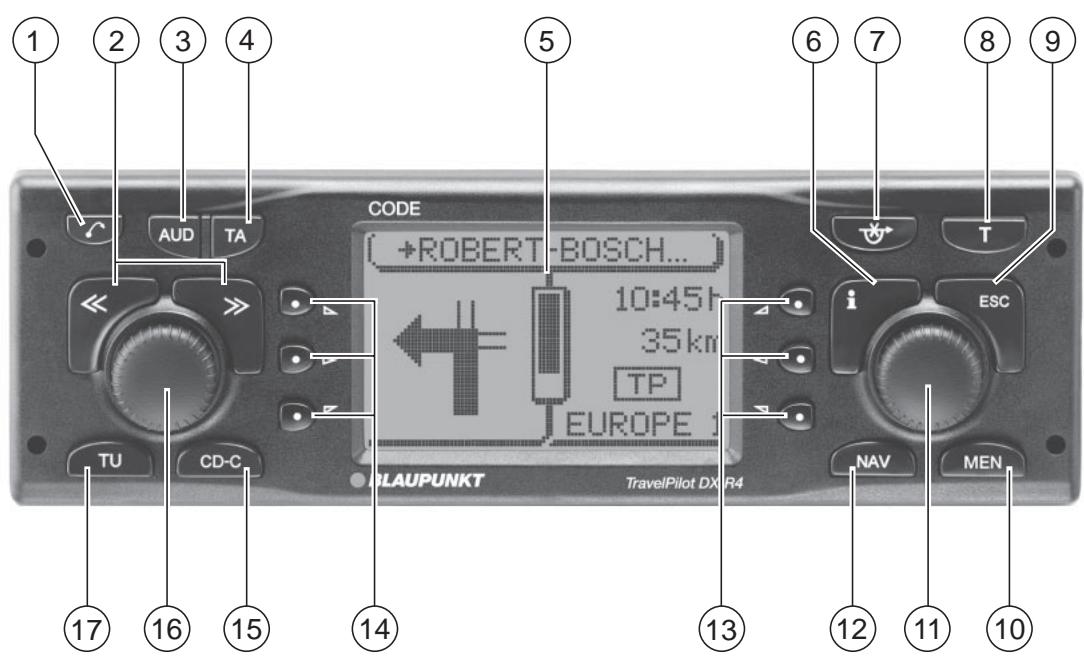
① Touche, ouvre la façade. Bouton multi-touches. Sa fonction dépend des menus et des modes sélectionnés. ③ Touche AUD, affiche le menu Son. ④ Touche TA, sélectionne la priorité aux informations routières. ⑤ Afficheur à matrice de points 6 Brève pression pendant le guidage : affiche la destination active et répète le dernier message vocal.
Affiche entièrement les inscriptions des listes suivies de «...»
⑦ Appelle la fonction Bouchon. ⑧ Touche T, affiche le menu TRAFIC : fonction TIM (Traffic Information Memory) et informations routières TMC.
⑨ Touche ESC, pour quitter les menus et effacer des caractères dans les menus d'édition. ⑩ Touche MEN, affiche le menu de configuration. ⑪ Bouton rotatif / poussoir, pour sélectionner, saisir et valider les données saisies dans les listes et menus de sélection. ⑫ Touche NAV, lance la navigation. ⑬ Softkeys 4 à 6. Leur fonction dépend du contenu des menus. ⑭ Softkeys 1 à 3. Leur fonction dépend du contenu des menus. ⑮ Touche CD-C, démarre la lecture du CD ou sélectionne le mode CD. ⑯ Bouton Marche / Arrêt, Mise en sourdine (mute) et Réglage du volume. ⑦ Touche TU, sélection du mode Radio.
Nous vous félicitons d'avoir opté pour le TravelPilot. Vous pouvez être sûr(e) d'avoir fait le bon choix en achetant le TravelPilot.
Le TravelPilot est un système radio et navigation aux dimensions d'un autoradio courant qui offre de nombreuses fonctions supplémentaires! Doté d'une grande facilité d'utilisation, le TravelPilot vous guide de manière fiable et vous amène à destination avec précision.
Ce mode d'emploi vous conduit étape par étape à travers les fonctions du Travel-Pilot et répond aux questions les plus fréquentes. Pour tout complément d'informations sur l'utilisation du mode d'emploi, reportez-vous au paragraphe « A propos de ce mode d'emploi ».
Si vous avez d'autres questions ou des suggestions concernant le TravelPilot, n'hésitez pas à appeler notre service d'assistance téléphonique ou à contacter votre revendeur. Les numéros de téléphone du service d'assistance téléphonique internationale figurent à la dernière page de ce mode d'emploi.
Garantie
La garantie couvre ce que prévoient les dispositions légales du pays dans lequel l'appareil a été acheté.
Si votre appareil présente un défaut, veuillez vous adresser à votre revendeur en lui présentant le justificatif d'achat.
Si la garantie légale en vigueur dans votre pays est inférieure à 12 mois, Blaupunkt offre 12 mois de garantie constructeur. Exclus de cette garantie sont les dommages résultant de l'usure, d'un usage inadéquat ou d'une utilisation professionnelle.
Pour bénéficier de la garantie constructeur offerte par Blaupunkt, envoyez l'appareil défectueux accompagné du justificatif d'achat au Service après-vente central Blaupunkt de votre pays. Contactez le service d'assistance téléphonique indiqué au dos de la brochure qui vous communiquera l'adresse la plus proche de chez vous. Blaupunkt se réserve le droit de remettre les appareils en état ou de les remplacer.
Note de responsabilité
Malgré le perfectionnement technique permanent, il peut arriver que le guidage du système de navigation ne soit pas correct ou ne soit pas optimisé en raison d'une utilisation inadéquate, de changements survenus dans la règlementation routière, de chantiers, de perturbations du trafic, d'erreurs ou d'un manque d'informations sur le support de navigation ou d'erreurs informatiques et de localisation générales. Blaupunkt déclinera toute responsabilité et ne fournira aucune indemnisation pour les dommages et resultant ou autres préjudices.
Aperçu des fonctions de la navigation
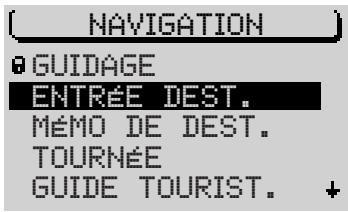
Pressez une fois la touche NAV pour quitter les sources audio Radio ou Changeur CD (option) et entrer dans le menu principal Navigation ou dans le menu Guidage (si un guidage est déjà actif). Sélectionnez la fonction ENTRÉE DESTINATION en tournant le bouton de droite et pressez ensuite ce bouton pour valider.
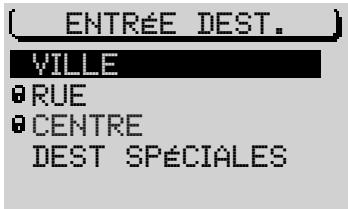
Sélectionnez la fonction VILLE en tournant le bouton de droite et pressez ce bouton pour valider.
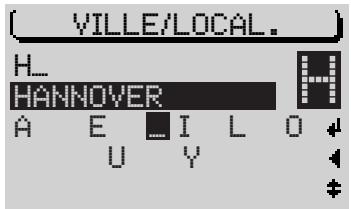
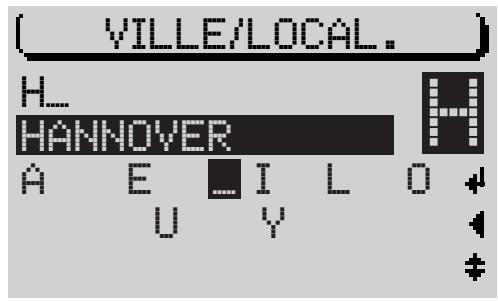
Choisissez les lettres de la ville où vous voulez vous rendre en tournant le bouton de droite et pressez ensuite ce bouton pour valider. A chaque fois que vous introduisez une lettre, une inscription adecquate apparait dans la barre de concordance. Dans la plupart des cas, quelques lettres suffisent pour saisir votre ville de destination.
Si vous avez déjà été guidé précédemment et si les premières lettres de la nouvelle ville destination sont identiques aux premières lettres de la ville précédente (ici : HANNOVER), celles-ci seront affichées dans la barre de concordance (fonction de mémoire de la dernière ville). Cette fonction vous permet de saisir plus rapidement des destinations où vous êtes déjà rendu(e). Pour les CD de navigation DX, les lettres saisies dont la succession n'est pas logique, disparaissent
senti à chaque fois de l'écran (menu d'édition intelligent).
Lorsque le nom de la ville voulue apparait dans la barre de concordance, pressez le bouton de droite pendant plus de deux secondes. Vous avez également la possibilité de passer à la liste si le nom d'une ville, précédant celui de la ville voulue dans l'alphabet, y est inscrit.
Ville/local.
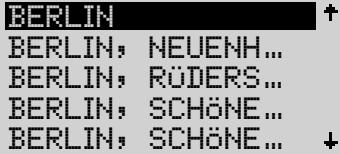
Une fois la destination saisie, pressez le bouton de droite pendant plus de deux secondes pour afficher la liste des villes de destination.
Placez la barre de sélection sur le nom de la ville voulue en tournant le bouton de droite.
Pressez le bouton de droite dès que la barre de seLECTION est placée sur le nom de la ville voulue.
ENTREE DEST.
CENTRE ENVIROS DESTINATION.
Sélectionnez ensuite entre RUE, CENTRE ou ENVIROS DESTINATION.
Les rues ou routes ne peuvent être sélectionnées que si les données correspondantes sont présentes sur le CD de navigation utilisé. Les fonctions qui ne peuvent être sélectionnées sont indiquées par un cadenas.
Si vous avez besoin RUE, vous pouvez ensuite sélectionner des carrefours ou des numéros de maison. Pour saisir le nom, procédez comme-desscrit pour la VILLE.
Sélectionnez CENTRE si vous souhaitez être guidé vers un centre-ville.
Une fois la saisie de la destination terminée, le guidage démarre automatiquement.
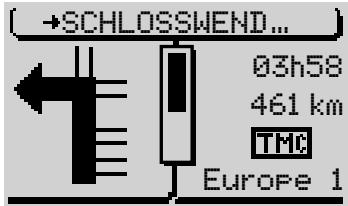
Les recommandations de conduite visuelles sont indiquées à gauche de l'afficheur. Au centre, une barre indique la distance entre le véhicule et le prochain point de décision (par ex. une intersection).
A droite, vous voyez des informations sur l'heure momentanée ou l'heure d'arrivée ou la durée du trajet restant ainsi que sur la source audio écoutée : Radio, Changeur CD (option) ou lecteur CD intégré (seulement en mode de guidage NO MAP).
Pendant le guidage, vous pouvez utiliser la fonction audio avec le bouton multi-touches comme vous le faites habituellement.
Vous pouvez à tout moment passer en mode audio via les touches de sélection de source TU et CD-C. Le guidage ne se poursuit ensuite qu'avec les recommandations vocales.
Pour pouvoir afficher de nouveau la fonction de navigation, pressez la touche NAV.
Consignes de sécurité

Le TravelPilot est donc destiné à être utilisé dans les voitures particulières.
Certaines informations, telles que les limitations de hauteur ou les charges maximales autorisées sur routes, requises pour le guidage de camions ou d'autobus, ne sont pas enregistrées sur les CD de navigation.

Insérer / retirer un CD
Pour des raisons de sécurité, il est conseillé d'insérer ou de retirer un CD uniquement à l'immobilisation du véhicule. - N'ouvre la façade que pour insérer / retirer un CD. - Après avoir inséré / retiré le CD, refermez immédiatement la façade pour rétablir le fonctionnement instantané de l'appareil avant de reprendre la route.

Utilisation pendant les trajets
Vous risquez de provoquer de graves accidents si vous ne concentrez pas votre attention sur la circulation routière. Pour éviter toute inattention occasionnée par le TravelPilot, observez les indications suivantes :
Familiarisez-vous avec le TravelPilot et sa commande avant de prendre la route. - Arrêtez-vous à un endroit approprié si vous souhaitez reprogrammer le TravelPilot. Utilisez le TravelPilot pendant vos trajets uniquement si la situation routière le permet. - Ne procédez à la saisie d'une destination qu'à l'immobilisation du véhicule.
Aperçu de l'appareil 112 Aperçu des fonctions de la navigation 115 Consignes de sécurité 117 A propos de ce mode d'emploi 119 Allumer / Éteindre l'appareil 120 Sélection du mode 121 Réglage du volume 122 Afficheur 123 Réglage du son et de la répartition sonore 124 Allumer un appareil codé après l'avoir déconnecté 125 Navigation 126 Entrée de la destination 127 Guidage 142 Guidage dynamique 145 Liste Tournée 146 Guide 150 Mémoire Destinations 152 Contourner un bouchon pendant le guidage 156 Définir les options de route 159 Définir un repère 160 Activer / Désactiver la sortie vocale 162 Définir manuellement la position 164 Simulation de la navigation 165
Mode Radio 166 Mise en marche de la radio 166 Choisir la gamme d'ondes ou le niveau de mémoire 166 Selectionner / Deselectionner RDS (Radio Data System) 166 Sélectionner / Désélectionner RDS-REG 167 Sélectionner / Déselectionner PTY 168 Diffusion d'informations routieres TA (Traffic Announcement) 169 TMC (Traffic Message Channel) 170 Selectionner une station, FM 170 Selectionner une station, PO 172 Recherche Scan 173 Scan TMC 174 Mémoriser une station 174 Réduction des perturbations de réception en FM 177 Affichage de radiotexte 177 TIM - Traffic Information Memory 178 Afficher les messages TMC 181 Mode CD 182 Demarrer la lecture CD 182 Sélection de la plage 184 Recherche rapide 185 Lecture aléatoire (MIX) 185 Lecture des intros de toutes les plages d'un CD (SCAN) 185 Répétition de plages (REPEAT) 186 Nommer un CD 186 Programmation d'une sequence de lecture 188
Mode Changeur CD 191 Sélection d'un CD 193 Sélection d'une plage 193 Recherche rapide 193 Lecture aléatoire (MIX) 194 Lecture des intros (SCAN) 194 Répétition de plage ou de CD (REPEAT) 195 Programmation d'une séquence de lecture 196 Nommer un CD 198 Afficher / Masquer la durée de lecture... 200 Informations routières en mode Changeur CD 201 Télécommande au volant 202 Setup - Configuration 204 Passage à l'affichage Jour / Nuit, réglage de l'angle de lecture et de la luminosité de l'afficheur 205 Réglage du volume de mise en marche / du téléphone / de la navigation / des informations routières et de GALA 206 Réglage de l'heure 208 Sélection de la langue 210 Calibrage de l'appareil 211 Activer / Désactiver le code antivol 213 Rétablir les paramètres par défaut 214 Réglage de la sensibilité de recherche 215 Paramètres par défaut 216 Index 219 Instructions de montage 339
Ce mode d'emploi vous familiarisera avec la commande et les fonctions de votre TravelPilot et vous permettra de l'utiliser correctement. Lisez attentivement le mode d'emploi avant la première mise en service de votre TravelPilot et conservez-le avec soin dans votre véhicule.
Note : veillez à ne pas conserver la carte de l'appareil fournie avec le mode d'emploi dans le véhicule.
Pour accéder rapidement aux informations requises, ce mode d'emploi utilise les symboles suivants pour signaler certaines opérations :
1... Indique les opérations que vous devez effectuer en vue d'une action. Signale les réactions de l'appareil qui doivent se produire à l'issue d'une action. Le point « Info » : Il vous permet d'obtenir des informations et des conseils pratiques concernant la manipulation du TravelPilot.
Allumer / éteindre l'appareil
1. Pour allumer votre TravelPilot, pressez le bouton de gauche. La dernière source audio active est restituée au volume besoin auparavant.
Pour régler le volume de mise en marche, reportez-vous au paragraphe « Réglage du volume de mise en marche / des informations routières / téléphone / navigation » du chapitre « Setup - Configuration »
Allumer l'appareil, le contact du véhicule étant coupé
Vous pouvez également allumer le TravelPilot le contact étant coupé.
Pressez le bouton de gauche. L'appareil s'allume.
Au bout d'une heure, l'appareil s'éteint automatiquement pour protéger la batterie du véhicule. Vous pouvez répéter cette action autant de fois que nécessaire. La limite de temps s'annule en mettant le contact.
Note : Pour garantir le bon fonctionnement de l'appareil et réduire la consommation de courant, branchez le TravelPilot au (+) permanent et au (+) via l'allumage comme décrit dans les consignes de montage.
Sélection du mode
Pour sélectionner le mode, pressez :
1 la touche TU ⑰ pour le mode Radio ou 1 la touche CD-C ⑤ pour le mode CD ou Changeur CD (option) ou 1 la touche NAV ⑫ pour activer la navigation. Si vous changez de source avec l'une de ces touches, vous entrez dans le menu principal de la source en question. Pendant le guidage, la touche NAV ⑫ vous permet de passer directement du menu principal Navigation au menu Guidage.
Chaque source audio (tuner, CD et changeur CD) propose trois menus qui permettent d'effectuer tous les réglages :
- Menu principal, permettant d'effectuer les réglages les plus fréquents, par ex. Sélection d'une station ou d'une plage.
- Menu Fonctions, permettant de choisir par exemple la fonction de diffusion d'informations routières et des fonctions spécifiques telles que Travelstore.
- Menu Réglages, pour régler les options de la source audio respective en fonction de vos besoins.
Le mode de navigation offre les menus suivants :
- Menu principal pour afficher les fonctions principales de navigation,
- Menu Guidage avec les recommandations de conduite visuelles et
- Menu Navi pour régler les options de navigation en fonction de vos besoins personnels.
Passer entre le menu principal et le menu fonctions
Pour passer entre le menu principal et le menu Fonctions d'une source audio,
1. Pressez de nouveau la touche du mode correspondant TU ⑰ ou CD-C ⑲
Menu principal
Menu Fonctions
Menu Reglages
Pour passer entre le menu principal navigation et le menu guidage
Pour passer entre le menu principal Navigation et le menu Guidage pendant le guidage,
1. Presse la touche NAV ⑫.
Le mode de localisation apparait quand le guidage n'est pas en cours.
Afficher le menu réglages
Pour entrer dans le menu Réglages du mode correspondant, pressez une fois la touche MEN pendant un court instant.
Réglage du volume
Pour augmenter le volume du système,
1. Tournez le bouton de gauche 16 dans le sens des aiguilles.
Pour réduire le volume du système,
1. Tournez le bouton de gauche 16 dans le sens contraire des aiguilles. Pendant le réglage, le volume réglé est symbolisé au premier plan de l'afficheur. Point « Info » : Pendant une Recommandation de conduite vocale de la navigation, vous avez la possibilité de modifier son volume indépendamment du volume de la source audio. Le volume différentiel est automatiquement mémorisé.
Mise en sourdine automatique pendant les appels téléphoniques
Quand l'appareil est relié à un téléphone de voiture, l'appel téléphonique est transmis via les haut-parleurs du TravelPilot.
En mode audio, le symbole Téléphone apparait au premier plan de l'afficheur.
Quand un appel téléphonique a lieu pendant un guidage, les recommandations de conduite visuelles continuent d'être visibles et les recommandations de conduite vocales sont également transmises.
Menu principal Tuner avec affichage du volume
Afficheur
L'afficheur du TravelPilot visualise toutes les informations de la navigation, telles que les recommandations de conduite visuelles, les menus et les listes ainsi que les menus des sources audio Radio, CD et Changeur CD (option).
Si l'appareil est branché conformément aux consignes de montage, l'afficheur commute sur l'affichage Nuit lorsque vous allumez les yeux du véhicule. Tous les points clairs s'assombrissent et les points foncés s'éclaircissent. Si vous conduisez également aux phares pendant la journée, par exemple dans les pays scandinaves, vous pouvez désactiver cette fonction. Reportez-vous à ce sujet au paragraphe « Réglage de l'affichage Jour/
La lisibilité de l'afficheur peut être optimisée pour l'angle de lecture dans votre véhicule
Note: Maniez l'afficheur avec le plus grand soin. Tout contact avec des objets pointus risque d'érafler et d'endommager l'afficheur. Ne nettoyez l'afficheur qu'avec un chiffon non pelucheux et au besoin avec de l'alcool de nettoyage. N'utilisez pas pour le nettoyage de solvants tels que la térébenthine ou l'essence attaquant et endommageant l'afficheur.
Menu principal Tuner, affichage Jour
Menu principal Tuner, affichage Nuit
Réglage du son et de la répartition sonore
Le TravelPilot vous permet de régler séparément les graves et les aigus pour chaque source audio.
Le réglage pour la répartition sonore via la balance, le fader et le loudness s'applique à toutes les sources.
Pour effectuer les réglages sonores,
1 passez avec la touche TU ⑰ ou CD-CD ⑤ à la source audio (Radio, CD ou Changeur CD) pour laquelle vous voulez effectuer les réglages. 2 Pressez la touche AUD ③. Le menu audio permettant d'effectuer les réglages sonores apparaît sur l'afficheur. 3 Placez la barre de selection en tournant le bouton de droite ⑪ sur la fonction dont vous poulez modifier les réglages. 4 Pressez le bouton de droite ⑪. Le curseur de réglage apparait dans un cadre sur l'afficheur. 5 Effectuez vos réglages en tournant le bouton de droite ⑪.
Pour valider les paramètres que vous venez de modifier,
6 pressez le bouton de droite. Le cadre autour du curseur disparaît, les paramètres sont mémorisés.
Note : Si vous ne pressez aucune touche, vous revenez automatiquement au menu initial au bout de 30 secondes.
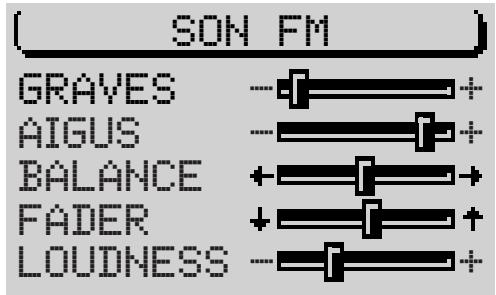
Menu Son de la source audio Radio FM
Allumer un appareil codé après l'avoir déconnecté
Lorsque vous allumez un appareil codé après l'avoir déconnecté, soit après une réparation du véhicule, l'appareil vous demande d'introduire le code.
Pour introduire le code, procédez comme suit :
1 Sélectionnez le premier chiffre du code avec le bouton de droite ⑪, 2 pressez le bouton de droite ⑪. Le repère d'insertion se déplace d'un chiffre vers la droite. 3 Sélectionnez maintenant le second chiffre du code et validez en pressant le bouton de droite ⑪. 4 Saisissez ensuite les autres chiffres du code de la même façon.
Lorsque vous avez introduit un chiffre incorrect par mégarde,
5 sélectionnez le symbole et pressez le bouton de droite ou 5 pressez la touche ESC 9.
Une fois le code entièrement introduit,
6 sélectionnez le symbole et validez en pressant le bouton de droite ⑪
L'appareil s'allume. Si par mégarde vous avez introduit et validé un code incor-rect, vous avez la possibilité de le réintroduire. Pour éviter que les voleurs finissent par découvrir le code en effectuant des essais répétitifs, l'appareil se bloque pour une heure au bout de la troisième erreur. L'appareil doit être allumé pour effectuer une nouvelle tentative. Si vous déconnectez l'appareil pendant cette durée d'attente, la durée d'attente se remet à zéro et est de nouveau d'une heure.
Demande de code
Navigation
La fonction de navigation du TravelPilot vous permet de tracer rapidement et en toute confiance des destinations sans étude exhaustive de cartes. Pendant la navigation, vous êtes guidé(e) par le système vocal du TravelPilot. Les endroits où vous devez par exemple tourner vous sont communiqués à temps. De plus, l'afficheur vous indique des recommandations de conduite visuelles, la distance et la durée estimée du trajet, l'heure d'arrivée à destination ou l'heure.

La sécurité routière est le mot d'ordre supérieur. Notez que la signalisation routière actuelle a toujours priorité sur les recommandations de conduite transmises par le système de navigation.
Principe du fonctionnement de la navigation
La position momentanée du véhicule est déterminée par le signal tachymétrique électronique, du gyro et d'un signal transmis par des satellites GPS (Global Positioning System). Le système de navigation compare les données avec celles des cartes enregistrées sur le CD de navigation et en calcule votre position ainsi que les itinéraires à suivre.
Insertion du CD de navigation
1 Pressez la touche ① pour ouvrir la façade. 2 Pressez la touche Ejection ⑱ pour retirer un CD inséré éventuellement dans l'appareil. 3 Poussez avec précaution le CD, la face imprimée étant dirigée vers le haut, dans la fente d'insertion CD de l'appareil. Poussez le CD jusqu'à ce que vous dessentiez une résistance. À partir de ce moment, le CD est automatiquement avalé par l'appareil.
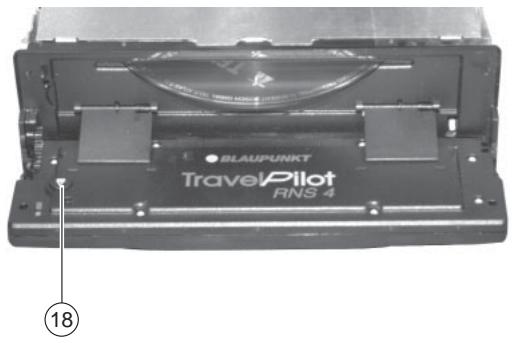
L'historique est chargé en mémoire du CD. La progression du changement est indiquée sur l'afficheur.
Note : Le chargement du logiciel du CD de navigation ne doit pas être interrompu.
Lancement de la navigation
1 Pressez la touche NAV 12, l'appareil étant allumé. Le menu principal Navigation apparaît sur l'afficheur. Le mode Guidage est actif pendant le guidage.
Pour pouvoir lancer le guidage, il faut d'abord insérer un CD de navigation DX et saisir une destination.
Entrée de la destination
Il est possible de spécifier une destination en la sélectionnant parmi les destinations mémorisées, en saisissant une ville, un centre-ville, une rue, un carrefour et un numéro de maison ainsi qu'en sélectionnant des destinations spécifiques (par ex. diffuseur d'autoroute, gare etc.).
1 Sélectionnez la fonction ENTRÉE DESTINATION en tournant le bouton de droite ⑪. 2 Validez voir selection en pressant le bouton de droite 11.
Destinations
Les destinations possibles sont les suivantes :
le centre d'une ville ou d'un quartier d'une grande ville, une rue, - un carrefour de deux ou plusieurs rues, - une maison ou un pâté de maisons.
les destinations spéciales prédéfinies, telles que les gares, aéroports, stations-service et autres établissements publics. Vous pouvez afficher les destinations spéciales classées selon différentes rubriques : destinations au lieu de destination, aux alentours de la destination, destinations transégionales et aux alentours de la position du véhicule. les repères de position que vous avez définis et mémorisés. Cette fonction sert à revenir ultérieurement à un endroit intéressant que vous avez remarqué au passage (magasin ou restaurant par exemple). les destinations mémorisées les destinations de la liste Tournée
Entrée de la destination via le menu d'édition
Le menu d’édition sert à saisir par exemple le nom d’une ville ou d’une rue.
Le menu d'édition offre cinq éléments :
1 la liste de caractères contenant toutes les lettres, les blancs, les caractères spéciaux et les chiffres, ② les symboles de commande, 3 la zone de saisie, 4 la barre de concordance et la loupe dans laquelle la lecture sélectionnée est agrandie.
Choisir des lettres
Pour saisir un nom dans le menu d'édition, procédez comme suit :
1 Placez le repère de sélection sur la lettre de votre choix avec le bouton de droite ⑪. Pendant que vous déplacez le repère de sélection, la déte sélectionnée est agrandie dans la loupe.
Menu d'edition
2 Une fois la lecture sélectionnée, pressez le bouton de droite ①. La dette s'inscrit dans la zone de saisie. À chaque fois que vous saisissez une dette, une inscription adéquate de la liste apparait dans la barre de concordance. Point « Info » : Si un guidage était déjà actif et si les premières lettres saisies pour la ville de destination sont identiques aux premières lettres d'une ville de destination précédente (sur notre exemple : Hannover), cette ville apparait alors dans la barre de concordance. Cela vous permet de saisir rapidement des destinations dans des villes déjà visitées.
Pour valider le nom de la ville, pressez le bouton de droite ① pendant plus de deux secondes. Pour introduire une autre ville, continuez tout simplement la saisie.
Point « Info » : Les CD de navigation signalés par DX offrent ce menu d’édition intelligent. Lors de la saisie, les lettres dont la succession n’est pas logique disparaissent automatiquement du menu d’édition.
Choisir des caractères spéciaux
Si vous avez besoin d'autres caractères que ceux affichés (ä, ä, ù),
1. Placez la barre de sélection sur le symbole de commande en tournant le bouton de droite ⑪. 2. Pressez le bouton de droite ⑪. À chaque pression du bouton de droite apparaissent d'autres caractères spéciaux. Point « Info » : En cas d'utilisation d'un CD de navigation signalé par DX, les caractères spéciaux dont vous avez besoin apparaisent automatiquement.

Effacer des lettres
Pour effacer une dette introduite par mégarde,
1. Pressez la touche ESC ⑨ ou 1. Sélectionnez le symbole et pressez le bouton de droite ⑪. Le repère d'insertion se déplace vers la gauche dans la zone de saisie.
Lorsque, à la saisie d'un nom, le nom voulu apparait dans la barre de concordance,
1. Pressez le bouton de droite ① pendant plus de deux secondes ou 1. sélectionnez le symbole et, 2. pressez le bouton de droite 11. Vous passez ensuite à la liste (par ex. des lieux de destination). Le nom est marqué.
Parcourir une liste
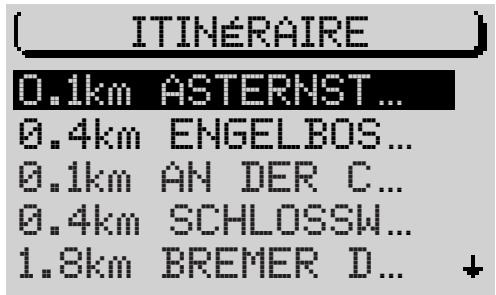
Etant donné que le nombre de lignes sur l'afficheur est limité à cinq, certaines listes contenant plus de cinq inscriptions se répartissent sur plusieurs « pages ». Les listes de plus de cinq inscriptions sont signalées à droite par des flèches ↑ ↓. Deux possibilités vous sont offertes pour avoir accès aux pages suivantes d'une liste :
Pour les listes de moins de dix inscriptions :
1 Placez la barre de sélection sur la dernière inscription en tournant le bouton de droite ⑪. 2 Pressez à chaque fois le bouton de droite (1) pour afficher la page suivante de la liste.
ITINERAIRE
0.1km ASTERNST...
0.4km ENGELBOS...
0.1km AN DER C...
0.4km SCHLOSSW...
1.8km BREMER D...
Liste (ici : Listes des routes)
Parcourir une liste par page
Vous avez la possibilité de parcourir les longues listes page par page pour retrouver une inscription.
1 Déplacez la barre de sélection sur le symbole flèche ↑ ou ↓ en tournant le bouton de droite ⑪. 2 Pressez le bouton de droite ⑪. La page précédente ou suivante de la liste apparait. La barre de sélection reste sur le symbole flèche. 3 Pressez le bouton de droite ① autant de fois que nécessaire jusqu'à ce que la page voulue apparaisse.
Sélectionner une inscription d'une liste
1 Pressez le bouton de droite ① pour valider une inscription.
Entrée de la destination - ville
Si vous voulez vous diriger vers une destination dans une ville, il vous faut d'abord la préciser.
1 Dans le menu principal Navigation, sélectionnez la fonction ENTRÉE DESTINATION. Le menu Entrée destination apparait. 2 Sélectionnez VILLE. Le menu d'édition apparait vous permettant de saisir le nom de la ville (reportez-vous à cette fin au paragraphe « Entrée de la destination avec le menu d'édition »). 3 Placez la barre de sélection sur la dette de votre choix en tournant le bouton de droite 11. 4 Une fois la lecture sélectionnée, pressez le bouton de droite 11. La dette s'inscrit dans la zone de saisie. Dans la barre de concordance apparait le premier lieu de la liste des lieux de destination dont le nom commence par la dette sélectionnée. Point « Info » : Si un guidage était déjà actif et si les premières lettres saisies pour la ville de destination sont identiques aux premières lettres d'une ville de destination précédente, cette ville apparait alors dans la barre de concordance. Cela vous permet de saisir rapidement des destinations dans des villes déjà visitées. Point « Info » : Les CD de navigation signalés par DX offrent un menu d'édition intelligent. Lors de la saisie, les lettres dont la succession n'est pas logique disparaissent automatiquement du menu d'édition.
Lorsque le nom de la ville de destination voulu apparait dans la barre de concordance,
5. Pressez le bouton de droite ① pendant plus de deux secondes.
Menu Entrée destination
Vous passez ensuite à la liste des lieux de destination. Le nom est marqué. Presssez le bouton de droite ① pour valider le nom comme destination.
Si le nom de la ville existe plusieurs fois, un sous-menu apparait qui vous permet de sélectionner la ville voulue.
Si vous ne pouvez pas valider le lieu comme destination,
1. Pressez la touche ESC ⑨. Vous revenez ensuite au menu d'édition.
Une fois le lieu sélectionné, vous passez ensuite aux autres fonctions du menu ENTRÉE DESTINATION. Choisissez ici entre :
- RUE : Cette option permet de saisir une rue de destination. La sélection d'une rue comme destination dépend des données enregistrées sur votre CD de navigation.
- CENTRE : Cette option vous permet de sélectionner un centre-ville d'un lieu ou d'un quartier comme destination.
- ENVIRONDS DESTINATION : Une liste vous permet ici de seLECTIONner directement des destinations aux alentours de la destination dans des rubriques telles que diffuseur d'autoroute, garé, centre commercial etc. Reportez-vous à ce sujet au chapitre « Destinations spéciales, alentours de la destination »
Condition requise : Les données correspondantes doivent être enregistrées sur le CD de navigation. Si des données ne sont pas disponibles pour certaines fonctions, ces dernières sont dans ce cas signalées par un cadenas indiquant qu'elles ne peuvent être sélectionnées.
Entrée de la destination - rue, carrefour et numéro d'immeuble
Si vous voulez vous diriger vers une rue d'une ville que vous venez de sélectionner, vous pouvez également désirer RUE dans le menu Entrée destination.
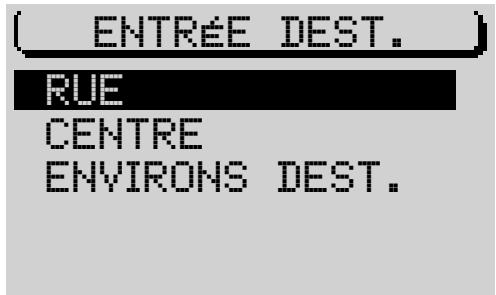
Menu Entrée destination suivant, après avoir saisi une « Ville »
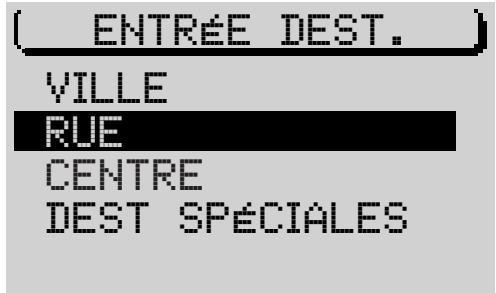
Menu Entrée destination
| INTRODUCTION | NAVIGATION | MODE RADIO | MODE CD | CHANGEUR CD | CONFIGURATION | INDEX |
Point « Info » : Les noms de rue longs peuvent être enregistrés plusieurs fois pour faciliter la recherche, par ex. : RAABE-WEG, WILHELM- et WILHELM-RAABE-WEG.
1 Introduisez le nom de la rue dans le menu d'edition. 2 Sélectionnez un nom de rue de la liste. Si le nom existe plusieurs fois dans la ville de destination, un sous-menu apparait vous permettant de préciser la rue. Une fois la rue selectionnelle, le menu Entrée destination apparaît. Sélectionnez entre les options : - CONTINUER: La saisie est terminée et le guidage démarre. Reportez-vous à ce sujet au chapitre « Guidage » - CARRIER: Cette option vous permet de préciser la destination en seLECTIONnant un carrefour de la rue seLECTIONnée. - NUMéro IMMEuble : Un numéro d'immeuble peut être indiqué comme destination dans les grandes villes.
Condition requise : Les données correspondantes doivent être enregistrées sur le CD de navigation. Si des données ne sont pas disponibles pour les fonctions CARREFOUR ou NUMéro IMMEUBLE, celles-ci sont signalées dans ce cas par un cadenas indiquant qu'elles ne peuvent être sélectionnées.
Si vous ne pouvez pas valider la rue comme destination,
1 Pressez la touche ESC ⑨. Vous revenez au menu d'édition.
Entrée de la destination - numéro d'immeuble
Après avoir sélectionné la fonction NUMERO IMMEUBLE, le menu d'édition apparait vous permettant de saisir le numéro d'immeuble.
1. Tapez le numéro d'immeuble. 2. Passez à la liste et sélectionnez la section contenant le numéro d'immeuble.
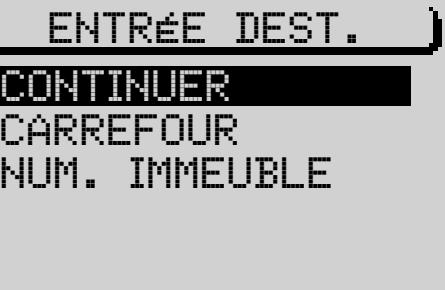
Menu « Entrée destination » suivant, après avoir saisi une « Rue »
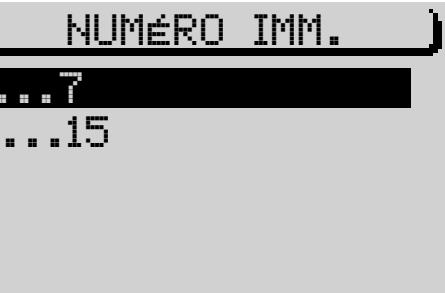
Entrée de la destination - Numéro d'immeuble
3. Pressez le bouton de droite 11. Le guidage démarre.
Pour adapter l'itinéraire à vos besoins, par exemple trajet sans autoroute, il vous est possible de définir les options de route. Reportez-vous au paragraphe « Options de route » de ce chapitre.
Entrée de la destination - carrefour
Si vous avez sélectionné la fonction CARREFOUR dans le menu Entrée destination, une liste apparait indiquant les carrefours disponibles de la rue de destination. Si plus de 20 intersections peuvent être sélectionnées, le menu d'édition apparait vous permettant de préciser le carrefour.
1. Tapez si nécessaire le nom de l'intersection et passez à la liste. 2. Sélectionnez le carrefour sur la liste. Le guidage démarre.
Vous avez la possibilité de définir les options de route dans le menu Navi. Reportez-vous au paragraphe « Options de route »
Entrée de la destination - centre
Si vous avez sélectionné CENTRE après avoir saisi la ville ou si vous avez sélectionné CENTRE depuis le menu Entrée de la destination, une liste apparait indiquant les centres disponibles. Si plus de 20 centres peuvent être sélectionnés, le menu d'édition apparait vous permettant de préciser le centre.
1 Sélectionnez CENTRE dans le menu Entrée destination. Si plus de 20 centres peuvent être sélectionnés dans la ville de destination, le menu d'édition apparait vous permettant de sélectionner le centre. 2 Tapez le nom du centre, 3 affichez la liste et, 4 sélectionnez le centre sur la liste. Le guidage démarre.
Entrée de la destination - Carrefour
Entrée de la destination - Centre
| INTRODUCTION | NAVIGATION | MODE RADIO | MODE CD | CHANGEUR CD | CONFIGURATION | INDEX |
Destinations spéciales au lieu de destination, aux environs de la destination, aux environs de la position et destinations transrégionales
Les destinations spéciales que vous pouvez utiliser pour saisir une destination sont réparties en différentes rubriques.
Les destinations spéciales sont par exemple :
diffuseurs d'autoroute, - gares, - centres commerciaux, stations-service, - parkings, - garages, etc
Toutes les destinations spéciales et tous les lieux n'offrent pas les mêmes rubriques. La sélection des rubriques dans les menus Destinations spéciales dépend des destinations disponibles aux lieux de destination.
Après avoir sélectionné la rubrique, la liste apparait s'il y existe moins de 20 destinations ou le menu d'édition s'ouvre s'il existe plus de 20 destinations. Après avoir sélectionné la rubrique, la liste apparait s'il y a moins de 20 destinations ou le menu d'édition s'ouvre s'il y a plus de 20 destinations.
Quatre options différentes permettent de sélectionner des destinations spéciales :
- ZONE DE DESTINATION : Cette option permet d'afficher des destinations spéciales au lieu de la destination saisie.
- Destinations Transfrontalières : Ces destinations ne se réfèrent pas à un lieu spécifique. Les rubriques telles que diffuseur d'autoroute, service autoroutier, aéroport et frontière sont offertes pour l'ensemble du territoire (en fonction du CD de navigation utilisé).
- ENVIRONDS DESTINATION: Cette option permet de sélectionner des destinations spéciales relatives à une destination que vous avez besoin d'ajouter avant. Ces destinations peuvent être situées en dehors de la destination réelle, par exemple un stade aux abords de la ville.
Entreedest.
VILLE
RUE
CENTRE
DEST SPECIALES
Entrée de la destination - Destinations spéciales
ZONE DE DEST.
DEST. TRANSRég
ENVIRONS DEST.
ENVIROS POS.
Menu Destinations spéciales
- ENVIRONS POSITION: Cette option permet de sélectionner des destinations spéciales aux alentours de la position momentanée du véhicule (cette fonction est particulièrement utile par exemple pour la recherche de stations-service).
Destinations spéciales - lieu de destination
Pour pouvoir CHOISIR des destinations spéciales au lieu de destination, il faut d'abord avoir au moins saisi une ville ou pour les grandes villes un centre-ville comme destination. Si vous voulez vous rendre à des destinations spéciales dans la ville vers laquelle vous venez de vous faire guider, vous pouvez sauter les étapes 1 à 4.
1. Tapez une ville ou un centre-ville de destination. Le guidage démarre. 2. Pressez la touche NAV 12. Vous revenez ensuite au menu principal Navigation. 3. Passez au menu Entrée destination. 4. Choisissez-y DESTINATIONS SPECIALES. 5. Sélectionnez ensuite ZONE DE DESTINATION. Une liste apparait affichant toutes les rubriques de destinations spéciales disponibles pour le lieu de destination choisi. 6. Choisissez une rubrique. Les destinations disponibles sont classées en fonction de leur éloignement par rapport au lieu choisi. 7. Choisissez une destination spéciale. Une fois la destination spéciale sélectionnée et validée, le guidage démarre automatiquement. Reportez-vous à ce sujet au chapitre « Guillaume »
Destinations spéciales - destinations transégionales
Vous pouvez également sélectionner par exemple un diffuseur d'autoroute, un point S. A. V, un aéroport ou une frontière comme destination. Cette fonction n'exige pas au préalable la saisie d'une destination. Il vous suffit simplement de connaître le nom de la destination voulue.
1 Passez au menu Entrée de la destination. 2 Choisissez-y DESTINATIONS SPECIALES. 3 Sélectionnez ensuite DESTINATIONS TRANSRÉGIONALES. 4 Une liste apparaît affichant les destinations transrégionales.
Les destinations transrégionales disponibles dépendent des données enregistrées sur notre CD de navigation.
4. Choisissez une rubrique. Le menu d'édition apparait. 5. Tapez le nom de la destination spéciale. 6. Passez à la liste et, 7. choisissez une destination sur la liste. ✓ Une fois la destination spéciale sélectionnée et validée, le guidage démarre automatiquement. Reportez-vous à ce sujet au chapitre « Guillaume »
Menu Destinations spéciales
Destinations spéciales - environs de la destination
Pour pouvoir sélectionner des destinations spéciales aux environs de la destination, il faut d'abord avoir choisi une ville comme destination.
1 Tapez une ville de destination. 2 Sélectionnez ENVIRONS DESTINATION dans le menu Entrée de la destination après avoir saisi la ville. Une liste apparaît affichant toutes les rubriques de destinations spéciales disponibles. 3 Choisissez une rubrique. Les destinations disponibles apparaissent. 4 Choisissez une destination spéciale. Le guidage démarre. Reportez-vous à ce sujet au chapitre « Guidage »
Destinations spéciales - environs de la position
Ce type de destination spéciale se réfère aux alentours de la position momentanée du véhicule.

Point « Info » : Le type de destination spéciale aux environs de la position est utile pour prévoir une halte, par exemple pour se diriger vers la prochaine station-service.
1 Passez au menu Entrée de la destination. 2 Choisissez-y DESTINATIONS SPECIALES. 3 Sélectionnez ensuite ENVIRONS POSITION. Une liste apparaît affichant toutes les rubriques de destinations spéciales disponibles pour la position momentanée du véhicule. 4 Choisissez une rubrique. Les destinations disponibles sont classées en fonction de leur éloignement par rapport à la position.
ENTREEDEST.
RUE
CENTRE
ENVIRONS DEST.
DEST SPECIALES
ZONE DE DEST.
DEST. TRANSRég
ENVIRONS DEST.
ENVIRONS POS.
Menu Destinations spéciales
5 Sélectionnez une destination. Le guidage démarre. Reportez-vous à ce sujet au chapitre « Guidage »
Entrée de la destination - De la mémoire
Vous pouvezémoriser des destinations auxquelles vous vous rendez fréquemment et les réutiliser pour de nouveaux guidages. Pour mémoriser et opérer des destinations mémorisées, reportez-vous au chapitre « Mémoire DESTINAS »
Quatre mémoires vous sont offertes :
- LAST 10 - Ce sont les dix dernières destinations vers lesquelles vous avez été guidé(e). Les destinations sont enregistrées automatiquement dans la mémoire LAST 10 si l'option LAST 10 est sélectionnée dans le menu Navigation. Reportez-vous à ce sujet au chapitre Mémoire Destinations.
- REPÈRE POSition - Cette option vous permet de sélectionner comme destination les repères de position que vous avez définis. TRI ALPHABETique - Les destinations mémorisées sont affichées dans l'ordre alphabétique. TRIMANUEL - Les destinations mémorisées sont affichées dans l'ordre que vous avez défini.
Pour appeler des destinations mémorisées,
1 passez au menu principal Navigation. 2 Sélectionnez Mémoire de Destinations. 3 Sélectionnez la mémoire dans laquelle se trouve la destination que vous pouvez utiliser pour le guidage. ν Une liste apparait affichant les destinations disponibles. 4 Choisissez une destination. Le guidage démarre. Reportez-vous à ce sujet au chapitre « Guidage »
Menu Mémoire Destinations
Entrée de la destination - repère de position
Vous pouvez saisir une destination vers un repère de position que vous avez défini précédemment. Un repère est la position du véhicule que vous avez définie pendant un guidage ou une localisation. Vous pouvez définir ces repères pour retrouver par exemple des endroits intéressants. Un CD de navigation doit être inséré pour définir un repère. Reportez-vous à ce sujet au paragraphe « Définir un repère » de ce chapitre.
Sélectionner un repère comme destination
Vous pouvez sélectionner directement de la mémoire Destinations les cinq derniers repères que vous avez définis.
1 Passez au menu Mémoire de destinations. 2 Sélectionnez REPÈRE POSITION. La liste des derniers repères apparait. 3 Choisissez le repère vers lequel vous pouvez être guidé(e). Le guidage démarre. Reportez-vous à ce sujet au chapitre « Guidage »
Menu Mémoire de destinations
Démarrer le guidage
Une fois la destination saisie, le guidage démarre automatiquement.
Pour démarrer un guidage vers la destination,
1 selectionnez GUIIDE dans le menu principal Navigation. 2 Validez en pressant le bouton de droite 11. Le menu Guidage apparait. Le calcul de l'itinétaire est en cours. Ce calcul peut durer quelques secondes en fonction de la distance à parcourir jusqu'à la destination. A l'apparition du menu Guidage, vous entendez « L'itinétaire est en cours de calcul ». Une fois le calcul terminé, la première instruction vocale se fait entendre.
Dans la barre de titre du menu Guidage apparait le nom de la rue où vous vous trouvez momentanément ou le nom de la rue dans laquelle vous devrez tourner.
Quand vous quittez le réseau routier enregistré sur le CD de navigation, OFF ROAD apparait dans la barre de titre.
Les recommandations de conduite visuelles sont affichées dans la zone Symboles dans la partie gauche de l'afficheur.

Point « Info » : Vous avez la possibilité de choisir entre un mode d'affichage en 2D et un mode d'affichage 3D. Pour choisir le mode d'affichage, pressez le bouton de droite ① autant de fois que nécessaire jusqu'à ce que le mode d'affichage voulu devienne actif.
Au milieu de l'écran apparait une barre d'approche représentant la distance à parcourir jusqu'au point de décision. Quand les distances parcourues sur une route donnée sont longues, l'afficheur indique la distance à parcourir jusqu'au prochain point de décision.
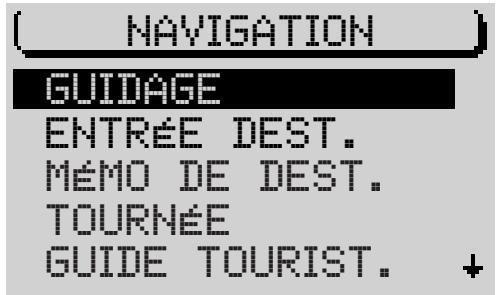
Menu Guidage, affichage en 2D
À droite de l'afficheur est indiquée la durée de parcours restante, l'heure d'arrivée approximative ou l'heure. Reportez-vous à ce sujet au paragraphe « Sélection du mode d'affichage horaire »
Sous l'affichage horaire est indiquée la distance à vol d'oiseau pendant le calcul de l'itinéraire et, une fois l'itinéraire calculé, la distance sur route à parcourir jusqu'au point de destination.
Une ligne d'état affiche par des symboles si la fonction d'informations routières TA et la fonction TMC sont actives. Pour en savoir plus sur la fonction TA, reportez-vous au paragraphe « Informations routières pendant le guidage » de ce chapitre et aux paragraphes « Informations routières TA » et « TMC » du chapitre Mode Radio.
La ligne de droite, au bas de l'afficheur, sert à afficher la source audio momentanée. Quand vous êtes à l'écoute de la radio, cette ligne affiche le nom de la station ou la fréquence de la station écoutée (reportez-vous à ce sujet au paragraphe « Mode Radio avec RDS »). Quand le changeur CD (option) est en marche, elle affiche le numéro du CD écouté et le numéro de la plage ou bien le numéro de la plage et la durée de lecture de la plage. Pendant la réduction du volume sonore du téléphone, FHONE apparait dans cette zone.
Pendant un guidage NO MAP (sans carte), vous avez la possibilité d'utiliser le lecteur CD intégré pour écouter des CD. Le numéro de la plage momentanée et la durée de lecture sont alors affichés dans cette zone.
Point « Info » : Les six softkeys ont dans le menu Guidance la même fonction que dans le menu principal de la source audio active en arrêté-plan. En d'autres termes, vous pouvez utiliser les fonctions les plus importantes de la source audio active sans devoir quitter le menu Guidance.
Menu Guidage, affichage en 3D
Changer de source audio
Pendant le guidage, vous pouvez à tout moment changer de source audio.
1 Pressez la touche TU ⑰ ou CD-C ⑤ pendant le guidage. Le menu principal du mode Radio ou Changeur CD apparait. Le mode Changeur n'est disponible que si un Changeur CD est branché et en état de marche. La lecture de CD avec le lecteur CD intégré n'est pas possible pendant le guidage. 2 Choisissez par exemple une autre station ou une autre plage.
Pour revenir au menu Guidage, pressez la touche NAV 12.
Stopper le guidage
Pour stopper le guidage momentané,
1. Pressez la touche ESC 9 ou 1. Saisissez une nouvelle destination ou 1. Activez le mode de localisation (cf. « Mode de localisation » de ce chapitre). Une fois la touche ESC ⑨ pressée, le système vous demande de confirmer votre choix.
Si vous voulez stopper le guidage,
4. Choisissez QUI et 5. Pressez le bouton de droite 11
Point « Info » : Si vous éteignez le système pendant le guidage, les données du guidage restent encore en mémoire pendant 30 minutes. Vous pouvez reprendre le guidage pendant ce laps de temps (après un arrêt à la station-service par exemple).
Note : Le guidage NO MAP devient actif si vous retirez le CD de navigation pendant le guidage.
Demande de confirmation avant l'annulation du guidage
Guidage dynamique
Au cours d'un guidage dynamique, le TravelPilot analyse les informations routières numériques qu'il prend en compte pour le calcul de l'itinéraire. Les informations routières sont reçues par des stations TMC (Traffic Message Channel). Ce sont des stations RDS qui émettent également leurs informations routières de manière numérique (Reportez-vous à ce sujet au paragraphe « TMC » du chapitre « Mode Radio »).
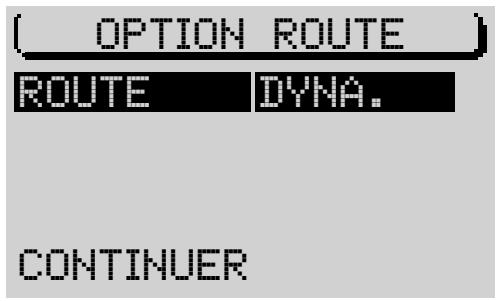
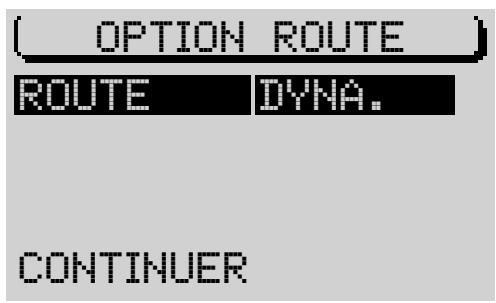
Pour effectuer un guidage numérique, CHOISSEZ pour ROUTE l'option DYNAMIQUE dans le sous-menu OPTION ROUTE du menu Navi. Les options de route définies sont conservées jusqu'à la prochaine modification.
Pour dynamiser un guidage déjà actif,
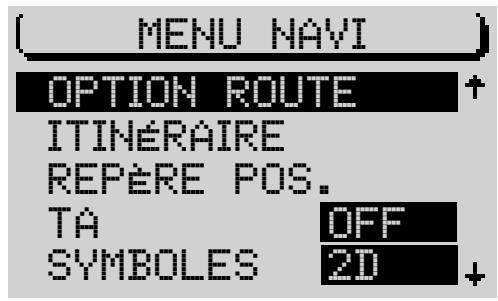
1 pressez la touche MEN ⑩ pendant le guidage. Le menu Navi apparait. 2 Sélectionnez OPTION ROUTE. 3 Pressez le bouton de droite 11 4 Sélectionnez ROUTE. 5 Pressez le bouton de droite 11 autant de fois que nécessaire jusqu'à ce que DYNAmique soit affiché. 6 Sélectionnez CONTIHUER. 7 Pressez le bouton de droite 11. Le système revient au guidage, les options définies sont réservées jusqu'à la prochaine modification.
Note : Pour un guidage dynamique, le TravelPilot se règle sur une station TMC pendant le guidage. Une recherche TMC est démarrée si aucune station TMC n'est mémorisée sur le niveau FMC. La recherche TMC peut durer un certain temps étant donné qu'elle recherche des stations TMC sur toute la bande de fréquences. La radio ne fonctionne pas pendant ce laps de temps.
| INTRODUCTION | NAVIGATION | MODE RADIO | MODE CD | CHANGEUR CD | CONFIGURATION | INDEX |
Liste tournée
Cette liste vous permet de regrouper différentes destinations en une « tournée.

Point « Info » : Cette liste vous permet de planifier par exemple différentes visites touristiques ou des visites chez des clients.

Pour programmer la liste des destinations d'une tournée, sélectionnez TOURNEE dans le menu principal Navigation.

Le menu TOURNEE apparait.
Saisir la destination de la tournée
Plusieurs possibilités vous sont offertes pour saisir les destinations de la tournée :
- Entrée directe des destinations y compris des destinations spéciales.
- Reprise directe de la dernière destination active de la navigation.
- Reprise directe d'une destination mémorisée.
Saisir une nouvelle destination de la tournée
1 Pour saisir une nouvelle destination, sélectionnez ENTRER DESTINATION dans le menu TOURNEE. 2 Pressez le bouton de droite 11. Le menu ENTREE DESTINATION apparait. 3 Sélectionnez VILLE ou DESTINATIONS SPÉCIALES. 4 Tapez une destination. Point « Info » : Saisissez ici la destination comme vous le faites normalement. La liste Tournée apparait, une fois la destination saisie.
ENTRER DEST.
Mémoriser DEST DEMARRER TOUR. EFFACER DEST. TRIER DEST.
ENTRER DEST.
MEMORISER DEST DEMARRER TOUR EFFACER DEST. TRIER DEST.
Vous pouvez maintenant placer la destination à un endroit quelconque de la liste :
1. Pressez le bouton de droite ⑪. Un repère de déplacement apparait devant la destination. 2. Placez la destination à une position quelconque de la liste en tournant le bouton de droite ⑪. 3. Pressez le bouton de droite ⑪.
Sélectionner une destination de la tournée parmi les destinations mémorisées
1 Pour sélectionner une destination directement de la mémoire, sélectionnez ENTRER DESTINATION dans le menu TOURNEE. 2 Pressez le bouton de droite 11. Le menu ENTREE DESTINATION apparait. 3 Sélectionnez Mémoire DE DESTINATIONS. Le menu Mémoire DESTINATIONS apparait. 4 Choisissez la mémoire de laquelle vous poulez sélectionner la destination. Les destinations de la mémoire sélectionnée apparaisent. 5 Sélectionnez la destination que vous pouvez intégrer à la liste Tournée. 6 Pressez le bouton de droite 11. La liste Tournée apparait. Vous pouvez maintenant placer la destination à un endroit quelconque.
Sélectionner la théème destination de la navigation
Pour sélectionner la destination (actuelle) de la navigation,
1 sélectionnez MEMORISER DESTINATION dans le menu TOURNEE. 2 Pressez le bouton de droite 11. La destination vient prendre place sur la liste qui apparait ensuite.
Tournee
ENTRER DEST.
MEMORISER DEST
DEMARRETROUR.
EFFACER DEST.
TRIER DEST.
Tournee
ENTRER DEST.
MEMORISER DEST
DEMARRETROUR.
EFFACER DEST.
TRIER DEST.
Tournee
ENTRER DEST.
MEMORISER DEST
DEMARRETOUR.
EFFACER DEST.
TRIER DEST.
| INTRODUCTION | NAVIGATION | MODE RADIO | MODE CD | CHANGEUR CD | CONFIGURATION | INDEX |
Trier la liste tournée
Pour trier la liste des destinations de la tournée,
1 selectionnez TRIER DESTinations dans le menu TOURNEE. 2 Pressez le bouton de droite 11. La liste apparait. 3 Sélectionnez la destination que vous pouze déplacer. 4 Pressez le bouton de droite 11. Un repère de déplacement apparait devant la destination. 5 Placez la destination à un endroit quelconque de la liste en tournant le bouton de droite ⑪. 6 Pressez le bouton de droite 11.
Procédez de la même manière avec les autres destinations jusqu'à ce que les destinations soient dans l'ordre voulu.
Effacer une destination de la tournée
Pour supprimer une destination,
1 selectionnez EFFACER DESTINATIONS dans le menu TOURNEE. 2 Pressez le bouton de droite 11. Un menu de seLECTION apparait. 3 Sélectionnez DESTINATION UNIQUE. 4 Pressez le bouton de droite 11 La liste TOURNEE apparait. 5 Sélectionnez la destination à supprimer. 6 Pressez le bouton de droite 11. Le système vous demande de confirmer votre choix. 7 Sélectionnez EFFACER. 8 Pressez le bouton de droite 11.
Tournee
ENTRER DEST.
MEMORISER DEST
DEMARRETOUR.
EFFACER DEST.
TRIER DEST.
Tournee
ENTRER DEST.
MEMORISER DEST
DEMARKER TOUR.
EFFACER DEST.
TRIER DEST.
Supprimer la liste tournée complète
Pour supprimer entièrement la liste des destinations,
1 sélectionnez EFFACER DESTINATIONS dans le menu TOURNE. 2 Pressez le bouton de droite ⑪ Un menu de sélection apparait. 3 Sélectionnez TOUTES DESTINATIONS. Le système vous demande de confirmer votre choix. 4 Sélectionnez EFFACER. 5 Pressez le bouton de droite ⑪.
Démarrer un guidage vers une destination de la tournée
Pour démarrer un guidage vers une destination,
1 selectionnez DEMARRER TOURnee dans le menu TOURNEE. 2 Pressez le bouton de droite ⑪ La liste apparait. 3 Sélectionnez la première destination de la tournée. Le guidage démarre.
Point « Info » : La tournée peut être démarrée à partir d'une destination quelconque de la liste.
Guidage NO MAP
Un guidage NO MAP a lieu quand vous retirez le CD de navigation après avoir saisi une destination et démarré le guidage.

Point « Info » : Le lecteur CD intégré servant à la lecture de CD audio peut être utilisé pendant un guidage NO MAP.
Pendant un guidage NO MAP, « NOpAP » est indiqué dans la barre de titre et la distance à vol d'oiseau jusqu'au point de destination apparait à droite dans la zone des symboles. De plus, la direction vers la destination est constamment indiquée.
Pour des raisons d'ordre technique, quelques minutes peuvent s'écouler jusqu'à ce que le guidage continue au moyen de recommandations de conduite vocales et par l'affichage de pictogrammes à la réinsertion du CD-ROM. Ce temps est requis pour déterminer exactement la position actuelle. Un « OFF ROAD » prolongé est possible pendant cette durée. Dans des zones à forte concentration de bâtiments représentant un réseau routier dense, des erreurs de localisation peuvent survenir jusqu'à ce que le système se soit orienté avec précision.
Note: Réinsérez par conséquent le CD de navigation, lorsque vous vous trouvez encore sur l'autoroute pour accélérer le processus d'orientation.
Guide
Si vous utilisez un CD de navigation contenant un guide, vous pouvez consulter des informations sur des destinations et sélectionner des destinations vers lesquelles vous souhaitez être guidé(e). Les informations sont en général réparties en rubriques :
Les rubriques possibles sont :
- Hôtsels
- Gastronomie
- Informations touristiques
- Divertissement
- Sites historiques
Les informations peuvent être des adresses et des numéros de téléphone ainsi que les tarifs et les services offerts par hôtels et de restaurants.
Etant donné que les informations enregistrées dépendent du guide disponible sur votre CD, il nous est impossible d'en déscrire précisément les contenus. Si votre CD n'offre qu'un guide, le nom du guide, par ex. MERIAHscout, apparait directement dans le menu principal Navigation.
1 Sélectionnez GUIDE TOURISTIQUE ou le nom du guide dans le menu principal Navigation. Si le CD contient plus d'un guide, un menu de sélection apparait pour vous permettre de sélectionner un guide. 2 Choisissez un guide. 3 Vous devez éventuellement saisir dans SELECTION DU LIEU le nom de la ville sur laquelle vous pouze obtenir des informations. 4 Sélectionnez la rubrique sur laquelle vous pouvez obtenir des informations.
Pour démarrer un guidage vers une destination,
1. Pressez le bouton de droite ① pendant plus de deux secondes. Un autre menu de sélection apparait. Choisissez ici GUIIDE.
Afficher la liste des routes
Vous avez la possibilité d'afficher la liste des routes qui a été calculée par le système de navigation.
1. Pressez la touche MEN ⑩ pendant le guidage. 2. Sélectionnez ITINÉRAIRE dans le menu Navi. La liste des routes calculée apparait.
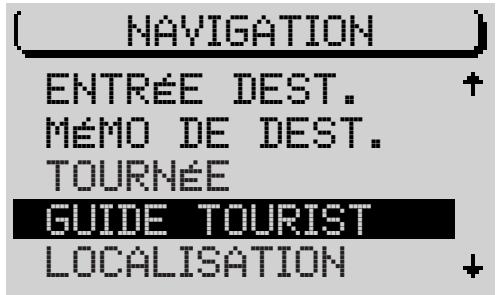
Après avoir consulté la liste,
3 quitterez le menu avec la touche NAV 12. Le menu Guidage réapparaît.
Mode de localisation
En mode de localisation, le nom de la rue dans laquelle vous vous trouvez momentanément est affiché dans la barre de titre.
La zone des symboles affiche une « boussole » indiquant la direction vers le nord. Etant donné que le mode de localisation n'est pas un guidage, la distance à parcourir jusqu'à la destination n'est pas indiquée.
Si vous voulez activer le mode de localisation,
1 pressez la touche NAV ⑫ dans le menu principal Navigation, le guidage n'était pas actif ou 1 selectionnez LOCALISATION dans le menu principal Navigation.
Note : Vous annulez le guidage en sélectionnant LOCALISATION dans le menu principal Navigation pendant le guidage.
La mémoire Destinations permet de mémoriser des destinations et de leur attribuer un nom court. Vous avez la possibilité de visualiser le contenu de la mémoire Destinations classé dans l'ordre alphabétique ou selon vos propres critères.
Mémoriser une destination
Vous pouvez mémoriser la destination active ou la définir comme destination active à la fin d'un guidage ou bien programmer une destination dans le menu d'édition.
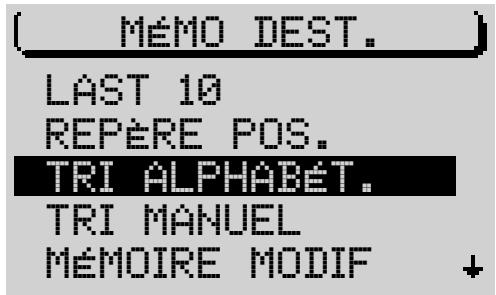
1 Sélectionnez Mémoire DE DESTinations dans le menu principal Naviga-tion. 2 Ouvrez le sous-menu Mémoire MODIFIER du menu Mémoire Destinations. 3 Sélectionnez MéMORISER DESTINATION. Le menu d'édition apparait pour vous permettre de saisir un nom court. 4 Tapez un nom pour la destination et validez.
Si vous ne voulez pas saisir de nom court,
5 Pressez le bouton de droite 11 pendant plus de deux secondes ou 5 sélectionnez le symbole et pressez le bouton de droite 11 La destination est mémorisée sous son nom entier. Point « Info » : Vous pouvez à tout moment modifier le nom de la destination.
Saisir et modifier un nom court
Pour modifier un nom court se trouvant dans la mémoire ou attribuer un nom court à une destination quelconque,
1 ouvre le sous-menu Mémoire MODIFIER du menu Mémoire Destinations. 2 Sélectionnez CHANGER DESTINATION. 3 Pressez le bouton de droite 11. Une liste alphabétique apparait indiquant toutes les destinations mémo-risées. 4 Choisissez la destination dont vous voulez modifier le nom. Le menu d'édition apparait. 5 Tapez un nom court pour la destination dans le menu d'édition, 6 selectionnez le symbole et pressez le bouton de droite ou
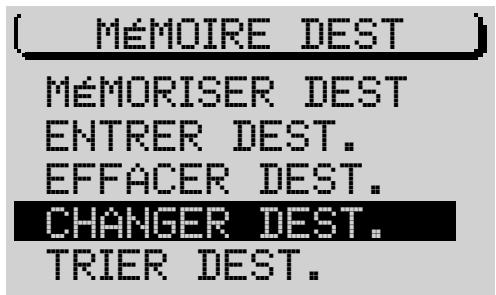
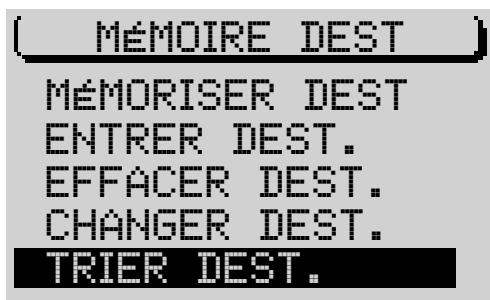
6 pressez le bouton de droite 11 pendant plus de deux secondes.
Tri manuel des destinations
Vous pouvez aussi classer les destinations contenues dans la mémoire Destinations comme bon vous semble. Vous avez la possibilité d'afficher ensuite cette liste de destinations triées pour sélectionner une destination.
Pour trier les destinations,
1 ouvre le sous-menu Mémoire MODIFier du menu Mémoire Destinations. 2 Sélectionnez TRIER DESTINATIONS. 3 Placez la barre de selection sur la destination que vous voulez déplacer et, 4 pressez le bouton de droite ⑪ Le repère de déplacement apparait devant la destination. 5 Déplacez la destination à un endroit de la liste et, 6 pressez le bouton de droite 11. 7 Répétez cette opération autant de fois que nécessaire jusqu'à ce que toutes les destinations soient dans l'ordre youlu. 8 Pour quitter le menu TRIER DESTinations, presse la touche ESC 9.
Effacer des destinations mémorisées
Il est possible d'effacer le contenu de la mémoire LAST 10 (les 10 dernières destinations), différentes destinations et toutes les destinations contenues dans la mémoire Destinations. Condition requise : Un CD de navigation doit être inséré.
Pour effacer toutes les destinations ou certaines destinations,
1 Ouvre le sous-menu Mémoire MODIFIER dans le menu Mémoire Destinations. 2 Sélectionnez EFFACER DESTINATION.
MémoIRE DEST
MEMORISER DESTENTRER DEST.
EFFACER DEST.
CHANGER DEST. TRIER DEST.
Un menu apparait offrant les possibilités de sélection suivantes : - DESTINATION UNIQUE : Cette option permet de sélectionner différentes destinations de la liste des destinations mémorisées et de les effacer. TOUTES DESTINATIONS : Cette option permet d'effacer toutes les destinations de la mémoire Destinations. Une fois l'option sélectionnée, le système vous demande de confirmer votre choix. Validez votre sélection avec EFFACER ou revenez au menu précédent avec ANNULER.
Pour effacer la mémoire des 10 dernières destinations (LAST 10),
1 sélectionnez SUPPRIMER LAST 10 dans le menu Mémoire Destinations. Le système vous demande de confirmer votre choix. 3 Validez votre sélection avec EFFACER ou revenez au menu précédent avec ANNULER.
Etat GPS
Vous avez la possibilité d'afficher le nombre de satellites GPS captés momentanément et la position géographique.
1 Sélectionnez STATUT GPS dans le menu principal Navigation. Le nombre de satellites GPS captés et la position géographique sont affichés.
Contourner un bouchon pendant le guidage
Le TravelPilot vous offre la possibilité pendant le guidage de ne pas seulement contourner automatiquement les bouchons grâce à la fonction de guidage dynamique mais aussi de saisir des bouchons ou des sections de route supprimées.
Pour contourner un bouchon, procédez comme suit :
1 Pressez la touche Bouchon ⑦. Le menu Bouchon apparait. 2 Ouvrez le sous-menu BOUCHON AVANT. Le menu de déviation apparait. La barre de sélection est placée sur à. 3 Pressez le bouton de droite ⑪. 4 Placez la barre de sélection sur DE en tournant le bouton de droite ⑪. 5 Réglez en tournant le bouton de droite ⑪ à chaque distance la déviation devra commencer depuis votre position. 6 Placez la barre de sélection sur à en tournant le bouton de droite ⑪. 7 Réglez en tournant le bouton de droite ⑪ à chaque distance la déviation devra s'arrêter depuis votre position. 8 Sélectionnez OK et, 9 pressez le bouton de droite ⑪. Le menu Guidage réapparait et l'itinéraire est recalculé. NEW CALC est affiché dans la barre de titre du menu pendant le calcul de l'itinéraire.
Annuler la déviation
1 Ouvrez le menu Déviation. 2 Sélectionnez SUPPRIMER et, 3 pressez le bouton de droite 11. Le menu Guidage réapparaît et l'itinéraire est recalculé.
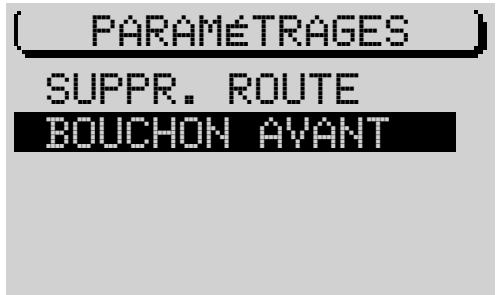
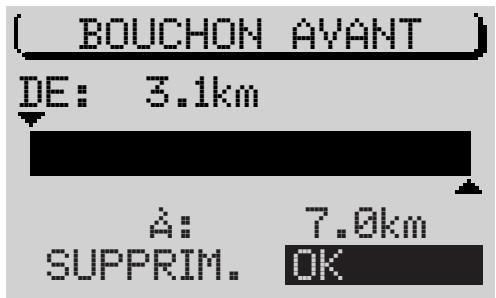
Supprimer des sections de route
Vouvas est utile pour pouvoir contourner des sections de route barrées ou des chantiers qui vous ont été communiqués sur votre itinéraire.
Supprimer une route
Pour supprimer une route de l'itinéraire, procédez comme suit :
1 Pressez la touche Bouchon ⑦ Le menu Bouchon apparait. 2 Ouvrez le sous-menu SUPPRIMER ROUTE. La liste des routes apparaît pour vous permettre de supprimer certaines sections.
Note : Les sections prolongées dans lesquelles il est possible de barrer des sous-sections sont indiquées par un « + ». Pour visualiser les sous-sections, sélectionnez les inscriptions indiquées par un « + » et pressez le bouton de droite pendant plus de deux secondes. Les sous-sections, qui ne sont pas subdivisées, sont indiquées par un « - ». Les sections qui ne peuvent pas être supprimées (par exemple dû à l'absence de déviation possible) sont signalées par un cadenas.
3 Placez la barre de sélection sur la première rue que vous pouvez supprimer de votre itinéraire en tournant le bouton de droite ⑪. Si nécessaire, visualisez entièrement les longues sections comme décrit précédemment. 4 Pressez le bouton de droite 11. Un cercle est placé devant l'inscription. 5 Placez la barre de sélection sur la dernière rue que vous pouze supprimer de votre itinéraire en tournant le bouton de droite ⑪. Si nécessaire, visualisez entièrement les longues sections comme décrit précédemment.
6 Pressez le bouton de droite ⑪. Le menu Guidage réapparaît et l'itinéraire est recalculé. NEW CALC est affiché dans la barre de titre du menu pendant le calcul de l'itinéraire.
Annuler / modifier les sections de route supprimées
1 Pressez la touche Bouchon ⑦. Le menu Bouchon apparait. 2 Ouvrez le sous-menu SUPPRIMER ROUTE. Le système vous demande de confirmer votre choix. Si vous voulez rétablir une section de route, Sélectionnez SUPPRIMER. Le menu Guidage réapparait et l'itinéraire est recalculé.
Si vous pouvez modifier une section de route exclue de l'itinéraire, sélectionnez MODIFIER et répétez les étapes 3 - 6 du paragraphe « Supprimer une route »
Définir les options de route
Vous avez à tout moment la possibilité d'adapter l'itinéraire en fonction de vos besoins personnels, même pendant le guidage.
Les paramètres à définir sont :
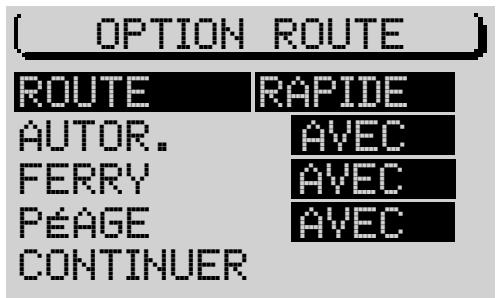
- ROUTE. Choisissez entre le trajet le plus rapide ou le plus court et le guidage dynamique avec TMC. Si vous sélectionnez l'Amical, les options indiquées ci-dessous vous sont offertes. Le TravelPilot calculé dans ce cas l'itinéraire le plus rapide en prenant en compte des informations routières récentes et se règle automatiquement sur une station TMC. AUTOROUTE. Spécifiez si les parcours sur autoroute sont autorisés pendant le guidage. FERRY. Il est possible d'autoriser ou d'éviter les parcours en ferry.
- PÉAGE. Vous pouvez ici exclure ou autoriser les routes à péage.
Note: Si vous avez besoin de l'option Éviter autoroute et que le fait de ne pas utiliser d'autoroutes signifie un trop grand détour, le TravelPilot ignore votre sélection et utilise les autoroutes pour le calcul de l'itinéraire. Ceci est valable également pour les ferries et les routes à péage.
Pour définir les options de route,
1 Pressez la touche MEN ⑩. Le menu Navi apparait. 2 Sélectionnez OPTION ROUTE. Le menu de sélection des options de route apparait. 3 Sélectionnez l'option que vous pouvez modifier. 4 Pressez le bouton de droite 11.
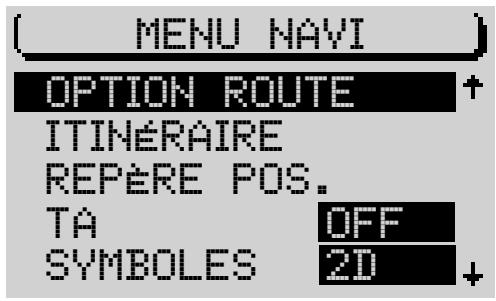
| INTRODUCTION | NAVIGATION | MODE RADIO | MODE CD | CHANGEUR CD | CONFIGURATION | INDEX |
Pour quitter le menu de sélection,
1. Pressez la touche ESC (vous revenez au menu Navi), ou 1. sélectionnez CONTINUER et, 2. pressez le bouton de droite 11. ν Le menu Navi réapparait si le guidage n'est pas actif. Si le guidage est actif, vous passez au menu Guidage.
Note : L'itinéraire est recalculé si vous modifiez les options de route pendant le guidage. Les options de route définies restent valables jusqu'à la prochaine modification.
Définir un repère
Vous avez à tout moment la possibilité de mémoriser la position momentanément de votre véhicule pendant le guidage. Cette fonction vous permet de revenir ultérieurement à un endroit intéressant que vous avez découvert au passage.
Pour fixer la position actuelle du véhicule comme repère,
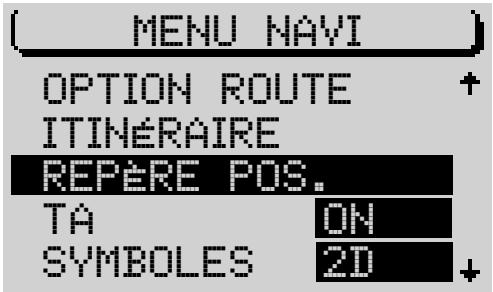
1 Pressez la touche MEN ⑩. Le menu Navi apparait. 2 Sélectionnez REPÈRE POSITION. 3 Pressez le bouton de droite 11
Mémoriser un repère
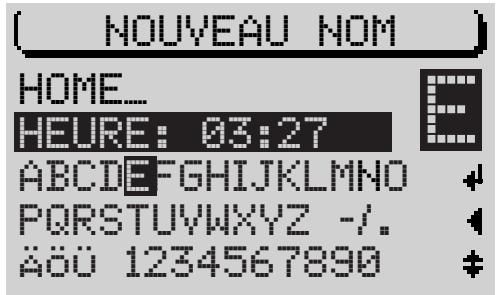
Après avoir pressé le bouton de droite ⑪, un menu de sélection apparaît qui vous permet d'introduire le nom du repère, ou de passer au menu dans lequel le repère a été défini.
Si vous sélectionnez l'option HUM et saisissez un nom pour le repère, celui-ci sera ensuite enregistré automatiquement dans la mémoire Destinations.
1 Sélectionnez NOM. Le menu d'édition apparait pour vous permettre d'introduire le nom court. 2 Tapez le nom court, 3 pressez le bouton de droite 11 pendant plus de deux secondes ou 3 sélectionnez le symbole et pressez le bouton de droite 11. Le repère est mémorisé sous ce nom court dans la mémoire Repère de la mémoire Destinations.
Si vous avez besoin CONTINUER, le menu dans lequel le repère a été défini apparait sans que le nom court du repère soit mémorisé.
Le repère est ensuite enregistré ainsi que l'heure dans la mémoire REPÈRE POSITION de la mémoire DESTINATIONS.
Note : Cinq repères peuvent être mémorisés avec l'heure dans la mémoire REPÈRE POSITION.
Informations routières pendant le guidage
Vous avez la possibilité de sélectionner ou de désélectionner la fonction de priorité aux informations routières pendant le guidage.
1 Pressez la touche TA ④. La fonction TA est sélectionnée ou désélectionnée.
Activer / désactiver la sortie vocale
Le guidage de la navigation peut être effectué avec ou sans sortie vocale. La sortie vocale vous informe sur la distance à parcourir jusqu'aux points de décision et transmet des recommandations de conduite vocales.
1 Pressez la touche MEN ⑩. Le menu Navi apparait. 2 Sélectionnez LANGUE. 3 Pressez le bouton de droite 11 jusqu'à ce que l'option voulue ON ou OFF soit marquée. L'option par défaut est ON. 4 Pressez la touche ESC ⑨ pour quitter le menu Navi.
Activer / désactiver la mémoire des 10 dernières destinations
Quand la mémoire LAST 10 est active, toutes les 10 dernières destinations vers lesquelles vous êtes guidé(e) sont mémorisées automatiquement. Vous avez également la possibilité de désactiver la mémoire LAST 10.
1 Pressez la touche MEN ⑩. Le menu Navi apparait. 2 Sélectionnez LAST 10. 3 Pressez le bouton de droite ① autant de fois que nécessaire jusqu'à ce que l'option ON ou OFF soit marquée. L'option par défaut est ON. 4 Pressez la touche ESC ⑨ pour quitter le menu Navi.
Sélection du mode d'affichage horaire
Pour désigner entre les différents modes d'affichage, soit la durée de parcours restante, l'heure d'arrivée approximative ou l'heure,
1. Pressez la touche MEN ⑩. Le menu Navi apparait. 2. Sélectionnez INFO DURée. L'option représentée par un symbole à côté d'INFO DURée. Le symbole « Heure » indique l'heure, le symbole « Drapeau » l'heure d'arrivée approximative et le symbole « Auto » la durée de parcours approximative jusqu'au point de destination.
Pour changer de mode d'affichage,
3. Pressez le bouton de droite 11. 4. Pressez la touche ESC ⑨ pour quitter le menu Navi.
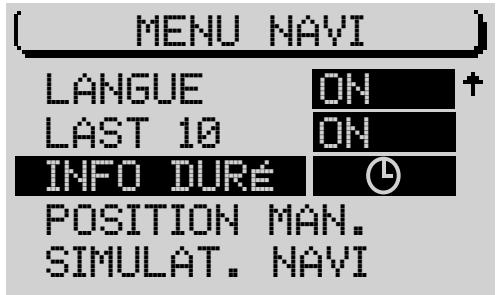
Définir manuellement la position
Si vous n'avez pas de réception GPS, vous avez la possibilité de localiser manuellement votre véhicule.
1 Pressez la touche MEN ⑩. Le menu Navi apparait. 2 Sélectionnez POSITION MANuelle. 3 Pressez le bouton de droite 11 4 Vous pouvez maintenant saisir la position dans l'ordre Ville, Rue, Carrefour. ν+ Une fois la saisie effectuée, le menu Navi réapparait.
Note : Toutes les intersections, par ex. sur les périphériques, ne conviennent pas à la localisation manuelle.
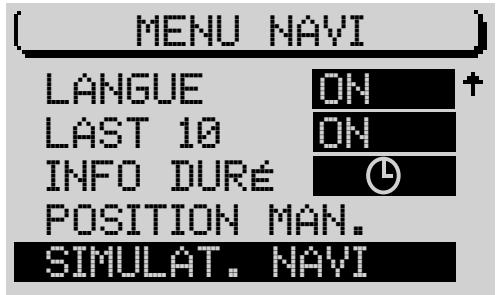
Simulation de la navigation
Vous avez la possibilité de simuler un guidage avec le TravelPilot qui, dans ce cas, vous guide par des recommandations de conduite visuelles et vocales en temps réel.
Pour démarrer une simulation de la navigation,
1 Pressez la touche MEN ⑩. Le menu Navi apparait. 2 Sélectionnez SIMULATION NAVI. 3 Pressez le bouton de droite ⑪. 4 Choisissez entre TOURNEE et TRAJET SIMPLE. 5 Pressez le bouton de droite ⑪. Le menu principal Navigation apparait. 6 Saisissez une destination. Le menu Guidage apparait. Le mot DEMO s'affiche sous les recommandations de conduite dans la partie gauche de l'afficheur.
Mise en marche de la radio
1 Pressez la touche TU ①7. Le menu principal du mode Radio apparait. Vous entendez maintenant la dernière station écoutée.
Les six softkeys de part et d'autre de l'afficheur servent à sélectionner les stations mémorisées et à mémoriser des stations.
Choisir la gamme d'ondes ou le niveau de mémoire
Le TravelPilot vous permet de recevoir des stations FM et des stations PO. Pour sélectionner la gamme d'ondes FM (modulation de fréquence) ou PO (petites ondes),
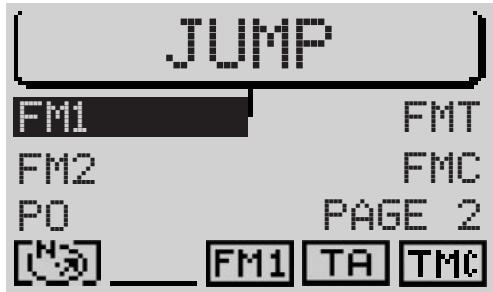
1. Mettez la radio en marche et, 2. Pressez de nouveau la touche TU 17. Vous entrez dans le menu Fonctions.
Vous pouvez maintenant avoir accès aux niveaux de mémoire en utilisant les softkeys correspondantes.
Sélectionner / désélectionner RDS (radio data system)
Le Radio Data System est un service des stations de radio qui vous offre un plus grand confort d'écoute en FM. En complément de leur programme, les stations de radio transmettent par exemple le nom du programme de 1 à 8 lettres et le statut d'informations routières de la station. Dès qu'une station est reconnue, son nom apparait sur l'afficheur. De plus, le TravelPilot recherche la fréquence la plus puissante de la station écoutée (fréquence alternative).
Pour pouvoir profiter des avantages offerts par RDS, cette fonction doit être sélectionnée dans le menu Réglages du mode Radio.
1 Mettez la radio en marche.
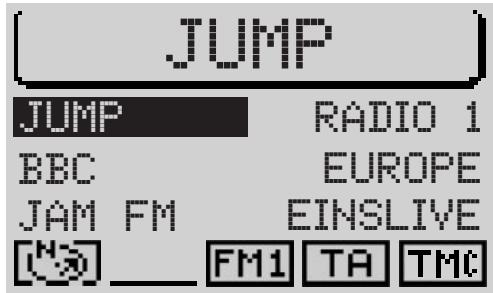
2 Pressez la touche MEN 10. Le menu Réglages du mode Radio apparaît.
La fonction RDS se trouve en bas à gauche. Vous pouvez choisir ici entre les options VAR, FIX et OFF. L'option par défaut est VAR.
Pressez la softkey attribuée à RDS autant de fois que nécessaire jusqu'à ce que l'option voulue apparaisse à côté de RDS.
FIX: La fonction RDS est active. Etant donné que certaines stations n'utilisent pas seulement le service RDS pour transmettre leur nom mais aussi des announcements publicitaires, vous avez la possibilité ici de désirer uniquement l'affichage permanent du nom de la station sur l'afficheur, et d'exclure l'affichage de toutes les autres informations alternantes telles que les messages publicitaires.
VAR : Option par défaut. La fonction RDS est entièrement active. Toutes les informations RDS, ainsi que les messages publicitaires, seront affichés.
OFF: La fonction RDS n'est pas active. La sélection des stations s'effectue au moyen des fréquences sur l'afficheur. La fonction « Fréquence alternative » est également désélectionnée.
Sélectionner / désélectionner rds-reg
La fonction « Fréquence Alternative » est un autre avantage offert par RDS. Ce faisant, l'autoradio recherche en permanence la meilleure fréquence de la même station. De plus, certaines stations répartissent leurs programmes à certaines heures de la journée en programmes régionaux correspondant à une certaine région. La fonction « Fréquence Alternative » peut alors avoir pour effet qu'un programme régional ne puisse plus être écouté au changement de fréquences. Lorsque vous êtes à l'écoute d'un programme régional et voulez éviter que l'autoradio passe à une autre fréquence, activez la fonction REG dans le menu du mode Radio en sélectionnant UN. L'autoradio ne commutera sur une autre fréquence qu'en cas de risque de « perte de réception », c'est-à-dire lorsque la station ne peut plus être reçue sur la fréquence sélectionnée.
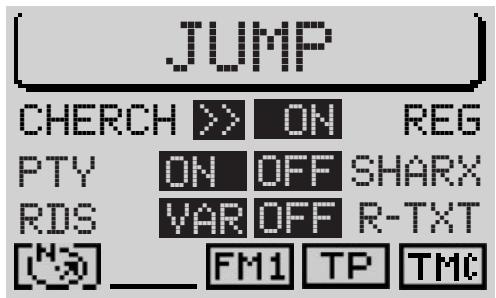
1 Pressez la touche MEN ⑩. Le menu Réglages apparait. 2 Pressez la softkey attribuée à la fonction REG autant de fois que nécessaire jusqu'à ce que l'option voulue apparaisse à côté de REG. L'option par défaut est OFF.
Sélectionner / déselectionner PTY
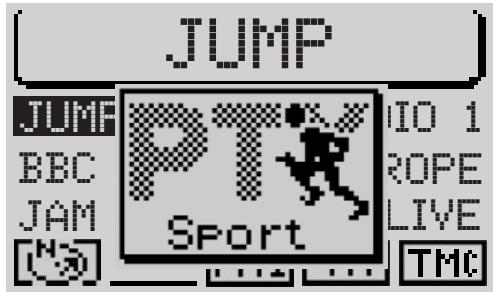
PTY (Program Type) est également un service offert par RDS. La fonction PTY permet aux stations de transmettre les contenus de leurs programmes et vous permet de sélectionner des stations selon les types de programme, par ex. POP ou CLASSIQUE
Si vous sélectionnez la fonction PTY dans le menu du mode Radio, le type du programme apparait pendant un court instant sur l'afficheur lorsque vous choisissez une station, par exemple à l'aide des touches de station. Si la fonction PTY n'est pas offerte par la station, rien n'apparait sur l'afficheur.
1 Pressez la touche MEN ⑩. Le menu Réglages apparait. 2 Pressez la softkey attribuée à la fonction PTY autant de fois que nécessaire jusqu'à ce que l'option voulue ON ou OFF apparaisse. L'option par défaut est ON.
Alarme PTY
L'alarme est un type de programme particulier. Si le TravelPilot reçoit un message d'alarme, annonçant par exemple une catastrophe, un symbole apparait au premier plan de l'afficheur et l'annonce est transmise au volume choisi pour la diffusion d'informations routières.
Vous pouvez annuler ce message au moyen de la touche MEN ⑩ ou ESC ⑨

Diffusion d'informations routières TA (traffic announcement)
La diffusion d'informations routières (TA) est un service offert par les émetteurs de radio. Des informations routières sont transmises à intervalles réguliers. Les stations diffusant des informations routières émettent un signal qui permet de les reconnaître. Si ce signal est reconnu par votre TravelPilot, le symbole TP (TP = TrafficProgram) apparait dans la barre d'état du menu principal Radio. Si la fonction TA est active, le symbole TA apparait à la place de TP.
De plus, la fonction RDS-EON permet de recevoir des informations sur le traffic routier provenant même de stations qui n'émettent pas leurs propres informations routières. Dans ce cas, la radio passe à un autre programme (d'informations routières) pour la diffusion de l'information routière. L'information routière diffusée, elle revient automatiquement au programme écouté précédemment.
Pendant la diffusion d'une information routière, le volume de la radio s'élève à une valeur définie. Dans le menu Réglages, vous avez la possibilité de spécifier un volume minimal pour la diffusion des informations routières.
Si la fonction TA est activée pour les modes (CD et Changeur CD ainsi que Navigation), la source s'interrompt à la réception d'une information routière qui est alors transmise. La restitution sonore reprend une fois que l'information routière est transmise.
Si vous réglez manuellement une station qui ne diffuse pas d'informations routières pendant que la fonction TA est active, un bip d'avertissement retentit. Dans ce cas, une recherche TP automatique est lancée après que le bip d'avertissement a retenti.
Sélectionner / Désélectionner la fonction TA pour le mode radio
Pour sélectionner ou désélectionner la fonction TA, pressez la touche TA ④. Le symbole TA indique que la fonction TA est active et qu'une station TP est captée. Le symbole TA est entouré par des pointillés quand la radio ne capte pas de station TP, la fonction TA étant toutefois active.
1 Pressez la touche TA ④.
Le symbole TA apparait au bas de l'afficheur quand la fonction TA est sélectionnée.
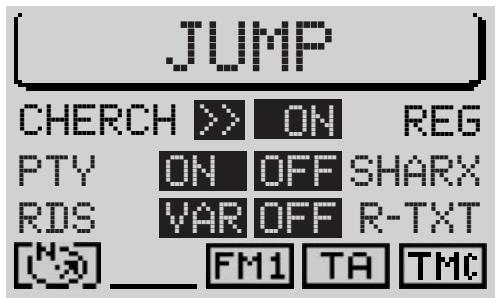
| INTRODUCTION | NAVIGATION | MODE RADIO | MODE CD | CHANGEUR CD | CONFIGURATION | INDEX |
Interrompre la diffusion d'informations routières
Vous pouvez interrompre la diffusion d'une information routière en pressant les touches TA ④ MEN ⑩ et ESC ⑨ ou en sélectionnant tout simplement une autre station.
TMC signifie Traffic Message Channel et permet la transmission d'informations routières numériques que le TravelPilot analyse pour le guidage dynamique. La fonction TMC n'est pas offerte actuellément par toutes les stations de radio. Dans certaines régions, la réception de stations TMC est parfois impossible. Quand la fonction de guidage dynamique est active, le TravelPilot se règle automatiquement sur une station TMC. Reportez-vous à ce sujet au paragraphe « Guidage dynamique » du chapitre « Navigation ». A la réception d'une station, le symbole TMC apparait au bas de l'afficheur. Six stations peuvent être méorises sur le niveau de mémoire FMC.

Point « Info » : Vous pouvez facilement mémoriser les six stations TMC les plus puissantes avec la fonction TMC Store. Reportez-vous à ce sujet au paragraphe « Mémorisation automatique de stations TMC » de ce chapitre.
Sélectionner une station, FM
Le TravelPilot vous offre plusieurs possibilités de sélectionner une station. Il vous faut à cette fin modifier les deux touches << / >> (2) dans le menu Réglages du mode Radio.
1 Pressez la touche MEN ⑩. Le menu Réglages apparait. 2 Pressez la softkey attribuée à la fonction CHERCHer autant de fois que nécessaire jusqu'à ce que l'option voulue > ou >> apparaissée. L'option par défaut est >>.
L'option signifie que les chaînes de stations sont parcourues quand la fonction RDS est sélectionnée (cf. « Parcourir les chaînes de stations »).
Quand la fonction RDS n'est pas sélectionnée, vous pouvez rechercher manuellement les stations (cf. Réglage manuel des stations)
L'option signifie qu'une recherche automatique de stations est démarrée (cf. « Recherche automatique de stations »).
Recherche automatique de stations
Pour se mettre automatiquement à l'écoute d'une station,
1. Presse la touche >> ② pour une recherche de stations vers le haut ou 1. la touche << ② pour une recherche de stations vers le bas.
Si la fonction TA est sélectionnée, la radio ne recherche qu les stations diffusant des informations routières (le symbole TA apparait sur l'afficheur).

Point « Info » : Vous avez la possibilité de régler la sensibilité de recherche. Reportez-vous à ce sujet au paragraphe « Réglage de la sensibilité de recherche » du chapitre « Setup - Configuration »
Parcourir les chaînes de stations (uniquement pour les stations RDS)
L'exemple d'une chaîne de stations RDS est en Allemagne l'émetteur Norddeutscher Rundfunk NDR constitué des stations NDR1, NDR2, Radio3 NDRINFO et N-JOY.
Vous pouvez vous mettre directement à l'écoute de stations RDS de la zone de réception. Si plusieurs stations d'une chaîne peuvent être reçues, vous pouvez parcourir les chaînes de stations vers le haut ou vers le bas au moyen des touches << / >> ②
Note : Ces stations doivent avoir été reçues au moins une fois. Lancez par exemple une recherche SCAN ou la fonction TravelStore. Reportez-vous à ce sujet aux paragraphes correspondants « Recherche Scan » ou « Mémorisation automatique de stations » de ce chapitre.
Recherche manuelle de stations
Vous pouvez également rechercher des stations dont vous connaissiez les fréquences. Cela peut s'avérer utile lorsque vous souhaitez vous mettre à l'écoute d'une station qui n'a pas été trouvée à l'issue de la recherche automatique de stations.
Condition requise : la fonction RDS ne doit pas être active dans le menu réglages.
1. Pressez la touche << ou >>. 2. La fréquence change progressivement par pas de 100 kHz.
Sélectionner une station, PO
En mode Radio PO, vous pouvez vous mettre à l'écoute de stations aussi bien automatiquement que manuellement.
Il vous faut à cette fin modifier les deux touches << / >> dans le menu Réglages du mode Radio.
1 Pressez la touche MEN ⑩. Le menu Réglages apparait. 2 Pressez la softkey attribuée à la fonction CHERCHeur autant de fois que nécessaire jusqu'à ce que l'option voulue > ou >> apparaisse. L'option par défaut est >>.
L'option >> signifie qu'il est possible d'effectuer une recherche manuelle de stations.
L'option >> signifie qu'une recherche automatique de stations est lancée.
Recherche automatique de stations PO
Pour rechercher automatiquement des stations,
1. Presse la touche >> ② pour une recherche de stations vers le haut ou 1 la touche << ② pour une recherche de stations vers le bas. La station suivante est maintenant sélectionnée.
Réglage manuel de stations PO
Vous pouvez également régler manuellement des stations dont vous connaissiez les fréquences. Cela peut s'avérer utile lorsque vous souhaitez vous mettre à l'écoute d'une station qui n'a pas été trouvée à l'issue de la recherche automatique de stations.
1. Pressez la touche << ou >> ②.
Recherche scan
Cette fonction permet de parcourir toute la bande de fréquences pour rechercher des stations qui peuvent être captées. Chaque station se fait entendre pendant dix secondes. Si la recherche Scan n'est pas stoppée, elle s'arrête automatiquement après avoir parcouru entièrement la bande de fréquences. Notez que si la fonction TA est sélectionnée, les stations trouvées ne seront que des stations qui offrent la fonction de diffusion d'informations routières (symbole TP sur l'afficheur).
Démarrer la recherche scan
Pour démarrer une recherche Scan,
1. Passez au menu Fonctions du mode Radio en pressant la touche TU ⑰, puis 2. pressez la softkey attribuée à la fonction PAGE 2. 3. Pressez la softkey attribuée à la fonction SCAN. La recherche Scan démarre. L'activité de la recherche Scan est symbolisée au premier plan de l'afficheur.
Note : Le niveau FMC permet uniquement les recherches Scan de stations TMC.
Stopper la recherche scan
Pour stopper la recherche Scan ou continuer d'écouter une station trouvée au terme de la recherche Scan,
1. Presse la touche ESC.
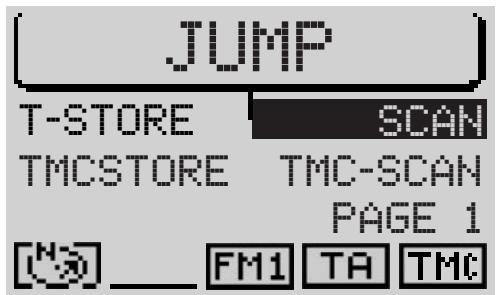
| INTRODUCTION | NAVIGATION | MODE RADIO | MODE CD | CHANGEUR CD | CONFIGURATION | INDEX |
La recherche Scan s'arrête et vous restez à l'écoute de la première station trouvée.
Scan TMC
La fonction SCAN TMC permet de rechercher uniquement des stations offrant la fonction TMC.
Démarrer la recherche scan TMC
Pour démarrer la recherche Scan TMC,
1. Passez au menu Fonctions du mode Radio en pressant la touche TU ⑰, puis 2. pressez la softkey attribuée à la fonction PAGE 2. 3. Pressez la softkey attribuée à la fonction TMC-SCAN. Le Scan TMC démarre. L'activité du balayage Scan est symbolisée au premier plan de l'afficheur.
Stopper scan TMC
Pour stopper la recherche Scan ou continuer d'écouter une station trouvée au terme de la recherche Scan,
1. Presse la touche ESC ⑨. La recherche Scan s'arrête et vous restez à l'écoute de la première station trouvée.
Mémoriser une station
Le TravelPilot permet de mémoriser 24 stations FM sur quatre niveaux et six stations FM sur un niveau de mémoire.
Mémorisation manuelle
Pour mémoriser manuellement une station,
1/ passez au menu Fonctions du mode Radio en pressant la touche TU 17 et,
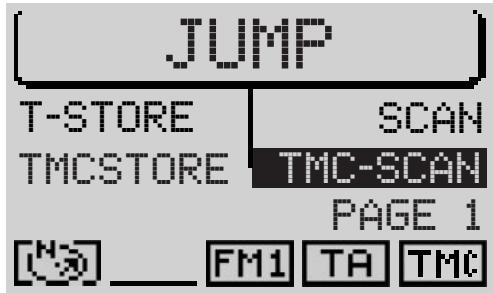
2. Pressez la softkey attribuée au niveau de mémoire FM voulu, soit FM1, FM2, FMT ou FMC ou bien à la gamme d'ondes PO. Le système revient au menu principal Radio. 3. Mettez-vous à l'écoute d'une station comme décrit dans « Sélectionner une station » et, 4. pressez la softkey attribuée à la préselection jusqu'à ce que le bip de confirmation retentisse. La station est maintainant mémorisée à la position voulue. Son nom ou sa féquence apparait sur l'afficheur à côte de la softkey.
Mémorisation automatique de stations « travelstore
L'autoradio peut mémoriser automatiquement les six stations les plus puissantes de la région sur le niveau de mémoire FMT. Cette fonction est particulièrement utile pendant les voyages. Notez que toutes les stations mémorisées précédemment sur le niveau de mémoire FMT seront remplacées à l'utilisation de la fonction Travelstore. Uniquement les six stations diffusant des informations routières sont mémorisées lorsque la fonction TA est sélectionnée.
Démarrer travelstore
Pour effectuer une mémorisation Travelstore,
1. Passez au menu Fonctions du mode Radio en pressant la touche TU 17, puis pressez la softkey attribuée à la PAGE 2. 3. Pressez la softkey attribuée à la fonction T-STORE. La mémorisation Travelstore en cours est symbolisée au premier plan de l'afficheur. La progression est indiquée en pour-cent dans la barre de titre du menu. Une fois la mémorisation Travelstore terminée, toutes les stations du niveau FMT sont entendues successivement pendant quelques secondes. Vous écoutez ensuite la station située à la première position.
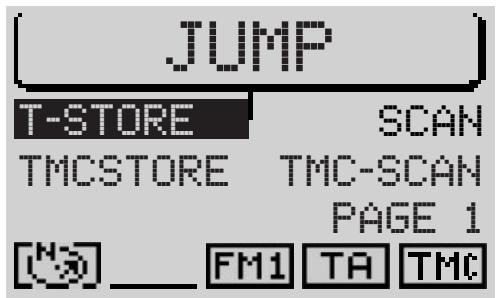
| INTRODUCTION | NAVIGATION | MODE RADIO | MODE CD | CHANGEUR CD | CONFIGURATION | INDEX |
Mémorisation automatique de stations TMC « tmc-store
L'autoradio peut mémoriser automatiquement les six stations les plus puissantes de la région sur le niveau de mémoire FMC. Notez que toutes les stations mémoriséesAAParavant sur le niveau de mémoire FMC seront remplacées à l'utilisation de la fonction TMC-Store. Pour en savoir plus sur TMC, reportez-vous au paragraph « Guidage dynamique » du chapitre « Navigation » et au paragraph « TMC » de ce chapitre.
Note : La mémorisation TMC-Store n'est possible que si un CD de navigation valable pour le pays dans lequel vous vous trouvez est inséré dans le lecteur.
Démarrer tmc-store
Pour effectuer une mémorisation TMC-Store,
1. Passez au menu Fonctions du mode Radio en pressant la touche TU 17, puis pressez la softkey attribuée à la PAGE 2. 3. Pressez la softkey attribuée à la fonction TMCSTORE. La mémorisation TMC-Store en cours est symbolisée au premier plan de l'afficheur. La progression est indiquée en pour-cent dans la barre de titre du menu. Une fois la mémorisation TMC-Store terminée, toutes les stations du niveau FMC sont entendues successivement pendant quelques secondes. Vous écoutez ensuite la station située à la première position.
Note : Une mémorisation TMC-Store peut durer très longtemps étant donné que les stations TMC pouvant être captées sont recherchées sur toute la bande de fréquences.
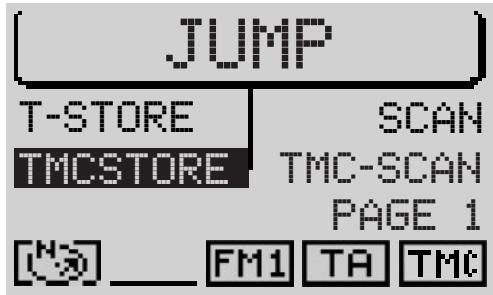
Réduction des perturbations de réception en FM
La réception peut être parfois accompagnée de parasites en FM dus aux stations voisines, notamment lorsque les programmes d'une bande de fréquences sont très proches les uns des autres. La fonction SHARX du TravelPilot vous permet de réduire ces perturbations dans la mesure du possible.
Sélectionner / désélectionner SHARX
Pour sélectionner ou désélectionner la fonction SHARX du TravelPilot,
1. passez au menu de réglage en pressant la touche MEN 10, et 2. pressez la softkey attribuée à la fonction SHARX autant de fois que nécessaire jusqu'à ce que l'option voulue ON ou OFF apparaisse. L'option par défaut est ON.
Affichage de radiotexte
La fonction « radiotexte » est un service offert par certaines stations RDS. En complément de leur nom, celles-ci transmettent des informations sur le programme diffusé ou sur le nom du morceau écouté. Ces informations sont affichées dans la zone principale du menu Radio.
Sélectionner / désélectionner le radiotexte
Pour sélectionner ou désélectionner la fonction « radiotexte » du TravelPilot,
1 passez au menu Réglages en pressant la touche MEN 10 et, 2 pressez la softkey attribuée à la fonction R-TXT autant de fois que nécessaire jusqu'à ce que l'option voulue UN ou OFF apparaisse. L'option par défaut est OFF.
Quand le radiotexte est visible sur l'afficheur et vous souhaitez changer par exemple de station,
1 presse la touche TU ⑰ ou une softkey. ν Le menu principal Radio apparait sans radiotexte.
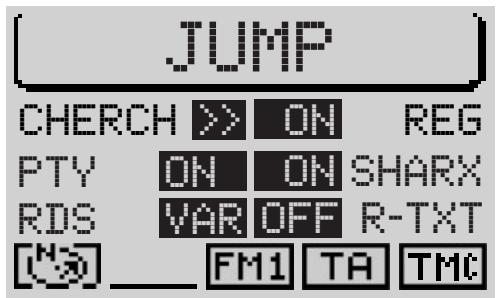
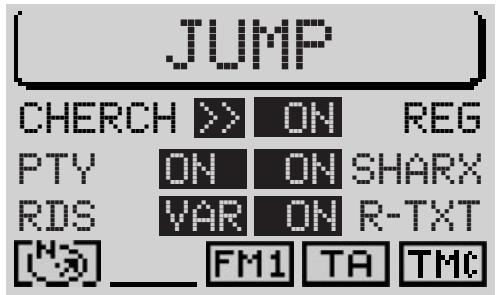
| INTRODUCTION | NAVIGATION | MODE RADIO | MODE CD | CHANGEUR CD | CONFIGURATION | INDEX |
2 Changez par exemple de station. Le radiotexte réapparait si disponible.
Le système est équipé d'une mémoire vocale numérique qui enregistre automatiquement jusqu'à quatre informations routières d'une durée de quatre minutes au total.
Les informations plus anciennes sont effacées en fonction de la durée de la nouvelle information.
Si une information dure plus de quatre minutes, elle ne sera pas enregistrée entièrement. Dans ce cas, ÜberFLow apparait sur l'afficheur.
Si une nouvelle information routière arrive pendant l'écoute d'informations routières, celles-ci s'interrompent et la nouvelle information est enregistrée.

Risque de détérioration de l'antenne électrique dans les stations de lavage.
L'antenne électrique automatique reste sortie quand la fonction TIM est sélectionnée et quand vous éteignez le système.
Des déteriorations peuvent être causées dans les stations de lavage de voitures dues à l'antenne électrique sortie.
Reportez-vous à ce sujet au paragraphe « Interrompre la fonction d'enregistrement TIM »
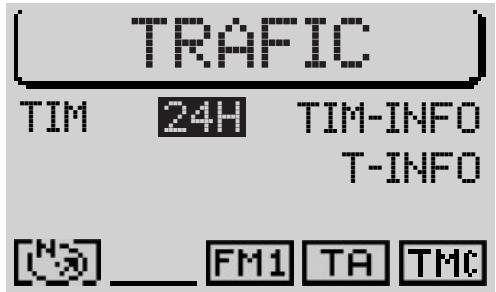
Enregistrement d'informations routières
Quand l'appareil est allumé, des informations routières sont automatiquement enregistrées à la réception d'une station diffusant des informations routières.
Quand la fonction TIM est active, des informations routières seront enregistrées même si l'appareil est éteint. Vous avez la possibilité de besoinir un enregistrement pendant 2 ou 24 heures.
Quand vous êtes à l'écoute d'une station ne diffusant pas elle-même d'informations routières et éteignez l'appareil, la fonction TIM étant sélectionnée, l'appareil recherche automatiquement une station diffusant des informations routières.
Sélectionner / désélectionner TIM, changer la durée de disponibilité d'enregistrement TIM
Quand l'autoradio est allumé, vous pouvez sélectionner ou désélectionner la fonction TIM comme suit.
1 Pressez la touche T ⑧. Le menu Trafic apparait sur l'écran. 2 Pressez la softkey attribuée à la fonction TIM autant de fois que nécessaire jusqu'à ce que l'option voulue 2H (pour 2 heures de disponibilité d'enregistrement), 24H (pour 24 heures de disponibilité d'enregistrement) ou OFF.
Note : Vous pouvez également désélectionner TIM en pressant la touche T ⑧ pendant plus de deux secondes quand le menu Trafic est affiché.
Quand la fonction TIM est sélectionnée, les informations routières d'une station de radioguidage définie sont enregistrées après avoir éteint l'appareil.

Point « Info » : Vous pouvez également régler la durée de disponibilité d'enregistrement TIM en éteignant l'appareil.
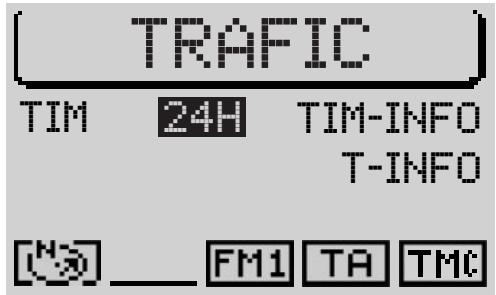
Quand vous éteignez l'appareil, GOODBYE apparait sur l'afficheur ainsi que des options de réglage de la durée de disponibilité d'enregistrement TIM. Pressez la touche T autant de fois que nécessaire jusqu'à ce que l'option voulue 2H, 24H ou OFF soit marquée.
Écouter des informations routières enregistrées
Il est possible d'enregistrer 14 informations routières.
Pour écouter les informations routières enregistrées,
1. Pressez la touche T ⑧. 2. Pressez la softkey attribuée à la fonction TIM-INFO. L'information la plus récente a toujours le nombre le plus élevé et sera transmise en premier. Ensuite seront transmises les autres informations routières dans l'ordre décroissant. L'heure de réception de l'information routière est visible sur l'afficheur. Une fois la dernière information routière écoutée, vous revenez au mode précédent.
Pour continuer d'écouter la dernière source audio active sans entendre toutes les informations routières,
1. Pressez la touche T ⑧ ou ESC ⑨.
Stopper la disponibilité d'enregistrement TIM (dans les stations de lavage)
Avant d'entrer dans une station de lavage,
1 Éteignez la radio. L'écran affiche GOOOBE et les options de réglage de la disponibilité d'enregistrement TIM. 2 Pressez la touche T ⑧ autant de fois que nécessaire jusqu'à ce que l'option OFF soit marquée.
La disponibilité d'enregistrement TIM est interrompue, l'antenne rentre (à vérifier impérativement) et reste dans cette position jusqu'à ce que vous rallumiez l'autoradio. 1 Vous pouvez maintenant entrer dans la station de lavage.
Après avoir rallumé le TravelPilot, il vous faut également sélectionner de nouveau la fonction TIM.
Afficher les messages TMC
Le TravelPilot vous permet d'afficher les informations routières parvenues via TMC (Traffic Message Channel) sur l'afficheur. Ces informations sont utilisées pour le guidage dynamique par le système de navigation (reportez-vous à ce sujet au paragraphe « Guidage dynamique » du chapitre « Navigation »).
1. Pressez la touche T ⑧. 2. Pressez la softkey attribuée à la fonction T-INFO. L'information la plus récente apparait. Tout en haut de l'afficheur est inscrit le nombre de l'information et le nombre d'informations mémorisées. 1 correspond toujours à l'information la plus récente. 3. Choisissez entre les informations avec le bouton de droite 11. 4. Une fois les informations lues, pressez la touche T ⑧ ou ESC ⑨.
Note : Pour traiter uniquement les informations importantes pour la position momentanée du véhicule, la fonction TMC n'utilise que les informations TMC qui se réfèrent à une distance de 100 km aux alentours de votre véhicule.
Mode CD
Le lecteur CD intégré permet également la lecture de CD audio. Un guidage NO MAP est possible pendant la lecture de CD audio.
Utilisez uniquement des CD audio portant le label : COMPACT DIGITAL AUDIO
Pendant la lecture de CD, la barre de titre du menu principal CD affiche le numéro de la plage et la durée de lecture ou bien uniquement le numéro de plage tandis que la zone des fonctions affiche tous les numéros des plages du CD. La plage lue momentanément est marquée. Dans la zone des fonctions également, la durée de lecture écoulée d'une plage est affichée sous forme de symbole.
Au bas de l'afficheur apparaît un symbole signalant l'insertion d'un CD audio, l'état d'une série de lecture programmée en cours, la source audio momentanée ainsi que l'état de la fonction TA et TMC.
Démarrer la lecture CD
La lecture CD démarre automatiquement à l'insertion d'un CD audio.
Insérer un CD
1 Pressez la touche ① pour ouvrir la façade. 2 Pressez la touche pour retirer un CD éventuellement inséré dans le lecteur. 3 Introduisez le CD avec précaution, la face imprimée étant dirigée vers le haut, dans la fente d'introduction du CD jusqu'à ce que vous ressentiez une résistance. À partir de ce moment, le CD est automatiquement avalé par le lecteur. La lecture CD démarre automatiquement, une fois le CD contrôlé. Le menu principal CD apparait.
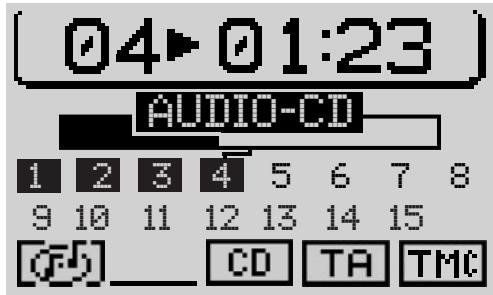
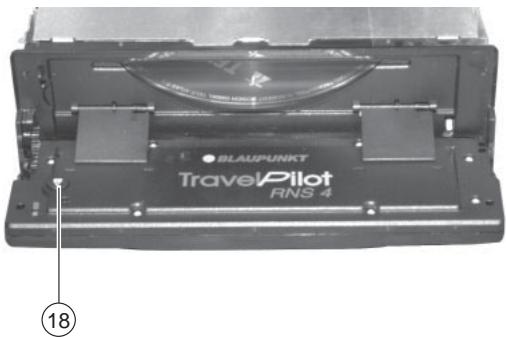
Démarrer la lecture CD du lecteur intégré (pas de changeur CD raccordé)
Quand un CD audio est inséré et un changeur CD n'est pas raccordé à l'appareil,
1 presse la touche CD-C ⑤ L'appareil affiche le menu principal CD et la lecture du CD continue. Si vous n'avez pas inséré de CD audio, une indication correspondante apparait sur l'afficheur.
Démarrer la lecture CD du lecteur intégré (avec changeur CD raccordé)
Quand un CD est inséré dans le lecteur CD intégré et un changeur CD est raccordé à l'appareil, celui-ci passe au menu principal CD à la pression de la touche CD-C ⑤. La première source CD active (CD ou changeur CD) est lui.
Une fois le dernier CD écouté en mode Changeur CD, le menu principal Changeur CD apparait.
Pour activer le lecteur CD intégré,
1 Pressez de nouveau la touche CD-C ⑤. Le menu Fonctions CD du mode Changeur CD apparait. 2 Pressez la softkey attribuée à la fonction CD. Quand le CD intégré ne contient pas de CD audio, le symbole Cadenas apparait devant la fonction CD pour indiquer que la fonction ne peut être sélectionnée.
Afficher / masquer la durée de lecture
Pendant la lecture CD, soit le nombre de la plage et sa durée de lecture, soit le nombre de la plage uniquement apparaît dans la barre de titre du menu principal CD. Pour afficher ou masquer la durée de lecture,
1 Affichez le menu Réglages du mode CD en pressant la touche MEN ⑩ et,
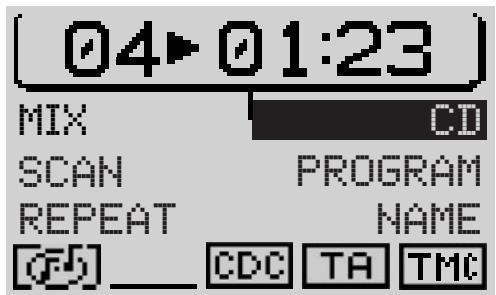
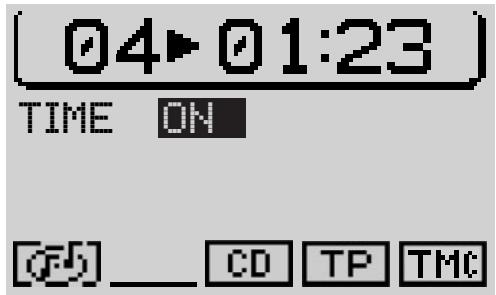
2 pressez la softkey attribuée à la fonction TIME. La durée de lecture apparait ou disparait de l'afficheur. L'option par défaut est OFF.
Informations routières en mode CD
Pour sélectionner ou désélectionner la fonction de diffusion d'informations routières (cf. « Diffusion d'informations routières TA » du chapitre « Mode Radio ») en mode CD,
1. Presse la touche TA 4. Le symbole TA est affiché ou masqué au bas du menu principal CD.
Sélection de la plage
Vous avez la possibilité de sélectionner directement les plages pendant la lecture d'un CD. Pour rechercher une plage vers le haut,
1 pressez la touche >> ②. Une fois la dernière plage atteinte, vous pouvez sélectionner la première plage en pressant la touche ②.
Pour répéter la plage écoutée ou la plage précédente,
2. Pressez la touche << ② Si la première plage est sélectionnée, vous écoutez la dernière plage du CD en pressant la touche << ②.
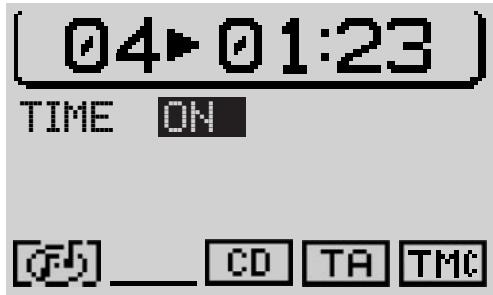
Recherche rapide
Pour écouter pendant quelques secondes un certain passage d'une plage,
1. Maintenez la touche << ou >> enfoncée pendant la lecture. La plage est avancée ou reculée de manière audible.
Lecture aléatoire (MIX)
Vous pouvez lire les plages d'un CD dans un ordre aléatoire.
1 Passez au menu Fonctions du mode CD en pressant la touche CD-C ⑤ et, 2 pressez la softkey attribuée à la fonction MIX.
Pour stopper la fonction MIX, pressez la touche ESC ⑨. Vous arrêtez automatiquement la fonction MIX en activant la fonction SCAN.
Lecture des intros de toutes les plages d'un CD (SCAN)
Pour écouter successivement toutes les plages d'un CD pendant quelques secondes, procédez comme suit :
1 Passez au menu Fonctions du mode CD en pressant la touche CD-C ⑤ et, 2 pressez la softkey attribuée à la fonction SCAN.
Pour stopper la fonction SCAN, pressez la touche ESC ⑨. Vous arrêtez automatiquement la fonction SCAN en sélectionnant la fonction MIX.
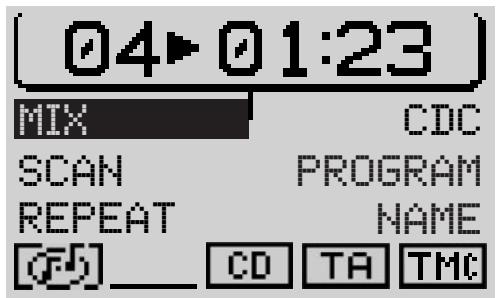
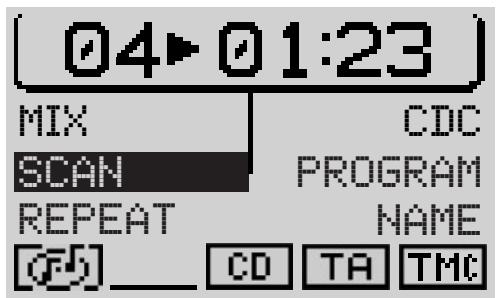
| INTRODUCTION | NAVIGATION | MODE RADIO | MODE CD | CHANGEUR CD | CONFIGURATION | INDEX |
Répartition de plages (REPEAT)
Pour répéter une plage, sélectionnez la fonction de répétition.
Procédez comme suit :
1 Choisissez une plage. 2 Passez au menu Fonctions du mode CD en pressant la touche CD-C (15) et, 3 pressez la softkey attribuée à la fonction REPEAT. La plage est répétée jusqu'à ce que vous stoppiez la fonction de répétition. RPT est affiché au bas du menu principal CD. 4 Revenez au menu Fonctions du mode CD en pressant la touche CD-C 15.
Pour stopper la fonction de répétition,
1. Répétez les étapes 2 à 4.
Nommer un CD
Le TravelPilot vous permet d'attribuer un nom aux CD. Le nom peut avoir jusqu'à sept lettres.

Point « Info » : Le nom attribué à un CD reste mémorisé même après avoir enlevé le CD du lecteur et quand vous l'insérez par la suite.
Pour nommer un CD,
1. Passez au menu Fonctions du mode CD en pressant la touche CD-C ⑤ et, 2. affichez le menu Nom CD avec la softkey NAME. 3. Pressez la softkey attribuée à la fonction EDTIT. Le menu d'édition apparait.
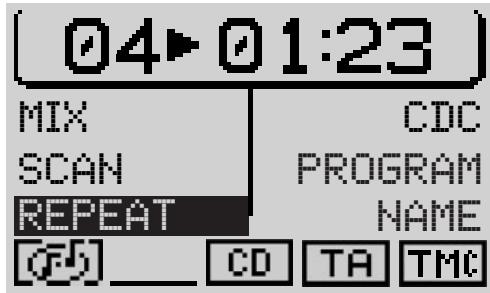
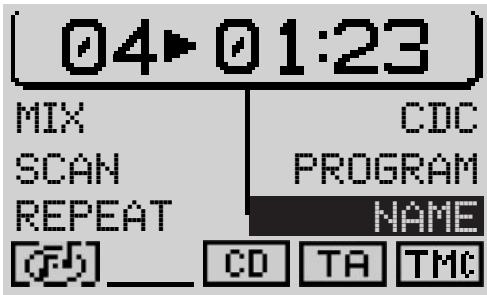
Saisir un nom
1 Placez le repère de sélection sur la première lettre du nom voulu en tournant le bouton de droite ⑪. La lettre marquée momentanément est agrandie dans la « loupe » à droite de l'afficheur. 2 Pressez le bouton de droite ⑪. La lettre s'inscrit dans la zone supérieure. 3 Procédez de la même façon avec les autres lettres du nom.
Pour saisir entièrement le nom,
4. Pressez le bouton de droite 11 pendant plus de deux secondes ou 4. Sélectionnez le symbole et pressez le bouton de droite ① Une fois le nom mémorisé, vous entrez dans le menu Fonctions. Le nom apparait dans la zone des fonctions du menu principal CD.
Effacer une dette
Pour effacer une dette pendant la saisie,
1. Pressez la touche ESC. 9 ou 1. Sélectionnez le symbole et pressez le bouton de droite ⑪
Effacer le nom momentané
Pour effacer le nom du CD écoute momentanément,
1 entrez dans le menu Nom CD et, 2 pressez la softkey attribuée à la fonction CLR NAME. Le nom s'efface. Vous effacez également le nom en affichant de nouveau le menu d'édition et en le quittant avec le symbole « » ou en pressant longuement le bouton de droite ⑪.
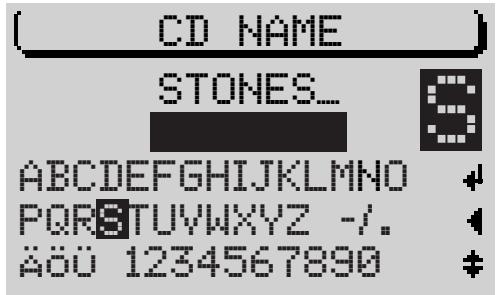
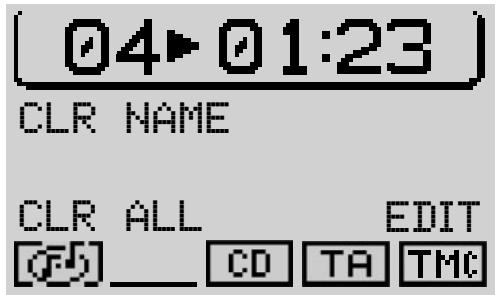
| INTRODUCTION | NAVIGATION | MODE RADIO | MODE CD | CHANGEUR CD | CONFIGURATION | INDEX |
Effacer tous les noms
Pour effacer tous les noms de CD mémorisés, procédez comme suit :
1 affichez le menu Nom CD et, 2 pressez la softkey attribuée à la fonction CLR ALL. Le système vous demande de confirmer votre choix. Si vous voulez juste effacer tous les noms de CD, 3 choisissez OK avec le bouton de droite 11. 4 Pressez le bouton de droite 11.
Pour ne pas effacer les noms,
1. Presse la touche ESC 9.
Programmation d'une série de lecture
Vous avez la possibilité de programmer une séquence de lecture regroupant toutes les plages d'un CD que vous pouvez écouter.
Cette fonction permet d'ignorer les plages que vous ne pouvez pas écouter. Les plages ne peuvent être programmées que dans un ordre croissant, par exemple 1, 4, 7 etc., mais pas dans l'ordre 3, 1, 4 etc.
Définir une série de lecture
Pour définir une série de lecture,
1 passez au menu Fonctions du mode CD en pressant la touche CD-C ⑤ et, 2 pressez la softkey attribuée à la fonction PROGRAMME. Le menu Programme apparait. Si les plages n'ont pas encore été choisies, les fonctions CLR PRG et RUN ne peuvent être sélectionnées. Elles sont indiquées dans ce cas par un cadenas. 3 Choisissez la plage que vous voulez écouter en premier avec les touches / > > ②.
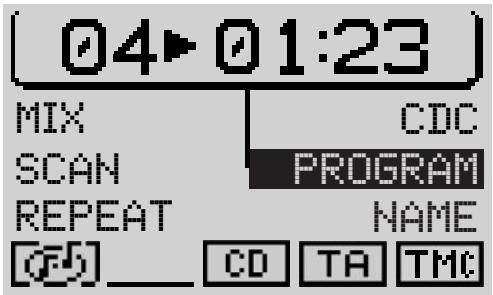
4 Pressez la softkey attribuée à la fonction AID. 5 Choisissez la seconde plage de la séquence et, 6 pressez la softkey attribuée à la fonction AII.
Répétez les étapes avec toutes les plages que vous souhaitez intégrer à la série de lecture.

Point « Info » : La série de lecture programmée reste mémorisée même après avoir enlevé le CD du lecteur. Lorsque vous réinsérez le CD, vous avez donc de nouveau accès à la série de lecture programmée.
Effacer une plage de la série de lecture
Pour effacer une plage de la série de lecture,
1 affichez le programme Menu, 2 sélectionnez la plage que vous voulez supprimer avec les touches << / >> ② et, 3 pressez la softkey attribuée à la fonction SKIP.
Démarrer / stopper la série de lecture
Une fois toutes les plages voulues intégrées à la séquence de lecture,
1. Presse la softkey attribuée à la fonction RUN. Le menu principal CD apparait. Toutes les plages de la sequence sont affichées dans la zone Plages. TPM apparait au bas du menu.
Pour stopper une série de lecture en cours, sans l'effacer,
1. Pressez de nouveau la touche attribuée à la fonction RUN.
Effacer une série de lecture
Pour effacer la série de lecture programmée, afin d'en programmer une nouvelle par exemple,
1 démarrez la série que vous pouvez effacer et, 2 pressez la softkey attribuée à la fonction CLR PRG.
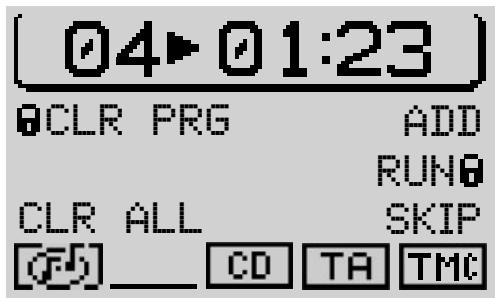
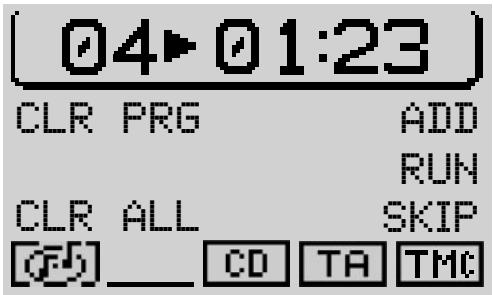
| INTRODUCTION | NAVIGATION | MODE RADIO | MODE CD | CHANGEUR CD | CONFIGURATION | INDEX |
Effacer toutes les séquences de lecture mémorisées
Pour effacer toutes les séquences de lecture mémorisées,
1. Pressez la touche attribuée à la fonction CLR ALL. Le système vous demande de confirmer votre choix. Si vous pouvez vraiment effacer toutes les séquences de lecture programmées, 2. choisissez OK avec le bouton de droite 11. 3. Pressez le bouton de droite 11.
Mode changeur CD
Vous avez la possibilité d'utiliser les changeurs CD suivants avec le TravelPilot :
CDC-A08 IDC-A09
Pour savoir comment installer le changeur CD dans votre véhicule et le relier au TravelPilot, reportez-vous à la notice de montage et de branchement fournie avec le changeur CD.
Insérer des CD dans le changeur CD
Pour savoir remplir le magasin de CD et insérer le CD dans le changeur, reportez-vous à la notice fournie avec le changeur CD.
Démarrer le mode changeur CD
Pour démarrer le mode Changeur CD,
1. Presse la touche CD-C 15. Si la dernière source CD sélectionnée était le lecteur intégré et si le CD audio est encore inséré, la lecture de celui-ci s'interrompt. Sinon, la lecture du dernier CD écoute ou du premier CD disponible dans le changeur CD démarre.
Quand le CD audio est actif dans le lecteur CD intégré,
1 passe au menu Fonctions en pressant la touche CD-C 15, et 2 presse la softkey attribuée à la fonction CDC. Le menu principal Changeur CD apparait. Le numéro de la plage et la durée de lecture apparaisent dans la barre de titre.
Point « Info » : Vous avez la possibilité de ne pas afficher la durée de lecture. Reportez-vous à ce sujet au paragraphe « Afficher / Masquer la durée de lecture » de ce chapitre.
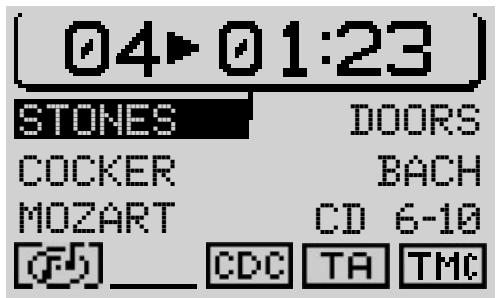
| INTRODUCTION | NAVIGATION | MODE RADIO | MODE CD | CHANGEUR CD | CONFIGURATION | INDEX |
Les numéros ou les noms des cinq premiers CD du changeur sont inscrits dans la zone des fonctions au centre de l'afficheur.
De plus, une rubrique apparait permettant d'afficher la seconde page du menu principal.
Note : Etant donné que l'IDC - A09 n'accueille que cinq CD, le menu principal n'offre pas de seconde page en cas de connexion d'un IDC - A09.
La ligne au bas de l'afficheur contient de gauche à droite :
- un symbole indiquant l'insertion d'un CD de navigation ou d'un CD audio.
- des symboles pour les modes SCAN, MIX, RPT (les symboles ne sont pas disponibles si l'heure d'état est affichée. Pour l'heure d'état, se reporter à « Réglage de l'heure » du chapitre « Setup - Configuration »).
- un symbole indiquant la source audio momentanée,
- l'état de la fonction TA
- l'état de la fonction TMC.
Passage entre le menu principal et le menu fonctions
Pour passer en mode Changeur CD entre le menu principal et le menu Fonctions,
1. Presse la touche CD-C 15. Le menu Fonctions apparait.
Afficher le menu réglages
Pour afficher le menu Réglages du mode Changeur CD,
1. Presse la touche MENU.
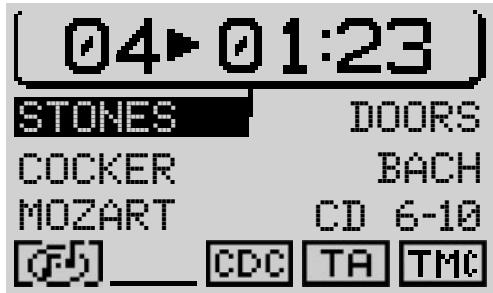
Sélection d'un CD
Pour besoin un CD,
1. Presse la softkey attribuée au CD en question.
Si le CD souhaité n'est pas visible dans la zone des fonctions, affichez la seconde page du menu principal.
1 Pressez la softkey attribuée à la fonction CD6-CD10 ou CD1-CD5. L'autre page du menu principal apparaît.
Sélection d'une plage
Pendant la lecture CD, vous avez la possibilité de sélectionner directement une plage.
Pour sélectionner une plage vers le haut,
1 pressez la touche >> ②. Si la dernière plage est atteinte, pressez la touche >> ② pour sélectionner la première plage du CD.
Redémarrer une plage
Pour répéter la plage momentanée ou sélectionner une plage précédente,
1. Pressez la touche << 2. Si la première plage du CD est, pressez la touche << ② pour écouter la dernière plage.
Recherche rapide
Pour avoir directement accès à un certain passage pendant la lecture d'une plage,
1. Maintenez la touche << ou >> enfoncée. La plage est avancée ou reculée de manière audible.
Lecture aléatoire (MIX)
Vous avez la possibilité d'écouter les plages d'un CD ou de tous les CD du changeur dans un ordre aléatoire.
Passez au menu Fonctions en pressant la touche CD-CD 15, puis pressez la softkey attribuée à la fonction MIX. La première plage sélectionnée aléatoirement est lue. MIX apparaît au bas du menu principal.
Réglage de la lecture aléatoire MIX d'un CD ou de tous les CD du magasin
Pour la fonction MIX, vous avez la possibilité de désirer la lecture aléatoire des plages du CD écoute momentarily et ou des plages de tous les CD du changeur.
1 Passez au menu Réglages en pressant la touche MEN ⑩. 2 Pressez la softkey attribuée à la fonction MIX jusqu'à ce que l'option vou- lue apparaisse à côté de MIX.
CD - Sélection aléatoire des plages du CD écoute. MAG - Lecture aléatoire de tous les CD du magasin.
Lecture des intros (SCAN)
Pour écouter successivement les plages d'un CD ou les plages de tous les CD du changeur pendant quelques secondes, procédez comme suit :
1 Passez au menu Fonctions en pressant la touche CD-C ⑤ et, 2 pressez la softkey attribuée à la fonction SCAN. Toutes les plages, à partir de la plage momentanée, sont lues successivement pendant 10 secondes.
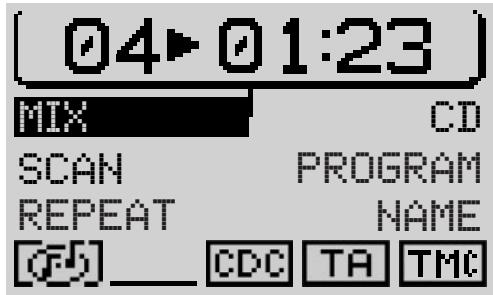
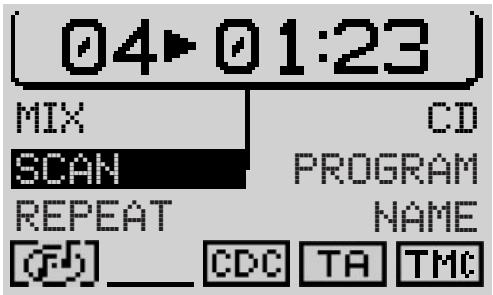
Réglage de la lecture des intros (SCAN) d'un CD ou de tous les CD du magasin
Pour la fonction SCAN, vous avez la possibilité de désirer uniquement la lecture des intros des plages du CD écoute momentanément.
1 Passez au menu Réglages en pressant la touche MEN ⑩. 2 Pressez la softkey attribuée à la fonction SCAN jusqu'à ce que l'option voulue apparaisse à côté de SCAN.
CD - Lecture des intros du CD, écoute momentanément.
MAG - Lecture des intros de tous les CD du magasin.
Répétition de plage ou de CD (REPEAT)
Pour répéter une plage ou un CD, sélectionnez la fonction de répétition.
Démarrer la fonction de répétition
Procédez comme suit :
1. Choisissez une plage ou un CD. 2. Passez au menu Fonctions en pressant la touche CD-C 15 et, 3. pressez la softkey attribuée à la fonction REPEAT. La plage ou le CD est répété jusqu'à ce que vous stoppiez la fonction de répétition. RPT apparait au bas du menu principal CD.
Stopper la fonction de répétition
Pour stopper la fonction de répétition,
1. Presse la touche ESC 9.
Répéter une plage
Pour répéter uniquement la plage écoutée, réglez la fonction RPT sur TRK avant de la démarrer.
1 Passez au menu Réglages en pressant la touche MEN ⑩ et,
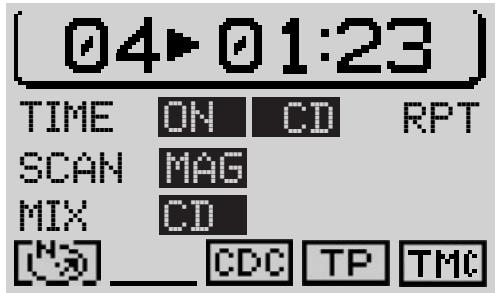
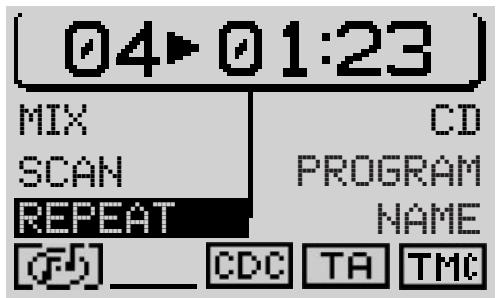
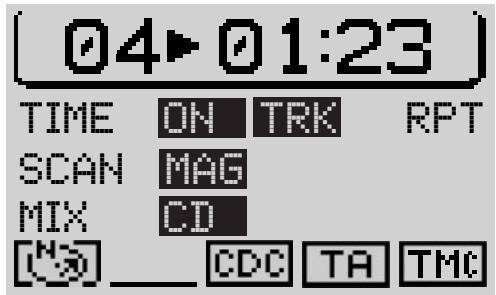
| INTRODUCTION | NAVIGATION | MODE RADIO | MODE CD | CHANGEUR CD | CONFIGURATION | INDEX |
2 pressez la softkey attribuée à la fonction RPT jusqu'à ce que TRK apparaisse à côté.
Répéter un CD
Pour répéter un CD, réglez la fonction de répétition sur CD.
1 Pressez la touche attribuée à la fonction RPT dans le menu Réglages jusqu'à ce que CD apparaisse.
Les options choisies sont réservées jusqu'au prochain changement de toutes les fonctions de répétition du mode Changeur CD.
Programmation d'une série de lecture
Vous avez la possibilité de programmer une série de lecture regroupant toutes les plages d'un CD que vous pouvez écouter.
Cette fonction permet donc d'ignorer les plages que vous ne voulez pas écouter. Les plages ne peuvent être programmées que dans un ordre croissant, par exemple 1, 4, 7 etc., mais pas dans l'ordre 3, 1, 4 etc.
Définir la série de lecture
Pour définir une série de lecture,
1 choisissez le CD pour lequel vous voulez programmer une séquence de lecture, 2 passage au menu Fonctions du mode CD en pressant la touche CD-C ⑤ et, 3 pressez la softkey attribuée à la fonction PROGRAMme. Le menu Programme apparait. Si les plages n'ont pas encore été choisies, les fonctions CLR PRG et RUN ne peuvent être sélectionnées. Elles sont indiquées dans ce cas par un cadenas. 4 Choisissez la plage que vous voulez écouter en premier. 5 Pressez la softkey attribuée à la fonction AII.
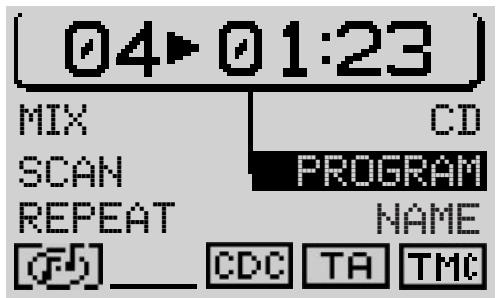
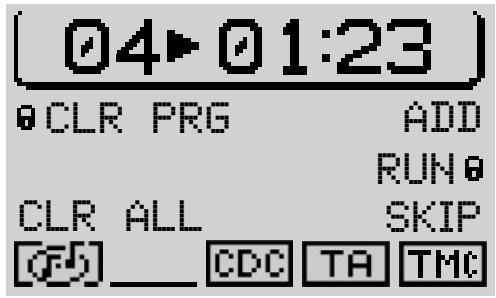
6 Choisissez la plage suivante de la série en pressant la touche << ou >> ② et, 7 pressez la softkey attribuée à la fonction AIDI.
Répétez les étapes avec toutes les plages que vous souhaitez intégrer à la séquence de lecture. Pour signaler qu'une série de lecture est programmée pour ce CD, un astérisque apparait à côté du nombre ou du nom du CD dans le menu principal.

Point « Info » : La série de lecture programmée reste mémorisée même après avoir enlevé le CD du lecteur. Lorsque vous réinsérez le CD, vous avez donc de nouveau accès à la série de lecture programmée.
Effacer une plage de la série de lecture
Pour effacer une plage de la série de lecture,
1 choisissez la plage que vous pouvez supprimer avec la touche << / >> ② et, 2 pressez la softkey attribuée à la fonction SKIP.
Démarrer / stopper la série de lecture
Une fois toutes les plages voulues intégrées à la séquence de lecture,
1 presse la softkey attribuée à la fonction RUN. Le menu principal CD apparait. Toutes les plages de la sequence sont affichées dans la zone Plages. TPM apparait au bas du menu.
Pour stopper une série de lecture en cours, sans l'effacer, 1 presse de nouveau la softkey attribuée à la fonction RUN.
Effacer une série de lecture
Pour effacer la séquence de lecture programmée, afin d'en programmer une nouvelle par exemple,
1. Démarrez la série que vous voulez effacer et, 2. Pressez la softkey attribuée à la fonction CLR PRG.
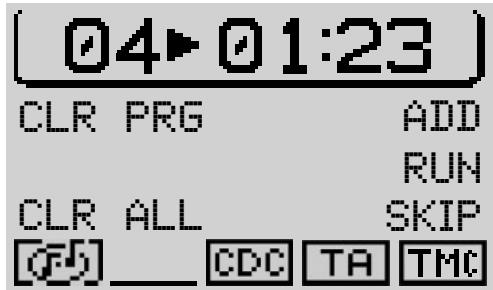
| INTRODUCTION | NAVIGATION | MODE RADIO | MODE CD | CHANGEUR CD | CONFIGURATION | INDEX |
Effacer toutes les séquences de lecture mémorisées
Pour effacer toutes les séquences de lecture mémorisées,
1 presse la softkey attribuée à la fonction CLR ALL. Le système vous demande de confirmer votre choix.
Si vous pouvez toutes les séquences de lecture programmes,
2. Choisissez UI avec le bouton de droite 11. 3. Pressez le bouton de droite 11.
Nommer un CD
Le TravelPilot vous permet d'attribuer un nom aux CD. Le nom peut être de sept lettres au maximum.

Point « Info » : Le nom attribué à un CD reste mémorisé même après avoir enlevé le CD du changeur et quand vous l'insérez par la suite.
Pour nommer un CD,
1 choisissez un CD dans le menu principal, 2 sélectionnez le menu Fonctions en pressant la touche CD-C 15 et, 3 affichez le menu Nom CD avec la softkey NAME. 4 Pressez la softkey attribuée à la fonction EDTIT.
Saisir un nom
Le menu d'édition apparait. 5 Placez le repère de sélection sur la première lettre du nom choisi avec le bouton de droite ⑪. La lettre marquée momentanément est agrandie dans la « loupe » à droite de l'afficheur.
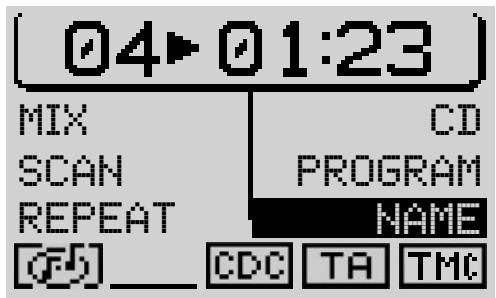
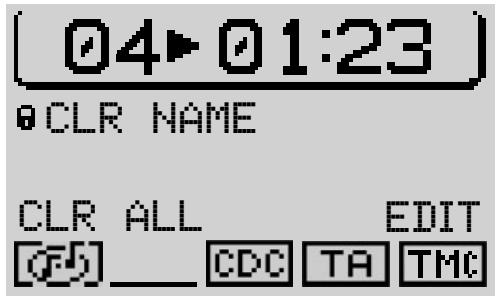
6 Pressez le bouton de droite ⑪. La lettre s'inscrit à la ligne supérieure. 7 Procédez de la même façon avec les autres lettres du nom.
Une fois le nom saisi entièrement,
8. Sélectionnez le symbole et pressez le bouton de droite ou 8. Pressez le bouton de droite ① pendant plus de deux secondes. Une fois le nom mémorisé, vous entrez dans le menu Fonctions. Le nom apparaît dans la zone des fonctions du menu principal CD.
Effacer une dette
Pour effacer une dette,
1 sélectionnez le symbole et, 2 pressez bouton de droite 11.
Effacer le nom momentané
Pour effacer le nom du CD écoute momentanément,
1. Entrez dans le menu Nom CD et, 2. Pressez la softkey attribuée à la fonction CLR NAME. Le nom s'efface.
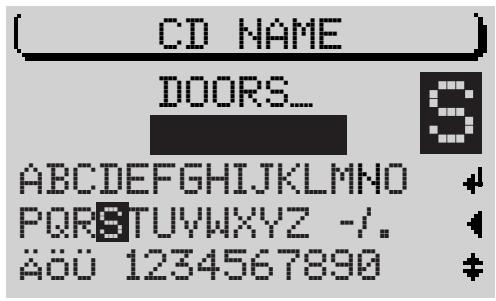
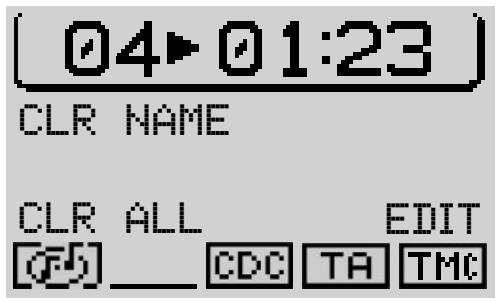
Effacer tous les noms
Pour effacer tous les noms mémorisés du CD, procédez comme suit :
1 Afficher le menu Nom CD et, 2 pressez la softkey attribuée à la fonction CLR ALL. Le système vous demande de confirmer votre choix.
Si vous voulez effacer tous les noms de CD,
3. Choisissez UI avec le bouton de droite 11. 4. Pressez le bouton de droite 11
Pour ne pas effacer les noms,
1. Presse la touche ESC 9.
Afficher / masquer la durée de lecture
Pendant la lecture, soit le numéro de la plage et sa durée de lecture, soit le numéro du CD et de la plage apparait dans la barre de titre du menu principal. Pour passer entre l'affichage de la durée de lecture et celui du numéro de CD,
1. Entrez dans le menu Réglages en pressant la touche MEN 10, puis 2. Pressez la softkey attribuée à la fonction TIME.

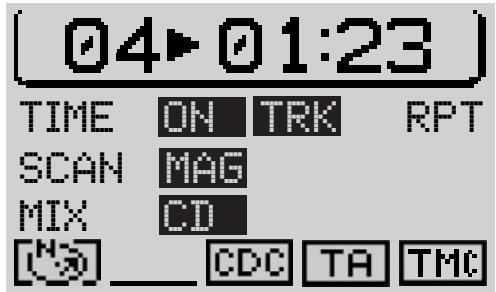
Informations routières en mode changeur CD
Pour sélectionner ou désélectionner la fonction de diffusion d'informations routières (cf. « Diffusion d'informations routières TA » du chapitre « Mode Radio ») en mode Changeur CD,
1. Presse la touche TA ④. ν Le symbole TA apparaît ou disparaît au bas du menu principal CD.
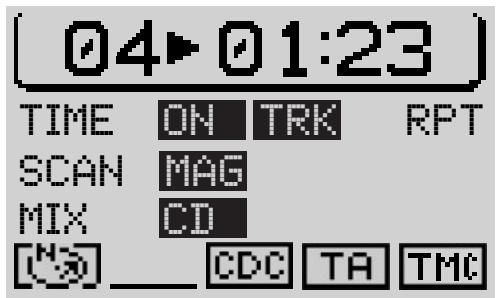
Télécommande au volant
La télécommande au volant RC10 vous permet de commander certaines fonctions principales du TravelPilot avec confort et en toute sécurité depuis le volant. Les touches /, < / > et OK de la télécommande ont les mêmes fonctions que sur celles du TravelPilot.
Sélection d'une source audio
La télécommande RC10 vous permet de voir entre les différentes sources audio.
1. Pressez la touche SRC de la télécommande. Vous passez ensuite à la source audio suivante.
Appel du mode de navigation
Pour appeler le mode de navigation avec la télécommande RC10,
1. Pressez la touche SRC jusqu'à ce que vous passiez au mode de navigation.
Saisie de la destination avec la télécommande au volant
Vous avez la possibilité de saisir une destination comme vous le faites normalement, avec les touches flèche et la touche OK.
Réglage du volume
Pour régler le volume au moyen de la télécommande,
1. Presse la touche V + ou V -. Le volume augmente ou se réduit.
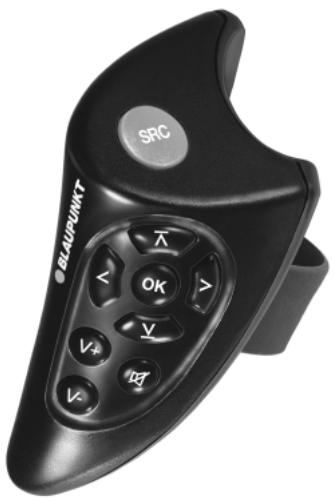
Mise en sourdine
Vous avez la possibilité de mettre l'appareil en sourdine au moyen de la télécommande.
1 Pressez la touche
Annuler la mise en sourdine
Pour annuler la mise en sourdine,
1. Pressez de nouveau la touche ou 1. Presse la touche V + ou V
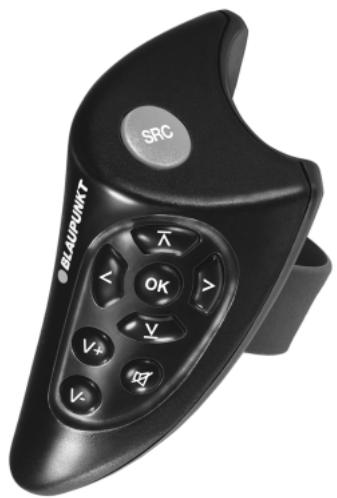
Setup - configuration
Le menu Paramétrages vous permet de régler les fonctions principales du TravelPilot en fonction de vos besoins personnels.
Les fonctions que vous pouvez modifier sont les suivantes :
- ÉCRAN - Changement du mode d'affichage VOLUME - Réglement des volumes principaux
- HEURE - Réglage de l'heure de l'appareil et affichage ou non de l'heure principale et l'heure d'été LANSUE -Chargement de la langue du pays en question
- INSTALLATION - Test et menu de calibration
- SÉCURITÉ - Activer ou désactiver le code antivol
- RÉGLAGE ORIGINAL - Affichage des paramètres par défaut FM-SEEK BEST/SENS - Réglement de la sensibilité de recherche
Afficher le menu paramétrages
Si vous vous êtes dans un menu principal ou un menu Fonctions,
1. Pressez deux fois la touche MEN ⑩.
Vous entrez dans le menu Paramétrages.
Si le menu Réglages d'une source audio ou le menu Navi est affiché,
1. Pressez une fois la touche MEN ⑩. Vous entrez dans le menu Paramétrages.
Pour effectuer les réglages et afficher les fonctions,
1 Déplacez la barre de sélection avec le bouton de droite ⑪. 2 Pressez le bouton de droite ⑪.
Écran
VOLUME
HEURE
LANGUE
INSTALLATION

Parametrages
LANGUE
INSTALLATION
SECURITE
REGLAGE ORIG.
FM-SEEK
SENS
Passage à l'affichage jour / nuit, réglage de l'angle de lecture et de la luminosité de l'afficheur
La fonction ÉCRAN du menu Paramétrages vous permet de désactiver le passage automatique à l'affichage nocturne et de régler la luminosité de l'afficheur séparément pour le jour et la nuit. Vous pouvez également y régler l'angle de lecture pour l'afficheur.
Passage automatique à l'affichage nocturne
Pour désactiver le passage automatique à l'affichage nocturne, parce que vous roulez toujours avec l'éclairage par exemple,
1 affichez le menu Paramètres et, 2 sélectionnez la fonction ÉCRAN, 3 sélectionnez la fonction JOUR/NUIT et, 4 pressez le bouton de droite 11. L'option se règle sur OFF.
Pour réactiver le passage automatique, répétez les étapes. L'option par défaut est OFF.
Réglage de l'angle de lecture
La fonction ANGLE permet de régler l'afficheur sur l'angle dans lequel vous le consultez. Pour régler cet angle,
1. Sélectionnez la fonction ANGLE. 2. Pressez le bouton de droite 11 3. Réglez l'angle en tournant le bouton de droite 11 et, 4. Pressez le bouton de droite 11.
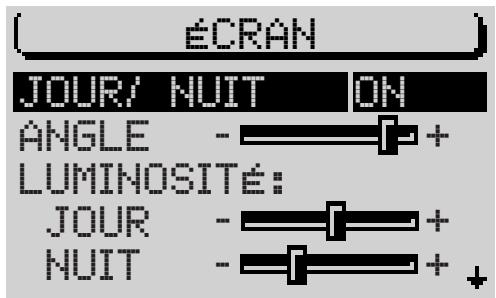
Réglage de la luminosité de l'afficheur
Vous avez la possibilité de régler la luminosité de l'afficheur séparément pour le jour et la nuit. Pour modifier la luminosité de l'afficheur,
1. sélectionnez la fonction JOUR ou NUIT avec le bouton de droite 1 et, 2. répétez les étapes décrites au paragraphe « Réglage de l'angle de lecture ».
Réglage de l'effet de transition entre les menus
Pour changer l'effet de fondu entre les menus,
1. Sélectionnez la fonction EFFET SPÉCIAL avec le bouton de droite ⑪. 2. Pressez le bouton de droite ① pour choisir entre 3 différents effets de fondu. L'option par défaut est (pas d'effet de fondu).
Réglage du volume de mise en marche / du téléphone / de la navigation / des informations routières et de GALA
La fonction VOLUME du menu Paramétrages vous permet de régler le volume de mise en marche de l'appareil, le volume minimal pour la diffusion d'informations routières (TA-MIN), le volume minimal pour la sortie vocale (NAV-MIN), le volume régle automatiquement en fonction de la vitesse GALA ainsi que le volume pour les appels téléphoniques.
Note : Si le volume du système est supérieur au volume minimal pendant la diffusion d'une information routière ou d'une instruction vocale de la navigation, l'information ou l'instruction sera transmise à un volume défini supérieur au volume du système.
Le volume de mise en marche est une valeur de limitation. C'est-à-dire que si le volume est inférieur au volume de mise en marche lorsque vous éteignez l'appareil, ce dernier sera préservé. Quand le volume est plus élevé que le volume de mise en marche lorsque vous éteignez l'appareil, celui-ci se réduit au volume de mise en marche lorsque vous allumez l'appareil.
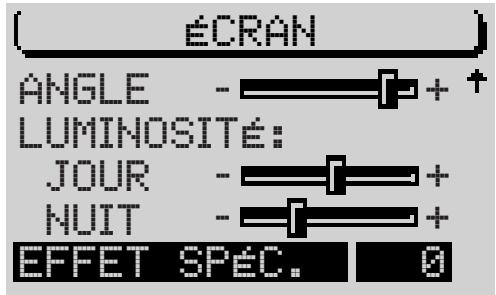
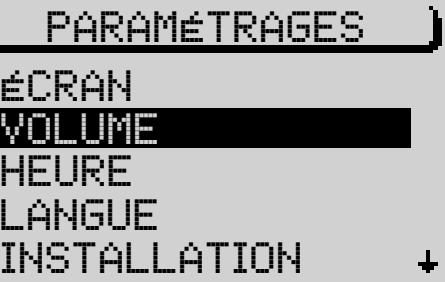
Note: Si le volume de mise en marche est réglé au maximum, le volume risque d'être élevé lorsque vous allumez l'appareil. Risque de lésion de l'ouie!
Pour régler le volume,
1 Affichez le menu Paramétrages, 2 sélectionnez la fonction VOLUME et, 3 sélectionnez avec le bouton de droite la fonction que vous pouvez régler et, 4 pressez le bouton de droite. 5 Réglez-la au moyen du bouton de droite. La fonction sélectionnée est encadrée sur l'afficheur. Pour vous orienter, la réduction ou l'augmentation du volume en fonction des paramètres est interactive au réglage. 6 Pressez le bouton de droite.
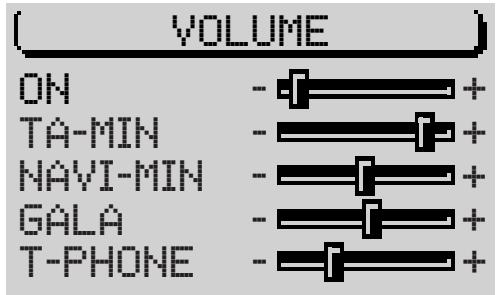
| INTRODUCTION | NAVIGATION | MODE RADIO | MODE CD | CHANGEUR CD | CONFIGURATION | INDEX |
Réglage de l'heure
Le sous-menu HEURE du menu Paramétrages vous permet d'activer ou de dé-sactiver l'heure d'état et le format horaire (12/24 heures) et de régler le fuseau horaire en référence à l'heure standard (GMT). Ces réglages sont nécessaires de façon à ce que le TravelPilot puisse déterminer l'heure du système de l'heure GPS captée. Vous avez également la possibilité d'afficher ou de masquer l'heure d'état (si active, l'heure est dans ce cas affichée au bas du menu de la source audio active) et l'heure principale (l'heure est affichée quand l'appareil est éteint et le contact mis).
Afficher / masquer l'heure d'état
1 Sélectionnez le sous-menu HEURE du menu Paramétrages. 2 Sélectionnez la fonction INFO HEURE. 3 Pressez le bouton de droite ① autant de fois que nécessaire jusqu'à ce que l'option voulue ON ou OFF soit affichée.
Note : L'heure d'été cache d'autres symboles dans les menus principaux des sources audio.
Afficher / masquer l'heure principale
1 Sélectionnez le sous-menu HEURE du menu Paramétrages. 2 Sélectionnez la fonction HEURE PRINCIPALE. 3 Pressez le bouton de droite ① autant de fois que nécessaire jusqu'à ce que l'option voulue ON ou OFF soit affichée.
Choisir le format horaire
1 Sélectionnéz le sous-menu HEURE du menu Paramétrages. 2 Sélectionnez la fonction PARAMETRAGE. 3 Sélectionnez la fonction FÜRMAT HEUre. 4 Pressez le bouton de droite ① autant de fois que nécessaire jusqu'à ce que l'option voulue 12H ou 24H soit affichée.
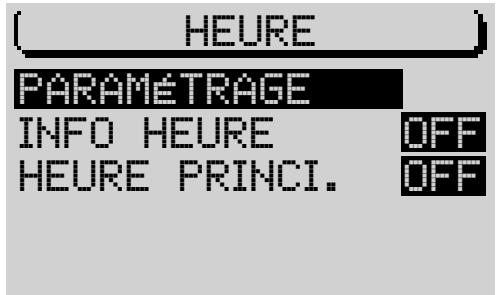
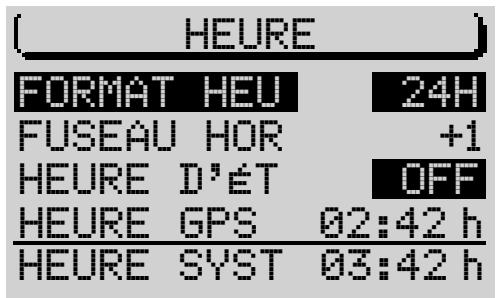
Choisir le fuseau horaire
1 Sélectionnez le sous-menu HEURE du menu Paramétrages. 2 Sélectionnez la fonction PARMETRAGE. 3 Sélectionnez la fonction HEURE HORaire. 4 Reglez le décalage horsaire avec le bouton de droite ⑪
Le décalage horaire par rapport à l'heure GMT est pour la France +1 heures.
Activer l'heure d'été
Quand vous activez / désactivez l'heure d'été, l'heure du système se corrige automatiquement. Pour activer ou désactiver l'heure d'été,
1 sélectionnez le sous-menu HEURE du menu Paramétrages. 2 Choisissez la fonction PARAMETRAGE. 3 Sélectionnez la fonction HEURE D'été. 4 Pressez le bouton de croite ① autant de fois que nécessaire jusqu'à ce que l'option voulue ON ou OFF soit affichée.
L'heure du système est corrigée automatiquement.
Réglage manuel de l'heure
Pour régler l'heure manuellement parce que la réception GPS est par exemple impossible,
1 sélectionné le sous-menu HEURE du menu Paramétrages. 2 Choisissez la fonction PARAMETRAGE. 3 Sélectionnéz la fonction HEURE SYSTème. 4 Pressez le bouton de droite 11. Les heures sont affichées en video inverse. 5 Reglez les heures avec le bouton de droite 11. 6 Pressez le bouton de droite ⑪ Les minutes sont affichées en video inverse.
| INTRODUCTION | NAVIGATION | MODE RADIO | MODE CD | CHANGEUR CD | CONFIGURATION | INDEX |
7 Reglez les minutes avec le bouton de droite 11. 8 Pressez le bouton de droite 11.
Sélection de la langue
Cette fonction vous permet de sélectionner la langue pour les affichages et le guidage de la navigation. Le choix des langues dépend du CD de navigation utilisé. Pour la langue anglaise, le système propose les options métrique (indication des distances en kilomètres et mètres) et impérial (indication des distances en miles et yards).
1 Affichez le menu Paramétrages. 2 Sélectionnez la fonction LANGUE. 3 Pressez le bouton de droite. Une liste affiche les langues disponibles. 4 Choisissez une langue et, 5 pressez le bouton de droite. La nouvelle langue se charge maintenant en mémoire. Une fois l'opération effectuée, la sortie vocale de la navigation transmet un message correspondant en fonction du CD de navigation inséré. L'appareil revient au menu Paramétrages.
Note : Pour le Danemark, la Suède et le Portugal, la sortie vocale de la navigation est en anglais. Toutefois, les affichages sont effectués dans la langue du pays correspondant.
Calibrage de l'appareil
Le sous-menu INSTALLATION du menu Paramétrages vous propose toutes les fonctions nécessaires pour permettre le TravelPilot en service à l'issue du montage.
Calibrage après montage (nouveau montage)
Si vous avez monté vous-même l'appareil, vous devez calibrer et régler le système en fonction de votre véhicule.
1 Sélectionnez INSTALLATION du menu Paramétrages. 2 Choisissez la fonction CALIBRAGE. 3 Sélectionnez la fonction NOUvelle INSTALLATION. 4 Pressez le bouton de droite 11. L'afficheur vous guide maintenant tout au long de l'installation.
Observez les instructions indiquées par le système. Le TravelPilot effectue d'abord un test du système.
5 Exécutez les opérations requises par le système et, 6 pressez le bouton de droite 11.
Annuler le calibrage
Vous avez la possibilité d'annuler à tout moment le calibrage. Pour quitter l'installation,
1 selectionnez ANHULER avec le bouton de droite ⑪ et, 2 pressez le bouton de droite 11. Vous revenez à la fonction précédente.
Le test du système effectué, ce dernier exécute automatiquement son calibrage. Vous devez à cette fin parcourir une distance de 8 à 15 km en ayant une bonne réception GPS.
Avant le début de cette opération, le système vous demande si vous pouvez effacer les anciens paramètres de calibrage, et de confirmer votre sélection.
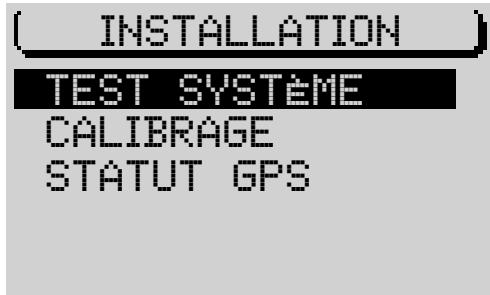
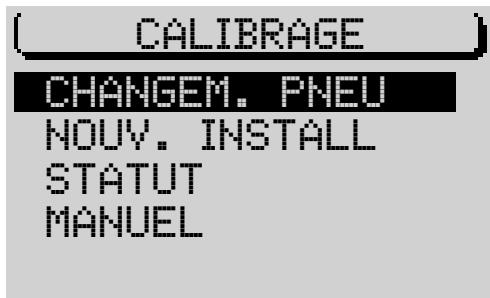
| INTRODUCTION | NAVIGATION | MODE RADIO | MODE CD | CHANGEUR CD | CONFIGURATION | INDEX |
Note : Pendant les premiers 25 % du calibrage, le guidage n'est pas possible après avoir sélectionné NOUvelle INSTALLATION.
La distance à parcourir dépend de plusieurs facteurs tels que la qualité de réception GPS et de la voie. Le kilométrage ne représente qu'une valeur moyenne. Il peut être nettement plus court ou, en présence de conditions défavorables, nettement plus long.
Calibrage après un changement de pneus
Après un changement de pneus, il peut être nécessaire de recalibrer le TravelPilot.
1 Dans le menu Paramétrages, Sélectionnez INSTALLATION > CALIBRAGE. 2 Sélectionnez et validez CHANGESMENT PNEU. 3 Executez les operations exigées par le système.
Calibrage manuel du système
Vous avez également la possibilité de calibrer manuellement le système. Pour cela, il vous faut parcourir une distance de 100 mètres au minimum à une vitesse maximale de 30 km/h. Notez qu'une distance mesurée avec exactitude est requise à cette fin.
1 Dans le menu Paramètres, sélectionnez INSTALLATION > CALIBRAGE. 2 Sélectionnez et validez MANUEL. Le système vous demande maintenant de saisir la distance que vous pouvez parcourir. 3 Sélectionnez le premier chiffre de la distance et, 4 pressez le bouton de droite ⑪ 5 Procédez de la même façon pour les autres chiffres de la distance. 6 Validez votre saisie en pressant longuement le bouton de droite ⑪.
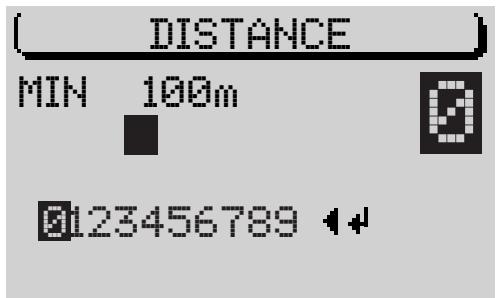
Le système vous demande de parcourir la distance. 7 Sélectionnez DÉMARRER avec le bouton de droite ⑪. 8 Exécutez les opérations exigées par le système.
Test du système
Vous avez la possibilité de tester le système. Cette opération contrôle l'antenne GPS et la bonne connexion du signal de marche arrêté et de l'allumage du véhicule au système.
1 Dans le menu Paramètres, sélectionnez INSTALLATION > TEST SYSTÈME. 2 Pressez le bouton de droite. 3 Choisissez entre SENSOR TEST, INTERNAL TEST et CALIBRAT. DATA. Les résultats respectifs du test apparaissent sur l'afficheur.
Activer / désactiver le code antivol
Vous avez la possibilité d'activer le code antivol du TravelPilot dans le sous-menu Sécurité du menu Paramétrages. Si le code est actif et vous déconnectez l'appareil, vous ne pourrez le remettre en service qu'en saisissant le code.
Note : Étant donné que le TravelPilot n'offre pas d'autre système antivol, il est conseillé d'activer le code.
Pour activer / désactiver le code antivol,
1 sélectionnez la fonction CODE dans le sous-menu SéCURITÉ et, 2 pressez le bouton de droite 11.
Le code antivol devient actif ou inactif. L'option momentanée est visible à côté de CODE. L'option par défaut est OFF (code non actif).
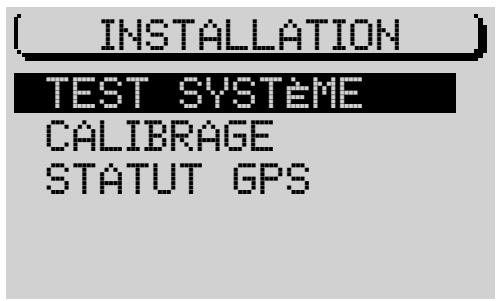
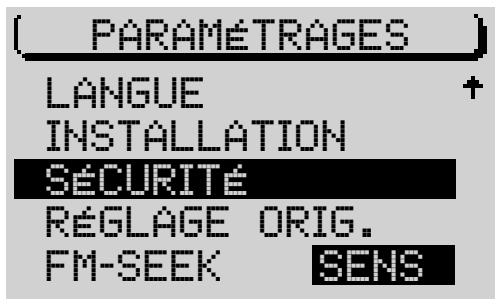
| INTRODUCTION | NAVIGATION | MODE RADIO | MODE CD | CHANGEUR CD | CONFIGURATION | INDEX |
Rétablir les paramètres par défaut
Vous avez la possibilité de rétablir les paramètres par défaut du TravelPilot. Cela concerne tous les paramètres et les options de la navigation et des sources audio.
Sélectionnez RÉGLAGE ORIGINAL du menu Paramétrages.
Étape n°1 : Si un CD de navigation est inséré, le système vous demande si vous voulez rétablir les paramètres de la navigation. Cela concerne toutes les destinations mémorisées et les options de route. Si vous n'avez pas inséré de CD de navigation, le système passe immédiatement à la prochaine étape.
2 Si vous voulez effacer tous les paramètres, CHOISSEZ OUI ou 2 pour conserver tous les paramètres, CHOISEZ HON.
Étape n°2 : Le système vous demande si vous voulez effacer les noms et séquences de lecture mémorisés du mode CD.
3 Pour rétablir les paramètres, CHOISSEZ OUI, ou 3 choisissez HON.
Étape n° 3 : La dernière étape concerne tous les paramètres et options du menu Paramétrages ainsi que toutes les valeurs de son des sources audio.
4 Si vous voulez effacer les paramètres, CHOISSEZ OUI ou 4 pour conserve les paramètres, CHOISEZ NON.
Le TravelPilot est réinitialisé quand vous validez au moins une étape en répondant par OUI. Il s'éteindra et se rallumera dans ce cas.
Note : Reportez-vous à la liste des paramètres par défaut de l'appareil à la fin de ce chapitre.
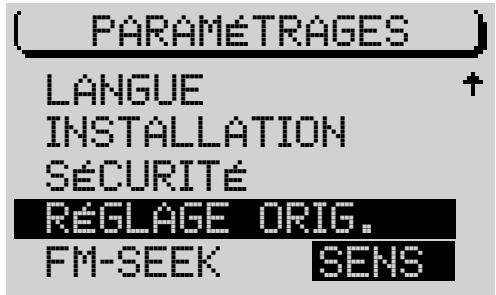
Réglage de la sensibilité de recherche
Vous avez la possibilité de régler le degré de sensibilité de la recherche automatique. L'option par défaut est BEST.
1. Sélectionnez la fonction FM-SEEK avec le bouton de droite ⑪. 2. Pressez le bouton de droite ① autant de fois que nécessaire jusqu'à ce que l'option voulue apparaisse en video inverse à côté de FM-SEEK.
BEST: La recherche automatique s'arrête uniquement sur les stations offrant une bonne qualité de réception (sans parasites par exemple). Cette option est utile dans les régions à forte densité d'émetteurs.
SENS: La recherche automatique s'arrête sur les stations offrant une qualité de réception plus faible. Cette option est destinée aux régions à faible densité d'émetteurs et dans lesquelles les stations sont très éloignées les unes des autres.
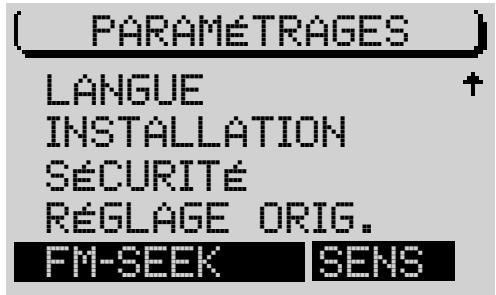
| INTRODUCTION | NAVIGATION | MODE RADIO | MODE CD | CHANGEUR CD | CONFIGURATION | INDEX |
Paramètres par défaut
Le tableau suivant regroupe tous les paramètres par défaut du TravelPilot.
Affichage
Jour/Nuit ON
Angle de lecture 6
Luminosité jour 7
Luminosité nuit 5
Effets spéciaux 0
Volume
Power-On 20
TA-Min 21
Nav-Min 3
GALA 3
Tel-Vol 16
Heure
Format horaire 24 h
Fuseau horaire +1,0
Heure d'été ON
Heure d'état OFF
Heure principale OFF
Voyant du code antivol ON
Radio
RDS-REG OFF
PTY ON
RDS Var
TA ON
SHARX ON
Texte radio OFF
Sensibilité de recherche Best
Cd-Audio
Affichage de la durée de lecture ON
Changeur CD
Affichage de la durée de lecture ON
Scan CD
Mix CD
Repeat Track
Navigation
Route Rapide
Autoroute Avec
Ferry Avec
Péage Avec
Symbole 2D
Langue ON
Last 10 ON
Info hors d'heure d'arrivée
Son
Basses 7
Graves 7
Balance 9 (milieu)
Fader 9 (milieu)
Loudness 5
Disponibilité TIM 24 h
Afficheur 123
Aigus 124
Balance 124
Bouchon 156
Caractères spéciaux 129
Carrefour 133, 135
Centre 135
Configuration 204
Définir manuellement la position 164 Définir un repère 160 Démarrer le guidage 142 Démarrer un guidage vers une destination de la tournée 149 Destinations 127 Destinations spéciales 136 Destinations spéciales - Destinations transégionales 138 Destinations spéciales - Environs de la destination 139 Destinations spéciales - Environs de la position 139 Destinations spéciales - Lieu de destination 137 Diffusion d'informations routières 169 Durée de lecture. 183, 200
Entrée de la destination 127
Etat GPS 155
Fader 124 Fréquence alternative 167
Graves 124 Guidage 142 Guidage dynamique 145 Guidage NO MAP 150 Guide 150
Informations routières en mode CD.... 184 Informations routières en mode Changeur CD 201 Informations routières pendant le guidage 162 Insérer un CD 182 Insertion du CD de navigation 126
Lecture aléatoire (MIX) 185, 194 Lecture CD 182 Lecture des intros (SCAN) 194 Lecture des intros de toutes les plages d'un CD (SCAN) 185 Liste des routes 151 Liste Tournée 146 Loudness 124
Mémoire Destinations 140, 152 Mémoire LAST 10 163 Mémoriser une destination 152 Mémoriser une station 174 Messages TMC 181 Mise en sourdine pendant les appels téléphoniques 122 MIX 185, 194 Mode CD 182 Mode Changeur CD 191 Mode d'affichage horaire 163 Mode de localisation 152 Mode Radio 166
Nommer un CD 186, 198
Numéro d'immeuble 133, 134
Options de route 159
Programmation d'une séquence de lecture 188, 196 PTY 168
Radiotexte 177 RDS 166 RDS-REG 167 Recherche rapide 185, 193 Recherche Scan. 173 REPEAT 186, 195 Repère de position 141 Répétition de plage ou de CD (REPEAT) 195 Répétition de plages (REPEAT) 186 Rue 133
Saisir la destination de la tournée.... 146 SCAN 185, 194 Scan TMC 174 Sélection de la plage 184 Sélection du mode 121 Sélection d'un CD 193 Sélection d'une plage 193 Sélectionner une station 170, 172 Setup 204 SHARX 177 Sortie vocale 162 Stopper le guidage 144 Supprimer des sections de route 157
TA 169 Télécommande 202 TIM - Traffic Information Memory 178 TMC (Traffic Message Channel) 170 TMC-Store 176 Travelstore 175 Tri manuel des destinations 154
Ville 132 Volume 122
| Country: | Phone: | Fax: | WWW: | |
| Germany | (D) | 0180-5000225 | 05121-49 4002 | http://www.blaupunkt.com |
| Austria | (A) | 01-610 390 | 01-610 393 91 | |
| Belgium | (B) | 02-525 5454 | 02-525 5263 | |
| Denmark | (DK) | 44 898 360 | 44-898 644 | |
| Finland | (FIN) | 09-435 991 | 09-435 99236 | |
| France | (F) | 01-4010 7007 | 01-4010 7320 | |
| Great Britain | (GB) | 01-89583 8880 | 01-89583 8394 | |
| Greece | (GR) | 0800-550 6550 | 01-576 9473 | |
| Ireland | (IRL) | 01-4149400 | 01-4598830 | |
| Italy | (I) | 02-369 6331 | 02-369 6464 | |
| Luxembourg | (L) | 40 4078 | 40 2085 | |
| Netherland | (NL) | 023-565 6348 | 023-565 6331 | |
| Norway | (N) | 66-817 000 | 66-817 157 | |
| Portugal | (P) | 01-2185 00144 | 01-2185 11111 | |
| Spain | (E) | 902-120234 | 916-467952 | |
| Sweden | (S) | 08-7501500 | 08-7501810 | |
| Switzerland | (CH) | 01-8471644 | 01-8471650 | |
| Czech. Rep. | (CZ) | 02-6130 0441 | 02-6130 0514 | |
| Hungary | (H) | 01-333 9575 | 01-324 8756 | |
| Poland | (PL) | 0800-118922 | 022-8771260 | |
| Turkey | (TR) | 0212-3350677 | 0212-3460040 | |
| USA | (USA) | 800-2662528 | 708-6817188 | |
| Brasil (Mercosur) | (BR) | +55-19 3745 2769 | +55-19 3745 2773 | |
| Malaysia (Asia Pacific) | (MAL) | +604-6382 474 | +604-6413 640 | |


- APERÇU DE L'APPAREIL
- GARANTIE
- NOTE DE RESPONSABILITÉ
- APERÇU DES FONCTIONS DE LA NAVIGATION
- VILLE/LOCAL
- ENTREE DEST
- CONSIGNES DE SÉCURITÉ
- INSÉRER / RETIRER UN CD
- UTILISATION PENDANT LES TRAJETS
- NOTE : VEILLEZ À NE PAS CONSERVER LA CARTE DE L'APPAREIL FOURNIE AVEC LE MODE D'EMPLOI DANS LE VÉHICULE
- ALLUMER / ÉTEINDRE L'APPAREIL
- ALLUMER L'APPAREIL, LE CONTACT DU VÉHICULE ÉTANT COUPÉ
- SÉLECTION DU MODE
- PASSER ENTRE LE MENU PRINCIPAL ET LE MENU FONCTIONS
- POUR PASSER ENTRE LE MENU PRINCIPAL NAVIGATION ET LE MENU GUIDAGE
- AFFICHER LE MENU RÉGLAGES
- RÉGLAGE DU VOLUME
- MISE EN SOURDINE AUTOMATIQUE PENDANT LES APPELS TÉLÉPHONIQUES
- AFFICHEUR
- RÉGLAGE DU SON ET DE LA RÉPARTITION SONORE
- ALLUMER UN APPAREIL CODÉ APRÈS L'AVOIR DÉCONNECTÉ
- NAVIGATION
- PRINCIPE DU FONCTIONNEMENT DE LA NAVIGATION
- INSERTION DU CD DE NAVIGATION
- LANCEMENT DE LA NAVIGATION
- ENTRÉE DE LA DESTINATION
- DESTINATIONS
- ENTRÉE DE LA DESTINATION VIA LE MENU D'ÉDITION
- CHOISIR DES LETTRES
- CHOISIR DES CARACTÈRES SPÉCIAUX
- EFFACER DES LETTRES
- PARCOURIR UNE LISTE
- PARCOURIR UNE LISTE PAR PAGE
- SÉLECTIONNER UNE INSCRIPTION D'UNE LISTE
- ENTRÉE DE LA DESTINATION - VILLE
- ENTRÉE DE LA DESTINATION - RUE, CARREFOUR ET NUMÉRO D'IMMEUBLE
- ENTRÉE DE LA DESTINATION - NUMÉRO D'IMMEUBLE
- ENTRÉE DE LA DESTINATION - CARREFOUR
- ENTRÉE DE LA DESTINATION - CENTRE
- DESTINATIONS SPÉCIALES AU LIEU DE DESTINATION, AUX ENVIRONS DE LA DESTINATION, AUX ENVIRONS DE LA POSITION ET DESTINATIONS TRANSRÉGIONALES
- ENTREEDEST
- DESTINATIONS SPÉCIALES - LIEU DE DESTINATION
- DESTINATIONS SPÉCIALES - DESTINATIONS TRANSÉGIONALES
- DESTINATIONS SPÉCIALES - ENVIRONS DE LA DESTINATION
- DESTINATIONS SPÉCIALES - ENVIRONS DE LA POSITION
- ENTRÉE DE LA DESTINATION - DE LA MÉMOIRE
- ENTRÉE DE LA DESTINATION - REPÈRE DE POSITION
- SÉLECTIONNER UN REPÈRE COMME DESTINATION
- DÉMARRER LE GUIDAGE
- CHANGER DE SOURCE AUDIO
- STOPPER LE GUIDAGE
- GUIDAGE DYNAMIQUE
- LISTE TOURNÉE
- SAISIR LA DESTINATION DE LA TOURNÉE
- SAISIR UNE NOUVELLE DESTINATION DE LA TOURNÉE
- ENTRER DEST
- SÉLECTIONNER UNE DESTINATION DE LA TOURNÉE PARMI LES DESTINATIONS MÉMORISÉES
- SÉLECTIONNER LA THÉÈME DESTINATION DE LA NAVIGATION
- TOURNEE
- TRIER LA LISTE TOURNÉE
- EFFACER UNE DESTINATION DE LA TOURNÉE
- SUPPRIMER LA LISTE TOURNÉE COMPLÈTE
- DÉMARRER UN GUIDAGE VERS UNE DESTINATION DE LA TOURNÉE
- GUIDAGE NO MAP
- GUIDE
- AFFICHER LA LISTE DES ROUTES
- MODE DE LOCALISATION
- MÉMORISER UNE DESTINATION
- SAISIR ET MODIFIER UN NOM COURT
- TRI MANUEL DES DESTINATIONS
- EFFACER DES DESTINATIONS MÉMORISÉES
- ETAT GPS
- CONTOURNER UN BOUCHON PENDANT LE GUIDAGE
- ANNULER LA DÉVIATION
- SUPPRIMER DES SECTIONS DE ROUTE
- SUPPRIMER UNE ROUTE
- ANNULER / MODIFIER LES SECTIONS DE ROUTE SUPPRIMÉES
- DÉFINIR LES OPTIONS DE ROUTE
- DÉFINIR UN REPÈRE
- MÉMORISER UN REPÈRE
- INFORMATIONS ROUTIÈRES PENDANT LE GUIDAGE
- ACTIVER / DÉSACTIVER LA SORTIE VOCALE
- ACTIVER / DÉSACTIVER LA MÉMOIRE DES 10 DERNIÈRES DESTINATIONS
- SÉLECTION DU MODE D'AFFICHAGE HORAIRE
- DÉFINIR MANUELLEMENT LA POSITION
- SIMULATION DE LA NAVIGATION
- MISE EN MARCHE DE LA RADIO
- CHOISIR LA GAMME D'ONDES OU LE NIVEAU DE MÉMOIRE
- SÉLECTIONNER / DÉSÉLECTIONNER RDS (RADIO DATA SYSTEM)
- SÉLECTIONNER / DÉSÉLECTIONNER RDS-REG
- SÉLECTIONNER / DÉSELECTIONNER PTY
- ALARME PTY
- DIFFUSION D'INFORMATIONS ROUTIÈRES TA (TRAFFIC ANNOUNCEMENT)
- SÉLECTIONNER / DÉSÉLECTIONNER LA FONCTION TA POUR LE MODE RADIO
- 1 PRESSEZ LA TOUCHE TA ④
- INTERROMPRE LA DIFFUSION D'INFORMATIONS ROUTIÈRES
- SÉLECTIONNER UNE STATION, FM
- RECHERCHE AUTOMATIQUE DE STATIONS
- PARCOURIR LES CHAÎNES DE STATIONS (UNIQUEMENT POUR LES STATIONS RDS)
- RECHERCHE MANUELLE DE STATIONS
- CONDITION REQUISE : LA FONCTION RDS NE DOIT PAS ÊTRE ACTIVE DANS LE MENU RÉGLAGES
- SÉLECTIONNER UNE STATION, PO
- RECHERCHE AUTOMATIQUE DE STATIONS PO
- RÉGLAGE MANUEL DE STATIONS PO
- RECHERCHE SCAN
- DÉMARRER LA RECHERCHE SCAN
- STOPPER LA RECHERCHE SCAN
- SCAN TMC
- DÉMARRER LA RECHERCHE SCAN TMC
- STOPPER SCAN TMC
- MÉMORISER UNE STATION
- MÉMORISATION MANUELLE
- MÉMORISATION AUTOMATIQUE DE STATIONS « TRAVELSTORE
- DÉMARRER TRAVELSTORE
- MÉMORISATION AUTOMATIQUE DE STATIONS TMC « TMC-STORE
- DÉMARRER TMC-STORE
- RÉDUCTION DES PERTURBATIONS DE RÉCEPTION EN FM
- SÉLECTIONNER / DÉSÉLECTIONNER SHARX
- AFFICHAGE DE RADIOTEXTE
- SÉLECTIONNER / DÉSÉLECTIONNER LE RADIOTEXTE
- ENREGISTREMENT D'INFORMATIONS ROUTIÈRES
- SÉLECTIONNER / DÉSÉLECTIONNER TIM, CHANGER LA DURÉE DE DISPONIBILITÉ D'ENREGISTREMENT TIM
- ÉCOUTER DES INFORMATIONS ROUTIÈRES ENREGISTRÉES
- STOPPER LA DISPONIBILITÉ D'ENREGISTREMENT TIM (DANS LES STATIONS DE LAVAGE)
- AFFICHER LES MESSAGES TMC
- MODE CD
- DÉMARRER LA LECTURE CD
- INSÉRER UN CD
- DÉMARRER LA LECTURE CD DU LECTEUR INTÉGRÉ (PAS DE CHANGEUR CD RACCORDÉ)
- DÉMARRER LA LECTURE CD DU LECTEUR INTÉGRÉ (AVEC CHANGEUR CD RACCORDÉ)
- AFFICHER / MASQUER LA DURÉE DE LECTURE
- INFORMATIONS ROUTIÈRES EN MODE CD
- SÉLECTION DE LA PLAGE
- RECHERCHE RAPIDE
- LECTURE ALÉATOIRE (MIX)
- LECTURE DES INTROS DE TOUTES LES PLAGES D'UN CD (SCAN)
- RÉPARTITION DE PLAGES (REPEAT)
- NOMMER UN CD
- SAISIR UN NOM
- EFFACER UNE DETTE
- EFFACER LE NOM MOMENTANÉ
- EFFACER TOUS LES NOMS
- PROGRAMMATION D'UNE SÉRIE DE LECTURE
- DÉFINIR UNE SÉRIE DE LECTURE
- EFFACER UNE PLAGE DE LA SÉRIE DE LECTURE
- DÉMARRER / STOPPER LA SÉRIE DE LECTURE
- EFFACER UNE SÉRIE DE LECTURE
- EFFACER TOUTES LES SÉQUENCES DE LECTURE MÉMORISÉES
- MODE CHANGEUR CD
- INSÉRER DES CD DANS LE CHANGEUR CD
- DÉMARRER LE MODE CHANGEUR CD
- PASSAGE ENTRE LE MENU PRINCIPAL ET LE MENU FONCTIONS
- SÉLECTION D'UN CD
- SÉLECTION D'UNE PLAGE
- REDÉMARRER UNE PLAGE
- RÉGLAGE DE LA LECTURE ALÉATOIRE MIX D'UN CD OU DE TOUS LES CD DU MAGASIN
- LECTURE DES INTROS (SCAN)
- RÉGLAGE DE LA LECTURE DES INTROS (SCAN) D'UN CD OU DE TOUS LES CD DU MAGASIN
- RÉPÉTITION DE PLAGE OU DE CD (REPEAT)
- DÉMARRER LA FONCTION DE RÉPÉTITION
- STOPPER LA FONCTION DE RÉPÉTITION
- RÉPÉTER UNE PLAGE
- RÉPÉTER UN CD
- DÉFINIR LA SÉRIE DE LECTURE
- INFORMATIONS ROUTIÈRES EN MODE CHANGEUR CD
- TÉLÉCOMMANDE AU VOLANT
- SÉLECTION D'UNE SOURCE AUDIO
- APPEL DU MODE DE NAVIGATION
- SAISIE DE LA DESTINATION AVEC LA TÉLÉCOMMANDE AU VOLANT
- MISE EN SOURDINE
- SETUP - CONFIGURATION
- AFFICHER LE MENU PARAMÉTRAGES
- ÉCRAN
- PARAMETRAGES
- PASSAGE À L'AFFICHAGE JOUR / NUIT, RÉGLAGE DE L'ANGLE DE LECTURE ET DE LA LUMINOSITÉ DE L'AFFICHEUR
- PASSAGE AUTOMATIQUE À L'AFFICHAGE NOCTURNE
- RÉGLAGE DE L'ANGLE DE LECTURE
- RÉGLAGE DE LA LUMINOSITÉ DE L'AFFICHEUR
- RÉGLAGE DE L'EFFET DE TRANSITION ENTRE LES MENUS
- RÉGLAGE DU VOLUME DE MISE EN MARCHE / DU TÉLÉPHONE / DE LA NAVIGATION / DES INFORMATIONS ROUTIÈRES ET DE GALA
- RÉGLAGE DE L'HEURE
- AFFICHER / MASQUER L'HEURE D'ÉTAT
- AFFICHER / MASQUER L'HEURE PRINCIPALE
- CHOISIR LE FORMAT HORAIRE
- CHOISIR LE FUSEAU HORAIRE
- ACTIVER L'HEURE D'ÉTÉ
- RÉGLAGE MANUEL DE L'HEURE
- SÉLECTION DE LA LANGUE
- CALIBRAGE DE L'APPAREIL
- CALIBRAGE APRÈS MONTAGE (NOUVEAU MONTAGE)
- ANNULER LE CALIBRAGE
- CALIBRAGE APRÈS UN CHANGEMENT DE PNEUS
- CALIBRAGE MANUEL DU SYSTÈME
- TEST DU SYSTÈME
- ACTIVER / DÉSACTIVER LE CODE ANTIVOL
- RÉTABLIR LES PARAMÈTRES PAR DÉFAUT
- RÉGLAGE DE LA SENSIBILITÉ DE RECHERCHE
- PARAMÈTRES PAR DÉFAUT
- AFFICHAGE
- VOLUME
- HEURE
- RADIO
- CD-AUDIO
- CHANGEUR CD
- SON
Marque : BLAUPUNKT
Modèle : TRAVELPILOT RNS4
Catégorie : Gps