
TRAVELPILOT E1 - Gps BLAUPUNKT - Notice d'utilisation et mode d'emploi gratuit
Retrouvez gratuitement la notice de l'appareil TRAVELPILOT E1 BLAUPUNKT au format PDF.


| Type de produit | Système de navigation et autoradio GPS |
| Marque | Blaupunkt |
| Modèle | TravelPilot E1 |
| Alimentation | 10,8 – 14,4 V, consommation max. 10 A |
| Consommation en veille | 12 mA (typ.), < 2 mA après 72 h |
| Amplificateur | 4 x 25 W sinusoïdal (DIN 45324), max. 4 x 45 W |
| Gammes radio | FM (87,5 – 108 MHz), PO (531 – 1602 kHz), GO (153 – 279 kHz) |
| Lecteur CD | CD audio 12 cm, compatible CD-R (non garanti pour CD-RW) |
| Navigation | GPS avec guidage vocal et visuel, fonctions Couloir et Alentours, guidage dynamique TMC |
| Mémoire destinations | 24 présélections (6 par niveau N1-N4), 10 dernières destinations |
| Affichage | Écran à contraste réglable, mode jour/nuit |
| Façade détachable | Oui, système antivol |
| Code de sécurité | Code à 4 chiffres, désactivable |
| Dimensions | Format autoradio standard (1 DIN) |
| Poids | Environ 1,5 kg |
| Entretien et nettoyage | Nettoyer l'écran avec un chiffon non pelucheux et de l'alcool. Nettoyer les CD du centre vers l'extérieur. |
| Sécurité | Ne pas manipuler en conduisant. Saisir la destination à l'arrêt. Utiliser des CD portant le label Compact Disc. |
| Pièces détachées et réparabilité | Contacter le service après-vente ou un revendeur agréé Blaupunkt. |
| Informations générales | Garantie constructeur dans l'UE. Support multilingue. Mise à jour par CD de navigation « E ». |
FOIRE AUX QUESTIONS - TRAVELPILOT E1 BLAUPUNKT
Questions des utilisateurs sur TRAVELPILOT E1 BLAUPUNKT
0 question sur cet appareil. Repondez a celles que vous connaissez ou posez la votre.
Poser une nouvelle question sur cet appareil
Téléchargez la notice de votre Gps au format PDF gratuitement ! Retrouvez votre notice TRAVELPILOT E1 - BLAUPUNKT et reprennez votre appareil électronique en main. Sur cette page sont publiés tous les documents nécessaires à l'utilisation de votre appareil TRAVELPILOT E1 de la marque BLAUPUNKT.
MODE D'EMPLOI TRAVELPILOT E1 BLAUPUNKT
Vue d'ensemble du TravelPilot E1/E2
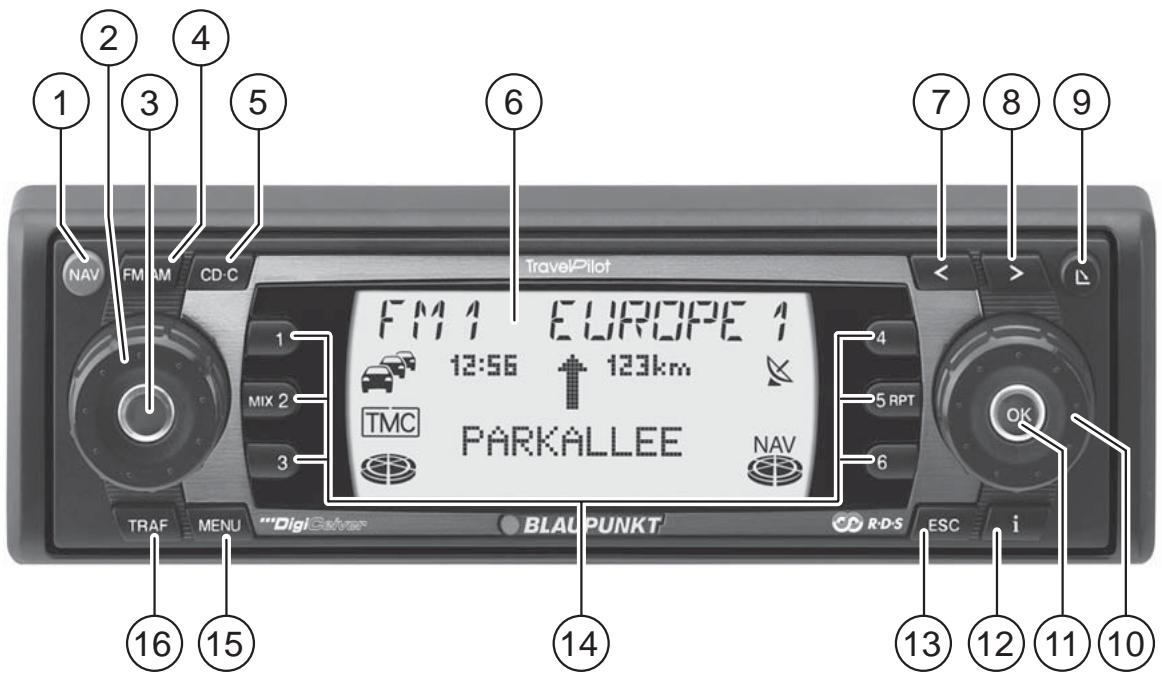
① Touche NAV
Pression brève : Active la navigation et les quatre niveaux de mémoire.
Pression prolongée : Affiche le menu de sélection pour les embouteillages et les options de route.
② Bouton de réglage du volume
③ Marche / Arrêt et Mise en sourdine (Mute).
④ Touche FM•AM
Pression brève : Active le mode Radio et sélectionne les gammes d'ondes FM, PO et GO.
Pression prolongée : Démarre la fonction Travelstore.
⑤ Touche CD•C
Active le mode CD, MP3 ou Changeur CD.
⑥ Afficheur
⑦ Touche <
Radio/CD : Recherche de titres précédents.
Navigation : Supprime la lettre ou le chiffre entré.
⑧ Touche >
Radio/CD : Recherche de titres suivants.
Navigation : Passage à la liste de sélection.
⑨ Touche ▲, sert à ouvrir la façade détachable et basculante et à retirer le CD.
⑩ Bouton Menu
Sélection des menus et des caractères.
Radio : Réglage manuel des stations.
⑪ Touche OK
Pression brève : Valide les fonctions/options des menus.
Pression prolongée : Démarre la fonction Scan.
Radio : Affiche le menu de sélection des gammes d'ondes.
Changeur CD : Affiche le menu de sélection CD.
⑫ Touche i
Guidage en cours
Pression brève : Affiche la position momentanée et répète la dernière annonce/instruction vocale. Pressez brièvement une nouvelle fois pour afficher la destination en cours.
Pression prolongée : Affiche la liste des routes.
Guidage non actif
Pression brève : Affiche la position momentanée.
Les inscriptions figurant sur les listes sont affichées entièrement.
⑬ Touche ESC
Quitte les menus.
Supprime les caractères pendant l'entrée de la destination.
Annule le guidage.
⑭ Bloc de touches 1 - 6
Touches de station et Mémoire des destinations
Touche 2 MIX : Lecture aléatoire en mode CD.
Touche 5 RPT : Répétition de titres en mode CD.
⑮ Touche MENU
Pression brève : Affiche le menu Paramètres.
Pression prolongée : Affiche le menu Installation.
⑯ Touche TRAF
Pression brève : Active / Désactive la réception d'informations routières.
Pression prolongée : Affiche les informations TMC.
Nous vous félicitons pour l'achat du Travel-Pilot E1/E2. Vous pouvez être sûr(e) d'avoir fait le bon choix.
Le TravelPilot E1/E2 est un système radio et navigation aux dimensions d'un autoradio courant qui offre un grand nombre de fonctions supplémentaires !
Par exemple la fonction Couloir et Alentours vous permettent d'écouter un CD audio pendant le guidage.
Le TravelPilot E1/E2 ist un pilote fiable et convivial qui vous amène à destination avec précision.
Ce guide d'utilisation vous conduit étape par étape au travers des fonctions du TravelPilot E1/E2 et répond aux questions les plus fréquentes. Pour plus d'informations sur l'utilisation du guide d'utilisation, reportez-vous à la section « Notes concernant le guide d'utilisation ».
Si vous avez d'autres questions ou des suggestions concernant le TravelPilot E1/E2 à nous faire parvenir, n'hésitez pas à appeler notre service d'assistance téléphonique ou à contacter votre revendeur. Les numéros de téléphone du service d'assistance téléphonique internationale figurent à la fin du guide d'utilisation.
Garantie
Nous offrons une garantie constructeur sur les produits achetés dans l'Union Européenne. Les appareils vendus en dehors de l'Union Européenne sont soumis aux conditions de garantie publiées par notre représentation du pays concerné.
Pour consulter ou obtenir les conditions de garantie, visitez notre site à l'adresse : www.blaupunkt.de ou adressez-vous directement à :
Note de responsabilité
Malgré les constantes améliorations techniques apportées, il peut arriver que le système de navigation ne puisse offrir un guidage précis ou optimisé en raison d'une utilisation incorrecte, de changements au niveau de la réglementation du trafic, de la présence de chantiers, d'encombrements de la circulation, d'erreurs ou d'informations manquantes sur le support de navigation ou d'erreurs de calcul et de localisation générales dans certains cas. La société Blaupunkt déclinera toute responsabilité et ne sera pas tenue de réparer les dommages en résultant ou de compenser tout autre désavantage.
Prise en main pour la navigation
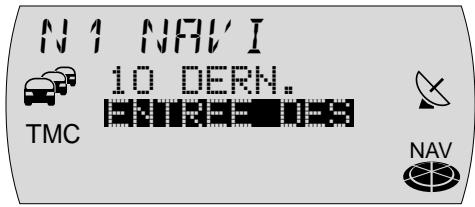
Pressez une fois la touche NAV ① pour quitter le mode audio Radio ou Changeur (option) et pour entrer dans le menu Navigation.
Sélectionnez au moyen du bouton Menu ⑩ la fonction ENTREE DESTINATION et pressez la touche OK ⑪ pour entrer une nouvelle destination.
Le système vous demande dans un premier temps de sélectionner le pays de destination. Validez votre sélection en pressant la touche OK ⑪.
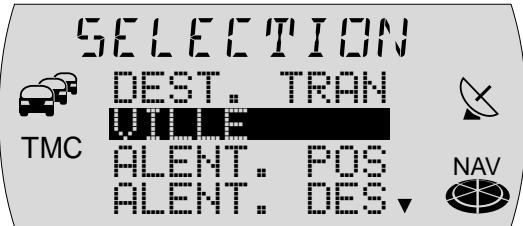
Validez maintenant la fonction YILLE sélectionnée en pressant la touche OK ⑪.
Sélectionnez au moyen du bouton Menu ⑩ la première lettre ou le premier chiffre du code postal du lieu choisi dans la ligne de saisie. Pressez la touche OK ⑪ pour valider la lettre ou le chiffre.
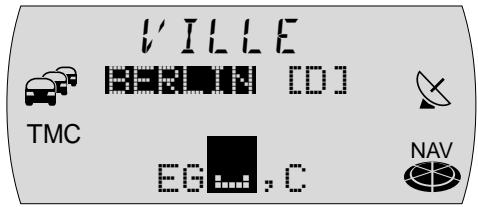
Sélectionnez au moyen du bouton Menu ⑩ le caractère suivant. Pour vous faciliter la saisie, le système n'affiche que les caractères encore possibles suite à la dernière saisie (fonction de saisie intelligente).
Dès que le TravelPilot E1/E2 trouve une concordance avec le lieu enregistré sur le CD, il affiche automatiquement le nom dans son intégralité. De plus, le TravelPilot E2 enregistre les 20 dernières villes de la navigation. Cela vous permet de retrouver rapidement les villes de destination que vous avez fréquemment utilisées.
Dans la plupart des cas, quelques caractères suffisent pour indiquer le lieu de destination voulu.
Lorsque le nom du lieu voulu apparaît dans la ligne de saisie, pressez la touche OK ⑪ pendant plus de 2 secondes ou la touche >⑧.
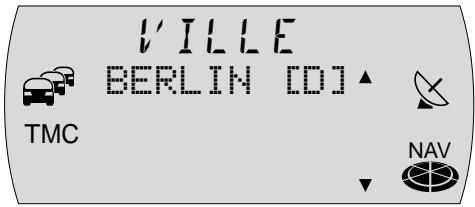
Le lieu choisi apparaît ensuite dans la liste des lieux de destination.
Pour choisir un autre lieu dans la liste des lieux de destination, parcourez la liste au moyen du bouton Menu ⑩.
Dès que le nom du lieu voulu apparaît, pressez la touche OK ⑪.
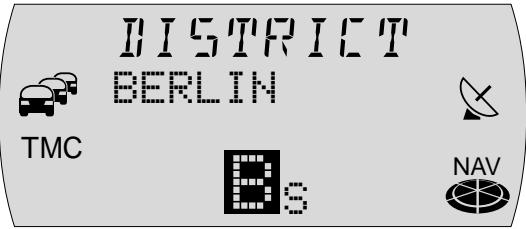
Si le lieu de votre choix existe plusieurs fois, un autre menu (Spécification du district) apparaît avec la ligne de saisie. Tapez d'autres lettres pour pouvoir préciser le lieu. Dès que le lieu voulu s'affiche, pressez la touche OK ⑪.
Note : Pendant la saisie, vous avez à tout moment la possibilité de passer à la liste de sélection en pressant la touche >⑧.
| INTRODUCTION | NAVIGATION | RADIO | CD / MP3 | CHANGEUR CD | CONFIGURATION | ANNEXE |
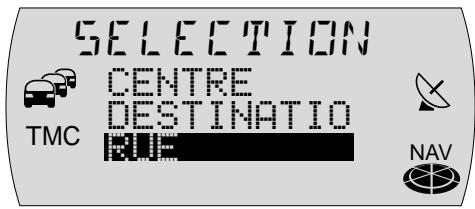
Dans la liste de sélection suivante, sélectionnez entre RUE, CENTRE et DESTINATION spéciale.
Les rues ne peuvent être sélectionnées que si les données correspondantes sont enregistrées sur le cédérom de navigation utilisé.
Si vous avez sélectionné RUE, vous pouvez ensuite choisir des intersections ou des numéros de maison. Pour saisir leur nom, procédez comme décrit pour VILLE.
Sélectionnez CENTRE si vous souhaitez être guidé(e) vers un centre-ville.
La fonction DESTINATION spéciale permet de vous amener directement à des destinations spécifiques telles que gares, autoroutes ou sites touristiques.
Une fois la destination spécifiée, CONTRÔLE DE LÀ DESTination apparaît sur l'afficheur ; ensuite apparaît la destination.
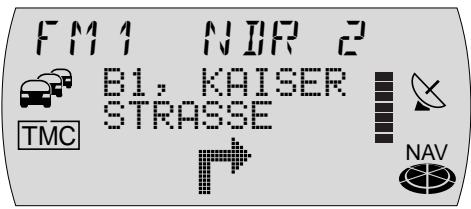
Note : Vous avez maintenant la possibilité de mémoriser la destination au moyen des touches 1 - 6 ⑭. Pour mémoriser, pressez la touche correspondante pendant plus de 2 secondes.
Activez le guidage en pressant la touche OK ⑪.
Le guidage démarre une fois l'itinéraire calculé. Le corridor de routes est en plus chargé en mémoire. La progression du chargement est signalé pour le remplissage des segments dans l'icône du CD de navigation. Il est possible de retirer ensuite le CD dès que tous les segments sont remplis.
Vous apercevez au centre de l'afficheur les recommandations de conduite.
En cas de bifurcation, la distance à parcourir jusqu'au prochain point de décision (par ex. intersection) apparaît sous forme de pictogramme à droite des recommandations de conduite. De plus, le nom de la rue dans laquelle vous tournerez est aussi visible.
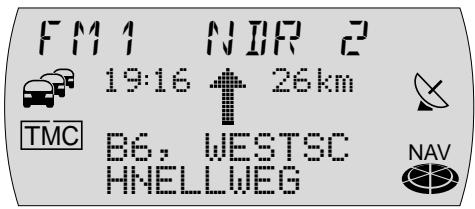
Si le chemin que vous parcourez ne présente pas de bifurcation, le nom de la rue dans laquelle vous vous trouvez actuellement est visible sous les recommandations de conduite. Vous apercevez en haut à droite la distance actuelle à parcourir jusqu'à la destination et en haut à gauche l'heure d'arrivée prévisible.
Le mode audio momentané est visible au-dessus des recommandations de conduite. En mode Radio, c'est là qu'apparaît le nom de la station ou sa fréquence, en mode Changeur CD, le titre et le CD.
Pendant le guidage, vous avez la possibilité de commander les fonctions audio au moyen des touches 1 - 6 ^14 .
Précautions d'emploi

Le TravelPilot E1/E2 est conçu pour être utilisé dans les voitures particulières.
Certaines informations, telles que les limitations de hauteur ou les charges maximales autorisées sur route requises pour le guidage de camions ou d'autobus, ne sont pas enregistrées sur les CD de navigation.

Insérer ou retirer un CD
- Pour des raisons de sécurité, il est conseillé de n'insérer ou de ne retirer un CD qu'à l'immobilisation du véhicule.
- N'ouvrez la façade que pour insérer ou retirer un CD.
- Après avoir inséré ou retiré le CD, refermez immédiatement la façade pour établir le fonctionnement instantané du TravelPilot E1/E2 avant de reprendre la route. Sinon, le TravelPilot E1/E2 s'éteint au bout de 30 secondes.

Utilisation pendant les trajets
Vous risquez de provoquer des accidents graves si vous ne concentrez pas votre attention sur la circulation routière.
Pour éviter toute inattention susceptible d'être provoquée par la commande du TravelPilot E1/E2, observez les indications suivantes :
- Familiarisez-vous avec le TravelPilot E1/E2 et sa manipulation avant de prendre la route.
- Arrêtez-vous à un endroit adéquat si vous souhaitez reprogrammer le TravelPilot E1/E2.
- Commandez le TravelPilot E1/E2 pendant vos trajets uniquement si la situation routière le permet.
- Ne procédez à la saisie d'une destination qu'à l'arrêt du véhicule.
| INTRODUCTION | NAVIGATION | RADIO | CD / MP3 | CHANGEUR CD | CONFIGURATION | ANNEXE |
Vue d'ensemble du TravelPilot E1/E2 .. 2
Prise en main pour la navigation ..... 5
Précautions d'emploi 7
Cédéroms de navigation utilisables .. 10
Précautions d'entretien des CD-ROM ... 10
Notes concernant le guide d'utilisation 11
Façade détachable 12
Système antivol 12
Retirer la façade 12
Poser la façade .... 13
Allumer / Éteindre le TravelPilot E1/E2.... 14
Allumer / Éteindre en mettant ou coupant le contact .... 14
Sélection du mode 15
Sélection et validation de fonctions ..... 15
Réglage du volume 16
Mise en sourdine (Mute) 16
Transmission automatique des appels téléphoniques .... 17
Afficheur 18
Mise en marche des systèmes codés après les avoir débranchés .... 19
Saisie d'un code erroné .... 20
Navigation 21
Principe de fonctionnement de la navigation 21
Insertion du CD de navigation 21
Chargement du logiciel de navigation ... 22
Fonction Couloir 22
Fonction Alentours 22
Lancement de la navigation 23
Entrée de la destination 24
Entrée de la destination dans la ligne de saisie .... 25
Entrée de la destination - Pays ...... 27
Entrée de la destination - Ville ...... 27
Entrée de la destination - Destination spécifique au lieu de destination ..... 29
Entrée de la destination - Rue, Numéro de maison et Carrefour...... 30
Entrée de la destination - Centre ...... 32
Entrée de la destination - Destinations spécifiques .... 33
Entrée de la destination - 10 dernières destinations .... 36
Entrée de la destination - De la mémoire Destinations .... 37
Guidage dynamique 43
Contournement d'un bouchon pendant le guidage.... 46
Définir une option de route 47
Afficher la liste de routes 49
Informations routières pendant le guidage.... 49
Mode Radio 50
Fonctions « confort » RDS (AF, REG) ... 50
Mettre la radio en marche 52
Choisir une gamme d'ondes / un niveau de mémoire.... 52
Rechercher une station 53
Mémorisation de stations 54
Appeler une présélection .... 54
Démarrer la lecture d'un CD 57
Sélection de titres.... 59
Recherche rapide 59
Lecture aléatoire (MIX) 59
Lecture de toutes les intros d'un CD (SCAN) 60
Répétition de titres (REPEAT) 60
Informations routières en mode CD ..... 60
Mode MP3
(uniquement TravelPilot E2) ...... 61
Préparation du CD MP3 61
Démarrer le mode MP3 63
Sélectionner un répertoire 63
Sélectionner un titre 65
Recherche rapide 66
Lecture aléatoire (MIX) 66
Lecture des intros d'un répertoire (SCAN) 67
Répétition de titres (REPEAT) 67
Sélectionner une info MP3 68
Mode Changeur CD 69
Démarrer le mode Changeur CD ...... 69
Choisir un CD 70
Sélection de titre 71
Recherche rapide 71
Lecture aléatoire (MIX).... 71
Lecture des intros de tous les CD (SCAN) 72
Répétition de titres (REPEAT).... 73
Informations routières en mode Changeur CD .... 73
Télécommande au volant 74
Sélection d'une source audio .... 74
Réglage du volume 74
Activer le mode de navigation ..... 74
Mise en sourdine 75
Setup - Configuration 76
Réglage de la tonalité et de la répartition sonore .... 76
Egaliseur 77
Réglage du volume de mise en marche, des informations routières, du téléphone et de GALA.... 80
Réglage des fonctions Radio 81
Réglage du contraste et de la luminosité de l'afficheur jour/nuit .... 83
Définir les options vocales 84
Spécifier l'itinéraire optimal (uniquement TravelPilot E2) 87
Réglage de l'heure 88
Code de l'appareil 89
Installation 90
Test d'installation 90
Calibrage automatique de l'appareil ..... 91
Calibrage manuel du TravelPilot E1/E2 .. 92
Glossaire 93
Caractéristiques techniques ..... 94
Notice de montage 95
| INTRODUCTION | NAVIGATION | RADIO | CD / MP3 | CHANGEUR CD | CONFIGURATION | ANNEXE |
Cédéroms de navigation utilisables
Le TravelPilot E1/E2 ne peut être utilisé qu'avec des cédéroms de navigation portant l'inscription « E ». Si le lecteur ne contient pas de CD-ROM, un message correspondant vous en avertit sur l'afficheur quand vous appelez le menu permettant d'entrer une destination.
Note : Le TravelPilot E1/E2 n'est pas conçu pour être utilisé avec des cédéroms de navigation gravés (CD-R, CD-RW). Si vous insérez un CD-ROM gravé, le texte NAVIGATION ACTIVEE restera inscrit sur l'écran. La garantie ne couvre pas les restrictions de fonctionnement éventuelles quant à la performance de la navigation.
Précautions d'entretien des CD-ROM
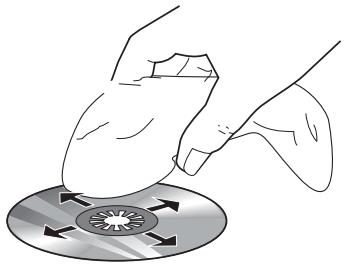
En cas de salissure d'un CD-ROM, ne le nettoyez pas dans le sens circulaire, mais en utilisant un chiffon doux non pelucheux du centre vers l'extérieur. En cas d'extrême salissures, nous vous recommandons de baigner les CD en utilisant un produit courant à laver la vaisselle. Veillez ici aussi à nettoyer le CD du centre vers l'extérieur, et non pas dans le sens circulaire, et à bien le laisser sécher.
Nous vous recommandons aussi de manipuler la partie supérieure et inférieure du CD avec la plus grande précaution pour éviter de détériorer la couche d'informations située juste en dessous de la couche imprimée (face label).
Remarques concernant la qualité de lecture :
Toute souillure ou toute dégradation d'un CD peut provoquer des erreurs de lecture. L'importance de l'erreur de lecture dépend aussi de l'importance de la dégradation mécanique. Les fortes rayures entraînent des « erreurs de lecture » (erreur de données) qui font sauter le CD ou provoquent son arrêt. Il est par conséquent impératif de manipuler les CD avec le plus grand soin et de les conserver dans leur pochette de protection.
Notes concernant le guide d'utilisation
Le présent guide d'utilisation vous familiarisera avec la commande et les fonctions de votre TravelPilot E1/E2 et vous permettra de l'utiliser correctement et sûrement. Lisez attentivement le guide d'utilisation avant la première mise en service de votre TravelPilot E1/E2 et conservez-le soigneusement dans votre véhicule.
Note : Veillez à ne pas conserver dans le véhicule la carte du Travel-Pilot jointe au guide d'utilisation.
Pour accéder rapidement aux informations requises, ce guide d'utilisation utilise les symboles suivants pour signaler certaines opérations :
1 Indique les opérations que vous devez effectuer en vue d'une action.
√ Signale les réactions du TravelPilot E1/E2 qui doivent se produire à l'issue d'une action.
Point « Info » : Il vous permet d'obtenir des informations et des conseils pratiques quant à la manipulation du TravelPilot E1/E2.
Note : L'ordre et la disponibilité des fonctions dépendent en partie du cédérom de navigation inséré et peuvent donc varier par rapport aux illustrations de ce guide d'utilisation.
| INTRODUCTION | NAVIGATION | RADIO | CD / MP3 | CHANGEUR CD | CONFIGURATION | ANNEXE |
Façade détachable
Système antivol
Votre TravelPilot E1/E2 est équipé d'une façade détachable qui le protège contre le vol et d'un code de sécurité à 4 chiffres. Sans cette façade, votre TravelPilot E1/E2 n'aura aucune valeur pour la personne qui le dérobe.
Protégez votre TravelPilot E1/E2 contre le vol en prenant avec vous la façade à chaque fois que vous quittez votre véhicule. Ne laissez jamais la façade dans le véhicule, même en la cachant bien.
La forme de construction de la façade permet de l'enlever et de la poser avec facilité.
Note : Ne laissez jamais tomber la façade. Ne l'exposez jamais aux rayons du soleil ou à d'autres sources de chaleur. Conservez-la dans l'étui fourni. Évitez de toucher directement les contacts de la façade avec la peau. Nettoyez si nécessaire les contacts au moyen d'un chiffon non pelucheux et imprégné d'alcool.
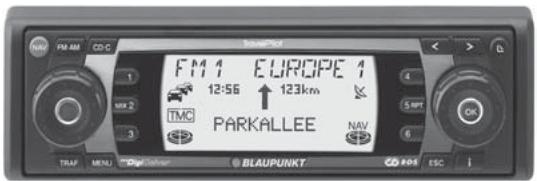
Retirer la façade
1 Pressez la touche ↘ ⑨.
√ La façade s'ouvre vers l'avant.
2 Retirez la façade du support en un mouvement droit.
√ Après avoir enlevé la façade, le TravelPilot E1/E2 s'éteint au bout de 30 secondes environ. Tous les réglages définis seront mémorisés. Le CD inséré reste dans le lecteur.
Note : Si le CD inséré est éjecté et non pas retiré, il se réinsère automatiquement.
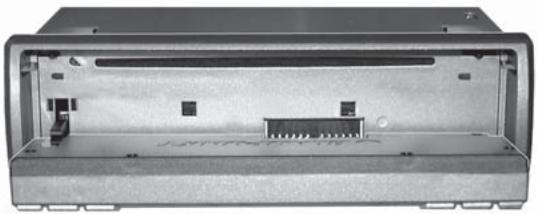
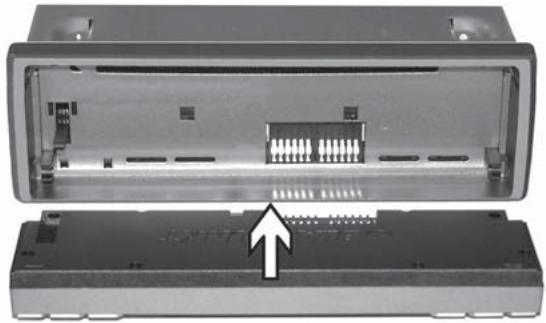
1 Pousser tout droit la façade dans le support de l'appareil.
2 Fermez la façade.
Note : Veillez à ne pas appuyer sur l'afficheur en posant la façade.
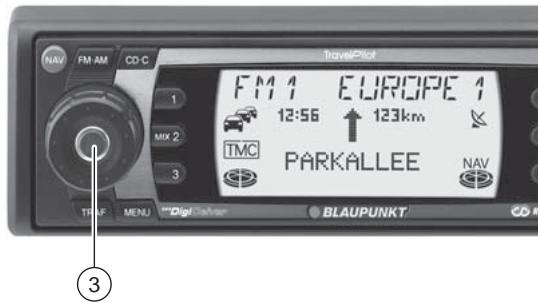
1 Presser la touche ③ pour allumer votre TravelPilot E1/E2.
√ Le dernier mode audio actif est restitué au volume auquel le système a été éteint. Vous avez la possibilité de limiter le volume de mise en marche à une valeur maximale.
Note : Pour limiter le volume de mise en marche, reportez-vous à la section « Réglage du volume de mise en marche, des informations routières, du téléphone et de GALA » du chapitre « Setup - Configuration ».
1 Pour éteindre le TravelPilot E1/E2, pressez la touche ③ pendant plus de 2 secondes.
Allumer / Éteindre en mettant ou coupant le contact
Vous avez la possibilité d'allumer ou éteindre le TravelPilot E1/E2 en mettant ou en coupant le contact si celui-ci a été correctement relié à l'allumage et s'il n'a pas été éteint avec la touche ③.
Vous avez aussi la possibilité de faire fonctionner le TravelPilot E1/E2, le contact étant coupé.
1 Pressez à cette fin la touche ③.
Au bout d'une heure, le TravelPilot E1/E2 s'éteint automatiquement pour ménager la batterie du véhicule. Vous pouvez répéter cette opération autant de fois que vous voulez. La limite de temps s'annule en mettant le contact.
Note : Pour garantir un fonctionnement parfait, le TravelPilot E1/E2 doit être raccordé au (+) permanent et au (+) via allumage comme décrit dans le guide de montage. La durée « Standby » après avoir éteint l'appareil est réglée sur 30 minutes.
Sélection du mode
Pour choisir le mode Navigation,
1 pressez la touche NAV ①.
√ Le menu Navigation apparaît ou si le guidage est en cours, le menu Guidage.
Pour choisir le mode Radio,
1 presser la touche FM•AM ④.
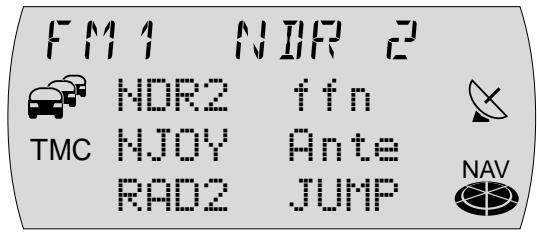
En haut de l'afficheur apparaît le nom de la station écoutée ou sa fréquence ainsi que son niveau de mémoire, en dessous l'affectation des touches de station.
Pour choisir le mode CD ou Changeur CD,
1 presser la touche CD•C ⑤.
En haut de l'afficheur apparaît CD ou CDC. Vous apercevez en dessous le numéro du CD placé dans le changeur CD, le titre écouté ainsi que la durée de lecture.
Sélection et validation de fonctions
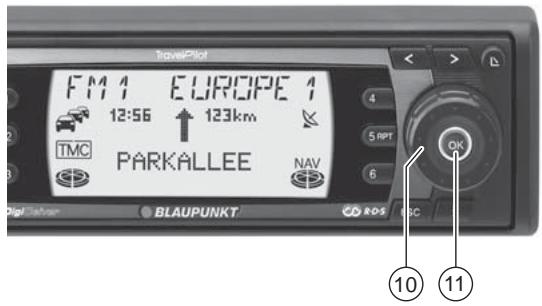
Le bouton Menu ⑩ à droite et la touche OK ⑪ sont les touches de commande principales du TravelPilot E1/E2. Ces touches vous permettent de sélectionner des fonctions et des caractères pour la saisie ainsi que d'effectuer et de valider vos réglages.
- Pour sélectionner des fonctions et des caractères : tourner le bouton Menu ⑩ vers la gauche ou la droite.
- Pour valider des fonctions à l'écran et leur sélection : presser la touche OK ⑪.
| INTRODUCTION | NAVIGATION | RADIO | CD / MP3 | CHANGEUR CD | CONFIGURATION | ANNEXE |
Réglage du volume
Pour amplifier le volume du système,
1 tournez le bouton de réglage du volume ② dans le sens des aiguilles.
Pour réduire le volume du système,
1 tournez le bouton de réglage du volume ② dans le sens inverse des aiguilles.
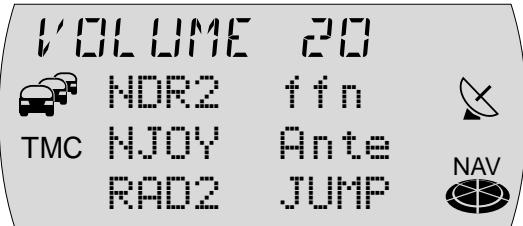
√ Le volume défini apparaît en haut de l'afficheur pendant le réglage.
Point « Info » : Pendant une recommandation de conduite vocale de la navigation, vous avez la possibilité de modifier son volume indépendamment du volume de base du mode audio, et cela au moyen du bouton de réglage du volume ②. Le volume défini sera mémorisé automatiquement.
Mise en sourdine (Mute)
Vous avez la possibilité de réduire totalement le volume sonore du système.
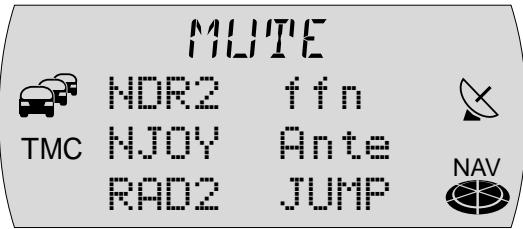
1 Pressez brièvement la touche ③.
√ MUTE apparaît en haut de l'afficheur.
- Point « Info » : Les recommandations de conduite vocales de la navigation ne seront pas interrompues.
Pour annuler la mise en sourdine,
1 pressez brièvement la touche ③ ou tournez le bouton de réglage du volume ②.
Transmission automatique des appels téléphoniques
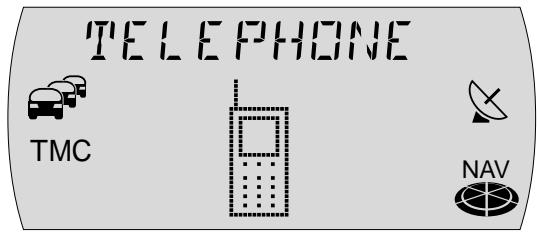
Si le TravelPilot E1/E2 est relié à un téléphone de voiture, les appels téléphoniques seront transmis via les haut-parleurs du TravelPilot E1/E2. TELEPHONE apparaît dans ce cas sur l'afficheur.
Les appels téléphoniques seront également transmis si le TravelPilot E1/E2 est éteint. Le TravelPilot E1/E2 s'allumera alors pour la durée de la conversation téléphonique.
Vous avez la possibilité de régler le volume de l'appel téléphonique.
1 Tournez le bouton de réglage du volume ② pour régler le volume voulu.
Point « Info » : Pendant une conversation téléphonique, vous pouvez changer le volume indépendamment du volume principal du mode audio au moyen du bouton de réglage du volume ②.
Note : Si vous modifiez le volume pendant un appel, ce volume restera maintenu jusqu'à ce que vous éteignez le système. En cas d'un nouvel appel, le volume de mise en marche sera réactivé.
L'afficheur du TravelPilot E1/E2 visualise toutes les informations de la navigation, telles que les recommandations de conduite visuelles, les menus et les listes ainsi que les sources audio Radio, CD et Changeur CD (option).
Vous pouvez optimiser la luminosité et la lisibilité de l'afficheur pour l'angle de lecture dans votre véhicule. Reportez-vous à cette fin à la section « Réglage de l'affichage jour / nuit et du contraste de l'afficheur » du chapitre « Setup - Configuration ».
Note : Maniez l'afficheur avec le plus grand soin. Tout contact avec des objets pointus risque d'érafler et de détériorer l'afficheur. Nettoyez l'afficheur uniquement avec un chiffon non pelucheux et au besoin avec de l'alcool de nettoyage. N'utilisez pas, pour le nettoyage, de solvants tels que la térébenthine ou l'essence attaquant et détériorant l'afficheur.
Mise en marche des systèmes codés après les avoir débranchés
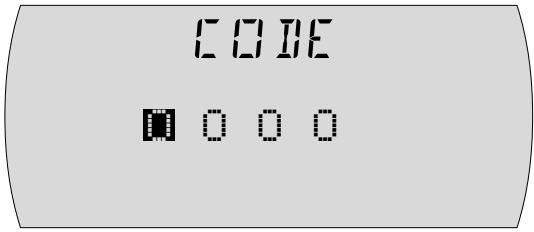
Le code vous sera demandé quand vous mettez en marche un système codé après l'avoir débranché, par ex. à la suite de la réparation du véhicule. Le code figure sur la carte du TravelPilot E1/E2. Par mesure de sécurité, ne conservez jamais cette carte dans votre véhicule !
Pour introduire le code, procédez comme suit :
1 Pour introduire le premier chiffre du code, pressez la touche 1 ^14 autant de fois que nécessaire jusqu'à ce que celui-ci apparaisse sur l'afficheur.
2 Pour introduire le second chiffre du code, pressez la touche 2 ^14 autant de fois que nécessaire jusqu'à ce que celui-ci apparaisse sur l'afficheur.
3 Pour introduire le troisième chiffre du code, pressez la touche 3 ^14 autant de fois que nécessaire jusqu'à ce que celui-ci apparaisse sur l'afficheur.
4 Pour introduire le quatrième chiffre du code, pressez la touche 4 ^14 autant de fois que nécessaire jusqu'à ce que celui-ci apparaisse sur l'afficheur.
Aussitôt que ce code apparaît dans son intégralité,
5 pressez la touche OK ⑪ pendant plus de 2 secondes.
√ Le système s'allume.
Vous avez aussi la possibilité de taper ce code en utilisant le bouton Menu ⑩ et la touche OK ⑪.
1 Tournez le bouton Menu ⑩ jusqu'à ce que le chiffre en question apparaisse sur l'afficheur.
2 Pressez la touche OK ⑪ pour marquer le chiffre suivant du code.
3 Répétez les étapes 1 et 2 pour les chiffres restants.
| INTRODUCTION | NAVIGATION | RADIO | CD / MP3 | CHANGEUR CD | CONFIGURATION | ANNEXE |
Une fois que le code est apparu dans son intégralité,
4 pressez la touche OK ⑪ pendant plus de 2 secondes.
√ Le système s'allume.
Saisie d'un code erroné
Si vous avez entré et validé un code erroné par mégarde, vous pouvez répéter la saisie. Pour éviter que ce code soit trouvé en effectuant différentes tentatives, le système se bloque pendant une heure au bout de la troisième tentative.
Pour procéder à un nouvel essai, le système doit rester allumé pendant une heure, le contact étant mis. Le temps d'attente est remis à zéro et sera de nouveau d'une heure si vous débranchez le système pendant ce laps de temps.
Vous avez la possibilité de désactiver la demande du code. Pour plus de détails, reportez à la section « Activer / Désactiver le code » du chapitre « Setup - Configuration ».
CODE
CODE ERRORS
Navigation
La fonction de navigation du TravelPilot E1/E2 vous permet de trouver et de rejoindre rapidement et en toute confiance des destinations sans étude exhaustive de cartes. Les endroits auxquels vous devez par exemple bifurquer vous sont communiqués à temps. De plus, l'afficheur vous indique des recommandations de conduite, la distance actuelle à parcourir et l'heure d'arrivée à destination.
La sécurité routière est le mot d'ordre suprême. Notez que la signalisation routière actuelle a toujours priorité sur les recommandations de conduite communiquées par le système de navigation.
Principe de fonctionnement de la navigation
La position momentanée du véhicule est localisée par le signal tachymétrique électronique, un gyroscope (enregistrant les changements de direction du véhicule) et un signal transmis par des satellites GPS (Global Positioning System). Le système de navigation compare les données avec les cartes digitalisées et en calcule votre position ainsi que les itinéraires à suivre.
Insertion du CD de navigation
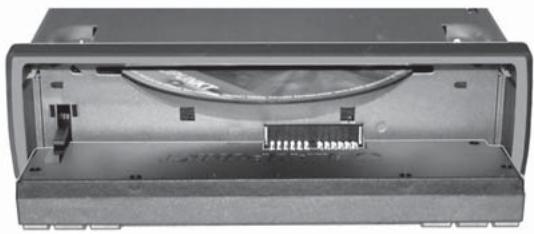
1 Pressez la touche ⏻ ⑨ pour ouvrir la façade.
√ La façade s'ouvre vers l'avant et un CD inséré éventuellement est éjecté.
2 Retirez le CD éjecté éventuellement et insérez le CD de navigation avec précaution dans la fente d'insertion CD du TravelPilot E1/E2, la face imprimée étant dirigée vers le haut. À partir de ce moment, le CD est avalé automatiquement par le TravelPilot E1/E2.
Note : Si le CD n'est pas retiré, il se réinséra automatiquement au bout de 10 secondes environ.
Chargement du logiciel de navigation
Le logiciel de navigation se charge automatiquement en mémoire depuis le CD et y reste jusqu'à ce que le système soit débranché ou s'éteigne automatiquement au bout de 72 heures après l'avoir éteint pour la dernière fois (La tension de la mémoire du système se désactive pour ménager la batterie du véhicule). Le chargement se fait également quand le logiciel de navigation du système ne correspond pas au logiciel contenu sur le CD.
Note : Le chargement du logiciel est visible sur l'afficheur et ne doit pas être interrompu de préférence.
Fonction Couloir
La fonction Couloir sert à naviguer sans support de données. Une fois le calcul de l'itinéraire lancé, les données requises pour le guidage sont chargées dans la mémoire du TravelPilot E1/E2. Le chargement effectué, vous pouvez retirer le cédérom de navigation du lecteur et insérer un CD audio si vous le souhaitez. Le chargement est terminé quand les segments à l'intérieur de l'icône du CD de navigation sont tous remplis.
Fonction Alentours
La fonction Alentours permet de définir une destination sans support de données à l'intérieur de la zone mémorisée. Pour cela, certaines parties des données de navigation sont chargées du CD-ROM dans la mémoire du système de navigation en fonction de la position du véhicule. Le système de navigation recourt ensuite aux données en mémoire pour l'entrée de destination. Le volume des données en mémoire dépend du fonctionnement momentané.
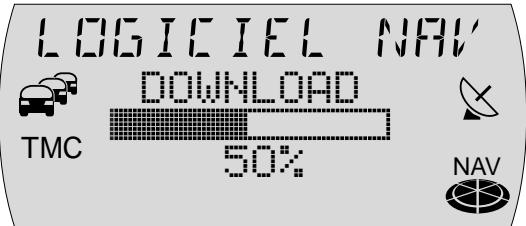
Note : Si l'espace mémoire est encore suffisant après avoir chargé le couloir, cet espace sera utilisé pour la fonction Alentours. Le chargement des données est signalé par l'icône CD située en bas à droite de l'afficheur et s'effectue également même si le guidage n'est pas en cours.
Si le système doit charger de nouvelles données du CD, il vous demandera d'insérer le CD de navigation dans certaines situations. Une rose des vents apparaîtra sous forme d'icône si vous n'avez pas inséré le CD de navigation pendant le guidage après que l'on vous l'ait demandé.
Note: Si le guidage est actif dans le couloir mémorisé et vous insérez un CD-ROM contenant un autre logiciel de navigation que celui-ci se trouvant dans le système, le TravelPilot E1/E2 vous demandera si vous voulez vraiment charger ce logiciel. Si vous décidez de charger le logiciel, le guidage sera annulé. Si vous refusez de charger le logiciel, l'icône Rose des Vents apparaîtra sur l'afficheur après que vous avez quitté le couloir.
Lancement de la navigation
1 Pressez la touche NAV ①, le TravelPilot E1/E2 étant allumé.
√ Le menu Navigation apparaît.
Le menu Navigation vous offre plusieurs possibilités pour sélectionner une destination. Ces possibilités sont les suivantes :
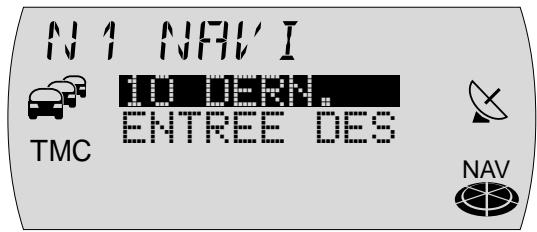
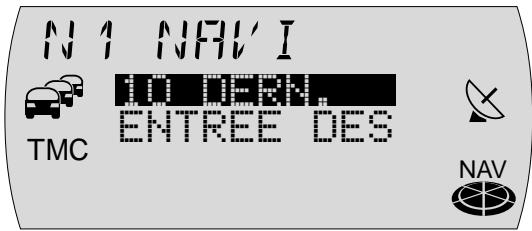
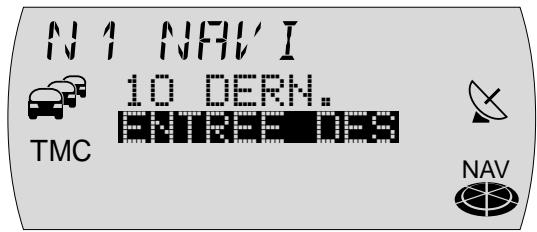
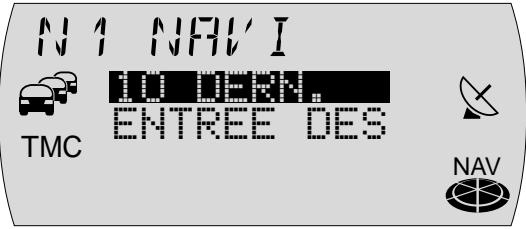
• 10 DERNières : Affichage des 10 dernières destinations
- ENTREE DESTination : Entrée d'une destination en spécifiant l'adresse
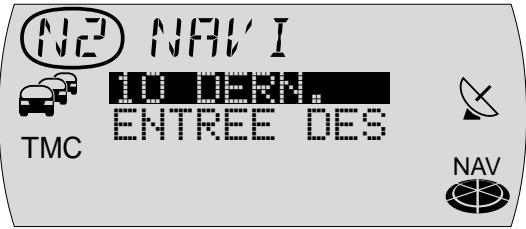
De plus, la navigation, tout comme le mode Radio, offre plusieurs niveaux de mémoire (N1, N2, N3 et N4). Six destinations peuvent être mémorisées sur chacun de ces niveaux de mémoire au moyen des touches 1 - 6 ^14 .
| INTRODUCTION | NAVIGATION | RADIO | CD / MP3 | CHANGEUR CD | CONFIGURATION | ANNEXE |
Pour passer entre les différents niveaux de mémoire de la navigation,
1 pressez la touche NAV ① autant de fois que nécessaire jusqu'à ce que le niveau voulu apparaisse tout en haut de l'afficheur.
Pour pouvoir lancer le guidage, il vous faut avoir inséré un CD de navigation TravelPilot E ou disposer des données requises en mémoire et avoir spécifié une destination.
Entrée de la destination
Il est possible de spécifier une destination en la sélectionnant parmi les destinations mémorisées (mémoire Destinations) ou en saisissant un lieu ou le code postal, un centre, une intersection ou un numéro de maison ainsi qu'en sélectionnant des destinations spécifiques (par ex. diffuseur d'autoroute, gare, hôtel, centre commercial etc.). Vous avez aussi la possibilité de choisir un pays.
Après avoir activé la navigation avec la touche NAV ①, le menu Navigation apparaît sur l'afficheur.
Destinations
Les destinations possibles sont les suivantes :
• les 10 dernières destinations,
- le centre d'une ville / d'un lieu ou d'un quartier d'une grande ville,
- une rue,
- une intersection de deux ou plusieurs routes,
- une maison ou un pâté de maisons,
- des destinations spécifiques telles que gares, aéroports, stations-service et autres établissements publics,
• des destinations mémorisées (mémoire Destinations).
Entrée de la destination dans la ligne de saisie
La ligne de saisie sert à entrer par exemple le nom d'une ville ou d'une rue dans le menu Navigation. Elle offre une fonction intelligente proposant uniquement les lettres complémentaires qui peuvent logiquement succéder à celles déjà introduites.
Exemple : Si vous entrez un nom de rue et aucune rue de votre lieu de destination ne commence par la lettre A, cette lettre n'apparaîtra pas. Tout comme la lettre C ne sera pas visible si vous introduisez B en tant que première lettre et s'il n'existe pas de rue contenant les deux lettres successives BC.
Dès que les lettres que vous avez entrées permettent une concordance unique, votre saisie est complétée automatiquement. Dans la plupart des cas, quelques lettres suffisent pour entrer un nom de lieu ou de ville.
Exemple : Si vous entrez en Allemagne Y0 pour les deux premières lettres d'un lieu, la ligne de saisie sera automatiquement complétée par RCKGEBIET, étant donné que le répertoire des lieux du CD valable pour l'Allemagne ne propose aucun autre complément possible.
Sélection des caractères
Dès que la ligne de saisie est visible, la première lettre possible apparaît. Procédez comme suit :
1 Marquez la première lettre.
Point « Info » : La lettre marquée est affichée en vidéo inverse et agrandie pour faciliter la lecture.
2 Validez votre sélection en pressant la touche OK ⑪.
3 Sélectionnez la lettre suivante et validez en pressant la touche OK ⑪.
√ Si les lettres entrées permettent déjà d'être complétées, le nom apparaîtra automatiquement.
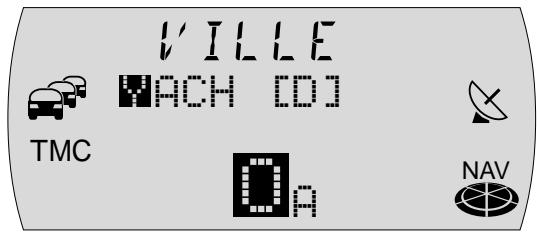
4 Répétez les étapes 1 - 3 autant de fois que nécessaire jusqu'à ce que le nom voulu apparaisse dans la ligne de saisie.
5 Pour accepter le nom, pressez la touche OK ⑪ longuement ou pressez la touche >⑧.
√ Le nom saisi apparaît dans la liste des noms de lieux ou de rues (en cas de saisie d'un lieu ou d'une rue).
Suppression de caractères
Pour effacer une lettre introduite par mégarde,
1 pressez la touche <⑦ ou la touche ESC ⑬.
√ Le repère de saisie se déplace d'un espace vers la gauche. Les lettres du nom qui ont été automatiquement complétées sont effacées.
Note : Pressez longuement la touche < ⑦ pour effacer toutes les lettres. Pressez longuement la touche ESC ⑬ pour entrer dans le menu Navigation.
Parcourir une liste et valider l'inscription d'une liste
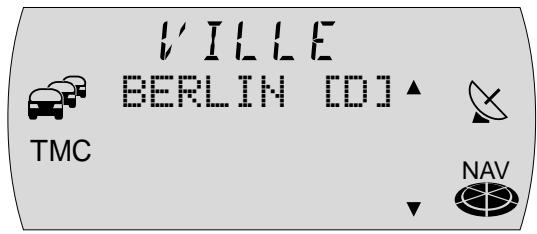
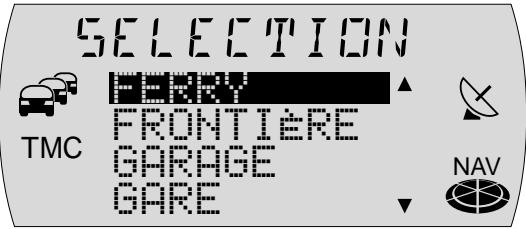
Étant donné que le nombre de lignes est limité sur l'afficheur, certaines listes sont réparties sur plusieurs pages. Ces listes sont signalées à droite par les flèches ▲ ▼. Si vous ne voyez que la flèche ▼, c'est que vous ne pouvez parcourir la liste que vers le bas. Inversement, si vous apercevez uniquement la flèche ▲, vous ne pouvez faire défiler la liste que vers le haut.
1 Pour parcourir une liste, tournez le bouton Menu ⑩ vers la gauche ou la droite.
√ L'inscription suivante ou précédente de la liste apparaît sur l'afficheur.
2 Pour valider l'inscription d'une liste (un lieu de destination par exemple), pressez la touche OK ⑪.
Entrée de la destination - Pays
Le CD de navigation contient actuellement les données routières complètes d'un pays ainsi que le réseau de routes principales (Major Roads) d'Europe. Quand vous effectuez votre première saisie de destination, le système vous demande de sélectionner un pays. Ce sera normalement le pays dans lequel vous vous trouvez.
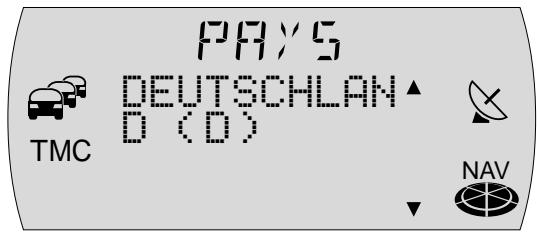
1 Dans le menu Navigation, sélectionnez et validez la fonction ENTREE DESTINATION et ensuite la fonction PAYS.
√ La liste de sélection du pays apparaît.
2 Tournez le bouton Menu ⑩ jusqu'à ce que le pays de votre choix apparaisse et pressez la touche OK ⑪.
√ Le menu Entrée de la destination apparaît.
Note : Le pays de destination choisi reste mémorisé jusqu'à ce que vous en sélectionniez un autre, jusqu'à ce que vous insériez un autre CD ou si le TravelPilot E1/E2 s'éteint entièrement au bout de 72 heures environ après avoir l'avoir éteint pour la dernière fois.
Entrée de la destination - Ville
Si vous souhaitez rejoindre une destination à un endroit quelconque, il vous faut d'abord préciser ce lieu. Vous pouvez entrer soit le nom de la localité soit le code postal.
Point « Info » : L'entrée du code postal permet de préciser le lieu de destination.
Note : Les codes postaux affectés à des boîtes postales ne peuvent pas être utilisés pour l'entrée de la destination.
![VILLE 100015 BERL IN [DD] TMC 5 7 9 NAV](/content/2020/04/136061/images/f1f5df69683212c14761ec6123f99b08e8a98f3a701b02d70e21c2d55e5c8ab1.jpg)
| INTRODUCTION | NAVIGATION | RADIO | CD / MP3 | CHANGEUR CD | CONFIGURATION | ANNEXE |
Dans les communes plus petites, le code postal peut être valable pour plusieurs localités. Après avoir entré le code postal, il vous faut ensuite sélectionner le lieu correspondant. Il suffit normalement de sélectionner les premières lettres du lieu que vous voulez rejoindre. Ce lieu apparaît ensuite sur l'afficheur à côté du code postal.
Note : L'entrée de la destination au moyen du code postal n'est possible que si les données correspondantes se trouvent sur le cédérom de navigation.
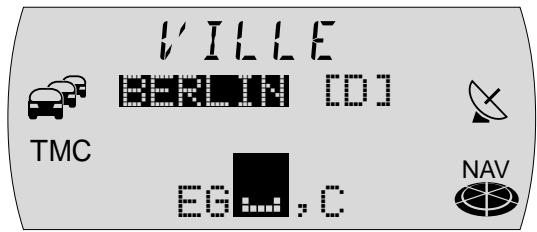
1 Sélectionnez et validez dans le menu Navigation la fonction ENTREE DESTINATION et ensuite la fonction VILLE.
√ La ligne de saisie vous permettant d'entrer le nom de la ville apparaît sur l'afficheur et la dernière ville entrée y est visible.
Point « Info » : La dernière ville entrée vous sera proposée automatiquement comme destination que vous pourrez ensuite sélectionner en pressant longuement la touche OK ⑪ ou en pressant la touche > ⑧. Le TravelPilot E2 enregistre les 20 dernières villes. Si vous tapez la première lettre de l'une des 20 dernières villes, la ville correspondante apparaîtra sur l'écran. Si le système ne trouve aucune concordance, il affichera la première inscription de la liste des villes qui convient.
2 Tapez le nom du lieu dans la ligne de saisie (Pour plus de détails, reportez-vous également à la section « Entrée de la destination dans la ligne de saisie »).
3 Passez à la liste.
√ Le nom figure maintenant sur la liste des lieux de destination.
4 Sélectionnez la ville et pressez la touche OK ⑪ pour la valider comme destination.
√ La ville est validée comme destination.
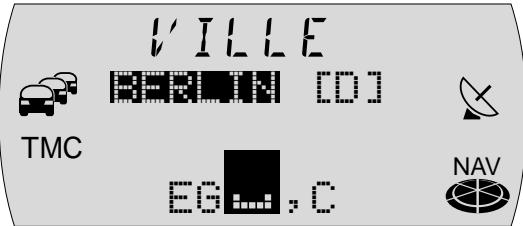
Note : Si le lieu choisi existe plusieurs fois, un autre menu apparaît (Spécification du district) avec la ligne de saisie. Tapez d'autres lettres afin de préciser le lieu. Pour mieux vous orienter, la distance à vol d'oiseau ainsi que la direction apparaissent sur l'afficheur. Ces informations ne sont pas visibles si vous avez sélectionné la ville en tapant le code postal.
Une fois la ville sélectionnée, l'interface utilisateur continuera à vous guider tout au long de la saisie de la destination. Sélectionnez entre :
- DESTINATION spéciale : Cette option vous permet de sélectionner, directement à partir d'une liste, des destinations spécifiques réparties en rubriques telles que gare, centre commercial etc. de la ville choisie. Pour plus de détails, reportez-vous à la section « Entrée de la destination - Destinations spécifiques ».
- RUE : Entrée de la rue de destination. La sélection de la rue de destination dépend des données mémorisées sur votre CD de navigation.
- CENTRE : Sélection d'un centre d'un lieu ou d'un quartier comme destination.
Note : Si ces options ne proposent pas d'informations, celle-ci ne seront donc pas affichées.
Entrée de la destination - Destination spécifique au lieu de destination
Vous avez la possibilité de sélectionner directement une destination spécifique telle que restaurants, parkings, hôtels etc. à condition d'avoir spécifié un lieu de destination.
1 Sélectionnez et validez la fonction DESTINATION spéciale.
√ Une liste de rubriques de destinations spécifiques apparaît sur l'afficheur.
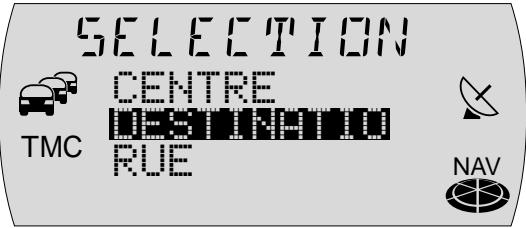
2 Sélectionnez et validez la rubrique de votre choix.
√ La ligne de saisie apparaissant sur l'afficheur vous permet d'entrer la destination spécifique.
3 Entrez le nom de la destination spécifique comme vous le faites habituellement.
4 Passez à la liste.
√ Les destinations spécifiques disponibles apparaissent dans l'ordre alphabétique.
5 Sélectionnez et validez la destination de votre choix.
Vous pouvez lancer le guidage une fois la destination sélectionnée et confirmée. Pour plus de détails, reportez-vous à la section « Guidage ».
Entrée de la destination - Rue, Numéro de maison et Carrefour
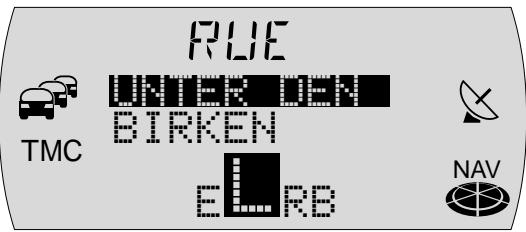
1 Sélectionnez et validez la fonction RUE.
2 Tapez le nom de la rue avec la ligne de saisie (Pour plus de détails, reportez-vous également à la section « Entrée de la destination avec la ligne de saisie).
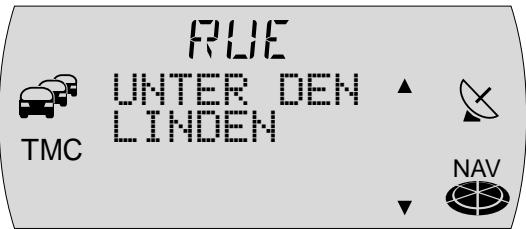
3 Passez à la liste.
√ Le nom de la rue figure sur la liste des noms de rue.
Point « Info » : Pour faciliter la recherche, un nom de rue long peut être mémorisé plusieurs fois sous différentes formes, par exemple : RAABE-WEG, WILHELM- et WILHELM-RAABE-WEG.
4 Sélectionnez et validez le nom de rue de votre choix.
Note : Si le nom de la rue existe plusieurs fois dans la ville de destination, un sous-menu apparaît. Celui-ci vous permet permet d'entrer le code postal ou le nom du quartier afin de préciser la rue.
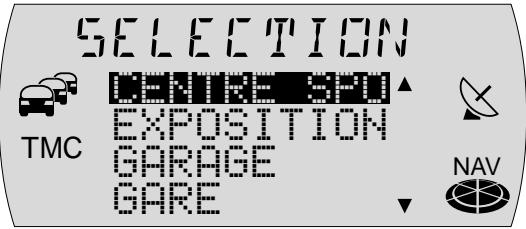
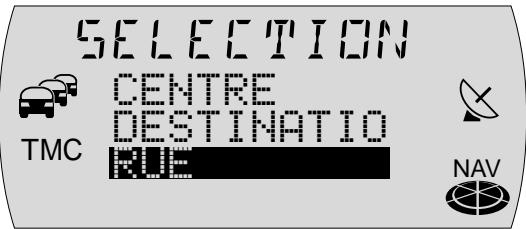
Une fois la rue sélectionnée, choisissez parmi les options suivantes :
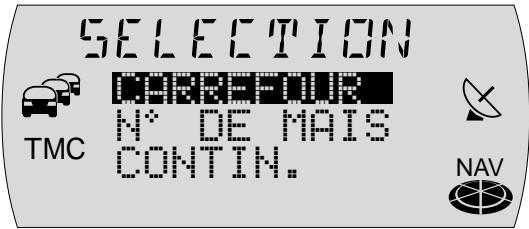
- N° DE MAISON : Cette option vous permet de compléter la saisie de la destination en ajoutant un numéro de maison ou un bloc regroupant plusieurs numéros de maison.
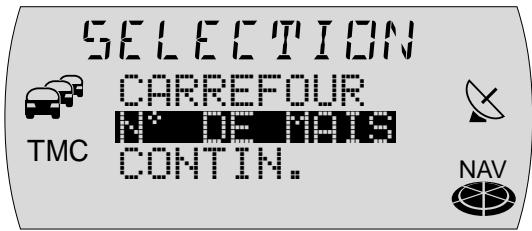
- CARREFOUR : Cette option vous permet de préciser la destination en sélectionnant un carrefour de la rue choisie.
Note : Si vous procédez à une nouvelle entrée de destination sans CD-ROM de navigation (fonction Couloir), vous ne pourrez sélectionner ni le numéro de maison ni le carrefour.
- CONTINuer : La saisie de la destination est terminée et vous pouvez démarrer le guidage. Pour plus de détails, reportez-vous à la section « Guidage ».
Note : Si ces options ne proposent pas d'informations, celle-ci ne seront donc pas affichées.
Numéro de maison
Après avoir sélectionné la fonction N° DE MAISON, une liste apparaît affichant les numéros de maison disponibles qui peuvent être aussi bien des numéros de maison individuels que des blocs de numéros de maison. Le système Travel-Pilot E2 vous permet d'entrer librement un numéro de maison dans la ligne de saisie. Si le numéro de maison entré ne correspond pas à la base de données du CD, la liste des numéros de maison disponibles apparaîtra.
1 Sélectionnez et validez le numéro de maison ou le bloc voulu.
√ La destination sélectionnée apparaît sur l'afficheur.
2 Vous pouvez maintenant lancer le guidage au moyen de la touche OK ⑪.
Point « Info » : Une fois la destination saisie dans son intégralité et avant de lancer le guidage, vous avez la possibilité de mémoriser la destination dans la mémoire Destinations. Pour plus de détails, reportez-vous à la section « Mémoire Destinations ».
| INTRODUCTION | NAVIGATION | RADIO | CD / MP3 | CHANGEUR CD | CONFIGURATION | ANNEXE |
Pour adapter l'itinéraire à vos besoins, si vous ne voulez pas prendre d'autoroute par exemple, vous avez la possibilité de définir les options de route. Pour plus de détails, reportez-vous à la section « Définir une option de route » de ce chapitre.
Carrefour
Après avoir sélectionné la fonction CARREFOUR, une liste apparaît affichant les carrefours disponibles de la rue de destination.
Note : Si un point d'intersection est double, le point cardinal sera aussi visible.
1 Sélectionnez et validez le carrefour de votre choix figurant sur la liste.
√ La destination sélectionnée apparaît sur l'afficheur.
2 Vous pouvez maintenant lancer le guidage au moyen de la touche OK ⑪.
Point « Info » : Une fois la destination saisie dans son intégralité et avant de lancer le guidage, vous avez la possibilité de mémoriser la destination dans la mémoire Destinations. Pour plus de détails, reportez-vous à la section « Mémoire Destinations ».
Pour adapter l'itinéraire à vos besoins, si vous ne voulez pas prendre d'autoroute par exemple, vous avez la possibilité de définir les options de route. Pour plus de détails, reportez-vous à la section « Définir une option de route » de ce chapitre.
Entrée de la destination - Centre
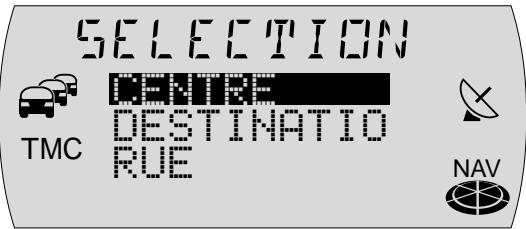
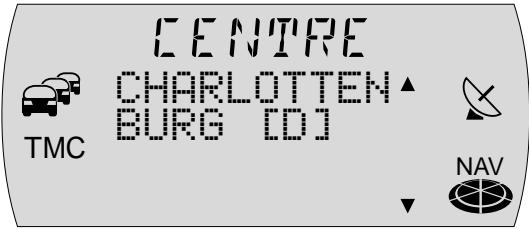
Si vous avez sélectionné CENTRE après avoir saisi le nom de la ville, la ligne de saisie apparaît vous permettant de sélectionner des centres de quartier.
1 Entrez le centre avec la ligne de saisie.
√ Les centre-ville disponibles apparaissent au fur et à mesure que la saisie progresse.
Note : Si vous avez sélectionné le lieu en tapant le code postal, seuls les centre-ville qui se réfèrent au code postal entré seront disponibles.
2 Passez à la liste, sélectionnez le centre et validez.
3 Vous pouvez maintenant lancer le guidage au moyen de la touche OK ⑪.
Point « Info » : Une fois la destination saisie dans son intégralité et avant de lancer le guidage, vous avez la possibilité de mémoriser la destination dans la mémoire Destinations. Pour plus de détails, reportez-vous à la section « Mémoire Destinations ».
Pour adapter l'itinéraire à vos besoins, si vous ne voulez pas prendre d'autoroute par exemple, vous avez la possibilité de définir les options de route. Pour plus de détails, reportez-vous à la section « Définir une option de route » de ce chapitre.
Entrée de la destination - Destinations spécifiques
Cette fonction permet de sélectionner des destinations spécifiques telles que des sorties d'autoroute, des parkings couverts, des stations-service, des restaurants etc. Différentes possibilités vous sont offertes pour sélectionner ces destinations spécifiques :
- Destinations suprarégionales - Destinations spécifiques comme les frontières etc.
- Environs de la position - Destinations spécifiques se trouvant aux environs de la position momentanée du véhicule.
- Environs de la destination - Destinations spécifiques se trouvant aux environs de la dernière destination activée.
Vous avez la possibilité de sélectionner des destinations spécifiques telles que des diffuseurs d'autoroute, des services autoroutiers, des aéroports etc. de l'ensemble du territoire couvert par le CD de navigation utilisé. Il vous suffit uniquement de connaître le nom de la destination voulue.
1 Pressez la touche NAV ①.
√ Le menu Navigation apparaît.
2 Sélectionnez et validez la fonction ENTREE DESTINATION.
√ Le menu Entrée de la destination apparaît.
3 Sélectionnez et validez la fonction DESTinations TRANsrégionales.
√ Une liste apparaît affichant les rubriques de destinations spécifiques.
4 Sélectionnez et validez la rubrique voulue.
√ Les destinations disponibles sont affichées dans l'ordre alphabétique.
Note : Si disponible, la ligne de saisie apparaîtra en premier. Tapez le nom de votre choix ou les premières lettres et affichez ensuite la liste.
5 Sélectionnez et validez la destination voulue.
Vous pouvez lancer le guidage une fois la destination spécifique sélectionnée et validée. Pour plus de détails, reportez-vous à la section « Guidage ».
Environs de la position
Vous pouvez sélectionner des destinations spécifiques qui se réfèrent aux environs de la position momentanée de votre véhicule.
Note : La fonction n'est proposée que si une position est disponible.
1 Pressez la touche NAV ①.
√ Le menu Navigation apparaît.
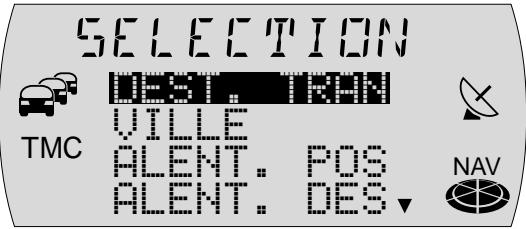
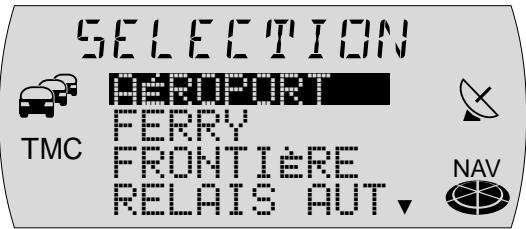
2 Sélectionnez et validez la fonction ENTREE DESTINATION.
√ Le menu Entrée de la destination apparaît.
3 Sélectionnez et validez la fonction ALENTour POSITION.
√ Une liste apparaît affichant les rubriques de destinations spécifiques.
Note : Le choix des rubriques dépend des données disponibles sur le cédérom de navigation.
4 Sélectionnez et validez la rubrique voulue.
√ Les destinations disponibles sont affichées en fonction de leur éloignement par rapport à la position.
Note : Si disponible, la ligne de saisie apparaîtra en premier. Tapez le nom de votre choix ou les premières lettres et affichez ensuite la liste.
5 Sélectionnez et validez la destination de votre choix.
Vous pouvez lancer le guidage une fois la destination spécifique sélectionnée et validée. Pour plus de détails, reportez-vous à la section « Guidage ».
Environs de la destination
Les destinations spécifiques aux environs de la destination se réfèrent toujours à la dernière destination active.
1 Pressez la touche NAV ①.
√ Le menu principal Navigation apparaît.
2 Sélectionnez et validez la fonction ENTREE DESTination.
√ Le menu Entrée de la destination apparaît.
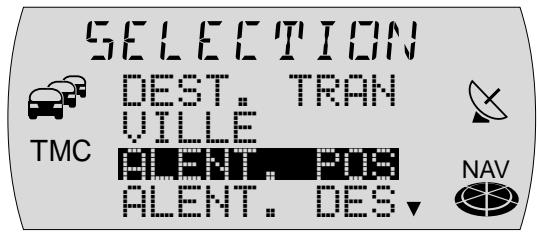
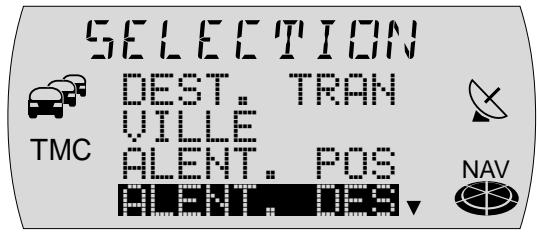
3 Sélectionnez et validez la fonction ALENTour DEStination.
Note : La fonction n'est proposée que si une destination est disponible.

| INTRODUCTION | NAVIGATION | RADIO | CD / MP3 | CHANGEUR CD | CONFIGURATION | ANNEXE |
√ Une liste apparaît affichant les rubriques de destinations spécifiques.
Note : Le choix des rubriques dépend des données disponibles sur le cédérom de navigation.
4 Sélectionnez et validez la rubrique voulue.
Les destinations disponibles sont affichées en fonction de leur éloignement par rapport à la destination.
Note : Si disponible, la ligne de saisie apparaîtra en premier. Tapez le nom de votre choix ou les premières lettres et affichez ensuite la liste.
5 Sélectionnez et validez la destination voulue.
Vous pouvez lancer le guidage une fois la destination spécifique sélectionnée et confirmée. Pour plus de détails, reportez-vous à la section « Guidage ».
Entrée de la destination - 10 dernières destinations
Le TravelPilot E1/E2 mémorise automatiquement les 10 dernières destinations vers lesquelles un itinéraire a été calculé. Ces destinations peuvent être appelées directement. Si pendant le calcul d'un nouvel itinéraire la mémoire s'avère saturée, la plus ancienne destination sera supprimée de la mémoire.
Pour appeler l'une des 10 dernières destinations,
1 sélectionnez et validez dans le menu Navigation la fonction 10 DERNières.
2 Sélectionnez la dernière destination et validez.
3 L'itinéraire est calculé et le guidage démarre.
Note : Le système vous demandera le cas échéant d'insérer le cédérom de navigation si celui-ci n'est pas dans le lecteur CD.
![BERN BEST BERLIN [D] , BERLIN, UNTER DEN LINDEN TMC NAV](/content/2020/04/136061/images/ae452fdd0720ac7ac8cde3cb9b813ef3a211b1ebdf2b2627fc217aaead231ae9.jpg)
Entrée de la destination - De la mémoire Destinations
Vous avez la possibilité de mémoriser des destinations auxquelles vous vous rendez fréquemment et les réutiliser pour de nouveaux guidages. Pour plus de détails, reportez-vous à la section « Mémoire Destinations ».
Quatre niveaux de mémoire sont disponibles pour la navigation (N1, N2, N3 et N4). Six destinations peuvent être mémorisées sur chaque niveau.
Pour appeler une destination mémorisée,
1 pressez la touche NAV ①.
√ Le menu Navigation et le dernier niveau de mémoire actif sont visibles sur l'afficheur.
2 Pressez la touche NAV ① autant de fois que nécessaire jusqu'à ce que le niveau de mémoire voulu apparaisse.
3 Pressez la touche 1 - 6 ^14 sur laquelle la destination voulue est mémorisée.
√ La destination mémorisée sur la touche choisie apparaît sur l'afficheur.
4 Pour valider la destination pour le guidage, pressez la touche OK ⑪.
√ Le guidage démarre. Pour plus de détails, reportez-vous à la section « Guidage »
Note : Le système vous demandera le cas échéant d'insérer le cédérom de navigation si celui-ci n'est pas dans le lecteur CD.
![N 1 BEST 2 BERLIN [DJ] , BERLIN, UNTER DEN LINDEN TMC NAV](/content/2020/04/136061/images/79acb2e423cb207b9289871d9f308220a20ea325298e8ca062e2002ce91c91db.jpg)
| INTRODUCTION | NAVIGATION | RADIO | CD / MP3 | CHANGEUR CD | CONFIGURATION | ANNEXE |
La mémoire Destinations permet de mémoriser des destinations en vue de guidages ultérieurs. Vous avez la possibilité de définir la position momentanée du véhicule comme repère et la charger ultérieurement en mémoire en tant que destination. Il est possible de définir un repère pendant le guidage.
Pour mémoriser les destinations, 24 présélections vous sont offertes au total, six sur chaque niveau de mémoire de la navigation.
Mémoriser une destination
Après avoir entré entièrement la destination et avant de démarrer le guidage, vous avez la possibilité de la mémoriser.
1 Sélectionnez le niveau de mémoire sur lequel vous voulez mémoriser la destination. Pressez la touche NAV ① autant de fois que nécessaire jusqu'à ce que le niveau voulu (N1, N2, N3 ou N4) apparaisse sur l'afficheur.
2 Pressez la touche 1 - 6 ^14 sur laquelle vous voulez mémoriser la destination, pendant plus de 2 secondes.
√ Une fois la destination mémorisée, un bip de confirmation retentit.
Mémoriser la destination active
Vous pouvez mémoriser la destination active du guidage.
1 Pressez deux fois la touche i ⑫.
√ La destination en cours apparaît.
2 Sélectionnez le niveau de mémoire sur lequel vous voulez mémoriser la destination. Pressez à cette fin la touche NAV ① autant de fois que nécessaire jusqu'à ce que le niveau voulu (N1, N2, N3 ou N4) apparaisse sur l'afficheur.
3 Pressez la touche 1 - 6 ^14 sur laquelle vous voulez mémoriser la destination, pendant plus de 2 secondes.
![N 1 BESTINATI BERLIN [D] , BERLIN, UNTER DEN LINDEN TMC NAV](/content/2020/04/136061/images/234c08c8afaa0596ff147193b257b4530ef7fdb95d342042b64bf18d062c63c8.jpg)
![N 1 INFO BEST 26 km 19:16 TMC BERLIN [D] , BERLIN,▼ NAV](/content/2020/04/136061/images/68f460adddef52824b974375b2e0bda834e507ed74ebfdc1034d8848e75fd787.jpg)
√ Une fois la destination mémorisée, un bip de confirmation retentit. Ensuite réapparaît l'écran de guidage.
Mémoriser la position momentanée comme destination
Vous avez la possibilité de mémoriser la position momentanée de votre véhicule comme destination. Vous pouvez utiliser cette fonction pour pouvoir revenir ensuite à un endroit intéressant que vous avez remarqué au passage.
Note : Pour que la position du véhicule soit mémorisée comme destination, il faut qu'un CD de navigation soit inséré.
Pour mémoriser la position momentanée comme destination,
1 pressez la touche NAV ①.
2 Sélectionnez le niveau de mémoire sur lequel vous voulez mémoriser la destination. Pressez à cette fin la touche NAV ① autant de fois que nécessaire jusqu'à ce que le niveau voulu (N1, N2, N3 ou N4) apparaisse sur l'afficheur.
3 Pressez la touche i 12.
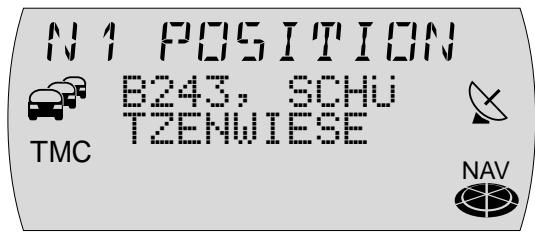
√ La position momentanée apparaît sur l'afficheur.
4 Pendant l'affichage de la position, pressez la touche 1 - 6 ^14 sur laquelle vous voulez mémoriser la destination, pendant plus de 2 secondes.
√ La position est sauvegardée en mémoire.
| INTRODUCTION | NAVIGATION | RADIO | CD / MP3 | CHANGEUR CD | CONFIGURATION | ANNEXE |
Guidage
Démarrer le guidage
Une fois la destination entrée, l'adresse de destination apparaît sur l'afficheur. Pour démarrer le guidage,
1 pressez la touche OK ⑪.
Calcul de l'itinéraire
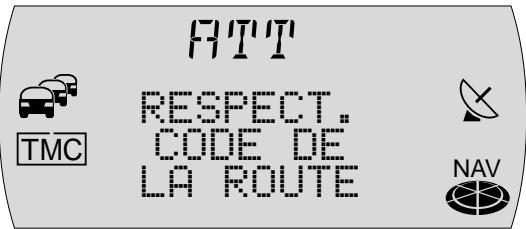
Après que le guidage a été démarré, un message d'avertissement apparaît sur l'afficheur pour 5 secondes environ. Ensuite, le système commence à calculer l'itinéraire.
Point « Info » : Pendant et après son calcul, l'itinéraire est entièrement chargé dans la mémoire de la navigation. Vous avez ainsi la possibilité de retirer le CD de navigation après le chargement et écouter un CD audio.
Si le véhicule se trouve sur une route digitalisée, le guidage s'effectue au moyen de recommandations de conduite visuelles et vocales, une fois le calcul de l'itinéraire effectué.
Note : Une rose des vents apparaît sous forme d'icône sur l'afficheur pendant la navigation dans les cas suivants :
Le véhicule se trouve sur une route non digitalisée.
Le TravelPilot E1/E2 ne peut pas calculer d'itinéraire vers la destination sélectionnée.
Vous avez quitté la zone mémorisée sur le CD de navigation ou le couloir enregistré.
Dans ces cas de figure, suivez l'icône Rose des ventes. Dès que vous roulez sur une route digitalisée, vous serez guidé(e) par des recommandations de conduites visuelles et vocales.
![N 1 DESTINATI BERLIN [D] , BERLIN, UNTER DEN LINDEN TMC NAV](/content/2020/04/136061/images/da366bce8426007b00b7ab76b9f2ef595c25a8f96b2a55889c1383070b1e85d6.jpg)
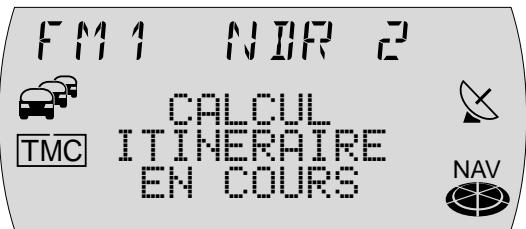
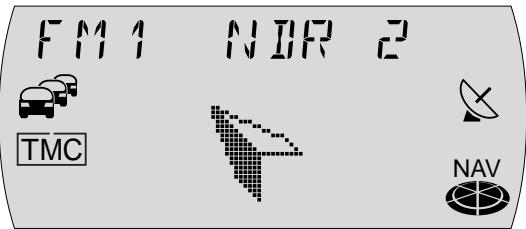
Point « Info » : Si vous vous éloignez de l'itinéraire recommandé, le système recalculera automatiquement un nouvel itinéraire de la position momentanée du véhicule au point de destination existant. Le système vous demandera éventuellement d'insérer le CD de navigation.
Recommandations de conduite
Les recommandations de conduite visuelles sont affichées au milieu de l'afficheur.
Sur une route ne présentant aucune bifurcation, vous voyez sous les recommandations de conduite le nom de la rue où vous vous trouvez pour le moment. En haut à droite, vous apercevez la distance momentanée à parcourir jusqu'au point de destination et en haut à gauche l'heure d'arrivée prévisible.
En cas de bifurcations, vous apercevez à droite des recommandations de conduite une barre indiquant la distance à parcourir jusqu'au prochain point de décision (par ex. une intersection) et, si disponible, au-dessus du pictogramme de bifurcation le nom de la rue dans laquelle vous devez bifurquer.
La source audio écoutée est indiquée au dessus des recommandations de conduite. En mode Radio, c'est le nom de la station ou de la fréquence qui est indiqué ici, en mode Changeur CD, le titre et le numéro du CD.
Point « Info » : Les six touches 1 - 6 ⑭ ainsi que la touche < ⑦ et la touche > ⑧ ont pendant le guidage la même fonction que dans le menu de la source audio active pour le moment. Cela signifie que vous pouvez à tout moment recourir aux fonctions principales de la source audio active sans quitter le guidage.
De plus, le TravelPilot vous assiste en vous donnant des recommandations de conduite vocales et en vous annonçant les points de bifurcation. Il vous indique le chemin à suivre en précisant le nom de la rue (routes nationales et autoroutes). Vous pouvez aussi désactiver la sortie vocale entièrement (cf. « Régler les options de langue » du chapitre « Setup - Configuration »). Le TravelPilot E2 vous annoncera aussi les bouchons si vous le souhaitez (cf. « Définir les options vocales » du chapitre « Setup - Configuration »).
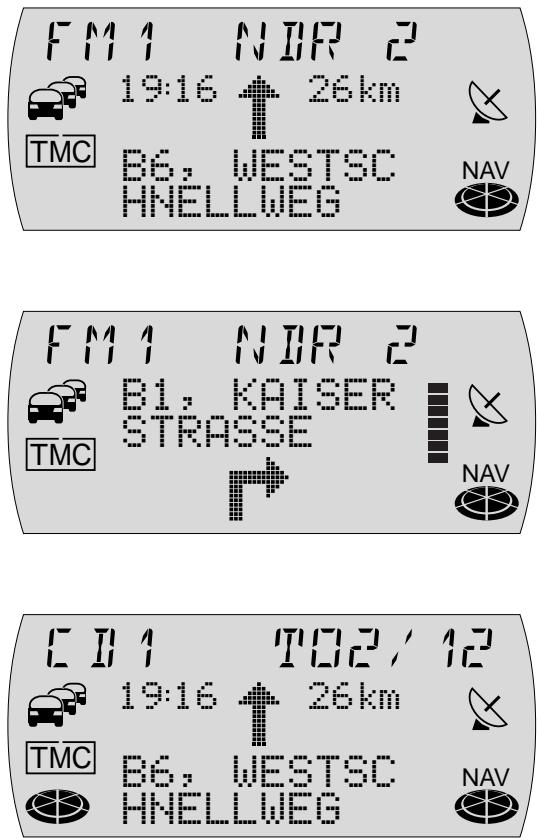
Changer de mode audio
Vous pouvez à tout moment changer de mode audio pendant le guidage.
1 Pendant un guidage actif, pressez la touche FM•AM ④ ou CD•C ⑤ pour permuter entre le mode Radio et le mode Changeur CD.
√ Le menu du mode audio choisi apparaît. Le mode Changeur CD n'est possible que si un changeur CD est raccordé et prêt à fonctionner.
Pour revenir à l'écran de guidage,
2 pressez la touche NAV ①.
Annuler le guidage
Pour annuler le guidage,
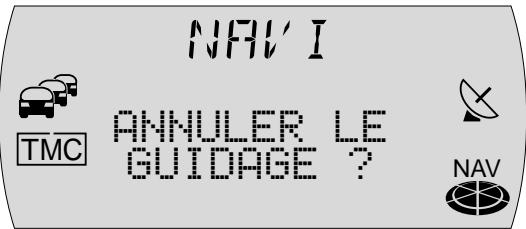
1 pressez la touche ESC ⑬.
√ Le système vous demande si vous voulez vraiment annuler le guidage.
Pour annuler vraiment le guidage,
2 pressez la touche OK ⑪, ou
pour ne pas annuler le guidage,
2 pressez de nouveau la touche ESC ⑬.
Note : Une fois le guidage annulé, les données applicables au couloir actuel restent en mémoire. Vous pouvez donc être de nouveau guidé(e) vers la dernière destination sans insérer le cédérom de navigation. Si vous voulez par contre entrer une nouvelle destination, le système vous demandera le cas échéant d'insérer le cédérom de navigation.
Guidage dynamique
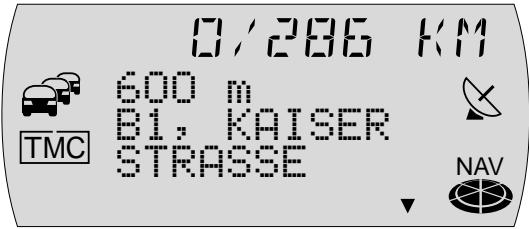
Au cours d'un guidage dynamique, le TravelPilot analyse les informations routières numériques dont il tient compte pour calculer l'itinéraire. Les informations routières sont reçues par les stations TMC (Traffic Message Channel). Ce sont des stations RDS qui émettent également leurs informations routières de façon numérique. Le sigle TMC est visible en cas de réception d'une station TMC.
Pour dynamiser un guidage déjà en cours,
1 pressez la touche NAV ① pendant plus de 2 secondes pendant le guidage.
√ Un menu de sélection apparaît.
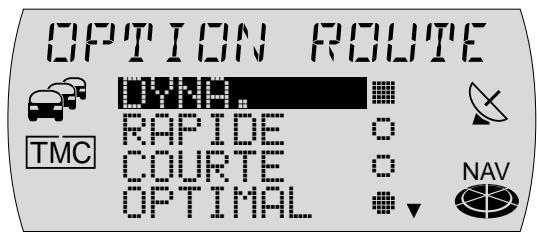
2 Sélectionnez et validez la fonction OPTION ROUTe.
√ Un menu apparaît permettant de définir l'option de route.
3 Sélectionnez et validez l'option DYNAMique.
√ L'option de route est activée quand un carré rempli apparaît à côté.
Note : Pour sélectionner le guidage dynamique, vous pouvez aussi choisir entre un calcul d'itinéraire rapide, court et optimal.
4 Pressez la touche OK ⑪ pendant plus de 2 secondes et ensuite la touche ESC ⑬, ou deux fois la touche ESC ⑬.
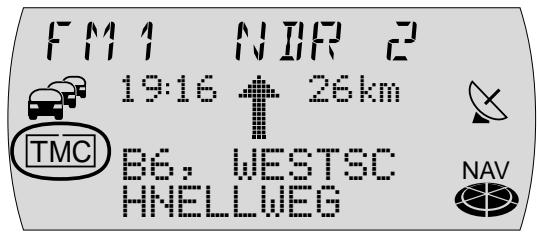
√ L'itinéraire est recalculé et l'écran de guidage apparaît. De plus, le sigle TMC apparaît encadré sur l'afficheur.
Note : Le système vous demandera le cas échéant d'insérer le cédérom de navigation si celui-ci ne se trouve pas dans le lecteur. Pour un guidage dynamique, le TravelPilot E1/E2 doit être réglé sur une station TMC pendant le guidage. S'il n'a pas été réglé sur une station TMC, le sigle TMC clignote.
| INTRODUCTION | NAVIGATION | RADIO | CD / MP3 | CHANGEUR CD | CONFIGURATION | ANNEXE |
Recalcul de l'itinéraire
Si le TravelPilot E1/E2 reçoit via TMC une information routière importante pour l'itinéraire, l'itinéraire sera recalculé automatiquement. Vous recevez une indication vocale vous informant que l'itinéraire est recalculé.
Point « Info » : Si la sortie vocale pour les informations routières est activée sur le TravelPilot E2 (cf. « Définir les options vocales » du chapitre « Setup - Configuration »), une information d'embouteillage détaillée vocale sera transmise (à condition bien sûr que l'information concerne l'itinéraire en question).
Le fait que le TravelPilot E1/E2 calcule ensuite une déviation, dépend des informations qui ont été émises par TMC. Si le TravelPilot E1/E2 vous fait traverser la perturbation en dépit du recalcul effectué, vous recevez une indication vocale que des perturbations se produiront sur l'itinéraire.
Note : Le système vous demande le cas échéant d'insérer le cédérom de navigation.
Recherche automatique d'une station TMC
Si la fonction automatique TMC est activée, le TravelPilot E1/E2 se réglera automatiquement sur une station TMC si vous avez choisi l'option ÉVNHAmique et si vous ne receviez pas auparavant de station TMC.
Note : La recherche TMC peut durer un certain temps étant donné que des stations TMC sont recherchées sur toute la bande de fréquences. Le mode Radio n'est pas disponible pendant cette durée.
Pour activer la fonction automatique TMC, procédez comme suit :
1 pressez la touche MENU ⑮.
√ Le menu Paramètres apparaît.
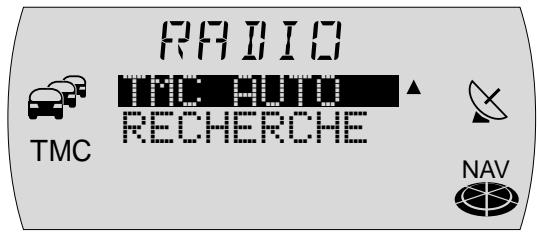
2 Sélectionnez et validez la fonction RADIO.
√ Un menu de sélection apparaît.
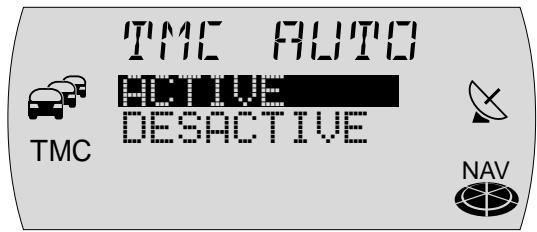
3 Sélectionnez et validez la fonction TMC AUTO.
4 Sélectionnez la fonction ACTIVE et pressez la touche OK ⑪.
5 Pressez deux fois la touche ESC ⑬ pour entrer de nouveau dans le mode de navigation.
Recherche manuelle d'une station TMC
Pour rechercher une station TMC manuellement, procédez comme suit :
1 pressez la touche ◀⑦ ou la touche >⑧.
√ Le TravelPilot E1/E2 se règle sur la station suivante qu'il est en mesure de capter. Si celle-ci est une station TMC, le sigle TMC apparaît sur l'afficheur. Sinon, il vous faut procéder à une nouvelle recherche.
Lecture d'informations TMC
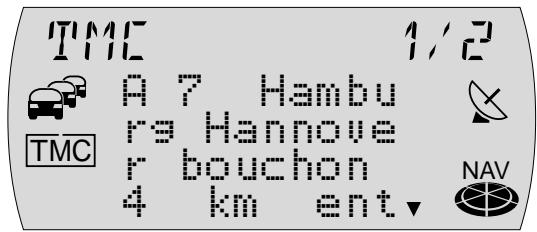
Le TravelPilot E1/E2 vous permet d'afficher les informations routières qui lui sont parvenues via TMC (Traffic Message Channel).
1 Pressez la touche TRAF ⑯ pendant plus de 2 secondes.
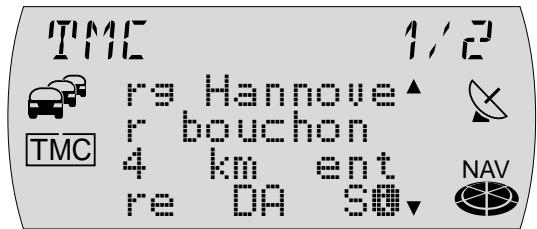
Les informations TMC apparaissent dans l'ordre des numéros de route. Si aucune information ne se trouve en mémoire, un message correspondant vous l'indiquera.
2 Tournez le bouton Menu ⑩ pour parcourir la liste des messages disponibles.
Si le message est plus long que la longueur permise par l'afficheur,
1 pressez la touche i ⑫.
2 Tournez le bouton Menu ⑩ pour parcourir le message.
3 Pressez la touche ESC ⑬ pour revenir à la liste.
| INTRODUCTION | NAVIGATION | RADIO | CD / MP3 | CHANGEUR CD | CONFIGURATION | ANNEXE |
Note : Pour que les données importantes pour la position momentanée du véhicule soient les seules utilisées, la fonction TMC ne traite que les informations TMC qui se réfèrent à un rayon de 100 km environ autour du véhicule.
Contournement d'un bouchon pendant le guidage
En plus de communiquer automatiquement les bouchons grâce à la fonction de guidage dynamique, le TravelPilot E1/E2 vous offre la possibilité de saisir des bouchons ou des tronçons de route barrés au cours d'un guidage pour les éviter.
Pour lui faire contourner un bouchon, procédez comme suit :
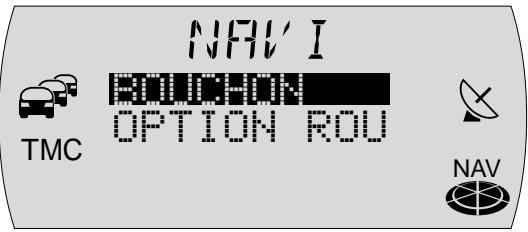
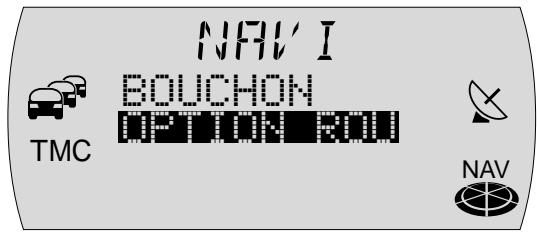
1 pressez la touche NAV ① pendant plus de 2 secondes.
√ Un menu de sélection apparaît.
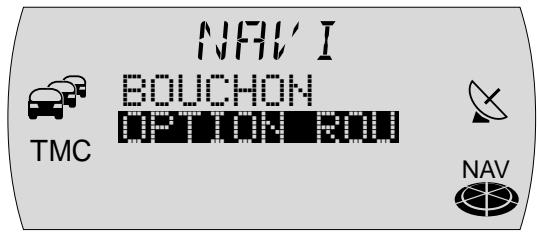
2 Sélectionnez et validez la fonction BOUCHON.
√ Le menu Bouchon apparaît.
3 Tournez le bouton Menu ⑩ pour définir la distance à parcourir jusqu'à la fin du bouchon, en fonction de votre position momentanée.
4 Pressez la touche OK ⑪.
5 Pressez la touche ESC ⑬.
√ L'écran de guidage réapparaît, et l'itinéraire est recalculé.
Note : Le système vous demandera le cas échéant d'insérer le cédérom de navigation.
Annuler un contournement de bouchon
1 Pressez la touche NAV ① pendant plus de 2 secondes.
√ Un menu de sélection apparaît.
2 Sélectionnez et validez la fonction BOUCHON.
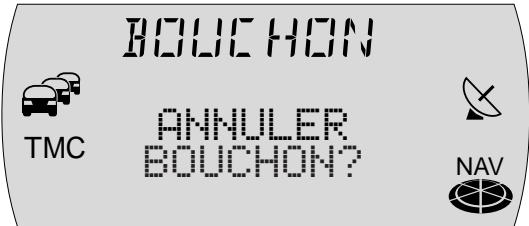
√ Un message apparaît vous demandant si vous voulez vraiment annuler.
3 Pour annuler le contournement de bouchon, pressez la touche OK ⑪.
4 Pressez la touche ESC 13.
√ L'écran de guidage réapparaît, et l'itinéraire est recalculé.
Définir une option de route
Vous avez à tout moment la possibilité d'adapter l'itinéraire à vos besoins personnels même au cours d'un guidage.
Les paramètres à définir sont :
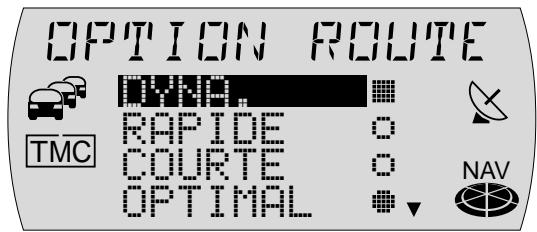
• DYNAMique : Guidage dynamique avec TMC.
- RAPIDE : Calcul itinéraire optimisé sur le temps.
- COURTE : Calcul itinéraire optimisé sur le parcours.
- OPTIMAL : Calcul de l'itinéraire optimisé sur le temps et le parcours
Point « Info » : L'option de route OPTIMAL calcule l'itinéraire d'un rapport fixe entre un calcul optimisé sur le temps et un calcul optimisé sur le parcours. Ceci est comparable à un conducteur qui connaît bien la route.
Le TravelPilot E2 vous permet aussi de définir l'itinéraire optimal (rapport entre un itinéraire rapide et un itinéraire court). Pour plus de détails, reportez-vous à la section « Spécifier l'itinéraire optimal » du chapitre « Setup - Configuration ».
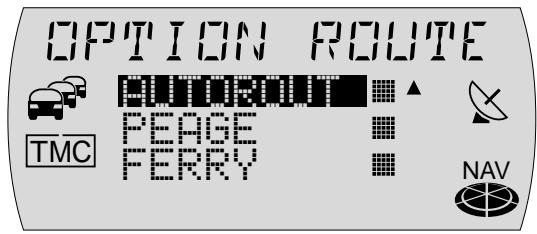
- AUTOROUTe : Spécifiez si les autoroutes seront utilisées ou non pendant le guidage.
| INTRODUCTION | NAVIGATION | RADIO | CD / MP3 | CHANGEUR CD | CONFIGURATION | ANNEXE |
- PEAGE : Choisissez ici d'exclure ou d'autoriser les routes à péage.
- FERRY : Spécifiez si les ferries seront utilisés ou non pendant le guidage.
Note : Si vous avez par exemple choisi un parcours sans autoroute et le fait de ne pas utiliser d'autoroute signifie un trop grand détour, le TravelPilot E1/E2 ignorera votre choix et empruntera quand même les autoroutes sur l'itinéraire. Cela est aussi valable pour les ferries et les routes à péage.
Pour définir les options de route,
1 pressez la touche NAV ① pendant plus de 2 secondes.
√ Un menu de sélection apparaît.
2 Sélectionnez et validez la fonction OPTION ROUTe.
√ Le menu des options de route apparaît.
3 Sélectionnez l'option que vous voulez changer.
4 Pour changer l'état de l'option, pressez la touche OK ⑪.
√ L'option de route est activée quand un rond rempli / un carré rempli apparaît à côté.
Note : Les options de route RAPIDE, COURTE et OPTIMAL s'annulent réciproquement. Si vous activez une de ces options, les deux autres se désactivent.
Pour quitter le menu,
1 pressez deux fois la touche ESC ⑬.
√ La source audio redevient visible sur l'afficheur en dehors du guidage. Pendant le guidage, l'écran de guidage réapparaît et l'itinéraire est recalculé.
Note : Les options de route définies restent activées jusqu'au prochain changement.
Afficher la liste de routes
Vous avez la possibilité d'afficher la liste de routes calculée par le système de navigation. La liste de routes est actualisée tout au long du trajet et n'affiche que les tronçons de route restant à parcourir.
1 Pressez pendant le guidage la touche i ⑫ pendant plus de 2 secondes.
√ La liste de routes calculée apparaît.
2 Vous pouvez parcourir la liste en tournant le bouton Menu ⑩.
Pour quitter la liste,
1 pressez la touche ESC ⑬.
√ L'écran de guidage réapparaît.
Informations routières pendant le guidage
Pendant le guidage, vous avez la possibilité d'activer ou de désactiver la réception d'informations routières.
1 Pressez la touche TRAF ⑯.
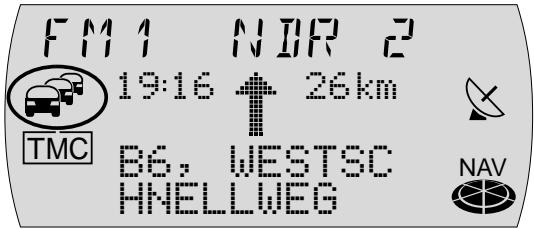
√ La fonction TA est activée ou désactivée. Une fois la fonction TA activée, le sigle apparaît sur l'afficheur.
Mode Radio
Ce TravelPilot E1/E2 est équipé d'un récepteur radio RDS. De nombreuses stations FM émettent un signal véhiculant non pas seulement le programme mais aussi des informations telles que le nom de la station en question. Le nom de la station apparaît sur l'afficheur dès sa réception.
Fonctions « confort » RDS (AF, REG)
Les fonctions « confort » RDS, soit AF (Fréquence Alternative) et REG (Régional) complètent l'éventail des fonctions offertes par votre TravelPilot E1/E2.
- AF : Quand la fonction « confort » RDS, Fréquence Alternative, est activée, le système se règle automatiquement sur la meilleure fréquence de la station écoutée.
- REG : Certaines stations répartissent leur programme à certaines heures de la journée en programmes régionaux offrant un contenu différent. Cette fonction REG permet d'éviter que l'autoradio passe à des fréquences alternatives proposant un autre programme.
Note : Les fonctions RDS et REG doivent être activées / désactivées séparément dans le menu.
Activer / Désactiver la fonction « confort » RDS AF
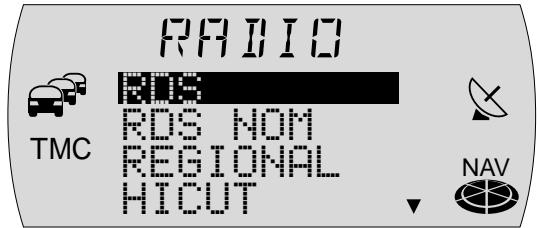
1 Pressez la touche MENU ⑮.
√ Le menu Paramètres apparaît.
2 Sélectionnez et validez la fonction RADIO.
√ Un menu de sélection apparaît.
3 Sélectionnez et validez la fonction RDS.
4 Sélectionnez ACTIVE ou DESACTIVE pour activer ou désactiver la fonction AF.
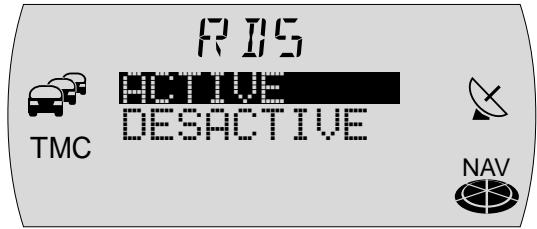
5 Pressez la touche OK ⑪ ou la touche ESC ⑬ pour valider.
√ Le menu de sélection réapparaît.
6 Pressez deux fois la touche ESC ⑬ pour quitter le menu de sélection.
Activer / Désactiver la fonction « confort » RDS REG
1 Pressez la touche MENU ⑮.
√ Le menu Paramètres apparaît.
2 Sélectionnez et validez la fonction RADIO.
√ Un menu de sélection apparaît.
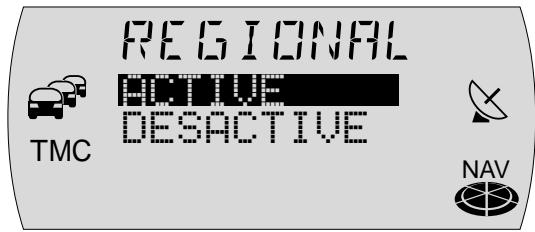
3 Sélectionnez et validez la fonction REGIONAL.
4 Sélectionnez ACTIVE ou DESACTIVE pour activer ou désactiver la fonction REG.
5 Pressez la touche OK ⑪ ou la touche ESC ⑬ pour valider.
√ Le menu de sélection réapparaît.
6 Pressez deux fois la touche ESC ⑬ pour quitter le menu de sélection.
Mettre la radio en marche
Pour mettre la radio en marche,
1 pressez brièvement la touche FM•AM ④.
√ Vous êtes maintenant à l'écoute de la dernière station reçue.
Choisir une gamme d'ondes / un niveau de mémoire
Le TravelPilot E1/E2 permet de recevoir les programmes des bandes de fréquences FM ainsi que PO et GO (AM). Trois niveaux de mémoire sont disponibles pour la gamme d'ondes FM, et un niveau de mémoire chacun pour les gammes d'ondes PO et GO. Six stations peuvent être mémorisées sur chacun des niveaux de mémoire.
Pour passer entre les différents niveaux de mémoire ou les gammes d'ondes.
1 pressez la touche FM•AM ④ autant de fois que nécessaire jusqu'à ce que la gamme d'ondes voulue / le niveau de mémoire apparaisse sur l'afficheur ou,
1 pressez la touche OK ⑪.
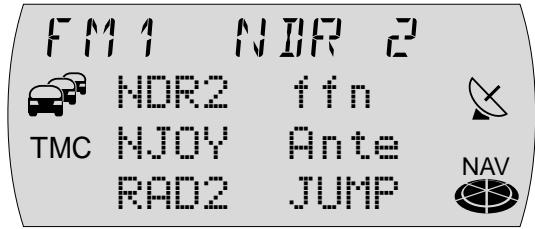
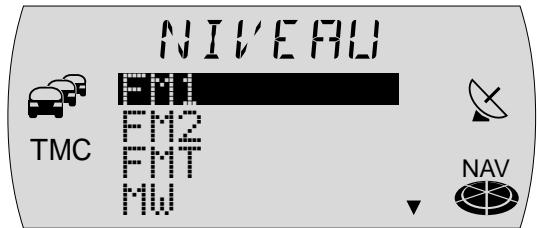
√ La liste des gammes d'ondes / des niveaux de mémoire apparaît.
2 Marquez la gamme d'ondes voulue ou le niveau de mémoire voulu et pressez la touche OK 11.
√ La gamme d'ondes voulue ou le niveau de mémoire voulu apparaît et vous entendez la dernière station choisie.
Rechercher une station
Plusieurs possibilités vous sont offertes pour vous mettre à l'écoute d'une station.
Recherche automatique de stations
1 Pressez la touche ◀⑦ ou la touche >⑧.
√ Le TravelPilot E1/E2 se règle sur la prochaine station qu'il peut capter.
Note : Vous pouvez régler la sensibilité de recherche de stations. Pour plus de détails, reportez-vous à la section « Réglage des fonctions radio » du chapitre « Setup - Configuration ».
Recherche manuelle de stations
Vous pouvez également rechercher des stations manuellement.
1 Pressez le bouton Menu ⑩ ou,
1 pressez la touche <⑦ ou la touche >⑧ pendant plus de 2 secondes.
√ La fréquence change progressivement.
Mémorisation de stations
Mémorisation manuelle de stations
1 Sélectionnez un niveau de mémoire FM1, FM2, FMT ou l'une des gammes d'ondes PO ou GO.
2 Mettez-vous à l'écoute d'une station.
3 Pressez une touche de station 1 - 6 ^14 sur laquelle vous voulez mémoriser la station, pendant plus de 2 secondes.
√ Sur l'afficheur apparaît le nom de la station mémorisée ou sa fréquence à côté de la touche de station correspondante.
Note : En fonction de sa longueur, le nom de la station sera raccourci sur l'afficheur.
Mémorisation automatique de stations (Travelstore)
Vous avez la possibilité de mémoriser automatiquement les six stations les plus puissantes de la région (uniquement en FM). La mémorisation s'effectue au niveau FMT.
Note : Les stations qui ont été mémorisées auparavant sur ce niveau de mémoire seront effacées.
1 Pressez la touche FM•AM ④ pendant plus de 2 secondes.
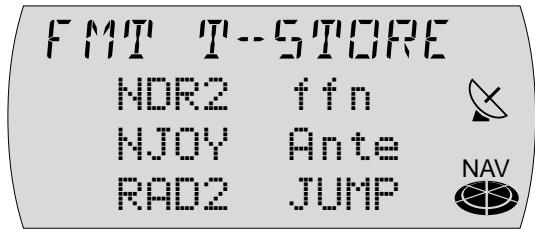
√ La mémorisation commence. T-STORE apparaît sur l'afficheur. Toute les stations mémorisées sont balayées pendant 3 secondes environ. Une fois la mémorisation terminée, vous entendez la présélection 1 du niveau FMT.
Appeler une présélection
1 Choisissez le niveau de mémoire ou la gamme d'ondes.
2 Pressez la touche de présélection 1 - 6 ^14 correspondant à la station que vous voulez écouter.
Vous avez la possibilité d'écouter successivement toutes les stations pouvant être captées pendant 10 secondes.
Démarrer le balayage
1 Pressez la touche OK ⑪ pendant plus de deux secondes.
√ Le balayage commence. SCAN apparaît sur l'afficheur pendant un bref instant pour faire place ensuite au nom de la station balayée ou de la fréquence.
Stopper le balayage, rester à l'écoute d'une station
1 Pressez la touche ESC ⑬.
√ Le balayage s'arrête et vous restez sur la dernière station que vous écoutiez auparavant.
Informations routières
Votre TravelPilot E1/E2 est équipé d'un récepteur RDS-EON. EON signifie Enhanced Other Network.
Si une information routière (TA) est signalée, le TravelPilot E1/E2 passe automatiquement à l'intérieur d'une chaîne d'émetteurs d'une station ne diffusant pas d'informations routières à la station de radioguidage de la chaîne d'émetteurs.
Une fois l'information routière transmise, le TravelPilot E1/E2 revient à la station précédemment écoutée.
Note : Vous pouvez régler le volume applicable aux informations routières. Pour plus de détails, reportez-vous à la section « Réglage du volume de mise en marche, des informations routières, du téléphone et de GALA » du chapitre « Setup - Configuration ».
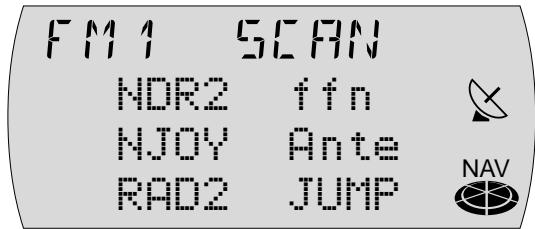
| INTRODUCTION | NAVIGATION | RADIO | CD / MP3 | CHANGEUR CD | CONFIGURATION | ANNEXE |
Activer / Désactiver la priorité aux informations routières
1 Pressez la touche TRAF ⑯.
√ La priorité aux informations routières est activée si le sigle 🎨 est allumé sur l'afficheur.
Note : Le sigle clignote et la recherche démarre automatiquement quand vous quittez la zone de couverture de la station de radioguidage ou passez d'une station de radioguidage à une station ne diffusant pas d'informations routières.
Interrompre l'information routière diffusée
Vous avez la possibilité d'interrompre la diffusion d'une information routière si vous ne souhaitez pas l'entendre.
1 Pressez la touche TRAF ⑯ pendant la diffusion de l'information routière.
√ L'information est interrompue, mais la priorité aux informations routières reste activée.
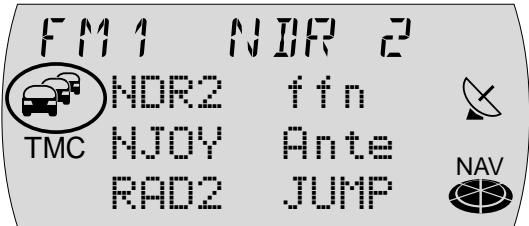
Mode CD
Le lecteur CD intégré du TravelPilot E1/E2 permet la lecture de CD audio de 12 cm de diamètre.
Les CD-R (disques gravés) peuvent être lus en règle générale. En raison des différentes qualités de CD, Blaupunkt ne peut garantir un fonctionnement parfait.
En vue d'un fonctionnement impeccable, n'utilisez que des CD portant le label Compact Disc. Les CD protégés contre la copie peuvent entraîner des erreurs de lecture. Blaupunkt ne peut garantir le fonctionnement parfait de CD protégés contre la copie.
Risque de détérioration du lecteur CD ! Les CD singles d'un diamètre de 8 cm et les CD aux formes particulières (Shape CD) ne conviennent pas à la lecture. Nous déclinerons toute responsabilité en cas d'endommagements du lecteur CD causés par des CD inadéquats.
Le lecteur CD interne est un produit laser de la classe 1 équipé d'un faisceau laser visible/invisible qui peut causer des radiations dangereuses pour les personnes. Le lecteur CD ne peut fonctionner que selon les instructions prescrites. N'ouvrez jamais le boîtier et n'essayez pas d'effectuer de réparations par vos propres soins. Faites effectuer l'entretien du lecteur par un personnel qualifié.
Pendant la lecture d'un CD, la ligne supérieure de l'afficheur affiche CD, en dessous le titre écouté ainsi que la durée de lecture.
Démarrer la lecture d'un CD
La lecture d'un CD démarre automatiquement quand un CD audio est inséré.
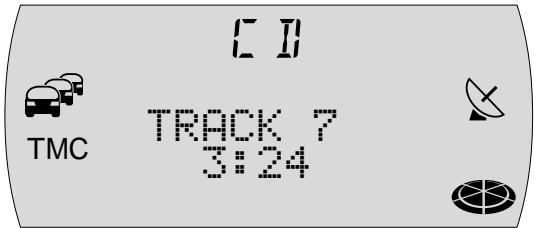
| INTRODUCTION | NAVIGATION | RADIO | CD / MP3 | CHANGEUR CD | CONFIGURATION | ANNEXE |
Insérer un CD
1 Pressez la touche ⏻ ⑨ pour ouvrir la façade.
2 Si un CD est inséré, il sera automatiquement éjecté.
3 Introduisez le CD avec précaution, la face imprimée étant dirigée vers le haut, dans la fente d'insertion de l'appareil. Faites glisser le CD jusqu'à ce que vous ressentiez une résistance. À partir de ce moment, le CD est avalé automatiquement par le lecteur.
√ La lecture CD démarre automatiquement, une fois que le CD a été contrôlé. Le menu CD apparaît.
Note : Le système se souvient du titre et de la durée de lecture du dernier CD audio ou MP3 et reprendra la lecture, après avoir réinséré le CD, à l'endroit où elle a été interrompue. Cette fonction vous sera très utile quand vous devrez réinsérer le CD de navigation pour quelques instants pendant l'écoute de CD.
Démarrer la lecture CD interne (pas de changeur CD connecté)
Si un CD audio est inséré et s'il n'y a pas de changeur CD connecté,
1 pressez la touche CD•C ⑤.
√ Vous passez au menu CD et la lecture CD se poursuit. S'il n'y a pas de CD audio inséré, un bip retentit pour vous en avertir.
Démarrer la lecture CD interne (changeur CD connecté)
Quand un CD est inséré dans le lecteur CD intégré et un changeur CD est connecté, passez au mode CD en pressant la touche CD•C ⑤. La dernière source CD (CD ou changeur CD) activée est restituée.
Le menu Changeur CD apparaît dès que le dernier CD écouté a été restitué en mode Changeur CD.
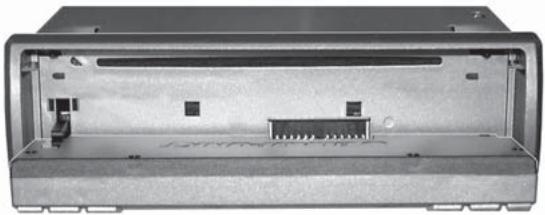
Pour activer le lecteur CD interne,
1 pressez de nouveau la touche CD•C ⑤.
√ La lecture CD démarre.
Sélection de titres
Vous avez la possibilité de sélectionner directement un titre pendant la lecture CD. Pour rechercher un titre suivant,
1 pressez la touche > ⑧.
√ Une fois le dernier titre atteint, pressez la touche >⑧ pour sélectionner le premier titre du CD.
Pour répéter le titre écouté ou pour sélectionner le titre précédent,
1 pressez la touche <⑦.
√ Une fois le premier titre du CD atteint, pressez la touche <⑦ pour écouter le dernier titre.
Recherche rapide
Cette fonction vous permet d'écouter un certain passage pendant quelques secondes pendant la lecture d'un titre.
1 Maintenez la touche <⑦ ou la touche >⑧ pendant la lecture.
√ Le titre est avancé ou reculé de manière audible.
Lecture aléatoire (MIX)
Vous pouvez écouter les titres d'un CD dans un ordre aléatoire.
1 Pressez la touche de station 2 MIX ⑭.
Les titres du CD sont sélectionnés et lus dans un ordre aléatoire.
Pour stopper la fonction MIX,
1 pressez de nouveau la touche de station 2 MIX ⑭. Vous annulez automatiquement la fonction MIX en activant la fonction SCAN.
![MIX [1] TMC TRACK 2 2:33](/content/2020/04/136061/images/bebcfdb3a96a458dfa86a500dc14844e4ccbfd5cedc48090dac5532b23ef4415.jpg)
| INTRODUCTION | NAVIGATION | RADIO | CD / MP3 | CHANGEUR CD | CONFIGURATION | ANNEXE |
Lecture de toutes les intros d'un CD (SCAN)
Pour écouter successivement tous les titres d'un CD pendant quelques secondes, procédez comme suit :
1 Pressez la touche OK ⑪ pendant plus de deux secondes.
√ Tous les titres du CD sont balayés dans l'ordre ascendant. La durée de balayage est de 10 secondes.
Pour stopper la fonction SCAN,
1 pressez la touche ESC ⑬. Vous annulez automatiquement la fonction SCAN en activant la fonction MIX.
Répétition de titres (REPEAT)
Pour répéter un titre, activez la fonction de répétition.
1 Choisissez le titre, et
2 pressez la touche 5 RPT ⑭.
√ Le titre est répété jusqu'à ce que vous stoppiez la fonction de répétition.
Pour stopper la fonction de répétition,
1 pressez de nouveau la touche 5 RPT ⑭.
Informations routières en mode CD
Pour activer ou désactiver la réception d'informations routières (cf. Section « Informations routières » du chapitre « Mode Radio »),
1 pressez la touche TRAF ⑯.
√ Le sigle 🎨 est visible sur l'afficheur quand la réception d'informations routières est activée.
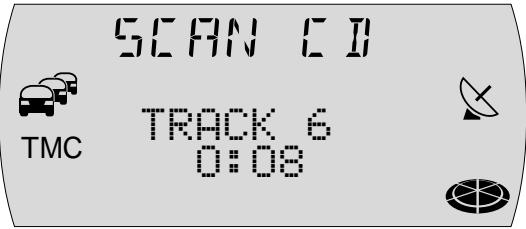
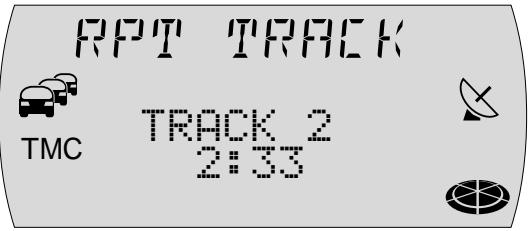
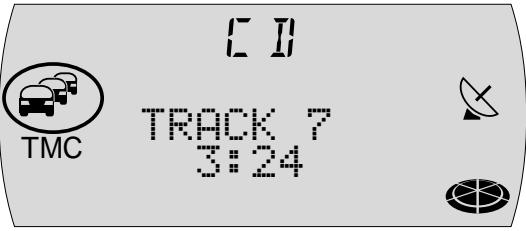
Le TravelPilot E2 permet également la lecture de CD-R et de CD-RW contenant des fichiers de musique MP3.
MP3 est une méthode de compression des données audio CD qui a été développée par l'Institut Fraunhofer. La compression permet une réduction du volume des données à environ 10 % de leur taille initiale sans aucune perte de qualité audible (à un débit binaire de 128 kbit/s). Si vous utilisez des débits binaires plus faibles pour le codage des données audio CD au format MP3, vous obtiendrez des fichiers moins volumineux, mais de moins bonne qualité.
Préparation du CD MP3
La combinaison « graveur CD », « logiciel de gravure de CD » et « CD vierge » peut occasionner des problèmes de lecture de CD. Si des problèmes surviennent avec des CD gravés, il est conseillé de choisir un autre fabricant de CD vierges ou une autre couleur de CD vierge. Pour éviter tout problème de lecture, il est conseillé de graver les CD à une vitesse inférieure à 16x.
Le format du CD doit être ISO 9660 level 1 / level 2 ou Joliet. Les autres formats ne peuvent être lus en toute fiabilité.
Vous pouvez créer un maximum de 255 répertoires sur un CD. Ces répertoires peuvent être sélectionnés individuellement avec cet appareil.
Il est possible de gérer 255 max. par répertoire.
Chaque répertoire peut être nommé au moyen de l'ordinateur. Le nom du répertoire peut être affiché sur l'afficheur de l'appareil quand les tags ID ne sont pas disponibles. Nommez les répertoires et les titres/fichiers conformément au logiciel de gravure que vous utilisez. Pour tout complément d'informations, reportez-vous au guide d'utilisation du logiciel.
Note : Il est conseillé de ne pas utiliser de caractères spéciaux (trémas, accents etc.) dans les noms des répertoires et des titres/fichiers puisqu'ils risquent de ne pas être bien représentés. Utilisez pour les noms des titres et répertoires 32 caractères au maximum (y compris l'extension « .MP3 ») puisque les noms de plus de 32 caractères risquent d'être affichés incorrectement.
Les titres MP3 peuvent aussi contenir des informations telles que le nom de l'interprète, le titre et l'album (tags ID3). Cet appareil peut afficher les tags ID3 de la version 1 et 2.
En créant (codant) les fichiers MP3 depuis des fichiers audio, il est conseillé d'utiliser au maximum des débits binaires de 256 kB/sec.
Pour être utilisés dans cet appareil, les fichiers MP3 doivent avoir l'extension « .MP3 ».
Notes : Pour garantir une lecture parfaite,
- n'essayez pas d'ajouter l'extension « .MP3 » à des fichiers autres que les fichiers MP3 et de les lire ! Ces fichiers invalides sont ignorés pendant la lecture.
- n'utilisez pas de CD « mixtes » contenant à la fois des fichiers non MP3 et des titres MP3 (seulement les fichiers MP3 seront reconnus par l'appareil pendant la lecture MP3).
- n'utilisez pas de CD mixtes contenant à la fois des fichiers audio CD et des titres MP3. Seulement les titres audio CD seront lus dans ce cas.
Démarrer le mode MP3
Le mode MP3 démarre comme le mode CD normal. Pour plus de détails, reportez-vous au paragraphe « Démarrer le mode CD » du chapitre « Mode CD ».
Une fois le CD vérifié, la lecture commence par le premier titre du premier répertoire que l'appareil a identifié.
A la première ligne apparaît le nom du titre défilant sur l'afficheur (pour désactiver le défilement du titre, reportez-vous à la section « Choisir une information MP3 » à la fin du chapitre).
A la seconde et à la troisième ligne est visible le nom de l'interprète. Ces informations ne peuvent être affichées que si les tags ID de titres sont disponibles (pour plus de détails, reportez-vous au guide d'utilisation du logiciel de gravure). Si les tags ID n'ont pas été enregistrés avec les titres, le nom du fichier apparaît à la première ligne et le nom du répertoire à la deuxième et troisième ligne.
La quatrième ligne indique toujours la durée de lecture du titre.
Sélectionner un répertoire
Sélectionner un répertoire avec les touches
Pour passer à un répertoire suivant,
1 pressez la touche de station 4 ⑭ une ou plusieurs fois de suite.
Pour passer à un répertoire précédent,
1 pressez la touche de station 1 ⑭ une ou plusieurs fois de suite.
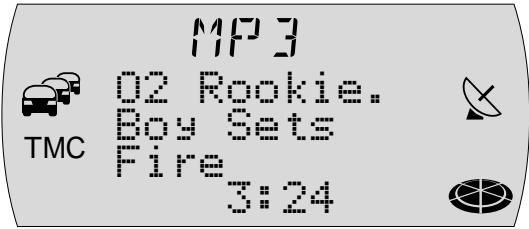
| INTRODUCTION | NAVIGATION | RADIO | CD / MP3 | CHANGEUR CD | CONFIGURATION | ANNEXE |
Sélectionner un répertoire en mode MP3 Browser
Vous avez la possibilité d'afficher le répertoire courant et les trois suivants sur les quatre lignes de l'afficheur. Les répertoires sont affichés avec les noms que vous avez créés au moment où vous graviez le CD. Pendant l'affichage des répertoires, vous pouvez afficher et sélectionner tous les répertoires disponibles au moyen du bouton Menu ⑩.
1 Pressez brièvement la touche OK ⑪ pendant la lecture MP3.
√ Le mode MP3 Browser apparaît. L'affichage standard redevient actif si vous ne pressez aucune touche en 30 secondes.
Dans le mode MP3 Browser, le titre en cours et les titres suivants du répertoire courant sont affichés avec les noms que vous avez sélectionnés au moment où vous graviez le CD. Si le répertoire courant contient d'autres répertoires, ces derniers seront affichés au début de la liste avant les titres contenus.
Si les caractères de la ligne ne suffisent pas, le nom sera abrégé. Vous pouvez afficher le nom intégral en pressant brièvement la touche i ⑫. Vous passez à un autre mode d'affichage, toutes les touches gardent leur fonction comme décrit ici.
2 Pour afficher le niveau de répertoire supérieur, marquez et confirmez l'entrée ➔ ➔ sur l'afficheur ou pressez brièvement la touche <⑦. Pour passer directement au niveau de répertoire supérieur, maintenez la touche <⑦ appuyée pendant plus de 2 secondes.
√ Le niveau de répertoire supérieur apparaît. Sélectionnez ici le répertoire voulu, duquel vous voulez écouter des titres ou répétez l'étape 2 autant de fois que nécessaire jusqu'à ce que vous ayez atteint le niveau de répertoire et confirmez le répertoire voulu où se trouve le répertoire de votre choix.
3 Marquez et confirmez le répertoire de votre choix avec le bouton Menu ⑩ et la touche OK ⑪ ou la touche > ⑧.
√ Le répertoire choisi s'ouvre et le première titre est marqué. Les titres du répertoire apparaissent en mode MP3 Browser.
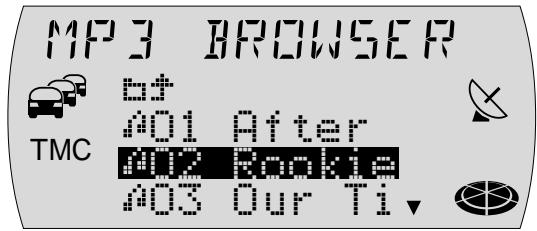
Sélectionner un titre
Sélectionner un titre / un fichier avec les touches flèche
Pour passer à un titre / un fichier suivant du répertoire sélectionné,
1 pressez la touche >⑧ une ou plusieurs fois de suite.
Pour passer à un titre / un fichier précédent du répertoire sélectionné,
1 pressez la touche <⑦ une ou plusieurs fois de suite.
√ Pour redémarrer le titre écouté, pressez une seule fois la touche <⑦.
Sélectionner un titre en mode MP3 Browser
Le mode MP3 Browser vous permet de consulter les titres disponibles du répertoire et d'en sélectionner un.
1 Pressez brièvement la touche OK ⑪ pendant la lecture MP3.
√ Le mode MP3 Browser apparaît. Le titre écouté et les trois titres suivants du répertoire sélectionné sont affichés avec les noms qui ont été sélectionnés au moment de graver le CD. Le nom est abrégé quand les caractères de la ligne ne suffisent pas.
2 Tournez le bouton Menu ⑩ pour afficher successivement tous les titres du répertoire.
3 Pour sélectionner le titre affiché momentanément, pressez la touche OK ⑪.
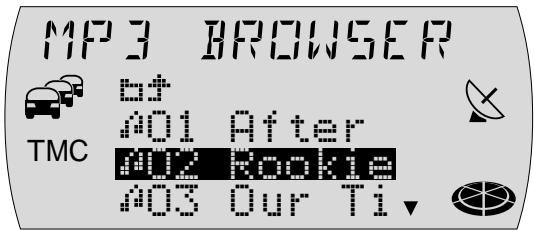
Recherche rapide
Pour une recherche rapide vers l'avant,
1 maintenez la touche > ⑧ enfoncée jusqu'à ce que la recherche rapide démarre.
Pour une recherche rapide vers l'arrière,
1 maintenez la touche < ⑦ enfoncée jusqu'à ce que la recherche rapide démarre.
Lecture aléatoire (MIX)
Vous pouvez lire tous les titres d'un répertoire et tous les titres d'un CD dans un ordre aléatoire.
1 Pressez la touche de station 2 MIX ⑭.
√ Sur l'afficheur apparaît MIX DIR. Les titres des répertoires sont lus après avoir été sélectionnés aléatoirement.
Pour lire tous les titres du CD dans un ordre aléatoire,
1 pressez la touche de station 2 MIX ⑭ autant de fois que nécessaire jusqu'à ce que MIX ÀLL apparaisse sur l'afficheur.
Les titres du CD sont lus après avoir été sélectionnés aléatoirement.
Pour annuler la fonction MIX,
1 pressez la touche de station 2 MIX ⑭ autant de fois que nécessaire jusqu'à ce que MP3 réapparaisse sur la ligne supérieure. La fonction MIX s'annule automatiquement dès que la fonction SCAN est activée.
Lecture des intros d'un répertoire (SCAN)
Pour écouter successivement tous les titres du répertoire choisi pendant quelques secondes, procédez comme suit :
1 Maintenez la touche OK ⑪ enfoncée pendant plus de 2 secondes.
√ Tous les titres du répertoire sont lus dans l'ordre croissant pendant quelques secondes. La durée de balayage est de 10 secondes.
Pour annuler la fonction Scan,
1 pressez la touche ESC ⑬. La fonction SCAN s'annule automatiquement dès que la fonction MIX est activée.
Répétition de titres (REPEAT)
Vous pouvez écouter le titre en cours ou tous les titres d'un répertoire de façon répétée.
1 Pressez la touche de station 5 RPT ⑭.
√ Sur l'afficheur apparaît RPT TRACK.
Pour répéter tous les titres du répertoire,
1 pressez la touche de station 5 RPT ^14 autant de fois que nécessaire jusqu'à ce que RPT DIR apparaisse sur l'afficheur.
Les titres du répertoire sont lus de façon répétée.
Pour annuler la fonction de répétition,
1 pressez la touche de station 5 RPT ^14 autant de fois que nécessaire jusqu'à ce que MP3 réapparaisse sur la ligne supérieure de l'afficheur.
| INTRODUCTION | NAVIGATION | RADIO | CD / MP3 | CHANGEUR CD | CONFIGURATION | ANNEXE |
Sélectionner une info MP3
En mode MP3, le titre défile sur la première ligne de l'afficheur et le nom de l'interprète est affiché sur la seconde et troisième ligne (à condition que les tags ID sont disponibles dans les fichiers MP3). Si les tags ID ne sont pas disponibles, le nom de fichier défilera sur la première ligne.
Vous pouvez désactiver le défilement des textes sur la première ligne (option FIX).
1 Pressez la touche MENU ⑮.
√ Le menu Paramètres apparaît.
2 Marquez et confirmez la fonction MP3.
3 Marquez et confirmez la fonction FIXe ou VARIABLE.
4 Une fois le réglage effectué, pressez la touche OK ⑪ ou la touche ESC ⑬.
5 Pressez la touche ESC ⑬ pour quitter le menu Paramètres.
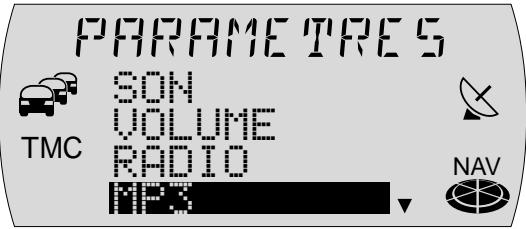
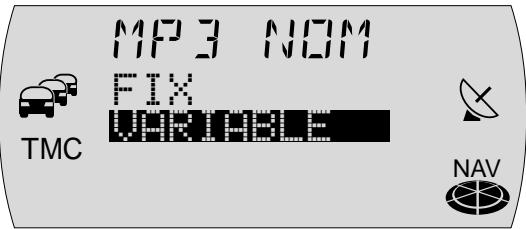
Mode Changeur CD
Vous avez la possibilité d'utiliser les changeurs CD Blaupunkt suivants avec le TravelPilot E1/E2 :
- CDC - A03
- CDC - A08
- IDC - A09
Pour savoir comment installer le changeur CD dans votre véhicule et le relier au TravelPilot E1/E2, reportez-vous à la notice de montage et de branchement jointe au changeur CD.
A la place d'un changeur CD, vous pouvez aussi raccorder le lecteur Compact Drive MP3 (une mise à jour du logiciel du Compact Drive sera éventuellement requise, consultez www.blaupunkt.de). Le Compact Drive MP3 se commande comme un changeur CD. La plupart des fonctions du changeur CD peuvent être aussi utilisées avec le Compact Drive MP3 (à l'exception de la fonction Mix qui ne peut être utilisée que dans une certaine limite). Pour passer à un répertoire inférieur ou supérieur, pressez la touche de station 1 ^14 ou la touche de station 4 ^14 .
Insérer des CD dans le changeur CD
Pour savoir comment remplir le magasin de CD et insérer le magasin dans le changeur, reportez-vous à la notice jointe au changeur CD.
Démarrer le mode Changeur CD
Pour démarrer le mode Changeur CD,
1 pressez la touche CD•C ⑤.
√ Si la dernière source CD écoutée était le lecteur intégré et si le CD audio est encore inséré, celui-ci sera joué. Sinon, c'est le dernier CD écouté ou le premier CD disponible du changeur CD qui sera lu.
| INTRODUCTION | NAVIGATION | RADIO | CD / MP3 | CHANGEUR CD | CONFIGURATION | ANNEXE |
Quand le CD audio est activé dans le lecteur CD intégré,
2 pressez de nouveau la touche CD•C ⑤.
√ Le menu Changeur CD apparaît. En haut de l'écran apparaît CDC. En dessous est inscrit le numéro du CD dans le changeur CD, le titre écouté ainsi que la durée de lecture.
Note : Si vous venez d'insérer le magasin, tous les CD du magasin sont chargés dans un premier temps (lecture des intros du magasin). Le changeur CD ne pourra restituer aucun CD pendant cette durée. L'appareil est opérationnel quand le symbole CD gauche ne clignote plus.
Choisir un CD
Pour sélectionner un CD,
1 pressez la touche OK ⑪.
√ La liste de sélection des CD apparaît.
Note : Si le magasin du changeur CD n'est pas entièrement rempli, la liste n'affichera que les CD qui peuvent être sélectionnés et lisibles. Les CD qui se trouvent dans le magasin, mais qui ne peuvent être lus (par ex. CD-ROM, CD contenant des données) ne figureront pas sur la liste.
2 Sélectionnez et validez le CD de votre choix.
√ Le CD choisi est chargé et lu.
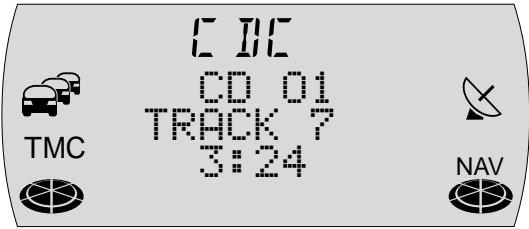
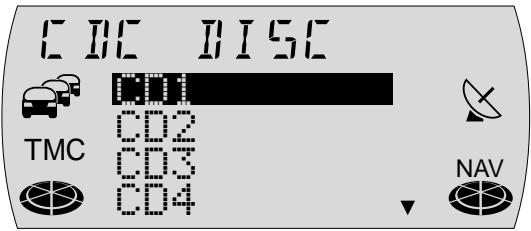
Pour sélectionner le titre suivant,
1 pressez la touche > ⑧.
Quand vous arrivez à la fin du dernier titre, pressez la touche >⑧ pour sélectionner le premier titre du CD.
Pour répéter le titre écouté ou choisir un titre précédent,
1 pressez la touche <⑦.
√ Si le premier titre du CD est sélectionné, pressez la touche <⑦ pour écouter le dernier morceau.
Recherche rapide
Vous avez la possibilité d'accéder directement à un certain passage pendant la lecture d'un titre.
1 Pressez la touche ◀⑦ ou la touche >⑧.
√ Le titre est reculé ou avancé de manière audible.
Lecture aléatoire (MIX)
Vous avez la possibilité d'écouter les titres d'un CD ou de tous les CD du changeur dans un ordre aléatoire.
Lecture aléatoire (MIX) de tous les titres d'un CD
Pour écouter les titres d'un CD dans un ordre aléatoire,
1 pressez la touche de station 2 MIX ⑭ autant de fois que nécessaire jusqu'à ce que MIX CD apparaisse en haut de l'afficheur.
Les titres du CD choisi sont sélectionnés de manière aléatoire jusqu'à ce que vous stoppiez la fonction MIX.
| INTRODUCTION | NAVIGATION | RADIO | CD / MP3 | CHANGEUR CD | CONFIGURATION | ANNEXE |
Lecture aléatoire (MIX) pour tous les titres de tous les CD
Pour écouter les titres de tous les CD dans un ordre aléatoire,
1 pressez la touche de station 2 MIX ⑭ autant de fois que nécessaire jusqu'à ce que MIX MAG apparaisse en haut de l'afficheur.
Les titres de tous les CD contenus dans le changeur sont sélectionnés de manière aléatoire jusqu'à ce que vous stoppiez la fonction MIX.
Stopper la lecture aléatoire (MIX)
Pour annuler la lecture aléatoire,
1 pressez la touche de station 2 MIX ^14 autant de fois que nécessaire jusqu'à ce que CDC apparaisse en haut de l'afficheur.
√ La lecture continue dans l'ordre ascendant des titres.
Lecture des intros de tous les CD (SCAN)
Pour écouter successivement les titres de tous les CD insérés pendant quelques secondes,
1 pressez la touche OK ⑪ pendant plus de deux secondes.
√ Toutes les intros, à partir du titre momentané, sont lues successivement pendant 10 secondes.
Pour stopper la fonction SCAN,
1 pressez la touche ESC ⑬.
√ Vous continuez d'écouter l'intro.
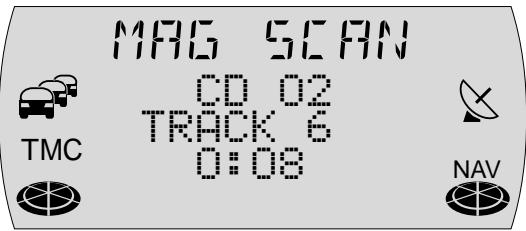
Répétition de titres (REPEAT)
Pour répéter un titre, activez la fonction de répétition.
1 Choisissez un titre,
2 pressez la touche de station 5 RPT 14.
√ Le titre est répété jusqu'à ce que vous stoppiez la fonction de répétition.
Pour stopper la fonction de répétition,
1 pressez de nouveau la touche de station 5 RPT ⑭.
Informations routières en mode Changeur CD
Pour activer ou désactiver la fonction de réception d'informations routières (cf. « Informations routières » du chapitre « Mode Radio ») pendant le fonctionnement du changeur CD,
1 pressez la touche TRAF ⑯.
√ Le sigle 📁 est allumé sur l'afficheur quand la fonction est activée.
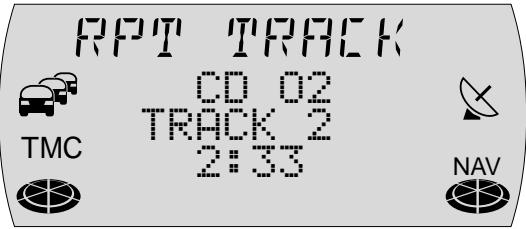

| INTRODUCTION | NAVIGATION | RADIO | CD / MP3 | CHANGEUR CD | CONFIGURATION | ANNEXE |
Télécommande au volant
La télécommande au volant RC 10 vous permet de commander certaines fonctions principales du TravelPilot E1/E2 avec confort et en toute sécurité depuis le volant. Les touches X / Y prennent en charge les fonctions du bouton Menu ⑩ ; les touches < / > et OK ont les mêmes fonctions que sur le TravelPilot E1/E2.
Sélection d'une source audio
Vous avez la possibilité de changer de source audio au moyen de la télécommande.
1 Pressez brièvement la touche SRC de la télécommande.
√ Vous passez ensuite à la source audio suivante prête à la lecture.
Réglage du volume
Pour régler le volume au moyen de la télécommande,
1 pressez la touche V+ ou V-.
√ Le volume est amplifié ou réduit.
Activer le mode de navigation
Pour activer le mode de navigation au moyen de la télécommande,
1 maintenez la touche SRC de la télécommande jusqu'à ce que vous passiez au mode de navigation.
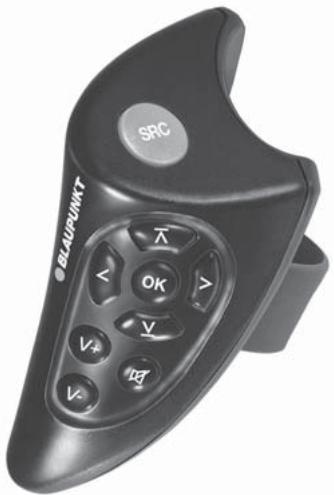
Vous avez la possibilité de mettre l'appareil en sourdine au moyen de la télé-commande.
1 Pressez la touche ⚠️.
Annuler la mise en sourdine
Pour annuler la mise en sourdine,
1 pressez de nouveau la touche ⚠, ou
1 pressez la touche V+ ou V-.
| INTRODUCTION | NAVIGATION | RADIO | CD / MP3 | TELECOMMANDE | CONFIGURATION | ANNEXE |
Setup - Configuration
Le menu Paramètres vous permet de configurer le TravelPilot E1/E2 en fonction de vos besoins personnels.
Les fonctions que vous pouvez paramétrer sont les suivantes :
- SON - Réglage de la répartition sonore et de l'égaliseur
• VOLUME - Réglage des volumes principaux - RADIO - Réglage principal des fonctions Radio
- MP3 - Activer ou désactiver les textes défilants (uniquement TravelPilot E2)
- NAYI - Sortie vocale, définir l'itinéraire optimal et les options vocales (itinéraire optimal et options vocales disponibles uniquement sur le TravelPilot E2)
- AFFICHÂGE - Réglage des propriétés de l'afficheur
- LÀNGUE - Réglage de la langue utilisée par le système
- HEURE - Réglage de l'heure du système
• CODE - Activer / Désactiver le code
Réglage de la tonalité et de la répartition sonore
Le TravelPilot E1/E2 vous permet de régler les graves et les aigus séparément pour chaque source audio.
La balance et le fader (répartition sonore) ainsi que le loudness (réglage du volume adapté à l'ouïe) se règlent ensemble pour toutes les sources.
Note : Vous ne pourrez pas accéder à la fonction SON pendant la réception d'une information routière ou pendant un appel téléphonique.
Pour régler le son,
1 passez au moyen de la touche FM•AM ④ ou la touche CD•C ⑤ à la source audio (Radio, CD ou Changeur CD) pour laquelle vous voulez effectuer le réglage.
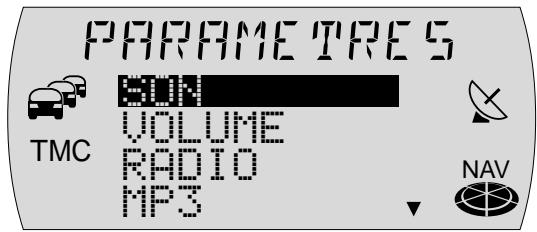
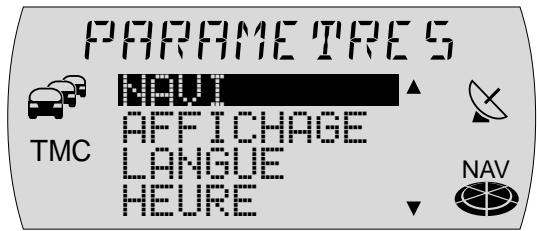
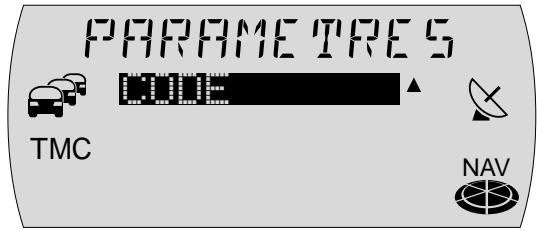
2 Pressez la touche MENU 15.
√ Le menu Paramètres apparaît.
3 Sélectionnez et validez la fonction SON.
√ Le menu Son apparaît.
4 Sélectionnez et validez la fonction (GRAVES, AIGUS, LOUDNESS, BALANCE ou FÄDER) que vous voulez régler.
√ Le barre-graphe apparaît.
5 Réglez la valeur de votre choix au moyen du bouton Menu ⑩.
6 Pressez la touche OK ⑪ ou la touche ESC ⑬ pour valider.
√ Le menu Son réapparaît.
7 Pressez deux fois la touche ESC ⑬ pour quitter le menu Son.
Egaliseur
Ce TravelPilot E1/E2 est équipé d'un égaliseur numérique à cinq bandes. Vous avez la possibilité d'amplifier ou de réduire individuellement une fréquence pour chacun des cinq filtres (bandes) (GAIN +10 à -10).
Les filtres disponibles sont les suivants :
- SUB LOW 32 - 50 Hz
- LOW 63 - 250 Hz
• MID 315 - 1250 Hz
• MID HIGH 1600 - 6300 Hz
• HIGH 8000 - 12500 Hz
Ces filtres peuvent être réglés sans appareil de mesure. Les propriétés sonores de l'habitacle peuvent être considérablement influencées.
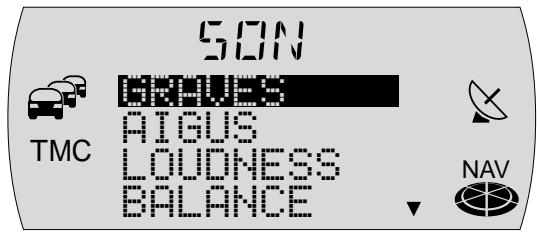
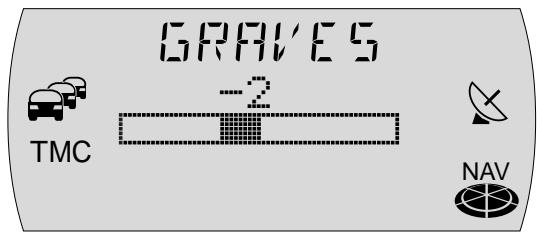
| INTRODUCTION | NAVIGATION | RADIO | CD / MP3 | CHANGEUR CD | CONFIGURATION | ANNEXE |
Précautions de réglage
Nous vous recommandons d'utiliser un CD que vous connaissez pour le réglage.
Avant de régler l'égaliseur, réglez la tonalité et la répartition sonore à zéro. Pour plus de détails, reportez-vous au chapitre « Réglage de la tonalité et de la répartition sonore ».
1 Écoutez le CD.
2 Reportez-vous ensuite à la colonne « Impression sonore / Problème » du tableau « Aide de réglage pour l'égaliseur ».
3 Réglez l'égaliseur comme décrit dans la colonne « Remède ».
Aide de réglage pour l'égaliseur
Commencez par régler les médiums / les aigus et terminez par les graves.
| Impression sonore / problème | Remède |
| Rendu trop faible des graves | Amplifier les graves en réglantla fréquence : de 50 à 100 Hzle gain : de +4 à +6 |
| Graves pas nettesVibrationsPression désagréable | Réduire les médiums inférieurs en réglantla fréquence : de 125 à 400 Hzle gain : d'environ -4 |
| Son trop au premier plan,agressif, pas d'effet stéréo | Réduire les médiums en réglantla fréquence : de 1000 à 2500 Hzle gain : de -4 à -6 |
| Son sourdManque de transparencePas de brillance des instruments | Amplifier les aigus en réglantla fréquence : de 8000 à 12500 Hzle gain : de +4 à +6 |
Réglage de l'égaliseur
1 Pressez la touche MENU ⑮.
√ Le menu Paramètres apparaît.
2 Sélectionnez et validez la fonction SON.
√ Le menu Son apparaît.
3 Sélectionnez et validez la fonction DIGITAL EQ.
√ Le menu Égaliseur apparaît.
4 Sélectionnez et validez la bande de fréquences (SUB LOW, LOW, MID, MID HIGH ou HIGH) que vous voulez régler.
5 Sélectionnez et validez la fonction FRÉQUENCE.
√ Le barre-graphe apparaît.
6 Réglez la fréquence de votre choix au moyen du bouton Menu ⑩ et pressez la touche OK ⑪.
7 Sélectionnez et validez la fonction GAIN.
√ Le barre-graphe apparaît.
8 Réglez le gain au moyen du bouton Menu ⑩ et pressez la touche OK ⑪.
9 Pour sélectionner la plage de fréquences suivante, pressez d'abord la touche ESC 13, et répétez ensuite les étapes 4 - 9.
10 Un fois tous les réglages effectués, pressez la touche FM•AM ④ ou la touche CD•C ⑤ pour revenir à la source audio (Radio, CD ou Changeur CD).
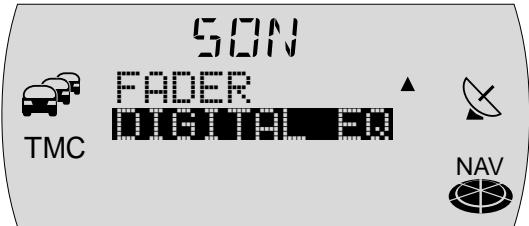
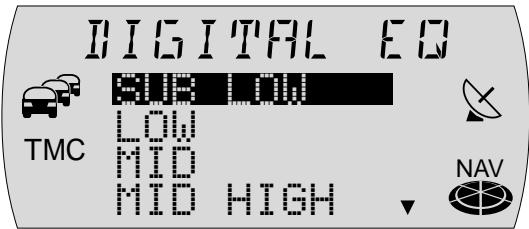
Réglage du volume de mise en marche, des informations routières, du téléphone et de GALA
Vous avez la possibilité de régler le volume de mise en marche du TravelPilot E1/E2 (ON MAX), le volume minimal en cas d'instructions ou d'annonces vocales du système de navigation (NAV DIFF), le volume minimal pour les informations routières (TÀ MIN), le volume minimal pour les appels téléphoniques (TEL MIN) et la valeur s'appliquant au réglage de volume en fonction de la vitesse (GÀLÀ).
Note : Vous avez la possibilité de régler directement le volume des instructions et des annonces vocales du système de navigation pendant une instruction ou une annonce vocale. La valeur définie sera automatiquement mémorisée.
Le volume de mise en marche est une valeur de limitation. Cela veut dire que si la valeur est inférieure à la valeur de mise en marche lorsque vous éteignez l'appareil, ce sera le dernier volume qui sera conservé. Si le volume est plus élevé que le volume de mise en marche (ON MÁX) quand vous éteignez l'appareil, le volume sera réduit au volume de mise en marche défini quand vous le rallumerez.
Note : Si le volume de mise en marche est réglé au maximum, le volume peut être très fort lorsque vous mettez l'appareil en marche. Cela peut entraîner des lésions de l'ouïe.
Pour régler le volume,
1 pressez la touche MENU ⑮.
√ Le menu Paramètres apparaît.
Note : Vous ne pouvez pas accéder à la fonction VOLUME pendant la réception d'une information routière ou d'un appel téléphonique.
2 Sélectionnez et validez la fonction VOLUME.
√ Le menu Volume apparaît.
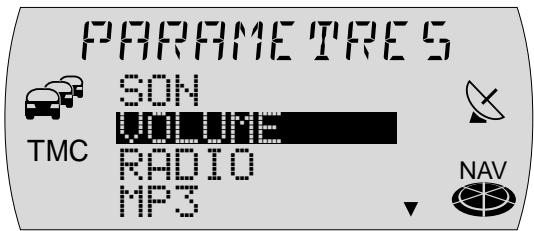
3 Sélectionnez et validez la fonction que vous voulez régler.
√ Le barre-graphe apparaît.
4 Réglez le volume de votre choix au moyen du bouton Menu ⑩.
En guise d'orientation, le volume est amplifié ou réduit pendant le réglage.
5 Pressez la touche OK ⑪ ou la touche ESC ⑬ pour valider.
√ Le menu Volume réapparaît.
6 Pressez deux fois la touche ESC ⑬ pour quitter le menu Volume.
Réglage des fonctions Radio
Le menu Radio vous permet de régler les fonctions Radio en fonction de vos besoins personnels.
Les fonctions offertes sont les suivantes :
- RDS - Le TravelPilot E1/E2 se règle automatiquement sur la meilleure fréquence de réception de la station écoutée. Le nom de la station est aussi affiché. Deux possibilités sont offertes :
ACTIVE - La fonction RDS est activée.
DESACTIVE - La fonction RDS est désactivée.
- RDS NOM - Certaines stations se servent du signal RDS pour diffuser des messages publicitaires ou d'autres informations à la place du nom de station. Deux possibilités sont offertes :
FIX - Affichage de la première information reçue.
VARIABLE - Affichage de toutes les informations recevables.
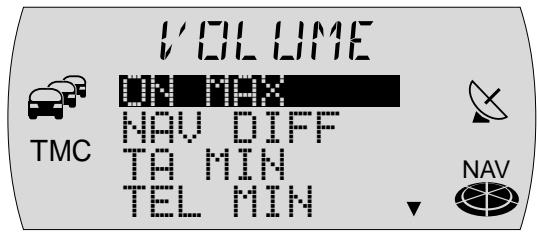
- REGIONAL - Certaines stations répartissent leur programme à certaines heures de la journée en programmes régionaux offrant un contenu différent. La fonction REG permet d'éviter que l'autoradio passe à des fréquences alternatives proposant un autre programme. Deux possibilités sont offertes :
ACTIVE - La fonction Régional est activée.
DESACTIVE - La fonction Régional est désactivée.
- HICUT - La fonction HICUT améliore la qualité du son en cas de mauvaise réception (seulement en FM). Les aigus et donc le niveau de perturbation sont automatiquement réduits en présence de parasites. La sensibilité de la fonction HICUT se règle au moyen du barre-graphe.
Barre à l'extrême gauche - fonction HICUT désactivée.
Barre à l'extrême droite - sensibilité élevée.
- TMC AUTO - Active la recherche TMC au lancement du guidage dynamique et si aucune station TMC n'était reçue auparavant. Deux possibilités sont offertes :
ACTIVE - La recherche TMC automatique est activée.
DESACTIVE - La recherche TMC automatique est désactivée.
- RECHERCHE - Réglage de la sensibilité de recherche. Deux possibilités sont offertes :
SENS - La recherche s'arrête sur des stations faibles.
BEST - La recherche s'arrête uniquement sur des stations fortes.
Pour effectuer les réglages de la radio,
1 pressez la touche MENU ⑮.
√ Le menu Paramètres apparaît.
2 Sélectionnez et validez la fonction RADIO.
√ Le menu Radio apparaît.
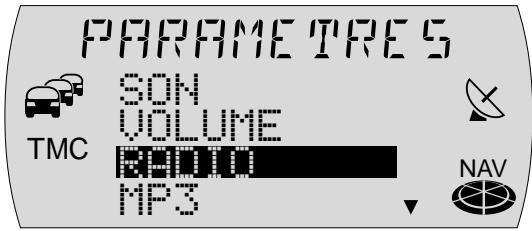
3 Sélectionnez et validez la fonction que vous voulez régler.
√ Le menu de sélection ou le barre-graphe apparaît.
4 Sélectionnez l'option au moyen du bouton Menu ⑩.
5 Pressez la touche OK ⑪ ou la touche ESC ⑬ pour valider.
√ Le menu Radio réapparaît.
6 Pressez deux fois la touche ESC ⑬ pour quitter le menu Radio.
Réglage du contraste et de la luminosité de l'afficheur jour/nuit
Vous avez la possibilité de régler la luminosité de l'afficheur séparément pour le jour (feux du véhicule éteints) et pour la nuit (feux du véhicule allumés) en fonction de vos besoins personnels. De plus, vous pouvez régler le contraste de l'afficheur.
Pour effectuer les réglages,
1 pressez la touche MENU ⑮.
√ Le menu Paramètres apparaît.
2 Sélectionnez et validez la fonction AFFICHAGE.
√ Le menu Afficheur apparaît.
3 Sélectionnez et validez la fonction que vous voulez régler.
√ Le barre-graphe apparaît.
Note : L'option de luminosité (ATTENUATION) fait la distinction entre le mode jour (feux éteints) et le mode nuit (feux allumés). L'option se répercute seulement sur le mode activé.
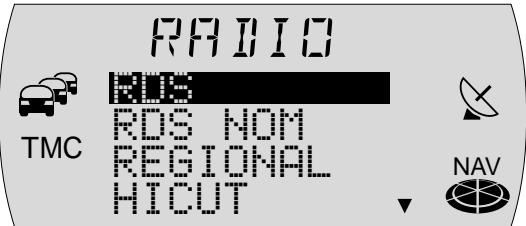
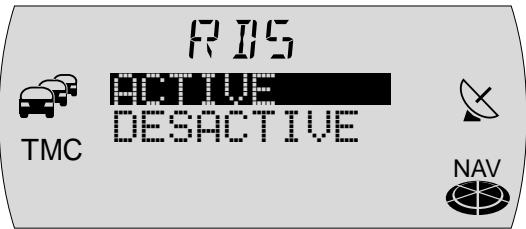
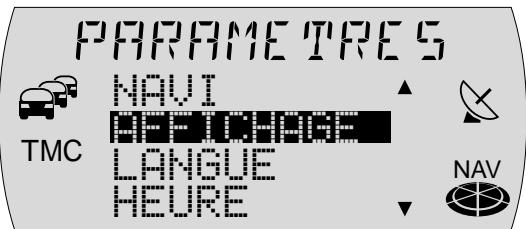
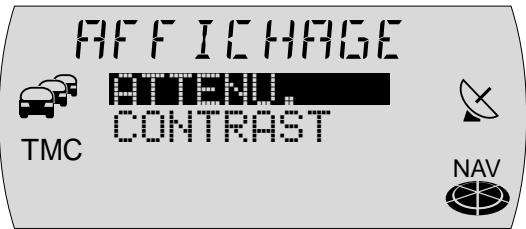
| INTRODUCTION | NAVIGATION | RADIO | CD / MP3 | CHANGEUR CD | CONFIGURATION | ANNEXE |
4 Réglez la valeur de votre choix au moyen du bouton Menu ⑩.
5 Pressez la touche OK ⑪ ou la touche ESC ⑬ pour valider.
√ Le menu Afficheur réapparaît.
6 Pressez deux fois la touche ESC ⑬ pour quitter le menu Afficheur.
Définir les options vocales
Note : Pour changer d'option vocale, le CD-ROM de navigation doit être inséré dans le lecteur.
Les options disponibles sont les suivantes :
- L'ANGUE - Pour les affichages écran et la sortie vocale de la navigation, vous pouvez choisir parmi les langues suivantes :
Allemand, Anglais (métrique), Anglais (Impérial), Français, Italien, Néerlandais, Espagnol, Portugais, Suédois, Danois, Finnois, Tchèque, Norvégien et Turc. - NAYI (TravelPilot E1) ou SORTIE VOCale (TravelPilot E2) - Activer ou désactiver la sortie vocale de la navigation.
- OPTION VOCale (uniquement TravelPilot E2) - Vous pouvez choisir si les informations vocales donneront des informations détaillées sur la route empruntée (uniquement routes nationales et autoroutes) ou si les informations routières vocales préciseront les noms des routes en cas d'embouteillage (option INFO TRAF).
Note : La sortie vocale de la navigation dépend du CD de navigation utilisé. Les contenus de l'afficheur sont affichés dans la langue sélectionnée, mais la sortie vocale peut être faite en anglais.
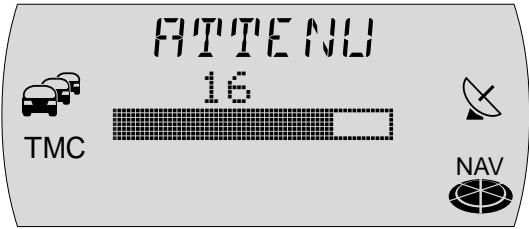
Sélectionner la langue
Pour choisir la langue,
1 pressez la touche MENU ⑮.
√ Le menu Paramètres apparaît.
2 Marquez et confirmez la fonction LÀNGUE.
√ Les langues disponibles sont affichées dans l'ordre alphabétique.
3 Marquez et confirmez la langue de votre choix.
√ La langue choisie est chargée en mémoire et le menu apparaît ensuite dans la langue choisie.
4 Pressez la touche ESC ⑬ pour quitter le menu Paramètres.
Activer la sortie vocale
Pour activer ou désactiver la sortie vocale,
1 pressez la touche MENU ⑮.
√ Le menu Paramètres apparaît.
2 Marquez et validez la fonction NAVI.
TravelPilot E1
√ Le menu de sélection apparaît.
3 Sélectionnez ACTIVE ou DESACTIVE avec le bouton Menu ⑩.
4 Pressez la touche OK ⑪ ou la touche ESC ⑬ pour valider la sélection.
√ Le menu Paramètres réapparaît.
5 Pressez la touche ESC ⑬ pour quitter le menu Paramètres.
TravelPilot E2
√ Le menu Paramètres de navigation apparaît.
3 Marquez et validez la fonction SORTIE VOCale.
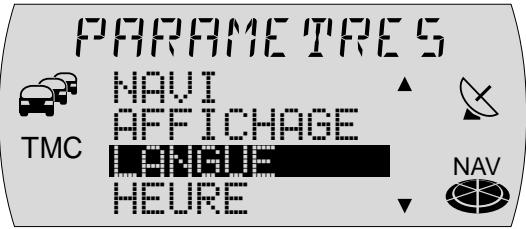
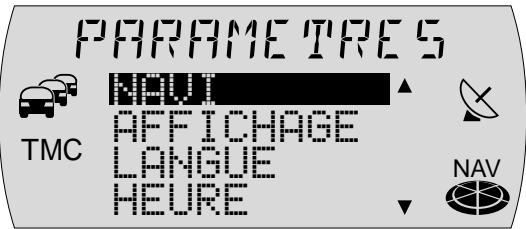
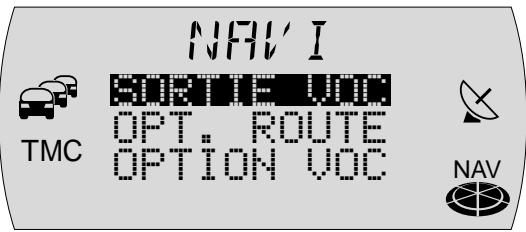
| INTRODUCTION | NAVIGATION | RADIO | CD / MP3 | CHANGEUR CD | CONFIGURATION | ANNEXE |
√ Le menu de sélection apparaît.
4 Sélectionnez ACTIVE ou DESACTIVE avec le bouton Menu ⑩.
5 Pressez la touche OK ⑪ ou la touche ESC ⑬ pour valider la sélection.
√ Le menu Paramètres de navigation apparaît.
6 Pressez deux fois la touche ESC ⑬ pour quitter le menu Paramètres de navigation.
Définir les options vocales (uniquement TravelPilot E2)
Pour sélectionner l'appellation des routes (routes nationales et autoroutes) ou les informations détaillées en cas d'embouteillage pendant le guidage,
1 pressez la touche MENU ⑮.
√ Le menu Paramètres apparaît.
2 Marquez et confirmez la fonction NAVI.
√ Le menu Paramètres de navigation apparaît.
3 Marquez et confirmez la fonction OPTION YOCale.
√ Un menu de sélection apparaît.
√ Le menu Paramètres de navigation réapparaît.
4 Sélectionnez N° MAISON pour les appellations de route ou INFO TRAF pour les informations routières avec le bouton Menu ⑩.
5 Pressez la touche OK ⑪ ou la touche ESC ⑬ pour valider l'option.
6 Pressez deux fois la touche ESC ⑬ pour quitter le menu Paramètres de navigation.
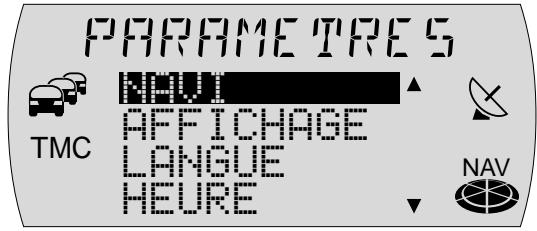
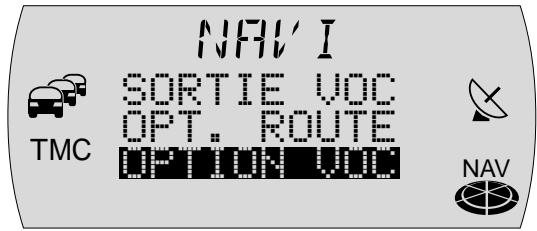
Spécifier l'itinéraire optimal (uniquement TravelPilot E2)
Vous pouvez spécifier vous-même l'itinéraire optimal sur le TravelPilot E2. Pour cela, définissez le rapport entre « itinéraire rapide » et « itinéraire court ». Le rapport par défaut est 40 / 60.
Pour sélectionner l'itinéraire optimal,
1 pressez la touche MENU ⑮.
√ Le menu Paramètres apparaît.
2 Marquez et confirmez la fonction NÂVI.
√ Le menu Paramètres de navigation apparaît.
3 Marquez et confirmez la fonction OPTimal ROUTE.
√ Un menu de sélection apparaît.
4 Spécifiez le pourcentage de COURTE par rapport à RAPIDE avec le bouton Menu ⑩. Plus vous déplacez la barre de sélection vers la gauche, plus l'itinéraire sera court.
5 Pressez la touche OK ⑪ ou la touche ESC ⑬ pour valider l'option.
√ Le menu Paramètres de navigation réapparaît.
6 Pressez deux fois la touche ESC ⑬ pour quitter le menu Paramètres de navigation.
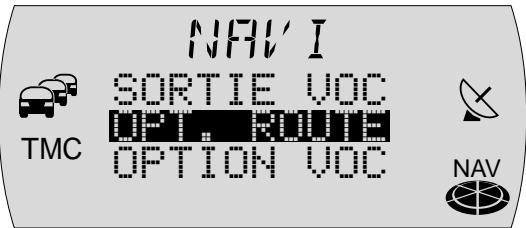
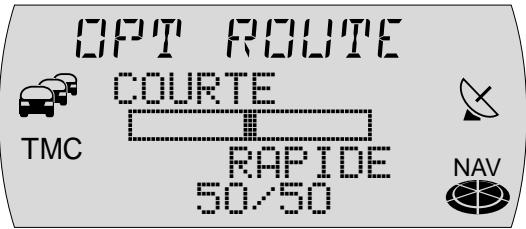
| INTRODUCTION | NAVIGATION | RADIO | CD / MP3 | CHANGEUR CD | CONFIGURATION | ANNEXE |
Réglage de l'heure
L'heure est réglée normalement via le signal GPS. Il vous suffit uniquement de spécifier l'heure locale actuelle à cinq minutes près.
Note : Au moment du changement de l'heure d'été à l'heure d'hiver et inversement, l'heure locale peut être réglée ici aussi.
1 Pressez la touche MENU ⑮.
√ Le menu Paramètres apparaît.
2 Sélectionnez et validez la fonction HEURE.
√ Les heures sont affichées en vidéo inverse.
3 Réglez les heures au moyen du bouton Menu ⑩.
4 Pressez la touche > 8.
Les minutes sont affichées en vidéo inverse.
5 Réglez les minutes au moyen du bouton Menu ⑩.
6 Une fois le réglage effectué, pressez la touche OK ⑪ ou la touche ESC ⑬.
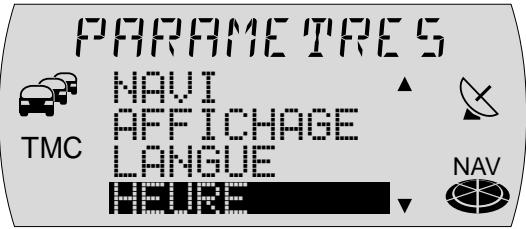
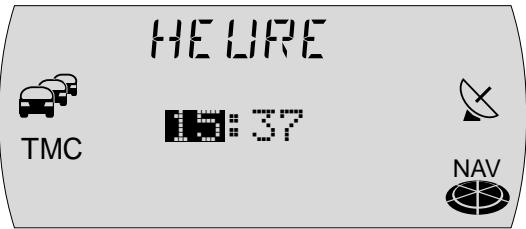
Code de l'appareil
Pour allumer un appareil codé une fois après l'avoir débranché du véhicule, le système vous demande d'entrer le code de l'appareil. Vous avez toutefois la possibilité de désactiver cette demande de code.
Activer / Désactiver la demande de code
1 Pressez la touche MENU ⑮.
√ Le menu Paramètres apparaît.
2 Sélectionnez et validez la fonction CODE.
3 Sélectionnez et validez la fonction ACTIVE ou DESACTIVE.
√ Un menu apparaît vous permettant d'entrer le code.
4 Entrez le code comme décrit dans la section « Allumer des systèmes codés une fois débranchés ».
Dès que le code est affiché entièrement,
5 pressez la touche OK ⑪ pendant plus de 2 secondes.
√ Un message apparaît vous signalant que la demande de code a été activée ou désactivée.
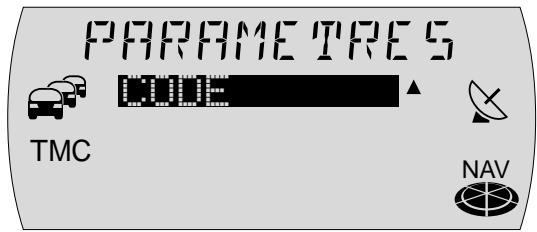
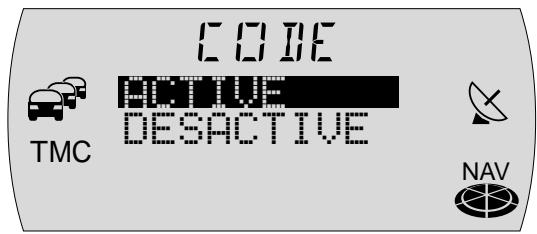
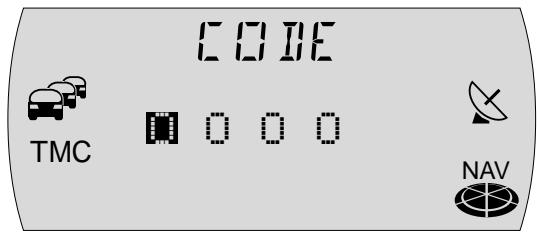
| INTRODUCTION | NAVIGATION | RADIO | CD / MP3 | CHANGEUR CD | CONFIGURATION | ANNEXE |
Installation
Le menu Installation vous offre toutes les fonctions nécessaires qui vous permettent de vérifier le TravelPilot E1/E2 et de le mettre en service.
Test d'installation
Le test d'installation vous permet de vérifier le fonctionnement des signaux de capteur.
Note : Le test doit être réalisé le contact du véhicule étant coupé.
1 Coupez le contact et allumez le TravelPilot E1/E2 au moyen de la touche ③.
Note : Entrez le code si nécessaire.
2 Pressez la touche MENU ⑮ pendant plus de 2 secondes.
√ Le menu Installation apparaît.
3 Sélectionnez et validez la fonction TEST INSTALLation.
√ Le menu Test d'installation apparaît.
Note : Le test d'installation n'est pas nécessaire pour effectuer un calibrage. Vous pouvez lancer instantanément le calibrage automatique ou manuel. Il sert uniquement à vérifier la connectique.
Les fonctions ou la connectique de l'appareil qui peuvent être contrôlées sont les suivantes :
• GPS - Contrôle de l'antenne GPS.
Si la connexion de l'antenne GPS est détectée, OK apparaît sur l'afficheur. Quand le signal d'un satellite est détecté, le nombre de satellites reçus et l'intensité du signal apparaissent ici. Orientez votre antenne de façon à ce que les deux valeurs deviennent maximales.
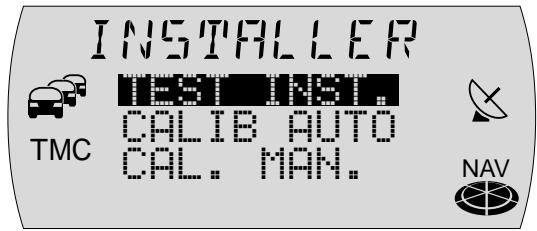
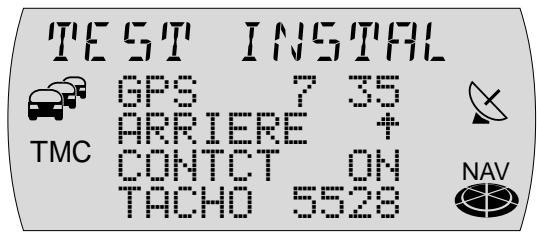
- ARRIERE - Connexion du feu de marche arrière Quand la marche arrière est enclenchée, la flèche passe de à .
- CONTACT - Connexion du (+) d'allumage Mettez le contact. ON apparaît après CONTACT.
- TACHÔ - Connexion du tachymètre Déplacez le véhicule de quelques mètres. Les impulsions seront comptées si le signal tachymétrique est détecté.
4 Pressez la touche ESC ⑬ pour revenir au menu d'installation.
Une fois le test effectué, vous pouvez lancer le calibrage du TravelPilot E1/E2. Deux possibilités vous sont offertes :
Calibrage automatique de l'appareil
Une fois installé, le TravelPilot E1/E2 doit être calibré.
Note : Le cédérom de navigation doit être inséré à cette fin.
1 Sélectionnez et validez la fonction CALIBrage AUTÔmatique.
√ Un message apparaît vous demandant de rouler 5 à 15 km avec réception GPS. Au bout de 15 secondes environ ou en pressant la touche OK ⑪, un barre-graphe et un pourcentage vous informent de la progression du calibrage.
2 Roulez sur la distance demandée.
√ Vous quittez automatiquement le menu une fois le calibrage effectué (barre entièrement remplie et 100 % atteint).
Note : Pour le calibrage, choisissez un parcours sur des routes nationales ou départementales. La longueur de la distance à parcourir n'est qu'une valeur moyenne. Elle peut être plus courte ou nettement plus longue en présence de conditions défavorables. Le calibrage final s'achève au bout de 50 km environ.
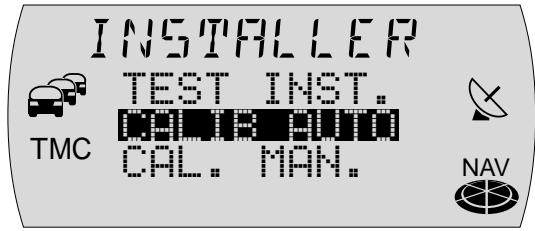
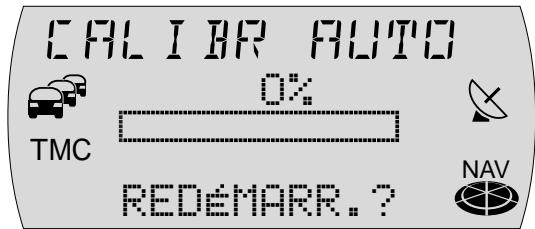
Calibrage manuel du TravelPilot E1/E2
Vous avez aussi la possibilité de calibrer le TravelPilot E1/E2 manuellement. Pour cela, il vous faut parcourir une distance de 100 mètres minimum à 500 mètres maximum à une vitesse maximale de 30 km/h. Notez qu'une distance mesurée avec exactitude est requise à cette fin.
1 Sélectionnez et validez la fonction CÀLibrage MÀNuel.
√ Le système vous demande maintenant de saisir la distance que vous voulez parcourir.
2 Spécifiez la distance au moyen du bouton Menu ⑩ et pressez la touche OK ⑪.
3 Lancez le calibrage manuel en pressant la touche OK ⑪.
4 Une fois la distance parcourue, pressez la touche OK ⑪.
√ Le calibrage manuel est terminé.
Annuler le calibrage manuel
Vous avez la possibilité d'annuler l'opération à tout moment. Pour stopper le calibrage,
1 pressez la touche ESC ⑬.
√ Le menu précédent apparaît.
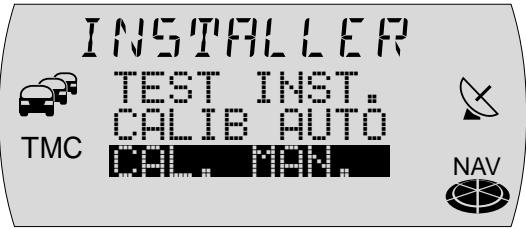
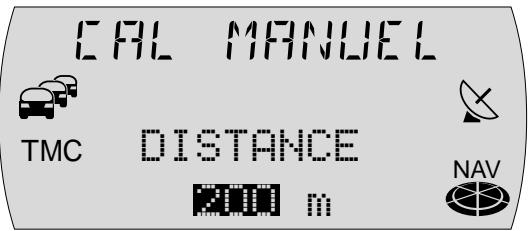
La fonction « Couloir » permet au TravelPilot E1/E2 de communiquer des instructions de conduite sans qu'un CD de navigation ne soit inséré. Cela est valable aussi bien pour un guidage normal qu'un guidage dynamique.
Fonction Alentours
Avec ou sans guidage activé, le TravelPilot E1/E2 se sert de l'espace mémoire disponible pour charger des données du CD de navigation. Ces données se réfèrent toujours à la position momentanée du véhicule et seront mises à jour tant que le CD de navigation est inséré dans le lecteur. Le TravelPilot E1/E2 recourt à ces données en mémoire pour l'entrée de destination. Il est donc possible d'entrer une destination sans CD quand la destination en question se trouve dans les données stockées en mémoire. Si la destination ne s'y trouve pas, le système vous demandera d'insérer le CD de navigation.
Itinéraire optimal
L'itinéraire calculé est une combinaison d'itinéraire rapide et court. Le rapport des deux parties est prédéfini dans le logiciel du TravelPilot E1 et ne peut être changé. Le TravelPilot E2, par contre, vous donne la possibilité de spécifier le rapport entre l'itinéraire court et l'itinéraire rapide (cf. « Spécifier l'itinéraire optimal » du chapitre « Setup - Configuration »).
TMC est un service de données RDS destiné aux informations routières locales. Les dernières informations routières peuvent être actualisées instantanément.
Par le biais d'une station TMC, le TravelPilot E1/E2 peut recevoir en permanence des informations routières numériques gratuitement.
GPS - Global Positioning System
Ce système permet une localisation dans le monde aussi bien sur terre que sur l'eau et dans l'air à l'aide de 25 satellites actuellement en orbite au tour de la terre se trouvant à 20 000 km d'altitude. Une localisation exacte requiert au moins la réception de 5 satellites.
Temps « Standby »
Pour raccourcir le lancement du logiciel du système, le Travel-Pilot E1/E2 propose une durée « Standby » de 30 minutes après avoir été éteint. Pendant cette durée, il fonctionne de manière entièrement instantanée en l'espace de quelques secondes.
| INTRODUCTION | NAVIGATION | RADIO | CD / MP3 | CHANGEUR CD | CONFIGURATION | ANNEXE |
Caractéristiques techniques
Alimentation
Tension de service : 10,8 - 14,4 V
Consommation : max. 10 A
Intensité du courant
absorbé pour 30 minutes
après avoir éteint
l'appareil : 550 mA typ.
Consommation en veille : 12 mA
Consommation en veille
au bout de 72 heures : < 2 mA
Amplificateur
Puissance de sortie : puissance sinusoïdale 4 x 25 watts conformément à DIN 45 324 à 14,4 V puissance maximale 4 x 45 watts
Tuner
Gammes d'ondes :
FM : 87,5 - 108 MHz
PO : 531 - 1 602 kHz
GO : 153 - 279 kHz
Bande passante FM : 35 - 16 000 Hz
CD
Bande passante : 20 - 20 000 Hz
Sortie préampli
4 canaux : 3 V
Sensibilité d'entrée
Entrée CDC : 2 V / 6 kΩ
Entrée téléphone : max. 4,8 V, eff. 3,8 V
| Country: | Phone: | Fax: | www: | |
| Germany | (D) | 0180-5000225 | 05121-49 4002 | http://www.blaupunkt.com |
| Austria | (A) | 01-610 39 0 | 01-610 39 391 | |
| Belgium | (B) | 02-525 5444 | 02-525 5263 | |
| Denmark | (DK) | 44 898 360 | 44-898 644 | |
| Finland | (FIN) | 09-435 991 | 09-435 99236 | |
| France | (F) | 01-4010 7007 | 01-4010 7320 | |
| Great Britain | (GB) | 01-89583 8880 | 01-89583 8394 | |
| Greece | (GR) | 210 94 27 337 | 210 94 12 711 | |
| Ireland | (IRL) | 01-4149400 | 01-4598830 | |
| Italy | (I) | 02-369 62331 | 02-369 62464 | |
| Luxembourg | (L) | 40 4078 | 40 2085 | |
| Netherlands | (NL) | 023-565 6348 | 023-565 6331 | |
| Norway | (N) | 66-817 000 | 66-817 157 | |
| Portugal | (P) | 01-2185 00144 | 01-2185 11111 | |
| Spain | (E) | 902-120234 | 916-467952 | |
| Sweden | (S) | 08-7501500 | 08-7501810 | |
| Switzerland | (CH) | 01-8471644 | 01-8471650 | |
| Czech. Rep. | (CZ) | 02-6130 0441 | 02-6130 0514 | |
| Hungary | (H) | 01-333 9575 | 01-324 8756 | |
| Poland | (PL) | 0800-118922 | 022-8771260 | |
| Turkey | (TR) | 0212-335 06 00 | 0212-346 00 40 |
TravelPilot E1/E2
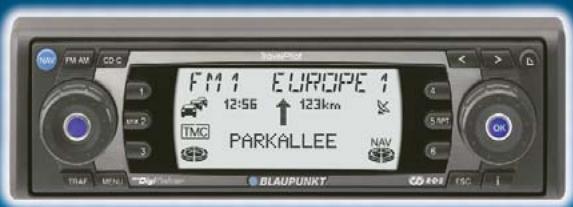
Référence rapide
NAV
Pression brève : Navigation
Pression prolongée : Bouchon et options de route
FM·AM
Pression brève :
Mode Radio, gammes d'ondes FM, PO et GO
Pression prolongée
Fonction Travelstore
CD·C
Mode CD, Changeur CD

Tourner :
Bouton de réglage du volume
Pression brève :
Mise en sourdine (Mute)
Pression prolongée
Marche/Arrêt
1 - 6
Touches de station,
Mémoire des destinations
TRAF
Pression brève :
Réception d'informations routières
Pression prolongée
Consulter les informations TMC
MENU
Menus de réglage
<
Radio/CD : Recherche de titres précédents
Navigation : Suppression de caractères
Radio/CD : Recherche de titres suivants
Navigation : Passage à la liste de sélection
↓
Ouverture de la façade
Tourner :
Sélection de menu et de
caractères,
réglage manuel des stations
Pression brève :
Confirmation de fonctions
Pression prolongée
Fonction Scan

i
Pression brève pendant le guidage :
Affichage de la position et de la destination choisie, répétition de la dernière annonce/instruction vocale
Pression prolongée pendant le guidage :
Liste de routes
Pression brève, le guidage n'étant pas activé :
Affichage de la position momentanée,
affichage complet des inscriptions de liste
ESC
Quitter les menus, supprimer des caractères, annuler le guidage


- Vue d'ensemble du TravelPilot E1/E2
- Garantie
- Note de responsabilité
- Prise en main pour la navigation
- Précautions d'emploi
- Insérer ou retirer un CD
- Utilisation pendant les trajets
- Mode MP3
- Mode Changeur CD 69
- Télécommande au volant 74
- Setup - Configuration 76
- Installation 90
- Glossaire 93
- Cédéroms de navigation utilisables
- Précautions d'entretien des CD-ROM
- Remarques concernant la qualité de lecture :
- Notes concernant le guide d'utilisation
- Façade détachable
- Système antivol
- Retirer la façade
- Allumer / Éteindre en mettant ou coupant le contact
- Sélection du mode
- Sélection et validation de fonctions
- Réglage du volume
- Mise en sourdine (Mute)
- Transmission automatique des appels téléphoniques
- Mise en marche des systèmes codés après les avoir débranchés
- Saisie d'un code erroné
- Navigation
- Principe de fonctionnement de la navigation
- Insertion du CD de navigation
- Chargement du logiciel de navigation
- Fonction Couloir
- Fonction Alentours
- Lancement de la navigation
- Entrée de la destination
- Destinations
- Entrée de la destination dans la ligne de saisie
- Sélection des caractères
- Suppression de caractères
- Parcourir une liste et valider l'inscription d'une liste
- Entrée de la destination - Pays
- Entrée de la destination - Ville
- Entrée de la destination - Destination spécifique au lieu de destination
- Entrée de la destination - Rue, Numéro de maison et Carrefour
- Numéro de maison
- Carrefour
- Entrée de la destination - Centre
- Entrée de la destination - Destinations spécifiques
- Environs de la position
- Environs de la destination
- Entrée de la destination - 10 dernières destinations
- Entrée de la destination - De la mémoire Destinations
- Mémoriser une destination
- Mémoriser la destination active
- Mémoriser la position momentanée comme destination
- Guidage
- Démarrer le guidage
- Calcul de l'itinéraire
- Recommandations de conduite
- Changer de mode audio
- Annuler le guidage
- Guidage dynamique
- Recalcul de l'itinéraire
- Recherche automatique d'une station TMC
- Recherche manuelle d'une station TMC
- Lecture d'informations TMC
- Contournement d'un bouchon pendant le guidage
- Annuler un contournement de bouchon
- Définir une option de route
- Afficher la liste de routes
- Informations routières pendant le guidage
- Mode Radio
- Fonctions « confort » RDS (AF, REG)
- Activer / Désactiver la fonction « confort » RDS AF
- Activer / Désactiver la fonction « confort » RDS REG
- Mettre la radio en marche
- Choisir une gamme d'ondes / un niveau de mémoire
- Rechercher une station
- Recherche automatique de stations
- Recherche manuelle de stations
- Mémorisation de stations
- Mémorisation manuelle de stations
- Mémorisation automatique de stations (Travelstore)
- Appeler une présélection
- Démarrer le balayage
- Stopper le balayage, rester à l'écoute d'une station
- Informations routières
- Activer / Désactiver la priorité aux informations routières
- Interrompre l'information routière diffusée
- Mode CD
- Démarrer la lecture d'un CD
- Insérer un CD
- Démarrer la lecture CD interne (pas de changeur CD connecté)
- Démarrer la lecture CD interne (changeur CD connecté)
- Sélection de titres
- Recherche rapide
- Lecture aléatoire (MIX)
- Lecture de toutes les intros d'un CD (SCAN)
- Répétition de titres (REPEAT)
- Informations routières en mode CD
- Préparation du CD MP3
- Démarrer le mode MP3
- Sélectionner un répertoire
- Sélectionner un répertoire avec les touches
- Sélectionner un répertoire en mode MP3 Browser
- Sélectionner un titre
- Sélectionner un titre / un fichier avec les touches flèche
- Sélectionner un titre en mode MP3 Browser
- Lecture des intros d'un répertoire (SCAN)
- Sélectionner une info MP3
- Mode Changeur CD
- Insérer des CD dans le changeur CD
- Démarrer le mode Changeur CD
- Choisir un CD
- Lecture aléatoire (MIX) de tous les titres d'un CD
- Lecture aléatoire (MIX) pour tous les titres de tous les CD
- Stopper la lecture aléatoire (MIX)
- Lecture des intros de tous les CD (SCAN)
- Informations routières en mode Changeur CD
- Télécommande au volant
- Sélection d'une source audio
- Activer le mode de navigation
- Annuler la mise en sourdine
- Setup - Configuration
- Réglage de la tonalité et de la répartition sonore
- Egaliseur
- Précautions de réglage
- Aide de réglage pour l'égaliseur
- Réglage de l'égaliseur
- Réglage du volume de mise en marche, des informations routières, du téléphone et de GALA
- Réglage des fonctions Radio
- Réglage du contraste et de la luminosité de l'afficheur jour/nuit
- Définir les options vocales
- Sélectionner la langue
- Activer la sortie vocale
- TravelPilot E1
- TravelPilot E2
- Définir les options vocales (uniquement TravelPilot E2)
- Spécifier l'itinéraire optimal (uniquement TravelPilot E2)
- Réglage de l'heure
- Code de l'appareil
- Activer / Désactiver la demande de code
- Installation
- Test d'installation
- Calibrage automatique de l'appareil
- Calibrage manuel du TravelPilot E1/E2
- Annuler le calibrage manuel
- Itinéraire optimal
- GPS - Global Positioning System
- Temps « Standby »
- Caractéristiques techniques
- Alimentation
- Amplificateur
- Tuner
- CD
- Sortie préampli
- Sensibilité d'entrée
- TravelPilot E1/E2
- Référence rapide
Marque : BLAUPUNKT
Modèle : TRAVELPILOT E1
Catégorie : Gps