 Notice Facile
AVRX4000 BK, AVRX4000 SP - Récepteur audio/vidéo DENON - Notice d'utilisation et mode d'emploi gratuit
Retrouvez gratuitement la notice de l'appareil AVRX4000 BK, AVRX4000 SP DENON au format PDF.


| Type de produit | Récepteur AV Denon AVRX4000 |
| Caractéristiques techniques principales | 7.2 canaux, support Dolby Atmos, DTS:X, et 4K Ultra HD |
| Alimentation électrique | 230 V, 50/60 Hz |
| Dimensions approximatives | 434 mm x 151 mm x 380 mm |
| Poids | 10.5 kg |
| Compatibilités | HDMI, Bluetooth, Wi-Fi, AirPlay |
| Puissance | 125 W par canal (8 ohms, 20 Hz - 20 kHz) |
| Fonctions principales | Streaming audio, calibration automatique Audyssey, zone 2 et zone 3 |
| Entretien et nettoyage | Nettoyer avec un chiffon doux, éviter les produits chimiques agressifs |
| Pièces détachées et réparabilité | Réparation possible via un service agréé Denon, pièces disponibles |
| Informations de sécurité | Ne pas exposer à l'humidité, respecter les instructions de sécurité fournies |
FOIRE AUX QUESTIONS - AVRX4000 BK, AVRX4000 SP DENON
Téléchargez la notice de votre Récepteur audio/vidéo au format PDF gratuitement ! Retrouvez votre notice AVRX4000 BK, AVRX4000 SP - DENON et reprennez votre appareil électronique en main. Sur cette page sont publiés tous les documents nécessaires à l'utilisation de votre appareil AVRX4000 BK, AVRX4000 SP de la marque DENON.
MODE D'EMPLOI AVRX4000 BK, AVRX4000 SP DENON
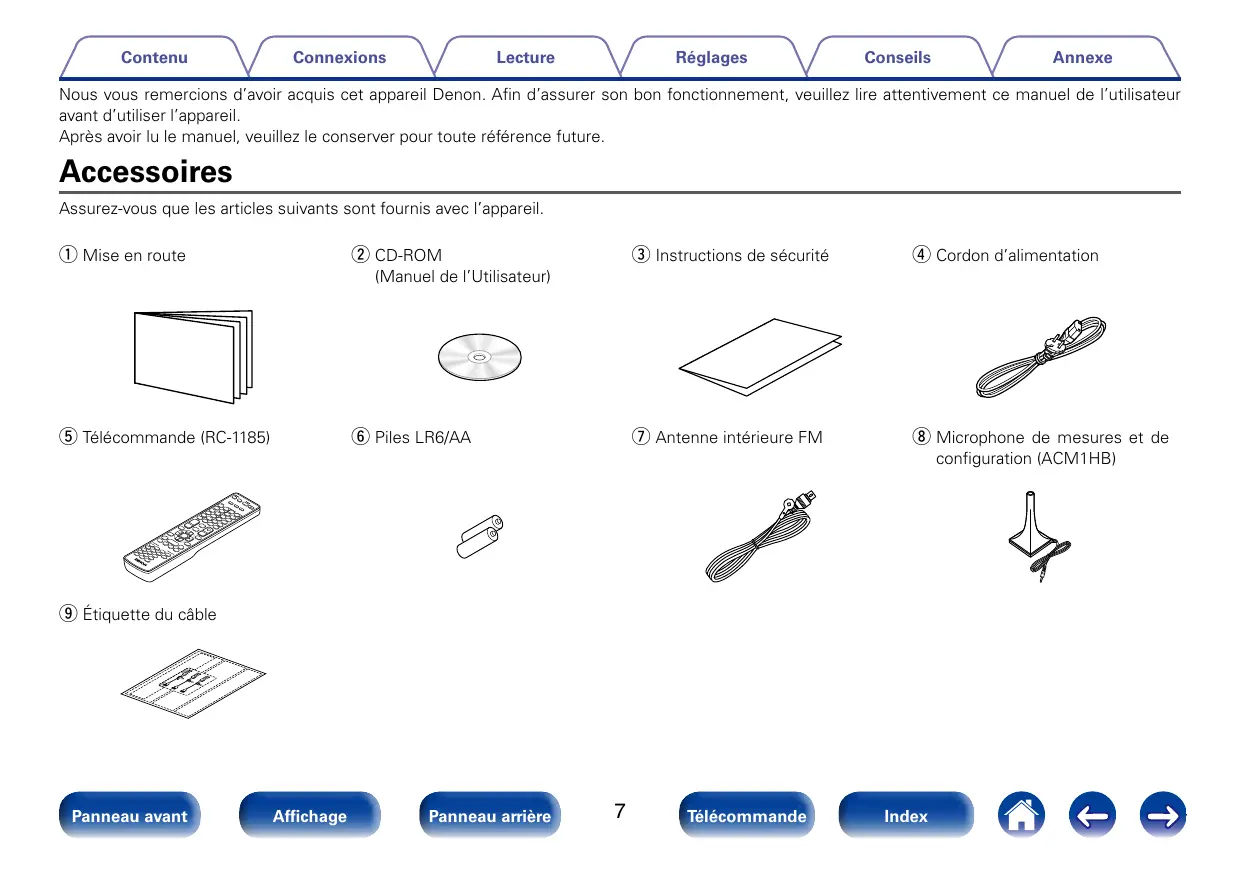
Télécommande Index Contenu Connexions Lecture Réglages Conseils Annexe Nous vous remercions d’avoir acquis cet appareil Denon. Afin d’assurer son bon fonctionnement, veuillez lire attentivement ce manuel de l’utilisateur avant d’utiliser l’appareil. Après avoir lu le manuel, veuillez le conserver pour toute référence future. Accessoires Assurez-vous que les articles suivants sont fournis avec l’appareil. q Mise en route w CD-ROM e Instructions de sécurité r Cordon d’alimentation t Télécommande (RC-1185) y Piles LR6/AA u Antenne intérieure FM i Microphone de mesures et de (Manuel de l’Utilisateur) configuration (ACM1HB) o Étiquette du câble Panneau avant Affichage Panneau arrière
Télécommande Index Contenu Connexions Lecture Réglages Insertion des piles Conseils Portée de la télécommande q Faites glisser le couvercle arrière de la télécommande dans le sens indiqué par la flèche. Pointez la télécommande vers le capteur de télécommande de l’unité. Environ 7 m w Insérez correctement les deux piles comme indiqué par les marques q et w situées dans le compartiment des piles. 30° 30° LR6/AA e Remettez le couvercle en place. REMARQUE
- Lorsque vous insérez les piles, assurez-vous de les placer dans le bon sens, en respectant les marques q et w qui figurent dans le compartiment à piles.
- Pour éviter un endommagement de la télécommande ou une fuite du liquide des piles:
- Ne pas mélanger piles neuves et anciennes.
- Ne pas utiliser deux types de piles différents.
- Ôtez les piles de la télécommande si vous ne l’utilisez pas pendant longtemps.
- En cas de fuite du liquide de pile, essuyez soigneusement l’intérieur du compartiment avant d’insérer de nouvelles piles. Panneau avant Affichage Annexe Panneau arrière
Télécommande Index Contenu Connexions Lecture Réglages Conseils Annexe Caractéristiques
- Subwoofers discrets et Audyssey Sub EQ HT™ (vpage 173) L’appareil inclut une capacité de sortie de deux subwoofers et peut ajuster le niveau et le décalage pour chaque subwoofer individuellement. Audyssey Sub EQ HT™ facilite l’intégration en compensant d’abord toute différence de niveau et de décalage entre les deux subwoofers puis en appliquant Audyssey MultEQ® XT32 aux deux subwoofers simultanément pour des détails et une réponse de basses profondes améliorés. Audio haute qualité
- Amplificateur de puissance procurant une qualité identique pour les 7 canaux grâce à une technologie à circuits discrets (165 W x 7 canaux) Pour un réalisme optimal et une gamme dynamique étonnante, la section de l’amplificateur de puissance dispose d’appareils de puissance discrets (pas un circuit intégré). En utilisant des appareils discrets à haute puissance et courant élevé, l’amplificateur peut aisément faire fonctionner des enceintes haute qualité.
- DTS Neo:X (vpage 108) Cette technologie permet de lire un contenu audio source à 2 canaux ou un contenu audio source multi-canaux 7.1/5.1 via des enceintes 9.1 canaux maximum, en obtenant une scène sonore encore plus large.
- Audyssey DSX® (vpage 159) Cet appareil est équipé d’un processeur Audyssey DSX®. En connectant les enceintes avant-hautes à cet appareil et en lisant Audyssey DSX®, vous pouvez bénéficier d’une scène sonore avant plus puissante verticalement. En connectant deux enceintes larges avant, vous profitez d’une scène sonore plus étendue et plus large.
- Technologie de lecture de haute qualité spécifique à Denon, “Denon Link HD” (vpage 43) Cet appareil est équipé de notre technologie exclusive Denon Link HD. Lors d’une connexion à un lecteur de CD Denon avec Denon Link HD, la localisation du son devient plus précise, avec des détails et une définition améliorés. Le système fonctionne en transmettant les signaux de synchronisation d’horloge critiques via la connexion Denon Link HD dédiée, en minimisant le jitter causé par les connexions numériques conventionnelles.
- Audyssey LFC™ (Low Frequency Containment) (vpage 158) Audyssey LFC™ résout le problème des sons basses fréquences qui dérangent les personnes dans les pièces ou les appartements voisins. Audyssey LFC™ surveille le contenu audio de manière dynamique et supprime les basses fréquences qui traversent les murs, les sols et les plafonds. Il applique ensuite un traitement psychoacoustique afin de restaurer la perception des basses pour les auditeurs présents dans la pièce. Il en résulte un son d’excellente qualité qui ne dérange plus les voisins. Panneau avant Affichage Panneau arrière
Télécommande Index Contenu Connexions Lecture Réglages
- Équipé de la technologie “Hybrid PLL Jitter Reducer” pour réduire le jitter et le bruit de phase qui détériorent la qualité audio Hybrid Phase Lock Loop Jitter Reducer de Denon améliore la localisation du son, reproduisant une scène sonore étendue et naturelle.
- Conversion ascendante des signaux vidéo analogiques (résolution SD) vers HD (720p/1080p) et 4K grâce au processeur vidéo numérique (vpage 229) Cet appareil dispose d’un processeur vidéo sophistiqué qui peut effectuer une conversion ascendante de contenu vidéo analogique de définition standard (SD) à partir de sources héritées, telles que VCR vers HD et peut transmettre à une résolution de 4K (3840 x 2160 pixels) pour une compatibilité avec les téléviseurs à haute résolution 4K récemment disponibles.
- Compatible avec “Denon Remote App” pour effectuer les opérations de base de l’appareil avec un iPad, iPhonez ou Android smartphone “Denon Remote App” est un logiciel d’application qui vous permet d’effectuer des opérations de base avec un iPad, iPhone, Android smartphone ou une tablette Android, telles que la mise en marche ou l’arrêt de l’appareil, le contrôle du volume et la commutation de la source. zz Téléchargez l’application “Denon Remote App” appropriée pour les systèmes d’exploitation et appareils Android. Cet appareil doit être connecté à un réseau LAN et l’iPhone/iPod touch ou d’autres appareils doivent être connectés au même réseau par Wi-Fi (réseau LAN sans fil).
- Équipé de la sortie ZONE2 HDMI (vpage 133) La sortie ZONE2 sur plusieurs pièces comprend une sortie HDMI qui vous permet de profiter d’une source A/V différente dans cette pièce et un autre programme lu dans la pièce principale.
- Lecture simultanée via deux sorties HDMI (pour MAIN ZONE) (vpage 133) Cet appareil est équipé de deux sorties HDMI MONITOR. Vous pouvez raccorder une sortie à un projecteur et l’autre à un téléviseur, pour des sorties de signaux simultanées. Affichage Panneau arrière Annexe
- Prise en charge de la diffusion en flux de Radio Internet, de musique et de photos Prise en charge d’AirPlay® (vpage 97) Vous pouvez profiter d’un large éventail de contenus, notamment écouter la radio sur Internet, lire des fichiers audio enregistrés sur votre ordinateur et afficher sur un téléviseur des photos stockées sur votre ordinateur. Cet appareil prend également en charge Apple AirPlay qui vous permet de diffuser en flux votre bibliothèque musicale depuis un iPhone®, iPad®, iPod touch® ou iTunes®. Haute performance Panneau avant Conseils
- Les connexions HDMI permettent la connexion rapide à divers appareils AV numériques (7 entrées, 3 sorties) L’appareil est équipé de 7 bornes d’entrée HDMI pour connecter les appareils aux bornes HDMI, comme un lecteur Blu-ray Disc, une console de jeu, une caméra vidéo HD, HDTVs, etc.
Télécommande Index Contenu Connexions Lecture Réglages
- Prise en charge de la norme HDMI (3D, ARC, Deep Color, “x.v.Color”, Sync. labiale auto, 4K) et la fonction de commande HDMI (vpage 229) Les fonctionnalités HDMI avancées sont prises en charge, y compris 3D passthrough, Audio Return Channel, Sync. labiale auto, Deep Color et “x.v.Color”, et les fonctions de contrôle HDMI CEC. Si un signal vidéo numérique 4K est transmis, il passe par l’appareil sans être modifié et la fonction GUI ajustera la résolution en conséquence. Conseils Fonctionnement aisé
- “Assistant de config.”, fournissant des instructions de configuration faciles à suivre Sélectionnez tout d’abord la langue lorsque vous y êtes invité. Ensuite, suivez simplement les instructions qui s’affichent sur l’écran de votre téléviseur pour configurer les enceintes, le réseau, etc.
- Interface graphique simple d’emploi Cet appareil est équipé d’une interface graphique facile à voir qui utilise des affichages de menu et comprend des icônes colorées et des commandes faciles à comprendre pour une facilité d’utilisation maximum.
- Lecture directe pour iPod et iPhone via USB (vpage 46) Les données de musique provenant d’un iPod ou iPhone peuvent être lues en connectant le câble USB fourni avec l’iPod via le port USB de cet appareil, ce qui permet aussi de commander l’iPod avec la télécommande fournie avec cet appareil.
- Équipé de la fonction multizone à 3 sources, 3 zones Vous pouvez profiter d’un contenu audio et vidéo dans votre salon et avoir jusqu’à 1 autre zone avec du contenu audio différent dans chaque pièce (vpage 133).
- Audio dans plusieurs pièces Profitez de la même musique sur votre système Home Cinema et dans une autre pièce simultanément (vpage 107).
- Technologie InstaPrevue (vpage 123) Aperçu image par image en direct des sources HDMI connectées à l’appareil. Panneau avant Affichage Panneau arrière Annexe
Télécommande Index Contenu Connexions Lecture Réglages Conseils Annexe Nomenclature et fonctions Panneau avant
Affichage Panneau arrière
Télécommande Index Contenu
Lorsque vous utilisez les touches et/ou les bornes derrière la porte, appuyez sur le bas de la porte pour l’ouvrir. Lorsque vous n’utilisez pas les touches et/ou les bornes derrière la porte, fermez-la. Faites attention à ne pas coincer vos doigts lorsque vous refermez la porte.
q Touche d’alimentation (X) Elle permet de mettre sous/hors tension l’alimentation de MAIN ZONE (veille) (vpage 54). r Molette MASTER VOLUME Elle permet d’ajuster le niveau du volume (vpage 55). w Témoin d’alimentation t Écran Il s’allume comme suit en fonction du statut d’alimentation :
- Veille normale: Arrêt
- Lorsque “HDMI Pass Through” (vpage 163) ou “HDMI Contrôle” (vpage 163) est réglé sur “Marche”: Rouge
- Lorsque “Contrôle IP” (vpage 191) est réglé sur “Toujours actif” : Rouge Panneau avant Affichage Panneau arrière Cet écran affiche divers types d’informations (vpage 16). y Capteur de télécommande Il reçoit les signaux provenant de la télécommande (vpage 8). u Molette SOURCE SELECT Elle permet de sélectionner la source d’entrée (vpage 54).
Télécommande Index Contenu Connexions Lecture Réglages Lorsque la porte est ouverte Q2 Q1 Q0 Conseils Annexe r Touche BACK Elle permet de revenir à l’écran précédent (vpage 146).
t Touche ENTER Elle permet de déterminer la sélection (vpage 146). y Touche SETUP Elle permet d’afficher le menu sur l’écran du téléviseur (vpage 146). u Borne AUX1 INPUT Utilisée pour connecter des dispositifs de sortie analogiques, tels que des caméscopes et des consoles de jeux (vpage 44) i Prise SETUP MIC
Utilisée pour connecter le microphone de mesures et de configuration fourni (vpage 175).
q Borne AUX1 HDMI 7 o Touches QUICK SELECT Utilisée pour connecter des dispositifs de sortie HDMI, tels que des caméscopes et des consoles de jeux (vpage 44). En appuyant une seule fois sur n’importe laquelle de ces touches, vous pouvez faire apparaître différents réglages enregistrés sur chaque touche, tels que les réglages de la source d’entrée, du niveau du volume et du mode audio (vpage 128). w Port USB Utilisé pour connecter des dispositifs de stockage USB (tels que des dispositifs mémoire USB) et le câble USB fourni avec l’iPod (vpage 46). Q0 Touche DIMMER Chaque fois que vous appuyez sur cette touche, la luminosité de l’affichage change (vpage 199). e Prise de casque audio (PHONES) Lorsque le casque est branché sur cette prise, l’audio ne sera plus transmis aux enceintes connectées. Q1 Touche OPTION Elle permet d’afficher le menu d’options sur l’écran du téléviseur (vpage 100). REMARQUE
- Afin d’éviter toute perte auditive, ne pas augmenter excessivement le niveau du volume lors de l’utilisation du casque. Panneau avant Affichage Panneau arrière Q2 Touches curseurs (uio p) Elles permettent de sélectionner des éléments (vpage 146).
Télécommande Index Contenu Q8 Q7 Q6 Connexions Lecture Réglages Conseils Q5 Q4 Q3 Q3 Touche Information (INFO) Elle permet d’afficher les informations de statut sur l’écran du téléviseur (vpage 200). Q4 Touche STATUS Chaque fois que vous appuyez sur cette touche, les informations relatives au statut affiché sur l’écran changent (vpage 58). Q5 Touche ZONE3 SOURCE Permet de sélectionner la source d’entrée pour ZONE3 (vpage 137). Q6 Touche ZONE3 ON/OFF Permet de mettre sous/hors tension l’alimentation de ZONE3 (vpage 137). Q7 Touche ZONE2 SOURCE Elle permet de sélectionner la source d’entrée pour ZONE2 (vpage 137). Q8 Touche ZONE2 ON/OFF Elle permet de mettre sous/hors tension l’alimentation de ZONE2 (vpage 137). Panneau avant Affichage Panneau arrière
Télécommande Index Annexe Contenu Connexions Lecture Réglages Annexe Conseils Affichage
q Affichage des informations Le canal du signal entrée/sortie s’affiche en fonction du paramètre défini pour “Témoins des canaux” (vpage 199).
- Quand “Temoins des canaux” est sur “Sortie” (Défaut) Ils s’allument lorsqu’un signal audio est émis par les haut-parleurs.
- Quand “Temoins des canaux” est sur “Entrees” Ils s’allument quand un signal numérique est détecté en entrée. Lors de la lecture de sources HD Audio, le temoin s’allume lorsqu’un signal provenant d’un canal d’extension (un canal autre qu’avant, centre, surround, surround arriere, avant-haut, larges avant ou LFE) est en entree. w Témoin d’enceinte avant Ces témoins s’allument en fonction du réglage des enceintes avant A et B. Affichage Panneau arrière
e Témoins de canal de signal d’entrée/sortie Le nom de la source d’entrée, le mode audio, les valeurs des réglages et d’autres informations sont affichés ici. Panneau avant yt r
Télécommande Index Contenu
Lecture i u Réglages Conseils o Témoins de mode de réception du tuner ytr S’allument en fonction des conditions de réception lorsque la source d’entrée est réglée sur “TUNER”. STEREO : En mode FM, ce témoin s’allume lors de la réception d’émissions en stéréo. TUNED : S’allume lorsque l’émission est correctement syntonisée. RDS : S’allument lors de la réception d’émissions RDS. Q0 Témoin Audyssey® Ce témoin s’allume lorsque le réglage “MultEQ® XT32” (vpage 156), “Dynamic EQ” (vpage 156) ou “Dynamic Volume” (vpage 157) est réglé sur autre que “Arrêt” et que le réglage “Audyssey LFC™ (vpage 158) ou “Audyssey DSX®” (vpage 159) est réglé sur autre que “Arrêt”. r Témoin de volume principal t Témoin MUTE Ce témoin s’allume lorsque le mode sourdine a été sélectionné (vpage 55). Q1 Témoin du décodeur Ces témoins s’allument lorsque des signaux Dolby ou DTS sont émis ou lorsque le décodeur Dolby ou DTS est sous tension. y Témoin de minuterie Ce témoin s’allume lorsque le mode de veille a été sélectionné (vpage 126). Q2 Témoins de signal d’entrée Le témoin respectif s’allumera en fonction du signal d’entrée (vpage 171). u Témoin MULTI ZONE Ce témoin s’allume lorsque la ZONE2 ou ZONE3 (pièce séparée) est sous tension (vpage 137). i Témoins de sortie moniteur Ce témoin s’éclaire quand un moniteur HDMI est connecté. Lorsque l’appareil est réglé sur “Auto(Dual)”, les témoins s’allument en fonction de l’état de la connexion (vpage 163). Panneau avant Affichage Panneau arrière Annexe
Télécommande Index Contenu Connexions Lecture Réglages Annexe Conseils Panneau arrière Q5 Q4 Q3
Panneau avant IMPEDANCE : 6~16Ω
Affichage Panneau arrière
PR/CR Utilisées pour connecter des dispositifs équipés de bornes HDMI (vpage 37, 38, 41, 42, 43, 44).
OUT SURROUND SURROUND PRE OUT SURROUND BACK u Bornes vidéo (VIDEO) ASSIGNABLE SURROUND BACK FRONT HEIGHT FRONT HEIGHT Utilisées pour connecter des dispositifs équipés de bornes vidéo (vpage 39, 41, 42, 44). ANTENNA ASSIGNABLE SPEAKERS Annexe Utilisées pour connecter des dispositifs équipés de bornes vidéo composantes (vpage 39, 41, 42). MONITOR2 HDMI
Utilisées pour connecter un lecteur d’enregistrement (vpage 45).
o Borne Denon Link HD q Bornes d’antenne FM (ANTENNA) Utilisée pour connecter une borne Denon Link HD compatible avec un lecteur Blu-ray Disc (vpage 43). Utilisées pour connecter des antennes FM (vpage 64). Q0 Prises REMOTE CONTROL w Bornes d’enceintes (SPEAKERS) Utilisées pour connecter des récepteurs/transmetteurs infrarouges pour faire fonctionner cet appareil et les appareils externes depuis une autre pièce (vpage 51). Utilisées pour connecter des enceintes (vpage 28). e Bornes PRE OUT Utilisées pour connecter un subwoofer avec un amplificateur intégré ou un amplificateur de puissance externe (vpage 29, 136). Q1 Bornes audio numériques (DIGITAL AUDIO) Utilisées pour connecter des dispositifs équipés de bornes audio numérique (vpage 38, 39, 41, 42). r Prise CA (AC IN) Utilisée pour brancher le cordon d’alimentation (vpage 52). Q2 Borne réseau (NETWORK) Utilisée pour connecter cet appareil au réseau (vpage 49). Panneau avant Affichage Panneau arrière
(ASSIGNABLE) AUDIO IN (ASSIGNABLE) FRONT 5 MEDIA PLAYER 6 AUX2 ZONE2 MONITOR1 Utilisées pour connecter des dispositifs équipés de la fonction trigger (vpage 51). MONITOR2 HDMI OUT Q5 Bornes audio analogiques (AUDIO) MONITOR/ZONE2
PR/CR Utilisées pour connecter des dispositifs équipés de bornes audio analogique (vpage 41, 42, 44).
- Ne touchez pas les broches internes des connecteurs sur le panneau arrière. Une éventuelle décharge électrique pourrait endommager de façon permanente votre appareil. ASSIGNABLE SPEAKERS IMPEDANCE : 6~16Ω Q3 Borne RS-232C Le port en série RS-232C est fourni pour permettre la compatibilité avec un contrôleur domestique externe. Consultez le manuel de l’Utilisateur du contrôleur domestique externe pour plus d’informations sur le contrôle en série de cet appareil. Le port en série permet le contrôle à deux voies via un contrôleur domestique externe. Panneau avant Affichage Panneau arrière
Télécommande Index Contenu Connexions Lecture Réglages Conseils Annexe Télécommande q Touches ZONE SELECT (MAIN, 2, 3)
w Témoins de mode de fonctionnement AVR DEVICE Le témoin “AVR” s’allume lors de l’utilisation de l’appareil. Le témoin “DEV.” s’allume lors de l’utilisation d’un dispositif externe. Le témoin “TV” s’allume lors de l’utilisation d’un téléviseur.
Ces touches permettent de changer la zone (MAIN ZONE, ZONE2, ZONE3) pilotée par la télécommande (vpage 137, 146). POWER INPUT
AUDIO e Touches de commande de l’appareil (DEVICE X / DEVICE MENU) Ces touches permettent de mettre sous/hors tension l’alimentation de dispositifs externes et d’appeler des menus. Vous devez enregistrer des codes préréglés pour pouvoir utiliser ces touches (vpage 207). FAVORITE STATION
r Touches de sélection de la source d’entrée InstaPrevue
CH/ PAGE Elles permettent de sélectionner la source d’entrée (vpage 54). VOLUME MUTE t Touches FAVORITE STATION (1 – 4) INFO En appuyant une seule fois sur l’une de ces touches, vous pouvez appeler du contenus et des stations radio enregistrés (vpage 95). OPTION ENTER y Touches de recherche de canal/page (CH/PAGE df) Elles permettent de sélectionner des stations radio préréglées ou de changer de pages (vpage 69). SETUP BACK TUNE TUNE u Touche MUTE (:) Cette touche met en sourdine la sortie audio (vpage 55, 138). SOUND MODE MOVIE MUSIC
ENTER i Touche Information (INFO) Elle permet d’afficher les informations de statut sur l’écran du téléviseur (vpage 200). RC-1185 Panneau avant Affichage Panneau arrière
Télécommande Index Contenu Connexions Lecture Réglages Conseils Annexe o Touches curseurs (uio p) Elles permettent de sélectionner des éléments (vpage 146). ZONE SELECT
Q1 Touches du système Elle permet de revenir à l’écran précédent (vpage 146). Elles permettent d’effectuer des opérations associées à la lecture (vpage 56).
- Touche de saut (8, 9)
- Touche de recherche (6, 7)
- Touche Arrêt (2) AVR DEVICE
Touches d’accord montant/descendant (TUNE +, –) Elles permettent de faire fonctionner le tuner (vpage 65).
Q2 Touches de numéros / caractères VOLUME MUTE Elles permettent de saisir des lettres ou des numéros sur l’appareil (vpage 148). OPTION Q3 Émetteur infrarouge de télécommande ENTER Il transmet les signaux provenant de la télécommande (vpage 8). Q4 Touche POWER (X) SETUP BACK TUNE TUNE Elle permet de mettre sous/hors tension l’alimentation (vpage 54).
Q5 Touches de commande du téléviseur (TV X / TV MENU / TV INPUT) Elles permettent de mettre sous/hors tension l’alimentation du téléviseur, de changer l’entrée du téléviseur et d’appeler des menus. Vous devez enregistrer des codes préréglés pour pouvoir utiliser ces touches (vpage 208). SOUND MODE
ENTER RC-1185 Panneau avant Affichage Panneau arrière
Télécommande Index Contenu Connexions Lecture Réglages Conseils Annexe Q6 Touche du mode de commande AVR
Elle permet d’afficher l’écran InstaPrevue (vpage 123). AVR DEVICE Q8 Touches VOLUME (df)
MENU Elles permettent d’ajuster le niveau du volume (vpage 55, 138). MENU CBL / SAT DVD INPUT
NETWORK INTERNET RADIO MEDIA PLAYER Lorsque vous utilisez une télécommande avec des codes enregistrés préréglés, appuyez sur AVR avant les autres opérations pour faire fonctionner l’appareil. Q9 Touche OPTION Elle permet d’afficher le menu d’options sur l’écran du téléviseur (vpage 100).
InstaPrevue CH/PAGE VOLUME MUTE INFO Elle permet de déterminer la sélection (vpage 146).
Elle permet d’afficher le menu sur l’écran du téléviseur (vpage 146). W2 Touches SOUND MODE Elles permettent de sélectionner le mode audio (vpage 108).
RC-1185 Panneau avant Affichage Panneau arrière
Télécommande Index Contenu Connexions Lecture Réglages Conseils Annexe Connexions 22Câbles utilisés pour les connexions Connexion des enceintes (vpage 25) Fournit les câbles nécessaires en fonction des dispositifs que vous souhaitez connecter. Connexion d’un téléviseur (vpage 36) Connexion d’un dispositif de lecture (vpage 40) Câble d’enceinte Connexion d’un iPod ou d’un dispositif mémoire USB sur le port USB (vpage 46) Câble subwoofer Connexion d’une FM antenne (vpage 48) Câble HDMI Connexion à un réseau domestique (LAN) (vpage 49) Câble vidéo composante Connexion d’un dispositif de commande externe (vpage 51) Câble vidéo Connexion du cordon d’alimentation (vpage 52) Câble numérique coaxial REMARQUE Câble optique
- Ne pas brancher le cordon d’alimentation avant d’avoir terminé toutes les connexions. Toutefois, lorsque “Assistant de config.” est ouvert, suivez les instructions affichées à l’écran (C page 7) pour la réalisation des connexions. (Lorsque “Assistant de config.” est ouvert, les bornes d’entrée/sortie ne sont pas alimentées.)
- Ne pas mêler les cordons d’alimentation avec les câbles de connexion. Vous risquez de générer un bourdonnement ou du bruit. Panneau avant Affichage Panneau arrière Câble audio
Télécommande Index Contenu Connexions Lecture Réglages Conseils Annexe Connexion des enceintes Installez les enceintes et connectez-les à cet appareil (vpage 25, 28). Installation des enceintes Déterminez le système d’enceintes selon le nombre d’enceintes utilisées et installez chaque enceinte et subwoofer dans la pièce. Dans ce chapitre, nous expliquons comment installer les enceintes en vous présentant un exemple classique. FHL FHR
FWL FL/FR : Placez les enceintes droite et gauche FRONT à une distance égale de la position d’écoute principale. Il doit y avoir la même distance entre chaque enceinte et votre téléviseur. C : Placez l’enceinte CENTER entre les enceintes avant et au-dessus ou en-dessous de votre téléviseur. SL/SR : Placez les enceintes droite et gauche SURROUND à une distance égale des côtés gauche et droite de la position d’écoute principale. Si vous ne disposez pas d’enceintes Surround arrière, déplacez légèrement les enceintes surround derrière votre position d’écoute. SBL/SBR (SB) : Placez les enceintes droite et gauche SURROUND BACK à une distance égale de la position d’écoute principale et directement derrière la position d’écoute principale. Si vous disposez uniquement d’une enceinte Surround arrière, centrez-la. FHL/FHR : Placez les enceintes droite et gauche FRONT HEIGHT juste devant les enceintes droite et gauche avant. Fixez-les aussi près du plafond que possible et dirigez-les vers la position d’écoute principale. FWL/FWR : Placez les enceintes droite et gauche FRONT WIDE éloignées des enceintes droite et gauche pour qu’il y ait une distance égale entre toutes les enceintes avant. SW : Placez le SUBWOOFER à votre endroit préféré près des enceintes avant. Si vous avez deux subwoofers, placez-les en symétrie à l’avant de votre pièce.
Affichage SBR Panneau arrière
Télécommande Index Contenu Connexions Lecture Réglages Conseils
- Cet appareil est compatible avec les normes Audyssey DSX® (vpage 245), Dolby Pro Logic gz (vpage 247) et DTS Neo:X (vpage 248) qui offrent une sensation surround bien plus large et plus profonde. Lorsque vous utilisez Audyssey DSX®, installez des enceintes avant larges ou hautes. Pour utiliser la norme Dolby Pro Logic gz, installez des enceintes avant-haut.
- L’illustration ci-dessous indique à quelle hauteur maximale chaque enceinte doit être installée. Vous n’êtes pas obligé de les installer exactement à cette hauteur. Enceinte surround Enceinte avant-haut
- Légèrement orientée vers le bas Enceinte Au moins 1 m z1 larges avant Enceintes avant
45˚ 60 – 90 cm GVue de côtéH
Enceintes surround arrière
- Légèrement orientée vers le bas Recommandé pour Dolby Pro Logic gz Recommandé pour Audyssey DSX® REMARQUE
- Vous ne pouvez pas avoir de sortie audio des enceintes surround arrière, des enceintes avant-haut et des enceintes larges avant simultanément. Panneau avant Affichage Panneau arrière
Télécommande Index Annexe Contenu Connexions Lecture Réglages 22Disposition classique des enceintes FHL FHR
- Lorsque vous utilisez une seule enceinte surround arrière, placez-la directement derrière la position d’écoute. GAbréviations des enceintesH
Enceinte avant (G) Enceinte avant (D) Enceinte centrale Subwoofer Enceinte surround (G) Enceinte surround (D) Panneau avant SBL SBR FHL FHR FWL FWR Affichage Enceinte surround arrière (G) Enceinte surround arrière (D) Enceinte avant-haut (G) Enceinte avant-haut (D) Enceinte larges avant (G) Enceinte larges avant (D) Panneau arrière Annexe 22Lorsque des enceintes 5.1 canaux sont installées 22˚ – 30˚ 22˚ – 45˚ 55˚ – 60˚ 90˚ – 110˚ 135˚ – 150˚
Télécommande Index Contenu Connexions Lecture Réglages Vérifiez attentivement les canaux gauche (G) et droit (D) et les polarités + (rouge) et – (noire) des enceintes connectées à cet appareil, et veillez à ce que les canaux et les polarités soient correctement connectés. Dans cette section, nous connectons les enceintes de la pièce à cet appareil. Cette section décrit comment les connecter en partant d’exemples classiques. REMARQUE
- Déconnectez la fiche d’alimentation de l’appareil de la prise murale avant de connecter les enceintes. Éteignez également le subwoofer.
- Connectez les câbles d’enceinte de façon à ce qu’ils ne dépassent pas des bornes d’enceinte. Le circuit de protection risque d’être activé si les fils touchent le panneau arrière ou si les côtés + et – entrent en contact (vpage 246 “Circuit de protection”).
- Ne jamais toucher les bornes d’enceinte lorsque le cordon d’alimentation est connecté. Vous risqueriez de vous électrocuter. Lorsque “Assistant de config.” est ouvert, suivez “Assistant de config.” affichées à l’écran pour la réalisation des connexions (Les enceintes ne sont pas alimentées en électricité lorsque “Assistant de config.” est en cours d’exécution).
- Utilisez des enceintes avec une impédance de 6 à16 Ω/ohms. Affichage Annexe 22Connexion des câbles d’enceinte Connexion des enceintes Panneau avant Conseils Panneau arrière
Dénudez environ 10 mm du revêtement de l’embout du câble d’enceinte, puis torsadez fermement le fil conducteur ou coupez-le.
Tournez la borne de l’enceinte dans le sens inverse des aiguilles d’une montre pour la desserrer.
Insérez le fil conducteur du câble d’enceinte dans la garde de la borne de l’enceinte.
Tournez la borne de l’enceinte dans le sens des aiguilles d’une montre pour la resserrer. Télécommande Index Contenu Connexions Lecture Réglages Conseils 22Connexion du subwoofer Utilisez un câble adapté pour connecter le subwoofer. Il est possible de raccorder deux subwoofers à cet appareil. Si vous utilisez deux subwoofers, définissez “Subwoofer” sur “2 enceintes” à l’aide du réglage “Config. enceintes” (vpage 184). Vous pouvez régler séparément le niveau et la distance pour le subwoofer 1 et le subwoofer 2. ZONE2 ZONE3 FRONT CENTER SURROUND SURROUND BACK FRONT HEIGHT FRONT WIDE FRONT WIDE SUBWOOFER
Télécommande Index Annexe Contenu Connexions Lecture Réglages 22À propos de l’étiquette du câble d’enceinte (fournie) pour une identification du canal Enceintes Cet appareil Couleur Blanc Rouge Vert Bleu clair Bleu Beige Marron Violet clair Violet Jaune clair Jaune Attachez l’étiquette du câble d’enceinte pour chaque canal à son câble d’enceinte comme indiqué dans le diagramme. Puis, effectuez la connexion pour que la couleur de la borne d’enceinte corresponde à l’étiquette du câble d’enceinte. Panneau avant Affichage Panneau arrière Annexe GComment attacher l’étiquette du câble d’enceinteH La section d’affichage du canal pour les bornes d’enceintes sur le panneau arrière ont des codes de couleur pour l’identification de chaque canal. Bornes d’enceintes FRONT L FRONT R CENTER SURROUND L SURROUND R
Télécommande Index Contenu Connexions Lecture Réglages Annexe Conseils 22Connexion d’enceintes 11.1 canaux L’illustration indique un exemple de connexion pour la lecture 11.1 canaux. ZONE2 ZONE3 FRONT CENTER SURROUND SURROUND BACK FRONT HEIGHT FRONT WIDE FRONT WIDE FRONT WIDE SUBWOOFER
- Lorsque vous utilisez cette connexion, définissez également “Mode affectation” dans le menu sur “7.1p(SB/FH/FW)” et “9.1p(SB/FH/FW)” (vpage 182).
- Lorsque “Mode affectation” dans le menu est défini sur “9.1p(SB/FH/FW)”, utilisez un amplificateur externe pour connecter la borne Pre-out au canal spécifié dans “Préampli princ.” (vpage 183).
- Lorsque vous utilisez un signal d’enceinte arrière surround, connectez-la à la borne SURROUND BACK L. Panneau avant Affichage Panneau arrière
Télécommande Index Contenu Connexions Lecture Réglages Conseils 22À propos des connexions de l’enceinte avant B Annexe
- Pour savoir comment connecter les enceintes avant, centre et surround et le subwoofer à cet appareil, voir “Connexion d’enceintes 11.1 canaux” (vpage 31). SURROUND BACK SURROUND BACK ASSIGNABLE IMPEDANCE : 6~16Ω FR (B) FL (B)
- Lorsque vous utilisez cette connexion, réglez également “Mode affectation” dans le menu sur “5.1p + Front B” (vpage 182). Panneau avant Affichage Panneau arrière
Télécommande Index Contenu Connexions Lecture Réglages Conseils Annexe 22À propos de la connexion bi-amp Certaines enceintes audiophiles peuvent être connectées à un amplificateur avec deux connexions amp-vers-enceinte séparées pour chaque enceinte. Une sortie du canal de l’amplificateur est branché au lecteur de graves de l’enceinte, tandis que l’autre amplificateur entraîne les transducteurs de gamme supérieure (aigus, ou, dans certains cas, milieu de gamme et aigus). Cette méthode de connexion a un canal d’amplificateur qui entraîne la moitié de l’enceinte bi-amp et évite les interférences électriques entre les lecteurs de graves et d’aigus et les canaux de l’amplificateur. Vous pouvez affecter 4 canaux d’amplificateur à connecter à une paire d’enceintes bi-amp. Les enceintes bi-amp disposent toujours de deux paires de bornes d’entrée d’enceinte, une pour la gamme des graves et une pour la gamme des aigus. Si vous ne savez pas si vos enceintes sont bi-amp, consultez le manuel de l’Utilisateur fourni avec les enceintes.
- Pour savoir comment connecter les enceintes centre et surround et le subwoofer à cet appareil, voir “Connexion d’enceintes 11.1 canaux” (vpage 31). ZONE2 ZONE3 FRONT CENTER SURROUND SURROUND BACK FRONT HEIGHT FRONT WIDE FRONT WIDE FRONT WIDE SUBWOOFER
- Lorsque vous utilisez cette connexion, réglez également “Mode affectation” dans le menu sur “5.1p(bi-amp)” (vpage 182).
- Lors de la réalisation de connexions en mode double amplificateur, veillez à retirer la tôle ou le câble de court-circuit des bornes des haut-parleurs des aigus et des graves. Panneau avant Affichage Panneau arrière
Télécommande Index Contenu Connexions Lecture Réglages Conseils Annexe 22À propos de la connexion des enceintes exclusivement pour la lecture 2 canaux Vous pouvez raccorder l’autre enceinte avant pour la lecture 2 canaux en utilisant le mode DIRECT ou le mode STEREO. Les enceintes utilisées exclusivement pour la lecture multi-canaux et celle utilisée exclusivement pour la lecture 2 canaux sont automatiquement sélectionnées pour la lecture en fonction du mode audio.
- Pour savoir comment connecter les enceintes avant, centre et surround et le subwoofer à cet appareil, voir “Connexion d’enceintes 11.1 canaux” (vpage 31). Lecture multi-canaux (Mode son) Lecture sur 2 canaux (Mode DIRECT/STEREO) FRONT WIDE FRONT WIDE ASSIGNABLE D BACK SURROUND BACK FRONT HEIGHT FRONT HEIGHT Changement ASSIGNABLE IMPEDANCE : 6~16Ω FR’ FL’
- Lorsque vous utilisez cette connexion, réglez également “Mode affectation” dans le menu sur “7.1p/2p FRONT” (vpage 182). Panneau avant Affichage Panneau arrière
Télécommande Index Contenu Connexions Lecture Réglages Conseils Annexe 22Connexion d’un amplificateur de puissance externe
- Vous pouvez utiliser cet appareil comme un préamplificateur en raccordant un amplificateur externe aux connecteurs PRE OUT. L’ajout d’un amplificateur de puissance externe avec une puissance de sortie plus élevée que la puissance de cet appareil peut être avantageux avec des enceintes ayant une efficacité moindre et/ou des impédances inférieures, ou pour atteindre des niveaux de volume plus élevés.
- Sélectionnez la borne à utiliser et branchez l’appareil. Subwoofer (principal) AUDIO AUDIO SUBWOOFER
ASSIGNABLE SPEAKERS Panneau avant Affichage IMPEDANCE : 6~16Ω Panneau arrière
- Lorsque vous utilisez une seule enceinte surround arrière, connectez-la à la borne du canal gauche (G).
Télécommande Index Contenu Connexions Lecture Réglages Conseils Annexe Connexion d’un téléviseur Connectez un téléviseur à cet appareil pour que la vidéo d’entrée soit transmise au téléviseur. Vous pouvez également profiter de l’audio de votre téléviseur sur cet appareil. La manière de connecter un téléviseur dépend des bornes et des fonctions dont dispose votre téléviseur. La fonction ARC permet de lire le son d’un téléviseur sur cet appareil en envoyant le signal audio du téléviseur vers cet appareil via le câble HDMI. Le téléviseur est-il équipé d’une borne HDMI ? Non Oui Le téléviseur est-il compatible avec la fonction ARC (Audio Return Channel) ? Oui Non Connexion 1 (vpage 37) Panneau avant Affichage Connexion 2 (vpage 38) Panneau arrière
Connexion 3 (vpage 39) Télécommande Index Contenu Connexions Lecture Réglages Conseils Annexe Connexion 1 : Téléviseur équipé d’une borne HDMI et compatible avec la fonction ARC (Audio Return Channel) Utilisez un câble HDMI pour connecter un téléviseur compatible avec la fonction ARC de cet appareil. Réglez “HDMI Contrôle” (vpage 163) sur “Marche” lorsque vous utilisez un téléviseur prenant en charge la fonction ARC. HDMI (ARC) CBL/SAT
Télécommande Index Contenu Connexions Lecture Réglages Conseils Annexe Connexion 2 : Téléviseur équipé d’une borne HDMI Utilisez un câble HDMI pour connecter le téléviseur à cet appareil. Pour écouter l’audio du téléviseur sur cet appareil, utilisez le câble optique pour connecter le téléviseur à cet appareil.
- Pour transmettre sur un téléviseur les signaux audio entrés via une borne d’entrée HDMI, réglez “Sortie audio HDMI” (vpage 162) sur “TV”. ASSIGNABLE SPEAKERS Panneau avant AC IN SUBWOOFER
Télécommande Index Contenu Connexions Lecture Réglages Conseils Connexion 3 : Téléviseur non équipé d’une borne HDMI Utilisez un câble vidéo ou un câble composante pour connecter le téléviseur à cet appareil. Pour écouter l’audio du téléviseur sur cet appareil, utilisez le câble optique pour connecter le téléviseur à cet appareil. OUT
Télécommande Index Annexe Contenu Connexions Lecture Réglages Conseils Annexe Connexion d’un dispositif de lecture Cet appareil est équipé de trois types de bornes d’entrée vidéo (HDMI, vidéo composante et vidéo composite) et de trois types de borne de sortie vidéo (HDMI, vidéo composante et vidéo composite). Sélectionnez les bornes d’entrée sur cet appareil en fonction des bornes sur le dispositif que vous souhaitez connecter. Si le dispositif connecté à cet appareil est équipé d’une borne HDMI, il est recommandé d’utiliser des connexions HDMI. Lors d’une connexion HDMI, les signaux audio et vidéo peuvent être transmis via un câble HDMI unique.
- Connexion d’un décodeur (Tuner satellite/TV par câble) (vpage 41)
- Connexion d’un lecteur DVD (vpage 42)
- Connexion d’un lecteur Blu-ray Disc compatible avec la fonction Denon Link HD (vpage 43)
- Connexion d’un caméscope vidéo ou d’un autre dispositif (vpage 44)
- Connexion d’un lecteur d’enregistrement (vpage 45)
- Connectez les dispositifs à cet appareil comme indiqué par les sources d’entrée imprimées sur les bornes d’entrée audio/vidéo de cet appareil.
- Cet appareil peut changer la source attribuée aux bornes HDMI IN, DIGITAL AUDIO IN, COMPONENT VIDEO IN, VIDEO IN et AUDIO IN. Modification de la source attribuée aux bornes (vpage 168 “Affectation des entrées”). Panneau avant Affichage Panneau arrière
Télécommande Index Contenu Connexions Lecture Réglages Conseils Connexion d’un décodeur (Tuner satellite/TV par câble) Cette explication utilise la connexion avec un tuner satellite/câble TV STB comme exemple. Sélectionnez les bornes d’entrée sur cet appareil en fonction des bornes sur le dispositif que vous souhaitez connecter. (Matériel non compatible HDMI) Tuner satellite/TV par câble AUDIO VIDEO AUDIO/ VIDEO COMPONENT VIDEO OUT P B PR VIDEO OUT COAXIAL OUT AUDIO OUT
Télécommande Index Annexe Contenu Connexions Lecture Réglages Conseils Connexion d’un lecteur DVD Cette explication utilise la connexion avec un lecteur DVD comme exemple. Sélectionnez les bornes d’entrée sur cet appareil en fonction des bornes sur le dispositif que vous souhaitez connecter. (Matériel non compatible HDMI) Lecteur DVD AUDIO AUDIO/ VIDEO HDMI OUT
Télécommande Index Annexe Contenu Connexions Lecture Réglages Conseils Annexe Connexion d’un lecteur Blu-ray Disc compatible avec la fonction Denon Link HD Une connexion Denon Link HD à un lecteur compatible avec la fonction Denon Link HD vous permet de bénéficier d’une lecture de qualité supérieure à celle que l’on obtient en connectant la borne HDMI uniquement. Lorsque vous effectuez cette connexion, réglez “Affectation des entrées” – “DIGITAL” (vpage 169) sur “D.LINK”. Lecteur Blu-ray Disc Denon Link HD CBL/SAT
- Des connexions HDMI et Denon Link HD sont toutes deux requises pour cette méthode de connexion.
- Définissez le mode d’entrée audio sur “Automatique” ou “HDMI” à l’aide du menu “Mode d’entrée” (vpage 171). ASSIGNABLE SPEAKERS Panneau avant AC IN SUBWOOFER
Télécommande Index Contenu Connexions Lecture Réglages Conseils Connexion d’un caméscope vidéo ou d’un autre dispositif Cette explication utilise la connexion avec un caméscope vidéo comme exemple. Connectez un dispositif de lecture à cet appareil, tel qu’un caméscope vidéo ou une console de jeux. (Matériel non compatible HDMI) Caméscope Panneau avant AUDIO VIDEO AUDIO OUT
Affichage Caméscope HDMI OUT Panneau arrière
Télécommande Index Annexe Contenu Connexions Lecture Réglages Conseils Annexe Connexion d’un lecteur d’enregistrement Cet appareil est compatible avec les platines équipées d’une cellule phono avec aimant tournant. Si vous le connectez à une platine dotée d’une cellule MC à faible sortie, utilisez un amplificateur de tête MC ou un transformateur survolteur du commerce. Un bruit “retentissant” provenant des enceintes peut se produire lorsque vous sélectionnez la source d’entrée “PHONO” sur cet appareil et que vous augmentez accidentellement le volume sans connecter la platine. Lecteur d’enregistrement (cellule MM) AUDIO OUT GND
- La borne SIGNAL GND de cet appareil n’est pas une connexion terrestre sûre. Raccordez-la pour réduire le bruit si ce dernier est excessif. Notez que selon le lecteur d’enregistrement, le raccordement de la ligne de terre peut avoir l’effet inverse d’augmenter le bruit. Dans ce cas, il n’est pas nécessaire de raccorder la ligne de terre. Télécommande Index Contenu Connexions Lecture Réglages Conseils Annexe Connexion d’un iPod ou d’un dispositif mémoire USB sur le port USB Pour brancher un iPod à cet appareil, utilisez le câble de l’adaptateur USB fourni avec l’iPod. Pour le mode d’emploi, voir “Lecture du contenu d’un iPod” (vpage 56) ou “Lecture du contenu d’un dispositif mémoire USB” (vpage 61). Dispositif mémoire USB iPod
- Denon ne garantit pas que tous les dispositifs mémoire USB fonctionnent ou soient alimentés. Lorsque vous utilisez un disque dur USB portable livré avec un adaptateur secteur, utilisez l’adaptateur secteur fourni avec cet appareil. REMARQUE
- Les dispositifs mémoire USB ne fonctionnent pas via un hub USB.
- Il n’est pas possible d’utiliser cet appareil en connectant son port USB à un PC au moyen d’un câble USB.
- N’utilisez pas de câbles d’extension pour connecter un dispositif de mémoire USB. Ceux-ci peuvent causer des interférences radio avec les autres appareils. Panneau avant Affichage Panneau arrière
Télécommande Index Contenu Connexions Lecture Réglages Conseils 22Modèles d’iPod pris en charge
- iPhone Panneau avant Affichage Panneau arrière
Télécommande Index Annexe Contenu Connexions Lecture Réglages Annexe Conseils Connexion d’une FM antenne Direction de la station émettrice Après avoir connecté l’antenne et vérifié la réception d’un signal d’émission (vpage 65 “Écoute d’émissions FM”), fixez l’antenne avec du ruban adhésif dans la position où le bruit d’arrière-plan devient minime. Antenne extérieure FM Câble coaxial 75 Ω/ohms CBL/SAT
COAX. 75Ω AUDIO IN (ASSIGNABLE) FRONT AUDIO AUDIO IN FRONT CENTER OUT SURROUND SURROUND ANTENNA SPEAKERS REMARQUE
- Ne connectez pas simultanément deux antennes FM.
- Si vous ne parvenez pas à recevoir un signal radiodiffusé de bonne qualité, nous vous recommandons d’installer une antenne extérieure. Renseignez-vous dans le magasin où vous avez acheté l’appareil pour en savoir plus. Panneau avant Affichage Panneau arrière
Télécommande Index Contenu Connexions Lecture Réglages Annexe Conseils Connexion à un réseau domestique (LAN) Vous pouvez connecter cet appareil à votre réseau domestique (LAN) pour réaliser différents types de lectures et d’opérations, comme suit.
- Lecture d’audio en réseau, tel qu’une radio Internet, et de serveurs média
- Lecture de musique à partir de services de diffusion en ligne
- Utilisation de la fonction Apple AirPlay
- Fonctionnement de cet appareil via le réseau
- Mise à jour du micrologiciel NAS (Network Attached Storage)
- Cet appareil permet d’utiliser les fonctions DHCP et Auto IP pour effectuer automatiquement les réglages réseau.
- Lorsque cet appareil est connecté à un réseau sans la fonction DHCP, effectuez les réglages de l’adresse IP, etc., dans le “Réseau” (vpage 191). Vers le port LAN Port LAN/ port Ethernet connecteur Vers le port LAN Port LAN/ port Ethernet connecteur Routeur CBL/SAT
VIDEO OUT VIDEO 2 DVD ZONE2 ZONE3 FRONT CENTER SURROUND SURROUND BACK FRONT HEIGHT FRONT WIDE FRONT WIDE FRONT WIDE Contactez un FAI (fournisseur d’accès Internet) ou un magasin d’informatique pour la connexion à Internet. Panneau avant Affichage Panneau arrière
Télécommande Index Contenu Connexions Lecture Réglages Conseils
- Lorsque vous utilisez cet appareil, nous vous recommandons d’utiliser un routeur équipé des fonctions suivantes:
- Serveur DHCP intégré Cette fonction attribue automatiquement une adresse IP au LAN.
- Commutateur 100BASE-TX intégré Lorsque vous connectez plusieurs appareils, nous vous recommandons d’utiliser un hub de commutation ayant une vitesse d’au moins 100 Mbps.
- N’utilisez qu’un câble STP ou ScTP LAN blindé, disponible chez un détaillant d’électronique (CAT-5 ou supérieur recommandé).
- Il est recommandé d’utiliser un câble LAN normal de type blindé. Si vous utilisez un câble de type plat ou non-blindé, le bruit peut perturber les autres appareils. REMARQUE
- Les routeurs compatibles dépendent du FAI. Contactez votre fournisseur d’accès à Internet ou un magasin d’informatique pour plus de détails.
- Cet appareil n’est pas compatible PPPoE. Un routeur compatible PPPoE est nécessaire si le contrat de votre ligne est de type PPPoE.
- Ne connectez pas une borne NETWORK directement au port LAN/à la borne Ethernet de votre ordinateur. Panneau avant Affichage Panneau arrière
Télécommande Index Annexe Contenu Connexions Lecture Réglages Annexe Conseils Connexion d’un dispositif de commande externe Prises REMOTE CONTROL Prises TRIGGER OUT Si cet appareil est installé dans un endroit qui se trouve hors de portée du signal de la télécommande (installé dans une armoire, par exemple), vous pouvez quand même l’utiliser ainsi que les appareils raccordés en utilisant un récepteur infrarouge du commerce. Vous pourrez également l’utiliser pour commander à distance la ZONE2 et la ZONE3 (une autre pièce). Lorsqu’un appareil doté d’une prise TRIGGER IN est connecté via une mini-prise monaurale, il est possible de le mettre en marche/veille par l’intermédiaire du fonctionnement synchronisé avec cet appareil. La prise TRIGGER OUT produit un signal électrique de 12 V DC/150 mA maximum. Dispositif compatible avec les signaux de déclenchement 12 V DC/150 mA Retransmetteur infrarouge Capteur infrarouge Dispositif équipé d’une prise
- Utilisez un câble monaural avec fiche mini pour le branchement des prises TRIGGER OUT. N’utilisez pas un câble stéréo avec fiche mini.
- Si le niveau d’entrée de déclenchement admissible du dispositif connecté est supérieur à 12 V DC/150 mA ou en cas de court-circuit, la prise TRIGGER OUT ne peut pas être utilisée. Dans ce cas, mettez l’appareil hors tension, puis débranchezle. ASSIGNABLE SPEAKERS Panneau avant IMPEDANCE : 6~16Ω SUBWOOFER
Affichage IMPEDANCE : 6~16Ω Panneau arrière
Télécommande Index Contenu Connexions Lecture Réglages Conseils Connexion du cordon d’alimentation Une fois toutes les connexions effectuées, insérez la fiche d’alimentation dans la prise murale. 3 Blu-ray 4 GAME 5 MEDIA PLAYER 6 AUX2 ZONE2 MONITOR1 MONITOR2 HDMI OUT ARC COMPONENT VIDEO
Télécommande Index Annexe Contenu Connexions Lecture Réglages Conseils Annexe Lecture Mise sous tension (vpage 54) Écoute de Spotify (vpage 90) Sélection de la source d’entrée (vpage 54) Ajout de contenu au bouton FAVORITE STATION (vpage 95) Réglage du volume principal (vpage 55) Fonction AirPlay (vpage 97) Coupure temporaire du son (vpage 55) Fonctions pratiques (vpage 100) Lecture avec les lecteurs DVD/Blu-ray Disc (vpage 55) Sélection d’un mode d’écoute (vpage 108) Lecture du contenu d’un iPod (vpage 56) Fonction de contrôle HDMI (vpage 122) Lecture du contenu d’un dispositif mémoire USB (vpage 61) Fonction InstaPrevue (vpage 123) Écoute d’émissions FM (vpage 64) Fonction de minuterie sommeil (vpage 126) Écoute de Radio Internet (vpage 73) Fonction de sélection rapide (vpage 128) Lecture de fichiers stockés sur un ordinateur et un stockage NAS (vpage 77) Fonction de sortie d’enregistrement (vpage 129) Fonction de contrôle Internet (vpage 131) Écoute de Last.fm (vpage 81) Lecture dans la ZONE2/ZONE3 (pièce séparée) (vpage 133) Visionner des photos sur le site Flickr (vpage 86) Panneau avant Affichage Panneau arrière
Télécommande Index Contenu Connexions Lecture Réglages Conseils Annexe Utilisation basique POWER ZONE SELECT
MENU Touches sélection de source d’entrée Mise sous tension POWER X MENU CBL / SAT DVD INPUT
- Vous pouvez également passer en mode veille en appuyant sur X sur l’appareil principal. FAVORITE STATION
Sélection de la source d’entrée
InstaPrevue MUTE : CH/PAGE Appuyez sur POWER X pour mettre l’appareil sous tension. VOLUME MUTE INFO VOLUME df
OPTION Appuyez sur la touche de sélection de la source d’entrée pour la lecture. La source d’entrée souhaitée peut être sélectionnée directement. ENTER
- Vous pouvez également sélectionner la source d’entrée en tournant la molette SOURCE SELECT sur l’appareil principal. TUNE SOUND MODE MOVIE MUSIC GAME PURE
ENTER RC-1185 Panneau avant Affichage Panneau arrière
Télécommande Index Contenu Connexions Lecture Réglages Réglage du volume principal
Utilisez VOLUME df pour régler le volume. Vous trouverez ci-dessous la procédure pour la lecture avec les lecteurs DVD/Blu-ray Disc.
- La plage de réglage varie en fonction du signal d’entrée et du réglage de niveau du canal.
Coupure temporaire du son Appuyez sur MUTE :.
- Le témoin “MUTE” de l’écran clignote.
- : s’affiche sur l’écran du téléviseur.
Préparez la lecture. q Allumez le subwoofer, le lecteur et la TV. w Sélectionnez l’entrée de cet appareil en guise d’entrée TV.
Appuyez sur POWER X pour mettre l’appareil sous tension.
Appuyez sur DVD ou Blu-ray pour commuter une source d’entrée pour un lecteur utilisé pour la lecture.
Lisez le lecteur DVD ou le lecteur Blu-ray Disc.
- Le son est réduit au niveau réglé dans “Niveau sourdine” (vpage 155).
- Pour annuler, appuyez à nouveau sur MUTE :. La sourdine peut également être annulée en réglant le volume principal. Panneau avant Affichage Panneau arrière Annexe Lecture avec les lecteurs DVD/Blu-ray Disc
- Vous pouvez également régler le volume maître en tournant la molette MASTER VOLUME sur l’appareil principal.
Télécommande Index Contenu Connexions Lecture Réglages Conseils Annexe Lecture du contenu d’un iPod ZONE SELECT
- Vous pouvez utiliser le câble USB fourni avec l’iPod pour connecter l’iPod au port USB de l’appareil et écouter les morceaux de musique enregistrés sur l’iPod.
- Pour plus d’informations sur les modèles d’iPod que cet appareil prend en charge, voir “Modèles d’iPod pris en charge” (vpage 47). POWER MAIN
RC-1185 Panneau avant Affichage Panneau arrière
Télécommande Index Contenu Connexions Lecture Réglages 22Opérations disponibles via le bouton OPTION Connectez l’iPod au port USB (vpage 46).
- Configuration du mode de fonctionnement (Mode navig. iPod) (vpage 58) Appuyez sur iPod/USB pour commuter la source d’entrée sur “iPod/USB”. “Browse From iPod” s’affiche sur l’écran de cet appareil.
- Rien ne s’affiche à l’écran de la TV.
Utilisez l’iPod directement tout en affichant son écran pour lire de la musique.
- Les modes d’affichage de l’iPod sont “À partir de l’iPod” et “À l’écran”. “From iPod” est le mode par défaut. Il vous permet d’utiliser directement l’iPod tout en regardant son écran.
- Pour passer au “À l’écran”, qui permet d’effectuer des opérations tout en affichant les informations de l’iPod sur l’écran de la TV, voir “Enregistrement des codes préréglés” (vpage 205). REMARQUE
- Certaines fonctions risquent de ne pas fonctionner, suivant le type d’iPod et la version du logiciel.
- Notez que Denon décline toute responsabilité en cas de problème lié aux données d’un iPod en cas d’utilisation de cet appareil conjointement avec un iPod. Panneau avant Affichage Panneau arrière Annexe 22Lecture d’AirPlay (vpage 97) Écoute de musique avec un iPod
Télécommande Index Contenu Connexions Lecture Réglages Configuration du mode de fonctionnement (Mode navig. iPod)
Utilisez o p pour sélectionner “À l’écran” et appuyez ensuite sur ENTER.
- Les fonctions disponibles pour “À l’écran” et “À partir de l’iPod” sont répertoriées ci-dessous. Dans ce mode, plusieurs listes et écrans sont affichés sur l’écran de la TV lorsque vous lisez des fichiers sur l’iPod. Cette section décrit la manière de lire les plages de l’iPod en “À l’écran”. Mode de lecture Fichier musical Fichiers exécutables Fichier vidéo
Sélectionner “Mode navig. iPod” et appuyez ensuite sur ENTER. Annexe Conseils L’écran de menu d’option s’affiche. Touches actives L’écran “Mode navig. iPod” s’affiche. Télécommande (Cet appareil) iPod À partir de l’iPod
zz Seul le son est lu.
Utilisez ui pour sélectionner le fichier à lire, puis appuyez sur ENTER. La lecture débute. Panneau avant Affichage Panneau arrière
Télécommande Index Contenu Touches de commande
CH/PAGE df Connexions Lecture Réglages Conseils 22Opérations disponibles via le bouton OPTION Fonction Lecture Pause Arrêt Précédent / Suivant (Maintenir enfoncé) Retour rapide/Avance rapide Lecture / Pause (Maintenir enfoncé) Arrêt Précédent / Suivant (Maintenir enfoncé) Retour rapide/Avance rapide Page précédente / Page suivante
- Lecture répétée (Répéter) (vpage 101)
- Lecture aléatoire (Aléatoire) (vpage 101)
- L’affichage bascule entre le titre de la plage, le nom de l’artiste et le titre de l’album, etc. chaque fois que vous appuyez sur la touche STATUS pendant la lecture avec le “Mode navig. iPod” réglé sur “À l’écran”.
- Les lettres de l’alphabet anglais, les chiffres et certains symboles sont affichés. Les caractères incompatibles sont remplacés par un “.” (point). Panneau avant Affichage Panneau arrière Annexe
Télécommande Index Contenu Connexions Lecture Réglages Conseils Annexe Lecture aléatoire (Aléatoire) Lecture répétée (Répéter) Appuyez sur OPTION avec “Mode navig. iPod” défini sur “À l’écran”.
Utilisez ui pour sélectionner “Répéter”, puis appuyez sur ENTER.
Utilisez ui pour sélectionner “Aléatoire”, puis appuyez sur ENTER.
Utilisez o p pour sélectionner le mode Lecture répétée.
Utilisez o p pour sélectionner le mode Lecture aléatoire.
L’écran de menu d’option s’affiche. L’écran de menu d’option s’affiche.
Appuyez sur OPTION avec “Mode navig. iPod” défini sur “À l’écran”. Arrêt (Défaut) : Le mode de lecture répétée est annulé. Un : Le fichier en cours de lecture est répété en boucle. Tous : Tous les fichiers du dossier en cours de lecture sont répétés en boucle. Appuyez sur ENTER. L’écran de lecture s’affiche à nouveau. Arrêt (Défaut) : Désactiver la lecture aléatoire. Marche : Lire de manière aléatoire toutes les plages dans le dossier de lecture actuel. L’écran de lecture s’affiche à nouveau.
- Pendant la lecture aléatoire, chaque fois que la lecture d’une plage est terminée, une autre plage est sélectionnée de manière aléatoire pour la lecture des plages dans le dossier. Par conséquent, il est possible que vous puissiez entendre une plage déjà lue plus d’une fois lors de la lecture aléatoire. Panneau avant Affichage Panneau arrière
Télécommande Index Contenu Connexions Lecture Réglages Conseils Annexe Lecture du contenu d’un dispositif mémoire USB ZONE SELECT
- Lecture de musique ou de fichiers image (JPEG) enregistrés sur un dispositif mémoire USB.
- Seuls les dispositifs mémoire USB conformes aux standards de classe de stockage de masse et MTP (Media Transfer Protocol) peuvent être lus sur cet appareil.
- Cet appareil est compatible avec les dispositifs mémoire USB au format “FAT16” ou “FAT32”.
- Cet appareil peut lire les fichiers suivants.
- WMA (Windows Media Audio)
RC-1185 Panneau avant Affichage Panneau arrière
Télécommande Index Contenu Connexions Lecture Réglages Lecture des fichiers d’un dispositif mémoire USB
Connectez le dispositif mémoire USB au port USB (vpage 46).
Appuyez sur iPod/USB pour commuter la source d’entrée sur “iPod/USB”. USB Touches de commande
- Lorsqu’un fichier audio MP3 contient des images de l’album, celles-ci peuvent être affichées pendant la lecture du fichier. REMARQUE
- Notez que Denon ne pourra être tenu responsable de quelque manière que ce soit des problèmes survenant par rapport aux données enregistrées sur un dispositif mémoire USB lors de l’utilisation de cet appareil avec le dispositif mémoire USB en question. La lecture débute. Affichage Fonction Lecture Pause Arrêt Précédent / Suivant (Maintenir enfoncé) Retour rapide/Avance rapidez Lecture / Pause (Maintenir enfoncé) Arrêt Précédent / Suivant (Maintenir enfoncé) Retour rapide/Avance rapidez Page précédente / Page suivante
Options Utilisez ui pour sélectionner le fichier à lire, puis appuyez sur ENTER. Panneau avant Annexe zz Cette fonction est disponible pendant qu’un fichier MP3 / WAV / AAC / FLAC est lu. Music3
Conseils Panneau arrière
Télécommande Index Contenu Connexions Lecture Réglages Conseils 22Opérations disponibles via le bouton OPTION
- Lecture répétée (Répéter) (vpage 101)
- Lecture aléatoire (Aléatoire) (vpage 101)
- Recherche de contenu à l’aide de mots-clés (Recherche textuelle) (vpage 103)
- Lecture d’images fixes dans l’ordre (Vitesse diapo.) (vpage 105) Panneau avant Affichage Panneau arrière
Télécommande Index Annexe Contenu Connexions Lecture Réglages Conseils Annexe Écoute d’émissions FM ZONE SELECT
ENTER RC-1185 Panneau avant Affichage Panneau arrière
Télécommande Index Contenu Connexions Lecture Réglages Écoute d’émissions FM
GÉcran du téléviseurH TUNER STEREO AUTO Now Playing TUNE+/- FM 87.50MHz Réglage CH / Prérégler Touches de commande OPTION Fonction Syntonisation (haut/bas) / Changement TUNE +, – canaux multicast Sélection de canal préréglé CH/PAGE df Sélection de canal préréglé (1 – 8) / 0–9 Syntonisation directe de fréquence (0 – 9) Réinitialisation des stations préférées FAVORITE STATION 1 – 4 (Maintenir enfoncé) Ajout aux stations préférées Options GAfficheur de cet appareilH 01 FM
87.50MHz Appuyez sur TUNE + ou TUNE – pour sélectionner la station que vous souhaitez écouter. Un balayage est effectué jusqu’à ce qu’une station radio disponible soit trouvée. Ensuite, le balayage s’interrompt automatiquement et la station radio est diffusée. Panneau avant Affichage Annexe
- Les modes disponibles pour la réception de stations FM sont le mode “Auto” qui permet de rechercher automatiquement les stations disponibles et le mode “Manuel” qui permet de chercher les stations manuellement à l’aide de boutons afin de modifier la fréquence. Le réglage par défaut est sur “Auto”. Vous pouvez également utiliser l’option “Accord direct” pour rechercher une station en entrant directement sa fréquence. En mode “Auto”, vous ne pouvez pas rechercher des stations radio si la réception est mauvaise. Dans ce cas de figure, utilisez le mode “Manuel” ou l’option “Accord direct” pour rechercher la station de votre choix. Appuyez sur TUNER pour passer à la source d’entrée “TUNER”. CH 1 Conseils Panneau arrière
Télécommande Index Contenu Connexions Lecture Réglages 22Ajout de contenu au bouton FAVORITE STATION (vpage 95) Vous pouvez entrer directement la fréquence de réception pour la syntonisation.
- Texte Radio (vpage 69)
- Modification du mode de syntonisation (Mode Réglage) (vpage 69)
- Préréglage de la station radio actuelle (Mém. Préréglages) (vpage 70)
- Syntonisation et préréglage automatique des stations radio (Mém. prérégl. Auto) (vpage 71)
- Saisie d’un nom pour la station émettrice préréglée (Nom préréglé) (vpage 71)
- Saut des stations radio préréglées (Passer préréglage) (vpage 72) Affichage Panneau arrière Annexe Syntonisation en entrant la fréquence radio (Accord direct) 22Opérations disponibles via le bouton OPTION Panneau avant Conseils
Utilisez ui pour sélectionner “Accord direct”, puis appuyez sur ENTER. L’écran de menu d’option s’affiche. L’écran du tuner direct s’affiche et “–” clignote à l’écran.
Utilisez ui ou 0 – 9 pour sélectionner un nombre, puis appuyez sur p. L’écran qui vous permet d’entrer la fréquence s’affiche.
- Si o est appuyée, l’entrée précédente est immédiatement annulée.
Répétez l’étape 3 et entrez la fréquence de la station radio que vous souhaitez écouter.
Quand le réglage est terminé, appuyez sur ENTER. La fréquence préréglée est mise au point. Télécommande Index Contenu Connexions Lecture Réglages Recherche RDS Annexe Recherche PTY Le service de radiodiffusion RDS permet de transmettre des informations supplémentaires, en plus du signal de programme radio classique. Utilisez cette fonction pour vous connecter directement à une station FM avec service RDS. Notez que la fonction RDS n’est opérationnelle que lors de la réception de stations compatibles RDS.
Utilisez ui pour sélectionner “Recherche RDS”, puis appuyez sur ENTER.
Appuyez sur ENTER. Utilisez cette fonction pour rechercher des stations RDS émettant un certain type de programme (PTY). PTY identifie le type de programme RDS. Les types de programmes disponibles sont affichés de la façon suivante: NEWS AFFAIRS INFO SPORT EDUCATE DRAMA CULTURE SCIENCE VARIED POP M ROCK M EASY M LIGHT M CLASSICS OTHER M L’écran de menu d’option s’affiche. La recherche de stations émettant en RDS démarre alors automatiquement.
- Si vous utilisez o p dans les 5 secondes suivant l’affichage du nom de la station de diffusion sur l’affichage, vous pouvez rechercher une station différente. Panneau avant Conseils Affichage Panneau arrière
Informations Affaires courantes Informations Sports Education Drame Culture Science Divers Musique pop Musique rock Musique pour tous Vieux titres Musique folk Documentaires Télécommande WEATHER FINANCE Météo Finance CHILDREN Programme pour enfants SOCIAL RELIGION Affaires sociales Religion PHONE IN Entrée de téléphone TRAVEL LEISURE JAZZ COUNTRY NATION M OLDIES FOLK M DOCUMENT Voyages Détente Musique jazz Musique country Musique nationale Classique légère Classique Autres musiques Index Contenu Connexions Lecture Réglages Conseils Annexe Recherche TP
Utilisez ui pour sélectionner “Recherche PTY”, puis appuyez sur ENTER.
Utilisez ui pour appeler le type de programme souhaité. TP identifie les programmes d’infos sur le trafic routier. Ceci vous permet de vous renseigner facilement sur le trafic routier avant de quitter votre domicile. Utilisez cette fonction pour rechercher des stations RDS émettant des programmes d’infos routières (stations TP). Appuyez sur ENTER.
Utilisez ui pour sélectionner “Recherche TP”, puis appuyez sur ENTER.
Appuyez sur ENTER. L’écran de menu d’option s’affiche. La recherche PTY démarre alors automatiquement.
- Si vous utilisez o p dans les 5 secondes suivant après l’affichage du nom de la station de diffusion sur l’affichage, vous pouvez rechercher une station différente. L’écran de menu d’option s’affiche. La recherche TP démarre alors automatiquement.
- Si vous utilisez o p dans les 5 secondes suivant après l’affichage du nom de la station de diffusion sur l’affichage, vous pouvez rechercher une station différente. Panneau avant Affichage Panneau arrière
Télécommande Index Contenu Connexions Lecture Réglages Texte Radio Appuyez sur OPTION.
Utilisez ui pour sélectionner “Texte Radio”, puis appuyez sur ENTER.
Utilisez o p pour sélectionner “Marche” et appuyez ensuite sur ENTER. Vous pouvez changer de mode de syntonisation pour rechercher des stations FM. L’écran de menu d’option s’affiche.
Utilisez ui pour sélectionner “Mode Réglage”, puis appuyez sur ENTER.
Utilisez o p pour sélectionner le mode de syntonisation, puis appuyez sur ENTER. Écoute des stations préréglées
Affichage Panneau arrière L’écran de menu d’option s’affiche. Automatique : Accord automatique sur la station. Manuel : Accord manuel sur la station.
- Pendant la réception d’une station émettant du RDS, les textes transmis seront affichés.
- Si aucune donnée de texte n’est transmise, le message “NO TEXT DATA” s’affiche. Panneau avant Annexe Modification du mode de syntonisation (Mode Réglage) RT permet aux stations RDS d’envoyer des messages qui s’affichent directement à l’écran. “Texte Radio” s’affiche à l’écran lorsque des données de texte radio sont reçues.
Utilisez CH/PAGE df ou 0 – 9 pour sélectionner le canal préréglé voulu. Télécommande Index Contenu Connexions Lecture Réglages Préréglage de la station radio actuelle (Mém. Préréglages) Canal 1–8 Vous pouvez prérégler vos stations radio préférées afin de les retrouver plus facilement. Vous pouvez prérégler jusqu’à 56 stations. 9 – 16
Accordez la station émettrice que vous souhaitez prérégler (vpage 65 “Écoute d’émissions FM”). 17 – 24
Appuyez sur OPTION. L’écran de menu d’option s’affiche. 33 – 40
Utilisez ui pour sélectionner “Mém. Préréglages”, puis appuyez sur ENTER. 41 – 48 25 – 32 La liste des canaux prédéfinis s’affiche.
49 – 56 Utilisez ui ou 0 – 9 pour sélectionner le canal à prérégler, puis appuyez sur ENTER. Conseils Réglages par défaut
La station radio actuelle est préréglée.
- Pour prérégler d’autres stations, répétez les étapes 1 à 4. Panneau avant Affichage Panneau arrière
Annexe Télécommande Index Contenu Connexions Lecture Réglages Syntonisation et préréglage automatique des stations radio (Mém. prérégl. Auto) Conseils Annexe Saisie d’un nom pour la station émettrice préréglée (Nom préréglé) Vous pouvez utiliser le nom de la station radio préréglée ou le modifier. Vous pouvez saisir jusqu’à huit caractères. Vous pouvez prérégler jusqu’à 56 stations. Si vous effectuez la procédure “Mém. prérégl. Auto” après avoir effectué une procédure “Mém. Préréglages”, les réglages effectués en mode “Mém. Préréglages” seront écrasés.
Utilisez ui pour sélectionner “Nom préréglé”, puis appuyez sur ENTER. L’écran de menu d’option s’affiche.
Utilisez ui pour sélectionner “Mém. prérégl. Auto”, puis appuyez sur ENTER.
Utilisez o p pour sélectionner le groupe de la station de diffusion à nommer.
Utilisez ui pour sélectionner la station radio à nommer, puis appuyez sur ENTER.
Utilisez ui pour sélectionner l’étiquette du nom, puis appuyez sur ENTER. L’écran de menu d’option s’affiche. L’écran Nom de préréglage s’affiche. L’appareil commence à syntoniser les stations radio automatiquement et à les prérégler.
- Lorsque le préréglage est terminé, la mention “Terminé” s’affiche pendant environ 5 secondes et l’écran du menu d’option s’éteint. L’écran qui vous permet de modifier le nom de préréglage s’affiche.
- Si vous sélectionnez “Param. défaut”, l’appareil affiche de nouveau la fréquence.
Panneau avant Affichage Panneau arrière
Saisissez les caractères, puis appuyez sur “OK”.
- Pour la saisie de caractères, voir page 147. Télécommande Index Contenu Connexions Lecture Réglages Saut des stations radio préréglées (Passer préréglage)
Utilisez ui pour sélectionner “Passer préréglage”, puis appuyez sur ENTER. q Utilisez o p pour sélectionner le groupe de stations radio à ignorer. w Utilisez ui pour sélectionner la station radio à ignorer. e Utilisez o p pour sélectionner “Passer”. La station sélectionnée ne s’affiche pas. L’écran de menu d’option s’affiche. Annulation du saut des canaux préréglés L’écran Passer préréglage s’affiche.
nn Pour définir les stations à ignorer par groupes q Utilisez o p pour sélectionner le groupe de stations radio à ignorer. w Appuyez sur u pour sélectionner “Régl.z – z sur Passer”, puis appuyez sur ENTER. Aucune des stations radio du groupe “z – z” sélectionné ne s’affiche. (z correspond aux numéros de groupes sélectionnés) Panneau avant Affichage Panneau arrière Annexe nn Pour définir les stations à ignorer par stations Vous pouvez définir à l’avance les stations que vous ne souhaitez pas afficher lors de la syntonisation, par groupes ou par stations. Le paramètre de saut du préréglage peut s’avérer utile lors de la syntonisation, car seules vos radios préférées sont affichées. Appuyez sur OPTION. Conseils
Lorsque l’écran Passer préréglage s’affiche, utilisez o p pour sélectionner un groupe contenant une station radio que vous ne souhaitez plus ignorer.
Utilisez ui pour sélectionner une station radio que vous ne souhaitez plus ignorer.
Utilisez o p pour sélectionner “Marche”. Le saut est annulé. REMARQUE
- Vous ne pouvez pas annuler le saut pour chaque groupe.
Télécommande Index Contenu Connexions Lecture Réglages Conseils Annexe Écoute de Radio Internet ZONE SELECT
- La Radio Internet renvoie aux émissions radio diffusées via Internet. Vous pouvez recevoir des stations Radio Internet en provenance du monde entier.
- Les types de stations radio et les spécifications pris en charge par cet appareil pour la lecture sont indiqués ci-dessous.
- WMA (Windows Media Audio)
ENTER RC-1185 Panneau avant Affichage Panneau arrière
Télécommande Index Contenu Connexions Lecture Réglages Écoute de Radio Internet
Préparez la lecture. Annexe Conseils Utilisez ui pour sélectionner l’élément à lire, puis appuyez sur ENTER.
- Vérifiez les conditions du réseau, puis mettez en marche cet appareil (vpage 49 “Connexion à un réseau domestique (LAN)”). Internet Radio [1/7] zzzzz Appuyez sur NETWORK. Chercher des stations
- Vous pouvez également appuyer sur INTERNET RADIO pour sélectionner directement la source d’entrée “Internet Radio”. Chercher des podcasts Utilisez uio p pour sélectionner “Internet Radio”, puis appuyez sur ENTER. Recherche par mot clé Stations Recommandées radiodenon.com Lectures récentes OPTION zzzzz (Nom du pays) :
- Affiche les stations Radio Internet traditionnelles de votre pays. Chercher des stations :
- Affiche toutes les stations Radio Internet que cet appareil permet d’écouter. Chercher des podcasts :
- Affiche les stations Radio Internet dans les podcasts que cet appareil peut écouter. Stations Recommandées :
- Affiche les stations Radio Internet recommandées. Network Panneau avant Favorites Internet Radio Spotify Media Server Affichage Options Panneau arrière
Télécommande Index Contenu Connexions Lecture Réglages radiodenon.com :
- Affiche les stations Radio Internet ajoutées comme favoris dans vTuner. Pour obtenir des instructions sur l’ajout de favoris dans vTuner, voir “Utilisation de vTuner pour ajouter des stations Radio Internet comme favoris” (vpage 76). Lectures récentes :
- Stations Radio Internet lues récemment. 20 stations peuvent être enregistrées dans “Recently Played”. Recherche par mot clé :
- Affiche les stations Radio Internet recherchées par mot-clé. Pour la saisie de caractères, voir page 147.
- L’affichage passe du titre de la plage au nom de la station de radio etc. à chaque fois que vous appuyez sur le bouton STATUS.
- Les caractères qui ne peuvent pas être affichés sont remplacés par “.” (point). REMARQUE
- Le service de base de données des stations radio peut être interrompu ou indisponible sans avertissement préalable. Lecture de la dernière station Radio Internet lue
Utilisez ui pour sélectionner la station, puis appuyez sur ENTER. La lecture démarre lorsque le tampon atteint “100%”. Appuyez sur INTERNET RADIO. La source bascule sur “Internet Radio” et la lecture de la dernière station radio lue commence. Touches de commande
Fonction Lecture Arrêt (Maintenir enfoncé) ENTER Arrêt Page précédente / Page suivante CH/PAGE df Réinitialisation des stations préférées FAVORITE STATION 1 – 4 (Maintenir enfoncé) Ajout aux stations préférées INTERNET RADIO Dernière station Radio Internet lue Panneau avant Affichage Panneau arrière Annexe
Télécommande Index Contenu Connexions Lecture Réglages Utilisation de vTuner pour ajouter des stations Radio Internet comme favoris
Vérifiez l’adresse MAC de cet appareil (vpage 191 “Informations”). Accédez au site Web de vTuner (http://www.radiodenon. com) depuis votre ordinateur.
Entrez l’adresse MAC de cet appareil, puis cliquez sur “Go”.
Entrez votre adresse électronique et le mot de passe de votre choix. Panneau avant Affichage Panneau arrière Sélectionnez vos critères de recherche (genre, région, langue, etc.).
Sélectionnez la station radio de votre choix dans la liste, puis cliquez sur l’icône d’ajout aux favoris.
Entrez le nom du groupe de favoris, puis cliquez sur “Go”. Un groupe de favoris incluant la station radio sélectionnée est créé.
- Vous pouvez écouter les stations Radio Internet ajoutées comme favoris dans vTuner sur “radiodenon.com” (vpage 74) avec cet appareil. 22Opérations disponibles via le bouton OPTION
- Vous devrez indiquer l’adresse MAC lorsque vous créerez un compte pour vTuner.
- Vous pouvez également entrer un mot-clé pour rechercher une station. Cet appareil peut syntoniser les nombreuses stations Radio Internet disponibles dans le monde entier. Toutefois, il se peut que vous éprouviez des difficultés à trouver la station radio de votre choix en raison du nombre élevé de stations. Dans ce cas, utilisez vTuner, un site Web de recherche de stations Radio Internet conçu exclusivement pour cet appareil. Vous pouvez utiliser votre ordinateur pour rechercher des stations Radio Internet et les ajouter comme favoris. Cet appareil peut lire les stations radio ajoutées à vTuner.
- Ajout de contenu aux favoris à partir du menu Option (Enreg. favoris) (vpage 102)
- Recherche de contenu à l’aide de mots-clés (Recherche textuelle) (vpage 103)
- Lecture simultanée de musique et d’une image favorite (Diaporama) (vpage 104)
Télécommande Index Contenu Connexions Lecture Réglages Conseils Annexe Lecture de fichiers stockés sur un ordinateur et un stockage NAS ZONE SELECT
- Cet appareil peut lire les fichiers musicaux et les pistes de lecture (m3u, wpl) enregistrés sur un ordinateur et sur un stockage NAS (Network Attached Storage) prenant en charge DLNA.
- La fonction de lecture des fichiers audio sur le réseau de cet appareil se connecte au serveur à l’aide des technologies indiquées ci-dessous.
- Windows Media Player Network Sharing Service
- Cet appareil peut lire les fichiers suivants.
RC-1185 Panneau avant Affichage Panneau arrière
Télécommande Index Contenu Connexions Lecture Réglages Conseils Annexe Application des paramètres de partage des fichiers multimédia Dans ce chapitre, nous appliquons les paramètres qui permettent de partager les fichiers stockés sur un ordinateur et sur un stockage NAS sur le réseau. Si vous utilisez un Serveur Média, veillez à appliquer ce paramètre en premier lieu. 22Utilisation de Windows Media Player 12 (Windows 7 / Windows 8)
Lancez Windows Media Player 12 sur l’ordinateur.
Sélectionnez “Allowed” dans correspondant à “AVR-X4000”.
Sélectionnez “Autorisé” dans la liste déroulante correspondant à “Programmes multimédias sur ce PC et connexions à distance…”.
Cliquez sur “OK” pour terminer. 22Utilisation de Windows Media Player 11 Sélectionnez “Plus d’options de diffusion en continu...” dans “Stream”.
Lancez Windows Media Player 11 sur l’ordinateur.
Activez la case à cocher “Share my media”, sélectionnez “AVR-X4000”, puis cliquez sur “Allow”.
Comme à l’étape 3, sélectionnez l’icône de l’appareil (autres ordinateurs ou périphériques mobiles) que vous souhaitez utiliser comme contrôleur de médias, puis cliquez sur “Autoriser”.
Cliquez sur “OK” pour terminer. Sélectionnez “Partage des fichiers multimédias” dans la “Bibliothèque”. 22Partage de fichiers multimédia enregistrés sur un stockage NAS Modifiez les paramètres du stockage NAS pour autoriser cet appareil et les autres appareils (ordinateurs et périphériques mobiles) utilisés en tant que contrôleurs de médias à accéder au stockage NAS. Pour plus de détails, voir le manuel de l’utilisateur fourni avec le stockage NAS. Panneau avant Affichage Panneau arrière
Télécommande Index Contenu Connexions Lecture Réglages Lecture de fichiers stockés sur un ordinateur et un stockage NAS Utilisez cette procédure pour lire les fichiers audio, les fichiers image ou les listes de lecture.
Appuyez sur NETWORK.
Utilisez ui pour sélectionner le serveur contenant le fichier à lire, puis appuyez sur ENTER.
Utilisez ui pour sélectionner le fichier, puis appuyez sur ENTER. Touches de commande
Utilisez uio p pour sélectionner “Media Server”, puis appuyez sur ENTER. ENTER Network
Internet Radio Spotify Media Server Annexe La lecture démarre lorsque le tampon atteint “100%”. q Vérifiez les conditions du réseau, puis mettez en marche cet appareil (vpage 49 “Connexion à un réseau domestique (LAN)”). w Préparez l’ordinateur (vInstructions d’utilisation l’ordinateur). Favorites Conseils CH/PAGE df FAVORITE STATION 1 – 4 Fonction Lecture Pause Arrêt Précédent / Suivant (Maintenir enfoncé) Retour rapide/Avance rapidez Lecture / Pause (Maintenir enfoncé) Arrêt Précédent / Suivant (Maintenir enfoncé) Retour rapide/Avance rapidez Page précédente / Page suivante Réinitialisation des stations préférées (Maintenir enfoncé) Ajout aux stations préférées zz Cette fonction est disponible lors de la lecture d’un fichier MP3 / WAV / AAC / FLAC. Panneau avant Affichage Panneau arrière
Télécommande Index Contenu Connexions Lecture Réglages Annexe 22Opérations disponibles via le bouton OPTION
- Lecture répétée (Répéter) (vpage 101)
- Lecture aléatoire (Aléatoire) (vpage 101)
- Ajout de contenu aux favoris à partir du menu Option (Enreg. favoris) (vpage 102)
- Recherche de contenu à l’aide de mots-clés (Recherche textuelle) (vpage 103)
- Lecture simultanée de musique et d’une image favorite (Diaporama) (vpage 104)
- Lecture d’images fixes dans l’ordre (Vitesse diapo.) (vpage 105)
- Affichage de la vidéo voulue lors de la lecture audio (Sélect. Vidéo) (vpage 105)
- Réglage de la qualité d’image pour votre environnement de visualisation (Mode photo) (vpage 106)
- Lecture de musique dans Toutes zones stéréo (vpage 107)
- L’affichage passe du titre de la plage, au nom de l’artiste, puis au titre de l’album à chaque fois que vous appuyez sur le bouton STATUS.
- Lorsqu’un fichier WMA (Windows Media Audio), MP3 ou MPEG-4 AAC contient des images de l’album, celles-ci peuvent être affichées pendant la lecture du fichier.
- Si vous utilisez une version 11 ou ultérieure de Windows Media Player, il est possible d’afficher l’album pour les fichiers WMA.
- Les fichiers WMA Lossless peuvent être lus avec un serveur prenant en charge la conversion de code, comme Windows Media Player Version 11 ou ultérieure. REMARQUE
- Lors de la lecture de fichiers musicaux avec votre ordinateur ou stockage NAS connecté via le réseau LAN sans fil, l’audio peut être interrompu en fonction de votre environnement LAN sans fil. Si tel est le cas, lisez les fichiers musicaux sur votre ordinateur ou stockage NAS via une connexion filaire LAN.
- La durée nécessaire à l’affichage des fichiers image (JPEG) dépend de la taille de ceux-ci.
- L’ordre dans lequel les plages/fichiers sont affichés dépend des paramètres du serveur. Si les plages/fichiers ne sont pas affichés dans l’ordre alphabétique à cause des spécifications du serveur, il se peut que la recherche par la première lettre ne fonctionne pas correctement. Panneau avant Conseils Affichage Panneau arrière
Télécommande Index Contenu Connexions Lecture Réglages Conseils Annexe Écoute de Last.fm ZONE SELECT
- Last.fm apprend vos goûts... et vous propose un moyen génial pour découvrir de nouvelles musiques. Votre nouveau récepteur AV Denon est très intelligent. Vous avez la possibilité de créer un profil Last.fm gratuit lorsque vous utilisez pour la première fois votre récepteur AV Denon et vous conserverez ainsi magiquement la trace de tous les titres que vous entendez. Lorsque vous vous inscrivez sur http://www.last.fm, vous pouvez voir le classement de vos artistes préférés, consulter des milliers de critiques, de biographies et d’œuvres, et obtenir des recommandations pour des concerts à ne pas manquer dans votre région. En vous abonnant pour une somme modique, vous pourrez profiter d’un choix illimité de stations de radio personnalisées sans publicité. Pour plus de détails, rendez-vous dès aujourd’hui sur http://www.last.fm/subscribe. Votre abonnement vous donne également accès à la radio Last.fm sur une très grande gamme de produits musicaux, dont votre récepteur AV Denon. Cette fonction n’est pas disponible dans tous les pays. Pour plus d’informations, visitez le site http://www.last.fm/hardware.
- La radio Last.fm n’est pas disponible dans tous les pays. Pour plus d’informations, consultez la page http://www.last.fm/hardware. Vous devrez par ailleurs vous abonner. Faites-le dès aujourd’hui sur http://www.last.fm/subscribe. POWER MAIN
RC-1185 Panneau avant Affichage Panneau arrière
- Vérifiez les conditions du réseau, puis mettez en marche cet appareil (vpage 49 “Connexion à un réseau domestique (LAN)”). Conseils Annexe Si vous avez un compte Last.fm, utilisez ui pour sélectionner “J’ai un compte Last.fm”. Ensuite, appuyez sur ENTER. Compte Last.fm Appuyez sur NETWORK. J'ai un compte Last.fm Je découvre Last.fm Utilisez uio p pour sélectionner “Last.fm”, puis appuyez sur ENTER. BACK Network Panneau avant Favorites Internet Radio Spotify Media Server Affichage Annulez Entrée
- Si vous n’avez pas de compte Last.fm, appuyez sur i pour sélectionner “Je découvre Last.fm”. Ensuite, appuyez sur ENTER. Créez un compte en suivant les instructions affichées à l’écran. Panneau arrière
Télécommande Index Contenu
Utilisez ui p pour saisir votre nom d’utilisateur et votre mot de passe. Username Password This service is currently available in limited countries. BACK Exit Enter Username
- Pour la saisie de caractères, voir page 147.
- Le mot de passe ne doit pas avoir plus de 99 caractères.
- Appuyez BACK pour annuler l’entrée. Quand “Annuler l’entrée ?” s’affiche, sélectionnez “Oui”, puis appuyez sur ENTER.
Utilisez ui pour sélectionner le menu, puis appuyez sur ENTER. Après avoir saisi votre nom d’utilisateur et votre mot de passe, sélectionnez “OK”, puis appuyez sur ENTER. Si le nom d’utilisateur et le mot de passe correspondent, le menu principal de Last.fm s’affiche. Panneau avant Affichage Panneau arrière Annexe Popular Stations :
- Pour écouter les artistes et les tags les plus populaires dans votre région. Your Recent Stations :
- Pour lire les stations que vous avez écoutées récemment. Your stations :
- Vous pouvez lire des titres provenant des stations personnalisées suivantes (“Your Recommended Radio”, “Your Library”, “Your Friends’ Radio”, “Your Top Artists”). Search Stations :
- Vous pouvez effectuer une recherche de station par artiste ou par tag. Last.fm Account
Télécommande Index Contenu
Utilisez ui pour sélectionner une station, puis appuyez sur ENTER pour démarrer la lecture. Annexe Conseils Appuyez p pendant la lecture d’une plage. L’écran de menu Last.fm s’affiche. La lecture démarre et l’écran suivant s’affiche. Menu [1/3] rock Radio Love this track Ban this track Now Playing Scrobbling (On) Title Artist Album MP3 128kbps 00:06 100% Sélect. Suivant Menu Love this track :
- Signaler vos coups de cœur vous permet d’améliorer vos recommandations sur Last.fm et vous pourrez en option les partager sur les réseaux sociaux les plus connus. Ban this track :
- Si vous bannissez un titre, nous ne le diffuserons plus. Vous pouvez annuler ce choix sur le site Web Last.fm. Scrobbling :
- Le “scrobbling” envoie sur votre compte Last.fm les titres que vous avez écoutés. Vous pourrez voir le classement des morceaux de musique que vous avez écoutés, obtenir des suggestions pour de nouvelles musiques et des recommandations pour des évènements dans votre région, et partager vos goûts musicaux avec vos amis. Vous pouvez activer ou désactiver ce service en utilisant cette option. Plus vous “scrobblez”, meilleures seront vos recommandations. Panneau avant Affichage Panneau arrière
Télécommande Index Contenu Touches de commande
ENTER CH/PAGE df Connexions Lecture Réglages Déconnexion Fonction Lecture Suivant (Maintenir enfoncé) Arrêt Suivant Page précédente / Page suivante Déconnectez cet appareil de votre compte Last.fm.
Utilisez ui pour sélectionner “Log Out”, puis appuyez sur ENTER. Last.fm
- Lecture répétée (Répéter) (vpage 101)
- Lecture aléatoire (Aléatoire) (vpage 101)
- Affichage de la vidéo voulue lors de la lecture audio (Sélect. Vidéo) (vpage 105)
- Réglage de la qualité d’image pour votre environnement de visualisation (Mode photo) (vpage 106)
- Lecture de musique dans Toutes zones stéréo (vpage 107) Affichage Panneau arrière [10/10] Popular tag
- L’affichage passe du titre de la plage au nom de la station de radio à chaque fois que vous appuyez sur le bouton STATUS. Panneau avant Annexe Conseils Non OPTION
Options Lorsque le menu contextuel s’affiche, utilisez o p pour sélectionner “Oui”, puis appuyez sur ENTER. Télécommande Index Contenu Connexions Lecture Réglages Conseils Annexe Visionner des photos sur le site Flickr ZONE SELECT
- Flickr est un service de partage de photos en ligne lancé en 2004. Vous pouvez utiliser cet appareil pour regarder les photos rendues publiques par les utilisateurs de Flickr. Vous n’avez pas besoin de compte pour utiliser Flickr. Pour voir des photos que vous avez vous-même enregistrées, vous devrez disposer d’un compte qui vous permettra de téléverser ces photos sur le serveur de Flickr. Pour plus de détails, rendez-vous sur la page d’accueil de Flickr. http://www.flickr.com/
- Vous pouvez visionner les photos partagées par certains utilisateurs ou toutes les photos partagées sur Flickr. POWER MAIN
RC-1185 Panneau avant Affichage Panneau arrière
Télécommande Index Contenu Connexions Lecture Réglages Visionner des photos partagées par certains utilisateurs
Annexe Conseils Utilisez ui pour sélectionner “Add Flickr Contact”, puis appuyez sur ENTER. Préparez la lecture. Flickr
- Vérifiez les conditions du réseau, puis mettez en marche cet appareil (vpage 49 “Connexion à un réseau domestique (LAN)”). [1/2] Add Flickr Contact All Content Appuyez sur NETWORK. Utilisez uio p pour sélectionner “Flickr”, puis appuyez sur ENTER. OPTION
Network Panneau avant Favorites Internet Radio Spotify Media Server Affichage Options Dans “Contact”, ajoutez le nom d’écran (nom d’utilisateur à afficher) que vous souhaitez ajouter.
- Pour la saisie de caractères, voir page 147.
Après avoir saisi le “Contact”, appuyez sur “OK”. Le nom d’écran est ajouté à “Contact” et le nom d’écran entré à l’étape 5 est affiché sur l’écran supérieur de Flickr.
- Si vous saisissez un nom d’écran qui n’existe pas, le message “Le contact Flickr saisi est introuvable” apparaît. Entrez le nom d’écran correct. Télécommande Index Contenu
Utilisez ui pour sélectionner le dossier, puis appuyez sur ENTER. Affichage Panneau arrière Annexe Utilisez ui pour sélectionner le fichier, puis appuyez sur ENTER. Le fichier sélectionné s’affiche. Favorites :
- Permet d’afficher les photos préférées de l’utilisateur spécifié. Photostream :
- Permet d’afficher une liste de photos partagées. PhotoSets :
- Permet d’afficher la liste du dossier (album photo). Contacts :
- Affiche le nom d’écran utilisé par l’utilisateur spécifié dans Contacts. Remove this Contact :
- Efface un utilisateur des contacts Flickr. Add this Contact :
- Ajoute un utilisateur des contacts Flickr. Panneau avant Conseils Touches de commande ENTER
Télécommande Fonction Lecture (Maintenir enfoncé) Arrêt Arrêt Précédent / Suivant Page précédente / Page suivante Index Contenu Connexions Lecture Réglages Visionner toutes les photos sur Flickr
Utilisez ui pour sélectionner “All Content”, puis appuyez sur ENTER. Flickr Utilisez ui pour sélectionner le fichier, puis appuyez sur ENTER. REMARQUE
- Selon le format du fichier, certaines photos peuvent ne pas être affichables. [1/2] 22Opérations disponibles via le bouton OPTION
- Lecture d’images fixes dans l’ordre (Vitesse diapo.) (vpage 105)
- Affichage de la vidéo voulue lors de la lecture audio (Sélect. Vidéo) (vpage 105)
- Réglage de la qualité d’image pour votre environnement de visualisation (Mode photo) (vpage 106)
- Lecture de musique dans Toutes zones stéréo (vpage 107) All Content OPTION Options Utilisez ui pour sélectionner le dossier, puis appuyez sur ENTER. Interestingness :
- Permet d’afficher les photos les plus appréciées en fonction du nombre de commentaires d’utilisateurs ou du nombre de fois auxquelles elles sont ajoutées comme favoris. Recent :
- Permet d’afficher les dernières photos ajoutées. Search by text :
- Permet de chercher des photos par mot clé. Panneau avant Affichage Annexe Le fichier sélectionné s’affiche. Add Flickr Contact
Conseils Panneau arrière
Télécommande Index Contenu Connexions Lecture Réglages Conseils Annexe Écoute de Spotify ZONE SELECT
MENU NETWORK Ouvrez des horizons musicaux nouveaux avec votre Denon. Avec Spotify, vous pouvez bénéficier d’un accès immédiat à des milliers de morceaux. Vous devez souscrire un abonnement Spotify Premium. Pour plus de détails, rendez-vous sur la page d’accueil de Spotify. http://www.spotify.com POWER MENU CBL / SAT DVD INPUT
Appuyez sur NETWORK.
q Vérifiez les conditions du réseau, puis mettez en marche cet appareil (vpage 49 “Connexion à un réseau domestique (LAN)”). w Procédez à l’étape 5 et ouvrez un compte Spotify.
- Si vous disposez déjà d’un compte Spotify, il n’est pas nécessaire d’en créer un nouveau. Utilisez votre compte Spotify existant. RC-1185 Panneau avant Affichage Panneau arrière
Télécommande Index Contenu
Utilisez uio p pour sélectionner “Spotify”, puis appuyez sur ENTER. Conseils Utilisez ui p pour saisir votre nom d’utilisateur et votre mot de passe. Network Favorites Spotify Spotify Log In Internet Radio Nom d’utilisateur zzzzz Mot de passe zzzzz Media Server Connexion BACK
Quitter Entrée Si vous disposez d’un compte Spotify, appuyez sur ENTER. Spotify Utilisez votre Denon pour accéder à un nouvel univers musical. Avec Spotify, vous pouvez accéder instantanément à millions de chansons. Un abonnement Spotify Premium est nécessaire. Veuillez vous abonner sur spotify.com Début BACK Panneau avant Quitter Affichage Panneau arrière
Annexe Télécommande Index Contenu Connexions Lecture Réglages
- Pour la saisie de caractères, voir page 147. Les types de caractères qui peuvent être saisis sont indiqués ci-dessous. What’s New Starred Playlists Accounts OPTION Si le nom d’utilisateur et le mot de passe correspondent, le menu principal de Spotify s’affiche. Affichage Panneau arrière Options Search :
- Recherche des morceaux, des artistes et des albums à l’aide de mots clés. What’s New :
- Affiche la liste des albums les plus récents. Starred :
- Affiche la liste de votre sélection de morceaux. Playlists :
- Affiche les listes de lecture de Spotify. Accounts :
- Permet de gérer les comptes (déconnexion, ajouter un nouvel utilisateur, changer d’utilisateur). Après avoir saisi votre nom d’utilisateur et votre mot de passe, sélectionnez “Connexion”, puis appuyez sur ENTER. Panneau avant [1/5] Search
- Le mot de passe ne doit pas avoir plus de 99 caractères.
- Appuyez BACK pour annuler l’entrée. Quand “Annuler l’entrée ?” s’affiche, sélectionnez “Oui”, puis appuyez sur ENTER.
Utilisez ui pour sélectionner le menu, puis appuyez sur ENTER. Spotify GMajuscules/Chiffres/SymbolesH ABCDEFGHIJKLMNOPQRSTUVWXYZ ÄÀÁÂÃÅÆÇÐÈÉÊËÌÍÎÏÑÖÒÓÔÕØÜÙÚÛÝÞ !“#$%&’()z+,;<=> GMinuscules/Chiffres/SymbolesH abcdefghijklmnopqrstuvwxyz äàáâãåæçðèéêëìíîïñöòóôõøüùúûýþÿß . @- _ / : ˜ ? [ \ ] ^ ’ { | } Annexe Conseils
Télécommande Index Contenu
Connexions Lecture Réglages Touches de commande
Utilisez ui pour sélectionner une station, puis appuyez sur ENTER pour démarrer la lecture. La lecture démarre et l’écran suivant s’affiche. Spotify
Now Playing Title Artist Album ENTER 00:06 Pause Retour Précédent Suivant OPTION
Option Menu CH/PAGE df Panneau avant Affichage Panneau arrière Conseils
Télécommande Annexe Fonction Lecture Pause Arrêt Précédent / Suivant (Maintenir enfoncé) Retour rapide/Avance rapide Lecture / Pause (Maintenir enfoncé) Arrêt Précédent / Suivant (Maintenir enfoncé) Retour rapide/Avance rapide Page précédente / Page suivante Index Contenu
Connexions Lecture Réglages Appuyez p pendant la lecture d’une plage.
- L’affichage passe du titre de la plage, au nom de l’artiste, puis au titre de l’album à chaque fois que vous appuyez sur le bouton STATUS. 22Opérations disponibles via le bouton OPTION [1/3]
- Lecture répétée (Répéter) (vpage 101)
- Lecture aléatoire (Aléatoire) (vpage 101)
- Affichage de la vidéo voulue lors de la lecture audio (Sélect. Vidéo) (vpage 105)
- Réglage de la qualité d’image pour votre environnement de visualisation (Mode photo) (vpage 106)
- Lecture de musique dans Toutes zones stéréo (vpage 107) Star this track Browse “Nom d’artiste” Browse “Nom d’album” Retour Star this track :
- Ajoute une étoile au morceau sélectionné. Browse “Nom de l’artiste” :
- Affiche la liste des albums de l’artiste du morceau en cours de lecture. Browse “Nom de l’album” :
- Affiche la liste des morceaux de l’album en cours de lecture. Panneau avant Affichage Annexe
L’écran de menu Spotify s’affiche. Track-Artist Conseils Panneau arrière
Télécommande Index Contenu Connexions Lecture Réglages Conseils Annexe Ajout de contenu au bouton FAVORITE STATION ZONE SELECT
AVR DEVICE MEDIA PLAYER En appuyant une seule fois sur l’une de ces touches, vous pouvez appeler du contenu et des stations radio enregistrés. Vous pouvez ajouter un maximum de quatre types de contenu. POWER
InstaPrevue CH/PAGE Le contenu que vous lisez ou la station radio que vous écoutez est enregistré(e) sur la touche sur laquelle vous appuyez.
ENTER Appuyez et maintenez enfoncée l’une des touches FAVORITE STATION 1 – 4 pendant 3 secondes ou plus longtemps lors de la lecture d’un contenu ou de l’écoute d’une station radio. Contenu que vous pouvez ajouter Station radio Internet Radio Liste favorite / Station radio Internet Media Server Liste favorite / Plage du serveur média Last.fm Liste favorite Flickr Liste favorite Spotify Liste favorite Favorites Liste favorite / Station radio Internet / Plage du serveur média RC-1185 Panneau avant Affichage Panneau arrière
Télécommande Index Contenu Connexions Lecture Réglages Conseils Lecture du contenu ajouté au bouton FAVORITE STATION Vous pouvez facilement accéder au contenu en appuyant sur le bouton FAVORITE STATION.
Appuyez sur l’un des boutons FAVORITE STATION 1 – 4 auquel vous avez ajouté du contenu. La lecture débute.
- Les stations radio Internet sont déjà enregistrées sur les boutons FAVORITE STATION 1 – 4. Il peut toutefois arriver que vous ne puissiez pas écouter les stations en raison de restrictions imposées par les stations radio. REMARQUE
- Les opérations suivantes mettent à jour la base de données sur le Serveur Média, ce qui peut empêcher la lecture des fichiers musicaux ajoutés.
- Lorsque vous quittez le Serveur Média, puis le redémarrez.
- Lorsque des fichiers audio sont effacés ou ajoutés dans le Serveur Média. Panneau avant Affichage Panneau arrière
Télécommande Index Annexe Contenu Connexions Lecture Réglages Annexe Conseils Fonction AirPlay Profitez de la musique de votre bibliothèque iTunes avec un son de qualité, n’importe où dans votre maison ou votre appartement. Jouer directement de la musique d’iPhone, iPod touch, ou iPad
Si vous mettez à jour votre “iPhone/iPod touch/iPad” avec iOS 4.2.1 ou une version plus récente, vous allez pouvoir diffuser en continu la musique enregistrée dans votre “iPhone/iPod touch/iPad” directement vers cet appareil. Cet appareil
Routeur Réglez les paramètres Wi-Fi de votre iPhone, iPod touch ou iPad.
- Pour plus de détails, voir le manuel de votre appareil.
Démarrez l’iPhone ou l’iPod touch ou lancez l’application iPad music ou iPod. ' s’affiche sur l’écran de l’iPhone, iPod touch ou iPad.
Tapez sur l’icône AirPlay '. Sélectionnez l’enceinte que vous souhaitez utiliser. Denon AVR-X4000 Annuler Panneau avant Affichage Panneau arrière
Télécommande Index Contenu Connexions Lecture Réglages Lecture de la musique iTunes avec cet appareil
Installez iTunes 10 ou une version plus récente sur un Mac ou un PC sous Windows connecté au même réseau que cet appareil.
Allumez cet appareil. Annexe Conseils Sélection d’enceintes (matériels) multiples Il est possible de lire les titres d’iTunes sur des enceintes (matériels) compatibles AirPlay dont vous disposez chez vous en dehors de celles de cet appareil.
Réglez “Contrôle IP” (vpage 191) sur “Toujours actif” pour cet appareil. Cliquez sur l’icône AirPlay ' et sélectionnez “Multiple”. Cochez les enceintes que vous voulez utiliser. REMARQUE AirPlay
- Si “Contrôle IP” est réglé sur “Toujours actif”, l’appareil consomme plus d’énergie en mode veille.
Sinple Multiple Vol. principal Lancez iTunes et cliquez sur l’icône AirPlay ' affichée dans la fenêtre, puis sélectionnez cet appareil dans la liste. Mon ordinateur Denon AVR-X4000 REMARQUE
- Pendant la lecture avec la fonction AirPlay, le son est restitué au niveau sonore réglé sur l’iPhone, l’iPod touch ou l’iPad ou dans iTunes. Vous devez baisser le volume de l’iPhone, de l’iPod touch, de l’iPad ou d’iTunes avant de lancer la lecture, puis le régler au niveau adéquat. Choisissez un morceau et cliquez pour lancer la lecture dans iTunes. La musique va être transmise en continu vers cet appareil. Panneau avant Affichage Panneau arrière
Télécommande Index Contenu Connexions Lecture Réglages Réalisation des opérations de lecture sur iTunes avec la télécommande de cet appareil Annexe Conseils Préférences Appareils Général Lecture Partage Store parental Appareils Avancé Sauvegardes d'appareils: Vous pouvez commander la lecture, la mise en pause et la recherche automatique (repères) des titres d’iTunes avec la télécommande de cet appareil.
Sélectionnez “Édition” – “Préférences...” dans le menu.
Sélectionnez “Autoriser la commande audio d’iTunes à partir de haut-parleurs distants”, puis cliquez sur “OK”. Supprimer la sauvegarde... Empêcher la synchronisation automatique des iPod, iPhone et iPad Sélectionnez “Appareils” dans la fenêtre des réglages d’iTunes. Avertir lorsque plus de 5% des données de cet ordinateur sont modifiées Autoriser la commande audio d'iTunes à partir de haut-parleurs distants Autoriser uniquement les télécommandes jumelées ou de partage à domicile à contrôler iTunes iTunes n'est jumelé avec aucune télécommande. Supprimer toutes les télécommandes Ré initialiser l'historique de synchronisation
s’affiche sur l’écran du menu pendant le fonctionnement d’AirPlay.
- La source d’entrée va basculer sur “NETWORK” au démarrage de la lecture AirPlay.
- Vous pouvez arrêter la lecture d’AirPlay en appuyant sur le o ou en choisissant une autre source d’entrée.
- Pour voir en même temps les noms du titre et de l’artiste, appuyez sur STATUS sur l’appareil principal.
- Pour savoir comment utiliser iTunes, consultez également l’aide d’iTunes.
- L’écran peut être différent selon le système d’exploitation et les versions du logiciel. Panneau avant Affichage Panneau arrière
Télécommande Index Annuler Contenu Connexions Lecture Réglages Conseils Annexe Fonctions pratiques ZONE SELECT
NETWORK INTERNET RADIO MEDIA PLAYER Ici, nous vous expliquons comment utiliser ces fonctions pratiques. Les sources indiquées sous les titres de chaque description sont celles qui sont autorisées à utiliser ces fonctions. POWER MAIN
ENTER RC-1185 Panneau avant Affichage Panneau arrière
Télécommande Index Contenu Connexions Lecture Réglages Lecture répétée (Répéter) Conseils Annexe Lecture aléatoire (Aléatoire) nn Sources d’entrée prises en charge USB / Media Server / Spotify nn Sources d’entrée prises en charge USB / Media Server / Spotify
Pendant la diffusion du contenu, appuyez sur OPTION. L’écran de menu d’option s’affiche.
Pendant la diffusion du contenu, appuyez sur OPTION.
Utilisez ui pour sélectionner “Répéter”, puis appuyez sur ENTER.
Utilisez ui pour sélectionner “Aléatoire”, puis appuyez sur ENTER.
Utilisez o p pour sélectionner le mode Lecture répétée.
Utilisez o p pour sélectionner le mode Lecture aléatoire.
Appuyez sur ENTER. Arrêt (Défaut) : Le mode de lecture répétée est annulé. Un : Le fichier en cours de lecture est répété en boucle. Tous : Tous les fichiers du dossier en cours de lecture sont répétés en boucle. L’écran de lecture s’affiche à nouveau. L’écran de menu d’option s’affiche. Arrêt (Défaut) : Désactiver la lecture aléatoire. Marche : Lire de manière aléatoire toutes les plages dans le dossier de lecture actuel. L’écran de lecture s’affiche à nouveau.
- Pendant la lecture aléatoire, chaque fois que la lecture d’une plage est terminée, une autre plage est sélectionnée de manière aléatoire pour la lecture des plages dans le dossier. Par conséquent, il est possible que vous puissiez entendre une plage déjà lue plus d’une fois lors de la lecture aléatoire. Panneau avant Affichage Panneau arrière
Télécommande Index Contenu Connexions Lecture Réglages Ajout de contenu aux favoris à partir du menu Option (Enreg. favoris)
nn Sources d’entrée prises en charge Internet Radio / Media Server Pendant la diffusion du contenu, appuyez sur OPTION.
Utilisez ui pour sélectionner “Enreg. favoris”, puis appuyez sur ENTER. Annexe Lecture du contenu ajouté dans “Enreg. favoris” Vous pouvez ajouter un maximum de 100 éléments aux favoris pour la radio Internet et le serveur média.
Conseils Appuyez sur NETWORK. Utilisez uio p pour sélectionner “Favorites”, puis appuyez sur ENTER. L’écran de menu d’option s’affiche. Network “Favori ajouté” s’affiche et le contenu en cours est ajouté au favoris.
- Lorsque l’opération est terminée, vous revenez à l’écran de lecture.
Favorites Internet Radio Spotify Media Server Utilisez ui pour sélectionner le contenu à lire, puis appuyez sur ENTER. La lecture débute. Panneau avant Affichage Panneau arrière
Télécommande Index Contenu Connexions Lecture Réglages Suppression du contenu ajouté aux favoris (Suppr. Favoris) Conseils Annexe Recherche de contenu à l’aide de motsclés (Recherche textuelle)
Appuyez sur NETWORK. nn Sources d’entrée prises en charge : USB / Internet Radio / Media Server Utilisez uio p pour sélectionner “Favorites”, puis appuyez sur ENTER.
Pendant la diffusion du contenu, appuyez sur OPTION.
Utilisez ui pour sélectionner le contenu que vous souhaitez supprimer des favoris, puis appuyez sur OPTION.
Utilisez ui pour sélectionner “Recherche textuelle”, puis appuyez sur ENTER. L’écran-clavier de saisie s’affiche. L’écran de menu d’option s’affiche.
L’écran de menu d’option s’affiche.
Utilisez ui pour sélectionner “Suppr. Favoris”, puis appuyez sur ENTER. Entrez le premier caractère de la station Radio Internet ou du fichier recherché(e), puis appuyez sur “OK”.
- Pour la saisie de caractères, voir page 147. “Favori déplacé” s’affiche et le contenu sélectionné est supprimé des favoris.
- Lorsque l’opération est terminée, vous revenez à l’écran initial.
Utilisez ui pour sélectionner le contenu à lire, puis appuyez sur ENTER. La lecture débute.
- La fonction “Recherche textuelle” recherche les stations Radio Internet ou les fichiers qui commencent par le premier caractère saisi dans la liste affichée. REMARQUE
- “Recherche textuelle” peut ne pas fonctionner pour certaines listes. Panneau avant Affichage Panneau arrière
Télécommande Index Contenu Connexions Lecture Réglages Conseils Annexe Lecture simultanée de musique et d’une image favorite (Diaporama) nn Sources d’entrée prises en charge : USB nn Sources d’entrée prises en charge : Internet Radio / Media Server
Lisez une image fixe.
Lisez une image fixe.
Lisez un fichier musical (vpage 62).
Lisez un fichier musical du serveur média ou une station Radio Internet (vpage 74, 79).
Appuyez sur OPTION. Utilisez ui pour sélectionner “Diaporama”, puis appuyez sur ENTER.
Utilisez ui pour sélectionner “Diaporama”, puis appuyez sur ENTER.
- Lecture des images fixes enregistrées sur les dispositifs mémoire USB (vpage 62). Appuyez sur OPTION. L’écran de menu d’option s’affiche. Le menu d’option disparaît et l’image diffusée est affichée à l’écran.
- Lecture des images fixes enregistrées sur Flickr (vpage 86).
- Lecture des images fixes enregistrées sur serveur média (vpage 77). L’écran de menu d’option s’affiche. Le menu d’option disparaît et l’image diffusée est affichée à l’écran. Panneau avant Affichage Panneau arrière
Télécommande Index Contenu Connexions Lecture Réglages Lecture d’images fixes dans l’ordre (Vitesse diapo.) Cet appareil peut afficher des vidéos d’une source différente sur le téléviseur pendant la lecture audio. Vous pouvez définir ceci pour chaque source d’entrée. nn Sources d’entrée prises en charge : iPod/USB / CDz / TUNER / Internet Radio / Media Server / Flickr / PHONO nn Sources d’entrée prises en charge : USB / Media Server / Flickr Pendant que la liste est affichée, appuyez sur OPTION.
Utilisez ui pour sélectionner “Vitesse diapo.”, puis appuyez sur ENTER.
Utilisez o p pour définir la durée d’affichage.
zz Disponible lorsqu’aucune borne HDMI, vidéo composante ou vidéo n’est attribuée. L’écran de menu d’option s’affiche. Arrêt : Le diaporama n’est pas lu. 5s – 60s : Réglez la durée d’affichage d’une seule image lors de la lecture d’images en diaporama. Appuyez sur ENTER. Le diaporama s’affiche à l’écran.
- Cet appareil lit les fichiers images (JPEG) dans l’ordre dans lequel ils ont été enregistrés dans le dossier. Panneau avant Affichage Panneau arrière Annexe Affichage de la vidéo voulue lors de la lecture audio (Sélect. Vidéo) Vous pouvez lire des images fixes (JPEG) stockées sur un dispositif mémoire USB ou un serveur média, ainsi que des images issues de Flickr sous forme de diaporama. Vous pouvez également définir la durée d’affichage.
Appuyez sur OPTION pendant la lecture audio.
Utilisez ui pour sélectionner “Sélect. Vidéo”, puis appuyez sur ENTER.
Utilisez o p pour sélectionner le mode Sélect. Vidéo.
Si vous sélectionnez “Marche” à l’étape 3, appuyez sur i et sélectionnez “Source”.
Appuyez sur o p pour sélectionner la source d’entrée pour la vidéo que vous souhaitez lire, et appuyez sur ENTER. L’écran de menu d’option s’affiche. Arrêt (Défaut) : Désactive le mode Sélect. Vidéo. Marche : Active le mode Sélect. Vidéo. Télécommande Index Contenu Connexions Lecture Réglages Réglage de la qualité d’image pour votre environnement de visualisation (Mode photo) Utilisez o p pour sélectionner le mode photo.
Appuyez sur ENTER. zz Vous pouvez régler le Mode photo lorsqu’une borne HDMI, vidéo composante ou vidéo a été attribuée. Pendant la diffusion du contenu, appuyez sur OPTION.
Utilisez ui pour sélectionner “Mode photo”, puis appuyez sur ENTER. L’écran de menu d’option s’affiche. Panneau avant Affichage Panneau arrière
Conseils Arrêt : Aucun ajustement de la qualité d’image n’est effectué avec cet appareil. Standard : Mode standard adapté à la plupart des environnements de visualisation de salon. Film : Mode adapté à la visualisation de films dans une pièce sombre telle qu’une salle de cinéma. Vif : Mode qui rend les images graphiques des jeux, etc. plus lumineuses et plus éclatantes. Streaming : Mode adapté à des sources vidéo à faible débit. Personnalisé : Permet d’ajuster manuellement la qualité d’image. L’écran de lecture s’affiche à nouveau. Télécommande Index Contenu Connexions Lecture Réglages Conseils 22Arrêt de la fonction Toutes zones stéréo Lecture de musique dans Toutes zones stéréo
Vous pouvez lire dans une autre pièce (ZONE2/ZONE3) la musique qui est jouée au même moment dans MAIN ZONE. Cette fonction est utile lorsque vous souhaitez profiter de la même musique en même temps dans plusieurs pièces lors d’une soirée, ou si vous souhaitez écouter la même musique d’ambiance dans toute la maison. Vous pouvez activer la fonction Toutes zones stéréo pour n’importe quelle source. Pendant la lecture en mode Toutes zones stéréo, appuyez sur OPTION. L’écran de menu d’option s’affiche.
Utilisez ui pour sélectionner “Toutes zones stéréo”, puis appuyez sur ENTER.
Utilisez o p pour sélectionner “Arrêt” et appuyez ensuite sur ENTER.
- La fonction Toutes zones stéréo est également arrêtée dans les cas suivants :
- Vous désactivez MAIN ZONE.
- Vous changez la source d’entrée pour MAIN ZONE.
- Vous changez le mode audio.
- Lorsque “Sortie audio HDMI” (vpage 162) est défini sur “TV”, la fonction Toutes zones stéréo n’est pas disponible.
- Avant d’activer cette fonction, vous devez activer l’autre pièce (ZONE2/ZONE3) dans laquelle vous souhaitez utiliser la fonction Toutes zones stéréo.
Appuyez sur MAIN pour changer de mode de zone.
Utilisez ui pour sélectionner “Toutes zones stéréo”, puis appuyez sur ENTER.
Utilisez o p pour sélectionner “Marche” et appuyez ensuite sur ENTER. MAIN s’allume. L’écran de menu d’option s’affiche. La source d’entrée pour plusieurs zones (ZONE2/ZONE3) bascule sur la même que celle pour MAIN ZONE, et la lecture en mode Toutes zones stéréo démarre. Panneau avant Affichage Panneau arrière Annexe
Télécommande Index Contenu Connexions Lecture Réglages Conseils Annexe Sélection d’un mode d’écoute ZONE SELECT
NETWORK INTERNET RADIO MEDIA PLAYER Cet appareil vous permet de profiter de différentes sortes de contenu surround et stéréo. Les formats audio multi-canaux sont fournis sur les formats de disque de musique ou films populaires, tels que Blu-ray et DVD. Ils sont également pris en charge par la diffusion numérique, et même les films et la musique en diffusion via Internet à partir de services d’abonnement Internet. Cet appareil prend en charge la lecture de la plupart de ces formats audio multi-canaux. Il prend également en charge la lecture surround des autres formats audio, tels que l’audio stéréo 2 canaux. POWER
- Pour connaître les formats audio enregistrés sur un disque, voir la pochette ou l’étiquette de celui-ci. InstaPrevue CH/PAGE VOLUME MUTE INFO OPTION
ENTER PURE GAME RC-1185 Panneau avant Affichage Panneau arrière
Télécommande Index Contenu Connexions Lecture Réglages Annexe 22Passage au mode audio Sélection d’un mode d’écoute
- Appuyez et maintenez enfoncée la touche MOVIE, MUSIC ou GAME pour afficher une liste des modes audio qui peuvent être sélectionnés. Chaque fois que vous appuyez sur MOVIE, MUSIC ou GAME, le mode audio change.
- Lorsque la liste est affichée, vous pouvez également utiliser ui pour sélectionner un mode audio.
- Testez différents modes de lecture surround et profitez d’une lecture surround par le biais du mode que vous préférez. Appuyez sur le bouton MOVIE, MUSIC ou GAME pour sélectionner un mode audio. MOVIE : Bascule sur le mode audio qui convient pour profiter des films et des programmes TV. MUSIC : Bascule sur le mode audio qui convient pour profiter de la musique. GAME : Bascule sur le mode audio qui convient pour profiter de jeux. GExempleH Lorsque vous appuyez sur MOVIE et maintenez le bouton enfoncé
- Le bouton MOVIE, MUSIC ou GAME mémorise le dernier mode audio sélectionné pour ce bouton. Le fait d’appuyer sur MOVIE, MUSIC ou GAME appelle le mode audio sélectionné lors de la lecture précédente.
- Si le contenu diffusé ne prend pas en charge le mode audio sélectionné précédemment, le mode audio approprié correspondant au contenu est sélectionné automatiquement. MOVIE SOUND STEREO DOLBY PLIIx CINEMA
MONO MOVIE VIRTUAL Cet appareil offre non seulement des modes audio conformes aux formats enregistrés sur les disques tels que Dolby et DTS, mais aussi des types de mode élargis qui sont compatibles avec la configuration de vos enceintes, y compris les enceintes avant-haut et les enceintes surround arrière, ainsi que des “Mode d’écoute original” qui créent une atmosphère de ROCK ARENA, JAZZ CLUB, etc. Panneau avant Affichage Panneau arrière
Télécommande Index Contenu Connexions Lecture Réglages Lecture directe Annexe Lecture Pure Direct Le flux audio enregistré dans la source est lu tel quel.
Conseils Ce mode est pour la lecture avec une qualité sonore plus élevée que le mode “DIRECT”, en éteignant le panneau d’affichage du panneau avant, ce qui permet d’éliminer le niveau de bruit faible sans qu’il passe dans les circuits analogiques sensibles. Appuyez sur PURE pour sélectionner “DIRECT”. La lecture en direct commence.
- Lorsque les signaux DSD sont lus, “DSD DIRECT” s’affiche. Appuyez sur PURE pour sélectionner “PURE DIRECT”. L’écran s’assombrit et la lecture Pure direct commence.
- En modes audio DIRECT et PURE DIRECT, les éléments suivants ne peuvent pas être réglés.
- Tonalité (vpage 153)
- Restorer (vpage 154)
- Audyssey LFC™ (vpage 158) REMARQUE
- Les signaux vidéo sont émis uniquement si les signaux HDMI sont lus en mode PURE DIRECT.
- Lorsque le mode PURE DIRECT a été sélectionné, l’affichage s’éteint après environ 5 secondes. Panneau avant Affichage Panneau arrière
Description Vous pouvez sélectionner ce mode lorsque vous utilisez le décodeur Dolby Pro Logic gx pour lire des sources 2 canaux en son surround 6.1/7.1 canaux incluant le ou les canaux surround arrière. En ajoutant le ou les canaux surround arrière, vous obtenez une sensation surround plus enveloppante qu’avec Dolby Pro Logic g. Il y a trois modes de lecture: le mode “Cinema”, optimisé pour la lecture des films; le mode “Music”, optimisé pour la lecture de musique ; et le mode “Game”, optimisé pour les jeux. Vous pouvez sélectionner ce mode lorsque vous utilisez un décodeur Dolby Pro Logic g pour lire des sources 2 canaux en son surround 5.1 canaux avec une sensation de son surround enveloppante. Vous pouvez sélectionner ce mode lorsque vous utilisez un décodeur Dolby Pro Logic gz pour lire des sources 2 canaux en son surround 7.1 canaux avec canaux avant-haut ajoutés. En ajoutant des canaux avant-haut, la scène sonore avant devient beaucoup plus importante, simulant l’effet d’écoute d’une salle de cinéma ou d’une salle de concert. Vous pouvez sélectionner ce mode lorsque vous lisez des sources enregistrées en Dolby Digital. Vous pouvez sélectionner ce mode lorsque vous utilisez un décodeur Dolby Digital EX pour lire des sources Dolby Digital en son surround 6.1/7.1 canaux avec canal surround arrière ajouté. En ajoutant une ou des enceintes surround arrière, les sons semblent venir dans votre direction depuis l’arrière et non seulement des côtés. Vous pouvez sélectionner ce mode lorsque vous lisez des sources enregistrées en Dolby TrueHD. Vous pouvez sélectionner ce mode lorsque vous lisez des sources enregistrées en Dolby Digital Plus. La sélection en est possible quand l’option “Config. enceintes” – “Surr. arrière” (vpage 184) n’est pas mise sur “Aucun”. La sélection en est possible quand l’option “Config. enceintes” – “Avant Haut” (vpage 185) n’est pas mise sur “Aucun”. Panneau avant Affichage Panneau arrière
Description Cette technologie de décodage de matrice utilise le décodeur DTS NEO:X pour lire une source 2 canaux ou des sources surround 5.1/6.1/7.1 canaux, y compris le canal arrière surround. Il y a trois modes de lecture : “Music” adapté à la lecture de la musique, “Cinema” adapté à la lecture des films et “Game” qui est optimisé pour la lecture des jeux. Vous pouvez sélectionner ce mode lorsque vous lisez des sources enregistrées en DTS. Ce mode convient à la lecture de disques enregistrés en DTS-ES. Le canal surround arrière ajouté à l’aide de la méthode discrète est lu comme un canal indépendant. Comme tous les canaux sont indépendants, l’expressivité spatiale à 360 degrés et la localisation du son sont renforcées. Ce mode convient à la lecture de disques enregistrés en DTS-ES. Le canal surround arrière ajouté aux canaux surround gauche et surround droit par un encodeur de matrice au moment de l’enregistrement logiciel est décodé par le décodeur de matrice de cet appareil et lu sur chacun des canaux (surround gauche, surround droit, surround arrière). Vous pouvez sélectionner ce mode lorsque vous lisez des sources enregistrées en DTS 96/24. Vous pouvez sélectionner ce mode lorsque vous lisez des sources enregistrées en DTS-HD. Vous pouvez sélectionner ce mode lorsque vous lisez des sources enregistrées en DTS Express. Ce mode ne peut pas être sélectionné en cas d’entrée de signaux DSD du Super Audio CD. Ce mode peut être sélectionné lorsqu’une seule enceinte surround arrière est utilisée et qu’aucune enceinte avant-haut n’est utilisée. La sélection en est possible quand l’option “Config. enceintes” – “Surr. arrière” (vpage 184) est réglé sur “1 enceinte”. Panneau avant Affichage Panneau arrière
Description Ce mode peut être sélectionné lors de la lecture de sources PCM/DSD multi-canaux. Mode audio Audyssey DSX® Type de mode audio Audyssey DSX® (A-DSX)z Description Ce mode permet de lire les nouveaux canaux (avant-haut et avant-large) dans les systèmes 5.1 canaux. En ajoutant des canaux avant-haut et avant-large, le son surround devient plus réaliste et tridimensionnel. zz Ceci peut être sélectionné lorsqu’un réglage autre que “Aucun” est sélectionné pour “Avant Haut” ou “Larg. Avant” et qu’un réglage autre que “Aucun” est sélectionné pour “Centrale” dans “Config. enceintes” (vpage 183). Panneau avant Affichage Panneau arrière
ROCK ARENA JAZZ CLUB MONO MOVIE VIDEO GAME MATRIX VIRTUAL Panneau avant Description Ce mode permet de profiter d’un son stéréo en provenance de toutes les enceintes. Les sources audio stéréo (2 canaux) sont lues via les enceintes (G/D) avant, les enceintes surround et si elles sont connectées, les enceintes surround arrière. Ce mode reproduit l’atmosphère d’un concert dans un stade. Ce mode vous envoie directement au sein d’un club de jazz intimiste. Ce mode fonctionne avec les sources audio monaurales et fournit un effet sonore surround. Pour un équilibre des canaux et des effets sonores optimaux, connectez la source monaurale aux deux entrées audio (G/D) avant. Ce mode fournit un son surround dynamique excitant avec vos jeux vidéo préférés. Ce mode ajoute un effet de sono surround spacieux avec des sources de musique stéréo. Ce mode vous permet de profiter d’un effet sonore évolutif lors de la lecture via les enceintes (G/D) avant uniquement, et lors de la lecture avec un casque stéréo. Affichage Panneau arrière
Télécommande Index Contenu Connexions Lecture Réglages Conseils Annexe Mode audio stéréo Type de mode audio STEREO Description Ce mode lit l’audio stéréo 2 canaux sans traitement de son surround supplémentaire.
- Le son est émis par les enceintes avant gauche et droite et par le subwoofer, s’il est connecté.
- Lorsque les signaux multi-canaux sont utilisés, ils sont mélangés à l’audio 2 canaux et lus sans traitement de son surround supplémentaire. Mode audio Direct Type de mode audio DIRECT PURE DIRECT Panneau avant Description Ce mode fournit un chemin entrée-vers-sortie direct avec un traitement audio minime, ignorant toutes les étapes non nécessaires pour un son plus pur. Ce mode fournit l’avantage d’un chemin de signal audio direct du mode Direct ainsi que la désactivation des étapes supplémentaires qui pourraient avoir un effet sur la qualité sonore. En mode Pure Direct, les éléments suivants sont éteints :
- L’affichage du panneau avant et son circuit conducteur. L’affichage s’allumera temporairement lorsque vous ajusterez le volume, etc., mais s’éteindra une fois l’ajustement effectué.
- Le processeur et l’interrupteur de sortie/d’entré vidéo analogue sont désactivés. Affichage Panneau arrière
Télécommande Index Contenu Connexions Lecture Réglages Annexe Conseils 22Mode son
- Vous pouvez sélectionner les modes audio suivants à l’aide des touches MOVIE, MUSIC, GAME, et PURE.
- Ajustez l’effet de champ sonore avec le menu “Paramètres surr.” (vpage 150) pour profiter du son surround comme vous aimez. Signal d’entrée Mode son REMARQUE MOVIE Mode son MUSIC STEREO DOLBY PLg/gx Cinema
z1 2 canaux comporte également une entrée analogique. z2 Ce mode lit les sources 2 canaux en lecture 5.1 ou 7.1 canaux. Vous ne pouvez pas le sélectionner si vous utilisez un casque audio ou si enceintes avant. z3 Ce mode ne peut pas être sélectionné en cas d’entrée de signaux DSD du Super Audio CD. Panneau avant Affichage Panneau arrière
vous utilisez uniquement les Contenu Connexions Signal d’entrée Multicanal z4 Dolby Digital Dolby TrueHD
Ce mode ne peut pas être sélectionné en cas d’entrée de signaux DSD du Super Audio CD. Certains modes audio ne sont pas sélectionnables, selon le format audio ou le nombre de canaux du signal d’entrée. Pour plus de détails, voir “Types de signaux d’entrée et modes audio correspondants” (vpage 242). Au moyen d’un traitement Audyssey DSX®, ces modes ajoutent de nouveaux canaux au surround 5.1 canaux (vpage 159 “Audyssey DSX®”). Panneau avant Affichage Panneau arrière
Télécommande Index Contenu Connexions Signal d’entrée Lecture Réglages Mode son REMARQUE DOLBY DIGITAL Plus Annexe Conseils MOVIE Mode son MUSIC
DTS + NEO:X Cinema DTS + NEO:X Music DTS + NEO:X Game z3 Ce mode ne peut pas être sélectionné en cas d’entrée de signaux DSD du Super Audio CD. z4 Certains modes audio ne sont pas sélectionnables, selon le format audio ou le nombre de canaux du signal d’entrée. Pour plus de détails, voir “Types de signaux d’entrée et modes audio correspondants” (vpage 242). z5 Au moyen d’un traitement Audyssey DSX®, ces modes ajoutent de nouveaux canaux au surround 5.1 canaux (vpage 159 “Audyssey DSX®”). Panneau avant Affichage Panneau arrière
Télécommande Index Contenu Connexions Signal d’entrée Lecture Réglages Mode son REMARQUE
z3 Ce mode ne peut pas être sélectionné en cas d’entrée de signaux DSD du Super Audio CD. z4 Certains modes audio ne sont pas sélectionnables, selon le format audio ou le nombre de canaux du signal d’entrée. Pour plus de détails, voir “Types de signaux d’entrée et modes audio correspondants” (vpage 242). z5 Au moyen d’un traitement Audyssey DSX®, ces modes ajoutent de nouveaux canaux au surround 5.1 canaux (vpage 159 “Audyssey DSX®”). Panneau avant Affichage Panneau arrière
Télécommande Index Contenu Connexions Signal d’entrée Multicanal z4
Ce mode ne peut pas être sélectionné en cas d’entrée de signaux DSD du Super Audio CD. Certains modes audio ne sont pas sélectionnables, selon le format audio ou le nombre de canaux du signal d’entrée. Pour plus de détails, voir “Types de signaux d’entrée et modes audio correspondants” (vpage 242). Panneau avant Affichage Panneau arrière
Télécommande Index Contenu Connexions Lecture Réglages Conseils 22Affichages sur l’affichage Blu-ray DOLBY D + PL z
q Indique un décodeur à utiliser.
- L’affichage “DOLBY D +” correspond à un décodeur DOLBY DIGITAL Plus. w Indique un décodeur qui génère une sortie de son provenant des enceintes.
- “+ PLgz” indique le son avant-haut provenant des enceintes avanthaut. Panneau avant Affichage Panneau arrière
Télécommande Index Annexe Contenu Connexions Lecture Réglages Conseils Annexe Fonction de contrôle HDMI Un ajout récent à la norme HDMI est CEC (Consumer Electronics Control), qui permet le contrôle des signaux d’un appareil pour communiquer avec un autre appareil via la connexion par le câble HDMI. Tous les dispositifs équipés de HDMI ne disposent pas de cette capacité. Procédure de réglage
Sélectionnez la prise de sortie HDMI correspondant à la fonction de commande HDMI.
Réglez “HDMI Contrôle” (vpage 163) sur “Marche”.
Allumez tous les appareils connectés par le biais du câble HDMI.
Activez la fonction de commande HDMI pour tous les appareils connectés avec le câble HDMI. REMARQUE
- Certaines fonctions peuvent ne pas jouer leur rôle du fait du téléviseur ou du lecteur connectés. Vérifiez préalablement pour chaque appareil dans le manuel du propriétaire.
- La fonction HDMI ZONE2 est compatible avec la fonction de contrôle HDMI.
- Lorsqu’elle est utilisée alors que “HDMI Contrôle” dans le menu est réglé sur “Marche”, la fonction contrôle HDMI ZONE2 peut ne pas fonctionner complètement.
- Veuillez consulter les instructions d’utilisation du dispositif connecté pour vérifier les réglages.
- Si l’un des équipements vient à être débranché, exécutez les étapes 2 et 3.
Réglez l’entrée du téléviseur sur l’entrée HDMI connectée à cet appareil.
Réglez l’entrée de cet appareil sur la source d’entrée HDMI et vérifiez que l’image du lecteur est bonne. Panneau avant Affichage Panneau arrière Quand vous mettez le téléviseur en veille, vérifiez que cet appareil passe aussi en veille.
Télécommande Index Contenu Connexions Lecture Réglages Conseils Annexe Fonction InstaPrevue MAIN ZONE SELECT
NETWORK INTERNET RADIO MEDIA PLAYER Vous pouvez afficher des écrans secondaires sur l’écran principal afin de visualiser la vidéo de l’entrée HDMI connectée à l’appareil. Vous pouvez également afficher diverses entrées vidéo sur un seul écran afin de commuter les sources d’entrée, par exemple Blu-ray, DVD, et GAME, lors de leur visualisation sur des écrans secondaires. POWER MAIN
- La fonction InstaPrevue est compatible avec les bornes HDMI 1 – 6. Elle n’est pas prise en charge pour la borne AUX1 HDMI7 sur le panneau avant. VOLUME MUTE INFO OPTION OPTION ENTER SETUP BACK TUNE TUNE SOUND MODE MOVIE MUSIC GAME PURE
ENTER RC-1185 Panneau avant Affichage Panneau arrière
Télécommande Index Contenu Connexions Lecture Réglages Commutation de la source d’entrée
Appuyez sur InstaPrevue.
Utilisez uio p pour sélectionner la source d’entrée souhaitée depuis l’écran secondaire, puis appuyez sur ENTER. Vous pouvez choisir d’afficher cinq écrans secondaires ou un seul écran secondaire. MAIN s’allume.
Panneau arrière Appuyez sur o p dans “Entrées HDMI” pour sélectionner le mode d’affichage des écrans secondaires. Tous (Défaut) : Affiche cinq écrans secondaires. Un à la fois : Affiche un seul écran secondaire.
Affichage Pendant que les écrans secondaires sont affichés, appuyez sur OPTION. L’écran de réglage InstaPrevue s’affiche. L’écran principal (entrée vidéo actuelle) et les écrans secondaires (autre entrée vidéo) s’affichent. Panneau avant Annexe Paramétrage du mode d’affichage des écrans secondaires Passez à la source d’entrée de votre choix sur cet appareil lorsque les écrans secondaires sont affichés. Appuyez sur MAIN pour changer de mode de zone. Conseils
Appuyez sur OPTION pour enregistrer le réglage. Télécommande Index Contenu Connexions Lecture Réglages Conseils Modification de l’emplacement d’affichage des écrans secondaires Vous pouvez modifier l’emplacement d’affichage des écrans secondaires en choisissant l’emplacement souhaité.
Pendant que les écrans secondaires sont affichés, appuyez sur OPTION. L’écran de réglage InstaPrevue s’affiche.
Appuyez sur i pour sélectionner “Emplacement” et utilisez o p l’emplacement d’affichage souhaité des écrans secondaires.
Appuyez sur OPTION pour enregistrer le réglage.
- La fonction InstaPrevue est disponible lorsque l’entrée des signaux HDMI s’effectue sur l’écran principal. Elle n’est toutefois pas disponible lors de la lecture de vidéo 3D ou 4K ou à la résolution d’écran (par exemple VGA).
- Elle n’est pas non plus disponible lorsque l’alimentation est activée dans la ZONE2. Panneau avant Affichage Panneau arrière
Télécommande Index Annexe Contenu Connexions Lecture Réglages Conseils Annexe Fonction de minuterie sommeil ZONE2 ZONE3 ZONE SELECT
NETWORK INTERNET RADIO MEDIA PLAYER Vous pouvez faire en sorte que l’appareil se mette automatiquement en veille à la fin d’un délai programmé. Ceci est pratique pour la visualisation et l’écoute avant d’aller se coucher. La fonction de minuterie sommeil est réglable pour chaque zone.
ENTER SLEEP RC-1185 Panneau avant Affichage Panneau arrière
Télécommande Index Contenu Connexions Lecture Réglages Conseils Utilisation de la minuterie sommeil
Appuyez sur MAIN, ZONE2 ou ZONE3 pour changer de mode de zone. Le bouton pour la zone sélectionnée s’allume.
Appuyez sur SLEEP et affichez la durée que vous souhaitez.
- Vous pouvez régler la minuterie sommeil dans la plage de 10 à 120 minutes par paliers de 10 minutes. 22Pour annuler la minuterie sommeil Appuyez sur SLEEP pour sélectionner “Off”. Le témoin de l’affichage s’éteint.
- La minuterie sommeil est également annulée quand vous mettez cet appareil en mode veille ou quand vous mettez MAIN ZONE, ZONE2 ou ZONE3 hors tension. REMARQUE
- La fonction de minuterie sommeil ne peut pas mettre hors tension les matériels raccordés à cet appareil. Pour mettre ces matériels hors tension, vous devez configurer directement les minuteries de mise en veille de chacun des appareils. Panneau avant Affichage Panneau arrière
Télécommande Index Annexe Contenu Connexions Lecture Réglages Conseils Annexe Fonction de sélection rapide Vous pouvez enregistrer les différentes réglages (sélection de la source d’entrée, volume, mode audio, etc.) à l’aide des boutons QUICK SELECT 1 – 4. Vous pouvez appuyer sur l’un des boutons QUICK SELECT définis pour la lecture suivante pour passer aux divers réglages enregistrés en une seule opération. En sauvegardant sur les touches QUICK SELECT 1 – 4 les réglages fréquemment utilisés, vous pourrez toujours rétablir facilement un même environnement de lecture. Appel de la sélection rapide
Modification des réglages
Appuyez sur QUICK SELECT. Les réglages Sélect rapide du bouton sur lequel vous avez appuyé sont rétablis. Sélectionnez le réglage souhaité pour les éléments ci-dessous.
Source d’entrées (vpage 54) Volume (vpage 55) Mode son (vpage 108) Audyssey (Audyssey MultEQ® XT32, Audyssey Dynamic EQ®, Audyssey Dynamic Volume®, Audyssey LFC™) (vpage 155) Appuyez de manière prolongée sur QUICK SELECT jusqu’à ce que “Quickz Memory” s’affiche. Les paramètres présents seront mémorisés. zz Le numéro du bouton QUICK SELECT sur lequel vous appuyez s’affiche. 22Modifier le nom des sélections rapides
- Les réglages par défaut de chaque fonction de sélection rapide apparaissent comme indiqué ci-dessous. Bouton QUICK SELECT 1 QUICK SELECT 2 QUICK SELECT 3 QUICK SELECT 4 Panneau avant Source d’entrée CBL/SAT Blu-ray GAME NETWORK Affichage Volume Mode son
STEREO STEREO STEREO STEREO Panneau arrière Sur cet appareil, vous pouvez changer le nom du réglage Sélection rapide affiché dans le menu. Pour savoir comment changer ce nom, voir “Sélect.Rapid.Nom” (vpage 197).
Télécommande Index Contenu Connexions Lecture Réglages Conseils Annexe Fonction de sortie d’enregistrement
Cet appareil AVR DEVICE Enregistreur
Lors de l’utilisation de bornes d’enregistrement audio/vidéo (sorties MEDIA PLAYER), vous pouvez enregistrer l’audio ou la vidéo. POWER ZONE SELECT
Touches sélection de source d’entrée
ENTER RC-1185 Panneau avant Affichage Panneau arrière
Télécommande Index Contenu Connexions Lecture Réglages Conseils Enregistrement sur un dispositif externe
Appuyez sur la touche de sélection de la source d’entrée pour choisir la source d’entrée à enregistrer.
Démarrez l’enregistrement.
- Pour plus de détails, se reporter aux modes d’emploi des équipements respectifs.
- Les enregistrements que vous réalisez sont pour votre usage personnel et ne doivent pas être utilisés à d’autres fins sans l’accord du détenteur des droits.
- Pour enregistrer des signaux vidéo via cet appareil, utilisez le câble vidéo pour la connexion entre cet appareil et le lecteur.
- Effectuez une connexion analogique pour les signaux audio. Panneau avant Affichage Panneau arrière
Télécommande Index Annexe Contenu Connexions Lecture Réglages Conseils Annexe Fonction de contrôle Internet Vous pouvez contrôler cet appareil à partir d’un écran de contrôle Internet dans un navigateur Internet. Contrôle de l’appareil à partir d’un contrôle Web
Routeur Cet appareil
Réglez le paramètre “Contrôle IP” (vpage 191) sur “Toujours actif”.
Vérifiez l’adresse IP de cet appareil dans le menu “Informations” (vpage 191).
- L’appareil et le PC doivent être connectés au réseau correctement (vpage 49 “Connexion à un réseau domestique (LAN)”) afin de pouvoir utiliser la fonction de contrôle Internet.
- En fonction des paramètres de votre logiciel de sécurité, il est possible que vous ne puissiez pas accéder à cet appareil à partir de votre PC. Le cas échéant, modifiez les paramètres du logiciel. Denon AVR-X4000 Marche 0005cd000000 Pour vérifier l’adresse IP. Affiche les paramètres réseau actuels de l’AVR
Panneau avant Affichage Panneau arrière
Ouvrez le navigateur Internet. Télécommande Index Contenu
Connexions Lecture Réglages Entrez l’adresse IP de cet appareil dans la ligne d’adresse de votre navigateur.
- Vous pouvez utiliser la fonction de contrôle Web avec Internet Explorer 8 ou ultérieur pour mémoriser et appeler divers réglages sur cet appareil. Pour mémoriser les réglages, cliquez sur “SAVE” sur l’écran du menu de configuration. Pour appeler les réglages, cliquez sur “LOAD” sur l’écran du menu de configuration. Par exemple, si l’adresse IP de cet appareil est “192.168.100.19”, entrez “http://192.168.100.19/”. File Conseils
Télécommande Index Contenu Connexions Lecture Réglages Annexe Conseils Lecture dans la ZONE2/ZONE3 (pièce séparée) Vous pouvez faire fonctionner cet appareil pour profiter de contenu vidéo et audio dans une pièce (ZONE2 et ZONE3) différente de la pièce où se trouve cet appareil (MAIN ZONE) Vous pouvez lire simultanément la même source à la fois dans la MAIN ZONE, ZONE2 et ZONE3. Vous pouvez également lire des sources distinctes dans la MAIN ZONE, ZONE2 et ZONE3. Connexion de ZONE Vous pouvez utiliser les trois méthodes suivantes pour lire un contenu vidéo et audio dans ZONE2 et ZONE3.
- Connexion via la borne HDMI ZONE2 (vpage 133)
- Connexion via la borne de sortie vidéo et la borne de sortie d’enceinte (vpage 134)
- Connexion via la borne de sortie vidéo et l’amplificateur externe (vpage 136) 22Connexion 1 : Connexion via la borne HDMI ZONE2 Lorsqu’un téléviseur est connecté à la borne HDMI ZONE2 OUT, vous pouvez lire un contenu vidéo ou audio à partir de l’appareil connecté à la borne HDMI 1 – 6 IN dans ZONE2 (fonction HDMI ZONE2). MAIN ZONE Cet appareil Panneau avant Affichage Panneau arrière
Télécommande ZONE2 HDMI ZONE2 HDMI Index Contenu Connexions Lecture Réglages Annexe Conseils 22Connexion 2 : Connexion via la borne de sortie vidéo et la borne de sortie d’enceinte
- Lorsque “Mode affectation” (vpage 182) dans le menu est défini sur l’une des options suivantes, le son est transmis depuis les enceintes dans ZONE2 ou ZONE3. nn Mode d’affectation : 5.1 canaux + ZONE2 MAIN ZONE nn Mode d’affectation : 5.1 canaux + ZONE3 MAIN ZONE ZONE2 ZONE3 Cet appareil SURROUND Cet appareil SURROUND SURROUND BACK SURROUND BACK VIDEO MEDIA PLAYER VIDEO
ASSIGNABLE IMPEDANCE : 6~16Ω Panneau avant Affichage Panneau arrière
Contenu Connexions Lecture Réglages Annexe Conseils 22Connexion 3 : Connexion via la borne de sortie vidéo et l’amplificateur externe Les signaux audio des bornes de sortie audio des ZONE2 et ZONE3 de cet appareil sont émis vers les amplificateurs des ZONE2 et ZONE3 et sont lus sur ces mêmes amplificateurs. MAIN ZONE ZONE2 ZONE3 VIDEO VIDEO
P B PR Amplificateurs de puissance MEDIA PLAYER MONITOR VIDEO Cet appareil AUX IN
PB/CB PR/CR Amplificateurs de puissance AUX IN ZONE2 ZONE3
Nous vous recommandons d’utiliser des câbles avec prise à broche de qualité supérieure (type RCA) pour les connexions audio afin d’éviter les bruits. Si vous sélectionnez la même source d’entrée pour MAIN ZONE et ZONE2, la lecture audio peut être restreinte. Lorsque “Sortie vidéo composante” (vpage 164) dans le menu est défini sur “ZONE2”, la borne de sortie vidéo composante transmet la vidéo de la ZONE2. L’écran du menu n’est pas transmis dans la ZONE2. Panneau avant Affichage Panneau arrière
Télécommande Index Contenu Connexions Lecture Réglages Lecture dans ZONE ZONE2 ZONE3
DEVICE Touches sélection de source d’entrée Blu-ray AUX1 TUNER AVR GAME AUX2 PHONO iPod/ USB
OPTION SETUP BACK Appuyez sur POWER X pour mettre sous tension l’alimentation de la ZONE2 ou ZONE3. Appuyez sur la touche de sélection de la source d’entrée pour sélectionner la source d’entrée à lire. Le signal audio de la source sélectionnée est transmis à la ZONE2 ou ZONE3.
- Pour effectuer une opération avec l’appareil principal, appuyez sur ZONE2 SOURCE ou ZONE3 SOURCE. Chaque fois que vous appuyez sur ZONE2 SOURCE ou ZONE3 SOURCE, la source d’entrée change. ENTER TUNE Appuyez sur ZONE2 ou ZONE3 pour changer le mode de zone.
- De même, l’appareil s’allume lorsque vous appuyez sur la touche de sélection de la source d’entrée alors qu’il est en mode veille.
- Lorsque vous appuyez sur POWER X, la ZONE2 ou ZONE3 s’éteint.
- l est possible de mettre sous tension et hors tension la ZONE2 ou ZONE3 en appuyant sur ZONE2 ON/OFF ou ZONE3 ON/OFF directement sur l’appareil. MENU DVD MEDIA PLAYER
ENTER RC-1185 Panneau avant Affichage Annexe
- La ZONE2 ou ZONE3 s’allume. POWER X AVR CBL / SAT Conseils Panneau arrière
Télécommande Index Contenu Connexions Lecture Réglages Conseils 22Réglage du volume Utilisez VOLUME df pour régler le volume.
- L’option “Limite volume” (vpage 196) est réglée sur “70 (–10dB)” au moment de l’achat.
- Sélectionnez MASTER VOLUME après avoir appuyé sur ZONE2 SOURCE ou ZONE3 SOURCE sur l’appareil principal pour régler le volume du son. 22Coupure temporaire du son Appuyez sur MUTE :. Le son est diminué jusqu’au niveau défini pour le paramètre “Niveau sourdine” (vpage 197) dans le menu.
- Pour annuler, réglez le volume ou appuyez à nouveau sur MUTE :.
- Vous pouvez également ajuster le niveau du volume pour annuler la sourdine.
- Vous pouvez régler la tonalité et le volume pour ZONE2 ou ZONE3 dans “Config. de ZONE2” ou “Config. de ZONE3” (vpage 195) du menu. Panneau avant Affichage Panneau arrière
Télécommande Index Annexe Contenu Connexions Lecture Réglages Conseils Annexe Réglages Plan du menu de l’interface graphique Pour pouvoir utiliser le menu, connectez une TV à l’appareil et affichez le menu sur l’écran de la TV. L’utilisation du menu est détaillée page suivante. Par défaut, des réglages recommandés sont définis pour cet appareil. Vous pouvez personnaliser cet appareil en fonction de votre système actuel et de vos préférences. 22Audio Éléments de configuration Description Page Niveau de dialogue Règle le niveau de sortie pour clarifier la sortie de dialogue du canal central.
Niveau sub. Ce réglage permet d’ajuster le niveau de volume du subwoofer.
Subwoofer Activation et désactivation de la sortie du subwoofer.
Niveau Subwoofer 1 Ce réglage permet d’ajuster le niveau de volume du subwoofer 1.
Niveau Subwoofer 2 Ce réglage permet d’ajuster le niveau de volume du subwoofer 2.
Ajuste les réglages du son surround.
EQ cinéma Atténue doucement la plage des aigus supérieurs des bandes originales de films pour réduire la possible dureté et améliorer la clarté.
Gestion intensité Cela permet d’indiquer si la sortie doit être effectuée de la manière décrite dans “Compress. Dyn.” ou directement sans compresser la gamme dynamique du contenu audio enregistré sur le disque.
Compress. Dyn. Compression de la gamme dynamique (différence entre les sons forts et faibles).
Eff. basses fréq. Ajuste le niveau des effets basses fréquences (LFE).
Gain au centre Distribue la sortie de dialogue entre le canal central et les canaux avant gauche et droit et élargit l’image sonore à l’avant.
Panorama Affecte aussi les signaux avant G/D aux canaux surround pour un son plus étendu.
Dimension Déplace le centre de l’image sonore vers l’avant ou l’arrière, pour un meilleur équilibre.
Centre largeur Distribue la sortie de dialogue entre le canal central et les canaux gauche et droit et élargit l’image sonore à l’avant.
Durée de délai Réglez la durée de délai audio en fonction du contenu vidéo pour développer l’image du champ sonore.
Niveaux des effets Ajuste le niveau des effets sonores du mode audio actuel.
Taille de la pièce Simuler l’acoustique d’une petite salle.
Gain haut Contrôler le volume du canal avant-haut.
Selct H-P Permet d’effectuer les réglages pour le son de sortie des enceintes.
Paramètres surr. Panneau avant Affichage Panneau arrière
Télécommande Index Contenu Connexions Lecture Réglages Éléments de configuration Tonalité Conseils Annexe Description Page Ajuste la qualité tonale du son.
Commande de tonalités Permet de définir sur “Marche” et “Arrêt” la fonction de commande de la tonalité.
Aigüs Réglage des aigus.
Restorer Accroît les composants de fréquence faible et élevée de l’audio compressé, tel que des fichiers MP3 pour obtenir une lecture audio optimale.
Délai audio Compense le décalage entre la vidéo et l’audio.
Volume Permet de régler le volume dans la MAIN ZONE (pièce dans laquelle se trouve l’appareil).
Échelle Régler l’affichage du volume.
Niveau de démarrage Définir le volume à la mise en marche de l’appareil.
Niveau sourdine Régler le niveau d’atténuation pendant la mise en sourdine.
Permet d’effectuer les réglages pour Audyssey MultEQ® XT32, Audyssey Dynamic EQ®, Audyssey Dynamic Volume®, Audyssey LFC™ et Audyssey DSX®.
MultEQ® XT32 compense les caractéristiques de temps et de fréquence de la zone d’écoute en fonction des résultats de mesure obtenus avec la configuration Audyssey®.
Dynamic EQ Permet de résoudre le problème de la détérioration de la qualité du son alors que le volume est diminué en prenant en compte la perception humaine et l’acoustique de la pièce. Fonctionne avec MultEQ® XT32.
Compens. niveau réf. Audyssey Dynamic EQ® fait référence au niveau de mixage de film standard.
Dynamic Volume Permet de résoudre le problème de grandes variations du niveau du volume entre la TV, les films et autre contenu (entre les passages doux et forts, etc.) en ajustant automatiquement conformément au réglage du volume préféré de l’utilisateur.
Audyssey LFC™ Permet de régler la bande basses fréquences afin d’éviter la transmission de basses et de vibrations aux pièces voisines.
Audyssey DSX® Permet de régler le niveau de confinement des basses fréquences. Utilisez des paramètres plus élevés si vous avez des voisins proches. Permet d’obtenir davantage de son surround immersif en ajoutant de nouveaux canaux.
Largeur de la scène Réglez l’amplitude du niveau sonore lorsque vous utilisez les enceintes larges avant.
Hauteur de la scène Réglez la hauteur du niveau sonore lorsque vous utilisez les enceintes hautes avant.
Audyssey MultEQ® XT32 Panneau avant Affichage Panneau arrière
Télécommande Index Contenu Connexions Lecture Réglages Éléments de configuration Graphic EQ Conseils Annexe Description Page Utilise l’égaliseur graphique pour régler la tonalité de chaque enceinte.
Selct H-P Ajustez ou non les tonalités pour chaque enceinte ou toutes les enceintes.
Ajust.EQ Ajustez l’équilibre de tonalité pour chaque bande de fréquences. Ajustez l’enceinte sélectionnée dans la section “Selct H-P”.
Copie courbe Pour copier la courbe “Audyssey Flat” à partir de MultEQ® XT32.
22Vidéo Éléments de configuration Réglages image Description Page Permet de régler les paramètres vidéo.
Mode photo Sélectionnez le mode photo souhaité en fonction des contenus vidéo et de votre environnement de visualisation.
Contraste Réglage du contraste de l’image.
Luminance Réglage de la luminosité de l’image.
Saturation Réglage du niveau chromatique de l’image (saturation des couleurs).
Teinte Réglage de la balance des verts et des rouges. Également appelée Nuance.
Réduction bruit Réduction du bruit général vidéo.
Amplificateur Amélioration de la netteté de l’image.
Permet de régler les paramètres de sortie vidéo/audio HDMI.
Sync. labiale auto Effectue la compensation automatique du délai temporel des sorties audio et vidéo.
Sortie audio HDMI Permet de sélectionner le matériel pour la sortie audio HDMI.
Sortie vidéo Permet de sélectionner les sorties HDMI à utiliser.
HDMI Pass Through Permet de sélectionner la manière dont le récepteur AV transmet les signaux HDMI à la sortie HDMI en mode Veille.
HDMI Contrôle Permet de lier l’utilisation de différents appareils connectés en HDMI et compatibles avec la commande HDMI.
Source Pass Through Le récepteur AV “passera par” les signaux HDMI sources lorsqu’il est en veille.
Désactiver commande Lie la mise en veille de cet appareil aux équipements externes.
Sortie vidéo composante Permet de spécifier s’il faut utiliser la borne de sortie vidéo composante pour MAIN ZONE ou ZONE2.
Config. HDMI Panneau avant Affichage Panneau arrière
Télécommande Index Contenu Connexions Lecture Réglages Éléments de configuration Réglages sorties Conseils Description Annexe Page Permet de régler les paramètres de l’écran.
Mode vidéo À paramétrer pour le traitement vidéo.
Conversion vidéo Le signal d’entrée vidéo est converti automatiquement en fonction de la TV connectée.
Echelle(scaler) i/p Permet de convertir la résolution de la source d’entrée à la résolution définie.
Résolution Réglez la résolution de sortie.
Mode progressif Sélectionnez le mode de conversion progressive approprié pour le signal vidéo source.
Rapport d’aspect Configurer le rapport d’aspect pour la sortie des signaux vidéo au HDMI.
Sélectionnez les préférences d’interface utilisateur pour l’affichage à l’écran.
Volume Définit l’emplacement de l’affichage du niveau de volume principal.
Informations Affiche temporairement le statut de fonctionnement lorsque le mode audio est modifié, la source d’entrée changée.
Lecture en cours Définit la durée d’affichage de chaque menu lorsque la source d’entrée est “NETWORK”, “iPod/USB” ou “HD Radio”.
Détermine le format du signal de sortie vidéo de la télévision que vous utilisez.
Affichage à l’écran Format TV 22Entrées Éléments de configuration Description Page Affectation des entrées Permet de changer l’attribution du connecteur d’entrée.
Renommer les sources Permet de modifier le nom d’affichage pour cette source.
Masquer les sources Permet de supprimer de l’affichage les sources d’entrée qui ne sont pas utilisées.
Niveau des sources Permet d’ajuster le niveau de lecture de l’entrée audio.
Sélect. Entrées Permet de régler le mode d’entrée audio et le mode de décodage.
Mode d’entrée Définit les modes d’entrée audio pour les différentes sources d’entrée.
Mode de décod. Réglez le mode décodage pour la source d’entrée.
Panneau avant Affichage Panneau arrière
Télécommande Index Contenu Connexions Lecture Réglages Conseils Annexe 22Enceintes Conf. Audyssey® Éléments de configuration Description Page Les caractéristiques acoustiques des enceintes connectées et du local d’écoute sont mesurées et les réglages les plus précis sont automatiquement faits.
Config. manuelle Utilisez cette procédure pour régler manuellement les enceintes ou si vous souhaitez modifier les réglages effectués avec la procédure de “Conf. Audyssey®”.
Affectation des Amplis Permet de sélectionner la méthode d’utilisation de l’amplificateur de puissance en fonction de votre système d’enceintes.
Config. enceintes Indique la présence des enceintes et permet de sélectionner les catégories de taille des enceintes en fonction de la capacité de reproduction des graves.
Distances Permet de régler la distance entre la position d’écoute et les enceintes.
Niveaux Permet de définir le niveau de chaque enceinte pour que la tonalité d’essai soit identique en sortie sur chaque enceinte.
Crossover Permet de définir la fréquence maximale du signal grave reproduit par chaque canal vers le subwoofer.
Graves Permet de configurer la reproduction de la gamme de signaux subwoofer et LFE.
Config. enceintes avant Définir les enceintes avant à utiliser pour chaque mode audio.
Lecture stéréo Sélectionnez la méthode de réglage des enceintes utilisées en mode direct à deux canaux et lecture stéréo.
22Réseau Éléments de configuration Description Page Informations Affichage des informations sur le réseau.
Contrôle IP Active la communication réseau en mode Veille.
Nom convivial Le nom convivial est le nom par lequel cet appareil est désigné sur le réseau. Vous pouvez modifier le nom convivial selon vos préférences.
Réglages Effectuez les réglages du LAN câblé.
Diagnostic Permet de vérifier la connexion réseau.
Mode Maintenance À utiliser lorsqu’un technicien du service après-vente de Denon ou un installateur effectuent une intervention d’entretien.
Panneau avant Affichage Panneau arrière
Télécommande Index Contenu Connexions Lecture Réglages Conseils Annexe 22Général Éléments de configuration Description Page Langue Réglez la langue d’affichage du menu sur l’écran du téléviseur.
Config. de ZONE2 / Config. de ZONE3 Permet de régler les paramètres de lecture audio avec un système multi-zone (ZONE2, ZONE3).
Aigus Réglage des aigus.
Filtre passe-haut Réglages de la coupure des basse pour réduire la distorsion des basses.
Niveau canal Gauche Ajuster le niveau du canal gauche.
Niveau canal Droit Ajuster le niveau du canal droit.
Canal Détermine la sortie du signal à partir de plusieurs zones.
Audio HDMI (ZONE2 uniquement) Sélectionne le format du signal audio pour la lecture d’une source HDMI dans ZONE2.
Niveau volume Réglez le niveau de sortie du volume.
Vol. allumage Définir le volume à la mise en marche de l’appareil.
Niveau sourdine Régler le niveau d’atténuation pendant la mise en sourdine.
Renommer zone Changez le titre d’affichage de chaque zone selon votre choix.
Sélect.Rapid.Nom Changez le titre d’affichage “Sélect. rapide” selon votre choix.
Sortie Trigger 1 / Trigger 2 À sélectionner pour activer la fonction trigger out.
Veille auto Lorsque vous n’effectuez aucune opération sur cet appareil avec une entrée audio ou vidéo pendant la durée spécifiée, cet appareil entre automatiquement en mode veille. Avant d’entrer en mode veille, “Veille auto” s’affiche à l’écran de cet appareil, ainsi que dans l’écran de menu.
Afficheur façade Permet de régler les paramètres relatifs à l’afficheur.
Panneau avant Affichage Panneau arrière
Télécommande Index Contenu Connexions Lecture Réglages Éléments de configuration Informations Conseils Annexe Description Page
Affichage d’informations sur les réglages du récepteur, les signaux d’entrée etc. Audio Permet d’afficher des infos sur les signaux audio en entrée.
Vidéo Permet d’afficher des infos sur le signal d’entrée vidéo et le moniteur HDMI.
ZONE Permet d’afficher des infos sur chaque zone.
Micrologiciel Affiche les infos système.
Notification Sélectionne les préférences des messages de notification.
Données d’utilisation Sélectionne si les données d’utilisation sont envoyées ou non à Denon.
Micrologiciel Indiquez s’il est nécessaire de rechercher les mises à jour du micrologiciel, de mettre à jour le micrologiciel et d’afficher les notifications relatives aux mises à jour/mises à niveau.
Mettre à jour Mise à jour du micrologiciel du récepteur.
Notification Affiche un message d’information sur l’écran de menu de cet appareil lorsque “Mise à jour” a détecté que la dernière version du microprogramme est disponible.
Permet d’afficher les nouvelles fonctions qui peuvent être téléchargées sur cet appareil et d’effectuer la mise à niveau.
Protection des réglages contre toute modifications involontaire.
Ajoutez nouvelle option Verrou de config. 22Assistant de config. Éléments de configuration Description Page Démarrez config. Effectuez les réglages/connexions/l’installation de base en fonction des indications sur l’écran du téléviseur. Choix de la langue Effectuez les réglages élément par élément en fonction des indications sur l’écran du téléviseur. Réglage enceintes Étalonnage enceintes Configuration réseau Config. des entrées Panneau avant Affichage Panneau arrière
Appuyez sur MAIN pour changer de mode de zone.
Utilisez uio p pour sélectionner le menu à régler ou à opérer, puis appuyez sur ENTER.
Utilisez o p pour passer au réglage désiré. MAIN s’allume. Le menu s’affiche à l’écran de la TV. Appuyez sur ENTER pour entrer le réglage.
- Pour revenir à l’élément précédent, appuyez sur BACK.
- Pour quitter le menu, appuyez sur SETUP alors qu’il est à affiché à l’écran. Le menu disparaît de l’écran. SOUND MODE 0–9 MOVIE MUSIC GAME PURE
ENTER RC-1185 Panneau avant Affichage Panneau arrière Annexe Fonctionnement du menu MAIN AVR DEVICE MEDIA PLAYER Lecture
Télécommande Index Contenu Connexions Lecture Réglages Conseils Annexe Saisie de caractères
- Sur cet appareil, vous pouvez changer le nom affiché sur les écrans suivants.
- Nom préréglé (vpage 71)
- Recherche textuelle (vpage 103)
- Renommer zone (vpage 197)
- Sélect.Rapid.Nom (vpage 197)
- Saisie de caractères pour les fonctions réseau (vpage 74, 81, 86, 90, 192)
- Il existe deux méthodes pour la saisie de caractères ; sélectionnez un caractère sur l’écran du téléviseur pour saisir les caractères. Une touche peut avoir plusieurs caractères affectés. Par conséquent, chaque fois que vous appuyez sur la touche, le caractère change.
- Utilisation de l’écran du clavier (vpage 148)
- Utilisation des touches numériques (vpage 148) Panneau avant Affichage Panneau arrière
Télécommande Index Contenu Connexions Lecture Réglages Utilisation de l’écran du clavier
Utilisation des touches numériques Affichez l’écran pour saisir les caractères. GExempleH Écran Renommer les sources Entrées/Renommer les sources CBL/SAT Insert
Placez le curseur sur le caractère à modifier avec o p et appuyez sur la touche numérique voulue (0 – 9) jusqu’à ce que le caractère choisi s’affiche. T U V W X Y
Modifier le nom affiché pour cette source
Sélectionnez un caractère à changer. q Utilisez uio p pour sélectionner “,” ou “.”. w Appuyez sur ENTER pour placer le curseur sur le caractère à modifier.
À chaque appui sur ENTER, le curseur se déplace d’un caractère.
Sélectionnez un caractère à saisir avec uio p, puis appuyez sur ENTER.
Recommencez les étapes 2 et 3 pour changer le nom. L’écran 10 Key s’affiche.
- Les types de caractères qui peuvent être saisis sont indiqués ci-dessous. L M
a/A Lorsque l’écran-clavier est affiché, appuyez sur 0 – 9. Delete F G H N O P Q R
CBL/SAT Clear A B C D E 1 . @- _ / : ˜ MNOmno6 ABCabc2 PQRSpqrs7 DEFdef3 T UV t u v 8 GHIghi4 W XY Z w x y z 9 JKLjkl5 0 (Espace) ! “ # $ % & ‘ ( ) z + ,;<=>?[\]^`{|} Recommencez l’étape 2 pour changer le nom, puis appuyez sur ENTER pour l’enregistrer. Utilisez uio p pour sélectionner “OK”, puis appuyez sur ENTER. Panneau avant Affichage Panneau arrière Annexe Conseils
Télécommande Index Contenu Connexions Lecture Réglages Conseils Annexe Audio Réglage des paramètres audio. Niveau de dialogue Niveau sub. Règle le niveau de sortie pour clarifier la sortie de dialogue du canal central. Ce réglage permet d’ajuster le niveau de volume du subwoofer. 22Niveau 22Subwoofer Activation et désactivation de la sortie du subwoofer. Marche (Défaut) : Le subwoofer est activé. Arrêt : Le subwoofer n’est pas activé. –12.0dB – +12.0dB (Défaut : 0.0dB)
- Cette option peut être définie lorsque le mode audio est “DIRECT” et lorsque le “Mode subwoofer” (vpage 188) est “LFE+Main”. 22Niveau Subwoofer 1 Ce réglage permet d’ajuster le niveau de volume du subwoofer 1. –12.0dB – +12.0dB (Défaut : 0.0dB) 22Niveau Subwoofer 2 Ce réglage permet d’ajuster le niveau de volume du subwoofer 2. –12.0dB – +12.0dB (Défaut : 0.0dB) Panneau avant Affichage Panneau arrière
Télécommande Index Contenu Connexions Lecture Réglages Conseils Annexe 22Gestion intensité Paramètres surr. Cela permet d’indiquer si la sortie doit être effectuée de la manière décrite dans “Compress. Dyn.” ou directement sans compresser la gamme dynamique du contenu audio enregistré sur le disque. Marche (Défaut) : Les sorties utilisant les réglages effectués dans “Compress. Dyn.” et “Fonction de normalisation de dialogue” (vpage 199) sont activées. Arrêt : Les paramètres “Compress. Dyn.” et “Normalisation de dialogue” sont désactivés et les signaux sur le disque sont émis tels quels. Vous pouvez régler les effets de champ sonore du format audio surround en fonction de vos préférences. Les éléments (paramètres) qui peuvent être ajustés dépendent du signal entré et du mode audio actuellement sélectionné. Pour les détails sur les paramètres ajustables, voir “Modes audio et paramètres surround” (vpage 239).
- Certains éléments de réglage ne peuvent être sélectionnés quand la lecture est interrompue. Effectuez les réglages pendant la lecture.
- Vous pouvez le régler en mode Dolby TrueHD. Atténue doucement la plage des aigus supérieurs des bandes originales de films pour réduire la possible dureté et améliorer la clarté. Marche : “EQ cinéma” est activé. Arrêt (Défaut) : “EQ cinéma” n’est pas activé. 22Compress. Dyn. Compression de la gamme dynamique (différence entre les sons forts et faibles). Automatique (Défaut) : Active/désactive automatiquement compression de la gamme dynamique selon la source. Bas / Moyen / Haut : Réglage du niveau de compression. Arrêt : Compression de la gamme dynamique toujours désactivée.
- Vous pouvez définir “Automatique” uniquement pour la source Dolby TrueHD. Panneau avant Affichage Panneau arrière
Télécommande Index Contenu Connexions Lecture Réglages 22Eff. basses fréq. Affecte aussi les signaux avant G/D aux canaux surround pour un son plus étendu. Marche : Sélectionner. Arrêt (Défaut) : Ne pas sélectionner.
- Pour une meilleure reproduction des différentes sources nous vous recommandons de régler les valeurs ci-dessous.
- Sources Dolby Digital : 0dB
- Sources films DTS : 0dB
- Sources musique DTS : –10dB
- Vous pouvez définir ceci lorsque le mode audio est défini sur Dolby PLg/gx dans le mode “Music”. 22Dimension 22Gain au centre Déplace le centre de l’image sonore vers l’avant ou l’arrière, pour un meilleur équilibre. 0 – 6 (Défaut : 3) Distribue la sortie de dialogue entre le canal central et les canaux avant gauche et droit et élargit l’image sonore à l’avant.
- Vous pouvez définir ceci lorsque le mode audio est défini sur Dolby PLg/gx dans le mode “Music”.
- Plus le chiffre est petit, plus le son surround se décale vers l’arrière; plus le chiffre est grand, plus le son surround se décale vers l’avant.
- Vous pouvez définir ceci lorsque le mode audio est défini sur DTS NEO:X.
- Plus la valeur est petite, plus le dialogue est concentré sur le canal central. Plus la valeur est grande, plus le dialogue est distribué vers les canaux avant gauche et droit, et plus l’image sonore est élargie à l’avant. Affichage Panneau arrière Annexe 22Panorama Ajuste le niveau des effets basses fréquences (LFE). –10dB – 0dB (Défaut) Panneau avant Conseils
Télécommande Index Contenu Connexions Lecture Réglages 22Centre largeur Conseils 22Taille de la pièce Distribue la sortie de dialogue entre le canal central et les canaux gauche et droit et élargit l’image sonore à l’avant. 0 – 7 (Défaut : 3) Simuler l’acoustique d’une petite salle. Vous pouvez définir ceci lorsque le mode audio est l’un des modes audio d’origine. Petit : Simuler l’acoustique d’une petite salle. Med.s : Simulation acoustique d’une pièce petite à moyenne. Moyen (Défaut) : Simulation acoustique d’une pièce moyenne. Medium Large : Simulation acoustique d’une pièce moyenne à grande. Large : Simuler l’acoustique d’une grande salle.
- Vous pouvez définir ceci lorsque le mode audio est défini sur Dolby PLg/gx dans le mode “Music”.
- Plus la valeur est petite, plus le dialogue est concentré sur le canal central. Plus la valeur est grande, plus le dialogue est distribué vers les canaux avant gauche et droit, et plus l’image sonore est élargie à l’avant.
- “Taille de la pièce” ne représente pas la taille de la pièce dans laquelle les sources sont lues. 22Durée de délai Réglez la durée de délai audio en fonction du contenu vidéo pour développer l’image du champ sonore. 0ms – 300ms (Défaut : 30ms) 22Gain haut Contrôler le volume du canal avant-haut. Bas : Baisser le volume du canal avant-haut. Normal (Défaut) : Le canal avant-haut est diffusé au volume sonore standard. Haut : Monter le volume du canal avant-haut.
- Vous pouvez définir ceci lorsque le mode audio est “MATRIX”. 22Niveaux des effets Ajuste le niveau des effets sonores du mode audio actuel. 1 – 15 (Défaut : 10)
- Vous pouvez régler ceci dans le mode audio “PLgz” ou lorsque vous utilisez le décodeur PLgz.
- Choisissez un niveau de réglage inférieur si le positionnement et l’impression de phase des signaux surround ne paraît pas naturel. Panneau avant Affichage Panneau arrière Annexe
Télécommande Index Contenu Connexions Lecture Réglages 22Selct H-P Réglage de la qualité tonale du son. 22Commande de tonalités Permet de définir sur “Marche” et “Arrêt” la fonction de commande de la tonalité. Marche : Permettre les réglages de tonalité (graves, aigus). Arrêt : Lecture sans réglages de tonalité. 22Graves Réglage des graves. –6dB – +6dB
- Cette option peut être sélectionnée lorsque “Mode affectation” (vpage 182) est défini sur “7.1p(SB/FH/FW)” ou “9.1p(SB/FH/FW)”.
- Les enceintes pouvant être sélectionnées par le réglage “Préampli princ.” changent lorsque “Mode affectation” (vpage 182) est défini sur “9.1p(SB/FH/FW)”. 22Aigüs Réglage des aigus. –6dB – +6dB 22Param. défaut
Les paramètres “Paramètres surr.” sont rétablis à ceux par défaut. Affichage Panneau arrière Annexe Tonalité Permet d’effectuer les réglages de sortie du son depuis les enceintes Surround arrière : Le son est émis par les enceintes surround arrière. Haut : Le son est émis par les enceintes surround arrière. Large : Le son est émis par les enceintes avant-hautes. Arrière/Haut : Le son est émis par les enceintes surround arrière et avant-haut. Arrière/Large : Le son est émis par les enceintes surround arrière et large avant. Haut/Large : Le son est émis par les enceintes avant-haut et large avant. Panneau avant Conseils
- Le réglage en est impossible quand le mode audio est sur “DIRECT” ou “PURE DIRECT”.
Télécommande Index Contenu Connexions Lecture Réglages Restorer Annexe Délai audio Les formats audio compressés, tels que MP3, WMA (Windows Media Audio) et MPEG-4 AAC réduisent la quantité de données en éliminant des composants du signal difficilement audibles pour l’oreille humaine. La fonction “Restorer” génère les signaux éliminés pendant la compression pour restaurer le son le plus proche de celui d’origine. Elle restaure également les caractéristiques des basses d’origine pour une plage tonale riche et étendue. Lorsque vous regardez des vidéos, ajustez manuellement le délai de la sortie audio pour que l’audio et la vidéo soient synchronisées. 0ms (Défaut) – 200ms
- Cet élément peut être réglé entre 0 et 100 ms si “Sync. labiale auto” (vpage 162) est réglé sur “Marche” et si une TV compatible avec Synchronisation labiale automatique est connectée.
- Enregistrez “Délai audio” pour chaque source d’entrée.
- “Délai audio” pour le mode jeu peut être réglé quand “Mode vidéo” (vpage 165) est sur “Automatique” ou “Jeu”. 22Mode Haut : Mode optimisé pour les sources compressées avec de faibles aigus (en-dessous de 64 kbps). Moyen : Appliquez un boost adapté aux aigus et graves des sources compressées (en-dessous de 96 kbps). Bas : Mode optimisé pour les sources compressées avec des aigus normaux (au-dessus de 96 kbps). Arrêt : N e pas utiliser la fonction “Restorer”. Volume Permet de régler le volume dans la MAIN ZONE (pièce dans laquelle se trouve l’appareil). 22Échelle
Régler l’affichage du volume. 0 – 98 (Défaut) : Afficher dans la gamme de 0 (Min) à 98. –79.5dB – 18.0dB : Afficher ---dB (Min), gamme de -79,5 dB à 18,0 dB.
- Cet élément peut être réglé avec les signaux analogiques ou quand un signal PCM (Fréq. échantillonage. = 44,1/48 kHz) est entré.
- Les réglages “Restorer” sont mémorisés pour chaque source d’entrée.
- Le réglage par défaut de cet élément pour les paramètres “NETWORK” et “iPod/USB” est sur “Bas”. Tous les autres modes restent réglés sur “Arrêt”.
- Le réglage en est impossible quand le mode audio est sur “DIRECT” ou “PURE DIRECT”. Panneau avant Conseils Affichage Panneau arrière
- Le réglage du paramètre “Échelle” s’applique à toutes les zones.
Télécommande Index Contenu Connexions Lecture Réglages 22Limite Conseils Audyssey Réglages de volume maximum. 60 (–20dB) / 70 (–10dB) / 80 (0dB) Arrêt (Défaut) Permet d’effectuer les réglages pour Audyssey MultEQ® XT32, Audyssey Dynamic EQ®, Audyssey Dynamic Volume®, Audyssey LFC™ et Audyssey DSX®. Ces réglages sont accessibles après que la procédure “Conf. Audyssey®” a été effectuée. Pour en savoir plus sur la technologie Audyssey, reportez-vous à la page 245. 22Niveau de démarrage Définir le volume à la mise en marche de l’appareil. Dernière (Défaut) : Utiliser les réglages mémorisés à partir de la dernière session. Sourdine : Toujours passer en sourdine au démarrage de l’appareil. 1 – 98 (–79dB – 18dB) : L e volume est réglé au niveau défini.
- Les réglages de “MultEQ® XT32”, “Dynamic EQ”, “Dynamic Volume” et “Audyssey LFC™” sont mémorisés pour chaque source d’entrée.
- Les réglages “MultEQ® XT32”, “Dynamic EQ”, “Dynamic Volume” et “Audyssey LFC™” sont impossibles lorsque le mode audio est réglé sur “DIRECT” ou “PURE DIRECT”. 22Niveau sourdine Régler le niveau d’atténuation pendant la mise en sourdine. Complet (Défaut) : Le son est complètement coupé. –40dB : Le son est abaissé de 40 dB. –20dB : Le son est abaissé de 20 dB. Panneau avant Affichage Annexe Panneau arrière
Télécommande Index Contenu Connexions Lecture Réglages 22MultEQ® XT32 Conseils 22Dynamic EQ MultEQ® XT32 compense les caractéristiques de temps et de fréquence de la zone d’écoute en fonction des résultats de mesure obtenus avec la configuration Audyssey®. La sélection s’effectue parmi trois types de courbes de compensation. Nous conseillons le réglage “Audyssey”. Audyssey (Défaut) : Optimisez la réponse de fréquence de tous les enceintes. Audyssey Byp. L/R : Optimisez la réponse de fréquence des enceintes sauf les enceintes avant droit et gauche. Audyssey Flat : Optimisez la réponse de fréquence de toutes les enceintes pour une réponse linéaire. Graphic EQ : Appliquer la réponse en fréquence obtenue par “Graphic EQ” (vpage 160). Arrêt : É teignez l’égaliseur “MultEQ® XT32”. Permet de résoudre le problème de la détérioration de la qualité du son alors que le volume est diminué en prenant en compte la perception humaine et l’acoustique de la pièce. Fonctionne avec MultEQ® XT32. Marche (Défaut) : Utiliser Dynamic EQ. Arrêt : Ne pas utiliser Dynamic EQ.
- Quand le paramètre “Dynamic EQ” du menu est sur “Marche”, il n’est pas possible d’effectuer un réglage “Commande de tonalités” (vpage 153).
- Si vous utilisez un casque, “MultEQ® XT32” passe automatiquement sur “Off”. Panneau avant Affichage Panneau arrière Annexe
Télécommande Index Contenu Connexions Lecture Réglages 22Compens. niveau réf. Conseils 22Dynamic Volume Audyssey Dynamic EQ® fait référence au niveau de mixage de film standard. Il fait les réglages pour maintenir la réponse de référence et l’enveloppement surround quand le volume est coupé à partir de 0 dB. Cependant, le niveau de référence du film n’est pas toujours utilisé en musique ou pour d’autres contenus que des films. Le décalage de niveau de référence Dynamic EQ offre trois décalages à partir de la référence de niveau du film (5 dB, 10 dB et 15 dB) qui peuvent être sélectionnés quand le niveau de mixage du contenu n’est pas dans la norme. Les niveaux de réglage recommandés sont indiqués ci-dessous. 0dB (Réf. film) (Défaut) : Il s’agit du réglage par défaut qui doit être utilisé pour écouter des films. 5dB : Sélectionnez ce réglage pour le contenu qui a une très large gamme dynamique, comme la musique classique. 10dB : Sélectionnez ce réglage pour le jazz ou d’autres musiques qui ont une large gamme dynamique. Ce réglage doit aussi être sélectionné pour le contenu TV, vu qu’il est en général mixé à 10 dB en dessous de la référence du film. 15dB : Sélectionnez ce réglage pour la musique pop/rock ou autre programme qui est mixé à de très hauts niveaux d’écoute et a une gamme dynamique comprimée. Permet de résoudre le problème de grandes variations du niveau du volume entre la TV, les films et autre contenu (entre les passages doux et forts, etc.) en ajustant automatiquement conformément au réglage du volume préféré de l’utilisateur. Heavy : Ajustement le plus important sur les sons les plus forts et les plus bas. Medium : Ajustement moyen sur les sons les plus bas et les plus forts. Light : Ajustement le moins important sur les sons les plus bas et les plus forts. Arrêt (Défaut) : Ne pas utiliser “Dynamic Volume”.
- Si l’option “Dynamic Volume” est sur “Oui” dans le menu “Conf. Audyssey®” (vpage 172), le paramétrage est automatiquement sélectionné sur le choix “Medium”.
- Le réglage est activé quand “Dynamic EQ” (vpage 156) est sur “Marche”. Panneau avant Affichage Panneau arrière Annexe
Télécommande Index Contenu Connexions Lecture Réglages 22Audyssey LFC™ Conseils 22Niveau de contrôle Permet de régler la bande basses fréquences afin d’éviter la transmission de basses et de vibrations aux pièces voisines. Marche : U tiliser “Audyssey LFC™”. Arrêt (Défaut) : N e pas utiliser “Audyssey LFC™”. Permet de régler le niveau de confinement des basses fréquences. Utilisez des paramètres plus élevés si vous avez des voisins proches. 1 – 7 (Défaut : 4)
- Le réglage est activé quand “Audyssey LFC™” est sur “Marche”.
- “Audyssey LFC™” ne peut pas être configuré si le processus “Conf. Audyssey®” n’est pas terminé. À propos de Audyssey LFC™ (Low Frequency Containment) Audyssey LFC™ résout le problème des sons basses fréquences qui dérangent les personnes dans les pièces ou les appartements voisins. Audyssey LFC™ surveille le contenu audio de manière dynamique et supprime les basses fréquences qui traversent les murs, les sols et les plafonds. Il applique ensuite un traitement psychoacoustique afin de restaurer la perception des basses pour les auditeurs présents dans la pièce. Il en résulte un son d’excellente qualité qui ne dérange plus les voisins. Panneau avant Annexe Affichage Panneau arrière
Télécommande Index Contenu Connexions Lecture Réglages 22Audyssey DSX®
- “Audyssey DSX®” peut se régler si vous utilisez des enceintes avant-hautes ou larges.
- Les paramètres “Largeurs/Hauteurs” peuvent uniquement être activés lorsque le réglage “Mode affectation” (vpage 182) est différent de “9.1p(SB/FH/FW)” et que le réglage “Préampli princ.” (vpage 183) est différent de “Surround arrière.
- “Audyssey DSX®” est valide uniquement en cas d’utilisation d’une enceinte centrale.
- “Audyssey DSX®” est valide lorsque le mode audio est le mode audio DOLBY ou le mode audio DTS autre que la hauteur PLgz et DTS NEO:X.
- L’option “Audyssey DSX®” ne peut être configurée si la source HD Audio en cours de lecture comprend les canaux avant-hauts et avant larges. Dans ce cas, la lecture des canaux respectifs se fait par le biais des signaux d’entrée. Affichage Panneau arrière Annexe À propos d’Audyssey Dynamic Surround Expansion (A-DSX) Audyssey DSX® est un système évolutif qui ajoute de nouvelles enceintes pour améliorer l’impression surround. À partir d’un système 5.1, Audyssey DSX® ajoute premièrement les canaux larges pour obtenir le meilleur impact sur l’enveloppement. Les études sur l’audition humaine ont démontré que les informations des canaux larges jouent un rôle beaucoup plus critiques dans la reproduction d’une scène sonore réaliste que les canaux Surround arrière utilisés dans les systèmes conventionnels 7.1. Audyssey DSX® crée une paire de canaux hauts pour reproduire les signaux acoustiques et perceptibles les plus importants. En plus de la création de ces nouveaux canaux larges et haut, Audyssey DSX® applique le traitement d’enveloppement surround pour améliorer le mixage entre les canaux surround et avant. Permet d’obtenir davantage de son surround immersif en ajoutant de nouveaux canaux. Largeur : Permet d’activer le traitement Audyssey DSX® pour l’extension en largeur. Hauteur : Permet d’activer le traitement Audyssey DSX® pour l’extension en hauteur. Largeurs/Hauteurs : Permet d’activer le traitement Audyssey DSX® pour l’extension en largeur et en hauteur. Arrêt (Défaut) : N e règle pas Audyssey DSX®. Panneau avant Conseils 22Largeur de la scène Réglez l’amplitude du niveau sonore lorsque vous utilisez les enceintes larges avant. –10 – +10 (Défaut : 0) 22Hauteur de la scène Réglez la hauteur du niveau sonore lorsque vous utilisez les enceintes hautes avant. –10 – +10 (Défaut : 0)
Télécommande Index Contenu Connexions Lecture Réglages Conseils 22Copie courbe Graphic EQ Pour copier la courbe “Audyssey Flat” à partir de “MultEQ® XT32” (vpage 156). Utilisez l’égaliseur graphique 9 bandes pour régler la tonalité de chaque enceinte.
- “Copie courbe” s’affiche après que la procédure de “Conf. Audyssey®” a été effectuée.
- L’élément “Graphic EQ” peut être réglé lorsque “MultEQ® XT32” (vpage 156) est réglé sur “Graphic EQ”.
- Les enceintes pour lesquelles “Graphic EQ” peut être réglé sont différentes en fonction du mode audio. 22Param. défaut Les paramètres “Graphic EQ” sont rétablis à ceux par défaut. 22Selct H-P Ajustez ou non les tonalités pour chaque enceinte ou toutes les enceintes. Tous Gauche/droite (Défaut) Chaque 22Ajust.EQ Ajustez l’équilibre de tonalité pour chaque bande de fréquences. Ajustez l’enceinte sélectionnée dans la section “Selct H-P”. q Sélectionnez l’enceinte. w Sélectionnez le réglage de la bande de fréquences. 63Hz / 125Hz / 250Hz / 500Hz / 1kHz / 2kHz / 4kHz / 8kHz / 16kHz e Réglez le niveau. –20.0dB – +6.0dB (Défaut : 0.0dB) Panneau avant Annexe Affichage Panneau arrière
Télécommande Index Contenu Connexions Lecture Réglages Conseils Annexe Vidéo Effectuez les réglages vidéo. Réglages image
- Vous pouvez également appuyer sur OPTION pour effectuer ces réglages à partir de “Mode photo” (vpage 106) dans le menu Option.
- Les réglages par défaut sont les suivants.
- Pour les sources d’entrée “NETWORK” et “iPod/USB” : Flux
- Pour les sources d’entrée autres que “Réseau” et “iPod/USB” : Arrêt La qualité d’image peut être ajustée.
- Peut être sélectionné quand “Conversion vidéo” (vpage 165) est réglé sur “Marche”.
- Peut être réglé lorsque “HDMI”, “COMP” ou “VIDEO” (vpage 169) est attribué à chaque source d’entrée. 22Contraste Réglage du contraste de l’image. –6 – +6 (Défaut : 0) 22Mode photo Sélectionnez le mode photo souhaité en fonction des contenus vidéo et de votre environnement de visualisation. Standard : Mode standard adapté à la plupart des environnements de visualisation de salon. Film : Mode adapté à la visualisation de films dans une pièce sombre telle qu’une salle de cinéma. Vif : Mode qui rend les images graphiques des jeux, etc. plus lumineuses et plus éclatantes. Streaming : M ode adapté à des sources vidéo à faible débit. Personnalisé : P ermet d’ajuster manuellement la qualité d’image. Arrêt : Aucun ajustement de la qualité d’image n’est effectué avec cet appareil. Panneau avant Affichage Panneau arrière 22Luminance Réglage de la luminosité de l’image. 0 (Défaut) – +12 22Saturation Réglage du niveau chromatique de l’image (saturation des couleurs). –6 – +6 (Défaut : 0)
Télécommande Index Contenu Connexions Lecture Réglages 22Teinte Conseils Annexe Config. HDMI Réglage de la balance des verts et des rouges. Également appelée Nuance. –6 – +6 (Défaut : 0) Réglage des paramètres de sortie vidéo/audio HDMI. REMARQUE
- Quand “HDMI Pass Through” et “HDMI Contrôle” est sur “Marche”, la consommation en mode Veille est plus élevée. Si vous n’utilisez pas cet appareil pendant une période prolongée, il est conseillé de débrancher le cordon d’alimentation de la prise murale. 22Réduction bruit Réduction du bruit général vidéo. Bas / Moyen / Haut / Arrêt (Défaut) 22Sync. labiale auto 22Amplificateur Effectue la compensation automatique du délai temporel des sorties audio et vidéo. Marche (Défaut) : Compensé. Arrêt : Non compensé. Amélioration de la netteté de l’image. 0 (Défaut) – +12
- “Contraste”,“Luminance”,“Saturation”,“Teinte”,“Réduction bruit” et “Amplificateur” peuvent être réglés lorsque “Mode photo” est réglé sur “Personnalisé”.
- La fonction “Picture Adjust” ne peut pas être réglée lorsque des signaux 4K sont en entrée. Permet de sélectionner le matériel pour la sortie audio HDMI. AVR (Défaut) : Lecture par les enceintes connectées au récepteur. TV : Lecture par une télévision connectée au récepteur.
- Lorsque la fonction de commande HDMI est activée, la priorité est donnée au réglage audio du téléviseur (vpage 122 “Fonction de contrôle HDMI”).
- Lorsque cet appareil est sous tension et que “Sortie audio HDMI” est réglé sur “TV”, l’audio est transmis en tant que 2 canaux à partir de la borne HDMI OUT. Panneau avant Affichage Panneau arrière
Télécommande Index Contenu Connexions Lecture Réglages 22Sortie vidéo Conseils Annexe 22HDMI Pass Through Permet de sélectionner les sorties HDMI à utiliser. Auto(Dual) (Défaut) : La présence d’un téléviseur branché à l’une des bornes HDMI MONITOR 1 ou HDMI MONITOR 2 est détectée automatiquement et ce branchement est utilisé. Moniteur 1 : Un téléviseur branché à la borne HDMI MONITOR 1 est toujours utilisé. Moniteur 2 : Un téléviseur branché à la borne HDMI MONITOR 2 est toujours utilisé. Permet de sélectionner la manière dont le récepteur AV transmet les signaux HDMI à la sortie HDMI en mode Veille. Marche : Transmet l’entrée HDMI sélectionnée via la sortie HDMI du récepteur AV lorsque le récepteur AV est en mode Veille. Arrêt (Défaut) : Aucun signal HDMI n’est transmis via la sortie HDMI du récepteur AV en mode Veille. 22HDMI Contrôle Permet de lier l’utilisation de différents appareils connectés en HDMI et compatibles avec la commande HDMI. Marche : Réglage à sélectionner pour utiliser la fonction de commande HDMI. Arrêt (Défaut) : Réglage à utiliser lorsque vous ne souhaitez pas utiliser la fonction de commande HDMI.
- Si les bornes HDMI MONITOR 1 et HDMI MONITOR 2 sont toutes les deux connectées et que “Résolution” (vpage 166) est réglé sur “Auto”, les signaux sont émis avec une résolution compatible avec les deux téléviseurs.
- Si le paramètre “Résolution” (vpage 166) n’est pas réglé sur “Auto”, vérifiez que le téléviseur que vous utilisez est compatible avec la résolution affichée sous “Vidéo” – “Moniteur HDMI 1” ou “Moniteur HDMI 2” (vpage 200).
- Consultez les instructions d’utilisation de chaque composant connecté pour vérifier les réglages.
- Se reporter à “Fonction de contrôle HDMI” (vpage 122) pour en savoir plus sur la fonction de contrôle HDMI. REMARQUE
- Si les réglages “HDMI Contrôle” ont été modifiés, pensez à toujours éteindre puis remettre sous tension les appareils connectés après cette modification. Panneau avant Affichage Panneau arrière
Télécommande Index Contenu Connexions Lecture Réglages 22Source Pass Through Conseils Sortie vidéo composante Le récepteur AV “passera par” les signaux HDMI sources lorsqu’il est en veille. Dernière (Défaut) : Choisissez cette option pour “passer par” la dernière source vidéo d’entrée HDMI utilisée. CBL/SAT / DVD / Blu-ray / GAME / AUX1 / AUX2 / MEDIA PLAYER / CDz : Choisissez l’une de ces sources HDMI pour qu’elle soit utilisée pour le passage lorsque le récepteur AV est en veille. Permet de définir la zone à laquelle la borne sortie vidéo composante est attribuée MAIN ZONE (Défaut) : Attribue la borne de sortie vidéo composante à MAIN ZONE. ZONE2 : Attribue la borne de sortie vidéo composante ZONE2. zz “Pass Through Source” peut être réglé lorsqu’aucune des bornes HDMI est attribuée à “CD” pour la source d’entrée dans le réglage “Affectation des entrées” (vpage 168).
- “Source Pass Through” peut être activé lorsque “HDMI Contrôle” est défini sur “Arrêt” ou que “HDMI Pass Through” est défini sur “Arrêt”. 22Désactiver commande Lie la mise en veille de cet appareil aux équipements externes. Tous (Défaut) : Si laTV branchée est mise hors tension indépendamment de la source d’entrée, l’appareil est automatiquement mis en veille. Vidéo : Avec une source d’entrée sélectionnée attribuée à “HDMI”, “COMP” ou “VIDEO” (vpage 169), lorsque vous mettez le téléviseur hors tension, cet appareil se met automatiquement en veille. Arrêt : L ’appareil n’est pas lié à la mise sous/hors tension de la TV. Panneau avant Affichage Panneau arrière Annexe
Télécommande Index Contenu Connexions Lecture Réglages Permet de convertir la résolution de la source d’entrée à la résolution définie. Permet de régler les paramètres de l’écran.
- Peuvent être réglés lorsque chaque source d’entrée est attribuée à “HDMI”, “COMP” ou “VIDEO” (vpage 169).
- “Résolutions”, “Mode progressif” et “Rapport d’aspect” peuvent être réglés lorsque “i/p Scaler” n’est pas réglé sur “Arrêt”.
- La fonction “Réglages sorties” ne peut pas être réglée lorsque des signaux 4K sont en entrée. 22Mode vidéo À paramétrer pour le traitement vidéo. Automatique (Défaut) : Traiter la vidéo automatiquement sur la base des informations disponibles sur le contenu HDMI. Jeu : Toujours traiter la vidéo pour le jeu. Film : Toujours traiter la vidéo pour les films.
- “Analogique & HDMI” peut être réglé pour des sources d’entrée pour lesquelles un connecteur d’entrée HDMI est attribué.
- Les éléments paramétrables sont fonction de la source d’entrée attribuée à chaque borne d’entrée.
- Cette fonction est inopérante lorsque le signal d’entrée est de type “x.v.Color”, 3D, sYCC 601 color, Adobe RGB color, Adobe YCC 601 color ou une résolutions informatique. 22Conversion vidéo Le signal d’entrée vidéo est converti automatiquement en fonction de la TV connectée (vpage 232 “Fonction de conversion vidéo”). Marche (Défaut) : L e signal d’entrée vidéo est converti. Arrêt : L e signal d’entrée vidéo n’est pas converti. Panneau arrière nn Lorsque la source d’entrée est réglée sur autre que “iPod/USB” et “NETWORK” Analogique (Défaut) : Utiliser suréchantillonage (scaler) i/p pour les signaux vidéo analogiques. Analogique & HDMI : Utiliser la fonct. (scaler) i/p pour les signaux vidéo analog et HDMI. HDMI : Permet d’utiliser la fonction de mise à l’échelle pour les signaux vidéo HDMI. Arrêt : Ne permet pas d’utiliser la fonction d’échelle i/p (scaler). nn Lorsque la source d’entrée est réglée sur “iPod/USB” et “NETWORK” Marche (Défaut) : Permet d’utiliser la fonction d’échelle i/p (scaler). Arrêt : Ne permet pas d’utiliser la fonction d’échelle i/p (scaler).
- Si “Mode vidéo” est réglé sur “Automatique”, le mode est commuté en fonction du contenu à l’entrée. Affichage Annexe 22Echelle(scaler) i/p Réglages sorties Panneau avant Conseils
Télécommande Index Contenu Connexions Lecture Réglages 22Résolution Conseils Annexe 22Mode progressif Réglez la résolution de sortie. Vous pouvez régler “Résolution” séparément pour la sortie HDMI de l’entrée vidéo analogique et l’entrée HDMI. Automatique (Défaut) : Le nombre de pixels supporté par la TV connectée à la borne de HDMI MONITOR OUT est automatiquement détecté et la résolution de sortie appropriée est réglée. 480p/576p / 1080i / 720p / 1080p / 1080p:24Hz / 4K : Réglez la résolution de sortie. Sélectionnez le mode de conversion progressive approprié pour le signal vidéo source. Automatique (Défaut) : La détection du signal vidéo et la sélection du mode approprié s’effectuent automatiquement. Vidéo : Sélectionner un mode adapté à la lecture vidéo. Vidéo et film : Sélectionner un mode adapté à la lecture vidéo et de films 30 trames.
- Cet élément peut être réglé lorsque “Echelle(scaler) i/p” n’est pas réglé sur “Arrêt”.
- Si “Echelle(scaler) i/p” est réglé sur “Analogique & HDMI”, la résolution du signal d’entrée vidéo analogique et du signal d’entrée HDMI peut être réglée.
- Si le réglage est fait sur “1080p:24Hz”, vous pouvez apprécier des images filmées pour des sources films (en 24 Hz) . Pour les sources vidéo et les sources mixtes, nous recommandons de régler la résolution sur “1080p”.
- Il est impossible de convertir un signal 50 Hz en 1080p/24Hz. La sortie est en résolution 1080p/50Hz. 22Rapport d’aspect Configurer le rapport d’aspect pour la sortie des signaux vidéo au HDMI. 16:9 (Défaut) : Affichage au format d’aspect 16:9. 4:3 : Sortie au rapport d’aspect 4:3 avec des barres noires sur les parties latérales de l’écran de télévision 16:9 (sauf pour la sortie 480p/576p).
- L’élément “Rapport d’aspect” peut être réglé lorsque “Echelle(scaler) i/p” n’est pas réglé sur “Arrêt”. Panneau avant Affichage Panneau arrière
Télécommande Index Contenu Connexions Lecture Réglages Conseils Annexe 22Lecture en cours Affichage à l’écran Définit la durée d’affichage de chaque menu lorsque la source d’entrée est “NETWORK”, “iPod/USB” ou “TUNER”. Toujours actif (Défaut) : Affichage permanent. Arrêt auto : Conserver l’affichage pendant 30 secondes après l’activation. Sélectionnez les préférences d’interface utilisateur pour l’affichage à l’écran. 22Volume Définit l’emplacement de l’affichage du niveau de volume principal. Bas (Défaut) : Affichage bas. Haut : Affichage haut. Arrêt : D ésactiver l’affichage. Format TV Détermine le format du signal vidéo à la sortie de la télévision que vous utilisez.
- Si l’affichage du volume principal est difficile à lire lorsque du texte est superposé au sous-titrage d’un film, réglez-le sur “Haut”. 22Format PAL (Défaut) : Sélectionner la sortie PAL. NTSC : Sélectionner la sortie NTSC. 22Informations Affiche temporairement le statut de fonctionnement lorsque le mode audio est modifié, la source d’entrée changée. Vous pouvez choisir d’afficher ou non chaque état. Marche (Défaut) : Activer l’affichage. Arrêt : D ésactiver l’affichage.
- L’option “Format” peut également être réglée de la manière suivante. Cependant, l’écran du menu ne s’affiche pas.
1. Maintenez enfoncé o p sur l’appareil principal pendant au moins 3
secondes. “zVideo Format <PAL>” s’affiche sur l’écran.
2. Utilisez o p sur l’appareil principal et définissez le format du signal vidéo.
3. Appuyez sur ENTER sur l’appareil principal pour terminer le réglage.
- Si un format différent du format vidéo du moniteur connecté est défini, l’image ne s’affichera pas correctement. Panneau avant Affichage Panneau arrière
Télécommande Index Contenu Connexions Lecture Réglages Annexe Conseils Entrées Réalisation des réglages concernant la lecture de la source d’entrée. Vous n’avez pas besoin de modifier les réglages pour utiliser l’appareil. Effectuez des réglages lorsque cela s’avère nécessaire. Affectation des entrées
- Par défaut, chaque élément est réglé comme suit. En effectuant les connexions comme indiqué par les sources d’entrée imprimées sur les bornes d’entrée audio/vidéo de cet appareil, il vous suffit d’appuyer une seule fois sur les touches de sélection de la source d’entrée pour lire aisément de l’audio ou de la vidéo à partir d’un dispositif connecté. Lorsque vous réalisez d’autres types de connexions, vous devez modifier les paramètres indiqués dans cette section. Source d’entrée 22Exemples d’affichages d’écrans de menus “Affectation des entrées” Utilisez le menu “Affectation des entrées” pour modifier les bornes d’entrée HDMI, les bornes d’entrée numérique, les bornes d’entrée analogique, les bornes d’entrée composante et les bornes d’entrée vidéo qui ont été attribués aux sources d’entrée dans les réglages par défaut. HDMI DIGITAL ANALOG COMP VIDEO
Lors de l’utilisation de la sortie audio optique ou numérique coaxiale sur un TV/boîtier satellite Pour lire le signal vidéo attribué à “HDMI” associé au signal audio attribué à “Affectation des entrées” – “DIGITAL”, vous devrez également sélectionner “Numérique” dans “Mode d’entrée” (vpage 171). Change l’affectation de l’entrée HDMI Panneau avant ANALOG nn Utilisateurs de TV/boîtier pour satellite, veuillez noter Entrées/Affectation des entrées Param. défaut CBL/SAT DVD Blu-ray GAME MEDIA PLAYER TV AUDIO AUX1 AUX2
Télécommande Index Contenu Connexions Lecture Réglages 22HDMI Conseils Annexe 22ANALOG Réglez ce paramètre pour changer l’attribution des prises d’entrée HDMI aux sources d’entrée. 1 / 2 / 3 / 4 / 5 / 6 / FRONT : Attribue une borne d’entrée HDMI à la source d’entrée sélectionnée. N’attribue pas de borne d’entrée HDMI à la source d’entrée sélectionnée. Réglez ce paramètre pour changer l’attribution des bornes d’entrée audio analogique aux sources d’entrée. 1 / 2 / 3 / 4 / 5 / FRONT : Attribue une borne d’entrée analogique à la source d’entrée sélectionnée. – : N’attribue pas de borne d’entrée analogique à la source d’entrée sélectionnée.
22COMP (Vidéo de composant)
- Si “HDMI Contrôle” (vpage 163) est réglé sur “Marche”, la borne d’entrée HDMI ne peut pas être attribuée à la “TV AUDIO”. Réglez ce paramètre pour changer l’attribution des bornes d’entrée vidéo composantes aux sources d’entrée. 1 / 2 : Attribue une borne d’entrée vidéo en composantes à la source d’entrée sélectionnée. N’attribue pas de borne d’entrée composant vidéo à la source d’entrée sélectionnée. 22DIGITAL Réglez ce paramètre pour changer l’attribution des bornes d’entrée audio numérique aux sources d’entrée. COAX1 (coaxial) / COAX2 / OPT1 (optique) / OPT2 : Attribue une borne d’entrée numérique à la source d’entrée sélectionnée. D.LINK : Attribue la borne Denon Link HD lors de la connexion Denon Link HD à un lecteur compatible avec la fonction Denon Link HD (vpage 43). – : N’attribue pas de borne d’entrée numérique à la source d’entrée sélectionnée. 22VIDEO Réglez ce paramètre pour changer l’attribution des bornes d’entrée vidéo composantes aux sources d’entrée. 1 / 2 / 3 / FRONT : Attribue une borne d’entrée vidéo à la source d’entrée sélectionnée. N’attribue pas de borne d’entrée vidéo à la source d’entrée sélectionnée. 22Param. défaut Les paramètres “Affectation des entrées” sont rétablis à ceux par défaut. Panneau avant Affichage Panneau arrière
Télécommande Index Contenu Connexions Lecture Réglages Renommer les sources Annexe Niveau des sources Modifiez le nom de l’affichage de la source d’entrée sélectionnée. Ceci est pratique lorsque le nom de source d’entrée de votre appareil et celui de cet appareil sont différents. Vous pouvez modifier le nom selon vos préférences. Lorsque le nom a été défini, il s’affiche sur l’affichage de cet appareil et sur l’écran de menu. CBL/SAT / DVD / Blu-ray / GAME / AUX1 / AUX2 / MEDIA PLAYER / CD / TV AUDIO / PHONO : Modifiez le nom de l’affichage de la source d’entrée sélectionnée. Param. défaut : Les paramètres “Renommer les sources” sont rétablis à ceux par défaut.
- Cette fonction permet de corriger le niveau de lecture de l’entrée audio de la source d’entrée sélectionnée.
- Utilisez cette fonction s’il y a des différences de niveau du volume d’entrée entre les différentes sources. 22Niveau des sources nn Lorsque la source d’entrée est réglée sur “iPod/USB”, “NETWORK” et “TUNER” –12dB – +12dB (Défaut : 0dB) 22Entrées analogiques / Entrées numériques
- Vous pouvez entrer jusqu’à 12 caractères. Pour la saisie de caractères, voir page 147. nn Lorsque la source d’entrée est réglée sur “iPod/USB”, “NETWORK” et “TUNER” –12dB – +12dB (Défaut : 0dB) Masquer les sources
Permet de supprimer de l’affichage les sources d’entrée qui ne sont pas utilisées. Affichez (Défaut) : Utiliser cette source. Cachez : N e pas utiliser cette source. Panneau avant Conseils Affichage Panneau arrière
- Le niveau d’entrée analogique peut être réglé séparément pour les sources d’entrée pour lesquelles “ANALOG” a été attribué dans “Affectation des entrées” (vpage 168).
- Le niveau d’entrée numérique peut être réglé séparément pour les sources d’entrée pour lesquelles “DIGITAL” a été attribué dans “Affectation des entrées” (vpage 168).
Télécommande Index Contenu Connexions Lecture Réglages Conseils 22Mode de décod. Sélect. Entrées Réglez le mode décodage pour la source d’entrée. Automatique (Défaut) : Détecter automatiquement signal numérique, le décoder et reproduire. PCM : Décoder et reproduire uniquement les signaux PCM en entrée. DTS : Décoder et reproduire uniquement les signaux DTS en entrée. Réglez le mode d’entrée audio et le mode de décodage de chaque source d’entrée. Les modes d’entrée accessibles peuvent varier en fonction de la source d’entrée. 22Mode d’entrée
Définit les modes d’entrée audio pour les différentes sources d’entrée. Normalement, il est recommandé de régler le mode d’entrée audio sur “Automatique”. Automatique (Défaut) : Détecter automatiquement le signal en entrée et lancer la lecture. HDMI : Lire uniquement les signaux en provenance de l’entrée HDMI. Numérique : Lire uniquement les signaux en provenance de l’entrée numérique. Analogique : Lire uniquement les signaux en provenance de l’entrée analogique.
- Cet élément peut être réglé pour les sources d’entrée pour lesquelles “DIGITAL” ou “DIGITAL” a été attribué dans “Affectation des entrées” (vpage 168).
- Normalement, ce mode doit être réglé sur “Automatique”. Il est recommandé de régler “PCM” ou “DTS” lorsque l’audio est manquant au débit ou qu’un bruit se produit. N’activez “PCM” et “DTS” que lorsque vous lisez les signaux respectifs.
- Lorsque des signaux numériques entrent correctement, le témoin ~ s’allume sur l’affichage. Si le témoin ~ ne s’allume pas, vérifiez “Enregistrement des codes préréglés” (vpage 205) et les connexions.
- Si l’option “HDMI Contrôle” est réglée sur “Marche” et si une TV compatible ARC est branchée via les bornes HDMI MONITOR, le mode d’entrée dont la source d’entrée est “TV AUDIO” est paramétré sur ARC. Panneau avant Annexe Affichage Panneau arrière
Télécommande Index Contenu Connexions Lecture Réglages Conseils Annexe Enceintes Les caractéristiques acoustiques des enceintes connectées et du local d’écoute sont mesurées et les réglages les plus précis sont automatiquement faits. Cette procédure s’appelle “Conf. Audyssey®”. Vous n’avez pas à effectuer la configuration Audyssey® lorsque vous avez déjà effectué l’étalonnage enceintes dans l’assistant de configuration. Pour configurer manuellement les enceintes, utilisez l’option “Config. manuelle” (vpage 182) du menu. Conf. Audyssey® REMARQUE
- Le silence doit régner le plus possible dans la pièce. Un bruit de fond peut interrompre les mesures. Fermez les fenêtres et éteignez les appareils électroniques (téléviseurs, radios, climatiseurs, éclairages fluorescents, etc.). Les sons émis par ces appareils pourraient avoir une incidence sur les mesures.
- Pendant les mesures, placez les téléphones portables hors de la pièce d’écoute. Les signaux de téléphonie mobile pourraient perturber les mesures.
- Pendant les mesures, ne laissez aucun objet sur le passage et ne restez pas debout entre les enceintes et le microphone. Ne tenez pas le microphone de mesures et de configuration dans vos mains pendant les mesures. Les relevés seraient incorrects.
- Pendant le processus de mesures, les tons de tests audibles proviendront des enceintes et des subwoofers, mais ceci fait partie du fonctionnement normal. S’il y a un bruit de fond dans la pièce, le volume de ces signaux d’essai augmente.
- Si vous utilisez la touche VOLUME df de la télécommande ou MASTER VOLUME de l’appareil au cours des mesures, celles-ci sont annulées.
- Il n’est pas possible d’effectuer ces mesures lorsqu’un casque est connecté. Débranchez le casque audio avant de procéder à la configuration Conf. Audyssey®. Pour effectuer les mesures, placez le microphone de mesures et de configuration en différents endroits dans toute la zone d’écoute. Pour un meilleur résultat, il est recommandé d’effectuer la mesure sur six points ou plus, comme illustré (jusqu’à huit points).
- Lorsque vous exécutez la Conf. Audyssey®, Audyssey MultEQ® XT32/Audyssey Dynamic EQ®/Audyssey Dynamic Volume®/Audyssey LFC™, les fonctions deviennent actives (vpage 156, 157, 158). Panneau avant Affichage Panneau arrière
Télécommande Index Contenu Connexions Lecture Réglages 22À propos du placement du microphone de mesures et de configuration GExemple qH GExemple wH FL SW C
( : Positions de mesure)
FL Enceinte avant (G) FR Enceinte avant (D) C Enceinte centrale Panneau avant La position d’écoute principale est la position où plusieurs auditeurs ou une personne seule s’assoient naturellement dans l’enceinte de l’environnement d’écoute. Avant de lancer la procédure Conf. Audyssey®, disposez le microphone de mesures et de configuration dans la position d’écoute principale. Audyssey MultEQ® XT32 utilise les mesures à partir de ce point pour calculer la distance de l’enceinte, le niveau, la polarité et la valeur de croisement du subwoofer. 22À propos d’Audyssey Sub EQ HT™
Audyssey Sub EQ HT™ facilite l’intégration de deux subwoofers compensant d’abord toute différence de niveau et de décalage entre les deux subwoofers puis en appliquant Audyssey MultEQ® XT32 aux deux subwoofers simultanément. Pour exécuter Audyssey Sub EQ HT™, vous devez sélectionner “Mesure (2 enceintes)” dans “Sélection des canaux” (vpage 175). ( : Positions de mesure)
- Pour effectuer les mesures, placez le microphone de mesures et de configuration calibré successivement dans plusieurs points de la zone d’écoute comme dans l’GExemple qH.
- Même si la zone d’écoute est petite comme dans l’GExemple wH, la mesure sur plusieurs points aura pour résultat de rectifier positivement l’écoute. FL SW C Conseils
Télécommande Index Contenu Connexions Lecture Réglages Procédure pour les réglages des enceintes (Configuration Audyssey®)
Conseils Installez le microphone de mesures et de configuration sur un trépied ou un support et installez-le à la position d’écoute principale. Lorsque vous réglez le microphone de configuration, pointez-le vers le plafond, à hauteur de vos oreilles dans la position d’écoute. Préparation
Mesure Si vous utilisez un subwoofer compatible avec les réglages suivants, configurez-le comme indiqué ci-dessous. nn Subwoofer doté d’un mode direct Placez le mode direct sur “Marche” et désactivez le réglage du volume et le réglage de la fréquence croisée. Calcul nn Subwoofer ne possédant pas de mode direct Effectuez les réglages suivants:
- Volume : “position 12 heures”
- Fréquence croisée : “Fréquence maximale/la plus élevée”
- Filtre passe-bas : “Arrêt”
- Mode veille : “Arrêt” Vérification Mémoriser Fin Panneau avant Affichage Annexe Panneau arrière
Télécommande Index Contenu
Connexions Lecture Réglages Connectez le microphone de mesures et de configuration sur la prise SETUP MIC de cet appareil. Lorsque le microphone de mesures et de configuration est connecté, l’écran suivant s’affiche. Conseils
Sélectionner “Démarrer” et appuyez ensuite sur ENTER.
Sélectionnez “Suivant” et appuyez ensuite sur ENTER. La configuration Audyssey® peut également permettre les réglages suivants.
- Affectation des Amplis Il est possible de changer la sortie de signal à partir de la bornes d’enceinte SURROUND BACK, FRONT HEIGHT et FRONT WIDE de cet appareil pour qu’elle corresponde à l’environnement de vos enceintes. Voir “Affectation des Amplis” (vpage 182).
- Sélection des canaux Si les canaux qui ne sont pas utilisés sont définis à l’avance, la mesure des canaux définis est omise et la durée de la mesure peut être réduite. Vous pouvez aussi modifier le nombre de subwoofers et d’enceintes arrière surround. Conf. Audyssey Votre Récepteur AV peut automatiquement mesurer l’acoustique de votre pièce et optimiser vos enceintes avec le microphone fournie. Voir les éléments suivant si necessaire. Affectation des Amplis Sélection des canaux Voir les résultats Réinitialisez Démarrer Panneau avant Affichage Panneau arrière
Annexe Télécommande Index Contenu
Connexions Lecture Réglages Sélectionnez “Lancer Test” et appuyez ensuite sur ENTER.
- La mesure peut prendre plusieurs minutes. REMARQUE
- Si “Attention!” s’affiche sur l’écran du téléviseur : Allez à “Message d’erreur” (vpage 179). Vérifiez les points concernés et effectuez les procédures nécessaires.
- Si le niveau de volume du subwoofer n’est pas approprié, un message d’erreur s’affiche. Voir “Message d’erreur concernant le niveau du subwoofer et modalités d’ajustement” (vpage 180). Annexe
Sélectionnez “Suivant” et appuyez ensuite sur ENTER.
Disposez le microphone de mesures et de configuration à la position 2, sélectionnez “Continuer”, puis appuyez sur ENTER. La mesure du deuxième point démarre. Les mesures peuvent être effectuées jusqu’à huit points. Conf. Audyssey Placez le microphone à hauteur d’oreille et à la deuxième position. Sélectionnez “Continuer”... nn Quand la mesure s’arrête q Appuyez sur BACK pour afficher l’écran contextuel. w Appuyez sur o pour sélectionner “Oui” et appuyez ensuite sur ENTER.
Conseils Les enceintes détectées sont affichées. Continuer Calcul Retour Conf. Audyssey Détection d’enceintes Avant Centrale Subwoofer Surround Surr. arrière Refaire Dernier. Test Panneau avant
:Oui :Oui :Oui :Oui :Aucun Affichage
- Pour passer la mesure de la deuxième position d’écoute et des suivantes, utilisez i pour sélectionner “Calcul” et appuyez sur ENTER pour passer à l’étape 12. Suivant Panneau arrière
Télécommande Index Contenu
Répétez l’étape 9 pour mesurer les positions 3 à 8. Conseils Annexe Utilisez ui pour sélectionner l’élément à vérifier, puis appuyez sur ENTER. Sélectionner “Calcul” et appuyez ensuite sur ENTER. Conf. Audyssey Appuyez sur “Mémoriser” pour enregistrer les résultats des calculs. Conf. Audyssey Le calibrage est terminé. Veuillez patienter... calcul en cours. Config. enceintes Distances Niveaux Crossover 50% Mémoriser
- Les subwoofers peuvent mesurer une distance constatée plus grande que la distance réelle du fait du retard électrique commun aux subwoofers.
- L’analyse prend plusieurs minutes. Plus il y a d’enceintes et de positions de mesure, plus l’analyse est longue. Panneau avant Affichage Panneau arrière
Télécommande Index Contenu
Sélectionner “Mémoriser” et appuyez ensuite sur ENTER. Conseils Annexe Activez Audyssey Dynamic Volume®. Enregistrez les résultats des mesures. Conf. Audyssey Vous pouvez activer la fonction Dynamic Volume qui ajuste automatiquement le volume sonore pour tout type de contenu. Conf. Audyssey Appuyez sur “Mémoriser” pour enregistrer les résultats des calculs. Voulez-vous l’activer ? Oui Non Config. enceintes Distances Niveaux Crossover Mémoriser
- Cette fonction ajuste le volume de sortie au niveau optimal tout en surveillant constamment le niveau d’entrée audio de l’appareil. Le contrôle du volume optimal s’effectue automatiquement sans aucune perte de dynamisme et de clarté du son lorsque, par exemple, le volume augmente soudainement dans les spots publicitaires pendant les programmes de télévision.
- La sauvegarde des résultats nécessite 30 secondes environ. REMARQUE
- Veillez à ne pas éteindre l’appareil pendant l’enregistrement des résultats des mesures.
Débranchez le microphone de mesures et de configuration de la prise SETUP MIC de l’appareil. Panneau avant Affichage Panneau arrière REMARQUE
- Après “Conf. Audyssey®”, ne modifiez pas les connexions des enceintes ni le volume des subwoofers. Si une modification intervient par erreur, reprenez “Conf. Audyssey®”.
Télécommande Index Contenu Connexions Lecture Réglages Conseils Annexe Message d’erreur Si la procédure “Conf. Audyssey®” n’a pas pu être achevée à cause de la disposition des enceintes, des conditions de mesure, etc., un message d’erreur s’affiche.Si cela se produit, vérifiez les points concernés et prenez les mesures nécessaires. Coupez l’alimentation avant de vérifier les connexions des enceintes. Exemples Détails de l’erreur Remèdes Microphone ou Enceinte est Aucun
- Le microphone de mesures et de configuration n’a pas été détecté.
- Toutes les enceintes n’ont pas été détectées.
- Connectez le microphone de mesures et de configuration fourni sur la prise SETUP MIC de cet appareil.
- Vérifiez les connexions des enceintes. Le bruit ambiant est trop élevé ou le niveau est trop faible
- Il y a trop de bruit dans la pièce.
- L’enceinte ou l’audio subwoofer est trop faible.
- Éteignez ou éloignez l’appareil à l’origine du bruit.
- Essayez à nouveau lorsque les environs sont silencieux.
- Vérifiez l’installation et l’orientation des enceintes.
- Réglez le volume du subwoofer. Avant D : Aucun
- L’enceinte affichée n’a pas pu être détectée.
- Vérifiez les connexions des enceintes affichées. Avant D : Phase
- L’enceinte affichée est connectée avec des polarités inversées.
- Vérifiez les polarités des enceintes affichées.
- Ce message d’erreur peut s’afficher avec certains enceintes, même si elles sont connectées correctement. Si vous êtes sûr que le branchement est correct, utilisez p pour sélectionner “Ignorer erreur”, puis appuyez sur ENTER. Panneau avant Affichage Panneau arrière
Télécommande Index Contenu Connexions Lecture Réglages 22Message d’erreur concernant le niveau du subwoofer et modalités d’ajustement Le niveau optimal de chaque canal de subwoofer pour la mesure Conf. Audyssey® est de 75 dB. Lors de la mesure du niveau du subwoofer (vpage 172 “Conf. Audyssey®”), un message d’erreur s’affiche lorsque le niveau d’un subwoofer n’est pas compris dans la plage 72 – 78 dB. Si vous utilisez un subwoofer avec amplificateur intégré (type actif), réglez le volume du subwoofer de manière à ce que le niveau du subwoofer soit compris dans la plage 72 à 78 dB. Conseils
Sélectionnez “SW Level Matching” puis appuyez sur ENTER.
Réglez la commande de volume sur votre subwoofer de manière à ce que le niveau mesuré soit compris dans la plage 72 à 78 dB.
Si le niveau mesuré se situe dans la plage 72 à 78 dB, sélectionnez “Next” puis appuyez sur ENTER.
- Si vous utilisez deux subwoofers, l’ajustement du second subwoofer démarre. Répétez l’opération à partir de l’étape 2, 3 de la procédure. GMessage d’erreurH Conf. Audyssey Le volume de votre Subwoofer 1 est trop fort. Si votre Subwoofer est doté d’une commande du volume, sé lectionnez “Niv. correspondant SW” pour ajuster le volume du Subwoofer de manière interactive. Si votre Subwoofer ne dispose pas de commande du volume ou si vous ne souhaitez pas utiliser de Subwoofer, sélectionnez “Passer”. Retour Panneau avant Passer Affichage Niv. correspondant SW Panneau arrière Annexe
Télécommande Index Contenu Connexions Lecture Réglages Conseils Retour aux réglages “Conf. Audyssey®” Si vous définissez “Restore...” sur “Restore”, vous pouvez revenir au résultat de la mesure de configuration Audyssey® (valeur calculée au départ par MultEQ® XT32), même lorsque vous avez modifié chaque réglage manuellement. Conf. Audyssey Votre Récepteur AV peut automatiquement mesurer l’acoustique de votre pièce et optimiser vos enceintes avec le microphone fournie. Voir les éléments suivant si necessaire. Affectation des Amplis Sélection des canaux Voir les résultats Réinitialisez Démarrer Panneau avant Affichage Panneau arrière
Télécommande Index Annexe Contenu Connexions Lecture Réglages Config. manuelle Affectation des Amplis Permet de sélectionner la méthode d’utilisation de l’amplificateur de puissance en fonction de votre système d’enceintes. 22Mode affectation Définition du mode d’attribution. 7.1p(SB/FH/FW) (Défaut) : Attribue tous les amplificateurs de puissance de cet appareil pour MAIN ZONE. 5.1p + ZONE2 : Réglage pour l’affectation de l’amplificateur de puissance intégré de l’appareil pour la ZONE2 et la sortie audio en stéréo. 5.1p + ZONE3 : Réglage pour l’affectation de l’amplificateur de puissance intégré de l’appareil pour la ZONE3 et la sortie audio en stéréo. Affichage Panneau arrière Annexe 5.1p+ZONE2/3-MONO : Réglage pour l’affectation de l’amplificateur de puissance intégré de l’appareil pour la ZONE2 et la ZONE3 et la sortie audio en monaural. 5.1p(double-ampli) : Réglage pour utiliser les enceintes avant via la connexion bi-amp. 5.1p + Front B : Réglage pour utiliser le deuxième jeu d’enceintes avant pour la lecture. Vous pouvez basculer les enceintes avant A et B à utiliser pour la lecture en fonction du mode de lecture 2 canaux ou multi-canaux. Lorsque vous sélectionnez ce réglage, effectuez également la procédure “Enregistrement des codes préréglés” (vpage 205) . 7.1p/2p. FRONT : Réglage permettant d’utiliser les autres enceintes avant pour la lecture en cas de lecture 2 canaux en mode DIRECT ou STEREO. Lorsque vous sélectionnez ce réglage, effectuez également procédure “Config. enceintes avant” (vpage 188). 9.1p(SB/FH/FW) : Réglage permettant d’utiliser un système d’enceintes de 9.1 canaux au maximum avec combinaison de l’amplificateur intégré 7 canaux de l’appareil et d’un amplificateur de puissance externe connecté à un ensemble de deux enceintes 2 canaux. Utilisez cette procédure pour régler manuellement les enceintes ou si vous souhaitez modifier les réglages effectués avec la procédure de “Conf. Audyssey®”.
- Si vous modifiez les réglages des enceintes après la configuration Audyssey®, il n’est pas possible de sélectionner Audyssey MultEQ® XT32, Audyssey Dynamic EQ® et Audyssey Dynamic Volume® (vpage 156, 157).
- La “Config. manuelle” peut être utilisée même s’il n’y a pas eu modification des réglages. Effectuez des réglages uniquement si cela s’avère nécessaire. Panneau avant Conseils
Télécommande Index Contenu Connexions Lecture Réglages 22Préampli princ. Conseils Annexe Config. enceintes Permet de sélectionner la borne PRE OUT connecté à l’amplificateur de puissance externe utilisé dans MAIN ZONE lorsque “Mode affectation” (vpage 182) est réglé sur “9.1p(SB/FH/FW)”. Surround arrière (Défaut) : Les sorties de préamplificateur surround arrière gauche et droit sont connectées à un amplificateur externe. Avant Haut : Les sorties de préamplificateur avant haut gauche et droit sont connectées à un amplificateur externe. Larg. Avant : Les sorties de préamplificateur large avant gauche et droit sont connectées à un amplificateur externe. Avant : Les sorties de préamplificateur avant gauche et droit sont connectées à un amplificateur externe Indique la présence des enceintes et permet de sélectionner les catégories de taille des enceintes en fonction de la capacité de reproduction des graves. 22Avant Définir le type d’enceinte avant. Large (Défaut) : Réglage à utiliser pour une grande enceinte en mesure de reproduire correctement les très basses fréquences. Petit : Réglage à utiliser pour une petite enceinte limitée dans les très basses fréquences. Notez que pour la plupart des enceintes multi-canaux, ce choix est idéal.
- Lorsque “Subwoofer” est réglé sur “Non”, “Avant” est automatiquement réglé sur “Large”.
- Lorsque “Avant” est réglé sur “Petit”, les paramètres “Centrale”, “Surround”, “Surr. arrière”, “Avant Haut” et “Larg. Avant” ne peuvent pas être réglés sur “Large”. 22Centrale Définir la présence et la taille de l’enceinte centrale. Large : Réglage à utiliser pour une grande enceinte en mesure de reproduire correctement les très basses fréquences. Petit (Défaut) : Réglage à utiliser pour une petite enceinte limitée dans les très basses fréquences. Notez qu’il s’agit presque toujours du meilleur choix. Aucun : Réglage à utiliser lorsqu’aucune enceinte centrale n’est connectée. Panneau avant Affichage Panneau arrière
Télécommande Index Contenu Connexions Lecture Réglages 22Subwoofer Conseils 22Surr. arrière Définir la présence d’un subwoofer. 2 enceintes : Utiliser deux subwoofers. 1 enceinte (Défaut) : Utiliser un subwoofer. Aucun : Réglage à sélectionner lorsqu’aucun subwoofer n’est connecté. Définir la présence, la taille et le nombre d’enceintes arrière surround. Large : Réglage à utiliser pour une grande enceinte en mesure de reproduire correctement les très basses fréquences. Petit (Défaut) : Réglage à utiliser pour une petite enceinte limitée dans les très basses fréquences. Notez qu’il s’agit presque toujours du meilleur choix. Aucun : Réglage à utiliser quand les enceintes arrière surround ne sont pas connectées.
- Lorsque “Front” est réglé sur “Small”, “Subwoofer” est automatiquement réglé sur “1spkr”. 22Surround 2 enceintes (Défaut) : Réglage à utiliser lorsqu’il y a deux enceintes arrière surround. 1 enceinte : Réglage à utiliser lorsqu’il n’y a qu’une enceinte surround arrière. Branchez l’enceinte surround arrière au canal gauche (G) lorsque vous sélectionnez ce réglage. Définir la présence et la taille des enceintes surround. Large : Réglage à utiliser pour une grande enceinte en mesure de reproduire correctement les très basses fréquences. Petit (Défaut) : Réglage à utiliser pour une petite enceinte limitée dans les très basses fréquences. Notez qu’il s’agit presque toujours du meilleur choix. Aucun : Réglage à utiliser quand les enceintes surround ne sont pas connectées.
- Lorsque le réglage “Mode affectation” (vpage 182) est défini sur “7.1p(SB/ FH/FW)”, “9.1p(SB/FH/FW)” ou “7.1p/2p FRONT”, vous pouvez sélectionner le réglage “Surr. arrière”.
- Si “Surround” est réglé sur “Aucun”, “Surr. arrière”, “Avant Haut” et “Larg. Avant” sont automatiquement réglés sur “Aucun”. Panneau avant Affichage Panneau arrière Annexe
Télécommande Index Contenu Connexions Lecture Réglages 22Avant Haut Conseils Distances Définir la présence et la taille des enceintes avant-haut. Large : Réglage à utiliser pour une grande enceinte en mesure de reproduire correctement les très basses fréquences. Petit (Défaut) : Réglage à utiliser pour une petite enceinte limitée dans les très basses fréquences. Notez qu’il s’agit presque toujours du meilleur choix. Aucun : Réglage à utiliser lorsque les enceintes avant-haut ne sont pas connectées. Permet de régler la distance entre la position d’écoute et les enceintes. Avant d’effectuer les réglages, mesurez la distance entre la position d’écoute et les différentes enceintes. 22Unité Permet de régler l’unité de distance. Mètres (Défaut) Pieds
- Lorsque le réglage “Mode affectation” (vpage 182) est défini sur “7.1p(SB/ FH/FW)” ou “9.1p(SB/FH/FW)”, vous pouvez sélectionner le réglage “Avant Haut”. Permet de régler l’incrément minimum de réglage de la distance. 0.1m (Défaut) / 0.01m 1ft / 0.1ft 22Larg. Avant Définir la présence et la taille des enceintes larges avant. Large : Réglage à utiliser pour une grande enceinte en mesure de reproduire correctement les très basses fréquences. Petit (Défaut) : Réglage à utiliser pour une petite enceinte limitée dans les très basses fréquences. Notez qu’il s’agit presque toujours du meilleur choix. Aucun : Réglage à utiliser lorsque les enceintes avant-haut ne sont pas connectées. 22Param. défaut Les paramètres “Distances” sont rétablis à ceux par défaut.
- Lorsque le réglage “Mode affectation” (vpage 182) est défini sur “7.1p(SB/ FH/FW)” ou “9.1p(SB/FH/FW)”, vous pouvez sélectionner le réglage “Larg. Avant. Panneau avant Affichage Panneau arrière Annexe
Télécommande Index Contenu Connexions Lecture Réglages 22Réglez la distance. Conseils Annexe Niveaux 0.00m – 18.00m / 0.0ft – 60.0ft Permet de définir le niveau de chaque enceinte pour que la tonalité d’essai soit identique en sortie sur chaque enceinte.
- Les enceintes qui peuvent être sélectionnées sont différentes selon les réglages “Enregistrement des codes préréglés” (vpage 205) et “Enregistrement des codes préréglés” (vpage 205).
- Réglages par défaut : Avant G / Avant D / A. Haut G / A. Haut D / Larg. A. G / Larg. A. D / Centrale / Subwoofer : 3,60 m (12,0 ft) Surround G / Surround D / Surr. arr. G / Surr. arr. D : 3,00 m (10,0 ft)
- Réglez la différence de distance entre enceintes à moins de 6,00 m (20,0 ft). 22Démar tonal. essai Sortie des tonalités d’essai. Un son test est émis depuis l’enceinte sélectionnée. Pendant l’écoute du son test, ajustez le volume de sortie sur l’enceinte sélectionnée. –12.0dB – +12.0dB (Défaut : 0.0dB)
- Quand l’option “Niveaux” est ajustée, les valeurs ajustées sont définies pour tous les modes audio.
- Lorsque le casque est connecté à la borne PHONES de cet appareil, vous ne pouvez pas régler l’option “Niveaux”. 22Param. défaut Les paramètres “Niveaux” sont rétablis à ceux par défaut. Panneau avant Affichage Panneau arrière
Télécommande Index Contenu Connexions Lecture Réglages Annexe 22Sélection de la fréquence croisée Crossover 40Hz / 60Hz / 80Hz (Défaut) / 90Hz / 100Hz / 110Hz / 120Hz / 150Hz / 200Hz / 250Hz Permet de définir la fréquence maximale du signal grave reproduit par chaque canal vers le subwoofer. Permet de régler la fréquence croisée en fonction de la capacité de reproduction des graves de l’enceinte utilisée.
- Le paramètre “Crossover” peut être réglé lorsque le réglage du paramètre “Mode subwoofer” (vpage 188) est “LFE+Main” ou lorsque l’une des enceintes est réglée sur “Petit”.
- La fréquence croisée par défaut est “80Hz”. Il s’agit du réglage idéal pour un fonctionnement optimal avec la plus grande gamme d’enceintes. Cependant, lorsque vous utilisez de très petites enceintes, vous pouvez choisir un réglage plus élevé en fonction de la réponse de fréquence spécifiée des enceintes. Si l’enceinte a une réponse de fréquence spécifiée de 120 Hz - 20 kHz (par exemple), choisissez alors la fréquence croisée 120 Hz.
- Pour les enceintes réglées sur “Petit”, le contenu de basse fréquence en dessous de la fréquence croisée est atténuée au niveau des enceintes et le contenu des basses est alors re-livré vers le subwoofer ou aux enceintes (G/D) avant si elle sont été réglées sur Large.
- Les enceintes qui peuvent être réglées quand l’option “Individuel” est sélectionnée sont différentes selon le réglage du paramètre “Mode subwoofer” (vpage 188).
- Quand “LFE” est sélectionné, les enceintes réglées sur “Petit” pour “Config. enceintes” (vpage 183) peuvent être réglées. Si les enceintes sont réglées sur “Large”, “Total” s’affiche et le réglage ne peut pas être effectué.
- Lorsque “LFE+Main” est sélectionné, les enceintes peuvent être réglées peu importe le réglage “Config. enceintes” (vpage 183). 22Selct H-P Permet de sélectionner le mode de définition de la fréquence croisée. Voir le manuel des enceintes pour plus de renseignements concernant la fréquence croisée. Tous (Défaut) : Permet de sélectionner le point de croisement de toutes les enceintes en même temps. Individuel : Permet de sélectionner les points de croisement pour chaque enceinte individuellement. Panneau avant Conseils Affichage Panneau arrière
Télécommande Index Contenu Connexions Lecture Réglages Graves Conseils Annexe Config. enceintes avant Permet de configurer la reproduction de la gamme de signaux subwoofer et LFE. Définir les enceintes avant à utiliser pour chaque mode audio. 22Mode subwoofer
- Cette option peut être sélectionnée lorsque “Mode affectation” (vpage 182) est défini sur “5.1p + Front B”.
Permet de sélectionner les signaux de la gamme des graves qui seront reproduits par le subwoofer. LFE (Défaut) : Le signal de gamme des graves du canal réglé sur la taille d’enceinte “Petit” est ajouté à la sortie de signal LFE du subwoofer. LFE+Main : Le signal de gamme basse de tous les canaux est ajouté à la sortie de signal LFE du subwoofer. Il s’agit généralement du réglage idéal pour la plupart des systèmes. 22Lecture stéréo Les enceintes avant utilisées en lecture directe (2 canaux), en lecture stéréo et en lecture pure direct (2 canaux) sont définies à l’avance. A (Défaut) : L’enceinte avant A est utilisée. B : L’enceinte avant B est utilisée. A+B : Les deux enceintes avant A et B sont utilisées. 22Lecture multi-canal
Les enceintes avant utilisées dans les modes de lectures autres que lecture directe (2 canaux), lecture stéréo et lecture pure direct (2 canaux) sont définies à l’avance. A (Défaut) : L’enceinte avant A est utilisée. B : L’enceinte avant B est utilisée. A+B : Les deux enceintes avant A et B sont utilisées.
- L’élément “Mode subwoofer” peut être réglé lorsque “Config. enceintes” – “Subwoofer” (vpage 184) est réglé sur une option autre que “Aucun”.
- Écoutez de la musique ou un film puis sélectionnez le mode produisant les graves les plus puissants.
- Si les options “Avant” et “Centrale” de “Config. enceintes” (vpage 183) sont réglées sur “Large” et que “Mode subwoofer” est réglé sur “LFE”, il se peut que les subwoofers n’émettent aucun son, suivant le signal d’entrée ou le mode audio sélectionné. Sélectionnez “LFE+Main” si vous voulez que les signaux de des graves soient toujours reproduits par le subwoofer. 22LPF pour LFE Permet de régler la gamme d’émission du signal LFE. Réglez cela lorsque vous souhaitez changer la fréquence de lecture (point de filtre passe-bas) du subwoofer. 80Hz / 90Hz / 100Hz / 110Hz / 120Hz (Défaut) / 150Hz / 200Hz / 250Hz Panneau avant Affichage Panneau arrière
Télécommande Index Contenu Connexions Lecture Réglages Conseils 22Subwoofer Lecture 2 can. Définir la présence d’un subwoofer. Oui (Défaut) : Réglage à utiliser lorsque le système comprend un subwoofer. Non : Réglage à sélectionner lorsqu’aucun subwoofer n’est connecté. Sélectionnez la méthode de réglage des enceintes utilisées en mode direct à deux canaux et lecture stéréo.
- Cette option peut être sélectionnée lorsque “Mode affectation” (vpage 182) est défini sur “7.1p/2p FRONT”.
- Si “Config. enceintes” – “Subwoofer” (vpage 184) est sur “Aucun”, le réglage est automatiquement défini sur “Non”. Si le réglage “Avant” est activé sur “Petit”, le réglage est automatiquement “Oui”. 22Réglage Sélectionnez la méthode de réglage des enceintes utilisées en mode direct à deux canaux et lecture stéréo. Automatique (Défaut) : Les réglages de “Enceintes” (vpage 172) sont appliqués. Manuel : Réglages séparés pour le mode 2 canaux. Effectuez les réglages suivants: 22Mode SW Permet de sélectionner les signaux de la gamme des graves qui seront reproduits par le subwoofer. LFE (Défaut) : Lorsque le paramètre “Lecture stéréo – “Avant” est réglé sur “Large”, seul le signal LFE est émis en sortie depuis le subwoofer. En outre, lorsque le paramètre “Lecture bi-canalh” – “Avant” est réglé sur “Petit”, le signal de gamme basse du canal avant s’ajoute à la sortie du signal LFE du subwoofer. LFE+Main : Le signal de gamme basse du canal avant s’ajoute à la sortie de signal LFE du subwoofer. 22Avant Définir le type d’enceinte avant. Large (Défaut) : Réglage à utiliser pour une grande enceinte en mesure de reproduire correctement les très basses fréquences. Petit : Réglage à utiliser pour une petite enceinte limitée dans les très basses fréquences.
- Cet élément peut être réglé lorsque le paramètre “Lecture bi-canal” – “Subwoofer” est réglé sur “Oui”.
- Si “Config. enceintes” – “Subwoofer” (vpage 184) est sur “Aucun”, le réglage est automatiquement défini sur “Large”. Panneau avant Annexe Affichage Panneau arrière
Télécommande Index Contenu Connexions Lecture Réglages Conseils 22Crossover Permet de définir la fréquence maximale du signal grave reproduit par chaque canal vers le subwoofer. 40Hz / 60Hz / 80Hz (Défaut) / 90Hz / 100Hz / 110Hz / 120Hz / 150Hz / 200Hz / 250Hz
- Cet élément peut être réglé lorsque le paramètre “Lecture bi-canal” – “Subwoofer” est réglé sur “Oui”.
- Si le paramètre “Lecture bi-canal” – “Avant” est réglé sur “Large” ou le paramètre “Mode SW” est réglé sur “LFE”, “Total” s’affiche et le réglage ne peut pas être effectué. 22Distance AG / Distance AD Sélection de l’enceinte pour le réglage de la distance. 0.00m – 18.00m (Défaut : 3.60 m) / 0.0ft – 60.0ft (Défaut : 12.0ft) : Permet de régler la distance entre la position d’écoute et les enceintes.
- Réglez la différence de distance entre enceintes à moins de 6,00 m (20,0 ft). 22Niveau AG / Niveau AD Sélection de l’enceinte pour le réglage du niveau. –12.0 dB – +12.0 dB (Défaut : 0 dB) : Ajustez le niveau de chaque canal. Panneau avant Affichage Panneau arrière
Télécommande Index Annexe Contenu Connexions Lecture Réglages Conseils Annexe Réseau Pour utiliser cet appareil en le connectant à un réseau domestique, vous devez configurer les paramètres réseau. Si vous effectuez cette opération via DHCP, définissez “DHCP” sur “Marche” (réglage par défaut). Cet appareil pourra ainsi utiliser votre réseau domestique. Si vous attribuez une adresse IP à chaque appareil, vous devez utiliser le paramètre “Adresse IP” pour attribuer une adresse IP à cet appareil, ainsi qu’entrer les informations relatives à votre réseau domestique (adresse de la passerelle et masque de sous-réseau). Informations Nom convivial Affichage des informations sur le réseau. Nom convivial / DHCP Marche ou Arrêt / Adresse IP / Adresse MAC Le nom convivial est le nom par lequel cet appareil est désigné sur le réseau. Vous pouvez modifier le nom convivial selon vos préférences.
22Modifier Modifie le nom convivial.
- Une adresse MAC est nécessaire pour créer un compte vTuner.
- Lors de la première utilisation, le nom convivial par défaut est “Denon AVRX4000”.
- Vous pouvez entrer jusqu’à 63 caractères.
- Pour la saisie de caractères, voir page 147. Contrôle IP Active la communication réseau en mode Veille. Arrêt en veille (Défaut) : Arrêt des fonctions réseau en veille. Toujours actif : Le réseau est activé en mode veille. L’unité principale peut être contrôlée avec un contrôleur compatible réseau. 22Param. défaut Permet de restaurer à sa valeur par défaut le nom convivial, qui a été modifié.
- Réglez sur “Toujours actif” lorsque vous utilisez la fonction de contrôle Internet. REMARQUE
- Lorsque “Contrôle IP” est réglé sur “Toujours actif”, l’appareil consomme plus d’énergie en mode veille. Panneau avant Affichage Panneau arrière
Télécommande Index Contenu Connexions Lecture Réglages Conseils 22Adresse IP Réglages Régler l’adresse IP dans les limites indiquées ci-dessous.
- La fonction Network Audio ne peut pas être utilisée si d’autres adresses IP sont réglées. CLASS A: 10.0.0.1 – 10.255.255.254 CLASS B: 172.16.0.1 – 172.31.255.254 CLASS C: 192.168.0.1 – 192.168.255.254 Effectuez les réglages du LAN câblé.
- Si vous utilisez un routeur haut débit (fonction DHCP), il n’est pas nécessaire d’effectuer de réglages dans “Adresse IP” et “Proxy”, car la fonction DHCP est réglée sur “Marche” dans les réglages par défaut de cet appareil.
- Réglez “Réglages” uniquement pour une connexion à un réseau dépourvu de fonction DHCP. 22Masq. sous-rés. Lorsque vous connectez directement un modem xDSL ou un adaptateur terminal à cet appareil, entrez le masque de sous-réseau indiqué dans la documentation donnée par votre fournisseur. Entrer en général 255.255.255.0. Réseau/Réglages DHCP Arrêt -Adresse IP
-Masq. sous-rés. -Passerelle défaut -DNS primaire -DNS secondaire Proxy Arrêt -Adresse -Port Save Cancel Configurer les paramètres réseau manuellement 22Passerelle défaut Lorsque vous êtes connecté à une passerelle (routeur), entrez son adresse IP. 22DNS primaire, DNS secondaire Si une seule adresse DNS est indiquée dans la documentation donnée par votre fournisseur, entrez-la dans “DNS primaire”. Si deux DNS ou plus sont fournis par votre fournisseur, entrez à la fois “DNS primaire” et “DNS secondaire”. 22DHCP Permet de sélectionner la manière de se connecter au réseau. Marche (Défaut) : Permet de configurer les réglages réseau automatiquement à partir de votre routeur. Arrêt : P ermet de configurer les réglages réseau manuellement. Panneau avant Annexe Affichage Panneau arrière
Télécommande Index Contenu Connexions Lecture Réglages 22Proxy Permet de vérifier la connexion réseau. 22Connexion physique Permet de vérifier la connexion physique du port LAN. Erreur : Le câble LAN n’est pas connecté. Vérifiez la connexion. 22Accès routeur Permet de vérifier la connexion entre l’appareil et le routeur. Erreur : Échec de la communication avec le routeur. Vérifiez les paramètres du routeur. 22Port Entrez le numéro du port.
- Si vous ne pouvez pas vous connecter à internet, vérifiez à nouveau les connexions et la configuration (vpage 49).
- Si vous ne savez pas vérifier une connexion internet, contactez votre FAI (fournisseur d’accès internet) ou le fournisseur de votre ordinateur. Affichage Panneau arrière Annexe Diagnostic Utilisez ce réglage pour réaliser une connexion internet avec un serveur proxy. Ne configurez les paramètres proxy que lorsque vous vous connectez à Internet via un serveur proxy situé sur votre réseau interne ou mis à disposition par votre fournisseur, etc. Marche (Adresse) : Sélectionnez pour entrer une adresse. Marche (Nom) : Sélectionnez pour entrer un nom de domaine. Vous pouvez entrer jusqu’à 38 caractères. Arrêt (Défaut) : D ésactive le serveur proxy. Panneau avant Conseils 22Accès Internet Permet de vérifier si cet appareil a accès à Internet (WAN). Erreur : Échec de la connexion à Internet. Vérifiez l’environnement de connexion Internet ou les paramètres du routeur.
Télécommande Index Contenu Connexions Lecture Réglages Conseils Mode Maintenance À utiliser lorsqu’un technicien du service après-vente de Denon ou un installateur effectuent une intervention d’entretien. D’ordinaire, ce mode n’est pas adapté pour une utilisation par l’utilisateur final, uniquement par un technicien service formé ou un professionnel de l’installation personnalisée. REMARQUE
- Utilisez cette fonction uniquement si un membre du service après-vente de Denon ou l’installateur vous en ont donné l’instruction. Panneau avant Affichage Panneau arrière
Télécommande Index Annexe Contenu Connexions Lecture Réglages Conseils Annexe Général Effectuer d’autres réglages. Langue Config. de ZONE2 / Config. de ZONE3 Réglez la langue d’affichage du menu sur l’écran. English (Default) / Deutsch / Français / Italiano / Español / Nederlands / Svenska / / Polski Réglages de lecture audio pour un système à zones multiples (ZONE2, ZONE3).
- Les valeurs de réglage (dB) pour “Limite volume” et “Vol. allumage” sont celles qui s’affichent lorsque “Échelle” (vpage 154) dans le menu est réglé sur “–79.5dB – 18.0dB”.
- “Langue” peut aussi être réglé avec la procédure suivante. Cependant, l’écran du menu ne s’affiche pas. Suivez les instructions affichées pour procéder aux réglages.
1. Maintenez o p sur l’appareil principal pendant au moins 3 secondes.
“zVideo Format <PAL>” s’affiche sur l’écran.
2. Appuyez sur i sur l’appareil principal.
“zGUI Language <ENGLISH>” s’affiche sur l’écran.
3. Utilisez o p sur l’appareil principal et définissez la langue.
4. Appuyez sur ENTER sur l’appareil principal pour terminer le réglage.
22Graves Réglage des graves. –14dB – +14dB (Défaut : 0dB) 22Aigüs Réglage des aigus. –14dB – +14dB (Défaut : 0dB) 22Filtre passe-haut Réglages de la coupure des basse pour réduire la distorsion des basses. Marche : Les basses sont atténuées. Arrêt (Défaut) : Les basses ne sont pas atténuées. Panneau avant Affichage Panneau arrière
Télécommande Index Contenu Connexions Lecture Réglages 22Niveau canal Gauche Conseils Annexe 22Audio HDMI (ZONE2 uniquement) Ajuster le niveau du canal gauche. –12dB – +12dB (Défaut : 0dB) Sélectionne le format du signal audio pour la lecture d’une source HDMI dans ZONE2. Via (Défaut) : Le signal audio HDMI est transmis via le récepteur AV à l’appareil dans ZONE2. PCM : Le signal audio HDMI est converti au format PCM pour que vous puissiez lire du son HDMI de ZONE2 pre out ou des enceintes affectées à ZONE2. 22Niveau canal Droit Ajuster le niveau du canal droit. –12dB – +12dB (Défaut : 0dB) 22Canal 22Niveau volume Détermine la sortie du signal à partir de plusieurs zones. Stéréo (Défaut) : Sélectionner la sortie stéréo. Mono : Sélectionner la sortie monaurale. Réglez le niveau de sortie du volume. Variable (Défaut) : Le réglage du volume peut être effectué sur l’appareil principal et la télécommande. 1 – 98 (–79dB – 18dB) : Le volume est réglé au niveau défini.
- Lorsque “Mode affectation” (vpage 182) est réglé sur “5.1p+ZONE2/3MONO”, le réglage du “Canal” est automatiquement défini sur “Mono”. 22Limite volume Réglages de volume maximum. 60 (–20dB) / 70 (–10dB) / 80 (0dB) (Défaut: 70 (–10dB)) Arrêt : Ne pas utiliser de volume maximum.
- Cette option peut être réglée lorsque “Niveau volume” est défini sur “Variable”. Panneau avant Affichage Panneau arrière
Télécommande Index Contenu Connexions Lecture Réglages 22Vol. allumage Conseils Renommer zone Définir le volume à la mise en marche de l’appareil. Dernière (Défaut) : Utiliser les réglages mémorisés à partir de la dernière session. Sourdine : Toujours passer en sourdine au démarrage de l’appareil. 1 – 98 (–79dB – 18dB) : L e volume est réglé au niveau défini. Changez le titre d’affichage de chaque zone selon votre choix.
MAIN ZONE / ZONE2 / ZONE3
Param. défaut : Le nom de la source d’entrée est rétabli au paramétrage par défaut.
- Cette option peut être réglée lorsque “Niveau volume” est défini sur “Variable”. 22Niveau sourdine Régler le niveau d’atténuation pendant la mise en sourdine. Complet (Défaut) : Le son est complètement coupé. –40dB : Le son est abaissé de 40 dB. –20dB : Le son est abaissé de 20 dB.
- Vous pouvez entrer jusqu’à 10 caractères.
- Pour la saisie de caractères, voir page 147. Sélect.Rapid.Nom Changez le titre d’affichage “Sélect. rapide” selon votre choix. Sélect. rapide 1 / Sélect. rapide 2 / Sélect. rapide 3 / Sélect. rapide 4 Param. défaut : Le nom de la source d’entrée est rétabli au paramétrage par défaut.
- Cette option peut être réglée lorsque “Volume Lebel” est défini sur “Variable”.
- Vous pouvez entrer jusqu’à 16 caractères.
- Pour la saisie de caractères, voir page 147. Panneau avant Annexe Affichage Panneau arrière
Télécommande Index Contenu Connexions Lecture Réglages Sortie Trigger 1 / Trigger 2 Conseils Veille auto À sélectionner pour activer la fonction trigger out. Pour des détails sur la manière de connecter les prises TRIGGER OUT, voir “Prises TRIGGER OUT” (vpage 51). Lorsque vous n’effectuez aucune opération sur cet appareil avec une entrée audio ou vidéo pendant la durée spécifiée, cet appareil entre automatiquement en mode veille. Avant d’entrer en mode veille, “Veille auto” s’affiche à l’écran de cet appareil, ainsi que dans l’écran de menu. 60 min : L’appareil passe en mode veille au bout de 60 minutes. 30 min (Défaut) : L’appareil passe en mode veille au bout de 30 minutes. Arrêt : L’appareil ne passe pas automatiquement au mode veille. nn Lors du réglage de la zone (MAIN ZONE / ZONE2 / ZONE3) L’activation de la Sortie Trigger se fait par l’intermédiaire d’un lien à l’alimentation de la zone réglée sur “Marche”. nn Lors du réglage de la source d’entrée La sélection de la source d’entrée réglée sur “Marche” active la Sortie Trigger. nn Lors du réglage pour le moniteur HDMI Activez le trigger si le moniteur HDMI réglé sur “Marche” est sélectionné. Marche : Activez le Trigger dans ce mode. –––:N ’activez pas le Trigger dans ce mode. Panneau avant Affichage Annexe Panneau arrière
Télécommande Index Contenu Connexions Lecture Réglages Afficheur façade Conseils Annexe Informations Permet de régler les paramètres relatifs à l’afficheur. Affichage d’informations sur les réglages du récepteur, les signaux d’entrée etc. 22Atténuateur 22Audio Régler la luminosité d’affichage de cet appareil. Clair (Défaut) : L uminosité d’affichage normale. Atténuer : L uminosité d’affichage réduite. Sombre : L uminosité très faible. Arrêt : D ésactiver l’affichage. Affiche les informations audio pour MAIN ZONE. Mode son : Le mode audio actif s’affiche. Signal d’entrée : Le type de signal d’entrée s’affiche. Format : Le nombre de canaux de signal d’entrée (présence de canaux avant, surround, LFE) s’affiche. Fréq. échantillonage. : La fréquence d’échantillonnage du signal d’entrée s’affiche. Décalage : La valeur de correction de la normalisation des dialogues s’affiche. Drapeau : Il s’affiche en entrant les signaux avec canal surround arrière. “MATRIX” s’affiche avec les signaux Dolby Digital EX et DTS-ES Matrix, “DISCRETE” avec les signaux en mode discret DTS-ES.
- Vous pouvez également ajuster l’affichage en tournant la molette DIMMER sur l’appareil principal. 22Témoins des canaux Permet de régler s’il faut utiliser l’affichage de signal d’entrée ou l’affichage de signal de sortie pour indiquer le canal à l’écran. Entrées : Utilise l’affichage du signal d’entrée pour indiquer le canal à l’écran. Sortie (Défaut) : Utilise l’affichage du signal de sortie pour indiquer le canal à l’écran. Fonction de normalisation de dialogue Cette fonction est automatiquement activée lors de la lecture de sources Dolby Digital, Dolby Digital Plus, Dolby TrueHD, DTS et DTS-HD. Elle corrige automatiquement le niveau du signal standard des différentes sources programmes. La valeur de correction peut être vérifiée en utilisant l’option STATUS sur l’appareil principal. Dial.Norm Offset - 4dB La figure illustre la valeur corrigée. Ceci ne peut être affiché. Panneau avant Affichage Panneau arrière
Télécommande Index Contenu Connexions Lecture Réglages 22Vidéo Annexe Conseils 22Notification Affiche les signaux d’entrée/de sortie HDMI et les informations du moniteur HDMI pour MAIN ZONE. Sélectionne les préférences des messages de notification. Alertes de notification Infos signal HDMI Marche (Défaut) : Affiche les messages de notification de Denon dans le menu contextuel. Arrêt : N’affiche pas les messages de notification de Denon dans le menu contextuel. Résolution / Espace couleurs / Profondeur pixel Moniteur HDMI 1 / Moniteur HDMI 2 Interface / Résoluti. support.
- Appuyez sur INFO pour afficher le nom de source, le volume et le nom de mode audio actuels ainsi que d’autres informations en bas de l’écran. 22ZONE Permet d’afficher des infos sur les réglages actuels. MAIN ZONE : Cet élément présente des infos sur les réglages de la MAIN ZONE. L’information affichée est différente en fonction de la source d’entrée. ZONE2 : Cet élément présente des informations sur les réglages de la ZONE2. ZONE3 : Cet élément présente des informations sur les réglages de la ZONE3. SOURCE SOUND SIGNAL Blu-ray DOLBY TrueHD Dolby TrueHD INPUT SIGNAL FWL
22Micrologiciel REMARQUE Version : Affiche les informations relatives au micrologiciel actuel.
- L’écran d’affichage de statut ne peut pas être superposé à une résolution de l’ordinateur (ex. VGA) pendant la lecture. Panneau avant Affichage Panneau arrière
Télécommande Index Contenu Connexions Lecture Réglages Données d’utilisation Conseils Annexe Micrologiciel Pour nous aider à améliorer nos produits et le service client, Denon collecte des informations de manière anonyme sur la manière dont vous utilisez votre récepteur AV (telles que les sources d’entrée, les modes audio et les réglages des enceintes fréquemment utilisés). Denon ne transmettra jamais les informations collectées à des parties tierces. Oui : Fournir à Denon les informations sur la manière dont vous utilisez cet appareil via le réseau. Non : Ne pas fournir à Denon les informations sur la manière dont vous utilisez cet appareil via le réseau. Indiquez s’il est nécessaire de rechercher les mises à jour du micrologiciel, de mettre à jour le micrologiciel et d’afficher les notifications relatives aux mises à jour/mises à niveau. 22Mettre à jour Mise à jour du micrologiciel du récepteur. Vérif. de Mise à jour : Permet de vérifier s’il existe des mises à jour pour le firmware. Vous pouvez aussi vérifier la durée approximative d’une opération d’actualisation. Démarrer la mise à jour : Effectuez le processus de mise à jour. Lorsque la mise à jour démarre, l’écran de menu se ferme. Pendant la mise à jour, la progression s’affiche sur l’écran.
- Si la mise à jour échoue, le réglage se relance automatiquement, mais si la mise à jour est toujours impossible, l’un des messages ci-dessous s’affiche. Si l’affichage ressemble à celui ci-dessous, vérifiez les réglages et l’environnement réseau, puis mettez à jour à nouveau. Affichage Updating fail Login failed Server is busy Connection fail Download fail Panneau avant Affichage Panneau arrière
Télécommande Description Échec de la mise à jour. Échec d’ouverture de session sur le serveur. Le serveur est occupé. Attendez, puis réessayez. Échec de connexion au serveur. Le téléchargement du micrologiciel a échoué. Index Contenu Connexions Lecture Réglages 22Notification Permet d’afficher les nouvelles fonctions qui peuvent être téléchargées sur cet appareil et d’effectuer la mise à niveau. Ver. mise à jour : Permet d’afficher les éléments à mettre à niveau. Statut mise à niv. : Permet d’afficher une liste des fonctions supplémentaires disponibles grâce à la mise à niveau. Démarrez la mise à jour : Lancer le processus de mettre à niveau. Lorsque la mise à niveau démarre, l’écran de menu se ferme. Pendant la mise à niveau, la durée écoulée s’affiche. Mettre à jour Marche (Défaut) : Affiche le message de mise à jour. Arrêt : N ’affiche pas le message de mise à jour. Mise à niveau
Marche (Défaut) : Affiche le message de mise à niveau. Arrêt : N ’affiche pas le message de mise à niveau. Affichage Panneau arrière Annexe 22Ajoutez nouvelle option Lorsque le micrologiciel le plus récent est disponible, un message de notification s’affiche sur l’écran du téléviseur à la mise sous tension. Le message d’information s’affiche pendant environ 20 secondes lorsque l’appareil est mis sous tension. Connectez-vous à Internet haut débit (vpage 49) lorsque vous utilisez cette fonction. Panneau avant Conseils
- Voir le site Web de Denon pour plus de détails concernant les mises à niveau.
- Quand la procédure est terminée, “Enregistré” s’affiche dans ce menu et les mises à niveau peuvent être exécutées. Si la procédure n’a pas été effectuée, “Non enregistré” s’affiche. Le code ID indiqué sur cet écran est nécessaire pour effectuer cette procédure. Le code ID peut également être affiché en appuyant sur les touches u et INFO de l’appareil principal et en les maintenant enfoncées pendant au moins 3 secondes.
- Si l’opération de mise à niveau ne réussit pas, un message d’erreur identique à celui de l’opération “Update” est affiché à l’écran. Vérifiez les réglages et l’environnement réseau puis effectuez à nouveau la mise à niveau.
Télécommande Index Contenu Connexions Lecture Réglages Conseils Verrou de config. Remarques concernant l’utilisation de “Mettre à jour” et “Ajoutez nouvelle option” Protection des réglages contre toute modifications involontaire.
- Pour utiliser ces fonctions, votre système doit avoir les spécifications et les réglages nécessaires à une connexion Internet large bande (vpage 49).
- Ne coupez pas l’alimentation tant que l’actualisation ou mise à niveau n’est pas terminée.
- Même avec une connexion haut débit, environ 1 heure est nécessaire pour terminer la procédure de actualisation / mise à niveau.
- Lorsque l’actualisation / mise à niveau démarre, les opérations normales de cet appareil ne peuvent plus être effectuées jusqu’à la fin de la actualisation / mise à niveau. Dans certains, cas, l’opération peut réinitialiser les données sauvegardées notamment pour les paramètres de cet appareil.
- En cas d’échec de la mise à jour ou de la mise à niveau, appuyez sur X de l’appareil et maintenez-les enfoncées pendant plus de 5 secondes, ou bien débranchez le cordon d’alimentation et rebranchez-le. “Update retry” apparaît à l’écran et la mise à jour reprend à l’endroit où elle a échoué. Si l’erreur se répète malgré tout, vérifiez l’environnement du réseau. 22Verrouillez Marche : Activer la protection. Arrêt (Défaut) : Désactiver la protection.
- Lorsque vous annulez le réglage, mettez “Verrouillez” sur “Arrêt”. REMARQUE
- Lorsque “Verrouillez” est réglé sur “Marche”, aucun élément de réglage ne s’affiche à l’exception de “Setup Lock”.
- Les informations concernant les fonctions “Mettre à jour” et “Ajoutez nouvelle option” seront publiées sur le site Internet Denon chaque fois que des plans les concernant seront arrêtés. Panneau avant Affichage Panneau arrière Annexe
Télécommande Index Contenu Connexions Lecture Réglages Conseils Annexe Commande d’appareils externes avec la télécommande ZONE SELECT
Témoins de mode de fonctionnement DEV.
Quand les codes préréglés sont enregistrés sur la télécommande incluse, elle peut alors être utilisée pour le fonctionnement d’appareils différents, comme les lecteurs DVD ou TV d’autres marques. POWER MAIN
ENTER RC-1185 Panneau avant Affichage Panneau arrière
Télécommande Index Contenu Connexions Lecture Réglages Conseils nn Enregistrement de lecteurs DVD Enregistrement des codes préréglés
Deux méthodes d’enregistrement des codes préréglés sont disponibles : la méthode simple consistant à enregistrer les codes préréglés de lecteurs Denon, et la méthode consistant à enregistrer les numéros préréglés des dispositifs d’autres fabricants.
- Enregistrement de lecteurs Denon (vpage 205)
- Enregistrement en entrant des numéros préréglés (vpage 206) Appuyez sur les commandes DVD et OPTION et maintenez-les enfoncées jusqu’à ce que les témoins DEV, TV et AVR de la télécommande clignotent en vert, puis relâchez. nn Enregistrement de lecteurs CD
22Enregistrement de lecteurs Denon Utilisez la méthode simple suivante pour enregistrer les codes préréglés des lecteurs Blu-ray Disc, des lecteurs DVD et des lecteurs CD de Denon. Appuyez sur les commandes CD et OPTION et maintenezles enfoncées jusqu’à ce que les témoins DEV, TV et AVR de la télécommande clignotent en vert, puis relâchez. nn Enregistrement de lecteurs Blu-ray Disc
Appuyez sur les commandes Blu-ray et OPTION et maintenez-les enfoncées jusqu’à ce que les témoins DEV, TV et AVR de la télécommande clignotent en vert, puis relâchez. Panneau avant Affichage Panneau arrière Annexe
Télécommande Index Contenu Connexions Lecture Réglages Appuyez sur les commandes FAVORITE STATION 1 – 4 et OPTION et maintenez-les enfoncées jusqu’à ce que les témoins DEV, TV et AVR de la télécommande clignotent en vert, puis relâchez. Dispositifs à enregistrer simultanément Lecteur BluLecteur DVD Lecteur CD ray Disc
Avant de démarrer, vérifiez le numéro préréglé du dispositif à enregistrer ainsi que les touches pouvant être enregistrées dans le Tableau des codes préréglés (vpage 268) dans l’Annexe. Maintenez enfoncés les commandes FAVORITE STATION 1 OPTION FAVORITE STATION 2 OPTION FAVORITE STATION 3 OPTION FAVORITE STATION 4 OPTION
Appuyez sur la touche de source d’entrée sur laquelle enregistrer le code préréglé et SETUP et maintenez-les enfoncées jusqu’à ce que les témoins DEV, TV et AVR s’allument en vert.
Entrez le code préréglé (5 chiffres) référencé pour le dispositif dans le Tableau des codes préréglés à l’aide des touches numérotées (0 – 9) de la télécommande.
- Certains fabricants utilisent plus d’un type de code de télécommande. Préréglez les codes à modifier et vérifiez qu’ils fonctionnent correctement. REMARQUE
- Selon le modèle et l’année de la fabrication de votre équipement, certains touches peuvent ne pas être utilisables. REMARQUE
- Selon le modèle et l’année de la fabrication de votre équipement, certains touches peuvent ne pas être utilisables. Dans ce cas, essayez la procédure “Enregistrement en entrant des numéros préréglés” (vpage 206). Panneau avant Affichage Panneau arrière Annexe 22Enregistrement en entrant des numéros préréglés nn Enregistrement simultané de plusieurs lecteurs
Télécommande Index Contenu Connexions Lecture Réglages Conseils Annexe nn Groupe CBL/SAT Utilisation avec (boîtier pour satellite (SAT) / câble (CBL) / Lecteur multimédia / TV IP) Commande des dispositifs Pour commander un dispositif externe, appuyez sur la touche de source d’entrée enregistrée avec le code préréglé, suivie de l’une des touches des tableaux suivants. Touches de commande DEVICE X DEVICE MENU CH/PAGE df INFO OPTION uio p ENTER (Curseur) BACK SETUP
- Le témoin “DEV.” s’allume lors de l’utilisation d’un dispositif externe.
- Le témoin “TV” s’allume lors de l’utilisation d’un Téléviseur.
- Pour utiliser le menu de l’appareil, appuyez sur AVR avant d’utiliser l’appareil. Le témoin du mode de fonctionnement “AVR” s’allume lors de l’utilisation de cet appareil. Fonction Mise sous/hors tension Menu Changement de canal (haut/bas) Informations Sous-menu, Option Utilisation du curseur Valider Retour Menu de page d’accueil Précédent / Suivant Lecture Retour rapide/Avance rapide Pause Arrêt Sélection de canal Saisie 3 chiffres
- Les touches DEVICE X peuvent mettre sous tension certains appareils. Panneau avant Affichage Panneau arrière
Télécommande Index Contenu Connexions Lecture Réglages nn Groupe TV Utilisation avec (téléviseur) Touches de commande TV X TV INPUT TV MENU CH/PAGE df INFO OPTION uio p ENTER (Curseur) BACK SETUP
0 – 9, +10 ENTER (Nombre) Conseils Annexe nn Groupe VCR/DVR Utilisation avec (enregistreur DVD (DVR) / enregistreur vidéo numérique (PVR) / magnétoscope (VCR)) Touches de commande DEVICE X DEVICE MENU CH/PAGE df INFO OPTION uio p ENTER BACK SETUP
Fonction Mise sous/hors tension du téléviseur Basculement de l’entrée TV Menu du téléviseur Changement de canal (haut/bas) Informations Sous-menu, Option Utilisation du curseur Valider Retour Configuration Précédent / Suivant Lecture Retour rapide/Avance rapide Pause Arrêt Sélection de canal 0 – 9, +10 Saisie 3 chiffres Fonction Mise sous/hors tension Menu Changement de canal (haut/bas) Informations Sous-menu, Option Utilisation du curseur Valider Retour Configuration Précédent / Suivant Lecture Retour rapide/Avance rapide Pause Arrêt Sélectionnez le titre, le chapitre ou le canal
- Vous pouvez utiliser les touches TV X et TV INPUT à tout moment sans appuyez sur la touche TV.
- Les touches TV X et DEVICE X peuvent mettre sous tension certains appareils. Panneau avant Affichage Panneau arrière
Télécommande Index Contenu Connexions Lecture Réglages nn Groupe BD/DVD Utilisation avec (lecteur Blu-ray Disc / lecteur HD-DVD / lecteur DVD) Touches de commande DEVICE X DEVICE MENU CH/PAGE df INFO OPTION uio p ENTER BACK SETUP
0 – 9, +10 Conseils Annexe nn Groupe Audio Utilisation avec (lecteur CD / enregistreur CD) Touches de commande DEVICE X INFO uio p ENTER
Fonction Mise sous/hors tension Menu (surgissant) Changement de canal (haut/bas) Informations Menu initial Utilisation du curseur Valider Retour Configuration Précédent / Suivant Lecture Retour rapide/Avance rapide Pause Arrêt Sélectionnez le titre, le chapitre ou le canal 0 – 9, +10 Fonction Mise sous/hors tension Informations Utilisation du curseur Valider Précédent / Suivant Lecture Retour rapide/Avance rapide Pause Arrêt Sélectionnez le titre, le chapitre ou le canal
- Les touches DEVICE X peuvent mettre sous tension certains appareils. (Seul le fonctionnement de mise sous tension est disponible pour certains modèles d’appareils Denon.) Panneau avant Affichage Panneau arrière
Télécommande Index Contenu Connexions Lecture Réglages Initialisation des codes préréglés enregistrés
Conseils Annexe Spécification de la zone utilisée avec la télécommande Pour éviter toute fausse manœuvre accidentelle, vous pouvez définir la zone pour laquelle la télécommande est utilisée. Appuyez sur AVR et OPTION et maintenez-les enfoncées jusqu’à ce que les témoins DEV, TV et AVR de la télécommande clignotent en vert, puis relâchez.
Appuyez et maintenez enfoncées les touches MAIN ou ZONE2 ou ZONE3 et SETUP jusqu’à ce que les témoins DEV, TV et AVR sur la télécommande clignote en vert, puis relâchez les touches. MAIN : Si vous utilisez seulement “MAIN ZONE” 2 : Si vous utilisez “MAIN ZONE” / “ZONE2” 3 (Défaut) : Si vous utilisez “MAIN ZONE” / “ZONE2” / “ZONE3” Réinitialisation de la télécommande Tous les réglages par défaut sont rétablis. Panneau avant Affichage Panneau arrière
Appuyez sur DEVICE MENU et maintenez-la enfoncée jusqu’à ce que les témoins DEV, TV et AVR de la télécommande clignotent en vert, puis relâchez.
Appuyez sur 9, 8 et 1, dans cet ordre. Le témoin de mode de fonctionnement de la télécommande clignote deux fois. Tous les réglages par défaut sont rétablis. Télécommande Index Contenu Connexions Lecture Réglages Conseils Annexe Conseils Contenu 22Conseils........................................................... (212) 22Dépistage des pannes.................................... (214) Je souhaite que le volume ne soit pas trop fort par erreur ............. (212) L’alimentation ne se met pas sous/hors tension............................. (214) Je souhaite maintenir le volume au même niveau lorsque je mets l’appareil sous tension..................................................................... (212) Les opérations ne peuvent pas être effectuées via la télécommande............................................................................. (215) Je souhaite avoir le subwoofer toujours en sortie audio................. (212) L’affichage sur cet appareil n’affiche rien......................................... (215) Je souhaite une meilleure clarté des voix dans les films................ (212) Aucun son n’est émis...................................................................... (216) Je souhaite maintenir les basses et la clarté pendant la lecture à un niveau de volume plus faible........................................................... (212) Le son souhaité n’est pas émis....................................................... (217) Je souhaite ajuster automatiquement la différence de niveau du volume dans le contenu, par exemple pour les émissions de télévision et les films ................................................................. (212) Aucune vidéo ne s’affiche sur le téléviseur.....................................(220) Le son est interrompu ou on entend des bruits.............................. (219) L’écran du menu ne s’affiche pas sur le téléviseur..........................(221) Impossible de lire l’iPod...................................................................(222) Je souhaite régler l’environnement d’écoute optimisé après la modification de la configuration/position des enceintes ou l’utilisation d’une autre enceinte................................................ (213) Impossible de lire les dispositifs mémoire USB..............................(223) Les noms de fichiers sur l’ iPod/le dispositif mémoire USB ne s’affichent pas correctement...........................................................(224) Je souhaite associer une vidéo à la musique actuelle .................... (213) Je souhaite afficher des photos à partir de Flickr tout en écoutant une radio Internet............................................................. (213) Impossible de lire la radio Internet..................................................(224) Je souhaite supprimer des sources d’entrée inutilisées ................ (213) La fonction de contrôle HDMI ne fonctionne pas............................(226) Je souhaite profiter de la même musique dans toutes les zones de la maison lors d’une soirée, etc.................................. (213) Lors de l’utilisation de HDMI ZONE2, les dispositifs ne fonctionnent pas correctement.......................................................(227) Impossible de lire les fichiers musiques sur le PC ou le NAS.........(225) Je souhaite minimiser le délai des signaux vidéo lorsque je joue à un jeu sur ma console de jeux.......................................... (213) Comment ajouter du Wi-Fi à un récepteur AV ?.............................. (213) Panneau avant Affichage Panneau arrière
Télécommande Index Contenu Connexions Lecture Réglages Conseils Annexe Conseils Je souhaite que le volume ne soit pas trop fort par erreur.
- Réglez la limite supérieure du volume pour “Limite volume” préalablement dans le menu. Ceci empêche des enfants ou d’autres personnes de trop augmenter le volume par erreur. Vous pouvez définir ceci pour chaque zone (vpage 155, 196). Je souhaite maintenir le volume au même niveau lorsque je mets l’appareil sous tension.
- Par défaut, le réglage du volume lorsque l’alimentation a été précédemment réglée sur veille s’applique à la mise sous tension. Pour utiliser un niveau de volume fixe, réglez le niveau du volume à la mise sous tension pour “Limite volume” dans le menu. Vous pouvez définir ceci pour chaque zone (vpage 155, 196). Je souhaite avoir le subwoofer toujours en sortie audio.
- En fonction des signaux d’entrée et du mode audio, le subwoofer peut ne pas transmettre d’audio. Lorsque “Mode subwoofer” dans le menu est réglé sur “LFE+Main”, vous pouvez faire en sorte que le subwoofer transmette toujours de l’audio (vpage 188). Je souhaite une meilleure clarté des voix dans les films.
- Utilisez “Niveau dialogue” dans le menu pour ajuster le niveau (vpage 149). Je souhaite maintenir les basses et la clarté pendant la lecture à un niveau de volume faible.
- Paramétrez l’option “Dynamic EQ” du menu sur “Marche”. Ce réglage corrige les caractéristiques de fréquence pour vous permettre de profiter d’un audio cristallin sans perte de basses même pendant la lecture à un faible niveau de volume (vpage 156). Je souhaite ajuster automatiquement la différence de niveau du volume dans le contenu, tel que la télévision et les films.
- Paramétrez l’option “Dynamic Volume” du menu. Les modifications du niveau du volume (entre les scènes calmes et les scènes bruyantes) dans les contenus lus sur le téléviseur ou dans les films sont automatiquement ajustés au niveau souhaité (vpage 157). Panneau avant Affichage Panneau arrière
Télécommande Index Contenu Connexions Lecture Réglages Conseils Annexe Je souhaite régler l’environnement d’écoute optimisé après la modification de la configuration/position des enceintes ou la modification d’une enceinte pour une nouvelle.
- Effectuez la configuration Audyssey®. Ceci optimise automatiquement les réglages des enceintes pour le nouvel environnement d’écoute (vpage 172). Je souhaite associer une vidéo à la musique actuelle.
- Réglez “Sélect. Vidéo” dans le menu d’options sur “Marche”. Vous pouvez associer la musique actuelle à votre source vidéo souhaitée à partir du décodeur ou DVD, etc. tout en écoutant de la musique, des CD, PHONO ou la radio Internet (vpage 105). Je souhaite afficher des photos à partir de Flickr tout en écoutant une radio Internet/
- Après la lecture de photos à partir de Flickr, démarrez le diaporama sur l’écran de lecture de la radio Internet (vpage 104). Je souhaite supprimer des sources d’entrée inutilisées.
- Réglez les sources d’entrée sur “Masquer les sources” dans le menu. Ceci vous permet d’ignorer les sources d’entrée inutilisées lorsque vous faites pivoter la molette SOURCE SELECT de cet appareil (vpage 170). Je souhaite profiter de la même musique dans toutes les zones de la maison, soirée, etc.
- Réglez “Toutes zones stéréo” dans le menu d’options sur “Marche”. Ceci vous permet de lire simultanément dans ZONE2 la musique lue dans MAIN ZONE (vpage 107). Je souhaite minimiser le délai des signaux vidéo lorsque je joue à un jeu sur ma console de jeux.
- Lorsque la vidéo est retardée par rapport aux fonctionnements des touches avec le contrôleur sur la console de jeux, réglez “Mode vidéo” dans le menu sur “Jeu” (vpage 165). Comment ajouter du Wi-Fi à un récepteur AV ?
- Connectez un convertisseur LAN sans fil (vendu séparément) à la borne NETWORK de cet appareil. Panneau avant Affichage Panneau arrière
Télécommande Index Contenu Connexions Lecture Réglages Conseils Annexe Dépistage des pannes Si un problème se produit, vérifiez d’abord les points suivants:
1. Les connexions sont-elles correctes ?
2. L’appareil est-il utilisé conformément aux descriptions du manuel de l’utilisateur ?
3. Les autres composants fonctionnent-ils correctement ?
Si l’appareil ne fonctionne pas correctement, vérifiez les points énumérés dans le tableau ci-dessous. Si le problème persiste, il s’agit peut-être d’un dysfonctionnement. Dans ce cas, débranchez immédiatement le cordon d’alimentation et contactez votre revendeur. 22L’alimentation ne se met pas sous/hors tension. Symptôme Cause/Solution Page L’appareil ne s’allume pas.
- Vérifiez que la fiche d’alimentation est correctement introduite dans la prise murale.
L’appareil se met automatiquement hors tension.
- La minuterie sommeil est réglée. Mettez l’appareil sous tension.
- “Veille auto” est réglé. “Veille auto” est déclenché lorsqu’aucune opération n’est effectuée pendant un certain temps. Pour désactiver “Veille auto”, définissez l’option “Veille auto” du menu sur “Arrêt”.
L’alimentation se met hors tension et l’indicateur d’alimentation clignote en rouge toutes les 2 secondes environ.
- En raison de la hausse de température dans cet appareil, le circuit de protection fonctionne. Mettez l’appareil hors tension et patientez une heure environ jusqu’à ce qu’il ait suffisamment refroidi. Puis, mettez l’appareil à nouveau sous tension.
- Veuillez réinstaller cet appareil dans un endroit bien ventilé.
L’appareil se met hors tension et l’indicateur d’alimentation clignote en rouge toutes les 0,5 secondes environ.
- Vérifiez le branchement des enceintes. Le circuit de protection peut avoir été activé parce que les fils conducteurs du câble des enceintes ont été en contact les uns avec les autres ou un fil conducteur a été déconnecté de la borne et est entré en contact avec le panneau arrière de cet appareil. Après avoir débranché le cordon d’alimentation, réparez en retorsadant fermement le fil conducteur ou en remettant la borne en ordre, puis rebranchez le fil.
- Baissez le volume et mettez l’appareil à nouveau sous tension
- Le circuit de l’amplificateur de cet appareil est défaillant. Coupez l’alimentation et contactez le conseiller du service Denon.
Panneau avant Affichage Panneau arrière
Contenu Connexions Lecture Réglages Conseils Annexe 22Les opérations ne peuvent pas être effectuées via la télécommande Symptôme Les opérations ne peuvent pas être effectuées via la télécommande. Cause/Solution Page
- Les piles sont usées. Remplacez-les par des piles neuves.
- Faites fonctionner la télécommande à une distance d’environ 7 m de cet appareil et à un angle de 30°.
- Retirez tout obstacle se trouvant entre cet appareil et la télécommande.
- Insérez les piles en respectant la polarité indiquée par les repères q et w.
- Le capteur de télécommande de l’appareil est exposé à une forte lumière (soleil, lampe fluorescente de type inverseur, etc.). Déplacez l’appareil afin que le capteur de télécommande ne soit plus exposé à une forte lumière.
- La zone cible de fonctionnement ne correspond pas au réglage de la zone spécifiée sur la télécommande. Appuyez sur MAIN, ZONE2 ou ZONE3 pour sélectionner la zone à utiliser.
- Le mode de fonctionnement de la télécommande permet de commander d’autres appareils. Appuyez sur AVR pour définir le mode de fonctionnement sur AVR.
- Lorsque vous utilisez un dispositif vidéo 3D, la télécommande de cet appareil peut ne pas fonctionner en raison des communications infrarouges entre les appareils (telles que des lunettes et un téléviseur pour l’affichage 3D). Dans ce cas, ajustez la direction des appareils avec la fonction de communications 3D et leur distance pour vous assurer qu’ils n’affectent pas le fonctionnement de la télécommande de cet appareil.
22L’affichage sur cet appareil n’affiche rien. Symptôme Cause/Solution L’écran est éteint. Panneau avant Page
- Paramétrez l’option “Atténuateur” du menu sur tout autre choix que “Arrêt”.
- Lorsque le mode audio est réglé sur PURE DIRECT, l’affichage est hors tension. Affichage Panneau arrière
Contenu Connexions Lecture Réglages Conseils Annexe 22Aucun son n’est émis Symptôme Cause/Solution Page 28, 37, 38, 39, 41, 42, 43, 44, 45, 46, 48, 49
- Insérez complètement les câbles de connexion.
- Vérifiez que les bornes d’entrée et les bornes de sortie ne sont pas inversément reliées.
- Vérifiez l’état des câbles.
- Vérifiez que les câbles des enceintes sont correctement connectés. Vérifiez que les fils conducteurs des câbles sont en contact avec la partie métallique des bornes des enceintes. Serrez également les bornes des enceintes. Vérifiez les bornes des enceintes pour un éventuel relâchement. 54, 137
- Vérifiez qu’une source d’entrée correcte est sélectionnée. 55, 137
- Ajustez le volume principal. 55, 138
- Annulez le mode de sourdine. 38, 39, 41, 42
- Vérifiez le réglage de la borne d’entrée numérique.
- Vérifiez le réglage de sortie audio numérique sur le dispositif connecté. Sur certains dispositifs, la sortie audio numérique est réglée pour être désactivée par défaut.
- Aucun son n’est transmis depuis les enceintes quand le casque est branché. Aucun son n’est transmis aux enceintes.
- Vérifiez les connexions de tous les appareils. Aucun son n’est transmis lors de l’utilisation de la connexion DVI-D.
- Lorsque cet appareil est connecté à un dispositif équipé d’une borne DVI-D, aucun son n’est transmis. Effectuez une connexion audio séparée. Panneau avant Affichage Panneau arrière
Contenu Connexions Lecture Réglages Conseils Annexe 22L’audio souhaité n’est pas émis Symptôme Le volume n’augmente pas. Aucun son n’est transmis lors de l’utilisation de la connexion HDMI. Aucun son n’est transmis à une enceinte spécifique. Aucun son n’est émis par le subwoofer. Panneau avant Affichage Cause/Solution Page
- Le volume maximal défini est trop faible. Réglez le volume maximal à l’aide de l’option “Limite”du menu.
- Effectuez le traitement de la correction du volume approprié en fonction des réglages et du format de l’audio d’entrée, pour que le volume puisse ne pas atteindre la limite supérieure. 155, 196
- Vérifiez la connexion des connecteurs HDMI.
- Pour diffuser un flux audio HDMI par les enceintes, paramétrez l’option “Sortie audio HDMI” du menu sur “AVR”. Pour transmettre du téléviseur, réglez “TV”.
- Lors de l’utilisation de la fonction de contrôle HDMI, vérifiez que la sortie audio est réglée sur l’amplificateur AV sur le téléviseur.
- Vérifiez que le câble des enceintes est correctement connecté.
- Vérifiez qu’une sélection autre que “Aucun” est réglé pour le réglage “Config. enceintes” dans le menu.
- Vérifiez le réglage “Mode affectation” dans le menu.
- Lorsque le mode audio est “STEREO” et “VIRTUAL”, l’audio est uniquement transmis des enceintes avant et du subwoofer.
- Vérifiez les connexions du subwoofer.
- Allumez le subwoofer.
- Paramétrez l’option “Config. enceintes” – “Subwoofer” du menu sur “2 enceintes” ou “1 enceinte”.
- Quand le paramètre “Config. enceintes” – “Avant” dans le menu est réglé sur “Large”, en fonction du signal d’entrée et du mode audio, il est possible qu’aucun son ne soit transmis au subwoofer.
- Lorsqu’aucun signal audio subwoofer (LFE) est inclus dans les signaux d’entrée, il est possible qu’aucun son ne soit transmis du subwoofer.
- Vous pouvez décider que le subwoofer transmette toujours du son en réglant le mode subwoofer sur “LFE+Main”.
Contenu Connexions Lecture Réglages Symptôme Conseils Annexe Cause/Solution Page Le son DTS n’est pas émis.
- Vérifiez que le réglage de sortie audio numérique sur le dispositif connecté est réglé sur “DTS”.
- Paramétrez l’option “Mode de décod.” du menu sur le choix “Automatique” ou “DTS”.
Les signaux audio Dolby TrueHD, DTS-HD, Dolby Digital Plus ne sont pas émis.
- Effectuez les connexions HDMI.
- Vérifiez le réglage de sortie audio numérique sur le dispositif connecté. Sur certains dispositifs, “PCM” est réglé par défaut. 41, 42, 43
Impossible de sélectionner le mode Dolby PLg ou le mode DTS NEO:X.
- Il ne peut pas être sélectionné lorsque “Aucun” est réglé sur “Config. enceintes” – “Centrale” et “Surround”.
- Ces réglages ne peuvent pas être sélectionnés lors de l’utilisation d’écouteurs.
Audyssey MultEQ® XT32, Audyssey Dynamic EQ®, Audyssey Dynamic Volume® et Audyssey LFC™ ne peuvent pas être sélectionnés.
- Ces réglages ne peuvent pas être sélectionnés lorsque vous effectuez la configuration Audyssey®.
- Choisissez un mode audio autre que “DIRECT” ou “PURE DIRECT”.
- Ces réglages ne peuvent pas être sélectionnés lors de l’utilisation d’écouteurs.
Impossible de sélectionner Audyssey DSX®.
- Ce réglage peut être sélectionné lors de l’utilisation d’enceintes avant-haut ou larges avant.
- Ce réglage peut être sélectionné lors de l’utilisation d’enceinte centrale.
- Basculez le mode audio sur le mode audio DOLBY ou le mode audio DTS.
- Ce réglage ne peut pas être sélectionné lors de l’utilisation d’écouteurs.
Impossible de sélectionner “Restorer”. • Vérifiez que l’appareil reçoit un signal analogique ou un signal PCM (Fréq. échantillonage.=44,1/48 kHz). Pour la lecture des signaux multi-canaux tels que Dolby Digital ou les signaux surround DTS, la fonction “Restorer” est inopérante.
- Choisissez un mode audio autre que “DIRECT” ou “PURE DIRECT”. Panneau avant Affichage Panneau arrière
Contenu Connexions Lecture Réglages Symptôme Conseils Annexe Cause/Solution Page Aucun son n’est émis de PRE OUT ou • Dans ZONE2/ZONE3, l’audio peut être lu lorsque l’entrée des signaux des bornes numériques des enceintes pour ZONE2/ZONE3. (OPTICAL/COAXIAL) est au format PCM 2 canaux.
- Dans ZONE2, l’audio peut être lu lorsque l’entrée des signaux de la borne HDMI est au format PCM 2 canaux. Pour lire l’audio dans ZONE2 sans tenir compte du format du signal d’entrée, réglez “Audio HDMI” dans le menu sur “PCM”. En fonction du dispositif de lecture, l’audio peut ne pas être lu même avec ce réglage. Si tel est le cas, réglez le format audio sur “PCM” sur le dispositif de lecture.
22Le son est interrompu ou on entend des bruits Cause/Solution Page Pendant la lecture de la radio Internet ou d’un dispositif mémoire USB, l’audio est occasionnellement interrompu. Symptôme
- Lorsque la vitesse de transfert du dispositif mémoire USB est faible, l’audio peut être occasionnellement interrompu.
- La vitesse de communication réseau est lente ou la station radio est occupée.
Lorsque vous passez un appel sur un iPhone, du bruit se produit dans la sortie audio de cet appareil.
- Lorsque vous passez un appel, restez à une distance de 20 cm minimum entre l’iPhone et cet appareil.
Du bruit se produit souvent lors de diffusion FM.
- Changez l’orientation ou la position de l’antenne.
- Utilisez une antenne extérieure FM.
- Éloignez l’antenne des autres câbles de connexion. Panneau avant Affichage Panneau arrière
Index Contenu Connexions Lecture Réglages Conseils Annexe 22Aucune vidéo ne s’affiche sur le téléviseur Symptôme Cause/Solution Aucune image ne s’affiche. Page
- Vérifiez les connexions de tous les appareils.
- Insérez complètement les câbles de connexion.
- Vérifiez que les bornes d’entrée et les bornes de sortie ne sont pas inversément reliées.
- Vérifiez l’état des câbles.
- Faites correspondre les réglages d’entrée à la borne d’entrée du téléviseur connecté à cet appareil.
- Vérifiez que la source d’entrée correcte est sélectionnée.
- Vérifiez le réglage de la borne d’entrée vidéo.
- Vérifiez que la résolution du lecteur correspond à celle du téléviseur.
- Vérifiez que le téléviseur est compatible avec le système de protection des droits d’auteur (HDCP). Si l’appareil est connecté à un matériel non compatible avec le système HDCP, le signal vidéo ne sera pas correctement transmis.
- Le signal HDMI ne peut pas être converti en signal analogique. Utilisez des connexions analogiques. 37, 38, 39, 41, 42, 43, 44, 46, 49
Aucune vidéo ne s’affiche sur le téléviseur avec la connexion DVI-D.
- Avec la connexion DVI-D, sur certaines associations de dispositifs, les dispositifs peuvent ne pas fonctionner correctement en raison de la protection de copyright (HDCP).
Aucune vidéo à partir d’une source d’entrée, telles qu’une console de jeux s’affiche sur le téléviseur.
- Lorsque des signaux de vidéo spéciaux sont transmis à partir d’une console de jeux, etc., la fonction de conversion vidéo peut ne pas fonctionner. Connectez la borne d’entrée à la borne de sortie du moniteur du même type.
Pendant que le menu est affiché, aucune vidéo ne s’affiche sur le téléviseur.
- Lorsque le menu est utilisé pendant la lecture de certains contenus vidéo 3D ou de vidéo à certaines résolutions informatiques (telles que VGA), aucune vidéo de lecture ne s’affiche dans l’arrière-plan du menu.
Lors de l’utilisation de HDMI ZONE2, la sortie vidéo dans MAIN ZONE est interrompue.
- Lorsque ZONE2 fonctionne avec la même source d’entrée sélectionnée pour MAIN ZONE et ZONE2, la vidéo dans MAIN ZONE peut être interrompue.
Panneau avant Affichage Panneau arrière
Télécommande Index Contenu Connexions Lecture Réglages Conseils Annexe 22L’écran du menu ne s’affiche pas sur le téléviseur Cause/Solution Page L’écran du menu ou les détails de l’opération ne s’affichent pas. Symptôme
- L’écran du menu s’affiche uniquement sur cet appareil et un téléviseur connecté par câble HDMI. Si cet appareil est connecté à un téléviseur au moyen d’une borne de sortie vidéo différente, vous pouvez l’utiliser pendant que vous regardez l’écran sur cet appareil.
L’écran du menu ou les informations d’état ne s’affichent pas sur le téléviseur.
- Aucune information d’état ne s’affiche pour certaines vidéos 3D ou des vidéos présentant une résolution d’ordinateur, par exemple VGA.
- Lorsqu’une vidéo 2D est convertie en une vidéo 3D sur le téléviseur, l’écran de menu ou l’écran d’informations d’état ne s’affiche pas correctement.
- En mode de lecture pure direct, l’écran de menu ou les informations d’état ne s’affichent pas. Choisissez un mode audio autre que le mode pure direct.
- Définissez le réglage “TV Format” dans le menu sur une sélection appropriée pour le téléviseur.
Panneau avant Affichage Panneau arrière
- Lors de l’utilisation de l’iPod en le connectant au port USB, certaines variations d’iPod ne sont pas prises en charge.
- Lorsque l’iPod est connecté à l’aide d’un câble USB autre que le câble authentique, l’iPod peut ne pas être reconnu. Utilisez un câble USB authentique.
L’icône AirPlay ' n’apparaît pas dans iTunes ou sur l’iPhone / iPod touch / iPad.
- Cet appareil et l’ordinateur ou l’iPhone / iPod touch / iPad ne sont pas connectés au même réseau (LAN). Connectez-le au même réseau (LAN) que cet appareil.
- Le micrologiciel sur iTunes / iPhone / iPod touch / iPad n’est pas compatible avec AirPlay. Mettez à jour le micrologiciel à la version la plus récente.
- Le volume sur iTunes / iPhone / iPod touch / iPad est réglé au niveau minimum. Le volume sur iTunes / iPhone / iPod touch / iPad est lié au volume sur cet appareil. Définissez un niveau de volume approprié.
- La lecture AirPlay ne s’effectue pas ou cet appareil n’est pas sélectionné. Cliquez sur l’icône AirPlay ' sur l’écran iTunes ou de l’iPhone / iPod touch / iPad et sélectionnez cet appareil.
L’audio est interrompu pendant la lecture AirPlay sur l’iPhone / iPod touch / iPad.
- Quittez l’application exécutée en arrière-plan de l’iPhone/iPod touch/iPad, puis utilisez AirPlay pour lire vos fichiers.
- Certains facteurs externes peuvent affecter la connexion sans fil. Modifiez l’environnement réseau en prenant des mesures, telles que raccourcir la distance du point d’accès LAN sans fil.
iTunes ne peut pas être lu via la télécommande.
- Activez le réglage “Allow iTunes control from remote speakers” sur iTunes. Ensuite, vous pouvez lancer les opérations de lecture, pause et de saut via la télécommande.
Panneau avant Affichage Panneau arrière
Contenu Connexions Lecture Réglages Conseils Annexe 22Impossible de lire les dispositifs mémoire USB Symptôme “No Connection” s’affiche. Les fichiers sur le dispositif mémoire USB ne s’affichent pas. Impossible de lire les fichiers contenus sur un dispositif mémoire USB. Panneau avant Affichage Cause/Solution Page
- L’appareil ne parvient pas à reconnaître le dispositif mémoire USB. Déconnectez puis reconnectez le dispositif mémoire USB.
- Les dispositifs mémoire USB d’une classe de stockage de masse ou ceux compatibles avec MTP sont pris en charge.
- Cet appareil ne prend pas en charge une connexion via un hub USB. Connectez le dispositif mémoire USB directement au port USB.
- Le dispositif mémoire USB doit être au format FAT16 ou FAT32.
- Il n’est pas garanti que tous les dispositifs mémoire USB fonctionnent. Certains dispositifs mémoire USB ne sont pas reconnus. Lors de l’utilisation d’un type de lecteur de disque dur portable compatible avec la connexion USB qui nécessite l’alimentation d’un adaptateur CA, utilisez l’adaptateur CA fourni avec le disque dur.
- Les fichiers d’un type non pris en charge par cet appareil ne s’affichent pas.
- Cet appareil peut afficher une structure de fichiers avec jusqu’à 8 niveaux et jusqu’à 5 000 sous-dossiers et fichiers en tout. Modifiez la structure de dossiers du dispositif mémoire USB.
- Lorsque plusieurs partitions existent sur le dispositif mémoire USB, seuls les fichiers sur la première partition s’affichent.
- Les fichiers sont créés à un format qui n’est pas pris en charge par cet appareil. Vérifiez que les formats sont pris en charge par cet appareil.
- Vous tentez de lire un fichier protégé. Les fichiers protégés ne peuvent pas être lus sur cet appareil.
Contenu Connexions Lecture Réglages Conseils Annexe 22Les noms de fichiers sur l’iPod/le dispositif mémoire USB ne s’affichent pas correctement Symptôme Cause/Solution Page Les noms de fichier ne s’affichent pas • Des caractères qui ne peuvent pas être affichés sont utilisés. Il ne s’agit pas d’un correctement (“...”, etc.). dysfonctionnement. Sur cet appareil, les caractères qui ne peuvent pas être affichés sont remplacés par “.” (points de suspension).
22Impossible de lire la radio Internet Symptôme Cause/Solution Page Aucune liste des stations ne s’affiche. • Le câble LAN n’est pas correctement connecté ou le réseau est déconnecté. Vérifiez l’état de la connexion.
- Effectuez le mode de diagnostic réseau.
- La station de radio sélectionnée est à un format qui n’est pas pris en charge par cet appareil. Les formats qui peuvent être lus sur cet appareil sont les formats MP3, WMA et AAC.
- La fonction de pare-feu est activée sur le routeur. Vérifiez le réglage du pare-feu.
- L’adresse IP n’est pas correctement réglée.
- Vérifiez si le routeur est sous tension.
- Pour obtenir l’adresse IP automatiquement, activez la fonction du serveur DHCP sur le routeur. De même, réglez le réglage sur “Marche” sur cet appareil.
- Pour obtenir l’adresse IP manuellement, réglez l’adresse IP et le proxy sur cet appareil.
- Certaines stations radio émettent en silence pendant certaines périodes. Dans ce cas, aucun son n’est transmis. Patientez un peu et sélectionnez la même station radio ou sélectionnez une autre station radio.
- La station radio n’est pas en service en ce moment. Enregistrez les stations radio en service.
Impossible de se connecter à
- La station radio sélectionnée n’est pas en service. Sélectionnez une station radio en service. certaines stations radio et “Connexion inactive” s’affiche.
Panneau avant Affichage Panneau arrière
Télécommande Index Contenu Connexions Lecture Réglages Conseils Annexe 22Impossible de lire les fichiers musiques sur le PC ou le NAS Symptôme Cause/Solution Page
- Les fichiers sont enregistrés dans un format incompatible. Enregistrez les fichiers dans un format compatible.
- Vous tentez de lire un fichier protégé. Les fichiers protégés ne peuvent pas être lus sur cet appareil.
- L’appareil et l’ordinateur sont connectés via un câble USB. Le port USB de l’appareil ne peut pas être utilisé pour connecter un ordinateur.
- Les paramètres de partage des fichiers multimédias sont erronés. Modifiez-les afin que l’appareil puisse accéder aux dossiers situés sur votre ordinateur.
Impossible de trouver le serveur ou de s’y connecter.
- Le pare-feu de l’ordinateur ou du routeur est activé. Vérifiez les réglages du pare-feu de l’ordinateur ou du routeur.
- L’ordinateur n’est pas activé. Mettez l’ordinateur en marche.
- Le serveur n’est pas actif. Activez le serveur.
- L’adresse IP de l’appareil est incorrecte. Vérifiez l’adresse IP de l’appareil.
Impossible de lire les fichiers musiques sur le PC.
- Même si le PC est connecté à la borne USB de cet appareil, les fichiers musicaux ne peuvent pas être lus. Connectez le PC ou le NAS de cet appareil via le réseau.
Les fichiers sur le PC ou le NAS s’affichent.
- Les fichiers d’un type non pris en charge par cet appareil ne s’affichent pas.
Impossible de lire la musique contenue sur un stockage NAS.
- Si vous utilisez un stockage NAS conforme à la norme DLNA, activez la fonction du serveur DLNA dans les paramètres du stockage NAS.
- Sinon, lisez la musique via un ordinateur. Définissez la fonction de partage de fichiers multimédias de Windows Media Player et ajoutez le stockage NAS au dossier de lecture sélectionné.
- Si la connexion est limitée, définissez l’équipement audio comme cible de la connexion. Impossible de lire les fichiers contenus sur un ordinateur. Panneau avant Affichage Panneau arrière
Contenu Connexions Lecture Réglages Conseils Annexe 22La fonction de contrôle HDMI ne fonctionne pas Symptôme La fonction de contrôle HDMI ne fonctionne pas. Panneau avant Affichage Cause/Solution Page
- Vérifiez que “HDMI Contrôle” dans le menu est réglé sur “Marche”.
- Vous pouvez faire fonctionner les dispositifs qui ne sont pas compatibles avec la fonction de contrôle HDMI. De plus, en fonction du dispositif connecté ou des réglages, la fonction de contrôle HDMI peut ne pas fonctionner. Dans ce cas, faites fonctionner le dispositif externe directement.
- Vérifiez que le réglage de la fonction de contrôle HDMI est activé sur tous les dispositifs connectés à cet appareil.
- Lorsque vous effectuez des modifications associées à une connexion, telles que la connexion d’un dispositif HDMI supplémentaire, les réglages de fonctionnement du lien peuvent être initialisés. Mettez l’appareil et les dispositifs connectés via HDMI hors, puis à nouveau sous tension.
- La borne HDMI MONITOR 2 n’est pas compatible avec la fonction de contrôle HDMI. Utilisez la borne HDMI MONITOR 1 pour la connexion au téléviseur.
Contenu Connexions Lecture Réglages Conseils Annexe 22Lors de l’utilisation de HDMI ZONE2, les dispositifs ne fonctionnent pas correctement Cause/Solution Page Lors de l’utilisation de MAIN ZONE, la sortie vidéo est interrompue dans HDMI ZONE2. Symptôme
- Avec la même source d’entrée sélectionnée pour MAIN ZONE et ZONE2, lorsque vous utilisez MAIN ZONE, la vidéo peut être interrompue dans HDMI ZONE2.
Lors de l’utilisation de HDMI ZONE2, aucun(e) vidéo ou audio n’est émis(e) du téléviseur dans ZONE2.
- Assurez-vous que ZONE2 est sous tension.
- Vérifiez la source d’entrée pour ZONE2.
- La borne AUX 1-HDMI 7 du panneau avant ne prend pas en charge la fonction HDMI ZONE2.
- Dans ZONE2, la lecture est uniquement possible lorsque les signaux d’entrée sont des signaux HDMI.
- Lorsque le téléviseur ne prend pas en charge le format audio d’entrée, aucun son n’est émis. Réglez le format audio sur “PCM” sur le dispositif de lecture. Vous pouvez également régler “Config. de ZONE2” – “Audio HDMI” dans le menu sur “PCM”.
- Lorsque le téléviseur n’est pas compatible avec la résolution de la sortie d’entrée, aucune vidéo n’est émise. Réglez la résolution de sortie sur le dispositif de lecture sur une résolution compatible avec le téléviseur.
Lors de l’utilisation de HDMI ZONE2, • Lorsque la même source d’entrée est sélectionné pour MAIN ZONE et ZONE2, le format l’audio MAIN ZONE est lu en tant que audio est limité en fonction des spécifications du téléviseur dans ZONE2. PCM. Panneau avant Affichage Panneau arrière
Contenu Connexions Lecture Réglages Conseils Annexe Réinitialisation des réglages d’usine Effectuez cette procédure si l’affichage est anormal ou si aucune opération ne peut être effectuée. Notez que lorsque le microprocesseur est réinitialisé, tous les réglages sont ramenés à leur valeur par défaut et la configuration devra être effectuée à nouveau.
Eteignez l’appareil à l’aide de X.
Lorsque l’affichage commence à clignoter à intervalles d’environ 1 seconde, relâchez les deux touches. Appuyez sur X tout en appuyant simultanément sur INFO et BACK.
- Si à l’étape 3 l’affichage ne clignote pas à intervalles d’environ 1 seconde, recommencez à partir de l’étape 1. BACK Panneau avant Affichage Panneau arrière
Télécommande Index Contenu Connexions Lecture Réglages Conseils Annexe Annexe À propos de HDMI
- 3D Cet appareil prend en charge en entrée et en sortie les signaux vidéo 3D (en 3 dimensions) de la norme HDMI. Pour lire des vidéos 3D, vous devez disposer d’une TV et d’un lecteur prenant en charge la fonction HDMI 3D, ainsi que de lunettes 3D.
- 4K Cet appareil prend en charge en entrée et en sortie les signaux vidéo 4K Ultra HD (3840 x 2160 pixels) de la norme HDMI.
- Type de contenu Elle établit automatiquement les réglages adéquats pour le type de sortie vidéo (informations sur le contenu).
- Adobe RGB color, Adobe YCC601 color Espace de couleurs défini par Adobe Systems Inc. Celui-ci étant plus développé que l’espace RGB, il peut produire des images plus vives et naturelles.
- sYCC601 color Chacun de ces espaces colorimétriques définit une palette de couleurs disponibles plus large que le modèle traditionnel RGB.
- Sync. labiale auto Cette fonction peut corriger automatiquement le retard entre l’audio et la vidéo. Utilisez un téléviseur compatible avec la fonction Sync. labiale auto. HDMI est l’abréviation de High-Definition Multimedia Interface, une interface numérique audio-vidéo pouvant être connectée à une télévision ou à un amplificateur. Avec la connexion HDMI, les formats audio haute qualité et vidéo haute définition adoptés par les lecteurs Blu-ray (Dolby Digital Plus, Dolby TrueHD, DTS-HD, DTS-HD Master Audio) peuvent être transmis, ce qui n’est pas possible avec la transmission vidéo analogique. De plus, dans une connexion HDMI, les signaux audio et vidéo peuvent être transmis via un câble unique HDMI, tout en ayant des connexions conventionnelles, il est nécessaire de fournie des câbles audio et vidéo séparément pour une connexion entre les dispositifs. Ceci vous permet de simplifier la configuration du câblage qui peut être très complexe dans un système Home Cinema. Cet appareil prend en charge les fonctions HDMI suivantes.
- Deep Color Technologie d’imagerie prise en charge par la norme HDMI. Contrairement à RGB ou YCbCr, qui utilise 8 bits (256 teintes) par couleur, celle-ci utilise 10 bits (1 024 teintes), 12 bits (4 096 teintes) ou 16 bits (65 536 teintes) pour produire des couleurs dont la définition est supérieure. Les deux appareils liés via un câble HDMI doivent prendre en charge Deep Color.
- “x.v.Color” Cette fonction permet aux téléviseurs haute définition d’afficher les couleurs avec une plus grande précision. Elle permet l’affichage de couleurs vives et naturelles. “x.v.Color” est une marque commerciale de Sony Corporation. Panneau avant Affichage Panneau arrière
Télécommande Index Contenu Connexions Lecture Réglages
- HDMI Pass Through Même lorsque l’alimentation de cet appareil est réglée sur veille, l’entrée des signaux de la borne d’entrée HDMI est transmis au téléviseur ou à un autre dispositif connecté à la borne de contrôle HDMI.
- HDMI Contrôle Si vous connectez l’appareil et la fonction de contrôle HDMI compatible au téléviseur ou au lecteur avec un câble HDMI puis activez le réglage de la fonction de contrôle HDMI sur chaque dispositif, les dispositifs pourront se contrôler mutuellement.
- Mise hors tension du lien La fonction de mise hors tension de cet appareil peut être liée à l’étape de mise hors tension du téléviseur.
- Permutation de la destination de sortie audio À partir du téléviseur, vous pouvez permuter la transmission de l’audio du téléviseur à l’amplificateur AV.
- Ajustement du volume Vous pouvez régler le volume de cet appareil pendant le réglage du volume de la TV.
- Permutation de la source d’entrée Vous pouvez parcourir les fonctions de cet appareil via les liens à la commutation de fonction d’entrée du téléviseur. Quand le lecteur fonctionne, la source d’entrée de cet appareil bascule automatiquement sur la source de ce lecteur. Panneau avant Affichage Panneau arrière Conseils Annexe
- ARC (Audio Return Channel) Cette fonction transmet des signaux audio du téléviseur à cet appareil via le câble HDMI et lit l’audio du téléviseur sur cet appareil en fonction de la fonction de contrôle HDMI. Si une TV sans fonction ARC est raccordée via des connexions HDMI, les signaux vidéo du dispositif de lecture connecté à cet appareil sont transmis à la TV, mais cet appareil ne peut pas lire les signaux audio de la TV. Pour profiter d’un son surround lorsque vous visionnez des programmes télévisés, il est nécessaire d’utiliser un câble audio distinct. En revanche, si une TV avec la fonction ARC est raccordée via des connexions HDMI, aucun câble audio n’est requis. Les signaux audio de la TV peuvent être transmis à cet appareil au moyen d’un câble HDMI. Cette fonction vous permet de bénéficier d’une lecture surround de la TV sur cet appareil.
Télécommande Index Contenu Connexions Lecture Réglages 22Formats audio pris en charge PCM linéaire 2 canaux PCM linéaire multi-canal Bitstream DSD Panneau avant
- 4K 30/25/24Hz Affichage Annexe Système de protection des droits d’auteur 2 canaux, 32 kHz – 192 kHz, 16/20/24 bit 7.1-canaux, 32 kHz – 192 kHz, 16/20/24 bit Dolby Digital / DTS / Dolby TrueHD / Dolby Digital Plus / DTS-HD Master Audio / DTS-HD High Resolution Audio / DTS Express 2 canaux – 5.1 canal, 2 8224 MHz Pour reproduire les signaux audio et vidéo numériques comme les signaux BD-Vidéo ou DVD-Vidéo (disque Blu-ray) via la connexion HDMI, cet appareil et le téléviseur doivent tous les deux prendre en charge le système de protection des droits d’auteur, appelé HDCP (Highbandwidth Digital Content Protection System, système de protection des contenus numériques en haute définition). Le système HDCP est une technologie de protection comprenant le chiffrement de données et l’authentification de l’appareil AV connecté. Cet appareil prend en charge le système HDCP.
- Si vous connectez un matériel qui ne prend pas en charge le système HDCP, les signaux vidéo et audio ne seront pas reproduits correctement. Lisez le manuel de l’utilisateur de votre téléviseur ou de votre lecteur pour en savoir plus. 22Signaux vidéo pris en charge
- Pour brancher cet appareil à un dispositif qui prend en charge la transmission Deep Color, 4K ou ARC, utilisez un “High Speed HDMI cable with Ethernet”.
Télécommande Index Contenu Connexions Lecture Réglages Annexe Conseils Fonction de conversion vidéo Cet appareil convertit automatiquement les signaux d’entrée vidéo comme indiqué dans le diagramme ci-dessous en les transmettant au téléviseur. Cet appareil Appareils vidéo Entrée (IN) Sortie TV compatible HDMI Sortie (MONITOR OUT) Signal HDMI Borne HDMI Entrée Signal HDMI Borne HDMI Borne HDMI Borne HDMI TV non compatible HDMI Signal vidéo composante Signal vidéo composante Bornes vidéo composante Bornes vidéo composante Bornes vidéo composante Panneau avant Borne vidéo Affichage
Signal vidéo Signal vidéo Borne vidéo Bornes vidéo composante Panneau arrière Borne vidéo
Borne vidéo Télécommande Index
- La fonction de conversion vidéo de la zone principale est compatible avec les formats suivants: NTSC, PAL, SECAM, NTSC4.43, PAL-N, PAL-M et PAL-60. Contenu Connexions Lecture Réglages Annexe Conseils Cet appareil peut convertir les signaux vidéo d’entrée à la résolution réglée pour “Résolution” (vpage 166) dans le menu avant de les transmettre au téléviseur. Signal de sortie HDMI 480i/576i 480p/576p 720p 1080i 1080p 1080p 24Hz
1080p Vidéo Panneau avant 4K 30/25/24Hz 480i/576i Affichage
Télécommande Index Contenu Connexions Lecture Réglages Lecture de dispositifs mémoire USB 22Formats compatibles
- Cet appareil est compatible avec les standards MP3 ID3-Tag (Ver. 2).
- Cet appareil peut afficher les illustrations qui ont été intégrées en utilisant les standards MP3 ID3-Tag Ver. 2.3 ou 2.4.
- Cet appareil est compatible avec les tags META WMA.
- Si la taille d’image (pixels) de la pochette d’un album dépasse 500 × 500 (WMA/MP3/WAV/FLAC) ou 349 × 349 (MPEG-4 AAC), l’appareil peut ne pas lire la musique correctement. Fréquence d’échantillonnage Débit Extension 32/44,1/48 kHz 48 – 192 kbps .wma 32/44,1/48 kHz 32 – 320 kbps .mp3 32/44,1/48/88,2/96/ 176,4/192 kHz
Panneau avant Affichage Panneau arrière Annexe Conseils
Les fichiers protégés par copyright peuvent être lus sur certains lecteurs portables compatibles avec MTP. Seuls les fichiers non protégés par copyright peuvent être lus sur cet appareil. Le contenu téléchargé sur les sites Internet payants est protégé par copyright. Les fichiers encodés au format WMA et gravés sur un CD, etc., à partir d’un ordinateur, risquent également d’être protégés par copyright, en fonction des paramètres de l’ordinateur. Copyright [2012] [D&M Holdings. Inc.] Sous licence de la licence Apache, Version 2.0 (la “License”). Vous ne pouvez utiliser ce fichier que conformément aux termes de la licence. Vous pouvez obtenir un exemplaire de la Licence à la adresse http://www.apache.org/ licenses/LICENSE-2.0 Télécommande Index Contenu Connexions Lecture Réglages Conseils 22Nombre maximal de fichiers et de dossiers lisibles Le nombre maximal de fichiers et dossiers lisibles par cet appareil est indiqué ci-dessous. Média Élément Mémoire Nombre de niveaux de répertoires
Nombre de dossiers Nombre de fichiers z2
Dispositifs mémoire USB
FAT16 : 2 GB, FAT32 : 2 TB
Le dossier racine est pris en compte. Le nombre de fichiers autorisé peut varier en fonction de la capacité du dispositif mémoire USB et de la taille des fichiers. Panneau avant Affichage Panneau arrière
Télécommande Index Annexe Contenu Connexions Lecture Réglages Lecture de fichiers stockés sur un ordinateur ou un stockage NAS 22Spécifications des fichiers pris en charge
- Cet appareil est compatible avec les standards MP3 ID3-Tag (Ver. 2).
- Cet appareil peut afficher les illustrations qui ont été intégrées en utilisant les standards MP3 ID3-Tag Ver. 2.3 ou 2.4.
- Cet appareil est compatible avec les tags META WMA.
- Si la taille d’image (pixels) de la pochette d’un album dépasse 500 × 500 (WMA/MP3/WAV/FLAC) ou 349 × 349 (MPEG-4 AAC), l’appareil peut ne pas lire la musique correctement.
- Vous devez utiliser un serveur ou un logiciel serveur compatible avec la diffusion dans les formats correspondants pour lire des fichiers audio et image via un réseau. Fréquence d’échantillonnage Débit Extension WMA (Windows Media Audio) 32/44,1/48 kHz 48 – 192 kbps .wma MP3 (MPEG-1 Audio Layer-3) 32/44,1/48 kHz 32 – 320 kbps .mp3 32/44,1/48/88,2/96/ 176,4/192 kHz
Panneau avant Affichage Panneau arrière Annexe Conseils
Seuls les fichiers non protégés par copyright peuvent être lus sur cet appareil. Le contenu téléchargé sur les sites Internet payants est protégé par copyright. Les fichiers encodés au format WMA et gravés sur un CD, etc., à partir d’un ordinateur, risquent également d’être protégés par copyright, en fonction des paramètres de l’ordinateur. Copyright [2012] [D&M Holdings. Inc.] Sous licence de la licence Apache, Version 2.0 (la “License”). Vous ne pouvez utiliser ce fichier que conformément aux termes de la licence. Vous pouvez obtenir un exemplaire de la Licence à la adresse http://www.apache.org/ licenses/LICENSE-2.0 Télécommande Index Contenu Connexions Lecture Réglages Conseils Annexe Lecture de radio Internet Fonction mémoire personnelle plus 22Spécifications des stations radio lisibles Cette fonction permet de définir les réglages (mode d’entrée, mode audio, mode de sortie HDMI, MultEQ® XT32, Dynamic EQ, décalage audio, etc.) sélectionnés en dernier pour chacune des sources d’entrée. Fréquence d’échantillonnage WMA (Windows Media Audio) MP3 (MPEG-1 Audio Layer-3) MPEG-4 AAC Panneau avant Débit Extension
- Les réglages surround et de contrôle de tonalité sont mémorisés pour chacun des modes audio. Fonction dernière mémoire Cette fonction mémorise les réglages tels qu’ils étaient juste avant le passage en mode veille. Lorsque l’appareil est remis en marche, les réglages sont restaurés.
Télécommande Index Contenu Connexions Lecture Réglages Annexe Conseils Modes audio et canaux de sortie S Indique les canaux de sortie audio ou les paramètres surround qu’il est possible de régler. D Indique les canaux de sortie audio. Les canaux de sortie dépendent des paramétrages du menu “Config. enceintes” (vpage 183). Sortie de canaux Mode son (vpage 108) Avant G/D DIRECT/PURE DIRECT (2 canaux) DIRECT/PURE DIRECT (Multicanal) DSD DIRECT (2 canaux) DSD DIRECT (Multicanal) STEREO
Centrale Surround G/D Surround arrière G/D Avant haut G/D Large avant G/D
Un signal est émis en format audio pour chaque canal contenu dans un signal d’entrée. L’audio est transmis lorsque le nom du mode audio défini contient “+PLgz”. L’audio est transmis des enceintes spécifiées dans les réglages “Audyssey DSX®” (vpage 159). L’audio est transmis lorsque “Mode subwoofer” (vpage 188) dans le menu est réglé sur “LFE+Main”. Panneau avant Affichage Panneau arrière
Contenu Connexions Lecture Réglages Annexe Conseils Modes audio et paramètres surround Paramètres surr. (vpage 150) Mode son (vpage 108) DIRECT/PURE DIRECT (2 canaux)
Gestion Compress. Eff. basses Durée de Niveaux des Taille de la Gain haut Selct H-P intensité Dyn. fréq. délai effets pièce (vpage153)
z1 – z9 : vpage 241 Panneau avant Affichage Panneau arrière
z1, z10 – z14 : vpage 241 Panneau avant Affichage Panneau arrière
z10 z11 z12 z13 z14 Connexions Lecture Réglages Conseils Cet élément est sélectionnable lors de la lecture d’un signal Dolby TrueHD. Cet élément est sélectionnable lors de la lecture d’un signal Dolby Digital ou DTS. Cet élément est sélectionnable lors de la lecture d’un signal Dolby Digital ou DTS ou DVD-Audio. Ce réglage est disponible lorsque le nom du mode audio défini contient “+PLgz”. Lors de la lecture en mode PURE DIRECT, les paramètres surround sont identiques à ceux du mode DIRECT. L’audio est transmis lorsque “Mode subwoofer” (vpage 188) dans le menu est réglé sur “LFE+Main”. Ce réglage n’est pas disponible lorsque le nom du mode audio défini contient “+PLg Music” ou “+NEO:X Music”. Ce réglage est possible lorsque le mode audio est “Cinema”. Ce réglage est disponible lorsque le nom du mode audio défini contient “+Neo:X”. Cet élément ne peut pas être défini lorsque “Dynamic EQ” (vpage 156) est réglé sur “Marche”. Cet élément ne peut pas être défini lorsque la configuration Audyssey® (étalonnage enceintes) n’a pas été effectuée. Cet élément n’est pas sélectionnable lorsque “MultEQ® XT32” (vpage 156) est réglé sur “Arrêt” ou “Graphic EQ”. Cet élément est sélectionnable lorsque le signal d’entrée est un signal analogique, PCM 48 kHz ou 44,1 kHz. Dans ce mode audio, les graves sont à +6 dB, et les aigus à +4 dB. (Défaut) Panneau avant Affichage Panneau arrière
Télécommande Index Annexe Contenu Connexions Lecture Réglages Annexe Conseils Types de signaux d’entrée et modes audio correspondants F Indique le mode audio par défaut. S Indique le mode audio sélectionnable. Signaux 2 canaux Mode son (vpage 108) REMARQUE Analogique /PCM Dolby Digital (+/HD) / DTS (-HD) Signal multi-canal DSD (Super Audio CD) DTS SURROUND DTS-HD MSTR
z1 – z8 : vpage 244 Panneau avant DOLBY DIGITAL Plus Affichage Panneau arrière
z1 – z5, z9, z10 : vpage 244 Panneau avant Affichage Panneau arrière
Télécommande Index Contenu
z10 Connexions Lecture Réglages Conseils Annexe Cet élément peut être sélectionné lorsque des enceintes surround arrière sont utilisées. Le mode Cinéma ou Musique peut être sélectionné. Lorsque vous utilisez une seule enceinte surround arrière, le mode Musique est utilisé. Cet élément peut être sélectionné lorsque des enceintes haute-avant sont utilisées. Le mode Cinéma, Musique ou Jeu peut être sélectionné. Cet élément peut être sélectionné lors de l’utilisation de l’enceinte arrière surround, avant-haut ou large avant. Le mode Cinéma, Musique ou Jeu peut être sélectionné. Cet élément peut être sélectionné lorsque le signal d’entrée est un signal DTS-HD MASTER AUDIO. Cet élément peut être sélectionné lorsque le signal d’entrée est un signal DTS-HD HI RESOLUTION. Cet élément peut être sélectionné lorsque le signal d’entrée est un signal DTS 96/24. Le mode audio par défaut pour la lecture AirPlay est DIRECT. (Défaut) Cet élément peut être sélectionné lorsque les signaux d’entrée contiennent des signaux surround arrière. Panneau avant Affichage Panneau arrière
Télécommande Index Contenu Connexions Lecture Réglages Explication des termes Affichage Panneau arrière Annexe Audyssey Dynamic Surround Expansion (A-DSX) Audyssey DSX® est un système évolutif qui ajoute de nouvelles enceintes pour améliorer l’impression du son surround. À partir d’un système 5.1, Audyssey DSX® ajoute premièrement les canaux larges pour obtenir le meilleur impact sur l’enveloppement. Les études sur l’audition humaine ont démontré que les informations des canaux larges jouent un rôle beaucoup plus critiques dans la reproduction d’une scène sonore réaliste que les canaux Surround arrière utilisés dans les systèmes conventionnels 7.1. Audyssey DSX® crée une paire de canaux hauts pour reproduire les signaux acoustiques et perceptibles les plus importants. En plus de la création de ces nouveaux canaux larges et haut, Audyssey DSX® applique le traitement d’enveloppement surround pour améliorer le mixage entre les canaux surround et avant. Audyssey Dynamic Volume® Dynamic Volume résout les écarts importants de volume entre les programmes télévisés et les publicités, ainsi qu’entre les passages silencieux et bruyants des films. Audyssey Dynamic EQ® est intégré à Dynamic Volume. Aussi, si le volume de lecture est ajusté automatiquement, la réponse des graves perçue, l’équilibre tonal, l’impression surround et la clarté des dialogues restent identiques. Audyssey MultEQ® XT32 MultEQ® XT32 rectifie les problèmes d’égalisation qui équilibrent les systèmes audio. Ils peuvent ainsi offrir une qualité d’écoute maximale à tous les auditeurs dans une grande zone d’écoute. Sur la base de plusieurs mesures, MultEQ® XT32 calcule une solution d’égalisation qui rectifie les problèmes de temps et de réponse dans la zone d’écoute mais effectue aussi une configuration automatique et complète du système surround.
AirPlay AirPlay envoie (lit) le contenu enregistré dans iTunes ou sur un iPhone/iPod touch/iPad à un appareil compatible via le réseau. ALAC (Apple Lossless Audio Codec) Il s’agit du codec pour la méthode de compression audio sans perte développée par Apple Inc. Ce codec peut être lu sur iTunes, iPod ou iPhone. Les données compressées à environ 60 – 70 % peuvent être décompressées aux mêmes données d’origine. App Store App Store est un site exploité par Apple Inc. qui vend des logiciels d’application pour des appareils tels que l’iPhone ou iPod touch. Audyssey Dynamic EQ® L’option Dynamic EQ résout le problème de la détérioration de la qualité sonore qui accompagne les plus bas niveaux du volume en tenant compte de la perception auditive humaine et de l’acoustique de la pièce. Audyssey Dynamic EQ® fonctionne en tandem avec Audyssey MultEQ® XT32 pour produire un son équilibré pour tous les auditeurs à tous les niveaux sonores. Panneau avant Conseils
Télécommande Index Contenu Connexions Lecture Réglages
DLNA DLNA et DLNA CERTIFIED sont des marques commerciales et/ou des marques de service de Digital Living Network Alliance. Certains contenus risquent d’être incompatibles avec les autres produits DLNA CERTIFIED®. Dolby Digital Dolby Digital est un format de signal numérique multicanaux développé par Dolby Laboratories.
5.1 canaux sont reproduits au total: 3 canaux avant (“FL”, “FR” et “C”), 2
canaux surround (“SL” et “SR”) et le canal “LFE” pour les effets de basses fréquences. Grâce à cela, il n’y a pas de diaphonie entre les canaux et un champ sonore réaliste est obtenu avec une impression “tri-dimensionnelle” (sensation de distance, de mouvement et de positionnement). Ceci permet d’offrir une expérience sonore surround chez vous. Affichage Panneau arrière Annexe Dolby Digital EX Dolby Digital EX est un format surround 6.1 canaux proposé par Dolby Laboratories qui permet aux utilisateurs de profiter chez eux du format audio “DOLBY DIGITAL SURROUND EX” développé conjointement par Dolby Laboratories et Lucasfilm. Les 6.1 canaux de son, y compris le canal arrière surround, procurent un placement du son et une expansion du champ du son surround améliorés. Dolby Digital Plus Dolby Digital Plus est un format de signaux Dolby Digital amélioré compatible avec 7.1 canaux de son numérique discret, qui améliore également la qualité sonore grâce à des meilleures performances de débit. Il est rétrocompatible avec le Dolby Digital classique, ce qui lui permet d’offrir une plus grande flexibilité en fonction du signal source et de l’équipement de reproduction. Dolby Pro Logic g Dolby Pro Logic g est une technologie de décodage de matrice conçue par Dolby Laboratories. La musique habituelle, comme celle des CD, est encodée en 5-canaux pour obtenir un effet surround excellent. Les signaux des canaux surround sont convertis en signaux pleine bande et stéréo (avec une réponse en fréquence comprise entre 20 Hz et 20 kHz ou plus) pour créer une image sonore “tri-dimensionnelle” offrant une sensation riche de présence avec toutes les sources stéréo.
Circuit de protection Cette fonction est destinée à prévenir les dommages aux composants sur secteur lorsqu’une anomalie, surcharge ou surtension par exemple, survient pour une raison quelconque. Dans cet appareil, le témoin d’alimentation clignote et l’appareil passe en mode veille lorsqu’une anomalie se produit. Panneau avant Conseils
Télécommande Index Contenu Connexions Lecture Réglages Dolby Pro Logic gx Dolby Pro Logic gx est une version améliorée de la technologie de décodage de matrice Dolby Pro Logic g. Les signaux audio enregistrés en 2 canaux sont décodés de façon à obtenir un son naturel ayant jusqu’à 7.1 canaux. Il y a trois modes de lecture : “Music” adapté à la lecture de la musique, “Cinema” adapté à la lecture des films et “Game” qui est optimisé pour la lecture des jeux. Dolby Pro Logic gz Dolby Pro Logic gz introduit une nouvelle dimension dans le Home Entertainment en ajoutant deux haut canaux avant. Compatible avec les contenus stéréo, 5.1 canaux et 7.1 canaux, Dolby Pro Logic gz apporte une habitabilité améliorée, de la profondeur et de la dimension aux films, la lecture de jeux et de concerts vidéo, tout en gardant une entière intégrité dans le mixage des sources. Dolby Pro Logic gz identifie et décode les signaux spatiaux présents naturellement dans tout contenu, redirigeant cette information aux hauts canaux avant, amplifiant ainsi la performance des enceintes surround gauche et droite. Le contenu enregistré avec des informations de haut canal Dolby Pro Logic gz est encore mieux révélé grâce à une information intelligemment discrète du haut canal apportant une nouvelle dimension excitante au Home Entertainment. Dolby Pro Logic gz, avec ses hauts canaux avant, est aussi une alternative idéale pour les intérieurs qui ne peuvent intégrer l’emplacement d’enceintes surround arrière d’un système type 7.1 canaux mais pouvant disposer d’espace sur des étagères permettant l’ajout d’enceintes hautes. Panneau avant Affichage Panneau arrière Conseils Annexe Dolby TrueHD Dolby TrueHD est une technologie audio haute définition conçue par Dolby Laboratories, qui utilise une technologie de codage sans perte pour reproduire fidèlement le son des masters studio. Ce format permet de prendre en charge jusqu’à 8 canaux audio avec une fréquence d’échantillonnage de 96 kHz et une résolution de 24 bits et jusqu’à 6 canaux audio avec une fréquence d’échantillonnage de 192 kHz et une résolution de 24 bits. Dolby TrueHD est utilisé par les applications qui requièrent une qualité audio très élevée. DTS Abréviation de Digital Theater System, un système audio numérique développé par DTS. DTS fournit une expérience sonore surround puissante et dynamique, que vous trouverez généralement dans les plus belles salles de cinéma du monde. DTS 96/24 DTS 96/24 est un format audio numérique permettant une reproduction sonore de qualité en 5.1 canaux avec une fréquence d’échantillonnage de 96 kHz et une quantisation 24 bits sur les DVD-Vidéo. DTS Digital Surround DTS Digital Surround est le format surround numérique standard de DTS, Inc., compatible avec une fréquence d’échantillonnage de 44,1 ou 48 kHz et jusqu’à 5.1 canaux de son surround discret numérique.
Télécommande Index Contenu Connexions Lecture Réglages DTS-ES™ Discrete 6.1 DTS-ES™ Discrete 6.1 est un format audio numérique discrete 6.1 canaux qui ajoute un canal surround arrière (SB) au son surround numérique DTS. Le décodage des signaux audio 5.1 canaux classiques est également possible en fonction du décodeur. DTS-ES™ Matrix 6.1 DTS-ES™ Matrix 6.1 est un format audio 6.1 canaux insérant un canal surround arrière (SB) à l’encodage de matrice par le son surround numérique DTS. Le décodage des signaux audio 5.1 canaux classiques est également possible en fonction du décodeur. DTS Express DTS Express est un format audio prenant en charge les faibles débits binaires (max. 5.1 canaux, 24 à 256 kbps). DTS-HD Cette technologie audio propose une qualité sonore supérieure et des fonctionnalités améliorées par rapport au système DTS conventionnel et est adoptée en tant qu’audio optionnel pour les Blu-ray Disc. Cette technologie offre une transmission multicanaux, une vitesse de transfert des données supérieure, une fréquence d’échantillonnage élevée et une lecture audio sans perte. Les Blu-ray Disc prennent en charge un maximum de 7.1 canaux. Panneau avant Affichage Panneau arrière Conseils Annexe DTS-HD High Resolution Audio DTS-HD High Resolution Audio est une version améliorée des formats de signaux DTS, DTS-ES et DTS 96/24, compatible avec des fréquences d’échantillonnage de 96 ou 48 kHz et jusqu’à 7.1 canaux de son numérique discret. Le débit élevé des données permet d’obtenir un son de meilleure qualité. Ce format est entièrement compatible avec les appareils classiques, y compris les données surround numériques DTS 5.1 canaux. DTS-HD Master Audio DTS-HD Master Audio est un format audio créé par Digital Theater System (DTS). Ce format permet de prendre en charge jusqu’à 8 canaux audio avec une fréquence d’échantillonnage de 96 kHz et une résolution de 24 bits et jusqu’à une fréquence d’échantillonnage de 192 kHz et une résolution de 24 bits. Il est entièrement compatible avec les appareils classiques, y compris les données surround numériques DTS 5.1 canaux. DTS Neo:X Cette technologie de décodage de matrice utilise le décodeur DTS NEO:X pour lire une source 2 canaux ou des sources surround 5.1/6.1/7.1 canaux comme son surround 9.1 canaux maximum. Il y a trois modes de lecture : “Music” adapté à la lecture de la musique, “Cinema” adapté à la lecture des films et “Game” qui est optimisé pour la lecture des jeux.
HDCP Lors de la transmission de signaux numériques entre plusieurs appareils, cette technologie de protection des droits d’auteur crypte les signaux pour empêcher la copie illicite du contenu. Impédance des enceintes C’est une valeur de résistance en courant alternatif, indiquée en Ω (Ohms). Une puissance supérieure peut être obtenue lorsque cette valeur est plus faible. iTunes iTunes est le nom du lecteur multimédia fourni par Apple Inc. Il permet la gestion et la lecture de contenus multimédia tels que musique et films. iTunes prend en charge la plupart des principaux formats de fichier, dont AAC, WAV et MP3. THIS SOFTWARE IS PROVIDED BYTHE COPYRIGHT HOLDERS AND CONTRIBUTORS “AS IS” AND ANY EXPRESS OR IMPLIED WARRANTIES, INCLUDING, BUT NOT LIMITED TO, THE IMPLIED WARRANTIES OF MERCHANTABILITY AND FITNESS FOR A PARTICULAR PURPOSE ARE DISCLAIMED. IN NO EVENT SHALL THE FOUNDATION OR CONTRIBUTORS BE LIABLE FOR ANY DIRECT, INDIRECT,
INCIDENTAL, SPECIAL, EXEMPLARY, OR CONSEQUENTIAL DAMAGES
(INCLUDING, BUT NOT LIMITED TO, PROCUREMENT OF SUBSTITUTE GOODS OR SERVICES; LOSS OF USE, DATA, OR PROFITS; OR BUSINESS INTERRUPTION) HOWEVER CAUSED AND ON ANY THEORY OF LIABILITY, WHETHER IN CONTRACT, STRICT LIABILITY, OR TORT (INCLUDING NEGLIGENCE OR OTHERWISE) ARISING IN ANY WAY OUT OF THE USE OF THIS SOFTWARE, EVEN IF ADVISED OF THE POSSIBILITY OF SUCH DAMAGE. Affichage Panneau arrière Annexe Fréquence d’échantillonnage L’échantillonnage consiste à effectuer une lecture d’une onde sonore (signal analogique) à intervalles réguliers et à exprimer la hauteur de l’onde lors de chaque lecture dans un format numérisé (produisant un signal numérique). Le nombre de lectures effectuées en une seconde est appelée “fréquence d’échantillonnage”. Plus cette valeur est grande, plus le son reproduit est proche du son original.
FLAC FLAC signifie Free lossless Audio Codec, et représente un format de fichier audio libre sans perte. Sans perte signifie que le son est compressé sans perte de qualité. La licence FLAC est indiquée ci-dessous. Panneau avant Conseils
Télécommande Index Contenu Connexions Lecture Réglages
MAIN ZONE La pièce dans laquelle se trouve l’appareil est appelée MAIN ZONE. Mixage réducteur Cette fonction réduit le nombre de canaux d’audio surround et effectue la lecture en fonction de la configuration du système. Modem L’appareil qui se connecte à votre fournisseur d’accès à Internet et est très souvent fourni avec le service. Certains sont souvent intégrés avec un routeur. MP3 (MPEG Audio Layer-3) Il s’agit d’un format de compression des données audio normalisé au plan international qui utilise la norme de compression vidéo “MPEG-1”. Il compresse le volume de données à environ un onzième de sa taille initiale tout en conservant une qualité de son équivalente à celle d’un CD musical. Affichage Panneau arrière Annexe MPEG (Moving Picture Experts Group), MPEG-2, MPEG-4 Ce sont les noms de différentes normes de format de compression numérique utilisées pour le codage des signaux vidéo et audio. Les normes vidéo sont notamment “MPEG-1 Video”, “MPEG-2 Video”, “MPEG4 Visual”, “MPEG-4 AVC”. Les normes audio sont notamment “MPEG-1 Audio”, “MPEG-2 Audio”, “MPEG-4 AAC”.
LFE Abréviation de Low Frequency Effect, un canal de sortie accentuant l’effet de basse fréquence sonore. Le son surround est intensifié par la production de basses profondes de 20 Hz à 120 Hz vers le(s) subwoofer(s) du système. Panneau avant Conseils
Progressif (balayage séquentiel) Il s’agit d’un système de balayage du signal vidéo permettant d’afficher 1 trame de vidéo comme une image. Ce système restitue des images avec moins de bruit de fond et sans bord flou comparé au système entrelacé. vTuner Il s’agit d’un serveur de contenu en ligne pour la Radio Internet. Notez que des frais d’utilisation sont compris dans les coûts de mise à niveau. Pour plus de détails sur ce service, rendez-vous sur le site ci-dessous. Site Web vTuner : http://www.radiodenon.com Ce produit est protégé par certains droits sur la propriété intellectuelle de Nothing Else Matters Software et BridgeCo. L’utilisation ou la distribution d’une telle technologie hors de ce produit est interdite sans une licence de Nothing Else Matters Software et BridgeCo ou d’un subsidiaire agréé.
Télécommande Index Contenu Connexions Lecture Réglages Affichage Panneau arrière Annexe WMA (Windows Media Audio) Il s’agit de la technologie de compression audio mise au point par la société Microsoft. Les données WMA peuvent être encodées à l’aide de Windows Media® Player. Pour coder les fichiers WMA, utilisez uniquement les applications autorisées par la société Microsoft. Si vous utilisez une application non autorisée, le fichier peut ne pas fonctionner correctement.
Windows Media DRM Il s’agit d’une technologie de protection des droits d’auteur conçue par Microsoft. Les fournisseurs de contenu utilisent la technologie de gestion des droits numérique pour Windows Media contenue dans cet appareil (WM-DRM) pour protéger l’intégrité de leur contenu (Contenu sécurisé) afin d’empêcher l’utilisation illégale de leur propriété intellectuelle, y compris les droits d’auteur. Cet appareil utilise le logiciel WM-DRM pour lire le contenu sécurisé (logiciel WM-DRM). Si la sécurité du logiciel WM-DRM de cet appareil a été compromise, les détenteurs du contenu sécurisé (détenteurs du contenu sécurisé) peuvent demander à ce que Microsoft révoque le droit du logiciel WM-DRM à acquérir de nouvelles licences pour copier, afficher et/ ou lire un contenu sécurisé. La révocation n’altère pas la capacité du logiciel WM-DRM à lire les contenus non protégés. Une liste de révocation du logiciel WM-DRM est envoyée à votre appareil si vous téléchargez un contenu sécurisé en provenance d’Internet ou de votre PC. Microsoft peut également, en accord avec cette licence, télécharger une liste de révocation sur votre appareil au nom des détenteurs du contenu sécurisé. Windows Media Player version 11 ou ultérieure Il s’agit d’un lecteur multimédia distribué gratuitement par Microsoft Corporation. Il peut lire des listes de lecture créées avec la version 11 ou ultérieure de Windows Media Player, ainsi que des fichiers au format WMA, DRM WMA, WAV et autre. Panneau avant Conseils
ZONE2 L’appareil peut être utilisé dans une autre pièce il est installé (MAIN ZONE) (lecture en ZONE2). lecture en ZONE2 est appelée ZONE2. ZONE3 L’appareil peut être utilisé dans une autre pièce il est installé (MAIN ZONE) (lecture en ZONE3). lecture en ZONE3 est appelée ZONE3.
Télécommande Index que celle dans laquelle La pièce permettant la que celle dans laquelle La pièce permettant la Contenu Connexions Lecture Réglages Conseils Annexe Renseignements relatifs aux marques commerciales Fabriqués sous licence sous brevets américains numéros : 5,956,674; 5,974,380; 5,978,762; 6,487,535; 6,226,616; 7,212,872; 7,272,567; 7,668,723; 7,392,195; 7,930,184; 7,333,929; 7,548,853; 7,003,467 et 7,283,634. DTS, le logo correspondant, ainsi que DTS-HD et le logo correspondant, sont des marques déposées. DTS Neo:X | 9.1 est une marque commerciale de DTS, Inc. ©2012 DTS, Inc. Tous droits réservés. Fabriqué sous licence Audyssey Laboratories™, avec brevets américains et étrangers en instance. Audyssey MultEQ® XT32, Audyssey Dynamic EQ®, Audyssey Dynamic Volume®, Audyssey DSX® et Audyssey LFC™ sont des marques déposées d’Audyssey Laboratories. HDMI,High-Definition Multimedia Interface et le logo HDMI sont des marques commerciales ou des marques déposées de HDMI Licensing LLC, aux États-Unis et dans d’autres pays. Fabriqué sous licence de Dolby Laboratories. “Dolby”, “Pro Logic” et le symbole double-D sont des marques commerciales de Dolby Laboratories. InstaPrevue et le logo InstaPrevue sont des marques de commerce ou des marques déposées de Silicon Image, Inc. aux États-Unis et dans d’autres pays. Panneau avant Affichage Panneau arrière
- Les utilisateurs individuels sont autorisés à utiliser des iPhone, iPod, iPod classic, iPod nano, iPod shuffle, et iPod touch pour la copie privée et la lecture de contenu non protégé par droits d’auteur et de contenu dont la copie et la lecture est permise par la loi. La violation des droits d’auteur est interdite par la loi. Panneau avant Affichage Panneau arrière Conseils Annexe Windows Media et le logo Windows sont des marques de commerce ou des marques déposées de Microsoft Corporation aux États-Unis et dans d’autres pays. Adobe, le logo Adobe et Reader sont des marques de commerce ou des marques déposées d’Adobe Systems Incorporated aux États-Unis et dans d’autres pays.
Télécommande Index Contenu Connexions Lecture Réglages Conseils Spécifications 22Section audio
- Amplificateur de puissance Puissance nominale: Puissance dynamique: Bornes de sortie: Panneau avant Affichage Avant: 125 W + 125 W (8 Ω/ohms, 20 Hz – 20 kHz avec 0,05 % T.H.D.) 165 W + 165 W (6 Ω/ohms, 1 kHz avec 0,7 % T.H.D.) Centrale: 125 W (8 Ω/ohms, 20 Hz – 20 kHz avec 0,05 % T.H.D.) 165 W (6 Ω/ohms, 1 kHz avec 0,7 % T.H.D.) Surround: 125 W + 125 W (8 Ω/ohms, 20 Hz – 20 kHz avec 0,05 % T.H.D.) 165 W + 165 W (6 Ω/ohms, 1 kHz avec 0,7 % T.H.D.) Surround arrière / Avant-haut / Large avant: 125 W + 125 W (8 Ω/ohms, 20 Hz – 20 kHz avec 0,05 % T.H.D.) 165 W + 165 W (6 Ω/ohms, 1 kHz avec 0,7 % T.H.D.) 130 W x 2 canaux (8 Ω/ohms) 190 W x 2 canaux (4 Ω/ohms) 6 – 16 Ω/ohms Panneau arrière
Télécommande Index Annexe Contenu Connexions
- Analogique Sensibilité d’entrée / Impédance d’entrée: Réponse en fréquence: S/B: Distorsion: Puissance nominale:
- Numérique Sortie N/A: Lecture Réglages Conseils 200 mV/47 kΩ/kohms 10 Hz – 100 kHz — +1, –3 dB (mode DIRECT) 102 dB (IHF-A chargée, mode DIRECT) 0,005 % (20 Hz – 20 kHz) (mode DIRECT) 1,2 V Sortie nominale — 2 V (en lecture à 0 dB) Distorsion harmonique totale — 0,008 % (1 kHz, à 0 dB) Ratio S /B — 102 dB Gamme dynamique — 100 dB Entrée numérique: Format — Interface audio numérique
- Egaliseur phono (entrée PHONO — MEDIA PLAYER OUT) Sensibilité de l’entrée: 2,5 mV Variation RIAA: ±1 dB (20 Hz à 20 kHz) S/B: 74 dB (A chargée, avec entrée 5 mV) Puissance nominale: 150 mV Facteur de distorsion: 0,03 % (1 kHz, 3 V) Panneau avant Affichage Panneau arrière
Télécommande Index Annexe Contenu Connexions Lecture Réglages Conseils 22Section vidéo
- Bornes vidéo standard Niveau d’entrée/sortie et impédance: Réponse en fréquence:
- Borne vidéo composante couleur Niveau d’entrée/sortie et impédance: Réponse en fréquence: 22Section tuner (entrée ANTENNA – MEDIA PLAYER OUT) Plage de réception: Sensibilité utile: Sensibilité seuil 50 dB: S/B (IHF–A chargée): Distorsion (1 kHz): Panneau avant Affichage 1 Vp-p, 75 Ω/ohms 5 Hz – 10 MHz — 0 –3 dB Signal Y — 1 Vp-p, 75 Ω/ohms Signal PB / CB — 0,7 Vp-p, 75 Ω/ohms Signal PR / CR — 0,7 Vp-p, 75 Ω/ohms 5 Hz – 60 MHz — 0 –3 dB [FM] (Remarque: μV à 75 Ω/ohms, 0 dBf = 1 x 10–15 W) 87,5 MHz – 108,0 MHz 1,2 μV (12,8 dBf) MONO 2,8 μV (20,2 dBf) MONO 70 dB STEREO 67 dB MONO 0,7 % (1 kHz) STEREO 1,0 % (1 kHz) Panneau arrière
Télécommande Index Annexe Contenu Connexions Lecture Réglages Conseils 22Général Alimentation: CA 230 V, 50/60 Hz Consommation électrique : 670 W Consommation électrique en mode veille : 0,1 W Consommation électrique en mode CEC veille : 0,5 W Consommation électrique en mode veille réseau :2,7 W (Défaut) Pour des raisons d’amélioration, les caractéristiques et l’apparence sont susceptibles d’être modifiées sans avertissement préalable. Panneau avant Affichage Panneau arrière
Télécommande Conseils Annexe
Télécommande Index Contenu Connexions Lecture Réglages Conseils 22Informations sur la licence pour le logiciel utilisé dans cet appareil À propos des licences GPL (GNU-General Public License) et LGPL (GNU Lesser General Public License) Ce produit utilise le logiciel GPL/LGPL et le logiciel conçu par d’autres entreprises. Après l’achat de ce produit, vous pourrez vous procurer, modifier ou distribuer le code source du logiciel GPL/LGPL utilisé avec ce produit. Denon fournit le code source basé sur les licences GPL et LPGL au coût réel à la demande de notre centre de service client. Cependant, notez que nous ne fournissons aucune garantie en ce qui concerne le code source. Veuillez également noter que nous n’offrons aucune aide pour le contenu du code source. Panneau avant Affichage Panneau arrière
Télécommande Index Annexe Contenu Connexions Lecture Réglages Annexe Conseils Liste des codes préréglés AVR
Pour désenregistrer l’appareil d’une touche et réinitialiser le réglage par défaut, affectez le code AVR “73347” à la touche. Groupe CBL/SAT Touche de source d’entrée enregistrable :
Contenu Connexions Lecture Réglages Annexe Conseils Groupe CBL/SAT Touche de source d’entrée enregistrable :
Contenu Connexions Lecture Réglages Annexe Conseils Groupe CBL/SAT Touche de source d’entrée enregistrable :
Contenu Connexions Lecture Réglages Conseils Groupe CBL/SAT Touche de source d’entrée enregistrable :
Affichage Panneau arrière
Télécommande Index Annexe Contenu Connexions Lecture Réglages Conseils Annexe Groupe TV Touche de source d’entrée enregistrable :
11250, 10556, 11037, 12313 Contenu Connexions Lecture Réglages Conseils Annexe Groupe TV Touche de source d’entrée enregistrable :
Contenu Connexions Lecture Réglages Conseils Groupe TV Touche de source d’entrée enregistrable : TV/DVD Combination
Télécommande Index Annexe Contenu Connexions Lecture Réglages Conseils Groupe VCR/PVR Touche de source d’entrée enregistrable : VCR
Télécommande Index Annexe Contenu Connexions Lecture Réglages Conseils Annexe Groupe BD/DVD Touche de source d’entrée enregistrable :
30490, 30539, 32298 30503, 30741 Contenu Connexions Lecture Réglages Annexe Conseils Groupe BD/DVD Touche de source d’entrée enregistrable : Blu-ray Disc
Index Contenu Connexions Lecture Réglages Conseils Groupe Audio Touche de source d’entrée enregistrable :
Denon Panneau arrière
Télécommande Index Annexe Contenu Connexions Lecture Réglages Conseils 22,0 22Dimensions Annexe 18,5 236,8 54,7 379,0 338,5 47,0 Unité : mm 60,0 22Poids : 12,3 kg Panneau avant 47,0 Affichage Panneau arrière 340,0