
TRANS MUSIC MANAGER - Logiciel de gestion de musique DENON - Notice d'utilisation et mode d'emploi gratuit
Retrouvez gratuitement la notice de l'appareil TRANS MUSIC MANAGER DENON au format PDF.


| Type de produit | Logiciel de gestion de musique |
| Marque | DENON |
| Modèle | TRANS MUSIC MANAGER |
| Systèmes d'exploitation compatibles | Windows 2000, Windows XP, Windows Vista |
| Principales fonctions | Gestion et organisation de fichiers MP3 ; partage automatique et manuel de pistes (Auto/Manual MP3 Splitter) ; identification des morceaux via Gracenote MusicID ; édition de balises ; renommage de fichiers ; copie vers périphériques USB |
| Formats audio pris en charge | MP3 (fichiers WMA protégés par droits d'auteur exclus) |
| Installation | À partir d'un CD-ROM |
| Interface utilisateur | Assistant d'installation en plusieurs étapes ; interface Media Library |
| Reconnaissance musicale | Gracenote MusicID (nécessite connexion Internet) |
| Partage de pistes | Détection automatique des silences (seuil réglable) ou marquage manuel |
| Édition de balises | Modification des titres, artistes, albums, etc. ; écriture des tags dans les fichiers |
| Renommage de fichiers | Modèles personnalisables |
| Gestion des périphériques | Copie de morceaux vers clés USB (unités flash) |
| Mise à jour | Téléchargement de la dernière version depuis le site Transtechnology |
| Langues disponibles | Allemand, anglais, français, japonais (interface et assistant) |
| Contenu du CD-ROM | Manuels utilisateur en plusieurs langues, application d'installation |
| Entretien et nettoyage | Aucun entretien spécifique requis ; conserver le CD-ROM dans un étui |
| Sécurité | Ne pas connecter de périphériques USB non conformes ; sauvegarder les données importantes |
| Pièces détachées et réparabilité | Logiciel non réparable ; mise à jour possible via téléchargement |
| Informations générales | Logiciel propriétaire DENON développé par Trans Technology, Inc. ; nécessite un CD-ROM pour l'installation |
FOIRE AUX QUESTIONS - TRANS MUSIC MANAGER DENON
Questions des utilisateurs sur TRANS MUSIC MANAGER DENON
0 question sur cet appareil. Repondez a celles que vous connaissez ou posez la votre.
Poser une nouvelle question sur cet appareil
Téléchargez la notice de votre Logiciel de gestion de musique au format PDF gratuitement ! Retrouvez votre notice TRANS MUSIC MANAGER - DENON et reprennez votre appareil électronique en main. Sur cette page sont publiés tous les documents nécessaires à l'utilisation de votre appareil TRANS MUSIC MANAGER de la marque DENON.
MODE D'EMPLOI TRANS MUSIC MANAGER DENON
Manuel de l'Utilisateur
1 Insérez le CD-ROM (Trans Music Manager) dans votre ordinateur. La page d'accueil s'affiche.
Installer de l'application Trans Music Manager

Ouvrez un bref manuel

Parcourir le CD
[Eléments sélectionnables]
Trans Music Manager
Ouvrez un bref manuel
: Ouvre le manuel de l'utilisateur de "Trans Music Manager". Les manuel de l'utilisateur en espagnol, italien, nederlandais et suédois se trouvent dans le dossier "doc" (choisissez "Parcourir le CD").
Parcquier le CD
: Ouvre les dossiers et les applications que contient le CD-ROM "Trans Music Manager".
Language
: La langue de travail de l'assistant peut etre, au choix, l'allemand, l'anglais, le français ou le japonais.
2 Cliquez sur "Trans Music Manager".
Installer de l'application Trans Music Manager

Ouvrez un bref manuel

Parcourir le CD
Quitter
Quitter
3 Cliquez sur "Suivant >".
Trans Music Manager - InstallShield Wizard

Bienvenue dans l'InstallShield Wizard de Trans Music Manager.
L'InstallShield(R) Wizard installera Trans Music Manager sur voite ordinateur. Pour continuer, cliquez suvant.
InstallShield
<Précedent
Suivant>
Annuler
[Eléments sélectionnables]
Suivant > : Passage à l' étape suivante.
4 Lisez avec attention le contrat de licence, Puis cliquez sur "Oui".
Trans Music Manager - InstallShield Wizard
Contrat de licence
Lisez attentivement le contrôle de licence suivant.
Appuyez sur la touche Page suiv. pour voir le reste du contrat.
TRANSTECHNOLOGY® End User License Agreement
Acceptez-vous tous les termes du Contrat de licence ci-dessus? Si vous selectionnnee Non, l'installation s'amtheta. Pour installer Trans Music Manager, vous doivent accepter ce contrat.
Imprimer
InstallShield
<Précièdent
Qu
1
[Eléments sélectionnables]
0ui
:J'accepte.
Saisissez votre “Nom d'utilisateur” et “Nom de Société”, puis cliquez sur “Suisant >”.
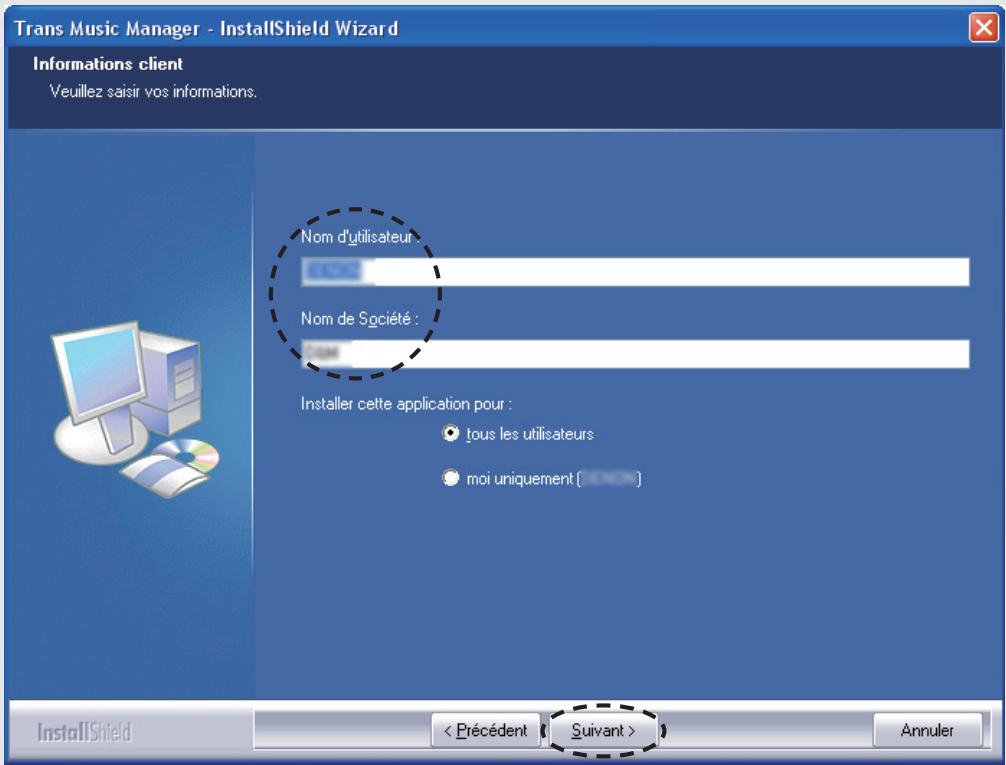
[Eléments sélectionnables]
Suivant > : Passage à l' étape suivante.
Si vous ne précisez personne en particulier dans "Installer cette application pour :", indiquez "tous les utilisateurs".
6 Si aucun "Dossier cible" n'est défini, cliquez simplement sur "Suviant >". L'installation commence.
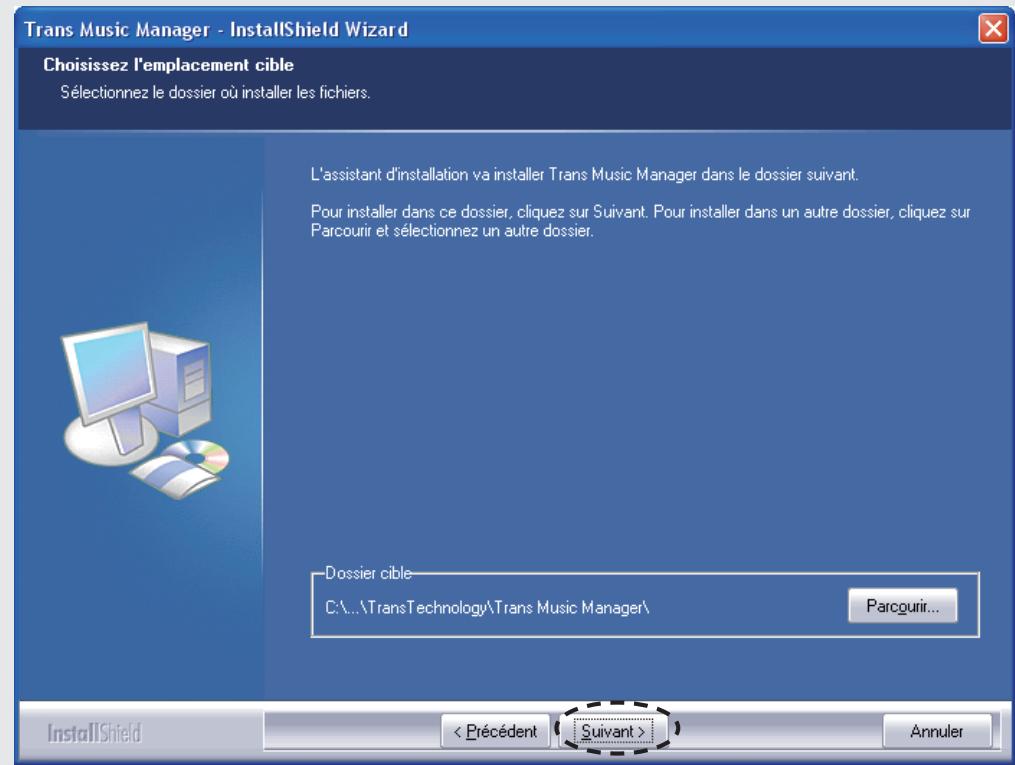
[Eléments sélectionnables]
Suivant > : L'installation commence.
![DENON TRANS MUSIC MANAGER - [Eléments sélectionnables] - 1](/content/2019/11/135710/images/c7d510006fc8570ebe801a374110fedd442552d020a0d8fda581e723c1587654.jpg)
Si vous souhaitez installer le programme dans une zone particulière,clinquez sur "Parcourir...”,puis seLECTIONnez un dossier.
7 Quand l'installation est terminée, cliquez sur "Terminer".
Trans Music Manager - InstallShield Wizard
![DENON TRANS MUSIC MANAGER - [Eléments sélectionnables] - 2](/content/2019/11/135710/images/ef6576e8100a877164721a441cee7d6c8e04c8d5f14511c27b6fa3d8cb5b9333.jpg)
InstallShield Wizard terminé
L'assistant: installation a terminé linstallation de Trans Music Manager sur voite ordinateur
InstallShield
<Précièdent
Terminer
Annuler
[Eléments sélectionnables]
Terminer : Installation terminée.
※ Quand l'installation est terminée, I'icone "Trans Music Manager" se trouve sur le bureau de votre ordinateur.
![DENON TRANS MUSIC MANAGER - [Eléments sélectionnables] - 1](/content/2019/11/135710/images/cabca89d293ef1d76c2b6cd864371460ceb5ed2542517aa1f2b8044cc470bdaa.jpg)
Trans Music Manager
8 Cliquez sur "Quitter".
Installer de l'application Trans Music Manager
Ouvrez un bref manuel
![DENON TRANS MUSIC MANAGER - [Eléments sélectionnables] - 2](/content/2019/11/135710/images/48d04be07e9c36a41332dc4ffce7d56395e67a1a05f120c2a6a21da57854dea0.jpg)
Parcourir le CD
Quitter
REMARQUE
- Quand une unité USB flash est connectée à cet apparéil, la responsabilité de DENON ne peut être engagée si la l'unité USB flash est endommagée ou perdue. N'oubliez pas de sauvégarder les données importantes.
- Pour ré-installez Trans Music Manager, désinstallé d'abord la version Trans Music Manager installée.
Avant d'utiliser Trans Music Manager
1 Connectez la l'unité USB flash contenant les fichiers MP3 enregistrés sur votre ordinateur.
Double-cliquez sur l'icone "Trans Music Manager" de votre ordinateur pour lancer Trans Music Manager.
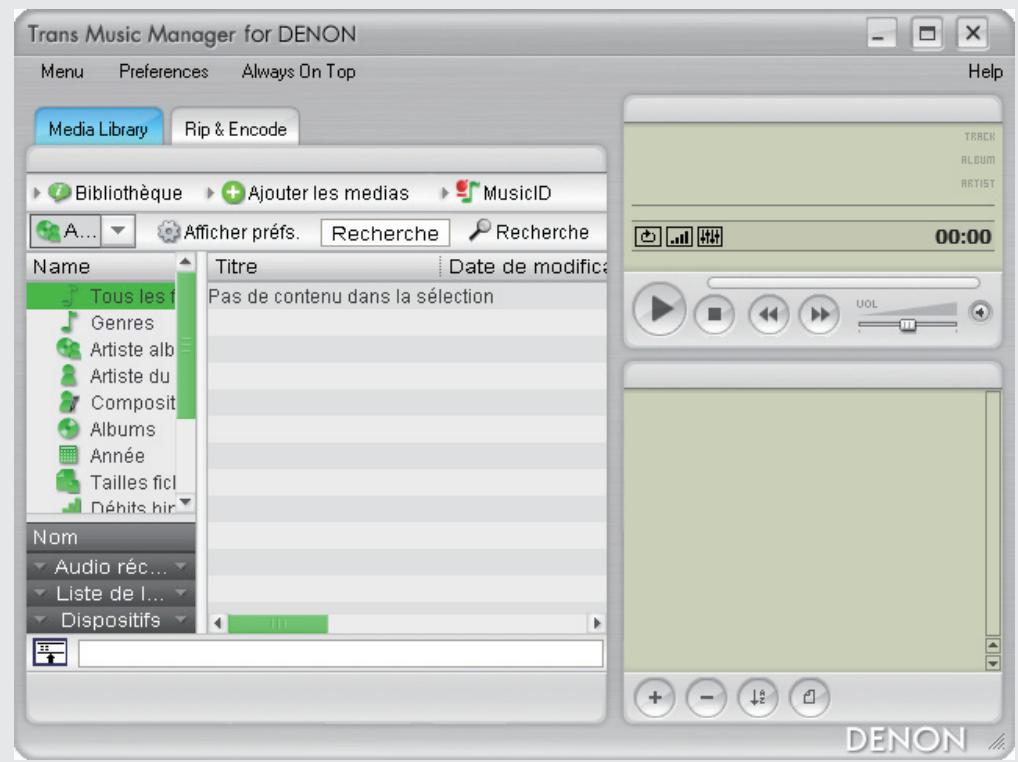

Les fichiers WMA protégés par la législation sur les droits d'auteur, ne peuvent pas'être lus.
Quelques mots sur l'unité USB flash
- Vous doivent utiliser une l'unité USB flash. N'utilissez aucun autre dispositif USB.
- Quand une unité USB flash est connectée à cet apparéil, la responsabilité de DENON ne peut être engagée si l'unité USB flash est endommagée ou perdue. N'oubliez pas de sauvégarder les données importantes.
- L'unité USB flash ne fonctionne pas via un port USB.
- L'alimentation et le fonctionnement ne sont pas garantis pour toutes les mémoires USB.
- Le port USB de cet appareil ne peut être connecté à un ordinateur avec un cable USB.
- Insérez l'unité USB flash directement dans le port USB. Une mauvaise insertion peut créé des dommages.
- Vous ne pouvez utiliser l'unité USB flash qui sont protégées par droits d'auteur.
- Vous ne pouvez pas enregistrer sur un lecteur externe au disque dur.
- Vous ne pouvez pas enregistrer via un cable USB (y compris une rallonge).
À propos des systèmes OS et des ordinateurs personnels
- Les systèmes OS sont compatibles.
Windows 2000 - Windows XP
- Windows Vista (L'écran peut être différent selon l'ordinateur.)
- Il est impossible de transmettre les données vers un ordinateur personnel en connectant l'ordinateil à un ordinateur.
- Les opérations comme l'interruption d'un système, le mode veille, le mode hibernation, etc., ne sont pas garanties sur tous les ordinateurs personnels.
- Si, au cours de l'utilisation, vous constaté que le logiciel ne répond plus, mettez hors tension puis à nouveau sous tension.
Pour effectuer la mise à jour de "Trans Music Manager for DENON"
Téléchargez la derniere version (la version de mise à jour) de "Trans Music Manager for DENON" que vous trouvrez sur la page d'accueil suivante.
http://www.transtechnology.co.jp/products/soft/tmm/for-DENON.html
Cela fait, executée le fichier "Updater.exe" télécharge (cliquez deux fois sur le fichier).
Partage automatique (Auto MP3 Splitter)
Les fichiers analogiques de musique enregistrés ne représentent plus qu'un fichier avec le cote A ou B. Bien entendu, il existe d'autres moyens d'ajprecier la musique. Les fichiers peuvent etre partagés en morceaux individuels. Pour ce faire, utilisez l'option Auto MP3 Splitter * de Trans Music Manager.
*: L'intervalle entre les morceaux sur les enregistements analogiques est en general de 2 a 3 secondes. L'option Auto MP3 Splitter est une option de partage qui detecte ces intervals pour partirager les fichiers.
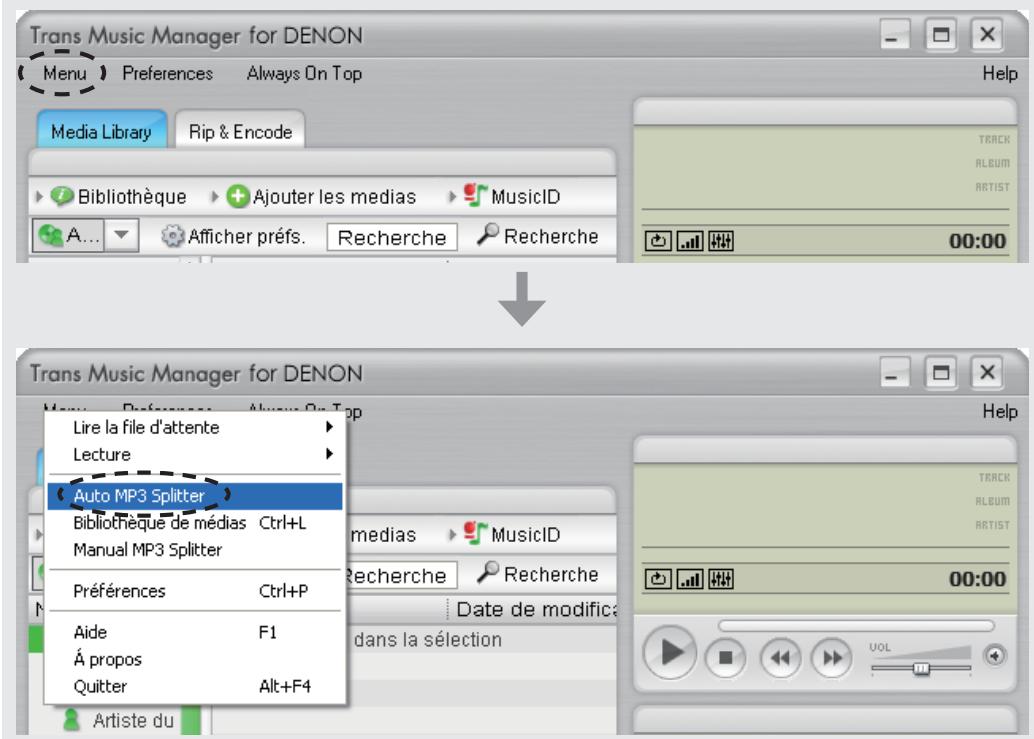
1 Sélectionnez "Auto MP3 Splitter" dans le "Menu".
2 Cliquez sur "...".
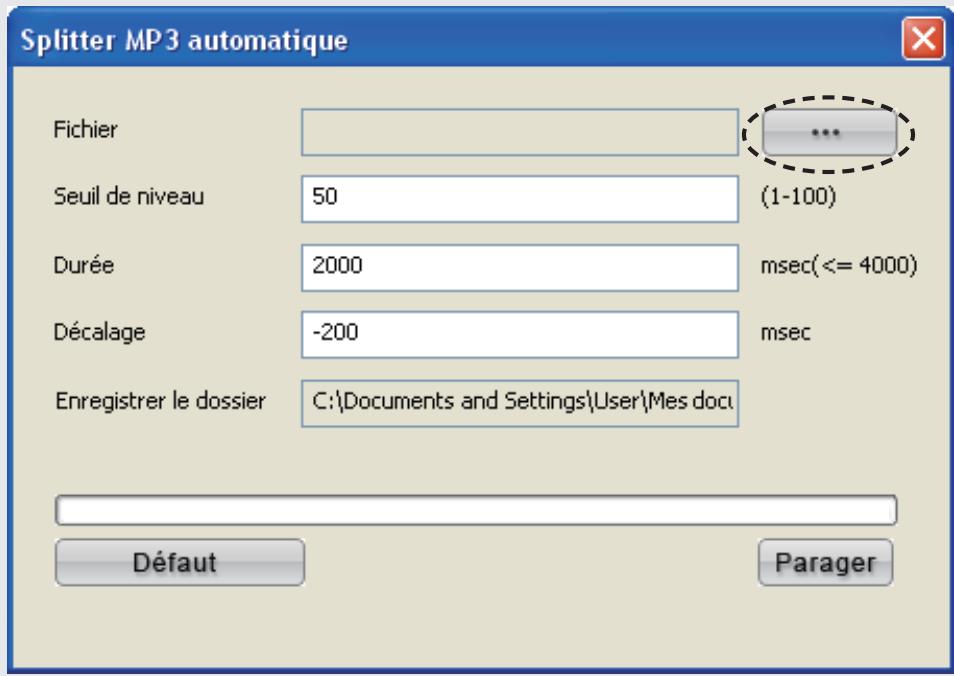
※ S'il n'y a pas de dossier "Ma musique" sur votre ordinateur, le message "Enregistrer le dossier" ne s'affiche pas. Dans ce cas, créez un dossier "Ma musique" sur votre ordinateur.
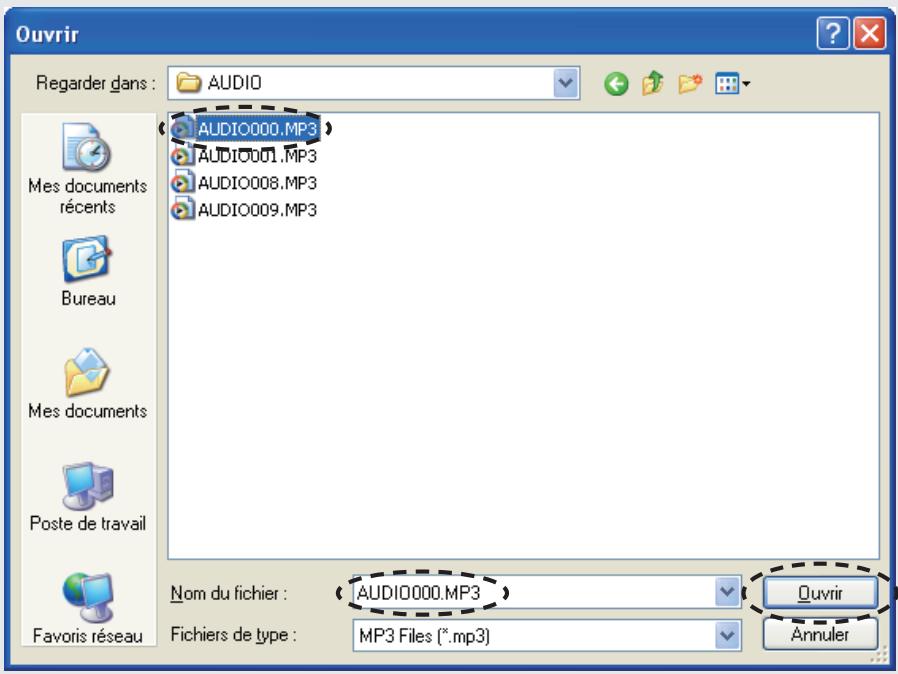
3 Sélectionnez le fjichier que vous souhaitez partager dans la boîte de dialogue "Ouvrir", puis cliquez sur "Ouvrir".
4 Si nécessaire, définissez les champs "Seuil de niveau", "Durée" et "Décalage".
※ Les valeurs par défaut sont scélectionnées.
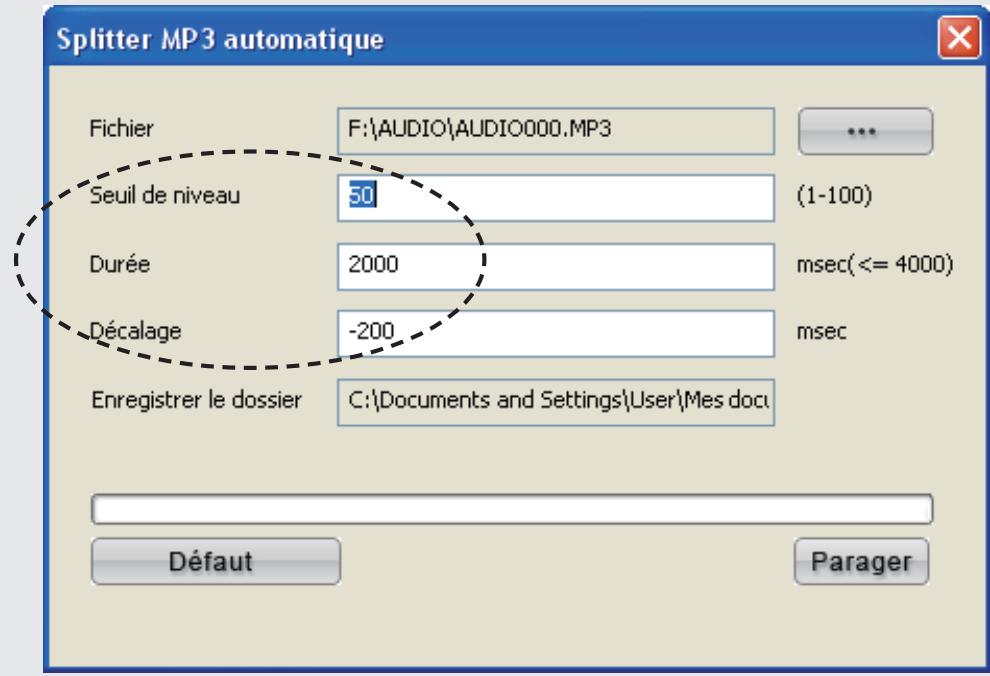
[Réglages possibles]
Seuil de niveau
: Permet de définir le niveau de volume pour la détéction du silence.
(Plage de réglage: 1 ~ 100, valeurs par défaut: 50)
Si le fichier contient un peu de bruit, diminuez la valeur (réglez au voisinage du 0). En revanche, si le fichier contient beaucoup de bruit, augmenteze la valeur.
: Permet de définir la période continue des silences.
(Plage de réglage: 0 ~ 4000 msec, valeurs par défaut: 2000 msec)
Les unités sont en msec (un millième de seconde).
【Exemple】Siyouvoulezdéfinir2 secondes,sélectionnez2000msec.
Décalage
: Permet de selectionner le nombre de msec de partage avant le début du morceau suivant.
(Valeurs par défaut: 200 msec)
La valeur définie est négative.
Les unités sont en msec (un millième de seconde).
[Example] Quand vous voulez définir approximativement 0,2 secondes, Sélectionnez -200 msec.
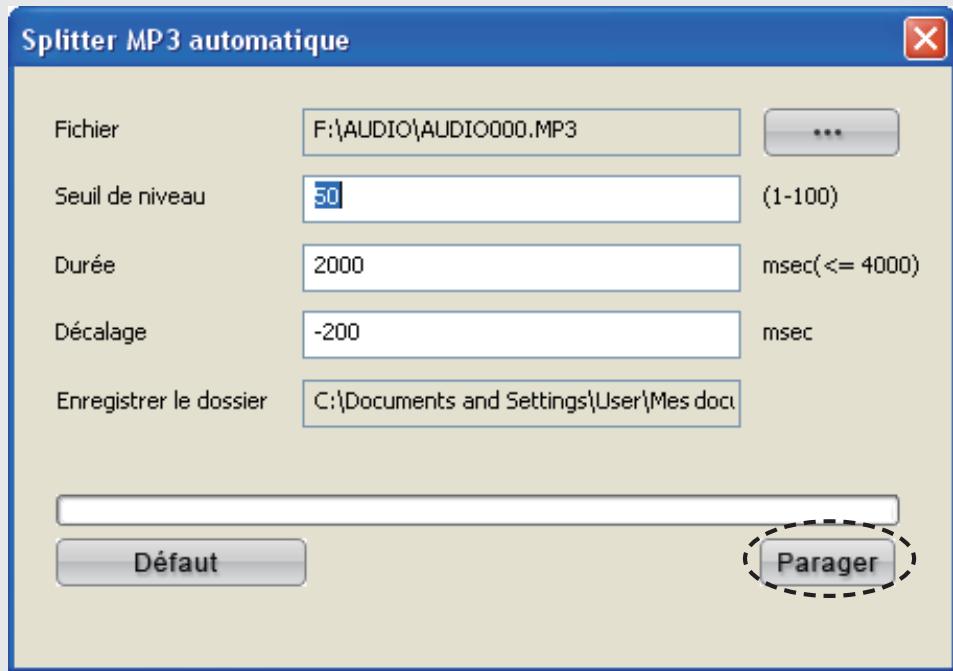
5 Quand le paramétrage est terminé, cliquez sur “Parager”. Le partage commence.
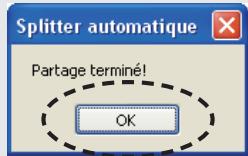
6 Quand le partage est terminé, le message "Partage terminé!" s'affiche, cliquez alors sur "OK".
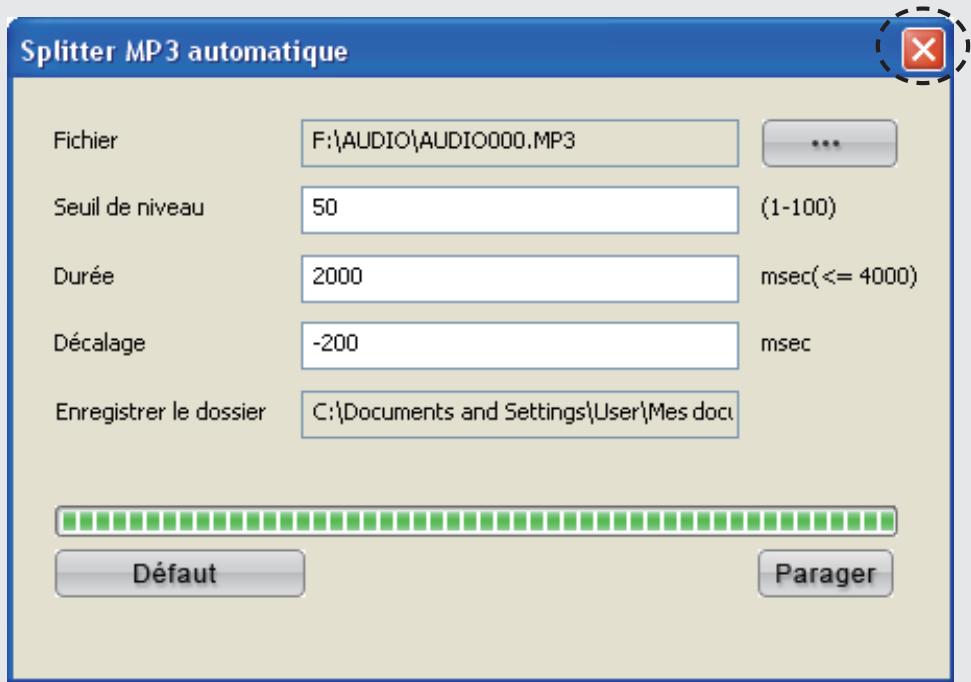
7 Cliquez sur “×” une fois terminé.
8 Cliquez sur “Tous les fischiers audio” dans “Media Library”. Le fichier partagé s'affiche.
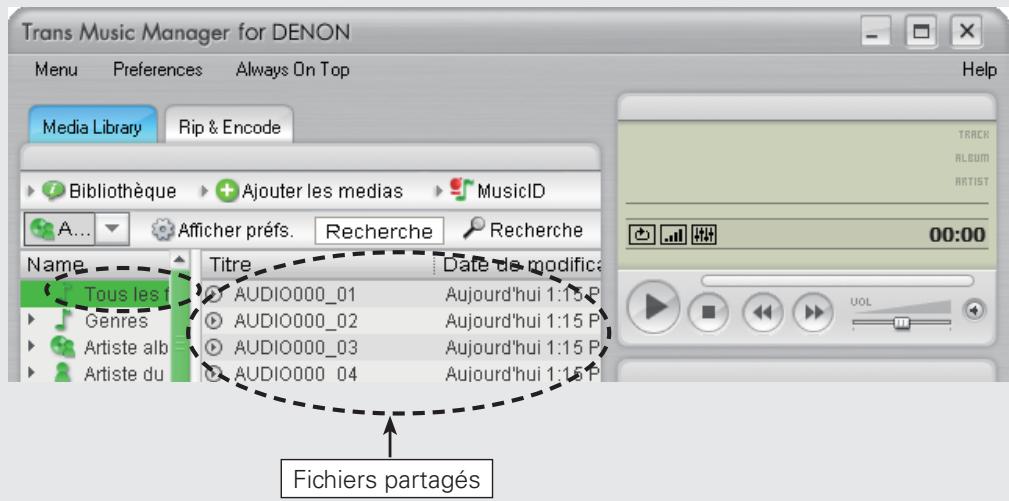

- Le temps de partage dépend de la longueur des morceaux et du nombre d'intervalles. Plus le morceau est long, ou plus il y a d'intervalles, plus le temps de partage est long.
- Quand l'option Auto MP3 Splitter est en cours, le partage ne peut etre executé avec précision si le nombre de morceaux est trop faible ou trop important. Changez l'option "Level Threshold" au cours de I'etape 4 et effectuez de nouveau le partage, automatiquement ou manuellement ("Manual MP3 Splitter" page 11).
- Quand le fjichier partagé ne s'affiche pas, sélectionnez le fjichier dans "Mes documents¥Ma musique¥DENON¥AUDIOxxx" avec "Menu" - "Lire la file d'attente" - "Ajouter des fjichiers/URL", puis cliquez sur "Tous les fjichiers audio".
REMARQUE
Si le dernier morceau est inférieur à 10 secondes, l'option Auto MP3 Splitter ne fonctionne pas. Dans ce cas, le partage doit se faire manuellement ("Manual MP3 Splitter" page 11).
À propos des fichiers partagés
- Le partage est effectué selon l'ordre des noms de fichier ("AUDIO000.mp3", "AUDIO001.mp3" ...) enregistrés dans l'unité USB flash utilisée par cet apparéil.
Quand ces fichiers sont partages par Trans Music Manager's Auto MP3 Splitter ou Manual MP3 Splitter, un nouveau dossier est créé. Les fichiers partages sont alors renommés et enregistrés dans "Mes documentsMa musiqueDENONAUDIOxxx".
Par exemple, en partageant le fichier "AUDIO000.mp3", le nom du fichier partagé devient "AUDIO000_01.mp3", "AUDIO000_02.mp3", etc., dans l'ordre et est enregistré dans le dossier "AUDIO000". - Si le même nom de fichier existe dans la zone ciblée, le message suivant s'affiche.
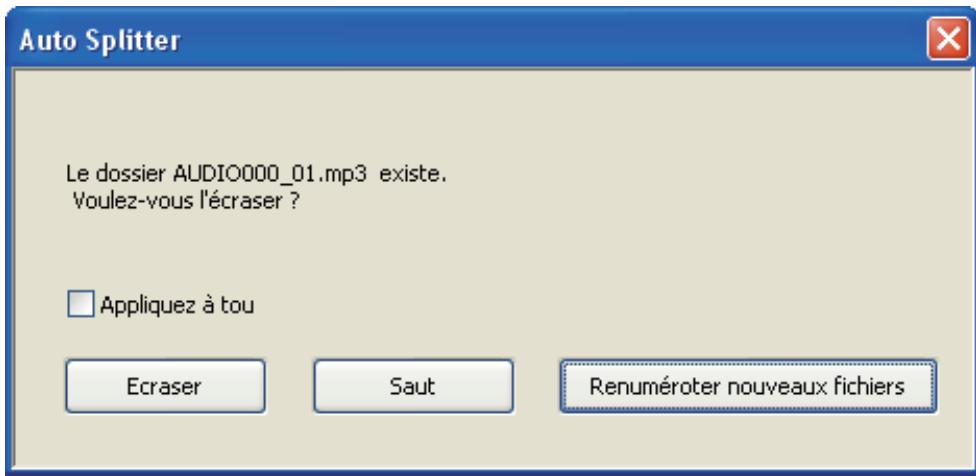
[Eléments sélectionnables]
| Ecraser | : | Remplace un fisier existant par un fisier partagé. |
| Saut | : | Saute l'enregistrement d'un fisier partagé. |
| Renumérter nouveaux fisiers | : | Change le numéro annexe dans le nom de fisier d'un fisier partagé. |
![DENON TRANS MUSIC MANAGER - [Eléments sélectionnables] - 1](/content/2019/11/135710/images/8911d7e62e1ed96af2c5cd5f44c0a7a577bd3837b0f9cf61a35701471b7a7e4c.jpg)
Si le même nom de fichier existe dans la zone ciblée, avant de partager le fichier, changez le nom du fichier de destination ou supprimez-le. Voir "Changement de nom de fichier" (page 23) pour les détails sur la manière de changer les noms de fichier. Voir "Suppression de morceaux" (page 28) pour les détails sur la manière de supprimer les morceaux.
Manual MP3 Splitter
S'il y a trop de bruit ou dans le cas d'un montage musical composé de plusieurs morceaux, si l'intervalle est court ou si le fonctionnement de l'option Auto MP3 Splitter n'est pas possible, utilisez l'option Manual MP3 Splitter tout en écouteant le préenregistrement.
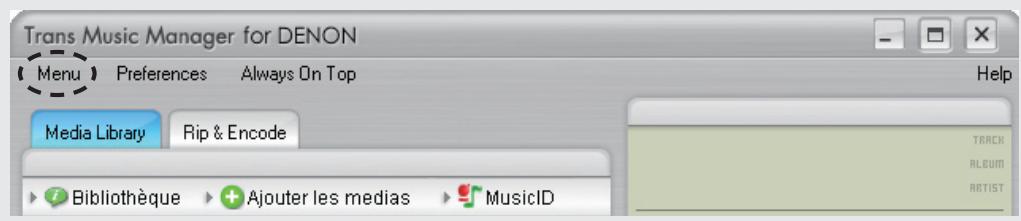
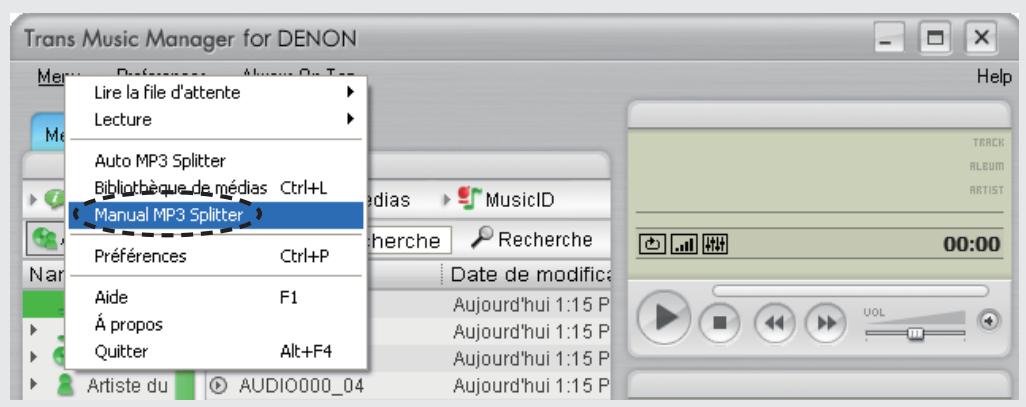
1 Sélectionnez "Manual MP3 Splitter" dans le "Menu".

2 Cliquez sur "...
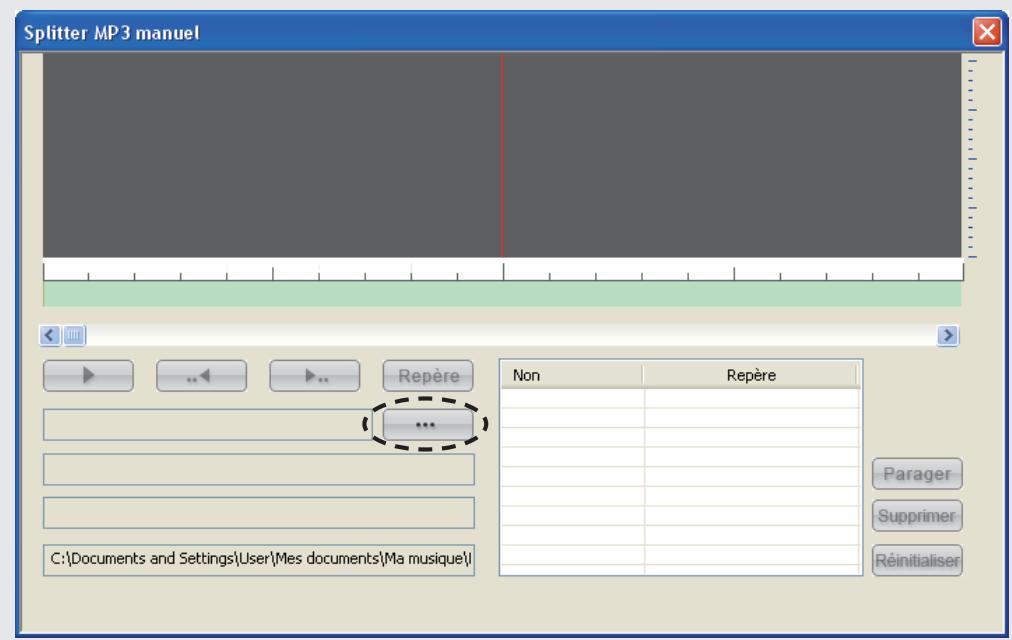
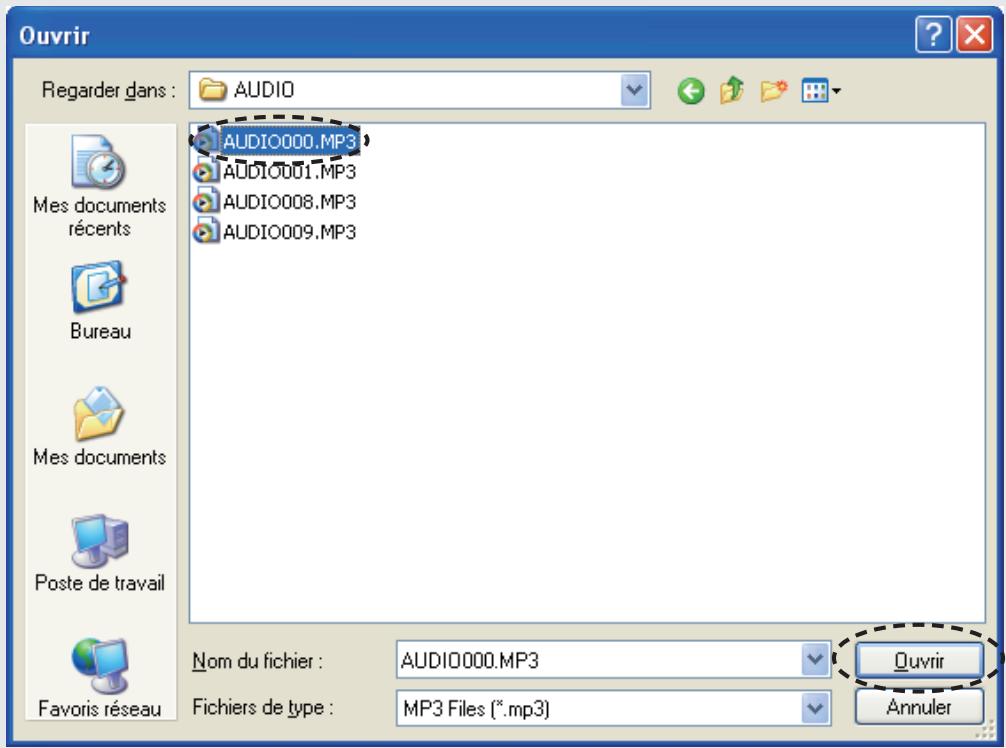
3 Sélectionnez le fjichier que vous souhaitez partager dans la boîte de dialogue "Ouvrir", puis cliquez sur "Ouvrir".
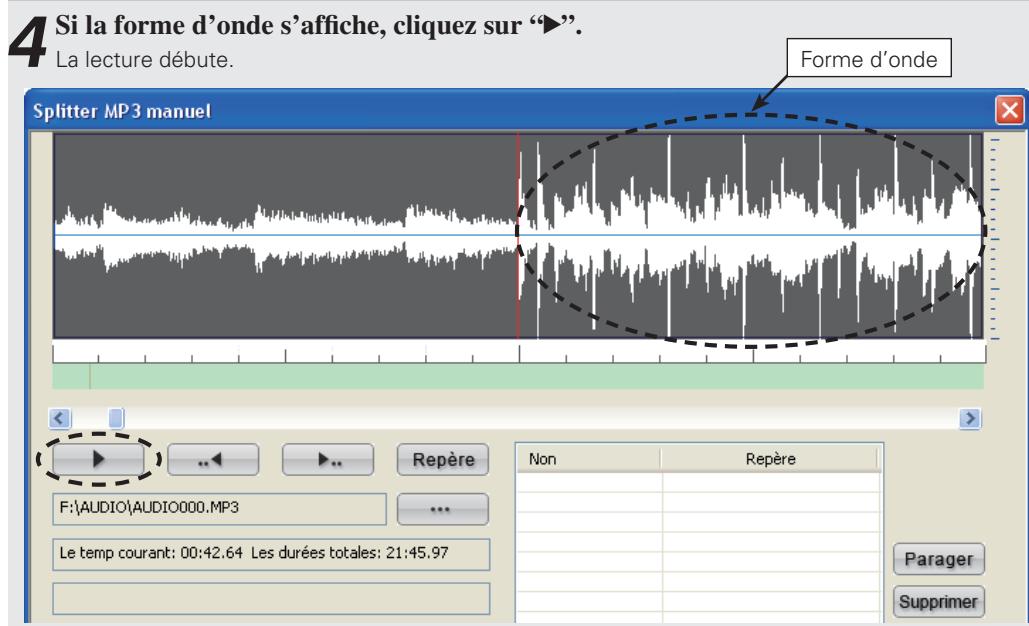
5 Cliquez sur “■” au point de partage. Mettez la lecture en pause.
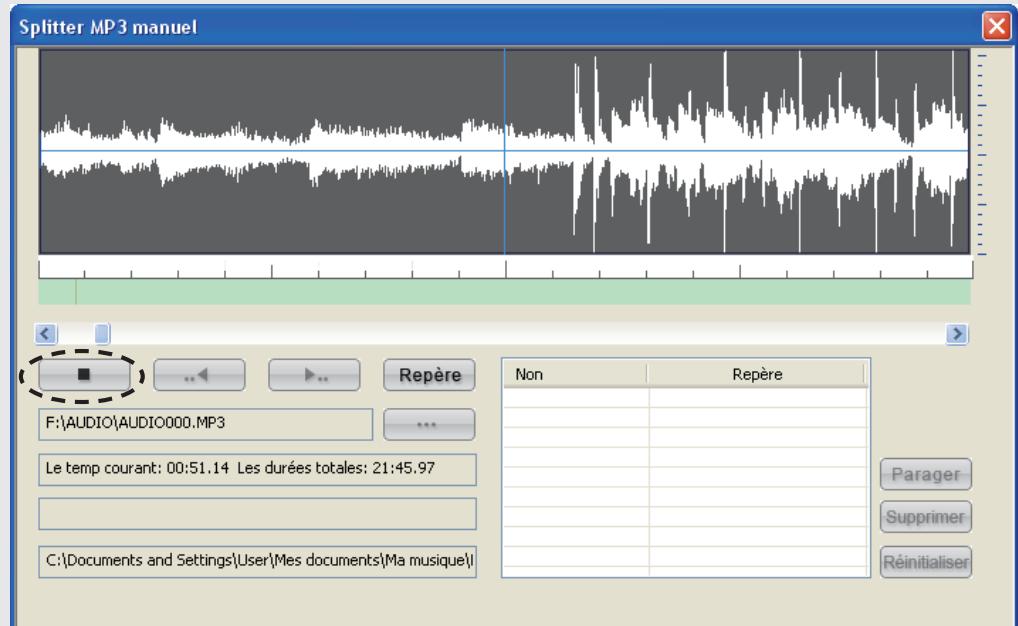
Cliquez sur "Repere" pour insérer un point de partage.
Le point de partage s'affiche sur la liste des partages.
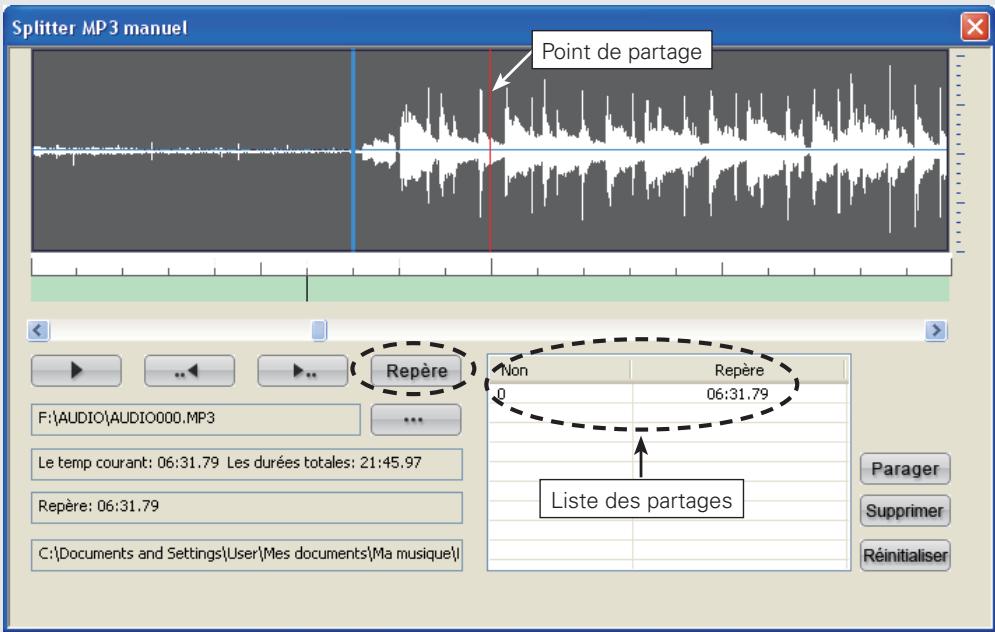
※ S'il n'y a pas de lecture, vous pouvez déplacer le curseur pour rechercher le point de transfert du morceau.
Pour regler le point de partage, cliquez sur ".▲" pour obtenir une lecture approximative de 2 secondes avant le point d'arrêt. De même qu'en cliquant sur ".▲" la lecture sera d'approximativement 2 secondes après le point d'arrêt.
7 Recommencez les étapes 4 6 pour définir tous les points de partage (repères).
8 Quand un point de partage est défini, cliquez sur "Parager". Le partage commence.
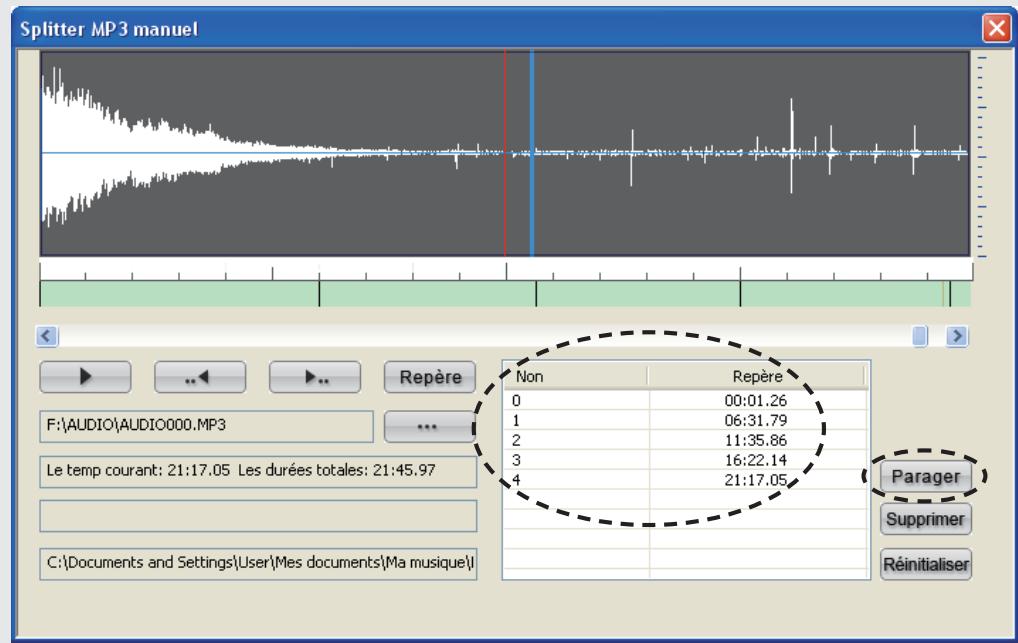
[Réglages de fonctionnement]
Parager :Le partage commence.
Supprimer :Efface le point de partage selectionné dans le jeu des points de partage.
Réinitialiser : Efface la liste complète des partages.
9 Quand le partage est terminé, le message "Partage terminé!" s'affiche, cliquez alors sur "OK".
![DENON TRANS MUSIC MANAGER - [Réglages de fonctionnement] - 1](/content/2019/11/135710/images/138823c07509a3c78f2cb75b04f69792f0bcb59576835a831b9a06c9f15964ae.jpg)
10 Cliquez sur “×” une fois terminé.
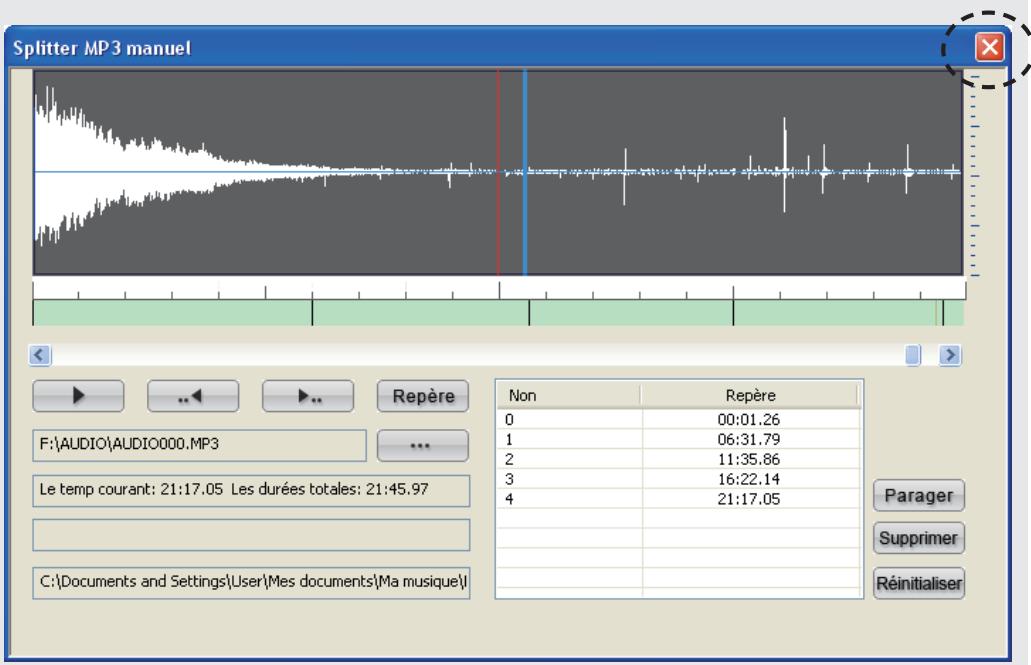
11 Cliquez sur “Tous les fischiers audio” dans “Media Library”. Le fisquier partagé s'affiche.
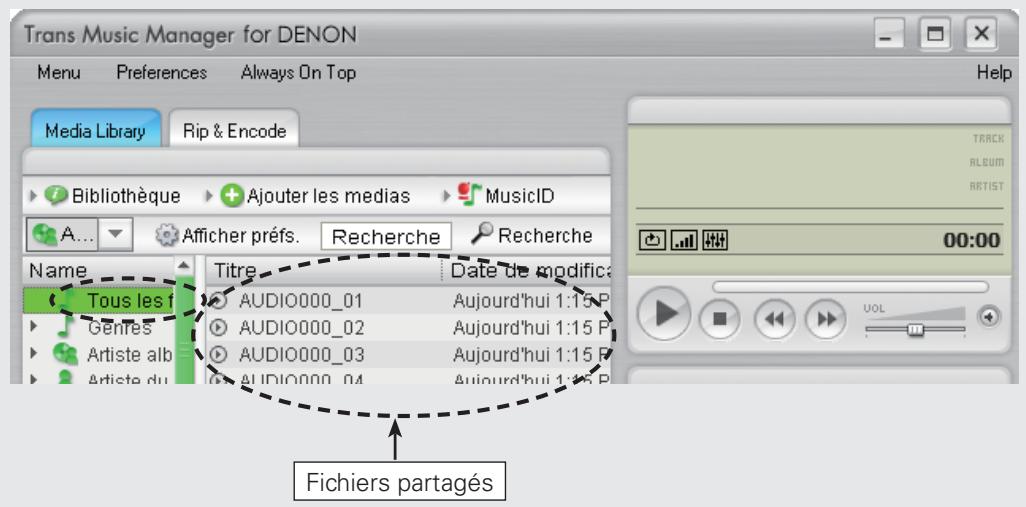

- Le temps de partage dépend de la longueur des morceaux et du nombre d'intervalles. Plus le morceau est long, ou plus il y a d'intervalles, plus le temps de partage est long.
- Les fichiers de durée supérieure à 60 minutes ne peuvent pas être partagés manuellement.
"Gracenote MusicID SM music recognition service" est un service offert par Gracenote®, en general appelé CDDB®.
Ce service permet d'obtenir des titres, des noms d'artistes, des noms de morceaux, etc. de CD en format texte en se connectant au seuver Gracenote® ssur l'Internet.
※ Trans Music Manager est une marque déposée de Trans Technology, Inc.
L'information concernant l'identification de musique est offerte par Gracenote, Inc.
Gracenote® et CDDB® sont des marques déposées de Gracenote.
Avant d'utiliser MusicID
Voudevezvousconnecterà l'Internet pourutiliser la fonction MusicID.
1 Branchez un cable LAN.
Pour une connexion sans fil LAN, vérifie la puissance du signal.
Avec la fonction MusicID, si la puissance du signal est faible ou si la recherche MusicID prend de 3 à 5 minutes, essayez de nouveau avec des signaux puissants.
3 Si un serveur proxy doit être installé en raison de l'opérateur ISP choisi, effectuez ce qui suit.
① Cliquez sur "Preferences".
② Dans “Paramètres” – “Intégration des systèmes” – “Connexion réseau” – “Paramètres Proxy”, cochez “Se connecter à Internet via le serveur proxy”.
③ Cochez “Nutiliser le proxy que pour les connexions via le port 80 (HTTP)”, puis saisissez un nom d'hôte du proxy et un port proxy.
④ Cliqueur“Enregisteretfermer”.
4 Connexion à l'Internet.
① Cliquez sur "Preferences".
② Pour vous connecter à l'Internet, utiliser la méthode suivante “Paramètres” – “Intégration de système” – “Connexion réseau” – “Connexion Internet”.
③ Cliqueur“Enregisteretfermer”.
Utilisation de la fonction Musicld pour ajouter les données d'un morceau aux fichiers
Vou puez employer MusicID pour identier les plages musicales comme albums ou plages individuelles.
Identifier les morceaux avec les albums
1 Sélectionnez les fjichiers (multiple) que vous souhaitez Traits avec MusicID dans "Media Library".
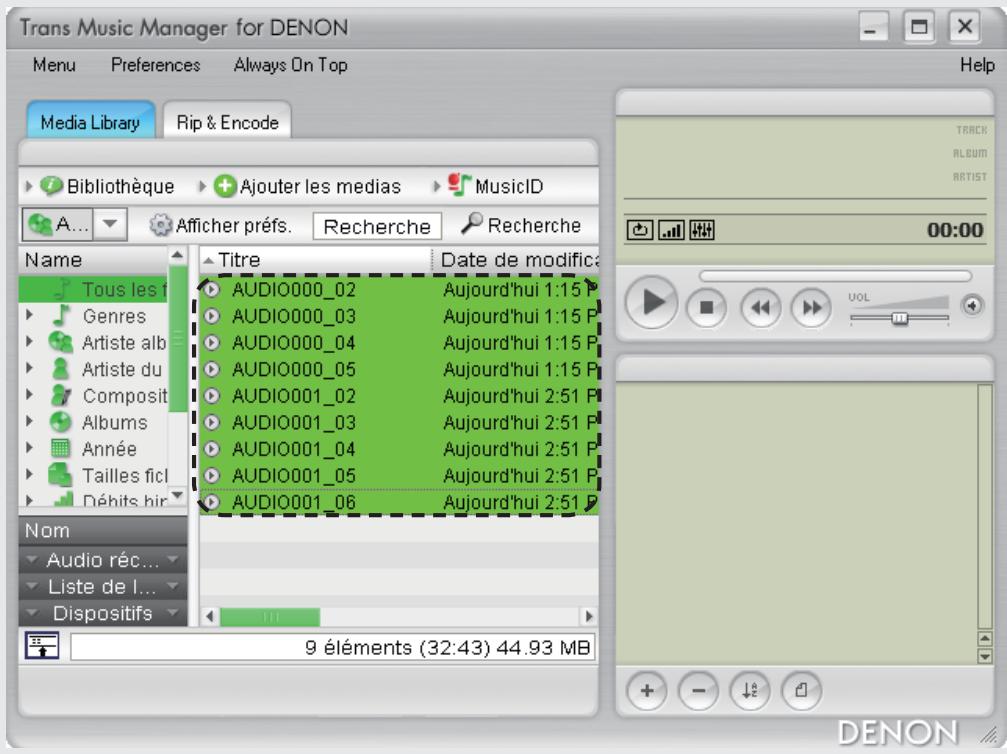
2 Cliquez à droite sur un fichier que vous avez sélectionné, puis seLECTIONnez "MusicID : identifier les pistes par albums".
Selectionnez l'option MusicID et la collecte des données commence.
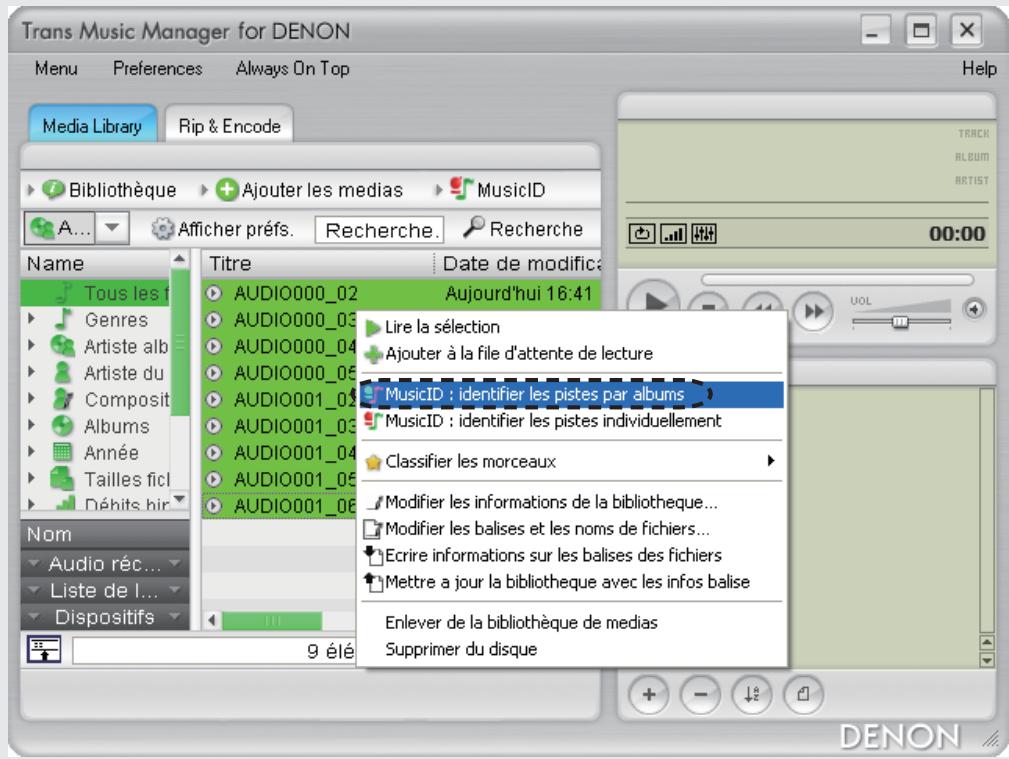
※ Vous pouvez aussi sélectionner "MusicID : identifier les pistes par albums" à partir de "MusicID" dans "Media Library".
3 Sélectionnez l'album à partir de "Étape 1 : Sélectionnez un album concordant".
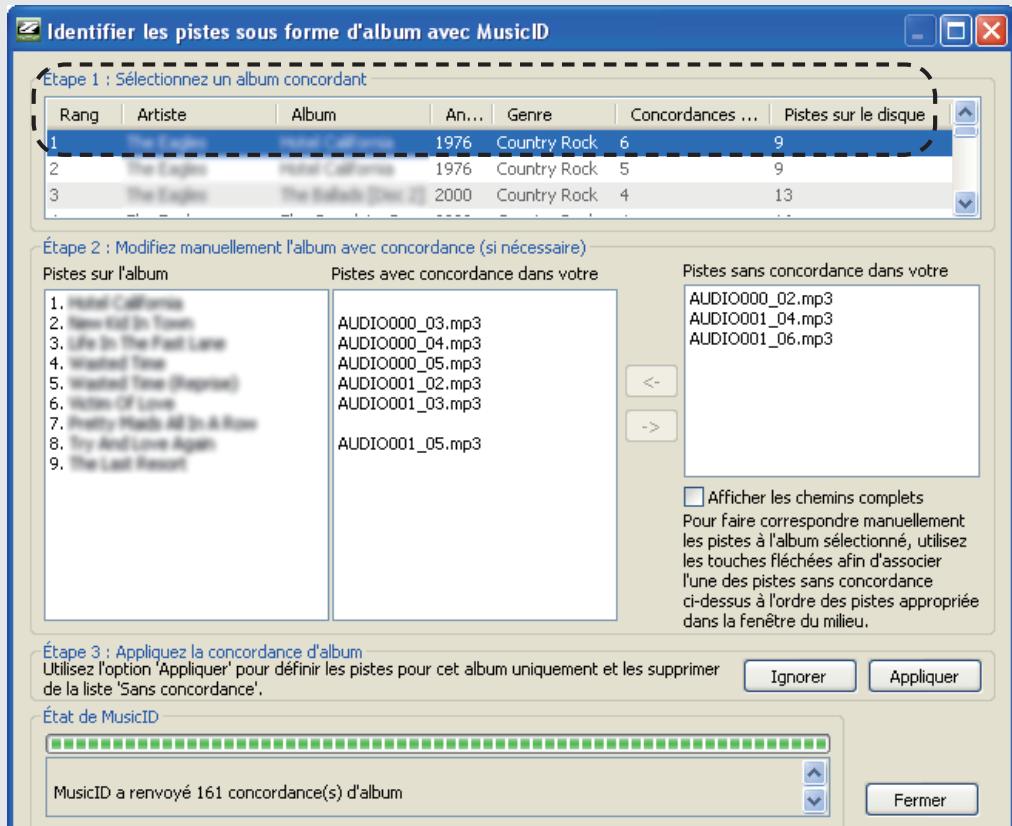
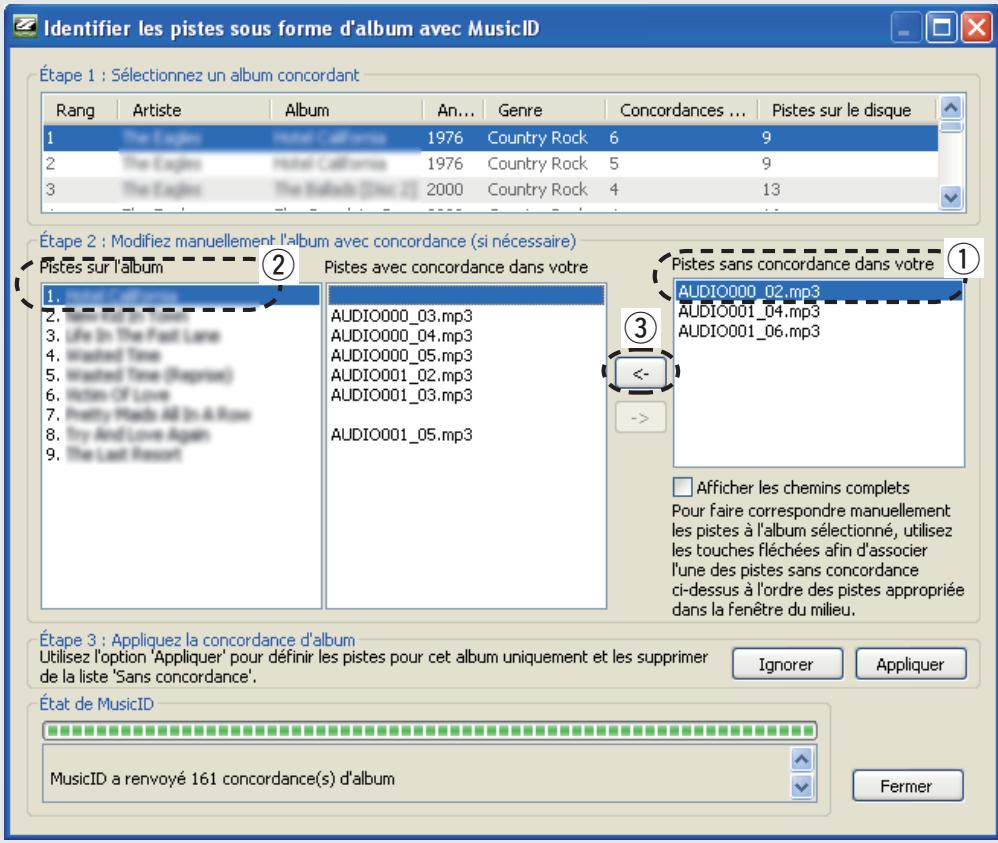
4 Sélectionnez manuellement les morceaux qui ne sont pas identifiés automatiquement. ① Sélectionnez le morceau 1 dans “Pistes sans concordance dans votre”.
② Sélectionnez le morceau approprié dans “Pistes sur l’album”.
③ Cliquez sur “←” pour replir la colonne “Pistes avec concordance dans votre”.
④ Recommencementez les étapes ① ③ pour tous les morceaux.
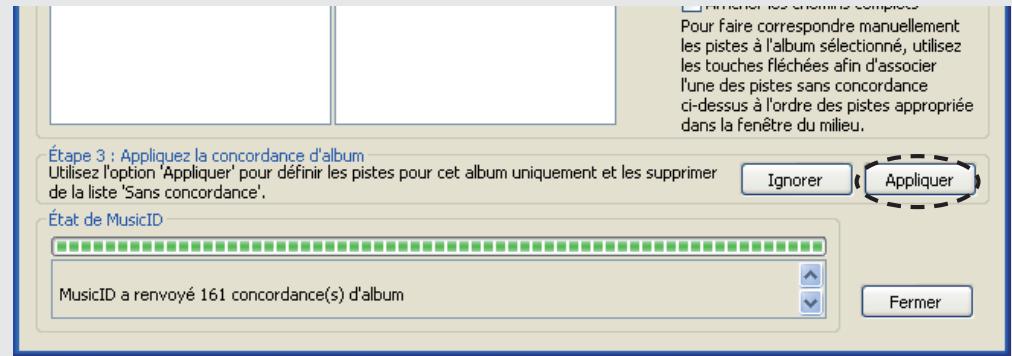
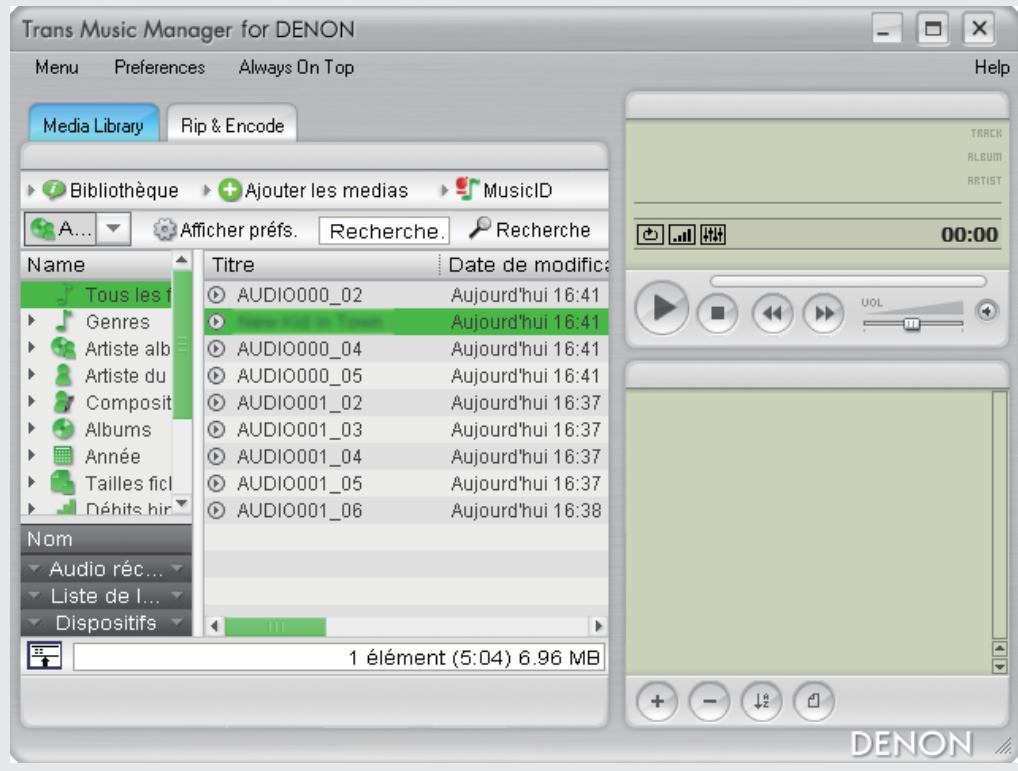
5 Cliquez sur "Appliquer" pour définir le résultat. Le résultat MusicID s'affiche dans "Media Library".
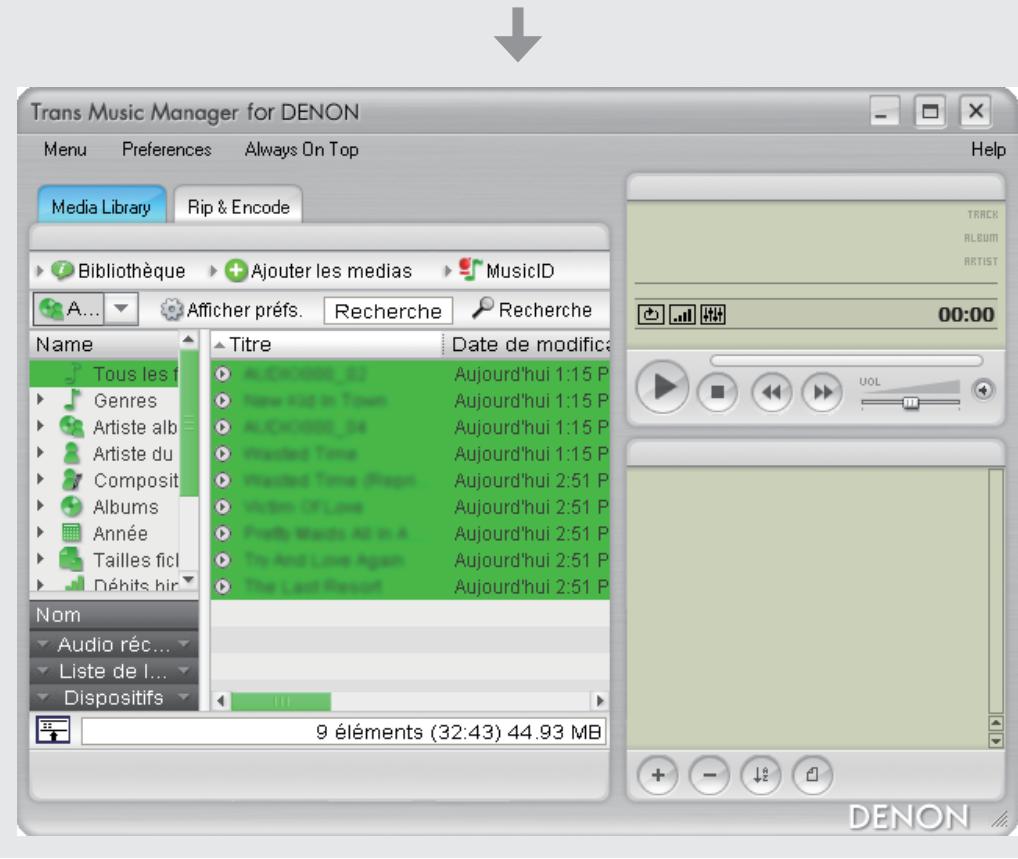

Si les noms de morceaux ne sont pas présents dans une sélection multiple, exécutez la fonction MusicID pour chaque morceau ("Identification individuelle des morceaux" page 18).
1 Sélectionnez les fichiers que vous souhaitez Traitser avec MusicID dans "Media Library".
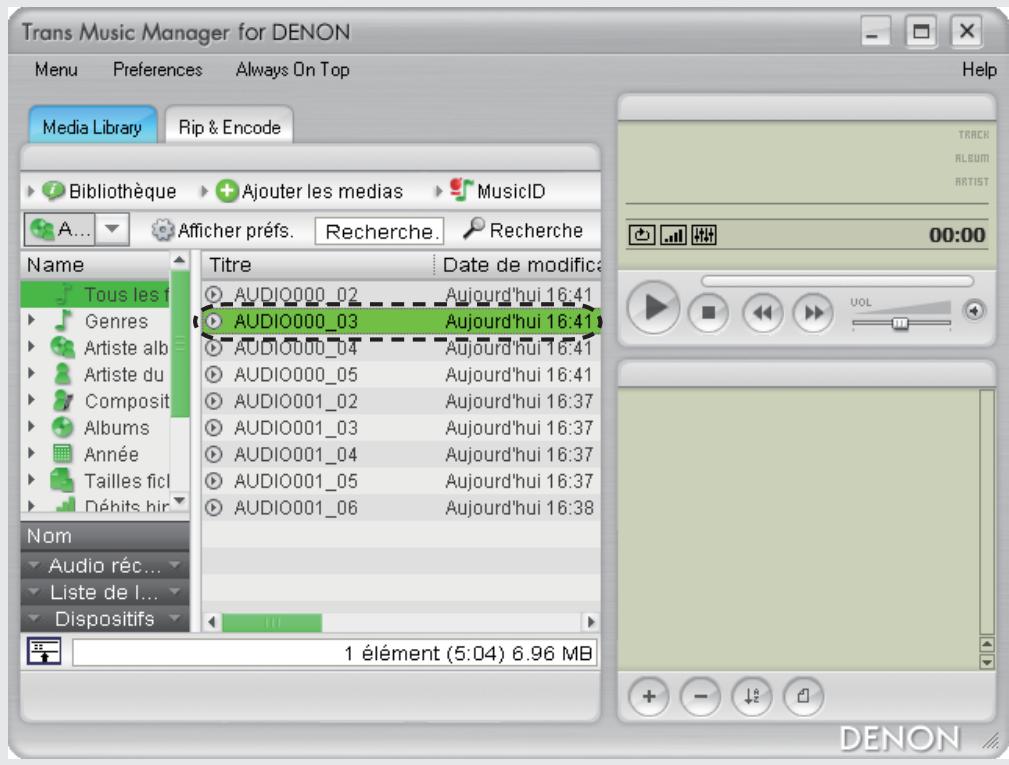
2 Cliquez à gauche sur "MusicID", puis selectionnez "Identifier la piste sélectionnée".
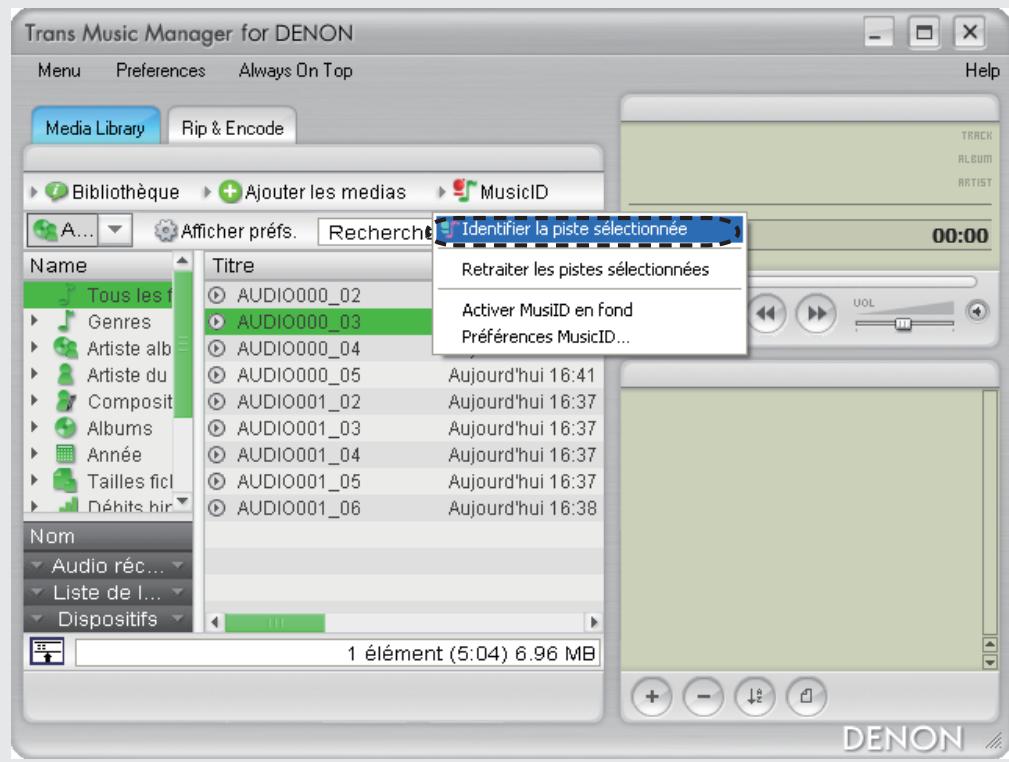
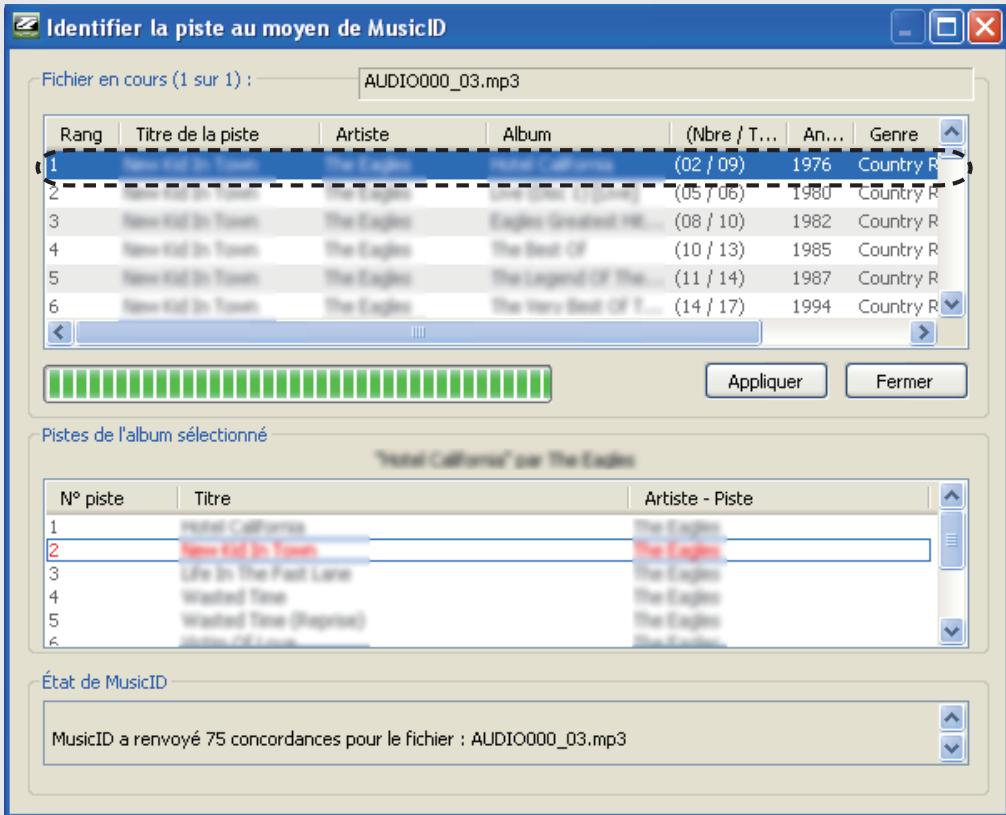
3 Sélectionnez les données correspondant au morceau dans "Fichier en cours".
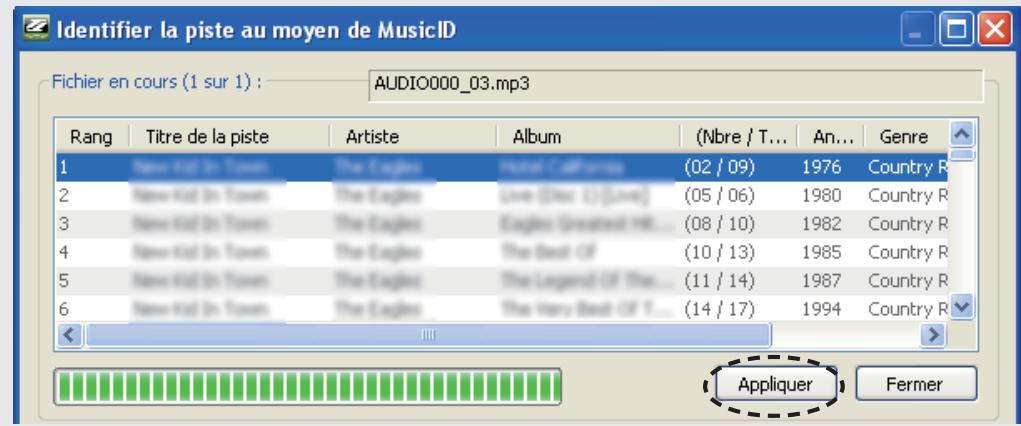
4 Cliquez sur "Appliqueur" pour définir le résultat. Le résultat MusicID s'affiche dans "Media Library".


Dans les cas suivants, les noms de morceaux ne sont pas donné même si vous exécutez la fonction MusicID.
Quand il n'est pas enregistré dans la base de données du CD de Gracenote, Inc.
- Quand la source d'enregistrement analogique n'a pas ete convertie sur le CD.
- Quand il y a conversion sur le CD, si le réducteur de bruit est appliqué ou si les morceaux ont été modifiés.
Dans ces cas la, saississez les noms de morceaux de la maniere suivante.
① Cliquez à droite sur le fichier que vous avez sélectionné, puis sélectionnéz "Modifier les balises et les noms de fichiers."
L'option "Editeur de tags et de fichiers" démarre.
② Saisissez chaque élément.
③ Une fais l'option "Écrire les tags" exécutée, cliquez sur "Fermer" pour terminer.
Incorporation des données du morceau dans les fichiers
Meme si le nom d'un morceau est identifie par MusicID, une mise a jour dans Media Library ne sera pas sauvegardee. Avec des lecteurs autres que Trans Music Manager, les données du morceau ne seront pas affichees pendant la lecture. Incorporpz les données du morceau dans les fichiers de la maniere suivante.
1 Sélectionnez un fjichier dans "Media Library" pour lequel vous souhaitez incorporer les données d'un morceau.
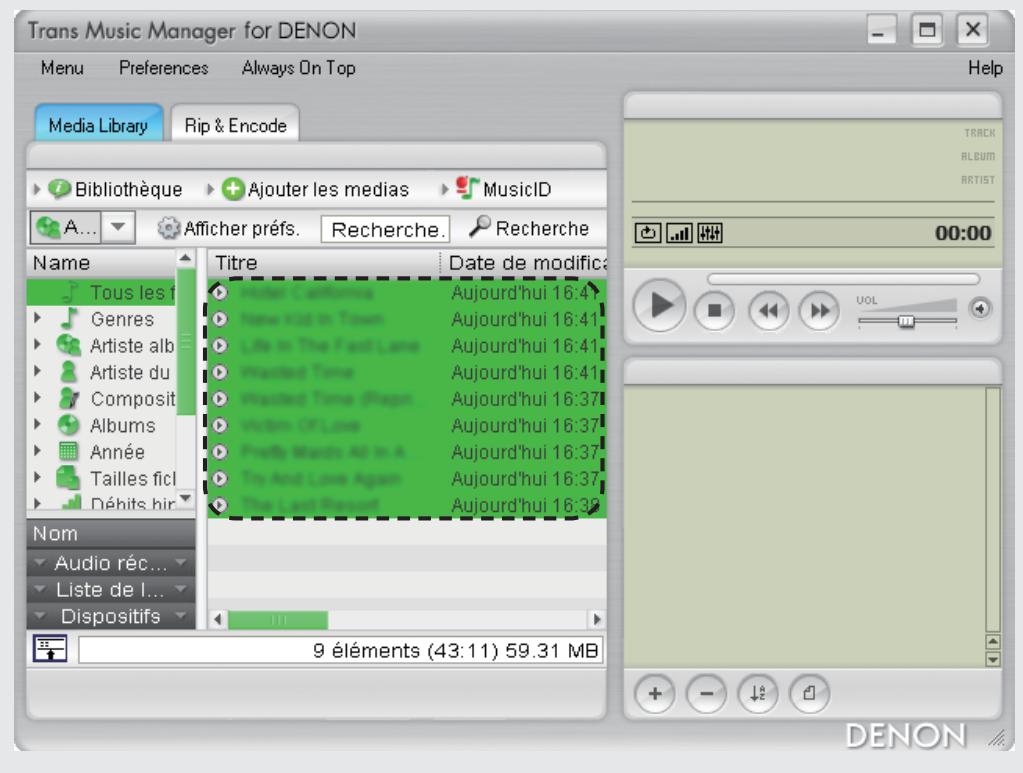
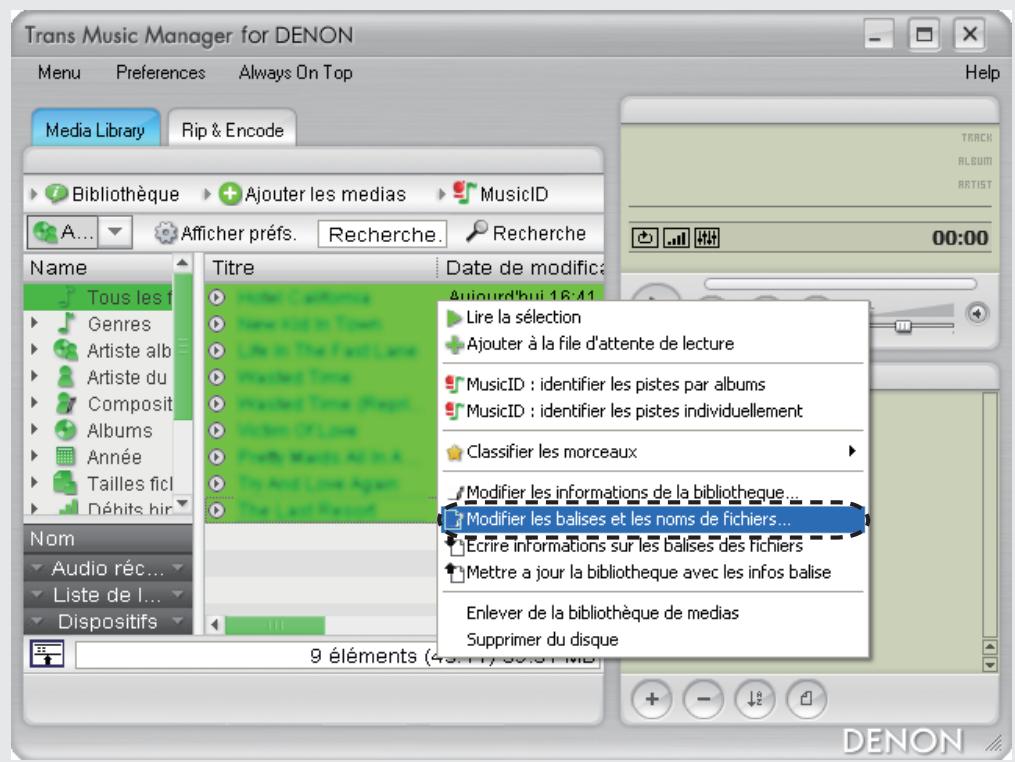
2 Cliquez à droite sur les fichiers sélectionnés, puis sélectionnez "Modifier les balises et les noms de fichiers."
L'option "Éditeur de tags et de fichiers" démarre.
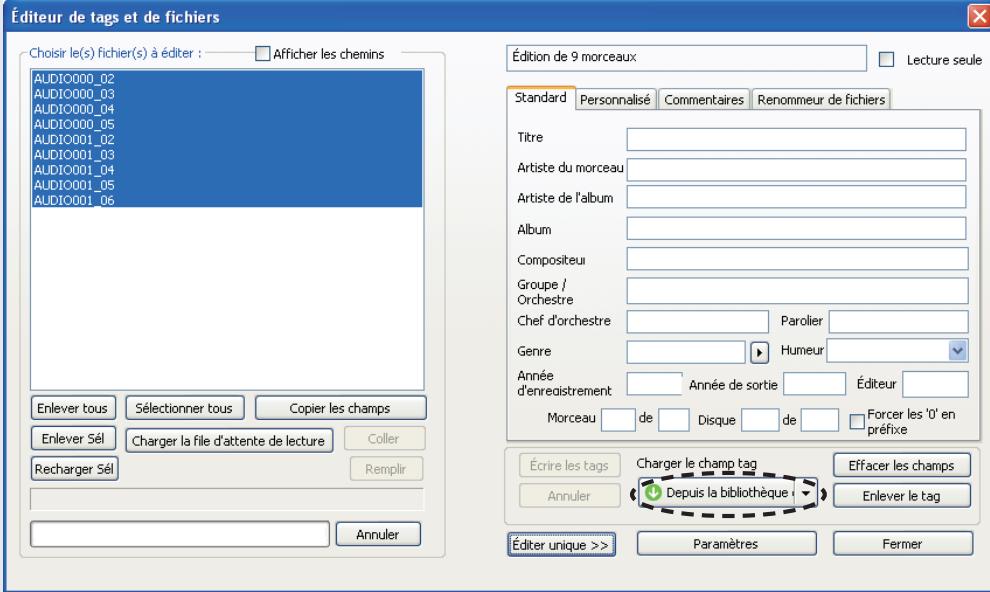
3 Cliquez sur "Dupuis la bibliothèque de medias".
La partie modifiée s'affiche en rouge. Si nécessaire, vous pouvez aussi modifier les tags.
A Cliqueur "Ecrire les tags".
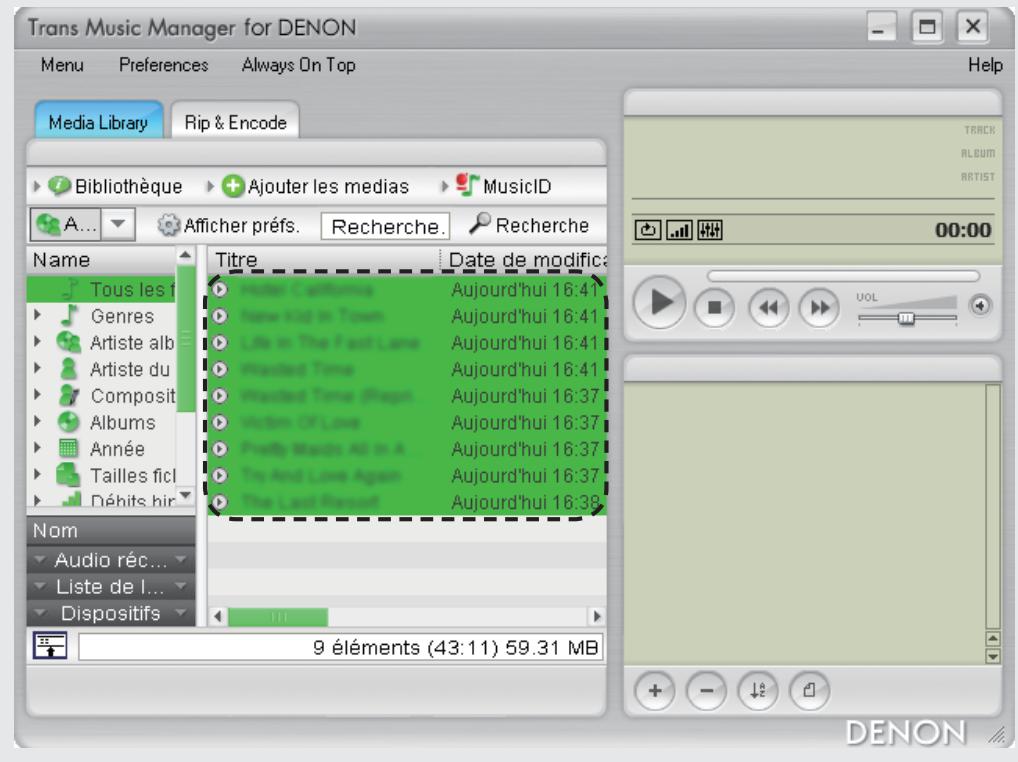
Les données du morceau s'affichent dans Media Library.
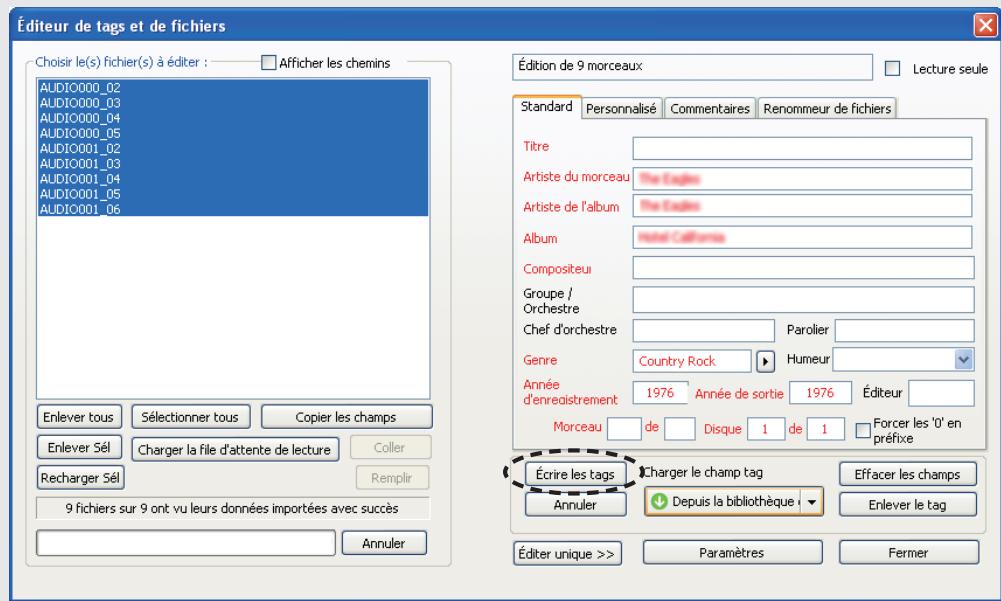
※ La partie modifiée s'affiche en rouge. Si nécessaire, vous pouvez aussi modifier les tags.
※ Cette opération est possible dans "Media Library".
① Cliquez à droite sur un fichier que vous avez sélectionné.
② Sélectionnez "Écrire informations sur les balises des fichiers".
Changement du nom de fichier
Les données du morceau etant incorporees (tags),les details du fichier sont affichés pendant la lecture sur un autre lecteur.Cependant,etant donne que la recherche est dificile quand le nom du fichier correspond a AUDIO003_01.mp3,etc.,choisissez un nom plus facilement reconnaissable.
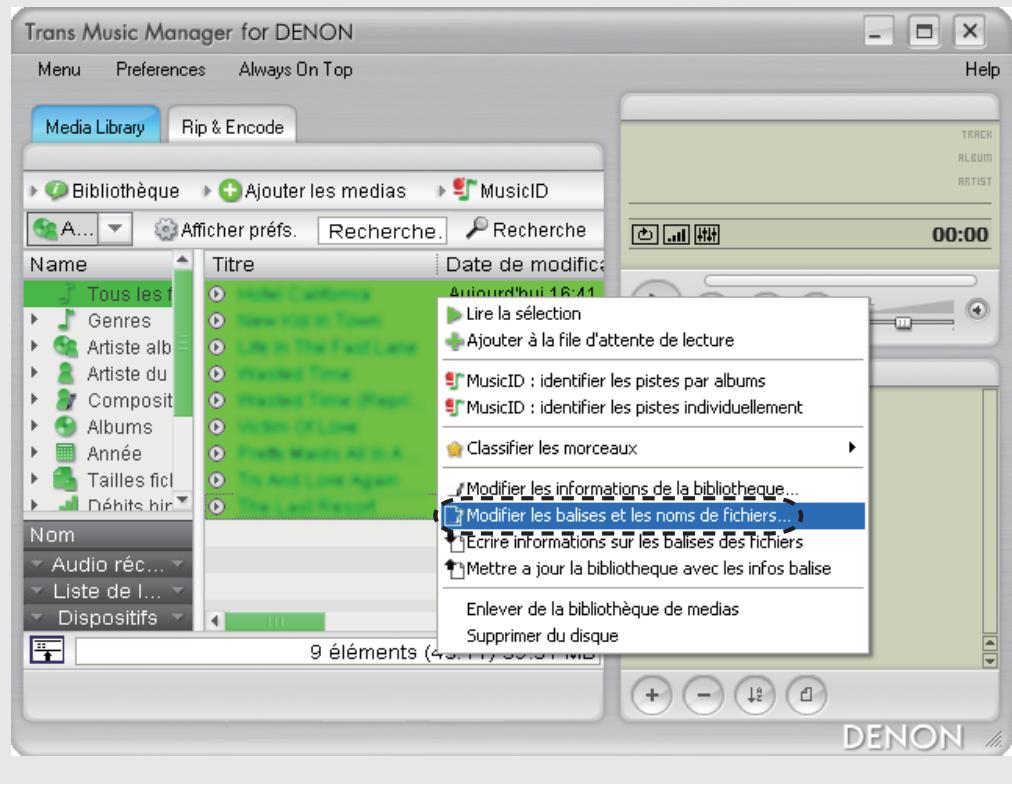
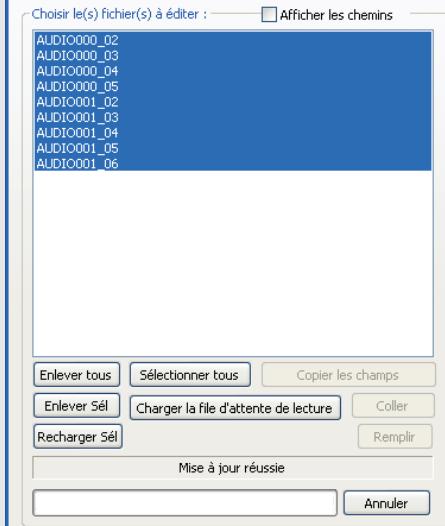
1 Sélectionnez un fjichier dans "Media Library" pour lequel vous souhaitez changer le nom de morceau parmi les fjichiers avec des données intégrées (tags).
2 Clique à droite sur les fichiers sélectionnés, puis sélectionnez "Modifier les balises et les noms de fichiers."
L'option "Éditeur de tags et de fichiers" démarre.
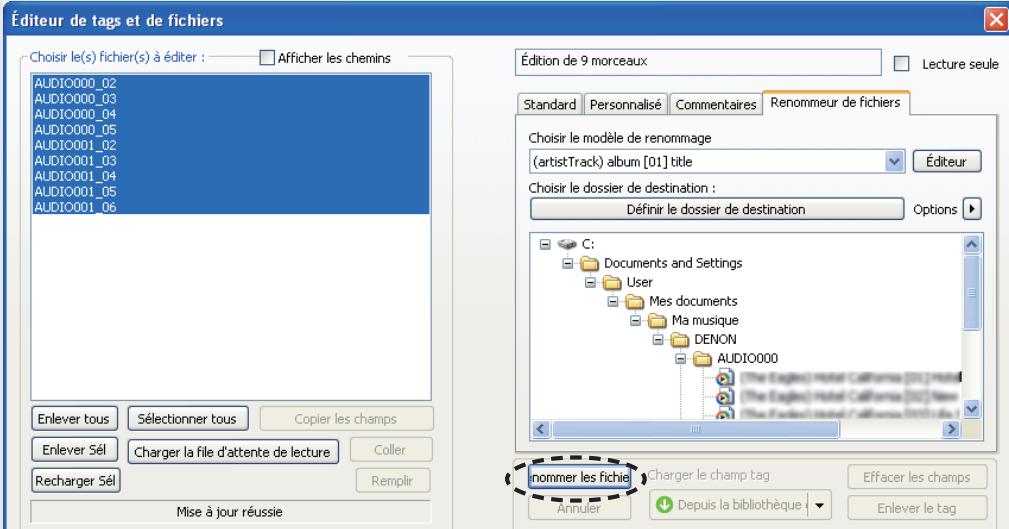
Cliquez sur "Renommeur de fichiers".

Editeur de tags et de fichiers
Édition de 9 morceaux
Standard Pe
personnalise
Commentaires
Renommeur de fichiers

lectureseule
Choisir le modele de renommage
Choisir le dossier de destination :
Définir le dossier de destination

teur
pommer les fichie
Annuler
Charger le champ tag
Depuis la bibliothèque
Effacer les champs
Enlever le tag
Editor unique>>
Paramètres
Fermer
4 Sélectionnéz un modèle de nom de fichier que vous aimez dans “Choisir le modele de renommage”.
5 Cliquez sur "nommer les fichie".
Le nom du fichier est modifié.
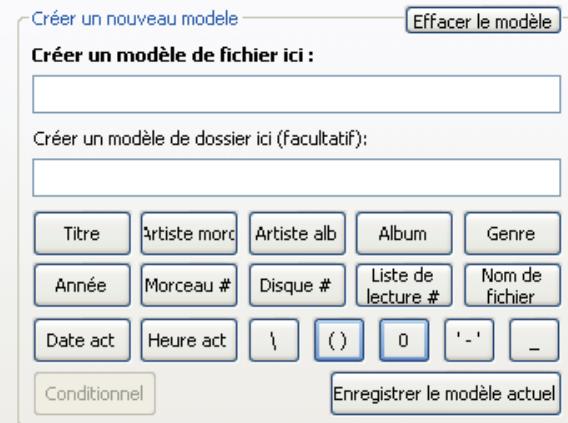
Si you souhaitez passer à un nom de fichier d'un format différent du modele existant, cliquez sur "Editeur." "Editeur de modele de nom de fichier" s'affiche. Vous pouvez alors changer le nom de fichier pour celui de votre choix.

Editeur de modele de nom de fichier
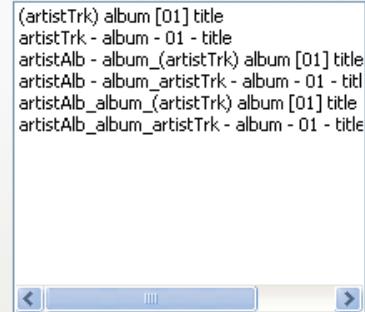
Modèless actuels (seLECTIONnez pour éditer)
Conditionnel
Enregistrer le modele actuel
Mettre à jour la
selection
Supprimer la
slection
Aperçu de votre modele ici :
Apergu avec
Titre
Artiste morceau
Artiste album
Année Morceau #
Listede lecture #
√Album
Genre


Cliquez sur "Fermer" une fois terminé.
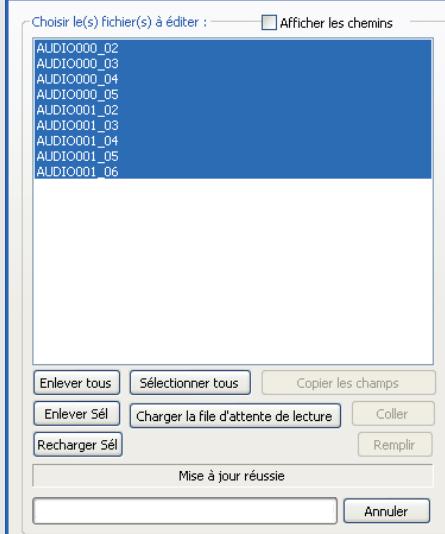
Editeur de tags et de fichiers

Édition de 9 orceaux
Standard Personnelé
Personalisé
Entaires Renommeur de fichiers
Choisir le modele de renommage
Choisir le dossier de destination :
Définir le dossier de destination
Éditeur
Options
nommer les fichie
Annuler
Charger le champ tag
Depuis la bibliothèque
Effacer les champs
Enlever le tag
Editor unique>>
Paramètres
Stockage des morceaux dans l'unité USB flash
Sauvegardez les plages musicales sur l'unité USB flash si vous modifiez le nom des fichiers.
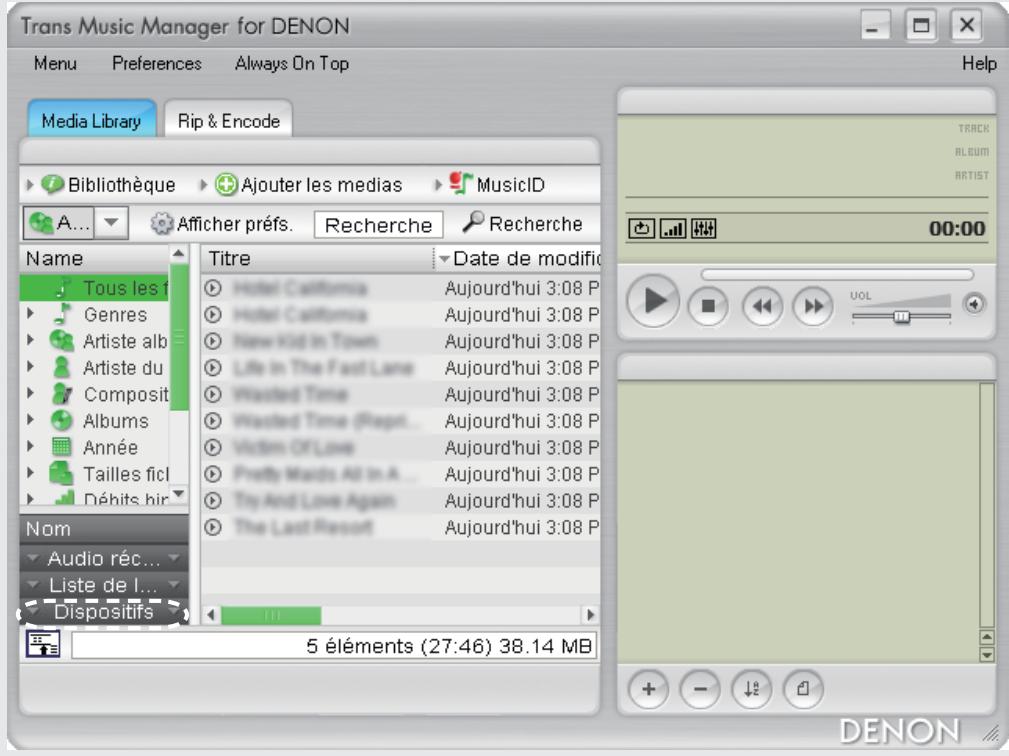
1 Cliquez sur "Dispositifs" dans "Media Library".
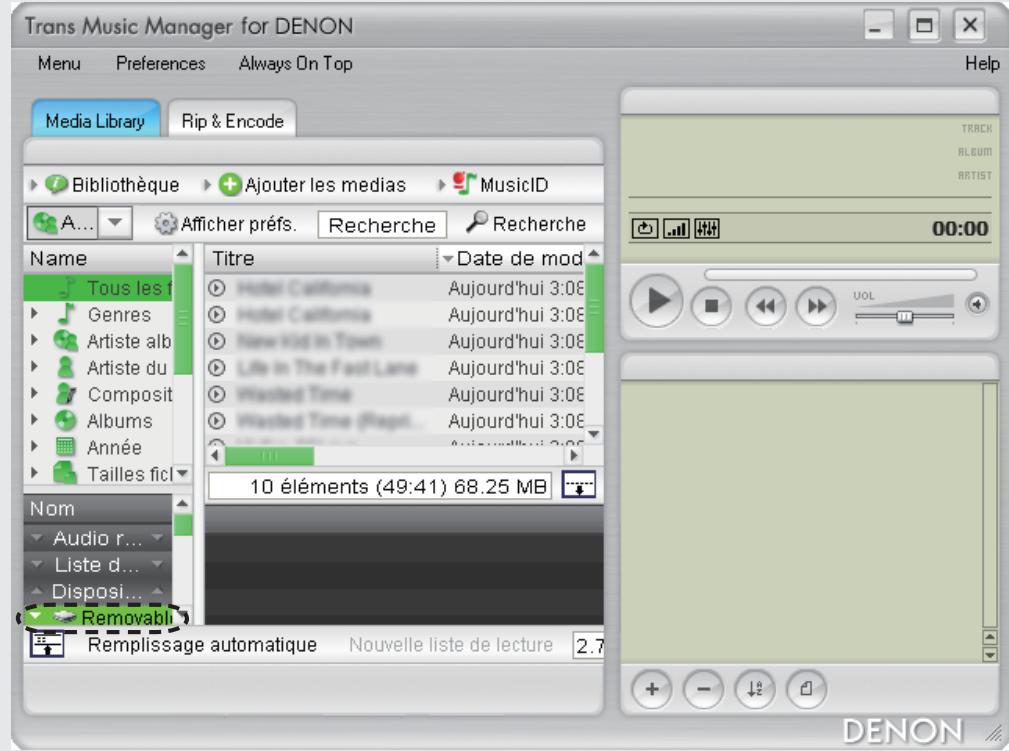
2 Cliquez sur le périphérique besoini.
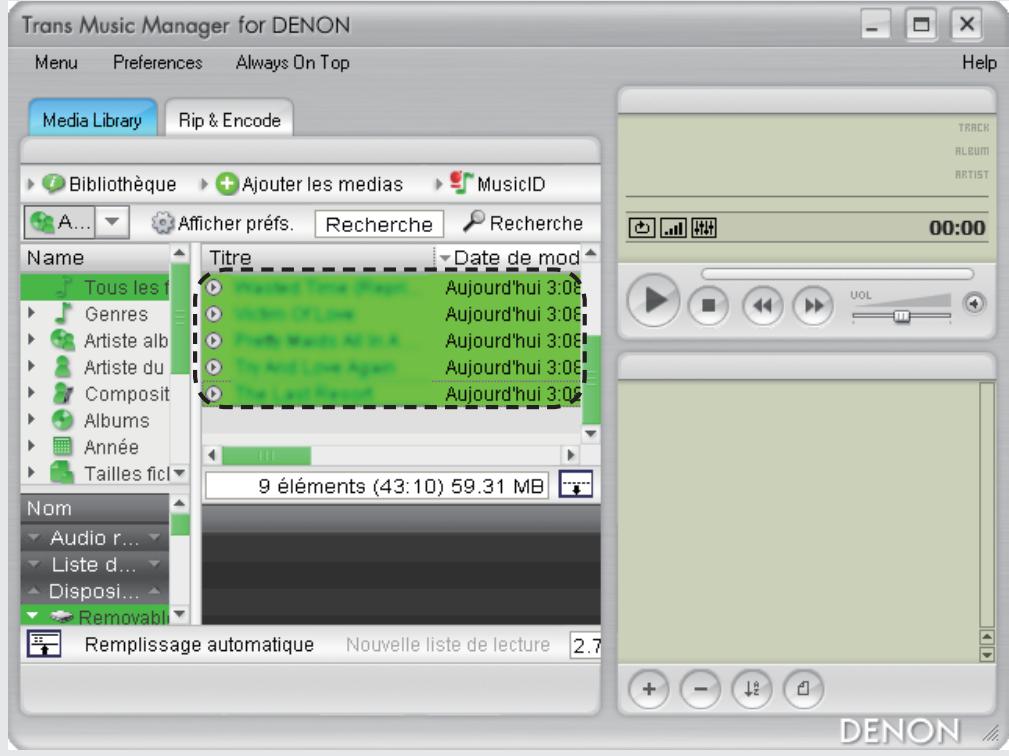
Sélectionnez les morceaux que vous souhaitez copier.
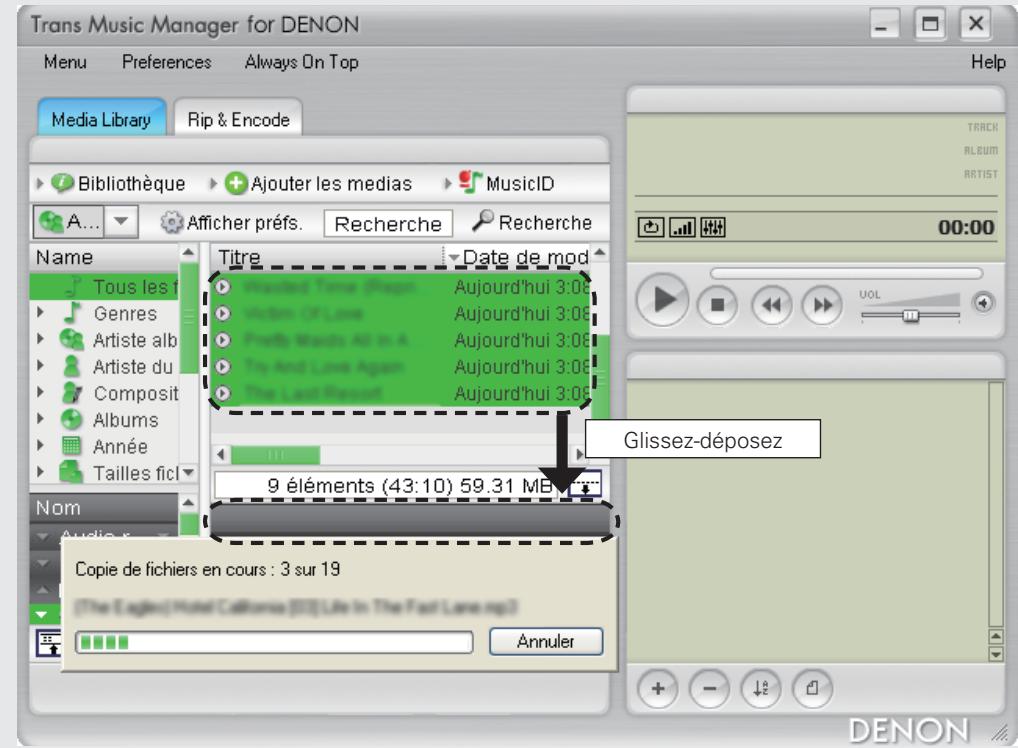
4 Glissez-deposez les morceaux pour les copier dans la fenêtre noire à droite de "Dispositifs".
Suppression des morceaux
Quand you execute les opérations Auto MP3 Splitter ou Manual MP3 Splitter, les morceaux partages sont affichés dans Media Library.
Vous pouvez supprimer ces morceaux partages.
Supprimer les morceaux dans "Media Library"
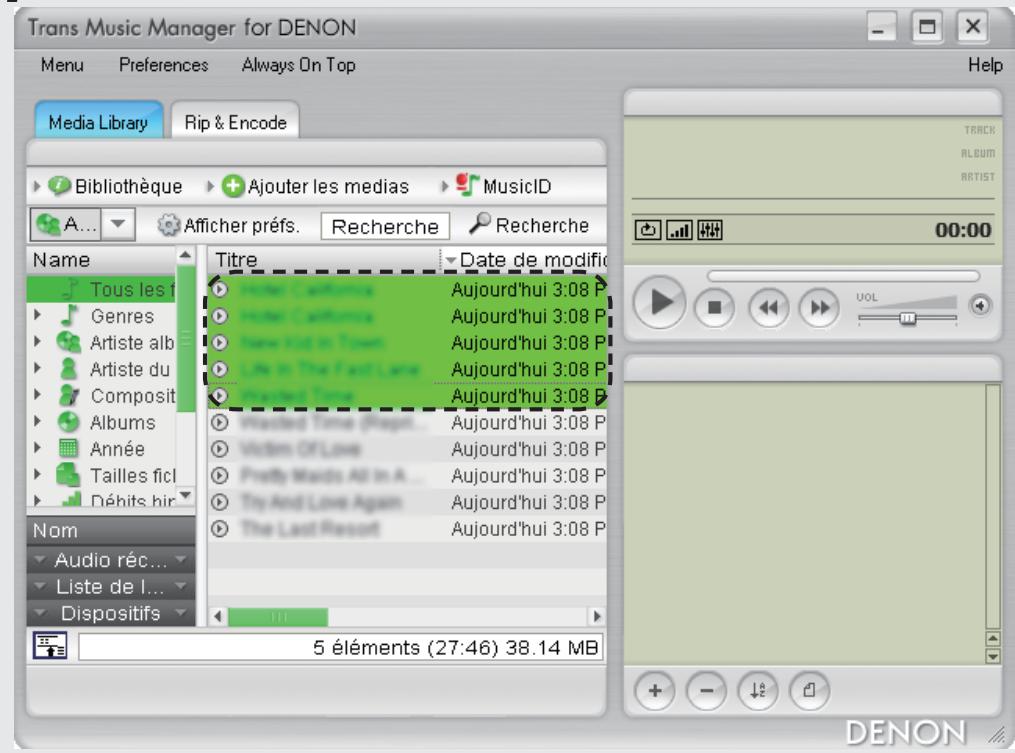
1 Sélectionnez un morceau que vous voulez supprimer dans "Media Library".
2 Clique à droite sur les fichiers sélectionnés, puis sélectionnez "Enlever de la bibliothèque de medias".
Le morceau est supprimé dans "Media Library".
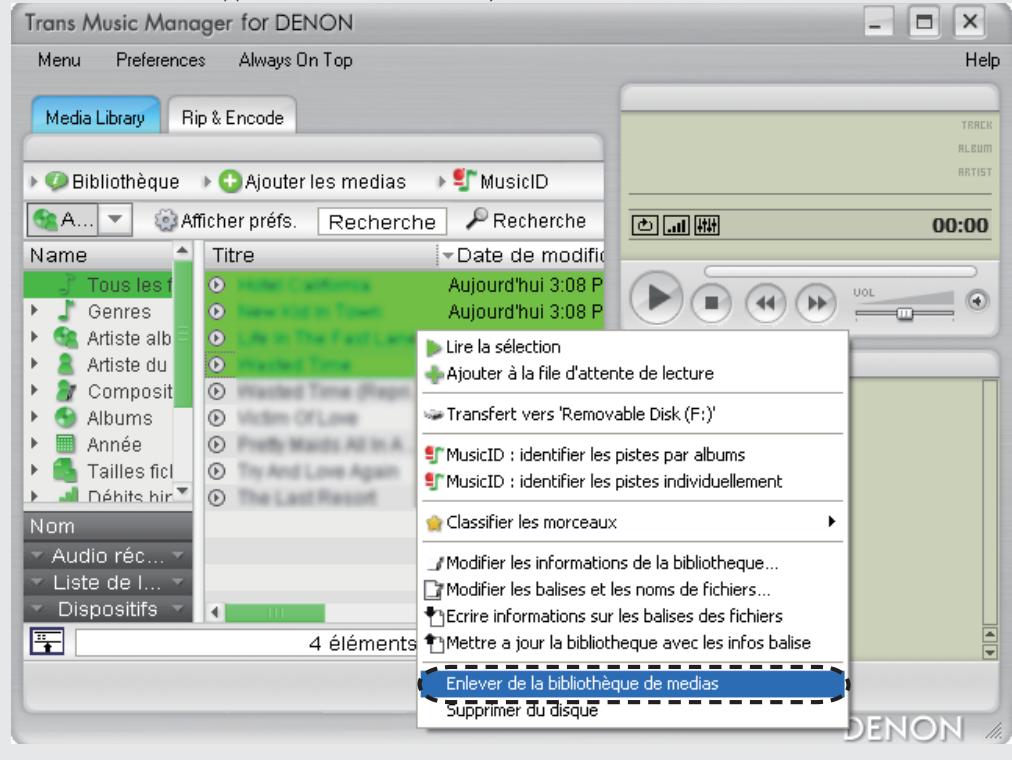
REMARQUE
Prenez les précautions nécessaires quand l'option "Supprimer du disque" est selectionnée au cours de l'été 2. Ces morceaux sont supprimés du disque dur de votre ordinateur ainsi que dans Media Library.
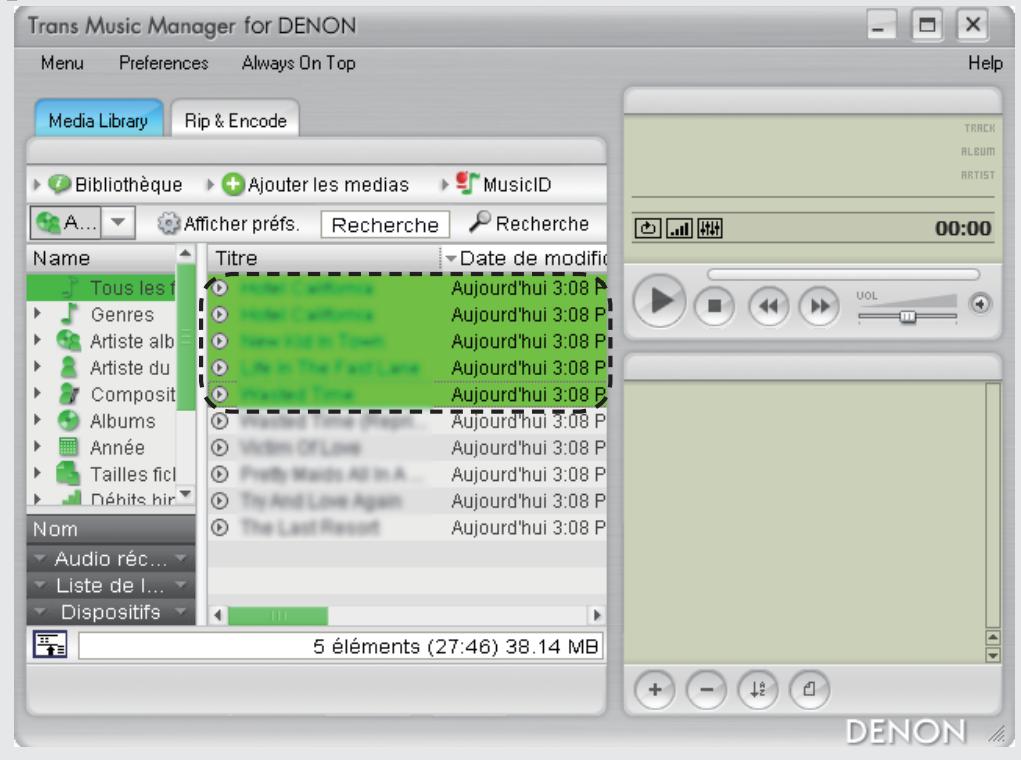
1 Sélectionnez un morceau que vous voulez supprimer dans "Media Library".
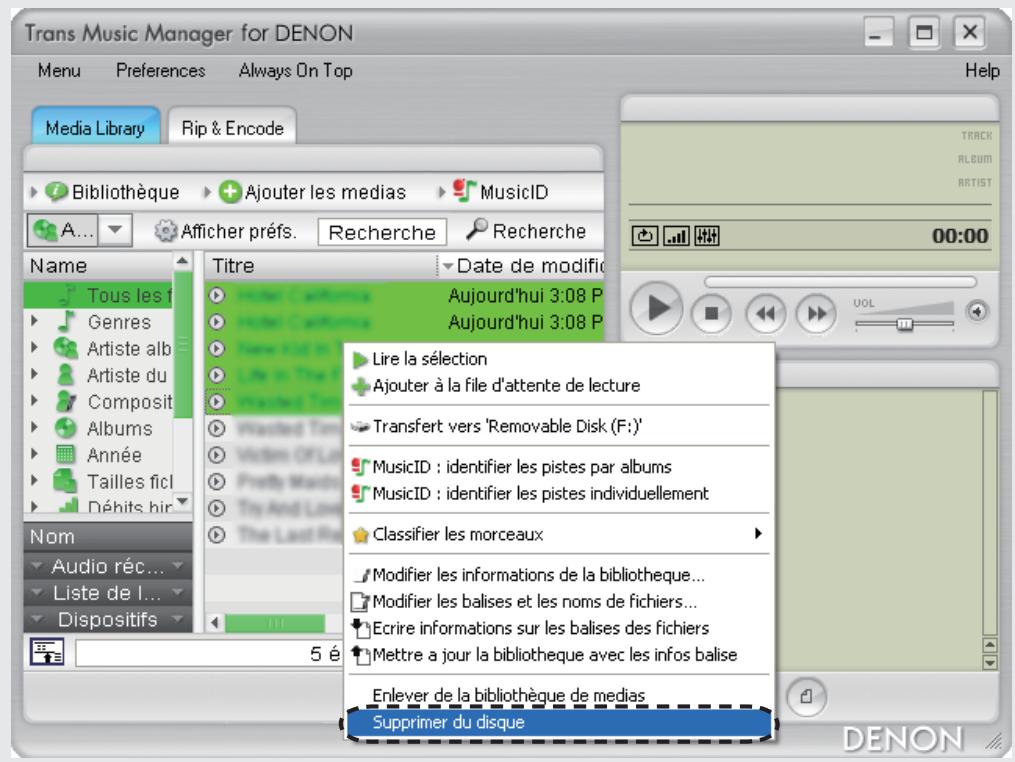
2 Cliquez à droite sur les fichiers sélectionnés, puis sélectionnez "Supprimer du disque".
Les morceaux sont définitivement supprimés dans Media Library et sur votre ordinateur.
- [Eléments sélectionnables]
- Trans Music Manager
- Ouvrez un bref manuel
- Parcquier le CD
- Language
- Cliquez sur "Suivant >".
- Lisez avec attention le contrat de licence, Puis cliquez sur "Oui".
- Saisissez votre “Nom d'utilisateur” et “Nom de Société”, puis cliquez sur “Suisant >”.
- Si aucun "Dossier cible" n'est défini, cliquez simplement sur "Suviant >". L'installation commence.
- REMARQUE
- Avant d'utiliser Trans Music Manager
- Quelques mots sur l'unité USB flash
- À propos des systèmes OS et des ordinateurs personnels
- Pour effectuer la mise à jour de "Trans Music Manager for DENON"
- Partage automatique (Auto MP3 Splitter)
- Sélectionnez "Auto MP3 Splitter" dans le "Menu".
- Cliquez sur "...".
- [Réglages possibles]
- Seuil de niveau
- Décalage
- À propos des fichiers partagés
- Manual MP3 Splitter
- Sélectionnez "Manual MP3 Splitter" dans le "Menu".
- Cliquez sur "...
- Cliquez sur "Repere" pour insérer un point de partage.
- [Réglages de fonctionnement]
- Cliquez sur “×” une fois terminé.
- Cliquez sur “Tous les fischiers audio” dans “Media Library”. Le fisquier partagé s'affiche.
- Avant d'utiliser MusicID
- Utilisation de la fonction Musicld pour ajouter les données d'un morceau aux fichiers
- Identifier les morceaux avec les albums
- Cliquez à droite sur un fichier que vous avez sélectionné, puis seLECTIONnez "MusicID : identifier les pistes par albums".
- Sélectionnez l'album à partir de "Étape 1 : Sélectionnez un album concordant".
- Sélectionnez les données correspondant au morceau dans "Fichier en cours".
- Cliquez sur "Appliqueur" pour définir le résultat. Le résultat MusicID s'affiche dans "Media Library".
- Incorporation des données du morceau dans les fichiers
- Sélectionnez un fjichier dans "Media Library" pour lequel vous souhaitez incorporer les données d'un morceau.
- Cliquez à droite sur les fichiers sélectionnés, puis sélectionnez "Modifier les balises et les noms de fichiers."
- Cliquez sur "Dupuis la bibliothèque de medias".
- A Cliqueur "Ecrire les tags".
- Changement du nom de fichier
- Cliquez sur "Renommeur de fichiers".
- Cliquez sur "nommer les fichie".
- Cliquez sur "Fermer" une fois terminé.
- Stockage des morceaux dans l'unité USB flash
- Cliquez sur "Dispositifs" dans "Media Library".
- Cliquez sur le périphérique besoini.
- Sélectionnez les morceaux que vous souhaitez copier.
- Glissez-deposez les morceaux pour les copier dans la fenêtre noire à droite de "Dispositifs".
- Suppression des morceaux
- Supprimer les morceaux dans "Media Library"
- Sélectionnez un morceau que vous voulez supprimer dans "Media Library".
- Clique à droite sur les fichiers sélectionnés, puis sélectionnez "Enlever de la bibliothèque de medias".
- Cliquez à droite sur les fichiers sélectionnés, puis sélectionnez "Supprimer du disque".
Marque : DENON
Modèle : TRANS MUSIC MANAGER
Catégorie : Logiciel de gestion de musique