
C50800 Hybrid - Système de visioconférence KONFTEL - Notice d'utilisation et mode d'emploi gratuit
Retrouvez gratuitement la notice de l'appareil C50800 Hybrid KONFTEL au format PDF.


| Type de produit | Système de visioconférence hybride (USB et téléphonie traditionnelle) |
| Marque | Konftel |
| Modèle | C50800 Hybrid |
| Dimensions (L x l x H) | 300 x 200 x 100 mm |
| Poids | 1,5 kg |
| Alimentation | Adaptateur secteur 12V / 2A ou USB-C (5V/3A) |
| Consommation électrique | 15 W max |
| Fonctions principales | Appels audio et vidéo HD, microphone omnidirectionnel, haut-parleur, caméra grand angle (champ de 120°), zoom numérique, réduction d'écho, connectivité Bluetooth et Wi-Fi, port Ethernet, USB-A et USB-C, prise casque, écran tactile 7 pouces |
| Compatibilité | Microsoft Teams, Zoom, Cisco, Google Meet, SIP, et autres plateformes de visioconférence |
| Entretien et nettoyage | Nettoyer avec un chiffon doux et sec. Ne pas utiliser de liquides agressifs ou abrasifs. |
| Sécurité | Conforme aux normes CE, FCC, RoHS. Cryptage AES-256 pour les appels. |
| Pièces détachées et réparabilité | Pièces disponibles auprès du fabricant. Indice de réparabilité : 7,5/10 (estimation) |
| Garantie | 2 ans (pièces et main-d'œuvre) |
| Contenu de la boîte | Konftel C50800 Hybrid, adaptateur secteur, câble USB-C, câble Ethernet, câble téléphone RJ11, supports muraux, guide de démarrage rapide |
FOIRE AUX QUESTIONS - C50800 Hybrid KONFTEL
Questions des utilisateurs sur C50800 Hybrid KONFTEL
0 question sur cet appareil. Repondez a celles que vous connaissez ou posez la votre.
Poser une nouvelle question sur cet appareil
Téléchargez la notice de votre Système de visioconférence au format PDF gratuitement ! Retrouvez votre notice C50800 Hybrid - KONFTEL et reprennez votre appareil électronique en main. Sur cette page sont publiés tous les documents nécessaires à l'utilisation de votre appareil C50800 Hybrid de la marque KONFTEL.
MODE D'EMPLOI C50800 Hybrid KONFTEL

All our video kits supports Konftel One Cable Connection, so a single USB cable is all you need to connect the camera, the speakerphone and the room's screen to the collaboration app on your laptop.
WHAT YOU NEED

FIRST TIME
-
Before connecting the orange cable to your laptop make sure you have the DisplayLink driver installed. Download driver at konftel.com/occ
-
Connect the USB cable and wait until configuration is completed. (The first time, it might take up to 60 seconds.)
-
In your collaboration app (for example Microsoft Teams or Zoom), go to settings and select Konftel for both audio and camera.
(KONFTEL GET TOGETHER)

KONFTEL.COM
Konftel is a leading company within collaboration endpoint solutions. Since 1988, our mission has been to help people in businesses around the world to have meetings regardless of distance. Based on our success, we know that remote collaboration is a smooth way to save time, money and at the same time contribute to a more sustainable world.
Crystal clear audio and a sharp video image are essential for efficient meetings, this is why we only focus on cutting-edge technology in our Collaboration Solutions. Our audio technology OmniSound ^® is built into all Konftel Conference phones and devices. The products are sold globally under the Konftel brand and our headquarter is based in Sweden.
Read more about the company and our products at konftel.com.
Konftel AB, Box 268, SE-901 06 Umeå, Sweden Tel: +46 90 70 64 89 E-mail: info@konftel.com

Good goods!
Konftel is a Climate Neutral certified company. We have measured and offset our entire footprint of greenhouse gases, and are committed to reduce our emissions.
(KONFTEL GET TOGETHER)

KONFTEL.COM
INSTALLATION GUIDE
Konftel C50800 Hybrid and C20800 Hybrid

natural_image
Line drawings of various electronic devices including a microphone, speaker, and connected cables (no text or symbols)
(KONFTEL GET TOGETHER)
PACKING LIST
1. CAMERA
One of the following cameras is included in this video kit
Konftel Cam50
- USB cable
- AC adapter
• Remote control with two AAA
batteries
. Wall mount
• Quick guide and Safety declaration
931401002/932401002 933401002/834401002
Konftel Cam20
- USB cable
- Remote control with two
AAA batteries
• Quick guide and Safety declaration
931201001
2. AUDIO 3. POE-INJECTOR
Konftel 800
• USB cable (to be replaced by Ⓐ)
• Network cable
• Get started guide
• Safety declaration
910101088
Konftel PoE-Injector kit
- Power cable
• Network cable - Safety declaration
900102150 / 902102150 903102150 / 804102150
4. HUB
Konftel OCC Hub
• USB cable (Konftel 800/Konftel Ego)
• USB cable (Konftel 55/300-series)
• USB cable 📄 (laptop)
(1) 2017
- AC adapter
- Velcro
- Quick guide and Safety declaration
900102149
INSTALLATION

flowchart
graph TD
    A["Connect to PoE\nConnect the network cable to an existing network with PoE support or use the supplied PoE injector kit."] --> B["Device 1"]
    B --> C["Device 2"]
    C --> D["Device 3"]
    D --> E["Device 4"]
    E --> F["Device 5"]
    F --> G["Device 6"]
    G --> H["Device 7"]
    H --> I["Device 8"]
    I --> J["Device 9"]
    J --> K["Device 10"]
    K --> L["Device 11"]
    L --> M["Device 12"]
    M --> N["Device 13"]
    N --> O["Device 14"]
    O --> P["Device 15"]
    P --> Q["Device 16"]
    Q --> R["Device 17"]
    R --> S["Device 18"]
    S --> T["Device 19"]
    T --> U["Device 20"]
    U --> V["Device 21"]
    V --> W["Device 22"]
    W --> X["Device 23"]
    X --> Y["Device 24"]
    Y --> Z["Device 25"]
    Z --> AA["Device 26"]
    AA --> AB["Device 27"]
    AB --> AC["Device 28"]
    AC --> AD["Device 29"]
    AD --> AE["Device 30"]
    AE --> AF["Device 31"]
    AF --> AG["Device 32"]
    AG --> AH["Device 33"]
    AH --> AI["Device 34"]
    AI --> AJ["Device 35"]
    AJ --> AK["Device 36"]
    AK --> AL["Device 37"]
    AL --> AM["Device 38"]
    AM --> AN["Device 39"]
    AN --> AO["Device 40"]
    AO --> AP["Device 41"]
    AP --> AQ["Device 42"]
    AQ --> AR["Device 43"]
    AR --> AS["Device 44"]
    AS --> AT["Device 45"]
    AT --> AU["Device 46"]
    AU --> AV["Device 47"]
    AV --> AW["Device 48"]
    AW --> AX["Device 49"]
    AX --> AY["Device 50"]
    AY --> AZ["Device 51"]
    AZ --> BA["Device 52"]
    BA --> BB["Device 53"]
    BB --> BC["Device 54"]
    BC --> BD["Device 55"]
    BD --> BE["Device 56"]
    BE --> BF["Device 57"]
    BF --> BG["Device 58"]
    BG --> BH["Device 59"]
    BH --> BI["Device 60"]
    BI --> BJ["Device 61"]
    BJ --> BK["Device 62"]
    BK --> BL["Device 63"]
    BL --> BM["Device 64"]
    BM --> BN["Device 65"]
    BN --> BO["Device 66"]
    BO --> BP["Device 67"]
    BP --> BQ["Device 68"]
    BQ --> BR["Device 69"]
    BR --> BS["Device 70"]
    BS --> BT["Device 71"]
    BT --> BU["Device 72"]
    BU --> BV["Device 73"]
    BV --> BW["Device 74"]
    BW --> BX["Device 75"]
    BX --> BY["Device 76"]
    BY --> BZ["Device 77"]
    BZ --> CA["Device 78"]
    CA --> CB["Device 79"]
    CB --> CC["Device 80"]
    CC --> CD["Device 81"]
    CD --> CE["Device 82"]
    CE --> CF["Device 83"]
    CF --> CG["Device 84"]
    CG --> CH["Device 85"]
    CH --> CI["Device 86"]
    CI --> CJ["Device 87"]
    CJ --> CK["Device 88"]
    CK --> CL["Device 89"]
    CL --> CM["Device 90"]
After installation, tear off next page and place it on the table next to the orange cable.
→

All our video kits supports Konftel One Cable Connection, so a single USB cable is all you need to connect the camera, the speakerphone and the room's screen to the collaboration app on your laptop.

FIRST TIME
-
Before connecting the orange cable to your laptop, make sure you have the DisplayLink driver installed. Download driver at konftel.com/occ
-
Connect the USB cable and wait until configuration is completed. (The first time, it might take up to 60 seconds.)
-
In your collaboration app (for example Microsoft Teams or Zoom), go to settings and select Konftel for both audio and camera.
(KONFTEL GET TOGETHER)
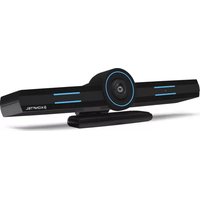
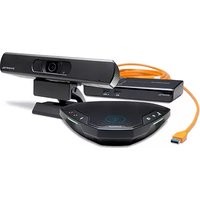
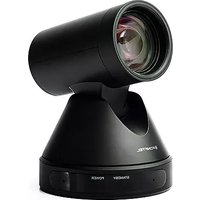
Marque : KONFTEL
Modèle : C50800 Hybrid
Catégorie : Système de visioconférence