
MULOPRO - Souris informatique ESSENTIELB - Notice d'utilisation et mode d'emploi gratuit
Retrouvez gratuitement la notice de l'appareil MULOPRO ESSENTIELB au format PDF.

| Type de produit | Souris informatique sans fil |
| Marque | ESSENTIELB |
| Modèle | MULOPRO |
| Technologie de connexion | Sans fil 2,4 GHz |
| Portée maximale | 15 mètres |
| Résolution (DPI) | 800, 1000, 1200, 1600, 2000 DPI |
| Fréquence de réponse | 125 Hz, 250 Hz, 500 Hz |
| Alimentation | 2 piles AAA (1,5 V chacune) |
| Type de piles | AAA rechargeables (incluses) |
| Alimentation du récepteur | Port USB 5 V |
| Boutons programmables | 5 boutons + molette multidirectionnelle |
| Fonctionnalités | Système V-track, fonction trackball, indicateur de batterie, économie d'énergie |
| Compatibilité système | Windows XP, Vista, 7 |
| Configuration logicielle | CD d'installation inclus |
| Entretien | Nettoyer avec une solution douce ; éviter solvants |
| Sécurité | Ne pas démonter ; ne pas exposer à l'eau ; ne pas jeter les piles au feu |
| Garantie | À compter de la date d'achat ; ne couvre pas la mauvaise installation |
| Informations environnementales | Conforme DEEE ; recyclage en déchetterie |
| Contenu de la boîte | Souris, micro-récepteur USB, 2 piles AAA rechargeables, CD d'installation, mode d'emploi |
FOIRE AUX QUESTIONS - MULOPRO ESSENTIELB
Questions des utilisateurs sur MULOPRO ESSENTIELB
0 question sur cet appareil. Repondez a celles que vous connaissez ou posez la votre.
Poser une nouvelle question sur cet appareil
Téléchargez la notice de votre Souris informatique au format PDF gratuitement ! Retrouvez votre notice MULOPRO - ESSENTIELB et reprennez votre appareil électronique en main. Sur cette page sont publiés tous les documents nécessaires à l'utilisation de votre appareil MULOPRO de la marque ESSENTIELB.
MODE D'EMPLOI MULOPRO ESSENTIELB
Notice d'utilisation
Pour vous aider à bien vivre votre achat
Vous venez d'acquérir un produit de la marque Essentiel b et nous vous en remercions. Nous apportons un soin tout particulier à la fiabilité, à la capacité d'utilisation et au design de nos produits. Nous espérons que cette souris sans fil vous donnera entière satisfaction.
- Ne démontez jamais la souris vous-même.
- Ne placez pas la souris près d'une fenêtre où elle serait directement exposée à la lumière du soleil. Ne la placez pas dans des lieux sujets à des éclaboussures d'eau.
- Ne placez pas d'objets lourds sur la souris.
- Évitez tout choc ou toute vibration excessive de la souris. Nettoyez le revêtement extérieur de la souris en l'essuyant avec une solution douce de produit nettoyant. Détérioration en cas d'utilisation de produits de nettoyage agressifs jamais ou de solvants tels que l'essence ou l'alcool ou de pénétration de liquide dans la souris. ■ Ne rechargez pas les piles, ne les démontez pas, ne les jetez pas dans un feu. Ne les exposez pas à des températures élevées ou à la lumière directe du soleil.
- Ne les incinérez pas.
Ne jetez pas les piles avec les ordures ménagères. Afin de préserver l'environnement, débarrasssez-vous des piles conformément aux
règlementations en vigueur.
Votre appareil transmet et reçoit des fréquences radioélectriques autour de 2,4 GHz. Ces émissions peuvent perturber le fonctionnement de nombreux appareils électroniques. Afin d’éviter tout accident, retirez le récepteur de l’ordinateur lorsque vous vous situez dans les endroits suivants : - endroits où du gaz inflammable est présent, dans un hôpital, un train, un avion ou une station essence, - à proximité de portes automatiques ou d’alarmes incendie. Si vous possédez un stimulateur cardiaque ou autre prothèse, demandez avis à votre médecin. Le récepteur fonctionne dans un rayon d’environ 10 mètres. La portée de communication peut varier selon les obstacles (personne, métal, mur, etc.) ou l’environnement électromagnétique. Attention : Syndrome LMR LMR signifie « Lésion due aux mouvements répétitifs ». Le syndrome LMR apparaît suite à de petits mouvements se répétant en permanence. Des symptômes typiques sont des douleurs dans les doigts ou la nuque. En prévention, nous vous conseillons de : 1. Organiser votre poste de travail de manière ergonomique. 2. Positionner le clavier et la souris de telle façon que vos bras et vos poignets se trouvent latéralement par rapport au corps et soient étendus. 3. Faire plusieurs petites pauses, le cas échéant accompagnées d’exercices d’étirement. 4. Modifier souvent votre attitude corporelle.
Contenu de la boite
| Souris optique |
| Micro-récepteur USB |
| 2 piles AAA rechargeables |
| 1 CD d'installation |
| Mode d'emploi |
| CONFIGURATION MINIMALE REQUISE |
Windows® XP, Windows Vista® et Windows® 7 Port USB libre
- Ce produit Essentiel b est compatible avec les marques citées (marques appartenant à des tiers et n'ayant aucun lien avec Sourcing & Creation).
1] Connectez le mini-récepteur dans un port USB de votre ordinateur.
2] Insérez les piles dans le compartiment à piles en veillant à respecter les polarités. 3) Placez l'interrupteur de la souris sur ON. Le capteur sous la souris s'allume. 4] Positionnez la souris sans fil dans un rayon de 15 mètres autour du récepteur (distance qui peut varier selon l'environnement).
Note : Pour profiter de toutes les fonctionnalités de la souris, installez le logiciel fourni sur le CD-ROM. Pour cela, reportez-vous à la section INSTALLATION DU LOGICIEL.
Avant de procéder à l'installation du logiciel de la souris MuloPro, veuillez vous assurer qu'aucune autre souris n'est installée sur votre ordinateur.
1) Insérez le CD-ROM pour lancer l'installation et suivez les instructions à l'écran. 2) Après installation du logiciel, l'icône de raccourci 16 apparait sur votre bureau
Remarque : Pour supprimer le logiciel, cliquez sur Démarrer > Programmes > MuloPro Essentiel b > Désinstaller MuloPro. Pour lancer le logiciel, double-cliquez sur l'icône dans la barre des tâches en bas à droite ou cliquez deux fois sur l'icône de raccourci sur votre bureau. Le menu principal apparaît.
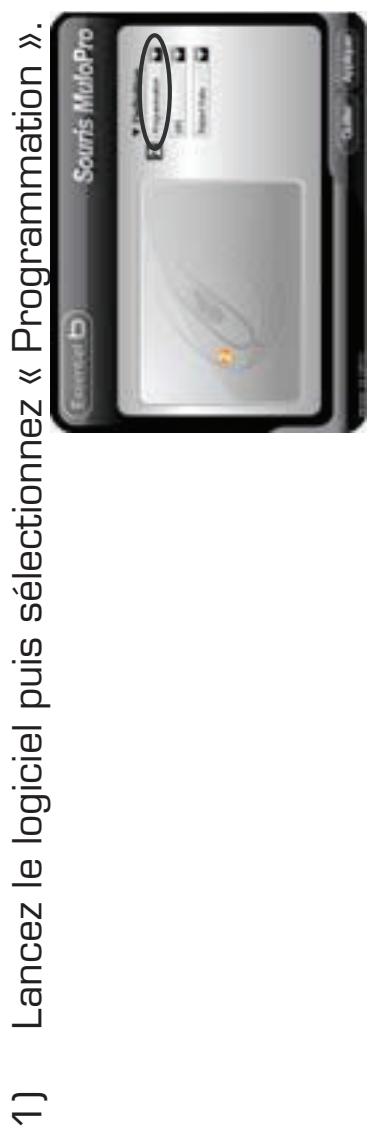
L'écran de configuration ci-dessous apparait :

3) Cet écran vous permet de créer jusqu'à 16 raccourcis, disponibles en effectuant des gestes avec le bouton droit de la souris. 4) Cliquez ensuite sur OK pour valider vos paramètres, puis sur « Appliquer » pour rendre vos changements effectifs.
Cliquez sur la flèche correspondant à l'action
Le menu déroulant apparaît comme suit :
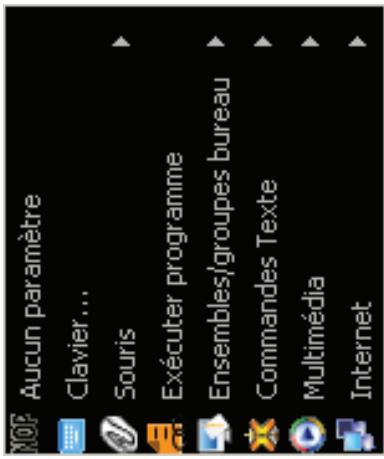
Sélectionnez « Exécuter programme ». La fenêtre suivante s'ouvre :

- Sélectionnez un programme puis cliquez sur « Ouvrir ». Appuyez sur OK de l'écran de programmation.
- Appuyez ensuite « Appliquer »
| Aucun paramètre | Aucune action n'est définie |
| Clavier | Le clavier ci-contre apparait pourdéfinir une combinaison de touche: « Win », « Ctrl », « Shift » ou « Alt » + une touche. |
| Souris | Défilament vers le haut, défilament vers le bas, défilament vers la gauche ou défilament vers la droite. |
| Exécuter programme | Ouvrin un fichier ou un programme en un seul geste : 1) Sélectionnez « ouvrin » 2) Sélectionnez le nom d'un fichier ou d'un raccourci, puis cliquez sur ouvrin. |
| Ensembles/groups de bureau | Configurer des fonctions comme Zoom avant, zoom arrêté ou copier. - Zoom avant / arrêté : fonction applicable aux logiciels CAD, ACDSee ou programme de traitement de texte. - Coller texte : Fonction « coller » un texte enregistré par l'utilisateur. |
| Commandes texte | Accès rapide aux commandes de bureauauté: Nouveau fichier, Ouvrin fichier, Sauvegarder fichier, Rétabir, Annuler. |
| Multimédia | Accès rapide aux commandes multimédia : Média player, piste précédente, piste suivante, Arrêt, Lecture/Pause, Désactivation du haut-parleur, Volume+, Volume -. |
| Internet | Accès rapide aux commandes internet :回头, avancer, Arrêt, Rafraichir, Recherche, Mes favorsis, Navigateur internet (par défaut), e-mail (par défaut). |

Parametres DPI
Cliquez sur la flèche de réglage DPI. La fenêtre suivante apparait :
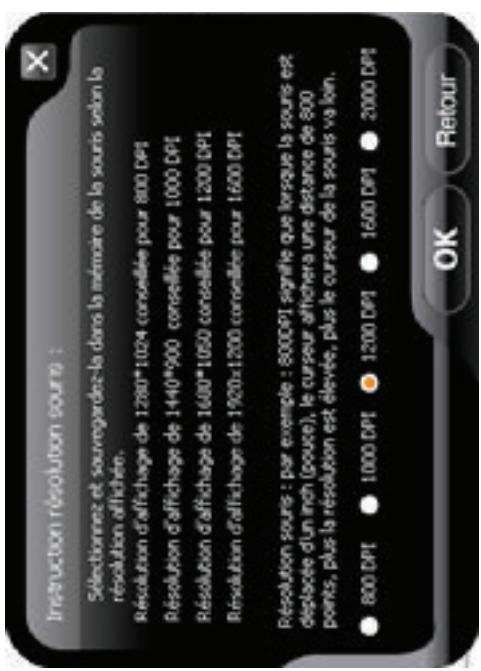
Votre souris supporte 5 niveaux de sensibilité : 800 DPI, 1000 DPI, 1200 DPI, 1600 DPI ou 2000 DPI. Sélectionnez la résolution désirée puis appuyez sur la touche OK. L'icône s'affiche dans la barre des tâches en bas à droite et change de couleur en fonction de la résolution DPI.
La fréquence de la souris vous permet de définir à quelle fréquence d'envoi des données à l'ordinateur en une seconde.
Par exemple, une fréquence de 500 Hz signifie que la souris a un temps de réponse de 2 milliseconds. La MuloPro vous permet de définir l'un des trois niveaux de fréquence : 125 Hz, 250 Hz et 500 Hz. Plus la fréquence est élevée, plus la réponse de la souris aux mouvements de l'utilisateur est précise et rapide. Pour une utilisation de bureau, nous vous conseillons d'utiliser la fréquence 125 Hz.
Pour une utilisation avec des logiciels de CAO, nous vous conseillons la fréquence 250 Pour une utilisation de la souris en mode jeu, nous vous conseillons d'utiliser 500Hz
Plus la fréquence est élevée, plus la durée de vie des piles est courte.
MENU raccourcis
Faites un clic gauche ou droit sur l'icône dans la barre des tâches en bas à droite.
Le menu suivant apparaît :


4D Wheel


RF Channel Setting
Ouvrir Souris MultiPro
Quilter
Exécuter automatiquement au démarrage Panneau de contrôle de la souris
4D Wheel
Rappel de fonction/touche
Power Management
RF Channel Setting

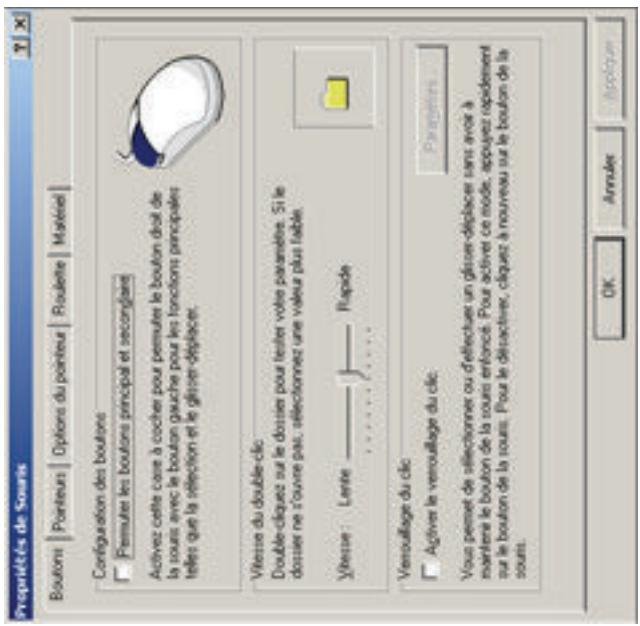
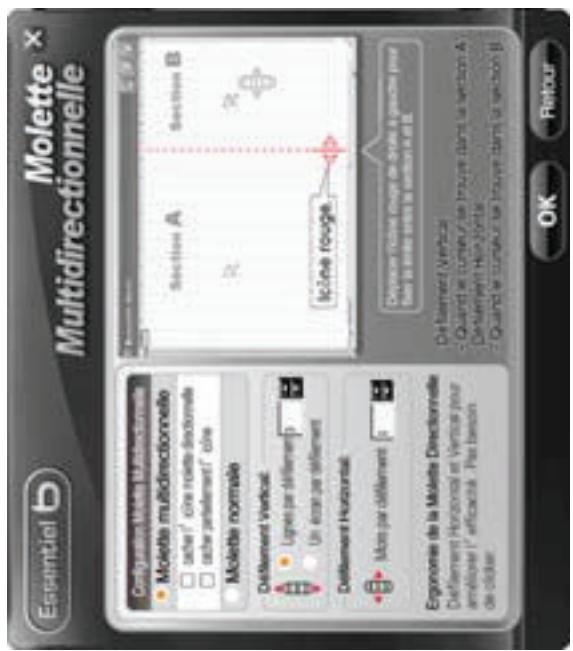
Activer Rappel Afficher durée rappel Position rappel Avec fond / couleur Taille / couleur police

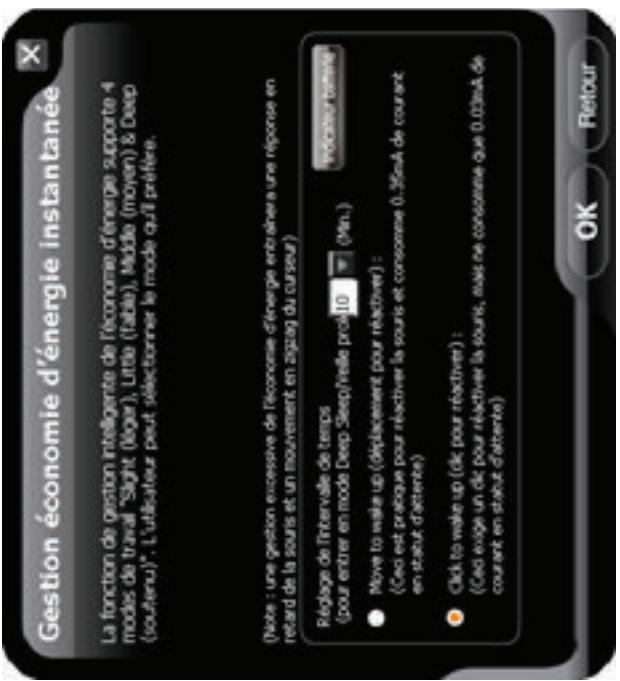
Sélectionnez « Power Management » pour définir les différents paramètres de gestion de l'alimentation. Vous pouvez définir le temps au bout duquel la souris entre en mode veille prolongée ainsi que le mouvement à effectuer pour réactiver la souris (déplacement ou clic).
Vérifier le niveau de batterie :
Cliquez sur « Indicateur batterie » pour vérifier l'état des piles. Le niveau de charge s'affiche dans un écran comme suit :
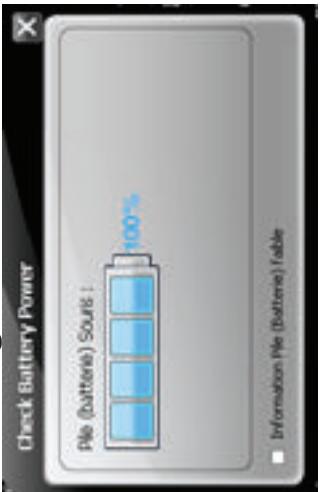
Information pile (batterie) faite... x
Pile (batt)
Pile (Bacte) 30ns complettement
charge
Avertissement Pile (batterie) : Souris faible :
Intervalle avertissement (minutes) :
5Minutes
Sélectionnez « RF Channel Setting » pour définir un signal de radiofréquences spécifique et éviter les interférences.
Changement automatique de canal
Cette option est appliquée par défaut. Nous vous conseillons d'activer cette option quand il n'y a aucune interférence avec une connexion sans fil à proximité.
Canal verrouillé
Si plusieurs périphériques sans fil sont connectés à proximité, nous vous conseillons de désactiver cette option. Ceci permet d'affecter un canal exclusif pour chaque périphérique et d'éviter les conflits.
Détection du niveau de signal de réception

Sélectionnez « Améliorer la réception du signal » pour vous aider à tracer le meilleur endroit pour éviter les interférences.
Recherche et protection contre les conflits sans fil
Si la souris sans fil ne fonctionne pas correctement en raison de conflits avec d'autres périphériques sans fil, utilisez cette option pour trouver et améliorer le niveau de signal.
Détection du niveau du signal de réception
Lorsque vous déplacez la souris, la valeur du signal de détection de la souris change. Plus la valeur est faible, moins la détection de la souris par votre ordinateur. Une valeur inférieure à 120 indique que votre souris fonctionne dans des conditions optimales. La valeur du
Suggestions d'améliorations
- Utiliser une rallonge USB pour brancher le récepteur et l'éloigner de l'ordinateur ou de toute source d'interférences.
- Evitez d'utiliser la souris sur une surface métallique (fer, aluminium, cuivre,...). La transmission de radio fréquence pourrait être bloquée et ainsi ralentir le temps de réponse de la souris ou interrompree momentarilyément la connexion.

fonctionne dans des conditions optimales. La valeur du signal augmente lorsque vous éloignez la souris du micro-récepteur ou s'il y a des interférences. Essayez différents emplacements pour la souris et le micro-récepteur afin de tracer la meilleure détection possible.
- Branchez le micro-récepteur dans les emplacements correspondants au numéro 3 ou 4 de votre ordinateur de bureau. Évitez de le brancher dans les emplacements 1 ou 2, ce qui pourrait créer des interférences.


- Branchez le micro-récepteur du même côté que la souris, ceci afin d’éviter les conflits potentiels.
Ouvrir souris mulopro
Sélectionnez « Ouvrir souris MuloPro » pour lancer le logiciel MuloPro.
Souris optique avec système V-track
Fonction trackball : permet d'utiliser la souris dans l'espace, sans la poser sur une surface plane.
Portée : 15 mètres avec la technologie sans fil 2,4 GHz
Interrupteur de mise en marche/arrêt : économisez vos piles
Configuration des boutons de votre souris.
Molette multidirectionnelle : déplacement de haut en bas et de gauche à droite.
5 niveaux de résolution de 800 à 2000 DPI par pression sur le bouton.
Économie d'énergie : 30% d'énergie sauvegardée grâce au système d'arrêt et mise en marche automatique. Indicateur de niveau de batterie.
| Désignation | Valeur |
| Alimentation de la souris | 2 piles AAA, 2 x 1,5V |
| Alimentation du récepteur | Port USB, 5V |
| Type de piles | AAA x 2 |
| Fréquence radio | 2,4 GHz |
Souris sans fil
Protection de l'environnement
Ce logo apposé sur le produit signifie qu'il s'agit d'un appareil
dont le traitement en tant que déchets se centre dans le cadre de
la directive 2002/96/CE du 27 janvier 2003, relative aux
déchets d'équipements électriques et électroniques (DEEE). La
présence de substances dangereuses dans les équipements électriques et électroquiques peut avoir des effets potentiels sur
électriques et électromagnétiques peut avoir des effets potentiels sur l'environnement et la santé humaine dans le cycle de retraitement
environnement et la santé humaine dans le cycle de retraitement de ce produit. Avec lui, lors de la fin de vie de cet appareil, celui-ci ne doit pas être déposé avec les déchets municipaux non triés. En
de ce produit. Ainsi, lors de la fin de vie de cet appareil, celui-ci ne doit pas être débarrassé avec les déchets municipaux non triés. En
dont pas être débarrassée avec les déchets municipaux non triés. En
Tant que consommateur final, sa valeur est primordiale dans le cycle de réutilisation, de recyclage et les autres formes de valorisation de
de réutilisation, de recyclage et les autres formes de valorisation de l'équipement électrique et électronique. Des systèmes de
cet équipement électrique et électronique. Des systèmes de reprise et de collecte sont mis à cette disposition par les
collectivités locales (déchetteries) et les distributeurs
collectivités locales (déchetteries) et les distributeurs. Vous avez l'obligation d'utiliser les systèmes de collecte sélective
mis à votre disposition.

Testé dans nos laboratoires
Garantie valide à partir de la date
d'achat (ticket de caisse faisant foi).
Cette garantie ne couvre pas les vices
ou les dommages résultant d'une
mauvaise installation, d'une utilisation
incorrecte, ou de l'usure normale du
produit.

FABRIQUÉ EN R. P. C. SOURCING & C. CRT LESQUIN SOURCING & CREATION CRT LESQUIN
Art. 136022 Art. 857687
Service Clientèle CRT Lesquin Rue de la haie Plo F - 59273 - FREIN Service Clientèle CRT Lesquin Rue de la haie PlouvF - 59273 - FRETIN
Marque : ESSENTIELB
Modèle : MULOPRO
Catégorie : Souris informatique