
XPERIA PLAY - Smartphone SONY ERICSSON - Notice d'utilisation et mode d'emploi gratuit
Retrouvez gratuitement la notice de l'appareil XPERIA PLAY SONY ERICSSON au format PDF.


| Intitulé | Description |
|---|---|
| Type de produit | Smartphone avec fonctionnalités de jeu |
| Système d'exploitation | Android 2.3 (Gingerbread), mise à jour possible vers des versions ultérieures |
| Écran | Écran tactile de 4,0 pouces, résolution 480 x 854 pixels |
| Processeur | Processeur Qualcomm Snapdragon S2, 1 GHz |
| Mémoire RAM | 512 Mo |
| Stockage interne | 400 Mo, extensible via microSD jusqu'à 32 Go |
| Appareil photo principal | 5 MP avec autofocus et flash LED |
| Caméra frontale | Non disponible |
| Connectivité | Wi-Fi, Bluetooth 2.1, GPS, 3G |
| Dimensions | 172 x 74 x 16 mm |
| Poids | 175 g |
| Type de batterie | Batterie lithium-ion 1500 mAh |
| Autonomie | Jusqu'à 5 heures en conversation, jusqu'à 425 heures en veille |
| Fonctions principales | Jeux PlayStation, accès à Google Play, multimédia, navigation Internet |
| Entretien et nettoyage | Utiliser un chiffon doux et sec, éviter les produits chimiques agressifs |
| Pièces détachées et réparabilité | Réparabilité limitée, pièces disponibles sur le marché secondaire |
| Sécurité | Protection par mot de passe, mise à jour régulière des logiciels recommandée |
| Informations générales | Vérifier la compatibilité des jeux avant l'achat, support des mises à jour limité |
FOIRE AUX QUESTIONS - XPERIA PLAY SONY ERICSSON
Questions des utilisateurs sur XPERIA PLAY SONY ERICSSON
0 question sur cet appareil. Repondez a celles que vous connaissez ou posez la votre.
Poser une nouvelle question sur cet appareil
Téléchargez la notice de votre Smartphone au format PDF gratuitement ! Retrouvez votre notice XPERIA PLAY - SONY ERICSSON et reprennez votre appareil électronique en main. Sur cette page sont publiés tous les documents nécessaires à l'utilisation de votre appareil XPERIA PLAY de la marque SONY ERICSSON.
MODE D'EMPLOI XPERIA PLAY SONY ERICSSON
Guide détaillé de l'utilisateur
Android™ - quelles fonctionnalités et pourquoi?
Applications. 7
Mise en route. 8
Assemblage. 8 Mise sous tension du téléphone. 9 Verrouillage de l'écran. 9 Guide de configuration. 9 Comptes et services. 10
Prise en main de votre téléphone 11
Présentation du téléphone 11 Utilisation des touches 12 Chargement de la batterie. 12 Utilisation de l'écran tactile. 13 Écran Accueil. 14 Accès et utilisation des applications. 16 États et notifications. 18 Menu paramètres du téléphone 19 Saisie de texte. 20 Réglage du volume. 21 Personnalisation de votre téléphone. 22 Batterie. 24 Mémoire. 25 Stereo portable mains libres 26 Paramètres Internet et de la messagerie 26 Désactiver l'ensemble du trafic de données 27 Itinérance des données 27 Paramètres réseau 28
Jeux. 29
Accéder aux jeux PlayStation® via la PlayStation® Pocket.....29 Utilisation des jours 29
Appel. 31
Appels d'urgence. 31 Gestion des appels 31 Messagerie vocale 32 Appels multiples 32 Conférences. 33 Paramètres d'appel 34
Contacts 35
Première ouverture de l'application Contacts. 35 Obtenir des contacts dans votre téléphone. 35 Présentation de l'écran Contacts. 36 Gérer vos contacts. 37 Communiquez avec vos contacts. 38 Partager vos contacts. 39 Sauvegarde des contacts. 39
Messagerie 40
Utiliser la messagerie texte et multimédia. 40 Options de SMS et MMS. 41
Email 42
Utilisation d'e-mail. 42 Utilisation des comptes e-mail. 44 Gmail™ et autres services Google™ 45
Sony ericsson timescapetm 47
Vue principale de TimescapeTM 47 Widget TimescapeTM 47 Utilisation de TimescapeTM 47 Paramètres TimescapeTM 49
Android MarketTM 50
Options de paiement 50 Téléchargement à partir de Android™ Market. 50 Effacement des données d'une application. 51 Autorisations. 51 Installation d'applications à partir de sources inconnues. 52
Organisation. 53
Agenda. 53 Réveil. 54
Synchronisation 56
Service de synchronisation Google Sync™. 56 Synchronisation de vos emails, calendrier et contacts d'entreprise....56 Synchronisation et stockage de vos contacts. 57
Connexion à des réseaux sans fil 59
Wi-FiTM 59 Réseaux privés virtuels (VPN) 63
Navigateur web. 64
Barre outils. 64 Navigation sur le Web. 64 Navigation dans des pages Web. 65
Gestion des signets. 65
Gérer du texte et des images. 66
Fenêtres multiples. 66
Téléchargement à partir du Web. 67
Paramètres du navigateur 67
Copier des fichiers multimédias vers votre carte mémoire............68
Utilisation du lecteur de musique. 68
Technologie TrackIDTM 71
Prendre des photos et enregistrer des vidéos. 73
Commandes du viseur et de l'appareil photo. 73
Utilisation de l'appareil photo. 73
Affichage de photos et de vidéos dans la galerie. 78
Utilisation des albums. 79
Utilisation des photos. 80
Technologie sans fil bluetooth™ 83
Nom du téléphone. 83
Jumelage avec un autre périphérique Bluetooth™ 83
Envoyer et recevoir des éléments via la technologie sans fil
BluetoothTM 84
Connexion de votre téléphone à un ordinateur. 86
Transfert et gestion de contenu via un câble USB. 86
Les différences de modes de connexion USB. 86
PC Companion. 87
Media GoTM 87
Services de localisation 89
Utilisation du GPS. 89
Google MapsTM 89
Obtenir des itinéraires. 90
Verrouillage et protection de votre téléphone
Numéro IMEI : 91
Protection de la carte SIM. 91
Réglage du verrouillage de l'écran. 92
Mise à jour de votre téléphone 94
Mise à jour sans fil de votre téléphone. 94
Mise à jour de votre téléphone en utilisant un câble USB............94
Présentation des icônes 96
Icônes d'étage 96
Icones de notification. 96
Dépannage 101
Mon téléphone ne fonctionne pas comme prévu. 101
Réinitialisation du téléphone 101
Je ne peux pas charger le téléphone. 101
Aucune icône de chargement de batterie n'apparaît lorsque le téléphone commence à charger. 101
Le niveau de performances de la batterie est faible. 101
Impossible de transférer du contenu entre mon téléphone et l'ordinateur lorsque j'utilise un câble USB. 102
Impossible d'utiliser les services Internet 102
Messages d'erreur. 102
Informations importantes
Avant d'utiliser votre téléphone mobile, veuillez lire le livre Informations importantes.

Certains services et certaines fonctions décrites dans ce guide de l'utilitaire ne sont pas pris en charge dans tous les pays/régions ou par tous les réseaux et/ou fournisseurs de services dans toutes les régions. Sans limitation, cela s'applique au numéro d'urgence international 112. Pour déterminer la disponibilité d'un service ou d'une fonction spécifique et de l'application éventuelle d'un accès supplémentaire ou de frais d'utilisation, veuillez contacter votre opérateur réseau ou votre fournisseur de services.
Un téléphone Android™ effectue la plupart des fonctions qu'effectue un ordinateur. Vous pouvez cependant le paramétrer pour qu'il réponde plus précisément à vos besoins, pour recevoir les informations que vous désirez, et tout cela en vous amusant. Vous pouvez ajouter et supprimer des options, ou les améliorer pour de nouvelles fonctionnalités. Sur Android Market™, vous pouvez télécharger des applications et des jeux à partir d'une large gamme constamment enrichie. À partir de vos données personnelles et de vos comptes en ligne, vous pouvez également intégrer des applications à votre téléphone Android™. Par exemple, vous pouvez sauvegarder les contacts de votre téléphone, accéder à vos différents comptes email et calendriers à partir d'un emplacement, suivre vos rendez-vous, et vous en servir sur tous les réseaux sociaux que vous désirez.
Les téléphones Android™ sont en évolution constante. Lorsqu'une nouvelle version du logiciel est disponible et que cette-ci est prise en charge par votre téléphone, vous pouvez mettre à jour votre téléphone afin d'obtenir de nouvelles fonctionnalités et les dernières améliorations.

Votre téléphone Android™ est préchargé avec des services Google™. Pour tirer le meilleur parti des services Google™ proposés, vous devez posséder un compte Google™ et vous y connecter à la première mise sous tension de votre téléphone. Plusieurs fonctionnalités de Android™ nécessitent un accès à Internet.
Applications
Une application est un programme du téléphone qui vous aide à effectuer une tâche. Par exemple, il existe des applications pour émettre des appels, prendre des photos et télécharger davantage d'applications.
Assemblage
Pour retirer le cache batterie
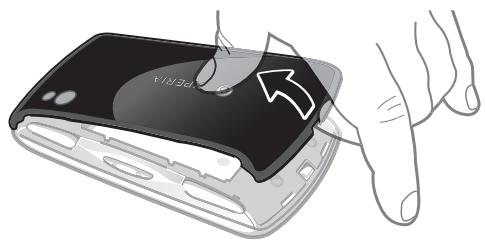
- Insérez le bout du doigt ou un objet fin dans l'ouverture située sur le bas du téléphone, entre le téléphone et le cache batterie. Puis soulevez doucement le cache mais fermement. N'utilisez pas d'objet pointu susceptible d'endommager des pièces du téléphone. Il faut parfois appuyer assez fermement lorsque vous enlevez le cache. Lorsque vous enlevez le cache, la carte mémoire devient inaccessible. Ceci est pour éviter la perte de données. Vous pouvez accéder à nouveau à la carte mémoire lorsque vous remettez le cache à sa place. Assurez-vous que le cache soit correctement fixé.
Pour insérer la carte SIM et la carte mémoire
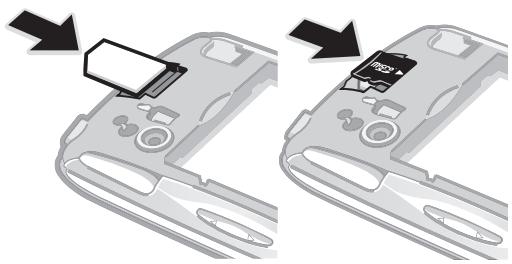
- Retirez le cache de la batterie, puis insérez la carte SIM et la carte mémoire dans les emplacements désignés.
Pour retirer la carte mémoire
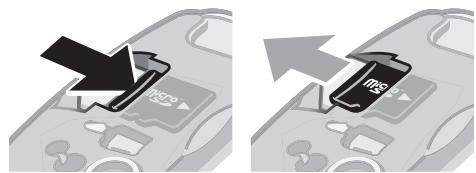
- Retirez le cache batterie, puis appuyez sur le bord de la carte mémoire pour la libérer. Tirez la carte vers l'extérieur pour la retirer.
Mise sous tension du téléphone
Pour mettre le téléphone sous tension
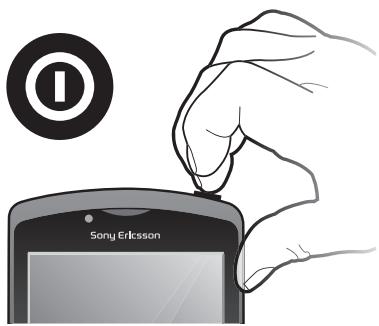
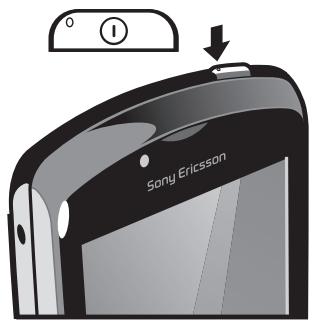
1 Maintenez enfoncée la touche de mise sous tension en haut du téléphone jusqu'à ce qu'il vibre. 2 Si votre écran s'éteint, appuyez sur ou sur brièvement pour l'activer. 3 Pour déverrouiller l'écran, faites glisser vers la droite à travers l'écran. 4 Saisissez le code PIN de votre carte SIM, au moment demandé, puis sélectionnez OK.

Le PIN de votre carte SIM est initialement fourni par votre opérateur réseau, mais vous pouvez le modifier ultérieurement depuis le menu Paramètres. Pour corriger une erreur faite pendant la saisie du code PIN de la carte SIM, appuyez sur
Pour désactiver le téléphone
1. Appuyez longuement sur ① jusqu'à ce que le menu des options s'affiche. 2. Dans le menu des options, tapez sur Eteindre. 3. Tapez sur OK.
Verrouillage de l'écran
Lorsque votre téléphone est allumé et laissé en inactif pendant une certaine durée, l'écran s'assombrit pour économiser de la batterie et se verrouille automatiquement. Le verrouillage de l'écran empêche les actions non sollicitées sur l'écran tactile lorsque vous n'utilisez pas votre téléphone.
Pour activer l'écran
- Appuyez sur ou appuyez brièvement sur ①.
Pour déverrouiller l'écran

- Faites glisser l'icône vers la droite à travers l'écran.
Pour verrouiller l'écran manuellement
Lorsque l'écran est actif, appuyez brièvement sur la touche ①
Guide de configuration
Lorsque vous démarrez votre téléphone pour la première fois, un guide de configuration vous permet de saisir les paramètres essentiels du téléphone. Paramétrez votre téléphone de manière à ce qu'il fonctionne comme vous le souhaitez. Importez vos anciens contacts, sélectionnez la langue de votre téléphone, optimisez vos connexions réseaux et plus encore.
Le guide de configuration couvre les sujets suivants :
- Paramètres de base, tels que la langue, Internet, date et heures.
- Réglage du Wi-Fi® pour accélérer la connexion et mitiger les coûts de transferts de données.
- Réglages des paramètres d'application pour vous aider à paramétrer l'email, les comptes de services en ligne et le transfert de contacts.
Veuillez vous référer aux chapitres respectifs du guide de l'utilisateur, ainsi disponible sur www.sonyericsson.com/support pour plus d'aide avec les sujets suivants
- Informations sur les touches mécaniques de votre téléphone Saisie de texte Wi-Fi® Synchronisation Sony Ericsson
Avant de pouvoir importer vos contacts via un compte de synchronisation, vous devez en créer un au préalable et y sauvegarder vos anciens contacts. Si vous ne pouvez pas que vos contacts de la carte SIM ou mémoire soient synchronisés, alors vous devriez importer les contacts depuis la carte SIM ou mémoire avant de configurer le compte de synchronisation.
Si vous le préférez, vous pouvez ignorer certaines étapes et accéder au guide de configuration plus tard depuis l'écran des applications et changer les réglages depuis le menu Paramètres.
Pour accéder au guide de configuration
1. Dans l'écran d'accueil, tapez sur 2. Tapez sur Guide de configuration
Comptes et services
Connectez-vous sur vos comptes de services en ligne depuis votre téléphone et bénéficiez d'un éventail de services. Combinez les services et en tirez le meilleur parti. Rassemblez par exemple vos contacts de vos comptes Google™ et Facebook™, et intégrez-les à votre réseau pour les réunir à un seul et même endroit.
Connectez-vous sur vos comptes de services en ligne depuis votre téléphone comme depuis un ordinateur. Un compte avec votre nom d'utilisateur, un mot de passe ainsi que vos paramètres et données personnelles sont créés lorsque vous vous connectez pour la première fois. Lorsque vous vous connectez la fois suivante, votre affichage sera personnalisé.
Compte google™
Le compte Google™ est la clé de votre téléphone Android™. Utilisez Gmail™ pour envoyer des emails, Google Talk™ pour discuter avec vos amis, et Android Market™ pour télécharger des applications.
Compte sony ericsson
Enregistrez vos contacts sur un serveur Sony Ericsson sécurisé, et conservez une sauvegarde en ligne. Vous pouvez aussi stocker le calendrier de votre téléphone et les signets Internet sur votre compte Sony Ericsson.
Compte exchange active sync
Synchronisez votre téléphone avec votre compte d'entreprise Exchange Active Sync. De cette façon, vous conservez sur vous vos emails, contacts et événements du calendrier de travail.
Compte facebook™
Facebook™ vous met en relation avec vos amis, votre famille et vos collègues du monde entier. Connectez-vous maintenant pour partager votre univers avec les autres.
Présentation du téléphone
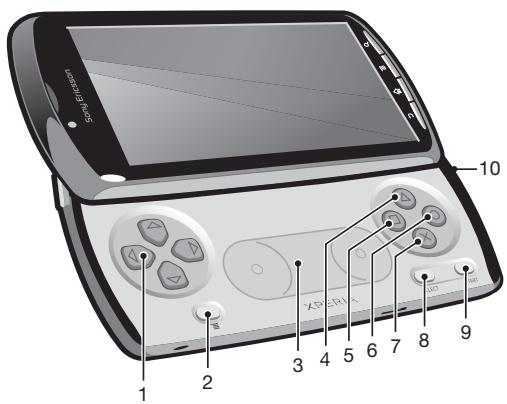
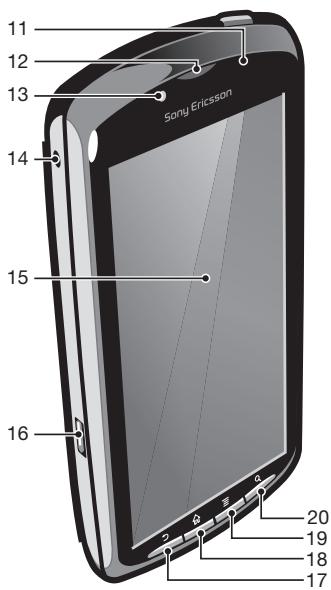
1 Touches directionnelles 2 Menu jeux 3 Pavé tactile 4 Touche 5 Touche 6 Touche 7 X Touche 8 Sélectionner la touche 9 Touche de démarrage 10 Ouverture du micro principal 11 Capteur lumineux/Capteur de proximité 12 Écouteur 13 Appareil photo secondaire 14 Connecteur 3,5 mm pour oreillette 15 Écran tactile 16 Connecteur pour chargeur/cable USB 17 Touche Précédent 18 Touche d'accueil 19 Touche de menu 20 Rechercher la touche
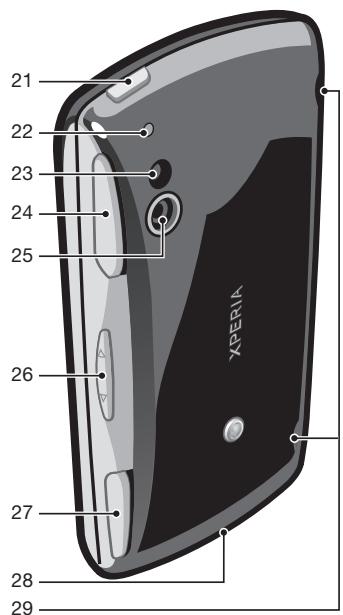
21 Touche de mise sous tension/verrouillage de l'écran/notification LED 22 Ouverture du micro secondaire 23 LED flash appareil photo 24 Déclencheur gauche 25 Objectif 26 Touche de volume 27 Déclencheur droit 28 Support de la dragonne 29 Haut-parleurs
Utilisation des touches
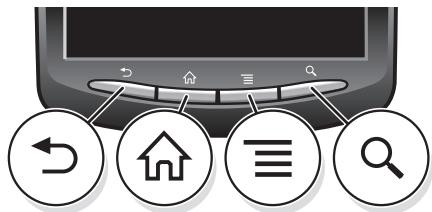
| Retour | • Revenez à l'écran précédent • Fermez le pavé numérique virtuel, une boîte de dialogue, un menu d'options ou le volet des notifications |
| Accueil | • Accédez à l'écran Ecran d'Accueil à partir de n'importequelle application ou de n'importe quel écran • Ouvrez une fenêtre affichtant les applications que vous avez utilisées récemment |
| Menu | • Ouvrez une liste d'options disponibles dans l'écran actif ou l'application active |
| Recherche | • Raccourci pour Google™ Search |
Chargement de la batterie
Lorsque vous achetez votre téléphone, la batterie est partiellement chargée. Lorsque vous branchez le téléphone sur une prise électrique, il peut s'écouler quelques minutes avant que l'icône de la batterie ne s'affiche à l'écran. Vous pouvez utiliser le téléphone pendant son chargement.
La batterie commence à se décharger peu de temps après son chargement complet, puis se recharge après un certain temps. Cela permet de prolonger sa durée de vie ; le niveau de chargement affiché peut être inférieur à 100 %.
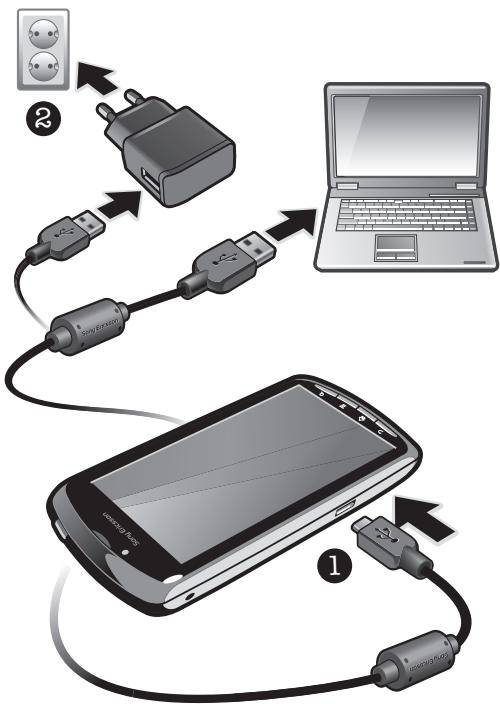
Pour charger le téléphone en utilisant l'adaptateur secteur
- Connectez le téléphone à une prise en utilisant le câble USB et l'adaptateur secteur.
Pour charger le téléphone avec un ordinateur
- Connectez le téléphone à un port USB de l'ordinateur en utilisant le câble USB du kit du téléphone.
Utilisation de l'écran tactile
Lorsque votre téléphone est allumé et laissé en inactif pendant une certaine durée, l'écran s'assombrit pour économiser de la batterie et se verrouille automatiquement. Le verrouillage de l'écran empêche les actions non sollicitées sur l'écran tactile lorsque vous n'utilisez pas votre téléphone. Vous pouvez aussi définir des verrous personnalisés pour protéger votre abonnement et vous assurer que celui-ci ne peut accéder au contenu de votre téléphone.

L'écran de votre téléphone est composé de verre. Ne touchez pas l'écran si le verre est brisé ou fendu. N'essayez pas de réparer un écran abîmé tout seul. Le verre des écrans est sensible aux chutes et aux chocs mécaniques. En cas de négligence, les réparations ne sont pas prises en charge par le service de garantie Sony Ericsson.
Pour ouvrir un élément ou le mettre en valeur
- Appuyez sur l'élément.
Pour sélectionner ou désélectionner des options
- Pour sélectionner ou désélectionner une option, tapez sur la case à cocher appropriée ou, dans certains cas, à droite de l'option de liste.

Case à cocher sélectionnée

Case à cocher désélectionnée

Option de liste activée

Option de liste désactivée
Deux méthodes permettent d'effectuer un zoom. Les options de zoom disponibles dépendent de l'application que vous utilisez.
Pour effectuer un zoom
- Tapez sur - ou sur +, le cas échéant, pour effectuer un zoom avant ou arrière. Pour afficher les icônes de zoom, vous devrez peut-être faire glisser votre doigt sur l'écran (dans une direction quelconque).
- Pincez une zone de l'écran avec deux doigts une première fois pour zoomer en arrière, ou séparez vos doigts pour zoomer en avant. Répétez ces mouvements pour continuer à zoomer en avant ou en arrière.

Lorsque vous utilisez deux doigts sur l’écran pour zoomer, il est seulement possible de zoomer si les deux doigts sont dans la zone de zoom. Si vous voulez par exemple effectuer un zoom sur une photo, assurez-vous que les deux doigts soient dans la zone du cadre de la photo.
Défilament
Faites défilier en déplaçant votre doigt verticalement sur l'écran. Sur certaines pages web, vous pouvez aussi faire défilier horizontalement.

Faire glisser ou effleurer n'activera rien sur l'écran.
Pour faire défiler
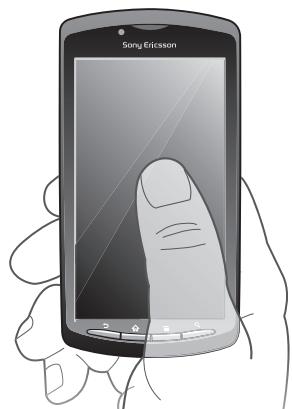
- Faites glisser votre doigt dans la direction que vous souhaitez faire défiler l'écran.
Pour faire défilier plus rapidement, effleurez avec votre doigt dans la direction où vous pouvez vous diriger sur l'écran.
Pour effleurer
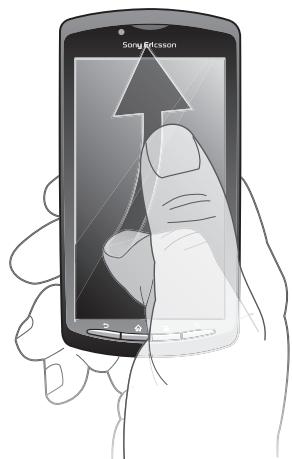
Pour faire défiler plus rapidement, effleurez avec votre doigt dans la direction où vous pouvez vous diriger sur l'écran. Vous pouvez attendre que le défiler s'arrête ou vous pouvez l'arrêter immédiatement en appuyant sur l'écran.
Capteurs
Votre téléphone intègre un capteur de luminosité et un capteur de proximité. Le capteur de luminosité détecte le niveau de lumière ambiant et ajuste la luminosité de l'écran en conséquence. Le capteur de proximité désactive l'écran tactile lorsque vous visage touche l'écran. Cela évite d'activer involontairement les fonctions du téléphone lorsque vous passez un appel.
Écran accueil
L'Écran d'Accueil de votre téléphone est l'équivalent du bureau d'un ordinateur. C'est la passerelle vers les fonctions principales de votre téléphone. Vous pouvez personneliser votre Écran d'Accueil avec des widgets, des raccourcis, des fonds d'écran et d'autres éléments. L'Écran d'Accueil s'étend au-delà de la largeur de l'écran physique, vous devez alors effleurer vers la droite ou vers la gauche pour visualiser le contenu de l'une des quatre extensions d'écran.
montré la partie de l'Ecran d'Accueil sélectionnée.
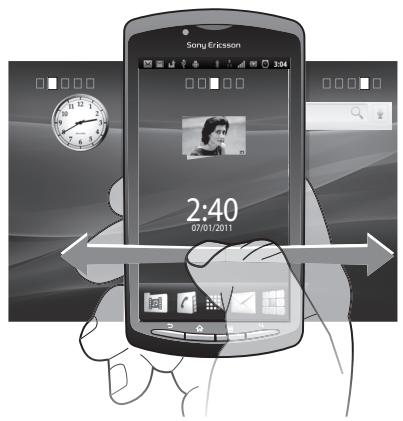
Les éléments situés dans la barre en haut de votre écran sont toujours disponibles pour un accès rapide.
Pour aller à l'écran Accueil
- Appuyez sur .
Pour parcourir l'écran Accueil
- Effleurez vers la droite ou vers la gauche.
Pour obtenir une vue d'ensemble de tous les widgets sur un écran
- Pincez à n'importe quel endroit de votre Ecran d'Accueil, y compris sur les quatre extensions de l'Ecran d'Accueil. Tous les widgets situés dans les différentes zones de votre Ecran d'Accueil sont désormais affichés dans une vue d'ensemble.

Lorsque tous les widgets de l'Ecran d'Accueil sont combinés dans une vue d'ensemble, tapez sur n'importe quel widget pour accéder à la zone de l'Ecran d'Accueil qui contient le widget.
Les widgets sont de petites applications que vous pouvez utiliser directement depuis votre Écran d'Accueil. Par exemple, le widget Lecteur de musique vous permet de lancer directement de la musique, et le widget Sony Ericsson Timescape™ affiche les messages entrants.
Pour ajouter des widgets à l'écran d'Accueil
1 Dans l'écran d'Accueil, appuyez sur 2 Tapez sur Ajouter > Widgets. 3 Appuyez sur un widget.
Réorganisez votre écran accueil
Modifier l'apparence de votre écran Accueil et de tout ce qui s'y trouve. Changez par exemple l'arrière-plan, déplacez des éléments, créez des dossiers, ajoutez des contacts, des signets et bien plus encore.

Remplacez les éléments situés en haut de votre écran Accueil par les éléments dont vous vous servez le plus souvent.
Pour ajouter un raccourci à l'écran Accueil
1 Dans l'écran d'Accueil, appuyez sur 2 Tapez sur Ajouter > Raccourcis. 3 Recherche et sélectionnez un raccourci.

Ajoutez des raccourcis d'applications directement sur votre écran des applications en appuyant quelques instants sur les applications.
Pour ajouter un dossier à l'écran Accueil
1 Dans l'écran d'Accueil, appuyez sur 2 Tapez sur Ajouter > Dossiers. 3 Entrez un nom pour le dossier, sélectionnez une icône et tapez sur Terminer.
Pour ajouter des éléments à un dossier
- Appuyez longuement sur un élément jusqu'à ce qu'il s'agrandisse et que le téléphone vibre, puis, faites-le glisser jusqu'au dossier.
Pour renommer un dossier
1. Appuyez sur le dossier pour l'ouvrir. 2. Appuyez longuement sur la barre du titre du dossier pour afficher le champ Nom du dossier. 3. Entrez le nouveau nom de dossier et tapez sur Terminé.
Pour déplacer un élément sur l'écran Accueil
1. Appuyez sur Accueil pour ouvrir votre Écran d'Accueil. 2. Appuyez longuement sur un élément jusqu'à ce qu'il s'agrandisse et que le téléphone vibre, puis, faites-le glisser jusqu'au nouvel emplacement.

Placez un élément au-dessus d'un autre élément pour créer un dossier.
Pour supprimer un élément à partir de l'écran Accueil
- Appuyez longuement sur un élément jusqu'à ce qu'il s'agrandisse et que le téléphone vibre, puis, faites-le glisser jusqu'à.
Modification de l'arrière-plan de votre écran accueil
Personnalisez votre Écran d'Accueil avec des fonds d'écran. Vous pouvez utiliser des animations ou une photo que vous avez prise. Accédez à Android Market™ ou d'autres sources pour télécharger par exemple des fonds d'écrans dynamiques qui changent selon l'heure du jour.
Pour modifier le fond d'écran de votre écran d'accueil
1 Dans l'écran d'Accueil, appuyez sur 2 Tapez sur Fond d'écran, puis Sélectionnez un fond d'écran.
Accès et utilisation des applications
Ouvrez les applications à partir des raccourcis sur votre Écran d'Accueil ou à partir de l'écran Applications.
Écran des applications
L'écran des applications que vous ouvrez à partir de votre Écran d'Accueil contient les applications pré-installées et téléchargées.
L'écran des applications s'étend au-delà de la largeur de l'écran classique, il est donc nécessaire d'effleurer vers la droite et vers la gauche pour visualiser la totalité du contenu.
Pour ouvrir l'écran des applications
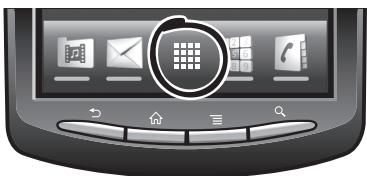
- Depuis votre Écran d'Accueil, tapez sur
Pour parcourir l'écran des applications
Ouvre l'écran des applications, puis effleure vers la droite ou vers la gauche.
Pour créer un raccourci pour une application sur l'écran d'Accueil
1 Depuis l'écran d'Accueil, tapez sur 2 Appuyez longuement sur l'application jusqu'à ce qu'elle apparaisse sur votre écran d'Accueil, puis faites-la glisser jusqu'à l'endroit où vous souhaitez la placer.
Ouverture et fermeture des applications
Pour ouvrir une application
- Depuis votre Écran d'Accueil ou l'écran des applications, tapez sur l'application.
Pour fermer une application
- Appuyez sur .

Des applications sont interrompues lorsque vous appuyez sur pour sortir, tandis que d'autres peuvent continuer à fonctionner dans l'arrière-plan. Concernant l'application que vous avez fermée, la prochaine fois que vous l'ouvrirez, vous pourrez la reprendre où vous l'avez arrêtée.
Fenêtre des applications utilisées récemment
Cette fenêtre permet de voir et d'ouvrir les applications utilisées récemment.
Pour ouvrir la fenêtre des applications récemment utilisées
- Maintenez enfoncée la touche .
Menu de l'application
Pendant l'utilisation d'une application, vous pouvez ouvrir un menu à tout moment en appuyant sur la touche de votre téléphone. L'aspect du menu dépend de l'application que vous utilisez.
Pour ouvrir un menu dans une application
- Pendant l'utilisation de l'application, appuyez sur
Un menu n'est pas disponible dans toutes les applications.
Réorganiser votre écran applications
Déplacez les applications sur l'écran Applications selon vos préférences.
Pour trier vos applications sur l'écran des applications
1. Ouvrez l'écran des applications, puis tapez sur 2. Sélectionnez une option de tri.
Pour déplacer une application sur l'écran des applications
1 Ouvrez l'écran des applications, puis tapez sur . 2 Appuyez longuement sur un élément jusqu'à ce qu'il s'agrandisse et que le téléphone vibre, puis, faites-le glisser jusqu'au nouvel emplacement. 3 Tapez sur pour quitter le mode de correction.
Vous soulevez légèrement pour placer vos applications lorsque est sélectionné.
États et notifications
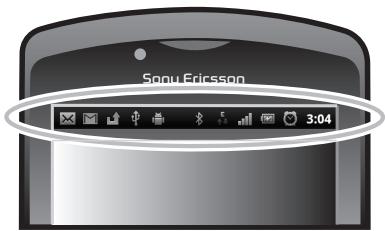
La barre d'état située en haut de votre écran affiche ce qui est en cours d'activité sur votre téléphone. Sur la gauche, des notifications apparaissent lors de nouvelles activités ou d'activités en cours d'exécution. Par exemple, les nouveaux messages et les notifications du calendrier apparaissent à cet endroit. Sur le côté droit se trouvent les indicateurs de l'intensité du signal, de l'état de la batterie et d'autres informations.
Un témoin lumineux de notification vous informe également sur l'état de la batterie et d'autres notifications. Par exemple, un témoin clignotant vert signifie que vous avez reçu un nouveau message ou manqué un appel.
Le voyant de notification ne fonctionne pas lorsque le niveau de batterie est faible.
Vérification des notifications et des activités en cours
Vous pouvez faire glisser la barre d'état vers le bas pour ouvrir le volet de notification et obtenir plus d'informations. Vous pouvez par exemple ouvrir un nouveau message ou visualiser un événement du calendrier depuis le volet de notification. Vous pouvez également ouvrir des applications en cours d'exécution, comme le lecteur de musique.
Pour ouvrir le volet de notification
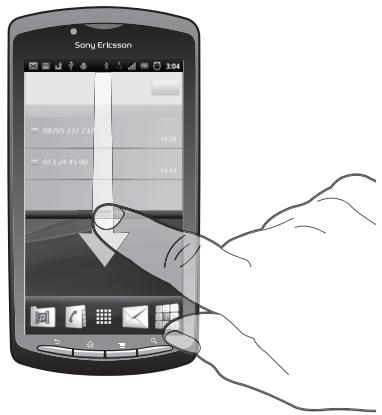
- Faites glisser la barre d'état vers le bas.
Pour fermer le volet de notification
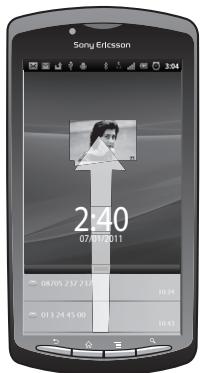
- Faites glisser l'onglet du volet de notification vers le haut.
Pour ouvrir une application en cours d'exécution à partir du volet de notification
- À partir du volet de notification, tapez sur l'icône de l'application en cours d'exécution pour l'ouvrir.
Pour effacer le panneau Notification
- Dans le panneau Notification, cliquez sur Effacer.
Menu des paramètres du téléphone
Afficher et modifier les paramètres de votre téléphone dans le menu Paramètres du téléphone.
Pour accéder aux paramètres du téléphone
1. Dans l'écran d'accueil, tapez sur 2. Tapez sur Paramètres.
Utilisation du clavier
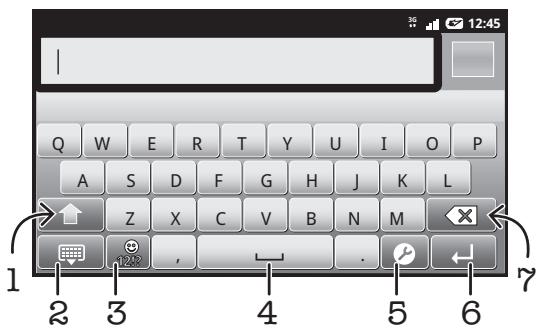
1 Modifiez la case des caractères et activez le verrouillage des majuscules. Pour quelques langues, cette touche est utilisée pour accéder à des caractères supplémentaires de langue 2 Fermez l'affichage du clavier 3 Affichez les chiffres et les symboles. Appuyez longuement pour afficher les smileys 4 Entrez un espace 5 Ouvrez le menu des paramètres de saisie, par exemple, les Langues de saisie ou les paramètres de saisie rapide 6 Entrez un retour chariot ou confirmez la saisie de texte 7 Effacez un caractère avant le curseur
Pour afficher le clavier afin de saisir du texte
- Tapez sur un champ de saisie de texte.
Pour masquer le clavier
Lorsque vous saisissez du texte, appuyez sur ou tapez sur
Pour utiliser le clavier en mode paysage
Lorsque vous saisissez du texte, tournez le téléphone latéralement.
Pour que le clavier prenne cette fonction en charge, l'application que vous utilisez doit prendre en charge le mode paysage et vos paramètres doivent autoriser l'orientation automatique de l'écran.
Pour saisir du texte
Pour saisir un caractère visible sur le clavier, tapez sur ce caractère. - Pour saisir une variante de caractère, touchez longuement un caractère ordinaire du clavier afin d'afficher une liste des options disponibles, puis choisissez-la dans la liste. Par exemple, pour saisir "é", appuyez longuement sur "e" jusqu'à ce que les options apparaissent, puis, tout en gardant votre doigt appuyé sur le clavier, glissez et sélectionnez "é".
Pour basculer entre les minuscules et les majuscules
- Avant que vous ne saissiez une dette, tapez sur pour passer en lettres capitales ou vice versa.
Pour activer le verrouillage des majuscules
Avant de saisir un mot, tapez sur ou jusqu'à l'affichage de
Pour saisir des chiffres ou des symboles
Lorsque vous saisissez du texte, tapez sur 12?. Un clavier avec des chiffres et des symboles s'affiche.
Pour insérer une émoticone
1 Lorsque vous saisissez du texte, touchez longuement 127. 2 Sélectionnez une émoticône.
Pour supprimer des caractères
- Placez le curseur après le caractère que vous voulez supprimer puis tapez sur
Pour saisir un retour chariot
Lorsque vous saisissez du texte, tapez sur ↓ pour saisir un retour chariot.
Pour modifier du texte
1 Lorsque vous saississez du texte, appuyez longuement sur le champ de texte jusqu'à l'affichage du menu Modifier le texte. 2 Sélectionnez une option.
Paramètres du clavier
Vouss
Pour accéder aux paramètres du clavier
- Lorsque vous saisissez du texte, tapez sur . Si vous avez sélectionné plus d'une langue d'écriture, touchez longuement .
Pour modifier la langue d'écriture
1 Lorsque vous saisissez du texte, tapez, ou appuyez longuement sur si vous avez déjà sélectionné plus d'une langue de saisie. 2 Tapez Langues de saisie et sélectionnez les langues à utiliser pour l'écriture.

Si vous avez sélectionné plus d'une langue d'écriture, tapez sur pour basculer entre elles.
Paramètres de la saisie de texte rapide
Lorsque vous saississez du texte, vous avez accès au menu Réglages de texte rapide qui vous permet de définir des options de saisie intuitive. Vous disposez de l'affichage de suggestions et de corrections de mots en cours de saisie, ou vous pouvez activer l'application de saisie intuitive pour memoriser les nouveaux que vous avez saisis.
Pour modifier les paramètres de saisie de texte rapide
1 Lorsque vous saisissez du texte, tapez sur ou touchez longuement 2 Tapez sur Réglages de texte rapide. 3 Sélectionnez les paramètres souhaités.
Réglage du volume
Vous pouvez régler le volume de la sonnerie pour les appels téléphoniques et les notifications, et aussi pour la lecture de la musique et des vidéos.
Pour régler le volume de la sonnerie avec la touche de volume
- Appuyez sur la touche de volume vers le haut ou vers le bas.
Pour régler le volume du lecteur multimédia avec la touche de volume
Lorsque vous écoutez de la musique ou que vous regardez une vidéo, appuyez sur la touche de volume vers le haut ou vers le bas.
Pour régler le téléphone en mode silencieux et vibreur
1 Dans l'écran d'accueil, tapez sur 2 Trouvez et tapez sur Paramètres > Son. 3 Activez la case à cocher Mode silencieux. 4 Sélectionnez Vibreur et choisissez une option.
Personnalisation de votre téléphone
Adaptez le téléphone à vos besoins en réglant, par exemple, votre sonnerie personnelle, la langue du téléphone et vos paramètres de sécurité.
Heure et date
Vous pouvez modifier l'heure et la date sur votre téléphone.
Pour régler la date manuellement
1 Dans l'écran d'accueil, tapez sur 2 Recherchez et tapez sur Paramètres > Date et heures. 3 Désactivez la case à cocher Automatique, le cas échéant. 4 Tapez sur Définir la date. 5 Tapez sur + ou sur - pour régler la date. 6 Tapez sur Définir.
Pour régler l'heure manuellement
1 Dans l'écran d'accueil, tapez sur 2 Recherchez et tapez sur Paramètres > Date et heures. 3 Désactivez la case à cocher Automatique, le cas échéant. 4 Tapez sur Définir l'heure. 5 Tapez sur + ou sur - pour régler l'heure et les minutes. 6 Tapez sur AM pour passer à PM ou vice versa. 7 Tapez sur Définir.
Pour utiliser AM et PM, vous devez désactiver Utiliser le format 24 h.
Pour régler le fuseau horaire
1 Dans l'écran d'accueil, tapez sur 2 Recherchez et tapez sur Paramètres > Date et heures. 3 Désactivez la case à cocher Automatique, le cas échéant. 4 Tapez sur Définir le fuseau horaire. 5 Sélectionnez une option.
Pour régler le format de la date
1 Depuis l'écran d'accueil, tapez sur 2 Trouvez et tapez sur Paramètres > Date et heures > Choisissez le format de date. 3 Sélectionnez une option.
Pour régler une sonnerie de téléphone
1. Depuis notre Écran d'Accueil, tapez sur 2. Trouvez et tapez sur Paramètres > Son > Sonnerie du téléphone. 3. Sélectionnez une sonnerie.
Pour activer les tonalités de touche
1. Depuis notre Écran d'Accueil, tapez sur 2. Trouvez et tapez sur Paramètres > Son. 3. Activez les cases à cocher Tonalité touches audible et Sélections audibles.
Pour sélectionner une sonnerie de notification
1. Depuis l'écran d'accueil, tapez sur 2. Trouvez et tapez sur Paramètres > Son > Sonnerie de notification. 3. Sélectionnez une sonnerie.
Pour régler une alerte par vibration
1. Depuis l'écran d'accueil, tapez sur 2. Trouvez et tapez sur Paramètres > Son. 3. Sélectionnez Vibreur et choisissez une option.
Paramètres d'écran
Pour régler la luminosité de l'écran
1 Depuis l'écran d'accueil, tapez sur 2 Trouvez et tapez sur Paramètres > Affichage > Luminosité. 3 Pour diminuer la luminosité de l'écran, faites glisser le curseur vers la gauche. Pour l'augmenter, faites glisser le curseur vers la droite.
4 Tapez sur OK.

Le niveau de luminosité affecte les performances de votre batterie. Pour les conseils sur l'amélioration des performances de votre batterie, reportez-vous à la section Performances de la batterie à la page 24.
Pour définir la vibration de l'écran
1 Depuis l'écran d'accueil, tapez sur 2 Trouvez et tapez sur Paramètres > Son. 3 Activez la case à cocher Retour haptique. L'écran vibre désormais lorsque vous tapez sur les touches de raccourci et certaines applications.
Pour régler le temps d'inactivité avant la désactivation de l'écran
1 Depuis l'écran d'accueil, tapez sur 2 Trouvez et tapez sur Paramètres > Affichage > Mise en veille de l'écran. 3 Sélectionnez une option.

Pour désactiver rapidement l'écran, appuyez rapidement sur la touche de mise sous tension ①
Pour que l'écran reste ouvert pendant le chargement du téléphone
1 Dans l'écran d'accueil, tapez sur 2 Recherche et tapez sur Paramètres > Applications > Développement. 3 Activez la case à cocher Rester activé.
Langue du téléphone
Vous pouvez sélectionner une langue à utiliser sur votre téléphone.
Pour modifier la langue du téléphone
1 Depuis l'écran d'accueil, tapez sur 2 Trouvez et tapez sur Paramètres > Langue et clavier > Sélectionner la langue. 3 Sélectionnez une option.

Si vous vous trompez de langue et ne pouvez lire le texte des menus, trouvez et tapez sur Paramètres l'icône. Sélectionnez ensuite l'entrée à côté de A, et désisissez la première entrée dans le menu suivant. Vous pouvez alors désirir la langue que vous pouze.
Mode avion
En mode Avion, le réseau de votre téléphone et les émetteurs-récepteurs radio sont désactivés afin de ne pas affecter les appareils sensibles. Vous pouvez cependant utiliser les yeux, écouter de la musique, regarder des vidéos et tout autre contenu, il suffit seulement
que les fichiers soient enregistrés sur votre carte mémoire. Vous pouvez aussi être averti par une sonnerie, si la sonnerie est activée.

Activer le mode Avion réduit la consommation de la batterie.
Pour activer le mode avion
1 Depuis l'écran d'accueil, tapez sur 2 Trouvez et tapez sur Paramètres > Sans fil et réseaux. 3 Activez la case à cocher Mode avion.

Vous pouvez également sélectionner Mode avion dans le menu Options du téléphone. Pour accéder au menu Options du téléphone, appuyez longuement sur la touche de mise sous tension ①
Batterie
Votre téléphone Android™ permet de rester connecté et de bénéficier d'informations à jour où que vous soyez. En contrepartie, cela compromet la durée de vie de la batterie du téléphone. Veuillez trouver ci-dessous des conseils sur comment prolonger la durée de vie de la batterie tout en restant connecté et à jour.
Performances de la batterie

Le temps de veille, un terme courant en rapport avec les performances de la batterie, fait référence à la période pendant laquelle le téléphone est connecté au réseau et n'est pas en cours d'utilisation. Plus longtemps le téléphone est en veille, plus longtemps la batterie alimentera son téléphone.
Les conseils suivants peuvent vous aider à améliorer les performances de votre batterie :
Chargez régulièrement le téléphone. Cela n'affecte pas la durée de vie de votre batterie. - Le téléchargement de données depuis Internet consomme de l'énergie. Lorsque vous n'utilisez pas Internet, vous pouvez économiser l'énergie de la batterie en désactivant toutes les connexions de données par les réseaux mobiles. Cela peut s'effectuer via les Paramètres sans fil et réseau. Cette option n’empêche pas la transmission de données de votre téléphone via d'autres réseaux sans fil. - Mettez hors fonction le GPS, Bluetooth™ et Wi-Fi® lorsque vous n'en avez pas besoin. Vous pouvez faire cela plus facilement en ajoutant le widget Contrôle de l'alimentation à votre Écran d'Accueil. Il est inutile de désactiver la connexion 3G. - Activez le mode de synchronisation manuel pour vos applications (utilisées pour synchroniser vos emails, calendrier et contacts). Vous pouvez utiliser la synchronisation automatique, mais en augmentant les intervalles. - Vérifiez le menu d'utilisation de la batterie pour voir quelle application utilise le plus d'énergie. La consommation d'énergie de la batterie est accrue lors de l'utilisation d'applications de diffusion telles que YouTube™. Certaines applications de Android Market™ consomment davantage d'énergie. - Vu que le multitâche affecte les performances de la batterie, fermez puis quittez les applications que vous n'utilisez pas. Baissez le niveau de luminosité de l'écran. - Mettez votre téléphone hors fonction ou utilisez Mode avion si vous êtes dans une zone sans couverture réseau. Sinon, il cherche régulièrement des réseaux disponibles, ce qui consomme de l'énergie. Utilisez le main libre de l'appareil pour écouter de la musique. Cela consomme une quantité d'énergie inférieure à l'utilisation du haut-parleur du téléphone Pour plus d'informations sur l'optimisation des performances de votre batterie, visitez www.sonyericsson.com/support.
Pour accéder au menu d'utilisation de la batterie
1 Dans l'Écran d'Accueil, tapez sur 2 Recherche et tapez sur Paramètres > À propos du téléphone > Utilisation de la batterie pour voir quelle application consomme le plus de batterie.
Pour ajouter le widget de changement de statut à votre écran d'Accueil
1 Dans l'écran d'Accueil, appuyez sur 2 Tapez sur Ajouter > Widgets. 3 Sélectionnez le Changement d'objet widget. Vous pouvez maintenant activer et désactiver vos connexions de données plus simplement.
Pour ajouter le widget de contrôle de l'alimentation à votre écran Accueil
1 Dans l'Écran d'Accueil, appuyez sur 2 Tapez sur Ajouter > Widgets. 3 Sélectionnez le Contrôle de l'alimentation widget. Vous pouvez maintenant activer et désactiver les Wi-Fi™, Bluetooth et GPS (Global Positioning System) plus simplement.
DEL d'état de la batterie
| Vert | La batterie est chargée au maximum |
| Rouge clignotant | Le niveau d'alimentation de la batterie est faible |
| Orange | La batterie est en cours de chargement. Le niveau de chargement de la batterie se situe entre faible et plein |
Pour vérifier le niveau de charge de la batterie
1 Dans l'écran d'accueil, tapez sur 2 Recherchez et tapez sur Paramètres > À propos du téléphone > État.
Mémoire
Vous pouvez enregistrer du contenu sur une carte mémoire et sur la mémoire du téléphone. La musique, les clips vidéo et les photos sont enregistrés sur la carte mémoire alors que les applications, les contacts et les messages le sont dans la mémoire du téléphone.
Carte mémoire
Il se peut que vous deviez acheter une carte mémoire séparément.
Votre téléphone utilise une carte mémoire microSD™ pour le contenu multimédia. Ce type de carte peut également servir de carte mémoire portable avec d'autres périphériques compatibles.
En l'absence de carte mémoire, vous ne pouvez pas utiliser l'appareil photo ni tirer ou télécharger de musique et de clips vidéo.
Formatage de la carte mémoire
Vous pouvez par exemple formater la carte mémoire insérée dans le téléphone pour libérer de la mémoire. Cela signifie que vous effacez toutes les données de la carte.
Tout le contenu de la carte mémoire est effacé lorsque vous la formatez. Avant de formater la carte mémoire, veillez à sauvegarder tout ce que vous souhaitez conserver. Pour sauvegarder votre contenu, vous pouvez le copier sur un ordinateur. Pour plus d'informations, se référer au chapitre Connexion de votre téléphone à un ordinateur à la page 86.
Pour formater la carte mémoire
1 Depuis l'écran d'accueil, tapez sur 2 Trouvez et tapez sur Paramètres > Stockage > Désactiver la carte SD. 3 Après avoir démonté la carte mémoire, tapez sur Effacer la carte SD.
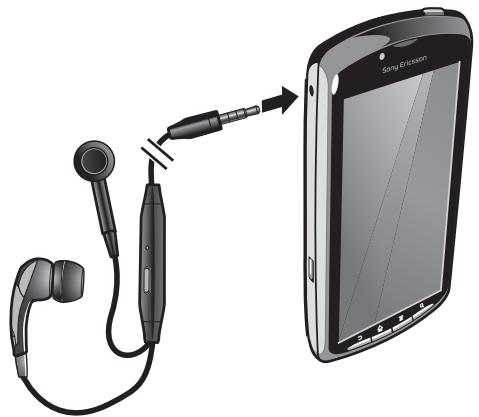
Pour utiliser un mains libres
1 Connectez un mains libres portable. 2 Pour répondre à un appel, appuyez sur la touche de gestion des appel. Si vous écoutez de la musique, elle s'arrête lorsque vous recevez un appel et reprend à la fin de l'appel. 3 Pour terminer un appel, appuyez sur la touche de gestion des appel.
Si votre téléphone n'inclut pas un mains libres portable, vous pouvez en acquérir un séparé.
Paramètres internet et de la messagerie
Pour envoyer des SMS et des MMS et accéder à Internet, vous devez disposer d'une connexion de données mobile 2G/3G et des paramètres appropriés. Vous pouvez obtenir ces paramètres de plusieurs manières :
Pour la plupart des réseaux et des opérateurs de téléphonie mobile, les paramètres de messagerie et Internet sont préinstallés sur le téléphone. Vous pouvez donc commencer immédiatement à utiliser Internet et à envoyer des messages. - Dans certains cas, vous avez la possibilité de télécharger les paramètres de messagerie et Internet lorsque vous activez le téléphone pour la première fois. Vous pouvez aussi télécharger ces paramètres ultérieurement à partir du menu Paramètres. - Vous pouvez ajouter et modifier manuellement des paramètres Internet et réseau sur le téléphone à tout moment. Pour obtenir des informations détaillées sur vos paramètres de messagerie et Internet, contactez notre opérateur réseau.
Pour télécharger des paramètres internet et de messagerie
1. Depuis notre écran d'accueil, tapez sur 2. Trouvez et tapez sur Paramètres > Sony Ericsson > Téléchargement régles.
Pour afficher le nom du point d'accès (APN) actif
1 Dans l'Écran d'Accueil, tapez sur 2 Recherchez et tapez sur Paramètres > Sans fil et réseaux > Réseaux mobiles.
3 Tapez sur Noms de points d'accès.
Si plusieurs connexions sont disponibles, la connexion réseau active sera indiquée par un bouton coché sur la droite.
Pour configurer internet manuellement
1 Dans l'écran d'accueil, tapez sur 2 Recherche et tapez sur Paramètres > Sans fil et réseaux > Réseaux mobiles > Noms points d'accès. 3 Appuyez sur 4 Tapez sur Nouvel APN 5 Tapez sur Nom et saisissez le nom du profil réseau que vous pouvez creator. 6 Tapez sur APN et saisissez le nom du point d'accès. 7 Tapez et saisissez toutes les autres informations demandées par votre opérateur réseau. 8 Appuyez sur et tapez sur Enregistrer

Pour obtenir des informations détaillées sur vos paramètres de réseau, contactez votre opérateur réseau.
Pour réinitialiser les paramètres internet par défaut
1. Dans l'écran d'accueil, tapez sur 2. Tapez sur Paramètres > Sans fil et réseaux > Réseaux mobiles > Noms des points d'accès. 3. Appuyez sur 4. Tapez sur Valeurs par défaut.
Informations d'utilisation
Pour les sujets concernant la qualité, Sony Ericsson collecte des rapports de bogues anonymes et des statistiques concernant l'utilisation de votre téléphone. Aucune information récoltée ne compte de données personnelles. L'option d'envoi d'informations sur l'utilisation par défaut n'est pas activée. Mais vous pouvez désirer de l'activer si vous le désirez.
Pour envoyer des informations d'utilisation
1 Depuis votre Écran d'Accueil, tapez sur 2 Trouvez et tapez sur Paramètres > Sony Ericsson > Infos sur l'utilisation. 3 Activez la case à cocher Envoyer_infos sr utilisat..
Désactiver l'ensemble du trafic de données
Vous désactiver toutes les connexions de données 2G/3G avec votre téléphone pour empêcher les téléchargements et les synchronisations de données indésirables. Pour obtenir des informations détaillées sur votre programme d'abonnement et les coûts du trafic de données, contactez notre opérateur réseau.

Lorsque le traffic de données est désactivé, vous pouvez toujours utiliser les connexions Wi-Fi™ et Bluetooth™. Vous pouvez aussi envoyer et recevoir des MMS.
Pour désactiver l'ensemble du trafic de données
1. Depuis l'écran d'Accueil, tapez sur 2. Trouvez et tapez sur Paramètres > Sans fil et réseaux > Réseaux mobiles. 3. Désactivez la case à cocher Données activées.
Itinérance des données
Selon votre opérateur réseau, il est possible d'autoriser des connexions de données mobiles via 2G/3G en dehors de votre réseau domestique (itinérance). Notez que des frais de transmission de données peuvent s'appliquer. Pour plus d'informations, contactez votre opérateur réseau.

Les applications utilisent parfois la connexion Internet de votre réseau domestique sans notification, par exemple, lors de l'envoi de demandes de recherche et de synchronisation. Des frais supplémentaires peuvent s'appliquer pour l'itinérance des données. Contactez votre fournisseur de services.
Pour activer l'itinérance de données
1 Dans l'écran d'accueil, tapez sur 2 Trouvez et tapez sur Paramètres > Sans fil et réseaux > Réseaux mobiles. 3 Activez la case à cocher Itinérance des données.
Vous ne pouvez activer l'itinérance des données lorsque les connexions de données ont été désactivées
Paramètres réseau
Votre téléphone bascule automatiquement entre les réseaux en fonction de leur disponibilité. Certains opérateurs réseau vous autorisent à changer de réseau manuellement, par exemple, si vous voyagez à l'étranger et que vous souhaitez utiliser un réseau calculé.
Pour utiliser exclusivement des réseaux GSM
1 Dans l'écran d'accueil, tapez sur 2 Recherchez et tapez sur Paramètres > Sans fil et réseaux > Réseaux mobiles. 3 Tapez sur Mode réseau. 4 Sélectionnez GSM uniquement.
Pour sélectionner manuellement un autre réseau
1 Dans l'écran d'accueil, tapez sur 2 Tapez sur Paramètres > Sans fil et réseaux > Réseaux mobiles > Opérateur de réseau. 3 Tapez sur Mode de recherche. 4 Lorsqu'une fenêtre apparait, tapez sur Sélection manuelle. 5 Sélectionnez un réseau.
Si vous sélectionnez un réseau manuellement, votre téléphone n'encherche pas d'autre, même si vous sortez de la portée du réseau sélectionné manuellement.
Pour activer la sélection automatique du réseau
1 Dans l'écran d'accueil, tapez sur 2 Tapez sur Paramètres > Sans fil et réseaux > Réseaux mobiles > Opérateur de réseau. 3 Tapez sur Mode de recherche. 4 Tapez sur Sélection automatique.
Accéder aux jeux Sony PlayStation®via la PlayStation®Pocket
Transformez votre téléphone en console de jeux en démarrant la PlayStation® Pocket. Grâce à l'application PlayStation® Pocket, vous pouvez jouer à toutes sortes de jeux et obtenir un aperçu des jeux récemment utilisés.
Pour démarrer la playstation® pocket
- Depuis votre Ecran d'Accueil, tapez sur..., puis trouvez et tapez sur PlayStation® Pocket.
- Depuis votre Écran d'Accueil, faites glisser vers l'extérieur le clavier des yeux. La PlayStation® Pocket démarre automatiquement.

Si vous ne souhaitez pas que la PlayStation® Pocket démarre lorsque vous sortez le clavier des yeux, vous pouvez désactiver cette option dans le menu de la PlayStation® Pocket.
Utilisation des jours
Accédez à la PlayStation® Pocket de votre téléphone pour jouer à des jeux et afficher les yeux qu'il contient. The PlayStation® Pocket vous assiste dans la recherche de yeux spécifiques et affiche les yeux auxquels vous avez joué récemment.
Lorsque vous jouez à un jeu, vous pouvez à tout moment mettre le jeu sur pause pour accéder à toutes les autres fonctions du téléphone. Vous pouvez par exemple, émettre un appel. Lorsque vous recevez un appel alors que vous êtes en train de jouer, le jeu se met automatiquement sur pause pour que vous puissiez répondre à l'appel. Si vous recevez un message lorsque vous jouez à un jeu, une notification apparait. Si vous le désirez, vous avez la possibilité de mettre le jeu sur pause pour le message.

On peut trouver les guides d'utilisateur des jeux à l'intérieur de chaque jeu. Pour obtenir des instructions spécifiques, consultez le Guide d'utilisateur de chaque jeu.

Si vous laissez un jeu sur pause, l'écran s'éteint après quelques instants pour économiser la batterie. Fermez le clavier pour les yeux et faites-le glisser vers l'extérieur pour reprendre le jeu.
Utilisation du clavier des jours
Faites coulisser le clavier des jours pour accéder aux touches suivantes :

Touches directionnelles. Utilisez ces touches pour vous diriger vers la gauche, vers la droite, en haut ou en bas.

La fonction de cette touche est spécifique aux yeux

La fonction de cette touche est spécifique aux yeux

La fonction de cette touche est spécifique aux yeux

La fonction de cette touche est spécifique aux yeux

La fonction de cette touche est spécifique aux yeux

Touchede menu

Sélectionnez les touches de démarrage.
Sélectionnez la touche sur la gauche ; la touche de démarrage est sur la droite

Touche de déclencheur gauche. Améliore l'expérience des jours (Jeu spécifique)

Toutes les touches et les boutons ci-dessus sont utilisés de manière différente dans les différents jeux. Référez-vous aux informations sur les spécificités d'un jeu ou apprenez-en plus sur les touches et boutons pour un jeu en particulier.
Pour commencer une partie
1 Dans la PlayStation® Pocket, utilisez les touches directionnelles « pour rechercher le jeu auquel vous voulez jouer. 2 Appuyez sur X pour sélectionner un jeu.
Pour permettre un jeu sur pause
1 Appuyez sur la touche de démarrage du clavier de jeu. 2 Le jeu se met sur pause et un menu avec différentes options s'affiche. Appuyez à nouveau sur la touche de démarrage pour reprendre le jeu.
Pour quitter un jeu
1. Appuyez sur la touche Menu du clavier des yeux. 2. Tapez sur une option.
Appels d'urgence
Votre téléphone prend en charge les numéros d'urgence internationaux tels que le 112 ou le 911. Cela signifie que vous pouvez normalement émettre des appels d'urgence dans n'importe quel pays, avec ou sans carte SIM, lorsque vous êtes à portée d'un réseau.
Pour émettre un appel d'urgence
1 Depuis l'écran d'accueil, tapez sur Téléphone. 2 Saisissez le numéro d'urgence et tapez sur Appel. Pour supprimer un numéro, tapez sur .

Vous pouvez passer des appels d'urgence lorsqu'aucune carte SIM n'est insérée.
Pour émettre un appel d'urgence lorsque la carte SIM est verrouillée
1 Tapez sur Appel d'urgence. 2 Saisissez le numéro d'urgence et tapez sur Appel. Pour supprimer un numéro, tapez sur ×.
Pour émettre un appel
Depuis l'écran d'accueil, tapez sur 2. Saisissez le numéro du destinataire et tapez sur Appel. Pour supprimer un numéro, tapez sur X.
Pour terminer un appel
- Tapez sur Fin d'appel.
Pour émettre un appel international
1 Depuis notre Écran d'Accueil, tapez sur Téléphone. 2 Appuyez longuement sur 0, jusqu'à ce que le signe « + » s'affiche. 3 Saisissez le code du pays, l'indicatif régional (sans le zéro d'en-tête) et le numéro de téléphone, puis tapez sur Appel.
Pour répondre à un appel

- Faites glisser vers la droite à travers l'écran. Si vous utilisez des écouteurs classiques sans microphone, vous devez les débrancher du connecteur pour répondre à l'appel.
Pour refuser un appel
- Faites glisser x vers la gauche à travers l'écran.
Pour modifier le volume de l'écouteur pendant un appel
- Appuyez sur la touche de volume vers le haut ou vers le bas.
Pour activer le haut-parleur pendant un appel
- Tapez sur Haut-parleur.
Pour couper le micro durant un appel
- Tapez sur Muet.
Pour activer l'écran pendant un appel
- Appuyez sur .
Pour saisir des chiffres pendant un appel
1 Pendant l'appel, tapez sur Clavier. Un pavé numérique s'affiche. 2 Saisissez des chiffres.
Pour couper le son d'un appel entrant
Lorsque vous receivez l'appl, appuyez sur la touche de volume.
Appels récents
Dans le journal des appels, vous pouvez voir les derniers appels manqués, reçus et passés.
Pour afficher vos appels en absence
1 Lorsque vous avez des appels manqués, s'affiche dans la barre d'état. Faites glisser la barre d'état vers le bas. 2 Tapez sur Appel manqué.
Pour appeler un numéro à partir de votre journal des appels
1 Dans l'Écran d'Accueil, tapez sur Téléphone > Journal d'appel. 2 Pour appeler directement un numéro, tapez sur en regard du numéro. Pour modifier un numéro avant d'appeler, touchez longuement le numéro concerné, puis Sélectionnez une option.
Pour ajouter un numéro du journal des appels à vos contacts
1 Depuis notre Écran d'Accueil, tapez sur Téléphone > Journal d'appel. 2 Maintenez votre doigt appuyé sur le numéro, puis tapez sur Ajouter aux contacts. 3 Tapez sur le contact souhaité, ou sur Créer un nouveau contact. 4 Modify les informations du contact et tapez sur OK.
Messagerie vocale
Si votre abonnement inclut un service de messagerie vocale, les appelants peuvent laisser un message vocal lorsque vous ne répondez pas à leur appel. Notre numéro de service de messagerie vocale est normalement enregistré sur votre carte SIM. Si ce n'est pas le cas, obtenez le numéro auprès de votre fournisseur de services et saisissez-le manuellement.
Pour saisir votre numéro de messagerie vocale
1 Dans l'écran d'accueil, tapez sur iii. 2 Trouvez et tapez sur Paramètres > Paramètres d'appoint > Messagerie vocale > Numéro de la messagerie vocale. 3 Saisissez votre numéro de messagerie vocale. 4 Tapez sur OK.
Pour appeler votre service de messagerie vocale
1. Depuis notre Écran d'Accueil, tapez sur Téléphone. 2. Appuyez longuement sur 1.
Appels multiples
Si vous avez activé la mise en attente des appels, vous pouvez gérer la réception simultanée de plusieurs appels. Lorsque cette fonction est activée, vous êtes averti de l'arrivée d'un nouvel appel par un signal sonore.
Pour activer ou désactiver les appels en attente
1 Dans l'écran d'accueil, tapez sur 2 Recherchez et tapez sur Paramètres > Paramètres d'emploi > Autres paramètres. 3 Pour activer ou désactiver les appels en attente, tapez sur Appel en attente.
Pour rejeter un deuxième appel
- Lorsque vous entendez un signal sonore répété pendant un appel, appuyez sur Occupé. Pour répondre à un deuxième appel et terminer l'appel en cours. Lorsque vous entendez un signal sonore répété pendant un appel, appuyez sur Term. app. en cours et rep.. Pour répondre à un deuxième appel et mettre l'appel en cours en attente.
- Lorsque vous entendez un signal sonore répété pendant un appel, appuyez sur Réponse.
Pour émettre un deuxième appel
1 Pendant l'appel en cours, tapez sur Clavier. 2 Saisissez le numéro du destinataire et tapez sur Appel. 3 Le premier appel est mis en attente.

La même procédure s'applique aux appelés suivants.
Pour basculer entre plusieurs appels
Pour basculer vers un autre appel et mettre l'appel en cours en attente, tapez sur le numéro ou le contact approprié.
Pour terminer l'essay en cours et revenir au premier essay en attente
- Tapez sur Fin d'appel.
Conférences
Lors d'une conférence ou d'un appel avec plusieurs participants, vous pouvez parler avec deux personnes ou plus.
Pour tenir une conférence
1 Pendant l'appel en cours, tapez sur Clavier. Le premier participant est mis en attente. 2 Composez le numéro du deuxième participant et tapez sur Appel. 3 Lorsque le deuxième participant a répondu, tapez sur
Pour entretenir une conversation privée avec un participant
1 Durant un appel en conférence, tapez sur le bouton affichant le nombre de participants. Par exemple, tapez sur 3 participants si l'appel comporte 3 participants. 2 Tapez sur le nom du participant avec lequel vous voulez parler en privé. 3 Pour terminer la conversation privée et revenir à l'appel en conférence, tapez sur
Pour libérer un participant d'un appel
1 Durant un appel en conférence, tapez sur le bouton affichant le nombre de participants. Par exemple, tapez sur 3 participants s'il y a 3 participants. 2 Tapez sur a cote du participant que vous désirez libérer.
Pour terminer une conférence
- Pendant l'appoint en conférence, tapez sur Terminer conf. tél..
Transfert d'appels
Vous souhaitez transférer des appels, par exemple, vers un autre numéro de téléphone ou vers un service de réponse téléphonique.
Pour transférer des appels
1 Dans l'écran d'accueil, tapez sur 2 Recherchez et tapez sur Paramètres > Paramètres d'appel > Transfert d'appel. 3 Sélectionnez une option. 4 Saisissez le numéro vers lequel vous souhaitez transférer les appels et tapez sur Activer.
Pour désactiver le transfert d'appels
1 Dans l'écran d'accueil, tapez sur 2 Recherchez et tapez sur Paramètres > Paramètres d'appel > Transfert d'appel. 3 Sélectionnez une option. 4 Tapez sur Désactiv.
Afficher ou masquer le numéro de téléphone
Vous pouvez choisir d'afficher ou de masquer votre numéro de téléphone affiché sur les périphériques des destinataires des appels lorsque vous les appelez.
Pour afficher ou masquer votre numéro de téléphone
1 Dans l'écran d'accueil, tapez sur 2 Recherchez et tapez sur Paramètres > Paramètres d'appoint > Autres paramètres > Numéro de l'appoint. 3 Sélectionnez une option.
Numérotation fixe
Si vous avez reçu un code PIN2 de votre fournisseur de services, vous pouvez utiliser une liste de numérios fixes (FDN, Fixed Dialing Numbers) pour limiter les appeals sortants et entrants.
Pour activer ou désactiver la numérotation fixe
1 Dans l'écran d'accueil, tapez sur 2 Recherche et tapez sur Paramètres > Paramètres d'appel |>^ de contact fixes. 3 Tapez sur Activer numérot. fixe ou sur Désactiver numérot. fixe. 4 Saisissez votre code PIN2 et tapez sur OK.
Pour accéder à la liste des destinataires d'appels acceptés
1 Dans l'écran d'accueil, tapez sur 2 Trouvez et tapez sur Paramètres > Paramètres d'appel > N° de contact fixes > N° de contact fixes.
Contacts
Utilisez l'application Contacts pour mémoriser et gérer vos contacts. Conservez vos numéros, adresses email, informations sur les anniversaires et autres données de contact à un seul emplacement. Contacts indique toutes les communications effectuées avec un contact. Tapez simplement sur le contact pour accéder à ces informations sous une simple vue d'ensemble.
Vous pouvez ajouter des contacts sur votre téléphone et les synchroniser avec les contacts de votre compte de synchronisation Sony Ericsson, votre compte Google™, votre compte Microsoft® Exchange ActiveSync®, ou tout autre compte préalable en charge la synchronisation de contacts. Contacts essaie d'automatiquement fusionner les nouvelles adresses à celles des contacts existants afin de créer une entrée unique. Vous pouvez aussi gérer cette procédure manuellement.
Première ouverture de l'application contacts
Lors de la première ouverture de l'application Contacts, vous obtenez des indications sur la manière d'ajouter des contacts à votre téléphone. Il s'agit du moment idéal pour désirer une méthode qui convient parfaitement à votre situation et à votre configuration. Pour en savoir davantage sur l'importation de contacts, rendez-vous à l'adresse www.sonyericsson.com/support/contacts.
Obtenir des contacts dans votre téléphone
Plusieurs méthodes sont disponibles pour transférer vos contacts et vos autres données existantes dans votre nouveau téléphone :

Synchronisez votre téléphone avec tous vos contacts déjà stockés sur un service de synchronisation en ligne, tel que la Synchronisation Sony Ericsson ou Google Sync™.

Importer des contacts à partir de la carte SIM. Vous pourriez ne pas pouvoir transférer toutes les informations depuis votre téléphone vers un autre à cause de la mémoire limitée d'une carte SIM.

Importer des contacts à partir d'une carte mémoire.

Utiliser une connexion Bluetooth™.

Envoyez des contacts via des services de messagerie tels que les SMS, MMS ou emails.

La méthode de synchronisation en ligne est destinée à la plupart des utilisateurs. De cette manière, vous pouvez conserver une sauvegarde en ligne.
Pour afficher vos contacts
- Dans l'écran d'accueil, tapez sur..., puis sur. Vos contacts sont répertoriés ici.
Pour synchroniser vos contacts du téléphone avec un compte de synchronisation
1 Dans l'écran d'accueil, tapez sur, puis sur 2 Appuyez sur, puis tapez sur Réglages > Comptes et synchro.. 3 Pour configurer un compte de synchronisation, tapez sur Ajouter un compte puis suivez les instructions à l'écran. Si vous avez déjà établi un compte de synchronisation, et que vous pouze effectuer la synchronisation avec ce compte, tapez sur le compte puis appuyez sur, tapez enfin sur Synchroniser maintainant.
Pour importer des contacts à partir d'une carte SIM
1 Dans l'écran d'accueil, tapez sur, puis sur 2 Appuyez sur, puis tapez sur Import. contacts > Carte SIM. 3 Si vous avez installé un compte de synchronisation, vous pouvez désir d'ajouter les contacts de la carte SIM à ce compte. Vous pouvez également désir de n'utiliser que les contacts du téléphone. Sélectionnez l'option désirée. 4 Pour importer un contact individuellement, trouvez puis tapez sur le contact. Pour importer tous les contacts, appuyez sur, puis tapez sur Tout importer.
Pour importer des contacts à partir de la carte mémoire
1 Dans l'écran d'accueil, tapez sur, puis sur 2 Appuyez sur, puis tapez sur Import. contacts > Carte mémoire. 3 Si vous avez configuré un compte de synchronisation, vous pouvez ajouter les contacts importés depuis la carte mémoire à ce compte. Vous pouvez également désirer de n'utiliser que les contacts importés dans le téléphone. Sélectionnez l'option désirée. 4 Si vous possédez plus d'un fichier vCard sur votre carte mémoire SD, une liste indiquant les différents groupes de contacts du téléphone s'affiche, avec les dates de création correspondantes. Sélectionnez le groupe que vous souhaitez transférer.
Pour recevoir des données de contacts envoyées via la technologie bluetooth™
1 Assurez-vous que la fonction Bluetooth™ est activée et votre téléphone visible. Sinon, vous ne pourrez pas recevoir de données depuis l'autre appareil. 2 Lorsqu'on vous demande de confirmer si vous souhaitez recevoir le fichier, tapez sur Accepter. 3 Faites glisser vers le bas le volet de notification et tapez sur le fichier que vous avez reçu pour importer les données du contact.
Pour recevoir des contacts envoyés via un service de messagerie
1 Lorsque vous recevez un nouveau message texte, message multimédia ou message email, ouvrez le message. 2 Les données de contact reçues apparaissent en tant que pièce jointe vCard. Tapez ou touchez longuement le fichier vCard pour ouvrir un menu de manière à pouvoir enregistrer les données de contact.
Présentation de l'écran contacts
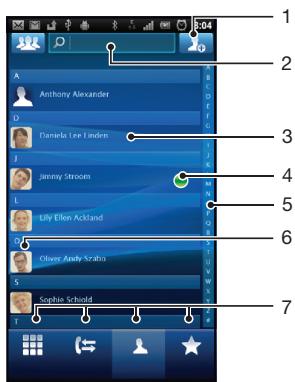
1 Tapez ici pour créer un contact 2 Champ Recherche de contacts 3 Touchez un contact pour en afficher les détails 4 Une icône affiche l'état du contact sur les différents services de messagerie instantanée 5 Parcourir les contacts par ordre alphabétique 6 Touchez la miniature d'un contact pour accéder au menu Contact Rapide
Gérer vos contacts
Créer, modifier et synchroniser vos contacts en quelques étapes simples. Sélectionner l'affichage des contacts que vous pouvez utiliser uniquement dans le téléphone. Si vous synchronisez vos contacts avec plus d'un compte, vous pouvez les fusionner pour éviter les doublons.
Certains services de synchronisation, comme les services de réseaux sociaux, ne permettent pas la modification des détails de contacts.
Pour sélectionner les contacts à afficher
1 Dans l'écran d'accueil, tapez sur, puis sur 2 Tapez sur 3 Dans la liste qui apparaît, cochez et décochez les options désirées. Si vous avez synchronisé vos contacts avec un compte, ce compte apparait dans la liste. Vous pouvez taper sur le compte pour établir la liste d'options. Lorsque vous avez terminé, tapez sur OK.
Pour ajouter un contact
1 Dans l'écran d'accueil, tapez sur, puis sur 2 Tapez sur 3 Si vous avez synchronisé vos contacts avec un ou plusieurs comptes, sélectionnez le compte dans lequel vous voulez ajouter ce contact, ou tapez sur Contact téléphonique si vous désirez utiliser le contact dans votre téléphone. 4 Saisissez ou sélectionnez les informations désirées pour le contact. 5 Lorsque vous avez terminé, tapez sur Terminer.
Si vous ajoutez un signe plus et l'indicatif de pays devant le numéro de téléphone d'un contact, vous pouvez utiliser ce numéro pour appeler depuis l'étranger.
Pour modifier un contact
1. Depuis l'Écran d'Accueil, tapez sur, puis tapez sur 2. Touchez longuement le contact que vous voulez modifier, puis tapez sur Modifier le contact. 3. Modifiez les informations souhaitées. Lorsque vous avez terminé, tapez sur Terminate.
Pour attribuer une image à un contact
1 Dans l'écran d'accueil, tapez sur, puis sur 2 Touchez longuement le contact que vous voulez modifier, puis tapez sur Modifier le contact. 3 Tapez sur et sélectionnez la méthode d'ajout d'image de contact désirée. 4 Lorsque vous avez ajouté l'image, tapez sur Terminer.
Vous pouvez également ajouter une image à un contact à partir de l'application Galerie.
Pour afficher vos communications avec un contact
1. Depuis l'Écran d'Accueil, tapez sur, puis tapez sur. 2. Tapez sur le contact que vous souhaitez afficher. 3. Pour afficher vos communications avec le contact d'un média différent, tapez ou faites défilier les éléments de filtrer en bas de l'écran.
Pour supprimer des contacts
1 Depuis l'écran d'accueil, tapez sur, puis tapez sur 2 Appuyez sur, puis tapez sur Suppr. contacts. 3 Marquez les contacts que vous voulez supprimer, ou tapez sur Tout marquer si vous voulez supprimer tous les contacts. 4 Tapez sur Supprimer > OK.
Pour modifier les informations de contact vous concernant
1. Depuis l'écran d'accueil, tapez sur, puis tapez sur. 2. Touchez longuement Moi en haut de la liste des contacts, puis tapez sur Modifier le contact. 3. Saisissez les nouvelles informations ou effectuez les changements appropriés. 4. Lorsque vous avez terminé, tapez sur Terminate.
Éviter les doublons dans vos contacts
Si vous synchronisez vos contacts avec un nouveau compte ou importez des informations de contacts d'une autre manière, vous pourriez obtenir des doublons dans vos Contacts. Si tel est le cas, vous pouvez fusionner ces doublons pour créer une entrée unique. Et si vous commettez une erreur, vous pouvez les séparer à nouveau ultérieurement.
Pour fusionner des contacts
1. Depuis l'Écran d'Accueil, tapez sur, puis tapez sur 2. Touchez longuement le contact à fusionner avec un autre contact puis tapez sur Liaison des contacts. 3. Depuis la liste qui s'affiche, tapez sur le contact à partir duquel vous pouze rattacher une information au premier contact, puis tapez OK pour confirmer. L'information du second contact est ajoutée au premier contact, le second contact n'est plus affiché dans la liste des contacts.
Pour séparer des contacts fusionnés
1 Dans l'écran d'accueil, tapez sur 2 Touchez longuement le contact que vous voulez modifier, puis tapez sur Modifier le contact. 3 Appuyez sur, puis tapez sur Séparer. 4 Tapez sur OK.
Vous pouvez marquer un contact comme favori. L'onglet Favoris vous offre un accès rapide à vos contacts marqués. Dans Favoris, vous pouvez également créer une liste de contacts avec lesquels vous communiquez le plus souvent.
Pour ajouter ou retirer un contact de la liste des favoris
1. Depuis l'Écran d'Accueil, tapez sur, puis tapez sur 2. Tapez sur le contact à ajouter dans les favors ou à retirer des favors. 3. Tapez sur
Pour rechercher un contact
1 Dans l'écran d'accueil, tapez sur, puis sur 2 Saisissez les premières lettres du nom du contact dans le champ Rechercher. Tous les contacts dont le nom commence par ces lettres s'affichent.
Le menu contact rapide
Tapez sur la miniature d'un contact pour afficher les options de communication rapide du contact. Les options comprennent : Appeler le contact, Envoyer un SMS ou MMS et Démarrer une discussion via Talk.

Pour qu'une application apparaisse en tant qu'option dans le menu Contact rapide, vous pourriez avoir besoin de configurer l'application dans votre téléphone. Par exemple, vous devez démarrer l'application Gmail et y saisir vos détails de connexion avant de pouvoir l'utiliser dans le menu Contact rapide.
Pour envoyer votre carte de visite
1 Dans l'écran d'accueil, tapez sur, puis sur 2 Tapez sur Moi. 3 Appuyez sur, puis tapez sur Envoyer un contact > OK. 4 Sélectionnez une méthode de transfert disponible et suivez les instructions à l'écran.
Pour envoyer un contact
1 Dans l'écran d'accueil, tapez sur, puis sur 2 Tapez sur le contact contenant les détails que vous souhaitez envoyer. 3 Appuyez sur, puis tapez sur Envoyer un contact > OK. 4 Sélectionnez une méthode de transfert disponible et suivez les instructions à l'écran.
Pour envoyer plusieurs contacts en une fois
1 Dans l'écran d'accueil, tapez sur, puis sur 2 Appuyez sur, puis tapez sur Envoyer les contacts. 3 Marquez les contacts que vous voulez envoyer, ou sélectionnez-les tous si vous voulez envoyer tous les contacts. 4 Tapez sur Envoyer, puis sur OK pour confirmer. 5 Sélectionnez une méthode de transfert disponible et suivez les instructions à l'écran.
Sauvegarde des contacts
Vous pouvez utiliser la carte mémoire et les cartes SIM pour sauvegarder les contacts.
Pour exporter tous les contacts vers la carte mémoire
1 Dans l'écran d'accueil, tapez sur, puis sur 2 Appuyez sur, puis tapez sur Sauv. contacts > Carte mémoire.
3 Tapez sur OK.
Pour exporter des contacts vers une carte SIM
1 Dans l'écran d'accueil, tapez sur, puis sur 2 Appuyez sur É, puis tapez sur Sauv. contacts > Carte SIM. 3 Marquez les contacts que vous voulez exporter, ou tapez sur Tout marquer si vous voulez exporter tous les contacts. 4 Tapez sur Sauvegarder. 5 Sélectionnez Ajouter des contacts si vous voulez ajouter les contacts aux contacts existants sur votre carte SIM, ou sur Remplacer tous les contacts si vous voulez remplacer les contacts existants sur votre carte SIM.

Lorsque vous exportez des contacts vers la carte SIM, certaines informations peuvent ne pas être exportées. Cela est du à la mémoire limitée des cartes SIM.
Utiliser la messagerie texte et multimédia
Vous pouvez envoyer et recevoir des SMS à partir de votre téléphone en utilisant le service SMS (Short Message Service). Si votre abonnement inclut des MMS (Multimedia Messaging Service), vous pouvez également envoyer et recevoir des messages qui contiennent des fichiers multimédias, par exemple des images et des vidéos. Un seul SMS peut contenir jusqu'à 160 caractères. Si vous dépassez 160 caractères, alors chaque message séparé est attaché aux autres et envoyé ensemble. Chaque message envoyé vous est facturé. Lorsque vous visualisez vos messages, ils apparaissent comme des conversations, ce qui veut dire que tous les messages envoyés et reçus vers et depuis une même personne sont regroupés.
Pour envoyer des messages multimédias, vous devez restorer les MMS sur le téléphone. Reportez-vous à la section Paramètres Internet et de la messagerie à la page 26.
Pour créer et envoyer un message
1 Depuis l'écran d'Accueil, tapez sur, puis trouvez et tapez sur 2 Tapez sur Nouveau message. 3 Tapez sur Écrire un message puis saisissez votre texte de message. 4 Pour ajouter un destinataire, tapez sur Ajouter un destinataire, puis sélectionnez un contact ou saisissez manuellement le numéro complet. 5 Pour ajouter un fichier multimédia, tapez et sélectionnez une option. 6 Si vous souhaitez ajouter ou retirer un destinataire avant d'envoyer le message, appuyez sur. Pour ajouter un destinataire, tapez sur Ajouter un destinataire. Pour retirer un destinataire, tapez sur Modifier les destinataires puis sur × à côté du champ de destinataires. Lorsque vous avez terminé, tapez sur Terminer. 7 Pour envoyer le message, tapez Envoi.
Si vous quittez un message avant de l'envoyer, il sera conservé comme brouillon. La conversation sera marquée avec le mot Brouillon.
Pour lire un message reçu
1 Depuis l'écran d'Accueil, tapez sur, puis trouvez et tapez sur 2 Tapez sur la conversation désirée. 3 Si le message n'est pas encore télécharge, touchez longuement le message, puis tapez sur Télécharger le message.
Lorsque vous recevez un SMS ou un MMS, il s'affiche dans la barre d'état. Pour lire le message, vous pouvez également faire glisser la barre d'état vers le bas et taper sur le message reçu lorsque la barre d'état est ouverte.
Pour répondre à un message
1 Depuis l'écran d'accueil, tapez sur ; puis tapez sur Messagerie. 2 Tapez sur la conversation désirée. 3 Saisissez votre réponse et tapez sur Envoi.
Pour faire suivre un message
1 Depuis l'écran d'accueil, tapez sur, puis tapez sur Messagerie. 2 Tapez sur la conversation désirée. 3 Touchez longuement le message que vous voulez transférer, puis tapez sur Transférer le message. 4 Sélectionnez un destinataire dans la liste, ou tapez sur Nouvelle conversation pour ajouter un destinataire qui n'est pas dans la liste. 5 Modifiez le message, puis tapez sur Envoi.
Pour supprimer un message
1 Depuis l'écran d'Accueil, tapez sur ; puis tapez sur Messagerie. 2 Tapez sur la conversation désirée. 3 Toucher longuement le message que vous voulez supprimer puis tapez sur
Pour supprimer des conversations
1 Depuis l'écran d'Accueil, tapez sur ; puis tapez sur Messagerie. 2 Appuyez sur, puis tapez sur Suppr. plusieurs conv.. 3 Activez les cases à cocher pour les conversations à supprimer, puis tapez sur Suppr..
Pour enregistrer le numéro d'un expéditeur dans un contact
1 Dans l'écran d'accueil, tapez sur, puis sur Messagerie. 2 Tapez sur une conversation. 3 Tapez sur le nom de l'expéditeur en haut de l'écran. 4 Tapez sur 5 Sélectionnez un contact ou tapez sur pour créer un contact. 6 Modify les informations du contact et tapez sur OK.
Pour appeler l'expéditeur d'un message
1 Depuis l'écran d'Accueil, tapez sur, puis tapez sur Messagerie. 2 Tapez sur une conversation. 3 Tapez sur le destinataire en haut de l'écran. 4 Si le destinataire est enregistré dans vos contacts, tapez le numéro de téléphone pour le contact que vous désirez appeler. Si vous n'avez pas enregistré le destinataire dans vos contacts, tapez sur
Pour enregistrer un fichier contenu dans un message
1 Dans l'écran d'accueil, tapez sur, puis sur Messagerie. 2 Tapez sur la conversation désirée. 3 Si le message n'est pas encore télécharge, touchez longuement le message, puis tapez sur Télécharger le message. 4 Touchez longuement le fichier à sauvegarder, puis sélectionnez l'option désirée.
Pour modifier les paramètres de notification des messages
1 Depuis l'écran d'accueil, tapez sur, puis tapez sur Messagerie. 2 Appuyez sur, puis tapez sur Réglages. 3 Au besoin, tapez sur Tonalité notification et sélectionnez une notification sonore. 4 Si désiré, tapez sur Vibreur notification puis marquez les boîtes à cocher à activer.
Pour modifier les paramètres du rapport de remise des messages sortants
1 Depuis l'écran d'accueil, tapez sur, puis tapez sur Messagerie. 2 Appuyez sur, puis tapez sur Réglages. 3 Tapez sur Rapport de remise pour activer ou désactiver le rapport de remise.
Lorsqu'un message a été remis au destinataire, est affiché dans le message.
Pour afficher des messages enregistrés sur la carte SIM
1 Depuis l'Écran d'Accueil, tapez sur, puis tapez sur Messagerie. 2 Appuyez sur É, puis tapez sur Réglages > Messages SIM.
Utilisez l'application Email de votre téléphone pour envoyer et recevoir des emails via votre compte email courant ou votre compte email d'entreprise. Ou utilisez-la pour les deux. Notre téléphone vous permet de : gérer simultanément plusieurs comptes email. Vous pouvez combiner ces comptes dans une boîte de réception commune ou les assigner à des boîtes de réception distinctes.
Gmail™ possède sa propre application, celle-ci peut néanmoins être combinée à une boîte de réception commune qui contient vos autres comptes.
Pour utiliser la fonctionnalité ci-dessus, vos emails d'entreprise Microsoft® Outlook® doivent être stockés sur un serveur Microsoft® Exchange. Reportez-vous à la section Synchronisation de vos emails, calendrier et contacts d'entreprise à la page 56 pour plus d'informations.
Pour configurer un compte email sur votre téléphone
1 Depuis l'écran d'accueil, tapez sur 2 Trouvez et tapez sur Email. 3 Saisissez votre adresse email et votre mot de passe, puis tapez sur Suivant. 4 Si les paramètres du compte email ne peuvent être téléchargés automatiquement, terminez la configuration manuelle.
Si vous devez saisir les paramètres, contactez votre fournisseur de service d'email pour connaître les paramètres de compte email appropriés. Depuis votre compte email d'entreprise, Sélectionnez Exchange Active Sync comme type de compte.
Vous pouvez configurer plus d'un compte email. Reportez-vous à la section Pour ajouter un compte email sur votre téléphone à la page 44.
Pour créer et envoyer un email
le compte depuis lequel vous désirez envoyer le message. 4 Tapez sur Composer. 5 Tapez sur et commencez à saisir l'adresse du destinataire. Des correspondances sont affichées dans une liste dynamique. Tapez sur l'adresse concernée ou tapez l'adresse email complète. Pour ajouter plus de destinataires, tapez une virgule (, ) ou un point virgule (; ) et tapez un autre nom. Pour supprimer un destinataire, appuyez sur la touche ×. 6 Tapez sur Obj puis saisissez le sujet de l'email. 7 Dans la zone de texte, saisissez le texte de votre message. Pour attacher un fichier, tapez sur Ajouter une pièce jointe. Sélectionnez le type de fichier, puis tapez sur le fichier que vous souhaitez attacher depuis la liste qui apparait. 9 Tapez sur Envoyer.
1 Depuis l'écran d'accueil, tapez sur Email. 2 Tapez sur Email. 3 Si vous utilisez plusieurs comptes email, tapez sur celui que vous désirez vérifier. Si vous souhaitez vérifier tous vos comptes email en une seule fois, tapez sur Boîte de réception combinée. 4 Pour télécharger les nouveaux messages, appuyez sur, puis tapez sur Actualiser.
Pour les comptes d'entreprises qui sont en mode push, vous n'avez pas à rafraîchir votre boîte de réception. Lorsque le mode push est activé, votre téléphone est mis à jour automatiquement quand vous recevez de nouveaux messages.
Pour lire vos e-mails
1 Depuis l'écran d'accueil, tapez sur 2 Trouvez et tapez sur Email. 3 Si vous utilisez plusieurs comptes email, tapez sur celui que vous désirez vérifier. Si vous souhaitez vérifier tous vos comptes email en une seule fois, tapez sur Boîte de réception combinée. 4 Dans la boîte de réception, faites défiler vers le haut ou vers le bas puis tapez sur l'email que vous souhaitez dire. 5 Utilisez les flèches avant et arrêter en haut de l'écran pour dire les messages suivants ou précédents. 6 Pour revenir à la vue de la boîte de réception, appuyez sur
Prévisualiser et dites vos emails en mode paysage
1 Depuis l'écran d'accueil, tapez sur 2 Trouvez et tapez sur Email. 3 Si vous utilisez plusieurs comptes email, tapez sur celui que vous désirez vérifier. Si vous souhaitez vérifier tous vos comptes email en une seule fois, tapez sur Boîte de réception combinée. 4 Positionnez votre téléphone horizontalement. Un volet d'aperçu apparait à droite de l'écran. 5 Dans la boîte de réception affichée à gauche de l'écran, faites défiler vers le haut ou vers le bas et tapez sur l'email que vous souhaitez lire. L'email s'ouvre dans le volet d'aperçu à droite de l'écran. 6 Pour afficher l'email en plein écran, faites glisser la barre de partage (située entre la boîte de réception et le volet d'aperçu) vers la gauche. En mode plein écran, servez-vous des flèches avant et arrière situées en haut de l'écran pour lire les messages suivants ou précédents. Pour revenir à la vue Boîte de réception, faites glisser la barre de partage (située sur l'extrémité gauche de l'écran) vers la droite.
Le volet d'aperçu s'affiche par défaut en mode paysage seulement.
Modifier les paramètres du volet d'aperçu
1 Depuis l'écran d'accueil, tapez sur, puis trouvez et tapez sur Email. 2 Appuyez sur 3, tapez sur Volet affichage aperçu puis sélectionnez une option.
Pour visualiser une pièce jointe de message email
1 Depuis l'écran d'Accueil, tapez sur 2 Trouvez et tapez sur Email. 3 Trouvez et tapez sur le message que vous souhaitez dans votre boîte de réception. 4 Si nécessaire, faites défilier vers le bas dans le volet d'aperçu d'email pour afficher la pièce jointe. Tapez sur Ouvrir ou à côté sur Enregistrer.
Pour enregistrer l'adresse email d'un expéditeur dans vos contacts
1 Depuis l'écran d'accueil, tapez sur 2 Trouvez et tapez sur Email. 3 Trouvez et tapez sur le message que vous souhaitez dans votre boîte de réception. 4 Tapez sur le nom de l'expéditeur en haut de l'écran. 5 Tapez sur OK lorsque vous êtes sur le point d'ajouter un nom à vos contacts. 6 Sélectionnez un contact ou tapez sur Créer un nouveau contact pour créer un contact. 7 Modify les informations du contact et tapez sur OK.
Pour répondre à un email
1 Depuis l'écran d'accueil, tapez sur 2 Tapez sur Email. 3 Dans votre boîte de réception, appuyez longuement sur le message auquel vous souhaitez répondre. 4 Tapez sur Répondre ou sur Rép. à tous. 5 Saisissez votre réponse, puis tapez sur Envoyer.
Pour transférer un email
1. Depuis notre Écran d'Accueil, tapez sur 2. Tapez sur Email. 3. Dans votre boîte de réception email, appuyez longuement sur le message que vous souhaitez transférer. 4. Tapez sur Transférer. 5. Tapez sur A et saisissez l'adresse du destinataire. 6. Saisissez votre message, puis tapez sur Envoyer.
Pour supprimer des emails
1 Depuis l'écran d'accueil, tapez sur 2 Tapez sur Email. 3 Dans votre boîte de réception email, marquez les cases à cocher pour les messages à supprimer, puis tapez sur Supprimer.

Vous pouvez également supprimer un message en appuyant longuement dessus dans votre liste de messages, puis en tapant sur Supprimer.
Pour modifier la fréquence de vérification de la boîte de réception
1. Depuis notre Écran d'Accueil, tapez sur 2. Trouvez et tapez sur Email. 3. Si vous avez configuré plus d'un compte email, tapez sur le compte que vous pouze régler. 4. Appuyez sur É, puis tapez Réglages du compte > Fréq. consul. boîte réception et sélectionnez une option.
Pour ajouter un compte email sur votre téléphone
1 Depuis l'écran d'Accueil, tapez sur 2 Trouvez et tapez sur Email. 3 Appuyez sur «, » puis tapez sur Comptes. 4 Appuyez sur «, » puis tapez sur Ajouter un compte. 5 Saisissez votre adresse email et votre mot de passe, puis tapez sur Suivant. Si les paramètres du compte email ne peuvent être téléchargés automatiquement, terminez la configuration manuellement.

Si vous possédez plus d'un compte email sur votre téléphone, la liste de vos comptes apparait lorsque vous ouvrez l'application Email. Tapez simplement sur le nom du compte que vous désirez ouvrir.
Pour régler un compte email comme compte par défaut
1 Depuis l'écran d'Accueil, tapez sur 2 Trouvez et tapez sur Email. 3 Tapez sur le compte que vous pouvez utiliser comme compte par défaut pour la composition et l'envoi d'email. 4 Appuyez sur, puis tapez sur Réglages du compte. 5 Activez la case à cocher Compte par défaut.

Si vous n'avez qu'un compte email, alors celui-ci est le compte par défaut automatiquement.
Pour supprimer un compte email de votre téléphone
1 Depuis votre Écran d'Accueil, tapez sur 2 Trouvez et tapez sur Email. 3 Si vous possédez plusieurs comptes email sur votre téléphone, rendez-vous à l'étape 4. Si vous n'avez qu'un seul compte email, appuyez sur, puis tapez sur Comptes. 4 Appuyez longuement sur le compte que vous voulez supprimer puis tapez sur Supprimer un compte > OK.
Gmail™ et autres services google™
Si vous possédez un compte Google™, utilisez l'application Gmail™ pour écrire ou organiser les messages email. Après avoir installé le compte Google™ à utiliser avec votre téléphone, vous pouvez discuter avec vos amis en utilisant l'application Google Talk™, synchroniser votre calendrier avec Google Calendar™, et télécharger des applications et leurs depuis Android Market™.
Pour configurer un compte google™ sur votre téléphone
1 Depuis l'écran d'accueil, tapez sur 2 Trouvez et tapez sur Paramètres > Comptes et synchro > Ajouter un compte > Google™. 3 Suivez les instructions de l'Assistant d'enregistrement pour créer un compte Google™ ou connectez-vous si vous avez déjà un compte. À ce stade, votre téléphone est prêt à utiliser Gmail™, Google Talk™ et Google Calendar™.

Vous pouvez également vous connecter ou créer un compte Google™ depuis l'assistant de configuration la première fois que vous démarrez votre téléphone. Ou vous rendre sur www.google.com/accounts et créer un compte en ligne.
Pour ouvrir l'application gmail™
1 Dans l'écran d'accueil, tapez sur 2 Recherche et tapez sur Gmail™.
Google talk™
Vous pouvez utiliser la messagerie instantanée Google Talk™ sur votre téléphone pour discuter avec vos amis qui utilisent également cette application.
Pour démarrer google talk™
1. Depuis votre Écran d'Accueil, tapez sur 2. Trouvez et tapez sur Talk.
Pour répondre à un message instantané avec talk
1 Lorsque quelqu'un vous contacte sur Talk, apparait dans la barre d'état. 2 Faites glisser la barre d'état vers le bas, puis appuyez sur le message et commencez la discussion.
Sony ericsson timescape™
Sony Ericsson Timescape™ change la manière dont vous interagissez avec les autres en regroupant toutes vos communications en une vue. Chaque événement (SMS, MMS, appels en absence et mises à jour de services Web) apparaît sous forme de panneau dans un flux chronologique à l'écran. Vous pouvez voir une miniature d'un événement avant d'en afficher tout le contenu. Aussi, vous pouvez taper sur le bouton infini pour visualiser une gamme de contenus relatifs à l'objet que vous voyez actuellement dans Timescape™.

Les services et les fonctions décrits dans le présent chapitre ne sont pas pris en charge dans tous les pays/régions ou par tous les réseaux et/ou fournisseurs de services dans toutes les régions.
Pour démarrer timescape™
1 Dans l'écran d'accueil, tapez sur 2 Recherche et tapez sur Timescape™.
Vue principale de timescape™
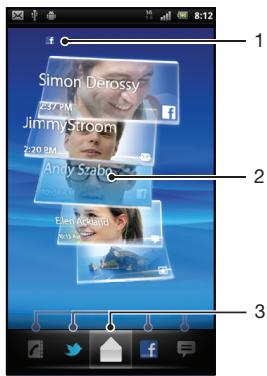
1 Voitratut sur les services Web que vous avez sélectionnés 2 Les panneaux Timescape™, dans l'ordre chronologique, le panneau le plus récent en haut 3 Filtre des événements Timescape™
Widget timescape™
Le widget Timescape™ affiche les derniers événements Timescape™. Vous pouvez taper sur le widget pour ouvrir Timescape™. Pour un accès rapide, le widget Timescape™ peut être ajouté à l'écran d'Accueil. Reportez-vous à la section écran Accueil à la page 14
Pour ajouter le widget timescape™ à votre écran accueil
1 Dans l'écran d'Accueil, appuyez sur 2 Tapez sur Ajouter > Widgets. 3 Tapez sur Widget Timescape™. Sélectionnez l'élément que vous souhaitez ajouter.
Pour effacer le widget timescape de votre écran accueil
1 Sur votre écran Accueil, appuyez longuement sur le widget Timescape. 2 Faites glisser le widget jusqu'au en bas de l'écran.
Pour faire défiler les panneaux dans timescape™
- Effleurez vers le haut ou le bas pour faire défiler les volets.
Pour afficher un aperçu d'un panneau dans Timescape™
- Appuyez sur le panneau.
Filtre des événements timescape™

Tous les événements

Appels en absence

SMS et MMS reçus

Mises à jour à partir de vos contacts Twitter

Mises à jour à partir de vos contacts Facebook
Pour filtrer les événements affichés dans timescape™
- Appuyez sur les icônes de filtre ou effleurez-les.
Pour actualiser l'écran de démarrage dans timescape™
Lorsque le filtre des événements Timescape™ est réglé pour tous les événements, appuyez sur, puis tapez sur Actualiser.

Lorsque vous actualisez l'écran principal, le téléphone se connecte à Internet pour mettre à jour les informations des comptes des services Web que vous utilisez avec Timescape™.
Pour se connecter à facebook™ ou twitter™ à partir de timescape™
Depuis votre Écran d'Accueil, tapez sur 2 Trouvez et tapez sur Timescape™. 3 Appuyez sur, puis tapez sur Réglages > Installer les services. 4 Tapez sur le service auquel vous voulez vous connecter. 5 Saisissez vos informations de connexion.

Lorsque vous êtes connecté à un service Web, vous pouvez mettre vos statut à jour ou afficher les mises à jour à partir du service Web dans Timescape™.
Pour permettre à jour voir état facebook™ ou twitter™ dans timescape™
1 Depuis YOUR Ecran d'Accueil, tapez sur 2 Trouvez et tapez sur TimescapeTM. 3 Tapez sur > Mettre à jour statut. 4 Tapez sur le service pour lequel vous désirez mettre à jour ou voir votre statut. Si vous n'êtes pas connecté au service, vous devez saisir vos détails de connexion. Lorsque vous avez sélectionné le service désiré, tapez sur Continuer. 5 Tapez sur le champ de texte et saisissez votre nouveau statut, puis tapez sur Publier.
Pour se déconnecter de facebook™ ou twitter™ à partir de timescape™
1. Depuis votre Écran d'Accueil, tapez sur 2. Trouvez et tapez sur Timescape™. 3. Appuyez sur, puis tapez sur Réglages > Installer les services. 4. Tapez sur le service à partir duquel vous voulez vous déconnecter.

Les informations de votre compte sont effacées lorsque vous vous déconnectez.
Pour afficher un événement dans timescape™
1 Dans l'écran d'accueil, tapez sur 2 Recherche et tapez sur Timescape™. 3 Faites défiler jusqu'à et tapez sur le volet pour l'événement souhaité de manière à ce qu'il apparaisse dans le mode d'aperçu. Puis tapez sur le volet à nouveau.
Pour rappeler à partir de Timescape™ lorsque vous avez un appel en absence
1 Dans l'écran d'accueil, tapez sur 2 Trouvez et tapez sur Timescape™ 3 Faites défilier l'écran jusqu'au panneau représentant l'appel en absence, puis tapez sur le panneau. 4 Tapez sur Rappeler.
Pour répondre à un SMS ou à un MMS dans Timescape™
1 Dans l'écran d'accueil, tapez sur 2 Recherche et tapez sur Timescape™. 3 Faites défilier l'écran jusqu'à un panneau de SMS ou de MMS, puis tapez sur le panneau. 4 Modifiez le message, puis tapez sur Envoi.
Bouton infini dans Timescape™
Lorsque vous appuyez sur un panneau, le bouton infini s'affiche dans l'angle supérieur droit. Si le panneau est connecté à un contact téléphonique, vous pouvez accéder au contenu associé en tapant sur le bouton infini.
Pour afficher toutes les communications avec un contact
1. Dans l'écran d'accueil, tapez sur 2 Recherche et tapez sur TimescapeTM. 3 Tapez un volet pour un événement relatif à un contact. 4 Tapez sur. Toutes les communications avec le contact sont affichées. 5 Tapez sur les éléments de filtré ou effleurez-les en bas de l'écran pour afficher les communications avec le contact sur un autre média.
Pour actualiser l'écran de démarrage dans TimescapeTM
- Lorsque le filtre des événements Timescape™ est réglé pour tous les événements, appuyez sur, puis tapez sur Actualiser.

Lorsque vous actualisez l'écran principal, le téléphone se connecte à Internet pour mettre à jour les informations des comptes des services Web que vous utilisez avec Timescape™.
Pour filtrer les événements affichés dans Timescape™
- Appuyez sur les icônes de filtre ou effleurez-les.
Pour afficher toutes les communications avec un contact
1 Dans l'écran d'accueil, tapez sur 2 Recherche et tapez sur Timescape™. 3 Tapez un volet pour un événement relatif à un contact. 4 Tapez sur. Toutes les communications avec le contact sont affichées. 5 Tapez sur les éléments de filtré ou effleurez-les en bas de l'écran pour afficher les communications avec le contact sur un autre média.
Paramètres timescape™
Pour accéder aux paramètres Timescape™
1. Dans l'écran d'accueil, tapez sur 2. Trouvez et tapez sur Timescape™. 3. Appuyez sur, puis tapez sur Réglages.
Pour planifier des mises à jour de contenu de service Web dans Timescape™
1 Depuis votre Écran d'Accueil, tapez sur 2 Trouvez et tapez sur Timescape™ 3 Appuyez sur, puis tapez sur Réglages > Fréquence des m. a j.. 4 Tapez sur l'option appropriée. Si vous sélectionnez Manuelle, aucune mise à jour automatique ne sera programmée.
Ouvrez Android Market™, vous entrez dans un monde d'applications et de produits. Vous pouvez parcourir ces applications et produits grâce aux catégories "top Gratis" et autres. Vous pouvez également noter une application ou un jeu et envoyer des commentaires à son sujet.
Pour utiliser Android Market™, un compte Google™ est nécessaire. Reportez-vous à la section Pour configurer un compte Google™ sur votre téléphone à la page 45.
Android Market™ n'est pas disponible dans certains pays ou régions
Pour ouvrir Android Market™
1. Dans l'écran d'accueil, tapez sur 2. Tapez sur Market.
Options de paiement
Lorsque vous téléchargez des applications payantes à partir d'Android Market™, votre achat est traité via Google Checkout™. Dans certains cas, vous pouvez télécharger des versions d'essai gratuites d'applications via Android Market™, mais si vous souhaitez continuer à utiliser l'application, vous devez télécharger et payer la version complète de cette-ci via la page Web du fabricant.
- Google Checkout™ - Google Checkout™ est un service en ligne de traitement des paiements. Il offre, par exemple, des informations sur l'histoire de votre achat et assure la protection contre la fraude de carte de crédit en ne divulguant pas le numéro de carte de crédit complet au vendeur. Vous pouvez utiliser votre compte Google™ pour vous connecter à Google Checkout™ depuis votre téléphone. Si vous ne possédez pas de compte Google Checkout™, vous pouvez enisser un dernier nombre de. Le paiement peut être effectué par carte de crédit, carte de début ou chèque-cadeau. Certains vendeurs peuvent aussi accepter le paiement via le compte de facturation de votre téléphone. Il n'est pas possible d'acheter des applications via Android Market™ dans tous les pays.
Téléchargement à partir de android™ market
Vous supposez télécharger une grande variété d'applications depuis Android MarketTM, en incluant des applications gratuites. Si you achetez une application via Google CheckoutTM, elle-ci sera liée à votre compte GoogleTM et yous pourrez l'installer un nombre de fois illimité sur n'importe quel appareil.
Avant de télécharger des applications
Avant de commencer à télécharger des applications depuis l'Android Market™, assurez-vous de posséder une connexion Internet fonctionnelle.
De plus, souvenez-vous que des frais de transfert de données peuvent être appliqués lorsque vous téléchargez du contenu vers votre téléphone. Contactez votre opérateur pour obtenir plus d'informations.
Pour télécharger une application gratuite
1 Dans Android Market™, recherchez un élément que vous souhaitez télécharger en parcourant les catégories ou en utilisant la fonction de recherche. 2 Tapez sur l'élément pour en afficher les détails. 3 Tapez sur Installer. 4 Si l'application que vous voulez télécharger nécessite l'accès à vos données ou le contrôle de n'importe quelle fonction de votre téléphone, un écran additionnel apparait, vous informant de ceci. Lisez cet écran avec attention car la fonctionnalité de votre téléphone pourrait être sérieusement affectée si vous continuez. Tapez sur OK si vous acceptez ou sur Annuler si vous souhaitez annuler le téléchargement.
Pour télécharger une application payante
1 Dans Android Market™, recherchez un élément que vous souhaitez télécharger en parcourant les catégories ou en utilisant la fonction de recherche. 2 Tapez sur l'élément pour en afficher les détails. 3 Tapez sur Acheter. 4 Saisissez votre nom d'utilisateur et votre mot de passe pour vous connecter à Google Checkout™. Vous pouvez utiliser votre compte Google™ ou créer un nouveau compte Google Checkout™. 5 Une fois que vous êtes connecté, suivez les instructions sur votre téléphone pour effectuer votre achat.
Pour ouvrir une application téléchargée
1 Dans Android Market™, appuyez sur, puis tapez sur Téléchargements. 2 Tapez sur l'application téléchargée.
Vous pouvez également accéder aux applications téléchargées à partir de l'écran d'applications.
Effacement des données d'une application
Il se peut que vous deviez effacer les données d'une application. Cela peut s'avérer nécessaire lorsque la mémoire de l'application est saturée, par exemple, ou lorsque vous souhaitez effacer des scores élevés pour un jeu. Vous souhaitez peut-être aussi effacer des emails entrants, des SMS et des MMS dans certaines applications.
Pour effacer toutes les données d'une application
1 Dans l'écran d'accueil, tapez sur 2 Recherche et tapez sur Paramètres. 3 Tapez sur Applications > Gérer les applications. 4 Tapez sur l'application appropriée. 5 Tapez sur Effacer les données.
Les données de certaines applications ne peuvent pas être supprimées.
Pour supprimer une application installée
1 Dans l'écran d'accueil, tapez sur 2 Recherche et tapez sur Paramètres. 3 Tapez sur Applications > Gérer les applications. 4 Tapez sur l'application appropriée. 5 Tapez sur Désinstaller.
Certaines applications préinstallées ne peuvent pas être supprimées.
Autorisations
Certaines applications doivent accéder à des parties de votre téléphone pour pouvoir fonctionner correctement. Une application de navigation, par exemple, a besoin d'autorisations pour envoyer et recevoir du trafic de données et accéder à votre emplacement. Certaines applications peuvent abuser de leurs autorisations en volant ou en supprimant des données, voir en communiquant leur emplacement. Veillez donc à installer et accorder des autorisations à des applications fiables uniquement.
Pour afficher les autorisations d'une application
1 Dans l'écran d'accueil, tapez sur 2 Recherche et tapez sur Paramètres. 3 Tapez sur Applications > Gérer les applications. 4 Tapez sur l'application appropriée. 5 Faites défiler l'écran vers le bas pour afficher Autorisations.
Installation d'applications à partir de sources inconnues
L'installation d'applications d'origine inconnue ou non fiable peut endommager votre téléphone. Par défaut, votre téléphone est configuré pour bloquer ces installations. Vous pouvez toutefois modifier ce paramètre et autoriser les installations à partir de sources inconnues.
Pour autoriser l'installation d'applications à partir de sources inconnues
1 Dans l'écran d'accueil, tapez sur 2 Recherche et tapez sur Paramètres > Applications. 3 Activez la case à cocher Sources inconnues.
Agenda
Votre téléphone dispose d'un calendrier permettant de gérer votre planning. Si vous disposez d'un compte Sony Ericsson ou Google™, vous pouvez également synchroniser le calendrier du téléphone avec votre calendrier Web. Reportez-vous à la section Synchronisation à la page 56.
Avant d'utiliser l'agenda
Avant d'utiliser l'agenda, vous nevez disposer d'un compte Google™. Suivez les instructions correspondantes sur le téléphone ou reférez-vous à Pour configurer un compte Google™ sur votre téléphone à la page 45. Une fois le compte Google™ établi, vous nevez synchroniser votre agenda.
Pour régler l'affichage du calendrier
1. Depuis l'Écran d'Accueil, tapez sur, puis tapez sur Calendrier. 2. Appuyez sur, puis sélectionnez Jour, Semaine ou Mois.
Pour afficher plusieurs agendas
1 Dans l'écran d'accueil, tapez sur, puis sur Calendrier. 2 Appuyez sur, puis tapez sur Plus > Calendriers. 3 Sélectionnez les agendas que vous souhaitez afficher.
Pour créer un événement d'agenda
1 Dans l'écran d'accueil, tapez sur, puis sur Calendrier. 2 Appuyez sur, puis tapez sur Plus > Nouvel événement. 3 Saisissez le nom, l'heure, le lieu et la description de l'événement. 4 Si vous le souhaitez, sélectionnez une autre option sous Fréquence. 5 Sélectionnez un rappel pour l'événement. Pour ajouter un rappel pour l'événement, appuyez sur . 6 Tapez sur Terminé.
Lorsque l'heure du rendez-vous approche, votre téléphone émettra un court son pour vous le rappeler. En outre, s'affiche dans la barre d'état.
Pour afficher un événement de calendrier
1. Depuis l'écran d'accueil, tapez sur, puis tapez sur Calendrier. 2. Appuyez sur l'événement à afficher.
Pour faire disparaître ou pour répéter un rappel d'événement
1 Lorsque l'icône du rappel s'affiche dans la barre d'état, faites glisser la barre d'état vers le bas. Le volet de notification s'ouvre. 2 Tapez sur l'événement approprié. 3 Tapez sur Tout ignorer ou sur Tout répéter.
Lorsque le volet de notification s'ouvre, tous les rappels sont affichés. Vous pouvez également taper sur un rappel individuel et ainsi le retirer de l'aperçu des événements.
Pour modifier les paramètres d'agenda
1 Depuis l'Écran d'Accueil, tapez sur, puis tapez sur Calendrier. 2 Appuyez sur, puis tapez sur Plus > Paramètres. 3 Sélectionner le paramètre à modifier.
Réveil
Vous pouvez utiliser votre téléphone comme réveil. Vous pouvez utiliser n'importe quel son sur votre téléphone comme signal d'alarme. Le signal d'alarme fonctionne, même si le téléphone est en mode silencieux.
Pour ouvrir le réveil
1. Depuis l'Ecran d'Accueil, tapez sur 2. Trouvez et tapez sur Alarmes.
Vous pouvez aussi ouvrir le réveil en tapant sur l'horloge numérique à partir de l'Ecran d'Accueil.
Pour définir une nouvelle alarme
1 Depuis votre écran Accueil, tapez 2 Trouvez et tapez sur Alarmes. 3 Tapez sur Ajouter alarme. 4 Sélectionnez une heure et tapez sur Définir.
Pour modifier une alarme existante
1 Depuis l'écran d'Accueil, tapez sur 2 Trouvez et tapez sur Alarmes. 3 Appuyez sur l'une des alarmes. 4 Tapez sur 5 Régalez l'heure en appuyant sur + ou sur - 6 Tapez sur AM pour passer à PM et vice versa. 7 Tapez sur Définir.
Le réglage d'heure général du téléphone déterminera si le format 12 ou 24 heures est affiché pour l'alarme.
Pour désactiver une alarme
1. Depuis l'écran d'accueil, tapez sur 2. Trouvez et tapez sur Alarmes. 3. Appuyez sur l'une des alarmes marquées. 4. Désactivez la case à cocher Activer l'alarme.
Pour activer une alarme existante
1. Depuis l'écran d'accueil, tapez sur 2. Trouvez et tapez sur Alarmes. 3. Appuyez sur l'une des alarmes désélectionnées. 4. Activez la case à cocher Activer l'alarme.
Pour supprimer une alarme
1. Depuis l'écran d'accueil, tapez sur 2. Trouvez et tapez sur Alarmes. 3. Tapez sur l'alarme appropriée. 4. Tapez sur Supprimer.
Pour définir la sonnerie d'une alarme
1. Depuis l'écran d'accueil, tapez sur 2. Trouvez et tapez sur Alarmes. 3. Appuyez sur l'une des alarmes. 4. Tapez sur. 5. Sélectionnez une option. 6. Tapez sur OK.
Pour définir une alarme périodique
1 Depuis l'écran d'accueil, tapez sur 2 Trouvez et tapez sur Alarmes. 3 Appuyez sur l'une des alarmes. 4 Tapez sur Régler. 5 Activez les cases à cocher des jours appropriés, puis tapez sur.
Pour régler la fonction de l'alarme
1. Depuis l'écran d'accueil, tapez sur 2. Tapez sur Alarmes. 3. Appuyez sur l'une des alarmes. 4. Tapez sur Libellé. 5. Saisissez un nom. 6. Tapez sur.
Pour activer la fonction vibreur pour une alarme
1. Depuis l'écran d'accueil, tapez sur 2. Trouvez et tapez sur Alarmes. 3. Appuyez sur l'une des alarmes. 4. Activez la case à cocher Vibreur.
Pour entendre une alarme lorsqu'et le téléphone est en mode silence
1 Depuis l'écran d'Accueil, tapez sur 2 Trouvez et tapez sur Alarmes. 3 Dans l'écran Réveil, appuyez sur 4 Tapez sur. 5 Tapez sur Alarme mode silencieux.
Pour désactiver ou répéter une alarme lorsqu'elle sonne
Lorsqu'une alarme sonne, tapez sur Repeter pour la répéter, ou tapez sur Quitter pour la désactiver.
Synchronisation
Accédez à vos informations personnelles en ligne depuis votre téléphone. Accédez par exemple à vos emails d'entreprise, emails privés, contacts et événements du calendrier. La synchronisation de votre téléphone avec d'autres sources d'informations est un moyen facile et pratique pour se tenir à jour. Vous pouvez:
- atteindre vos contacts Gmail™, Google Calendar™ et Google™.
- atteindre votre email d'entreprise, le calendrier et les contacts. synchroniser votre téléphone avec un serveur Internet en utilisant SyncML™. synchroniser, stocker et gérer vos contacts sur le site Web Sony Ericsson. Téléchargez-les vers un nouveau ou plusieurs téléphones grâce à la Synchronisation Sony Ericsson.

Assurez-vous d'avoir fait des sauvegardes de tout ce que vous souhaitez enregistrer avant de synchroniser votre téléphone.
Service de synchronisation google sync™
Vous pouvez utiliser le service de synchronisation Google Sync™ pour synchroniser ce téléphone avec Gmail™, Google Calendar™ et vos contacts Google™.

Pour synchroniser avec votre compte Google™, le compte doit d'abord être configuré sur votre téléphone. Voir Pour configurer un compte Google™ sur votre téléphone pour synchronisation à la page 56.
Pour configurer un compte google™ sur votre téléphone pour synchronisation
1 Depuis votre Écran d'Accueil, tapez sur 2 Tapez sur Paramètres > Comptes et synchro. 3 Assurez-vous que Synchronisation auto est marquée. 4 Tapez sur Ajouter un compte > GoogleTM. 5 Suivez les instructions de l'Assistant d'enregistrement pour créer un compte Google™ ou connectez-vous si vous avez déjà un compte. 6 Tapez sur votre compte Google™ nouvellement créé, puis tapez sur les éléments que vous désirez synchroniser.
Pour synchroniser manuellement avec votre compte google™
1 Dans l'écran d'accueil, tapez sur 2 Tapez sur Paramètres > Comptes et synchro. 3 Tapez sur le compte Google™ que vous souhaitez synchroniser. 4 Appuyez sur, puis tapez sur Synchroniser maintenant.
Pour supprimer un compte google™ sur votre téléphone
1. Dans l'écran d'accueil, tapez sur 2. Tapez sur Paramètres > Comptes et synchro. 3. Tapez sur le compte Google™ que vous souhaitez supprimer depuis la liste des comptes. 4. Tapez sur Supprimer le compte. 5. Tapez sur Supprimer le compte à nouveau pour confirmer.

Vous pouvez supprimer tous vos comptes Google™ à l'exception du premier. Pour retirer le premier compte, vous devez réinitialiser votre téléphone. Reportez-vous à la section Réinitialisation du téléphone à la page 101.
Synchronisation de vos emails, calendrier et contacts d'entreprise
Accédez directement à vos emails, rendez-vous de l'agenda et contacts d'entreprises depuis votre téléphone. Visualisez-les et gérez-les aussi simplement que vous le feriez
depuis un ordinateur. Une fois la configuration effectuée, vous pouvez partager vos informations dans les applications Email, Calendrier et Contacts.

Pour accéder à la fonctionnalité décrite ci-dessus, vos informations d'entreprise doivent être stockées sur un serveur Microsoft® Exchange.
Pour configurer un compte email, le calendrier et les contacts d'entreprise sur votre téléphone
1 Depuis votre écran d'Accueil, tapez sur 2 Tapez sur Paramètres > Comptes et synchro. 3 Assurez-vous que Synchronisation auto est marquée. 4 Tapez sur Ajouter un compte > Exchange Active Sync. 5 Saisissez votre adresse email d'entreprise et votre mot de passe. 6 Tapez sur Suivant. 7 Si les paramètres du compte email ne sont pas trouvés automatiquement, terminez la configuration manuelle. Contactez votre administrateur de réseau d'entreprise si vous avez besoin de plus d'informations. 8 Lorsque la configuration est terminée, saisissez un nom pour ce compte d'entreprise pour qu'il soit facilement identifiable. Puis tapez sur Terminer. 9 Une question doit vous être posée pour activer l'administrateur de l'appareil. Votre serveur d'entreprise devrait effectuer quelques contrôles de sécurité sur des fonctionnalités sur tout téléphone pour que la configuration puisse fonctionner.

Le nom de Domaine porte souvent le nom de l'entreprise.
Pour modifier la configuration de l'email d'entreprise, du calendrier et des contacts
1 Depuis l'écran d'Accueil, tapez sur 2 Tapez sur Paramètres > Comptes et synchro puis sélectionnez votre compte d'entreprise. 3 Tapez sur Réglages du compte. 4 Adaptez les réglages à vos besoins. Par exemple, vous pouvez décider de :
- la fréquence à laquelle vous tirez le téléphone vérifie les nouveaux messages e-mail. disposez de votre calendrier et de vos contacts d'entreprise sur votre téléphone.
- paramètres du serveur dans Réglages de réception.
Pour définir un intervalle de synchronisation
1. Depuis notre Écran d'Accueil, tapez sur 2. Tapez sur Paramètres > Comptes et synchro puis sélectionnez votre compte d'entreprise. 3. Tapez sur Réglages du compte. 4. Tapez sur Fréq. consul. boîte réception et sélectionnez une option d'intervalle qui vous correspond.
Pour supprimer un compte d'entreprise sur votre téléphone
1 Depuis votre Écran d'Accueil, tapez sur 2 Tapez sur Paramètres > Comptes et synchro, puis tapez sur votre compte d'entreprise. 3 Tapez sur Supprimer le compte. 4 Tapez sur Supprimer le compte à nouveau pour confirmer.
Synchronisation et stockage de vos contacts
Utilisez la Synchronisation Sony Ericsson pour synchroniser vos contacts avec la page Web Sony Ericsson www.sonyericsson.com/user.
Vos contacts sont de cette façon conservés à un endroit qui vous permet de les transférer facilement vers un autre téléphone. Et vous conservez de cette manière une sauvegarde en ligne. Pour que cette méthode fonctionne, vous nevez posseder un compte Sony Ericsson.
Pour configurer un compte sony erisson sur votre téléphone
1 Depuis l'écran d'Accueil, tapez sur 2 Tapez sur Paramètres > Comptes et synchro. 3 Assurez-vous que Synchronisation auto est marquée. 4 Tapez sur Ajouter un compte > Synchronisation Sony Ericsson. 5 Connectez-vous si vous possédez déjà un compte Sony Ericsson ou connectez-vous et suivez l'assistant d'enregistrement pour en créer un. 6 Tapez sur Intervalle de synchronisation puis sélectionnez la fréquence à laquelle vous VOULEZ que votre téléphone se synchronise automatiquement. 7 Tapez sur Terminé.
Pour synchroniser manuellement avec votre compte sony ericsson sync
1 Depuis l'écran d'accueil, tapez sur 2 Tapez Paramètres > Comptes et synchro, puis tapez sur votre compte Sony Ericsson. 3 Appuyez sur, puis tapez sur Synchroniser maintenant.
Pour modifier votre compte sony ericsson
1 Depuis votre Écran d'Accueil, tapez sur 2 Tapez Paramètres > Comptes et synchro, puis tapez sur votre compte Sony Ericsson. 3 Marquez ou décochez les cases à cocher des éléments que vous pouze synchroniser. 4 Si vous avez besoin de modifier les paramètres de compte, tapez sur Réglages du compte, modifiez les informations désirées, puis tapez sur Terminate.
Pour définir un intervalle de synchronisation
1 Depuis votre Écran d'Accueil, tapez sur 2 Tapez Paramètres > Comptes et synchro, puis tapez sur votre compte Sony Ericsson. 3 Tapez sur Réglages du compte. 4 Tapez sur Intervalle de synchronisation et sélectionnez une option d'intervalle qui vous correspond.
Pour supprimer un compte sony ericsson de votre téléphone
1 Depuis l'écran d'accueil, tapez sur 2 Tapez Paramètres > Comptes et synchro, puis tapez sur votre compte Sony Ericsson. 3 Tapez sur Supprimer le compte. 4 Tapez sur Supprimer le compte à nouveau pour confirmer.
Le compte est supprimé de votre téléphone, mais il existe toujours sur le serveur Sony Ericsson. Vous pouvez utiliser le détail de votre compte pour vous connecter au site Web Sony Ericsson à www.sonyericsson.com/user.
Connexion à des réseaux sans fil
En utilisant la technologie Wi-Fi™, vous pouvez accéder sans fil à Internet à partir de votre téléphone. Vous pouvez ainsi parcourir le Web et accéder à tarifs d'applé et de données moins onéreux.
Si vous société ou votre organisation possède un réseau privé virtuel (VPN), vous pouvez vous y connecter avec votre téléphone. De cette façon, vous pouvez, par exemple, accéder à des intranets ainsi que d'autres services internes de votre société.
En utilisant la technologie Wi-Fi™, vous pouvez accéder sans fil à Internet à partir de votre téléphone. Pour accéder à Internet en utilisant une connexion Wi-Fi™, vous devez d'abord rechercher un réseau Wi-Fi™ disponible et vous y connecter. L'intensité du signal du réseau Wi-Fi™ peut varier en fonction de l'endroit où vous utilisez le téléphone. Se rapprocher du point d'accès Wi-Fi™ permet éventuellement d'augmenter l'intensité du signal.
Avant d'utiliser le wi-fi™
Pour naviguer sur Internet en utilisant une connexion Wi-Fi™, vous devez rechercher un réseau Wi-Fi™ disponible et vous y connecter, puis ouvrir le navigateur Internet. L'intensité du signal du réseau Wi-Fi™ peut varier en fonction de l'endroit où vous utilisez le téléphone. Se rapprocher du point d'accès Wi-Fi™ permet éventuellement d'augmenter l'intensité du signal.
Pour activer le wifi™
1 Dans l'écran d'accueil, tapez sur 2 Recherchez et tapez sur Paramètres > Sans fil et réseaux. 3 Activez la case à cocher Wi-Fi. Le téléphone cherche maintenant des réseaux Wi-Fi™.
Quelques secondes peuvent s'écouler avant que le Wi-Fi™ ne soit activé.
Pour se connecter à un réseau wi-fi™
1 Dans l'écran d'accueil, tapez sur 2 Recherchez et tapez sur Paramètres > Sans fil et réseaux > Paramètres Wi-Fi. 3 Les réseaux Wi-Fi™ disponibles sont affichés sous Réseaux Wi-Fi. Les réseaux disponibles peuvent être ouverts ou sécurisés. Les réseaux ouverts sont désignés par et les réseaux sécurisés, par à côté du nom du réseau Wi-Fi™. 4 Pour vous connecter à un réseau Wi-Fi™, tapez dessus. Si vous essayez de vous connecter à un réseau Wi-Fi™ sécurisé, saisissez le mot de passe de ce réseau. Lorsque vous êtes connecté, est affiché dans la barre d'état.
Votre téléphone conserve les réseaux Wi-Fi™ connectés en mémoire. La prochaine fois que serez à portée d'un réseau Wi-Fi™ précédemment connecté, votre téléphone s'y connectera automatiquement.

Parfois, dans certains endroits, les réseaux Wi-Fi™ ouverts demandent la connexion à une page Web avant de donner accès au réseau. Pour plus d'informations, contactez l'administrateur du réseau Wi-Fi™ concerné.
Pour se connecter à un autre réseau wi-fi™
1 Dans l'écran d'accueil, tapez sur 2 Recherche et tapez sur Paramètres > Sans fil et réseaux > Paramètres Wi-Fi. Les réseaux Wi-Fi™ détectés sont affichés dans la section Réseaux Wi-Fi. 3 Pour vous connecter à un autre réseau Wi-Fi™, tapez dessus.
État du réseau Wi-Fi™
Il est possible de connaître l'état des réseaux Wi-Fi™ auxquels vous êtes connecté ou qui sont disponibles à proximité. Vous pouvez également configurer le téléphone pour être averti lorsque ce dernier détecte un réseau Wi-Fi™ ouvert.
Pour activer la notification de réseau wifi™
1 Vérifiez que le Wi-Fi™ est activé. 2 Dans l'Écran d'Accueil, tapez sur 3 Recherche et tapez sur Paramètres > Sans fil et réseaux > Paramètres Wi-Fi. 4 Activez la case à cocher Notification de réseau.
Pour rechercher manuellement les réseaux wi-fiTM
1 Dans l'écran d'accueil, tapez sur 2 Recherchez et tapez sur Paramètres > Sans fil et réseaux > Paramètres Wi-Fi. 3 Appuyez sur 4 Tapez sur Recherche. Le téléphone recherche les réseaux Wi-Fi™ et les affiche dans la section Réseaux Wi-Fi. 5 Tapez sur un réseau Wi-Fi™ dans la liste pour vous y connecter.
Avant d'ajouter manuellement un réseau Wi-Fi™, vous devez activer le paramètre Wi-Fi™ de votre téléphone.
Pour ajouter un réseau wi-fi™ manuelle
1 Dans l'écran d'accueil, tapez sur 2 Recherchez et tapez sur Paramètres > Sans fil et réseaux > Paramètres Wi-Fi. 3 Tapez sur Ajouter un réseau Wi-Fi. 4 Saisissez le SSID du réseau. 5 Tapez sur le champ Sécurité pour sélectionner un type de sécurité. 6 Saisissez un mot de passe, le cas échéant. 7 Tapez sur Enregistrer.
Contactez l'administrateur du réseau Wi-Fi™ pour obtenir le nom SSID du réseau et le mot de passe sans fil.
Pour afficher des informations détaillées sur un réseau wi-fi™ connecté
1 Dans l'écran d'accueil, tapez sur 2 Recherchez et tapez sur Paramètres > Sans fil et réseaux > Paramètres Wi-Fi. 3 Tapez sur le réseau Wi-Fi™ auquel vous êtes actuellement connecté. Les informations de réseau détaillées sont affichées.
Politique de veille wi-fi™
En ajoutant une politique de veille Wi-Fi™, vous pouvez spécifier quand passer du Wi-Fi aux données mobiles.
Si vous n'êtes pas connecté à un réseau Wi-Fi™, le téléphone utilise une connexion de données mobile 2G/3G pour accéder à Internet (à condition que vous ayez configuré et activé une connexion de données mobile sur votre téléphone).
Pour ajouter une politique de veille wi-fiTM
1 Dans l'écran d'accueil, tapez sur 2 Recherchez et tapez sur Paramètres > Sans fil et réseaux > Paramètres Wi-Fi. 3 Appuyez sur 4 Tapez sur Options avancées X. 5 Tapez sur Politique de veille Wi-Fi. 6 Sélectionner une Politique de veille Wi-Fi à utiliser.
Utilisation d'une adresse IP statique
Vous pouvez configurer le téléphone pour qu'il se connecte à un réseau Wi-Fi™ en utilisant une adresse IP statique.
Pour configurer une adresse IP statique
1. Dans l'écran d'accueil, tapez sur 2. Recherchez et tapez sur Paramètres > Sans fil et réseaux > Paramètres Wi-Fi. 3. Appuyez sur 4. Tapez sur Options avancées X. 5. Activez la case à cocher Utiliser une IP fixe. 6. Tapez et saisissez les informations nécessaires pour votre réseau Wi-Fi™ :
- Adresse IP
- Passerelle
- Masque de réseau DNS1 DNS2
7. Appuyez sur et tapez sur Enregistrer.
Serveur multimédia
Partager les fichiers multimédia de votre téléphone avec d'autres appareils par une connexion Wi-Fi® partagée. Lorsque vous êtes connecté à votre réseau domestique via le Wi-Fi® et que le Serveur multimédia est activé, les autres appareils client connectés au même réseau domestique peuvent accéder directement et afficher les images enregistrées sur votre téléphone. Un périphérique client peut être par exemple, un ordinateur avec un logiciel client, un appareil photo, un téléviseur, ou une PlayStation®3. Tous les périphériques doivent être certifiés DLNA™ (Digital Living Network Alliance).
Pour utiliser serveur multimédia
1 Connectez votre téléphone à un réseau Wi-Fi®. 2 Depuis votre Ecran d'Accueil, tapez sur..., puis trouvez et tapez sur Serveur multimédia. 3 Tapez sur Modifier le nom du serveur et modifiez le nom de votre téléphone si nécessaire. Par la suite, ce nom apparaitra sur vos périhériques client pour identifier votre téléphone. 4 Activez la case à cocher Serveur multimédia. qui apparait dans la barre d'etat. Voitre téléphone peut maintainant fonctionner comme un serveur média. 5 Connectez votre ordinateur ou d'autres périhériques client au même réseau Wi-Fi®. 6 Activez le logiciel client installé sur votre ordinateur. Recherche et sélectionnez votre téléphone comme serveur. 7 Une notification apparait dans la barre d'etat du téléphone. Tapez dessus et installez les autorisations d'accès. 8 Transfrez et faites apparaitre le contente de votre téléphone sur les périhériques client. L'affichage de tout le contente sur les périhériques client peut prendre quelques minutes si plusieurs photos ou fichiers musicaux sont enregistrés sur le téléphone. 9 Pour réduire le Serveur multimédia, appuyer sur . Serveur multimédia et fonctionne en arrêté-plan. 10 Pour se déconneter du serveur, accédez à la visualisation du Serveur multimédia dans le téléphone et désactive la case à cocher Serveur multimédia.
Les instructions décrites ci-dessus peuvent différer selon les périphériques client. Se référer également au Guide de l'utilisateur pour les périphériques client. Si les périphériques client ne peuvent pas se connecter, vérifie que votre réseau domestique fonctionne.
Pour modifier le nom d'un périphérique client
1 Depuis votre Écran d'Accueil, tapez sur, puis trouvez et tapez sur Serveur multimédia. 2 Tapez sur Listes des appareils client. 3 Sélectionnez le périhérique client connecté à votre téléphone, puis sélectionnez Modifier le nom. 4 Entrez un nouveau nom pour le périhérique client.
Pour modifier le niveau d'accès d'un périphérique client
1 Depuis l'écran d'Accueil, trouvez et tapez sur, puis recherchez et tapez sur Serveur multimédia. 2 Tapez Nombre des appareils client et sélectionnez le périphérique client connecté à sauter le téléphone. 3 Tapez sur Changer niveau d'accès et sélectionnez une option.
Pour obtenir plus d'informations sur Serveur multimédia
- Dans Serveur multimédia, tapez sur À propos pour obtenir plus d'informations sur les icônes de notification dans la barre d'objet.
Partage de la connexion de données mobile de votre téléphone
Vous pouvez partager la connexion de données mobile de votre celléphone avec un simple ordinateur à l'aide d'un cable USB. Cette procédure s'appelle tethering USB. Aussi, vous pouvez partager la connexion de données de votre celléphone jusqu'à huit appareils à la fois, en transformant votre téléphony en point d'accès Wi-Fi® mobile.
Lorsque votre téléphone est en cours de partage de connexion de données, les icônes suivantes devraient s'afficher dans le volet de notification ou dans la barre d'objets :

Tethering USB est actif

Le point d'accès Wi-Fi® mobile est actif

Le tethering USB et le point d'accès sans fil mobile sont tous les deux actifs
Pour partager les données de connexion de votre téléphone en utilisant un câble USB
1 Utilisez le cable USB du téléphone pour le connecter avec un ordinateur. 2 Depuis l'écran d'Accueil, tapez sur 3 Trouvez et tapez sur Paramètres > Sans fil et réseaux > Partage de connexion et point d'accès mobile. 4 Activez la case à cocher Via USB. Le téléphone commence le partage de son réseau de connexion de données mobile avec l'ordinateur par la connexion USB. Une notification sur ce qui est en cours apparaît dans la barre d'état et dans le volet de notification. 5 Démarrez la case à cocher Via USB, ou déconnectez le cable USB pour arrêter le partage de votre connexion de données.

Vous ne pouvez pas partager votre connexion de données du téléphone et la carte SD par le cable USB en même temps. Si vous utilisez votre connexion USB pour lire le contenu de votre carte SD sur votre ordinateur, vous devez d'abord désactiver cette connexion avant de pouvoir démarrer le partage de la connexion de données de votre téléphone. Reportez-vous à la section Connexion de votre téléphone à un ordinateur à la page 86.

Il est possible que vous deviez préparer votre ordinateur à établir une connexion réseau via le câble USB. Accédez à android. com/tether pour l’assistance sur les problèmes les plus courants à propos de l’utilisation des systèmes de tethering USB et sur comment les configurer.
Pour partager la connexion de données de votre téléphone en tant que point d'accès Wi-Fi® mobile
1 Dans l'écran d'accueil, tapez sur 2 Trouvez et tapez sur Paramètres > Sans fil et réseaux > Partage de connexion et point d'accès mobile. 3 Activez la case à cocher Point d'accès Wi-Fi mobile. Le téléphone commence la diffusion de ses noms de réseaux Wi-Fi® (SSID). Vous pouvez désormais connecter à ce réseau 8 ordinateurs ou autres appareils. 4 Décochez la case Point d'accès Wi-Fi mobile lorsque vous souhaitez arrêter le partage de votre connexion de données par Wi-Fi®.
Pour renommer et sécuriser votre point d'accès mobile
1 Dans l'écran d'accueil, tapez sur 2 Trouvez et tapez sur Paramètres > Sans fil et réseaux > Partage de connexion et point d'accès mobile. 3 Assurez-vous que Point accès Wi-Fi mobile est marquée. 4 Tapez sur Paramètres du point d'accès Wi-Fi mobile > Config. point accès Wi-Fi. 5 Saisissez le SSID du réseau du réseau. 6 Tapez sur le champ Sécurité pour sélectionner un type de sécurité. 7 Saisissez un mot de passe, le cas échéant. 8 Tapez sur Enregistrer.
Réseaux privés virtuels (VPN)
Utilisez votre téléphone pour vous connecter à des réseaux privés virtuels vous permettant d'accéder à des ressources à l'intérieur d'un réseau local sécurisé depuis l'extérieur du réseau actuel. Par exemple, des connexions VPN sont fréquemment utilisées par des entreprises et des institutions d'éducation pour des utilisateurs devant accéder à des intranets ainsi que d'autres services internes lorsqu'ils sont en dehors du réseau interne, durant un déplacement par exemple.
Les connexions VPN peuvent être configurées de nombreuses manières, selon le réseau. Certains réseaux peuvent exiger le transfert et l'installation d'un certificat de sécurité sur votre téléphone. Reportez-vous à la section Connexion de votre téléphone à un ordinateur à la page 86 pour plus d'informations sur la manière de transférer du contenu sur votre téléphone. Pour obtenir des informations détaillées sur la manière de configurer une connexion à votre réseau privé virtuel, contactez l'administrateur réseau de votre société ou organisation.
Pour ajouter un réseau privé virtuel
1 Dans l'écran d'accueil, tapez sur 2 Recherche et tapez sur Paramètres > Sans fil et réseaux > Paramètres de VPN. 3 Tapez sur Ajouter un VPN. 4 Sélectionnez le type de réseau privé virtuel à ajouter. 5 Saisissez vos paramètres de réseau privé virtuel. 6 Appuyez sur et tapez sur Enregistrer.
Pour se connecter à un réseau privé virtuel
1 Dans l'écran d'accueil, tapez sur 2 Recherche et tapez sur Paramètres > Sans fil et réseaux > Paramètres de VPN. 3 Dans la liste des réseaux disponibles, tapez sur le réseau privé virtuel auquel vous souhaitez vous connecter. 4 Saisissez les informations requises. 5 Tapez sur Se connecter.
Pour vous déconnecter d'un réseau privé virtuel
1. Faites glisser la barre d'état vers le bas. 2. Tapez sur la notification de la connexion VPN pour la désactiver.
Navigateur web
Utilisez votre navigateur Web pour afficher et parcourir différentes pages Web, les ajouter comme signets ou créer des raccourcis à partir des volets d'applications. Vous pouvez ouvrir plusieurs fenêtres de navigateur simultanément et utiliser la fonction zoom lorsque vous parcourez une page Web.
Pour ouvrir le navigateur web
1 Dans l'écran d'accueil, tapez sur 2 Recherche et tapez sur Navigateur
Barre d'outils
Les options de la barre d'outils rendent l'exploration facile :

Ouvrez une nouvelle fenêtre de navigateur

Ajouter, ouvrir ou modifier un signet. Afficher les pages Web les plus visitées ou ouvrir des pages Web depuis l'histoire du navigateur

Afficher des fenêtres ouvertes

Actualiser la page Web active. Cette option est visible en mode paysage seulement.

Avancer d'une page dans l'historique de navigation

Ouvrir un menu pour afficher d'autres options
Barre de recherche et d'adresse
Utiliser la barre de recherche et d'adresse pour parcourir le Web :
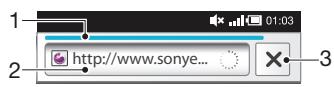
1 Afficher l'état du téléchargement de la page web actuelle 2 Saisir un mot à rechercher pour une page web, ou saisir une adresse pour charger une page web 3 Annuler le téléchargement de la page web actuelle

Lorsqu'une page a fini d’être téléchargée, vous pouvez y ajouter un signet en tapant sur l’icône signet à côté de la barre de recherche et d’adresse.
Pour accéder à une page web
1 Dans votre Navigateur, remplissez le champ pour le texte dans la barre de recherche et d'adresse pour activer le clavier. 2 Saisissez une adresse Web. 3 Tapez sur
Pour rechercher une page web
1 Tapez sur la barre de recherche et d'adresse pour activer le clavier. 2 Saisissez un mot à rechercher. 3 Tapez sur →
Pour quitter le navigateur web
En cours de navigation, appuyez sur

Une fois rouvert, le navigateur s'affiche exactement comme précédemment, c'est-à-dire avec le même nombre de fenêtres, de niveaux de position et de zoom.
Pour sélectionner un lien
Pour sélectionner un lien dans une page Web, tapez sur le lien. Le lien sélectionné est surligné en orange et la page Web est chargée quand vous relâchez le doigt.

Si vous sélectionnez un lien par erreur avant de relâcher le doigt, vous pouvez le désélectionner en éloignant le doigt jusqu'à ce que le lien ne soit plus surligné.
Pour passer à la page précédente lors de la navigation
- Appuyez sur §.
Pour effectuer un zoom avant ou arrêter sur une page web
Utilisez les méthodes suivantes pour zoomer en avant ou en arrêter sur une page Web :
1 Utilisez deux doigts pour pincer l'écran. 2 Tapez deux fois à n'importe quel endroit sur la page Web. 3 Tapez sur l'icone + pour effectuer un zoom avant ou tapez sur - pour effectuer un zoom arrêté.
Pour recharger la page web active
1. Appuyez sur 2. Tapez sur Actualiser
Pour ajouter un raccourci de page web à votre écran d'accueil
1 Lorsqu'une page Web est affichée, appuyez sur 2 Tapez sur Favoris > Ajout. 3 Si vous le désirez, vous pouvez modifier les noms et adresses Web. Tapez sur OK. 4 Appuyez en continu sur le signet pour ouvrir un menu. 5 Tapez sur Raccourci (page d'accueil).
Pour partager un lien vers la page web actuelle
1. En cours de navigation, appuyez sur 2. Tapez sur Plus > Partager la page. 3. Sélectionnez une méthode de transfert disponible et suivez les instructions à l'écran.
Gestion des signets
Les signets permettent d'accéder rapidement aux pages Web favorites auxquelles vous accédez souvent. Selon l'opérateur réseau, des signets peuvent être préinstallés sur le téléphone.
Pour permettre une page web ensignet
1 Lorsque vous consultez une page Web, appuyez sur 2 Tapez sur Favoris > Ajout.. 3 Si désiré, vous pouvez modifier les noms et adresses Web. 4 Lorsque vous avez terminé, tapez sur OK.

Pour ajouter un signet rapide, vous pouvez aussi taper sur l'icône à la droite de la barre de recherche et d'adresse.
Pour ouvrir un signet
1. Dans l'écran Navigateur, appuyez sur. 2. Tapez sur Favoris. 3. Appuyez sur le signet à ouvrir.
Pour modifier un signet
1 Dans l'écran Navigateur, appuyez sur 2 Tapez sur Favoris. 3 Appuyez longuement sur le signet pour ouvrir un menu. 4 Tapez sur Modifier le favori. 5 Modifiez le nom et l'adresse Web comme vous le souhaitez. 6 Tapez sur OK.
Pour supprimer un signet
1 Dans l'écran Navigateur, appuyez sur 2 Tapez sur Favoris. 3 Appuyez longuement sur le signet pour ouvrir un menu. 4 Tapez sur Supprimer le favori pour supprimer le signet sélectionné.
Pour permettre en signet une page web précédemment visitée
1. Dans l'écran Navigateur, appuyez sur 2. Tapez sur Favoris. 3. Tapez l'onglet Historique, ou l'onglet Les + visités, pour afficher une liste des pages Web précédemment visitées. 4. Tapez sur l'icône sur la droite de la page Web que vous voulez ajouter comme signet.
Pour rechercher du texte sur une page web
1 Lorsque vous affichez une page Web, appuyez sur 2 Tapez sur Plus > Rechercher sur la page. 3 Saisissez le texte à rechercher. Les caractères correspondants sont mis en surbrillance verte. 4 Pour atteindre l'élément correspondant suivant ou précédent, appuyez sur la flèche vers la gauche ou vers la droite. 5 Pour fermer la barre de recherche, appuyez sur .
Pour enregistrer une image
1 Appuyez longuement sur l'image souhaitée jusqu'à ce qu'un menu apparaisse. 2 Tapez sur Enregistrer l'image.
Fenêtres multiples
Le navigateur peut s'exécuter simultanément dans huit fenêtres différentes au maximum. Vous pouvez, par exemple, vous connecter sur la messagerie Internet dans une fenêtre et dire les informations dans une autre fenêtre. Vous pouvez aisément passer d'une fenêtre à une autre.
Pour ouvrir une nouvelle fenêtre de navigateur
1. Dans l'écran Navigateur, appuyez sur. 2. Tapez sur Nouvelle fenêtre.
Pour ouvrir un lien dans une nouvelle fenêtre du navigateur
1. Appuyez longuement sur un lien jusqu'à ce qu'un menu apparaisse. 2. Tapez sur Nouvelle fenêtre.
Pour basculer entre les fenêtres de navigateur
1 Dans l'écran Navigateur, appuyez sur 2 Tapez sur Fenêtres pour voir une liste des fenêtres ouvertes. 3 Tapez sur la fenêtre vers laquelle vous souhaitez basculer.
Téléchargement à partir du web
Vous pouvez télécharger des applications et du contenu quand vous parcourez le Web à l'aide du navigateur Web de votre téléphone. En principe, il vous suffit de toucher un lien de téléchargement du fichier souhaité pour commencer automatiquement le téléchargement.
Pour afficher vos fichiers téléchargés
1 Dans l'écran Navigateur, appuyez sur 2 Tapez sur Plus > Téléchargements.
Pour annuler un téléchargement en cours
1 Dans l'écran Navigateur, appuyez sur 2 Tapez sur Plus > Téléchargements. 3 Marquez la case à cocher du fichier de téléchargement. 4 Tapez sur Supprimer.
Paramètres du navigateur
Pour modifier les paramètres du navigateur
1. Dans l'écran Navigateur, appuyez sur. 2. Tapez sur Plus > Paramètres.
Ajustement auto des pages web
L'option ajustement auto simplifie la lecture des sites Web de grande taille contenant du texte et des images, comme les sites sur l'actualité. Par exemple, si vous effectuez un zoom dans une page Web lorsque l'auto ajustement est activé, le texte s'ajustera automatiquement à la nouvelle taille d'écran. Si l'auto ajustement est désactivé, vous pourriez avoir besoin de faire défilrer horizontalement pour la phrase en entier.
Pour ajuster automatiquement des pages Web
1. Dans l'écran Navigateur, appuyez sur. 2. Tapez sur Plus > Paramètres > Redimensionner.
Tirez le meilleur parti de votre lecteur de musique. Écoutez de la musique, des livres audio et des podcasts ou utilisez le bouton infini et explorez plus de contenu multimédia associé à un artiste que vous écoutez.

Installez l'application Media Go™ sur votre ordinateur et transférez du contenu vers et depuis la carte mémoire de votre téléphone. Media Go™ peut être téléchargée depuis www.sonyericsson.com/support. Pour plus d'informations, reportez-vous à la section Connexion de votre téléphone à un ordinateur à la page 86.
Copier des fichiers multimédias vers votre carte mémoire
Copiez tout votre contenu multimédia préféré depuis votre ordinateur vers votre téléphone pour commencer à utiliser les fonctions de divertissement de votre téléphone au maximum. Il est facile de transférer la musique, les photos, videos et autres fichiers. Connectez simplement votre téléphone à un ordinateur à l'aide d'un cable USB et utilisez l'une des méthodes suivantes:
Utilisez un gestionnaire de fichiers, tel que Windows Explorer.
Reportez-vous à la section Faire glisser et déplacer du contenu entre le téléphone et l'ordinateur à l'aide du câble USB à la page 87
Utilisez l'application Media Go™.
Reportez-vous à la section Media Go™ à la page 87
Reportez-vous à la section Connexion de votre téléphone à un ordinateur à la page 86 pour plus d'informations générales sur comment connecter votre téléphone et transférer des fichiers.
Pour dire du contenu audio
1 Dans l'écran d'accueil, tapez sur Médias > J. Si J n'apparaît pas sur votre écran d'accueil, tapez sur , puis trouvez et tapez sur J. 2 Tapez sur 3 Tapez sur pour afficher le contenu audio par artiste. Tapez sur pour afficher le contenu par album. Tapez sur pour utiliser les listes de lecture. Tapez sur pour afficher le contenu audio par plage. 4 Faites défiler l'écran vers le haut ou vers le bas pour rechercher une plage. 5 Tapez sur une plage pour laire.
Présentation du lecteur de musique

1 Parcourir la musique sur votre carte mémoire 2 Bouton infini : recherches des documents associés en ligne 3 Pochette (le cas échéant) 4 Accéder à la plage précédente de la file d'attente actuelle ou faire défiler vers l'arrière 5 Bouton lecture/pause 6 Indicateur de progression : avancer ou reculer en faisant glisser ou en tapotant 7 Temps écoulé de la plage actuelle 8 Accéder à la plage suivante de la file d'attente actuelle ou faire défiler vers l'avant 9 Afficher la file d'attente de lecture actuelle
Pour changer les plages
- Dans le lecteur de musique, appuyez sur ou sur.
Pour interrompre une plage
Dans le lecteur de musique, tapez sur ①.
Pour faire défiler de la musique rapidement vers l'avant ou vers l'arrière
- Dans le lecteur de musique, appuyez longuement sur ou sur
Vous pouvez également faire glisser le marqueur de l'indicateur de progression vers la droite ou vers la gauche.
Pour régler le volume audio
- Dans le lecteur de musique, appuyez sur la touche de volume.
Pour améliorer le son avec l'égaliseur
1. Dans le lecteur de musique, appuyez sur 2. Tapez sur Égaliseur. 3. Sélectionnez un style de musique.
Pour afficher une file d'attente de lecture actuelle
- Dans le lecteur de musique, tapez sur J.
Pour réduire le lecteur de musique
- Dans le lecteur de musique, appuyez sur pour changer l'écran, ou appuyez sur pour atteindre l'écran d'accueil. Vous êtes maintenant libre d'utiliser d'autres applications alors que le lecteur de musique joue en arrière-plan.
Revenir au lecteur de musique lorsque celui-ci s'exécute en arrière-plan
1 Faites glisser la barre d'état vers le bas pour ouvrir le volet de notification. 2 Tapez sur le titre de la plage pour ouvrir le lecteur de musique.
D'une autre manière, si vous avez récemment utilisé le lecteur de musique, vous pouvez appuyer longuement sur , puis taper sur pour l'ouvrir.
Pour supprimer une plage
1 Lorsque vous parcourez vos morceaux dans l'audiothèque du lecteur de musique, appuyez longuement sur le titre d'un morceau. 2 Tapez sur Suppr.
Vous pouvez également supprimer des albums de cette manière.
Pour supprimer morceau ou plus en même temps
1 Dans le lecteur de musique, tapez sur 2 Appuyez sur 3 Tapez sur Suppr. pls éléments. 4 Tapez sur une ou plusieurs plages à supprimer. 5 Tapez sur Suppr..
Pour partager une plage
Lorsque vous parcourez vos morceaux dans la bibliothèque du lecteur de musique, touchez longuement un titre de morceau. Tapez sur Envoi. Sélectionnez une méthode de transfert disponible et suivez les instructions à l'écran.

Vous pouvez aussi partager des albums et ceux de la lecture de cette manière.

Vous risquez de ne pas pouvoir copier, envoyer ni transférer les articles protégés par copyright.
Pour partager un ou plusieurs morceaux en même temps
1. Lorsque vous parcourez vos vidéos dans la bibliothèque de vidéos, appuyez sur 2. Tapez sur Envoi multiple. 3. Tapez sur un ou plusieurs morceaux que vous voulez partager. 4. Tapez sur Envoi. 5. Sélectionnez une méthode de transfert disponible et suivez les instructions à l'écran.

Vous risquez de ne pas pouvoir copier, envoyer ni transférer les articles protégés par copyright.
Lecture aléatoire de la musique
Vous pouvez lire des playlists dans un ordre aléatoire. Une playlist peut être, par exemple, une liste que vous avez créée ou un album.
Pour lire des plages dans un ordre aléatoire
1 Dans le lecteur de musique, tapez sur 2 Tapez sur et naviguez jusqu'à un album ou tapez sur et naviguez jusqu'à une liste de lecture. 3 Ouvrez l'album ou la liste de lecture en tapant son nom. 4 Tapez sur X

Ouvrez aussi et tapez sur et tirez de manière aléatoire tous les morceaux d'une liste.
Listes de lecture
Le lecteur de musique crée une liste de lecture intelligentes sous l'onglet liste de lecture dans son audiothèque. Le lecteur de musique crée également une liste de lecture (appelée Meilleurs morceaux) des chansons les plus écoutées par artiste dans votre audiothèque. Vous pouvez aussi créer votre propre liste de lecture à partir de la musique présente sur votre carte mémoire.
De plus, vous pouvez copier des listes de lecture depuis votre ordinateur vers votre carte mémoire si vous avez l'application Média Go™ installée sur votre ordinateur. Lorsque vous connectez et montez votre téléphone dans votre ordinateur en utilisant le câble USB, votre carte mémoire apparait dans l'application Media Go™ sur l'ordinateur. Pour plus d'informations, reportez-vous à la section Connexion de votre téléphone à un ordinateur à la page 86.
Pour dire des listes de lecture intelligentes
1 Dans le lecteur de musique, tapez sur 2 Tapez sur 3 Sous Listes de lecture intelligentes, tapez sur une liste de lecture. 4 Tapez sur une plage pour la dire.
Pour dire les chansons les plus écoutees d'un artiste
1 Dans le lecteur de musique, tapez sur P. 2 Tapez sur et tapez sur un artiste. 3 Tapez sur Meilleurs morceaux Jusqu'à dix plages de cet artiste sont affichées. 4 Tapez sur une plage pour laire.
Pour créer votre propre liste de lecture
1 Dans le lecteur de musique, tapez sur 2 Pour ajouter un artiste, un album ou un morceau à une liste de lecture, appuyez longuement sur le nom de l'artiste, le titre de l'album ou sur le morceau pour ouvrir un menu. 3 Tapez sur Ajouter à la liste de lecture > Créer nouvel liste de lecture. 4 Saisissez un nom pour la liste de lecture et tapez sur OK. Vous avez maintenant créé une liste de lecture et ajoutez un artiste, un album ou un morceau à cette liste de lecture. Affichez vos listes de lecture en tapant sur dans l'audiothèque du lecteur de musique.
Pour ajouter des plages à une liste de lecture
1 Lorsque vous parcourez l'audiothèque du lecteur de musique, appuyez en continu sur le nom de l'artiste, sur le titre de l'album ou sur la plage que vous souhaitez ajouter. 2 Tapez sur Ajouter à la liste de lecture. 3 Appuyez sur le nom de la piste de lecture à laquelle vous souhaitez ajouter l'artiste, l'album ou la plage. L'artiste, l'album ou la plage est ajouté à la liste de lecture.
Pour dire vos propres listes de lecture
1. Dans le lecteur de musique, tapez sur 2. Tapez sur 3. Tapez sur une liste de lecture. 4. Tapez sur une plage pour la dire.
Pour supprimer une plage d'une liste de lecture
1 Dans la liste de lecture, appuyez longuement sur le titre de la plage que vous pouvez supprimer. 2 Tapez sur Suppr. de la liste de lecture.
Pour supprimer une liste de lecture
1. Dans le lecteur de musique, appuyez sur « Menu » puis sélectionnez « Listes de lecture ». 2. Appuyez longuement sur la liste de lecture que vous voulez supprimer. 3. Tapez sur « Supprimer ». 4. Tapez sur « Supprimer » à nouveau pour confirmer.
Technologie trackid™
Utilisez le service de reconnaissance musicale TrackID™ pour identifier un morceau que vous entendez dire dans votre environnement. Enregistrez simplement un court échantillon de la musique et vous obtiendrez le nom de l'artiste, le titre et les informations sur l'album en quelques secondes. Vous pouvez aussi acheter les morceaux identifiés via TrackID™. Pour un résultat optimal, utilisez la technologie TrackID™ dans un endroit calme. Si vous ne pouvez pas utiliser cette application, reportez-vous à la section Impossible d'utiliser les services Internet à la page 102.
L'application TrackID™ et le service TrackID™ ne sont pas pris en charge dans tous les pays/toutes les régions ni par tous les réseaux et/ou fournisseurs de services dans toutes les régions.
Pour ouvrir l'application TrackID™
1 Dans l'écran d'accueil, tapez sur 2 Recherchez et tapez sur TrackID™
Pour rechercher des informations sur un morceau
Lorsque l'application TrackID™ est ouverte, maintenez le téléphone orienté vers la source de musique. Tapez sur Enregistrer. Les résultats sont affichés sous forme d'informations de morceau dans l'écran des résultats. Pour revenir à l'écran de démarrage de TrackID™, appuyez sur
Pour afficher les titres dans trackid™
1 Lorsque l'application TrackID™ est ouverte, tapez sur l'onglet Palmarès. La première fois que vous affichez un titre, il est paramétré sur votre propre région. 2 Pour voir les recherches des titres les plus populaires dans votre région, tapez sur Régions. 3 Sélectionnez un pays ou une région.
Utilisation des résultats de la technologie trackid™
Les informations sur les morceaux s'affichent lorsqu'un morceau est reconnu après une recherche, mais également dans une liste d'historique. Lorsqu'un morceau a été reconnu par la technologie TrackID™, vous pouvez par exemple, acheter le morceau, le recommander ou rechercher du contenu associé sur le service YouTube™.
Pour acheter une plage en utilisant la technologie trackid™
1 Lorsque l'application TrackID™ est ouverte, tapez sur un titre de plage. 2 Dans l'écran d'informations de plage, tapez sur Télécharger. 3 Suivez les instructions sur votre téléphone pour terminer votre achat.
La fonction d'achat de morceau peut ne pas être prise en charge dans tous les pays/toutes les régions ni par tous les réseaux et/ou fournisseurs de services dans toutes les régions.
Prendre des photos et enregistrer des vidéos
Prendre une photo ou enregistrer une vidéo avec l'appareil photo de votre téléphone. Vous pouvez tenir l'appareil photo horizontalement ou verticalement. Utilisez l'appareil photo secondaire pour faire des autoportraits. Les photos et les vidéos sont automatiquement enregistrées sur la carte mémoire. Partagez une photo ou une vidéo avec des amis, ou transférez vos photos ou vidéos sur un service Web.
Commandes du viseur et de l'appareil photo
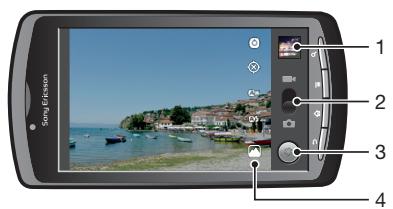
1 Visualisez toutes les vidéos et photos prises avec votre appareil photo. 2 Basculez entre l'appareil photo et la caméra. 3 Prenez des photos ou enregistrez des clips vidéo. 4 Passez de l'appareil photo avant à l'appareil photo arrêté.
Pour activer l'appareil photo
1. Depuis l'écran Accueil, appuyez sur 2. Tapez sur Appareil photo.
Pour basculer entre l'appareil photo et la caméra
- Dans le viseur de l'appareil photo, tapez sur ou sur.
Pour fermer l'appareil photo
Pour prendre une photo
1 Activez l'appareil photo. 2 Si l'appareil photo n'est pas sélectionné, faites glisser ● jusqu'à 3 Pointez l'appareil photo vers votre sujet. 4 Appuyez longuement sur pour utiliser la mise au point automatique. Lorsque le cadre de mise au point devient vert, levez votre doigt pour prendre la photo. La photo est enregistrée automatiquement sur la carte mémoire et apparaitra sous forme de miniature en haut à droite dans la visionneuse de photos.
Pour afficher des photos prises précédemment
1 Dans le viseur de l'appareil photo, tapez sur les miniatures en haut à droite. 2 Effleurez vers la gauche ou vers la droite pour parcourir les photos et les vidéos.
Pour partager une photo
1 Lorsque vous regardez une photo dans la visionneuse de photos, tapez sur l'écran si aucune commande n'est affichée. 2 Tapez sur Partager. 3 Sélectionnez l'une des méthodes de transfert disponibles.
Pour régler les paramètres de l'appareil photo
1 Activez l'appareil photo. 2 Si l'appareil photo n'est pas sélectionné, faites glisser ● jusqu'à ▪. 3 Dans la visionneuse de photos, tapez sur l'une des cinq icônes de paramétrage. 4 Sélectionnez le paramètre que vous souhaitez, puis appuyez sur pour revenir à la visionneuse de photos.
Mode de mise au point
Les paramètres de mise au point contrôlent les parties de photos à affiner. Sélectionnez l'un des trois modes de mise au point :
Automatique À utiliser pour une mise au point automatique
Infini A utiliser pour prendre des photos de loin. La mise au point est effectuée sur des sujets éloignes.
Les sujets proches de l'appareil photo peuvent être flous
Macro À utiliser pour des photos prises de très près.
Exposition
Réglez l'exposition des photos que vous prenez.
Mode scène
L'utilisation de l'option Scènes permet de configurer rapidement l'appareil photo pour des situations courantes en utilisant des scènes préprogrammées. L'appareil photo a déterminé un certain nombre de paramètres adaptés à la scène sélectionnée, ce qui garantit la meilleure qualité de photo possible.
Automatique. L'appareil photo règle automatiquement les paramètres pour une photo.
Action À utiliser pour des photos d'objets à déplacement rapide. La durée d'exposition raccourcie minimise le flou du mouvement
Portrait À utiliser pour les photos de portraits. La détection de visage est activée. Les paramètres sont optimisés afin d'obtenir des tons de couleur chair légèrement plus doux
Paysage À utiliser pour des photos de paysages. L'appareil photo fait la mise au point sur des objets distants.
Nuit Pour prendre des photos de nuit ou dans des environnements peu éclairés (
Portrait de nuit Pour prendre des photos de portraits la nuit ou dans des environnements peu éclairés (avec ou
Plage À utiliser pour prendre des photos sur la plage et éviter les photos sous-exposées
Neige À utiliser pour prendre des photos dans un environnement enneigé et éviter les photos sous-exposées
Réglez la taille d'image des photos que vous prenez. Une photo avec une résolution élevée nécessite plus de mémoire.
Qualité d'image
Réglez la qualité que vous souhaitez obtenir pour les photos que vous prenez.
Effet couleur
Réglez les effets spéciaux pour les photos que vous prenez
Paramètres de l'appareil photo
Restaurez les paramètres par défaut de l'appareil photo
Enregistrer la position
Sélectionnez si vous souhaitez ajouter la localisation géographique à vos prises de photo
Désactive La localisation géographique n'est pas ajoutée lorsqu vous prenez une photo
Balance des blancs
Définissez de chaque manière l'appareil photo ajuste les couleurs selon les différents types de lumières, pour atteindre une qualité de couleurs des plus naturelles pour vos photos.

Automatique
Pour régler automatiquement la balance des blancs en fonction des conditions d'éclairage

Incandescent
Pour adapter la balance des couleurs à un éclairage lumineux, notamment des ampoules ou lorsque les conditions d'éclairage changent rapidement

Lumière du jour
Pour adapter la balance des couleurs à un éclairage extérieur lumineux

Fluorescent
Pour adapter la balance des couleurs à l'éclairage fluorescent

Nuageux
Pour adapter la balance des couleurs à un ciel nuageux
Mode flash
Définissez de chaque façon comment le flash doit être utilisé

Automatique L'appareil photo évalue à l'aide de son photomètre si l'utilisation du flash est nécessaire ou pas

Activé Utilisez le flash

Désactivé
N'utilisez pas le flash. La qualité de la photo peut parfois être meilleure sans le flash, même en cas de conditions d'éclairage difficiles. Pour prendre une photo de bonne qualité sans utiliser le flash, il ne faut pas bouger la main.
Choisissez d'utiliser l'appareil photo situé à l'arrière ou à l'avant du téléphone

Arrière Utilisez l'appareil photo arrière

Avant Utilisez l'appareil photo avant
Règle des tiers
Ne placez pas votre sujet au milieu du cadre. Le résultat sera meilleur si vous le placez à un tiers du viseur.
Ne bougez pas
Tenez l'appareil photo fermement sans bouger pour éviter les photos floues. Calez-vous main en l'appuyant contre un objet stable.
Rapprochez-vous
Rapprochez-vous le plus possible de votre sujet pour remplir le viseur avec ce dernier.
Restez dans la limite de portée du flash
Les photos prises au-delà de la limite maximale du flash sont trop sombres. La limite maximale du flash est à environ quatre pas du sujet.
Pensez à varier
Imaginez des angles différents et avancez vers le sujet. Prenez des photos verticales.
Essayez différentes positions.
Choisissez un arrêté-plan uni
Un arrêté-plan uni met le sujet en valeur.
Veillez à la propriété de l'objectif
Utilisés que soit la météo et partout, les téléphones mobiles sont transportés dans les poches et les sacs. L'objectif de l'appareil photo se salit et se couvre de traces de doigts. Pensez à le nettoyer à l'aide d'un chiffon doux.
Pour enregistrer une vidéo en appuyant sur l'écran
1 Activez l'appareil photo. 2 Si la caméra n'est pas sélectionnée, faites glisser ● jusqu'à ■4. 3 Tapez sur pour démarrer l'enregistrement. 4 Tapez sur pour arrêter l'enregistrement. La vidéo est automatiquement enregistrée sur la carte mémoire.
Pour afficher des vidéos précédemment enregistrées
1 Dans le viseur de l'appareil photo, tapez sur la miniature en haut à droite. 2 Effleurez vers la gauche ou vers la droite pour parcourir les photos et les vidéos. Les vidéos sont identifiées par l
Pour régler les paramètres de la caméra
1 Activez l'appareil photo. 2 Si laamera n'est pas sélectionnée, faites glisser ● jusqu'à ■4. 3 Dans la visionneuse de photos, tapez sur l'une des cinq icônes de paramétrage. 4 Sélectionnez le paramètre que vous souhaitez, puis appuyez sur pour revenir à la visionneuse de photos.
Paramètres de la caméra

Effet couleur
Réglez les effets spéciaux pour les vidéos que vous enregistrez
Paramètres de l'appareil photo
Restaurez les paramètres par défaut de l'appareil photo
Balance des blancs
Définissez de chaque manière l'appareil photo ajuste les couleurs selon les différents types de lumières, pour atteindre une qualité de couleurs des plus naturelles pour vos vidéos.

Automatique
Pour régler automatiquement la balance des blancs en fonction des conditions d'éclairage

Incandescent
Pour adapter la balance des couleurs à un éclairage lumineux, notamment des ampoules ou lorsque les conditions d'éclairage changent rapidement

Lumière du jour
Pour adapter la balance des couleurs à un éclairage extérieur lumineux

Fluorescent
Pour adapter la balance des couleurs à l'éclairage fluorescent

Nuageux
Pour adapter la balance des couleurs à un ciel nuageux
Mode flash
Sélectionnez de chaque façon vous souhaitez utiliser l'éclairage de l'appareil photo

Activé Utilisez l'éclairage

Désactivé
N'utilisez pas l'éclairage de l'appareil photo. Parfois, la qualité des vidéos peut être meilleure sans lumière, même en présence de mauvaises conditions de luminosité.
Qualité vidéo
Sélectionnez la qualité de la vidéo et la longueur maximale de combinaison appropriée pour un affichage sur ordinateur ou pour du partage avec d'autres via les messages ou YouTube
Choisissez d'utiliser l'appareil photo situé à l'arrière ou à l'avant du téléphone

Arrière Utilisez l'appareil photo arrière

Avant Utilisez l'appareil photo avant
Affichage de photos et de vidéos dans la galerie
Utilisez la galerie pour voir les photos et les vidéos que vous avez prises avec l'appareil photo de votre téléphone ou pour afficher des contenus similaires que vous avez téléchargés ou copiés sur votre carte mémoire. Dans la galerie, vous pouvez aussi voir les photos que vous avez enregistrées sur un service en ligne comme par exemple, celles d'un album Web Picasa™.
Depuis la galerie, vous pouvez également partager vos photos et vidéos favorites avec vos amis via la technologie sans fil Bluetooth™, par email ou par message, ou en les téléchargeant en ligne via des services tels que Picasa™ et YouTube™. Vous pouvez améliorer des photos par des tâches de modification classiques et les utiliser comme fond d'écran ou comme image de contact. L'application Media Go™ permet de transférer du contenu depuis et sur la carte mémoire de votre téléphone. Pour plus d'informations, reportez-vous à la section Connexion de votre téléphone à un ordinateur à la page 86.

Utilisez Mobile BRAVIA Engine pour améliorer la qualité de vos photos et videos. Les options de filtré de nettoyé et de réduction de bruit vous aident à obtenir des résultats de qualité plus satisfaisants.
Pour ouvrir galerie et afficher vos albums
Depuis l'écran d'accueil, tapez sur Trouvez et tapez sur Galerie. Les photos et les vidéos de votre carte mémoire, dont celles que vous avez prises avec l'appareil photo et celles que vous avez téléchargeées sur le Web ou à partir d'autres sources, apparaissent dans des albums. Lorsque vous possédez un compte Picasa^TM associé à un compte Google^TM que vous avez installé sur votre téléphone et synchronisé avec Picasa^TM, Galerie affichera aussi vos albums Web Picasa^TM.

Si l'orientation de l'écran ne change pas automatiquement lorsque vous tournez le téléphone horizontalement, activez la case à cocher Rotation auto écran sous Paramètres > Affichage.
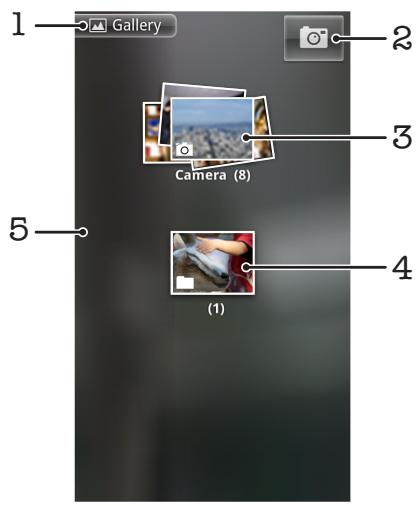
1 Tapez sur n'importe quel affichage pour revenir à l'écran principal de Galerie 2 Tapez pour ouvrir l'appareil photo 3 Un album des photos et des vidéos que vous avez prises avec l'appareil photo. 4 Prélevez-en dans une pile en les séparant avec deux doigts 5 Effleurez vers la droite ou vers la gauche pour visualiser plus d'albums
Utilisation des albums
Les albums sont des groupes de photos et vidéos stockés dans des dossiers sur votre carte mémoire ou sur vos albums Web Picasa™.
Pour ouvrir un album dans galerie
Ouvrez la galerie et tapez sur l'album que vous souhaitez afficher. L'affichage de l'album ouvert contient ses photos et vidéos sous forme d'une grille classée dans un ordre chronologique. Le nom de l'album est affiché en haut de l'écran.
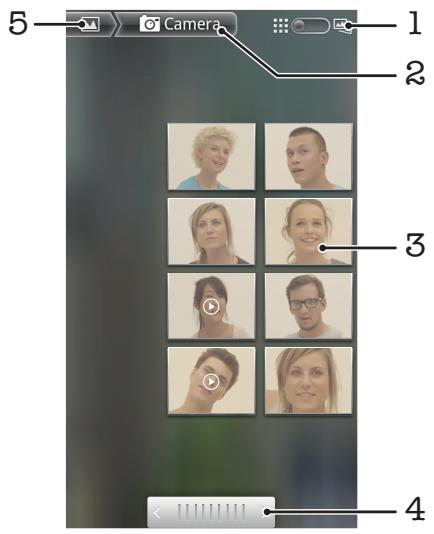
1 Tapez pour permuter entre la vue Grille et Lots 2 Le nom de l'album 3 Tapez sur une photo ou une vidéo pour la visualiser 4 Tapez sur une flèche pour faire défiler l'écran en une seule fois. Glissez vers la droite ou vers la gauche pour un défilement rapide 5 Tapez pour revenir à l'écran principal de Galerie
Pour afficher des photos et des vidéos dans la galerie
1 Dans la Galerie, tapez sur un album. 2 Les photos sont et les vidéos sont affichées dans une grille par ordre chronologique. Tapez sur une photo ou une vidéo pour la visualiser. Les vidéos sont indiquées par 3 Dans la visionneuse de photos, effleurez vers la gauche pour afficher la photo ou la vidéo suivante. Effleurez vers la droite pour afficher la photo ou la vidéo précédente. 4 Retournez sur l'écran principal de la galerie à n'importe quel moment en tapant sur en haut à gauche de l'écran.

Si l'orientation de l'écran ne change pas automatiquement lorsque vous tournez le téléphone latéralement, activez la case à cocher Rotation auto écran sous Paramètres > Affichage.
Pour modifier l'affichage du contenu d'un album dans la galerie
1 Lorsqu'un album est affiché dans la galerie, faites-le glisser vers la droite pour voir le contenu de l'album. 2 Faites glisser l'album affiché vers la gauche pour visualiser les contenus de l'album dans une grille chronologique.
Utilisation des albums de la galerie
Outre le fait de pouvoir utiliser l'intégralité de vos albums ou des photos individuelles, vous pouvez sélectionner une ou plusieurs photos ou vidéo à travailler dans des fichiers, et par exemple, envoyer quelques photos d'un album à un ami.
Pour travailler avec des groupes de photos ou vidéos
1 Ouvrez l'album contenant ce que vous souhaitez travailler. 2 Appuyez deux fois sur 3 Cochez ou découvrez les éléments en fonction de ce que vous pouze travailler. Vous pouvez découvrir tous les éléments en tapant Tout désélectionner en haut à droite de l'écran. 4 Utilisez les commandes en haut de l'écran pour régler les éléments cochés. Les commandes disponibles dépendent de l'ensemble des éléments que vous avez sélectionnés.
Pour partager un album
1 Ouvrez la fenêtre principale de la galerie. 2 Appuyez deux fois sur 3 Vérifiez les albums que vous souhaitez partager. 4 Tapez sur Partager en haut de l'écran. 5 Dans le menu qui s'affiche, tapez sur l'application que vous souhaitez utiliser pour partager les albums sélectionnés. L'application que vous avez sélectionnée s'ouvre avec les photos ou les vidéos sélectionnées depuis les albums ou les liens, attachées à un nouveau message.
Si vous partagez un album via Gmail™, ne supprimez pas l'original de la pièce jointe avant que le message ne soit complètement envoyé. Sinon, la pièce jointe ne sera pas envoyée.
Pour supprimer un album
1 Ouvrez la fenêtre principale de la galerie. 2 Appuyez deux fois sur 3 Cochez ou décochez les albums en fonction de ce que vous voulez supprimer. 4 Tapez sur Supprimer en haut de l'écran. Tapez Confirmer la suppression dans la boîte de dialogue qui s'ouvre.
Utilisation des photos
Utilisez la galerie pour voir les photos que vous avez prises avec l'appareil photo, téléchargeées, copiées sur votre carte mémoire, ou stockées sur vos albums Web. Vous pouvez aussi modifier les photos sur votre carte mémoire et les partager avec des amis.
Pour afficher des photos
1 Ouvrez un album dans la Galerie, et tapez sur une photo. 2 Effleurez vers la gauche pour afficher la photo suivante de l'album. Effleurez vers la droite pour afficher la photo précédente.
Pour effectuer un zoom sur une photo
Lorsque vous regardez une photo dans la visionneuse de photos, tapez sur la photo pour afficher les commandes de zoom. Appuyez sur l'une des commandes de zoom.

Vous pouvez aussi taper deux fois sur une photo, ou pincer et écarter deux doigts pour zoomer en avant ou en arrière. Puis faites glisser la photo pour en voir les différentes parties.
Pour voir un diaporama de vos photos
1 Dans la visionneuse de photos, tapez sur une photo pour voir les commandes. 2 Tapez sur Diaporama. 3 Tapez sur une photo pour terminer le diaporama.
Pour faire pivoter une photo
1 Lorsque vous regardez une photo dans la visionneuse de photos, tapez sur la photo pour afficher les commandes. 2 Tapez sur Menu > Plus. 3 Tapez sur Rotation à gauche ou sur Rotation à droite. La photo est enregistrée avec la nouvelle orientation.
Pour utiliser une photo comme image de contact
1 Lorsque vous regardez une photo dans la visionneuse de photos, tapez sur l'écran pour afficher les commandes. 2 Dans la barre d'outils en bas de l'écran, appuyez sur Menu > Plus > Définir comme. 3 Tapez sur Image du contact. 4 Sélectionnez le contact auquel vous voulez ajouter la photo. 5 Au besoin, rognez la photo. 6 Tapez sur Enregistrer.
Pour utiliser une photo comme fond d'écran
1 Lorsque vous regardez une photo dans la visionneuse de photos, tapez sur l'écran pour afficher les commandes. 2 Dans la barre d'outils en bas de l'écran, appuyez sur Menu > Plus > Définir comme. 3 Tapez sur Fond d'écran. 4 Au besoin, rognez la photo. 5 Tapez sur Enregistrer.
Pour rogner une photo
1 Lorsque vous regardez une photo dans la visionneuse de photos, tapez sur l'écran pour afficher les commandes. 2 Dans la barre d'outils en bas de l'écran, appuyez sur Menu > Plus > Rogner. 3 Pour régler la zone de rognage, appuyez longuement sur le bord de la zone de rognage. Lorsque les flèches de rognage sont affichées, faites-les glisser vers l'intérieur ou vers l'extérieur de la zone de rognage pour la redimensionner. 4 Pour redimensionner chaque côté de la zone de rognage en cours de redimensionnement à la fois, appuyez longuement sur l'un des quatre angles et faites glisser la zone. 5 Pour déplacer la zone de rognage vers une autre zone de la photo, appuyez longuement sur la zone, puis faites-la glisser vers l'emplacement approprié. 6 Pour enregistrer une copie de la photo que vous avez rognée, tapez sur Enregistrer. La version originale qui n'a pas été rognée est conservée sur votre carte mémoire.
Pour partager une photo
Lorsque vous regardez une photo dans la visionneuse de photos, tapez sur si aucune commande n'est affichée. Tapez sur Partager. Sélectionnez l'une des méthodes de transfert disponibles.
Pour supprimer une photo
1 Lorsque vous regardez une photo dans la visionneuse de photos, tapez sur l'écran pour afficher les commandes. 2 Dans la barre d'outils en bas de l'écran, appuyez sur Menu. 3 Tapez sur Supprimer. 4 Tapez Confirmer la suppression dans la boîte de dialogue qui s'ouvre.
Affichage de vos photos sur une carte
Vous pouvez afficher sur une carte l'endroit où la photo a été prise. Vous n'avez qu'à paramétrer votre appareil photo pour l'ajout d'informations sur la position géographique. Montrez à vos amis et à votre famille où vous étiez et retrouvez votre itinéraire lorsque vous y retournez.
Pour afficher une photo prise par l'appareil photo sur une carte, vous devez activer la localisation dans les paramètres de l'appareil photo avant de prendre la photo. Vous devez également activer les options de localisation sous Paramètres > Localisation et sécurité. Reportez-vous à la section Services de localisation à la page 89 pour plus d'informations.
Pour afficher vos photos sur une carte
1 Lorsque vous regardez une photo dans la visionneuse de photos, tapez sur l'écran pour afficher les commandes. 2 Dans la barre d'outils en bas de l'écran, appuyez sur Menu > Plus. 3 Tapez sur Afficher sur la carte.
Utilisation des vidéos
Utilisez la galerie pour voir les videos que vous avez prises avec l'appareil photo, téléchargées, ou copiées sur votre carte mémoire. Vous pouvez également partager vos vidéos avec vos amis ou les télécharger sur YouTube™.
Pour lire une vidéo
1 Dans Galerie, ouvrez un album et tapez sur une video. 2 Positionnez le téléphone verticalement pour afficher la video en mode portrait, positionnez-le horizontalement pour une visualisation en mode paysage. 3 Tapez sur la video pour afficher les commandes de lecture.

Si l'orientation de l'écran ne change pas automatiquement lorsque vous tournez le téléphone latéralement, activez la case à cocher Rotation auto écran sous Paramètres > Afficher.
Pour permettre une vidéo en pause
1 Lorsqu'une video est en cours de lecture, tapez sur l'écran pour afficher les commandes. 2 Tapez sur II
Pour faire défiler une vidéo rapidement vers l'avant ou vers l'arrêt
1 Lorsqu'une vidéo est en cours de lecture, tapez sur l'écran pour afficher les commandes. 2 Faites glisser l'indicateur de la barre de progression vers la gauche pour revenir en arrière, ou vers la droite pour accélérer.

Vous pouvez également taper sur ou
Pour régler le volume d'une réserve
- Appuyez sur la touche de volume.
Pour partager une vidéo
1 Ouvrez un album de galerie contenant une video. 2 Appuyez deux fois sur 3 Vérifiez la ou les videos que vous souhaitez partager. 4 Tapez sur Partager en haut de l'écran. 5 Dans le menu qui s'affiche, tapez sur l'application que vous souhaitez utiliser pour partager la video sélectionnée.

Vous risquez de ne pas pouvoir copier, envoyer ni transférer les articles protégés par copyright.
Pour supprimer une dette
1 Ouvrez un album de galerie contenant une video. 2 Appuyez deux fois sur 3 Vérifiez la ou les videos que vous souhaitez effacer. 4 Tapez sur Supprimer en haut de l'écran. 5 Tapez Confirmer la suppression dans la boîte de dialogue qui s'ouvre.
Technologie sans fil bluetooth™
Utilisez la fonction Bluetooth™ pour envoyer des fichiers à d'autres appareils compatibles Bluetooth™ ou connecter des accessoires mains libres. Activez la fonction Bluetooth™ sur votre téléphone et créez des connexions sans fil avec d'autres appareils compatibles Bluetooth™ tels que des ordinateurs, des accessoires mains libres et des téléphones. Les connexions Bluetooth™ fonctionnent dans un rayon de 10 mètres (33 pieds), sans aucun obstacle physique lié entre les appareils. Dans certains cas, il est nécessaire de jumeler manuellement votre téléphone avec d'autres périphériques Bluetooth™.
Souvenez-vous d'activer le mode "découvrable" de votre téléphone pour que les autres appareils Bluetooth™ puissent le détecter.
L'interopérabilité et la compatibilité entre les appareils Bluetooth™ peut varier.
Pour activer la fonction bluetooth™ et revoir les téléphones visibles
Depuis l'écran d'accueil, tapez sur Paramètres > Sans fil et réseaux. Activez la case à cocher Bluetooth. est affiché dans la barre d'état. Tapez sur Paramètres Bluetooth. Activez la case à cocher Identifiable. Le téléphone est désormais visible pour les autres périphériques pendant 120 secondes.
Nom du téléphone
Vous pouvez donner un nom à votre téléphone. Ce nom est montré aux autres périphériques lorsque vous avez activé la fonction Bluetooth™ et que votre téléphone est visible.
Pour saisir un nom de téléphone
1 Vérifiez que la fonction Bluetooth™ est activée. 2 Depuis l'écran d'accueil, tapez sur 3 Trouvez et tapez sur Paramètres > Sans fil et réseaux > Paramètres Bluetooth > Nom de l'appareil. 4 Entrez le nom de téléphone de votre choix. 5 Tapez sur OK.
Jumelage avec un autre périphérique bluetooth™
Lorsque vous jumelez votre téléphone avec un autre périphérique, vous pouvez, par exemple, connecter votre téléphone à un kit main libre Bluetooth™ ou à un kit main libre pour voiture Bluetooth™ et vous en servir pour passer et recevoir des appels.
Lorsque le téléphone a été jumelé à un périphérique Bluetooth™, il conserve ce jumelage en mémoire. Lorsque vous jumelez le téléphone avec un périphérique Bluetooth™, vous nevez peut-être saisisser un code de passée. Notre téléphone essaye automatiquement le code de passée générique 0000. En cas d'échec, reportez-vous à la documentation de votre périphérique Bluetooth™ pour connaître le code de passée qu'il utilise. Lors de la prochaine connexion à un périphérique Bluetooth™ jumelé, vous n'auriez pas besoin de saisisser de nouveau le code de passée.
Certaines périphériques Bluetooth™, comme la plupart des oreillettes Bluetooth™, doivent être jumelés et connectés à l'autre périphérique.
Vous pouvez jumeler votre téléphone avec plusieurs périphériques Bluetooth™, mais vous connecter uniquement à un profil Bluetooth™ à la fois.
Pour jumeler votre téléphone à un autre périphérique Bluetooth™
1 Dans l'écran d'accueil, tapez sur 2 Recherchez et tapez sur Paramètres > Sans fil et réseaux > Paramètres Bluetooth. 3 Tapez sur Recherche d'appareils. Les périphériques Bluetooth™ trouvés sont répertoriés sous Appareils Bluetooth. 4 Tapez sur le périphérique Bluetooth™ que vous souhaitez jumeler avec votre téléphone. 5 Saisissez un code de passe, le cas échéant. 6 Le téléphone et le périphérique Bluetooth™ sont à présent jumelés. Certains périphériques exigent que vous vous connectiez avant de pouvoir commencer à les utiliser. L'état du jumelage et de la connexion sont affichés sous le nom du périphérique Bluetooth™ dans la liste Appareils Bluetooth.
Assurez-vous que la fonction Bluetooth™ et la visibilité Bluetooth™ sont activées sur le périphérique avec lequel vous souhaitez jumeler votre téléphone.
Pour connecter votre téléphone à un périphérique Bluetooth™
Certains périphériques Bluetooth™, comme la plupart des oreillettes Bluetooth™, doivent d'abord être jumelés, puis connectés à d'autres périphériques Bluetooth™ pour pouvoir établir une connexion avec succès.
1. Dans l'écran d'accueil, tapez sur 2. Recherchez et tapez sur Paramètres > Sans fil et réseaux > Paramètres Bluetooth. 3. Dans la liste Appareils Bluetooth, appuyez longuement sur le périphérique Bluetooth™ que vous souhaitez connecter au téléphone. 4. Tapez sur Se connecter.
Pour déconnecter un appareil Bluetooth™
1 Dans l'écran d'accueil, tapez sur 2 Trouvez et tapez sur Paramètres > Sans fil et réseaux > Paramètres Bluetooth. 3 Dans la liste Appareils Bluetooth, appuyez longuement sur le nom du périphérique Bluetooth™ connecté. 4 Tapez sur Déconnecter.
Même si vous déconnectez un appareil Bluetooth™, il reste jumelé avec votre téléphone. Pour supprimer le jumelage, tapez sur Déconnecter et dissocier.
Pour supprimer le jumelage d'un périhérique Bluetooth™
1 Dans l'écran d'accueil, tapez sur 2 Recherche et tapez sur Paramètres > Sans fil et réseaux > Paramètres Bluetooth. 3 Dans la liste Appareils Bluetooth, appuyez longuement sur le nom du périphérique Bluetooth™ connecté. 4 Tapez sur Dissocier.
Envoyer et recevoir des éléments via la technologie sans fil bluetooth™
Partager des éléments avec d'autres périhériques Bluetooth™ compatibles, tels que des téléphones ou ordinateurs. Vous pouvez envoyer et recevoir plusieurs types d'éléments via Bluetooth™, tels que :
- Photos et vidéos
- Musique et autres fichiers audio
- Contacts Pages Web
Pour envoyer des éléments via bluetooth™
1 Périphérique de destination : Assurez-vous que le périphérique Bluetooth™ vers lequel vous pouvez envoyer l'objet a le Bluetooth™ activé et est en mode découvert. 2 Dans votre téléphone, ouvrez l'application qui contient l'objet que vous désirez envoyer et parcourez jusqu'à l'objet. 3 Selon le type d'application et d'élément que vous désirez envoyer, vous pourriez avoir besoin de, par exemple, toucher et maintenir votre doigt sur l'élément, ouvrir l'élément, ou appuyer sur D'autres méthodes d'envoi peuvent exister. 4 Sélectionnez un partage ou envoyez l'élément du menu. 5 Dans le menu qui apparait, sélectionnez Bluetooth. 6 Activez le Bluetooth™, si il vous est demandé de le faire. 7 Sous Appareils Bluetooth, tapez sur le nom du périphérique de destination. 8 Périphérique de destination : Si la demande est faite, acceptez la connexion. 9 Si il vous l'est demandé, saisissez le même code de passage sur chaque périphérique, ou confirmez le code de passage suggéré. 10 Périphérique de destination : Acceptez l'objet en arrivée.
Pour recevoir des éléments en utilisant le bluetooth™
1 Dans l'écran d'accueil, tapez sur 2 Recherchez et tapez sur Paramètres > Sans fil et réseaux. 3 Activez la case à cocher Bluetooth. est affiché dans la barre d'état. 4 Tapez sur Paramètres Bluetooth. 5 Activez la case à cocher Identifiable. Le téléphone est désormais visible pour les autres périphériques pendant 120 secondes. 6 Périphérique d'envoi : Envoyer un élément ou plus vers votre téléphone en utilisant Bluetooth™. 7 Si il vous l'est demandé, saisissez le même code de passe sur chaque périphérique, ou confirmez le code de passe suggéré. 8 Si vous recevez une notification de fichier en entrée, faites glisser la barre d'état vers le bas et tapez sur la notification pour accepter le transfert de fichiers. 9 Tapez sur Accepter pour démarrer le transfert de fichiers. Pour afficher la progression du transfert, faites glisser la barre d'état vers le bas. 11 pour ouvrir un élément reçu immédiatement, faites glisser la barre d'état vers le bas et tapez sur la notification concernée.
Votre téléphone doit avoir une carte mémoire insérée pour pouvoir recevoir des éléments en utilisant la technologie sans fil BluetoothTM.
Connexion de votre téléphone à un ordinateur
Connectez votre téléphone à un ordinateur et commencez à transférer des images, musiques et autres types de fichiers. Pour vous connecter plus facilement, utilisez un cable USB ou une connexion sans fil Bluetooth.
Lorsque vous connectez votre téléphone à l'ordinateur à l'aide d'un cable USB, il vous est demandé d'installer l'application PC Companion sur votre ordinateur. L'application PC Companion peut vous aider à accéder à des applications supplémentaires pour ensuite transférer et organiser les fichiers multimédia, mettre à jour votre téléphone, synchroniser son contenu, etc.
Le transfert de contenu protégé par copyright entre votre téléphone et votre ordinateur peut ne pas fonctionner.
Transfert et gestion de contenu via un câble USB
Utilisez une connexion par câble USB reliant votre téléphone et votre ordinateur pour transférer et gérer facilement vos fichiers. Une fois les deux appareils connectés, vous pouvez faire glisser et déplacer du contenu entre les deux appareils en utilisant l'explorateur de fichiers de votre ordinateur. Lorsque vous transférez des fichiers audio, vidéo, image ou d'autres fichiers multimédias vers votre téléphone, il est recommandé d'utiliser l'application Media Go™ sur votre ordinateur. MediaGo convertit les fichiers multimédias de manière à ce que vous puissiez les utiliser sur votre téléphone.
Les différences de modes de connexion USB
Les deux méthodes de transfert de données USB les plus courantes sont le mode Protocole de transfert multimédia (MTP) et le mode Stockage de masse (MSC).
- Transfert multimédia (MTP) - le protocole le plus courant pour la communication avec les ordinateurs Windows. Ce mode est normalement activé par défaut.
- Stockage de masse (MSC) – la manière la plus courante de connecter des téléphones avec des équipements multimédias tels que les téléviseurs, les kits pour auto, et les ordinateurs sous Mac OS/Linux qui ne prennent pas en charge le mode MTP.
Définir le Stockage de masse comme mode de connexion USB par défaut
1. Depuis l'écran d'accueil, tapez sur 2. Trouvez et tapez sur Paramètres > Sony Ericsson > Connectivité > Mode connexion USB. 3. Tapez sur Mode Stockage de masse (MSC). 4. Tapez sur OK.
Le mode Transfert multimédia est normalement activé par défaut.
Pour connecter votre téléphone à un ordinateur en mode Stockage de masse
1 Faites glisser la barre d'état vers le bas. 2 Tapez sur Connecter votre téléphone > Connecter carte mem. de votre TCL.. Si, sur votre téléphone, vous exécutez une application qui utilise la carte mémoire, vous devrez peut-être fermer l'application pour accéder à la carte mémoire.
Déconnecter le cable USB en mode Stockage de masse
Ne débranche pas le cable USB pendant le transfert des données, car cela risquerait de les endommager.
Ordinateur : Utilisez la fonction Déconnecter le périphérique en toute sécurité pour désactiver la connexion USB. Telephone : Faites glisser la barre d'état vers le bas. Tapez sur Carte mémoire du TEL connectée. Tapez sur Déconnexion dans l'écran qui s'ouvre. Déconnectez le cable USB des deux appareils.

Les instructions affichées sur l'ordinateur varient selon le système d'exploitation utilisé. Pour obtenir davantage d'informations, réferez-vous à la documentation du système d'exploitation installé sur votre ordinateur.
Faire glisser et déplacer du contenu entre le téléphone et l'ordinateur à l'aide du câble USB
1. Connectez votre téléphone à un ordinateur avec un câble USB. 2. Téléphone : Connecté mode transfert multimédia. s'affiche dans la barre d'état. 3. Ordinateur : Ouvrez Microsoft® Windows® Explorer depuis le bureau puis patientez jusqu'à ce que la carte mémoire de votre téléphone apparaisse comme disque amovible dans Microsoft® Windows® Explorer. 4. Ordinateur : Faites glisser les fichiers sélectionnés entre le téléphone et l'ordinateur.
PC Companion
PC Companion permet d'accéder à des fonctionnalités et à des services supplémentaires connectés à votre téléphone, pour transférer de la musique, des vidéos et des images. Vous peuvent également mettre à jour le téléphone en vous procurant les logiciels les plus récents.
Pour utiliser l'application PC Companion, vous devez exécuter l'un des systèmes d'exploitation suivants :
Microsoft® Windows® 7 - Microsoft® Windows® Vista® - Microsoft® Windows® XP (Service Pack 3 ou supérieur)
Connectez le téléphone et l'ordinateur avec un câble USB pour installer et utiliser PC Companion.
Pour installer PC companion
1. Connectez votre téléphone à un ordinateur avec un câble USB. 2. Téléphone : Tapez sur Démarrer dans la fenêtre d'installation de PC Companion. 3. Ordinateur : PC Companion démarre automatiquement après quelques secondes. Suivez les instructions à l'écran pour installer PC Companion.

L'installation de PC Companion est activée par défaut sur votre téléphone. Vous pouvez désactiver cette option dans les paramètres de votre téléphone.
Pour démarrer PC companion
1. Connectez votre téléphone à un ordinateur avec un câble USB. 2. Téléphone : Connecté mode transfert multimédia. s'affiche dans la barre d'État. 3. Ordinateur : Sur votre ordinateur, PC Companion se lance automatiquement après quelques secondes.

Si l'application PC Companion ne se lance pas automatiquement, vous pouvez la lancer à partir du menu Démarrage de l'ordinateur.
L'application Media Go™ permet de transférer et de gérer du contenu multimédia sur votre téléphone et votre ordinateur. Installez l'application Media Go™ à partir de l'application PC Companion. Reportez-vous à la section PC Companion à la page 87 pour plus d'informations.
Pour utiliser Media Go™, vous devez exécuter l'un des systèmes d'exploitation suivants :
Microsoft® Windows® 7 Microsoft® Windows® Vista® - Microsoft® Windows® XP, Service Pack 3 ou supérieur
Pour transférer des fichiers entre Media Go™ et votre téléphone, raccordez d'abord votre téléphone à votre ordinateur à l'aide d'un câble USB. Activez également votre téléphone pour le connecter à l'ordinateur. Reportez-vous à la section Faire glisser et déplacer du contenu entre le téléphone et l'ordinateur à l'aide du câble USB à la page 87 pour plus d'informations.

Pour plus d'informations sur l'utilisation de l'application Media Go™, voir la section d'aide dans le menu principal de l'application Media Go™.
Pour transférer du contenu via l'application media go™
1 Connectez votre téléphone à un ordinateur avec un câble USB. 2 Téléphone : Connecté mode transfert multimédia s'affiche dans la barre d'état. 3 Ordinateur : L'application PC Companion se lance automatiquement. Dans PC Companion, cliquez sur Media Go pour démarrer l'application Media Go™. Parfois, il est nécessaire de patienter jusqu'à la fin de l'installation de Media Go™. 4 Faites glisser et déplacez vos fichiers entre votre ordinateur et votre téléphone en utilisant l'interface de Media Go.

Media Go™ peut aussi être téléchargé depuis l'adresse www.sonyericsson.com/support.
Services de localisation
Servez-vous de votre téléphone pour rechercher votre localisation. Il y a deux méthodes : GPS ou réseaux sans fil. Si vous souhaitez seulement obtenir une localisation approximative et rapide, il est préférible d'activer les réseaux sans fil. Si vous souhaitez obtenir une localisation exacte et que vous avez une vue du ciel dégagée, activez l'option GPS. Vous pouvez activer les deux options afin de vous assurer que votre localisation soit trouvée au cas où un réseau serait faible.
Sony Ericsson ne garantit nullement la précision des services de localisation, notamment, mais sans limitation, les services de navigation.
Pour activer le GPS
1. Depuis l'écran Accueil, appuyez sur 2. Tapez sur Paramètres > Localisation et sécurité. 3. Activez la case à cocher Utiliser les satellites GPS.
Pour activer les réseaux sans fil
1. Depuis votre écran Accueil, tapez. 2. Tapez sur Paramètres > Localisation et sécurité. 3. Activez la case à cocher Utiliser réseaux sans fil.
Utilisation du GPS
Votre téléphone est équipé d'un récepteur GPS (global positioning system) qui utilise les signaux satellites pour calculer leur position.
Lorsque vous utilisez des fonctions pour lesquelles le récepteur GPS doit trouver votre position, assurez-vous d'être dans une zone où le ciel est bien dégagé.
Obtenir les salariés performances
La première fois que vous utilisez le GPS, la recherche de votre position peut nécessiter de 5 à 10 minutes. Pour d'accélérer la recherche, assurez-vous d'être dans une zone où le ciel est bien dégagé. Restez immobile et ne couvrez pas l'antenne GPS (la zone sur lignée sur l'image). Les signaux GPS traversent les nuages et le plastique, mais ne peuvent traverser la plupart des objets solides tels que les immeubles et les montagnes. Si votre emplacement demeure introuvable après quelques minutes, déplacez-vous jusqu'à un autre lieu.
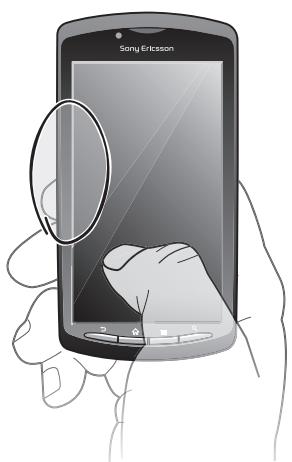
Google maps™
Suivez votre position actuelle, visualisez les conditions de circulation et recevez les informations détaillées sur votre destination.
Lorsque vous êtes connecté à Internet et que vous visualisez une carte, les données sont transférées vers votre téléphone. Avant de vous déplacer, vous pouvez télécharger et enregistrer des cartes sur votre carte mémoire en vue d'éviter des frais d'itinérance élevés.
L'application Google Maps™ n'est pas commercialisée dans certains marchés, pays et régions.
Pour utiliser google maps™
1 Dans l'écran d'accueil, tapez sur 2 Trouvez et tapez sur Maps. Si vous souhaitez utiliser votre emplacement, activez au moins une des méthodes de localisation disponibles sous Paramètres > Localisation et sécurité.
Pour en savoir plus sur Google Maps™
Lorsque vous utilisez Maps, appuyez sur É, puis tapez sur Plus > Aide.
Affichage de la localisation de vos amis avec google latitude™
Rejoignez Google Latitude™ pour visualiser les localisations de vos amis et partager la vente ainsi que d'autres informations avec eux.
Obtenir des itinéraires
L'application Google Maps™ peut fournir des itinéraires pour un trajet en voiture, en bus (ou autres transports publics), ou à pied. Vous pouvez ajouter le raccourci d'une destination sur votre écran Accueil, ici vous permet ensuite d'obtenir des itinéraires vers cette destination en touchant simplement le raccourci et ce, où que vous vous trouviez.
Lorsque vous êtes connecté à Internet et que vous visualisez une carte, les données sont transférées vers votre téléphone. Avant de vous déplacer, vous pouvez télécharger et enregistrer des cartes sur votre carte mémoire en vue d'éviter des frais d'itinération élevés.
Sony Ericsson ne garantit pas la précision des services de localisation.
Utilisation de l'application de navigation
Suivez les instructions sur les changements de direction pour vous rendre à un endroit. Les directions sont à la fois annoncées et affichées sur l'écran.
La navigation n'est pas disponible sur tous les marchés.
Pour démarrer la navigation
1. Depuis votre écran Accueil, tapez. 2. Trouvez et tapez sur Navigation.
Numéro IMEI
Chaque téléphone possède un numéro IMEI (International Mobile Equipment Identity) unique. Vous devriez conserver une copie de ce numéro. Si votre téléphone est volé, votre opérateur réseau peut utiliser votre IMEI pour empêcher votre téléphone d'accéder au réseau dans votre pays.
Pour afficher votre numéro IMEI
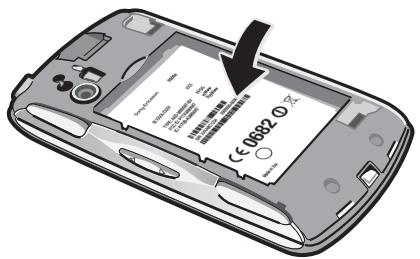
Le numéro IMEI est indiqué sous la batterie.
Pour afficher votre numéro IMEI dans le téléphone
1. Dans l'écran d'accueil, tapez sur 2. Recherchez et tapez sur Paramètres > À propos du téléphone > État. 3. Faites défiler l'écran jusqu'à IMEI pour afficher le numéro IMEI.
Protection de la carte SIM
Le verrou de la carte SIM protège uniquement votre abonnement. Votre téléphone fonctionnera avec une nouvelle carte SIM. Si le verrou de la carte SIM est activé, vous devez saisir un code PIN (Personal Identity Number, Numéro d'identification personnel). Si vous entrez mal votre code PIN plus du nombre maximal autorisé de tentatives, votre carte SIM est bloquée. Vous devez entrer votre code PUK, puis un nouveau code PIN. Les codes PIN, PIN2 et PUK sont fournis par tout opérateur réseau.
Pour activer le verrouillage par code PIN de la carte SIM
1 Dans l'écran d'accueil, tapez sur 2 Recherche et tapez sur Paramètres > Localisation et sécurité > Configurer blocage SIM > Bloquer la carte SIM. 3 Saisissez le code PIN de la carte SIM et tapez sur OK.
Pour modifier le code PIN de la carte SIM
1 Dans l'écran d'accueil, tapez sur 2 Recherche et tapez sur Paramètres > Localisation et sécurité > Configurer blocage SIM > Modifier PIN carte SIM. 3 Saisissez l'ancien code PIN de la carte SIM et tapez sur OK. 4 Saisissez le nouveau code PIN de la carte SIM et tapez sur OK. 5 Tapez à nouveau PIN de la carte SIM et tapez OK.
Pour modifier le code PIN2 de la carte SIM
1 Dans l'écran d'accueil, tapez sur 2 Tapez sur Paramètres > Paramètres d'appoint > N° de contact fixes > Modifier le code PIN2. 3 Saisissez l'ancien code PIN2 de la carte SIM et tapez sur OK. 4 Saisissez le nouveau code PIN2 de la carte SIM et tapez sur OK. 5 Confirmez le nouveau PIN2 et tapez sur OK.
Pour débloquer la carte SIM verrouillée
1 À l'affichage de "Notre carte SIM est verrouillée par clé PUK. Saisissez la clé PUK pour la déverrouiller.", saisissez le code PUK et tapez sur OK. 2 Saisissez un nouveau code PIN et tapez sur OK. 3 Répétez le nouveau code PIN et tapez sur OK. Si vous saisissez plusieurs fois un code PUK incorrect, la carte SIM est verrouillée. Vous devrez alors contacter votre fournisseur de services pour vous procurer une nouvelle carte SIM.
Réglage du verrouillage de l'écran
Pour régler le verrouillage de l'écran
1 Depuis l'écran d'accueil, tapez sur > Paramètres > Localisation et sécurité > Verrouillage de l'écran. 2 Sélectionnez une option.

Voulez absolument mémoriser votre schéma de déverrouillage de l'écran, votre code PIN ou votre mot de passe. Si vous oubliez ces informations, vous ne pourrez pas restaurer des données importantes telles que les contacts et les messages. Référez-vous à votre centre de contact Sony Ericsson pour plus d'informations.
Pour créer un schéma de déverrouillage de l'écran
1 Dans l'écran d'accueil, tapez sur 2 Trouvez et tapez sur Paramètres > Localisation et sécurité > Verrouillage de l'écran > Schéma. 3 Suivez les instructions sur votre téléphone. Vous serez invité à sélectionner une question de sécurité qui sera utilisée pour déverrouiller le téléphone en cas d'oubli du schéma de déverrouillage de l'écran.
Pour déverrouiller l'écran en utilisant un schéma de déverrouillage de l'écran
1 Activez l'écran. 2 Saisissez votre schéma de déverrouillage de l'écran.
Si le schéma de déverrouillage que vous saississez à l'écran est rejeté à cinq reprises dans une ligne, vous pouvez désirer de patienter 30 secondes avant de réessayer ou de répondre à la question de sécurité que vous avez sélectionnée.
Pour modifier le schéma de déverrouillage de l'écran
1. Dans l'écran d'accueil, tapez sur 2. Trouvez et tapez sur Paramètres > Localisation et sécurité > Modifier le verrouillage de l'écran. 3. Suivez les instructions sur votre téléphone.
Pour désactiver le schéma de déverrouillage de l'écran
1 Depuis votre écran Accueil, appuyez sur >>>> Paramètres > Localisation et sécurité > Modifier le verrouillage de l'écran. 2 Saisissez le schéma de déverrouillage de l'écran. 3 Tapez sur Aucune.
Pour créer un code PIN de déverrouillage de l'écran
1 Depuis votre écran Accueil, appuyez sur Paramètres > Localisation et sécurité > Verrouillage de l'écran > Code PIN. 2 Entrez un code PIN et sélectionnez Continuer. 3 Confirmez votre code PIN et validez.
Pour désactiver le code PIN de déverrouillage de l'écran
1 Depuis notre Écran d'Accueil, tapez sur > Paramètres > Localisation et sécurité > Modifier le verrouillage de l'écran. 2 Saisissez votre code PIN et tapez Continuer. 3 Tapez sur Aucune.
Pour créer un mot de passe de verrouillage de l'écran
1 Depuis votre Écran d'Accueil, tapez sur > Paramètres > Localisation et sécurité > Verrouillage de l'écran > Mot de passe. 2 Entrez un mot de passe. Le mot de passe doit contenir au moins une lettre et doit être composé d'au moins quatre caractères. 3 Tapez sur Continuer. 4 Confirmez votre mot de passe et tapez sur.
Pour désactiver le mot de passe de déverrouillage de l'écran
1 Depuis notre Écran d'Accueil, tapez sur > Paramètres > Localisation et sécurité > Modifier le verrouillage de l'écran. 2 Saisissez votre mot de passe et tapez sur Continuer. 3 Tapez sur Aucune.
Mise à jour de votre téléphone
Vous pouvez mettre à jour, votre téléphone avec le logiciel le plus récent pour obtenir des performances optimales et bénéficier des derniers développements. Vous pouvez télécharger directement des mises à jour sur 2Get3G ou par Wi-Fi. Une autre option est d'utiliser l'application PC Companion sur un ordinateur. Connectez simplement votre téléphone à l'ordinateur avec un cable USB, et l'application PC Companion vous guidera.
Des frais de connexion pourraient être encourus lorsque vous vous connectez à Internet depuis votre téléphone. Pour plus d'informations, contactez votre opérateur réseau. Avant de procéder à la mise à jour du téléphone avec PC Companion, veillez à en sauvegarder et à en enregistrer toutes les données.
Mise à jour sans fil de votre téléphone
Pour télécharger sans fil des mises à jour de logiciel
1 Depuis votre écran Accueil, tapez 2 Trouvez et tapez sur Paramètres > À propos du téléphone > Mise à jour du logiciel. 3 Tapez sur Mettre à jour maint.. Suivez les instructions à l'écran pour mettre à jour le téléphone.
- Sélectionnez l'option Rechercheur auto. si vous désirez que votre téléphone vous informe automatiquement des mises à jour logicielles disponibles.
Mise à jour de votre téléphone en utilisant un câble USB
Vous pouvez mettre à jour votre téléphone en utilisant un cable USB avec l'application PC Companion. L'application PC Companion est disponible lorsque vous connectez votre téléphone sur un ordinateur avec un cable USB. Reportez-vous à la section PC Companion à la page 87 pour plus d'informations sur comment démarrer PC Companion.
Pour télécharger des mises à jour de logiciel en utilisant une connexion par un cable USB
Ne déconnectez pas le câble USB lors d'une mise à jour de votre téléphone car cela pourrait endommager le contenu en cours de transfert. Veillez à ce que le matériel soit supprimé en toute sécurité de l'ordinateur lorsque vous avez terminé. Avant de pouvoir exécuter les instructions ci-dessous, vous devez installer PC Companion sur tout ordinateur. Pour installer PC Companion, connectez votre téléphone à l'ordinateur en utilisant un câble USB, puis suivez les instructions sur l'écran de votre téléphone. 1 Connectez votre téléphone à un ordinateur avec un câble USB. Si vous venez d'installer PC Companion, veillez à déconnecter votre téléphone de l'ordinateur, puis à le reconnecter avant d'essayer de télécharger des mises à jour de logiciel. 2 Téléphone : Tapez sur Connecter votre téléphone. 3 Ordinateur : Attendez quelques secondes que PC Companion démarre. Si PC Companion ne démarre pas automatiquement, vous pouvez le démarrer à partir du menu de démarrage de l'ordinateur. 4 Ordinateur : Cliquez sur Zone de prise en charge, Sélectionnez l'option Mise à jour de logiciel, puis suivez les instructions affichées sur l'écran pour mettre à jour votre téléphone. Lorsque vous utilisez PC Companion, vous recevez des notifications à chaque fois que des mises à jour de logiciel sont disponibles pour votre téléphone.
Présentation des paramètres du téléphone
Apprenez à connaître les paramètres de votre téléphone pour les régler selon vos propres besoins.
| Sans fil et réseaux | Gérez vos connexions sans fil et les paramètres de connexion |
| Paramètres d'appel | Par exemple, paramétrez l'écoute et gérez votre messagerie vocale. |
| Son | Configurez la façon dont vous foulez que votre téléphone sonne, vibre ou vous alerte lorsque que vous receivez des communications. Vous pouvez également utiliser ces paramètres et ainsi que quelques autres en relation avec ceux-ci, pour régler le volume de la musique ou de tout autre multimédia audio. |
| Affichage | Sélectionnez le changement d'orientation de l'écran lorsque vous faites pivoter votre téléphone, ou réglez sa luminosité |
| Localisation et sécurité | Réglez les paramètres de navigation et protégez votre téléphone en programmant différents verrous et mots de passer |
| Applications | Gérez et supprimez des applications installées |
| Comptes et synchro | Activez la synchronisation automatique de vos applications et autorisez-les à se synchroniser avec les données de l'arrière-plan, que vous soyez ou non en train de vous en servir |
| Confidentialité | Gérez vos informations personnelles lorsque vous installez une application, restaurez vos paramètres et vos autres données puis effacez toutes vos données personnes de la mémoire interne du téléphone |
| Stockage | Vérifiez l'espace disponible sur la mémoire interne de votre téléphone et sur la carte SD. Vous pouvez effacer la carte SD ou l'enlever de l'appareil pour une suppression en toute sécurité |
| Langue et clavier | Sélectionnez la langue du téléphone et réglez les options de saisie de texte |
| Saisie et sortie vocales | Configurez l'options raisée vocale pour saisir du texte d'après vos paroles |
| Accessibilityé | Activez et réglez les paramètres liés à l'accèsibilité des applications installées |
| Date et heures | Réglez l'heure et la date ou Choisissez d'utiliser les données fournies par le réseau. Sélectionnez vos préférences de format d'affichage de date et d'hourne |
| À propos du téléphone | Afficher les informations de votre téléphone telles que le numéro modèle, la version du microcode et l'état de la batterie |
Icônes d'été
Les icônes d'été suivantes peuvent s'afficher à l'écran :

Intensité du signal

Absence de signal

Itinérance

GPRS disposable

EDGE disposable

3G disposable

Envoi et téléchargement de données GPRS en cours

Envoi et téléchargement de données EDGE en cours

Envoi et téléchargement de données 3G en cours

Etat de la batterie

La batterie est en cours de chargement

Le GPS est activé

Le mode Avion est activé

Une oreillette connectée

La fonction Bluetooth™ est activée

Connecté à un autre appareil Bluetooth™

La carte SIM n'est pas insérée

Le microphone est coupé

Le haut-parleur est activé

Le haut-parleur est coupé

Mode vibreur

Une alarme est définie
Icônes de notification
Les icônes de notification suivantes peuvent s'afficher à l'écran :

Nouveau message e-mail

Nouveau SMS ou MMS
Nouveau message instantané O Nouveau message vocal 30 Un événement du calendrier à partir Un morceau est en cours de lecture Synchronisation en cours Problème de connexion ou de synchronisation Une connexion Wi-Fi® est activée et des réseaux sans fil sont disponibles Le téléphone est connecté à un ordinateur via un câble USB Message d'avertissement Message d'erreur Appel en absence Appel en cours Le son de l'appel en cours est coupé Appel en attente Appel en cours de transfert Données en cours de téléchargement (réception) Données en cours de téléchargement (envoi) 3 Notifications supplémentaires (non affichées)
Présentation des applications
| Alarmes | Afficher la date, l'heure et les informations météorologiques sur votre téléphone. Peut aussi être utilisé pour transformer votre téléphone en réveil. |
| Navigateur | Naviguer sur le Web et télécharger de nouveaux programmes et fichiers |
| Calculatrice | Effectuer des calculs simples |
| Calendrier | Suire ses rendez-vous |
| Appareil photo | Prendre des photos et enregistrer des clips vidéo |
| Contacts | Assurer le suivi de vos amis et de vos collaborateurs |
| Téléchangements | Accéder aux applications téléchargées |
| Envoyer et receivevoir des emails | |
| Galerie | Afficher vos images et vos photos |
| GmailTM | Une application de messagerie qui prend en charge GmailTM |
| Recherche Google | Rechercher une information sur votre téléphone et sur le Web |
| Latitude | Visualiser l'emplacement de vos amis sur des cartes,partager votre emplacement et d'autres informations aveceux |
| Maps | Afficher votre emplacement actuel, trouver d'autres emplacements et calculator des itinéaires |
| Market | Accéder à Android MarketTM pour télécharger desapplications gratuites et payantes pour votre téléphone |
| Serveur multimédia | Partager les fichiers multimédias de votre téléphone avecd'autres appar兼s via une connexion Wi-Fi® partagée |
| Messagerie | Envoyer et receivevoir des SMS et MMS |
| Musique | Ecouter de la musique et des listes de lecture |
| Navigation | Naviguer en utilisant des instructions vocales pas à pas |
| News and Weather | Visualiser les nouvelles histoires et les prévisionsmétéorologiques |
| Téléphone | Passer et receivevoir desAAPels, basculer entre desAAPels,configurer des conférences téléphoniques et afficherl'historique de vosAAPels |
| Places | Rechercher des lieux. Par exemple, vous pouvez rechercherdes restaurants |
| PlayNowTM | Télécharger une grande diversité de contenus intéréssantssur votre téléphone |
| PlayStation® Pocket | Transformer votre téléphone en console de jeux et entrardans le monde Sony PlayStation® Pocket |
| Paramètres | Adapter les paramètres du téléphone à vos besoins |
| Guide deconfiguration | Explique des fonctions basiques du téléphone et aide à la saisisde paramètres essentiels |
| Talk | Discuter en ligne |
| TimescapeTM | Garder trace de toutes les communications quotidiennes |
| TrackIDTM | Service de reconnaissance de musiques |
| Assistance | En découvert plus sur l'utilisation de votre téléphone |
| Numération vocale | Émettre un appel en prononçant le nom d'un contact ou un numéro de téléphone |
| Recherche vocale | Utiliser des actions vocales pour effectuer des+tâches courantes |
| YouTubeTM | Partager et dire des vidés du monde entier |

Certaines applications ne sont pas prises en charge par tous les réseaux et/ou fournisseurs de services dans toutes les régions.

Les applications que vous téléchargez apparaisent dans l'écran des applications.
Assistance utilisateur
Accédez à l'assistance utilisateur directement depuis l'application Support. Par exemple, vous pouvez ouvrir le guide de l'utilisateur contenant des instructions sur comment utiliser votre téléphone. Vous pouvez obtenir de l'aide de dépannage depuis Sony Ericsson support zone, et depuis nos centres de contact.
Fonctions de l'application support :
- Guide de l'utilisateur dans le téléphone - lire et rechercher dans un guide de l'utilisateur étendu.
- Optimisateur de téléphone - améliore les performances de la batterie et améliore la connectivité.
- Apprenez-en plus - lisez des conseils et astuces, obtenez les dernières nouvelles et regardez des vidéos didactiques. Assistance par email - envoyez un email à notre équipe d'assistance.
Zone d'assistance - visitez www.sonyericsson.com/support pour une assistance complète et tirer le meilleur de votre téléphone. Dépannage – recherchez les problèmes et messages d'erreur les plus courants à la fin de notre guide de l'utilisateur et sur support zone. - Centre d'appel - en dernier recours. Le numéro concerné est fourni dans le livre Informations importantes.
Une extension du Guide de l'utilisateur est aussi disponible sur www.sonyericsson.com/support.
Pour accéder à l'application de support
1. Dans l'écran des applications, trouvez et tapez sur Assistance. 2. Trouvez et tapez sur l'élément de support désiré.
Mon téléphone ne fonctionne pas comme prévu
En cas de problème avec votre téléphone, lisez les conseils suivants avant toute chose :
Redémarrez le téléphone. - Retirez et réinsérez la batterie et la carte SIM. Puis redémarrez le téléphone. - Mettez le téléphone à jour. La mise à jour de votre téléphone assure des performances optimales et permet de bénéficier des derniers développements. Reportez-vous à la section Mise à jour de votre téléphone à la page 94 pour plus d'informations. - Réinitialisez le téléphone.
Soyez patient lors de la réinitialisation du téléphone. Redémarrer le téléphone pendant sa réinitialisation risque de l'endommager de façon définitive.
Pour arrêter une application de force
- Lorsqu'une fenêtre contextuelle signale qu'une application ne répond pas, tapez sur Forcer la fermeture.
Si vous ne souhaitez pas arrêter une application de force, vous pouvez attendre qu'elle réponde en tapant sur Attendre.
Réinitialisation du téléphone
Vous supposez reinitialiser le téléphone dans ses paramètres originaux, et supprimer ou non toutes vos données personnelles. En résumé, vous réinitialisez le téléphone dans l'état où il était lorsque vous l'avez allumé pour la première fois. Donc, avant d'effectuer une réinitialisation, assurez-vous d'avoir sauvegarde toutes données importantes enregistrées sur votre téléphone.
Pour réinitialiser le téléphone
1 Depuis l'écran d'accueil, tapez sur 2 Trouvez et tapez sur Paramètres > Confidentialité. 3 Tapez sur Restaurer valeurs d'usine. 4 Pour effacer non seulement la mémoire interne mais aussi les autres données telles que les images et la musique, marquez la case à cocher Effacer la carte SD. 5 Tapez sur Réinitialiser le téléphone. 6 Pour confirmer, tapez sur Tout effacer.
Je ne peux pas charger le téléphone
Le chargeur n'est pas bien connecté ou le raccordement de la batterie est incorrect. Enlevez la batterie et nettoyez les connecteurs.
Aucune icône de chargement de batterie n'apparaît lorsque le téléphone commence à charger
Il peut s'écouler quelques minutes avant que l'icône de la batterie ne s'affiche à l'écran.
Le niveau de performances de la batterie est faible
Suivez nos conseils malins pour tirer le meilleur parti possible de votre batterie. Reportez-vous à la section Performances de la batterie à la page 24.
Impossible de transférer du contenu entre mon téléphone et l'ordinateur lorsque j'utilise un câble USB
Le logiciel ou les pilotes USB n'ont pas été correctement installés. Rendez-vous sur le site www.sonyericsson.com/support pour obtenir des instructions d'installation et de dépannage détaillées.
Impossible d'utiliser les services internet
Assurez-vous que votre abonnement couvre le téléchargement de données, vérifie également que les paramètres Internet de votre téléphone sont corrects. Reportez-vous à la section Paramètres Internet et de la messagerie à la page 26 pour plus d'informations sur l'activation du transfert de données, de l'itinération et du téléchargement de paramètres Internet. Contactez votre opérateur réseau pour plus d'informations sur les paramètres de votre abonnement.
Absence de couverture réseau
- Votre téléphone est en mode Avion. Veillez à désactiver le mode Avion.
- Votre téléphone ne capte aucun signal réseau ou le signal réseau est trop faible. Contactez votre opérateur réseau et assurez-vous de l'existence d'une couverture réseau à cet endroit.
- La carte SIM ne fonctionne pas. Insérez votre carte SIM dans un autre téléphone. Si elle fonctionne, votre téléphone est probablement en cause. Dans ce cas, contactez le centre de service Sony Ericsson le plus proche.
Appels d'urgence uniquement
Vous êtes à portée d'un réseau, mais vous n'êtes pas autorisé à l'utiliser. Cependant, en cas d'urgence, certains opérateurs réseau autorisent les appels vers le 112, numéro d'urgence international. Pour plus d'informations, voir Appels d'urgence à la page 31.
La carte SIM est verrouillée.
Vous avez mal entré votre code PIN 3 fois de suite. Pour déverrouiller le téléphone, vous avez besoin du code PUK fourni par votre opérateur.
Carte SIM verrouillée par clé PUK
Vous avez mal entré votre code PUK (Personal Unblocking Key, code de déblocage personnel) 10 fois de suite. Veuillez contacter votre fournisseur de services.
Sony ericsson R800I/R800A
Le présent Guide de l'utilisateur est publié par Sony Ericsson Mobile Communications AB ou sa filiale nationale, sans aucune garantie. Sony Ericsson Mobile Communications AB peut procéder en tout temps et sans préavis à toute amélioration et à toute modification à la suite d'une erreur typographique, d'une erreur dans l'information générée ou de toute amélioration apportée aux programmes et/ou au matériel. De telles modifications seront toutes intégrées aux nouvelles éditions de ce Guide de l'utilisateur.
Tous droits réservés.
Votre téléphone mobile peut télécharger, stocker et faire suivre d'autres contenus, par exemple des sonneries. L'utilisation de tels contenus peut être limitée ou interdite par des droits de tiers, notamment, mais sans limitation, des restrictions imposées par la législation sur les droits d'auteur en vigueur. Vous êtes personnellement responsable des contenus supplémentaires que vous téléchargez ou transmettez à partir de votre téléphone mobile, pour lesquels la responsabilité de Sony Ericsson ne peut en aucun cas être engagée. Avant d'utiliser un quelconque contenu supplémentaire, vérifiez si vous possédez la licence adéquate ou si vous y êtes autorisé. Sony Ericsson ne garantit pas la précision, l'intégrité ni la qualité des contenus supplémentaires ou des contenus tiers. En aucun cas
Sony Ericsson ne peut être tenu pour responsable d'une utilisation inadéquate de contenus supplémentaires ou de contenus tiers.
Le présent Guide de l'utilisateur peut faire référence à des services ou à des applications fournis par des tiers.
L'utilisation de tels programmes ou services peut nécessiter un enregistrement distinct avec le fournisseur tiers et peut faire l'objet de conditions d'utilisation supplémentaires. Pour les applications accessibles par l'intermédiaire d'un site Web tiers, veuillez lire les conditions d'utilisation et la stratégie de confidentialité applicables pour le site Web en question. Sony Ericsson ne garantit pas la disponibilité ni les performances des sites Web ni des services proposés par des tiers.
Retirez la batterie pour voir les informations de régulations, telles que la marque CE.
Tout nom de produit ou de compagnie mentionné ici est la propriété de son détenteur respectif. Tous les droits non expressément accordés sont réservés. Toutes les autres marques déposées appartiennent à leurs propriétaires respectifs.
Pour plus d'informations, visitez www.sonyericsson.com/cws/corporate/common/legal/disclaimer.
Les figures sont de simples illustrations qui ne sont pas nécessairement une représentation fidèle du téléphone.
Ce produit est protégé par certains droits de propriété intellectuelle de Microsoft. L'utilisation et la distribution d'une telle technologie hors de ce produit sont interdites sans licence de Microsoft.
Les propriétaires de données utilisant la technologie de gestion des droits numériques Windows Media (WMDRM) pour protéger leur propre intellectuelle, y compris les droits d'auteur. Ce périhérique utilise le logiciel WMDRM pour accéder à des données protégées par WMDRM. Si le logiciel WMDRM échoue dans sa protection des données, les propriétaires des contenus peuvent demander à Microsoft de révoquer la capacité du logiciel à utiliser WMDRM pour lire ou copier des contenus protégés. La révocation n'affecte pas les contenus non protégés. Lorsque vous téléchargez des licences pour le contenu protégé, vous acceptez que Microsoft puisse inclure une liste de révocation aux licences. Les propriétaires de données peuvent exiger de vous que vous effectuiez la mise à niveau de WMDRM pour accéder à leurs données. Si vous refusez une mise à niveau, vous ne pourrez plus accéder aux contenus pour lesquels celle-ci est exigée.
Ce produit est accordé sous licence dans le cadre des licences du portefeuille de brevets visuels MPEG-4 et AVC pour l'utilisation personnelle et non commerciale d'un consommateur en vue (i) d'encoder des séquences vidéo conformément à la norme visuelle MPEG-4 « Video MPEG-4 » ou de la norme AVC « Video AVC » et/ou (ii) de décoder des séquences vidéo MPEG-4 ou AVC qui ont été encodées par un consommateur qui agit dans le cadre d'une activité personnelle et non commerciale et/ou qui ont été obtenues auprès d'un fournisseur de séquences vidéo licencié par MPEG LA pour fournir des séquences vidéo MPEG-4 et/ou AVC. Aucune licence n'est accordée, de manière implicite ou explicite, pour tout autre usage. Des informations complémentaires, notamment relatives à l'octroi des licences, ainsi que des utilisations promotionnelles, internes et commerciales, peuvent être obtenues auprès de MPEG LA, L. L. C. Voir http://www.mpegl.com. Technologie de décodage audio MPEG Layer-3 accordée sous licence par Fraunhofer IIS et Thomson.
Contrat de licence utilisateurs final pour Sun Java Platform, Micro Edition.
- Limitations: Le logiciel constitue une information confidentielle de Sun protégée par copyright, et Sun et/ou ses concédants de licence conservent les droits liés à toute copie du logiciel. Le client ne peut pas modifier, décompiler, désassembler, déchiffrer, extraire le logiciel ni le soumettre à l'ingénierie inverse. Le logiciel ne peut pas être donné en location, cédé ou proposé en sous-licence, que ce soit en tout ou en partie.
Achat musique 72
activation 9
Android 7
Android Market 50
Application navigation 90
Affichage photos 73, vidéos enregistrées en utilisant l'appareil photo 76
agenda 53
Créer un événement 53
alarme 54
appareil photo 73, 74, 76 affichage de photos 73 affichage de vidéos 76 commandes 73 enregister des vidéos 76 fermeture 73 icones 76 paramètres 74, 76 prendre des photos 73 présentation 73 vidéo 76 viseur 73
appareil photo secondaire 73 appeal 26
appels 31, 34 déviation 34 journal 32 liste 32 manqués 32 mise en attente 33 multiples 32 paramètres 34 récents 32 transfert 34 urgence 31
Appels récents 32 Applications 7 Écran 16 Présentation 98
Audio lecture 68 Lecture de la musique dans un ordre aléatoire 70 Réglement du volume 69
autoportrait 73
basculer appareil photo..... 73
bouton infini dans TimescapeTM 49
caméra 73, 76 enregistrer des vidéos 76
parametes 76
carte SIM 91 exporter les contacts vers.39 importer des contacts depuis.36 insertion.8
Cartes 89 cartes de visite envoyer 39
Changement de plages 69, chargement 12.
clavier 20 paramètres 21
code PIN 91
comptes 10 FacebookTM 10 GoogleTM 10 Microsoft® Exchange (entreprise) 10 Sony Ericsson 10
conférences 33 Configuration du compte GoogleTM.45
Connexion USB 86 contacts 35
copier 39 envoi 39 favori 38 fusionner les informations de contact 38 image 37, 81 importer depuis la carte SIM 36 partage 39 sauvegarde 39
contrôle du rétroéclairage à cristaux liquides.........23
date format 22
dépannage 101
Désactivation 9
diaporama 80
discussion 46
écran 23
fendu 13
garanti 13
schéma de verrouillage 91
verre 13
verrou 91
Écran Accueil 14 Changement 15
Effectuer un zoom photos 80
égaliseur 69
e-mail 42 plusieurs comptes 44
Emails, calendrier et contacts d'entreprise 56
enregistrer des vidéos 73
envoi 74,80,81 cartes de visite 39 contacts 39
Envoyer des éléments via BluetoothTM 84 États 18, 96
événements agenda 53 dans TimescapeTM 48
extensions 14
FacebookTM 47
connexion à 48 mise à jour d'états 48 fenêtre des applications utilisées récemment 17 fichiers multimédias copie vers la carte mémoire 68 filtre événements dans TimescapeTM 48 fond d'écran 16 utiliser une photo comme 81 fond d'écran animé 16 fond d'écran dynamique 16
Galerie.78 modification d'affichage.79 ouverture.78 ouverture d'albums.79
gestion du temps 53 Gmail™ 45 Google Latitude 90 Google Maps.89 Google Talk™ 46 GPS 89 guide de configuration 9
icônes 96 sur l'appareil photo 76 importer contacts SIM 36 informations d'utilisation 27 informations personnelles 35 Internet navigator Web 64 paramètres 26 interrompre une plage 69 itinéraires routiers 90
La langue 23 écriture 21
Latitude 90
Lecteur de musique 68 Créer des listes de lecture 71 Égaliser 69 Listes de lecture 70
listes de lecture personnelles 71 meilleures plages.71 réduction.69 suppression de plages.69,70
Lecteur multimédia : listes de lecture intelligentes 70 Lecteur vidéo : pause d'une vidéo 82
Lecture musique 68 Lecture aléatoire de la musique 70 Listes de lecture 70 Ajout de plage 71
création 71 intelligente (géné automatique) 70 lecture de vos pistes 71 meilleures plages 71 suppression 71 suppression de plages 71
Liste des lectures intelligentes Lecture 70 Livres audio 68 Luminosité 23
M mail Voir email mains libres.26 utilisation.26 Media GoTM 87 meilleures plages lecture 71 messagerie instantanée 46 messagerie vocale 32 messages paramètres 26 méthode de saisie 20 mettre à jour états 48 mise à jour du téléphone 94 mise sous tension 9 MMS paramètres 26 mode Avion 23 mode Silence 21 multimédia copie vers la carte mémoire 68 musique 26, 68 achat 72 ajout de plages à des listes de lecture 71 changement de plages 69 copie vers la carte mémoire.68 copie vers/depuis un ordinateur.68 créer des listes de lecture 71 interrompre une plage 69 lecture 68 lecture dans un ordre aléatoire 70 listes de lecture 71 livres audios.68 partage 70 podcasts 68 présentation du lecteur 68 recherche en utilisant TrackIDTM 72 réglage du volume.69 suppression. 69,70 utilisation d'un mains libres 26 utilisation de l'égaliseur. 69
N navigator Web 64 barre d'outils.64 gestion des signets.65 paramètres.67
Navigation 90 navigation - voir navigateur Web notification 18,96 sonnerie 22 volet.18 numéros d'urgence 31 numérotation fixe 34
paramètres 9 appareil photo.74,76 appel.34 caméra 76 Internet 26 messagerie 26 MMS 26 TimescapeTM 49
partage musique.70 photos.74,81 photos et vidéos.80
pavé numérique 20
photos 74,80,81
affichage 73, 78, 79, 80
Affichage sur une carte 81
Ajouter au contact 37
Copie vers/depuis un ordinateur 68
diaporama 80
Effectuer un zoom 80
partage 74,80,81
prendre 73
rognage 81
rotation 80
suppression 81
Utilisation comme fond d'écran 81
Utilisation comme image de contact 81
Visionneuse de photos 79
Préindre des photos 73
presentation
Lecteur de musique 68
PUK 91
Recevoir des éléments via Bluetooth™ 84
recherche
Informations sur une plage 71
musique en utilisant TrackIDTM 72
redimensionner
photos 81
réglage du volume 69
Réinitialisation 101
répertoire 35
réaux sans fil 89
rognage
photos 81
rotation
photos 80
sauvegarde
contacts 39
service de réponse téléphonique
Service de synchronisation Google SyncTM 56
services 10
SOS Voir numéros d'urgence
Stocker les contacts 57
suppression 80
photos 81
plages 69, 70
une alarme 54
videos 82
symboles 20
Synchronisation 56
contacts 57
Contacts, calendrier et emails Microsoft®
Exchange 56
Google SyncTM 56
Synchronisation Microsoft® Exchange 56
Synchronisation Sony Ericsson 57
Technologie sans fil BluetoothTM 83
Technologie TrackIDTM 71
Achat d'une plage 72
ouverture 71
Utilisation des résultats 72
Technologie TrackID™
Affichage des titres 72
Recherche d'informations sur un morceau....72
telechargement
paramètres Internet 26
Téléphone
batterie 24
Mettre à jour 94
Performances 24
déphony Voir appels
témoin lumineux 18
TimescapeTM 47
bouton infini 49
Présentation de l'écran 47
widget 47
Touches physiques 12
TwitterTM 47
connexion à 48
Mise à jour d'états 48
Verr. maj 20
verrous
Activation de l'écran 9
verrouillage de l'écran 9
vibration 22, 54
vidos 82
affichage 76, 78, 79, 80
Copie vers/depuis un ordinateur 68
défilement rapide vers l'avant ou vers l'arrière 82
enregistrement 76
envoi.82
lecture 82
partage 82
pause 82
réglage du volume.82
suppression 82
viseur 73
volume
réglage d'une vidéo 82
touche 21
Wi-FiTM 59
widget
TimescapeTM 47
widget 15