
YARI - Téléphone mobile SONY ERICSSON - Notice d'utilisation et mode d'emploi gratuit
Retrouvez gratuitement la notice de l'appareil YARI SONY ERICSSON au format PDF.


| Type de produit | Téléphone mobile |
| Marque | SONY ERICSSON |
| Modèle | YARI |
| Réseaux supportés | GSM / 3G (UMTS) |
| Appareil photo principal | Oui, avec flash, autofocus, reconnaissance de visages et détection du sourire |
| Appareil photo secondaire | Oui, pour appels vidéo |
| Caméra vidéo | Oui |
| Mémoire extensible | Oui, via carte microSD |
| Connectivité | Bluetooth, USB, prise casque |
| Radio FM | Oui |
| Lecteur multimédia | Musique, vidéo, livres audio |
| GPS | Oui, avec Google Maps et Tracker |
| Internet | Navigateur Web, YouTube, TrackID |
| Messagerie | SMS, MMS, Email |
| Applications | Agenda, alarmes, calculatrice, jeux, notes, tâches |
| Batterie | Rechargeable, chargeur fourni |
| Entretien et nettoyage | Nettoyer l'objectif avec un chiffon doux |
| Sécurité | Code PIN, verrouillage téléphone et carte SIM |
| Mise à jour logicielle | Via PC Suite ou mise à jour sans fil |
FOIRE AUX QUESTIONS - YARI SONY ERICSSON
Questions des utilisateurs sur YARI SONY ERICSSON
0 question sur cet appareil. Repondez a celles que vous connaissez ou posez la votre.
Poser une nouvelle question sur cet appareil
Téléchargez la notice de votre Téléphone mobile au format PDF gratuitement ! Retrouvez votre notice YARI - SONY ERICSSON et reprennez votre appareil électronique en main. Sur cette page sont publiés tous les documents nécessaires à l'utilisation de votre appareil YARI de la marque SONY ERICSSON.
MODE D'EMPLOI YARI SONY ERICSSON
Présentation du téléphone. 5 Mise sous tension du téléphone. 6 Aide. 7 Chargement de la batterie. 7 Optimisation des performances de la batterie. 8 Icones de l'écran 9 Présentation des menus. 10 Navigation 11 Mémoire. 12 Langue du téléphone. 13 Saisie de texte. 13
Appel. 15
Émission et réception d'appels. 15 Contacts 17 Composition abrégée 20 Fonctions d'appel supplémentaires 20
Imagerie 24
Touches du viseur et de l'appareil photo. 24 Utilisation de l'appareil photo. 24 Utilisation de la caméra. 26 Utilisation des photos. 26 Affichage et marquage de photos. 27 Utilisation des photos. 28 Impression de photos. 28 Utilisation des albums Web 28 Accès à vos vidéos sur votre téléphone. 29
Mains libres portable stéréo. 31 Lecteur multimédia. 31 Listes de lecture. 31 SensMeTM 32 Livres audio. 33 Acheter maintenant. 33 PlayNowTM 33 TrackID TM 34 Musique et clips vidéo en ligne 34 Radio 34 Enregistrement de son 35
Transfert et gestion de contenu 36
Gestion du contenu du téléphone. 36
Envoi de contenu vers un autre téléphone. 36
Utilisation d'un câble USB. 36
Transfert de contenu vers/depuis un ordinateur. 37
Nom du téléphone. 38
Utilisation de la technologie sans fil Bluetooth™ 38
Sauvegarde et restauration 39
Mise à jour de votre téléphone 40
Mise à jour de votre téléphone à l'aide du logiciel Sony Ericsson PC
Suite. 40
Mise à jour sans fil de votre téléphone. 40
Messagerie 41
SMS et MMS. 41
Conversations. 42
Messages vocaux. 42
Email. 42
Internet 45
Barre d'outils du navigateur Web. 45
Raccourcis du navigateur Web. 45
Signets. 45
Pages d'historique. 46
Autres fonctions du navigateur 46
Sécurité Internet et certificats. 46
Transferts de fichiers 47
Flux Web. 47
YouTubeTM 48
GPS 49
Utilisation du GPS. 49
Google Maps™ pour téléphone mobile. 50
Itinéraires routiers 50
Tracker 50
Synchronisation 53
Synchronisation avec un ordinateur 53
Synchronisation via un service Internet. 53
Autres fonctions 54
Mode Avion. 54
Alarmes. 54
Agenda. 55
Notes. 55
Tâches. 56
Profils. 56
Date et heures. 56 Thèmes 57 Disposition du menu principal. 57 Orientation de l'écran. 57 Sonneries. 57 Jeux. 58 Applications. 58 Antivirus. 59 Codes PIN. 59 Verrouillage du clavier 60 Numéro IMEI. 61
Dépannage 62
Questions courantes. 62 Messages d'erreur 64
Mise en route
Informations importantes
Veuillez lire les Informations importantes avant d'utiliser votre téléphone mobile.
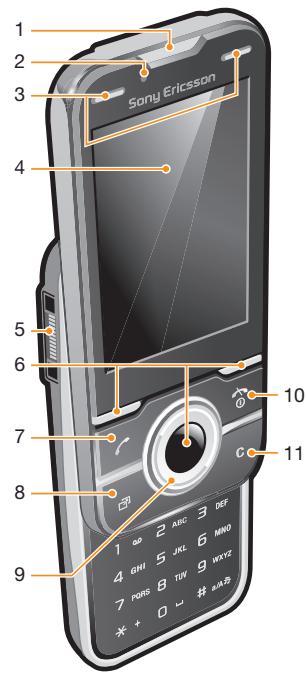
Présentation du téléphone
1 Écouteur 2 Appareil photo pour appels visio 3 Touches de jeu 4 Écran 5 Connecteur du chargeur, du mains libres et du cable USB 6 Touches de sélection 7 Touche d'appel 8 Touche du menu des activités 9 Touche de navigation 10 Touche de fin d'appel, touche de mise sous/hors tension 11 Touche C (Effacement)
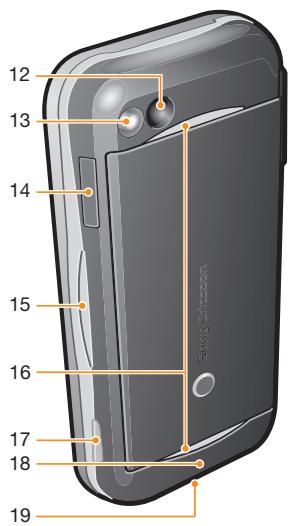
12 Appareil photo principal 13 Flash 14 Emplacement pour carte mémoire 15 Touches de volume, de zoom numérique 16 Haut-parleurs stéréo 17 Touche de l'appareil photo 18 Antenne du téléphone 19 Orifice de la dragonne
Pour insérer la carte SIM
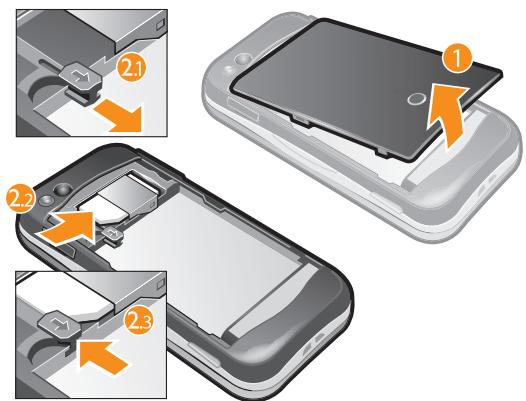
1 Retirez le cache batterie. 2 Faites glisser la carte SIM dans son logement en dirigeant les contacts dorés vers le bas.
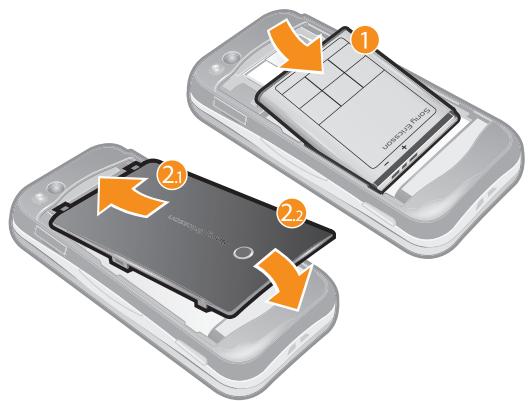
1 Insérez la batterie en orientant l'étiquette vers le haut de telle sorte que les connecteurs se trouvent en face l'un de l'autre. 2 Fixez le cache batterie.
Mise sous tension du téléphone
1 Maintenez enfoncée la touche ①. 2 Saisissez le code PIN (Personal Identification Number) de votre carte SIM si vous y êtes invité, puis sélectionnez OK. 3 Sélectionnez une langue. 4 Suivez les instructions qui apparaissent à l'écran.

Si vous souhaitez corriger une erreur lorsque vous saisissez votre code PIN, appuyez sur C.
Carte SIM
La carte SIM (Subscriber Identity Module) fournie par votre opérateur réseau contient des informations relatives à votre abonnement. Avant d'insérer ou de retirer la carte SIM, mettez toujours votre téléphone hors tension et retirez le chargeur.

Vous pouvez enregistrer des contacts sur la carte SIM avant de la retirer de votre téléphone.
Code PIN
Il se peut que vous ayez besoin d'un code PIN (Personal Identification Number) pour activer les services et fonctions dans votre téléphone. Le code PIN vous est fourni par tout opérateur réseau. Le symbole * s'affiche pour chaque chiffre du code PIN, à moins que ce dernier ne commence par les chiffres d'un numéro d'urgence, par exemple le 112 ou le 911. Vous pouvez voir et appeler un numéro d'urgence sans saisir le code PIN.

Si vous entrez trois fois de suite un code PIN erroné, la carte SIM se bloque. Reportez-vous à la section Protection de la carte SIM à la page 59.
Veille
Dès que vous avez mis le téléphone sous tension et introduit votre code PIN, le nom de l'opérateur réseau apparait. Vous êtes alors en mode veille. À priori, votre téléphone est prêt à l'emploi.
Utilisation d'autres réseaux
L'émission et la réception d'appels, l'utilisation de la messagerie et le transfert de données, par exemple des services Internet, à l'extérieur du réseau domestique (itinérance), peuvent entraîner des frais supplémentaires. Contactez notre opérateur pour plus d'informations.
Aide
Outre ce Guide de l'utilisateur, des guides de Fonctions et d'autres informations sont disponibles sur le site Web www.sonyericsson.com/support.
Votre téléphone propose également des fonctions d'aide et un guide de l'utilisateur. Pour y accéder, conformez-vous aux instructions suivantes.
Pour accéder au Guide de l'utilisateur disponible dans votre téléphone
- Sélectionnez Menu > Paramètres > Aide utilisateur > Guide de l'utilisateur.
Pour afficher les conseils et les astuces
- Sélectionnez Menu > Paramètres > Aide utiliser > Trucs et astuces.
Pour afficher les informations relatives aux fonctions
- Faites défiler jusqu'à une fonction et Sélectionnez Infos, si disponible. Dans certains cas, Infos apparait sous Options.
Pour visualiser la démonstration du téléphone
- Sélectionnez Menu > Loisirs > Présentation.
Pour visualiser l'état du téléphone
- Appuyez sur la touche de volume. Des informations relatives au téléphone, à la mémoire et à la batterie s'affichent.
Services et fonctionnalités pris en charge
Certains services et certaines fonctions décrits dans ce guide de l'utilisateur ne sont pas pris en charge par tous les réseaux et/ou fournisseurs de services dans toutes les régions. Sans limitation, cela s'applique au nombre d'urgence international 112. Veuillez contacter votre opérateur réseau ou votre fournisseur de services pour déterminer la disponibilité d'un service ou d'une fonction spécifique et de l'application éventuelle d'un accès supplémentaire ou de frais d'utilisation.
Chargement de la batterie
Lorsque vous achetez votre téléphone, la batterie est partiellement chargée.
Pour charger la batterie
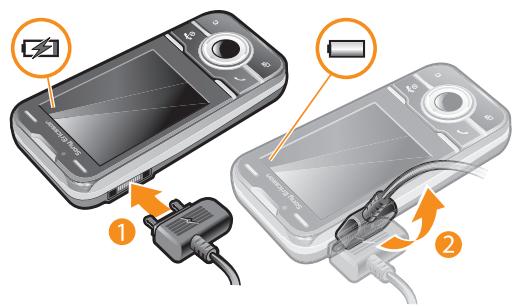
1. Connectez le chargeur au téléphone. 2. Retirez le chargeur en inclinant sa fiche vers le haut.
Optimisation des performances de la batterie
- Chargez fréquemment votre téléphone. Une charge fréquente permet de prolonger l'autonomie de la batterie.
- Si vous vous trouvez dans une zone dépourvue de couverture réseau, votre téléphone recherche à plusieurs reprises les réseaux disponibles. Cela consomme de l'énergie. Si vous ne pouvez pas vous déplacer vers une zone possédant une meilleure couverture, mettez temporairement votre téléphone hors tension.
- Ne couvrez pas l'antenne du téléphone pendant un appel.
Pour en savoir plus sur l'optimisation des performances de la batterie, visitez le site Web www.sonyericsson.com/support.
Icônes de l'écran
Ces icônes peuvent apparaître à l'écran :
Icône Description La batterie est presque complètement chargée La batterie doit être rechargée La couverture réseau est bonne Aucune couverture réseau (s'affiche également en Mode Avion) 3G Un réseau 3G est disponible Un réseau UMTS HSPA est disponible Appels en absence Appels déviés Vous êtes en ligne % Le micro est désactivé Le haut-parleur est sous tension Le téléphone est en mode Silence Nouveau SMS Nouveau MMS Nouvel e-mail Le lecteur multimédia est activé La radio est activée Un mains libres est connecté La fonction Bluetooth est activée 3 Une oreillette Bluetooth™ est connectée Le téléphone est connecté à Internet Site Web sécurisé Une alarme est activée Rappel de rendez-vous Rappel de tâche GPS est activé Une application Java est activée


Services de localisation
Google Maps
Navigation
Eclaireur
Mes favors
Paramètres

Appels

Tout

Répondus

Numerotés

Manqués


Messagerie
Rédiger nouveau
Boîte de réception/
Conversations
Messages
Appeler message

Contacts
Moi
Nouveau contact

Organiseur
Alarmes
Applications
Gestionnaire fichiers
Transférer fichiers
Agenda
Taches
Notes
Appel video
Synchronisation
Minuterie
Chronomètre
Torche
Calculatrice

Loisirs
Services en ligne
Radio
TrackIDTM
Enregister son
Présentation

Média
Photo
Musique
Vidéo
Jeux
Flux Web
Paramètres


Paramètres
Général
Profils
Heure et date
Langue
Mise à jour logiciels
Contrôle vocal
Raccourcis
Mode Avion
Verrouillage automatique
Codes PIN
Sécurité
Accessibility
État du téléphone
Réinitialisation générale
Sons et alertes
Volume sonnerie
Sonnerie
Mode Silence
Sonnerie progressive
Vibreur
Alerte de message
Son des touches
Affichage
Fond d'écran
Dispo menu principal.
Thème
Écran de démarrage
Économiseur d'écran
Taille de l'horloge
Luminosite
Modifier ID lignes
Appels
Numérotation abrégée
Rech. intelligente
Diver les appels
Passer à la ligne 2
Gérer les appels
Durée
Affich./masq. mon n°
Mains libres
Ouvrir pour répondre
Fermer = fin d'appel
Connectivité
Bluetooth
USB
Nom du téléphone
Synchronisation
Gestion périphérique
Réseaux mobiles
Communication Data
Paramètres Internet
Paramètres diffusion
Paramètres message
Paramètres SIP
Accessoires
Aide utiliseur
Guide de l'utilisateur
Télécharger paramètres.
Configuration de base
Trucs et astuces
- Certains menus sont
tributaires de votre opérateur,
du réseau et de votre
abonnement.
Vous pouvez utiliser la touche de navigation pour parcourir les onglets des sous-menus.
Navigation
Pour accéder au menu principal
Lorsque Menu s'affiche à l'écran, appuyez sur la touche de sélection centrale pour sélectionner Menu. - Si Menu ne s'affiche pas à l'écran, appuyez sur , puis sur la touche de sélection centrale pour sélectionner Menu.
Pour naviguer dans les menus du téléphone
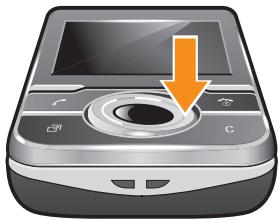
- Appuyez sur la touche de navigation vers le haut, vers le bas, vers la gauche ou vers la droite pour parcourir les menus.
Pour sélectionner des actions à l'écran
- Appuyez sur la touche de sélection gauche, droite ou centrale.
Pour afficher les options pour un élément
- Sélectionnez Options, par exemple, pour modifier.
Pour terminer une fonction
- Appuyez sur ⨀
Pour revenir en mode veille
- Appuyez sur ⨀
Pour naviguer dans vos médias
1 Sélectionnez Menu > Média. 2 Faites défiler jusqu'à un élément de menu et appuyez sur la touche de navigation vers la droite. 3 Pour revenir en arrière, appuyez sur la touche de navigation vers la gauche.
Pour supprimer des éléments
- Appuyez sur c pour supprimer des éléments tels que des numéros, des lettres, des photos et dessins.
Onglets
Des onglets peuvent être disponibles. Par exemple, Appels comprend différents onglets.
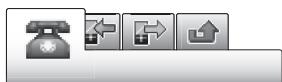
Pour parcourir les onglets
- Appuyez sur la touche de navigation vers la gauche ou vers la droite.
Raccourcis
Vous pouvez utiliser les raccourcis des touches de navigation pour accéder directement à des fonctions à partir du mode veille.
Pour utiliser les raccourcis des touches de navigation
- Appuyez sur la touche de navigation vers le haut, vers le bas, vers la gauche ou vers la droite pour accéder directement à une fonction.
Pour modifier le raccourci d'une touche de navigation
1 Sélectionnez Menu > Paramètres > Général > Raccourcis. 2 Faites défiler jusqu'à une option, puis sélectionnez Modifier. 3 Faites défiler jusqu'à une option de menu, puis sélectionnez Raccourcis.
Raccourcis du menu principal
La numérotation du menu commence à partir de l'icône supérieure gauche et se poursuit horizontalement, puis vers le bas, ligne par ligne.
Pour accéder directement à un élément du menu principal
- Sélectionnez Menu et appuyez sur 1 - 9, (+), () ou (#an5). Dispo menu princ. doit être réglé sur Grille. Reportez-vous à la section Pour modifier la disposition du menu principal à la page 57.
Menu des activités
Le menu des activités vous donne un accès rapide aux éléments suivants :
- Nouv. évén. - les appels en absence et les nouveaux messages. Applic. en cours - les applications qui s'exécutent en arrière-plan.
- Mes raccourcis – pour ajouter vos fonctions favorites afin d'y accéder rapidement.
- Internet - pour vous connecter aisément à Internet.
Pour ouvrir le menu des activités
- Appuyez sur.
Mémoire
Vous pouvez enregistrer du contenu sur une carte mémoire, dans la mémoire du téléphone et sur la carte SIM. Les photos et la musique sont enregistrées sur la carte mémoire, si une carte mémoire est insérée. Si ce n'est pas le cas ou si la carte mémoire est pleine, les photos et la musique sont enregistrées dans la mémoire du téléphone. Les messages et les contacts sont enregistrés dans la mémoire du téléphone, mais vous pouvez désirer de les enregistrer sur la carte SIM.
Carte mémoire
Il se peut que vous deviez acheter une carte mémoire séparément.
Votre téléphone prend en charge une carte mémoire microSD™ qui ajoute davantage d'espace à votre téléphone. Ce type de carte peut également être utilisé comme carte mémoire portable avec d'autres périhériques compatibles.
Vous pouvez déplacer du contenu entre une carte mémoire et la mémoire du téléphone.
Pour insérer une carte mémoire
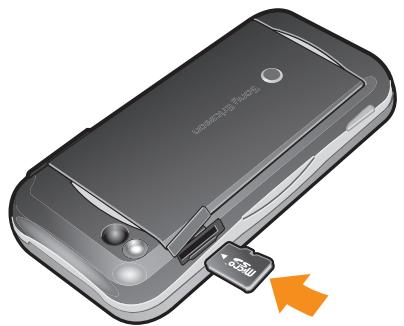
- Ouvrez le couvercle et insérez une carte mémoire en dirigeant les contacts dorés vers le bas.
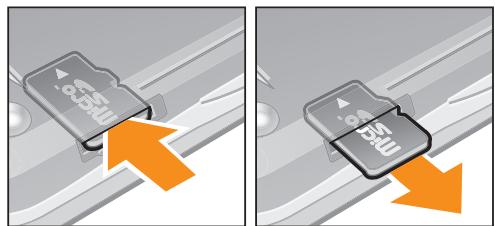
Ouvrez le couvercle et appuyez sur le bord de la carte mémoire pour la libérer et la retirer.
Langue du téléphone
Vous pouvez sélectionner la page à utiliser dans votre téléphone.
Pour changer la langue du téléphone
1 Sélectionnez Menu > Paramètres > Général > Langue > Langue du téléphone. 2 Sélectionnez une option.
Saisie de texte
Vous pouvez utiliser la saisie de texte multifrappe ou la saisie rapide pour saisir du texte. La saisie rapide utilise une application dictionnaire dans votre téléphone.
Pour changer de langue de saisie
Lorsque vous saisissez du texte, maintenez à nouveau enfoncée la touche (#an). Pour modifier la méthode de saisie de texte Lorsque vous saisissez du texte, maintenez à nouveau enfoncée la touche () Pour basculer entre les majuscules, les minuscules et les chiffres Lorsque vous saisissez du texte, appuyez sur # +π
Pour entrer des numéros
1 Lorsque vous saisissez du texte, appuyez sur # jusqu'à ce que le message s'affiche en haut de l'écran. 2 Pour entrer un numéro, appuyez sur (0 - ) - (9)

Pour entrer un numéro en mode de saisie de texte, vous pouvez maintenir enfoncée la touche (0-) - (9).
Pour saisir des signes de ponctuation et des symboles
Lorsque vous saisissez du texte, appuyez brievement sur ( +). Faites defiler jusqu'à un symbole et sélectionnez Insérer.

Pour désir parmi les signes de ponctuation les plus utilisés, vous pouvez également appuyer sur 1.
Pour entrer du texte à l'aide de la Saisie rapide
1 Sélectionnez, par exemple, Menu > Messagerie > Rédiger nouveau > Message. 2 Si n'est pas affiché, maintenez la touche () enfoncée pour passer en Saisie rapide. 3 Appuyez une seule fois sur chaque touche, même si la lettre souhaitée n'est pas la première sur la touche. Par exemple, pour écrire le mot « Jane», appuyez sur 5, 2, 6, 3. Rédigez le mot en entier avant de consulter les suggestions. 4 Pour afficher les suggestions de mots, appuyez sur () ou appuyez la touche de navigation vers le bas. 5 Appuyez sur 0 - pour accepter une proposition et ajouter un espace.
Pour entrer du texte à l'aide de la méthode de saisie de texte multifrappe
1 Sélectionnez, par exemple, Menu > Messagerie > Rédiger nouveau > Message. 2 Si est affiché, maintenez la touche ( +) enfoncée pour passer en saisie de texte multifrappe. 3 Appuyez sur 2 - 9 à plusieurs reprises jusqu'à ce que la dette souhaitatione apparaisse. 4 Appuyez sur 0 - pour ajouter un espace.
Pour ajouter des mots au dictionnaire du téléphone
1 Lorsque vous saisissez du texte à l'aide de la Saisie rapide, sélectionnez Options > Épeler le mot. 2 Rédigez le mot à l'aide de la saisie de texte multifrappe et sélectionnez Enregistrer.
Appel
Vous devez mettre votre téléphone sous tension et être à la portée d'un réseau.
Pour émettre un appel
1 Entrez un numéro de téléphone (avec l'indicatif du pays et l'indicatif régional, le cas échéant). 2 Appuyez sur
Vous pouvez appeler des numéros depuis vos contacts et la liste d'appels.
Pour terminer un appel
- Appuyez sur
Pour émettre un appel international
1 Maintenez la touche () enfoncée jusqu'à ce que le signe + apparaisse. 2 Saisissez le code du pays, l'indicatif régional (sans le zéro d'en-tête) et le numéro de téléphone. 3 Appuyez sur
Pour recomposer un numéro
Lorsque Reessayer ? apparait, sélectionnez Oui. Ne maintenez pas le combiné contre l'oreille durant l'attente. Lorsque l'appel est connecté, votre téléphone émet un signal sonore.
Pour répondre à un appel
- Appuyez sur .
Pour rejeter un appel
- Appuyez sur (C).
Pour modifier le volume de l'écouteur pendant un appel
- Appuyez sur la touche de volume vers le haut ou vers le bas.
Pour couper le micro durant un appel
1 Maintenez enfoncée la touche (c). % s'affiche. 2 Maintenez à nouveau enfoncée la touche c pour reprendre.
Pour activer le haut-parleur pendant un appel
- Sélectionnez HP act. : s'affiche.
Ne tenez pas le téléphone contre l'oreille lorsque vous utilisez le haut-parleur. Cela peut altérer l'ouie.
Pour afficher les appels en absence à partir du mode veille
- apparaît. Appuyez sur pour ouvrir la liste d'appels.
Musique de fond
Pour lancer la lecture de la musique de fond pendant un appel
Durant l'appel, sélectionnez Musique.

Reportez-vous à la section Pour de la musique à la page 31.
Pour arrêter la lecture de la musique de fond pendant un appel
- Appuyez sur la touche de sélection centrale.
Pour modifier le volume de la musique de fond pendant un appel
- Appuyez sur la touche de volume vers le haut ou vers le bas.
Seul le volume de la musique peut être modifié lors de la lecture de la musique.
Appel visio
Pendant un appel vidéo, la personne à laquelle vous parlez vous voit sur son écran.
Avant d'émettre des appels vidéo
Le réseau 3G (UMTS) est disponible lorsque 3G ou H s'affiche. Pour effectuer un appel vidéo, les deux parties doivent disposer d'un abonnement téléphonique prenant en charge le service 3G (UMTS) et vous devez être à portée d'un réseau 3G (UMTS).
Pour émettre un appel vidéo
1 Entrez un numéro de téléphone (avec l'indicatif du pays et l'indicatif régional, le cas échéant). 2 Sélectionnez Options > Émettre appel vid..
Pour utiliser le zoom lors d'un appel vidéo en cours
- Appuyez sur la touche de navigation vers le haut ou vers le bas.
Pour partager des photos et des vidéos pendant un appel vidéo
1. Pendant un appel vidéo, appuyez sur la touche de navigation vers la gauche pour accéder à l'onglet du mode de partage vidéo. 2. Faites défiler jusqu'à un clip vidéo ou une photo et sélectionnez Partager.
Pour afficher les options des appels video
Durant l'appel, sélectionnez Options.
Appels d'urgence
Votre téléphone prend en charge les numéros d'urgence internationaux tels que le 112 ou le 911. Cela signifie que vous pouvez normalement émettre des appels d'urgence dans n'importe quel pays, avec ou sans carte SIM, lorsque vous êtes à portée d'un réseau.

Dans certains pays, d'autres numéros d'urgence peuvent aussi être utilisés. Il se peut donc que votre opérateur réseau ait sauvegardé d'autres numéros d'urgence locaux sur la carte SIM.
Pour émettre un appel d'urgence
- Entrez le 112 (le numéro d'urgence international) et appuyez sur .
Pour afficher vos numéros d'urgence locaux
1 Sélectionnez Menu > Contacts. 2 Faites défilier jusqu'à Nouveau contact et sélectionnez Options > Numéros spéciaux > Numéros d'urgence.
Réseaux
Votre téléphone bascule automatiquement entre les réseaux GSM et 3G (UMTS) ou en fonction de leur disponibilité. Certains opérateurs réseau vous autorisent à changer de réseau manuellement.
Pour changer de réseau manuellement
1. Sélectionnez Menu > Paramètres > Connectivité > Réseaux mobiles > Réseaux GSM/3G. 2. Sélectionnez une option.
Liste des appels
Contient des informations relatives aux appels acceptés, aux numéros composés, ainsi qu'aux appels en absence ou rejetés.
Pour composer un numéro à partir de la liste des appeals
1 Appuyez sur et faites défiler jusqu'à un onglet. 2 Faites défilier jusqu'à un nom ou à un nombre, puis appuyez sur
Contacts
Vouspez enregistrer des noms, des numéros de téléphone et des informations personnelles dans Contacts. Pouvez enregistrer des informations dans la mémoire du téléphone ou sur la carte SIM.

Vous pouvez synchroniser vos contacts à l'aide de Sony Ericsson PC Suite.
Contacts par défaut
Vouspez voir les informations de contact affichées par défaut. Si Contacts téléph. est sélectionné par défaut, vos contacts affichent toutes les informations enregistrées dans Contacts. Si vous désissez Contacts SIM par défaut, vos contacts affichent les noms et numéroros enregistrés sur la carte SIM.
Pour sélectionner les contacts par défaut
1 Sélectionnez Menu > Contacts. 2 Faites défiler jusqu'à Nouveau contact et sélectionnez Options > Avances > Contacts par défaut. 3 Sélectionnez une option.
Contacts du téléphone
Les contacts du téléphone peuvent contenir des noms, des numéros de téléphone et des informations personnelles. Ils sont enregistrés dans la mémoire du téléphone.
Pour ajouter un contact du téléphone
1 Sélectionnez Menu > Contacts. 2 Faites défilier jusqu'à Nouveau contact et sélectionnez Ajouter. 3 Entrez le nom, puis sélectionnez OK. 4 Faites défiler jusqu'à Nouveau numéro : et sélectionnez Ajouter. 5 Entrez le numéro, puis sélectionnez OK. 6 Sélectionnez une option de numéro. 7 Faites défilier les onglets et ajoutez des informations aux champs. 8 Sélectionnez Enregistrer.
Appel des contacts
Pour appeler un contact
1 Sélectionnez Menu > Contacts. 2 Faites défiler jusqu'à un contact et appuyez sur
Pour accéder directement à la liste de contacts
- Maintenez enfoncée une des touches (2) - (9).
Pour appeler à l'aide de la recherche intelligente
1. Appuyez sur (0 + ) - 9 pour saisir une suite de chiffres (au moins deux). Toutes les entrées correspondant à la série de chiffres ou de lettres s'affichent dans une liste. 2. Faites défiler jusqu'à un contact ou à un numéro de téléphone, puis appuyez sur
Pour activer ou désactiver la recherche intelligente
1 Sélectionnez Menu > Paramètres > Appels > Recherche intelligente. 2 Sélectionnez une option.
Modification des contacts
Pour ajouter des informations à un contact du téléphone
1 Sélectionnez Menu > Contacts. 2 Faites défilier jusqu'à un contact et sélectionnez Options > Modifier contact. 3 Parcourez les onglets et sélectionnez Ajouter ou Modifier. 4 Sélectionnez une option et un élément à ajouter ou à modifier. 5 Sélectionnez Enregistrer.

Si votre abonnement prend en charge le service d'identification de l'appelant, vous pouvez affecter des sonneries et des images personnelles aux contacts.
Pour copier des noms et des numéros dans les contacts téléphoniques
1 Sélectionnez Menu > Contacts. 2 Faites défilier jusqu'à Nouveau contact et sélectionnez Options > Avances > Copier de SIM. 3 Sélectionnez une option.
Pour copier les noms et les numéros sur la carte SIM
1 Sélectionnez Menu > Contacts. 2 Faites défiler jusqu'à Nouveau contact et Sélectionnez Options > Avancées > Copier vers SIM. 3 Sélectionnez une option.

Lorsque vous copiez l'ensemble des contacts du téléphone sur la carte SIM, toutes les informations contenues sur la carte SIM sont remplacées.
Pour enregistrer automatiquement les noms et les numéros de téléphone sur la carte SIM
1 Sélectionnez Menu > Contacts. 2 Faites défilier jusqu'à Nouveau contact et sélectionnez Options > Avances > Enreg. auto sur SIM. 3 Sélectionnez une option.
Pour enregistrer des contacts sur une carte mémoire
1 Sélectionnez Menu > Contacts. 2 Faites défilier jusqu'à Nouveau contact et sélectionnez Options > Avances > Sauv. sur carte<mem..
Contacts SIM
Les contacts SIM peuvent contenir des noms et des numéros uniquement. Ils sont enregistrés sur la carte SIM.
Pour ajouter un contact SIM
1 Sélectionnez Menu > Contacts. 2 Faites défilier jusqu'à Nouveau contact et sélectionnez Ajouter. 3 Entrez le nom, puis sélectionnez OK. 4 Entrez le numéro, puis sélectionnez OK. 5 Le cas échéant, sélectionnez une option de numéro et ajoutez d'autres informations. 6 Sélectionnez Enregistrer.
Pour supprimer l'ensemble des contacts
1 Sélectionnez Menu > Contacts. 2 Faites défiler jusqu'à Nouveau contact et sélectionnez Options > Avances > Suppr. tous contacts. 3 Sélectionnez une option.
Etat de la mémoire des contacts
Le nombre de contacts que vous pouvez enregistrer dans le téléphone ou sur la carte SIM dépend de la mémoire disponible.
Pour afficher l'état de la mémoire des contacts
1 Sélectionnez Menu > Contacts. 2 Faites défiler jusqu'à Nouveau contact et sélectionnez Options > Avancées > État mémoire.
Vous sousissez saisir des informations à propos de vous-même et, par exemple, envoyer votre carte de visite.
Pour saisir des informations moi
1 Sélectionnez Menu > Contacts. 2 Faites défilier jusqu'à Moi et sélectionnez Ouvrir. 3 Faites défiler jusqu'à une option et modifiez les informations. 4 Sélectionnez Enregistrer.
Pour ajouter votre carte de visite
1 Sélectionnez Menu > Contacts. 2 Faites défiler jusqu'à Moi et sélectionnez Ouvrir. 3 Faites défiler jusqu'à Mes_infos contact et sélectionnez Ajouter > Créer nouveau. 4 Faites défiler les onglets et ajoutez des informations aux champs. 5 Saisissez les informations et sélectionnez Enregistrer.
Groupes
Vous pouvez créer un groupe de numéros de téléphone et d'adresses email depuis les Contacts téléph. auquel envoyer des messages. Vous pouvez également utiliser des groupes (avec numéros de téléphone) lorsque vous créez des listes d'appels acceptés.
Pour créer un groupe de numéros et d'adresses email
1 Sélectionnez Menu > Contacts. 2 Faites défiler jusqu'à Nouveau contact et sélectionnez Options > Groupes. 3 Faites défilier jusqu'à Nouveau groupe et sélectionnez Ajouter. 4 Entrez un nom pour le groupe et sélectionnez Continuer. 5 Faites défiler jusqu'à Nouveau et sélectionnez Ajouter. 6 Pour chaque numéro de téléphone ou adresse email de contact que vous souhaitez marquer, accédez-y et sélectionnez Sélect.. 7 Sélectionnez Continuer > Terminé.
Composition abrégée
La numérotation abrégée vous permet de sélectionner neuf contacts dont vous pouvez composer rapidement le numéro à partir du mode veille. Les contacts peuvent être enregistrés aux positions 1 à 9.
Pour ajouter des contacts aux numéros de numérotation abrégée
1 Sélectionnez Menu > Contacts. 2 Faites défilier jusqu'à Nouveau contact et Sélectionnez Options > Numérotation abrégée. 3 Faites défiler jusqu'à un nombre de position et sélectionnez Ajouter. 4 Sélectionnez un contact.
Pour appeler par numérotation abrégée
Saisissez le numéro de la position et appuyez sur
Messagerie vocale
Si votre abonnement inclut un service de réponse téléphonique, les appelants peuvent laisser un message vocal si vous ne répondez pas à un appel.
Pour entrer votre numéro de messagerie vocale
1 Sélectionnez Menu > Messagerie > Messages > Paramètres > onglet Paramètres message > N° messagerie vocale. 2 Entrez le numéro, puis sélectionnez OK.
Pour appeler votre service de messagerie vocale
- Maintenez enfoncée la touche 1.
Contrôle vocal
En créant des commandes vocales, vous pouvez :
Utiliser la numérotation vocale - appeler votre correspondant en énonçant son nom. Répondre aux appels ou les refuser lorsque vous utilisez un mains libres.
Pour enregistrer une commande vocale à l'aide de la numérotation vocale
1 Sélectionnez Menu > Paramètres > Général > Contrôle vocal > Numérotation vocale > Activer. 2 Sélectionnez Oui > Nouvelle cmd vocale et sélectionnez un contact. Si le contact a plusieurs numéros, sélectionnez le numéro à ajouter à la commande vocale. 3 Enregistrez une commande vocale telle que « Jean mobile » 4 Suivez les instructions qui apparaissent à l'écran. Attendez le signal et pronouncez la commande à enregistrer. Le téléphone répète alors la commande vocale. 5 Si l'enregistrement vous convient, Sélectionnez Oui. Dans le cas contraire, Sélectionnez Non et répétez les étapes 3 et 4.
Les commandes vocales sont uniquement enregistrées dans la mémoire du téléphone. Elles ne peuvent pas être utilisées dans un autre téléphone.
Pour procéder à la numérotation vocale
1. Maintenez enfoncée une touche de volume. 2. Attendez la tonalité et prononcez un nom enregistré, tel que « Jean mobile ». Le téléphone vous fait entendre le nom et établit la liaison.
Pour activer la réponse vocale et enregistrer des commandes de réponse vocale
1 Sélectionnez Menu > Paramètres > Général > Contrôle vocal > Réponse vocale > Activer. 2 Suivez les instructions qui s'affichent et sélectionnez Continuer. Attendez le signal et prononcez « Répondre » ou un autre mot. 3 Sélectionnez Oui pour accepter ou Non pour effectuer un nouvel enregistrement. 4 Attendez le signal et prononcez « Occupé » ou un autre mot. 5 Sélectionnez Oui pour accepter ou Non pour effectuer un nouvel enregistrement. 6 Suivez les instructions qui s'affichent et sélectionnez Continuer. 7 Sélectionnez les environnements dans lesquels vous souhaitez activer la réponse vocale.
Pour répondre à un appel à l'aide des commandes vocales
Dites « Répondre »
Pour ré-enregistrer une commande vocale
1 Sélectionnez Menu > Paramètres > Général > Contrôle vocal > Numérotation vocale > Modifier noms. 2 Faites défilrer jusqu'à une commande et sélectionnez Options > Remplacer la voix. 3 Attendez le signal et pronouncez la commande.
Déviation d'appels
Vous pouvez dévier des appels, par exemple vers un service de réponse téléphonique.
Lorsque la fonction Limite les appel est activée, certaines options de déviation d'appels sont indisponibles.
Pour dévier des appels
1 Sélectionnez Menu > Paramètres > Appels > Dévier les appels. 2 Sélectionnez un type d'appel et une option de déviation. 3 Sélectionnez Activer. s'affiche. 4 Entrez le numéro vers lequel dévier des appels et sélectionnez OK.
Mise en attente
Un signal sonore retentit si vous recevez un deuxième appel alors que la mise en attente est active.
Pour activer la mise en attente
- Sélectionnez Menu > Paramètres > Appels > Gérer les appels > Appel en attente > Activer.
Vous pouvez gérer plusieurs appels simultanément. Par exemple, vous pouvez mettre un appel en attente pendant que vous passez un deuxième appel ou que vous y répondez. Vous pouvez également permuter deux appels. Vous ne pouvez pas répondre à un troisième appel sans mettre fin à l'un des deux premiers appels.
Pour permuter deux appels
Durant l'appel, appuyez sur
Pour regrouper deux appels
Durant l'appel, sélectionnez Options > Joindre appels.
Pour permettre de finir un appel en cours et revenir à l'appel en attente
- Appuyez d'abord sur , puis sur .
Pour émettre un deuxième appel
1 Durant l'appel, appuyez sur . L'appel en cours est mis en attente. 2 Sélectionnez Options > Ajouter un appel. 3 Saisissez le numéro à appeler et appuyez sur
Pour répondre à un deuxième appel
Durant l'appel, appuyez sur L'appel en cours est mis en attente.
Pour rejeter un deuxième appel
- Pendant l'appel, appuyez sur et poursuivez l'appel en cours.
Pour permettre finalement un appel en cours et répondre à un deuxième appel
Durant l'appel, sélectionnez Remplac. appel actif.
Conférences
Jusqu'à cinq personnes peuvent participer à une conférence.
Pour ajouter un nouveau participant
1 Durant l'appoint, appuyez sur . Les appels réunis sont mis en attente. 2 Sélectionnez Options > Ajouter un appel. 3 Saisissez le numéro à appeler et appuyez sur 4 Sélectionnez Options > Joindre appels pour ajouter le nouveau participant. 5 Répétez cette tâche pour ajouter davantage de participants.
Pour libérer un participant
1 Sélectionnez Options > Libérer participant. 2 Sélectionnez le participant à libérer.
Pour avoir une conversation privée
1 Durant l'appoint, Sélectionnez Options > Parler à et Sélectionnez le participant auquel vous souhaitez parler. 2 Pour poursuivre la conférence, Sélectionnez Options > Joindre appel.
Mes numéros
Vous pouvez afficher, ajouter et modifier vos propres numéros de téléphone.
Pour vérifier vos numéros de téléphone salariés
1 Sélectionnez Menu > Contacts. 2 Faites défilier jusqu'à Nouveau contact et sélectionnez Options > Numéros spéciaux > Mes numérios. 3 Sélectionnez une option.
Filtrage
Vous sous-poucerez de recevoir uniquement les appels provenant de certains numéros de téléphone.
Pour ajouter des numéros à la liste des appelants acceptés
1 Sélectionnez Menu > Paramètres > Appels > Gérer les appels > Filtrage des appels > Depuis liste seule. 2 Faites défiler jusqu'à Nouveau et sélectionnez Ajouter. 3 Sélectionnez un contact ou Groupes.
Pour accepter tous les appels
- Sélectionnez Menu > Paramètres > Appels > Gérer les appels > Filtrage des appels > Tous appelants.
Numérotation restreinte
Vous ne pouvez restreindre les appels sortants et entrants. Vous avez besoin d'un mot de passe fourni par votre fournisseur de services.
Si vous deviez les appels entrants, vous ne pouvez pas utiliser certaines options de restriction des appels.
Options de limitation des appels
Les options standard sont les suivantes :
- Tous les appels sortants - tous les appels sortants
- Internation. sortants - tous les appels internationaux sortants
- Internat. sortants itin. - tous les appels internationaux sortants, sauf ceux vers leur pays d'origine
- Tous appels entrants – tous les appels entrants
- Entrants en itinérance – tous les appels entrants lorsqu vous êtes à l'étranger
Pour limiter les appels
1 Sélectionnez Menu > Paramètres > Appels > Gérer les appels > Limiter les appels. 2 Sélectionnez une option. 3 Sélectionnez Activer. 4 Saisissez votre mot de passe et sélectionnez OK.
Durée et coût des appels
Pendant un appel, le téléphone indique la durée de votre conversation. Vous pouvez également contrôler la durée de votre dernier appel, celle des appels sortants ainsi que la durée totale de vos appels.
Pour vérifier la durée de l'appel
- Sélectionnez Menu > Paramètres > Appels > Durée > Minuteries d'appels.
Affichage et masquage de votre numéro de téléphone
Vous pouvez décider d'afficher ou de masquer votre numéro de téléphone lorsque vous émettez un appel.
Pour masquer mon numéro de téléphone
1 Sélectionnez Menu > Paramètres > Appels > Affich./masq. mon n°. 2 Sélectionnez Masquer numéro.
Imagerie
Vous pouvez prendre des photos et enregistrer des vidéos pour les visualiser, les enregistrer ou les envoyer. Vous trouverez les photos et vidéos enregistrées dans Media et dans le Gestionnaire fichiers.
Touches du viseur et de l'appareil photo
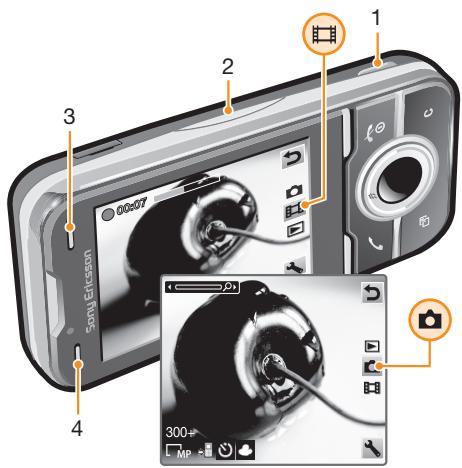
1 Activer l'appareil photo/Prendre des photos/Enregistrer des vidéos 2 Effectuer un zoom avant ou arrière 3 Photo: Flash Video: Éclairage 4 Photo: Scènes Video: Mode Nuit
Pour activer l'appareil photo
- Dans l'Éveil, maintenez enfoncée la touche (a/b). Pour modifier les paramètres Activez l'appareil photo et sélectionnez Pour afficher les informations relatives aux paramètres
- Faites défiler jusqu'à un paramètre et sélectionnez 1.
Pour prendre une photo
1 Activez l'appareil photo et appuyez sur la touche de navigation pour faire défiler jusqu'à ②. 2 Enforcez à mi-chemin la touche (G) pour utiliser la mise au point automatique. 3 Lorsque le point et le cadre de mise au point sont verts, enforcez entièrement la touche (a) pour prendre une photo. La photo est automatiquement enregistrée. 4 Pour prendre une autre photo, appuyez sur @Dafin de revenir au viseur.
Pour utiliser le zoom
- Appuyez sur la touche de volume.
Pour régler la luminosité
- Appuyez la touche de navigation vers la gauche pour réduire la luminosité. Appuyez la touche de navigation vers la droite pour augmenter la luminosité. Le niveau de luminosité apparaît en regard de
Reconnaissance de visages
Vous pouvez utiliser la reconnaissance de visages pour mettre au point sur un visage non centré. L'appareil photo détecte automatiquement jusqu'à trois visages, indiqués par des cadres blancs. Un cadre vert indique le visage sélectionné pour la mise au point. La mise au point se fait sur le visage le plus proche de l'appareil photo.
Pour définir la reconnaissance de visages
1 Activez l'appareil photo et appuyez sur la touche de navigation pour faire défiler jusqu'à. 2 Sélectionnez > Mise au point > Détect. visages.
Détection du sourire
La fonction Déttection du sourire vous permet de capturer le sourire des membres de votre famille et de vos amis. L'appareil photo détecte jusqu'à trois visages, puis en sélectionne un pour la détction du sourire et l'auto focus. Un cadre jaune indique le visage sélectionné. Dès que celui-ci sourit, l'appareil prend automatiquement une photo.
Pour activer la détection du sourire
1 Activez l'appareil photo et appuyez sur la touche de navigation pour faire défiler jusqu'à □. 2 Sélectionnez > Mode de prise de vue > Détect. sourire. 3 Quand apparait, l'appareil photo est en mode Detection du sourire.
Pour utiliser la fonction détection du sourire
1 Lorsque Détect. sourire est activé, dirigez l'appareil photo vers votre sujet. 2 Appuyez entièrement sur . Quand apparait, la détection du sourire est activée. Un cadre jaune indique le visage sur lequel est effectuée la mise au point. 3 L'appareil prend automatiquement la photo dès que le sujet sourit. 4 Pour prendre une photo quand aucun sourire n'est détecté, appuyez à nouveau à fond sur ④
Scènes
Vous pouvez utiliser l'option Scènes afin de configurer rapidement l'appareil photo pour des situations courantes à l'aide de scènes préprogrammées. L'appareil photo a déterminé une série de réglages à votre intention afin de s'adapter à la scène sélectionnée et de garantir la réalisation de la plus belle photo possible.
Pour utiliser l'option scènes
1 Activez l'appareil photo et appuyez sur la touche de navigation pour faire défiler jusqu'à. 2 Sélectionnez > Scènes. 3 Sélectionnez une scène. 4 Sélectionnez pour revenir au viseur. 5 Prenez une photo.
Vous pouvez utiliser l'option Photo fix pour améliorer les photos. D'un simple clic, vous pouvez régler la luminosité, l'éclairage et le contraste afin d'obtenir la plus belle photo possible. Les améliorations sont enregistrées en tant que copie de la photo. La photo d'origine n'est pas affectée.
Pour améliorer une photo sous-exposée avec Photo fix
1 Activez l'appareil photo et appuyez sur la touche de navigation pour faire défiler jusqu'à ②. 2 Veillez à ce que Vérifier soit défini sur Activé. Sélectionnez > Paramètres et faites défilé jusqu'à Vérifier > Activé. Sélectionnez pour revenir au viseur. 3 Prenez une photo. 4 Lorsque vous vérifiez la photo, Sélectionnez Options > Photo fix. 5 Contrôlez l'amélioration et sélectionnez Enregistrer pour enregistrer. 6 Si vous ne souhaitez pas enregistrer l'amélioration, Sélectionnez Retour.
Règle du tiers
Ne placez pas le sujet au centre du cadre. Vous obtiendrez un meilleur résultat en le décalant d'un tiers.
Stabilité
Stabilisez l'appareil photo pour éviter de prendre des photos floues. À cette fin, immobilisez votre main en la reposant contre un objet solide. Vous pouvez également utiliser le retardateur pour être certain que le téléphone reste immobile lors de la prise de vue.
Rapprochement
Rapprochez-vous le plus possible du sujet pour ne pas devoir vous fier au zoom. Essayez que le sujet occupe la totalité du viseur.
Positionnement à la portée du flash
Les photos prises au-delà de la portée maximale du flash sont généralement trop sombres. Le flash possède une portée maximale de quatre pas environ par rapport au sujet.
Faites preuve de variété
Utilisez des angles différents et rapprochez-vous de l'objet. Prenez quelques photos verticales. Testez différentes positions.
Utilisez un arrière-plan uni
L'arrière-plan plein contribue à mettre votre sujet en évidence.
Maintenez l'objectif propre
Les téléphones mobiles sont utilisés par tous les temps, dans n'importe quels lieux et sont transportés dans des poches et des sacs. L'objectif de l'appareil photo s'encrasse donc et se couvre de traces de doigt. Nettoyez-le avec un chiffon doux.
Pour enregistrer une vente
1 Activez l'appareil photo et appuyez sur la touche de navigation pour faire défiler jusqu'à [ ] 2 Appuyez entièrement sur @D pour démarrer l'enregistrement. 3 Pour arrêter l'enregistrement, appuyez entièrement sur 0. La vente est automatiquement enregistrée. 4 Pour revenir au viseur et enregistrer une autre video, appuyez sur (a)
Utilisation des photos
Vous pouvez afficher, améliorer et organiser vos photos et vidéos sur votre ordinateur en installant Adobe™ Photoshop™ Album Starter Edition. Vous pouvez le télécharger sur le site Web www.sonyericsson.com/support.
Utilisez Media Go™ pour transférer du contenu du/vers votre téléphone.
Pour afficher des photos
1 Activez l'appareil photo et appuyez sur la touche de navigation pour faire défiler jusqu'à ■. 2 Faites défiler les photos.
Pour afficher des vidéos
1 Activez l'appareil photo et appuyez sur la touche de navigation pour faire défiler jusqu'à ■ 2 Faites défilier jusqu'à une video et appuyez sur la touche de sélection centrale. Les vidéos sont identifiées par l'icone dans le coin supérieur gauche.
Pour afficher les photos dans un diaporama
1 Sélectionnez Menu > Média > Photo > Album appareil photo. 2 Sélectionnez un mois. 3 Faites défiler jusqu'à une photo et sélectionnez Afficher. 4 Sélectionnez Options > Diaporama. 5 Sélectionnez une humeur.
Affichage de photos sur une carte
Lorsque vous prenez une photo, vous pouvez y joindre libre emplacement géographique. Il s'agit de la géolocalisation. Les photos géolocalisées sont étiquetées avec dans Media. Si vous ne pouvez pas afficher les photos sur une carte, reportez-vous à la section Impossible d'utiliser des services Internet à la page 63.
Les informations fournies à l'aide de la géolocalisation sont approximatives et exigent l'utilisation d'une application compatible. Sony Ericsson ne garantit pas la précision de ce type de données d'emplacement.
Pour afficher des photos sur une carte
1 Sélectionnez Menu > Média > Photo > Marq. géoloc.. 2 Sélectionnez un mois. 3 Faites défilier jusqu'à une photo et sélectionnez Afficher. 4 Sélectionnez Options > Afficher sur carte.
Pour activer ou désactiver la géolocalisation
1 Activez l'appareil photo et appuyez sur la touche de navigation pour faire défiler jusqu'à. 2 Sélectionnez > Paramètres > Ajouter position. 3 Sélectionnez une option.
Marques photo
Vous pouvez organiser vos photos à l'aide de marques photo. Vous pouvez créer des marques, en affecter une ou plusieurs à une photo ou encore les supprimer. Les photos comportant la même marque sont enregistrées sous Marques photo. Par exemple, vous pouvez ajouter la marque « Congés » à toutes vos photos de congés et les afficher toutes dans Marques photo, sous la marque « Congés ».
Pour créer une nouvelle marque de photo
1 Sélectionnez Menu > Média > Photo > Album appareil photo. 2 Sélectionnez un mois. 3 Faites défilier jusqu'à une photo et sélectionnez Afficher. 4 Appuyez sur la touche de navigation vers le bas et sélectionnez Options > Marquer la photo.
Pour marquer des photos
1 Sélectionnez Menu > Média > Photo > Album de sauvegarde photo. 2 Sélectionnez un mois. 3 Faites défiler jusqu'à une photo et sélectionnez Afficher. 4 Appuyez sur la touche de navigation vers le bas et faites défiler jusqu'à une marque. 5 Sélectionnez Options > Marquer la photo. 6 Faites défiler jusqu'à chaque photo que vous souhaitez marquer, puis sélectionnez
Options > Marquer la photo.
Pour supprimer une étiquette d'une photo
1. Lors de l'affichage d'une photo, appuyez sur la touche de navigation vers le bas. 2. Faites défiler jusqu'à une étiquette et sélectionnez Options > Suppr. marque.
Utilisation des photos
Vous pouvez ajouter une photo à un contact, l'utiliser en tant qu'écran d'accueil, comme fond d'écran en mode veille ou comme économiseur d'écran.
Pour utiliser des photos
1 Sélectionnez Menu > Média > Photo > Album photo. 2 Sélectionnez un mois. 3 Faites défilier jusqu'à une photo et sélectionnez Afficher. 4 Sélectionnez Options > Utiliser comme. 5 Sélectionnez une option.
Impression de photos
Vous pouvez imprimer des images à l'aide d'un cable USB raccordé à une imprimante compatible PictBridgeTM.

Vous sousez également imprimer à l'aide d'une imprimante compatible Bluetooth prenant en charge le profil Push objet.
Pour imprimer des photos via un câble USB
1 Sélectionnez Menu > Organiseur > Gestionnaire fichiers > Album appareil ph. > Ouvrir. 2 Sélectionnez Options > Sélectionner > Sélect. plusieurs ou Sélectionnez tout. 3 Sélectionnez Options > Imprimer et suivez les instructions. 4 Connectez le cable USB au téléphone. 5 Connectez le cable USB à l'imprimante. 6 Attendez que votre téléphone vous signale que la connexion a été établie. 7 Le cas échéant, définissez les paramètres de l'imprimante et sélectionnez Imprimer.

En cas d'erreur d'imprimante, débranchez et rebranchez le cable USB.
Utilisation des albums web
Si votre abonnement prend en charge ce service, vous pouvez envoyer des photos ou des vidéos dans un album Web. Si vous ne pouvez pas envoyer de contenu dans un album Web, reportez-vous à la section Impossible d'utiliser des services Internet à la page 63.

Certains services Web peuvent nécessiter un contrat de licence séparé entre vous et le fournisseur de services. D'autres réglementations et coûts peuvent être applicables. Pour plus d'informations, adressez-vous à votre fournisseur de services.
Pour envoyer dans un album Web des photos enregistrées sur votre téléphone
1 Sélectionnez Menu > Média > Photo > Album de sauvegarde photo. 2 Sélectionnez le mois et l'année. 3 Faites défilier jusqu'à la photo et Sélectionnez Options > Envoyer > Vers albums Web. 4 Sélectionnez un service d'album Web. Si vous y êtes invité, entrez vos informations de connexion. 5 Sélectionnez un album ou ajoutez-en un nouveau. 6 Entrez un texte, puis sélectionnez Envoyer.
Pour envoyer dans un album Web des vidéos enregistrées sur votre téléphone
1 Sélectionnez Menu > Média > Vidéo > Vidéos. 2 Faites défilrer jusqu'à une vidéo et sélectionnez Options > Envoyer > Vers albums Web. 3 Sélectionnez un service d'album Web. Si vous y êtes invité, entrez vos informations de connexion. 4 Sélectionnez un album Web ou ajoutez-en un nouveau. 5 Saisissez du texte et sélectionnez Envoyer.
Pour envoyer dans un album Web des photos ou des vidéos que vous venez de prendre
1 Lorsque vous avez pris une photo ou enregistré une vidéo, Sélectionnez Envoyer > Vers albums Web. 2 Sélectionnez un service d'album Web. Si vous y êtes invité, entrez vos informations de connexion. 3 Sélectionnez un album ou ajoutez-en un nouveau. 4 Saisissez du texte et sélectionnez Envoyer.
Pour afficher des albums Web
1. Sélectionnez Menu > Média > Photo > Albums Web. 2. Sélectionnez un album Web.
Pour accéder à une adresse Web à partir des contacts
1 Sélectionnez Menu > Contacts. 2 Faites défilier jusqu'à un contact et sélectionnez Ouvrir. 3 Faites défilier jusqu'à une adresse Web et sélectionnez Aller à.
Accès à vos vidéos sur votre téléphone
Vous pouvez parcourir et retirer des vidéos en utilisant le lecteur vidéo à partir des applications Media et Gestionnaire fichiers. Les vidéos que vous avez prises avec l'appareil photo se trouvent sous Album vidéo. Vous pouvez accéder à d'autres vidéos à partir de Clips vidéo.
Pour lire des vidéos
1 Sélectionnez Menu > Média > Vidéo > Vidéos ou Album appareil photo. 2 Faites défiler jusqu'à un titre et sélectionnez Lire.
Pour arrêter la lecture de vidéos
- Appuyez sur la touche de sélection centrale. Pour faire défiler rapidement vers l'avant ou vers l'arrête
- Maintenez la touche de navigation enfoncée vers la droite ou vers la gauche. Pour vous déplacer entre les videos
- Appuyez sur la touche de navigation vers la droite ou vers la gauche. Pour régler le volume
- Appuyez la touche de volume vers le haut ou vers le bas.
Pour modifier la taille de l'écran vidéo
- Appuyez sur la touche de navigation vers le bas.
Voulez écouter de la musique, des livres audio et des podcasts. Utilisez Media Go™ pour transférer du contenu du/vers votre téléphone. Pour plus d'informations, reportez-vous à la section Transfert de contenu vers depuis un ordinateur page 37.

Pour utiliser un mains libres
- Connectez un mains libres. La musique s'arrête lorsque vous recevez un appel et reprend lorsque l'appel est terminé. Si aucune oreillette n'est fournie avec le téléphone, vous pouvez en acheter une séparation.
Pour lire de la musique
1 Sélectionnez Menu > Média > Musique. 2 Parcourez les catégories à l'aide de la touche de navigation. 3 Faites défiler jusqu'à un titre et sélectionnez Lire.
Pourmettre fin à la lecture de musique
- Appuyez sur la touche de sélection centrale.
Pour faire défiler rapidement vers l'avant ou vers l'arrière
- Maintenez la touche de navigation enfoncée vers la droite ou vers la gauche.
Pour vous déplacer entre les plages
- Appuyez sur la touche de navigation vers la droite ou vers la gauche.
Pour régler le volume
- Appuyez sur la touche de volume vers le haut ou vers le bas.
Pour réduire le lecteur
- Sélectionnez Options > Réduire.
Pour revenir au lecteur
- Sélectionnez Menu > Média.
Listes de lecture
Vous pouvez créer des listes de lecture pour organiser votre musique. Vous pouvez ajouter des plages et des dossiers à une liste de lecture. Il peut s'écouler quelques minutes avant que le téléphone crée une liste de lecture.
Pour créer une liste de lecture
1 Sélectionnez Menu > Média > Musique > Listes de lecture. 2 Faites défiler jusqu'à Nouvelle liste lecture et sélectionnez Ajouter. 3 Entrez un nom, puis sélectionnez OK. 4 Pour chaque plage que vous souhaitez ajouter, faites défiler jusqu'à la plage et sélectionnez Sélect.. 5 Sélectionnez Ajouter pour ajouter les plages marquées à la liste de lecture.
Pour ajouter des plages à une liste de lecture
1 Sélectionnez Menu > Média > Musique > Listes de lecture. 2 Sélectionnez une liste de lecture. 3 Faites défilier jusqu'à Ajouter de la musique et sélectionnez Ajouter. 4 Pour chaque plage que vous souhaitez ajouter, faites défiler jusqu'à la plage et Sélectionnez Sélect.. 5 Sélectionnez Ajouter pour ajouter les plages marquées à la liste de lecture.
Sensme™
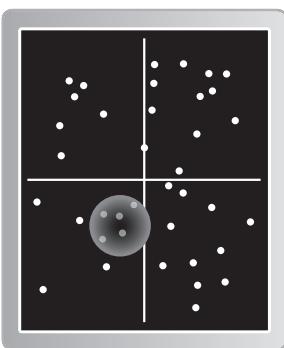
SensMe™ vous permet de créer des listes de lecture de deux manières, par humeur ou à partir de toutes les plages de votre téléphone. Par humeur, vous devez d'abord utiliser Media Go™ pour transférer des plages vers votre téléphone. Des informations telles que l'homme, le tempo et les accords sont ajoutées par la suite. Les plages sont affichées comme des points sur une carte à deux axes. Dans l'écran Tout, toutes les plages de votre téléphone sont placées au hasard sur la carte.
Pour créer une liste de lecture par ambiance
1 Sélectionnez Menu > Média > Musique. 2 Faites défiler jusqu'à SensMe™ et Sélectionnez Ouvrir. 3 Appuyez sur la touche de navigation vers le haut, vers le bas, vers la droite ou vers la gauche. 4 Assurez-vous que l'affichage Hum. est activé. Si ce n'est pas le cas, Sélectionnez Hum.. 5 Pour un aperçu des différentes plages, appuyez sur la touche de navigation vers le haut, vers le bas, vers la droite ou vers la gauche. 6 Pour CHOISIR une zone de plages, sélectionnez Ajouter et appuyez sur la touche de navigation vers le haut ou vers le bas. 7 Pour créer la liste de lecture et la dire dans le lecteur multimédia, sélectionnez Créer. 8 Sélectionnez Options > Enreg. liste lecture. 9 Entrez un nom, puis sélectionnez OK.
Pour créer une liste de lecture à partir de l'affichage Tout
1 Sélectionnez Menu > Média > Musique. 2 Faites défilier jusqu'à SensMe™ et Sélectionnez Ouvrir. 3 Appuyez sur la touche de navigation vers le haut, vers le bas, vers la droite ou vers la gauche. 4 Assurez-vous que l'affichage Tout est activé. Si ce n'est pas le cas, sélectionnez Tout. 5 Pour un aperçu des différentes plages, appuyez sur la touche de navigation vers le haut, vers le bas, vers la droite ou vers la gauche. 6 Pour désigner une zone de plages, sélectionnez Ajouter et appuyez sur la touche de navigation vers le haut ou vers le bas. 7 Pour créer la liste de lecture à dire dans le lecteur multimedia, sélectionnez Créer. 8 Sélectionnez Options > Enreg. liste lecture. 9 Entrez un nom, puis sélectionnez OK.
Livres audio
Vous pouvez utiliser Media Go™ pour transférer des livres audio vers votre téléphone à partir d'un ordinateur afin de les écouter dans votre téléphone. Cela peut prendre plusieurs minutes avant qu'un livre audio transféré apparaisse dans la liste des livres audio disponibles.
Pour accéder à des livres audio
- Sélectionnez Menu > Média > Musique > Livres audio.

Vous souhaitez rechercher des livres audio dans des formats autres que M4B, puisque ceux-ci ne disposent pas de marques de chapitres ID3v2 dans le dossier Plages.
Si vous vous abandonnez à un service de musique n'autorisant qu'un usage limité et non permanent avec votre téléphone, vous pouvez sélectionner une plage que vous souhaitez acheter ultérieurement. La prochaine fois que vous synchronisez votre musique avec le lecteur Windows Media® sur un ordinateur sur lequel l'accès Internet est activé, vous êtes invité à préciser si vous souhaitez acheter la plage que vous avez sélectionnée antérieurement. Si vous acceptez, la plage est téléchargée sur tout ordinateur et facturée sur le compte du service de musique sélectionné. Ce service nécessite un abonnement, un compte avec un service de musique téléchargeable, un ordinateur avec le lecteur Microsoft® Windows Media® version 11 ou autre version ultérieure compatible et une connexion informatique USB.

La sélection d'une plage n'est pas visible. Vous ne pouvez pas annuler la sélection des portions depuis sélectionnées.
Pour sélectionner une plage
- Pendant la lecture de la plage que vous souhaitez sélectionner, maintenez enfoncé (0 + )
PlayNowTM
Lorsque vous sélectionnez PlayNow™, vous accédez à PlayNow™ arena, où vous pouvez télécharger de la musique, des jeux, des sonneries, des thèmes et des fonds d’écran. Vous pouvez obtenir l’aperçu du contenu ou l’écouter avant de décider de l’acheter et de le télécharger sur votre téléphone. Si vous ne pouvez pas utiliser PlayNow™ et PlayNow™ arena, reportez-vous à la section Impossible d’utiliser des services Internet à la page 63.

Ce service n'est pas disponible dans tous les pays.
Pour obtenir des fonctionnalités plus étendues, vous pouvez également accéder à la Boutique PlayNow™ arena sur un ordinateur depuis le site Web
www.playnow-arena.com. Pour plus d'informations, visitez www.sonyericsson.com/support pour le guide de Fonctions PlayNowTM arena.
Pour utiliser playnow™
1 Sélectionnez Menu > PlayNow™. 2 Parcourez PlayNow™ arena et suivez les instructions pour consulter l'aperçu du contenu et procéder à un achat.
TrackID™ est un service de reconnaissance des morceaux de musique. Vous pouvez rechercher le titre, l'artiste et le nom de l'album d'une plage que vous écoutez via un haut-parleur ou à la radio sur votre téléphone. Si vous ne pouvez pas utiliser TrackID™, reportez-vous à la section Impossible d'utiliser des services Internet à la page 63.
Pour rechercher des informations sur une plage
- Lorsque vous écoutez une plage via un haut-parleur, Sélectionnez Menu > Loisirs > TrackID™ > Démarrer. Lorsque la radio fonctionne dans votre téléphone, sélectionnez Options > TrackID™.

Pour obtenir des résultats optimaux, utilisez TrackID™ dans un environnement silencieux.
Musique et clips vidéo en ligne
Vous pouvez visualiser des clips vidéo et écouter de la musique en les diffusant sur votre téléphone via Internet. Si vous ne pouvez pas utiliser Internet, reportez-vous à la section Impossible d'utiliser des services Internet à la page 63.
Pour sélectionner un compte Data pour la diffusion
1 Sélectionnez Menu > Paramètres > Connectivité > Paramètres diffusion > Connexion via : 2 Sélectionnez le compte Data à utiliser. 3 Sélectionnez Enregistrer.
Pour diffuser de la musique et des clips vidéo en ligne
1 Sélectionnez Menu > Internet. 2 Sélectionnez, puis 3 Sélectionnez le lien à diffuser.
Radio

N'utilisez pas votre téléphone comme radio dans les endroits où cela est interdit.
Pour activer la radio
1 Connectez un mains libres au téléphone. 2 Sélectionnez Menu > Loisirs > Radio.
Pour rechercher automatiquement des stations
- Sélectionnez Rechercher. Pour régler avec précision la fréquence
- Appuyez la touche de navigation vers la droite ou vers la gauche. Pour régler le volume
- Appuyez la touche de volume vers le haut ou vers le bas. Pour réduire la radio
- Sélectionnez Options > Réduire.
Pour revenir à la radio
- Sélectionnez Menu > Loisirs > Radio.
Enregistrement de stations
Vous pouvez enregistrer jusqu'à 20 stations prédéfinies.
Pour enregistrer automatiquement des stations
- Sélectionnez Options > Stations > Enregistrement auto.
Pour enregistrer manuellement des stations
Lorsque vous avez trouvé une station de radio, sélectionnez Options > Stations Enregistrer. Faites défiler jusqu'à une position et sélectionnez Insérer. Si vous le souhaitez, vous pouvez renommer la station. Sélectionnez Enregistrer.
- Vous pouvez également enregistrer une station dans une position en maintenant enfoncée la touche (0 + ) - 9.
Pour passer d'une station enregistrée à l'autre
- Appuyez sur la touche de navigation vers le haut ou vers le bas.
Vous pouvez également sélectionner une station enregistrée en appuyant sur la touche (0 + 9).
Enregistrement de son
Vous pouvez enregistrer un mémo vocal ou un appel. Les sons enregistrés peuvent également être spécifiés comme sonneries.
Dans certains pays ou états, la loi exige d'informer le correspondant que vous l'enregistrez.
Pour enregistrer un son
1 Sélectionnez Menu > Loisirs > Enregistrer son > Enregistrer. 2 Pour arrêter l'enregistrement et le sauvegarder, Sélectionnez Enreg..
Pour enregistrer un appel
1 Pendant l'appel en cours, sélectionnez Options > Enregistrer. 2 Pour sauvegarder l'enregistrement, sélectionnez Enreg..
Pour écouter un enregistrement
1 Sélectionnez Menu > Organiseur > Gestionnaire fichiers. 2 Faites défiler jusqu'à Musique et sélectionnez Ouvrir. 3 Faites défiler jusqu'à un enregistrement et sélectionnez Lire.
Transfert et gestion de contenu
Vous pouvez transférer et gérer du contenu, tel que des images et de la musique.
Vous n'êtes pas autorisé à échanger certains fichiers protégés par copyright. Le symbole identifie un fichier protégé.
Gestion du contenu du téléphone
Vous pouvez utiliser le Gestionnaire fichiers dans votre téléphone pour gérer le contenu enregistré dans la mémoire du téléphone ou sur une carte mémoire. Les onglets et icônes du Gestionnaire fichiers indiquent où le contenu est enregistré. Si la mémoire est saturée, supprimez du contenu pour libérer de l'espace.
Pour afficher l'état de la mémoire
1. Sélectionnez Menu > Organiseur > Gestionnaire fichiers. 2. Sélectionnez Options > État mémoire. 3. Sélectionnez Carte mémoire ou Téléphone.
Pour sélectionner plusieurs éléments dans un dossier
1 Sélectionnez Menu > Organiseur > Gestionnaire fichiers. 2 Faites défilier jusqu'à un dossier, puis sélectionnez Ouvrir. 3 Sélectionnez Options > Sélectionner > Sélect. plusieurs. 4 Pour chaque élément que vous souhaitez marquer, faites défiler jusqu'à l'élément et sélectionnez Sélect..
Pour déplacer des éléments entre la mémoire du téléphone et la carte mémoire
1 Sélectionnez Menu > Organiseur > Gestionnaire fichiers. 2 Recherchez un élément et sélectionnez Options > Gérer un fichier > Déplacer. 3 Sélectionnez Carte mémoire ou Téléphone. 4 Faites défilrer jusqu'à un dossier, puis sélectionnez Ouvrir. 5 Sélectionnez Coller.
Pour afficher les informations relatives à un contenu
1. Sélectionnez Menu > Organiseur > Gestionnaire fichiers. 2. Recherchez un élément et Sélectionnez Options > Informations.
Envoi de contenu vers un autre téléphone
Vous pouvez envoyer du contenu, par exemple dans des messages ou à l'aide de la technologie sans fil Bluetooth.
Pour envoyer du contenu
1 Faites défiler jusqu'à un élément et sélectionnez Options > Envoyer. 2 Sélectionnez une méthode de transfert. Assurez-vous que le périphérique récepteur prend en charge la méthode de transfert que vous sélectionnez.
Utilisation d'un câble USB
Vous pouvez connecter votre téléphone à un ordinateur à l'aide d'un cable USB. Si vous utilisez un ordinateur, vous serez invité à installer PC Companion lors de votre connexion initiale.
Il se peut que vous deviez acheter un cable USB séparément. Utilisez exclusivement un cable USB compatible avec votre téléphone.
Pour débrancher le câble USB en toute sécurité

Ne débranche pas le cable USB pendant le transfert des données, car cela risquerait de les endommager.
1 Ordinateur : Cliquez avec le bouton droit sur l'icone Supprimer le périhérique en toute sécurité dans l'Explorateur Microsoft® Windows®. 2 Sélectionnez les lecteurs que vous souhaitez déconnecter. Sélectionnez arrêter. 3 Attendez le message indiquant que vous pouvez supprimer le disque en toute sécurité. Débranchez le cable USB.
PC Companion permet d'effectuer les opérations suivantes :
explorer le contenu de votre téléphone; - utiliser votre téléphone comme modem; - installer le logiciel pour PC permettant de synchroniser, de transférer et de sauvegarder le contenu du téléphone.
Pour plus d'informations, visitez le site Web www.sonyericsson.com/support pour consulter les guides de Fonctions.

Pour télécharger un logiciel compatible Mac®, visitez le site Web www.sonyericsson.com/support.
Pour installer PC companion
1. Raccordez le téléphone à un ordinateur à l'aide d'un câble USB compatible avec votre téléphone. 2. Ordinateur : Suivez les instructions.
Glisser-déposer de contenu
Vous pouvez faire glisser et déplacer le contenu entre votre téléphone, une carte mémoire et un ordinateur dans l'Explorateur Microsoft Windows.
Pour faire glisser du contenu
1. Connectez votre téléphone à un ordinateur à l'aide d'un câble USB. 2. Ordinateur : Attendez que la mémoire du téléphone et la carte mémoire apparaisent dans l'Explorateur Microsoft® Windows® en tant que disques externes. 3. Faites glisser et déplacez les fichiers sélectionnés entre le téléphone et l'ordinateur.
Systèmes d'exploitation requis
Pour utiliser le logiciel pour PC Sony Ericsson, vous avez besoin de l'un des systèmes d'exploitation suivants :
- Microsoft® Windows Vista™
- Microsoft® Windows® XP, Service Pack 2 ou supérieur
Transfert de contenu vers/depuis un ordinateur
Vous pouvez utiliser Media Go™ pour transférer du contenu multimédia entre votre téléphone et un ordinateur. Media Go™ peut être téléchargé via PC Companion ou sur le site Web www.sonyericsson.com/support.

Pour télécharger un logiciel compatible Mac®, visitez le site Web www.sonyericsson.com/support.
Pour transférer du contenu à l'aide de media go™
1. Raccordez le téléphone à un ordinateur à l'aide d'un câble USB compatible avec votre téléphone. 2. Ordinateur : Sélectionnez Démarrer/Programmes/Sony/Media Go™. 3. Sélectionnez Transfer de/vers le périphérique à l'aide de Media Go™ et cliquez sur OK. 4. Attendez que le téléphone apparaisse dans Media Go™. 5. Déplacez des fichiers entre votre téléphone et l'ordinateur dans Media Go™.
Nom du téléphone
Vous supposez entrer un nom pour votre téléphone à afficher pour vos périphériques, par exemple lors de l'utilisation de la technologie sans fil BluetoothTM.
Pour entrer un numéro de téléphone
1 Sélectionnez Menu > Paramètres > Connectivité > Nom du téléphone. 2 Entrez le numéro de téléphone et sélectionnez OK.
Utilisation de la technologie sans fil bluetooth™
La fonction Bluetooth™ est gratuite et vous permet d'établir une connexion sans fil avec d'autres périphériques Bluetooth. Vous pouvez par exemple :
- connecter votre appareil à des périphériques sans fil;
- connecter votre appareil à plusieurs périphériques en même temps;
- connecter votre appareil à des ordinateurs et accéder à Internet;
- échanger des éléments. jouer avec plusieurs personnes.
Pour une communication Bluetooth optimale, il est conseillé d'observer un éloignement inférieur à 10 mètres (33 pieds), sans aucun obstacle physique.
Avant d'utiliser la technologie sans fil bluetooth
Vous devez activer la fonction Bluetooth pour communiquer avec d'autres périphériques. Il peut également être nécessaire de jumeler votre téléphone avec d'autres périphériques Bluetooth.
Pour activer la fonction bluetooth
- Sélectionnez Menu > Paramètres > Connectivité > Bluetooth > Activer. Assurez-vous que la fonction Bluetooth et la visibilité Bluetooth sont activées sur le périphérique avec lequel vous souhaitez jumeler votre téléphone.
Pour jumeler le téléphone avec un autre périphérique
1 Sélectionnez Menu > Paramètres > Connectivité > Bluetooth > Ajouter périphérique. 2 Sélectionnez un périphérique. 3 Entrez un code d'accès le cas échéant.
Pour autoriser la connexion au téléphone
1 Sélectionnez Menu > Paramètres > Connectivité > Bluetooth. 2 Sélectionnez un périphérique dans la liste. 3 Sélectionnez Options > Autoriser connexion. 4 Sélectionnez Tjrs demander ou Toujours autoriser.
Cela n'est possible qu'avec des périphériques qui doivent accéder à un service sécurisé.
Économie d'énergie
Vous souhaitez économiser la batterie grâce à la fonction d'économie d'énergie. En mode d'économie d'énergie, vous ne pouvez vous connecter qu'à un seul périphérique.
Bluetooth. Si vous souhaitez vous connecter simultanément à plusieurs périphériques Bluetooth, vous devez désactiver cette fonction.
Pour activer la fonction d'économie d'énergie
- Sélectionnez Menu > Paramètres > Connectivité > Bluetooth > Options > Économie d'énergie > Activé.
Transfert de son vers depuis un mains libres bluetooth
Vous souspèze transféré du son vers/depuis un mains libres Bluetooth à l'aide d'une touche du téléphone ou de la touche correspondante du mains libres.
Pour transférer du son
1 Sélectionnez Menu > Paramètres > Connectivité > Bluetooth > Options > Appel entrant. 2 Sélectionnez une option. Via le téléphone transfère le son vers le téléphone. Via mains libres transfère le son vers les mains libres.
Pour appliquer ce paramètre, vous devez répondre à l'appel à l'aide de la touche du téléphone.
Pour transférer le son pendant un appel
1. Durant un appel, sélectionnez Son. 2. Sélectionnez dans la liste l'une des options disponibles.
Sauvegarde et restauration
Vous sauvez sauvegarder et restaurer les contacts, l'agenda, les taches, les notes et les signets à l'aide du logiciel Sony Ericsson PC Suite.
Avant de procéder à la sauvegarde ou à la restauration, vous devez installer le logiciel Sony Ericsson PC Suite disponible via PC Companion ou sur le site Web www.sonyericsson.com/support.
Vous devez sauvegarder et restaurer des contacts sur votre téléphone à l'aide d'une carte mémoire. Vous devez déplacer du contenu entre la carte mémoire et la mémoire du téléphone. Reportez-vous à la section Gestion du contenu du téléphone à la page 36.
Sauvegardez régulièrement le contenu de votre téléphone afin de ne pas risquer de le perdre.
Pour réaliser une sauvegarde à l'aide de sony ericsson PC suite
1 Ordinateur : Démarrez le logiciel Sony Ericsson PC Suite dans Démarrer/Tous les programmes/Sony Ericsson/Sony Ericsson PC Suite. 2 Pour connaître la procédure de connexion, conformez-vous aux instructions fournies dans Sony Ericsson PC Suite. 3 Accédez à la section de sauvegarde et restauration de Sony Ericsson PC Suite et réalisez une sauvegarde du contenu de votre téléphone.
Pour restaurer le contenu du téléphone, à l'aide de sony ericsson PC suite
Lors de la procédure de restauration, Sony Ericsson PC Suite écrase l'ensemble du contenu du téléphone. Si vous interrompez cette procédure, vous risquez d'endommager votre téléphone.
1 Ordinateur : Démarrez le logiciel Sony Ericsson PC Suite dans Démarrer/Tous les programmes/Sony Ericsson/Sony Ericsson PC Suite. 2 Pour connaître la procédure de connexion, conformez-vous aux instructions fournies dans Sony Ericsson PC Suite. 3 Accédez à la section de sauvegarde et restauration de Sony Ericsson PC Suite et restaurez le contenu de votre téléphone.
Mise à jour de votre téléphone
Vous pouvez mettre à jour votre téléphone vers le logiciel le plus récent afin d'optimiser les performances et d'obtenir les dernières améliorations. Vous devez disposer d'un cable USB et d'un ordinateur connecté à Internet.
Pour connaître la procédure à suivre, visitez le site Web
www.sonyericsson.com/update.

N'oubliez pas de sauvegarder le contenu de votre téléphone avant de procéder à la mise à jour. Reportez-vous à la section Sauvegarde et restauration à la page 39.
Mise à jour de votre téléphone à l'aide du logiciel sony ericsson PC suite
Vous pouvez mettre à jour votre téléphone avec un cable USB et de Sony Ericsson PC Suite. Une fois le téléphone connecté, il vérifie automatiquement s'il existe de nouvelles mises à jour et vous en avertit.
Mise à jour sans fil de votre téléphone
Vous pouvez mettre à jour votre téléphone par liaison radio à l'aide de l'application Update Service disponible dans le téléphone. Vous ne perdez ni les informations personnelles, ni celles du téléphone.

L'utilisation d'Update Service requiert un accès Data, notamment GPRS, 3G ou HSDPA.
Pour sélectionner les paramètres du Service de mise à jour
- Sélectionnez Menu > Paramètres > Général > Mise à jour logiciels > Paramètres > Paramètres Internet.
Pour utiliser Update Service
1 Sélectionnez Menu > Paramètres > Général > Mise à jour logiciels. 2 Sélectionnez Rechercher mise à jour et suivez les instructions qui s'affichent.
SMS Et MMS
Les messages peuvent contenir du texte, des images, des effets sonores, des animations et des mélopies.
Lorsque vous envoyez des messages, le téléphone sélectionne automatiquement la méthode d'envoi la plus appropriée (SMS ou MMS).
Si vous ne pouvez pas utiliser les MMS, reportez-vous à la section Impossible d'utiliser des services Internet à la page 63.
Envoi de messages
Vous supposez envoyer des messages depuis votre téléphone. La taille maximale d'un SMS standard est de 160 caractères (espaces compris) si aucun autre élément n'est ajouté au message. Si vous entrez plus de 160 caractères, un deuxième message est créé. Vos messages sont envoyés sous la forme d'un message concatené unique.
Pour créer et envoyer un message
1 Sélectionnez Menu > Messagerie > Rédiger nouveau > Message. 2 Entrez du texte. Pour ajouter des éléments au message, appuyez sur la touche de navigation vers le bas, faites défiler en appuyant sur la touche de navigation vers la gauche ou vers la droite, puis sélectionnez un élément. 3 Sélectionnez Continuer > Recherche contacts. 4 Sélectionnez un destinataire et sélectionnez Envoyer.
Si vous envoyez un message à un groupe, il se peut que vous deviez payer des frais de transmission pour chacun de ses membres. Pour de plus amples informations, adressez-vous à votre fournisseur de services.
Pour copier et coller du texte dans un message
1 Lorsque vous rédigez le message, sélectionnez Options > Copier et coller. 2 Sélectionnez Copier tout ou Sélect. et copier. Faites défiler et marquez du texte dans le message. 3 Sélectionnez Options > Copier et coller > Coller.
Réception et enregistrement de messages
Vous êtes averti lorsque vous recevez un message. [ou s'affiche]. Les messages sont automatiquement enregistrés dans la mémoire du téléphone. Lorsque la mémoire du téléphone est pleine, vous pouvez supprimer des messages ou les enregistrer sur une carte mémoire ou sur la carte SIM.
Pour enregistrer un message entrant sur une carte mémoire
- Sélectionnez Menu > Messagerie > Messages > Paramètres > Enregistrer dans > Carte mémoire.
Pour enregistrer un message sur la carte SIM
1 Sélectionnez Menu > Messagerie > Messages et un dossier. 2 Faites défilier jusqu'à un message et sélectionnez Options > Enregistrer msg.
Pour afficher un message dans la boîte de réception
1 Sélectionnez Menu > Messagerie > Messages > Boîte de réception. 2 Faites défiler jusqu'au message, puis sélectionnez Afficher.
Pour appeler un numéro contenu dans un message
Lorsque vous affichez le message, faites défiler jusqu'au numéro de téléphone et appuyez sur
Options de message
Vous pouvez définir certaines options, comme l'alerte de message et l'emplacement de stockage par défaut, à appliquer à tous les messages. Vous pouvez spécifier d'autres options, comme la priorité de remise et l'heure de remise, pour chaque message que vous envoyez.
Pour définir les options de tous les messages
1. Sélectionnez Menu > Messagerie > Messages > Paramètres. 2. Sélectionnez une option.
Pour définir les options d'un message spécifique
1 Lorsque le message est prêt et qu'un destinataire est sélectionné, Sélectionnez Options > Avancées. 2 Faites défiler jusqu'à une option, puis sélectionnez Modifier.
Vous pouvez choisir d'afficher vos messages dans Conversations ou dans la Boîte de réception. Une conversation de messagerie affiche toutes les communications de messagerie entre vous et l'un de vos contacts.
Pour afficher les messages de Conversations
- Sélectionnez Menu > Messagerie > Boîte de réception > onglet Conversations.
- Sélectionnez Menu > Messagerie > Boîte de réception > Conversations et choisissez une conversation.
Pour envoyer un message depuis Conversations
1. Sélectionnez Menu > Messagerie. 2. Sélectionnez Conversations, ou sélectionnez Boîte de réception > onglet Conversations. 3. Sélectionnez une conversation. 4. Rédigez un message et sélectionnez Envoyer.
Messages vocaux
Vous pouvez envoyer et recevoir un enregistrement audio sous la forme d'un message vocal.
L'expéditeur et le destinataire doivent posséder un abonnement prenant en charge les MMS.
Pour enregistrer et envoyer un message vocal
1 Sélectionnez Menu > Messagerie > Rédiger nouveau > Message vocal. 2 Enregistrez le message et sélectionnez Arrête > Envoyer > Recherche contacts. 3 Sélectionnez un destinataire et sélectionnez Envoyer.
Vous pouvez utiliser les fonctions email standard et l'adresse mail de votre ordinateur ou téléphone.
Vous pouvez synchroniser vos emails à l'aide de l'application Microsoft® Exchange ActiveSync®.
Avant d'utiliser l'email
Vous pouvez utiliser la configuration de base pour vérifier si les paramètres sont disponibles pour votre compte email ou vous pouvez les saisir manuellement. Vous pouvez également recevoir des paramètres à l'adresse www.sonyericsson.com/support.
Pour créer un compte email pour la première fois
1. Pour démarrer l'assistant de configuration email, sélectionnez Menu > Messagerie > Email. 2. Créez votre compte en suivant les instructions qui s'affichent.

Si vous devez entrer les paramètres manuellement, vous pouvez contacter votre fournisseur d'email pour plus d'informations. Il peut s'agir de la société qui vous a fourni votre adresse email.
Pour rédiger et envoyer un email
électionnez celui à partir duquel vous souhaitez envoyer le message. 3 Sélectionnez Rédiger nouveau. 4 Pour ajouter un destinataire, faites défilier jusqu'à A : et sélectionnez Ajouter > Entrer adresse email. Entrez l'adresse et sélectionnez OK. 5 Pour ajouter d'autres destinataires, faites défiler jusqu'à A : et sélectionnez Modifier. Faites défilier jusqu'à une option, puis sélectionnez Ajouter. Lorsque vous êtes prêt, sélectionnez Terminé. 6 Pour entrer un objet, faites défilier jusqu'à Objet :, sélectionnez Modifier, saisissez l'objet et sélectionnez OK. 7 Pour entrer le texte du message, faites défilier jusqu'à Texte :, sélectionnez Modifier, saisissez le texte et sélectionnez OK. 8 Sélectionnez Ajouter pour joindre un fichier. 9 Sélectionnez Continuer > Envoyer.
électionnez-en un. 3 Sélectionnez Boîte de réception > Options > Relever les emails. 4 Faites défilier jusqu'au message, puis sélectionnez Afficher.
Pour enregistrer un email
1 Sélectionnez Menu > Messagerie > Email. 2 Si vous disposez de plusieurs comptes email, sélectionnez-en un. 3 Sélectionnez Boîte de réception. 4 Faites défilier jusqu'au message et sélectionnez Afficher > Options > Enregistrer msg.
Pour répondre à un e-mail
1 Sélectionnez Menu > Messagerie > Email. 2 Si vous disposez de plusieurs comptes email, sélectionnez-en un. 3 Sélectionnez Boîte de réception. 4 Faites défilier jusqu'au message et sélectionnez Options > Répondre. 5 Rédigez la réponse et sélectionnez OK. 6 Sélectionnez Continuer > Envoyer.
Pour afficher une pièce jointe dans un email
Lorsque vous affichez le message, Sélectionnez Options > Pièces jointes > Utiliser > Afficher.
Compte email actif
Si vous possédez plusieurs comptes email, vous pouvez modifier le compte actif.
Pour créer des comptes email supplémentaires
1 Sélectionnez Menu > Messagerie > Email. 2 Si vous disposez de plusieurs comptes email, sélectionnez-en un. 3 Sélectionnez Comptes. 4 Faites défiler jusqu'à Nouveau compte et sélectionnez Ajouter.
Pour changer de compte email actif
1. Sélectionnez Menu > Messagerie > Email. 2. Si vous disposez de plusieurs comptes email, sélectionnez-en un. 3. Sélectionnez Comptes. 4. Sélectionnez le compte que vous souhaitez activer.
Vérification automatique des nouveaux emails
Vous pouvez configurer votre téléphone afin qu'il vérifie automatiquement les nouveaux emails. Vous pouvez utiliser un intervalle de consultation ou laisser le téléphone connecté au serveur email (Push email). Le téléphone vérifie uniquement les emails du compte email actif. Lorsque vous recevez un nouvel email, l'icône « vous en avertit.
Pour définir l'intervalle de vérification des nouveaux emails
1 Sélectionnez Menu > Messagerie > Email. 2 Si vous disposez de plusieurs comptes email, sélectionnez-en un. 3 Sélectionnez Paramètres > l'onglet Télécharger > Interval. consultation. 4 Sélectionnez une option.
Si vous ne pouvez pas utiliser Internet, reportez-vous à la section Impossible d'utiliser des services Internet à la page 63.
Pour commencer à naviguer
1. Sélectionnez Rechercher. 2. Entrez une adresse Web, une expression à rechercher ou le nom d'un signet. 3. Faites défiler jusqu'à un élément de la liste et Sélectionnez Aller à ou Rechercher.
Pour quitter le navigateur
1 Lorsque vous naviguez sur le Web, sélectionnez 4, puis 2 Sélectionnez Quitter navigateur.
Barre d'outils du navigateur web
Lorsqu'une page Web est affichée, sélectionnez 2. Les options suivantes s'affichent :
Icône Fonction Ajouter une page Web à vos flux Web Utiliser la fonction panoramique et zoom sur la page Web Gérer vos pages Web favorites Gérer les fichiers téléchargés à partir d'Internet
Raccourcis du navigateur web
Vous pouvez utiliser le pavé numérique pour accéder directement à une fonction du navigateur Web.
| Touche | Raccourci |
| 1 | Signets |
| 2 - 9 | Entrez du texte dans Entrer l'adresse, Rech. sur Internet ou effectuez une recherche dans Signets |
| 0 - | Zoom |
| # à la / | Vue d'ensemble (lorsque Smart-Fit est désactivé) |
Signets
Vous pouvez créer et modifier des signets comme liens rapides vers vos pages Web préférences.
Pour créer un signet
1 Lors de l'affichage d'une page Web que vous souhaitez ajouter à vos signets, sélectionnez, puis. 2 Sélectionnez comme signet.
Pour sélectionner un signet
1 Sélectionnez Menu > Internet. 2 Lorsque you naviguez sur le Internet, sélectionnez, puis 3 Faites défiler jusqu'à un signet et sélectionnez Aller à.
Pour envoyer un signet
1 Sélectionnez Menu > Internet. 2 Lorsque vous naviguez sur le Internet, sélectionnez, puis 3 Sélectionnez et faites défilier jusqu'à un signet. 4 Sélectionnez Options > Envoyer et sélectionnez une méthode de transfert.
Pages d'historique
Vous pouvez afficher les pages Web précédemment visitées et y accéder.
Pour afficher les pages de l'historique
1. Sélectionnez Menu > Internet. 2. Sélectionnez, puis 3. Sélectionnez Historique.
Pour activer ou désactiver smart-fit rendering™
1 Sélectionnez Menu > Internet. 2 Sélectionnez, puis 3 Sélectionnez Paramètres > Smart-Fit. 4 Sélectionnez une option.
Avec l'option Smart-Fit activée, le site Web s'ajuste à votre affichage afin d'éviter le défillement horizontal. Avec l'option Smart-Fit désactivée, vous pouvez utiliser la fonction panoramique et zoom tout en consultant le site Web.
Pour utiliser la fonction de panoramique et zoom sur une page web
1 Lorsqu'une page Web est affichée, sélectionnez 4, puis e. 2 Utilisez la touche de navigation pour déplacer le cadre. 3 Appuyez sur la touche de sélection centrale pour effectuer un zoom sur une partie de la page Web.
Pour utiliser la fonction panoramique et zoom, vous devez désactiver Smart-Fit.
Pour émettre un appel lorsque vous naviguez sur le web
- Appuyez sur
Pour enregistrer une image depuis une page web
1 Lorsqu'une page Web est affichée, sélectionnez, puis 2 Sélectionnez Enregistrer image. 3 Sélectionnez une photo.
Pour rechercher du texte sur une page web
1 Lorsqu'une page Web est affichée, sélectionnez 4, puis 2 Sélectionnez Rechercher sur page. 3 Entrez du texte et appuyez sur Recherche
Pour envoyer un lien
1 Lorsqu'une page Web est affichée, sélectionnez, puis 2 Sélectionnez Envoyer lien et sélectionnez une méthode de transfert. Assurez-vous que le périphérique récepteur prend en charge la méthode de transfert que vous sélectionnez.
Sécurité internet et certificats
Votre téléphone prend en charge la navigation sécurisée. Certains services Internet, comme les services bancaires, nécessitent la présence de certificats dans votre téléphone. Il se
Votre téléphone peut contenir déjà des certificats au moment de l'achat, mais vous pouvez également en télécharger de nouveaux.
Pour afficher les certificats stockés dans votre téléphone
- Sélectionnez Menu > Paramètres > Général > Sécurité > Certificats.
Transferts de fichiers
Le gestionnaire Transfert de fichiers assure le suivi des fichiers que vous téléchargez à partir d'Internet, par exemple des fichiers multimédia, des podcasts et des journaux, et vous aide à y accéder. Il assure également le suivi de vos téléchargements de photos sur des sites Web, tels que des albums Web et des blogs. Dans le gestionnaire Transfert de fichiers, vous pouvez également installer des applications Java téléchargées, ainsi que suspendre, reprendre ou annuler des téléchargements.
Pour accéder à un fichier à l'aide du Transfert de fichiers
1 Sélectionnez Menu > Organiseur > Transférer fichiers. 2 Faites défiler jusqu'au fichier. 3 Appuyez sur le centre de la touche de navigation pour accéder au fichier, ou sélectionnez Options pour afficher d'autres actions.
Flux web
À l'aide de flux Web, vous pouvez vous abonner à un contenu fréquemment mis à jour (par exemple, des titres d'actualité, des podcasts ou des photos) et le télécharger.
Pour ajouter de nouveaux flux provenant d'une page Web
1 Lorsque vous naviguez sur une page Internet fournissant des flux Web identifiés par, sélectionnez, puis. 2 Pour chaque flux que vous souhaitez ajouter, faites défiler jusqu'aux flux et sélectionnez Ajouter > Oui. 3 Sélectionnez une fréquence de mise à jour.
Pour rechercher des flux Web
1 Sélectionnez Menu > Média > Flux Web. 2 Sélectionnez Nouveau flux et entrez une adresse Web.
Pour télécharger du contenu via des flux Web
1 Sélectionnez Menu > Média > Flux Web. 2 Sélectionnez un flux Web mis à jour. 3 Faites défiler jusqu'à un flux mis à jour et Sélectionnez Afficher. 4 Faites défilier jusqu'à un titre en appuyant la touche de navigation vers la gauche ou vers la droite. 5 Faites défilier jusqu'à l'élement à télécharger en appuyant la touche de navigation vers le bas, puis Sélectionnez Options > Télèch. le fichier.

Vous pouvez accéder aux fichiers téléchargés à partir du gestionnaire Transfert de fichiers. Reportez-vous à la section Transferts de fichiers à la page 47.

Vous pouvez également vous abonner à des contenus de flux Web et les télécharger vers un ordinateur à l'aide de Media Go™. Reportez-vous à la section Pour transférer du contenu à l'aide de Media Go™ à la page 38.
Mise à jour de flux web
Vous pouvez mettre à jour manuellement vos flux ou planifier les mises à jour. Si des mises à jour sont mises à disposition, s'affiche à l'écran.
Pour planifier des mises à jour de flux Web
1 Sélectionnez Menu > Média > Flux Web. 2 Faites défilier jusqu'à un flux et sélectionnez Options > Planifier mise à jour. 3 Sélectionnez une option.
Les mises à jour fréquentes peuvent être onereuses.
Flux web en mode veille
Vous pouvez afficher des actualités sur l'écran de veille.
Pour afficher des flux Web en mode veille
1 Sélectionnez Menu > Média > Flux Web. 2 Faites défilier jusqu'à un flux et sélectionnez Options > Paramètres > Bandeau de voirie > Afficher en veille.
Pour accéder à des flux Web en mode veille
1 En veille, sélectionnez Beau. 2 Pour en savoir davantage sur un flux, appuyez la touche de navigation vers le haut ou vers le bas pour faire défiler jusqu'à un titre, puis sélectionnez Afficher.
Les podcasts sont des fichiers, tels que des programmes radio ou du contenu vidéo, que vous pouvez télécharger et écouter. Vous pouvez vous abonner à des podcasts et les télécharger à l'aide de flux Web.
Pour accéder aux podcasts audio
- Sélectionnez Menu > Média > Musique > Flux musique. Pour accéder aux podcasts video
- Sélectionnez Menu > Média > Vidéo > Flux vidéo.
Flux de photos
Vous pouvez vous abonner à des flux de photos et télécharger des photos.
Pour accéder aux flux de photos
- Sélectionnez Menu > Média > Photo > Flux de photos.
L'application YouTube™ vous permet de regarder sur votre téléphone des clips vidéo. Vous pouvez rechercher des clips vidéo ou télécharger vers Internet vos propres vidéos.
Pour accéder à YouTube
- Sélectionnez Menu > Média > Vidéo > YouTube.
Pour télécharger des vidéos sur YouTube, vous devez accéder à YouTube et vous conformer aux instructions fournies dans l'application.
Votre téléphone est équipé d'un récepteur GPS qui calcule votre position à partir de signaux émis par des satellites. Certaines fonctions GPS font appel à Internet. Des débits et des frais de données peuvent s'appliquer.
Si vous ne pouvez pas utiliser certaines fonctionnalités GPS, reportez-vous à la section Impossible d'utiliser des services Internet à la page 63.
Utilisation du GPS
Vous pouvez rechercher votre emplacement lorsque vous avez une vue dégagée du ciel. S'il n'a pas trouvé votre emplacement après quelques minutes, déplacez-vous. Pour faciliter la recherche, restez immobile et ne recouvrez pas l'antenne GPS.
La première fois que vous utilisez le GPS, la détermination de votre emplacement peut prendre jusqu'à 10 minutes.
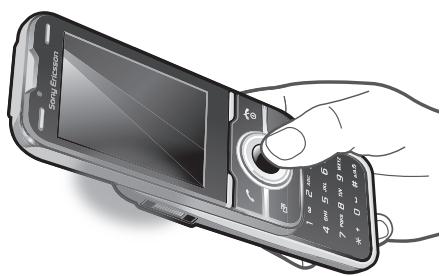
Démarrage assisté
Démarrage assisté vous aide à calculer votre emplacement plus rapidement. S'il n'est pas désactivé, Démarrage assisté sera automatiquement utilisé pour rechercher votre emplacement lorsque la technologie GPS assisté (A-GPS) est disponible.
Pour définir quand utiliser le démarrage assisté
1. Sélectionnez Menu > Services de localisation > Paramètres > Démarrage assisté. 2. Sélectionnez une option.
Enregistrement d'emplacements
Vous trouverez tous les emplacements enregistrés dans Mes favoris.
Pour enregistrer votre emplacement actuel
1 Sélectionnez Menu > Services de localisation > Mes favors > Ajouter nouveau lieu. 2 Sélectionnez Modifier et saisissez le texte. Sélectionnez OK. 3 Faites défiler jusqu'à Description : et sélectionnez Ajouter. 4 Saisissez la description et sélectionnez OK. 5 Faites défiler jusqu'à Position : et sélectionnez Ajouter > Position actuelle. 6 Lorsque la position est trouvée, sélectionnez Enregistrer.
Pour afficher un emplacement enregistré sur une carte
1 Sélectionnez Menu > Services de localisation > Mes favoris. 2 Faites défiler jusqu'à un emplacement et sélectionnez Aller à.
Demandes de localisation
Des services externes peuvent vous demander votre localisation. Vous pouvez autoriser des services externes à utiliser les informations relatives à votre emplacement, ainsi que les empêcher de s'en servir.
Pour modifier l'accès aux services externes
1. Sélectionnez Menu > Services de localisation > Paramètres > Confidentialité. 2. Sélectionnez une option.
Désactivation du système GPS
Le récepteur GPS se désactive automatiquement lorsque vous ne l'utilisez pas. Vous pouvez également le mettre hors tension manuellement. Cela vous permet de préserver l'autonomie de la batterie lors de l'utilisation de fonctionnalités qui ne nécessitent pas le récepteur GPS pour rechercher votre emplacement.
Pour activer ou désactiver manuellement le récepteur GPS
1. Sélectionnez Menu > Services de localisation > Paramètres. 2. Sélectionnez Activer GPS ou Désactiver GPS.
Google maps™ pour téléphone mobile
Google Maps™ vous permet d'afficher votre emplacement actuel, de rechercher d'autres emplacements et de calculer des itinéraires.
Lorsque vous démarrez Google Maps, votre emplacement approximatif est affiché grâce aux informations provenant des émetteurs GSM situés à proximité. Votre emplacement est mis à jour avec une position plus précise lorsqu’l’émetteur GPS le trouve.
Pour utiliser Google Maps™
- Sélectionnez Menu > Services de localisation > Google Maps. Pour accéder aux favoris depuis Google Maps
- Appuyez sur () Pour en savoir plus sur Google Maps Lorsque vous utilisez Google Maps, sélectionnez Options > Aide.
Itinéraires routiers
L'application Wisepilot™ vous guide jusqu'à destination à l'aide d'instructions vocales. Une version gratuite de l'application Wisepilot peut être fournie dans le téléphone.
Sony Ericsson ne garantit nullement la précision des services de fourniture d'itinéraires, notamment, mais sans limitation, les services de navigation.
Pour démarrer Wisepilot
- Sélectionnez Menu > Services de localisation > Navigation.
Tracker est une application de sport basée sur GPS qui vous permet de conserver des données telles que la vitesse, la distance, l'itinéraire et la consommation d’énergie pendant l’entraînement. Vous pouvez baser l’entraînement sur sa durée ou sur la distance à parcourir. Vous pouvez aussi le baser sur l’itinéraire d’un entraînement précédent qui possède des données GPS.
Les informations fournies par l'application Tracker sont approximatives. Sony Ericsson ne garantit pas la précision de l'application Tracker. Tout problème grave de santé ou de condition physique doit être confié à un professionnel des soins de santé.
Pour commencer une session d'entraînement
1 Sélectionnez Menu > Services localisation > Éclaireur > Démarrer entraînement. 2 Sélectionnez un type d'entraînement : 3 Faites défiler jusqu'à un élément, Sélectionnez Modifier, puis entrez les données. 4 Pour enregistrer, Sélectionnez Terminer. 5 Pour commencer l'entraînement, Sélectionnez Démarrer.
Pour passer d'un affichage d'entraînement à l'autre
- Pendant une session d'entraînement, appuyez la touche de navigation vers la gauche ou vers la droite pour afficher des informations relatives à la durée de l'entraînement, la progression et la comparaison dynamique avec la session précédente.
Pour comparer les résultats pendant l'entraînement
1 Sélectionnez Menu > Services de localisation > Éclaireur > Démarrer entraînement. 2 Sélectionnez Basé sur itinéraire. 3 Faites défiler jusqu'à Itinéraire :, sélectionnez Modifier, puis sélectionnez un itinéraire. 4 Faites défiler jusqu'à Comparer en direct et Sélectionnez Modifier. 5 Faites défiler jusqu'au résultat que vous souhaitez comparer et Sélectionnez Comparator. 6 Sélectionnez Terminé, puis Démarrer.
Pour pouvoir comparer les résultats, un emplacement GPS est requis.
Pour terminer une session d'entraînement manuellement
- Pendant une session d'entraînement, Sélectionnez Pause > Fin.
Résultats
Le résultat de l'entraînement est affiché en fin de session. Vous pouvez regarder des anciens résultats à tout moment et les comparer s'ils possèdent des données GPS.
Pour afficher le résultat d'un entraînement
1 Sélectionnez Menu > Services de localisation > Éclaireur > Résultats. 2 Faites défiler jusqu'à un mois et sélectionnez Afficher. 3 Faites défiler jusqu'à une date et sélectionnez Afficher. 4 Sélectionnez le résultat d'un entrainement. Si vous avez utilisé des tours, appuyez la touche de navigation vers la gauche ou vers la droite afin d'afficher le résultat pour chaque tour.
Pour comparer les résultats
1 Sélectionnez Menu > Services localisation > Éclaireur > Résultats. 2 Faites défilier jusqu'à un résultat et sélectionnez Options > Comparer. 3 Sélectionnez un résultat à comparer. Pour pouvoir comparer les résultats, un emplacement GPS est requis.
Consommation d'énergie
Pour calculer et afficher la consommation d'énergie d'une session, vous devez d'abord définir votre profil personnel dans Paramètres de Tracker. La consommation d'énergie est affichée dans la fenêtre de résultats.
Pour définir le profil personnel
1 Sélectionnez Menu > Services localisation > Éclaireur > Paramètres > Profil personnel. 2 Sélectionnez un élément, saisissez les données et sélectionnez OK. 3 Lorsque vous avez terminé, sélectionnez Options > Enregistrer profil.
Pour activer la consommation d'énergie
- Sélectionnez Menu > Services de localisation > Éclaireur > Paramètres > Conso énergie > Activé.
Synchronisation
Vous souspoucsez synchroniser votre celphone de deux manieres : à l'aide d'un programme de voitre ordinateur ou via un service Internet.

Utilisez uniquement une des méthodes de synchronisation à la fois avec votre téléphone.
Pour plus d'informations, accédez à la section www.sonyericsson.com/support pour le guide de Fonctions Synchronisation.
Synchronisation avec un ordinateur
Vous pouvez utiliser un cable USB ou la technologie sans fil Bluetooth pour synchroniser les contacts, rendez-vous, signets, tâches et notes du téléphone avec un service en ligne ou un programme de votre ordinateur tel que Microsoft® Outlook®.
Avant la synchronisation, vous devez installer Sony Ericsson PC Suite. Le logiciel Sony Ericsson PC Suite peut être téléchargé via PC Companion ou sur le site Web www.sonyericsson.com/support.

Pour télécharger un logiciel compatible Mac®, visitez le site Web www.sonyericsson.com/support.
Pour procéder à la synchronisation à l'aide de Sony Ericsson PC Suite
1 Ordinateur : Démarrez Sony Ericsson PC Suite à partir de Démarrer/Programmes/Sony Ericsson/Sony Ericsson PC Suite. 2 Pour connaître la procédure de connexion, conformez-vous aux instructions fournies dans Sony Ericsson PC Suite. 3 Lorsque vous êtes averti que le logiciel Sony Ericsson PC Suite a détecté votre téléphone, vous pouvez commencer à synchroniser.

Pour obtenir des informations détaillées relatives à l'utilisation, reportez-vous à la section d'aide de Sony Ericsson PC Suite une fois le logiciel installé sur votre ordinateur.
Synchronisation via un service internet
Vous pouvez vous synchroniser avec un service Internet à l'aide de SyncML™ ou un serveur Microsoft® Exchange à l'aide de Microsoft Exchange ActiveSync. Pour plus d'informations, accédez à la section www.sonyericsson.com/support pour le guide de Fonctions Synchronisation.
Mode avion
En Mode Avion, le réseau et les émetteurs-récepteurs radio sont désactivés afin de ne pas affecter les appareils sensibles.
Lorsque le menu du Mode Avion est activé, vous êtes invité à sélectionner un mode à la prochaine mise sous tension de votre téléphone :
Mode Normal - toutes les fonctionnalités du téléphone Mode Avion - fonctionnalités limitées
Pour activer le menu du mode Avion
- Sélectionnez Menu > Paramètres > Général > Mode Avion > Continuer > Affich. au démarr.
Pour sélectionner le mode Avion
1 Lorsque le menu du mode Avion est activé, mettez votre téléphone hors tension. 2 Mettez votre téléphone sous tension et sélectionnez Mode Avion. s'affiche.
Alarmes
Vous pouvez définir un son ou la radio comme signal d'alarme. L'alarme retentit même si le téléphone est hors tension. Lorsque l'alarme retentit, vous pouvez la couper ou la désactiver.
Pour régler l'alarme
1 Sélectionnez Menu > Organiseur > Alarmes. 2 Faites défilier jusqu'à une alarme, puis sélectionnez Modifier. 3 Faites défilier jusqu'à Heure : et sélectionnez Modifier. 4 Entrez une heure et sélectionnez OK > Enregistrer.
Pour définir une alarme récurrente
1 Sélectionnez Menu > Organiseur > Alarmes. 2 Faites défiler jusqu'à une alarme, puis sélectionnez Modifier. 3 Faites défiler jusqu'à Récurrence : et sélectionnez Modifier. 4 Faites défiler jusqu'à un jour et sélectionnez Sélect.. 5 Pour sélectionner un autre jour, faites défiler jusqu'au jour et sélectionnez Select.. 6 Sélectionnez Terminé > Enregistrer.
Pour régler le signal d'alarme
1 Sélectionnez Menu > Organiseur > Alarmes. 2 Faites défiler jusqu'à une alarme, puis sélectionnez Modifier. 3 Faites défiler jusqu'à l'onglet. 4 Faites défiler jusqu'à Signal d'alarme : et sélectionnez Modifier. 5 Recherchez et sélectionnez un signal d'alarme. Sélectionnez Enregistrer.
Pour couper l'alarme
Lorsque l'alarme retentit, appuyez sur une quelconque touche. Pour répéter l'alarme, sélectionnez Repeter.
Pour désactiver l'alarme
Lorsque l'alarme retentit, appuyez sur une quelconque touche et sélectionnez Désactiver.
Pour annuler l'alarme
1 Sélectionnez Menu > Organiseur > Alarmes. 2 Faites défilrer jusqu'à une alarme, puis sélectionnez Désactiver.
Pour définir l'intervalle de répétition
1 Sélectionnez Menu > Organiseur > Alarmes. 2 Faites défiler jusqu'à une alarme, puis sélectionnez Modifier. 3 Faites défiler jusqu'à Durée de répétition : et sélectionnez Modifier. 4 Sélectionnez une option.
L'alarme est en mode silence
Vous pouvez définir l'alarme afin qu'elle ne retentisse pas lorsque le téléphone est en mode Silence.
Pour régler une alarme afin qu'elle retentisse ou non en mode Silence
1 Sélectionnez Menu > Organiseur > Alarmes. 2 Faites défiler jusqu'à une alarme, puis sélectionnez Modifier. 3 Faites défiler jusqu'à l'onglet. 4 Faites défiler jusqu'à Mode Silence : et sélectionnez Modifier. 5 Sélectionnez une option.
Agenda

Vous pouvez synchroniser votre agenda avec celui d'un ordinateur, avec un agenda du Web ou avec une application Microsoft® Windows Server® (Outlook®).
Rendez-vous
Vous pouvez ajouter de nouveaux rendez-vous ou réutiliser des rendez-vous existants.
Pour ajouter un rendez-vous
1 Sélectionnez Menu > Organiseur > Agenda. 2 Sélectionnez une date. 3 Faites défilier jusqu'à Nouvelle entrée et sélectionnez Ajouter. 4 Entrez les informations et confirmez chaque entrée. 5 Sélectionnez Enregistrer.
Pour afficher un rendez-vous
1 Sélectionnez Menu > Organiseur > Agenda. 2 Sélectionnez une date. 3 Faites défiler jusqu'à un rendez-vous, puis sélectionnez Affich..
Pour modifier un rendez-vous
1 Sélectionnez Menu > Organiseur > Agenda. 2 Sélectionnez une date. 3 Faites défiler jusqu'à un rendez-vous, puis sélectionnez Affich.. 4 Sélectionnez Options > Modifier. 5 Entrez le rendez-vous et confirmez chaque entrée. 6 Sélectionnez Enregistrer.
Pour programmer les rappels
1 Sélectionnez Menu > Organiseur > Agenda. 2 Sélectionnez une date. 3 Sélectionnez Options > Avances > Rappels. 4 Sélectionnez une option.

Les options de rappel définies dans l'agenda affectent celles définies dans les tâches.
Vous pouvez créer des notes et les enregistrer. Vous pouvez également afficher une note en veille.
Pour ajouter une note
1 Sélectionnez Menu > Organiseur > Notes. 2 Faites défiler jusqu'à Nouvelle note et sélectionnez Ajouter. 3 Rédigez une note et sélectionnez Enregistrer.
Pour afficher une note en mode veille
1 Sélectionnez Menu > Organiseur > Notes. 2 Faites défilier jusqu'à une note et sélectionnez Options > Afficher en veille.
Pour masquer une note en mode veille
1 Sélectionnez Menu > Organiseur > Notes. 2 Faites défiler jusqu'à la note affichée en mode veille. Elle est identifiée par une icône. Sélectionnez Options > Masquer en veille.
Tâches
Vous pouvez ajouter de nouvelles tâches ou réutiliser des tâches existantes.
Pour ajouter une tâche
1. Sélectionnez Menu > Organiseur > Tâches. 2. Sélectionnez Nouvelle tâche et sélectionnez Ajouter. 3. Sélectionnez une option. 4. Entrez les informations détaillées et confirmez chaque entrée.
Pour programmer les rappels
1 Sélectionnez Menu > Organiseur > Tâches. 2 Faites défiler jusqu'à une tâche et sélectionnez Options > Rappels. 3 Sélectionnez une option.
Les options de rappel définies dans les tâches affectent celles définies dans l'agenda.
Profils
Vous pouvez modifier des paramètres tels que le volume de la sonnerie et le vibreur en fonction de l'endroit où vous vous trouvez. Il est possible de rétablir les paramètres par défaut de tous les profils du téléphone.
Pour sélectionner un profil
1 Sélectionnez Menu > Paramètres > Général > Profils. 2 Sélectionnez un profil.
Pour afficher et modifier un profil
1 Sélectionnez Menu > Paramètres > Général > Profils. 2 Faites défiler jusqu'à un profil et sélectionnez Options > Afficher-modifier.
Le profil Normal ne peut pas être renommé.
Pour régler l'heure
1 Sélectionnez Menu > Paramètres > Général > Heure et date > Heure. 2 Saisissez l'heure et sélectionnez Enregistrer.
Pour régler la date
1 Sélectionnez Menu > Paramètres > Général > Heure et date > Date. 2 Entrez la date, puis sélectionnez Enregistrer.
Pour régler le fuseau horaire
1 Sélectionnez Menu > Paramètres > Général > Heure et date > Mon fuseau horaire. 2 Sélectionnez le fuseau horaire dans lequel vous vous trouvez. Si vous sélectionnez une ville, Mon fuseau horaire met également à jour l'heure à laquelle l'heure d'été est appliquée.
Pour modifier la taille de l'horloge de l'écran de voir
1. Sélectionnez Menu > Paramètres > Affichage > Taille de l'horloge. 2. Sélectionnez une option.
Thèmes
Vous pouvez modifier l'apparence de l'écran en modifiant des éléments tels que les couleurs et le fond d'écran. Vous pouvez également créer de nouveaux thèmes et les télécharger. Pour plus d'informations, accédez au site Web www.sonyericsson.com/fun.
Pour définir un thème
1 Sélectionnez Menu > Paramètres > Affichage > Thème. 2 Faites défiler jusqu'à un thème et sélectionnez Définir.
Disposition du menu principal
Vous pouvez modifier la disposition des icônes du menu principal.
Pour modifier la disposition du menu principal
1 Sélectionnez Menu > Options > Dispo menu principal. 2 Sélectionnez une option.
Orientation de l'écran
Vous pouvez basculer entre l'orientation paysage et portrait ou sélectionner Rotation auto afin que l'orientation change lorsque vous faites pivoter le téléphone.
Pour modifier l'orientation de l'écran dans le navigateur
1. Sélectionnez Menu > Internet. 2. Sélectionnez, puis 3. Sélectionnez Paramètres > Orientation. 4. Sélectionnez une option.
Pour modifier l'orientation sous Media
1 Sélectionnez Menu > Média > Paramètres > Orientation. 2 Sélectionnez une option.
Sonneries
Pour définir une sonnerie
1 Sélectionnez Menu > Paramètres > Sons et alertes > Sonnerie. 2 Recherchez et sélectionnez une sonnerie.
Pour régler le volume de la sonnerie
1. Sélectionnez Menu > Paramètres > Sons et alertes > Volume sonnerie. 2. Appuyez sur la touche de navigation vers la gauche ou vers la droite pour régler le volume. 3. Sélectionnez Enregistrer.
Pour couper la sonnerie
- Maintenez enfoncée la touche (# B ). s'affiche. Le signal d'alarme n'est pas désactivé.
Pour régler le vibreur
1 Sélectionnez Menu > Paramètres > Sons et alertes > Vibreur. 2 Sélectionnez une option.
Jeux
Votre téléphone contient des jeux préchargés. Vous pouvez également télécharger des jeux. Pour plus d'informations, accédez au site Web www.sonyericsson.com/fun. Des textes d'aide sont disponibles pour la plupart des jeux.
Pour commencer une partie
1. Sélectionnez Menu > Média > Jeux. 2. Sélectionnez un jeu.
Permettre de finir un jeu
- Appuyez sur ⋅
Jeux avec mouvement
Certains gestes préinstallés dans votre téléphone peuvent être contrôlés en bougeant le téléphone. Lors de l'utilisation de produits avec mouvement, vous pouvez, par exemple, incliner, faire pivoter ou brandir le téléphone. La cadence, la vitesse, la fréquence et la direction des mouvements du téléphone sont transmises à l'écran.
Pour éviter de laisser échapper le téléphone durant des jeux commandés en agitant le téléphone, utilisez une dragonne.
Jeux à commande gestuelle
Vous pouvez contrôler certains jeux préinstallés dans votre téléphone par des gestes. Lorsque vous utilisez ce type de jeu, installez votre téléphone sur une surface stable, puis sautez, roulez les bras et les jambes, pliez les genoux, etc. en face du téléphone. La caméra d'appel video enregistre la cadence, la vitesse, la fréquence et la direction de vos gestes, puis les transmet à l'écran du téléphone.
Applications
Vous pouvez télécharger et exécuter des applications Java. Il est également possible d'afficher des informations ou de définir différentes autorisations. Si vous ne pouvez pas utiliser les applications Java, reportez-vous à la section Impossible d'utiliser des services Internet à la page 63.
Pour sélectionner une application Java
1. Sélectionnez Menu > Organiseur > Applications. 2. Sélectionnez une application.
Pour définir des autorisations pour une application Java
1 Sélectionnez Menu > Organiseur > Applications. 2 Faites défilier jusqu'à une application et sélectionnez Options > Autorisations. 3 Définissez les autorisations.
Taille d'écran des applications java
Certaines applications Java sont conçues pour une taille d'écran déterminée. Pour plus d'informations, contactez le fournisseur de l'application.
Pour définir la taille d'écran d'une application Java
1. Sélectionnez Menu > Organiseur > Applications. 2. Faites défiler jusqu'à une application et sélectionnez Options > Taille de l'écran. 3. Sélectionnez une option.
Pour définir une application Java™ comme fond d'écran
1 Sélectionnez Menu > Paramètres > Affichage. 2 Sélectionnez Fond d'écran > Application. 3 Sélectionnez une application Java.
Seules les applications Java préinstallées en charge les fonds d'écran s'affichent.
Walk mate est un podomètre. Il compte le nombre de pas que vous avez parcourus ainsi que le nombre de pas qu'il vous reste à parcourir pour atteindre votre objectif quotidien. Vous pouvez glisser votre téléphone dans une poche lorsque vous utilisez Walk mate. Vous pouvez également configurer Walk mate comme fond d'écran pour qu'il s'affiche en mode veille.
Pour ouvrir Walk mate
- Sélectionnez Menu > Organiseur > Applications > Walk mate.
Pour définir Walk mate comme fond d'écran
1. Sélectionnez Menu > Paramètres > Affichage. 2. Sélectionnez Fond d'écran > Application > Walk mate.
Antivirus
L'antivirus identifie et supprime les applications que vous installez sur le téléphone et qui sont infectées par des virus. Il analyse automatiquement les applications pendant l'installation. Lorsqu'il détecte une application infectée, vous pouvez la supprimer ou la libérer. Vous pouvez désirer une période d'évaluation gratuite de 30 jours ou saisir un numéro d'abonnement. Il est recommandé de mettre régulièrement à jour l'application antivirus avec les dernières protections contre les virus disponibles. Vous avez besoin des paramètres Internet corrects dans votre téléphone pour utiliser cette fonction.
Le fait que nous fournissions ou que vous utilisez le logiciel antivirus ne garantit pas que votre utilisation de ce produit exclura toute exposition à des virus, antiprogrammes ou autres logiciels nuisibles.
Pour activer l'antivirus
1 Sélectionnez Menu > Paramètres > Général > Sécurité > Antivirus. 2 Suivez les instructions pour utiliser l'Assistant de configuration.
Pour désactiver l'antivirus
1. Sélectionnez Menu > Paramètres > Général > Sécurité > Antivirus > Analyse antivirus. 2. Sélectionnez Désactivé.
Protection de la carte SIM
Ce verrou protège uniquement votre abonnement. Votre téléphone fonctionnera avec une nouvelle carte SIM. Si le verrou est activé, vous devez saisir un code PIN (Personal Identity Number).
Si vous saisissez à trois reprises un code PIN incorrect, la carte SIM est bloquée et vous devez saisir votre clé personnelle de déblocage (PUK). Les codes PIN et PUK sont fournis par tout opérateur réseau.
Pour débloquer la carte SIM
1 Lorsque PIN bloqué est affiché, saisissez votre code PUK et sélectionnez OK. 2 Saisissez un nouveau code PIN de quatre à huit chiffres et sélectionnez OK. 3 Entrez une seconde fois le nouveau code PIN et sélectionnez OK.
Pour changer votre code PIN
1 Sélectionnez Menu > Paramètres > Général > Codes PIN > Protection SIM > Modifier PIN. 2 Saisissez votre code PIN et sélectionnez OK. 3 Saisissez un nouveau code PIN de quatre à huit chiffres et sélectionnez OK. 4 Entrez une seconde fois le nouveau code PIN et sélectionnez OK.
Si le message Les codes ne correspondent pas apparait, ILA signifie que vous n'vez pas entree correctement le nouveau code PIN. Si le message Code PIN errone apparait, cta signifie que you n'vez pas entree correctement I'ancien code PIN.
Pour utiliser le verrou de la carte SIM
1 Sélectionnez Menu > Paramètres > Général > Codes PIN > Protection SIM > Protection. 2 Sélectionnez une option. 3 Saisissez votre code PIN et sélectionnez OK.
Protection du téléphone
Vous pouvez arrêter une utilisation non autorisée de votre téléphone. Modifiez le code de verrou du téléphone (0000) en le remplaçant par n'importe quel autre code personnel constitué de quatre à huit chiffres.
Il est important de garder en mémoire votre nouveau code. En cas d'oubli, vous devez rapporter le téléphone à votre détaillant Sony Ericsson local.
Pour utiliser le verrou du téléphone
1 Sélectionnez Menu > Paramètres > Général > Codes PIN > Protection téléphone > Protection. 2 Sélectionnez une option. 3 Saisissez le code verrou du téléphone et sélectionnez OK.
Si la protection Automatique du téléphone est activée, le code de protection du téléphone doit être saisi lors de l'insertion d'une autre carte SIM.
Pour déverrouiller le téléphone
Lorsque Telephone verrouillé apparait, saisissez le code de verrouillage de votre téléphone et sélectionnez OK.
Pour changer le code verrou du téléphone
1 Sélectionnez Menu > Paramètres > Général > Codes PIN > Protection téléphone > Modifier le code. 2 Entrez l'ancien code et sélectionnez OK. 3 Entrez le nouveau code et sélectionnez OK. 4 Répétez le code et sélectionnez OK.
Verrouillage du clavier
Vous pouvez activer le verrouillage du pavé numérique afin d'éviter une numérotation accidentelle. m0 s'affiche. Il est possible de répondre aux appels entrants sans déverrouiller le clavier.
Il est toujours possible d'appeler le numéro d'urgence international 112.
Pour utiliser le verrouillage automatique
1. Sélectionnez Menu > Paramètres > Général > Sécurité > Verrouillage auto. 2. Sélectionnez une option.
Pour déverrouiller temporairement le clavier
- Appuyez sur une touche quelconque, puis sélectionnez Déverr. > OK.
Numéro IMEI
Gardez une copie de votre numéro IMEI (International Mobile Equipment Identity) en cas de vol.
Pour afficher votre numéro IMEI
- Appuyez sur ( +), *, ω, 6, *.
Dépannage
Certains problèmes peuvent être résolus à l'aide d'Update Service. L'utilisation régulière d'Update Service à jour optimise les performances du téléphone. Reportez-vous à la section Mise à jour de votre téléphone à la page 40.
Certains problèmes nécessitent que vous contactiez votre opérateur réseau.
Pour obtenir de l'aide, accédez au site Web www.sonyericsson.com/support.
Questions courantes
Où puis-je trouver les informations réglementaires telles que mon numéro IMEI si je ne parviens pas à mettre mon téléphone sous tension ?
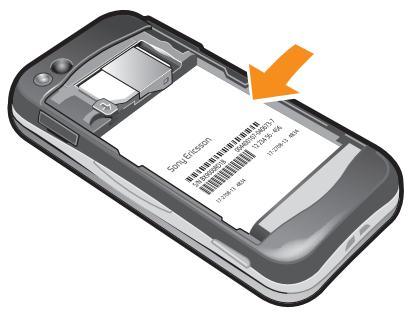
Le téléphone présente des problèmes de mémoire ou son fonctionnement est trop lent.
Redémarrez votre téléphone chaque jour pour libérer de la mémoire ou procédez à une Réinitialisation générale.
Réinitialisation générale
Si vous sélectionnez Réinitialiser paramètres, les modifications apportées aux paramètres sont effacées.
Si vous sélectionnez Réinitialiser tout, vos paramètres et votre contenu, tels que les contacts, messages, images, sons et leurs téléchargements, seront supprimés. Vous risquez également de perdre du contenu se trouvant dans votre téléphone au moment de l'achat.
Pour réinitialiser le téléphone
1 Sélectionnez Menu > Paramètres > Général > Réinitialisation générale. 2 Sélectionnez une option. 3 Suivez les instructions qui apparaissent à l'écran.
Impossible de charger le téléphone ou la capacité de la batterie est faible
Le chargeur n'est pas correctement raccordé ou la batterie n'est pas solidement branchée. Retirez la batterie et nettoyez les connecteurs.
La batterie est usée et doit être remplacée. Reportez-vous à la section Chargement de la batterie à la page 7.
L'icône de la batterie n'apparaît pas lorsque je commence à charger le téléphone
Il peut s'écouler quelques minutes avant que l'icône de la batterie apparaisse à l'écran.
Certaines options de menu sont grises
Un service n'est pas activé. Contactez notre opérateur réseau.
Impossible d'utiliser des services internet
Votre abonnement ne prend pas en charge le transfert de données. Des paramètres manquent ou sont incorrects.
Vous pouvez télécharger les paramètres à l'aide de Télécharger param. ou sur www.sonyericsson.com/support.
Pour télécharger des paramètres
1 Sélectionnez Menu > Paramètres > Aide utiliser > Télécharger paramètres. 2 Suivez les instructions qui apparaissent à l'écran.

Pour plus d'informations, contactez votre opérateur réseau ou votre fournisseur de services.
Je ne parviens pas à envoyer des messages depuis mon téléphone
Pour envoyer des messages, vous devez désigner un numéro de centre de service. Le numéro est fourni par votre fournisseur de services et est généralement enregistré sur la carte SIM. Si le numéro de votre centre de service n'est pas enregistré sur votre carte SIM, vous devez le saisir vous-même.
Pour envoyer la plupart des MMS, vous devez définir un profil MMS (Multimedia Messaging Service) et l'adresse de votre serveur de messages. Si vous ne disposez pas encore d'un profil MMS ou d'un serveur de messages, vous pouvez recevoir automatiquement l'ensemble des paramètres de votre opérateur réseau, ou encore télécharger les paramètres à l'aide de l'option Télécharger param. ou à partir du site www.sonyericsson.com/support.
Pour entrer un numéro de centre de service
1 Sélectionnez Menu > Paramètres > Connectivité > Paramètres message > SMS et faites défilier jusqu'à Centre de service. Le numéro s'affiche s'il est enregistré sur la carte SIM. 2 Si aucun numéro n'est affiché, sélectionnez Modifier. 3 Faites défilier jusqu'à Nouv Ctr Serv SMS et sélectionnez Ajouter. 4 Entrez le numéro, le signe « + » international et l'indicatif de pays. 5 Sélectionnez Enregistrer.
Pour sélectionner un profil MMS
1. Sélectionnez Menu > Paramètres > Connectivité > Paramètres message > MMS. 2. Sélectionnez un profil existant ou créez-en un nouveau.
Pour définir l'adresse du serveur de messages
1 Sélectionnez Menu > Paramètres > Connectivité > Paramètres message > MMS. 2 Faites défilier jusqu'à un profil et Sélectionnez Options > Modifier. 3 Faites défilier jusqu'à Serveur messages et Sélectionnez Modifier. 4 Entrez l'adresse et sélectionnez OK > Enregistrer.
Le téléphone ne sonne pas ou sonne trop faiblement.
Assurez-vous que Mode Silence n'a pas été défini sur Activé. Reportez-vous à la section Pour couper la sonnerie à la page 58.
Vérifiez le volume de la sonnerie. Reportez-vous à la section Pour régler le volume de la sonnerie à la page 57.
Vérifiez le profil. Reportez-vous à la section Pour sélectionner un profil à la page 56.
Vérifiez les options de déviation d'appl. Reportez-vous à la section Pour déviation des appels à la page 21.
Le téléphone ne peut pas être détecté par d'autres périphériques utilisant la technologie sans fil bluetooth.
La fonction Bluetooth n'a pas été activée. Assurez-vous que votre téléphone est réglé sur Afficher téléphone. Reportez-vous à la section Pour activer la fonction Bluetooth à la page 38.
Je ne parviens pas à synchroniser ou à transférer du content entre mon téléphone et l'ordinateur lorsque j'utilise un cable USB.
Le logiciel ou les pilotes USB n'ont pas été correctement installés. Accédez au site Web www.sonyericsson.com/support pour consulter les guides de fonctions qui contiennent des instructions détaillées et les sections de dépannage.
Insérer SIM
Aucune carte SIM n'est installée dans votre téléphone ou la carte n'a pas été insérée correctement.
Reportez-vous à la section Pour insérer la carte SIM à la page 5.
Les connecteurs de la carte SIM doivent être nettoyés. Si la carte est endommagée, contactez votre opérateur réseau.
Insérer carte SIM correcte
Votre téléphone est configuré de manière à fonctionner uniquement avec certaines cartes SIM. Assurez-vous d'utiliser la carte SIM correspondant à l'opérateur.
Code PIN erroné/code PIN2 erroné
Le code PIN ou PIN2 que vous avez entré est erroné.
Entrez le code PIN ou PIN2 correct et sélectionnez OK.
Pour débloquer le téléphone, reportez-vous à la section Protection de la carte SIM à la page 59.
Les codes ne correspondent pas
Les codes que vous avez saisis ne correspondent pas. Si vous souhaitez modifier un code de sécurité, tel que votre code PIN, vous devez confirmer le nouveau code. Reportez-vous à la section Protection de la carte SIM à la page 59.
Pas couverture rés.
- Votre téléphone est en Mode Avion. Reportez-vous à la section Mode Avion à la page 54.
- Votre téléphone ne reçoit aucun signal réseau ou le signal reçu est trop faible. Vérifieff auprès de votre opérateur réseau si vous êtes couvert par le réseau.
- La carte SIM ne fonctionne pas correctement. Insérez votre carte SIM dans un autre téléphone. Si elle fonctionne, le problème provient probablement de votre téléphone. Contactez le centre de service Sony Ericsson le plus proche.
Urgence seulement
Vous à portée d'un réseau, mais vous n'est pas autorisé à l'utiliser. Toutefois, en cas d'urgence, certains opérateurs réseau vous permettront d'appeler le numéro d'urgence international 112. Reportez-vous à la section Appels d'urgence à la page 16.
PUK bloqué. contactez l'opérateur.
Vouavesenté à10reprisesuncode PUK(PersonalUnblockingKey)incorrect.
Sony ericsson U100I/U100A
Ce Guide de l'utilisateur est publié par Sony Ericsson Mobile Communications AB ou sa filiale nationale sans aucune garantie. Sony Ericsson Mobile Communications AB peut procéder en tout temps et sans préavis à toute amélioration et à toute modification à la suite d'une erreur typographique, d'une erreur dans l'information présente ou de toute amélioration apportée aux programmes et/ou au matériel. De telles modifications seront toutes intégrées aux nouvelles éditions de ce Guide de l'utilisateur.
Tous droits réservés.
Votre téléphone mobile permet de télécharger, stocker et de transférer d'autres contenus tels que des sonneries. L'utilisation de tels contenus peut être limitée ou interdite par des droits de tiers, notament, mais sans limitation, des restrictions imposées par la législation sur les droits d'auteur en vigueur. Vous êtes personnellement responsable des contenus supplémentaires que you téléchargez ou transmettez à partir de tout téléphone mobile, pour lesquels la responsabilité de Sony Ericsson ne peut en aucun cas être engagée. Avant d'utiliser un quelconque contenu supplémentaire, vérifiez si you possédez la licence adequate ou si you y estoraine. Sony Ericsson ne garantit pas la précision, l'intégrité ou la qualité des contenus supplémentaires ou des contenus tiers. En aucun cas Sony Ericsson ne peut être tenu pour responsable d'une utilisation inadéquate de contenus supplémentaires ou de contenus tiers.
Smart-Fit Rendering est une marque ou une marque déposée d'ACCESS Co., Ltd.
Bluetooth est une marque ou une marque déposée de Bluetooth SIG Inc. utilisée sous licence par Sony Ericsson.
Le logo d'identification représentant du liquide, PlayNow, SensMe et TrackID sont des marques ou des marques déposées de Sony Ericsson Mobile Communications AB.
TrackID™ is optimisé par Gracenote Mobile MusicID™. Gracenote et Gracenote Mobile MusicID sont des marques ou des marques déposées de Gracenote, Inc.
Sony est une marque ou une marque déposée de Sony Corporation.
Media Go est une marque ou une marque déposée de Sony Media Software and Services.
microSD est une marque ou une marque déposée de SanDisk Corporation.
PictBridge est une marque ou une marque déposée de Canon Kabushiki Kaisha Corporation.
Google Maps™, YouTube et le logo YouTube sont des marques ou des marques déposées de Google, Inc.
Wiseiplot est une marque d'Appello Systems AB et ses produits appartiennent à Appello Systems AB et sont protégés contre toute utilisation non autorisée par les lois sur les droits d'auteur.
SyncML est une marque ou une marque déposée d'Open Mobile Alliance LTD.
Ericsson est une marque ou une marque déposée de Telefonaktiebolaget LM Ericsson.
Mac est une marque d'Apple Inc., déposée aux États-Unis et dans d'autres pays.
Adobe Photoshop Album Starter Edition est une marque ou une marque déposée d'Adobe Systems Incorporated aux Etats-Unis et/ou dans d'autres pays.
Microsoft, Windows, Outlook, Windows Vista, Windows Server and ActiveSync sont des marques déposées ou des marques de Microsoft Corporation aux États-Unis et/ou dans d'autres pays.
Ce produit est protégé par certains droits de propriété intellectuelle de Microsoft. L'utilisation et la distribution d'une telle technologie hors de ce produit sont interdites sans licence de Microsoft.
Les propriétaires de données utilisant la technologie de gestion des droits numériques Windows Media (WMDRM) pour protéger leur propriété intellectuelle, y compris les droits d'auteur. Ce périphérique utilise le logiciel WMDRM pour accéder à des données protégées par WMDRM. Si le logiciel WMDRM échoue dans sa protection des données, les propriétaires du contenu peuvent demander à Microsoft de révoquer la capacité du logiciel à utiliser WMDRM pour lire ou copier des contenus protégés. La révocation n'atteint pas les contenus non protégés. Lorsque vous téléchargez des licences pour le contenu protégé, vous acceptez que Microsoft puisse inclure une liste de révocation aux licences. Les propriétaires de données peuvent exiger de vous que vous effectuiez la mise à niveau de WMDRM pour accéder à leurs données. Si vous refusez une mise à niveau, vous ne pourrez plus accéder aux contenus pour lesquels cette mise à niveau est exigée.
Ce produit est accordé sous licence dans le cadre des licences du portefeuille de brevets visuels MPEG-4 et AVC pour l'utilisation personnelle et non commerciale d'un consommateur en vue (i) d'encoder des séquences vidéo conformément à la norme visuelle MPEG-4 « Video MPEG-4 » ou de la norme AVC « Video AVC » et/ou (ii) de décoder des séquences vidéo MPEG-4 ou AVC qui ont été encodées par un consommateur qui agit dans le cadre d'une activité personnelle et non commerciale et/ou qui ont été obtenues auprès d'un fournisseur de séquences vidéo licencié par MPEG LA pour fournir des séquences vidéo MPEG-4 et/ou AVC. Aucune licence n'est accordée, de manière implicite ou explicite, pour tout autre usage. Des informations complémentaires, notamment relatives à l'octroi des licences, ainsi que des utilisations promotionnelles, internes et commerciales, peuvent être obtenues auprès de MPEG LA, L. L. C. Visitez http://www.mpegla.com. Technologie de décodage audio MPEG Layer-3 accordée sous licence par Fraunhofer IIS et Thomson.
Java, JavaScript et les logos et marques Java sont des marques ou des marques déposées de Sun Microsystems, Inc. aux États-Unis et dans d'autres pays.
Contrat de licence utilisateur final pour Sun Java Platform, Micro Edition.
- échiffrer, extraire le logiciel ou le soumettre à l'ingénierie inverse. Le logiciel ne peut pas être donné en location, cédé ou proposé en sous-licence, que ce soit en tout ou en partie.
- Contrôle des exportations : Ce produit, y compris les logiciels ou les données techniques qu'il contient ou qui l'accompagnent, sont susceptibles d'être soumis à la réglementation sur les exportations et les importations de l'Union Européenne, des É doit respecter les Export Administration Regulations ("EAR", 15 C. F. R. §§ 730-774, http://www.bis.doc.gov/).
Département du commerce américain, Bureau of Industry and Security; et (3) doit se conformer aux réglementations relatives aux sanctions économiques (30 C. F. R. §500 et. seq.,... http://www. treas. gov/offices/enforcement/ofac/) gérées par le Département du Trésor américain, Office of Foreign Assets Control. L'utilisateur ou le détenteur du produit n'est pas autorisé à transporter ou à délivrer le produit, ses accessoires ou des logiciels distincts à un pays, une région, une entité ou une personne interdite par ces réglementations.
Droits limités : L'utilisation, la duplication ou la divulgation par le gouvernement des États-Unis est soumise aux limitations énoncées dans les Rights in Technical Data and Computer Software Clauses des documents DFARS 252.227-7013(c) (1) (ii) et FAR 52.227-19(c) (2), si applicables.
Les autres noms de produits et de sociétés mentionnés sont des marques de leurs propriétaires respectifs.
Tous les droits non expressément accordés sont réservés.
Les figures sont de simples illustrations qui ne sont pas nécessairement une représentation fidèle du téléphone.
activation/désactivation fonction Bluetooth™ 38 protection par verrouillage de la carte SIM 60 verrou du téléphone 60
agenda 55 aide 7 alarmes 54 album Web 28 antivirus 59 appareil photo 24 impression 28 applications des numbers contenus dans un message....41
acceptation 22 d'urgence 16 émission et réception 15 enregistrement 35 internationalaux 15 mise en attente 21 réponse et rejet 15 vidéo 16 applications 58
battery capacité 7 charge ment 8 insertion 6 blog 28
cable USB 36 camera 26 cartedevisite 19 cartememoivre 12
Carte SIM copie de/vers 18
insertion 5 verrou et déblocage 59
clip 28
Code PIN 6, commande gestuelle 58
conferences 22
Contacts, ajout de contacts du téléphone 17
contacts par défaut 17 groups 19 recherche intelligente 18
Contrôle vocal 20 conversations 42
date 56 déviation d'appels 21 diffusion 34 durée de l'appont 23
économie d'énergie 38 email 42 en ligne clips vidéo 34 musique 34
enregistrement écoute 35 enregistreur vidéo 24 entraînement 50
Envoyer 28 État de la mémoire 19
flux de musique 47, 48 flux de photos 47 flux de vidéos 47
flux RSS - voir flux Web
Flux Web 47 Frais 7 Fuseau horaire 57
géolocalisation 27 gestionnaire de fichiers 36 Google Maps™ 50 GPS 49 groups 19
heure 56, 57 historique des pages Web 46
icônes de l'écran 9 imagerie 24 Internet 47
orientation de l'écran 57 paramètres 63 sécurité et certificats 46
signets 45
itinéance 7
jeux 58
langue 13 lecteur multimédia 31 lecteur vidéo 29 liste d'appels 17 listes de lecture 31 livres audio 33
magnétophone 35
mains libres 20,31
Marquage de photos 27
masquage du number 23
Media GoTM 37
mémoire 12
mémoire du téléphone 7,12
Menu des activités 12
mes numeros 22
messagerie vocale 20
email 42 image 41 texte 41 voix 42
messages multimédia Voir MMS
messages texte Voir SMS
messages vocaux 42
méthode de transfert
cable USB 36 Technologie sans fil Bluetooth™ 38
micro 15 Mise à jour du logiciel du téléphone 40 MMS 41
Mode Avion 54 Mon numéro de téléphone 7 Mouvement 58 Musique de fond 16 Musique de fond 15
navigation dans les menus 11 nom du modèle 7 nom du téléphone 38 notes 55 numéro IMEI 61 numéros d'urgence 16 numérotation abrégée 20 numérotation restreinte 23
Orientation de l'écran 57
panorama et zoom pages Web 46
paramètres sonneries 57 paramètres télécharger 63 Internet 63 PC Companion 37 PC Suite 53 photo 28 Photo fix 26 photos 27, 28 amélioration 25, 26
flux 48 géolocalisation 27 impression 28 marques 27
PlayNowTM 33
podcasts 47, 48 podomètre 59 présentation des menus 10
profilis 56
protection téléphone 60 PUK 59 Push email 44
raccourcis 11 navigateur Web 45 radio 34 recherche sur des pages Web 46 reconnaissance de visages 25 réinitialisation 62 rendez-vous 55 rotation automatique 57
Saisie rapide 13, 14 sauvegarde et restauration 39 Scènes 25 SensMeTM 32 service de réponse 20 services de localisation 49 signets 45 site Web 28 SMS 41 sonneries 57
paramètres 57 sonneries propres à l'appelant 18 sonneries vidéo 57
SOS Voir appels d'urgence
Synchronisation 53
tâches 56 Technologie sans fil Bluetooth™ 38 télécharger fichiers 47 télécharger musique 34 paramètres.63
Téléphone
activation 6
Thème 57 touches 5 touches de sélection 11 Tracker 50 TrackIDTM 34
Transfert
Musique 37 Photos 37 Son 39
Transfert de données 36 Transfert multimédia 38 Transferts de fichiers 47
veille 7
notes 56
Vérification automatique des emails 44
Verrou
Carte SIM 59 Clavier 60
verrouillage du clavier 60 video 28
Volume
Écouteur 15 Sonnerie 57
Walk mate 59 Web 47
YouTube 48
zoom 24
- APPEL. 15
- IMAGERIE 24
- TRANSFERT ET GESTION DE CONTENU 36
- MISE À JOUR DE VOTRE TÉLÉPHONE 40
- MESSAGERIE 41
- INTERNET 45
- GPS 49
- SYNCHRONISATION 53
- AUTRES FONCTIONS 54
- DÉPANNAGE 62
- MISE EN ROUTE
- PRÉSENTATION DU TÉLÉPHONE
- POUR INSÉRER LA CARTE SIM
- MISE SOUS TENSION DU TÉLÉPHONE
- CARTE SIM
- CODE PIN
- VEILLE
- UTILISATION D'AUTRES RÉSEAUX
- AIDE
- SERVICES ET FONCTIONNALITÉS PRIS EN CHARGE
- CHARGEMENT DE LA BATTERIE
- OPTIMISATION DES PERFORMANCES DE LA BATTERIE
- ICÔNES DE L'ÉCRAN
- SERVICES DE LOCALISATION
- APPELS
- MESSAGERIE
- CONTACTS
- ORGANISEUR
- LOISIRS
- MÉDIA
- PARAMÈTRES
- NAVIGATION
- ONGLETS
- RACCOURCIS
- RACCOURCIS DU MENU PRINCIPAL
- MENU DES ACTIVITÉS
- MÉMOIRE
- CARTE MÉMOIRE
- LANGUE DU TÉLÉPHONE
- SAISIE DE TEXTE
- APPEL
- POUR ÉMETTRE UN APPEL
- POUR TERMINER UN APPEL
- POUR ÉMETTRE UN APPEL INTERNATIONAL
- POUR RECOMPOSER UN NUMÉRO
- POUR RÉPONDRE À UN APPEL
- POUR REJETER UN APPEL
- POUR MODIFIER LE VOLUME DE L'ÉCOUTEUR PENDANT UN APPEL
- POUR COUPER LE MICRO DURANT UN APPEL
- POUR ACTIVER LE HAUT-PARLEUR PENDANT UN APPEL
- POUR AFFICHER LES APPELS EN ABSENCE À PARTIR DU MODE VEILLE
- MUSIQUE DE FOND
- APPEL VISIO
- AVANT D'ÉMETTRE DES APPELS VIDÉO
- POUR ÉMETTRE UN APPEL VIDÉO
- APPELS D'URGENCE
- RÉSEAUX
- LISTE DES APPELS
- CONTACTS PAR DÉFAUT
- CONTACTS DU TÉLÉPHONE
- APPEL DES CONTACTS
- MODIFICATION DES CONTACTS
- CONTACTS SIM
- POUR AJOUTER UN CONTACT SIM
- POUR SUPPRIMER L'ENSEMBLE DES CONTACTS
- ETAT DE LA MÉMOIRE DES CONTACTS
- POUR AFFICHER L'ÉTAT DE LA MÉMOIRE DES CONTACTS
- POUR SAISIR DES INFORMATIONS MOI
- POUR AJOUTER VOTRE CARTE DE VISITE
- GROUPES
- POUR CRÉER UN GROUPE DE NUMÉROS ET D'ADRESSES EMAIL
- COMPOSITION ABRÉGÉE
- MESSAGERIE VOCALE
- CONTRÔLE VOCAL
- DÉVIATION D'APPELS
- POUR DÉVIER DES APPELS
- MISE EN ATTENTE
- POUR ÉMETTRE UN DEUXIÈME APPEL
- POUR RÉPONDRE À UN DEUXIÈME APPEL
- POUR REJETER UN DEUXIÈME APPEL
- POUR PERMETTRE FINALEMENT UN APPEL EN COURS ET RÉPONDRE À UN DEUXIÈME APPEL
- CONFÉRENCES
- POUR AJOUTER UN NOUVEAU PARTICIPANT
- POUR LIBÉRER UN PARTICIPANT
- POUR AVOIR UNE CONVERSATION PRIVÉE
- MES NUMÉROS
- POUR VÉRIFIER VOS NUMÉROS DE TÉLÉPHONE SALARIÉS
- FILTRAGE
- POUR AJOUTER DES NUMÉROS À LA LISTE DES APPELANTS ACCEPTÉS
- POUR ACCEPTER TOUS LES APPELS
- NUMÉROTATION RESTREINTE
- OPTIONS DE LIMITATION DES APPELS
- POUR LIMITER LES APPELS
- DURÉE ET COÛT DES APPELS
- AFFICHAGE ET MASQUAGE DE VOTRE NUMÉRO DE TÉLÉPHONE
- IMAGERIE
- TOUCHES DU VISEUR ET DE L'APPAREIL PHOTO
- POUR PRENDRE UNE PHOTO
- POUR UTILISER LE ZOOM
- POUR RÉGLER LA LUMINOSITÉ
- RECONNAISSANCE DE VISAGES
- POUR DÉFINIR LA RECONNAISSANCE DE VISAGES
- DÉTECTION DU SOURIRE
- POUR ACTIVER LA DÉTECTION DU SOURIRE
- POUR UTILISER LA FONCTION DÉTECTION DU SOURIRE
- SCÈNES
- POUR UTILISER L'OPTION SCÈNES
- RÈGLE DU TIERS
- STABILITÉ
- RAPPROCHEMENT
- POSITIONNEMENT À LA PORTÉE DU FLASH
- FAITES PREUVE DE VARIÉTÉ
- UTILISEZ UN ARRIÈRE-PLAN UNI
- MAINTENEZ L'OBJECTIF PROPRE
- POUR ENREGISTRER UNE VENTE
- UTILISATION DES PHOTOS
- POUR AFFICHER DES PHOTOS
- POUR AFFICHER DES VIDÉOS
- POUR AFFICHER LES PHOTOS DANS UN DIAPORAMA
- AFFICHAGE DE PHOTOS SUR UNE CARTE
- POUR AFFICHER DES PHOTOS SUR UNE CARTE
- POUR ACTIVER OU DÉSACTIVER LA GÉOLOCALISATION
- MARQUES PHOTO
- POUR CRÉER UNE NOUVELLE MARQUE DE PHOTO
- POUR MARQUER DES PHOTOS
- POUR SUPPRIMER UNE ÉTIQUETTE D'UNE PHOTO
- POUR UTILISER DES PHOTOS
- IMPRESSION DE PHOTOS
- POUR IMPRIMER DES PHOTOS VIA UN CÂBLE USB
- UTILISATION DES ALBUMS WEB
- ACCÈS À VOS VIDÉOS SUR VOTRE TÉLÉPHONE
- POUR UTILISER UN MAINS LIBRES
- POUR LIRE DE LA MUSIQUE
- POURMETTRE FIN À LA LECTURE DE MUSIQUE
- POUR FAIRE DÉFILER RAPIDEMENT VERS L'AVANT OU VERS L'ARRIÈRE
- POUR VOUS DÉPLACER ENTRE LES PLAGES
- POUR RÉGLER LE VOLUME
- POUR RÉDUIRE LE LECTEUR
- POUR REVENIR AU LECTEUR
- LISTES DE LECTURE
- POUR CRÉER UNE LISTE DE LECTURE
- POUR AJOUTER DES PLAGES À UNE LISTE DE LECTURE
- SENSME™
- POUR CRÉER UNE LISTE DE LECTURE PAR AMBIANCE
- LIVRES AUDIO
- PLAYNOWTM
- POUR UTILISER PLAYNOW™
- MUSIQUE ET CLIPS VIDÉO EN LIGNE
- RADIO
- ENREGISTREMENT DE STATIONS
- POUR ENREGISTRER MANUELLEMENT DES STATIONS
- ENREGISTREMENT DE SON
- POUR ENREGISTRER UN SON
- POUR ENREGISTRER UN APPEL
- POUR ÉCOUTER UN ENREGISTREMENT
- TRANSFERT ET GESTION DE CONTENU
- GESTION DU CONTENU DU TÉLÉPHONE
- POUR AFFICHER L'ÉTAT DE LA MÉMOIRE
- POUR SÉLECTIONNER PLUSIEURS ÉLÉMENTS DANS UN DOSSIER
- POUR DÉPLACER DES ÉLÉMENTS ENTRE LA MÉMOIRE DU TÉLÉPHONE ET LA CARTE MÉMOIRE
- POUR AFFICHER LES INFORMATIONS RELATIVES À UN CONTENU
- ENVOI DE CONTENU VERS UN AUTRE TÉLÉPHONE
- POUR ENVOYER DU CONTENU
- UTILISATION D'UN CÂBLE USB
- POUR INSTALLER PC COMPANION
- GLISSER-DÉPOSER DE CONTENU
- POUR FAIRE GLISSER DU CONTENU
- SYSTÈMES D'EXPLOITATION REQUIS
- TRANSFERT DE CONTENU VERS/DEPUIS UN ORDINATEUR
- POUR TRANSFÉRER DU CONTENU À L'AIDE DE MEDIA GO™
- NOM DU TÉLÉPHONE
- POUR ENTRER UN NUMÉRO DE TÉLÉPHONE
- UTILISATION DE LA TECHNOLOGIE SANS FIL BLUETOOTH™
- AVANT D'UTILISER LA TECHNOLOGIE SANS FIL BLUETOOTH
- POUR ACTIVER LA FONCTION BLUETOOTH
- POUR JUMELER LE TÉLÉPHONE AVEC UN AUTRE PÉRIPHÉRIQUE
- POUR AUTORISER LA CONNEXION AU TÉLÉPHONE
- ÉCONOMIE D'ÉNERGIE
- TRANSFERT DE SON VERS DEPUIS UN MAINS LIBRES BLUETOOTH
- POUR TRANSFÉRER DU SON
- POUR TRANSFÉRER LE SON PENDANT UN APPEL
- SAUVEGARDE ET RESTAURATION
- POUR RÉALISER UNE SAUVEGARDE À L'AIDE DE SONY ERICSSON PC SUITE
- POUR RESTAURER LE CONTENU DU TÉLÉPHONE, À L'AIDE DE SONY ERICSSON PC SUITE
- MISE À JOUR DE VOTRE TÉLÉPHONE
- MISE À JOUR DE VOTRE TÉLÉPHONE À L'AIDE DU LOGICIEL SONY ERICSSON PC SUITE
- MISE À JOUR SANS FIL DE VOTRE TÉLÉPHONE
- SMS ET MMS
- ENVOI DE MESSAGES
- POUR CRÉER ET ENVOYER UN MESSAGE
- POUR COPIER ET COLLER DU TEXTE DANS UN MESSAGE
- RÉCEPTION ET ENREGISTREMENT DE MESSAGES
- OPTIONS DE MESSAGE
- MESSAGES VOCAUX
- AVANT D'UTILISER L'EMAIL
- POUR RÉDIGER ET ENVOYER UN EMAIL
- POUR ENREGISTRER UN EMAIL
- POUR RÉPONDRE À UN E-MAIL
- POUR AFFICHER UNE PIÈCE JOINTE DANS UN EMAIL
- COMPTE EMAIL ACTIF
- POUR CRÉER DES COMPTES EMAIL SUPPLÉMENTAIRES
- VÉRIFICATION AUTOMATIQUE DES NOUVEAUX EMAILS
- POUR COMMENCER À NAVIGUER
- POUR QUITTER LE NAVIGATEUR
- BARRE D'OUTILS DU NAVIGATEUR WEB
- RACCOURCIS DU NAVIGATEUR WEB
- SIGNETS
- POUR CRÉER UN SIGNET
- POUR SÉLECTIONNER UN SIGNET
- POUR ENVOYER UN SIGNET
- PAGES D'HISTORIQUE
- POUR AFFICHER LES PAGES DE L'HISTORIQUE
- POUR ACTIVER OU DÉSACTIVER SMART-FIT RENDERING™
- POUR UTILISER LA FONCTION DE PANORAMIQUE ET ZOOM SUR UNE PAGE WEB
- POUR ÉMETTRE UN APPEL LORSQUE VOUS NAVIGUEZ SUR LE WEB
- POUR ENREGISTRER UNE IMAGE DEPUIS UNE PAGE WEB
- POUR RECHERCHER DU TEXTE SUR UNE PAGE WEB
- POUR ENVOYER UN LIEN
- SÉCURITÉ INTERNET ET CERTIFICATS
- TRANSFERTS DE FICHIERS
- FLUX WEB
- MISE À JOUR DE FLUX WEB
- FLUX WEB EN MODE VEILLE
- FLUX DE PHOTOS
- UTILISATION DU GPS
- DÉMARRAGE ASSISTÉ
- ENREGISTREMENT D'EMPLACEMENTS
- DEMANDES DE LOCALISATION
- DÉSACTIVATION DU SYSTÈME GPS
- GOOGLE MAPS™ POUR TÉLÉPHONE MOBILE
- ITINÉRAIRES ROUTIERS
- POUR COMMENCER UNE SESSION D'ENTRAÎNEMENT
- POUR PASSER D'UN AFFICHAGE D'ENTRAÎNEMENT À L'AUTRE
- POUR COMPARER LES RÉSULTATS PENDANT L'ENTRAÎNEMENT
- POUR TERMINER UNE SESSION D'ENTRAÎNEMENT MANUELLEMENT
- RÉSULTATS
- POUR AFFICHER LE RÉSULTAT D'UN ENTRAÎNEMENT
- POUR COMPARER LES RÉSULTATS
- CONSOMMATION D'ÉNERGIE
- POUR DÉFINIR LE PROFIL PERSONNEL
- SYNCHRONISATION
- SYNCHRONISATION AVEC UN ORDINATEUR
- SYNCHRONISATION VIA UN SERVICE INTERNET
- MODE AVION
- ALARMES
- POUR RÉGLER L'ALARME
- POUR COUPER L'ALARME
- POUR DÉSACTIVER L'ALARME
- POUR ANNULER L'ALARME
- L'ALARME EST EN MODE SILENCE
- AGENDA
- RENDEZ-VOUS
- POUR AJOUTER UNE NOTE
- POUR AFFICHER UNE NOTE EN MODE VEILLE
- POUR MASQUER UNE NOTE EN MODE VEILLE
- TÂCHES
- POUR AJOUTER UNE TÂCHE
- POUR PROGRAMMER LES RAPPELS
- PROFILS
- POUR SÉLECTIONNER UN PROFIL
- POUR AFFICHER ET MODIFIER UN PROFIL
- POUR RÉGLER L'HEURE
- POUR RÉGLER LA DATE
- THÈMES
- DISPOSITION DU MENU PRINCIPAL
- ORIENTATION DE L'ÉCRAN
- SONNERIES
- JEUX
- JEUX AVEC MOUVEMENT
- JEUX À COMMANDE GESTUELLE
- APPLICATIONS
- TAILLE D'ÉCRAN DES APPLICATIONS JAVA
- ANTIVIRUS
- PROTECTION DE LA CARTE SIM
- POUR DÉBLOQUER LA CARTE SIM
- POUR CHANGER VOTRE CODE PIN
- POUR UTILISER LE VERROU DE LA CARTE SIM
- PROTECTION DU TÉLÉPHONE
- POUR UTILISER LE VERROU DU TÉLÉPHONE
- POUR DÉVERROUILLER LE TÉLÉPHONE
- POUR CHANGER LE CODE VERROU DU TÉLÉPHONE
- VERROUILLAGE DU CLAVIER
- POUR UTILISER LE VERROUILLAGE AUTOMATIQUE
- NUMÉRO IMEI
- DÉPANNAGE
- QUESTIONS COURANTES
- RÉINITIALISATION GÉNÉRALE
- POUR RÉINITIALISER LE TÉLÉPHONE
- IMPOSSIBLE DE CHARGER LE TÉLÉPHONE OU LA CAPACITÉ DE LA BATTERIE EST FAIBLE
- L'ICÔNE DE LA BATTERIE N'APPARAÎT PAS LORSQUE JE COMMENCE À CHARGER LE TÉLÉPHONE
- CERTAINES OPTIONS DE MENU SONT GRISES
- IMPOSSIBLE D'UTILISER DES SERVICES INTERNET
- POUR TÉLÉCHARGER DES PARAMÈTRES
- JE NE PARVIENS PAS À ENVOYER DES MESSAGES DEPUIS MON TÉLÉPHONE
- POUR ENTRER UN NUMÉRO DE CENTRE DE SERVICE
- POUR SÉLECTIONNER UN PROFIL MMS
- POUR DÉFINIR L'ADRESSE DU SERVEUR DE MESSAGES
- LE TÉLÉPHONE NE SONNE PAS OU SONNE TROP FAIBLEMENT
- LE TÉLÉPHONE NE PEUT PAS ÊTRE DÉTECTÉ PAR D'AUTRES PÉRIPHÉRIQUES UTILISANT LA TECHNOLOGIE SANS FIL BLUETOOTH
- JE NE PARVIENS PAS À SYNCHRONISER OU À TRANSFÉRER DU CONTENT ENTRE MON TÉLÉPHONE ET L'ORDINATEUR LORSQUE J'UTILISE UN CABLE USB
- INSÉRER SIM
- INSÉRER CARTE SIM CORRECTE
- CODE PIN ERRONÉ/CODE PIN2 ERRONÉ
- LES CODES NE CORRESPONDENT PAS
- PAS COUVERTURE RÉS
- URGENCE SEULEMENT
- PUK BLOQUÉ. CONTACTEZ L'OPÉRATEUR
- SONY ERICSSON U100I/U100A
- TÉLÉPHONE
- TRANSFERT
- VERROU
- VOLUME
Marque : SONY ERICSSON
Modèle : YARI
Catégorie : Téléphone mobile