
XPERIA X2 - Smartphone SONY ERICSSON - Notice d'utilisation et mode d'emploi gratuit
Retrouvez gratuitement la notice de l'appareil XPERIA X2 SONY ERICSSON au format PDF.


| Intitulé | Détails |
|---|---|
| Type de produit | Smartphone |
| Système d'exploitation | Windows Mobile 6.5 |
| Écran | Écran tactile de 3,2 pouces, résolution 800 x 480 pixels |
| Processeur | Qualcomm Snapdragon 1 GHz |
| Mémoire RAM | 256 Mo |
| Mémoire interne | 512 Mo, extensible via microSD |
| Appareil photo principal | 8,1 MP avec autofocus et flash LED |
| Caméra frontale | Non disponible |
| Connectivité | 3G, Wi-Fi, Bluetooth 2.0, USB |
| Dimensions approximatives | 110 x 54 x 16 mm |
| Poids | 150 g |
| Type de batterie | Batterie Li-Ion 1500 mAh |
| Autonomie | Environ 10 heures en conversation |
| Fonctions principales | Navigation Internet, GPS, lecteur multimédia, applications Windows |
| Entretien et nettoyage | Utiliser un chiffon doux, éviter les produits chimiques agressifs |
| Pièces détachées et réparabilité | Disponibilité limitée, réparation recommandée par un professionnel |
| Sécurité | Verrouillage par code PIN, mise à jour régulière du système d'exploitation |
| Compatibilités | Applications Windows Mobile, accessoires Bluetooth |
FOIRE AUX QUESTIONS - XPERIA X2 SONY ERICSSON
Questions des utilisateurs sur XPERIA X2 SONY ERICSSON
0 question sur cet appareil. Repondez a celles que vous connaissez ou posez la votre.
Poser une nouvelle question sur cet appareil
Téléchargez la notice de votre Smartphone au format PDF gratuitement ! Retrouvez votre notice XPERIA X2 - SONY ERICSSON et reprennez votre appareil électronique en main. Sur cette page sont publiés tous les documents nécessaires à l'utilisation de votre appareil XPERIA X2 de la marque SONY ERICSSON.
MODE D'EMPLOI XPERIA X2 SONY ERICSSON
Guide étendu de l'utilisateur
Mise en route. 5
Guide de l'utilisateur dans le téléphone. 5
Aide complémentaire. 5
Assemblage. 5
Mise sous tension et hors tension du téléphone. 6
Alignement de l'écran. 7
Prise en main de votre téléphone 8
Vue d'ensemble du téléphone. 9
Charge de la batterie. 9
Mains libres stéréo portable. 10
Barre d'état. 10
Icônes d'étage 10
Verrou de l'écran. 11
Navigation 11
Personnalisation du menu Démarrer 13
Date et heures. 13
Alarmes et notifications. 14
Gestionnaire de communication. 14
Informations sur la propriété 14
Paramètres Internet et de la messagerie 15
Réseaux 15
Gestion de contenu avec l'Explorateur de fichiers dans le téléphone. 16
Recherche d'informations. 16
Entrée de texte. 16
Programmes. 18
Paramètres 19
Panneaux 24
Permutation entre des panneaux et des applications. 24
Gestion des panneaux 24
Permutation automatique des panneaux. 25
Paramètres du Gestionnaire de panneaux 26
Panneau MS Aujourd'hui. 26
Panneau Tilewave. 27
Panneau Pixel City 27
Panneau extensible. 28
Panneau SpbTM Mobile Shell. 29
Panneau SkypeTM 29
Téléchargement de nouveaux panneaux. 29
Appel 30
Émission et réception d'appels 30
Autres fonctions d'appel 32
Appel vidéo. 33
Contacts 36
Utilisation des Contacts. 36
Contacts SIM. 38
Recherche des contacts d'entreprise à l'aide du serveur Microsoft®
Exchange. 38
Calendrier 39
Utilisation du calendrier. 39
Gestion des demandes de réunion à l'aide de Microsoft® Outlook®. 40
Synchronisation 41
Méthodes de synchronisation 41
Synchronisation à l'aide de Sony Ericsson Sync. 41
Synchronisation avec un ordinateur Microsoft® Windows® à l'aide
de Microsoft® ActiveSync® 42
Synchronisation sans fil avec un serveur Microsoft® Exchange......44
Messagerie 48
SMS et MMS. 48
Courrier électronique 50
Windows LiveTM Messenger. 53
Connexion 54
Technologie BluetoothTM 54
Wi-FiTM 56
Partage Internet 57
Sortie TV. 58
Serveur multimédia 60
Navigateur web 61
Avant de naviguer sur le Web. 61
Navigation sur le Web. 61
Options de menu. 61
Zoom. 62
Gestion des favoris. 62
Pages de l'histoire. 63
Accès à d'autres fonctions pendant la navigation. 63
Applications et contenu 65
PlayNowTM 65
Contenu protégé par copyright 66
Contenu multimédia 67
Photos. 67
Musique. 68
Vidéo. 70
Diffusion multimédia en continu. 71
Radio. 72
Appareil photo. 75
Utilisation de l'appareil photo. 75
Utilisation de l'appareil photo. 75
Utilisation de la caméra. 81
Utilisation des photos et vidéos à l'aide de l'appareil photo............84
Transfert de contenu. 86
Transfert de fichiers entre votre téléphone et un ordinateur........86
Services de localisation 87
Utilisation du récepteur GPS interne. 87
FastGPS. 87
Google MapsTM 87
Verrouillage et protection de votre téléphone. 89
Numéro IMEI : 89
Données chiffrées. 89
Protection SIM. 89
Protection du téléphone. 90
Dépannage 91
Réinitialisation du téléphone. 91
Je ne peux pas utiliser les services Internet. 91
Je ne peux pas synchroniser mon téléphone avec un ordinateur exécutant Microsoft® Windows® à l'aide de la technologie sans fil
BluetoothTM 91
Informations importantes
Veuillez lire la brochure Informations importantes avant d'utiliser votre téléphone mobile.
Ce Guide de l'utilisateur peut faire référence à des services ou applications fournis par des tiers. L'utilisation de tels programmes ou services peut nécessiter une inscription distincte auprès des fournisseurs tiers et peut être soumise à des conditions d'utilisation supplémentaires. Pour les applications auxquelles vous accédez via un site Web tiers, veuillez consulter préalablement les conditions d'utilisation et la politique de confidentialité en vigueur sur ces sites. Sony Ericsson ne garantit pas la disponibilité ou les performances de services offerts ou de sites Web tiers.
Certains des services et fonctionnalités décrits dans ce Guide de l'utilisateur ne sont pas pris en charge par tous les réseaux et/ou fournisseurs de services de toutes les régions. Sans aucune limitation, cela s'applique au nombre d'urgence international 112. Veuillez contacter votre opérateur réseau ou fournisseur de services pour déterminer la disponibilité de tout service ou fonctionnalité spécifique et pour savoir si des frais d'accès ou d'utilisation supplémentaires s'appliquent.
Guide de l'utilisateur dans le téléphone
Un Guide de l'utilisateur étendu et une fonction d'aide sont disponibles dans votre téléphone.
Pour accéder au Guide de l'utilisateur dans le téléphone
- Cliquez sur > Aide > Aide Sony Ericsson.
Aide complémentaire
Pour utiliser la fonction d'aide du téléphone
- Cliquez avec le stylet sur > Aide.
Pour utiliser le guide Mise en route
- Cliquez avec le stylet sur > Mise en route.
Assemblage
Avant d'utiliser le téléphone, vous nevez insérer la carte SIM et la batterie. --- Note: Comme "nevez" ne correspond à aucune correction évidente dans le français standard et ne semble pas être un mot clairement tronqué, je l'ai laissé tel quel pour respecter la règle de ne pas inventer.
Pour insérer la carte SIM
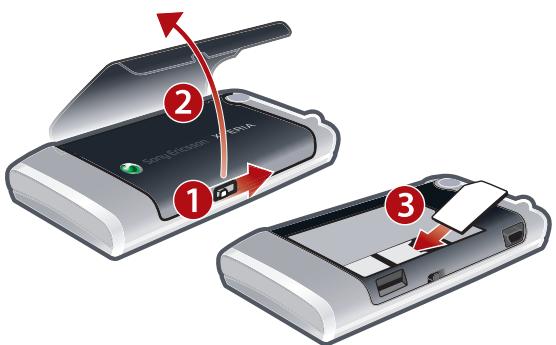
1. Déverrouillez le cache batterie. 2. Retirez le cache batterie. 3. Faites glisser la carte SIM dans son support en orientant les contacts dorés vers le bas.
Pour insérer la batterie
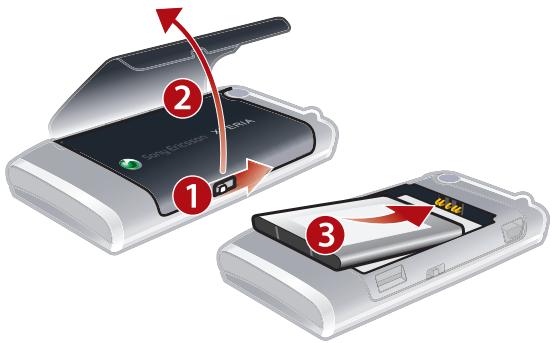
1. Déverrouillez le cache batterie. 2. Retirez le cache batterie. 3. Insérez la batterie en orientant la face avec l'hologramme Sony Ericsson vers le haut et les connecteurs l'un vers l'autre.
Pour insérer une carte mémoire
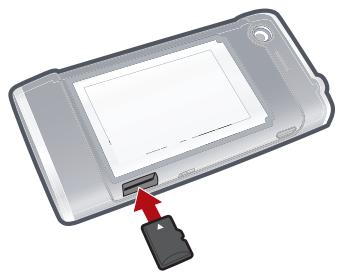
1. Retirez le cache batterie. 2. Insérez la carte mémoire en orientant les contacts dorés vers le bas.
Pour retarder une carte mémoire
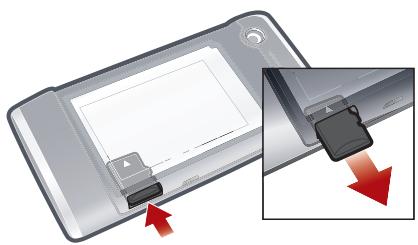
1. Retirez le cache batterie. 2. Appuyez sur le bord de la carte mémoire pour la libérer et la retirer.
Mise sous tension et hors tension du téléphone
1 Maintenez la touche marche/arrêt enfoncée jusqu'à ce que le téléphone démarre. 2 Au premier démarrage, un guide de configuration vous mène à travers les paramètres essentiels de votre téléphone. Lorsque vous chargez le téléphone pour la première fois, cela peut prendre 15 minutes avant que l'écran s'allume. Vous pouvez ensuite mettre le téléphone sous tension.
1 Maintenez la touche marche/arrêt enfoncée jusqu'à ce qu'un message s'affiche. 2 Cliquez sur Oui.
Pour activer le mode veille
Pour désactiver temporairement l'écran et faire passer le téléphone en mode veille, appuyez brièvement sur la touche marche/arrêt.
Pour désactiver le mode veille
Pour activer l'écran, appuyez brièvement sur la touche marche/arrêt. Le téléphone est également activé lorsque vous recevez un appel ou un message.
Pour activer le mode avion
1 Appuyez sur > Paramètres > Gestionnaire de communication. 2 Cliquez avec le stylet sur
Pour activer le mode téléphone
1 Appuyez sur > Paramètres > Gestionnaire de communication. 2 Cliquez avec le stylet sur
Désactivation automatique
La fonction de désactivation automatique vous aide à configurer le téléphone afin qu'il se désactive automatiquement. Vous pouvez également configurer le rétro-éclairage afin qu'il se désactive automatiquement si votre téléphone n'est pas utilisé pendant une période spécifiée.
Pour utiliser la mise hors tension automatique
1. Cliquez sur > Paramètres > Système > Gestion rétro-éclairage & alim. > onglet Avancé. 2. Activez les cases à cocher et diminuez la durée préalable à la désactivation des différentes fonctions.
Alignement de l'écran
La première fois que vous mettez votre téléphone sous tension, vous nevez aligner l'écran. Vous pouvez également réaligner l'écran le cas échéant.
Vous devez utiliser le stylet pour aligner l'écran.
Pour aligner l'écran
1 Cliquez sur > Paramètres > Système > Écran > onglet Alignment. 2 Cliquez sur Aligner l'écran. 3 Utilisez le stylet et cliquez sur chaque cible avec fermeté et précision.
Vous devez aligner l'écran afin de pouvoir aligner les points tactiles qui s'y trouvent.
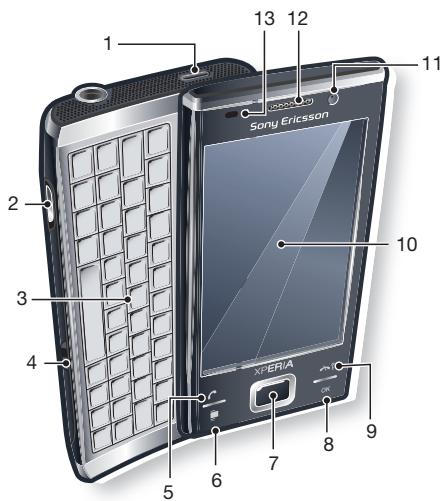
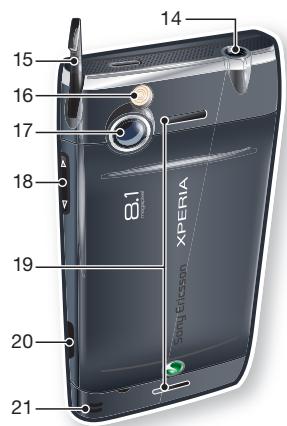
Vue d'ensemble du téléphone
1 Touche marche/arrêt 2 Connecteur pour chargeur/cable USB 3 Clavier 4 Verrou du cache batterie 5 Touche d'appel 6 Touche SlideView 7 Manette de jeu optique/Touche de sélection 8 Touche OK 9 Touche de fin d'appel 10 Ecran tactile 11 Appareil photo pour appel video 12 Ecouteur 13 Capteur de lumière 14 Casque 3,5 mm/Connecteur pour cable de sortie TV 15 Stylet 16 Lampe de l'appareil photo 17 Objectif de l'appareil photo 18 Touche de volume 19 Haut-parleur 20 Touche de l'appareil photo 21 Dragonne
Charge de la batterie
Lorsque vous démarrez le chargement de la batterie, quelques minutes peuvent s'écouler avant que l'icône de la batterie apparaisse à l'écran. Vous pouvez toujours utiliser votre téléphone durant son chargement.

La batterie commence à se décharger peu après avoir été complètement chargée, puis charge à nouveau après un certain temps. L'objectif est de prolonger la durée de vie de la batterie et il est possible que l'état de charge indique un niveau inférieur à 100 pour cent, même si la batterie est complètement chargée.
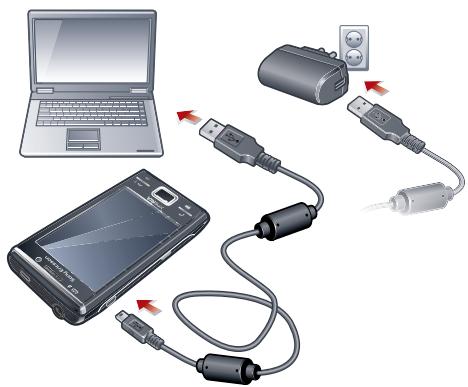
Pour charger le téléphone à l'aide de l'adaptateur secteur
- Raccordez le téléphone à une prise électrique à l'aide du câble USB fourni et de l'adaptateur secteur.
Pour charger le téléphone à l'aide d'un ordinateur
Raccordez le téléphone au port USB d'un ordinateur à l'aide du câble USB fourni.
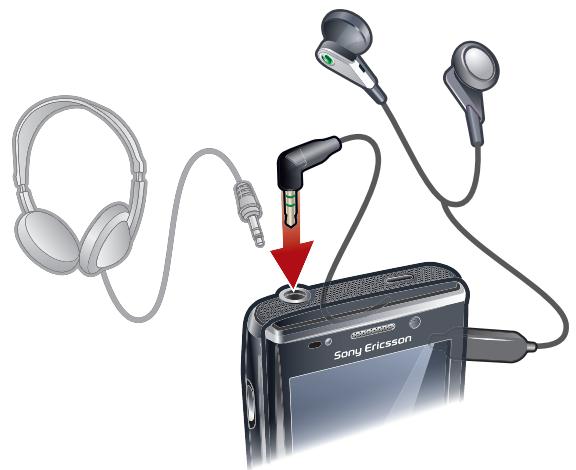
Pour utiliser le mains libres
1 Connectez un mains libres portable. 2 Pour répondre à un appel, appuyez sur la touche de gestion des appels. Si vous écoutez de la musique, celle-ci s'arrête lorsque vous recevez un appel et reprend une fois l'appel terminé. 3 Pour permettre la fin à un appel, appuyez sur la touche de gestion des appels.
Si un mains libres portable n'est pas inclus avec le téléphone, vous pouvez en acheter un séparément.
État barré
Une barre d'état en haut de l'écran indique les informations d'état du téléphone et les notifications. Vous pouvez accéder aux applications affichées directement depuis la barre d'état.
Pour accéder à une application depuis la barre d'état
1. Cliquez sur la barre d'état. 2. Cliquez sur une des icônes affichées.
Icônes d'été
Vous pouvez appuyer sur une icône dans la barre d'état pour obtenir plus d'informations ou pour démarrer une application.
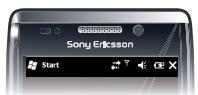
Les icônes d'état suivantes peuvent apparaître sur votre barre d'état :

GPRS dispensible

HSDPAisable

Fonction Wi-Fi™ activée

Recherche de connexions réseau Wi-Fi™ disponibles
EDGE disponible
Réseau Wi-Fi™ connecté
3G 3G/UMTS dispensable
Intensité du signal
GPRS en cours d'utilisation
Aucun signal
HSDPA en cours d'utilisation
Radio du téléphone désactivée
3G/UMTS en cours d'utilisation
Appel vocal en cours
EDGE en cours d'utilisation
Appel en attente
Connexion active
Son activé
La connexion n'est pas active
Son désacté
Appel manqué
Batterie en charge
Nouveau message texte entrant
Batterie pleine
Nouveau message multimédia entrant
Fonction Bluetooth™ activée
Notifications multiples. Clique pour afficher tout
Casque Bluetooth™ connecté
Synchronisation en cours
Itinérance
Pour verrouiller l'écran
- Maintenez enfoncée la touche
Pour déverrouiller l'écran
- Faites glisser vers la gauche ou la droite.
Pour activer ou désactiver le verrouillage automatique de l'écran
1 Cliquez sur > Paramètres > Verrou auto. 2 Activez ou désactivez la case à cocher Activer le verrou auto. 3 Si vous souhaitez modifier le délai de verrouillage automatique de l'écran, cliquez sur Gestion du rétro-éclairage et de l'alimentation et sélectionnez les paramètres souhaités dans l'onglet Avancés. 4 Cliquez sur OK.
Pour utiliser un code de verrouillage de l'écran
1 Sélectionnez > Paramètres > Verrouiller. 2 Activez la case à cocher Demander le mot de passe si le téléphone est inutilisé pendant, Sélectionnez un intervalle, puis entrez un code pour déverrouiller l'écran. 3 Cliquez sur OK, puis confirmez en sélectionnant Oui.
Navigation
Vous pouvez utiliser les méthodes suivantes pour naviguer dans l'écran:
le stylo ou le doigt sur l'écran tactile La touche de navigation
Utilisation de l'écran tactile
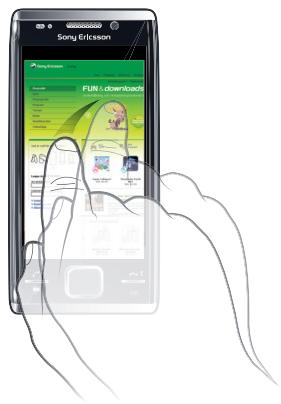
Pour ouvrir un élément ou le mettre en surbrillance, cliquez sur cet élément. Pour copier, renommer ou envoyer un fichier, appuyez sur le fichier ou sur le dossier et maintenez-le enfoncé. Sélectionnez l'action préférée dans la boîte de dialogue Options. Pour faire défiler vers le haut ou le bas, feuilletez vers le haut ou le bas sur l'écran avec votre doigt ou le stylet. Sur certaines pages, vous pouvez également feuilleter horizontalement. Pour arrêter le défilement, cliquez sur l'écran. Pour effectuer un panoramique d'une page, faites glisser votre doigt ou le stylet sur l'écran.
Pour utiliser les touches de direction
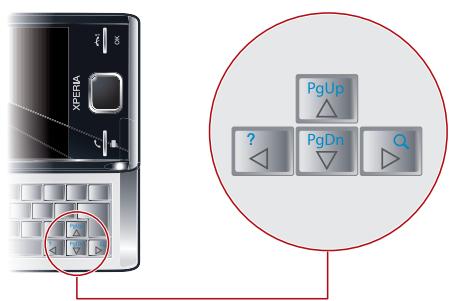
- Appuyez sur les touches de direction gauche, droite, haut ou bas pour parcourir l'écran. Appuyez sur ④ pour sélectionner un élément.
Utilisation de la manette de jeu optique
Vous soupèzé déplacer la surbrillance dans n'importe quel sens en faisant glisser le doigt sur la touche de navigation. Dans Microsoft Internet Explorer, la Messagerie et les Contacts, vous pouvez faire défiler en utilisant plutôt la manette de jeu optique.
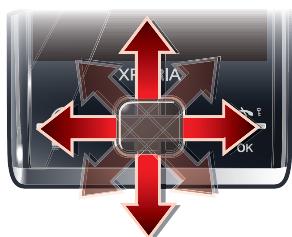
Pour activer la manette de jeu optique
1 Cliquez sur > Paramètres > Système > Manette de jeu optique. 2 Activez ou désactivez la case à cocher Activer la manette de jeu optique.
Pour activer la fonction de défilement
1 Cliquez sur > Paramètres > Système > Manette de jeu optique. 2 Activez ou désactivez la case à cocher Activer la fonction de défilament de la Messagerie et des Contacts.

Vous ne pouvez activer cette option que si la case à cocher Activer la manette de jeu optique est activée.
Personnalisation du menu démarrer
Vous pouvez personnaliser le contenu à afficher sur le menu Démarrer. Certaines des modifications personnalisées peuvent également être applicables au panneau MS Aujourd'hui.
Pour utiliser une image d'arrière-plan personnalisée
1 Cliquez sur > Paramètres > Accueil. 2 Cliquez sur l'onglet Apparence et activez la case à cocher Utiliser cette image comme arrière-plan. 3 Cliquez sur Parcourir pour afficher une liste de vos fichiers image. 4 Cliquez sur le nom de fichier de l'image que vous souhaitez utiliser. 5 Cliquez sur OK.

Pour un affichage optimal, il est recommandé que l'image soit enregistrée en résolution 480 x 800 pixels pour WVGA (Wide Video Graphics Array) et en résolution 800 x 480 pixels pour le mode d'affichage paysage.
Pour augmenter ou diminuer la taille du texte à l'écran
1 Cliquez sur > Paramètres > Système > Écran > onglet Taille du texte. 2 Déplacez le curseur pour augmenter ou diminuer la taille du texte.
Pour diminuer la luminosité de l'écran
1 Cliquez sur > Paramètres > Système > Rétro-éclairage et Gestion de l'alimentation > onglet Rétro-éclairage. 2 Désactivez la case à cocher Réglage automatique du rétro-éclairage si elle est activée. 3 Faites glisser le curseur pour diminuer la luminosité.
Paramètres régionaux
Le style d'affichage des chiffres, devises, dates et heures est spécifique dans les paramètres régionaux.
Pour modifier les paramètres régionaux
1 Appuyez sur > Paramètres > Système > Paramètres régionaux. 2 Dans l'onglet Région, sélectionnez votre région dans la liste. 3 Pour personnaliser des paramètres, appuyez sur les onglets appropriés et sélectionnez les options souhaitées.

Le changement de région ne modifie pas la langue du système d'exploitation de votre téléphone.

La région sélectionnée détermine les options qui sont disponibles dans les autres onglets.
Pour définir la date et l'heure
1 Appuyez sur z > Paramètres > Horloge et alarmes. 2 Appuyez sur l'onglet Heure.
Pour définir l'heure et la date pour un emplacement différent
1 Appuyez sur > Paramètres > Horloge et alarmes. 2 Appuyez sur l'onglet Heure. 3 Sélectionnez le fuseau horaire correct et modifiez l'heure ou la date.
Pour définir une alarme
1 Appuyez sur > Paramètres > Horloge et alarmes > onglet Alarmes. 2 Appuyez sur Description et entrez un nom pour l'alarme. 3 Appuyez sur le jour de la semaine de l'alarme. Vous pouvez sélectionner plusieurs jours en appuyant sur chaque jour souhaité. 4 Cliquez sur l'heure et reglez l'heure de l'alarme. 5 Pour désir un son, cliquez sur la liste en regard du bouton Lecture et sélectionnez un son. Appuyez sur OK pour confirmer.
L'alarme ne retentit pas si le téléphone est hors tension.
Pour sélectionner le type de notification pour des événements et des actions
1 Cliquez sur > Paramètres > Sons et notifications. 2 Cliquez sur l'onglet Notifications. 3 Cliquez sur le nom d'un événement et choisissez comment vous souhaitez être averti en activant les cases à cocher appropriées. Vous avez le choix entre plusieurs options, telles qu'un son particulier, un message ou une lumière clignotante.
Pour modifier le type de sonnerie et la tonalité pour les appels entrants
1 Cliquez sur > Paramètres > Sons et notifications > onglet Appel entrant. 2 Cliquez sur Type de sonnerie > Tonalité.
Gestionnaire de communication.
Le Wi-Fi™ et la technologie Bluetooth™, ainsi que les connexions de données, sollicitent la batterie. Il est recommandé de désactiver de telles connexions si vous n'en avez pas besoin et si vous souhaitez économiser la batterie.
Pour désactiver les connexions
1 Cliquez sur > Paramètres > Gestionnaire de communications. 2 Désactivez les connexions inutiles.
Économie d'énergie
Vous pouvez améliorer l'autonomie de la batterie en fermant des applications qui tournent en arrière-plan et en désactivant certaines connexions. Vous pouvez réduire davantage la consommation électrique à l'aide des fonctions de désactivation automatique de l'écran (Verrou auto) ou en diminuant la luminosité de l'écran. Des images animées et quelques types plus anciens de cartes SIM sollicitent également la batterie.
Pour saisir les informations du propriétaire
1 Appuyez sur > Paramètres > Personnel > Informations sur le propriétaire. 2 Dans l'onglet Identification, saisissez vos informations personnelles.
Nom du téléphone
Le nom du téléphone sert à identifier votre téléphone dans les situations suivantes :
- Synchronisation avec un ordinateur Utilisation de la technologie sans fil Bluetooth™
- restauration des informations à partir d'une sauvegarde. Si vous synchronisez plusieurs téléphones avec le même ordinateur, chacun d'eux doit avoir un nom unique.
Pour modifier le nom du téléphone
1 Cliquez sur > Paramètres > Système > À propos de. 2 Cliquez sur l'onglet ID de l'appareil. 3 Entrez un nouveau nom. 4 Cliquez sur OK.
Le nom du téléphone doit commencer par une lettre, doit être constitué de lettres A à Z et de chiffres de 0 à 9 et ne peut pas contenir d'espace. Utilisez le trait de soulignement pour séparer des mots.
Paramètres internet et de la messagerie
Vous pouvez vous connecter à Internet à l'aide d'une connexion de données mobile 2G/3G ou Wi-Fi™ si votre téléphone dispose des paramètres Internet corrects. Vous pouvez installer les paramètres Internet et de messagerie dans votre téléphone à l'aide de l'application Configur. connex.. Les paramètres Internet et de messagerie peuvent également être ajoutés ou modifiés manuellement.
Pour télécharger les paramètres internet
1 Sélectionnez > Paramètres > Connexions > Configuration connexions. 2 Sélectionnez OK.
Pour configurer manuellement les paramètres internet
Pour obtenir les informations requises pour une configuration manuelle des paramètres Internet, veuillez contacter votre fournisseur de services.
1 Cliquez sur > Paramètres > Connexions > Connexions. 2 Sous Mon FAI, cliquez sur Ajouter une nouvelle connexion modem. 3 Entrez un nom pour la connexion, puis sélectionnez Ligne cellulaire (GPRS, 3G) dans la zone déroulante, puis cliquez sur Suivant. 4 Entrez le Nom du point d'accès, puis cliquez sur Suivant. 5 Si nécessaire, modifiez Nom d'utilisateur, Mot de passe, Domaine et Paramètres avancés. Cliquez sur Terminer. 6 Sous Mon FAI, cliquez sur Gérer des connexions existantes et sélectionnez la connexion que vous venez de créer.
Réseaux
Vous pouvez afficher les réseaux de téléphone mobile qui sont disponibles et les classer dans l'ordre d'accès souhaité. Si votre premier réseau préféré n'est pas disponible, par exemple, le téléphone tente d'accéder au deuxième réseau préféré.
Quand vous mettez votre téléphone sous tension, il sélectionne automatiquement votre réseau domestique s'il est accessible. S'il est hors de portée, vous pouvez utiliser un autre réseau accepté par votre opérateur. Cette fonction porte le nom d'itinérance.

Pour passer ou recevoir un appel téléphonique, votre téléphone doit être à la portée d'un réseau.
Pour afficher les réseaux disponibles
1 Appuyez sur ±b 2 Cliquez sur Menu > Outils > Options, puis recherchez et cliquez sur l'onglet Réseau. 3 Sous Sélection du réseau, sélectionnez Manuelle. La liste des réseaux disponibles apparait.
Pour définir des réseaux préférentiels
1 Appuyez sur ±b 2 Cliquez sur Menu > Outils > Options et cliquez sur l'onglet Réseau. 3 Cliquez sur Définir réseaux et suivez les instructions à l'écran. 4 Après avoir réorganisé les réseaux dans l'ordre de préférence, appuyez sur OK pour revenir à l'onglet Réseau. 5 Dans la liste Sélection du réseau, Sélectionnez Automatique. 6 Appuyez sur OK.
Gestion de contenu avec l'explorateur de fichiers dans le téléphone
Vous pouvez utiliser l'Explorateur de fichiers de votre téléphone pour gérer du contenu enregistré dans la mémoire de votre téléphone ou sur une carte de stockage. Si la mémoire est pleine, supprimez du contenu pour créer de l'espace.
Pour utiliser l'explorateur de fichiers dans le téléphone
- Pour ouvrir Explorateur de fichiers, cliquez sur > Explorateur de fichiers. Les fonctions suivantes sont disponibles dans Explorateur de fichiers:
| Tâche | Action |
| Remonter d'un niveau dans Explorateur de fichiers | Sélectionner Haut |
| Ouvrir un dossier dans l'affichage actuel | Cliquez sur le dossier |
| Créer un nouvel dossier | Sélectionnez Menu > Nouveau dossier |
| Ouvrir un fisier | Cliquez sur le fisier |
| Copier, couper ou coller un fisier ou un dossier | Cliquez sur le fisier ou dossier, puis sélectionnez Menu > Modifier |
| Envoyer un fisier à un autre téléphone ou ordinateur via Bluetooth™ | Cliquez sur le fisier ou dossier, puis sélectionnez Menu > Transférer un fisier... |
| Renommer un fisier ou un dossier | Cliquez sur le fisier ou dossier, puis sélectionnez Menu > Renommer |
| Supprimer un fisier ou un dossier | Cliquez sur le fisier ou dossier, puis sélectionnez Menu > Supprimer |
| Accéder directement à un dossier | Utilisez les menus déroulants dans les coins supérieurs gauche et droit de l'écran |
Recherche d'informations
Vous pouvez rechercher des fichiers ou d'autres éléments stockés dans votre téléphone par nom de fichier ou par mots contenus dans l'élément. Par exemple, vous pouvez effectuer des recherches dans Rechercher sur le téléphone et dans l'aide en ligne.
Pour rechercher un fichier ou un élément
1 Cliquez avec le stylet sur F > Recherche sur le téléphone. 2 Dans le champ Rechercher, vous pouvez :
- saisir le nom de fichier, le mot ou toute autre information à rechercher;
- sélectionner dans la liste déroulante un élément de recherche antérieurement;
3 Dans le champ Type, sélectionnez un type de données. 4 Appuyez sur Rechercher. 5 Dans la liste Résultats, appuyez sur l'objet que vous souhaitez ouvrir.
Entrée de texte
Vous pouvez utiliser le clavier matériel pour entrer du texte et des caractères.
Utilisation du clavier matériel
- Pour entrer des lettres minuscules, appuyez sur les touches correspondant aux lettres souhaitées. Pour entrer une seule lettre majuscule, appuyez sur , puis sur la touche correspondant à la lettre souhaitée.
- Pour utiliser toutes des lettres majuscules, appuyez à deux reprises sur . Pour revenir aux lettres minuscules, appuyez à nouveau sur . Pour saisir des caractères accentués, appuyez d'abord sur la touche alphabétique correspondante, puis sur àù jusqu'à ce que le caractère souhaité s'affiche. Pour entrer un chiffre ou un symbole, appuyez sur , puis appuyez sur la touche pertinente.
- Pour utiliser toutes les touches numériques ou de symboles, appuyez deux fois sur et entrez les chiffres ou symboles correspondants. Pour vérifier les entrées ou quitter le programme utilisé, appuyez sur OK.
Utilisation du clavier visuel
Vous pouvez utiliser le clavier visuel pour entrer du texte. Lorsque vous démarrez un programme ou sélectionnez un champ exigeant la saisie de texte ou de chiffres, le clavier apparait. Le clavier visuel utilise un dictionnaire intégré.
Pour entrer du texte à l'aide du clavier visuel
- Dans un programme, cliquez sur l'icône de saisie de texte au bas de l'écran pour afficher le clavier visuel.
Pour entrer des signes de ponctuation et des symboles à l'aide du clavier visuel
1 Dans un programme, cliquez sur au bas de l'écran. 2 Cliquez sur 123 et sélectionnez un signe de ponctuation ou un symbole.
Langue d'entrée
Avant de commencer à entrer des lettres, vous devez sélectionner les langues que vous souhaitez utiliser lors de l'écriture. Vous pouvez passer à l'une de vos langues d'entrée sélectionnées lorsque vous entrez du texte en cliquant sur
Pour sélectionner des langues de saisie
1. Appuyez sur F > Paramètres > Personnel > Clavier > Langues. 2. Activez les cases à cocher des langues que vous souhaitez ajouter à la liste.
Pour modifier la langue d'entrée
- Si vous utilisez le clavier coulissant, cliquez sur, puis sur
- Si vous utilisez le clavier visuel, cliquez sur
Pour ajouter des mots au dictionnaire du clavier
1 Lorsque vous entrez du texte, cliquez sur si vous utilisez le clavier visuel ou cliquez sur > si vous utilisez le clavier coulissant. 2 Cliquez sur Options > Mes mots > Ajouter. 3 Écrivez un mot et cliquez sur OK.
Options de correction de texte
La correction de texte vous aide à entrer du texte plus rapidement en proposant des mots au fur et à mesure que vous entrez les lettres. Vous pouvez définir différentes options dans le menu de correction de texte, par exemple la correction orthographique, la saisie du mot suivant, l'ajout automatique et le remplacement automatique.
Pour définir des options de correction de texte
1 Cliquez sur > Paramètres > Personnel > Clavier > Correction du texte. 2 Sélectionnez les options de votre choix.

Pour plus d'informations à propos des différentes options du menu de correction de texte, cliquez sur > Paramètres > Personnel > Clavier > Correction du texte > Aide.
Programmes
Voici certains programmes disponibles dans le menu Démarrer :
| Office Mobile | Utilisez la suite complète d'applications Microsoft® Office pour votre téléphone : Microsoft Excel Mobile, Microsoft OneNote Mobile, Microsoft PowerPoint Mobile et Microsoft Word Mobile. |
| Accueil | Le panneau Aujourd'hui. |
| Texte | Permet d'envoyer et de receivevoir des messages vocaux, des MMS et des SMS. |
| Panneaux | Permet de gérer vos panneaux. |
| Caméra | Permet de prendre des photos et d'enregistrer des clips video. |
| Calendrier | Permet de suivre vos rendez-vous et de créé des demandes de réunion. |
| Contacts | Permet de suivre vos amis et vos collègues. |
| Internet Explorer | Permet de parcourir les sites Web et WAP, ainsi que de télécharger de nouveaux programmes et fichiers via Internet. |
| Courrier électronique | Permet d'envoyer et de receivevoir des messages électroniques. |
| Téléphone | Permet de passer et de receivevoir desAAPs, de basculer entre desAAPs et de configurer une téléconférence. |
| Aide | Permet d'afficher les rubriques d'aide de l'écran ou du programme en cours. |
| SlideView | Permet d'acceder rapidement aux activités gratuites utilisées du téléphone. |
| Média | Permet de gérer des fischiers multimédia comme de la musique, des photos, des vidés et des yeux. |
| Sony Ericsson Sync | Permet de synchroniser vos contacts, votre calendrier, etc. à l'aide de SonyEricsson.com. |
| YouTube | Permet de partager et d'afficher des videos du monde entier. |
| Jeux | Permet d'utiliser les yeux préinstallés. |
| ActiveSync | Permet de synchroniser les informations entre votre téléphone et un ordinateur ou le serveur Microsoft® Exchange. |
| Adobe Reader LE | Permet d'afficher des fischiers PDF (Portable Document Format) dans votre téléphone. |
| Calculatrice | Permet de réaliser des calculs de base, tels que des additions, des soustractions, des multiplications et des divisions. |
| Explorateur de fischiers | Permet d'organiser et de gérer les fischiers de votre téléphone. |
| Mise en route | Permet de dire des informations relatives à la gestion des fonctions de base, telles que l'émission d'un appel et la définition de la date et l'heure, d'une image d'arrière-plan, d'un mot de passer et d'une sonnerie, ainsi que le transfert de musique et la configuration d'un oreillette Bluetooth et de l'e-mail. |
| PlayNow Arena | Permet de télécharger une variété de contenus passionsnants sur votre téléphone. |
| Google Maps | Permet d'afficher votre emplacement actuel, de rechercher d'autres emplacements et de calculer des itinéraires. |
| Marketplace | Permet de télécharger des applications et des yeux sur votre téléphone. |
| Partage Internet | Permet de connecter votre téléphone à Internet à l'aide de la connexion de données de votre téléphone. |
| Messenger | Il s'agit de la version mobile de Windows Live™ Messenger. |
| Notes | Permet de creator des notes écrites et dactylographiées, des dessins et des enregistements vocaux. |
| Images etVIDEOS | Permet d'afficher, d'organiser et de trier les images, les images GIF animées et les fichiers video enregistrés dans votre téléphone ou sur une carte mémoire. |
| Recherche sur le téléphone | Permet de recherche des contacts, des données et d'autres informations dans votre téléphone. |
| Paramètres | Permet d'adapter les paramètres de votre téléphone selon vos propres besoin. |
| Contenu multimédia de diffusion en continu | Permet de diffuser en continu des vidés en direct ou à la demande. |
| Tâches | Permet de suivre vos tâches. |
| Gestionnaire des tâches | Permet de:gérer l'exécution d'applications. |
| Windows Live | Utilisez cette version mobile de Windows LiveTM pour rechercher des informations sur le Web. Connectez-vous à votre compte Windows Live pour acceder à vos messages Live Mail et pour envoyer ou receivevoir des messages instantanés dans Live Messenger. |

Certains programmes décrits dans ce Guide de l'utilisateur ne sont pas pris en charge par tous les réseaux et/ou fournisseurs de services de toutes les régions.
Paramètres
Vous pouvez configurer le téléphone avec des paramètres généraux et spécifiques, selon vos besoins.
Pour voir tous les paramètres disponibles
1. Cliquez sur H > Paramètres. 2. Cliquez et affichez l'un des paramètres suivants :
Le dossier Personnel Le dossier Système Led dossier Connexions Bluetooth - Sons et notifications Horloge et alarmes Verrou auto Verrouiller Accueil - Gestionnaire de communicator. Microsoft Mon téléphone
Vue d'ensemble du dossier personnel
Les options suivantes apparaisent dans votre dossier personnel :
| Accessibilité | Pour activer l'appareil TTY (Telephone Typewriter) afin de permettre la transmission de communications texte d'un téléphone standard vers un autre téléphone. |
| Informations sur le matériel | Pour entrer vos informations personnelles. |
| Téléphone | Pour personnelier les paramètres du téléphone, tels que la sonnerie, la définition d'un code PIN pour cotre carte USIM/SIM, etc. |
| Clavier | Pour définir les options du clavier visuel et ENTER vos propres mots dans le dictionnaire. |
| Appel video | Pour personnelier les paramètres d'appoint vidéo. |
Vue d'ensemble du dossier système
Les options suivantes apparaisent dans votre dossier système :
| A propos de | Pour afficher des informations de base telles que la version de Windows Mobile® et le type de processeur utilisé par votre téléphone. Vous pouze également spécifique un nom pour votre téléphone. |
| Certificates | Pour afficher des informations sur les certificates installés sur votre téléphone. |
| Réinitialisation du téléphone | Ne cliquez sur cette icône que si vous doivent supprimer l'ensemble des données et fichiers de la mémoire, ainsi que restaurer les paramètres par défaut de votre téléphone. |
| Rétro-éclairage et Gestion de l'alimentation | Paramètres d'économie d'énergie. |
| Commentaires du client | Pour améliorer Windows Mobile® en participant au Programme d'amélioration des services. |
| Informations sur l'appareil | Pour afficher des informations à propos de la version du microprogramme, du matériel et de l'identité. |
| DRM | Pour configurer les paramètres du contenu protégé par des droits numériques. |
| Chiffrement | Permet de chiffrer les fischiers de votre carte de stockage. Les fischiers chiffrés sont lisibles uniquement sur votre téléphone. |
| Rapport d'erreurs | Permet d'activer ou de désactiver la fonction de rapport d'erreurs du téléphone. Si cette fonction est activée et si une erreur du programme se produit, des données techniques à propos de l'état du programme et de votre téléphone sont consignées dans un filcher texte et fournies au support technique Microsoft si vous désisissez de les envoyer. |
| GPS externe | Permet de définir les ports de communication GPS appropriés, le cas échéant. Ce processus peut s'avérer nécessaire si des programmes de votre téléphone accédent à des données GPS ou si vous avez connecté un récepteur GPS à votre téléphone. Voir l'Aide pour plus de détails. |
| FastGPS | Améliore le temps de la recherche de votre position GPS en téléchargeant les dernières données satellte d'Internet. |
| Java | Pour télécharger et installer sur votre téléphone des applications Java™, comme des yeux et des outils. |
| Programmes gérés | Pour afficher l'histoire d'installation des programmes gérés dans votre téléphone. |
| Mémoire | Permet de vérifier l'état d'allocation de la mémoire du téléphone ainsi que les informations de la carte de stockage. Vous pouze également arrêter des programmes actuelsment en cours d'exercution. |
| Contrôle auto du gain micro | Pour régler automatiquement le volume de votre voix lors de l'enregistrement. |
| Manette de jeu optique | Pour activer la manette de jeu optique et la fonction de défilament pour les Messages et les Contacts. |
| Paramètres régionaux | Pour définir les paramètres régionaux à appliquer, y compris le format d'affichage des nombres, des devises, de la date et de l'heure de votre téléphone. |
| Supprimer des programmes | Pour supprimer des programmes que vous avez installés sur votre téléphone. |
| Ecran | Pour modifier l'orientation de l'écran, réaligner l'écran et modifier la taille du texte affchéé. |
| Gestionnaire des tâches | Permet d'arrêter l'exécution de programmes et de définir la touche × afin que son activation mette immédiatement fin aux programmes. |
| Sortie TV | Pour définir le type de signal et le mode d'adaptation à l'écran. |
Vue d'ensemble du dossier des connexions
| Transférer | Configurer votre téléphone pour receivevoir des données entrantes Bluetooth™ |
| Configur. connex. | Configurer les connexions de données de votre téléphone, telles que GPRS, WAP et MMS, en fonction de l'opérateur détecté ou sélectionné |
| Connexions | Configurer les connexions de données de votre téléphone afin que celui-ci puisse se connecter à Internet ou à un réseau local privé |
S'inscrire à un domaine et connecter votre téléphone aux ressources de l'entreprise domaine
Wi-Fi Configurer des connexions à des réseaux sans fil disponibles
Service SMS Sélectionner la connexion de données à utiliser lors de l'envoi de messages texte
Gestionnaire de communication Activer ou désactiver différents canaux de communication.
Accessoires recommandés
Les accessoires suivants sont recommandés pour votre téléphone :
- Mains libres Bluetooth™ Noise Shield VH700 Chargeur Twin EP750 Carte SD 4 ou 8 Go Chargeur pour voiture AN300
Pour plus d'informations, accédez à www.sonyericsson.com/support.
Mise à jour de votre téléphone
Vous pouvez rester à jour votre téléphone avec le logiciel le plus récent pour des performances optimales et pour obtenir les dernières améliorations. Des mises à jour peuvent être téléchargées à l'aide de l'application Service de mise à jour sur votre ordinateur. Vous devez connecter votre téléphone à l'ordinateur à l'aide du câble USB pris en charge.
Assurez-vous de sauvegarder et d'enregistrer toutes les données contenues dans votre téléphone avant de démarrer la mise à jour du téléphone.
Pour utiliser l'application service de mise à jour
1. Connectez votre téléphone à l'ordinateur à l'aide du câble USB. 2. Ordinateur : Accédez au site Web www.sonyericsson.com UPDATE depuis le navigateur Web de votre ordinateur. 3. Suivez les instructions pour installer sur votre ordinateur la dernière application du Service de mise à jour disponible.
SlideView permet d'accéder rapidement aux activités fréquemment utilisées du téléphone. Il vous propose également une vue d'ensemble des activités entrantes manquées et vous avertit des appels en absence, courriers électroniques et SMS reçus.
SlideView permet d'accéder à :
Historique appels - Messages - Calendrier - Média PlayNow Arena - Sony Ericsson Sync Panneaux
L'application PlayNow™ et Sony Ericsson Sync ne sont pas pris en charge par tous les réseaux et/ou fournisseurs de services dans toutes les régions.
Pour ouvrir SlideView
- Appuyez sur
Pour naviguer dans SlideView
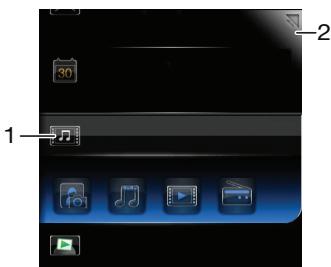
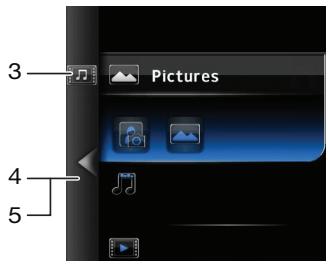
1 Pour ouvrir une activités du téléphone, cliquez sur celle-ci. 2 Pour réduire SlideView et revenir au panneau par défaut ou à une autre application, cliquez sur l'icone de réduction située dans le coin supérieur droit. 3 Pour acceder à un sous-menu dans une activités, cliquez sur une icône de gauche. 4 Pour revenir à l'affichage précédented, cliquez sur la flèche de retard. 5 Pour revenir à l'affichage principal de SlideView, cliquez à plusieurs reprises sur la flèche de retard ou appuyez sur.

Vous pouvez également utiliser la touche de navigation pour naviguer dans SlideView.
Pour permuter entre une application et slideview
1 Dans n'importe quelle application, appuyez sur 2 Cliquez sur dans SlideView pour revenir à l'application.

Si vous n'utilisez aucune application, cliquez sur dans SlideView pour revenir au panneau par défaut.
Panneaux
Les panneaux vous permettent de personnaliser votre téléphone avec le contenu que vous utilisez le plus. Notre téléphone est fourni avec plusieurs panneaux préchargés. Vous pouvez afficher les panneaux choisis dans différents affichages, les configurer pour qu'ils changent automatiquement, mais aussi télécharger de nouveaux panneaux.
Certains panneaux décrits dans ce Guide de l'utilisateur ne sont pas pris en charge par tous les réseaux et/ou fournisseurs de services de toutes les régions.
Pour revenir au dernier panneau utilisé
- Appuyez sur ou cliquez sur >.
Permutation entre des panneaux et des applications
- Dans un panneau ou une application, appuyez deux fois sur pour accéder à l'affichage Favoris du Gestionnaire de panneaux.
- Depuis le Gestionnaire de panneaux, appuyez sur pour revenir au dernier panneau utilisé.
- Dans une application lancée à partir du menu Démarrer, appuyez sur pour revenir au dernier panneau utilisé.
Gestion des panneaux
Le Gestionnaire de panneaux permet d'accéder aux panneaux dans différents affichages, de planifier la permutation automatique des panneaux, d'activer ou de désactiver la permutation automatique et de télécharger de nouveaux panneaux.
Affichage Favoris Affichage Tous les panneaux Permutation automatique des panneaux Paramètres
Pour ouvrir et fermer les affichages des panneaux
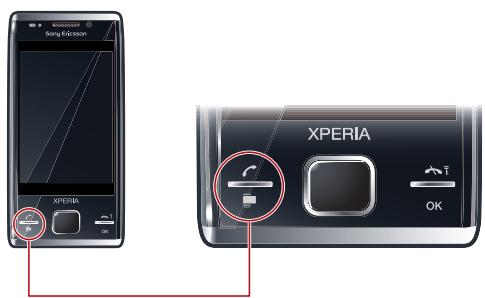
1. Appuyez sur 2. Cliquez sur un panneau.
Vous pouvez appuyer deux fois sur pour accéder directement à l'affichage d'un panneau.
Affichage favoris
Il est possible d'afficher vos neuf panneaux favoris en mode paysage ou portrait (comme ci-dessous). Vous pouvez définir des panneaux comme favoris dans l'affichage Tous les panneaux.
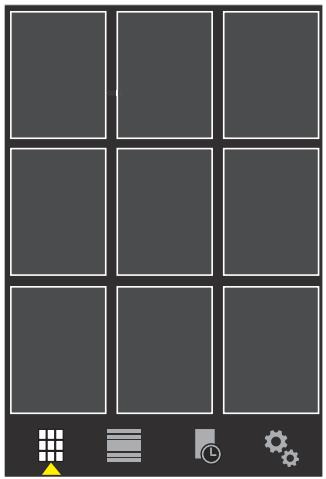
Pour ouvrir un panneau dans l'affichage favoris
- Cliquez sur le panneau à ouvrir.
Affichage tous les panneaux
Dans l'affichage Tous les panneaux, vous pouvez afficher tous les panneaux, y compris les panneaux favoris et téléchargés. Vous pouvez également afficher des informations à propos de certains d'entre eux.
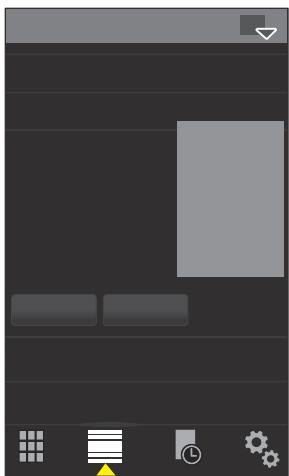
Pour ouvrir un panneau depuis l'affichage tous les panneaux
1 Parcourez les panneaux vers la droite ou la gauche jusqu'à ce que le panneau souhaité soit mis en surbrillance. 2 Cliquez sur Activer.
Pour ajouter un panneau à vos favoris
1. Depuis l'affichage Tous les panneaux, sélectionnez un panneau. 2. Cliquez sur Favori.
Permutation automatique des panneaux
La permutation automatique des panneaux permet de changer automatiquement le panneau en cours à un moment donné.
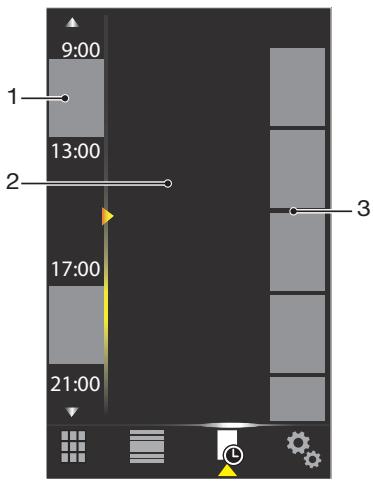
1 Chronologie 2 Panneaux ajoutés dans la chronologie 3 Liste des panneaux disponibles
Pour modifier l'heure dans la chronologie
- Dans l'affichage "Permutation automatique des panneaux", cliquez sur ou.
Pour ajouter des panneaux à la chronologie
- Faites glisser les panneaux souhaités de la liste des panneaux disponibles jusqu'à la chronologie.
Pour supprimer des panneaux de la chronologie
- Faites glisser les panneaux que vous souhaitez supprimer de la chronologie vers la liste des panneaux disponibles.
Paramètres du gestionnaire de panneaux
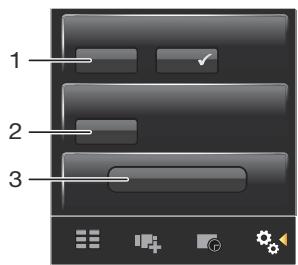
1 Permutation auto panneaux activé/désactivé - Pour activer ou désactiver Permutation auto panneaux 2 Informations de version/Mettre à jour - Pour télécharger la dernière version de l'application Gestionnaire de panneaux. Si vous disposez de la version la plus récente du Gestionnaire de panneaux, la Mise à jour est désactivée. 3 Plus de panneaux - Pour télécharger de nouveaux panneaux pour votre appareil
Panneau MS aujourd'hui
Le panneau MS Aujourd'hui vous donne accès à toutes les fonctions téléphoniques de base comme la communication, le contenu multimédia et la navigation. Vous pouvez personnaliser ce panneau pour l'adapter à vos préférences individuelles.
Pour personnaliser le panneau accueil
1 Appuyez sur z > Paramètres > 2 Ajustez les paramètres selon vos préférences.
Panneau tilewave
Ce panneau vous donne une vue d'ensemble des fonctions par le biais d'une interface 3D. Vous pouvez accéder aux différentes fonctions d'un simple clic. Si vous êtes connecté à Internet, l'heure, la date et la météo se mettent automatiquement à jour lorsque vous sélectionnez une ville. Vous pouvez également créer et gérer des flux RSS. Si vous commencez à écouter de la musique dans Slideview, vous pouvez lancer ou suspendre la lecture, ainsi que passer d'une plage à l'autre à l'aide du panneau Tilewave. Vous pouvez accéder aux paramètres d'une fonction Tilewave, par exemple des villes sélectionnées, en cliquant sur
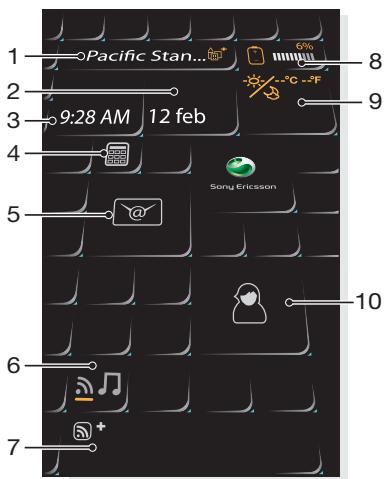
1 Ville - cliquez ici pour basculer entre les villes 2 Date - cliquez ici pour gérer les rendez-vous du calendrier 3 Heure - cliquez ici pour gérer vos alarmes 4 Calculatrice 5 Messages 6 Commutateur pour basculer entre les flux RSS et le mode musique 7 Flux RSS et informations sur les morceaux - cliquez ici pour gérer les flux Web (en mode RSS) ou pour afficher les informations relatives aux plages et albums (en mode musique) 8 Indicateur de batterie 9 Météo 10 Contacts
Vous soupèz accéderez à une série de fonctions via le panneau Pixel City. Divers détails et comportements visuels sont liés aux différentes fonctions. Vous pouvez discoverir toute la ville en feuilletant.
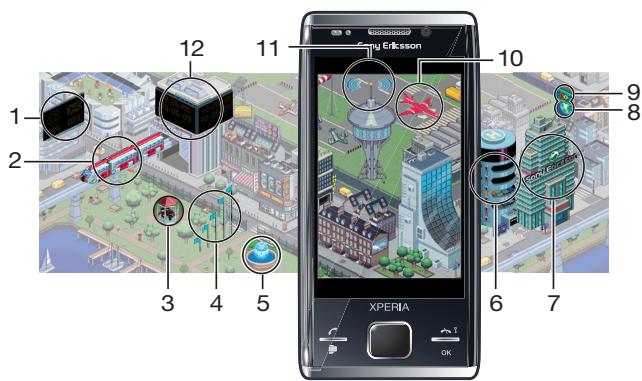
1 Messages et e-mails 2 Rendez-vous du calendrier. Si un rendez-vous du calendrier doit se dérouler dans la journée, le trainappeaît 3 Mode silencieux. Les musiciens jouent de la musique sur le kiosque du parc lorsque le téléphone n'est pas en mode silencieux. Les musiciens disparaissent du kiosque si le mode silencieux est activé. 4 Niveau du signal. Le nombre de drapeaux indique le niveau du signal 5 Fonction Bluetooth™. L'eau coule dans la fontaine lorsque la fonction Bluetooth™ est activée. Lorsque la fonction Bluetooth™ est désactivée, la fontaine s'arrête. 6 Niveau de la batterie. Le nombre de niveaux de parking replis indique le niveau de la batterie 7 Site Web Sony Ericsson 8 Google Maps™ 9 Site Web Google 10 Appels. Un avion rouge vole et atterrit sur la piste lorsque vous manquez un appel téléphonique 11 Activation/désactivation de la fonction Wi-Fi™. La tour de contrôle du traffic aérien émet des ondes de signaux lorsque la fonction Wi-Fi™ est activée 12 Date et heures
Panneau extensible
Le panneau extensible vous avertit de différentes activités. L'affichage du panneau extensible change en fonction de la date et de l'heure.
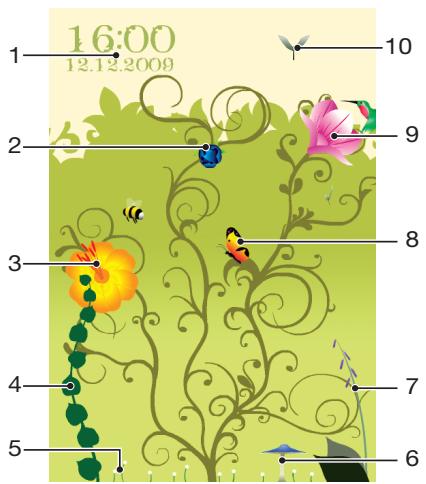
1 Date et heures 2 E-mails. Une fleur ouverte indique la présence d'e-mails non lus 3 Messages. Une fleur ouverte indique la présence de messages non lus 4 Niveau de la batterie. Le lierre indique le niveau de la batterie du téléphone 5 Wi-FiTM. Le nombre de marguerites indique l'intensité du signal Wi-FiTM 6 Fonction Bluetooth™. Le champignon pousse lorsque la fonction Bluetooth™ est activée. Lorsque la fonction Bluetooth™ est désactivée, le champignon rétrécit. 7 Niveau du signal. Lorsque la digitale est épanouie, avec ses fleurs ouvertes, l'intensité du signal est élevée. 8 Rendez-vous du calendrier. Un papillon se met à voler quatre heures avant un rendez-vous du calendrier. Pendant la nuit (18:00 - 06:00), une luciole remplace le papillon. 9 Appels. Une fleur ouverte indique que vous avez manqué des appels 10 Mode silencieux. Des semences de sycomore tombent de manière aléatoire lorsque le mode silencieux est désactivé
Panneau spb™ mobile shell
Il existe deux types de panneaux Spb™ Mobile Shell : Lifestyle et Professional. Le panneau professionnel Spb™ Mobile Shell est plus orienté travail, avec votre calendrier et vos rendez-vous dans l'affichage principal. Les panneaux Lifestyle et Professional peuvent tous deux être personnalisés selon vos propres besoins. Les panneaux s'étendent à l'extérieur de l'écran afin que vous ayez plus d'espace pour ajouter des raccourcis et des widgets.

Voir www.spbsoftwarehouse.com pour plus d'informations.
Panneau skype™
Skype™ est un logiciel de communication utilisé pour émettre des appels, envoyer des messages instantanés, etc. via Internet. Avec Skype sur votre téléphone, vous pouvez appeler gratuitement d'autres utilisateurs Skype, ainsi qu'envoyer et recevoir des messages instantanés et des fichiers. Si vous disposez de Skype Credit ou d'un abonnement, vous pouvez également utiliser Skype pour appeler des numéros fixes et mobiles à de faibles tarifs.

Pour utiliser Skype, vous avez besoin d'un compte Skype enregistré et d'une connexion Internet.

Skype n'est pas ne peut pas remplacer votre téléphone ordinaire et ne peut pas être utilisé pour les appels d'urgence.
Téléchargement de nouveaux panneaux
Pour télécharger de nouveaux panneaux
- Dans l'affichage Paramètres des panneaux, cliquez sur Plus de panneaux.
Émission et réception d'appels
Vous pouvez utiliser votre cellphone pour passer, recevoir et garder une trace des appels et des messages. Vous pouvez aussi composer directement un numero a partir des
Contacts ou de l'Historique des appels. Pour passer ou recevoir un appel téléphonique, votre téléphone doit être à la portée d'un réseau.
Vue d'ensemble de l'écran du téléphone
Appuyez sur pour lancer le numérotteur.
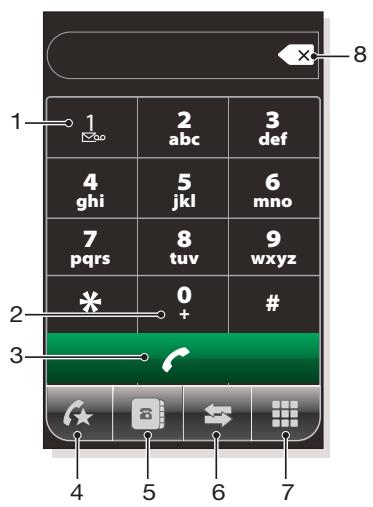
1 Message vocale. Cliquez et maintenez enfoncé pour accéder à votre messagerie vocale 2 Cliquez et maintenez enfoncé pour obtenir le signe +, préfixe d'appel international 3 Touche d'appel. Avec la numérotation, cliquez sur cette touche pour passer un appel 4 Numérotation rapide. Cliquez pour accéder à vos entrées de numérotation rapide 5 Cliquez pour accéder aux Contacts 6 Historique des appels. Cliquez pour accéder aux informations sur les appels consignées 7 Clavier. Cliquez pour afficher le clavier Supprimer. Cliquez pour effacer successivement les chiffres du numéro entré ou cliquez et maintenez enfoncé pour effacer l'intégralité du numéro
Pour passer un appel à l'aide du clavier
1. Appuyez sur ±b 2. Si le clavier n'est pas visible, cliquez sur 3. Saisissez le numéro de téléphone, en commençant par l'indicatif, en appuyant sur les touches numériques. 4. Cliquez avec le stylet sur
Pour permettre la fin d'un appel
Pour permettre la fin d'un appel entrant, appuyez sur
Pour passer des appels internationaux
1 Appuyez sur ±b 2 Cliquez sur la touche 0 + et maintenez-la enfoncée jusqu'à ce que le préfixe d'appel international « + » apparaisse. 3 Entrez le code du pays/région, l'indicatif régional (sans le zéro initial) et le numéro de téléphone. 4 Cliquez sur
Pour passer un appel à partir des contacts
1. Appuyez sur, puis cliquez sur l'onglet. 2. Faites défiler jusqu'au contact que vous souhaitez appeler. 3. Cliquez sur le contact pour afficher tous ses numéros de téléphone. 4. Faites défiler jusqu'au numéro de téléphone que vous souhaitez appeler et cliquez dessus.
Historique des appels
Vous pouvez afficher des informations relatives aux appels auxquels vous avez répondu, aux appels passés, manqués ou rejetés, notamment le numéro de téléphone, la date, l'heure et la durée d'appel.
Pour ouvrir l'historique des appels
1 Appuyez sur ±b 2 Cliquez avec le stylet sur
Pour passer un appel à partir de l'historique appels
1. Appuyez sur ±b, puis cliquez sur l'onglet. 2. Parcourez tous les appels et cliquez sur l'entrée que vous souhaitez afficher. 3. Cliquez sur le numéro que vous souhaitez appeler.

Vous pouvez également afficher votre historique des appels dans SlideView en appuyant sur, puis en cliquant sur Historique appel.
Pour répondre à un appel
- Appuyez sur
Pour rejeter un appel et envoyer une tonalité d'occupation
- Quand vous recevez un appel entrant, appuyez sur
Pour désactiver la sonnerie sans répondre à un appel
Lorsque le téléphone sonne, cliquez sur Couper son.
Rejet d'un appel avec un SMS
Cette fonction vous permet de rejeter un appel en envoyant à l'expéditeur un SMS dont le contenu est prédéfini. Avant d'utiliser cette fonction, vous devez l'activer.
Pour activer la fonctionnalité rejeter l'emploi avec SMS
1 Appuyez sur ±b 2 Cliquez sur Menu > Outils > Options..., puis cliquez sur l'onglet Avancé. 3 Activez la case à cocher Rejeter l'appoint avec SMS : 4 Entrez le message texte que vous souhaitez envoyer à l'expéditeur lorsque vous refusez un appel. 5 Cliquez sur OK.
Pour rejeter un appel avec un message texte
1 Quand vous recevez un appel entrant, appuyez sur 2 Lorsque Envoyer un SMS "occupé"? apparait, cliquez sur Oui.
Appels d'urgence
Votre téléphone prend en charge les numéros d'urgence internationaux, par exemple le 112 ou le 911. Grâce à ces numéros, vous pouvez normalement passer un appel d'urgence dans n'importe quel pays, avec ou sans carte SIM, lorsque vous êtes à portée d'un réseau.
Dans certains pays, d'autres numéros d'urgence peuvent aussi être utilisés. Il se peut donc que votre opérateur réseau ait sauvegardé d'autres numéros d'urgence locaux sur la carte SIM.
Pour émettre un appel d'urgence
1 Appuyez sur P 2 Composez le numéro d'urgence local ou recherchez-le sur la carte SIM s'il est disponible. 3 Appuyez sur P
Numérotation rapide
Voussoupvezutiliserla Numérorationrapide pour composerle numérodes contacts que youappelez le plus fréquemment. Visouppezmémoriserdesnumérodes numéroration rapide dans les positions 2 à 99 (la position 1 étant réservée à votre messagerie vocale). Par exemple, siyoussouhaitezappelerel contactmémorisésous la position3, cliquez sur la touche numérique 3 du clavier du téléphone et maintenez-la enfonnée. Pour appeler un contactmémorisésouslespositions10à99, cliquez sur la première touche numérique, puiscliquez sur la deuxieme touche numérique et maintenez-la enfonnée. Avantde pouvoir creer une entree de Numérorationrapide, lecontactdoitdéjafigurer danslesContacts.
Pour créer une entrée de numérotation rapide
1 Appuyez sur ±b 2 Cliquez avec le stylet sur 3 Cliquez sur un contact que vous souhaitez affecter à la touche de numérotation rapide et maintenez-le, enforcé. 4 Cliquez avec le stylet sur Ajouter aux Favoris.... 5 Sélectionnez le numéro de téléphone que vous souhaitez affecter à la touche de numérotation rapide. 6 Sélectionnez une position disponible, qui sera utilisée comme numéro rapide pour ce contact.
Autres fonctions d'essai
Pour régler le volume de l'écouteur pendant un appel
- Appuyez sur la touche de volume vers le haut ou vers le bas.
Pour régler le volume par défaut de l'écouteur
1 Cliquez sur l'icône d'état, puis cliquez à nouveau dessus lorsqu'elle s'affiche dans la zone déroulante. 2 Faites glisser le curseur du volume à l'écran (sous l'icône...) sur le niveau souhaité. 3 Cliquez sur OK.
Services téléphoniques
Votre téléphone peut se connecter directement au réseau de votre téléphone mobile pour vous permettre d'accéder aux paramètres de divers services téléphoniques et les modifier. Les services téléphoniques peuvent inclure le Double appel, le Transfert d'appel, la Messagerie vocale, etc. Vous pouvez contacter votre fournisseur d'accès sans fil pour en savoir plus sur les services disponibles pour votre téléphone.
Accès et modification des paramètres des services téléphoniques
1 Cliquez sur > Paramètres > Personnel > Téléphone > onglet Services. 2 Sélectionnez le service que vous souhaitez utiliser, puis appuyez sur Afficher les paramètres.... 3 Choisissez les options souhaitées, puis appuyez sur ok.
Votre téléphone utilise la fonction de numérotation rotation intelligente pour vous permettre de composer facilement un numéro de téléphone. Quand vous commencez à entrer un numéro de téléphone ou un nom de contact, le téléphone recherche automatiquement une correspondance dans les Contacts, la carte SIM ou l'histoire des appels. Une liste filtrée de numéros de téléphone ou de noms de contact s'affiche pour vous permettre d'y sélectionner un numéro à composer. Cette fonction ne peut pas être paramétrée.
Téléconférences
Une téléconférence vous permet de mener une conversation commune avec cinq personnes maximum.
Pour configurer une téléconférence
1 Émettez un appel. 2 Mettez l'expérience en attente et émettez un nouvel appel ou acceptez le nouvel appel entrant. 3 Cliquez sur Menu > Conférence.
Ajout d'un contact aux contacts en fin d'appel
Cette fonction vous permet d'enregistrer automatiquement un nouveau numéro de téléphone dans les Contacts en fin d'appel. Avant d'utiliser cette fonction, vous devez l'activer.
Pour activer l'enregistrement automatique des numéros de téléphone après un appel
1. Appuyez sur ±b 2. Cliquez sur Menu > Outils > Options... 3. Cliquez sur l'onglet Avancé. 4. Activez la case à cocher Ajouter le nouveau numéro de téléphone aux Contacts en fin d'appel. 5. Cliquez sur OK.
Un TTY (Telephone Typewriter) est un appareil de télécommunication destiné aux personnes malentendantes ou souffrant de problèmes d'expression et qui permet la transmission de communications/texte d'un téléphone standard vers un autre téléphone. Si vous utilisez un appareil TTY, vous pouvez activer votre téléphone afin qu'il COMMUNIQUE avec lui.
Pour activer le mode TTY
1 Cliquez sur > Paramètres > Personnel > Accessibility. 2 Activez la case à cocher Activer la fonctionnalité TTY.
Appel vidéo
L'appel video vous permet d'émettre ou de recevoir un appel avec un flux video bidirectionnel en direct. Pour émettre ou recevoir un appel video, vous devez avoir accès à un réseau 3G (UMTS). Le service 3G (UMTS) est disponible lorsque 3G ou H apparait à l'écran. Pour passer un appel video, les deux interlocuteurs doivent disposer d'un abonnement téléphonique 3G (UMTS) prenant en charge le service 3G (UMTS), ainsi que d'une couverture 3G (UMTS).
Pour passer un appel vidéo à l'aide du clavier
1 Appuyez sur ±b 2 Si le clavier du téléphone n'est pas visible, appuyez sur pour qu'il le soit. 3 Entrez le numéro de téléphone que vous souhaitez appeler en appuyant sur les touches du clavier du téléphone. 4 Cliquez sur Menu > Appel vidéo.
Pour émettre un appel vidéo depuis les contacts
1 Appuyez sur ±b 2 Tapotez sur 3 Faites défiler jusqu'au contact que vous souhaitez appeler. 4 Tapotez sur Menu > Appel video.
Pour émettre un appel video depuis l'histoire des appels
1 Appuyez sur ±b 2 Tapotez sur 8. 3 Faites défilrer tous les appeals jusqu'à l'entrée que vous souhaitez appeler. 4 Tapotez sur l'entrée et tapotez sur Menu > Appel video.
Paramètres d'applé video
Vous pouvez modifier les paramètres d'appel video de deux façons
- Durant un appel vidéo, vous pouvez appuyer sur les boutons de contrôle de l'écran d'appel vidéo pour activer ou désactiver votre micro, pour contrôler la présentation et de l'image et pour désigner que chaque caméra utilisée.
- Depuis l'écran du téléphone ou durant un appel video, vous pouvez appuyer sur Menu > Paramètres d'applé video pour entrer des paramètres plus détaillés. Ces paramètres doivent être de préférence entrés avant d'émettre un appel.
Pour entrer les paramètres d'applé video
1 Appuyez sur ±b 2 Cliquez sur Menu > Paramètres d'applé video. 3 Dans le menu déroulant Image fixe:, Sélectionnez une image qui s'affiche si vous arrêtez votre appareil photo. 4 Dans le menu déroulant Préférence de l'écran video :, sélectionnez comment vous souhaitez afficher les flux video à l'écran. Cela peut également être contrôlé à l'aide des boutons de contrôle de l'écran. 5 Activez ou désactivez les cases à cocher Autres options : en fonction des informations que vous souhaitez afficher durant un appel video. 6 Lorsque vous avez terminé, cliquez sur OK.
Vous pouvez également entrer les paramètres d'appel video en cliquant sur > Paramètres > Personnel Appel video.
Utilisation des touches de contrôle de l'appoint vidéo
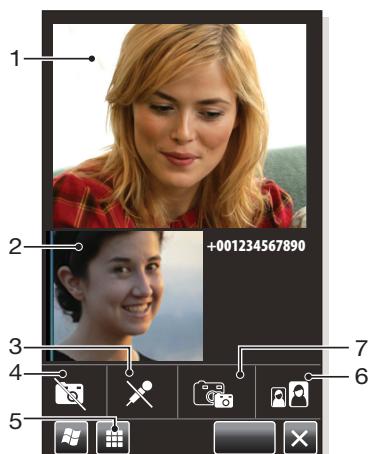
1 Fenêtre d'applé video entrant 2 Fenêtre d'applé video sortant 3 Activer/désactiver le micro. Cliquez pour désactiver ou activer votre micro 4 Activer/désactiver l'appareil photo. Cliquez pour arrêter ou reprendre le flux video sortant. Lorsque le flux est arrêté, une image fixe apparait. 5 Activer/désactiver le clavier. 6 Basculer entre les fenêtres. Cliquez à plusieurs reprises pour parcourir les options d'affichage des images disponibles 7 Permuter l'appareil photo. Cliquez pour basculer entre l'applé video et l'appareil photo principal
Contacts
Dans Contacts vous pouvez stocker des informations relatives aux personnes et aux entreprises avec lesquelles vous communiquez. Pour chaque contact, vous pouvez stocker des numéros de téléphone, des adresses de messagerie, des noms de messagerie instantanée ainsi que des informations supplémentaires telles que des adresses professionnelles et privées. Vous pouvez aussi attribuer une image et une sonnerie à un contact. Par défaut, les contacts sont stockés dans la mémoire du téléphone, mais ils peuvent également être stockés sur la carte SIM. Pour plus d'informations sur la synchronisation des contacts avec votre ordinateur ou un serveur Microsoft® Exchange, reportez-vous à Synchronisation à la page 41.
Utilisation des contacts
Vous pouvez accéder à vos contacts à partir du menu (Démarrer) de Windows®. Vous pouvez également accéder à vos contacts en appuyant sur, puis en cliquant sur l'onglet

Pour ajouter un contact
1 Cliquez sur > Contacts. 2 Cliquez sur > Contact Outlook. 3 Cliquez sur Ajouter un nom et entrez le nom. Si vous le souhaitez, entrez le nom de l'entreprise. Cliquez sur OK. 4 Cliquez sur Ajouter d'autres numérios. Sélectionnez le type de numéro souhaité, entrez le numéro et cliquez sur OK. 5 Si vous le souhaitez,-cliquez sur Ajouter d'autres e-mails/IM et entrez l'adresse e-mail et de messagerie instantanée. 6 Pour ajouter une photo au contact, cliquez sur , puis sélectionnez le fichier image ou cliquez sur Appareil photo pour prendre une photo du contact. 7 Pour attribuer une sonnerie au contact ou pour ajouter d'autres adresses et informations supplémentaires, cliquez sur Info en haut de l'écran. Modifiez les informations et cliquez sur OK. 8 Lorsque vous avez terminé, cliquez sur OK.
Pour rechercher un contact
1 Cliquez sur > Contacts. 2 Cliquez sur Entrez un nom... et entrez les premières lettres du nom du contact. Une liste des contacts correspondant aux lettres apparaît. 3 Parcourez la liste et cliquez sur le contact souhaité.

Vous pouvez également parcourir directement la liste de contacts ou cliquez sur une des lettres en haut de la liste de contacts.
Pour modifier un contact
1 Cliquez sur > Contacts. 2 Cliquez sur le contact souhaité, puis cliquez sur > Modifier. 3 Modifiez les informations souhaitées et cliquez sur OK.
Pour supprimer des contacts
1 Cliquez sur > Contacts. 2 Cliquez sur > Sélectionner des contacts > Plusieurs. 3 Cliquez sur les contacts que vous souhaitez supprimer, puis cliquez sur 1
Pour créer un groupe de contacts
1 Cliquez sur > Contacts. 2 Cliquez sur 3 Cliquez sur Groupe Messagingerie si vous souhaitez créé un groupe de destinataires de messages texte ou de messages multimédia, ou cliquez sur Groupe E-mail si vous souhaitez créé un groupe de destinataires d'e-mails. 4 Entrez le nom du groupe. 5 Cliquez sur , cliquez sur les membres souhaités du groupe et cliquez sur Terminé. 6 Cliquez sur OK.

Si vous envoyez un message à un groupe, tous les membres du groupe en recoivent une copie. Si vous envoyez un message texte ou un message multimédia, vous serez facturé pour chaque destinataire du groupe.
Pour appeler un contact
1 Cliquez > Contacts. 2 Cliquez sur le contact souhaité. 3 Cliquez sur le numéro de téléphone que vous souhaitez appeler.
Pour envoyer un message texte ou multimédia à un contact ou un groupe
1 Cliquez sur > Contacts. 2 Cliquez sur le contact ou le groupe souhaité. 3 Pour un contact, cliquez sur Envoyer un SMS et le numéro souhaité. Pour un groupe de contacts, cliquez sur 4 Modifiez le message, puis cliquez sur
Pour envoyer un message électronique à un contact ou un groupe
1 Cliquez sur F > Contacts. 2 Cliquez sur le contact ou le groupe souhaité. 3 Pour un contact, cliquez sur Envoyer un message électronique et sur l'adresse souhaitée. Pour un groupe de contacts, cliquez sur 4 Cliquez sur le compte de messagerie à partir duquel vous souhaitez envoyer le message. 5 Modifiez le message, puis cliquez sur
Pour envoyer des informations de contact par SMS
1 Cliquez sur > Contacts. 2 Cliquez sur le contact souhaité. 3 Appuyez sur > Envoyer contact > Messages. 4 Activez les cases à cocher des informations de contact que vous souhaitez envoyer et cliquez sur Terminé. 5 Entrez le numéro du destinataire et cliquez sur
Pour envoyer des informations de contact à l'aide de la technologie sans fil bluetooth™
1 Cliquez sur > Contacts. 2 Appuyez sur > Sélectionner des contacts > Plusieurs. 3 Cliquez sur les contacts que vous souhaitez envoyer. 4 Appuyez sur > Envoyer contact > Transférer. Le téléphone commence à rechercher d'autres appareils sur lesquels la fonction Bluetooth™ est activée. 5 Dans la liste d'appareils, cliquez sur l'appareil auquel vous souhaitez envoyer les informations de contact.
Contacts SIM
Vous pouvez enregistrer des contacts sur la carte SIM. En raison de la mémoire limitée sur une carte SIM, chaque contact SIM peut uniquement posséder deux numéros de téléphone et une adresse de messagerie.

Les contacts SIM sont indiqués par
Pour sélectionner les contacts à afficher
1 Cliquez sur > Contacts. 2 Cliquez sur > Filtre. 3 Sélectionnez Contacts de l'appareil pour afficher uniquement les contacts enregistrés dans la mémoire du téléphone, sélectionnez Contacts SIM pour afficher uniquement les contacts enregistrés sur la carte SIM, ou sélectionnez Tous les contacts pour afficher tous les contacts.
Pour copier des contacts à partir de la carte SIM dans la mémoire du téléphone
1 Cliquez sur > Contacts. 2 Cliquez sur > Sélectionner des contacts > Plusieurs. 3 Cliquez sur les contacts SIM que vous souhaitez copier. 4 Cliquez sur > Copier un contact > Vers Contacts.
Pour copier des contacts à partir de la mémoire du téléphone sur la carte SIM
1 Cliquez sur > Contacts. 2 Cliquez sur > Sélectionner des contacts > Plusieurs. 3 Cliquez sur les contacts du téléphone que vous souhaitez copier. 4 Cliquez sur > Copier un contact > Vers SIM.
Recherche des contacts d'entreprise à l'aide du serveur microsoft® exchange
Outre les contacts de votre téléphone, vous pouvez accéder à des informations de contact issues de l'Annuaire de l'entreprise de votre entreprise. L'Annuaire de l'entreprise n'est accessible que si votre entreprise exécute le serveur Microsoft® Exchange 2003 SP2 ou ultérieur et si vous avez terminé votre première synchronisation avec le serveur. Pour plus d'informations sur la synchronisation des contacts avec votre ordinateur ou un serveur Microsoft® Exchange, reportez-vous à Synchronisation à la page 41.
Pour rechercher des contacts dans l'annuaire de l'entreprise
1 Synchronisez avec le serveur Microsoft® Exchange si vous ne l'avez pas fait préalablement. 2 Cliquez sur F > Contacts. 3 Cliquez sur > Annuaire de l'entreprise. 4 Entrez une partie ou l'entièreté du nom du contact et cliquez sur Rechercher. Le téléphone se connecte au serveur Microsoft® Exchange et effectue une recherche. 5 Pour enregistrer un contact depuis la liste des résultats de la recherche dans le téléphone, cliquez sur le contact, puis cliquez sur > Enregistrer dans les contacts.
Calendrier
Votre téléphone est équipé d'un calendrier permettant de gérer votre planification. Pour plus d'informations sur la synchronisation du calendrier du téléphone avec un serveur Microsoft® Exchange ou votre ordinateur, reportez-vous à Synchronisation à la page 41.
Pour ouvrir le calendrier
- Appuyez sur , puis cliquez sur Calendrier.
Vous pouvez également cliquer sur > Calendrier.
Pour créer un rendez-vous
1 Appuyez sur, puis cliquez sur Calendrier. 2 Cliquez sur 3 Entrez un objet. 4 Pour modifier la date de début, cliquez sur la date et modifiez-la comme vous le souhaitez. Faites de même pour l'heure de début, la date et l'heure de fin. 5 Si vous le souhaitez, cliquez sur Rappel : et définissez l'intervalle pour le rappel. 6 Pour sélectionner une option pour un autre champ, cliquez sur le champ et sélectionnez une option. 7 Lorsque vous avez terminé, cliquez sur OK.
Pour afficher un rendez-vous
1. Appuyez sur, puis cliquez sur Calendrier. 2. Cliquez sur le rendez-vous souhaité.
Pour modifier un rendez-vous
1. Appuyez sur, puis cliquez sur Calendrier. 2. Cliquez sur le rendez-vous que vous souhaitez modifier. 3. Cliquez sur > Modifier. 4. Modifiez le rendez-vous et cliquez sur OK.
Pour supprimer un rendez-vous
1. Appuyez sur, puis cliquez sur Calendrier. 2. Cliquez sur le rendez-vous que vous souhaitez supprimer. 3. Cliquez sur $> Supprimer.
Pour gérer des rappels de rendez-vous
- Lorsqu'un rappel de rendez-vous apparaît, cliquez sur pour masquer le rappel ou cliquez sur et sélectionnez une option.
Pour envoyer un rendez-vous à l'aide de la technologie sans fil bluetooth™
1 Veillez à ce que Bluetooth™ soit activé sur l'appareil récepteur et à ce que celui-ci soit défini comme visible. 2 Appuyez sur, puis cliquez sur Calendrier. 3 Cliquez sur le rendez-vous que vous souhaitez envoyer à l'appareil récepteur. 4 Cliquez sur > Transférer.... Votre téléphone commence à rechercher d'autres appareils sur lesquels la fonction Bluetooth™ est activée. 5 Patientez jusqu'à ce que l'appareil récepteur apparaisse dans la liste, puis cliquez sur Appuyez pour envoyer. 6 Si l'envoi réussit, le rendez-vous apparaît dans l'application Calendrier de l'appareil récepteur.
Gestion des demandes de réunion à l'aide de microsoft® outlook®
Si vous avez configuré votre téléphone pour qu'il synchronise avec un serveur Microsoft® Exchange, vous pouvez envoyer des demandes de réunion et y répondre depuis votre téléphone. Les demandes de réunion que vous avez reçues apparaissent sous forme de rendez-vous dans votre calendrier.
Pour créer et envoyer une demande de réunion
1. Appuyez sur, puis cliquez sur Calendrier. 2. Cliquez sur 3. Entrez les détails pertinents dans les champs Object : et Emplacement : 4. Pour modifier la date de début, cliquez sur la date et modifiez-la comme vous le souhaitez. Faites de même pour l'heure de début, la date et l'heure de fin. 5. Si vous le souhaitez, cliquez sur Rappel : et définissez l'intervalle pour le rappel. 6. Cliquez sur Participants :, puis cliquez sur Ajouter un participant requis... ou Ajouter un participant facultatif.... 7. Sélectionnez un participant parmi les contacts de votre téléphone ou cliquez sur Annuaire de l'entreprise pour rechercher un participant sur le serveur Microsoft® Exchange. 8. Pour supprimer un participant de la liste des participants ajoutés, utilisez la touche de navigation pour faire défiler jusqu'au participant que vous souhaitez supprimer, puis cliquez sur > Supprimer un participant. 9. Lorsque vous avez terminé d'ajouter des participants, cliquez sur OK et continuez à modifier le rendez-vous. 10. Pour sélectionner une option pour un autre champ, comme Etat : ou Critère de diffusion :, cliquez sur le nom du champ et sélectionnez une option. Utilisez les onglets situés en haut de l'écran pour basculer entre Rendez-vous et Notes. 11. Lorsque vous avez terminé, cliquez sur OK > Oui pour envoyer la demande de réunion.
Pour répondre à une demande de réunion
1 Appuyez sur, puis cliquez sur Messages > Outlook. 2 Cliquez sur la demande de réunion. 3 Pour vérifier votre disponibilité à l'heure de la réunion demandée, cliquez sur Afficher votre calendrier. Lorsque vous avez terminé de la visualiser, cliquez sur X. 4 Pour accepter, cliquez sur •. Pour répondre d'une autre façon, cliquez sur □ et sélectionnez une réponse. Une demande de réunion acceptée est automatiquement ajoutée sous forme de rendez-vous dans le Calendrier de votre téléphone.

Si la réunion est en conflit avec un autre de vos rendez-vous, "Conflit de planification" apparait en haut du message.
Synchronisation
La synchronisation entre votre téléphone et votre ordinateur est une façon simple et pratique de garder trace des mêmes contacts, messages et événements du calendrier sur votre ordinateur ainsi que dans votre téléphone. Il est possible de synchroniser votre téléphone de différentes façons, en fonction de votre service préfééré et du contenu que vous souhaitez synchroniser.
Méthodes de synchronisation
Vous souspoucez synchroniser votre télephone Windows® à l'aide des méthodes suivantes
- En vous connectant sans fil au service Sony Ericsson à synchroniser avec votre compte Sony Ericsson sur le site Web m.sonyericsson.com/user, à l'aide d'une connexion de données mobile 2G/3G ou Wi-Fi™.
- En vous connectant localement à Microsoft® ActiveSync® à l'aide d'une connexion USB ou Bluetooth™ à votre ordinateur Microsoft® Windows®.
- En vous connectant sans fil à un serveur Microsoft® Exchange à l'aide d'une connexion de données mobile 2G/3G ou Wi-Fi™.
Synchronisation à l'aide de sony ericsson sync
Vous pouvez utiliser l'application Sony Ericsson Sync pour synchroniser des contacts, des événements du calendrier, des tâches et des messages texte entre votre téléphone et le site Web Sony Ericsson. m. sonyericsson. com/user. Vous pouvez ensuite accéder aux informations, les modifier et en ajouter à partir de n'importe quel ordinateur doté d'une connexion Internet.
Un compte Sony Ericsson est nécessaire pour accéder aux informations synchronisées sur le site Web m. sonyericsson. com/user. Ce compte peut être créé et configuré depuis votre téléphone, ou vous pouvez en créer un sur le site Web m. sonyericsson. com/user.

L'application Sony Ericsson Sync peut être configurée pour se connecter à tout service SyncML™.
Pour configurer sony ericsson sync sur votre téléphone
1 Cliquez >Synchronisation Sony Ericsson. 2 Cliquez sur Démarrer. 3 Suivez l'Assistant d'inscription pour créer un compte Sony Ericsson Sync.
Pour synchroniser à l'aide de sony ericsson sync
1 Cliquez sur > Synchronisation Sony Ericsson. 2 Cliquez sur Synchroniser pour démarrer la synchronisation.
Pour configurer sony ericsson sync pour d'autres services syncml
1 Cliquez sur > Synchronisation Sony Ericsson. 2 Cliquez sur Modifier. 3 Basculez entre les deux onglets et entrez les paramètres du compte nécessaires. 4 Cliquez sur Enregistrer.

Veuillez contacter votre fournisseur de services SyncML pour plus d'informations sur les paramètres de votre compte.
Pour modifier les paramètres de synchronisation dans sony ericsson sync
1 Cliquez sur > Synchronisation Sony Ericsson. 2 Cliquez sur Modifier. 3 Basculez entre les deux onglets et modifiez les informations nécessaires. 4 Cliquez sur Enregistrer.
Pour configurer une planification de synchronisation dans Sony Ericsson Sync
1 Cliquez sur > Synchronisation Sony Ericsson. 2 Appuyez sur Modifier. 3 Activez la case à cocher Intervalle de synchro.. 4 Sélectionnez un intervalle de synchronisation et cliquez sur Définir. 5 Sélectionnez une heures de début pour la synchronisation et cliquez sur Définir. 6 Sélectionnez une date de début pour la synchronisation et cliquez sur Définir. 7 Appuyez sur Enregistrer.
Pour arrêter une synchronisation dans Sony Ericsson Sync
Durant la synchronisation, cliquez sur Annuler.
Synchronisation avec un ordinateur microsoft® windows® à l'aide de microsoft® activesync®
Vous pouvez synchroniser vos e-mails, vos contacts, votre calendrier, vos morceaux, vos images et vos favoris Internet avec votre ordinateur Microsoft® Windows® à l'aide d'une connexion Bluetooth™ ou par cable USB. Vous pouvez commencer par visiter ce site Web Microsoft® : www.microsoft.com/getstarted.
Avant de pouvoir synchroniser à l'aide d'une connexion USB ou bluetooth™
Avant de pouvoir synchroniser à l'aide d'une connexion USB ou Bluetooth™, vous devez configurer le logiciel de synchronisation sur votre ordinateur. Suivez les instructions ci-dessous pour la version de Microsoft® Windows® que vous exécutez sur votre ordinateur.
Pour configurer une synchronisation dans microsoft® windows® XP
1 Ordinateur: Accédez à www.microsoft.com/getstarted pour télécharger la dernière version de l'application Microsoft® ActiveSync® sur votre ordinateur. Microsoft® ActiveSync® version 4.5 ou ultérieure est requis. 2 Suivez les instructions affichées pour installer le logiciel. 3 Téléphone: Raccordez le téléphone à l'ordinateur à l'aide du câble USB fourni avec le téléphone et patientez quelques secondes. 4 Ordinateur: Un Assistant Configuration de la synchronisation démarre automatiquement et vous guide lors de la création d'un partenariat de synchronisation et de la sélection des types d'informations que vous souhaitez synchroniser.
Pour configurer une synchronisation dans microsoft® windows vista® ou microsoft® windows® 7
1 Ordinateur: Accédez à www.microsoft.com/getstarted pour télécharger la dernière version de l'application Gestionnaire pour appareils Windows Mobile® sur votre ordinateur. 2 Suivez les instructions affichées pour installer le logiciel. 3 Téléphone: Raccordez le téléphone à l'ordinateur à l'aide du câble USB fourni avec le téléphone et patientez quelques secondes. 4 Ordinateur: Le Gestionnaire pour appareils Windows Mobile® démarre automatiquement. Suivez les instructions à l'écran pour terminer la configuration de la synchronisation du téléphone.
Synchronisation de votre téléphone avec microsoft® windows® à l'aide d'un câble USB
Pour commencer à synchroniser avec votre ordinateur Microsoft® Windows® à l'aide d'un cable USB, suivez les instructions pour la version de Microsoft® Windows® que vous exécutez sur votre ordinateur.
Pour synchroniser avec un ordinateur exécutant Microsoft® Windows® XP à l'aide d'un cable USB
- Connectez votre téléphone à l'ordinateur à l'aide du câble USB. Microsoft ActiveSync® s'ouvre automatiquement et la synchronisation démarre.
Pour synchroniser avec Microsoft® Windows Vista® ou Microsoft® Windows® 7 à l'aide d'un cable USB
1 Connectez votre téléphone à l'ordinateur à l'aide du câble USB. 2 Ordinateur : Sélectionnez Gestionnaire des appareils Windows Mobile dans le menu Démarrer. 3 Cliquez sur dans le coin inférieur gauche de la fenêtre du Gestionnaire des appareils Windows® Mobile.
Synchronisation de votre téléphone avec un ordinateur exécutant microsoft® windows® à l'aide de bluetooth™
Pour commencer à synchroniser avec votre ordinateur Microsoft® Windows® à l'aide d'une connexion Bluetooth™, vous devez d'abord configurer un partenariat Bluetooth™ entre votre téléphone et l'ordinateur. Reportez-vous à Technologie Bluetooth™ à la page 54 pour plus d'informations sur la configuration d'un partenariat Bluetooth™.
Pour synchroniser votre téléphone avec un ordinateur exécutant microsoft® windows® à l'aide de bluetooth™

Pour synchroniser avec votre ordinateur à l'aide de Bluetooth™, la fonctionnalité Bluetooth™ doit être intégrée à votre ordinateur ou vous devez utiliser un dongle ou adaptateur Bluetooth™ avec l'ordinateur. Si vous rencontrez des problèmes lors de la synchronisation à l'aide de la technologie Bluetooth™, reportez-vous à Dépannage à la page 91.
1 Veillez à ce que la fonction Bluetooth™ de votre téléphone et de l'ordinateur soit activée et que les appareils soient en mode visible. 2 Cliquez sur E > ActiveSync. 3 Cliquez sur Menu > Se connecter via Bluetooth.

Pour économiser l'alimentation par batterie, désactivez la fonction Bluetooth™ lorsqu'elle n'est pas nécessaire.
Modification des informations qui sont synchronisées
Vous ne pouvez modifier les informations synchronisées à partir de votre téléphone. Vous pouvez également supprimer un compte Microsoft@Outlook@à partir de votre téléphone.

Avant de modifier les paramètres de synchronisation sur votre téléphone, veillez à ce qu'il soit déconnecté de l'ordinateur.
Pour modifier les informations qui sont synchronisées
1 Cliquez > ActiveSync. 2 Cliquez sur Menu > Options. 3 Activez les cases à cocher des éléments que vous souhaitez synchroniser. Pour modifier les paramètres de synchronisation d'un type d'informations, sélectionnez celui-ci et cliquez sur Paramètres. Cela vous permet de définir la taille de téléchargement maximal, de spécifier la périodicité de téléchargement des informations, etc.
Pour supprimer un compte microsoft® outlook® sur votre téléphone
1 Cliquez sur > ActiveSync. 2 Cliquez sur Menu > Options. 3 Sélectionnez le nom du compte que vous souhaitez supprimer. 4 Cliquez sur Supprimer. 5 Cliquez sur Oui. Vous êtes invité à redémarrer votre téléphone afin que les modifications entrent en vigueur.
Synchronisation de la musique et des vidéos
Lorsque vous connectez le téléphone à un ordinateur à l'aide d'un câble USB, le contenu multimédia, notamment la musique et les vidéos, peut être automatiquement synchronisé conformément aux paramètres de synchronisation définis.
Pour configurer la synchronisation multimédia
Assurez-vous d'avoir configuré la synchronisation pour la version de Microsoft® Windows® s'exécutant sur votre ordinateur avant de poursuivre. Assurez-vous également d'avoir sélectionné les éléments multimédia ou types d'informations à synchroniser.
1 Ordinateur: Si elle n'est pas encore installée, téléchargez et installez le Lecteur Windows Media® version 10 ou ultérieure à partir du site Web www.microsoft.com. 2 Raccordez le téléphone à l'ordinateur à l'aide du câble USB fourni avec le téléphone et patientez quelques secondes. Si vous êtes invité, suivez les instructions à l'écran pour poursuivre la configuration de la synchronisation multimédia. 3 Démarrez le Lecteur Windows Media®. Certaines versions du Lecteur Windows Media® peuvent nécessiter que vous configuriez davantage la synchronisation multimédia. Consultez la section d'aide de votre version du Lecteur Windows Media® pour plus d'informations.
Pour synchroniser la musique et les vidéos
1 Connectez votre téléphone à l'ordinateur à l'aide du câble USB fourni avec le téléphone et patientez quelques secondes. 2 Ordinateur : Démarrez le Lecteur Windows Media®. 3 Cliquez pour afficher l'affichage de synchronisation du Lecteur Windows Media®. La carte mémoire de votre téléphone est affichée dans le volet droit du Lecteur Windows Media®. 4 Sélectionnez les fichiers multimédia que vous souhaitez synchroniser entre l'ordinateur et votre téléphone, puis faites-les glisser jusqu'au volet de synchronisation sur la droite. 5 Cliquez pour démarrer la synchronisation afin de synchroniser les fichiers multimédia avec votre téléphone. ! Les instructions détaillées peuvent différer pour votre version du Lecteur Windows Media®. Consultez la section d'aide de votre version du Lecteur Windows Media® pour plus d'informations.
Synchronisation sans fil avec un serveur microsoft® exchange
En utilisant une connexion Wi-Fi™ ou une connexion de données mobile 2G/3G, vous pouvez synchroniser sans fil avec un serveur Microsoft® Exchange, par exemple, pour synchroniser avec les contacts, les calendriers et les e-mails de l'entreprise. Pour pouvoir synchroniser sans fil avec un serveur Microsoft® Exchange, votre entreprise ou organisation doit posséder un serveur e-mail exécutant le serveur Microsoft® Exchange avec Microsoft® Exchange ActiveSync®.
Configuration d'une connexion au serveur microsoft® exchange
Avant de pouvoir commencer à synchroniser ou accéder à des informations à partir d'un serveur Microsoft® Exchange, vous devez configurer une connexion au serveur Microsoft® Exchange sur votre téléphone. Il peut être nécessaire de vous procurer les informations suivantes auprès de votre administrateur réseau :
- Nom du serveur Microsoft® Exchange (doit être le nom du serveur Microsoft® Outlook® Web Access)
- Nom du domaine
- Nom d'utilisateur et mot de passe utilisés au travail
Si vous avez synchronisé des messages électroniques avec votre ordinateur auparavant, vous devez modifier la configuration de synchronisation locale existante dans Microsoft® ActiveSync® sur votre téléphone. Vous devez également modifier les types d'informations à synchroniser avant de pouvoir synchroniser sans fil avec un serveur Microsoft® Exchange.
Pour configurer une connexion au serveur Microsoft® Exchange
Effectuez ces étapes uniquement si vous n'avez pas préalablement synchronisé vos e-mails, vos calendriers et vos contacts.
1 Cliquez sur > Courrier électronique > Configurer la messagerie. 2 Entrez votre adresse de messagerie et cliquez sur Suivant. 3 Désactivez la case à cocher Essayer d'obtenir les paramètres de messagerie automatiquement sur Internet, puis cliquez sur Suivant. 4 Dans la liste Notre fournisseur de messagerie, sélectionnez Serveur Exchange, puis cliquez sur Suivant. 5 Cliquez à nouveau sur Suivant. 6 Assurez-vous que l'adresse de messagerie est correcte, puis cliquez sur Suivant. 7 Dans la zone Adresse du serveur, entrez le nom du serveur Microsoft® Exchange, puis cliquez sur Suivant. 8 Entrez votre nom d'utilisateur, votre mot de passe et votre domaine, puis cliquez sur Suivant. Activez la case à cocher si vous souhaitez enregistrer votre mot de passe et synchroniser automatiquement. 9 Activez les cases à cocher des types d'éléments d'informations que vous souhaitez synchroniser avec le serveur Microsoft® Exchange. 10 Appuyez sur Terminer. Votre téléphone démarre automatiquement la synchronisation.
Pour modifier la configuration d'une synchronisation locale existante
Effectuez ces étapes uniquement si vous avez préalablement synchronisés vos e-mails, calendriers ou contacts à l'aide d'une connexion via la technologie sans fil Bluetooth™ ou d'une connexion USB à un ordinateur Microsoft® Windows®.
1 Cliquez > ActiveSync. 2 Cliquez sur Menu > Ajouter source serveur. 3 Entrez votre adresse de messagerie et cliquez sur Suivant. 4 Dans la zone Adresse du serveur, entrez le nom du serveur Microsoft® Exchange, puis cliquez sur Suivant. 5 Entrez votre nom d'utilisateur, votre mot de passe et votre domaine, puis cliquez sur Suivant. 6 Cliquez sur Terminer. 7 Cliquez sur Menu > Options. 8 Désactivez la case à cocher Courrier électronique sous la liste de contenu Windows PC sync, puis activez la case à cocher Courrier électronique sous la liste de contenu Microsoft Exchange sync. Répétez le processus pour tous les autres éléments de synchronisation que vous souhaitez synchroniser sans fil avec un serveur Microsoft® Exchange. 9 Cliquez sur OK.
Démarrage d'une synchronisation du serveur microsoft® exchange dans votre téléphone
Avant de commencer à synchroniser avec un serveur Microsoft® Exchange, assurez-vous qu'une connexion de données à Internet ou qu'une connexion Wi-Fi™ est configurée sur votre téléphone et que la synchronisation peut être effectuée sans fil. Votre téléphone commence automatiquement la synchronisation quand vous avez terminé de configurer une connexion au serveur Microsoft® Exchange.
Si vous connectez votre téléphone à un ordinateur de bureau via une connexion USB ou Bluetooth™, vous pouvez utiliser cette connexion à l'ordinateur pour accéder au réseau et télécharger le courrier Microsoft® Outlook® ainsi que d'autres informations sur votre téléphone.
Pour démarrer manuellement une synchronisation du serveur microsoft® exchange sans fil
1 Cliquez sur F > ActiveSync. 2 Cliquez sur Synchroniser.
Synchronisations automatiques avec un serveur microsoft® exchange à l'aide de direct push
Vous pouvez utiliser la technologie Direct Push pour recevoir de nouveaux messages électroniques dans votre téléphone dès qu'ils arrivent dans votre boîte de réception sur le serveur Microsoft® Exchange. Cette fonctionnalité est également applicable à des éléments tels que les contacts, les entrées du calendrier et les tâches.
Pour utiliser Direct Push, vous devez disposer d'une connexion de données mobile GPRS ou d'une connexion Wi-Fi™ sur votre téléphone. Vous devez aussi effectuer une synchronisation complète entre votre téléphone et le serveur Microsoft® Exchange avant de pouvoir activer la fonctionnalité Direct Push.
Lorsque les connexions GRPS et Wi-Fi™ sont activées simultanément, la fonctionnalité Direct Push utilise systématiquement la connexion Wi-Fi™ pour télécharger des informations. ! La fonctionnalité Direct Push ne fonctionne avec votre téléphone que si vous entreprises utilise Microsoft® Exchange Server 2003 Service Pack 2 (SP2) avec Microsoft® Exchange ActiveSync®.
Pour activer direct push
1 Cliquez sur > ActiveSync. 2 Cliquez sur Menu > Planification. 3 Dans les zones Périodes pointe et Périodes hors pointe, sélectionnez A l'arrivée de nouveaux éléments. 4 Appuyez sur OK. Les mises à jour fréquentes peuvent être onéreuses.
Configuration de synchronisations planifiées avec un serveur microsoft® exchange
La synchronisation planifiée vous permet de définir les heures spécifiques auxquelles votre téléphone doit se connecter et effectuer la synchronisation avec le serveur Microsoft® Exchange. Cette fonction est une alternative à Direct Push, qui synchronise immédiatement toutes les modifications et les nouveaux éléments entre votre téléphone et un ordinateur et inversement.
Grâce aux synchronisations planifiées, vous pouvez configurer une planification normale pour synchroniser le courrier Microsoft® Outlook® ainsi que d'autres informations. Vous pouvez définir la fréquence de synchronisation pendant les périodes de pointe (correspondant généralement à vos heures de travail) lorsque le volume de courrier électronique est important ainsi que pendant les périodes hors pointe lorsque le volume de courrier électronique est faible.
Pour configurer des synchronisations planifiées avec un serveur microsoft® exchange
1 Cliquez > ActiveSync. 2 Cliquez sur Menu > Planification. 3 Dans les listes déroulantes Périodes pointe et Périodes hors pointe, sélectionnez les intervalles souhaités. 4 Cliquez sur OK. Pour définir les jours et les heures des périodes de pointe et des périodes hors pointe, cliquez sur Périodes pointe au bas de l'écran.
Modification des informations qui sont synchronisées
Vous pouvez modifier les informations à synchroniser à partir de votre téléphone. Vous pouvez également supprimer un compte Microsoft® Outlook® à partir de votre téléphone.
Avant de modifier les paramètres de synchronisation sur votre téléphone, veillez à ce qu'il soit déconnecté de l'ordinateur.
Pour modifier les informations qui sont synchronisées
1 Cliquez sur f > ActiveSync. 2 Cliquez sur Menu > Options. 3 Activez les cases à cocher des éléments que vous souhaitez synchroniser. 4 Pour modifier les paramètres de synchronisation d'un type d'informations, sélectionnez celui-ci et cliquez sur Paramètres. Cela vous permet de définir la taille de téléchargement maximal, de spécifier la périodicité de téléchargement des informations, etc.
Pour supprimer un compte microsoft® outlook® sur votre téléphone
1 Cliquez sur F > ActiveSync. 2 Cliquez sur Menu > Options. 3 Sélectionnez le nom du compte que vous souhaitez supprimer. 4 Cliquez sur Supprimer. 5 Cliquez sur Oui.
Vous souspoucez estre invite a redemarrer votre telephone afin que les modifications entrent en vigueur.
Messagerie
Vous pouvez envoyer et recevoir des messages texte (envoyés via SMS), des messages multimédia (envoyés via MMS), des e-mails et des messages instantanés WindowsTM Live avec votre téléphone.
Avant d'utiliser les SMS et MMS
Vous pouvez envoyer recevoir des messages texte avec votre téléphone à l'aide du service SMS (Short Message Service). Si votre abonnement inclut les MMS (Multimedia Messaging Service), vous pouvez également envoyer et recevoir des messages multimédia qui contiennent des fichiers multimédia, par exemple des images et des videos. Un seul message texte peut composer jusqu'à 160 caractères. Les messages plus longs sont concatenés et envoyés sous forme de plusieurs messages. Chacun des messages envoyés vous est facturé.

Pour envoyer des messages multimédia, votre téléphone doit contenir les paramètres MMS corrects. Voir Paramètres Internet et de la messagerie à la page 15.

Pour plus d'informations sur l'entrée de texte, reportez-vous à Entrée de texte à la page 16.
Utilisation des SMS et MMS
Pour créer et envoyer un message texte ou un message multimédia
1. Appuyez sur 2. Cliquez sur Messages > SMS/MMS. 3. Cliquez sur 4. Entrez manuellement les numéros de téléphone ou (pour messages multimédia uniquement) adresses de messagerie des destinataires, ou cliquez sur A : pour ajouter des destinataires depuis les Contacts. 5. Cliquez sur la zone de texte et entrez votre texte. 6. Pour insérer une image, une vidéo ou un fichier audio, cliquez sur > Insérer et sélectionnez une option. 7. Cliquez sur ou Envoyer.

Vous pouvez également créer un message texte ou un message multimédia depuis l'application Texte dans le menu
Pour modifier l'affichage des messages
1 Cliquez sur > Texte. 2 Pour sélectionner le dossier message à afficher, cliquez sur la zone déroulante gauche dans la partie supérieure de l'écran, puis cliquez sur le dossier souhaité. 3 Pour CHOISIR si les messages doivent être affichés dans l'affichage par conversation ou dans l'affichage chronologique, cliquez sur, puis cliquez sur Affichage par conversation ou Affichage chronologique.

À l'aide de l'affichage par conversation, les messages sont groupés en conversations et chaque conversation contient tous les messages adressés à/reçus d'un destinataire.

Vous pouvez également afficher les dossiers de messages électroniques.
Pour afficher un message texte ou un message multimédia
1. Appuyez sur 2. Cliquez sur Messages > SMS/MMS. 3. Cliquez sur le message souhaité.

Lorsque vous recevez un nouveau message texte ou multimédia, (nouveau message texte) ou (nouveau message multimédia) apparait dans la barre d'état.
Pour enregistrer la pièce jointe d'un message multimédia reçu
1. Appuyez sur 2. Cliquez sur Messages > SMS/MMS. 3. Cliquez sur le message souhaité. 4. Lorsque le message est affiché, cliquez sur Menu > Afficher des objets. 5. Cliquez sur Menu, puis cliquez sur Enregistrer ou Enregistrer tout. 6. Sélectionnez un emplacement et cliquez sur Enregistrer.

Pour masquer le clavier visuel, cliquez sur
Pour répondre à un message texte ou à un message multimédia
1. Appuyez sur 2. Cliquez sur Messages > SMS/MMS. 3. Cliquez sur le message souhaité. 4. Cliquez sur ou Menu. 5. Cliquez sur Répondre/Transférer, puis cliquez sur Répondre ou Répondre à tous. 6. Modifiez votre réponse et cliquez sur

Dans l'affichage des messages par conversation, vous pouvez commencer à modifier votre réponse dès que vous avez ouvert la conversation.
Pour supprimer des messages texte et des messages multimédia
1 Cliquez sur > Texte. 2 Cliquez sur > Sélectionner des messages > Plusieurs. 3 Cliquez sur les messages que vous souhaitez supprimer. 4 Cliquez sur > Supprimer.
Paramètres des SMS et MMS
Vous sous-poucez modifier certains des paramètres relatifs à l'envoi et à la réception de messages texte et de messages multimédia.
Pour modifier les paramètres de téléchargement des messages multimédia reçus
1 Cliquez sur > Texte. 2 Cliquez sur > Paramètres MMS > onglet Réception d'options. 3 Sélectionnez une option pour Réception Accueil: et Réception Itinérance: respectivement.

Le téléphone se connecte à Internet lors du téléchargement de messages multimédia. Pour réduire les frais de données, vous devriez uniquement télécharger automatiquement les messages multimédia lorsque vous êtes connecté à votre réseau domestique.
Pour ajouter une signature à des messages texte et messages multimédia sortants
1 Cliquez sur > Texte. 2 Cliquez sur > Outils > Options.... 3 Cliquez à plusieurs reprises sur la flèche gauche ou droite pour faire défilier jusqu'à l'onglet Comptes. 4 Cliquez sur Signatures.... 5 Cliquez sur le compte Messages, puis activez la case à cocher Utiliser la signature avec ce compte. 6 Entrez votre signature et cliquez sur OK.
Courrier électronique
Vous pouvez utiliser votre téléphone pour envoyer et recevoir des e-mails via les comptes de messagerie les plus courants. Tout d'abord, votre téléphone doit disposer des paramètres Internet corrects. Voir Paramètres Internet et de la messagerie à la page 15.
Configuration de l'email
Avant de pouvoir envoyer et recevoir des e-mails, vous devez configurer au moins un compte de messagerie sur votre téléphone. Vous pouvez configurer la plupart des comptes de messagerie habituels basés sur le Web ou fournis par un FAI (fournisseur d'accès Internet). Vous pouvez également configurer un compte de messagerie sur le serveur Microsoft® Exchange.
Pour configurer un compte de messagerie de type commun
1 Appuyez sur, puis cliquez sur Messages. 2 Cliquez 3 Entrez votre adresse de messagerie et votre mot de passe, puis si vous le souhaitez, activez la case à cocher Enreg. mot de passe. Cliquez sur Suivant. 4 Activez la case à cocher Essayer d'obtenir les paramètres de messagerie automatiquement sur Internet, puis cliquez sur Suivant. 5 Entrez le nom que vous souhaitez afficher sur les messages sortants et un nom de compte, puis cliquez sur Suivant. 6 Sélectionnez un intervalle pour Envoyer/recevoir auto., puis cliquez sur Terminer.
Si le téléphone ne peut pas télécharger automatiquement les paramètres de votre compte de messagerie, vous devez entrer les paramètres manuellement. Contactez votre fournisseur de services e-mail pour obtenir les paramètres corrects du compte de messagerie.

Pour savoir comment configurer un compte de messagerie du serveur Microsoft® Exchange sur votre téléphone, consultez la rubrique Configuration d'une connexion au serveur Microsoft® Exchange à la page 44.
Pour créer et envoyer un message électronique
1. Appuyez sur, puis cliquez sur Messages. 2. Cliquez sur le compte de messagerie à partir duquel vous souhaitez envoyer le message. 3. Cliquez 4. Entrez manuellement les adresses des destinataires ou cliquez sur A:, Cc: ou Cci: et ajoutez une adresse à partir des Contacts. 5. Entrez l'objet. 6. Cliquez sur la zone de texte et entrez le message texte. 7. Pour ajouter une pièce jointe, cliquez sur > Inserer, puis sélectionnez une option. 8. Cliquez sur
Pour rechercher les nouveaux messages électroniques
1 Appuyez sur, puis cliquez sur Messages. 2 Cliquez sur un compte de messagerie souhaité, puis cliquez sur
Pour lire un message électronique reçu
1 Appuyez sur, puis cliquez sur Messages. 2 Cliquez sur un compte de messagerie, puis cliquez sur le message souhaite.
Pour enregistrer la pièce jointe d'un message électronique reçu
1 Appuyez sur, puis cliquez sur Messages. 2 Cliquez sur un compte de messagerie, puis cliquez sur le message souhaité. 3 Cliquez sur la pièce jointe et maintenez-la enfoncée, puis cliquez sur Enreg. sous.... 4 Entrez un nom, sélectionnez un emplacement, puis cliquez sur Enregistrer.
Pour masquer le clavier visuel, cliquez sur
Pour répondre à un message électronique
1 Appuyez sur, puis cliquez sur Messages. 2 Cliquez sur un compte de messagerie, puis cliquez sur le message auquel vous souhaitez répondre. 3 Cliquez sur > Répondre/Transférer, puis cliquez sur Répondre ou Répondre à tous. 4 Entrez votre réponse, puis cliquez sur
Pour transférer un message électronique
1. Appuyez sur, puis cliquez sur Messages. 2. Cliquez sur un compte de messagerie, puis cliquez sur le message que vous souhaitez transférer. 3. Cliquez sur >\ Répondre/Transférer >\ Transférer. 4. Entrez manuellement les adresses des destinataires ou cliquez sur A :, Cci: ou Cc: et ajoutez une adresse à partir des Contacts. 5. Modifiez le message, puis cliquez sur
Pour supprimer un message électronique
1. Appuyez sur, puis cliquez sur Messages. 2. Cliquez sur un compte de messagerie, puis cliquez sur le message que vous souhaitez supprimer. 3. Cliquez sur > Supprimer.
Pour rechercher un message électronique
1 Cliquez sur > Courrier électronique. 2 Appuyez sur le compte de messagerie et le dossier que vous souhaitez ouvrir. 3 Entrez les premiers caractères du nom de l'expéditeur ou de l'objet du message que vous recherchez. Si le message recherché se trouve dans le dossier sélectionné, il apparait dans la liste filtrée.
Outils e-mail
Le menu Outils dans l'application Courrier électronique, vous pouvez : gérer des messages et dossiers e-mail. Vous pouvez également modifier les paramètres des messages et comptes.
Pour accéder aux outils e-mail
1 Cliquez sur > Courrier électronique. 2 Cliquez sur un compte de messagerie existant. 3 Cliquez sur > Outils.
Pour modifier les paramètres e-mail
1 Cliquez sur > Courrier électronique. 2 Cliquez sur Menu > Options. 3 Cliquez sur la flèche vers la droite située en haut de l'écran pour faire défilier jusqu'à l'onglet Comptes. Si vous le souhaitez, cliquez sur un compte ou cliquez sur Signatures..., puis modifiez les paramètres disponibles. 4 Faites défilier jusqu'à l'onglet Messages. Si vous le souhaitez, modifiez les paramètres des messages. 5 Faites défilier jusqu'à l'onglet Adresse. Si vous le souhaitez, modifiez les paramètres d'utilisation des adresses des contacts. 6 Faites défilier jusqu'à l'onglet Stockage. Si vous le souhaitez, modifiez les paramètres de stockage et de suppression automatique des messages. 7 Pour confirmer, cliquez sur OK.
Pour ajouter une signature à des e-mails sortants
1 Cliquez sur > Courrier électronique. 2 Cliquez sur > Outils > Options.... 3 Cliquez à plusieurs reprises sur la flèche gauche ou droite pour faire défiltrer jusqu'à l'onglet Comptes. 4 Cliquez sur Signatures.... 5 Sélectionnez le compte messagerie, puis activez la case à cocher Utiliser la signature avec ce compte. 6 Entrez votre signature et cliquez sur OK.
Pour supprimer un compte de messagerie de votre téléphone
1 Cliquez sur > Courrier électronique. 2 Utilisez la touche de navigation pour faire défilrer jusqu'à un compte de messagerie existant. 3 Cliquez sur Menu > Supprimer.
Fonctions du serveur microsoft® exchange
Si vous avez configuré un compte de messagerie sur le serveur Microsoft® Exchange dans votre téléphone, vous pouvez bénéficier d'une fonctionnalité e-mail améliorée.

Les fonctions auxquelles vous avez accès dépendent de la version du serveur Microsoft® Exchange utilisé par votre fournisseur de services.
Pour rechercher des messages électroniques sur le serveur microsoft® exchange
1 Cliquez sur > Courrier électronique > Courrier Outlook. 2 Appuyez sur > Outils > Recherche sur le serveur.... 3 Dans la zone de texte Recherche, entrez le mot clé de la recherche. 4 Sélectionnez des options supplémentaires et cliquez sur Rechercher.
Pour envoyer des messages de réponse automatique absente du bureau
1 Appuyez sur > Courrier électronique > Courrier Outlook. 2 Appuyez sur > Outils > Absent(e) du bureau.... 3 Dans la zone déroulante Je suis actuellement :, sélectionnez Absent(e) du bureau. 4 Entrez votre message de réponse automatique. 5 Appuyez sur Terminé.
Pour baliser ou débaliser un message
1 Cliquez sur ^ > Courrier électronique > Courrier Outlook. 2 Cliquez sur le message que vous souhaitez baliser ou débaliser. 3 Cliquez sur > Suivi et sélectionnez une option.

Des rappels de message électronique sont affichés dans votre téléphone si des messages sont marqués avec des rappels et synchronisés à partir du serveur Microsoft® Exchange.
Sécurité du courrier électronique
Le programme Windows Mobile® de votre téléphone autorise la protection de vos e-mails Microsoft® Outlook® via la technologie Secure/Multipurpose Internet Mail Extension (S/MIME), qui vous permet de signer numériquement vos messages et de les chiffrer. Vous pouvez également protéger vos messages électroniques en envoyant des messages avec des autorisations restreintes à l'aide de la gestion des droits relatifs à l'information. Pour plus d'informations, veuillez contacter l'administrateur de votre serveur Microsoft® Exchange.
Vous pouvez communiquer en ligne à l'aide de Windows Live™ Messenger et de votre Windows Live™ ID existant.
Pour configurer windows live™ messenger dans votre téléphone
1 Cliquez sur F > Messenger. 2 Cliquez sur Se connecter et suivez les instructions dans votre téléphone.
Pour envoyer un message instantané à l'aide de windows live™ messenger
1 Cliquez sur F > Messenger. 2 Si vous n'êtes pas encore connecté, cliquez sur Se connecter. 3 Sélectionnez un contact en ligne, puis cliquez sur Envoyer un message instantané. 4 Entrez votre message, puis cliquez sur Envoyer.
Pour vous déconnecter de windows live™ messenger
- Cliquez sur F > Messenger > Menu > Se déconnecter.
Technologie bluetooth™
La fonction Bluetooth™ crée une connexion sans fil avec d'autres appareils Bluetooth™, par exemple des appareils mains libres. Une distance de 10 mètres maximum (33 pieds), exemplé d'objets solides, est recommandée.
Modes bluetooth™
La fonctionnalité Bluetooth™ de votre téléphone peut être définie dans différents modes :
- Activé - La fonctionnalité Bluetooth™ est activée. Votre téléphone peut détecter d'autres appareils Bluetooth™.
- Désactivé – La fonctionnalité Bluetooth™ est désactivée. Vous ne pouvez ni envoyer ni recevoir d'informations via une liaison Bluetooth™. Désactivez la fonctionnalité Bluetooth™ lorsqu'elle n'est pas utilisée afin d'économiser la batterie, ou dans des endroits où l'utilisation d'un appareil sans fil est interdite, par exemple à bord d'un avion ou dans un hôpital.
- La fonctionnalité Bluetooth™ est activée et les autres appareils Bluetooth™ peuvent détecter votre téléphone.

Par défaut, la fonctionnalité Bluetooth™ est désactivée. Pour que la fonctionnalité Bluetooth™ soit activée par défaut, activez-la, puis désactivez votre téléphone. La prochaine fois que vous activez votre téléphone, la fonctionnalité Bluetooth™ est activée.
Pour activer la fonctionnalité Bluetooth™ et rendre votre téléphone visible
1 Cliquez sur > Paramètres > BluetoothTM. 2 Dans l'onglet Mode, activez les cases à cocher Activer Bluetooth et Rendre cet appareil visible par les autres appareils. 3 Cliquez sur OK.
Partenariat bluetooth™
Un partenariat Bluetooth™ est une relation que vous créez entre votre téléphone et un autre appareil Bluetooth™ afin d'échanger des informations de manière sécurisée.
Pour créer un partenariat bluetooth™
1 Cliquez sur > Paramètres > Bluetooth. 2 Dans l'onglet Appareils, cliquez sur Ajouter nouvel appareil. Votre téléphone recherche les autres appareils Bluetooth™ et les affiche dans la zone. 3 Cliquez sur le périphérique souhaité dans la liste, puis cliquez sur Suivant. 4 Spécifiez un code d'authentication (de 1 à 16 caractères) pour établir une connexion sécurisée, puis cliquez sur Suivant. 5 Patientez jusqu'à ce que l'appareil lié accepte le partenariat. Si le destinataire a entré le même code d'authentication que celui que vous avez spécifié, le nom de l'appareil est affiché sur votre téléphone.

Une fois que vous avez entré un code d'authentication, il n'est plus nécessaire de l'entrer à nouveau. La création d'un partenariat BluetoothTM entre deux appareils est un processus unique. Une fois un partenariat créé, les appareils se reconnaissent automatiquement lorsqu'ils sont suffisamment proches et lorsque la fonctionnalité BluetoothTM est activée.
Pour accepter un partenariat bluetooth™
1 Veillez à ce que la fonctionnalité Bluetooth™ soit activée et à ce que votre téléphone soit en mode visible. 2 Cliquez sur Oui lorsque vous y êtes invité pour établir un partenariat avec l'autre appareil. 3 Entrez le même code que celui qui a été entré sur l'appareil qui demande le partenariat, puis cliquez sur Suivant. 4 Lorsque vous êtes averti que le partenariat a été établi, cliquez sur Terminé. Vous pouvez à présent échanger en toute sécurité des informations avec l'appareil lié.
Pour renommer un partenariat bluetooth™
1 Cliquez sur le nom du partenariat dans l'onglet Appareils de l'affichage des paramètres Bluetooth™ et maintenez-le enfoncé. 2 Cliquez sur Modifier et modifiez le nom. 3 Cliquez sur Enregistrer.
Pour supprimer un partenariat bluetooth™
1 Cliquez sur le nom du partenariat dans l'onglet Appareils de l'affichage des paramètres Bluetooth™ et maintenez-le enfoncé. 2 Cliquez sur Supprimer. 3 Cliquez sur Oui.
Connexion d'un mains libres ou d'un casque stéréo bluetooth™
Pour des conversations téléphoniques mains libres, vous pouvez utiliser un casque mains libres Bluetooth™, notamment un kit auto, avec votre téléphone. Notre téléphone prend également en charge le profil A2DP (Advanced Audio Distribution Profile). Autrement dit, vous pouvez utiliser un casque stéreo Bluetooth™ pour des conversations mains libres et pour écouter de la musique.
Pour connecter un casque stéréo ou un mains libres bluetooth™
1 Veillez à ce que votre téléphone et le casque Bluetooth™ soient activés et proches, et à ce que le casque soit en mode visible. Reportez-vous à la documentation du casque pour savoir comment activer son mode visible. 2 Cliquez sur > Paramètres > Bluetooth. 3 Dans l'onglet Appareils, cliquez sur Ajouter nouvel appareil. Votre téléphone recherche les autres appareils Bluetooth™ et les affiche dans la zone. 4 Cliquez sur le nom du casque Bluetooth™, puis cliquez sur Suivant. Votre téléphone se lie automatiquement avec le casque Bluetooth™. 5 Cliquez sur Avancé. 6 Cliquez sur le nom du casque Bluetooth™, puis vérifiez si la case à cocher Mains libres est activée. Si votre casque est un modèle stéréo, veillez à ce que Casque stéréo sans fil soit activé. 7 Cliquez sur Enregistrer. 8 Cliquez sur Terminé. Lorsque le casque stéréo Bluetooth™ est connecté, l'icône du casque apparaît dans la barre de titre.
Windows Mobile® utilise automatiquement les codes d'authentification préconfigurés (0000, 1111, 8888, 1234) pour lier le casque Bluetooth™ à votre téléphone. En cas d'échec, vous devez entrer manuellement le code d'authentification fourni avec votre casque.
Transfert d'informations à l'aide d'une connexion bluetooth™
Vous souhaitez transférer des informations, comme des contacts, des éléments de calendrier et des tâches, ainsi que des fichiers depuis votre téléphone vers votre ordinateur ou vers un autre appareil Bluetooth™.
Si votre ordinateur n'est pas équipé de la fonctionnalité Bluetooth™, vous devez connecter un adaptateur ou un dongle Bluetooth™ à votre ordinateur.
Pour recevoir tous les transferts entrants sur votre téléphone
1 Appuyez sur > Paramètres > Connexions > Transférer. 2 Veillez à ce que la case à cocher Recevoir tous les transferts entrants soit activée.
Pour transférer un contact vers un ordinateur
1 Avant de pouvoir commencer à transférer des informations, veillez à activer la fonctionnalité Bluetooth™ sur votre téléphone. Vous devez également rendre votre téléphone visible et créer un partenariat Bluetooth™ avec l'ordinateur. 2 Dans votre téléphone, Sélectionnez un contact à transférer. 3 Cliquez sur > Envoyer contact > Transférer. 4 Attendez que la liste des appareils Bluetooth™ environnants soit remplie, puis cliquez sur le nom de l'appareil vers lequel vous souhaitez effectuer le transfert. 5 Ordinateur: Si le contact n'est pas automatiquement ajouté à Microsoft® Outlook®, Sélectionnez Fichier > Importer et exporter dans Microsoft® Outlook® pour l'importer.

Sur votre ordinateur, le dossier par défaut où les éléments transférés sont stockés peut être C: \Documents and Settings\votre_nom_d'utilisateur\Mes Documents sous Microsoft® Windows® XP ou C:\Users\votre_nom_d'utilisateur\Mes Documents sous Microsoft® Windows Vista®.
Pour transférer un calendrier, un événement ou une tâche sur un ordinateur
1 Avant de pouvoir commencer à transférer des informations, veillez à activer la fonctionnalité Bluetooth™ sur votre téléphone. Vous devez également rendre votre téléphone visible et créer un partenariat Bluetooth™ avec l'ordinateur. 2 Dans votre téléphone, cliquez sur un événement du calendrier ou sur une tâche à transférer. 3 Depuis l'affichage détaillé d'un événement du calendrier ou d'une tâche, cliquez sur 1 > Transférer.... 4 Attendez que les appareils Bluetooth™ environnants soient détectés, puis cliquez sur le nom de l'appareil vers lequel vous souhaitez effectuer le transfert. 5 Ordinateur: Si un élément du calendrier ou une tâche n'est pas automatiquement ajouté à Microsoft® Outlook®, sélectionnez Fichier > Importer et exporter dans Microsoft® Outlook® pour l'importer.

Sur votre ordinateur, le dossier par défaut où les éléments transférés sont stockés peut être C: \Documents and Settings\votre_nom_d'utilisateur\Mes Documents sous Microsoft® Windows® XP ou C:\Users\votre_nom_d'utilisateur\Mes Documents sous Microsoft® Windows Vista®.
Pour transférer un fichier vers un ordinateur
1 Avant de pouvoir commencer à transférer des informations, veillez à activer la fonctionnalité Bluetooth™ sur votre téléphone. Vous devez également rendre votre téléphone visible et créer un partenariat Bluetooth™ avec l'ordinateur. 2 Sélectionnez un fichier à transférer dans le Explorateur de fichiers de votre téléphone. 3 Depuis l'affichage détaillé d'un événement du calendrier ou d'une tâche, cliquez sur > Transférer.... 4 Attendez que les appareils Bluetooth™ environnants soient détectés, puis cliquez sur le nom de l'appareil vers lequel vous souhaitez effectuer le transfert.

Sur votre ordinateur, le dossier par défaut ou les éléments transférés sont stockés peut être C:\Documents and Settings\votes_nom_d'utilisateur\Mes Documents sous Microsoft® Windows® XP ou C:\Users\votes_nom_d'utilisateur\Mes Documents sous Microsoft® Windows Vista®.
Vous pouvez connecter votre téléphone à un réseau sans fil pour accéder à Internet. La connexion peut s'effectuer à domicile (réseaux personnes) ou dans des zones d'accès public (hotspots).
- Réseaux personnels - généralement protégés. La propriété exige un mot de passe ou une clé. Hotspots - généralement non protégés, mais exigent fréquemment une connexion au service de l'opérateur pour accéder à Internet.
Pour vous connecter à un réseau wi-fi™
1 Cliquez sur > Paramètres > Connexions > Wi-Fi. 2 Cliquez sur Recherche des réseaux. 3 Cliquez sur le réseau auquel vous souhaitez vous connecter ou cliquez sur Ajouter un nouveau pour entrer le nom d'un réseau non détecté dans la liste. 4 Un certain nombre d'écrans s'affichent. Dans chaque écran, vérifiez les informations affichées et modifiez-les le cas échéant, puis cliquez sur Suivant. 5 Dans le dernier écran, cliquez sur Terminer.
Pour activer et désactiver la fonction wifi™
1 Cliquez sur > Paramètres > Gestionnaire de communications. 2 Activez ou désactivez la case à cocher Wi-Fi pour activer ou désactiver la fonction, respectivement.
Pour modifier les paramètres wifi™
1 Cliquez sur > Paramètres > Connexions > Wi-Fi. 2 Sélectionnez un réseau. 3 Entrez les nouveaux paramètres et cliquez sur Suivant > Suivant > Terminer.
Icônes d'état wi-fi™
Pour obtenir une liste des icônes d'état Wi-Fi™ susceptibles d'apparaître à l'écran, reportez-vous à Icônes d'état à la page 10.
Partage internet
Le partage Internet connecte un ordinateur à Internet à l'aide de la connexion mobile de votre téléphone. Your telephone fonctionne ensuite comme un modem. Vous pouvez utiliser un cable USB ou une liaison Bluetooth™ pour vous connecter à l'ordinateur. Pour utiliser votre téléphone comme modem USB, vous pouvez utiliser le cable USB fourni avec votre téléphone.
Avant d'utiliser le partage Internet, déconnectez-vous du Gestionnaire pour appareils Windows Mobile® ou Microsoft® ActiveSync® sur l'ordinateur. Vérifie aussi si votre téléphone possède une connexion GPRS ou une connexion modem d'accès à distance. Avant de pouvoir utiliser le téléphone comme modem USB, vous devez configurer le Gestionnaire pour appareils Windows Mobile® (partie intégrante de Microsoft® Windows Vista®) ou Microsoft® ActiveSync® (pour Microsoft® Windows XP) version 4.5 ou ultérieure sur l'ordinateur.
Pour configurer votre téléphone comme un modem USB
1 Cliquez sur > Partage Internet. 2 Dans la liste Connexion PC, Sélectionnez USB. 3 Dans la liste Connexion réseau, sélectionnez le nom de la connexion que votre téléphone utilise pour se connecter à Internet. 4 Connectez le cable USB entre le téléphone et l'ordinateur. 5 Cliquez sur Se connecter.
Utilisation de votre téléphone comme modem bluetooth™
Vous pouvez connecter votre téléphone à un ordinateur à l'aide d'un lien Bluetooth™ et utiliser le téléphone comme modem pour l'ordinateur. Pour que l'ordinateur utilise la connexion Internet de votre téléphone, vous devez activer le Partage Internet dans votre téléphone, puis configurer un PAN Bluetooth™ (Personal Area Network) entre l'ordinateur et votre téléphone.
Si l'ordinateur n'est pas équipé de la fonctionnalité Bluetooth™, vous devez connecter un adaptateur ou un dongle Bluetooth™.
Pour activer le partage internet et configurer un PAN
1 Téléphone: Activez la fonctionnalité Bluetooth™ de votre téléphone et réglez-le sur le mode visible. 2 Créez un partenariat Bluetooth™ sur un ordinateur depuis votre téléphone. 3 Cliquez sur > Partage Internet. 4 Dans la liste Connexion PC, sélectionnez Bluetooth PAN. 5 Dans la liste Connexion réseau, sélectionnez le nom de la connexion que vous tenez telephone utilise pour se connecter à Internet. 6 Cliquez sur Se connecter. 7 Ordinateur : Depuis l'interface de l'application Bluetooth de votre ordinateur, connectez-vous au réseau personnel (PAN) Bluetooth. 8 Téléphone: Dans l'écran de Partage Internet, vérifiez dans Etat si votre ordinateur a bien été connecté à Internet en utilisant votre téléphone comme modem Bluetooth™. Pour plus d'informations sur la connexion à un réseau personnel (PAN) Bluetooth™ depuis votre ordinateur, consultez la documentation de ce dernier ou du logiciel Bluetooth™.
Pour terminer la connexion de données
- Cliquez sur Déconnecter sur l'écran de partage Internet.
Sortie TV
Vous pouvez afficher l'écran de votre téléphone sur un téléviseur, un moniteur LCD ou un projecteur video. Cela permet d'afficher sur un écran plus large des images, vidéos et d'autres contenus stockés dans votre téléphone. Notre téléphone se connecte au téléviseur, moniteur LCD ou projecteur video à l'aide d'un cable de sortie TV dédié.
Il est impossible d'afficher sur un téléviseur ou un moniteur LCD les films protégés par DRM contenus dans votre téléphone.
Pour afficher des photos et videos sur un téléviseur
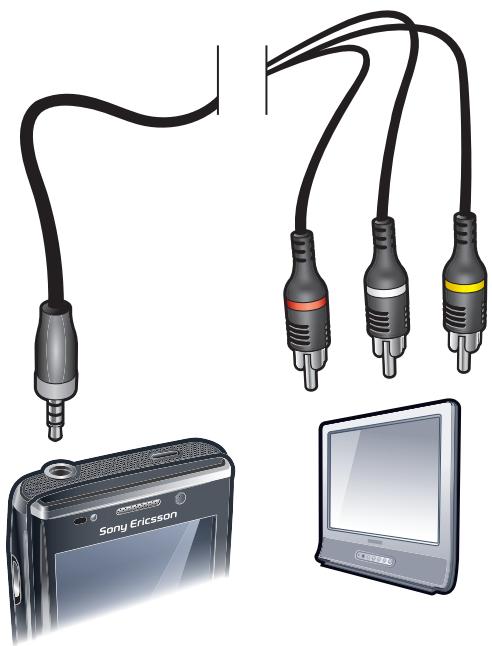
1 Connectez le cable de sortie TV au téléviseur. 2 Connectez le cable de sortie TV au téléphone. 3 Cliquez sur pour afficher l'écran de votre téléphone sur toute la largeur du téléviseur. 4 Appuyez sur et cliquez sur Media pour acceder a vos photos et videos.

Vous pouvez également lire de la musique provenant de votre téléphone à l'aide du téléviseur en connectant le cable de sortie TV. Cela permet de lire de la musique tout en parcourant vos photos sur le téléviseur.
Paramètres d'affichage de la sortie TV
Dans les paramètres du mode de sortie TV, vous pouvez modifier le mode d'affichage du signal de sortie TV et sélectionner le type de signal de sortie TV.
La fonction de sortie TV de votre téléphone prend en charge deux modes d'affichage sur des téléviseurs externes. Vous pouvez également désactiver l'affichage de la sortie TV, même si le câble de sortie TV est déconnecté.
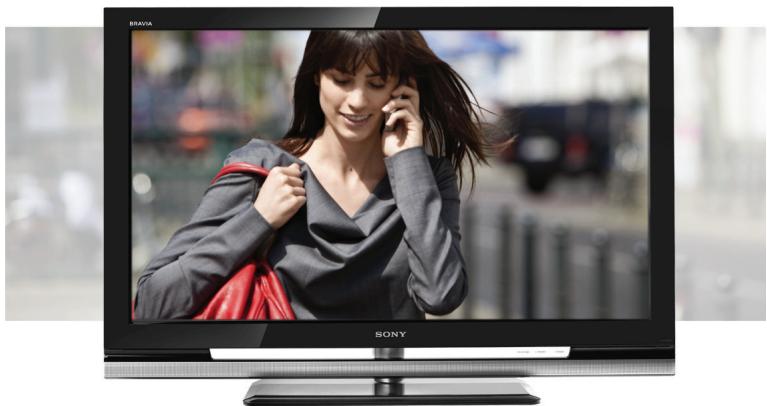
- Rogner: La sortie est rognée afin d'utiliser toute la hauteur de votre téléviseur. L'image occupe l'intégralité de la zone d'affichage de l'écran.
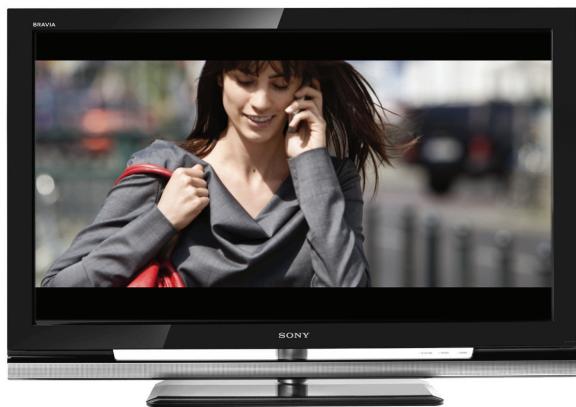
- Echelle: La sortie est mise à l'échelle pour afficher toute la largeur de votre écran de téléphone. Le contenu affiché à l'écran est entouré de bandes noires en haut et en bas.
Vous pouvez également régler le type de signal de sortie TV à partir de votre téléphone afin de l'adapter à votre téléviseur. Les types de signaux suivants sont disponibles:
- NTSC : Type de signal TV employé dans la plupart des pays utilisant la norme NTSC.
- NTSC-J: Type de signal TV utilisé au Japon. PAL B/G/D/K/I: Type de signal TV employé dans la plupart des pays utilisant la norme PAL. PAL-M: Type de signal TV utilisé au Brésil. PAL-Nc : Type de signal TV utilisé en Argentine.
Pour changer le mode d'affichage de la sortie TV
1 Cliquez sur > Paramètres > Système > Sortie TV. 2 Dans l'onglet Mode d'affichage, sélectionnez le mode d'affichage de la sortie TV.
Pour changer le type de signal de la sortie TV
1 Cliquez sur > Paramètres > Système > Sortie TV. 2 Dans la liste déroulante de l'onglet Type de signal, sélectionnez le type de signal de la sortie TV.
Pour désactiver le mode de sortie TV
1 Cliquez sur > Paramètres > Système > Sortie TV. 2 Dans l'onglet Mode d'affichage, Sélectionnez Désactiver.
Serveur multimédia
Votre téléphone dispose d'une fonctionnalité de serveur multimédia qui établit une connexion Wi-Fi™ à votre réseau domestique. Les autres appareils de votre réseau domestique PLLANT en charge la fonctionnalité de serveur multimédia peuvent acceder aux videos, à la musique et aux images enregistrées dans votre téléphone ou sur votre carte mémoire Secure Digital, ainsi que les afficher et les dire. Le contenu de ces autres appareils est également disponible pour un accès partagé. Citons comme examples d'appareils compatibles un ordinateur, un apparéil photo, un téléviseur, une PLAYSTATION®3 ou un autre téléphone doté de la fonctionnalité de partage de serveur multimédia.
La fonction Wi-Fi doit être activée et votre téléphone doit être connecté à un réseau favori.
Utilisation du serveur multimédia
Un serveur multimédia expose des vidéos, de la musique et des images en vue de les partager et de les afficher sur un réseau Wi-Fi™. D'autres appareils prenant en charge la lecture à distance sur le serveur multimédia peuvent lire du contenu multimédia provenant des serveurs multimédia du réseau.
Pour configurer le téléphone comme un serveur multimédia
1 Cliquez sur > Paramètres > Connexions > Gestionnaire de communications. 2 Cliquez sur la case à cocher pour activer la fonction Wi-Fi. 3 Sélectionnez un réseau favori dans la liste. 4 Cliquez sur la case à cocher pour activer le Serveur multimédia. D'autres appareils de votre réseau Wi-Fi™ compatibles avec les serveurs multimédia peuvent désormais lire à distance le contenu de votre téléphone.

Le Serveur multimédia s'exécute en arrêt d'écran et vous ne serez invité à définir chaque paramètre.
Navigateur web
Le navigateur Web de votre téléphone est Microsoft® Internet Explorer® Mobile 6. Vous pouvez utiliser le navigateur pour visiter des sites Web, regarder du contenu diffusé en ligne ou jour à des jours. Les sites Web peuvent être affichés en plein écran ou en une colonne unique pour éviter le défilament létal.
Avant de naviguer sur le web
Votre téléphone vous autorise à accéder à Internet à l'aide d'une connexion Wi-Fi™ ou à l'aide d'une connexion de données mobile 2G/3G. Pour accéder à Internet avec votre téléphone à l'aide d'une connexion de données mobile 2G/3G, vous avez besoin d'un abonnement téléphonique qui inclut la transmission de données et des paramètres pour utiliser une connexion de données mobile 2G/3G.
Pour accéder à Internet à l'aide d'une connexion Wi-Fi™, vous devez être à portée d'un réseau Wi-Fi™ et l'administrateur réseau doit vous en avoir accordé l'accès.
Voir Paramètres Internet et de la messagerie sur la page 15 pour plus d'informations sur la configuration d'une connexion de données mobiles 2G/3G. Voir Wi-Fi™ à la page 56 pour plus d'informations sur la connexion à un réseau Wi-Fi™.
Navigation sur le web
Pour ouvrir le navigateur
- Cliquez sur > Internet Explorer.
Pour accéder à une page Web
1. Dans le navigateur, cliquez sur 2. Cliquez sur le champ de texte et entrez l'adresse Web. 3. Cliquez sur
Pour rechercher une page Web
1. Dans le navigateur, cliquez sur 2. Cliquez sur le champ de texte et entrez un terme de recherche. 3. Dans la liste, recherchez et cliquez sur Rechercher.
Pour quitter le navigateur
1. Dans le navigateur, cliquez sur 2. Cliquez sur 3. Appuyez sur Quitter.
Options de menu
Voici les options disponibles dans le menu principal :
Pour gérer vos sites Web favoris Sélectionnez la langue que vous souhaitez utiliser lorsque vous entrez du texte et modifiez les paramètres de votre clavier (voir Entrer du texte à la page 16). Pour revenir à la page précédente
Faites votre choix parmi la liste des sous-options
Page de démarrage - Pour accéder à votre page de démarrage. Historique - Pour afficher une liste des sites Web récemment visités. Actualiser - Pour recharger la page Web actuelle. - Affichage - Pour modifier le mode d'affichage des pages Web. - Outils - Pour envoyer un lien à un ami, modifier votre page d'accueil ou modifier les paramètres de sécurité, etc. - Copier/Coller - Pour copier du texte et le coller à l'emplacement souhaité, comme dans un e-mail, un message texte ou un message multimédia.
Pour afficher les options de menu
- Cliquez sur.
Options d'affichage
À partir du menu Affichage, vous pouvez modifier le mode d'affichage des pages Web :
Taille du texte - Pour sélectionner la taille du texte. - Activer contrôle ActiveX – Pour activer des pages Web interactives via ActiveX. - Mobile - Pour ajuster la disposition de l'écran. Les éléments sont plus petits et la page est organisée de manière à ce que vous puissiez en voir la plus grande partie sans faire défiler horizontally. - Bureau - Pour conserver la même disposition et le même format qu'un ordinateur de bureau. Les défilements horizontal et vertical sont nécessaires.
Pour modifier l'affichage de la page web
1. Lorsque vous affichez une page Web, cliquez sur 2. Cliquez sur 3. Sélectionnez Affichage. 4. Sélectionnez une option.
Options des outils
Le menu Outils contient les options suivantes :
- Envoyer lien - Pour utiliser l'une des méthodes répertoriées pour envoyer le lien vers la page Web actuelle à un ami.
- Propriétés - Pour afficher des informations relatives à la page Web actuelle.
- Options - Pour modifier les paramètres du navigateur :
Page de démarrage - Pour définir la page de démarrage du navigateur. - Historique de navigation - Pour supprimer les fichiers temporaires, les cookies et l'historique de navigation. - Confidentialité et sécurité - Pour modifier les paramètres pour les scripts, les cookies et les pages non sécurisées. - Langues - Pour sélectionner la langue que vous préférez utiliser lorsque vous lisez des pages Web. Autre - Pour lire dessous et afficher des images.
Pour modifier votre page d'accueil
1. Lorsque vous affichez la page Web que vous souhaitez utiliser comme page d'accueil, cliquez sur 2. Cliquez sur 3. Cliquez sur Outils > Options > Page de démarrage. 4. Cliquez sur Page en cours. 5. Cliquez sur OK.
Pour effectuer un zoom avant ou arrêter sur une page web
1. Lorsque vous affichez une page Web, cliquez sur 2. Faites glisser la barre de commande du zoom vers le haut ou le bas pour effectuer un zoom avant ou arrêté.
Gestion des favoris
Vous pouvez créer et modifier des liens rapides vers vos pages Web préférées.
Pour ajouter une page web aux favoris
Lorsque vous affichez la page Web, cliquez sur • Cliquez sur ④. Modifiez le nom ou l'adresse, ou modifiez le dossier de destination, si vous le souhaitez. Cliquez sur OK.
Pour accéder à une page web favorite
1. Dans le navigateur, cliquez sur, puis cliquez sur. 2. Cliquez sur un favori dans la liste.
Pour créer un dossier pour vos pages web favorites
1. Dans le navigateur, clique sur 2. Clique sur, puis clique sur 3. Entrez le nom du dossier pour organiser vos pages Web. 4. Cliquez sur OK.
Pour modifier une page web favorite
1 Lorsque vous affichez la page Web, cliquez sur 2 Cliquez sur • 3 Cliquez sur 4 Modifiez le nom ou l'adresse, ou modifiez le dossier de destination, si vous le souhaitez. 5 Cliquez sur OK.
Pour supprimer une page web favorite
1. Dans le navigateur, clique sur 2. Cliquez sur • 3. Cliquez sur le favorsi que vous souhaitez supprimer et maintenez-le enforcé. 4. Lorsqu'un menu est affché, cliquez sur Supprimer.
Pages de l'historique
Vous pouvez afficher et accéder aux pages Web que vous avez déjà visitées.
Pour accéder aux pages web visitées précédemment
1. Dans le navigateur, cliquez sur 2. Cliquez sur 3. Cliquez sur Historique. 4. Cliquez sur une page dans la liste.
Pour effacer l'historique de navigation
1. Dans le navigateur, cliquez sur 2. Cliquez sur 3. Sélectionnez Outils > Options > Historique de navigation. 4. Sélectionnez une option. 5. Sélectionnez Effacer.
Accès à d'autres fonctions durant la navigation
Lorsque vous naviguez sur le Web, vous pouvez passer vers d'autres applications ou fonctions comme Appel, Messagerie et Contenu multimédia.
Pour passer un appel durant la navigation
- Appuyez sur
Pour accéder à d'autres fonctions durant la navigation
1. Cliquez sur, puis cliquez sur 2. Pour revenir à la navigation, appuyez sur x
Applications et contenu
Vous pouvez utiliser le service PlayNow™ et Windows® Marketplace pour télécharger des applications et des jeux sur votre téléphone. Windows® Marketplace et le service PlayNow™ sont disponibles dans le menu principal Windows®.
Le service PlayNow™ permet de télécharger de nouveaux panneaux, applications, yeux et autres contenus. Vous pouvez prévisualiser le contenu avant de l'acheter et de le télécharger sur votre téléphone.
Ce service n'est pas disponible dans tous les pays.
Pour accéder à playnow™
- Pour accéder à PlayNow™ à partir de SlideView, appuyez sur , puis sélectionnez PlayNow. Pour accéder à PlayNow™ à partir du menu Démarrer, sélectionnez >PlayNow.
Vous pouvez télécharger des applications, des jeux, des livres, etc. à partir de Windows® Marketplace. Parcourez les différentes catégories, consultez les téléchargements les plus courants ou vérifiez les applications les plus récentes.
Pour ouvrir windows® marketplace
1. Cliquez sur > Marketplace. 2. Si vous êtes invité à installer Windows® Marketplace, cliquez sur Oui.
Jeux
Votre téléphone est fourni avec plusieurs jeux préchargés. Vous pouvez également télécharger des jeux, par exemple à partir du site Web wap.sonyericsson.com. Des textes d'aide sont disponibles pour la plupart des jeux.
Pour utiliser un jeu
- Cliquez sur > Jeux.
Gestion des applications
Vous pouvez installer des applications supplémentaires dans votre téléphone, mais elles doivent être compatibles avec Windows Mobile® version 6.5.3. Il est possible de supprimer les applications que vous avez installées, mais pas celles fournies avec le téléphone.
Pour installer une application
1 Téléchargez l'application sur l'ordinateur. 2 Si le fichier de l'application est au format compressé, par exemple un. zip, commencez par extraire le fichier. 3 Lisez les instructions d'installation ou la documentation fournies avec l'application. De nombreuses applications proposent des instructions d'installation spéciales. 4 Connectez votre téléphone à l'ordinateur à l'aide d'un cable USB. 5 Double-cliquez sur le fichier de l'application (généralement au format. exe) pour lancer l'installation. S'il s'agit d'un fichier au format. cab, copiez le fichier sur votre téléphone et cliquez sur le fichier à partir de ce dernier pour démarrer l'installation.
Pour fermer une application
- Cliquez sur x dans la fenêtre d'une application pour la fermer.
Pour supprimer une application
1. Appuyez sur > Paramètres > Système > Supprimer des programmes. 2. Dans la liste Programmes dans mémoire de stockage, sélectionnez le programme que vous souhaitez supprimer et cliquez sur Supprimer. 3. Appuyez sur Oui. Si un autre message de confirmation s'affiche, cliquez à nouveau sur Oui.
Contenu protégé par copyright
Certain articles répertoriés ou du contenu auxquels vous VOUZ accéder, par exemple des applications, des yeux ou des albums de musique, peuvent être protégés par copyright par DRM (Digital Rights Management, gestion des droits numériques). Pour les utiliser, vous devez acheter ou renewverer une licence. Vous risquez de ne pas pouvoir copier, envoyer ni transférer les articles protégés par copyright.
Paramètres DRM
À partir du menu DRM, vous pouvez modifier vos paramètres DRM :
- Suivi de la distribution - Pour activer ou désactiver le suivi de la distribution. Si vous activez le suivi de la distribution, cela signifie que vous autorisez le fournisseur de services à suivre la manière dont le contenu protégé par DRM est distribué aux tiers, par exemple par e-mail ou par messages multimédia.
- Silencieux en itinérance - Pour activer ou désactiver la récapitulation silencieuse des licences. Si vous activez cette option, cela signifie que vous ne serez pas averti lors de la récapitulation d'une licence.
- Effacer les préférences DRM - Pour arrêter la collecte des informations relatives à la manière dont vous utilisez ce contenu protégé par DRM en effaçant les données de préférences DRM.
- Réinitialiser DRM - Pour effacer toutes les données DRM, telles que les licences, les informations sur l'utilisation des licences, le suivi de la distribution, les habitudes d'utilisateurs et les informations sur l'inscription au service.
La récapération des licences en mode d'itinérance peut entraîner des frais de données supplémentaires. Si vous n'êtes pas certain de ces frais, il est recommandé de désactiver la case à cocher Silencieux en itinérance.
Pour réinitialiser vos données DRM
1 Cliquez sur > Paramètres > Système > DRM. 2 Cliquez sur Réinitialiser DRM. Si vous avez acheté du contenu protégé par DRM, par exemple de la musique, des yeux ou des applications, il peut être impossible de l'utiliser après la réinitialisation de toutes les données DRM.
Contenu multimédia
Vous pouvez utiliser Media dans SlideView pour parcourir et gérer des fichiers multimédia comme des photos, de la musique et des videos. Depuis cet endroit, vous pouvez également accéder à la radio FM.

Pour que les fichiers multimédia apparaissent dans Média dans SlideView, ils doivent être placés dans le dossier Mes documents dans la mémoire du téléphone ou sur la carte mémoire. Vous pouvez utiliser l'Explorateur de fichiers pour vérifier l'emplacement des fichiers.

Vous pouvez transférer du contenu vers et depuis la carte mémoire de votre téléphone. Pour plus d'informations sur le transfert de fichiers à partir de votre ordinateur, reportez-vous à Transfert de contenu à la page 86.
Pour ouvrir contenu multimédia
1 Appuyez sur pour ouvrir SlideView. 2 Cliquez sur Media.
Photos
Vous pouvez utiliser Images dans Media pour afficher vos photos. Vous pouvez prendre des photos avec l'appareil photo du téléphone ou en recevoir d'autres appareils. Par exemple, vous pouvez en copier sur votre téléphone à partir d'un ordinateur.
Les photos sont répertoriées en deux catégories :

Albums photo - Photos prises par l'appareil photo.

Images - Photos qui n'ont pas été prises par l'appareil photo.

- Mon appareil\Mes documents\Mes photos\Appareil photo\100XPRIA.
- Carte de stockage\DCIM\100XPRIA. Pour que les fichiers photos, qui n'ont pas été prises par l'appareil photo et qui se trouvent dans la mémoire du téléphone, apparaissent sous Media dans SlideView, ils doivent être placés dans \Mon appareil\Mes documents\Mes photos. Pour que les fichiers photos, qui n'ont pas été prises par l'appareil photo et qui se trouvent sur la carte mémoire, apparaissent sous Media dans SlideView, ils doivent être placés dans \Carte de stockage\Mes photos.
Pour afficher une photo
1 Appuyez sur pour ouvrir SlideView. 2 Cliquez sur Media > Images. 3 Cliquez sur une catégorie pour afficher son contenu. 4 Cliquez sur une photo pour l'ouvrir.
Barre d'outils de l'afficheur photo
La barre d'outils est disponible quand une photo est ouverte. Vous pouvez appuyer sur la photo pour afficher la barre d'outils. Appuyez à nouveau sur l'image pour masquer la barre d'outils.

Effectuer un zoom avant. Utilisez le stylet pour afficher un panoramique de la photo

Rotation. Sélectionnez, puis appuyez sur la photo et maintenez enfoncée pour la faire pivoter. Lorsque vous relâchez la photo, elle s'ajuste à l'angle de 90 degrés le plus proche.

Revenir au menu précédent

Accéder à la photo précédente

Supprimer la photo

Démarrer un diaporama des photos du dossier en cours
Retouche des photos
Vous pouvez supprimer, envoyer ou utiliser vos photos comme arrière-plans ou photos de contact. Vous pouvez utiliser votre ordinateur pour transférer du contenu vers et depuis la carte mémoire de votre téléphone. Pour plus d'informations sur le transfert de fichiers à partir de votre ordinateur, reportez-vous à Transfert de contenu à la page 86.
Pour supprimer une photo
1 Cliquez sur > Images et vidéos. 2 Cliquez sur la zone déroulante dans la partie supérieure gauche de l'écran. 3 Parcourez jusqu'au fichier photo. 4 Mettez en surbrillance le fichier photo. 5 Cliquez sur Menu > Supprimer.
Pour envoyer une photo
1 Cliquez sur > Images et vidéos. 2 Cliquez sur la zone déroulante dans la partie supérieure gauche de l'écran. 3 Parcourez jusqu'au fichier photo. 4 Mettez en surbrillance le fichier photo. 5 Cliquez sur Menu > Envoyer.... 6 Sélectionnez une des méthodes de transfert disponibles.
Pour envoyer une photo à l'aide de la technologie sans fil bluetooth™
1 Cliquez sur > Images et vidéos. 2 Cliquez sur la zone déroulante dans la partie supérieure gauche de l'écran. 3 Parcourez jusqu'au fichier photo. 4 Mettez en surbrillance le fichier photo. 5 Cliquez sur Menu > Transférer... 6 Suivez les instructions à l'écran.
Pour utiliser une photo comme photo de contact
1 Cliquez sur > Images et vidéos. 2 Cliquez sur la zone déroulante dans la partie supérieure gauche de l'écran. 3 Parcourez jusqu'au fichier photo. 4 Mettez en surbrillance le fichier photo. 5 Cliquez sur Menu > Enregistrer dans les contacts... 6 Sélectionnez un contact.
1 Cliquez sur ^ Images et videos. 2 Cliquez sur la zone déroulante dans la partie supérieure gauche de l'écran. 3 Parcourez jusqu'au fichier photo. 4 Mettez en surbrillance le fichier photo. 5 Cliquez sur Menu > Définir comme arrêté-plan de l'accueil. 6 Si vous le souhaitez, sélectionnez un niveau de transparence. 7 Cliquez sur OK. La photo est utilisée comme arrêté-plan dans le panneau MS Aujourd'hui et dans le menu.
Vous pouvez ouvrir Musique dans SlideView pour parcourir et découvrir votre contenu audio.

Pour que les fichiers audio apparaissent dans Media dans SlideView, ils doivent être placés sur la carte mémoire, sous \Carte de stockage, ou dans la mémoire du téléphone, sous Mon appareil\Mes documents\Ma musique.

Voussouvezutiliservoretore ordinateur pourtransférer du contenuvers etdepuisla cartemémoire de vorteléphone. Pourplusd'informations sur le transfert de fichiers àpartirdevoitrordinateur, reportez-vousàTransfertdecontenuàla page86.
Pour lire de la musique
1 Appuyez sur pour ouvrir SlideView. 2 Cliquez sur Media > Musique. 3 Parcourez par piste, artiste, album ou sélection en cliquant sur les boutons. 4 Cliquez sur une piste pour la lire.
Pour afficher le contenu musical par catégorie
- Lorsque vous parcourez votre musique dans SlideView, appuyez sur pour afficher la musique par piste, appuyez sur pour afficher la musique par artiste, appuyez sur pour afficher la musique par album ou appuyez sur pour afficher vos sélections.
Pour arrêter la lecture de musique
- Dans le lecteur multimédia, cliquez sur.

Vous pouvez également appuyer sur la touche de sélection.
Pour avancer ou reculer rapidement
- Dans le lecteur multimédia, faites glisser la marque de la chronologie pour avancer ou reculer rapidement.
Pour parcourir les pistes
- Dans le lecteur multimédia, cliquez sur ou.

Vous pouvez également faire glisser le doigt vers la droite ou la gauche sur la touche de navigation.
Pour régler le volume
- Dans le lecteur média, faites glisser le marqueur de volume.
Pour désactiver ou activer le volume
- Dans le lecteur multimédia, cliquez sur +. Pour activer le son, appuyez sur .
Pour utiliser le lecteur multimédia à l'arrêt-plan
1. Lorsque vous écoutez de la musique, appuyez sur 2. Sélectionnez une autre application. 3. Appuyez sur pour revenir au lecteur multimédia.
Pour réduire le lecteur multimédia
1 Dans le lecteur multimédia, cliquez sur ②. Le lecteur multimédia apparait sous la forme d'un mini-lecteur dans SlideView. 2 Vous pouvez maintenant utiliser SlideView ou d'autres applications pendant que vous écoutez de la musique.
Pour utiliser le mini-lecteur multimédia
- Dans SlideView, cliquez sur l'onglet dans la partie inférieure centrale de l'écran pour afficher le mini-lecteur multimédia. Utilisez les commandes comme celles d'un lecteur multimédia traditionnel.
- Cliquez sur l'onglet à la ou cliquez en-dehors du mini-lecteur pour le masquer.
- Cliquez sur n dans la partie gauche du mini-lecteur multimédia pour ouvrir le lecteur multimédia en plein écran.
- Cliquez sur pour fermer le lecteur multimédia
Lecture de musique dans un ordre aléatoire
Vous pouvez écouter des pistes dans un ordre aléatoire si vous écoutez un album ou une sélection.
Pour lire les pistes dans un ordre aléatoire
1 Dans le lecteur multimédia, cliquez sur SHUF. 2 Cliquez avec le stylet sur
Lecture de pistes à plusieurs reprises
Vous pouvez répéter plusieurs reprises des pistes individuelles ou bien en boucle la file d'attente de lecture en cours. Une file d'attente de lecture peut par exemple être une sélection que vous avez créée vous-même ou un album.
Pour répéter la piste en cours
1 Dans le lecteur multimédia, cliquez sur G ou G jusqu'à ce que G apparaisse. 2 Cliquez sur
Pour répéter toutes les pistes de la file d'attente de lecture en cours
1 Dans le lecteur multimédia, cliquez sur G ou G jusqu'à ce que G apparaisse. 2 Cliquez sur
Sélections
Vous pouvez utiliser des sélections que vous avez créées sur un ordinateur ou dans d'autres applications. Vous pouvez transférer des sélections vers votre téléphone.

Pour plus d'informations sur le transfert de fichiers à partir de votre ordinateur, reportez-vous à Transfert de contenu à la page 86.
Pour ouvrir une sélection
1. Appuyez sur pour ouvrir SlideView. 2. Cliquez sur MediaMusique. 3. Cliquez sur la sélection que vous souhaitez ouvrir.
Vidéo
Vous pouvez utiliser Videos dans SlideView pour parcourir et dire des vidéos.

Pour que les fichiers video apparaissent dans Media dans SlideView, ils doivent être placés sur la carte mémoire, sous \Carte de stockage, ou dans la mémoire du téléphone, sous Mon appareil\Mes documents\Mes vidéos.

Voussouvezutiliservoretoreordinateur pourtransfereurdcontenuversetdepuislarmememoire de vortelphone. Pourplusd'informationssurletransfertdefichiersa partirdevorter ordinateur, reportez-vousàTransfertdecontenua la page86.
Pour lire une vente
1 Appuyez sur pour ouvrir SlideView. 2 Cliquez sur Media > Videos. 3 Accédez à une video et cliquez pour la lire.
Commandes du lecteur vidéo
Cliquez sur l'écran pour accéder aux commandes suivantes :
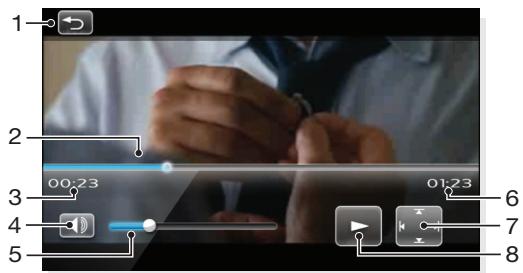
1 Pour fermer le lecteur vidéo 2 Marque de la ligne du temps : Cliquez sur la ligne du temps pour accéder à une quelconque partie de la vidéo 3 Temps écoulé 4 Pour couper le son 5 Marque de volume : Cliquez pour augmenter ou diminuer le volume. 6 Temps total 7 Pour permuter entre la taille d'origine de la vidéo et le format plein écran 8 Lecture ou pause
Pour supprimer une dette
1 Cliquez sur > Images et vidéos. 2 Cliquez sur la zone déroulante dans la partie supérieure gauche de l'écran. 3 Parcourez jusqu'au fichier vidéo. 4 Mettez en surbrillance le fichier vidéo. 5 Cliquez sur Menu > Supprimer.
Pour envoyer une vente
1 Cliquez sur > Images et vidéos. 2 Cliquez sur la zone déroulante dans la partie supérieure gauche de l'écran. 3 Parcourez jusqu'au fichier vidéo. 4 Mettez en surbrillance le fichier vidéo. 5 Cliquez sur Menu > Envoyer.... 6 Sélectionnez une des méthodes de transfert disponibles.
Pour envoyer une vidéo à l'aide de la technologie sans fil bluetooth™
1 Cliquez sur > Images et videos. 2 Cliquez sur la zone déroulante dans la partie supérieure gauche de l'écran. 3 Parcourez jusqu'au fichier video. 4 Mettez en surbrillance le fichier video. 5 Cliquez sur Menu > Transférer. 6 Suivez les instructions à l'écran.
Diffusion multimédia en continu
Vous soupesez diffuser des médias en continu, notamment des émissions en direct ou un contenu multimédia à la demande du lecteur. Le contenu multimédia est envoyé sous forme de flux continu à voir votre téléphone et reproduit à son arrivée, avec les sons.
Lorsque vous ouvrez un média de diffusion en continu dans le téléphone, le lecteur multimédia s'ouvre automatiquement et lance la lecture du contenu.
Pour accéder au contenu diffusé en continu via un navigateur
1 Cliquez sur ^ > Internet Explorer. 2 Dans la barre d'adresse, entrez l'adresse URL de la page Web qui contient le lien ou le fichier multimédia de diffusion en continu. 3 Dans la page Web, cliquez sur le fichier ou le lien. 4 Le fichier multimédia de diffusion en continu s'ouvre automatiquement et la lecture du fichier démarre. Pendant la lecture, utilisez les commandes de touche pour lire/interrompre la lecture, effectuer un zoom avant ou arrière, régler le volume du son, etc.
Pour afficher le contenu de diffusion en continu dans l'application YouTube™
1 Cliquez sur F > YouTube. 2 Suivez les instructions qui apparaissent. L'aide est disponible depuis l'application YouTube™. L'application YouTube™ et le service YouTube™ ne sont pas pris en charge dans tous les pays/ régions, ou par tous les réseaux et/ou fournisseurs de services dans toutes les régions.
Radio
La radio FM vous permet de rechercher des stations radio et d'ajouter vos stations favorites comme présélections. Vous pouvez écouter la radio à l'aide d'un mains libres ou d'écouteurs portables, ou via le haut-parleur.
N'utilisez pas votre téléphone comme radio dans des lieux où cela est interdit.
Pour activer la radio
1 Connectez un mains libres ou des écouteurs portables au téléphone. 2 Appuyez sur pour ouvrir SlideView. 3 Faites défiler jusqu'à Média. 4 Cliquez avec le stylet sur >
Vue d'ensemble de la radio FM
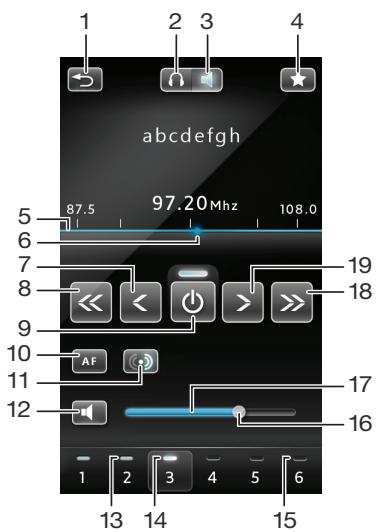
1 Réduire la radio 2 Écouter via un mains libres ou des écouteurs portables 3 Écouter via le haut-parleur du téléphone 4 Prédéfinir une station de radio 5 Barres de fréquence 6 Marqueur de fréquence actuelle 7 Syntonisation fine vers l'arrière 8 Rechercher vers l'arrière 9 Radio allumée/éteinte 10 Fréquence alternative (AF) activée/désactivée 11 Permuter entre stéréo/mono 12 Couper le volume 13 Touche station prédéfinie - l'indicateur gris signale une station enregistrée
14 Touche station prédéfinie - l'indicateur blanc signale une station active 15 Touche station prédéfinie - l'indicateur vide signale qu'aucune station n'est enregistrée 16 Marqueur de volume - faites glisser le doigt ou appuyez pour augmenter/diminuer le volume 17 Barres de volume 18 Rechercher vers l'avant 19 Syntonisation fine vers l'avant
Pour rechercher des stations radio
1 Lorsque la radio est ouverte, appuyez sur « ou ». La recherche s'arrête si une chaîne est trouvée. 2 Appuyez sur « ou » pour continuer la recherche.
Pour symphoniser la fréquence
Lorsque la radio est allumée, appuyez sur ou
Pour régler le volume de la radio
- Lorsque la radio est ouverte, faites glisser la marque de volume ou cliquez sur la barre du volume.
Pour désactiver ou activer le volume
- Dans le lecteur multimédia, cliquez sur [ ]. Pour activer le son, appuyez sur [ ]
Enregistrement de chaînes comme présélections
Lorsque vous recherchez une station radio, vous pouvez l'enregistrer comme présélection. Les présélections vous permettent d'accéder rapidement à des stations radio que vous avez enregistrées.
Pour enregistrer des stations radio
1 Lorsque vous trouvez une station que vous souhaitez enregistrer, appuyez sur 2 Appuyez sur le numéro de la touche de prisesélection que vous souhaitez attribuer à la station. (Un indicateur vide en haut d'une touche de prisesélection indique que la touche n'a pas encore été attribuée à une station enregistrée.)
Pour sélectionner des stations radio enregistrées
- Lorsque la radio est allumée, appuyez sur l'une des touches de préselection de chaîne enregistrée. Une touche de préselection qui a été attribuée à une chaîne enregistrée affiche un indicateur gris en haut de la touche. Lorsque vous écoutez une station radio prédéfinie, l'indicateur devient blanc.
Écouter la radio tout en utilisant d'autres applications
En réduisant la radio, vous pouvez l'écouter et travailler avec d'autres applications et panneaux simultanément.
Pour écouter la radio à l'arrière-plan
1. Lorsque vous écoutez la radio, appuyez sur 2. Sélectionnez une autre application. 3. Pour revenir à la radio, appuyez sur
Pour réduire la radio
1 Lorsque vous écoutez la radio, appuyez sur +. L'affichage mini radio apparait dans SlideView. 2 Vous pouvez maintenant utiliser SlideView ou d'autres applications tout en écoutant la radio.
Pour revenir à la radio
1 Si vous n'êtes pas dans SlideView, appuyez sur pour l'ouvrir. Lorsque vous utilisez la radio à l'arrière-plan, un onglet apparaît dans la partie inférieure centrale de l'écran. 2 Cliquez sur l'onglet pour ouvrir l'affichage mini radio. 3 Pour utiliser la radio en plein écran, cliquez sur dans la partie gauche de l'affichage mini radio.
Pour utiliser l'affichage mini radio
- Dans SlideView, cliquez sur l'onglet dans la partie inférieure centrale de l'écran pour afficher l'affichage mini radio.
- Cliquez sur < ou > pour passer d'un chaîne prédéfinie à une autre.
- Cliquez sur l'onglet pour masquer l'affichage mini radio.
- Cliquez sur dans la partie gauche de l'affichage mini radio pour ouvrir l'affichage plein écran de la radio. Pour désactiver et fermer la radio, cliquez sur
Permutation entre écouteurs et haut-parleur
Vous pouvez écouter la radio à l'aide d'un mains libres ou d'écouteurs portables, ou via le haut-parleur du téléphone.
La radio utilise le cordon des écouteurs ou du mains libres portables comme antenne, l'un des deux doit donc être connecté lorsque vous écoutez la radio via le haut-parleur du téléphone.
Pour permuter entre écouteurs et haut-parleur
Lorsque la radio est ouverte, appuyez sur ou.
Appareil photo
Vous pouvez prendre des photos et enregistrer des vidéos à l'aide de l'appareil photo contenu dans le téléphone. Les photos et vidéos sont automatiquement enregistrées sur la carte de stockage. Vous pouvez afficher des photos et vidéos enregistrées depuis l'application Appareil photo ou sous Media dans SlideView.
Utilisation de l'appareil photo

1 Zoom avant ou arrête 2 Afficher des photos et vidéos 3 Sélectionner la caméra 4 Sélectionner l'appareil photo 5 Activer l'appareil photo/Prendre des photos/Enregistrer des vidéos/
Pour activer l'appareil photo
- Maintenez enfoncée la touche @/@.
Pour quitter l'appareil photo
- Cliquez avec le stylet sur . L'appareil photo se referme automatiquement si vous ne l'utilisez pas pendant deux minutes.
Pour prendre une photo
1. Activez l'appareil photo et cliquez sur 2. Enoncez à mi-course pour utiliser la mise au point automatique. 3. Lorsque le cadre de mise au point est vert, enforcez complètement cette touche pour prendre la photo.
Pour activer l'éclairage
1. Activez l'appareil photo et cliquez sur 2. Cliquez avec le stylet sur > 3. Cliquez sur pour activer l'éclairage quelles que soient les conditions de luminosité, ou cliquez sur pour utiliser automatiquement l'éclairage lorsque la luminosité est faibles. 4. Cliquez sur pour revenir au viseur.
Pour utiliser le zoom
- Appuyez sur la touche de volume.
Pour supprimer une photo ou une vidéo
Lorsque vous avez pris une photo ou enregistré une vidéo, cliquez sur
Pour sélectionner les paramètres de l'appareil photo
1 Activez l'appareil photo et cliquez sur 2 Cliquez sur R pour afficher la barre des paramètres. 3 Cliquez sur pour afficher d'autres paramètres.
Auto/manuel
Auto Auto
Lorsque Auto est activé, Scènes, Mise au point, Eclairage, Temps d'exposition et Équilibre des blancs sont définis sur Auto.
Manuel
Lorsque Manuel est activé, vous pouvez régler tous les paramètres manuellement.
Utilisez les Scènes afin de configurer rapidement l'appareil photo pour des situations courantes à l'aide de scènes préprogrammées. L'appareil photo définit automatiquement une série de paramètres afin de s'adapter à la scène sélectionnée, en garantissant la meilleure photo possible.
Auto
Lorsque vous sélectionnez le mode Auto dans la barre des paramètres de l'appareil photo, Scenes est défini pour régler automatiquement les paramètres d'une photo. Vous pouvez uniquement utiliser la scène Auto en sélectionnant le mode Auto. La Auto scène n'est pas disponible dans le mode Manuel.
Personal.
Lorsque vous sélectionnez Personnel., vous pouvez régler tous les paramètres de l'appareil photo. Vous devez sélectionner Manuel dans la barre des paramètres de l'appareil photo pour utiliser Personnel..
Portrait
Pour réaliser des portraits. Les paramètres sont optimisés pour adoucir légèrement les tons chair.
R Portrait en pénombre
Pour réaliser des portraits de nuit ou dans des environnements afféctivement éclairés (avec ou sans éclairage). En raison de la durée d'exposition prolongée, l'appareil photo doit demeurer immobile ou être placé sur une surface stable.
Sports
Pour réaliser des photos d'objets en mouvement rapide. Une brève durée d'exposition permet de minimiser le flou de mouvement.
Plage/neige
A utiliser dans les environnements lumineux pour éviter les photos sous-exposées.
Paysage
Pour réaliser des photos de paysages. L'appareil photo effectue la mise au point sur les objets distants. L'éclairage est désactivé.
Paysages pénombre
Pour réaliser des photos de paysage de nuit ou dans des environnements faiblement éclairés (sans éclairage). En raison de la durée d'exposition prolongée, l'appareil photo doit demeurer immobile ou être placé sur une surface stable.
Document
Pour réaliser des photos de texte ou de dessins. Donne à la photo un contraste accru et accentué.
Mise au point
L'option Mise au point permet de déterminer la partie de la photo qui doit être nette.
Auto
L'appareil photo effectue automatiquement la mise au point sur le sujet sélectionné. Le cadre de mise au point blanc vire au vert une fois la mise au point définie.
Tactile
Touchez un endroit du viseur pour définir manuellement la mise au point sur une zone particulière d'une photo que vous souhaitez prendre.
Macro
Mise au point automatique pour des photos en gros plan très rapproché.
Infini
Pour réaliser des photos à distance. La mise au point s'effectue sur les sujets éloignés. Les sujets proches de l'appareil photo peuvent être flous.
Éclairage
Utilisez l'éclairage pour prendre des photos lorsque les conditions de luminosité sont faibles.
Flash auto
L'éclairage s'allume automatiquement lorsque les conditions de luminosité sont faibles.
Désactivé
L'éclairage ne s'allume jamais, quelles que soient les conditions de luminosité. Il peut arriver que la qualité de la photo soit bonne sans éclairage, même si les conditions de luminosité sont faibles. La réalisation d'une belle photo sans utiliser l'éclairage exige une main stable. Vous pouvez utiliser le retardateur pour éviter les photos floues.
Active
L'éclairage est allumé, quelles que soient les conditions de luminosité.
Mode de prise de vue
Permet de sélectionner la manière dont vous prenez la photo.
Normal
Pour prendre une photo à la fois.
Multiple
Pour prendre rapidement plusieurs photos successives.
Temps d'exposition
Pour appliquer une correction d'exposition en fonction des conditions de luminosité.
Pour réduire la durée d'exposition.
Pour augmenter la durée d'exposition.
Paramètres supplémentaires de l'appareil photo.
Cliquez sur, puis sur Photo pour afficher d'autres paramètres de l'appareil photo.
La vitesse ISO détermine la vitesse à laquelle le capteur d'image réagit à la lumière. Vous pouvez sélectionner des vitesses ISO en fonction des conditions de luminosité. Des vitesses ISO faibles conviennent à des environnements lumineux, tandis que des vitesses ISO élevées sont plus adaptées à des faibles conditions lumineuses.
ISO Si vous utilisez Auto, l'appareil photo détermine automatiquement la vitesse ISO la plus adaptée à une situation donnée.
Vous obtenez une qualité de photo optimale en utilisant la vitesse ISO la plus faible disponible. Pour être sûr d'obtenir la vitesse ISO la plus faible, sélectionnez ce paramètre plutôt qu'Auto.
ISO 200
ISO 400 Si vous prenez une photo lorsque les conditions lumineuses sont faibles, par exemple dans une semi-obscurité, vous pouvez utiliser une vitesse ISO supérieure pour éviter un temps d'exposition trop long. Le risque de légers mouvements de la main, entraînant un flou de la photo, augmente avec des temps d'exposition plus longs.
Pour éviter de devoir utiliser le flash de l'appareil photo, vous pouvez sélectionner une vitesse ISO supérieure. Cela peut s'avérer utile lorsque vous prenez des photos à l'intérieur et lorsque l'utilisation du flash n'est pas souhaitée.
ISO 1600
Effets
Vous pouvez sélectionner différents effets pour vos photos.
Désactivé
Aucun effet. La photo demeure telle qu'elle apparait dans le viseur.
Négatif
Pour inverser le rouge, le vert et le bleu séparément selon différents niveaux.
Solarisation
Effet simulant l'exposition au soleil d'un film non développé.
Sépia
Donne à la photo une teinte brun-rouge. Jadis, les films et photos avaient généralement un ton sépia. Cet effet peut donner à une photo un aspect plus ancien.
N&B
Pour prendre des photos en noir et blanc.
Équilibre des blancs
Le paramètre d'équilibre des blancs ajuste la balance des couleurs en fonction des conditions de luminosité.
WB AUTO Auto
Pour ajuster automatiquement la balance des couleurs en fonction des conditions de luminosité.
Incandescent
Pour ajuster la balance des couleurs en présence d'un éclairage lumineux, par exemple sous des ampoules, ou lorsque les conditions de luminosité changent rapidement.
Fluorescent
Pour ajuster automatiquement la balance des couleurs en présence d'un éclairage fluorescent.
Ensolelle
Pour ajuster la balance des couleurs à une utilisation à l'extérieur, sous une lumière vive.
Nuageux
Pour ajuster la balance des couleurs sous un ciel nuageux.
Avant la prise de vue, vous avez le choix entre plusieurs formats d'image. Notez qu'une photo possédant une résolution supérieure exige davantage de mémoire.
8 megapixels
Taille d'image de 8 megapixels dans des proportions 4:3. 3 264 x 2 448 pixels. Convient aux photos que vous souhaitez visionner sur un écran autre qu'un écran large ou imprimer en haute résolution.
5 megapixels
Taille d'image de 5 megapixels dans des proportions 4:3. 2 592 x 1 944 pixels. Convient aux photos que vous souhaitez visionner sur un écran autre qu'un écran large.
3Mp
Taille d'image de 3 megapixels dans des proportions 4:3. 2048 x 1536 pixels. Convient aux photos que vous souhaitez visionner sur un écran autre qu'un écran large.
2 megapixels (16:9)
Taille d'image de 2 megapixels dans des proportions 16:9. 1 920 x 1 080 pixels. Convient aux photos que vous souhaitez visionner sur un écran large.
1 megapixels (16:9)
Taille d'image de 1 megapixels dans des proportions 16:9. 1 280 x 720 pixels. Convient aux photos que vous souhaitez visionner sur un écran large.
WVGA
Format Wide VGA dans des proportions 16:10. 800 × 480 pixels.
VGA VGA
Format VGA dans des proportions 4:3. 640 × 480 pixels.
QVGA
Format Quarter VGA dans des proportions 4:3. 320 × 240 pixels.
Qualité d'image
Vous pouvez sélectionner la qualité souhaitée pour votre photo.
Maxi
Lorsque vous prenez une photo en qualité Maxi, la taille du fichier augmente et la qualité de la photo est améliorée. Utilisez cette option si vous souhaitez imprimer votre photo.
Normale
Compression d'image pour obtenir une petite taille de fichier. Cela peut altérer la qualité de l'image. Utilisez cette option si vous souhaitez réduire la taille du fichier. Convient aux publications Web.
Economie
Lorsque vous prenez une photo en qualité Économie, la taille du fichier diminue et la qualité de la photo peut se dégrader. Convient lorsque vous souhaitez Broker un fichier de très petite taille pour des publications Web, par exemple pour des sites de réseaux sociaux.
Son déclencheur
Pour sélectionner le son qui retentit lorsque vous appuyez sur le déclencheur pour prendre une photo.
Rotation automatique
L'accéléromètre du téléphone permit de faire pivoter automatiquement l'affichage et les photos dans l'orientation correspondant à celle dans laquelle vous tenez le téléphone.
Désactiver
Lorsque Rotation automatique est désactivé, la photo apparait dans le même sens que lors de la prise de vue initiale.
Activer
Lorsque Rotation automatique est activé, la photo apparait dans le sens dans lequel vous tenez le téléphone.
Paramètres généraux de l'appareil photo
Cliquez sur, puis sur Général pour afficher les paramètres généraux de l'appareil photo, applicables à la fois à l'appareil photo et à la caméra.
Retardateur
Le retardateur vous permet de prendre une photo sans tenir le téléphone. Utilisez-le pour réaliser des autoportraits ou des photos de groupe dans lesquelles tout le monde peut apparaître. Vous pouvez également utiliser le retardateur pour éviter de faire trembler l'appareil photo lors d'une prise de vue.
Pour définir un décalage de 10 secondes entre l'activation du déclencheur et la prise de vue.
Il peut être difficile de tenir le téléphone parfaitement immobile tout en appuyant sur le déclencheur. De légers mouvements peuvent entraîner des photos floues. Utilisez le déclencheur de 2 secondes pour résoudre ce problème.
Désactiver
La photo est prise dès que vous appuyez sur le déclencheur.
Affichage automatique
Choisissez d'afficher ou non la photo ou la vidéo juste après l'enregistrement.
Activé
Si Affichage automatique est activé, vous pouvez vérifier (et supprimer ou envoyer) la photo ou la vente juste après son enregistrement.
Désactiver
Si Affichage automatique est désactivé, vous revenez directement au viseur après la prise de vue ou l'enregistrement d'une vidéo. Cela permet d'enregistrer plus rapidement une nouvelle photo ou vidéo.
Emplacement GPS
Vous pouvez ajouter l'emplacement géographique approximatif aux photos au moment de la prise de vue. Si vous téléchargez les photos sur un service Web ou si vous les utilisez avec une carte ou une application de localisation, vous pouvez montrer à vos amis et à votre famille où vous étiez sur une carte ou retrouver notre chemin jusqu'à cet emplacement ultérieurement.
Désactiver
Lorsque la localisation par GPS est désactivée, vous ne pouvez pas afficher l'emplacement de la prise de vue.

Activer
Lorsque la localisation par GPS est activée, l'emplacement géographique approximatif est ajouté aux photos au moment de la prise de vue. Ces informations peuvent être utilisées ultérieurement pour identifier le lieu de la prise de vue.
Enregistrer sur
Vous pouvez choisir d'enregistrer les photos et vidéos dans la mémoire du téléphone ou sur la carte mémoire. Si la mémoire est saturée, vous ne pouvez plus enregistrer quoi que ce soit avant d'avoir supprimé certains fichiers.

Téléphone
Les photos et vidéos sont enregistrées dans la mémoire du téléphone.

Carte mémoire
Les photos et vidéos sont enregistrées sur la carte mémoire.
Stabilisateur d'image
Lors de la prise de vue, il peut être difficile de maintenir le téléphone immobile. Le stabilisateur vous aide en corrigeant les légers mouvements de la main.

Activer
Il est uniquement recommandé d'utiliser le stabilisateur d'image lorsque vous faites un gros plan d'un objet.

Réinitialiser n° fichier
Pour réinitialiser le numéro de fichier des photos et videos enregistrées sur la carte de stockage.
Réinitialiser
Pour réinitialiser tous les paramètres de l'appareil photo à leurs valeurs par défaut.
Pour afficher la version de l'application Appareil photo.
Règle des tiers
Ne placez pas votre sujet au milieu du cadre. En le plaçant aux tiers, vous obtenez un meilleur résultat.
Tenez l'appareil immobile
Évitez les photos floues en tenant l'appareil photo immobile. Essayez de stabiliser votre main en l'appuyant contre un objet solide. Vous pouvez également utiliser le retardateur pour être sûr que le téléphone soit immobile lors de la prise de vue.
Rapprochez-vous
En vous approchant autant que possible de votre sujet, vous pouvez éviter d'employer le zoom. Essayez que le sujet remplisse le viseur.
Restez dans la portée de l'éclairage
Les photos prises au-delà de la portée maximale de l'éclairage seront trop sombres. La portée maximale de l'éclairage se situe à environ quatre pas du sujet.
Pensez à varier
Pensez à différents angles et rapprochez-vous du sujet. Prenez quelques photos verticales.
Essayez différentes positions.
Utilisez un arrière-plan uni
Un arrêté-plan uni aide à mesure en valeurYOURsujet.
Gardez votre objectif propre
Les téléphones mobiles sont utilisés par tous les temps et en tous lieux, ils se transportent en poche ou dans un sac. Par conséquent, l'objet de l'appareil photo est sale et couvert de traces de doigts. Utilisez un chiffon doux pour nettoyer l'objet.
Pour enregistrer une vente
1 Activez l'appareil photo et cliquez sur 2 Pour commencer l'enregistrement, appuyez sur // 3 Pour arrêter l'enregistrement, maintenez enfoncée la touche // La vidéo est automatiquement enregistrée.
Pour sélectionner les paramètres de la caméra
1 Activez l'appareil photo et cliquez sur 2 Cliquez sur pour afficher la barre des paramètres. 3 Cliquez sur pour afficher d'autres paramètres.
Auto/manuel
Auto Auto
Lorsque Auto est activé, Scènes, Mise au point, Temps d'exposition et Équilibre des blancs sont définis sur Auto.
Manuel
Lorsque Manuel est activé, vous pouvez sélectionner tous les paramètres manuellement.
Utilisez les Scènes afin de configurer rapidement l'appareil photo pour des situations courantes à l'aide de scènes préprogrammées.
Auto
Si vous sélectionnez le mode Auto dans la barre des paramètres de l'appareil photo, Scènes est défini pour régler automatiquement les paramètres pour une réserve. Vous pouvez uniquement utiliser la scène Auto en sélectionnant le mode Auto. La scène Auto n'est pas disponible en mode Manuel.
Personal.
Lorsque vous sélectionnez Personnel., vous pouvez régler tous les paramètres de l'appareil photo. Vous nevez sélectionner Manuel dans la barre des paramètres de l'appareil photo pour utiliser Personnel..
D Mode nuit
Lorsque ce mode est activé, la sensibilité à la lumière augmente. A utiliser dans des environnements faiblement éclairés. Les vidéos d'objets en mouvement rapide peuvent être floues. Maintenez la main stable ou utilisez un support.
Mise au point
L'option Mise au point permet de déterminer la partie de la vidéo qui doit être nette.
Auto
L'appareil photo effectue automatiquement la mise au point sur le sujet sélectionné.
Macro
Mise au point automatique pour des vidéos en gros plan très rapproché.
Infini
Pour enregistrer des vidéos à distance. La mise au point s'effectue sur les sujets éloignés. Les sujets proches de l'appareil photo peuvent être flous.
Éclairage
Choisissez d'utiliser ou non l'éclairage lors de l'enregistrement d'une vidéo.
Activé
Pour allumer l'éclairage afin d'améliorer les vidés en gros plan dans des environnements slightment éclairés.

Désactivé
L'éclairage est toujours allumé, quelles que soient les conditions de luminosité. Notes : Il peut arriver que la qualité d'une vidéo soit affectée par l'éclairage, même si les conditions de luminosité sont faibles. L'enregistrement d'une vidéo de bonne qualité sans utiliser l'éclairage exige une main stable. Vous pouvez également utiliser un support et le retardateur pour éviter d'obtenir une vidéo floue.
Mode de prise de vue
Vous pouvez configurer la caméra pour enregistrer des clips vidéo de longue durée ou de courts clips vidéo pouvant être insérés dans des MMS.

Normal
Utilisez Normal pour enregistrer des vidéos de longue durée.
Message MMS
Utilisé Message MMS pour enregistrer des vidéos adaptées à l'envoi dans des messages multimédia (MMS). La durée d'enregistrement de ce format vidéo est limitée pour permettre son insertion dans un message multimédia.
Temps d'exposition
Pour appliquer une correction d'exposition en fonction des conditions de luminosité. Pour réduire la durée d'exposition. Pour augmenter la durée d'exposition.
Paramètres supplémentaires de la lama
Cliquez sur, puis sur Vidéo pour afficher d'autres paramètres de laamera.
Effets
Vous pouvez sélectionner différents effets pour votre vidéo.

Désactivé
Aucun effet. La vidéo demeure telle qu'elle apparait dans le viseur.
Négatif
Pour inverser le rouge, le vert et le bleu séparément selon différents niveaux.
Solarisation
Effet simulant l'exposition au soleil d'un film non développé.
Sépia
Donne à la vidéo une teinte brun-rouge. Jadis, les films et photos avaient généralement un ton sépia. Cet effet peut donner à une vidéo un aspect plus ancien.
Pour enregistrer des vidéos en noir et blanc.
Équilibre des blancs
Le paramètre d'équilibre des blancs ajuste la balance des couleurs en fonction des conditions de luminosité.
W AUTO AUTO
Pour ajuster automatiquement la balance des couleurs en fonction des conditions de luminosité.
Incandescent
Pour ajuster la balance des couleurs en présence d'un éclairage lumineux, par exemple sous des ampoules, ou lorsque les conditions de luminosité changent rapidement.
Fluorescent
Pour ajuster automatiquement la balance des couleurs en présence d'un éclairage fluorescent.
Ensoleillé
Pour ajuster la balance des couleurs à des conditions extérieures sous une lumière vive.
Nuageux
Pour ajuster la balance des couleurs sous un ciel nuageux.
Taille vidéo
Avant l'enregistrement d'une vidéo, vous avez le choix entre différents formats vidéo.

Format Wide VGA dans des proportions 16:10. 800 × 480 pixels.

Format VGA dans des proportions 4:3. 640 × 480 pixels.

Format Quarter VGA dans des proportions 4:3. 320 × 240 pixels.
Pour désir de capter ou non le son environnant lorsque vous enregistrez des vidéos.

Désactivé
Lorsque cette option est désactivée, aucun son n'est enregistré avec la vidéo.

Activé
Lorsque cette option est activée, le son est enregistré avec la vidéo.
Paramètres généraux de l'appareil photo
Cliquez sur, puis sur Général pour afficher les paramètres généraux de l'appareil photo, applicables à la fois à l'appareil photo et à la caméra.
Retardateur
Le retardateur vous permet d'enregistrer une vidéo sans tenir le téléphone. Utilisez-le pour enregistrer une vidéo dans laquelle tout le monde peut apparaître. Vous pouvez également utiliser le retardateur pour être sûr que le téléphone soit immobile lors de l'enregistrement de la vidéo.

Pour définir un délai de 10 secondes entre l'activation du déclencheur et le début de l'enregistrement vidéo.

Il peut être difficile de tenir le téléphone parfaitement immobile tout en appuyant sur le déclencheur. De légers mouvements peuvent entraîner une réserve floue. Utilisez le délai de 2 secondes pour résoudre ce problème.

Désactivé
Lorsque le retardateur est désactivé, l'enregistrement vidéo démarre lorsque vous appuyez sur le déclencheur.
Affichage automatique
Choisissez d'afficher ou non la photo ou la vidéo juste après l'enregistrement.
Activé
Si Affichage automatique est activé, vous pouvez vérifier (et supprimer ou envoyer) la photo ou la vente juste après son enregistrement.
Désactiver
Si Affichage automatique est désactivé, vous revenez directement au viseur après la prise de vue ou l'enregistrement d'une réserve. Cela permet d'enregistrer plus rapidement une nouvelle photo ou vidéo.
Emplacement GPS
Lorsque la Emplacement GPS est activée, l'emplacement géographique approximatif est ajouté aux photos au moment de la prise de vue. Cette fonctionnalité concerne uniquement les photos.


Enregistrer sur
Vous pouvez choisir d'enregistrer les photos et vidéos dans la mémoire du téléphone ou sur la carte mémoire. Si la mémoire est saturée, vous ne pouvez plus enregistrer quoi que ce soit avant d'avoir supprimé certains fichiers.

Téléphone
Les photos et vidéos sont enregistrées dans la mémoire du téléphone.

Carte mémoire
Les photos et vidéos sont enregistrées sur la carte mémoire.
Stabilisateur d'image
Lors de l'enregistrement d'une vidéo, il peut être difficile de maintenir le téléphone immobile. Le stabilisateur y aide en corrigeant les légers mouvements de la main.

Activer
Il est uniquement recommandé d'utiliser le stabilisateur d'image lorsque vous enregistrez une réserve en gros plan.

Réinitialiser n° fichier
Pour réinitialiser le numéro de fichier des photos et videos enregistrées sur la carte de stockage.
Réinitialiser
Pour réinitialiser tous les paramètres de l'appareil photo à leurs valeurs par défaut.
Pour afficher la version de l'application Appareil photo.
Affichage de photos et vidéos
Vous pouvez utiliser l'appareil photo ou SlideView pour afficher vos photos et vidéos.
Pour afficher des photos et vidéos à l'aide de l'appareil photo
1 Activez l'appareil photo. 2 Cliquez avec le stylet sur 3 Feuilletez vos photos et videos. Les videos sont indiquées par 4 Cliquez sur une photo ou une video pour l'afficher en plein écran. Feuilletez pour parcourir vos photos et videos. Cliquez sur pour dire une video. 5 Cliquez sur pour revenir à l'affichage des miniatures.
Pour afficher des photos et videos slideview
1. Appuyez sur pour ouvrir SlideView. 2. Appuyez sur Media > Images ou Videos.
Stockage des photos et vidéos
Les photos prises et photos enregistrées lorsqu'une carte mémoire est insérée sont automatiquement enregistrées sur la carte mémoire. Si vous prenez des photos ou enregistrez des vidéos lorsqu'aucune carte mémoire n'est insérée dans le téléphone, elles sont enregistrées dans la mémoire du téléphone.
- Vous trouverez les photos enregistrées dans la mémoire du téléphone sous \Mon appareil \Mes documents\Mes photos\Appareil photo\100XPRIA.
- Vous trouverez les photos enregistrées sur la carte mémoire sous \Carte de stockage\DCIM\100XPRIA.
- Vous trouverez les vidéos enregistrées dans la mémoire du téléphone sous \Mon appareil \Mes documents\Mes vidéos\Appareil photo\100XPRIA.
- Vous trouverez les vidéos enregistrées sur la carte mémoire sous \Carte de stockage \DCIM\100XPRIA.
Pour définir l'emplacement de stockage
1 Activez l'appareil photo, cliquez sur ou. 2 Appuyez sur 3 Cliquez sur, puis cliquez sur Général. 4 Cliquez sur Enregistrer sur et sélectionnez une option.
Pour envoyer une photo ou une vidéo que vous venez de prendre ou d'enregistrer
1 Activez l'appareil photo. 2 Prenez une photo ou enregistrez un clip vidéo. 3 Cliquez avec le stylet sur 2. 4 Sélectionnez Envoyer via email ou Envoyer via MMS.
Pour envoyer des photos ou vidéos enregistrées dans le téléphone
1 Activez l'appareil photo. 2 Cliquez avec le stylet sur 3 Pour envoyer un seul élément, cliquez sur celui-ci, puis sur 2. 4 Pour envoyer plusieurs éléments, cliquez sur, sélectionnez les éléments que vous souhaitez envoyer, puis cliquez sur.
Transfert de contenu
Vous pouvez copier des fichiers entre votre référéphone et un ordinateur. Suivez les instructions ci-dessous pour la version de Microsoft® Windows® que vous exécéz sur votre ordinateur.

Vous pouvez également transférer des fichiers sans fil entre votre téléphone et un autre appareil Bluetooth™ à portée de votre téléphone.
Pour transférer des fichiers entre votre téléphone et un ordinateur microsoft® windows® XP
1 Assurez-vous d'avoir téléchargé et installé Microsoft® ActiveSync® version 4.5 ou ultérieure sur votre ordinateur. 2 Connectez votre téléphone à l'ordinateur à l'aide du câble USB. 3 Ordinateur: Sélectionnez Microsoft® ActiveSync® depuis le menu Démarrer. 4 Cliquez sur Explorer. Les fichiers et dossiers de votre téléphone et de la carte mémoire du téléphone sont affichés. 5 Copiez ou déplacez des fichiers ou dossiers entre votre téléphone et l'ordinateur à l'aide des procédures Microsoft® Windows® standard.

Vous pouvez télécharger Microsoft® ActiveSync® sur votre ordinateur depuis le site Web www.microsoft.com/getstarted.
Pour transférer des fichiers entre votre téléphone et un ordinateur exécutant microsoft® windows vista® ou microsoft® windows® 7
1 Assurez-vous que le Gestionnaire pour appareils Windows Mobile® est installé sur votre ordinateur. 2 Connectez votre téléphone à l'ordinateur à l'aide du câble USB. 3 Ordinateur : Sélectionnez le Gestionnaire pour appareils Windows Mobile® dans le menu Démarrer. 4 Cliquez Gestion de fichiers > Parcourir le contenu de votre appareil. Les fichiers et dossiers de votre téléphone et de la carte mémoire du téléphone sont affichés. 5 Copiez ou déplacez des fichiers ou dossiers entre votre téléphone et l'ordinateur à l'aide des procédures Microsoft® Windows® standard.

Vous pouvez télécharger le Gestionnaire pour appareils Windows Mobile® sur votre ordinateur depuis le site Web www.microsoft.com/getstarted.
Services de localisation
Votre téléphone est équipé d'un récepteur GPS utilisant des signaux satellite pour calculer votre emplacement. En utilisant des applications de service de localisation dans votre téléphone, vous pouvez voir votre position sur une carte ou obtenir des directions depuis votre position. Certains services de localisation peuvent télécharger des données depuis Internet. Des frais de transfert de données peuvent s'appliquer.
Sony Ericsson ne garantit nullement la précision des services de localisation, notamment, mais sans limitation, les services de navigation.
Utilisation du récepteur GPS interne
Lorsque vous utilisez des services de localisation exigeant le récepteur GPS pour détecter libre position, veillez à disposer d’une vue dégagée du ciel. Si le récepteur GPS ne parvient pas à détecter libre emplacement après quelques minutes, déplacez-vous. Pour faciliter la recherche, demeurez immobile et ne couvrez pas l’antenne GPS. La position de l’antenne GPS est indiquée dans l’image ci-dessous. La première fois que vous utilisez le récepteur GPS, cela peut prendre 10 minutes avant que votre emplacement ne soit trouvé. Si vous souhaitez obtenir rapidement une position approximative, vous pouvez utiliser l’application Fast GPS.
Vous ne devez pas activer le récepteur GPS manuellement. Les applications et services géolocalisés que vous utilisez activent automatiquement le récepteur GPS interne si nécessaire.
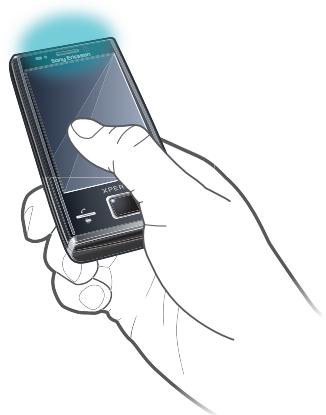
Certains services de localisation utilisent Internet. Des frais de transfert de données peuvent s'appliquer.
FastGPS accélère la recherche de votre position GPS en téléchargeant les dernières données satellite d'Internet.
Pour utiliser fastgps
1 Appuyez sur > Paramètres > Système > FastGPS. 2 Appuyez sur Téléchargement.
Google maps™
Google Maps™ permet d'afficher votre emplacement actuel, de rechercher d'autres emplacements et de calculer des itinéraires.
Lorsque vous lancez Google Maps, votre emplacement approximatif s'affiche à l'aide des informations provenant de tours mobiles situées à proximité. Lorsque le récepteur GPS détecte votre emplacement, la position GPS remplace l'emplacement approximatif.
Pour utiliser Google Maps
- Cliquez avec le stylet sur > Google Maps.
Pour afficher l'aide relative à Google Maps
- Dans Google Maps, cliquez sur Menu > Aide > Conseils.
Numéro IMEI
Gardez une copie de votre numéro IMEI (International Mobile Equipment Identity) au cas où votre téléphone serait volé.
Pour afficher votre numéro IMEI
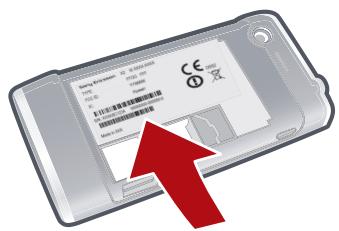
- Vous pouvez le numéro IMEI sous la batterie.
Pour afficher votre numéro IMEI dans le téléphone
1 Cliquez sur > Paramètres > dossier Système. 2 Cliquez sur Informations sur l'appareil > onglet Identité.
Données chiffrées
Les fichiers chiffrés ne sont lisibles que sur le téléphone sur lequel vous les avez chiffrés. Pour pouvoir accéder aux fichiers suite à l'exécution de la commande Réinitialisation du téléphone ou à la mise à jour du logiciel du système ROM, vous devez sauvegarder les fichiers et les transférer à nouveau vers votre téléphone après la procédure de réinitialisation ou de mise à jour. Utilisez Microsoft® ActiveSync® ou le Gestionnaire pour appareils Windows Mobile® pour transférer des fichiers entre la carte de stockage et l'ordinateur.
Pour chiffrer les données placées sur votre carte de stockage
1 Cliquez sur > Paramètres > onglet Système > Chiffrement. 2 Activez la case à cocher Chiffrer les fichiers placés sur une carte de stockage.
Protection SIM
Ce verrou protège uniquement votre abonnement. Notre téléphone fonctionnera avec une nouvelle carte SIM. Si le verrou est activé, vous devez entrer le code PIN (Personal Identity Number).
Si vous entrez un code PIN incorrect trois fois de suite, la carte SIM est bloquée et vous devez entrer votre code PUK (Personal Unblocking Key). Les codes PIN et PUK sont fournis par tout opérateur réseau.
Pour activer la protection SIM
1. Appuyez sur P. 2. Sélectionnez Menu > Outils > Options > onglet Sécurité. 3. Activez la case à cocher Code PIN requis pour utiliser le téléphone. 4. Cliquez sur OK.
Pour modifier votre code PIN
1 Appuyez sur ±b 2 Sélectionnez Menu > Outils > Options > onglet Sécurité. 3 Activez la case à cocher Code PIN requis pour utiliser le téléphone. 4 Cliquez sur Changer PIN. 5 Entrez votre code PIN et sélectionnez Entrée. 6 Entrez un nouveau code PIN de quatre à huit chiffres, puis sélectionnez Entrée. 7 Entrez à nouveau le nouveau code PIN et sélectionnez Entrée.
Si Le nouveau code PIN ne correspond pas apparait, vous n'avez pas saisi le nouveau code PIN correctement. Si PIN incorrect apparait, cela signifie que vous avez fait une erreur en entrant l'ancien code PIN.
Protection du téléphone
Vous sous-pouvez arrêter tout usage non autorisé de votre téléphone en définissant un mot de passe pour votre téléphone.
Il est important de mémoriser le mot de passe de votre téléphone. Si vous l'oubliez, vous devrez rapporter votre téléphone à votre revendeur Sony Ericsson local.
Pour activer la protection du téléphone
1 Cliquez sur > Paramètres > Verrouiller > onglet Mot de passe. 2 Activez la case à cocher Demander le mot de passe si le téléphone est inutilisé pendant, puis sélectionnez une durée. 3 Sélectionnez Type de mot de passe, confirmez le mot de passe et cliquez sur OK.
Réinitialisation du téléphone
Vous pouvez restaurer les paramètres par défaut de votre téléphone : Vous pouvez également utiliser Réinitialisation du téléphone pour simultanément restaurer les paramètres par défaut de votre appareil et supprimer tout le contenu du téléphone, par exemple si vous voulez permettre à une autre personne d'utiliser votre téléphone.

Avant de réinitialiser le téléphone, vous devez sauvegarder toutes les données, par exemple les photos et la musique enregistrées dans le téléphone, afin de ne pas les perdre.
Pour réinitialiser le téléphone
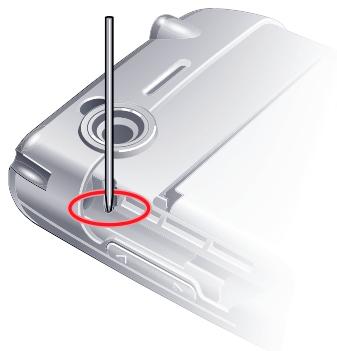
1 Retirez le cache batterie et le stylet. Repérez le petit trou (voir image). 2 Insérez un objet fin dans le trou et appuyez brièvement.

Le contenu de votre téléphone ne sera pas supprimé.
Pour restaurer les paramètres d'usine de votre téléphone et supprimer tout son contenu
- Sélectionnez > Paramètres > Système > Réinitialisation du téléphone.
Je ne peux pas utiliser les services internet
Vérifiez si votre abonnement inclut les téléchargements de données et si les paramètres Internet de votre téléphone sont corrects.
Reportez-vous à Paramètres Internet et de la messagerie sur page 15 pour plus d'informations sur le téléchargement et la modification des paramètres Internet.
Je ne peux pas synchroniser mon téléphone avec un ordinateur exécutant microsoft® windows® à l'aide de la technologie sans fil bluetooth™
Vérifiez que vous avez sélectionné le même numéro de port COM dans Microsoft® ActiveSync® ou dans le Gestionnaire pour appareils Windows Mobile® (selon la version de Microsoft® Windows® en cours d'exécution sur votre ordinateur) que celui utilisé par tout ordinateur pour la communication Bluetooth™. Pour déterminer le port COM actuellement utilisé par tout ordinateur pour la communication Bluetooth™, ouvrez le Gestionnaire de périphériques.
Sony ericsson xperia™ X2/X2A
Le présent Guide de l'utilisateur est publié par Sony Ericsson Mobile Communications AB ou sa filiale nationale, sans aucune garantie. Sony Ericsson Mobile Communications AB peut procéder en tout temps et sans préavis à toute amélioration et à toute modification à la suite d'une erreur typographique, d'une erreur dans l'information générée ou de toute amélioration apportée aux programmes et/ou au matériel. De telles modifications seront intégrées aux nouvelles éditions de ce Guide de l'utilisateur.
Tous droits réservés.
Votre téléphone mobile permet de télécharger, stocker et de transférer d'autres éléments tels que des sonneries. L'utilisation d'un tel contenu peut être limitée ou interdite par des droits de tiers, notamment, mais sans limitation, des restrictions imposées par la législation sur les droits d'auteur en vigueur. Vous êtes personnellement responsable du contenu supplémentaire que vous téléchargez ou transmettez à partir de votre téléphone mobile, pour lequel la responsabilité de Sony Ericsson ne peut en aucun cas être engagée. Avant d'utiliser un quelconque élément du contenu supplémentaire, vérifiez si vous possédez la licence adéquate ou si vous y êtes autorisé. Sony Ericsson ne garantit pas la précision, l'intégrité ou la qualité d'un contenu supplémentaire ou d'un contenu tiers. En aucun cas Sony Ericsson ne peut être tenu pour responsable d'une utilisation inadéquate d'un contenu supplémentaire ou d'un contenu tiers.
Le présent Guide de l'utilisateur peut faire référence à des services ou applications fournis par des tiers. L'utilisation de tels programmes ou services peut nécessiter une inscription distincte auprès des fournisseurs tiers et peut être soumise à des conditions d'utilisation supplémentaires. Pour les applications auxquelles vous accédez depuis un site Web tiers, veuillez tout d'abord vérifier les conditions d'utilisation et la politique de confidentialité en vigueur de tels sites Web. Sony Ericsson ne garantit pas la disponibilité ou les performances de services offerts ou de sites Web tiers. Important:
Certains services représentés dans ce Guide de l'utilisateur ne sont pas pris en charge par tous les réseaux. Cela s'applique aussi au nombre d'urgence international 112.
Veuillez contacter votre opérateur réseau ou votre fournisseur de services si vous n'êtes pas certain de la disponibilité d'un service donné.
Certaines fonctionnalités GPS utilisant Internet. Sony Ericsson ne garantit nullement la précision des services de fourniture d'itinéraire, notamment, mais sans limitation, les services de navigation.
Contrôle des exportations: Ce produit, y compris les logiciels ou données techniques qu'il contient ou qui l'accompagnent, peut être soumis aux lois de contrôle des importations et exportations de l'Union européenne, des États-Unis et d'autres pays. L'utilitaire ou le détenteur du produit s'engage à se conformer de manière stricte à toutes les règlementations et reconnaît qu'il est de son devoir d'obtenir les licences requises pour exporter, réexporter ou importer ce produit. Sans aucune limitation de ce qui précède et à titre d'exemple, l'utilitaire et tout professionnel de ce produit: (1) ne doit pas intentionnellement exporter ou réexporter des Produits vers des destinations spécifiées dans les Articles du Chapitre II de la Réglementation du Conseil européen (EC) 428/2009; (2), doit se conformer aux U. S. government Export Administration Regulations ("EAR", 15 C. F. R. §730-774, http://www. bis. doc. gov/) gérées par le Département of Commerce, Bureau of Industry and Security; et (3) doit se conformer aux règlementations en matière de sanctions économiques (30 C. F. R. §500 et seq., http://www. treas. gov/offices/enforcement/ofac/) gérés par l'Office of Foreign Assets Control du Département du Trésor américain. L'utilitaire et tout professionnel du produit ne peut transporter oukker le produit, ses accessoires ou tout logiciel distinct dans un pays, une région, à une entité ou une personne interdites par ces règlementations.
Votre téléphone prend en charge les numéros d'urgence internationaux, par exemple le 112 et le 911. Grâce à ces numéros, vous pouvez normalement émettre un appel d'urgence dans n'importe quel pays, avec ou sans carte SIM, lorsque vous êtes à portée d'un réseau 3G (UMTS) ou GSM. Dans certains pays, d'autres numéros d'urgence peuvent aussi être utilisés. Il se peut donc que votre opérateur réseau ait sauvegardé d'autres numéros d'urgence locaux sur la carte SIM.
Bluetooth et le logo Bluetooth sont des marques ou des marques déposées de Bluetooth SIG Inc. et toute utilisation de ces marques par Sony Ericsson est soumise à licence.
Wi-Fi est une marque ou une marque déposée de Wi-Fi Alliance.
Le logo d'identification représentant du liquide, PlayNow, Xperia et X2 sont des marques ou des marques déposées de Sony Ericsson Mobile Communications AB.
Sony et « make. believe » sont des marques ou des marques déposées de Sony Corporation.
PLAYSTATION est une marque ou une marque déposée de Sony Computer Entertainment, Inc.
SyncML est une marque ou une marque déposée de Open Mobile Alliance.
YouTube, Picasa, Gmail, Google™ et Google Maps™ sont des marques ou des marques déposées de Google, Inc. Ericsson est une marque ou une marque déposée de Telefonaktiebolaget LM Ericsson.
Adobe, Reader et Photoshop sont des marques ou des marques déposées de Adobe Systems, Inc.
SPB est une marque ou une marque déposée de SPB Software Inc. F-Secure Mobile Security est une marque ou une marque déposée de F-Secure Corporation.
Microsoft, ActiveSync, Windows, le logo Windows, Windows Live, Windows Mobile, PowerPoint, Excel, OneNote, Outlook, Windows Vista, Internet Explorer, SharePoint et ActiveX sont des marques ou des marques déposées de Microsoft Corporation aux États-Unis et/ou dans d'autres pays.
Ce produit est protégé par certains droits de propriété intellectuelle de Microsoft. L'utilisation et la distribution d'une telle technologie hors de ce produit sont interdites sans licence de Microsoft.
Les propriétaires de contenu utilisant la technologie de gestion des droits numériques Windows Media (WMDRM) pour protéger leur propriété intellectuelle, y compris les droits d'auteur. Ce périphérique utilise le WMDRM pour accéder à du contenu protégé par WMDRM. Si le WMDRM échoue dans sa protection du contenu, les propriétaires du contenu peuvent demander à Microsoft de révoquer la capacité du périphérique à utiliser WMDRM pour lire ou copier du contenu protégé. La révocation n'affecte pas le contenu non protégé. Lorsque vous téléchargez des licences pour du contenu protégé, vous acceptez que Microsoft puisse inclure une liste de révocation aux licences. Les propriétaires de contenu peuvent exiger de vous que vous effectuiez la mise à niveau de WMDRM pour accéder à leur contenu. Si vous refusez une mise à niveau, vous ne pourrez plus accéder au contenu pour lequel cette mise à niveau est exigée.
Ce produit est accordé sous licence dans le cadre des licences du portefeuille de brevets visuels MPEG-4 et AVC pour l'utilisation personnelle et non commerciale d'un consommateur en vue (i) d'encoder des séquences video conformément à la norme visuelle MPEG-4 (« Video MPEG-4 ») ou de la norme AVC (« Video AVC ») et/ou (ii) de décoder des séquences video MPEG-4 ou AVC qui ont été encodées par un consommateur qui agit dans le cadre d'une activités personnelle et non commerciale et/ou qui ont été obtenues auprès d'un fournisseur de séquences vide licencié par MPEG LA pour fournir des séquences video MPEG-4 et/ou AVC. Aucune licence n'est accordée, de manière implicite ou explicite, pour tout autre usage. Des informations complémentaires, notamment relatives à l'octroi des licences, ainsi que des utilisations promotionnelles, internes et commerciales, peuvent être obtenues auprès de MPEG LA, L. L. C. Visitez http://www.mpegla.com. Technologie de décodage audio MPEG Layer-3 accordée sous licence par Fraunhofer IIS et Thomson.
Java, JavaScript et l'ensemble des logos et marques Java sont des marques ou des marques déposées de Sun Microsystems, Inc. aux États-Unis et dans d'autres pays.
Contrat de licence utilisateur final pour Sun Java Platform, Micro Edition.
- Limitations : Le logiciel constitue une information confidentielle de Sun protégée par copyright, et Sun et/ou ses concédants de licence conservent les droits liés à toute copie du logiciel. Le client ne peut pas modifier, décompiler,
dé—assembler, décrypter, extraire le logiciel ou le soumettre à l'ingénieirie inverse. Le logiciel ne peut pas été donné en location, cédé ou proposé en sous-licence, que ce soit en tout ou en partie. 2. Contrôle des exportations : Le logiciel, y compris les données techniques, est soumis aux lois americaines de contrôle des exportations, notamment l'U. S. Export Administration Act et la législation connexe, et peut être soumis aux règles d'importation et d'exportation d'autres pays. Le client s'engage à se conformer de manière stricte à toutes les réglementations et reconnaient qu'il est de son devoir d'obtenir les licences déquêtes pour exporter, réexporter ou importer le logiciel. Le logiciel ne peut être téléchége, exporté ou reexporté (i) ni vers un ressortissant ou un habitant de Cuba, de l'Irak, de l'Iran, de la Corée du Nord, de la Libya, du Soudan, de la Syrie (cette liste pouvant être revue ultérieurement) ou vers un pays soumis à l'embargo par les États-Unis; ni (ii) vers quiconque figurant sur la liste de l'Irak, de l'Iran, de l'Iran, de l'Iran, de l'Iran, de l'Iran, de l'Iran, de l'Iran, de l'Iran, de l'Iran, de l'Iran, de l'Iran, de l'Iran, de l'Iran, de l'Iran, de l'Iran, de l'Iran, de l'Iran, de l'Iran, de l'Iran, de l'Iran, de l'Irak, de l'Iran, de l'Iran, de l'Iran, de l'Iran, de l'Iran, de l'Iran, de l'Iran, de l'Iran, de l'Iran, de l'Iran, de l'Iran, de l'Iran, de l'Iran, de l'Iran, de l'Iran, de l'Iran, de l'Iran, de l'Iran, de l'Irak, de l'liran, de l'liran, de l'liran, de l'liran, de l'liran, de l'liran, de l'liran, de l'liran, de l'liran, de l'liran, de l'liran, de l'liran, de l'liran, de l'liran, de l'liran, de l'liran, de l'liran, de l'liran, de l'liran, de l'liran, de l'lannin, de la Corée du Nord, de la Libye, du Soudan, de la Syrie (cette liste pouvant être revue ultérieurement) ou vers un pays soumis à l'embargo par les États-Unis; ni (ii) vers quiconque figurant sur la liste de l'Irak, de l'Irak, de l'Irak, de l'Irak, de l'Irak, de l'Irak, de l'Irak, de l'Irak, de l'Irak, de l'Irak, de l'Irak, de l'Irak, de l'Irak, de l'Irak, de l'Irak, de l'Irak, de l'Irak, de l'I rkanne a la Irsus - Specially Designated Nations du Département du Trésor américain ou sur la liste Table of Denial Orders du Département du commerce américain. 3. Droits limités : L'utilisation, la duplication ou la divulgation par le gouvernement des Etats-Unis sont soumises aux limitations énoncées dans les Rights in Technical Data and Computer Software Clauses des documents DFARS 252.227-7013(c) (1) et FAR 52.227-19(c) (2), si applicables. Droits limités : L'utilisation, la duplication ou la divulgation par le gouvernement des Etats-Unis sont sourmises aux limitations énoncées dans les Rights in Technical Data and Computer Software Clauses des documents DFARS 252.227-7013(c) (1) (ii) et FAR 52.227-19(c) (2), si applicables. Les autres noms de produits et de sociétés mentionnés sont des marques commerciales de leurs propriétaires respectifs. Tous les droits non expressement accordés sont réservés. Les figures sont de simples illustrations qui ne sont pas nécessairement une représentation fidèle du téléphone. Ce Guide de l'utilisateur contient des captures d'écran simulées.
Activation radio 72
acté/désacté 6
ActiveSync® - voir Microsoft® ActiveSync®
Appel vidéo à l'aide du clavier 34 à partir de l'Historique des appels 34 appeler depuis les Contacts 34 paramètres 34
Affichage photos 67
appareil photo 75 appareil photo.75 icones de l'appareil photo.76 icones de la caméra..81 multimédia.75 paramètres..76 paramètres de l'appareil photo..76 paramètres de la caméra..81 stockage..84 vidéo..81 vue d'ensemble.75
appel international 31
appel vidéo touches de contrôle 34
Appels urgence 32
barre d'outils afficheur photo 67
batterie 6
boucle 70
calendrier 39
caméra 81 paramètres 81
carte SIM 5,89 déverrouillage.89 verrouillage.89
charge ment 9
clavier 16
code PIN 89
commandes du lecteur video 70
Configuration e-mail 50
Configurer e-mail 50
Désactivation automatique 7
Désactiver musique 69,73
Diffusion videos à l'aide de YouTubeTM 72
Diffusion multimédia en continu 71
DRM 66 paramètres 66
E-mail 50
Configuration 50
Configuration du compte 50
Écrit un nouveau 50
fonctions 51
Gérer des messages 51
paramètres 51
Écran schéma de verrouillage 89 verrou 89
écran du téléphone 30
écran tactile 12
écriture manuscrite 16
en appel. Applocal, à l'aide du clavier du téléphone.. Mettre fin à un appel.
entrée de texte 16
envoi photos 68 photos et vidéos 85 vidéos 71
Explorateur de fichiers 16
Favoris page Web 62
Fichiers multimédia 67
flux RSS 27 flux Web - voir flux RSS
Gestionnaire de communication 14
Google MapsTM 87
GPS 87
icônes de l'appareil photo 76 de l'appareil 81
icônes d'état 10
Images affichage 67
Internet - voir Web Internet Explorer 61
jeux 65
Lecteur multimédia réduction 69
Lecture de pistes à plusieurs reprises 70
Lecture aléatoire des pistes 70
manette de jeu optique 12
messagerie e-mail 48,50 instantané 48
instantanee 53
multimédia 48 paramètres 15 texte 48
messengerie instantanée 53
messages multimédia 48 envoi à partir de l'appareil photo 85
messages texte 48
mini-lecteur multimédia 69
Mise à jour de votre téléphone 22
MMS 48
mode veille 7
multimédia 67
Diffusion multimédia en continu 71
jeux 65
synchronisation de musique et de vidéo 44
transfert de contenu 86
musique
désactiver le volume 69, 73
lecture 69
Lecture aléatoire 70
Lecture dans un ordre aléatoire 70
par catégorie 69
Répétition de la piste en cours 70
Répétition de pistes 70
Répétition de toutes les pistes 70
selections 70
Navigation dans le téléphone 11
Numero IMEI 89
numéros d'urgence 32
Numérotation rapide 32
Pour créer une entrée de numérotation rapide 32
Ordre aléatoire, lecture des pistes 70
panneaux 24
paramètres
e-mail 51
Internet 15
messengerie 15
Paramètres d'appli video 34
paramètres des connexions 19
paramètres Internet 15
paramètres personnels 19
paramètres système 19
Partage Internet 57
permutation entre écouteurs/haut-parleurs 74
photos
attribution à des contacts 68
Affichage 67,84
envoi.68
Envoi à l'aide de Bluetooth™ 68
Envoi à partir de l'appareil photo 85
prise 75
stockage 84
suppression 68
utilisation comme arrière-plan 68
PlayNowTM 65
prédéfinir
Protection par copyright 66
PUK. 89
radio 72, 73, 74
activation 72
Écouter à l'arrière-plan 73
Écouter tout en utilisant d'autres applications 73
permutation entre écouteurs/haut-parleurs....74
Recherche de chaînes 73
réduire 73
réglage du volume. 73
Retour au plein écran 74
Sélection de chaînes enregistrées 73
Syntonisation fine de la fréquence 73
Utilisation à l'arrière-plan 73
radio FM 72
Prêt à l'emploi 15
recherche
Stations radio 73
reduction 73
Lecteur multimédia 69
réduire
radio 73
Réinitialiser 91
Rejet d'un appel
avec un message texte SMS 32
rejet d'un appel
avec la tonalité d'occupation 31
répertoire 36
réseau personnel 56
sLECTIONS 70
Serveur Exchange - voir Serveur Microsoft®
Exchange
Serveur Microsoft® Exchange 44
serveur multimédia 60
Service de mise à jour 22
Services de localisation 87
SlideView
Affichage de musique par catégorie 69
affichage de photos et vidéos 84
mini-lecteur multimédia 69
Multimédia 67
musique 69
navigation 23
radio 72
video 70
vue d'ensemble 23
Smart Dialing 33
SMS 48
Sony Ericsson Sync 41
sortie TV 58
SOS Voir numéros d'urgence
stations radio
favourites 73
stockage
de photos et vidéos 84
suppression
dossiers 16
fichiers 16
photos 68
vèdés 71
Synchronisation 41
Microsoft ActiveSync 42
Musique et vidéo 44
Serveur Microsoft® Exchange 44
Sony Ericsson Sync 41
syntonisation fine
Fréquence radio FM 73
Technologie sans fil BluetoothTM 54
Connexion d'un casque 55
modem 57
modes 54
Partenariat 54 Transfert d'informations 55
téléchargés 29,65 téléconférences 33 touches de direction 12
transfert
photos 68 vidéos 71
transfert de contenu 86 transfert de fichiers 86
verrou carte SIM 89 verrouiller écran 11
Vidéosvisionnage sur YouTubeTM 72
vidéos affichage 84
Envoi 71 Envoi à l'aide de BluetoothTM 71 Envoi à partir de l'appareil photo 85 Lecture 70 Stockage 84 Suppression 71
viseur icones de l'appareil photo 76 icones de la caméra 81 volume musique 69,73 radio 73 vue d'ensemble radio 72 radio FM 72
Web 61
Favoris 62 Historique 63 Navigation 61 Options d'affichage 62 Options de menu 61
zoom 62