
T715 - Téléphone mobile SONY ERICSSON - Notice d'utilisation et mode d'emploi gratuit
Retrouvez gratuitement la notice de l'appareil T715 SONY ERICSSON au format PDF.


| Type de produit | Téléphone mobile |
| Marque | Sony Ericsson |
| Modèle | T715 |
| Dimensions (H x L x P) | 91.5 x 48 x 14.9 mm |
| Poids | 96.5 g |
| Écran | 2.2 pouces TFT, 240 x 320 pixels, 256K couleurs |
| Batterie | Lithium-Ion 950 mAh (BST-39) |
| Autonomie en veille | Jusqu'à 400 h (2G) / 350 h (3G) |
| Autonomie en communication | Jusqu'à 10 h (2G) / 4 h (3G) |
| Appareil photo | 3.15 mégapixels avec flash LED |
| Mémoire interne | 90 Mo |
| Mémoire extensible | Carte microSD (jusqu'à 16 Go) |
| Connectivité | Bluetooth 2.0, USB 2.0, Jack 3.5 mm |
| Réseau | GSM 850/900/1800/1900, UMTS 900/2100, HSDPA 7.2 Mbps |
| Fonctions principales | Appels, SMS/MMS, Email, Appareil photo, Lecteur musique, Radio FM, Internet, Jeux, Bluetooth |
| Entretien et nettoyage | Essuyer avec un chiffon doux et sec. Ne pas utiliser de produits abrasifs. |
| Pièces détachées et réparabilité | Batterie et carte mémoire remplaçables. Pour réparation, contacter un service agréé Sony Ericsson. |
| Informations générales | Notice d'utilisation disponible au format PDF. Numéro IMEI affiché en composant *#06#. |
FOIRE AUX QUESTIONS - T715 SONY ERICSSON
Questions des utilisateurs sur T715 SONY ERICSSON
0 question sur cet appareil. Repondez a celles que vous connaissez ou posez la votre.
Poser une nouvelle question sur cet appareil
Téléchargez la notice de votre Téléphone mobile au format PDF gratuitement ! Retrouvez votre notice T715 - SONY ERICSSON et reprennez votre appareil électronique en main. Sur cette page sont publiés tous les documents nécessaires à l'utilisation de votre appareil T715 de la marque SONY ERICSSON.
MODE D'EMPLOI T715 SONY ERICSSON
Assemblage 3 Mise sous tension du téléphone. 4 Aide. 4 Chargement de la batterie. 5 Présentation du téléphone 6 Icones de l'écran 7 Présentation des menus. 8 Navigation. 9 Mémoire. 10 Langue du téléphone. 11 Saisie de texte 11
Appel 13
Émission et réception d'appels 13 Contacts 15 Composition abrégée 17 Fonctions d'appel supplémentaires 18
Imagerie 22
Utilisation de l'appareil photo. 22 Fonctions d'appareil photo supplémentaires. 23 Affichage et marquage de photos. 23 Utilisation de photos. 24 Utilisation des photos. 24 Publication de contenu sur un site Web. 25 Impression de photos. 26
Mains libres stéréo. 27 Lecteur multimédia. 27 PlayNowTM 28 TrackIDTM 29 Musique et clips vidéo en ligne 29 Lecteur vidéo. 29 Radio 30 MusicDJ™ 30 Enregistrement de son 31
Transfert et gestion de contenu 32
Gestion du contenu au sein du téléphone 32
Envoi de contenu vers un autre téléphone. 32
Utilisation d'un câble USB. 32
Transfert de contenu de/vers un ordinateur 33
Nom du téléphone 34
Utilisation de la technologie sans fil Bluetooth™ 34
Sauvegarde et restauration 35
SMS et MMS. 36
Conversations. 37
Messages vocaux. 37
Email. 37
Messagerie instantanée 39
Signets 41
Pages d'historique 41
Fonctions de navigateur supplémentaires. 41
Sécurité Internet et certificats. 42
Flux Web. 42
YouTubeTM 44
Synchronisation 45
Synchronisation avec un ordinateur 45
Synchronisation via un service Internet 45
Fonctions supplémentaires 46
Mode Avion. 46
Mise à jour du service. 46
Services de localisation 47
Alarmes. 47
Agenda 48
Mémos. 49
Tâches. 49
Profils. 49
Heure et date. 50
Thème 50
Disposition du menu principal. 50
Sonneries. 50
Orientation de l'écran. 51
Jeux. 51
Applications 51
Verrous. 52
Numéro IMEI : 53
Dépannage 54
Questions fréquentes 54
Messages d'erreur. 56
Symboles des instructions
Ces symboles peuvent apparaître dans le Guide de l'utilisateur :

Remarque

Conseil

Avertissement

Utilisez une touche de sélection ou la touche de navigation pour faire défiler et sélectionner. Reportez-vous à la section Navigation à la page 9.
Assemblage
Avant de commencer à utiliser votre téléphone, vous devez insérer la carte SIM et la batterie.
Pour insérer la carte SIM
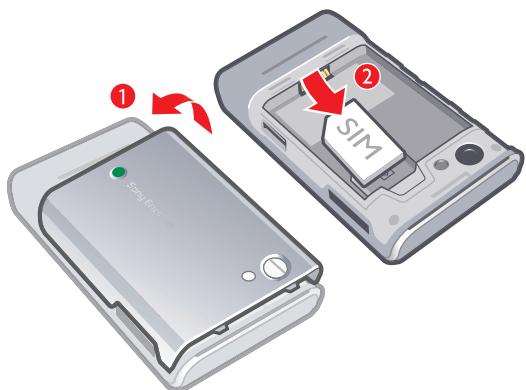
1. Retirez le cache batterie. 2. Faites glisser la carte SIM dans son logement en dirigeant les contacts dorés vers le bas.
Pour insérer la batterie
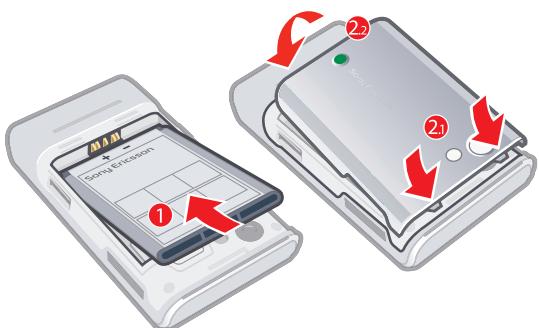
1 Insérez la batterie en orientant l'étiquette vers le haut de telle sorte que les connecteurs se trouvent en face l'un de l'autre. 2 Fixez le cache batterie.
Mise sous tension du téléphone
1 Maintenez enfoncée la touche ①. 2 Saisissez le code PIN (Personal Identification Number) de votre carte SIM si vous y êtes invité, puis sélectionnez OK. 3 Sélectionnez une langue. 4 Suivez les instructions qui apparaissent à l'écran.
Si vous souhaitez corriger une erreur lorsque vous saisissez votre code PIN, appuyez sur C.
Carte SIM
La carte SIM (Subscriber Identity Module) fournie par votre opérateur réseau contient des informations relatives à votre abonnement. Avant d'insérer ou de désinsérer la carte SIM, mettez toujours votre téléphone hors tension et retirez le chargeur.
- 16.
Code PIN
Il se peut que vous ayez besoin d'un code PIN (Personal Identification Number) pour activer les services et fonctions dans votre téléphone. Le code PIN vous est fourni par votre opérateur réseau. Le symbole * s'affiche pour chaque chiffre du code PIN, à moins que ce dernier ne commence par les chiffres d'un numéro d'urgence, par exemple le 112 ou le 911. Vous pouvez voir et appeler un numéro d'urgence sans saisir le code PIN.
Si vous entrez trois fois de suite un code PIN erroné, la carte SIM se bloque. Reportez-vous à la section Verrou de la carte SIM à la page 52.
Veille
Dès que vous avez mis le téléphone sous tension et introduit votre code PIN, le nom de l'opérateur réseau apparait. Vous êtes alors en mode veille. À priori, votre téléphone est prêt à l'emploi.
Utilisation d'autres réseaux
L'émission et la réception d'appels, l'utilisation de la messagerie et le transfert de données, par exemple des services Internet, à l'extérieur du réseau domestique (itinérance), peuvent entraîner des frais supplémentaires. Contactez notre opérateur pour plus d'informations.
Aide
Outre ce Guide de l'utilisateur, des guides de Fonctions et d'autres informations sont disponibles sur le site Web www.sonyericsson.com/support.
Vous pouvez également accéder à de l'aide et à des informations dans votre téléphone.
Pour accéder au Guide de l'utilisateur
- Sélectionnez Menu > Paramètres > Aide utilisateur > Guide de l'utilisateur.
Pour afficher les conseils et les astuces
- Sélectionnez Menu > Paramètres > Aide utiliser > Trucs et astuces.
Pour afficher les informations relatives aux fonctions
- Faites défiler jusqu'à une fonction et Sélectionnez Infos, si disponible. Dans certains cas, Infos apparait sous Options.
Pour visualiser la démonstration du téléphone
- Sélectionnez Menu > Loisirs > Présentation.
Pour visualiser l'état du téléphone
- Appuyez sur la touche de volume. Les informations du téléphone, de la mémoire et de la batterie sont affichées.
Chargement de la batterie
Lorsque vous achetez votre téléphone, la batterie est partiellement chargée.
Pour charger la batterie
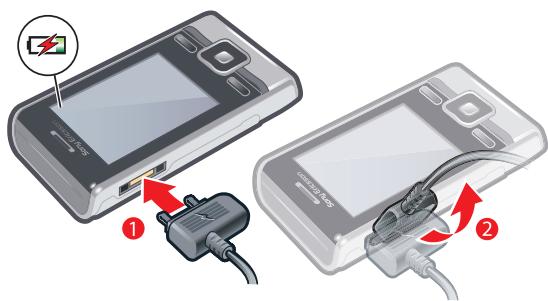
1 Connectez le chargeur au téléphone. Charger entièrement la batterie prend environ deux heures et demie. Appuyez sur une touche pour afficher l'écran. 2 Retirez le chargeur en inclinant la fiche vers le haut.

Vous ne devez pas utiliser votre téléphone durant le chargement. Vous pouvez charger la batterie à tout moment et pendant environ deux heures et demie. Vous pouvez interrompre le chargement sans endommager la batterie.
Présentation du téléphone
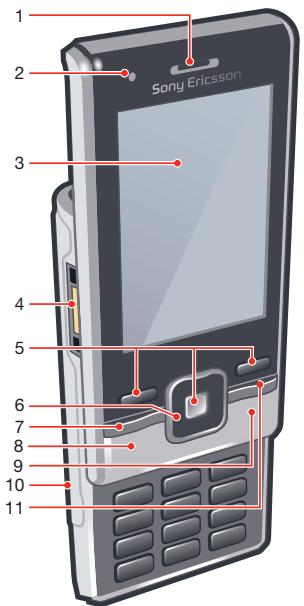
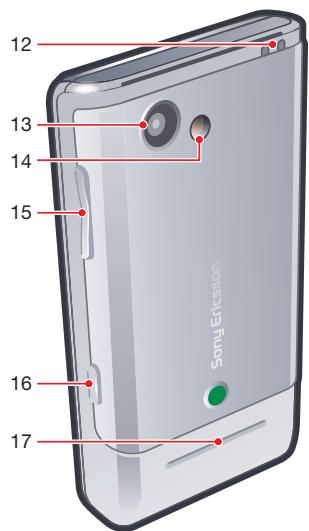
1 Écouteur 2 Capteur lumineux de l'écran 3 Écran 4 Connecteur du chargeur, des mains libres et du câble USB 5 Touches de sélection 6 Touche de navigation 7 Touche d'appel 8 Touche du menu des activités 9 Touche C (Effacement) 10 Emplacement pour carte mémoire (sous le cache). 11 Touche de fin d'appel, touche de mise sous/hors tension
12 Orifice de la dragonne 13 Appareil photo principal 14 Lampe de l'appareil photo 15 Touche de volume, touche de zoom numérique 16 Touche de l'appareil photo 17 Haut-parleur
Icônes de l'écran
Ces icônes peuvent apparaître à l'écran :
| Icône | Description |
| La batterie est presque complètement chargée | |
| La batterie doit être rechargée | |
| La couverture réseau est bonne | |
| Aucune couverture réseau (s'affiche également en Mode Avion) | |
| Un réseau 3G est disponible | |
| Un réseau UMTS HSPA est disponible | |
| Appels en absence | |
| Appels déviés | |
| Vous étés en ligne | |
| Le micro est désactivé | |
| Le haut-parleur est sous tension | |
| Le téléphone est en mode Silence | |
| Nouveau SMS | |
| Nouveau MMS | |
| Nouvel e-mail | |
| Le lecteur multimédia est activé | |
| La radio est activée | |
| Un mains libres est connecté | |
| La fonction Bluetooth est activée | |
| Une oreillette Bluetooth™ est connectée | |
| Le téléphone est connecté à Internet | |
| Site Web sécurisé | |
| Une alarmé est activée | |
| Rappel de rendez-vous | |
| Rappel de tâche | |
| Une application Java est activée |
Présentation des menus*

PlayNowTM

Appareil photo

Alarmes

Appels**

Tout

Répondus

Numerotes

Manqués
TrackIDTM
Services de localisation
Jeux
VideoDJTM
PhotoDJTM
MusicDJTM
Télécommande
Enregister son
Présentation
Économiseur d'écran
Taille de l'horloge
Luminosite
Modifier ID lignes
Appels
Numérotation abrégée
Recherche intelligente.
Diver les appels
Passer à la ligne 2
Gérer les appels
Durée et coût
ID de l'appelant
Mains libres
Ouvrir pr répondre
Fermer pr. fin appel
Connectivité
Bluetooth
USB
Nom du téléphone
Synchronisation
Gestion périphériques.
Réseaux mobiles
Communication Data
Paramètres Internet
Paramètres diffusion
Paramètres message
Paramètres SIP
Accessoires
Aide utilisateur
Guide de l'utilisateur
Télécharger paramètres.
Configuration standard
Trucs et astuces

Internet

Média
Photo
Musique
Vidéo
Jeux
Flux Web
Paramètres

Radio

Paramètres
Général
Profils
Heure et date
Langue
Update Service
Contrôle vocal
Nouveaux événements
Raccourcis
Mode Avion
Sécurité
Accessibilité
État du téléphone
Réinitialisation générale
Sons et alertes
Volume sonnerie
Sonnerie
Mode Silence
Sonnerie progressive
Vibreur
Alerte de message
Son des touches
Affichage
Fond d'écran
Disposition princ.
Thème
Ecran de démarrage
- Certains menus sont
tributaires de votre opérateur,
du réseau et de votre
abonnement.
Vous pouvez utiliser la touche
de navigation pour parcourir les
onglets des sous-menus. Pour
plus d'informations, reportez-vous
vous à la section Navigation
page

Contacts
Moi
Nouveau contact

Organiseur
Gestionnaire fichiers
Applications
Appel video
Agenda
Tâches
Notes
Synchronisation
Minuterie
Chronomètre
Eclairage
Calculatrice
Aide-memoire

Loisirs
Services en ligne
Navigation
Pour accéder au menu principal
Lorsque Menu s'affiche à l'écran, appuyez sur la touche de sélection centrale pour sélectionner Menu. - Si Menu ne s'affiche pas à l'écran, appuyez sur , puis sur la touche de sélection centrale pour Sélectionner Menu.
Pour naviguer dans les menus du téléphone
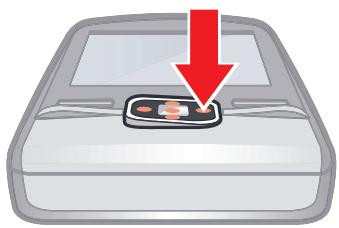
- Appuyez sur la touche de navigation , , ou pour vous déplacer dans les menus.
Pour sélectionner des actions à l'écran
- Appuyez sur la touche de sélection gauche, droite ou centrale.
Pour afficher les options pour un élément
- Sélectionnez Options, par exemple, pour modifier.
Pour terminer une fonction
- Appuyez sur ⨀
Pour revenir au mode veille
- Appuyez sur ⨀
Pour naviguer dans vos médias
1 Sélectionnez Menu > Média. 2 Faites défiler jusqu'à un élément du menu et appuyez sur . 3 Pour revenir en arrière, appuyez sur ①.
Pour supprimer des éléments
- Appuyez sur c pour supprimer des éléments comme des numérios, des lettres, des images et dessons.
Onglets
Des onglets peuvent être disponibles. Par exemple, Appels comprend différents onglets.
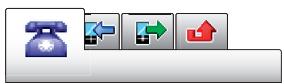
Pour parcourir les onglets
- Appuyez sur la touche de navigation ou.
Raccourcis
En mode veille, vous pouvez utiliser les raccourcis clavier pour accéder directement à des fonctions.
Pour utiliser les raccourcis des touches de navigation
- Appuyez sur, , ou pour accéder directement à une fonction.
Pour modifier le raccourci d'une touche de navigation
1 Sélectionnez Menu > Paramètres > Général > Raccourcis. 2 Faites défiler jusqu'à une option, puis sélectionnez Modifier. 3 Faites défiler jusqu'à une option de menu, puis sélectionnez Raccourcis.
Raccourcis du menu principal
La numérotation du menu commence à partir de l'icône supérieure gauche et se poursuit horizontalement, puis vers le bas, ligne par ligne.
Pour accéder directement à un élément du menu principal
- Sélectionnez Menu et appuyez sur 1 - 9, (*a/A), (0+ ou (#-3)). Dispo menu princ. doit être réglé sur Grille. Reportez-vous à la section Pour modifier la disposition du menu principal à la page 50.
Menu des activités
Le menu des activités vous donne un accès rapide aux éléments suivants :
- Nouv. évén. - les appels en absence et les nouveaux messages. Applic. en cours - les applications qui s'exécutent en arrière-plan.
- Mes raccourcis – pour ajouter vos fonctions favorites afin d'y accéder rapidement.
- Internet - pour accéder rapidement à Internet.
Pour ouvrir le menu des activités
- Appuyez sur.
Mémoire
Vous pouvez enregistrer du contenu sur la carte mémoire, dans la mémoire du téléphone et sur la carte SIM. Les photos et la musique sont enregistrées sur la carte mémoire, si une carte mémoire est insérée. Si ce n'est pas le cas ou si la carte mémoire est pleine, les photos et la musique sont enregistrées dans la mémoire du téléphone. Les messages et les contacts sont enregistrés dans la mémoire du téléphone, mais vous pouvez désirer de les enregistrer sur la carte SIM.
Carte mémoire
Il se peut que vous deviez acheter une carte mémoire séparément.
Votre téléphone prend en charge une carte mémoire microSD™ qui ajoute davantage d'espace à votre téléphone. Celle-ci peut également être utilisée comme carte mémoire portable avec d'autres périphériques compatibles.
Vous pouvez déplacer du contenu entre une carte mémoire et la mémoire du téléphone. Reportez-vous à la section Gestion du contenu au sein du téléphone à la page 32.
Pour insérer une carte mémoire
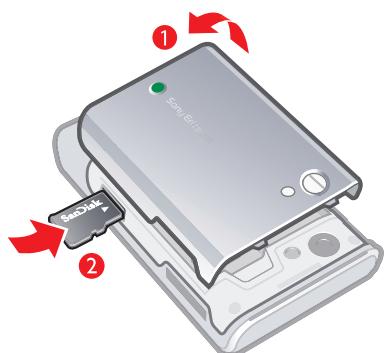
- Retirez le cache batterie et insérez la carte mémoire en dirigeant les contacts dorés vers le bas.
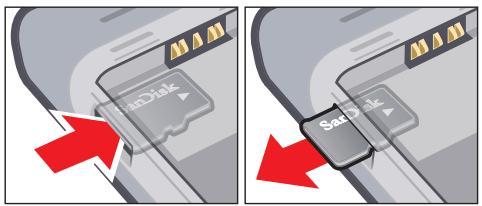
- Retirez le cache batterie et appuyez sur le bord de la carte mémoire pour la libérer et la prisoner.
Langue du téléphone
Vous pouvez sélectionner une langue à utiliser dans votre téléphone.
Pour changer la langue du téléphone
1 Sélectionnez Menu > Paramètres > Général > Langue > Langue du téléphone. 2 Sélectionnez une option.
Saisie de texte
Vous pouvez utiliser la saisie de texte multifrappe ou la saisie de texte T9^TM pour saisir du texte. La saisie de texte T9 utilise un dictionnaire intégré.
Pour changer de langue de saisie
Lorsque vous saisissez du texte, maintenez enfoncée la touche (#-3).
Pour modifier la méthode de saisie de texte
Lorsque vous saisissez du texte, maintenez enfoncée la touche ( a / A )
Pour passer des majuscules aux minuscules
Lorsque vous saisissez du texte, appuyez sur ( / A)
Pour entrer des nombres
Lorsque vous saisissez du texte, maintenez enfoncée la touche (0 + ) - (9)
Pour saisir des points et des virgules
Lorsque vous saisissez du texte, appuyez sur 1.
Pour entrer un symbole
1 Lorsque vous saisissez du texte, sélectionnez Options > Ajouter symbole. 2 Faites défiler jusqu'à un symbole et sélectionnez Insérer.
Pour entrer du texte à l'aide de la saisie de texte T9
1 Sélectionnez, par exemple, Menu > Messagerie > Rédiger nouveau > Message. 2 Si T9 n'est pas affiché, maintenez la touche / A enfoncée pour passer en saisie de texte T9. 3 Appuyez une seule fois sur chaque touche, même si la lettre souhaitée n'est pas la première sur la touche. Par exemple, pour écrire le mot « Jane», appuyez sur 5, 2, 6, 3. Rédigez le mot en entier avant de consulter les suggestions. 4 Utilisez les touches ou pour afficher les suggestions. 5 Appuyez sur (#-3) pour accepter une proposition et ajouter un espace.
Pour entrer du texte à l'aide de la saisie de texte multifrappe
1 Sélectionnez, par exemple, Menu > Messagerie > Rédiger nouveau > Message. 2 Si rg est affiché, maintenez la touche (/A) enfoncée pour passer en saisie de texte multifrappe. 3 Appuyez sur 2 - 9 à plusieurs reprises jusqu'à ce que le mot souhaité apparaisse. 4 Lorsqu'un mot a été saisi, appuyez sur (#-3) pour ajouter une espace.
Pour ajouter des mots au dictionnaire intégré
1 Lorsque vous saississez du texte à l'aide de la saisie de texte T9, sélectionnez Options > Épeler le mot. 2 Rédigez le mot à l'aide de la saisie de texte multifrappe et sélectionnez Insérer.
Émission et réception d'appels
Vous devez mettre votre téléphone sous tension et être à portée d'un réseau.
Pour émettre un appel
1 Entrez un numéro de téléphone (avec l'indicatif du pays et l'indicatif régional, le cas échéant). 2 Appuyez sur

Vous pouvez appeler des numéros depuis vos contacts et la liste d'appels. Reportez-vous à la section Contacts à la page 15 et à la section Liste d'appels à la page 14.
Pour permettre fina un appel
- Appuyez sur .
Pour émettre un appel international
1. Maintenez la touche ( +) enfoncée jusqu'à ce que le signe + apparaisse. 2. Saisissez le code du pays, l'indicatif régional (sans le zéro d'en-tête) et le numéro de téléphone. 3. Appuyez sur
Pour recomposer un numéro
Lorsque Reessayer ? apparait, sélectionnez Oui.

Ne maintenez pas le combiné contre l'oreille durant l'attente. Lorsque l'appel est connecté, votre téléphone émet un signal sonore.
Pour répondre à un appel
- Appuyez sur .
Pour rejeter un appel
- Appuyez sur
Pour modifier le volume de l'écouteur durant un appel
- Appuyez sur la touche de réglage du volume vers le haut ou vers le bas.
Pour couper le micro durant un appel
1 Maintenez enfoncée la touche (c). % s'affiche. 2 Maintenez à nouveau enfoncée la touche c pour reprendre.
Pour activer le haut-parleur pendant un appel
- Sélectionnez HP act. : s'affiche.

Ne tenez pas le téléphone contre l'oreille lorsque vous utilisez le haut-parleur. Cela peut altérer l'ouie.
Pour afficher les appels en absence à partir du mode veille
- apparaît. Appuyez sur pour ouvrir la liste d'appels.
Appel vidéo
Pendant un appel vidéo, vous pouvez partager une vidéo provenant de l'appareil photo principal.
Avant d'émettre des appels vidéo
Le réseau 3G (UMTS) est disponible lorsque 3G ou H s'affiche. Pour effectuer un appel vidéo, les deux parties doivent disposer d'un abonnement téléphonique prenant en charge le service 3G (UMTS) et vous doivent à portée d'un réseau 3G (UMTS).
Pour émettre un appel vidéo
1 Entrez un numéro de téléphone (avec l'indicatif du pays et l'indicatif régional, le cas échéant). 2 Sélectionnez Options > Émettre ap. video.
Pour utiliser le zoom lors d'un appel vidéo en cours
- Appuyez sur ou.
Pour partager des photos et des vidéos pendant un appel vidéo
1 Pendant un appel vidéo, appuyez sur pour passer à l'onglet du mode de partage vidéo. 2 Faites défiler jusqu'à un clip vidéo ou une photo et sélectionnez Partager.
Pour afficher les options des appels video
Durant l'appel, sélectionnez Options.
Appels d'urgence
Votre téléphone prend en charge les numéros d'urgence internationaux tels que le 112 ou le 911. Cela signifie que vous pouvez normalement émettre des appels d'urgence dans n'importe quel pays, avec ou sans carte SIM, lorsque vous êtes à portée d'un réseau.

Dans certains pays, d'autres numéros d'urgence peuvent aussi être utilisés. Il se peut donc que votre opérateur réseau ait sauvegardé d'autres numéros d'urgence locaux sur la carte SIM.
Pour émettre un appel d'urgence
- Entrez le 112 (le numéro d'urgence international) et appuyez sur
Pour afficher vos numéros d'urgence locaux
1 Sélectionnez Menu > Contacts. 2 Faites défilier jusqu'à Nouveau contact et Sélectionnez Options > Numéros spéciaux > Numéros d'urgence.
Réseaux
Votre téléphone bascule automatiquement entre les réseaux GSM et 3G (UMTS) ou H en fonction de leur disponibilité. Certains opérateurs réseau vous autorisent à changer de réseau manuellement.
Pour changer de réseau manuellement
1. Sélectionnez Menu > Paramètres > Connectivité > Réseaux mobiles > Réseaux GSM/3G. 2. Sélectionnez une option.
Liste d'appels
Contient des informations relatives aux appels acceptés, aux numéros composés, ainsi qu'aux appels en absence ou rejets.
Pour composer un numéro à partir de la liste des appels
1 Appuyez sur et faites défiler jusqu'à un onglet. 2 Faites défilier jusqu'à un nom ou à un nombre, puis appuyez sur 0.
Contacts
Vous pouvez enregistrer des noms, des numéros de téléphone et des informations personnelles dans Contacts. Vous pouvez enregistrer des informations dans la mémoire du téléphone ou sur la carte SIM.

Vous pouvez synchroniser vos contacts à l'aide de Sony Ericsson PC Suite.
Contacts par défaut
Vous supposez choisir les informations de contact affichées par défaut. Si vous choisissez Contacts du tél. par défaut, vos contacts affichent toutes les informations enregistrées dans Contacts. Si vous choisissez Contacts SIM par défaut, vos contacts affichent les noms et numéros enregistrés sur la carte SIM.
Pour sélectionner les contacts par défaut
1 Sélectionnez Menu > Contacts. 2 Faites défiler jusqu'à Nouveau contact et sélectionnez Options > Avances > Contacts par défaut. 3 Sélectionnez une option.
Contacts du téléphone
Les contacts du téléphone peuvent contenir des noms, des numéros de téléphone et des informations personnelles. Ils sont enregistrés dans la mémoire du téléphone.
Pour ajouter un contact du téléphone
1 Sélectionnez Menu > Contacts. 2 Faites défilier jusqu'à Nouveau contact et sélectionnez Ajouter. 3 Entrez le nom, puis sélectionnez OK. 4 Faites défilier jusqu'à Nouveau numéro : et sélectionnez Ajouter. 5 Entrez le numéro, puis sélectionnez OK. 6 Sélectionnez une option de numéro. 7 Faites défiler les onglets et ajoutez des informations aux champs. 8 Sélectionnez Enregistrer.
Pour appeler un contact
1 Sélectionnez Menu > Contacts. 2 Faites défiler jusqu'à un contact et appuyez sur
Pour accéder directement à la liste de contacts
- Maintenez enfoncée une des touches (2) - (9)
Pour émettre un appel avec la recherche intelligente
1. Appuyez sur (0 + ) - 9 pour saisir une suite de chiffres (au moins deux). Toutes les entrées qui correspondent à la séquence de chiffres ou aux lettres sont affichées dans une liste. 2. Faites défiler jusqu'à un contact ou à un numéro de téléphone, puis appuyez sur
Pour activer ou désactiver la recherche intelligente
1 Sélectionnez Menu > Paramètres > Appels > Recherche intelligente. 2 Sélectionnez une option.
Modification des contacts
Pour ajouter des informations à un contact du téléphone
1 Sélectionnez Menu > Contacts. 2 Faites défilier jusqu'à un contact et sélectionnez Options > Modifier contact. 3 Parcourez les onglets et sélectionnez Ajouter ou Modifier. 4 Sélectionnez une option et un élément à ajouter ou à modifier. 5 Sélectionnez Enregistrer.

Si votre abonnement prend en charge le service d'identification de l'appelant, vous pouvez affecter des sonneries et des images personnelles aux contacts.
Pour copier des noms et des numéros dans les contacts du téléphone
1 Sélectionnez Menu > Contacts. 2 Faites défilier jusqu'à Nouveau contact et sélectionnez Options > Avances > Copier de SIM. 3 Sélectionnez une option.
Pour copier les noms et les numéros sur la carte SIM
1 Sélectionnez Menu > Contacts. 2 Faites défiler jusqu'à Nouveau contact et sélectionnez Options > Avancées > Copier vers SIM. 3 Sélectionnez une option.

Lorsque vous copiez l'ensemble des contacts du téléphone sur la carte SIM, toutes les informations contenues sur la carte SIM sont remplacées.
Pour enregistrer automatiquement les noms et les numéros de téléphone sur la carte SIM
1 Sélectionnez Menu > Contacts. 2 Faites défilier jusqu'à Nouveau contact et sélectionnez Options > Avances > Enreg. auto sur SIM. 3 Sélectionnez une option.
Pour enregistrer des contacts sur une carte mémoire
1 Sélectionnez Menu > Contacts. 2 Faites défilier jusqu'à Nouveau contact et sélectionnez Options > Avances > Sauv. sur carte<mem..
Contacts SIM
Les contacts SIM peuvent uniquement composer des noms et des numéros. Ils sont enregistrés sur la carte SIM.
Pour ajouter un contact SIM
1 Sélectionnez Menu > Contacts. 2 Faites défilier jusqu'à Nouveau contact et sélectionnez Ajouter. 3 Entrez le nom, puis sélectionnez OK. 4 Entrez le numéro, puis sélectionnez OK. 5 Le cas échéant, sélectionnez une option de numéro et ajoutez d'autres informations. 6 Sélectionnez Enregistrer.
Suppression de contacts
Pour supprimer l'ensemble des contacts
1 Sélectionnez Menu > Contacts. 2 Faites défiler jusqu'à Nouveau contact et sélectionnez Options > Avances > Suppr. tous contacts. 3 Sélectionnez une option.
Etat de la mémoire des contacts
Le nombre de contacts que vous pouvez enregistrer dans le téléphone ou sur la carte SIM dépend de la mémoire disponible.
Pour afficher l'état de la mémoire des contacts
1 Sélectionnez Menu > Contacts. 2 Faites défiler jusqu'à Nouveau contact et Sélectionnez Options > Avancées > État mémoire.
Vous souspèse saisir des informations à propos de vous-même et, par exemple, envoyer votre récarte de visite.
Pour saisir des informations moi
1 Sélectionnez Menu > Contacts. 2 Faites défiler jusqu'à Moi et sélectionnez Ouvrir. 3 Faites défilier jusqu'à une option et modifiez les informations. 4 Sélectionnez Enregistrer.
Pour ajouter votre carte de visite
1 Sélectionnez Menu > Contacts. 2 Faites défiler jusqu'à Moi et sélectionnez Ouvrir. 3 Faites défiler jusqu'à Mes_infos contact et sélectionnez Ajouter > Créer nouveau. 4 Faites défiler les onglets et ajoutez des informations aux champs. 5 Saisissez les informations et sélectionnez Enregistrer.
Groupes
Vous pouvez créer un groupe de numéros de téléphone et d'adresses email depuis les Contacts du TEL. auquel envoyer des messages. Reportez-vous à la section Messagerie à la page 36. Vous pouvez également utiliser des groupes (avec numéros de téléphone) lorsque vous créez des listes d'appels acceptés. Reportez-vous à la section Filtrage à la page 20.
Pour créer un groupe de numéros et d'adresses email
1 Sélectionnez Menu > Contacts. 2 Faites défiler jusqu'à Nouveau contact et sélectionnez Options > Groupes. 3 Faites défilier jusqu'à Nouveau groupe et sélectionnez Ajouter. 4 Entrez un nom pour le groupe et sélectionnez Continuer. 5 Faites défiler jusqu'à Nouveau et sélectionnez Ajouter. 6 Pour chaque numéro de téléphone ou adresse email de contact que vous souhaitez marquer, accédez-y et sélectionnez Sélect.. 7 Sélectionnez Continuer > Terminer.
Composition abrégée
La numérotation abrégée vous permet de sélectionner neuf contacts dont vous pouvez composer rapidement le numéro en mode veille. Les contacts peuvent être enregistrés aux positions 1 à 9.
Pour ajouter des contacts aux numéros de numérotation abrégée
1 Sélectionnez Menu > Contacts. 2 Faites défilier jusqu'à Nouveau contact et Sélectionnez Options > Numérotation abrégée. 3 Faites défilier jusqu'à un nombre de position et Sélectionnez Ajouter. 4 Sélectionnez un contact.
Pour numéroter rapidement
- Entrez le numéro de la position et appuyez sur .
Messagerie
Si votre abonnement comprend un service de réponse téléphonique, les appelants peuvent laisser un message à leur intention en cas d'absence.
Pour entrer votre numéro de messagerie vocale
1 Sélectionnez Menu > Messagerie > Messages > Paramètres > onglet Paramètres message > N° messagerie vocale. 2 Entrez le numéro, puis sélectionnez OK.
Pour appeler votre service de messagerie vocale
- Maintenez enfoncée la touche 1.
Contrôle vocal
En créant des commandes vocales, vous pouvez :
Utiliser la numérotation vocale - appeler votre correspondant en énonçant son nom. Répondre aux appels ou les refuser lorsqu'you utilisez un mains libres.
Pour enregistrer une commande vocale à l'aide de la numérotation vocale
1 Sélectionnez Menu > Paramètres > Général > Contrôle vocal > Numérotation vocale > Activer. 2 Sélectionnez Oui > Nouvelle cmd vocale et sélectionnez un contact. Si le contact a plusieurs numéros, sélectionnez le numéro à ajouter à la commande vocale. 3 Enregistrez une commande vocale telle que « Jean mobile » 4 Suivez les instructions qui apparaissent à l'écran. Attendez le signal et pronouncez la commande à enregistrer. Le téléphone répète alors la commande vocale. 5 Si l'enregistrement vous convient, Sélectionnez Oui. Dans le cas contraire, Sélectionnez Non et répétez les étapes 3 et 4.
Les commandes vocales sont uniquement enregistrées dans la mémoire du téléphone. Elles ne peuvent pas être utilisées dans un autre téléphone.
Pour effectuer une numérotation vocale
1. Maintenez enfoncée une touche de réglage du volume. 2. Attendez le signal et pronouncez un nom enregistré, par exemple « Jean mobile ». Le téléphone vous fait entendre le nom et établit la liaison.
Pour activer la réponse vocale et enregistrer des commandes de réponse vocale
1 Sélectionnez Menu > Paramètres > Général > Contrôle vocal > Réponse vocale > Activer. 2 Suivez les instructions qui s'affichent et sélectionnez Continuer. Attendez le signal et prononcez « Répondre » ou un autre mot. 3 Sélectionnez Oui pour accepter ou Non pour effectuer un nouvel enregistrement. 4 Attendez le signal et prononcez « Occupé » ou un autre mot. 5 Sélectionnez Oui pour accepter ou Non pour effectuer un nouvel enregistrement. 6 Suivez les instructions qui s'affichent et sélectionnez Continuer. 7 Sélectionnez les environnements dans lesquels vous souhaitez activer la réponse vocale.
Pour répondre à un appel à l'aide des commandes vocales
Dites « Répondre »
Pour ré-enregistrer une commande vocale
1 Sélectionnez Menu > Paramètres > Général > Contrôle vocal > Numérotation vocale > Modifier noms. 2 Faites défilrer jusqu'à une commande et sélectionnez Options > Remplacer la voix. 3 Attendez le signal et pronouncez la commande.
Déviation d'appels
Vous pouvez, par exemple, dévier des appels à un service de réponse téléphonique.

Lorsque la fonction Limiter les appels est activée, certaines options de déviation d'appels sont indisponibles. Reportez-vous à la section Numérotation restreinte à la page 20.
Pour dévier des appels
1 Sélectionnez Menu > Paramètres > Appels > Dévier les appels. 2 Sélectionnez un type d'appel et une option de déviation. 3 Sélectionnez Activer. s'affiche. 4 Entrez le numéro vers lequel dévier des appels et sélectionnez OK.
Vous pouvez traiter plusieurs appels simultanément. Par exemple, vous pouvez mettre un appel en cours en attente pendant que vous émettez ou répondez à un second appel. Vous pouvez également passer d'un appel à l'autre. Vous ne pouvez pas répondre à un troisième appel sans mettre fin à l'un des deux premiers.
Mise en attente
Lorsque la mise en attente est activée, vous entendez un bip en cas de deuxième appel.
Pour activer la mise en attente
- Sélectionnez Menu > Paramètres > Appels > Gérer les appels > Appel en attente > Activer.
Pour émettre un deuxième appel
1 Durant l'appel, appuyez sur L'panel en cours est mis en attente. 2 Sélectionnez Options > Ajouter un appel. 3 Entrez le numéro à appeler et appuyez sur 0
Pour répondre à un deuxième appel
Durant l'appel, appuyez sur L'appel en cours est mis en attente.
Pour rejeter un deuxième appel
Durant l'appel, appuyez sur et poursuivez l'appel en cours.
Permettre finalement un appel en cours et répondre à un deuxième appel
Durant l'appel, selectionnez Rem. L'appel actif.
Prise en charge de deux appels vocaux
Vous pouvez avoir simultanément des appels en cours et en attente.
Pour passer d'un appel à l'autre
Pour regrouper deux appels
Durant l'appel, sélectionnez Options > Joindre appels.
Pour connecter deux appels
- Durant l'appel, sélectionnez Options > Transfert appel. Vous êtes déconnecté des deux appels.
Pour permettre la fin à un appel en cours et revenir à l'appel en attente
- Appuyez tout d'abord sur , puis sur .
Conférences
Lors d'une conférence téléphonique, vous pouvez mener une conversation avec cinq personnes.
Pour ajouter un nouveau participant
1 Durant l'appel, appuyez sur . Les appels réunis sont mis en attente. 2 Sélectionnez Options > Ajouter un appel. 3 Entrez le numéro à appeler et appuyez sur 4 Sélectionnez Options > Joindre appels pour ajouter le nouveau participant. 5 Répétez cette tâche pour ajouter davantage de participants.
Pour libérer un participant
1 Sélectionnez Options > Libérer particip. 2 Sélectionnez le participant à libérer.
Pour avoir une conversation privée
1 Durant l'appoint, Sélectionnez Options > Parler à > et Sélectionnez le participant auquel vous souhaitez parler. 2 Pour poursuivre la conférence, Sélectionnez Options > Joindre appel.
Mes numéros
Vous pouvez afficher, ajouter et modifier vos numéros de téléphone personnels.
Pour vérifier vos numéros de téléphone salariés
1 Sélectionnez Menu > Contacts. 2 Faites défilier jusqu'à Nouveau contact et Sélectionnez Options > Numéros spéciaux > Mes numérios. 3 Sélectionnez une option.
Filtrage
Vous souspoucerez de recevoir uniquement les appels provenant de certains numéros de téléphone.
Pour ajouter des numéros dans votre liste d'appels acceptés
1 Sélectionnez Menu > Paramètres > Appels > Gérer les appels > Filtrage des appels > Depuis liste seule. 2 Faites défilier jusqu'à Nouveau et sélectionnez Ajouter. 3 Sélectionnez un contact ou Groupes.

Reportez-vous à la section Groupes à la page 17.
Pour accepter tous les appels
- Sélectionnez Menu > Paramètres > Appels > Gérer les appels > Filtrage des appels > Tous appelants.
Numérotation restreinte
Vous pouvez restreindre les appels sortants et entrants. Vous avez besoin d'un mot de passe fourni par votre fournisseur de services.

Si vous deviez les appels entrants, vous ne pouvez pas utiliser certaines options de restriction des appels.
Options de restriction d'appoint
Les options standard sont les suivantes :
- Tous les appels sortants - tous les appels sortants
- Internat. sortants - tous les appels internationaux sortants.
- Internat. sortants itin. - tous les appels internationaux sortants, sauf ceux vers leur pays d'origine
Tous appels - tous les appels. - Entr. en itinérance - tous les appels entrants lorsquvous est à l'étranger.
Pour limiter les appels
1 Sélectionnez Menu > Paramètres > Appels > Gérer les appels > Limiter les appels. 2 Sélectionnez une option. 3 Sélectionnez Activer. 4 Entrez votre mot de passe, puis sélectionnez OK.
Durée et coût des appels
Pendant un appel, le téléphone indique la durée de votre conversation. Vous pouvez également contrôler la durée de votre dernier appel, celle des appels sortants ainsi que la durée totale de vos appels.
Pour contrôler la durée d'un appel
- Sélectionnez Menu > Paramètres > Appels > Durée et coût > Minuteries d'appels.
Affichage et masquage de votre numéro de téléphone
Vous pouvez décider d'afficher ou de masquer votre numéro de téléphone lorsquvous émettez un appel.
Pour masquer tout numéro de téléphone
1 Sélectionnez Menu > Paramètres > Appels > ID de l'aggellant. 2 Sélectionnez Masquer numéro.
Imagerie
Vous pouvez prendre des photos et enregistrer des clips video pour les visualiser, les enregistrer ou les envoyer. Vous trouverez les photos et clips video enregistrés dans Media et dans le Gestionnaire fichiers.
Utilisation de l'ordinateur photo
Pour activer l'appareil photo
En mode veille, maintenez enfoncée la touche (1).
Touches du viseur et de l'appareil photo
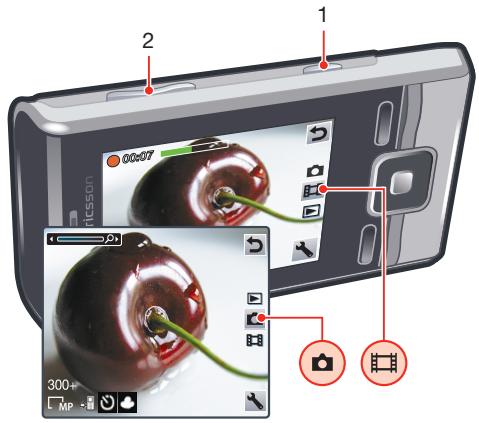
1 Activer l'appareil photo/Prendre des photos/Enregistrer des vidéos 2 Effectuer un zoom avant ou arrêter
Pour prendre une photo
1 Activez l'appareil photo et appuyez sur la touche de navigation pour faire défiler jusqu'à ①. 2 Appuyez sur 0 pour prendre une photo. La photo est automatiquement enregistrée. 3 Appuyez sur pour revenir au viseur et prendre une autre photo.
Pour enregistrer un clip vidéo
1 Activez l'appareil photo et appuyez sur la touche de navigation pour faire défiler jusqu'à [ ] 2 Appuyez entièrement sur (4) pour démarrer l'enregistrement. 3 Pour arrêter l'enregistrement, appuyez entièrement sur 0.4. Le clip video est automatiquement enregistré. 4 Appuyez sur pour revenir au viseur afin d'enregistrer un autre clip video.
Pour utiliser le zoom
- Appuyez sur la touche de volume. Lorsque you prenez une photo, le zoom est uniquement disponible au format d'image VGA.
Pour régler la luminosité
- Appuyez sur pour diminuer la luminosité. Appuyez sur pour augmenter la luminosité. Le niveau de luminosité apparait en regard de
Pour afficher des photos
1 Activez l'appareil photo et appuyez sur la touche de navigation pour faire défiler jusqu'à . 2 Faites défilier les photos.
Pour afficher les clips vidéo
1 Activez l'appareil photo et appuyez sur la touche de navigation pour faire défiler jusqu'à □. 2 Faites défilier jusqu'à un clip video et appuyez sur la touche de sélection centrale. Les clips video sont identifiés par l'icone dans le coin supérieur gauche.
Pour modifier les paramètres
- Activez l'appareil photo et sélectionnez Options.
Pour afficher les options de l'enregistreur vidéo
1 Activez l'appareil photo et appuyez sur la touche de navigation pour faire défiler jusqu'à [ ] 2 Sélectionnez Options.
Pour afficher les informations relatives aux paramètres
- Accédez à un paramètre et sélectionnez 1.
Vous pouvez utiliser l'option Photo fix pour améliorer les photos. D'un simple clic, vous pouvez régler la luminosité, l'éclairage et le contraste afin d'obtenir la plus belle photo possible. Les améliorations sont enregistrées dans une copie de la photo. La photo d'origine n'est pas affectée.
Pour améliorer une photo à l'aide de photo fix
1 Activez l'appareil photo et appuyez sur la touche de navigation pour faire défiler jusqu'à □. 2 Veillez à ce que Vérifier soit défini sur Activé. Sélectionnez > Paramètres et faites défiler jusqu'à Vérifier > Activé. Sélectionnez pour revenir au viseur.
3 Prenez une photo.
4 Durant l'aperçu, sélectionnez Options > Photo fix. 5 Contrôlez l'amélioration et sélectionnez Enregistrer pour enregistrer. 6 Si vous ne souhaitez pas enregistrer l'amélioration, sélectionnez Retour.
Pour afficher les photos dans un diaporama
1 Sélectionnez Menu > Média > Photo > Album app. photo. 2 Sélectionnez un mois. 3 Faites défilier jusqu'à une photo et sélectionnez Afficher. 4 Sélectionnez Options > Diaporama. 5 Sélectionnez une humeur.
Affichage de photos sur une carte
Lorsque vous prenez une photo, vous pouvez y joindre votre emplacement géographique. Il s'agit de la géolocalisation. Les photos géolocalisées sont étiquetées avec dans
Média. Si vous ne pouvez pas afficher les photos sur une carte, reportez-vous à la section Impossible d'utiliser des services Internet à la page 55.

Les informations fournies à l'aide de la géolocalisation sont approximatives et exigent l'utilisation d'une application compatible. Sony Ericsson ne garantit pas la précision de ce type de données d'emplacement.
Pour afficher des photos sur une carte
1. Sélectionnez Menu > Média > Photo > Album app. photo. 2. Sélectionnez un mois. 3. Faites défilier jusqu'à une photo et sélectionnez Afficher. 4. Sélectionnez Options > Afficher sur carte.
Pour activer ou désactiver la géolocalisation
1 Activez l'appareil photo et appuyez sur la touche de navigation pour faire défiler jusqu'à □. 2 Sélectionnez > Paramètres > Ajouter position. 3 Sélectionnez une option.
Marques de photos
Vous pouvez marquer des photos pour les classer dans des catégories dans Photos marquées. Par exemple, vous pouvez créer une marque appelée «Congés», puis l'ajouter à vos photos de vacances.
Pour créer une nouvelle marque de photo
1 Sélectionnez Menu > Média > Photo > Album app. photo. 2 Sélectionnez un mois. 3 Faites défilier jusqu'à une photo et sélectionnez Afficher. 4 Appuyez sur et sélectionnez Options > Nouv. marque. 5 Entrez un nom, puis sélectionnez OK. 6 Sélectionnez une icône. 7 Pour marquer une photo, sélectionnez Options > Marquer photo.
Pour marquer des photos
1 Sélectionnez Menu > Média > Photo > Album app. photo. 2 Sélectionnez un mois. 3 Faites défilier jusqu'à une photo et Sélectionnez Afficher. 4 Appuyez sur et faites défiler jusqu'à une marque. 5 Sélectionnez Options > Marquer photo. 6 Faites défilier jusqu'à chaque photo que vous souhaitez marquer, puis sélectionnez Options > Marquer photo.
Utilisation de photos
Vous pouvez ajouter une photo à un contact, l'utiliser en tant qu'écran d'accueil, comme fond d'écran en mode veille ou comme économiseur d'écran.
Pour utiliser des photos
1 Sélectionnez Menu > Média > Photo > Album app. photo. 2 Sélectionnez un mois. 3 Faites défilier jusqu'à une photo et Sélectionnez Afficher. 4 Sélectionnez Options > Utiliser comme. 5 Sélectionnez une option.
Utilisation des photos
Vous pouvez afficher, améliorer et organiser vos photos et clips video sur votre ordinateur en installant AdobeTM PhotoshopTM Album Starter Edition. Vous pouvez le télécharger sur le site Web www.sonyericsson.com/support.
Utilisez Media Go™ pour transférer du contenu de/vers votre téléphone. Pour plus d'informations, reportez-vous à la section Transfert de contenu de/vers un ordinateur à la page 33.
Photodj™ et videodj™
Vous pouvez modifier des photos et des clips vidéo.
Pour modifier et enregistrer une photo
1 Sélectionnez Menu > Média > Photo > Album app. photo. 2 Sélectionnez un mois. 3 Faites défilier jusqu'à une photo et Sélectionnez Afficher. 4 Sélectionnez Options > Modif. ds PhotoDJ. 5 Modifie la photo.
Pour modifier et enregistrer un clip vidéo
1 Sélectionnez Menu > Organiseur > Gestionnaire fichiers > Album app. photo. 2 Faites défilier jusqu'à un clip video, puis Sélectionnez Afficher. 3 Sélectionnez Options > Modif. VideoDJ™ 4 Modifiez le clip video. 5 Sélectionnez Options > Enregistrer.
Pour redimensionner un clip vidéo
1 Sélectionnez Menu > Organiseur > Gestionnaire fichiers > Album app. photo. 2 Faites défilier jusqu'à un clip video, puis Sélectionnez Options > Modif. VideoDJ™ > Modifier > Rogner. 3 Sélectionnez OK > Définir > Début pour définir le début. 4 Sélectionnez Définir > Fin pour définir la fin. 5 Sélectionnez Rogner > Options > Enregistrer.
Publication de contenu sur un site web
Si votre abonnement prend en charge ce service, vous pouvez publier des photos ou des clips vidéo sur un site Web. Si vous ne pouvez pas publier de contenu sur un site Web, reportez-vous à la section Impossible d'utiliser des services Internet à la page 55.

Certains services Web peuvent nécessiter un contrat de licence séparé entre vous et le fournisseur de services. Des réglementations et frais supplémentaires peuvent être applicables. Contactez votre fournisseur de services.
Pour envoyer sur un site web des photos enregistrées sur votre téléphone
1 Sélectionnez Menu > Média > Photo > Album photo. 2 Sélectionnez le mois et l'année. 3 Faites défilrer jusqu'à la photo et sélectionnez Options > Envoyer > Vers site Web. 4 Sélectionnez un site Web. 5 Saisissez du texte. 6 Sélectionnez Continuer > Envoyer.
Pour envoyer sur un site Web des clips video enregistrés sur votre téléphone
1 Sélectionnez Menu > Média > Vidéo > Vidéos. 2 Faites défilrer jusqu'à un clip vidéo et sélectionnez Options > Envoyer > Vers site Web. 3 Sélectionnez un site Web de la liste ou sélectionnez Nouveau site Web > Ajouter. 4 Entrez l'adresse email utilisée pour l'envoi sur le site Web. 5 Entrez l'adresse et le titre du site Web. 6 Sélectionnez Enregistrer. 7 Sélectionnez un site Web dans la liste. 8 Entrez du texte. 9 Sélectionnez Continuer > Envoyer.
Pour envoyer des photos ou des clips video que vous venez de prendre sur un site Web
1 Lorsque vous avez pris une photo ou enregistré un clip video, Sélectionnez Envoyer > Vers site Web. 2 Sélectionnez un site Web de la liste ou sélectionnez Nouveau site Web > Ajouter. 3 Entrez l'adresse email utilisée pour l'envoi sur le site Web. 4 Entrez l'adresse et le titre du site Web. 5 Sélectionnez Enregistrer, puis sélectionnez le site Web. 6 Entrez du texte. 7 Sélectionnez Continuer > Envoyer.
Pour accéder à une adresse Web à partir des contacts
1 Sélectionnez Menu > Contacts. 2 Faites défilier jusqu'à un contact et sélectionnez Ouvrir. 3 Faites défiler jusqu'à une adresse Web et sélectionnez Atteindre.
Impression de photos
Vous pouvez imprimer des images à l'aide d'un cable USB raccordé à une imprimante compatible PictBridge™.

Vous pouvez aussi imprimer à l'aide d'une imprimante compatible Bluetooth prenant en charge le profil Push.
Pour imprimer des photos via un cable USB
1 Sélectionnez Menu > Organiseur > Gestionnaire fichiers > Album app. photo > Ouvrir. 2 Sélectionnez Options > Sélectionner > Sélect. plusieurs ou Sélect. tout. 3 Sélectionnez Options > Imprimer et suivez les instructions. 4 Connectez le cable USB au téléphone. 5 Connectez le cable USB à l'imprimante. 6 Attendez que votre téléphone vous signale que la connexion a été établie. 7 Le cas échéant, définissez les paramètres de l'imprimante et sélectionnez Imprimer.

En cas d'erreur d'imprimante, débranchez et rebranchez le cable USB.
Écoutez de la musique, des livres audio et des podcasts. Utilisez l'application Media Go™ pour transférer du contenu de/vers votre téléphone. Pour plus d'informations, reportez-vous à la section Transfert de contenu de/vers un ordinateur page 33.
Mains libres stéréo
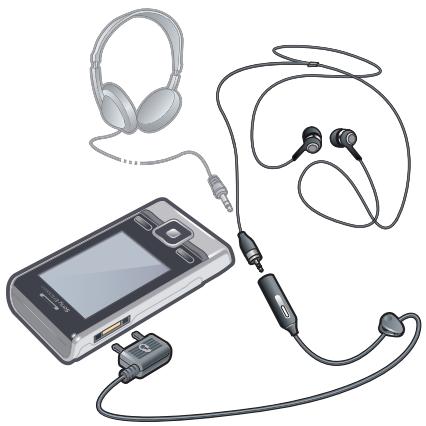
Pour utiliser un mains libres
- Connectez un mains libres. La musique s'arrête lorsque vous recevez un appel et reprend lorsque l'appel est terminé. Si aucune oreillette n'est fournie avec le téléphone, vous pouvez en acheter une séparation.
Lecteur multimédia
Pour lire de la musique
1 Sélectionnez Menu > Média > Musique. 2 Parcourez les catégories à l'aide de la touche de navigation. 3 Faites défiler jusqu'à un titre et sélectionnez Lire.
Pour permettre la fin à la lecture de musique - Appuyez sur la touche de sélection centrale. Pour faire défiler rapidement vers l'avant ou vers l'arrière - Maintenez enfoncée la touche ou. Pour vous déplacer entre les plages - Appuyez sur ou. Pour régler le volume - Appuyez la touche de volume vers le haut ou vers le bas. Pour réduire le lecteur - Sélectionnez Options > Réduire. Pour revenir au lecteur - Sélectionnez Menu > Média.
Listes de lecture
Vous pouvez créer des listes de lecture pour organiser votre musique. Vous pouvez ajouter des plages et des dossiers à une liste de lecture. Il peut s'écouler quelques minutes avant que le téléphone crée une liste de lecture.
Pour créer une liste de lecture
1 Sélectionnez Menu > Média > Musique > Listes de lecture. 2 Faites défiler jusqu'à Nouvelle liste lecture et sélectionnez Ajouter. 3 Entrez un nom, puis sélectionnez OK. 4 Pour chaque plage que vous souhaitez ajouter, faites défiler jusqu'à la plage et sélectionnez Sélect.. 5 Sélectionnez Ajouter pour ajouter les plages marquées à la liste de lecture.
Livres audio
Vous pouvez utiliser Media Go™ pour transférer des livres audio vers votre téléphone depuis un ordinateur afin de les écouter dans votre téléphone. Cela peut prendre plusieurs minutes avant qu'un livre audio transféré apparaisse dans la liste des livres audio disponibles.
Pour accéder à des livres audio
- Sélectionnez Menu > Média > Musique > Livres audio.

Vous souhaitez rechercher des livres audio dans des formats autres que M4B ainsi que ceux qui ne disposent pas de marques de chapitres ID3v2 dans le dossier Plages.
Si vous vous abandonnez à un service de musique n'autorisant qu'un usage limité et non permanent avec votre téléphone, vous pouvez sélectionner une plage que vous souhaitez acheter ultérieurement. La prochaine fois que vous synchronisez votre musique avec le lecteur Windows Media® sur un ordinateur sur lequel l'accès Internet est activé, vous êtes invité à préciser si vous souhaitez acheter la plage que vous avez sélectionnée antérieurement. Si vous acceptez, la plage est téléchargée sur votre ordinateur et facturée sur le compte du service de musique sélectionné. Ce service nécessite un abonnement, un compte avec un service de musique téléchargeable, un ordinateur avec le lecteur Microsoft® Windows Media® version 11 ou autre version ultérieure compatible et une connexion informatique USB.

La sélection d'une plage n'est pas visible. Vous ne pouvez pas annuler la sélection des portions depuis sélectionnées.
Pour sélectionner une plage
- Pendant la lecture de la plage que vous souhaitez sélectionner, maintenez enfoncé (0 + )
PlayNowTM
Lorsque vous sélectionnez PlayNow™, vous accédez à PlayNow™ arena, où vous pouvez télécharger de la musique, des jeux, des sonneries, des thèmes et des fonds d’écran. Vous pouvez obtenir l’aperçu du contenu ou l’écouter avant de décider de l’acheter et de le télécharger sur votre téléphone. Si vous ne pouvez pas utiliser PlayNow™ et PlayNow™ arena, reportez-vous à la section Impossible d’utiliser des services Internet à la page 55.

Ce service n'est pas disponible dans tous les pays.
Pour obtenir des fonctionnalités plus étendues, vous pouvez également accéder à la Boutique PlayNow™ arena sur un ordinateur depuis le site Web www.playnow-arena.com. Pour plus d'informations, accédez au site Web www.sonyericsson.com/support pour le guide de Fonctions PlayNow™ arena.
Pour utiliser playnow™
1. Sélectionnez Menu > PlayNow™. 2. Parcourez PlayNow™ arena et suivez les instructions pour consulter l'aperçu du contenu et procéder à un achat.
TrackID™ est un service de reconnaissance des morceaux de musique. Vous pouvez rechercher le titre, l'artiste et le nom de l'album d'une plage que vous écoutez via un haut-parleur ou à la radio sur votre téléphone. Si vous ne pouvez pas utiliser TrackID™, reportez-vous à la section Impossible d'utiliser des services Internet à la page 55.
Pour rechercher des informations sur une plage
- Lorsque vous écoutez une plage via un haut-parleur, sélectionnez Menu > Loisirs > TrackID™ > Démarrer. Lorsque la radio fonctionne dans votre téléphone, sélectionnez Options > TrackID™.

Pour obtenir des résultats optimaux, utilisez TrackID™ dans un environnement silencieux.
Musique et clips vidéo en ligne
Vous pouvez visualiser des clips vidéo et écouter de la musique en les diffusant sur votre téléphone via Internet. Si vous ne pouvez pas utiliser Internet, reportez-vous à la section Impossible d'utiliser des services Internet à la page 55.
Pour sélectionner un compte Data pour la diffusion
1. Sélectionnez Menu > Paramètres > Connectivité > Paramètres diffusion > Connexion via : 2. Sélectionnez le compte Data à utiliser. 3. Sélectionnez Enregistrer.
Pour diffuser de la musique et des clips vidéo en ligne
1 Sélectionnez Menu > Internet. 2 Sélectionnez Options > Atteindre > Signets. 3 Sélectionnez le lien à diffuser.
Lecteur vidéo
Pour lire des vidéos
1 Sélectionnez Menu > Média > Vidéo > Vidéos. 2 Faites défiler jusqu'à un titre et sélectionnez Lire.
Pour arrêter la lecture de videos
- Appuyez sur la touche de sélection centrale.
Pour faire défiler rapidement vers l'avant ou vers l'arrière
- Maintenez enfoncée la touche ou.
Pour vous déplacer entre les vidéos
- Appuyez sur ou.
Pour régler le volume
- Appuyez sur la touche de volume vers le haut ou vers le bas.
Pour modifier la taille de l'écran vidéo
1. Sélectionnez Options > Taille de la réserve. 2. Sélectionnez une option.
Pour enregistrer une image provenant d'un clip vidéo
Pour suspendre la lecture du clip vidéo, appuyez sur la touche de sélection centrale. 2 Pour enregistrer en tant que photo l'image dont la lecture est suspendue, sélectionnez Options > Enreg. image.
Radio
N'utilisez pas votre téléphone comme radio dans les endroits où cela est interdit.
Pour activer la radio
1 Connectez un mains libres au téléphone. 2 Sélectionnez Menu > Radio.
Pour rechercher automatiquement des stations
- Sélectionnez Recherche... Pour rechercher manuellement des stations
- Appuyez sur ou. Pour régler le volume
- Appuyez sur la touche de volume vers le haut ou vers le bas. Pour réduire la radio
- Sélectionnez Options > Réduire. Pour revenir à la radio
- Sélectionnez Menu > Radio.
Enregistrement de stations
Vous pouvez enregistrer jusqu'à 20 stations prédéfinies.
Pour enregistrer automatiquement des stations
- Sélectionnez Options > Enregistrement auto.
Pour enregistrer manuellement des stations
1 Lorsque vous avez trouvé une station radio, sélectionnez Options > Enregistrer. 2 Faites défiler jusqu'à une position et sélectionnez Insérer.
Pour sélectionner des stations enregistrées
1 Sélectionnez Options > Stations. 2 Sélectionnez une station de radio.
Pour passer d'une station enregistrée à l'autre
- Appuyez sur ou.
Vous souspoucez composer et modifier vos propres méloides à utiliser comme sonneries. Dessins prédéfinis aux caractéristiques différentes sont disponibles.
Pour composer une mélodie
1 Sélectionnez Menu > Loisirs > MusicDJ™. 2 Choisissez d'Insérer, de Copier ou de Coller des sons. 3 Utilisez , , ou pour parcourir les sons. 4 Sélectionnez Options > Enreg. mélodie.
Enregistrement de son
Vous pouvez enregistrer une note vocale ou un appel. Les sons enregistrés peuvent également être spécifiés comme sonneries.
Dans certains pays ou états, la loi exige d'informer le correspondant que vous l'enregistrez.
Pour enregistrer un son
- Sélectionnez Menu > Loisirs > Enregistrer son > Enregistrer.
Pour enregistrer un appel
1 Pendant l'appel en cours, sélectionnez Options > Enregistrer. 2 Pour sauvegarder l'enregistrement, sélectionnez Enreg..
Pour écouter un enregistrement
1 Sélectionnez Menu > Organiseur > Gestionnaire fichiers. 2 Faites défiler jusqu'à Musique et sélectionnez Ouvrir. 3 Faites défiler jusqu'à un enregistrement et sélectionnez Lire.
Transfert et gestion de contenu
Vous pouvez transférer et gérer du contenu, tel que des images et de la musique.
Vous n'êtes pas autorisé à échanger certains fichiers protégés par copyright. Le symbole identifie un fichier protégé.
Gestion du contenu au sein du téléphone
Vous pouvez utiliser le Gestionnaire fichiers pour gérer le contenu enregistré dans la mémoire du téléphone ou sur une carte mémoire. Les onglets et icônes du Gestionnaire fichiers indiquent où le contenu est enregistré. Si la mémoire est pleine, supprimez du contenu pour créer de l'espace.
Pour afficher l'état de la mémoire
1. Sélectionnez Menu > Organiseur > Gestionnaire fichiers. 2. Sélectionnez Options > État mémoire. 3. Sélectionnez Carte mémoire ou Téléphone.
Pour sélectionner plusieurs éléments dans un dossier
1 Sélectionnez Menu > Organiseur > Gestionnaire fichiers. 2 Faites défilier jusqu'à un dossier, puis sélectionnez Ouvrir. 3 Sélectionnez Options > Sélectionner > Sélect. plusieurs. 4 Pour chaque élément que vous souhaitez marquer, faites défiler jusqu'à l'élément et sélectionnez Sélect..
Pour déplacer des éléments entre la mémoire du téléphone et la carte mémoire
1 Sélectionnez Menu > Organiseur > Gestionnaire fichiers. 2 Recherchez un élément et sélectionnez Options > Gérer un fichier > Déplacer. 3 Sélectionnez Carte mémoire ou Téléphone. 4 Faites défilrer jusqu'à un dossier, puis sélectionnez Ouvrir. 5 Sélectionnez Coller.
Pour afficher les informations relatives au contenu
1. Sélectionnez Menu > Organiseur > Gestionnaire fichiers. 2. Recherchez un élément et Sélectionnez Options > Informations.
Envoi de contenu vers un autre téléphone
Vous pouvez envoyer du contenu, par exemple dans des messages ou à l'aide de la technologie sans fil Bluetooth™.
Pour envoyer du contenu
1 Faites défiler jusqu'à un élément et sélectionnez Options > Envoyer. 2 Sélectionnez une méthode de transfert. Veillez à ce que l'appareil du destinataire prenne en charge la méthode de transfert sélectionnée.
Utilisation d'un câble USB
Vous pouvez connecter votre téléphone à un ordinateur à l'aide d'un cable USB. Si vous utilisez un ordinateur, vous serez invité à installer PC Companion lors de votre connexion initiale.
Il se peut que vous deviez acheter un cable USB séparément. Utilisez uniquement un cable USB pris en charge par votre téléphone.
PC Companion permet d'effectuer les opérations suivantes :
explorer le contenu de votre téléphone ; utiliser votre téléphone comme modem ; installer le logiciel pour PC permettant de synchroniser, de transférer et de sauvegarder le contenu du téléphone.

Pour plus d'informations, accédez à la section www.sonyericsson.com/support pour consulter les guides de Fonctions.
Pour installer PC companion
1. Raccordez le téléphone à un ordinateur à l'aide d'un câble USB compatible avec votre téléphone. 2. Ordinateur : suivez les instructions.
Pour débrancher le câble USB en toute sécurité

Ne débranche pas le cable USB pendant le transfert des données, car cela risquerait de les endommager.
1 Ordinateur: Cliquez avec le bouton droit sur l'icone Supprimer le périphérique en toute sécurité dans l'Explorateur Windows. 2 Sélectionnez les lecteurs que vous souhaitez déconnecter. Sélectionnez Arrête. 3 Attendez que Windows vous indique que vous pouvez supprimer le disque en toute sécurité. Déconnectez le cable USB.
Systèmes d'exploitation requis
Pour utiliser le logiciel pour PC Sony Ericsson, vous avez besoin de l'un des systèmes d'exploitation suivants :
Microsoft® Windows Vista™ - Microsoft® Windows XP, Service Pack 2 ou supérieur
Faire glisser du contenu
Vous pouvez faire glisser et déplacer le contenu entre votre téléphone, une carte mémoire et un ordinateur dans l'Explorateur Microsoft Windows.
Pour faire glisser du contenu
1. Connectez votre téléphone à un ordinateur à l'aide d'un câble USB. 2. Ordinateur : Attendez que la mémoire du téléphone et la carte mémoire s'affichent en tant que disques externes dans l'Explorateur Windows. 3. Faites glisser et déplacez les fichiers sélectionnés entre le téléphone et l'ordinateur.
Transfert de contenu de/vers un ordinateur
Vous pouvez utiliser MediaGo™ pour transférer des contenus multimédia entre votre téléphone et un ordinateur.

Media Go™ peut être téléchargé via PC Companion ou sur le site Web www.sonyericsson.com/support.
Pour transférer du contenu à l'aide de Media Go™
1. Raccordez le téléphone à un ordinateur à l'aide d'un câble USB compatible avec votre téléphone. 2. Ordinateur : Sélectionnez Démarrer/Programmes/Sony/Media Go™. 3. Sélectionnez Transférer de/vers le périphérique à l'aide de Media Go™ et cliquez sur OK. 4. Attendez que le téléphone apparaisse dans Media Go™. 5. Déplacez des fichiers entre votre téléphone et l'ordinateur dans Media Go™.
Nom du téléphone
Vous sous-pouvez entrer un nom pour voir l'éléphone à afficher pour les autres périphériques, par exemple lors de l'utilisation de la technologie sans fil BluetoothTM.
Pour entrer le nom d'un téléphone
1 Sélectionnez Menu > Paramètres > Connectivité > Nom du téléphone. 2 Entrez le nom du téléphone et sélectionnez OK.
Utilisation de la technologie sans fil bluetooth™
La fonction Bluetooth™ est gratuite et vous permet d'établir une connexion sans fil avec d'autres périphériques Bluetooth. Vous pouvez par exemple :
- connecter votre appareil à des périphériques sans fil;
- connecter votre appareil à plusieurs périphériques en même temps;
- connecter votre appareil à des ordinateurs et accéder à Internet;
- échanger des éléments ; jouer avec plusieurs personnes.
Pour une communication Bluetooth optimale, il est conseillé d'observer un éloignement inférieur à 10 mètres (33 pieds), sans aucun obstacle physique.
Avant d'utiliser la technologie sans fil bluetooth
Vous devez activer la fonction Bluetooth pour communiquer avec d'autres périphériques. Il peut également être nécessaire de jumeler votre téléphone avec d'autres périphériques Bluetooth.
Pour activer la fonction Bluetooth
- Sélectionnez Menu > Paramètres > Connectivité > Bluetooth > Activer. Assurez-vous que la fonction Bluetooth est activée, ainsi que la visibilité Bluetooth, sur le périphérique avec lequel vous souhaitez jumeler votre téléphone.
Pour jumeler le téléphone avec un périphérique
1 Sélectionnez Menu > Paramètres > Connectivité > Bluetooth > Mes péripériques. 2 Faites défilier jusqu'à Nouv. périphérique et sélectionnez Ajouter pour rechercher des périphériques disponibles. 3 Sélectionnez un périphérique. 4 Entrez un code d'accès le cas échéant.
Pour autoriser la connexion au téléphone
1 Sélectionnez Menu > Paramètres > Connectivité > Bluetooth > Mes péripériques. 2 Sélectionnez un périphérique dans la liste. 3 Sélectionnez Options > Autoriser connex.. 4 Sélectionnez Tjrs demander ou Toujours autoriser.
Cela n'est possible qu'avec les périphériques exigeant un accès à un service sécurisé.
Pour jumeler le téléphone avec un mains libres Bluetooth pour la première fois
1 Sélectionnez Menu > Paramètres > Connectivité > Bluetooth > Mains libres. 2 Sélectionnez un périphérique. 3 Entrez un code d'accès le cas échéant.
Économie d'énergie
Vous pouvez économiser la batterie grâce à la fonction d'économie d'énergie. En mode d'économie d'énergie, vous ne pouvez vous connecter qu'à un seul périphérique Bluetooth. Si vous souhaitez vous connecter simultanément à plusieurs périphériques Bluetooth, vous devez désactiver cette fonction.
Pour activer la fonction d'économie d'énergie
- Sélectionnez Menu > Paramètres > Connectivité > Bluetooth > Économie d'énergie > Activé.
Transfert de son de/vers un mains libres bluetooth
Vous pouvez transférer le son de/vers un mains libres Bluetooth à l'aide d'une touche du téléphone ou de la touche du mains libres.
Pour transférer du son
1 Sélectionnez Menu > Paramètres > Connectivité > Bluetooth > Mains libres > Appel entrant. 2 Sélectionnez une option. Via le téléphone transfère du son vers le téléphone. Via mains libres transfère du son vers le mains libres.
Pour appliquer ce paramètre, vous devez répondre à l'épisode à l'aide de la touche du téléphone.
Pour transférer le son pendant un appel
1. Durant un appel, sélectionnez Son. 2. Faites votre choix dans la liste.
Sauvegarde et restauration
Vous sauvez sauvegarder et restaurer les contacts, l'agenda, les taches, les notes et les signets à l'aide du logiciel Sony Ericsson PC Suite.
Avant de procéder à la sauvegarde ou à la restauration, vous devez installer le logiciel Sony Ericsson PC Suite disponible via PC Companion ou sur le site Web www.sonyericsson.com/support.
Vous pouvez sauvegarder et restaurer des contacts sur votre téléphone à l'aide d'une carte mémoire. Vous pouvez déplacer du contenu entre la carte mémoire et la mémoire du téléphone. Reportez-vous à la section Gestion du contenu au sein du téléphone à la page 32.

Sauvegardez régulièrement le contenu de votre téléphone afin de ne pas risquer de le perdre.
Pour réaliser une sauvegarde à l'aide de sony ericsson PC suite
1 Ordinateur : Démarrez le logiciel Sony Ericsson PC Suite dans Démarrer/Tous les programmes/Sony Ericsson/Sony Ericsson PC Suite. 2 Pour connaître la procédure de connexion, conformez-vous aux instructions fournies dans Sony Ericsson PC Suite. 3 Accédez à la section de sauvegarde et restauration de Sony Ericsson PC Suite et réalisez une sauvegarde du contenu de votre téléphone.
Pour restaurer le contenu du téléphone, à l'aide de sony ericsson PC suite

Lors de la procédure de restauration, Sony Ericsson PC Suite écrase l'ensemble du contenu du téléphone. Si vous interrompez cette procédure, vous risquez d'endommager votre téléphone.
1 Ordinateur : Démarrez le logiciel Sony Ericsson PC Suite dans Démarrer/Tous les programmes/Sony Ericsson/Sony Ericsson PC Suite. 2 Pour connaître la procédure de connexion, conformez-vous aux instructions fournies dans Sony Ericsson PC Suite. 3 Accédez à la section de sauvegarde et restauration de Sony Ericsson PC Suite et restaurez le contenu de votre téléphone.
SMS Et MMS
Les messages peuvent contenir du texte, des images, des effets sonores, des animations et des éléments. Vous pouvez aussi créer et utiliser des modèles pour vos messages.
Lorsque vous envoyez des messages, le téléphone sélectionne automatiquement la méthode d'envoi la plus appropriée (SMS ou MMS).
Si vous ne pouvez pas utiliser les MMS, reportez-vous à la section Impossible d'utiliser des services Internet à la page 55.
Envoi de messages
Vous pouvez envoyer des messages depuis votre téléphone. La taille maximale d'un SMS standard est de 160 caractères, espaces compris, si aucun autre élément n'est ajouté au message. Si vous entrez plus de 160 caractères, un deuxième message est créé. Vos messages sont envoyés sous la forme d'un message concatené unique.
Pour créer et envoyer un message
1 Sélectionnez Menu > Messagerie > Rédiger nouveau > Message. 2 Entrez du texte. Pour ajouter des éléments au message, appuyez sur , faites défiler jusqu'à et sélectionnez un élément. 3 Sélectionnez Continuer > Recherche. contacts. 4 Sélectionnez un destinataire et sélectionnez Envoyer.

Si vous envoyez un message à un groupe, il se peut que vous deviez payer des frais de transmission pour chacun de ses membres. Pour de plus amples informations, adressez-vous à votre fournisseur de services.
Pour copier et coller du texte dans un message
1 Lorsque vous rédigez le message, sélectionnez Options > Copier et coller. 2 Sélectionnez Copier tout ou Sélect. et copier. Faites défiler et marquez du texte dans le message. 3 Sélectionnez Options > Copier et coller > Coller.
Réception et enregistrement de messages
Vous êtes averti lorsque vous recevez un message. "ou" s'affiche. Les messages sont automatiquement enregistrés dans la mémoire du téléphone. Lorsque la mémoire du téléphone est pleine, vous pouvez supprimer des messages ou les enregistrer sur une carte mémoire ou sur la carte SIM.
Pour enregistrer un message entrant sur une carte mémoire
- Sélectionnez Menu > Messagerie > Messages > Paramètres > Enregistrer dans > Carte mémoire.
Pour enregistrer un message sur la carte SIM
1 Sélectionnez Menu > Messagerie > Messages et un dossier. 2 Faites défilier jusqu'à un message et sélectionnez Options > Enreg. message.
Pour afficher un message de la boîte de réception
1 Sélectionnez Menu > Messagerie > Messages > Boîte de réception. 2 Faites défiler jusqu'au message, puis sélectionnez Afficher.
Pour appeler un numéro figurant dans un message
- Lorsque vous affichez le message, faites défiler jusqu'au numéro de téléphone et appuyez sur
Options de message
Vous pouvez définir certaines options, comme l'alerte de message et l'emplacement de stockage par défaut, à appliquer à tous les messages. Vous pouvez spécifier d'autres options, comme la priorité de remise et l'heure de remise, pour chaque message que vous envoyez.
Pour définir des options pour tous les messages
1 Sélectionnez Menu > Messagerie > Messages > Paramètres. 2 Sélectionnez une option.
Pour définir les options d'un message spécifique
1 Lorsque le message est prêt et qu'un destinataire est sélectionné, sélectionnez Options > Avancées. 2 Faites défilier jusqu'à une option, puis sélectionnez Modifier.
Vous raison de consulter vos messages dans Conversations ou dans la Boîte de réception. Une conversation de messagerie affiche tous les échanges entre vous et l'un de vos contacts.
Pour afficher les messages dans Conversations
- Sélectionnez Menu > Messagerie > Boîte de réception > onglet Conversations.
- Sélectionnez Menu > Messagerie > Boîte de réception > Conversations et choisissez une conversation.
Pour envoyer un message depuis Conversations
1. Sélectionnez Menu > Messagerie. 2. Sélectionnez Conversations, ou sélectionnez Boîte de réception > onglet Conversations. 3. Sélectionnez une conversation. 4. Rédigez un message et sélectionnez Envoyer.
Messages vocaux
Vous pouvez envoyer et recevoir un enregistrement sonore sous la forme d'un message vocal.
L'expéditeur et le destinataire doivent disposer d'un abonnement prenant en charge les MMS.
Pour enregistrer et envoyer un message vocal
1 Sélectionnez Menu > Messagerie > Rédiger nouveau > Message vocal. 2 Enregistrez le message et sélectionnez Arrêter > Envoyer > Recherche contacts. 3 Sélectionnez un destinataire et sélectionnez Envoyer.
Vous pouvez utiliser les fonctions email standard et l'adresse email de votre ordinateur sur votre téléphone.
- Vous pouvez synchroniser vos emails à l'aide de l'application Microsoft® Exchange ActiveSync®.
Avant d'utiliser l'email
Vous pouvez utiliser la configuration de base pour vérifier si les paramètres sont disponibles pour votre compte email ou vous pouvez saisir manuellement. Vous pouvez également recevoir des paramètres à l'adresse www.sonyericsson.com/support.
Pour créer un compte email pour la première fois
1. Pour démarrer la configuration de base, sélectionnez Menu > Messagerie > Email. 2. Créez votre compte en suivant les instructions qui s'affichent.

Si vous entrez les paramètres manuellement, vous pouvez contacter votre fournisseur d'email pour plus d'informations. Un fournisseur d'email peut être la société qui vous a fourni votre adresse email.
Pour rédiger et envoyer un email
1 Sélectionnez Menu > Messagerie > Email > Rédiger nouveau. 2 Sélectionnez Ajouter > Entrer adresse email. Entrez l'adresse et sélectionnez OK. 3 Pour ajouter d'autres destinataires, faites défilier jusqu'à A : et sélectionnez Modifier. 4 Faites défilier jusqu'à une option et sélectionnez Ajouter > Entrer adresse email. Entrez l'adresse et sélectionnez OK. Lorsque vous êtes prêt, sélectionnez Terminé. 5 Sélectionnez Modifier et saisissez un sujet. Sélectionnez OK. 6 Sélectionnez Modifier et saisissez le texte. Sélectionnez OK. 7 Sélectionnez Ajouter et choisissez un fichier à joindre. 8 Sélectionnez Continuer > Envoyer.
1 Sélectionnez Menu > Messagerie > Email > Boîte de réception > Options > Vérif. nouvel. e-mail. 2 Faites défilier jusqu'au message, puis sélectionnez Afficher.
Pour enregistrer un email
1 Sélectionnez Menu > Messagerie > Email > Boîte de réception. 2 Faites défilier jusqu'au message et sélectionnez Afficher > Options > Enreg. message.
Pour répondre à un e-mail
1 Sélectionnez Menu > Messagerie > Email > Boîte de réception. 2 Faites défilier jusqu'au message et sélectionnez Options > Répondre. 3 Rédigez la réponse et sélectionnez OK. 4 Sélectionnez Continuer > Envoyer.
Pour afficher une pièce jointe dans un email
- Lorsque vous affichez le message, Sélectionnez Options > Pièces jointes > Utiliser > Afficher.
Compte email actif
Si vous possédez plusieurs comptes email, vous pouvez modifier le compte actif. Vous pouvez vérifier automatiquement les nouveaux emails dans le compte actif en définissant un intervalle de consultation.
Pour créer des comptes email supplémentaires
1. Sélectionnez Menu > Messagerie > Email > Comptes. 2. Faites défiler jusqu'à Nouveau compte et sélectionnez Ajouter.
Pour changer de compte email actif
1 Sélectionnez Menu > Messagerie > Email > Comptes. 2 Sélectionnez un compte.
Pour définir l'intervalle de vérification des nouveaux emails
1. Sélectionnez Menu > Messagerie > Email > Comptes. 2. Sélectionnez un compte. 3. Sélectionnez Paramètres > l'onglet Télécharger > Interval. consultation. 4. Sélectionnez une option.
Vous pouvez recevoir sur votre téléphone un avertissement immédiat de votre serveur email lors de la réception d'un nouvel email.

Quand vous utilisez Push email, le téléphone reste connecté au serveur d'email et le tarif téléphonique normal est d'application. Contactez votre opérateur réseau pour plus d'informations.
Pour activer Push email
- Sélectionnez Menu > Messagerie > Email > Paramètres > Push email.
Messagerie instantanée
Vous pouvez vous connecter au serveur de Messagerie instantanée pour communiquer en ligne à l'aide de messages de discussion. Si vous ne pouvez pas utiliser la Messagerie instantanée, reportez-vous à la section Impossible d'utiliser des services Internet à la page 55.
Avant d'utiliser la messagerie instantanée
Si votre téléphone ne contient aucun paramètre prédéfini, vous devez entrer les paramètres du serveur. Notre fournisseur de services peut vous fournir des informations relatives aux paramètres standard tels que:
- le nom d'utilisateur; le mot de passe;
- l'adresse du serveur; le profil Internet
Pour introduire les paramètres du serveur de Messagerie instantanée
1 Sélectionnez Menu > Messagerie > IM > Configurer. 2 Faites défilier jusqu'à un paramètre et sélectionnez Ajouter.
Pour se connecter au serveur de Messagerie instantanée
- Sélectionnez Menu > Messagerie > IM > Connexion.
Pour se déconnecter du serveur de Messagerie instantanée
- Sélectionnez Options > Déconnexion.
Pour ajouter un contact de discussion
1 Sélectionnez Menu > Messagerie > IM > onglet Contacts. 2 Sélectionnez Options > Ajouter contact.
Pour envoyer un message de discussion
1 Sélectionnez Menu > Messagerie > IM > onglet Contacts. 2 Faites défilier jusqu'à un contact et sélectionnez Discussion. 3 Rédigez le message et sélectionnez Envoyer.
Etat
Vous pouvez afficher votre état, par exemple Heureux ou Occupé, uniquement à vos contacts. Vous pouvez également afficher votre état à tous les utilisateurs du serveur de Messagingerie instantanée.
Pour afficher mon état
1 Sélectionnez Menu > Messagerie > IM. 2 Vous êtes le premier contact répertorié.
Pour mettre à jour votre état
1 Sélectionnez Menu > Messagerie > IM > onglet Contacts. 2 Faites défiler jusqu'à votre nom, puis sélectionnez Chang.. 3 Modifiez les informations, puis sélectionnez Enregistrer.
Groupe de discussion
Un groupe de discussion peut être lancé par votre fournisseur de services, par un utilisateur quelconque de la Messagerie instantanée ou par vous-même. Il est possible d'enregistrer les groupes de discussion en sauvegardant une invitation à une discussion ou en recherchant un groupe de discussion particulier.
Pour créer un groupe de discussion
1 Sélectionnez Menu > Messagerie > IM > onglet Groupes de discussion. 2 Sélectionnez Options > Ajouter grpe disc. > Nouv. groupe discus.. 3 Sélectionnez qui vous souhaitez inviter parmi votre liste de contacts et sélectionnez Continuer. 4 Entrez un court texte d'invitation et sélectionnez Continuer > Envoyer.
Pour ajouter un groupe de discussion
1 Sélectionnez Menu > Messagerie > IM > onglet Groupes de discuss. > Options > Ajouter grpe disc.. 2 Sélectionnez une option.
L'histoire des conversations est enregistrée depuis la déconnexion jusqu'à ce que vous vous connectiez à nouveau afin de vous permettre de revenir aux messages de discussion des anciennes conversations.
Pour enregistrer une conversation
1 Sélectionnez Menu > Messagerie > IM > onglet Conversations. 2 Accédez à une conversation. 3 Sélectionnez Options > Avances > Enr. conversation.
Si vous ne pouvez pas utiliser Internet, reportez-vous à la section Impossible d'utiliser des services Internet à la page 55.
Pour commencer à naviguer
1 Sélectionnez Recherche... 2 Entrez une adresse Web, une expression à rechercher ou le nom d'un signet. 3 Faites défiler jusqu'à un élément de la liste et Sélectionnez Aller à ou Recherche..
Pour quitter le navigateur
- Sélectionnez Options > Quitter navigateur.
Signets
Vous pouvez créer et modifier des signets comme liens rapides vers vos pages Web préférences.
Pour créer un signet
Lorsque vous naviguez sur Internet, sélectionnez Options > Outils > Ajouter le signet. Entrez un titre et une adresse. Sélectionnez Enregistrer.
Pour sélectionner un signet
1 Sélectionnez Menu > Internet. 2 Sélectionnez Options > Atteindre > Signets. 3 Faites défiler jusqu'à un signet et sélectionnez Aller à.
Pages d'historique
Vous pouvez afficher les pages Web que vous avez parcourues.
Pour afficher les pages de l'historique
- Sélectionnez Menu > Internet > Options > Atteindre > Historique.
Fonctions de navigateur supplémentaires
Pour utiliser la fonction Panoramique et zoom sur une page Web
1 Lorsque vous naviguez sur Internet, appuyez sur (#-3). 2 Utilisez la touche de navigation pour déplacer le cadre. 3 Appuyez sur Zoom. 4 Pour revenir au mode panoramicique, appuyez sur (# -#)
Pour utiliser la fonction panoramicique et zoom, vous devez désactiver Smart-Fit.
Pour activer ou désactiver Smart-Fit Rendering™
1 Sélectionnez Menu > Internet > Options > Avancées > Smart-Fit. 2 Sélectionnez une option.
Pour émettre un appel durant la navigation
- Appuyez sur .
Pour enregistrer une image depuis une page Web
1 Lorsque vous naviguez sur Internet, Sélectionnez Options > Outils > Enregistrer image. 2 Sélectionnez une photo.
Pour rechercher du texte sur une page Web
1 Sélectionnez Options > Outils > Rechercher sur page. 2 Entrez un texte, puis sélectionnez Recherche..
Pour envoyer un lien
1 Lorsque vous naviguez sur Internet, sélectionnez Options > Outils > Envoyer lien. 2 Sélectionnez une méthode de transfert.
Veillez à ce que l'appareil du destinataire prenne en charge la méthode de transfert sélectionnée.
Raccourcis internet du pavé numérique
Vous pouvez utiliser le pavé numérique pour accéder directement à une fonction du navigateur Web.
| Touche | Raccourci |
| 1 | Signets |
| 2 - 9 | Entrez du texte dans Entrer l'adresse, Rech. sur Internet ou recherche chez Signets. |
| 0+ | Zoom |
| #-# | Panorama. & zoom (lorsque Smart-Fit est désactivé) |
Pour sélectionner des raccourcis Internet du pavé numérique
1. Sélectionnez Menu > Internet. 2. Sélectionnez Options > Avancées > Mode Pavé numérique > Raccourcis.
Sécurité internet et certificats
Votre téléphone prend en charge la navigation sécurisée. Votre téléphone doit contenir des certificats pour que vous puissiez utiliser certains services Internet tels que le téléservice TEL bancaire. Il se peut que votre téléphone contienne déjà des certificats au moment de l'achat, mais vous pouvez également en télécharger de nouveaux.
Pour afficher les certificats stockés dans votre téléphone
- Sélectionnez Menu > Paramètres > Général > Sécurité > Certificats.
Flux web
Vous pouvez vous abonner à un contenu fréquemment mis à jour (par exemple, des titres d'actualité, des podcasts ou des photos) et le télécharger à l'aide de flux Web.
Pour ajouter de nouveaux flux à une page Web
1 Lorsque vous naviguez sur une page Internet responsable des flux Web identifiés par, sélectionnez Options > Flux Web. 2 Pour chaque flux que vous souhaitez ajouter, faites défiler jusqu'au flux et sélectionnez Sélect. 3 Sélectionnez Continuer.
Pour rechercher des flux Web
1 Sélectionnez Menu > Média > Flux Web. 2 Sélectionnez Nouveau flux et entrez une adresse Web.
Pour télécharger du contenu via des flux Web
1 Sélectionnez Menu > Média > Flux Web. 2 Faites défilier jusqu'à un flux mis à jour et Sélectionnez Afficher ou ▷. 3 Sélectionnez un titre à développer. 4 Sélectionnez une icône correspondant au contenu, pour ouvrir une page Web, pour télécharger un podcast audio, pour télécharger un podcast video ou pour télécharger une photo.

Vous pouvez également vous abonner à des contenus et les télécharger vers un ordinateur via des flux Web à l'aide de MediaGoTM. Ensuite, vous pouvez transférer ces contenus vers votre téléphone.
Mise à jour de flux web
Vous pouvez mettre à jour manuellement vos flux ou planifier les mises à jour. Si il y a des mises à jour, elles s'affichent à l'écran.
Pour planifier des mises à jour de flux Web
1 Sélectionnez Menu > Média > Flux Web. 2 Faites défiler jusqu'à un flux et sélectionnez Options > Planifier mise à jour. 3 Sélectionnez une option.

Les mises à jour fréquentes peuvent être onereuses.
Flux web en mode veille
Vous pouvez afficher les mises à jour des informations d'actualité sur l'écran de veille.
Pour afficher des flux Web en mode veille
1 Sélectionnez Menu > Média > Flux Web. 2 Faites défilier jusqu'à un flux et sélectionnez Options > Paramètres > Bandeau de voirie > Afficher en veille.
Pour accéder à des flux Web en mode veille
1 Sélectionnez Flux. 2 Pour en savoir davantage sur un flux, appuyez sur ou afin de faire défilier jusqu'à un titre et Sélectionnez Aller à.
Les podcasts sont des fichiers, tels que des programmes radio ou du contenu vidéo, que vous pouvez télécharger et écouter. Vous pouvez vous abonner à des podcasts et les télécharger à l'aide de flux Web.
Pour accéder aux podcasts audio
- Sélectionnez Menu > Média > Musique > Podcasts.
Pour accéder aux podcasts video
- Sélectionnez Menu > Média > Vidéo > Podcasts.
Flux de photos
Vous pouvez vous abonner à des flux de photos afin de télécharger des photos. Pour commencer à utiliser des flux de photos, reportez-vous à la section Flux Web à la page 42.
Pour accéder aux flux de photos
- Sélectionnez Menu > Média > Photo > Flux de photos.
L'application YouTube™ vous permet de regarder sur votre téléphone des clips vidéo. Vous pouvez rechercher des clips vidéo ou télécharger vers Internet vos propres vidéos.
Pour accéder à YouTube
- Sélectionnez Menu > Média > Vidéo > YouTube.
Pour télécharger des vidéos sur YouTube, vous devez accéder à YouTube et vous conformer aux instructions fournies dans l'application.
Synchronisation
Vous pouvez procéder à la synchronisation de deux manières. Vous pouvez synchroniser votre téléphone à l'aide d'un programme de votre ordinateur ou synchroniser en ligne à l'aide d'un service Internet.

Utilisez uniquement une des méthodes de synchronisation à la fois avec votre téléphone.
Pour plus d'informations, accédez à la section www.sonyericsson.com/support pour le guide de Fonctions Synchronisation.
Synchronisation avec un ordinateur
Vous pouvez utiliser un cable USB ou la technologie sans fil Bluetooth pour synchroniser les contacts, rendez-vous, signets, tâches et notes du téléphone avec un programme de votre ordinateur tel que Microsoft® Outlook®.
Avant la synchronisation, vous devez installer Sony Ericsson PC Suite.

Le logiciel Sony Ericsson PC Suite peut être téléchargé via PC Companion ou sur le site Web www.sonyericsson.com/support.
Reportez-vous à la section Systèmes d'exploitation requis à la page 33.
Pour procéder à la synchronisation à l'aide de Sony Ericsson PC Suite
1 Ordinateur : Démarrez Sony Ericsson PC Suite à partir de Démarrer/Programmes/Sony Ericsson/Sony Ericsson PC Suite. 2 Pour connaître la procédure de connexion, conformez-vous aux instructions fournies dans Sony Ericsson PC Suite. 3 Lorsque vous êtes averti que le logiciel Sony Ericsson PC Suite a détecté votre téléphone, vous pouvez commencer à synchroniser.

Pour obtenir des informations détaillées relatives à l'utilisation, reportez-vous à la section d'aide de Sony Ericsson PC Suite une fois le logiciel installé sur votre ordinateur.
Synchronisation via un service internet
Vous pouvez vous synchroniser avec un service Internet à l'aide de SyncML™ ou un serveur Microsoft® Exchange à l'aide de Microsoft Exchange ActiveSync. Pour plus d'informations, accédez à la section www.sonyericsson.com/support pour lire le guide de Fonctions Synchronisation.
Mode avion
En Mode Avion, le réseau et les émetteurs-récepteurs radio sont désactivés afin de ne pas affecter les appareils sensibles.
Lorsque le menu du Mode Avion est activé, vous êtes invité à sélectionner un mode à la prochaine mise sous tension de votre téléphone :
Mode Normal - toutes les fonctionnalités du téléphone Mode Avion - fonctionnalités limitées
Pour activer le menu du Mode Avion
- Sélectionnez Menu > Paramètres > Général > Mode Avion > Continuer > Aff. au démarrage.
Pour sélectionner le mode Avion
1 Lorsque le menu du mode Avion est activé, mettez votre téléphone hors tension. 2 Mettez votre téléphone sous tension et sélectionnez Mode Avion. s'affiche.
Votre téléphone est équipé d'un logiciel que vous pouvez mettre à jour afin d'optimiser les performances. Vous pouvez accéder à Update Service à l'aide de votre téléphone ou d'un ordinateur via une connexion Internet.
L'accès à Update Service à l'aide de votre téléphone n'est pas possible dans tous les pays/régions.
Pour afficher le logiciel actuellement installé dans votre téléphone
1. Sélectionnez Menu > Paramètres > Général > Service de mise à jour. 2. Sélectionnez Version du logiciel.
Service de mise à jour à partir du téléphone
Vous pouvez mettre à jour votre téléphone par liaison radio avec votre téléphone. Vous ne perdez ni les informations personnelles, ni celles du téléphone.
L'utilisation du Service de mise à jour à partir de votre téléphone requiert un accès Data, notamment GPRS, 3G ou HSDPA.
Pour sélectionner les paramètres du Service de mise à jour
- Sélectionnez Menu > Paramètres > Général > Service de mise à jour > Paramètres > Paramètres Internet.
Pour utiliser le Service de mise à jour à partir du téléphone
1 Sélectionnez Menu > Paramètres > Général > Service de mise à jour. 2 Sélectionnez Rechercher mise à jour et suivez les instructions qui s'affichent.
Service de mise à jour à partir d'un ordinateur
Vous pouvez mettre à jour votre téléphone à l'aide d'un cable USB et d'un ordinateur connecté à Internet.
Veillez à ce que toutes les données personnelles de la mémoire de votre téléphone soient sauvegardées avant d'exécuter une mise à jour à partir d'un ordinateur. Reportez-vous à la section Sauvegarde et restauration à la page 35.
Pour utiliser le Service de mise à jour à partir d'un ordinateur
- Visitez www.sonyericsson.com/updateservice.
Services de localisation
Vous pouvez obtenir de l'aide pour trouver votre chemin et enregistrer vos emplacements favoris. Grâce aux informations provenant des émetteurs GSM situés à proximité, vous pouvez afficher votre emplacement approximatif sur une carte.

Vous pouvez obtenir des informations plus précises sur votre emplacement avec un accessoire GPS pris en charge par votre téléphone.

Si vous ne pouvez pas utiliser certaines fonctionnalités des services de localisation, reportez-vous à la section Impossible d'utiliser des services Internet à la page 55.
Pour utiliser Google Maps™ pour téléphone mobile
- Sélectionnez Menu > Loisirs > Services de localisation > Google Maps.
Pour en savoir plus sur Google Maps
Lorsque vous utilisez Google Maps, sélectionnez Options > Aide.
Pour afficher votre emplacement
Lorsque vous utilisez Google Maps, appuyez sur (0 + )
Pour afficher un emplacement enregistré sur une carte
1 Sélectionnez Menu > Loisirs > Services localisation > Mes favoris.
2 Faites défiler jusqu'à un emplacement et sélectionnez Aller à.
Pour accéder aux favoris depuis Google Maps
- Appuyez sur (/ A)
Alarmes
Vous soupirez de définir un son ou la radio comme signal d'alarme. L'alarme retentit même si le téléphone est hors tension. Lorsque l'alarme retentit, vous pouvez la couper ou la désactiver.
Pour régler l'alarme
1 Sélectionnez Menu > Alarmes. 2 Faites défiler jusqu'à une alarme, puis sélectionnez Modifier. 3 Faites défilier jusqu'à Heure : et sélectionnez Modifier. 4 Entrez une heure et sélectionnez OK > Enregistrer.
Pour définir une alarme récurrente
1 Sélectionnez Menu > Alarmes. 2 Faites défiler jusqu'à une alarme, puis sélectionnez Modifier. 3 Faites défilier jusqu'à Récurrence : et sélectionnez Modifier. 4 Faites défilier jusqu'à un jour et sélectionnez Sélect.. 5 Pour sélectionner un autre jour, faites défiler jusqu'au jour et sélectionnez Select.. 6 Sélectionnez Terminé > Enregistrer.
Pour régler le signal d'alarme
1 Sélectionnez Menu > Alarmes. 2 Faites défiler jusqu'à une alarme, puis sélectionnez Modifier. 3 Faites défiler jusqu'à l'onglet. 4 Faites défiler jusqu'à Signal d'alarme : et sélectionnez Modifier. 5 Recherchez et sélectionnez un signal d'alarme. Sélectionnez Enregistrer.
Pour couper l'alarme
Lorsque l'alarme retentit, appuyez sur une quelconque touche. Pour répéter l'alarme, sélectionnez Repeter.
Pour désactiver l'alarme
Lorsque l'alarme retentit, appuyez sur une quelconque touche et sélectionnez Désactiver.
Pour annuler l'alarme
1 Sélectionnez Menu > Alarmes. 2 Faites défiler jusqu'à une alarme, puis sélectionnez Désactiver.
L'alarme est en mode silence
Vous soupesez régler l'alarme afin qu'elle ne retentisse pas lorsque le téléphone est en mode Silence.
Pour régler une alarme afin qu'elle retentisse ou non en mode silence
1 Sélectionnez Menu > Alarmes. 2 Faites défiler jusqu'à une alarme, puis sélectionnez Modifier. 3 Faites défiler jusqu'à l'onglet. 4 Faites défiler jusqu'à Mode Silence : et sélectionnez Modifier. 5 Sélectionnez une option.
Pour définir l'intervalle de répétition
1 Sélectionnez Menu > Alarmes. 2 Faites défiler jusqu'à une alarme, puis sélectionnez Modifier. 3 Faites défiler jusqu'à Durée de répétition : et sélectionnez Modifier. 4 Sélectionnez une option.
Agenda

Vous pouvez synchroniser votre agenda avec celui d'un ordinateur, avec un agenda du Web ou avec une application Microsoft® Windows Server® (Outlook®).
Rendez-vous
Vous pouvez ajouter de nouveaux rendez-vous ou réutiliser des rendez-vous existants.
Pour ajouter un rendez-vous
1 Sélectionnez Menu > Organiseur > Agenda. 2 Sélectionnez une date. 3 Faites défilier jusqu'à Nouveau RV et sélectionnez Ajouter. 4 Entrez les informations et confirmez chaque entrée. 5 Sélectionnez Enregistrer.
Pour afficher un rendez-vous
1. Sélectionnez Menu > Organiseur > Agenda. 2. Sélectionnez une date. 3. Faites défiler jusqu'à un rendez-vous, puis sélectionnez Afficher.
Pour modifier un rendez-vous
1 Sélectionnez Menu > Organiseur > Agenda. 2 Sélectionnez une date. 3 Faites défiler jusqu'à un rendez-vous, puis sélectionnez Afficher. 4 Sélectionnez Options > Modifier. 5 Entrez le rendez-vous et confirmez chaque entrée. 6 Sélectionnez Enregistrer.
Pour définir quand les rappels doivent retentir
1. Sélectionnez Menu > Organiseur > Agenda. 2. Sélectionnez une date. 3. Sélectionnez Options > Avancées > Rappels. 4. Sélectionnez une option.
Les options de rappel définies dans l'agenda affectent celles définies dans les tâches.
Mémos
Vous pouvez créer des mémos et les enregistrer. Vous pouvez également afficher un mémo en mode veille.
Pour ajouter une note
1 Sélectionnez Menu > Organiseur > Notes. 2 Faites défiler jusqu'à Nouvelle note et sélectionnez Ajouter. 3 Rédigez une note et sélectionnez Enregistrer.
Pour afficher une note en veille
1. Sélectionnez Menu > Organiseur > Notes. 2. Faites défiler jusqu'à une note et sélectionnez Options > Afficher en veille.
Pour masquer une note en veille
1 Sélectionnez Menu > Organiseur > Notes. 2 Faites défiler jusqu'à la note affichée en mode veille. Elle est identifiée par une icône. Sélectionnez Options > Masquer en veille.
Tâches
Vous pouvez ajouter de nouvelles tâches ou réutiliser des tâches existantes.
Pour ajouter une tâche
1. Sélectionnez Menu > Organiseur > Tâches. 2. Sélectionnez Nouvelle tâche et sélectionnez Ajouter. 3. Sélectionnez une option. 4. Entrez les informations détaillées et confirmez chaque entrée.
Pour définir quand les rappels doivent retentir
1 Sélectionnez Menu > Organiseur > Tâches. 2 Faites défiler jusqu'à une tâche et sélectionnez Options > Rappels. 3 Sélectionnez une option.
Les options de rappel définies dans les tâches affectent celles définies dans l'agenda.
Profils
Vous pourriez modifier des paramètres, tels que le volume de la sonnerie et le vibreur, en fonction de votre emplacement. Il est possible de rétablir les paramètres d'origine de tous les profils du téléphone.
Pour sélectionner un profil
1 Sélectionnez Menu > Paramètres > Général > Profils. 2 Sélectionnez un profil.
Pour afficher et modifier un profil
1 Sélectionnez Menu > Paramètres > Général > Profils. 2 Faites défilier jusqu'à un profil et Sélectionnez Options > Afficher et modifier. Le profil Normal ne peut pas être renommé.
Heure et date
La date et l'heure peuvent être réinitialisées si la batterie est retirée.
Pour régler l'heure
1 Sélectionnez Menu > Paramètres > Général > Heure et date > Heure. 2 Saisissez l'heure et sélectionnez Enregistrer.
Pour régler la date
1 Sélectionnez Menu > Paramètres > Général > Heure et date > Date. 2 Entrez la date, puis sélectionnez Enregistrer.
Pour régler le fuseau horaire
1 Sélectionnez Menu > Paramètres > Général > Heure et date > Mon fuseau horaire. 2 Sélectionnez le fuseau horaire dans lequel vous vous trouvez. Si vous sélectionnez une ville, Mon fuseau horaire met également à jour l'heure à laquelle l'heure d'été est appliquée.
Pour modifier la taille de l'horloge de l'écran de veille
1. Sélectionnez Menu > Paramètres > Affichage > Taille de l'horloge. 2. Sélectionnez une option.
Thème
Vous pouvez modifier l'apparence de l'écran en modifiant des éléments tels que les couleurs et le fond d'écran. Vous pouvez également créer de nouveaux thèmes et les télécharger. Pour plus d'informations, accédez au site Web www.sonyericsson.com/fun.
Pour définir un thème
1 Sélectionnez Menu > Paramètres > Affichage > Thème. 2 Faites défiler jusqu'à un thème et sélectionnez Définir.
Disposition du menu principal
Vous pouvez modifier la disposition des icônes du menu principal.
Pour modifier la disposition du menu principal
1 Sélectionnez Menu > Options > Disposition menu principal. 2 Sélectionnez une option.
Sonneries
Pour définir une sonnerie
1 Sélectionnez Menu > Paramètres > Sons et alertes > Sonnerie. 2 Recherchez et sélectionnez une sonnerie.
Pour régler le volume de la sonnerie
1 Sélectionnez Menu > Paramètres > Sons et alertes > Volume sonnerie. 2 Appuyez sur ou pour modifier le volume. 3 Sélectionnez Enregistrer.
Pour couper la sonnerie
- Maintenez enfoncée la touche (# ). s'affiche. Le signal d'alarme n'est pas désactivé.
Pour régler le vibreur
1. Sélectionnez Menu > Paramètres > Sons et alertes > Vibreur. 2. Sélectionnez une option.
Orientation de l'écran
Vous pouvez basculer entre l'orientation paysage et l'orientation portrait.
Pour modifier l'orientation de l'écran dans le navigateur
1. Sélectionnez Menu > Internet. 2. Sélectionnez Options > Afficher. 3. Sélectionnez Paysage ou Portrait.
Pour modifier l'orientation sous Media
1 Sélectionnez Menu > Média > Paramètres > Orientation. 2 Sélectionnez une option.
Jeux
Votre téléphone contient des jeux préchargés. Vous pouvez également télécharger des jeux. Pour plus d'informations, accédez au site Web www.sonyericsson.com/fun. Des textes d'aide sont disponibles pour la plupart des jeux.
Pour démarrer un jeu
1. Sélectionnez Menu > Média > Jeux. 2. Sélectionnez un jeu.
Pour terminer un jeu
- Appuyez sur ⋅
Applications
Vous pouvez télécharger et exécuter des applications Java. Vous pouvez également afficher des informations ou spécifier différentes autorisations. Si vous ne pouvez pas utiliser les applications Java, reportez-vous à la section Impossible d'utiliser des services Internet à la page 55.
Pour sélectionner une application Java
1. Sélectionnez Menu > Organiseur > Applications. 2. Sélectionnez une application.
Pour définir des autorisations pour une application Java
1 Sélectionnez Menu > Organiseur > Applications. 2 Faites défilier jusqu'à une application et sélectionnez Options > Autorisations. 3 Définissez des autorisations.
Taille d'écran des applications java
Les applications Java sont conçues pour une taille d'écran déterminée. Pour plus d'informations, contactez le fournisseur de l'application.
Pour définir la taille d'écran d'une application Java
1. Sélectionnez Menu > Organiseur > Applications. 2. Faites défiler jusqu'à une application et sélectionnez Options > Taille de l'écran. 3. Sélectionnez une option.
Pour définir une application Java™ comme fond d'écran
1 Sélectionnez Menu > Paramètres > Affichage. 2 Sélectionnez Fond d'écran > Application. 3 Sélectionnez une application Java.
Seules les applications Java préinstallées en charge les fonds d'écran s'affichent.
Verrou de la carte SIM
Ce verrou protège uniquement votre abonnement. Notre téléphone fonctionne avec une nouvelle carte SIM. Si le verrou est activé, vous devez saisir un code PIN (Personal Identity Number).
Si vous entrez trois fois de suite un code PIN erroné, la carte SIM se bloque et vous devez entrer votre code PUK (Personal Unblocking Key). Les codes PIN et PUK sont fournis par votre opérateur réseau.
Pour débloquer la carte SIM
1 Lorsque le message PIN bloqué apparaît, saisissez votre code PUK et sélectionnez OK. 2 Entrez un nouveau code PIN constitué de quatre à huit chiffres, puis sélectionnez OK. 3 Entrez une seconde fois le nouveau code PIN et sélectionnez OK.
Pour changer votre code PIN
1 Sélectionnez Menu > Paramètres > Général > Sécurité > Verrous > Protection SIM > Modifier PIN. 2 Saisissez votre code PIN et sélectionnez OK. 3 Entrez un nouveau code PIN constitué de quatre à huit chiffres, puis sélectionnez OK. 4 Entrez une seconde fois le nouveau code PIN et sélectionnez OK.
Si le message Les codes ne concordent pas apparait, ILA signifie que vous n'avez pas entree correctement le nouveau code PIN. Si le message PIN errone apparait, suivi de Ancien PIN :, cette signifie que vous n'avez pas entree correctement l'ancien code PIN.
Pour utiliser le verrou de la carte SIM
1 Sélectionnez Menu > Paramètres > Général > Sécurité > Verrous > Protection SIM > Protection. 2 Sélectionnez une option. 3 Saisissez votre code PIN et sélectionnez OK.
Verrou du téléphone
Vous soupçonnez une utilisation non autorisée de votre téléphone. Modifiez le code de verrou du téléphone (0000) en le remplaçant par n'importe quel autre code personnel constitué de quatre à huit chiffres.
Il est important de garder en mémoire votre nouveau code. En cas d'oubli, vous devrez rapporter le téléphone à votre détaillant Sony Ericsson local.
Pour utiliser le verrou du téléphone
1 Sélectionnez Menu > Paramètres > Général > Sécurité > Verrous > Protection téléphone > Protection. 2 Sélectionnez une option. 3 Saisissez le code verrou du téléphone et sélectionnez OK.
Pour déverrouiller le téléphone
- Lorsque Téléphone verrouillé apparait, saisissez le code de verrouillage de votre téléphone et sélectionnez OK.
Pour changer le code verrou du téléphone
1 Sélectionnez Menu > Paramètres > Général > Sécurité > Verrous > Protection téléphone > Modifier le code. 2 Entrez l'ancien code et sélectionnez OK. 3 Entrez le nouveau code et sélectionnez OK. 4 Répétez le code et sélectionnez OK.
Verrouillage du clavier
Vous pouvez activer le verrouillage du pavé numérique afin d'éviter une numérotation accidentelle. m0 s'affiche. Vous pouvez répondre aux appels entrants sans déverrouiller le clavier.
Il est toujours possible d'appeler le numéro d'urgence international 112.
Pour utiliser le verrouillage automatique
1. Sélectionnez Menu > Paramètres > Général > Sécurité > Verrouillage auto. 2. Sélectionnez une option.
Pour déverrouiller le clavier manuellement
- Appuyez sur une touche quelconque, puis sélectionnez Déverr. > OK.
Numéro IMEI
Gardez une copie de votre numéro IMEI (International Mobile Equipment Identity) en cas de vol.
Pour afficher votre numéro IMEI
- Appuyez sur (* / A), (* *), (0 +), (6), (* *).
Dépannage
Certains problèmes peuvent être résolus à l'aide d'Update Service. L'utilisation régulière d'Update Service à jour optimise les performances du téléphone. Reportez-vous à la section Update Service à la page 46.
Certains problèmes nécessitent que vous fassiez appel à votre opérateur réseau.
Pour obtenir de l'aide, accédez au site Web www.sonyericsson.com/support.
Questions fréquentes
Où puis-je trouver les informations réglementaires telles que mon numéro IMEI si je ne parviens pas à mettre mon téléphone sous tension ?
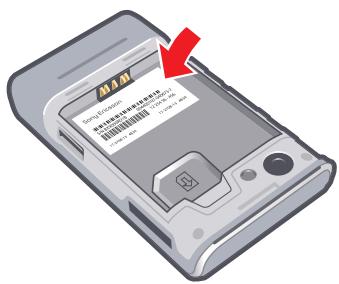
Le téléphone présente des problèmes de mémoire ou son utilisation est trop lente.
Redémarrez votre téléphone chaque jour pour libérer de la mémoire ou choisissez Réinitialisation générale.
Réinitialisation générale
Si vous sélectionnez Réinitialiser param., les modifications apportées aux paramètres sont effacées.
Si vous sélectionnez Réinitialiser tout, vos paramètres et votre contenu, tels que les contacts, messages, images, sons et leurs téléchargements, seront supprimés. Vous risquez également de perdre du contenu se trouvant dans votre téléphone au moment de l'achat.
Pour réinitialiser le téléphone
1 Sélectionnez Menu > Paramètres > Général > Réinitialisation générale. 2 Sélectionnez une option. 3 Suivez les instructions qui apparaissent à l'écran.
Je ne parviens pas à charger le téléphone ou la batterie est faible
Le chargeur n'est pas correctement fixé ou la connexion de la batterie est faible. Retirez la batterie et nettoyez les connecteurs.
La batterie est usée et doit être remplacée. Reportez-vous à la section Chargement de la batterie à la page 5.
L'icône de la batterie n'apparaît pas lorsque je commence à charger le téléphone
Lors du chargement, il peut s'écouler quelques minutes avant que l'icône de la batterie apparaisse à l'écran.
Certaines options de menu s'affichent en gris
Un service n'est pas activé. Contactez votre opérateur réseau.
Impossible d'utiliser des services internet
Votre abonnement ne prend pas en charge le transfert de données. Des paramètres manquent ou sont incorrects.
Vous pouvez télécharger les paramètres à l'aide de Télécharger param. ou sur www.sonyericsson.com/support.
Pour télécharger des paramètres
1 Sélectionnez Menu > Paramètres > Aide utiliser > Télécharger paramètres. 2 Suivez les instructions qui apparaissent à l'écran.
- Consultez votre opérateur ou votre fournisseur de services pour obtenir des informations complémentaires.
Je ne parviens pas à envoyer des messages depuis mon téléphone
Pour envoyer des messages, vous devez désigner un numéro de centre de service. Le numéro est fourni par votre fournisseur de services et est généralement enregistré sur la carte SIM. Si le numéro de votre centre de service n'est pas enregistré sur votre carte SIM, vous devez saisir le numéro vous-même.
Pour envoyer la plupart des MMS, vous devez définir un profil MMS et l'adresse de votre serveur de messages. Si vous ne disposez pas encore d'un profil MMS ou d'un serveur de messages, vous pouvez recevoir automatiquement l'ensemble des paramètres de votre opérateur réseau, ou encore télécharger les paramètres à l'aide de la configuration de base ou à partir du site www.sonyericsson.com/support.
Pour entrer un numéro de centre de service
1 Sélectionnez Menu > Paramètres > Connectivité > Paramètres message > SMS et faites défilier jusqu'à Centre de service. Le numéro s'affiche s'il est enregistré sur la carte SIM. 2 Sieldome n'est affiché, sélectionnez Modifier. 3 Faites défilier jusqu'à Nouv Ctr Serv SMS et sélectionnez Ajouter. 4 Saisissez le numéro, sans oublier le signe international « + » et le code du pays. 5 Sélectionnez Enregistrer.
Pour sélectionner un profil MMS
1. Sélectionnez Menu > Paramètres > Connectivité > Paramètres message > MMS. 2. Sélectionnez un profil existant ou créez-en un nouveau.
Pour définir l'adresse du serveur de messages
1 Sélectionnez Menu > Paramètres > Connectivité > Paramètres message > MMS. 2 Faites défilier jusqu'à un profil et Sélectionnez Options > Modifier. 3 Faites défilier jusqu'à Serveur messages et Sélectionnez Modifier. 4 Entrez l'adresse et sélectionnez OK > Enregistrer.
Le téléphone ne sonne pas ou sonne trop faiblement.
Assurez-vous que Mode Silence n'a pas été défini sur Activé. Reportez-vous à la section Pour couper la sonnerie à la page 50.
Vérifiez le volume de la sonnerie. Reportez-vous à la section Pour régler le volume de la sonnerie à la page 50.
Vérifiez le profil. Reportez-vous à la section Pour sélectionner un profil à la page 49.
Vérifiez les options de déviation d'appel. Reportez-vous à la section Pour dévier des appels à la page 19.
Le téléphone ne peut pas être détecté par d'autres périphériques utilisant la technologie sans fil bluetooth
La fonction Bluetooth n'a pas été activée. Assurez-vous que votre téléphone est réglé sur Afficher téléphones. Reportez-vous à la section Pour activer la fonction Bluetooth à la page 34.
Je ne parviens pas à synchroniser ou à transférer du contenu entre mon téléphone et mon ordinateur lorsque j'utilise un câble USB.
Le câble ou le logiciel n'a pas été correctement installé. Accédez au site Web www.sonyericsson.com/support pour consulter les guides de fonctions qui contiennent des instructions détaillées et les sections de dépannage.
J'ai oublié le code d'accès de mon aide-mémoire
Si vous avez oublié votre code d'accès, vous devez réinitialiser l'aide-mémoire. Cela signifie que toutes les entrées de l'aide-mémoire sont supprimées. La prochaine fois que vous accédez à l'aide-mémoire, vous devez procéder comme si vous l'ouvriez pour la première fois.
Pour réinitialiser l'aide-mémoire
1 Sélectionnez Menu > Organiseur > Aide-mémoire. 2 Saisissez un code d'accès incorrect à trois reprises. 3 Réinitialiser l'aide-mémoire et supprimer tous les éléments ? apparait. 4 Sélectionnez Oui.
Insérer SIM
Aucune carte SIM n'est installée dans votre téléphone ou la carte n'a pas été insérée correctement.
Reportez-vous à la section Pour insérer la carte SIM à la page 3.
Les connecteurs de la carte SIM doivent être nettoyés. Si la carte est endommagée, contactez votre opérateur réseau.
Insérer carte SIM correcte
Votre téléphone est configuré de manière à fonctionner uniquement avec certaines cartes SIM. Assurez-vous d'utiliser la carte SIM correspondant à l'opérateur.
PIN erroné/pin2 erroné
Le code PIN ou PIN2 que vous avez entré est erroné.
Entrez le code PIN ou PIN2 correct et sélectionnez Oui.
Pour débloquer, reportez-vous à la section Verrou de la carte SIM à la page 52.
Les codes ne concordent pas
Les codes que vous avez entrés ne correspondent pas. Lorsque vous souhaitez modifier un code de sécurité, par exemple votre code PIN, vous devez confirmer le nouveau code. Reportez-vous à la section Verrou de la carte SIM à la page 52.
Aucun réseau
- Votre téléphone est en Mode Avion. Reportez-vous à la section Mode Avion à la page 46.
- Voitre téléphone ne reçoit aucun signal réseau ou le signal requ est trop faible. Vérifie auprès de suivant opérateur réseau si vous êtes couvert par le réseau.
- La carte SIM ne fonctionne pas correctement. Insérez votre carte SIM dans un autre téléphone. Si elle fonctionne, le problème provient probablement de votre téléphone. Contactez le centre de service Sony Ericsson le plus proche.
Urgence seulement
Vous etes a portee d'un reseau, mais vous n'etes pas autorise a l'utiliser. Toutefois, en cas d'urgence, certains operateurs reseau vous permettront d'appeler le numero d'urgence international 112. Reportez-vous a la section Appels d'urgence a la page 14.
PUK bloqué. contactez l'opérateur.
You've entered à 10reprises un code de déblocage personnel (PUK) errone.
Sony ericsson T715I/T715A
Ce Guide de l'utilisateur est publié par Sony Ericsson Mobile Communications AB ou sa filiale nationale sans aucune garantie. Sony Ericsson Mobile Communications AB peut procéder en tout temps et sans préavis à toute amélioration et à toute modification à la suite d'une erreur typographique, d'une erreur dans l'information présente ou de toute amélioration apportée aux programmes et/ou au matériel. De telles modifications seront toutes intégrées aux nouvelles éditions de ce Guide de l'utilisateur.
Tous droits réservés.
Attention : Certains services et certaines fonctions décrits dans ce guide de l'utilisateur ne sont pas pris en charge par tous les réseaux et/ou fournisseurs de services dans toutes les régions. Sans limitation, cela s'applique au nombre d'urgence international 112. Veuillez contacter votre opérateur réseau ou votre fournisseur de services pour déterminer la disponibilité d'un service ou d'une fonction spécifique et de l'application éventuelle d'un accès supplémentaire ou de frais d'utilisation.
Veuillez lire les informations importantes avant d'utiliser votre téléphone mobile.
Votre téléphone mobile permet de télécharger, stocker et de transférer d'autres contenus tels que des sonneries. L'utilisation de telles données peut être limitée ou interdite par des droits de tiers, notamment, mais sans limitation, des restrictions imposées par la législation sur les droits d'auteur en vigueur. Vous êtes personnellement responsable des contenus supplémentaires que vous téléchargez ou transmettez à partir de votre téléphone mobile, pour lesquels la responsabilité de Sony Ericsson ne peut en aucun cas être engagée. Avant d'utiliser un quelconque élément du contenu supplémentaire, vérifie[ifie]z si vous possédez la licence adéquate ou si vous y êtes autorisé. Sony Ericsson ne garantit pas la précision, l'intégrité ou la qualité des contenus supplémentaires ou des contenus tiers. En aucun cas Sony Ericsson ne peut être tenu pour responsable d'une utilisation inadéquate de contenus supplémentaires ou de contenus tiers.
Smart-Fit Rendering est une marque ou une marque déposée d'ACCESS Co., Ltd.
Bluetooth est une marque ou une marque déposée de Bluetooth SIG Inc. utilisée sous licence par Sony Ericsson.
Le logo d'identification représentant du liquide, BestPic, PlayNow, MusicDJ, PhotoDJ, SensMe, TrackID et VideoDJ sont des marques ou des marques déposées de Sony Ericsson Mobile Communications AB.
TrackID™ is optimisé par Gracenote Mobile MusicID™. Gracenote et Gracenote Mobile MusicID sont des marques ou des marques déposées de Gracenote, Inc.
Sony est une marque ou une marque déposée de Sony Corporation.
Media Go est une marque ou une marque déposée de Sony Media Software and Services.
microSD est une marque ou une marque déposée de SanDisk Corporation.
PictBridge est une marque ou une marque déposée de Canon Kabushiki Kaisha Corporation.
Google™, Google Maps™, YouTube et le logo YouTube sont des marques ou des marques déposées de Google, Inc.
SyncML est une marque ou une marque déposée d'Open Mobile Alliance LTD.
Ericsson est une marque ou une marque déposée de Telefonaktiebolaget LM Ericsson.
Adobe Photoshop Album Starter Edition est une marque ou une marque déposée d'Adobe Systems Incorporated aux États-Unis et/ou dans d'autres pays.
Microsoft, Windows, Outlook, Windows Vista, Windows Server and ActiveSync sont des marques déposées ou des marques de Microsoft Corporation aux États-Unis et/ou dans d'autres pays.
La saisie de texte T9™ est une marque ou une marque déposée de Tegic Communications. La saisie de texte T9™ est utilisée sous licence sous un ou plusieurs des brevets suivants : brevets aux États-Unis n°5 818 437, 5 953 541, 5 187 480, 5 945 928 et 6 011 554 ; brevet au Canada n°1 331 057 ; brevet au Royaume-Uni n°2238414B ; brevet standard à Hong Kong n°HK0940329 ; brevet de République de Singapore n°51383 ; brevets Européens n°0 842 463(96927260.8) DE/DK, FI, FR, IT, NL, PT, ES, SE, GB ; et autres brevets en instance dans le monde.
Ce produit est protégé par certains droits de propriété intellectuelle de Microsoft. L'utilisation et la distribution d'une telle technologie hors de ce produit sont interdites sans licence de Microsoft.
Les propriétaires de données utilisant la technologie de gestion des droits numériques Windows Media (WMDRM) pour protéger leur propre intellectuelle, y compris les droits d'auteur. Ce périphérique utilise le logiciel WMDRM pour accéder à des données protégées par WMDRM. Si le logiciel WMDRM échoue dans sa protection des données, les propriétaires des contenus peuvent demander à Microsoft de révoquer la capacité du logiciel à utiliser WMDRM pour lire ou copier des contenus protégés. La révocation n'affecte pas les contenus non protégés. Lorsque vous téléchargez des licences pour du contenu protégé, vous acceptez que Microsoft puisse inclure une liste de révocation aux licences. Les propriétaires de données peuvent exiger de vous que vous effectuiez la mise à niveau de WMDRM pour accéder à leurs données. Si vous refusez une mise à niveau, vous ne pourrez plus accéder aux contenus pour lesquels celle-ci est exigée.
Ce produit est accordé sous licence dans le cadre des licences du portefeuille de brevets visuels MPEG-4 et AVC pour l'utilisation personnelle et non commerciale d'un consommateur en vue (i) d'encoder des séquences vidéo conformément à la norme visuelle MPEG-4 « Video MPEG-4 » ou de la norme AVC « Video AVC » et/ou (ii) de décoder des séquences vidéo MPEG-4 ou AVC qui ont été encodées par un consommateur qui agit dans le cadre d'une activité personnelle et non commerciale et/ou qui ont été obtenues auprès d'un fournisseur de séquences vidéo licencié par MPEG LA pour fournir des séquences vidéo MPEG-4 et/ou AVC. Aucune licence n'est accordée, de manière implicite ou explicite, pour tout autre usage. Des informations complémentaires, notamment relatives à l'octroi des licences, ainsi que des utilisations promotionnelles, internes et commerciales, peuvent être obtenues auprès de MPEG LA, L. L. C. Visitez http://www.mpegla.com. Technologie de décodage audio MPEG Layer-3 accordée sous licence par Fraunhofer IIS et Thomson.
Java, JavaScript et les logos et marques Java sont des marques ou des marques déposées de Sun Microsystems, Inc. aux États-Unis et dans d'autres pays.
Contrat de licence utilisateur final pour Sun Java Platform, Micro Edition.
- écrypter, extraire le logiciel ou le soumettre à l'ingénierie inverse. Le logiciel ne peut pas être donné en location, cédé ou proposé en sous-licence, que ce soit en tout ou en partie.
- Contrôle des exportations : Ce produit, y compris les logiciels ou les données techniques qu'il contient ou qui l'accompagnent, sont susceptibles d'être soumis à la réglementation sur les exportations et les importations de l'Union Européenne, des États-Unis ou d'autres pays. L'utilitaire ou le déten emple, l'utilitaire ou le détenteur du produit : (1) ne peut pas exporter ou réexporter intentionnellement des Produits vers les destinations identifiées dans les Articles du Chapitre II de la Réglementation du Conseil européen (CE) 1334/2000; (2) doit respecter les Export Administration Regulations ("EAR", 15 C. F. R. § 730-774, http://www.bis.doc.gov/) gérées par le Département du commerce américain, Bureau of Industry and Security; et (3) doit se conformer aux réglementations relatives aux sanctions économiques (30 C. F. R. § 500 et seq., http://www.treas.gov/offices/enforcement/ofac/) gérées par le Département du Trésor américain, Office of Foreign Assets Control. L'utilitaire ou le détenteur du produit n'est pas autorisé à transporter ou à délivrer le produit, ses accessoires ou des logiciels distincts à un pays, une région, une entité ou une personne interdite par ces réglementations.
Droits limités : L'utilisation, la duplication ou la divulgation par le gouvernement des États-Unis est soumise aux limitations énoncées dans les Rights in Technical Data and Computer Software Clauses des documents DFARS 252.227-7013(c) (1) (ii) et FAR 52.227-19(c) (2), si applicables.
Les autres noms de produits et de sociétés mentionnés sont des marques commerciales de leurs propriétaires respectifs.
Tous les droits non expressément accordés sont réservés.
Les figures sont de simples illustrations qui ne sont pas nécessairement une représentation fidèle du téléphone.
Activation/désactivation fonction Bluetooth™ 34 Protection par verrouillage de la carte SIM 52 Verrou du téléphone 52
agenda 48 aide 4 aide-mémoire 56 alarmes 47 appareil photo 22 impression 26 appldesnumeroscontenusdunmessage.....36 appels
acceptation 20 d'urgence 14 émission et réception 13 enregistrement 31 international 13 mise en attente 19 prise en charge de deux appels 19 réponse ou rejet 13 video 13
Applications 51
assemblage 3
Battery capacité 5 charge 5 insertion 3
cable USB 32
carte de visite 17
carte mémoire 10
carte SIM copie de/vers 16 insertion 3 verrouiller et débloquer 52
Carte SIM copiée/vers 16 Code PIN.4,52
conferences 20
Contacts, ajout de contacts du téléphone : 15 Contacts par défaut : 15 Groupes : 17 Recherche intelligente : 15
contrôle vocal 18
date 50
déviation d'appels 19
diffusion 29
durée des appels 21
économie d'énergie 34 email 37 en ligne clips vidéo 29 musique 29 enregistrement écoute 31 enregistreur vidéo 22 état de la mémoire 17
flux RSS Voir flux Web
Flux Web 42 Frais 4 Fuseau horaire 50
Géolocalisation 23 Gestionnaire de fichiers 32 Groups 17
heure 50
icônes de l'écran 7 imagerie 22 Internet orientation de l'écran 51 paramètres société et certificats 42 signets 41 itinérance 4
jeux 51
langue 11 lecteur multimédia 27 lecteur vidéo 29 liste d'appels 14 listes de lecture 28 livre audio 28
magnétophone 31 mains libres 18,27 technologie sans fil BluetoothTM.34 marquage de photos 23 masquage du numéro 21 Media GoTM 33 mémoire 10 mémoire du téléphone 5, 10 mémos 49 menu des activités 10 Mes numéros 20 messagerie 18 messagerie instantanée 39 messages email 37 image 36 son 36 vocaux 37 messages multimédia Voir MMS messages texte Voir SMS messages vocaux 37 méthode de transfert cable USB.32 technologie sans fil BluetoothTM.34 micro 13 MMS 36 Mode Avion 46 modification de vidéo 25 mon numéro de téléphone 5 MusicDJTM 30
Navigation dans les menus 9 Nom du modèle 5 Nom du téléphone 34
numéro IMEI 53 numéros d'urgence 14 numérotation abrégée 17 numérotation restreinte 20
Orientation de l'écran 51
pages Web historique 41 panoramaque et zoom pages Web 41 paramètres sonneries 50 paramètres télécharger 55 Internet 55 PC Companion 32 PC Suite 45 photo fix 23 PhotoDJTM 25 photos 23 amélioration 23 flux 43 géolocalisation 23 impression 26 marques 24 modification 25 PlayNowTM 28 podcasts 43 présentation des menus 8 profils 49 PUK 52 Push email 39
raccourcis 9 radio 30 recherche dans des pages Web 42 réinitialisation 54 rendez-vous 48
saisie de texte 11 saisie de texte T9TM 11 sauvegarde et restauration 35 service de réponse téléphonique 18 services de localisation 47 signets 41 SMS 36 sonneries 50
parametre 50
Sonneries propres à l'aggellant 16 Sonneries vidéo 50 SOS Voir appels d'urgence Synchronisation 45
taches 49 technologie sans fil Bluetooth™ 34 téléchargement de musique 29 télécharger paramètres 55 téléphone activation 4 thème 50 touches 6 touches de sélection 9 TrackIDTM 29
transfert musique 33 photos 33 son 35 transfert multimédia 33
Update Service 46
Veille 4 Notes 49
verrou carte SIM.52 clavier.53 téléphone.52
verrouillage du clavier 53 VideoDJ™ 25
volume écouteur 13 sonnerie 50
YouTube 44
zoom 22

- Appel 13
- Imagerie 22
- Transfert et gestion de contenu 32
- Synchronisation 45
- Fonctions supplémentaires 46
- Dépannage 54
- Symboles des instructions
- Assemblage
- Mise sous tension du téléphone
- Carte SIM
- Code PIN
- Veille
- Utilisation d'autres réseaux
- Aide
- Chargement de la batterie
- Présentation du téléphone
- Icônes de l'écran
- Présentation des menus*
- Navigation
- Onglets
- Raccourcis
- Raccourcis du menu principal
- Menu des activités
- Mémoire
- Carte mémoire
- Langue du téléphone
- Saisie de texte
- Pour ajouter des mots au dictionnaire intégré
- Émission et réception d'appels
- Pour émettre un appel
- Pour permettre fina un appel
- Pour émettre un appel international
- Pour recomposer un numéro
- Pour répondre à un appel
- Pour rejeter un appel
- Pour couper le micro durant un appel
- Pour activer le haut-parleur pendant un appel
- Pour afficher les appels en absence à partir du mode veille
- Appel vidéo
- Avant d'émettre des appels vidéo
- Pour émettre un appel vidéo
- Appels d'urgence
- Réseaux
- Liste d'appels
- Contacts
- Contacts par défaut
- Pour sélectionner les contacts par défaut
- Contacts du téléphone
- Pour ajouter un contact du téléphone
- Pour appeler un contact
- Modification des contacts
- Contacts SIM
- Suppression de contacts
- Etat de la mémoire des contacts
- Pour saisir des informations moi
- Pour ajouter votre carte de visite
- Groupes
- Pour créer un groupe de numéros et d'adresses email
- Composition abrégée
- Pour numéroter rapidement
- Messagerie
- Contrôle vocal
- Déviation d'appels
- Pour dévier des appels
- Mise en attente
- Prise en charge de deux appels vocaux
- Conférences
- Mes numéros
- Filtrage
- Numérotation restreinte
- Options de restriction d'appoint
- Pour limiter les appels
- Durée et coût des appels
- Affichage et masquage de votre numéro de téléphone
- Imagerie
- Utilisation de l'ordinateur photo
- Pour prendre une photo
- Pour enregistrer un clip vidéo
- Pour utiliser le zoom
- Pour régler la luminosité
- Pour afficher des photos
- Pour afficher les clips vidéo
- Pour modifier les paramètres
- Pour afficher les options de l'enregistreur vidéo
- Pour afficher les informations relatives aux paramètres
- Pour améliorer une photo à l'aide de photo fix
- Pour afficher les photos dans un diaporama
- Affichage de photos sur une carte
- Pour afficher des photos sur une carte
- Pour activer ou désactiver la géolocalisation
- Marques de photos
- Pour créer une nouvelle marque de photo
- Pour marquer des photos
- Utilisation de photos
- Pour utiliser des photos
- Utilisation des photos
- Photodj™ et videodj™
- Pour modifier et enregistrer une photo
- Pour modifier et enregistrer un clip vidéo
- Pour redimensionner un clip vidéo
- Publication de contenu sur un site web
- Pour envoyer sur un site web des photos enregistrées sur votre téléphone
- Impression de photos
- Mains libres stéréo
- Lecteur multimédia
- Listes de lecture
- Pour créer une liste de lecture
- Livres audio
- Pour accéder à des livres audio
- Pour sélectionner une plage
- PlayNowTM
- Pour utiliser playnow™
- Musique et clips vidéo en ligne
- Lecteur vidéo
- Radio
- Enregistrement de stations
- Enregistrement de son
- Transfert et gestion de contenu
- Gestion du contenu au sein du téléphone
- Pour afficher l'état de la mémoire
- Envoi de contenu vers un autre téléphone
- Pour envoyer du contenu
- Utilisation d'un câble USB
- Pour installer PC companion
- Systèmes d'exploitation requis
- Faire glisser du contenu
- Pour faire glisser du contenu
- Transfert de contenu de/vers un ordinateur
- Nom du téléphone
- Utilisation de la technologie sans fil bluetooth™
- Avant d'utiliser la technologie sans fil bluetooth
- Économie d'énergie
- Transfert de son de/vers un mains libres bluetooth
- Pour transférer du son
- Pour transférer le son pendant un appel
- Sauvegarde et restauration
- Pour réaliser une sauvegarde à l'aide de sony ericsson PC suite
- Pour restaurer le contenu du téléphone, à l'aide de sony ericsson PC suite
- SMS Et MMS
- Envoi de messages
- Réception et enregistrement de messages
- Options de message
- Messages vocaux
- Avant d'utiliser l'email
- Compte email actif
- Messagerie instantanée
- Avant d'utiliser la messagerie instantanée
- Etat
- Pour afficher mon état
- Pour mettre à jour votre état
- Groupe de discussion
- Pour créer un groupe de discussion
- Pour ajouter un groupe de discussion
- Pour enregistrer une conversation
- Pour commencer à naviguer
- Signets
- Pour créer un signet
- Pour sélectionner un signet
- Pages d'historique
- Fonctions de navigateur supplémentaires
- Pour envoyer un lien
- Raccourcis internet du pavé numérique
- Sécurité internet et certificats
- Flux web
- Mise à jour de flux web
- Flux web en mode veille
- Flux de photos
- Synchronisation
- Synchronisation avec un ordinateur
- Synchronisation via un service internet
- Mode avion
- Service de mise à jour à partir du téléphone
- Service de mise à jour à partir d'un ordinateur
- Services de localisation
- Alarmes
- Pour régler l'alarme
- Pour définir une alarme récurrente
- Pour régler le signal d'alarme
- Pour couper l'alarme
- Pour désactiver l'alarme
- Pour annuler l'alarme
- L'alarme est en mode silence
- Pour régler une alarme afin qu'elle retentisse ou non en mode silence
- Pour définir l'intervalle de répétition
- Agenda
- Rendez-vous
- Pour ajouter un rendez-vous
- Pour afficher un rendez-vous
- Pour modifier un rendez-vous
- Mémos
- Tâches
- Profils
- Heure et date
- Thème
- Disposition du menu principal
- Sonneries
- Orientation de l'écran
- Jeux
- Applications
- Taille d'écran des applications java
- Verrou de la carte SIM
- Pour débloquer la carte SIM
- Pour changer votre code PIN
- Pour utiliser le verrou de la carte SIM
- Verrou du téléphone
- Pour utiliser le verrou du téléphone
- Pour déverrouiller le téléphone
- Verrouillage du clavier
- Numéro IMEI
- Dépannage
- Questions fréquentes
- Réinitialisation générale
- Pour réinitialiser le téléphone
- Je ne parviens pas à charger le téléphone ou la batterie est faible
- L'icône de la batterie n'apparaît pas lorsque je commence à charger le téléphone
- Certaines options de menu s'affichent en gris
- Impossible d'utiliser des services internet
- Pour télécharger des paramètres
- Je ne parviens pas à envoyer des messages depuis mon téléphone
- Pour entrer un numéro de centre de service
- Pour sélectionner un profil MMS
- Pour définir l'adresse du serveur de messages
- Le téléphone ne sonne pas ou sonne trop faiblement.
- Le téléphone ne peut pas être détecté par d'autres périphériques utilisant la technologie sans fil bluetooth
- Je ne parviens pas à synchroniser ou à transférer du contenu entre mon téléphone et mon ordinateur lorsque j'utilise un câble USB.
- J'ai oublié le code d'accès de mon aide-mémoire
- Pour réinitialiser l'aide-mémoire
- Insérer SIM
- Insérer carte SIM correcte
- PIN erroné/pin2 erroné
- Les codes ne concordent pas
- Aucun réseau
- Urgence seulement
- PUK bloqué. contactez l'opérateur.
- Sony ericsson T715I/T715A
Marque : SONY ERICSSON
Modèle : T715
Catégorie : Téléphone mobile