
S312 - Téléphone mobile SONY ERICSSON - Notice d'utilisation et mode d'emploi gratuit
Retrouvez gratuitement la notice de l'appareil S312 SONY ERICSSON au format PDF.


| Marque | Sony Ericsson |
| Modèle | S312 |
| Type de produit | Téléphone mobile |
| Réseau | GSM 900/1800 |
| Carte SIM | Oui (fournie par l'opérateur) |
| Mémoire extensible | Oui, via Memory Stick Micro (M2) |
| Appareil photo | Oui (principal) |
| Enregistrement vidéo | Oui |
| Radio FM | Oui (nécessite kit mains-libres comme antenne) |
| Bluetooth | Oui |
| Lecteur audio | Oui (MP3, etc.) |
| Messagerie | SMS, MMS, Email |
| Internet | Oui (navigateur intégré) |
| Organiseur | Alarme, Agenda, Calculatrice, Minuterie, Chronomètre |
| Alimentation | Batterie rechargeable (charge environ 3,5 heures) |
| Entretien et nettoyage | Nettoyer avec un chiffon doux et sec. Éviter l'humidité et les températures extrêmes. |
| Sécurité | Verrouillage par code PIN, code PUK, verrouillage du téléphone |
FOIRE AUX QUESTIONS - S312 SONY ERICSSON
Questions des utilisateurs sur S312 SONY ERICSSON
0 question sur cet appareil. Repondez a celles que vous connaissez ou posez la votre.
Poser une nouvelle question sur cet appareil
Téléchargez la notice de votre Téléphone mobile au format PDF gratuitement ! Retrouvez votre notice S312 - SONY ERICSSON et reprennez votre appareil électronique en main. Sur cette page sont publiés tous les documents nécessaires à l'utilisation de votre appareil S312 de la marque SONY ERICSSON.
MODE D'EMPLOI S312 SONY ERICSSON
Nous vous remercions d'avoir acheté le produit
Sony Ericsson S312. Pour obtenir du contenu préférentaire pour leur téléphone, visitez www. sonyericsson. com/fun.
Enregistrez-vous maintenant sur www. sonyericsson. com/myphone pour bénéficier d'un ensemble d'outils, disposant d'un stockage en ligne gratuite, recevoir des informations et des offres spéciales ainsi que pour participer à des concours. Pour obtenir une assistance produit, visitez www. sonyericsson. com/support.
Symboles des instructions
Les symboles suivants peuvent apparaître dans ce Guide de l'utilisation :
Utilise la touche de navigation pour faire défiler et sélectionner
• Appuyez sur la touche de sélection centrale Appuyez sur la touche de navigation vers le haut Appuyez sur la touche de navigation vers le bas • Appuyez sur la touche de navigation vers la gauche Appuyez sur la touche de navigation vers la droite
Remarque
Conseil
A Avertissement
Veuillez lire les informations importantes avant d'utiliser votre téléphone mobile.
Carte SIM
La carte SIM (Subscriber Identity Module) fournie par votre opérateur réseau contient des informations relatives à votre abonnement. Avant d'insérer ou de retirer la carte SIM, mettez toujours votre téléphone hors tension et retirez le chargeur ainsi que la batterie.
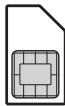

Voupeuz enregistrer les contacts sur la carte SIM avant de la retirer du téléphone. Reportez-vous à la section Contacts à la page 27.
Code PIN (verrou de la carte SIM)
Il se peut que vous ayez besoin d'un code PIN (Personal Identification Number) pour activer les services et fonctions dans votre téléphone. Le code PIN vous est fourni par tout opérateur réseau. Le symbole * s'affiche pour chaque chiffre du code PIN, à moins que ce dernier ne commence par les chiffres d'un numéro d'urgence, par exemple le 112 ou le 911. Vous pouvez voir et appeler un numéro d'urgence sans saisir le code PIN. Pour utiliser le verrou de la carte SIM ou modifier le code PIN, reportez-vous à la section Verrou de la carte SIM à la page 35.

Si vous entrez trois fois de suite un code PIN erroné, la carte SIM se bloque. Reportez-vous à la section Verrou de la carte SIM à la page 35.
Carte mémoire
Votre téléphone prend en charge une carte mémoire Memory Stick MicroTM (M2TM), qui ajoute davantage d'espace à votre téléphone. Celle-ci peut également être utilisée comme carte mémoire portable avec d'autres périphériques compatibles. Vous pouvez déplacer du contenu entre la carte mémoire et la mémoire du téléphone. Reportez-vous à la section Divertissement à la page 14 et à la section Technologie sans fil Bluetooth™ à la page 30.
Pour insérer une carte mémoire
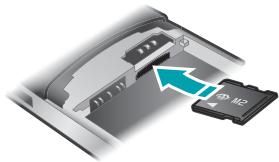
1 Retirez le capot arrière. 2 Detached la batterie. 3 Insérez la carte mémoire en dirigeant les contacts dorés vers le bas.
Pour retirer une carte mémoire
1 Retirez le capot arrière. 2 Detached la batterie. 3 Appuyez sur le bord de la carte mémoire pour la libérer et la retirer.
Chargement de la batterie
Lorsque vous achetez votre téléphone, la batterie est partiellement chargée.
Pour charger la batterie
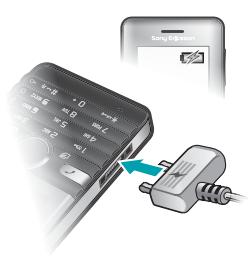
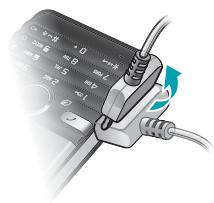
1 Connectez le chargeur au téléphone en orientant vers le haut le symbole d'alimentation du chargeur. Charger entièrement la batterie prend environ 3,5 heures. Appuyez sur une touche pour visualiser l'écran et afficher l'état du chargement. 2 Pour débrancher le chargeur, inclinez sa fiche vers le haut.

Il peut s'écouler quelques minutes avant que l'icône de la batterie apparaisse à l'écran.

Vous pouvez utiliser votre téléphone pendant le chargement. Vous pouvez charger la batterie à tout moment et pendant 3,5 heures environ. Si vous interrompez la charge, cela ne risque pas d'endommager la batterie.
Mise sous tension du téléphone
Permettre le téléphone sous tension
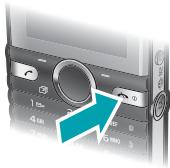
1 Maintenez enfoncée la touche 2 Entrez votre code PIN si vous y êtes invité. 3 Sélectionnez OK pour utiliser l'Assistant de configuration.

Si vous souhaitez corriger une erreur lorsque vous saisissez votre code PIN, appuyez sur C.
Veille
Dès que vous avez mis le téléphone sous tension et introduit votre code PIN, le nom de l'opérateur réseau apparait. Vous êtes alors en mode veille. Après, votre téléphone est prêt à l'emploi.
- Maintenez enfoncée la touche (0).
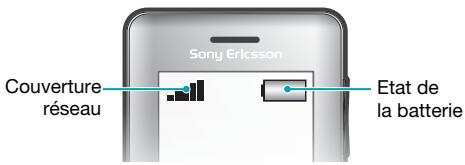
Couverture réseau
Les traits indiquent l'intensité du réseau GSM là où vous vous trouvez. Déplacez-vous si vous rencontrez des problèmes à émettre un appel et si la couverture réseau est de mauvaise qualité. Aucun réseau indique que vous êtes hors de portée du réseau.
Bonne couverture réseau
Couverture réseau moyenne
Etat de la batterie
La batterie du téléphone est complètement chargée. La batterie du téléphone est à plat.
Lorsque le téléphone se décharge, la charge de la batterie diminue peu à peu.
Ces icônes peuvent apparaître à l'écran.
Icône description

Appel en absence

Mains libres connecté

Téléphone régler sur le mode Silence

Vous avez reçu un SMS.

Vous avez reçu un MMS.

Vous avez reçu un email.

Saisie de texte intuitive activée

Voulezrezequunmessagevocal.

Vous êtes en ligne

Radio FM activée

Alarme activée

Fonction Bluetooth activée
Présentation du téléphone
1 Écouteur 2 Écran 3 Touches de sélection 4 Touche d'appel 5 Touche du menu Raccourcis 6 Touche de sélection centrale 7 Touche de navigation 8 Touche de verrouillage du clavier 9 Touche de volume, touche de zoom numérique 10 Touche d'enregistrement vidéo 11 Touche de fin d'appel, touche marche/arrêt 12 Touche de l'appareil photo 13 Touche C (Effacement) 14 Appareil photo principal Connecteur du chargeur, 15 du mains libres et du câble USB
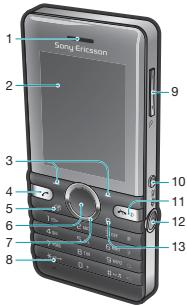
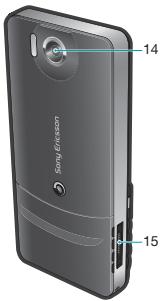
Fonction
| Accéder au menu principal ou sélectionner des éléments | |
| Parcourir les menus et les onglets | |
| Sélectionner les options qui s'affichent à l'écran, juste au-dessus des touches | |
| Supprimer des éléments – images, sons et contacts | |
| Raccourcis – pour ajouter vos fonctions favorites afin d'y accéder rapidement | |
| En mode veille, appuyez sur cette touche pour activer l'appareil photo | |
| En mode veille, appuyez sur cette touche pour activer l'enregistreur contrôle | |
| Appuyez sur cette touche pour appeler le nombre que vous venez de composer | |
| Mettre le téléphone sous ou hors tension |
Navigation
Les menus principaux apparaissent sous forme d'icônes. Certains sous-menus comportent des angelets.
Pour naviguer dans les menus du téléphone
1 En mode veille, sélectionnez Menu. 2 Utilisez la touche de navigation pour vous déplacer dans les menus.
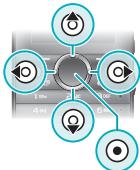
Pour parcourir les onglets
Appuyez sur la touche de navigation vers la gauche ou vers la droite.
Pour revenir au niveau de menu précédent
- Sélectionnez Retour.
Pour revenir en mode veille
- Appuyez sur ⟨^m⟩
Pour régler le téléphone sur le mode silence
- En mode veille, maintenez enfoncée la touche (4-5).
Pour appeler votre service de messagerie vocale
- En mode veille, maintenez enfoncée la touche (10).
Pour terminer une fonction
- Appuyez sur ( ).
Présentation des menus

| Internet* | Page d'accueil, Entrer une URL, Signets, Historique, Pages enregistr., Param. Internet |
| Loisirs | Services en ligne*, Jeux, TrackID™, Lecteur videoe, Enregistrer son |
| Appareil photo | |
| Messagerie | Saisir nouveau, Boîte réception, Email, Brouillons, Boîte d'envoi, Messages envoyés, Appel msgerie, Modèles, Réglages |
| Lecteur audio | |
| Gestionnaire fich.** | Musique, Album app. photo, Images, Vidéos, Autre |
| Contacts | Nouveau contact |
| Radio FM | |
| Appels** | |
| Tout | Répondus Composés En absence |

Organiseur
Alarme, Applications, Agenda, Tâches, Synchronisation*, Minuterie, Chronomètre, Éclairage, Calculatrice

Général
Profils
Heure et date
Langue du téléphone
Raccourcis
Mode Avion
Sécurité
Etat telephone
Réinitialise tout
Sons et alertes
Volume sonnerie
Sonnerie
Mode Silence
Vibreur
Alerte de message
Son des touches
Affichage
Fond d'écran
Thèmes
Écran de départ
Économ. d'écran
Luminosite

Appels
Compos. abrégée
Dévier les appels
Gérer les appels
Durée et coût*
ID de l'aggélant
Mains Libres

Connectivité
Bluetooth
USB
Synchronisation*
Réseaux mobiles
Paramètres Internet
- Certains menus sont tributaires de votre opérateur, du réseau et de votre abonnement. Vous pouvez utiliser la touche de navigation pour parcourir les onglets des sous-menus. Pour plus d'informations, reportez-vous à la section Navigation à la page 11.
Pour tirer de la musique
1 En mode veille, sélectionnez Menu > Lecteur audio > Options > Ma musique > Plages. 2 Faites défiler jusqu'à un titre et sélectionnez Lire.
Le lecteur multimédia peut être commandé de plusieurs manières :
- Appuyez sur © pour mettre fin à la lecture de musique.
- Appuyez sur ou pour vous déplacer entre les plages.
- Maintenez enfoncée la touche (ou) pour progresser rapidement vers l'avant ou vers l'arrière.
- Appuyez sur (ou) pour parcourir les plages de la liste de lecture en cours.
- Sélectionnez Retour pour accéder au menu principal.
- Appuyez sur ∞ pour quitter.
Listes de lecture
Vous pouvez créer des listes de lecture pour organiser votre musique.
Pour créer une liste de lecture
1 En mode veille, sélectionnez Menu > Lecteur audio > Options > Ma musique > Mes listes de lect. > Nv liste lect. > Ajouter. 2 Entrez un nom, puis sélectionnez OK. 3 Faites défiler jusqu'à une plage et sélectionnez OK.
Pour ajouter une plage à une liste de lecture
1 En mode veille, sélectionnez Menu > Lecteur audio > Options > Ma musique > Mes listes de lect. 2 Faites défiler jusqu'à une liste de lecture et sélectionnez Ouvrir > Options > Ajouter Média. 3 Faites défiler jusqu'à une plage et sélectionnez OK.
Pour supprimer une plage d'une liste de lecture
1 En mode veille, sélectionnez Menu > Lecteur audio
Options > Ma musique > Mes listes de lecture.
2 Faites défiler jusqu'à une liste de lecture et sélectionnez Ouvrir. 3 Faites défilier jusqu'à une plage et sélectionnez Options.
Supprimer > Oui.
PlayNowTM
PlayNow™ vous permet de pré-écouter, d'acheter et de télécharger de la musique via Internet. Vous pouvez trouver PlayNow™ dans Menu > PlayNow™.
Vous avez besoin des paramètres Internet corrects dans - votre téléphone pour utiliser cette fonction. Reportez-vous à la section Sonneries et thèmes à la page 32.
TrackID™ est un service de reconnaissance des morceaux de musique. Vous pouvez rechercher le titre, l'artiste et le nom de l'album d'une plage que vous écoutez via un haut-parleur ou à la radio.
Vous avez besoin des paramètres Internet corrects dans - votre téléphone pour utiliser cette fonction. Reportez-vous à la section Sonneries et thèmes à la page 32. Pour plus d'informations sur le coût de ce service, adressez-vous à votre fournisseur de services.
Pour rechercher des informations sur un morceau
- Lorsque vous entendez un morceau via un haut-parleur, en mode veille, sélectionnez Menu > Loisirs > TrackID™ > Démarr.
- Lorsque la radio fonctionne, sélectionnez Options > TrackID™.
Pour transférer des fichiers en mode stockage de masse
Périphériques dotés d'un stockage amovible

Lecteur DVD/CD-RW (D:)

Lecteur DVD (E:)

TELEPHONE (F:)
Mémoire du téléphone

1. Connectez le cable USB au téléphone et à l'ordinateur. 2. Téléphone : En mode veille, Sélectionnez Menu > Réglages > onglet Connectivité > USB > Stock. de masse. 3. Ordinateur : Attendez que la mémoire du téléphone et la carte mémoire apparaisent dans l'Explorateur Microsoft Windows en tant que disques externes. 4. Ordinateur : Sur le bureau de l'ordinateur, double-cliquez sur l'icone Poste de travail. 5. Ordinateur : Dans la fenêtre Poste de travail, double-cliquez sur l'icone de votre téléphone sous Appareils avec stockage amovible pour afficher les dossiers de la mémoire du téléphone et du Memory Stick. 6. Ordinateur : Copiez vos fichiers et collez-les, ou faites-les glisser vers un dossier sur l'ordinateur, dans votre téléphone ou sur la carte mémoire.

Ne débranchez pas le cable USB du téléphone ou de l'ordinateur pendant le transfert, car cela pourrait endomager la carte mémoire et la mémoire du téléphone.

Vous ne pouvez pas visualiser sur votre téléphone les fichiers transférés, aussi longtemps que vous n'avez pas retiré le cable USB du téléphone. Pour débrancher le cable USB en toute sécurité, cliquez avec le bouton droit sur l'icône du disque amovible de l'Explorateur Windows et sélectionnez Ejecter.
Pour lire une vidéo
1 En mode veille, sélectionnez Menu > Gestionnaire fich. > Album app. photo. 2 Faites défiler jusqu'à une réserve et sélectionnez Afficher.
Pour arrêter la lecture d'une vidéo
- Appuyez sur ().
Pour reprendre la lecture d'une vidéo
- Appuyez sur ().
Pour quitter le lecteur vidéo
- Appuyez sur α.
Radio
N'utilisez pas votre téléphone comme radio dans les endroits où cela est interdit.
Votre téléphone est équipée d'une radio et le mains libres joue le rôle d'antenne.
Pour écouter la radio
1 Connectez les mains libres au téléphone. 2 En mode veille, sélectionnez Menu > Radio FM.
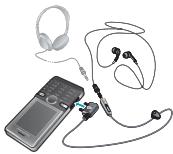
Pour rechercher des stations de radio FM
- Lorsque vous écoutez la radio, maintenez enfoncée la touche © ou ©.
Pour mémoriser une station de radio FM
1 Sélectionnez Options > Enregistrement 2 Sélectionnez une position.
Pour sélectionner une station de radio FM mémorisée
1 Lorsque la radio fonctionne, sélectionnez Options > Stations. 2 Sélectionnez une station de radio.
Pour quitter la radio FM
1. Sélectionnez Retour ou appuyez sur (A). 2. Réduire la radio ? apparait. Sélectionnez Non.
Pour désactiver la radio FM lorsqu'elle est réduite
1. Sélectionnez Menu > Radio FM. 2. Sélectionnez Retour ou appuyez sur. 3. "Réduire la radio ?" apparait. Sélectionnez Non.
Pour afficher les options de la radio FM
- Lorsque la radio fonctionne, sélectionnez Options.
Appareil photo et enregistreur vidéo
Vous pouvez prendre des photos et enregistrer des clips video pour les visualiser, les enregistrer ou les envoyer. Les photos et les clips video sont automatiquement enregistrés sur la carte mémoire, si celle-ci est insérée. Si ce n'est pas le cas, ils sont enregistrés dans la mémoire du téléphone. Vous trouverez vos images et clips video enregistrés dans Menu > Gestionnaire fich. > Album app-photo.
Utilisation de l'appareil photo
1 Effectuer un zoom avant ou arrière Enregistrer des clips vidéo/passer de l'appareil photo à la caméra 3 Retour 4 Prendre des photos/ passer de la caméra à l'appareil photo 5 Paramètres
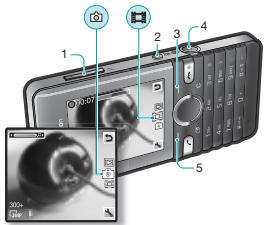
Raccourcis de l'appareil photo
| Touche | Raccourci |
| 3 | Appareil photo : Mode prise vue Vidéo : Longueur vidéo |
| 6 | Appareil photo : Bal. des blancs Vidéo : Micro |
| 9 | Appareil photo : Retardateur Vidéo : Enregist. dans |
| (4-5) | Eclairage |
| 0+ | Guide des touches de l'appareil photo |
Pour prendre une photo
1 Pour activer l'appareil photo à partir du mode veille, appuyez sur 0. 2 Pour prendre une photo, appuyez sur .
N'enregistrez pas en présence d'une source de lumière vive à l'arrêté-plan.
Pour éviter d'obtenir une image floue, utilisez la minuterie ou un support comme un trépied.
Pour enregistrer un clip vidéo
1 Pour activer l'enregistreur vidéo, en mode veille, appuyez sur l 2 Pour démarrer l'enregistrement, appuyez sur 1.
Pour arrêter l'enregistrement
- Appuyez sur (B). Le clip vidéo est automatiquement enregistré.
Pour utiliser le zoom
- Appuyez sur les touches de volume vers le haut ou vers le bas.
Lorsque vous prenez une photo, le zoom est uniquement disponible en mode VGA.
Pour modifier les paramètres de l'appareil photo
1 Pour activer l'appareil photo à partir du mode veille, appuyez sur (a). 2 Sélectionnez
Pour modifier les paramètres de l'enregistreur vidéo
1 Pour activer l'enregistreur vidéo, en mode veille, appuyez sur l 2 Sélectionnez
Pour passer de l'appareil photo à la caméra
- En mode appareil photo, appuyez sur.
Pour passer de la caméra à l'appareil photo
- En mode caméra, appuyez sur .
Pour supprimer des photos et des clips vidéo
1 En mode veille, sélectionnez Menu > Gestionnaire fich. > Album app. photo. 2 Faites défiler jusqu'à un élément et appuyez sur C.
Photo fix vous permet d'améliorer une photo sous-exposée.
Pour améliorer une photo sous-exposée avec photo fix
1 En mode veille, sélectionnez Menu > Gestionnaire fich. > Album app. photo. 2 Faites défilier jusqu'à une photo et sélectionnez Options > Photo fix.
Un blog photo est une page Web personnelle. Si votre abonnement prend ce service en charge, vous pouvez publier des photos sur un blog.
Certains services Web peuvent nécessiter un contrat de licence séparé entre vous et le fournisseur de services. D'autres règlementations et/ou coûts peuvent être applicables. Contactez votre fournisseur de services.
Pour publier des photos sur un blog
1 En mode veille, sélectionnez Menu > Gestionnaire fich. > Album app. photo. 2 Faites défiler jusqu'à une image et sélectionnez Options > Envoyer > Publier sur blog. 3 Faites défiler jusqu'à Titre : et sélectionnez Modif. 4 Ajoutez un titre et sélectionnez OK. 5 Faites défiler jusqu'à Texte : et sélectionnez Modif. 6 Ajoutez le texte et sélectionnez OK. 7 Sélectionnez Publier.
Transfert d'images
Vous pouvez utiliser la technologie sans fil Bluetooth™ et le câble USB pour transférer des images et des clips vidéo entre un ordinateur et le téléphone. Reportez-vous à la section Technologie sans fil Bluetooth™ à la page 30 et à la section Pour transférer des fichiers en mode Stockage de masse à la page 16 pour plus d'informations.
Appel
Vous devez mettre le téléphone sous tension et être à portée d'un réseau.
Pour émettre un appel
1 En mode veille, saisissez l'indicatif régional, le cas échéant, et le numéro de téléphone. 2 Appuyez sur

Vous pouvez appeler des numéros depuis vos contacts et la liste d'appels. Reportez-vous à la section Contacts à la page 27 et à la section Liste d'appels à la page 24.
Pour terminer un appel
- Appuyez sur ( c 0 ).
Pour répondre à un appel
- Appuyez sur .
Pour refuser un appel
- Appuyez sur (10).
Pour modifier le volume de l'écouteur pendant un appel
- Appuyez sur les touches de volume vers le haut ou vers le bas.
Pour activer le haut-parleur pendant un appel
- Sélectionnez HP act.

Ne tenez pas le téléphone contre l'oreille lorsque vous utilisez le haut-parleur. Cela peut altérer l'ouie.
Pour afficher les appels en absence à partir du mode veille
Lorsque Appels en absence: est affiché, sélectionnez Afficher.
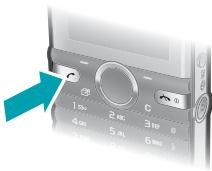
Pour émettre un appel international
1 En mode veille, maintenez la touche (0 +) enfoncée jusqu'à ce que le signe « + » apparaisse. 2 Saisissez le code du pays, l'indicatif régional (sans le zéro d'en-tête) et le numéro de téléphone. 3 Appuyez sur
Liste d'appels
Voupez afficher des informations à propos d'appels récents.
Pour appeler un numéro à partir de la liste d'appels
1 En mode veille, appuyez sur 2 Faites défiler jusqu'à un nom ou un numéro, puis appuyez sur (c).
Pour supprimer un numéro de la liste d'appels
1 En mode veille, appuyez sur F 2 Faites défiler jusqu'à un nom ou un numéro, puis sélectionnez Options > Supprimer.
Appels d'urgence
Votre téléphone prend en charge les numéros d'urgence internationaux, par exemple le 112 et le 911. Grâce à ces numéros, vous pouvez normalement émettre un appel d'urgence dans n'importe quel pays, avec ou sans carte SIM, lorsque vous êtes à portée d'un réseau GSM.
Pour émettre un appel d'urgence
- En mode veille, entrez le numéro d'urgence international, par exemple le 112, et appuyez sur .
Dans certains pays, d'autres numéros d'urgence peuvent aussi être utilisés. Il se peut donc que votre opérateur réseau ait sauvegardé d'autres numéros d'urgence locaux sur la carte SIM.
Messagerie
Le numéro du centre de service correct doit être mémorisé dans votre téléphone. Ce numéro est fourni par votre fournisseur des services et est enregistré sur la carte SIM. Il est possible que vous deviez saisir le numéro vous-même.
Pour écrire et envoyer un SMS
1 En mode veille, sélectionnez Menu > Messagerie > Saisir nouveau > SMS. 2 Rédigez le message et sélectionnez Cont. 3 Sélectionnez une option. 4 Sélectionnez OK > Envoyer.

Reportez-vous à la section Saisie de texte à la page 32.
Pour ajouter des éléments dans un SMS
1 Lorsque vous rédigez le message, sélectionnez Options > Insér. élément. 2 Sélectionnez une option.
Pour afficher un SMS reçu
1 Lorraine Nouveau message de : apparait, sélectionnez Afficher. 2 Sélectionnez le message non lu.
Pour afficher les messages enregistrés dans la boite de réception
- Sélectionnez Menu > Messagerie > Boîte de réception.
Pour obtenir l'état d'un message envoyé
1 En mode veille, sélectionnez Menu > Messagerie > Réglages > SMS > Rapport de remise. 2 Sélectionnez Active. Vous êtes averti des que un message a été correctement remis.
Les MMS peuvent contenir du texte, des photos, des enregistrements sonores, des clips vidéo et des pièces jointes.
Vous devez définir un profil MMS et l'adresse du serveur de messages. Si vous ne disposez pas encore d'un profil MMS ou d'un serveur de messages, vous pouvez recevoir automatiquement l'ensemble des paramètres de votre opérateur réseau ou sur www.sonyericsson.com/support.
Pour créer un MMS
1 En mode veille, Sélectionnez Menu > Messagerie > Saisir nouveau > MMS. 2 Entrez du texte. Pour ajouter des éléments au message, appuyez sur faites défiler à l'aide de et sélectionnez un élément.
Pour envoyer un MMS
1 Lorsque le message est prêt, sélectionnez Cont. 2 Sélectionnez une option. 3 Sélectionnez OK > Envoyer.
Les téléphones de l'expéditeur et du destinataire doivent disposer d'un abonnement prenant en charge les MMS.
Assurez-vous que l'abonnement de votre téléphone prend en charge la transmission de données et que les paramètres corrects ont été configurés dans votre téléphone.
Contacts
Vous pouvez enregistrer des noms, des numéros de téléphone et des informations personnelles dans Contacts. Vous pouvez enregistrer des informations dans la mémoire du téléphone ou sur la carte SIM.
Contacts par défaut
Vous choisissez les informations de contact affichées par défaut. Si Contacts du TEL. est sélectionné par défaut, vos contacts affichent les informations enregistrées dans le téléphone. Si vous choisissez Contacts SIM par défaut, vos contacts affichent les noms et téléphones enregistrés sur la carte SIM.

Si vous sélectionnez Téléph, & SIM comme Contacts par défaut, vous êtes invité à choisir entre TÉLPHONE ou Carte SIM lorsque vous ajoutez un nouveau contact.
Pour sélectionner les contacts par défaut
1 En mode veille, sélectionnez Menu > Contacts. 2 Faites défiler jusqu'à Nouveau contact et sélectionnez Options > Avances > Contacts défaut. 3 Sélectionnez une option.
Pour envoyer un contact
1 En mode veille, sélectionnez Menu > Contacts. 2 Faites défiler jusqu'à un contact et sélectionnez Options > Envoyer contact. 3 Sélectionnez une méthode de transfert.

Assurez-vous que le périphérique récepteur prend en charge la méthode de transfert que vous sélectionnez.
Vous pouvez recevoir des contacts du téléphone envoyés via la technologie sans fil Bluetooth™. Cependant, vous les recevez un par un, car chaque contact est traité par le téléphone comme un fichier vcf isolé. Si vous envoyez l'intégralité du répertoire au téléphone, il ne reçoit que le premier contact. L'envoi d'un contact par SMS n'est pas applicable.
Contacts du téléphone
Les contacts du téléphone peuvent contenir des noms, des numéros de téléphone et des informations personnelles. Ils sont enregistrés dans la mémoire du téléphone.
Pour ajouter un contact du téléphone
1 En mode veille, sélectionnez Menu > Contacts > Nouveau contact. 2 Sélectionnez Nom : pour ajouter le nom, puis sélectionnez OK. 3 Sélectionnez Prénom : pour ajouter le prénom, puis sélectionnez OK. 4 Sélectionnez Nouveau numéro : pour ajouter le numéro, puis sélectionnez OK. 5 Sélectionnez une option de numéro. 6 Faites défiler les onglets et sélectionnez les champs auxquels ajouter des informations. 7 Sélectionnez Enreg.

Reportez-vous à la section Saisie de texte à la page 32.

Entrez le signe + et le code du pays avec chaque numéro du répertoire. Vous pouvez ensuite les utiliser tant dans votre pays qu'à l'étranger. Reportez-vous à la section Pour émettre un appel international à la page 24.
Veillez à sélectionner Contacts du TEL pour Contacts par défaut lors de l'ajout d'un contact du téléphone.
Pour modifier un contact
1 En mode veille, sélectionnez Menu > Contacts. 2 Sélectionnez un contact. 3 Sélectionnez Options > Modifier contact. 4 Modifie les informations, puis sélectionnez Enreg.
Pour appeler un contact
1 En mode veille, sélectionnez Menu > Contacts. 2 Faites défiler jusqu'à aux premières lettres du contact ou saisissez celles-ci directement. 3 Appuyez sur
Pour supprimer un contact
1 En mode veille, sélectionnez Menu > Contacts. 2 Faites défiler jusqu'à un contact. 3 Sélectionnez Options > Supprimer.
Pour copier un contact depuis la carte SIM
1 En mode veille, sélectionnez Menu > Contacts. 2 Faites défiler jusqu'à un contact. 3 Sélectionnez Options > Autres > Copier de SIM.
Veillez à sélectionner Contacts SIM pour Contacts par défaut - lors de la copie d'un contact depuis la carte SIM.
Etat de la mémoire des contacts
Le nombre de contacts que vous pourrez enregistrer dans le téléphone ou sur la carte SIM dépend de la mémoire disponible.
Pour afficher l'état de la mémoire des contacts
- En mode veille, sélectionnez Menu > Contacts > Options > État mémoire.
Raccourcis
Le menu des raccourcis vous donne un accès rapide à certaines fonctions.
Pour ouvrir le menu des raccourcis
- En mode veille, appuyez sur.
Pour définir les raccourcis des touches de navigation
En mode veille, sélectionnez Menu > Réglages > onglet Général > Raccourcis. Sélectionnez une touche de navigation et choisissez une option.
Technologie sans fil bluetooth™
La technologie sans fil Bluetooth™ permet une connexion sans fil avec d'autres périhériques Bluetooth. Vous pouvez par exemple :
- connecter votre appareil à des périphériques sans fil;
- connecter votre appareil à plusieurs périphériques en même temps;
- échanger des éléments.
Pour une communication Bluetooth, il est conseillé d'observer un éloignement inférieur à 10 mètres (33 pieds), sans aucun obstacle physique.
Pour activer la fonction bluetooth
- En mode veille, sélectionnez Menu > Réglages > onglet Connectivité > Bluetooth > Activer.
Assurez-vous que la fonction Bluetooth est activée et que la Visibilité Bluetooth est définie sur Afficher téléphone., sur le périphérique avec lequel vous souhaitez jumeler votre téléphone.
Pour jumeler un périphérique à votre téléphone
1 En mode veille, pour rechercher des périphériques disponibles, sélectionnez Menu > Réglages > onglet Connectivité > Bluetooth > Mes périphériques > Nouveau périphérique. 2 Sélectionnez un périphérique dans la liste. Entrez un code d'accès, le cas échéant.
Pour recevoir un élément à l'aide de la fonction bluetooth
1 En mode veille, sélectionnez Menu > Réglages > onglet Connectivité > Bluetooth > Activer. 2 Lorsque vous recevez un élément, suivez les instructions qui s'affichent.
Pour envoyer un élément à l'aide de la fonction bluetooth
1 En mode veille, sélectionnez par exemple Menu > Gestionnaire fich. > Album app. photo. 2 Faites défiler jusqu'à une image et sélectionnez Options > Envoyer > Bluetooth.
Les paramètres Internet corrects doivent être définis dans votre téléphone. Si les paramètres ne figurent pas dans votre téléphone, vous pouvez :
- les paramètres doivent être fournis dans un SMS fourni par votre opérateur réseau;
- sur un ordinateur, visiter www.sonyericsson.com/support et demander l'envoi d'un SMS représentant les paramétres requis.
Pour sélectionner un profil internet
1 En mode veille, sélectionnez Menu > Internet > Param. Internet > Comptes. 2 Sélectionnez un compte.
Pour commencer à naviguer
1 En mode veille, sélectionnez Menu > Internet. 2 Sélectionnez une option.
Pour arrêter la navigation
Durant la navigation, appuyez sur 0.
Sonneries et thèmes
Vous pouvez utiliser des thèmes pour modifier l'apparence de l'écran.
Pour sélectionner une sonnerie
- En mode veille, sélectionnez Menu > Réglages > onglet Sons et alertes > Sonnerie et sélectionnez une sonnerie.
Pour sélectionner un thème
- En mode veille, Sélectionnez Menu > Réglages > onglet Affichage > Thèmes et Sélectionnez un thème.
Gestionnaire de fichiers
Vous gérez des fichiers enregistrés dans la mémoire du téléphone ou sur la carte mémoire. Vous créez des sous-dossiers afin d'y déplacer des fichiers.
Pour déplacer un fichier dans le gestionnaire de fichiers
1 En mode veille, sélectionnez Menu > Gestionnaire fich. 2 Faites défiler jusqu'à un fichier, puis sélectionnez Options > Dépl. vers doss. 3 Ouvrez un dossier et sélectionnez Options > Coller.
Saisie de texte
- Pour saisir du texte, il existe deux méthodes : la saisie multifrappe ou la saisie de texte intuitive.

La saisie de texte intuitive s'opère en appuyant une fois sur chaque touche. Vous continuez à écrire le mot même s'il ne s'affiche pas correctement. Le téléphone utilise un dictionnaire pour reconnaître le mot, une fois que toutes ses lettres ont été saisies.
Pour entrer du texte à l'aide de la saisie de texte intuitive
1 Par exemple, pour écrire le mot « Jane », appuyez sur (5), (2), (6), (3). 2 Vous avez le choix entre plusieurs options :
- Si le mot affiché est celui que vous souhaitez, appuyez sur (4) pour accepter et ajouter un espace. Pour accepter un mot sans ajouter d'espace, appuyez sur (5).
- Si ce mot ne correspond pas à celui souhaite, appuyez sur ⑤ ou ⑥ à plusieurs reprises pour afficher les autres mots suggérés. Pour saisir des points et des virgules, appuyez sur 150, puis a plusieurs reprises sur ou
Pour saisir du texte à l'aide de la saisie de texte multifrappe
- Appuyez sur 2 - 9 à plusieurs reprises jusqu'à ce que le caractère souhaité apparaisse.
- Appuyez sur \# - \# pour ajouter un espace.
- Appuyez sur 100 pour saisir des points et des virgules.
- Appuyez sur ( ) pour basculer entre les majuscules, les minuscules et les chiffres.
- Maintenez enfoncées les touches (0+) - 9 pour entrer des nombres.
Pour changer de méthode de saisie de texte
Lorsque vous rédigez le message, maintenez la touche (20)
Pour supprimer des caractères
- Appuyez sur
Pour changer de langue de saisie
Lorsque vous rédigez le message, maintenez enfoncée la touche (B-B).
Messagerie vocale
Les appelants peuvent laisser un message vocal lorsque vous n'êtes pas en mesure de leur répondre. Vous pouvez obtenir votre numéro de messagerie vocale auprès de votre opérateur réseau.
Pour saisir votre numéro de messagerie vocale
1 En mode veille, Sélectionnez Menu > Messagerie > Réglages > N° msg vocale. 2 Faites défiler jusqu'à numéro de messagerie vocale, puis sélectionnez OK. 3 Entrez le numéro de messagerie vocale et sélectionnez OK.
Pour appeler votre service de messagerie vocale
- En mode veille, maintenez enfoncée la touche (10).
Mode avion
Dans Mode Avion, le réseau et les émetteurs récepteurs radio sont désactivés afin de ne pas affecter les appareils sensibles. Lorsque le menu du Mode Avion est activé, vous êtes invité à sélectionner un mode à la prochaine mise sous tension de votre téléphone :
Normal - toutes les fonctionnalités du téléphone Mode Avion - fonctionnalités limitées

Vous pouvez utiliser le lecteur multimédia en Mode Avion.
Pour activer le menu du mode avion
- En mode veille, sélectionnez Menu > Réglages > onglet Général > Mode Avion > Afficher démarr.
Verrou de la carte SIM
Les codes PIN et PUK (Personal Unblocking Key) sont fournis par tout opérateur réseau.
Si le message PIN erroné Tentatives restantes : apparait à l'écran lorsque vous modifiez votre code PIN, cela signifie que vous n'avez pas saisi le code PIN ou PIN2 correctement.
Pour débloquer votre carte SIM
1 Lorsque PIN bloqué est affiché, Sélectionnez Déverrouillage. 2 Saisissez votre code PUK et sélectionnez OK. 3 Entrez un nouveau code PIN et Sélectionnez OK. 4 Entrez une seconde fois le nouveau code PIN et Sélectionnez OK.
Pour activer le verrou de la carte SIM
1 En mode veille, sélectionnez Menu > Réglages > onglet Général > Sécurité > Verrous > Protection SIM > Protection. 2 Saisissez votre code PIN et sélectionnez OK. 3 Sélectionnez Activé.
Pour modifier votre code PIN
1 En mode veille, sélectionnez Menu > Réglages > onglet Général > Sécurité > Verrous > Protection SIM > Modifier PIN. 2 Saisissez votre code PIN et sélectionnez OK. 3 Entrez un nouveau code PIN et sélectionnez OK. 4 Entrez une seconde fois le nouveau code PIN et sélectionnez OK.
Verrou du téléphone
Vous pouvez arrêter une utilisation non autorisée de votre téléphone. Remplacez le code de verrou du téléphone (0000 par défaut) par n'importe quel autre code personnel de quatre à huit chiffres.
Pour activer le verrou du téléphone
1 En mode veille, sélectionnez Menu > Réglages > onglet Général > Sécurité > Verrous > Protection téléph. > Protection. 2 Saisissez le code de verrouillage du téléphone et sélectionnez OK. 3 Sélectionnez Activé.
Pour modifier le code de verrouillage du téléphone
1 En mode Veille, sélectionnez Menu > Réglages > onglet Général > Sécurité > Verrous > Protection téléph. > Modifier le code. 2 Saisissez le code actuel et sélectionnez OK. 3 Saisissez le nouveau code et sélectionnez OK. 4 Entrez une seconde fois le nouveau code et sélectionnez OK.
En cas d'oubli du nouveau code, vous devez rapporter le téléphone à votre revendeur Sony Ericsson local.
Pour déverrouiller le téléphone
1 En mode Veille, sélectionnez Menu > Réglages > onglet Général > Sécurité > Verrous > Protection téléph. > Protection. 2 Saisissez le code de verrouillage de votre téléphone et sélectionnez OK. 3 Sélectionnez Désactéve.
Dépannage
Certains problèmes nécessitent que vous contactiez votre opérateur réseau. Pour obtenir de l'aide, accédez au site Web www.sonyericsson.com/support.
Réinitialisation générale
En cas de problème avec votre téléphone, notamment si l'image clignote, si l'écran se fige, ou encore en cas de problème de navigation, vous devez réinitialiser le téléphone. Si vous sélectionnez Réinitialise tout, toutes les données utilisées comme les contacts, les messages, les images et les autres du téléphone sont supprimées.
Pour réinitialiser tous les paramètres
En mode veille, sélectionnez Menu > Réglages > onglet Général > Réinitialise tout > Cont. > Cont.
PIN bloqué
Vous avez entré trois fois un code PIN incorrect. Votre carte SIM est maintenant verrouillée. Déverrouillez votre carte SIM à l'aide de votre code PUK que votre opérateur réseau vous a fourni en même temps que votre code PIN.
Pour déverrouiller la carte SIM
1. Entrez votre code PUK et sélectionnez OK. 2. Entrez un nouveau code PIN et sélectionnez OK. 3. Entrez une seconde fois le nouveau code PIN et sélectionnez OK.
Insérer SIM
Aucune carte SIM n'est installée dans votre téléphone ou la carte n'a pas été insérée correctement. Essayez une ou plusieurs des solutions suivantes :
- Retirez la carte SIM et insérez-la correctement.
- Nettoyez les connecteurs de la carte SIM et du téléphone avec une brosse douce, un linge doux ou un coton-tige.
- Vérifiez si la carte SIM est endommagée.
- Contactez votre opérateur réseau pour obtenir une nouvelle carte SIM.
Questions fréquentes
Je ne parviens pas à mesurer le téléphone sous tension. Essayez de charger complètement le téléphone. Raccordez le chargeur (en vous assurant que l'icône d'alimentation du chargeur est dirigée vers le haut) et chargez le téléphone pendant 3,5 heures. Il est possible que l'icône de la batterie n'apparaisse pas à l'écran avant que le téléphone se soit chargé pendant 30 minutes.
Impossible d'utiliser internet ou les MMS
Assurez-vous que l'abonnement de votre téléphone prend en charge la transmission de données et que les paramètres corrects ont été configurés dans votre téléphone.
Impossible d'envoyer des SMS
Assurez-vous que le numéro du centre de service correct est enregistré dans votre téléphone.
Le téléphone ne peut pas être détecté par d'autres périphériques utilisant la technologie sans fil Bluetooth. La fonction Bluetooth n'a pas été activée. Assurez-vous que la visibilité est réglée sur Afficher téléphone. Reportez-vous à la section Pour activer la fonction Bluetooth à la page 30.
Comment changer la langue du téléphone?
1. En mode veille, sélectionnez Menu > Réglages > onglet Général > Langue téléphone. 2. Sélectionnez une option.
Informations légales
Rikko Sakaguchi, Head of Creation & Development Ce produit est conforme à la directive R&TTE (1999/5/CE).
Sony ericsson S312
GSM 900/1800
Ce Guide de l'utilisateur est publié par Sony Ericsson Mobile Communications AB ou sa filiale nationale sans aucune garantie. Sony Ericsson Mobile Communications AB peut procéder en tout temps et sans préavis à toute amélioration et à toute modification à la suite d'une erreur typographique, d'une erreur dans l'information présentée ou de toute amélioration apportée aux programmes et/ou au matériel. De telles modifications seront toutes intégrées aux nouvelles éditions de ce Guide de l'utilisateur.
Tous droits réservés.
Attention: Certains services et certaines fonctions décrits dans ce guide de l'utilitaire ne sont pas pris en charge par tous les réseaux et/ou fournisseurs de services dans toutes les régions. Sans limitation, cela s'applique au numéro d'urgence international 112. Veuillez vous référer à votre opérateur réseau ou votre fournisseur de services pour déterminer la disponibilité d'un service ou d'une fonction spécifique et de l'application éventuelle d'un accès supplémentaire ou de frais d'utilisation.
Les figures sont de simples illustrations qui ne sont pas nécessairement une représentation fidèle du téléphone. Votre téléphone mobile permet de télécharger, stocker et de transférer d'autres éléments tels que des sonneries. L'utilisation de telles données peut être limitée ou interdite par des droits de tiers, notamment, mais sans limitation, des restrictions imposées par la législation sur les droits d'auteur en vigueur. Vous êtes personnellement responsable du contenu supplémentaire que vous téléchargez ou transmettez à partir de votre téléphone mobile, pour lequel la responsabilité de Sony Ericsson ne peut en aucune cas être engagée. Avant d'utilisant un quelconque élément du contenu supplémentaire, vérifiez si vous possédez la licence adéquate ou si vous y êtes autorisé.
Sony Ericsson ne garantit pas la précision, l'intégrité ou la qualité d'un contenu supplémentaire ou d'un contenu tiers. En aucune cas Sony Ericsson ne peut être tenu pour responsable d'une utilisation inadéquate d'un contenu supplémentaire ou d'un contenu tiers.
Sony, M2 et Memory Stick Micro sont des marques ou des marques déposées de Sony Corporation. Ericsson est une marque ou une marque déposée de Telefonaktiebolaget LM Ericsson. La technologie de saisie semi-automatique du texte est utilisée sous licence de ZI Corporation. Bluetooth et le logo Bluetooth sont des marques ou des marques déposées de Bluetooth SIG Inc., utilisées sous licence par Sony Ericsson. Le logo d'identification représentant du liquide, PlayNow et TrackID sont des marques ou des marques déposées de Sony Ericsson Mobile Communications AB. PlayNow n'est pas disponible ou prise en charge dans tous les marchés ou régions. La musique TrackID™ fonctionne grâce à Gracenote Mobile.
Microsoft, Windows et Vista sont des marques ou des marques déposées de Microsoft Corporation aux États-Unis et/ou dans d'autres pays. Les autres noms de produits et de sociétés mentionnés sont des marques de leurs propriétaires respectifs.
Remarque: Sony Ericsson conseille aux utilisateurs de sauvegarder leurs données personnelles. Ce produit est protégé par certains droits de propriété intellectuelle de Microsoft. L'utilisation et la distribution d'une telle technologie hors de ce produit sont interdites sans licence de Microsoft. Les propriétaires de données utilisent la technologie de gestion des droits numériques Windows Media (WMDRM) pour protégé leur propriété intellectuelle, y compris les droits d'auteur. Le périphérique utilise le logiciel WMDRM pour accéder à des données protégées par WMDRM. Si le logiciel WMDRM échoue dans sa protection des données, les propriétaires de données peuvent demander à Microsoft de révoquer la capacité du logiciel à utiliser WMDRM pour lire ou copier des données protégées. La révocation n'affecte pas les données non protégées. Lorsque vous téléchargez des licences pour du contenu protégé, vous acceptez que Microsoft puisse inclure une liste de révocation aux licences. Les propriétaires de données peuvent exiger de vous que vous effectuiez la mise à niveau de WMDRM pour accéder à leurs données. Si vous refusez une mise à niveau, vous ne pourrez plus accéder aux données pour lesquelles ce-ci est exigée.
Contrôle des exportations: Ce produit, y compris les logiciels ou données techniques qu'il renferme ou qui l'accompagnent, peut être soumis aux lois américaines de contrôle des exportations, notamment l'U. S. Export Administration Act et la législation connexe, ainsi qu'aux programmes de sanctions américains gérés par l'Office de Foreign Assets Control du Département du Trésor américain. Il peut en outre être soumis aux règles d'exportation ou d'importation d'autres pays. L'utilitaire ou le détenteur du produit engage à se conformer de manière stricte à toutes les règlementations et reconnaît qu'il est de son devoir d'obtenir les licences requises pour exporter, réemballer ou importer ce produit. Sans aucune limitation, ce produit, y compris les logiciels qu'il renferme, ne peut être téléchargé, exporté ou réexporté (i) ni vers un ressortissant, un habitant ou une entité de Cuba, de l'Irak, de l'Iran, de la Corée du Nord, du Soudan, de la Syrie (cette liste pouvant être revue ultérieurement) ou vers un pays soumis à l'embargo par les États-Unis; ni (ii) vers une personne ou une entité figurant sur la liste Specially Designated Nations du Département du Trésor américain, ni (iii) vers une personne ou une entité quelconque figurant sur une liste d'interdiction des importations qui peut être revue périodiquement par le Gouvernement des États-Unis, y compris mais sans limitation la Denied Persons List ou l'Entity List du Département du Commerce américain, ou de Nonproliferation Sanctions List du Département d'État américain. Droits limités: L'utilisation, la duplication ou la divulgation par le gouvernement des États-Unis est soumise aux limitations énoncées dans les Rights in Technical Data and Computer Software Clauses des documents DFARS 252.227-7013(c) (1) (ii) et FAR 52.227-19(c) (2), si applicables.


- Nous vous remercions d'avoir acheté le produit
- Symboles des instructions
- Carte SIM
- Code PIN (verrou de la carte SIM)
- Carte mémoire
- Pour insérer une carte mémoire
- Pour retirer une carte mémoire
- Chargement de la batterie
- Mise sous tension du téléphone
- Veille
- Couverture réseau
- Etat de la batterie
- Icône description
- Présentation du téléphone
- Fonction
- Navigation
- Pour naviguer dans les menus du téléphone
- Pour parcourir les onglets
- Pour revenir au niveau de menu précédent
- Pour revenir en mode veille
- Pour régler le téléphone sur le mode silence
- Pour appeler votre service de messagerie vocale
- Pour terminer une fonction
- Présentation des menus
- Organiseur
- Général
- Sons et alertes
- Affichage
- Appels
- Connectivité
- Pour tirer de la musique
- Le lecteur multimédia peut être commandé de plusieurs manières :
- Listes de lecture
- Pour créer une liste de lecture
- Pour ajouter une plage à une liste de lecture
- Pour supprimer une plage d'une liste de lecture
- PlayNowTM
- Pour rechercher des informations sur un morceau
- Pour transférer des fichiers en mode stockage de masse
- Pour lire une vidéo
- Pour arrêter la lecture d'une vidéo
- Pour reprendre la lecture d'une vidéo
- Pour quitter le lecteur vidéo
- Radio
- Pour écouter la radio
- Pour rechercher des stations de radio FM
- Pour mémoriser une station de radio FM
- Pour sélectionner une station de radio FM mémorisée
- Pour quitter la radio FM
- Pour désactiver la radio FM lorsqu'elle est réduite
- Pour afficher les options de la radio FM
- Appareil photo et enregistreur vidéo
- Utilisation de l'appareil photo
- Raccourcis de l'appareil photo
- Pour prendre une photo
- Pour enregistrer un clip vidéo
- Pour arrêter l'enregistrement
- Pour utiliser le zoom
- Pour modifier les paramètres de l'appareil photo
- Pour modifier les paramètres de l'enregistreur vidéo
- Pour passer de l'appareil photo à la caméra
- Pour passer de la caméra à l'appareil photo
- Pour supprimer des photos et des clips vidéo
- Pour améliorer une photo sous-exposée avec photo fix
- Pour publier des photos sur un blog
- Transfert d'images
- Appel
- Pour émettre un appel
- Pour terminer un appel
- Pour répondre à un appel
- Pour refuser un appel
- Pour modifier le volume de l'écouteur pendant un appel
- Pour activer le haut-parleur pendant un appel
- Pour afficher les appels en absence à partir du mode veille
- Pour émettre un appel international
- Liste d'appels
- Pour appeler un numéro à partir de la liste d'appels
- Pour supprimer un numéro de la liste d'appels
- Appels d'urgence
- Pour émettre un appel d'urgence
- Messagerie
- Pour écrire et envoyer un SMS
- Pour ajouter des éléments dans un SMS
- Pour afficher un SMS reçu
- Pour afficher les messages enregistrés dans la boite de réception
- Pour obtenir l'état d'un message envoyé
- Pour créer un MMS
- Pour envoyer un MMS
- Contacts
- Contacts par défaut
- Pour sélectionner les contacts par défaut
- Pour envoyer un contact
- Contacts du téléphone
- Pour ajouter un contact du téléphone
- Pour modifier un contact
- Pour appeler un contact
- Pour supprimer un contact
- Pour copier un contact depuis la carte SIM
- Etat de la mémoire des contacts
- Pour afficher l'état de la mémoire des contacts
- Raccourcis
- Pour ouvrir le menu des raccourcis
- Pour définir les raccourcis des touches de navigation
- Technologie sans fil bluetooth™
- Pour activer la fonction bluetooth
- Pour jumeler un périphérique à votre téléphone
- Pour recevoir un élément à l'aide de la fonction bluetooth
- Pour envoyer un élément à l'aide de la fonction bluetooth
- Pour sélectionner un profil internet
- Pour commencer à naviguer
- Pour arrêter la navigation
- Sonneries et thèmes
- Pour sélectionner une sonnerie
- Pour sélectionner un thème
- Gestionnaire de fichiers
- Pour déplacer un fichier dans le gestionnaire de fichiers
- Saisie de texte
- Pour entrer du texte à l'aide de la saisie de texte intuitive
- Pour saisir du texte à l'aide de la saisie de texte multifrappe
- Pour changer de méthode de saisie de texte
- Pour supprimer des caractères
- Pour changer de langue de saisie
- Messagerie vocale
- Pour saisir votre numéro de messagerie vocale
- Mode avion
- Pour activer le menu du mode avion
- Verrou de la carte SIM
- Pour débloquer votre carte SIM
- Pour activer le verrou de la carte SIM
- Pour modifier votre code PIN
- Verrou du téléphone
- Pour activer le verrou du téléphone
- Pour modifier le code de verrouillage du téléphone
- Pour déverrouiller le téléphone
- Dépannage
- Réinitialisation générale
- Pour réinitialiser tous les paramètres
- PIN bloqué
- Pour déverrouiller la carte SIM
- Insérer SIM
- Questions fréquentes
- Impossible d'utiliser internet ou les MMS
- Impossible d'envoyer des SMS
- Comment changer la langue du téléphone?
- Informations légales
- Sony ericsson S312
Marque : SONY ERICSSON
Modèle : S312
Catégorie : Téléphone mobile