Si le subwoofer et le caisson de basses de votre système Logitech Z506 (configuration 5.1) ne fonctionnent plus, suivez ces étapes de dépannage dans cet ordre :
Vérification de l'alimentation du subwoofer
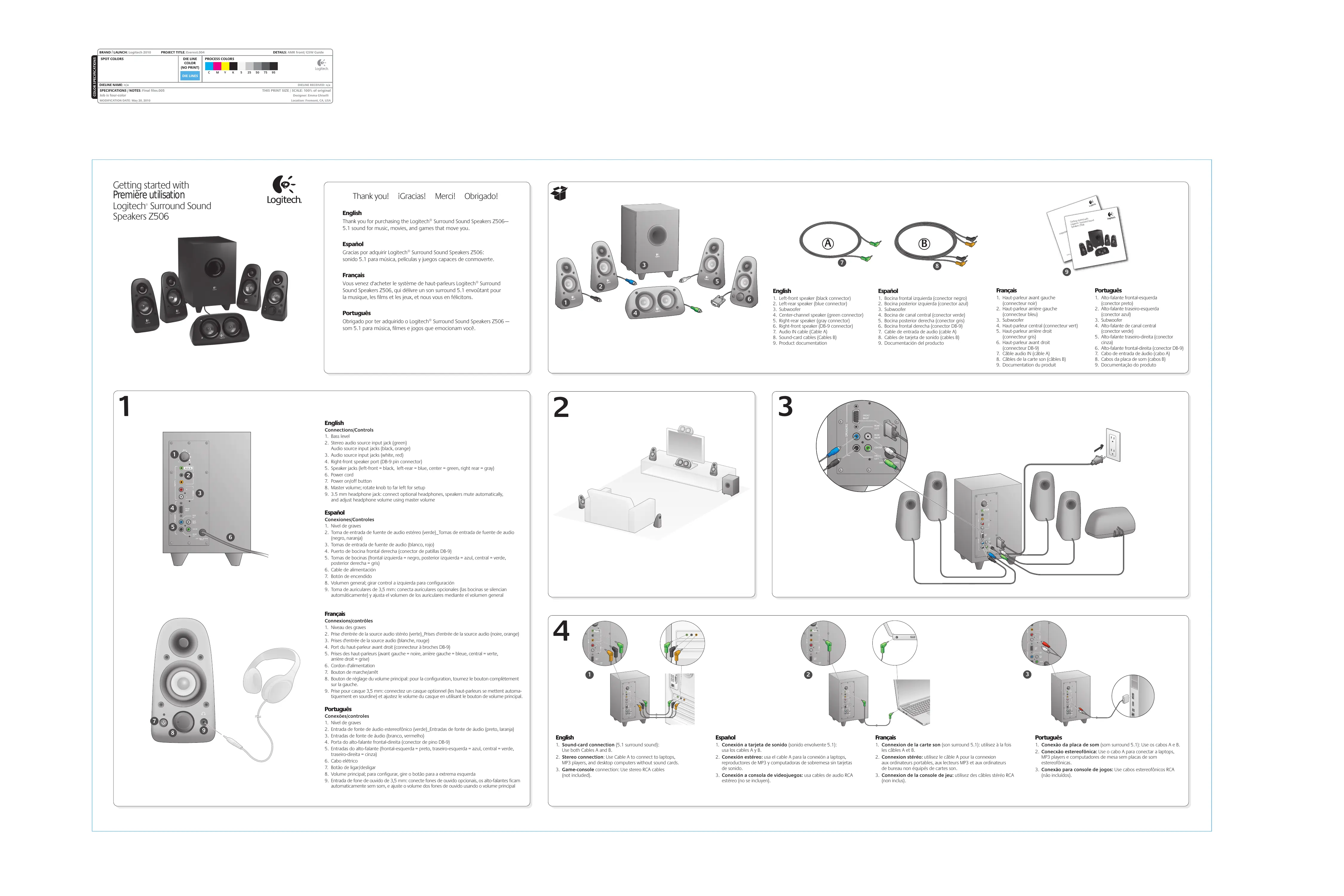
Tout d'abord, vérifiez que le câble d'alimentation du subwoofer est correctement branché à une prise secteur fonctionnelle. Testez la prise en y branchant un autre appareil (lampe, chargeur). Si vous utilisez une multiprise avec parasurtenseur, vérifiez que le bouton de réinitialisation n'a pas déclenché une coupure. Appuyez sur le bouton de marche/arrêt situé sur le haut-parleur avant droit : un témoin LED doit s'allumer au-dessus de ce bouton. Si le voyant ne s'éclaire pas, le système n'est pas alimenté.
Vérification des connexions physiques
Assurez-vous que le câble de connexion entre le haut-parleur avant droit (connecteur DB-9) et l'arrière du subwoofer est correctement inséré et bien fixé. Inspectez aussi tous les câbles des haut-parleurs satellites : le noir (avant gauche), le bleu (arrière gauche), le vert (central) et le gris (arrière droit) doivent être solidement connectés à l'arrière du subwoofer. Vérifiez que aucun câble n'est endommagé ou écrasé.
Contrôle du volume et des réglages
Tournez le bouton de volume principal du haut-parleur avant droit à midi (position 12h), puis tournez le bouton de niveau des graves également à midi. N'oubliez pas de vérifier que votre ordinateur, lecteur MP3 ou console de jeu a son propre volume réglé correctement, et que aucune fonction de sourdine n'est activée dans le système d'exploitation. Si un casque est branché à la prise 3,5 mm du haut-parleur avant droit, débranchez-le immédiatement : les haut-parleurs se mettent automatiquement en sourdine quand un casque est connecté.
Test avec différentes sources audio
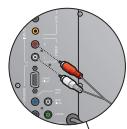
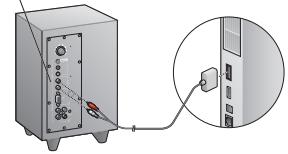
Essayez de connecter votre système Z506 à une autre source audio (un lecteur MP3, un autre ordinateur ou une console de jeu) pour éliminer un problème lié à votre appareil principal. Si le subwoofer fonctionne avec une autre source, le problème provient de la première source. Vérifiez que votre connexion correspond à votre configuration : les connexions 5.1 (ordinateur avec carte son 5.1) utilisent les câbles A et B ; les connexions stéréo (ordinateur portable, lecteur MP3) utilisent le câble A seul vers la prise verte ; les consoles de jeu utilisent les prises RCA rouge et blanche.
Réinitialisation du système
Débranchez complètement le câble d'alimentation du subwoofer pendant 30 secondes, puis rebranchez-le. Cela effectue une réinitialisation complète du système. Attendez quelques secondes après la reconnexion avant de relancer votre media ou votre jeu.
Si après ces vérifications le subwoofer n'émet toujours aucun son et que le système s'allume bien (LED visible), il est possible qu'une défaillance matérielle du subwoofer ou du câble de connexion soit en cause. Dans ce cas, contactez le support Logitech au +1-866-934-5644 ou consultez www.logitech.com/support.