MODE D'EMPLOI ZIP POLAROID
Manuel de l'Utilisateur
Bienvenue dans la famille Polaroid. Ce manuel vous offre une brève présentation de votre nouvelle mini-imprimante. Pour plus d'informations et pour une assistance technique, veuillez contacter notre équipe dédiée à cspolaroid@camarketing.com.
Consignes de sécurité
Pour plus de sécurité, ainsi que pour la longévité de votre appareil, veuillez lire ces instructions attentivement et vous y conformer à tout moment.
Cet équipement a été testé et déclaré conforme aux limites d'un appareil numérique de classe B, conformément à la section 15 de la réglementation de la FCC. Ces limites sont conçues pour fournir une protection raisonnable contre les interférences nuisibles dans une installation résidentielle.
Cet équipement génère, utilise et pourrait émettre de l'énergie radiofréquence et, s'il n'est pas installé et utilisé conformément aux instructions, peut provoquer des interférences aux communications radio. Cependant, rien ne garantit que des interférences ne puissent se produire dans une installation particulière.
Si cet équipement cause des interférences nuisibles à la réception radio ou de télévision, ce qui pourrait être déterminé en mettant l'équipement hors et sous tension, l'utilisateur est encouragé à essayer de corriger l'interférence par une ou plusieurs des mesures suivantes:
- Réorientez ou déplacez l'antenne de réception.
- Augmentez la distance entre l'équipement et le récepteur.
- Connectez l'équipement à une prise sur un circuit différent de celui sur lequel le récepteur est branché.
- Consultez le revendeur ou un technicien radio/TV expérimenté.
- Seuls les câbles d'interface blindés devraient être utilisés.
Cet appareil est conforme à la section 15 de la réglementation de la FCC. Son fonctionnement est soumis aux deux conditions suivantes :
- Cet appareil ne doit pas causer d'interférences nuisibles et
- Cet appareil doit accepter toute interférence reçue, y compris les interférences pouvant perturber son fonctionnement.
Avertissement CE
- Les changements et les modifications de l'équipement non expressément approuvés par la garantie ou le fabricant pourraient annuler le droit du client d'utiliser cet équipement.
- Il est recommandé que cet équipement soit installé et utilisé à au moins 8" (20,32 cm) de l'utilisateur (à l'exception des extrémités : mains, poignets, pieds et chevilles).
CE 0678
Réglementation en des essais
ETSI EN 300 328V1.8.1
ETSI EN 301 489-1 V1.9.2
ETSI EN 301 489-17 V2.2.1
EN 60950-1:2006+A11:2009+A1:2010+A12:2011
Sécurité concernant les batteries
- Évitez le contact avec une batterie qui fuie ou est endommagée.
- Ne court-circuitez pas les bornes de la batterie.
- La supervision d'un adulte est recommandée lorsque ce produit est utilisé par de jeunes enfants.
- Évitez l'exposition à une chaleur excessive ou à l'humidité.
- Ne démontez pas la batterie.
Ce produit contient des matériaux électriques ou électroniques. Ces matériaux pourraient, s'ils n'étaient pas éliminés correctement, avoir des effets potentiellément néfastes sur l'environnement et sur la santé humaine.
Cette étiquette sur le produit signifie qu’il ne doit pas être éliminé en tant que déchets non triés mais doit être collecté séparément. En tant que consommateur, vous êtes responsable de veiller à ce que ce produit soit éliminé de façon appropriée.
Qu'y a-t-il dans la boîte ?
1 x mini-imprimante 1 x câble USB 1 x papier photo ZINK® (paquet de 10) 1 x Manuel de démarrage rapide
Pièces et commandes
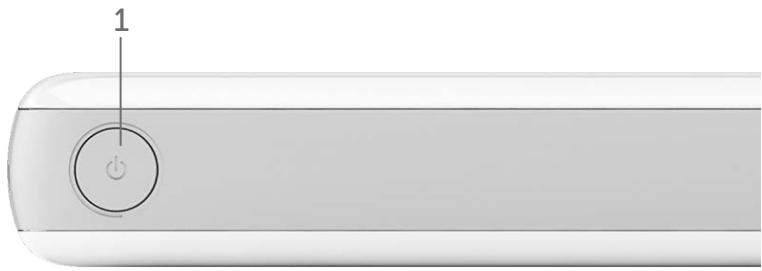
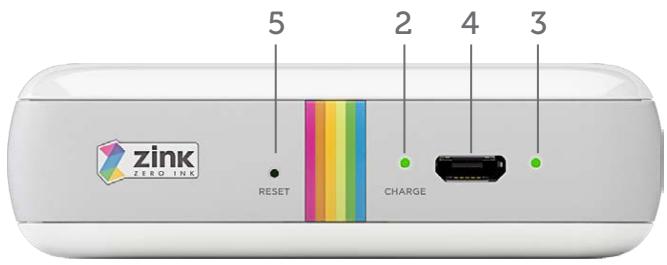
- Bouton d'alimentation
- Indicateur de charge
- Indicateur de statut
- Micro port USB
- Bouton de réinitialisation
- Couvercle supérieur
- Sortie du papier
Chargement & alimention :
Chargez la batterie complètement avant la première utilisation. Le temps de chargement complet d'une batterie vide est en moyenne d'environ 1 heure et 30 minutes.
- Connectez la petite extrémité du câble USB fourni au micro port USB (4).
- Connectez l'autre extrémité à l'ordinateur ou utilisez un adaptateur (non fourni) pour le brancher à la prise murale.
- L'indicateur de charge (2) s'allumera en rouge fixe pendant le chargement et passera au vert lorsque la batterie sera complètement chargée.
- Pour allumer, appuyez et maintenez le bouton d'alimentation (1) pendant 4-5 secondes.
- Pour éteindre, appuyez et maintenez le bouton d'alimentation (1) pendant 2-3 secondes.
Insertion du papier photo :
- Assurez-vous que l'imprimante est hors tension avant d'insérer le papier.
- Sur le couvercle supérieur (6), recherchez la flèche pointant vers le logo de Polaroid.
- Placez les pouces sur le couvercle tout en maintenant l'imprimante par-dessous avec d'autres doigts.
- Tirez doucement le couvercle dans la direction de la flèche. Il glissera légèrement vers l'arrière.
- Soulevez le couvercle pour le prisonnier de l'unité
Principale de l'imprimante. Mettez de côté sur une surface non abrasive.
- Déballez le bloc papier et préparez le Smart Sheet (bleu) ainsi que le papier photo blanc.
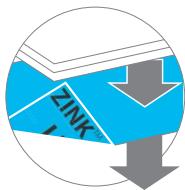
- Insérez le Smart Sheet et le papier photo comme indiqué dans le dessin.
- Replacez le couvercle supérieur (6) en l'alignant sur l'unité et faites-le glisser vers l'avant dans le sens opposé au sens de la flèche.
Utilisation de l'appli d'impression :
- Téléchargez gratuitement l'appli de l'imprimante Polaroid de l'App Store ou de Google Play.
- Appuyez et maintenez le bouton d'alimentation (1) pendant 4-5 secondes pour allumer l'imprimante.
- Lancez ensuite l'appli de l'imprimante Polaroid sur votre smartphone.

Analyser maintenant avec votre appareil mobile pour télécharger l'application gratuitement
L'application offre les options suivantes à partir de son écran principal:
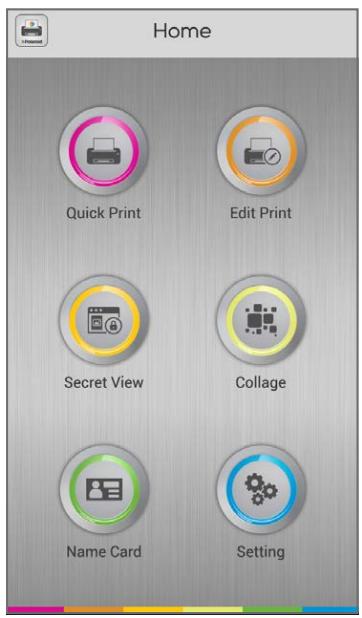
Impression rapide
Sélectionnez pour imprimer immédiatement votre photo sans apporter de modifications.
Vue secrète
Sélectionnez pour créer des photos personnalisées avec message caché en code QR.
Carte de visite
Sélectionnez pour créer votre propre carte de visite.
Modifier l'impression
Sélectionnez pour modifier
l'imprimer avec des éléments tels que la rotation, la peinture, la luminosité et le cadrage photo.
Collage
Sélectionnez pour diviser vos photos et créer des collages amusants.
Paramètres
Sélectionnez pour ajuster les paramètres de votre appareil.
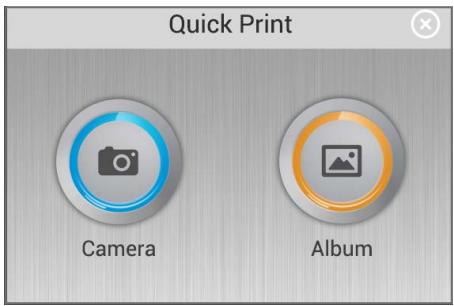
Pour imprimer rapidement une image de l'album de votre appareil, suivez ces étapes :
- Appuyez sur « Impression rapide » dans l'écran principal.
- Appuyez sur « Photo Album » pour charger les photos de votre appareil.
Quick Print
- Appuyez sur la photo que vous souhaitez imprimer.
- Appuyez sur l'icône de l'imprimante en bas de la page de prévisualisation.
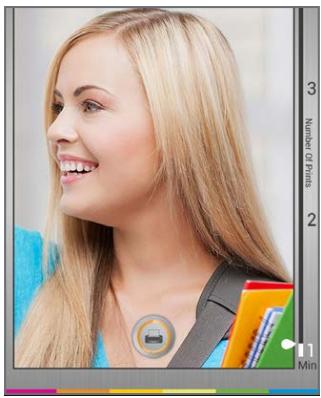
Remarque ! Notre mini imprimante dispose d'une puce NFC intégrée. Les utilisateurs d'appareils Android avec les capacités NFC peuvent envoyer une photo à l'imprimante en appuyant simplement l'appareil sur le couvercle supérieur de l'imprimante.
Jumelage bluetooth pour android :
- Appuyez et maintenez le bouton d'alimentation (1) pendant 4-5 secondes pour allumer l'imprimante.
- Sur votre appareil Android, cherchez la « liste des périphériques Bluetooth » dans le menu d'impression.
- Appuyez sur « Imprimante Polaroid mobile » pour la sélectionner. (L'adresse MAC pourrait être indiquée sur l'étiquette à l'intérieur de l'appareil après l'ouverture du couvercle supérieur.)
- Les appareils sont désormais jumelés, votre imprimante mini est ajoutée à la « Liste des appareils jumelés », permettant ainsi aux utilisateurs Android de partager des images directement via Bluetooth sans nécessité d'utiliser l'application de l'imprimante.
Jumelage bluetooth pour ios :
- Appuyez et maintenez le bouton d'alimentation (1) pendant 4-5 secondes pour allumer l'imprimante.
- Définissez votre appareil iOS pour un scan Bluetooth ou en mode découvert.
- Lorsqu'apparait « Imprimante Polaroid mobile », appuyez-dessus pour la sélectionner. (L'adresse MAC pourrait être indiquée sur l'étiquette à l'intérieur de l'appareil après l'ouverture du couvercle supérieur.)
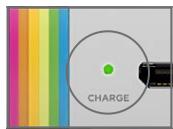
Indicateur de charge (2) :
Désactivé: L'appareil n'est pas connecté Rouge: Le chargement est en cours Vert: Le chargement est terminé
Indicateur de statut (3)
Désactivé: L'appareil est hors tension
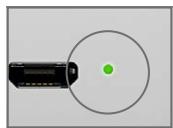
O Blanc fixe: L'appareil est en veille, en attente de la commande d'impression
- Blanc clignotant: L'appareil est mis sous tension, accepte la transmission d'images, traite une image ou se refroidit en mode veille
Rouge clignotant: Alerte d'erreur, y compris le manque de papier, le bourrage papier, l'annulation du travail d'impression, le couvercle ouvert, la batterie faible, l'image qui n'est pas prise en charge, l'échéance de mise à jour, etc.
Polaroid, Polaroid & Pixel, Polaroid Classic Border Logo, Polaroid Color Spectrum et Polaroid ZIP sont des marques déposées de PLR IP Holdings, LLC, utilisées sous licence. PLR IP Holdings, LLC n'est pas le fabricant de ce produit et ne fournit aucune.
La technologie ZINK® et ZINK® sont des marques appartenant à ZINK Imaging, Inc. Utilisées sous licence.
©2015 Tous Droits Réservés