
M100 - Souris LOGITECH - Notice d'utilisation et mode d'emploi gratuit
Retrouvez gratuitement la notice de l'appareil M100 LOGITECH au format PDF.

| Type de produit | Souris filaire |
| Marque | Logitech |
| Modèle | M100 |
| Dimensions (approx.) | 11,3 x 6,2 x 3,8 cm |
| Poids (approx.) | 90 g (avec câble) |
| Connectivité | USB filaire (câble 1,8 m) |
| Alimentation | Alimentation par port USB |
| Nombre de boutons | 3 (gauche, droit, molette cliquable) |
| Fonctions principales | Défilement vertical via molette, clic central, clic gauche/droit |
| Compatibilité système | Windows, macOS, Linux (plug-and-play) |
| Entretien et nettoyage | Nettoyer avec un chiffon doux légèrement humide ; éviter les solvants |
| Sécurité | Ne pas ouvrir ni tenter de réparer ; aucun composant réparable par l'utilisateur |
| Pièces détachées et réparabilité | Non réparable ; en fin de vie, recycler via les filières DEEE |
| Informations générales | Souris optique, résolution 1000 dpi, utilisation sur toute surface non réfléchissante |
FOIRE AUX QUESTIONS - M100 LOGITECH
Questions des utilisateurs sur M100 LOGITECH
0 question sur cet appareil. Repondez a celles que vous connaissez ou posez la votre.
Poser une nouvelle question sur cet appareil
Téléchargez la notice de votre Souris au format PDF gratuitement ! Retrouvez votre notice M100 - LOGITECH et reprennez votre appareil électronique en main. Sur cette page sont publiés tous les documents nécessaires à l'utilisation de votre appareil M100 de la marque LOGITECH.
MODE D'EMPLOI M100 LOGITECH
Félicitations! Vous pouvez à présent utiliser la souris.
© 2009 Logitech. Tous droits réservés. Logitech, le logo Logitech et les autres marques Logitech sont la propriété exclusive de Logitech et sont susceptibles d'être des marques déposées. Tout les autres marques sont la propriété exclusive de leurs détenteurs respectifs. Logitech decline toute responsabilité en cas d'erreurs dans ce manuel. Les informations énoncées dans le present document peuvent faire l'objet de modifications sans avis prétable.
Apple, Mac et Macintosh sont des marques de Apple Inc., déposées aux États-Unis et dans d'autres pays.

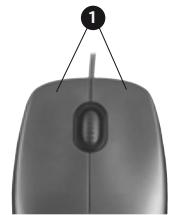
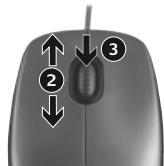
1 Boutons droit et gauche de la souris 2 Roulette de défilement 3 Appuyez sur la roulette pour l'utiliser comme bouton central (la fonction varie suivant l'application logicielle)
1 Vérifiez la connexion. Le câble de la souris doit être branché sur un port USB de l'ordinateur. Essayez également de brancher le câble de la souris sur un autre port USB de l'ordinateur. 2 Si le mouvement du curseur à l'écran est lent ou intermittent, essayez la souris sur une surface différente. Les surfaces très foncées ne sont pas les plus adaptées.
Prenez quelques minutes pour nous faire part de vos commentaires. Vous venez d'acheter ce produit et nous vous en remercions.