Comment utiliser le Logitech G13 Advanced Gameboard pour optimiser son expérience de jeu ?
Réponse Notice-Facile
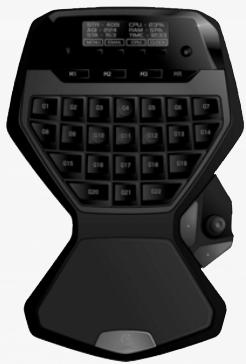
Le Logitech G13 Advanced Gameboard est un périphérique conçu pour améliorer votre expérience de jeu grâce à ses nombreuses fonctionnalités personnalisables. Voici comment l'utiliser efficacement :
1. Connexion et installation
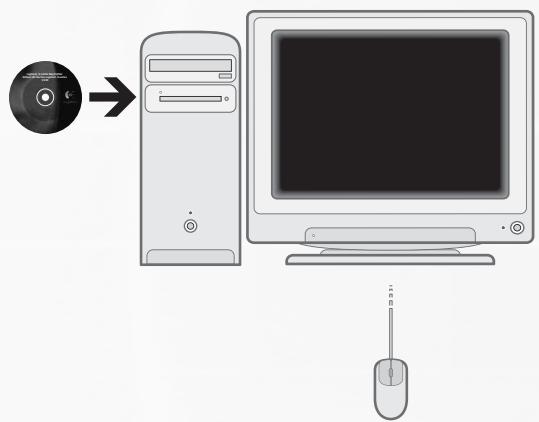
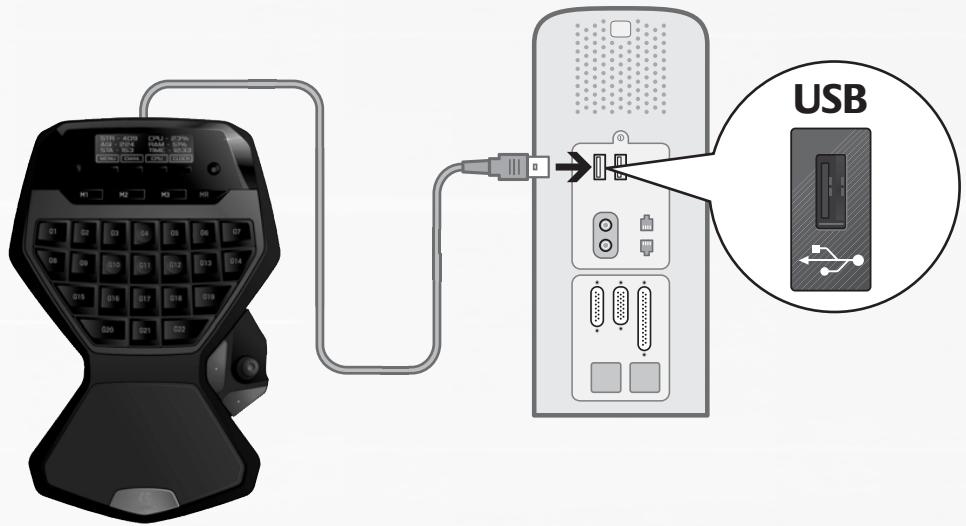
- Branchez le G13 à un port USB de votre ordinateur. Le système détectera automatiquement l'appareil.
- Téléchargez et installez le logiciel Logitech Gaming Software (LGS) ou Logitech G HUB, qui permet de configurer le gameboard.
2. Configuration des touches
- Utilisez le logiciel pour personnaliser chaque touche du G13 selon vos besoins. Vous pouvez attribuer des commandes spécifiques, raccourcis clavier ou actions de jeu à chaque bouton.
- Créez plusieurs profils pour différents jeux, facilitant ainsi le changement rapide entre configurations adaptées.
3. Utilisation du joystick intégré
- Le joystick permet un contrôle précis des mouvements dans les jeux, mais peut aussi être reprogrammé pour d'autres fonctions comme le défilement ou le zoom.
- Personnalisez ses actions via le logiciel pour correspondre à votre style de jeu.
4. Création de macros
- Programmez des macros pour exécuter des séquences complexes d'actions en une seule pression de touche, ce qui est particulièrement utile dans les jeux nécessitant des combinaisons rapides.
5. Personnalisation de l'éclairage
- Réglez la couleur et l'intensité de l'éclairage du gameboard pour un confort visuel et une esthétique adaptée à votre environnement de jeu.
6. Pratique et adaptation
- Familiarisez-vous avec la disposition des touches et la sensibilité du joystick en pratiquant régulièrement.
- Adaptez vos configurations en fonction de vos préférences et des exigences des différents jeux.
En suivant ces étapes, vous pourrez exploiter pleinement les capacités du Logitech G13 Advanced Gameboard et améliorer votre efficacité et confort pendant vos sessions de jeu.