C250 - Webcam LOGITECH - Notice d'utilisation et mode d'emploi gratuit

Retrouvez gratuitement la notice de l'appareil C250 LOGITECH au format PDF.

📄 2 pages Français FR 💬 Question IA 8 questions ⚙️ Specs
Notice LOGITECH C250 - page 1
Assistant notice
Powered by ChatGPT
En attente de votre message
Informations produit

Marque : LOGITECH

Modèle : C250

Catégorie : Webcam

Type de produit Webcam
Résolution vidéo 640 x 480 pixels (VGA)
Fréquence d'images 30 images par seconde
Type de connexion USB 2.0
Compatibilité Windows, Mac OS
Dimensions approximatives 10.5 x 4.5 x 3.5 cm
Poids 150 g
Fonctions principales Vidéo en direct, capture d'images, microphone intégré
Entretien et nettoyage Essuyer avec un chiffon doux, éviter les produits chimiques agressifs
Pièces détachées et réparabilité Non spécifié, vérifiez auprès du fabricant pour les réparations
Sécurité Utiliser uniquement avec des appareils compatibles, éviter l'exposition à l'eau
Informations générales Idéale pour les appels vidéo, les conférences en ligne et le streaming

FOIRE AUX QUESTIONS - C250 LOGITECH

Pourquoi mon microphone Logitech C250 ne fonctionne-t-il pas ?
Vérifiez d'abord que le microphone est correctement branché à votre ordinateur. Assurez-vous également que le volume du microphone n'est pas à zéro et qu'il est activé dans les paramètres de son de votre système d'exploitation.
Comment installer le Logitech C250 sur mon ordinateur ?
Le Logitech C250 est un dispositif plug-and-play. Branchez simplement le câble USB à un port disponible de votre ordinateur, et le système d'exploitation devrait détecter automatiquement le microphone.
Comment améliorer la qualité audio de mon Logitech C250 ?
Pour améliorer la qualité audio, essayez de réduire le bruit ambiant, utilisez un filtre anti-pop si possible et positionnez le microphone à environ 15-30 cm de votre bouche.
Mon Logitech C250 est-il compatible avec Windows 10 ?
Oui, le Logitech C250 est compatible avec Windows 10. Assurez-vous que votre système d'exploitation est à jour pour garantir la meilleure performance.
Comment dépanner les problèmes de son avec le Logitech C250 ?
Vérifiez les connexions, testez le microphone sur un autre port USB ou un autre ordinateur. Si le problème persiste, essayez de réinstaller les pilotes audio de votre système.
Puis-je utiliser le Logitech C250 avec un smartphone ?
Non, le Logitech C250 est conçu pour être utilisé avec des ordinateurs et n'est pas compatible avec les smartphones sans adaptateur approprié.
Le Logitech C250 fonctionne-t-il avec des logiciels de visioconférence ?
Oui, le Logitech C250 fonctionne avec la plupart des logiciels de visioconférence comme Zoom, Skype et Microsoft Teams. Assurez-vous de sélectionner le microphone dans les paramètres audio du logiciel.
Comment nettoyer mon microphone Logitech C250 ?
Pour nettoyer le microphone, utilisez un chiffon doux et sec. Évitez d'utiliser des produits chimiques ou des sprays qui pourraient endommager le microphone.

Téléchargez la notice de votre Webcam au format PDF gratuitement ! Retrouvez votre notice C250 - LOGITECH et reprennez votre appareil électronique en main. Sur cette page sont publiés tous les documents nécessaires à l'utilisation de votre appareil C250 de la marque LOGITECH.

MODE D'EMPLOI C250 LOGITECH

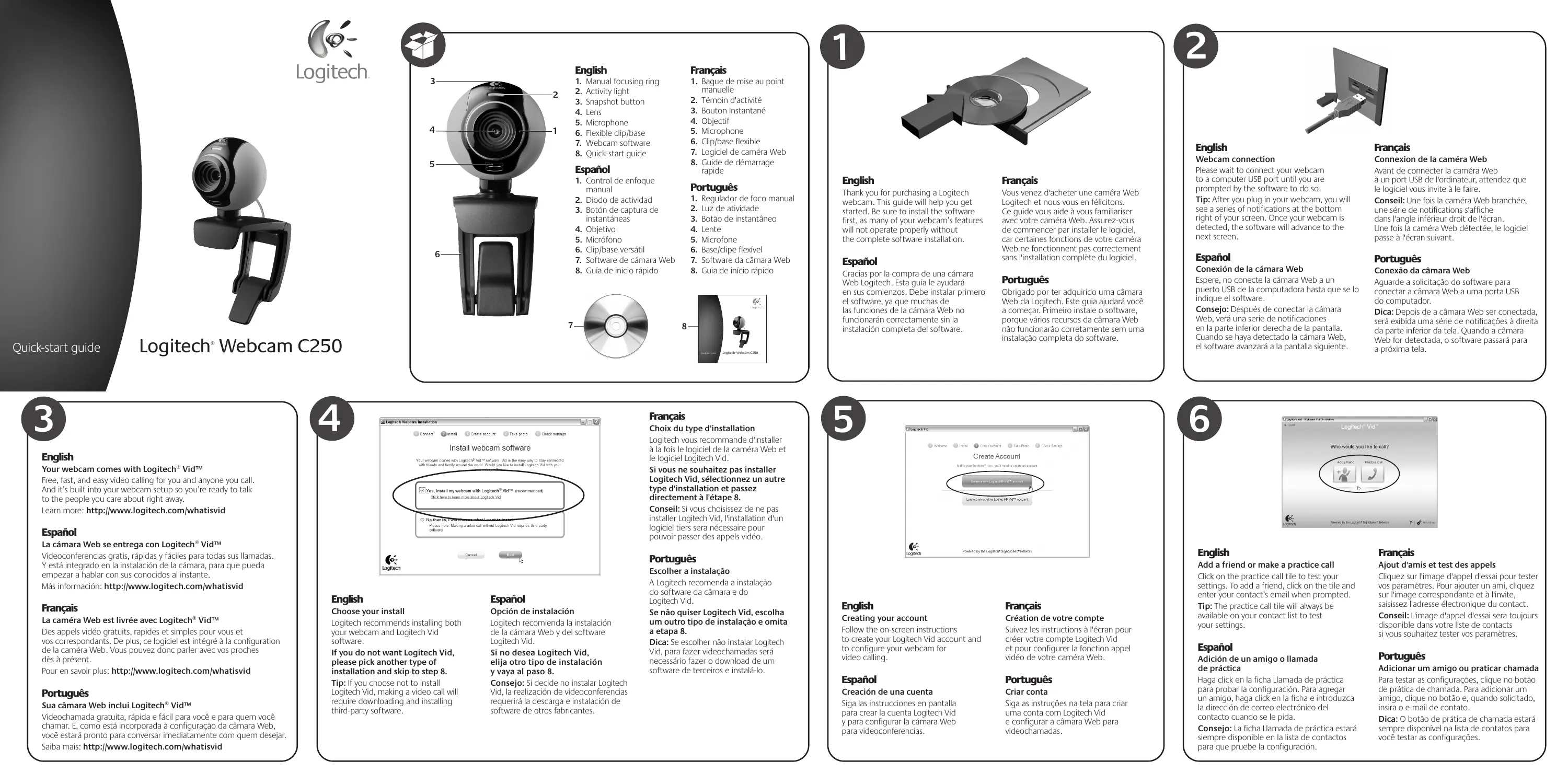
1. Bague de mise au point

2. Témoin d'activité

6. Clip/base flexible

7. Logiciel de caméra Web

8. Guide de démarrage

rapide Manual focusing ring Activity light Snapshot button Lens Microphone Flexible clip/base Webcam software Quick-start guide Español

1. Logiciel de caméra Web

Conseil: L'icône Logitech Vid apparaît uniquement si vous avez choisi d'installer Logitech Vid. Pour en savoir plus sur les logiciels tiers d'appel vidéo, visitez le site Web suivant: www.logitech.com/webcam_howto Inicio de aplicaciones Haga doble click en los iconos para iniciar las aplicaciones.


1. Téléchargement ou lancement

2. Enregistrement de vidéos

4. Volet de protection

5. Paramètres de la caméra web

6. Accès à d'autres applications

7. Tableau de bord de l'aide de

8. Coupure audio et vidéo