
C100 - Webcam LOGITECH - Notice d'utilisation et mode d'emploi gratuit
Retrouvez gratuitement la notice de l'appareil C100 LOGITECH au format PDF.

| Type de produit | Webcam |
| Marque | Logitech |
| Modèle | C100 |
| Dimensions (approx.) | 7 cm x 5 cm x 4 cm |
| Poids (approx.) | 100 g |
| Alimentation | USB (5 V, 500 mA) |
| Résolution vidéo | 640 x 480 pixels (VGA) |
| Résolution photo | 1,3 mégapixels (capture logicielle) |
| Microphone intégré | Oui, mono |
| Mise au point | Manuelle par bague |
| Bouton instantané | Oui, pour capture photo |
| Témoin d'activité | LED lumineuse |
| Clip/base flexible | Oui, pour fixation sur écran ou support |
| Logiciel fourni | Logitech Vid, Logiciel de caméra Web Logitech |
| Technologie RightLight | Correction automatique de l'éclairage |
| Système d'exploitation | Windows (XP, Vista, 7), macOS |
| Connectivité | USB 2.0 |
| Longueur du câble | 1,5 m (estimation) |
| Entretien | Nettoyer avec un chiffon doux et sec. Éviter les solvants. |
| Sécurité | Ne pas exposer à l'humidité ou à des températures extrêmes. |
| Pièces détachées / Réparabilité | Non applicable (produit scellé). En cas de panne, contacter le SAV Logitech. |
FOIRE AUX QUESTIONS - C100 LOGITECH
Questions des utilisateurs sur C100 LOGITECH
0 question sur cet appareil. Repondez a celles que vous connaissez ou posez la votre.
Poser une nouvelle question sur cet appareil
Téléchargez la notice de votre Webcam au format PDF gratuitement ! Retrouvez votre notice C100 - LOGITECH et reprennez votre appareil électronique en main. Sur cette page sont publiés tous les documents nécessaires à l'utilisation de votre appareil C100 de la marque LOGITECH.
MODE D'EMPLOI C100 LOGITECH
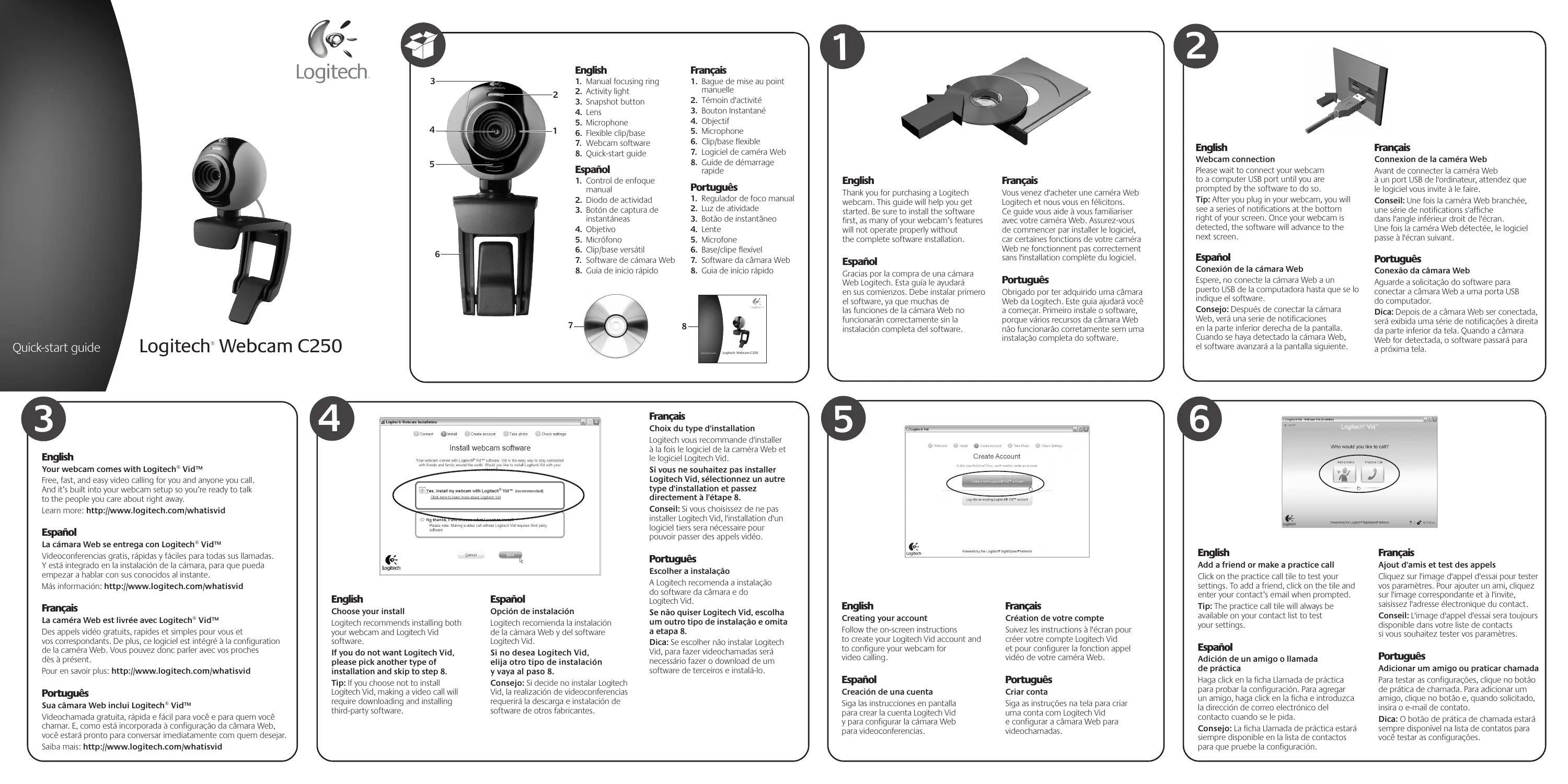
- Bague de mise au point manuelle
- Témoin d'activité
- Bouton Instantané
- Objectif
- Microphone
- Clip/base flexible
- Logiciel de caméra Web
- Guide de démarrage rapide
Portiques
Vous venez d'acheter une caméra Web Logitech et nous vous en félicitons. Ce guide vous aide à vous familiariser avec votre caméra Web. Assurez-vous de commencer par installer le logiciel, car certaines fonctions de votre caméra Web ne fonctionnent pas correctement sans l'installation complète du logiciel.
Avant de connecter laamera Web à un port USB de l'ordinateur, attendez que le logiciel vous invite à le faire.
Conseil: Une fois laamera Web branchée, une série de notifications s'affiche dans l'angle inférieur droit de l'écran. Une fois laamera Web détectée, le logiciel passe à l'écran suivant.
La caméra Web est livrée avec Logitech VidTM
Des appels vidéo, rapides et simples pour vous et vos correspondants. De plus, ce logiciel est intégré à la configuration de laamera Web. Vous pouvez donc parler avec vos proches dès à présent.
Pour en savoir plus: http://www.logitech.com/whatisvid
Sa webcam Web inclut Logitech VidTM
Choix du type d'installation
Logitech vous recommend installing alo fiis le logiciel de la camera Web et le logiciel Logitech Vid.
Si vous ne souhaitez pas installer Logitech Vid, sélectionnez un autre type d'installation et passez directement à l'étape 8.
Conseil: Si vous choisissez de ne pas installer Logitech Vid, l'installation d'un logiciel tiers sera nécessaire pour pouvoir passer des appels vidéo.
Création de votre compte
Suivez les instructions à l'écran pour créer votre compte Logitech Vid et pour configurer la fonction appel vidéo de votreamera Web.
Ajout d'amis et test des appels
Cliquez sur l'image d'appel d'essai pour tester vos paramètres. Pour ajouter un ami, cliquez sur l'image correspondante et à l'invite, saisissez l'adresse électrique du contact.
Conseil: L'odeur d'appel d'essai sera toujours disponible dans toute liste de contacts si vous souhaitez tester vos paramètres.
Accès aux paramètres du compte
Logitech détecte automatiquement votre camera Web et définit les paramètres les plus adaptés. Si vous souhaitez changer l'image de tout profil ou mettre à jour les paramètres, cliquez sur l'icône Paramètres.
Démarrage de vos applications
Double-cliquez sur les icônes pour lancer vos applications.
- Logiciel de caméra Web
- Logitech Vid
Conseil: L'icone Logitech Vid apparait uniquement si vous avez choisi d'installer Logitech Vid. Pour en savoir plus sur les logiciels tiers d'applé video, visitez le site Web suivant:
www.logitech.com/webcam_howto
- Téléchargement ou lancement de Logitech Vid
- Enregistrement de vidéos ou capture d'images
- Activation des effets vidéo et des filtres fun
- Volet de protection
- Paramètres de la caméra web
- Accès à d'autres applications
- Tableau de bord de l'aide de la caméra web
- Coupure audio et vidéo
Cliquez sur l'icone ? pour accéder à l'aide ou voir des vidéos expliquant comment tirer le meilleur part du logiciel de la caméra Web Logitech.
Conseil: Si vous avez un doute sur une fonction, l'icone ? est présente dans tous les modules du logiciel de laamera Web pour vous aider.
Ajustement de l'éclairage
La technologie Logitech RightLight permet de corriger le manque d'éclairage. Pour modifier vos paramètres, cliquez sur l'onglet comme illustré.
Conseil: La technologie RightLight est disponible uniquement sur certaines caméras Web.
Correction de luz
Pour en savoir plus sur les caméras Web Logitech, leurs caractéristiques techniques et comment en tirer le meilleur parti, visitez les liens.
Vous venez d'acheter une caméra Web Logitech et nous vous en félicitons!
Parabens!
© 2009 Logitech. All rights reserved. Logitech, the Logitech logo, and other Logitech marks are owned by Logitech and may be registered. All other trademarks are the property of their respective owners. Logitech assumes no responsibility for any errors that may appear in this manual. Information contained herein is subject to change without notice. © 2009 Logitech. Tous droits réservés. Logitech, le logo Logitech et les autres marques Logitech sont la propriété exclusive de Logitech et sont susceptibles d'être des marques déposées. Toutes les autres marques sont la propriété exclusive de leurs détenteurs respectifs. Logitech désigne toute responsabilité en cas d'erreurs dans ce manuel. Les informations énoncées dans le présent document peuvent faire l'objet de modifications sans avis préalable.
620-001669.003