
H550 - Casque audio LOGITECH - Notice d'utilisation et mode d'emploi gratuit
Retrouvez gratuitement la notice de l'appareil H550 LOGITECH au format PDF.

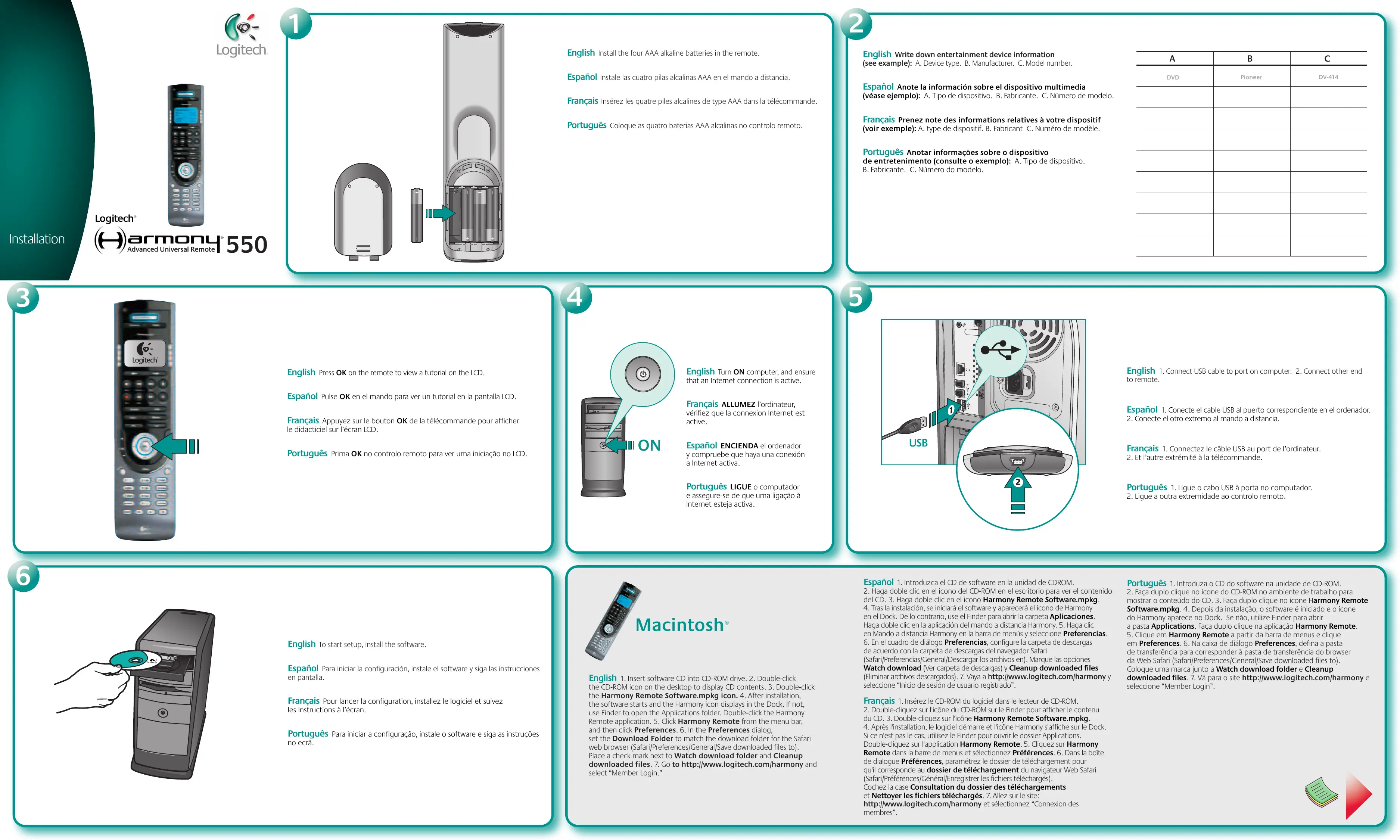
| Type d'appareil | Télécommande universelle |
| Compatibilité | Appareils audio, vidéo et multimédia |
| Alimentation | Piles AAA (non précisées) |
| Installation | Insertion des piles et synchronisation avec appareils |
| Fonctionnalités principales | Contrôle de plusieurs appareils, programmation personnalisée |
| Écran | Écran LCD |
| Langues supportées | Français, Anglais, Espagnol, Portugais |
| Connexion | Infrarouge |
| Mode veille | Oui, automatique |
| Dimensions | Non précisé |
| Poids | Non précisé |
| Matériau | Plastique |
| Couleur | Gris et noir |
| Utilisation | Contrôle à distance de plusieurs appareils |
| Instructions d'installation | Insertion des piles, allumage, synchronisation |
| Compatibilité OS | Macintosh mentionné pour logiciel de configuration |
FOIRE AUX QUESTIONS - H550 LOGITECH
Questions des utilisateurs sur H550 LOGITECH
0 question sur cet appareil. Repondez a celles que vous connaissez ou posez la votre.
Poser une nouvelle question sur cet appareil
Téléchargez la notice de votre Casque audio au format PDF gratuitement ! Retrouvez votre notice H550 - LOGITECH et reprennez votre appareil électronique en main. Sur cette page sont publiés tous les documents nécessaires à l'utilisation de votre appareil H550 de la marque LOGITECH.
MODE D'EMPLOI H550 LOGITECH
Insérez les quatre piles alcalines de type AAA dans la télécommande.
Portug
25 Cologne as quatre bateries AAA alcalines no controle remote.
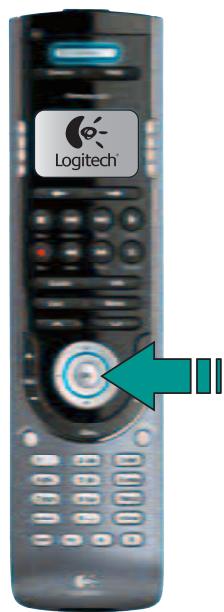
François Appuyez sur le bouton OK de la télécommande pour afficher le didacticiel sur l'écran LCD.
Français ALLUMEZ l'ordinateur, vérifiez que la connexion Internet est active.
Français Prenez note des informations relatives à votre dispositif (voir exemple) : A. type de dispositif. B. Fabricant. C. Numéro de modèle.
Portugais Anoter informations sur le dispositif (consultez l'exemple) : A. Type de dispositif. B. Fabricant. C. Numéro de modèle.
| A | B | C |
| DVD | Pioneer | DV-414 |

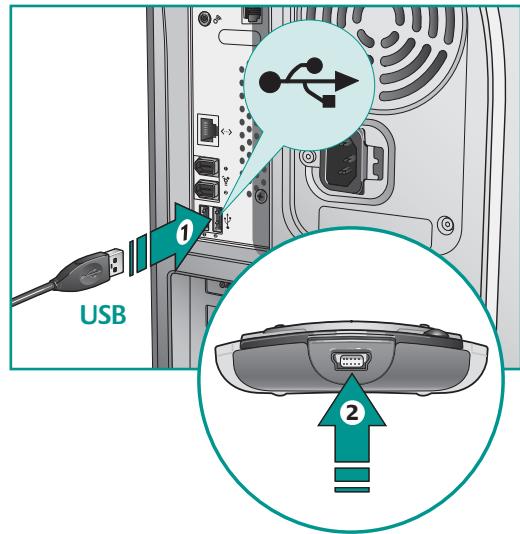
Français 1. Connectez le câble USB au port de l'ordinateur. 2. Et l'autre extrémité à la télécommande.
Pour lancer la configuration, installez le logiciel et suivez les instructions à l'écran.
Français 1. Insérez le CD-ROM du logiciel dans le lecteur de CD-ROM. 2. Double-cliquez sur l'icône du CD-ROM sur le Finder pour afficher le contenu du CD. 3. Double-cliquez sur l'icône Harmony Remote Software.mpkg. 4. Après l'installation, le logiciel démarre et l'icône Harmony s'affiche sur le Dock. Si ce n'est pas le cas, utilisez le Finder pour ouvrir le dossier Applications. Double-cliquez sur l'application Harmony Remote. 5. Cliquez sur Harmony Remote dans la barre de menus et SéLECTIONNEZ Préférences. 6. Dans la boîte de dialogue Préférences, paramétrez le dossier de téléchargement pour qu'il corresponde au dossier de téléchargement du navigateur Web Safari (Safari/Préférences/Général/Enregistrer les fichiers téléchargés). Cochez la case Consultation du dossier des téléchargements et Nettoyer les fichiers téléchargés. 7. Allez sur le site: http://www.logitech.com/harmony et sélectionnez "Connexion des membres".
Français Si l'application Harmony n'est pas lancée après l'installation du logiciel, procédez comme suit: 1. Clique sur Démarrer dans la barre des tâches Windows 2. Clique sur Tous les programmes. 3. Clique sur Logitech, puis sur Logitech Harmony Remote.
Après configuration, appuyez sur Activities (1) pour un contrôle direct et facile. Appuyez sur Help (2) pour un dépannage simple. Appuyez sur Glow (3) pour éclairer l'écran LCD. Réglez vos paramètres et personnelisez la télécommande en la reconnectant à l'ordinateur.
Entretien. Neouvrez pas la télécommande. Elle ne contient aucune piece réparable par l'utilisateur. Evitez d'exposer la télécommande à l'humidité. Ses composants électroniques internes risqueraient en effet de s'oxyder. Nettoyez l'écran LCD en l'essuyant à l'aide d'un chiffon sec. Toutes modifications ou tous changements effectuels sans l'accord expres de Logitech Inc risquent d'annuler le droit de l'utilisateur à utiliser son équipement et de rendre la garantie nulle et non avenue.
AVERTISSEMENT ET PRECAUTIONS RELATIFS AUX PILES: les piles alcalines non rechargesable des dispositifs peuvent occasionner des risques d'incidéne ou de brûlle chimique si elles ne sont pas manipulées correctement. Ne les démonze pas, ne les exposez pas à des températures supérieures à 70°C, ne les incinérez pas et ne les moulée pas. N'utilisé pas les piles si elles coulent, si elles sont décolorées, déformées ou si ellesprésentant une qualconque anomalie. Ne laissez pas vos piliinsutilisées pendant de longues périodes. En cas de mauvaise utilisation, elles risquent d'exploser ou de couler, entrainant des dommages matériels et corporels. Si les piles coulent, prenez les précautions d'usage et débarrassés-vous en immidiatement en respectant les lois et réglements de cette région sur le recyclage des piles. S'il n'estige aucun réglement local concernant leur recyclage, veuilliez les jeter dans une poubelle réservée aux dispositifs électroniques. Tenez-les hors de portée des enfants.
Conformité et norme UL. Le produit est certifié UL et doit être utilisé uniquement avec des appareils certifiés UL.

Déclaration FCC. Cet équipement a été testé et déclaré conforme à la section 15 du règlement de la FCC. Son fonctionnement est soumis aux conditions suivantes : 1) l'opération nécessite non doit pas causer d'intérêts dangereux, et 2) il doit accepter toute interférence, y compris les interférences risquant d'engendrer un fonctionnement indésirable. Cet équipement a été testé et déclaré conforme aux limitations prouvées dans le cadre de la catégorie B des appareils numériques définis par la section 15 du règlement de la FCC. Ces limitations sont stipulées aux fins de garantir une protection raisonnable contre les interférences générées en installation résidentielle. Cet équipement génère, utilise et diffuse des ondes radio, et s'il n'est pas installé ni utilisé en conformité avec les instructions dont il fait l'objet, peut causer des interférences gênantes avec les communications radio. Cependant, nous ne pouvons garantir qu'une interférence ne se produit pas dans une installation particulière. Si cet équipement produit des interférences graves lors de réceptions radio ou télévisées qui peuvent être détectées en allumant et en éteignant l'équipement, nous sommes invités à les supprimer de plusieurs manières :
1) Réorienter ou déplacer l'antenne de réception; 2) Augmenter la distance séparant l'équipement et le récepteur; 3) Connecter l'équipement à un circuit différent de celui auquel le récepteur est connecté; 4) Contacter votre revendeur ou un technicien radio/TV qualifié. Toutes modifications ou tous changements effectués sans l'accord express de la partie responsable de la conformité aux normes pourraient contraindre l'utilisateur à ne plus utiliser son équipement. Afin d'assurer la conformité avec les règlements FCC, les câbles d'interface blindés fournis avec le produit doivent être utilisés, ainsi que tout autre composant ou accessoire également spécifié, lors de l'installation du produit.
Déclaration du Ministère des Communications Canadien. Ce produit numérique est conforme aux limitations concernant l'émission d'interférences radiées par des produits numériques de cartographie 8, telles que stipulées dans le cadre de la norme échelon 100.
Cet équipement a et declaré conform la norme RSS-210 editeant par le Ministre canadian des Sciences et de IIndustrie. Son fonctionnement est soumiers aux conditions suivantes: 1) équipment concenme ne doit pas causer d'intérêtence, 2) équipment ne doit pas cause d'intérêtence, 3) équipment ne doit pas cause d'intérêtence, 4) équipment ne doit pas cause d'intérêtence, 5) équipment ne doit pas cause d'intérêtence, 6) équipment ne doit pas cause d'intérêtence, 7) équipment ne doit pas cause d'intérêtence, 8) équipment ne doit pas cause d'intérêtence, 9) équipment ne doit pas cause d'intérêtence, 10) équipment ne doit pas cause d'intérêtence, 11) équipment ne doit pas cause d'intérêtence, 12) équipment ne doit pas cause d'intérêtence, 13) équipment ne doit pas cause d'intérêtence, 14) équipment ne doit pas cause d'intérêtence, 15) équipment ne doit pas cause d'intérêtence, 16) équipment ne doit pas cause d'intérêtence, 17) équipment ne doit pas cause d'intérêtence, 18) équipment ne doit pas cause d'intérêtence, 19) équipment ne doit pas cause d'intérêtence, 20) équipment ne doit pas cause d'intérêtence, 21) équipment ne doit pas cause d'intérêtence, 22) équipment ne doit pas cause d'intérêtence, 23) équipment ne doit pas cause d'intérêtence, 24) équipment ne doit pas cause d'intérêtence, 25) équipment ne doit pas cause d'intérêtence, 26) équipment ne doit pas cause d'intérêtence, 27) équipment ne doit pas cause d'intérêtence, 28) équipment ne doit pas cause d'intérêtence, 29) équipment ne doit pas cause d'intérêtence, 30) équipment ne doit pas cause d'intérêtence, 31) équipment ne doit pas cause d'intérêtence, 32) équipment ne doit pas cause d'intérêtence, 33) équipment ne doit pas cause d'intérêtence, 34) équipment ne doit pas cause d'intérêtence, 35) équipment ne doit pas cause d'intérêtence, 36) équipment ne doit pas cause d'intérêtence, 37) équipment ne doit pas cause d'intérêtence, 38) équipment ne doit pas cause d'intérêtence, 39) équipment ne doit pas cause d'intérêtence, 40) équipment ne doit pas cause d'intérêtence, 41) équipment ne doit pas cause d'intérêtence, 42) équipment ne doit pas cause d'intérêtence, 43) équipment ne doit pas cause d'intérêtence, 44) équipment ne doit pas cause d'intérêtence, 45) équipment ne doit pas cause d'intérêtence, 46) équipment ne doit pas cause d'intérêtence, 47) équipment ne doit pas cause d'intérêtence, 48) équipment ne doit pas cause d'intérêtence, 49) équipment ne doit pas cause d'intérêtence, 50) équipment ne doit pas cause d'intérêtence, 51) équipment ne doit pas cause d'intérêtence, 52) équipment ne doit pas cause d'intérêtence, 53) équipment ne doit pas cause d'intérêtence, 54) équipment ne doit pas cause d'intérêtenze, 55) équipment ne doit pas cause d'intérêtenz, 56) équipment ne doit pas cause d'intérêtenz, 57) équipment ne doit pas cause d'intérêtenz, 58) équipment ne doit pas cause d'intérêtenz, 59) équipment neoit pascaused'interraction

Logitech
© 2006 Logitech. Tous droits réservés. Logitech, le logo Logitech et les autres marques Logitech sont la propriété exclusive de Logitech et sont susceptibles d'être des marques déposées. Tout les autres marques sont la propriété exclusive de leurs détenteurs respectifs. Logitech décline toute responsabilité à l'objet de modifications financées dans le présent document pouvant faire l'objet de modifications sans avis préalable.
GARANTIE LIMITEE. Logitech certifie que les produits matériels accompagnant cette documentation sont exempts de tout défaut de fabrication et sont garantis pendant une période de un (1) an à compter de la date d'achat. La garantie Logitech est limitée à l'acheteur initial et ne peut faire l'objet d'un transfert. La présente garantie vous confère des droits légaux spécifiques, qui peuvent varier d'un pays à l'autre.
RECOURNS. En cas de rupture de garantie, l'intégrabilité de la responsabilité de Logitech et Your recours exclusif consistenont, à la décretion de Logitech, à: (a) réparer ou replumper le matériel, sous réserve qu'il soit renvoyé au point de vente ou à tout autre lieu indiqué par Logitech, accompagné d'une copie du justificat d'achat, ou (b) rembourner le prix d'achat. Tout produit replacé sera garantir jusqu'à l'échéance de la garantie d'origine ou pour une durée de trente (30) jours, selon la période la plus longue. Ces recours sont nuls si la défaillant du matériel est due à un accident, à un mauvais traitement, à une utilisation inappropriée ou à des réparations, modifications ou démonages non autorisés. De plus, pour les dispositifs sans fil, ces recours sont nuls si vous utilise des types de piles différents de ceux conseillés par Logitech. A la demande de Logitech, vous doivent couver la date de l'achat initial du matériel ennantant une facture datee de la vente ou un reçu détaillé et dated.
GARANTIE LIMITEE. LES GARANTEI PREVUES DANS CET ACCORD REEMPLACENT TOUTES LES ALAUTRES GARANTIES. LOGITECH ET SES FOURINSEURS DECLINENT EXPRESSIONT OUTIRE GARANTIE, Y COMPRIS SANS QUE CETTE ENUMERATION SOIT LIMITATIVE, Toute GARANTIE IMPLICITE DU CARACTERE ADEQUAT POUR LA COMMERCIALISATION OU UN USAGE PARTICULAR IANSI QUE Toute GARANTIE DE NON VIOLATION DES DROITS DE TIERS A L'EGARD DU MATERIEL, AUCLIN DISTRIBUTEUR, AGENT OU EMPLOYE DE LOGITECH NEST AUTORISE A EFFECTIER DES MODIFICATIONS, DES EXTENSIONS OU DES AIOUTS DANS CETTE GARANTIE. Certaines judicious ne reconnaisant pas les limitations de durée des garanties implicites; il est donc possible que la limitation susmentionnee ne se applique pas a sua contre.
LIMITES DE RESPONSABILITE. EN AUCILIN CAS LOGTECH OU SES FOURINSSEURS NE SALUAIENT ET RE TENUS RESPONSABLES A LEGARD DES COULTS D'APPROVISIONNEMENT EN PRODUITS OU SERVICES DE REMPLACEMENT, DU MANIQUE A GAGNER, DE LA PERTE D'INFORMATIONS OU DE DONNNEES, OU DE TOLUT AUTRE DOMMAGE PARTICULAR, INDIRECT EUR ACCIDENTEL DECOULANT DE QUELQUE FACTION QUE CE SOIT DE LA VENTE, DE ULTILISATION OU DE L'IMPOSSABILITY D'UTILISER UN PRODUIT OU UN SERVICE LOGTECH, MEME SI LOGTECH A ET ETE INFORME DE L'EVENTUALITE DE TELS DOMMAGES. LA RESPONSABILITE DE LOGTECH ET DES FOURINSSEURS NE SALUAIENT EN AUCILIN CAS DEPASSER LE MONTANT DEBOURSE POUR L'ACQUISITION DES PRODUITS OU SERVICES LOGTECH MISOIN CAUSE. Certains juridictions n'autorisient pas l'exclusion ou la limitation des dommages accessibles ou consécultifs; il est donc possible que la limitation ou l'exclusion susmpionnée ne s'applique pas à cette. En outre, it est possible que les limitations susmpionnées ne s'appliquant pas en cas de blessures corporelles où les juridictions n'autorisient pas de telles limitations.