
H1000 - Télécommande LOGITECH - Notice d'utilisation et mode d'emploi gratuit
Retrouvez gratuitement la notice de l'appareil H1000 LOGITECH au format PDF.

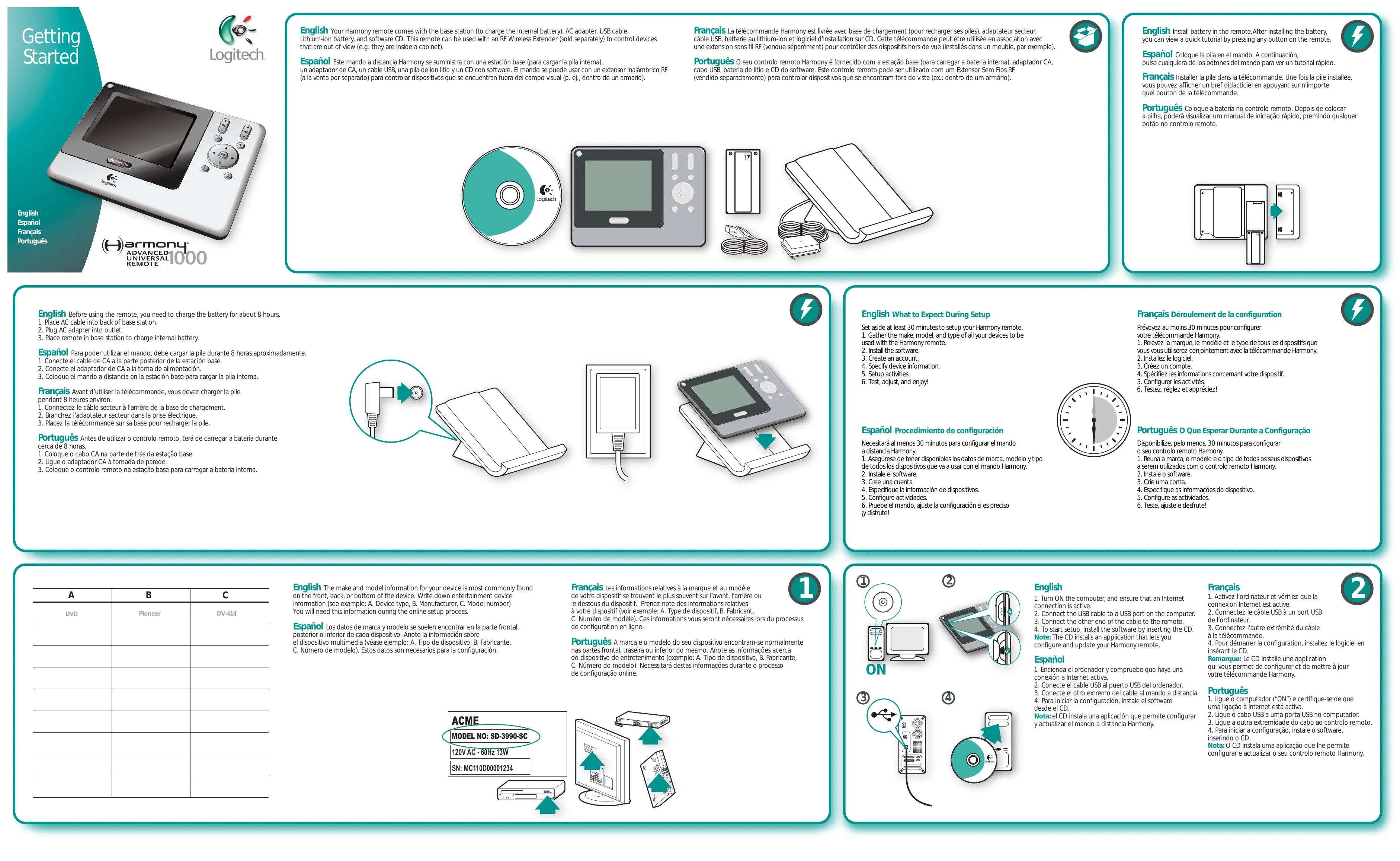
| Type de produit | Télécommande universelle |
| Marque | Logitech |
| Modèle | Harmony H1000 |
| Alimentation | Batterie lithium-ion rechargeable |
| Temps de charge | Environ 8 heures |
| Connectivité | USB et RF (avec extension en option) |
| Logiciel d'installation | Logitech Harmony Remote Software (CD) |
| Compatibilité | Windows et Mac OS |
| Fonctions principales | Contrôle de dispositifs, activités, personnalisation |
| Accessoires inclus | Base de chargement, adaptateur secteur, câble USB, CD |
| Configuration | En ligne via compte Logitech |
| Mise à jour | Via logiciel sur ordinateur |
| Personnalisation | Boutons programmables, fonds d'écran |
| Assistance | En ligne sur supportinfo.harmonyr |
| Entretien | Nettoyer avec un chiffon doux et sec |
| Stockage | Dans un endroit sec et tempéré |
FOIRE AUX QUESTIONS - H1000 LOGITECH
Questions des utilisateurs sur H1000 LOGITECH
0 question sur cet appareil. Repondez a celles que vous connaissez ou posez la votre.
Poser une nouvelle question sur cet appareil
Téléchargez la notice de votre Télécommande au format PDF gratuitement ! Retrouvez votre notice H1000 - LOGITECH et reprennez votre appareil électronique en main. Sur cette page sont publiés tous les documents nécessaires à l'utilisation de votre appareil H1000 de la marque LOGITECH.
MODE D'EMPLOI H1000 LOGITECH
Français La télécommande Harmony est livrée avec base de chargement (pour recharger ses piles), adaptateur secteur, câble USB, batterie au lithium-ion et logiciel d'installation sur CD. Cette télécommande peut être utilisée en association avec une extension sans fil RF (vendue séparément) pour contrôler des dispositifs hors de vue (installés dans un meuble, par exemple)
Français Installer la pile dans la télécommande. Une fois la pile installée, vous pouvez accéder à un bref didacticiel en appuyant sur n'importe quel bouton de la télécommande.
Français Avant d'utiliser la télécommande, vous nevez charger la pile pendant 8 heures environ. 1. Connectez le câble secteur à l'arrière de la base de chargement 2. Branchez l'adaptateur secteur dans la prise électrique. 3. Placez la télécommande sur sa base pour recharger la pile
Prévoyez au moins 30 minutes pour configurer
VOTRE TÉLÉCOMMANDE HARMONY
- Relevez la marque, le modèle et le type de tous les dispositifs que
vous utiliserez conjointement avec la télécommande Harmony.
2. Installez le logiciel.
- Créez un compte
- Spécifiez les informations concernant votre dispositif
- Configurer les activités
- Testez, régalez et appréciez!
Français Les informations relatives à la marque et au modèle de votre dispositif se trouvent le plus souvent sur l'avant, l'arête ou le dessous du dispositif. Prenez note des informations relatives à votre dispositif (voir exemple: A. Type de dispositif, B. Fabricant, C. Numéro de modèle). Ces informations vous seront nécessaires lors de la configuration en ligne.

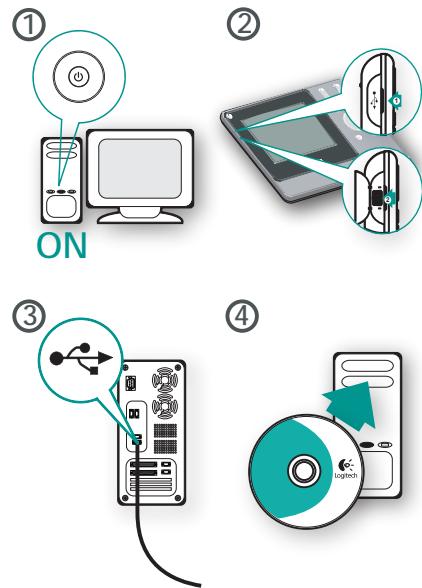
- Activez l'ordinateur et vérifiez que la connexion Internet est active.
- Connectez le câble USB à un port USB de l'ordinateur.
- Connectez l'autre extrémité du câble à la télécommande.
- Pour démarrer la configuration, installez le logiciel en insérant le CD. Remarque : Le CD installe une application qui vous permet de configurer et de partager à jour votre télécommande Harmony.
- Insérez le CD-ROM du logiciel dans le lecteur de CD-ROM
- Double-cliquez sur Iicone du CD-ROM sur le Finder pour afficher le contenu du CD.
- Double-cliquez sur le dossier Mac puis sur Iicone Harmony Remote Software.mpkg
- Après installation, le logiciel démarre et Icone Harmony s'affiche sur le Dock. Si ce n'est pas le cas, utilisez le Finder pour ouvrir le dossier Application. Double-cliquez sur l'application "Logitech Harmony Remote Software"
- Cliquez sur l'icone Harmony dans le Dock pour ouvrir la fenêtre d'application.
Portiques
Si le logiciel de la télécommande Harmony de Logitech
ne démarre pas après l'installation, exécutez la méthode suivante:
- Cliquez sur Démarrer dans la barre des tâches Windows
- Cliquez sur Tous les programmes
- Cliquez sur Logitech, puis sur Logitech Harmony Remote
Portiques Se o software do contrôle remote Harmony da Logitech
Une fois que vous avez installé le logiciel de la télécommande Harmony
de Logitech, assurez-vous que votre télécommande est toujours connectée
À votre ordinateur. Une série de questions/réponses vous guidera ensuite
pour achever la configuration en ligne. vous devez commencer par créer vos données de connexion.
Grâce aux informations que vous nous communiquez concernant vos dispositifs,
nous pouvons configurer la télécommande pour les contrôles de façon adéquate
Pour achever cette étape, vous avez besoin de relever le type, le fabriquant
et le numéro de modèle de vos dispositifs.
Dites-nous comment vos dispositifs fonctionnent ensemble pour exécuter
les activités. Par exemple, pour regarder un DVD, votre télé est allumée et définie sur
Video 1, voire lecteur de DVD est allumé et le son est diffusé par voitre environnement
stéreo. Vous devez regarder comment vos dispositifs sont connectés pour achiever
cet
Français Mettre à jour la télécommande : Cela vous garantit d'utiliser
la configuration et les paramètres les plus récents de votre télécommande
Harmony.
Suivez les instructions affichées sur la télécommande pour tester vos paramètres
Vous devrez peut-être retourner sur l'ordinateur pour modifier les paramètres.
pour donner à son écran l'aspect de votre choix :
- Sélectionnez ou ajoutez vos propres fonds d’écran.
- Spécifiez vos chaînes préférentes.
- Personnalisez les boutons - et bien d'autres choses!
Servez-vous du logiciel de la télécommande Harmony pour résoudre les problèmes
de dépannage, modifier vos activités, vos dispositifs et vos préférences, obtenir de l'aide
et mettre la télécommande à jour avec tous les changements que vous avez effectués.
de modo a que o visor fique com o aspecto que pretende:
Français Pour plus d'informations concernant votre télécommande Harmony
consultez le Manuel de l'utilisateur en ligne, les FAQ (Foire aux questions)
et le bouton Aide du logiciel. Pour obtenir des informations sur l'assistance
technique et les horaires, allez sur http://supportinfo.harmonyr
ou envoyez-nous un message électronique à l'adresse
Marque : LOGITECH
Modèle : H1000
Catégorie : Télécommande