
TELECOMMANDE HARMONY 525 - Télécommande LOGITECH - Notice d'utilisation et mode d'emploi gratuit
Retrouvez gratuitement la notice de l'appareil TELECOMMANDE HARMONY 525 LOGITECH au format PDF.


| Type de produit | Télécommande universelle |
| Marque | Logitech |
| Modèle | Harmony 525 |
| Dimensions (approx.) | 200 x 50 x 30 mm |
| Poids (approx.) | 150 g (avec piles) |
| Alimentation | 2 piles AAA 1,5 V (non incluses) |
| Connectivité | Infrarouge (IR) – émetteur et récepteur ; port USB pour configuration |
| Écran | LCD rétroéclairé avec boutons d’écran |
| Fonctions principales | Contrôle de plusieurs dispositifs IR, activités personnalisables, apprentissage de commandes, aide intelligente, rétroéclairage |
| Boutons dédiés | Power, OFF, Activities, Devices, Help, Glow, Guide, Info, Exit, Menu, Prév, Télétexte, touches directionnelles, pavé numérique |
| Configuration | En ligne via le logiciel Logitech Harmony (nécessite connexion Internet) |
| Personnalisation | Boutons, libellés à l’écran, comportement par activité |
| Apprentissage IR | Oui – capteur situé à l’opposé du port USB |
| Compatibilité | Dispositifs infrarouges (TV, décodeur, chaîne Hi-Fi, etc.) |
| Entretien | Nettoyer avec un chiffon doux et sec ; ne pas utiliser de produits chimiques |
| Sécurité | Ne pas exposer à l’humidité ni aux températures extrêmes |
| Pièces détachées et réparabilité | Piles standards (AAA) ; non réparable par l’utilisateur – contacter le support Logitech |
FOIRE AUX QUESTIONS - TELECOMMANDE HARMONY 525 LOGITECH
Questions des utilisateurs sur TELECOMMANDE HARMONY 525 LOGITECH
0 question sur cet appareil. Repondez a celles que vous connaissez ou posez la votre.
Poser une nouvelle question sur cet appareil
Téléchargez la notice de votre Télécommande au format PDF gratuitement ! Retrouvez votre notice TELECOMMANDE HARMONY 525 - LOGITECH et reprennez votre appareil électronique en main. Sur cette page sont publiés tous les documents nécessaires à l'utilisation de votre appareil TELECOMMANDE HARMONY 525 de la marque LOGITECH.
MODE D'EMPLOI TELECOMMANDE HARMONY 525 LOGITECH
Manuel de l'utilisateur version 1.0
Table des matières
FAMILIARISATION AVEC LA TELÉCOMMANDE HARMONY 2 PROCEDURE DE CONFIGURATIONEN LIGNE 3
Utilisation de la télécommande harmony 4
UTILISATION DU BOUTON GLOW 4 AFFICHAGE DE L'AIDE SUR LA TÉLÉCOMMANDE HARMONY 4
Types d'aide disponibles 5 Utilisation de l'Assistant Harmony 5
SELECTION D'UNE ACTIVITE 6
CONTROLE DE DISPOSITIFS INDIVIDUELS 6 UTILISATION DES BOUTONS TELTEXTE 6
Personnalisation de la télécommande harmony 8
PERSONNALISATION DE L'AFFICHAGE DE LA TÉLÉCOMMANDE HARMONY. 9
Modification du comportement d'un bouton pour une activité 9 Ajout de libellés de boutons personnalisés 10
MODIFICATION DES PARAMÈTRES DE LA TÉLECOMMANDE HARMONY 11 APPRENTISSAGE DE COMMANDES INFRAROUGES 11
Utilisation du capteur infrarouge 11 Attribution d'un nom à une commande infrarouge 12
AIDE supplémentaire 13
Réponses à vos questions 13 Dépannage de la télécommande Harmony 13
Vous venez d'acheter une télécommande Harmony et nous vous en félicitons! Le contrôle de votre système multimédia n'a jamais été aussi simple. Ce manuel de l'utilisateur présente la configuration en ligne de base, la personnalisation et les principales fonctionnalités de la télécommande Harmony.
Si vous avez des doutes quant à l'installation de votre télécommande Harmony, lisez les informations ci-dessous et suivez les instructions d'utilisation du logiciel de la télécommande Harmony de Logitech (ou logiciel de la télécommande Harmony).
La télécommande universelle Harmony fonctionne par le biais d'Internet. Elle vous permet de contrôler la plupart des dispositifs capables d'interpréter les signaux infrarouges.
Le processus de configuration de la télécommande Harmony est simple:
- Vous êtes invité à répondre à quelques questions sur vos dispositifs de loisirs multimédia pour créer leur propre configuration de télécommande Harmony.
- Vos réponses nous fourniront une description des différents dispositifs multimédia que vous souhaitez contrôler, de leur configuration et de vos préférences pour leur contrôle.
- Si l'un de vos dispositifs ne figure pas dans la base de données de la télécommande Harmony, le logiciel de la télécommande Harmony en apprendra les fonctions et l'ajoutera à votre configuration.
- er des activités : vous êtes invité à indiquer les dispositifs multimédia que vous utilisez durant une activité spécifique et comment vous passez en contrôle les fonctions spécifiques, telles que le volume par exemple, pour cette activité.
- Une Activité est un ensemble de commandes que la télécommande Harmony envoie à votre système multimédia pour activer les dispositifs nécessaires.
- Une fois l'activité sélectionnée, vous entrez dans le mode Activité et la fonctionnalité de chaque bouton de la télécommande Harmony est automatiquement configurée en conséquence.
- De plus, les boutons de l'écran (LCD) vous permettent d'accéder à d'autres commandes pour cette activité, non accessibles par le biais des boutons standard.
Exemple
Pour l'activité Regarder la télévision, la télécommande Harmony envoie des commandes à votre système multimédia pour activer les dispositifs nécessaires afin que vous puissiez regarder la télévision. La télécommande est automatiquement configurée pour l'Activité selon les réponses que vous avez sélectionnées lors de la configuration en ligne pour cette activité.
À la fin de l'installation, votre propre configuration sera chargée dans la télécommande Harmony.
Utilisez votre logiciel de la télécommande Harmony pour :
- personnaliser les fonctionnalités de votre télécommande Harmony;
- ajouter d'autres dispositifs multimédia; ajouter d'autres activités.
Familiarisation avec la télécommande harmony
La plupart des boutons de la télécommande Harmony sont des boutons de télécommande standard. La télécommande possède cependant certains boutons et matériels qui ne vous sont pas nécessairement familiers. Ces boutons et matériels supplémentaires vous donnent accès à des fonctions spéciales de la télécommande Harmony.
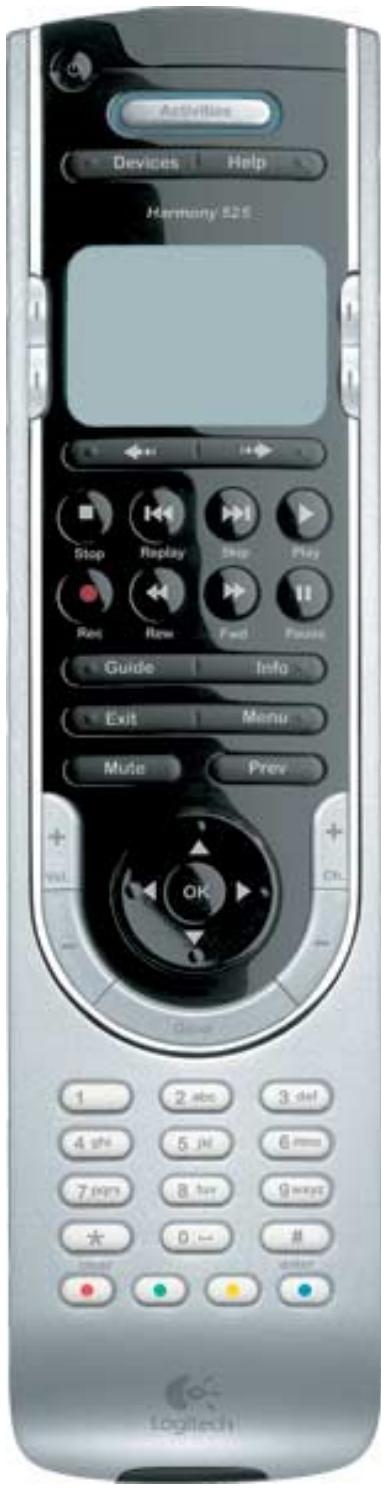
Connecteur USB : connectez une des extrémités du câble USB à ce connecteur et l'autre à votre ordinateur afin de pouvoir télécharger votre configuration à l'aide du logiciel de la télécommande Harmony.
OFF: une pression sur ce bouton suffit à mettre hors tension tous les dispositifs.
Écran: affiche une liste de vos activités et dispositifs, aide, commandes infrarouges et tout autre information disponible.
Boutons d'écran: situés de part et d'autre de l'écran, ces boutons permettent de sélectionner diverses commandes.
Touche fléchée droite/gauche: vous permet d'afficher à l'écran des options supplémentaires.
Activities: ce bouton permet d'afficher la liste des activités que vous avez ajoutées. Appuyez sur le bouton de l'écran en regard de l'activité pour que la télécommande Harmony puisse configurer votre système multimédia.
Dévices : répertorie tous les dispositifs sur l'écran et permet de sélectionner et contrôler les différents dispositifs directement.
Boutons Téletexte: Ceci est un service fourni par les chaînes de télévision. Utilisez les boutons Téletexte pour accéder à ce service. Notre télévision doit toutefois être équipée d'un décodeur Téletexte. Même si les boutons Téletexte sont affectés par défaut pour l'activité Regarder la télévision, vous pouvez personnaliser ces boutons pour qu'ils envoient différentes commandes.
Help: la télécommande Harmony vous pose des questions simples pour corriger les problèmes rencontrés avec une activité.
Guide: permet d'accéder aux programmes (à condition que vous disposifit soit équipé de cette fonction).
Info: permet d'accéder à des informations supplémentaires sur les programmes (à condition que vous disposifit soit équipé de la fonction Guide).
Exit: permet de sortir de la fonction Guide.
Menu: vous donne accès au système de menu d'un dispositif (à condition que votre dispositif soit équipé de cette fonction).
Prév: retourne à la chaîne de télévision précédente.
Glow: active le rétroéclairage de la télécommande Harmony.
Port d'apprentissage infrarouge : ce port permet d'enseigner les commandes de votre télécommande d'origine à la télécommande Harmony.
Procédure de configuration en ligne
Une fois le logiciel de la télécommande Harmony installé, vous serez guidé à travers une série de questions et de réponses pour chacune des cinq étapes principales de la configuration en ligne:
- Information de connexion: créez votre information de connexion.
- Vérification de connexion: permet de vérifier que la télécommande Harmony et l'ordinateur communiquent correctement.
- Configuration des dispositifs: vous aide dans la communication des informations sur les dispositifs de votre système multimédia.
- Configuration des activités: vous aide dans la communication des informations de fonctionnement de l'ensemble de vos dispositifs entre eux pour la gestion des activités (l'activité Regarder la télévision par exemple).
- Mise à jour de la télécommande : permet de mettre à jour la télécommande en fonction de cette configuration personnelle.
Remarque: lors de l'utilisation du logiciel de la télécommande Harmony, cliquez sur Help pour afficher l'aide spécifique à l'étape en cours.
Utilisation de la télécommande harmony
Cette section présente des informations d'utilisation destinées à vous faciliter l'usage de votre télécommande.
Utilisation du bouton glow
Appuyez sur le bouton Glow pour activer ou désactiver le rétroéclairage de l'écran. Pour déterminer la durée pendant laquelle le rétroéclairage reste actif:
- Connectez votre télécommande Harmony à l'ordinateur et démarrez le logiciel de la télécommande Harmony :
- Cliquez sur Préférences de la télécommande;
- Cliquez sur Paramètres.
Affichage de l'aide sur la télécommande harmony
Il arrive que l'activité sélectionnée ne fonctionne pas. Ceci se produit lorsque la télécommande Harmony envoie de nombreuses commandes infrarouges afin de configurer les différents dispositifs pour une activité et qu'un ou plusieurs dispositifs ne reçoivent pas certaines commandes. La télécommande Harmony n'est alors plus synchronisée avec les autres dispositifs (elle pense que les dispositifs sont sous tension alors qu'ils ne le sont pas). Voici différentes raisons pour lesquelles la télécommande Harmony peut se désynchroniser du système:
- Quelqu'un s'interpose entre votre télécommande et le système multimédia au moment où l'activité commence.
- Vous ne pointez pas votre télécommande Harmony vers votre système multimédia alors que l'activité commence.
- Un objet bloque la ligne directe entre la télécommande Harmony et le système.
- Vous êtes trop loin du système multimédia.
Il vous faut alors utiliser le bouton Help sur votre télécommande Harmony pour la synchroniser de nouveau avec vos dispositifs. Avant de réaliser la resynchronisation, vérifiez si vous pouvez résoudre le problème.
Exemple
Supprimez tout obstacle, de sorte que les dispositifs multimédia puissent recevoir les commandes infrarouges envoyées par la télécommande Harmony.
Pour synchroniser à nouveau la télécommande et les différents dispositifs:
- Appuyez sur le bouton HELP.
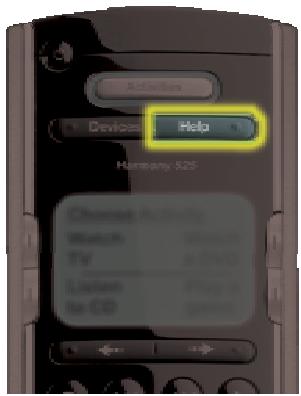
- Répondez aux questions posées sur l'écran de la télécommande en répondant par Oui ou Non. Si vous répondez Non à l'une des questions, la télécommande Harmony renvoie la commande nécessaire et vous repose la question.
Lorsque vous avez terminé, la télécommande Harmony est de nouveau synchronisée avec les dispositifs.
Types d'aide disponibles
Vous pouvez personnaliser le bouton Help de votre télécommande Harmony pour disposer des types d'aide à l'écran suivants:
Aide intelligente
Pose des questions sur les dispositifs actifs au cours d'une activité spécifique.
Aide complète
Pose des questions sur tous les dispositifs détectés par l'aide.
Sélectionnez Aide complète si vous pensez que certains dispositifs ne sont pas contrôlés comme vous le souhaitez et que l'aide de la télécommande ne pose aucune question sur ces dispositifs.
Pour sélectionner le type d'aide voulu:
- Connectez votre télécommande Harmony à l'ordinateur et démarrez le logiciel de la télécommande Harmony;
- Cliquez sur Préférences de la télécommande;
- Cliquez sur Paramètres.
Utilisation de l'assistant harmony
Une aide supplémentaire est disponible pour la télécommande à l'activation de l'Assistant Harmony.
Pour désactiver cette fonction de manière temporaire via le logiciel de la télécommande harmony:
- Depuis l'Accueil du logiciel de la télécommande Harmony, cliquez sur Préférences de la télécommande.
- Cliquez sur Paramètres.
Alors que le bouton Help vous permet de résoudre des problèmes de dispositif au sein d'une activité, l'Assistant Harmony vous envisage comment utiliser votre télécommande Harmony. Voici un exemple du type d'aide que l'Assistant Harmony propose:
Example
Si un ou plusieurs dispositifs ne sont pas correctement configurés, veuillez appuyer sur Help dès maintenant.
Sélection d'une activité
Annichez les activités que vous avez ajoutées en appuyant sur le bouton Activities. L'écran affiche alors les activités que vous avez ajoutées. Appuyez sur le bouton correspondant au besoin proposé sur l'écran.
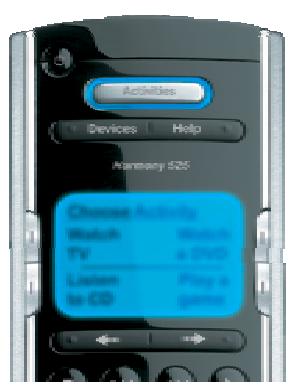
pour l'activité que vous pouvez lancer.
Par défaut, lors de la sélection d'une activité, l'écran de la télécommande affiche un message pour vous rappeler de bien pointer la télécommande vers votre système multimédia quand l'activité commence. Les signaux infrarouges (IR) sont ainsi correctement envoyés.
Pour dés/activer le message de lancement d'activité:
- Connectez votre télécommande Harmony à l'ordinateur et démarrez le logiciel de la télécommande Harmony;
- Cliquez sur Préférences de la télécommande;
- Cliquez sur Paramètres.
Contrôle de dispositifs individuels
Appuyez sur Devices pour activer le mode des dispositifs. Le mode des dispositifs permet d'accéder à l'ensemble des commandes des différents dispositifs de votre configuration Harmony. Nul besoin d'avoir lancé une activités pour accéder au mode des dispositifs. Vous ne devriez cependant pas avoir besoin du mode des dispositifs lors de l'utilisation normale de la télécommande Harmony. Ce mode est réservé à l'envoi d'une commande spécifique à un dispositif donné.
Vouspez éliminer l'utilisation du mode des dispositifs en personnalisant les activités.
Exemple
Vous pouvez placer des commandes sur l'écran ou personnaliser des boutons spécifiques pour les commandes.
Voir personnalisation.
Pour activer le mode des dispositifs, appuyez à tout moment sur le bouton Devices. Une fois ce mode activé, la télécommande Harmony affiche la liste de tous les dispositifs de la configuration. Sélectionnez un dispositif dans la liste et la télécommande Harmony contrôle alors uniquement les fonctionnalités correspondantes.
Si vous choisissez le téléviseur, les boutons numérotés, de volume et de changement de chaîne contrôlent le téléviseur.
Appuyez sur Devices pour retourner au mode Activité.
Utilisation des boutons télétexte
Quand vous appuyez sur un des boutons Télétexte, la page 100 (Accueil de Télétexte) s'affiche sur le téléviseur (ça peut prendre quelques secondes). La page Télétexte remplace totalement l'image télévisée, mais l'audio reste disponible. Chaque page Télétexte possède un numéro de page unique, à trois chiffres, et toutes les pages sont accessibles par leur numéro de page à trois chiffres depuis les boutons numérotés de chaîne sur la télécommande Harmony.
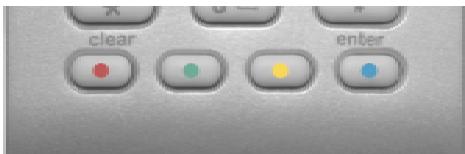
Même si les boutons Télatexte sont affectés par défaut pour l'activité Regarder la télévision, vous pouvez personnaliser ces boutons pour qu'ils envoient différentes commandes dans d'autres activités. Voir Modification du comportement d'un bouton pour une activité.
Personnalisation de la télécommande harmony
Personnalisez votre télécommande Harmony depuis l'Accueil du logiciel de la télécommande Harmony.
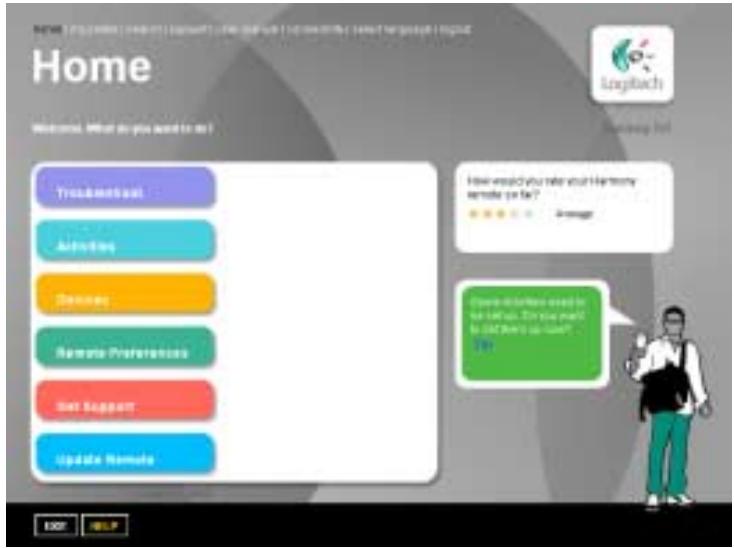
Utilisez votre logiciel de la télécommande Harmony pour :
Dépannage
- Cliquez sur Dépannage quand votre télécommande Harmony ne contrôle pas votre système correctement.
Afficher les activités
- Cliquez sur Activités pour ajouter ou supprimer des activités.
- Cliquez sur l'icône d'une activité pour modifier un paramètre spécifique (le nom d'une activité par exemple) à une activité.
Pour créer plusieurs activités du même type (par exemple, si vous disposez d'un décodeur et d'un récepteur satellite, vous pouvez ajouter une seconde activité Regarder la télévision), cliquez sur Ajouter une activité. Lorsque vous avez terminé, renommez les activités pour pouvoir les désigner (par exemple, vous pouvez renommer l'activité Regarder la télévision Regarder la télévision par câble ou Regarder la télévision par satellite).
Afficher les dispositifs
- Cliquez sur Devices pour ajouter ou supprimer des dispositifs.
- Cliquez sur l'icône d'un dispositif pour modifier un paramètre spécifique au dispositif configuré.
Afficher les préférences de la télécommande
- Cliquez sur Préférences de la télécommande pour modifier ses paramètres.
Obtenir de l'aide
- Cliquez sur Obtenir de l'aide pour afficher la liste des outils et services d'aide que nous offrons.
Mise à jour de la télécommande
- Cliquez sur Mettre à jour la télécommande après avoir effectué les modifications de configuration ou de paramètres. Cela vous garantit d'utiliser la configuration et les paramètres les plus récents de votre télécommande Harmony.
Personnalisation de l'affichage de la télécommande harmony
Cette section propose des informations destinées à vous aider à personnaliser les commandes et les options affichées à l'écran de la télécommande Harmony.
Modification du comportement d'un bouton pour une activité
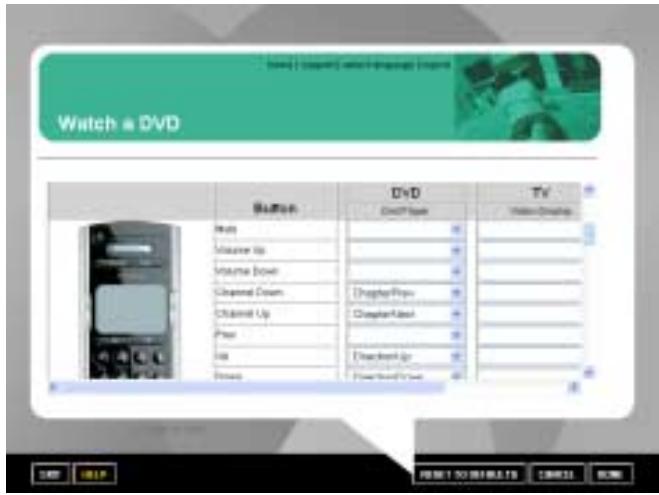
Lorsque vous sélectionnez une activité, la télécommande Harmony:
- met tous les dispositifs multimédia appropriés sous tension ; définit correctement les entrées du dispositif ; définit les boutons de contrôle de la télécommande selon l'activité.
Selon la connaissance que vous avez du contrôle des différents dispositifs, la télécommande Harmony s'efforce d'établir une correspondance avec tous les boutons dont vous avez besoin pour contrôler une activité.
Toutefois, si vous souhaitez ajouter des commandes à des boutons ou à l'écran, vous pouvez personnaliser une activité pour modifier le comportement des boutons. Cette procédure est simple et rapide.
Pour changer le comportement des boutons:
- Connectez votre télécommande Harmony à l'ordinateur et démarrez le logiciel de la télécommande Harmony;
- Cliquez sur Afficher les activités.
- Cliquez sur une activité.
- Cliquez sur Changer le comportement des boutons pour afficher :
les boutons associés à une commande ; le dispositif contrôle ; la commande envoyée au dispositif.
Pour configurer un bouton afin qu'il envoie une commande à un ou plusieurs dispositifs à la fois:
- Connectez votre télécommande Harmony à l'ordinateur et démarrez le logiciel de la télécommande Harmony;
- Cliquez sur Afficher les activités.
- Cliquez sur une activité.
- Cliquez sur Changer le comportement des boutons.
- Sélectionnez une commande dans les listes déroulantes des dispositifs appropriés, à côté du nom du bouton que vous souhaitez configurer.
Ajout de libellés de boutons personnalisés
Vous pouvez également ajouter des libellés de boutons personnalisés à une activité.
Pour ajouter un libellé de bouton personnalisé pour une activité:
- Connectez votre télécommande Harmony à l'ordinateur et démarrez le logiciel de la télécommande Harmony;
- Cliquez sur Afficher les activités.
- Cliquez sur une activité.
- Cliquez sur Changer le comportement des boutons.
- Dans la colonne Libellé de bouton personnelisé, saisissez le nom du libellé que vous pouvez afficher à l'écran.
- Sélectionnez une commande dans la liste déroulante du dispositif approprié, à côté du nom du bouton que vous souhaitez configurer.
- Cliquez sur Terminé.
Remarque: les libellés de bouton personnalisés s'affichent sur l'écran de la télécommande Harmony de gauche à droite et de haut en bas.
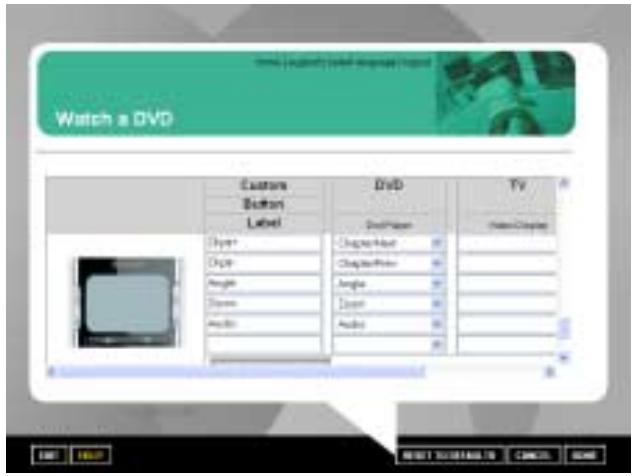
Pour ajouter un libellé de bouton personnalisé afin d'envoyer une commande à un ou plusieurs dispositifs à la fois:
- Connectez votre télécommande Harmony à l'ordinateur et démarrez le logiciel de la télécommande Harmony;
- Cliquez sur Afficher les activités.
- Cliquez sur une activité.
- Cliquez sur Changer le comportement des boutons.
- Sélectionnez une commande dans les listes déroulantes des dispositifs appropriés, à côté du nom du bouton que vous souhaitez configurer.
- Ajoutez autant de libellés de boutons personnalisés que vous le souhaitez. Cliquez sur Autres libellés personnalisés pour ajouter les libellés consécutivement.
- À la mise à jour de la télécommande Harmony, utilisez la touche fléchée droite ou gauche de la télécommande pour afficher les boutons avec des libellés personnalisés.
Modification des paramètres de la télécommande harmony
Cliquez sur Préférences de la télécommande pour modifier ses paramètres:
- Désactivez l'Assistant Harmony (pour plus d'informations, voir UtilisationBoutonAide.)
- Sélectionnez le type d'aide à afficher sur la télécommande (pour plus d'informations, voir UtilisationBoutonAide.)
- Définir la durée du rétroéclairage (pour plus d'informations, voir Enlèvement de la télécommande de la base de chargement et Utilisation du bouton Glow.)
- Afficher/masquer le message de début d'activité (pour plus d'informations, voir Sélection d'une activité).
- Dés/Activer le capteur de mouvement (pour plus d'informations, voir Enlèvement de la télécommande de la base de chargement).
Apprentissage de commandes infrarouges
La télécommande Harmony peut assimiler les commandes infrarouges des autres télécommandes. Cette fonction doit être utilisée uniquement si la base de données infrarouge du site Web Harmony ne contient pas déjà les commandes infrarouges que vous souhaitez utiliser.
Déterminez le dispositif auquel vous souhaitez envoyer la commande infrarouge :
- Connectez votre télécommande Harmony à l'ordinateur et démarrez le logiciel de la télécommande Harmony;
- Cliquez sur Afficher les dispositifs.
- Cliquez sur un dispositif.
- Cliquez sur Apprendre les commandes infrarouges.
Utilisation du capteur infrarouge
La télécommande Harmony est équipée d'un capteur infrarouge, situé à l'opposé du connecteur USB. La télécommande Harmony utilise ce capteur pour assimilier les commandes des télécommandes d'origine.

A: Votre télécommande d'origine B: Distance entre les télécommandes: 5 à 10 cm de distance C: Votre télécommande Harmony
Les étapes suivantes décrivent ce qui se produit lorsque vous appuyez sur un bouton sur votre télécommande d'origine:
- Le capteur infrarouge de la télécommande Harmony assimile le signal infrarouge.
- La télécommande Harmony le charge via le câble USB (et la connexion Internet de l'ordinateur) vers la base de données Harmony.
- La base de données Harmony s'efforce de trouver une correspondance pour le signal infrarouge.
- Si aucune correspondance n'est trouvée, le signal est enregistré tel quel, dans son format d'origine.
- Si une correspondance est établie, la télécommande Harmony convertit le signal dans un format adaptable au stockage.
Quel que soit le résultat de la recherche de correspondance, vous pouvez ensuite affecter le signal à un bouton sur votre télécommande Harmony.
Attribution d'un nom à une commande infrarouge
Quand la télécommande Harmony apprend une commande infrarouge, donnez un nom à cette commande. Vous pouvez ainsi vous référer à cette commande par son nom à différents moments de la configuration en ligne. Il est préférible d'utiliser les noms par défaut repertoriés sur la page d'apprentissage des commandes infrarouges pour effectuer automatiquement des affectations de fonctions aux boutons de votre télécommande Harmony.
Exemple
Par exemple, si vous envisagez les boutons de volume des commandes infrarouges depuis votre télécommande d'origine, nommez-les Volume+ et Volume- (sans espace et en respectant les majuscules). Le logiciel de la télécommande Harmony recherche les commandes correspondant à ces noms afin de les affecter automatiquement aux boutons de hausse et de baisse du son sur la télécommande Harmony.
Conventions pour l'attribution de noms
Lorsque vous nommez une commande ne compte pas de nom par défaut dans la page d'apprentissage des commandes infrarouges, utilisez les conventions d'attribution de noms suivantes pour faciliter l'affectation des boutons et le partage de commandes infrarouges.
N'utilisez pas d'espace ni de caractères spéciaux (tels que /, & ou *) dans les noms. Utilisez une majuscule au début des mots (ex.: Disquesuivant, Modenumérique). - Placez la fonction principale au début du nom de la commande (par exemple, Volume arrêté +, Volume arrêté -, Volume avant + et Volume avant -). Ceci permet de grouper les commandes liées dans des listes. Pour les commandes infrarouges permettant de selectionner des entrées (par exemple, sur un récepteur stéreo), commencez avec le préfixe Entrée.
- Ne nommez pas l'entrée selon les éléments connectés au dispositif, mais utilisez le numéro utilisé sur l'avant du dispositif ou sur la télécommande (par exemple, Entrée aux., Entrée video1, Entrée cassette, Entrée DVD et Entrée magnéto).
Aide supplémentaire
La télécommande Harmony comprend plusieurs fonctionnalités d'aide grâce auxquelles :
- vous pouvez trouver des réponses à vos questions rapidement et facilement;
- vous pouvez dépanner les processus de configuration et personnalisation.
Réponses à vos questions
Pour obtenir des réponses à vos questions rapidement et facilement, utilisez les outils suivants:
| Nom | Description |
| Rechercheer | Un outil d'aide qui vous permet de faire une recherche à partir du clavier. |
| Questions fréquentes | Liste de questions posées par les clients, avec réponses de l'équipe d'assistance technique Harmony (recherche possible). |
| Manuel de l'utilisateur | Le manuel de l'utilisateur explique le concept de la télécommande Harmony et fournit des informations sur sa configuration et son utilisation. |
| Bouton HELP | Lors de l'utilisation du logiciel de la télécommande Harmony, cliquez sur Help pour afficher l'aide spécifique à l'étape en cours. |
| Bouton Help (télécommande)Help | La télécommande Harmony vous pose des questions simples pour corriger automatiquement les problèmes rencontres avec une activités. |
Dépannage de la télécommande harmony
Outre les outils répertoriés dans la section Réponses à vos questions, vous pouvez utiliser l'outil suivant pour dépanner votre télécommande Harmony:
| Nom | Description |
| Dépannage | Utile quand la télécommande Harmony ne contrôle pas votre système correctement. |
Si vous ne trouvez pas de réponse à votre problème, contactez l'équipe d'assistance Harmony à Harmony Support Team.
- Table des matières
- Utilisation de la télécommande harmony 4
- Personnalisation de la télécommande harmony 8
- AIDE supplémentaire 13
- Exemple
- Familiarisation avec la télécommande harmony
- Procédure de configuration en ligne
- Utilisation de la télécommande harmony
- Utilisation du bouton glow
- Affichage de l'aide sur la télécommande harmony
- Pour synchroniser à nouveau la télécommande et les différents dispositifs:
- Types d'aide disponibles
- Pour sélectionner le type d'aide voulu:
- Utilisation de l'assistant harmony
- Pour désactiver cette fonction de manière temporaire via le logiciel de la télécommande harmony:
- Sélection d'une activité
- Contrôle de dispositifs individuels
- Voir personnalisation.
- Utilisation des boutons télétexte
- Personnalisation de la télécommande harmony
- Dépannage
- Afficher les activités
- Afficher les dispositifs
- Afficher les préférences de la télécommande
- Obtenir de l'aide
- Mise à jour de la télécommande
- Personnalisation de l'affichage de la télécommande harmony
- Modification du comportement d'un bouton pour une activité
- Pour changer le comportement des boutons:
- Ajout de libellés de boutons personnalisés
- Pour ajouter un libellé de bouton personnalisé pour une activité:
- Pour ajouter un libellé de bouton personnalisé afin d'envoyer une commande à un ou plusieurs dispositifs à la fois:
- Modification des paramètres de la télécommande harmony
- Apprentissage de commandes infrarouges
- Utilisation du capteur infrarouge
- Attribution d'un nom à une commande infrarouge
- Conventions pour l'attribution de noms
- Aide supplémentaire
- Réponses à vos questions
- Dépannage de la télécommande harmony
Marque : LOGITECH
Modèle : TELECOMMANDE HARMONY 525
Catégorie : Télécommande