Notice Facile
EN TX86 - Ordinateur PACKARD BELL - Notice d'utilisation et mode d'emploi gratuit
Retrouvez gratuitement la notice de l'appareil EN TX86 PACKARD BELL au format PDF.

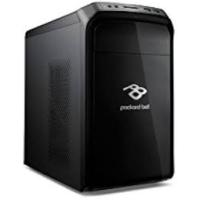
| Intitulé | Description |
|---|---|
| Type de produit | Ordinateur portable Packard Bell EN TX86 |
| Processeur | Intel Core i5 ou i7 (selon la configuration) |
| RAM | 4 Go, extensible jusqu'à 16 Go |
| Stockage | Disque dur HDD de 500 Go ou SSD de 256 Go |
| Écran | 15,6 pouces, résolution 1920 x 1080 pixels |
| Carte graphique | Intel HD Graphics 620 ou NVIDIA GeForce (selon la configuration) |
| Alimentation électrique | Adaptateur secteur 65W |
| Dimensions approximatives | 38,0 x 25,0 x 2,5 cm |
| Poids | Environ 2,2 kg |
| Connectivité | Wi-Fi, Bluetooth, ports USB 3.0, HDMI, Ethernet |
| Type de batterie | Batterie lithium-ion |
| Autonomie | Jusqu'à 6 heures (selon l'utilisation) |
| Système d'exploitation | Windows 10 préinstallé |
| Entretien et nettoyage | Utiliser un chiffon doux et sec, éviter les produits chimiques agressifs |
| Pièces détachées et réparabilité | Réparabilité moyenne, pièces disponibles sur le marché |
| Garantie | 1 an de garantie constructeur |
| Informations générales | Idéal pour un usage bureautique et multimédia, léger et portable |
FOIRE AUX QUESTIONS - EN TX86 PACKARD BELL
Comment réinitialiser mon Packard Bell EN TX86 aux paramètres d'usine ?
Pour réinitialiser votre Packard Bell EN TX86, allez dans les paramètres, puis dans 'Mise à jour et sécurité'. Sélectionnez 'Récupération' et cliquez sur 'Réinitialiser ce PC'. Suivez les instructions à l'écran.
Que faire si mon ordinateur ne s'allume pas ?
Vérifiez que l'ordinateur est bien branché et que le chargeur fonctionne. Essayez de maintenir le bouton d'alimentation enfoncé pendant 10 secondes pour forcer l'arrêt, puis rallumez-le.
Comment résoudre les problèmes de connexion Wi-Fi sur mon Packard Bell EN TX86 ?
Assurez-vous que le Wi-Fi est activé sur votre ordinateur. Vérifiez également que vous êtes connecté au bon réseau et que le mot de passe est correct. Si le problème persiste, essayez de redémarrer votre routeur.
Mon écran reste noir, que devrais-je faire ?
Vérifiez si l'ordinateur est en mode veille. Appuyez sur une touche du clavier ou déplacez la souris. Si l'écran est toujours noir, essayez de le brancher sur un autre moniteur pour tester le matériel.
Comment augmenter la mémoire RAM de mon Packard Bell EN TX86 ?
Pour augmenter la mémoire RAM, ouvrez le panneau arrière de votre ordinateur et localisez les emplacements de RAM. Insérez les nouvelles barrettes de RAM compatibles. Assurez-vous de couper l'alimentation avant d'effectuer cette opération.
Pourquoi mon Packard Bell EN TX86 est-il lent ?
Un ordinateur lent peut être dû à une surcharge de programmes au démarrage, à un manque d'espace disque ou à des virus. Essayez de désactiver les programmes inutiles au démarrage, libérez de l'espace sur le disque dur et effectuez un scan antivirus.
Comment mettre à jour les pilotes de mon Packard Bell EN TX86 ?
Accédez au 'Gestionnaire de périphériques' dans le Panneau de configuration. Cliquez avec le bouton droit sur le périphérique que vous souhaitez mettre à jour et sélectionnez 'Mettre à jour le pilote'. Suivez les instructions pour rechercher automatiquement les mises à jour.
Comment vérifier l'état de la batterie de mon Packard Bell EN TX86 ?
Cliquez sur l'icône de la batterie dans la barre des tâches pour afficher l'état de la batterie. Vous pouvez également accéder aux paramètres de 'Système' puis 'Alimentation et mise en veille' pour plus d'informations.
Questions des utilisateurs sur EN TX86 PACKARD BELL
0 question sur cet appareil. Repondez a celles que vous connaissez ou posez la votre.
Poser une nouvelle question sur cet appareil
Aucune question pour l'instant. Soyez le premier à en poser une.
Téléchargez la notice de votre Ordinateur au format PDF gratuitement ! Retrouvez votre notice EN TX86 - PACKARD BELL et reprennez votre appareil électronique en main. Sur cette page sont publiés tous les documents nécessaires à l'utilisation de votre appareil EN TX86 de la marque PACKARD BELL.