
EN TV43HC - TV PACKARD BELL - Notice d'utilisation et mode d'emploi gratuit
Retrouvez gratuitement la notice de l'appareil EN TV43HC PACKARD BELL au format PDF.


| Type de produit | Ordinateur portable |
| Marque | Packard Bell |
| Modèle | EN TV43HC |
| Dimensions (approx.) | 38 x 26 x 3 cm |
| Poids (approx.) | 2,5 kg |
| Alimentation | Adaptateur secteur 19 V, batterie lithium-ion rechargeable |
| Écran | LCD 15,6 pouces, résolution 1366 x 768 pixels |
| Processeur | Intel Core i3/i5 (selon configuration) |
| Mémoire RAM | 4 Go ou 8 Go DDR3 |
| Disque dur | 500 Go ou 1 To SATA |
| Système d'exploitation | Windows 10 préinstallé |
| Webcam | Intégrée, avec micro |
| Haut-parleurs | Stéréo intégrés |
| Connectivité | Wi-Fi 802.11 a/b/g/n, Bluetooth 4.0, Ethernet Gigabit |
| Ports | 2x USB 2.0, 1x USB 3.0, HDMI, VGA, prise casque/micro, lecteur de cartes |
| Lecteur optique | DVD±RW |
| Fonctions spéciales | Touchpad multi-gestes, touches de fonction (Fn), Packard Bell Recovery Management |
| Contenu de l'emballage | Ordinateur, adaptateur secteur, batterie, guide de démarrage rapide |
| Garantie | 2 ans |
| Entretien et nettoyage | Nettoyer avec un chiffon doux et sec ; ne pas utiliser de produits abrasifs ou liquides |
| Sécurité | Fente de verrouillage Kensington ; précautions contre la perte auditive ; mise à la terre |
FOIRE AUX QUESTIONS - EN TV43HC PACKARD BELL
- Pincer : zoom avant/arrière avec deux doigts.
- Tourner : faire pivoter une image avec deux doigts.
- Défiler : glisser deux doigts verticalement pour faire défiler les pages.
Ces gestes peuvent être configurés dans les paramètres du touchpad.
Questions des utilisateurs sur EN TV43HC PACKARD BELL
0 question sur cet appareil. Repondez a celles que vous connaissez ou posez la votre.
Poser une nouvelle question sur cet appareil
Téléchargez la notice de votre TV au format PDF gratuitement ! Retrouvez votre notice EN TV43HC - PACKARD BELL et reprennez votre appareil électronique en main. Sur cette page sont publiés tous les documents nécessaires à l'utilisation de votre appareil EN TV43HC de la marque PACKARD BELL.
MODE D'EMPLOI EN TV43HC PACKARD BELL
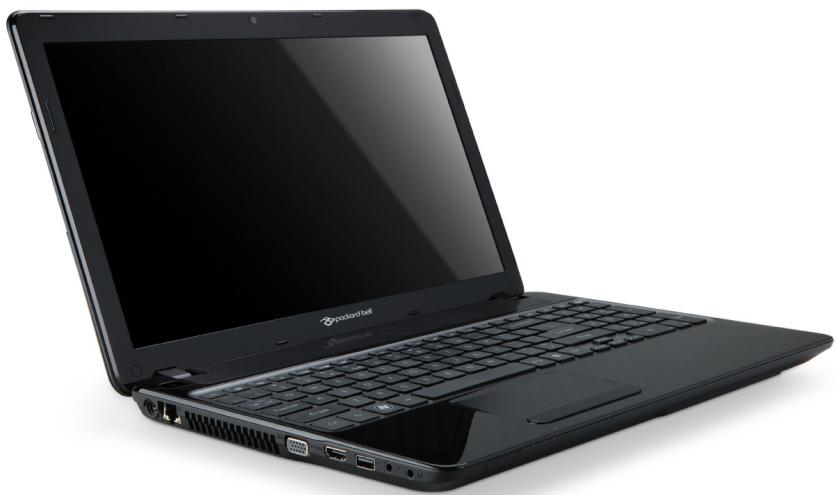
TABLE des matières
Démarrer voire ordinateur 3 Connexion sans fil 3 Enregistrement 3 Installation des logiciels 4 Récupération 4 Vouaves des hopplmes 4 Apprendre à connaître votre ordinateur 5 Vue supérieure-affichage. 5 Vue supérieure-clavier. 6 Touches spéciales 7 Touchpad 8 Vue frontale 9
Vue gauche 9 Vue droite 10 Vue de la base 11
Récupération 12 Packard Bell Recovery Management. 12 Création de disques de récupération 12 Récupération de votre système 14 Types de récupération 14 Informations réglementaires 19 Environnement 29 Licence logicielle 31
Veuillez utiliser cet espace pour noter les informations importantes sur votre ordinateur.
Nom produit:
Numéro de série :
Date d'achat:
Lieud'achat:
Visitez le site registration.packardbell.com et découvrez les avantages réservés aux clients Packard Bell.
Remarque : Toutes les images sont pour référence seulement. La configuration du produit peut varier.
Démarrer voiture ordinateur
Merci d'avoir acheté cet ordinateur Packard Bell!
Ce guide a été conçu pour vous présenter les caractéristiques de votre ordinateur et vous assister dans votre découverte de l'informatique.
Après avoir installé et démarré votre ordinateur, comme indiqué dans les instructions d'installation, il vous posera des questions qui vous aideront à vous connecter à Internet. Votre ordinateur configurer alors les logiciels installés.
Connexion sans FIL
Pour vous connecter à un réseau sans fil, vérifiez d'abord que les fonctions sans fil de votre ordinateur sont activées, et que le routeur ou le modem auquel vous souhaitez vous connecter est également correctement configuré.
- Si la fonction sans fil n'est pas activée, appuyez sur la touche de communication («Si») pour ouvrir le Gestionnaire de lancement et assurez-vous que Wi-Fi est réglé sur Activer.
- Voiture ordinateur détectera et affichera tous les réseaux disponibles, sélectionnez votre réseau et entrez le mot de passe, si nécessaire.
- Après court délai, votre ordinateur devrait se connecter à Internet.
Si votre réseau n'est pas détecté, ou si votre ordinateur ne se connecte pas à Internet, veuillez consulter votre FAI ou la documentation du routeur. Après le démarrage de votre ordinateur et quand vous pouvez l'utiliser, ouvrez Internet Explorer et suivez les instructions.
Vous pouvez également utiliser un câble réseau pour vous connecter directement à un port réseau sur votre routeur. Veuillez consulter votre FAI ou le guide du routeur.
Enregistrement
Lors de la première utilisation de votre ordinateur, il est recommandé de l'enregistrer. Cela vous donne accès à des avantages utiles, comme :
Service plus rapide de nos représentants entrainés - Participation à la communauté Packard Bell : recevez des promotions et participez à nos enquêtes clients - Les dernières actualités de Packard Bell
Comment s'enregistrer
Pendant le démarrage initial de votre ordinateur, une fenêtre vous invitera à l'enregistrer. Veuillez remplir les informations et cliquez sur Suivant. La seconde fenêtre affichée contiendra des champs optionnels qui nous aideront à vous fournir une expérience de service client plus personnelle.
Une autre option
Une autre manière d'enregistrer votre produit Packard Bell est de visiter notre site Web sur registration.packardbell.com. Sélectionnez votre pays et suivez simplement les instructions.
Après l'enregistrement, nous vous enverrons un email de confirmation avec les données importantes que vous devrez conserver précieusement.
Installation des logiciels
Votre ordinateur installera automatiquement les logiciels et préparera votre ordinateur pour l'utilisation. Cela peut prendre un certain temps, veuillez ne pas éteindre votre ordinateur. Attendez que l'installation soit terminée.
Récupération
Créez des disques de récuperation lorsqu'il est possible. Le programme Packard Bell Recovery Management permet de créer des disques de récuperation puis de restaurer ou de réinstaller les applications et les pilotes fournis par Packard Bell.
Packard Bell fournit plusieurs options pour le support de votre achat.
N'oubliez pas de noter le numéro de série, la date et le lieu d'achat, ainsi que le modèle de votre ordinateur dans l'espace fourni dans ce manuel; conservez votre preuve d'achat. Avant de nous appeler, veuillez prendre note du message d'erreur qui accompagne le problème et vous installer devant votre ordinateur, ce dernier devant être si possible allumé. Ces éléments nous permettront de vous offrir un service plus rapide et de meilleure qualité.
Site web de packard bell
N'oubliez pas de visiter le site www.packardbell.fr - Consultez la section de support, elle contient des informations mises à jour, de l'aide, des pilotes et des téléchargements.
Informations de garantie et de contact
Vous pouvez trouver des informations sur la garantie de votre ordinateur et comment contacter le support technique dans la Garantie de votre ordinateur.
Apprendre à connaître votre ordinateur
Après avoir installé votre ordinateur, comme illustré dans les instructions d'installation, nous allons vous faire explorer votre nouvel ordinateur Packard Bell.
Packard Bell EasyNote TV
VUE supérieure - affichage
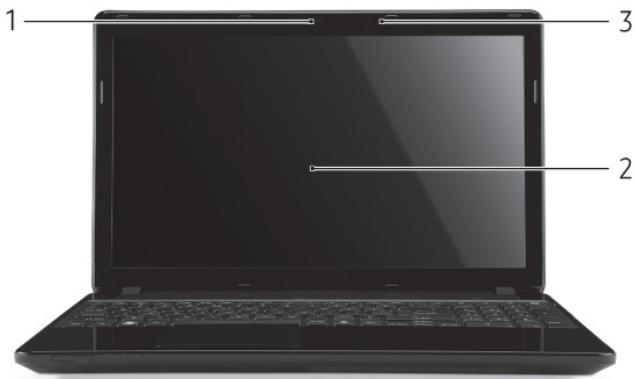
| # | Icône | Élément | Description |
| 1 | Webcam | Webcam pour communication video. Une lumière à côté de la webcam indique que la webcam est active. | |
| 2 | Écran d'affichage | Également appelé écran LCD (Liquid Crystal Display), il affiche les données de l'ordinateur. | |
| 3 | Microphone | Microphone interne pour l'enregistrement sonore. |
VUE SUPÉRIEURE - CLAVIER
| # | Icône | Élément | Description |
| 1 | O | Bouton/Indicateur d'alimentation | Met l'ordinateur sous tension et hors tension. Indique l'état d'alimentation de l'ordinateur. |
| 2 | Clavier | Pour l'entrée des informations dans votre ordinateur. - Les touches spéciales sont décrites à la page 7. | |
| 3 | Touchpad | Périphrérique de pointage sensible au touché qui fonctionne comme une souris. | |
| 4 | O | Indicateur d'alimentation | Indique l'état d'alimentation de l'ordinateur. |
| O | Indicateur de la batterie | Indique l'état de la batterie de l'ordinateur. - Charge : La lumière est orange lorsque la batterie se recharge. - Pleine charge : La diode est bleue en mode secteur. | |
| O | Indicateur du disque dur | Indique l'activité du disque dur. | |
| O | Indicateur de communication | Indique l'état du péripérisque de connectivité sans fil de l'ordinateur. | |
| 5 | Boutons (gauche et croit) | Le côté gauche et le côté droit du bouton fonctionnement comme boutons de selection gauche et croite. | |
| 6 | Haut-parleurs | Produit le son stéréo. |
- Remarque : Les indicateurs du panneau avant sont visibles même lorsque l'écran LCD est fermé.
Touches spéciales
Le clavier de votre ordinateur compte des touches qui activent des fonctions spéciales. La fonction de chaque touche est clairement indiquée par une icône.
| Icône | Fonction | Description |
| Fn | Touché spéciale pour la seconde fonction | Active une seconde fonction sur certaines touches. P.ex., appuyez la touche Fn pour activer les touches F1 à F12. |
| ? | Aide | Ouvre le menu de l'aide. |
| ® | Sauvegarder | Permet de creator des copies de sauvegarde de votre ordinateur, que ce soit de l'intégrité du système ou uniquement certains fichiers et dossiers. Créez une planification régulière ou faites des copies quand vous le voulez. |
| «®» | Communication | Active/désactive les pérophériques de communication de l'ordinateur. |
| ☐|® | Choix de l'affichage | Permet de permuter l'affichage entre l'écran d'affichage, le moniteur externe (s'il est connecté) et les deux. |
| ®■ | Écran noir | Désactive le rétro éclairage de l'écran pour économique l'énergie. Appuyez sur une touche pour le rallumer. |
| © | Touchpad | Active et désactive le touchpad. |
| >|| | Lecture/Pause | Lisez ou effectuez une pause d'un fichier multimédia sélectionné. |
| ☐ | Arrêté | Arrêtez la lecture du fichier multimédia sélectionné. |
| ≪ | Précédent | Retournez au fichier multimédia précédent. |
| ≫ | Suivant | Passez au fichier multimédia suivant. |
| ★ | Luminosite - | Diminue la luminosite de l'écran. |
| Luminosité + | Augmente la luminosité de l'écran. | |
| Réseau social | Ouvre l'application Réseaux sociaux. - Si cette application n'est pas installée, la touche démarrera votre application messagerie instantanée. | |
| Volume + | Augmente le volume sonore. | |
| Volume - | Diminue le volume sonore. | |
| Haut-parleur | Active et désactive les haut-parleurs. |
Touches spéciales
L'ordinateur utilise des touches spéciales (combinaisons de touches) pour accéder aux touches de fonction et aux commandes de navigation.
Pour activer les touches spéciales, appuyez et maintenez la touche Fn (en bas à gauche) avant d'appuyer sur l'autre touche dans la combinaison de la touche spéciale.
| Touches spéciale | Fonction | Description |
| Fn + touches spéciales (voir page 7) | Touches de fonction | Active les touches F1 à F12. |
| Fn + < | Accueil | Défile au début d'un document. |
| Fn + > | Fin | Défile à la fin d'un document. |
| Fn + ∧ | Page Préç | Défile d'une page vers le haut dans un document. |
| Fn + ∨ | Page Suiv | Défile d'une page vers le bas dans un document. |
- Remarque : Il n'est pas nécessaire d'appuyer sur la touche Fn pour utiliser les touches de fonction F1 à F12 lorsque vous démarrez votre ordinateur ou lorsque vous utilisez le BIOS.
Pour échanger la touche spéciale et la fonction spéciale des touches F1 à F12, changez le paramètres de la touche de fonction dans le BIOS (pour ouvrir le BIOS appuyez sur F2 lors du démarrage de votre ordinateur, puis sélectionnez le menu Main (Principal) et changez Function key behavior (Comportement des touches de fonction) sur Function keys (Touches de fonction)).
Touchpad
Le pavé tactile contrôle la flèche sur l'écran, appelée le pointeur ou le curseur. Lorsque vous faites glisser votre doigt sur le pavé sensible au toucher, le pointeur suivra ce mouvement.
Multi-geste
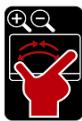
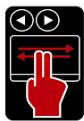
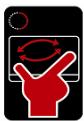
Le touchpad prend en charge les commandes multi-geste. Il peut reconnaître des modèles qui utilisent plus d'un doigt. Cela permet de contrôler les applications avec quelques gestes simples, tels que :
- Pincer : Faites rapidement un zoom avant et arrêté sur les photos, cartes et documents avec un simple geste doigt-pouce.
VUE GAUCHE
- Tourner : Naviguez dans les photos, sites Web ou documents en faisant glisser deux doigts horizontalement.
- Pivoter : Faites pivoter les photos ou les fichiers PDF de avec un mouvement de rotation à deux doigts.
- Défiler : Naviguez rapidement dans les pages Web, documents et listes de lecture musicales vers le bas ou le haut en déplaçant deux doigts verticalement.
VUE FRONTALE
| # | Icône | Élément | Description |
| 1 | MIMO MULTI-MEOROCHN SD xD PRO | Lecteur de cartes multiples en un | Accepte une carte méroire Secure Digital (SD), MultiMediaCard (MMC), Memory Stick Pro (MS PRO) et xD-Picture (xD). - Poussez pour-retirer/installer la carte. Seule une carte peut fonctionner à un moment donné. |
| # | Icône | Élément | Description |
| 1 | ■■ | Prise d'alimentation | Se connecte à l'adaptateur secteur de votre ordinateur. |
| 2 | ☐☐☐ | Port Ethernet RJ-45 | Se connecté à un réseau Ethernet 10/100/1000 Base. |
| 3 | Ventilation et ventilateur de refroidissement | Permet à l'ordinateur de rester froid. - Ne couvrez pas et ne bloquez pas les ouvertures. | |
| 4 | ⓪ | Port d'affichage (VGA) externe | Se connecte à un périphérique d'affichage (p.ex. un moniteur externe, un projecteur LCD). |
| 5 | HDMI | Port HDMI | Prend en charge les connexions video numériques à haute définition. |
| 6 | ⓺+ | Port USB | Se connectent à des périphériques USB (p.ex. une souris USB, une camera USB). - Si le port est noir, il est compatible USB 2.0, si le port est bleu (en option), il est également compatible USB 3.0. |
| 7 | ⓽ | Prise microphone | Accepte les entrées de microphones externes. |
| ⓼ | Prise haut-parleurs/ casque | Se connecte à des périphériques audio en sortie (p.ex. haut-parleurs ou un casque stéréo). - Prend en charge les casques 3,5 mm compatibles avec microphone intégré (p.ex. casques pour Smartphone Acer). |
VUE DROITE
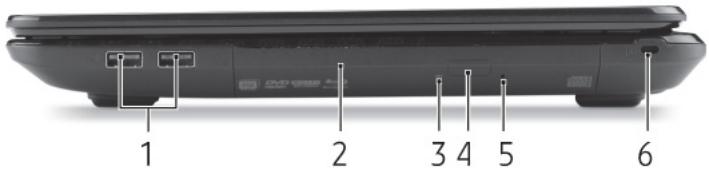
| # | Icône | Élément | Description |
| 1 | Port USB | Se connectent à des pérophériques USB (p.ex. une souris USB, une camera USB). - Si le port est noir, il est compatible USB 2.0, si le port est bleu (en option), il est également compatible USB 3.0. | |
| 2 | Lecteur optique | Lecteur optique interne, accepte les CD ou les DVD. | |
| 3 | Indicateur d'accès du disque optique | S'allume lorsque le lecteur optique est actif. | |
| 4 | Bouton d'éjection du lecteur optique | Éjecte le disque optique du lecteur. | |
| 5 | Trou d'éjection d'urgence | Éjecte le plateau du lecteur optique lorsquel'ordinateur est hors tension.- Insérez délicatement un trombone pour éjecter le plateau du lecteur optique. | |
| 6 | Fente pour cadenas Kensington | Se connecté à un cadenas de sécurité pour ordinateur Kensington.- Enroulez le cable du cadenas de sécurité pour ordinateur autour d'une table, de la poignée d'un tiroir verrouillé, ou de tout autre object fixe.Insérez le cadenas dans l'encoche et tournez la clef pour verrouiller le cadenas.Certains modèles ne possèdent pas de clef. | |
VUE DE LA BASE
| # | Icône | Élément | Description |
| 1 | Baie de la batterie | Contient la batterie de l'ordinateur. | |
| 2 | Loquet de libération de la batterie | Libère la batterie pour le retrait. Insérez un outil approprié et faites glisser pour libérer. | |
| 3 | Compartment mémoire | Contient la mémoire principale de l'ordinateur. | |
| Baie du disque dur | Contient le disque dur de l'ordinateur (fixé avec des vis). | ||
| 4 | Ventilation et ventilateur de refroidissement | Permet à l'ordinateur de rester froid. - Ne couvrez pas et ne bloquez pas les ouvertures. |

Remarque : Packard Bell Recovery Management n'est disponible qu'avec un système d'exploitation Windows préinstallé.
Si votre ordinateur rencontre des problèmes qui ne sont pas récupérables par d'autres méthodes, il peut être nécessaire de réinstaller le système d'exploitation Windows et les logiciels et pilotes chargés en usine. Pour vous assurer que vous pouvez récupérer votre ordinateur en cas de besoin, vous devez créer une sauvegarde de récupération lorsqu'il est possible.
Packard Bell Recovery Management est composé des fonctions suivantes :
- Sauvegarder :
- Créer une sauvegarde par défaut de l'usine
- Sauvegarder les pilotes et les applications
- Restaurer :
- Restaurer le système d'exploitation à la configuration par défaut
- Restaurer le système d'exploitation et conserver les données utilisateurs
- Réinstaller les pilotes ou les applications
Ce chapitre va vous guider dans chaque processus.
Création de disques de récapitulation
Pour réinstaller en utilisant les disques, vous devez préalablement créer un jeu de disques de récapération. Tout au long du processus, vous serez guidé par les instructions à l'écran. Veuillez les lire attentivement!
- Cliquez sur Démarrer > Tous les programmes > Packard Bell, puis cliquez sur Packard Bell Recovery Management.
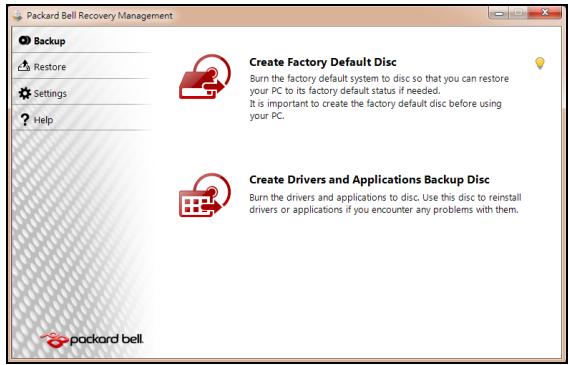
- Pour créer des disques de récupération pour l'ensemble du contenu original du disque dur, y compris Windows et tous les logiciels et pilotes chargés en usine, cliquez sur Créer le disque par défaut de l'usine.
-OU-
Pour créer des disques de récapération seulement pour les logiciels et pilotes chargés en usine, cliquez sur Créer le disque de sauvegarde des pilotes et des applications.

Important : Nous vous recommandons de créer chaque type de disques de récapération dès que possible.
La boîte de dialogue Créer une sauvegarde par défaut de l'usine s'ouvre.
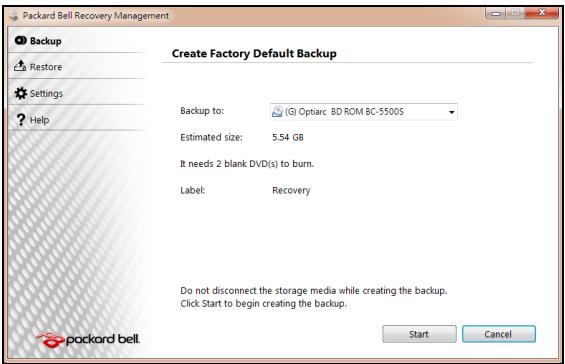
Cette boîte de dialogue vous indique le nombre de disques vierges enregistrables dont vous aurez besoin pour la récupération de disques. Assurez-vous d'avoir le nombre de disques vierges identiques prêts avant de poursuivre.
- Insérez un disque vierge dans le lecteur indiqué dans la liste Sauvegarder sur, puis cliquez sur Suivant. La progression de la sauvegarde sera affichée à l'écran.
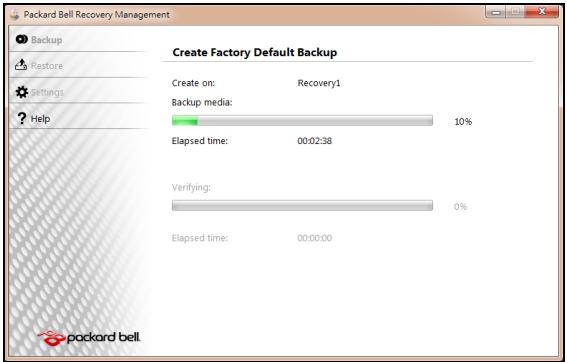
Le lecteur éjecte chaque disque lorsqu'il a fini de le graver.
- Retirez le disque du lecteur et marquez-le avec un marqueur permanent.

Important : Écrire une description unique sur chaque disque, par exemple « Disque de récupération Windows 1 sur 2 » ou « Disque de récupération applications/pilotes »
Assurez-vous de conserver les disques dans un endroit sur lequel vous vous souviendrez.
- Si plusieurs disques sont nécessaires, insérez un nouveau disque à l'invite, puis cliquez sur OK. Continuer jusqu'à la fin du processus.
Récupération de voiture système
Si le support Packard Bell n'a pas résolu votre problème, vous pouvez utiliser le programme Packard Bell Recovery Management. Cela restaurera votre ordinateur au même état que lorsque vous l'avez acheté, tout en vous donnant l'option de conserver tous les paramètres et données personnelles pour une récapération ultérieure.
Pour récapérer votre système :
- Effectuez des corrections mineures.
Si seulement un ou deux éléments logiciels ou matériels ont cessé de fonctionner correctement, le problème peut être résolu en réinstallant les logiciels ou les pilotes de périphériques.
Pour récapituler les logiciels et les pilotes qui ont été préinstallés à l'usine, voir « Récupérer les logiciels et les pilotes préinstallés » à la page 14.
Pour des instructions sur la réinstallation des logiciels et des pilotes qui n'ont pas été préinstallés, voir la documentation de ce produit ou le site Web de support technique.
- Rétablissez à un état antérieur du système.
Si la réinstallation du logiciel ou des pilotes n'aide pas, alors le problème peut être résolu en retournant votre système à un état antérieur quand tout fonctionnait correctement.
Pour des instructions, voir « Retourner à un état antérieur du système » à la page 15.
- Réinitialisez votre système à son état d'usine.
Si rien d'autre n'a résolu le problème et vous voulez réinitialiser votre système à l'état d'usine, voir « Retourner votre système à son état d'usine » à la page 16.
Récupérer les logiciels et les pilotes préinstallés
Au cours d'un dépannage, il peut être nécessaire de réinstaller les logiciels et les pilotes de périphériques qui ont été préinstallés sur votre ordinateur à l'usine. Vous pouvez récupérer en utilisant soit votre disque dur ou la sauvegarde que vous avez créé.
- Nouveau logiciel - Si vous nevez récupérer un logiciel qui n'était pas préinstallé sur votre ordinateur, vous nevez suivre les instructions d'installation de ce logiciel.
14 - Guide de mise en route rapide
- Nouveaux pilotes de périphériques - Si vous nevez récapituler des pilotes de périphériques qui n'étaient pas préinstallés sur votre ordinateur, suivez les instructions fournies avec les périphériques.
Pour récapituler vos logiciels et pilotes préinstallés :
- Cliquez sur Démarrer • Tous les programmes > Packard Bell, puis cliquez sur Packard Bell Recovery Management. Packard Bell Recovery Management s'ouvre.
-OU-
Si vous récupérez depuis votre disque de récupération des pilotes et des applications, insérez-le dans le lecteur de disque, puis passez à l'Étape 3 après l'ouverture du menu principal de Packard Bell Application Recovery.
- Cliquez sur l'onglet Restaurer, puis cliquez sur Réinstaller les pilotes ou les applications. Le menu principal Packard Bell Application Recovery s'ouvre.
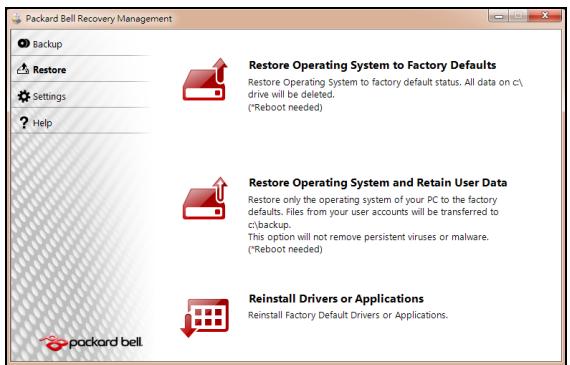
- Cliquez sur Contenu. Une liste des logiciels et des pilotes de périphériques s'ouvre.
- Cliquez sur l'icône d'installation de l'élément que vous pouvez z réinstaller.
Retourer à un état antérieur du système
La Restauration du système de Microsoft prend périodiquement des « instantanés » de vos paramètres système et les enregistre comme points de restauration. Dans la plupart des cas de problèmes logiciels difficiles à résoudre, vous pouvez retourner à un de ces points de restauration pour faire fonctionner à nouveau votre système.
Windows crée automatiquement un nouveau point de restauration chaque jour, et chaque fois que vous installez des logiciels ou des pilotes de périphériques.

Aide : Pour plus d'informations sur l'utilisation de la Restauration du système de Microsoft, cliquez sur Démarrer, puis cliquez sur Aide et support. Saisissez restauration du système Windows dans la zone Rechercher dans l'Aide, puis appuyez sur Entrée.
- Cliquez sur Démarrer > Panneau de configuration > Système et sécurité > Centre d'action, puis cliquez sur Récupération.
- Cliquez sur Ouverture de Restauration du système, puis sur Suivant.
- Cliquez sur le point de restauration souhaité, cliquez sur Suivant, puis sur Terminer. Un message de confirmation apparait.
- Cliquez sur Oui. Votre système est restauré à l'aide du point de restauration que vous avez spécifié. Ce processus peut prendre quelques minutes, et peut redémarrer votre ordinateur.
Retourner votre système à son état d'usine
Si votre ordinateur rencontre des problèmes qui ne sont pas récuperables par d'autres méthodes, il peut être nécessaire de retourner tout votre système à son état d'usine. Vous pouvez réinstaller en utilisant soit votre disque dur ou les disques de récépération que vous avez créés.

Attention : Cette récupération compte efface tout sur votre disque dur, puis réinstalle Windows et tous les logiciels et pilotes qui ont été préinstallés sur votre système. Si vous pouvez accéder aux fichiers importants sur votre disque dur, sauvegardez-les maintenant.
- Si vous pouvez encore exécuter Windows, voir « Récupération à partir de Windows » ci-dessous.
- Si vous ne pouvez pas exécuter Windows et votre disque dur d'origine fonctionné toujours, voir « Récupération du disque dur pendant le démarrage » à la page 17.
- Si vous ne pouvez pas exécuter Windows et votre disque dur d'origine a été entièrement reformaté ou vous avez installé un remplacement de disque dur, voir « Récupération depuis vos disques de récapération » à la page 17.
Récupération à partir de windows
Pour réinstaller Windows et tous les logiciels et pilotes préinstallés :
- Cliquez sur Démarrer • Tous les programmes > Packard Bell, puis cliquez sur Packard Bell Recovery Management. Packard Bell Recovery Management s'ouvre.
- Cliquez sur l'onglet Restaurer, puis sur Restaurer le système à la configuration par défaut. La boîte de dialogue Confirmer la restauration s'ouvre.
- Cliquez sur Oui, puis sur Démarrer. Une boîte de dialogue affiche des informations sur le disque dur vers lequel le système d'exploitation sera récapitulé.

Attention : Continuer le processus va effacer tous les fichiers sur votre disque dur.
- Cliquez sur OK. Le processus de récupération commence par le redémarrage de votre ordinateur, puis se poursuit par la copie des fichiers sur votre disque dur. Ce processus peut prendre un certain temps, mais un écran Packard Bell Recovery Management affiche sa progression.
Lorsque la récupération est terminée, une boîte de dialogue vous invite à redémarrer votre ordinateur.
- Cliquez sur OK. Votre ordinateur redémarre.
- Suivez les invitations à l'écran pour la première configuration du système.
Récupération du disque dur pendant le démarrage
Pour réinstaller Windows et tous les logiciels et pilotes préinstallés :
- Allumez l'ordinateur, puis appuyez sur Alt+F10 au démarrage. Packard Bell Recovery Management s'ouvre.
- Cliquez sur Restaurer le système à la configuration par défaut.

Attention : Continuer le processus va effacer tous les fichiers sur votre disque dur. 3. Cliquez sur Suivant. Le contenu original charge à l'usine sur votre disque est récupéré. Ce processus prendra quelques minutes.
Récupération depuis vos disques de récupération
Pour réinstaller Windows et tous les logiciels et pilotes préinstallés :
- Allumez votre ordinateur, insérez le premier disque de réparation du système dans votre lecteur de disque optique, puis redémarrez votre ordinateur.

Attention : Continuer le processus va effacer tous les fichiers sur votre disque dur.
- S'il n'est pas déjà activé, vous devez activer le Menu de démarrage F12:
- Appuyez sur F2 au démarrage de votre ordinateur.
- Utilisez les touches fléchées gauche ou droite pour sélectionner le menu Principal.
- Appuyez sur la touche jusqu'à ce que Menu de démarrage F12 soit sélectionné, appuyez sur F5 pour changer ce paramètre sur Activé.
- Utilisez les touches fléchées gauche ou droite pour sélectionner le menu Quitter.
- Sélectionnez Save Changes and Exit (Enregistrer les modifications et quitter) et appuyez sur Entrée. Sélectionnez OK pour confirmer.
- Notre ordinateur redémarrera.
- Lors du démarrage, appuyez sur F12 pour ouvrir le menu de démarrage. Le menu de démarrage vous permettra de sélectionner le péripérisque de démarrage, tel que le disque dur ou un disque optique.
- Utilisez vos touches fléchées pour sélectionner la ligne CDROM/DVD (cette ligne peut commencer par « IDE 1... »), puis appuyez sur Entrée. Windows installe à partir du disque de récapération que vous avez inséré.
- Insérez le second disque de récuperation lorsque vous y êtes invité, puis suivez les invites à l'écran pour terminer la récuperation.
Prevention de PERTE auditive
- Attention: Une perte permanente de l'audition peut se produire si des écouteurs ou un casque sont utilisés à un volume élevé pendant une longue période.

- A pleine puissance, l'écoute prolongée du baladeur peut endommager l'oreille de l'utilisateur.
Avertissement pour l'écoute
Pour protéger votre ouïe, respectez les consignes ci-dessous.
- Augmentez le son progressivement jusqu'à ce que vous puissiez l'entendre nettement et confortablement.
- N'augmentez pas le niveau du volume une fois que vos oreilles se sont adaptées au volume actuel.
- N'écoutez pas une musique à un niveau de volume important pendant une longue durée.
- N'augmentez pas le volume pour masquer le bruit environnant.
- Baissez le volume si vous ne pouvez pas entendre la personne près de vous.
Avis reglementaire du périphérique RADIO
- Remarque : Les informations réglementaires suivantes concernent uniquement les modèles avec réseau sans fil et/ou Bluetooth.
20 - Guide de mise en route rapide
- Caution: When machine supports and using IEEE 802.11a wireless LAN, this product is restricted to indoor use due to its operation in the 5.15- to 5.25 GHz frequency range. Industry Canada requires this product to be used indoors for the frequency range of 5.15 GHz to 5.25 GHz to reduce the potential for harmful interference to co-channel mobile satellite systems. High power radar is allocated as the primary user of the 5.25 to 5.35 GHz and 5.65 to 5.85 GHz bands. These radar stations can cause interference with and/or damage to this device. The maximum allowed antenna gain for use with this device is 6dBi in order to comply with the E. I. R. P limit for the 5.25 to 5.35 and 5.725 to 5.85 GHz frequency range in point-to-point operation. To comply with RF exposure requirements all antennas should be located at a minimum distance of 20 cm, or the minimum separation distance allowed by the module approval, from the body of all persons.
- Attention: l'utilisation d'un réseau sans fil IEEE802.11a est restreinte à une utilisation en interieur à cause du fonctionnement dans la bande de fréquence 5,15 - 5,25 GHz. Industry Canada requiert que ce produit soit utilisé à l'intérieur desBATIMENTS pour la bande de fréquence 5,15 - 5,25 GHz afin de réduire les possibiltés d'interférences nuisibles aux canaux co-existants des systèmes de transmission satellites. Les radars de puissances ont fait l'objet d'une allocation primaire de fréquences dans les bandes 5,25 - 5,35 GHz et 565 - 585 GHz. Ces stations radar peuvent creer des interférences avec ce produit et/ou lui être nuisible. Le gain d'antenne maximum permissible pour une utilisation avec ce produit est de 6 dBi afin d'être conforme aux limites de puissance isotropique rayonnée équivalente (P. I. R. E.) applicable dans les bandes 5,25 - 5,35 GHz et 5,725 - 5,85 GHz en fonctionement point-à-point. Se pour conformer aux conditions d'exposition de RF toutes les antennes devraient être localisées à une distance minimum de 20 cm, ou la distance de séparation minimum permise par l'approbation de module, du corps de toutes les personnes.
Cet appareil numérique de la classe B est conforme à la norme NMB-003 du Canada.
Pour empêcher que cet appareil cause du brouillage au service faisant l'objet d'une licence, il doit être utilisé à l'intérieur et devrait être placé loin des fenêtres afin de fournir un écran de blindage maximal. Si le matériel (ou son antenne d'émission) est installé à l'extérieur, il doit faire l'objet d'une licence.
Liste de pays concernés
Ce produit doit être utilisé conformément aux réglementations et contraintes en vigueur dans le pays d'utilisation. Pour des informations complémentaires, contactez le bureau local du pays d'utilisation. Veuillez visiter http://ec.europa.eu/enterprise/rtte/implem.htm pour la dernière liste des pays.
Liste de codes de pays
Cet appareil peut être utilisé dans les pays suivants :
| Pays | Code à 2 lettres ISO 3166 | Pays | Code à 2 lettres ISO 3166 | Pays | Code à 2 lettres ISO 3166 | Pays | Code à 2 lettres ISO 3166 |
| Autruche | AT | Allemagne | DE | Malte | MT | Royaume-Uni | GB |
| Belgique | BE | Grèce | GR | Néerlandais | NT | Islande | IS |
| Chypre | CY | Hongrie | HU | Pologne | PL | Liechtenstein | LI |
| République Tchéque | CZ | Irlande | IE | Portugal | PT | Norvège | NO |
| Danemark | DK | Italie | IT | Slovaquie | SK | Suisse | CH |
| Estonie | EE | Lettonie | LV | Slovénie | SL | Bulgarie | BG |
| Finande | FI | Lituanie | LT | Espagne | ES | Roumain | RO |
| France | FR | Luxembourg | LU | Suède | SE | Turquie | TR |
La bande passante 5,15 à 5,35 GHz est pour une utilisation en intérieur uniquement.
Cet appareil est conforme aux exigences essentielles des Directives du Conseil Européen, des standards et autres documents normatifs de la directive 1999/5/EC de l'Union européenne. Voir les Déclarations de conformité de l'Union européenne, et pour plus de détails consulter la Déclaration de conformité jointe.
| English | Hereby, Acer Inc., declares that this notebook PC is in compliance with the essential requirements and other relevant provisions of Directive 1999/5/EC. |
| Finnish | Acer Inc. vakuuttaa täten että notebook PC typpinen laite on direktiivin 1999/5/EY oleellisten vaatimusten ja sitä koskevien direktiivin muiden ehtojen mukainen. |
| Dutch | Hierbij verklaart Acer Inc. dat het toestel notebook PC in overeenstemming is met de essentiële eisen en de andere relevante bepalingen van richtlijn 1999/5/EG |
| Bij deze verklaart Acer Inc. dat deze notebook PC voldoet aan de essentiële eisen en aan de overige relevante bepalingen van Richtlijn 1999/5/EC. | |
| French | Par laprésente Acer Inc. déclare que l'appareil notebook PC est conforme aux exigences essentielles et aux autres dispositions pertinentes de la directive 1999/5/CE |
| Par laprésente, Acer Inc. déclare que ce notebook PC est conforme aux exigences essentielles et aux autres dispositions de la directive 1999/5/CE qui lui sont applicables | |
| Swedish | Härmed intygar Acer Inc. attenna notebook PC står I överensstämmlse med deväsentliga egenskapskrav och övriga relevanta bestämmelser som framgår av direktiv 1999/5/EG. |
| Danish | Undertegnede Acer Inc. erklærer herved, at følgende udstyr notebook PC overholder de væsentlige krav og øvrige relevante krav i direktiv 1999/5/EF |
| German | Hiermit erklart Acer Inc., dass sich dieser/diese/dieses notebook PC in Übereinstimmung mit den grundlegenden Anforderungen und den anderen relevanten Vorschriften der Richtlinie 1999/5/EG befindet". (BMWi) |
| Hiermit erklart Acer Inc. die Übereinstimmung des Gerätes notebook PC mit den grundlegenden Anforderungen und den anderen relevanten Festlegungen der Richtlinie 1999/5/EG. (Wien) | |
| Greek | ME THN ΠΑΡΟΥΣΑ Acer Inc. ΔΗλΩNEΙ OTI notebook PC ΣΥΜΜΟΦΩNETΑΙ ΠΡΟΣ TΙΣ ΟΥΣΙΩΔΕΙΣ ΑΠΑΙΤΗΣΕΙΣΚΑΙ TΙΣ ΑΟΙΝΕΣ ΣχETAΙΚΕΣ ΔΙΑΤΑΞΕΙΣ THΣ ΕΟΔΗΓΙΑΣ 1999/5/EK |
| Italian | Con la presente Acer Inc. dichiara che questo notebook PC è conforme ai requisiti essenziali ed alle autres disposizioni pertinenti stabilite dalla direttiva 1999/5/CE. |
| Spanish | Por medio de la presente Acer Inc. declara que el notebook PC cumple con los requisitos esencias y cualesquiera除外as dispositions aplicables o exigibles de la Directiva 1999/5/CE |
| Portuguese | Acer Inc. declara que este notebook PC está conforme com os requisitos essenciais e altre dispositions da Directiva 1999/5/CE. |
Pour la France métropolitaine :
2,400 - 2,4835 GHz (Canaux 1 à 13) autorisé en usage intérieur
2,400 - 2,454 GHz (canaux 1 à 7) autorisé en usage extérieur
Pour la Guyane et la Réunion :
2,400 - 2,4835 GHz (Canaux 1 à 13) autorisé en usage intérieur
2,420 - 2,4835 GHz (canaux 5 à 13) autorisé en usage extérieur
Pour tout le territoire français :
Seulement 5,15 - 5,35 GHz autorisé pour le 802.11a
L'utilisation de cet équipement (2,4 GHz WLAN) est soumise à certaines restrictions :
- La puissance maximale autorisée en intérieur est de 100 mW pour 2400 - 2483,5 MHz.
- La puissance maximale autorisée est de 100mW en extérieur pour 2400 - 2454 MHz.
- La puissance maximale autorisée est de 10mW en extérieur, 2454 - 2483,5 MHz.
Pour les dernières restrictions, voir http://www.artelecom.fr.
Dans le cas d'une utilisation privée, à l'extérieur d'un bâtiment, au-dessus d'un espace public, aucun enregistrement n'est nécessaire pour une distance de moins de 300m. Pour une distance supérieure à 300m, un enregistrement auprès de l'IBPT est requise. Pour les enregistrements et licences, veuillez contacter l'IBPT.
Packard Bell ne peut être tenu responsable des modifications non autorisées apportées par l'utilisateur et des conséquences qui en découlent pouvant entacher la conformité du produit au standard CE.
Interférences radioélectriques
Le fabricant décline toute responsabilité en cas d'interférences radioélectriques ou TV résultant de modifications non autorisées apportées au produit.
PELV (très basse tension protégée)
Pour assurer l'intégrité des tensions extra-basses de ce produit, ne raccordez aux portes externes de ce dernier que des équipements pourvus de circuits électriques protégés.
SELV (très basse tension de sécurité)
Toutes les entrées et sorties de ce produit sont de type SELV (très basse tension de sécurité).
Mise à la terre distante
Pour éviter les décharges électriques, branchez tous les ordinateurs et équipements locaux (bureaux individuels) au même circuit électrique du câblage du bâtiment. En cas de doute, vérifiez le câblage du bâtiment pour éviter toute mise à la terre distante.
Source d'alimentation
Ne connectez cet équipement qu'à une source d'alimentation conforme aux législations sur le câblage électrique en vigueur dans votre pays. Au Royaume-Uni, il s'agit de la norme IEE.
Alimentation
Tous les connecteurs d'entrée/sortie (le cas échéant) de l'alimentation renferment des tensions dangereuses.
Vous devez débrancher le cordon d'alimentation pour couper l'alimentation de l'appareil (et retirez la batterie s'il s'agit d'un ordinateur portable). Il est donc impératif que la prise de courant soit située tout près de l'équipement et qu'elle soit facilement accessible.
Valeur nominale en entrée : Regardez l'étiquette de valeur nominale sur le dessous de l'ordinateur et assurez-vous que votre adaptateur secteur est conforme à la valeur nominale spécifique.
Vous ne devez en aucun cas tenter de démonter le bloc d'alimentation. Il ne contient aucune pièce que vous pouvez remplacer. Il renferme en outre des tensions dangereuses qui risquent de vous blesser.
Tout bloc d'alimentation défectueux doit être retourné au revendeur.
Câbles d'alimentation et prise
Ce produit nécessite un cordon d'alimentation et une prise à trois fils mis à la terre. La prise ne peut s'insérer que dans une prise secteur mise à la terre. Assurez-vous que la prise secteur est correctement mise à la terre avant d'insérer la prise. N'insérez pas la prise dans une prise secteur non mise à la terre. Contactez votre électricien pour des détails.
Sa longueur ne doit pas excéder 2,5 mètres. Pour limiter les risques d'électrocution, ne retirez pas le contact de terre du cordon d'alimentation. Remplacez le cordon d'alimentation s'il est endommagé. Contactez votre revendeur pour le remplacer par un cordon identique. En Europe, la fiche doit supporter 250 Vca, 10 A minimum. La fiche doit composer une mention indiquant qu'elle est homologuée par un organisme international.
En outre, le cordon doit pouvoir s'utiliser dans le pays de l'utilisateur final. Si vous ne savez pas quel type de cordon utiliser dans votre pays, contactez votre revendeur ou les autorités compétentes.
Pour les câbles non fournis dans l'emballage du produit :
Les performances EMC du système ne sont garanties que si des blindages efficaces sont utilisés au niveau des câbles et des interfaces.
Il est nécessaire d'utiliser des câbles d'interface blindés pour les périphériques USB, les périphériques IEEE1394, les périphériques série, les imprimantes, les périphériques de jeu, les périphériques audio/vidéo analogiques ou numériques, les périphériques PS2, les téléviseurs ou les antennes FM et généralement toutes les interfaces des câbles haut débit.
N'utilisez que des câbles de communication homologués UL n°26AWG ou plus larges.
Seuls les câbles réseau Ethernet ou modem RTC peuvent excéder 3 mètres de long.
Packard Bell vous recommande d'ajouter un clip en ferrite autour de chaque câble utilisé pour brancher votre ordinateur sur un périphérique matériel non inclus avec votre ordinateur.
- Référence du clip en ferrite : 28A-2029 de Steward (deux boucles)
Lors de la certification du produit, Packard Bell a utilisé des câbles de qualité suivante :
- Cables certifiés USB2.0 Hama 46778
- Cable FireWire blindé IEEE1394 Hama 50011
- Cables audio/video blindés RCA-RCA Thomson KHC001M, KHC012M, KHC028M
- Cables audio blindés avec connecteurs jack stéréo Hama 43330H, 42714H
Chaleur générée et ordinateurs portables
L'adaptateur secteur et la face inférieure de l'ordinateur peuvent chauffer en cas d'utilisation prolongée. Le cas échéant, évitez tout contact physique durable avec ces derniers.
Retrait et REMISE en PLACE du CAPOT du chassis
Avant déstéreroler le capot du châssis pour assurer la maintenance de l'équipement ou le modifier, vous devez débrancher le cordon d'alimentation et le câble du modem etsteroler ou désactiver la batterie.
- Attention: Certains composants dans l'ordinateur peuvent chauffer en cas d'utilisation prolongée.
Lorsque vous avez terminé, vous devez refermer le chassis avant de brancher l'équipement et de le mettre sous tension.
Avis sur la compatibilite LASER
Les périphériques optiques ont été testés et certifiés conformes au standard IEC60825-1 de la commission internationale electrotechnique, ainsi qu'aux normes Européennes EN60825-1 ciblant les produits laser de classe 1.
Les produits laser de classe 1 ne sont pas considérés comme dangereux. Les périphériques optiques sont conçus de telle sorte que les utilisateurs ne peuvent être soumis au rayon laser au-delà d'un niveau de classe 1 lorsqu'ils fonctionnent normalement ou qu'ils font l'objet d'opérations de maintenance autorisées.
Les périhériques optiques installés sur votre ordinateur ne sont conçus que pour être utilisés en tant que composants de ce type de produit électronique et ne répondent donc pas aux exigences des standards Sec. 1040.10 et Sec. 1040.11 du Code of Federal Regulation pour TOUS les produits laser.
S'exposer aux rayons laser étant extrêmement dangereux, vous ne devez en aucun cas tenter de démonter le périhérique laser.
L'emballage de ce produit est conforme aux exigences de la directive environnementale européenne 94/62/EC du 20 décembre 1994 et correspond au décret 98-638 de la législation française du 20 juillet 1998.
CONFORME À LA CERTIFICATION RÉGLEMENTAIRE RUSSE

ME61
Notre engagement en FAVEUR de la protection de l'environnement
L'environnement est au cœur de nos produits.
Packard Bell s'est fixé pour mission de limiter l'impact de ses produits sur l'environnement, et ce tout au long de leur cycle de vie.
Dès la phase de conception, forts de notre politique d'approvisionnement extrêmement stricte, nous accordons toute notre attention aux composants électroniques afin de limiter leur teneur en métaux lourds tels que le plomb, le cadmium, le chrome, le mercure, etc. Nous demandons aux fournisseurs de respecter toutes les réglementations en vigueur, quel que soit le composant qu'il fournisse, et ce pour tous nos produits.
Concernant les produits en fin de vie, des mesures ont été prises pour anticiper et faciliter le recyclage de tous nos produits. Ainsi, tous les éléments en plastique pesant plus de 25 grammes utilisés dans les produits Packard Bell sont étiquetés ISO 11469. Cette étiquette permet une identification rapide du matériel et facilite sa valorisation. De même, les ordinateurs de bureau sont conçus pour être aisément démontés, les vis étant remplacées par des clips.
Conformément aux exigences de la directive 2002/96/EC, connue sous le nom de directive DEEE (Déchets d'Équipements Électriques et Électroniques), les produits électriques et électroniques usagés doivent être détruits séparément des ordures ménagères normales afin de promouvoir la réutilisation, le recyclage et d'autres formes de récupération, ainsi que de limiter la quantité de déchets devant être éliminés et de réduire du même coup les décharges et incinérations. Le

logo représentant une poubelle barrée d'une croix apposé sur ces produits indique qu'ils doivent être triés séparément en vue d'être détruits. Sont concernés tous les produits Packard Bell et accessoires, notamment les claviers, souris, haut-parleurs, télécommandes, etc. Lorsque vous devez vous débarrasser de tels produits, assurez-vous qu'ils sont correctement recyclés en vous renseignant auprès des autorités locales ou en retournant votre ancien équipement à votre revendeur si vous pouvez le remplacer. Pour de plus amples informations, visitez le site www.packardbell.com/recycling.
Destruction des batteries (lorsqu'applicable)
Avant de vous débarrasser de votre équipement, assurez-vous d'avoir retiré toute batterie dont il pourrait être Equipé. La législation européenne stipule que les batteries doivent être collectées pour être détruites séparément des ordures ménagères. Ne jetez pas vos batteries usagées à la poubelle. Débarrasssez-vous de vos batteries usagées conformément au programme de collecte des batteries en vigueur dans votre région (le cas échéant) ou contactez votre distributeur ou les autorités locales pour connaître les infrastructures disponibles. Vos efforts permettront non seulement de collecter, de recycler et de détruire les batteries usagées en toute sécurité, mais également de protéger l'environnement et de limiter les atteintes à la santé publique.
- Attention: Risque d'explosion si la pile est replacée par un type incorrect. Mise au rebut des batteries usagées conformément aux instructions.
Avis sur le mercure
Pour les produits électroniques contenant un moniteur ou affichage cathodique/LCD non rétroéclairé par diode : Les lampes à l'intérieur de ce produit contiennent du mercure et doivent être recyclées ou mises au rebut selon les

lois locales, de l'état ou fédérales. Pour plus d'informations, contactez l'alliance
des industries électroniques à www.eiae.org. Pour des informations de mise au rebut spécifique aux lampes, visitez www.lamprecycle.org.
Les produits qualifiés ENERGY STAR de Packard Bell vous font économiser de l'argent en réduisant les coûts énergétiques et en protégeant l'environnement, sans compromettre les fonctionnalités ou les performances. Packard Bell est fier d'offrir à ses clients des produits pourvus du label ENERGY STAR.
Les produits qualifiés ENERGY STAR utilisent moins d'énergie et empêchent les émissions de gaz à effet de serre en respectant des directives strictes sur l'efficacité énergétique définies par l'agence américaine de protection de l'environnement. Packard Bell s'engage à proposer dans le monde entier des produits et services qui aident les consommateurs à faire des économies, économiser l'énergie et améliorer la qualité de l'environnement. Plus nous pouvons économiser d'énergie en étant plus efficaces, plus nous pourrons réduire les gaz à effet de serre et les risques de changement climatique. Vous trouverez plus de renseignements sur le site www.energystar.gov ou www.energystar.gov/powermanagement.
- Remarque : Les informations de cette section peuvent ne pas s'appliquer à votre ordinateur.
Les produits qualifiés ENERGY STAR Packard Bell :
- Produisent moins de chaleur et réduisent les charges de refroidissement, ainsi que les ambiances surchauffées.
- Passent automatiquement en mode de « veille écran » et « veille ordinateur » respectivement après 10 et 30 minutes d'inactivité.
- Sortez l'ordinateur du mode veille en pressant une touche du clavier ou en déplaçant la souris.
- En mode « veille », les ordinateurs économisent plus de 80% d'énergie.
ENERGY STAR et le label ENERGY STAR sont des marques déposées aux États-Unis.
Licence logicielle
- Remarque : La plupart des applications sont déjà préinstallées sur votre ordinateur Packard Bell. Elles sont immédiatement utilisables ou configurable. Certains programmes nécessitent cependant un CD ou DVD pour pouvoir s'exécuter. Vous trouverez ces disques dans l'emballage de votre ordinateur.
Accord de Licence Packard Bell (produits sur CD et/ou DVD). Cette copie constitue la preuve que vous disposez d'une licence. Veuillez en prendre le plus grand soin.
Important!
Lisez attentivement ce qui suit avant d'installer les logiciels.
Cet Accord de Licence vous concerne. Il s'agit d'un accord légal entre vous (personne physique ou morale) et Packard Bell. Si vous déballez le(s) logiciel(s), vous acceptez les termes de cet Accord. Si vous ne les acceptez pas, veuillez retourner dans les plus brefs délais l'intégralité de votre ordinateur, le(s) logiciel(s) dans son (leur) emballage d'origine scellé, le cas échéant, accompagné(s) de tous les éléments fournis (y compris la documentation papier ou tout autre emballage), au magasin dans lequel vous l'avez acheté afin d'être intégralement remboursé.
1. Octroi de licence
Cet Accord de licence Packard Bell (la « Licence ») vous octroie le droit d'utiliser une copie de la version spécifiée du LOGICIEL Packard Bell susmentionné (qui peut inclure au moins un CD ou DVD-ROM) sur n'importe quel ordinateur, sous réserve que le LOGICIEL ne soit utilisé que sur un seul et même ordinateur. Par contre, si vous disposez de Licences multiples pour le LOGICIEL, vous pouvez utiliser simultanément autant de copies du LOGICIEL que vous avez de Licences. Le LOGICIEL est considéré comme « utilisé » lorsqu'il est chargé dans la mémoire vive (la RAM) ou permanente de l'ordinateur (par exemple, le disque dur, le lecteur de CD et/ou de DVD ou toute autre unité de stockage). En revanche, une copie installée sur un serveur réseau dans l'unique but de distribuer le logiciel sur d'autres ordinateurs n'est pas considérée comme « utilisé ». Si le nombre d'utilisateurs du LOGICIEL s'avère supérieur au nombre de Licences applicables, vous devez disposer d'un mécanisme ou d'une procédure intelligente afin que le nombre d'utilisateurs concomitants du LOGICIEL n'excède pas le nombre de Licences. Une fois le LOGICIEL définitivement installé sur le disque dur ou le périphérique de stockage d'un ordinateur (autre qu'un serveur réseau), toute personne qui se servira de cet ordinateur pendant plus de 80% de son temps de fonctionnement pourra également utiliser le LOGICIEL sur un ordinateur portable ou domestique.
2. Copyright
Le LOGICIEL est la propriété de Packard Bell ou de ses fournisseurs et il est protégé par les lois américaines et les traités internationaux en matière de droits d'auteur. Par conséquent, vous ne devez traiter le LOGICIEL comme tout autre produit protégé par copyright (tel un livre ou une cassette audio), excepté que vous pouvez transférer le contenu du CD et/ou du DVD du LOGICIEL sur un disque dur, sous réserve que vous ne gardiez l'original qu'à des fins de sauvegarde et d'archivage. Vous ne devez en aucun cas copier le CD et/ou le DVD du LOGICIEL ou la documentation papier qui l'accompagne.
3. Autres restrictions
Vous ne pouvez en aucun cas louer le LOGICIEL. Cependant, vous pouvez transférer définitivement le LOGICIEL et la documentation papier qui l'accompagne, sous réserve que vous n'en gardiez aucune copie et que le destinataire accepte les termes de cet Accord. Vous ne devez pas effectuer l'ingénierie inverse du LOGICIEL, le décompiler ou le désassembler. Lors d'un transfert, vous devez joindre au LOGICIEL sa toute dernière mise à jour et toutes les versions précédentes.
Informations sur les licences de logiciels TIERS ou logiciels LIBRES
Les logiciels préchargés, embarqués ou autrement distribués avec les produits fournis par Packard Bell ne contiennent pas de programmes libres ou tiers (les « logiciels libres »), lesquels sont fournis conformément aux conditions de la licence publique générale GNU (la « GPL »). Les logiciels libres sont signalés en tant que tels. La copie, la diffusion et/ou la modification des logiciels libres sont soumises aux conditions de la GPL.
Les logiciels libres sont distribués dans l'espoir qu'ils seront utiles mais SANS AUCUNE GARANTIE, pas même la garantie implicite de VALEUR MARCHANDE ou d'ADECQUATION À UN USAGE SPECIFIQUE. Les dispositions de la licence publique générale GNU s'appliquent systématiquement. Vous pouvez vous connecter au site http://www. gnu. org pour obtenir une copie de la GPL ou écrire à Free Software Foundation, Inc. et en demander une copie. Free Software Foundation, Inc. est basé à l'adresse suivante : 59 Temple Place - Suite 330, Boston, MA, 02111-1307, États-Unis.
Pendant une période de trois (3) ans à compter de la réception de ces logiciels, vous pouvez obtenir une copie complète lisible par machine du code source des logiciels libres, conformément aux conditions de la GPL, sans frais, excepté les coûts des supports, d'expédition et de manutention, en nous adressant une demande écrite.
Contactez-nous si vous avez d'autres questions. Notre adresse postale est 8F, 88, Sec. 1, Hsin Tai Wu Rd., Hsichih, New Taipei City 221, Taiwan.


- TABLE des matières
- Démarrer voiture ordinateur
- Connexion sans FIL
- Enregistrement
- Comment s'enregistrer
- Une autre option
- Installation des logiciels
- Récupération
- Site web de packard bell
- Informations de garantie et de contact
- Apprendre à connaître votre ordinateur
- VUE supérieure - affichage
- Touches spéciales
- Touchpad
- Multi-geste
- VUE DROITE
- Création de disques de récapitulation
- Récupération de voiture système
- Récupérer les logiciels et les pilotes préinstallés
- - Guide de mise en route rapide
- Retourer à un état antérieur du système
- Retourner votre système à son état d'usine
- Récupération à partir de windows
- Prevention de PERTE auditive
- Avertissement pour l'écoute
- Avis reglementaire du périphérique RADIO
- - Guide de mise en route rapide
- Liste de pays concernés
- Liste de codes de pays
- Interférences radioélectriques
- PELV (très basse tension protégée)
- SELV (très basse tension de sécurité)
- Mise à la terre distante
- Source d'alimentation
- Alimentation
- Câbles d'alimentation et prise
- Chaleur générée et ordinateurs portables
- Retrait et REMISE en PLACE du CAPOT du chassis
- Avis sur la compatibilite LASER
- Notre engagement en FAVEUR de la protection de l'environnement
- Destruction des batteries (lorsqu'applicable)
- Avis sur le mercure
- Licence logicielle
- Important!
- Octroi de licence
- Copyright
- Autres restrictions
- Informations sur les licences de logiciels TIERS ou logiciels LIBRES
Marque : PACKARD BELL
Modèle : EN TV43HC
Catégorie : TV