
NVR-7702-32RD2-N - Téléviseur NEVIR - Notice d'utilisation et mode d'emploi gratuit
Retrouvez gratuitement la notice de l'appareil NVR-7702-32RD2-N NEVIR au format PDF.


| Type de produit | Téléviseur LED |
| Marque | Nevir |
| Modèle | NVR-7702-32RD2-N |
| Taille d'écran | 32 pouces (80 cm) |
| Résolution | HD Ready (1366 x 768 pixels) |
| Rétroéclairage | LED |
| Format d'image | 16:9 |
| Tuner | DVB-T2 / DVB-C / DVB-S2 |
| Connectivité | 2x HDMI, 1x USB, 1x VGA, 1x entrée AV, 1x sortie audio numérique, 1x RJ45 (Ethernet) |
| Wi-Fi | Intégré |
| Smart TV | Oui |
| Puissance audio | 2 x 8 W |
| Alimentation | 100-240 V ~ 50/60 Hz |
| Consommation électrique (veille) | 0,5 W |
| Consommation électrique (typique) | 45 W |
| Dimensions sans pied (L x H x P) | 73 x 43 x 8 cm |
| Dimensions avec pied (L x H x P) | 73 x 47 x 19 cm |
| Poids sans pied | 4,2 kg |
| Poids avec pied | 4,5 kg |
| Montage mural | Oui (norme VESA 200 x 200 mm) |
| Fonctions principales | Guide électronique des programmes (EPG), contrôle parental, enregistrement USB, mode hôtel, mise à jour logicielle par USB |
| Entretien et nettoyage | Débrancher avant nettoyage. Utiliser un chiffon doux et sec. Ne pas utiliser de produits chimiques. |
| Sécurité | Ne pas exposer à la pluie ou à l'humidité. Utiliser une prise avec mise à la terre. Tenir hors de portée des enfants. |
| Pièces détachées et réparabilité | Indice de réparabilité: 7,2/10. Pièces disponibles (alimentation, carte mère, écran) via service agréé. |
FOIRE AUX QUESTIONS - NVR-7702-32RD2-N NEVIR
Questions des utilisateurs sur NVR-7702-32RD2-N NEVIR
0 question sur cet appareil. Repondez a celles que vous connaissez ou posez la votre.
Poser une nouvelle question sur cet appareil
Téléchargez la notice de votre Téléviseur au format PDF gratuitement ! Retrouvez votre notice NVR-7702-32RD2-N - NEVIR et reprennez votre appareil électronique en main. Sur cette page sont publiés tous les documents nécessaires à l'utilisation de votre appareil NVR-7702-32RD2-N de la marque NEVIR.
MODE D'EMPLOI NVR-7702-32RD2-N NEVIR
NVR-7702-32RD2-N
TELEVISOR DLED 32" (81,28 cm)

natural_image
Front view of a flat-screen monitor with blank screen and side legs (no text or symbols)MANUAL DE USUARIO
USER MANUAL
MANUAL DO UTILIZATOR
Contenido
- Instalación
- Advertencia
- Precaución
- Descripción de la unidad principal
● Mando a distancia - Guía de instalación
- Funciones DTV
- Funciones USB
- Funcionamiento de PVR
● Resolución de problemas
INSTALACIÓN
① Ubique el TV en la habitación de tal forma que no esté expuesto a la luz solar directa. La oscuridad total o el reflejo en la pantalla de la imagen puede ocasionar fatiga ocular. Se recomienda una iluminación suave e indirecta para visualizar el equipo cómodamente.
② Deje espacio suficiente entre el receptor y la pared para permitir la ventilación.
③ Evite lugares calientes en exceso para evitar daños posibles en el gabinete o daños prematuros.
④ No instale el receptor en un lugar que esté cerca de fuentes calientes como radiadores, conductos de aire, luz solar directa, o en un compartimiento o área que esté cerrada. No cubra las aberturas de ventilación cuando use el TV.
⑤ El indicador permanecerá encendido durante 30 segundos aproximadamente cuando se corte la electricidad, durante este periodo, no puede encenderse nuevamente hasta que el indicador se apague. ¡Gracias por su atención!


Para evitar que se propague fuego, mantenga velas u otro tipo de objetos con llamas lejos de este producto en todo momento.
Advertencia

PRECAUCIÓN RIESGO DE DESCARGAS ELÉCTRICAS

PRECAUCIÓN: PARA EVITAR EL RIESGO DE DESCARGAS ELÉCTRICAS.
NO QUITE LA CUBIERTA (O PARTE TRASERA).
NO EXISTEN PIEZAS QUE EL USUARIO PUEDA REPARAR.
CONSULTE A UN TÉCNICO DE SERVICIO CUALIFICADO.

Este símbolo sirve para alertar al usuario y evitar riesgos de sufrir descargas eléctricas, no desmantele el equipo a menos que se lleve a cabo por personal de servicio cualificado.

Este símbolo tiene como propósito alertar al usuario sobre la presencia de instrucciones importantes de operación y de mantenimiento en la documentación que acompaña al aparato.

Este dispositivo es de clase II o aparato eléctrico con doble aislamiento que ha sido diseñado de tal manera que no requiere una conexión de seguridad eléctrica a tierra.

Precaución

natural_image
Illustration of a computer monitor with a crossed-out arrow and lightning bolts, symbolizing cloud or cloud damage (no text present)
Precaución
En este producto se usan altos voltajes.
¡No abra la carcasa del producto! Consulte a un técnico de servicio cualificado.

natural_image
Simple line drawing of a computer monitor with a blue X mark and a hanging curtain (no text or symbols)
Precaución
Para evitar incendios o peligros de descargas eléctricas, no exponga la unidad principal a la lluvia o humedad, no coloque objetos llenos de agua, tales como vasijas, sobre el aparato.

natural_image
Illustration of a computer monitor with a 'X' symbol and a flower above it, surrounded by stars (no text or symbols)
Precaución
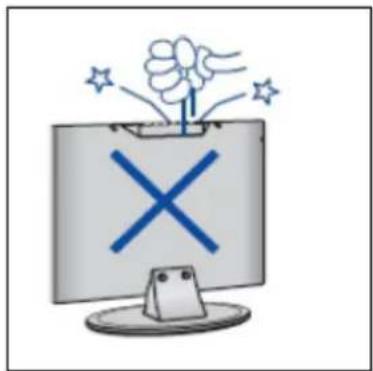
No deje caer objetos en las ranuras o aberturas del gabinete del TV. Nunca derrame líquidos sobre el receptor del televisor.
natural_image
Simple line drawing of a computer monitor with a 'X' symbol on its screen and a base, emitting steam (no text or labels)
Precaución
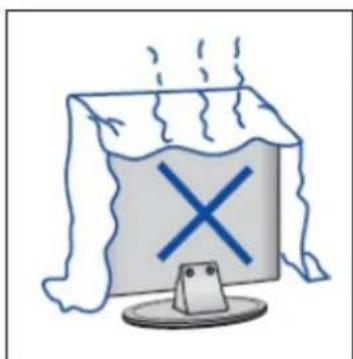
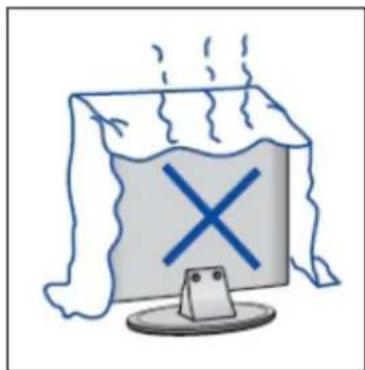
Evite exponer la unidad principal a la luz solar directa y a otras fuentes de calor. No apoye directamente el receptor del televisor sobre otros productos que generen calor, por ejemplo, sobre vídeo caseteras, amplificadores de audio, etc. No bloquee los orificios de ventilación en la cubierta trasera. La ventilación es esencial para evitar fallos en los componentes eléctricos. No aplaste el cable de suministro de alimentación colocándolo debajo de la unidad principal o de objetos pesados.


Precaución

natural_image
Cartoon illustration of a person using a computer monitor with a 'X' symbol, surrounded by floating bubbles (no text or symbols on the monitor or background)
Precaución
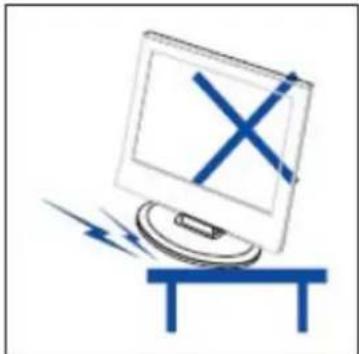
Nunca se pare, recline, presione repentinamente el producto o su base. Debe poner especial atención con los niños.
natural_image
Illustration of a computer monitor with an X mark and a mouse on top, emitting motion lines (no text or symbols)
Precaución
No coloque la unidad principal sobre una base con ruedas, repisa o mesa. Se pueden producir lesiones severas a las personas y daños en el televisor si se llega a caer.

natural_image
Illustration of a computer monitor and a cartoon chef with a clock (no text or symbols)
Precaución
Cuando no use el producto por un período prolongado, se aconseja que desconecte el cable de alimentación de CA de la toma de corriente de CA.

natural_image
Simple line drawing of a hammer striking a surface with radiating lines (no text or symbols)
Precaución
El panel LED utilizado en este producto está hecho de vidrio. Por lo tanto, se puede romper cuando deje caer el producto o sufra algún
impacto. Tenga cuidado de no lesionarse con las piezas rotas del vidrio en caso de que s rompa el panel LED.


Descripción de la unidad principal
Función de los botones del panel de control
SOURCE (FUENTE): Seleccione la señal de entrada.
MENU: Pulse este botón para seleccionar el menú principal.
VOL+: Subir volumen.
VOL-: Bajar volumen.
CH+: Incrementar canal de TV
CH-: Disminuir canal de TV
POWER (ENCENDIDO): Enciende o apaga el TV.
Conexiones del terminal de TV
| Conector | Función | Descripción | |
 | EARPHONE | Conectado al amplificador de audio u otro dispositivo con esa entrada de audio. | |
 | COAXIAL | Conectado a la entrada digital coaxial para amplificador de audio. | |
 | Mini YPbPr | Terminales de Entrada YPbPrConectar a equipo con salida componente video. | |
 | AV IN | Terminal de entrada de audio y video (E/D), Audio (E/D) se puede usar como entrada de audio YPbPr. | |
 | RF | Terminal de entrada de antenaConectado a un equipo con salida de antena o toma de antena de pared. | |
 | HDMI | Conectado a un equipo con salida HDMI. | |
 | USB | Insertar USB. | |
 | CI | Ranura para dispositivo de interfaz común (decodificador). | |
Configuración opcional:
Conecte el USB en la toma de USB del equipo.

NOTA
- Solamente disponible para 500 mA, máx. de la salida de corriente de CC cuando se conecte a través de la toma de USB.
- Para garantizar que funcione bien HD móvil debe usar otra fuente de alimentación para HD móvil. No use al mismo tiempo la toma de USB.

Mando a distancia
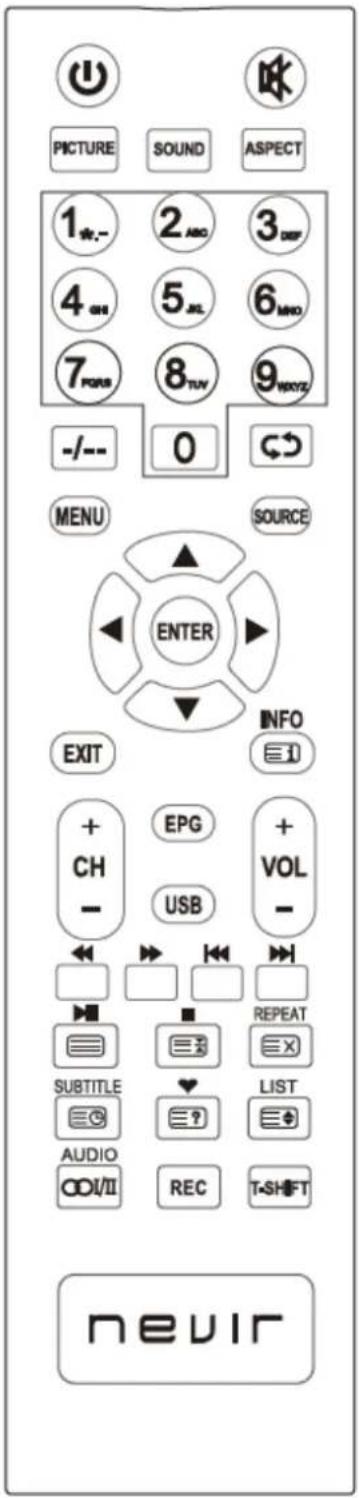
: Pulse este botón para encender o apagar el TV.
0-9: Seleccione y cambie los canales usando 0 - 9.
-/-—: Para cambiar el dígito del programa.
: Para cambiar entre el canal actual y el anterior. Repetir el programa en MEDIA.
PICTURE : Seleccione el modo de imagen.
SOUND : Seleccione el modo de sonido.
ASPECT (ASPECTO): Pulse este botón para ajustar la relación de aspecto de la imagen.
CH+/-: Este botón sirve para incrementar y disminuir el canal.
VOL+/- : Ajustar el volumen.
: Pulse este botón para silenciar o restaurar el sonido.
MENU (MENÚ): Pulse este botón para ingresar al menú principal y realizar varios ajustes opcionales.
SOURCE (FUENTE): Pulse este botón para cambiar la fuente de la señal.
ENTER (INTRO): Introduzca la opción seleccionada o ejecute la operación seleccionada y pulse este botón para visualizar “Channel list” (Lista de canales) en el modo TV.
▲▼ ◀▶: Pulse los botones de flecha para seleccionar o ajustar los modos punto del menú TV.
EXIT (SALIR) Pulse este botón para salir de OSD (Visualización en pantalla).
INFO: Pulse el botón para visualizar la fuente de corriente y de canales.
ROJO, VERDE, AMARILLO, AZUL: Corresponde a los diferentes temas con el mismo color.
Modo USB: Pulse para Reproducir Fast Backward.
▶ Modo USB: Pulse para Fast Forward Play.
▶▶ Modo USB: Pulse para seleccionar el archivo siguiente o chepter.
Modo USB: Pulse para seleccionar el archivo anterior o chepter.
▶I Modo USB: Pulse para Reproducir / Pausa la reproducción de archivos.
■ Modo USB: Pulse para detener la reproducción de archivos USB.
Modo TXT: Pulse para llamar de nuevo el botón para teletext. Press desactivar el teletexto.
Modo TXT: botón HOLD-pulsa para congelar la página de teletexto.
pulse el botón de nuevo para descongelar la página.


Modo TXT: Cancela el teletexto pero no sale del modo presione otra vez el botón de teletexto para mostrarlo.
Modo TXT: Pulse el botón para encender de nuevo Subpage. Press botón para apagar Subpage.
≡1 Modo TXT: ÍNDICE-Pulse para llamar Índice de la página principal.
Modo TXT: TAMAÑO-Pulse para cambiar el tamaño de teletexto.
☐? Modo TXT: Pulse el botón para visualizar los subtítulos de teletexto.
SUBTITLE: Modo DTV: Pulse el botón para visualizar los subtítulos disponibles.
LISTA: Modo TV: Presione para llamar la lista de canales.
♥: Cambiar ente el ajuste del cliente de "Favorite List" (Lista de favoritos).
EPG: Ingresar a la guía electrónica de programas.
(Se usa para modelos con la función DTV únicamente).
REC: Pulse para iniciar la grabación del programa DTV en USB. Para obtener más información, por favor revise chepter "PVR" y "REC".
T.SHIFT: Pulse el botón para pausar el programa actual DTV y empezar la grabación en segundo plano (se usa únicamente para modelos con función DTV).
USB: Pulse para acceder directamente al menú USB-Media. Para obtener más información, por favor revise chepter "Multimedia-USB".
Guía de instalación
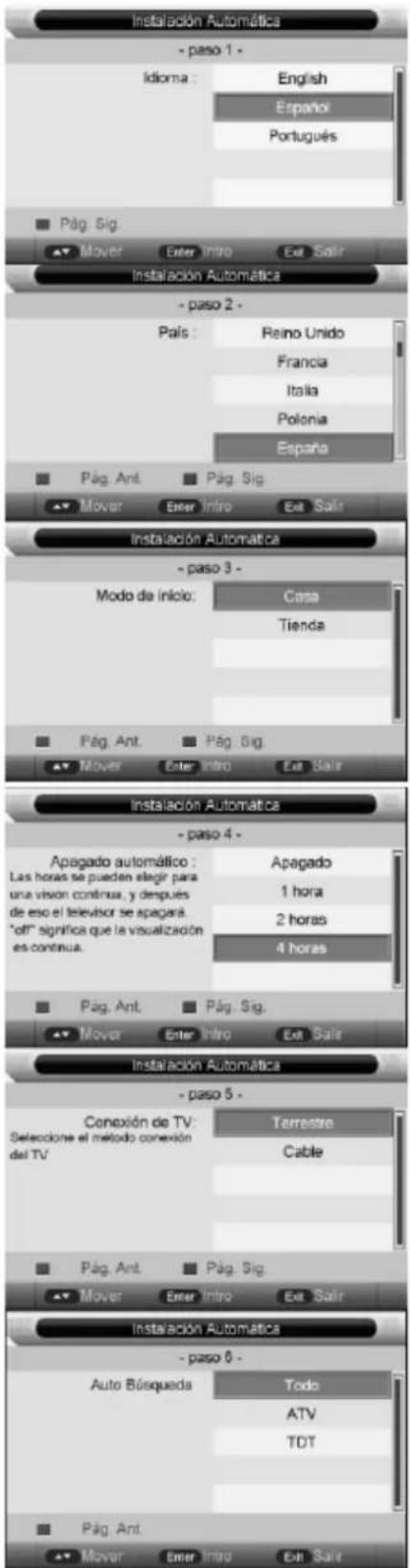
Si es la primera vez que enciende el TV y si no existen programas grabados en la memoria, en la pantalla se visualizará el menú “Installation Guide” (Guía de instalación).
1. Selección de idioma de OSD
Pulse los botones “▲/▼” y “ENTER” para seleccionar el idioma local, o pulse el botón “VERDE” para ir a la siguiente página.
2. Selección del país local
Pulse los botones “▲/▼” y “ENTER” para seleccionar el país local, o pulse el botón “VERDE” para ir a la siguiente página y el botón “ROJO” para ir a la página anterior.
3. Selección de ajuste de APAGADO AUTOMÁTICO DE TV tras un periodo de inactividad
Pulse los botones “▲/▼” y “ENTER” para seleccionar el tiempo que debe transcurrir tras un periodo de inactividad para apagar el TV de forma automática, o pulse el botón “VERDE” para ir a la siguiente página y el botón “ROJO” para ir a la página anterior.
4. Instalar conexión a TV
Usted puede elegir la conexión de aire o de cable de antena .. Por favor, seleccione con los botones arriba / abajo en la antena Tipo de conexión remota y pulse el botón OK-ENTER para confirmar. Por favor botón verde para confirmar. Pulse el botón ROJO para volver el menú anterior.
5. Selección de búsqueda de canal
Pulse los botones “▲/▼” y “ENTER” para seleccionar el método de búsqueda automática de canal. O pulse el botón “ROJO” para ir a la página anterior.
Nota:
- La imagen se proporciona solo como referencia debido a que la información mostrada podría diferir.
- La búsqueda de los programas requerirá tiempo, le pedimos que tenga paciencia.

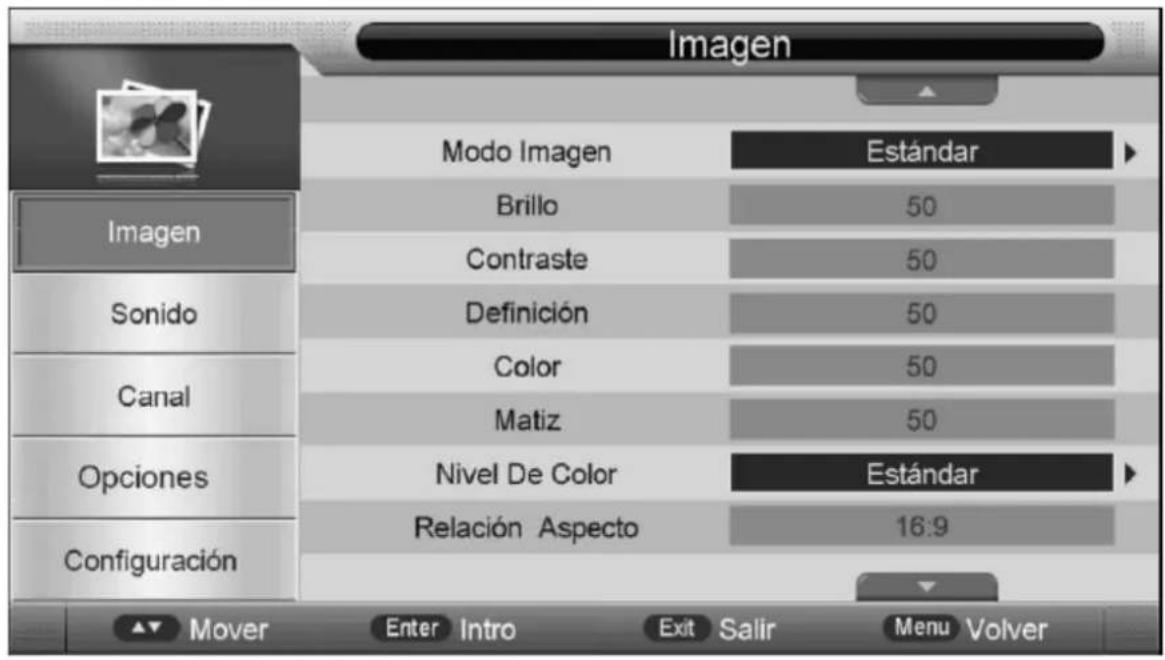
IMAGEN
Puede seleccionar el tipo de imagen que mejor corresponda con su gusto. Pulse el botón "MENU" para ingresar al menú OSD, enseguida pulse los botones "▲/▼" y "◀/▶" para seleccionar el menú "Imagen".
SONIDO
Puede seleccionar el tipo de sonido, que mejor corresponda con su gusto. Pulse el botón "MENU" para ingresar al menú OSD. Enseguida pulse los botones "▲/▼" y "◀/▶" para seleccionar el menú "Sonido".


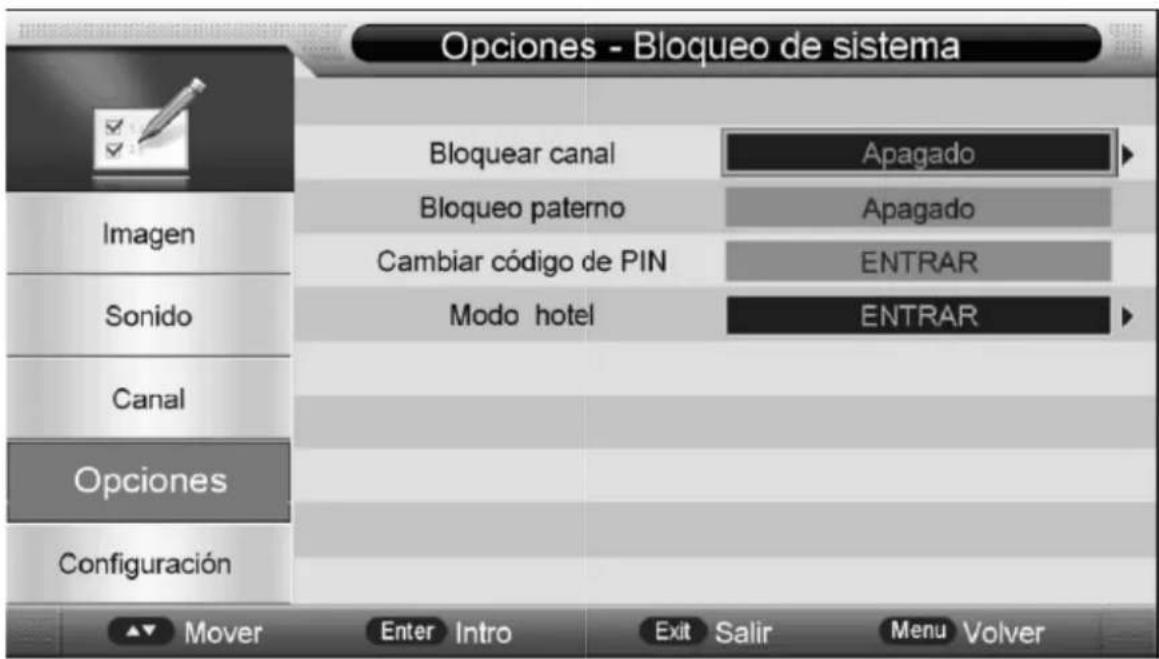
Pulse el botón “MENU” para ingresar al menú OSD. Enseguida pulse los botones “▲/▼” y “◀/▶” para seleccionar el menú “Opciones”.

Pulse el botón “▲/▼” para seleccionar el menú “Bloquear” y pulse el botón “ENTER” para introducir la contraseña, enseguida podrá ver el menú secundario y ajustar los parámetros relacionados.
Nota: La contraseña predeterminada es "0000".
Modo Hotel
Pulse el botón “▲/▼” para seleccionar “Modo Hotel” y pulse el botón
"ENTER" para ingresar al menú secundario y ajustar los parámetros relacionados.
CANAL
Pulse el botón “MENU” para ingresar al menú OSD. A continuación pulse los botones “▲/▼” y “◀/▶” para seleccionar el menú “Canal”.
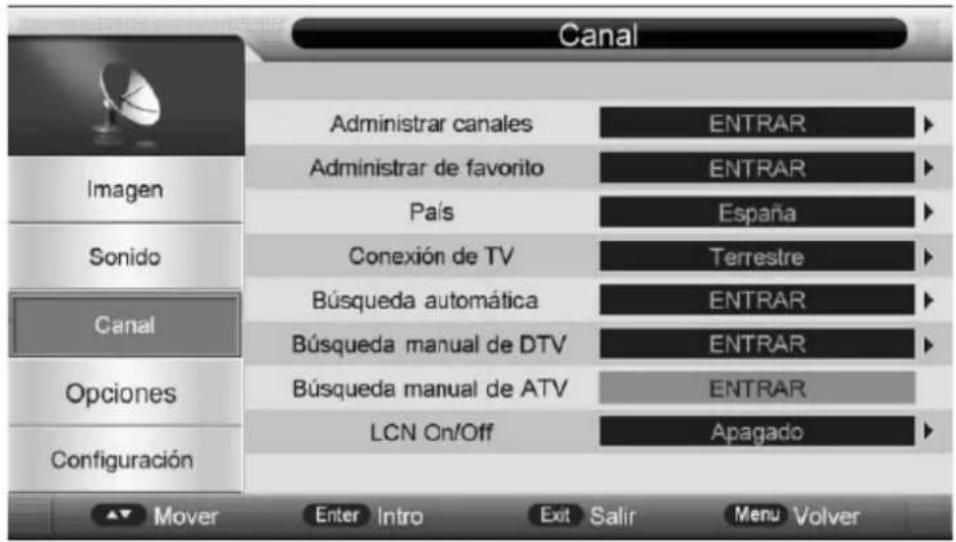
- Pulse el botón “▲/▼” para seleccionar “Administrar canales” y pulse el botón “ENTER” para ingresar al menú secundario.
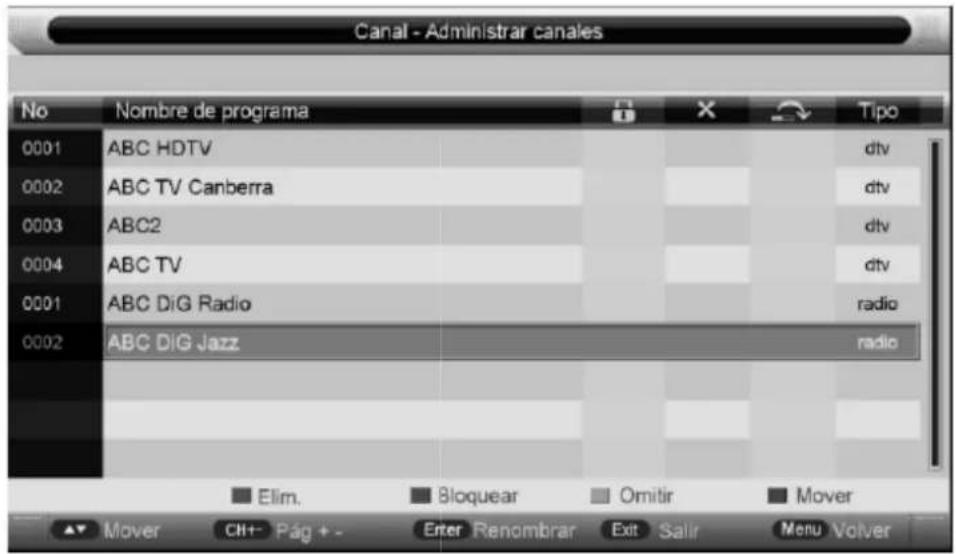
a. BLOQUEAR
Pulse el botón “▲/▼” para seleccionar el programa y pulse el botón “VERDE” para bloquear el programa. La contraseña predeterminada es “0000”.
Nota: Estas configuraciones solamente pueden ser ajustados cuando el Canal de bloqueo está definido en el modo "On".
b. ELIM.
Pulse el botón “▲/▼” para seleccionar el programa y pulse el botón “ROJO” una vez para eliminar el programa.
c. OMITIR
Pulse el botón “▲/▼” para seleccionar el programa y pulse el botón “AMARILLO” para omitir el programa y pulse el botón “AMARILLO” nuevamente para cancelar el ajuste.
d. MOVER
Pulse el botón “▲/▼” para seleccionar el canal y pulse el botón “AZUL” para seleccionar, mover el canal a la posición deseada, pulse el botón “▲/▼” y enseguida pulse el botón “AZUL” nuevamente para confirmar.
- Pulse el botón “▲/▼” para seleccionar “Administrador de favorito” y pulse el botón “ENTER” para ingresar al menú secundario. Enseguida podrá agregar canales a una lista de favoritos distinta pulsando los botones “ROJO, VERDE, AMARILLO, AZUL”. Puede recuperar la lista de favoritos pulsando el botón “♥” después de realizar el ajuste.

-
Pulse el botón “▲/▼” para seleccionar “País” y pulse el botón “ENTER” para ingresar al menú secundario, enseguida seleccione el país local que está vinculado con la búsqueda automática de canales.
-
Pulse el botón “▲/▼” para seleccionar “Búsqueda automática” y pulse el botón “ENTER” para ingresar al menú secundario y seleccionar el método de búsqueda automático deseado.
NOTA: La búsqueda de los programas requerirá tiempo. ¡Le pedimos paciencia!

- Pulse el botón “▲/▼” para seleccionar “Búsqueda manual de DTV ” y pulse el botón “ENTER” para ingresar al menú secundario y ajustar los parámetros relacionados y pulse “ Iniciar ” para iniciar la búsqueda.
NOTA: Solo está disponible en el modo DTV.
- Pulse el botón “▲/▼” para seleccionar “Búsqueda manual de ATV” y pulse el botón “ENTER” para ingresar al menú secundario y ajustar los parámetros relacionados.
NOTA: Solo está disponible en el modo ATV.
Pulse el botón “MENU” para ingresar al menú OSD. Enseguida pulse los botones “▲/▼” y “◀/▶” para seleccionar el menú “Configuración”.

Funciones DTV
Lista de favoritos
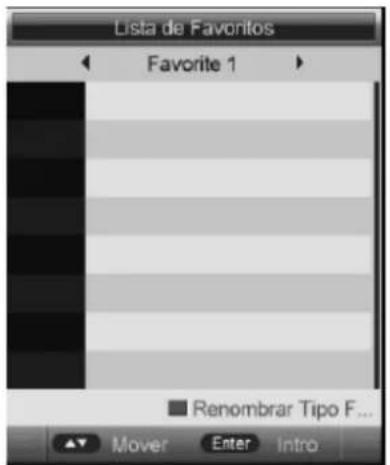
Cuando seleccione la fuente DTV, el usuario puede ingresar a la lista de favoritos pulsando el botón “♥” (Favoritos). La ventana de la lista de favoritos se muestra como sigue.
Información de programa
Cuando haya seleccionado la fuente DTV, puede pulsar el botón "INFO" (VISUALIZACIÓN) para mostrar la información del canal. La ventana de información de programa se muestra como sigue
| Jakers! - Dannan's American Cousin | ENG/Dolby D | 10/10/2007 | |||||
| DVB-T | Clasificación ... 9 | 05:38-06:01 | |||||
| 0001 | ABC HDTV | 720p | MPEG2 | TTX | Subtítulo | Children's | 05:47 |

Audio
Cuando seleccione la fuente DTV, el usuario puede ingresar a "Idioma de audio" pulsando el botón "AUDIO". La ventana "Idioma de audio" se muestra como sigue. Pulse el botón "▲/▼" para seleccionar el menú "Idioma de audio".

Subtítulos
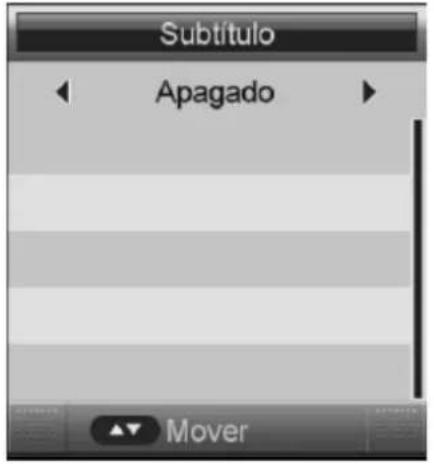
Cuando seleccione la fuente DTV, el usuario puede ver los subtítulos (dependiendo de la emisora) pulsando el botón "Subtítulos".
EPG (Guía electrónica de programas)
Cuando se seleccione la fuente DTV, los usuarios pueden ver la EPG pulsando el botón "EPG", pulse los distintos botones de color para realizar diferentes operaciones en conformidad con las instrucciones mostradas en la parte inferior.

Funciones de USB
Pulse los botones "SOURCE" (FUENTE) y "▲/▼" y seleccione la fuente "USB" (MEDIOS).
- Pulse el botón “◀/▶” y pulse el botón “ENTER” para ingresar.
1.1 Pulse el botón “▲/▼” para seleccionar el disco de la unidad que desea visualizar y pulse el botón “ENTER” para ingresar.
1.2 Pulse el botón “▲/▼” y “ENTER” para seleccionar el archivo que desea visualizar en el menú de selección de archivos, enseguida pulse el botón “▶II”
Nota: Las imágenes relacionadas con las funciones son solo de referencia por lo que le pedimos que actúe en conformidad con las circunstancias exactas.

Funcionamiento de PVR
- Pulse los botones "SOURCE" (FUENTE) y "▲/▼" para seleccionar DTV, enseguida pulse el botón "MENU" y "▲/▼" para seleccionar "Opciones".
- Pulse los botones “▲/▼” y “◀/▶” para seleccionar “PVR/Timeshift” (PVR/Timeshift) y pulse el botón “ENTER” para ingresar.

1). Pulse el botón “▲/▼” para seleccionar el menú “Selección de Partición ” y pulse el botón “ENTER” para ingresar al menú secundario.
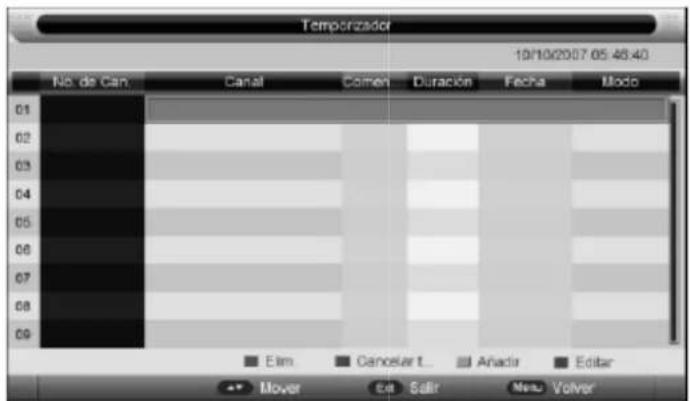
2). Pulse el botón “▲/▼” para seleccionar el menú “Temporizador” y pulse el botón “ENTER” para ingresar al menú secundario, enseguida pulse uno de los distintos botones de color para realizar las diferentes operaciones en conformidad con las instrucciones mostradas en la parte inferior.

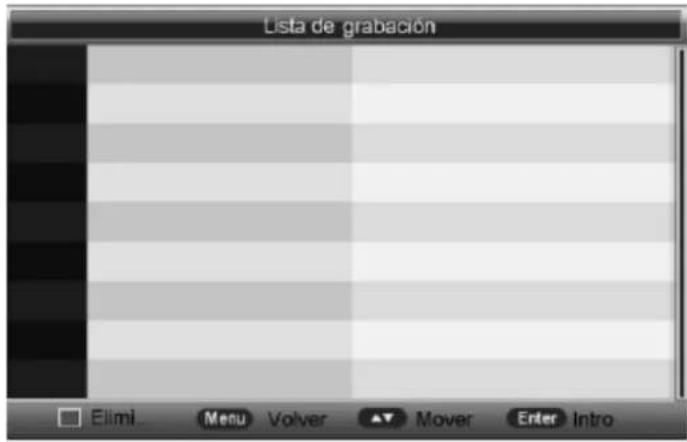
3). Pulse el botón “▲/▼” para seleccionar el menú “Lista de grabación” y pulse el botón “ENTER” para ingresar al menú secundario, pulse el botón “▲/▼” y “▶II” para reproducir o pausar el archivo grabado.
4). Pulse el botón “▲/▼” para seleccionar el menú “Inicio de la grabación” y pulse el botón “ENTER” para iniciar la grabación.
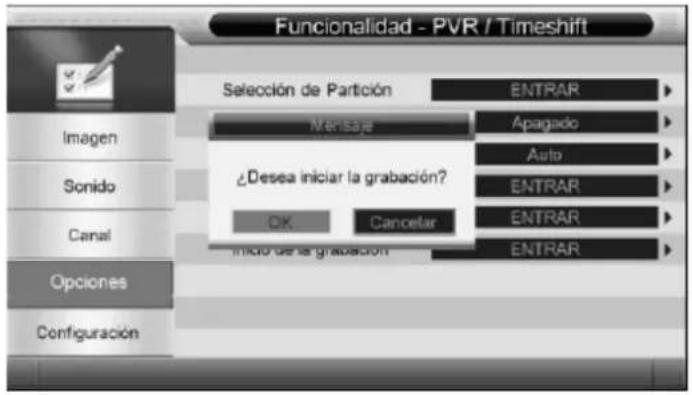
Nota: El disco U será formateado al realizar grabaciones, no guarde archivos importantes en el disco U.
Resolución de problemas
Antes de consultar al personal de servicio, compruebe la siguiente tabla para encontrar posibles soluciones.
| PROBLEMA | SOLUCIÓN |
| El TV no enciende | Asegúrese de que el cable de alimentación esté conectado.Las pilas del mando a distancia podrían estar agotadas, cámbielas. |
| No hay imágenes ni sonido. | Compruebe el cable entre el TV y la antena/dispositivo de AV externo.Pulse el botón de alimentación en el mando a distancia.Pulse el botón SOURCE (FUENTE) en el mando a distancia, después pulse varias veces el botón “▲/▼” para seleccionar la fuente de TV. |
| Mala calidad de imagen, buena calidad de sonido. | Compruebe el cable entre el TV y la antena/dispositivo de AV externo.Intente con otro canal, la estación podría tener dificultades de emisión.Ajuste el brillo/contraste en el menú de vídeo.Compruebe que la unidad esté ajustada en PAL |
| Ruido de audio | Mueva cualquier equipo infrarrojo lejos del TV. |
El panel LED TFT usa un panel que consiste de sub-píxeles que requieren tecnología sofisticada para producirlo. Sin embargo, pueden existir unos cuantos píxeles brillantes u oscuros en la pantalla. Estos píxeles no tendrán ningún impacto en el desempeño del producto.

Según la directiva de Residuos de Aparatos Eléctricos y Electrónicos (RAEE), los residuos AEE han de recogerse y tratarse por separado. Si en un futuro necesita desprenderse de este producto NO lo ponga en los residuos domésticos, envíelo a los puntos de recogidas de residuos existentes en su área. De igual manera, debe extraer los residuos de pilas y/o acumuladores antes de la entrega del RAEE a través de los canales de recogida separada habilitados al efecto (distribuidores y/o instalaciones de las Entidades Locales)

NVR-7702-32RD2-N
TELEVISOR DLED 32" (81,28 cm)

natural_image
Line drawing of a flat-screen monitor with no text or symbols on the screen or sideMANUAL DE USUARIO
USER MANUAL
MANUAL DO UTILIZATOR
Contents
- Installation
- Warning
- Caution
● Main Unit Description - Remote Control
- OSD basic adjustment
- DTV Features
- USB Features
- PVR Operation
● Trouble Shooting
Installation
① Locate the TV in a room where direct light does not strike the screen. Total darkness or a reflection on the picture screen can cause eyestrain. Soft and indirect lighting is recommended for comfortable viewing.
② Allow enough space between the receiver and the wall to permit ventilation.
③ Avoid excessively warm locations to prevent possible damage to the cabinet or premature component failure.
④ Do not install the TV in a location near heat sources such as radiator, air ducts, direct sunlight, or in a place somewhere like close compartment and close area. Do not cover the ventilation openings when using the TV.
⑤ The indicator light will last about 30 seconds to go out after cutting off the electricity, during this period, you cannot repower it on until the indicator light goes out, thanks a lot for your attention!


To prevent the spread of fire, keep candles or other open flames away from this product at all times.
Warning

CAUTION RISK OF ELECTRIC SHOCK DO NOT OPEN

CAUTION: TO AVOID THE RISK OF ELECTRIC SHOCK.
DO NOT REMOVE COVER (OR BACK).
NO USER- SERVICEABLE PARTS INSIDE.
REFER SERVICING TO QUALIFIED SERVICE PERSONNEL.

This symbol is intended to alert the user to avoid the risk of electric shock, do not disassemble this equipment by anyone except a qualified service personnel.

This symbol is intended to alert the user to the presence of important operating and maintenance instructions in the literature accompanying the equipment.

This equipment is a Class II or double insulated electrical appliance. It has been designed in such a way that it does not require a safety connection to electrical earth.


Caution
natural_image
Illustration of a computer monitor with a crossed-out arrow and cloud, symbolizing cloud protection or warning (no text present)
Caution
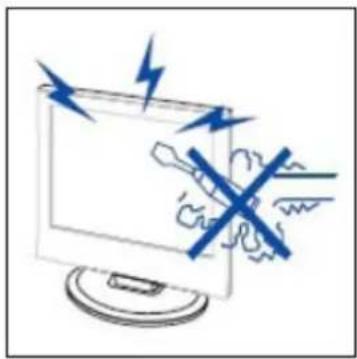
High voltages are used in the operation of this product. Do not open the product's casing. Refer servicing to qualified service personnel.

natural_image
Simple line drawing of a computer monitor with a blue X mark and a hanging fabric item (no text or symbols)
Caution
To prevent fire or electrical shock hazard, do not expose the main unit to rain or moisture, do not place objects filled with liquids, such as vases, on the apparatus.

natural_image
Illustration of a computer monitor with a 'X' symbol and a flower above it, no text or symbols present.
Caution
Do not drop or push objects into the television cabinet slots or openings. Never spill any kind of liquid on the television receiver.

natural_image
Simple line drawing of a computer monitor with a 'X' symbol on its screen and a small battery on the base (no text or labels)
Caution
Avoid exposing the main unit to direct sunlight and other sources of heat. Do not stand the television receiver directly on other products which give off heat. E. g. video cassette players, Audio amplifiers. Do not block the ventilation holes in the back cover. Ventilation is essential to prevent failure of electrical component. Do not squash power supply cord under the main unit or other heavy objects.


Caution


Caution
Never stand on, lean on, push suddenly the product or its stand. You should Pay special attention to children.
natural_image
Illustration of a computer monitor with a blue X mark and lightning bolts, placed on a table (no text or symbols)
Caution
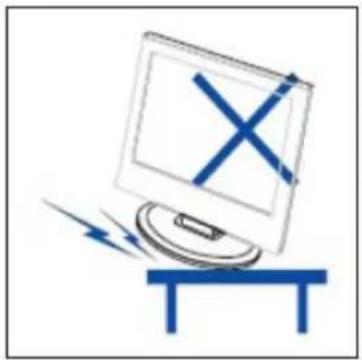
Do not place the main unit on an unstable cart stand, shelf or table. Serious injury to an individual, and damage to the television, may result if it should fall.

natural_image
Illustration of a chef next to a computer monitor and a falling object (no text or symbols)
Caution
When the product is not used for an extended period of time, it is advisable to disconnect the AC power cord from the AC outlet.
natural_image
Simple line drawing of a hammer striking a computer monitor with radiating lines (no text or symbols)
Caution
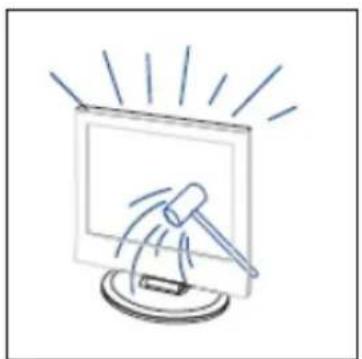
The LED panel used in this product is made of glass. Therefore, it can break when the product is dropped or applied with impact. Be careful not to be injured by broken glass pieces in case the LED panel breaks.
Main unit description
Control Panel Button Function
SOURCE : Select the input signal.
MENU : Press to select the main menu.
VOL+: Volume up.
VOL- : Volume down.
CH+: TV channel up.
CH- : TV channel down.
POWER : Turn the TV on or off.
TV Terminal Connections
| Connector | Function | Description |
 | EARPHONE | Connects audio amplifier or other device with that audio input. |
 | COAXIAL | Connection for Digital Coaxial input for Audio Amplifier. |
 | Mini YPbPr | YPbPr Input terminalsConnect to equipment with component video output. |
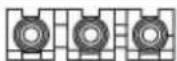 | AV IN | Video and Audio(L/R)input terminal,Audio(L/R)can be used as YPbPr audio input. |
 | RF | Antenna Input terminalConnect to equipment with antenna output or wall antenna socket. |
 | HDMI | Connect to equipment with HDMI output. |
 | USB | Insert USB. |
 | CI | Slot for Common Interface device (Decoder). |
Optional Configuration as below:
Connect the USB to the USB jack on the set.

NOTE
- It is only 500 mA MAX of DC current output when you connect with USB jack
- To ensure the Mobile HD works well, you should use other power supply for the Mobile HD. And do not use the USB jack in the same time.


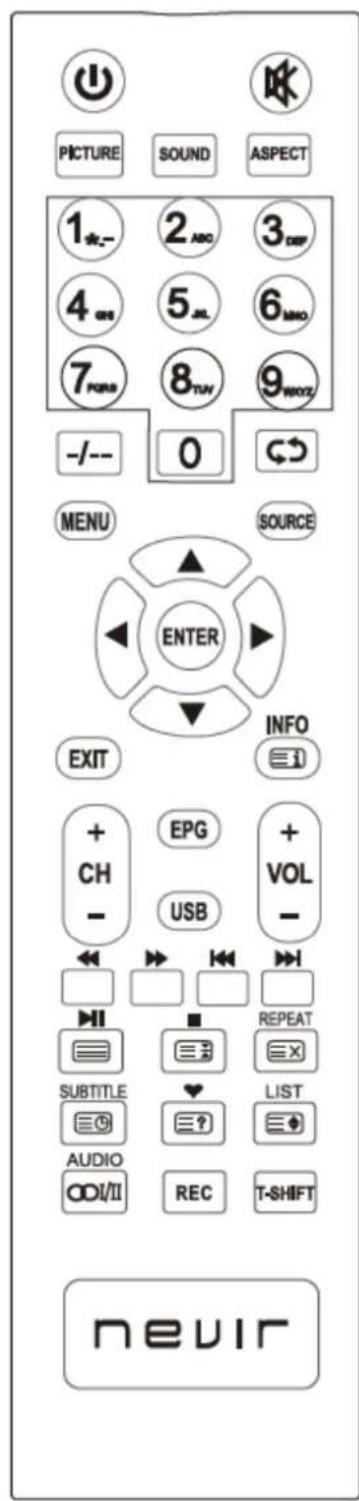
Remote control

: Press this button to turn the TV on or off.
0-9: Select and switch to a channel using 0 - 9.
-/----: Switch the program digit.
→: Switch back and front between the current and previous channels Repeat the program in MEDIA
PICTURE : Select picture mode.
SOUND: Select sound mode.
ASPECT: Press to adjust picture ratio.
CH+/- : Change the channel up and down.
VOL+/- : Adjust the volume.
: Press this button to mute or restore sound.
MENU: Press this button to enter the main menu for various optional adjustable setting.
SOURCE: Press to change signal source.
ENTER: Enter the selected option or execute the selected operation, and press this button to display "Channel list" in TV mode.
▲▼ ◀▶:Press arrow buttons to select or adjust the desired item on the TV Menu.
EXIT: Exit the OSD (On-screen display).
INFO: Press button to display current source and channel Information.
RED, GREEN, YELLOW, BLUE: Correspond to the different colored subjects.
USB Mode: Press to Fast Backward Play.
▶ USB Mode: Press to Fast Forward Play.
▶USB Mode:Press to select next file or chepter.
USB Mode: Press to select previous file or chepter.
▶USB Mode:Press to Play/Pause file reproduction.
■ USB Mode:Press to Stop USB file reproduction.
REPEAT: USB Mode: Press to select the repeat play mode.
☐ TXT Mode: Press to call teletext. Press button again to turn off teletext.
☒ TXT Mode: HOLD-press button to freeze teletext page. press button again to unfreeze page.


☒ TXT Mode: Cancel the teletext but not to exit teletext press again to show teletext.
☐ TXT Mode: Press button to turn on Subpage. Press again button to turn off Subpage.
i TXT Mode:INDEX-Press to call Index main page.
☐ TXT Mode:SIZE-Press to change teletext size.
≡? TXT Mode:Press button to display hidden teletext information.
SUBTITLE: TXT Mode: Press button to display teletext subtitle. DTV Mode: Press button to display available subtitles.
AUDIO: Display and selects audio systems.
LIST: TV Mode: Press to call Channel List.
♥: Switch between customer set " Favorite List"
EPG: Enter electronic program guide.
(Used for models with DTV function only)
REC:Press to start Recording DTV program on USB. For more Info, please check chepter "PVR" and "REC".
T.SHIFT: Press the button to pause current DTV program and start record background (Used for models with DTV function only) USB:Press to direct access to USB-Media Menu. For more Info,please check chepter"Multimedia-USB".
Installation Guide
If this is the first time you are turning on the TV and there are no programs in the TV memory, "Installation Guide" menu will appear on the screen.
1. OSD language selected
Press “▲/▼” and “ENTER” buttons to select the local language, or press “GREEN” button to next page.
2. Local country selected
Press “▲/▼” and “ENTER” buttons to select the local country, or press “GREEN” button to next page and “RED” button previous page.
3. No operation TV AUTO POWER OFF setting selected
Press “▲/▼” and “ENTER” buttons to select the time of no operation TV auto power off, or press “GREEN” button to next page and “RED” button previous page.
4. Setup Auto Search Type.
You can choose All programs search, only ATV(Analog TV) or DTV(Digital TV) programs. Please select by the Up/Down buttons on the remote Receiving Signal Type and Press OK-ENTER button to confirm.
Press RED button to go back on previous menu.
5. Auto search channel way selected
Press “▲/▼” and “ENTER” buttons to select auto search channel way. or press “RED” button previous page.
Note:
- The picture is provided for reference only since the info displayed may be different.
- Searching for platform will take a long time, please be patient!



PICTURE
You can select the type of picture, which best corresponds to your viewing. Press the "MENU" button to enter the OSD menu, Then press "▲/▼" and "◀/▶" buttons to select the "PICTURE" menu.

SOUND
You can select the type of sound, which best corresponds to your listening. Press the "MENU" button to enter the OSD menu, Then press "▲/▼" and "◀/▶" buttons to select the "SOUND" menu.
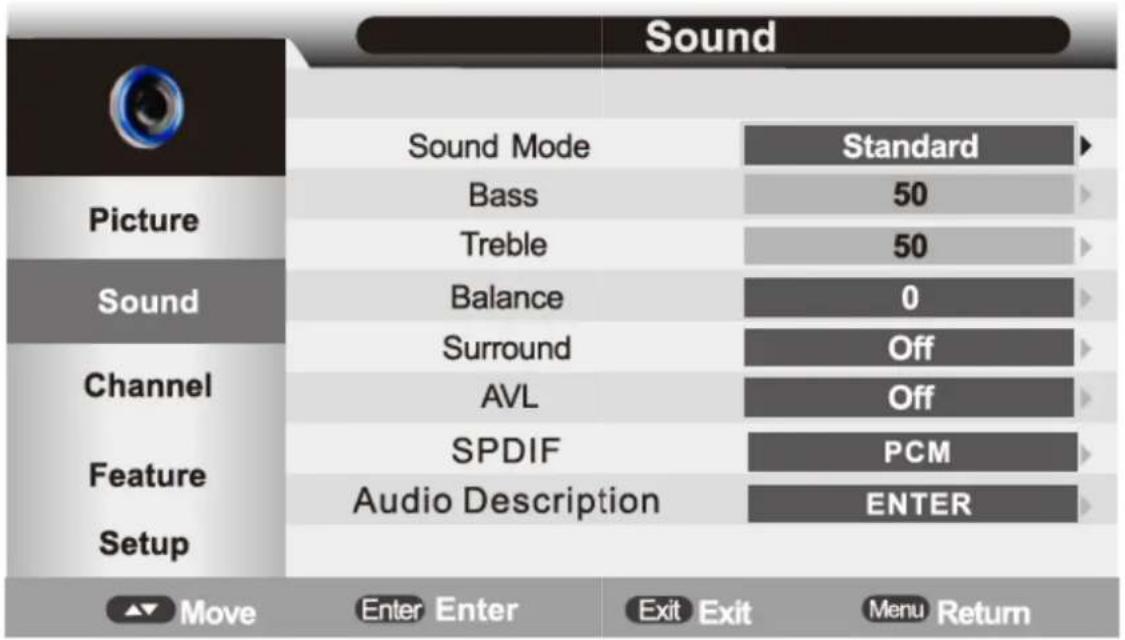

FEATURE
Press the "MENU" button to enter the OSD menu. Then press "▲/▼" and "◀/▶" buttons to select the "Feature" menu.
| Feature | |||
| Lock | ENTER | ▶ | |
| Picture | Language | ENTER | ▶ |
| Clock | ENTER | ▶ | |
| Sound | Sleep Timer | Off | ▶ |
| Auto Power Off | 4 Hours | ▶ | |
| Channel | Hearing Impaired | Off | ▶ |
| Feature | CI Info | ENTER | ▶ |
| PVR/Timeshift | ENTER | ▶ | |
| Setup | |||
Press “▲/▼” button to select “Lock” menu and press “ENTER” button to input password, then you can see the sub-menu and set related parameters.
Note: The default password is "0000".

Hotel Mode
Press“▲/▼” button to select “Hotel Mode” menu and press “ENTER” button to enter sub-menu. Then you can see the sub-menu and set related parameters.

CHANNEL
Press the "MENU" button to enter the OSD menu. Then press "▲/▼" and "◀/▶" buttons to select the "Channel" menu.

- Press “▲/▼” button to select “Channel Management” and press the “ENTER” button to enter sub-menu.
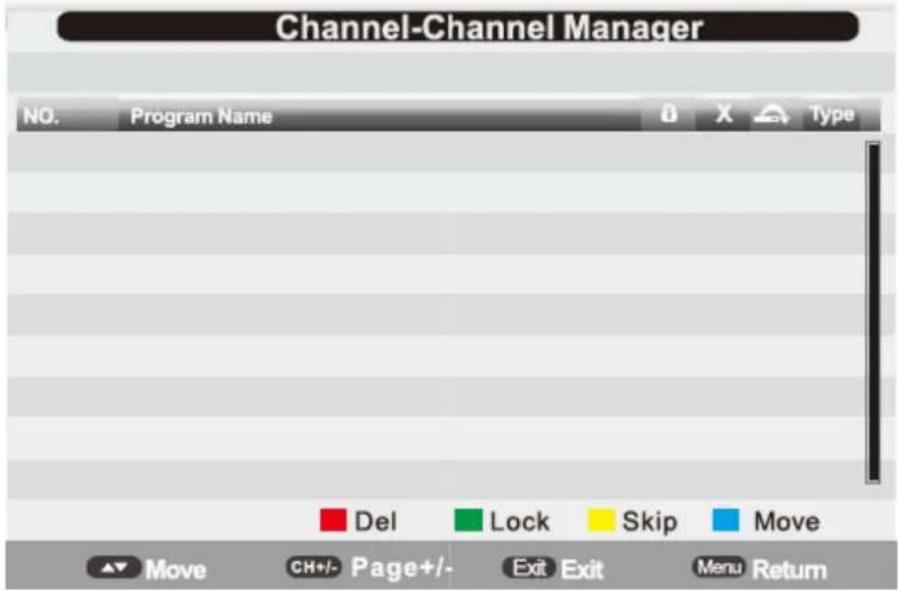
a. LOCK
Press “▲/▼” button to select the program and press “GREEN” button to lock the program. The default password is “0000”.
Note: those settings can be adjusted only when the Lock Channel is set to "On".
b. DELETE
Press “▲/▼” button to select the program and press “RED” button once to delete the program.
c. SKIP
Press “▲/▼” button to select the program and press the “YELLOW” button to skip the program, and Press “YELLOW” button again to cancel the setting.
d. MOVE
Press “▲/▼” button to select the channel and press the “BLUE” button to select, moving the


channel to the position to which you want to move by press the “▲/▼” button, then Press “BLUE” button again to confirm.
- Press “▲/▼” button to select “Favorite Management” and press the “ENTER” button to enter sub-menu. Then you can add channels to different favorite list by pressing “RED, GREEN, YELLOW, BLUE” buttons. You can call the favorite list by press “♥” button after setting.
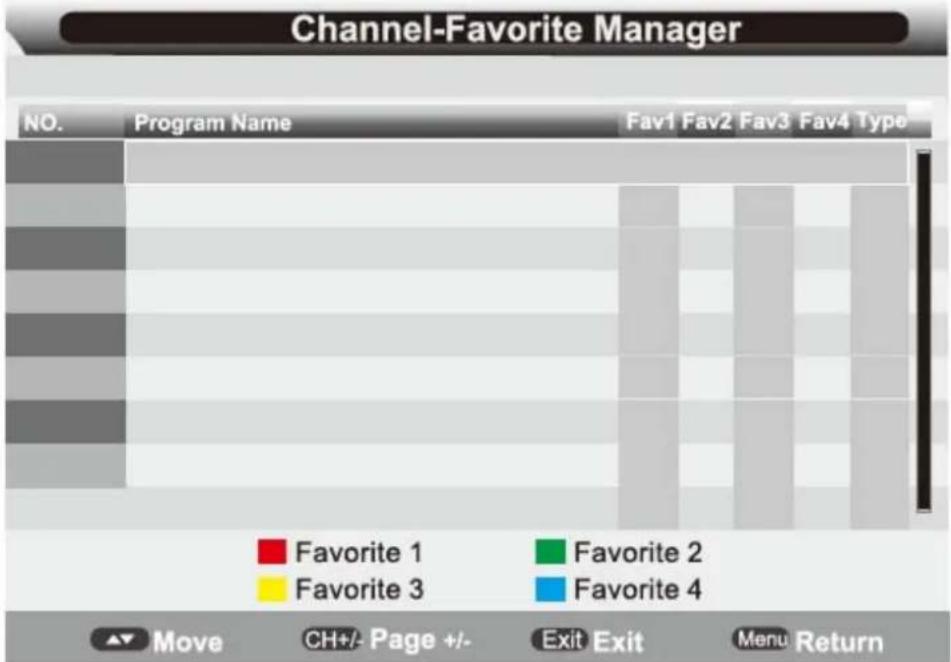
-
Press “▲/▼” button to select “Country” and press the “ENTER” button to enter sub-menu, Then you can select the local country which is connect to auto channel search.
-
Press “▲/▼” button to select “Auto search” menu and press the “ENTER” button to enter sub-menu, Then you can select auto search channel way.
NOTE: Searching for platform will take a long time. Please be patient!

- Press “▲/▼” button to select “DTV Manual Search” and press the “ENTER” button to enter sub-menu, Then you can set the related parameters and press “start” to start searching.
NOTE: It is used only in DTV mode
- Press “▲/▼” button to select “ATV Manual Search” and press the “ENTER” button to enter sub-menu, Then you can set the related parameters.
NOTE: It is used only in ATV mode
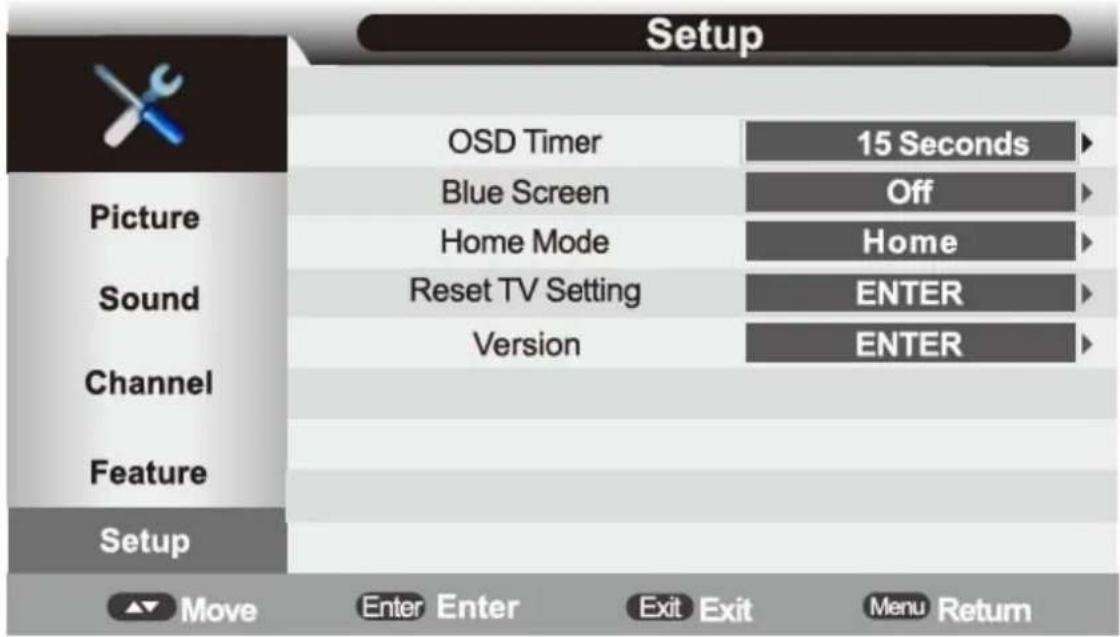
SETUP
Press the "MENU" button to enter the OSD menu. Then press "▲/▼" and "◀/▶" buttons to select the "Setup" menu.
DTV Features
Favorite List
When the source is selected as DTV, user can enter favorite list by pressing “♥” button. The favorite list window is illustrated as follow.

Program Information
When the source is selected as DTV, you can press "INFO" button to display the channel's information. The program information window is illustrated as follow.
| Jakers! - Dannan's American Cousin | ENG/Dolby D | 10/10/2007 | |||||
| DVB-T | Parent Rating: 9 | 05:38-06:01 | |||||
| 0001 | ABC HDTV | 720p | MPEG2 | TTX | Subtitle | Children's | 05:47 |
Audio
When the source is selected as DTV, users can enter "Audio Language" by pressing "AUDIO" button. The "audio language" window is illustrated as follows
Press “▲/▼” button to select the “audio language” menu.

Subtitle
When the source is selected as DTV, users can view subtitles (broadcast dependent) by pressing "SUBTITLE" button.

EPG (Electronic Program Guide)
When the source is selected as DTV, users can view EPG by pressing "EPG" button, press different color buttons to do different operation according to instructions at the bottom.
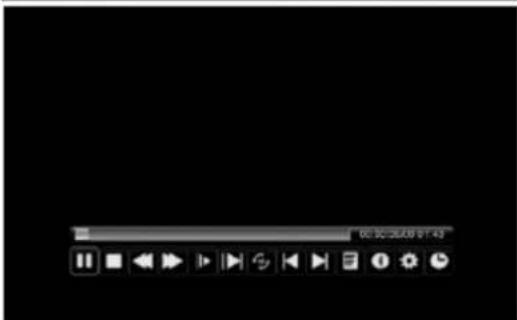
USB Features
Press the "SOURCE" and "▲/▼" buttons to select "USB" source.
- Press the “◀/▶” button and press “ENTER” button to enter.
1.1 Press the “▲/▼” button to select drive disk you want to watch, and press “ENTER” button to enter.
1.2 Press the “▲/▼” and “ENTER” button to select the file you want to watch in the file selecting menu, then press “▶I”
Note: These pictures about function are provided for reference only which will be in accordance with exact circumstances.



PVR Operation
- Press the "SOURCE" and "▲/▼" buttons to DTV source, then press the "MENU" and "▲/▼" button to select the "Feature" menu.
- Press “▲/▼” and “◀/▶” buttons to select “PVR/Timeshift” and press the “ENTER” button to enter.

1). Press “▲/▼” button to select “Partition Select” menu and press “ENTER” button to enter the sub-menu as fellow

2).Press “▲/▼” button to select “Timer” menu and press “ENTER” button to enter the sub-menu, then you can press different colored button to do different operation according to instruction at the bottom.

3).Press “▲/▼” button to select “Record List” menu and press “ENTER” button to enter the sub-menu as fellow, you can press “▲/▼” and “▶II” button to play or pause the recorded file.
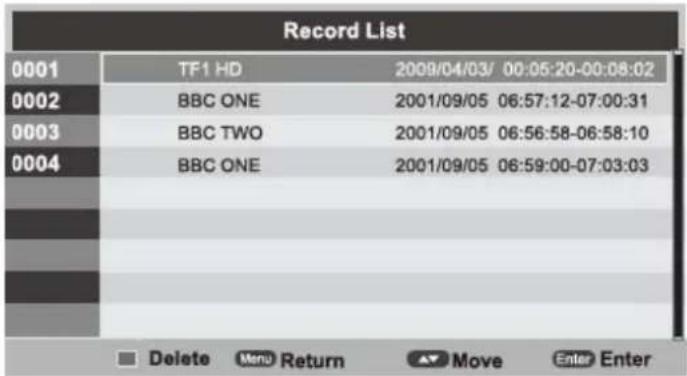
4).Press “▲/▼” button to select “Recorder Start” menu and press the “ENTER” button to Start to record.

Note: The U disk may be formatted when recorded, please do not store important files in the U disk
Trouble Shooting
Before consulting service personnel, check the following chart for possible solutions.
| PROBLEM | SOLUTION |
| TV will not turn on | Make sure the power cord is plugged in.The batteries in the remote control may be Exhausted; replace the batteries. |
| No picture, no sound | Check the cable between TV and antenna/ external AV device.Press the power button on the remote.Press the SOURCE button the remote, then press the “▲/▼”button repeatedly to select the TV source. |
| Poor picture, sound OK | Check the cable between TV and antenna/ external AV device.Try another channel, the station may have broadcast difficulties.Adjust the brightness/contrast in the Video menu. Check that the unit is set to PAL |
| Audio noise | Move any infrared equipment away from the TV. |
The TFT LED panel uses a panel consisting of sub pixels which requires sophisticated technology to produce. However, there may be a small number of bright or dark pixels on the screen. These pixels will have no impact on the performance of the product.

If at any time in the future you should need to dispose of this product please note that: Waste electrical products should not be disposed of with household waste. Please recycle where facilities exist. Check with your Local Authority or retailer for recycling advice. (Waste Electrical and Electronic Equipment Directive)

NVR-7702-32RD2-N
TELEVISOR DLED 32" (81,28 cm)
natural_image
Line drawing of a flat-screen monitor with no text or symbols on the screen or sideMANUAL DE USUARIO
USER MANUAL
MANUAL DO UTILIZATOR
Índice
INSTALAÇÃO
- Aviso
- Cuidado
- Descrição da unidade principal
- Controlo remoto
● Installation Guide (Guia de instalação)
- Funcionalidades DTV
- Funcionalidades USB
- Funcionamento PVR
- Resolução de problemas
INSTALAÇÃO
① Coloque a TV na sala de forma a que a luz do sol não incida no ecrã. A escuridão total ou o reflexo no ecrã de imagem pode provocar lesões nos olhos. É aconselhado uma luz suave e indirecta para uma visualização confortável.
② Deixe espaço suficiente entre o receptor e a parede para permitir ventilação.
③ Evite locais excessivamente quentes para prevenir danos possíveis na caixa ou falha prematura de componentes.
④ Não instale a TV próximo de fontes de calor como um radiador, condutas de ar, luz directa do sol, ou num local como um apartamento ou área fechada. Não cubra as aberturas de ventilação quando usar a TV.
⑤ A luz indicadora irá demorar cerca de 30 segundos a apagar após o corte de electricidade, durante este período, não pode ligar novamente até a luz indicadora apagar. Obrigado pela sua atenção!

Para evitar que se propague fogo, mantenga velas ou outras chamas abertas longe deste produto em todos os momentos.
Aviso

CUIDADO RISCO DE CHOQUE ELÉCTRICO

CUIDADO: PARA EVITAR O RISCO DE CHOQUE ELÉCTRICO. NÃO RETIRE A COBERTURA (OU TRASEIRA). NÃO EXISTEM PEÇAS QUE EXIJAM A ATENÇÃO DO UTILIZADOR. PARA EFECTUAR MANUTENÇÃO RECORRA A PESSOAL QUALIFICADO.

Este símbolo serve para alertar o utilizador a evitar o risco de choque eléctrico. Não desmontar este equipamento a não ser por pessoal qualificado.

Este símbolo serve para alertar o utilizador da presença de instruções importantes de funcionamento e manutenção na literatura que acompanha este equipamento.

Este dispositivo é de classe II o aparelho elétrico com duplo isolamento que é projetado de tal maneira que não requer uma conexão de segurança elétrica uma terra.

Cuidado

natural_image
Illustration of a computer monitor with a crossed-out arrow and lightning bolts, symbolizing cloud or explosion (no text or symbols present)
É usada tensão elevada no funcionamento deste produto Não abra a estrutura do produto. Para efectuar manutenção recorra a pessoal qualificado.

natural_image
Simple line drawing of a computer monitor with a blue X mark and a hanging curtain beside it (no text or symbols)
Para prevenir perigo de choques eléctricos ou incêndio, não ponha a unidade principal à chuva ou humidade, não ponha objectos com líquido perto, como jarras, em cima do aparelho.
natural_image
Illustration of a computer monitor with a 'X' symbol and a flower emerging from its top, surrounded by stars (no text or symbols on the monitor itself)
Não deixe cair objectos nem os insira nas ranhuras ou aberturas da estrutura da televisão. Nunca entorne qualquer tipo de líquido no receptor televisivo.
natural_image
Simple line drawing of a computer monitor with a 'X' symbol on its screen and a base, emitting steam (no text or labels)
Evite a exposição da unidade principal à luz directa do sol e outras fontes de calor. Não coloque a televisão perto de outros dispositivos que originem calor, p.ex, leitores de vídeo, amplificadores de áudio.
Não cubra as aberturas de ventilação na parte de trás. A ventilação é essencial para evitar falhas das componentes eléctricas. Não esmague o cabo eléctrico de alimentação por baixo da unidade principal ou de outros objectos pesados.


Cuidado


Cuidado
Não se coloque em cima, nem se apoie, ou empurre de forma repentina o produto ou o seu suporte. Deverá ter atenção com as crianças.

natural_image
Illustration of a computer monitor with a blue X mark and a blue lightning bolt striking a table (no text or symbols)
Cuidado
Não coloque o aparelho num suporte com rodas, móvel ou mesa instável. Se esta cair poderá provocar danos sérios a indivíduos e à televisão.

natural_image
Illustration of a person standing next to a computer monitor and a bug icon (no text or symbols)
Cuidado
Quando o produto não for usado por um período longo de tempo, aconselha-se desligar o cabo eléctrico CA da tomada CA.

natural_image
Simple line drawing of a hammer striking a computer monitor with radiating lines (no text or symbols)
Cuidado
O painel LED usado neste produto é feito de vidro. Por isso, poderá partir quando o produto cair ou aplicado com impacto. Tenha cuidado para não se magoar com o vidro partido no caso de quebra do painel LED.


Descrição da unidade principal
Funções dos botões do painel de controlo
SOURCE : Seleccione a origem de entrada.
MENU : Pressione para mostrar o menu principal.
VOL+: Aumentar volume.
VOL-: Reduzir volume.
CH+: Canal posterior.
CH- : Canal anterior.
POWER: Liga e desliga a TV.
Ligações do terminal TV
| Connector | Function | Description | |
 | EARPHONE | Connects audio amplifier or other device with that audio input. | |
 | COAXIAL | Connection for Digital Coaxial input for Audio Amplifier. | |
 | Mini YPbPr | Terminais de entrada YPbPrConecte-se ao equipamento com saída de vídeo componente. | |
 | AV IN | Video and Audio(L/R)input terminal,Audio(L/R)can be used as YPbPr audio input. | |
 | RF | Antenna Input terminalConnect to equipment with antenna output or wall antenna socket. | |
 | HDMI | Connect to equipment with HDMI output. | |
 | USB | Insert USB. | |
 | CI | Slot for Common Interface device (Decoder). | |
Configuração opcional de seguida:
Ligue o USB à entrada USB no aparelho.

NOTA
- Só pode ligar no máximo 500 mA de corrente em CC quando ligar ao USB
- Para garantir que o Disco Rígido Portátil funciona de forma adequada, deverá usar outra fonte de alimentação para o disco. E não usar a ficha USB ao mesmo tempo.


Controlo remoto

:Pressione este botão para ligar e desligar a TV.
0-9: Escolha um canal com as teclas 0 - 9.
-/---- : Trocar os dígitos de canal.
: Alternar entre canal anterior e canal actual. Repita a programação em MEDIA.
PICTURE: Seleccione o modo de imagem.
SOUND : Seleccione o modo de som.
ASPECT: Pressione para ajustar o aspecto da imagem.
CH+/- : Alterar para o canal anterior e seguinte.
VOL+/- : Ajusta o volume.
: Pressione este botão para desligar ou ligar o som.
MENU: Pressione este botão para entrar no menu principal para as várias configrações ajustáveis.
SOURCE: Carregue para mudar a origem do sinal.
ENTER: Introduza a opção escolhida ou execute a operação escolhida, e pressione este botão para mostrar a "Lista de canais" no modo TV.
▲▼ ◀▶:Pressione os botões de seta para selecionar ou ajustar a desejada item no Menu TV.
EXIT: Sair do OSD (Menu do ecrã)
INFO: Pressione o botão para exibir fonte de corrente e Informação do canal.
RED, GREEN, YELLOW, BLUE: Corresponde a funções de cores diferentes.
◀ Modo USB: Pressione para Retrocesso Play.
▶ Modo USB: Pressione para Fast Forward Play.
▶▶ Modo USB: Pressione para selecionar o próximo arquivo ou chepter.
Modo USB: Pressione para seleccionar o arquivo anterior ou chepter.
▶II Modo USB: Pressione para reproduzir / reprodução de arquivos Pause.
■ Modo USB: Pressione para parar a reprodução de arquivos USB.
Modo TXT: Pressione para chamar botão teletext. Press novamente para desligar o teletexto.
Modo TXT: HOLD-prima para congelar página de teletexto.
novamente pressione o botão para descongelar página.


Modo TXT: Cancela o teletexto mas não venda do modo presione outra vez o botão de teletexto para mostrarlo.
Modo TXT: Pressione o botão para ligar novamente SUbpage. Press botão para desligar o Sub-página.
Modo TXT: INDEX-Pressione para chamar Index página principal.
Modo TXT: SIZE-Prima para alterar o tamanho do teletexto.
≡? Modo TXT: Pressione o botão para exibir informações de teletexto escondida.
SUBTITLE: Modo DTV: Pressione o botão para exibir as legendas disponíveis.
LISTA: Modo TV: Pressione para chamar a Lista de Canais.
♥: Mudar para a "Lista de Favoritos" do dispositivo do cliente.
EPG: Entre no guia de programas electrónico.
(Usado só em modelos com funcionalidade DTV)
REC: Pressione para iniciar a gravação do programa de TV digital em USB.
Para mais informações, por favor, verifique chepter "PVR" e "REC".
T.SHIFT: Pressione o botão para parar o programa DTV actual e iniciar a gravação de fundo (Usado só em modelos com função DTV)
USB: Pressione para acesso direto ao menu USB-Media. Para mais informações, por favor, verifique chepter "Multimedia-USB".
Installation Guide (Guia de instalação)
Se esta é a primeira vez que está a ligar a TV e não há programas na memória da mesma, aparece o menu "Installation Guide (Guia de instalação)" no ecrã.
1. Escolhido Language (Idioma) do OSD
Pressione os botões “▲/▼” e “ENTER” para escolher o país local, ou pressione em “GREEN” para a página seguinte e “RED” para a página anterior.
2. Escolhido Local country (País local)
Pressione os botões “▲/▼” e “ENTER” para escolher o país local, ou pressione em “GREEN” para a página seguinte e “RED” para a página anterior.
3. Funcionalidade TV AUTO POWER OFF (DESLIGAR TV AUTOMATICAMENTE) seleccionada
Pressione os botões “▲/▼” e “ENTER” para escolher a duração até a tv desligar automaticamente, ou em “GREEN” para a página seguinte ou “RED” para a página anterior.
4.Configurar Auto Tipo de Pesquisa Você pode escolher todos os programas de pesquisa, apenas ATV (TV analógica) ou programas de DTV (TV Digital). Por favor seleccione por cima / para baixo botões do tipo de sinal de recepção remota e Imprensa Botão OK-ENTER para confirmar. Pressione o botão VERMELHO para voltar no menu anterior.
5. Modo auto search (pesquisa automática) de canais escolhido
Pressione os botões “▲/▼” e “ENTER” para escolher o modo de pesquisa automática de canais. Ou em "RED" para a página anterior.

Nota:
- A imagem providenciada serve apenas para referência, pois o conteúdo exibido poderá ser diferente.
- A pesquisa de plataforma demora muito tempo, por favor seja paciente.
PICTURE (IMAGEM)
Pode escolher o tipo de imagem, que melhor corresponde ao seu caso Pressione o botão "MENU" para entrar no menu OSD, depois em "▲/▼" e "◀/▶" para escolher o menu "PICTURE (IMAGEM)".

SOUND (SOM)
Pode escolher o tipo de som, que melhor corresponde ao seu caso. Pressione o botão “MENU” para entrar no menu OSD, depois em “▲/▼” e “◀/▶” para escolher o menu “SOUND (SOM)”.
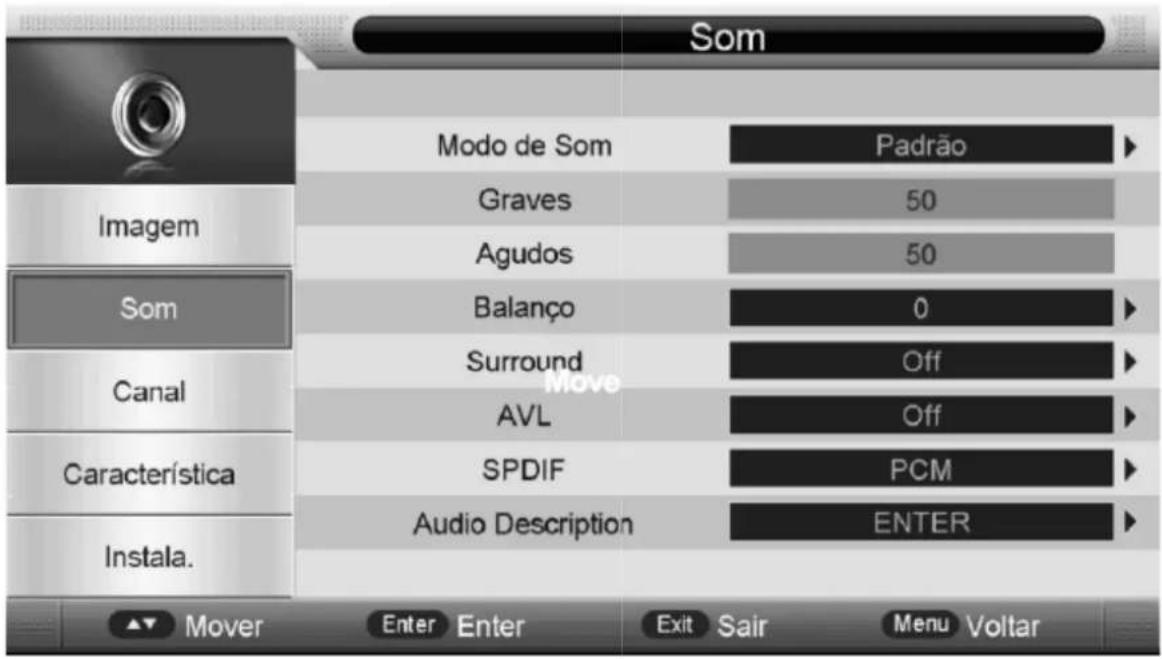

FEATURE (CARACTERÍSTICA)
Pressione o botão "MENU" para entrar no menu OSD. Pressione então em “▲/▼” e “◀/▶” para escolher o menu “Feature (Característica)”.

Pressione a tecla “▲/▼” para escolher o menu “Lock (Bloquear)” e em “ENTER” para introduzir a palavra-chave, pode então ver o sub-menu e definir os parâmetros relacionados.
Nota: A palavra-chave padrão é "0000".

Hotel Mode (Modo de hotel)
Pressione as teclas “▲/▼” para escolher “Hotel Mode (Modo de hotel)” e pressione o botão “ENTER” para entrar no sub-menu, pode então escolher o sub-menu e definir os parâmetros relacionados.
CHANNEL (CANAL)
Pressione o botão "MENU" para entrar no menu OSD. Pressione então em “▲/▼” e “◀/▶” para escolher o menu “Channel (Canal)”.
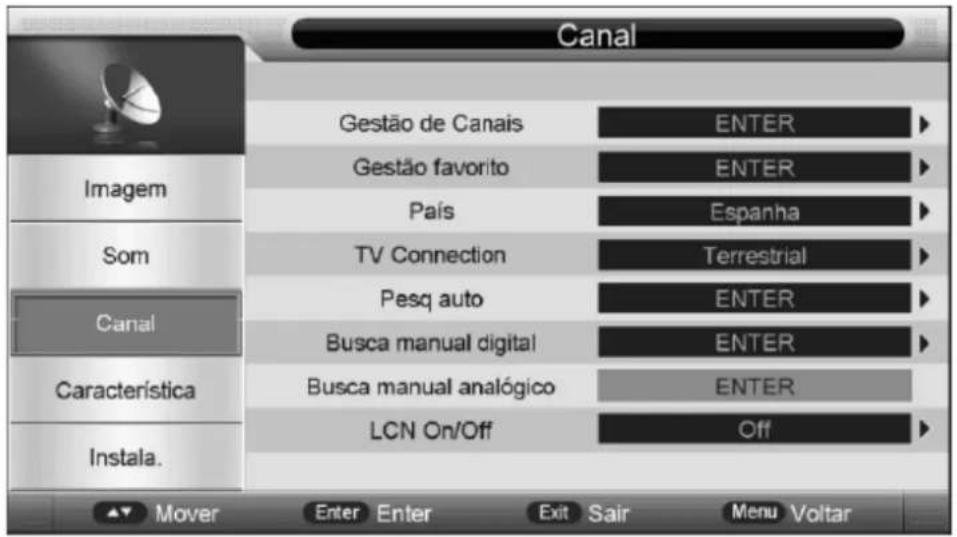
- Pressione a tecla “▲/▼” para escolher “Channel Management (Gestão de canais)” e pressione em “ENTER” para entrar no sub-menu.

a. DELETE (ELIMINAR)
Pressione a tecla “▲/▼” para escolher o programa e pressione a tecla “RED” uma vez para eliminar o programa.
b. LOCK (BLOQUEIO)
Pressione a tecla “▲/▼” para escolher o programa e pressione a tecla “GREEN” para bloquear o programa. A palavra-chave padrão é "0000".
Essas configurações só podem ser ajustadas quando o canal de bloqueio está definido para "On".
c. SKIP (SALTAR)
Pressione a tecla “▲/▼” para escolher o programa e pressione a tecla “YELLOW” para saltar o programa, e pressione novamente a tecla “YELLOW” novamente para cancelar a configuração.
d. MOVE(MOVER)
Pressione a tecla “▲/▼” para escolher o canal e pressione a tecla "AZUL", para mover o canal para a posição para onde deseja mover, ao pressionar a tecla “▲/▼”, então pressione novamente a tecla “BLUE” novamente para confirmar.
- Pressione a tecla “▲/▼” para escolher “Favourite Management (Gestão de canais favoritos)” e pressione em “ENTER” para entrar no sub-menu. Pode então acrescentar canais a diferentes listas de favoritos através das teclas "RED, GREEN, YELLOW, AZUL". Pode ligar a lista de favoritos através da tecla "♥".
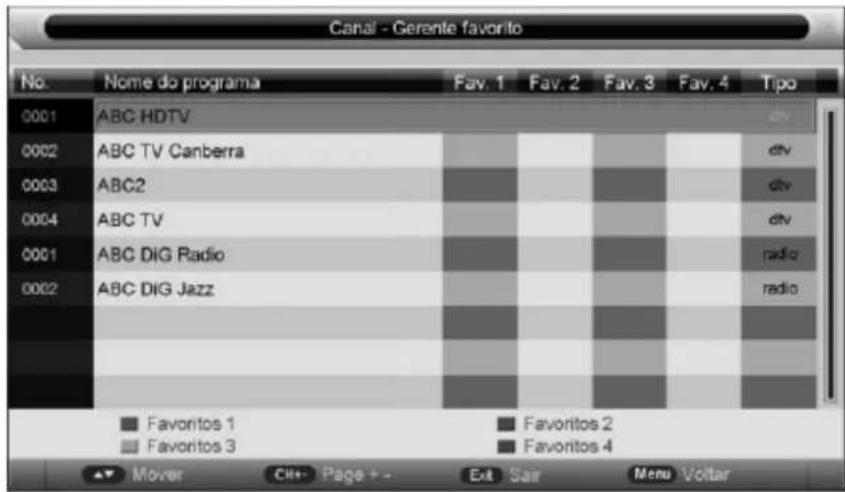
-
Pressione as teclas “▲/▼” para escolher “País” e pressione a tecla “ENTER” para entrar no sub-menu, pode então escolher o país local ao qual está ligado à pesquisa automática de canal.
-
Pressione as teclas“▲/▼” para escolher o menu “Auto search (pesquisa automática)” e pressione em “ENTER” para entrar no sub-menu. Pode então escolher o modo pesquisa automática de canais.
NOTA: Pesquisa de plataforma demora muito tempo. Por favor seja paciente!

- Pressione a tecla “▲/▼” para escolher “DTV Manual Search (Pesquisa Manual DTV)” e pressione a tecla “ENTER” para entrar no sub-menu. Pode então definir os parametros e pressione em “start (iníciar)” para iniciar a pesquisa.
NOTA: É apenas usado no modo DTV
- Pressione a tecla “▲/▼” para escolher “ATV Manual Search (Pesquisa Manual ATV)” e pressione a tecla “ENTER” para entrar no sub-menu. Pode então definir os parametros relacionados.
NOTA: É apenas usado no modo ATV
SETUP(INSTALA.).
Pressione o botão "MENU" para entrar no menu OSD. Pressione então em “▲/▼” e “◀/▶” para escolher o menu “Setup”(Instala.).

DTV Feature (Funcionalidades DTV)
Lista de favoritos
Quando a origem for escolhida como DTV, o utilizador pode entrar na lista de favoritos através da tecla "♥". A lista de favoritos apresenta-se na imagem seguinte.

Informação de programas
Quando a origem for escolhida como DTV, pode pressionar na tecla "INFO" para mostrar a informação do canal. A informação de programas apresenta-se na imagem seguinte.
| Jakers! - Dannan's American Cousin | ENG/Dolby D | 10/10/2007 | ||||
| DVB-T | Parent Rating: 9 | 05:38-06:01 | ||||
| 0001 | ABC HDTV | 720p | MPEG2 | TTX | Legenda | Children's 05:49 |
Áudio
Quando a origem for escolhida como DTV, o utilizador pode entrar em "Audio Language (Idioma Áudio)" ao pressionar a tecla "AUDIO". A janela de "audio language (idioma de áudio)" apresenta-se na imagem seguinte.
Pressione a tecla “▲/▼” para escolher o menu “audio language (idioma de áudio)”.

Subtitle (Legendas)
Quando a origem for escolhida como DTV, o utilizador pode ver legendas (dependentes da emissão) ao pressionar a tecla "SUBTITLE".

EPG (Guia de programa electrónico)
Quando a origem for escolhida como DTV, o utilizador pode ver o EPG ao pressionar a tecla "EPG". Pressione a as teclas de cores diferentes para efectuar diferentes operações de acordo com as instruções no fundo.

USB Features (Funcionalidades USB)
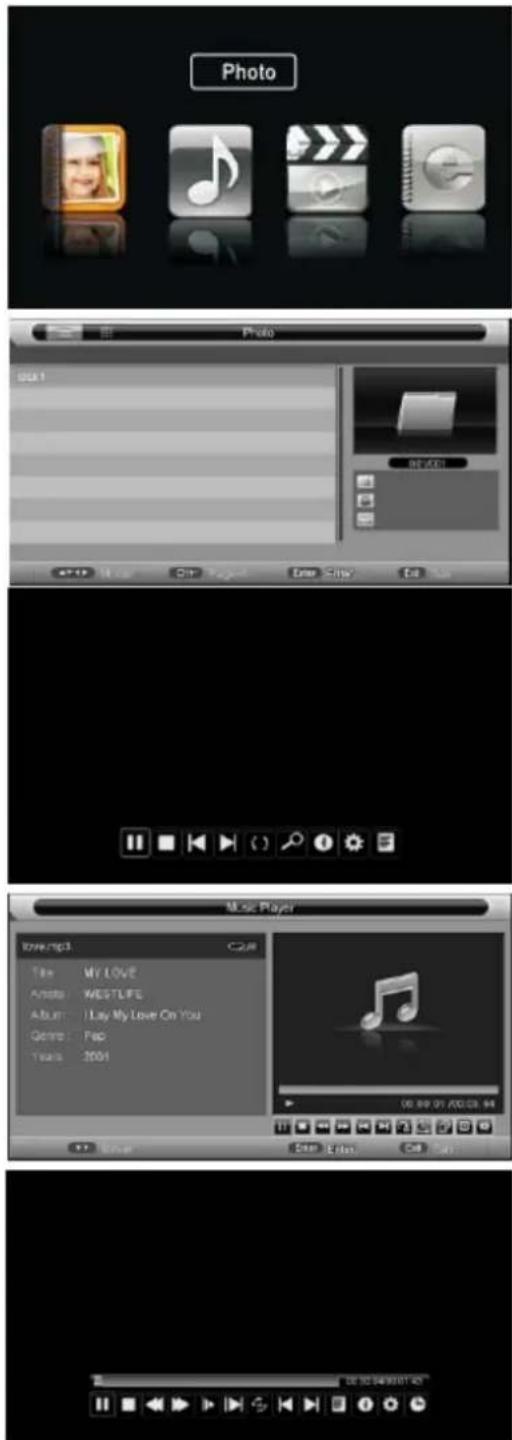
Pressione a "ORIGEM" e as teclas "▲/▼" para escolher a origem de "USB".
- Pressione a tecla “◀/▶” e pressione na tecla “ENTER” para entrar.
1.1. Pressione a tecla "▲/▼" para escolher a unidade de disco que deseja ver, depois pressione a tecla "ENTER" para entrar.
1.2 Pressione a tecla “▲/▼” e em “ENTER” para escolher o ficheiro que deseja ver no menu de escolha de ficheiros, depois pressione em “▶II” para reproduzir imagens.
Nota: Estas imagens sobre as funções são disponibilizadas só para referência.
PVR Operation (Funcionamento PVR)
- Pressione em “SOURCE (ORIGEM)” e em “▲/▼” para origem DTV, depois pressione em “MENU” e em “▲/▼” para escolher o menu “Feature”(Característica).
- Pressione em “▲/▼” e “◀/▶” para escolher “PVR/Timeshift”(PVR/Timeshift) e em “ENTER” para entrar.

1). Pressione a tecla “▲/▼” para escolher o menu “Partition Select (Escolha de partição)” e pressione em “ENTER” para entrar no sub-menu como se apresenta de seguida
2). Pressione em “▲/▼” para escolher o menu “Timer (Temporizador)” e pressione em “ENTER” para entrar no sub-menu. Pode então pressionar as diferentes teclas de cor para efectuar diferentes operações de acordo com as instruções no fundo.
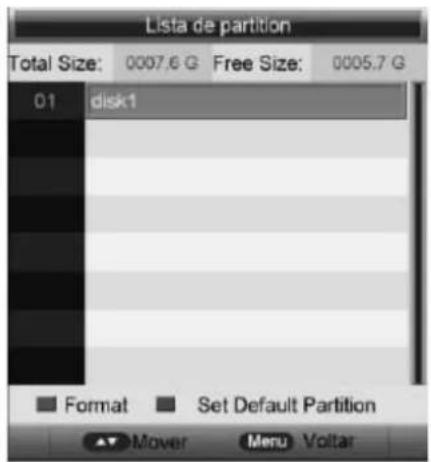

3). Pressione a tecla “▲/▼” para escolher o menu “Record List (Lista de gravação)” pressione em “ENTER” para entrar no sub-menu como se mostra de seguida, pode pressionar em “▲/▼” e “▶II” para reproduzir ou pausar o ficheiro gravado.

4). Pressione a tecla “▲/▼” para escolher o menu “Recorder Start (Iniciar gravador)” e pressione em “ENTER” para Iniciar para gravar.

Nota: O disco U poderá ser formatado durante a gravação, por favor não guarde informações importantes no disco U
Resolução de problemas
Antes de consultar o pessoal qualificado, consulte a tabela seguinte para possíveis soluções.
| PROBLEM | SOLUÇÃO |
| TV não liga | ●Assegure-se de que o cabo eléctrico está ligado.●As pilhas no controlo remoto pode estar gastas. Substitua as pilhas. |
| Sem imagem, ou som | ●Verifique a ligação de entrada de sinal da antena/dispositivo AV e a TV.●Pressione o botão Power no controlo remoto.●Pressione a tecla SOURCE do controlo remoto, depois nas teclas “▲/▼” sucessivamente para escolher a origem de TV. |
| Imagem fraca, som OK | ●Verifique a ligação de entrada de sinal da antena/dispositivo AV e a TV.●Tente outro canal, a estação poderá estar a ter dificuldades de emissão.●Ajuste o brilho/contraste no menu Video. Confirme que a unidade está definida para PAL |
| Ruído de áudio | ●Afaste todos os equipamentos de infravermelhos da TV. |
O painel LED TFT usa um painel que consiste de sub pixeis que precisem tecnologia sofisticada para produzir. Porém, poderá existir um número pequeno de pixéis escuros ou claros no ecrã. Estes pixeis irão ter impacto no desempenho do produto.

Os resíduos materiais, como produtos eléctricos, não devem ser despejados juntamente com o lixo doméstico. Estes materiais devem ser devolvidos à loja para reciclagem ou eliminação.
De modo a cumprir a norma UNE EN-60335, informamos que se o cabo flexivel estiver danificado, pode apenas ser substituido por um técnico autorizado pela NEVIR S.A uma vez que são necesarias ferramentas especias.


DECLARACIÓN DE CONFORMIDAD
NEVIR, S.A. Declara bajo su responsabilidad que el aparato indicado cumple los requisitos de las siguientes directivas:
DIRECTIVA EMC
EN 55032: 2015
EN 55035: 2017
EN 61000-3-2: 2014
EN 61000-3-3: 2013
DIRECTIVA RED
ETSI EN 303 340 V1.1.2 (2016-09)
LOW VOLTAGE DIRECTIVA EEC
EN 60065: 2014
EN 62479:2010
DIRECTIVA ROHS
2011/65/EU
Descripciones del aparato: TELEVISOR DLED 32" (81,28 cm)
Modelo(s) NEVIR: NVR-7702-32RD2-N
Importador: NEVIR, S.A.
Dirección del importador: NEVIR, S.A.
C/ Canteros, 14
Parque Empresarial Puerta de Madrid
28830 San Fernando de Henares, Madrid


- NVR-7702-32RD2-N
- TELEVISOR DLED 32" (81,28 cm)
- Contenido
- INSTALACIÓN
- Advertencia
- Precaución
- Descripción de la unidad principal
- Función de los botones del panel de control
- Conexiones del terminal de TV
- Configuración opcional:
- NOTA
- Mando a distancia
- Guía de instalación
- Selección de idioma de OSD
- Selección del país local
- Selección de ajuste de APAGADO AUTOMÁTICO DE TV tras un periodo de inactividad
- Instalar conexión a TV
- Selección de búsqueda de canal
- Nota:
- IMAGEN
- SONIDO
- Modo Hotel
- CANAL
- a. BLOQUEAR
- b. ELIM.
- c. OMITIR
- d. MOVER
- Funciones DTV
- Lista de favoritos
- Información de programa
- Audio
- Subtítulos
- EPG (Guía electrónica de programas)
- Funciones de USB
- Funcionamiento de PVR
- Resolución de problemas
- Contents
- Installation
- Warning
- Caution
- Main unit description
- Control Panel Button Function
- TV Terminal Connections
- Optional Configuration as below:
- NOTE
- Remote control
- Installation Guide
- OSD language selected
- Local country selected
- No operation TV AUTO POWER OFF setting selected
- Setup Auto Search Type.
- Auto search channel way selected
- Note:
- PICTURE
- SOUND
- FEATURE
- Hotel Mode
- CHANNEL
- a. LOCK
- b. DELETE
- c. SKIP
- d. MOVE
- SETUP
- DTV Features
- Favorite List
- Program Information
- Subtitle
- EPG (Electronic Program Guide)
- USB Features
- PVR Operation
- Trouble Shooting
- Índice
- INSTALAÇÃO
- Aviso
- Cuidado
- Descrição da unidade principal
- Funções dos botões do painel de controlo
- Ligações do terminal TV
- Configuração opcional de seguida:
- Controlo remoto
- Installation Guide (Guia de instalação)
- Escolhido Language (Idioma) do OSD
- Escolhido Local country (País local)
- Funcionalidade TV AUTO POWER OFF (DESLIGAR TV AUTOMATICAMENTE) seleccionada
- Modo auto search (pesquisa automática) de canais escolhido
- PICTURE (IMAGEM)
- SOUND (SOM)
- FEATURE (CARACTERÍSTICA)
- Hotel Mode (Modo de hotel)
- CHANNEL (CANAL)
- a. DELETE (ELIMINAR)
- b. LOCK (BLOQUEIO)
- c. SKIP (SALTAR)
- d. MOVE(MOVER)
- SETUP(INSTALA.).
- DTV Feature (Funcionalidades DTV)
- Informação de programas
- Áudio
- Subtitle (Legendas)
- EPG (Guia de programa electrónico)
- USB Features (Funcionalidades USB)
- PVR Operation (Funcionamento PVR)
- Resolução de problemas
- DECLARACIÓN DE CONFORMIDAD
- DIRECTIVA EMC
- DIRECTIVA RED
- LOW VOLTAGE DIRECTIVA EEC
- DIRECTIVA ROHS
Marque : NEVIR
Modèle : NVR-7702-32RD2-N
Catégorie : Téléviseur