
IXTREME MCET 5874 - PC de bureau PACKARD BELL - Notice d'utilisation et mode d'emploi gratuit
Retrouvez gratuitement la notice de l'appareil IXTREME MCET 5874 PACKARD BELL au format PDF.


| Intitulé | Description |
|---|---|
| Type de produit | Ordinateur de bureau Packard Bell iXtreme MCET 5874 |
| Processeur | Intel Core i5 (modèle spécifique non précisé) |
| RAM | 8 Go DDR3 |
| Stockage | 1 To HDD |
| Carte graphique | NVIDIA GeForce GTX 750 |
| Système d'exploitation | Windows 10 (version non précisée) |
| Dimensions approximatives | 35 x 15 x 40 cm |
| Poids | 8 kg |
| Alimentation électrique | Alimentation 500W |
| Connectivité | Ports USB 2.0 et 3.0, HDMI, Ethernet |
| Fonctions principales | Jeux vidéo, multimédia, bureautique |
| Entretien et nettoyage | Nettoyage régulier de la poussière, vérification des ventilateurs |
| Pièces détachées et réparabilité | Composants facilement accessibles pour mise à niveau |
| Sécurité | Utiliser un onduleur pour protéger contre les surtensions |
| Informations générales | Idéal pour les utilisateurs à la recherche d'un PC polyvalent |
FOIRE AUX QUESTIONS - IXTREME MCET 5874 PACKARD BELL
Questions des utilisateurs sur IXTREME MCET 5874 PACKARD BELL
0 question sur cet appareil. Repondez a celles que vous connaissez ou posez la votre.
Poser une nouvelle question sur cet appareil
Téléchargez la notice de votre PC de bureau au format PDF gratuitement ! Retrouvez votre notice IXTREME MCET 5874 - PACKARD BELL et reprennez votre appareil électronique en main. Sur cette page sont publiés tous les documents nécessaires à l'utilisation de votre appareil IXTREME MCET 5874 de la marque PACKARD BELL.
MODE D'EMPLOI IXTREME MCET 5874 PACKARD BELL
Sécurité et comportement
Consignes de sécurité 3
Précautions d'ordre sanitaire 3
Configuration l'essentielle 5
Les commandes de votre ordinateur 5
Mise sous tension et hors tension de votre ordinateur. 8
Votre Bibliothèque de logiciels 9
Premiers pas. 11
Documentation de votre ordinateur 11
Les lecteurs de votre ordinateur 11
Contrôle du volume 14
Ports et connecteurs 14
Premiers pas sur le net 17
Qu'est-ce que l'Internet ? 17
Connectez-vous! 17
Surfez sur le Net ! 17
Caractéristiques du navigateur 18
Qu'est-ce qu'un e-mail? 19
Vos outils Internet 19
Dépannage 20
Dépannage étape par étape 20
Questions les plus fréquemment posées (FAQ)
a notre Centre de Contact Clientèle 22
Utilitaires packard bell 39
Packard Bell Snapsys 39
Packard Bell SmartRestore 40
Programme de restauration Packard Bell 42
Packard Bell Master CD Creator 46
Index 55
Guide l'utilisateur de Packard Bell. Copyright© 2003 NEC Computers International B. V. Tous droits réservés. Aucune partie du présent manuel ne peut être reproduite ou transmise sous quelque forme ou par quelque moyen que ce soit, qu'il soit électronique, chimique, manuel ou autre, y compris (sans que cette liste soit exhaustive) les systèmes de photocopie, d'enregistrement, de stockage ou d'extraction de données, et ce quel qu'en soit le motif, sans accord préalable écrit de NEC Computers International B. V.
Dénégation de responsabilité
NEC Computers International B. V. n'offre aucune garantie explicite ou implicite, notamment (sans que cette liste soit exhaustive) des garanties implicites sur la valeur marchande ou l'adéquation de ce produit et de sa documentation pour un usage spécifique. Les composants logiciels et matériels sont régulièrement actualisés. Par conséquent, certaines des instructions, des spécifications et des illustrations fournies dans cette documentation peuvent légèrement différer de votre situation. Tous les éléments décrits dans ce guide le sont uniquement à titre d'illustration et sont susceptibles de ne pas s'appliquer à votre situation. Aucun droit ou titre reconnu par la loi ne peut être obtenu à partir des descriptions faites dans ce manuel. NEC Computers International B. V. se réserve le droit de réviser, de modifier ou d'améliorer ce produit ou sa documentation quand bon lui semble, sans en aviser quiconque. NEC Computers International B. V. ne pourra en aucun cas être tenu responsable des dommages indirects ou accessoires résultant de l'utilisation de ce produit, y compris, sans que cette liste soit exhaustive, le manque à gagner ou tout autre dommage commercial.
Microsoft, Outlook et Windows XP sont des marques déposées de Microsoft Corporation. FireWire est une marque commerciale d'Apple Computer, Inc. PS/2 est une marque commerciale d'International Business Machines Corporation. Packard Bell est une marque déposée de NEC Computers International B. V. Tous les autres noms de sociétés ou de produits cités sont des noms commerciaux détenus ou des marques déposées par leurs détenteurs respectifs.
Avertissement relatif aux VIRUS
NEC Computers International B. V. garantit que ce produit est exempt de virus. Veuillez respecter les précautions suivantes pour protéger votre système des nouveaux virus :
- N'utilise pas de copies illégales de logiciels protégés par copyright.
- Scannez toutes les disquettes au moyen d'un antivirus avant de les utiliser.
- Si votre ordinateur est en réseau, assurez-vous que seules les personnes autorisées peuvent y accéder. Vous pouvez par exemple utiliser des mots de passe et partager vos fichiers en lecture seule.
Pour de plus amples informations sur les virus, veuillez consulter la section Didacticiels de Packard Bell InfoCentre.
Avertissement concernant l'épilepsie
Certaines personnes sont prédisposées aux crises d’épilepsie ou pertes de conscience lorsqu’elles sont exposées aux signaux lumineux vifs ou intermittents de la vie quotidienne. Elles peuvent avoir une crise en regardant la télévision ou en utilisant certains jours, et ce même si elles n’ont aucun antécédent épileptique.
Si vous ou l'un des membres de votre famille présente des symptômes de l'épilepsie (crises ou pertes de conscience) lors d'une exposition aux signaux lumineux susmentionnés, consultez votre médecin avant de jouer sur leur ordinateur. Nous conseillons aux parents de surveiller l'usage que leur enfant fait de ces yeux. Si vous ou votre enfant souffrez de vertiges, de troubles de la vue, de contractions involontaires des paupières ou de certains muscles, de pertes de conscience ou d'orientation, de mouvements involontaires ou de convulsions, arrêtez-vous IMMEDIATEMENT de jouer et consultez votre médecin.
En cas d'orage, assurez-vous que votre modem est débranché de la ligne téléphonique ou votre port TV de la prise antenne. Si la foudre tombe près de lignes téléphoniques ou d'une antenne, elle risque d'endommager votre modem, votre carte TV, votre ordinateur. Veuillez noter que la garantie de ce produit ne couvre pas les dommages résultant de la foudre.
Consignes de sécurité
Veuillez vous assurer qu'aucune pression ne s'exerce sur les câbles et que personne ne risque de marcher ou de trébucher dessus. Vérifiez également que d'autres périphériques n'écrasent pas les câbles.
Assurez-vous d'avoir branché les cordons d'alimentation dans une prise de terre. La prise de courant doit être facilement accessible et aussi proche que possible de l'ordinateur. Ne surchargez pas la prise de courant quelqu'elle soit en y branchant un trop grand nombre d'adaptateurs.
Nettoyage de l'ordinateur
Débranche systématiquement votre ordinateur de la prise de courant avant de le nettoyer.
N'utilisez aucun produit d'entretien, qu'il soit liquide ou en aérosol, utilisez un chiffon humide. Ne vaporisez jamais de produits d'entretien directement sur l'écran de votre ordinateur. Si de la poussière s'est déposée dans votre ordinateur, ne la retirez pas au moyen d'un aspirateur.
Si vous renversez un liquide sur votre ordinateur ou l’un des périphériques qui y est raccordé, éteignez-le immédiatement, débranchez le cordon d'alimentation et assurez-vous qu’il est entièrement sec avant de le rallumer. Si nécessaire, attendez jusqu’au lendemain.
Environnement de l'ordinateur
Assurez-vous que la pièce dans laquelle vous installez votre ordinateur n'est pas poussièreuse, humide ou directement exposée au soleil.
Éloignez-vous ordinateur de toute source de chaleur, notamment les radiateurs ou les appareils générant de la chaleur (les amplificateurs, par exemple). Assurez-vous également que votre ordinateur n'est pas installé près de sources magnétiques ou d'appareils générant de l'électricité statique.
Ne posez pas tout ordinaire sur un tapis ou toute autre surface susceptible de générer de l'électricité statique.
Les téléphones cellulaires peuvent provoquer des interférences avec les périphériques audio de votre ordinateur. Assurez-vous qu'une distance minimum de 30 cm sépare votre ordinateur de tout téléphone portable.
Pour préserver le bon fonctionnement de votre ordinateur, gardez en mémoire ce qui suit :
- Si vous débutez en informatique, nous vous conseillons vivement de suivre une formation en informatique avant d'utiliser votre ordinateur. Notre revendeur informatique pourrait certainement vous fournir plus d'informations.
- Enregistrez systématiquement votre travail et faites des copies de sauvegarde régulières de vos documents sur des supports réinscriptibles. À moins que vous n'ayez sauvegardé vos données personnelles, vous risquez de toutes les perdre en cas de panne majeure de votre ordinateur.
- Pour protégerr votre ordinateur des virus, scannez tout fichier hébergé sur une disquette, reçu par e-mail ou téléchargé de l'Internet avant de l'ouvrir. Votre logiciel antivirus peut effectuer ces vérifications automatiquement. Scannez régulièrement votre disque dur afin de vérifier qu'il n'est pas infecté et, si vous trouvez des virus, supprimez-les. Visitez le site Web de l'éditeur de tout logiciel antivirus pour vous tenir informé des virus les plus récents.
- Pour économiser de l'espace sur votre disque dur et optimiser les performances de votre ordinateur, servez-vous régulièrement des outils système de Windows, notamment les utilisateurs Nettoyage de disque ou Défragmentateur de disque.
- Vous ne devez en aucun cas éteindre votre ordinateur si l'un de ses lecteurs fonctionne (vérifiez que tous les témoins des lecteurs sont éteints).
Pour de plus amples informations sur les virus, veuillez consulter la section Didacticiels de Packard Bell InfoCentre.
Precautions d'ordre sanitaire
Veuillez vous conformer aux instructions suivantes pour utiliser votre ordinateur convenablement et éviter tout problème de santé.
Si vous travaillez ou que vous jouez plusieurs heures d'affilée, ménagez-vous des pauses régulières. De temps en temps, détournez votre regard de l'écran de votre ordinateur. Ne vous servez pas de votre ordinateur si vous êtes fatigué.
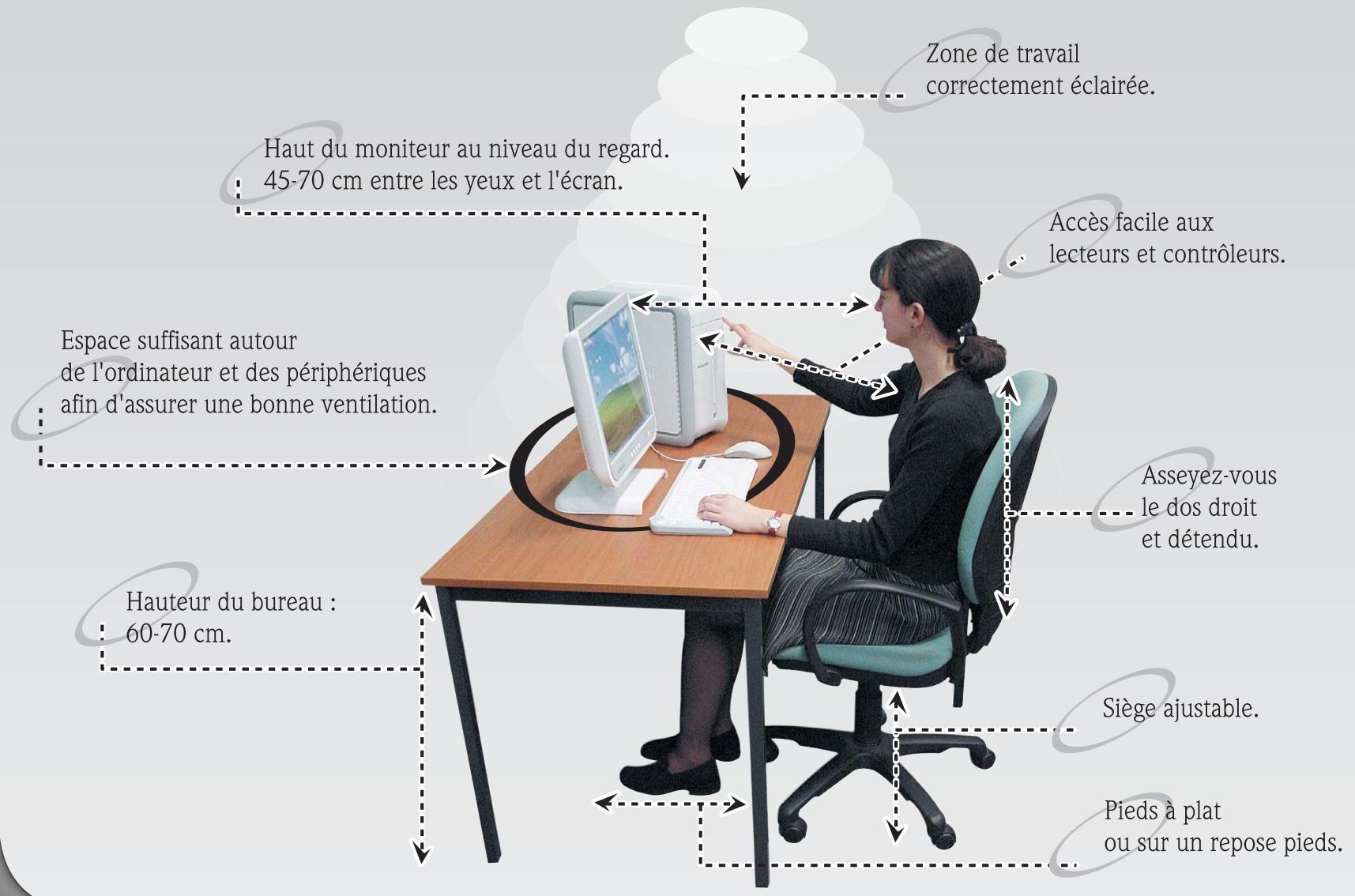
Certains troubles (mains, poignets, bras, cou, épaules, jambes et dos) sont provoqués ou aggravés par des actions répétitives. Pour y remédier, ne pliez pas vos poignets et laissez vos mains flotter au-dessus du clavier lorsque vous effectuez de la saisie. Si vous ressentez des douleurs physiques, des picotements, des engourdissements ou toute autre gène, veuillez consulter votre médecin.
Péripériques sans fil
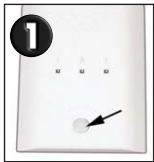
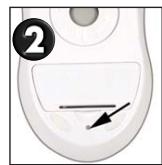
Si votre clavier et votre souris ne fonctionnent pas une fois l'installation terminée, essayez d'établir manuellement la communication avec le récepteur.
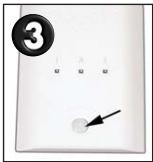
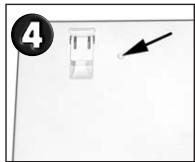
Veuillez d'abord vous assurer que les batteries du clavier et de la souris sont correctement insérées. • Identifiez ensuite les périphériques en appuyant brièvement sur le bouton de connexion du récepteur, de la souris, et du clavier en respectant la série suivante :
Souris ou pavé tactile
La souris (pour les ordinateurs de bureau) ou le pavé tactile (pour les ordinateurs portables) contrôle la flèche sur l'écran. Cette flèche est appelée pointeur ou curseur. Lorsque vous bougez la souris sur une surface plane et dure ou que vous faites glisser votre doigt sur le pavé tactile de forme rectangulaire, le pointeur se déplace en conséquence. Cliquez sur l'un des boutons de la souris ou du pavé tactile pour sélectionner ou activer la commande sur laquelle se trouve le curseur.

Les illustrations figurent à la page suivante.
Utilisez la molette ou le bouton de défilément pour
naviguer facilement au sein des programmes compatibles.
Appuyez sur le bouton gauche pour sélectionner
l'élément sur lequel le pointeur est positionné.
Cliquez deux fois pour démarrer le programme sur lequel le pointeur est positionné ou sélectionner un paragraphe entier lorsque vous effectuez de la saisie.
Appuyez sur le bouton droit
pour faire apparaître un menu contextuel.
Tapoter rapidement deux fois la surface du pavé tactile équivaut au double clic.
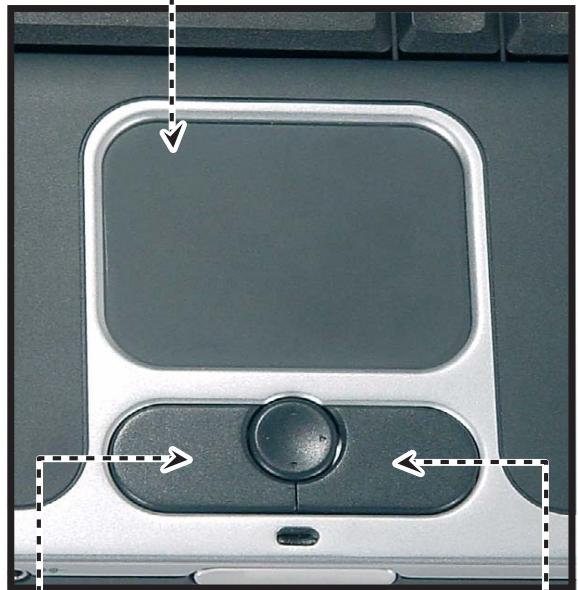
Clicgauche.
Clic droit.

Vous pouvez améliorer les mouvements et la visibilité du pointeur en modifiant les paramètres correspondants. Pour y accéder, cliquez sur
Démarrer > Panneau de configuration > Imprimantes et autres
périphériques > Souris puis sélectionnez l'onglet Options du pointeur. Les options de visibilité vous seront d'une grande utilité si vous utilisez un écran LCD. Il est également possible de modifier les paramètres de la souris pour les utilisateurs gauchers.

Clavier
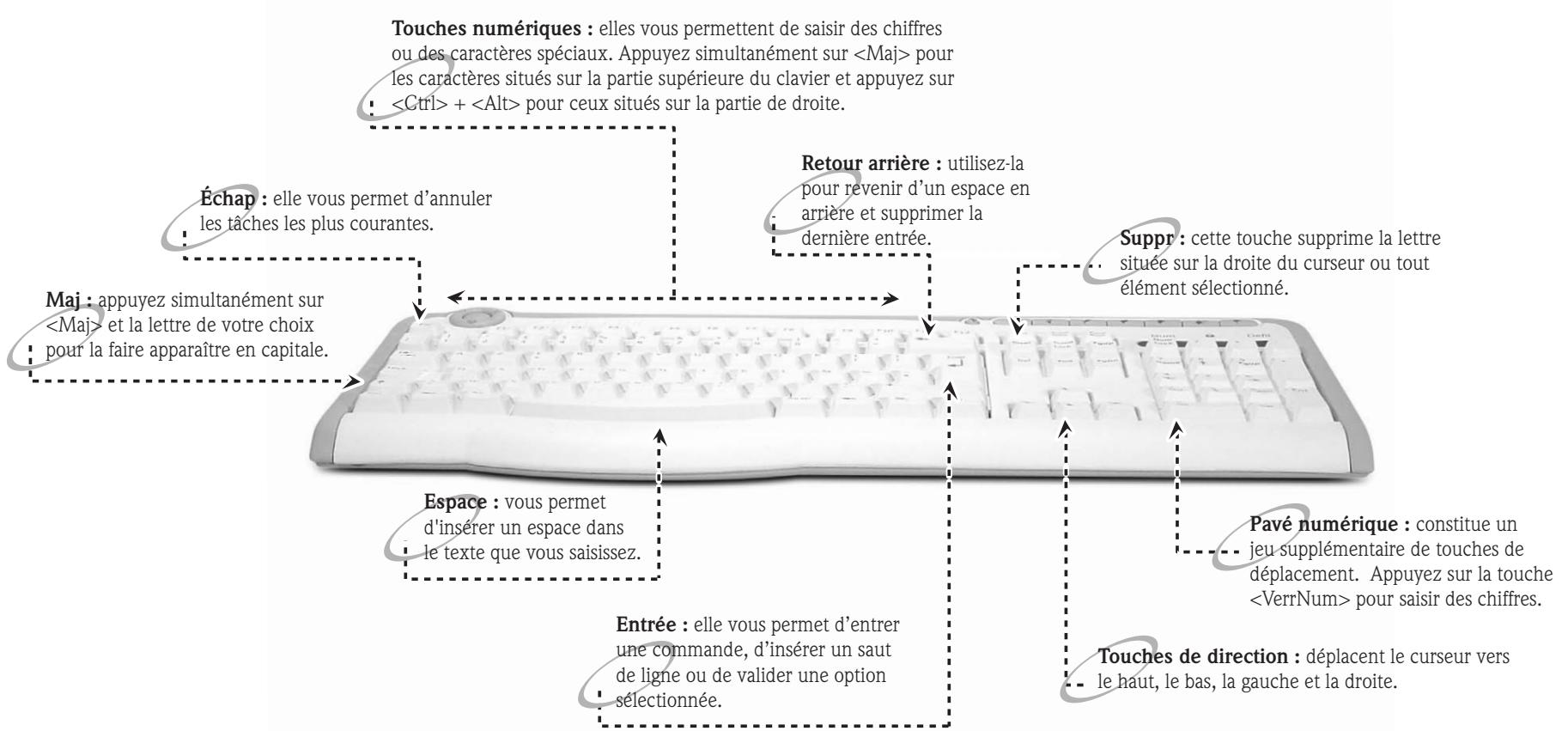
Le clavier vous permet de saisir des données ou de transmettre des commandes au système. La fonction de ses touches dépend du programme que vous utilisez. Le clavier représenté dans ce guide n'est qu'un exemple. La disposition duvez peut légèrement différer. Vous trouverez une description complète de votre clavier dans Packard Bell InfoCentre, votre documentation électronique.
Les ordinateurs portables sont équipés de claviers compacts afin d'en optimiser le poids et la dimension. Ces claviers sont pourvus de touches activant des fonctions spéciales, notamment le pavé numérique intégré. D'autres fonctions de touches sont décrites à la page 7.
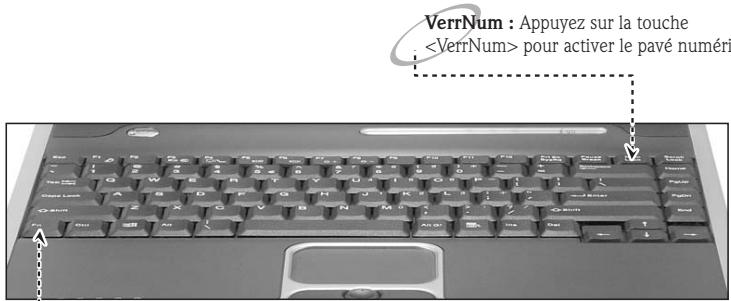
Fn: Appuyez simultanément sur les touches
spéciales (voir description dans InfoCentre).

Les illustrations figurent à la page précédente.
Mise sous tension de votre ordinateur
- Mettez tout d'abord tous les périphériques branchés sur votre ordinateur (y compris le moniteur) SOUS tension en appuyant sur le commutateur MARCHE/ARRÉT de ces derniers.
- Mettez ensuite votre ordinateur SOUS tension en appuyant sur le commutateur MARCHE/ARRÉT.

Si vous souhaitez partager l'ordinateur familial et disposez de paramètres système personnalisés qui s'activent lorsque vous l'allumez, vous pouvez définir un compte pour chaque utilisateur. Vous pouvez accéder aux comptes et les modifier quand bon vous semble en cliquant sur Démarrer > Panneau de configuration > Comptes d'utilisateurs.

Comptes d'utilisateurs
Veuillez noter que certains programmes ne peuvent pas fonctionner correctement avec les utilisateurs dont le compte est limité. Seuls les utilisateurs disposant d'un compte administrateur peuvent accéder aux autres comptes utilisateur et aux différents paramètres du système.
Pour savoir comment personnaliser votre ordinateur, cliquez sur Démarrer > Aide et support > Personnalisation de votre ordinateur.
Mise hors tension de votre ordinateur
Avant d'éteindre votre ordinateur, assurez-vous que tous vos programmes sont fermés.
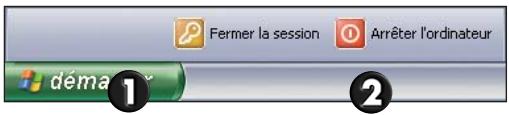
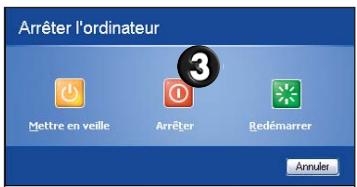

Sur les ordinateurs portables, vous pouvez éteindre votre ordinateur sans passer par le menu Démarrer de Windows. Il vous suffit pour ce faire de fermer toutes vos applications et d'appuyer sur le bouton d'alimentation.
Arrêt forcé
Si vous rencontrez des problèmes lors de la mise hors tension de votre ordinateur, essayez à nouveau à l'aide du Gestionnaire des tâches. Cet outil fournit des informations sur les performances de votre système, et détaille également les programmes et les processus exécutés sur ce dernier.
Pour le lancer, appuyez simultanément sur les touches Ctrl > Alt > + Suppr ou cliquez avec le bouton droit de votre souris sur un espace vide de la barre des tâches et sélectionnez Gestionnaire des tâches dans le menu contextuel.
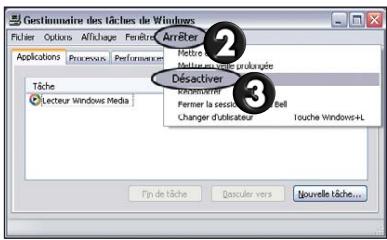

Si votre ordinateur ne répond toujours pas, appuyez sur le bouton d'alimentation pour l'éteindre. Maintenez le bouton enfoncé jusqu'à ce que tous les témoins de votre ordinateur s'éteignent. Attendez environ 30 secondes avant de remettre votre ordinateur sous tension.
Les options d'alimentation de Windows vous permettent de contrôler l'état de l'alimentation de votre ordinateur et de réduire votre consommation d'énergie. Selon vos besoins, vous pouvez définir le mode de gestion de l'alimentation qui vous convient le mieux. Trois modes de gestion de l'alimentation vous sont proposés : Extinction, Veille et Veille prolongée.


Pour de plus amples informations sur ces fonctions et leur utilisation, consultez la section Didacticiels d'InfoCentre ou le Centre d'Aide et de Support de Windows en cliquant sur Démarrer > Aide et support.
Où se trouvent mes logiciels ?
Les ordinateurs Packard Bell intègrent une large gamme de logiciels. Les types de programmes et de catégories disponibles sur votre ordinateur dépendent du modèle que vous avez acheté.
Vos logiciels peuvent être :
- pré-installés : le cas échéant, les logiciels peuvent être immédiatement utilisés ou installés. Certains programmes nécessitent cependant un CD ou un DVD pour pouvoir s'exécuter (notamment certains jeux ou encyclopédies). Vous les trouvez dans l'emballage de votre ordinateur.
- hébergés sur un CD ou un DVD : le cas échéant, les logiciels doivent être installés avant que vous puissiez les utiliser. Pour ce faire, insérez le CD ou le DVD correspondant dans le lecteur approprié. Un assistant d'installation s'ouvre automatiquement. Il vous suffit alors de suivre les instructions qui s'affichent.
Comment puis-je y accéder ?
Démarrer un programme est extrêmement facile et ne nécessite que quelques clics. Si le programme que vous souhaitez utiliser nécessite un CD ou un DVD, il est préférable d'insérer ce dernier dans votre lecteur avant de démarrer un programme.
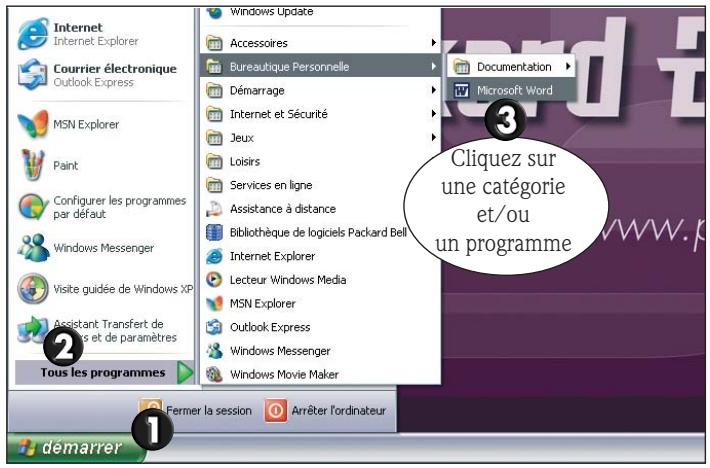
Où se TROUVE la documentation de mes logiciels ?
La plupart des applications préinstallées sur votre ordinateur par Packard Bell sont accompagnées d'une documentation en ligne.
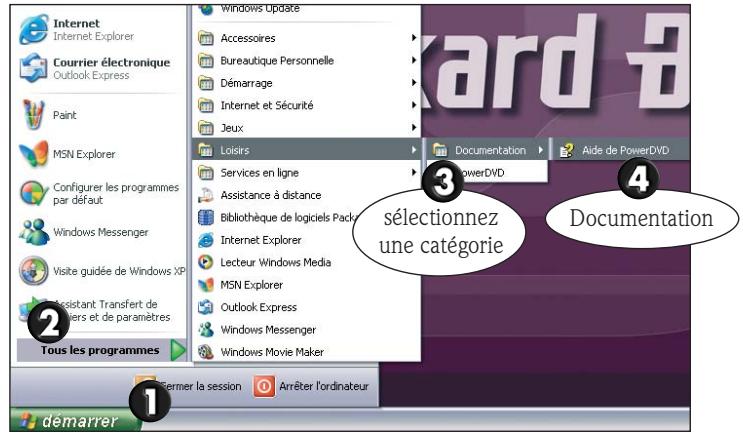

Si vous avez besoin d'aide lors de l'utilisation d'un programme, appuyez sur la touche <F1> de votre clavier ou cliquez sur Aide ou sur l'icône correspondante (généralement un signe ?).
Veuillez consulter la section Didacticiels dans InfoCentre pour de plus amples informations sur l'utilisation des logiciels.
Installation d'un nouveau logiciel
Pour éviter tout problème de compatibilité, veuillez vérifier les exigences en termes de configuration requise de tout logiciel que vous achetez en vue de l'installer sur votre ordinateur. C'est notamment le cas des jeux 3D aux graphismes sophistiqués. Si vous rencontrez le moindre problème lors de l'installation ou de l'exécution du logiciel, veuillez contacter la ligne d'assistance téléphonique de son.
Pour de plus amples informations sur l'installation et le retrait de nouveaux logiciels, veuillez vous reporter à Packard Bell InfoCentre et aux FAQ (Questions les plus fréquemment posées) détaillées ultérieurement dans ce guide.
Documentation de votre ordinateur
Le Guide de l'utilisateur Packard Bell n'est pas votre seule et unique source de références ! Packard Bell InfoCentre contient la documentation électronique de leur ordinateur, vous permettant ainsi d'obtenir rapidement l'aide dont vous avez besoin, et ce directement sur l’écran de votre moniteur.
Installation de packard BELL infocentre
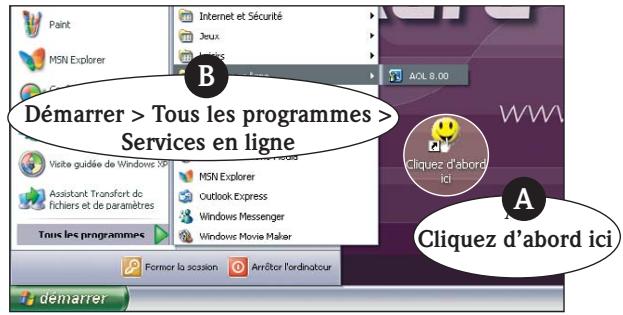
Pour installer Packard Bell InfoCentre, vous disposez de trois possibilités (A, B, ou C):
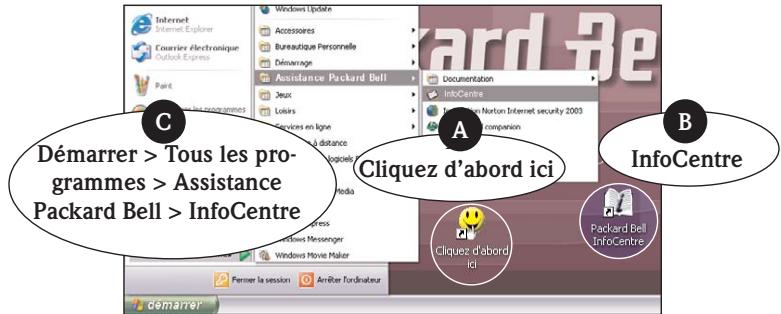
Au bout de quelques secondes, le premier écran du programme d'installation s'affiche. Une fois le programme d'installation terminé, InfoCentre démarre.

Veuillez noter que l'icône Cliquez d'abord ici disparaît du bureau une fois que toutes les options ont été installées.
Utilisation de packard BELL infocentre
Pour lancer Packard Bell InfoCentre, cliquez deux fois sur l'icône InfoCentre de votre bureau ou sélectionnez Démarrer > Tous les programmes > Assistance Packard Bell > InfoCentre.
Selon l'ordinateur que vous avez acheté, le nombre de catégories et de logiciels disponibles peut varier.
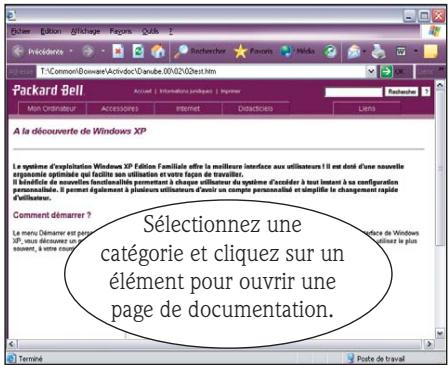
Mon ordinateur : contient les specifications techniques des composants de votre système, ainsi que des conseils utiles pour mettre à niveau votre ordinateur.
Accessoires : découvrez toute une gamme d'accessoires spécialement conçus pour votre ordinateur Packard Bell.
Internet : contient une description des outils Internet installés sur votre ordinateur et des conseils extrêmement utiles sur l'Internet.
Didacticiels : contient une série d'articles d'une grande utilité qui vous permettront d'accomplir aussi bien des tâches de base que des tâches plus complexes pour les utilisateurs chevronnés.
Liens : permet d'afficher la version électronique du Guide de l'utilisateur ou de vous rendre sur le site Web de Packard Bell.
Les lecteurs de votre ordinateur
Les lecteurs décrits ci-après sont couramment utilisés sur les ordinateurs Packard Bell. Toutefois, ces lecteurs ne sont pas nécessairement présents sur votre ordinateur, qui peut en outre en intégrer d'autres. Pour consulter la documentation spécifique au modèle que vous avez acheté, veuillez vous reporter à Packard Bell InfoCentre.
Lecteur de disquettes
Ce périphérique est utilisé pour lire des disquettes et y écrire des données. Les lecteurs de disquettes standard représentent une capacité de 1,44 Mo.
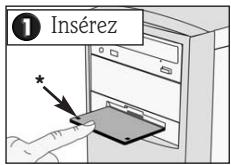
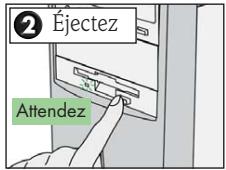

Si vous essayez de copier ou d'enregistrer un fichier sur une disquette et que le message « Erreur de protection en écriture » s'affiche, déverrouillez le cran de protection* en écriture situé sur la face inférieure de la disquette en le remontant.
Lecteur de cartes mémoire
Certains ordinateurs sont équipés d'un lecteur multi-cartes tout en un. Ces lecteurs offrent généralement des fonctions de lecture et d'écriture sur les types de cartes mémoire les plus courants, notamment les cartes MMC (Multi Media Card), CF (Compact Flash Card), IBM Microdrive, SM (Smart Media Card), SD (Secure Digital Memory Card), ou MS (Memory Stick®). Certains lecteurs multi-cartes incluent également un lecteur de disquettes.
Lecteur de DVD
Un lecteur de DVD permet de lire des CD audio, des CD-ROM contenant des données (fichiers et programmes), des CD vidéo, des CD enregistrables tels que des CD-R ou des CD-RW, ainsi que des DVD-ROM, des films sur DVD et la plupart des DVD enregistrables.

Si votre ordinateur est équipé d'un lecteur de CD-ROM ou de d'un graveur de CD, vous pourrez lire directement des disques de type CD, et non des DVD.
Lecteur de CD et/ou DVD
Bien que les lecteurs de CD ou de DVD ne permettent habituellement que de lire des données, certains ordinateurs Packard Bell sont équipés d'un "lecteur-combo"
associant des fonctions de lecture et d'enregistrement. Si votre ordinateur est équipé d'un graveur de CD ou de DVD, vous pouvez l'utiliser pour copier le contenu de vos CD, créer vos propres compilations musicales, constituer des albums photo ou conserver une copie de sauvegarde de vos données les plus importantes.
Un graveur de CD prend en charge deux types de CD inscriptibles
- CD-R (CD enregistrable): il s'agit de CD sur lesquels vous ne pouvez enregistrer des données (fichiers, musique, images, etc.) qu'une seule fois. Vous ne pouvez donc pas effacer les informations enregistrées sur un CD-R une fois qu'elles ont été gravées.
- CD-RW (CD réinscriptible): il s'agit de CD sur lesquels vous pouvez enregistrer des données (fichiers, musique, images, etc.) plusieurs fois. Vous pouvez donc effacer le contenu d'un CD-RW quand bon vous semble et y graver de nouvelles données.
En plus des CD-R et CD-RW, un graveur de DVD prend également en charge les disques DVD-R et/ou DVD-RW, qui offrent une capacité de stockage plus grande encore.
Pour des informations plus détaillées sur les lecteurs de votre ordinateur, veuillez consulter la section Mon ordinateur de Packard Bell InfoCentre. Parcourez également les Didacticiels : vous y trouvez des informations détaillées et l'aide dont vous avez besoin pour utiliser vos lecteurs et les logiciels qui l'accompagnent.
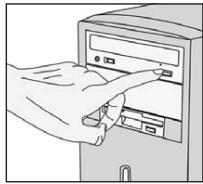
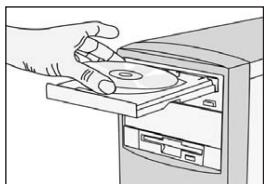
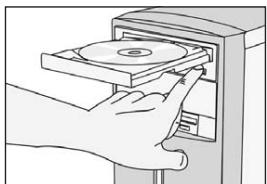
1 Appuyez pour ejecter.
Face imprimée du disque vers le haut. Les DVD double-faces ne sont pas imprimés.
Appuyez pour fermer.
Lecteur ultra-plat (généralement sur les ordinateurs portables)
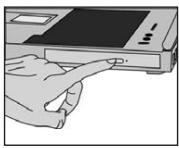
Appuyez fermement et tirez pour éjecter.
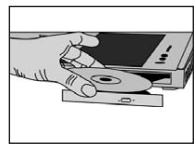
Appuyez au centre du disque jusqu'à ce qu'il soit parfaitement en place.
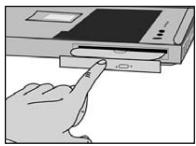
Appuyez sur le plateau pour le refermer.
Veuillez observer les conseils suivants pour éviter d'endommager votre lecteur de CD ou de DVD :
- Insérez le disque dans votre lecteur avant de démarrer un programme.
- Ne retirez pas le disque avant d'avoir fermé le programme hébergé sur le disque en cours d'utilisation. Dans le cas contraire, votre ordinateur risque de ne plus fonctionner. Le cas échéant, relancez-le au moyen du Gestionnaire des tâches de Windows (voir page 9).
N'essayez pas d'ouvrir le plateau manuellement ! Si le plateau ne s'éjecte pas :
1 Mettez votre ordinateur hors tension. • Insérez délicatement un trombone déplié dans l'orifice d'éjection d'urgence (sur certains lecteurs uniquement). N'utilisez pas de crayon pour exécuter cette opération, sa mine risquant de se casser dans l'orifice d'éjection et d'en dommager du même coup votre lecteur.

- Nettoyez régulièrement vos disques afin d'en retarder la poussière ou les traces de doigt. Vous pouvez utiliser pour ce faire un chiffon doux ou un nettoyant pour disques.
- vez également placer l'un de vos doigts au centre du disque et l'autre, sur le bord extérieur de ce dernier.
- Remettez systématiquement vos disques dans leur boîtier ou leur pochette de protection une fois que vous avez fini de les utiliser.
- Fermez le plateau lorsque vous n'utilisez pas le lecteur.
Accès au contenu d'un CD ou d'un DVD

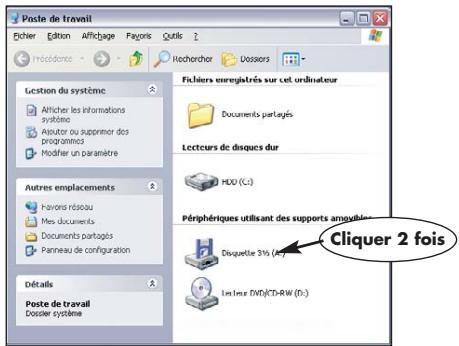
La plupart des disques sont dotés d'une fonction d'exécution automatique permettant de lancer automatiquement l'application lors de son chargement dans le lecteur correspondant. Pour accéder au contenu d'un disque, cliquez sur Démarrer > Poste de travail, puis cliquez deux fois sur l'icône du CD ou du DVD, ou faites un clic droit et sélectionnez Ouvrir.
Exécution automatique
La fonction d'exécution automatique vous permet de choisir la façon dont Windows gère les fichiers multimédias qu'il détecte sur un périphérique utilisant des supports de stockage amovibles (appareil photo numérique, CD, DVD, etc). Par exemple, si vous insérez un CD audio ou un film sur DVD, Windows affiche automatiquement une boîte de dialogue et vous demande de choisir la façon dont vous souhaitez le lire.
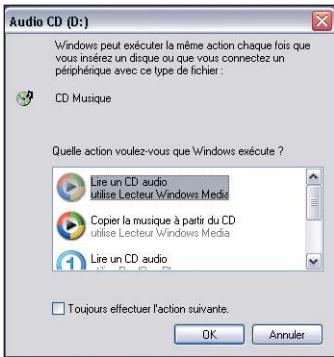
Lecture de films sur DVD
Votre ordinateur peut intégrer plusieurs programmes de lecture. Si Windows vous demande d'en désigner un, nous vous conseillons d'opter systématiquement pour le programme de lecture de DVD fourni avec votre Bibliothèque de Logiciels pour vos DVD.
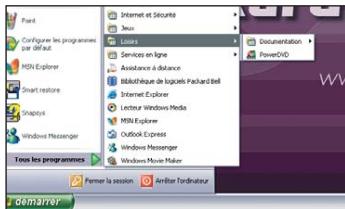
Certains ordinateurs Packard Bell intègrent une fonction de sortie TV vous permettant de regarder vos DVD préférés sur votre téléviseur. Configurer votre ordinateur pour utiliser cette fonction ne prend que quelques minutes.
Pour savoir comment brancher votre ordinateur sur un téléviseur, veuillez consulter la section Didacticiels de Packard Bell InfoCentre.
Lecture de CD audio
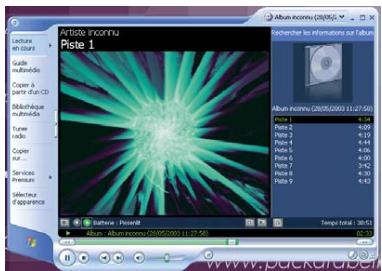
Vous pouvez utiliser votre ordinateur comme lecteur de CD audio.
Selon la configuration de votre système, vous pouvez contrôler la lecture de vos CD au moyen d'un panneau de commande intégrant généralement les mêmes commandes qu'une chaîne hi-fi.
Contrôlé du volume
Hormis les boutons de contrôle du volume de votre clavier, de votre moniteur ou de vos haut-parleurs (selon l'ordinateur que vous avez acheté), Windows vous permet également de régler le volume et la balance de vos haut-parleurs.
Réglage du volume
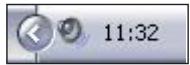
Pour régler le volume sonore, il vous suffit de cliquer avec le bouton gauche de votre souris sur l'icône Volume située dans le coin inférieur droit du bureau de Windows, dans la barre des tâches, après l'horloge.
Si l'icône du volume n'apparaît pas :
Cliquez sur Démarrer > Panneau de configuration > Sons, voix et périphériques audio > Sons et périphériques audio.
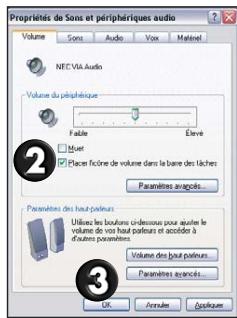
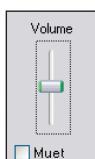
Faites glisser la barre coulissante vers le haut ou vers le bas pour régler le volume en fonction de vos préférences. Cliquez sur la case Muet pour couper le volume. Cliquez de nouveau dessus pour rétablir le son. Pour accéder aux paramètres avancés de contrôle du volume, cliquez deux fois sur l'icône Volume de la barre des tâches : la fenêtre Contrôle du volume s'ouvre.
PORTS et connecteurs
Bien que les ordinateurs Packard Bell soient généralement équipés des ports et des connecteurs décrits ci-après, ces derniers ne sont pas nécessairement présents sur l'ordinateur que vous avez acheté, qui peut en outre en intégrer d'autres. Consultez la section Mon ordinateur d'InfoCentre pour connaître les ports dont vous disposez.

Précautions
- Avant de brancher un périphérique quel qu'il soit sur votre ordinateur, consultez les instructions d'installation qui l'accompagnent.
- Ne désinstallez pas un périphérique lorsque votre ordinateur l'utilise.
- Vous devez désactiver certains périphériques amovibles avant de les désinstaller.
Périphériques connectables à chaud (« hot-pluggable »)
La plupart des périphériques sont connectables à chaud. Cela signifie que vous pouvez les insérer et les retirer lorsque votre ordinateur est sous tension. L'ordinateur les détecte et les installe automatiquement.
USB (universal serial bus)
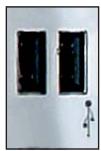
Les ports USB permettent de connecter facilement des périphériques de type « hot-pluggable ». Certains ordinateurs Packard Bell sont équipés de connecteurs USB 2.0 offrant une bande passante bien supérieure à celle des versions précédentes du standard USB. La technologie USB 2.0 étant rétrocompatible, vous pouvez brancher tout périphérique USB que vous auriez acheté sur des ports USB 2.0 (il utilisera cependant une vitesse de transfert inférieure).


Un port IEEE 1394 (également appelé FireWire™ ou i.LINK) vous permet de connecter à votre ordinateur des périphériques exigant une vitesse de transfert élevé, notamment les caméras vidéo numériques, les disques durs externes ou les scanners.
Cartes « PC card » (PCMCIA)
Les cartes « PC Card » (également appelées PCMCIA) sont des périphériques de la taille d'une petite carte de crédit qui vous permettent d'optimiser facilement votre ordinateur. Chacun des slots PC Card de votre système peut recevoir un périphérique PC Card, bien que les types de cartes pris en charge par ces derniers puissent différer (voir Packard Bell InfoCentre).
Ports existants
Les ports existants, qui figurent sur la plupart des ordinateurs, permettent de continuer d'utiliser d'anciens modèles de périphériques. Contrairement aux périphériques connectables à chaud, vous devez mettre votre ordinateur hors tension avant d'installer ou de désinstaller des périphériques utilisant des ports existants.
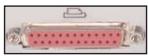
Un port parallèle, également appelé port imprimante ou LPT, est un connecteur de 25 broches habituellement utilisé pour brancher des périphériques tels qu'une imprimante, un scanner ou un disque dur externe.
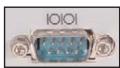
Un port série, également appelé port de communication ou port COM, est un connecteur de 9 broches habituellement utilisé pour brancher des périphériques de communication tels qu'un modem externe, une souris ou un appareil photo numérique.
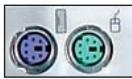
Un port PS/2 est un connecteur de 6 broches habituellement utilisé pour brancher une souris ou un clavier.
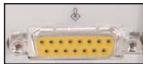
Un port Midi/Game permet de brancher un joystick ou un périphérique MIDI (Musical Instrument Digital Interface).
Connecteurs audio
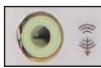
Le jack de sortie de ligne est utilisé pour brancher des haut-parleurs sur votre ordinateur.
Un émetteur de sortie de ligne par fibre optique vous permet de bénéficier d'un son de qualité S/PDIF. Si vous disposez de haut-parleurs 5.1 branchés sur un amplificateur intégrant une entrée optique, vous pouvez tirer profit du son Dolby Digital lors de la lecture de DVD sur votre ordinateur. Pour de plus amples informations sur l'équipement requis, veuillez consulter InfoCentre et contacter un revendeur de matériel audio.
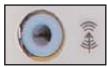
Le jack d'entrée de ligne est utilisé pour brancher une source audio sur votre ordinateur.
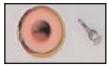
Le connecteur Microphone est utilisé pour brancher un micro mono pourvu d'une fiche de 3,5mm.
Sortie TV

Un port de sortie TV vous permet d'utiliser votre téléviseur (sous réserve que celui-ci soit équipé de connecteurs d'entrée vidéo déquats) en tant que

périphérique d'affichage externe. Pour transmettre des signaux audio, vous devez également brancher le port de sortie de ligne de votre ordinateur sur le téléviseur. Assurez-vous que tous les branchements ont été correctement effectués et que toutes les options requises ont été activées en consultant Packard Bell InfoCentre et les instructions fournies avec ce téléviseur.
Modem

Le modem fait office de passerelle entre les signaux numériques émis par votre ordinateur et les signaux analogiques de votre ligne téléphonique. Il convertit les données numériques en signaux analogiques.

Si vous modem et votre téléphone sont branchés sur la même ligne, vous ne pouvez pas les utiliser simultanément. Si vous décrochez votre téléphone tandis que vous utilisez votre modem, vous risquez de couper la transmission. A moins que vous n'utilisiez une connexion par cable, ISDN ou ADSL, vous ne pourrez pas recevoir ou passer des appels lorsque vous êtes connecté à Internet.
Réseau local (LAN)

Les réseaux locaux (LAN) sont des groupes d'ordinateurs (installés par exemple dans le même bâtiment ou la même maison) partageant la même ligne et les mêmes ressources de communication. Lorsque vous installez un réseau, vous pouvez partager des fichiers, des périphériques (notamment une imprimante, un scanner, etc.), et même une connexion Internet.

Sachez que les ports LAN et modem se ressemblent enormément et qu’ils sont souvent situés l’un près de l’autre. Veuillez noter que le port LAN est légèrement plus grand que le port modem.
Pour obtenir une présentation complète des réseaux et accéder aux instructions qui vous permettront d'installer levote, veuillez consulter la section Didacticiels d'InfoCentre et le Centre d'aide et de support de Windows.

En cas d'orage, assurez-vous que votre modem est débranché de la ligne téléphonique ou votre port TV de la prise antenne. Si la foudre tombe près de lignes téléphoniques ou d'une antenne, elle risque d'endommager votre modem, votre carte TV, votre ordinateur. Veuillez noter que la garantie de ce produit ne couvre pas les dommages résultant de la foudre.
Premiers PAS sur le NET
L'Internet (International network) est un réseau constitué d'ordinateurs répartis dans le monde entier qui communiquent entre eux via un grand nombre de réseaux interconnectés.
Les utilisateurs peuvent ainsi explorer un nombre infini de sources d'informations, tirer profit de services de tout type, échanger des informations et jouer avec des internautes de tout pays, et ce sans quitter leur nid douillet.
Pour obtenir de plus amples informations sur votre navigateur et savoir comment utiliser l'Internet, reportez-vous aux sections Internet et Didacticiels de Packard Bell InfoCentre.
Connectez-vous!
Votre ordinateur Packard Bell est 100% compatible Internet et intègre tous les outils dont vous aurez besoin pour vous connecter et surfer sur Internet.
Pour vous connecter, vous devez enregistrer auprès d'un fournisseur d'accès Internet (FAI), qui fournit la connexion physique entre votre ordinateur et l'Internet. Certains ordinateurs vous proposent une sélection d'offres de fournisseurs d'accès Internet déjà préinstallés. Pour configurer votre connexion Internet au moyen de ces FAI, vous disposez de plusieurs options :

Si vous souhaitez utiliser un FAI autre que ceux proposés avec votre ordinateur, veuillez vous reporter aux instructions fournies dans le coffret d'installation. Évitez d'utiliser plusieurs FAI.
SURFEZ sur le NET !
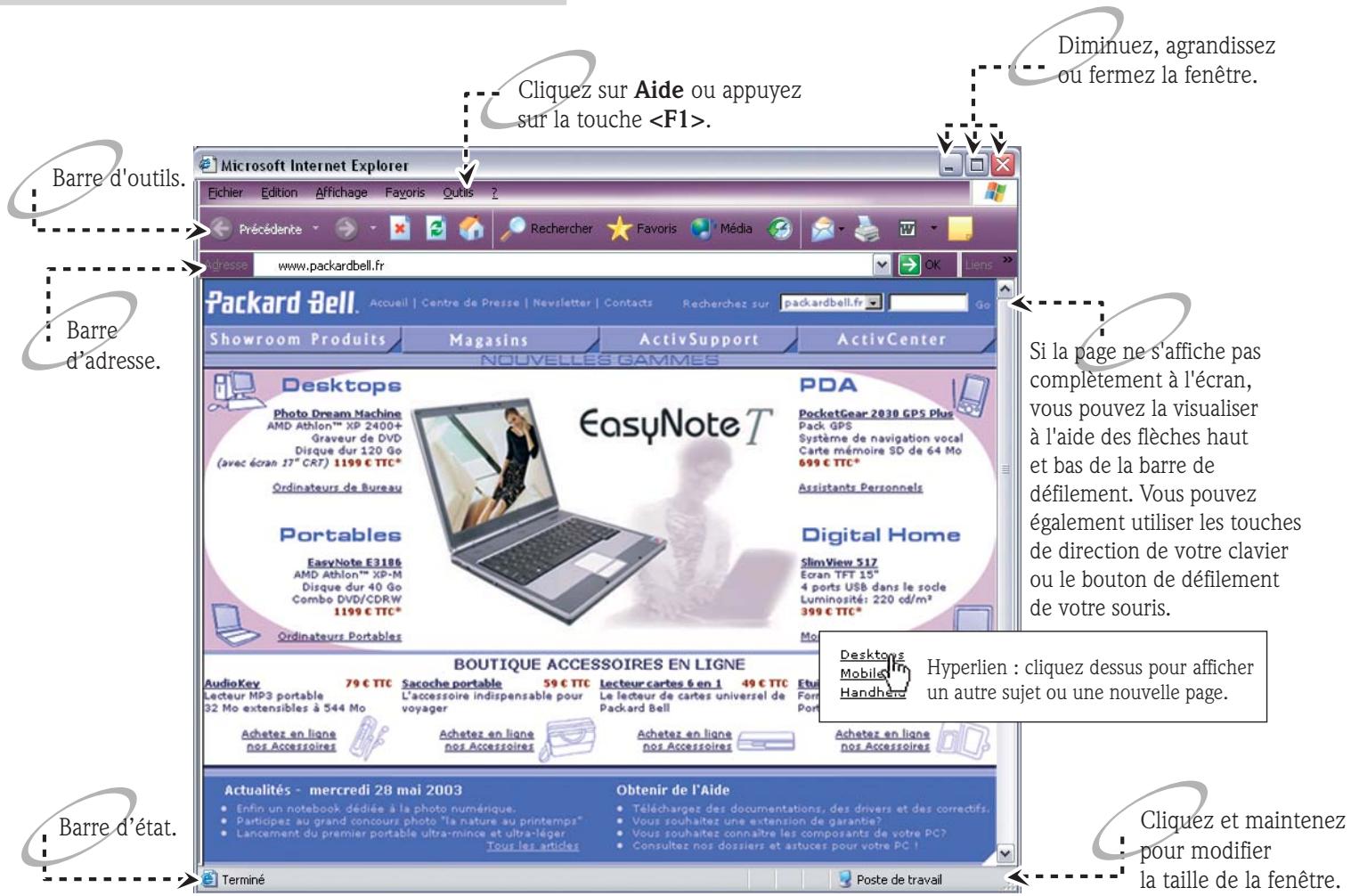
Pour pouvoir surfer sur Internet, vous avez besoin d’un programme appelé navigateur Internet. Celui inclus avec votre système d’exploitation est Microsoft Internet Explorer. Certains ordinateurs sont également équipés du Packard Bell Companion, un navigateur exclusivement conçu pour les utilisateurs Packard Bell.
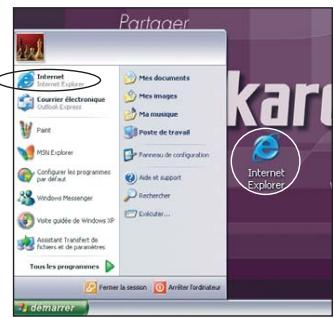
Pour lancer votre navigateur, il vous suffit d'appuyer sur le bouton Internet de votre clavier (le cas échéant) ou de (double-)cliquer sur l'icône Internet Explorer.

Pour bien commencer, visitez le site Web de Packard Bell! Packard Bell s'est fixé pour objectif de rendre l'Internet plus ludique et plus enrichissant. Le site www.packardbell.fr constitue votre passerelle vers un monde d'activités et de services en ligne.
Qu'est-ce qu'un e-mail ?
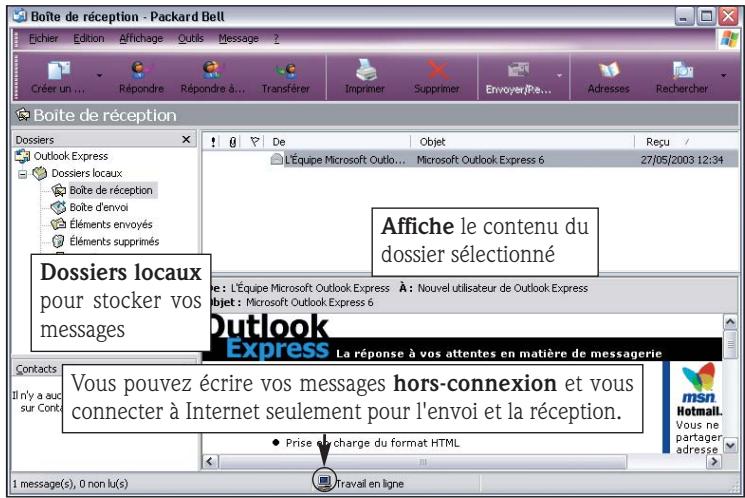
Un e-mail est un message que vous pouvez envoyer par le biais de votre ordinateur. Vous pouvez y joindre des photos, des clips audio ou vidéo et leur destinataire le recevra en quelques secondes, même à l'autre bout de la planète.
Pour recevoir et envoyer des e-mails, utilisez Microsoft Outlook Express. Pour le lancer, il vous suffit d'appuyer sur le bouton E-mail de votre clavier (si ce dernier en est équipé) ou de cliquer sur l'icône Outlook Express du menu Démarrer.
Lorsque vous ouvrez un compte chez un fournisseur d'accès, il vous attribue généralement une ou plusieurs adresses e-mail (pour vous et les membres de votre famille).
Exemple :

Si vous utilisez une connexion par ligne commutée standard (et non pas une connexion haut-débit), vous pouvez savoir quand votre ordinateur est connecté en regardant dans la partie inférieure droite de la zone de notification (près de l'horloge).
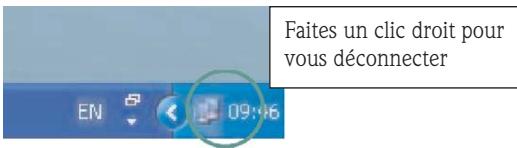
Si cette icône n'apparaît pas, cliquez sur Démarrer > Panneau de configuration > Connexions réseau et Internet > Connexions réseau. Cliquez deux fois sur l'icône représentant un ordinateur ou une connexion. Cliquez sur Propriétés et cochez la case Afficher une icône dans la zone de notification une fois connecté (dans l'onglet Général).
Si votre ordinateur est équipé d'un port réseau, une icône similaire peut s'afficher. Elle sera rayée d'une croix rouge en cas d'inactivité.
Vos OUTILS internet
Votre ordinateur Packard Bell vous offre toute une gamme d'outils et de fonctions pour que chacun des membres de la famille puisse profiter au maximum de l'Internet en toute sécurité. Veuillez vous reporter à la page 7 pour une description des boutons multimédias et des touches de fonction dont sont équipés les claviers multimédias.


Selon le modèle que vous avez acheté, certaines des options décrites dans ce guide peuvent être indisponibles. Consultez les sections Mon ordinateur et Internet de Packard Bell InfoCentre pour connaître les fonctions dont vous disposez.
Dépannage étape par étape
Si vous rencontrez le moindre problème avec votre ordinateur, ne paniquez pas! Ce qui vous semble être un dysfonctionnement mineur peut ne nécessiter qu'un simple réglage. Il vous suffit d'appliquer la procédure de dépannage suivante.
Guide de l'utilisateur packard bell
• Consultez cette section Dépannage étape par étape pour déterminer l'origine et la cause de votre problème.
→ page 20
Pour obtenir une description complète des problèmes les plus courants et une explication détaillée des solutions correspondantes, reportez-vous aux Questions les plus fréquemment posées (FAQ) au Centre de Contact Clientèle. page 22 Consultez la suite d'utilitaires installés sur votre ordinateur par Packard Bell pour en préserver le bon fonctionnement. page 39
Packard bell infocentre
Votre documentation électronique contient des informations extrêmement utiles sur les composants matériels de votre système, ainsi que des conseils d'utilisation pour vos logiciels, l'Internet, et bien plus encore.
→ page 11
Informations de dernière minute
Il est possible que des feuillets intitulés Informations de dernière minute accompagnent votre ordinateur. Ils contiennent des conseils extrêmement utiles et peuvent eventuellement vous éviter d'appeler le Centre de Contact Clientèle.
Documentation des logiciels
La plupart des logiciels sont accompagnés d'une documentation en ligne. Vous trouverez également les versions actualisées de produits et des conseils utiles sur les sites Internet des fabricants.
→ page 10
Touche d'aide universelle
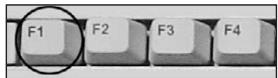
De nombreux programmes intègrent une fonction d'aide, accessible par la touche située en haut de votre clavier.
Visitez le site Web de Packard Bell : www.packardbell.com
Parcourez les sections Support et Services pour trouver l'assistance et les informations conçues pour satisfaire vos besoins spécifiques. Il contient également les mises à jour de programmes informatiques ou de pilotes, voire même de votre documentation.
Centre d'aide et de support de windows
Windows inclus un site regroupant des rubriques d'aide, des didacticiels, des outils d'aide et de dépannage, et vous permet d'accéder aux patches, mises à jour et pilotes les plus récents.
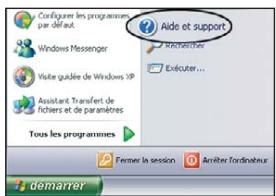
→ FAQ 6
Étape 2 - posez-vous les questions suivantes
| Ai-je installé un nouveau logiciel ? | |
| Cause possible | Solutions possibles |
| L'installation d'un nouveau programme peut provoquer un conflit avec la configuration logicielle existante. | 1 Assurez-vous que le logiciel provient d'une source fiable, Vérifie la documentation fournie avec le logiciel ou visitez le site Web de son主编. → page 102 Redémarrez votre ordinateur. → page 83 Désinstallé le logiciel puis réinstallez-le. → FAQ 21 |
Ai-je installé ou branché un nouveau périphérique matériel ?
| Cause possible | Solutions possibles |
| En règle générale, lorsque vous installez un nouveau péripérisque matériel, Windows le détecte automatiquement et copie les fichiers requis (pilotes) sur votre ordinateur pour qu'il fonctionne correctement. Cette procédure modifiant les fichiers système, elle peut générer des conflicts au sein de Windows. | 1 Vérifiez la documentation fournie avec le nouveau péripérisque. → FAQ 21 2 Redémarrez votre ordinateur. → page 8 3 Désinstallé le péripérisque matériel, puis réinstallé-le. |
Ai-je modifié les branchements de mon ordinateur?
| Cause possible | Solutions possibles |
| Si vous avez déplaced votre ordinateur ouinstalled un nouveau périphérique matériel, il est possible que vous ayez débranché des cables ou modifié cêtaïns branchements. | 1 Vérifiez tous les branchements. → FAQ 1 et 102 Vérifiez les prises électriques (si votre ordinateur et/ou leur monitateur ne s'allument pas). → FAQ 1 |
3 Vérifiez votre ligne téléphonique (si votre modem ne fonctionne pas).
→ FAQ 16
L'environnement dans lequel est installé mon ordinateur a-t-il changé?
| Cause possible | Solutions possibles |
| Les interférences émanant de sources magnétiques ( téléviseurs, autres moni-teurs, téléphones mobiles, etc.) peuvent entrainer le dysfonctionnement de votre ordinateur. | 1 Éloignez votre ordinateur de toute source magnétique. → page 3 et FAQ 142 Évitez d'installer votre ordinateur sur un tapis ou toute autre surface susceptible de générer de l'élec-tricité statique. → page 33 Lorsque vous ouvre votre ordinaireur, assurez-vous que l'environ- nement dans lequel vous vous trouvez est exempt d'électricité statique. → InfoCentre |
Packard bell snapsys
Si vous craignez qu'un composant matériel ne fonctionne pas correctement, vous pouvez utiliser Snapsys pour identifier les changements survenus dans la configuration du système.
→ page 39
Packard bell smartrestore
Si vous devez réinstaller des pilotes matériels ou des logiciels endommagés, utilisez Packard Bell SmartRestore pour restaurer leur configuration d'origine. Si le problème provient d'un logiciel ou d'un composant matériel qui n'a pas été fourni par Packard Bell, veuillez contacter son fournisseur ou son éditeur pour qu'il vous aide.
→ page 40
Étape 4 - contactz le CENTRE de contactclientéle de packard BELL
Si aucune des procédures susmentionnées ne vous a permis de résoudre votre problème, vous pouvez contacter le Centre de Contact Clientèle de Packard Bell pour qu'il vous aide.
Prenez note de tout message d'erreur en rapport avec votre problème et munissez-vous du numéro de série de votre ordinateur avant de contacter le Centre de Contact Clientèle de Packard Bell. Asseyez-vous devant votre ordinateur et allumez-le (si possible).
Vérifiez les conditions de garantie qui s'appliquent avant de contacter le Centre de Contact Clientèle. -> page 47
Coordonnées
Brochure Garantie et Service Après-Vente
Questions les plus frequemment posées (FAQ) à notre CENTRE de contact clientéle
| Utilisez ce tableau pour couver rapidement les réponses aux questions que vous vous posez | Pour en savoir plus |
| Démarrage | FAQ 1 à 4, page 22 |
| Panne | FAQ 5, page 24 |
| Utilisation de Windows XP | FAQ 6, page 24 |
| Restauration | FAQ 7 à 9, page 25 |
| Clavier & Souris/Pavé tactile | FAQ 10 et 11, page 28 |
| Moniteur & Affichage | FAQ 12 à 14, page 29 |
| Fonctions Audio | FAQ 15, page 31 |
| Internet | FAQ 16 à 19, page 32 |
| Imprimante | FAQ 20, page 35 |
| Ajout de Logiciels et de Périphériques matériels | FAQ 21, page 36 |
1. Mon ordinateur NE demarre PAS.
| Cause possible | Solutions possibles |
| 1 Vous n'avez pas mis votre système sous tension correctement. | Assurez-vous que votre moniteur et votre ordinateur sont tous les deux sous tension. → Voir page 8 |
| 2 Notre ordinateur n'est pas alimenté. | - Vérifiez le branchement des cordons d'alimentation de votre système aux prises de courant. - Vérifiez les cordons d'alimentation. - Vérifiez la prise de courant en y brancheant par exemple une lampe qui fonctionne. |
Si vous utilisez un ordinateur de bureau :
Débranchez son cordon d'alimentation de la prise murale et appuyez sur son bouton d'alimentation pendant dix secondes minimum. Relâchez ce dernier, rebranchez le cordon d'alimentation et appuyez sur le bouton d'alimentation pour allumer l'ordinateur.

Avant de brancher ou de débrancher le cordon d'alimentation au dos de l'ordinateur, veuillez vous assurer qu'il est débranché de la prise murale.
L'ordinateur est alimenté par une batterie (généralement sur les ordinateurs portables).
- Assurez-vous que la batterie est correctement installée. Assurez-vous que la batterie est suffisamment chargée.
- Branchez l'adaptateur secteur et essayez de démarrer votre ordinateur.

Certains ordinateurs sont équipés de batteries « intelligentes » intégrant une jauge : mettez votre ordinateur hors tension, retirez la batterie et appuyez sur le contact situé près de la jauge.
4 Vous avez allumé votre ordinateur. Il émet des sons, mais rien ne s'affiche sur son écran.
- Vérifiez la couleur du témoin d'alimentation de votre moniteur.
→ Voir FAQ 12
Solutions possibles
Vous avez effectué une modification avant de redémarrer votre ordinateur (vous avez par exemple installé un nouveau programme ou un nouveau périphérique matériel, etc.).
- Essayez de réinitialiser votre ordinateur de l'une des façons suivantes :
Dernière configuration connue: pour restaurer les paramètres en vigueur la dernière fois que vous avez démarré votre ordinateur sans encombre.
- Allumez votre ordinateur et votre moniteur.
- Lorsque le logo Packard Bell s'affiche, appuyez plusieurs secondes sur la touche < F5>.
- Sélectionnez «Dernière configuration connue» au moyen des touches de direction de votre clavier, puis appuyez sur.

Il est possible que vous perdiez les données entrées après le dernier amortissement probant. Pour de plus amples informations sur cette fonction, veuillez consulter le Centre d'aide et de support de Windows.
Mode sans échec : amorce votre système au moyen de fichiers et de pilotes de base, et permet d'accéder à l'utilitaire Restauration du système. Suivez les étapes 1 et 2 décrites ci-dessus, Sélectionnez Mode sans échec au moyen des touches de direction, puis appuyez sur.
Restauration du système : vous permet de restaurer les paramètres de votre système et de vos applications qui étaient en vigueur lorsque votre ordinateur fonctionnait parfaitement.
Voir FAQ 9 pour de plus amples informations sur l'utilisation de Restauration du système. Voir FAQ 7 pour de plus amples détails sur les outils de restauration dont vous disposez.
Solutions possibles
Une disquette est insérée dans le lecteur correspondant.
Retirez-la et appuyez sur la touche pour que Windows puisse se charger.
Les fichiers système hébergés sur votre disque dur sont endommagés et votre ordinateur ne peut plus les lire.
Le problème peut provenir d'un virus : scannez contre système après avoir procédé à une restauration.
Consultez InfoCentre pour savoir comment protégerez votre ordinateur des virus. Voir FAQ 7 pour de plus amples informations sur les outils de restauration dont vous disposez. Restaurez vos fichiers système (voir ci-dessous)
Restaurez vos fichiers système
- Mettez votre ordinateur et votre moniteur sous tension.
- Lorsque le logo Packard Bell s'affiche, appuyez sur la touche de votre clavier pour accéder à l'utilitaire Setup du BIOS. Veuillez noter les paramètres d'origine !
- Allez dans la section Boot (sous réserve qu'elle soit disponible) ou dans la section Advanced.
- Sélectionnez l'option Advanced Configuration ou Advanced CMOS Setup.
- Selon l'ordinateur dont vous disposez :
- Appuyez sur les touches <Maj> + <1> pour retirer le point d'exclamation précédent l'option Legacy Floppy Drives de la catégorie Removable Devices.
- Sélectionnez l'option Boot Device Priority. Configurez l'option 1st sur Floppy et l'option 2nd sur l'une des valeurs comprises entre IDE-0 et IDE-3.
- Configurez le premier périphérique d'amorce sur Floppy et le deuxième périphérique d'amorce sur IDE-0.
- Appuyez sur puis sur pour enregistrer vos modifications et quitter l'utilitaire Setup du BIOS.
Votre ordinateur est désormais configuré pour démarrer au moyen d'un disque d'amorçage, sous réserve que vous en insériez un dans le lecteur, ou à partir du disque dur.
Une fois la restauration terminée, il est possible de rétablir la configuration d'origine afin que votre ordinateur démarre plus rapidement. Appliquez la même procédure que celle susmentionnée en restaurant cette fois-ci les paramètres d'origine. Si ce message d'erreur s'affiche de nouveau après que vous ayez effectué toutes les opérations susmentionnées, il peut être nécessaire de restaurer la configuration d'origine de votre ordinateur.
Voir le Programme de Restauration Packard Bell à la page 42.
Solutions possibles
Votre clavier ou souris n'est pas détecté.
Vérifiez les branchements du clavier et de la souris.
Voir FAQ 10
L’une des touches de votre clavier ou l’un des boutons de votre souris ou de votre pavé tactile est bloqué.
- Mettez votre ordinateur HORS TENSION.
- Appuyez sur toutes les touches de votre clavier pour vous assurer qu'aucune d'entre elles n'est bloquée.
- Cliquez sur les boutons de votre souris ou appuyez sur ceux de votre pavé tactile pour vous assurer qu'aucun d'entre eux n'est bloqué.
- Remettez votre ordinateur sous tension.
• Ce signal peut aussi provenir d'une défaillance du ventilateur de votre ordinateur.
Contactez le Centre de Contact Clientèle de Packard Bell.
Voir page 47
4. Au demarrage de mon ordinateur, j'obtiens lemessage : "PRESS F1 (or F2) TO ENTER SETUP (appuyez sur F1 ou F2 pour accéder à l'utilaire BIOS SETUP).

N'appuyez pas sur F1 ou F2 au démarrage. Attendez que votre ordinateur démarre. À moins que vous ne soyez un utilisateur expérimenté, vous ne devez en aucun cas entrer dans l'utilitaire Bios Setup de votre système.
5. Mon ordinateur NE répond plus.
Votre ordinateur s'arrête brusquement. Sur votre écran, l'image se bloque ou rien ne s'affiche et votre ordinateur ignore les commandes que vous entrez au moyen de votre clavier et de votre souris.
Solutions possibles
Votre ordinateur est occupé : il effectue une tâche ou un calcul complexe.
- Attendez qu'il ait terminé.
- Si, au bout d'un certain temps, votre ordinateur ne répond toujours pas, essayez de le redémarrer au moyen du Gestionnaire des tâches.
6. Où puis-je trouver de l'aide sur mon systeme d'exploitation?
Votre système d'exploitation Windows XP intègre des outils d'aide extrêmement pratiques qui vous permettront de vous familiariser avec les fonctions de base de votre ordinateur ou d'accomplir des tâches plus complexes, sous réserve que vous soyez suffisamment expérimenté (certaines fonctions peuvent être en option).
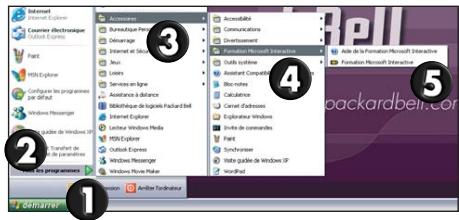
Consultez les didacticiels Formation Microsoft interactifs pour savoir comment effectuer des tâches basiques avec votre nouvel ordinateur et utiliser Windows.
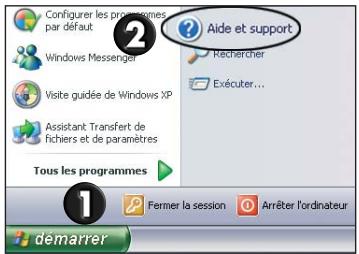
Le Centre d'aide et de support contient des rubriques d'aide et des didacticiels complets, des instructions de dépannage détaillées et d'autres services de support assurés par Microsoft et Packard Bell.
Pour entamer votre recherche, vous pouvez sélectionner une tâche, désigner une rubrique d'aide ou entrer des mots clés. Vous pouvez parcourir les rubriques qui vous sont proposées en cliquant sur les nombreux hyperliens figurant dans chaque article.
Pour en savoir plus sur votre ordinateur Packard Bell, consultez également Packard Bell InfoCentre. Elle comprend une section Didacticiels regorgeant de conseils sur les nombreuses tâches que vous pouvez effectuer avec votre ordinateur.
Voir page 11
Utilitaires packard bell
Packard Bell vous propose plusieurs outils de restauration extrêmement puissants et spécifiquement conçus pour votre ordinateur.
Packard bell snapsys
Pour contrôler les modifications apportées aux pilotes de vos périphériques et préserver le bon fonctionnement de votre ordinateur.
Packard bell smartrestore
Pour réinstaller les pilotes des solutions matérielles et logicielles fournies par Packard Bell ou restaurer la configuration d'origine de votre ordinateur.
Programme de restauration packard bell
Pour restaurer la configuration d'origine de votre ordinateur.
→ Voir page 42
Pour transférer les données de restauration de votre ordinateur sur des CD.

Nous vous conseillons de lire attentivement toutes les instructions qui y sont fournies avant d'utiliser l'un quelconque de ces outils.
Gestionnaire de périphériques
Si vous pensez que votre ordinateur est devenu instable après avoir installé un périphérique, désactivez ce dernier et ses pilotes.
Voir FAQ 8
Restauration du système
En cas de problèmes, l'utilitaire Restauration du système vous permet de restaurer un état antérieur de votre ordinateur, sans perdre un seul de vos fichiers personnels.
→ Voir FAQ 9
Dernière onne configuration connue
Vous permet de remédier aux problèmes tels que ceux susceptibles d'avoir été provoqués par l'ajout d'un nouveau programme ou pilote.
8. Comment utiliser le gestionnaire de périphériques ?
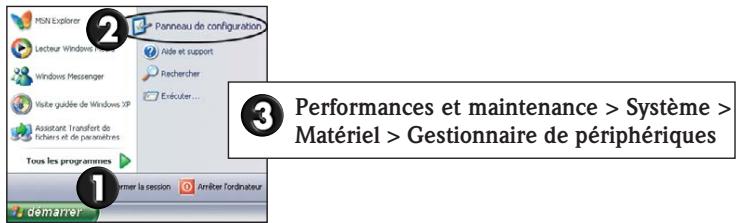
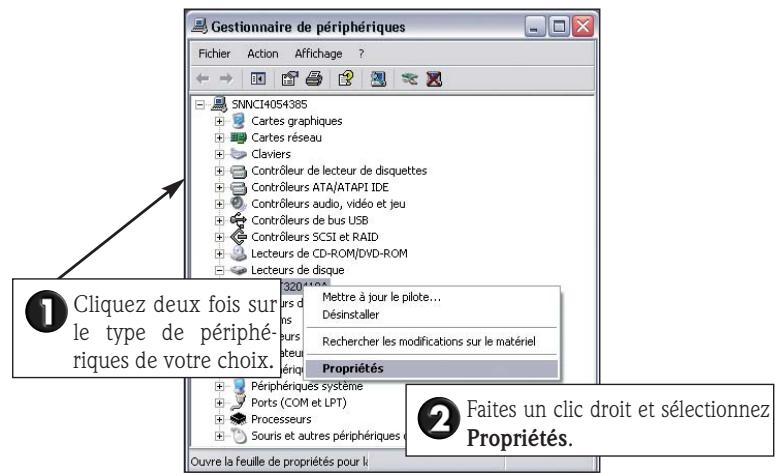
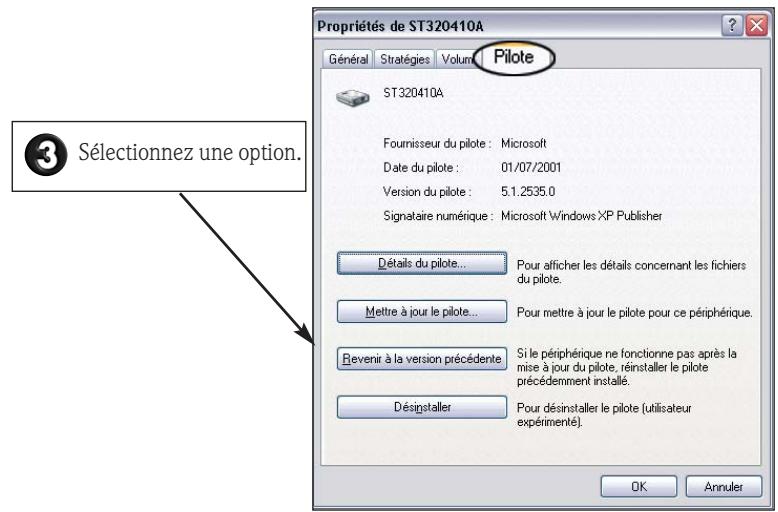
Le gestionnaire de périphériques vous permet d'effectuer de nombreuses opérations :
Détails du pilote
Permet d'identifier les pilotes de vos périphériques et d'obtenir des informations sur chacun d'entre eux.
Mettre à jour le pilote
Permet de lancer l'Assistant Mise à jour de matériel qui vous permettra d'installer un nouveau pilote pour le périphérique sélectionné.
Revenir à la version précédente
Pour réinstaller la version précédente d'un pilote, au cas où un périphérique ne fonctionne pas ou que votre ordinateur est devenu instable après avoir actualisé le pilote d'un périphérique (autre qu'une imprimante).
Désinstaller
Pour supprimer totalement toutes les données d'un pilote, empêchant ainsi toute interférence entre différentes versions de pilotes de se produire.

N'utilisez cette option que si vous êtes certain de ne plus avoir besoin du pilote que vous envisagez de désinstaller.
Résoudre les problèmes
Vous permet de déterminer si les composants matériels de votre système fonctionnent correctement.
Le Gestionnaire de périphériques vous permet également de modifier la configuration matérielle de votre système.
N'utilisez cette option que si vous êtes un utilisateur chevronné. Pour de plus amples informations, veuillez vous reporter au Centre d'aide et support de Windows.
L'utilitaire Restauration du système contrôle les modifications effectuées sur votre ordinateur et crée automatiquement des points de restauration qu'il utilisera si nécessaire. Il permet d'annuler toutes les modifications inappropriées effectuées sur votre ordinateur et de restaurer les paramètres et les performances de ce dernier, y compris vos documents personnels et vos messages électroniques.
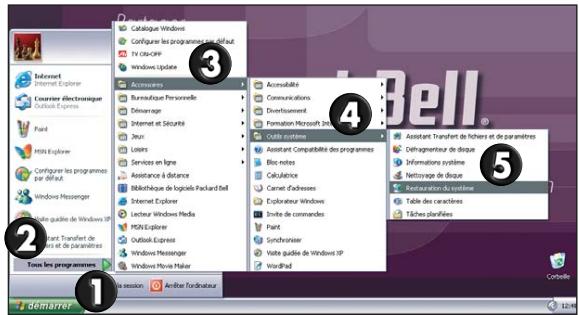
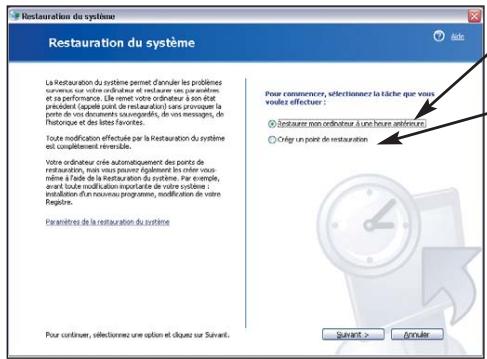

Si vous restaurez une configuration sauvegardée avant l'installation d'un programme, ce dernier ne fonctionnera plus une fois la restauration effectuée et vous devrez le réinstaller.
Par ailleurs, l'utilitaire Restauration du système ne peut désinstaller un programme. Pour supprimer entièrement un programme de votre ordinateur, vous devez utiliser la fonction Ajouter ou supprimer des programmes.
Voir FAQ 21
Vous pouvez vous servir de l'utilitaire Restauration du système pour :
> Restaurer votre ordinateur à une heure antérieure
Cette opération, qui peut être entièrement inversée, vous permet de charger un état antérieur de votre système et de restaurer toutes vos données personnelles. Soyez patient lors de cette procédure et assurez-vous que tous vos programmes sont fermés avant de lancer l'utilitaire Restauration du système.
Créer un point de restauration
Votre ordinateur crée automatiquement des points de restauration aux moments que vous aurez définis ou avant que vous modifiez certains programmes. Vous pouvez cependant créer vos propres points de restauration afin de sauvegarder la configuration de votre ordinateur lorsqu'il fonctionne correctement ou avant que vous apportiez des modifications qui vous semblent risquées.
Annuler la dernière restauration effectuée
Si votre ordinateur ne fonctionne pas correctement après avoir restauré une configuration antérieure, vous pouvez annuler la restauration. Si le problème persiste :
Voir FAQ 1
Solutions possibles
1 Voiture pavé numérique est désactivé.
Assurez-vous que votre moniteur et leur ordinateur sont tous les deux sous tension.

Sur certains ordinateurs, l'icône Verr Num s'affiche dans la zone de notification.
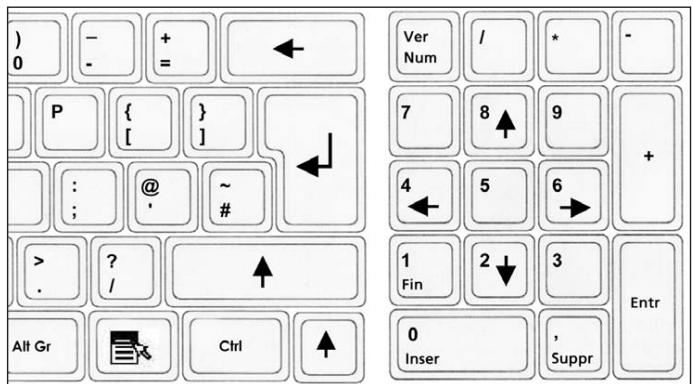
Lorsque vous appuyez sur la touche, vous pouvez utiliser le pavé numérique pour saisir des nombres, comme sur une calculatrice. Lorsque la touche Verr Num n'est pas activée, les touches du pavé numérique constituent un jeu supplémentaire de touches directionnelles (sur les claviers de taille standard) ou font office de touches alphabétiques (sur certains claviers compacts).
Si le clavier n'est pas correctement branché.

Si vous êtes équipé d'un clavier RF (sans fil), vérifiez que le récepteur est correctement branché. Si ce dernier utilise un connecteur USB, branchez-le sur un autre port. Vérifiez également les piles.
- Mettez votre ordinateur hors tension.
- Débranche puis rebranchez notre clavier correctement.
- Mettez votre ordinateur SOUS TENSION.
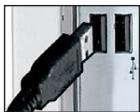
Clavier ou souris USB

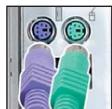
Clavier ou souris PS/2


11. Ma souris ou mon pavé tactile NE fonctionne PAS.
| Cause possible | Solutions possibles |
| ● Voiture souris n'est pas correctement branchée. | - Appliquerez la même procédure que celle décrite pour la vérification des branchements du clavier. |
| → Voir FAQ 10 |
2 Voiture souris a besoin d'être nettoyée.
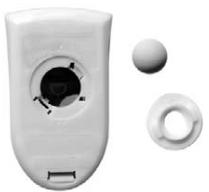
- Mettez votre ordinateur HORS tension.
- Retournez votre souris. Ouvrez le couvercle situé sous votre souris.
- Retirez la boule de votre souris et nettoyez-la.
- Nettoyez délicatement les roulements situés dans le boîtier de votre souris au moyen d’un chiffon doux et humide. Si ces derniers vous semblent particulièrement encrassés, retirez la poussière accumulée au moyen d’un objet dur et contendant.

Les souris optiques ne disposant pas de boule, il ne peut s'y accumuler autant de poussière que dans les souris standard.
Les propriétés de votre contrôle ne sont pas correctement configurées.
Si le pointeur se déplace avec difficulté, s'il est trop rapide ou trop lent, essayez de régler les propriétés de votre souris ou de votre pavé tactile.
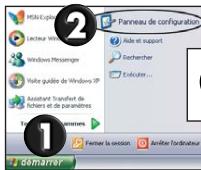

Imprimantes et autres périphériques > Souris
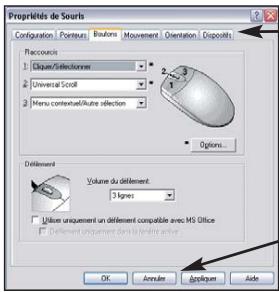
Cliquez sur les différents onglets pour accéder aux propriétés de votre souris ou de votre pavé tactile et les modifier.
Cliquez sur Appliquer pour valider vos modifications puis sur OK pour fermer la fenêtre Propriétés de Souris.
12. RIEN NE s'affiche sur mon écran.
Si votre ordinateur est SOUS tension, vérifiez la couleur du témoin d'alimentation de votre moniteur.
Solutions possibles
Le témoign est éteint : vous n'avez pas mis votre ordinateur sous tension correctement.
Assurez-vous que votre ordinateur et leur moniteur sont tous les deux sous tension.
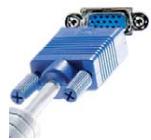

- Si le témoin ne s'allume pas, vérifie les branchements électriques. Voir FAQ 1
- Vérifier les branchements de votre moniteur :
- Mettez votre ordinateur hors tension.
- Vérifiez que votre moniteur est correctement branché sur votre ordinateur.
- Mettez votre ordinateur sous tension.

Certains ordinateurs sont équipés de deux ports vidéo : l'un est situé sur la carte mère ("vidéo intégrée") et l'autre sur une carte graphique haute performance utilisant un slot d'extension.
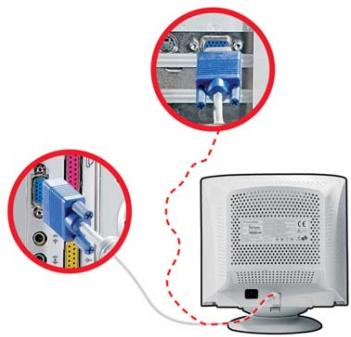
Si vous disposez d'une carte graphique, branchez votre moniteur sur cette dernière.
Le témoin est orange : votre ordinateur est en mode d'économie d'énergie.
- Bougez votre souris ou appuyez sur une touche de votre clavier pour le « réactiver ». Le témoin doit devenir vert.
- Notre ordinateur peut être en mode Suspension (ou hors tension). Appuyez sur le bouton d'alimentation pour le « réactiver ». Peu après, le témoin d'alimentation doit s'allumer, vous indiquant que vous pouvez utiliser notre ordinateur.
- S'il reste orange, il est possible que votre moniteur ne soit pas correctement branché sur leur ordinateur.
Voir 1
3 Le témoin est vert : le paramétrage de votre moniteur n'est pas optimisé.
Réglez les options de luminosité et de contraste de votre moniteur.
4 Voiture ordinaire est alimentée par une batterie (généralement sur les ordinateurs portables).
- Assurez-vous que la batterie est correctement installée. Assurez-vous que la batterie est suffisamment chargée.
- Branchez l'adaptateur secteur et essayez de démarrer votre ordinateur.

Certains ordinateurs sont équipés de batteries « intelligentes » intégrant une jauge : mettez votre ordinateur hors tension, retirez la batterie et appuyez sur le contact situé près de la jauge.
13. Mon écran s'éteint brusquement.
Vous n'avez pas utilisé votre ordinateur depuis un certain temps et l'image disparaît brusquement de l'écran.
Solutions possibles
Il est possible que les fonctions d'économie d'énergie de votre ordinateur soient activées.
- Bougez votre souris ou appuyez sur une touche de votre clavier pour le « réactiver »
- Notre ordinateur est peut-être en mode Suspension. Appuyez sur le bouton d'alimentation pour le « réactiver »

Options d'alimentation
Vous pouvez modifier les propriétés de gestion de l'alimentation de votre ordinateur.
Il est possible que l'écran de veille soit activé.
Appuyez sur n'importe quelle touche de votre clavier pour réactiver l'affichage.
Si vous souhaitez modifier les propriétés de l'écran de veille :
- Fermez toutes vos applications, excepté Windows.
- Faites un clic droit sur un espace libre de votre Bureau.
- Sélectionnez Propriétés dans le menu qui s'affiche.
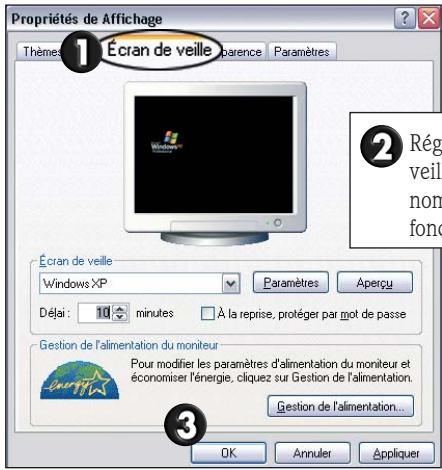
Réglez les paramètres de l’écran de veille et leurs des fonctions d’économie d’énergie de votre moniteur en fonction de vos besoins.
14. L'affichage n'est PAS CENTRE ou vacille.
- L'image est plus petite ou plus large que la surface de l'écran.
| Cause possible | Solutions possibles |
| L'affichage de votre moniteur n'est pas paramétré correctement . | Réglez la taille et/ou la position de l'image au moyen des commandes de votre moniteur. |

Les écrans LCD sont conçus pour prendre en charge une résolution spécifique. Si vous modifiez la résolution, la zone d'affichage risque de sortir du champ de votre écran ou de ne pas occuper la totalité de ce dernier. Vous devez essayer, dans la mesure du possible, d'utiliser la résolution optimale de votre écran LCD.
Consultez la documentation de votre moniteur et/ou InfoCentre
2. Des lignes relativement fines défilent sur mon écran, les images scintillent ou l'affichage vacille.
| Cause possible | Solutions possibles |
| Des interférences générées par d'autres éléments ou des sources magnétiques peuvent ALTERER les images qui s'affichent sur votre écran. | Éteignez puis rallumez votre ordinaireur afin de régler automatiquementl'affichage. |

L'amplitude des interférences, parasites ou distorsions dépend de la proximité de votre moniteur et de sources telles que des téléviseurs, des téléphones portables, d'autres moniteurs, des réfrigérateurs, des enceintes stéréo, des adaptateurs électriques, des lampes halogènes intégrant un bloc d'alimentation ou des équipements motorisés. Les lampes fluorescentes défectueuses peuvent également provoquer une distorsion des images. Éloignez votre ordinateur de toute source de ce type.
Si vous ne notez aucune source d'interférences ou que le problème persiste bien que vous les ayez éloignées de votre moniteur, veuillez consulter la documentation de ce dernier pour savoir comment régler ses paramètres (taille et position de l'image, fréquence de rafraîchissement, démagnetisation, etc.). Selon l'écran utilisé, il est possible que certains réglages ne soient pas disponibles.
15. Mon ordinateur n'émet AUCUN son.
| Cause possible | Solutions possibles |
| 1 Le volume des haut-parleurs est trop bas. | Réglez le volume (sur les haut-parleurs, le clavier ou l'ordinateur). |
Les haut-parleurs ne sont pas correctement branchés (ne s'applique pas aux haut-parleurs externes). Vérifiez que les câbles des haut-parleurs sont correctement branchés.
qu'aux haut-parleurs externes). Si les haut-parleurs sont équipés d'un adaptateur électrique, vérifie qu'il est branché dans une source d'alimentation (dans une prise murale ou au dos de votre moniteur) et que les haut-parleurs sont allumés.
3 Vous devez régler la fonction de contrôle du volume de Windows. - Cliquez sur l'icône Volume située sur le côté droit de la zone de notification pour que la barre de contrôle du volume s'affiche.
- Si l'icône du volume n'apparaît pas :
→ Voir page 14

Pour réduire la zone de notification, les icônes n'ayant pas été utilisées depuis un certain temps sont masquées. Pour pouvoir les visualiser, cliquez sur la flèche figurant dans la zone de notification. Si vous cliquez sur l'une de ces icônes, elle s'affiche dans la zone de notification de sorte que vous puissiez y accéder plus facilement.
Vous devez régler la fonction. Cliquez deux fois sur l'icône Volume de contrôle du volume de votre située dans la zone de notification.
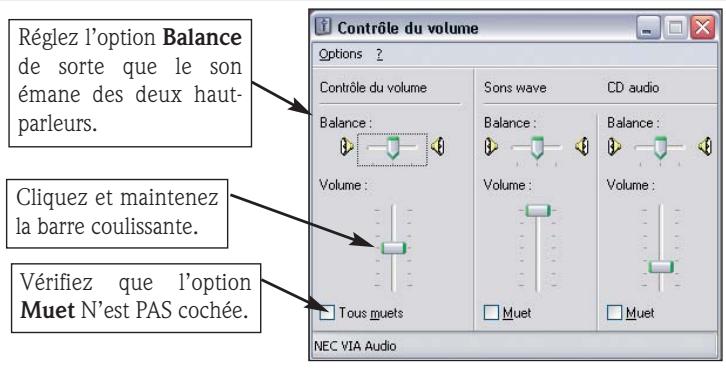
Pour afficher des commandes de contrôle du volume supplémentaires :
Cliquez sur Options et sélectionnez Propriétés.
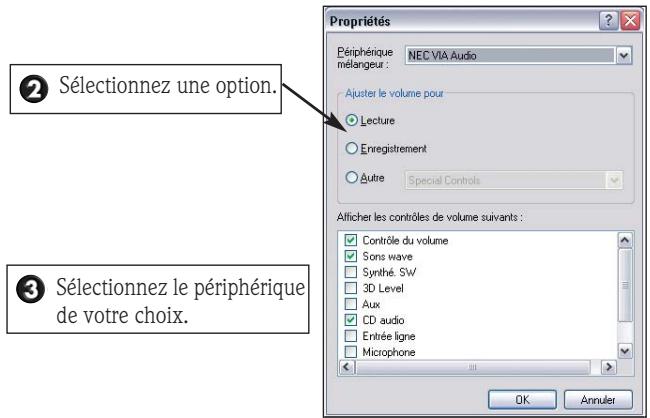
4 Voiture carte son ne fonctionne pas correctement.
- Exécutez Packard Bell SmartRestore pour désinstaller et réinstaller facilement les pilotes défectueux.
→ Voir page 40
- Vérifiez que votre carte son est correctement configurée. Cliquez sur Démarrer > Panneau de configuration > Sons, voix et périphériques audio > Sons et périphériques audio. Dans la fenêtre Propriétés de Sons et périphériques audio, sélectionnez l'onglet Matériel.
Votre ordinateur ne lit pas les CD audio.
Vérifiez que le volume sonore de votre ordinateur est correctement réglé.
Reportez-vous aux étapes précédentes
- Assurez-vous que le disque est inséré face imprimée vers le haut dans le lecteur et qu'il repose sur le plateau.
- Attendez que le témoin d'activité situé sur la face avant du lecteur s'arrête de clignoter avant de démarrer le programme de lecture de CD.
- Assurez-vous que la surface du disque est propre et qu'elle n'est pas rayée.

Vérifiez que le CD n'est pas protégé contre les copies. Certains CD audio intègrent un mécanisme de protection afin d'éviter toute copie illégale. Ce mécanisme empêche les CD d'être lus ou copiés sur un ordinateur. Le cas échéant, il n'est possible de les lire qu'au moyen d'un lecteur de CD ou de DVD traditionnel.
16. JE NE PEUX PAS me connecter.
Pour que vous puissiez vous connecter sans encombre, optez en toute circonstance pour une prise de terre et n'utilisez pas de rallonge pour raccorder votre modem et la prise téléphonique dans laquelle il est branché.

En cas d'orage, assurez-vous que votre modem est débranché de la ligne téléphonique et que le cordon d'alimentation est débranché de la prise de courant.
1. Votre modem ne peut établir de connexion.
| Cause possible | Solutions possibles |
| Votre modem n'est pas correctement branché. | Vérifiez le branchement des cables de votre modem avec votre ordinateur et la prise téléphonique. → Consultez votre Guide d'installation |
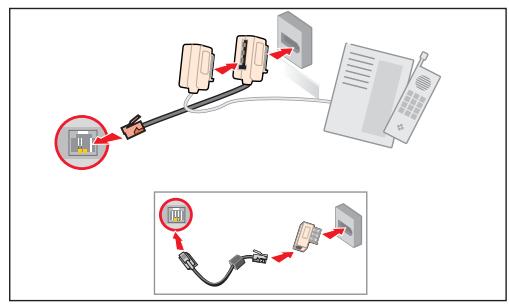

Si votre ordinateur est équipé d'un port réseau, assurez-vous que le câble de votre modem est raccordé au port modem et non au port réseau de votre système.
→ Voir page 15
Veuillez libérer la ligne téléphonique.
Libérez votre ligne téléphonique avant d'utiliser votre modem pour vous connecter. Si votre téléphone et votre modem utilisent la même ligne, vous ne pouvez téléphoner et vous connecter au Net en même temps.
→ Voir page 15
Vous n'obtenez aucune tonalité.
Débranchez votre modem et branchez votre téléphone dans la prise téléphonique pour vérifier l'intégrité de votre ligne téléphonique. Si la tonalité obtenue vous semble normale, votre modem ou votre câble peut être défectueux.
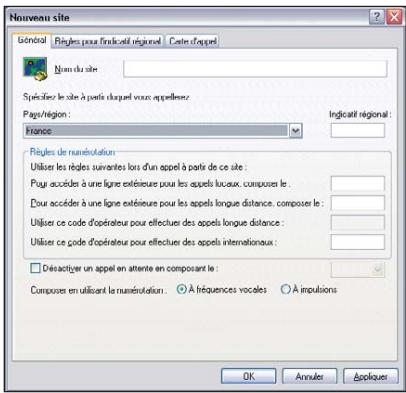
Vérifiez que le type de numérotation est paramétré correctement pour votre pays. Cliquez sur Démarrer > Panneau de configuration > Imprimantes et autres périphériques > Options de modems et téléphonie > règles de numérotation.
4 Votre modem est utilisé par un autre programme (message d'erreur « COM port in use »).
Vos programmes de téléphonie ou de télécopie fonctionnent peut-être. Ces derniers utilisent votre modem, le rendant ainsi indisponible pour les autres applications.
- Fermez tous les programmes qui pourraient utiliser le modem (vos logiciels de téléphonie ou de télecopie, par exemple).
- Redémarrez votre ordinateur pour réinitialiser toutes les connexions.
→ Voir page 8
Votre modem ne fonctionne pas.
Exécutez Packard Bell SmartRestore pour réinitialiser et réinstaller facilement les pilotes défectueux.
6 Voiture connexion ADSL n'a pas été activée.
Votre fournisseur d’accès Internet doit contacter votre opérateur de téléphone afin d’activer l’accès ADSL sur votre ligne. Cela peut prendre plusieurs semaines.
- Bien que votre modem établisse une connexion, il se déconnecte automatiquement au bout de quelques secondes.
Solutions possibles
Les renseignements sur votre compte n'ont pas encore été traités.
Après vous être enregistré en ligne auprès d'un fournisseur d'accès (FAI), nous vous conseillons de redémarrer votre ordinateur pour finaliser la procédure de configuration de votre compte Internet.
Lors de votre première connexion à Internet, il est possible que votre compte ne soit pas accessible. Certains fournisseurs d'accès Internet ont besoin d'un peu de temps pour traiter les renseignements sur votre compte. Attendez 30 minutes avant d'essayer de vous reconnecter.
Vous avez saisi un numéro erroné. Vérifiez votre nom d'utilisateur et d'abonné et/ou un mot de passe. Resaisissez-les si nécessaire. Vérifiez les informations d'ouverture de session et de configuration qui vous ont été transmises par votre fournisseur d'accès.
Le serveur auquel vous essayez de vous connecter est en panne. Vérifiez auprès de votre fournisseur d'accès. Internet si le service est disponible.
17. Ma connexion internet NE s'établit plus.
La configuration Internet de votre ordinateur a été modifiée ou supprimée.
Cause possible
1. Les paramètres de votre navigateur Internet ou de votre programme de messagerie électronique ont été modifiés. • Les paramètres de connexion de votre système ont été modifiés.
Solutions possibles
Lorsque vous ouvrez un compte chez un fournisseur d'accès, ce dernier vous fournit généralement des informations qui vous permettent de vous connecter (nom d'utilisateur, mot de passe, numéro de téléphone du serveur, adresse e-mail, etc.). Vérifiez-les et restaurez vos paramètres de connexion en appliquant la procédure fournie par votre fournisseur d'accès.
3 Voiture compte a été fermé ou le serveur de suivi fournisseur d'accès est indisponible. 4 Vous avez déménagé et le site depuis lequel vous passez vos appels a changé.
Contactez votre fournisseur d'accès Internet pour vérifier les conditions d'accès au service Internet qu'il propose.
Modifiez les paramètres correspondants en cliquant sur Démarrer > Panneau de configuration > Connexions réseau et Internet > Connexions réseau.
Vous avez restauré la configuration de votre système au moyen du Programme de Restauration de Packard Bell.
Si vous avez ouvert un compte chez l'un des fournisseurs d'accès proposés par Packard Bell, essayez de réinstaller votre accès Internet. Cliquez pour ce faire sur Démarrer > Tous les programmes > Services en ligne et Sélectionnez le nom de votre fournisseur d'accès.
18. Lorsque JE SURFE sur le NET, j'obtiens unmessage d'erreur:
| Cause possible | Solutions possibles |
| You n'êtes pas connecté. | Si vous utilisez une connexion par ligne commutée standard, regardez dans la partie inférieure droite de la zone de notification. → Voir page 19 |
Si cette icône n'apparaît pas :
Clique sur Démarrer > Panneau de configuration > Connexions réseau et Internet > Connexions réseau. Clique deux fois sur l'icône puis clique sur Propriétés.
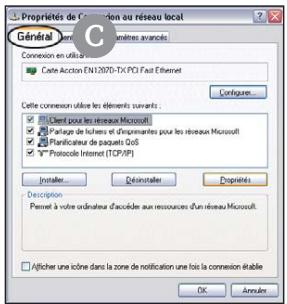
• La connexion au site distant ne peut s'établir. Reessayez ultérieurement ou vérifiez auprès de votre fournisseur d'accès si le service est disponible. Le site Internet auquel vous essayez de vous connecter n'existe plus. Essayez de vous connecter à la page d'accueil du site.
19. JE NE PEUX PAS recevoir ou envoyer d'e-mails.
| Cause possible | Solutions possibles |
| 1 Vous doivent être connecté pour pouvoir receivevoir et envoyer des e-mails. | Si vous utilisez une connexion par ligne commutée standard, regardez dans la partie inférieure droite de la zone de notification. → Voir page 19 |
| 2 Notre fournisseur d'accès ou celui du destinataire de votre message rencontres des problèmes d'ordre technique. | Réessayez ultérieurement ou vérifie auprès de votre fournisseur d'accès si le service est disponible. |
L'utilisation de plusieurs comptes. Vérifiez que vous avez sélectionné le fournisseur d'accès Internet ou de messagerie correspondant au compte que vous essayez d'utiliser. Peut provoquer certains problèmes.
4 Outlook Express ne répond plus. Fermez Outlook Express et toute autre application ouverte, redémarrez votre ordinateur et réessayez.
→ Voir page 8
• Les paramètres de votre compte - Déconnectez-vous. Fermez Outlook Internet ont été modifiés. Express et toute autre application ouverte.
- Vérifiez vos informations de connexion (nom d'utilisateur, mot de passe, numéro de téléphone du serveur, adresse e-mail, etc.) et restorez vos paramètres de connexion en appliquant la procédure fournie par votre fournisseur d'accès.
J'ai envoyé un message et j'obtiens - Vérifiez l'adresse e-mail du destinataire. Un message d'erreur en retard. taïre de votre message.
- Contactez le destinataire de votre message pour connaître son adresse e-mail.
20. Mon imprimante NE fonctionne PAS.

Les instructions fournies ci-après couvrent les problèmes les plus courants rencontrés avec des imprimantes. Veuillez lire le manuel de votre imprimante pour obtenir des instructions plus spécifiques. Si vous avez malgré tout besoin d'aide, contactez le fabricant de votre imprimante.
| Cause possible | Solutions possibles |
| 1 Voiture imprimante est ÉTEINTE. | Mettez votre imprimante SOUS tension. |
| 2 Voiture imprimante est HORS ligne. | Appuyez sur le bouton on line de votre imprimante. |
Il n'y a plus de papier dans votre imprimante. Ajoutez du papier. Du papier est resté coincé. Consultez le guide de l'utilisateur de votre imprimante pour savoir comment résoudre les problèmes de bourrage papier. Votre imprimante a généré un message d'erreur. Consultez le manuel de votre imprimante pour obtenir de plus amples informations sur les messages d'erreur qu'elle génère et savoir comment y remédier. Votre imprimante n'est pas correctement branchée. - Vérifiez le branchement des câbles avec votre imprimante, votre ordinateur et la prise murale. Utilisez une prise électrique de terre (ou un bloc multiprise).
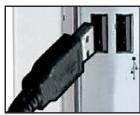
Connexion USB
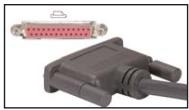
Connexion parallèle

N'oubliez pas d'éteindre votre ordinateur et votre imprimante avant de débrancher ou de rebrancher un cable, qu'il soit.
Même si vous imprimante utilise un branchement à chaud (de type "hot-plug"), nous vous conseillons d'éteindre votre ordinateur.
→ Voir page 14
Votre imprimante n'est pas alimentée.
- Branchez-la dans une autre prise murale.
- Rallumez l'ordinateur et l'imprimante et lancez une impression pour déterminer si le problème vient de la prise.
Le câble de votre imprimante est endommagé.
Si vous disposez d'un autre câble pour imprimante, utilisez-le pour déterminer si le nombre fonctionne correctement.
Votre imprimante n'est pas correctement installée sous Windows.
Essayez de la réinstaller. Pour de plus amples informations sur l'installation de votre imprimante sous Windows, consultez son manuel.
1 Logiciels packard bell
Pour installer, supprimer ou réinstaller un programme livre avec votre ordinateur Packard Bell, vous pouvez vous servir de l'utilitaire Packard Bell SmartRestore.
Logiciels supplémentaires

Avant d'acheter de nouveaux programmes, vérifie qu'ils sont compatibles avec votre ordinateur. Chaque logiciel nécessite une configuration minimale, notamment en termes de mémoire et d'espace disque. Ces exigences sont généralement indiquées sur sa boîte.
Vous pouvez vérifier la configuration de votre système de plusieurs façons :
Informations sur mon ordinateur
Cliquez sur Démarrer > Aide et support > Utilisez Outils pour afficher les informations concernant votre ordinateur et diagnostiquer les problèmes (sous Choisissez une tâche) > Informations sur mon ordinateur.
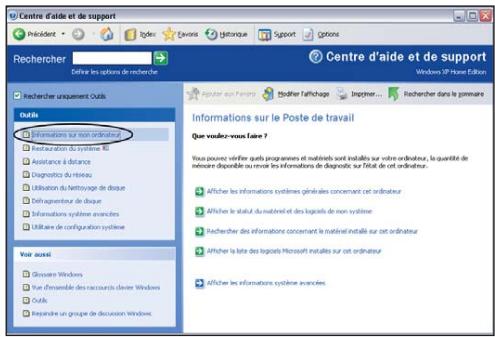
B) Informations système
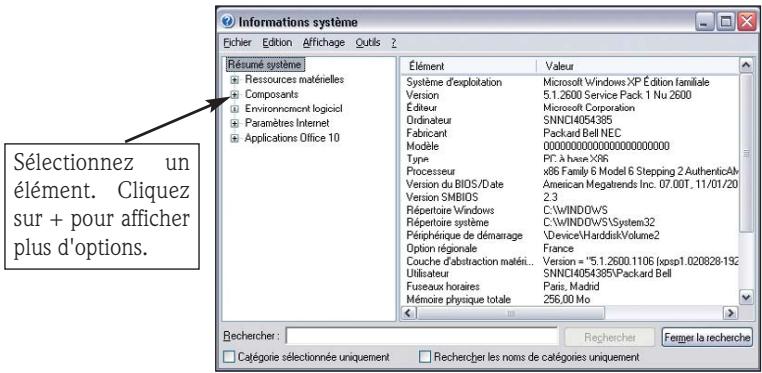
Installation d'un programme

- Lorsque vous installez un nouveau programme, consultez au préalable ses instructions d'installation, ces dernières pouvant différer selon le produit.
- Si vous rencontrez le moindre problème avec un nouveau programme, vérifiez la documentation qui l'accompagne, ainsi que le site Web de son.
- Avant d'installer un nouveau programme, assurez-vous que toutes vos applications sont fermées.
1 Insérez
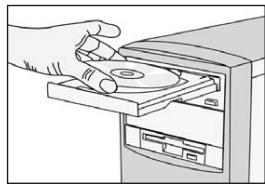
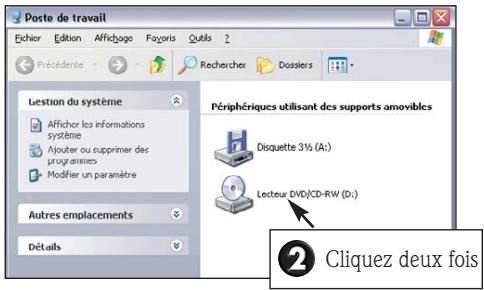
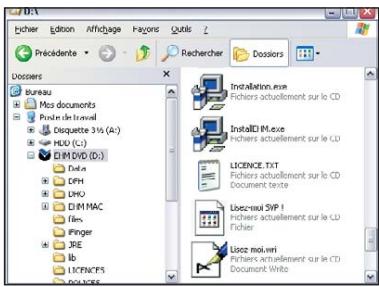
La plupart des CD ou des DVD s'exécutent automatiquement et affichent un écran d'installation. Si le disque ne démarre pas automatiquement, faites un clic droit sur l'icône du CD ou du DVD et sélectionnez Explorer.
Une fois le contenu du disque affiché, cliquez deux fois sur l'icone Setup (ou Install) et suivez les instructions qui s'affichent.
Déinstallation d'un programme
• Cliquez sur Démarrer > Panneau de Configuration et sélectionnez Ajouter ou supprimer des programmes.

Ajouter ou supprimer des programmes
• Sélectionnez le programme que vous souhaitez désinstaller dans la liste fournie puis cliquez sur le bouton Modifier ou Supprimer des programmes.
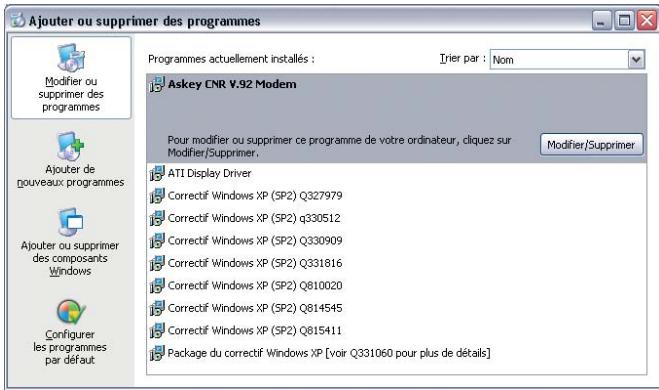

Avant d'acheter un nouveau périphérique matériel, vérifie qu'il est compatible avec votre ordinateur.
Vérifiez la configuration de votre ordinateur. → Voir page 36
Composants matériels internes

Vous devez ouvrir tout ordinateur pour pouvoir y installer des composants matériels internes. Pour de meilleurs résultats, il est préférable qu'un prestataire de services agréé se charge de l'installation. Pour de plus amples informations concernant l'extension de la RAM de votre système ou l'optimisation de son processeur, reportez-vous à la documentation de tout ordinateur dans InfoCentre.
Voir Mon Ordinateur dans InfoCentre
Si vous installez une carte d'extension (PCI ou AGP), veuillez consulter la documentation qui l'accompagne.
Périphériques matériels externes
Installer de nouveaux périphériques tels qu'une imprimante, un scanner ou un joystick n'a rien de compliqué.
Chaque périphérique dispose d'une procédure d'installation qui lui est propre. Pour de plus amples informations en la matière, consultez la documentation qui l'accompagne.

→ Voir page 8
Si aucune instruction ne vous a été fournie, veuillez contacter un professionnel comme suit :
- Mettez votre ordinateur hors tension.
- Branchez votre nouveau périphérique sur votre ordinateur.
- Mettez votre nouveau périphérique SOUS tension (si nécessaire).
- Mettez votre ordinateur SOUS TENSION.
- Windows détecte le nouveau périphérique et installe tous les fichiers requis pour qu'il fonctionne correctement ou lance l'Assistant Ajout de matériel. Veuillez suivre les instructions qui s'affichent.
Si Windows ne détecte pas votre nouveau périphérique matériel :
Cliquez sur Démarrer > Panneau de configuration > Imprimantes et autres périphériques.

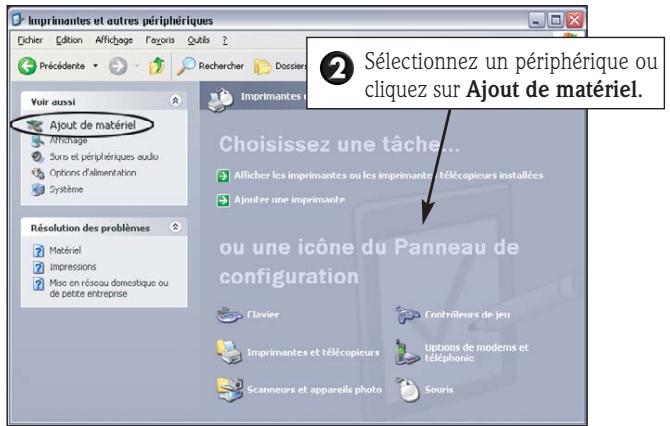
Windows tente de détecter votre nouveau périphérique. Si vous n'avez pas encore branché votre périphérique, branchez-le avant de poursuivre l'installation.
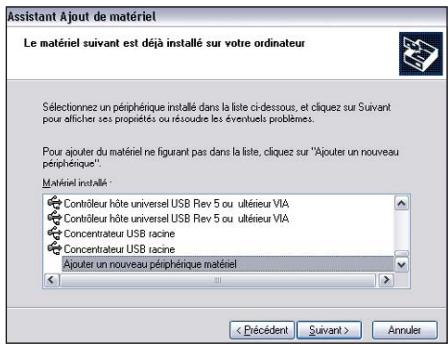
Si vous souhaitez que l'assistant recherche votre nouveau périphérique et l'installe, sélectionnez l'option correspondante et cliquez sur Suivant. Une barre de progression vous indique l'avancement du processus de détection.

Si Windows ne détecte pas votre nouveau périphérique matériel, poursuivez l'installation manuelle.
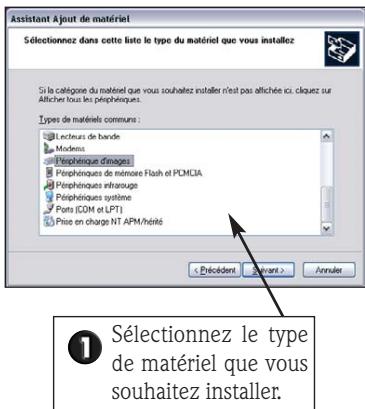
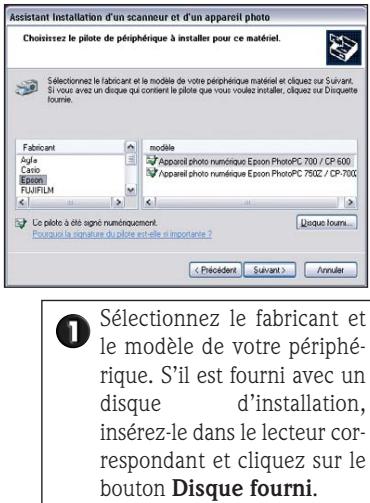

En cas de problème lors de l'installation de votre nouveau périphérique, veuillez consulter sa documentation, contactez son fabricant ou votre revendeur. Vous pouvez également visiter le site Web de son fabricant pour obtenir de plus amples informations.
Utilitairespackard BELL
Votre ordinateur Packard Bell intègre des outils vous permettant de résoudre rapidement et facilement vos problèmes informatiques. Les utilisateurs Packard Bell vous guideront tout au long du processus d'identification et de résolution des problèmes que vous pourriez rencontrer. Notre ordinateur peut intégrer les utilisateurs suivants :
Packard Bell Snapsys - Pour contrôler les modifications apportées aux pilotes de vos périphériques et préserver le bon fonctionnement de votre ordinateur.
Packard Bell SmartRestore - Pour réinstaller les pilotes des logiciels et périphériques fournis par Packard Bell.
Programme de Restauration Packard Bell - Pour restaurer la configuration d'origine de votre ordinateur.
Packard Bell Master CD Creator - Pour transférer les données de restauration de votre ordinateur sur des CD.
Packard BELL snapsys
Si vous craignez qu'un composant matériel ne fonctionne pas correctement, vous pouvez utiliser Snapsys pour identifier les changements survenus dans la configuration du système. Snapsys contient également une série de raccourcis vers d'autres outils de maintenance de l'ordinateur.
Pour ouvrir Snapsys, cliquez sur Démarrer > Tous les programmes > Assistance Packard Bell > Snapsys.

Lors du diagnostic, il est possible que Snapsys ait besoin de redémarrer votre ordinateur ou de le réamorcer en mode DOS. Le cas échéant, il vous suffit de suivre les instructions qui s'affichent. À l'invite, le programme redémarre automatiquement votre ordinateur si nécessaire.
Recherche des modifications
Lorsque vous lancez Snapsys, il scanne tout d'abord votre ordinateur. Une barre de progression vous indique l'avancement du processus de détection. Si vous avez effectué la moindre modification, une boîte de dialogue vous en informe.
Cliquez sur OK : Snapsys affiche la configuration d'origine de votre ordinateur et indique les changements apportés depuis que vous l'avez acheté. Vous pouvez ainsi assurer le suivi des modifications apportées aux pilotes de vos périphériques.
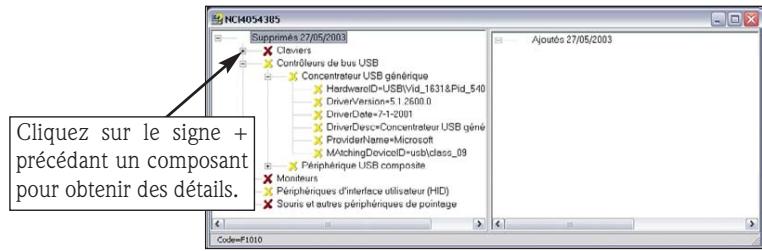

Pour comparer la configuration d'origine de votre ordinateur avec la configuration actuelle, Snapsys accède aux données de votre partition de sauvegarde. Si vous les avez supprimées de votre ordinateur, vous nevez utiliser vos Master CD.
OUTIL de diagnostic matériel
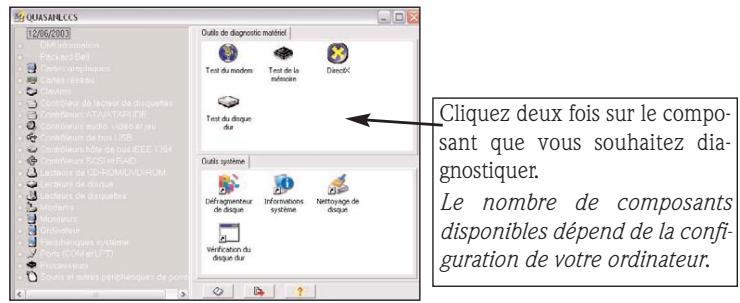
Voici certains des composants de base que vous pouvez vérifier :
- Test du disque dur : Cet outil vérifie l'état de votre disque dur (sur certaines configurations uniquement).
- Test de la RAM : cet outil vérifie la mémoire de votre ordinateur.
- Test du lecteur de CD-ROM : cet outil vérifie l'objet de votre lecteur de CD-ROM.
- DirectX: ce raccourci vers l'outil de diagnostic Microsoft® DirectX® vous permet de tester les sorties audio et graphique de votre système.
- Test du modem : cet outil vérifie l'état de votre ligne téléphonique et de tous les éléments en rapport avec votre modem.
OUTIL De diagnostic du systeme
Snapsys intègre différents outils vous permettant de contrôler votre ordinateur et d'en assurer la maintenance afin qu'il fonctionne correctement chaque fois que vous en avez besoin.
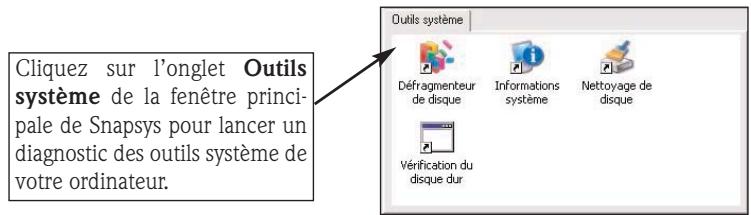
- Nettoyage de disque : supprime les fichiers que votre système n'utilise plus en vue de libérer de l'espace disque.
- Défragmenteur de disque : réorganise les fichiers hébergés sur votre disque dur en vue d'optimiser l'espace libre.
- Informations système : affiche des informations d'ordre technique sur votre ordinateur (type de processeur, mémoire, etc.).
Sur certains ordinateurs, Snapsys permet d'envoyer des fichiers journaux au Centre de Contact Clientèle de Packard Bell.
Si vous rencontrez le moindre problème avec votre ordinateur, Snapsys contrôle les modifications que vous avez apportées et crée automatiquement des fichiers journaux contenant des informations détaillées sur l'histoire de votre système.
Si vous contactez le Centre de Contact Clientèle de Packard Bell pour un dysfonctionnement d'ordre matériel, il peut vous être demandé d'envoyer ces fichiers journaux de sorte qu'ils soient analysés par des techniciens expérimentés. Pour ce faire, vous devez vous connecter à Internet.

Pour envoyer vos fichiers journaux, cliquez sur l'icône centrale située en bas de la fenêtre de Snapsys.
Suivez les instructions qui s'affichent et sélectionnez le type de connexion que vous souhaitez utiliser.
Si vous téléphone et votre modem sont branchés sur la même ligne, vous ne devez en aucun cas vous servir de leur téléphone pendant cette procédure.
Packard BELL smartrestore
SmartRestore est un programme Packard Bell qui vous permet de désinstaller ou de réinstaller en toute sécurité les logiciels livrés avec votre ordinateur, ainsi que de restaurer la configuration matérielle d'origine de ce dernier en cas de problèmes de pilotes.

Si vous disposez de Master CD pour votre ordinateur, munissez-vous-en. SmartRestore vous demandera de les insérer lorsque nécessaire.
Lancement de SmartRestore
Avant de démarrer SmartRestore, enregistrez votre travail et fermez toutes vos applications, y compris votre logiciel antivirus.
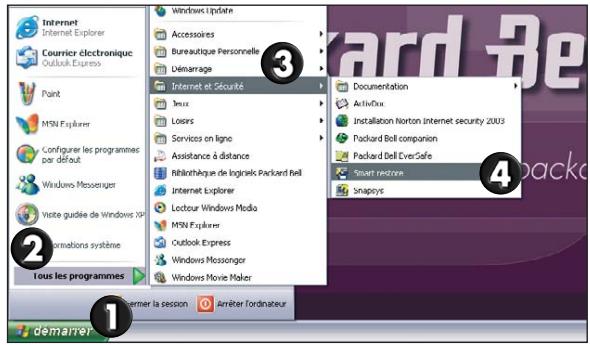

SmartRestore devra redémarrer votre ordinateur afin de procéder aux installations ou déinstallations demandées. Une fois cette procédure terminée, votre ordinateur redémarre à nouveau de sorte que vous puissiez l'utiliser immédiatement.
Désinstallation et réinstallation de logiciels
Vous pouvez envisager de supprimer un programme si vous ne l'utilisez plus et que vous pouvez libérer de l'espace sur votre disque dur.
Vous pouvez réinstaller un programme s'il est corrompu et qu'il ne fonctionne plus ou s'il ne cesse de générer des erreurs.
Sélectionnez l'onglet Logiciel. Placez le pointeur de votre souris sur celui de votre choix : sa couleur change, vous indiquant ainsi que vous pouvez le sélectionner.
Le signe x en rouge signifie que le programme est sélectionné pour être désinstallé.
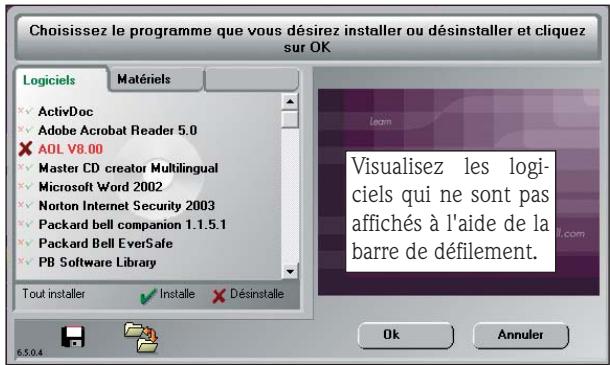
- Pour sélectionner un programme que vous souhaitez réinstaller, cliquez une fois sur son nom : une coche verte apparait juste en face.
- Cliquez sur Tout installer si vous souhaitez réinstaller tous vos logiciels.
- Pour marquer un programme en vue de le désinstaller, cliquez une deuxième fois sur son nom : une croix rouge apparait juste en face.
- Pour annuler votre sélection, cliquez une troisième fois sur le nom du programme.
Vous pouvez sélectionner autant de programmes que vous le souhaitez : SmartRestore les réinstalle ou désinstalle les uns après les autres, sans aucune autre intervention de votre part.
Une fois votre sélection terminée, cliquez sur OK. SmartRestore vous demande confirmation. Cliquez sur OUI pour entamer la réinstallation/désinstallation de vos logiciels ou sur NON pour annuler la méthode.
Restauration de votre configuration matérielle
En cas de problèmes avec les pilotes d'origine de votre ordinateur, vous pouvez envisager de restaurer la configuration usine de votre ordinateur Packard Bell (cette option est disponible uniquement sur certains ordinateurs).
Cliquez sur l'onglet Matériels pour activer le menu correspondant.
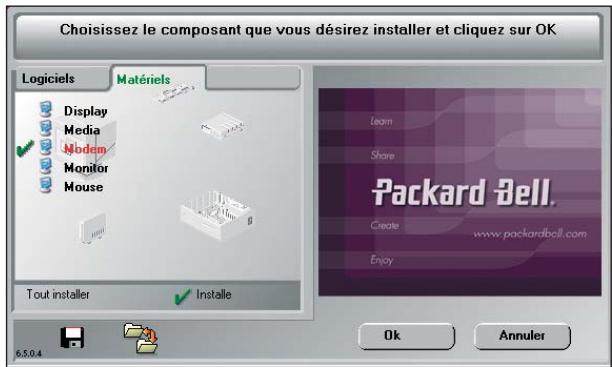
- Pour sélectionner le composant dont vous souhaitez restaurer les pilotes, cliquez sur son nom : une coche verte apparait juste en face. Cliquez de nouveau sur son nom ou sur la coche qui le précède pour annuler votre sélection.
- Cliquez sur Tout installer si vous souhaitez réinstaller les pilotes de tous vos composants matériels. Si vous ne souhaitez pas réinstaller certains composants, cliquez sur le nom correspondant afin d'annuler la sélection. Une fois tous vos composants sélectionnés, vous pouvez cliquer sur Tout désélectionner si vous avez changé d'avis ou fait une erreur.
- Une fois votre sélection terminée, cliquez sur OK. SmartRestore vous demande confirmation. Cliquez sur OUI pour lancer la restauration des pilotes de vos composants ou sur NON pour annuler la procédure.
Création d'une disquette d'amorçage
Cette fonction vous permet de créer une disquette d'amorçage que vous pourrez utiliser pour amorcer votre ordinateur s'il refuse de démarrer normalement.
Pour créer une disquette d'amorçage, procédez comme suit :
- Insérez une disquette vierge NON protégée en écriture dans le lecteur correspondant.
- Cliquez sur le bouton représentant une disquette.
- Suivez les instructions qui s'affichent.
Vérification de la présence eventuelle d'erreurs sur vos master CD
Cette fonction vous permet de vérifier que vos Master CD ne contiennent pas d'erreurs. Cette option n'est disponible que si vous disposez de Master CD pour votre ordinateur.
Pour vérifier les données hébergées sur vos Master CD, procédez comme suit :
- Insérez le Master CD 1 dans le lecteur de CD ou de DVD.
- Cliquez sur le bouton représentant une loupe.
- Suivez les instructions qui s'affichent.
Selon le modèle de votre ordinateur, il peut vous être demandé d’insérer les autres Master CD dans votre lecteur de CD ou de DVD.
En cas d'erreur, veuillez contacter le Centre de Contact Clientèle de Packard Bell.

Si votre disque dur a été endommagé et que vous ne pouvez restaurer la configuration de votre système au moyen de Packard Bell SmartRestore, veuillez contacter le Centre de Contact Clientèle de Packard Bell pour qu'il vous aide.
Vous trouvez des informations détaillées qui vous expliqueront comment contacter le Centre de Contact Clientèle de Packard Bell dans le chapitre Garantie Contractuelle Packard Bell à la page 47.
Programme de restauration PACKARD BELL
Le Programme de Restauration Packard Bell vous permet de restaurer la configuration usine de votre ordinateur Packard Bell, tout en vous permettant de récapituler ultérieurement la totalité de vos paramètres et données personnelles.
Attention: Le programme de restauration pouvant être utilisé pour de nombreuses raisons, nous ne pouvons garantir que toutes les données seront conservées.
La procédure décrite ci-dessous n'est valable que si vos données de restauration sont stockées sur le disque dur de votre ordinateur. Si vous voulez restaurer votre ordinateur au moyen de Master CD, veuillez vous reporter aux instructions correspondantes à la page 44.

Avant d'avoir recours au Programme de Restauration, veuillez TOUT D'ABORD essayer de restaurer votre ordinateur au moyen de l'utilitaire Restauration du système de Windows XP.
L'utilitaire Restauration du système peut être utilisé pour restaurer un état antérieur de votre ordinateur, ce dernier fonctionnant alors correctement, sans affecter vos fichiers de données personnelles (tels que vos documents, votre historique, vos dessins, vos favoris ou vos e-mails).
Ce programme vous propose deux types de restauration :
- Restauration destructive - Elle supprime toutes vos données personnelles et restaure l'état usine d'origine de votre ordinateur. Si vous sélectionnez cette option, vous perdrez toutes vos données (documents et paramètres personnels, pilotes actualisés, etc.).
- Restauration non destructive - Elle restaure l'état usine d'origine de votre système d'exploitation et de vos logiciels sans supprimer vos données personnelles. Une fois la restauration terminée, tous les logiciels que vous aviez installés sur votre ordinateur doivent être réinstallés avant de pouvoir les réutiliser. Seuls les titres préinstallés (le Lecteur DVD et le Graveur de CD, par exemple) fonctionneront correctement sans avoir besoin d'être reinstallés.
Veuillez lire attentivement la section suivante avant d'utiliser le Programme de Restauration !
- Sauvegardez vos fichiers personnels :
- Enregistrez une copie de vos documents personnels sur des disquettes, des cartes mémoires, ou des disques haute capacité. Si vous disposez d'un graveur de CD, vous pouvez sauvegarder des volumes de données plus importants et créer vos propres archives. Pour savoir comment créer des sauvegardes, veuillez consulter la section Didacticiels de Packard Bell InfoCentre.
- Restaurez la configuration d'origine de votre système :
- Retirez tous les composants matériels (carte son, carte vidéo, carte réseau, etc.) que vous pourriez avoir installés sur votre ordinateur.
- Réinstallez les composants matériels Packard Bell d'origine que vous pourriez avoir retirés.
- Assurez-vous que votre clavier, votre souris, votre moniteur et vos haut-parleurs sont correctement branchés (le cas échéant).
- Déconnectez tout périphérique supplémentaire que vous pourriez avoir branché sur toute ordinateur (scanner, imprimante, etc.).
Démarrage du programme de restauration
Vous pouvez démarrer le Programme de Restauration à partir de SmartRestore.
Avant de ce faire, enregistrez votre travail et fermez toutes vos applications, y compris votre logiciel antivirus.
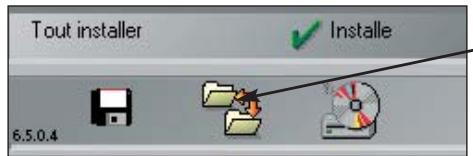
Cliquez sur cette icône pour lancer le Programme de Restauration.

Si votre ordinateur ne peut pas afficher le bureau de Windows, vous devez le redémarrer. Lorsque le logo Packard Bell s'affiche, appuyez plusieurs secondes sur la touche F11 pour lancer le Programme de Restauration.
Utilisation du programme de restauration
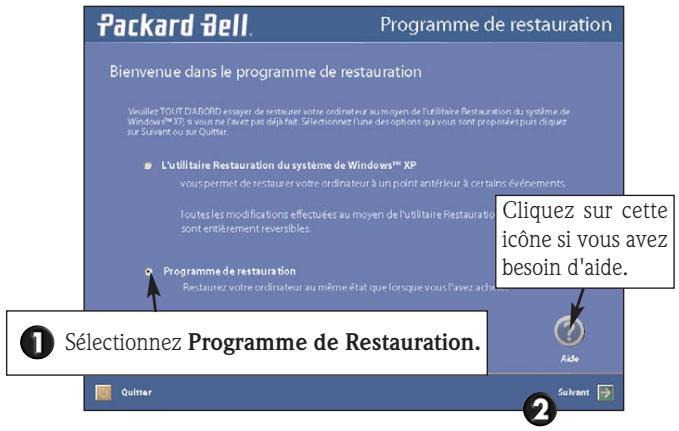
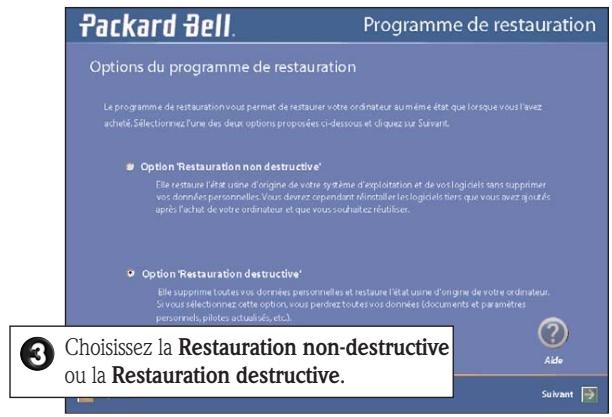

Si la partition primaire de votre ordinateur a été effacée ou endommagée, seule l'option de Restauration destructive sera disponible.
Si vous souhaitez effectuer une restauration destructive :
Attention: La restauration destructive supprime toutes les données utilisateurs et restaure l'état usine d'origine de votre ordinateur.
Sélectionnez Restauration destructive et cliquez sur Suivant.
Si vous souhaitez effectuer une restauration non destructive :
A. Sélectionnez Restauration non-destructive et cliquez sur Suivant.
B. Sur l'écran suivant, sélectionnez dans la liste le profil d'utilisateur (ou le compte utilisé) que vous souhaitez conserver, puis cliquez sur Suivant.
- Si vous sélectionnez l'option 'Pas de profil', vous devrez créer un ou plusieurs profils, tel que la première fois que vous avez démarré votre ordinateur. Cependant, toutes les données personnelles stockées sur cet ordinateur seront conservées.
- Si vous restaurez un profil utilisateur spécifique, le bureau de Windows s'affiche tel qu'il était avant la restauration. Cependant, les raccourcis de programmes redondants sont supprimés du menu Démarrer.
Dans un cas comme dans l'autre, toutes vos données personnelles et tous vos paramètres sont conservés dans le dossier Documents and Settings situé sur le disque dur de votre ordinateur.
L'écran suivant affiche un résumé des options que vous avez sélectionnées. Cliquez sur Suivant pour lancer la restauration.
Finalisation de la restauration non-destructive
Une fois le processus de Restauration non-destructive terminé, et si vous avez utilisé les paramètres par défaut de Windows, vous pouvez extraire vos données dans les emplacements suivants :
- Vos documents et paramètres : C:\Documents and Settings[nom de l'utilisateur sélectionné]...\
- Applications : C:\Program Files[nom de l'application]...\
- Autres fichiers :
Vous pouvez utiliser le moteur de recherche de Windows pour rechercher d'autres fichiers. Vous pouvez supprimer des éléments figurant sur le bureau et dans le menu Démarrer, ainsi que les dossiers d'applications que vous ne souhaitez plus utiliser. NE supprimez PAS les dossiers des logiciels que vous n'avez pas installés. Ils peuvent Contenir des fichiers Windows importants.
Enfin, réinstallez les logiciels que vous souhaitez utiliser.
Utilisation du programme de restauration avec des MASTER CD
Si votre ordinateur a été livré avec des Master CD ou si vous avez transféré les données de restauration de votre ordinateur sur des Master CD, veuillez suivre les instructions ci-dessous.
Démarrage du programme de restauration
- Mettez votre appareil SOUS TENSION.
- Insérez le Master CD dans le lecteur de CD ou de DVD puis refermez le plateau.
- Si Windows est en cours d'exécution, redémarrez votre ordinateur en cliquant sur Démarrer > Arrêter l'ordinateur > Redémarrer. Il redémarrera automatiquement depuis le CD.
- Le témoin d'activité du lecteur doit clignoter pour indiquer que votre ordinateur s'amorce depuis le CD.

Si vous ordinateur refuse de s'amorcer depuis le CD, vérifiez les paramètres du BIOS en appuyant sur la touche F2 dès que le logo Packard Bell s'affiche. Le lecteur optique (CD ou DVD) doit être le premier périphérique d'amorçage. À moins que vous ne soyez un utilisateur expérimenté, n'accédez pas au BIOS.
Utilisation du programme de restauration
Le menu principal du Programme de Restauration vous propose les options suivantes :
1. Restauration par défaut
Cette option du programme de Restauration restaure les paramètres d'origine de votre système et tous les fichiers présents sur votre disque dur lorsque vous l'avez acheté. Votre disque dur retrouve sa configuration usine.
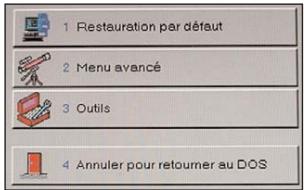

Les fichiers ajoutés ou créés ultérieurement, ainsi que les modifications apportées aux fichiers d'origine, seront donc définitivement perdus une fois la restauration terminée!
Avant d'entamer la procédure de restauration, n'oubliez pas de sauvegarder vos fichiers les plus importants (documents, images, etc.) sur des disques amovibles tels que des disquettes ou des CD enregistrables (sous réserve que votre ordinateur soit équipé d'un graveur de CD).
Pour savoir comment créer des sauvegardes, veuillez consulter la section Didacticiels de Packard Bell InfoCentre.
La première étape du processus de restauration prend environ une demi-heure. Pendant ce laps de temps, ne retirez pas le Master CD du lecteur et n'éteignez pas votre ordinateur!
Au cours du processus, il vous sera demandé d'insérer vos Master CD dans le lecteur de CD ou de DVD. Faites-le et appuyez sur la touche Entrée pour continuer.
Une fois la restauration terminée, un message s'affiche pour vous en informer. Avant de poursuivre, retirez le Master CD du lecteur. Appuyez ensuite sur n'importe quelle touche de votre clavier pour redémarrer votre ordinateur.
Votre système redémarre et la procédure d'installation de Windows s'initialise. Soyez patient : cette procédure peut prendre une heure pendant laquelle votre ordinateur Packard Bell réinstallé non seulement tous les logiciels avec lesquels il a été fourni, mais restaure également sa configuration matérielle d'origine. Une fois cette procédure terminée, configurez votre système, comme la première fois que vous l'avez allumé.
2. Menu avancé
Le menu avancé vous permet de réinstaller Windows ou de modifier sa configuration. Ne vous servez de ces options que si vous êtes un utilisateur de PC expérimenté ou si un technicien Packard Bell vous le demande. Si vous n'êtes pas absolument sûr de pouvoir continuer, sélectionnez l'option Annuler en appuyant sur la touche ou sur la touche < 3 > de votre clavier.
1. Réinstaller uniquement windows
Cette option formate votre disque dur et installe la configuration minimale de Windows.
Toutes les données représentées sur votre disque dur, notamment vos fichiers personnels, seront définitivement supprimées. Avant d'entamer cette procédure, n'oubliez pas de sauvegarder vos fichiers les plus importants.
2. Installation de windows
Cette option exécute le programme d'installation de Microsoft Windows qui réinstalle votre système d'exploitation (non disponible sur les ordinateurs équipés de Windows XP).
3. Outils
Le menu Outils vous propose toute une gamme d'outils vous permettant d'assurer la maintenance de votre disque dur et de vérifier que vos Master CD sont exempts d'erreurs.
Ne vous servez de ces options que si vous êtes un utilisateur de PC expérimenté ou si un technicien Packard Bell vous le demande. Si vous n'êtes pas absolument sûr de pouvoir continuer, sélectionnez l'option Annuler en appuyant sur la touche de votre clavier.
1. Éditeur
Cette option lance l'éditeur du mode MS-DOS vous permettant d'écrire des fichiers programme MS-DOS, de les editor et de les modifier.
2. Fdisk
Cette option lance le gestionnaire de partitionnement de votre disque dur.
Toute utilisation inappropriée de Fdisk peut entraîner la perte irréversible des données hébergées sur votre disque dur. Les logiciels de partitionnement tels que Fdisk, Gdisk ou Partition Magic ne doivent être utilisés que par des utilisateurs avertis.
3. Formatage rapide
Cette option vous permet de formater rapidement le disque dur de votre ordinateur. Toute utilisation inappropriée de cette commande peut entraîner la perte irréversible des données hébergées sur votre disque dur.
4. Vérification des master CD
Cette option vous permet de vérifier que vos Master CD sont exempts d'erreurs.
Cette option n'est disponible que si vous disposez de Master CD pour votre ordinateur. En cas d'erreur, veuillez contacter le Centre de Contact Clientèle de Packard Bell.
Si votre disque dur a été endommagé et que vous ne pouvez restaurer la configuration de votre système au moyen du programme de Restauration Packard Bell, veuillez contacter le Centre de Contact Clientèle de Packard Bell pour qu'il vous aide. Pour plus de détails, veuillez consulter la Garantie Contractuelle Packard Bell à la page 47.
4. Annuler et retourner au DOS
Cette option vous permet de quitter le programme de Restauration et de retourner au mode MS-DOS. Seuls des techniciens étant en mesure d'utiliser votre ordinateur une fois ce dernier en mode MS-DOS. Redémarrez simplement votre ordinateur.
Packard BELL MASTER CD creator
Master CD Creator vous permet de transférer les données de restauration de votre ordinateur sur des CD. Ces CD vous seront demandés si vous avez besoin de restaurer un programme ou votre ordinateur.

AVERTISSEMENT: Si vous transférez les données de restauration de votre ordinateur sur des Master CD, les données de restauration presents d'origine sur votre disque dur seront définitivement supprimées. Vous ne pourrez plus utiliser toutes les options du Programme de Restauration de Packard Bell. Le processus de restauration, lorsqu'il est effectué au moyen de Master CD, peut prendre une heures et NE PEUT PAS RESTAURER VOS PARAMETRES ET DONNÉES PERSONNELLES.

Les ordinateurs fournis avec des Master CD, et non pas avec des données de restauration hébergées sur le disque dur de l'ordinateur, ne disposent pas du programme Master CD Creator.

Aucune copie distincte des disques de Windows et des utilisateurs Microsoft n'est fournie. Tous les programmes sont fournis sur les Master CD ou dans la partition masquée.

Pour utiliser Packard Bell Master CD Creator, vous avez besoin d’un graveur de CD. Si votre ordinateur n’a pas été livré en usine d’un graveur de CD et que vous décidez d’en installer un ultérieurement, vous pouvez par la suite installer Master CD Creator. Utilisez SmartRestore pour installer Master CD Creator et le programme de gravure de CD fourni par Packard Bell.
Avant d'utiliser ce programme
VEUILLEZ LIRE LES INSTRUCTIONS SUIVANTES ATTENTIVEMENT :
Les Master CD que vous créez ne contiennent que les logiciels installés en usine sur le disque dur de votre ordinateur. Vos fichiers personnels et autres logiciels installés par vos soins NE sont PAS copiés sur ces Master CD.
Pour ce faire, vous avez besoin :
- d'un maximum de 10 CD-R vierges (N'UTILISEZ EN AUCUN CAS DES CD-RW);
- du logiciel de gravure de CD préinstallé sur votre ordinateur par Packard Bell;
d'au moins 700 Mo d'espace disque; - d'un marqueur indélébile pour écrire sur vos CD. N'APPOSEZ PAS D'ÉTIQUETTE SUR LES FACES DE VOS CD.

Cette opération prend du temps. N'éteignez pas votre ordinateur et n'exécutez aucun autre programme lors de cette procédure. Par ailleurs, assurez-vous que votre logiciel antivirus, l'économiseur d'écran et le mode d'économie d'énergie sont déactivés.

Si une panne de courant se produit pendant que vous créez vos Master CD, redémarrez Master CD Creator dès que possible. Master CD Creator vérifie automatiquement que vos fichiers de restauration ne sont pas endommagés. Si la procédure de création de Master CD ne se déroule pas correctement, les données de sauvegarde hébergées sur le disque dur de votre ordinateur ne sont pas supprimées.
Démarrage de MASTER CD creator
Vous pouvez démarrer Master CD Creator à partir de SmartRestore. Avant de ce faire, enregistrez votre travail et fermez toutes vos applications, y compris votre logiciel antivirus.
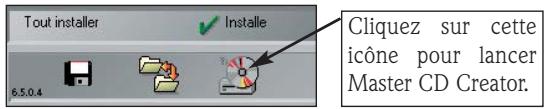
Creation de MASTER CD
Des instructions s'affichent, vous guidant ainsi tout au long de la procédure. Lisez attentivement les informations fournies dans chaque fenêtre et suivez les invitations.
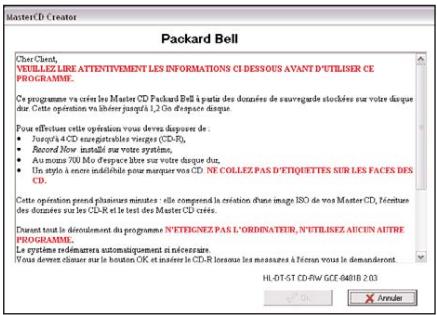
- Le programme crée les Master CD un par un. Un compteur situé dans la partie inférieure gauche de la fenêtre vous indique le nombre de Master CD devant être créé et le nombre de Master CD créé.
- Une fois la gravure terminée, le programme éjecte automatiquement le CD. Si le plateau ne s'éjecte pas et ne se réinsère pas immédiatement dans le lecteur, fermez-le manuellement.
- Enfin, le programme vérifie que les Master CD ne contiennent pas d'erreurs. À l'inverse, insérez le Master CD dans le graveur de CD, fermez le plateau de ce dernier et cliquez sur OK pour lancer le test.
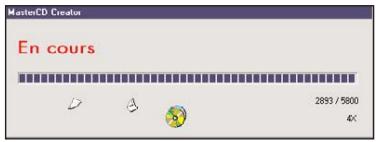
- Numérotez vos Master CD (Master CD 1, 2, etc.). Utilisez un marqueur indélébile pour écrire sur ces derniers. N'APPOSEZ PAS D'ÉTIQUETTE SUR LES FACES DE VOS CD.
- Une fois tous vos Master CD créés, cliquez sur le bouton OK pour continuer. Votre ordinateur redémarre automatiquement et libère l'espace disque préalablement occupé par les données de sauvegarde.

Rangez vos Master CD dans un endroit sûr. Ils contiennent désormais les données de sauvegarde de votre ordinateur. Les Master CD que vous créez sont utilisés avec les utilisateurs Packard Bell tels que SmartRestore, Snapsys et le Programme de Restauration.
Comment accéder à l'espace DISQUE disponible ?
L'espace libre après la création de vos Master CD se présente sous la forme d'un nouveau disque dur virtuel auquel votre ordinateur affecte la lecture « D ». C'est comme si votre système intégrait deux disques durs. Pour y accéder, cliquez sur Démarrer, Bureau, et Sélectionnez Disque local (D:).

Votre disque dur ayant été partitionné, il est considéré par votre ordinateur comme deux lecteurs distincts. Toutefois, il n'existe qu'un seul disque dur physique.
1. Définitions
- On entend par "Packard Bell" les bureaux commerciaux de NEC Computers implantés dans le pays d'achat du Produit Packard Bell ou NEC Computers International B. V., Nieuweweg 279, 6603 BN, Wijchen, Pays-Bas si NEC Computers ne dispose pas de bureaux commerciaux dans ledit pays.
- On entend par "Client" ou "Vous" l'utilisateur final ou l'acquéreur du Produit Packard Bell.
- On entend par "Produit" les équipements de marque Packard Bell (les ordinateurs de bureau, les ordinateurs portables et/ou les moniteurs, périphériques ou consommables (notamment les batteries pour ordinateurs portables) inclus) ou les logiciels compris dans l'emballage d'origine du Produit.
- On entend par "Logiciels" les programmes préinstallés sur le Produit ou compris dans l'emballage d'origine du Produit.
- On entend par "Garantie" la garantie applicable conformément aux lois en vigueur dans le pays d'achat du Produit ou la garantie contractuelle à laquelle Vous avez droit après avoir acheté le Produit.
- On entend par "Période de Garantie" la période durant laquelle le Produit est couvert par la Garantie. La Période de Garantie commence à compter de la date d'achat ou de livraison du Produit.
- On entend par "Service Après-Vente et Assistance" l'assistance technique et les services Packard Bell fournis par ses techniciens ou représentants et le centre d'appel Packard Bell qui Vous est attribué.
- On entend par "Pays" le pays dans lequel Vous avez acheté le Produkt.
- On entend par "Brochure Garantie et Service Après-Vente" le document inclus dans l'emballage d'origine sur lequel sont indiqués la période de Garantie et le niveau de service auxquels Vous avez droit, ainsi que les coordonnées du Service Après-Vente et Assistance dans le Pays d'achat.
2. Comment enregisterer le produit pour profiter au MIEUX de la garantie packard BELL
Packard Bell comprend que Vous recherchiez des produits d'excellente qualité assortis d'un Service Après-Vente et Assistance.
Pour que vous puissiez bénéficier du Service Après-Vente et Assistance le plus performant lorsque vous en avez besoin, Packard Bell vous conseille d'encaisser la Garantie applicable dès que votre Produit est installé.
Ladite Garantie implique l'enregistrement du Produit par le biais du logiciel d'enregistrement en ligne (sous réserve de sa disponibilité). Packard Bell indiquera au Client la période de Garantie qui lui sera appliquée après que ce dernier lui ait fourni la date d'achat exacte du Produit. En cas de doute, le Client devra produire une copie de la preuve d'achat (facture ou bon de livraison).
Packard Bell conservera tous les enregistrements contenant des données personnelles afin de vous faire bénéficier du Service Après-Vente approprié et de l'assistance adaptée au cours de la période de Garantie. Packard Bell protégera ces données de son mieux et pourra éventuellement les transférer à des tiers afin qu'ils assurent la prestation du Service Après-Vente et Assistance requis. Vous pouvez non seulement refuser que vos données personnelles soient transférées, mais également y accéder et/ou les modifier en envoyant une demande à l'adresse de Packard Bell dans le Pays d'achat du Produit fournie dans la brochure Garantie et Service Après-Vente.
3. Couverture de la garantie
Packard Bell garantit que le Produit et les Logiciels ne comportent aucun défaut de matière et vice de fabrication pendant la Période de Garantie stipulée dans la brochure Garantie et Service Après-Vente fournie avec le Produit. Packard Bell certifie que le Produit n’intègre aucun virus (ou autre périphérique préprogrammé ayant un effet similaire), uniquement lors de sa première utilisation.
La présente garantie se limite au remplacement du Produit ou des pièces reconnues comme étant défectueuses par un Produit identique ou comparable ou des pièces neuves ou comme neuves. Elle couvre la réparation, pièces et main-d'œuvre comprises, ou l’échange du Produit pendant la Période de Garantie, tel que stipulé ci-dessous.
Les batteries jetables pouvant être fournies avec le Produit ne sont couvertes par aucune garantie contractuelle/limitée.
Tout élément manquant dans l'emballage d'origine du Produit doit être signalé au Service Après-Vente et Assistance dans les 90 jours qui suivent l'achat. Une fois cette période écoulée, aucun élément manquant ne peut être renvoyé gratuit-
ment, le Produit étant considéré comme accepté par le Client tel qu'il a été livré. Pour signaler un élément manquant, veuillez contacter le Service Assistance approprié au numéro indiqué dans la brochure Garantie et Service Après-Vente.
Conditions spécifiques aux écrans à cristaux liquides ("LCD"):
Les écrans LCD sont des périphériques extrêmement fragiles constitués de millions de petits éléments contrôlés individuellement. Si un ou plusieurs de ces éléments sont défectueux, l'écran LCD ne l'est pas nécessairement.
Il est considéré comme défectueux lorsqu'un technicien Packard Bell diagnostique un ou plusieurs dysfonctionnements précis :
- dix éléments, voire plus, sont défaillants sur la totalité de l'écran,
- six éléments d'une certaine couleur, voire plus, sont défaillants ou
- deux éléments de la même couleur sur deux pixels adjacents mais non alignés verticalement sont défaillants.

Chaque pixel contient trois éléments, chacun étant associé d'une couleur qui lui est propre. Chaque pixel peut dénombrer huit pixels adjacents.
Si la politique en matière de pixels définie dans la documentation de votre moniteur diffère, sachez qu'elle prévaut sur cette démarche dans la présente Garantie limitée.
Packard Bell peut prolonger ou étendre la Période de Garantie du Produit de son avis exclusif dans une mesure raisonnable ou en cas de clause l'y obligeant dans la législation nationale régissant les biens de consommation en vigueur dans le Pays de l'utilisateur.
Si le Client fait appel au Service Après-Vente et Assistance dans un pays autre que le sien et/ou après expiration de la Période de Garantie du Produit, l'intervention lui sera facturée.
4. Exclusions de garantie
La présente Garantie ne s'applique pas lorsque :
- les accessoires, consommables et/ou périphériques défectueux n'ont pas été fournis dans l'emballage d'origine du Produkt ou qu'ils ont été achetés indépendamment de ce dernier;
- les problèmes rencontrés résultent d'équipements ou de logiciels non compris dans l'emballage d'origine du Produkt;
- les marques d'identification d'origine du Produkt ont été modifiées ou retirées;
- les défauts ou défaillances résultat d'un accident, d'une néligence ou d'un usage abusif, d'une défaillance ou d'un défaut de l'alimentation électrique, d'un circuit électrique externe, de l'application d'une contrainte physique ou électrique inhabituelle, d'un système de climatisation ou d'un système environnemental, des conditions météorologiques et de l'utilisation d'articles non fournis par Packard Bell;
- les défauts sont la conséquence d'un virus ou de tout autre périphérique préprogrammé ayant un effet similaire;
- le Client a oublé, perdu ou supprimé un mot de passe (notamment le mot de passe d'accès au BIOS), l'empêchant ainsi d'accéder au Produit;
- la modification, le réglage, la réparation, la maintenance ou l'installation du Produit ont été effectués par le Client ou toute partie autre que Packard Bell ou son prestataire de services agréé;
- le Produit n'est pas utilisé ou installé conformément aux instructions fournies dans la documentation de Packard Bell;
- le dysfonctionnement du Produit est la conséquence de toute autre cause qui, de la description exclusive de Packard Bell, ne résulte pas d'un défaut de matière ou d'un vice de fabrication;
- le Client n'a pas suivi toutes les procédures détaillées dans la présente Garantie contractuelle.
5. Responsabilité
La présente Garantie remplace toute autre garantie, qu'elle soit explicite ou implicite, notamment (sans que cette liste soit exhaustive) les garanties sur la valeur marchande et l'adéquation du Produit et de sa documentation pour un usage spécifique. La responsabilité de Packard Bell en vertu des Présents se limite à la réparation du Produit ou au remplacement de ce dernier. Packard Bell ne sera notamment pas tenu de remplacer ou de réparer le Produit si la Garantie ne peut être appliquée, tel qu'exposé dans la section 4.
Packard Bell ne sera en aucun cas et en aucune circonstance tenu responsable des autres coûts, frais, dépenses, pertes ou dommages de quelque nature que ce soit résultant de l'utilisation du Produit, de la présence d'un virus (ou d'un périphérique préprogrammé ayant un effet similaire) sur le Produit ou de l'intervention du Service Avant-Vente et Assistance, et ce qu'ils soient directs, indirects ou accessoires, y compris (sans que cette liste soit exhaustive) la perte de données, le manque à gagner ou tout autre dommage commercial.
Sauf eu égard à un décès ou un dommage corporel résultant de la négligence de Packard Bell, de ses employés ou de son prestataire de services, la présente Garantie contractuelle constitue l'entière responsabilité de Packard Bell eu égard au Produit et aux biens ou services fournis en vertu des générées et Packard Bell n'assumera pas d'autres obligations, devoirs ou responsabilités envers le Client, qu'ils soient contractuels, extra-contractuels (responsabilité pour négligence comprise) ou autres.
Cependant, ces limitations n'affectent ni ne limitent les droits statutaires du Client, conformément aux lois nationales en vigueur régissant la vente de biens de consommation dans le Pays de ce dernier.
Packard Bell ne sera pas tenu responsable des événements indépendants de sa volonté qui l’empêcheraient d’assurer la prestation des services proposés, notamment, sans que cette liste soit exhaustive, l’interruption des services téléphoniques, la fermeture d’aéroports interrompant la livraison des pièces, les catastrophes naturelles, les conditions météorologiques, les grèves et l’impossibilité de Vous contacter pour confirmer le planning.
Selon le Pays d'achat du Produit, il est possible de souscrire un Contrat d'Extension de Garantie. Pour plus de détails, veuillez contacter le magasin dans lequel Vous avez acheté votre Produit. Si Vous avez signé un tel Contrat, les conditions générales qui lui sont propres prévaudront sur celles de la présente Garantie.
7. Sauvegarde des données
La réparation du Produit peut impliquer le reformatage du disque dur et entraîner du même coup la perte des données stockées sur ce dernier.
Packard Bell vous conseille donc d'effectuer des copies de sauvegarde régulières des documents, données, fichiers et/ou logiciels hébergés sur votre Produit sur différents supports (disquettes, CD-ROM, etc.). Vous devrez sauvegarder les données stockées sur le Produit avant de contacter le Centre d'appel Packard Bell et bénéficier du Service après-Vente et Assistance de Packard Bell.
8. Comment bénéficier du service d'assistance propose dans la garantie packard BELL
En cas de défaillance du Produit, Packard Bell vous conseille de rechercher l'origine du problème en effectuant un contrôle technique sommaire au moyen de la documentation utilisateur fournie avec le Produit au format papier et électronique et des outils de restauration préinstallés sur le disque dur du Produit.
Si le problème persiste, procédez comme suit et contactez le Centre d'appel Packard Bell de votre Pays au numéro indiqué dans la section 'Coordonnées du département Services et Garantie' de la brochure Garantie et Service Après-Vente :
- Munissez-vous du numéro de série du Produit - Le numéro de série du Produit, qui est précédé des lettres S/N, est indiqué au dos de l'unité de base de votre ordinateur (de bureau). Il est imprimé sur la face inférieure des ordinateurs portables. Ce numéro de série étant indispensable pour effectuer les réparations requises, vous DEVEZ l'indiquer dans toutes vos correspondances avec Packard Bell.
- Munissez-vous de la preuve d'achat d'origine du produit.
- Vérifiez le système d'exploitation installé sur le Produkt.
- Détaillez les éventuelles modifications logicielles ou matérielles apportées au Produit.
- Assurez-vous que le problème ne résulte pas d'un équipement ou d'un logiciel tiers.
- Prenez note du contenu exact des différents messages d'erreur qui s'affichent.
- Si vous contactez le Centre d'appel par téléphone, vous devez vous asseoir en face du Produit et l'allumer (si possible).
Un technicien Packard Bell diagnostiquera le problème et tentera de le résoudre par téléphone. Si le problème ne peut être résolu par téléphone, Packard Bell réparera le Produit suivant le niveau de service qui lui est appliqué. Vous conviendrez d'une procédure avec le technicien. Avant toute réparation, vous devez vous assurer que:
- vous avez effectué des copies de sauvegarde des données stockées sur le Produit;
- vous avez retiré tous les composants logiciels ou matériels qui ne sont pas de marque Packard Bell du Produit.
Si Packard Bell ne découvre aucune défaut ou problème ou que le Client ne remplit pas l'une des conditions détaillées dans cette section, la société se réserve le droit de facturer les pièces et la main-d'œuvre.
Intervention du service d'assistance
Si, de l'avis exclusif du technicien du Service Après-Vente et Assistance de Packard Bell, une intervention s'avère nécessaire, Packard Bell réparera ou remplacera le Produit conformément à la décision du technicien, SOUS RESERVE QUE :
- vous ayez suivi toutes les procédures détaillées dans la présente Garantie contractuelle;
- vous ayez retiré tous les composants logiciels ou matériels qui ne sont pas de marque Packard Bell;
- vous ayez supprimé le mot de passe d'accès au BIOS (le cas échéant) avant l'intervention.
Si Vous ou un représentant/agréé n'êtes pas présent à l'adresse convenue le jour du rendez-vous, toute visite ultérieure peut Vous être facturée.
Packard Bell se réserve le droit de refuser d’assurer une réparation à toute adresse à laquelle, de l’avis exclusif de Packard Bell, la sécurité du technicien Packard Bell ou sa capacité à assurer la prestation du Service Après-Vente et Assistance précrite dans les générales seraitompromise.
Packard Bell ne peut être tenu responsable des pertes ou dommages subis par tout ou partie du Produit lorsque le Client n'a pas respecté les procédures d'envoi définies dans les sections 8 et 9 ci-dessus.
La réparation du produit peut impliquer le reformatage du disque dur et entraîner du même coup la perte des données stockées sur ce dernier. Vous devez donc vous conformer aux instructions fournies précédemment dans la section 7.
10. Niveaux de service
Selon le Produit, le niveau du Service d'Assistance fourni diffère. En ce qui concerne les ordinateurs portables, le niveau de service appliqué est l'enlèvement sur site et le retour après réparation. En ce qui concerne les ordinateurs de bureau, reportez-vous au feuillet "Références de votre système", que vous trouverez dans l'emballage d'origine du Produit, pour connaître le niveau de service qui lui est appliqué.
Veuillez noter que si Vous avez souscrit une extension de Garantie, cette dernière peut modifier le niveau de service défini ci-dessus.
Quel que soit le niveau de service auquel Vous pouvez prétendre, Vous devez suivre la procédure d'intervention du Service d'Assistance détaillée précédemment dans l'article 9.
Vous trouverez ci-après une description de chaque niveau de service :
Retour atelier
- Le Client emballe correctement l'intégralité du Produit dans son carton d'emballage d'origine ou des cartons similaires.
- Le Client joint une copie de la preuve d'achat du Produit (facture de vente) et toute autre documentation connexe pertinente.
- Le Client fournit une description détaillée du problème rencontré avec le Produit.
- Le Client renvoie le tout au magasin dans lequel il a acheté le Produit ou au centre de service après-vente Packard Bell le plus proche de sa résidence.
- Les frais de transport ultérieur, de réparation ou de remplacement des pièces défectueuses et de main-d'œuvre seront assumés par Packard Bell.
Enlèvement sur site et après réparation
- Le Client emballe correctement l'intégrité du Produit dans son carton d'emballage d'origine ou des cartons similaires.
- Le Client joint une copie de la preuve d'achat du Produit (facture de vente) et toute autre documentation connexe pertinente.
- Le Client fournit une description détaillée du problème rencontré avec le Produit.
- Packard Bell convient d'un rendez-vous avec le Client ou un représentant/agréé pour l'enlèvement et le retour du Produit à l'adresse convenue.
- Les frais de transport, de réparation ou de remplacement des pièces défectueuses et de main-d'œuvre seront assumés par Packard Bell.
C) intervention sur site
- Packard Bell et le Client conviennent d'un rendez-vous pour l'intervention.
- Le Client fournira la preuve d'achat du Produit au technicien qui se présentera au rendez-vous.
- Les frais de déplacement, de réparation ou de remplacement des pièces défectueuses et de main-d’œuvre seront assumés par Packard Bell.
Si le Produit ne peut être réparé à l'adresse convenue, le technicien peut décider d'emporter le Produit et de le retourner au Client une fois la réparation effectuée.
Échange
Cette procédure vient compléter les niveaux de service susmentionnés.
Les composants pouvant être remplacés sans utiliser d'outil sont appelés "Composants remplaçables par l'utilisateur".
Si, selon le technicien du Service Après-Vente et Assistance de Packard Bell, le problème est provoqué par un Composant replacable par l'utilisateur, le technicien peut décider d'envoyer un composant de rechange au Client par courrier avec accusé de réception avec une note détaillant la procédure de renvoi du Composant replacable par l'utilisateur défectueux.
Packard Bell se réserve le droit de demander un numéro de carte bancaire et de facturer au Client le Composant replacable par l'utilisateur défectueux si ce dernier ne lui est pas renvoyé dans un délai de 15 jours à compter de la réception du composant de rechange.
11. Transfert de la garantie
En cas de changement de propriétaire du Produit, la présente Garantie peut être transférée avec le Produit.
Important : Le nouvel utilisateur final pourra bénéficier de la Garantie pendant la Période de Garantie restante, sous réserve que les deux conditions suivantes soient remplies :
- le nouvel utilisateur final doit être en possession de la preuve d'achat d'origine du Produit et
- Les détails inhérents au changement de propriété du Produit doivent être envoyés à Packard Bell à l'adresse indiquée dans la brochure Garantie et Service Après-Vente.
Avis aux utilisateurs europeens
Les produits sur lesquels est apposé le logo CE sont conformes aux directives 89/336/EEC et 72/23/EEC (cette dernière ayant été modifiée par la directive 93/68/ECC) de la Commission européen qui portent respectivement sur la compatibilité electromagnetique et les basses tensions.
Les produits qui respectent ces directives sont obligatoirement conformes aux standards européens suivants :
EN55022 (98): Interférences radioélectriques.
EN55024 (98): Caractéristiques d'immunité.
EN6100-3-2 (00): Limitations sur les émissions de courant harmonique.
EN6100-3-3 (95): Limitation sur les fluctuations de courant et sur les oscillations des systèmes d'alimentation basses tensions.
EN60950 (00): Sécurité - Si votre ordinateur intègre une carte réseau de télécommunications, son connecteur d'entrée/sortie est de type TNV-3 (Telecommunication Network Voltage).
Avis aux utilisateurs d'ordinateurs équipés de contrôleurs sans fil :
NEC Computers International B. V. déclare que les périphériques sans fil fournis avec cet ordinateur comprennent un émetteur radio de puissance conforme aux exigences de base et autres dispositions applicables de la directive 1999/05/EC de R&TTE en termes de basses tensions, de compatibilité électromagnétique et d'interférences radioélectriques.

Pour obtenir des informations spécifiques sur le modèle d'ordinateur dont vous disposez, veuillez consulter Packard Bell InfoCentre, votre documentation électronique.
NEC Computers International ne peut être tenu responsable des modifications apportées par l'utilisateur, et des conséquences qui en découlent pouvant nuire à la conformité du produit à la norme CE.
- Interférences radioélectriques
Le fabricant décline toute responsabilité en cas d'interférences radioélectriques ou TV résultat de modifications non autorisées apportées au produit.
Branchements et mise à la TERRE distance
Pour assurer l'intégrité des tensions extra-basses de ce produit, ne raccordez aux portes externes de ce dernier que des équipements pourvus de circuits électriques protégés.
Toutes les entrées et sorties de ce produit sont de type SELV.
- Mise à la terre distante
Pour éviter les décharges électriques, branchez tous les ordinateurs et équipements locaux (bureaux individuels) au même circuit électrique du câblage du bathtub. En cas de doute, vérifiez le câblage du bathtub pour éviter une mise à la terre distante.
Source d'alimentation
Ne connectez cet équipement qu'à une source d'alimentation conforme aux législations sur le câblage électrique en vigueur dans votre pays.
CABLES et alimentation
- Alimentation
Tous les connecteurs d'entrée/sortie (le cas échéant) renferment des tensions dangereuses.
Vous devez débrancher le cordon d'alimentation pour couper l'alimentation de l'appareil. Il est donc impératif que la prise de courant soit située tout près de l'équipement et facilement accessible.
- A l'attention des utilisateurs européens : assurez-vous que le sélecteur de tension du bloc d'alimentation de votre ordinateur (si disponible) est positionné sur «230 V» avant de brancher son cordon d'alimentation dans la prise secteur.
- A l'attention des utilisateurs américains et canadi 115 V».
Vous ne devez en aucun cas tenter de démonter le bloc d'alimentation. Il ne contient aucune pièce que vous pouvez remplacer. Le bloc d'alimentation renferme des tensions dangereuses pouvant présenter des risques de blessures physiques. Tout bloc d'alimentation défectueux doit être retourné au revendeur.
- Câbles d'alimentation
Cet équipement nécessite l'utilisation d'un cordon d'alimentation trifilaire relié à la terre. Ce dernier ne doit pas excéder 2,5 mètres. Pour éviter tout risque d'électrocution, ne retirez ni ne désactivez le contact de terre du cordon d'alimentation. Remplacez le cordon s'il est endommagé et contactez votre revendeur pour un remplacement à l'identique. En Europe, la fiche doit supporter 250 Vca, 10 A minimum. Aux États-Unis, la fiche doit supporter 125 Vca, 10 A minimum. La fiche doit comporter une mention indiquant qu'elle est homologuée par un organisme international. En outre, le cordon doit pouvoir s'utiliser dans le pays de l'utilisateur final. Si vous ne savez pas quel type de cordon utiliser dans votre pays, contactez votre revendeur ou les autorités compétentes.
L'utilisation de câbles d'interface non blindés est interdite.
- Accumulation de chaleur et ordinateurs portables.
Après une utilisation prolongée, l'adaptateur secteur et le dessous de l'appareil peuvent émettre de la chaleur. Il est donc conseillé d'éviter tout contact direct et prolongé avec la peau.
- Remplacement des batteries
Certains ordinateurs sont équipés d'une batterie au lithium qui permet de conserver des informations portant sur leur configuration. Si la batterie de votre système ne peut les conserver, nous vous conseillons de la remplacer. Pour de plus amples informations en la matière, consultez Packard Bell InfoCentre, votre documentation électronique.

Attention: Si la batterie n'est pas correctement remplacée ou que vous la jetez au feu, elle risque d'exploser. N'utilisez pour ce faire qu'une batterie identique ou similaire recommandée par le fabricant.
Destruction des batteries
Débarrasssez-vous des batteries conformément aux lois et règlements en la matière en vigueur dans votre pays. Ne jetez pas les batteries usagées dans toute poubelle : dans la plupart des pays, il est interdit par la loi de les incinérer, de les enfouir ou de les jeter dans des décharges publiques. Veuillez contacter les autorités compétentes pour de plus amples informations sur les mesures prises dans votre pays pour collecter, recycler et détruire les batteries usagées.
Retrait et REMISE en PLACE du CAPOT
Avant déstercer le capot du châssis pour intervenir sur l'équipement, vous devez débrancher le cordon d'alimentation et du modem (désteroler la batterie principale des ordinateurs portables). Vous devez ensuite refermer le châssis avant de brancher l'équipement et de le mesurer sous tension.
Avis sur la compatibilité LASER
Les périphériques optiques ont été testés et certifiés conformes au standard IEC825-1 de la commission internationale électrotechnique, ainsi qu'aux directives européennes EN60825-1 et EN60825-2 ciblant les produits laser de classe 1. Les produits laser de classe 1 ne sont pas considérés comme dangereux. Les périphériques optiques sont conçus de telle sorte que les utilisateurs ne peuvent être soumis au rayon laser au-delà d'un niveau de classe 1 lorsqu'ils fonctionnent normalement ou qu'ils font l'objet d'opérations de maintenance autorisées.
Les périphériques optiques installés sur votre ordinateur ne sont conçus que pour être utilisés en tant que composants de ce type de produit électronique et ne répondent pas aux exigences des standards Code of Federal Regulation Sec. 1040.10 et Sec. 1040.11 pour TOUS les produits laser.
S'exposer aux rayons laser étant extrêmement dangereux, vous ne devez en aucun cas tenter de démonter le périphérique laser.
ACCORD de licence
Veuillez conserver précieusement cet exemplaire original de la licence, car il fait office de preuve.
Accord de Licence NEC Computers International B.V. (produits sur CD et/ou DVD-ROM).
Important LISEZ cet ACCORD attentivement avant de deballer le(s) logiciel(s).
Cette licence d'utilisation vous concerne.
C'est un accord légal entre vous (en tant qu'individu ou entreprise) et NEC Computers International B. V. Déballer le(s) logiciel(s) revient à accepter les termes de cet accord. Si vous ne les acceptez pas, veuillez retourner à votre fournisseur, dans les plus brefs délais, le(s) logiciel(s) dans son (leur) emballage d'origine scellé, accompagné(s) de tous les éléments fournis (y compris la documentation imprimée, les classeurs et tout autre emballage), ainsi que votre ordinateur dans sa totalité, afin d'être intégralement remboursé.
1. Licence d'utilisation
Cet Accord de Licence NEC Computers International B. V. («Licence») vous autorise à utiliser une copie de la version spécifique du CD et/ou DVD-ROM de NEC Computers International B. V. susmentionné («logiciel», soit un disque CD et/ou DVD-ROM au moins et parfois, une ou plusieurs disquettes) sur n'importe quel ordinateur, sous réserve que le logiciel ne soit utilisé que sur un seul et même ordinateur. Par contre, si vous disposez de Licences multiples pour le logiciel, vous pouvez utiliser à tout moment autant de copies du logiciel que vous avez de Licences. Le logiciel est considéré comme «utilisé» lorsqu'il est chargé dans la mémoire vive (c. à-d. la RAM) ou dans la mémoire permanente de l'ordinateur (par
exemple, le disque dur, le cd-ROM ou toute autre unité de stockage). En revanche, une copie installée sur un serveur réseau dans l'un des buts de distribuer le logiciel sur d'autres ordinateurs, n'est pas considérée comme «utilisé ». Si le nombre d'utilisateurs du logiciel s'avère supérieur au nombre de Licences applicables, vous devez alors disposer d'un mécanisme ou d'une procédure intelligente, afin que le nombre d'utilisateurs concomitants du logiciel ne puisse excéder le nombre de Licences. Une fois le logiciel définitivement installé sur le disque dur ou dans l'une des unités de stockage d'un ordinateur (autre qu'un serveur réseau), toute personne qui utilisera cet ordinateur pendant plus de 80% de son temps de fonctionnement pourra utiliser le logiciel sur un portable ou un ordinateur domestique.
2. Copyright
Le logiciel est la propriété de NEC Computers International B. V. ou de ses fournisseurs et il est protégé par les lois sur le copyright en vigueur aux États-Unis et les accords internationaux. Par conséquent, vous devez traiter le logiciel comme tout autre produit protégé par le copyright (tel un livre ou une cassette audio). Cependant, vous pouvez (a) copier la disquette du logiciel (si fournie), dans l'unique but de le sauvegarder ou de l'archiver, ou (b) transférer le logiciel de la disquette sur un disque dur, pour autant que vous ne gardiez l'original que des fins de sauvegarde et d'archivage. Vous ne devez en aucun cas copier le CD et/ou DVD-ROM du LOGICIEL ou la documentation imprimée.
3. Autres restrictions
Eneldom, vous ne pouvez lire le LOGICIEL, mais vous pouvez transférer définitivement le logiciel et sa documentation imprimée, sous réserve que vous n'en gardiez aucune copie et que le destinataire accepte les termes de cet accord. Vous ne devez ni décompiler ou désassembler le LOGICIEL, ni préciser à sa rétrotechnique. Lors d'un transfert, vous devez joindre au LOGICIEL sa toute dernière mise à jour et toutes les versions précédentes.
Accessoires 11
Affichage
FAQ 12,13. 29
Navigateur Internet 18
Aide
Dépannage étape par étape 20
Logiciels. 10
Packard Bell InfoCentre. 11
Questions fréquemment posées (FAQ) 22
Utilitaires Packard Bell 39
Windows XP 24
Amorçage
Création d'une disquette d'amorçage. 41
FAQ 2, Démarrage 23
Programme de restauration Packard Bell.....43
Audio
Connecteurs 15
Contrôle du volume. 14
Dépannage 31
Branchement. Voir Connexion
Moniteur, FAQ 12 à 14. 29
Branchements
Clavier & Souris, FAQ 10, 11, 28
imprimante, FAQ 20. 35
Modem, FAQ 16 à 19. 32
Périphériques sans fil 5
Ports et connecteurs. 14
Cd/dvd
Accès 13
Bibliothèque de logiciels 9
Exécution automatique. 13
Graveur de CD/DVD 12
Lecteur de DVD 12
Lecture de CD audio 14
Lecture de films DVD. 13
Utilisation 12
CD audio
Exécution automatique. 13
Protection contre la copie 32
Clavier
Bouton d'alimentation 9
Bouton Internet. 17
Clavier multimédia. 19
Clavier sans fil. 5
FAQ 4, Démarrage 24
Fonctions 8
Ordinateurs portables 8
Précautions d'ordre sanitaire. 5
Connexion. Voir Branchements
Dépannage 21
FAQ 16 à 19 32
Fournisseur d'Accès Internet (FAI) 17
Icône Internet 19
Ports et connecteurs. 14
Démarrage
FAQ 1. 22
Dépannage 20
Étape par étape 20
Disque système
FAQ 2, Démarrage 23
Disquette
Création d'une disquette d'amorçage. 41
FAQ 2, Démarrage 23
Lecteur 11
Documentation
Dépannage 20
Didacticiels - InfoCentre 11
InfoCentre, Documentation électronique......11
Logiciels. 11
Accès 13
Bibliothèque de logiciels 9
Exécution automatique. 13
Films DVD 13
Lecteur 12
Adresse 19
FAQ 19. 34
Microsoft Outlook Express 19
Exécution automatique. 13
Fichier
Détection de virus. 2,3
Fichier d'aide 10
Fichiers journaux 40
Fichiers multimédias 13
Fichiers système 23
Sauvegarde 3
Imprimante
FAQ 20 35
Installation 37
Installation
Logiciels. 36
Matériel 37
Connexion 17
Documentation - InfoCentre 11
E-mail 19
FAQ 16 à 19 32
Microsoft Internet Explorer 17
Modem. 15
Navigateur 18
Outils. 19
Packard Bell Companion 17
Site Internet de Packard Bell. 17, 20
Lecteur
Lecteur de cartes mémoire 12
Lecteur de CD / DVD
Packard Bell Master CD Creator 46
Precautions 13
Lecteurs
Graveur de CD/DVD. 12
Lecteur de disquettes. 11
Lecteur de DVD 12
Lecture
Contrôle du volume 14
Exécution automatique. 13
Films DVD 13
Lecture
CD audio 14
Logiciels
Accès 9
Bibliothèque de logiciels 9
Dépannage 21
Documentation 10
Installation 10
Installer / supprimer 36
Licence. 54
Packard Bell SmartRestore 40
Master CD
Packard Bell Master CD Creator 46
Packard Bell SmartRestore 40
Programme de Restauration Packard Bell.....44
Vérification 42
Matériel
Dépannage 21
Documentation - InfoCentre 11
Gestionnaire de périphériques 25
Installation 37
Outil de diagnostic 39
Pilotes. 26, 41
Mode sans échec
FAQ 1, Démarrage 23
Modem
Avertissement relatif aux orages. 2, 16
FAQ 16 à18 32
LAN. 16
Pilotes. 26
Avertissement concernant l'épilepsie. 2
Environnement de l'ordinateur 3,4
FAQ 12 à 14 29
Mise sous tension et hors tension 8
Options d'alimentation 9
Multimédia
Clavier. 19
Fichiers. 13
Navigateur
Caractéristiques. 18
Dépannage 34
Microsoft Internet Explorer 17
Options d'alimentation
FAQ 13. 30
Ordinateur
Bibliothèque de logiciels 9
Commandes. 5
Comptes utilisateurs. 8
Consignes de sécurité 3
Dépannage 20
Documentation 11
E-mail 19
Environnement 3,4
Formation 3
Interférences 3, 21, 31
Internet. 17
Lecteurs. 11
Mise sous tension et hors tension 8
Nettoyage 3
Normes. 52
Options d'alimentation 9
Ports et connecteurs. 14
Précautions d'ordre sanitaire. 3
Programme de restauration. 42
Questions fréquemment posées (FAQ) 22
Réglementation 52
Utilaires 39
Volume 14
Packard bell
Centre de Contact Clientèle 22
Companion 17
InfoCentre 11
Avertissement relatif à l'accumulation
de chaleur. 53
Bouton d'alimentation 9
Clavier. 8
Dépannage de la batterie 22, 30
Documentation - InfoCentre 11
Pavé tactile 5
Remplacement des batteries 53
Ports et connecteurs
Cartes PC Card 15
Entrée de ligne. 15
IEEE 1394. 15
LAN. 16
Microphone 15
Modem. 15
Périphériques connectables à chaud. 14
Port Midi/Game 15
Port parallèle. 15
Port PS/2. 15
Port série 15
Ports existants. 15
Precautions 14
Sortie de ligne 15
Sortie TV. 15
USB 14
Questions fréquemment posées - FAQ
Demarrage 22
Fonctions Audio 31
Imprimante 35
Moniteur & Affichage 29
Restauration 25
Utilisation de Windows XP 24
Internet 32
Panne 24
Clavier & Souris / Pavé tactile 28
Restauration
Données de restauration. 46
Outils de restauration 25
Programme de Restauration Packard Bell.....42
Restauration du système de Windows XP......27
Sécurité et comportement
Consignes de sécurité 3
Précautions d'ordre sanitaire. 3
Centre de Contact Clientèle 22
Envoi d'un fichier journal - Snapsys. 40
Son voir volume
Contrôle du volume 14
FAQ 3, Démarrage 24
Ports et connecteurs. 15
Souris
FAQ 11 28
Fonctions. 8
Souris & pavé tactile. 5
Souris sans fil 5
Utilitaires 39
Packard Bell Master CD Creator 46
Packard Bell SmartRestore 40
Packard Bell Snapsys 39
Programme de restauration Packard Bell.....42
Virus
AVERTISSEMENT RELATIF AUX VIRUS.....2
FAQ 2, Démarrage 23
Volume
Boutons multimédias. 19
Contrôle du volume 14
FAQ 15. 31
Ajouter / supprimer des logiciels 36 Assistant Ajout de matériel 38 Centre d'aide et de support 20 Centre d'aide et de support 25 Comptes utilisateurs 8 Contrôle du volume 14 Exécution automatique 13 FAQ 6 24 Formation Microsoft Interactive 24 Gestionnaire des Tâches 9 Microsoft Internet Explorer 17 Microsoft Outlook Express 19 Mise sous tension et hors tension de notre ordinateur 8 Options d'alimentation 9 Personnalisation de votre ordinateur 8 Restauration du système 27
Réduction technique: K. Abson, K. Constantin, B. Derksen et A. Gallagher
Mise en forme : D. Duret, S. Ilczyszyn
Graphisme : M. Eon