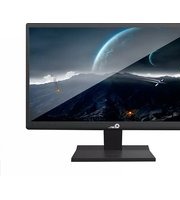
QM2128001 - Moniteur Qian - Notice d'utilisation et mode d'emploi gratuit
Retrouvez gratuitement la notice de l'appareil QM2128001 Qian au format PDF.


| Type de produit | Moniteur LED |
| Marque | Qian |
| Modèle | QM2128001 |
| Taille de l'écran | 21,5 pouces |
| Résolution | 1920 x 1080 pixels (Full HD) |
| Format de l'écran | 16:9 |
| Type de dalle | IPS |
| Fréquence de rafraîchissement | 60 Hz |
| Temps de réponse | 5 ms |
| Angle de vision | 178° / 178° |
| Connectivité | 1 x HDMI, 1 x VGA, 1 x prise audio |
| Dimensions (avec support) | 51,2 x 39,7 x 18,5 cm |
| Poids | 3,2 kg |
| Alimentation | AC 100-240 V, 50/60 Hz, consommation 25 W (typique) |
| Fonctions principales | Filtre de lumière bleue, antiscintillement, mode jeu, réglage de l'inclinaison |
| Entretien et nettoyage | Essuyer avec un chiffon doux et sec. Ne pas utiliser de nettoyants abrasifs. |
| Sécurité | Ventilation adéquate requise. Ne pas exposer à l'humidité. Fixation murale possible (norme VESA 100x100 mm). |
| Pièces détachées et réparabilité | Indice de réparabilité : 7,2/10. Pièces disponibles : bloc d'alimentation, carte mère, câbles. |
| Accessoires inclus | Câble HDMI, câble d'alimentation, guide de démarrage rapide |
| Garantie | 2 ans |
FOIRE AUX QUESTIONS - QM2128001 Qian
Questions des utilisateurs sur QM2128001 Qian
0 question sur cet appareil. Repondez a celles que vous connaissez ou posez la votre.
Poser une nouvelle question sur cet appareil
Téléchargez la notice de votre Moniteur au format PDF gratuitement ! Retrouvez votre notice QM2128001 - Qian et reprennez votre appareil électronique en main. Sur cette page sont publiés tous les documents nécessaires à l'utilisation de votre appareil QM2128001 de la marque Qian.
MODE D'EMPLOI QM2128001 Qian
MONITOR LED QIAN 21.5" HD

natural_image
Modern computer monitor with orange abstract logo on screen (no text or symbols visible)MANUAL DE USUARIO/ USER MANUAL
MODELO/MODEL QM2128001
Por favor lea cuidadosamente antes de usar su equipo y guárdelo para uso de futuras consultas. (Página 1)
Please read carefully before using your equipment and save it for future reference. (Page 10)
Precauciones de Seguridad y Mantenimiento
- Desenchufe el monitor antes de limpiarlo con un paño ligeramente humedecido.
- Limpiar la pantalla con un paño seco es recomendable, y solo durante el apagado de la corriente.
- No use alcohol o líquidos a base de amoníaco.
- Este monitor está diseñado con orificios de ventilación en la parte posterior del gabinete, no los cubra ni los bloquee.
- Al hacerlo, evite colocar el monitor cerca del calentador o calentador eléctrico, incluso en una habitación cerrada sin ventilación.
- Por favor, no inserte ningún material ni rocíe ningún líquido sobre él.
- No coloque el monitor en un espacio inseguro; si se cae, puede dañarse y dañar al usuario.
- Desconecte el monitor si no va a usarse durante un período prolongado de tiempo.
- Por favor, no coloque objetos pesados en el monitor o cable eléctrico.
- No abra el panel posterior del monitor porque el monitor contenía una alta corriente de voltaje.
Contenido
- Un cable de señal
- Un cable de alimentación
- Una tarjeta de garantía
- Un manual de instrucción para el usuario
- Un cable de audio (opcional)
• Un cable HDMI (opcional)
Características:
- Colores de imagen de alta calidad de 16,7M.
- Configuración de pantalla de imagen inteligente - OSD con diseño simple y fácil selección
- Interfaces de control inteligente para una fácil configuración
- Función automática; cuando no se establece ninguna configuración, se ajustará automáticamente a la configuración óptima.
Configuración básica
a) Inserte el cable HDMI (cable de señal) en la tarjeta gráfica de PC (entrada de señal).
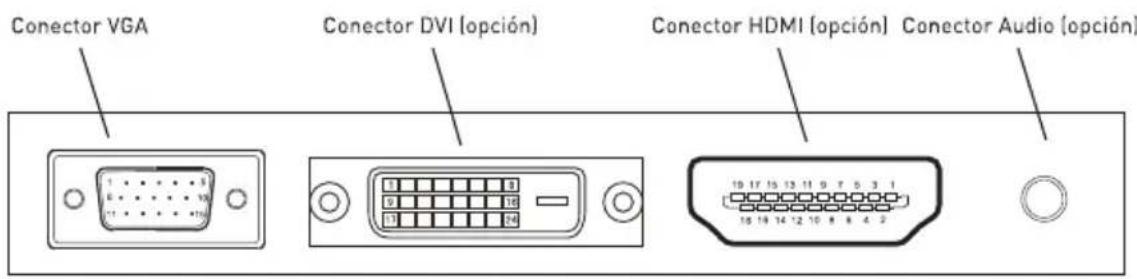
Los últimos se basarán en los bienes masivos.
b) El monitor tiene un amplio rango de voltaje de potencia; se puede utilizar en la fuente de alimentación AC 100-240 50 / 60Hz.
c) Conecte el cable de alimentación a la toma de corriente del monitor y a la fuente de alimentación de la habitación.
d) Encienda la fuente de alimentación.
e) Para encender el monitor, presione la tecla de encendido / apagado del control de encendido (primer botón desde la parte inferior en el panel posterior).
Luz Indicadora de Encendido
La luz azul (verde) indica que la energía está encendida.
La luz azul (verde) indica que la señal está funcionando normalmente.
El flash azul (verde) indica que no hay señal de entrada.
Luz Indicadora de Encendido

Configuraciones de Imagen de Pantalla
- El panel de control en la parte posterior tiene cinco teclas para ajustar la configuración del monitor con la ayuda de la visualización en pantalla.
Los botones del panel de control: - Menú / Entrar: muestra los principales menús de elección
- Abajo: ajusta las opciones - sube o sube / tecla de acceso rápido (opción)
- Arriba: ajusta las opciones - sube o sube / tecla de acceso rápido (opción)
- SALIR: sale del menú principal, o cuando no hay menús: ajuste automático
- Botón de Power ENCENDIDO / APAGADO

Ajustes de Configuración
| Elemento del Menú Principal | Ícono del Menú Principal | Elemento del Submenú | Elemento del Sub-Submenú | Descripción |
| BRILLO |  | BRILLO | Ninguna | Ajustar el brillo de la pantalla |
| CONTRASTE | Ninguna | Ajuste la relación de contraste de la pantalla | ||
| ECO | ESTANDARD | Modo de uso normal | ||
| TEXTO | Modo de aplicación de texto | |||
| JUEGO | Modo de aplicación del juego | |||
| PELÍCULA | Modo de aplicación de reproducción de película | |||
| EyeSaver | Optimizar la configuración para reducir la fatiga visual | |||
| DCR | ON | Habilita DCR | ||
| OFF | Desactiva DCR | |||
| IMAGEN |  | POSICIÓN H. | Ninguna | Ajusta la posición horizontal de la imagen |
| POSICIÓN V. | Ninguna | Ajusta la posición vertical de la imagen | ||
| RELOJ | Ninguna | Ajuste el reloj de imagen para reducir el ruido vertical | ||
| FASE | Ninguna | Ajuste la fase de la imagen para reducir el ruido horizontal | ||
| ASPECTO | AUTO | Auto comprueba y ajusta la relación de aspecto de visualización de la imagen | ||
| ANCHO | Ajusta la relación de aspecto de la imagen en modo de pantalla panorámica | |||
| 4:3 | Ajusta la relación de aspecto de la imagen como modo 4:3 | |||
| TEMPERATURA DEL COLOR |  | COLOR TEMP. | CÁLIDO | Establecer como temperatura de color cálido |
| FRESCO | Establecer como temperatura de color frío | |||
| USUARIO | Establecer como temperatura de color del usuario | |||
| ROJO | Ninguna | Ajusta con precisión la temperatura del color rojo | ||
| VERDE | Ninguna | Ajusta con precisión la temperatura del color verde | ||
| AZUL | Ninguna | Ajusta con precisión la temperatura del color azul | ||
| CONFIGU-RACIÓN DE OSD |  | IDIOMA | Ninguna | Selecciona el idioma que se muestra en el menú OSD (inglés, francés, alemán, chino simplificado, italiano, español, portugués, turco, polaco, holandés, ruso, coreano) |
| POSICIÓN HORIZONTAL DE OSD | Ninguna | Ajustar la posición horizontal de OSD | ||
| POSICIÓN VERTICAL DE OSD | Ninguna | Ajusta la posición vertical de OSD | ||
| TEMPORIZADOR DE OSD | Ninguna | Ajusta el tiempo de visualización de OSD | ||
| TRANSPARENCIA | Ninguna | Ajusta la transparencia de OSD | ||
| REINICIAR |  | AJUSTE AUTOMÁTICO DE LA IMAGEN | Ninguna | Ajusta automáticamente la posición horizontal / vertical, el enfoque y el reloj de la imagen |
| AJUSTE AUTOMÁTICO DE COLOR | Ninguna | Ajustar el balance de blancos | ||
| REINICIAR | Ninguna | Restaurar a la configuración de fábrica | ||
| APAGADO AUTOMÁTICO | Ninguna | Seleccione ahorro de energía, apagado automático | ||
| MISC |  | TIPO DE TECLA RÁPIDA | ECO+DCR | Cualquier elemento seleccionado es una tecla de acceso directo. Los primeros dos están disponibles para todos los modelos; ASP + ECO solo está disponible para modelos de pantalla ancha; SOU + VOL se usa respectivamente para cambiar la señal de entrada y ajustar el volúmen. |
| BRI+CON | ||||
| ASP+ECO | ||||
| SOU+VOL | ||||
| SEÑAL FUENTE | VGA | Entrada de señal VGA (analógica) | ||
| DVI | Entrada de señal DVI (digital) | |||
| HDMI | HDMI signal input | |||
| MUTE | ON | Sonido apagado | ||
| OFF | Sonido activado (sólo disponible para el modelo con audio) | |||
| VOLÚMEN | Ninguno | Ajusta el volumen del parlante (solo disponible para el modelo con audio) |
Nota: Para la función VOLUME, asegúrese de que la función audio esté conectada a la tarjeta de sonido de la computadora o a la fuente de salida de cualquier reproductor multimedia con un conector estéreo de 3.5 mm.
Solución de problemas
- Sin imagen en la pantalla
a) Compruebe si el botón de encendido ha sido encendido
b) Verifique que el brillo y el contraste del monitor esté dentro del ajuste normal.
c) Compruebe si el indicador de encendido está parpadeando. Si es así, esto indica que el monitor no está recibiendo la señal de entrada.
d) Si el indicador de señal es una computadora portátil o portátil, asegúrese de que la señal haya cambiado al modo de pantalla.
- Imagen sin foco
a) Compruebe si el cable de señal de imagen está insertado correctamente (posición vertical).
- Pantalla de destello
a) La potencia es insuficiente para conectar el monitor o demasiado débil.
b) Para evitar el campo magnético alrededor del monitor, no coloque estos dispositivos en un lugar cerrado. Tales como altavoces, iluminaciones de fluorescencia, transformador de CA, ventilador de mesa y atc.
c) Al presionar la tecla Salir, la función Ajustar imagen automáticamente se aplicará automáticamente para optimizar la configuración de la pantalla.
- Color incorrecto o inusual
a) Si desaparecen el rojo, el verde, el azul o cualquiera de los colores, compruebe si el cable de señal está conectado correctamente. Si el enchufe está flojo, puede causar una mala conexión.
b) Intente conectarse a otra PC para comparar.
- La pantalla completa aparece arriba y abajo Escaneo H-rolling
a) Asegúrese de que la frecuencia de la señal de entrada esté dentro de los 55 - 76Hz.
b) Vuelva a apretar el cable de señal.
- Cómo limpiar el monitor
a) Asegúrese de que la alimentación del monitor se haya desconectado.
b) No rocíe ningún líquido en la pantalla o en el panel de plástico directamente.
- Al limpiar la pantalla
a) Utilice materiales limpios, blandos y sin pelos para limpiar la pantalla.
b) No rocíe ningún líquido en la pantalla o en el panel de plástico directamente.
- Al limpiar el panel de plástico
a) Use un paño suave y seco
b) Agregar un poco de limpiador no abrasivo que no contenga amoniaco líquido y sin alcohol para limpiar la superficie si todavía está sucia.
Resolución Compatible
| Serie W de 18.5" | Serie W de 19" | ||||
| Resolución | Frecuencia H (KHz) | Frecuencia V (Hz) | Resolución | Frecuencia H (KHz) | Frecuencia V (Hz) |
| 720×400 | 31.47 | 70.0 | 720×400 | 31.47 | 70.0 |
| 640×480 | 31.47 | 60.0 | 640×480 | 31.47 | 60.0 |
| 640×480 | 37.86 | 72.8 | 640×480 | 37.86 | 72.8 |
| 640×480 | 37.50 | 75.0 | 640×480 | 37.50 | 75.0 |
| 800×600 | 37.87 | 60.0 | 800×600 | 37.87 | 60.0 |
| 800×600 | 48.07 | 72.0 | 800×600 | 48.07 | 72.0 |
| 800×600 | 46.87 | 75.0 | 800×600 | 46.87 | 75.0 |
| 1024×768 | 48.36 | 60.0 | 1024×768 | 48.36 | 60.0 |
| 1024×768 | 56.48 | 70.0 | 1024×768 | 56.48 | 70.0 |
| 1024×768 | 60.02 | 75.0 | 1024×768 | 60.02 | 75.0 |
| 1360×768 | 47.4 | 60.0 | 1280×1024 | 63.98 | 60.0 |
| 1366×768 | 47.85 | 60.0 | 1280×1024 | 79.97 | 75.0 |
| 1440×900 | 55.47 | 60.0 | |||
| 1440×900 | 55.94 | 60.0 | |||
| Serie 19.5 "/20" W | ||
| Resolución | Frecuencia H (KHz) | Frecuencia V (Hz) |
| 720×400 | 31.47 | 70.0 |
| 640×480 | 31.47 | 60.0 |
| 640×480 | 37.86 | 72.8 |
| 640×480 | 37.50 | 75.0 |
| 800×600 | 37.87 | 60.0 |
| 800×600 | 48.07 | 72.0 |
| 800×600 | 46.87 | 75.0 |
| 1024×768 | 48.36 | 60.0 |
| 1024×768 | 56.48 | 70.0 |
| 1024×768 | 60.02 | 75.0 |
| 1280×1024 | 63.98 | 60.0 |
| 1280×1024 | 79.97 | 75.0 |
| 1600×900 | 60.00 | 60.0 |
| Serie W de 22" | ||
| Resolución | Frecuencia H (KHz) | Frecuencia V (Hz) |
| 720×400 | 31.47 | 70.0 |
| 640×480 | 31.47 | 60.0 |
| 640×480 | 37.86 | 72.8 |
| 640×480 | 37.50 | 75.0 |
| 800×600 | 37.87 | 60.0 |
| 800×600 | 48.07 | 72.0 |
| 800×600 | 46.87 | 75.0 |
| 1024×768 | 48.36 | 60.0 |
| 1024×768 | 56.48 | 70.0 |
| 1024×768 | 60.02 | 75.0 |
| 1280×1024 | 63.98 | 60.0 |
| 1280×1024 | 79.97 | 75.0 |
| 1440×900 | 55.47 | 60.0 |
| 1440×900 | 55.94 | 60.0 |
| 1680×1050 | 64.67 | 60.0 |
| 1680×1050 | 65.29 | 60.0 |
| Serie W 21.5"/23"/23.6"/23.8"/27"/31.5" | ||
| Resolución | Frecuencia H (KHz) | Frecuencia V (Hz) |
| 720×400 | 31.47 | 70.0 |
| 640×480 | 31.47 | 60.0 |
| 640×480 | 37.86 | 72.8 |
| 640×480 | 37.50 | 75.0 |
| 800×600 | 37.87 | 60.0 |
| 800×600 | 48.07 | 72.0 |
| 800×600 | 46.87 | 75.0 |
| 1024×768 | 48.36 | 60.0 |
| 1024×768 | 56.48 | 70.0 |
| 1024×768 | 60.02 | 75.0 |
| 1280×1024 | 63.98 | 60.0 |
| 1280×1024 | 79.97 | 75.0 |
| 1440×900 | 55.47 | 60.0 |
| 1440×900 | 55.94 | 60.0 |
| 1680×1050 | 64.67 | 60.0 |
| 1680×1050 | 65.29 | 60.0 |
| 1920×1080 | 67.50 | 60.0 |
| Serie W 24" | ||
| Resolución | Frecuencia H (KHz) | Frecuencia V (Hz) |
| 640×480 | 31.47 | 60.0 |
| 800×600 | 37.87 | 60.0 |
| 1024×768 | 48.36 | 60.0 |
| 1280×1024 | 63.98 | 60.0 |
| 1440×900 | 55.47 | 60.0 |
| 1440×900 | 55.94 | 60.0 |
| 1680×1050 | 64.70 | 60.0 |
| 1680×1050 | 65.20 | 60.0 |
| 1920×1200 | 74.00 | 60.0 |
| Serie W 26" | ||
| Resolución | Frecuencia H (KHz) | Frecuencia V (Hz) |
| 640×480 | 31.47 | 60.0 |
| 800×600 | 37.87 | 60.0 |
| 1024×768 | 48.36 | 60.0 |
| 1280×1024 | 63.98 | 60.0 |
| 1440×900 | 55.47 | 60.0 |
| 1440×900 | 55.94 | 60.0 |
| 1680×1050 | 64.70 | 60.0 |
| 1680×1050 | 65.20 | 60.0 |
| 1920×1080 | 67.50 | 60.0 |
ESPECIFICACIONES:
| Dimensión | W 18.5" | W 19" | W 19.5"/20" | W 21.5" | W 22" |
| Brillo | 200cd/m^2 | 200cd/m^2 | 200cd/m^2 | 200cd/m^2 | 200cd/m^2 |
| Color | 16.7M | 16.7M | 16.7M | 16.7M | 16.7M |
| Resoluciones | 1360x768 pixeles | 1440x900 pixeles | 1600x900 pixeles | 1920x1080 pixeles | 1680x1050 pixeles |
| Frecuencia H | 30~60KHz | 30~80KHz | 30~80KHz | 30~80KHz | 30~80KHz |
| Frecuencia V | 55~75Hz | 55~75Hz | 55~75Hz | 55~75Hz | 55~75Hz |
| Entrada de alimentación | AC 100V - 240V 50/60HZ | ||||
| Ambiente | Temperatura de funcionamiento: 0° -40°C Humedad: Menos de 80% Temperatura de almacenamiento: -20° -60°C | ||||
| Dimensión | W 23" | W 23.6"/23.8" | W 24" | W 26" | W 27" | W 31.5" |
| Brillo | 200cd/m^2 | 200cd/m^2 | 250cd/m^2 | 250cd/m^2 | 250cd/m^2 | 250cd/m^2 |
| Color | 16.7M | 16.7M | 16.7M | 16.7M | 16.7M | 16.7M |
| Resoluciones | 1920x1080 pixelles | 1920x1080 pixelles | 1920x1080 pixelles | 1920x1080 pixelles | 1920x1080 pixelles | 1920x1080 pixelles |
| Frecuencia H | 30~80KHz | 30~80KHz | 30~80KHz | 30~80KHz | 30~80KHz | 30~80KHz |
| Frecuencia V | 55~75Hz | 55~75Hz | 58~61Hz | 55~63Hz | 55~75Hz | 55~75Hz |
| Entrada de alimentación | AC 100V - 240V 50/60HZ | |||||
| Ambiente | Temperatura de funcionamiento: 0° -40°C Humedad: Menos de 80% Temperatura de almacenamiento: -20° -60°C | |||||
NOTAS: Estas especificaciones son solo para referencia; consulte las especificaciones de los productos finales que se encuentran en la caja de regalo.
Safety Precautions and Maintenance
- Unplug the monitor before cleaning it with a slightly damp cloth.
- Wiping the screen with a dry cloth is recommendable, and only during the power has been switched off.
- Do not use alcohol or ammonia-based liquids.
- This monitor is designed with ventilation holes on the cabinet back, please do not cover them or block it.
- Aldo avoid placing the monitor near the electric heater or heater, including in an enclosed room with no ventilations.
- Please do not insert any matter or spray any liquid on it.
- Please do not position the monitor on unsafe space, if it falls, it may be damaged and may hurt the user.
- Unplug the monitor if it is not going to be in use for an extended period of time.
- Please do not put heavy items on the monitor, or electric cord.
- Please do not open the monitor back panel because the monitor contained high voltage current.
Contents
- A signal cord
- A power cable
- A warranty card
• A used manual instruction
• An audio cable (option)
• A HDMI cable (option)
Features
• 16.7M high quality image colors with a slightly damp cloth.
- Smart image screen setting - OSD with simple layout and easy selection
• Smart control interfaces for easy setting
• Auto function; when no settings are set, it will auto-adjust to optimum settings
Basic Setup
a) Insert the HDMI cable (signal cord) to the PC graphic card (signal input).

The final ones will be base don the mass goods.
b) The monitor has a wide power voltage range; it can be used on AC 100-240 50/60Hz power supply.
c) Connect the power cable to the Monitor power socket and to the power source in the room.
d) Turn on the power source supply.
e) To switch on the monitor, press the power control on/off key (first button from the bottom at the rear panel.)
Power Indicator Light
Blue (green) light indicates the power is on.
Blue (green) light indicates the signal is operating normally.
Blue (green) flash indicates there is no input signal.

Screen Image Setups
- The Control panel at the rear have five keys to adjust the monitor settings with the aid of the Onscreen Display.
The control panel buttons:
- Menu/Enter: Shows main choice menus
- Down: Adjust the options – move up or higher / Hot key (option)
- Up: Adjust the options – move up or higher/Hot key (option)
- EXIT: Exit main menú, or when no menus - auto
• Power ON/OFF button

Adjustment settings
| Main Menu Item | Main Menu Icon | Submenu Item | Sub-submenu Item | Description |
| BRIGHTNESS |  | BRIGHTNESS | None | Adjusts display brightness |
| CONTRAST | None | Adjusts display contrast ratio | ||
| ECO | STANDARD | Normal use mode | ||
| TEXT | Text application mode | |||
| GAME | Game application mode | |||
| MOVIE | Movie playing application mode | |||
| EyeSaver | Optimize settings to reduce eye strain | |||
| DCR | ON | Enables DCR | ||
| OFF | Disables DCR | |||
| IMAGE |  | H.POSITION | None | Adjusts the picture horizontal position |
| V.POSITION | None | Adjusts the picture vertical position | ||
| CLOCK | None | Adjusts the picture clock to reduce the vertical noise | ||
| PHASE | None | Adjusts the picture phase to reduce the horizontal noise | ||
| ASPECT | AUTO | Auto checks and adjusts the image display aspect ratio | ||
| WIDE | Adjusts the image aspect ratio as wide-screen mode | |||
| 4:3 | Adjusts the image aspect ratio as 4:3 mode | |||
| COLOR TEMP. |  | COLOR TEMP. | WARM | Set as warm color temperature |
| COOL | Set as cold color temperature | |||
| USER | Set as user color temperature | |||
| RED | None | Finely tunes red color temperature | ||
| GREEN | None | Finely tunes green color temperature | ||
| BLUE | None | Finely tunes blue color temperature | ||
| OSD SETTING |  | LANGUAGE | None | Selects the language displayed by OSD menu (English, French, German, Simplified Chinese, Italian, Spanish, Portuguese, Turkish, Polish, Dutch, Russian, Korean). |
| OSD H.POS. | None | Adjusts OSD horizontal position | ||
| OSD V.POS. | None | Adjusts OSD vertical position | ||
| OSD TIMER | None | Adjusts OSD display time | ||
| TRANSPARENCY | None | Adjusts OSD transparency | ||
| RESET |  | IMAGE AUTO ADJUST | None | Auto adjusts the horizontal/vertical position, focus and clock of the image |
| COLOR AUTO ADJUST | None | Adjusts white balance | ||
| RESET | None | Restore to factory setting | ||
| AUTO POWERDOWN | None | Select energy-saving, automatic shutdown | ||
| MISC |  | HOTKEY TYPE | ECO+DCR | Any selected item is Hotkey. The first two are available for all models; ASP+ECO is only available for wide-screen model; SOU+VOL is respectively used to switch input signal and adjust the volume. |
| BRI +CON | ||||
| ASP+ECO | ||||
| SOU+VOL | ||||
| SIGNAL SOURCE | VGA | VGA (analog) signal input | ||
| DVI | DVI (digital) signal input | |||
| HDMI | HDMI signal input | |||
| MUTE | ON | Sound OFF | ||
| OFF | Sound ON (only available for the model with audio) | |||
| VOLUME | None | Adjusts speaker volume (only available for the model with audio) |
Note: For VOLUME function, please ensure the audio is connected to the sound card of the computer or to the output source of any media player with 3.5mm stereo socket.
Troubleshooting
- No Image on Screen
A) Check if the power button has been switched on
B) Verify the brightness and contrast of the monitor is within the normal setting.
C) Check if the power indicator is flashing. If so this indicates that the monitor is not receiving the input signal.
D) If the signal indicator is notebook or laptop, make sure that the signal has been switched to screen mode.
- Non-focus Image
a) Check if the image signal cable is inserted properly (upright position).
- Flash Screen
a) The power is insufficient to connet the monitor or too weak.
b) To avoid magnetic field around the monitor, do not place these devices closet o it. Such as speakers, fluorescence lightings, AC transformer, table fan, and atc.
c) By pressing the Exit key, the Auto Adjust Image function will automatically apply optimizes settings to the display.
- Wrong or Unusual Colour
a) If red, green, blue, or any of the color disappears, check to see if the signal cord is connected properly. If the plug is loosely connected if might cause bad connection.
b) Try connecting to another PC for comparison.
- The Whole Screen Appear Up and Down H-rolling Scan
a) Make sure that the input signal frequency is within 55 - 76Hz.
b) Re-tighten the signal cable.
- How to Clean the Monitor
a) Make sure that the monitor power has been switched off.
b) Do not spray any liquido on the screen or the plastic panel directly.
- When Cleaning the Screen
a) Use clean, soft no fur materials to clean the screen.
b) Do not spray any liquido n the screen or the plastic panel directly.
- When Cleaning the Plastic Panel
a) Use soft dry cloth
b) To add a little of non-ammonia liquid and non-alcohol of non-abrasion cleanser to clean surface if it is still unclean.
| 18.5” W Series | 19”W Series | ||||
| Resolution | H-Frequency (KHz) | V-Frequency (Hz) | Resolution | H-Frequency (KHz) | V-Frequency (Hz) |
| 720×400 | 31.47 | 70.0 | 720×400 | 31.47 | 70.0 |
| 640×480 | 31.47 | 60.0 | 640×480 | 31.47 | 60.0 |
| 640×480 | 37.86 | 72.8 | 640×480 | 37.86 | 72.8 |
| 640×480 | 37.50 | 75.0 | 640×480 | 37.50 | 75.0 |
| 800×600 | 37.87 | 60.0 | 800×600 | 37.87 | 60.0 |
| 800×600 | 48.07 | 72.0 | 800×600 | 48.07 | 72.0 |
| 800×600 | 46.87 | 75.0 | 800×600 | 46.87 | 75.0 |
| 1024×768 | 48.36 | 60.0 | 1024×768 | 48.36 | 60.0 |
| 1024×768 | 56.48 | 70.0 | 1024×768 | 56.48 | 70.0 |
| 1024×768 | 60.02 | 75.0 | 1024×768 | 60.02 | 75.0 |
| 1360×768 | 47.4 | 60.0 | 1280×1024 | 63.98 | 60.0 |
| 1366×768 | 47.85 | 60.0 | 1280×1024 | 79.97 | 75.0 |
| 1440×900 | 55.47 | 60.0 | |||
| 1440×900 | 55.94 | 60.0 | |||
| 19.5"/20" W Series | ||
| Resolution | H-Frequency (KHz) | V-Frequency (Hz) |
| 720×400 | 31.47 | 70.0 |
| 640×480 | 31.47 | 60.0 |
| 640×480 | 37.86 | 72.8 |
| 640×480 | 37.50 | 75.0 |
| 800×600 | 37.87 | 60.0 |
| 800×600 | 48.07 | 72.0 |
| 800×600 | 46.87 | 75.0 |
| 1024×768 | 48.36 | 60.0 |
| 1024×768 | 56.48 | 70.0 |
| 1024×768 | 60.02 | 75.0 |
| 1280×1024 | 63.98 | 60.0 |
| 1280×1024 | 79.97 | 75.0 |
| 1600×900 | 60.00 | 60.0 |
| 22” W Series | ||
| Resolution | H-Frequency (KHz) | V-Frequency (Hz) |
| 720×400 | 31.47 | 70.0 |
| 640×480 | 31.47 | 60.0 |
| 640×480 | 37.86 | 72.8 |
| 640×480 | 37.50 | 75.0 |
| 800×600 | 37.87 | 60.0 |
| 800×600 | 48.07 | 72.0 |
| 800×600 | 46.87 | 75.0 |
| 1024×768 | 48.36 | 60.0 |
| 1024×768 | 56.48 | 70.0 |
| 1024×768 | 60.02 | 75.0 |
| 1280×1024 | 63.98 | 60.0 |
| 1280×1024 | 79.97 | 75.0 |
| 1440×900 | 55.47 | 60.0 |
| 1440×900 | 55.94 | 60.0 |
| 1680×1050 | 64.67 | 60.0 |
| 1680×1050 | 65.29 | 60.0 |
| 21.5"/23"/23.6"/23.8"/27"/31.5" W Series | ||
| Resolution | H-Frequency (KHz) | V-Frequency (Hz) |
| 720×400 | 31.47 | 70.0 |
| 640×480 | 31.47 | 60.0 |
| 640×480 | 37.86 | 72.8 |
| 640×480 | 37.50 | 75.0 |
| 800×600 | 37.87 | 60.0 |
| 800×600 | 48.07 | 72.0 |
| 800×600 | 46.87 | 75.0 |
| 1024×768 | 48.36 | 60.0 |
| 1024×768 | 56.48 | 70.0 |
| 1024×768 | 60.02 | 75.0 |
| 1280×1024 | 63.98 | 60.0 |
| 1280×1024 | 79.97 | 75.0 |
| 1440×900 | 55.47 | 60.0 |
| 1440×900 | 55.94 | 60.0 |
| 1680×1050 | 64.67 | 60.0 |
| 1680×1050 | 65.29 | 60.0 |
| 1920×1080 | 67.50 | 60.0 |
| 24” W Series | ||
| Resolution | H-Frequency (KHz) | V-Frequency (Hz) |
| 640×480 | 31.47 | 60.0 |
| 800×600 | 37.87 | 60.0 |
| 1024×768 | 48.36 | 60.0 |
| 1280×1024 | 63.98 | 60.0 |
| 1440×900 | 55.47 | 60.0 |
| 1440×900 | 55.94 | 60.0 |
| 1680×1050 | 64.70 | 60.0 |
| 1680×1050 | 65.20 | 60.0 |
| 1920×1200 | 74.00 | 60.0 |
| 26” W Series | ||
| Resolution | H-Frequency ( KHz ) | V-Frequency ( Hz ) |
| 640×480 | 31.47 | 60.0 |
| 800×600 | 37.87 | 60.0 |
| 1024×768 | 48.36 | 60.0 |
| 1280×1024 | 63.98 | 60.0 |
| 1440×900 | 55.47 | 60.0 |
| 1440×900 | 55.94 | 60.0 |
| 1680×1050 | 64.70 | 60.0 |
| 1680×1050 | 65.20 | 60.0 |
| 1920×1080 | 67.50 | 60.0 |
SPECIFICATIONS:
| Dimension | 18.5"W | 19"W | 19.5"/20"W | 21.5"W | 22"W |
| Brightness | 200cd/m^2 | 200cd/m^2 | 200cd/m^2 | 200cd/m^2 | 200cd/m^2 |
| Color | 16.7M | 16.7M | 16.7M | 16.7M | 16.7M |
| Resolutions | 1360x768 pixels | 1440x900 pixels | 1600x900 pixels | 1920x1080 pixels | 1680x1050 pixels |
| H-frequency | 30~60KHz | 30~80KHz | 30~80KHz | 30~80KHz | 30~80KHz |
| V-frequency | 55~75Hz | 55~75Hz | 55~75Hz | 55~75Hz | 55~75Hz |
| Power input | AC 100V - 240 V 50/60HZ | ||||
| Environment | Operation Temp: 0° - 40°C Humidity: Less than 80% Storage Temp: -20° -60°C | ||||
| Dimension | 23"W | 23.6"/23.8"W | 24"W | 26"W | 27"W | 31.5"W |
| Brightness | 200cd/m^2 | 200cd/m^2 | 250cd/m^2 | 250cd/m^2 | 250cd/m^2 | 250cd/m^2 |
| Color | 16.7M | 16.7M | 16.7M | 16.7M | 16.7M | 16.7M |
| Resolutions | 1920x1080 pixels | 1920x1080 pixels | 1920x1080 pixels | 1920x1080 pixels | 1920x1080 pixels | 1920x1080 pixels |
| H-frequency | 30~80KHz | 30~80KHz | 30~80KHz | 30~80KHz | 30~80KHz | 30~80KHz |
| V-frequency | 55~75Hz | 55~75Hz | 58~61Hz | 55~63Hz | 55~75Hz | 55~75Hz |
| Power input | AC 100V - 240 V 50/60HZ | |||||
| Environment | Operation Temp: 0° - 40°CHumidity: Less than 80%Storage Temp: -20° -60°C | |||||
NOTES: These specifications are for reference only; please refer to final products specifications found on the giftbox.
Póliza de Garantía
Qian.mx, garantizará este producto en todos sus componentes y mano de obra durante el periodo de 12 meses, contando a partir de la fecha de adquisición contra cualquier defecto de fabricación y funcionamiento durante el uso normal y doméstico de este producto.
Qian.mx garantiza al comprador la ausencia de anomalías de fabricación y funcionamiento incluyendo piezas y componentes del producto o en lo referente a materiales.
-
Esta póliza ampara únicamente productos comercializados por Qian.mx, a través de sus distribuidores autorizados dentro de la República Mexicana.
-
Para hacer efectiva la garantía, será necesario presentar esta póliza en original con la información requerida en la siguiente tabla junto con el producto en físico y con todos los accesorios que lo integran:
| Modelo: | Sello del Distribuidor |
| Marca: Qian.mx | |
| Número de Serie: | |
| Número de Factura: | |
| Fecha de Entrega: |
- En caso de extravío de la póliza será necesario presentar la factura original con el número de serie del producto.
- Qian.mx podrá utilizar piezas nuevas, restauradas o usadas en buenas condiciones para reparar o reemplazar cualquier producto, sin costo adicional para el consumidor, siempre y cuando el periodo de garantía estipulado en la presente póliza no se haya terminado.
- En caso de que el producto no tenga reparación, se generará el cambio por un producto similar o de características superiores.
- El tiempo de reparación no será mayor de 30 días naturales a partir de la fecha de recepción del producto por parte de Qian.mx o en sus Centros de Servicio Autorizados.
- Qian.mx cubrirá los gastos de envío requeridos para la presentación del producto dentro de la red de centros de servicio autorizados.
Exclusions:
Qian.mx no hará valida esta póliza de garantía en los siguientes casos:
- Cuando el producto se hubiese utilizado en condiciones distintas a las normales.
- Cuando el producto no se hubiese operado de acuerdo al instructivo de uso que lo acompaña.
- Cuando el producto hubiese sido alterado o reparado por personas no autorizadas por parte de Qian.mx.
Para hacer válida la garantía, así como la adquisición de componentes, partes consumibles y accesorios pueden solicitar información en www.qian.mx o dirigirse a cualquier Centro de Servicio Autorizado Qian.mx.
Oficinas Centrales:
Qian S.A. de C. V.
Calz. José Guadalupe Gallo #8490-A, Col. Agua Blanca Industrial, Zapopan, Jalisco, México. C.P. 45235
Guarantee Policy
Qian.mx, will guarantee this product in all its components and labor during the period of 12 months, counting from the date of acquisition against any manufacturing and operation defect during the normal and domestic use of this product.
Qian.mx guarantees the buyer the absence of manufacturing and operation anomalies including parts and components of the product or in relation to materials.
- This policy covers only products marketed by Qian.mx, through its authorized distributors within the Mexican Republic.
- To make the guarantee effective, it will be necessary to present this policy in original with the information required in the following table together with the product in physical form and with all the accessories that make it up:
| Modelo: | Sello del Distribuidor |
| Marca: Qian.mx | |
| Número de Serie: | |
| Número de Factura: | |
| Fecha de Entrega: |
- In case of loss of the policy it will be necessary to present the original invoice with the serial number of the product.
- Qian.mx may use new parts, restored or used in good condition to repair or replace any product, without additional cost to the consumer, as long as the warranty period stipulated in this policy has not been completed.
- In case the product has no repair, the change will be generated by a similar product or with superior characteristics.
- The repair time will not be longer than 30 calendar days from the date of receipt of the product by Qian.mx or its Authorized Service Centers.
- Qian.mx will cover the shipping costs required for the presentation of the product within the network of authorized service centers.
Exclusions
Qian.mx will not validate this guarantee policy in the following cases:
- When the product has been used in conditions other than normal.
- When the product has not been operated according to the instructions for use that accompany it.
- When the product has been altered or repaired by unauthorized persons by Qian.mx.
To make the warranty valid, as well as the purchase of components, consumable parts and accessories, you can request information at www.qian.mx or contact any Authorized Service Center Qian.mx.
Oficinas Centrales:
Qian S.A. de C.V.
Calz. José Guadalupe Gallo #8490-A, Col. Agua Blanca Industrial, Zapopan, Jalisco, México. C.P. 45235


- MONITOR LED QIAN 21.5" HD
- MANUAL DE USUARIO/ USER MANUAL
- MODELO/MODEL QM2128001
- Precauciones de Seguridad y Mantenimiento
- Contenido
- Características:
- Configuración básica
- Luz Indicadora de Encendido
- Configuraciones de Imagen de Pantalla
- Solución de problemas
- Safety Precautions and Maintenance
- Contents
- Features
- Basic Setup
- Power Indicator Light
- Screen Image Setups
- Troubleshooting
- Póliza de Garantía
- Guarantee Policy
- Exclusions
- Oficinas Centrales:
- Qian S.A. de C.V.
Marque : Qian
Modèle : QM2128001
Catégorie : Moniteur