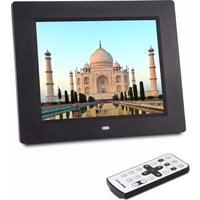
DF-938 - Cadre photo numérique MAJESTIC - Notice d'utilisation et mode d'emploi gratuit
Retrouvez gratuitement la notice de l'appareil DF-938 MAJESTIC au format PDF.


| Type de produit | Cadre photo numérique |
| Marque | Majestic |
| Modèle | DF-938 |
| Taille d'écran | 10 pouces (25,4 cm) |
| Résolution d'écran | 1024 x 600 pixels (estimation) |
| Formats d'image supportés | JPEG, BMP, PNG |
| Formats vidéo supportés | MPEG-4, AVI (estimation) |
| Formats audio supportés | MP3 (estimation) |
| Mémoire interne | Non spécifiée |
| Supports de stockage externes | Carte SD, clé USB |
| Alimentation | Adaptateur secteur (5V, 1A) |
| Consommation électrique | 5 W (estimation) |
| Dimensions (L x H x P) | 270 x 190 x 30 mm (estimation) |
| Poids | 500 g (estimation) |
| Fonctions principales | Diaporama, horloge, calendrier, minuterie, détection automatique de rotation |
| Entretien et nettoyage | Utiliser un chiffon doux et sec. Ne pas utiliser de produits chimiques. |
| Sécurité | Éviter l'humidité et les températures extrêmes. Débrancher en cas d'orage. |
| Pièces détachées et réparabilité | Disponibles en ligne via des revendeurs agréés. |
FOIRE AUX QUESTIONS - DF-938 MAJESTIC
Questions des utilisateurs sur DF-938 MAJESTIC
0 question sur cet appareil. Repondez a celles que vous connaissez ou posez la votre.
Poser une nouvelle question sur cet appareil
Téléchargez la notice de votre Cadre photo numérique au format PDF gratuitement ! Retrouvez votre notice DF-938 - MAJESTIC et reprennez votre appareil électronique en main. Sur cette page sont publiés tous les documents nécessaires à l'utilisation de votre appareil DF-938 de la marque MAJESTIC.
MODE D'EMPLOI DF-938 MAJESTIC
MAJESTIC
DF 938MP3

Importato da: New Majestic SPA via Rossi Martini 41, 26013 Crema (CR) www.newmajestic.com
MADE IN CHINA
CE
INDICE
- Descrizione delle parti....4
1.1 Telecomando....4
1.2 Pulsanti sul retro 5
1.3 Lato posteriore della cornice....5
- Utilizzo del telecomando....5
2.1 Installazione e sostituzione batterie....5
2.2 Funzionamento del telecomando....6
-
Installazione cornice....6
-
Istruzioni operative 7
4.1 Menu principale....7
4.2 Memoria....8
-
Foto 8
-
Musica....9
-
Video 10
-
Calendario....10
-
File....11
-
Impostazioni 12
10.1 Impostazioni foto....13
10.2 Impostazioni calendario....13
10.3 Impostazioni video....13
10.4 Impostazioni musica....13
10.5 Impostazioni sistema....14
-
Screensaver....14
-
Collegamento al PC 15
-
Specifiche tecniche....15
-
Guida alla risoluzione dei problemi 16
Precauzioni e manutenzione
- Solo per uso interno.
- Per evitare il rischio di incendi o scosse elettriche, non esporre l'unità a umidità o condensa.
- Per evitare il surriscaldamento, non ostruire i fori di ventilazione sul retro del prodotto.
- Tenere la cornice lontana dalla luce solare diretta.
- Non smontare la cornice digitale ma rivolgersi ad un centro assistenza autorizzato. Vi è il rischio di scosse elettriche e all'interno non vi sono parti riparabili dall'utente. Lo smontaggio del prodotto renderà nulla la garanzia.

Pulizia dello schermo LCD
Trattare lo schermo con attenzione. Si consiglia di utilizzare un panno morbido e non abrasivo.
Introduzione
Grazie per l'acquisto della cornice digitale. È progettata per consentire una visualizzazione rapida e semplice di foto. Leggere attentamente questo manuale per apprenderne l'utilizzo corretto.
Contenuto della confezione
• Cornice digitale 8"
- Supporto
- Adattatore AC / DC
- Telecomando
- Manuale utente
• Certificato di garanzia
1. Descrizione delle parti
1.1 Telecomando
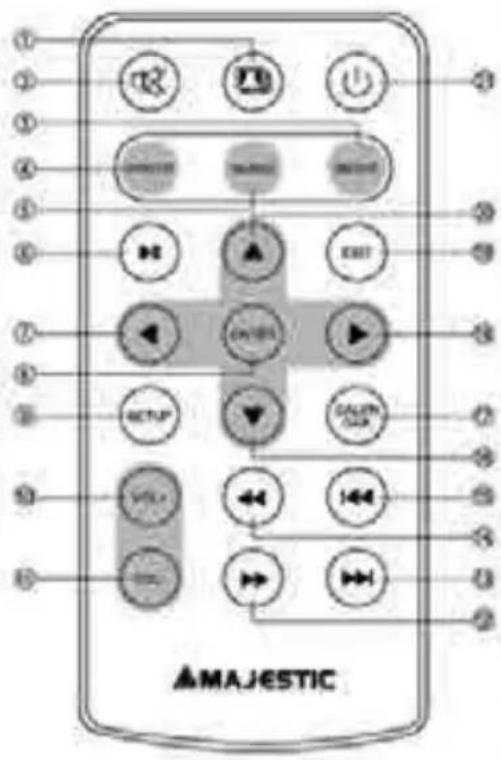 | 1 | ☑ – Avvia slideshow con musica di sottofondo |
| 2 | ☑ MUTE – disattiva l’audio | |
| 3 | MOVIE – Modalità riproduzione video | |
| 4 | PHOTO – Modalità riproduzione foto | |
| 5 | MUSIC – Modalità riproduzione musica | |
| 6 | ▶■ – Play / Pausa | |
| 7 | ◀ – Tasto direzionale sinistro | |
| 8 | ENTER – Conferma | |
| 9 | SETUP – Visualizza le impostazioni | |
| 10 | VOL+ – Aumenta il volume | |
| 11 | VOL- – Abbassa il volume | |
| 12 | ▶▶ – Avanzamento veloce | |
| 13 | ▶▶▶ – Passa al file successivo | |
| 14 | ◀◀ – Ritorno veloce | |
| 15 | ◀◀◀ – Torna al file precedente | |
| 16 | ▼ – Tasto direzionale giù | |
| 17 | CALENDAR – Avvia la modalità calendario | |
| 18 | ▶ – Tasto direzionale destro | |
| 19 | EXIT– Torna al menu precedente | |
| 20 | ▲ – Tasto direzionale su | |
| 21 | ○ – Accensione / spegnimento |
1.2 Pulsanti sul retro
 | 1 | Accensione/spegnimento |
| 2 | Tasto su/Precedente | |
| 3 | Play/Pausa/OK | |
| 4 | Sinistro/Volume- | |
| 5 | Destro /Volume+ | |
| 6 | Tasto giù/Successivo | |
| 7 | Menu/Uscita |
1.3 Lato posteriore della cornice
 | 1 | Ingresso scheda SD/MMC/SDHC |
| 2 | Uscita cuffie (cuffie NON incluse) | |
| 3 | Porta USB 2.0 | |
| 4 | Porta miniUSB (cavo NON incluso) | |
| 5 | Ingresso alimentazione DC |
2. Utilizzo del telecomando
2.1 Installazione e sostituzione batterie (non incluse)
Inserire le batterie come indicato in figura. Assicurasi di inserirle con la polarità corretta come indicato nel vano batterie.
![graph LR A["Top view"] --> B["Close-up of hand"] B --> C["Close-up of grip"] C --> D["Close-up of handle"] D --> E["Close-up of grip with handle"] E --> F["Close-up of handle with handle"]](/content/2026/06/1327852/images/4b560fdfab7b51d3b046619660c47d04aef5e11f44260ff3fa765085ecf37044.jpg)
Nota: se il telecomando non viene utilizzato per un lungo periodo di tempo rimuovere le batterie dallo scomparto.
2.2 Funzionamento del telecomando
Puntare il telecomando verso la cornice durante il funzionamento e premere il tasto desiderato.
Il telecomando funziona al meglio ad una distanza inferiore a 3 metri con un'angolazione fino a 30 gradi rispetto alla parte anteriore dell'unità. Se il telecomando non funziona anche vicino all'unità, sostituire le batterie. Utilizzare due batterie del tipo 1,5V "AAA".
NOTE: - La distanza di funzionamento può variare a seconda della luminosità del locale.
- Non puntare luce diretta al sensore del telecomando.
- Non mettere ostacoli tra il telecomando ed il sensore.
- Non utilizzare questo telecomando mentre in contemporanea si utilizza il telecomando di un'altra unità.
3. Installazione cornice
- Avvitare il supporto nello spazio apposito sul retro della cornice:
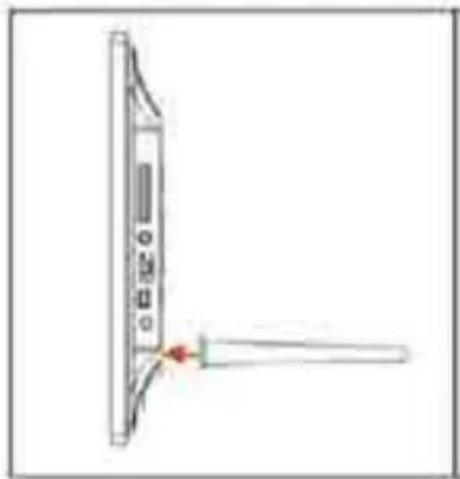
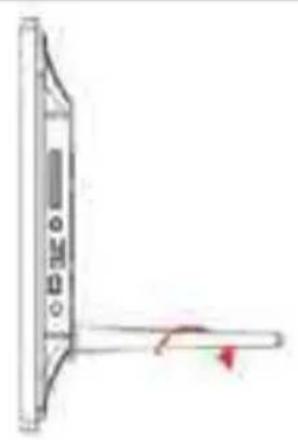

- Inserire il cavo dell'alimentatore nella cornice e collegarlo ad una presa di corrente. La cornice digitale si accenderà automaticamente.
- Inserire una memoria supportata (sono supportate schede SD / SDHC / MMC e chiavette USB). Una volta riconosciuta la memoria inserita si avvierà automaticamente la riproduzione dei contenuti in base all'impostazione scelta in "Modalità di avvio".
- Premere il pulsante di accensione sul telecomando o sul retro del prodotto per spegnere / accendere la cornice.
NOTE: - La porta USB è compatibile con chiavette di memoria flash per archiviazione dati, non è garantita la compatibilità con tutti i dispositivi USB o con i lettori MP3 muniti di software proprietario e anche con hard disk esterni USB.
- Quando presenti grandi quantità di dati, la cornice potrebbe impiegare più tempo per leggere il contenuto di un dispositivo USB.
- Sebbene apparentemente compatibili, alcuni formati file potrebbero presentare problemi o incompatibilità durante la riproduzione.
4. Istruzioni operative
4.1 Menu principale
Il menu principale consente di accedere alle funzioni della cornice digitale (Foto, Musica, Video, Calendario, File e Impostazioni). Per navigare nel menu utilizzare i tasti ◀/► e confermare con ENTER. Premere EXIT durante la riproduzione per tornare al menu principale.

Nel menu principale è possibile selezionare la memoria da visualizzare premendo EXIT. Solo le memorie riconosciute saranno selezionabili (tramite i tasti ◀/▶). Premere ENTER per confermare.

4.2 Memoria
La cornice supporta schede SD / SDHC / MMC e chiavette USB. Dopo aver inserito una scheda o una chiavetta USB la cornice avvierà automaticamente la riproduzione in base alla "Modalità di avvio" selezionata.
Nota: Assicurarsi che sulla scheda o sulla chiavetta USB siano presenti immagini, musica o video supportati.
La cornice possiede una memoria interna (di circa 220kb) che consente di inserire al suo interno alcune immagini di piccole dimensioni riproducibili ed utilizzabili anche come screensaver.
È possibile trasferire file nella memoria interna collegando il prodotto al computer tramite la porta miniUSB (la cornice verrà riconosciuta da Windows come dispositivo removibile) oppure tramite l'opzione Copia all'interno della funzione File (dopo aver inserito una memoria contenente dei file compatibili).
È possibile rimuovere file dalla memoria interna collegando il prodotto al computer oppure utilizzando l'opzione Elimina all'interno della funzione File (dopo aver selezionato la memoria interna dal menu principale).
5. Foto
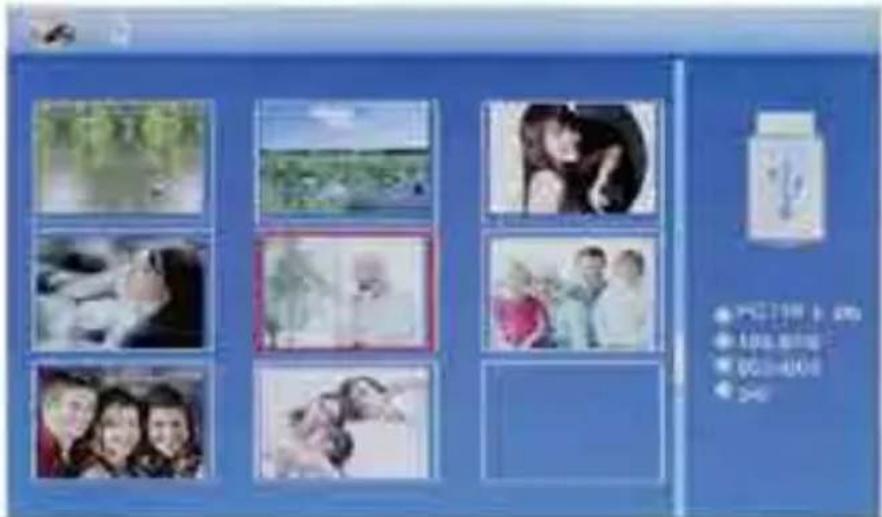
Scegliere Foto e confermare con ENTER oppure premere il tasto Photo per avviare lo slideshow delle immagini.
Durante la riproduzione premere EXIT per visualizzare tutte le immagini presenti nella memoria selezionata. Utilizzare i tasti di navigazione per selezionare l'immagine scelta e premere ENTER per visualizzarla.
Utilizzare il tasto ▶ per interrompere/riprendere lo slideshow. Premendo il tasto ◀ è possibile utilizzare la funzione Zoom. Tramite il tasto ▶ è possibile ruotare l'immagine. Per passare all'immagine precedente / successiva utilizzare i tasti ▲ e ▼.
Per riprodurre lo slideshow con una musica di sottofondo (presente nella stessa memoria) premere il tasto 📄. Tramite i tasti ◀◀ e ▶▶ è possibile cambiare il brano in riproduzione.
6. Musica
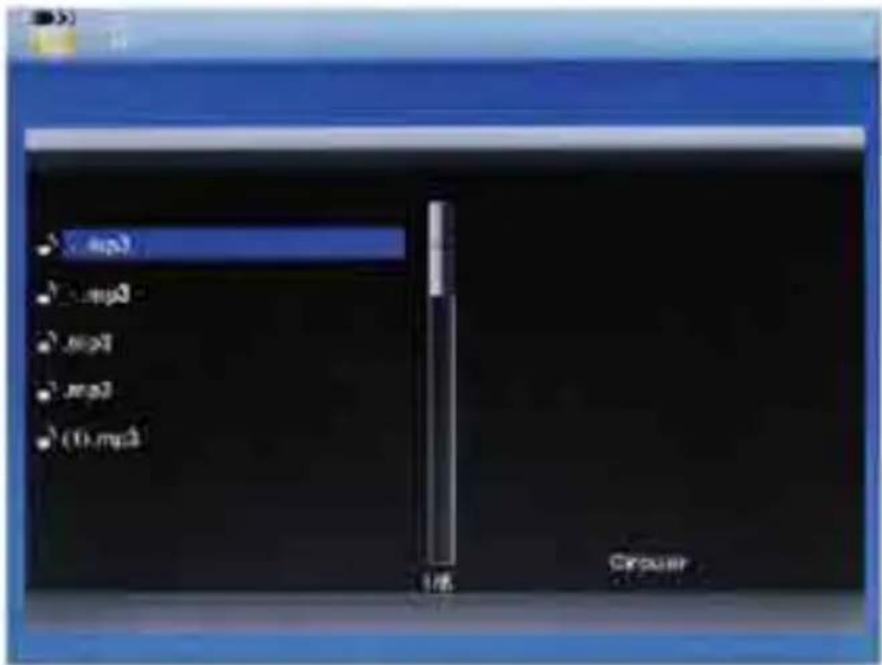
Scegliere Musica e confermare con ENTER oppure premere il tasto Music per avviare la riproduzione musicale.
Utilizzare i tasti ▲ e ▼ per selezionare il brano desiderato e confermare con ENTER. Utilizzare il tasto ▶ per interrompere/riprendere la riproduzione.
Tramite i tasti ◀◀ e ▶▶ è possibile tornare indietro / avanzare velocemente nella traccia. Con ◀◀ e ▶▶▶ è possibile passare alla traccia precedente / successiva.
Tramite i tasti VOL+ e VOL- è possibile regolare il volume.
7. Video
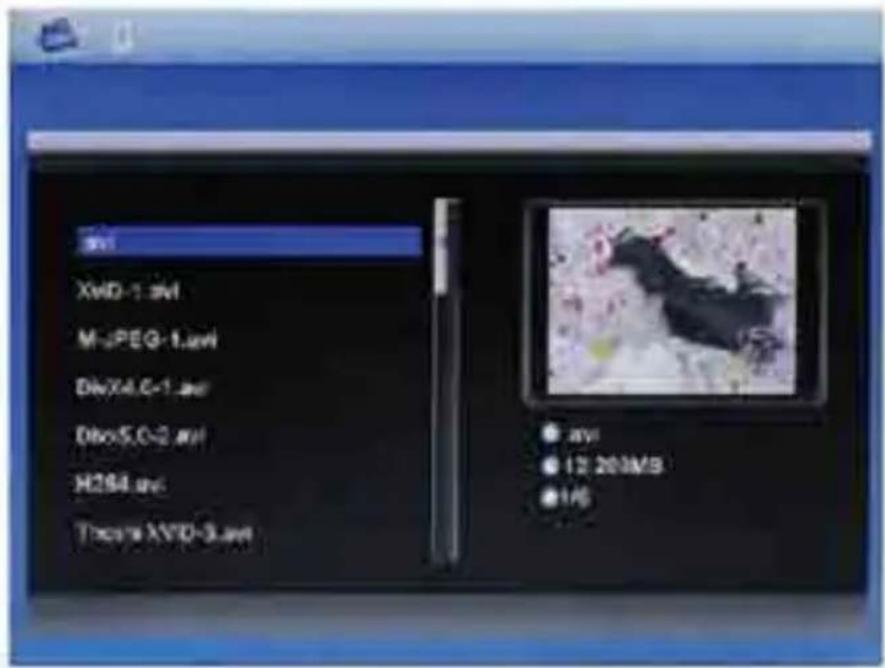
Scegliere Video e confermare con ENTER per visualizzare la lista dei video presenti nella memoria. Premendo il tasto Movie è possibile avviare la riproduzione automatica dei video.
Premere ▲ e ▼, selezionare il video e confermare con ENTER. Premere VOL+ e VOL- per alzare / abbassare il volume.
Durante la riproduzione video premere ◀◀ e ▶▶ per tornare indietro / avanzare velocemente.
Con ◀◀ e ▶▶ è possibile passare al video precedente / successivo.
Premere ▶II per mettere in pausa / riprodurre il video. Per tornare alla lista dei video premere EXIT.
8. Calendario
Scegliere Calendario dal menu principale e confermare con ENTER oppure premere il tasto Calendar per visualizzare il calendario. Il calendario verrà visualizzato nella parte destra dello schermo. Sul lato sinistro verrà riprodotto lo slideshow con le immagini presenti nella memoria.
È possibile spostarsi nei mesi con i tasti ▲▼.
È possibile spostarsi nei giorni con i tasti ◀▶.

9. File
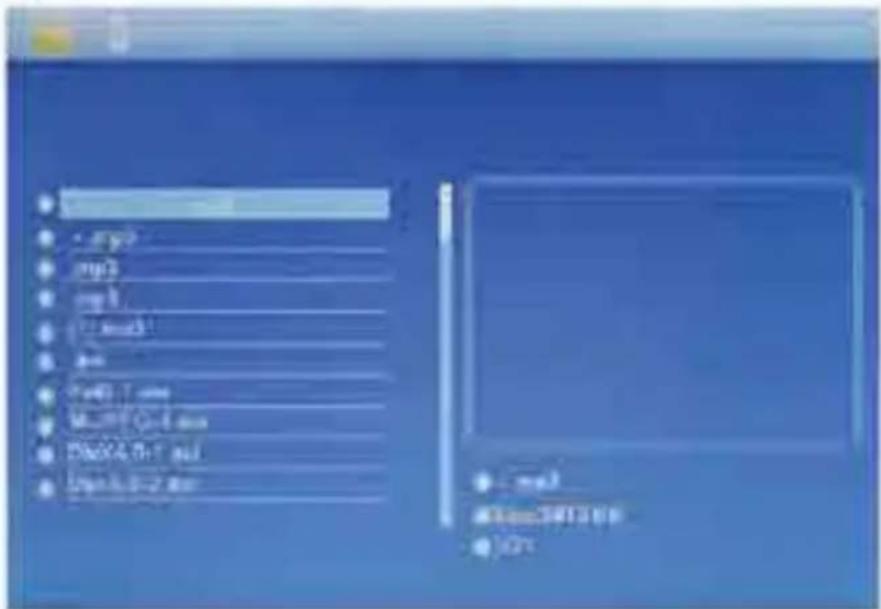
Selezionare File nel menu principale e premere ENTER. Tramite questa funzione è possibile gestire i file sul dispositivo di archiviazione selezionato.
Premere ▲ o ▼ per selezionare il file e premere ENTER per aprire il file o la cartella selezionata.
Premere EXIT per andare alla cartella precedente / tornare al menu principale.
Premendo ▶ è possibile copiare (nella memoria interna) o eliminare il file selezionato.
10. Impostazioni
Tramite la funzione Impostazioni è possibile gestire le impostazioni foto, calendario, video, musica e sistema.
Scegliere l'impostazione desiderata con i tasti ▲ e ▼ quindi premere ENTER per accedere al sottomenu scelto.
Premere ◀ e ▶ per selezionare le opzioni disponibili e confermare con ENTER. Per tornare indietro premere EXIT.

10.1 Impostazioni foto
| Modo visualizzazione | Play/Anteprima | Avvia automaticamente lo slideshow o visualizza l'anteprima. |
| Musica | Off/On | Musica di sottofondo. |
| Rapporto immagine | Pieno schermo/Originale/Adatta | |
| Intervallo slideshow | 3 Sec./5 Sec./15 Sec./30 Sec./1 Min./5 Min./15 Min./30 Min./1 Ora | |
| Ripeti slideshow | On/Off | |
| Transizione slideshow | Casuale/In entrata/Scacchiera/Taglia/Elimina/Veneziana/Linea a caso/invertito/Cubo/Ruota/Off | |
| Slideshow | 1 immagine/2 Immagini/3 Immagini/4 immagini | Numero di immagini da visualizzare contemporaneamente durante lo slideshow. |
| Slideshow casuale | Sequenza/Casuale | Permette di scegliere se riprodurre lo slideshow in ordine o casualmente. |
10.2 Impostazioni calendario
| Data | AAAA-MM-GG |
| Ora | HH:MM |
| Formato orario | 24/12 |
| Stato allarme | Off/On |
| Ora allarme | HH:MM |
| Frequenza allarme | Una volta/Ogni giorno/Giorni feriali/Fine settimana |
| Volume Allarme | 1-10 |
10.3 Impostazioni video
| Modalità riproduzione | Ripeti tutto/Casuale/Ripetizione mischiata/Sequenza/Ripeti singolo |
| Rapporto immagine | Adatta/Pieno schermo/Originale |
10.4 Impostazioni music
| Modo riproduzione | Ripeti tutto/Casuale/Ripetizione mischiata/Sequenza/Ripeti singolo |
10.5 Impostazioni sistema
| Lingua | Italiano/Sloveno/Spagnolo/Danese/Cinese/Giapponese/Francese/Tedesco | |
| Gamma | 1-100 | |
| Luminosità | 1-100 | |
| Contrasto | 1-100 | |
| Spegnimento | Off/HH:MM | Permette di spegnere automaticamente il prodotto all'orario impostato. |
| Accensione | Off/HH:MM | Permette di far accendere automaticamente il prodotto all'orario impostato. |
| Ripeti auto On/Off | Una volta/Ogni giorno/Giorni feriali/Fine settimana | Permette di scegliere quando far spegnere/accendere automaticamente il prodotto. |
| Modalità di avvio | Personalizzato/Off/Foto/Musica/Video/Foto e Musica/Calendario | Permette di scegliere quale funzione avviare automaticamente all'inserimento di una memoria. La modalità Personalizzato avvia automaticamente la riproduzione di video in ripetizione (se presenti), altrimenti riproduce automaticamente le immagini (se presenti) o i brani musicali (se presenti). |
| Versione del software | ||
| Ripristino impostazioni | Consente di ripristinare le impostazioni ai valori di fabbrica. | |
11. Screensaver
Se non è inserita alcuna memoria, dopo 5 minuti di inattività viene avviato uno slideshow col contenuto della memoria interna (se sono presenti file al suo interno).
12. Collegamento al PC
È possibile collegare la cornice al computer usando un cavo miniUSB (NON INCLUSO) per gestirne i contenuti (se nella cornice è presente un dispositivo USB questo sarà visibile dal computer, altrimenti sarà visualizzata la memoria interna e l'eventuale scheda SD inserita).
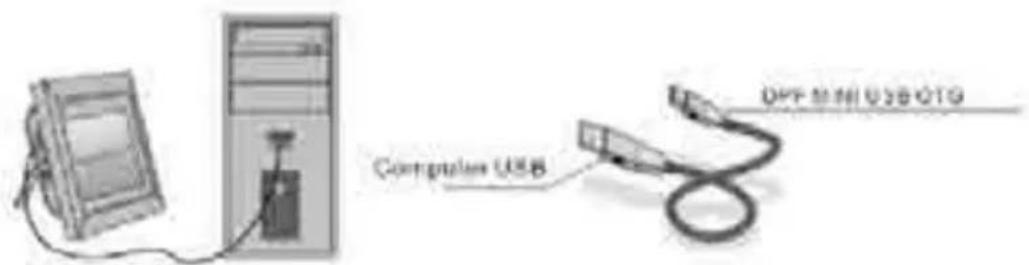
NOTA: Non rimuovere il dispositivo durante il trasferimento dati, questo potrebbe danneggiare irrimediabilmente i contenuti. Prima di disconnettere la cornice utilizzare la funzione "Rimozione sicura del dispositivo" sul computer. Il prodotto supporta Windows XP/Vista/7/8/10.
13. Specifiche tecniche
| Adattatore AC/DC | Ingresso: AC 100/240V-50/60Hz.Uscita DC SV / 1,5A. |
| Formati immagine | JPEG, PNG, GIF, BMP |
| Formati audio | MP3 , WMA |
| Formati video (risoluzione max 720p, bitrate max 20Mbps) | MP4, WMV, 3GP, MOV, MPEG -1/2/4, H.263, H.264, XVID, AVI, MKV |
| Schede di memoria compatibili | SD/SDHC/MMC (fino a 32GB) |
| USB | USB 2.0/ miniUSB (cavo NON incluso) |
| Display | TFT LCD da 8*Risoluzione 800x600Rapporto immagine 4:3 |
14. Guida alla risoluzione dei problemi
| Non si accende | Controllare se l'alimentatore è inserito correttamente. |
| Il telecomando non funziona | Verificare lo stato di carica delle batterie ed eventualmente sostituirle. |
| Impossibile leggere la scheda di memoria o la chiavetta USB | Verificare che ci siano file supportati all'interno della memoria. |
| Impossibile riprodurre il file | Verificare che il file sia in un formato supportato. |
| Display troppo luminoso o troppo scuro | Regolare luminosità/contrasto/gamma dal menu Impostazioni. |
| Nessun suono | Verificare il livello del volume e controllare il funzionamento delle eventuali cuffie. |
| Errore nella copia dei file (Errore: Superato limite) | Il file che si vuole copiare nella memoria interna è di dimensioni troppo elevate: liberare spazio nella memoria interna. |
INFORMAZIONE AGLI UTENTI DI APPARECCHIATURE DOMESTICHE

Ai sensi dell'art. 25 Comma 1 del Decreto Legislativo 14 Marzo 2014, n. 49 "Attuazione delle Direttive 2011/65/EU e 2012/19/UE relative alla riduzione dell'uso di sostanze pericolose nelle apparecchiature elettriche ed elettroniche, nonché allo smaltimento dei rifiuti".
Il simbolo del cassonetto barrato riportato sull'apparecchiatura o sulla sua confezione indica che il prodotto alla fine della propria vita utile deve essere raccolto separatamente dagli altri rifiuti. L'utente dovrà, pertanto, conferire l'apparecchiatura giunta a fine vita agli idonei centri di raccolta differenziata dei rifiuti elettronici ed elettrotecnici, oppure riconsegnaria al rivenditore al momento dell'acquisto di una nuova apparecchiatura di tipo equivalente, in ragione di uno a uno.
L'adeguata raccolta differenziata per l'avvio successivo dell'apparecchiatura dismessa ai riciclaggio, al trattamento e allo smaltimento ambientale compatibile contribuisce ad evitare possibili effetti negativi sull'ambiente e sulla salute e favorisce il reimpiego e/o ricicio dei materiali di cui è composta l'apparecchiatura.
Lo smaltimento abusivo del prodotto da parte dell'utente comporta l'applicazione delle sanzioni di cui alla corrente normativa di legge.
Eventuali pile o batterie ricaricabili contenute nel dispositivo devono essere smaltite separatamente negli appositi raccoglitori preposti alla raccolta delle pile esaurite.
Gentile Cliente, La ringraziamo per il Suo acquisto e Le ricordiamo che il prodotto risponde alle normative vigenti in fatto di costruzione e di sicurezza.
Nel caso si dovessero riscontrare anomalie o difetti del prodotto, la New Majestic S.p.A. offre una Garanzia convenzionale soggetta alle condizioni qui riportate (precisando che la Garanzia convenzionale lascia impregiudicati i diritti del consumatore di cui al D.Lgs. n.206 del 06/09/2005). Per Garanzia si intende esclusivamente la riparazione o la sostituzione gratuita dei singoli componenti o dell'intero bene riconosciuti difettosi nella fabbricazione.
Il periodo di Garanzia non verrà rinnovato o prolungato a seguito di successiva rivendita, riparazione o sostituzione del prodotto stesso.
Le parti riparate, sostituite o il cambio totale del prodotto saranno garantiti per un periodo di 60 giorni a partire dalla data della riparazione o della sostituzione e naturalmente per la restante durata della Garanzia stessa.
La Garanzia ha validità a partire dalla data comprovata da un documento fiscale valido (scontrino fiscale oppure fattura d'acquisto) per un periodo di 24 mesi in caso di acquisto con scontrino fiscale e 12 mesi in caso di acquisto con fattura fiscale (partita iva).
Ci sono dei beni che per le loro normali caratteristiche sono deperibili nei tempo oppure soggetti a consumo e usura derivanti dall'utilizzo, pertanto, per gli accessori inclusi nella confezione di vendita la Garanzia ha validità di 12 mesi.
Un accumulatore ricaricabile si ritiene difettoso e sostituibile in Garanzia 12 mesi solo quando risulta interrotto, ossia non eroga più energia e la tensione ai suoi capi è di Zero Volt. Nel caso in cui la capacità di erogare energia risultasse ridotta rispetto al prodotto nuovo (trattasi di consumo/usura) il periodo di Garanzia sarà di 6 mesi.
Non sono coperti da Garanzia:
- Il deterioramento dovuto ad usura delle parti estetiche e di tutte le componenti che dovessero risultare difettose a causa di negligenza o trascuratezza nell'uso, di errata manutenzione ovvero di circostanze che non possano ricondursi a difetti di fabbricazione dell'apparecchio.
- I manuali d'uso, i software di terzi, le configurazioni, le applicazioni o i dati scaricati dal cliente.
- I difetti causati da un uso improprio del prodotto (cadute, pressioni, deformazioni o uso di oggetti appuntiti).
- Apertura, modifica o riparazione del prodotto da parte di soggetti diversi dal Centro Assistenza Autorizzato.
- I numeri di serie, la data di produzione, il codice a barre o il codice IMEI * che risultano essere cancellati, alterati o illeggibili.
Per interventi in Garanzia si prega di rivolgersi presso uno dei Centri Assistenza Autorizzati della New Majestic S.p.A., la cui lista completa è consultabile sul sito www.newmajestic.com, oppure presso il punto vendita dove è stato acquistato il prodotto, consegnando il tagliando di Garanzia debitamente compilato ed allegando lo scontrino fiscale relativo l'acquisto.
ATTENZIONE:
È opportuno conservare integri sia l'imballo che tutti gli accessori in esso contenuti, poiché in caso di invio al laboratorio tecnico è meglio utilizzare la confezione originale con tutti i suoi accessori.
New Majestic S.p.A.
* IL CODICE IMEI E' PER SMARTPHONE, TELEFONI & TABLET 3G/4G
DICHIARAZIONE DI CONFORMITA' UE
La sottoscritta Società:
NEW MAJESTIC S.P.A.
Via Rossi Martini 41
26013 CREMA (CR)
dichiara sotto la propria responsabilità che il prodotto:
TIPO: CORNICE FOTOGRAFICA DIGITALE
MARCA: MAJESTIC
MODELLO: DF 938MP3
è costruito in conformità alle seguenti normative:
EN 55032 :2015
EN 55024 :2010+A1 :2015
EN 61000-3-2 :2014
EN 61000-3-3 :2013
ADATTATORE AC/DC
Normative :
EN 55032:2012+AC:2013
KN 55024 :2010+A1 :2015
EN 55020 :2007+A11 :2011+A12 :2016
EN 61000-3-2 :2014
EN 61000-3-3 :2013
EN 60065 :2014
soddisfa i requisiti essenziali richiesti dalle direttive 2014/30/EU, 2014/35/EU, 2009/125/EC, 2011/65/EU e dal regolamento 1907/2006.
NEW MAJESTIC S.P.A.
DATA DI PRODUZIONE: 05/2018
MAJESTIC
DF 938MP3

Importer: New Majestic SPA via Rossi Martini 41, 26013 Crema (CR) www.newmajestic.com
MADE IN CHINA
CE
CONTENTS
- Product Diagram....4
1.1 Remote Control....4
1.2 Back side Buttons 5
1.3 Back side of the frame 5
-
Installing & Replacing the Battery 5
-
Getting Started 6
-
Operating Instruction....7
4.1 Main menu 7
4.2 Memory 8
-
Photo 8
-
Music 9
-
Video....9
-
Calendar....10
-
File....11
-
Setting....12
10.1 Photo setup....13
10.2 Calendar setup....13
10.3 Video setup....13
10.4 Music setup....13
10.5 System setup 14
- Screensaver....14
- PC Connection....15
- Technical Specifications....15
- Troubleshooting Guide....16
Cautions
Precautions and maintenance
- For indoor use only.
- To avoid risk of fire or electric shock, do not expose the unit to moisture or condensation.
- To avoid overheating, do not block the ventilation holes on the back of the Digital Photo Frame.
- Keep the Digital Photo Frame out of direct sunlight.
- Do not dismantle the Digital Photo Frame. There is a risk of electric shock and there are no user-serviceable parts inside. Dismantling the Digital Photo Frame will void your warranty.
Cleaning the LCD Screen
- Treat the screen carefully. Because the screen of the Digital Photo Frame is made of glass and it would easily be broken or scratched.
- If fingerprints or dust accumulate on the LCD screen, we recommend using a soft, non-abrasive cloth such as a camera lens cloth to clean the LCD screen.
- Moisten the cleaning cloth with the cleaning solution and apply the cloth to the screen.
WARNING:
To reduce the risk of electric shock, do not expose the unit to rain or excessive moisture. This device is intended for private use and not suitable for commercial use!
Introduction:
Thank you for the purchase of the Digital Photo Frame. It is designed to allow quick and easy view of photos taken from your digital camera, mobile phone, or from a memory storage card. Please read this User Manual carefully to learn the correct way to use the Digital Photo Frame.
Packaging Check List:
• 8 inch digital photo frame
- AC/DC adaptor
- User manual
- Bracket stand
- Remote control
- Warranty card
1.Product Diagram
1.1 Remote Control
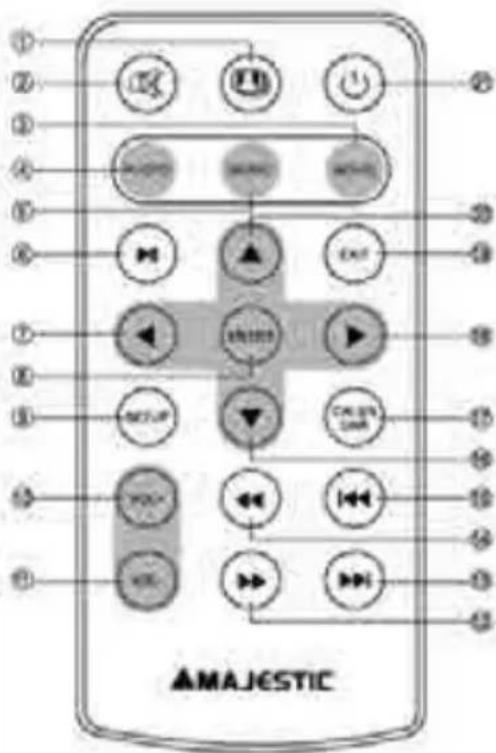 | 1 | ← – Slide show with background music |
| 2 | ← MUTE – Switch off the sound | |
| 3 | MOVIE – Movie playback mode | |
| 4 | PHOTO – Photo playback mode | |
| 5 | MUSIC – Music playback mode | |
| 6 | ▶II – Play/Pause: During playing, press this button for pause, repress for play | |
| 7 | ◀ – Left Directional key | |
| 8 | ENTER – Press to confirm | |
| 9 | SETUP – Accessing the settings menu | |
| 10 | VOL+ –Turn up the volume | |
| 11 | VOL- – Turn down the volume | |
| 12 | ▶▶ – Fast forward | |
| 13 | ▶▶ – Move forward to next music or video file | |
| 14 | ◀◀ – Fast backward | |
| 15 | ◀◀ – Move back to previous music or video file | |
| 16 | ▼ – Down Directional key | |
| 17 | CALENDAR – Enter the calendar mode directly | |
| 18 | ▶ – Right Directional key | |
| 19 | EXIT – Return to upper menu | |
| 20 | ▲ – Up Directional key | |
| 21 | ◎ – Power on/off |
1.2 Back side Buttons
 | 1 | Power On/Off |
| 2 | Up/Previous | |
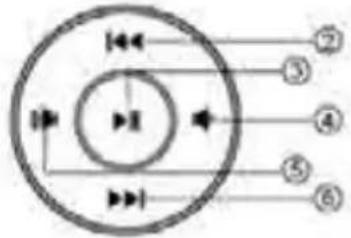 | 3 | Play/Pause/OK |
| 4 | Left/Volume- | |
 | 5 | Right /Volume+ |
| 6 | Down/Next | |
| 7 | Menu/Exit |
1.3 Back side of the frame
 | 1 | SD/MMC/SDHC Card Reader |
| 2 | Headphone Output | |
| 3 | USB 2.0 Port | |
| 4 | Mini USB Port | |
| 5 | DC Power Input |
2. Installing & Replacing the Battery
- Unscrew battery cover and remove.
• Properly dispose of exhausted batteries. - Insert 2 new AAA batteries.
- Be sure the positive (+) and negative (-) ends of the batteries are facing the correct direction.
- Replace the battery cover.
- Do not mix old and new batteries.
- Do not mix alkaline standard (carbon-zinc) or rechargeable (nickel-cadmium) batteries.
![graph LR A["Top view"] --> B["Insert door handle"] B --> C["Close door handle"] C --> D["Disassembly with hand"] D --> E["Car handle with door"]](/content/2026/06/1327852/images/ef2be86ee2542f875a23fdca8c6605c0dd3040de76bd28d03e6a30d3b433100f.jpg)
Using of Remote Control
Point the remote control towards the main unit when operating. The remote control works best at a distance less than 3 m and at an angle of up to 30 degrees to the front of the unit. No obstacles may stand in the way between remote control and infrared sensor and do not place the remote control in direct sunlight. If the remote control fails to work even when it is operated near the player, replace the battery.
Notes on batteries
If the remote control is not used for a long period of time, please remove the battery from the compartment.
Do not heat batteries or dispose of them in fires.
Do not dismantle, deform or modify batteries.
3. Getting Started
- Screw the support in the appropriate hole on the back of the unit:

- Insert the power adaptor cable in the unit and connect to the power supply. The unit will turn on automatically.
- Insert a supported memory device (SD/SDHC/MMC card and USB device). Once a device is inserted pictures playback will start automatically.
- Press power on/off switch on the back of the unit to turn on/off.
4. Operating Instruction
4.1 Main menu
In main menu you can access all the functions of the unit (Photo/Music/Video/File/Calendar/Setup).
To navigate inside the menu press ◀▶ key and confirm with ENTER. Press EXIT during playback to go back to main menu.
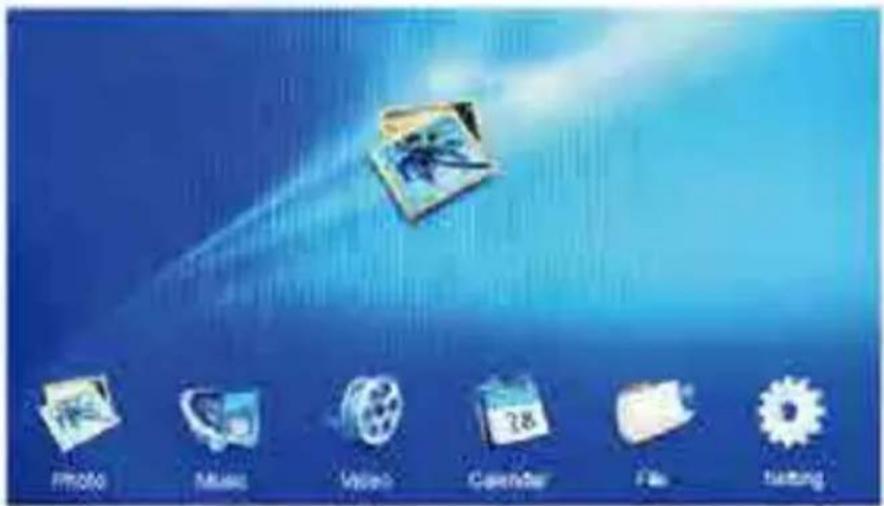
In main menu you can select the storage to display by pressing EXIT. Only detected storage will be selectable (by using ◀▶ keys) and confirm with ENTER.

4.2 Memory
The Frame supports SD/SDHC/MMC Cards and USB 2.0. After inserting a card or USB device, the frame plays automatically the file format you selected in the Auto-start Menu.
Nota:
Make sure there are supported Picture files on the Card or USB device. The unit has a built-in memory (about 220kb) which allows to insert few pictures of small size which can be played and used as screensaver. It is possible to transfer file in the built-in memory by connecting the unit to PC through miniUSB port (the unit will be detected as removable device by Windows) or by using the option Copy available in the File mode (after having inserted a storage which contains compatible files). It is possible to remove files from the built-in memory by connecting the unit to PC or by using the option "Delete file" inside the function "File" (after having selected the built-in memory from the main menu).
5. Photo
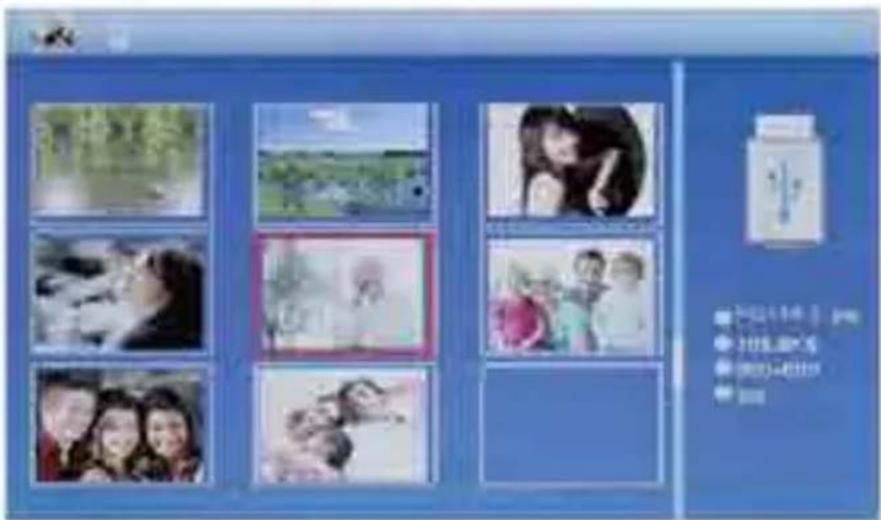
Select Photo and confirm with ENTER or press Photo to start slideshow.
During playback press EXIT to view all the pictures available in the selected memory. Use navigation keys to select the image and press ENTER to display.
Use ▶ key to stop/resume slideshow. Pressing ◀ it is possible to use Zoom function. By using ▶ it is possible to rotate the picture. To switch between previous/next image use ▲▼ keys.
To play back the slideshow with background Music, (Music must be stored in the same memory device) press 📄. You can use ◀◀ ▶▶ to go to the previous/next background music.
6. Music
Select Music Icon and press ENTER to confirm, press Music key to start playback.
Press ▲▼ to select a track and confirm with ENTER. Press ▶II to stop/resume playback.
By using ◀◀▶▶ you can rewind or fast forward inside the track. With ◀◀▶▶▶ you can enter the previous or next track directly.
Press VOL+/- to turn up/ down the volume.

7. Video
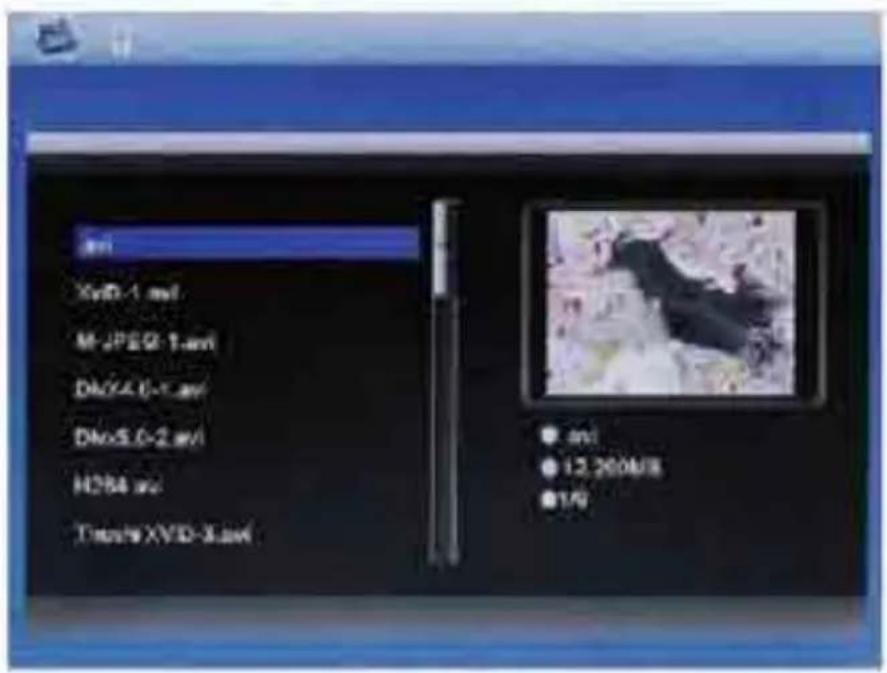
Select the Video Icon and press ENTER to display the list of video files available in the memory. By pressing Movie key it is possible to start automatically playback of video.
Press ▲▼ to select the video from the playlist, then press ENTER. Press VOL+/- to turn up/ down the volume.
During Video playback press ◀◀ ▶▶ for fast backward and fast forward. Press ◀◀ ▶▶ to switch to previous or next video.
Press ▶ to pause/Play. To go back to video list press EXIT.
8. Calendar
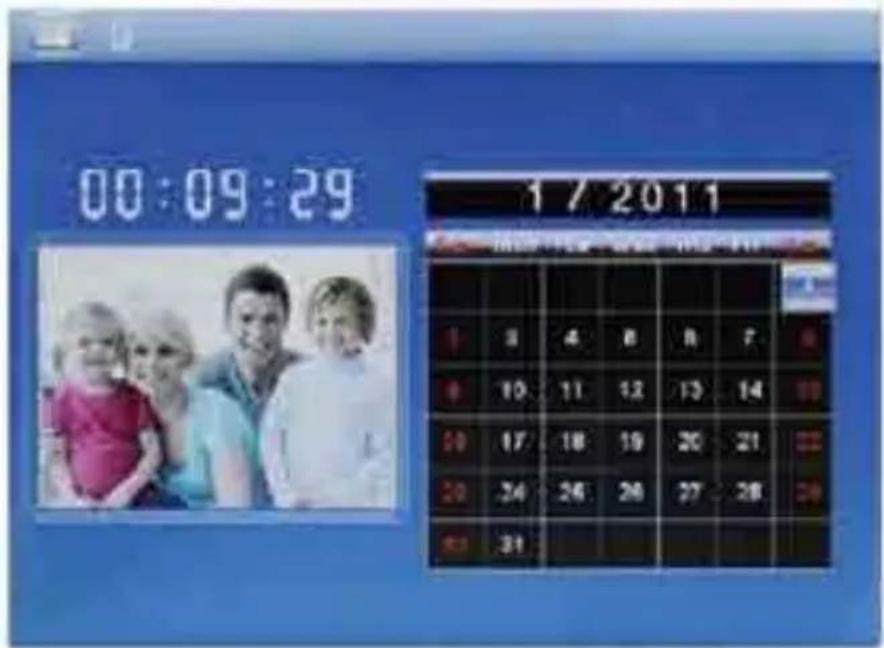
Select Calendar in the Main Menu, press ENTER to confirm or press Calendar key to display calendar. The calendar will be shown on the right side of the screen. On the left side a slideshow will start with the supported Picture files available in the selected storage device.
Adjust date with ▲▼◀▶.
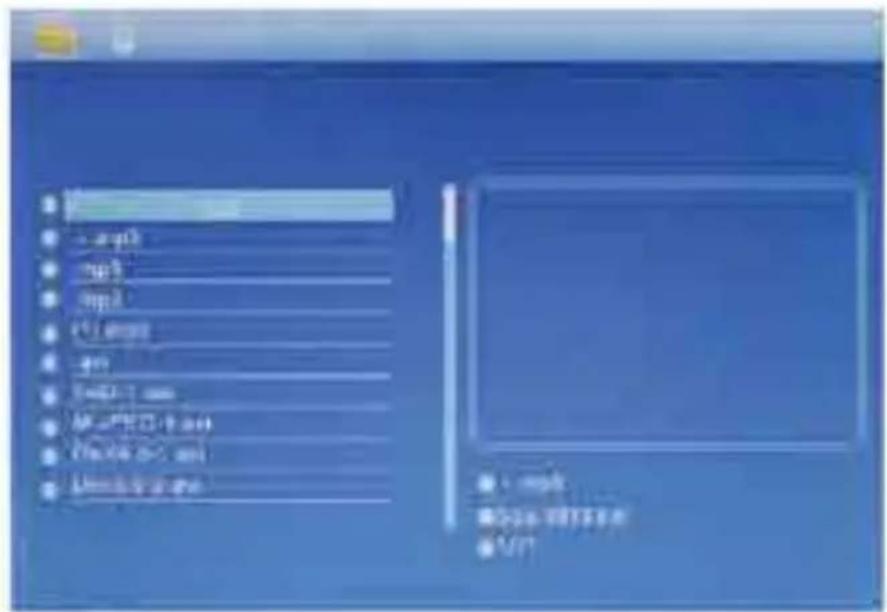
9. File
Select File in the main menu and press ENTER. You can browse all files on your selected storage device.
Press ▲ or ▼ to choose the file and press ENTER to open the file or folder.
Press EXIT to go back to previous folder or main menu.
By pressing ▶ it is possible to copy (in the built-in memory) or delete the selected file.
10. Setting
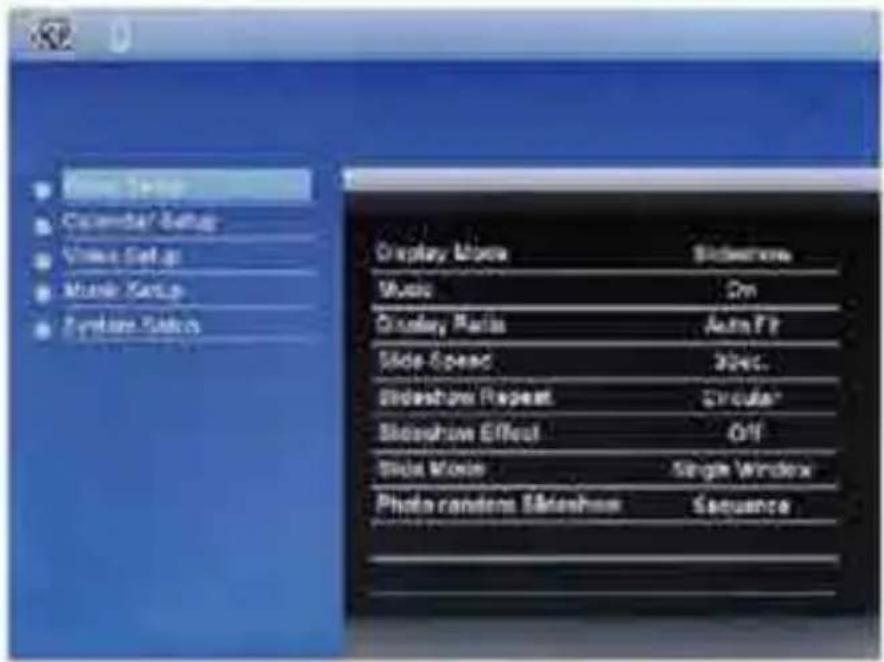
Select Setting in the main menu and you can manage photo, calendar, video, music and system setup.
Choose Setting interface and press ▲▼ to highlight your selection. Press ENTER to access the sub-menu items.
Press ◀▶ to select the available options and confirm with ENTER. Press EXIT to go back.
10.1 Photo setup
| Display mode | Play/Thumbnail | Starts slideshow automatically or display thumbnail. |
| Music | Off/On | Background music |
| Display ratio | Full screen/Original size/Scale | |
| Slide speed | 3 Sec./5 Sec./15 Sec./30 Sec./1 Min./5 Min./15 Min./30 Min./1 hour | |
| Slideshow repeat | On/Off | |
| Slideshow effect | Random/Fly in/Chessboard/Cut/Erase/Louver/Random Line/Reverse/Cube/Rotate/Off | |
| Slide mode | Single window/Two windows/Triple windows/Four windows | Number of pictures to display during slideshow. |
| Photo random slideshow | Random/Sequence | You can choose to play slideshow in sequence or random. |
10.2 Calendar setup
| Date | YYYY-MM-DD |
| Clock time | HH:MM |
| Set time format | 24/12 |
| Alarm status | Off/On |
| Alarm time | HH:MM |
| Alarm frequency | Once/Every day/Workday/Weekend |
| Alarm volume | 1-10 |
10.3 Video setup
| Play mode | Repeat all/Random/Random repeat/Sequence/Repeat one |
| Display ratio | Scale/Full screen/Original size |
10.4 Music setup
| Play mode | Repeat all/Random/Random repeat/Sequence/Repeat one |
10.5 System setup
| Language | Italian/Slovenian/Spanish/Danish/Chinese/Japanese/French/German | |
| Grayscale | 1-100 | |
| Brightness | 1-100 | |
| Contrast | 1-100 | |
| Power off | Off/HH:MM | This function allows to turn off the unit at the set time. |
| Power on | Off/HH:MM | This function allows to turn on the unit at the set time. |
| Auto-Power frequency | Once/Every day/Workday/Weekend | This function allows to choose when the unit should turn on/off automatically. |
| Start up mode | Custom mode/Off/Photo/Music/Video/ Photo & Music/Calendar/ | This function allows to choose which functino should start automatically when inserting storage device. Custom mode will start video playback automatically and repeat(if available), if no video it will play photos (if available) or music files(if available). |
| Version | ||
| Reset setting | It allows to restore unit to factory default | |
11. Screensaver
If no storage device is inserted, after 5 minutes idle it will start slideshow with the pictures saved inside built-in memory (if there are files inside).
12. PC Connection
You can connect the unit to the external equipment by using mini USB Cable (not included) to manage contents (if the unit contains a USB device it will be visible from PC, otherwise it will display built-in memory and eventually SD card inserted).
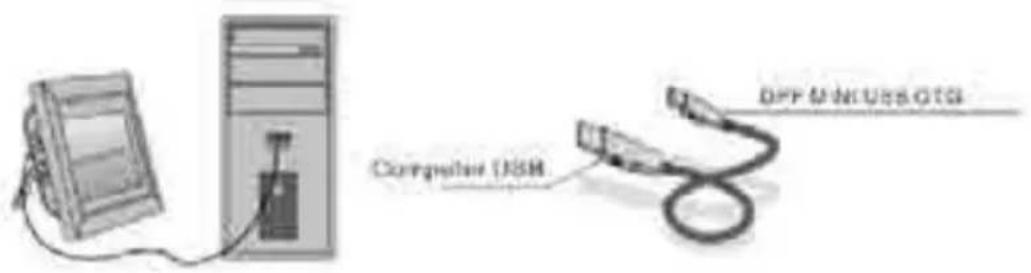
NOTE: Never disconnect the USB cable during any operational process. Doing so may damage your DPF. Press Safely Remove Hardware Icon on the computer to disconnect the PC-Connection. The unit supports Windows XP/Vista/7/8/10.
13. Technical Specifications
| Adapter | Input: AC 100/240V-50/60Hz.Output DC 5V / 1,5A. |
| Picture format | JPEG, PNG, GIF, BMP |
| Audio format | MP3, WMA |
| Video format (max resolution 720p, max bitrate 20Mbps) | MP4, WMV, 3GP, MOV, MPEG -1/2/4, H.263, H.264, XVID, AVI, MKV |
| Memory cards | SD/SDHC/MMC (fino a 32GB) |
| USB | USB 2.0/ miniUSB (cable not included) |
| Display | 8" TFT LCDResolution 800x600 pixelsAspect Ratio 4:3 |
14. Guida alla risoluzione dei problemi
If you come across when using the photo frame on problems, consult the suggested solutions below, and the corresponding sections of this manual. If you need additional assistance, please contact technical support.
| No power: | Please check whether the AC-Adaptor is inserted correctly |
| Remote control has no function: | Please check whether the battery has power. Replace with a new battery if necessary |
| Cannot read the Memory Card or USB-Device: | Please confirm there are supported files on your memory card or USB deviceEmpty devices cannot be read. |
| Cannot play the file: | Please confirm if the file format is compatible with the player. |
| Display too bright or too dark: | Please adjust the brightness or contrast in the setup menu. |
| No sound: | Please check whether the volume is correct and the player is not in Mute mode. |
| Copy file error (memory full) | The file you want to copy in the built-in memory is too big, free some space and try again |


- MAJESTIC
- INDICE
- PRECAUZIONI E MANUTENZIONE
- PULIZIA DELLO SCHERMO LCD
- INTRODUZIONE
- CONTENUTO DELLA CONFEZIONE
- DESCRIZIONE DELLE PARTI
- 1.1 TELECOMANDO
- 1.2 PULSANTI SUL RETRO
- 1.3 LATO POSTERIORE DELLA CORNICE
- UTILIZZO DEL TELECOMANDO
- 2.1 INSTALLAZIONE E SOSTITUZIONE BATTERIE (NON INCLUSE)
- 2.2 FUNZIONAMENTO DEL TELECOMANDO
- INSTALLAZIONE CORNICE
- ISTRUZIONI OPERATIVE
- 4.1 MENU PRINCIPALE
- 4.2 MEMORIA
- FOTO
- MUSICA
- VIDEO
- CALENDARIO
- FILE
- IMPOSTAZIONI
- 10.1 IMPOSTAZIONI FOTO
- 10.2 IMPOSTAZIONI CALENDARIO
- 10.3 IMPOSTAZIONI VIDEO
- 10.4 IMPOSTAZIONI MUSIC
- SCREENSAVER
- COLLEGAMENTO AL PC
- SPECIFICHE TECNICHE
- GUIDA ALLA RISOLUZIONE DEI PROBLEMI
- INFORMAZIONE AGLI UTENTI DI APPARECCHIATURE DOMESTICHE
- NON SONO COPERTI DA GARANZIA
- ATTENZIONE
- DICHIARAZIONE DI CONFORMITA' UE
- ADATTATORE AC/DC
- CONTENTS
- CAUTIONS
- PRECAUTIONS AND MAINTENANCE
- CLEANING THE LCD SCREEN
- WARNING
- INTRODUCTION
- PACKAGING CHECK LIST
- 1.PRODUCT DIAGRAM
- 1.1 REMOTE CONTROL
- 1.2 BACK SIDE BUTTONS
- 1.3 BACK SIDE OF THE FRAME
- INSTALLING & REPLACING THE BATTERY
- USING OF REMOTE CONTROL
- NOTES ON BATTERIES
- GETTING STARTED
- OPERATING INSTRUCTION
- 4.1 MAIN MENU
- 4.2 MEMORY
- NOTA
- PHOTO
- MUSIC
- CALENDAR
- SETTING
- 10.1 PHOTO SETUP
- 10.2 CALENDAR SETUP
- 10.3 VIDEO SETUP
- 10.4 MUSIC SETUP
- PC CONNECTION
- TECHNICAL SPECIFICATIONS
Marque : MAJESTIC
Modèle : DF-938
Catégorie : Cadre photo numérique