SHARE MODEM ROUTEUR SANS FIL #F7D3402ED - Modem/Routeur BELKIN - Notice d'utilisation et mode d'emploi gratuit
Retrouvez gratuitement la notice de l'appareil SHARE MODEM ROUTEUR SANS FIL #F7D3402ED BELKIN au format PDF.

| Type de produit | Modem-routeur sans fil ADSL2+ |
| Marque | Belkin |
| Modèle | Share Modem Router #F7D3402ED |
| Technologie sans fil | 802.11n, jusqu'à 300 Mbps |
| Modem intégré | ADSL2+ (connexion RJ11) |
| Ports LAN | 4 ports Ethernet 10/100 |
| Port USB | 1 port USB 2.0 pour partage d'imprimante/disque |
| Fonction WPS | Oui, bouton dédié |
| Sécurité | WPA/WPA2, WEP 64/128 bits, pare-feu SPI |
| Protocoles | NAT, UPnP, DHCP |
| Antennes | MIMO intégré (non visible) |
| Alimentation | Adaptateur secteur (12V DC) |
| Dimensions (estimées) | 150 x 110 x 30 mm |
| Poids (estimé) | 200 g |
| Contenu du coffret | Modem-routeur, câble ADSL, bloc d'alimentation, CD d'installation, carte d'information réseau |
| Configuration système requise | Windows XP SP2+, Vista, 7, Mac OS X 10.5+, 1 GHz CPU, 256 Mo RAM |
| Garantie | 2 ans |
| Certifications | FCC, CE, IC |
| Entretien et nettoyage | Nettoyer avec un chiffon doux sec, éviter l'humidité |
| Sécurité | Utiliser à plus de 20 cm du corps |
FOIRE AUX QUESTIONS - SHARE MODEM ROUTEUR SANS FIL #F7D3402ED BELKIN
Questions des utilisateurs sur SHARE MODEM ROUTEUR SANS FIL #F7D3402ED BELKIN
0 question sur cet appareil. Repondez a celles que vous connaissez ou posez la votre.
Poser une nouvelle question sur cet appareil
Téléchargez la notice de votre Modem/Routeur au format PDF gratuitement ! Retrouvez votre notice SHARE MODEM ROUTEUR SANS FIL #F7D3402ED - BELKIN et reprennez votre appareil électronique en main. Sur cette page sont publiés tous les documents nécessaires à l'utilisation de votre appareil SHARE MODEM ROUTEUR SANS FIL #F7D3402ED de la marque BELKIN.
MODE D'EMPLOI SHARE MODEM ROUTEUR SANS FIL #F7D3402ED BELKIN
Manuel de l'utilisateur
TABLE des matières
Contenu de l'emballage 3
Installation initiale 3
Outils et paramètres avancés. 8
L'utilitaire Belkin Routeur Manager 9
Installation manuelle à l'aide du navigateur 10
Ajouter des ordinateurs à votre réseau 11
Ajouter des périphériques USB 13
Logiciels fournis 16
Fonctionnalités supplémentaires 17
Présentation de votre routeur 18
Face avant 18
Panneau arrière 19
Caractéristiques techniques. 20
Configuration système requise 21
Dépannage, assistance technique et garantie 22
Dépannage 22
Garantie produit limitée de 2 ans de Belkin International, Inc. 31
Information sur la certification 34
Déclaration FCC 34
Contenu de l'emballage
Modem-routeur sans fil Share
Câble ADSL (branché au routeur)
Dans certaines régions, un adaptateur (fibre) est fourni.
Bloc d'alimentation (branché au routeur)
Carte d'information sur le réseau (jointe au routeur)
CD d'installation Belkin avec manuel de l'utilisateur
L'emplacement de votre routeur
Pour des résultats optimaux, placez le routeur dans un endroit ouvert, loin de gros objets métalliques et d'aimants comme ceux que l'on retrouve dans les enceintes. Le fait de placer votre routeur en hauteur peut améliorer la force du signal sans fil.
L'installation
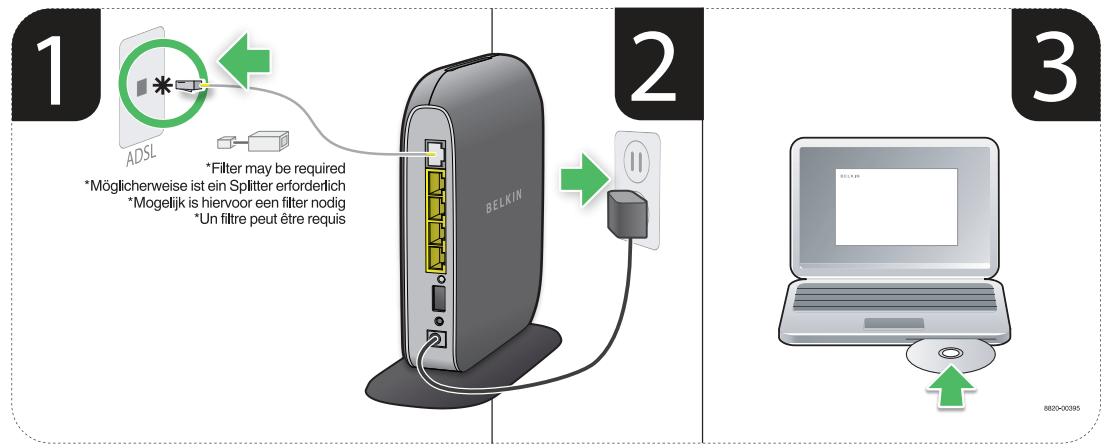
- Branchez le câble ADSL du routeur à la prise téléphonique ou à l'adaptateur (filtr). Si vous remplacez un routeur ou une passerelle, vous devrez peut-être débrancher la passerelle existante. Remarque : Si votre fournisseur d'accès à Internet (FAI) l'exige, branchez l'adaptateur (filtré) fourni sur la prise téléphonique murale. Vérifiez auprès de votre fournisseur d'accès avant de brancher votre routeur si vous n'êtes pas certain si l'adaptateur (filtré) fourni est requis.
- Branchez le bloc d'alimentation du routeur à la prise murale.
- Placez le CD dans l'ordinateur. Si le CD n'est pas lancé automatiquement, allez à votre lecteur de CD et double-cliquez sur l'icône du CD d'installation Belkin.
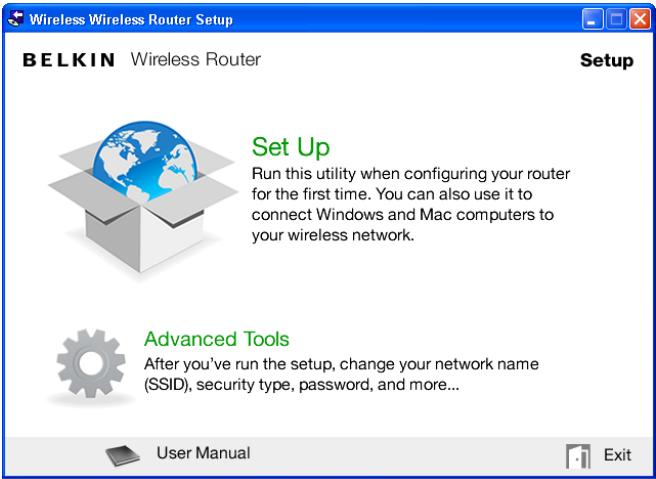
- Clique sur l'icône d'installation au menu du CD.
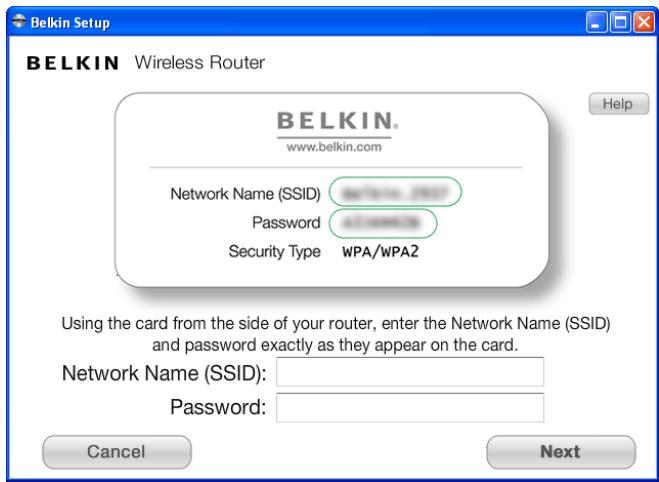
- Après un court processus d'installation, le programme d'installation vous demande le nom du réseau et le mot de passe qui se trouvent sur la carte d'information jointe à votre routeur. Rangez la carte sous la base de votre routeur pour consultation future.
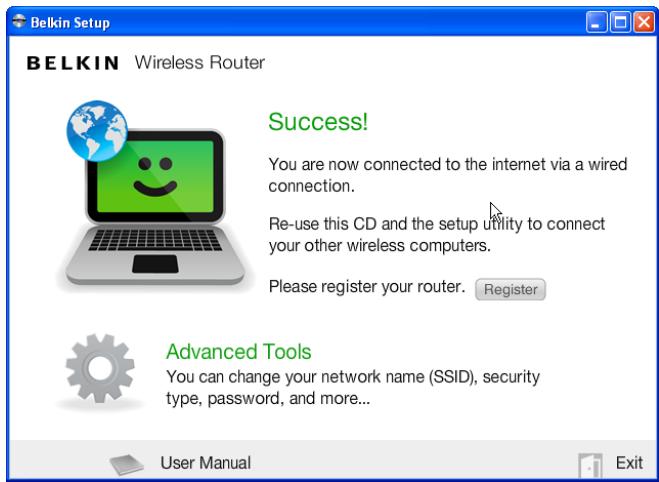
- Un écran de progression apparaît alors que des logiciels supplémentaires sont en cours d'installation. Cette opération peut prendre quelques minutes. Lorsque l'installation est terminée, un message « Réussite » apparaît, vous indiquant que vous êtes connecté à l'Internet avec votre routeur Belkin.
Informations complémentaires requises en cours d'installation
Il se peut que vous soyez invité à entrer un nom d'utilisateur et un mot de passe, fournis par votre FAI. Vous trouverez ces identifiants dans la documentation fournie par votre FAI lors de votre abonnement au service. Il se peut que vous deviez communiquer avec votre FAI pour récupérer votre nom d'utilisateur et leur mot de passe.
Si vous disposez d'une adresse IP fixe, vous devrez également entrer des informations supplémentaires, qui vous ont également été fournies par votre FAI.
Si votre ordinateur ne dispose pas d'un adaptateur sans fil, ou si le logiciel d'installation ne peut le contrôler, vous serez probablement invité à vous connecter au routeur au moyen d'un câble réseau.
Si le logiciel d'installation est incapable de détecter vos paramètres VCI et VPI en fonction de votre pays, vous devrez également entrer ces informations. Ces dernières vous ont été vraisemblablement fournies par votre FAI.
Outils et paramètres avancés
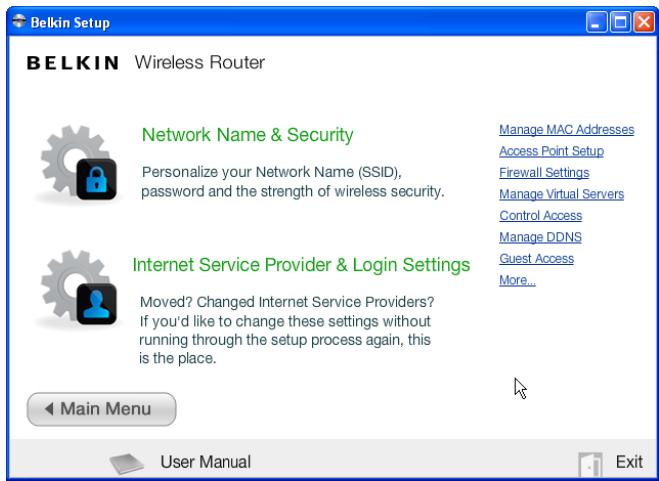
Après l'installation initiale, vous pourrez modifier divers paramètres, tels que le nom du réseau, le type de sécurité et le mot de passe. Pour effectuer ces modifications, cliquez sur l'icône Outils avancés du menu du CD d'installation et Sélectionnez le paramètre à modifier :
Nom du réseau et sécurité - Personnelisez le nom de votre réseau (SSID), le mot de passe et le niveau de sécurité de votre réseau sans fil.
Paramètres du fournisseur d'accès à Internet et de connexion – Vous avez déménagé ou changé de fournisseur Internet ? Choisissez cette option pour modifier ces paramètres sans devoir recommencer le processus d'installation.
L'utilitaire belkin routeur manager

Router Settings
User Manual

USB Print & Storage Manager
Memory Safe : Get Started!
Vérifier les mises à jour
Options
Exit
Le Belkin Router Manager apparait dans la barre d'état système (Windows) ou la barre de menu (Mac). L'icone indique l'état actuel de votre routeur et permet également d'accéder aux paramètres du routeur pour les modifier. Elle permet en outre d'accéder rapidement aux logiciels fournis avec votre routeur.
Pour accéder aux paramètres du routeur, cliquez sur l'icône et faites votre sélection à partir du menu qui apparait.
L'icône du Belkin Router Manager montre l'état du routeur, de façon similaire au voyant à l'avant du routeur.
Vert : Vous êtes connecté à votre routeur Belkin et ce dernier est connecté à l'Internet.
Orange : Vous êtes connecté à votre routeur Belkin, mais ce dernier n'est pas connecté à l'Internet.
Installation manuelle à l'aide du navigateur
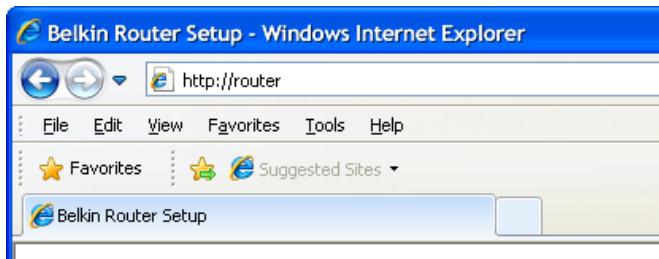
Dans la barre d'adresse de votre navigateur, tapez « http://router » (ne tapez pas les http:// ou www). Appuyez ensuite sur la touche Entrée. Si vous éprouvez plusieurs problèmes lors de l'installation manuelle, tapez « 192.168.2.1 » dans la barre d'adresse de votre navigateur (ne tapez pas les http:// ou www). Appuyez ensuite sur la touche Entrée.
Ajouter des ordinateurs à votre réseau
La connexion de dispositifs sans fil, tels qu'ordinateurs, imprimantes réseau et consoles de produits, s'effectue en quelques étapes simples.
- Placez le CD d'installation dans l'ordinateur. Si le CD n'est pas lancé automatiquement, allez voir le lecteur de CD et double-cliquez sur l'icône du CD d'installation Belkin.
- Cliquez sur l'icône d'installation au menu du CD.
- Au cours du processus d'installation, le programme d'installation vous demande le nom du réseau et le mot de passe qui se trouvent sur la carte d'information jointe à votre routeur. Cette carte se trouve maintenant sous le socle de votre routeur, à l'emplacement prévu pour la carte.
- Un écran de progression apparaît alors que des logiciels supplémentaires sont en cours d'installation. Cette opération peut prendre quelques minutes. Lorsque l'installation est terminée, un message « Réussite » apparaît, vous indiquant que vous êtes connecté à l'Internet avec votre routeur Belkin.
Remarque: Le logiciel d'installation ne fonctionne qu'avec les systèmes Windows et Mac OS X.
Manuellement
Si vous préférez ne pas vous servir du CD d'installation fourni pour ajouter d'autres ordinateurs ou dispositifs sans fil, il est possible de procéder manuellement à l'ajout de ces derniers à votre réseau.
- Repérez l'option de connexion sans fil sur votre ordinateur ou dispositif sans fil.
- Sélectionnez votre routeur Belkin dans la liste des réseaux disponibles. Vous pouvez identifier votre routeur Belkin à l'aide du nom du réseau (SSID) qui se trouve sur la carte placée sous le socle de votre routeur.
- Entrez le mot de passe du réseau (se trouve sur la carte d'information sur le réseau).
La connexion de votre dispositif sans fil à votre réseau prend quelques instants. Si la connexion échoue à la première tentative, essayez la procédure à nouveau. Si vous éprouvez toujours des problèmes de connexion au réseau après quelques tentatives, consultez la section « Dépannage » de ce manuel pour obtenir de l'aide.
Remarque : Dans certains cas, vous serez peut-être invité à sélectionner un type de sécurité. Vous le trouverez sur la carte.
- Commencez la procédure WPS Push Button Connection (WPS PBC) sur votre ordinateur ou dispositif devant être connecté sans fil à votre routeur. Le bouton se trouve soit dans le logiciel fourni avec le dispositif ou directement sur le dispositif lui-même, identifié par « WPS », « PBC » ou « Security »
- Dans les deux minutes qui suivent, appuyez sur le bouton WPS sur votre routeur.
Le voyant WPS (au-dessus du bouton WPS) clignote de couleur verte pendant qu'il est à l'écoute de votre dispositif Wi-Fi. Lorsque la connexion est établie, le voyant s'allume de couleur verte en continu, puis s'éteint. Si aucune connexion n'est établie, le voyant clignote de couleur orange. Vous pouvez essayer à nouveau en répétant la procédure.
Répétez cette procédure pour chaque dispositif disposant de la technologie WPS devant être ajouté à votre réseau.
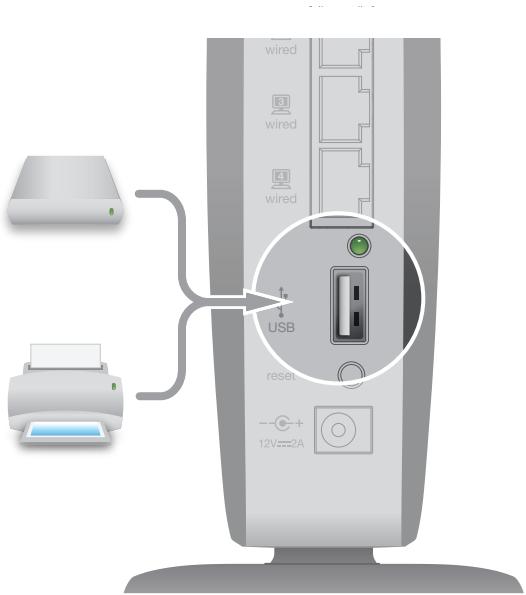
Ajouter un disque
Vous pouvez partager un disque dur ou une clé USB sur tout réseau par l'entremise du port USB du routeur. Vous pourrez ensuite partager fichiers et musique entre les autres ordinateurs et dispositifs de votre réseau.
Branchez votre disque dur USB sur le port USB au dos de votre routeur. Lorsque le VOYANT au-dessus du port USB s'allume, votre disque est désormais disponible pour les autres ordinateurs du réseau.
Vous sous-pouchez vérifier manuellement l'état de vos disques partagés en visitant le Gestionnaire d'impression et de stockage USB, que vous trouverez sous l'icone BelkinRouteurManager de la barre d'état système (Windows) ou la barre de menu (Mac). Si vous exprouvez des problèmes à partager un disque sur votre réseau, consultez la section « Dépannage » de ce manuel.
Ajouter une imprimante
Vous pouvez ajouter une imprimante à votre réseau en la branchant au port USB du routeur. Vous pourrez ensuite imprimer à partir des ordinateurs et dispositifs sans fil de votre réseau.
Branchez le câble USB de votre imprimante sur le port USB au dos de chaque routeur. Lorsque le voyant au-dessus du port USB s'allume, votre imprimante est désormais disponible pour les autres ordinateurs du réseau.
Vous pouvez vérifier manuellement l'état de votre imprimante en visitant le Gestionnaire d'impression et de stockage USB, que vous trouverez sous l'icone Belkin Router Manager de la barre d'état système (Windows) ou la barre de menu (Mac). Si vous éprouvez des problèmes à partir une imprimante sur votre réseau, consultez la section « Dépannage » de ce manuel.
Remarque: Le logiciel Belkin et le pilote de l'imprimante doivent être installés sur chaque ordinateur qui utilisera l'imprimante. Si le pilote de l'imprimante n'est pas installé, le Gestionnaire d'impression et de stockage USB Belkin vous inviteira à le faire.
Ajouter d'autres périphériques USB
Vous pouvez également partager d'autres périphériques USB grâce à votre routeur. Branchez Your périphérique USB sur le port USB au dos de Your routeur. Lorsque le voyant au-dessus du port USB s'allume, Your périphérique est désormais disponible pour les autres ordinateurs du réseau.
Les ordinateurs sur lesquels le Gestionnaire d'impression et de stockage USB Belkin est installé seront en mesure d'utiliser le périphérique partagé en ouvrant le Gestionnaire d'impression et de stockage USB, situé sous l'icône du Belkin Router Manager dans la barre d'état système (Windows) ou la barre de menu (Mac).
Gestionnaire d'impression et de stockage USB
Le Gestionnaire d'impression et de stockage USB vous permet de gérer et de surveiller l'utilisation de vos imprimantes, scanners, disques durs et autres périphériques USB connectés au port USB du routeur et partagés sur votre réseau. Le Gestionnaire d'impression et de stockage se trouve sous l'icône Belkin Router Manager de la barre d'état système (Windows) ou la barre de menu (Mac).
Lorsqu'un ou plusieurs périphériques USB raccordés au routeur, les fonctions principales de ces périphériques sont disponibles directement à partir du menu du Belkin Router Manager.
Memory Safe vous permet d'effectuer une copie de sauvegarde de vos fichiers vers un disque dur ou une clé USB branché(e) à votre routeur. Vous trouverez Memory Safe sous l'icone Belkin Router Manager de la barre d'état système (Windows) ou la barre de menu (Mac).
Accès invité
Vous pouvez permettre à des invités de se connecter à l'Internet sans qu'ils ne rejoignent tout réseau personnel. Le nom et le mot de passe pour l'accès invité se trouve sur la carte d'information sur le réseau sous le socle de votre routeur.
Une personne se servant de votre réseau invite sera en mesure de rejoindre ce dernier sans mot de passer, mais une page de connexion s'affiche si elle tente de naviguer sur Internet. Elle devra entrer le mot de passer invite pour poursuivre.
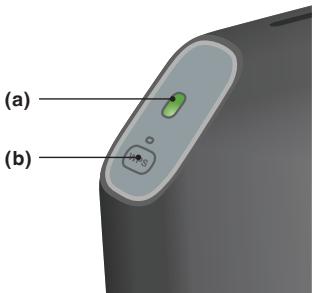
A) voyant d'état du routeur
Le voyant à l'avant du routeur indique son état.
Éteint : Le routeur n'est pas branché à une source d'alimentation.
Vert clignotant : Le routeur démarre.
Vert continu : Le routeur est connecté à l'Internet.
Orange clignotant : Aucun cable ADSL (RJ11)
n'est branché ou il y a aucun signal.
B) voyant et bouton wi-fi protected setup (WPS)
Le bouton WPS à l'avant du réseau sert à établir une connexion sécurisée entre votre réseau et d'autres dispositifs prenant en charge la technologie WPS, tels qu'un ordinateur. Pour utiliser la fonction WPS sur votre réseau, consultez la section « Pour débuter > Ajouter des ordinateurs à leur réseau > Utilisation du bouton WPS »
Le petit voyant lumineux près du bouton WPS montre le déroulement des diverses étapes d'une connexion WPS.
Éteint: inactif
Vert clignotant: Le routeur est à l'écoute pour la détection d'un ordinateur ou d'un dispositif prenant en charge la technologie WPS.
Vert continu : Le routeur a établi une connexion sécurisée avec l'ordinateur ou le dispositif.
Orange : Impossible d'établir une connexion.
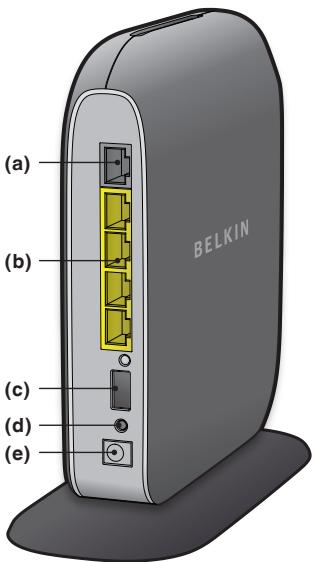
A) connexion ADSL
Connectez votre routeur à une prise téléphone au moyen d’un cordon téléphonique. Dans certaines régions, un contrôle peut être nécessaire.
Connectez ordinateurs et autres dispositifs réseau sur ces ports au moyen de câbles Ethernet.
C) port USB
Partagez imprimantes, disques et autres périphériques USB sur votre réseau en les branchant sur ce port. Un voyant lumineux indique l'état du port USB.
Éteint : Aucun périphérique USB n'est connecté ou le périphérique USB n'est pas en cours d'utilisation.
Clignotant : Veuillez attendre que le voyant cesse de clignoter avant de débrancher le périphérique.
Allumé: Le périphérique USB est branché et partagé sur tout réseau.
D) bouton de réinitialisation
Ce bouton sert à redémarrer tout routeur s'il venait à fonctionner de façon inappropriée. Le fait de redémarrer le routeur préservera vos paramètres. Ce bouton sert également à rétablir les paramètres par défaut d'usine. Consultez la section Dépannage pour de plus amples informations.
E) prise alimentation
Branchez le bloc d'alimentation fourni sur cette prise.
Modem ADSL2+ intégré
Le modem ADSL2+ intégré vous permet de vous connecter à l'Internet via votre FAI (fournisseur d'accès à Internet) local sans avoir à installer un modem DSL.
Point d'accès sans fil 802.11n intégré
Grâce à la technologie d'antenne intelligente MIMO (Multiple Input Multiple Output), votre routeur peut fournir un débit de transfert de données sur votre réseau pouvant aller jusqu'à 300 Mbps.
Partage d'adresse IP par NAT
Afin d'éviter de payer des frais additionnels pour ajouter des adresses IP pour tous les ordinateurs de votre domicile, votre routeur Belkin emploie la technologie de traduction d'adresse réseau (Network Address Translation - NAT), permettant de partager une seule adresse IP sur l'ensemble de votre réseau.
Pare-feu SPI
Votre routeur est équipé d'un pare-feu qui sert à protégérer le réseau d'une variété d'attaques de pirates informatiques.
Compatibilité universal plug-and-play (upnp)
L'UPnP (Universal Plug-and-Play) est une fonction de votre routeur qui offre un fonctionnement transparent de la messagerie vocale et vidéo, des jeux, et d'autres applications compatibles avec l'UPnP.
Interface utilisateur avancée basée sur le web
Vous pouvez modifier les paramètres avancés de votre routeur au moyen de votre navigateur Web. Ces modifications peuvent être effectuées à partir de n'importe quel ordinateur de votre réseau.
Utilitaire de surveillance du routeur belkin
L'utilitaire de surveillance du routeur Belkin vous permet de consulter l'état de votre routeur et modifier les paramètres réseau.
Switch 10/100 à 4 ports intégré
Votre routeur dispose d'un switch réseau 4 ports intégré afin que vos ordinateurs filaires puissent partager imprimantes, données, fichiers MP3, photos numériques et bien d'autres.
Port USB
Le port USB vous permet de brancher imprimantes, disques durs et autres périphériques USB et partager ces derniers sur votre réseau.
Configuration système requise
Modem-routeur
Connexion ADSL à haut débit avec connexion RJ11 (téléphone)
Au moins un ordinateur avec un adaptateur d'interface réseau déjà en place
Protocole TCP/IP installé sur tous les ordinateurs
Cordon téléphonique ADSL RJ11
Navigateur Internet
Logiciel d'installation
Un ordinateur sous Windows® XP SP2 ou version ultérieure
Windows Vista® 32 et 64 bits, ou
Windows 7 32 et 64 bits;
ou Mac OS X, 10.5 et 10.6
Processeur 1 GHz et 256 Mo de RAM minimum
600 Mo d'espace libre sur le disque pour l'installation
Memory safe et gestionnaire d'impression et de stockage USB
Windows® XP SP2 ou version ultérieure
Windows Vista® 32 et 64 bits, ou
Windows 7 32 et 64 bits;
ou Mac OS X, 10.5 et 10.6
Processeur 1 GHz et 256 Mo de RAM minimum
50 Mo d'espace libre sur le disque pour l'installation
Le CD d'installation ne démarre pas automatiquement.
Si le programme d'installation Belkin n'est pas lancé automatiquement lorsque vous insérez le CD, il se peut que votre ordinateur ne soit pas configuré pour le lancement automatique.
Si le programme d'installation Belkin n'apparaît pas dans les 15 seconds qui suivent, allez à votre lecteur de CD-ROM et ouvrez le programme d'installation « Belkin Setup » en cliquant sur l'icône. Vous pouvez en visiter http://router/ et procéder manuellement à l'installation. Consultez la section « Configuration manuelle à l'aide du navigateur » pour de plus amples renseignements.
Le programme d'installation belkin ne peut trouver mon routeur.
Si le programme d'installation Belkin est incapable de communiquer avec le routeur pendant le processus d'installation, veuillez vérifier les points suivants :
- Assurez-vous que le sans-fil de votre ordinateur est activé, le cas échéant.
- Essayez de connecter votre ordinateur à l'un des quatre ports filaires du routeur au moyen d'un câble Ethernet.
- Assurez-vous que le routeur est allumé. Les voyants de la face avant devraient être allumés.
- Débranche le routeur de sa source d'alimentation, patiente 10 secondes, puis rebranche-le.
- Il se peut qu'un pare-feu empêche une connexion vers l'extérieur. Vous pouvez désactiver temporairement ce logiciel avant de procéder à l'installation.
Si le programme d'installation Belkin ne trouve toujours pas le routeur, vous pouvez procéder à l'installation manuelle. Consultez la section « Configuration manuelle des paramètres réseau » de ce manuel pour de plus amples informations.
Le programme d'installation belkin ne peut connecter mon routeur à l'internet.
Si le programme d'installation est incapable de brancher le routeur à l'Internet, veuillez vérifier les points suivants :
- Utilisez les suggestions de dépannage du programme d'installation.
- Si vous FAI requiert un nom d'utilisateur et un mot de passe, assurez-vous qu'ils sont correctement saisis. Certains noms d'utilisateurs exigent que le domaine du FAI figure à la fin du nom. Par exemple : monnom@monFAI.fr. La partie « @monFAI.fr » du nom d'utilisateur est peut-être tout aussi nécessaire que votre nom d'utilisateur.
- Si la connexion à l'Internet est toujours impossible, consultez la section « Configuration manuelle des paramètres réseau » de ce manuel pour une autre méthode de configuration.
Le programme d'installation Belkin a terminé l'installation, mais je ne peux pas surfer sur le Web. Le voyant à l'avant de mon routeur clignote et est de couleur orange.
- Assurez-vous que le routeur est connecté à la ligne ADSL au moyen d'un cordon téléphonique RJ11, via le port gris ADSL du routeur.
- Vérifie que la connexion modem (ADSL) est reliée à votre prise murale internet (ADSL) à large bande (via un contrôle ADSL au besoin).
- Débranchez le routeur de sa source d'alimentation, patientez 10 secondes, puis rebranchez-le. Le routeur essayera de communiquer à nouveau avec la ligne ADSL.
Je n'arrive pas à me connecter sans fil à internet.
Si le voyant à l'avant du routeur est allumé en continu et de couleur verte, le routeur est connecté à l'Internet. Vous n'êtes peut-être pas connecté au réseau sans fil du routeur. Veuillez consulter la section « Ajouter des ordinateurs au réseau » de ce manuel pour la procédure.
Je ne peux me connecter sans fil à l'internet et mon réseau n'apparait pas dans la liste des réseaux disponibles.
- Assurez-vous que votre routeur est allumé et que les voyants de la face avant sont allumés en continu et de couleur verte.
- Si vous vous situez loin du routeur, rapprochez-vous afin de vérifier si vous étiez hors de la couverture sans fil.
- À l'aide d'un ordinateur connecté au routeur au moyen d'un câble réseau, visitez http://router/ et assurez-vous que l'option « Broadcast SSID » (Diffusion du SSID) est activée. Ce paramètre se trouve à la page de configuration « Channel and SSID » (Canal et SSID).
Ma connexion réseau sans fil est lente, instable et le signal est faible, ou j'ai de la difficulté à conserver une connexion VPN.
La technologie sans fil est basée sur des ondes radio. Ceci implique que les performances et le débit de transfert entre les appareils diminuent lorsque ceux-ci sont éloignés les uns des autres. D'autres facteurs peuvent engendrer une dégradation du signal : le métal en est généralement responsable. Des obstacles tels que des murs et des appareils métalliques peuvent aussi affaiblir la qualité du signal. Notez également que la vitesse de connexion diminue si vous vous éloignez du routeur sans fil.
Afin de déterminer si vos problèmes de connexion sans fil sont dus à la portée, déplacez temporairement votre ordinateur dans un rayon d'environ 3 mètres de votre routeur, autant que possible.
Modification du canal sans fil - Selon le traffic de données et les interférences au niveau local, passer à un autre canal peut améliorer la performance de votre réseau. Consultez la section « Modification du canal sans fil » de ce manuel pour de plus amples informations concernant le choix du canal.
Limiter le début de données sans fil - Limiter le début de données sans fil peut améliorer la portée sans fil et la stabilité de la connexion. La plupart des cartes sans fil sont en mesure de limiter le début de transmission. Pour modifier cette propriété, allez au Panneau de configuration de Windows, ouvrez les Connexions réseau et double-cliquez sur la connexion sans fil de votre carte. Dans la fenêtre de dialogue « Propriétés », cliquez sur le bouton « Configurer » à l'onglet « Général », puis choisissez l'onglet « Avancé ». Sélectionnez ensuite le début.
Les cartes clients sans fil sont habituellement configurées de façon à ajuster automatiquement le débit de transmission. Toutefois, ceci peut mener à des déconnexions périodiques lorsque le signal sans fil est trop faible. De façon générale, les débits de transmission plus lents sont plus stables. Faites des expériences avec différents débits de transmission jusqu'à ce que vous trouviez celui qui convient à votre environnement. Veuillez noter que chaque débit de transmission est acceptable pour naviguer sur Internet. Pour de plus amples informations, consultez le manuel de l'utilitaire de votre carte sans fil.
Je viens d'installer ce nouveau routeur et certains clients réseau (ordinateurs, consoles de jeux, etc.) ne peuvent se connecter.
Votre nouveau routeur est livré avec un nom de réseau et un mot de PASS, que vous trouverez sur la carte jointe. Tous les clients doivent utiliser ce nom de réseau et ce mot de PASS pour la connexion sans fil à votre routeur. Vous devrez aller aux paramètres réseau de votre client, sélectionner le nom de réseau imprimé sur la carte dans la liste des réseaux disponibles, et entrer le mot de PASS lorsque vous vous connectez au réseau sans fil.
Est-ce que le routeur prend en charge la sécurité Wireless Protected Access (WPA)?
Le routeur est livré avec la sécurité par WPA/WPA2 activée par défaut. Il est possible qu'une mise à jour logicielle soit nécessaire dans le cas de Windows XP ou certains matériels réseau plus anciens, pour assurer la prise en charge WPA/WPA2.
Je n'arrive pas à configurer la sécurité WPA sur mon routeur.
- Connectez-vous à votre routeur à l'adresse http://router/ à l'aide de votre navigateur. Cliquez sur le bouton « Login » (Connexion) à l'angle supérieur droit de l'écran. Un message vous demande d'entrez libre et passée. Si vous n'avez pas encore créé un mot de passer personalisé, laissiez ce champ vide et cliquez sur « Submit » (Envoyer).
- Cliquez sur « Wireless » (Sans fil) dans le menu de gauche. Cliquez ensuite sur « Security » (Sécurité) tout juste en dessous.
- Sélectionnez l'option « WPA/WPA2 »
- Entrez un mot de passer. Ce mot de passer peut être formé de 8 à 63 caractères, incluant des espaces et des signes de ponctuation, OU est un nombre hexadecimal de 64 chiffres (qui ne contient que des chiffres de 0 à 9 et des lettres de A à F).
- Cliquez sur « Apply Changes » (Enregistrer les modifications) pour terminer. Votre connexion sans fil est désormais chiffré
Remarque : Si vous configurez votre routeur sur une connexion sans fil, vous devrez vous reconnecter au routeur après avoir modifié les paramètres de sécurité.
Remarque : Certains matériels réseau plus anciens ne prennant en charge que le chiffrement WEP. Si vos ordinateurs plus anciens ne peuvent se connecter à votre réseau, essayez le chiffrement WEP sur 128 ou 64 bits, ou cherchez les mises à jour logicielles offertes par leurs fabricants respectifs.
J'éprouve des difficultés dans la configuration du Wired Equivalent Privacy (WEP) sur mon routeur.
- Connectez-vous au routeur. Visitez http://router/ à l'aide de votre navigateur. Cliquez sur le bouton « Login » (Connexion) à l'angle supérieur droit de l'écran. Un message vous demande d'entrez libre et passée. Si vous n'avez pas encore créé un mot de passer personalisé, laisssez ce champ vide et cliquez sur « Submit » (Envoyer).
- Cliquez sur « Wireless » (Sans fil) dans le menu de gauche. Cliquez ensuite sur « Security » (Sécurité) tout juste en dessous.
- Sélectionnez l'option « 128-bit WEP » (WEP 128 bits).
- Vous pouvez entrer votre clé WEP manuellement ou vous pouvez entrer une expression mot de passe. Entrez l'expression mot de passe dans le champ « Passphrase » (Expression mot de passe) et cliquez sur le bouton « Generate » (Générer
- ée. Chaque ordinateur se connectant à votre réseau sans fil devra se servir de la nouvelle clé.
Remarque : Si vous configurez votre routeur sur une connexion sans fil, vous devrez vous reconnecter au routeur après avoir modifié les paramètres de sécurité.
Remarque : Certains matériels réseau plus anciens ne prennent en charge que le chiffrement WEP sur 64 bits. Si vos ordinateurs plus anciens ne peuvent se connecter à votre réseau, essayez le WEP 64 bits.
Le disque que j'ai branché sur le port USB n'apparaît ni sur mon ordinateur ni dans Memory Safe.
- Le témoin lumineux du port USB sur lequel le disque est branché est-il allumé ? S'il ne l'est pas, essayez de débrancher et de rebrancher le disque. Vérifiez que le connecteur USB est bien inséré dans le routeur.
- Si votre disque est équipé d'un bloc d'alimentation en option, utilisez-le pendant qu'il est branché à votre routeur.
- Le routeur prend en charge les disques formattés en FAT16, FAT32 et NTFS. Les autres formats ne s'afficheront ni dans le Finder (Mac OS X) ni dans Internet Explorer de Windows.
- Le témoin lumineux du port USB sur lequel l'imprimante est branchée est-il allumé? S'il ne l'est pas, essayez de débrancher et de rebrancher l'imprimante. Vérifie que le connecteur USB est bien inséré dans le routeur.
- Pour que vous puissiez utiliser l'imprimante branchée au routeur, son pilote doit avoir été installé sur votre ordinateur. Vérifiez si le pilote de l'imprimante est installé.
- Il se peut que l'imprimante n'ait pas été configurée pour se connecter automatiquement. Utilisez le Belkin Router Manager pour ouvrir le Centre d'impression et de stockage USB. Vérifiez que l'imprimante apparait dans la liste des périphériques disponibles. Vérifiez dans ses propriétés que la fonction Connexion automatique est bien activée.
Un autre périphérique USB que j'ai branché sur le port USB ne s'affiche pas sur mon ordinateur.
Le Centre d'impression et de stockage USB permet d'accéder à la plupart des périphériques USB autres que les disques et les imprimantes.
- Le témoin lumineux du port USB sur lequel le périphérique est branché est-il allumé ? S'il ne l'est pas, essayez de débrancher et de rebrancher le périphérique. Vérifiez que le connecteur USB est bien inséré dans le routeur.
- Utilisez le Belkin Router Manager pour ouvrir le Centre d’impression et de stockage USB. Vérifiez que le périphérique apparait dans la liste des périphériques disponibles.
- Sélectionnez son nom et cliquez sur le bouton « Use » (Utiliser). Le périphérique est connecté à votre ordinateur jusqu'à ce que vous choisissez de cesser de l'utiliser ou qu'une autre personne en demande l'utilisation.
Vous trouverez des informations techniques supplémentaires sur le site www.belkin.com, dans la zone d'assistance technique.
Si vous souhaitez contacter l'assistance technique par téléphone, appelez le numéro approprié dans la liste ci-dessous*.
*Hors coût de communication locale.
| PAYS | NUMéro | ADRESSE INTERNET |
| AUTRICHE | 0820 200766 | www BELKIN.com/de/networking/ |
| BELGIQUE | 07 07 00 073 | www.belkin.com/nl/networking/ www.belkin.com/fr/networking/ |
| RÉPUBLIQUE TCHÉQUE | 239 000 406 | www.belkin.com/uk/networking/ |
| DANEMARK | 701 22 403 | www.belkin.com/uk/networking/ |
| FINLANDE | 0972519123 | www.belkin.com/uk/networking/ |
| FRANCE | 08 - 25 54 00 26 | www.belkin.com/fr/networking/ |
| ALLEMAGNE | 0180 - 500 57 09 | www.belkin.com/de/networking/ |
| GRÈCE | 00800 - 44 14 23 90 | www.belkin.com/uk/networking/ |
| HONGRIE | 06 - 17 77 49 06 | www.belkin.com/uk/networking/ |
| ISLANDE | 800 8534 | www.belkin.com/uk/networking/ |
| IRLANDE | 0818 55 50 06 | www.belkin.com/uk/networking/ |
| ITALIE | 02 - 69 43 02 51 | www.belkin.com/it/networking/ |
| LUXEMBOURG | 34 20 80 85 60 | www.belkin.com/uk/networking/ |
| PAYS-BAS | 0900 - 040 07 90 0,10 € par minute | www.belkin.com/nl/networking/ |
| NORVÉGE | 81 50 0287 | www.belkin.com/uk/networking/ |
| POLOGNE | 00800 - 441 17 37 | www.belkin.com/uk/networking/ |
| PORTUGAL | 707 200 676 | www.belkin.com/uk/networking/ |
| RUSSIE | 495 580 9541 | www.belkin.com/networking/ |
| AFRIQUE DU SUD | 0800 - 99 15 21 | www.belkin.com/uk/networking/ |
| ESPagne | 902 - 02 43 66 | www.belkin.com/es/networking/ |
| SUÉDE | 07 - 71 40 04 53 | www.belkin.com/uk/networking/ |
| SUSSE | 08 - 48 00 02 19 | www.belkin.com/de/networking/ www.belkin.com/fr/networking/ |
| ROYAUME-UNI | 0845 - 607 77 87 | www.belkin.com/uk/networking/ |
| AUTRES PAYS | +44 - 1933 35 20 00 | |
Couverture offerte par la garantie
Belkin International, Inc. (« Belkin ») garantit à l'acheteur initial de ce produit Belkin que le produit est exempt de défauts de conception, de montage, de matériel et de fabrication.
Période de garantie
Belkin garantit ce produit Belkin pour une période de deux ans.
En cas de problème
Garantie du produit
Belkin s'engage à réparer ou à remplacer gratuitement, à sa convenance, tout produit défectueux (à l'exception des frais d'expédition du produit). Belkin se réserve le droit de mettre fin, sans avis préalable, à la production de n'importe quel produit et rejette toute garantie limitée en la réparation ou au remplacement de ces produits dont la fabrication a cessé. Si Belkin n'est pas en mesure de réparer ou de remplacer le produit (par exemple, parce que sa production a été arrêtée), Belkin proposera soit un remboursement ou une note de crédit pour l'achat d'un autre produit de Belkin.com, pour un montant égal à celui du prix d'achat du produit, tel que figurant sur la preuve d'achat originale et après déduction de la valeur équivalente à son usage normal.
Exclusions de la garantie
Toutes les garanties précitées sont nulles et non avenues si le produit Belkin n'est pas retourné à Belkin, à la demande exprimée de celui-ci, l'acheteur étant responsable de l'acquittement des frais d'expédition, ou si Belkin détermine que le produit Belkin a été installé de façon inappropriée ou modifié d'une quelconque manière. La garantie du produit Belkin ne protège pas contre des calamités naturelles comme les inondations, les tremblements de terre, la foudre, la guerre, le vandalisme, le vol, l'usure normale, l'érosion, l'épuisement, l'obsolescence, l'abus, les dommages provoqués par des perturbations de basse tension (baisses ou affaissements de tension, par exemple), un programme non autorisé ou une modification de l'équipement du système.
Pour une demande d'intervention
Procédez comme suit pour demander une réparation de votre produit Belkin :
- Contactez le service d'assistance technique de Belkin (détails en page 30) dans les 15 jours suivant l'apparition du problème. Préparez-vous à fournir les informations suivantes :
a. Le numéro de référence du produit Belkin. b. Le lieu d'achat du produit. c. La date d'achat du produit. d. Une copie de la facture originale.
- Le représentant du service client Belkin vous donnera alors toutes les instructions sur la façon d'expédier votre facture et le produit Belkin et la façon de partager votre réclamation.
Belkin se réserve le droit d'examiner le produit Belkin endommagé. Tous les frais d'expédition du produit Belkin à l'adresse de Belkin en vue de son inspection seront entièrement à la charge de l'acheteur. Si Belkin détermine, à son entière discrétion, qu'il serait impossible d'expédier l'équipement endommagé à Belkin, Belkin peut désigner un atelier de réparation de son choix pour l'inspection du produit et l'établissement d'un devis de réparation. Le cas échéant, les frais d'expédition de l'équipement entre le domicile de l'acheteur et le service de réparation, ainsi que les frais d'établissement du devis, seront entièrement à la charge de l'acheteur. L'équipement endommagé doit être disponible pour inspection jusqu'à réglement de la demande de réclamation. Lorsqu'un réglement intervient, Belkin se réserve le droit d'un recours en subrogation sous toute autre police d'assurance détenue par l'acheteur.
La législation nationale face à la garantie
CETTE GARANTIE NE COMPREND QUE LA GARANTIE BELKIN. BELKIN REJETTE PAR LE PRESENT DOCUMENT TOUTES LES AUTRES GARANTIES, EXPLICITES OU IMPLICITES, SAUF EXCEPTIONS PRÉVUES PAR LA LOI, Y COMPRIS MAIS SANS S'Y LIMITER, LES GARANTIES IMPLICITES AFFERENTES À LA QUALITÉ LOYALE ET MARCHANDE ET À L'ADOQUATION À UNE FINALité DONNée. CES GARANTIES IMPLICITES, LE CAS ÉCHEANT, SONT D'UNE DURée LIMITÉE AUX CONDITIONS DE LA PRESENTE GARANTIE.
Certains pays ne permettent pas d'imposer de limite à la durée de validité des garanties implicites. Il se peut donc que les limites ci-dessus ne s'appliquent pas dans ce cas.
BELKIN NE POT EN AUCUN CAS ÉTRE TENU RESPONSABLE DE DOMMAGES ACCESSOIRES, DIRECTS, INDIRECTS OU MULTIPLES, Y COMPRIS, MAIS SANS S'Y LIMITER, LES PERTES COMMERCIALES OU DE REVENUS DÉCOULANT DE LA VENTE OU DE L'UTILISATION DE TODT PRODUIT BELKIN, MÉME LORSQU'IL A ETÉ AVISE DE LA PROBABILITÉ DES DITS DOMMAGES.
La garantie vous confère des droits légaux spécifiques. Vous pouvez également bénéficier d'autres droits qui varient d'un pays à l'autre. Certains pays ne permettent pas d'exclure ou de limiter les dommages accidentels, consécutifs ou autres, de sorte que les limitations précitées peuvent ne pas s'appliquer dans votre cas.
Déclaration de conformite à la régementation FCC en matière de compatibilité électromagnetique
Nous, Belkin International, Inc., sis au 501 West Walnut Street, Compton CA, 90220, États-Unis, déclarons sous notre seule responsabilité que le produit F7D1301 v1 est conforme aux normes énoncées à l’aléna 15 de la règlementation de la FCC. Son fonctionnement doit satisfaire aux deux conditions suivantes : (1) cet appareil ne peut pas provoquer d’interférences nuisibles et (2) cet appareil doit accepter toute interférence reçue, y compris les interférences pouvant entraîner un fonctionnement non désiré.
Mise en garde : exposition aux radiations dues aux fréquences radio.
Il est conseillé d'utiliser l'appareil de manière à minimiser les risques d'exposition dans des conditions de fonctionnement normales.
Cet appareil est conforme aux limites d'exposition aux radiofréquences de la FCC établies pour un environnement non contrôlé. Cet équipement ne doit pas être placé ni utilisé de sorte que l'émetteur se trouve dans un rayon inférieur à 20 cm entre celui-ci et votre corps.
Cet appareil a été testé et satisfait aux limites établies pour les appareils numériques de classe B, conformément à l'alinéa 15 de la réglementation FCC. Ces limites ont été conçues de manière à assurer une protection raisonnable contre les interférences nuisibles au sein d'une installation domestique.
L'appareil génère, utilise et peut irradier une énergie de fréquence radio. S'il n'est pas installé et utilisé conformément aux instructions, il peut causer des interférences nuisibles sur le plan de la réception radio ou télévision. Toutefois, il n'est nullement garantie que des interférences ne se produisent pas dans certaines installations. Si cet équipement cause des interférences nuisibles sur le plan de la réception radio ou télévision, pouvant être déterminées en mettant l'appareil sous et hors tension, l'utilisateur est invité à tester et à corriger l'interférence en prenant une des mesures suivantes :
- Réorienter ou déplacer l'antenne de réception. Augmenter la distance entre l'appareil et le récepteur.
- Connecter l'appareil à une prise située sur un circuit différent de celui sur lequel le récepteur est connecté.
- Consulter le revendeur ou un technicien
radio/TV pour obtenir de l'aide.
- Mise en garde de la FCC : Toute modification, de chaque nature que ce soit, non expressément autorisée par l'autorité en charge du respect de sa conformité aux normes en vigueur, risquerait de vous priver du droit d'utiliser l'appareil.
Cet appareil et ses antennes ne doivent pas être placés à proximité d'une autre antenne ou d'un autre transmetteur et ne doit pas être utilisé conjointement avec ceux-ci.
La radio sans fil de cet appareil est conforme aux normes RSS 139 et RSS 210 d'Industrie Canada. This Class B digital apparatus complies with Canadian ICES-003.
Son fonctionnement doit satisfaire aux deux conditions suivantes : (1) cet appareil ne peut pas provoquer d'interférence nuisible et (2) cet appareil doit accepter toute interference reçue, y compris des interférences pouvant entrainer un fonctionnement non désiré.
Cet appareil numérique de la classe B est conforme à la norme NMB-003 du Canada.
Les produits radio portant le label CE ou CE alert satisfont à la directive R&TTE (1999/5/CE) établie par la Commission de la Communauté européenne.
L'accord avec cette directive implique la conformité aux normes européennes suivantes (la norme internationale équivalente est indiquée entre parenthèses).
EN 60950-1:2006 (IEC60950-1) - Sécurité des produits EN 300 328 Conditions techniques exigées pour les appareils radio - ETS 301 489 Conditions générales en matière de compatibilité electromagnetique pour les appareils radio.
Informations
Les produits portant le label CE satisfont à la directive relative à la compatibilité électromagnétique (2004/108/EC) et la directive sur la basse tension (2006/95/EC) publiées par la Commission de la Communauté française. La conformité avec ces normes sous-entend la conformité avec les normes européennes de familles de produits suivantes :
EN 55022 (CISPR 22) - Interférences électromagnétiques EN 55024-1 - Immunité electromagnetique EN 61000-3-2 (IEC61000-3-2) - Emissions de courants harmoniques EN 61000-3-3 (IEC61000) - Fluctuations de tension et flicker EN 60950-1 (IEC60950) - Sécurité des produits
Les produits contenant l'émetteur radio portent parfois le numéro de l'organisme notifié (CE0560) ou le label CE alert si la norme utilisée pour la conformité n'est pas harmonisée sur l'ensemble de la Communauté européenne.
Pour en savoir plus sur l'élimination de ce produit, visitez http://environmental.belkin.com

POUR UTILISATIONDANS AT BE CY CZ DK EE FI FR DE GR HU IE LE PLS SUVANTS IT LV LT LU MT NL PL PT SK SI ES SE GB IS LI NO CH BG RO TR CANAUX DE FONCTIONNEMENT 1-13
Utilisation restreinte dans certains pays. Équipement de classe 2
© 2010 Belkin International, Inc. Tous droits réservés. Toutes les marques de commerce sont des marques déposées de leurs fabricants respectifs. Apple, AirPort, Mac, Mac OS et AppleTalk sont des marques de commerce d'Apple Inc., enregistrées aux États-Unis et dans d'autres pays. Windows, Windows Vista, NT et Microsoft sont des marques déposées ou des marques de commerce de Microsoft Corporation aux États-Unis et/ou dans d'autres pays.
8820ed00394_F7D3402_v1
Belkin Ltd.
NN10 6GL, Royaume-Uni
Belkin SAS
130 rue de Silly
92100 Boulogne-Billancourt
France
Belkin GmbH
Hanebergstraße 2
80637 Munich
Allemagne
Belkin Iberia
Belkin Italie & Grèce
Via Carducci, 7
Milan 20123
Italie
Belkin B. V.
Boeing Avenue 333
1119 PH Schiphol-Rijk
Pays-Bas