
C530 IP - Téléphone IP GIGASET - Notice d'utilisation et mode d'emploi gratuit
Retrouvez gratuitement la notice de l'appareil C530 IP GIGASET au format PDF.


| Type de produit | Téléphone IP (DECT) avec combiné et base |
| Dimensions de la base | Environ 130 x 120 x 60 mm (L x l x H) |
| Dimensions du combiné | Environ 160 x 50 x 30 mm (L x l x H) |
| Poids de la base | Environ 200 g |
| Poids du combiné | Environ 120 g (avec batteries) |
| Alimentation de la base | Bloc secteur 230 V CA (fourni) |
| Alimentation du combiné | 2 piles rechargeables AAA NiMH (fournies) |
| Autonomie en communication | Jusqu'à 20 heures |
| Autonomie en veille | Jusqu'à 250 heures |
| Fonctions principales | Téléphonie VoIP et réseau fixe, jusqu'à 6 comptes VoIP, répertoire 200 entrées, SMS, notification e-mail, réveil, calendrier, ECO DECT, surveillance de pièce, appel direct, liste des appels, bloc-notes |
| Écran | TFT couleur 1,8" (combiné C530H) |
| Connectivité | Ethernet RJ45, prise téléphonique RJ11, prise oreillette 2,5 mm |
| Portée | Jusqu'à 50 m à l'intérieur, 300 m à l'extérieur |
| Entretien et nettoyage | Essuyer avec un chiffon sec et doux. Ne pas utiliser de produits liquides ou abrasifs. |
| Sécurité | Lire les consignes de sécurité avant utilisation. Utiliser uniquement les accessoires fournis. Ne pas exposer à l'humidité ou à la chaleur. Éviter une utilisation prolongée à volume élevé pour préserver l'audition. |
| Pièces détachées et réparabilité | Batteries rechargeables, chargeur, clip ceinture et oreillette disponibles en accessoires. Pour toute réparation, contacter le service client Gigaset. Ne pas ouvrir l'appareil soi-même. |
| Informations générales | Notice d'utilisation de 184 pages disponible en PDF. Mise à jour du micrologiciel possible via Internet. Marque : Gigaset, Modèle : C530 IP, Catégorie : Téléphone IP. |
FOIRE AUX QUESTIONS - C530 IP GIGASET
Questions des utilisateurs sur C530 IP GIGASET
0 question sur cet appareil. Repondez a celles que vous connaissez ou posez la votre.
Poser une nouvelle question sur cet appareil
Téléchargez la notice de votre Téléphone IP au format PDF gratuitement ! Retrouvez votre notice C530 IP - GIGASET et reprennez votre appareil électronique en main. Sur cette page sont publiés tous les documents nécessaires à l'utilisation de votre appareil C530 IP de la marque GIGASET.
MODE D'EMPLOI C530 IP GIGASET
En achetant un Gigaset, vous avez choisi une marque qui est synonyme de pérennité. Le conditionnement de ce produit est écologique !
Pour en savoir plus : www.gigaset.com.

Gigaset C530 IP – votre partenaire idéal
... avec des qualités intrinsèques convaincantes. Son grand écran TFT, la convivialité de son clavier et la clarté d'organisation de ses menus sont autant d'arguments en faveur de sa facilité d'utilisation. Votre Gigaset est plus qu'un simple téléphone :
Connecteur Ethernet
Connectez votre Gigaset à Internet et un ordinateur via Ethernet. Utilisez des répertoires publics et privés sur Internet ( p. 93). Synchronisez le répertoire de votre Gigaset et le carnet d'adresses de votre ordinateur.
Répertoire pour 200 vCards – rendez-vous
Enregistrez les numéros d'appel et d'autres données dans le répertoire local (→ p. 90). Notez les dates d'anniversaire de vos proches dans le répertoire téléphonique et activez la fonction de rappel (→ p. 105).
Utilisez votre Gigaset comme autocommutateur privé
Inscrivez jusqu'à six combinés. Attribuez un numéro d'appel à chaque appareil.
Configurez facilement votre Gigaset à l'aide des Assistants.
Ils vous aident à configurer les connexions VoIP de votre téléphone, ainsi qu'à distribuer les connexions de réception et d'émission sur les combinés inscrits.
Surfez sur Internet avec votre Gigaset.
Utilisez le Centre Info de votre téléphone et faites apparaître sur l'écran des informations spécialement destinées au téléphone depuis Internet (→ p. 76).
Autres fonctions utiles
Transférez le répertoire d'un combiné Gigaset déjà utilisé (→ p. 92), utilisez les touches de fonction programmables (→ p. 53) pour les numéros abrégés et l'accès rapide aux fonctions principales, lisez vos e-mails (sans PC/MAC) à partir de votre téléphone.
Environnement
Téléphonez tout en respectant l'environnement avec Gigaset Green Home. Pour plus d'informations sur nos produits ECO DECT, rendez-vous sur www.gigaset.com/service.
Pour plus d'informations sur votre téléphone, rendez-vous sur www.gigaset.com/gigasetC530ip.
Inscrivez votre téléphone Gigaset directement après son acquisition sur www.gigaset.com/service : Cela nous permettra de répondre plus rapidement à vos questions et d'accélérer le traitement des recours en garantie !
Appréciez votre nouveau téléphone !
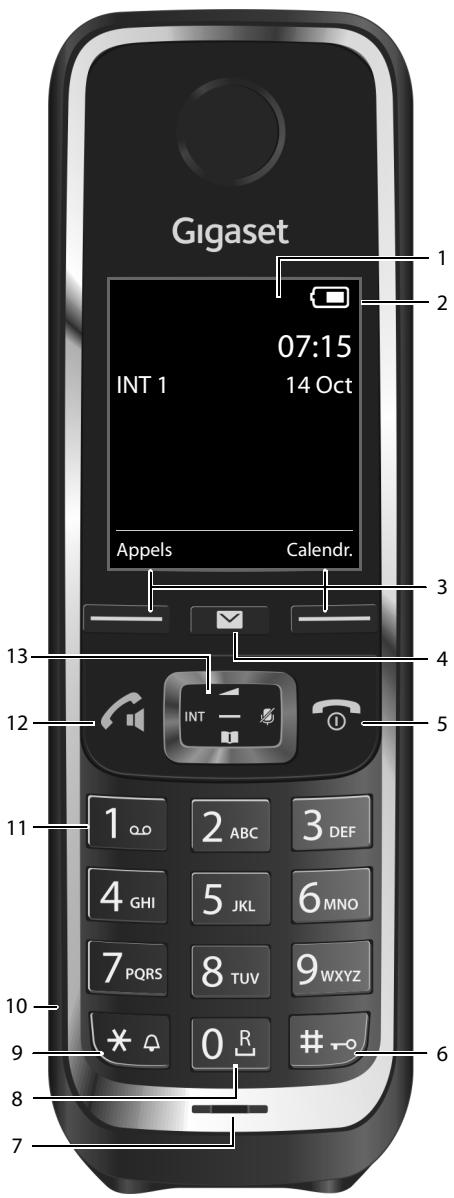
1 Ecran en mode veille
2 Barre d'état
Les icônes affichent les réglages actuels et l'état de fonctionnement du téléphone.
3 Touches écran (→ p. 29)
4 Touche « Messages » (→ p. 30)
Accès au journal des appels et à la liste des messages ;
Clignote : nouveau message ou nouvel appel
5 Touche « Raccrocher / Marche/ Arrêt »
- Mettre fin à la communication
- Annuler la fonction en cours
- Remonter d'un niveau de menu (appui court)
- Retour au mode veille (appui long)
- Marche/Arrêt du combiné (appui long en mode veille)
6 Touche « Dièse »
Verrouillage clavier (appui long en mode veille) ;
passage de majuscules en minuscules et en chiffres ;
insérer une pause entre les chiffres (appui long)
7 Microphone ( p. 37)
8 Touche « R »
Double appel (« flashing ») (maintenir enfoncée)
9 Touche « Etoile »
Désactivation des sonneries (appui long en mode veille) ;
ouverture du tableau des caractères spéciaux (en cas de saisie de texte)
10 Prise pour kit oreillette (→ p. 25)
11 Touche « 1 »
Sélectionner la messagerie externe (appui long)
12 Touche « Décrocher / Mains-Libres »
Composer le numéro affiché ;
prendre la communication ;
alterner entre les modes « Ecouteur » et
« Mains-Libres » et inversement ;
ouverture de la liste des numéros bis (appui bref)
13 Touche de navigation/Touche
« Menu » (→ p. 28)
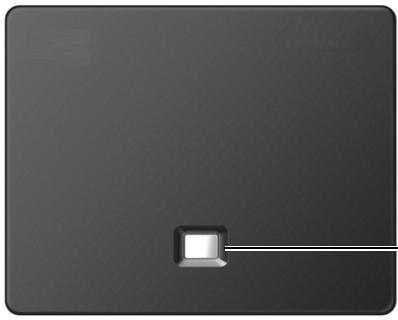
Allumée : Connexion LAN (le téléphone est connecté au routeur)
Clignotante : Transfert de données par la connexion LAN
Exécution de la fonction « Paging », affichage de l'adresse IP sur le combiné :
appui bref
Mettre la base en mode « Inscription » :
▶ appui long
Contenu
Gigaset C530 IP – votre partenaire idéal 1
Aperçu du combiné 2
Aperçu de la base 3
Consignes de sécurité 5
Mise en service 7
Présentation des instructions de ce mode d'emploi 27
Présentation du téléphone 28
Utilisation du téléphone 32
Utilisation de fonctions spécifiques à l'opérateur (services réseau) 40
Contrôle des coûts de communication 47
Réglages du téléphone 48
Paramétrer le système 55
Utilisation du répéteur 62
SMS (messages texte) 64
Notifications E-mail 73
Centre Info – toujours en ligne avec votre téléphone 76
Messagerie externe 82
Plusieurs combinés 85
Répertoires 90
Journal des appels 101
ECO DECT 103
Réveil 104
Calendrier 105
Surveillance de pièce 107
Branchement d'un téléphone à un système téléphonique .... 109
Icônes de l'écran 111
Présentation du menu 113
Réglage du téléphone sur le configurateur Web 116
Service Clients 139
Environnement 151
Annexe 152
Glossaire 156
Accessoires 168
Montage mural de la base 172
Montage mural du chargeur 173
Index 174
Attention
Bien lire les consignes de sécurité et le mode d'emploi avant d'utiliser les appareils.
Informer les enfants sur les recommandations qui y figurent et les mettre en garde contre les risques liés à l'utilisation de l'appareil.
 | Utiliser uniquement le bloc secteur indiqué sur les appareils.Utiliser exclusivement les câbles fournis pour le raccordement de la ligne fixe et du LAN et ne les brancher que sur les prises prévues à cet effet. |
 | Utiliser uniquement des batteries rechargeables correspondant aux spécifications (voir « Caractéristiques techniques »). Tout autre type de batterie est susceptible d'entraîner un risque considérable pour la santé et de provoquer des blessures. Les batteries qui sont manifestement endommagées doivent être remplacées. |
 | Le combiné peut perturber le fonctionnement de certains équipements médicaux. Tenir compte à cet égard des conditions techniques environnantes, parexemple, dans un cabinet médical.Si vous utilisez des appareils médicaux (par exemple, un stimulateur cardiaque), veuillez vous renseigner auprès du fabricant de l'appareil. On vous indiquera dans quelle mesure les appareils correspondants sont sensibles aux énergies externes à haute fréquence (pour des informations sur votre produit Gigaset, voir « Caractéristiques techniques »). |
 | Ne pas porter le combiné à l'oreille lorsqu'il sonne ou lorsque la fonction « Mains-Libres » est activée, ceci pouvant entraîner des troubles auditifs durables et importants.Votre Gigaset est compatible avec la plupart des appareils auditifs numériques commercialisés. Toutefois, une utilisation optimale avec tous les appareils auditifs n'est pas garantie.Le téléphone peut provoquer des bruits parasites (bourdonnement, sifflement) dans les appareils auditifs analogiques ou les saturer. En cas de problèmes, contacter un audioprothésiste. |
 | Les appareils ne sont pas étanches aux projections d'eau. Ils ne doivent donc pas être placés dans des pièces humides telles qu'une salle de bain ou de douche. |
 | Ne pas utiliser les appareils dans un environnement présentant un risque d'explosion, par exemple, les ateliers de peinture. |
 | En cas de cession du Gigaset à un tiers, toujours joindre le mode d'emploi. |
 | Débrancher les appareils défectueux ou les faire réparer par le service compétent. Ils peuvent perturber le fonctionnement d'autres appareils électriques. |
 | Ne pas utiliser un appareil dont l'écran est abîmé ou cassé. Des morceaux de verre ou de plastique pourraient occasionner des blessures au niveau des mains ou du visage. Confier l'appareil à l'assistance technique pour réparation. |
 | Pour éviter une perte de l'audition, éviter d'utiliser l'appareil à volume élevé sur des périodes prolongées. |
Remarque
L'appareil est inutilisable pendant une panne de courant. Il ne permet pas non plus d'émettre un appel d'urgence dans ce cas.
Lorsque le clavier/l'écran est verrouillé, même les numéros d'urgence ne peuvent pas être composés.
Vérification du contenu de l'emballage
1 Base Gigaset C530 IP
2 Bloc secteur pour le raccordement de la base au secteur
3 Câble téléphonique (aplati) pour le raccordement de la base au réseau fixe analogique
4 Câble Ethernet (LAN) pour le raccordement de la base au routeur (LAN/Internet)
5 Combiné Gigaset C530H
6 Deux batteries pour le combiné (non chargées)
7 Couvercle de la batterie pour le combiné
8 Clip ceinture pour le combiné
9 Chargeur pour le combiné
10 Bloc secteur pour le raccordement du chargeur au secteur
11 Le mémento contenant l'assistant d'installation pour votre téléphone, les textes de licences, l'accord de garantie ainsi que des liens vers des pages Internet importantes. En cas de mise à jour du micrologiciel de votre base, il est possible de télécharger le mode d'emploi actualisé à l'adresse www.gigaset.com.
Mises à jour du micrologiciel
Ce mode d'emploi décrit les fonctions du téléphone à partir de la version 080 du micrologiciel.
Lorsque des fonctions nouvelles ou améliorées sont disponibles pour votre Gigaset, vous pouvez télécharger des mises à jour du micrologiciel sur votre base (→ p. 60). En cas de modification du mode d'utilisation de votre téléphone, vous trouverez le mode d'emploi mis à jour ou complété sur Internet à l'adresse suivante :
www.gigaset.com.
Sélectionner ici le produit pour ouvrir la page correspondant à votre base. Vous y trouverez un lien vers les modes d'emploi.
Pour déterminer la version actuellement chargée du micrologiciel, → p. 147.
Installer la base et le chargeur
La base et le chargeur sont prévus pour fonctionner dans des locaux fermés et secs, dans une plage de températures comprise entre +5 °C et +45 °C.
▶ Installer la base à un endroit central de l'appartement ou de la maison ou la fixer sur le mur (→ p. 173).
Les pieds de l'appareil ne laissent en principe pas de traces sur les surfaces. En raison de la diversité des peintures et vernis utilisés sur les meubles, il est cependant impossible d'exclure des traces sur la zone de contact.
Attention
- Ne jamais exposer le téléphone aux facteurs suivants : sources de chaleur, rayons directs du soleil, autres appareils électriques.
♦ Protéger votre Gigaset contre l'humidité, la poussière, les vapeurs et liquides corrosifs. - Tenir compte de la portée de la base. Celle-ci peut atteindre 50 m dans les bâtiments et 300 m à l'extérieur. La portée diminue si Portée Max. est désactivée (→ p. 103).
Raccordement du téléphone (vue d'ensemble)
Le schéma suivant fournit un aperçu de toutes les connexions du téléphone. Les différentes connexions seront décrites en détail ci-dessous. Pour téléphoner avec votre téléphone par le réseau fixe et par VoIP, vous devez connecter la base au réseau fixe et à Internet.
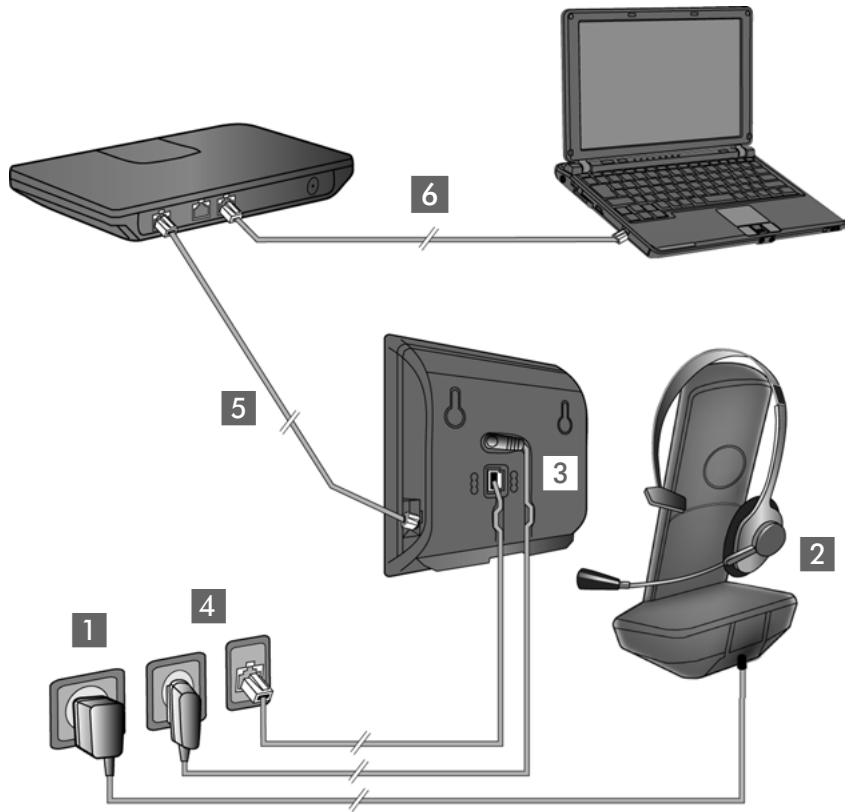
Exécuter les opérations suivantes dans l'ordre qui suit :
1 Préparation du combiné : insérer et charger les batteries (→ p. 10)
2 Brancher le chargeur sur le secteur (→ p. 10)
3 Raccorder le câble téléphonique et le câble électrique à la base (→ p. 12)
4 Connecter la base au réseau téléphonique et au secteur (→ p. 12)
5 Pour raccorder la base à Internet et pour la configuration de la base à l'aide du configurateur Web, connecter la base au routeur (raccordement via routeur et modem ou via routeur avec modem intégré.)
6 PC/MAC en réseau LAN (en option) – se référer à la configuration avancée de la base Gigaset C530 IP
Vous pouvez également raccorder un kit oreillette filaire au combiné (→ p. 25).
Raccordement du chargeur
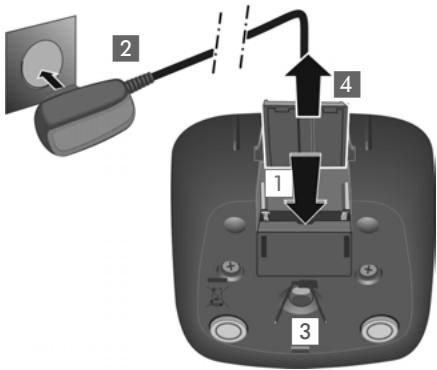
Raccorder les languettes de l'alimentation 1.
Brancher l'alimentation à la prise électrique 2.
Retirer à nouveau le connecteur du chargeur :
▶ Couper l'alimentation électrique.
Appuyer sur le bouton de déverrouillage 3 et retirer le connecteur 4.
Mise en service du combiné
L'écran est protégé par un film. ▶ Prière de retirer le film de protection !
Insertions des piles et fermeture du couvercle des batteries
Attention
N'utiliser que les batteries rechargeables (→ p. 153) recommandées par Gigaset Communications GmbH. Tout autre type de batterie pourrait endommager le combiné, présenter un risque pour la santé ou occasionner des blessures. Par exemple, l'enveloppe de la pile pourrait se désagréger ou les piles exploser. En outre, l'appareil pourrait être endommagé ou présenter des dysfonctionnements.
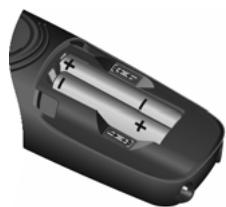
Placer les batteries en respectant la polarité (voir l'image pour le sens d'insertion +/-).
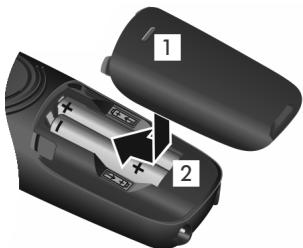
Insérer le couvercle de la batterie sur le haut 1.
▶ Fermer ensuite le couvercle jusqu'à ce qu'il s'enclenche 2.
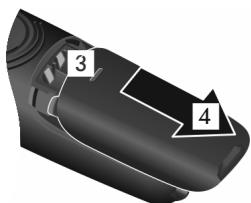
Ouvrir à nouveau le couvercle de batterie :
Insérer un ongle dans l'encoche sous le couvercle 3 et tirer ce dernier vers le bas 4.
Fixation du clip ceinture
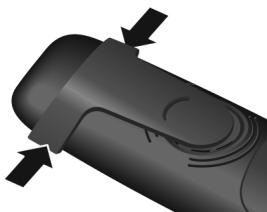
Le combiné présente des encoches latérales permettant de monter le clip ceinture.
Pour installer ce dernier, appuyer le clip ceinture sur l'arrière du combiné jusqu'à ce que les ergots s'encliquettent dans les encoches.
Pour retirer le clip, appuyer fortement avec le pouce droit au centre du clip, insérer l'ongle du pouce de l'autre main sur le côté à gauche entre le clip et le boîtier et retirer le clip en le tirant vers le haut.
Chargement des batteries
A la livraison, les batteries sont partiellement chargées. Veuillez les charger complètement avant de les utiliser. La batterie est complètement chargée lorsque l'icône représentant un éclair s'allume sur l'écran.
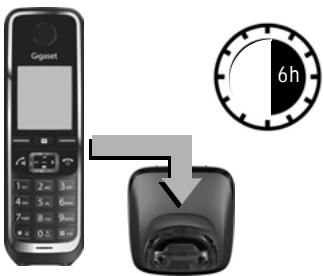
Laisser le combiné sur le chargeur, sans le retirer, pendant 6h.
Le niveau de charge est signalé sur l'écran de veille :

Remarques
- Le combiné doit uniquement être posé sur la base ou le chargeur correspondant.
Il est possible que la batterie chauffe durant la charge. Ce phénomène n'est pas dangereux.
Pour des raisons techniques, la capacité de charge de la batterie diminue au fil du temps et peut nécessiter à terme son remplacement.
Les combinés contenus dans l'emballage sont déjà inscrits sur la base. Si toutefois un combiné n'était pas inscrit (affichage « Enregistrez combiné SVP » ou « Poser le combiné sur la base »), inscrivez-le manuellement au niveau de ( → p. 85).
Connexion de la base au réseau téléphonique et au secteur
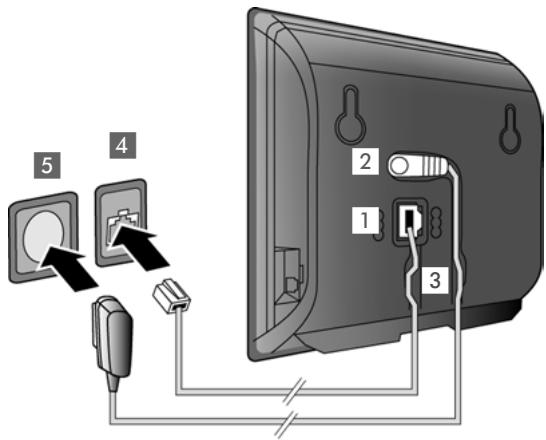
Brancher le câble téléphonique à la prise inférieure 1 à l'arrière de la base.
Brancher le câble électrique du bloc secteur de l'appareil à la prise supérieure 2 à l'arrière de la base.
Glisser les deux câbles dans les rainures prévues à cet effet 3.
Brancher le câble téléphonique dans la prise de réseau fixe 4.
Brancher le bloc-secteur dans la prise de courant 5.
Attention
Utiliser uniquement le câble réseau et le cordon téléphonique fournis. Le brochage du cordon téléphonique peut être différent (brochage → p. 154).
- Le cordon électrique doit toujours être branché car le téléphone a besoin de l'alimentation électrique pour fonctionner.
Vous pouvez dès maintenant utiliser votre téléphone sur le réseau fixe et vous êtes joignable sur votre numéro de réseau fixe !
Connexion de la base à un routeur (Internet)
Déclaration de protection des données
Lorsque l'appareil est raccordé au routeur, il se connecte automatiquement au Gigaset Support Server pour permettre la configuration de l'appareil et établir la communication avec les services Internet.
Dans cette optique, chaque appareil envoie une fois par jour les informations spécifiques suivantes :
Numéro de série/référence
Adresse MAC
- Adresse IP privée du Gigaset dans le réseau LAN/ses numéros de ports
Nom d'appareil
♦ Version du logiciel
Le Support Server fait le lien avec les informations spécifiques aux appareils déjà connues :
Numéro d'appel Gigaset.net
♦ Mots de passe système/appareil
Pour plus d'informations sur les données enregistrées dans le cadre du service Gigaset.net, veuillez consulter le lien :
www.gigaset.net/privacy-policy
Si vous raccordez la base à un routeur, votre téléphone peut établir des connexions Internet. Une connexion Internet est indispensable pour les fonctions suivantes :
♦ Téléphone Internet VoIP (Voice over Internet Protocol)
- Notification, dès qu'un nouveau micrologiciel est disponible sur Internet pour votre téléphone.
Réglage de la date et l'heure avec un serveur d'horloge sur Internet
◆ Services d'information et répertoires en ligne.
Pour le raccordement à Internet, vous devez disposer d'un routeur connecté à Internet par un modem (intégré au routeur, le cas échéant).
Raccordez aussi un PC/MAC au routeur si vous souhaitez paramétrer votre téléphone avec le configurateur Web.
Remarque
Pour téléphoner via Internet, vous avez besoin d'une connexion Internet haut débit (par exemple ADSL) avec forfait illimité (recommandé) ou tarification à la minute, et d'un routeur qui relie votre téléphone à Internet. Une liste des routeurs recommandés est disponible sur Internet à l'adresse suivante :
www.gigaset.com/service
Ouvrir la page des FAQ (questions fréquentes) et sélectionner votre téléphone Gigaset IP. Lancer une recherche, par exemple sur « routeur ».
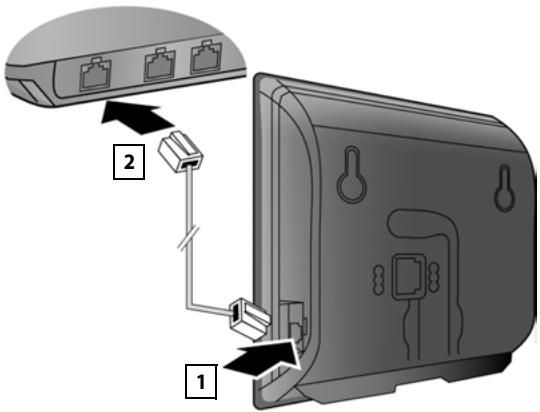
Brancher une extrémité du câble Ethernet fourni (cat 5 avec 2 connecteurs modulaires RJ45 Western) à la prise LAN sur le côté de la base 1.
Brancher l'autre extrémité du câble Ethernet à une prise LAN du routeur 2.

Dès que le câble entre le téléphone et le routeur est branché et que le routeur est activé, la touche s'allume à l'avant de la base (touche « Paging »).
Vous pouvez désormais téléphoner via des connexions VoIP dans Gigaset.net (→ p. 38).
Remarque
Pour modifier la langue d'affichage → p. 48
Mise en service du téléphone – Assistant d'installation
Pour pouvoir téléphoner via Internet (VoIP) avec des correspondants sur Internet ou sur réseau fixe ou mobile, vous avez besoin des services d'un opérateur VoIP qui prend en charge le protocole SIP standard pour VoIP.
Inscrivez-vous auprès d'un opérateur VoIP et faites configurer au moins un compte VoIP.
Votre opérateur vous fournit :
soit les données d'accès (nom d'utilisateur, nom d'inscription, mot de passe etc.)
- soit un code de configuration automatique (Activation Code)
L'assistant d'installation de votre téléphone Gigaset vous aide à configurer le compte VoIP.
Dans le cadre de l'assistant d'installation, deux assistants individuels se succèdent :
1 Assistant VoIP pour la configuration d'un compte VoIP
2 Assistant de connexion pour l'affectation des connexions d'émission et de réception (→ p. 20)
Remarque
Vous pouvez configurer jusqu'à six connexions VoIP. Lors de la mise en service du téléphone, vous ne pouvez configurer qu'une connexion VoIP dans un premier temps. D'autres connexions VoIP peuvent être configurées par la suite, à l'aide de l'assistant VoIP (→ p. 57) ou du configurateur Web.
Lancement de l'assistant d'installation
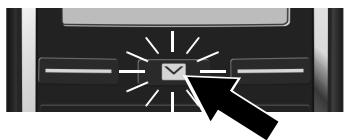
Dès que les batteries du combiné sont suffisamment chargées, la touche « Messages » de votre combiné clignote.
Appuyer sur la touche « Messages »
Si « Nouveau logiciel disponible » s'affiche à l'écran, un firmware mis à jour est déjà disponible pour votre téléphone. Appuyer sur la touche écran droite Oui. Le nouveau firmware est alors chargé. La procédure dure environ 6 minutes. La touche « Messages » clignote de nouveau ensuite.
Démarrage de la configuration : Appuyer sur la touche « Messages » 📧.
Appuyer sur la touche sous l'écran Oui (= touche écran droite) pour démarrer l'assistant VoIP.
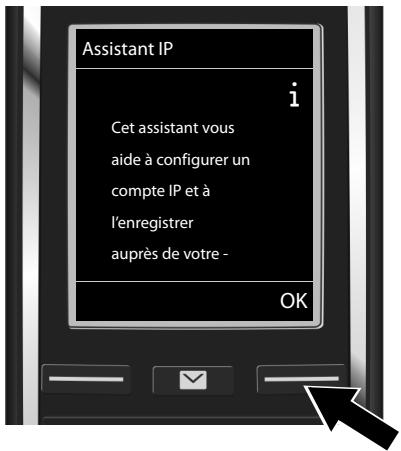
Appuyer sur la touche de navigation pour continuer la navigation.
Appuyer sur la touche écran OK pour poursuivre.
Si l'assistant de connexion ne se lance pas correctement ou si vous annulez son lancement, vous pouvez le démarrer depuis le menu suivant du combiné :

Touche de navigation

▶ Téléphonie ▶ Assistant VoIP
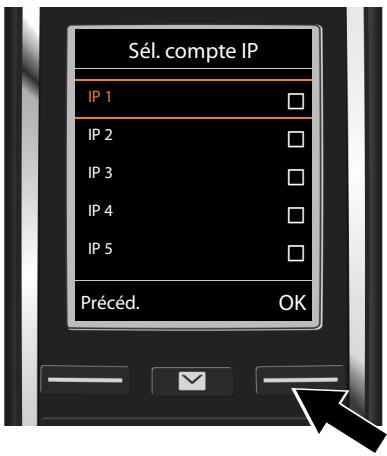
L'écran affiche une liste de toutes les connexions IP possibles (IP 1 à IP 6). Les connexions VoIP déjà configurées sont marquées du symbole ☑.
Le cas échéant, sélectionner une connexion avec la touche de navigation ▼.
Appuyer sur la touche écran OK pour poursuivre.
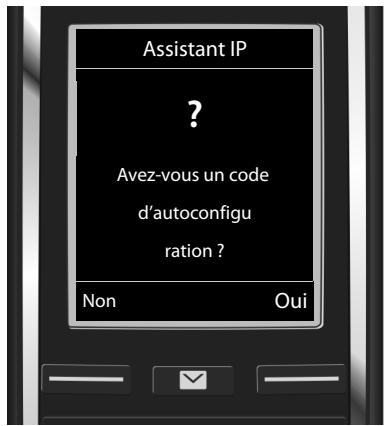
- Votre opérateur VoIP vous a fourni un nom/mot de passe d'inscription et, le cas échéant, un nom d'utilisateur :
Appuyer sur la touche écran Non.
Plus de détails à la section : « Téléchargement des données de l'opérateur VoIP » → p. 18.
- Votre opérateur VoIP vous a fourni un code de configuration automatique (Activation Code) :
Appuyer sur la touche écran Oui.
▶ Plus de détails à la section : « Entrée du code de configuration automatique » → p. 17.
Pas de connexion à Internet :
Si aucune connexion Internet ne peut être établie, un des messages suivants s'affiche :
- Adresse IP non disponible : pas de connexion au routeur.
Contrôler l'enfichage des câbles entre le routeur et la base et contrôler les réglages du routeur.
L'attribution dynamique de l'adresse IP de votre téléphone est réglée par défaut.
Pour que le routeur « reconnaisse » votre téléphone, l'attribution dynamique de l'adresse IP doit également être activée sur le routeur, c.-à-d. le serveur DHCP du routeur doit être activé.
Vous devez attribuer une adresse IP fixe à votre téléphone pour pouvoir activer le serveur DHCP du routeur (→ p. 56).
- Connexion Internet non disponible : pas de connexion à Internet.
Il se peut que le serveur IP ne soit pas disponible temporairement. Dans ce cas, réessayer ultérieurement d'établir la connexion.
Sinon : contrôler l'enfichage des câbles entre le routeur et le modem ou la connexion ADSL, et contrôler les réglages du routeur.
Appuyer sur OK pour terminer l'assistant VoIP.
Vous devez alors ouvrir l'assistant par le menu ultérieurement pour configurer la connexion IP.
Entrée du code de configuration automatique
Configuration automatique :
Chez certains opérateurs VoIP, la configuration des paramètres VoIP est automatisée. Un fichier de configuration est créé par l'opérateur et contient toutes les coordonnées VoIP nécessaires. Ce fichier est disponible au téléchargement pour votre téléphone sur un serveur de configuration sur Internet.
Votre opérateur vous fournit un code de configuration. L'assistant d'installation (→ p. 15) vous invite à saisir le code. Toutes les données VoIP nécessaires sont ensuite téléchargées automatiquement sur votre téléphone.
Le fichier de configuration est transféré sur une connexion sécurisée uniquement (authentication TLS). Si l'authentication TLS échoue, la touche « Messages » clignote. Si vous appuyez sur cette touche, le message Erreur certificat Contrôlez vos certificats dans le configurateur web s'affiche. Appuyez sur la touche écran droite pour confirmer le message.
Se connecter au configurateur Web (→ p. 118).
La page Web Sécurité (→ p. 125) vous explique pourquoi la connexion sécurisée n'a pu être établie et ce que vous pouvez faire.
Si le téléchargement du fichier de configuration échoue (parce que le serveur de configuration n'est pas joignable par exemple), le téléphone tente d'établir la connexion jusqu'à ce qu'il réussisse à télécharger correctement le fichier.
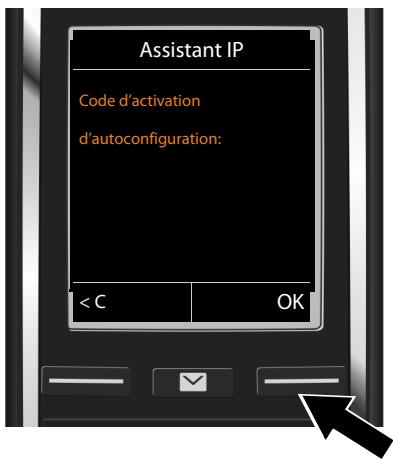
▶ Entrer sur le clavier (32 caractères maximum) le code de configuration automatique que vous avez reçu de votre opérateur.
Appuyer sur la touche écran OK.
Vous pouvez télécharger toutes les données nécessaires à la téléphonie VoIP sur votre téléphone à partir d'Internet.
Si toutes les données ont été correctement téléchargées sur le téléphone, Votre compte IP est enreg. auprès de votre fournisseur s'affiche à l'écran.
Plus de détails à la section : « Assistant de connexion », p. 20.
Téléchargement des données de l'opérateur VoIP
L'assistant de connexion établit une connexion Internet au serveur de configuration du Gigaset. Vous pouvez alors télécharger divers profils avec les coordonnées générales des différents opérateurs VoIP.
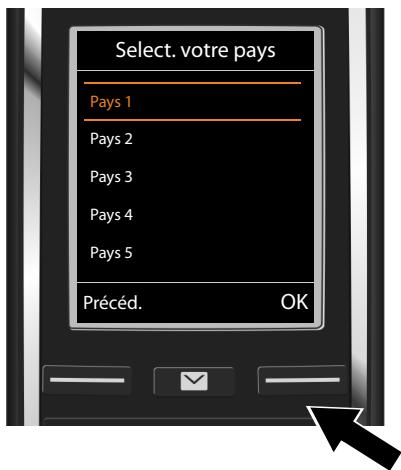
Une liste de pays se charge.
A l'aide de la touche de navigation 📄, sélectionner le pays d'utilisation du téléphone.
Appuyer sur la touche écran OK pour confirmer la sélection.
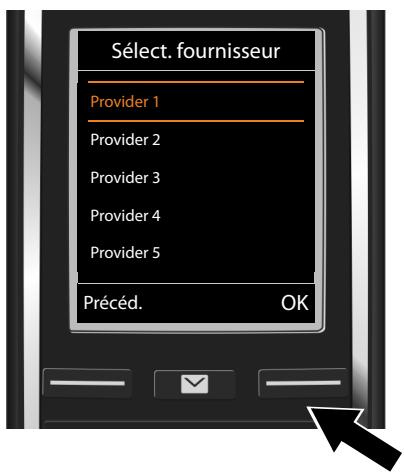
S'affiche alors la liste des opérateurs VoIP pour lesquels le serveur de configuration dispose d'un profil, avec leurs coordonnées.
▶ Avec la touche de navigation 📄, sélectionner l'opérateur VoIP.
Appuyer sur la touche écran OK pour confirmer la sélection.
Les coordonnées générales de votre opérateur VoIP sont téléchargées et enregistrées dans le téléphone.
Impossible de télécharger les coordonnées de votre opérateur
Si votre opérateur VoIP n'est pas dans la liste, c'est-à-dire si ses données générales ne sont pas téléchargeables, vous devez quitter l'assistant VoIP :
Maintenir la touche « Raccrocher » 📞 enfoncée. Le combiné revient en mode veille.
Vous devez alors effectuer les réglages requis pour l'opérateur VoIP et votre compte IP à l'aide du configurateur Web (→ p. 126).
Vous pouvez modifier l'attribution de la connexion VoIP comme connexion d'émission ou de réception ultérieurement par le menu du téléphone ou dans le configurateur Web.
Saisie des données utilisateur de votre compte VoIP
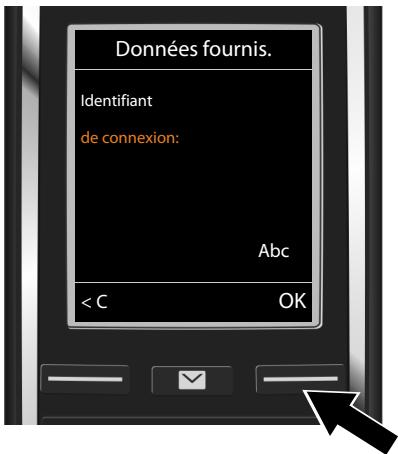
Vous êtes invité à saisir les coordonnées personnelles de votre compte VoIP. Selon l'opérateur, elles comportent :
- Identifiant de connexion
- Mot de passe
- Nom utilisateur
Entrez les données d'enregistrement que vous avez obtenues de votre opérateur VoIP.
▶ Validez chaque saisie avec la touche écran OK.
Si le Nom utilisateur est identique au Identifiant de connexion, il vous suffit d'appuyer sur la touche écran OK.
Attention...
... aux majuscules et aux minuscules à la saisie des coordonnées !
Passer des majuscules aux minuscules et aux chiffres : appuyez sur la touche (# ∞ (plusieurs fois le cas échéant). Vous pouvez voir sur l'écran quel mode d'édition est activé (majuscules, minuscules, chiffres).
▶ Effacer les caractères mal saisis : ▶ appuyez sur la touche écran ◀C. Le caractère à gauche du curseur est effacé.
▶ Naviguer dans le champ de saisie : ▶ appuyez sur la touche de navigation 📄.
Lorsque vous avez entré correctement toutes les données VoIP requises, le message « Votre compte IP est enreg. auprès de votre fournisseur » s'affiche à l'écran après un court instant. Vous quittez l'assistant VoIP.
L'assistant de connexion démarre.
Assistant de connexion
L'assistant de connexion vous permet d'attribuer des connexions préalablement configurées (connexion fixe, connexion Gigaset.net → p. 38 ainsi que les connexions VoIP → p. 15) aux combinés internes comme connexions de réception et d'émission le cas échéant.
Les correspondants internes correspondent aux combinés inscrits.
Les connexions de réception sont les numéros d'appel (connexions) sur lesquels vous pouvez être appelé. Les communications entrantes ne sont transmises qu'aux abonnés internes (terminaux) auxquels la connexion correspondante a été attribuée comme connexion de réception.
Les connexions d'émission sont les numéros communiqués aux personnes appelées. La facturation s'effectue via les connexions d'émission chez l'opérateur. Vous pouvez attribuer à chaque correspondant interne un numéro ou la connexion correspondante comme connexion d'émission.
Chaque connexion (numéro d'appel) de votre téléphone peut être une connexion d'émission et une connexion de réception. Vous pouvez attribuer chaque connexion à plusieurs correspondants internes comme connexion d'émission et/ou de réception.
Attribution standard
Toutes les connexions configurées lors de l'inscription/de la mise en service sont attribuées aux combinés comme connexions de réception.
La connexion fixe est attribuée aux combinés sous forme de connexion d'émission.
a.
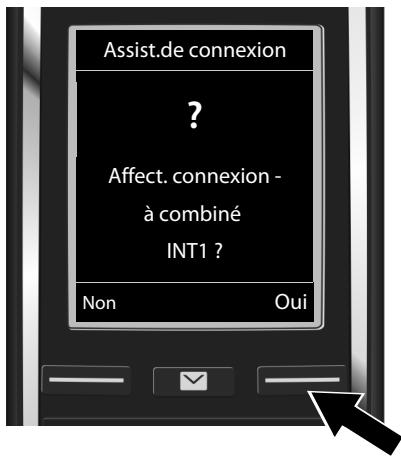
Appuyez sur la touche écran Oui pour modifier le réglage des connexions d'émission et de réception du combiné portant le nom interne INT1.
Appuyez sur la touche écran Non pour conserver le réglage de ce combiné.
b.
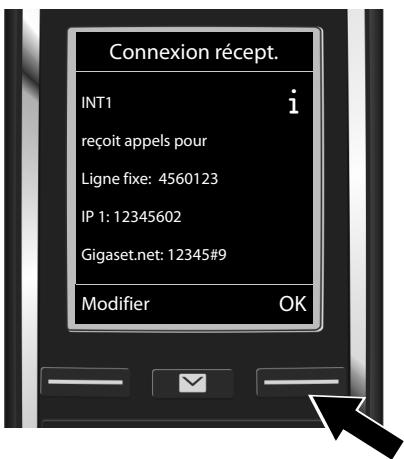
La liste des connexions de réception actuellement attribuées s'affiche.
La touche de navigation ▼ vous permet de consulter la liste.
Appuyez sur la touche écran Modifier pour modifier la sélection de la connexion de réception.
Passez à l'étape → c.
Appuyez sur la touche écran OK pour conserver le réglage.
Passez à l'étape → d.
C.
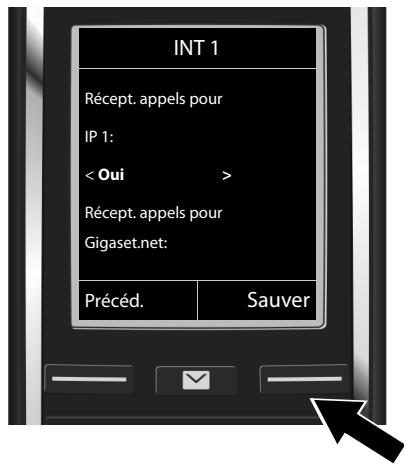
Pour qu'aucun appel ne soit signalé sur la connexion VoIP IP1 du combiné :
Appuyer sur la partie droite de la touche de navigation pour régler Non.
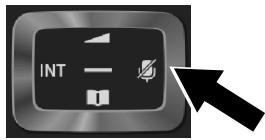
Appuyez sur la partie inférieure de la touche de navigation pour passer à la connexion suivante. Réglez Oui ou Non comme décrit ci-dessus.
Répéter ces étapes pour chaque connexion.
Appuyez sur la touche écran Sauver pour terminer les réglages du combiné.
L'écran affiche une nouvelle fois la liste mise à jour des connexions de réception à des fins de contrôle.
Appuyez sur la touche écran OK pour confirmer l'affectation.
d.
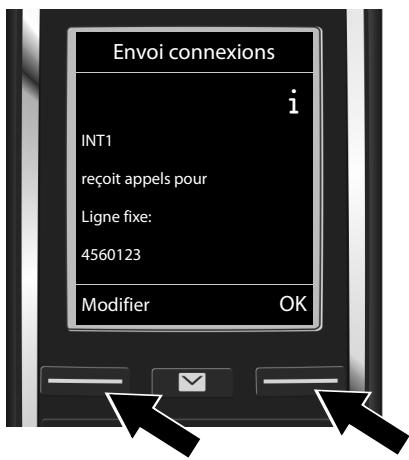
La connexion d'émission actuellement réglée pour le combiné s'affiche : Ligne fixe.
Appuyez sur la touche écran OK pour conserver le réglage. L'étape suivante est ignorée.
Appuyez sur la touche écran Modifier pour modifier le réglage.
e.
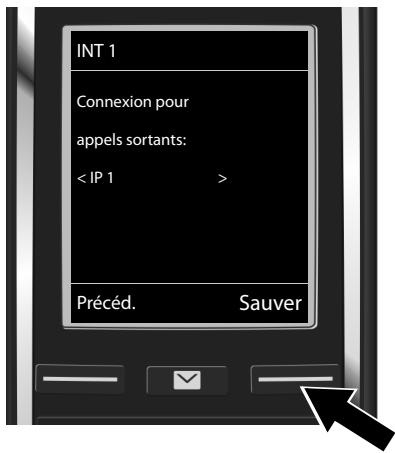
Si le combiné doit appeler via une autre connexion/un autre numéro d'appel :
Appuyez sur la partie droite de la touche de navigation jusqu'à ce que la connexion souhaitée s'affiche (par exemple IP1).
Appuyez sur la touche écran Sauver pour enregistrer les réglages.
Vous pouvez également sélectionner Sél. pr ch. app. au lieu d'une connexion. Vous pourrez ainsi choisir sur ce combiné quelle connexion utiliser pour établir la communication à chaque appel.
Si d'autres combinés sont déjà inscrits sur la base, vous serez alors invité à procéder à l'affectation des connexions de réception et d'émission pour les combinés. Ce qui suit s'affiche à l'écran :
Affect. connexion à combiné ?
Suivez les étapes a. à e. pour chaque combiné inscrit.
Une fois les réglages terminés, l'affichage suivant apparaît un bref instant Affectation de la connexion terminée.
Conclusion de l'installation
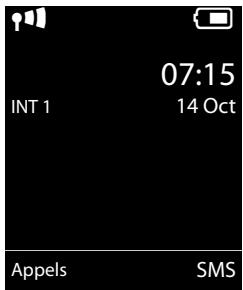
Le combiné passe en mode veille (exemple d'affichage en mode veille) :
Affichages
♦ Liaison radio entre la base et le combiné :
- bonne à faible : 🍒 🍒 🍒 🍒
- aucune réception : Ⓞ (rouge)
En vert : Portée Max. désactivé.
♦ Niveau de charge de la batterie :
- s'allume en blanc : plus de 66 % de charge
- ?allume en blanc : entre 34 % et 66 % de charge
- s'allume en blanc : entre 11 % et 33 % de charge
- s'allume en rouge : moins de 11 % de charge
- clignote en rouge : batteries presque vides (moins de 10 minutes de communication)
- s'allume en blanc : batterie en charge
INT 1 : Nom interne du combiné
Remarque
Pour protéger votre téléphone ou ses paramètres système des accès non autorisés, vous pouvez définir un code à 4 chiffres connu de vous seul : le code PIN système.
Vous devez par exemple le saisir pour pouvoir inscrire/désinscrire des combinés ou modifier les paramètres VoIP ou LAN de votre téléphone.
A la livraison, le code PIN est préréglé sur 0000 (4 zéros).
Pour savoir comment modifier le code PIN, → p. 55.
Date et heure
Il existe deux possibilités pour régler la date et l'heure :
Par défaut, votre téléphone est réglé de manière à reprendre la date et l'heure d'un serveur d'horloge sur Internet, à condition qu'il soit connecté à Internet.
La synchronisation avec un serveur d'horloge peut être activée ou désactivée via le configurateur Web (→ p. 135).
- Il est également possible de régler manuellement la date et l'heure par le biais du menu d'un des combinés inscrits (→ p. 55).
Il est nécessaire de régler la date et l'heure afin, par exemple, de connaître l'heure exacte d'un appel entrant ou de pouvoir utiliser les fonctions réveil et calendrier.
Raccordement du micro-casque au combiné (option)
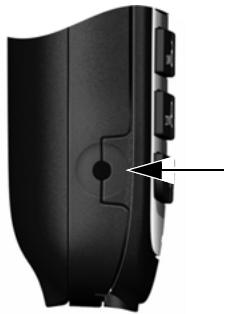
Vous pouvez raccorder un kit oreillette à l'aide d'une prise de 2,5 mm. Des recommandations sur les kits oreillette sont disponibles sur la page relative à l'appareil sur www.gigaset.com.
Suite de la procédure
Une fois la mise en service réussie, vous pouvez appeler immédiatement, adapter votre Gigaset à vos besoins (→ p. 48) ou commencer par vous familiariser avec son utilisation (→ p. 28).
| Appels externes et prise d'appels | → p. 32 |
| Réglage de la sonnerie et du volume | → p. 50 |
| Enregistrement du préfixe local dans le téléphone | → p. 56 |
| Paramétrer ECO DECT | → p. 103 |
| Préparation du téléphone à la réception de SMS | → p. 64 |
| Branchement d'un téléphone à un système téléphonique | → p. 109 |
| Inscription/appairage des combinés existants Gigaset sur la base et copie des entrées de leur répertoire sur le nouveau combiné | → p. 85→ p. 92 |
| Utilisation des répertoires en ligne | → p. 93 |
| Enregistrement d'autres comptes VoIP | → p. 57 |
| Réglage du téléphone sur le configurateur Web | → p. 116 |
Si vous avez des doutes quant à l'utilisation de votre téléphone, reportez-vous à la rubrique de dépannage (→ p. 140) ou prenez contact avec l'assistance clients (→ p. 139).
Présentation des instructions de ce mode d'emploi
Les touches du combiné Gigaset sont présentées comme suit dans ce manuel d'utilisation :

Touche « Décrocher » / Touche « Menu » / Touche « Raccrocher »

Touches de chiffres/lettres

Touche « Etoile » / Touche « Dièse »

Touche « Messages » / Touche « R »
Exemple : Activer/désactiver le décroché automatique
Présentation dans le manuel d'utilisation :

▶ OK ▶ Téléphonie ▶ OK ▶ Décroché auto. ▶ Modifier (☑ = activé)
Ce que vous devez faire :
: En mode veille, appuyer à droite sur la touche de navigation pour ouvrir le menu principal.
▶ ⚙️ : Avec la touche de navigation ⏻, sélectionner l'icône ⚙️.
OK : Appuyer sur la touche écran OK ou au centre de la touche de navigation ☐ pour ouvrir le sous-menu Réglages.
Téléphonie : Utiliser la touche de navigation pour naviguer jusqu'à l'entrée Téléphonie.
OK : Appuyer sur la touche écran OK ou au centre de la touche de navigation pour ouvrir le sous-menu Téléphonie.
Décroché auto. : La fonction d'activation/désactivation du décroché automatique est sélectionnée.
▶ Modifier (☑ = activé) : Appuyer sur la touche écran Modifier ou au centre de la touche de navigation ☐ pour activer et désactiver en alternance la fonction (☑ = activé, ☐ = désactivé).
Activation/désactivation du combiné
- Maintenez la touche « Raccrocher » enfoncée 🔒 pour activer ou désactiver le combiné.
Activation/désactivation du verrouillage clavier
Le verrouillage du clavier empêche l'utilisation involontaire du téléphone. Si vous appuyez sur une touche alors que le verrouillage est activé, un message correspondant s'affiche.
Maintenir la touche #¬ enfoncée pour activer ou désactiver le verrouillage.
Lorsque le clavier est verrouillé, un message apparaît lorsque vous appuyez sur les touches.
Il se désactive automatiquement lors de la réception d'un appel, après quoi il est réactivé.
Touche de navigation
Dans ce mode d'emploi, le côté de la touche de navigation sur lequel vous devez appuyer pour exécuter une commande est indiqué en noir (en haut, en bas, à droite, à gauche, au centre). Exemple : ☐ signifie « appuyer à droite sur la touche de navigation » ou ☐ signifie « appuyer au centre sur la touche de navigation ».
La touche de navigation sert à naviguer dans les menus et les champs de saisie. En mode veille ou pendant une conversation externe, elle remplit également les fonctions suivantes :
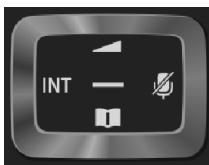
En mode veille du combiné
Appuyer brièvement : Ouvrir le répertoire du mobile. Appuyer longuement : ouvrir la liste des répertoires en ligne disponibles.
ou Ouvrir le menu principal.
Ouvrir la liste des combinés.
Ouvrir le menu de réglage du volume de conversation (→ p. 50) du combiné.
Pendant une communication externe
Ouvrir le répertoire. Activer le double appel interne. Modifier le volume d'écoute (« Ecouteur » ou « Mains-Libres »).
Fonctions accessibles en appuyant au centre de la touche de navigation
Cette touche remplit différentes fonctions selon la situation.
- En mode veille, elle permet d'ouvrir le menu principal.
Dans les sous-menus, les champs de sélection et de saisie, elle prend en charge la fonction des touches écran OK, Oui, Sauver, Sélect. ou Modifier.
Remarque
Ce mode d'emploi explique comment ouvrir le menu principal en appuyant à droite de la touche de navigation ☐ et comment valider les fonctions en appuyant sur la touche écran correspondante. Cependant, vous pouvez également utiliser la touche de navigation, comme indiqué précédemment.
Touches écran
Une fonction est définie pour les touches écran sur la page d'accueil. Vous pouvez modifier ce réglage (→ p. 53).
Les fonctions des touches écran varient selon la situation. Exemple :
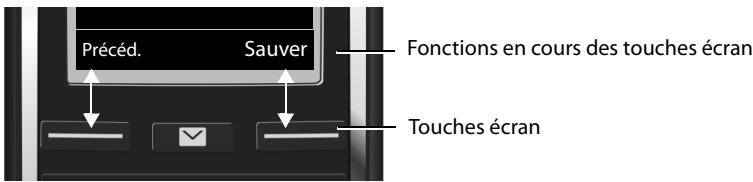
Les touches écran importantes sont :
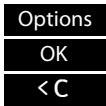
Ouvrir un menu contextuel.
Valider la sélection.
Touche « Effacer » : Supprimer caractère par caractère ou mot par mot de droite à gauche.
Revenir au niveau de menu précédent ou annuler une opération.
Enregistrer l'entrée.
Ouvrir la liste des numéros bis.
Présentation des icônes des touches écran (→ p. 112)
Navigation par menu
Les fonctions du téléphone sont proposées dans un menu composé de plusieurs niveaux. Présentation du menu → p. 113
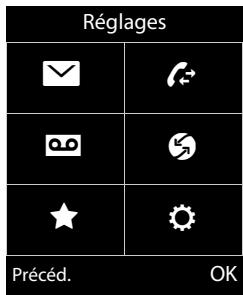
Menu principal (premier niveau)
Lorsque le combiné est en mode veille, appuyer à droite sur la touche de navigation pour ouvrir le menu principal.
Les fonctions du menu principal s'affichent sous forme d'icônes. L'icône de la fonction sélectionnée est indiquée en orange et son nom apparaît en haut de l'écran.
Pour accéder à une fonction, c.-à-d. ouvrir le sous-menu (niveau suivant) correspondant :
A l'aide de la touche de navigation 📋, accéder à la fonction souhaitée et appuyer sur la touche écran OK.
Revenir au mode veille : Appuyer sur la touche écran Précéd. ou sur la touche « Raccrocher » brièvement.
Sous-menus
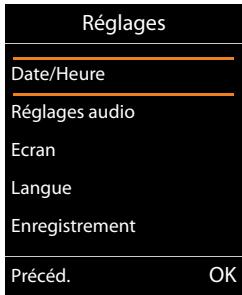
Les fonctions des sous-menus sont affichées sous forme de listes (exemple à droite).
Accéder à une fonction :
▶ Naviguer jusqu'à la fonction à l'aide de la touche de navigation 📄. Appuyer sur ▶ OK.
Retour au niveau de menu précédent : Appuyer sur la touche écran Précéd. ou sur la touche « Raccrocher » Ⓤ brièvement.
Retour à la page d'accueil
Depuis n'importe quel menu :
Maintenir la touche « Raccrocher » 📞 enfoncée.
Ou :
Après 2 minutes, l'écran passe automatiquement au mode repos.
Les réglages, qui n'ont pas été confirmés en appuyant sur la touche écran OK, Oui, Sauver ou Modifier sont effacés.
Exemple
Liste de messages
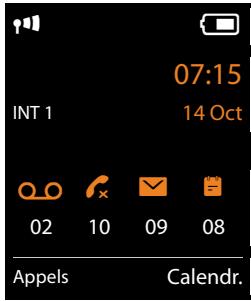
Si vous recevez des messages, ceux-ci sont enregistrés dans des listes de messages. La touche « Messages » clignote (si elle est activée, → p. 134). Le clignotement cesse lorsque vous appuyez sur la touche. En mode veille, une icône s'affiche à l'écran pour signaler le nouveau message.
oo sur le messagerie externe (→ p. 82)
✗ dans la liste des appels manqués (→ p. 101)
dans la liste des SMS (→ p. 64) ou la liste des e-mails (→ p. 73)
dans la liste des rendez-vous manqués (→ p. 105)
L'icône de la messagerie externe est toujours affichée lorsque le numéro d'appel est enregistré sur le téléphone. Les autres listes s'affichent uniquement lorsqu'elles contiennent des messages.
Exemple
Ouvrir la liste des messages : ▶ Appuyer sur la touche « Messages » ☑.
Ouvrir la liste : 📄 Sélectionner la liste souhaitée. ▶ OK
Exception : Si vous sélectionnez la messagerie externe, le numéro de celle-ci est composé (→ p. 82). Aucune liste ne s'ouvre à l'écran.
Saisie de texte et de numéros
Si plusieurs champs de numéros et/ou de texte sont affichés (par exemple Prénom et Nom d'une entrée du répertoire), le premier champ est automatiquement activé. Vous devez activer les champs suivants en les parcourant à l'aide de la touche de navigation 📊. Un champ est activé lorsque son curseur clignote.
Correction des erreurs de saisie
- Effacer le caractère situé avant le curseur : appuyer brièvement sur la touche écran
. - Effacer le mot situé avant le curseur : maintenir enfoncée la touche écran
.
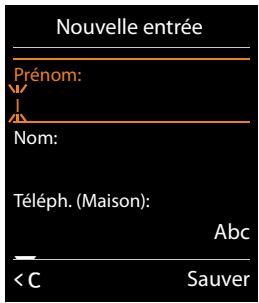
Saisir du texte
♦ Saisie des lettres/caractères : Plusieurs lettres et chiffres ont été attribués à chaque touche entre 0.8 et 9mm². Les caractères associés à une pression de touche sont affichés dans une ligne de sélection en bas à gauche de l'écran. Le caractère sélectionné s'affiche. Appuyer plusieurs fois successivement sur la touche pour passer à la lettre/au caractère désiré(e).
Déplacement du curseur : Les lettres/caractères sont inséré(e)s à l'emplacement du curseur. Vous pouvez déplacer le curseur en appuyant sur la touche de navigation 📄, ou sur la touche 📋 dans les champs contenant plusieurs lignes
♦ Minuscules, majuscules et chiffres : Appuyer sur la touche « Dièse » #→ pour basculer entre les minuscules, majuscules et chiffres pour les lettres suivantes.
Lorsque vous éditez une entrée du répertoire, la première lettre et chaque lettre après une espace sont inscrites automatiquement en majuscules.
Caractères spéciaux : Appuyer sur la touche « Etoile » * pour ouvrir la table des caractères spéciaux. A l'aide de la touche de navigation, accéder au signe souhaité et appuyer sur la touche écran Insérer pour l'insérer.
♦ Caractères spéciaux : Pour saisir des lettres accentuées ou d'autres signes marqués/diacritiques, appuyer à plusieurs reprises sur la touche alphabétique correspondante, voir les tables des caractères (→ p. 155).
Remarque
Votre base vous permet de mener jusqu'à deux communications externes en parallèle selon la qualité de votre connexion DSL.
Appels externes
Les appels externes sont les appels à destination du réseau public (réseau fixe, réseau mobile) ou d'Internet (VoIP).
Pour effectuer un appel externe, vous devez définir une des connexions du téléphone comme connexion d'émission. Vous avez le choix entre les possibilités suivantes :
- Affecter une connexion donnée au combiné comme connexion d'émission (→ p. 59).
Une « connexion de remplacement » peut être utilisée via la touche écran (→ p. 53) le cas échéant. - Laisser le combiné sélectionner une connexion d'émission pour chaque appel.
Connexion d'émission attribuée
▶ Entrer le numéro. ▶ Appuyer sur la touche « Décrocher » ⚫ brièvement. Le numéro est composé.
Ou :
Maintenir la touche « Décrocher » enfoncée. Sélectionner la connexion.
▶ Numérot. / ☐ ▶ Entrer le numéro. Le numéro est composé environ 3,5 secondes après la saisie du dernier chiffre.
Remarques
Si une règle de numérotation a été définie pour le numéro d'appel composé (→ p. 130), ce n'est pas la connexion d'émission, mais la connexion définie dans la règle de numérotation qui est utilisée pour l'établissement de la connexion. Si le numéro d'appel est bloqué par une règle de numérotation, celui-ci n'est pas composé. Action impossible s'affiche.
Si vous appelez sur le réseau fixe via la connexion VoIP, vous devez composer le préfixe local, le cas échéant, même pour les communications locales (selon l'opérateur). Pour les communications locales, vous pouvez activer la saisie du préfixe local en paramétrant ce dernier dans la configuration et en activant l'option Pré numérotation du préfixe local pour les appels locaux via VoIP (voir configurateur Web).
- Vous avez configuré l'option Liaison de secours auto. via ligne fixe à l'aide du configurateur Web. En cas d'échec de la tentative d'appel par la connexion VoIP, l'appareil tente automatiquement d'établir la connexion via le réseau fixe.
- Le téléphone compose automatiquement les numéros d'appel Gigaset.net se terminant par #9 via la connexion Gigaset.net. Ces appels sont gratuits (→ p. 38).
Sélection de la connexion pour chaque appel
Condition : ce n'est pas une connexion d'émission qui est attribuée au combiné, mais la « Sél. pr ch. app. » (→ p. 59).
▶ Entrer le numéro. ▶ Appuyer sur la touche « Décrocher » 📋. ▶ Sélectionner la connexion. ▶ Numérot. / 📋.
Remarques
- Appuyer sur la touche « Raccrocher » pour interrompre la numérotation.
♦ Pendant la communication, la durée de l'appel est affichée.
Si vous avez inscrit plusieurs combinés sur votre base, vous pouvez téléphoner gratuitement en interne (→ p. 87).
Utilisation d'une connexion alternative/d'une liste de connexions sur la touche écran
Condition : vous avez enregistré une « connexion alternative » ou la liste de toutes les connexions configurées sur une touche écran (→ p. 53).
Appuyer sur la touche écran Sél.Conn.. ▶ Sélectionner la connexion. ▶ / Numérot.. ▶ Entrer le numéro. Le numéro est composé environ 3,5 secondes après la saisie du dernier chiffre.
La règle de numérotation définie pour le numéro d'appel sélectionné (→ p. 130) est ignorée. La connexion d'émission sélectionnée est toujours utilisée.
Appel d'une adresse IP (selon l'opérateur)
Si vous téléphonez par la connexion VoIP, vous pouvez entrer une adresse IP au lieu d'un numéro d'appel.
Appuyer sur la touche « Etoile » pour séparer les blocs de chiffres de l'adresse IP (par exemple 149*246*122*28).
Appuyer sur la touche « Dièse » #→, le cas échéant, pour ajouter le numéro du port SIP de votre interlocuteur à l'adresse IP (par exemple 149*246*122*28#5060).
Si votre opérateur VoIP ne prend pas en charge la sélection d'adresses IP, chaque partie de l'adresse est interprétée comme un numéro de téléphone normal.
Numérotation à partir de la liste des numéros bis
La liste des numéros bis contient les 20 derniers numéros composés. Vous pouvez gérer cette liste de la même manière que la liste des messages de votre téléphone (→ p. 30).
▶ Ouverture de la liste des numéros bis : Appuyer sur la touche « Décrocher » brièvement.
▶ Sélectionner l'entrée. ▶ Appuyer sur la touche « Décrocher » 📋. Le numéro est composé.
Lorsqu'un nom est affiché, il est possible d'afficher le numéro correspondant :
▶ Afficher / 📄 ▶ Visualiser le numéro suivant/précédent le cas échéant.
Si vous avez attribué une ligne (par exemple pour établir un double appel externe) :
▶ Composer le numéro sélectionné avec OK.
Gestion de la liste des numéros bis
▶ Ouvrir la liste des numéros bis. ▶ Sélectionner une entrée. ▶ Options
Copier vers répert. : ▶ OK ▶ Copier l'entrée dans le répertoire (→ p. 90).
Afficher le numéro : ▶ OK ▶ Reprendre le numéro sur l'écran et le modifier ou le compléter le cas échéant. ▶ Composer le numéro avec 📋 ou enregistrer avec ➔ sous forme de nouvelle entrée dans le répertoire.
Effacer entrée : ▶ OK. L'entrée est effacée.
Effacer liste : ▶ OK. Toutes les entrées sont supprimées.
Composition d'un numéro à partir du journal des appels
OK ▶ Sélectionner une liste. ▶ OK
▶ 📄 Sélectionner une entrée. ▶ ⚫. Le numéro est composé.
Remarques
- Vous pouvez également ouvrir la liste des appels via la touche écran Appels. Pour ce faire, vous devez affecter une touche écran en conséquence (→ p. 54).
- La liste Appels perdus peut également être ouverte via la touche « Messages ».
Exemple
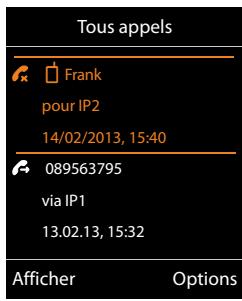
Numérotation à partir du répertoire principal
Ouvrir le répertoire. ▶ Sélectionner une entrée. ▶
Si plusieurs numéros sont entrés :
▶ Sélectionner le numéro. ▶ Appuyer sur la touche « Décrocher » 📋 ou OK. Le numéro est composé.
Remarque
Vous pouvez également choisir un numéro dans un répertoire public → p. 93, dans votre répertoire en ligne privé → p. 95 ou votre répertoire Gigaset.net → p. 97.
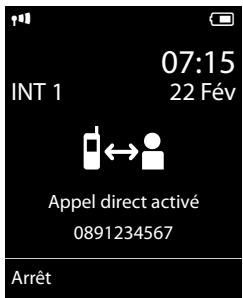
Appel direct
Vous pouvez configurer votre téléphone de manière à pouvoir sélectionner un numéro spécifique en appuyant sur la touche de votre choix. Les enfants, par exemple, qui ne savent pas encore saisir un numéro complet, peuvent ainsi appeler un numéro spécifique.


Appel direct ▶ OK
Activation : ▶ Act. / Dés.
Destinataire : ▶ Entrer ou modifier le numéro.
Sauver
Sur la page d'accueil, l'appel direct activé s'affiche. Appuyer sur la touche de votre choix pour composer le numéro enregistré. Annuler la sélection avec 📞.
Le téléphone est verrouillé pour les autres appels (également les appels d'urgence).
Quitter le mode d'appel direct :
- Appuyer sur la touche écran Arrêt. - Maintenir la touche enfoncée.
Ou : ▶ Maintenir la touche #¬∞ enfoncée.
Sélection des numéros d'appel d'urgence
Dans certains pays, les règles de numérotation des numéros d'appel d'urgence sont prédéfinies sur le téléphone (par exemple pour le numéro d'appel d'urgence local de la police). Les numéros d'urgence sont composés automatiquement sur le réseau fixe. Vous pouvez modifier la connexion utilisée pour le numéro d'appel d'urgence en question (par exemple si le téléphone n'est pas connecté au réseau fixe) (→ p. 130).
Important : Si aucune règle de numérotation n'est définie pour les numéros d'appel d'urgence et si vous avez paramétré un préfixe local automatique, ce dernier sera également composé pour les numéros d'appel d'urgence dans la mesure où ils sont sélectionnés via une connexion VoIP.
Terminer la communication
Appuyer sur la touche « Raccrocher » 📞.
Prise d'appel
Un appel entrant est signalé par la sonnerie, une indication à l'écran et le clignotement de la touche « Mains-Libres » 📋.
Remarque
Seuls sont signalés les appels adressés aux connexions de réception affectées au combiné (→ p. 59).
Si des connexions VoIP sont configurées sur votre base, les règles suivantes s'appliquent :
Si vous n'avez réglé aucune attribution des connexions de réception sur votre téléphone, tous les appels entrants sont signalés sur tous les combinés inscrits.
Si vous avez attribué les connexions et si aucune connexion n'a été attribuée au combiné comme connexion de réception, les appels vers cette connexion ne sont pas signalés.
Si un appel n'est attribué à aucune connexion du téléphone, il est signalé sur tous les combinés.
Vous pouvez prendre l'appel de différentes façons :
Appuyer sur la touche « Décrocher »
▶ Si Décroché auto. est activé (→ p. 49), retirer le combiné du chargeur.
Prise d'appel avec le clip « Mains-Libres » Gigaset L410 : ▶ Appuyer sur la touche « Décrocher » du Gigaset L410.
Condition : Le combiné Gigaset L410 doit être enregistré sur la base. Vous trouverez de plus amples informations dans le mode d'emploi de votre téléphone Gigaset L410.
Ne pas prendre l'appel :
Désactiver la sonnerie : ▶ Silence. Vous pouvez prendre l'appel tant qu'il est affiché à l'écran.
Refuser un appel (connexion VoIP uniquement) : appuyer sur la touche « Raccrocher ». En cas d'appel sur la connexion fixe, seule la sonnerie est désactivée.
Accepter/refuser un signal d'appel
Si vous recevez un appel durant une communication externe, vous entendez un signal d'appel. Si le numéro a été transmis, le numéro ou le nom de l'appelant s'affiche.
Refus d'appel : ▶ Refuser
Prise d'appel : ▶ Accept.
Lorsque vous acceptez l'appel, la communication qui était en cours est mise en attente.
Revenir au correspondant mis en attente : ▶
Après avoir accepté la communication en attente, il vous est possible de basculer d'un appel à l'autre (« Va-et-vient » → p. 45) ou de parler simultanément avec les deux correspondants (« Conférence » → p. 45).
Activation/désactivation du mode « Mains-Libres »
Si vous faites écouter la conversation à quelqu'un, vous devez en informer votre correspondant.
Activation/Désactivation du mode « Mains-Libres » lors d'une conversation et de l'établissement de la connexion :
Appuyer sur 📞.
Placer le combiné sur le chargeur pendant une communication :
Maintenir la touche 📂 enfoncée lors du placement sur la base et pendant encore 2 secondes.
Pour modifier le volume d'écoute, → p. 50.
Activation/désactivation du microphone (fonction secret)
Si vous désactivez le microphone durant une conversation, votre interlocuteur ne vous entendra plus.
Pour activer/désactiver le microphone, appuyer sur 📋.
Affichage du numéro d'appel
Avec présentation du numéro
Le numéro de l'appelant est affiché à l'écran. Si le numéro de l'appelant est enregistré dans votre répertoire, le type de numéro et le nom sont également affichés.
Sans présentation du numéro
L'affichage du nom et du numéro est remplacé par :
♦ Externe : Aucun numéro n'est indiqué.
- Appel masqué: L'appelant désactive l'affichage de son numéro.
- Indisponible: L'appelant n'a pas demandé la présentation du numéro.
Pour la CNIP (Calling Name Identification Presentation)
Le nom enregistré (et le lieu de résidence) de l'appelant sont affichés en plus du numéro.
Si le numéro est enregistré dans le répertoire, le nom de l'entrée du répertoire s'affiche à la place du numéro.
Remarques concernant la présentation du numéro de l'appelant CLIP
Lorsque vous achetez votre téléphone Gigaset, il est configuré pour que le numéro de l'appelant s'affiche sur l'écran du combiné, → p. 141 ou ▶ www.gigaset.com/service
Récupération d'un nom dans le répertoire en ligne
L'affichage de l'appel peut indiquer le nom de l'appelant enregistré dans le répertoire en ligne au lieu du numéro d'appel.
Conditions :
L'opérateur proposant le répertoire en ligne que vous avez configuré pour votre téléphone prend en charge cette fonction.
- Vous avez activé l'affichage du numéro de l'appelant via le configurateur Web (→ p. 135).
L'appelant a demandé la transmission du numéro d'appel et ne l'a pas désactivée.
- Votre téléphone est connecté à Internet.
- Le numéro d'appel de l'appelant n'est pas enregistré dans le répertoire local du combiné.
Téléphonie VoIP via Gigaset.net
Avec Gigaset.net, vous pouvez téléphoner directement et gratuitement via Internet à d'autres utilisateurs Gigaset.net, sans configurer de compte auprès d'un opérateur VoIP et sans procéder à des réglages supplémentaires ! Il vous suffit de brancher votre téléphone à une prise de courant et à une prise Internet et de vous enregistrer, avec un nom que vous aurez choisi le cas échéant dans le répertoire en ligne Gigaset.net (→ p. 99).
Gigaset.net est un service Internet de Gigaset Communications GmbH, auquel peuvent s'inscrire tous les utilisateurs d'appareil VoIP Gigaset.
Vous pouvez téléphoner gratuitement à d'autres correspondants Gigaset.net, c.-à.-d. que vous n'aurez à payer aucun frais supplémentaire en plus de ceux de votre connexion Internet. Les connexions vers/depuis d'autres réseaux ne sont pas possibles.
Le téléphone compose automatiquement les numéros d'appel se terminant par #9 via la connexion Gigaset.net.
Remarque
Gigaset.net prend en charge la téléphonie haut débit : les appels que vous passez sur Gigaset.net à partir de votre téléphone vers un autre terminal compatible haut débit proposent une excellente qualité de son.
Un numéro Gigaset.net a déjà été attribué par défaut à chaque appareil Gigaset VoIP (→ p. 147). Tous les correspondants inscrits sont contenus dans le répertoire Gigaset.net auquel vous avez accès.
Gigaset.net vous propose un service Echo permettant de vérifier votre ligne VoIP.
Le service Echo est disponible en six langues :
◆ 12341#9 (anglais)
◆ 12342#9 (néerlandais)
◆ 12343#9 (italien)
◆ 12344#9 (français)
◆ 12345#9 (allemand)
◆ 12346#9 (espagnol)
Après une annonce, le service Echo renvoie directement les données vocales que vous avez reçues sous forme d'écho.
Déni de responsabilité
Gigaset.net est un service gratuit de Gigaset Communications GmbH fourni sans garantie ni responsabilité quant à la disponibilité du réseau et du service.
Remarques
Si vous n'utilisez pas votre connexion Gigaset.net pendant six mois, celle-ci est automatiquement désactivée. Vous êtes alors injoignable pour les appels via Gigaset.net.
La connexion est rétablie :
- si vous lancez une recherche dans le répertoire Gigaset.net ou
- si vous téléphonez via Gigaset.net (composer un numéro finissant par #9) ; ou
- si vous activez la connexion à partir du configurateur Web.
Gigaset HDSP – la téléphonie offrant une qualité de son exceptionnelle
High Definition

Sound Performance
Votre téléphone Gigaset prend en charge le codec haut débit G.722. Vous pouvez donc passer des appels avec une qualité de son hors pair (High Definition Sound Performance).
Inscrivez des combinés compatibles haut débit sur votre base afin de pouvoir bénéficier des communications entre combinés en haut débit également.
Les conditions pour obtenir des connexions haut débit sur votre téléphone sont les suivantes :
Pour les communications internes :
Les combinés participants doivent être compatibles haut débit, c'est-à-dire qu'ils prennent en charge le codec G.722.
- Pour les communications externes sur VoIP :
- Vous passez votre appel à partir d'un combiné compatible haut débit.
- Vous avez sélectionné le codec G.722 pour vos appels sortants.
- Votre opérateur VoIP prend en charge les connexions haut débit.
- Le téléphone de votre interlocuteur est compatible avec le codec G.722 et autorise l'établissement d'une connexion haut débit.
Remarque
Le service VoIP Gigaset.net (→ p. 38) prend en charge les connexions haut débit.
Utilisation de fonctions spécifiques à l'opérateur (services réseau)
Les services réseau dépendent de votre opérateur et doivent être souscrits auprès de celui-ci (avec éventuellement des frais supplémentaires). Il existe deux types de services réseau :
Les services activés en dehors d'une communication pour l'appel suivant ou pour tous les appels suivants (« Appels masqués » par exemple). Ces services réseau peuvent être activés/désactivés via le menu 📋.
◆ Services réseau qui s'activent durant une conversation externe, par exemple « double appel », « va-et-vient avec deux interlocuteurs », « établissement d'une conférence ». Ces services réseau sont disponibles durant une conversation externe dans la barre d'options (par exemple App. ext., Confér.).
Vous trouverez une description générale des fonctions sur le site Internet ou dans les filiales de votre opérateur.
Remarques
Pour activer/désactiver les fonctionnalités suivantes, un code est généralement envoyé sur le réseau téléphonique.
- Après avoir entendu une tonalité de confirmation du réseau téléphonique, appuyer sur 📞.
Toutes les fonctions pouvant être activées sous le menu ⚙ sont les services proposés par l'opérateur. En cas de problème, contacter l'opérateur.
- Une reprogrammation de ces services est impossible.
♦ Certains réglages ne peuvent pas être effectués simultanément sur plusieurs combinés. Dans ce cas, une tonalité de confirmation négative retentit.
Paramètres généraux pour tous les appels
Appel masqué - Désactivation de la présentation du numéro
Si vous supprimez l'affichage de votre numéro (CLIR = Calling Line Identification Restriction), votre numéro ne s'affiche pas sur le téléphone de l'appelé. Votre appel est anonyme.
Remarque
Les appels anonymes ne sont possibles que sur les connexions VoIP dont l'opérateur prend en charge la fonction « Appel masqué ». Le cas échéant, vous devez demander à votre opérateur VoIP d'activer cette fonction.
Le réglage est valable pour tous les appels via le réseau fixe et les connexions VoIP, ainsi que tous les combinés inscrits.
Services Réseau ▶ OK ▶ Ts appels anon. ▶ Modifier (√ = activé).
Désactiver la présentation du numéro pour le prochain appel, → p. 43.
Renvoi d'appel général
Cette fonction permet de renvoyer les appels sur une autre ligne.
On distingue :
♦ le renvoi d'appel interne et
♦ le renvoi d'appel vers un numéro d'appel externe.
Renvoi d'appel général sur une ligne externe
Vous pouvez paramétrer un renvoi d'appel général spécifique à une ligne, c'est-à-dire pour chaque connexion (numéro fixe et connexion VoIP) attribuée au combiné comme connexion de réception.
Services Réseau ▶ OK ▶ Renvoi d'appel ▶ OK ▶ Sélectionner la connexion de réception. ▶ OK
Statut : ▶ Act. / Dés.
Numéro : ▶ Saisir le numéro à transférer.
Pour chaque connexion, vous pouvez indiquer un numéro fixe, mobile ou VoIP différent.
Pour le renvoi d'appel de votre numéro Gigaset.net, vous devez indiquer un autre numéro Gigaset.net.
Quand : ▶ Tous les appels / Ligne occupée / Sans réponse
Tous les appels : Les appels sont immédiatement renvoyés, c'est-à-dire qu'aucun appel vers cette connexion n'est plus signalé sur le téléphone.
Sans réponse : Les appels sont renvoyés si personne ne décroche au bout de plusieurs sonneries.
Ligne occupée : Les appels sont renvoyés si votre téléphone est occupé.
▶ Envoi
Lors d'un renvoi de la connexion fixe :
Une connexion est établie avec le réseau téléphonique pour activer/désactiver le renvoi d'appel.
Après confirmation du réseau téléphonique, appuyer sur la touche « Raccrocher » 📞.
Attention
Des coûts supplémentaires peuvent vous être facturés en cas de renvoi d'appel de vos numéros. Renseignez-vous auprès de votre opérateur.
Renvoi d'appel interne
Vous pouvez transférer tous les appels externes destinés à une connexion de réception du combiné vers un autre combiné.
Services Réseau OK Renvoi d'appel OK Ligne int. OK.
Activation : ▶ Act. / Dés.
Vers combiné : ▶ Sélectionner un correspondant interne.
Le message Pas de combiné s'affiche lorsqu'aucun AWS (renvoi d'appel) n'a encore été défini ou lorsque le combiné défini précédemment n'est plus inscrit.
Temporisation : ↻ Néant / 10 s / 20 s 30 s
Temporisation pour la prise d'appel. Si l'appel ne doit pas être transféré directement, vous pouvez sélectionner ici la durée du décalage. Si Néant est sélectionné, l'appel n'est pas signalé sur le combiné mais transféré directement.
Sauver
Le transfert général d'appel interne ne possède qu'un seul niveau, c.-à-d. que si les appels destinés au combiné sont transférés sur un autre combiné (par exemple MT1) sur lequel le renvoi d'appel est également actif (par exemple vers MT2), le deuxième renvoi d'appel n'est pas activé. Les appels sont signalés sur le combiné MT1.
Remarques
- Un appel destiné au combiné et transféré est enregistré dans les journaux des appels.
Lorsqu'un appel vers une connexion de réception uniquement attribuée au combiné est transféré vers un combiné non joignable (lorsque le combiné est désactivé, par exemple), l'appel est refusé après quelques instants.
Activation/désactivation du signal d'appel lors de communications externes
Lorsque cette fonction est activée, un signal d'appel vous indique, lors d'une communication externe, qu'un autre correspondant externe tente de vous appeler. Si vous bénéficiez du service CLIP, le numéro de l'appelant ou, le cas échéant, l'entrée correspondante du répertoire s'affiche. L'appelant entend la tonalité libre.
Lorsque le signal d'appel est désactivé, l'appelant entend la tonalité « occupé » lorsque vous êtes déjà en communication et que vous êtes le seul correspondant affecté à cette connexion.
Condition pour les communications sur VoIP : Les connexions VoIP parallèles sont autorisées sur votre téléphone (réglage usine ; réglage modifiable dans le configurateur Web).
Services Réseau ▶ OK ▶ Appel en attente ▶ OK
Statut : ▶ Act. / Dés.
▶ Envoi
Le signal d'appel est activé ou désactivé pour toutes les connexions du téléphone et tous les combinés inscrits.
Pour activer/désactiver la fonction pour la connexion fixe, le téléphone établit une connexion au central pour envoyer un code correspondant.
Après confirmation du réseau fixe, appuyer sur la touche « Raccrocher » 📞.
Réglages spécifiques aux appels via VoIP
Activation/désactivation du transfert d'appel – ECT (Explicit Call Transfer)
Si la fonction Transfert est activée, vous pouvez connecter entre eux deux correspondants externes partageant la même connexion VoIP, en appuyant sur la touche « Raccrocher »
Services Réseau ▶ OK ▶ Transfert ▶ Modifier (☑ = activé).
Remarque
D'autres réglages du transfert/renvoi d'appel sur une connexion VoIP sont possibles via le configurateur Web (→ p. 133).
Réglages pour le prochain appel
Activation de la fonction « Appel masqué » pour le prochain appel
Vous pouvez annuler le transfert de votre numéro d'appel pour le prochain appel (CLIR = Calling Line Identification Restriction).
Services Réseau OK App. suiv. anonyme OK
Saisir le numéro d'appel ou le sélectionner dans le répertoire. Numérot. /
Le numéro est composé.
Supprimer la présentation du numéro pour tous les appels, → p. 40.
Réglages pendant une communication externe
Attention
Dans le cas de la téléphonie VoIP, les services décrits ci-dessous ne sont disponibles que si des connexions IP parallèles sont autorisées.
Activation du rappel si occupé/en cas de non-réponse (réseau fixe)
Remarque
Une touche écran/fonction du menu permettant d'activer un rappel automatique n'est disponible que si le central prend en charge cette fonctionnalité.
Si votre correspondant ne répond pas ou si sa ligne est occupée, vous pouvez activer le rappel automatique.
Rappel sur occupation : Le rappel est effectué dès que l'abonné appelé coupe la communication.
Rappel automatique sur non-réponse : Le rappel est effectué dès que l'abonné appelé téléphone.
Utilisation de fonctions spécifiques à l'opérateur (services réseau)
Activation du rappel automatique
Condition : vous avez composé un numéro et votre connexion fixe est définie comme connexion d'émission.
Options ▶ Rappel ▶ OK
Lorsque le rappel automatique a pu être activé, un message correspondant s'affiche. L'appel est terminé. Le combiné revient en mode veille.
Lorsque le rappel automatique n'a pas pu être activé au central, un message correspondant s'affiche.
Appuyer sur la touche « Raccrocher ».
Activation d'un rappel automatique pendant un double appel externe
Vous essayez d'activer un double appel externe pendant une communication externe. L'abonné que vous appelez est occupé ou ne répond pas.
Vous revenez au correspondant en attente.
Remarques
Un seul rappel peut être actif. Si vous en activez un second, le premier est supprimé automatiquement.
- Le rappel automatique est effectué sur la connexion d'émission utilisée préalablement.
- Le rappel automatique ne peut être effectué que sur le combiné qui l'a activé.
Double appel (externe)
Vous pouvez appeler un second correspondant externe. Le premier appel est mis en attente.
Pendant une communication externe :
Appuyer sur la touche écran App. ext.. Le premier appel est mis en attente. Le correspondant entend une annonce ou une mélodie d'attente.
Entrer le numéro du deuxième correspondant. Le numéro est composé. Vous êtes connecté avec le second correspondant.
Lorsque l'abonné ne répond pas : ▶ Fin. Vous revenez au premier correspondant.
Fin du double appel
Vous êtes de nouveau mis en communication avec le premier correspondant.
Si vous avez établi le double appel via votre connexion à la ligne fixe, vous pouvez également mettre fin au double appel en appuyant sur la touche « Raccrocher » ⏻ . La communication est brièvement interrompue et vous êtes rappelé. Une fois le combiné décroché, vous êtes de nouveau en ligne avec l'interlocuteur en attente.
Dans le cas des connexions VoIP, ceci n'est applicable que lorsque le transfert d'appel n'a pas été activé en raccrochant (« ECT » → p. 43 et « Transférer l'appel en raccrochant » → p. 133).
Va-et-vient
Vous pouvez parler en alternance avec deux correspondants (va-et-vient).
Condition : Vous êtes en communication externe et vous avez appelé un second correspondant (double appel) ou vous avez accepté un signal d'appel.
▶ Basculer entre les correspondants avec la touche 📄.
La conversation en cours est indiquée à l'écran à l'aide de l'icône √.
Arrêt momentané d'une communication active
Vous êtes de nouveau mis en communication avec le correspondant en attente.
Conférence
Vous pouvez téléphoner à deux personnes en même temps.
Condition : Vous êtes en communication externe et vous avez appelé un second correspondant (double appel) ou vous avez accepté un signal d'appel.
Appuyer sur la touche écran Confér..
Les deux correspondants (désignés à l'aide de l'icône ⚙), ainsi que vous-même, pouvez converser tous ensemble.
Fin de la conférence
Appuyer sur la touche écran Fin conf..
Vous repassez en mode « va-et-vient ». Vous êtes de nouveau en communication avec le correspondant avec lequel vous aviez commencé la conférence.
Ou :
Appuyer sur la touche « Raccrocher » pour mettre fin à la conversation avec les deux correspondants.
Condition :
♦ Etablir la conférence via votre connexion à la ligne fixe ou
Pour les connexions VoIP : le transfert d'appel en raccrochant n'est pas activé (« ECT » → p. 43 ; VoIP : Configuration du renvoi d'appel/transfert d'appel via VoIP », → p. 133).
Appuyer sur la touche « Raccrocher » pour mettre fin à la conversation avec les deux correspondants.
Chaque correspondant peut quitter la conférence en appuyant sur la touche « Raccrocher » ou en raccrochant le combiné.
Transfert d'appel
Transférer l'appel à un abonné interne
Vous êtes en communication externe et désirez transférer l'appel sur un autre combiné.
▶ Etablir un double appel interne (→ p. 88). ▶ Appuyer sur la touche « Raccrocher » ⏻ (même avant la réponse) pour transférer l'appel.
Transfert d'un appel en externe – ECT (Explicit Call Transfer)
Conditions :
- Cette fonctionnalité vous est proposée par votre opérateur.
A l'aide du configurateur Web pour VoIP, vous avez activé la fonction Transférer l'appel en raccrochant (→ p. 133)).
Vous êtes en communication externe sur une connexion VoIP et souhaitez transférer l'appel à un autre correspondant externe.
Appuyer sur la touche « Raccrocher » (pendant la conversation ou avant la réponse du deuxième correspondant).
Fonctions après un appel
Suppression du rappel de manière anticipée
Condition : le rappel automatique est activé pour votre connexion fixe (→ p. 43).


Après confirmation du réseau téléphonique, appuyer sur la touche « Raccrocher » 📞.
Remarque
Si le rappel est déjà signalé avant que vous puissiez le supprimer, vous pouvez y mettre fin à l'aide de Annuler.
Contrôle des coûts de communication
Téléphonez par l'intermédiaire d'un opérateur proposant des tarifs particulièrement avantageux (appel par appel) (réseau fixe uniquement). Utiliser de préférence Internet (VoIP) pour une meilleure maîtrise des coûts de télécommunication.
Définition des règles de numérotation
Pour les appels sur le réseau téléphonique fixe et mobile, vous pouvez également utiliser les fonctions de contrôle des coûts de votre téléphone. En plus de votre connexion à la ligne fixe, ouvrez des comptes auprès d'opérateurs VoIP qui proposent des tarifs plus avantageux de communication sur d'autres réseaux. Dans la configuration du téléphone, par exemple pour certains préfixes d'un réseau local, national ou mobile, sélectionnez la connexion la plus avantageuse qui doit être utilisée lors de la numérotation (→ configurateur Web, Règles de comparaison définies par l'utilisateur – Définition de règles de téléphonie, p. 130). Ou définissez directement lors de la numérotation la connexion d'émission à utiliser (numéroter par sélection de la connexion, → p. 33).
Association d'un numéro à un numéro de présélection
Pour les appels effectués via votre connexion à la ligne fixe, vous pouvez utiliser un préfixe de présélection. Le numéro de présélection vous permet de sélectionner le réseau d'un opérateur meilleur marché pour un appel. Vous pouvez enregistrer les numéros de présélection des différents opérateurs dans le répertoire local (→ p. 90).
Associer un numéro à un numéro de présélection lorsque la base est en veille :
Appuyer brièvement sur la touche. Le répertoire local s'ouvre. ▶ Sélectionner une entrée (numéro de présélection). ▶ Options ▶ Afficher le numéro ▶ OK
Le numéro de présélection s'affiche à l'écran.
Saisir le numéro. Appuyer sur la touche « Décrocher »
Ou :
Appuyer à nouveau brièvement sur cette touche, pour récupérer le numéro d'appel depuis le répertoire local. Sélectionner une entrée (→ p. 90). Si plusieurs numéros d'appel sont enregistrés dans cette entrée : Sélectionner le numéro. OK
Appuyer sur la touche « Décrocher » 📋. Les deux numéros sont composés.
Affichage de la durée de communication
Pour toutes les communications externes, la durée s'affiche à l'écran :
♦ pendant la communication,
- jusqu'à 3 secondes après la fin de l'appel.
Remarque
La durée réelle de la communication peut varier de quelques secondes par rapport à la valeur affichée.
Réglages du téléphone
Le téléphone et la base sont préconfigurés. Vous pouvez personnaliser les paramètres.
Les réglages peuvent être effectués au cours d'une communication ou sur la page d'accueil via le menu Réglages.
Modification de la langue d'affichage
▶ OK ▶ Langue ▶ OK ▶ Sélectionner la langue
▶ Sélect. (○ = sélectionnée)
Vous avez malencontreusement défini la mauvaise langue (et l'affichage est incompréhensible) :
6 MNO 5 JKL 5 JKL Sélectionner la langue correcte. Appuyer sur la touche écran droite.
Réglages de l'écran
Choix de l'écran de veille
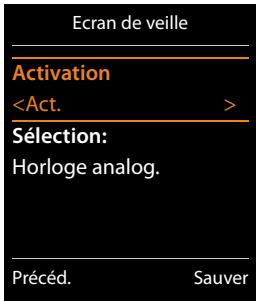
Vous pouvez définir un écran de veille à afficher sur la page d'accueil. Les options disponibles sont les suivantes : horloge analogique, horloge numérique, image, Info Services.
OK Ecran OK ► Ecran de veille (√ = activé) ► Modifier
Activation: Act. / Dés.
Sélection: Horloge numér. / Horloge analog. / [Images] / Info Services
Afficher l'écran de veille : ▶ Sélectionner l'écran de veille
▶ Afficher
Sauver
L'écran de veille s'active environ 10 secondes après que l'affichage est passé en mode veille.
Terminer l'écran de veille : ▶ Appuyer sur la touche « Raccrocher » Ⓤ brièvement. Le téléphone retourne sur l'écran de veille.
Exemple
Remarque
Conditions d'affichage des services d'info :
♦ Les Services-info doivent être activés via le configurateur Web (→ p. 134).
- Le téléphone doit disposer d'une connexion Internet.
Le type de services d'information pour votre téléphone est réglé sur Internet via le serveur Gigaset.net. Une modification des réglages est possible (→ p. 81).
Si aucune information n'est disponible actuellement, l'horloge numérique (Horloge) est affichée jusqu'à ce que des informations soient à nouveau disponibles.
Outre des informations, des touches écran peuvent également être affichées pour ouvrir le menu du Centre Info.
Activation/désactivation du service d'informations en direct
En mode veille, vous pouvez faire défiler les informations textuelles configurées, issues d'Internet, pour l'écran de veille Info Services.
OK ▶ Ecran ▶ OK ▶ Info ▶ Modifier (☑ = activé)
Le service d'informations en direct démarre dès que le téléphone passe en mode veille. Si un message est affiché en mode veille, le service d'informations en direct n'est pas affiché.
Réglage du modèle de couleur
Vous pouvez modifier la couleur du fond d'écran (plus foncée ou plus claire).
OK ▶ Ecran ▶ OK ▶ Couleur ▶ OK ▶ Config. couleur 1 / Config. couleur 2 Sélect. (● = sélectionné)
Eclairage de l'écran
L'éclairage de l'écran est toujours activé dès que le combiné est retiré de la base/du chargeur ou lorsqu'une touche est actionnée. Les touches numérotées actionnées sont reprises à l'écran pour préparer la composition.
Vous pouvez activer ou désactiver de manière ciblée l'éclairage de l'écran en mode veille :
OK Ecran OK Eclairage OK
Posé sur la base: ▶ Act. / Dés.
Hors base: ▶ Act. / Dés.
Sauver
Remarque
Avec le réglage Act., il est possible que l'autonomie du combiné soit considérablement réduite.
Activation/désactivation du décroché automatique
Si le décroché automatique est activé, le combiné prend l'appel entrant dès que vous le retirez du chargeur.
OK ▶ Téléphonie ▶ OK ▶ Décroché auto. ▶ Modifier (☑ = activé).
Indépendamment du réglage, Décroché auto. permet de mettre fin à la connexion dès que le combiné est replacé sur la base. Exception : Vous maintenez la touche enfoncée lors du placement sur la base et pendant encore 2 secondes.
Modification du volume de l'écouteur ou du volume du mode « Mains-Libres »
Vous pouvez régler le volume de l'écouteur et du haut-parleur sur 5 niveaux, indépendamment l'un de l'autre.
Volume du combiné
Ou :
OK ▶ Réglages audio ▶ OK ▶ Volume du combiné ▶ OK
▶ Régler le volume de l'écouteur du combiné. ▶ Passer à la ligne Mains-Libres:
▶ Régler le volume du mode « Mains-Libres ». ▶ Sauver
Réglage du volume en cours de communication : ▶ ▶ ▶ Sélectionner le niveau de volume. ▶ Sauver (Le réglage s'enregistre automatiquement au bout de 3 secondes environ.)
Si une autre fonction est attribuée à Ⓕ, par exemple lors d'un va-et-vient entre deux correspondants (→ p. 45):
▶ Options ▶ Volume ▶ OK ▶ Effectuer un réglage.
Réglage du volume de l'écouteur
Vous pouvez régler différents profils pour l'écouteur, afin d'adapter de manière optimale le téléphone à l'environnement. Vérifier quelle est l'option la plus pratique.
Profils écouteurs : Haut et Bas. Bas est paramétré par défaut.
OK ➕ Réglages audio ➕ OK ➕ Profils écouteurs ➕ OK
▶ 📄 Sélectionner le profil ▶ Sélect. (○ = sélectionné)
Réglage de la sonnerie du combiné
Réglage du volume de la sonnerie
OK ▶ Réglages audio ▶ OK ▶ Sonneries (comb.) ▶ OK ▶ Volume ▶ OK
Pour appels intern. et rendez-vous / Appels extérieurs
Régler le volume sur 5 niveaux ou en mode crescendo (volume croissant).
Sauver
Exemple
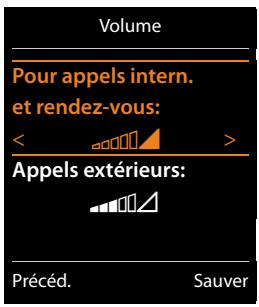
Réglage de la sonnerie

Vous pouvez régler différentes sonneries pour :
- les appels internes et les anniversaires
- les appels externes vers chaque connexion de réception du téléphone (Appel via rés. fixe, IP1 à IP6, Gigaset.net)
Ou vous sélectionnez la même sonnerie pour Tous appels.
▶ Sélectionner la sonnerie/mélodie. ▶ Sauver
Activation/désactivation de la sonnerie
Activer/désactiver de manière permanente la sonnerie : ▶ appuyer sur la touche « Etoile » * ◦ de manière prolongée.
Dans la barre d'état, ✉s'affiche pour signaler que la sonnerie est désactivée.
Désactiver la sonnerie pour l'appel actuel : ▶ appuyer sur Silence ou 📞.
Activation/désactivation du bip d'appel (bip)
Vous pouvez remplacer la sonnerie par un bip d'appel.
Appuyer sur la touche « Etoile » ☐ et la maintenir enfoncée et, en l'espace de 3 secondes, appuyer sur la touche écran Bip.
Dans la barre d'état, -s'affiche pour signaler que le bip d'appel est activé.
Désactiver à nouveau le bip d'appel. ▶ Appuyer sur la touche « Etoile » ⓢ de manière prolongée.
Configuration de la signalisation temporaire des appels externes
Vous pouvez définir une plage horaire pendant laquelle le combiné ne doit pas sonner en cas d'appel externe, par exemple la nuit.
Condition : Il est nécessaire d'avoir réglé au préalable la date et l'heure.

Pour appels ext.: ▶ Act. / Arrêt
Pour appels ext. = Act.:
Pas de sonnerie de / Retour sonnerie à: ▶ Saisir les 4 chiffres du début et de la fin de la plage horaire.
Sauv.
Exemple
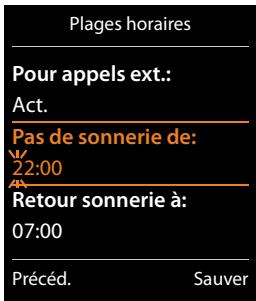
Remarque
Pendant cette plage horaire, votre téléphone sonne lorsqu'il reçoit un appel faisant partie d'un groupe VIP dans le répertoire.
Activation/désactivation de la sonnerie pour les appels masqués
Vous pouvez paramétrer votre combiné pour que la sonnerie ne retentisse pas pour les appels dont le numéro de l'appelant ne s'affiche pas. L'appel n'est indiqué qu'à l'écran.


▶ OK

Réglages audio
▶ OK
▶
Dés.App.anonym. ▶ Modifier (☑ = la sonnerie est désactivée pour les appels masqués).
Activation/Désactivation de la sonnerie
Vous pouvez désactiver la sonnerie sur votre combiné avant la prise d'un appel ou en mode veille, pour l'appel en cours ou pour tous les appels suivants. Il n'est pas possible de réactiver la sonnerie durant un appel externe.
♦ Désactiver la sonnerie pour les appels suivants : ▶ * □ Maintenir la touche « Etoile » enfoncée. L'icône ✗ s'affiche à l'écran.
♦ Réactiver la sonnerie : ▶ * 🔒 Maintenir la touche « Etoile » enfoncée.
♦ Désactiver la sonnerie pour l'appel actuel : ▶ Silence
Activation/désactivation du bip d'appel
Vous pouvez remplacer la sonnerie par un bip (« Bip »).
▶ * △ Maintenir la touche « Etoile » enfoncée. ▶ En l'espace de 3 secondes : Appuyer sur la touche écran Bip.
Désormais, les appels sont signalés par un seul bip court. -s'affiche à l'écran.
Activation/désactivation des tonalités d'avertissement
Votre combiné vous avertit par un signal sonore des différentes activités et différents états. Vous pouvez activer ou désactiver les tonalités d'avertissement suivantes, indépendamment les unes des autres.


▶ OK

Réglages audio
▶ OK

Tonalité avertis. ▶ OK
Clic clavier: Act. / Dés.
Action en cas de pression de touche.
Tonalité de validation/d'erreur après saisie, tonalité d'avertissement lors de la réception d'un nouveau message.
Batterie: Act. / Dés.
Tonalité d'avertissement pour une conversation de moins de 10 minutes (toutes les 60 secondes). Si la surveillance de pièce est activée, aucune alarme batterie ne s'affiche.
Sauver
Activation/désactivation de la mélodie d'attente
Il est possible d'activer/désactiver la mélodie d'attente pour les appelants externes en cas de double appel interne et de renvoi.


▶ OK

Réglages audio
▶ OK
▶
Mélodie d'attente
▶ Modifier (☑ = activé)
Rétablissement des réglages par défaut du combiné
Vous pouvez annuler les configurations personnalisées et les modifications effectuées.
Les paramètres suivants ne sont pas affectés par cette annulation :
L'inscription/l'appairage du combiné sur la base ;
◆ La date et l'heure ;
Les entrées du téléphone, des listes d'appels et des listes de SMS




Accès rapide aux numéros et aux fonctions
- Touches numérotées : Vous pouvez affecter aux touches 0 R et 2 ABC à 9 _WXYZ respectivement un numéro du répertoire.
- Touches écran : Une fonction est prédéfinie pour la touche écran de droite et de gauche. Vous pouvez modifier ce réglage (→ p. 54).
Vous pouvez alors composer le numéro ou exécuter la fonction en appuyant simplement sur la touche correspondante.
Attribution de numéros aux touches numérotées (numéro abrégé)
Condition : Un numéro n'a pas encore été attribué à la touche numérotée.
Maintenir enfoncée la touche numérotée
Ou :
Appuyer brièvement sur la touche numérotée. ▶ Actionner la touche écran Num. abrégée.
Le répertoire s'ouvre.

Sélectionner une entrée.


Sélectionner le numéro

L'entrée est enregistrée sous la touche numérotée correspondante.
Remarque
Si vous effacez ou modifiez l'entrée dans le répertoire principal ultérieurement, cette action ne se répercute pas sur l'attribution de la touche numérotée.
Composition d'un numéro/modification de l'attribution
Condition : Un numéro est attribué à la touche numérotée.
En mode veille du combiné
Composer le numéro :
Maintenir enfoncée la touche numérotée. Le numéro est composé immédiatement.
Ou :
Appuyer brièvement sur la touche numérotée. Appuyer sur la touche écran gauche correspondant au numéro/nom (en abrégé le cas échéant).
Modification de l'attribution d'une touche numérotée :
Appuyer brièvement sur la touche numérotée. ▶ Modifier. Le répertoire s'ouvre.
Modifier l'affectation : ▶ Sélectionner l'entrée ▶ OK ▶ Sélectionner le numéro le cas échéant ▶ OK.
Supprimer l'affectation : ▶ Appuyer sur la touche écran Effacer.
Affectation d'une touche écran, modification de l'affectation
- Maintenir enfoncée la touche écran de gauche ou de droite. La liste des attributions de touches possibles s'ouvre. - Sélectionner la fonction. - OK.
Vous avez le choix entre les fonctions suivantes :
| Baby Phone :Réveil/Alarme :Calendrier :Appel direct :Rappel :E-mail :Autres fonctionsEnvoi ConnexionSélection ligneListe d’appelsAppels masquésRenvoi d’appelE-mailCentre InfoRépertoires réseauRép centr. en ligneRépertoire rés. public | Régler et activer/désactiver la surveillance de pièce (→ p. 107).Régler et activer/désactiver le réveil (→ p. 104).Ouvrir le calendrier (→ p. 105).Régler l'appel direct (→ p. 35).Afficher la liste des numéros bis (→ p. 33).Ouvrir le sous-menu des e-mails pour recevoir et lire les notifications d'e-mail (→ p. 73):Vous pouvez sélectionner d'autres fonctions :Attribuer une autre connexion d'émission à la touche.► Sélectionner la connexion comme une (autre) connexion d'émission pour le combiné. ► OKUtilisez cette touche écran lorsque vous voulez utiliser la connexion d'émission alternative (temporairement) pour le prochain appel (à la place de la connexion d'émission du combiné) (→ p. 20).Attribuer la liste des connexions de votre téléphone à la touche.Sélectionner la connexion d'émission dans la liste pour chaque appel (→ p. 33).Afficher le journal des appels (→ p. 101).Empêcher la transmission du numéro d'appel uniquement pour l'appel suivant (→ p. 43).Activer/désactiver le renvoi d'appel (→ p. 41).Ouvrir le sous-menu des e-mails pour recevoir et lire les notifications d'e-mail (→ p. 73):Démarrer le Centre Info, ouvrir la liste des services d'information disponibles. Se connecter (→ p. 78).Afficher la liste des répertoires du réseau (→ p. 93).Afficher le répertoire des sociétés, si disponible.Afficher un répertoire personnalisé en ligne si vous en avez configuré un (→ p. 95). |
Lancement de la fonction
En mode veille du téléphone : ▶ Appuyer brièvement sur la touche écran. La fonction correspondante est exécutée.
Paramétrer le système
Les réglages suivants peuvent être effectués via le menu du combiné correspondant, ou sur un combiné Gigaset inscrit C430H, E630H, C620H, S820H, SL910H, SL930H ou via le configurateur Web du téléphone.
Réglage manuel de la date et de l'heure
Il est nécessaire de régler la date et l'heure afin, par exemple, de connaître l'heure exacte d'un appel entrant ou de pouvoir utiliser les fonctions réveil et calendrier.
Remarque
L'adresse d'un serveur d'horloge Internet est enregistrée sur votre téléphone. La date et l'heure sont reprises de ce serveur d'horloge si le téléphone est connecté à Internet et si la synchronisation avec le serveur est activée. Les réglages manuels sont alors remplacés.
Si la date et l'heure n'ont pas encore été réglées sur le combiné, la touche écran Dat./Hre s'affiche.
Appuyer sur la touche écran Dat./Hre.
Ou :
OK Date/Heure OK
Date : ▶ Saisir le jour, le mois et l'année (8 chiffres), par exemple 1 4 GHI 0 1 2 ABC 0 1 1 pour le 14.01.2011.
Heure : ▶ Saisir les heures et les minutes (4 chiffres), par exemple 0 R 7 PQRS 1 aD 5 JKL pour 07h15.
Sauver
Modification du PIN système
Protéger les paramètres système du téléphone avec un code PIN système connu de vous seul. Le code PIN doit notamment être saisi pour inscrire/désinscrire un combiné, modifier les réglages pour le réseau local, mettre à jour le micrologiciel ou restaurer les réglages usine.
Vous pouvez modifier le code PIN système à 4 chiffres réglé du téléphone (livraison : 0000).
OK ▶ Système ▶ OK ▶ PIN système ▶ OK ▶ Saisir le code PIN système actuel le cas échéant. ▶ OK ▶ Entrer le nouveau code PIN système. ▶ OK
Régler votre préfixe
Pour transférer des numéros d'appel (par exemple dans des vCards), votre préfixe (le préfixe de votre pays et votre préfixe local) doit être enregistré sur le téléphone.
Certains de ces numéros sont déjà préconfigurés.
▶ OK ▶ Téléphonie ▶ OK ▶ Indicatif de zone
▶ OK
Contrôler le préfixe (pré)réglé.
▶ Modifier un numéro : ⏻ Sélectionner/modifier un champ de saisie. ▶ Naviguer dans un champ de saisie. ▶ <C
Le cas échéant, effacer des chiffres. ▶ Saisir des chiffres.
▶ Sauver
Exemple :
![Indicatif de zone Préf. international: 00 - 24 Préf. national: 0 - ] < C Sauver](/content/2019/11/132460/images/4ecea8d97f7a528b8e4602791d7a8e21c922de59f286970ef353c8bb612ffb48.jpg)
Activation/désactivation de la mélodie d'attente
OK ▶ Réglages audio ▶ OK ▶ Mélodie d'attente ▶ Modifier (☑ = activé).
Configuration de l'adresse IP de la base dans un réseau LAN
Condition : La base est connectée à un routeur ou un PC/MAC (→ p. 13).
Une adresse IP est nécessaire pour que le réseau LAN reconnaisse votre téléphone.
L'adresse IP peut être attribuée au téléphone automatiquement (par le routeur) ou manuellement.
Lors d'une attribution dynamique, le serveur DHCP du routeur attribue automatiquement une adresse IP au téléphone. L'adresse IP peut être modifiée en fonction de la configuration du routeur.
Lors d'une attribution manuelle/statique, vous attribuez une adresse IP fixe au téléphone. Cela peut être nécessaire selon votre configuration réseau (par exemple si le téléphone est relié directement à un PC/MAC).
Remarque
Pour l'attribution dynamique de l'adresse IP, le serveur DHCP doit être activé sur le routeur. Se reporter à ce sujet au mode d'emploi du routeur.
▶ Si le code PIN système est différent de 0000 : Entrer le PIN système. ▶ OK
Type d'adresse IP : ▶ Statique / Dynamique
Avec Type d'adresse IP Dynamique :
Les champs suivants affichent les réglages actuels du téléphone repris à partir du routeur. Il n'est pas possible de modifier ces réglages.
Avec Type d'adresse IP Statique :
Vous devez définir manuellement dans les champs suivants l'adresse IP et le masque de sous-réseau du téléphone, ainsi que la passerelle standard et le serveur DNS.
Adresse IP : ▶ Saisir l'adresse IP (remplacer le réglage actuel).
La valeur par défaut est 192.168.1.2. Pour plus d'informations sur l'adresse IP, voir le glossaire (→ p. 156).
Masque ss-réseau : ▶ Saisir le masque de sous-réseau (remplacer le réglage actuel).
La valeur par défaut est 255.255.255.0.
Pour plus d'informations sur le masque de sous-réseau, voir le glossaire (→ p. 161).
Serveur DNS : ▶ Entrer l'adresse IP du serveur DNS de votre choix.
A la connexion, le serveur DNS (Domain Name System, → p. 158) reporte dans l'adresse IP publique le nom symbolique du serveur (nom DNS).
Vous pouvez saisir ici l'adresse IP de votre routeur. Le routeur transmet les demandes d'adresse du téléphone vers son serveur DNS.
La valeur par défaut est 192.168.1.1.
Passerelle défaut : ▶ Saisir l'adresse IP de la passerelle standard (→ p. 163).
Le réseau local est connecté à Internet via la passerelle standard. En règle générale, il s'agit de votre routeur. Votre téléphone a besoin de cette information pour pouvoir accéder à Internet.
La valeur par défaut est 192.168.1.1.
Sauver
Remarque
Les réglages du réseau local peuvent également être effectués via le configurateur Web (→ p. 125).
Configuration des connexions VoIP
Remarque
Si vous avez téléchargé les données VoIP sur votre téléphone avec la configuration automatique (selon l'opérateur, ➔ p. 17), l'assistant VoIP n'est pas disponible. Dans ce cas, vous ne pouvez pas modifier manuellement les réglages VoIP.
Vous pouvez configurer jusqu'à 6 connexions VoIP au niveau de votre téléphone, ce qui signifie que vous pouvez attribuer à votre téléphone jusqu'à 6 numéros d'appel VoIP.
Vous devez configurer un compte IP (compte VoIP) pour chaque numéro VoIP auprès d'un opérateur VoIP. Vous devez enregistrer les coordonnées de ce compte IP sur votre téléphone. L'assistant VoIP vous aide tout au long de cette procédure.
Démarrage de l'assistant VoIP :






Le message suivant s'affiche à l'écran :
Le reste de la procédure de l'assistant VoIP est décrit à partir de la p. 15.
Vous pouvez configurer/modifier les configurations d'une connexion VoIP (d'un compte IP) par procédure de l'assistant VoIP.
Redémarrer l'assistant VoIP pour configurer/modifier les configurations d'une autre connexion VoIP.
Remarque
Vous pouvez également configurer et gérer les connexions VoIP avec le configurateur Web (→ p. 127).
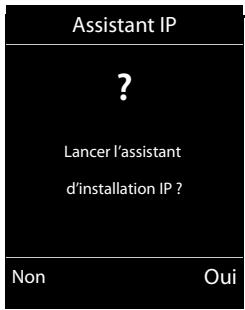
Mise à jour automatique de la configuration de l'opérateur VoIP
Après le premier téléchargement de la configuration de l'opérateur VoIP, le téléphone vérifie chaque jour si une nouvelle version du fichier de votre opérateur VoIP est disponible sur Internet, sur le serveur de configuration.
Réglages VoIP téléchargés avec la configuration automatique (→ p. 17)
Si de nouvelles données de configuration sont disponibles, elles sont automatiquement téléchargées, sans avertissement, sur votre téléphone.
Configuration VoIP manuelle avec les assistants VoIP
Si de nouvelles données opérateur sont disponibles, le message Nouveau profil disponible s'affiche lorsque le combiné est en veille.
▶ Valider la demande avec Oui. ▶ Entrer le code PIN système le cas échéant. ▶ OK
Les nouvelles données de votre opérateur VoIP sont téléchargées et enregistrées dans le téléphone.
La réponse Non fait passer le téléphone en mode veille. Votre téléphone oublie alors ce nouveau profil. Le message ne s'affiche à nouveau que lorsqu'une version des données de l'opérateur est disponible.
Un nouveau profil n'est démarré que si aucune autre mise à jour de profil ou du micrologiciel n'est en cours à ce moment.
Attribution des connexions d'émission et de réception à un correspondant interne
Si vous avez configuré plusieurs connexions pour votre système téléphonique, vous pouvez :
- Attribuer une connexion d'émission à chaque correspondant interne ou le laisser sélectionner la connexion pour chaque appel externe (sélection de ligne) ;
♦ Attribuer une ou plusieurs connexions de réception à chaque correspondant interne. Ne seront alors signalés sur l'appareil que les appels arrivant sur une des connexions attribuées.
Attribution d'une connexion d'émission
Condition : Vous avez configuré au moins une connexion VoIP sur votre téléphone.
OK Téléphonie OK Envoi connexions OK
Une liste des combinés s'affiche.
▶ Sélectionner le combiné auquel une nouvelle connexion d'émission doit être attribuée.
▶ OK
▶ Sélectionner une connexion servant de connexion d'émission. Toutes les connexions configurées sont proposées avec le nom que vous leur avez attribué. ▶ Sauver
Lorsque plusieurs connexions sont configurées, Sél. pr ch. app. est également proposée.
Vous pouvez sélectionner la connexion sur laquelle vous souhaitez passer la communication à chaque appel.
La connexion Gigaset.net n'est pas reprise dans la liste des connexions d'émission. Les numéros Gigaset.net (suffixe #9) sont composés automatiquement via Gigaset.net.
Remarque
Si la connexion d'émission d'un combiné est supprimée ou désactivée, la connexion réseau fixe lui est attribuée comme connexion d'émission.
Attribuer des connexions de réception
Condition : plusieurs connexions sont configurées pour le téléphone.
OK Téléphonie Connexion récept. OK
Les correspondants internes (combinés) s'affichent.
▶ Sélectionner le correspondant interne pour lequel l'attribution des connexions de réception doit être modifiée. ▶ OK
Toutes les connexions configurées ainsi que la connexion Gigaset.net s'affichent.
▶ Sélectionner Oui si la connexion correspondante doit être utilisée comme connexion de réception du correspondant interne. Sélectionner Non si elle ne doit pas être une connexion de réception.
▶ Passer à la connexion suivante.
Répéter ces étapes pour chaque connexion. ▶ Sauver
Remarques
Lorsqu'une nouvelle connexion est configurée, elle est attribuée à tous les correspondants internes et au Répondeur 1 comme connexion de réception.
Si la connexion n'est attribuée à aucun correspondant interne comme connexion de réception, les appels vers cette connexion ne sont pas signalés.
Mise à jour du micrologiciel du téléphone
Si nécessaire, vous pouvez mettre à jour le micrologiciel de votre téléphone.
La mise à jour du micrologiciel se fait par défaut directement par téléchargement sur Internet. La page Web correspondante est prédéfinie dans votre téléphone.
Condition :
- Le téléphone doit être connecté à Internet (c'est-à-dire raccordé à un routeur, → p. 13).
- Le téléphone est en veille, c.-à-d.: Aucun appel n'est en cours, aucune connexion entre des combinés inscrits, aucun combiné n'a ouvert le menu de la base.
Lancement manuel de la mise à jour du micrologiciel
OK Système Mise à jour logiciel OK Saisir le code PIN système. OK
Le téléphone établit une connexion à Internet. ▶ Démarrer la mise à jour du micrologiciel avec Oui.
Remarques
La mise à jour du micrologiciel peut prendre jusqu'à 6 minutes selon la qualité de votre connexion DSL.
La mise à jour par Internet permet de vérifier si une version plus récente du firmware est disponible. Si ce n'est pas le cas, l'opération est interrompue et un message correspondant s'affiche.
Mise à jour automatique du micrologiciel
Votre téléphone vérifie chaque jour si une nouvelle version du firmware est disponible sur Internet sur le serveur de configuration. Si tel est le cas, le combiné affiche Nouveau logiciel disponible en mode veille.
Appuyer sur la touche écran Oui pour confirmer la demande.
Le firmware est téléchargé sur votre téléphone.
Remarque
Si le téléphone n'est pas connecté à Internet au moment du contrôle du nouveau firmware (par exemple parce que le routeur est désactivé), le contrôle est réalisé dès que le téléphone est de nouveau connecté à Internet.
Vous pouvez désactiver la vérification automatique de la version sur le configurateur Web.
Redémarrage de la base
OK Système OK Redémarrage base OK
Elle redémarre. Cette opération dure environ 20 secondes.
Affichage de l'adresse MAC de la base
Selon votre configuration réseau, vous devrez peut-être entrer l'adresse MAC de votre base par exemple dans la liste d'accès de votre routeur. Vous pouvez demander l'adresse MAC sur le combiné.
▶ * 🔍 # ∞ 0 R 5 JKL # ∞ 2 ABC 0 R L'adresse MAC s'affiche.
Retour à l'état de repos. ▶ Précéd.
Rétablissement des réglages par défaut du téléphone
Les réglages personnalisés sont effacés.
Réinitialisation de la base via le menu
En cas de réinitialisation :
♦ Les combinés restent inscrits ;
♦ Le code PIN système n'est pas réinitialisé.
Les réglages suivants sont réinitialisés en particulier (les réglages marqués du symbole « *) » se font dans le configurateur Web) :
♦ Les connexions inscrites (elles sont supprimées),
L'attribution des connexions de réception et d'émission,
♦ Les réglages audio des connexions VoIP *),
♦ Les réglages DTMF *),
♦ Le préfixe national,
♦ Les paramètres du réseau local,
♦ Les noms des combinés,
- Les réglages SMS (par exemple, les centres SMS)
◆ Mode Eco et Mode Eco+ sont désactivés
- Les réglages de raccordement aux autocommutateurs,
Les attributions des touches numérotées et des touches écran, ainsi que de la touche 1 ^∞ ?
- Les réglages des services réseau : renvois d'appel
Les listes suivantes sont effacées :
◆ Listes SMS
♦ Journaux des appels
OK ▶ Système ▶ OK ▶ Reset base ▶ OK ▶ Saisir le code PIN système.
▶ OK ▶ Oui
Après la réinitialisation, la base redémarre. Le redémarrage prend environ 10 secondes.
L'assistant d'installation démarre (→ p. 14).
Réinitialisation de la base à l'aide de la touche de la base
Comme pour la réinitialisation de la base via le menu, tous les réglages personnalisés sont effacés. En outre, le code PIN système est réinitialisé sur « 0000 » et tous les combinés inscrits en dehors de ceux fournis sont retirés.
Remarque
Pour inscrire à nouveau les combinés après une réinitialisation, → p. 85.
Débrancher les câbles entre la base et le routeur et la base et le réseau fixe.
Débrancher de la prise le bloc-secteur de la base.
Appuyer sur la touche « Inscription/Paging » (→ p. 3) et la maintenir enfoncée.
▶ Rebrancher le bloc secteur dans la prise.
Garder la touche « Inscription/Paging » enfoncée (au moins 20 secondes).
Relâcher la touche « Inscription/Paging ». La base est réinitialisée.
Utilisation du répéteur
Le répéteur Gigaset vous permet d'augmenter la portée de réception de votre combiné Gigaset.
L'utilisation et le réglage de votre répéteur dépendent de la version utilisée. La version du répéteur est indiquée avec la référence, sur l'étiquette de l'appareil :
Répéteur Gigaset (avant la version 2.0) S30853-S601-...
Répéteur Gigaset 2.0 S30853-S602-...
D'autres informations sont disponibles dans le mode d'emploi du répéteur et sur Internet à l'adresse www.gigaset.com/gigasetrepeater.
Répéteur Gigaset (avant la version 2.0)
Conditions :
- La fonction ECO DECT Portée Max. est activée.
- La fonction ECO DECT Pas d'émission est désactivée.
♦ Le cryptage est désactivé :
▶ OK ▶ Système ▶ OK ▶ Cryptage ▶ Modifier (□ = désactivé)
Modification des fonctions ECO DECT → p. 103.
Inscription des répéteurs :
- Brancher le répéteur sur le secteur. - Maintenir la touche « Inscription/Paging » de la base enfoncée (pendant au moins 3 s). - Le répéteur est inscrit automatiquement.
Il est possible d'inscrire jusqu'à 6 répéteurs Gigaset.
Répéteur Gigaset 2.0
Inscription d'un répéteur Gigaset 2.0 :
- Brancher le répéteur sur le secteur. - Maintenir la touche « Inscription/Paging » de la base enfoncée (pendant au moins 3 s). - Le répéteur est inscrit automatiquement.
Vous pouvez inscrire au maximum 2 répéteurs Gigaset 2.0.
La fonction ECO DECT Portée Max. est activée et Pas d'émission désactivée. Les réglages ne peuvent pas être modifiés tant que le répéteur est inscrit.
Désinscription d'un répéteur Gigaset 2.0 :
OK Système Répéteur OK Sélectionner le répéteur. Désinscr.
SMS (messages texte)
Votre téléphone vous permet d'envoyer et recevoir des messages SMS aussi bien par le réseau fixe que par Internet.
Vous devez indiquer explicitement la ligne utilisée pour l'envoi des messages SMS. Vous pouvez recevoir des messages SMS (SMS en abrégé) sur toutes les connexions de votre téléphone, sauf avec Gigaset.net.
Votre téléphone est configuré en usine pour vous permettre d'envoyer des SMS dès qu'il est raccordé au réseau fixe. Sans modification de votre part apportée aux paramètres, les SMS sont envoyés via le réseau fixe.
Conditions :
La présentation du numéro est activée pour les connexions VoIP et fixes sur lesquelles vous souhaitez envoyer/recevoir des SMS. La présentation du numéro ne peut pas être désactivée, → p. 40.
- Votre opérateur propose le service SMS (vous obtiendrez des informations sur ce service auprès de votre opérateur).
Pour pouvoir recevoir des SMS, vous devez être enregistré auprès de votre fournisseur de services SMS. Cela se déroule automatiquement lorsque vous envoyez votre premier SMS par son centre de services.
Rédiger/envoyer un SMS
Rédaction d'un SMS
▶ Destinataire: ▶ Sélectionner le numéro avec le préfixe (même pour les communications locales) dans le répertoire ou le saisir directement. En cas de SMS vers une boîte aux lettres SMS : ajouter l'ID de la boîte aux lettres à la fin du numéro.
▶ Envoi
Remarques
Si vous êtes interrompu par un appel externe pendant la rédaction du SMS, le texte est automatiquement enregistré dans la liste des brouillons.
L'opération est annulée si la mémoire est pleine ou si la fonction SMS est affectée à un combiné. Un message correspondant s'affiche à l'écran. Effacer les SMS inutiles ou envoyer le SMS ultérieurement.
Liste des brouillons
Vous pouvez sauvegarder un SMS dans la liste des brouillons, le modifier et l'envoyer ultérieurement.
Enregistrer le SMS comme brouillon
Rédiger un SMS. Options Enregistrer OK
Après l'enregistrement, l'éditeur de SMS s'ouvre à nouveau avec votre SMS. Vous pouvez continuer d'écrire le texte ou bien l'enregistrer à nouveau. Le SMS précédemment enregistré est écrasé.
Ouverture de la liste des brouillons
La première entrée de la liste est affichée, par exemple :
Si l'entrée a été enregistrée avec le numéro d'appel, par exemple en enregistrant un SMS à partir de la liste de réception, le numéro s'affiche sur la première ligne.
Lecture des SMS
▶ Ouvrir la liste des brouillons. ▶ Sélectionner le SMS. ▶ Lire. Le texte s'affiche. ▶ Faire défiler avec 📋.
Effacer un SMS
▶ Ouvrir la liste des brouillons. ▶ Sélectionner le SMS. ▶ Options ▶ Effacer entrée ▶ OK.
Rédiger/modifier un SMS
▶ Ouvrir un SMS dans la liste des brouillons. ▶ Options
◆ Envoyer un SMS enregistré : ▶ Envoyer
♦ Modifier le texte du SMS enregistré puis l'envoyer : ▶ Editer texte ▶ Envoyer Le SMS précédemment enregistré reste inchangé dans la liste des brouillons.
♦ Modifier le jeu de caractères (un SMS est ouvert pour être lu) : ▶ Police ▶ Sélectionner le jeu de caractères avec lequel le texte doit être représenté (→ p. 68). Ce réglage n'est applicable qu'au SMS actuel.
Suppression de la liste des brouillons
▶ Ouvrir la liste des brouillons. ▶ Options ▶ Effacer liste ▶ OK ▶ Confirmer avec Oui. La liste est effacée.
Envoyer un SMS à une adresse e-mail
Si votre opérateur prend en charge l'envoi de SMS sous forme d'e-mails, vous pouvez également envoyer votre SMS à des adresses e-mail.
L'adresse e-mail doit figurer au début du texte. Vous devez envoyer le SMS au service e-mail de votre centre d'envoi SMS.
Messagerie ▶ OK ▶ SMS ▶ Créer texte
Saisir du texte pour le SMS. ▶ Options ▶ Envoyer ▶ OK ▶ E-mail ▶ OK ▶ Si le numéro du service e-mail n'est pas enregistré (→ p. 70), le saisir.
▶ Envoi
Envoi de SMS comme fax
Vous pouvez également envoyer un SMS à un télécopieur.
Condition : L'opérateur prend en charge cette fonctionnalité.
Rédiger un SMS. Options Envoyer OK Fax OK
▶ Sélectionner le numéro dans le répertoire ou le saisir directement. Entrer le numéro avec le préfixe (même pour les communications locales).
▶ Envoi
Réception de SMS
Tous les SMS entrants sont enregistrés dans la liste de réception. Les séquences de SMS sont indiquées comme un SMS. Si la séquence est trop longue ou si elle est transférée de manière incomplète, elle est divisée en plusieurs SMS individuels. Les SMS qui ont été lus restent dans la liste, vous devez donc régulièrement effacer des SMS de la liste.
Si la mémoire des SMS est saturée, un message correspondant s'affiche.
▶ Effacer les SMS superflus (→ p. 68).
Remarque
Chaque SMS reçu sur la connexion fixe est signalé par une sonnerie unique (identique à celle des appels externes). Si vous prenez cet « appel », le SMS est perdu. Pour désactiver la sonnerie, supprimer la première sonnerie pour tous les appels externes (→ p. 71).
Liste de réception
La liste de réception contient :
Tous les SMS reçus quelle que soit la connexion de destination. Tous les SMS reçus s'affichent sur tous les combinés.
Les SMS qui n'ont pas pu être envoyés à cause d'une erreur.
Les nouveaux SMS sont signalés par l'icône ✅ à l'écran, le clignotement de la touche « Messages » ✅ et une tonalité d'avertissement.
Ouverture de la liste de réception à l'aide de la touche 📧
Appuyer sur la touche.
La liste de réception est affichée avec le nombre d'entrées :
en gras : nouvelles entrées
non gras : entrées lues
Chaque entrée de la liste contient :
♦ le numéro ou le nom de l'expéditeur,
- la connexion de réception à laquelle est adressé le SMS,
- la date de réception.
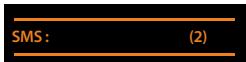
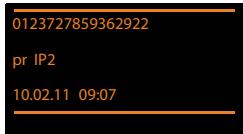
Ouverture de la liste de réception à partir du menu SMS
Messagerie OK SMS Réception OK
Suppression de la liste de réception
Tous les SMS de la liste, nouveaux et anciens, sont effacés.
▶ Ouvrir la liste de réception. ▶ Options ▶ Effacer liste ▶ OK ▶ Confirmer avec Oui. La liste est effacée.
Lecture des SMS
▶ Ouvrir la liste de réception. ▶ Sélectionner le SMS. ▶ Lire
Le texte s'affiche. Faire défiler avec 📄.
Une fois que vous avez lu un nouveau SMS, il reçoit le statut « ancien SMS » (il n'apparaîtra plus en gras).
Effacer un SMS
▶ Ouvrir la liste de réception. ▶ Sélectionner le SMS. ▶ Options ▶ Effacer entrée ▶ OK
Modification du jeu de caractères
Si aucun texte n'apparaît ou si les caractères sont incompréhensibles, le SMS a peut-être été écrit avec un autre jeu de caractères (cyrillique, grec, etc.).
▶ Lire le SMS. ▶ Options ▶ 📊 Police ▶ OK ▶ 📊 Sélectionner le jeu de caractères (par exemple Turque, Grecque) ▶ Sélect. (○ = activé).
Le texte est affiché dans le jeu de caractères choisi. Ce réglage n'est applicable qu'au SMS actuel.
Réponse ou transfert d'un SMS
▶ Lire le SMS. ▶ Options
Rédiger un nouveau SMS au numéro de l'expéditeur : ▶ Répondre ▶ OK
◆ Modifier le texte du SMS : ▶ Editer texte ▶ OK
◆ Envoyer une réponse ou un SMS modifié : ▶ Options ▶ Renvoyer texte ▶ OK
Enregistrement du numéro de l'expéditeur dans le répertoire
▶ Ouvrir la liste de réception. ▶ Sélectionner le SMS. ▶ Options ▶ Copier vers répert.
▶ OK
▶ Créer une nouvelle entrée ou compléter une entrée présente (→ p. 91).
Remarque
Une icône en forme de boîte aux lettres est enregistrée dans le répertoire.
Copie/sélection des numéros depuis le texte du SMS
Lire le SMS et le faire défiler jusqu'à la position du numéro de téléphone. Les chiffres sont marqués.
▶ Compléter l'entrée (→ p. 91).
Ou :
Appuyer sur la touche « Décrocher » pour composer le numéro.
Pour que le numéro puisse également être utilisé pour l'envoi de SMS :
Enregistrer le numéro dans le répertoire avec le préfixe national.
Si un SMS contient plusieurs numéros, faites défiler le SMS jusqu'à ce que le premier numéro disparaisse de l'écran pour sélectionner le numéro suivant.
Remarques
- Le caractère + n'est pas repris pour les préfixes internationaux.
Dans ce cas, entrer « 00 » au début du numéro.
Si le répertoire est plein, vous pouvez écraser ou compléter une entrée existante.
SMS avec une vCard
La vCard est une carte de visite électronique. Elle est représentée par l'icône ☐ dans le texte du SMS.
Une vCard peut contenir les éléments suivants :
le nom, le numéro privé, le numéro professionnel, le numéro de téléphone portable et la date d'anniversaire.
Les entrées d'une vCard peuvent être enregistrées successivement dans le répertoire.
Ouverture d'une vCard
▶ Lire le SMS dans lequel se trouve la vCard. ▶ Afficher
Revenir au texte du SMS : ▶ Précéd.
Ou :
▶ Sélectionner le numéro. ▶ Sauver
Si vous enregistrez un numéro, le répertoire principal s'ouvre automatiquement. Le numéro et le nom sont enregistrés. Si la vCard contient une date anniversaire, elle est reprise dans le répertoire principal.
- Modifier et enregistrer l'entrée du répertoire, le cas échéant. Le téléphone revient automatiquement dans la vCard.
Notification par SMS
Vous pouvez être informé par SMS des appels manqués.
Condition : dans le cas des appels manqués, le numéro de l'appelant (CLI) doit avoir été transmis.
La notification est envoyée à votre téléphone portable ou à un autre appareil prenant en charge les SMS.
Il suffit d'enregistrer le numéro de téléphone auquel la notification doit être envoyée.
Remarque
Votre opérateur facture en règle générale les coûts de notification par SMS.
Messagerie ▶ OK ▶ SMS ▶ OK ▶ Réglages ▶ OK ▶ Notification ▶ OK
A : ▶ Saisir le numéro (avec son préfixe national) auquel envoyer le SMS.
Appels perdus : ▶ Act. / Dés.
Appels répondeur : ▶ Act. / Dés.
Act. = le SMS de notification est envoyé.
Sauver
Attention
Ne pas indiquer votre propre numéro pour la notification des appels manqués. Cela pourrait entraîner une boucle sans fin et payante.
Configuration du centre SMS/définition de la ligne d'envoi
Les SMS sont échangés via les centres SMS des opérateurs. Vous devez enregistrer dans votre appareil le centre SMS que vous souhaitez utiliser pour l'envoi et la réception de SMS.
Vous pouvez recevoir les SMS émis à partir de n'importe quel centre SMS enregistré après vous être inscrit auprès de votre opérateur. Cela se déroule automatiquement lorsque vous envoyez votre premier SMS par le centre de services correspondant.
Vos SMS sont envoyés via le centre SMS qui est enregistré comme centre d'envoi. Vous pouvez cependant activer n'importe quel autre centre SMS comme centre d'envoi pour l'envoi d'un message courant (→ p. 70).
Si aucun centre de services SMS n'est enregistré, le sous-menu SMS ne contient que l'entrée Réglages. Enregistrez un centre de services SMS (→ p. 70).
Entrer/modifier un centre SMS
Avant de créer une entrée ou d'effacer des numéros prédéfinis, renseignez-vous sur les services offerts et sur les particularités de votre opérateur.
▶ Sélectionner un centre SMS. ▶ Modifier
Envoi actif : Sélectionner ▶ Oui si les SMS doivent être envoyés via le centre SMS. Dans le cas des centres SMS 2 à 4, le paramétrage ne s'applique qu'au SMS suivant.
N° du centre SMS : ▶ Entrer le numéro du service SMS.
N° servicee-mail : ▶ Saisir le numéro du service e-mail.
Env. par : ▶ Sélectionner la connexion fixe ou VoIP à utiliser pour l'envoi des messages SMS.
Sauver
Remarques
Si vous avez sélectionné une connexion VoIP, et en cas d'échec de l'envoi d'un SMS, ce dernier est enregistré dans la liste de réception avec l'état Erreur. Même si vous avez activé l'option Liaison de secours auto. via ligne fixe (→ configurateur Web), le téléphone n'envoie pas de SMS sur la ligne fixe.
Si la connexion d'émission sélectionnée lors de la configuration est supprimée, la connexion fixe est utilisée.
Envoi de SMS par le biais d'un autre centre SMS
▶ Sélectionner Centre serv. 2, 3 ou 4 et l'activer comme centre de services.
(Régler Envoi actif = Oui). Centre serv. 1 est automatiquement désactivé comme centre de services pour le SMS suivant.
Envoyer un SMS.
Ce réglage ne s'applique qu'au SMS suivant. Après cela, le Centre serv. 1 est à nouveau utilisé.
Activation/désactivation de l'annulation de la première sonnerie
Chaque SMS envoyé à votre ligne fixe est signalé par une sonnerie unique. Pour désactiver la sonnerie, supprimer la première sonnerie pour tous les appels externes vers votre connexion à la ligne fixe.

OK La première sonnerie est audible.
1∞ OK Désactiver la première sonnerie.
Activer/désactiver la fonction SMS
Après la désactivation, vous ne pouvez plus recevoir ni envoyer de SMS comme message texte.
Les réglages que vous avez effectués pour l'envoi et la réception de SMS (par exemple les numéros des centres SMS) ainsi que les entrées des listes de réception et des brouillons sont conservés, même après la désactivation.

OK Désactiver la fonction SMS.
1∞ OK Activer la fonction SMS (configuration usine).
Correction d'erreur SMS
Codes d'erreur lors de l'envoi
| E0 | Secret permanent du numéro activé (CLIR) ou « Présentation du numéro de l’appelant » non activée. |
| FE | Erreur lors de la transmission du SMS. |
| FD | Erreur lors de la connexion au centre SMS, voir Auto-assistance. |
Auto-assistance en cas d'erreur
Le tableau suivant énumère les situations d'erreur ainsi que les causes potentielles et donne des indications pour corriger les erreurs.
| Envoi impossible.1. Vous n'avez pas demandé/activé l'accès au service « Présentation du numéro » (CLIP).▸ Demander l'activation de la fonctionnalité auprès de votre opérateur.2. La transmission du SMS a été interrompue (par un appel par exemple).▸ Envoyer de nouveau le SMS.3. La fonctionnalité n'est pas proposée par votre opérateur.4. Aucun numéro ou un numéro incorrect a été spécifié pour le centre SMS activé comme centre d'envoi.▸ Saisir un numéro ( → p. 70). |
| Vous avez reçu un SMS dont le texte est incomplet.1. La mémoire de votre téléphone est saturée.▸ Supprimer d'anciens SMS ( → p. 65).2. L'opérateur n'a pas encore transmis le reste du SMS. |
| Vous ne recevez plus de SMS.Le renvoi d'appel (transfert) est activé avec Tous appels ou activé pour la messagerie externe (avec Tousappels).▸ Modifier le renvoi d'appel ( → p. 41). |
| Les SMS sont lus.1. Le service Présentation du numéro de l'appelant n'est pas activé.▸ Demander l'activation de cette fonctionnalité auprès de votre fournisseur de services (service payant).2. Les opérateurs de téléphonie mobile et les opérateurs de SMS pour réseau fixe n'ont pas convenu d'une interopérabilité.▸ S'informer auprès de l'opérateur de SMS pour réseau fixe.3. Le terminal est enregistré dans la base de données de votre fournisseur de messages SMS comme étant incompatible avec la fonction SMS sur réseau commuté. Vous n'êtes donc pas enregistré dans cette base de données.▸ Envoyer le SMS de votre choix pour enregistrer automatiquement votre téléphone afin qu'il reçoive des SMS. |
| Réception la journée seulement.Le terminal est enregistré dans la base de données de votre fournisseur de messages SMS comme étant incompatible avec la fonction SMS sur réseau commuté. Vous n'êtes donc pas enregistré dans cette base de données.▸ S'informer auprès de l'opérateur de SMS pour réseau fixe.▸ Envoyer le SMS de votre choix pour enregistrer automatiquement votre téléphone afin qu'il reçoive des SMS. |
Vous pouvez paramétrer votre téléphone pour qu'il établisse régulièrement des connexions à votre serveur de réception et vérifie si vous avez de nouveaux messages.
Conditions :
- Vous avez configuré un compte e-mail auprès d'un fournisseur d'accès Internet.
- Le serveur de réception utilise le protocole POP3.
- Le nom du serveur de réception et vos coordonnées personnelles (nom du compte, mot de passe) sont enregistrés dans le téléphone (→ p. 134).
L'arrivée de nouveaux e-mails est signalée sur le combiné : Une tonalité d'avertissement retentit, la touche « Messages » ☑ clignote et l'icône ✅ s'affiche sur l'écran de veille.
Remarques
- Le symbole √ s'affiche également pour signaler la présence de nouveaux SMS.
Si vous avez également activé avec le configurateur Web l'authentication du téléphone sur le serveur de réception par une connexion sécurisée (authentication TLS) et que celle-ci échoue, les e-mails ne sont pas téléchargés sur votre téléphone.
Dans ce cas, lorsque vous appuyez sur la touche ☑, le message Erreur certificat Contrôlez vos certificats dans le configurateur web s'affiche.
▶ Confirmer le message par OK.
Se connecter au configurateur Web (→ p. 118). La page Web Sécurité (→ p. 125) vous explique pourquoi la connexion sécurisée n'a pu être établie et ce que vous pouvez faire.
Ouverture de la liste de réception
Messagerie OK E-Mail
Ou, si vous avez reçu de nouveaux e-mails (la touche « Messages » clignote) :
Le téléphone établit une connexion au serveur de réception. La liste des e-mails qui s'y trouvent s'affiche.
Les nouveaux messages non lus sont classés avant les anciens messages lus.
Pour chaque e-mail s'affichent le nom ou l'adresse e-mail de l'expéditeur (une seule ligne, éventuellement en abrégé), ainsi que la date et l'heure d'envoi (la date et l'heure ne sont correctes que si l'expéditeur et le destinataire se trouvent dans le même fuseau horaire).
Gras : nouveau message. Les messages e-mails qui n'étaient pas encore présents sur le serveur de réception lors de la dernière ouverture de la liste de réception s'affichent comme des « nouveaux » messages, qu'ils aient été lus en non.
Si la liste de réception du serveur est vide, Aucune entrée s'affiche.
Exemple d'affichage :
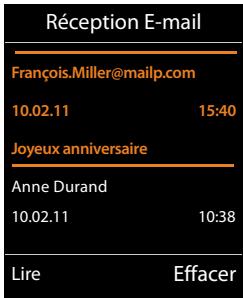
Remarque
La plupart des fournisseurs de services e-mails sont équipés d'une protection anti-spam.
Les e-mails considérés comme spams sont classés dans un dossier à part et ne s'affichent pas dans la liste de réception.
Certains fournisseurs permettent de configurer ce tri : ▶ désactiver la protection anti-spam ou autoriser l'affichage des spams dans la liste de réception.
D'autres fournisseurs envoient un message sur votre boîte aux lettres à la réception d'un nouveau spam. Ce message vous informe de la réception d'un e-mail suspect.
La date et l'expéditeur de cet e-mail sont toutefois réactualisés en permanence pour que ce message apparaisse toujours comme un nouveau message.
Messages à la connexion
Lorsque vous vous connectez au serveur de réception, les problèmes suivants peuvent se produire. Les messages s'affichent à l'écran pendant quelques secondes.
Serveur non accessible
La connexion au serveur de réception n'a pas pu être établie. Causes possibles :
- Saisie incorrecte du nom du serveur de réception (→ configurateur Web).
- Problèmes temporaires sur le serveur de réception (hors service ou non connecté à Internet).
Contrôler les réglages dans le configurateur Web.
Réessayer plus tard.
Actuellement impossible
Les ressources de votre téléphone nécessaires à la connexion sont occupées, par exemple :
- Le nombre maximal de connexions VoIP est déjà atteint.
- Un des combinés inscrits est actuellement connecté au serveur de réception.
Réessayer plus tard.
Echec de la connexion
Erreur lors de l'inscription sur le serveur de réception. Causes possibles :
- Saisie incorrecte du nom du serveur de réception, du nom d'utilisateur et/ou du mot de passe.
Contrôler les réglages (→ configurateur Web).
Réglages E-Mail incomplets
Le nom du serveur de réception, le nom utilisateur et/ou le mot de passe saisis sont incomplets.
Contrôler ou modifier les réglages (→ Configurateur Web).
Affichage de l'en-tête du message et du texte d'un e-mail
Condition : Vous avez ouvert la liste de réception (→ p. 73).
▶ Sélectionner une entrée e-mail. ▶ Lire.
L'objet d'un e-mail (120 caractères maximum) et les premiers caractères d'un message texte (560 caractères maximum) sont affichés.
Revenir à la liste de réception : ▶ Appuyer sur la touche « Raccrocher » ⏻.
Remarque
Si l'e-mail ne contient pas de texte normal, le message Impossible afficher e-mail s'affiche brièvement.
Exemple :
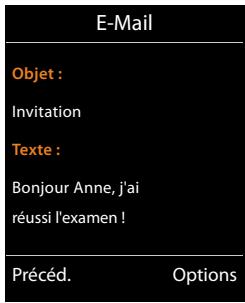
Consultation de l'adresse de l'expéditeur de l'e-mail
Condition : Vous avez ouvert la notification e-mail pour la lire (→ p. 75).
Options ▶ De ▶ OK
L'adresse e-mail de l'expéditeur s'affiche, sur plusieurs lignes le cas échéant (60 caractères maximum).
Revenir à la liste de réception : ▶ Précéd.
Suppression d'un e-mail
Condition : Vous avez ouvert la liste de réception (→ p. 73) ou vous lisez l'en-tête ou l'adresse de l'expéditeur d'un e-mail (→ p. 75) :
Options ▶ Effacer ▶ OK ▶ Répondre par Oui à la question de sécurité.
L'e-mail est supprimé sur le serveur de réception.
Exemple :
Centre Info – toujours en ligne avec votre téléphone
Déclaration de protection des données
Les services d'information offrent la possibilité de consulter certaines informations sur un téléphone Gigaset, des prévisions météo par exemple.
Les données prédéterminées correspondent à celles du service VoIP.
Lors de la première utilisation du service, un profil standard contenant les données de configuration de l'appareil est créé. Vous pouvez ensuite modifier et enregistrer les données de configuration spécifiques de l'appareil, par exemple la ville pour les prévisions météo ou bien la date d'anniversaire pour le biorythme. Vous pouvez effacer ces données de configuration à tout moment.
Les services d'information utilisent le protocole HTTP.
Pour plus d'informations sur les données enregistrées dans le cadre du service Gigaset.net, veuillez consulter le lien :
www.gigaset.net/privacy-policy
Il est possible de télécharger des contenus en ligne sur Internet avec votre téléphone, c'est-à-dire utiliser des services d'information spécialement destinés au téléphone. Il existe de plus en plus de services d'information disponibles. Une présélection de ceux-ci est déjà paramétrée par défaut.
Vous trouverez sur Internet des informations sur les services d'information de gigaset.net sous : www.gigaset.com/nextg/apps
Remarque
Vous pouvez lancer le Centre Info et afficher les services d'information sur n'importe quel combiné Gigaset C430H, E630H, C620H, S820H, SL910H ou SL930H.
Personnalisation des services d'information
Vous pouvez modifier le préréglage pour le Centre Info (profil standard) et ajouter de nouveaux services. Consultez la page du site Internet de Gigaset.net www.gigaset.net pour personnaliser vos services d'info.
▶ Ouvrez la page du configurateur WEB Paramètres ▶ Services-info (→ p. 134) sur l'ordinateur.
- Cliquer sur le lien gigaset.net/myaccount.
Vous êtes automatiquement inscrit avec l'identifiant utilisateur et le mot de passe attribués en usine à votre téléphone.
Ou :
▶ Entrer l'adresse suivante dans le champ d'adresse du navigateur Web utilisé sur votre PC/MAC :
www.gigaset.net
Indiquer sur la page Gigaset.net votre identifiant utilisateur Gigaset.net et votre mot de passe. Vous trouverez votre identifiant utilisateur et votre mot de passe sur la page du configurateur Web précité.
Dans les deux cas, votre page Web Gigaset.net s'affiche et vous permet de personnaliser les services d'information pour votre Centre Info (onglet « Centre Info ») ainsi que les services d'information pour l'écran de veille Services-info (onglet « Ecran de veille »).
Sur l'onglet « Centre Info » figure une icône pour chaque service d'information mis à disposition par Gigaset.net (par exemple météo, horoscope) ainsi qu'un symbole pour les applications spécifiques que vous souhaitez ajouter à votre Centre Info.
Activation/désactivation du service
Un service d'information s'affiche sur votre téléphone Gigaset lorsque l'icône correspondante est de couleur orange et lorsque l'option en haut à droite au niveau de l'icône est activée.
(Exemple):
1 Symbole d'un service d'information activé (orange). Le service d'information est affiché dans le Centre Info au niveau du téléphone Gigaset.
2 Symbole d'un service d'information désactivé (gris). Le service d'information n'est pas affiché sur votre téléphone.
3 Options d'activation ou de désactivation du service d'info.
- Cliquer sur l'option d'un symbole pour activer/désactiver le service d'information correspondant (☑ = activé).
Tous les services d'information activés sont proposés sur l'écran des combinés inscrits, lors de l'ouverture du Centre Info.
Personnalisation des services d'information
Pour certains services d'information, vous pouvez personnaliser les informations devant vous être proposées sur votre téléphone Gigaset.
- Cliquez sur l'icône correspondant à un service d'information (par exemple météo). Une page Web s'ouvre, dans laquelle vous pouvez configurer les RSS-Feeds.
Les pages Web des différents services d'info décrivent les réglages pouvant être réalisés.
Exemple « Informations météorologiques »
- Cliquer sur l'icône des informations météorologiques. Une page Web s'ouvre pour la configuration des informations météorologiques pour votre Centre Info.
La météo mondiale est paramétrée par défaut.
Il est également possible de régler jusqu'à neuf villes supplémentaires pour lesquelles vous pouvez demander des informations météorologiques.
Dans le champ éditable, entrer le nom de la ville pour laquelle les informations météorologiques doivent pouvoir être consultées.
▶ Cliquer sur l'icône en forme de loupe
Les villes commençant par le nom indiqué sont listées.
- Cliquez sur le symbole de la liste pour ouvrir la liste, et sélectionnez la ville souhaitée.
Centre Info – toujours en ligne avec votre téléphone
▶ Cliquer à droite sur le symbole de flèche ▶ pour ajouter cette localité au Centre Info.
La page Web liste toutes les villes pour lesquelles les informations météorologiques sont mises à disposition dans le Centre Info.
Pour supprimer une ville de la liste, cliquer sur le symbole de corbeille ⚙️ derrière le nom de la ville.
Pour enregistrer les réglages réalisés, cliquer en haut à droite dans la page Web sur le symbole de disquette.
Remarque
Il est également possible de configurer des informations météorologiques directement au niveau du combiné :
▶ Lancer le Centre Info : ▶ ▶ ★ Autres fonctions ▶ Centre Info.
▶ Sélectionner des informations météorologiques. ▶ OK ▶ Sélectionner l'entrée « Ajouter localité ». ▶ OK ▶ Indiquer un lieu. ▶ OK. Une liste contenant tous les lieux avec le nom indiqué s'affiche. ▶ Sélectionner une ville. ▶ OK ▶ Confirmer une nouvelle fois la sélection avec OK.
Ouverture du Centre Info, sélection des services d'information
Autres fonctions OK Centre Info
Le menu du Centre Info s'affiche, c'est-à-dire une liste des services d'info disponibles.
Vous pouvez naviguer entre les services d'info.
▶ Sélectionner le service d'information. ▶ OK.
Pour accéder à certains services d'information (services personnalisés), une inscription avec identifiant et mot de passe est nécessaire.
Messages lors du téléchargement des informations demandées
Les informations sont téléchargées depuis Internet. Patienter quelques secondes jusqu'à l'affichage des informations. Patientez SVP... est affiché à l'écran.
Si les informations d'un service d'information ne s'affichent pas, l'un des messages suivants apparaît :
Impossible à la page demandéed'accéder
Causes possibles :
- Dépassement du délai d'attente (Timeout) lors du téléchargement des informations ou
- Le serveur Internet des services d'information n'est pas disponible.
▶ Vérifier la connexion Internet et renouveler la requête ultérieurement.
Erreur codage sur page demandée
Le contenu du service d'information demandé est codé dans un format non pris en charge par le combiné.
Impossible d'afficher la page demandée
Erreur générale lors du téléchargement du service d'information.
Echec autorisation
Causes possibles :
- Vous n'avez pas correctement saisi vos données de connexion.
- Sélectionner à nouveau le service d'information et répéter la connexion. Vérifier la casse.
- vous n'êtes pas autorisé à accéder à ce service d'information.
Inscription à des services d'information personnalisés.
Si vous devez vous inscrire avec un nom d'utilisateur et un mot de passe pour accéder à un service d'info, entrez les données suivantes :
▶ Entrer le Authentication. ▶ Sauver ▶ Entrer le Mot de passe. ▶ Sauver
Si la connexion est validée, le service d'information demandé s'affiche.
Si la connexion échoue, un message correspondant s'affiche à l'écran, → Messages lors du téléchargement des informations demandées, p. 78.
Remarque
Lors de la saisie des données de connexion, veiller à vérifier la casse. Pour la saisie, → p. 31.
Utilisation du Centre Info
Selon le type de service d'information demandé, vous pouvez exécuter les actions suivantes :
♦ Navigation dans les pages d'un service d'information : ▶ Appuyer sur la touche de navigation.
♦ Revenir à la page précédente : ▶ Appuyer sur la touche écran gauche.
♦ Retour au menu du Centre Info : ▶ Appuyer sur la touche « Décrocher » 📋 brièvement.
Pour se déconnecter : ▶ Maintenir la touche « Décrocher » 📋 enfoncée. Le combiné revient en mode veille.
Saisir du texte : ▶ Sélectionner la ligne dans laquelle du texte doit être saisi. Le curseur clignote dans la zone de texte. ▶ Saisir le texte (→ p. 31). ▶ Appuyer sur la touche écran droite pour terminer la saisie et envoyer les données.
◆ Effectuer la sélection : ▶ Sélectionner la ligne dans laquelle une sélection est possible.
▶ Effectuer la sélection. ▶ Appuyer sur la touche écran gauche pour terminer la sélection et envoyer les données.
◆ Configurer une option : ▶ Sélectionner la ligne proposant les options. La ligne est sélectionnée.
▶ Activer/désactiver l'option (ou appuyer sur la touche écran gauche (par exemple OK)).
Appuyer sur la touche écran gauche, pour terminer la saisie et envoyer les données.
- Activer/désactiver l'option (ou appuyer sur la touche écran gauche (par exemple OK)).
- Appuyer sur la touche écran gauche, pour terminer la saisie et envoyer les données.
Lien hypertexte vers d'autres informations :
Un lien hypertexte vers d'autres informations est affiché par l'icône ▶.
Si une page ouverte contient plusieurs liens hypertextes, le premier lien hypertexte est souligné.
Le cas échéant, sélectionner un autre lien hypertexte. Appuyer sur la touche écran Liaison pour ouvrir la page correspondante.
Lien hypertexte vers un numéro de téléphone :
Un lien hypertexte vers un numéro de téléphone propose la fonction Appel sur la touche écran droite.
♦ Copier le numéro dans le répertoire local : ▶ Sélectionner le lien hypertexte. ▶ Appuyer sur la touche écran
♦ Composer un numéro de téléphone (Click-2-Call) : ▶ Appuyer sur la touche écran Appel. Le numéro est composé directement en fonction de l'opérateur ou s'affiche d'abord à l'écran. Le numéro doit d'abord être confirmé avec Oui avant d'être sélectionné.
Affichage des services d'information avec un numéro abrégé
Un numéro abrégé est attribué à chaque service d'information mis à disposition via le Gigaset.net et permet d'appeler ce service. Exemples :
| Services d'information | Numérotation abrégée |
| Actualités | 1#92 |
| Weather | 2#92 |
| My eBay | 3#92 |
| Encyclopaedia | 4#92 |
| Translator | 5#92 |
| Unit Converter | 6#92 |
| Services d'information | Numérotation abrégée |
| Horoscope | 7#92 |
| Biorhythm | 8#92 |
| My Friends | 9#92 |
| Gigatweet | 10#92 |
| My Applications (applications/services d'information définis par l'utilisateur) | 99#92 |
1 La liste des services d'information est un exemple. Chaque service d'information dépend de l'opérateur.
2 Les chiffres 11 à 98 sont réservés pour les applications/services d'information mis à disposition via le Gigaset.net.
▶ Entrer le numéro abrégé d'un service. ▶ Appuyer sur la touche « Décrocher » 📋.
La page du Centre Info avec ce service/cette application est chargée et s'affiche à l'écran.
Remarque
Si vous entrez le numéro abrégé d'un service d'information dans le répertoire local et enregistrez cette entrée de répertoire sur une touche numérotée de votre combiné (→ p. 53), il vous suffit d'appuyer longuement sur cette touche numérotée pour afficher la page correspondante du Centre Info à l'écran.
Afficher sur l'écran de veille les informations téléchargées sur Internet
Vous pouvez afficher l'un des services d'information du Centre Info (par exemple les prévisions météo, les actualités) lorsque le combiné est en veille.
Pour cela, vous devez activer l'écran de veille Services-info sur le combiné (→ p. 48) puis activer l'affichage des services d'info sur le configurateur Web (→ p. 134).
Les informations textuelles s'affichent à l'écran 10 s. environ après le retour du combiné en mode veille.
Sur l'écran de veille, la touche écran droite proposée dépend des informations sélectionnées.
- Appeler d'autres informations : ▶ Appuyer sur la touche écran droite.
◆ Retour au mode veille : ▶ Maintenir la touche « Raccrocher » 📞 enfoncée.
Informations sur la sélection de l'écran de veille
Les prévisions météo sont configurées pour l'écran de veille Services-info. Réglages pouvant être modifiés :
- Sur le PC/MAC via votre compte directement au niveau du serveur Gigaset.net (→ p. 76)
◆ Sur le combiné via le Centre Info
▶ ★ Autres fonctions ▶ OK ▶ Centre Info
Le menu du Centre Info s'affiche.
▶ Sélectionner Ecran de veille. ▶ OK ▶ Sélectionner le service d'information. ▶ Passer à la ligne suivante le cas échéant. ▶ Effectuer d'autres réglages pour le service d'information sélectionné. ▶ Sauver.
Messagerie externe
Certains opérateurs proposent un répondeur réseau (messagerie externe).
Chaque messagerie externe ne prend que les appels relevant de sa connexion (réseau fixe ou numéro d'appel VoIP correspondant). Pour pouvoir enregistrer tous les appels, vous devez configurer une messagerie externe pour le réseau fixe et pour chacune de vos connexions VoIP.
Vous devez avoir demandé une messagerie externe pour votre ligne fixe auprès de votre opérateur de réseau fixe. Vous pouvez enregistrer le numéro de la messagerie externe de la ligne fixe dans le téléphone.
Vous pouvez activer ou désactiver la messagerie externe des connexions VoIP depuis le combiné ou le configurateur Web. A cet effet, il vous suffit de vous munir du numéro de votre messagerie externe.
Activation/désactivation de la messagerie externe, saisie du numéro
Vous pouvez gérer sur votre combiné les messageries externes qui correspondent à l'une de ses connexions de réception.
Messagerie Vocale ▶ OK ▶ Répondeurs réseau ▶ OK
La liste des connexions (VoIP et ligne fixe) attribuées au combiné comme connexions de réception s'affiche. Rép.rés. xxx s'affiche, xxx étant le nom standard de la connexion (Rép.rés. IP1 à Rép. rés. : IP6, Rép. rés. : lig. fixe).
Si plusieurs connexions de réception sont attribuées au combiné :
▶ 📊 Sélectionner une connexion ▶ OK
Connexion VoIP
Statut ▶ Act. / Dés.
Répondeur rés.
Le numéro actuellement sauvegardé pour la messagerie externe s'affiche.
Saisir ou modifier le cas échéant le numéro de la messagerie externe.
Avec certains opérateurs VoIP, le numéro de la messagerie externe a été téléchargé en même temps que les données générales de l'opérateur sur votre base et s'affiche dans Répondeur rés..
Sauver
Ligne fixe/connexion
Saisir ou modifier le numéro de la messagerie externe.
Sauver
Vous ne pouvez pas activer ou désactiver la messagerie externe de la ligne fixe depuis votre combiné. Pour savoir comment activer ou désactiver la messagerie externe, consultez les informations fournies par votre opérateur.
Définition de la messagerie externe pour la numérotation rapide
L'accès rapide vous permet d'appeler directement une messagerie externe.
Affectation de la touche « 1 », modification de l'affectation
Le réglage de l'accès rapide est spécifique à chaque appareil. Vous pouvez attribuer à chaque combiné inscrit une autre messagerie externe sur la touche 1 .
Maintenir la touche 1∞ enfoncée.
Ou :
La liste des connexions VoIP et la connexion fixe attribuées au combiné comme connexions de réception s'affichent. Rép.rés. xxx s'affiche, xxx étant le nom standard de la connexion (Rép.rés. IP1 à Rép. rés.: IP6, Rép. rés.: lig. fixe).
▶ Sélectionner une entrée. ▶ Sélect. (○ = activé).
Si un numéro a déjà été enregistré pour cette messagerie externe, la numérotation rapide est activée.
Maintenir la touche « Raccrocher » enfoncée (en veille).
Si aucun numéro n'est enregistré pour la messagerie externe, vous êtes invité à saisir le numéro de la messagerie externe.
▶ Passer à la ligne Répondeur rés.. ▶ Saisir le numéro de la messagerie externe.
▶ Sauver ▶ ⏻ Maintenir la touche « Raccrocher » enfoncée (en veille).
La numérotation rapide est activée.
Remarque
Vous ne pouvez définir qu'un(e) messagerie externe pour l'accès rapide.
Il est également possible d'appeler directement les messageries externes des connexions de réception du combiné directement via la touche « Messages » (→ p. 84).
Appel du répondeur par le numérotation rapide
▶ 1∞ Maintenir la touche enfoncée.
Si vous avez paramétré une messagerie externe en accès rapide, vous êtes directement connecté à celle-ci.
Appuyer le cas échéant sur la touche « Mains-Libres ».
Vous entendez l'annonce de la messagerie externe.
▶ Sélectionner un répondeur. ▶ OK
Affichage des nouveaux messages lorsque le combiné est en mode veille
Si un nouveau message a été laissé sur la messagerie externe attribuée au combiné via sa connexion de réception ou sur le répondeur local, l'icône 🔒○ et le nombre de nouveaux messages s'affichent en mode veille. La touche « Messages » clignote.
Appel de la messagerie externe avec la touche « Messages »
La touche « Messages » 📋 vous permet d'accéder à la liste des toutes les messageries externes qui remplissent les conditions suivantes :
Les connexions correspondantes sont attribuées au combiné comme connexions de réception ;
- Le numéro de la messagerie externe est enregistré sur le téléphone.
Vous pouvez appeler la messagerie externe directement à partir de cette liste pour écouter vos messages.
Appuyer sur la touche « Messages ».
Les informations suivantes sont affichées (exemple) :
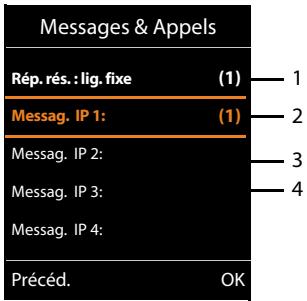
1 Rép. rés.: lig. fixe est la messagerie externe de la ligne fixe.
2 Si la messagerie externe contient de nouveaux messages, l'entrée dans la liste est marquée en gras. Le nombre de nouveaux messages apparaît entre parenthèses après l'entrée.
3 Messag. IP 1:, Messag. IP 2: etc., sont les messageries externes des connexions VoIP. « IP1 », « IP2 », etc. sont les noms par défaut des connexions VoIP correspondantes. Les noms par défaut s'affichent toujours, quel que soit le nom que vous avez défini pour la ligne lors de la configuration.
4 S'il n'y a aucun nouveau message, aucun chiffre n'apparaît après l'entrée de la messagerie externe. Le nombre de messages enregistrés sur la messagerie externe ne s'affiche pas.
Rép. rés.: lig. fixe / Messag. IP 1: / ... / Messag. IP 6:
▶ Sélection d'une entrée dans la messagerie externe ▶ OK
Vous êtes directement connecté à la messagerie externe et vous entendez son annonce.
Vous pouvez en général contrôler l'écoute des messages à partir du clavier de votre combiné (codes chiffrés). Ecouter l'annonce.
Remarques
- Le numéro de la messagerie externe se compose automatiquement sur la connexion correspondante. Le préfixe local automatique que vous avez défini sur votre téléphone n'est pas composé.
- Vous pouvez en général contrôler l'écoute de la messagerie externe à partir du clavier de votre téléphone (codes chiffrés). Pour les connexions VoIP, vous devez définir la façon dont les codes chiffrés des signaux DTMF doivent être convertis et envoyés (→ p. 132). Informez-vous auprès de votre opérateur VoIP pour connaître le type de transmission DTMF qu'il prend en charge.
Vous pouvez inscrire jusqu'à six combinés et six répéteurs Gigaset sur la base.
Un numéro interne (1 – 6) et un nom interne (INT 1 – INT 6) sont attribués à chaque appareil inscrit. Vous pouvez modifier les noms et l'attribution des numéros.
Si tous les numéros internes ont déjà été attribués à votre base, vous devez désinscrire un combiné qui n'est plus nécessaire pour en réinscrire un nouveau.
Pour que vous puissiez utiliser des répertoires en ligne sur votre nouveau combiné également, la base copie les entrées des répertoires en ligne suivants dans le répertoire local lors de l'inscription/l'appairage d'un combiné Gigaset.
Condition : Le combiné peut envoyer et recevoir des entrées du répertoire (voir le mode d'emploi du combiné).
- Le répertoire en ligne actuellement défini (→ p. 135) dont le nom est spécifique à l'opérateur.
L'annuaire professionnel actuellement défini (→ p. 135) dont le nom est spécifique à l'opérateur.
♦ Le répertoire privé actuellement défini nommé Prv.NetDir.
♦ Le répertoire Gigaset.net nommé Gigaset.net.
Si l'inscription réussit, le message Transf. données x entrées reçues s'affiche donc brièvement.
Inscriptions/appairages des combinés
Un combiné Gigaset C530H peut être inscrit au maximum sur quatre bases.
Inscription manuelle de Gigaset C530H sur Gigaset C530 IP
Sur le combiné :
- Le combiné n'est inscrit sur aucune base : ▶ Appuyer sur la touche écran Inscript..
♦ Le combiné est déjà inscrit sur une base : ▶ ➕ ➕ ➕ Enregistrement ▶ OK ▶ ➕ Inscrire combiné ▶ OK - Le combiné est déjà inscrit sur quatre bases : ▶ Sélectionner une base ▶ OK
▶ Entrer le cas échéant le PIN système de la base. ▶ OK
Une base en mode « Inscription » est recherchée
Sur la base :
Dans un délai de 60 secondes, maintenir enfoncée la touche « Inscription/Paging » de la base ((→ p. 3)) pendant environ 3 secondes.
Une fois l'inscription effectuée, le combiné passe en mode veille. Le numéro interne du combiné s'affiche à l'écran, par exemple INT 1. Si ce n'est pas le cas, répéter l'opération.
Remarque
Une fois inscrit, un combiné se voit attribuer toutes les connexions de la base comme connexions de réception.
La connexion fixe est attribuée au combiné comme connexion d'émission.
Vous pouvez modifier cette attribution, → p. 58.
Inscription d'autres combinés
Vous pouvez inscrire d'autres combinés Gigaset et d'autres combinés compatibles GAP comme suit :
Sur le combiné : ▶ Procéder à l'inscription conformément au mode d'emploi correspondant.
Sur la base : ▶ Appuyer (→ p. 3) longuement (env. 3 sec.) sur la touche « Inscription/Paging » de la base.
Suppression de combinés
Vous pouvez retirer/désappairer un combiné inscrit à partir de n'importe quel autre combiné Gigaset C530H inscrit.
Enregistrement ▶ OK ▶ Retirer combiné ▶ OK ▶ Sélectionner le combiné à retirer. ▶ OK (Le combiné que vous êtes en train d'utiliser est indiqué par ◀.)
Si le code PIN système est différent de 0000 : ▶ Entrer le code PIN système courant. ▶ OK ▶ Oui
Recherche d'un combiné, identification de l'adresse IP du téléphone (« Paging »)
Si vous avez égaré votre combiné, vous pouvez le rechercher à l'aide de la base.
Appuyer brièvement sur la touche « Inscription/Paging » (→ p. 3).
Tous les combinés sonnent simultanément (« Paging »), même si les sonneries sont désactivées.
L'adresse IP actuelle (locale) de la base s'affiche sur l'écran des combinés
Arrêt de la recherche
Appuyer brièvement sur la touche « Inscription/Paging » de la base (→ p. 3).
Ou : ▶ Appuyer sur la touche « Décrocher » 📋 du combiné.
Ou : ▶ Appuyer sur la touche écran Silence du combiné.
Ou : ▶ N'appuyer sur aucune touche de la base ni du combiné. L'appel « Paging » s'arrête automatiquement au bout d'env. 30 s.
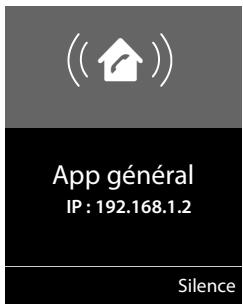
Remarques
- Un appel externe entrant n'interrompt pas la fonction « Paging ».
Si deux connexions internes sont déjà occupées entre les combinés, le « Paging » ne fonctionne pas.
Un appel « Paging » sonne également sur les combinés dont la sonnerie est désactivée en permanence (→ p. 52).
Changement de base
Si votre combiné est inscrit sur plusieurs bases, vous pouvez l'associer à une base donnée ou à celle offrant la meilleure qualité de réception (Meilleure base).
Enregistrement ▶ OK ▶ Sélect. Base ▶ OK ▶ Sélectionner l'une des bases inscrites ou Meilleure base. ▶ Sélect.
Appel interne
Les communications internes avec d'autres combinés inscrits sur la même base sont gratuites.
Appeler un combiné donné
Activer l'appel interne. ▶ Entrer le numéro du combiné.
Ou :
Activer l'appel interne. ▶ Sélectionner le combiné. ▶ Appuyer sur la touche « Décrocher »
Vous entendez la tonalité « occupé » si :
- deux connexions internes sont déjà occupées,
- le combiné appelé n'est pas disponible (désactivé, hors de portée),
- la communication interne n'est pas prise dans un délai de 3 minutes.
Appel de tous les combinés (« Appel collectif »)
Activer l'appel interne : ▶ Appuyer brièvement sur la touche. ▶ Appuyer brièvement sur la touche « Etoile »
Ou : ▶ Appuyer brièvement sur la touche. ▶ Appel génér. ▶ Appuyer sur la touche « Décrocher » ↗.
Ou : ▶ Maintenir la touche enfoncée.
Tous les combinés sont appelés.
Terminer la communication
Appuyer sur la touche « Raccrocher » 📞.
Transfert d'un appel vers un autre combiné
Vous pouvez transférer une communication externe à un autre combiné (transfert d'appel).
▶ Ouvrir la liste des combinés. Le correspondant externe entend la mélodie d'attente, si elle est activée (→ p. 56). ▶ Sélectionner un combiné ou Appel génér. ▶ OK
Lorsque l'abonné interne répond : ▶ Annoncer éventuellement la communication externe.
▶
Ou avant que l'abonné interne ne décroche : ▶
La communication externe est transférée vers l'autre combiné.
- Si le correspondant interne ne répond pas ou est occupé : ▶ Fin
Vous revenez au correspondant externe. Dans ce cas, si le correspondant interne ne répond pas ou si sa ligne est occupée, l'appel vous est automatiquement renvoyé.
Plusieurs combinés
Double appel/conférence interne
Vous êtes en communication avec un correspondant externe et vous pouvez simultanément appeler un correspondant interne afin de réaliser un double appel ou établir une conférence avec les trois correspondants.
Ouvrir la liste des combinés. Le correspondant externe entend la mélodie d'attente, si elle est activée (→ p. 56). ▶ Sélectionner le combiné. ▶ OK. Vous êtes mis en communication avec le correspondant interne.
◆ Retour à la communication externe : ▶ Options ▶ Fin comm. active ▶ OK
Vous êtes de nouveau mis en communication avec le correspondant externe.
♦ Activer la conférence : ▶ Conférence
Les trois participants sont mis en communication.
Si l'abonné interne ne répond pas : ▶ Fin. Vous revenez au correspondant en attente.
Fin de la conférence
Appuyer sur la touche « Raccrocher » 📞.
Si un correspondant interne appuie sur la touche « Raccrocher » Ⓤ, la connexion entre l'autre combiné et le correspondant externe est maintenue.
Signal d'appel externe pendant une communication interne
En cas de réception d'un appel externe pendant une communication interne, un signal d'appel (bip court) retentit. Le service Présentation du numéro affiche à l'écran le numéro ou le nom de l'appelant.
Refus d'un appel externe
Appuyer sur la touche écran Refuser.
Le signal d'appel est désactivé. Vous restez en communication avec l'abonné interne.
Lors d'appels vers une connexion VoIP : L'appelant externe entend la tonalité « occupé ».
En cas d'appel sur la connexion fixe : L'appel est signalé sur les combinés inscrits.
Prise d'un appel externe / mise en attente d'un abonné interne
Appuyer sur la touche écran Accept..
Vous êtes mis en relation avec le correspondant externe. La communication interne est maintenue.
♦ Alterner entre deux correspondants (va-et-vient) : ▶
◆ Parler avec les deux abonnés en même temps : ▶ Confér.
Revenir au va-et-vient : ▶ Fin conf.
Interruption d'une communication interne
Appuyer sur la touche « Raccrocher » 📞.
L'appel externe est signalé comme appel entrant. Vous pouvez accepter l'appel (→ p. 35).
Signal d'appel interne pendant une communication interne/externe
Si un abonné interne essaie de vous appeler pendant une communication interne ou externe, cet appel s'affiche à l'écran (signal d'appel interne). Vous ne pouvez ni l'accepter ni le refuser.
♦ Terminer l'affichage : ▶ Appuyer sur une touche au choix.
♦ Prise d'un appel interne : ▶ Terminer la communication en cours.
L'appel interne est signalé comme d'habitude. Vous pouvez l'accepter.
Modification du nom d'un abonné interne
Lors de l'inscription, la base attribue au combiné un numéro interne libre (numéros possibles : 1–6). Le numéro interne s'affiche à l'écran sous forme du nom du combiné, par exemple INT 2. Vous pouvez modifier ces noms. Le nom ne peut pas comporter plus de 10 caractères. Le nom modifié s'affiche dans la liste de chaque combiné.
Ouvrir la liste des combinés. Le combiné que vous êtes en train d'utiliser est signalé par la marque ◀.
▶ Sélectionner le combiné. ▶ Options ▶ Renommer ▶ OK ▶ Saisir un nom.
▶ Sauver
Modification du numéro interne d'un abonné interne
Lors de l'inscription, le plus petit numéro interne libre 1-6 est automatiquement attribué au combiné. Si tous les numéros ont déjà été attribués, le dernier combiné inscrit est désinscrit, s'il est en mode veille. Vous pouvez modifier les numéros internes de tous les combinés inscrits (1 – 6).
Ouvrir la liste des combinés. Le combiné que vous êtes en train d'utiliser est signalé par la marque ◀. ▶ Options
▶ Modifier N° ▶ OK ▶ Sélectionner le combiné le cas échéant. ▶ OK
▶ Sélectionner ou saisir le numéro interne.
▶ Changer de combiné le cas échéant. ▶ Sélectionner le numéro etc.
▶ Sauver
Si un numéro interne a été attribué 2 fois, une tonalité d'erreur retentit.
Répéter la procédure avec un numéro libre.
Types de listes disponibles :
♦ Répertoire (local)
♦ Répertoire public et annuaire professionnel en ligne (→ p. 93)
♦ Répertoire en ligne personnel (→ p. 95)
♦ Répertoire Gigaset.net (→ p. 97)
♦ Répertoire réseau
Répertoire local du combiné
Vous pouvez enregistrer 200 entrées au total dans le répertoire.
Le répertoire que vous créez est propre à chaque combiné. Vous pouvez toutefois envoyer les entrées vers d'autres combinés (→ p. 92).
Remarque
Avec l'application Gigaset Contacts Push, transférez facilement vos contacts Smartphone vers votre combiné Gigaset.
L'application peut être téléchargée gratuitement via Google play™ ou via L'App Store.
Entrées du répertoire
Une entrée de répertoire vous permet d'enregistrer :
Nom et prénom,
♦ Jusqu'à trois numéros d'appel,
- Une date d'anniversaire avec notification,
Une sonnerie VIP avec l'icône VIP.
Longueur des entrées
3 numéros : max. 32 chiffres chacun Nom, prénom : max. 16 caractères chacun
Remarque
Pour accéder rapidement aux numéros (numéro abrégé), vous pouvez attribuer des touches numériques/d'affichage aux numéros du répertoire (→ p. 53).
Ouverture du répertoire
En mode veille, appuyer sur la touche ou, en fonction de la situation, la touche écran.
Création d'une nouvelle entrée
▶ Ouvrir le répertoire. ▶
Basculer entre les champs de saisie avec Ⓞ et saisir les composants de l'entrée correspondants (noms, numéros, anniversaire, sonnerie VIP).
Le cas échéant, faire défiler la liste vers le bas pour afficher d'autres composants.
Sauver
Pour créer une entrée, saisir au moins un numéro d'appel. Si vous avez affecté une Mélodie (VIP), l'entrée est signalée dans le répertoire par l'icône VIP.
Afficher/modifier une entrée
▶ Ouvrir le répertoire. ▶ Sélectionner l'entrée souhaitée.
▶ Afficher ▶ Modifier
Ou :
▶ Ouvrir le répertoire. ▶ Sélectionner l'entrée souhaitée. ▶ Options
▶ Modifier entrée ▶ OK
Effacer l'entrée
▶ Ouvrir le répertoire. ▶ Sélectionner l'entrée souhaitée. ▶ Options
▶ Effacer entrée ▶ OK
Supprimer toutes les entrées du répertoire :
▶ Ouvrir le répertoire. ▶ Options ▶ Effacer liste ▶ OK
Paramétrage du classement des entrées du répertoire
Vous pouvez définir si les entrées doivent être classées en fonction du nom ou du prénom.
▶ Ouvrir le répertoire. ▶ Options ▶ Trier par nom / Trier par prénom
Si aucun nom n'a été saisi, le numéro standard est affiché dans le champ Nom. Ces entrées sont placées au début de la liste, quel que soit le type de tri.
L'ordre de tri est le suivant :
Espace | Chiffres (0-9) | Lettres (alphabétiques) | Autres caractères.
Affichage du nombre d'entrées disponibles dans le répertoire
▶ Ouvrir le répertoire. ▶ Options ▶ 📋 Mémoire dispo. ▶ OK
Recherche d'une entrée du répertoire, navigation dans le répertoire
▶ Ouvrir le répertoire. ▶ Naviguer vers le nom recherché.
Naviguer rapidement dans le répertoire : appuyer longuement sur la touche.
Ou :
▶ Ouvrir le répertoire. ▶ Saisir les premières lettres (max. 8) à l'aide du clavier. Le premier nom commençant par cette lettre s'affiche. ▶ Naviguer jusqu'à l'entrée souhaitée le cas échéant.
Exemple
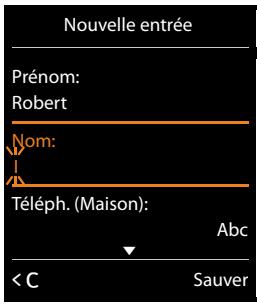
Transfert du répertoire/d'une entrée vers un autre combiné
Conditions :
♦ Le combiné du destinataire et celui de l'émetteur sont enregistrés sur la même base.
L'autre combiné et la base peuvent recevoir et envoyer des entrées de répertoire.
Vous pouvez transférer la totalité du répertoire, une entrée spécifique ou plusieurs entrées spécifiques.
Remarques
- Un appel externe interrompt le transfert.
Les images appelant et les sonneries ne sont pas transférées. Seule la date d'anniversaire est transférée.
Lorsque vous transférez une entrée entre deux combinés vCard :
S'il n'existe encore aucune entrée portant ce nom sur le combiné destinataire, une nouvelle entrée est créée.
S'il existe déjà une entrée portant ce nom, cette entrée est étendue avec l'ajout des nouveaux numéros. Si l'entrée comprend plus de numéros que ne le permet le destinataire, une autre entrée du même nom est générée.
Si le combiné destinataire n'est pas un combiné vCard : une entrée spécifique est créée et envoyée pour chaque numéro. - Votre combiné reçoit des entrées d'un combiné non muni d'une vCard : Les entrées comportant des numéros déjà enregistrés sont effacées, sinon une nouvelle entrée est créée.
Transfert d'entrées spécifiques
▶ Ouvrir le répertoire. ▶ Sélectionner l'entrée souhaitée. ▶ Options ▶ Copier entrée ▶ OK ▶ vers combiné INT ▶ OK ▶ Sélectionner le combiné du destinataire. ▶ OK
Avec vCard via SMS vous pouvez envoyer des entrées de répertoire par SMS au format vCard.
Avec ->Répert. réseau, vous pouvez envoyer des entrées de répertoire vers un répertoire réseau.
Après le transfert :
Appuyer sur Oui pour envoyer une autre entrée. Sinon, appuyer sur Non.
Transfert de l'intégralité du répertoire
▶ Ouvrir le répertoire. ▶ Sélectionner l'entrée souhaitée. ▶ Options ▶ Copier liste ▶ OK ▶ vers combiné INT ▶ OK ▶ Sélectionner le combiné du destinataire. ▶ OK
Copier le numéro affiché dans le répertoire
Vous pouvez copier des numéros dans le répertoire :
♦ Depuis une liste, par exemple la liste des appels, la liste de réception des SMS ou la liste des numéros bis
◆ Depuis le texte d'un SMS
♦ Depuis un répertoire public en ligne ou un annuaire professionnel
♦ Depuis un répertoire en ligne privé
Lors de la composition d'un numéro
Le numéro est affiché ou marqué.
Appuyer sur la touche écran ou Options ▶ Copier vers répert.. ▶ OK
Créer une nouvelle entrée : ▶
▶ Compléter l'entrée. ▶ OK
Modifier une entrée : ▶ Sélectionner une entrée. ▶ OK ▶ Sélectionner le type de numéro. ▶ OK
Le numéro est entré ou le numéro existant est remplacé.
▶ Répondre à la question Oui/Non.
Sauver
Copier le numéro depuis le répertoire
Dans certaines situations, vous pouvez reprendre un numéro depuis le répertoire, par exemple lors de l'envoi d'un SMS ou lors de la composition d'un numéro (y compris après la saisie d'un préfixe).
En fonction du contexte, ouvrir le répertoire avec 📋 ou 📋. ▶ Sélectionner une entrée du répertoire. ▶ OK
Si plusieurs numéros sont enregistrés : ▶ Sélectionner le numéro. ▶ OK
Répertoires en ligne
Selon votre opérateur, vous pouvez consulter des répertoires publics en ligne (répertoire et annuaire professionnel en ligne, par exemple les Pages jaunes).
Pour définir le répertoire en ligne que vous souhaitez consulter sur Internet, utiliser le configurateur Web.
Exclusion de responsabilité
Gigaset Communications GmbH fournit ce service sans garantie ni responsabilité quant à sa disponibilité. Ce service peut être souscrit à tout moment.
Ouverture d'un répertoire/annuaire professionnel en ligne

Appuyer longuement sur la touche.
La liste des répertoires en ligne s'affiche avec le nom spécifique à l'opérateur.
▶ Sélectionner dans la liste le répertoire en ligne ou l'annuaire professionnel. ▶ OK
La connexion au répertoire ou à l'annuaire professionnel en ligne s'établit. Si un seul répertoire en ligne est disponible, la connexion avec celui-ci est établie immédiatement.
Remarque
Vous pouvez également procéder comme suit pour établir une connexion au répertoire en ligne :
En mode veille, composer le numéro 1#91 et appuyer sur la touche « Décrocher » 📋.
Pour établir une connexion à l'annuaire professionnel, composer le 2#91.
Pour établir une connexion au répertoire Gigaset.net, composer le 1188#9.
Les appels passés vers le répertoire en ligne sont toujours gratuits.
Recherche d'une entrée
▶ Saisie des critères de recherche :
Nom : (Répertoire en ligne) ou Catégorie/Nom: (Annuaire professionnel)
▶ Saisir tout ou une partie d'un nom ou d'un secteur d'activités (30 caractères max.).
Ville : saisir le nom de la ville de résidence du correspondant recherché (max. 30 caractères). Si vous avez déjà effectué des recherches, les derniers noms de ville saisis s'affichent (max. 5).
▶ Entrer un nouveau nom ou sélectionner l'un des noms de ville affichés avec 📋. ▶ OK
Numéro : ▶ Saisir le numéro (max. 30 caractères).
Rech. /
Vous devez fournir des informations dans Nom ou Catégorie/Nom et dans Ville ou dans Numéro. Vous ne pouvez effectuer de recherche sur un numéro que si cette fonctionnalité est prise en charge par le répertoire en ligne choisi. Pour en savoir plus sur la saisie de texte → p. 31.
Si plusieurs villes correspondent au nom saisi, elles sont répertoriées dans une liste :
▶ Sélectionner une ville. ▶ OK. Si le nom de la ville dépasse une ligne, il est abrégé.
Afficher le nom complet : ▶ Afficher
Si les résultats de recherche sur la ville ne sont pas concluants : ▶ Modifier ▶ Modifier les critères de recherche.
▶ Rech.
Si aucun abonné ne correspond aux critères de recherche, un message correspondant s'affiche. Vous avez le choix entre les possibilités suivantes :
◆ Lancer une nouvelle recherche : ▶ Nouveau
♦ Modifier les critères de recherche : ▶ Modifier
Si la liste des résultats est trop importante, aucun résultat ne s'affiche. Un message correspondant s'affiche.
♦ Lancer la recherche détaillée (→ p. 95): ▶ Détails
Ou
♦ Selon l'opérateur : si le nombre de résultats est visible à l'écran, vous pouvez en afficher la liste. ▶ Afficher
Résultat de la recherche (liste des résultats)
Les résultats de la recherche s'affichent sous forme de liste. Exemple :
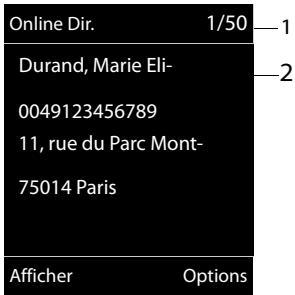
Parcourir la liste : ▶
- 1/50 : numéro en cours/nombre de résultats (si ce nombre est > 99, seul le numéro en cours est affiché).
- Quatre lignes contenant le nom, le secteur d'activité, le numéro de téléphone et l'adresse du correspondant (abrégés si besoin). Si aucun numéro de téléphone fixe n'est disponible, le numéro de téléphone mobile (selon le cas) s'affiche.
◆ Afficher l'entrée complète : ▶ Afficher.
Toutes les informations de l'entrée (nom, secteur d'activité, le cas échéant, adresse, numéro de téléphone) sont affichées en entier. Vous pouvez parcourir les informations de l'entrée à l'aide de 📄.
♦ Affiner les critères de recherche et limiter le nombre de résultats : ▶ Options ▶ Préciser recherche (→ p. 95).
◆ Lancer une nouvelle recherche : ▶ Options ▶ Nouvelle recherche
◆ Copier le numéro dans le répertoire local : ▶ Options ▶ Copier vers répert.
Si l'entrée est assortie de plusieurs numéros, ceux-ci sont affichés dans une liste.
Une nouvelle entrée est créée pour le numéro sélectionné. Le nom de famille est copié dans le champ Nom du répertoire local (→ p. 91).
Récupérer l'entrée sélectionnée dans le répertoire privé en ligne : ▶ Options ▶ N° vers rép.rés.priv
Le répertoire privé et le répertoire en ligne doivent être mis à disposition par le même fournisseur.
En fonction du fournisseur, il est possible d'ajouter un surnom à l'entrée dans le répertoire privé.
Appel d'un correspondant
▶ Sélectionner une entrée. ▶ Appuyer sur la touche « Décrocher » 📞.
Si l'entrée ne contient qu'un numéro, il est composé.
Si l'entrée contient plusieurs numéros, ils sont affichés dans une liste.
▶ Sélectionner le numéro. ▶ Numérot.
Lancement d'une recherche détaillée
Grâce à la recherche détaillée, vous pouvez limiter le nombre de résultats d'une recherche précédente en lui ajoutant des critères (prénom et/ou rue).
Les critères de la recherche précédente sont repris dans les champs correspondants.
▶ Modifier ou compléter les critères de recherche, par exemple nom ou rue. ▶ Rech.
Utilisation du répertoire privé en ligne
Certains opérateurs permettent de créer et gérer un répertoire personnalisé accessible sur Internet. Les entrées d'un répertoire en ligne sont accessibles depuis n'importe quel téléphone ou PC/MAC, par exemple depuis votre téléphone VoIP au bureau ou depuis votre ordinateur personnel à l'hôtel.
Conditions :
- Créer un répertoire personnalisé en ligne à l'aide du navigateur Web du PC/MAC.
- Le cas échéant, créer et gérer des entrées dans le répertoire en ligne à l'aide du navigateur Web du PC/MAC.
Activer le répertoire en ligne sur votre téléphone avec le configurateur Web. Il est notamment nécessaire d'enregistrer sur le téléphone le nom d'utilisateur et le mot de passe permettant d'accéder au répertoire privé en ligne.
Il est possible d'utiliser le répertoire sur tout combiné inscrit.
Ouverture du répertoire en ligne
Maintenir la touche enfoncée.
La liste des répertoires (en ligne) s'ouvre. Pour le répertoire privé en ligne, le nom spécifique au fournisseur s'affiche.
▶ Sélectionner le répertoire privé en ligne dans la liste. ▶ OK
Votre répertoire en ligne privé s'ouvre.
Remarque
Si le répertoire privé en ligne est le seul répertoire en ligne disponible :
Appuyer brièvement sur la touche. Le répertoire privé en ligne est ouvert.
Maintenir la touche enfoncée. Le répertoire local du combiné est ouvert.
Les entrées du répertoire en ligne sont classées par ordre alphabétique, en fonction du premier champ non vide de l'entrée. Il s'agit en général du nom ou du surnom.
Sélection, consultation et gestion d'une entrée du répertoire en ligne
▶ Naviguer jusqu'à l'entrée souhaitée.
Ou :
▶ Entrer la première lettre du nom. ▶ Faire défiler jusqu'à l'entrée le cas échéant.
▶ Afficher.
La vue détaillée de l'entrée complète s'affiche. La touche de navigation permet de consulter l'entrée.
Si disponibles, les données suivantes sont affichées (leur ordre dépend de l'opérateur) :
surnom, nom, prénom, numéro de téléphone, numéro de portable, numéro VoIP, rue, numéro de domicile, code postal, ville, nom de la société, secteur, anniversaire e-mail.
Utilisation des autres fonctions
▶ Options ▶ Sélectionner l'option :
Modif. pseudo : Modifier ou supprimer le surnom d'une entrée. ▶ Sauver
Copier vers répert. : Copier le numéro dans le répertoire local (→ p. 91).
Remarque
Vous pouvez copier des numéros depuis un répertoire public dans votre répertoire privé en ligne (→ p. 95).
Appel d'une entrée du répertoire en ligne
▶ Sélectionner une entrée (le cas échéant, ouvrir l'affichage détaillé). ▶ Appuyer sur la touche « Décrocher » 📋.
Si l'entrée contient un seul numéro d'appel, ce dernier est composé.
Si l'entrée contient plusieurs numéros d'appel (par exemple un numéro de portable et un numéro de téléphone fixe), il est possible de sélectionner l'un d'entre eux.
▶ Sélectionner le numéro à composer. ▶ OK
Le numéro sélectionné est composé.
Transfert du répertoire local dans le répertoire privé en ligne
Vous pouvez enregistrer les entrées du répertoire local au format vCard dans un fichier vcf à l'aide du configurateur Web (→ configurateur Web p. 135).
Certains fournisseurs prennent en charge sur leurs pages Internet des fonctions qui permettent de copier ces fichiers dans le répertoire en ligne.
Utilisation du répertoire Gigaset.net
Appuyer de manière prolongée sur la touche. La liste des répertoires en ligne s'ouvre.
▶ Gigaset.net ▶ OK
Le répertoire Gigaset.net s'ouvre.
Remarques
Les appels passés vers le répertoire Gigaset.net sont toujours gratuits.
Il est également possible d'ouvrir le répertoire Gigaset.net en composant le 1188#9 (numéro du répertoire Gigaset.net), puis en appuyant sur la touche « Décrocher » 📂.
Si votre téléphone ne parvient pas à se connecter au répertoire du Gigaset.net, un message correspondant s'affiche et le combiné se met en mode veille.
Première ouverture du répertoire Gigaset.net
Lors de la première ouverture du répertoire Gigaset.net, vous êtes invité à entrer un pseudonyme pour votre connexion. Vous êtes enregistré dans le répertoire Gigaset.net sous ce nom.
Maintenir la touche de navigation ▼ enfoncée.
▶ Sélectionner Gigaset.net.
Appuyer sur la touche écran OK.
Appuyer sur la touche écran Options
▶ Sélectionner Données privées.
Appuyer sur la touche écran OK.
Appuyer sur la touche écran Modifier.
▶ Entrer le nom sous lequel vous souhaitez vous enregistrer dans le répertoire Gigaset.net (max. 25 caractères).
Appuyer sur la touche écran Sauver.
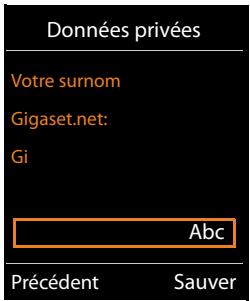
Déclaration de protection des données
Le pseudonyme que vous entrez ici est enregistré sur un serveur central Gigaset.
Le pseudonyme est affiché dans le répertoire Gigaset.net et vous pouvez être appelé sous ce nom par d'autres utilisateurs du service Gigaset.net.
En entrant vos données, vous déclarez accepter l'enregistrement. Si vous ne le souhaitez pas, vous pouvez annuler la procédure ici.
Annulation de l'opération :
Ne pas entrer de nom et appuyer sur la touche écran Sauver. Vous pouvez utiliser le répertoire pour rechercher et appeler d'autres utilisateurs de Gigaset.net.
Aucun pseudonyme n'est cependant entré pour vous (votre téléphone).
Ou :
Maintenir enfoncée la touche « Raccrocher » pour quitter le répertoire Gigaset.net (sans recherche).
Pour plus d'informations sur les données enregistrées dans le cadre du service Gigaset.net, veuillez consulter le lien :
www.gigaset.net/privacy-policy
S'il existe déjà une entrée avec ce nom, le message Veuillez changer. Surnom déjà utilisé ! apparaît. Vous êtes de nouveau invité à saisir un nom.
Recherche de correspondants dans le répertoire Gigaset.net
Une fois la connexion au répertoire Gigaset.net établie, vous êtes invité à saisir un nom à rechercher.
Gigaset.net name: ▶ Saisir tout ou partie d'un nom (25 caractères max.). ▶ Rech.
Si l'entrée recherchée a été trouvée, une liste des résultats indique tous les noms qui commencent par les caractères saisis.
Parcourir la liste des résultats à l'aide de 📄.
Si aucune entrée correspondante n'a été trouvée, un message le signale. Vous avez le choix entre les possibilités suivantes :
◆ Lancer une nouvelle recherche : ▶ Nouveau.
♦ Modifier les critères de recherche : ▶ Modifier
Le nom que vous avez entré auparavant pour la recherche est repris comme critère de recherche. Il peut être complété ou modifié.
Si le nombre d'entrées correspondantes dans le répertoire Gigaset.net est trop important, le message Trop d'entrées trouvées s'affiche à la place de la liste des résultats.
◆ Démarrer une recherche détaillée : ▶ Détails
Le nom entré précédemment s'affiche et peut être modifié/complété.
Exemple :
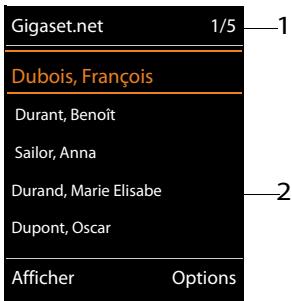
-
1/5 : Numéro en cours/ nombre de résultats
-
Nom d'une entrée, en abrégé le cas échéant
-
1/5 : Numéro en cours/ nombre de résultats
- Nom d'une entrée, en abrégé le cas échéant
Appel d'un correspondant
▶ Sélectionner le correspondant dans la liste. ▶ Appuyer sur la touche « Décrocher » 📋.
Affichage du numéro du correspondant
▶ Sélectionner le correspondant dans la liste. ▶ Afficher
Affichage du numéro Gigaset.net et du nom du correspondant, sur plusieurs lignes le cas échéant.
▶ Afficher le nom et le numéro du correspondant suivant/précédent dans la liste des résultats.
Remarques
Les connexions au Gigaset.net sont toujours établies via Internet, indépendamment de la connexion d'émission paramétrée ou sélectionnée sur votre combiné.
- Vous pouvez ouvrir le répertoire Gigaset.net et établir une connexion même si vous n'êtes pas enregistré dans le répertoire Gigaset.net.
Utilisation des autres fonctions
Condition : La liste des résultats s'affiche.
▶ 📄 Sélectionner l'entrée ▶ Options ▶ 📄 Sélectionner l'option :
Copier vers répert. : Copier le numéro dans le répertoire du combiné. Le numéro et le nom (abrégés si besoin, 16 caractères max.) sont copiés dans le répertoire local.
▶ Le cas échéant, modifier ou enregistrer l'entrée (→ p. 91).
La liste des résultats s'affiche à nouveau.
Nouvelle recherche : Commencer une recherche avec un nouveau nom (→ p. 98).
Préciser recherche : Lancer la recherche détaillée. Le nom recherché précédemment s'affiche et peut être modifié/complété.
Données privées : Voir « Saisie, modification et suppression de votre entrée ».
Remarque
Lorsque vous composez un numéro Gigaset.net à partir du répertoire local, la connexion est automatiquement établie via Gigaset.net (Internet).
Saisie, modification et suppression de votre entrée
Affichage d'une entrée
Vous êtes connecté avec le répertoire Gigaset.net et avez effectué une recherche. Une liste de résultats s'affiche :
▶ Options ▶ Données privées ▶ OK
Votre numéro Gigaset.net et, le cas échéant, votre nom actuellement enregistré s'affichent.
Saisie/modification d'un nom
▶ Modifier ▶ Modifier le nom ou saisir un nouveau nom (25 caractères max.). ▶ OK.
La touche <C permet d'effacer le nom.
S'il n'existe aucune entrée dans le répertoire Gigaset.net sous ce nom, ce dernier est enregistré. Un message correspondant s'affiche. Le combiné passe en mode veille.
S'il existe déjà une entrée avec ce nom ou si le nom saisi contient des caractères non autorisés, vous êtes invité à saisir un autre nom.
Répertoires
Si l'entrée a été correctement enregistrée sur le répertoire Gigaset.net, le message « Enregistré » s'affiche brièvement.
Remarques
Lors de l'enregistrement de noms, respecter la déclaration de protection des données, → p. 98.
Si vous effacez le nom, votre entrée est supprimée du répertoire. Les autres correspondants Gigaset.net ne peuvent plus consulter vos coordonnées mais vous êtes toujours joignable sur votre numéro Gigaset.net. Pour savoir comment afficher le numéro, → p. 147.
- Vous pouvez également entrer/modifier votre nom Gigaset.net dans le configurateur Web.
Appel d'un correspondant Gigaset.net
Vous pouvez appeler directement un correspondant Gigaset.net à partir du répertoire Gigaset.net (voir ci-dessus) ou en composant son numéro Gigaset.net.
▶ Composer le numéro Gigaset.net (#9 compris) ou ▶ le sélectionner à partir du répertoire local. ▶ Appuyer sur la touche « Décrocher » 📂.
Tout numéro finissant par #9 est composé via Gigaset.net.
Répertoire réseau
Le répertoire réseau (NAB) est un répertoire stocké chez votre opérateur. Vous pouvez y enregistrer les numéros importants. Ce répertoire présente l'avantage de pouvoir appeler des entrées depuis n'importe quel téléphone.
Remarque
Vous pouvez enregistrer des entrées en envoyant l'entrée du répertoire vers votre répertoire réseau (→ p. 92).
Accès au répertoire réseau
Maintenir la touche enfoncée.
Le mode « Mains-Libres » est automatiquement activé et le numéro du répertoire réseau est immédiatement composé.
Modification de l'accès au répertoire réseau
Réglages Téléphonie Répertoire réseau Sélectionner l'accès à modifier. Modifier le numéro affiché (16 caractères max.). Sauver
Pour obtenir plus d'informations sur le répertoire réseau, consultez le site Internet : www.agence.francetelecom.com.
Condition : Présentation du numéro (CLIP, → p. 37)
Votre base enregistre les appels dans différentes listes :
♦ les appels reçus (max. 30 entrées)
♦ les appels sortants (max. 60 entrées)
♦ les appels manqués (max. 30 entrées)
Ouvrir les listes :
◆ A l'aide de la touche écran : ▶ Appels
♦ Avec le menu : ▶ 📋 ⬇ ➔ OK ▶ 📊 Sélectionner la liste. ▶ OK
◆ Liste des appels manqués : ▶ Appuyer sur la touche « Messages » 📋 ▶ App. manqués: ▶ OK
Affichage des entrées :
▶ Sélectionner une entrée. ▶ Afficher. Toutes les informations disponibles s'affichent, par exemple le numéro correspondant lorsqu'un nom est affiché.
Rappeler l'appelant :
▶ 📄 Sélectionner une entrée. ▶ Appuyer sur la touche « Décrocher » 📋.
Suppression d'une entrée/liste :
Copier un numéro dans le répertoire :
▶ Options ▶ 📋 Copier vers répert. (→ p. 92).
Remarque
Des informations sur les numéros de téléphone inconnus vous sont fournies gratuitement par une recherche inversée dans le répertoire en ligne (→ p. 94).
Journal d'appels
Les informations suivantes sont affichées dans les entrées de journal :
♦ Le type de liste (en haut de l'écran)
◆ Icône du type d'entrée :
_× (Appels perdus), (Appels acceptés), (Appels sortants)
Le numéro de l'appelant. Si le numéro est enregistré dans le répertoire, le nom du contact et le type de numéro (Téléph. (Maison), Téléph. (Bureau), Téléph. (Mobile)) s'affichent. Dans le cas des appels manqués, le nombre d'appels du numéro est également indiqué entre crochets.
- Nom de la connexion, à laquelle était destiné l'appel (pour
connexion de réception) ou sur laquelle a été composé l'appel sortant (via connexion d'émission). Si vous l'avez entré, le nom de la connexion est affiché. Sinon, c'est le nom standard qui s'affiche. - La date et l'heure de l'appel (en fonction du réglage)
Exemple d'entrée de journal
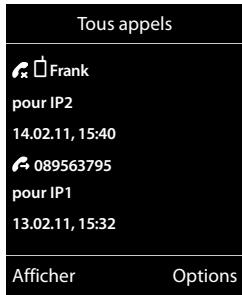
Remarque
La liste des appels manqués n'enregistre qu'une seule fois le numéro d'un même appelant (dernier appel). Le nombre d'appels de ce numéro est indiqué entre parenthèses sous l'entrée.
Pour tous les appels masqués pour lesquels le numéro d'appel a été masqué, une entrée Appel masqué est générée.
De même, une entrée Indisponible est créée pour tous les appels pour lesquels aucun numéro d'appel n'a été transmis.
Rappeler l'appelant sélectionné : Appuyer sur la touche « Décrocher »
Informations supplémentaires : ▶ Appuyer sur la touche écran Afficher. Lorsque le service CNIP est activé, l'écran indique le nom et la localité de ce numéro enregistrés auprès de votre opérateur réseau. Si le nom et le lieu ne s'affichent pas, l'appelant n'a pas demandé la présentation du numéro ou la présentation du numéro a été désactivée.
▶ Options ▶ Sélectionner l'option :
Copier vers répert. : Récupérer le numéro dans le répertoire.
Effacer entrée : Supprimer l'entrée sélectionnée.
Effacer liste : Supprimer toutes les entrées.
Lorsque vous quittez la liste des appels, toutes les entrées reçoivent le statut « ancienne entrée », c'est-à-dire qu'elles n'apparaîtront plus en gras à la prochaine consultation du journal.
Remarque
Pour chaque combiné, seuls les appels reçus/manqués destinés à sa connexion de réception sont affichés.
La fonction ECO DECT permet de réduire la consommation électrique et les émissions.
Réduction de la puissance d'émission
En mode d'utilisation normale (valeur par défaut) :
Par défaut, la portée de l'appareil est maximale. De ce fait, une couverture radio optimale est garantie. En mode veille, le combiné ne produit aucune émission. Seule la base assure le contact avec le combiné en cas de signaux radio faibles. Au cours d'une communication, la puissance d'émission s'adapte automatiquement à la distance entre la base et le combiné. Plus cette distance est faible, et plus la puissance d'émission sera réduite.
Il est possible de la réduire encore davantage en procédant comme suit :
1) Réduction de la portée et ainsi, diminution de 80 % de la puissance d'émission
Dans de nombreuses habitations, bureaux etc., la portée maximale n'est pas nécessaire. Si le réglage Portée Max. est désactivé, la puissance d'émission au cours des communications peut être réduite de 80 % avec une portée diminuée par deux.
OK ECO DECT OK Portée Max. Modifier (☑ = activé)
Icône d'affichage d'une portée réduite → p. 111.
Ce réglage n'est pas disponible en cas d'utilisation d'un répéteur (→ p. 62).
2) Désactiver le module radio DECT- en mode veille (Mode Eco+)
Le réglage Pas d'émission permet de désactiver complètement les signaux radio de la base en mode veille.
OK ECO DECT PAS d'émission Modifier (☑ = activé)
Lorsque le module radio est désactivé en mode veille, l'icône 📋 s'affiche à la place de l'icône d'intensité de la réception.
Ce réglage n'est pas disponible en cas d'utilisation d'un répéteur (→ p. 62).
Remarques
Pour tirer le meilleur parti du réglage Pas d'émission, tous les combinés inscrits doivent prendre en charge cette fonctionnalité.
Lorsque le réglage Pas d'émission est activé et qu'un combiné ne prenant pas en charge cette fonctionnalité est inscrit sur la base, Pas d'émission est automatiquement désactivé. Dès que ce combiné est à nouveau désinscrit, le réglage Pas d'émission est automatiquement réactivité.
La liaison radio n'est établie automatiquement que pour les appels entrants et sortants. L'établissement de la connexion est décalé d'environ 2 secondes.
Pour qu'un combiné puisse rapidement établir la liaison radio avec la base lors d'un appel entrant, il doit régulièrement « se mettre à l'écoute » sur la base, à savoir analyser l'environnement. Cela augmente la consommation électrique et diminue donc l'autonomie, à la fois en veille et en communication du combiné.
Lorsque Pas d'émission est activé, la portée n'est pas affichée et aucune alarme de portée n'est émise sur le combiné. Vérifier l'accès en occupant une ligne : appuyer (appui long) sur la touche « Décrocher » 📋. Vous entendez une tonalité libre.
Réveil
Condition : Il est nécessaire d'avoir réglé au préalable la date et l'heure.
Activation/désactivation et réglage du réveil/de l'alarme


▶ OK
▶
Réveil/Alarme
▶ OK
Activation : ▶ Act. / Dés.
Heure : ▶ Saisir une heure de réveil à 4 chiffres.
Période : ▶ Lundi-Vendredi / Quotidien
Volume : ▶ Régler le volume.
Melodie: ▶ Sélectionner la mélodie.
Sauver
En mode veille, l'icône ⏻ et l'heure de réveil s'affichent.
Le réveil est indiqué à l'écran (→ p. 112) avec la mélodie sélectionnée. Il retentit pendant 60 secondes. Si aucune touche n'est actionnée, le réveil est répété deux fois toutes les cinq minutes puis désactivé.
Pendant un appel, le réveil n'est signalé que par un bip court.
Désactivation/répétition du réveil après une pause (mode « Rappel »)
Arrêter le réveil : ▶ Appuyer sur la touche écran Arrêt.
Répéter le réveil : ▶ Appuyer sur la touche écran Répétition Alarme ou sur une touche quelconque.
Le réveil s'éteint, puis est répété au bout de 5 minutes. Au bout de la seconde répétition, le réveil est totalement désactivé.
Vous pouvez créer jusqu'à 30 rendez-vous qui vous seront rappelés.
Dans le calendrier, le jour actuel est entouré en blanc, les chiffres des jours de rendez-vous sont indiqués en couleur. Lorsqu'un jour est sélectionné, il est entouré en couleur.
Vous pouvez attribuer l'appel du calendrier à une touche écran en mode veille (→ p. 54).
Enregistrement d'un rendez-vous dans le calendrier
Condition : Il est nécessaire d'avoir réglé au préalable la date et l'heure (→ p. 55).
OK Calendrier OK
▶ Sélectionner le jour souhaité. ▶ OK
- Les rendez-vous déjà enregistrés sont affichés.
Entrer un nouveau rendez-vous : ▶
Si aucun rendez-vous n'est encore enregistré, la fenêtre de saisie de données s'ouvre immédiatement pour le nouveau rendez-vous.
Activation : ▶ Act. / Dés.
Date : Le jour sélectionné est paramétré. ▶ Pour le modifier, saisir la nouvelle date.
Heure : ▶ Entrer le moment (date et heure) du rendez-vous.
Texte : ▶ Entrer le nom du rendez-vous (par exemple dîner ou réunion).
Signal : ▶ sélectionner la mélodie du signal de rappel ou désactiver la notification acoustique.
▶ Enregistrer
Notification de rendez-vous/d'anniversaires
Les anniversaires sont repris depuis le répertoire et affichés comme rendez-vous. En mode veille, un rendez-vous/anniversaire est affiché puis signalé pendant 60 secondes à l'aide de la sonnerie sélectionnée.
Vous pouvez désactiver le rappel de date anniversaire ou répondre par un SMS :
▶ Confirmer et terminer le rappel : ▶ Appuyer sur la touche écran Arrêt.
Ou :
▶ Ouvrir le menu SMS : ▶ Appuyer sur la touche écran SMS.
Lorsque vous êtes en communication, un rappel est signalé une fois sur le combiné à l'aide d'une tonalité d'avertissement.
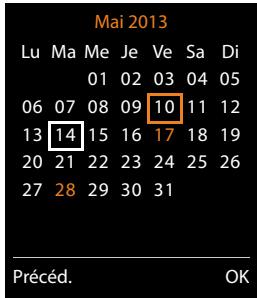
Affichage des rendez-vous/anniversaires non confirmés
Les rendez-vous et anniversaires sont enregistrés dans la liste Alarmes manquées :
- Le rappel de rendez-vous/d'anniversaire n'a pas été confirmé.
- Le rendez-vous/anniversaire est signalé pendant un appel.
- Le combiné était hors tension au moment d'un rendez-vous/anniversaire.
Les 10 dernières entrées sont enregistrées. L'écran affiche l'icône 📋 et le nombre de nouvelles entrées. La plus récente figure au début de la liste.
Affichage de la liste
▶ Touche « Messages » 📋 ▶ Alarmes manquées ▶ OK
Ou :
▶ Avec le menu : Ⓞ ▶ ★ ▶ OK ▶ ⏻ Alarmes manquées ▶ OK
▶ naviguer dans la liste le cas échéant
Chaque entrée s'affiche avec le numéro ou la nom, la date et l'heure. La plus récente figure au début de la liste.
◆ Effacer un rendez-vous/une date anniversaire : ▶ Effacer
Rédiger un SMS. ▶ SMS (uniquement, si vous avez ouvert la liste via le menu)
Afficher/modifier/supprimer des rendez-vous enregistrés
OK ▶ Calendrier ▶ OK ▶ Sélectionner le jour souhaité. ▶ OK
La liste des rendez-vous s'affiche. ▶ Sélectionner le rendez-vous souhaité.
- Afficher les détails du rendez-vous : ▶ Afficher. Les réglages du rendez-vous s'affichent.
♦ Modifier le rendez-vous : ▶ Afficher ▶ Modifier
Ou : ▶ Options ▶ Modifier entrée ▶ OK
♦ Activer/désactiver le rendez-vous : ▶ Options ▶ Activer/Désactiver ▶ OK
◆ Supprimer le rendez-vous : ▶ Options ▶ Effacer entrée ▶ OK
Supprimer tous les rendez-vous du jour : ▶ Options ▶ Effacer tous RDV ▶ OK ▶ Oui
Surveillance de pièce
Si la surveillance de pièce est activée, le numéro de destination enregistré (interne ou externe) est appelé dès qu'un niveau sonore défini est atteint dans l'environnement immédiat du combiné. La surveillance de pièce vers un numéro externe s'interrompt après 90 secondes environ.
En mode « Surveillance de pièce », les appels entrants sont signalés uniquement à l'écran (sans sonnerie). L'éclairage de l'écran est réduit à 50 %. Les tonalités d'avertissement sont désactivées. A l'exception des touches écran et du centre de la touche de navigation, toutes les touches sont verrouillées.
La fonction Comm. Bidirection. vous permet de répondre à la surveillance de pièce. Cette fonction vous permet d'activer ou de désactiver le haut-parleur du combiné.
Si vous prenez un appel entrant, le mode « Surveillance de pièce » est interrompu pendant la durée de la communication, mais la fonction reste activée. La désactivation/réactivation du combiné ne permet pas de désactiver la surveillance de pièce.
Attention
Veiller à respecter les points suivants :
La distance entre le combiné et la zone à surveiller doit être comprise entre 1 et 2 mètres. Le microphone doit être dirigé vers la zone à surveiller.
L'autonomie du combiné est réduite lorsque la fonction est activée. Le cas échéant, placer le combiné sur le chargeur.
- La surveillance de pièce n'est activée qu'au bout de 20 secondes.
Après l'activation, vérifier nécessairement le bon fonctionnement :
♦ Tester la sensibilité.
- Contrôler la connexion en cas de transfert de la surveillance de pièce vers un numéro externe.
- Vérifier que le répondeur est désactivé pour le numéro de destination.
Activation de la surveillance de pièce et saisie du numéro de destination


Alarme vers : ▶ Interne / Appel externe
Externe : ▶ Sélectionner le numéro dans le répertoire (appuyer sur la touche écran 📁) ou le saisir directement.
Interne : ▶ Modifier ▶ Sélectionner le combiné ou Appel génér., pour appeler tous les combinés inscrits ▶ OK.
En mode veille, le numéro de destination ou le numéro de destination interne s'affiche.
Comm. Bidirection.: ▶ Act. / Dés.. Activer ou désactiver le haut-parleur du combiné.
Sensibilité : ▶ Faible / Elevée. Définir la sensibilité du niveau sonore.
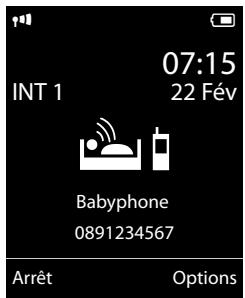
Sauver
Activation/désactivation de la surveillance de pièce
Interrompre l'appel pendant la surveillance de pièce : ▶ Appuyer sur la touche « Raccrocher » Ⓤ.
Désactiver le mode « Surveillance de pièce » : ▶ En mode veille, appuyer sur la touche écran Arrêt.
Désactivation de la surveillance de pièce à distance
Conditions :
- Le téléphone doit prendre en charge la numérotation à fréquence vocale.
- La surveillance de pièce doit renvoyer vers un numéro de destination externe.
Si la surveillance de pièce est réalisée via une connexion VoIP, la notification DTMF doit être réalisée via SIP-Info ou RFC2833 (→ p. 132).
▶ Prendre l'appel pour la surveillance de pièce : ▶ Appuyer sur les touches 9 #.
L'appel est terminé. La surveillance de pièce est désactivée et le combiné est en mode veille. Les réglages de la surveillance de pièce sur le combiné (par exemple pas de sonnerie) sont conservés jusqu'à ce que vous appuyiez sur la touche écran Arrêt.
Réactiver la surveillance de pièce avec le même numéro :
▶ Réactiver l'activation. ▶ Sauver
Branchement d'un téléphone à un système téléphonique
Les réglages suivants ne sont nécessaires que si votre autocommutateur les requiert.
Consulter le mode d'emploi de votre autocommutateur.
Remarque
Il n'est pas possible de recevoir ou d'émettre de SMS sur les autocommutateurs privés ne supportant pas la fonction de présentation du numéro.
Rappel
Réglage de la durée de flashing (ligne fixe)
Lorsque vous achetez votre téléphone, il est configuré pour fonctionner sur un branchement principal (durée de flashing de 250 ms). Pour la mise en marche sur votre autocommutateur privé, il peut être nécessaire de modifier cette valeur. Consultez à cet effet le mode d'emploi de votre autocommutateur.
OK ▶ Téléphonie ▶ OK ▶ Durées flashing ▶ Sélectionner la durée de flashing ▶ Sélect. (● = sélectionnée).
Les valeurs possibles sont : 80 ms, 100 ms, 120 ms, 180 ms, 250 ms, 300 ms, 400 ms, 600 ms, 800 ms.
Enregistrer le préfixe (indicatif de sortie)
Si vous devez entrer un préfixe avant le numéro pour les conversations externes sur votre autocommutateur privé (par exemple « 0 »), vous pouvez entrer un préfixe pour la numérotation via le réseau fixe et un préfixe pour la composition via VoIP.
OK Téléphonie OK Préf.accès rés. OK
Réseau fixe : Accès ligne ext. avec: ▶ Entrer ou modifier le préfixe (max. 3 chiffres).
VoIP : Accès ligne ext. par: ▶ Entrer ou modifier le préfixe (max. 4 chiffres).
Pour :
☐ Liste d'appels : le préfixe est placé devant les numéros choisis dans l'une des listes suivantes : liste des SMS, liste des appels prix, liste des appels manqués.
Tous appels : Le préfixe précède tous les numéros composés.
Dés.: Le préfixe est désactivé pour la ligne fixe. Il ne précède aucun numéro d'appel.
Sauver
Remarque
Le préfixe n'est jamais inclus pour les numéros d'urgence et les numéros d'appel de centres SMS.
Réglage des temps de pause (ligne fixe)


Saisir l'un des codes suivants selon la fonction utilisée :
♦ Pause après prise de ligne


▶ OK (pour 1 sec.)


▶ OK (pour 3 sec.)


▶ OK (pour 7 sec.)
Pause après touche « R »


▶ OK (pour 800 ms.)


▶ OK (pour 1600 ms.)


▶ OK (pour 3200 ms.)
♦ Modification de la pause interchiffre (pause après le préfixe)


▶ OK (pour 1 sec.)


▶ OK (pour 2 sec.)


▶ OK (pour 3 sec.)


▶ OK (pour 6 sec.)
Insertion d'une pause interchiffre pendant la numérotation :
▶ Actionner la touche « R » 0 R pendant 2 secondes. Un P apparaît à l'écran.
Activation provisoire du mode « Fréquence locale » (FV)
Si votre autocommutateur privé utilise encore la numérotation par impulsions (ND), mais que le mode « Fréquence locale » est nécessaire (par exemple pour écouter la messagerie externe), vous devez activer la fréquence vocale pour cette communication.
Condition : Vous êtes en communication ou vous avez déjà sélectionné un numéro externe.
Appuyer brièvement sur la touche « Etoile ».
Ou :
▶ Options ▶ Numérotation FV ▶ OK
Lorsque vous raccrochez, le mode de numérotation par impulsions est automatiquement réactivé.
Icônes de la barre d'état
Les icônes suivantes s'affichent en fonction des paramètres et du mode de fonctionnement du téléphone dans la barre d'état :
| Icône | Signification |
| Intensité de la réception (Pas d'émission désactivé) | |
 | 76% - 100% |
 | 51% - 75% |
 | 26% - 50% |
 | 1% - 25% |
 | rouge : pas de connexion avec la base |
 | Pas d'émission activé : blanc si Portée Max. est activé ; vert si Portée Max. est désactivé |
 | Sonnerie désactivée |
 | Bip de sonnerie activé |
 | Verrouillage du clavier |
| Icône | Signification |
| Niveau de charge de la batterie :Blanc : plus de 66 % de chargeBlanc : entre 34 % et 66 % de chargeBlanc : entre 11 % et 33 % de chargeRouge : moins de 11 % de chargeClignote en rouge : Batteries presque vides (encore 5 minutes de communication env.) | |
| Batterie en charge(niveau de charge actuel) :0 % - 10 %11 % -33 %34 % - 66 %67 % - 100 % |
Affichage des messages
Nouveaux messages :
| ○○ | Sur le la messagerie externe(→ p. 101) |
| Dans la liste des appels manqués(→ p. 101) | |
| Dans la liste des SMS (→ p. 66), la listedes e-mails (→ p. 73) | |
| Dans la liste des rendez-vous manqués(→ p. 106) |
Icônes du menu
| Messagerie | |
| Liste d'appels | |
| Services Réseau | |
| Autres fonctions | |
| Réglages |
Icônes des touches écran
Les icônes suivantes représentent la fonction actuelle des touches écran selon la situation :
| Icône | Action |
| Répétition de la numérotation | |
| Suppression du texte | |
| Ouverture du répertoire |
| Icône | Action |
| Récupérer le numéro dans le répertoire |
Icônes de signalisation

Etablissement de la connexion (appel sortant)

Connexion établie

Aucune connexion possible/connexion interrompue

Appel externe

Appel interne

Rappel date d'anniversaire

Rappel de rendez-vous

Réveil
Autres icônes de l'écran

Informations

Question (de sécurité)

Patientez ...

Action exécutée (vert)

Echec de l'action (rouge)
Ouvrir le menu principal : ▶ lorsque le combiné est en mode veille, appuyer sur 📋 :
Messagerie
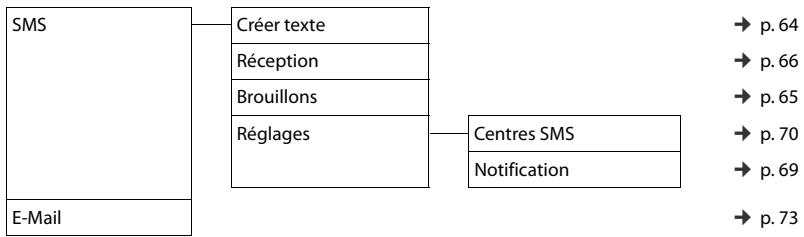
flowchart
graph TD
    A["SMS"] --> B["Créer texte"]
    A --> C["Réception"]
    A --> D["Brouillons"]
    A --> E["Réglages"]
    E --> F["Centres SMS"]
    E --> G["Notification"]
    H["E-Mail"] --> I["→ p. 64"]
    H --> J["→ p. 66"]
    H --> K["→ p. 65"]
    H --> L["→ p. 70"]
    H --> M["→ p. 69"]
    H --> N["→ p. 73"]
Liste d'appels
| Tous appels |
| Appels sortants |
| Appels acceptés |
| Appels perdus |
Messagerie Vocale
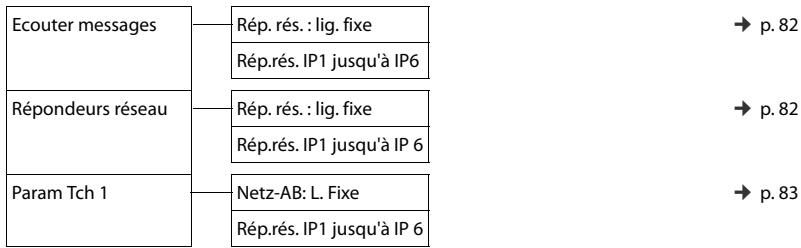
flowchart
graph TD
    A["Ecouter messages"] --> B["Rép. rés.: lig. fixe"]
    A --> C["Rép.rés. IP1 jusqu'à IP6"]
    D["Répondeurs réseau"] --> E["Rép. rés.: lig. fixe"]
    D --> F["Rép.rés. IP1 jusqu'à IP 6"]
    G["Param Tch 1"] --> H["Netz-AB: L. Fixe"]
    G --> I["Rép.rés. IP1 jusqu'à IP 6"]
Services Réseau
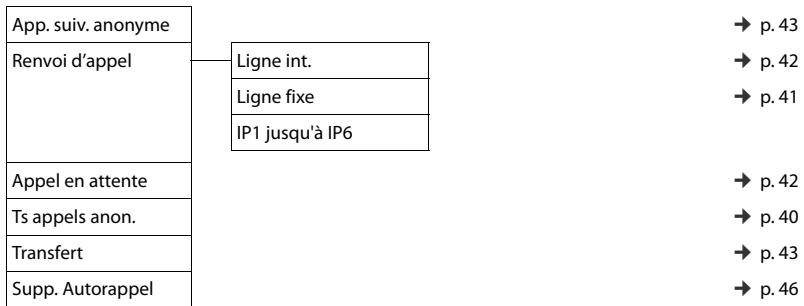
flowchart
graph TD
    A["App. suiv. anonyme"] --> B["Ligne int."]
    A --> C["Ligne fixe"]
    A --> D["IP1 jusqu'à IP6"]
    E["Renvoi d'appel"] --> B
    E --> C
    E --> D
    F["Appel en attente"] --> G["→ p. 42"]
    H["Ts appels anon."] --> I["→ p. 40"]
    J["Transfert"] --> K["→ p. 43"]
    L["Supp. Autorappel"] --> M["→ p. 46"]

Autres fonctions
| Centre Info | → p. 76 |
| Calendrier | → p. 105 |
| Réveil/Alarme | → p. 104 |
| Babyphone | → p. 107 |
| Appel direct | → p. 35 |
| Alarmes manquées | → p. 106 |

Réglages
| Date/Heure | → p. 55 | ||
| Réglages audio | Volume du combiné | → p. 50 | |
| Profils écouteurs | |||
| Tonalité avertis. | → p. 52 | ||
| Sonneries (comb.) | Volume | → p. 50 | |
| Mélodies | → p. 51 | ||
| Plages horaires | → p. 51 | ||
| Dés.App.anonym. | → p. 52 | ||
| Mélodie d'attente | → p. 56 | ||
| Ecran | Ecran de veille | → p. 48 | |
| Info | → p. 49 | ||
| Couleur | → p. 49 | ||
| Eclairage | → p. 49 | ||
| Langue | → p. 48 | ||
| Enregistrement | Inscrire combiné | → p. 85 | |
| Retirer combiné | → p. 86 | ||
| Sélect. Base | → p. 86 | ||
| Téléphonie | Décroché auto. | → p. 49 | |
| Indicatif de zone | → p. 56 | ||
| Répertoire réseau | → p. 100 | ||
| Assistant VoIP | → p. 57 | ||
| Envoi connexions | INT 1 ... INT 6 | → p. 59 | |
| Connexion récept. | INT 1 ... INT 6 | → p. 59 | |
| Durées flashing | |||
| Préf.accès rés. | → p. 109 |
| Système | Réinit. Combiné |
| PIN combiné | |
| Reset base | |
| Redémarrage base | |
| Utilis. Répéteur | |
| Réseau local | |
| Mise à jour logiciel | |
| PIN système | |
| Mode Eco | Mode Eco |
| Mode Eco+ |
→ p. 61
→ p. 61
→ p. 60
→ p. 62
→ p. 56
→ p. 60
→ p. 55
→ p. 103
→ p. 103
Réglage du téléphone sur le configurateur Web
Le configurateur Web de votre téléphone Gigaset vous permet de paramétrer facilement votre téléphone sur un ordinateur.
- Vous pouvez aussi utiliser le navigateur Web de votre ordinateur pour définir les paramètres configurables également sur le combiné de votre téléphone. Vous pouvez par exemple configurer les connexions VoIP, mettre à jour le micrologiciel ou activer le mode éco.
- Vous pouvez paramétrer d'autres réglages qui ne sont pas configurables sur le combiné : définir des conditions spécifiques pour la connexion du téléphone à un réseau d'entreprise ou gérer la qualité vocale sur les connexions VoIP par exemple.
- Vous pouvez enregistrer sur la base des données dont vous avez besoin pour accéder à certains services sur Internet. Ces services proposent entre autres l'accès à des répertoires en ligne privés et publics, au serveur de réception de votre compte e-mail et la synchronisation de la date et l'heure avec un serveur d'horloge.
- Vous pouvez enregistrer les données de votre téléphone (de la base et des combinés) dans des fichiers stockés sur votre ordinateur et les recharger de nouveau sur votre téléphone en cas de besoin.
Vous trouverez ci-après une liste des fonctions du configurateur Web et les chemins de navigation jusqu'aux pages du configurateur Web proposant ces fonctions. Vous trouverez une description détaillée des pages Web et des données à saisir dans l'aide en ligne du configurateur Web (→ p. 122).
Connexion du PC/MAC au configurateur Web du téléphone
Conditions :
Un navigateur Web standard est installé sur l'ordinateur, par exemple Internet Explorer à partir de la version 7.0, Firefox à partir de la version 3.5 ou Apple Safari version 3.x.
- Le téléphone et le PC/MAC sont directement reliés via un routeur. Le paramétrage du pare-feu installé permet la communication entre le PC/MAC et le téléphone.
Vous disposez de deux possibilités pour connecter votre PC/MAC au configurateur Web du téléphone :
par l'adresse IP du téléphone dans le réseau local ;
par le service Gigaset-config quand le téléphone et le PC/MAC sont connectés à Internet (→ p. 117).
Remarques
En fonction de l'opérateur VoIP, certains réglages peuvent ne pas être réalisables depuis le configurateur Web.
Lors du réglage du configurateur Web, le téléphone n'est pas verrouillé. Vous pouvez téléphoner avec le téléphone ou modifier des paramètres.
Pendant la durée de la connexion du configurateur Web, celui-ci est verrouillé pour tout autre utilisateur. Un accès multiple et simultané est impossible.
Etablissement de la connexion par l'adresse IP du téléphone
▶ Identifier l'adresse IP actuelle du téléphone sur le combiné :
Appuyer brièvement sur la touche « Inscription/Paging » de la base pour afficher l'adresse IP actuelle du téléphone sur l'écran du combiné.
L'adresse IP de votre téléphone peut se modifier, si l'attribution dynamique de l'adresse IP est activée (→ p. 56).
Attention
Si l'une des quatre parties de l'adresse IP commence par des zéros (par exemple 002), ne pas saisir ces zéros dans le champ d'adresse du navigateur Web. Sinon, le navigateur Web pourrait ne pas réussir à établir la connexion avec le configurateur Web.
Exemple : l'adresse IP 192.168.002.002 s'affiche sur le téléphone. Vous devez saisir 192.168.2.2 dans le champ d'adresse.
Démarrer le navigateur Web sur le PC/MAC.
▶ Entrer dans le champ d'adresse du navigateur Web http:// puis l'adresse IP actuelle du téléphone (par exemple http://192.168.2.2).
▶ Appuyer sur la touche « Entrée ».
La connexion du téléphone au configurateur Web s'établit.
Etablissement de la connexion avec Gigaset-config
Condition : Le PC/MAC et le téléphone sont connectés à Internet.
Démarrer le navigateur Web sur le PC/MAC.
▶ Entrer l'URL suivante dans le champ d'adresse du navigateur Web : http://www.gigaset-config.com
Appuyer sur la touche « Entrée ».
Un message s'affiche pour indiquer que la connexion est établie avec le téléphone.
Si plusieurs téléphones Gigaset sont accessibles via votre connexion Internet, vous êtes invité à préciser le téléphone pour lequel vous souhaitez établir la connexion.
Une fois la connexion établie, la page Web Inscription du configurateur Web s'affiche dans le navigateur.
Remarque
La connexion entre le PC/MAC et le configurateur Web est une connexion locale (LAN). Seul l'établissement de la connexion s'effectue via Internet.
Connexion/déconnexion du configurateur Web
Condition : Le PC/MAC et le téléphone sont connectés à Internet.
Connexion, configuration de la langue d'affichage
Une fois la connexion établie, la page Web Inscription s'affiche dans le navigateur.
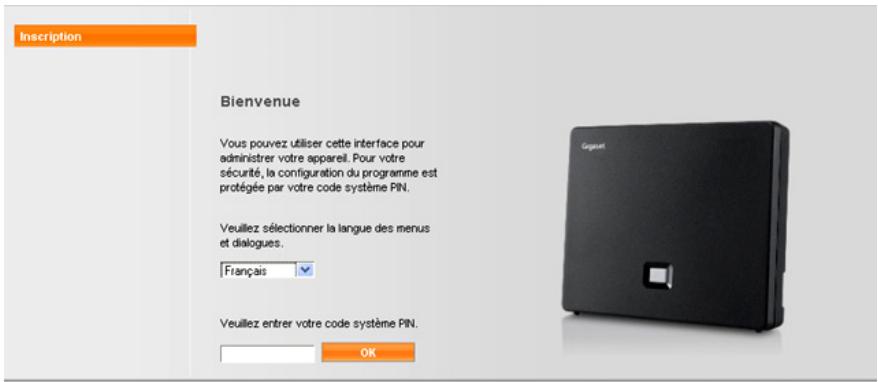
Illustration 1 Page d'accueil
Sélectionner la langue dans laquelle s'affichent les menus et les boîtes de dialogue du configurateur Web. La langue en cours est indiquée dans le champ supérieur de la page Web.
▶ Cliquer sur ▼ pour ouvrir la liste des langues disponibles, le cas échéant.
▶ Sélectionner la langue.
La page Web est actualisée et son contenu s'affiche dans la langue choisie. L'opération peut prendre un certain temps, car les pages Web du configurateur Web sont chargées sur la base par e serveur de configuration dans la langue sélectionnée.
Dans le champ inférieur de la page Web, entrer le code PIN système de votre téléphone (par défaut : 0000), afin de pouvoir accéder aux fonctions du configurateur Web.
▶ Cliquer sur le bouton OK.
A l'issue de cette opération, la page Web Accueil contenant des informations générales sur le configurateur Web apparaît.
Si vous entrez un code PIN système erroné, un message s'affiche. Vous êtes invité à saisir une nouvelle fois le code PIN.
Si vous vous trompez à nouveau, la zone de saisie du code PIN système est temporairement verrouillée (grisée). A chaque saisie erronée du code PIN, la durée de verrouillage est doublée.
Remarques
Si le code PIN système par défaut (0000) est encore réglé sur le téléphone (configuration usine), un message s'affiche lors de la connexion pour signaler que la sécurité de l'appareil n'est pas garantie et qu'il convient de changer le code PIN. Pour désactiver cette consigne de sécurité pour les inscriptions suivantes, activer l'option « Ne plus afficher cette consigne de sécurité. ». Cliquer sur OK pour fermer la boîte de dialogue.
- Vous êtes automatiquement désinscrit si vous ne saisissez aucune donnée pendant un certain temps (10 min. env.). A la prochaine tentative de saisie de données ou d'ouverture de page Web, la page Web Inscription s'affiche. Entrer à nouveau le code PIN système pour se connecter.
Les données qui n'ont pas encore été enregistrées sur le téléphone avant le retrait automatique sont ignorées.
Déconnexion
Dans la liste des menus (→ p. 120), en haut à droite de chaque page du configurateur Web, se trouve la commande Déconnexion. Cliquer sur Déconnexion pour quitter le configurateur Web.
Attention
Toujours utiliser la commande Déconnexion pour mettre fin à la connexion avec le configurateur Web. Par exemple, si vous fermez le navigateur Web sans vous déconnecter au préalable, l'accès à celui-ci peut être verrouillé pendant quelques minutes.
Composition des pages du configurateur Web
Les pages du configurateur Web (pages Web) contiennent les éléments de commande reproduits sur l'Illustration 2 (exemple).
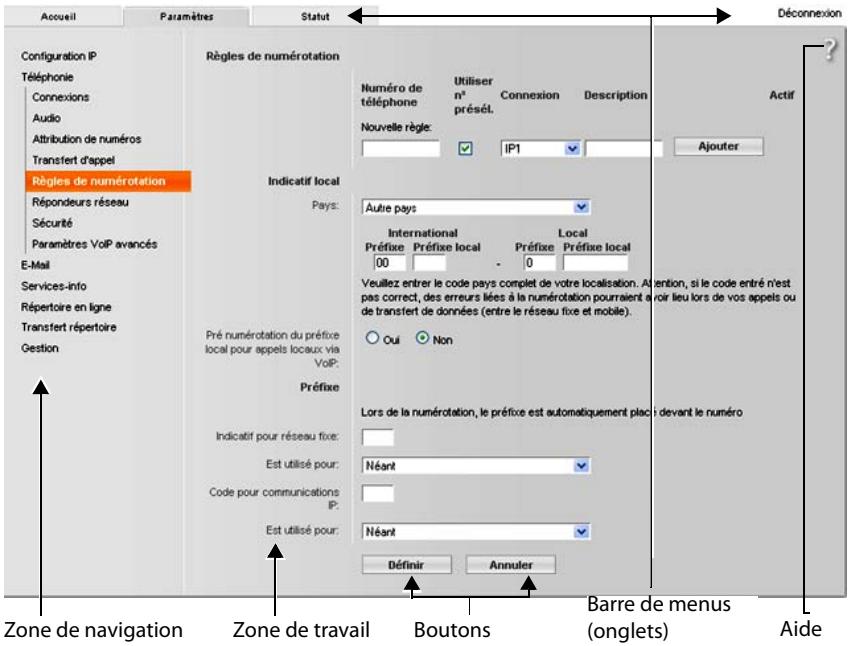
Illustration 2 Exemple de composition d'une page du configurateur Web
Barre de menus
La barre de menus comprend les menus du configurateur Web qui s'affichent sous la forme d'onglets.
Les menus suivants sont disponibles :
Accueil
La page d'accueil s'affiche une fois que vous êtes connecté au configurateur Web. Elle comprend des informations sur les fonctions du configurateur Web.
Paramètres
A partir de ce menu, vous pouvez procéder à des réglages sur le téléphone.
Cliquer sur le menu Paramètres, pour afficher dans la zone de navigation (→ p. 121) une liste répertoriant les fonctions de ce menu.
Statut
Le menu fournit des informations sur votre téléphone.
Déconnexion
Sur le côté droit de la barre de menus de chaque page Web se trouve la fonction Déconnexion.
Remarque
Présentation des menus du configurateur Web, → p. 124.
Zone de navigation
La zone de navigation répertorie les fonctions du menu sélectionné dans la barre de menus (→ p. 120).
Si vous cliquez sur une fonction, les informations et/ou les champs correspondant à vos données s'affichent dans la zone de travail. La fonction sélectionnée est surlignée en orange.
Si une fonction contient des sous-fonctions, celles-ci s'affichent en dessous de la fonction sur laquelle vous avez cliqué (dans l'exemple, Téléphonie).
La page correspondant à la première sous-fonction (surlignage orange) apparaît dans la zone de travail.
Zone de travail
La zone de travail affiche des informations ou des boîtes de
dialogue associées à la fonction sélectionnée, qui vous permettent de procéder aux réglages ou aux modifications nécessaires sur votre téléphone.
Procédure de modification
Vous pouvez effectuer un paramétrage à l'aide de champs de saisie, de listes ou d'options.
Dans certains champs, des restrictions de saisie s'appliquent, par exemple pour le nombre maximal de caractères, les caractères spéciaux ou la plage de valeurs.
- Pour ouvrir une liste, cliquer sur le bouton ▼. Vous disposez de différentes options.
- Il existe deux types d'options :
- Cases à cocher : Vous pouvez activer une ou plusieurs options dans une liste. Les options actives sont marquées par √, les options inactives par □. Pour activer une option, cliquer sur □. Le statut des autres options de la liste n'est pas modifié. Pour désactiver une option, cliquer sur √.
- Boutons radio. L'option activée dans la liste est marquée par ☐, l'option désactivée par ☐. Pour activer une option, cliquer sur ☐. L'option précédemment active est désactivée. Pour désactiver une option, en activer une autre.
Validation des modifications
Une fois que vous avez terminé de modifier les paramètres de la page, enregistrez et activez la nouvelle configuration du téléphone en cliquant sur le bouton Définir.
Si votre saisie ne respecte pas les règles du champ, un message d'avertissement s'affiche à l'écran. Vous pouvez alors répéter la saisie.
Attention
Les modifications qui n'ont pas encore été enregistrées sur le téléphone sont ignorées si vous passez à une autre page ou si la connexion au configurateur Web est interrompue, par exemple, à la suite du dépassement du délai d'attente (→ p. 119).
| Réseau |
| Téléphonie |
| Connexions |
| Audio |
| Attribution de numéros |
| Transfert d'appel |
| Règles de numérotation |
| Répondeurs réseau |
| Paramètres VoIP avancés |
| Messaging |
| Services-info |
| Répertoires |
| Gestion |
Réglage du téléphone sur le configurateur Web
Boutons
Des boutons sont affichés dans la partie inférieure de la zone de travail. Selon la fonction proposée par la page Web, différents boutons s'affichent. Les fonctions de ces boutons sont expliquées dans l'aide en ligne du configurateur Web. Les principaux boutons sont :
Annuler
Annulation des modifications effectuées sur la page Web et chargement des réglages enregistrés dans le téléphone vers la page Web.
Définir
Enregistrement des modifications d'une page Web dans le téléphone.
Aide
Vous trouverez un point d'interrogation en haut à droite sur la majorité des pages du configurateur Web. Cliquez sur ce point d'interrogation pour ouvrir l'aide en ligne relative à cette page Web dans une autre fenêtre.
Les pages d'aide sont directement téléchargées par le serveur de configuration.
Remarque
Pour que les pages d'aide s'affichent correctement, vous devrez le cas échéant modifier les réglages de votre navigateur. Par exemple, dans Internet Explorer et Firefox, définissez les paramètres suivants :
▶ Autoriser les contenus actifs bloqués pour l'aide (cliquer avec le bouton droit de la souris dans la barre d'information dans l'en-tête de la fenêtre du navigateur).
Autoriser l'utilisation de polices spécifiques ou paramétrer Arial comme police standard (option Général).
Modes de représentation dans l'aide
demi-gras
Termes d'interface comme les fonctions de menu, le nom des champs de saisie et les options.
[demi-gras]
Boutons.
A propos de cette aide ▶ / A propos de cette aide
Un texte bleu souligné signale un texte caché.
Cliquer sur ce « lien » pour afficher le texte caché. La flèche à la fin du lien pivote de 90°.
Cliquer sur A propos de cette aide pour masquer à nouveau le texte.
Téléphonie > Règles de numérotation
Navigation jusqu'à une fonction du configurateur Web.
Correspond à la représentation « Téléphonie ▶ Règles de numérotation » dans ce manuel d'utilisation ( ▶ Ouverture des pages Web ci-dessous)
Recherche dans l'aide
Cliquer dans la fenêtre d'aide et appuyer sur les touches Ctrl et F. Une boîte de dialogue de recherche s'ouvre.
Ouverture des pages Web
La section suivante présente succinctement la navigation à l'aide des fonctions du configurateur Web.
Exemple
Définition de règles de numérotation :
Paramètres ▶ Téléphonie ▶ Règles de numérotation
Pour ouvrir la page Web, procéder comme suit :
Dans la barre de menus, cliquer sur le menu Paramètres.
Dans la zone de navigation, cliquer sur la fonction Téléphonie.
L'arborescence de navigation affiche les sous-fonctions de Téléphonie.
- Cliquer sur la sous-fonction Règles de numérotation.
Menu du configurateur Web
| Accueil | |||
| Paramètres | Réseau | Configuration IP | → p. 125 |
| Sécurité | → p. 125 | ||
| Téléphonie | Connexions | → p. 126 | |
| Audio | → p. 128 | ||
| Attribution de numéros | → p. 129 | ||
| Renvoi d'appel | → p. 132 | ||
| Règles de numérotation | → p. 130 | ||
| Répondeurs réseau | → p. 132 | ||
| Paramètres VoIP avancés | → p. 132 | ||
| Messaging | → p. 134 | ||
| Voyant MWI | → p. 134 | ||
| Services-info | → p. 134 | ||
| Répertoires | Répertoire en ligne | → p. 135 | |
| Transfert répertoire | → p. 135 | ||
| Gestion | Date & Heure | → p. 134 | |
| Paramètres locaux | → p. 132 | ||
| Divers | → p. 137 | ||
| Redémarrer et remettre à zéro | → p. 137 | ||
| Sauvegarde et Restauration | → p. 137 | ||
| Mise à jour du logiciel | → p. 138 | ||
| Statut | Appareil | → p. 138 | |
| Connexions | → p. 138 | ||
Fonctions du configurateur Web
Raccordement de la base au réseau local (LAN/routeur)
Vous trouverez les fonctions de raccordement à un réseau local sur la page Web :
Paramètres ▶ Configuration IP
Dans la plupart des cas, il n'est pas nécessaire de procéder à des réglages spécifiques pour raccorder le téléphone au routeur ou à un réseau local. L'attribution dynamique de l'adresse IP (DHCP) est réglée par défaut sur votre téléphone. Pour que le routeur « reconnaisse » votre téléphone, l'attribution dynamique de l'adresse IP doit également être activée sur le routeur, c.-à-d. le serveur DHCP du routeur doit être activé.
Vous devez attribuer une adresse IP fixe/statique à votre téléphone pour pouvoir activer le serveur DHCP du routeur (→ p. 56). Une adresse IP statique est recommandée par exemple, lorsqu'un renvoi de port ou une zone DMZ est défini(e) sur le routeur pour le téléphone.
Il est aussi possible d'attribuer une adresse IP statique sur le combiné.
Le configurateur Web vous permet de définir d'autres paramètres nécessaires lorsque vous souhaitez raccorder votre téléphone à un réseau (d'entreprise) important ou le commander à distance via le configurateur Web. Vous pouvez :
Définir l'adresse d'un serveur proxy HTTP au sein du réseau LAN, que le téléphone utilisera pour établir des connexions sur Internet si l'accès direct est interdit sur le réseau LAN.
Définir Identifiant VLAN / Priorité VLAN pour l'accès à un réseau VLAN tagué.
◆ Autoriser la connexion au configurateur Web d'ordinateurs en dehors de votre réseau LAN.
Attention
L'extension de l'autorisation d'accès depuis d'autres réseaux augmente le risque d'accès non autorisés. Il est donc recommandé de désactiver de nouveau l'accès à distance lorsque vous n'en avez plus besoin.
Il n'est possible d'accéder au configurateur Web depuis d'autres réseaux que si votre routeur redirige les conditions des services de « l'extérieur » vers le port 80 (port standard) du téléphone. Reportez-vous à ce sujet au mode d'emploi de votre routeur.
Paramètres de sécurité – Gestion des certificats de l'authentication TLS
Le téléphone prend en charge l'établissement sécurisé de connexions de données sur Internet par le biais du protocole de sécurité TLS (Transport Layer Security). Avec TLS, le client (le téléphone) identifie le serveur au moyen de certificats. Ces certificats doivent être enregistrés dans la base.
Vous gérez les certificats TLS sur la page Web :
Paramètres ▶ Réseau ▶ Sécurité
Cette page propose les listes Certificats du serveur / Certificats CA. Elles contiennent les certificats enregistrés dans la base. Soit les certificats étaient déjà enregistrés par défaut dans la base, soit vous les avez téléchargés sur la base à partir de la page Web Sécurité.
La liste Certificats non valides contient les certificats qui n'ont pas validé le contrôle de certificat et les certificats des listes Certificats du serveur / Certificats CA, qui sont devenus non valides (par exemple parce que leur durée de validité a expiré).
Réglage du téléphone sur le configurateur Web
Vous pouvez supprimer des certificats et télécharger de nouveaux certificats sur la base, mais aussi accepter ou refuser des certificats non valides.
Si le téléphone n'arrive pas à se connecter à un serveur de données, car il n'accepte pas le certificat présenté par le serveur (par exemple lors du téléchargement de vos e-mails sur le serveur POP3), vous êtes invité à ouvrir la page Web Sécurité.
Le certificat utilisé pour établir la connexion se trouve dans la liste Certificats non valides.
Sélectionner le certificat et cliquer sur le bouton [Détails] pour consulter les informations sur le certificat. Vous y apprendrez notamment qui (bureau de certification) a établi le certificat et pour qui, ainsi que sa durée de validité.
Selon les informations, c'est vous qui décidez d'accepter ou de refuser le certificat.
Si vous acceptez le certificat, il est repris selon son type dans une des listes Certificats du serveur / Certificats CA (même s'il a expiré). Si un serveur présente ce certificat, cette connexion est immédiatement acceptée.
Si vous refusez le certificat, il est repris avec la mention (refusé) dans la liste Certificats du serveur. Si un serveur présente ce certificat, cette connexion est immédiatement refusée.
Gestion des connexions de la base, activation/désactivation des connexions
Vous pouvez gérer les connexions de votre base sur la page Web :
Paramètres ▶ Téléphonie ▶ Connexions
Cette page Web contient une liste de toutes les connexions possibles et votre état (par exemple raccordé, inscrit) :
- Connexion réseau fixe
Vous n'avez pas forcément à configurer la connexion au réseau fixe. Vous pouvez téléphoner ou être appelé avec la connexion au réseau fixe dès que votre téléphone y est connecté.
Vous pouvez modifier le nom de la connexion fixe et le réglage du Durée flashing en cliquant sur le bouton correspondant [Modifier].
Le nom saisi s'affiche par exemple dans le journal des appels et sur l'écran des combinés inscrits lors d'appels sur votre ligne fixe.
La durée du flashing du téléphone est paramétrée par défaut pour fonctionner sur un branchement principal. Vous devez la modifier le cas échéant lorsque vous raccordez le téléphone à un autocommutateur (voir le manuel d'utilisation de votre autocommutateur privé). La durée du flashing indique la durée d'interruption de la ligne par laquelle des signaux de régulation sont transmis au central ou à l'autocommutateur (transfert d'appel, création d'un double appel, etc.).
Gigaset.net
La connexion Gigaset.net est préconfigurée sur votre téléphone. Un numéro Gigaset.net est attribué par défaut à votre téléphone.
Vous pouvez activer et désactiver la connexion Gigaset.net. Si la connexion est désactivée, le téléphone n'est pas inscrit au service Gigaset.net. Vous n'êtes donc pas joignable sur la connexion Gigaset.net.
Cliquez sur le bouton correspondant [Modifier] pour modifier le nom de la connexion Gigaset.net et désactiver le serveur STUN.
La connexion Gigaset.net utilise un serveur STUN par défaut qui remplace dans les paquets de données envoyés l'adresse IP privée de votre téléphone par son adresse IP publique.
Vous ne pouvez pas utiliser de serveur STUN si votre téléphone est connecté à un routeur avec NAT symétrique. Vous devez le désactiver. Cela vous empêche d'entendre votre interlocuteur lors d'appels Gigaset.net.
- Connexion IP
Vous pouvez attribuer jusqu'à 6 connexions VoIP (numéros d'appel VoIP) à votre téléphone. Vous devez configurer un compte VoIP pour chaque numéro VoIP auprès d'un opérateur. Vous devez enregistrer sur votre téléphone les coordonnées de chaque compte et des opérateurs VoIP correspondants.
A chaque connexion VoIP correspond une entrée de liste que vous pouvez utiliser pour configurer et administrer la connexion.
Pour cela, cliquer sur le bouton correspondant [Modifier].
Configuration et suppression de connexions VoIP
Pour configurer et supprimer des connexions VoIP, ouvrir la page Web.
Paramètres ▶ Téléphonie ▶ Connexions
Cliquez sur le bouton [Modifier] après l'entrée dans la liste de la connexion VoIP.
Une page Web contenant les rubriques suivantes s'ouvre :
◆ Configuration automatique
♦ Télécharger les données du fournisseur
Données fournisseur personnelles
Données générales de connexion de votre fournisseur de services
- Données réseau générales de votre fournisseur VoIP
Vous trouverez des informations détaillées sur les rubriques dans l'aide en ligne sur cette page Web. L'aide en ligne s'ouvre si vous cliquez sur le point d'interrogation ? (en haut à droite de la page Web).
Il existe différentes manières de configurer une connexion VoIP :
♦ Certains opérateurs prennent en charge la configuration automatique avec code. Dans ce cas, il vous suffit de saisir ce code dans la rubrique Configuration automatique. Toutes les données VoIP nécessaires sont ensuite téléchargées dans les rubriques mentionnées ci-dessus. La configuration est terminée.
Les profils des principaux opérateurs contenant leurs données générales sont disponibles sur le serveur de configuration. Sélectionnez votre opérateur dans la rubrique Télécharger les données du fournisseur et téléchargez son profil sur le téléphone. Les données du profil sont téléchargées dans les rubriques Données générales de connexion de votre fournisseur de services et Données réseau générales de votre fournisseur VoIP.
Il ne vous reste plus qu'à saisir les données de votre compte VoIP dans la rubrique Données fournisseur personnelles.
Exceptionnellement, vous devrez peut-être adapter les réglages de la rubrique Données réseau générales de votre fournisseur VoIP aux paramètres de votre routeur :
- Si vous n'entendez pas votre correspondant lors des appels sortants, passez le cas échéant du serveur proxy sortant au serveur STUN et vice-versa. Le serveur STUN ou sortant remplace l'adresse IP privée de votre téléphone par son adresse IP publique dans les paquets de données envoyés. Vous ne pouvez pas utiliser de serveur STUN si votre téléphone est connecté à un routeur avec NAT symétrique.
- Si vous êtes quelquefois injoignable pour les appels entrants, adaptez le cas échéant la valeur du Temps de rafraîchissement NAT :
Si aucun renvoi de port n'est activé et si aucune zone DMZ n'est installée sur le routeur pour le téléphone, une entrée doit être enregistrée dans la table de routage du NAT (du routeur) pour que le téléphone soit joignable. Le téléphone doit confirmer cette entrée à intervalles réguliers (Temps de rafraîchissement NAT) dans la table de routage pour que l'entrée y demeure.
◆ Aucun profil n'est disponible pour votre opérateur.
Dans ce cas, vous devez vous-même définir les réglages dans les rubriques Données fournisseur personnelles, Données générales de connexion de votre fournisseur de services et Données réseau générales de votre fournisseur VoIP. Vous obtiendrez toutes les données auprès de votre opérateur VoIP.
Optimisation de la qualité vocale des connexions VoIP
Vous trouverez les fonctions permettant d'améliorer la qualité vocale des connexions VoIP sur la page Web :
Paramètres ▶ Téléphonie ▶ Audio
La qualité vocale des connexions VoIP dépend considérablement du codec vocal permettant la transmission des données et de la bande passante disponible pour votre connexion ADSL.
Le codec vocal permet la numérisation des données vocales (codage/décodage) et leur compression. Un « meilleur » codec (meilleure qualité vocale) permet la transmission de davantage de données. En d'autres termes, pour bénéficier d'une qualité de transmission optimale des données vocales, il est nécessaire de disposer d'une connexion ADSL et d'une bande passante élevée
Vous pouvez ajuster la qualité vocale en sélectionnant les codecs vocaux (tenir compte de la bande passante de votre connexion ADSL) utilisés par votre téléphone, et en définissant l'ordre de préférence des codecs pour la connexion VoIP.
Des paramètres standard propres aux codecs utilisés sont enregistrés dans votre téléphone : Le premier permet d'optimiser une faible bande passante et le second permet d'optimiser une bande passante élevée.
Vous pouvez sélectionner l'un de ces réglages standard pour configurer l'ensemble des connexions VoIP de votre téléphone. Si votre connexion DSL dispose d'une faible bande passante, vous pouvez en plus exclure les connexions VoIP parallèles pour augmenter la qualité vocale.
Vous pouvez aussi définir vous-même les réglages des codecs vocaux en sélectionnant les codecs vocaux à utiliser pour chaque connexion VoIP de votre téléphone et leur ordre de préférence pour établir une connexion VoIP.
Les codecs vocaux suivants sont pris en charge par votre téléphone :
G.722
Très bonne qualité vocale. Le code vocal haut débit G.722 propose le même débit binaire que le G.711 (64 Kbit/s par liaison vocale), mais à une fréquence d'échantillonnage plus élevée, ce qui permet de transmettre des fréquences plus élevées. La qualité vocale est donc plus claire et meilleure qu'avec les autres codecs (High Definition Sound Performance).
G.711 a law / G.711 μ law
Très bonne qualité vocale (comparable au RNIS). La bande passante nécessaire est de 64 kbit/s par liaison vocale.
G.726
Bonne qualité vocale (moins bonne que le G.711, mais meilleure que le G.729).
Votre téléphone prend en charge G.726 avec un taux de transmission de 32 kbit/s par liaison vocale.
G.729
Qualité vocale intermédiaire. La bande passante requise est légèrement inférieure à 8 kbit/s par liaison vocale.
Afin d'économiser davantage de bande passante et de capacité de transmission, vous pouvez désactiver la transmission de paquets vocaux lors des pauses pour les connexions VoIP utilisant le codec G.729 (« Suppression du silence »). Ainsi, à la place du bruit en arrière-plan provenant de votre environnement, votre interlocuteur entend un bruit synthétique créé chez le destinataire (option : Activer l'annexe B pour le codec G.729).
Remarque
Pour obtenir une bonne qualité vocale, vous devez également prêter attention aux points suivants :
- Limitez vos autres activités Internet (par exemple navigation Internet) lorsque vous téléphonez via VoIP.
A noter : Selon le codec utilisé et la charge du réseau, des décalages de voix peuvent survenir.
Attribution des connexions d'émission et de réception
Pour attribuer des numéros, ouvrir la page Web :
Paramètres ▶ Téléphonie ▶ Attribution de numéros
Attribuer aux combinés inscrits des connexions d'émission et de réception.
Attention aux points suivants :
La connexion fixe est attribuée automatiquement comme connexion d'émission tandis que toutes les connexions de la base sont attribuées comme connexions de réception à chaque combiné lors de son inscription.
- Vous pouvez attribuer une connexion d'émission fixe ou la sélection de la connexion à chaque combiné. Lors de la sélection de la connexion, vous choisissez la connexion à utiliser à chaque appel.
- Le numéro Gigaset.net est attribué comme connexion d'émission à chaque combiné inscrit. Les numéros d'appel se terminant par #9 sont sélectionnés automatiquement via Gigaset.net.
Activation de la connexion fixe comme connexion d'émission de remplacement
Le téléphone vous permet d'activer la connexion fixe en tant que connexion de remplacement. Si l'appel via VoIP ne fonctionne pas, l'appareil essaie automatiquement, sans double appel, d'établir la communication sur la ligne fixe.
Une connexion de remplacement est utilisée dans les cas suivants :
♦ Vos lignes VoIP sont occupées ;
- Le serveur SIP de la connexion VoIP est inaccessible.
La connexion VoIP sélectionnée n'est pas encore ou pas correctement configurée (mot de passe erroné, par exemple).
- Le téléphone n'est pas connecté à Internet, par exemple parce que votre routeur est désactivé ou n'est pas connecté à Internet.
Exception
Les SMS envoyés par une connexion VoIP ne sont pas envoyés par la connexion de remplacement.
Vous trouverez l'option d'activation de la connexion de remplacement sur la page Web :
Paramètres ▶ Téléphonie ▶ Attribution de numéros
Règles de comparaison définies par l'utilisateur – Définition de règles de téléphonie
Définissez vos propres règles de composition dans la rubrique Règles de numérotation de la page Web :
Paramètres ▶ Téléphonie ▶ Règles de numérotation
Vous pouvez définir les règles de composition suivantes :
- Attribuez une connexion (fixe ou VoIP) à des numéros d'appel pour que ces numéros d'appel soient toujours composés et facturés via ces connexions.
Indiquer uniquement l'indicatif (par exemple préfixe local, international ou du réseau mobile) afin de diriger l'ensemble des numéros d'appel commençant par ces chiffres vers la connexion de votre choix.
Bloquer certains numéros d'appel pour que votre téléphone n'établisse aucune connexion avec ces numéros (par exemple les numéros spéciaux commençant par 08).
Les règles de numérotation définies s'appliquent à l'ensemble des combinés inscrits.
Les réglages des connexions d'envoi ne sont pas actifs lors de la numérotation de numéros soumis à une règle de numérotation.
En cas de besoin, vous pouvez activer ou désactiver les règles de numérotation.
Remarque
Sauf dans le cas d'un blocage, les règles de composition sont inactives lorsque vous avez attribué la sélection de la connexion à une touche écran du combiné et que vous sélectionnez explicitement une connexion d'émission dans la liste des connexions disponibles avant de composer le numéro.
Conseils
- Comparer les tarifs des communications longue distance (particulièrement vers l'étranger) proposés respectivement par votre opérateur de réseau fixe et votre opérateur VoIP, afin de définir les connexions à utiliser pour les appels à destination d'un pays spécifique.
Par exemple, une règle de numérotation concernant le Numéro de téléphone « 0049 » permet de regrouper tous les appels à destination de l'Allemagne.
Définir une règle de numérotation redirigeant systématiquement sur la connexion du réseau fixe tous les appels vers des numéros de présélection. Entrer pour cela les numéros de présélection appropriés dans le champ Numéro de téléphone.
Remarque
Lorsque deux règles de numérotation se recoupent, la règle la plus pertinente est toujours appliquée en priorité.
Exemple :
Une règle de numérotation a été définie pour les chiffres « 02 » et une autre pour les chiffres « 023 ». Si vous composez un numéro commençant par « 0231... », la deuxième règle est appliquée. Si vous composez un numéro commençant par « 0208... », la première règle est appliquée.
Exemples
Tous les appels à destination du réseau mobile doivent être effectués par le biais de la connexion VoIP de l'opérateur B.
Règle de numérotation
Numéro de téléphone = 017 Connexion = IP3, opérateur B
ainsi que « 07 ».
Numéros d'appel d'urgence
Dans certains pays, les règles de numérotation des numéros d'appel d'urgence sont prédéfinies (par exemple pour le numéro d'appel d'urgence local de la police). La Connexion est définie sur le réseau fixe.
Ces règles de composition ne peuvent être modifiées que lorsque le téléphone n'est pas connecté à la ligne fixe. Si vous sélectionnez une connexion VoIP, assurez-vous au préalable que votre opérateur VoIP prend en charge les numéros d'urgence. Si vous effacez la connexion VoIP de la configuration, vous ne pouvez plus séparer l'appel d'urgence.
Si aucun numéro d'appel d'urgence n'est préréglé, vous devez vous-même établir des règles de composition pour ces numéros et leur attribuer une connexion dont vous savez qu'elle prend en charge les numéros d'appel d'urgence.
Préfixe – Activation des règles de composition en cas de raccordement à un autocommutateur privé
Si votre téléphone est relié à un autocommutateur privé, un appel externe peut exiger la composition d'un préfixe d'accès réseau, par exemple « 0 ».
Enregistrez un préfixe pour la connexion fixe et les connexions VoIP, puis définissez individuellement pour la connexion fixe et les connexions VoIP quand le préfixe doit précéder automatiquement les numéros d'appel.
Réglage du téléphone sur le configurateur Web
Vous pouvez sélectionner « Toujours », « Néant » et « Listes d'appel ».
Vous trouverez ces réglages dans la rubrique Préfixe de la page Web :
Paramètres ▶ Téléphonie ▶ Règles de numérotation
Préfixe local – Activation des règles de composition pour les communications locales VoIP
Si vous appelez sur le réseau fixe via la connexion VoIP, vous devez composer le préfixe local, le cas échéant, même pour les communications locales (selon l'opérateur). Vous pouvez éviter la saisie du préfixe local en enregistrant dans la configuration du téléphone le préfixe complet (avec le préfixe international) de la localité dans laquelle vous utilisez votre téléphone et en activant l'option Pré numérotation du préfixe local pour les appels locaux via VoIP.
Vous trouverez ces réglages dans la rubrique Indicatif local de la page Web :
Paramètres ▶ Gestion ▶ Paramètres locaux
Activation/désactivation, saisie du répondeur réseau
Vous trouverez une liste des messageries externes de toutes les connexions de votre téléphone sur la page Web :
Paramètres ▶ Téléphonie ▶ Répondeurs réseau
Vous pouvez enregistrer les numéros d'appel des messageries externes dans cette liste.
Cette liste vous permet d'activer/désactiver les messageries externes de toutes les connexions VoIP configurées.
Réglages spéciaux pour la téléphonie VoIP
Activation du renvoi d'appel pour les connexions VoIP
Vous trouverez les réglages du renvoi d'appel sur la page Web :
Paramètres ▶ Téléphonie ▶ Renvoi d'appel
Vous pouvez transférer les appels vers vos connexions VoIP et vers votre numéro Gigaset.net.
En cas de renvoi d'appel vers vos connexions VoIP, vous pouvez choisir un numéro externe spécifique (numéro VoIP, fixe ou mobile). Le renvoi s'effectue via la connexion VoIP.
Vous pouvez transférer les appels destinés à votre numéro Gigaset.net sur le Gigaset.net, c'est-à-dire vers un autre numéro Gigaset.net.
Vous pouvez déterminer pour chacune de vos connexions VoIP (comptes VoIP) si et quand des appels entrants vers les numéros d'appel VoIP doivent être transférés.
Réglage du codage DTMF pour VoIP
Procéder aux réglages du codage DTMF dans la rubrique DTMF pour les connexions VoIP de la page Web :
Paramètres ▶ Téléphonie ▶ Paramètres VoIP avancés
Le codage DTMF est notamment nécessaire à l'interrogation et la configuration de certaines messageries externes utilisant des codes chiffrés ou à l'interrogation à distance d'un répondeur.
Pour l'envoi de signaux DTMF via VoIP, vous devez définir la façon dont les codes de touches sont convertis en signaux DTMF, puis envoyés : Sous la forme de signaux audibles via le canal vocal ou sous la forme de messages « SIP Info ». Informez-vous auprès de votre opérateur VoIP pour connaître le type de transmission DTMF qu'il prend en charge.
Vous pouvez configurer votre téléphone de manière à ce qu'il essaie à chaque appel de trouver le type de codage DTMF adapté au codec actuellement défini (Automatique).
Sinon, vous définissez explicitement le type de codage DTMF :
Audio ou RFC 2833, pour transmettre les signaux DTMF de manière acoustique (par paquets de données vocale).
- SIP Info, si les tonalités DTMF doivent être transmises sous forme de code.
Remarques
La configuration de la notification DTMF s'applique à toutes les connexions VoIP (comptes VoIP).
Lorsque vous utilisez des connexions haut débit (avec le codec G.722), vous ne pouvez pas transmettre les tonalités DTMF par voie audio (Audio).
Configuration du renvoi d'appel/transfert d'appel via VoIP
Procéder aux réglages du renvoi d'appel dans la rubrique Transfert d'appel de la page Web :
Paramètres ▶ Téléphonie ▶ Paramètres VoIP avancés
Vous pouvez raccorder un appel externe sur l'une de vos connexions VoIP à un deuxième correspondant externe (selon l'opérateur). Pour cela, établir un double appel externe avec le deuxième correspondant et appuyer sur la touche « R » du combiné une fois que le deuxième correspondant a répondu. La communication est alors transférée.
Vous pouvez compléter ou modifier les réglages du renvoi d'appel comme suit :
- Vous pouvez activer le renvoi d'appel en raccrochant. Les deux correspondants externes sont mis en relation lorsque vous appuyez sur la touche « Raccrocher » 🔒 du combiné. Vos connexions avec vos correspondants sont interrompues.
- Vous pouvez activer le renvoi d'appel direct. Vous pouvez alors transférer un appel avant que le deuxième participant ait répondu.
- Vous pouvez désactiver le renvoi d'appel sur la touche « R » si vous souhaitez attribuer une autre fonctionnalité à la touche « R » (voir ci-dessous « Définition de la fonction de la touche « R » pour la VoIP (Hook Flash) »).
Définition de la fonction de la touche « R » pour la VoIP (Hook Flash)
Vous pouvez définir la fonction de la touche « R » sur la page Web :
Paramètres ▶ Téléphonie ▶ Paramètres VoIP avancés
Votre opérateur VoIP prend en charge certaines fonctionnalités. Pour pouvoir les utiliser, le téléphone doit envoyer un certain signal (paquet de données) au serveur SIP. Vous pouvez attribuer ce « signal » comme fonction « R » à la touche « R » des combinés. Condition : La touche « R » n'est pas utilisée pour le renvoi d'appel (réglage usine, voir ci-dessus).
Appuyez simplement sur cette touche du téléphone au cours d'une conversation VoIP pour envoyer le signal. Le codage DTMF doit également être activé sur le téléphone via les messages SIP Info (voir ci-dessus).
Définition des ports de communication locaux pour VoIP
Vous trouverez les réglages des ports de communication sur la page Web :
Paramètres ▶ Téléphonie ▶ Paramètres VoIP avancés
La téléphonie VoIP utilise les ports de communication suivants :
◆ Port SIP
Port de communication par lequel le téléphone reçoit les données de signalisation (SIP). Le numéro de port 5060 est le numéro de port par défaut de la signalisation SIP.
◆ Port RTP
Deux ports RTP, dont les numéros se suivent, sont nécessaires pour chaque connexion VoIP. L'un des ports reçoit les données vocales, l'autre les données de commande. La plage des numéros de port 5004 - 5020 est réglée par défaut pour la transmission vocale.
Modifiez ces réglages uniquement si les numéros de port sont déjà utilisés par d'autres abonnés du réseau LAN. Vous pouvez dans ce cas attribuer d'autres numéros de port fixes ou plages de numéros de port aux ports SIP et RTP.
Si plusieurs téléphones VoIP sont utilisés sur le même routeur avec NAT, il est recommandé d'utiliser des ports sélectionnés de façon aléatoire. Les téléphones doivent alors faire appel à différents ports, afin que le NAT du routeur puisse acheminer les appels entrants et les données vocales au téléphone correspondant. Définissez sur le configurateur Web une plage de numéros de port dans laquelle sélectionner les ports SIP et RTP.
Réglages de l'accès aux services Internet
Vous bénéficiez des services Internet suivants sur votre téléphone.
- Notifications d'e-mails
Pour pouvoir utiliser la fonction de messagerie électronique de votre base au niveau du combiné, vous devez enregistrer l'adresse du serveur de réception, ainsi que vos coordonnées personnelles d'accès à votre boîte de réception sur la base.
Vous pouvez aussi définir la fréquence à laquelle le téléphone doit vérifier l'arrivée de nouveaux messages sur le serveur de réception et déterminer si l'authentication sur le serveur de réception doit utiliser une connexion sécurisée.
Procéder aux réglages sur la page Web :
Paramètres ▶ Messaging ▶ E-Mail
♦ Voyant MWI
Le voyant de la touche « Messages » des combinés reliés à la base indique si un nouveau message, par exemple un e-mail, est arrivé. Pour chaque combiné, vous pouvez définir le type de messages pour lequel vous souhaitez être averti.
Procéder aux réglages sur la page Web :
Paramètres ▶ Messaging ▶ Voyant MWI
Configuration des services d'information du Centre Info et de l'écran de veille Services-info
Vous pouvez configurer vos services personnels au niveau du serveur Gigaset.net pour votre Centre Info (→ p. 76) et pour l'écran de veille Services-info (→ p. 48).
Pour accéder au serveur Gigaset.net (URL et coordonnées personnelles), ouvrir la page du configurateur Web :
Paramètres ▶ Services-info
Vous pouvez également activer l'écran de veille Services-info pour votre téléphone.
♦ Répertoires en ligne
Vous devez sélectionner l'opérateur dont vous souhaitez utiliser les répertoires en ligne sur les combinés inscrits.
Selon l'opérateur sélectionné, vous pouvez activer l'option Affichage du nom de l'appelant. De cette manière, le nom de l'appelant inscrit dans le répertoire en ligne s'affiche à l'écran lors d'un appel entrant, dans la mesure où le numéro de l'appelant ne figure dans aucune entrée du répertoire téléphonique local du combiné.
Procéder aux réglages sur la page Web :
Paramètres ▶ Répertoires ▶ Répertoire en ligne
♦ Gestion de la synchronisation de la base avec le serveur d'horloge
Votre téléphone est paramétré par défaut pour récupérer la date et l'heure sur un serveur d'horloge.
Pour modifier les paramètres du serveur d'horloge et activer/désactiver la synchronisation, ouvrir la page Web :
Paramètres ▶ Gestion ▶ Date & Heure
Téléchargement et suppression des répertoires téléphoniques à partir du/sur le PC/MAC
Vous trouverez les fonctions d'édition des répertoires sur la page Web :
Paramètres ▶ Répertoires ▶ Transfert répertoire
Pour éditer les répertoires des combinés inscrits, le configurateur Web vous propose les possibilités suivantes.
Enregistrer les répertoires sur un PC/MAC. Les entrées sont enregistrées au format vCard dans un fichier vcf sur le PC/MAC. Vous pouvez télécharger ces fichiers sur tout combiné inscrit. Il est aussi possible de transférer les entrées du répertoire au carnet d'adresses du PC/MAC.
Transférer les contacts du carnet d'adresses du PC/MAC dans les répertoires des combinés. Exporter les contacts dans des fichiers vcf (vCards) et les transférer avec le configurateur Web aux répertoires des combinés.
◆ Effacer le répertoire du combiné.
Si vous avez édité le fichier de répertoire (vcf) sur le PC/MAC, par exemple et que vous souhaitez charger ce répertoire modifié sur le combiné, vous pouvez effacer le répertoire sur le combiné avant d'effectuer le transfert.
Conseil : Sauvegarder ce répertoire sur le PC/MAC avant de l'effacer. Vous pouvez alors le charger à nouveau si une erreur de formatage empêche un téléchargement (intégral) du répertoire modifié sur le combiné.
Remarques
- Vous trouverez davantage d'informations concernant le format vCard (vcf) sur Internet, notamment à l'adresse suivante :
www.en.wikipedia.org/wiki/VCard (anglais) ou
www.de.wikipedia.org/wiki/VCard (français)
(Vous pouvez paramétrer la langue d'interface dans la partie inférieure gauche de la zone de navigation de la page Web)
Si vous souhaitez charger dans le carnet d'adresses Microsoft Outlook™ un répertoire (fichier vcf) à plusieurs entrées enregistré sur le PC/MAC, notez que :
Microsoft Outlook™ ne récupère toujours que la première entrée (du répertoire) du fichier vcf dans son carnet d'adresses.
Règles de téléchargement
Les entrées téléchargées sur le combiné à partir d'un fichier vcf sont ajoutées au répertoire. S'il existe déjà une entrée pour un nom, elle est complétée le cas échéant ou une autre entrée est créée avec le même nom. Aucun numéro de téléphone n'est écrasé ni effacé.
Remarque
Selon le type d'appareil, le répertoire accepte jusqu'à 3 entrées portant le même nom pour chaque vCard. Dans ce cas, chaque entrée se voit attribuer un numéro.
Contenu du fichier du répertoire (fichier vcf)
Pour chaque entrée du répertoire, les informations suivantes sont (le cas échéant) incluses dans le fichier vcf et transférées dans le répertoire du combiné :
Nom
Prénom
Numéro
Numéro professionnel
Numéro de mobile
- Adresse e-mail
Date d'anniversaire (AAAA-MM-JJ) et heure de rappel (HH:MM) séparées par un « T » (exemple : 2008-12-24T11:00).
Les informations supplémentaires éventuellement contenues dans la vCard ne sont pas transférées au répertoire du combiné.
Exemple d'entrée au format vCard :
DEBUT:VCARD
VERSION:2.1
N:Martin;Anne
TEL;DOMICILE:1234567890
TEL;TRAVAIL:0299123456
TEL;PORTABLE:0175987654321
E-MAIL:anne@martin.fr
ANNIV:2008-12-24T11:00
FIN:VCARD
Modification des réglages de la base, inscription des combinés
Le configurateur Web vous permet de :
♦ Basculer la base en mode « Inscription » pour inscrire d'autres combinés sur la base. Sur la face avant de la base, vous devez maintenir la touche « Inscription/Paging » enfoncée pour procéder à cette opération.
♦ Activer ou désactiver le mode éco ou éco+. Pour en savoir plus sur le mode éco, voir p. 103.
♦ Modifier le code PIN système (→ p. 55) de votre téléphone.
♦ Activer et désactiver le voyant de la touche « Inscription/Paging » à l'avant de la base. Pour en savoir plus sur l'interprétation du voyant, voir p. 3.
♦ Activer/désactiver l'affichage des messages d'état VoIP sur le combiné.
Vous trouverez les réglages de base sur la page Web.
Paramètres ▶ Gestion ▶ Divers
Redémarrage ou réinitialisation de l'appareil
Si votre téléphone ne fonctionne plus comme il devrait, vous pouvez le redémarrer. La plupart des problèmes peuvent être résolus de cette façon.
Vous avez de plus la possibilité de modifier les réglages du téléphone et de le réinitialiser en rétablissant les paramètres d'usine, notamment si vous prêtez votre téléphone à une autre personne. Dans le même temps, tous les paramètres, listes et entrées dans les répertoires sont effacés !
Vous pouvez redémarrer ou réinitialiser l'appareil via la page Web :
Paramètres ▶ Gestion ▶ Redémarrer et remettre à zéro
Sauvegarde et restauration des paramètres système
A la fin de la configuration de la base, puis après chaque modification de la configuration, vous pouvez enregistrer les réglages de base actuels dans un fichier sur le PC/MAC (suffixe .cfg).
S'il vous arrive de modifier les paramètres par inadvertance ou si vous devez réinitialiser la base (réinitialisation de la base) à cause d'une erreur, vous pouvez restaurer les paramètres sauvegardés en téléchargeant le fichier correspondant du PC/MAC sur le téléphone.
Le fichier .cfg contient notamment :
- les paramètres pour le réseau local (configuration IP) ;
- les données des connexions (VoIP) configurées ;
- l'attribution des connexions de réception/d'émission ;
- le préfixe national et le préfixe d'accès réseau,
♦ le numéro de la messagerie externe ; - les paramètres pour les services Internet ;
- les paramètres ECO DECT.
Pour sauvegarder et rétablir les paramètres système, ouvrir la page Web :
Paramètres ▶ Gestion ▶ Sauvegarde et Restauration
Mise à jour du firmware de la base/réinitialisation de la mise à jour du firmware, activation/désactivation de la mise à jour automatique
Pour mettre à jour le micrologiciel ou rétablir une version antérieure, ouvrir la page Web :
Paramètres ▶ Gestion ▶ Mise à jour du logiciel
Des mises à jour du micrologiciel de la base et des profils des opérateurs pour vos connexions VoIP (données générales de l'opérateur) sont régulièrement disponibles sur un serveur de configuration en ligne. Si nécessaire, vous pouvez télécharger ces mises à jour sur votre base. L'URL de ce serveur est enregistrée dans la base.
Vous avez le choix entre les possibilités suivantes :
◆ Lancement de la mise à jour du micrologiciel
Si une nouvelle version du micrologiciel est disponible, elle est téléchargée sur la base, puis la base est redémarrée. Une mise à jour du micrologiciel prend environ 6 minutes. La durée dépend également de la bande passante de votre connexion DSL.
♦ Activation/désactivation de la vérification automatique de la version
Lorsque la vérification automatique de la version est activée, le téléphone vérifie chaque jour si de nouvelles versions du firmware sont disponibles sur le serveur de configuration du Gigaset.
Si le téléphone n'est pas connecté à Internet au moment programmé de la vérification de disponibilité (par exemple parce que le routeur est désactivé), la vérification est réalisée dès que le téléphone est de nouveau connecté à Internet.
Si une nouvelle version est disponible, l'écran des combinés inscrits affiche un message correspondant. Vous pouvez lancer la mise à jour du micrologiciel sur l'un des combinés.
♦ Réinitialisation du micrologiciel
Vous avez le choix entre les possibilités suivantes :
- Recharger sur le téléphone la version du micrologiciel qui était sur la base avant la dernière mise à jour ;
- Recharger sur le téléphone la version du micrologiciel qui était sur votre base par défaut.
Le micrologiciel sélectionné est à nouveau chargé sur le téléphone et remplace le micrologiciel actuel.
Affichage de l'état du téléphone
L'onglet Statut affiche entre autres les informations suivantes sur le téléphone, sur la page Appareil :
- Adresse IP et MAC de la base
◆ Version du micrologiciel actuellement installée
La version s'affiche au format suivant : aabbbxxyyyzz.
aa est la variante produit du téléphone, bbb la version du micrologiciel et xx la sous-version (yyyzz sont destinés au SAV).
La référence 420200000 signifie que la version 20 du micrologiciel est actuellement installée sur votre base.
Une liste des combinés inscrits
La page Connexions affiche les connexions actuellement disponibles et leur statut.
Guide étape par étape dans l'utilisation de votre solution avec le service clients Gigaset www.gigaset.com/service

Visitez notre page dédiée au service clients, à l'adresse : www.gigaset.com/service
Vous y trouverez notamment les éléments suivants :
◆ Questions-réponses
♦ Téléchargements gratuits de logiciels et de modes d'emploi
Tests de compatibilité
Contactez nos collaborateurs du service clients :
Vous ne trouvez pas les réponses à vos questions dans la rubrique « Questions-réponses » ?
Nous nous tenons à votre disposition...
... par e-mail : www.gigaset.com/contact
... par téléphone :
Pour toute question relative à l'installation, l'utilisation et le réglage de votre appareil :
Numéro Premium 08 99 70 01 85
(1,35€ TTC à la connexion puis 0,34€ TTC/minute depuis une ligne fixe Orange)
Pour toute demande de réparation, de réclamation ou de garantie :
(0)1 57 32 45 22
Coût d'un appel local depuis une ligne fixe.
Munissez-vous de votre preuve d'achat.
Veuillez noter que les produits Gigaset font l'objet d'une certification officielle obtenue de l'autorité afférente et en conformité avec les conditions spécifiques de réseau du pays concerné. Il est clairement spécifié sur les boîtes à coté du logo CE le ou les pays pour le(s)quel(s) le produit a été développé.
Si les équipements sont utilisés de manière contradictoire avec les instructions fournies dans le manuel, cela peut entrainer des répercussions sur les conditions de recours en garantie (réparation ou échange de produit). Afin d'utiliser la garantie, l'acheteur du produit est invité à soumettre un reçu prouvant la date d'achat (date depuis laquelle la période de garantie débute) et le type du produit acheté.
Pour les questions relatives à la Voix sur IP au travers de l'Adsl, merci de bien vouloir contacter votre fournisseur d'accès à internet.
Questions-réponses
Si vous avez des questions à propos de l'utilisation de votre téléphone, des propositions de solution figurent sur Internet à l'adresse
En complément, les tableaux suivants reprennent les étapes du dépannage.
L'écran n'affiche rien.
-
Le combiné n'est pas activé. ▶ Maintenir la touche 📞 enfoncée.
-
La batterie est vide. ▶ Remplacer ou recharger la batterie (→ p. 11).
-
Le code de verrouillage des touches/de l'écran est défini. ▶ Maintenir la touche « Dièse » #→ enfoncée.
-
L'éclairage de l'écran est désactivé car une commande temporelle a été activée (→ p. 49). ▶ Appuyer sur n'importe quelle touche du combiné pour activer provisoirement l'éclairage de l'écran. Ou : ▶ Désactiver la commande temporelle (→ p. 51).
« Pas de base » clignote à l'écran.
-
Le combiné est hors de la zone de portée de la base. ▶ Réduire la distance entre le combiné et la base.
-
La base n'est pas activée. ▶ Contrôler le bloc secteur de la base.
-
Le Mode Eco est activé, ce qui diminue la portée de la base. ► Désactiver le mode éco (→ p. 103) ou réduire la distance entre le combiné et la base.
-
Une mise à jour du micrologiciel est en cours. ▶ Attendre que la mise à jour soit terminée.
Le message « Enregistrez combiné SVP » ou « Poser le combiné sur la base » clignote à l'écran.
Le combiné n'est pas inscrit sur la base ou a été effacé par l'inscription d'un autre combiné (plus de 6 inscriptions DECT).
Réenregistrer le combiné (→ p. 85).
Le combiné ne sonne pas.
-
La sonnerie est désactivée. ▶ Activer la sonnerie (→ p. 52).
-
Le renvoi d'appel est réglé sur « Tous appels ». ► Désactivation d'un renvoi d'appel ( → p. 41).
-
La connexion qui réceptionne l'appel n'est pas affectée au combiné comme connexion de réception. ▶ Modifier l'affectation des lignes de réception (→ p. 59).
Aucune tonalité ni sonnerie de ligne fixe n'est audible.
Le cordon téléphonique fourni n'a pas été utilisé ou il est peut-être défectueux.
Remplacer le cordon téléphonique. Lors de l'achat dans un magasin spécialisé, vérifier que le brochage est correct (→ p. 154).
Certains services réseau ne fonctionnent pas comme ils devraient.
Les fonctionnalités ne sont pas activées. ▶ S'informer auprès de l'opérateur.
| Tonalité d'erreur après la demande du code PIN système.Le code PIN système saisi est incorrect.▸ Répéter la saisie du code PIN système. |
| Votre correspondant ne vous entend pas.Vous avez appuyé sur la touche « Secret microphone » [IMAGE]. Le combiné est en « mode secret ».▸ Réactiver le microphone ( → p. 37). |
| Le numéro de l'appelant ne s'affiche pas.1. La présentation du numéro (CLI) n'est pas activée chez l'appelant.▸ L'appelant doit demander à son opérateur d'autoriser la « Présentation du numéro de l'appelant » (CLI).2. La présentation du numéro de l'appelant (CLIP) n'est pas une fonction prise en charge par l'opérateur ou n'est pas activée pour vous.▸ Demander à votre opérateur l'activation de la fonction de présentation du numéro de l'appelant (CLIP).3. Votre téléphone est raccordé à un système téléphonique/un routeur à système téléphonique intégré (passerelle) qui ne transmet pas toutes les informations.▸ Réinitialiser l'installation : débrancher brièvement le système téléphonique. Rebrancher le connecteur et attendre le redémarrage de l'appareil.▸ Vérifier les paramètres du système téléphonique et activer éventuellement la présentation du numéro. Rechercher les termes CLIP, présentation du numéro, transmission du numéro, affichage de l'appelant, etc. dans le mode d'emploi du système ou demander au fabricant de l'appareil. |
| Lors d'une saisie, une tonalité d'erreur retentit (séquence de tonalités descendante).Echec de l'action/saisie erronée.▸ Répéter l'opération.Observer l'écran et, le cas échéant, consulter le mode d'emploi. |
| Les messages sont enregistrés dans le journal des appels sans l'heure ni la date.Date/heure non réglées.▸ Définir la date/l'heure ou▸ Activer la synchronisation avec un serveur d'horloge sur Internet via le configurateur Web. |
| Une mise à jour du firmware ou un téléchargement de profil VoIP n'a pas été effectué.1. Si le messageActuellement impossible s'affiche, les lignes VoIP sont peut-être occupées ou une mise à jour/un téléchargement est en cours.▸ Répéter l'opération ultérieurement.2. Si le messageFichier défectueux s'affiche, le fichier micrologiciel n'est peut-être pas valide.▸ Utiliser uniquement les micrologiciels mis à votre disposition sur le serveur de configuration du Gigaset préconfiguré.3. Si le messageServeur non accessible s'affiche, le serveur de téléchargement n'est peut-être pas disponible.▸ Le serveur est momentanément inaccessible. Répéter l'opération ultérieurement.▸ Vous avez modifié l'adresse serveur préconfigurée. Rectifier l'adresse. Si nécessaire, réinitialiser la base.4. Si le messageErreur transmission XXX s'affiche, une erreur s'est produite lors de la transmission du fichier. Pour XXX, une liste des codes d'erreur HTTP est affichée.▸ Répéter l'opération. Si l'erreur se produit à nouveau, contacter le service clientèle.5. Si le messageVérifier les réglages IP s'affiche, votre téléphone n'est peut-être pas connecté à Internet.▸ Vérifier les câbles de connexion entre la base et le routeur, ainsi qu'entre le routeur et Internet.▸ Vérifier que le téléphone est connecté au LAN, c'est à dire qu'il est accessible depuis son adresse IP. |
Impossible d'établir une connexion entre le téléphone et le navigateur Web de votre PC/MAC.
Vérifier l'adresse IP locale du téléphone enregistrée pour la connexion. L'adresse IP peut être affichée sur le combiné (→ p. 56).
Vérifier les connexions entre le PC/MAC et la base. Envoyer par exemple une commande ping de votre PC/MAC à votre téléphone (ping
Vous avez essayé d'accéder au protocole Secure http (https://...) avec votre téléphone. Renouveler l'opération avec http://...
Remarque sur l'utilisation de téléphones VoIP Gigaset avec un routeur NAT (Network Address Translation)
En règle générale, l'utilisation d'un téléphone VoIP Gigaset avec un routeur NAT ne nécessite aucune configuration spéciale du routeur ou du téléphone. Les paramètres de configuration décrits dans cette section ne doivent être définis que si l'un des problèmes suivants survient.
Problèmes courants liés au mécanisme du NAT
- Vous ne pouvez pas répondre aux appels entrants via VoIP. Les appels vers vos numéros VoIP ne vous sont pas transmis.
- Vous ne pouvez pas passer d'appels via VoIP.
Une connexion est bien établie, mais vous n'entendez pas votre correspondant et/ou il ne vous entend pas.
Solution possible
1 Modifier les numéros des ports de communication (ports SIP et RTP) sur votre téléphone (→ « 1. Modification des numéros de ports SIP et RTP sur votre téléphone VoIP »).
2 Dans certains cas, il faut également définir sur le routeur un renvoi de port (ou transfert de port) pour les ports de communication (→ « 2. Configuration du renvoi de port sur le routeur »).
1. Modification des numéros de ports SIP et RTP sur votre téléphone VoIP
Sur votre téléphone VoIP, définir d'autres numéros (locaux) pour vos ports SIP et RTP (entre 1024 et 49152), qui
ne sont utilisés par aucune autre application ni aucun autre hôte du réseau LAN et qui
- sont éloignés des numéros de ports SIP et RTP habituellement utilisés (et prédéfinis dans votre téléphone).
Cette procédure est particulièrement recommandée dans le cas où d'autres téléphones VoIP sont raccordés au routeur.
Pour modifier les numéros des ports SIP et RTP sur votre téléphone VoIP :
Connector le navigateur du PC/MAC au configurateur Web du téléphone et ouvrir une session.
▶ Ouvrir la page Web Paramètres ▶ Téléphonie ▶ Paramètres VoIP avancés et modifier les paramètres des ports SIP et RTP (→ p. 134).
Afin de mieux mémoriser les nouveaux numéros de ports (pour configurer le routeur, par exemple), vous pouvez choisir des numéros de ports qui ressemblent à ceux de la configuration standard. Par exemple :
Port SIP 49060
au lieu de 5060
Port RTP 49004 à 49010
au lieu de 5004 à 5010
Enregistrer les modifications dans le téléphone.
Attendre que les connexions VoIP actives soient de nouveau prises en compte. Sur la page Web, Paramètres Téléphonie Connexions le Statut de vos connexions VoIP est affiché.
▶ Vérifier si le problème persiste. Si tel est le cas, suivre l'étape 2.
2. Configuration du renvoi de port sur le routeur
Afin que les numéros de ports SIP et RTP configurés puissent également être utilisés avec l'adresse IP publique sur l'interface WAN, définir sur le routeur des paramètres de renvoi de port pour les ports SIP et RTP.
Pour définir le renvoi de port sur le routeur :
Les termes utilisés ci-dessous peuvent varier selon les routeurs.
Pour partager un port, définir les paramètres suivants (exemple) :
| Protocole | Port public | Port local | Hôte local (IP) |
| UDP | 49060 | 49060 | 192.168.2.10 |
| UDP | 49004 - 49010 | 49004 - 49010 | 192.168.2.10 |
Protocole
Entrer UDP comme protocole utilisé.
Port public
Numéro de port / plage de numéros de ports sur l'interface WAN.
Port local
Numéros de ports configurés sur le téléphone pour les ports SIP et RTP.
Dans la nouvelle version du micrologiciel des téléphones VoIP Gigaset, une plage de ports RTP est configurée. Il faut donc également définir un renvoi de port correspondant à cette plage sur le routeur.
Hôte local (IP)
Adresse IP locale du téléphone sur le réseau LAN. Appuyer sur la touche « Paging » de la base pour afficher l'adresse IP actuelle du téléphone sur l'écran du combiné.
Pour que le routeur puisse exécuter ce renvoi de port, le protocole DHCP du routeur doit être paramétré de manière à ce que l'adresse IP locale attribuée au téléphone soit toujours la même. En d'autres termes, il ne faut pas que le protocole DHCP modifie l'adresse IP attribuée au téléphone en cours d'utilisation. Ou bien, attribuer à votre téléphone une adresse IP fixe (statique). Veiller cependant à ce que cette adresse IP ne fasse pas partie de la zone d'adresses réservée au protocole DHCP et qu'elle ne soit attribuée à aucun autre correspondant du réseau LAN.
Codes d'état VoIP
Les tableaux suivants indiquent la signification des principaux codes d'état et messages VoIP.
| Code d'état | Signification |
| 0x31 | Erreur de configuration IP :Aucun domaine IP saisi. |
| 0x33 | Erreur de configuration IP :Aucun nom d'utilisateur SIP (Identifiant de connexion) saisi.S'affiche par exemple lorsque vous composez un numéro avec un suffixe de ligne alors qu'aucune connexion n'a été configurée sur la base pour ce suffixe. |
| 0x34 | Erreur de configuration IP :Aucun mot de passe SIP (Mot de passe) saisi. |
| 0x300 | L'appelé est joignable sur plusieurs connexions téléphoniques. Si l'opérateur VoIP le prend en charge, une liste des connexions téléphoniques est transférée avec le code d'état. L'appelé peut choisir la connexion à utiliser pour établir la communication. |
| 0x301 | Redirection définitive.L'appelé n'est plus joignable à ce numéro. Le nouveau numéro de téléphone est transmis avec le code d'état et à l'avenir, le téléphone n'utilisera plus l'ancien numéro mais joindra à la place la nouvelle adresse. |
| 0x302 | Redirection temporaire.Le téléphone est informé que l'appelé n'est pas joignable au numéro composé. La durée du renvoi est limitée dans le temps. La durée du renvoi est également communiquée au téléphone. |
| 0x305 | La demande est transférée à un autre serveur proxy, par exemple pour équilibrer la charge des demandes. Le téléphone va réitérer la même demande auprès d'un autre serveur proxy. Il ne s'agit pas ici d'un renvoi de l'adresse. |
| 0x380 | Autre service :La demande ou l'appel n'a pas pu être transmis(e). Le téléphone est informé des autres possibilités existantes pour pouvoir établir l'appel. |
| 0x400 | Appel incorrect. |
| 0x401 | Non autorisé. |
| 0x403 | Service demandé non pris en charge par l'opérateur VoIP. |
| 0x404 | Numéro incorrect.Aucune connexion à ce numéro.Exemple : Vous n'avez pas composé le préfixe de zone pour une communication locale bien que votre opérateur VoIP ne prenne pas en charge les communications locales. |
| 0x405 | Méthode non prise en charge. |
| 0x406 | Non acceptable.Le service demandé n'est pas disponible. |
| 0x407 | Authentification proxy obligatoire. |
| 0x408 | Interlocuteur non joignable (par exemple compte supprimé). |
| 0x410 | Le service demandé n'est pas disponible auprès de l'opérateur VoIP. |
| 0x413 | Message trop long. |
| 0x414 | URI trop long. |
| 0x415 | Format de demande non pris en charge. |
| 0x416 | URI erroné. |
| 0x420 | Terminaison incorrecte. |
| 0x421 | Terminaison incorrecte. |
| 0x423 | Service demandé non pris en charge par l'opérateur VoIP. |
| 0x480 | Numéro appelé temporairement injoignable. |
| 0x481 | Destinataire injoignable. |
| 0x482 | Demande de service double. |
| 0x483 | « Hops » trop nombreux :la demande effectuée a été refusée, car le serveur de services (proxy) a décidé que cette demande a déjà été faite par trop de serveurs de services. Le nombre maximal est défini par l'expéditeur d'origine de la demande. |
| 0x484 | Numéro de téléphone incorrect.Dans la plupart des cas, cette réponse signifie qu'un ou plusieurs chiffres du numéro ont été oubliés. |
| 0x485 | L'URI demandé est ambigu et ne peut pas être traité par l'opérateur VoIP. |
| 0x486 | La ligne de l'appelé est occupée. |
| 0x487 | Erreur générale :L'appel a été interrompu avant d'être établi. Le code d'état confirme la réception du signal d'interruption. |
| 0x488 | Le serveur ne peut pas traiter la demande, car les données fournies dans la description du média ne sont pas compatibles. |
| 0x491 | Le serveur indique que la demande sera traitée dès que la demande précédente aura été traitée. |
| 0x493 | Le serveur refuse la demande, car le téléphone n'a pas pu décrypter le message. L'expéditeur a utilisé une méthode de cryptage que le serveur ou le téléphone destinataire ne sait pas décrypter. |
| 0x500 | Le proxy ou le récepteur a détecté une erreur lors de la transmission de la demande qui rend impossible la poursuite de la transmission. L'appelant ou le téléphone affiche dans ce cas l'erreur et répète la demande après quelques secondes. Le délai écoulé avant la répétition de la demande est, le cas échéant, transmis par le récepteur à l'appelant ou au téléphone. |
| 0x501 | La demande ne peut pas être traitée par le destinataire, car ce dernier ne dispose pas de la fonctionnalité demandée par l'expéditeur. Si le destinataire comprend tout de même la demande, mais ne la traite pas parce que l'expéditeur ne dispose pas des droits requis ou que la demande n'est pas autorisée dans les conditions actuelles, le code 501 est remplacé par le code 405. |
| 0x502 | Le correspondant qui a envoyé ce code d'erreur est dans ce cas un proxy ou une passerelle et a reçu une réponse invalide via sa passerelle, par laquelle la demande doit être effectuée. |
| 0x503 | La demande ne peut pas être traitée actuellement par le correspondant ou par le proxy, car le serveur est surchargé ou en maintenance. S'il existe une possibilité que la demande soit traitée dans un délai prévisible, le serveur l'indique à l'appelant ou au téléphone. |
| 0x504 | Dépassement du délai d'attente au niveau de la passerelle. |
| 0x505 | Le serveur refuse la demande, car le numéro de version de protocole SIP fourni ne correspond pas à la version minimum que le serveur ou l'appareil SIP impliqué dans la demande utilise. |
| 0x515 | Le serveur refuse la demande, car le message dépasse la taille maximale autorisée. |
| 0x6000x603 | La ligne de l'appelé est occupée.L'appelé a refusé l'appel. |
| 0x604 | L'URI appelé n'existe pas. |
| 0x606 | Les paramètres de la communication ne sont pas acceptables. |
| 0x701 | L'appelé a raccroché. |
| 0x703 | Connexion interrompue en raison d'un dépassement de délai. |
| 0x704 | Connexion interrompue en raison d'une erreur SIP. |
| 0x705 | Sonnerie erronée. |
| 0x706 | Pas d'établissement de la connexion. |
| 0x751 | Tonalité d'occupation.Pas de correspondance de codec entre l'appelant et l'appelé. |
| 0x810 | Erreur socket layer générale : L'utilisateur n'est pas autorisé. |
| 0x811 | Erreur socket layer générale : Numéro de socket incorrect. |
| 0x812 | Erreur socket layer générale : Socket non raccordée |
| 0x813 | Erreur socket layer générale : Erreur mémoire. |
| 0x814 | Erreur socket layer générale : Socket non disponible - vérifier les paramètres IP/problème de connexion/paramètres VoIP erronés. |
| 0x815 | Erreur socket layer générale : Utilisation illégale sur l'interface socket. |
Interroger les informations de service
Vous pouvez éventuellement avoir besoin des informations de service de votre base pour le service clientèle.
Condition : avoir attribué une ligne externe (essayer d'établir une communication externe, de communiquer avec un correspondant externe).
Remarque
Il se peut que vous deviez attendre quelques secondes avant que Options n'apparaisse.
Il est possible de sélectionner les fonctions/informations suivantes à l'aide de la touche ⚪ :
1 : Numéro de série de la base (RFPI).
2: Vide :---
3 : Informe l'employé du service clientèle des paramètres de la base (en représentation hex), par exemple le nombre de combinés inscrits, le répéteur.
4 : Variante (chiffres 1 à 2), version du micrologiciel du téléphone (chiffres 3 à 5).
5 : Numéro Gigaset.net de votre téléphone. Vous pouvez être appelé via Internet par le service clientèle sans devoir être abonné auprès d'un opérateur VoIP. Il est ainsi possible de tester la connexion en ligne et la téléphonie VoIP.
6 : Numéro de la base. Il comporte d'autres informations destinées aux collaborateurs du SAV.
Déver. système
(uniquement lorsque l'appareil est bloqué par l'opérateur).
Confirmer la sélection avec OK.
A l'aide du code correspondant, vous pouvez le cas échéant débloquer un appareil qui faisait l'objet d'un verrouillage spécifique à l'opérateur.
Mise jour profil
Confirmer la sélection avec OK.
Les profils actuels de votre opérateur VoIP (données générales de l'opérateur sur toutes les connexions VoIP configurées) sont automatiquement téléchargés sur votre téléphone. Les réglages généraux de toutes les connexions VoIP disposant de profils sur Internet sont actualisés.
Envoi config.
Ne sélectionner cette option qu'après y avoir été invité par un collaborateur du SAV.
Homologation
Cet appareil est destiné au réseau téléphonique analogique français.
La téléphonie en voix sur IP est disponible via l'interface LAN (IEEE 802.3).
Selon le type de connexion disponible, un modem supplémentaire peut être nécessaire.
Pour tous renseignements complémentaires, veuillez contacter votre fournisseur Internet.
Les spécificités nationales sont prises en compte.
Par la présente, la société Gigaset Communications GmbH déclare que cet appareil est conforme aux exigences fondamentales et autres dispositions applicables de la directive 1999/5/CE.
Vous trouverez une copie de la déclaration de conformité sur Internet à l'adresse : www.gigaset.com/docs
CE 0682
Certificat de garantie
La présente garantie bénéficie, dans les conditions ci-après, à l'utilisateur final ayant procédé à l'acquisition de ce Produit Gigaset Communications (ci-après le Client).
Pour la France, la présente garantie ne limite en rien, ni ne supprime, les droits du Client issus des articles suivants du Code Civil Français et du Code de la Consommation Français:
Article L.211-4 du Code de la Consommation :
« Le vendeur est tenu de livrer un bien conforme au contrat et répond des défauts de conformité existant lors de la délivrance.
Il répond également des défauts de conformité résultant de l'emballage, des instructions de montage ou de l'installation lorsque celle-ci a été mise à sa charge par le contrat ou a été réalisée sous sa responsabilité. »
Article L.211-5 du Code la Consommation :
« Pour être conforme au contrat, le bien doit :
1° Être propre à l'usage habituellement attendu d'un bien semblable et, le cas échéant :
- correspondre à la description donnée par le vendeur et posséder les qualités que celui-ci a présentées à l'acheteur sous forme d'échantillon ou de modèle ;
- présenter les qualités qu'un acheteur peut légitimement attendre eu égard aux déclarations publiques faites par le vendeur, par le producteur ou par son représentant, notamment dans la publicité ou l'étiquetage ;
2° Ou présenter les caractéristiques définies d'un commun accord par les parties ou être propre à tout usage spécial recherché par l'acheteur, porté à la connaissance du vendeur et que ce dernier a accepté. »
Article L.211-12 du Code de la Consommation :
« L'action résultant du défaut de conformité se prescrit par deux ans à compter de la délivrance du bien. »
Article 1641 du Code Civil :
« Le vendeur est tenu de la garantie à raison des défauts cachés de la chose vendue qui la rendent impropre à l'usage auquel on la destine, ou qui diminuent tellement cet usage, que l'acheteur ne l'aurait pas acquise, ou n'en aurait donné qu'un moindre prix, s'il les avait connus. »
Article 1648 du Code Civil, alinéa premier :
« L'action résultant des vices rédhibitoires doit être intentée par l'acquéreur dans un délai de deux ans à compter de la découverte du vice. »
- Si ce Produit Gigaset Communications et ses composants présentent des vices de fabrication et/ou de matière dans les 24 mois suivant son achat neuf, Gigaset Communications procédera à sa réparation ou le remplacera gratuitement et de sa propre initiative par un modèle identique ou par modèle équivalent correspondant à l'état actuel de la technique. La présente garantie n'est valable que pendant une période de 6 mois à compter de sa date d'achat neuf pour les pièces et éléments de ce Produit Gigaset Communications qui sont soumis à l'usure (par ex. batteries, claviers et boîtiers).
- La présente garantie n'est pas valable en cas de non-respect des informations contenues dans le mode d'emploi, ou en cas de dommage manifestement provoqué par une manipulation ou une utilisation inadéquate.
- La présente garantie ne s'applique pas aux éléments et données fournis par le vendeur du Produit Gigaset Communications, ou installés par le Client lui-même (par ex. l'installation, la configuration, le téléchargement de logiciels, l'enregistrement de données). Sont également exclus de la présente garantie le manuel d'utilisation ainsi que tout logiciel fourni séparément sur un autre support de données, ainsi que les Produits Gigaset Communications dotés d'éléments ou d'accessoires non homologués par Gigaset Communications, les Produits dont les dommages sont causés volontairement ou par négligence (bris, casses, humidité, température inadéquate, oxydation, infiltration de liquide, surtension électrique, incendie, ou tout autre cas de force majeure), les Produits Gigaset Communications présentant des traces d'ouverture (ou de réparation et/ou modifications effectuées par un tiers non agréé par Gigaset Communications), et les Produits envoyés en port dû à Gigaset Communications ou à son centre agréé.
- La facture ou le ticket de caisse comportant la date d'achat par le Client sert de preuve de garantie. Une copie de ce document justifiant de la date de départ de la garantie est à fournir pour toute mise en œuvre de la présente garantie. Un justificatif d'achat doit au moins comporter le nom et le logo de l'enseigne, la date d'achat, le modèle concerné et le prix. Le Client doit faire valoir ses droits à garantie dans les deux mois de la découverte du vice du Produit, sauf disposition impérative contraire.
- Le présent Produit Gigaset Communications ou ses composants échangés et renvoyés à Gigaset Communications ou son prestataire deviennent propriété de Gigaset Communications.
- La présente garantie s'applique uniquement aux Produits Gigaset Communications neufs achetés au sein de l'Union Européenne. Elle est délivrée par Gigaset Communications France SAS., Energy Park, 132/134 boulevard de Verdun, Bât 7, 5ème étage, 92400 Courbevoie.
- La présente garantie représente l'unique recours du Client à l'encontre de Gigaset Communications pour la réparation des vices affectant le Produit Gigaset Communications. Gigaset Communications exclut donc toute autre responsabilité au titre des dommages matériels et immatériels directs ou indirects, et notamment la réparation de tout préju-
dice financier découlant d'une perte de bénéfice ou d'exploitation, ainsi que des pertes de données. En aucun cas Gigaset Communications n'est responsable des dommages survenus aux biens du Client sur lesquels est connecté, relié ou intégré le Produit Gigaset Communications, sauf disposition impérative contraire.
De même, la responsabilité de Gigaset Communications ne peut être mise en cause pour les dommages survenus aux logiciels intégrés dans le Produit Gigaset Communications par le Client ou tout tiers à l'exception de Gigaset Communications.
- La mise en jeu de la présente garantie, et l'échange ou la réparation concernant le Produit Gigaset Communications ne font pas naître une nouvelle période de garantie, qui demeure en tout état de cause la durée initiale, sauf disposition impérative contraire.
- Gigaset Communications se réserve le droit de facturer au client les frais découlant du remplacement ou de la réparation du Produit Gigaset Communications lorsque le défaut du Produit Gigaset Communications n'est pas couvert par la garantie. De même Gigaset Communications pourra facturer au Client les frais découlant de ses interventions sur un Produit Gigaset Communications remis par le Client et en bon état de fonctionnement.
Pour faire usage de la présente garantie, veuillez contacter en priorité votre revendeur, ou bien le service téléphonique de Gigaset Communications dont vous trouverez le numéro dans le manuel d'utilisation ci-joint.
Exclusion de responsabilité
L'écran de votre combiné possède une résolution de 128x160 pixels (points de l'image). Chaque pixel est composé de trois sous-pixels (rouge, vert, bleu).
Il peut arriver qu'un pixel soit mal connecté ou qu'il y ait une variation de couleurs.
Ce phénomène est normal et la garantie ne peut pas s'appliquer.
Le tableau suivant vous indique le nombre d'erreurs de pixels pouvant se produire sans que la garantie s'applique.
| Description | Nombre max. d'erreurs de pixels autorisées |
| Sous-pixel allumé | 1 |
| Sous-pixel sombre | 1 |
| Nombre total de sous-pixels allumés et sombres | 1 |
Remarque
Les traces d'usure sur l'écran et le boîtier dues à l'utilisation de l'appareil sont exclues de la garantie.
Nos principes en matière d'environnement
Gigaset Communications GmbH a une responsabilité au niveau social et s'engage en faveur d'un monde meilleur. Nous mettons nos idées, nos technologies et nos actions au service des individus, de la société et de l'environnement. L'objectif de nos activités internationales est de préserver durablement le cadre de vie des individus. Nous assumons l'entière responsabilité de nos produits et donc l'ensemble de leur cycle de fonctionnement. Dès la planification des produits et des processus, nous étudions les répercussions sur l'environnement relatives à la fabrication, la recherche de matériaux, la commercialisation, l'utilisation, le service et la mise au rebut.
Pour avoir plus d'informations sur les produits et les procédures respectueux de l'environnement, consultez l'adresse Internet suivante : www.gigaset.com.
Système de gestion de l'environnement

Gigaset Communications GmbH est certifié en vertu des normes internationales ISO 14001 et ISO 9001.
ISO 14001 (environnement) : certification attribuée depuis septembre 2007 par TÜV SÜD Management Service GmbH.
ISO 9001 (qualité) : certification attribuée depuis le 17 février 1994 par TÜV Süd Management Service GmbH.
Mise au rebut
Les batteries ne font pas partie des déchets ménagers. Au besoin, consulter la réglementation locale sur l'élimination des déchets, que vous pouvez demander à votre commune ou au revendeur du produit.
La procédure d'élimination des produits électriques et électroniques diffère de celle des déchets municipaux et nécessite l'intervention de services désignés par le gouvernement ou les collectivités locales.

Le symbole de la poubelle barrée signifie que la directive européenne 2002/96/EC s'applique à ce produit.
Le tri et la collecte séparée de vos appareils usagés aide à prévenir toute conséquence négative pour l'environnement ou pour la santé publique. Il s'agit d'une condition primordiale pour le traitement et le recyclage des équipements électriques et électroniques usagés.
Pour plus d'informations sur le traitement des appareils usagés, contacter votre mairie, la déchetterie la plus proche ou le revendeur du produit.
Annexe
Valeur DAS des combinés Gigaset
Il existe une valeur pour les équipements radios qui permet de connaître le niveau maximal d'onde auquel peut être exposé le consommateur final.
Cette limite a été établie par plusieurs organisations scientifiques indépendantes, comme la commission internationale sur la protection des rayonnements non-ionisants (ICNIRP), en incluant d'importantes marges de sécurité afin de protéger les utilisateurs.
Cette directive a été adopté et approuvé par l'organisation mondial de la santé (OMS).
Cette valeur (DAS), débit d'absorption spécifique est le niveau maximal d'onde radio auquel le consommateur peut être exposé en utilisant un DECT ou un téléphone mobile par exemple.
La réglementation impose que le DAS ne dépasse pas 2 W/kg.
En raison de la puissance de sortie très faible de nos combinés Gigaset, l'exposition aux ondes radios des consommateurs est bien en dessous de la valeur établie.
Vous pouvez également retrouver la valeur DAS de chacun de nos produits Gigaset sur le packaging ou sur notre site Internet.
Annexe
Entretien
Essuyer l'appareil avec un chiffon légèrement humecté ou un chiffon antistatique. Ne pas utiliser de solvants ou de chiffon microfibre.
Ne jamais utiliser de chiffon sec. Il existe un risque de charge statique.
En cas de contact avec des substances chimiques, il peut arriver que la surface de l'appareil soit altérée. En raison du grand nombre de produits chimiques disponibles dans le commerce, il ne nous a pas été possible de tester toutes les substances.
En cas de détérioration de la surface brillante, il est possible d'utiliser un produit de lustrage pour écrans de téléphones portables.
Contact avec des liquides

Si l'appareil a été mis en contact avec des liquides :
1 Débrancher l'appareil du secteur.
2 Retirer les batteries et laisser le logement des batteries ouvert.
3 Laisser le liquide s'écouler de l'appareil.
4 Sécher toutes les parties avec un chiffon absorbant.
5 Placer ensuite l'appareil, clavier vers le bas (si possible), avec le compartiment des batteries ouvert dans un endroit chaud et sec pendant au moins 72 heures (ne pas le placer : dans un micro-ondes, un four, etc.).
6 Attendre que l'appareil ait séché pour le rallumer.
Une fois complètement sec, il est possible que le combiné puisse fonctionner à nouveau.
Caractéristiques techniques
Batteries
Technologie : 2 x AAA NiMH
Tension : 1,2 V
Capacité : 800 mAh
Autonomie/temps de charge du combiné
L'autonomie de votre Gigaset dépend de la capacité, de l'ancienneté et des conditions d'utilisation de la batterie. (Les durées spécifiées sont les durées maximales.)
| Autonomie en veille (heures) * | 320 *170 ** |
| Autonomie en communication (heures) | 14 |
| Autonomie pour 1h30 de communication quotidienne (heures) * | 130 *100 ** |
| Temps de charge sur la base (heures) | 8,5 |
| Temps de charge sur le chargeur (heures) | 6 |
* ECO DECT désactivé, sans éclairage de l'écran en mode veille
** ECO DECT activé, sans éclairage de l'écran en mode veille
Puissance absorbée de la base
En veille : environ 1,2 watt
Au cours de l'appel environ 1,3 watt
Caractéristiques techniques générales
| Interfaces de connexion | Réseau fixe, Ethernet |
| Norme DECT | Prise en charge |
| Norme GAP | Prise en charge |
| Nombre de canaux | 60 canaux duplex |
| Plage de radiofréquence | 1880–1900 MHz |
| Mode duplex | Multiplexage temporel, longueur de trame 10 ms |
| Fréquence de répétition de l'impulsion d'envoi | 100 Hz |
| Longueur de l'impulsion d'envoi | 370 μs |
| Espacement entre canaux | 1728 kHz |
| Débit binaire | 1152 kbit/s |
| Modulation | GFSK |
| Codage de la voix | 32 kbit/s |
| Puissance d'émission | 10 mW, puissance moyenne par canal Puissance d'impulsion 250 mW |
| Portée | Jusqu'à 300 m en l'absence d'obstacle, jusqu'à 50 m à l'intérieur d'un bâtiment |
| Alimentation électrique | 230 V ~/50 Hz |
| Conditions ambiantes pour le fonctionnement | +5 °C à +45 °C ; 20 % à 75 % d'humidité relative |
| Mode de numérotation | FV (fréquence vocale)/ND (numérotation par impulsion) |
| Codec | G.711, G.726, G.729AB avec VAD/CNG, G.722 |
| Quality of Service | TOS, DiffServ |
| Protocoles | SIP, RTP, DHCP, NAT Traversal (STUN), HTTP |
Brochage de la prise téléphonique de la ligne fixe
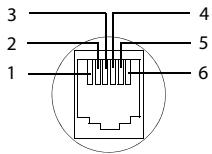
1 libre
2 libre
3 a
4 b
5 libre
6 libre
Tables des caractères
Ecriture standard
Appuyer sur la touche correspondante plusieurs fois.
1) Espace
2) Saut de ligne
| 1x | 2x | 3x | 4x | 5x | 6x | 7x | 8x | 9x | 10x | |
| 1_old | 1 | |||||||||
| 2_ABC | a | b | c | 2 | ä | á | à | å | ä | ç |
| 3_DEF | d | e | f | 3 | ë | é | è | ê | ||
| 4_GHI | g | h | i | 4 | ï | í | ì | î | ||
| 5_XL | j | k | l | 5 | ||||||
| 6_MNO | m | n | o | 6 | ö | ñ | ó | ò | ô | õ |
| 7_PQRS | p | q | r | s | 7 | ß | ||||
| 8_TUV | t | u | v | 8 | ü | ú | ù | û | ||
| 9_WXTZ | w | x | y | z | 9 | ÿ | ý | æ | ø | å |
| 0_ß | ^1) | . | , | ? | ! | ^2) | 0 |
A
Accès Internet à haut débit
Voir DSL.
Adresse IP
Adresse attribuée de manière unique sur l'ensemble du réseau aux composants réseau sur la base du protocole TCP/IP (par exemple, LAN, Internet). Sur Internet, on utilise habituellement des noms de domaine à la place des adresses IP. Le DNS se charge de l'attribution des noms de domaine aux adresses IP.
L'adresse IP comporte quatre parties (nombres décimaux entre 0 et 255) séparées par un point (par exemple 230.94.233.2).
L'adresse IP se compose du numéro de réseau et du numéro du Correspondant du réseau (par exemple téléphone). En fonction du Masque de sous-réseau, le numéro de réseau est formé d'une, deux ou trois parties, le reste étant réservé à l'adresse IP du composant réseau. Dans un réseau, le numéro de réseau doit être identique pour tous les composants.
Les adresses IP peuvent être attribuées automatiquement avec DHCP (adresses IP dynamiques) ou manuellement (adresses IP fixes).
Voir également : DHCP.
Adresse IP dynamique
Une adresse IP dynamique est automatiquement attribuée à un composant réseau à l'aide du protocole DHCP. L'adresse IP dynamique d'un composant réseau peut être modifiée lors de chaque connexion ou selon un intervalle défini.
Voir également : Adresse IP fixe
Adresse IP fixe
Une adresse IP fixe est attribuée manuellement à un composant réseau lors de la configuration du réseau. Contrairement à une Adresse IP dynamique, une adresse IP fixe ne change pas.
Adresse IP globale
Voir Adresse IP.
Adresse IP locale
L'adresse IP locale ou privée est l'adresse d'un composant réseau au sein du réseau local (LAN). Elle peut être attribuée librement par le responsable du réseau. Les appareils formant une passerelle entre un réseau local et Internet (passerelle ou routeur) possèdent une adresse IP privée et une adresse IP publique.
Voir également Adresse IP.
Adresse IP privée
Voir Adresse IP publique.
Adresse IP publique
L'adresse IP publique est l'adresse d'un composant réseau sur Internet. Elle est attribuée par l'opérateur Internet. Les appareils formant une passerelle entre le réseau local et Internet (passerelle, routeur) possèdent une adresse IP publique et locale.
Voir également : Adresse IP, NAT
Adresse IP statique
Voir Adresse IP fixe.
Adresse MAC
Adresse matérielle identifiant de manière unique dans le monde chaque appareil réseau (par exemple carte réseau, switch, téléphone). Elle comporte 6 parties (nombres hexadécimaux) séparées par un « - » (par exemple 00-90-65-44-00-3A). L'adresse MAC est attribuée par le fabricant et ne peut être modifiée.
Adresse SIP
Voir URI.
ADSL
Type spécifique de DSL.
ALG
Application Layer Gateway (passerelle de la couche Application)
Mécanisme de régulation du NAT d'un routeur.
De nombreux routeurs avec NAT intégré disposent d'une ALG. L'ALG laisse passer les paquets de données d'une connexion VoIP et les complète avec l'adresse IP publique du réseau privé sécurisé.
L'ALG du routeur doit être désactivée lorsque l'opérateur VoIP propose un serveur STUN ou un proxy sortant.
Voir également : Pare-feu, NAT, Outbound Proxy, STUN.
Authentication
Restriction de l'accès à un réseau/service par l'inscription avec un ID et un mot de passe.
C
CF
Call Forwarding
Voir Renvoi d'appel.
Client
Application demandant un service à un serveur.
Codec
Codeur/décodeur
Codec désigne un processus qui numérise et comprime le langage analogique pour l'envoyer sur Internet et qui décode les données numériques lors de la réception des paquets vocaux, en d'autres termes, traduit le langage analogique. Il existe différents codecs qui se différencient, entre autres, par leur niveau de compression.
Les deux parties d'une connexion téléphonique (appelant/émetteur et destinataire) doivent utiliser le même codec. Le codec est défini lors de la mise en connexion entre l'émetteur et le destinataire.
Le choix du codec revient à un compromis entre la qualité vocale, la vitesse de transmission et la bande passante nécessaire. Par exemple, un niveau de compression plus important se traduit par une bande passante réduite pour la liaison vocale. Cela signifie également que le temps nécessaire à la compression/décompression des données est plus important, que la durée de transmission des données augmente, ce qui a une incidence sur la qualité vocale. La durée nécessaire à la transmission accroît la temporisation entre l'émission vocale de l'émetteur et la réception vocale chez le destinataire.
Codec vocal
Voir Codec.
Glossaire
COLP / COLR
Fonctionnalité d'une connexion VoIP/RNIS pour les appels sortants.
Avec la fonction COLP, le numéro d'appel du correspondant qui décroche est visible pour l'appelant.
Le numéro d'appel du correspondant qui décroche est différent du numéro composé, par exemple en cas de renvoi d'appel ou d'interception d'appel.
Avec la fonction COLR (Connected Line Identification Restriction), l'appelé peut désactiver la transmission de son numéro à l'appelant.
Correspondant du réseau
Périphériques et ordinateurs, connectés à un réseau, par exemple serveur, PC/MAC et téléphone.
CW
Call Waiting
Voir Signal d'appel.
D
Débit de transmission
Vitesse à laquelle les données du réseau WAN ou LAN sont transférées. Le taux de données est mesuré en une unité de données par unité de temps (Mbit/s).
DHCP
Dynamic Host Configuration Protocol
Protocole Internet qui contrôle l'attribution automatique de l'Adresse IP au Correspondant du réseau. Le protocole est proposé sur le réseau par un serveur. Un serveur DHCP peut par exemple être un routeur.
Le téléphone comprend un client DHCP. Un routeur qui contient un serveur DHCP peut attribuer automatiquement des adresses IP pour le téléphone à partir d'une zone d'adresses définie. Grâce à cette attribution dynamique, plusieurs Correspondant du réseau peuvent partager une même adresse IP, mais en alternance, pas simultanément.
Avec certains routeurs, vous pouvez définir une adresse IP qui ne soit pas modifiable pour le téléphone.
DMZ (zone démilitarisée)
DMZ désigne une zone d'un réseau qui se trouve en dehors du pare-feu.
Une DMZ est mise en place entre un réseau à protéger (par exemple un LAN) et un réseau non protégé (par exemple Internet). Une DMZ autorise un accès illimité sur Internet pour un ou quelques composants réseau, les autres composants restant protégés par le pare-feu.
DNS
Domain Name System
Système hiérarchique permettant l'attribution d'une Adresse IP au Nom du domaine pour en simplifier la mémorisation. Cette attribution doit être gérée par un serveur DNS local pour chaque (W)LAN. Le serveur DNS local détermine l'adresse IP en interrogeant les serveurs DNS de niveau supérieur et autres serveurs DNS locaux sur Internet.
Vous pouvez définir l'adresse IP du serveur DNS primaire/secondaire.
Voir également : DynDNS.
Double appel
Vous êtes en communication. Le double appel vous permet d'interrompre temporairement la communication en cours afin de prendre une deuxième avec un autre correspondant. Dans le cas où vous terminez immédiatement la communication avec ce correspondant, il s'agit d'un double appel. Dans le cas où vous permutez les appels entre le premier et le second correspondants, il s'agit d'un Va-et-vient.
DSCP
Technique de transmission des données permettant un accès à Internet avec par exemple 1,5 Mbps sur des lignes téléphoniques traditionnelles. Conditions : un modem ADSL et une offre correspondante auprès d'un opérateur Internet.
DSLAM
Le DSLAM est une armoire de distribution d'un central vers lequel convergent les lignes des abonnés.
DTMF
Autre terme pour la numérotation multifréquence.
Duplex intégral
Mode de transfert de données permettant une émission et une réception simultanées.
DynDNS
Dynamic DNS
L'attribution de noms de domaine et d'adresses IP intervient par le service DNS. Dans le cas d'une Adresse IP dynamique, ce service est complété par le service DNS dynamique. Il permet d'utiliser un composant réseau ayant une adresse IP dynamique comme Serveur sur Internet. Le service DynDNS permet de toujours référencer un service sur Internet sous le même Nom du domaine, indépendamment de l'adresse IP en cours.
E
ECT
Explicit Call Transfer
L'abonné A appelle l'abonné B. Il maintient la connexion et appelle l'abonné C. Au lieu de réaliser une conférence à trois, A transmet l'appel de B à C et raccroche.
EEPROM
Mémoire de votre téléphone avec des données fixes (par exemple configuration de l'appareil par défaut ou spécifique à l'utilisateur) et des données enregistrées automatiquement (par exemple entrées du journal des appels).
F
Firmware
Logiciel d'un appareil dans lequel sont enregistrées les principales informations pour le fonctionnement de l'appareil. Pour la correction d'erreurs ou la mise à jour du logiciel de l'appareil, une nouvelle version du micrologiciel peut être téléchargée (mise à jour du micrologiciel) dans la mémoire de l'appareil.
Glossaire
Forfait illimité
Mode de calcul particulier pour une connexion à Internet Le fournisseur d'accès Internet perçoit dans ce cadre un forfait mensuel, indépendamment de la durée des connexions et de leur nombre.
Fournisseur Internet
Permet d'accéder à Internet moyennant paiement.
Fragmentation
Dans le cas de paquets de données importants, ceux-ci sont répartis (fragmentés) en plusieurs paquets avant d'être transmis. A la réception, ils sont regroupés (défragmentés).
G
G.711 fournit une très bonne qualité vocale correspondant à celle d'un réseau RNIS. La compression étant plus réduite, la bande passante nécessaire est d'environ 64 kbit/s par connexion vocale, la temporisation par codage/décodage est seulement de 0,125 ms.
« a law » désigne la norme européenne dont la correspondance nord-américaine/japonaise est « μ law ».
G.722
Norme de Codec.
G.722 est un codec vocal haut débit qui présente une bande passante entre 50 Hz et 7 kHz, un débit de transmission net de 64 kbit/s par connexion vocale, mais intègre aussi une reconnaissance et un comblement des pauses vocales.
G.722 offre une très bonne qualité vocale. Grâce à un taux de balayage plus élevé, la transmission de la voix est plus claire et de meilleure qualité qu'avec les autres codecs, ce qui permet d'obtenir un son en High Definition Sound Performance (HDSP).
G.726
Norme de Codec.
G.726 fournit une bonne qualité vocale. Elle est plus réduite que le codec G.711, mais meilleure que le G.729.
G.729A/B
Norme de Codec.
La qualité vocale est assez réduite avec G.729A/B. Grâce à une forte compression, la bande passante requise est seulement de 8 Kbit/s par liaison vocale, la temporisation étant d'environ 15 ms.
GSM
Standard européen définissant à l'origine les réseaux de radiocommunication. Le GSM est devenu par la suite le standard mondial. Aux Etats-Unis et au Japon, les standards nationaux restent toutefois plus fréquemment pris en charge.
H
Hub
Connecte dans un Réseau infrastructure plusieurs Correspondant du réseau. Toutes les données envoyées au hub par un correspondant du réseau sont transmises à tous les autres correspondants du réseau.
Voir également : Passerelle, Routeur.
|
ID utilisateur
Voir Identifiant utilisateur.
Identifiant utilisateur
Combinaison nom/chiffre pour l'accès, par exemple à votre compte VoIP ou votre carnet d'adresses privé sur Internet.
IEEE
Organisme international chargé de la définition de normes dans les domaines de l'électronique et l'électrotechnique, en particulier pour la normalisation des techniques LAN, des protocoles de transmission, des débits de transmission et des câblages.
Internet
Réseau WAN mondial. Concernant l'échange de données, un grand nombre de protocoles sont définis, regroupés sous l'étiquette TCP/IP.
Chaque Correspondant du réseau est identifiable par son Adresse IP. L'association entre un Nom du domaine et une Adresse IP est assurée par un DNS.
Les services les plus importants sur Internet sont le World Wide Web (WWW), la messagerie électronique, le transfert de données et les forums de discussion.
IP (Internet Protocol)
Protocole TCP/IP sur Internet. IP prend en charge l'adressage des appareils connectés sur un Réseau en leur attribuant une Adresse IP et permet de transmettre les données d'un expéditeur à un destinataire. IP définit l'acheminement (le routage) des paquets de données.
K
Kit d'oreillette
Combinaison microphone et oreillette. Un kit oreillette est une solution pratique permettant de téléphoner en mode « Mains-Libres ». Des kits oreillette peuvent être reliés à la base par câble (filaires) ou via Bluetooth (sans fil).
L
LAN
Local Area Network
Réseau avec extension géographique limitée. Le LAN peut être connecté sans câble (WLAN) et/ou par câble.
M
Masque de sous-réseau
Une Adresse IP se compose d'un numéro de réseau fixe et d'un numéro de correspondant variable. Le numéro de réseau est identique pour chaque Correspondant du réseau. La taille du numéro de réseau est définie par le masque de sous-réseau. Pour le masque de sous-réseau 255.255.255.0 par exemple, les trois premières parties de l'adresse IP forment le numéro de réseau et la dernière partie forme le numéro du correspondant.
Mbps
Million Bits per Second
Unité de la vitesse de transfert dans un réseau.
Glossaire
Mélodie d'attente
Music on hold
Lecture d'une musique lors d'un Double appel ou d'un Va-et-vient. Pendant la durée de l'attente, le correspondant mis en attente écoute une mélodie.
MRU
Définit la taille maximale des données utiles dans un paquet de données.
MTU
Définit la taille maximale d'un paquet de données susceptible d'être transporté en une fois sur Internet.
N
NAT
Méthode permettant de traduire des Adresse IP (privées) en une ou plusieurs adresses IP (publiques). Grâce au NAT, les adresses IP des Correspondant du réseau (par exemple téléphone VoIP) d'un LAN sont cachées derrière une adresse IP commune du Routeur sur Internet.
Les téléphones VoIP derrière un routeur NAT ne sont pas accessibles par le serveur VoIP, du fait de l'adresse IP privée. Pour « contourner » le NAT, il est possible d'utiliser, dans le routeur ALG, sur le téléphone VoIP STUN ou par l'opérateur VoIP, un Outbound Proxy.
Si un proxy sortant est proposé, vous devez en tenir compte lors de la configuration VoIP de votre téléphone.
NAT symétrique
Un NAT symétrique associe à une même adresse IP et à un même numéro de port différents numéros de ports et adresses IP externes, en fonction de l'adresse cible externe.
Nom affiché
Fonctionnalité de votre opérateur VoIP. Il est possible de choisir un nom qui s'affichera chez votre interlocuteur à la place de votre numéro de téléphone.
Nom du domaine
Description d'un (ou plusieurs) serveur Web sur Internet (par exemple gigaset.net). Le nom de domaine est attribué par le DNS de chaque adresse IP.
Numéro de port
Désigne une application donnée d'un Correspondant du réseau. Le numéro de port est défini de manière permanente pour chaque configuration du réseau LAN ou est attribué lors de chaque accès.
La combinaison Adresse IP/numéro de Port identifie l'émetteur ou le destinataire d'un paquet de données au sein d'un réseau.
Numérotation en mode « Bloc »
Dans un premier temps, entrer le numéro d'appel complet et le corriger le cas échéant. Décrocher ensuite l'écouteur ou appuyer sur la touche « Décrocher/Mains-Libres » pour composer le numéro.
0
Opérateur de passerelle
Voir Opérateur SIP.
Opérateur SIP
Voir Opérateur VoIP.
Opérateur VoIP
Un Opérateur de passerelle, SIP ou VoIP est un opérateur sur Internet, qui propose une Passerelle pour la téléphonie sur Internet. Le téléphone fonctionnant avec la norme SIP, votre opérateur doit prendre en charge cette norme.
L'opérateur redirige la communication en voix sur IP (VoIP) sur le réseau téléphonique (analogique, RNIS et téléphone portable) et inversement.
Outbound Proxy
Un mécanisme de contrôle NAT différent de STUN et ALG.
Les proxys sortants sont utilisés par l'opérateur VoIP dans les environnements pare-feu/NAT à la place du Serveur proxy SIP. Ils contrôlent le trafic de données à l'aide du pare-feu.
Le proxy sortant et le serveur STUN ne doivent pas être utilisés simultanément.
Voir également : STUN et NAT.
P
Paging (recherche du combiné)
(en français : communication à distance)
Fonction de la base pour détecter les combinés inscrits. La base établit une connexion avec tous les combinés inscrits. Les combinés sonnent.
Pare-feu
Avec un pare-feu, vous pouvez protéger votre réseau contre les accès non autorisés de l'extérieur. Dans ce but, différentes mesures et techniques (solutions matérielles et/ou logicielles) sont combinées pour contrôler le flux de données entre un réseau privé à protéger et un réseau non protégé (par exemple Internet).
Voir également : NAT.
Passerelle
Connecte deux Réseaux différents, par exemple le routeur comme passerelle Internet.
Pour établir une communication téléphonique VoIP vers le réseau téléphonique, une passerelle entre le réseau IP et le réseau téléphonique doit être établie (opérateur de passerelle/VoIP). Elle dirige les appels VoIP vers le réseau téléphonique.
PIN
Numéro d'identification personnel
Fait office de protection contre les utilisations non autorisées. Une fois le code PIN activé, une combinaison de chiffres doit être saisie pour accéder à une zone protégée.
Les données de configuration de votre base peuvent être protégées par un code PIN système (combinaison à 4 chiffres).
Plage du groupe IP
Zone des adresses IP pouvant être utilisées par le serveur DHCP pour attribuer les adresses IP dynamiques.
Port
L'échange de données entre deux applications dans un Réseau est réalisé via un port
Port RTP
Port (local) par lequel les paquets de données vocales sont envoyés et reçus par Internet.
Port SIP / port SIP local
Port (local) par lequel les paquets de signalisation SIP sont envoyés et reçus par Internet.
Glossaire
Port SIP local
Voir Port SIP / port SIP local.
Préparation de la numérotation
Voir Numérotation en mode « Bloc ».
Protocole
Description des conventions choisies pour permettre de communiquer au sein d'un Réseau. Il comporte des règles définissant l'établissement, la gestion et la désactivation d'une connexion, en passant par les formats de données, les durées et la gestion d'erreurs éventuelles.
Protocole de transport
Gère le transport de données entre deux partenaires de communication (applications).
Voir également : UDP, TCP, TLS.
Proxy HTTP
Serveur sur lequel un Correspondant du réseau effectue ses communications Internet.
Proxy / serveur Proxy
Programme informatique définissant l'échange de données entre le Client et le Serveur dans des réseaux informatiques. Si le téléphone interroge le serveur VoIP, le proxy se comporte tel un serveur pour le téléphone et tel un client pour le serveur. L'adressage d'un proxy est réalisé par l'Adresse IP/le Nom du domaine et le Port.
Q
Désigne la qualité de service dans les réseaux de communication. On distingue plusieurs catégories de qualité de service.
QoS influe sur le flux de paquets de données sur Internet, par exemple en donnant la priorité à des paquets de données, en réservant de la bande passante et en optimisant les paquets.
Dans les réseaux VoIP, la QoS a un impact sur la qualité vocale. Si l'infrastructure d'ensemble (routeur, serveur de réseau, etc.) bénéficie de la QoS, alors la qualité vocale sera plus élevée, ce qui se traduira par moins de retards, d'échos et de grésillements.
R
RAM
Random Access Memory
Espace de stockage dans lequel vous avez un droit de lecture et d'enregistrement.
La mémoire RAM stocke, par exemple, des sonneries et des logos téléchargés à l'aide du configurateur Web sur le téléphone.
Rappel automatique
Voir Rappel sur occupation.
Rappel automatique sur non-réponse
= CCNR (Completion of calls on no reply). Lorsqu'un correspondant appelé ne répond pas, l'appelant peut demander un rappel automatique. Dès que le destinataire de l'appel a établi une première communication et que sa ligne est de nouveau libre, l'appelant reçoit un signal. Cette fonctionnalité doit être prise en charge par le central de l'opérateur réseau.
La demande est automatiquement effacée au bout de 2 heures environ (durée variable selon l'opérateur).
Rappel sur occupation
= CCBS (Completion of calls to busy subscriber). Lorsqu'un appelant reçoit le signal occupé, il peut activer la fonction rappel. Lorsque la ligne demandée est à nouveau libérée, l'appelant reçoit un signal. Dès qu'il décroche, la connexion est automatiquement établie.
Registrar
Le registraire gère les adresses IP actuelles des Correspondant du réseau. Si vous êtes inscrit auprès de votre opérateur VoIP, l'adresse IP en cours est enregistrée par un registraire. Vous êtes ainsi également accessible à distance.
Renvoi d'appel
AWS (renvoi d'appel)
Renvoi automatique d'un appel vers un autre numéro d'appel. On distingue trois types de renvois d'appel :
- Renvoi d'appel sans condition (CFU, Call Forwarding Unconditional)
- Renvoi d'appel occupé (CFB, Call Forwarding Busy)
- Renvoi automatique sur non-réponse (CFNR, Call Forwarding No Reply)
Renvoi de port
La passerelle Internet (votre routeur par exemple) dirige les paquets de données provenant d'Internet en fonction du Port auquel ils sont adressés. Cela permet aux serveurs du réseau LAN de proposer des services sur Internet sans qu'il soit nécessaire de leur attribuer une adresse IP publique.
Réseau
Ensemble d'équipements. Les équipements sont reliés entre eux par différents câbles ou connexions radio.
Les réseaux se différencient par leur portée et leur structure :
- Portée : réseaux locaux (LAN) ou réseaux étendus (WAN)
- Structure : Réseau infrastructure ou réseau Ad hoc
Réseau Ethernet
LAN filaire.
Réseau infrastructure
Réseau avec structure centrale : tous les Correspondant du réseau communiquent via un Routeur central.
ROM
Read Only Memory
Mémoire morte.
Routage
Le routage est la transmission de paquets de données à un autre utilisateur d'un réseau. Sur le trajet vers le destinataire, les paquets de données sont envoyés d'un nœud de réseau à l'autre, jusqu'à ce qu'ils aient atteint leur but.
Un réseau comme Internet ne pourrait pas fonctionner sans la transmission de paquets de données. Le routage relie chaque réseau à ce système global.
Un routeur constitue une partie de ce système ; il transmet aussi bien les paquets de données à l'intérieur du réseau local que d'un réseau à un autre. La transmission de données d'un réseau à l'autre s'effectue sur la base d'un protocole commun.
Routeur
Redirige les paquets de données au sein d'un réseau et entre les différents réseaux en choisissant la route la plus rapide. Peut connecter des Réseau Ethernet et un WLAN.
Glossaire
Peut devenir une Passerelle pour Internet.
RTP
Realtime Transport Protocol
Norme internationale pour la transmission des données audio et vidéo. Souvent utilisée avec UDP. D'ailleurs, les paquets RTP sont souvent incorporés aux paquets UDP.
S
Serveur
Propose un service à d'autres Correspondant du réseau (Clients). Le terme peut désigner une machine ou un PC/MAC ou encore une application. L'adressage d'un serveur est réalisé par l'Adresse IP/le Nom du domaine et le Port.
Serveur proxy SIP
Adresse IP du serveur passerelle de votre opérateur VoIP.
Signal d'appel
Fonctionnalité de l'opérateur. Un signal sonore annonce l'appel d'un autre participant pendant une communication. Vous pouvez accepter ou refuser le deuxième appel. Cette fonctionnalité peut être activée ou désactivée.
Protocole de signalisation indépendamment de la communication par langage. Le protocole SIP est utilisé pour l'activation et la désactivation de l'appel. En outre, les paramètres peuvent être définis pour la communication vocale.
Sous-réseau
Segment d'un Réseau.
STUN
Mécanisme de régulation du NAT.
STUN est un protocole de données dédié au téléphone VoIP. STUN remplace l'adresse IP dans les paquets de données du téléphone VoIP par l'adresse publique du réseau privé sécurisé. Un serveur STUN est nécessaire pour la régulation du transfert sur Internet. STUN ne peut pas être installé avec un NAT symétrique.
Voir également : ALG, Pare-feu, NAT, Outbound Proxy.
T
TCP
Transmission Control Protocol
Protocole de transport. Protocole de communication sécurisé : Les données sont transmises à l'aide d'une connexion établie entre l'émetteur et le destinataire.
TLS
Protocole de cryptage pour la transmission des données sur Internet. TLS est un Protocole de transport parent.
U
UDP
User Datagram Protocol
Protocole de transport. A la différence du protocole TCP, UDP est un protocole non sécurisé. Le protocole UDP ne crée pas de connexion fixe. Les paquets de données, appelés datagrammes, sont envoyés en mode « Diffusion » (broadcast). Le destinataire est seul responsable de la réception des données. L'émetteur, quant à lui, ne reçoit aucune notification.
URI
Uniform Resource Identifier
Chaîne de caractères servant à l'identification des ressources (par exemple, destinataire d'un e-mail, http://gigaset.com, fichiers).
Sur Internet, les URI sont utilisés pour décrire les ressources de manière unique. Les URI désignent également les adresses SIP.
Les URI peuvent être saisis sous forme de numéro dans le téléphone. En sélectionnant un URI, vous pouvez appeler un correspondant Internet avec l'équipement VoIP.
URL
Universal Resource Locator
Adresse définie de manière unique sur Internet.
Les URL sont un sous-ensemble des URI. Les URL identifient une ressource et son emplacement (en anglais) sur Internet. Ce terme est souvent synonyme d'URI.
V
Va-et-vient
La fonction Va-et-vient permet de permuter les appels entre deux correspondants ou entre une conférence et un correspondant unique sans que le correspondant en attente puisse entendre.
VoIP
Voice over Internet Protocol
Les communications téléphoniques ne sont plus établies et transmises par le réseau téléphonique, mais via Internet(ou d'autres réseaux IP).
W
WAN
Wide Area Network
Réseau étendu, non limité à un espace (par exemple Internet).
Combinés Gigaset
Faites évoluer votre Gigaset en un système téléphonique sans fil :
Combiné Gigaset SL930H
- Combiné pour l'extension des stations de base Gigaset en un système téléphonique sans fil
♦ Combiné DECT avec Android™ et WLAN
Android™ 4.0.4 pour le téléchargement d'applications via Google Play™ Store - Accès à plus de 975 000 applications
♦ Téléphoner sans fil via ligne fixe et Internet (par exemple Skype)
◆ Ecran tactile capacitif 45 x 68 mm (L x H)
◆ 5 écrans de démarrage librement configurables
♦ Gestion des e-mails
♦ Chargement d'images, de vidéos et de musique
♦ Répertoire Android™ pour 2 000 contacts (vCards)
♦ Synchronisation automatique des contacts Google par WLAN
Mode « Mains-Libres » confort de qualité full-duplex
◆ Raccordement PC/MAC via Micro-USB
◆ Extension de mémoire par microSD-Card sur jusqu'à 32 Go
www.gigaset.com/gigasetsl930h
Combiné Gigaset SL910H
- Concept d'utilisation innovant grâce à l'écran tactile
♦ Combiné doté d'un cadre métallique
◆ Ecran TFT couleur 8,1 cm
Mode « Mains-Libres » confort de qualité optimale
Bluetooth et Mini-USB
◆ Configuration des menus personnalisée
♦ Répertoire pour 500 cartes de visite
Autonomie en communication/en veille jusqu'à 13 h/180 h,
Mode « Mains-Libres » confort avec 4 profils configurables
Présentation du numéro de l'appelant avec une image, écran de veille (horloge analogique et numérique)
♦ Téléchargement de sonneries
ECO-DECT
Réveil
◆ Calendrier avec rappel de rendez-vous
Mode « Nuit » avec désactivation programmée de la sonnerie
◆ Suppression de la sonnerie des appels masqués
◆ Surveillance de pièce
◆ SMS jusqu'à 640 caractères
www.gigaset.com/gigasetsl910h
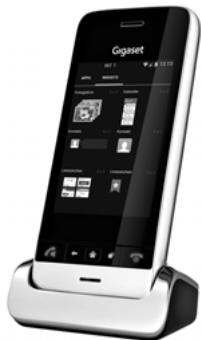
Combiné Gigaset S820H
Mode « Mains-Libres » confort de qualité optimale
- Clavier rétro-éclairé
♦ Touche latérale pour un réglage simple du volume
◆ Ecran tactile 2,4"
Bluetooth et Mini-USB
♦ Répertoire pour 500 cartes de visite
Autonomie en communication/en veille jusqu'à 20 h/250 h, batteries standard
Mode « Mains-Libres » confort avec 4 profils configurables
Présentation du numéro de l'appelant avec une image, écran de veille (horloge analogique et numérique)
♦ Téléchargement de sonneries
ECO-DECT
Réveil
◆ Calendrier avec rappel de rendez-vous
Mode « Nuit » avec désactivation programmée de la sonnerie
◆ Suppression de la sonnerie des appels masqués
◆ Liste de 15 numéros interdits (selon la base)
◆ Surveillance de pièce, appel direct
◆ SMS jusqu'à 640 caractères
www.gigaset.com/gigasets820h
Combiné Gigaset C620H
Mode « Mains-Libres » confort de qualité optimale
◆ Ecran TFT couleur 1,8"
◆ Répertoire pouvant contenir 250 entrées
Autonomie en communication/en veille jusqu'à 26 h/530 h, batteries standard
Mode « Mains-Libres » confort avec 4 profils configurables
◆ Ecran de veille (horloge analogique et numérique)
ECO-DECT
Réveil
◆ Calendrier avec rappel de rendez-vous
Mode « Nuit » avec désactivation programmée de la sonnerie
◆ Suppression de la sonnerie des appels masqués
◆ Liste de 15 numéros interdits
◆ Surveillance de pièce, appel direct
◆ SMS jusqu'à 612 caractères
www.gigaset.com/gigasetc620h
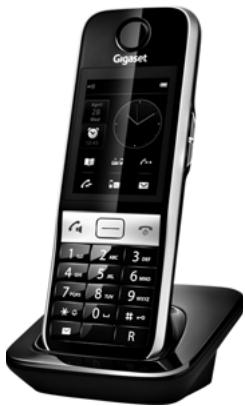
Mode « Mains-Libres » confort de qualité optimale
♦ Touche latérale pour un réglage simple du volume
◆ Ecran TFT couleur 1,8"
◆ Etanche aux projections d'eau
♦ Décroché simple avec n'importe quelle touche
♦ Répertoire pouvant contenir 200 entrées
Autonomie en communication/en veille jusqu'à 20 h/250 h, batteries standard
♦ Fonction lampe de poche
◆ Affichage de l'appel par spot LED
♦ Touche profil pour une adaptation rapide à l'environnement
◆ Ecran de veille (horloge analogique et numérique)
ECO-DECT
Réveil
◆ Calendrier avec rappel de rendez-vous
Mode « Nuit » avec désactivation programmée de la sonnerie
◆ Suppression de la sonnerie des appels masqués
◆ Surveillance de pièce, appel direct
◆ SMS jusqu'à 612 caractères
www.gigaset.com/gigasete630h
Combiné Gigaset C430H / C530H
Mode « Mains-Libres » confort de qualité optimale
◆ Ecran TFT couleur 1,8"
♦ Répertoire pouvant contenir 200 entrées
Autonomie en communication/en veille jusqu'à 20 h/250 h, batteries standard
◆ Ecran de veille (horloge analogique et numérique)
ECO-DECT
Réveil
◆ Calendrier avec rappel de rendez-vous
Mode « Nuit » avec désactivation programmée de la sonnerie
◆ Suppression de la sonnerie des appels masqués
◆ Surveillance de pièce, appel direct
◆ SMS jusqu'à 612 caractères
www.gigaset.com/gigasetc430h
www.gigaset.com/gigasetc530h
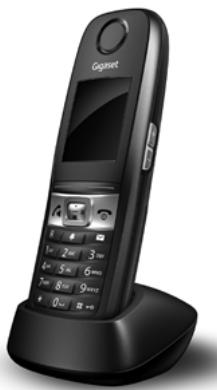
Clip « Mains-Libres » L410 pour téléphones sans fil
♦ Liberté de mouvement absolue lors des appels
◆ Clip pratique
◆ Parfaite qualité sonore en mode « Mains-Libres »
◆ Poids : env. 30 g
ECO-DECT
◆ 5 niveaux de réglage du volume
♦ Voyant indicateur d'état
Autonomie en communication/en veille jusqu'à 5 h/120 h,
- Portée dans les bâtiments jusqu'à 50 m, à l'extérieur jusqu'à 300 m.
www.gigaset.com/gigasetl410
Répéteur Gigaset
Le répéteur Gigaset vous permet d'augmenter la portée de réception de votre combiné Gigaset par rapport à votre base.
www.gigaset.com/gigasetrepeater
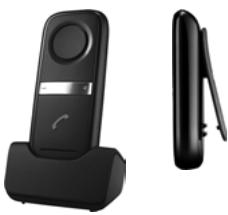
Tous les accessoires et batteries sont disponibles dans le commerce.
Gigaset
Original
Accessories
Utiliser exclusivement les accessoires d'origine. Cela permet d'éviter d'éventuels dégâts matériels ou risques pour la santé et de garantir la conformité aux dispositions applicables.
Compatibilité
Pour de plus amples informations relatives aux fonctions des combinés et des bases Gigaset, veuillez consulter :
www.gigaset.com/compatibility
Montage mural de la base

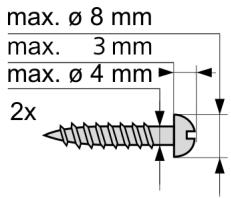
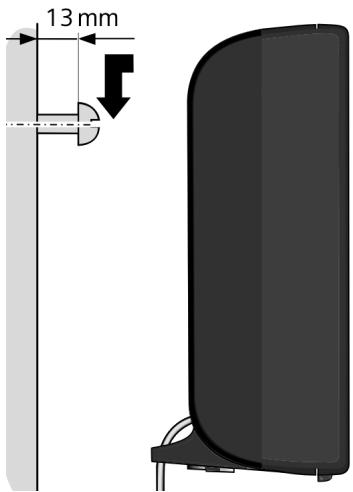
Montage mural du chargeur
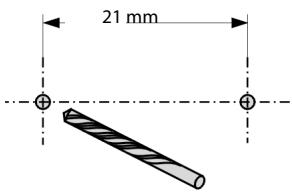
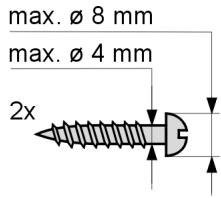
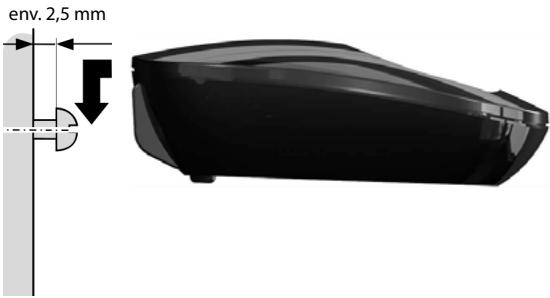
A
Accès Internet (large bande)....156
Accès Internet à haut débit....156
Accessoires....168
Activation
désactivation de la sonnerie....71
Activer
combiné....28
décroché automatique .....49
messagerie externe....82
renvoi d'appel ....41
suppression de la présentation du numéro ....40
surveillance de pièce....107
tonalités d'avertissement .....52
verrouillage du clavier....28
Activer l'annexe B pour le G.729 ..... 129
Adresse de l'expéditeur (e-mail) ..... 75
Adresse e-mail 65
Adresse IP....156
afficher sur le combiné .... 3
attribuer....56
attribution automatique....56
dynamique....156
fixe 156
globale....156
locale 156
privée....156
publique....156
sélectionner....33
statique ....156
Adresse IP dynamique....156
Adresse IP fixe 156
Adresse IP globale ..... 156
Adresse IP privée ..... 156
Adresse IP publique....156
Adresse IP statique ....156
Adresse MAC ....157
consulter 61
Adresse SIP....157
ADSL....157
Affichage
consultation des messages sur la messagerie .... 30
durée de la communication, coût de la communication .... 47
espace de stockage du répertoire ..... 91
nom dans répertoire en ligne ..... 37
numéro (CLI/CLIP).... 37
rendez-vous/anniversaires non confirmés .... 106
Affichage d'appel
nom dans répertoire en ligne ..... 37
Affichage du niveau de charge ..... 2
Aide 140
Aides auditives 5
ALG. 157
Amplificateur de réception, voir Répéteur
Anniversaire
affichage non confirmés..... 106
Annuaire professionnel 93
Anonyme.... 37
Appel
à partir de l'annuaire professionnel.... 95
à partir du répertoire en ligne ..... 95
Gigaset.net 98,100
interne....87
masqué 40
prendre l'appel 35
appel d'urgence
impossible....6
Appel direct.... 35
Appel général 87
Appel manqué 101
Appel masqué.... 40
Appeler
saisir une adresse IP .... 33
Application Layer Gateway (ALG)..... 157
Assistance Service Clients..... 139
Assistant d'installation 14
Assistant de connexion
lancer (mise en service) ..... 15, 16
Attribution d'une touche ..... 53
Attribution des touches numérotées ..... 53
audition
éviter les pertes....5
Autocommutateur privé
raccorder la base ..... 109
Automatique
décroché automatique ..... 49
B
Barre d'état....2
icônes....111
Barre de menus ....120
Base
aperçu 3
changement 86
code PIN système ....55
connexion au réseau téléphonique .... 12
connexion au secteur ..... 12
installation....8
mise à jour du logiciel ....60
modification des réglages.....48
puissance consommée ..... 153
raccorder à l'autocommutateur privé . 109
régler 55
rétablir les réglages par défaut.....61
Batterie
niveau de charge....111
Batteries
affichage 2
chargement....11
icône....2
insertion....10
Bip (bip d'appel)....51
Bip d'appel....52
Bip d'appel (bip)....51
Bip d'avertissement, voir tonalités d'avertissement
Bloc secteur .... 5
Boutons 122
Boutons radio....121
Brochage 154
C
Calendrier....105
Call Forwarding 157
Call Waiting 158
Caractères sélectionnés....31
Caractéristiques techniques ..... 153
Cases à cocher ..... 121
Centre Info....76
utiliser 79
Centre SMS
modification du numéro ..... 70
réglage 70
Certificat de garantie 148
CF....157
Champs de saisie. 121
Client 157
CLIP 37
Codage DTMF pour la VoIP.... 132
Code de configuration automatique ..... 14
Codec vocal à haut débit ..... 129, 160
Codec vocal à haut débit G.722 ..... 129
Codecs.... 157
Codes d'état (VoIP)
tableau des codes.... 144
COLP 158
COLR 158
Combiné
changement de base 86
changement pour une meilleure réception .... 86
éclairage de l'écran.... 49
enregistrement.... 85
état de repos.... 30
inscrire sur une autre base ..... 86
langue d'affichage 48
liste 28
mise en service .... 10
modèle de couleur 49
modification des réglages ..... 48
modification du nom 89
modifier le numéro interne ..... 89
Paging 86
présentation 2
recherche 86
réglage 48
réinitialisation....53
suppression.... 85, 86
tonalités d'avertissement.... 52
touches 2
transfert de la communication.....87
utiliser la surveillance de pièce ..... 107
volume de l'écouteur 50
volume du mode Mains-Libres ..... 50
Commande temporelle
sonnerie 51
Index
Communication
interne 87
mettre fin....35
transfert (connexion)....46, 87
Communication externe
signal d'appel 42
Communication interne 87
signal d'appel ....36, 88
Composer
adresse IP....33
Composition
avec un numéro abrégé ....53
Composition des pages Web ..... 120
Conférence....45
Conférence (interne) 88
Conférence à trois .... 45
Configurateur Web
codage DTMF pour la connexion VoIP . 132
connexion au PC/MAC ..... 116
langue d'interface ..... 118
menu 124
retirer....119
Configuration automatique ..... 17
Configuration IP....56
au configurateur Web ..... 117
statut 138
Connexion au PC/MAC à l'aide du
configurateur Web ..... 116
Connexion Internet 13
Connexions haut débit ..... 39
Consignes de sécurité .... 5
Consommation électrique, voir Puissance consommée
Consulter les messages sur la messagerie
externe....30
Contact avec des liquides ..... 152
Contenu 7
Contenu de l'emballage 7
Contrôle des coûts....47
Contrôle des coûts de communication ... 47
Conversation
transférer 46
Copier les entrées du carnet d'adresses du
PC/MAC dans le répertoire ..... 135
Correction d'erreur
SMS....72
Correction d'erreurs de saisie .....29, 31
Correction des erreurs de saisie ..... 31
Coûts de communication, voir contrôle des coûts
Création d'adresse IP.... 156
CW 158
D
DAS (valeur DAS).... 152
Débit de transmission.... 158
Décroché automatique.... 49
Définir
répertoire en ligne 135
Demilitarized Zone (zone démilitarisée) . 158
Dépannage
e-mail 74
généralités 140
Désactivation
désactivation de la sonnerie ..... 71
surveillance de pièce ..... 108
Désactivation de la présentation du numéro de l'appelant.... 40
Désactivation des pauses.... 129
Désactivation du module radio ..... 103
Désactiver
combiné 28
décroché automatique.... 49
messagerie externe 82
pauses (VoIP).... 129
première sonnerie 71
présentation du numéro 40
renvoi d'appel....41
suppression de la présentation du numéro.... 40
tonalités d'avertissement.... 52
verrouillage du clavier 28
Désactiver la présentation du numéro ... 40
Désactiver la présentation du numéro d'appel 40
Désactiver le silence ..... 129
DHCP 158,159
Données utilisateur VoIP
entrer (assistant connexion).... 20
Double appel.... 44, 159
Double appel (interne) 88
DSCP....159
DSL....159
DSLAM 159
Duplex intégral ..... 159
Durée de la communication ..... 33
Durée du flashing ....109
Dynamic DNS....159
Dynamic Host Configuration Protocol....158
DynDNS 159
E
ECO DECT....103
Ecran
activation de l'éclairage .....49
éclairage....49
écran de veille ....48
en veille ....30
modèle de couleur ..... 49
modification de la langue d'affichage .. 48
réglage....48
écran
cassé....5
écran cassé....5
Ecran de veille 48
ECT 46
afficher l'adresse de l'expéditeur .....75
messages à la connexion .....74
notification 73
paramètres....134
supprimer 75
Enregistrer (préfixe d'accès réseau) ..... 109
Envoi
entrée du répertoire au combiné ..... 92
répertoire complet au combiné .....92
Équipements médicaux. 5
Erreur de certificat....17, 73
Erreurs de saisie (correction)....29
Espace de stockage du répertoire .....91
Exclusion de responsabilité.....150
Explicit Call Transfer....159
Externe....37
F
Fax (SMS) 66
Fiche du téléphone, brochage ..... 154
Fichier du répertoire
contenu (format vCard).....136
Fichier vcf....135
Firmware 159
Fixation du clip ceinture.... 11
Fonction secret du téléphone ..... 37
Fonctions spéciales.... 109
Forfait illimité 160
Format vCard.... 136
Fournisseur Internet 160
Fragmentation de paquets de données . 160
Fréquence vocale ..... 109, 110
G
G.711 a law 129
G.711 μ law 129
G.722 39,129
G.726 129
G.729 129
Gigaset HDSP, voir HDSP
Gigaset.net 38
appeler un correspondant ..... 98, 100
entrer le nom 99
modifier/effacer son nom ..... 99
rechercher un correspondant ..... 98
renvoi d'appel.... 41, 132
répertoire 98
Service Echo 38
Gigaset-config.... 116, 117
High Definition Sound Performance voir HDSP
affichage des nouveaux messages .... 30
nouveau SMS 66
réveil 104
sonnerie 52
verrouillage du clavier 28
lcônes
barre d'état 111
touches écran .... 112
lcônes de l'écran ..... 111
ID utilisateur 161
Identifiant utilisateur 161
IEEE 161
Index
Inconnu 37
Indicatif de sortie....109
Inscription combiné....85
Inscrire avec le configurateur Web ..... 118
Installer Base ....8 chargeur....10
Intensité de réception ..... 111
Interne conférence....88 double appel....88 utilisation du téléphone....87
Internet....161
Internet Protocol 161
Interroger les informations de service . . . 147
IP....161
J
Journal d'appels....101
Journaux des appels ..... 101 suppression d'une entrée ..... 101
K
Kit oreillette ....161 brancher....25 raccorder (filaire)....9
L
LAN....161
Langue configurateur Web .... 118
Langue d'interface du configurateur Web .... 118
Langue, affichage 48
Liaison directe (Surveillance de pièce) . . . 107
Liquides 152
Liste appels manqués .... 101
combinés....28
journaux des appels ..... 101
liste des brouillons SMS ....65
liste des SMS reçus ....66
messagerie externe....84
notification d'e-mail 73
Liste d'appels suppression d'une entrée ..... 101
Liste de réception ouvrir (e-mail) 73
Liste de réception (SMS)....66
Liste des brouillons (SMS).... 65
Liste des e-mails 73
Liste des messages .... 30 e-mail .... 73 messagerie externe .... 84
Liste des numéros bis 33
Listes 121
Masque de sous-réseau .... 161 définir .... 57
Meilleure base.... 86
Mélodie sonnerie pour les appels internes/ externes .... 51
Mélodie d'attente ..... 52, 56, 162
Menu commande .... 29 ouvrir .... 28 présentation du configurateur Web .. 124
Message écouter (messagerie externe) ..... 84 supprimer (e-mail) ..... 75
Message texte voir SMS Messagerie externe.... 82 activer/désactiver.... 82 appeler .... 83, 84 liste .... 84 régler pour l'accès rapide.... 83 saisir le numéro.... 82
Messages d'état VoIP tableau des codes d'état ..... 144
Mettre fin, communication.... 35
Micrologiciel consulter la version.... 147 lancer la mise à jour.... 60 mise à jour automatique .... 60, 138 mises à jour.... 8
Mise au rebut....151
Mise en service combiné....10
Mode de numérotation....109
Mode Eco + (désactivation du module radio)....103
Mode Rappel 104
Mode veille (écran) ....30
Mode veille, retour....30
Modèle de couleur....49
Modification langue d'affichage....48
Modification des paramètres ..... 48
Modification des réglages du téléphone .. 48
Modification du PIN système .....55
Modifier code PIN système ....55
mode de numérotation.....109
nom des correspondants internes ..... 89
numéros internes 89
temps de pause....110
volume de l'écouteur ....50
volume du mode Mains-Libres.....50
Modifier des numéros internes.....89
Modifier le code PIN ....55
Modifier nom interne 89
MRU 162
Msg. ext. cf. Messagerie externe
MTU 162
Music on hold 162
N
NAT....162
symétrique....162
NAT symétrique .... 162
Network Address Translation ..... 162
Niveau de charge des batteries .....111
Nom affiché (VoIP) .... 162
appelant dans répertoire en ligne ..... 37
du combiné 89
Nom affiché (VoIP)....162
Nom du domaine....162
Non confirmé Anniversaire/rendez-vous . 106
Notification par SMS ....69
réception d'e-mail....73
Numéro affichage du numéro de l'appelant (CLIP).... 37
comme destination en mode Surveillance de pièce .... 107
copie dans le répertoire ..... 92
copier depuis le texte du SMS ..... 68
enregistrement dans le répertoire..... 91
saisie avec répertoire 93
saisir.... 31
Numéro d'identification personnel ..... 163
Numéro d'urgence règles de numérotation pour..... 131
Numéro de destination (surveillance de pièce).... 107
Numéro de la messager externe entrer.... 82
Numéro de port 162
Numéros de présélection ..... 47
Numérotation à partir du répertoire .... 34
avec le journal des appels ..... 34
avec liste des numéros bis ..... 33
Numérotation abrégée.... 53, 90
Numérotation en mode bloc ..... 162
Numérotation rapide (ou accès rapide)... 83
0
Opérateur de passerelle ..... 162
Opérateur SIP 163
Opérateur VoIP 163
sélectionner 18
télécharger les données.... 18
Option d'appel pour les enfants. . . . . . . . 35
Options 121
Ordre dans le répertoire ..... 91
Ouverture de la liste de réception ..... 73
P
Page Web composition .... 120
Paging 3,86,163
Paquets de données, fragmentation .... 160
Paramétrer le système 55
Paramètres système enregistrer.... 55
Paramètres usine.... 137
Pare-feu 163
Passerelle.... 163
Index
Pause
après préfixe d'accès réseau ..... 110
après prise de ligne....110
après touche R....110
Pause interchiffre....110
perte de l'audition....5
PIN 163
Plage du groupe IP ....163
Police 65, 68, 155
Port....163
Port RTP 163
Port SIP 163
Port SIP local 163
Portée
réduire ....103
Ports de communication locaux.....134
Préfixe
réglage de son préfixe....56
Préfixe d'accès au réseau
avec autocommutateur privé ..... 109
Préparation de la numérotation ..... 164
Présentation du nom de l'appelant ..... 37
Présentation du numéro 37
Présentation du numéro de l'appelant, remarques .... 37
Prévisions météo, en mode veille ..... 81
Prise kit oreillette....25
Protocole 164
Protocole de transport ..... 164
Proxy....164
Proxy HTTP....164
Proxy sortant ....163
Puissance consommée (base)....153
Q
Qualité de service ..... 164
Questions-réponses....140
R
Raccordement du chargeur ..... 10
Raccorder
base à l'autocommutateur privé.....109
RAM 164
Random Access Memory.....164
Rappel automatique
activer (réseau fixe)....43
en cas de non-réponse ..... 164
si occupé ....165
supprimer (réseau fixe) ..... 46
Read Only Memory.... 165
Recherche
dans le répertoire 91
Recherche de correspondants dans le
Gigaset.net 98
Rechercher, combiné
Rédaction (SMS)
Redémarrer
Réduction de la puissance d'émission... 103
Réduction des émissions
Registrar
Réglage
écran de veille.... 48
Réglage de l'heure
Réglage de la date
Règles de numérotation
pour les numéros d'appel d'urgence. . 131
Rendez-vous
affichage non confirmés..... 106
création.... 105
Renvoi d'appel
Gigaset.net 41,132
Renvoi d'appel
Renvoi de port
Répertoire
copie du numéro depuis le texte..... 92
enregistrement d'une entrée ..... 91
enregistrer le numéro de l'expéditeur
(SMS)....68
envoi au combiné
envoi de l'entrée/la liste au combiné... 92
Gigaset.net
ordre des entrées
ouverture
ouvrir.... 28
rechercher une entrée
télécharger sur/à partir du PC/MAC... 135
utilisation pour la saisie du numéro
Répertoire en ligne 93
Gigaset.net
sélectionner
Répertoire réseau .... 100
Répéteur 62
Répondeur
régler pour l'accès rapide.... 83
Réseau.
Ethernet..... 165
Réseau Ethernet
Réseau fixe, supprimer le rappel
automatique.... 46
Réseau infrastructure ..... 165
Réseau téléphonique....12
Retirer
configurateur Web 119
Réveil 104
RFC2833 (codage DTMF)....133
ROM 165
Routage 165
Routeur....165
RTP 166
S
Saisie de caractères spéciaux ..... 31
Saisie de lettres accentuées .....31
Saisie des données utilisateur (VoIP) avec le combiné....20
Saisir du texte....31
Secteur....12
Sélection d'une entrée dans le répertoire . 91
Sensibilité (surveillance de pièce).....107
Serveur....166
Serveur DNS
préféré 57
Serveur DNS préféré ....57
Serveur Proxy....164
Serveur proxy SIP....166
Service (mettre en service le téléphone) ... 7
Service Clients 139
Service Echo de Gigaset.net ..... 38
Services
répertoire en ligne....135
Services réseau 40
Signal d'appel
communication interne 88
Signal d'appel 166
externe au cours d'une communication interne....36
interne au cours d'une communication externe ....36
Simple Transversal of UDP over NAT.....166
SIP....166
SMS....64
auto-assistance lors de messages d'erreur ....72
centre d'envoi ....70
correction d'erreur....72
effacer 65, 68
enregistrer numéro 68
envoyer à une adresse e-mail ..... 65
envoyer comme fax....66
lecture 65,68
liste de réception 66
liste des brouillons 65
notification par SMS 69
réception.... 66
rédiger.... 64
répondre ou transférer....68
transférer.... 68
vCard 69
Son, voir sonnerie
Sonnerie
commande temporelle.... 51
désactivation.... 71
mélodie pour les appels internes/ externes.... 51
modification 50
Sonneries....50
Sous-réseau.... 166
STUN 166
Suppression (combiné).... 86
Surveillance de pièce (surveillance de pièce).... 107
Système téléphonique
enregistrement d'un préfixe de sortie. 109
réglage du mode de numérotation... 109
réglage sur la fréquence vocale ..... 110
temps de pause 110
T
Taxation, voir contrôle des coûts
TCP....166
Téléphone
mettre en service 7
raccorder....9
régler....55
Téléphoner
prise d'appel 35
TLS 166
Tonalité, voir tonalités d'avertissement
Tonalités d'avertissement.... 52
Touche 1 (accès rapide)
attribuer 83
Touche de navigation 28
Touche Effacer.... 29
Touche Messages
affichage de la liste.... 66
Touche Paging.... 3
Touche R 110
fonction pour le mode VoIP ..... 133
Index
Touches 2
touche de navigation ..... 28
touche Effacer 29
touche Paging (base) 3
touches écran .....29
Touches écran 29
attribution 53
icônes....112
Transfert de répertoire ..... 135
Transmission Control Protocol ..... 166
Utilisation du téléphone
externe....32
interne 87
V
Va-et-vient 45,167
Valeur DAS des combinés Gigaset ..... 152
vCard (SMS) 69
Vérification automatique de la version...138
Vérification de la version, automatique .. 138
Verrouillage
activer/désactiver le verrouillage du clavier ....28
Verrouillage du clavier....28
Voice over Internet Protocol ..... 167
VoIP....167
codes d'état (tableau) ..... 144
configurer le compte (premier) .....20
télécharger les données de l'opérateur . 18
Volume
écouteur....50
haut-parleur....50
volume du mode Mains-Libres.....50
Volume de l'écouteur ....50
W
WAN....167
Wide Area Network.... 167
Z
Zone de navigation.... 121
Zone de travail 121
Fabriqué par
Gigaset Communications GmbH
Frankenstr. 2a, D-46395 Bocholt
Allemagne
© Gigaset Communications GmbH 2014
Sous réserve de disponibilité.
Tous droits réservés. Droits de modification réservés.
www.gigaset.com
- Gigaset C530 IP – votre partenaire idéal
- Connecteur Ethernet
- Répertoire pour 200 vCards – rendez-vous
- Utilisez votre Gigaset comme autocommutateur privé
- Configurez facilement votre Gigaset à l'aide des Assistants.
- Surfez sur Internet avec votre Gigaset.
- Autres fonctions utiles
- Environnement
- Contenu
- Attention
- Remarque
- Vérification du contenu de l'emballage
- Mises à jour du micrologiciel
- Installer la base et le chargeur
- Raccordement du téléphone (vue d'ensemble)
- Raccordement du chargeur
- Mise en service du combiné
- Insertions des piles et fermeture du couvercle des batteries
- Ouvrir à nouveau le couvercle de batterie :
- Fixation du clip ceinture
- Chargement des batteries
- Remarques
- Connexion de la base au réseau téléphonique et au secteur
- Connexion de la base à un routeur (Internet)
- Déclaration de protection des données
- Mise en service du téléphone – Assistant d'installation
- Lancement de l'assistant d'installation
- Pas de connexion à Internet :
- Entrée du code de configuration automatique
- Configuration automatique :
- Téléchargement des données de l'opérateur VoIP
- Impossible de télécharger les coordonnées de votre opérateur
- Saisie des données utilisateur de votre compte VoIP
- Attention...
- Assistant de connexion
- Attribution standard
- Affect. connexion à combiné ?
- Conclusion de l'installation
- Affichages
- Date et heure
- Raccordement du micro-casque au combiné (option)
- Suite de la procédure
- Présentation des instructions de ce mode d'emploi
- Exemple : Activer/désactiver le décroché automatique
- Activation/désactivation du combiné
- Activation/désactivation du verrouillage clavier
- Touche de navigation
- En mode veille du combiné
- Pendant une communication externe
- Fonctions accessibles en appuyant au centre de la touche de navigation
- Touches écran
- Navigation par menu
- Menu principal (premier niveau)
- Sous-menus
- Retour à la page d'accueil
- Liste de messages
- Saisie de texte et de numéros
- Correction des erreurs de saisie
- Saisir du texte
- Appels externes
- Connexion d'émission attribuée
- Sélection de la connexion pour chaque appel
- Utilisation d'une connexion alternative/d'une liste de connexions sur la touche écran
- Appel d'une adresse IP (selon l'opérateur)
- Numérotation à partir de la liste des numéros bis
- Gestion de la liste des numéros bis
- Composition d'un numéro à partir du journal des appels
- Numérotation à partir du répertoire principal
- Appel direct
- Sauver
- Quitter le mode d'appel direct :
- Sélection des numéros d'appel d'urgence
- Terminer la communication
- Prise d'appel
- Accepter/refuser un signal d'appel
- Activation/désactivation du mode « Mains-Libres »
- Activation/désactivation du microphone (fonction secret)
- Affichage du numéro d'appel
- Avec présentation du numéro
- Sans présentation du numéro
- Pour la CNIP (Calling Name Identification Presentation)
- Remarques concernant la présentation du numéro de l'appelant CLIP
- Récupération d'un nom dans le répertoire en ligne
- Conditions :
- Téléphonie VoIP via Gigaset.net
- Déni de responsabilité
- Gigaset HDSP – la téléphonie offrant une qualité de son exceptionnelle
- Utilisation de fonctions spécifiques à l'opérateur (services réseau)
- Paramètres généraux pour tous les appels
- Appel masqué - Désactivation de la présentation du numéro
- Renvoi d'appel général
- Renvoi d'appel général sur une ligne externe
- Renvoi d'appel interne
- Activation/désactivation du signal d'appel lors de communications externes
- Réglages spécifiques aux appels via VoIP
- Activation/désactivation du transfert d'appel – ECT (Explicit Call Transfer)
- Réglages pour le prochain appel
- Activation de la fonction « Appel masqué » pour le prochain appel
- Réglages pendant une communication externe
- Activation du rappel si occupé/en cas de non-réponse (réseau fixe)
- Activation du rappel automatique
- Activation d'un rappel automatique pendant un double appel externe
- Double appel (externe)
- Fin du double appel
- Va-et-vient
- Arrêt momentané d'une communication active
- Conférence
- Fin de la conférence
- Condition :
- Transfert d'appel
- Transférer l'appel à un abonné interne
- Transfert d'un appel en externe – ECT (Explicit Call Transfer)
- Fonctions après un appel
- Suppression du rappel de manière anticipée
- Contrôle des coûts de communication
- Définition des règles de numérotation
- Association d'un numéro à un numéro de présélection
- Affichage de la durée de communication
- Réglages du téléphone
- Modification de la langue d'affichage
- Réglages de l'écran
- Choix de l'écran de veille
- Activation/désactivation du service d'informations en direct
- Réglage du modèle de couleur
- Eclairage de l'écran
- Activation/désactivation du décroché automatique
- Modification du volume de l'écouteur ou du volume du mode « Mains-Libres »
- Volume du combiné
- Réglage du volume de l'écouteur
- Réglage de la sonnerie du combiné
- Réglage du volume de la sonnerie
- Réglage de la sonnerie
- Activation/désactivation de la sonnerie
- Activation/désactivation du bip d'appel (bip)
- Configuration de la signalisation temporaire des appels externes
- Activation/désactivation de la sonnerie pour les appels masqués
- Activation/désactivation du bip d'appel
- Activation/désactivation des tonalités d'avertissement
- Activation/désactivation de la mélodie d'attente
- Rétablissement des réglages par défaut du combiné
- Accès rapide aux numéros et aux fonctions
- Attribution de numéros aux touches numérotées (numéro abrégé)
- Composition d'un numéro/modification de l'attribution
- Composer le numéro :
- Modification de l'attribution d'une touche numérotée :
- Affectation d'une touche écran, modification de l'affectation
- Lancement de la fonction
- Paramétrer le système
- Réglage manuel de la date et de l'heure
- Modification du PIN système
- Régler votre préfixe
- Configuration de l'adresse IP de la base dans un réseau LAN
- Configuration des connexions VoIP
- Démarrage de l'assistant VoIP :
- Mise à jour automatique de la configuration de l'opérateur VoIP
- Réglages VoIP téléchargés avec la configuration automatique (→ p. 17)
- Configuration VoIP manuelle avec les assistants VoIP
- Attribution des connexions d'émission et de réception à un correspondant interne
- Attribution d'une connexion d'émission
- Attribuer des connexions de réception
- Mise à jour du micrologiciel du téléphone
- Lancement manuel de la mise à jour du micrologiciel
- Mise à jour automatique du micrologiciel
- Redémarrage de la base
- Affichage de l'adresse MAC de la base
- Rétablissement des réglages par défaut du téléphone
- Réinitialisation de la base via le menu
- Réinitialisation de la base à l'aide de la touche de la base
- Utilisation du répéteur
- Répéteur Gigaset (avant la version 2.0)
- Inscription des répéteurs :
- Répéteur Gigaset 2.0
- Inscription d'un répéteur Gigaset 2.0 :
- Désinscription d'un répéteur Gigaset 2.0 :
- SMS (messages texte)
- Rédiger/envoyer un SMS
- Rédaction d'un SMS
- Liste des brouillons
- Enregistrer le SMS comme brouillon
- Ouverture de la liste des brouillons
- Lecture des SMS
- Effacer un SMS
- Rédiger/modifier un SMS
- Suppression de la liste des brouillons
- Envoyer un SMS à une adresse e-mail
- Envoi de SMS comme fax
- Réception de SMS
- Liste de réception
- Ouverture de la liste de réception à l'aide de la touche 📧
- Suppression de la liste de réception
- Modification du jeu de caractères
- Réponse ou transfert d'un SMS
- Enregistrement du numéro de l'expéditeur dans le répertoire
- Copie/sélection des numéros depuis le texte du SMS
- SMS avec une vCard
- Ouverture d'une vCard
- Notification par SMS
- Configuration du centre SMS/définition de la ligne d'envoi
- Entrer/modifier un centre SMS
- Envoi de SMS par le biais d'un autre centre SMS
- Activation/désactivation de l'annulation de la première sonnerie
- Activer/désactiver la fonction SMS
- Correction d'erreur SMS
- Auto-assistance en cas d'erreur
- Ouverture de la liste de réception
- Messages à la connexion
- Serveur non accessible
- Actuellement impossible
- Echec de la connexion
- Réglages E-Mail incomplets
- Affichage de l'en-tête du message et du texte d'un e-mail
- Consultation de l'adresse de l'expéditeur de l'e-mail
- Suppression d'un e-mail
- Centre Info – toujours en ligne avec votre téléphone
- Personnalisation des services d'information
- Ou :
- Activation/désactivation du service
- Exemple « Informations météorologiques »
- Ouverture du Centre Info, sélection des services d'information
- Messages lors du téléchargement des informations demandées
- Impossible à la page demandéed'accéder
- Erreur codage sur page demandée
- Impossible d'afficher la page demandée
- Echec autorisation
- Inscription à des services d'information personnalisés.
- Utilisation du Centre Info
- Lien hypertexte vers d'autres informations :
- Lien hypertexte vers un numéro de téléphone :
- Affichage des services d'information avec un numéro abrégé
- Afficher sur l'écran de veille les informations téléchargées sur Internet
- Informations sur la sélection de l'écran de veille
- Messagerie externe
- Activation/désactivation de la messagerie externe, saisie du numéro
- Connexion VoIP
- Répondeur rés.
- Ligne fixe/connexion
- Définition de la messagerie externe pour la numérotation rapide
- Affectation de la touche « 1 », modification de l'affectation
- Appel du répondeur par le numérotation rapide
- Affichage des nouveaux messages lorsque le combiné est en mode veille
- Appel de la messagerie externe avec la touche « Messages »
- Inscriptions/appairages des combinés
- Inscription manuelle de Gigaset C530H sur Gigaset C530 IP
- Sur le combiné :
- Sur la base :
- Inscription d'autres combinés
- Suppression de combinés
- Recherche d'un combiné, identification de l'adresse IP du téléphone (« Paging »)
- Arrêt de la recherche
- Changement de base
- Appel interne
- Appeler un combiné donné
- Appel de tous les combinés (« Appel collectif »)
- Transfert d'un appel vers un autre combiné
- Plusieurs combinés
- Double appel/conférence interne
- Signal d'appel externe pendant une communication interne
- Refus d'un appel externe
- Prise d'un appel externe / mise en attente d'un abonné interne
- Interruption d'une communication interne
- Signal d'appel interne pendant une communication interne/externe
- Modification du nom d'un abonné interne
- Modification du numéro interne d'un abonné interne
- Types de listes disponibles :
- Répertoire local du combiné
- Entrées du répertoire
- Longueur des entrées
- Ouverture du répertoire
- Création d'une nouvelle entrée
- Afficher/modifier une entrée
- Effacer l'entrée
- Paramétrage du classement des entrées du répertoire
- Affichage du nombre d'entrées disponibles dans le répertoire
- Recherche d'une entrée du répertoire, navigation dans le répertoire
- Transfert du répertoire/d'une entrée vers un autre combiné
- Transfert d'entrées spécifiques
- Transfert de l'intégralité du répertoire
- Copier le numéro affiché dans le répertoire
- Copier le numéro depuis le répertoire
- Répertoires en ligne
- Exclusion de responsabilité
- Ouverture d'un répertoire/annuaire professionnel en ligne
- Recherche d'une entrée
- Résultat de la recherche (liste des résultats)
- Appel d'un correspondant
- Lancement d'une recherche détaillée
- Utilisation du répertoire privé en ligne
- Ouverture du répertoire en ligne
- Sélection, consultation et gestion d'une entrée du répertoire en ligne
- Utilisation des autres fonctions
- Appel d'une entrée du répertoire en ligne
- Transfert du répertoire local dans le répertoire privé en ligne
- Utilisation du répertoire Gigaset.net
- Première ouverture du répertoire Gigaset.net
- Annulation de l'opération :
- Recherche de correspondants dans le répertoire Gigaset.net
- Affichage du numéro du correspondant
- Saisie, modification et suppression de votre entrée
- Affichage d'une entrée
- Saisie/modification d'un nom
- Répertoires
- Appel d'un correspondant Gigaset.net
- Répertoire réseau
- Accès au répertoire réseau
- Modification de l'accès au répertoire réseau
- Ouvrir les listes :
- Affichage des entrées :
- Rappeler l'appelant :
- Suppression d'une entrée/liste :
- Copier un numéro dans le répertoire :
- Journal d'appels
- Réduction de la puissance d'émission
- En mode d'utilisation normale (valeur par défaut) :
- 1) Réduction de la portée et ainsi, diminution de 80 % de la puissance d'émission
- 2) Désactiver le module radio DECT- en mode veille (Mode Eco+)
- Réveil
- Activation/désactivation et réglage du réveil/de l'alarme
- Désactivation/répétition du réveil après une pause (mode « Rappel »)
- Enregistrement d'un rendez-vous dans le calendrier
- Notification de rendez-vous/d'anniversaires
- Affichage des rendez-vous/anniversaires non confirmés
- Affichage de la liste
- Afficher/modifier/supprimer des rendez-vous enregistrés
- Surveillance de pièce
- Activation de la surveillance de pièce et saisie du numéro de destination
- Activation/désactivation de la surveillance de pièce
- Désactivation de la surveillance de pièce à distance
- Branchement d'un téléphone à un système téléphonique
- Rappel
- Réglage de la durée de flashing (ligne fixe)
- Enregistrer le préfixe (indicatif de sortie)
- Réglage des temps de pause (ligne fixe)
- ♦ Pause après prise de ligne
- Pause après touche « R »
- ♦ Modification de la pause interchiffre (pause après le préfixe)
- Activation provisoire du mode « Fréquence locale » (FV)
- Icônes de la barre d'état
- Affichage des messages
- Icônes des touches écran
- Icônes de signalisation
- Autres icônes de l'écran
- Réglage du téléphone sur le configurateur Web
- Connexion du PC/MAC au configurateur Web du téléphone
- Etablissement de la connexion par l'adresse IP du téléphone
- Etablissement de la connexion avec Gigaset-config
- Connexion/déconnexion du configurateur Web
- Connexion, configuration de la langue d'affichage
- Illustration 1 Page d'accueil
- Déconnexion
- Composition des pages du configurateur Web
- Barre de menus
- Accueil
- Paramètres
- Statut
- Zone de navigation
- Zone de travail
- Procédure de modification
- Validation des modifications
- Boutons
- Annuler
- Définir
- Aide
- Modes de représentation dans l'aide
- demi-gras
- [demi-gras]
- Téléphonie > Règles de numérotation
- Recherche dans l'aide
- Ouverture des pages Web
- Exemple
- Fonctions du configurateur Web
- Raccordement de la base au réseau local (LAN/routeur)
- Paramètres ▶ Configuration IP
- Paramètres de sécurité – Gestion des certificats de l'authentication TLS
- Paramètres ▶ Réseau ▶ Sécurité
- Gestion des connexions de la base, activation/désactivation des connexions
- Paramètres ▶ Téléphonie ▶ Connexions
- - Connexion réseau fixe
- Gigaset.net
- - Connexion IP
- Configuration et suppression de connexions VoIP
- Optimisation de la qualité vocale des connexions VoIP
- Paramètres ▶ Téléphonie ▶ Audio
- G.722
- G.711 a law / G.711 μ law
- G.726
- G.729
- Attribution des connexions d'émission et de réception
- Paramètres ▶ Téléphonie ▶ Attribution de numéros
- Activation de la connexion fixe comme connexion d'émission de remplacement
- Exception
- Règles de comparaison définies par l'utilisateur – Définition de règles de téléphonie
- Conseils
- Exemple :
- Exemples
- Numéros d'appel d'urgence
- Préfixe – Activation des règles de composition en cas de raccordement à un autocommutateur privé
- Préfixe local – Activation des règles de composition pour les communications locales VoIP
- Activation/désactivation, saisie du répondeur réseau
- Réglages spéciaux pour la téléphonie VoIP
- Activation du renvoi d'appel pour les connexions VoIP
- Réglage du codage DTMF pour VoIP
- Paramètres ▶ Téléphonie ▶ Paramètres VoIP avancés
- Configuration du renvoi d'appel/transfert d'appel via VoIP
- Définition de la fonction de la touche « R » pour la VoIP (Hook Flash)
- Définition des ports de communication locaux pour VoIP
- ◆ Port SIP
- ◆ Port RTP
- Réglages de l'accès aux services Internet
- - Notifications d'e-mails
- ♦ Voyant MWI
- Configuration des services d'information du Centre Info et de l'écran de veille Services-info
- ♦ Répertoires en ligne
- ♦ Gestion de la synchronisation de la base avec le serveur d'horloge
- Téléchargement et suppression des répertoires téléphoniques à partir du/sur le PC/MAC
- Paramètres ▶ Répertoires ▶ Transfert répertoire
- Règles de téléchargement
- Contenu du fichier du répertoire (fichier vcf)
- Exemple d'entrée au format vCard :
- Modification des réglages de la base, inscription des combinés
- Redémarrage ou réinitialisation de l'appareil
- Sauvegarde et restauration des paramètres système
- Mise à jour du firmware de la base/réinitialisation de la mise à jour du firmware, activation/désactivation de la mise à jour automatique
- Paramètres ▶ Gestion ▶ Mise à jour du logiciel
- Affichage de l'état du téléphone
- Visitez notre page dédiée au service clients, à l'adresse : www.gigaset.com/service
- Contactez nos collaborateurs du service clients :
- ... par téléphone :
- Numéro Premium 08 99 70 01 85
- (0)1 57 32 45 22
- Questions-réponses
- L'écran n'affiche rien.
- « Pas de base » clignote à l'écran.
- Le message « Enregistrez combiné SVP » ou « Poser le combiné sur la base » clignote à l'écran.
- Le combiné ne sonne pas.
- Aucune tonalité ni sonnerie de ligne fixe n'est audible.
- Certains services réseau ne fonctionnent pas comme ils devraient.
- Impossible d'établir une connexion entre le téléphone et le navigateur Web de votre PC/MAC.
- Remarque sur l'utilisation de téléphones VoIP Gigaset avec un routeur NAT (Network Address Translation)
- Problèmes courants liés au mécanisme du NAT
- Solution possible
- Modification des numéros de ports SIP et RTP sur votre téléphone VoIP
- Pour modifier les numéros des ports SIP et RTP sur votre téléphone VoIP :
- Configuration du renvoi de port sur le routeur
- Pour définir le renvoi de port sur le routeur :
- Protocole
- Port public
- Port local
- Hôte local (IP)
- Codes d'état VoIP
- Interroger les informations de service
- Déver. système
- Mise jour profil
- Envoi config.
- Homologation
- CE 0682
- Certificat de garantie
- Article L.211-4 du Code de la Consommation :
- Article L.211-5 du Code la Consommation :
- Article L.211-12 du Code de la Consommation :
- Article 1641 du Code Civil :
- Article 1648 du Code Civil, alinéa premier :
- Nos principes en matière d'environnement
- Système de gestion de l'environnement
- Mise au rebut
- Annexe
- Valeur DAS des combinés Gigaset
- Entretien
- Contact avec des liquides
- Caractéristiques techniques
- Batteries
- Autonomie/temps de charge du combiné
- Puissance absorbée de la base
- Brochage de la prise téléphonique de la ligne fixe
- Tables des caractères
- Ecriture standard
- A
- Accès Internet à haut débit
- Adresse IP
- Adresse IP dynamique
- Adresse IP fixe
- Adresse IP globale
- Adresse IP locale
- Adresse IP privée
- Adresse IP publique
- Adresse IP statique
- Adresse MAC
- Adresse SIP
- ADSL
- ALG
- Authentication
- C
- CF
- Client
- Codec
- Codec vocal
- Glossaire
- COLP / COLR
- Correspondant du réseau
- CW
- D
- Débit de transmission
- DHCP
- DMZ (zone démilitarisée)
- DNS
- Double appel
- DSCP
- DSLAM
- DTMF
- Duplex intégral
- DynDNS
- E
- ECT
- EEPROM
- F
- Firmware
- Forfait illimité
- Fournisseur Internet
- Fragmentation
- G
- G.729A/B
- GSM
- H
- Hub
- ID utilisateur
- Identifiant utilisateur
- IEEE
- Internet
- IP (Internet Protocol)
- Kit d'oreillette
- LAN
- Masque de sous-réseau
- Mbps
- Mélodie d'attente
- MRU
- MTU
- N
- NAT
- NAT symétrique
- Nom affiché
- Nom du domaine
- Numéro de port
- Numérotation en mode « Bloc »
- 0
- Opérateur de passerelle
- Opérateur SIP
- Opérateur VoIP
- Outbound Proxy
- P
- Pare-feu
- Passerelle
- PIN
- Plage du groupe IP
- Port
- Port RTP
- Port SIP / port SIP local
- Port SIP local
- Préparation de la numérotation
- Protocole de transport
- Proxy HTTP
- Proxy / serveur Proxy
- Q
- R
- RAM
- Rappel automatique
- Rappel automatique sur non-réponse
- Rappel sur occupation
- Registrar
- Renvoi d'appel
- Renvoi de port
- Réseau
- Réseau Ethernet
- Réseau infrastructure
- ROM
- Routage
- Routeur
- RTP
- S
- Serveur
- Serveur proxy SIP
- Signal d'appel
- Sous-réseau
- STUN
- T
- TCP
- TLS
- U
- UDP
- URI
- URL
- V
- VoIP
- W
- WAN
- Combinés Gigaset
- Combiné Gigaset SL930H
- Combiné Gigaset SL910H
- Combiné Gigaset S820H
- Combiné Gigaset C620H
- Combiné Gigaset C430H / C530H
- Clip « Mains-Libres » L410 pour téléphones sans fil
- Répéteur Gigaset
- Gigaset
- Original
- Accessories
- Compatibilité
- Montage mural de la base
- Montage mural du chargeur
- B
- Index
- J
- K
- L
- Pause
- Portée
- Préfixe
- Raccorder
- Recherche
- Réglage
- Rendez-vous
- Répertoire
- Répondeur
- Réseau.
- Réseau fixe, supprimer le rappel
- Z
Marque : GIGASET
Modèle : C530 IP
Catégorie : Téléphone IP