
NVR-2782DVD-PCU - Lecteur DVD portable NEVIR - Notice d'utilisation et mode d'emploi gratuit
Retrouvez gratuitement la notice de l'appareil NVR-2782DVD-PCU NEVIR au format PDF.


| Type de produit | Lecteur DVD portable |
| Marque et Modèle | Nevir NVR-2782DVD-PCU |
| Taille de l'écran | 7 pouces (17,8 cm) LCD |
| Résolution d'écran | 480 x 234 pixels (estimation) |
| Dimensions (L x H x P) | 250 x 180 x 40 mm (estimation) |
| Poids | 1,2 kg (estimation) |
| Alimentation | Adaptateur secteur 100-240 V AC / Batterie rechargeable Li-Ion |
| Autonomie batterie | Environ 3 à 4 heures |
| Formats lus | DVD, CD, MP3, JPEG, DivX |
| Connectivité | Entrée USB, lecteur de carte SD/MMC, sortie audio/video (RCA) |
| Fonctions principales | Lecture, pause, arrêt, zoom, recherche, programmation de titres |
| Sortie casque | Prise jack 3,5 mm |
| Accessoires inclus | Adaptateur secteur, batterie, câble AV, télécommande |
| Matériau du boîtier | Plastique ABS |
| Entretien et nettoyage | Nettoyer avec un chiffon doux et sec, ne pas utiliser de solvants ou produits abrasifs |
| Sécurité | Ne pas exposer à l'humidité, utiliser uniquement l'adaptateur fourni, ne pas ouvrir le boîtier |
| Réparabilité | Pièces détachées disponibles via le service après-vente Nevir |
| Informations générales | Garantie constructeur 2 ans (estimation), compatibilité mondiale via adaptateur secteur |
FOIRE AUX QUESTIONS - NVR-2782DVD-PCU NEVIR
Questions des utilisateurs sur NVR-2782DVD-PCU NEVIR
0 question sur cet appareil. Repondez a celles que vous connaissez ou posez la votre.
Poser une nouvelle question sur cet appareil
Téléchargez la notice de votre Lecteur DVD portable au format PDF gratuitement ! Retrouvez votre notice NVR-2782DVD-PCU - NEVIR et reprennez votre appareil électronique en main. Sur cette page sont publiés tous les documents nécessaires à l'utilisation de votre appareil NVR-2782DVD-PCU de la marque NEVIR.
MODE D'EMPLOI NVR-2782DVD-PCU NEVIR
nevir®
PORTABLE DVD PLAYER 10.1"(25.65cm) NVR-2782DVD-PCU

natural_image
Black rectangular TV with a lion's face on screen, displayed on a stand (no visible text or symbols on the device itself)Español
Português
English
Página
Página
Page
1-18
19-35
36-52
nevir®
NVR-2782DVD-PCU
Reproductor DVD Portátil 10.1"(25.65cm)

natural_image
Black rectangular TV with a lion face on screen, placed on its side (no visible text or symbols on the device itself)Tabla de contenidos
Precauciones de Seguridad 4
Paquete 5
Características principales 5
Controles de unidad principal 6
Conexión del sistema 7
El mando a distancia 8
Funcionamiento básico 10
Configuración del sistema 13
Especificación 17
Localización de Averías 18
Precauciones de Seguridad
Gracias por elegir nuestro reproductor de DVD. Incluye una pantalla ancha de 10.1" y un reproductor de DVD. La unidad incorpora los últimos avances de la electrónica y está diseñada para uso domestico, hoteles, oficinas..etc El tamaño compacto lo hace más fácil para llevar encima, así como para la instalación. Por favor, lea cuidadosamente el manual antes de usarlo y mantenerlo para futuras consultas.


Recuerde a los usuarios tener cuidado para evitar una descarga eléctrica

Advertencia: Para reducir el riesgo de incendio o una descarga eléctrica, no exponga este aparato a la lluvia o la humedad.
1) Por favor, lea el manual de instrucciones y siga todos los requisitos de operación segura para operar el dispositivo.
2) No utilice esta unidad cerca del agua. No coloque ningún recipiente sobre la unidad con líquido en su interior.
3) No instale cerca de fuentes de calor tales como radiadores, calefactores, estufas u otros aparatos (incluyendo amplificadores) que produzcan calor.
4) Desenchufe este aparato durante tormentas eléctricas o cuando no lo usa por mucho tiempo.
5) Acerca de Limpieza: Desconecte el sistema, utilice únicamente un paño húmedo para limpiar. No utilice detergente líquido o aerosol.
6) Use únicamente los accesorios especificados por el fabricante.
7) Refiera las reparaciones a personal técnico cualificado, se requiere servicio cuando la unidad ha sido dañado de alguna manera, si el cable de alimentación o el enchufe está dañado, se ha derramado líquido o han caído objetos dentro del aparato, expuesto a la humedad, no funciona con normalidad. No trate de reparar la máquina por sí mismo porque el peligro de alto voltaje y descargas eléctricas.
8) No utilice discos con formas irregulares tales como el corazón o los discos en forma de estrella, ya que pueden causar que la unidad no funcione correctamente.
| Reproductor DVD 10.1" | 1 |
| Control remoto | 1 |
| Manual de usuario | 1 |
| Conector mechero | 1 |
| Bolsa Transporte | 1 |
| AV CABLE para conectar UNIDAD y MONITOR | 1 |
| AURICULARES | 1 |
| ADAPTADOR DE RED | 1 |
Características principales
● Color de alta luminosidad pantalla 10.1 LCD
IPuede leer archivos de audio, vídeo y foto
● IAltavoz estéreo incorporado
● IApoyo a sistemas PAL, AUTO ó NTSC
- ISoporta funciones de OSD multi-idioma, avanzar/retroceder, repetición
- IFunción Zoom in/out
natural_image
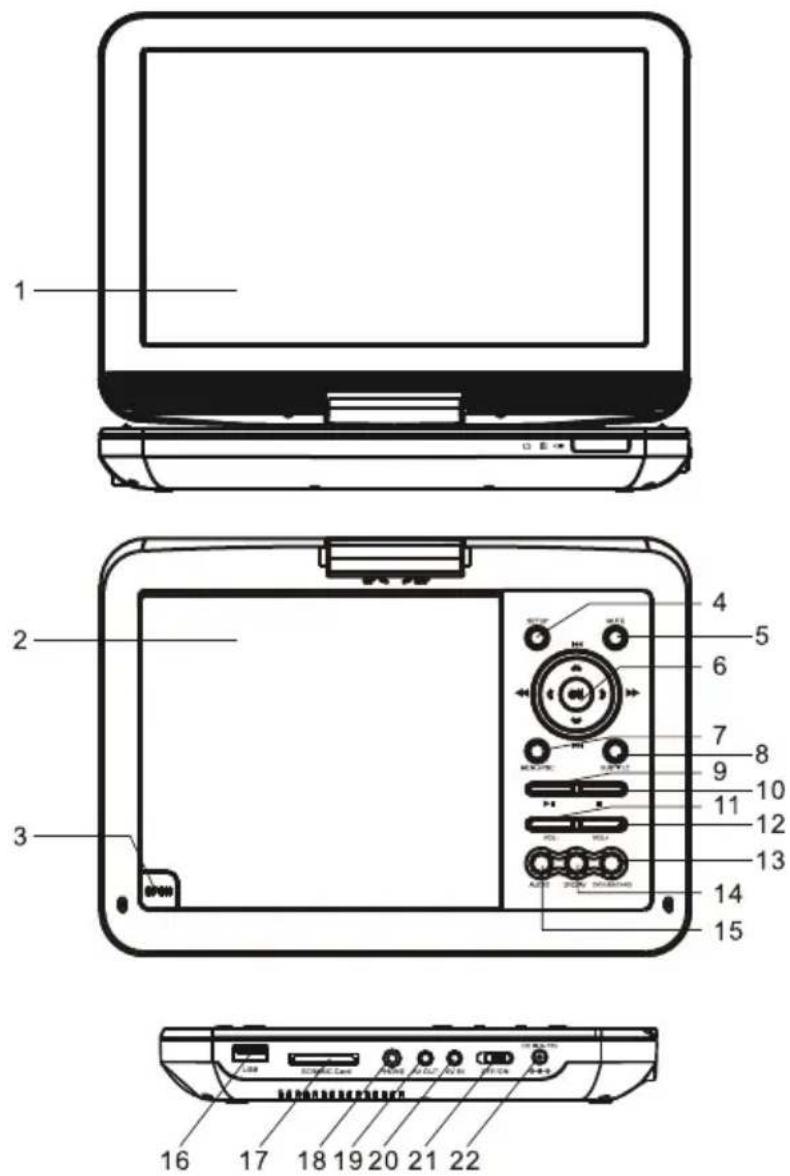
Technical line drawing of a rectangular electronic device with internal components and mounting holes (no text or symbols)- Monitor LCD
- Puerta de DVD
- Botón Abrir
- Botón de configuración
- Botón Silencio
- Botón de Dirección / OK (Avance rápido / retroceso / Siguiente / Previa botón)
7.Botón MENU/PBC
8.Botón Subtítulo
9.Botón de reproducción / pausa - El botón de paro
- Botón Volumen -
- Botón Volumen +
- Botón DVD / USB / Tarjeta
- Botón DVD / AV
- Botón Audio
- Puerto USB
- Ranura para tarjeta de memoria
- Toma de auriculares
- Salida AV
- AV IN
- Encender/Apagar
- Entrada DC 12V
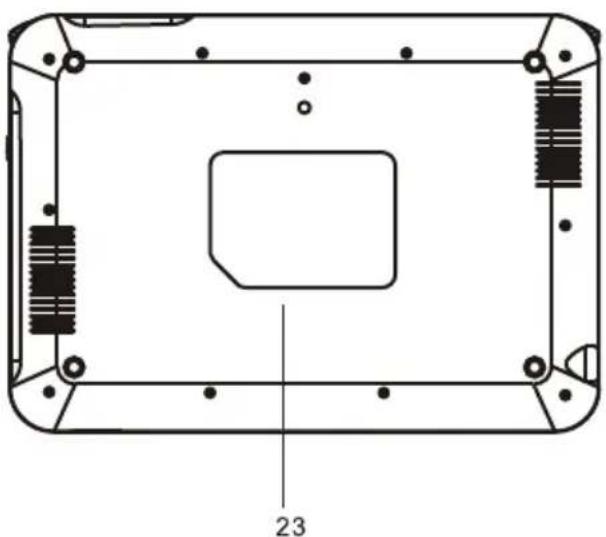
- Posición de Etiqueta de Clasificación
Conexión del sistema
Alimentación e Instalación
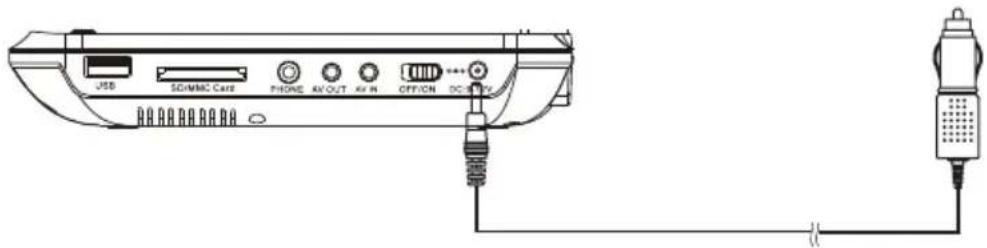
Si utiliza adaptador de mechero de coche para conectar con la a alimentación:
Enchufe un extremo del adaptador del encendedor de cigarrillos en la toma DC IN 12V de la unidad, conecte el otro extremo en el enchufe del encendedor de cigarrillos del automóvil. Vea la ilustración de abajo.
Nota:
- Adaptador de encendedor de coche está disponible para usar sólo cuando el encendedor del coche con el DC 12V.
- El enchufe de alimentación se utiliza como dispositivo de desconexión, el dispositivo de desconexión debe estar siempre disponible.
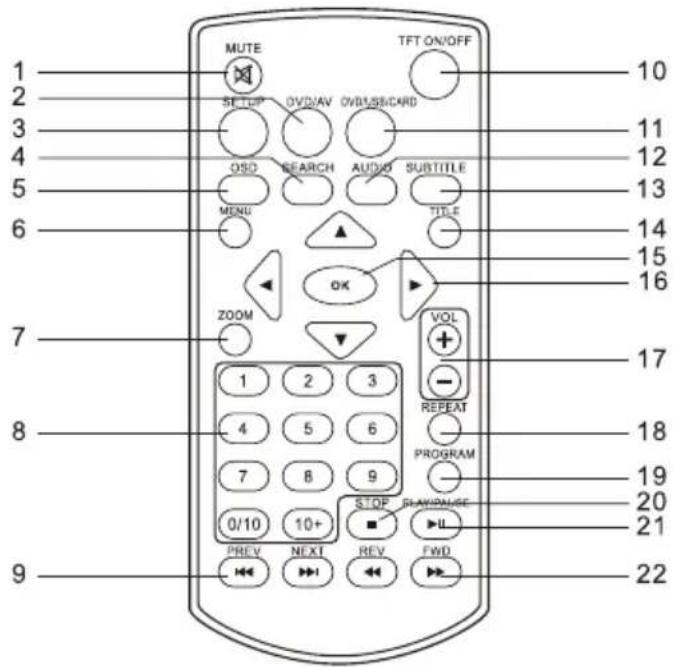
- Mute (Para activar el silencio)
- DVD/AV(Para ir al DVD modo/AV IN modo)
- Setup (Para ir al menú o salir de la configuración)
- SEARCH (En modo DVD, pulse SEARCH para ir a: Momento, Titulo o al Capítulo que desea)
- OSD (Para ver la información del disco durante la reproducción, tales como el tiempo transcurrido y restante)
- Menu: Para entrar o salir del menú raíz.
- Zoom (Para ampliar la imagen durante la reproducción)
- Número botón
- Anterior / siguiente (Para ir al anterior / siguiente capítulo o escena durante la reproducción)
- TFT ON/OFF
- DVD/USB/CARD (Para seleccionar la fuente)
- Audio (Para seleccionar el idioma de audio)
- Subtitle (Para seleccionar el idioma de los subtítulos al reproducir discos DVD)
- Title (Para ver la información del título)
- OK (Para confirmar)
- Izquierda/Derecha/Arriba/Abajo
-
VOL +/- (Para ajustar el volumen)
-
Repeat (A título Repite la reproducción del capítulo o pista)
- Program (La función PROGRAM permite almacenar sus pistas favoritas a partir del disco. Pulse la tecla PROGRAM, MENU PROGRAM aparecerá en la pantalla. Utilice las teclas numéricas para entrar directamente los números de títulos, capítulos o pistas que desea programar. Seleccione la opción START para comenzar la lectura. Para retomar una lectura normal, pulse nuevamente la tecla PROGRAM y seleccione la opción STOP del menú del programa.
- Stop (pulsar una vez para detener la reproducción, presione para reanudar la reproducción desde el punto donde se detuvo, deje de pulsar el botón dos veces para detener la reproducción completamente.
- Reproducir / Pausar
- Avance / retroceso rápido (Para buscar hacia delante o hacia atrás, a velocidad 2,4,8,16 y 32)
El uso del mando a distancia
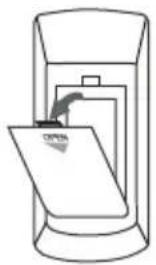
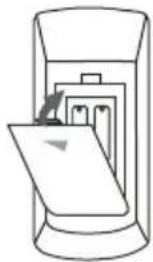
Por favor, introduzca la batería en el mando a distancia según la ilustración de abajo.
1
natural_image
Line drawing of a printer with a paper airplane and a 'OPEN' label (no text or symbols on the diagram itself)2
natural_image
Simple line drawing of a printer with a paper and a leaf, no text or symbols presentAl utilizar el mando a distancia, asegúrese de que la ventana de infrarrojos se apunta a la ventana de infrarrojos que reciben de la maquina. La distancia entre la máquina y el control remoto debe estar a menos de 3 metros.
Por favor, consulte la siguiente ilustración.

Nota
Observaciones:
No coloque el mando a distancia cerca de fuentes de calor o en un ambiente húmedo o mojado.
No sumerja el mando a distancia en el agua ni en ningún otro líquido.
No use al mismo tiempo pilas viejas y nuevas y siempre use el mismo tipo de pilas
Cambie las pilas cuando vea que el mando a distancia no funciona o lo hace intermitentemente.
Funcionamiento básico
Reproducción de audio o vídeo
- Si la tarjeta de Memoria o USB está insertada, puede pulsar la tecla "DVD/USB/CARD" para cambiar la fuente (tarjeta de memoria, USB).
- Abra la puerta de discos e inserte un disco en la puerta con la etiqueta hacia arriba.
- Cierre la puerta del disco. La unidad cargará el disco y empezará a reproducir
- Pulse ■ una vez para detener la reproducción, luego pulse ▶II para reanudar la reproducción desde el punto donde se detuvo, pulse dos veces ■ para detener la reproducción completamente.
- Durante la reproducción, presione ▶ para hacer una pausa, pulse de nuevo para reanudar la reproducción.
- Cuando la reproducción está terminada, por favor apague la alimentación deslizando el interruptor ON/OFF en OFF.
- Para algunos discos DVD con menú de título o capítulo, pulse "MENU" para entrar en la página del menú, y use ◀ ▶ ▲ ▼ para seleccionar. Pulse OK para confirmar.
Nota: Por favor, no desconecte los dispositivos USB o el enchufe de las tarjetas de memoria mientras se está trabajando con la unidad. Fallo funcional puede producirse en caso de malas operaciones.
- Durante la reproducción de películas de cierta duración, y aunque la unidad incorpora una batería interna, es recomendable usar el adaptador de red o el cable del mechero del coche.


Avanzar y Retroceder rápido
Cuando reproduce un disco de audio o vídeo, la unidad puede buscar hacia delante o hacia atrás.
- Presione ▶, la unidad buscará hacia adelante. Pulse repetidamente, la unidad reproducirá en.
2,4,8,16,32 veces de la velocidad.

flowchart
graph TD
    A["▶"] --> B["▶ 2X"]
    B --> C["▶ 4X"]
    C --> D["▶ 8X"]
    D --> E["▶ 16X"]
    E --> F["▶ 32X"]
    F --> A

- Presione ←, la búsqueda de la unidad hacia atrás. Pulse repetidamente, la unidad reproducirá en 2,4,8,16,32 veces de la velocidad.

flowchart
graph TD
    A["2X"] --> B["4X"]
    C["32X"] --> D["8X"]
    E["USB MODE"] --> F["USB MODE"]
    G["USB MODE"] --> H["USB MODE"]
    I["USB MODE"] --> J["USB MODE"]
    K["USB MODE"] --> L["USB MODE"]
    M["USB MODE"] --> N["USB MODE"]
    O["USB MODE"] --> P["USB MODE"]
    Q["USB MODE"] --> R["USB MODE"]
    S["USB MODE"] --> T["USB MODE"]
    U["USB MODE"] --> V["USB MODE"]
    W["USB MODE"] --> X["USB MODE"]
    Y["USB MODE"] --> Z["USB MODE"]
    AA["USB MODE"] --> AB["USB MODE"]
    AC["USB MODE"] --> AD["USB MODE"]
    AE["USB MODE"] --> AF["USB MODE"]
    AG["USB MODE"] --> AH["USB MODE"]
    AI["USB MODE"] --> AJ["USB MODE"]
    AK["USB MODE"] --> AL["USB MODE"]
    AM["USB MODE"] --> AN["USB MODE"]
    AO["USB MODE"] --> AP["USB MODE"]
    AQ["USB MODE"] --> AR["USB MODE"]
    AS["USB MODE"] --> AT["USB MODE"]
    AU["USB MODE"] --> AV["USB MODE"]
    AW["USB MODE"] --> AX["USB MODE"]
    AY["2X"] --> AZ["4X"]
    BA["32X"] --> BB["8X"]
Repetir reproducción
Al reproducir un disco de audio o vídeo, el usuario puede repetir la reproducción de un capítulo, título o todo el disco.
Para discos DVD, pulse el botón REPEAT para repetir la reproducción de un capítulo, pulse de nuevo para repetir la reproducción del título, pulse la tercera vez para repetir todo el disco;
pulse de nuevo para cancelar la función de repetición.

flowchart
graph LR
    A["Capítulo"] --> B["Título"]
    B --> C["Todo"]
    C --> D["Repetir apagado"]
Para discos archivos audio, pulse REPEA T para repetir la reproducción del archivo actual: pulsar de nuevo para repetir la reproducción de la carpeta, púlselo por tercera vez para cancelar la función de repetición.

flowchart
graph LR
    A["Repetir uno"] --> B["Repetir carpeta"]
    B --> C["Repetir apagado"]
ZOOM
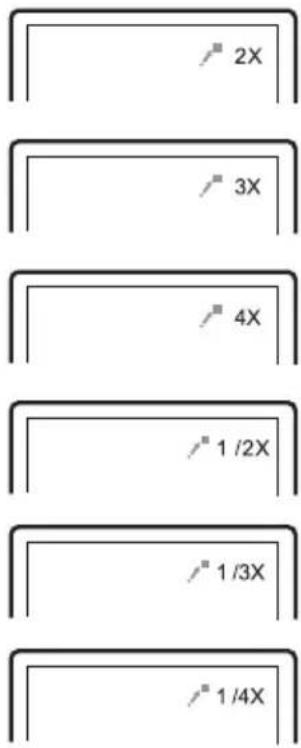
Cuando reproduce un disco JPEG el usuario puede ampliar o disminuir la imagen usando al función ZOOM
Durante la reproducción, presione el botón de zoom, la imagen será ampliada: pulse de nuevo la imagen se ampliará de nuevo, presione por quinta vez, la imagen se captura, pulse varias veces y la imagen volverá a su estado normal.
Cuando la imagen se agranda, el usuario puede pulsar para mover la imagen.

Reproducción de archivos de fotos en los datos del disco
- Coloque un disco de fotos en la bandeja, la unidad comenzará a leer y reproducir.
- Presione "MENU" para ver archivos de fotos.
- Pulse ◀◀▶▶ para seleccionar un archivo de fotos y pulse el botón "OK"para confirmar. Nota: puede presionar MENU para volver a la lista de carpetas. Pulse ▶II o "OK" para escuchar un fragmento seleccionado.
- Para girar la imagen hacia la izquierda, pulse "◀" Pulse "▶" para rotar la imagen en sentido horario.
- Durante la visualización de archivos, "∅" puede aparecer cuando aprete el botón "Ángulo" o "Subtítulo" o "Audio" o "A-B" o "Título", etc, en esta situación, estas opciones no son disponibles para operar.
- Cuando visualice los archivos de fotos, aprete ■, las imágenes se mostrarán en el modo de miniatura, pulse ◀▶▲▼ o "OK" para seleccionar la imagen para ver.
Reproducción de archivos audio en los datos del disco
- Coloque el disco audio en la puerta de disco o inserte el disco USB, tarjeta de memoria al puerto USB o ranura para tarjeta de memoria.
- Pulse " ◀◀▶▶" o " OK " para seleccionar un archivo audio; Pulse " ▶II " o " OK " para reproducir el archivo seleccionado.
Configuración del sistema

Pulse el botón Setup, el menú principal se mostrará en la pantalla.
En la página de Configuración general, Pulse ◀▶ para destacar este tema.
Presione el botón OK para acceso
Presione el botón▲▼para seleccionar la configuración.
Presione el botón OK para confirmar su selección.
Presione el botón◀ para salir.
Página Configuración General

Pantalla de TV:
Entre a esta opción, el usuario puede configurar el formato de pantalla (Nomal / PS, Normal / LB, Ancho)
El valor predeterminado es "Ancho".
Nota:
☆ La función depende en la relación de visualización del disco DVD está grabado.
☆Por favor, elija "Ancho (16:9)" al utilizar un televisor d e pantalla ancha 16:9.

ANGULO:
En el ángulo derecho de la pantalla TFT, muestra las informaciones de parametraje del ángulo de lectura actual, siempre y cuando esta función sea disponible en el disco.
El valor predeterminado es ON.

Idioma del menú:
En la opción de usuario puede configurar el idioma del menú OSD (Inglés, Francés, Alemán, Español, Português).
El valor predeterminado es Francés.

Protector de pantalla:
Introduzca esta opción para definir si para activar la función de salvapantallas.
El valor predeterminado es ON.
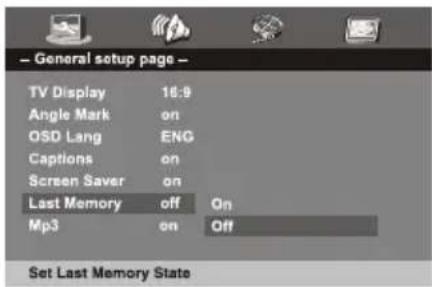
Last memory:
Puede elegirse "on, off" para esta opción.
Cuando se elija "on" y apague el aparato o pulse el botón Standby del mando a distancia, el dispositivo guardará en la memoria el punto donde se detuvo el disco antes de apagar el aparato. Cuando vuelva a encenderlo, el dispositivo continuará la reproducción desde ese punto.
Cuando se elija "off", siempre que se encienda la máquina el dispositivo empezará la reproducción desde el punto inicial de acuerdo al contenido del disco.
Página de Configurar Audio

Introduzca esta opción, el usuario puede establecer el modo Downmix
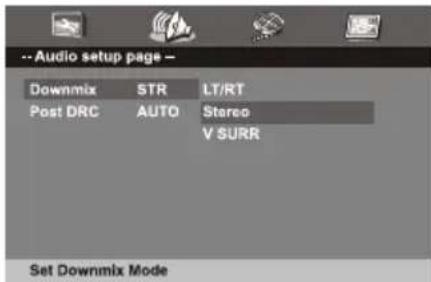
Downmixage:
Por todos estos elementos el valor predeterminado es estéreo.
Página de Configurar Video
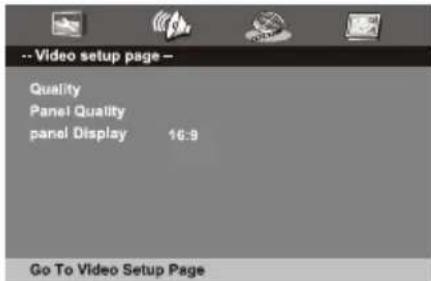
Introduzca esta opción, el usuario puede ajustar la calidad de imagen de salida de vídeo.

Hay elementos disponibles para ajustar: La finura, brillo, contraste, tono, saturación.
Página de preferencias
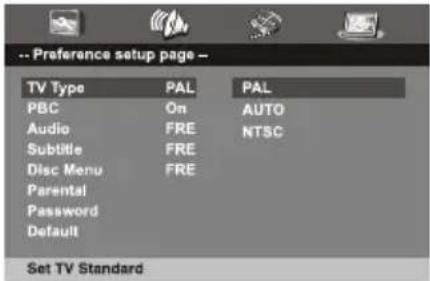 | Tipo de TV:Entra esta opción para seleccionar el tipo de TV (PAL, AUTO y NTSC)El valor por defecto es PAL. |
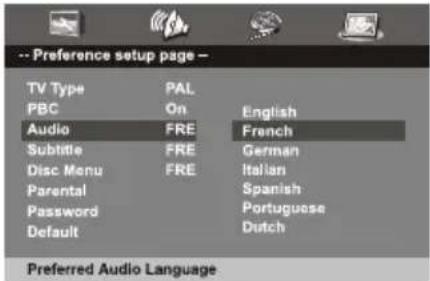 | Audio:Introduzca esta opción, el usuario puede seleccionar su idioma preferido de audio para DVD.El valor predeterminado es Francés.Nota:☆ El idioma de audio depende del material en cada disco.☆ El usuario también puede cambiar el idioma de audio durante la reproducción pulsando el botón de audio. |
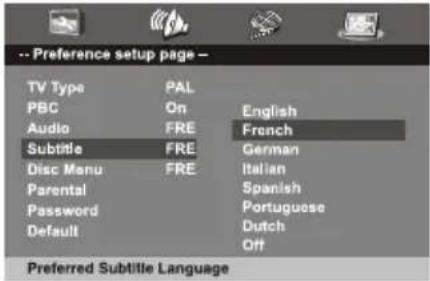 | Subtítulo:Seleccione su idioma preferido para mostrar los subtítulos en la pantalla.El valor predeterminado es Francés.Los idiomas de subtítulos dependen de la información disponible sobre cada disco, Usted tambien puede cambiar el idioma de los subtítulos durante la reproducción pulse el botón SUBTITLE. |
  | Menú del disco:Esta función le permite a usted elegir el idioma de menu almacenados en el disco.El valor predeterminado es Francés.Nota: el idioma de menu del disco dependerá de la información disponible en el disco.Parental:Introduzca esta opción para establecer el nivel de control paterno para algunas escenas del disco inadecuado siendo observado por los niños.Opcional niveles de control paterno: KID SAFE, G, PG, PG 13, PGR, R, NC17, ADULTS.El valor predeterminado de esta opción es adultos. |
 | Contraseña:Introduzca esta opción, puede establecer una contraseña (cuatro números).Todas las características de control parental están protegidos por contraseña.El valor predeterminado es 0000. |
 | Por defecto:Seleccione este elemento y pulse el botón OK para restablecer todos los ajustes de la configuración original de fábrica. |
Especificación
Compatible con discos DVD/VCD/CD/Archivos audio
Sistema de señal: PAL/AUTO/NTSC
Tamaño del panel: 10.1 pulgadas
Respuesta de frecuencia: 20 Hz a 20 kHz
Salida de vídeo: 1 Vp-p/75 ohmios, no balanceada
Salida de audio: 1.8Vrrns/10kOhrn
Audio S / N: Mejor de 80 dB
Rango dinámico: Mejor de 85 dB
Láser: láser semiconductor, Longitud de onda: 650 nm /795 nm
Fuente de alimentación: DC 12V
Consumo de energía: 18W Max
Temperatura de funcionamiento: 0-40C
REPRODUCTOR DVD 10.1"
Peso DVD player:0.99kg
Dimensions(W x Dx H): 260x185x40mm
PANTALLA LCD COMPATIBLE: 1024x600 píxeles de resolución

ADVERTENCIA
Este producto es un dispositivo portátil normalmente utilizado en ambientes exteriores o interiores, como puede ser dentro de un vehículo. Por este motivo, el volumen de audio, incluso al máximo, puede verse afectado por el propio ruido ambiente donde se utilice.
Para un volumen correcto de audio, se recomienda el uso de auriculares.

PROTEJA SUSENTIDO AUDITIVO:
Los expertos desaconsejan el uso constante de aparatos estéreos que se reproduzcan a alto volumen. La exposición constante a alto volumen puede ocasionar pérdida auditiva. Si experimenta zumbidos en los oídos pérdida de audición, suspenda su uso y consulte con un médico.
| PROBLEMA | SOLUCIÓN |
| No hay sonido o sonido distorsionado | Asegúrese de que el equipo está conectado correctamente.Asegúrese de que todos los cables estén securelyinserted en las tomas correspondientes. |
| No se puede avanzar a través de una película | No se puede avanzar a través de los créditos de apertura y la información de advertencia que aparece al principio de las películas, porque el disco está programado para prohibir esa acción. |
| El icono Ⓧ aparecerá en la pantalla | La función o acción no se puede completar en este momento debido a que:1. El software del disco se restringe.2. El disco de software no es compatible con la función (por ejemplo, los ángulos)3. La función no está disponible en este momento.4. Usted ha solicitado un número de título o capítulo que está fuera de rango. |
| La imagen está distorsionada | El disco podría estar dañado. Pruebe con otro disco; Es normal que cierta distorsión a aparecer durante exploración de avance o retroceso. |
| No hay avance o retroceso de exploración | Algunos discos tienen secciones que prohíben la exploración rápida o saltar capítulo;Si tryto saltar a través de la información de alerta y los créditos al comienzo de una película, no será capaz de hacerlo. Esta parte de la película suele ser programado para prohibir saltar a través de él. |

Según la directiva de Residuos de Aparatos Eléctricos y Electrónicos (RAEE), los residuos AEE han de recogerse y tratarse por separado. Si en un futuro necesita desprenderse de este producto NO lo ponga en los residuos domésticos, envíelo a los puntos de recogidas de residuos existentes en su área. De igual manera debe extraer los residuos de pilas y/o acumuladores antes de la entrega del RAEE a través de los canales de recogida separada habilitados al efecto (distribuidores y/o instalaciones de las Entidades Locales)
Para dar cumplimiento a la Norma UNE EN-60335, indicamos que si el cable flexible se daña únicamente puede ser sustituido por un taller de reparación reconocido por NEVIR S.A. ya que se necesitan herramientas especiales.
Debido a la mejora continua del producto, las especificaciones anteriormente descritas pueden cambiar sin previo aviso.
Atención: Peligro de explosión si la batería se sustituye de forma incorrecta.
Reemplace sólo con el mismo tipo o equivalente.
nevir®
NVR-2782DVD-PCU
Leitor de DVD portátil 10.1 "(25.65cm)

natural_image
Black NEUI portable TV displaying a lion's face with open status (no visible text or symbols on device)Português
Índice
Medidas de segurança 21
Produto 22
Funções principais 22
Funções da unidade principal 23
Conecção do sistema 24
O controlo remoto 25
Operações básicas 27
Configurações do sistema 30
Especificações 34
Resolução de problemas 35
Medidas de segurança
Obrigado por escolher o nosso leitor de DVD. Inclui um écrã de 10.1 polegadas e um leitor de DVD. A unidade está actualizada com a última arte de electrónicos e foi desenhada para relexar em casa, hotéis, escritórios, etc. O tamanho compacto faz com que seja mais fácil de transportar assim como a sua instalação. Por favor leia atentamente o manual antes da utilização e conserve-o para futura referência.


Tenha cuidado para evitar choque eléctrico

Aviso: Para reduzir o risco de incêndio ou choque eléctrico, não exponha este aparelho à chuva ou à humidade.
1) Por favor, leia o manual de instruções e siga todas as condições de operação seguras para a utilização do dispositivo.
2) Não utilize este aparelho perto de água. Não coloque sobre a unidade qualquer recipiente com líquidos.
3) Não instale por perto quaisquer fontes de calor como radiadores, aquecedores, fogões ou outros aparelhos (incluindo amplificadores) que produzam calor.
4) Desligue o aparelho durante tempestades ou quando não for utilizado durante muito tempo.
5)Limpeza do dispositivo: desligue o sistema e utilize unicamente um pano húmido para limpar. Não utilize detergentes ou aerossol.
6) Utilize apenas acessórios especificados pelo fabricante.
7) Solicite a assistência de pessoal qualificado; manutenção é necessária quando o aparelho é danificado de alguma forma, como o cabo de alimentação ou a ficha estiverem danificados, algum líquido tenha sido derramado ou objectos tenham caído para dentro da unidade, exposição à humidade ou não funciona normalmente. Não tente reparar a unidade por conta própria devido ao perigo de alta tensão e de choque eléctrico.
8) Não utilize discos de forma irregular, como em foorma de coração ou estrela, pois podem causar o mau funcionamento do aparelho.
| 10.1"leitor DVD | 1 |
| Controlo remoto | 1 |
| Manual do utilizador | 1 |
| Charuto plugue do acendedor | 1 |
| Bolsa para transporte | 1 |
| O cabo de áudio e vídeo | 1 |
| Fones de ouvido | 1 |
| Adaptador | 1 |
Funções Principais
- IÉcrã LCD de alto brilho de 10.1 polegadas
- ILê ficheiros audio, vídeo e fotografias
● IColunas estéreas incorporadas
● ISuporta sistemasPal, AUTO e NTSC - ISuporta multi-idioma OSD, função de bobinar/rebobinar e de repetição
- IFunção de aumento/diminuição

- Monitor LCD
- Porta DVD
- Botão Abrir
- Botão Configurar
- Botão Mute
- Botão Direção / OK (Rápido frente / trás / Próxima / Preview botão)
- Botão MENU / PBC
- Botão legenda
- Botão play / pause
- Botão Parar
- Volume - botão
- Volume + botão
- Botão DVD / USB / cartão
- Botão DVD / AV
- Botão Áudio
- Entrada USB
- Entrada de cartão de memória
- Entrada auscutadores
- Saída AV
- AV IN
- Botão ON/OFF
- DC IN 12V
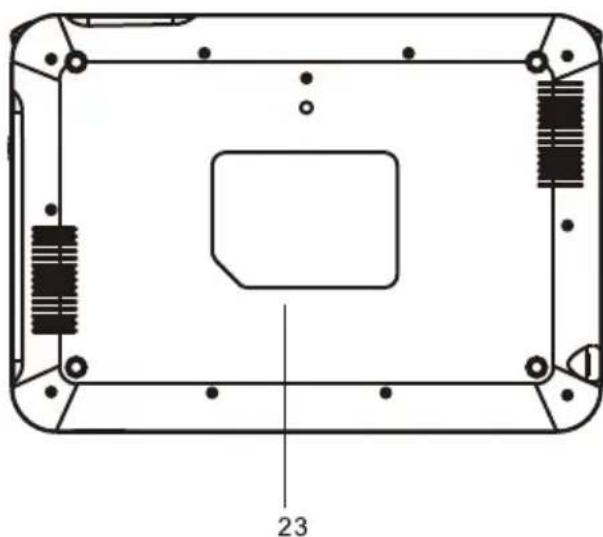
- Posição do nível de classificação
natural_image
Technical line drawing of a rectangular electronic device with internal components and mounting holes (no text or symbols)Conecção do sistema
Alimentação e instalação
Se quiser utilizar o adaptador de isqueiro do carro para a coneção: conecte uma extremidade do adaptador de isqueiro na entrada DC IN 12V na unidade, e conecte a outra extremidade na tomada do isqueiro do carro. Consulte a imagem em baixo.

Nota:
- O adaptador de isqueiro está unicamente disponível para os isqueiros com DC 12V.
- A ficha principal é utilizada como dispositivo para desligar; o dispositivo desligado deve permanecer operável.
Uso do controlo remoto
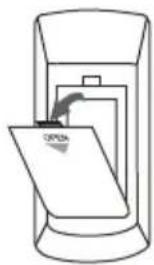
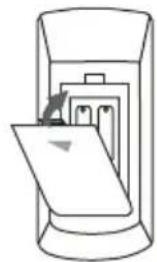
Por favor coloque a bateria do controlo remoto conforme a ilustração abaixo.
1
natural_image
Simple line drawing of a printer with a paper labeled 'OPEN' inserted (no text or symbols beyond label)2
natural_image
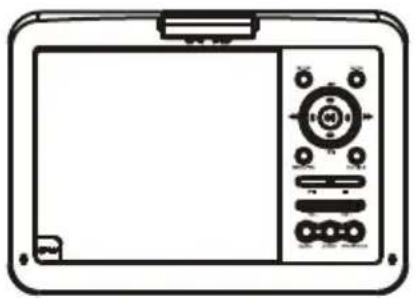
Simple line drawing of a printer with a paper and a paper holder (no text or symbols)Quando utiliza o controlo remoto, certifique-se de que a janela de infra-vermelhos está a apontar para o receptor dos mesmos da unidade. A distância entre ambos deve ser entre 3 metros. Consulte a imagem abaixo.
natural_image
Front view line drawing of a handheld electronic device with control panel and buttons (no text or symbols)

NOTA:
- Evite a queda ou ambiente húmido.
2.Evite a exposição directa ao sol dos infra-vermelhos da unidade. - Por favor utilize uma bateria nova do controlo remoto para substituir a velha quando esta já não funcionar.

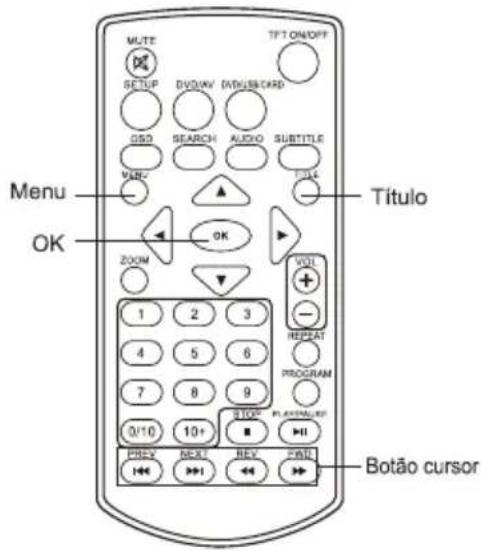
- Mute (para desligar o som)
- DVD/AV (para ir para DVD modo/AV IN mode)
- Setup (para ir para ou sair do menu de configuração)
- SEARCH(Vai até ao ponto, título ou capítulo pretendido no modo DVD
- OSD (para mostrar a informação do disco durante a reprodução como decorrido e restante)
- Menu (Acede ao menu de um disco DVD. Activa/desactiva a função PBC)
- Zoom (para aumentar a imagem durante a reprodução)
- Botões de número
- Anterior/Próximo (para ir para o capítulo ou cena anterior/seguinte durante a reprodução)
- TFT ON/OFF
- DVD/USB/CARD (para seleccionar a fonte)
- Audio (para seleccionar o idioma)
- Subtitle (para seleccionar o idioma das legendas durante a reprodução)
- Título (para mostrar as informações do título)
- OK (para confirmar)
- Esquerda/direita/acima/abaixo
-
VOL +/- (para ajustar o volume)
-
Repeat (para repetir título, capítulo ou faixa que está a ser reproduzida)
- Program (Introduz uma faixa à lista programada)
- PARAR (pressão uma vez para parar; pressione botão REPRODUZIR/PAUSAR para continuar a reprodução do ponto onde parou; pressione o botão STOP duas vezes para parar a reprodução por completo.)
- Reproduzir / pausar
- Passar à frente/Rebobinar (para procurar para a frente/trás nas velocidades 2, 4, 8,16, 32)
Operações básicas
Reproduzir audio ou vídeo
- Se o cartão de memória ou USB estiverem inseridos, pode pressionar o botão "DVD/USB/CARD" para mudar a fonte (cartão de memória, USB).
- Abra a porta de discos e insira um disco na porta com o lado da etiqueta para cima.
- Feche a porta de disco. A unidade irá ler o disco e reproduzi-lo.
- Pressione ■ uma vez para parar a reprodução; de seguida pressione ▶II para continuar a reprodução do ponto onde parou; pressione ■ duas vezes para parar completamente a reprodução.
- Durante a reprodução, pressione ▶II para paudar; pressione outra vez para continuar.
- Quando a reprodução tiver acabado, por favor desligue deslizando o botão ON/OFF.
- Para alguns discos DVD com menu de título ou capítulos, presisone o botão "MENU" para entrar na página de menu e utilize ◀ ▶ ▲ ▼ para seleccionar. Pressione OK para confirmar.
Nota: Por favor não desconecte os dispositivos USB nem retire os cartões de memória enquanto estiverem a funcionar com a unidade. Falhas funcionais poderão ocorrer devido a operações erradas.

Avançar para a frente e para trás
Quando reproduzir audio ou vídeo, a unidade pode procurar para a frente ou para trás.
- Pressione o botão ▶, e a unidade procurará para a frente. Pressione repetidamente, e a unidade reproduzirá com mais 2, 4, 8, 16, 32 velocidade.
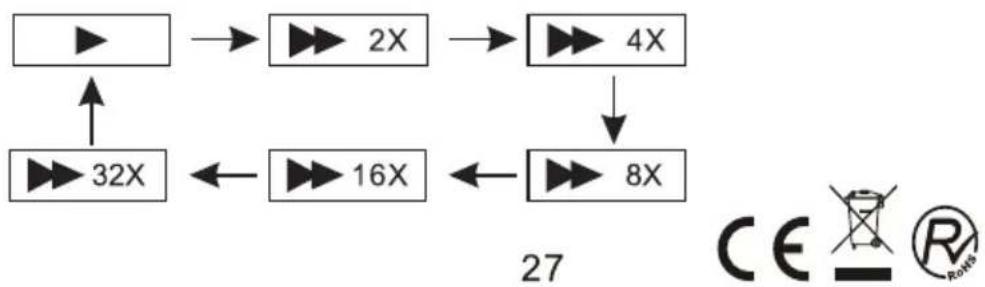
flowchart
graph TD
    A["Start"] --> B["2X"]
    B --> C["4X"]
    C --> D["8X"]
    D --> E["16X"]
    E --> F["32X"]
    F --> A
    style A fill:#fff,stroke:#000
    style B fill:#fff,stroke:#000
    style C fill:#fff,stroke:#000
    style D fill:#fff,stroke:#000
    style E fill:#fff,stroke:#000
    style F fill:#fff,stroke:#000
- Pressione o botão ←, e a unidade procurará para trás.
Pressione repetidamente, e a unidade reproduzirá com mais 2, 4, 8, 16, 32 velocidade.

flowchart
graph TD
    A["▶"] --> B["2X"]
    B --> C["4X"]
    C --> D["8X"]
    D --> E["32X"]
    E --> F["16X"]
    F --> G["Número"]
    H["MUTE Setup"] --> I["TFT ON/OFF"]
    J["OSD SEARCH AUDIO SUBTITLE MENU"] --> K["OK"]
    L["PROGRAM 1 2 3"] --> M["VOL"]
    N["PROGRAM 4 5 6"] --> O["REVIEW"]
    P["PROGRAM 7 8 9"] --> Q["PROGRAM PLAY/NUSE"]
    R["PROGRAM 0/10 10+"] --> S["REVIEW"]
    T["ReVIEW"] --> U["FWD"]
    V["PREV NEXT REV FWD"] --> W["OK"]
    X["OK"] --> Y["OPEN"]
    Z["OPEN"] --> AA["OPEN"]
    AB["OPEN"] --> AC["OPEN"]
    AD["OPEN"] --> AE["OPEN"]
    AF["OPEN"] --> AG["OPEN"]
    AH["OPEN"] --> AI["OPEN"]
    AJ["OPEN"] --> AK["OPEN"]
    AL["OPEN"] --> AM["OPEN"]
    AN["OPEN"] --> AO["OPEN"]
    AP["OPEN"] --> AQ["OPEN"]
    AR["OPEN"] --> AS["OPEN"]
    AT["OPEN"] --> AU["OPEN"]
    AV["OPEN"] --> AW["OPEN"]
    AX["OPEN"] --> AY["OPEN"]
    AZ["OPEN"] --> BA["OPEN"]
    BB["OPEN"] --> BC["OPEN"]
    BD["OPEN"] --> BE["OPEN"]
    BF["OPEN"] --> BG["OPEN"]
    BH["OPEN"] --> BI["OPEN"]
    BJ["OPEN"] --> BK["OPEN"]
    BL["OPEN"] --> BLA["OPEN"]
    BM["OPEN"] --> BN["OPEN"]
    BO["OPEN"] --> BP["OPEN"]
    BQ["OPEN"] --> BR["OPEN"]
    BS["OPEN"] --> BT["OPEN"]
    BU["OPEN"] --> BV["OPEN"]
    BW["OPEN"] --> BX["OPEN"]
    BY["OPEN"] --> BZ["OPEN"]
    CA["OPEN"] --> CB["OPEN"]
    CC["OPEN"] --> CD["OPEN"]
    CE["OPEN"] --> CF["OPEN"]
    CG["OPEN"] --> CH["OPEN"]
    CI["OPEN"] --> CJ["OPEN"]
    CK["OPEN"] --> CL["OPEN"]
    CM["OPEN"] --> CN["OPEN"]
    CO["OPEN"] --> CP["OPEN"]
    CS["OPEN"] --> CY["OPEN"]
    DD["OPEN"] --> DE["OPEN"]
    DF["OPEN"] --> DG["OPEN"]
    DH["OPEN"] --> DI["OPEN"]
    DJ["OPEN"] --> DK["OPEN"]
    DL["OPEN"] --> DV["OPEN"]
    DW["OPEN"] --> DX["OPEN"]
    DXN["OPEN"] --> DXN
    DXN --> DXN
    DXN --> DXN
Repetir reprodução
Quando reproduzir audio ou vídeo, o utilizador pode pode repetir a reprodução do capítulo, título ou do disco inteiro.
Para disco DVD, pressione o botão de repetição para repetir um capítulo; pressione outra vez para repetir um título; pressione uma terceira vez para repetir o disco inteiro; pressione mais uma vez para cancelar a repetição.

flowchart
graph LR
    A["Capítulo"] --> B["Título"]
    B --> C["Todos"]
    C --> D["Desligar repetição"]
Para disco ficheiros audio, pressione o botão REPEAT para repetir o ficheiro que está a reproduzir; pressione outra vez para repetir a pasta; pressione uma terceira vez para cancelar a repetição.

flowchart
graph LR
    A["Repetir ficheiro"] --> B["Repetir pasta"]
    B --> C["Desligar repetição"]
Aumentar / diminuir
Quando reproduzir audio ou vídeo, o utilizador pode aumentar ou diminuir a imagem.
Durante a reprodução, pressione o botão ZOOM e a imagem será aumentada; pressione outra vez e a imagem será mais uma vez aumentada; pressione uma quinta vez, e a imagem diminuirá; pressione repetidamente e a imagem regressará ao tamanho inicial.
Quando a imagem estiver aumentada, utilizador pode pressionar os botões de direcção para mover a imagem.


Abrir ficheiros de fotografia em disco de data
- Insira um disco de fotografias na entrada de discos; a unidade irá ler o disco e reproduzi-lo.
- Pressione MENU para procurer os ficheiros de fotografia
- Pressione ◀◀▶ para seleccionar um ficheiro de fotografia e pressione o botão OK para confirmar.
Nota: pode presisonar o botão MENU para regressar à pasta de lista. Pressione ▶ ou OK para ver o ficheiro seleccionado.
-
Para rodar a imagem no sentido contra-relógio pressione ◀; Pressione ▶ para rodar a imagem no sentido do relógio.
-
Durante a reprodução, “∅” poderá aparecer quando pressionar “Ângulo”, “Legendas”, “Audio”, “A-B”, “Título”, etc; nesta situação, estas opções estão indisponíveis.
-
Durante a visualização de fotografias, pressione ■ para as imagens aparecerem no modo miniatura; pressione os botões ◀ ▶ ▲ ▼ ou OK para seleccionar a imagem que deseja.
Reproduzir ficheiros audio em disco de data
- Insira o disco audio na porta de discos ou insira um disco USB, cartão de memória na porta ESB ou entrada de cartão de memória.
- Pressione ◀◀▶ ou OK para seleccionar um ficheiro audio; pressione ▶II ou OK para reproduzir o ficheiro seleccionado.
Configurações do sistema

Pressione o botão SETUP; o menu principal será mostrado no écrã. Na página principal do SETUP, pressione o botão para escolher este item.
Pressionar OK para aceder.
Pressionar ▲▼ para seleccionar a configuração.
Pressionar OK para confirmar a seleccção.
Pressione◀ para sair.
Página principal das configuurações

TV display:
Entre nesta opção; o utilizador pode regular o formato do écrã. (Normal/PS; Normal/LB; Wide)
O padrão é WIDE.
Nota:
☆ A função depende da relação da exposição com que o disco DVD foi gravado.
☆ Por favor, escolha WIDE (16:9") quando estiver a utilizar um écrã 16:9".

Angle Mark:
Caso estejam disponíveis mais ângulos de visualização, esta opção permite apresentar as informações relativas aos ângulos de visualização no ângulo direito do ecrã da TV.
O padrão é ON.

Idioma OSD:
Nesta opção, o utilizador pode seleccionar o idima OSD (Inglês, Francês, Alemão, Espanhol, Português)
O padrão é Francês.
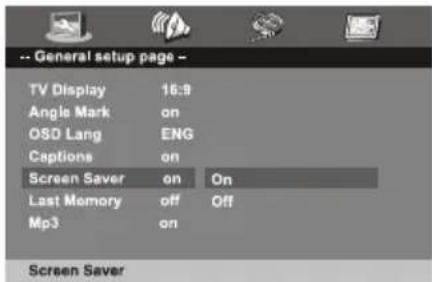
Protecção de écrã:
Entre nesta opção para activar ou desactivar a função de protecção de écrã.
O padrão é ON.

Última memória:
Você pode configurar este item como "Ligado/Desligado" Quando selecionar "Ligado", ao desligar a energia ou pressionar a tecla de modo de espera no controle remoto, o aparelho irá memorizar o ponto em que o disco parou de ser reproduzido antes do aparelho ser desligado, e ao reiniciar o aparelho, a reprodução continuará deste mesmo ponto. Quando selecionar "Desligado", o aparelho irá iniciar a reprodução a partir da ordem própria de cada disco.
Página de configuração de audio

Entre nesta opção; o utilizador pode seleccionar o downmix

Downmix:
Para todos estes itens o padrão é stereo.
Página de configuração de vídeo

Entre nesta opção para poder ajustar a qualidade da imagem de video.

Existem items disponíveis para serem ajustados: Nitidez, Brilho, contraste, tonalidade, saturação.
Página de preferências
 | Tipo de TV:Entre nesta opção para seleccionar o tipo de televisão (PAL, AUTO, NTSC).O padrão é PAL. |
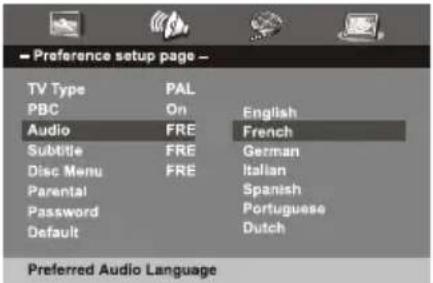 | Audio:Entre nesta opção; o utilizador pode seleccionar o idioma de audio preferido para os DVDs.O padrão é Francês.Nota:☆ O idioma de audio depende do material do disco.☆ O utilizador também pode mudar o idioma de audio durante a reprodução se pressionar o botão Audio. |
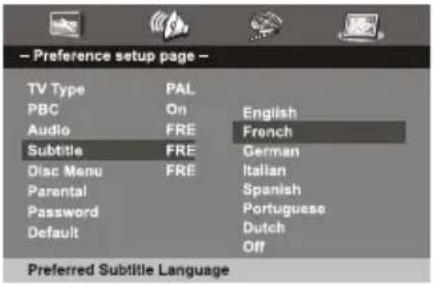 | Legendas:Seleccione o idimoa preferido para as legendas.O padrão é Francês.O idioma das legendas depende na informação disponível em cada disco. Pode também mudar o idioma durante a reprodução, pressionando no botão SUBTITLE. |
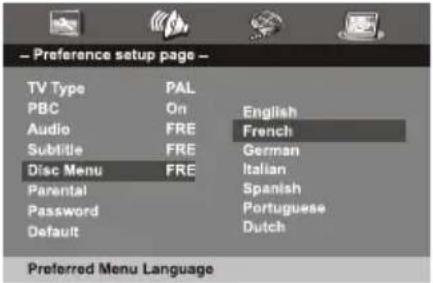 | Menu do disco:Esta função permite escolher o idioma do menu armazenado no disco.O padrão é Francês.Nota: os idiomas do menu do disco dependem na informação disponível no mesmo. |
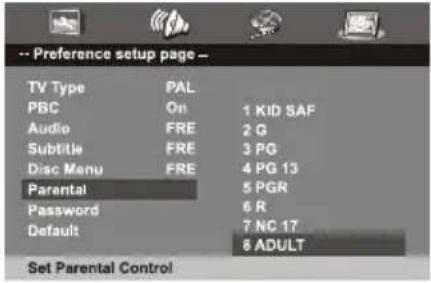 | Parental:Seleccione esta opção para definir o nível de controlo parental para algumas cenas impróprias do disco que possam ser vistas por crianças.Níveis de controlo parental: KID SAFE, G, PG, PG 13, PGR, R, Nc17, ADULT.O padrão é ADULT. |
 | Palavra-passe:Entre nesta opção para mudar a palavra passé (quarto números) Todas as opções de controlo parental são protegidas com palavra passe.O padrão é 0000. |
 | Padrão:Seleccione este item e pressione o botão OK para redefinir todas as definições para as originais de fábrica. |
Especificações
Discos compatíveis: DVD/VCD/CD/Ficheiros audio
Sistema de sinalização: PAL/NTSC/AUTO
Tamanho do painel: 10.1 polegadas
Frequência de resposta: 20 Hz até 20 kHz
Saída de vídeo: 1 Vp-p/75 Ohm, não compensado
Saída de audio: 1.8Vrms/10kOhm
Audio S/N: Melhor que 80dB
Faixa dinâmica: melhor de 85dB
Laser: Laser semiconductor; Comprimento de onda: 650 nm/795 nm
Fonte de alimentação: DC 12V
Consumo de energia: 18W Max
Temperatura operacional: 0\~40°C
TELA DVD PLAYER 10.1"
Peso:0.99kg
Dimensões (L x P x A): 260x185x40mm
COMPATÍVEL TELA LCD: 1024x600 pixels de resolução

Este produto é um dispositivo portátil normalmente utilizados em ambientes ao ar livre ou em recintos fechados, como dentro de um veículo. Por esse motivo, o volume de som, mesmo no máximo, pode ser afectado por si ruído ambiente, quando esta é usada.
Para identificar o volume de áudio correto, é recomendado o uso de fones de ouvido.

PROTEJA SUA AUDIÇÃO SENSE:
Especialistas aconselham contra o uso constante de aparelhos de som que tocam alto. A exposição constante a altos volumes pode causar perda auditiva. Se sentir um zumbido nos ouvidos, perda de audição, interrompa o uso e consulte um médico.
Resolução de problemas
| PROBLEMA | SOLUÇÃO |
| Sem som ou som distorcido | Certifique-se de que a unidade está bem conectada.Certifique-se de que todos os cabos estão bem inseridos nas entradas adequadas. |
| Não consigo avançar num filme | Não pode avançar nos créditos dos filmes e informações de avisos que aparecem no início dos filmes porque o disco está programado para proibir essa acção |
| O ícone ∅ aparece no écrã | A acção não pode ser completa devido:1. O software do disco proíbe.2. O software do disco não suporta a acção (ex. ângulos)3. A acção não está disponível de momento4. Pediu um número de título ou capítulo que está fora de alcance |
| A imagem está distorcida | O disco pode estar danificado. Tente ooutro disco; é normal alguma distorção durante o passar à frente ou a trás. |
| Não consigo passar à frente ou a trás | Alguns discos têm secções que proibem a procura rápida ou passar cenas; se tentar passar à frente a informação de aviso e créditos no início do filme, não lhe será permitido. Esta parte do filme é normalmente programada para proibir essa função. |

Se no future necessitar de deitar for a este produto, por favor atente que produtos electrónicos não devem ser deitados fora juntamente com o lixo doméstico. Por favor recicle nas instalações existentes. Verifique a sua Autoridade Local ou revendedor para obtenção de conselhos para reciclar. (Direcção de Resíduos e Equipamentos Electrónicos)
Devido a melhorias contínuas, não será dado aviso prévio a respeito de mudanças nos itens e especificações acima descritos.
Cuidado: perigo de explosão se a bacteria for incorrectamente substituida Substitua unicamente com o mesmo tipo ou equivalente.
nevir®
NVR-2782DVD-PCU
PORTABLE DVD PLAYER 10.1"(25.65cm)

natural_image
Black rectangular TV displaying a lion's face with open screen, no visible text or symbols on the device itself.English

Table Of Contents
Safety Precaution 38
Package 39
Main Features 39
Main Unit Controls 40
System Connection 41
The Remote Control 42
Basic operation 44
System Setup 47
Specification 50
Troubleshooting 51
Safety Precaution
Thank you for choosing our DVD player. It includes a 10.1 "wide screen and a DVD player. The unit applies the latest state of art electronics and is designed for use at home, in hotels and in offices etc for relaxation. The compact size makes carrying easier as well as installation. Please read the manual carefully prior to use and keep it well for later consultation.

Remind user to be careful to avoid electric shock

Warning: To reduce therisk of fire or electric shock, do not expose this apparatus to rain or moisture.
1) Please read the instruction manual carefully and follow all the requirements of safe operation to operate the device.
2) Do not use this unit near water. Do not place over the unit any container with liquid inside.
3) Do not install near any heat sources such as radiators, heat registers, stoves, or other apparatus (including amplifiers) that produce heat.
4) Unplug this unit during lightning storms or when unused for long time.
5) About Cleaning: Unplug the system, use only wet cloth to clean. Do not use liquid detergent or aerosol.
6) Only use accessories specified by the manufacturer.
7) Refer all servicing to qualified service personnel, servicing is required when the unit has been damaged in any way, such as power supply cord or plug is damaged, liquid has been spilled or objects have fallen into the unit, exposed to moisture, does not operate normally. Don't try to repair the machine by yourself because of the danger of high voltage and electric shock.
8) Do not use irregular shaped discs such as heart or star-shaped discs as they may cause the unit to malfunction.
| 10.1"DVD Player | 1 |
| Remote Control | 1 |
| User Manual | 1 |
| Cigar lighter plug | 1 |
| Carry bag | 1 |
| Audio-video cable | 1 |
| Headphones | 1 |
| Adapter | 1 |
Main Features
● High brightness color 10.1" LCD screen
● Can read audio, video and photofiles.
● Built-in stereo speaker
● Support PAL, AUTO or NTSC system
● Support Multi-language OSD, speed forward/backward, repeat function
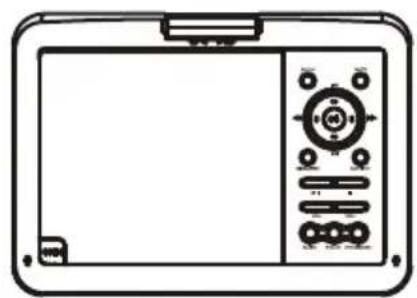
- Zoom in/out function


natural_image
Technical line drawing of a rectangular electronic device with internal components and mounting holes (no text or symbols)- LCD monitor
- DVD door
- Open button
- Setup button
- Mute button
- Direction button/OK button (Fast forward/backward/Next/Preview button)
- MENU/PBC button
- Subtitle button
- Play/pause button
- Stop button
- Volume - button
- Volume + button
- DVD/USB/Card button
- DVD/AV button
- Audio button
- USB Port
- Memory card slot
- Earphone jack
- AV out
- AV IN
- Power ON/OFF switch
- DC IN 12V
- Rating Label Position
System Connection
Powering and installation
If using carcigarette lighter adaptor to connect to the power:
Plug one end of the cigarette lighter adaptor into the DC IN 12V jack on the unit, plug the other end into the carcigarette lighter socket. See illustration below.
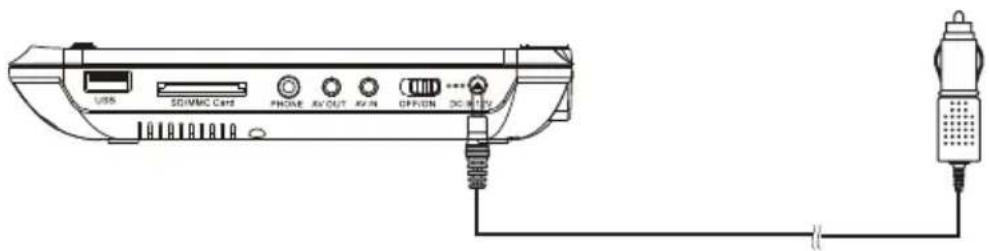
Notice:
- Car cigarette lighter adaptor is available to use only when the carpower supply is 12V.
- The mains plug is used as the disconnect device, the disconnect device should remain readily operable.
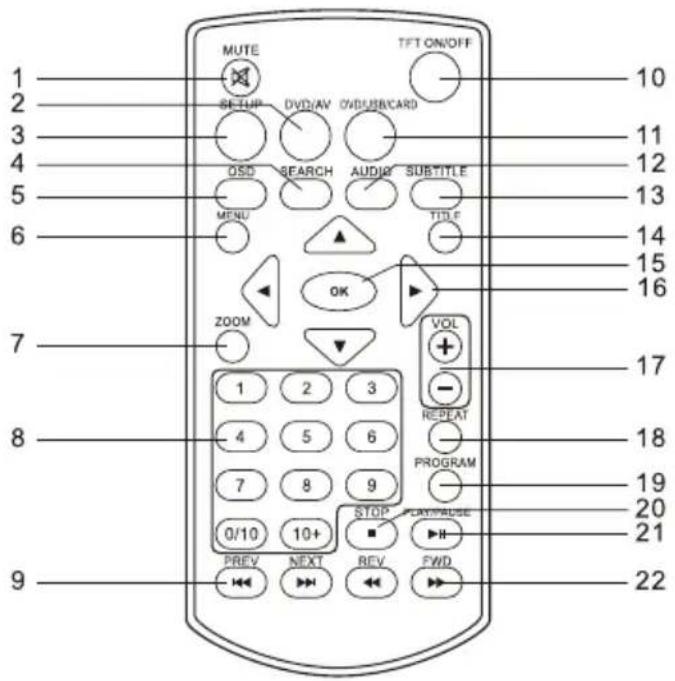
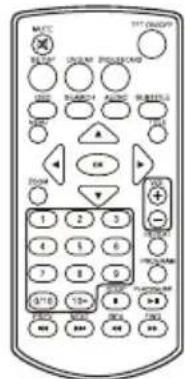
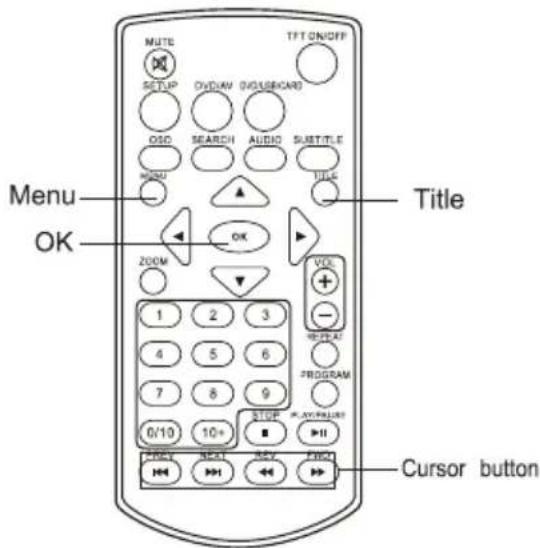
- Mute key: To turn to mute
- DVD/AV key: To turn to DVD or AV IN mode
- Setup key: To go to or exit setup menu
- Search key: Goto time point, title or chapter you want in DVD mode
- OSD key: To display disc information during playing such as elapsed and remaining time
- Menu key: To enter or exit menu root.
- Zoom key: To zoom in/out the image during the playback
- Number keys
- Prev/Next key: To go to previous/next chapter or scene during playing
- TFT on/off key
- DVD/USB/CARD key: To select the source
- Audio key: To select audio language
- Subtitle key: To select subtitle language when playing DVD disc
- Title key: To display title information
- OK key: To confirm
- Direction key: Left/Right/Up/Down
- Volume key: To adjust the volume
- Repeat key: To repeat playing title, chapter or track
- Program key: The program function enables you to store your favourite tracks from the disc.
Press program key, then program menu will appear on screen, now you can use the number key to direct input the titles, chapters or tracks number and select play option. To resume normal playback, press program and select clear program option on the program menu, press program again to exit program menu - Stop key: Press once to stop playback, the press play/pause key to resume playback from the point where you stopped; Press stop button twice to stop playback completely
- Play/pause key
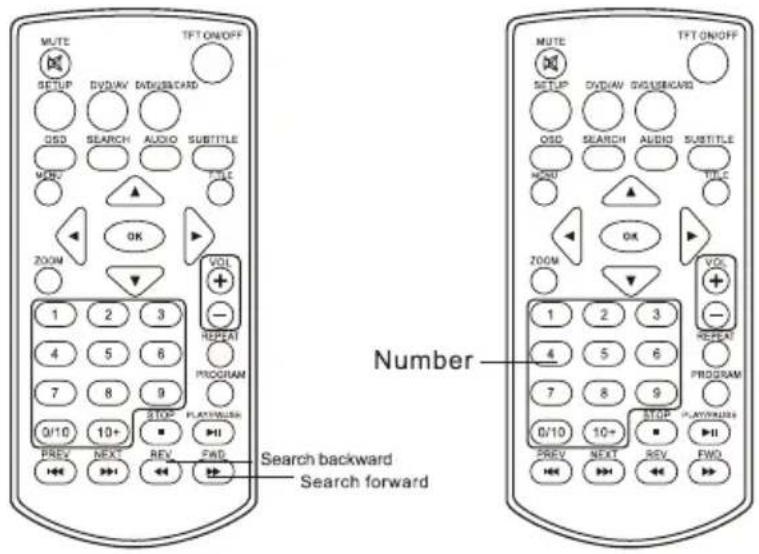
- REV/FWD key: To scan forward/backward at 2, 4, 8, 16 or 32 times
- Stop key: Press once to stop playback, the press play/pause key to resume playback from the point where you stopped; Press stop button twice to stop playback completely
- Play/pause key
- REV/FWD key: To scan forward/backward at 2, 4, 8, 16 or 32 times
The Use of Remote Control
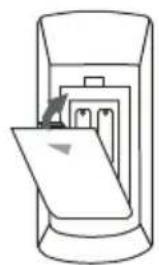
Please put the battery into theremote control as per below illustration
1

natural_image
Simple line drawing of a printer with a paper labeled 'OPEN' (no text or symbols on the printer itself)2
natural_image
Simple line drawing of a printer with paper inside (no text or symbols)When using remote control, make sure the infrared window is pointed to infrared receiving window of the machine. The distance between machine and remote control must be within 3 metres. Please refer to the following illustration.
natural_image
Front view line drawing of a rectangular electronic device with control panel and buttons (no text or symbols)
Notice
- To avoid falling off or place near damp environment.
- To avoid infrared receiving window of the unit being under direct sunlight
- Please use a new battery to replace old one if the remote control doesn't work.
Basic Operation
Playing audio or video.
- If the memory card or USB is inserted, you can press the "DVD/USB/CARD" key to change the source(memory card, USB).
- Open the disc door and insert a disc into the door with the label side facing up.
- Close the disc door. The unit will load the disc and start playing.
- Press to ■ once to stop playback; then press ▶II to resume playback from the point where you stopped; press ■ twice to stop playback completely).
- During playback, press ▶II to pause; press it again to resume playback.
- When the playing is finished, please turn off the power by sliding ON/OFF switch to OFF.
- For some DVD disc with Title or Chapter menu, press "MENU" button to enter menu page, and use ◀▶▲▼ to select. Press OK to confirm.
Note: Please do not disconnect USB devices or plug out memory cards while they are working with the unit. Functional failure may occur in case of wrong operations.
- It's not recommended to play movie with dual screen, provided that use the built-in battery, but using power AC/DC adaptor or car charger."

Fast forward and fast backward
When Playing audioor video, the unit can search forward or backward.
- Press ▶, the unit will search forward. Press it repeatedly, the unit will play at 2, 4, 8, 16, 32 times of speed.
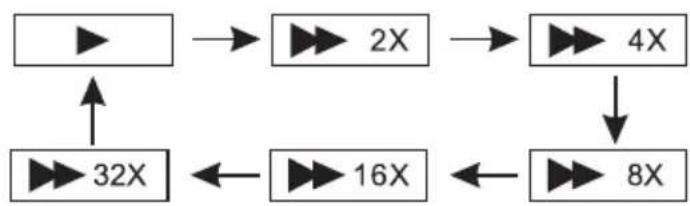
flowchart
graph TD
    A["▶"] --> B["▶ 2X"]
    B --> C["▶ 4X"]
    C --> D["▶ 8X"]
    D --> E["▶ 16X"]
    E --> F["▶ 32X"]
    F --> A

- Press←, the unit will search backward. Press it repeatedly, the unit will play at 2, 4, 8, 16, 32 times of speed.
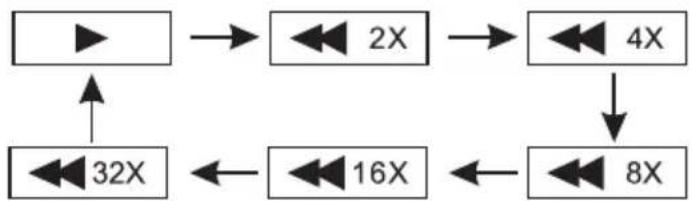
flowchart
graph TD
    A["▶"] --> B["↔ 2X"]
    B --> C["↔ 4X"]
    C --> D["↔ 8X"]
    D --> E["↔ 16X"]
    E --> F["↔ 32X"]
    F --> A
Repeat playing
When Playing audio or video, user can repeat playing one chapter, title or all the whole disc.
For DVD disc, press "repeat" button, user can repeat playing one Chapter; press it again to repeat playing Title; press it the third time to repeat playing the whole disc.

flowchart
graph LR
    A["Chapter"] --> B["Title"]
    B --> C["All"]
    C --> D["Repeat off"]
For audio file disc, press "repeat" to repeat playing present file; press it again to repeat playing the folder; press it the third time to cancel repeat playing.

flowchart
graph LR
    A["Repeat one"] --> B["Repeat folder"]
    B --> C["Repeat off"]
Zoom in/ out
When Playing audio or video, user can zoom in or zoom out the image.
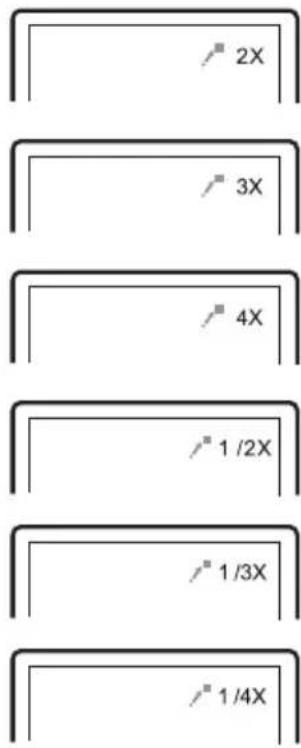
During playback, press "Zoom" button, the image will be enlarged; press it again the image will be enlarged again; press it fourth time, the image will zoom out, press it repeatedly and the image will return to normal status. When the image is enlarged, user can press to move the image.
When the image is enlarged, usercan press ◀ ▶ to move the image.

Playing photo file in data disc
- Place a photo disc into the tray, the unit will start reading and play.
- Press "MENU" to browse photo files.
- Press ◀◀▶▶ to select a photo file and press "OK" button to confirm.
Note: you can press MENU to return to the folder list. Press ▶II or "OK" to preview the file selected. - To rotate the picture counter-clockwise, press "◀"; Press "▶" to rotate the picture clockwise.
- During viewing files, "∅" may appear when pressing or "Subtitle" or "Audio" or "A-B" or "Title" etc; in this situation these options are unavailable to operate.
- When viewing photo files, press "■", pictures will be displayed in thumbnail mode, press ◀ ▶ ▲ ▼ or "OK" button to select one picture to view.
Playing audio files in data disc
Place audio file disc into the disc door or insert USB disk, memory card to USB port or memory card slot.
Press "◀◀◀◀" or "OK" button to choose an audio file; Press "▶II" or "OK" button to play the file selected.
System Setup

Press "Setup" button, the main menu will be displayed on the screen In the General Setup Page, Press◀▶ button to highlight this item.
Press OK button to access.
Press ▲▼ button to select the setting.
Press OK button to confirm your selection.
Press ◀ button to exit.
General Setup Page
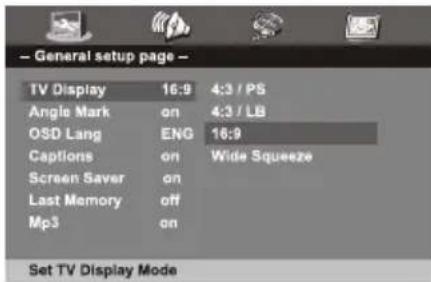
TV display :
Enter this option, user canset screen display format (Nomal/PS, Nomal/LB, Wide)
The default is "Wide".
Note :
☆ The function depends on the display ratio with which the DVD disc is recorded.
☆ Please choose "Wide(16:9)" when using a 16:9 wide screen TV set.
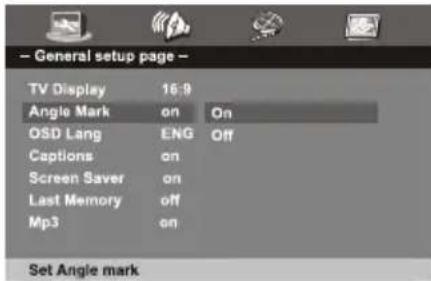
Angle Mark:
Displays current angle setting information on the right hand corner of the TFT screen if available on the disc.
The default is ON.

OSD Language :
In the option user can set OSD menu language (English, French, German...).
The default: French
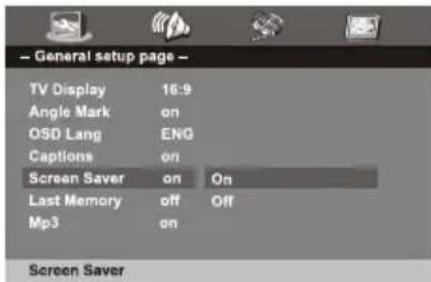
Screen Saver :
Enter this option to set whether to activate the screen saver function.
The default is ON.
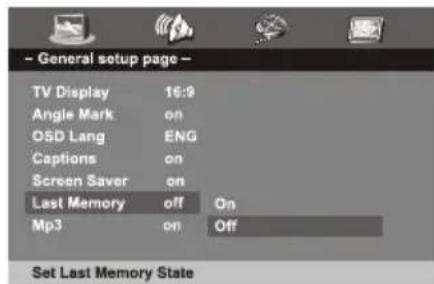
Last Memory:
Set this to ON to remember the last position of a disc Next time the unit is turned on, it will play from the last position.
Audio Setup Page
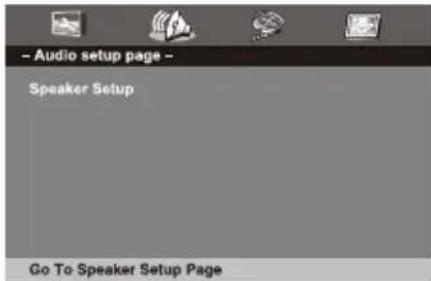
Enter this option, usercan set downmix
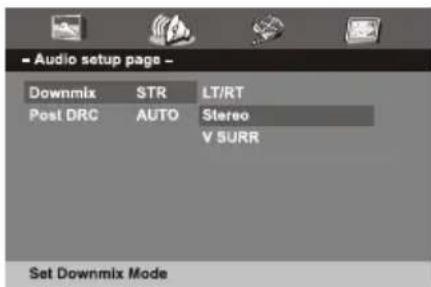
Downmix:
For all these items the default is stereo.
Video Setup Page
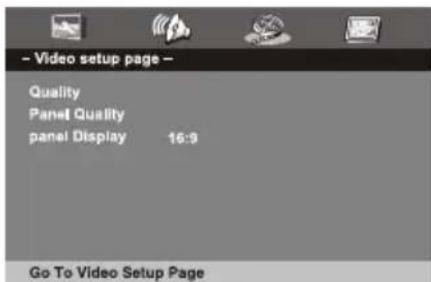
Enter this option, user can adjust picture quality of video output.

There are items available to be adjusted:
Sharpness, Brightness, Contrast, Hue, Saturation.
 | TV Type:Enter this option to select TV type(PAL, AUTO ,NTSC)The default is PAL. |
 | Audio :Enter this option, user can select your preferred audio language for DVDs.The default is French.Note:☆ The audio language dependon the material on each disc.☆ User can also change the audio language during playback by pressing the Audio button. |
 | Subtitle :Select your preferred language to show the subtitles on the screen.The default is FrenchThe subtitle languages depend on the information available on each disc,you can also change the subtitle language during playback by press the SUBTITLE button. |
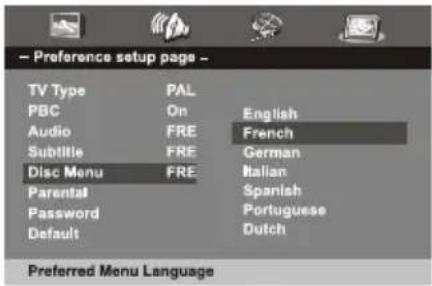 | Disc Menu :This function allows youto choose the menu language stored on the disc.The default is French.Note: the disc menu languages depend on the information available on the disc. |
 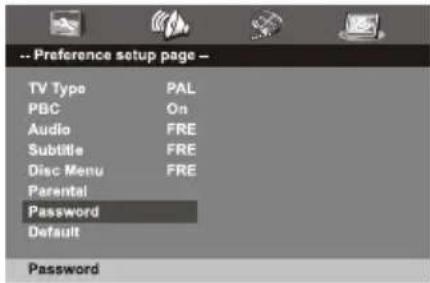 | Parental :Enter this option to set the parental control level to some unsuitable disc scenes being watched by the children.Optional parental control levels:KID SAFE, G, PG,PG 13, PGR, R, Nc17, ADULT.The default of this option is ADULT.Password :Enter this option,you can set a password(four numbers).All parental Control features are password protected.The default is 0000. |
 | Default:Select this item and press OK button to resetall settings to the original factory settings. |
Specification
Compatible disc: DVD/VCD/CD/Audio file
Signal system: PAL/NTSC/AUTO
Panel size: 10.1 inch
Frequency response: 20 Hz to 20 kHz
Video output: 1Vp-p/75 Ohm, unbalanced
Audio output: 1.8Vrms/10kOhm
Audio S/N: Better than 80dB
Dynamic range: Better than 85 dB
Laser: Semiconductor Laser, Wave Length: 650 nm/795 nm
Power source: DC 12V
Power consumption: 18W Max
Operating temperature: 0\~40°C
DVD PLAYER 9"
Weight: 0.99kg
Dimensions(W x Dx H): 260x185x40mm
Compatible LCD SCREEN: 1024x600 pixel resolution

This product is a portable device typically used in outdoor or indoor environments, such as inside a vehicle. For this reason, the audio volume, even at maximum, can be affected by ambient noise itself where it is used.
For correct audio volume, the use of headphones is recommended.

PROTECT YOUR HEARING SENSE:
Experts advise against the constant use of stereos that play loud. Constant exposure to high volumes can cause hearing loss. If you experience ringing in the ears, hearing loss, discontinue use and consult a physician.
| PROBLEM | SOLUTION |
| No sound or distorted sound | Make sure the machine is connected properly.Make sure all cables are securely inserted into the appropriate jacks. |
| Can't advance through a movie | You can't advance through the opening credits and warning information that appears at the beginning of movies because the disc is programmed to prohibit that action. |
| The icon Ⓧ appears on screen | The feature or action cannot be completed at this time because:1. The disc's software restricts it.2. The disc's software doesn't support the feature (e.g., angles)3. The feature is not available at the moment.4. You've requested a title or chapter number that is out of range. |
| Picture is distorted | The disc might be damaged. Try another disc;It is normal for some distortion to appear during forward or reverse scan. |
| No forward or reverse scan | Some discs have sections that prohibit rapid scanning or chapter skip;If you try to skip through the warning information and credits at the beginning of a movie, you won't be able to. This part of the movie is often programmed to prohibit skipping through it. |

If at any time in the future you should need to dispose of this product please note that waste electrical products should not be disposed of with household waste. Please recycle where facilities exist. Check with your Local Authority or retailer for recycling advice.(Waste Electrical and Electronic equipment Directive)
Owing to continuous improvement, no prior notice will be given regarding changes on above feature and spec.
Caution: Danger of explosion if battery is incorrectly replaced. Replace only with the same or equivalent type.
In order to fulfill ruling UNE EN-60065, we indicate that if the flexible wire is damaged, it can only be substituted by a technical service recognized by NEVIR, S.A., as per special tooling is required
DECLARACIÓN DE CONFORMIDAD
NEVIR, S.A. declara bajo su responsabilidad que el aparato indicado cumple los requisitos de las siguientes directivas:
DIRECTIVA EMC
2014/30/EU
LOW VOLTAGE DIRECTIVA EEC
2014/35/EU
Descripciones del aparato: Reproductor DVD Portátil 10.1"(25.65cm)
Modelo NEVIR: NVR-2782DVD-PCU
Importador: NEVIR, S.A.
Dirección del importador: NEVIR, S.A.
C/ Canteros, 14
Parque Empresarial Puerta de Madrid
28830 San Fernando de Henares, Madrid
- nevir®
- PORTABLE DVD PLAYER 10.1"(25.65cm) NVR-2782DVD-PCU
- NVR-2782DVD-PCU
- Reproductor DVD Portátil 10.1"(25.65cm)
- Tabla de contenidos
- Precauciones de Seguridad
- Características principales
- Conexión del sistema
- Alimentación e Instalación
- Nota:
- El uso del mando a distancia
- Nota
- Funcionamiento básico
- Reproducción de audio o vídeo
- Avanzar y Retroceder rápido
- Repetir reproducción
- ZOOM
- Reproducción de archivos de fotos en los datos del disco
- Reproducción de archivos audio en los datos del disco
- Configuración del sistema
- Página Configuración General
- Especificación
- ADVERTENCIA
- PROTEJA SUSENTIDO AUDITIVO:
- Índice
- Medidas de segurança
- Tenha cuidado para evitar choque eléctrico
- Funções Principais
- Conecção do sistema
- Alimentação e instalação
- Uso do controlo remoto
- Operações básicas
- Reproduzir audio ou vídeo
- Avançar para a frente e para trás
- Repetir reprodução
- Aumentar / diminuir
- Abrir ficheiros de fotografia em disco de data
- Reproduzir ficheiros audio em disco de data
- Configurações do sistema
- Página principal das configuurações
- Especificações
- TELA DVD PLAYER 10.1"
- PROTEJA SUA AUDIÇÃO SENSE:
- Resolução de problemas
- PORTABLE DVD PLAYER 10.1"(25.65cm)
- Table Of Contents
- Safety Precaution
- Remind user to be careful to avoid electric shock
- Main Features
- System Connection
- Powering and installation
- Notice:
- The Use of Remote Control
- Notice
- Basic Operation
- Fast forward and fast backward
- Repeat playing
- Zoom in/ out
- Playing photo file in data disc
- Playing audio files in data disc
- System Setup
- General Setup Page
- Audio Setup Page
- Video Setup Page
- Specification
- DVD PLAYER 9"
- PROTECT YOUR HEARING SENSE:
- DECLARACIÓN DE CONFORMIDAD
- DIRECTIVA EMC
- LOW VOLTAGE DIRECTIVA EEC
Marque : NEVIR
Modèle : NVR-2782DVD-PCU
Catégorie : Lecteur DVD portable