
X342N - Imprimante laser multifonction LEXMARK - Notice d'utilisation et mode d'emploi gratuit
Retrouvez gratuitement la notice de l'appareil X342N LEXMARK au format PDF.


| Type de produit | Imprimante laser monochrome |
| Résolution d'impression | 1200 x 1200 dpi |
| Vitesse d'impression | Jusqu'à 33 pages par minute |
| Capacité de papier | 250 feuilles (bac principal), 100 feuilles (bac de sortie) |
| Connectivité | USB 2.0, Ethernet, Wi-Fi (en option) |
| Dimensions approximatives | 38,5 x 36,5 x 24,5 cm |
| Poids | 9,1 kg |
| Compatibilités | Windows, Mac OS, Linux |
| Fonctions principales | Impression, impression recto verso (automatique) |
| Entretien et nettoyage | Nettoyage régulier du tambour et des rouleaux, remplacement des toners |
| Pièces détachées et réparabilité | Cartouches de toner, tambours, pièces internes disponibles |
| Sécurité | Fonctionnalités de sécurité réseau, protection par mot de passe |
| Informations générales | Garantie de 1 an, support technique disponible |
FOIRE AUX QUESTIONS - X342N LEXMARK
Questions des utilisateurs sur X342N LEXMARK
0 question sur cet appareil. Repondez a celles que vous connaissez ou posez la votre.
Poser une nouvelle question sur cet appareil
Téléchargez la notice de votre Imprimante laser multifonction au format PDF gratuitement ! Retrouvez votre notice X342N - LEXMARK et reprennez votre appareil électronique en main. Sur cette page sont publiés tous les documents nécessaires à l'utilisation de votre appareil X342N de la marque LEXMARK.
MODE D'EMPLOI X342N LEXMARK
Guide de l'utilisateur
Consignes de sécurité
Raccordez le cable d'alimentation a une prise electrique correctement mise à la terre située pres du produit et facilement accessible.
ATTENTION : n'utilisez pas les fonctions de télécopie pendant un orage. Vous ne devez pas installer ce produit ou effectuer des raccordements électriques ou autres (cable téléphonique ou cable d'alimentation, par exemple) pendant un orage.
- Utilisez exclusivement un cable de télécommunication de section 26 AWG ou supérieure (RJ-11) lorsque vous raccorde ce produit au réseau téléphonique public commuté.
- Confiez les opérations d'entretien ou de réparation autres que celles décrites dans les instructions d'utilisation à un personnel qualifié.
- Ce produit a été concu, testé et approuvé afin de satisfaire à des normes de sécurité générale strictes lors de l'utilisation de composants Lexmark spécifiques. Les fonctions de sécurité de certains éléments peuvent ne pas sembler toujours évidentes. Lexmark n'est pas responsable en cas d'utilisation de pieces de rechange.
ATTENTION : assurez-vous que tous les branchements externes (teIs que les connexions Ethernet ou tléphoniques) sont corrects.
- Voiture produit utilise un laser.
ATTENION : l'utilisation de commandes ou de réglages ou la mise en place de procédures autres que celles spécifiées dans leprésent manuel peuvent entraîner des risques d'exposition nocive aux rayonnements laser.
Le produit utilise un proceded d'impression thermique qui chauffe le support d'impression, ce qui peut provoquer des émanations provenant du support. Vous doivent intégralement la section relative aux instructions de mise en service quitraitent du choix des supports d'impression afin d'eviter d'eventuelles émanations dangereuses.

ce symbole indique la presence d'un composant ou d'une surface brulant.
ATTENTION : afin de réduire le risque d'accident du au contact un composant brûlant, laissez-le
refroidir avant toute manipulation.
Conventions
Remarque : fournit des informations qui peuvent vous aider.
ATTENTION : signale les risques de blessure corporelle.
Avertissement : signale les dommages pouvant etre causés au matériel ou au logiciel.
Chapitre 1: Où trouver les informations relatives au MFP............ 7
Chapitre 2: Installation du MFP 9
Installation d'une façon de panneau de commandes dans une autre langue 10
Installation d'un tiroir papier supplémentaire 11
Preparation du MFP à l'impression et à la numérisation 12
Installation du logiciel par connexion USB 12
Installation du logiciel par connexion USB (X342n uniquement) 13
Preparation du MFP pour la télécopie 14
Connexion directe à une prise téléphonique murale 15
Connexion à un téléphone 15
Préparation du MFP pour la copie 17
Chapitre 3:Présentation du MFP 18
Présentation des différentes parties de l'imprimante 18
Utilisation des touches du panneau de commandes 21
Utilisation des menus du panneau de commandes 23
Navigation dans les menus du panneau de commandes 23
Impression d'une liste d'options de menu 23
Impression d'une page de configuration du réseau (X342n uniquement) 24
Modification du mode par défaut 26
Définition de l'option Délai 26
Définition des options réseau (X342n uniquement) 27
Utilisation du logiciel du MFP 27
Utilisation des propriétés de l'imprimante 28
Utilisation de Presto! PageManager (connexion USB uniquement) 28
A l'aide de QLINK (connexion USB uniquement) 29
Chapitre 4 : Chargement du papier et des documents originaux 30
Chargement de papier dans le tiroir 30
Chargement du papier dans le chargeur manuel 34
Chargement de types de papiers divers 35
Définition du type et du format de papier 37
Utilisation du panneau de commandes 37
Utilisation de l'ordinateur 37
Chargement de documents originaux dans le DAA 38
Chargement de documents originaux sur la vitre du scanner 39
Selection d'un réceptacle de sortie 40
Chapitre 5 : Impression 42
Impression d'un document 42
Impression d'une enveloppe 42
Impression de transparents 43
Impression de copies assemblées 43
Impression de plusieurs pages sur une feuille 44
Impression de la dernière page en premier (ordre inversé) 44
Chapitre 6: Envoi et réception de télécopies 45
Envoi d'une télécopie 46
Envoi automatique d'une télécopie 46
Envoi manuel d'une télécopie 46
Envoi d'une télécopie à un groupe (diffusion) 47
Envoi d'une télécopie à une heures définie (envoi différé) 47
Ajout d'un préfixe avant la composition du numéro 48
Ajout d'une pause lors de la composition 48
Réception d'une télécopie 49
Réception automatique d'une télécopie 49
Réception manuelle d'une télécopie 49
Transfert de télécopies 49
Impression des rapportes de télécopies 50
Personnalisation des paramètres de télécopie 50
Définition des raccourcis 50
Utilisation des touches de numérotation rapide 51
Utilisation de l'annulaire 52
Definition de sonneries différentes 52
Définition de l'identifant du poste 52
Saisie de caractères 53
Annulation d'une télécopie 54
Chapitre 7: Copie 55
Creation d'une copie 56
Assemblage de copies 56
Copie de plusieurs pages sur une seule feuille (Eco papier) 57
Agrandissement ou réduction d'un document 58
Chapitre 8 : Numérisation 59
Numérisation de documents à l'aide du panneau de commandes (connexion USB uniquement) 60
Numérisation de documents depuis l'ordinateur (connexion USB uniquement) 60
Configuration d'applications de numérisation supplémentaires 61
Numérisation de documents directement depuis une application (connexion USB uniquement) 62
Numérisation de texte à modifier (ROC) 62
Personnalisation des paramètres de numérisation 63
Numérisation via le réseau 63
Présentation des options de numérisation 64
Chapitre 9: Maintenance du MFP 66
Retrait d'une cartouche de toner 66
Installation d'une cartouche de toner 67
Répartition du toner 68
Remplacement du photoconducteur 70
Nettoyage du MFP 72
Nettoyage de la vitre du scanner 72
Nettoyage de I'extérieur du MFP 72
Nettoyage de l'intérieur du MFP 73
Commande de fournitures 75
Recyclage des produits Lexmark 75
Chapitre 10:Dépannage 76
Dépannage de la configuration 77
Suppression et réinstallation des pilotes 78
Dépannage des bourrages et des problèmes d'alimentation 79
Elimination d'un bourrage papier 80
Problèmes d'impression et de copie 88
Dépannages des problèmes de qualité d'impression 89
Dépannage du scanner 92
Dépannage du télécopieur 93
Dépannage des messages d'erreur 95
Avis 98
Index 106
L'imprimante multifonction (MFP) Lexmark™ X340/X340n/X342n est fournie avec les documents suivants :
Fiche d'installation
| Description | Emplacement |
| La fiche d'installation fournit des instructions relatives à l'installation du matériel et des logiciels. | Cette fiche est livrée avec l'imprimante, mais vous pouvez également la trouver sur le site Web de Lexmark. |
Guide de l'utilisateur
| Description | Emplacement |
| Le guide de l'utilisateur fournit des instructions sur l'utilisation du MFP ainsi que des consignes de : • Maintenance • Dépannage • Sécurité | Ce document est disponible sur le site Web de Lexmark ou sur le CD du logiciel accompanyant le MFP. |
CD
| Description | Emplacement |
| Le CD contient les pilotes, le logiciel ainsi que les fichiers de publication. | Ce CD est livré avec l'imprimante. Pour plus d'informations sur l'installation, reportez-vous à la fiche d'installation. |
Fichier Lisezmoi
| Description | Emplacement |
| Ce fichier contient des informations inédites sur le MFP et le logiciel ainsi que des informations spécifiques à votre système d'exploitation. | Pour accéder au fichier Lisezmoi :1 Cliquez sur Démarrer → Programmes ou Tous les programmes → Lexmark → Lexmark X34x Series.2 Sélectionnez Lisezmoi. |
Site Web
| Description | Emplacement |
| Notre site Web fournit de nombreuses informations.Remarque : les chemins d'accès du site sont susceptibles d'être modifiés. | Notre site est accessible à l'adresse www.lexmark.com.1 Connectez-vous au site.2 Sélectionnez un pays ou une région dans la liste déroulante située dans le coin supérieur gauche de la page.3 Cliquez sur le lien correspondant à l'information que vous recherchez. |
Pour que nous puissions à répondre à vos besoin dans les plus brefs déliés, notez les informations ci-dessous (celles-ci figurent sur votre reçu et à l'arrière du MFP) et pensez à vous en munir lorsque vous faites appel à nos services :
Référence de l'appareil ;
Numéro de série ;
Date d'achat ;
Revendeur.
Avant de déballer votre MFP, posez-le une surface plane et stable pour l'instructor. Laissez suffisamment de place pour permettre la circulation de l'air et l'ouverture des carters ainsi que des tiroirs.
| Espace nécessaire | |
| Avant | 400 mm (16 po.) |
| Arrière | 175 mm (8 po.) |
| Droite | 127 mm (3 po.) |
| Gaughe | 50 mm (2 po.) |
| Haut | 175 mm (7 po.) |
Installation d'une façon de panneau de commandes dans une autre langue
Ces instructions s'appliquent uniquement si une ou plusieurs facades de panneau de commandes sont fournies avec le MFP pour d'autres langues.
1 Soulevez et retirez la façon.
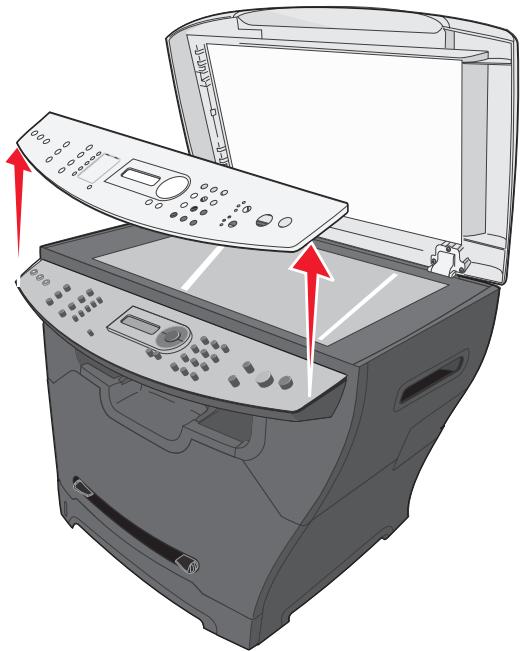
2 Choisissez la façon dans la langue de votre choix.
3 Alignez la façade avec les touches du MFP, puis appuyez dessus pour lamettre en place.
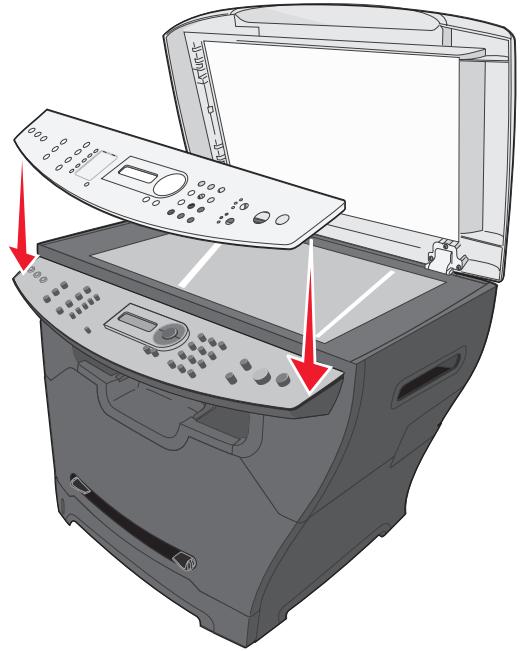
Installation d'un tiroir papier supplémentaire
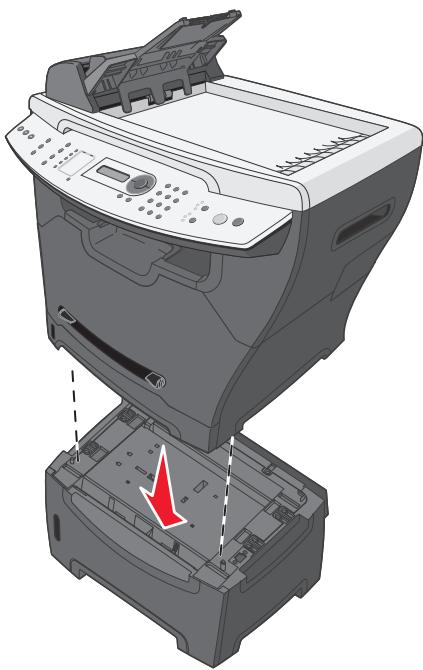
Votre MFP prend en charge un tiroir optionnel qui vous permet de charger jusqu'à 550 feuilles de papier.
AVERTISSEMENT: si vous installez un tiroir papier d'une capacité de 550 feuilles après avoir configuré le MFP, mettez l'appareil hors tension et débranchez le cordon d'alimentation de la prise murale avant de poursuivre.
1 Déballez le tiroir 550 feuilles et retirez tout matériel d'emballage.
2 Placez le tiroir dans l'emplacement selectionné sur le MFP.
3 Alignez les trous du MFP sur les pattes de positionnement du tiroir 550 feuilles, puis mettez le MFP en place.
4 Cliquez sur Demarrer Paramètres Imprimantes ou Imprimantes et télécopieurs.
ou
Cliquez sur Demarrer Panneau de commandes Imprimantes et autres périphériques Imprimantes et télécopieurs.
5 Sélectionnez l'icone MFP.
6 Cliquez sur Fichier Propriétés.
7 Cliquez sur l'onglet Paramètres du périphérique.
8 Sélectionnez Tiroir 2 dans la liste des options disponibles.
9 Sélectionnez Tiroir 550 feuilles dans le menu déroulant.
10 Cliquez sur Appliquer.
11 Cliquez sur OK.
12 Reliez le cordon d'alimentation à une prise murale.
13 Appuyez sur le bouton Marche/Arrêt.
Préparation du MFP à l'impression et à la numérisation
Installation du logiciel par connexion USB
A l'aide du CD Logiciel et documentation, vous pouvez installer le logiciel de numérisation et les pilotes d'imprimante sur les systèmes d'exploitation suivants :
Windows 2003
- Windows 2003 x64
- Windows XP
- Windows XP x64
Windows 2000
Remarque : les pilotes pour Windows XP x64 sont disponibles sur notre site Web à l'adresse www.lexmark.com.
1 Insérez le CD Logiciel et documentation.
2 Suivez les instructions à l'écran.
3 Connectez le cable USB et mettez l'imprimante sous tension.
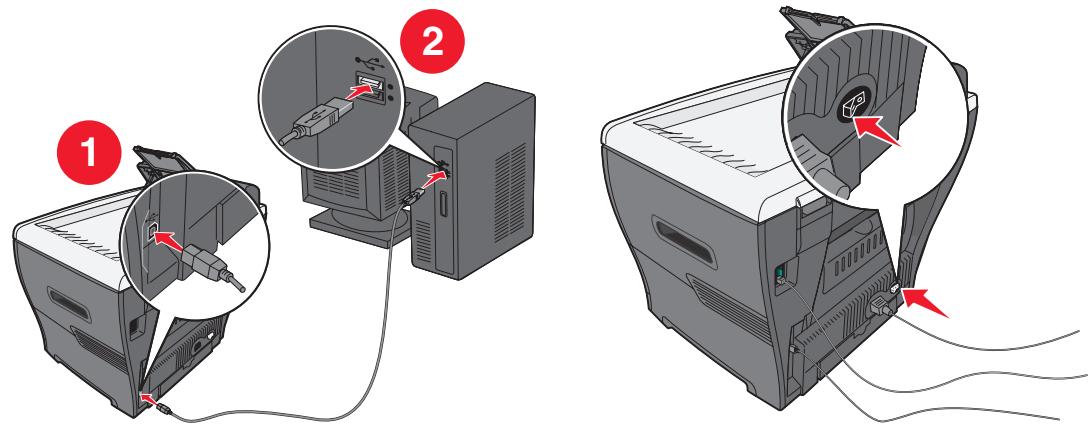
L'écran Plug-and-Play s'affiche et un objet imprimante est créé dans le dossier Imprimantes de l'ordinateur.
Si I'écran d'installation du logiciel ne s'affiche pas :
1 Sur le bureau, cliquez deux fois sur Poste de travail.
Sous Windows XP, cliquez sur Demarrer pour acceder à l'icone Poste de travail.
2 Cliquez deux fois sur l'icône du lecteur de CD-ROM. Si nécessaire, cliquez deux fois sur setup.exe.
3 Lorsque l'écran d'installation du logiciel s'affiche, cliquez sur Installer ou Installer maintainant.
4 Suivez les instructions affichées à l'écran pour terminer l'installation.
Installation du logiciel par connexion USB (X342n uniquement)
A l'aide du CD Logiciel et documentation, vous pouvez installer le logiciel de numérisation et les pilotes d'imprimante sur les systèmes d'exploitation suivants :
- Windows 2003
- Windows 2003 x64
- Windows XP
- Windows XP x64
Windows 2000
Remarque : les pilotes pour Windows XP x64 sont disponibles sur notre site Web à l'adresse www.lexmark.com.
1 Connectez le cable Ethernet et mettez l'imprimante sous tension.
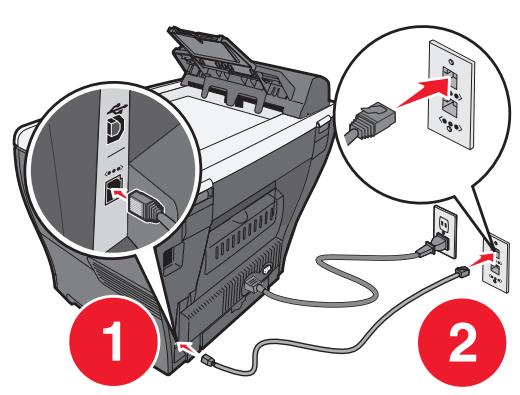
2 Insérez le CD Logiciel et documentation.
3 Suivez les instructions à l'écran.
L'écran Plug-and-Play s'affiche et un objet imprimante est créé dans le dossier Imprimantes de l'ordinateur.
Remarque : la connexion Ethernet ne fonctionne pas si la connexion USB est en cours d'utilisation. Vous ne pouvez utiliser qu'un port de connexion à la fois.
Si I'écran d'installation du logiciel ne s'affiche pas :
1 Sur le bureau, cliquez deux fois sur Poste de travail.
Sous Windows XP, cliquez sur Demarrer pour acceder à l'icone Poste de travail.
2 Cliquez deux fois sur l'icone du lecteur de CD-ROM. Si nécessaire, cliquez deux fois sur setup.exe.
3 Lorsque l'écran d'installation du logiciel s'affiche, cliquez sur Installer ou Installermentant.
Suivez les instructions affichées à l'écran pour terminer l'installation.
Préparation du MFP pour la télécopie
Vouss pouvez connecter l'imprimante à des équipements tels qu'un téléphone, un répondeur ou un modem d'ordinateur. En cas de problèmes, reportez-vous à la section Dépannage de la configuration à la page 77.
Remarque : l'imprimante est un périphérique analogue qui fonctionne de manière optimale lorsqu'il est connecté directement à une prise téléphonique murale. D'autres périphériques (par exemple un téléphone ou un répondeur) peuvent être reliés à l'imprimante de façon à passer par l'imprimante pour acceder à la ligne téléphonique, comme indiqué dans la procédure d'installation. Pour bénéficier d'une connexion numérique (par exemple, RNIS, DSL ou ADSL), il est nécessaire d'utiliser un périphérique tiers, comme un contrôle DSL.
Il n'est pas nécessaire de relier l'imprimante à un ordinateur, mais la connexion à une ligne téléphonique est impérative pour l'envoi et la réception de télécopies.
Voussousayezrelierl'imprimanteàd'autreséquipements.Consultezle tableau suivant pour savoir comment configurer l'imprimante de maniere optimale.
Connexion directe à une prise téléphonique murale
AVERTISSEMENT : utilisez exclusivement un cable de télécommunication de section 26 AWG ou supérieure (RJ-11) lorsque vous raccordez ce produit au réseau téléphonique public commuté.
Connectez le MFP directement à une prise téléphonique murale pour effectuer des copies ou envoyer et receivevoir des télécopies sans utiliser un ordinateur.
1 You devez dispose d'un cable téléphonique et d'une prise téléphonique murale.
2 Branchez une extrémité du cable dans le port LINE du MFP.
3 Branchez l'autre extrémité du cable à une prise téléphonique murale active.
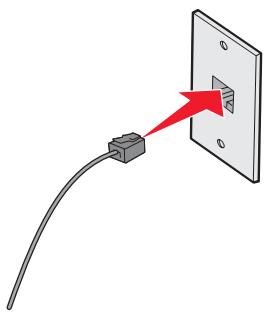
Remarque: pour plus d'informations sur le raccordement du MFP à divers équipements de télécommunication, consultez les instructions supplémentaires de configuration, livrées avec votre MFP. Les procédures de configuration peuvent varier en fonction de la situation géographique.
Connexion à un téléphone
Connectez un téléphone au MFP pour utiliser la ligne de télécopie comme une ligne téléphonique classique. Configurez ensuite votre imprimante (quel que soit l'emplacement de votre téléphone) pour qu'elle effectue des copies ou pour qu'elle envoie et receive des télécopies sans utiliser d'ordinateur.
1 Vérifiez que vous disposez des éléments suivants :
Untelephone
- Deux cordons téléphoniques
- Une prise téléphonique murale
2 Branchez une extrémité du cordon dans le port LINE du MFP et l'autre extrémité dans une prise téléphonique murale active.
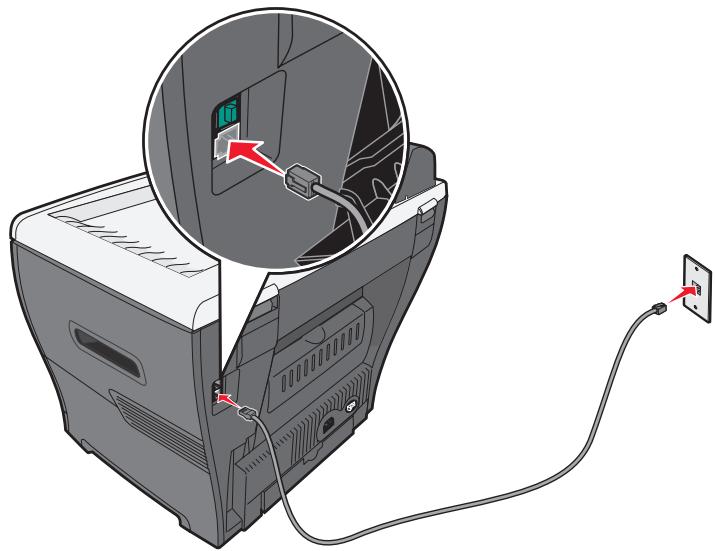
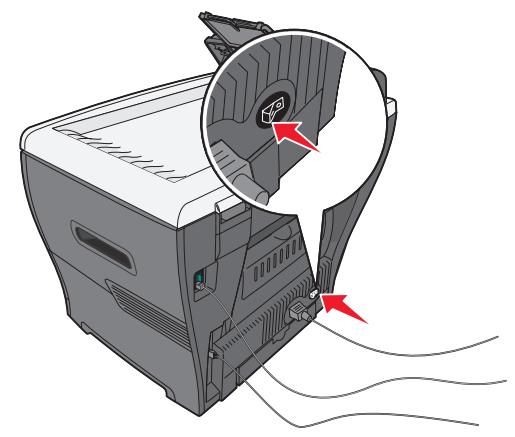
3 Retirez le cache de protection du port EXT du MFP.
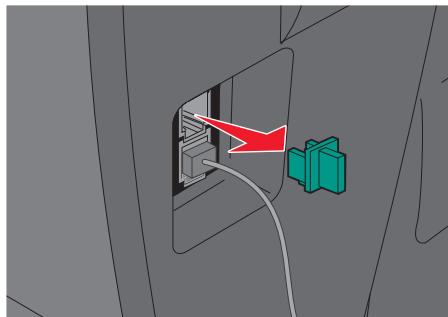
4 Branchez l'autre cordon téléphonique sur le téléphone, puis sur le port EXT du MFP.
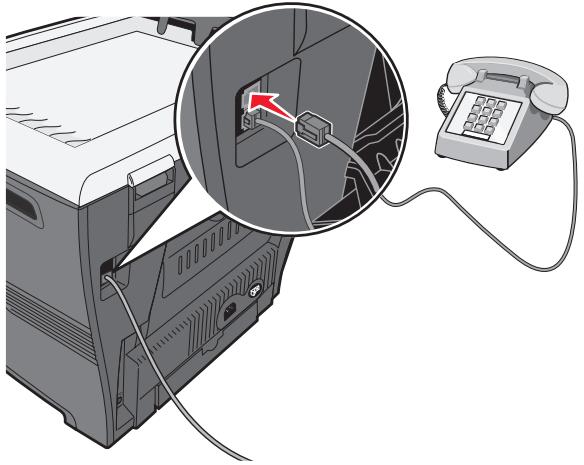
Remarque: pour plus d'informations sur le raccordement du MFP à divers équipements de télécommunication, consultez les instructions supplémentaires de configuration, livrées avec votre MFP. Les procédures de configuration peuvent varier en fonction de la situation géographique.
Préparation du MFP pour la copie
Vous pouvez utiliser les modèles X340, X340n et X342n comme un simple photocopieur ; aucune configuration supplémentaire ni connexion à un ordinateur ou réseau n'est nécessaire.
Présentation des différentes parties de l'imprimante
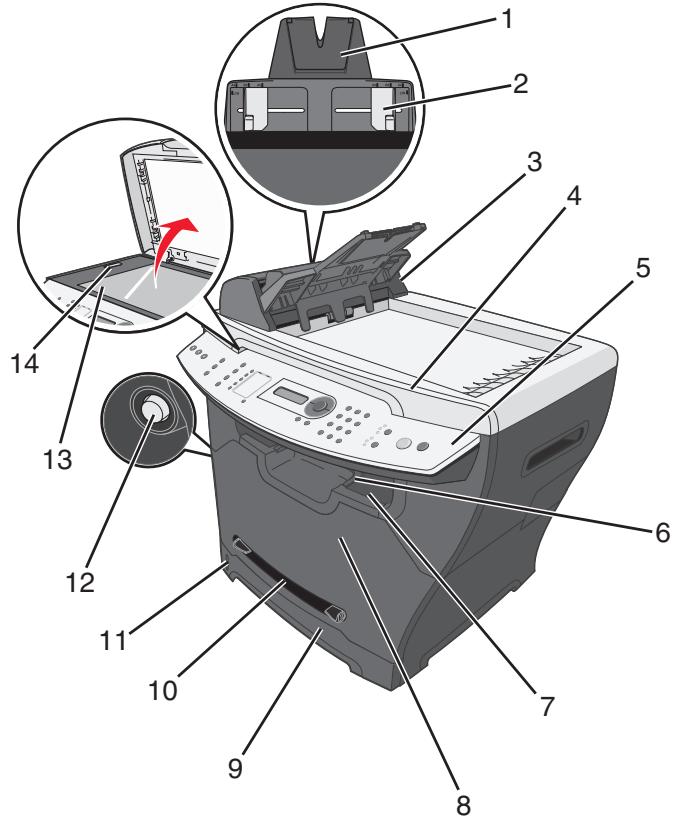
| Elément | Utilisation | |
| 1 | Support papier du DAA | A déployer pour les supports grand format. |
| 2 | Guide-papier | Guide le support lors de l'alimentation. |
| 3 | Dispositif d'alimentation automatique (DAA) | Permet de copier, de numérique ou de télécopier des documents multipages. |
| 4 | Carter supérieur | En position ouverte, permet d'accéder à la vitre du scanner. |
| 5 | Panneau de commandes | Permet d'accéder aux différentes fonctions du MFP. Pour plus d'informations, reportez-vous à la section Utilisation des touches du panneau de commandes à la page 21. |
| 6 | Support papier du réceptacle de sortie | Maintient les supports grand format dans le réceptacle de sortie avant. |
| 7 | Réceptacle de sortie avant | Réceptionne les copies du MFP. |
| 8 | Carter avant | Permet d'accéder à la cartouche de toner. |
| 9 | Tiroir | Permet le chargement automatique des supports. |
| 10 | Chargeur manuel | Permet le chargement manuel des supports. |
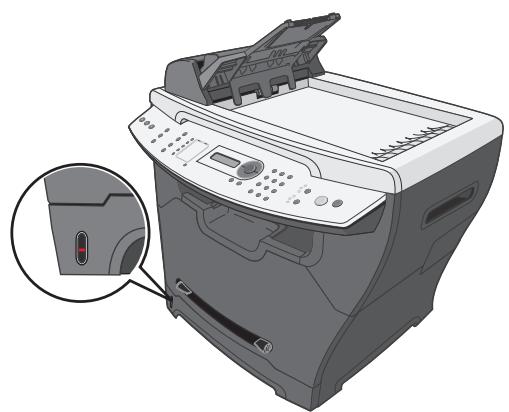
| 11 | Indicateur de niveau du papier | Permet de contrôle le niveau de la pile de papier dans le tiroir. |
| 12 | Bouton d'accès | Déverrouille le carter avant. |
| 13 | Vitre du scanner | Permet de copier, de numérique ou télécopier des documents d'une seule page. |
| 14 | Verrouillage du scanner | Permet de verrouiller le scanner lors de son transport. |
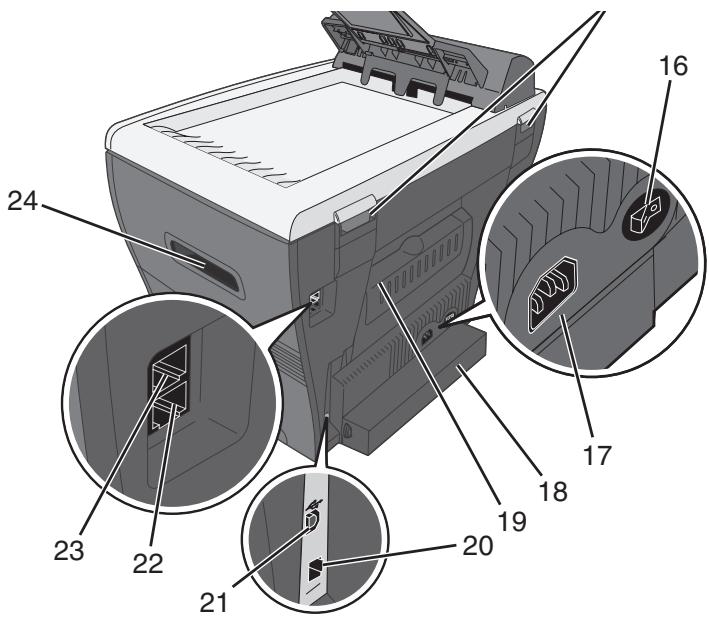
| Elément | Utilisation | |
| 15 | Charnières arrières | Permet de surélever le carter supérieur pour les copies de documents écais tels que des livres. |
| 16 | Bouton Marche/arrêt | Permet demettre l'imprimante sous/hors tension. |
| 17 | Port de raccordement au secteur | Permet de relier le MFP à une source d'alimentation. |
| 18 | Carter anti-poussière | Protège les supports grand format dépassant du bord de l'imprimante. |
| 19 | Carter arrêté | Réceptionne les supports grand format à leur sortie de l'imprimante. |
| 20 | Port Ethernet | Permet de connecter le MFP à un réseau à l'aide d'un cable Ethernet.Remarque: ce port n'est disponible que sur le modèle X342n.Les ports Ethernet et USB ne peuvent pas été utilisés simultanémient. |
| 21 | Port USB | Permet de connecter le MFP à un ordinateur à l'aide d'un cable USB. |
| 22 | Port LINE☐ | Permet de connecter le MFP à une ligne téléphonique active pour envoyer et receivevoir des télécopies. |
| 23 | Port EXT☐ | Permet de connecter le MFP à un téléphone ou un répondeur. |
| 24 | Poinnéées | Permettent de soulever le MFP. |
Utilisation des touches du panneau de commandes
L'écran affiche :
L'etat du MFP
- Les messages
- Les menus
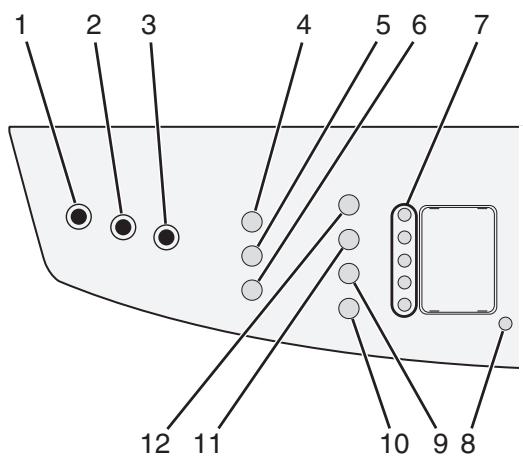
| Touche | Utilisation | |
| 1 | Copier | Permet de passer en mode Copie.Remarque: le mode est sélectionné lorsque levoyant de la touche s'allume. |
| 2 | Faxer | Permet de passer en mode Télécopie.Remarque: le mode est sélectionné lorsque levoyant de la touche s'allume. |
| 3 | Numériser | Permet de passer en mode de numérisation.Remarque: le mode est sélectionné lorsque levoyant de la touche s'allume. |
| 4 | Mettre à l'échelle | Permet de modifier la taille d'un document par rapport à sa taille d'origine. |
| 5 | Assembler | Permet d'assembler les exemplaires de documents multipages. |
| 6 | Options (Copie) | • Permet de définir la source d'alimentation.• Permet de définir les paramètres d'économie du papier. |
| 7 | Touches de numérorotation rapide | Permet d'accéder aux cinq premiers raccourcis programmés. |
| 8 | Shift | Permet d'accéder aux raccourcis 6 à 10.Remarque: appuyez sur Shift, puis sur la première touche de numérotation rapide pour le raccourci 6. Appuyez sur Shift, puis sur la deuxième touche de numérotation rapide pour le raccourci 7, etc. |
| 9 | Options (Télécopie) | • Permet d'accéder à la fonction Diffusion. • Permet de difféérer l'envoi d'une télécopie. • Permet d'annuler une télécopie. |
| 10 | (Decrocher/raccrocher) | Permet d'envoyer ou de receivevoir une télécopie manuellement. |
| 11 | Recomposer / Pause | • En mode Télécopie, permet de recomposer le dernier numéro entré. • Permet d'insérer une pause de trois secondes dans un numéro composé pour obtenir une ligne extérieure ou pour obtenir la communication avec un système téléphonique automatisé. Insérez une pause uniquement lorsque vous avez commencé la programmation du numéro. |
| 12 | Annulaire | Permet d'accéder aux raccourcis programmes. Pour plus d'informations sur la programmation d'un raccourci, reportez-vous à la section Définition des raccourcis à la page 50. |
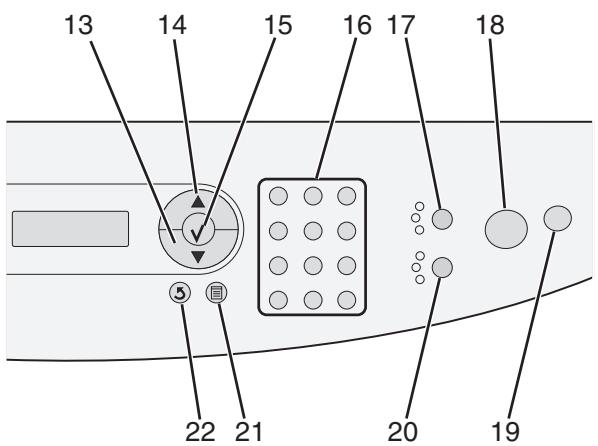
| Option | Utilisation | |
| 13 | ▼ | • Naviguer dans les options de menu. • RÉduire un nombre. |
| 14 | ▲ | • Naviguer dans les options de menu. • Augmenter un nombre. |
| 15 | ✓ | • Sélectionner l'options qui s'affiche à l'écran. • Enregistrrer les paramètres. |
| 16 | Pavé numérique | En mode Copie : sélectionner le nombre de copies à effectuer. En mode Télécopie : • Entrer les numéroes de télécopie. • Sélectionner les caractères pour la création d'une entrée dans l'annuitaire. • Régler l'heure ou la date affichée à l'écran. |
| 17 | Contenu | Sélectionner le type de document copié ou télécopié. Les paramètres sont les suivants : • Texte • Texte/Photo • Photo |
| 18 | Démarrer | Permet de lancer une copie, une numérisation ou une télécopie selon le mode sélectionné. |
| 19 | Stop | • Revenir aux paramètres par défaut, selon le mode sélectionné. • Annuler une copie, une numérisation ou une télécopie. • Quitter un menu. |
| 20 | Intensité | Permet de sélectionner l'un des cinq paramètres d'intensité. |
| 21 | Menu | Permet d'afficher un menu ou sous-menu du panneau de commandes. |
| 22 | Retour | Revenir au menu précédent sans sauvégarder les modifications. Remarque : pour sauvégarder les paramètres, appuyez sur ✔ avant d'appuyer sur Retour. |
Utilisation des menus du panneau de commandes
Navigation dans les menus du panneau de commandes
1 Appuyez sur Menu.
2 Appuyez sur ▲ ou ▼ à plusieurs reprises jusqu'à ce que le menu requis apparaisse, puis appuyez sur √.
3 Appuyez sur ou à plusieurs reprises jusqu'à ce que l'option de menu requise apparaisse, puis appuyez sur .
4 Appuyez sur ou à plusieurs reprises, jusqu'à ce que le paramètre requis apparaissé.
5 Appuyez sur pour enregistrer le paramètre.
Impression d'une liste d'options de menu
1 Sur le panneau de commandes, appuyez sur Menu.
2 Appuyez sur ou à plusieurs reprises jusqu'à ce que RAPPORTS apparaisse, puis appuyez sur .
3 Appuyez sur ou à plusieurs reprises jusqu'à ce que Impr. menus apparaissé, puis appuyez sur .
L'imprimante imprime la liste de tous les menus et paramètres par défaut disponibles.
Impression d'une page de configuration du réseau (X342n uniquement)
Vousspuvezimprerunepagedeconfigurationdu réseauafinde contrôlerles paramétrres réseau.
Remarque : cette option est disponible uniquement lorsque le cable USB est branché.
1 Dans le panneau de commandes, appuyez sur Menu.
2 Appuyez sur ou à plusieurs reprises jusqu'à ce que RAPPORTS apparaisse, puis appuyez sur .
3 Appuyez sur ou à plusieurs reprises jusqu'à ce que Config. réseau apparaisse, puis appuyez sur .
4 Le MFP imprime la page de configuration du réseau.
Menu PARAM COPIE DEF
| Option | Utilisation |
| Intensité | Permet d'améliorer la lisibilité d'un document en l'assombrissant ou en l'éclaircissant. |
| Contenu | Permet de spécifique le type de document à copier : Texte, Texte/Photo ou Photo. |
| Nombre | Permet de spécifique le nombre de copies à imprimer. |
| Ajuster | Permet de spécifique le pourcentage de réduction ou d'agrandissement d'une copie. |
| Assembler | Permet d'assembler les copies. |
| Alimentation | Permet de sélectionner la source d'alimentation à utiliser. |
| Eco papier | Permet de définir le nombre de pages à imprimer sur une feuille. |
Menu PAR. TELECOP AV.
| Option | Utilisation |
| Réponse auto | Permet de modifier les paramètres de réponse |
| Derrière PABX | Indique la présence d'un commutateur téléphonique. |
| Méth. numérot. | Permet de définir la méthode de numérotation d'une télécopie, par impulsion ou tonalité. |
| Trsfert téléç. | Permet de transférer une télécopie vers un autre télécopieur. |
| Pied pg téléç. | Permet d'ajouter un pied de page à une télécopie. |
| Réduction auto | Permet de réduire automatiquement le format d'un document à télécopier. |
| Confirmation | Permet d'imprimer une page de confirmation chaque fois qu'une télécopie est envoyée ou qu'une erreur s'est produit. |
Menu PAR. TELECOP DEF
| Option | Utilisation |
| Contenu | Permet de définir la qualité de l'image envoyée.Remarque : la modification du contenu peut augmenter la durée de transmission de la télécopie. |
| Fmt d'origine | Permet de définir le format par défaut des originaux à télécopier. |
| Intensité | Permet d'améliorer la lisibilité d'un document télécopié en l'assombrissant ou en l'éclaircissant. |
| Sonneries | Permet de définir le nombre de sonneries au terme duquel le MFP répond automatiquement à une télécopie entrante. |
| Sonnerie diff. | Permet de définir le type de sonnerie pour une télécopie entrante, si le télécopieur dispose d'une sonnerie distincte. |
| Rappels | Permet de définir le nombre de tentatives de recomposition d'un numéro lorsqu'une transmission de télécopie a échoué. |
| Attente rappel | Permet de définir le délal (en minutes) entre chaque tentative de recomposition. |
| Alimentation | Permet de sélectionner la source d'alimentation à utiliser. |
| Haut-parleur | Permet d'activer ou de désactiver le haut-parleur pour contrôler la tonality de télécopie. |
| Volume | Permet de définir le volume de la sonnerie du téléphone pour les télécopies entrantes ou de définir le volume du haut-parleur pour contrôler la tonality de télécopie. |
| Préfixe | Permet de définir un numéro de poste à composer avant la composition de tout numéro automatique. Vous pouvez par exemple entraun un préfixe pour étabrir la connexion avec une ligne extérieure. |
| ECM | Permet une transmission précise et sans erreur vers tout autre télécopieur ECM. |
| ID de poste | Permet de définir le numéro de télécopie ou l'identifient qui figure dans l'en-tête de la télécopie. |
Modification du mode par défaut
Par défaut, le MFP est en mode Copie. Pour sélectionner un autre mode par défaut :
1 Appuyez sur Menu.
2 Appuyez sur ou à plusieurs reprises jusqu'à ce que CONFIG. MACHINE apparaisse, puis appuyez sur .
3 Appuyez sur ou à plusieurs reprises jusqu'à ce que Mode apparaitse, puis appuyez sur · .
4 Appuyez sur ou à plusieurs reprises, jusqu'à ce que le mode requis apparaissé.
5 Appuyez sur pour enregistrer le paramètre.
Définition de l'option Délai
Si vous modifie les paramètres de copie ou de télécopie à l'aide des touches du panneau de commandes pour un travail spécifique, le MFP restaque les paramètres par défaut au terme d'un-delai définit.
Pour définit le délié d'attente qui précède la restauration des paramètres par défaut :
1 Appuyez sur Menu.
2 Appuyez sur ou à plusieurs reprises jusqu'à ce que CONFIG. MACHINE apparaisse, puis appuyez sur .
3 Appuyez sur ou à plusieurs reprises jusqu'à ce que Délai apparaisse, puis appuyez sur .
4 Appuyez sur ou à plusieurs reprises jusqu'à ce que le décai requis apparaissé, puis appuyez sur .
5 Appuyez sur Retour à plusieurs reprises pour revenir à l'état Prêt.
Définition des options réseau (X342n uniquement)
Remarque: ces options ne sont disponibles que si le cable USB est débranché.
1 Appuyez sur Menu.
2 Appuyez sur ou à plusieurs reprises jusqu'à ce que CONFIG. RESEAU apparaisse, puis appuyez sur .
3 Appuyez sur ou à plusieurs reprises, jusqu'à ce que l'un des éléments suivants s'affiche :
- Activer DHCP
- Adresse IP
- Masque réseau
- Passerelle
4 Appuyez sur √ pour modifier l'un des éléments ci-dessus. Une fois les paramètres définis, appuyez sur √ pour que l'imprimante enregistre vos paramètres et revienne au message Prêt.
Si aucune information n'est modifiée, appuyez sur Retour à plusieurs reprises pour revenir au message Prêt.
Utilisation du logiciel du MFP
| Option | Utilisation |
| Propriétés de l'imprimante | Permet de sélectionner les paramètres d'impression les mêux adaptés à votre travail. |
| Presto! PageManager | • Permet de numérique, de partager et de classer vos photos et documents. • Permet d'afficher, de modifier, d'envoyer et de sauvegarder des fichiers dans divers formats. |
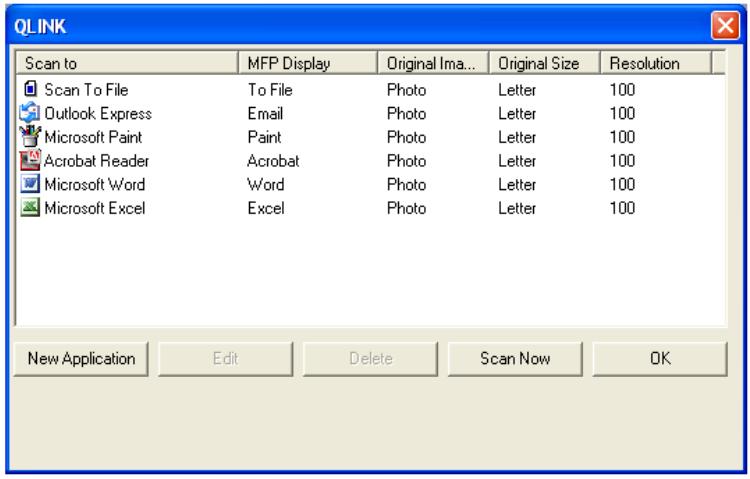
| QLINK | • Permet de numérique vers diverses applications. • Permet de configurer des applications de numérique supplémentaires. Pour plus d'informations, reportez-vous à la section page 61. • Permet de personneliser les paramètres de numérique. Pour plus d'informations, reportez-vous à la section page 63. |
Utilisation des propriétés de l'imprimante
Les propriétés de l'imprimante permettent de:gérer les fonctions d'impression lorsque l'imprimante est connectée à un ordinateur. Vous pouvez modifier les paramètres des propriétés de l'imprimante en fonction de vos projets.
Accès aux propriétés de l'imprimante
La fenêtre Propriétés de l'imprimante est accessible depuis de nombreuses applications :
1 Lorsqu'un document est ouvert, cliquez sur Fichier Imprimer.
2 Dans la boîte de dialogue Imprimer, cliquez sur Propriétés, Préférences, Options ou Configuration.
Utilisation des onglets de la fenêtre Propriétés de l'imprimante
| Onglet | Options |
| Mise en page | • Permet deCHOISIR l'ORIENTATION DU DOCUMENT IMPRIMPÉ : Portrait ou paysage. • Permet deCHOISIR l'ORDRE D'IMPRESSION des pages. • Permet deCHOISIR le nombre de pages par feuille à imprimer. |
| Papier/Qualité | • Permet deCHOISIR la source d'alimentation. • Permet dedéfinir le type du papier chargé. |
| Filigrane | Permet d'ajouter, de modifier ou de supprimer un filigrane. |
| Profils | Permet d'ajouter des profils personnalisés. |
| A propos | Liste du copyright et des versions de fichier. |
Utilisation de Presto! PageManager (connexion USB uniquement)
Utilisez Presto!PageManager pour numériser, partager et classer vos photos et documents.
Pour ouvrir Presto!PageManager, cliquez sur Demarrer Programmes ou Tous les programmes Lexmark Presto!PageManager.
Pour acceder à l'aide de Presto!PageManager :
1 Ouvrez Presto! PageManager.
2 Cliquez sur Help (Aide) Help (Aide).
A l'aide de QLINK (connexion USB uniquement)
Gréace à QLINK, vous pouvez :
- Numériser vers diverses applications.
- Configurer des applications de numérisation supplémentaires. Pour plus d'informations, reportez-vous à la section page 61.
- Personnaliser les paramètres de numérisation. Pour plus d'informations, reportez-vous à la section page 63.
Pour ouvrir QLINK, utilisez l'une des méthodes suivantes :
- Sur le panneau de commandes du MFP, appuyez sur Numériser.
- Cliquez deux fois sur l'icone de QLINK sur votre bureau.
- Cliquez sur Demarrer Programmes ou Tous les programmes Lexmark Lexmark X34x Series QLINK.

Chargement du papier et des documents originaux
Chargement de papier dans le tiroir
1 Assurez-vous que :
- Vous utilisez du papier conçu pour les imprimantes laser.
Le papier n'est pas deja utilisé ou endommagé. - Si vous utilisez un papier spécial, suivez les instructions fournies avec le papier.
- Ne forcez pas pour charger le papier dans le MFP.
- Définissez le type de papier correct à l'aide du panneau de commandes ou de l'ordinateur. Pour plus d'informations, reportez-vous à la section Définition du type et du format de papier.
2 Retirez le tiroir.
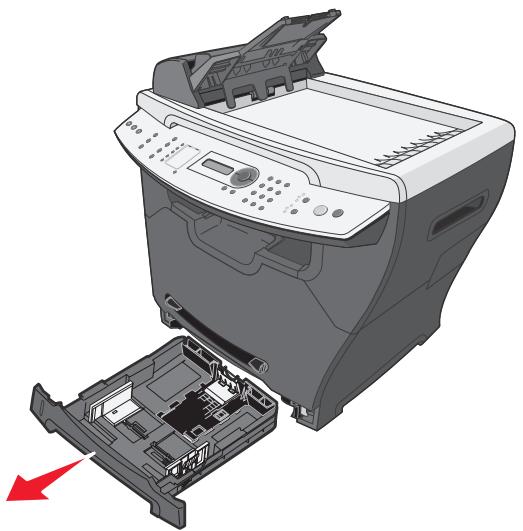
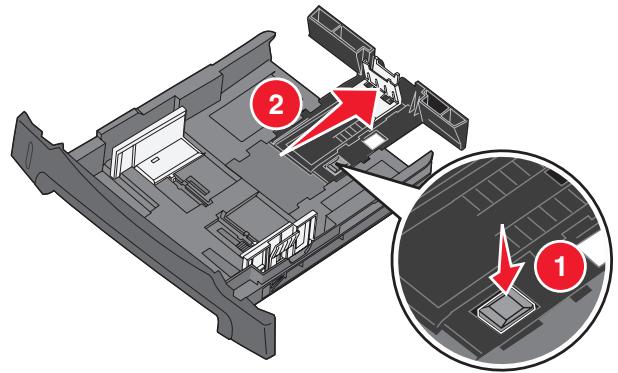
3 En plaçant le tiroir sur une surface stable, appuyez sur le verrou du guide et faites glisser le guide arrêté jusqu'à ce qu'il soit bloqué sur la longueur de papier souhaitée.
Remarque : pour charger un papier plus long, par exemple du papier au format Légal US :
- Appuyez sur le bouton situé à l'arrière du tiroir, puis étendez le tiroir jusqu'à ce qu'il soit en place.
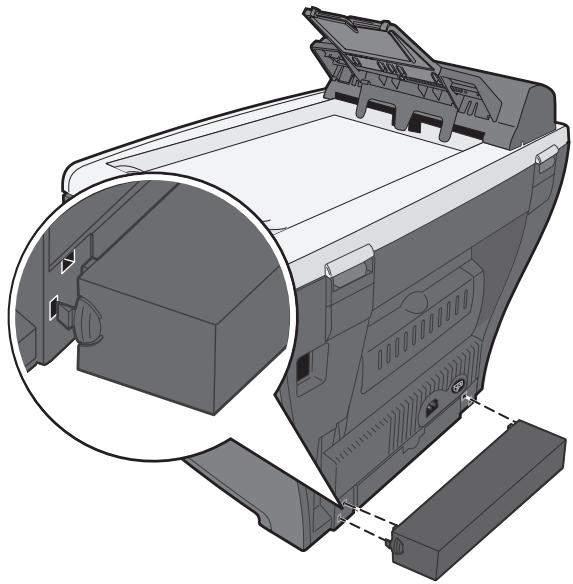
Fixez le carter anti-poussière à l'arrière du MFP pour protégger le papier qui dépasse de l'imprimante.
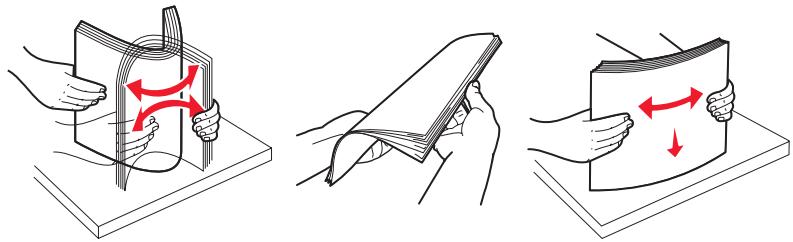
4 Préparez une pile de papier à charger en la déramant ou en l'éventant dans les deux sens. Egalisez les bords sur une surface plane.
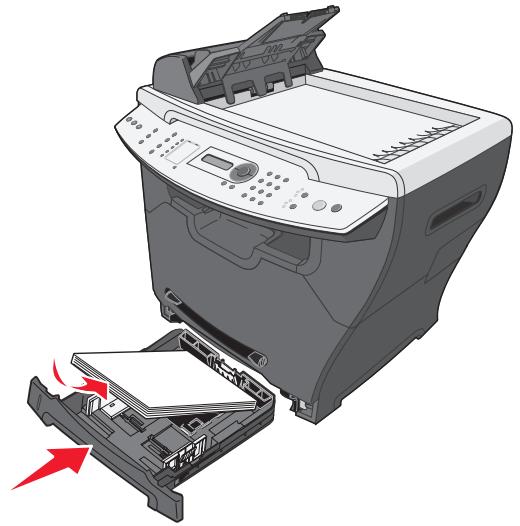
5 Chargez le papier, face à imprimer vers le bas.
Remarque : chargez le papier à en-tête en orientant vers le bas la face qui contient l'en-tête. Le bord supérieur de la feuille doit être placé à l'avant du tiroir.
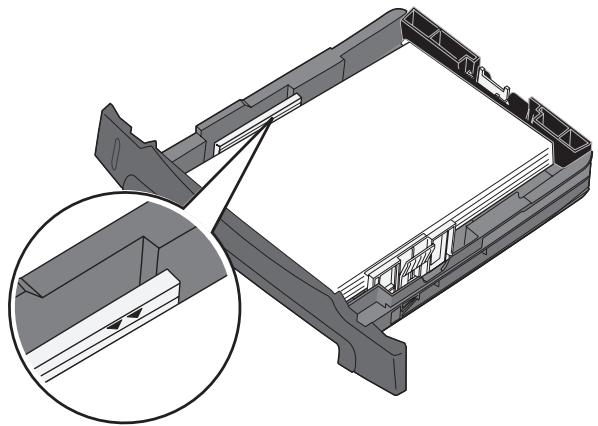
6 Assurez-vous que le papier se trouve en这对于e des repres de chargement maximal situés sur le bord interieur gauche du tiroir.
Remarque: si vous chargez une quantité de papier trop importante, cela risque de provoquer des bourages.
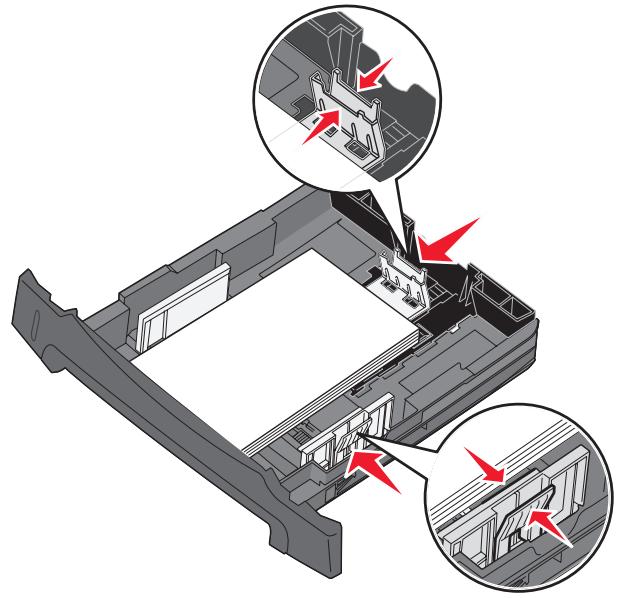
7 Ajustez les guide-papier jusqu'à ce qu'ils touchent légèrement le bord de la pile de papier.
Remarque: ne poussez pas les guide-papier trop loin pour éviter que les supports gondolent. Un réglage incorrect risque de provoquer des bourrages.
8 Refermez le tiroir.
Remarque : l'indicateur de niveau du papier, situé à l'avant du tiroir, vous renseigne sur la quantité de papier qu'il contient.
Remarque : en cas de problème avec l'alimentation du papier, utilisez le chargeur manuel. Pour plus d'informations, reportez-vous à la section Chargement du papier dans le chargeur manuel à la page 34.
Chargement du papier dans le chargeur manuel
Utilisez le chargeur manuel pour imprimer sur des transparents, des étiquettes, des enveloppces ou des fiches bristol. Vous pouvez également utiliser le chargeur manuel pour réaliser des tirages rapides sur des types et des formats de papier qui ne sont pas charges dans le tiroir papier.
Pour plus d'informations sur les supports d'impression pouvant etre utilisés dans le chargeur manuel, reportez-vous à la section Chargement de types de papiers divers à la page 35.
1 Assurez-vous que :
- Vous utilisez du papier conçu pour les imprimantes laser.
Le papier n'est pas deja utilisé ou endommagé.
Si vous utilisez un papier spécial, suivez les instructions fournies avec ce dernier. - Ne forcez pas pour charger le papier dans le MFP.
- Définissez le type et le format de papier corrects à l'aide du panneau de commandes ou de l'ordinateur. Pour plus d'informations, reportez-vous à la section Définition du type et du format de papier.
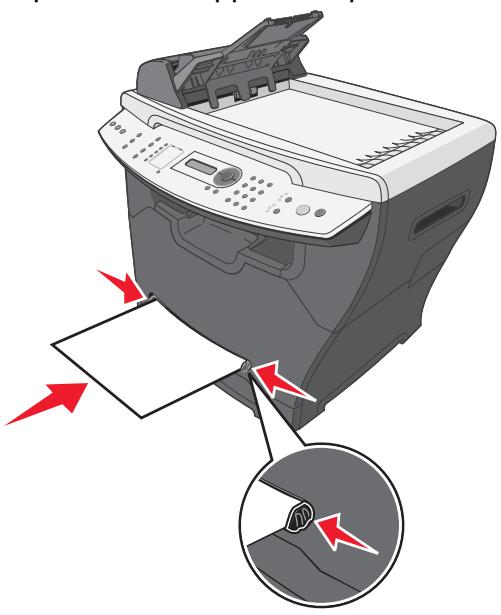
2 Placez une seule feuille de papier au centre du chargeur manuel, face à imprimer vers le haut et bord avant de la feuille en premier, puis ajustez les guide papier à la largeur de la feuille.
Le MFP entraine automatiquement le support d'impression.
Chargement de types de papiers divers
| Format (mm/por.) | Source/capacité1 | ||
| Tiroir 250 feuilles | Chargeur manuel | Tiroir 550 feuilles (optionnel) | |
| Papier normal Lettre US (215,9 x 279/8,5 x 11) A4 (210 x 297/8,27 x 11,69) Folio (215,9 x 330,2/8,5 x 13) Légal US (215,9 x 355,6/8,5 x 14) Exécutive US (184,2 x 266,7/7,25 x 10,5) JISB5 (182 x 257/7,2 x 10) Statement (140 x 216/5,5 x 8,5) A5 (148 x 210/5,83 x 8,27) | Oui/250 | Oui/1 | Oui/550 |
| Enveloppes2 N° 9 (98,4 x 225,4/3,88 x 8,88) N° 10 (104,8 x 241,3/4,12 x 9,5) DL (110 x 220/4,33 x 8,66) C5 (162 x 229/6,38 x 9,02) B5 (176 x 250/6,93 x 9,84) N° 7 3/4 (98,4 x 190,4/3,88 x 7,5) | Non/0 | Oui/1 | Non/0 |
| Etiquettes en papier3 Lettre US (215,9 x 279/8,5 x 11) A4 (210 x 297/8,27 x 11,69) | Non/0 | Oui/1 | Non/0 |
| Films transparents Lettre US (215,9 x 279/8,5 x 11) A4 (210 x 297/8,27 x 11,69) | Oui/50 | Oui/1 | Oui/50 |
| Format (mm/po.) | Source/capacité1 | ||
| Tiroir 250 feuilles | Chargeur manuel | Tiroir 550 feuilles (optionnel) | |
| Bristol4Lettre US (215,9 x 279/8,5 x 11)A4 (210 x 297/8,27 x 11,69)Folio (215,9 x 330,2/8,5 x 13)Légal US (215,9 x 355,6/8,5 x 14)Exécutive US (184,2 x 266,7/7,25 x 10,5)JISB5 (182 x 257/7,2 x 10)Statement (140 x 216/5,5 x 8,5)A5 (148 x 210/5,83 x 8,27) | Non/0 | Oui/1 | Non/0 |
| 1 La capacitéemaxilque peut être réduite selon l'épaissur du papier.2 Chargez les enveloppées une par une dans le chargeur manuel.3 Le MFP n'est pas conçu pour une impression intensive d'étiquettes en papier. Chargez les feuilles une par une dans le chargeur manuel. N'utilise pas d'étiquettes vinyles avec le MFP.4 Chargez les fiches bristol une par une dans le chargeur manuel. La sortie doit s'effectuer par le réceptacle de sortie arrêté. Les formats carte postale individuelle tels que 10 x 15 (4 x 6) ne sont pas pris en charge.Lexmark recommendé l'utilisation de feuilles de cartes postales au format standard conçues pour les imprimantes laser. | |||
Avertissement : l'utilisation de formats non pris en charge risque d'endommager le MFP.
Définition du type et du format de papier
Utilisation du panneau de commandes
1 Appuyez sur Menu.
2 Appuyez sur ou à plusieurs reprises jusqu'à ce que CONFIG. PAPIER apparaissée en haut de l'écran, puis appuyez sur .
3 Appuyez sur ou à plusieurs reprises jusqu'à ce que Format/type apparaissé en haut de l'écran, puis appuyez sur · .
4 Appuyez sur ou à plusieurs reprises jusqu'à ce que l'alimentation que vous souhaitez utiliser s'affiche à l'écran.
5 Appuyez sur .
6 Appuyez sur ou à plusieurs reprises jusqu'à ce que l'alimentation que vous souhaitez utiliser s'affiche à l'écran, puis appuyez sur .
7 Appuyez sur ou à plusieurs reprises jusqu'à ce que le type de papier que vous souhaitez utiliser s'affiche à l'écran.
8 Appuyez sur
9 Pour revenir au message Prêt, appuyez sur Stop.
Remarque: si vous imprimez depuis l'ordinateur, passez à la section Utilisation du panneau de commandes.
Utilisation de l'ordinateur
1 Une fois le document ouvert, cliquez sur Fichier Imprimer.
2 Cliquez sur Propriétés, Options, Configuration ou Préférences.
3 Dans l'onglet Papier/Qualité, Sélectionnez un type de papier dans la liste déroulante Type.
4 Cliquez sur le bouton Avancé.
5 Sélectionnéz le format du papier.
6 Cliquez sur OK.
7 Cliquez sur OK.
8 Cliquez sur OK.
Chargement de documents originaux dans le DAA
Vous pouvez charger jusqu'à 50 pages d'un document original en vue de le numériser, de le copier et ou de le télécopier dans le DAA.
- Retirez tous les trombones et agrafes du document avant de le charger dans le DAA.
- L'alimentation peut ne pas s'effectuer correctement si le document est abimé ou plié. Dans ce cas, utilisez la vitre du scanner. Pour plus d'informations, reportez-vous à la section Chargement de documents originaux sur la vitre du scanner à la page 39.
1 Chargez l'original, face imprimée vers le haut, dans le DAA.
Remarque: ne chargez pas de cartes postales, de cartes 10 × 15 cm (4 x 6 po.), ni de supports peu écais ou de petit format (teils que des coupures de journaux ou du papier sans carbone) dans le DAA. Ceux-ci doivent être placés sur la vitre du scanner.
2 Ajustez les guide-papier du DAA sur les bords du document.
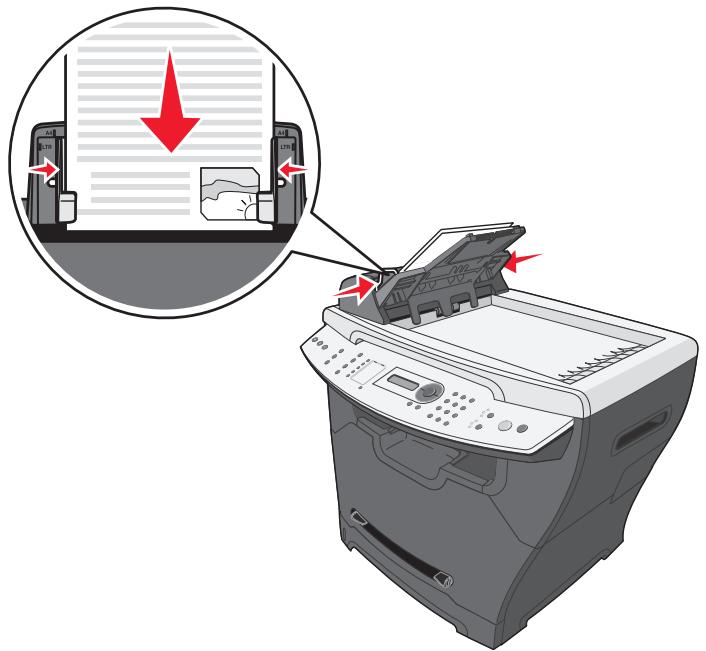
Remarque: si le papier utilisé est de format long, étendez le support papier du DAA.
Chargement de documents originaux sur la vitre du scanner
Vous pouvez numériser, copier et télécopier photos, documents xtete, articles de magazine, journaux ou d'autres publications.
Remarque : placez les cartes postales, cartes au format 10 x 15 cm (4 x 6 po.) et les supports peu écais ou de petit format (teils que des coupures de journaux ou du papier sans carbone) sur la vitre du scanner.
1 Ouvrez le carter supérieur.
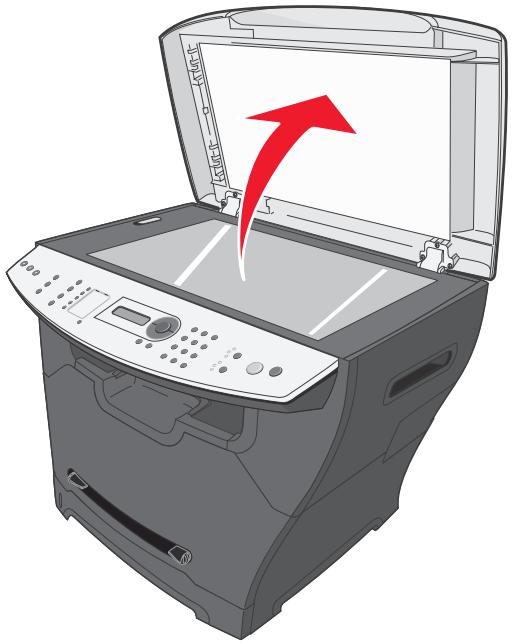
2 Placez le document face vers le bas sur la vitre du scanner, dans le coin supérieur gauche.
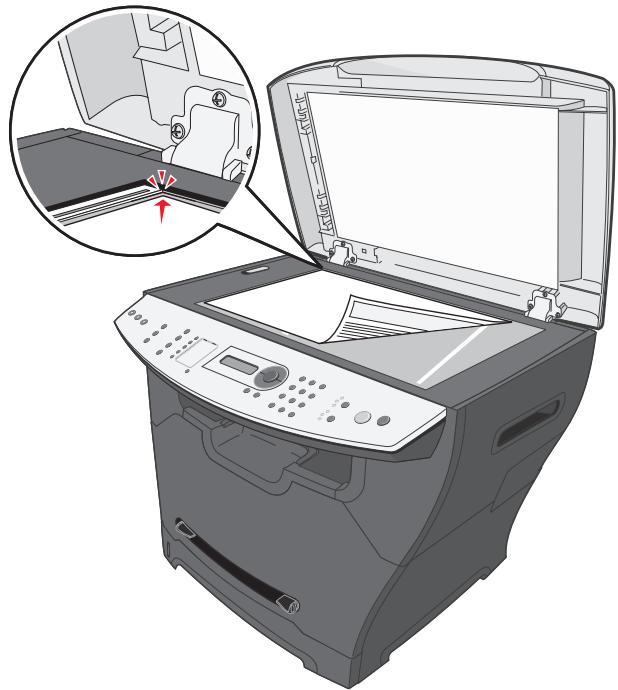
3 Fermez le couvercle pour éviter d'assombrir les bords de l'image numérique.
Selection d'un réceptacle de sortie
Le MFP possède deux réceptacles de sortie : le réceptacle de sortie avant et le réceptacle de sortie arrêté.
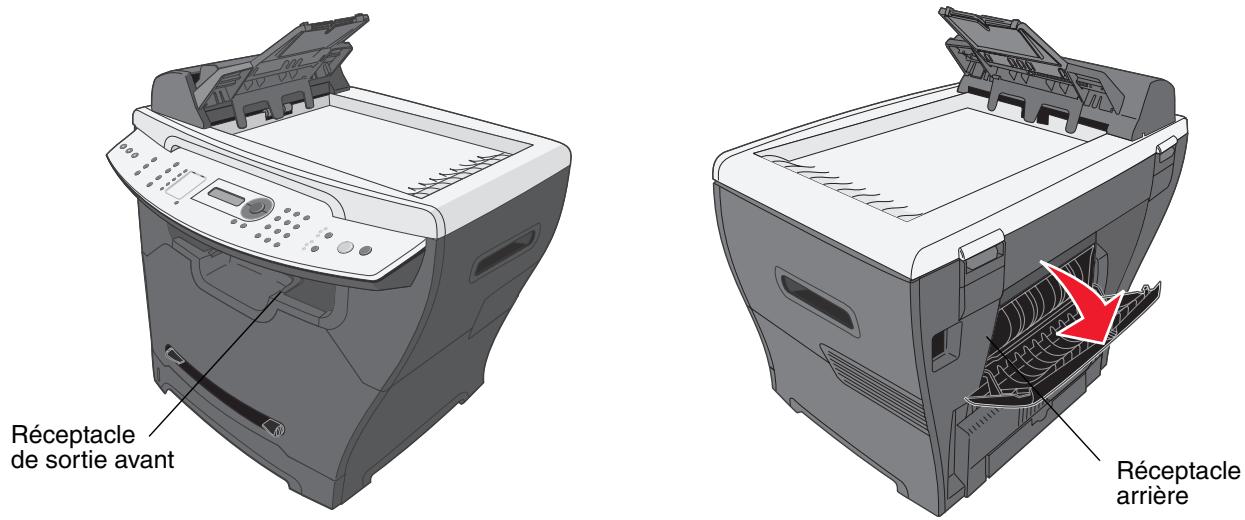
Réceptacle de sortie avant
Le réceptacle de sortie avant doit être utilisé pour du papier normal uniquement. Utilisez le réceptacle arrêté pour les enveloppées, les étiquettes, les fiches bristol et les transparents. Pour utiliser le réceptacle de sortie avant, vérifie que le carter arrêté est fermé.
Ce réceptacle doit être utilisé pour la plupart des travaux et est recommandé pour les travaux comptant plus de 50 feuilles de papier normal en continu.
Remarque : en cas de problème, tel qu'un recoumbement excessif, lors de l'utilisation du réceptacle de sortie avant, essayez d'utiliser le réceptacle de sortie arrêté.
Réceptacle de sortie arrêté
Vous peuvent utiliser le réceptacle arrêté pour tous les types de papier. L'utilisation de ce réceptacle est particulièrement recommendée pour les enveloppées, les étiquettes, les fiches bristol et les transparents. Pour utiliser le réceptacle arrêté, ouvrez le carter arrêté.
Le papier est ejecté par la sortie arrêté, face vers le haut, avec la dernière page sur le dessus. Pour éviter tout bourrage, n'ouvre pas et ne fermez pas le carter arrêté pendant l'impression.
Impression d'un document
1 Chargez du papier.
2 Une fois le document ouvert, cliquez sur Fichier Imprimer.
3 Cliquez sur Propriétés, Options, Configuration ou Préférences.
4 Reglez les paramètres.
5 Cliquez sur OK.
6 Cliquez sur OK ou sur Imprimer.
Impression d'une enveloppe
1 Chargez une enveloppe, face à imprimer vers le haut, dans le chargeur manuel.
Remarque: assurez-vous que le rabat de l'enveloppe est placé vers le bas.
2 Une fois le document ouvert, cliquez sur Fichier Imprimer.
3 Cliquez sur Propriétés, Options, Configuration ou Préférences.
4 Dans l'onglet Mise en page, Sélectionnez Paysage.
Remarque :
- La plupart des enveloppes utilisent l'orientation Paysage.
Assurez-vous que la même orientation est selectionnée dans l'application logicielle.
5 Dans l'onglet Papier/Qualité, Sélectionnez la source papier.
6 Sélectionnez Enveloppe dans la liste déroulante des supports.
7 Cliquez sur le bouton Avancé.
8 Sélectionnéz le format d'enveloppe charge, puis cliquez sur OK.
9 Cliquez sur OK.
10 Cliquez sur OK ou sur Imprimer.
Impression de transparents
1 Chargez les transparents.
Remarque :
- Si vous utilisez le chargeur manuel, chargez un transparent à la fois.
Assurez-vous d'utiliser un transparent adapté aux imprimantes laser.
2 Une fois le document ouvert, cliquez sur Fichier Imprimer.
3 Cliquez sur Propriétés, Options, Configuration ou Préférences.
4 Dans l'onglet Papier/Qualité, Sélectionnez la source papier.
5 Sélectionnez Transparent dans la liste déroulante des supports.
6 Cliquez sur le bouton Avancé.
7 Sélectionnez le format de transparent charge, puis cliquez sur OK.
8 Cliquez sur OK.
9 Cliquez sur OK ou sur Imprimer.
Impression de copies assemblées
Si vous souhaitez effectuer plusieurs copies d'un document multipage, vous pouvez désir d'imprimer la totalité du document plusieurs fois (assemblage) ou d'imprimer les copies par groupes de pages (sans assemblage).
1 Chargez du papier.
2 Une fois le document ouvert, cliquez sur Fichier Imprimer.
3 Sous Copies, activez la case Assembler.
4 Cliquez sur OK ou sur Imprimer.
Impression de plusieurs pages sur une feuille
1 Chargez du papier.
2 Une fois le document ouvert, cliquez sur Fichier Imprimer.
3 Cliquez sur Propriétés, Options, Configuration ou Préférences.
4 Dans l'onglet Mise en page, Sélectionnez le nombre de pages par feuille dans la liste déroulante.
5 Cliquez sur OK.
6 Cliquez sur OK ou sur Imprimer.
Impression de la dernière page en premier (ordre inversé)
1 Chargez du papier.
2 Une fois le document ouvert, cliquez sur Fichier Imprimer.
3 Cliquez sur Propriétés, Options, Configuration ou Préférences.
4 Dans l'onglet Mise en page, selectionnez la case à cocher Ordre inverse.
5 Cliquez sur OK.
6 Cliquez sur OK ou sur Imprimer.

Envoi et réception de télécopies
Vous pouvez charger l'original dans le dispositif d'alimentation automatique ou le placer sur la vitre du scanner.
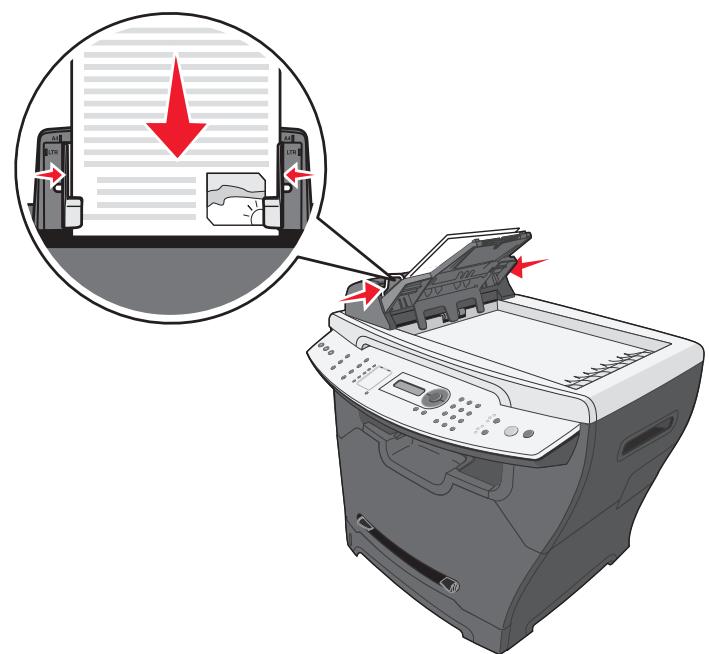
DAA
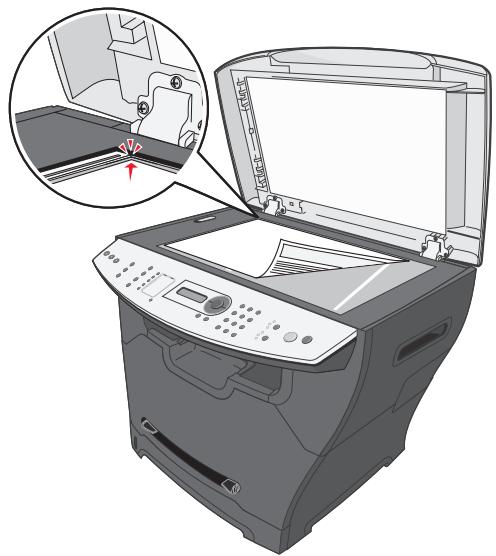
Vitre du scanner
Pour les documents multipages, utilisez le DAA.
Remarque : ne chargez pas de cartes postales, de cartes 10 × 15 cm (4 x 6 po.), ni de supports peu écais ou de petit format (teils que des coupures de journaux ou du papier sans carbone) dans le DAA. Ceux-ci doivent être placés sur la vitre du scanner.
Pour les documents d'une page, les cartes postales, les cartes 10 × 15 cm (4 x 6 po.) et les supports peu écais ou de petit format (tehs que des coupures de journaux ou du papier sans carbone), utilisez la vitre du scanner.
Envoi d'une télécopie
Remarque: assurez-vous que le MFP est raccordé à une ligne téléphonique analogique active.
Envoi automatique d'une télécopie
1 Assurez-vous que le MFP est sous tension.
2 Chargez l'original dans le dispositif DAA face imprimée vers le haut ou sur la vitre du scanner, face imprimée vers le bas.
Remarque: ne chargez pas de cartes postales, de cartes 10 cm x 15 cm ni de supports peu écais ou de petit format (teils que des coupures de journaux) dans le DAA. Ceux-ci doivent être placés sur la vitre du scanner.
3 Sur le panneau de commandes, appuyez sur Faxter.
4 Entre un numero de télécopie, appuyez sur Numérotation rapide 1, 2, 3, 4 ou 5 ou appuyez sur Annuaire pour sélectionner un numero.
Remarque :
- Si vous n'avez pas de liste de numérotation rapide et que vous souhaitez en créé une, reportez-vous à la section Définition des raccourcis à la page 50.
- Si vous n'avez pas d'annuaire et que vous souhaitez en créé un, reportez-vous à la section Utilisation de l'annuaire à la page 52.
5 Appuyez sur Demarrer.
6 Appuyez sur 1 (pour oui) si vous avez d'autres pages à télécopier ou sur 2 (pour non) si vous avez terminé de numériser votre document.
Envoi manuel d'une télécopie
1 Assurez-vous que le MFP est sous tension.
2 Chargez l'original dans le dispositif DAA face imprimée vers le haut ou sur la vitre du scanner, face imprimée vers le bas.
3 Sur le panneau de commandes, appuyez sur Faxer.
4 Appuyez sur pour obtenir une tonalité.
5 Entrez un numero de télécopie, appuyez sur Numérotation rapide 1, 2, 3, 4 ou 5 ou appuyez sur Annuaire pour sélectionner un numero.
Remarque:
- Si vous n'avez pas de liste de numérotation rapide et que vous souhaitez en créé une, reportez-vous à la section Définition des raccourcis à la page 50.
- Si vous n'avez pas d'annuaire et que vous souhaitez en créé un, reportez-vous à la section Utilisation de l'annuaire à la page 52.
6 Lorsque you entendez une tonalité de télécopie, appuyez sur Demarrer.
Le panneau de commandes vous invite à charger une autre page.
7 Appuyez sur 1 (pour oui) si vous avez d'autres pages à télécopier ou sur 2 (pour non) si vous avez terminé de numériser votre document.
Envoi d'une télécopie à un groupe (diffusion)
Voussouspouceenvoyer une telerocieap8personnes(max.)àlafois.
Remarque : vous ne pouvez pas enregistrer ce groupe dans l'annuaire.
1 Chargez l'original dans le dispositif d'alimentation automatique (DAA) ou placez-le sur la vitre du scanner.
2 Sur le panneau de commandes, appuyez sur Faxer.
3 Sous Faxer, appuyez sur Options.
4 Appuyez sur ou à plusieurs reprises jusqu'à ce que Diffusion apparaitse, puis appuyez sur .
5 Appuyez sur .
6 Entrez un numero de télécopie, puis appuyez sur .
7 A l'aide du pavé numérique, appuyez sur 1 (pour Oui) s'il reste un autre numéro ou sur 2 (pour Non) si vous avez entré le dernier numéro.
Envoi d'une télécopie à une heures définie (envoi différé)
A l'aide de la fonction d'envoi différé, vous pouvez numériser un document et l'envoyer ultérieurement.
1 Chargez l'original dans le dispositif d'alimentation automatique (DAA) ou placez-le sur la vitre du scanner.
2 Sur le panneau de commandes, appuyez sur Faxer.
3 Sous Faxer, appuyez sur Options.
4 Appuyez sur ou à plusieurs reprises jusqu'à ce que Envoi différé apparaisse, puis appuyez sur .
5 Appuyez sur .
6 Entrez un numero de télécopie, puis appuyez sur .
7 A l'aide du pavé numérique, appuyez sur 1 (pour Oui) s'il reste un autre numéro ou sur 2 (pour Non) si vous avez entré le dernier numéro.
8 Entre l'heure à laquelle vous souhaitez envoyer la télécopie, puis appuyez sur
Remarque: à l'heure définie, les numéroes de télécopie sont composés et la télécopie est envoyée à tous les numéroes spécifiés. Si la télécopie n'est pas transmise à l'un ou plusieurs des destinataires de la liste de diffusion, les numéroros concernés sont composés à nouveau.
Ajout d'un préfixe avant la composition du numéro
L'ajout d'un préfixe vous permet d'obtenir une ligne extérieure ou de désactiver la fonction d'atte de l'envoi d'une télécopie.
1 Sur le panneau de commandes, appuyez sur Menu.
2 Appuyez sur ou à plusieurs reprises jusqu'à ce que PAR. TELECOP DEF apparaisse, puis appuyez sur .
3 Appuyez sur ou à plusieurs reprises jusqu'à ce que Préfixe apparaisse, puis appuyez sur .
4 Entre le préfixé à composer avant l'envoi d'une télécopie, puis appuyez sur .
5 Appuyez sur Stop pour revenir à l'etat Prêt.
Ajout d'une pause lors de la composition
La fonction de pause permet d'interrompre la composition d'un numéro pour obtenir une ligne extérieure ou pour obtenir la communication avec un système téléphonique automatisé.
Pendant la composition du nombre de télécopie, appuyez sur Recomposer / Pause pour insérer une pause. Une pause est représentée à l'écran par une virgule ().
Réception d'une télécopie
Réception automatique d'une télécopie
Une fois le MFP configura sur Réponse auto, il répond à une télécopie entrante au terme d'un nombre de sonneries définis. Une fois la connexion établie, il reçoit automatiquement la télécopie.
Réception manuelle d'une télécopie
Cette fonctionnalité est recommandée lorsque le télécopieur et le téléphone partagent une même ligne téléphonique. En définissant le MFP sur le mode de réponse automatique, vous pouvez decide ou non de la réception d'une télécopie.
1 Désactivez Réponse auto :
a Sur le panneau de commandes, appuyez sur Faxer.
b Appuyez sur Menu.
c Appuyez sur ou à plusieurs reprises jusqu'à ce que PAR. TELECOP AV. apparaisse, puis appuyez sur .
Réponse auto apparait.
d Appuyez sur
e Appuyez sur ou à plusieurs reprises jusqu'à ce que Non apparaisse au bas de l'écran, puis appuyez sur .
Pour revenir au message Prêt, appuyez sur Stop.
2 Lorsque le téléphone sonne, appuyez sur
3 Si vous entendez une tonalité de télécopie, appuyez sur Demarrer.
L'imprimante recoit la télécopie.
Transfert de télécopies
Si vous vous absentez, mais que vous souhaitez quand même receivevoir des télécopies, vous pouvez utiliser la fonctionnalité de transfert des télécopies. Il existe trois paramètres de transfert de télécopies :
Hors fiction (paramètre par défaut).
- Trsferrer: le MFP transfère la télécopie au numéro spécifique.
Trsf & impr : le MFP imprime la télécopie et la transfere au numero spécifique.
Configuration du transfert de télécopies
1 Sur le panneau de commandes, appuyez sur Faxer.
2 Appuyez sur Menu.
3 Appuyez sur ou à plusieurs reprises jusqu'à ce que PAR. TELECOP AV. soit sélectionné.
4 Appuyez sur
5 Appuyez sur ou à plusieurs reprises jusqu'à ce que Trsfert téléc. soit sélectionné.
6 Appuyez sur .
7 Appuyez sur ou à plusieurs reprises jusqu'à ce que Trsférer ou Trsf & impr soit seLECTIONné.
8 Appuyez sur
9 Entrez le numero vers lequel vous souhaitez que les télécopies soient transférées.
10 Appuyez sur .
Impression des rapportes de télécopies
1 Sur le panneau de commandes, appuyez sur Faxer.
2 Appuyez sur Menu.
3 Appuyez sur ou à plusieurs reprises jusqu'à ce que RAPPORTS soit sélectionné.
4 Appuyez sur .
5 Appuyez sur ou à plusieurs reprises jusqu'à ce que Jrnal app. teléc ou Jrnal trav teléc soit selectionné.
6 Appuyez sur .
Personnalisation des paramètres de télécopie
Définition des raccourcis
Pour faciliter l'envoi de télécopies, vous pouvez définir jusqu'à 99 raccourcis.
1 Sur le panneau de commandes, appuyez sur Faxer.
2 Appuyez sur Annuaire.
3 Appuyez sur ou à plusieurs reprises jusqu'à ce que Edition apparaisse en surbrillance.
4 Appuyez sur .
Ajouter apparait a Iecran.
5 Appuyez sur .
6 Entrez le numero de raccourci (1 à 99), puis appuyez sur .
Remarque :
- Vous pouvez définir les numérores dans un ordre aléatoire.
- Les raccourcis de 1 à 10 peuvent être directement composés à l'aide des touches de numérotation rapide. Pour plus d'informations, reportez-vous à la section Utilisation des touches de numérotation rapide à la page 51.
7 Entre le nom du raccourci à l'aide du pavé numérique, puis appuyez sur . Pour plus d'informations, reportez-vous à la section Saisie de caractères à la page 53.
Remarque : pour les noms, le MFP ne prend pas en charge les yeux de caractères à deux octets utilisés pour le chinois, le japonais et le coréen. Vous ne pouvez donc pas entrer de nom dans ces langues.
8 Entrez un numero de télécopie, puis appuyez sur .
9 A l'aide du pavé numérique, appuyez sur 1 (pour Oui) s'il reste des numérios ou sur 2 (pour Non) si vous avez terminé.
Utilisation des touches de numérotation rapide
Vouss pouvez composer les raccourcis de 1 à 5 et de 6 à 10 à l'aide des touches de numérotation rapide. Ces touches sont automatiquement programmées lorsque vous définissez les raccourcis 1 à 10. Pour plus d'informations sur l'ajout de raccourcis à l'annulaire, reportez-vous à la section Définition des raccourcis à la page 50.
1 Chargez l'original dans le dispositif d'alimentation automatique (DAA) ou placez-le sur la vitre du scanner.
2 Sur le panneau de commandes, appuyez sur Faxer.
3 Appuyez sur une touche de numérotation rapide.
a Appuyez sur Numérotation rapide 1, 2, 3, 4 ou 5 pour les cinq premiers raccourcis.
b Appuyez sur Shift, puis sur Numérotation rapide 1, 2, 3, 4 ou 5 pour les raccourcis de 6 à 10.
Remarque : Shift + Numérotation rapide 1 correspond au raccourci 6. Shift + Numérotation rapide 2 correspond au raccourci 7, etc.
4 Appuyez sur
5 Appuyez sur Demarrer.
Utilisation de l'annulaire
Pour acceder à l'annuaire, appuyez sur Annuaire.
| Option | Utilisation |
| Edition | Permet de créé, modifier ou supprimer un raccourci. |
| Rechercheer | Permet de rechercheur un raccourci à partir de son nom ou de son numéro.Pour rechercher un raccourci à partir de son numéro, appuyez sur # suivi du raccourci à deux chiffres, puis appuyez sur √.Pour rechercher un raccourci à partir de son nom, appuyez sur la touche du pavé numérique correspondant à la première lecture du nom du raccourci, puis appuyez sur ▲ ou ▼ pour faire défilé les raccourcis. Lorsque le nom que vous recherchez apparait, appuyez sur √. |
| Imprimer | Permet d'imprimer la liste des raccourcis (1 à 99) de l'annuaire. |
Définition de sonneries différentes
1 Sur le panneau de commandes, appuyez sur Faxer.
2 Appuyez sur Menu.
3 Appuyez sur ou à plusieurs reprises jusqu'à ce que PAR. TELECOP DEF soit sélectionné.
4 Appuyez sur
5 Appuyez sur ou à plusieurs reprises jusqu'à ce que Sonnerie diff. soit sélectionné.
6 Appuyez sur .
7 Appuyez sur ou à plusieurs reprises jusqu'à ce que le paramètre requis soit sélectionné.
8 Appuyez sur ou pour activer ou désactiver le paramètre.
9 Appuyez sur pour enregistrer le paramètre.
Définition de l'identifant du poste
1 Sur le panneau de commandes, appuyez sur Faxer.
2 Appuyez sur Menu.
3 Appuyez sur ou à plusieurs reprises jusqu'à ce que PAR. TELECOP DEF soit sélectionné.
4 Appuyez sur .
5 Appuyez sur ou à plusieurs reprises jusqu'à ce que ID de poste soit sélectionné.
6 Appuyez sur .
7 Entrez le numero du télécopieur, puis appuyez sur pour l'enregistrer.
8 Entrez un nom pour le télécopier à l'aide du pavé numérique, puis appuyez sur √ pour l'enregistrer. Pour plus d'informations, reportez-vous à la section Saisie de caractères à la page 53.
Remarque :
- Le nom donné au télécopieur peutContainir un maximum de 20 caractères.
- Pour les noms, le MFP ne prend pas en charge les yeux de caractères à deux octets utilisés pour le chinois, le japonais et le coréen. Vous ne pouvez donc pas entraîre de nom dans ces langues.
9 Appuyez sur Stop pour revenir à l'etat Prêt.
Saisie de caractères
Pour entrer un nom ou un identifient de poste, vousdezutiliserlepavéalphanumérique.Appuyez sur la touche requise à plusieurs reprises jusqu'à ce que le caractere désiré s'affiche à l'écran.
Remarque :
Pour insérer un espace, appuyez sur
Pour revenir en arrête, appuyez sur .
| Touche | Caractères |
| 1 | 1 @ |
| 2 | A B C a b c 2 |
| 3 | D E F d e f 3 |
| 4 | G H I g h i 4 |
| 5 | J K L j k l 5 |
| 6 | M N O m n o 6 |
| 7 | P Q R S p q r s 7 |
| 8 | T U V t u v 8 |
| 9 | W X Y Z w x y z 9 |
| 0 | 0. /+-+;; ?! < >() [] |
Annulation d'une télécopie
1 Sous Faxer, appuyez sur Options.
2 Appuyez sur ou à plusieurs reprises jusqu'à ce que Annuler apparaissé en haut de l'écran.
3 Appuyez sur .
4 Appuyez sur ou jusqu'à ce que le travail de télécopie à annuler s'affiche, puis appuyez sur ·
5 Appuyez sur 1 pour confirmer l'annulation du travail ou sur 2 pour revenir au menu.
Vous pouvez charger l'original dans le dispositif d'alimentation automatique (DAA) ou le placer sur la vitre du scanner.
DAA
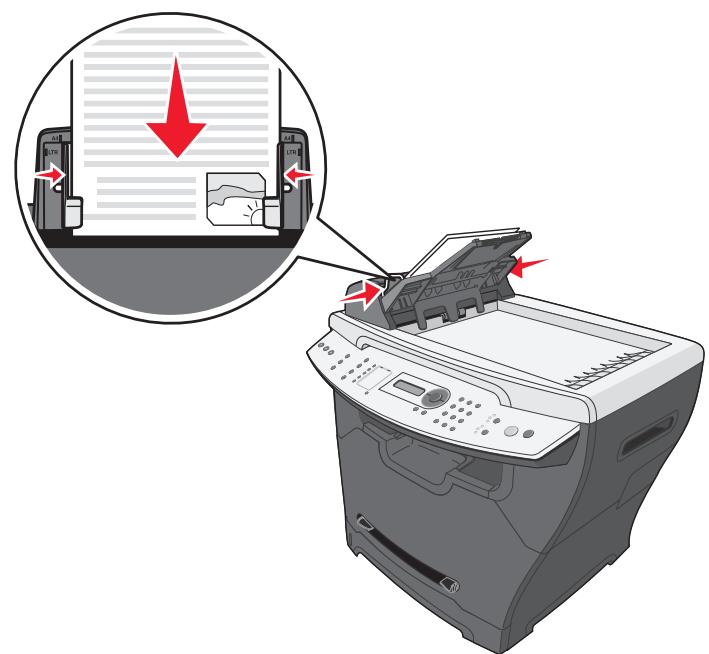
Pour les documents multipages, utilisez le DAA.
Remarque : ne chargez pas de cartes postales, de cartes 10 × 15 cm (4 x 6 po.), ni de supports peu écais ou de petit format (teils que des coupures de journaux ou du papier sans carbone) dans le DAA. Ceux-ci doivent être placés sur la vitre du scanner.
Vitre du scanner
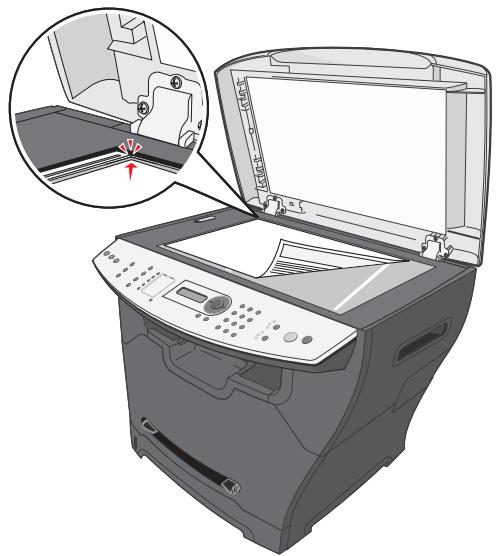
Pour les documents d'une page, les cartes postales, les cartes 10 × 15 cm (4 x 6 po.) et les supports peu écais ou de petit format (tehs que des coupures de journaux ou du papier sans carbone), utilisez la vitre du scanner.
Creation d'une copie
1 Chargez du papier.
Remarque: si vous utilisez un format de papier autre que le format让它tre US ou A4, selectionnee le type et le format de papier à l'aide du panneau de commandes. Pour plus d'informations, reportez-vous à la section Definition du type et du format de papier à la page 37.
2 Chargez l'original dans le dispositif DAA, face imprimée vers le haut ou sur la vitre du scanner, face imprimée vers le bas.
3 Sur le panneau de commandes, appuyez sur Copie.
4 Entre z le nombre de copies requis.
5 Appuyez sur Demarrer.
Assemblage de copies
Si vous souhaitez effectuer plusieurs copies d'un document multipage, vous pouvez désir d'imprimer la totalité du document plusieurs fois (assemblage) ou d'imprimer les copies par groupes de pages (sans assemblage).
1 Chargez l'original dans le dispositif DAA, face imprimée vers le haut ou sur la vitre du scanner, face imprimée vers le bas.
2 Assurez-vous que le mode Copie est selectionné sur le panneau de commandes.
3 A l'aide du pavé numérique, entrez le nombre de copies requis.
4 Sous Copie, appuyez à plusieurs reprises sur Assemblier jusqu'à ce que En fonction apparaisse.
5 Appuyez sur .
6 Appuyez sur Demarrer.
Copie de plusieurs pages sur une seule feuille (Eco papier)
La fonctionnalité Eco papier permet de copier les pages consécutives d'un document multipage sur une seule feuille de papier.
1 Chargez du papier.
2 Chargez l'original dans le dispositif DAA, face imprimée vers le haut ou sur la vitre du scanner, face imprimée vers le bas.
3 Assurez-vous que le mode Copie est selectionné sur le panneau de commandes.
4 En mode Copie, appuyez sur Options.
5 Appuyez sur ou à plusieurs reprises jusqu'à ce que Eco papier soit sélectionné, puis appuyez sur .
6 Appuyez sur ou à plusieurs reprises jusqu'à ce que le paramètre requis soit sélectionné.
Remarque :
2 pages : impression de deux pages sur une seule feuille.
4 pages : impression de quatre pages sur une seule feuille.
Hors fonction : impression d'une page sur une seule feuille.
7 Appuyez sur
8 Appuyez sur Demarrer.
9 Si vous yêtes invite, appuyez sur 1 (pour oui) si vous avez d'autres pages à copier ou sur 2 (pour non) si vous avez terminé toutes vos copies en mode Eco papier.
Agrandissement ou réduction d'un document
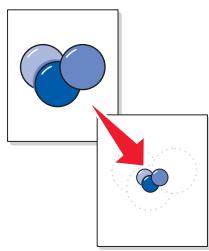
1 Chargez du papier.
2 Chargez l'original dans le dispositif DAA face imprimée vers le haut ou sur la vitre du scanner, face imprimée vers le bas.
Remarque: ne chargez pas de cartes postales, de fiches ni de supports peu épais ou de petit format (tehs que des coupures de journaux) dans le DAA. Ceux-ci doivent etre placés sur la vitre du scanner.
3 Assurez-vous que le mode Copie est selectionné sur le panneau de commandes.
4 Appuyez sur Ajuster à plusieurs reprises jusqu'à ce que l'option requise apparaisse.
Remarque: sélectionnez Perso. pour entrer un pourcentage d'agrandissement ou de réduction personnalisé.
5 Appuyez sur .
6 Appuyez sur Demarrer.
Les modèles d'imprimante X340, X340n ou X342n vous permettent d'envoyer des images numériées vers toute ordinateur par le biais d'une connexion USB. En outre, le modele X342n vous permet de numériqueer un document et de l'envoyer vers toute ordinateur par le réseau.
VoussoupiezchargeundocumentoriginaldansledAAousurlatvitre du scanner.
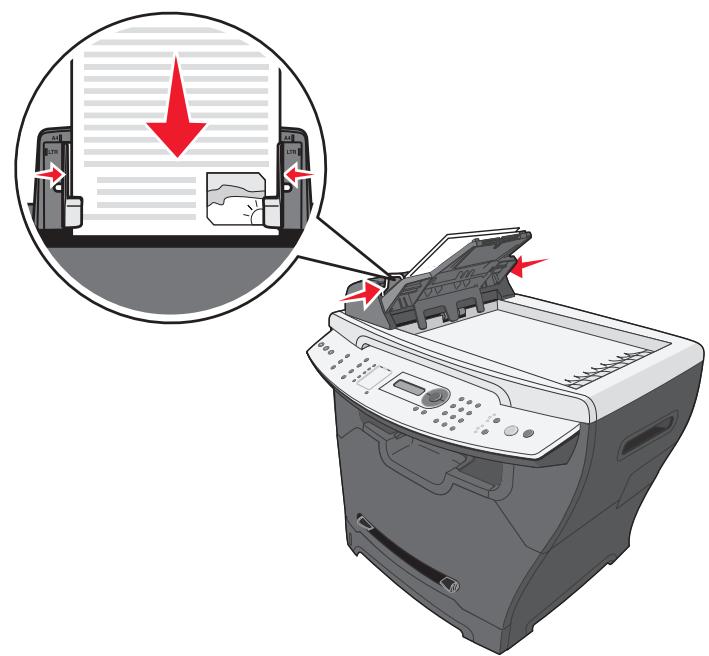
DAA
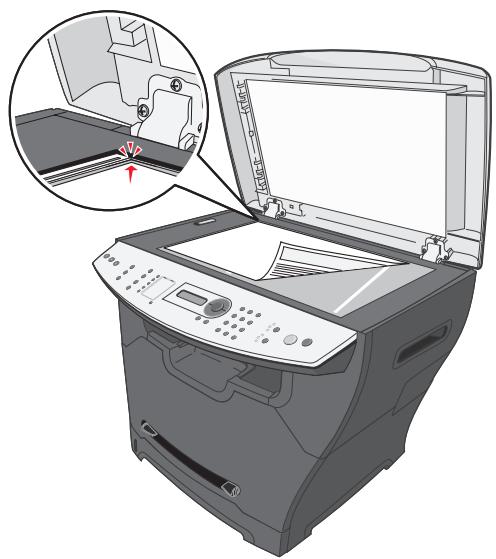
Vitre du scanner
Pour les documents multipages, utilisez le DAA.
Remarque : ne chargez pas de cartes postales, de cartes 10 × 15 cm (4 x 6 po.), ni de supports peu écais ou de petit format (teils que des coupures de journaux ou du papier sans carbone) dans le DAA. Ceux-ci doivent être placés sur la vitre du scanner.
Pour les documents d'une page, les cartes postales, les cartes 10 × 15 cm (4 x 6 po.) et les supports peu écais ou de petit format (teils que des coupures de journaux ou du papier sans carbone), utilisez la vitre du scanner.
Numérisation de documents à l'aide du panneau de commandes (connexion USB uniquement)
1 Assurez-vous que :
L'ordinaire est sous tension.
L'ordinateur est relié au MFP.
Le logiciel est lancé sur l'ordinateur.
2 Chargez l'original dans le dispositif DAA, face imprimée vers le haut, ou sur la vitre du scanner, face imprimée vers le bas.
Remarque: ne chargez pas de cartes postales, de fiches ni de supports peu écais ou de petit format (teils que des coupures de journaux) dans le DAA. Placez ces éléments sur la vitre du scanner.
3 Sur le panneau de commandes, appuyez sur Faxer.
4 Appuyez sur ou à plusieurs reprises jusqu'à ce que l'application que vous souhaitez utiliser s'affiche à l'écran.
Remarque :
- Si vous ne trouvez pas l'application de votrechioix, configurer d'autres applications pour la numérisation. Pour plus d'informations, reportez-vous à la section Configuration d'applications de numérisation supplémentaires à la page 61.
- Ajustez les paramètres de numérisation à l'aide de l'ordinateur. Pour plus d'informations, reportez-vous à la section Personnelisation des paramètres de numérisation à la page 63.
5 Appuyez sur Demarrer.
Le MFP numérique le document.
6 Si vous yêtes invite, appuyez sur 1 (pour oui) s'il reste des pages ou sur 2 (pour non) si la numérisation est terminée.
Numérisation de documents depuis l'ordinateur (connexion USB uniquement)
1 Assurez-vous que :
L'ordinateur est sous tension.
L'ordinateur est relié au MFP.
Le logiciel est lancé sur l'ordinateur.
2 Chargez l'original dans le dispositif DAA, face imprimée vers le haut, ou sur la vitre du scanner, face imprimée vers le bas.
3 Ouvrez QLINK:
- Cliquez deux fois sur l'icone de QLINK sur votre bureau.
- Cliquez sur Demarrer Tous les programmes Lexmark Lexmark X34x Series QLINK.
4 Sélectionnez les applications à utiliser.
Remarque: si vous ne trouvez pas l'application de votrechioix, configrez d'autres applications pour la numérisation. Pour plus d'informations, reportez-vous à la section Configuration d'applications de numérisation supplémentaires à la page 61.
5 Pour ajuster les paramètres de numérisation, reportez-vous à la section Personnelisation des paramètres de numérisation à la page 63.
6 Appuyez sur Numériser maintainant.
Le MFP numérise le document.
Configuration d'applications de numérisation supplémentaires
Remarque : lorsque QLINK est installé, il sélectionne automatiquement les applications de numérisation disponibles.
1 Ouvrez QLINK :
- Cliquez deux fois sur l'icone de QLINK sur votre bureau.
- Cliquez sur Demarrer Tous les programmes Lexmark Lexmark X34x Series QLINK.
2 Cliquez sur New Application (Nouvelle application).
3 Cliquez sur Browse (Parcourir) et naviguez jusqu'au dossier ou l'application est stockée.
4 Sélectionnez les applications que vous souhaitez utiliser, puis cliquez sur Open (Ouvrir).
5 Entrez le nom du programme.
6 Entrez le nom de programme à afficher à l'écran.
Remarque : vous pouvez également modifier les paramètres de numérisation par défaut pour cette application.
7 Cliquez sur OK.
Numérisation de documents directement depuis une application (connexion USB uniquement)
Vous pouvez numériser des documents directement à partir d'applications compatibles TWAIN et WIA. Reportez-vous à l'aide de l'application pour plus d'informations.
Numérisation de texte à modifier (ROC)
Utilisez la fonction logicielle de reconnaissance des caractères (Optical Character Recognition) pour transformer les images numériées en texte modifiable avec une application de traitement de texte ou un tableau.
1 Assurez-vous que ABBYY FineReader est installé.
Remarque : ABBYY FineReader est installé avec le logiciel du MFP durant la configuration initiale. Pour vérifier que l'installation s'est déroulée correctement, cliquez sur Demarrer Programmes ou Tous les programmes ABBYY FineReader 6.0 Sprint, puis vérifie que ABBYY FineReader est repertorié.
2 Chargez l'original dans le dispositif DAA, face imprimée vers le haut, ou sur la vitre du scanner, face imprimée vers le bas.
3 Cliquez sur Demarrer Programmes ou Tous les programmes Lexmark Presto! PageManager.
PageManager s'affiche avec la boîte de dialogue Scan Buttons (Boutons de numérisation).
4 Dans la boîte de dialogue Scan Buttons (Boutons de numérisation), cliquez sur
Remarque: si la boîte de dialogue ne s'affiche pas, appuyez sur F9.
5 Dans la boîte de dialogue Scan Manager (Gestionnaire de numérisation), cliquez sur Preview (Aperçu).
6 Définissez les paramètres de numérisation appropriés.
Remarque : pour obtenir un résultat optimal, Sélectionnez Black and White (Noir et blanc)platz que couleur.
7 Cliquez sur Scan (Numériser).
ABBYY FineReader s'affiche.
8 Dans la barre d'outils, cliquez sur Read (Lire).
9 Cliquez sur Save (Enregisterr).
10 Sélectionnez la destination d'envoi, puis cliquez sur OK.
11 Modifiez et enregistrez le document.
Personnalisation des paramètres de numérisation
1 Ouvrez QLINK :
- Cliquez deux fois sur l'icone de QLINK sur votre bureau.
- Cliquez sur Demarrer Tous les programmes Lexmark Lexmark X34x Series QLINK.
2 Sélectionnez la destination de numérisation.
3 Cliquez sur Edit (Edition).
4 Définissez les paramètres de numérisation.
5 Cliquez sur OK.
Numérisation via le réseau
Remarque: cette fonction est disponible uniquement sur le modulo X342n connecté à un réseau.
1 Saisissez l'adresse IP de votre MFP dans la barre d'adresse de votre navigateur, puis appuyez sur Entrée.
Lorsque l'écran d'applet Java apparait, cliquez sur Oui.
Remarque: l'adresse IP est disponible sur la page de configuration du réseau. Pour plus d'informations, reportez-vous à la section Impression d'une page de configuration du réseau (X342n uniquement).
2 Cliquez sur Profil de numérisation.
3 Cliquez sur Creer un profil de numérisation.
4 Sélectionnez vos paramètres de numérisation, puis cliquez sur Suivant.
5 Sélectionnéz le dossier de votre ordinateur dans lequel vous souhaitez enregistrer le fichier de sortie numérique.
6 Saisissez un nom de profil.
Le nom de profil est celui qui apparaît dans la liste des profils de numérisation sur le panneau de commandes du MFP à partir duquel vous avez effectué la numérisation.
7 Cliquez sur Soumettre.
8 Vérifiez les instructions de l'écran de numérisation vers un ordinateur.
Un numéro de raccourci a été automatiquement attribué lorsque vous avez cliqué sur Soumettre. Vous pouvez utiliser ce numéro de raccourci pour numériser vos documents.
a Sur le MFP, placez Your document d'origine dans le DAA, face imprimée vers le haut, bord long en premier.
b Appuyez sur Numériser, puis Sélectionnéz votre profile sur l'écran LCD.
c Une fois votre profil de numérisation sélectionné, appuyez sur le bouton Démarrer pour lancer la numérisation.
9 Visualisez votre fichier sur votre ordinateur.
Votre fichier de sortie est enregistré à l'emplacement sélectionné ou ouvert dans l'application spécifique.
Présentation des options de numérisation
Pour modifier les options du profil de numérisation vers un ordinateur, vous doivent pouvoir cliquer sur la zone de Configuration rapide et selectionner Personnelisé. La configuration rapide vous permet de selectionner des formats prédéfinis ou de personneliser vos paramètres de travail de numérisation. Vous pouvez selectionner :
Perso. Photo - Couleur JPEG
Texte-BW PDF Photo-CouleurTIFF
Texte - BW TIFF Texte/Photo - BW PDF
Texte/Photo - Couleur PDF
Type Format: règlice le format de sortie (PDF, TIFF ou JPEG) de l'image numérique.
Au format PDF, un seul fichier est génére.
Au format TIFF, un seul fichier est génére. Si l'option TIFF multipage est désactivée dans le menu Configuration, plusieurs fichiers au format TIFF sont générés, chacun contenant une page.
Au format JPEG, chaque fischier contient une page. Lorsque plusieurs pages sont numériées, plusieurs fichiers sont générés.
Compression : définit le format de compression utilisé pour comprimer le fichier de sortie numérique.
Contenu par défaut : indique au MFP le type de document d'origine. Sélectionnez Texte, Texte/ Photo ou Photo. Le choix du contenu a une influence sur la qualité et la taille du fichier numérique.
Choisissez Texte pour accenter le texte précis, noir et haute résolution avec un arrêtre-plan net et blanc.
Choisissez Texte/Photo si les documents originaux sont constitués à la fois de texte et de graphiques ou d'images.
Choisissez Photo pour indiquer au scanner de préter une attention particulière aux graphiques et images. Ce paramètre met l'accent sur la reproduction de la gamme de couleurs dynamiques du document original. La quantité d'informations enregistrées est supérieure.
Couleur : indique au MFP la couleur des documents originaux. Vous pouvez selectionner Gris, NB (noir et blanc) ou Couleur.
Format d'origine : ouvre un champ où vous pouvez selectionner le format du document que vous souhaitez numérique.
Orientation : indique au MFP si l'orientation du document original est Portrait ou Paysage, puis modifier les paramètres Faces et Reliure afin qu'ils correspondent à l'orientation du document original.
Intensité: règle l'aspect clair ou nombre des documents numérisés.
Résolution : règle la qualité d'impression de votre fichier. Si vous augmentez la résolution de l'image, la taille du fichier et le temps nécessaire pour numériser le document original augmentent également. Vous pouze diminuer la résolution de l'image pour réduire la taille du fichier.
Retrait d'une cartouche de toner
1 Appuyez sur le bouton d'accèsitué sur le côté de gauche du MFP et ouvrez le carter avant.
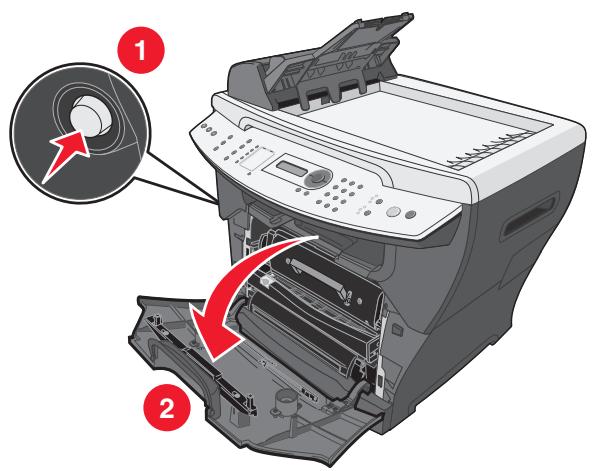
2 Pour-retirer la cartouche de toner :
a Appuyez sur le bouton situé sur l'ensemble de la cartouche d'impression.
b Retirez la cartouche de toner à l'aide de la poignée.
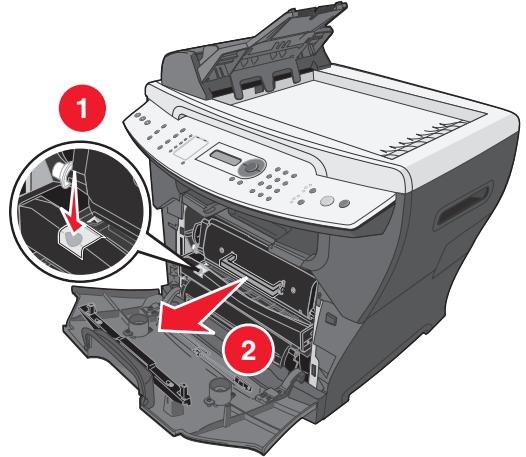
Pour plus d'information sur le renvoi de la cartouche de toner vide, reportez-vous à la section Recyclage des produits Lexmark à la page 75.
Installation d'une cartouche de toner
1 Pour installer une nouvelle cartouche de toner,deballez-la et secoucez-la delicatement quatre a cinq fois de façon à bien répartir le toner.
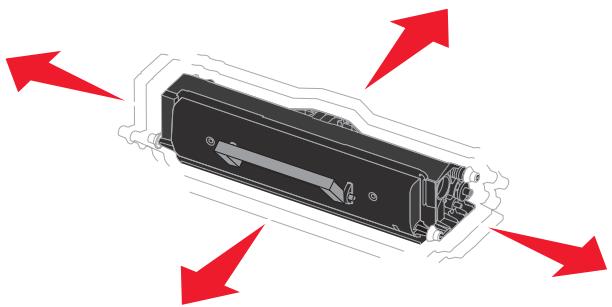
2 Insérez la cartouche de toner jusqu'à ce qu'elle soit en place.
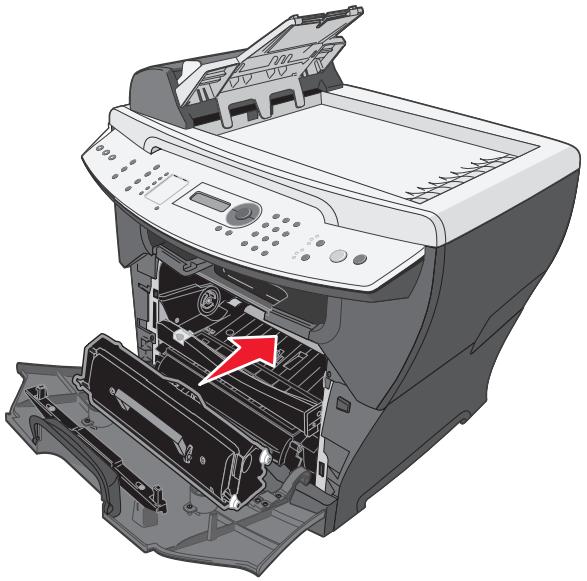
3 Refermez le carter avant.
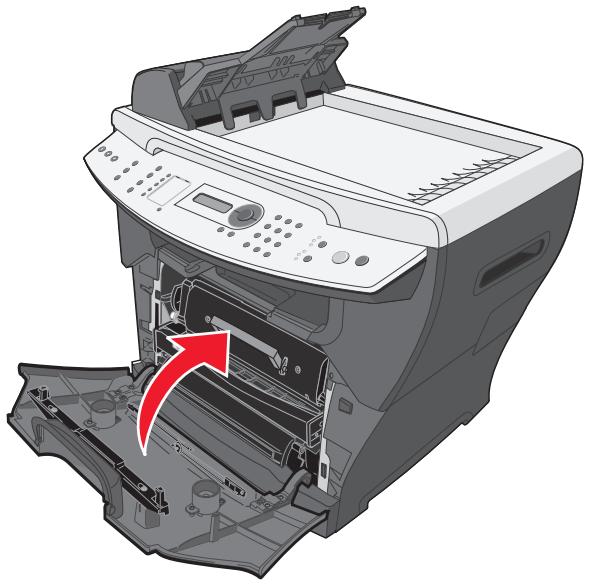
Remarque : pour lancer un travail d'impression, de copie, de numérisation ou de télécopie, le carter avant doit être fermé.
Répartition du toner
Si la qualité d'impression est médiocre ou si le message d'erreur 88 Niv toner bas apparait à l'écran, pensez à répartir le toner.
Remarque: si le message d'erreur réapparait une fois le toner réparti, remplacez la cartouche de toner. Pour plus d'informations, reportez-vous aux sections Retrait d'une cartouche de toner à la page 66 et Installation d'une cartouche de toner à la page 67.
1 Appuyez sur le bouton d'accès situé sur le côté de gauche du MFP et ouvre le carter avant.
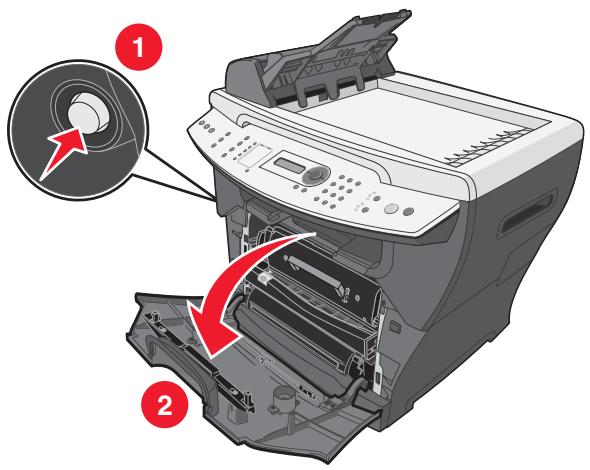
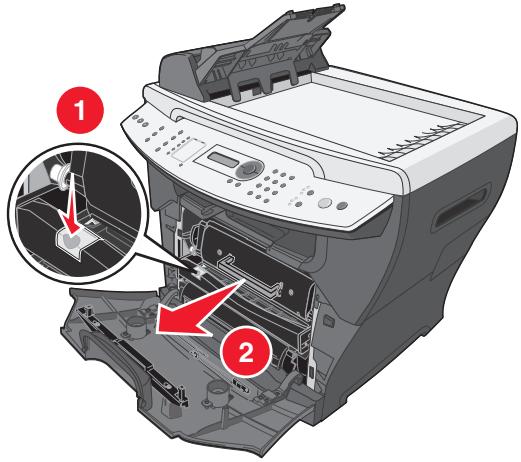
2 Pour-retirer la cartouche de toner :
a Appuyez sur le bouton situé sur l'ensemble de la cartouche d'impression.
b Retirez la cartouche de toner à l'aide de la poignée.
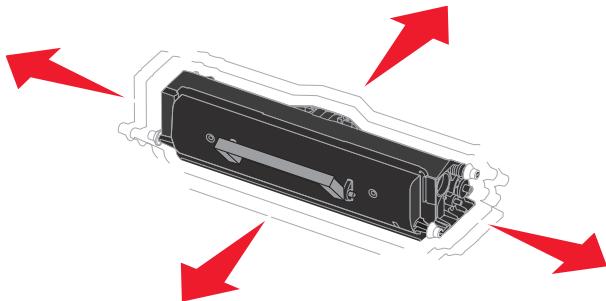
3 Secouez enerigquement la cartouche horizontalement et verticalement afin de répartir le toner.
4 Replacez la cartouche et refermez le carter avant.
Remarque: si la qualité d'impression n'est toujours pas satisfaisante, remplacez la cartouche de toner.
Remplacement du photoconducteur
1 Appuyez sur le bouton d'accèsitué sur le côté de gauche du MFP et ouvrez le carter avant.
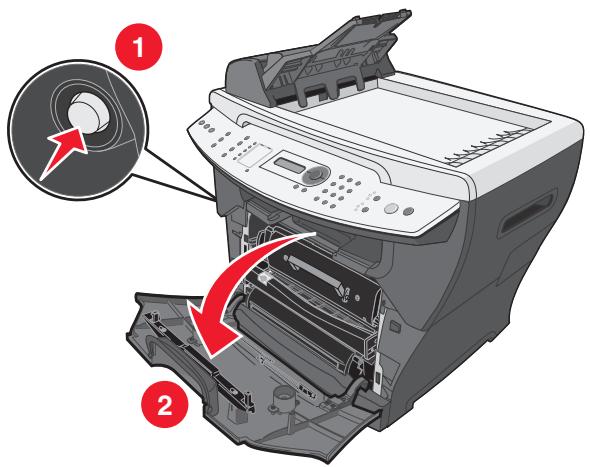
2 Tirez sur la poignée pour extraire l'ensemble de la cartouche d'impression.
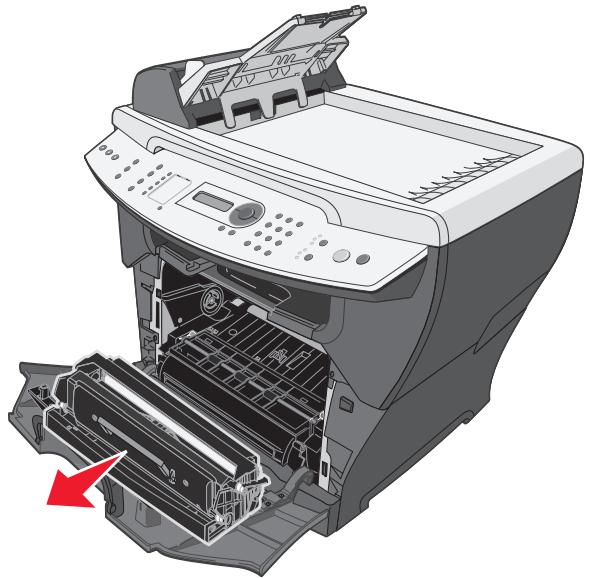
3 Placez l'ensemble de la cartouche d'impression sur une surface plane et propre.
4 Pour-retirer la cartouche de toner :
a Appuyez sur le bouton situé sur l'ensemble de la cartouche d'impression.
b Retirez la cartouche de toner à l'aide de la poignée.
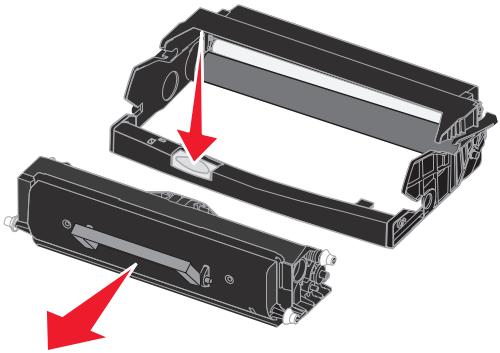
5 Deballez le kit Photoconducteur.
6 Installez la cartouche de toner dans le nouveau photoconducteur.
Remarque : la cartouche de toner s'enclenche lorsqu'elle est correctement installee.
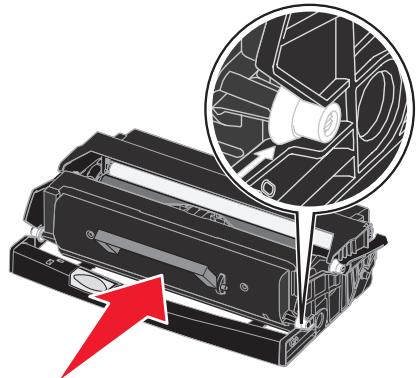
7 Réinstallez l'ensemble de la cartouche d'impression.
8 Maintenez enforcée la touche Stop pendant trois secondes pour réinitialiser le photoconductor.
9 Refermez le carter avant.
Nettoyage du MFP
Pour assurer une bonne qualité d'impression, respectez ces procédures de nettoyage à chaque remplacement de la cartouche de toner ou lorsque des problèmes de qualité d'impression survient.
Avertissement : le MFP ne doit pas entraîr en contact direct avec l'eau ; n'utilisez pas de produits nettoyants à base d'ammoniaque ou de solvants volatiles, tels que du diluant.
Nettoyage de la vitre du scanner
1 Humidifiez légèrement un papier absorbant ou un chiffon doux qui ne peluche pas.
2 Ouvrez le carter supérieur.
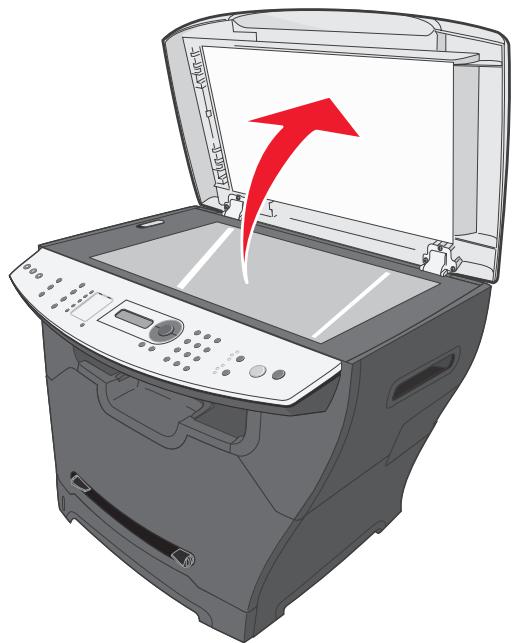
3 Essuyez les surfaces de la vitre du scanner et du dispositif d'alimentation automatique jusqu'à ce qu'elles soient propres et seches.
4 Essuyez l'intérieur du carter supérieur blanc ainsi que la partie blanche jusqu'à ce qu'ils soient propres et secs.
5 Refermez le carter supérieur.
Nettoyage de l'extérieur du MFP
Essuyez la surface extérieure du MFP avec un chiffon doux et propre qui ne peluche pas. Si vous humidifiez légèrement le chiffon, voirlez à ne pas laisser couler d'eau sur le MFP ou à l'intérieur de celui-ci.
Nettoyage de l'intérieur du MFP
AVERTISSEMENT : l'unité de fusion est brûlante. Evitez tout contact avec celle-ci pour ne pas vous brûler.

Avertissement : lorsque vous nettoyez l'intérieur du MFP, prenez soit de ne pas toucher le rouleau de transfertitué sous la cartouche de toner. Assurez-vous d'avoir les mains propres afin de ne pas affecter la qualité d'impression.
1 Mettez le MFP hors tension, débranchez son cordon d'alimentation et laissez-le refroidir.
2 Ouvrez le carter avant et tirez sur la poignée pour extraire l'ensemble de la cartouche d'impression.
Avertissement: ne touchez pas le cylindre photoconducteur vert.
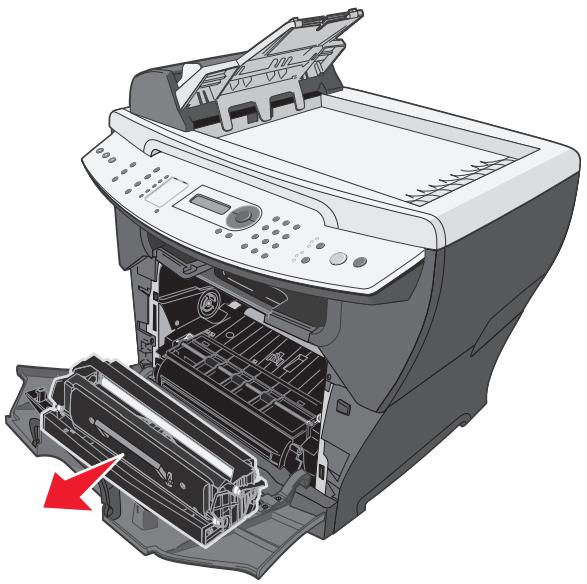
3 Placez l'ensemble de la cartouche d'impression sur une surface propre et sèche.
4 A l'aide d'un chiffon sec qui ne peluche pas, éliminez toute poussière ou tout toner renversé dans le logement de la cartouche d'impression.
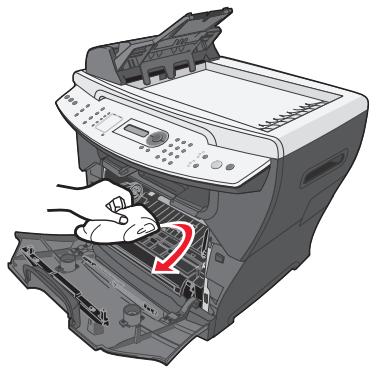
Avertissement :
- Pour éviter d'endommager la cartouche d'impression, ne l'expose pas plus de quelques minutes à la lumière. Si nécessaire, couvrez-la de papier.
- Ne touchez pas le rouleau de transfert noir.
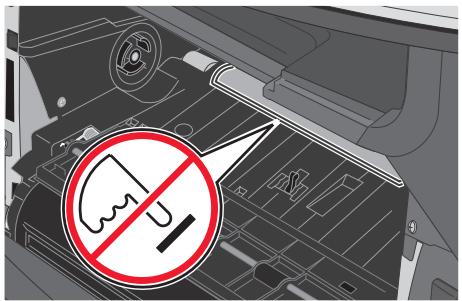
5 Replacez l'ensemble de la cartouche d'impression et refermez le carter avant.
6 Branchez le cordon d'alimentation et mettez le MFP sous tension.
Commande de fournitures
Pour commander des fournitures ou connaître votre revendeur le plus proche, consultez notre site Web à l'adresse : www.lexmark.com.
| Référence | Elément | Rendement moyen |
| X340A11G | Cartouche de toner à returner (X340/X340n/X342n) | 2 500 pages standard¹ |
| X340H11G | Cartouche de toner haut rendement à returner (X342n) | 6 000 pages standard¹ |
| X340H22G | Kit Photoconducteur | Jusqu'à 30 000 pages² |
| X340A21G | Cartouche de toner (X340/X340n/X342n) | 2 500 pages standard¹ |
| X340H21G | Cartouche de toner haut rendement (X342n) | 6 000 pages standard¹ |
| ¹ Rendement déclaré, conformément à la norme ISO/IEC 19752. ² Basé sur une couverture de 5 % environ | ||
Recyclage des produits Lexmark
Pour renvoyer les produits Lexmark à Lexmark en vue de leur recyclage :
1 Notre site est accessible à l'adresse www.lexmark.com/recycle.
2 Suivez les instructions affichées à l'écran.
Dépannage de la configuration à la page 77
Dépannage des bourrages et des problèmes d'alimentation à la page 79
Problèmes d'impression et de copie à la page 88
Dépannages des problèmes de qualité d'impression à la page 89
Dépannage du scanner à la page 92
Dépannage du télécopieur à la page 93
Dépannage des messages d'erreur à la page 95
Dépannage de la configuration
| Problème | Solution |
| La langue affichée à l'écran est incorrecte. | 1 Appuyez sur Menu. 2 Appuyez sur ▲ ou ▼ à plusieurs reprises jusqu'à ce que CONFIG. MACHINE s'affiche à l'écran. 3 Appuyez sur √. 4 Appuyez sur ▲ ou ▼ à plusieurs reprises jusqu'à ce que Langue s'affiche à l'écran. 5 Appuyez sur √. 6 Appuyez sur ▲ ou ▼ à plusieurs reprises jusqu'à ce que la langue souhaitatione s'affiche à l'écran. 7 Appuyez sur √. 8 Appuyez plusieurs fois sur Retour pour revenir au message Prêt. |
| L'écran n'est pas allumé. | 1 Mettez le MFP hors tension. 2 Débranchelez cordon d'alimentation de la prise murale, puis du MFP. 3 Rebranchez fermement le cordon d'alimentation sur le MFP. 4 Branchez le cordon sur une prise murale préalablement testée avec d'autres apparciels. 5 Mettez le MFP sous tension. |
| Le logiciel ne s'installe pas. | Si le logiciel ne se lance pas automatiquement lorsque vous insérez le CD dans le lecteur : 1 Fermez toutes les applications logicielles en cours d'exécution. 2 Fermez, de façon-temporaire, vos logiciels anti-virus. 3 Clique deux fois sur l'icône Poste de travail. Sous Windows XP, cliquez sur Demarrer pour accéder à l'icône Poste de travail. 4 Clique deux fois sur l'icône du lecteur de CD-ROM. 5 Si nécessaire, cliquez deux fois sur setup.exe. 6 Suivez les instructions affichées à l'écran pour installer le logiciel. Remarque : après avoir installé le logiciel, assurez-vous de réactiver votre logiciel anti-virus. |
| 1 Retirez le CD du logiciel. 2 Mettez l'ordinateur hors tension. 3 Redémarrez l'ordinateur. 4 A l'affichage du bureau, insérez à nouveau le CD du logiciel. 5 Suivez les instructions affichées à l'écran. | |
| Si le MFP est connecté à l'ordinateur via un autre péripérisque : 1 Déconnectez le cable USB de l'autre péripérisque (concentrateur USB, commutateur, etc.). 2 Reliez directement le MFP à l'ordinateur. | |
| Impossible de se connecter au réseau. | Vérifiez que vous utilisez le cable adéquat, qu'il est correctement connecté et que le logiciel réseau est correctement configuré.Pour plus d'informations, reportez-vous à la section Définition des options réseau (X342n uniquement).Remarque : L'option de connexion à un réseau est disponible uniquement sur le modele X342n. |
Suppression et réinstallation des pilotes
Si le logiciel ne fonctionne pas correctement ou qu'un message d'erreur relat à la communication s'affiche, il peut s'avérer nécessaire de supprimer, puis de réinstaller les pilotes. Procedez comme suit si le problème persisté :
Remarque: redémarrez l'ordinateur avant de procéder à la réinstallation.
1 Déconnectez le cable USB de l'ordinateur.
2 Sur le bureau, cliquez sur Demarrer Programmes Lexmark Lexmark Software-Désinstallation.
3 Suivez les instructions affichées à l'écran pour désinstaller le logiciel.
4 Redémarrez l'ordinateur.
5 Si un écran d'ajout de nouveau matériel s'affiche, cliquez sur Annuler.
6 Ejectez, puis réinsérez le CD du logiciel.
7 Reconnectez le cable USB à l'ordinateur.
Si I'écran d'installation du logiciel ne s'affiche pas :
1 Sur le bureau, cliquez deux fois sur Poste de travail.
Sous Windows XP, cliquez sur Demarrer pour acceder à l'icone Poste de travail.
2 Cliquez deux fois sur l'icone du lecteur de CD-ROM. Si nécessaire, cliquez deux fois sur setup.exe.
3 Lorsque l'écran d'installation du logiciel MFP s'affiche, cliquez sur Installer ou Installer maintainant.
4 Suivez les instructions affichées à l'écran pour terminer l'installation.
Dépannage des bourrages et des problèmes d'alimentation
Pour éviter tout bourrage de papier et de document, tenez compte des conseils suivants :
Utilisez uniquement les supports d'impression recommandés.
- Ne mélangez pas les types de papier dans le tiroir.
N'utilisez pas de papier plie, humide ou recourbe.
- Déramez, ventilez et égalisez le papier avant de le charger.
Assurez-vous que les guide-papier réglibes sont correctement positionnés.
- Vérifiez que la face à imprimer recommandée est correctement orientée lors du chargement du papier dans le tiroir ou le chargeur manuel.
- Ne surchargez pas le tiroir. Le papier doit se trouver sous le repère de chargement maximal situé sur l'intérieur du tiroir.
- Ne retirez pas le papier du tiroir pendant l'impression.
| Problème | Solution |
| Bourrage papier | Dégagez le papier coincé. Reportez-vous à la section Elimination d'un bourage papier à la page 80. |
| Papier ou support spécial • Problèmes d'alimentation ou de page inclinée • Des feuilles sont collées les unes aux autres. | Chargez une quantité moins importante de papier dans le MFP. Reportez-vous à la section Chargement de types de papiers divers à la page 35 pour connaître les commandations relatives au nombre maximal de pages à charger pour chaque type de papier. |
| Utilisez uniquement du papier neuf et lisse. | |
| Préparez la pile de papier à charger en la déramant ou en l'éventant dans les deux sens. Egalisez les bords sur une surface plane. | |
| Le papier n'est pas entrainné. | Assurez-vous que vous avez correctement chargeé le papier. Pour plus d'informations, reportez-vous à la section Chargement du papier et des documents originaux à la page 30. |
| Chargez une quantité moins importante de papier dans le MFP. Reportez-vous à la section Chargement de types de papiers divers à la page 35 pour connaître les commandations relatives au nombre maximal de pages à charger pour chaque type de papier. | |
| Le papier ne s'empile pas correctement dans le réceptacle de sortie avant. | Développèz le support d'arrêt du papier. |
| Ne laissez pas trop de papier s'empiler dans le réceptacle de sortie avant. | |
| Les enveloppès ne sont pas droites ou ne se charge pas correctement. | Insérez une seule enveloppe dans le chargeur manuel et vérifiez que les guides reposent sur les bords de l'enveloppe. |
Elimination d'un bourrage papier
Aidez-vous du tableau suivant pour repérer et éliminer le bourrage papier.
Remarque: pour éviter de déchirer le papier, retirez-le délicatement et lentement.
| Message | Emplacement du bourrage | Voir |
| 200.xx 200 Bour. pap | Capteur d'entrée du MFP | 200/201 Bour. pap à la page 81 |
| 201.xx Bour. pap | Entre les capteurs d'entrée et de sortie du MFP | |
| 202.xx Bour. pap | Capteur de sortie papier | 202 Bour. pap à la page 84 |
| 241.xx Bour. pap | Tiroir 1 | 241/242 Bour. pap à la page 85 |
| 242.xx Bour. pap | Tiroir 2 | |
| 251.xx Bour. pap | Chargeur manuel | 251 Bour. pap à la page 86 |
| 290 bour. scan. | DAA | 290/291/292 bour. scan. à la page 87 |
| 291 bour. scan. | ||
| 292 bour. scan. |
Remarque : xx représenté les numérios spécifiquees au bourrage.
AVERTISSEMENT : l'unité de fusion est brûlante. Evitez tout contact avec celle-ci pour éviter de vous brûler.

1 Appuyez sur le bouton d'accès, sur le côté gauche du MFP, puis ouvre le carter avant.
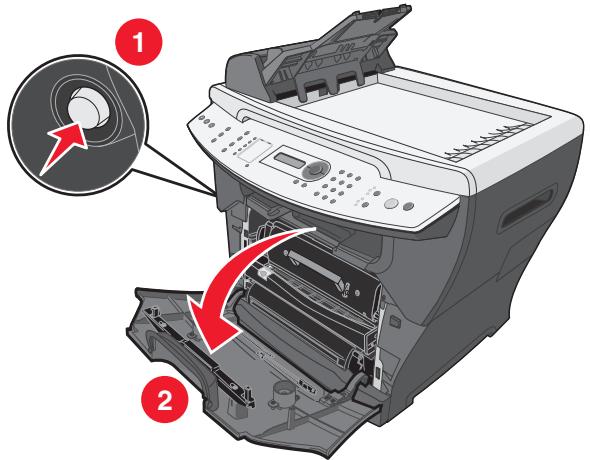
2 Tirez sur la poignée pour-retirer l'ensemble de la cartouche d'impression.
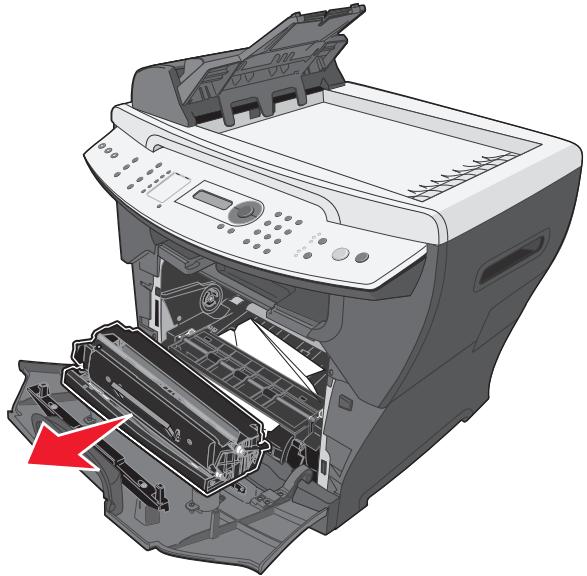
Avertissement : ne laissez pas l'ensemble de la cartouche d'impression exposé trop longtemps à la lumière directe. Cela pourrait provoquer des problèmes de qualité d'impression.
3 Retirez la feuille coincée en l'extrayant delicatement.
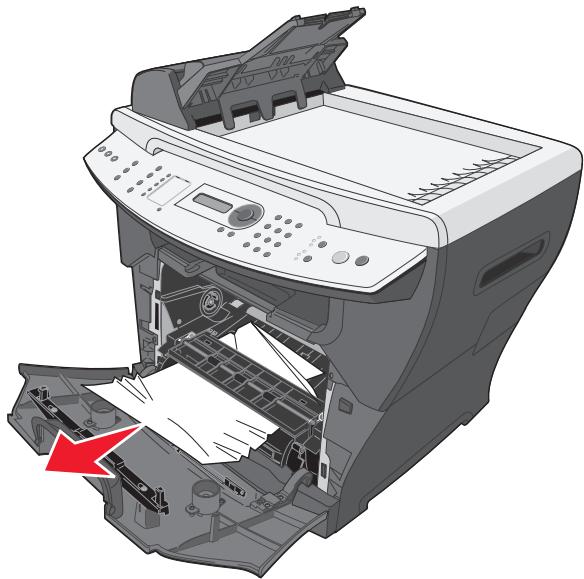
4 Remettez en place l'ensemble de la cartouche d'impression.
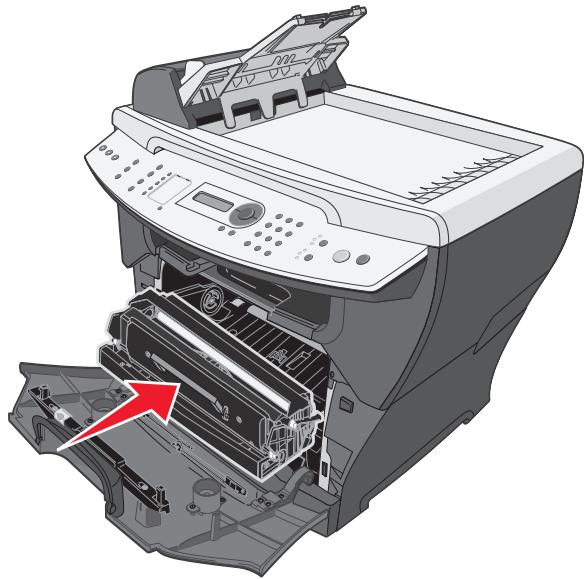
5 Refermez le carter avant.
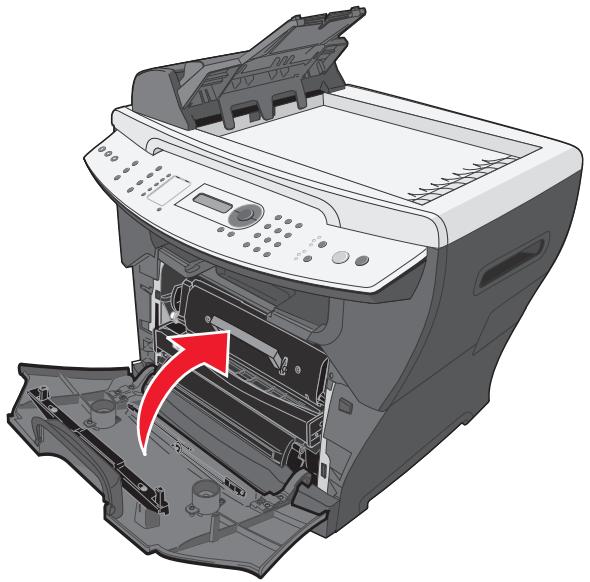
6 Appuyez sur Demarrer pour reprendre l'impression.
Remarque: si un message 200.20 Bour. pap s'affiche au début d'une impression, vérifie que les paramètres du support correspondent à la taille du support utilisé.
202 Bour. pap
AVERTISSEMENT : l'unité de fusion est brûlante. Evitez tout contact avec celle-ci pour ne pas vous brûler.

1 Ouvrez le carter arrête.
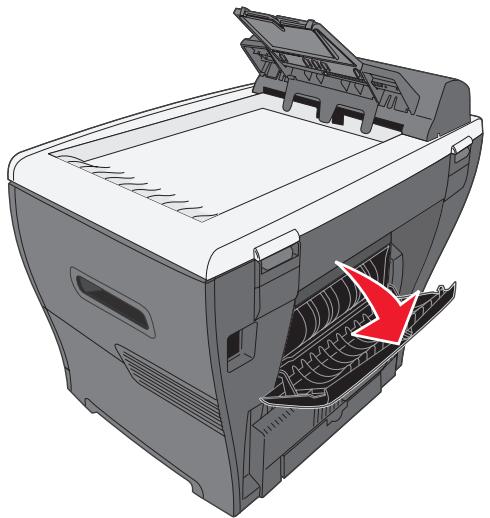
2 Retirez la feuille coincée en l'extrayant delicatement.
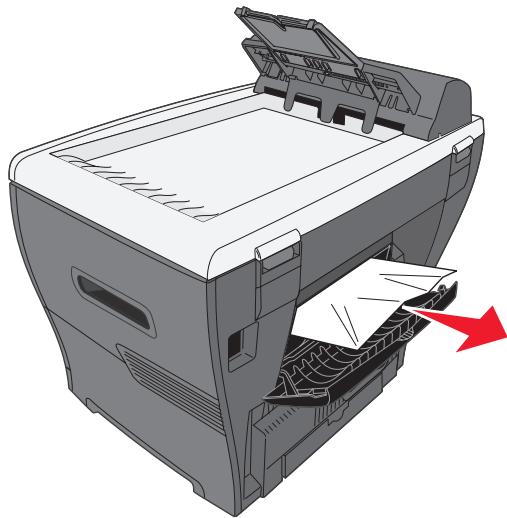
3 Refermez le carter arrriere.
4 Appuyez sur Demarrer pour reprendre l'impression.
241/242 Bour. pap
1 Ouvrez le tiroir concenné.
Remarque :
- Si le message 241 Bour. pap s'affiche, ouvre le tiroir 1. Si le message 242 Bour. pap s'affiche, ouvre le tiroir 1.
- Ce cas de figure n'est possible que si le tiroir 2 est installé.
Le tiroir 2 est optionnel et peut être acheté séparément.
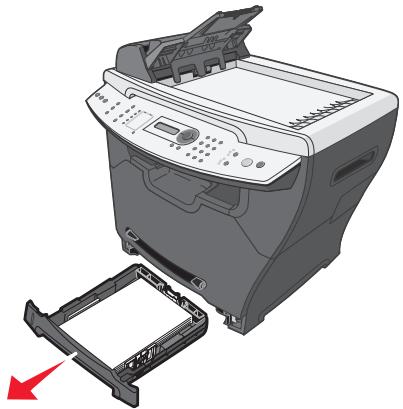
2 Retirez la feuille coincée en l'extrayant delicatement.
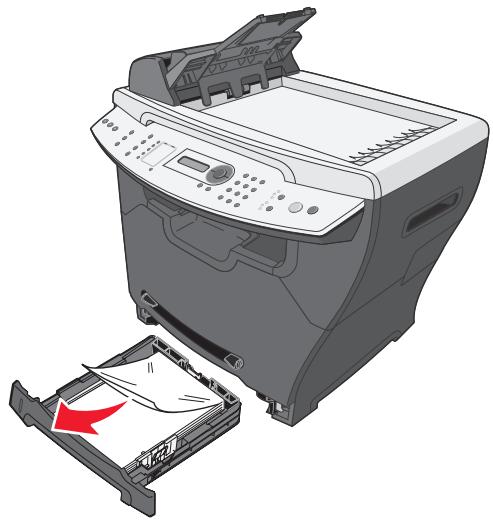
3 Insérez le tiroir papier.
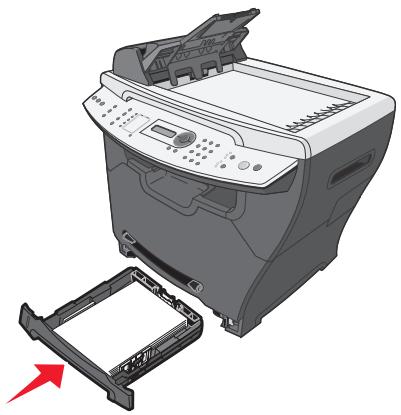
4 Appuyez sur Demarrer pour reprendre l'impression.
Remarque: si un message 241.18 Bour. pap s'affiche au début d'une impression, vérifie que les paramètres du support correspondent à la taille du support utilisé.
251 Bour. pap
1 Retirez la feuille coincée en l'extrayant délicatement du MFP.
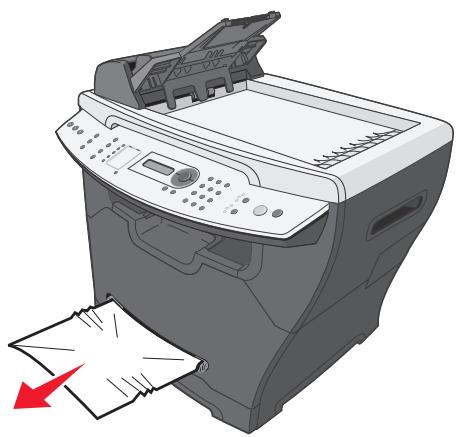
2 Appuyez sur Demarrer pour reprendre l'impression.
1 Ouvrez le carter supérieur du DAA.
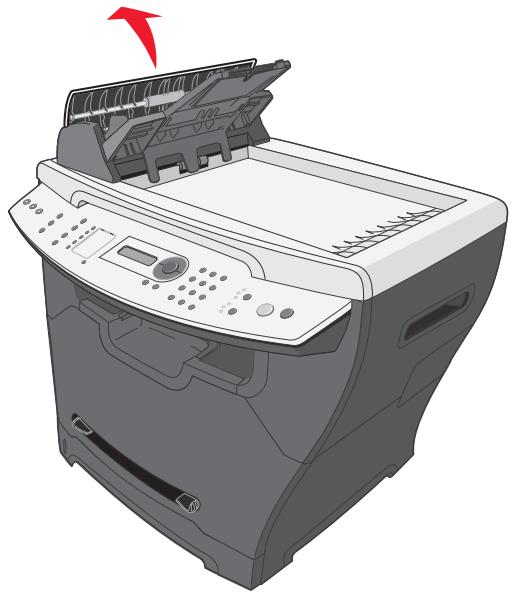
2 Retirez la feuille coincée en l'extrayant delicatement.
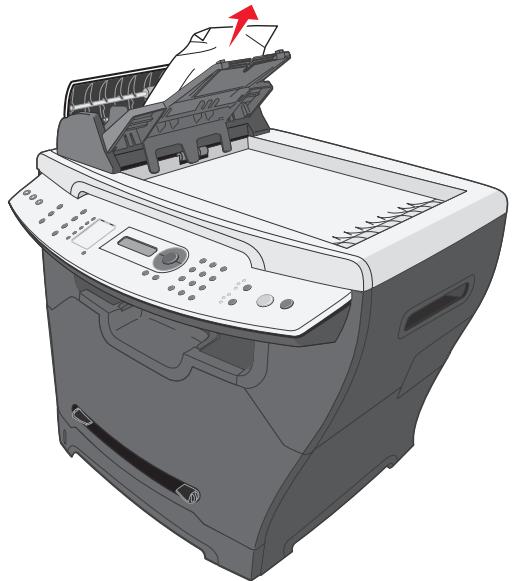
3 Fermez le carter supérieur du dispositif d'alimentation automatique, puis rechargez les documents.
Remarque : pour éviter tout bourrage de document, utilisez la vitre du scanner plutôt que le dispositif d'alimentation automatique pour les documents écais, fins ou les documents mixtes.
4 Appuyez sur Demarrer pour reprendre l'impression.
Problèmes d'impression et de copie
| Problème | Solution |
| Le MFP ne répond pas ou n'imprime pas. | Voir L'écran n'est pas allumé. à la page 77. |
| Suprimez et réinstallé le logiciel. Pour plus d'informations, reportez-vous à la section Suppression et réinstallation des pilotes à la page 78. | |
| Si une numérisation est en cours, attendez que celle-ci soit terminée avant de terminer le MFP. | |
| Redémarrez l'ordinateur. | |
| Vérifiez que le MFP est défini comme imprimante par défaut.1 Cliquez sur Démarrer → Paramètres → Imprimantes et télécopieurs ou Imprimantes.ouCliquez sur Démarrer → Panneau de commandes → Imprimantes et autres péripériques → Imprimantes et télécopieurs.2 Cliquez deux fois sur l'odore Lexmark X340/X340n/X342n.3 Cliquez sur Imprimante et assurez-vous que l'options de suspension de l'impression n'est pas activée.4 Vérifiez qu'une coche s'affiche en regard de la mention Définir comme imprimante par défaut. | |
| Vérifiez que le carter avant est fermé. | |
| Vérifiez que la cartouche de toner est installée correctement. Pour plus d'informations, reportez-vous à la section Installation d'une cartouche de toner à la page 67. | |
| Déconnectez, puis reconnectctez le cable USB. | |
| La vitesse d'impression est lente. | Fermez toutes les applications non utilisées. |
| Réduisez le nombre et le format des éléments graphiques de votre document. | |
| Ceci est normal si vous utilisez le chargeur manuel. |
Dépannages des problèmes de qualité d'impression
| Problème | Solution |
| Impression pâle ou terne AaBbCc AaBbCc AaBbCc AaBbCc AaBbCc | Une répartition du toner peut vous permettre de prolonger la durée de vie de votre cartouche. Pour plus d'informations, reportez-vous à la section Répartition du toner à la page 68. |
| Installez une cartouche de toner neuve. Pour plus d'informations, reportez-vous à la section Installation d'une cartouche de toner à la page 67. | |
| Utilisez uniquement du papier neuf et sec. | |
| Vérifiez que les deux côtsés du carter avant sont correctement emboîtés. | |
| Pour les copies, ajustez les paramètres d'intensité en appuyant sur la touche Intensité du panneau de commandes. | |
| Pour les impressions, ajustez les paramètres d'intensité dans le menu du panneau de commandes : 1 Dans le panneau de commandes, appuyez sur Menu. 2 Appuyez sur ▲ ou ▼ à plusieurs reprises jusqu'à ce que CONFIG. MACHINE s'affiche. 3 Appuyez sur √. 4 Appuyez sur ▲ ou ▼ à plusieurs reprises jusqu'à ce que Intsitétoner s'affiche. 5 Appuyez sur √. 6 Appuyez sur ▲ ou ▼ à plusieurs reprises pour ajuster l'intensité. 7 Appuyez sur √ pour enregistrer les paramètres. 8 Appuyez sur Retour à plusieurs reprises pour revenir à l'état Prêt. | |
| Traces de toner AaBbCc AaBbCc AaBbCc AaBbCc AaBbCc | Remplacez la cartouche de toner. Pour plus d'informations, reportez-vous à la section Installation d'une cartouche de toner à la page 67. |
| Nettoyez l'intérieur du MFP. Pour plus d'informations, reportez-vous à la section Nettoyage de l'intérieur du MFP à la page 73. | |
| Irrégularités d'impression AaBbCc AaBbCc AaBbCc AaBbCc AaBbCc | Utilisez uniquement du papier neuf et sec. |
| Une répartition du toner peut vous permettre de prolonger la durée de vie de votre cartouche. Pour plus d'informations, reportez-vous à la section Répartition du toner à la page 68. Si cette opération échoue, installez une nouvelle cartouche d'impression. Pour plus d'informations, reportez-vous à la section Installation d'une cartouche de toner à la page 67. | |
| Traits verticaux | Remplacez le photoconducteur. Pour plus d'informations, reportez-vous à la section Remplacement du photoconducteur à la page 70. |
| Une répartition du toner peut vous permettre de prolonger la durée de vie de votre cartouche. Pour plus d'informations, reportez-vous à la section Répartition du toner à la page 68. Si cette opération échoue, installez une nouvelle cartouche de toner. Pour plus d'informations, reportez-vous à la section Installation d'une cartouche de toner à la page 67. | |
| Bandes horizontales | Remplacez la cartouche de toner. Pour plus d'informations, reportez-vous à la section Installation d'une cartouche de toner à la page 67. |
| Fond gris | Pour les copies, ajustez les paramètres d'intensité en appuyant sur la touche Intensité du panneau de commandes. |
| Pour les impressions, ajustez les paramètres d'intensité dans le menu du panneau de commandes :1 Dans le panneau de commandes, appuyez sur Menu.2 Appuyez sur ▲ ou ▼ à plusieurs reprises jusqu'à ce que CONFIG.MACHINE s'affiche.3 Appuyez sur √.4 Appuyez sur ▲ ou ▼ à plusieurs reprises jusqu'à ce que Intsitétoner s'affiche.5 Appuyez sur √.6 Appuyez sur ▲ ou ▼ à plusieurs reprises pour ajuster l'intensité.7 Appuyez sur √ pour enregistrer les paramètres.8 Appuyez sur Retour à plusieurs reprises pour revenir à l'état Prêt. | |
| Remplacez la cartouche de toner. Pour plus d'informations, reportez-vous à la section Installation d'une cartouche de toner à la page 67. | |
| Trainées de toner | Nettoyez l'intérieur du MFP. Pour plus d'informations, reportez-vous à la section Nettoyage de l'intérieur du MFP à la page 73. |
| Assurez-vous que les paramètres correspondent au type de papier spécifique dans le tiroir. Pour plus d'informations, reportez-vous à la section Définition du type et du format de papier à la page 37. | |
| Remplacez la cartouche de toner. Pour plus d'informations, reportez-vous à la section Installation d'une cartouche de toner à la page 67. | |
| Page inclinéeAaBbCcAaBbCcAaBbCcAaBbCcAaBbCc | Vérifiez que les guide-papier du tiroir sont alignés sur le bord du papier. Pour plus d'informations, reportez-vous à la section Chargement de papier dans le tiroir à la page 30. |
| Vérifiez que les guide-papier du chargeur manuel sont alignés sur le bord du papier. Pour plus d'informations, reportez-vous à la section Chargement du papier dans le chargeur manuel à la page 34. | |
| Froissements ou pliuresAaBbCcAaBbCcAaBbCcAaBbCcAaBbCc | Assurez-vous que vous avez correctement chargé le papier. Pour plus d'informations, reportez-vous à la section Chargement du papier et des documents originaux à la page 30. |
| Assurez-vous que le papier n'est pas trop humide. Conservez le papier dans son emballage d'origine et à l'abri de l'humidité jusqu'àutilisation. Utilisez une rame neuve. | |
| Pages noires | Remplacez la cartouché de toner. Pour plus d'informations, reportez-vous à la section Installation d'une cartouché de toner à la page 67. |
| Si le remplacement de la cartouché de toner ne résout pas le problème, remplacez le photoconducteur. Pour plus d'informations, reportez-vous à la section Remplacement du photoconducteur à la page 70. | |
| Un dépannage du MFP peut s'avérer nécessaire. Contactez un technicien. |
Dépannage du scanner
| Problème | Solution |
| Le scanner ne répond pas. | Vérifiez l'écran. Si un message d'erreur s'affiche, reportez-vous à la sectionDépannage des messages d'erreur à la page 95. |
| Assurez-vous que le MFP est défini comme imprimante par défaut et n'est pas en attente ou en pause.1 Cliqueur sur Démarrer → Paramètres → Imprimantes et télécopieurs ou Imprimantes.ouCliqueur sur Démarrer → Panneau de commandes → Imprimantes et autres péripériques → Imprimantes et télécopieurs.2 Cliquez deux fois sur l'icone Lexmark X340/X340n/X342n.3 Cliquez sur Imprimante et assurez-vous que l'options de suspension de l'impression n'est pas activée.4 Vérifiez qu'une coche s'affiche en regard de la mention Définir comme imprimante par défaut. | |
| Si vous imprimez un document, attendez la fin de l'impression avant de lancer le travail de numération. | |
| La numérisation est très lente. | Fermez toutes les applications non utilisées. |
| Si vous imprimez un document, attendez la fin de l'impression avant de lancer le travail de numération. | |
| Pour diminuer la résolution de numérisation :1 Sur le panneau de commandes, appuyez sur Faxer.2 Dans la boîte de dialogue QLINK affichée sur l'écran de l'ordinateur, sélectionnez l'emplacement à utiliser.3 Cliquez sur Edition.4 Sous Résolution, sélectionnez un chiffre inférieur.5 Cliquez sur OK.6 Cliquez sur Numérique maintainant. | |
| La numérisation a échoué. | Redémarrez l'ordinateur. |
| Supprimez et réinstalléz le logiciel. Pour plus d'informations, reportez-vous à la section Suppression et réinstallation des pilotes à la page 78. | |
| Numérisation partielle de documents. | Vérifiez que le document est chargé correctement dans le dispositif d'alimentation automatique ou sur la vitre du scanner. Pour plus d'informations, reportez-vous à la section Numérique à la page 59. |
| Assurez-vous que les paramètres correspondant au format de papier présente dans le tiroir. Pour plus d'informations, reportez-vous à la section Définition du type et du format de papier à la page 37. |
Dépannage du télécopieur
| Problème | Solution |
| Impossibla d'envoyer ou de recevoir une télécopie. | Vérifiez l'écran. Si un message d'erreur s'affiche, reportez-vous à la section Dépannage des messages d'erreur à la page 95. |
| Assurez-vous que le branchement des cables reliés aux éléments suivants ne pose pas de problème : • Alimentation • Téléphone • Combiné • Répondeur | |
| Vérifiez la prise téléphonique murale. 1 Branchez un téléphone sur la prise murale. 2 Attendez la tonalité. 3 Si vous n'entendez pas de tonalité, essayez avec un autre téléphone. 4 Si aucune tonalité n'est émise, connectez l'imprimante à une autre prise téléphonique. | |
| Passez un appel test sur le nombre de téléphone vers lequel vous souhaitez envoyer une télécopie, afin de vous assurer que l'appeal aboutit. | |
| Si la ligne téléphonique est utilisé par un autre périphérique, attendez que l'autre apparueil ait fini d'utiliser la ligne avant d'envoyer votre télécopie. | |
| Pour vous assurer que l'imprimante fonctionne correctement, connectez-la directement à la ligne téléphonique. Déconnectez tout répondeur, ordinateur équipé de modem ou séparateur de ligne. | |
| Vérifiez qu'aucun bourrage papier n'est liéven. | |
| La fonction d'atte ne peut interrompre les transmissions de télécopie. Désactivez cette fonction avant d'envoyer ou de receivevoir une télécopie. Appelez votre opérateur téléphonique pour connaître le code permettant d'interr compromise la fonction d'attente de façon-temporaire. | |
| Réception de télécopies impossible, mais émission possible. | Chargez du papier pour imprimer les télécopies stockées dans la mémoire de l'imprimante. |
| Vérifiez si le transfert de télécopies est activé. 1 Sur le panneau de commandes, appuyez sur Faxer. 2 Appuyez sur Menu. 3 Appuyez sur ▲ ou ▼ à plusieurs reprises jusqu'à ce que PAR. TELECOP AV. s'affiche. 4 Appuyez sur √. 5 Appuyez sur ▲ ou ▼ à plusieurs reprises jusqu'à ce que Trsfert téléc. s'affiche. 6 Appuyez sur √. 7 Appuyez sur ▲ ou ▼ à plusieurs reprises jusqu'à ce que Hors fiction s'affiche. 8 Appuyez sur √. | |
| Réception de télécopies possible, mais émission impossible. | Vérifiez que le document est chargé correctement dans le dispositif d'alimentation automatique ou sur la vitre du scanner. Pour plus d'informations, reportez-vous à la section Envoi et réception de télécopies à la page 45. |
| Vérifiez le paramètre Préfixe.1 Sur le panneau de commandes, appuyez sur Faxer.2 Appuyez sur Menu.3 Appuyez sur ▲ ou ▼ à plusieurs reprises jusqu'à ce que PAR.TELECOP DEF s'affiche.4 Appuyez sur √.5 Appuyez sur ▲ ou ▼ à plusieurs reprises jusqu'à ce que Préfixes affiche.6 Appuyez sur √.7 Entrez les numérios à composer automatiquement avant tout numéro de téléphone.8 Appuyez sur √.9 Appuyez plusieurs fois sur Retour pour revenir au message Prêt. | |
| Si vous avez utilisé une touche de numérorotation rapide :· Assurez-vous que la touche a été programmée pour le numéro à composer. Pour plus d'informations, reportez-vous à la section Définition des raccourcis à la page 50.· Vous pouvez également composer le numéro manuellement. | |
| Le MFP reçoit une télécopie vierge. | Demandez à l'expéditeur de vérifiez que le document original a été chargeé correctement. |
| Vérifiez la cartouche de toner et replacez-la, le cas échéant. | |
| La télécopie reçue est de mauvaise qualité. | Demandez à l'expéditeur de :· Vérifier que l'original est de bonne qualité.· Renvoyer le fax. La qualité de la ligne téléphonique peut être en cause.· Augmenter la résolution de numérisation de télécopie. |
Dépannage des messages d'erreur
| Problème | Solution |
| Modifier support | Appuyez sur 1 pour modifier le format et/ou le type de support ou appuyez sur 2 pour ignorer le message d'erreur.Remarque: appuyez sur Démarrer pour poursuivre le travail. Appuyez sur Stop pour annuler le travail. |
| Fermer la porte avant | Fermez le carter avant de façon à le verrouiller. |
| Charg. manuel | Chargez le support d'impression dans le chargeur manuel. Pour plus d'informations, reportez-vous à la section Chargement du papier dans le chargeur manuel à la page 34. |
| Charger support | Insérez du papier dans le tiroir. Pour plus d'informations, reportez-vous à la section Chargement de papier dans le tiroir à la page 30. |
| USB non connecté | Vérifiez la connexion USB au niveau du MFP et de l'ordinateur. |
| QLink introuv. | Redémarrez l'ordinateur. |
| Si le message d'erreur s'affiche à nouveau après redémarrage de l'ordinateur :1 Insérez le CD Logiciel et documentation.2 Installé le logiciel QLINK. | |
| Ligne numérique détectée | Vérifiez que le MFP est connecté à une ligne téléphonique analogique. |
| Aucune tonalité | Assurez-vous que le branchement des cables reliés aux éléments suivants ne pose pas de problème :• Alimentation• Téléphone• Combiné• Répondeur |
| Vérifiez la prise téléphonique murale.1 Branchez un téléphone sur la prise murale.2 Attendez la tonalité.3 Si vous n'entendez pas de tonalité, essayez avec un autre téléphone.4 Si aucune tonalité n'est émise, connectez l'imprimante à une autre prise téléphonique. | |
| Ligne occupée | Passez un appel test sur le nombre de téléphone vers lequel vous souhaitez envoyer une télécopie, afin de vous assurer que l'appelaboutit. |
| Aucune réponse | |
| Ech env télécop. | Renvoyez le fax. Si l'envoi échoue de nouveau, reportez-vous à la section Impossible d'envoyer ou de receivevoir une télécopie. à la page 93. |
| Scanner verrouillé, Déver.scanner | 1 Ouvrez le carter supérieur.2 Pour déverrouiller l'ordinateil, poussez le bouton vers la gauche de la vitre du scanner. |
| 31 Cartouche mangte ou défectueuse | Retirez la cartouche défectueuse, puis installez une nouvelle cartouche de toner Lexmark. Pour plus d'informations sur les fournitures, reportez-vous à la section Page 75. |
| 32 Cartouche non prise en charge | |
| 33 Rempl. Cartouche | |
| 34 p. trop court | Assurez-vous que le format et le type de papier chargé correspondant au travail d'impression à effectuer. Pour plus d'informations, reportez-vous à la section Définition du type et du format de papier à la page 37. |
| • Appuyez sur Démarrer pour reprendre l'impression. Remarque : l'utilisation du bouton Démarrer peut entraîner une impression tronquée. ou • Appuyez sur Stop pour annuler le travail d'impression. Remarque : il n'est pas possible d'annuler une télécopie entrante. | |
| 37 zone assembl. insuffisante 38 Mém. saturée | La mémoire du MFP n'est pas suffisante pour traiter le travail. • Appuyez sur Démarrer pour reprendre l'impression. ou • Appuyez sur Stop pour annuler le travail d'impression. Remarque : • L'annulation du travail à l'aide de cette méthode peut entraîner la perte d'une partie du travail. • Il n'est pas possible d'annuler une télécopie entrante. |
| Il est conseilé de diviser les travaux les plus volumineux en plusieurs travaux, si possible. | |
| Désactivez l'assemblage. Pour plus d'informations, reportez-vous à la section Impression de copies assemblées à la page 43. | |
| 84 Fin durée vie photoconductor | Appuyez sur Démarrer pour annuler le message et revenir à l'état précédent. |
| Appuyez sur Stop pour annuler le travail d'impression. Remarque : il n'est pas possible d'annuler une télécopie entrante. | |
| Remplacez le photoconductor. Pour plus d'informations, reportez-vous à la section Remplacement du photoconductor à la page 70. | |
| 84 Remplacer le photoconductor | Remplacez le photoconductor. Pour plus d'informations, reportez-vous à la section Remplacement du photoconductor à la page 70. Remarque : l'impression normale ne peut pas reprendre avant le remplacement du photoconductor. |
| 88 Niv toner bas | Appuyez sur Démarrer pour reprendre l'impression. |
| Appuyez sur Stop pour annuler le travail d'impression. | |
| Prolongez la durée de vie de votre cartouche en répartissant le toner. Pour plus d'informations, reportez-vous à la section Répartition du toner à la page 68. | |
| Si le message d'erreur s'affiche à nouveau après répartition du toner, remplacez la cartouche de toner. Pour plus d'informations, reportez-vous à la section Installation d'une cartouche de toner à la page 67. | |
| 200.xx Bour. pap | Voir 200/201 Bour. pap à la page 81. |
| 201.xx Bour. pap | |
| 202.xx Bour. pap | Voir 202 Bour. pap à la page 84. |
| 241.xx Bour. pap | Voir 241/242 Bour. pap à la page 85. |
| 242.xx Bour. pap | |
| 251.xx Bour. pap | Voir 251 Bour. pap à la page 86. |
| 290 bour. scan. | Voir 290/291/292 bour. scan. à la page 87. |
| 291 bour. scan. | |
| 292 bour. scan. | |
| 9**.xx Maint. | 1 Mettez l'appareil hors tension durant une minute. 2 Remettez l'appareil sous tension. Si le message d'erreur s'affiche à nouveau, contactez un technicien Lexmark. Pour connaître les techniciens agréés dans votre région, rendez-vous sur le site www.lexmark.com. |
Avis relatif aux émissions électroniques
Lexington, KY 40550, Etats-Unis
(859) 232-3000
Part 68
Avis de conformité aux normes de l'industrie du Canada
Cet appeareil numérique de la classe B respecte toutes les exigences du Reglement sur le matériel brouilleur du Canada.
Avis de conformité aux directives de la Communauté européen (CE)
Déclaration de conformité à la directive de l'UE 1999/5/EC (directive R&TTE) dans les langues de la Communauté française.
| English | Hereby, Lexmark International Inc., declares that this product is in compliance with the essential requirements and other relevant provisions of Directive 1999/5/EC. |
| Suomi | Valmistaja Lexmark International Inc. vakuuttaa täten, että tämän tuotteen typpinen laite on direktiivin 1999/5/EY oleellisten vaatimusten ja sitä koskevien direktiivin muiden ehtojen mukainen. |
| Nederlands | Hierbij verklaart Lexmark International Inc. dat dit product in overeenstemming is met de essentièle eisen en de andere relevante bepalingen van richtlijn 1999/5/EG. |
| Bij deze verklaart Lexmark International Inc. dat dit product voldoet aan de essentièle eisen en aan de overige relevante bepalingen van richtlijn 1999/5/EG. | |
| Français | Par la présente Lexmark International Inc. déclare que le produit est conforme aux exigences essentielles et aux autres dispositions pertinentes de la directive 1999/5/CE. |
| Par la présente, Lexmark International Inc. déclare que ce produit est conforme aux exigences essentielles et aux autres dispositions de la directive 1999/5/CE qui lui sont applicables. | |
| Svenska | Härmed intygar Lexmark International Inc. attenna produit stär i överensstättmelse med de väsentliga egenskapskrav och övriga relevanta beställmelser som framgår av direktiv 1999/5/EG. |
| Dansk | Undertegnede Lexmark International Inc. erklærer herved, at følgende produit overholder de væsentlige krav og øvrige relevante krav i direktiv 1999/5/EF |
| Deutsch | Hiermit erklärt Lexmark International Inc., dass sich theses Produkt in Übereinstimmung mit den grundlegenden Anforderungen und den anderen relevanten Vorschriften der Richtlinie 1999/5/EG befindet. (BMW) |
| Hiermit erklärt Lexmark International Inc. die Übereinstimmung des Produkts mit den grundlegenden Anforderungen und den anderen relevanten Festlegungen der Richtlinie 1999/5/EG. (Wien) | |
| Eλληνικά | Με τήν παρούσα Lexmark International Inc. δηλώνει ὄτι το παρόν προίόν συμμοφώνεται προς τις υουιώδεις απατίπουσεις και τις λοιπές σχετικές διατάξεις τής Μβγίας 1999/5/EK. |
| Italiano | Con la presente Lexmark International Inc. dichiara che questo prodotto è conforme ai requisiti essenziali e alle altre dispositions pertinenti stabilite alla direttiva 1999/5/CE. |
| Espanol | Por medio de la presente Lexmark International Inc. declara que este produit cumple con los requisitos esenciales y caulesquiera otras dispositiones aplicables o exigibles de la Direcita 1999/5/CE |
| Portugués | A Lexmark International Inc. declara que este produit está em conformidade com os requisitos essencias i e除外as provisos da Direcita 1999/5/CE. |
| Česky | Společnost Lexmark International Inc. tímtó prohlášuje, ze tento vyrobek vyhovuje základním požadavküm a dalísim ustanovení'm směrnice 1999/5/EC, které se na tento vyrobek vztahují. |
| Malti | B'dan il-mezz, Lexmark International Inc., tiddikjara li dan il-prodott huwa konformi mar-rekwiziti essenzjali u ma' dispożizzonijiet ohra rilevanti tad-Direttiva 1999/5/KE. |
| Magyar | A Lexmark International Inc. ezennel kijelenti, hogy ez a termék megfelel az 1999/5/ EC direktíva alapvető követelményeinek és más vonatkoź rendelkezéseinek. |
| Eesti | Käesolevaga kinnitab Lexmark International Inc. selle seadme vastavust direktiivi 1999/5/EÜ põhinõutele ja nimetatud direktiivist tulenevatele teistele asjakohastele sātetele. |
| Latviski | Ar šo Lexmark International Inc. deklare, ka šis produits atbilst Direktīvas 1999/5/EK būtiskajām prasibām un citiem ar to saistitajiem noteikumiem. |
| Lithuanian | Lexmark International Inc. deklaruoja, kad is gaminys tenkina 1999/5/EB Direktyvos esminius reikalavimus ir kitas ios direktyvos nuostatas. |
| Polski | Firma Lexmark International Inc. deklaruje z peña oppowiedzialność, ze ten produkt spefnia podstawowe wymagania i oppowienda warunkom zawartym w dyrektywie 1999/5/WE. |
| Slovak | Lexmark International Inc. týmto vyhlasuje, ze tento výrobok vyhovuje technický možiadavkám a dalsím ustanoveniam smernice 1999/5/ES, ktoré sa na tento výrobok vztahujú. |
| Slovenščina | Družba Lexmark International Inc. s tem izjavla, da je ta naprava skladna z bistvenimi zahtevami in drugimi ustreznimi dolocili direktive 1999/5/EC. |
Ce produit est conforme aux exigences de sécurité des directives 89/336/EEC, 73/23/EEC et 1999/5/EC du Conseil de la Communauté française relatives au rapprochement et à l'harmonisation des législations des Etats membres en matière de compatibilité electromagnétique et de sécurité des équipements ELECTriques concus pour une utilisation à puissance limitée ainsi que des équipement radio et de télécommunication. La déclaration de conformité officielle est disponible à l'adresse www.lexmark.com/rtte.
La conformité du produit est indiquée par le symbole CE suivant :
C E
Ce produit satisfait aux limites de classe B de la norme EN 55022 et aux exigences de sécurité de la norme EN 60950.
Avis VCCI japonais
Déclaration MIC coreen
Si ce symbole est apposé sur votre produit, la déclaration qui l'accompagne est applicable.

B国吉()
i
Déclaration relative au mercure
Ce produit contient une lampe au mercure (<5 mg Hg). La mise au rebut du mercure peut etre sujette a des reglementations environnementales. Pour obtenir des informations sur la mise au rebut ou le recyclage, veuillez contacter les collectivites locales ou l'Electronic Industries Alliance a l'adresse suivante : www.eiae.org.
Autres avis relatifs aux télécommunications
Utilisation de l'appareil en Suisse
Leprésent apparéil requiert l'installation d'un filtré de tonalité de taxation suisse (Réf. Lexmark 80D1877) sur toute ligne reçvant des impulsions de compteur en Suisse. Le filtré Lexmark doit être utilisé, car les impulsions de compteur sont générées sur toutes les lignes analogiques en Suisse.
Niveau du volume sonore
Les mesures suivantes ont ete effectuees conformement a la norme ISO 7779 et declarees conformes a la norme ISO 9296.
| Pression sonore moyenne relevée à 1 mètre, dBA | |
| Impression | 52 |
| Numérisation | 48 |
| Copie | 52 |
| Veille | 30 |
Consommation d'énergie de l'imprimante
Le tableau suivant contient les caractéristiques de l'imprimante en matière de consommation électrique.
| Mode | Description | Consommation d'électricité |
| Impression | L'imprimante est en cours d'impression. | 420 W |
| Prêt | L'imprimante est en attente d'un travail d'impression. | 70 W |
| Economie d'énergie | L'imprimante est en mode Economie d'énergie. | 13 W |
| Hors fonction | L'imprimante est branchée sur une prise murale, mais l'interrupteur est en position Arrêt. | 0 W |
Les niveaux de consommation électrique mentionnés dans le tableau ci-dessus représentent des moyennes. Le niveau de consommation à un moment précis peut être beaucoup plus élevé.
Economie d'énergie
Cette imprimante dispose d'un mode économique appelé Economie d'énergie. Celui-ci correspond au mode veille EPA. Il économique de l'énergie en réduisant la consommation d'électricité de votre imprimante lorsque celle-ci reste inactive pendant longtemps. Il s'active automatiquement lorsque cette imprimante n'est pas utilisée pendant une durée spécifique, appeléeIELailld'attente du mode Economie d'énergie. Le délaill d'attefte par défaut du mode Economie d'énergie est de 30 minutes pour l'imprimante Lexmark X340.
A l'aide des menus de configuration de l'imprimante, le délambda d'atte du mode Economie d'énergie peut être modifié dans une plage comprise entre 1 minute et 240 minutes. L'affection d'une valeur faible au délambda d'atte du mode Economie d'énergie réduit la consommation d'énergie, mais peut augmenter le temps de réponse de l'imprimante. L'affection d'une valeur élevée au délambda d'atte du mode Economie d'énergie permet de conserver une réponse rapide, mais augmente la consommation d'énergie.
Consommation totale d'énergie
Il est parfois utile de calculer la consommation totale d'énergie de votre imprimante. Etant donné que la consommation d'électricité s'expresse en Watts, celle-ci doit être multipliee par le temps que passse l'imprimante dans chaque mode pour calculer la consommation reelle. La consommation totale d'énergie de l'imprimante correspond à la somme des valeurs de consommation de chaque mode.
ENERGY STAR

Directive WEEE (Waste from Electrical and Electronic Equipment, Déchets des équipements électroniques et ELECTriques)

Le logo WEEE signale des programmes de recyclage et des procédures destinés aux produits électroniques des pays de l'Union européen. Nous vous recommendons de recycler vos produits. Pour toute question concernant les options de recyclage, consultez le site Web de Lexmark à l'adresse www.lexmark.com pour connaître le numéro de téléphone de votre revendeur local.
Etiquette de mise en garde relative à l'utilisation du laser
L'étiquette ci-dessous, relative à l'utilisation du laser, doit figurer sur cette imprimante.
LUOKAN 1 LASERLAITE
Avis relat à l'utilisation du laser
Le MFP est certifié conforme aux exigences de la réglementation des Etats-Unis relative aux produits laser (DHHS 21 CFR, Sous-chapitre J, classe I (1). Pour les autres pays, il est certifié conforme aux exigences des normes IEC 60825-1 relatives aux produits laser de Classe I.
Les produits laser de classe I ne sont pas considérés comme dangereux. Le MFP contient un laser de classe IIIb (3b), laser arsenide gallium 5 milliwatts opérant sur une longueur d'onde de l'ordre de 770-795 nanometres. Le système laser ainsi que le MFP ont été conçus de manière à ce que personne ne soit exposé à des rayonnements laser dépassant le niveau de Classé I dans le cadre d'un fonctionnement normal, de l'entretien par l'utilisateur ou de la maintenance prévue.
Avis relatif aux surfaces brûlantes

此符號表示該表面或元件會發熱。
agrandissement d'une image 58
Annulaire
ajout de raccourcis 50
edition 52
impression 52
recherche 52
suppression de raccourcis 52
annulation
travail de télécopie 54
utilisation de la touche Stop 23
assemblage de copies 43, 56
avis FCC 98
B
bourage papier 80
branchement du MFP
prise téléphonique murale 15
bristol 36
C
caractères, saisie 53
carter arriere 20
carter avant 19
cartouche de toner
commande 75
recyclage 75
répartition du toner 68
cartouche, toner
commande 75
installation 67
recyclage 75
répartition du toner 68
retrait 66
chargement
bristol 35
chargeur manuel 34
documents dans le DAA 38
documents sur la vitre du scanner 39
envelopes 35
étiquettes 35
papier 30, 34
tiroir 30
transparency 35
clavier,utilisation 53
configuration du réseau 27
consignes de sécurité 2
copie
agrandissement d'une image 58
copiesassemblées56
documents 56
réduction d'une image 58
D
DAA
capacitépapier38
chargement de documents originaux 38
déclaration relative aux émissions
électroniques 98
definition
format de papier 37
sonneriesdifferentes 52
type de papier 37
déli, option 26
dépannage
bourrages et problèmes d'alimentation 79
configuration 77
copie 88
impression 88
messages d'erreur 95
numérisation 92
telecopie 93
dépannage de l'impression 88
dépannage de la copie 88
dépannage de la numérisation 92
dépannage de la télécopie 93
dépannage des bourrages et des problèmes
d'alimentation 79
dépannage des messages d'erreur 95
diffusion d'une télécopie 47
documents
chargement dans le DAA 38
charge ment sur la vitre du scanner 39
impression 42
numérisation 60
telecopie 46
E
eco papier 44, 57
ensemble de la cartouche d'impression 70
enveloppes
chargement 35
impression 42
envoi d'une télécopie
envoi automatique 46
envoi manuel 46
envoi d'une télécopie à un groupe (diffusion) 47
envoi d'une télécopie à une heures
programmée 47
envoi differé 47
erreur de cartouche 96
étiquettes 35
F
façade du MFP
telephone 15
derniere page en premier 44
documents 42
envelopes 42
plusieurs pages sur une feuille 44
rapport de menu 23
transparency 43
installation
façade du panneau de commandes 10
logiciel 12, 13
tiroir supplémentaire 11
J
journal des appels de télécopies 50
journal des travaux de télécopies 50
L
logiciel
installation 12, 13
Presto! PageManager 28
propriétés d'impression 28
QLINK 29
réinstallation 78
suppression 78
M
menus du panneau de commandes
navigation 23
PARAM COPIE DEF 24
menus, panneau de commandes
PAR. TELECOP AV. 25
PAR. TELECOP DEF 25
PARAM COPIE DEF 24
messages d'erreur
200 Bour. pap 97
201 Bour. pap 97
202 Bour. pap 97
241 Bour. pap 97
242 Bour. pap 97
251 Bour. pap 97
Aucune réponse 95
Aucune tonalité 95
Cartouche manqe ou defectueuse 96
Cartouche non prise en charge 96
Charg. manuel 95
Charger support 95
Ech env télécop. 95
Fermer la porte avant 95
Fin durée vie photoconducteur 96
Ligne numérique détectee 95
Mém. saturee 96
Modifier support 95
Niv toner bas 97
p. trop court 96
QLink introuv. 95
Rempl.Cartouche 96
Remplacer le photoconducteur 96
USB non connecté 95
zone assemb. insuffisante 96
nettoyage de la vitre du scanner 72
niveau du volume sonore 104
numérisation
à partir d'une application 62
configuration d'autres applications 61
documents 60
options 64
utilisation de l'ordinateur 60
P
panneau de commandes
installaton d'une façon dans une autre
langue 10
utilisation 21
panneau de commandes, menus
PAR. TELECOP AV. 25
PAR. TELECOP DEF 25
panneau de commandes, touches 21
papier
chargement 30, 34
PAR. TELECOP AV., menu 25
PAR. TELECOP DEF, menu 25
PARAM COPIE DEF, menu 24
parametre
Numérotation rapide 50
pause 48
photoconducteur, remplacement 70
port de raccordement au secteur 20
port USB 20
préfixe 48
Presto! PageManager 28
propriétés d'impression
utilisation 28
propriétés de l'imprimante
onglets 28
ouverture 28
Q
QLINK,utilisation 29
R
raccourcis
définition 50
utilisation 51
rapports
Annuaire 52
journal des appels de télécopies 50
journal des travaux de télécopies 50
menu 23
telecopies 50
rapports de télécopie 50
réceptacle arrière 41
réceptacle de sortie
réceptacle arrière 41
réceptacle de sortie avant 41
slection 40
réceptacle de sortie arrêté 41
réceptacle de sortie avant 19
réception d'une télécopie
réception automatique 49
réception manuelle 49
recyclage de produits Lexmark 75
réduction d'une image 58
répartition du toner 68
retrait
cartouche de toner 66
s
saisie de caractères 53
site Web 8
suppression
logiciel 78
T
telécopie
a un groupe (diffusion) 47
auneheureprogrammée47
ajout d'un préfixe 48
ajout d'une pause 48
annulation d'un travail de télécopie 54
envoi automatique 46
envoi différé 47
envoi manuel 46
réception automatique d'une télécopie 49
réception manuelle d'une télécopie 49
transfert 49
touches de numérotation rapide 51
touches, panneau de commandes 21
transfert de télécopies 49
transparents
impression 43
type de papier, définition 37
types de sonneries différentes 52
V
vitre du scanner
chargement de documents 39
nettoyage 72