
P350 - Imprimante photo LEXMARK - Notice d'utilisation et mode d'emploi gratuit
Retrouvez gratuitement la notice de l'appareil P350 LEXMARK au format PDF.

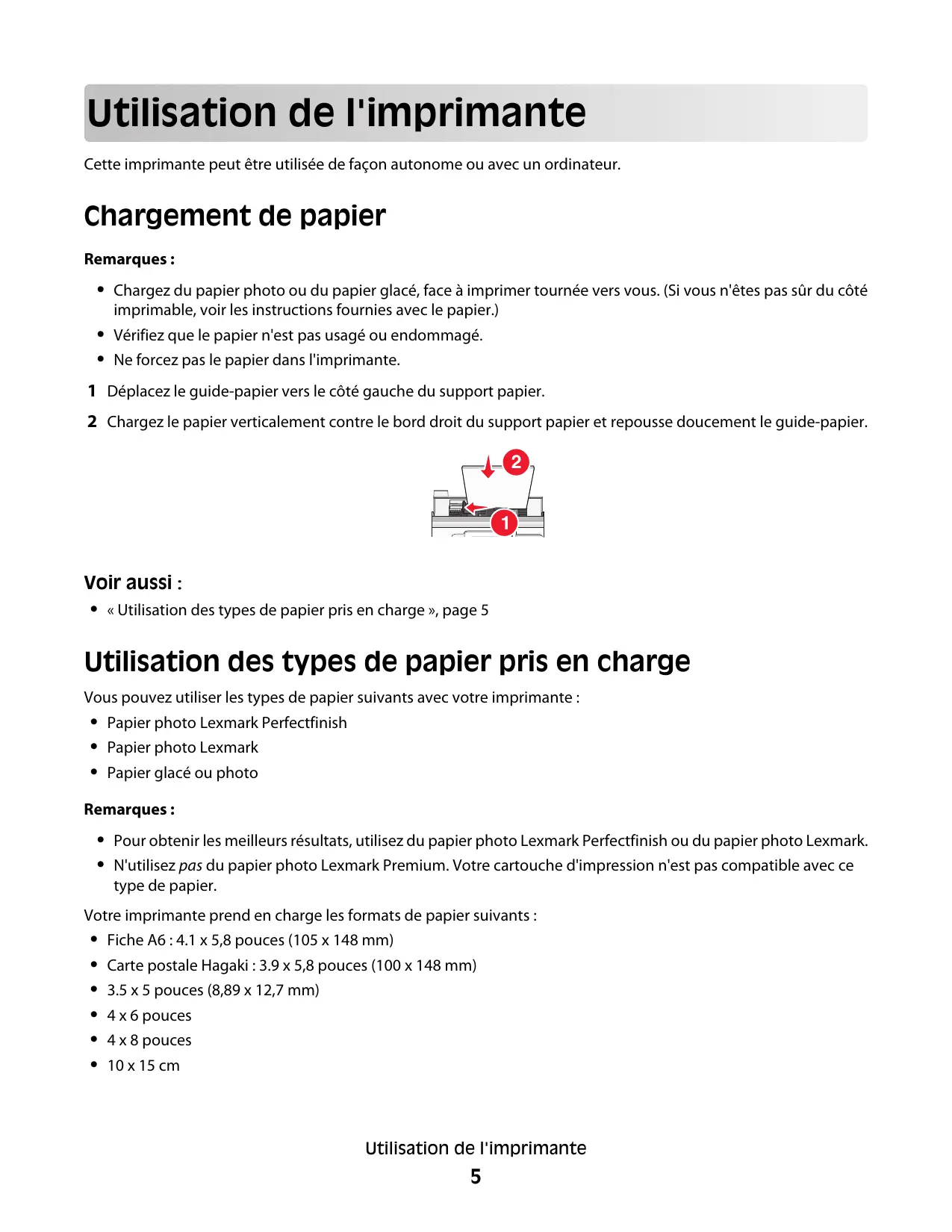
| Type de produit | Imprimante photo jet d'encre |
| Marque | Lexmark |
| Modèle | P350 (Série 350) |
| Technologies d'impression | Jet d'encre thermique |
| Formats de papier supportés | A6, carte postale Hagaki, 3.5 x 5 po, 4 x 6 po, 4 x 8 po, 10 x 15 cm, 10 x 20 cm, photo L (89 x 127 mm) |
| Types de papier supportés | Papier photo Lexmark Perfectfinish, Papier photo Lexmark, Papier glacé ou photo |
| Capacité du bac d'alimentation | Jusqu'à 25 feuilles de papier photo |
| Connectivité | USB 2.0, PictBridge (port avant), Bluetooth (via adaptateur USB optionnel) |
| Lecteurs de cartes mémoire | Oui : xD, SD, miniSD, microSD, RS-MMC, MMC, Memory Stick, Memory Stick PRO, Memory Stick Duo, Memory Stick PRO Duo, TransFlash, CompactFlash type I et II |
| Fonctions d'édition de photos | Luminosité, cadrage, amélioration automatique, réduction yeux rouges, effets de couleur (N&B, sépia, etc.), cadres, rotation |
| Affichage | Écran LCD inclinable avec rétroéclairage |
| Consommation électrique (impression) | 9,7 W |
| Consommation électrique (veille) | 5,7 W |
| Consommation électrique (mode économie d'énergie) | 5,32 W |
| Dimensions (approx.) | 250 x 150 x 100 mm |
| Poids (approx.) | 1,5 kg |
| Alimentation | Adaptateur secteur externe (inclus) |
| Cartouche d'encre | Cartouche couleur unique (noir et tricolore) |
| Entretien | Alignement et nettoyage des buses via le panneau de commande ou l'utilitaire |
| Sécurité | Arrêt automatique, conformité CE/FCC, mode économie d'énergie |
| Compatibilité logicielle | Mac OS X 10.3 et ultérieur, iPhone (iPhoto) |
FOIRE AUX QUESTIONS - P350 LEXMARK
Questions des utilisateurs sur P350 LEXMARK
0 question sur cet appareil. Repondez a celles que vous connaissez ou posez la votre.
Poser une nouvelle question sur cet appareil
Téléchargez la notice de votre Imprimante photo au format PDF gratuitement ! Retrouvez votre notice P350 - LEXMARK et reprennez votre appareil électronique en main. Sur cette page sont publiés tous les documents nécessaires à l'utilisation de votre appareil P350 de la marque LEXMARK.
MODE D'EMPLOI P350 LEXMARK
Guide de l'utilisateur
2006 Lexmark International, Inc. Tous droits réservés.
www.lexmark.com
Contenu
Utilisation de l'imprimante....5
Chargement de papier....5
Utilisation des types de papier pris en charge....5
Traitement des photos à l'aide du panneau de commande....6
Traitement des photos à l'aide l'ordinateur....23
Comprendre l'imprimante....26
Vérification du contenu de l'emballage....26
Présentation des composants de l'imprimante....27
Utilisation des boutons du panneau de commandes....29
Utilisation des menus du panneau de commande....30
Comprendre le logiciel....35
Maintenance de l'imprimante....43
Alignement des cartouches....43
Vérification des branchement de câbles....43
Nettoyage des buses des cartouches d'encre....44
Contact de l'assistance clientèle....44
Recherche d'informations sur l'imprimante....45
Amélioration de la qualité d'impression....47
Installation d'une cartouche d'encre....48
Commande de consommables....49
Conservation des cartouches....50
Impression d'une page de test....50
Recyclage des produits Lexmark....51
Utilisation d'une cartouche recyclée....51
Retrait d'une cartouche usagée....51
Utilisation de véritables cartouches de marque Lexmark....52
Affichage du niveau d'encre....52
Essuyage des buses et des contacts des cartouches....52
Dépannage....54
Impossible d'imprimer à partir d'un appareil photo numérique à l'aide de PictBridge....54
Une langue incorrecte apparaît sur l'affichage....54
Niveau d'encre....54
Le périphérique ne peut pas être inséré....55
Il ne se passe rien lorsqu'un périphérique est inséré....55
Impression partielle de photos....55
La photo ne s'imprime pas....56
Le voyant de mise sous tension n'est pas allumé....57
L'impression est lente....57
Impossible d'installer le logiciel....57
Dépannage des bourrages papier et des problèmes d'alimentation du papier....58
Messages d'erreur....59
Avis et informations de sécurité....62
Glossaire....70
Utilisation de l'imprimante
Cette imprimante peut être utilisée de façon autonome ou avec un ordinateur.
Chargement de papier
Remarques :
- Chargez du papier photo ou du papier glacé, face à imprimer tournée vers vous. (Si vous n'êtes pas sûr du côté imprimable, voir les instructions fournies avec le papier.)
- Vérifiez que le papier n'est pas usagé ou endommagé.
- Ne forcez pas le papier dans l'imprimante.
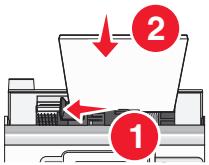
1 Déplacez le guide-papier vers le côté gauche du support papier.
2 Chargez le papier verticalement contre le bord droit du support papier et repousse doucement le guide-papier.
Voir aussi :
- « Utilisation des types de papier pris en charge », page 5
Utilisation des types de papier pris en charge
Vous pouvez utiliser les types de papier suivants avec votre imprimante :
- Papier photo Lexmark Perfectfinish
- Papier photo Lexmark
- Papier glacé ou photo
Remarques :
- Pour obtenir les meilleurs résultats, utilisez du papier photo Lexmark Perfectfinish ou du papier photo Lexmark.
- N'utilisez pas du papier photo Lexmark Premium. Votre cartouche d'impression n'est pas compatible avec ce type de papier.
Votre imprimante prend en charge les formats de papier suivants :
- Fiche A6 : 4.1 x 5,8 pouces (105 x 148 mm)
- Carte postale Hagaki : 3.9 x 5,8 pouces (100 x 148 mm)
• 3.5 x 5 pouces (8,89 x 12,7 mm) - 4 x 6 pouces
- 4 x 8 pouces
-
10 x 15 cm
-
10 x 20 cm
- photo L (89 x 127 mm)
Remarque : Ne chargez pas plus de 25 pages dans le support papier.
Traitement des photos à l'aide du panneau de commande
Connexion de périphériques de stockage de photos
Connexion d'un appareil photo compatible PictBridge
PictBridge est une technologie disponible sur la plupart des appareils photo numériques. Elle vous permet d'imprimer directement depuis votre appareil photo numérique sans passer par un ordinateur. Vous pouvez connecter un appareil photo numérique compatible PictBridge à l'imprimante et utiliser l'imprimante ou l'appareil pour contrôler l'impression des photos.
1 Insérez une extrémité du câble USB dans l'appareil photo
Remarque : Utilisez uniquement le câble USB fourni avec l'appareil photo numérique.
2 Insérez l'autre extrémité du câble dans le port PictBridge qui se trouve à l'avant de l'imprimante.
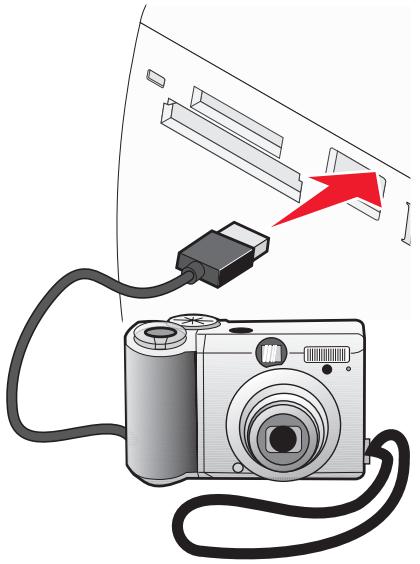
- Vérifiez que l'appareil photo numérique compatible PictBridge est configuré sur le mode USB approprié. Pour plus d'informations, voir la documentation de l'appareil photo numérique.
- L'imprimante ne lit qu'un seul périphérique de stockage à la fois.
3 Si la connexion PictBridge est établie, le message suivant apparaît à l'écran : Appareil photo connecté. Reportez-vous à l'écran de l'appareil ou au manuel d'utilisation de l'appareil photo pour plus d'informations. Si vous souhaitez utiliser l'appareil photo pour contrôler l'impression de photos, reportez-vous aux instructions figurant dans la documentation de l'appareil.
4 Si vous n'avez spécifié aucune sélection au préalable dans l'appareil photo, vous pouvez utiliser l'imprimante pour contrôler l'impression de photos. Appuyez sur pour faire apparaître le menu PictBridge dans l'écran du panneau de commandes. Pour plus d'informations, reportez-vous à la section « Utilisation du menu PictBridge », page 34.
Voir aussi :
- « Impression de photos à partir d'un appareil numérique à l'aide de la fonction DPOF », page 19
- « Impression de photos à partir d'un appareil photo numérique à l'aide du menu PictBridge », page 20
Insertion d'un lecteur flash
Un lecteur flash peut être utilisé pour stocker des photos prises à l'aide d'un appareil numérique ou d'un téléphone portable avec appareil photo intégré. L'imprimante vous permet de voir, d'éditer et d'imprimer les photos stockées sur un lecteur flash. Pour plus d'informations, reportez-vous à la section « Impression de photos », page 0 ou « Edition de photos », page 0 .
L'imprimante vous permet également de transférer des photos :
- D'un lecteur flash sur un ordinateur. Pour plus d'informations, reportez-vous à la section « Utilisation d'iPhoto », page 24.
- D'une carte mémoire vers un lecteur flash. Pour plus d'informations, reportez-vous à la section « Transfert de photos d'une carte mémoire vers un lecteur flash », page 22.
1 Insérez le lecteur flash dans le port PictBridge à l'avant de l'imprimante.
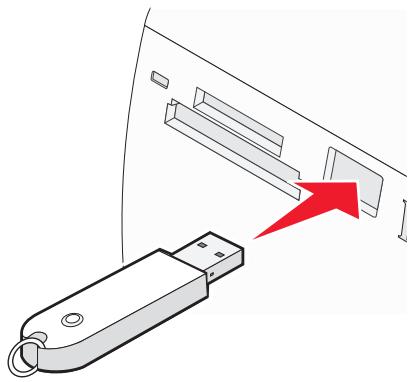
- Un adaptateur peut être requis si votre lecteur flash ne s'insère pas directement dans le port.
- L'imprimante ne lit qu'un seul périphérique de stockage à la fois. Si vous insérez plusieurs périphériques de stockage, vous serez invité à sélectionner celui que vous souhaitez utiliser et à retirer l'autre.
2 Attendez que l'imprimante lise le lecteur flash.
Voir aussi :
- « Connexion de périphériques de stockage de photos », page 0
Insertion d'une carte mémoire
Une carte mémoire peut être utilisée pour stocker des photos prises à l'aide d'un appareil numérique ou d'un téléphone portable avec appareil photo intégré. L'imprimante vous permet de voir, d'éditer et d'imprimer les photos stockées sur une carte mémoire. Pour plus d'informations, reportez-vous à la section « Impression de photos », page 0 ou « Edition de photos », page 0 .
L'imprimante vous permet également de transférer des photos :
- D'une carte mémoire vers un ordinateur. Pour plus d'informations, reportez-vous à la section « Utilisation d'iPhoto », page 24.
- D'une carte mémoire vers un lecteur flash. Pour plus d'informations, reportez-vous à la section « Transfert de photos d'une carte mémoire vers un lecteur flash », page 22.
1 Insérez une carte mémoire.
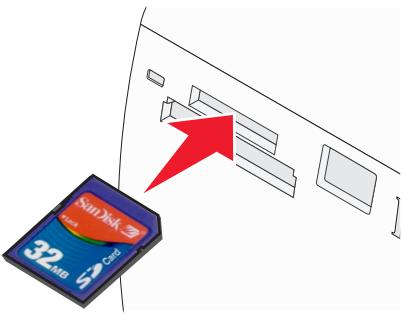
- Insérez la carte avec l'étiquette portant le nom de la marque tournée vers le haut.
- Si la carte comporte une flèche, assurez-vous qu'elle est dirigée vers l'imprimante.
| Logement | Carte mémoire |
| Logement du haut | xD Picture CardSecure Digital (SD)miniSD (avec adaptateur) *microSD (avec adaptateur) *RS-MMC (avec adaptateur) *MultiMedia CardMemory StickMemory Stick PROMemory Stick Duo (avec adaptateur) ou Memory Stick PRO Duo (avec adaptateur) *TransFlash (avec adaptateur) * |
| Logement du bas | CompactFlash de type I et II |
| * Connectez la carte mémoire à l'adaptateur fourni avec celle-ci avant de l'insérer dans le logement. | |
2 Attendez que le voyant s'allume sur l'imprimante. Ce voyant clignote pour indiquer que la carte est lue ou qu'elle transmet des données.
Attention — Dommages potentiels : Ne retirez pas de câbles ou de cartes mémoire et ne touchez pas l'imprimante lorsque le voyant clignote dans la zone indiquée.
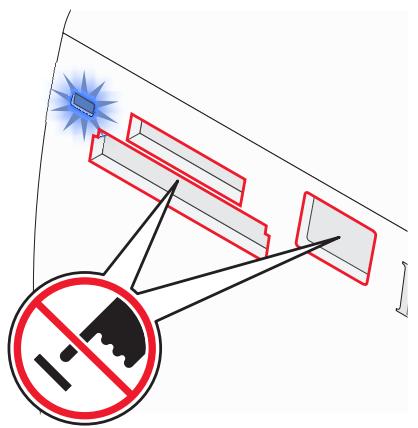
Si l'imprimante ne parvient pas à lire la carte mémoire, retirez-la et réinsérez-la.
Remarque : L'imprimante ne peut lire qu'un seul périphérique de support à la fois. Si vous insérez plusieurs cartes mémoire, vous serez invité à sélectionner celle que vous souhaitez utiliser et à retirer l'autre.
Voir aussi :
- « Connexion de périphériques de stockage de photos », page 0
Affichage de photos
Remplacement des photos de l'écran de veille sur l'écran du panneau de commandes
Vous pouvez sélectionner jusqu'à quatre photos à utiliser en tant qu'écran de veille sur l'imprimante.
1 Insérez une carte mémoire ou un lecteur flash. Pour plus d'informations, reportez-vous à la section « Insertion d'une carte mémoire », page 7 ou « Insertion d'un lecteur flash », page 7.
2 Appuyez sur ◀ ou sur ▶ à plusieurs reprises jusqu'à ce que l'option Outils s'affiche.
3 Appuyez sur √.
4 Appuyez sur ▼ ou ▲ jusqu'à ce que l'option Personnaliser soit sélectionnée.
5 Appuyez sur √.
6 Appuyez sur ◀ ou sur ▶ pour sélectionner Après 30 sec ou Après 1 min.
7 Appuyez sur ▼ pour sélectionner Remplacer les photos de l'écran de veille.
8 Appuyez sur √.
9 Suivez les instructions qui s'affichent à l'écran.
Voir aussi :
• « Affichage de photos », page 0
Affichage d'un diaporama sur l'écran du panneau de commande
Si vous voulez voir un diaporama des photos d'une carte mémoire ou d'un lecteur flash, voir « Utilisation du menu Diaporama », page 32.
Voir aussi :
• « Affichage de photos », page 0
Edition de photos
Vous pouvez utiliser les types de papier suivants avec votre imprimante :
- Papier photo Lexmark Perfectfinish
- Papier photo Lexmark
- Papier glacé ou photo
Remarques :
- Pour obtenir les meilleurs résultats, utilisez du papier photo Lexmark Perfectfinish ou du papier photo Lexmark.
- N'utilisez pas du papier photo Lexmark Premium. Votre cartouche d'impression n'est pas compatible avec ce type de papier.
Ajout de cadres à des photos
Vous pouvez sélectionner un style et une couleur de cadre en tant que bordure pour vos photos.
1 Chargez du papier photo ou du papier glacé, face à imprimer tournée vers vous. (Si vous n'êtes pas sûr du côté, reportez-vous aux instructions fournies avec le papier.) Pour plus d'informations, reportez-vous à la section « Chargement de papier », page 5.
2 Insérez une carte mémoire ou un lecteur flash. Pour plus d'informations, reportez-vous à la section « Insertion d'une carte mémoire », page 7 ou « Insertion d'un lecteur flash », page 7.
3 Appuyez sur ◀ ou sur ▶ à plusieurs reprises jusqu'à ce que l'option Afficher et sélectionner apparaisse à l'écran.
4 Appuyez sur √.
5 Appuyez sur la touche √ pour continuer.
6 Appuyez sur la touche ◀ ou ▶ pour parcourir les photos.
7 Appuyez sur √ pour sélectionner la photo à imprimer.
8 Appuyez sur 📄.
Le menu Mode Edition de photos apparaît.
9 Appuyez sur ▲ ou sur ▼ à plusieurs reprises jusqu'à ce que Cadres s'affiche.
10 Appuyez sur √.
11 Appuyez sur ◀ ou sur ▶ pour sélectionner un style de cadre.
12 Appuyez sur √.
13 Appuyez sur ◀ ou sur ▶ pour sélectionner une couleur de cadre.
14 Appuyez sur √.
15 Appuyez sur ➞ pour enregistrer vos sélections et revenir à l'écran de sélection des photos.
Une icône apparaît au bas de l'écran pour indiquer que la photo sera entourée d'un cadre lors de son impression.
16 Appuyez sur ▲ ou ▼ pour sélectionner le nombre de copies à imprimer.
Remarque : Si vous appuyez sur ▼ alors que le nombre de copies défini est 1, l'image est désélectionnée. Si vous appuyez sur ▲ alors que l'image n'est pas sélectionnée, cela sélectionne l'image.
17 Vous pouvez sélectionner plusieurs photos pour l'impression et l'édition en renouvelant les opérations de l'étape 6 à l'étape 16.
18 Appuyez sur pour accéder à l'écran Aperçu avant impression.
19 Pour régler manuellement les paramètres d'impression :
a Appuyez sur 📄.
b Effectuez vos sélections.
c Appuyez sur ➞ pour enregistrer vos sélections et revenir à l'écran Aperçu avant impression.
20 Appuyez sur ◆ pour imprimer.
Remarque : Pour empêcher toute bavure ou rayure, évitez de toucher la surface imprimée avec vos doigts ou des objets pointus. Pour obtenir un résultat optimal, retirez chaque feuille imprimée séparément du bac de sortie papier et laissez-les sécher au moins 24 heures avant de les empiler, de les afficher ou de les stocker.
Voir aussi :
- « Utilisation du menu Mode Edition de photos », page 34
Réglage de la luminosité des photos
1 Chargez du papier photo ou du papier glacé, face à imprimer tournée vers vous. (Si vous n'êtes pas sûr du côté, reportez-vous aux instructions fournies avec le papier.) Pour plus d'informations, reportez-vous à la section « Chargement de papier », page 5.
2 Insérez une carte mémoire ou un lecteur flash. Pour plus d'informations, reportez-vous à la section « Insertion d'une carte mémoire », page 7 ou « Insertion d'un lecteur flash », page 7.
3 Appuyez sur ◀ ou sur ▶ à plusieurs reprises jusqu'à ce que l'option Afficher et sélectionner apparaisse à l'écran.
4 Appuyez sur √.
5 Appuyez sur la touche √ pour continuer.
6 Appuyez sur la touche ◀ ou ▶ pour parcourir les photos.
7 Appuyez sur √ pour sélectionner la photo à imprimer.
8 Appuyez sur 📄.
Le menu Mode Edition de photos apparaît.
9 Appuyez sur ▲ ou sur ▼ à plusieurs reprises jusqu'à ce que Luminosité s'affiche.
10 Appuyez sur ◀ ou sur ▶ pour régler la luminosité d'une photo.
Remarque : L'image à l'écran ne reflète pas exactement l'image imprimée.
11 Appuyez sur ➤ pour enregistrer vos modifications et revenir à l'écran de sélection des photos.
12 Appuyez sur ▲ ou ▼ pour sélectionner le nombre de copies à imprimer.
Remarque : Si vous appuyez sur ▼ alors que le nombre de copies défini est 1, l'image est désélectionnée. Si vous appuyez sur ▲ alors que l'image n'est pas sélectionnée, cela sélectionne l'image.
13 Vous pouvez sélectionner plusieurs photos pour l'impression et l'édition en renouvelant les opérations de l'étape 6 à l'étape 12.
14 Appuyez sur pour accéder à l'écran Aperçu avant impression.
15 Pour régler manuellement les paramètres d'impression :
a Appuyez sur 📋.
b Effectuez vos sélections.
c Appuyez sur ➞ pour enregistrer vos sélections et revenir à l'écran Aperçu avant impression.
16 Appuyez sur ◆ pour imprimer.
Remarque : Pour empêcher toute bavure ou rayure, évitez de toucher la surface imprimée avec vos doigts ou des objets pointus. Pour obtenir un résultat optimal, retirez chaque feuille imprimée séparément du bac de sortie papier et laissez-les sécher au moins 24 heures avant de les empiler, de les afficher ou de les stocker.
Voir aussi :
- « Utilisation du menu Mode Edition de photos », page 34
Cadrage de photos
1 Chargez du papier photo ou du papier glacé, face à imprimer tournée vers vous. (Si vous n'êtes pas sûr du côté, reportez-vous aux instructions fournies avec le papier.) Pour plus d'informations, reportez-vous à la section « Chargement de papier », page 5.
2 Insérez une carte mémoire ou un lecteur flash. Pour plus d'informations, reportez-vous à la section « Insertion d'une carte mémoire », page 7 ou « Insertion d'un lecteur flash », page 7.
3 Appuyez sur ◀ ou sur ▶ à plusieurs reprises jusqu'à ce que l'option Afficher et sélectionner apparaisse à l'écran.
4 Appuyez sur √.
5 Appuyez sur la touche √ pour continuer.
6 Appuyez sur la touche ◀ ou ▶ pour parcourir les photos.
7 Appuyez sur √ pour sélectionner la photo à imprimer.
8 Appuyez sur 📄.
Le menu Mode Edition de photos apparaît.
9 Appuyez sur ▲ ou ▼ jusqu'à ce que l'option Cadrer apparaisse au bas de l'écran et que l'icône de cadrage soit mise en surbrillance.
10 Appuyez sur √.
11 Utilisez les outils de cadrage affichés à l'écran. Appuyez sur ▲ ou ▼ pour sélectionner l'outil et sur ◀ ou ▶ pour l'utiliser.
12 Appuyez sur ➤ pour enregistrer vos modifications et revenir au menu Mode Edition de photos.
13 Appuyez sur ➤ pour revenir à l'écran de sélection de photos.
14 Appuyez sur ▲ ou ▼ pour sélectionner le nombre de copies à imprimer.
Remarque : Si vous appuyez sur ▼ alors que le nombre de copies défini est 1, l'image est désélectionnée. Si vous appuyez sur ▲ alors que l'image n'est pas sélectionnée, cela sélectionne l'image.
15 Vous pouvez sélectionner plusieurs photos pour l'impression et l'édition en renouvelant les opérations de l'étape 6 à l'étape 14.
16 Appuyez sur pour accéder à l'écran Aperçu avant impression.
17 Pour régler manuellement les paramètres d'impression :
a Appuyez sur 📄.
b Effectuez vos sélections.
c Appuyez sur ➞ pour enregistrer vos sélections et revenir à l'écran Aperçu avant impression.
18 Appuyez sur ◆ pour imprimer.
Remarque : Pour empêcher toute bavure ou rayure, évitez de toucher la surface imprimée avec vos doigts ou des objets pointus. Pour obtenir un résultat optimal, retirez chaque feuille imprimée séparément du bac de sortie papier et laissez-les sécher au moins 24 heures avant de les empiler, de les afficher ou de les stocker.
Voir aussi :
- « Utilisation du menu Mode Edition de photos », page 34
Amélioration automatique de photos
1 Chargez du papier photo ou du papier glacé, face à imprimer tournée vers vous. (Si vous n'êtes pas sûr du côté, reportez-vous aux instructions fournies avec le papier.) Pour plus d'informations, reportez-vous à la section « Chargement de papier », page 5.
2 Insérez une carte mémoire ou un lecteur flash. Pour plus d'informations, reportez-vous à la section « Insertion d'une carte mémoire », page 7 ou « Insertion d'un lecteur flash », page 7.
3 Appuyez sur ◀ ou sur ▶ à plusieurs reprises jusqu'à ce que l'option Afficher et sélectionner apparaisse à l'écran.
4 Appuyez sur √.
5 Appuyez sur la touche √ pour continuer.
6 Appuyez sur la touche ◀ ou ▶ pour parcourir les photos.
7 Appuyez sur √ pour sélectionner la photo à imprimer.
8 Appuyez sur 📋.
Le menu Mode Edition de photos apparaît.
9 Appuyez sur ▲ ou sur ▼ à plusieurs reprises jusqu'à ce que l'option Amélioration auto s'affiche.
10 Appuyez sur ◀ ou ▶ pour sélectionner Activé.
Remarque : L'image à l'écran ne reflète pas exactement l'image imprimée.
11 Appuyez sur ➤ pour enregistrer vos sélections et revenir à l'écran de sélection des photos.
Une icône apparaît au bas de l'écran pour indiquer que la photo va être automatiquement améliorée lors de son impression.
12 Appuyez sur ▲ ou ▼ pour sélectionner le nombre de copies à imprimer.
Remarque : Si vous appuyez sur ▼ alors que le nombre de copies défini est 1, l'image est désélectionnée. Si vous appuyez sur ▲ alors que l'image n'est pas sélectionnée, cela sélectionne l'image.
13 Vous pouvez sélectionner plusieurs photos pour l'impression et l'édition en renouvelant les opérations de l'étape 6 à l'étape 12.
14 Appuyez sur pour accéder à l'écran Aperçu avant impression.
15 Pour régler manuellement les paramètres d'impression :
a Appuyez sur 📋.
b Effectuez vos sélections.
c Appuyez sur ➤ pour enregistrer vos sélections et revenir à l'écran Aperçu avant impression.
16 Appuyez sur ◆ pour imprimer.
Remarque : Pour empêcher toute bavure ou rayure, évitez de toucher la surface imprimée avec vos doigts ou des objets pointus. Pour obtenir un résultat optimal, retirez chaque feuille imprimée séparément du bac de sortie papier et laissez-les sécher au moins 24 heures avant de les empiler, de les afficher ou de les stocker.
Voir aussi :
- « Utilisation du menu Mode Edition de photos », page 34
Utilisation d'effets de couleur sur les photos
La fonction Effet de coloration vous permet d'imprimer une photo en noir et blanc, en sépia, en marron antique ou en gris antique.
1 Chargez du papier photo ou du papier glacé, face à imprimer tournée vers vous. (Si vous n'êtes pas sûr du côté, reportez-vous aux instructions fournies avec le papier.) Pour plus d'informations, reportez-vous à la section « Chargement de papier », page 5.
2 Insérez une carte mémoire ou un lecteur flash. Pour plus d'informations, reportez-vous à la section « Insertion d'une carte mémoire », page 7 ou « Insertion d'un lecteur flash », page 7.
3 Appuyez sur ◀ ou sur ▶ à plusieurs reprises jusqu'à ce que l'option Afficher et sélectionner apparaisse à l'écran.
4 Appuyez sur √.
5 Appuyez sur la touche √ pour continuer.
6 Appuyez sur la touche ◀ ou ▶ pour parcourir les photos.
7 Appuyez sur √ pour sélectionner la photo à imprimer.
8 Appuyez sur 📋.
Le menu Mode Edition de photos apparaît.
9 Appuyez sur ▲ ou sur ▼ à plusieurs reprises jusqu'à ce que l'option Effet de coloration s'affiche.
10 Appuyez sur ◀ ou sur ▶ pour sélectionner un effet de couleur.
11 Appuyez sur ➤ pour enregistrer vos sélections et revenir à l'écran de sélection des photos.
12 Appuyez sur ▲ ou ▼ pour sélectionner le nombre de copies à imprimer.
Remarque : Si vous appuyez sur ▼ alors que le nombre de copies défini est 1, l'image est désélectionnée. Si vous appuyez sur ▲ alors que l'image n'est pas sélectionnée, cela sélectionne l'image.
13 Vous pouvez sélectionner plusieurs photos pour l'impression et l'édition en renouvelant les opérations de l'étape 6 à l'étape 12.
14 Appuyez sur pour accéder à l'écran Aperçu avant impression.
15 Pour régler manuellement les paramètres d'impression :
a Appuyez sur 📄.
b Effectuez vos sélections.
c Appuyez sur ➤ pour enregistrer vos sélections et revenir à l'écran Aperçu avant impression.
16 Appuyez sur ◆ pour imprimer.
Remarque : Pour empêcher toute bavure ou rayure, évitez de toucher la surface imprimée avec vos doigts ou des objets pointus. Pour obtenir un résultat optimal, retirez chaque feuille imprimée séparément du bac de sortie papier et laissez-les sécher au moins 24 heures avant de les empiler, de les afficher ou de les stocker.
Voir aussi :
- « Utilisation du menu Mode Edition de photos », page 34
Impression de photos
Vous pouvez utiliser les types de papier suivants avec votre imprimante :
- Papier photo Lexmark Perfectfinish
- Papier photo Lexmark
- Papier glacé ou photo
Remarques :
- Pour obtenir les meilleurs résultats, utilisez du papier photo Lexmark Perfectfinish ou du papier photo Lexmark.
- N'utilisez pas du papier photo Lexmark Premium. Votre cartouche d'impression n'est pas compatible avec ce type de papier.
Impression d'une photo ou de photos sélectionnées
Utilisez ces instructions pour afficher des photos et en sélectionner pour l'édition et l'impression.
1 Chargez du papier photo ou du papier glacé, face à imprimer tournée vers vous. (Si vous n'êtes pas sûr du côté, reportez-vous aux instructions fournies avec le papier.) Pour plus d'informations, reportez-vous à la section « Chargement de papier », page 5.
2 Insérez une carte mémoire ou un lecteur flash. Pour plus d'informations, reportez-vous à la section « Insertion d'une carte mémoire », page 7 ou « Insertion d'un lecteur flash », page 7.
3 Appuyez sur ◀ ou sur ▶ à plusieurs reprises jusqu'à ce que l'option Afficher et sélectionner apparaisse à l'écran.
4 Appuyez sur √.
5 Appuyez sur la touche √ pour continuer.
6 Appuyez sur la touche ◀ ou ▶ pour parcourir les photos.
7 Appuyez sur √ pour sélectionner la photo à imprimer.
8 Si vous voulez éditer vos photos :
a Appuyez sur 📋. Pour plus d'informations, reportez-vous à la section « Utilisation du menu Mode Edition de photos », page 34.
b Effectuez les modifications.
c Appuyez sur ➤ pour enregistrer vos modifications puis revenir à l'écran de sélection des photos.
9 Appuyez sur ▲ ou ▼ pour sélectionner le nombre de copies à imprimer.
Remarque : Si vous appuyez sur ▼ alors que le nombre de copies défini est 1, l'image est désélectionnée. Si vous appuyez sur ▲ alors que l'image n'est pas sélectionnée, cela sélectionne l'image.
10 Vous pouvez sélectionner plusieurs photos pour l'impression et l'édition en renouvelant les opérations de l'étape 6 à l'étape 9.
11 Appuyez sur pour accéder à l'écran Aperçu avant impression.
12 Pour régler manuellement les paramètres d'impression :
a Appuyez sur 📋.
b Effectuez vos sélections.
c Appuyez sur ➤ pour enregistrer vos sélections et revenir à l'écran Aperçu avant impression.
13 Appuyez sur ◆ pour imprimer.
Remarque : Pour empêcher toute bavure ou rayure, évitez de toucher la surface imprimée avec vos doigts ou des objets pointus. Pour obtenir un résultat optimal, retirez chaque feuille imprimée séparément du bac de sortie papier et laissez-les sécher au moins 24 heures avant de les empiler, de les afficher ou de les stocker.
Voir aussi :
• « Impression de photos », page 0
Impression de toutes les photos
Utilisez ces instructions pour imprimer toutes les photos stockées sur votre carte mémoire ou votre lecteur flash.
1 Chargez du papier photo ou du papier glacé, face à imprimer tournée vers vous. (Si vous n'êtes pas sûr du côté, reportez-vous aux instructions fournies avec le papier.) Pour plus d'informations, reportez-vous à la section « Chargement de papier », page 5.
2 Insérez une carte mémoire ou un lecteur flash. Pour plus d'informations, reportez-vous à la section « Insertion d'une carte mémoire », page 7 ou « Insertion d'un lecteur flash », page 7.
3 Appuyez sur ◀ ou sur ▶ à plusieurs reprises jusqu'à ce que Imprimer des photos s'affiche.
4 Appuyez sur √.
5 Appuyez sur ▼ ou sur ▲ à plusieurs reprises jusqu'à ce que l'option Imprimer toutes les N photos soit sélectionnée. (N représente le nombre total d'images à imprimer.)
6 Appuyez sur √.
7 Appuyez sur ▲ ou ▼ pour sélectionner un format de photo, un format de papier et le nombre de copies à imprimer par photo.
8 Appuyez sur √.
9 Pour régler manuellement les paramètres d'impression :
a Appuyez sur 📋.
b Effectuez vos sélections.
c Appuyez sur ➤ pour enregistrer vos sélections et revenir à l'écran Aperçu avant impression.
10 Appuyez sur pour imprimer.
Remarque : Pour empêcher toute bavure ou rayure, évitez de toucher la surface imprimée avec vos doigts ou des objets pointus. Pour obtenir un résultat optimal, retirez chaque feuille imprimée séparément du bac de sortie papier et laissez-les sécher au moins 24 heures avant de les empiler, de les afficher ou de les stocker.
Voir aussi :
• « Impression de photos », page 0
Impression d'une page d'index de photos
Utilisez ces instructions pour imprimer des images miniatures de toutes les photos stockées sur votre carte mémoire ou votre lecteur flash.
1 Chargez du papier photo ou du papier glacé, face à imprimer tournée vers vous. (Si vous n'êtes pas sûr du côté, reportez-vous aux instructions fournies avec le papier.) Pour plus d'informations, reportez-vous à la section « Chargement de papier », page 5.
2 Insérez une carte mémoire ou un lecteur flash. Pour plus d'informations, reportez-vous à la section « Insertion d'une carte mémoire », page 7 ou « Insertion d'un lecteur flash », page 7.
3 Appuyez sur ◀ ou sur ▶ à plusieurs reprises jusqu'à ce que Imprimer des photos s'affiche.
4 Appuyez sur √.
5 Appuyez sur ▼ ou sur ▲ à plusieurs reprises jusqu'à ce que l'option Imprimer toutes les N photos soit sélectionnée. (N représente le nombre total d'images à imprimer.)
6 Appuyez sur √.
7 Appuyez sur ▼ ou sur ▲ à plusieurs reprises jusqu'à ce l'option Imprimer la page d'index soit sélectionnée.
8 Appuyez sur √.
Une page d'index d'images apparaît à l'écran.
9 Appuyez sur ◆ pour imprimer.
Remarque : Pour empêcher toute bavure ou rayure, évitez de toucher la surface imprimée avec vos doigts ou des objets pointus. Pour obtenir un résultat optimal, retirez chaque feuille imprimée séparément du bac de sortie papier et laissez-les sécher au moins 24 heures avant de les empiler, de les afficher ou de les stocker.
Voir aussi :
• « Impression de photos », page 0
Impression de photos par date
Utilisez ces instructions pour imprimer des photos prises à certaines dates.
1 Chargez du papier photo ou du papier glacé, face à imprimer tournée vers vous. (Si vous n'êtes pas sûr du côté, reportez-vous aux instructions fournies avec le papier.) Pour plus d'informations, reportez-vous à la section « Chargement de papier », page 5.
2 Insérez une carte mémoire ou un lecteur flash. Pour plus d'informations, reportez-vous à la section « Insertion d'une carte mémoire », page 7 ou « Insertion d'un lecteur flash », page 7.
3 Appuyez sur ◀ ou sur ▶ à plusieurs reprises jusqu'à ce que Imprimer des photos s'affiche.
4 Appuyez sur √.
5 Appuyez sur ▼ ou ▲ jusqu'à ce que l'option Imprimer les photos par date soit sélectionnée.
6 Appuyez sur √.
7 Appuyez sur ▼ ou sur ▲ pour sélectionner une date de début antérieure ou ultérieure.
8 Appuyez sur ◀ ou sur ▶ pour sélectionner une date de fin antérieure ou ultérieure.
9 Appuyez sur √ pour enregistrer l'intervalle de dates sélectionné.
10 Appuyez sur ▲ ou ▼ pour sélectionner un format de photo, un format de papier et le nombre de copies à imprimer par photo.
11 Appuyez sur √.
12 Pour régler manuellement les paramètres d'impression :
a Appuyez sur 📋.
b Effectuez vos sélections.
c Appuyez sur ➤ pour enregistrer vos sélections et revenir à l'écran Aperçu avant impression.
13 Appuyez sur ◆ pour imprimer.
Remarque : Pour empêcher toute bavure ou rayure, évitez de toucher la surface imprimée avec vos doigts ou des objets pointus. Pour obtenir un résultat optimal, retirez chaque feuille imprimée séparément du bac de sortie papier et laissez-les sécher au moins 24 heures avant de les empiler, de les afficher ou de les stocker.
Voir aussi :
• « Impression de photos », page 0
Impression de photos par plage
Utilisez ces instructions pour sélectionner la première et la dernière photo d'un intervalle à imprimer.
1 Chargez du papier photo ou du papier glacé, face à imprimer tournée vers vous. (Si vous n'êtes pas sûr du côté, reportez-vous aux instructions fournies avec le papier.) Pour plus d'informations, reportez-vous à la section « Chargement de papier », page 5.
2 Insérez une carte mémoire ou un lecteur flash. Pour plus d'informations, reportez-vous à la section « Insertion d'une carte mémoire », page 7 ou « Insertion d'un lecteur flash », page 7.
3 Appuyez sur ◀ ou sur ▶ à plusieurs reprises jusqu'à ce que Imprimer des photos s'affiche.
4 Appuyez sur √.
5 Appuyez sur ▼ ou sur ▲ à plusieurs reprises jusqu'à ce que l'option Imprimer la plage de photos soit sélectionnée.
6 Appuyez sur √.
7 Appuyez sur la touche √ pour continuer.
8 Appuyez sur ◀ ou sur ▶ pour rechercher la première photo de l'intervalle à imprimer.
9 Appuyez sur √.
10 Appuyez sur ◀ ou sur ▶ pour rechercher la dernière photo de l'intervalle à imprimer.
11 Appuyez sur √.
12 Appuyez sur ▲ ou ▼ pour sélectionner un format de photo, un format de papier et le nombre de copies à imprimer par photo.
13 Appuyez sur √.
14 Pour régler manuellement les paramètres d'impression :
a Appuyez sur 📞.
b Effectuez vos sélections.
c Appuyez sur ➤ pour enregistrer vos sélections et revenir à l'écran Aperçu avant impression.
15 Appuyez sur ◆ pour imprimer.
Remarque : Pour empêcher toute bavure ou rayure, évitez de toucher la surface imprimée avec vos doigts ou des objets pointus. Pour obtenir un résultat optimal, retirez chaque feuille imprimée séparément du bac de sortie papier et laissez-les sécher au moins 24 heures avant de les empiler, de les afficher ou de les stocker.
Voir aussi :
• « Impression de photos », page 0
Impression de photos à partir d'un appareil numérique à l'aide de la fonction DPOF
Le format DPOF (Digital Print Order Format) est disponible sur certains appareils photo numériques. Si votre appareil photo le permet, vous pouvez spécifier quelles photos imprimer et le nombre d'exemplaires désiré, lorsque la carte mémoire est encore dans l'appareil. L'imprimante reconnaît ces paramètres lors de l'insertion de la carte mémoire.
Remarque : Si vous avez spécifié un format de photo alors que la carte mémoire se trouvait toujours dans l'appareil photo, vérifiez que le format du papier chargé dans l'imprimante n'est pas plus petit que celui spécifié dans la sélection DPOF.
1 Chargez du papier photo ou du papier glacé, face à imprimer tournée vers vous. (Si vous n'êtes pas sûr du côté, reportez-vous aux instructions fournies avec le papier.) Pour plus d'informations, reportez-vous à la section « Chargement de papier », page 5.
2 Insérez une carte mémoire. Pour plus d'informations, reportez-vous à la section « Insertion d'une carte mémoire », page 7.
3 Appuyez sur ◀ ou sur ▶ à plusieurs reprises jusqu'à ce que l'option Imprimer des photos s'affiche.
4 Appuyez sur √.
5 Appuyez sur ▼ ou ▲ jusqu'à ce que l'option Imprimer sélections appareil photo soit sélectionnée. Cette option n'apparaît que s'il existe un fichier DPOF valide sur votre carte mémoire.
6 Appuyez sur √.
7 Appuyez sur ◆ pour imprimer.
Remarque : Pour empêcher toute bavure ou rayure, évitez de toucher la surface imprimée avec vos doigts ou des objets pointus. Pour obtenir un résultat optimal, retirez chaque feuille imprimée séparément du bac de sortie papier et laissez-les sécher au moins 24 heures avant de les empiler, de les afficher ou de les stocker.
Voir aussi :
- « Connexion d'un appareil photo compatible PictBridge », page 6
Impression de photos à partir d'un appareil photo numérique à l'aide du menu PictBridge
PictBridge est une technologie disponible sur la plupart des appareils photo numériques. Elle vous permet d'imprimer directement depuis votre appareil photo numérique sans passer par un ordinateur. Vous pouvez connecter un appareil photo numérique compatible PictBridge à l'imprimante et utiliser le menu PictBridge de l'imprimante pour imprimer des photos.
1 Chargez du papier photo ou du papier glacé, face à imprimer tournée vers vous. (Si vous n'êtes pas sûr du côté, reportez-vous aux instructions fournies avec le papier.) Pour plus d'informations, reportez-vous à la section « Chargement de papier », page 5.
2 Connectez un appareil photo compatible PictBridge. Pour plus d'informations, reportez-vous à la section « Connexion d'un appareil photo compatible PictBridge », page 6.
3 Si vous n'avez spécifié aucune sélection au préalable sur l'appareil photo numérique, appuyez sur pour accéder au menu PictBridge de l'imprimante. Pour plus d'informations, reportez-vous à la section « Utilisation du menu PictBridge », page 34.
4 Une fois que vous avez effectué vos sélections, appuyez sur pour lancer l'impression.
Remarque : Pour empêcher toute bavure ou rayure, évitez de toucher la surface imprimée avec vos doigts ou des objets pointus. Pour obtenir un résultat optimal, retirez chaque feuille imprimée séparément du bac de sortie papier et laissez-les sécher au moins 24 heures avant de les empiler, de les afficher ou de les stocker.
Voir aussi :
- « Connexion d'un appareil photo compatible PictBridge », page 6
Utilisation de la technologie Bluetooth
La technologie Bluetooth est une technologie sans fil qui permet aux produits compatibles d'envoyer et de recevoir des communications. L'imprimante communique avec les périphériques compatibles Bluetooth via un adaptateur Bluetooth USB, vendu séparément.
Impression à l'aide de Bluetooth
Vous pouvez imprimer des photos à partir d'un périphérique compatible Bluetooth, tel qu'un téléphone avec appareil photo, à l'aide d'un adaptateur Bluetooth USB.
1 Chargez du papier photo ou du papier glacé, face à imprimer tournée vers vous. (Si vous n'êtes pas sûr du côté, reportez-vous aux instructions fournies avec le papier.) Pour plus d'informations, reportez-vous à la section « Chargement de papier », page 5.
2 Vérifiez que les sélections Activer Bluetooth et Mode reconnaissance de votre imprimante sont définies sur Activé. Pour plus d'informations, reportez-vous à la section « Configuration du mode Bluetooth », page 21.
3 Insérez l'adaptateur Bluetooth USB dans le port PictBridge à l'avant de l'imprimante.
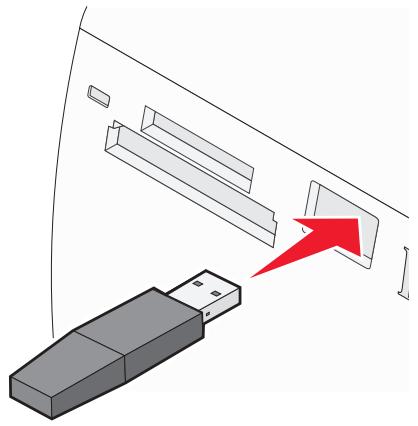
Remarque : Adaptateur Bluetooth vendu séparément.
4 Lorsque l'imprimante détecte l'adaptateur Bluetooth, le message suivante s'affiche sur l'écran de l'imprimante pendant cinq secondes : Clé de logiciel Bluetooth connectée.
5 Pour imprimer des photos depuis le périphérique compatible Bluetooth, consultez la documentation fournie avec le produit.
Remarque : Pour empêcher toute bavure ou rayure, évitez de toucher la surface imprimée avec vos doigts ou des objets pointus. Pour obtenir un résultat optimal, retirez chaque feuille imprimée séparément du bac de sortie papier et laissez-les sécher au moins 24 heures avant de les empiler, de les afficher ou de les stocker.
Voir aussi :
- « Configuration du mode Bluetooth », page 21
Configuration du mode Bluetooth
1 Appuyez sur ◀ ou sur ▶ à plusieurs reprises jusqu'à ce que l'option Outils s'affiche.
2 Appuyez sur √.
3 Appuyez sur ▼ ou ▲ à plusieurs reprises jusqu'à ce que Bluetooth apparaisse.
4 Appuyez sur √.
5 Appuyez sur ▼ ou ▲ jusqu'à ce que l'option Activer Bluetooth soit sélectionnée.
6 Appuyez sur ◀ ou sur ▶ pour sélectionner Activé ou Désactivé.
7 Appuyez sur ▼ ou ▲ jusqu'à ce que l'option Mode Reconnaissance soit sélectionnée.
8 Appuyez sur ◀ ou sur ▶ pour sélectionner Activé ou Désactivé.
9 Appuyez sur le bouton ➤ pour enregistrer vos sélections.
Voir aussi :
- « Impression à l'aide de Bluetooth », page 21
Transfert de photos
Transfert de photos d'une carte mémoire vers un lecteur flash
Vous pouvez transférer des photos d'une carte mémoire vers un lecteur flash. Les photos sont conservées dans la carte mémoire.
1 Insérez une carte mémoire. Pour plus d'informations, reportez-vous à la section « Insertion d'une carte mémoire », page 7.
2 Appuyez sur ◀ ou sur ▶ à plusieurs reprises jusqu'à ce que Transférer s'affiche.
3 Appuyez sur √.
4 Insérez un lecteur flash. Pour plus d'informations, reportez-vous à la section « Insertion d'un lecteur flash », page 7.
5 Appuyez sur ▲ ou ▼ pour sélectionner Lecteur flash USB.
6 Appuyez sur √.
7 Appuyez sur la touche ▲ ou ▼ pour parcourir les options suivantes :
- Toutes les images pour transférer l'ensemble des photos
- Photos sélectionnées pour transférer les photos sélectionnées
- Intervalle d'images pour transférer les photos par lots
- Intervalle de dates pour transférer des photos prises à certaines dates
8 Appuyez sur la touche √ pour sélectionner une option.
9 Suivez les instructions qui s'affichent à l'écran.
Voir aussi :
- « Connexion de périphériques de stockage de photos », page 0
Traitement des photos à l'aide l'ordinateur
Choix d'un format de papier
1 Dans une photo ouverte, cliquez sur Fichier→ Format d'impression.
2 A partir du menu "Formater pour", choisissez 350 Series.
3 Dans le menu local Format papier, sélectionnez un format de papier.
4 Cliquez sur OK.
Voir aussi :
- « Choix d'un type de papier », page 23
Choix d'un type de papier
Mac OS X version 10,3 et ultérieure :
1 Dans une photo ouverte, cliquez sur Fichier→ Imprimer.
2 Dans le menu déroulant Pages et copies, choisissez Qualité/Papiers.
3 Dans le menu local Type de papier, sélectionnez un type de papier.
4 Cliquez sur Imprimer.
Mac OS X version 10.4 et ultérieure :
1 Dans une photo ouverte, cliquez sur Fichier→ Imprimer.
2 Cliquez sur Avancé.
3 Dans le menu déroulant Pages et copies, choisissez Qualité/Papiers.
4 Dans le menu local Type de papier, sélectionnez un type de papier.
5 Cliquez sur Imprimer.
Remarque : Pour empêcher toute bavure ou rayure, évitez de toucher la surface imprimée avec vos doigts ou des objets pointus. Pour obtenir un résultat optimal, retirez chaque feuille imprimée séparément du bac de sortie papier et laissez-les sécher au moins 24 heures avant de les empiler, de les afficher ou de les stocker.
Voir aussi :
- « Choix d'un format de papier », page 23
Impression de photos à l'aide de l'ordinateur
1 Chargez du papier photo ou du papier glacé, face à imprimer tournée vers vous. (Si vous n'êtes pas sûr du côté, reportez-vous aux instructions fournies avec le papier.) Pour plus d'informations, reportez-vous à la section « Chargement de papier », page 5.
2 Personnalisez les réglages de la zone de dialogue Format d'impression selon vos besoins.
a Après avoir ouvert une photo, cliquez sur Fichier → Format d'impression.
b A partir du menu "Formater pour", choisissez 350 Series.
c Dans le menu local Format papier, sélectionnez un format de papier chargé dans l'imprimante.
d Choisir une orientation.
e Cliquez sur OK.
3 Personnalisez les réglages de la zone de dialogue Imprimer selon vos besoins.
a Après avoir ouvert une photo, cliquez sur Fichier → Imprimer.
b A partir du menu Imprimante, choisissez 350 Series.
c Si vous utilisez Mac OS X version 10.4 et ultérieure, cliquez sur Avancé. Sinon, passez à l'étape suivante.
d Dans le menu Pages et copies, entrez le nombre de copies à imprimer.
e Dans le même menu local, choisissez Qualité/Papiers.
- A partir du menu Type de papier, choisissez Papier photo Lexmark Perfectfinish, Papier photo Lexmark ou Papier photo/glacé standard.
- Dans la zone Qualité d'impression, choisissez Photo.
f Cliquez sur Imprimer.
Remarque : Pour empêcher toute bavure ou rayure, évitez de toucher la surface imprimée avec vos doigts ou des objets pointus. Pour obtenir un résultat optimal, retirez chaque feuille imprimée séparément du bac de sortie papier et laissez-les sécher au moins 24 heures avant de les empiler, de les afficher ou de les stocker.
Voir aussi :
- « Installation du logiciel de l'imprimante », page 35
Redimensionnement de photos à l'aide l'ordinateur
1 Chargez du papier photo ou du papier glacé, face à imprimer tournée vers vous. (Si vous n'êtes pas sûr du côté, reportez-vous aux instructions fournies avec le papier.) Pour plus d'informations, reportez-vous à la section « Chargement de papier », page 5.
2 Dans une photo ouverte, cliquez sur Fichier→ Mise en page.
3 Entrez une valeur d'échelle supérieur à 100 % pour agrandir l'image ou inférieur à 100 % pour réduire l'image.
4 Cliquez sur OK.
Remarque : Pour empêcher toute bavure ou rayure, éviter de toucher la surface imprimée avec vos doigts ou des objets pointus. Pour obtenir les meilleurs résultats, retirez chaque feuille imprimée séparément du bac de sortie papier et laissez-les sécher au moins 24 heures avant de les empiler, de les afficher ou de les stocker.
Voir aussi :
- « Utilisation de la zone de dialogue Format d'impression », page 36
Utilisation d'iPhoto
1 Chargez du papier photo ou du papier glacé, face à imprimer tournée vers vous. (Si vous n'êtes pas sûr du côté, reportez-vous aux instructions fournies avec le papier.) Pour plus d'informations, reportez-vous à la section « Chargement de papier », page 5.
2 Insérez une carte mémoire ou un lecteur flash ou connectez un appareil photo compatible PictBridge. Pour plus d'informations, reportez-vous à la section « Connexion de périphériques de stockage de photos », page 0 . iPhoto se lance automatiquement sur votre ordinateur. Si tel n'est pas le cas, accédez à Applications et cliquez deux fois sur iPhoto.
3 Si nécessaire, faite glisser les images vers la fenêtre principale iPhoto. Cela vous permet de transférer les photos vers votre ordinateur.
4 Si vous souhaitez éditer les photos, cliquez sur le bouton Edition situé en dessous de la fenêtre principale.
5 Choisissez un des outils suivants :
- Pivoter (Mac OS X, version 10.4.3)
- Limiter
- Cadrer
- Améliorer
- Yeux rouges
- Retoucher
- Noir et blanc
- Contraste/Luminosité
- Sepia (Mac OS X, version 10.4.3)
• Régler (Mac OS X, version 10.4.3)
6 iPhoto enregistre automatiquement les modifications pendant votre travail. Pour annuler la modification la plus récente, accédez à Edition → Annuler. Pour revenir à la version originale de la photo :
- Choisissez Fichier Revenir à l'original (pour Mac OS X, version 10.3 ou ultérieure).
- Choisissez Photos → Revenir à l'original (pour Mac OS X, version 10.4.3 ou ultérieure).
7 Personnalisez les réglages de la zone de dialogue Format d'impression selon vos besoins.
a Dans une photo ouverte, cliquez sur Fichier→ Mise en page.
b A partir du menu "Formater pour", choisissez 350 Series.
c Dans le menu local Format papier, sélectionnez un format de papier.
d Choisissez une orientation.
e Cliquez sur OK.
8 Personnalisez les réglages de la zone de dialogue d'impression selon vos besoins.
a Dans une photo ouverte, cliquez sur Fichier→ Imprimer.
b A partir du menu Imprimante, choisissez 350 Series.
c Dans le menu local Style, choisissez Pleine page.
d Cliquez sur Imprimer.
Remarque : Pour empêcher toute bavure ou rayure, éviter de toucher la surface imprimée avec vos doigts ou des objets pointus. Pour obtenir les meilleurs résultats, retirez chaque feuille imprimée séparément du bac de sortie papier et laissez-les sécher au moins 24 heures avant de les empiler, de les afficher ou de les stocker.
Voir aussi :
- « Utilisation de la zone de dialogue Imprimer », page 38
Comprendre l'imprimante
Vérification du contenu de l'emballage
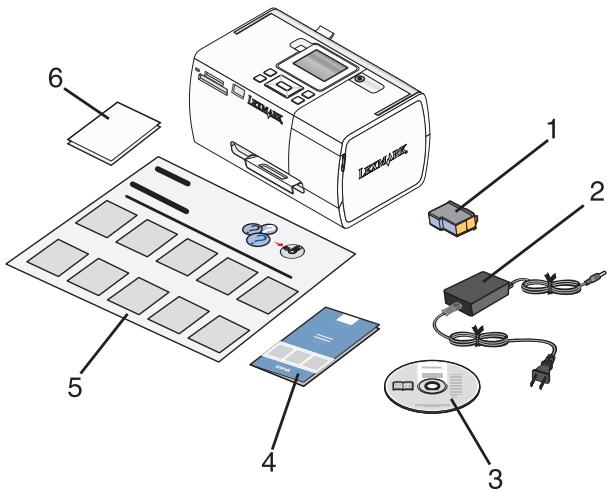
| Nom | Description | |
| 1 | Cartouche couleur | Cartouche à installer dans l'imprimante |
| 2 | Unité d'alimentation | Se connecte au port de l'alimentation électrique, situé à l'arrière de l'imprimante |
| 3 | CD d'installation du logiciel | Logiciel d'installation de l'imprimanteAideGuide l'utilisateur au format électronique |
| 4 | Livret Mise en route ou Solutions d'installation | Livret imprimé servant de guideRemarque: La version complète du Guide l'utilisateur se trouve sur le CD d'installation du logiciel fourni avec l'imprimante. |
| 5 | Feuille d'installation | Contient des instructions d'installation du logiciel et du matériel de l'imprimante et des informations de dépannage spécifiques à l'installation |
| 6 | 4 x 6 in. (10 x 15 cm) - Papier photo | Papier pour l'imprimante |
Remarque : câble USB (vendu séparément)
Voir aussi :
- « Présentation des composants de l'imprimante », page 27
Présentation des composants de l'imprimante
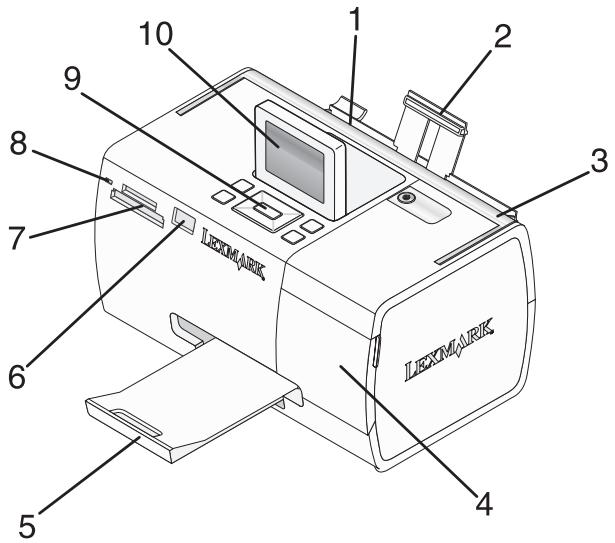
| Utilisez les éléments suivants : | Pour | |
| 1 | Guide papier | Aligner le papier lors de l'alimentation. |
| 2 | Support papier | Charger du papier. |
| 3 | Poignée | Porter l'imprimante. |
| 4 | Capot | Accéder aux cartouches d'encre. |
| 5 | Plateau de sortie du papier | Contenir le papier à sa sortie. |
| 6 | Port PictBridge | Brancher un appareil photo numérique compatible PictBridge, un lecteur flash ou un adaptateur Bluetooth sur l'imprimante.Remarque:Adaptateur Bluetooth vendu séparément. |
| 7 | Logements pour cartes mémoire | Insérer des cartes mémoire. |
| 8 | Voyant | Déterminer si l'imprimante lit une carte mémoire. Ce voyant clignote lorsqu'il lit le périphérique. |
| 9 | Panneau de commandes | Faire fonctionner l'imprimante. |
| 10 | Affichage | Afficher des photos ou des menus ou vérifier l'état de l'imprimante.L'affichage est inclinable pour une plus grande facilité d'utilisation. |
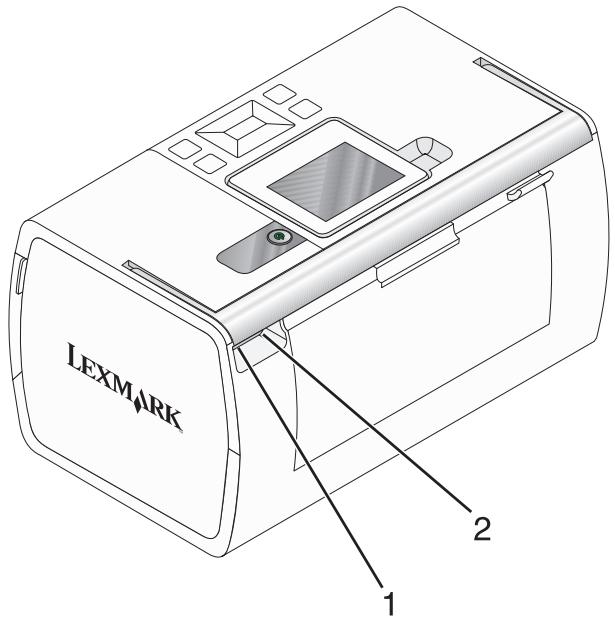
| Utilisez les éléments suivants : | Pour | |
| 1 | Port de l'unité d'alimentation | Connector l'imprimante à une source d'alimentation à l'aide du cordon approprié. |
| 2 | Port USB | Relier l'imprimante à l'ordinateur à l'aide d'un câble USB. |
Voir aussi :
- « Vérification du contenu de l'emballage », page 26
Utilisation des boutons du panneau de commandes
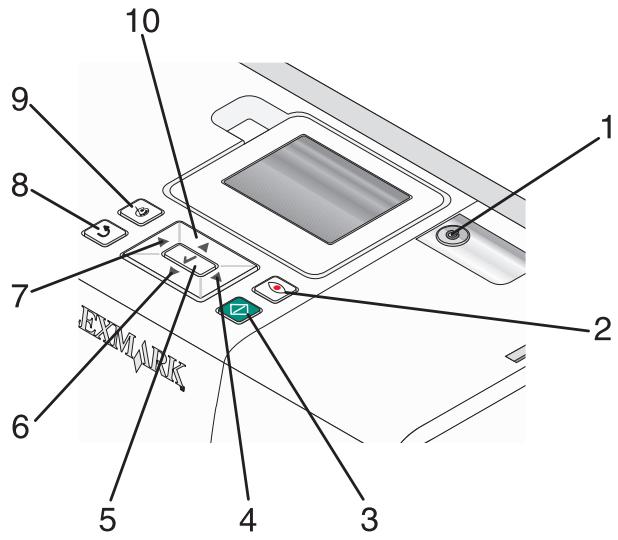
| Appuyez sur | Pour | |
| 1 | [HAWA] | Mettre l'imprimante sous et hors tension. |
| 2 | [23xH] | Réduire les yeux rouges sur la photo affichée à l'écran lors de son impression. Une icône s'affiche au bas de l'écran pour indiquer que l'option de réduction des yeux rouges va être appliquée. Appuyez à nouveau sur pour annuler la correction. |
| 3 |  | Démarrer un travail d'impression en couleur à l'aide des paramètres en cours. |
| 4 | [CD4A] | Parcourir les sélections du menu principal.Parcourir les sélections d'un sous-menu.Lors de l'affichage de photos, passer d'une photo à l'autre. |
| 5 | [XSYW][WOWI] | Dans un menu, entrer dans les sous-menus et effectuer des opérations.Sélectionner une photo en cours d'affichage. Appuyez de nouveau sur pour désélectionner la photo.Ejecter le papier. (Appuyez sur pendant trois secondes.) |
| 6 | [OKTX] | Parcourir les sous-menus d'un menu.Lors de la prévisualisation d'une photo, réduire le nombre de copies à imprimer. |
| 7 | [TCHZ] | Parcourir les sélections du menu principal.Parcourir les sélections d'un sous-menu.Lors de l'affichage de photos, passer d'une photo à l'autre. |
| 8 | [TZXC] | Dans un sous-menu, enregistrer la sélection en cours et revenir à l'écran précédent.Lors de la visualisation d'un diaporama de photos, interrompre ou arrêter le diaporama.Lors de l'impression d'une photo ou d'une page d'alignement, arrêter et annuler le travail puis éjecter le papier. |
| 910 | [23SK][IMAGE]▲ | Dans l'écran de sélection des photos, afficher le menu Mode Edition de photos.Dans l'écran Aperçu avant impression, afficher le menu Paramètres d'impression.Parcourir les sous-menus d'un menu.Lors de la prévisualisation d'une photo, augmenter le nombre de copies à imprimer. |
Voir aussi :
- « Utilisation des menus du panneau de commande », page 30
Utilisation des menus du panneau de commande
Utilisation du menu Afficher et sélectionner
1 Insérez une carte mémoire ou un lecteur flash. Pour plus d'informations, reportez-vous à la section « Insertion d'une carte mémoire », page 7 ou « Insertion d'un lecteur flash », page 7.
2 Appuyez sur ◀ ou sur ▶ à plusieurs reprises jusqu'à ce que l'option Afficher et sélectionner apparaisse à l'écran.
3 Appuyez sur √.
4 Suivez les instructions qui s'affichent à l'écran.
| A partir d'ici | Vous pouvez |
| Afficher et sélectionner | Sélectionner une ou plusieurs photos à afficher et/ou imprimerIndiquer le nombre de copies à imprimer.Appuyez sur pour accéder à l'écran Aperçu avant impression. |
| Aperçu avant impression | Afficher un aperçu de la ou des photos à imprimer.Vous pouvez également appuyer sur pour ajuster les paramètres d'impression, tels que le format du papier, de la photo, la mise en page, la qualité d'impression, le type de papier et les paramètres d'impression de photo passeport. |
Voir aussi :
• « Impression de photos », page 0
Utilisation du menu Impression de photos
Ce menu vous permet de sélectionner un groupe de photos à imprimer.
1 Insérez une carte mémoire ou un lecteur flash. Pour plus d'informations, reportez-vous à la section « Insertion d'une carte mémoire », page 7 ou « Insertion d'un lecteur flash », page 7.
2 Appuyez sur ◀ ou sur ▶ à plusieurs reprises jusqu'à ce que Imprimer des photos s'affiche.
3 Appuyez sur √.
| A partir d'ici | Vous pouvez |
| Imprimer sélections appareil photo | Imprimer des sélections DPOF. Cette option n'apparaît que s'il existe un fichier DPOF valide sur votre carte mémoire. Pour plus d'informations, reportez-vous à la section « Impression de photos à partir d'un appareil numérique à l'aide de la fonction DPOF », page 19. |
| Imprimer toutes les N photos | Imprimer toutes les photos d'un périphérique de stockage. N représente le nombre total d'images à imprimer. Vous pouvez sélectionner :Photos sur papier pour voir les formats de papier disponibles.Imprimer la page d'index pour imprimer une page d'index des photos. Pour plus d'informations, reportez-vous à la section « Impression d'une page d'index de photos », page 17.Copies par photo pour sélectionner le nombre de copies à imprimer par photo.Autres paramètres d'impression pour sélectionner un format de papier, de photo, une mise en page, une qualité d'impression et un type de papier. |
| Imprimer des photos par date | Imprimer des photos prises à certaines dates. Pour plus d'informations, reportez-vous à la section « Impression de photos par date », page 18. |
| Imprimer la plage de photos | Choisir la première et la dernière photo d'un intervalle de photos à imprimer. Pour plus d'informations, reportez-vous à la section « Impression de photos par plage », page 18. |
Voir aussi :
• « Impression de photos », page 0
Utilisation du menu Transfert de photos
Vous pouvez transférer des photos d'un carte mémoire vers un lecteur flash ou un ordinateur (si l'imprimante est reliée à ce dernier). Les photos sont conservées dans la carte mémoire.
1 Insérez une carte mémoire. Pour plus d'informations, reportez-vous à la section « Insertion d'une carte mémoire », page 7.
2 Appuyez sur ◀ ou sur ▶ à plusieurs reprises jusqu'à ce que Transférer s'affiche.
3 Appuyez sur √.
4 Si vous voulez transférer des photos sur un lecteur flash USB, insérez le lecteur en question.
5 Appuyez sur ▲ ou ▼ pour sélectionner Lecteur flash USB ou Ordinateur (si l'imprimante est reliée à un ordinateur).
6 Appuyez sur √.
7 Suivez les instructions qui s'affichent sur l'écran de l'imprimante.
Voir aussi :
- « Transfert de photos d'une carte mémoire vers un lecteur flash », page 22
Utilisation du menu Diaporama
Le menu Diaporama vous permet de visualiser les images stockées sur une carte mémoire ou sur un lecteur flash.
1 Insérez une carte mémoire ou un lecteur flash. Pour plus d'informations, reportez-vous à la section « Insertion d'une carte mémoire », page 7 ou « Insertion d'un lecteur flash », page 7.
2 Appuyez sur ◀ ou sur ▶ à plusieurs reprises jusqu'à ce que Diaporama s'affiche.
3 Appuyez sur √.
4 Appuyez sur la touche √ pour continuer.
Chaque photo s'affiche pendant quelques secondes.
5 Si vous souhaitez accéder manuellement à la photo précédente ou suivante, appuyez sur ◀ ou ▶.
6 Utilisez un des boutons suivants :
- Appuyez sur √ pour sélectionner une ou des photos à imprimer après le diaporama.
- Appuyez sur ➤ pour interrompre le diaporama. Appuyez à nouveau sur ➤ pour arrêter le diaporama.
- Appuyez sur pour faire pivoter la photo à l'écran.
Une fois le diaporama terminé, les photos sélectionnées pour l'impression pendant le diaporama s'affichent lorsque vous appuyez sur √.
Voir aussi :
• « Affichage de photos », page 0
Utilisation du menu Outils
1 Appuyez sur ◀ ou sur ▶ à plusieurs reprises jusqu'à ce que l'option Outils s'affiche.
2 Appuyez sur √.
| A partir d'ici | Vous pouvez |
| Param. par défaut périphérique | Sélectionner :Langue pour modifier le paramètre de langue.Pays pour définir le format de papier par défaut et le format de date utilisé dans votre pays.Eco énerg.pour définir le délai avant que l'imprimante, restée inactive, entre en mode d'économie d'énergie. En mode d'économie d'énergie, l'écran et le rétroéclairage sont désactivés. Appuyez sur n'importe quel bouton pour restaurer l'alimentation. |
| Param. impr. | Sélectionner un format de papier, de photo, une mise en page, une qualité d'impression et un type de papier. |
| Maintenance | Sélectionner :Voir le niveau d'encre pour afficher un graphique représentant le niveau d'encre dans la cartouche d'impression. Pour plus d'informations, reportez-vous à la section « Affichage du niveau d'encre », page 52.Nettoyer la cartouche pour nettoyer les buses de la cartouche. Pour plus d'informations, reportez-vous à la section « Nettoyage des buses des cartouches d'encre », page 44.Aligner la cartouche pour aligner la cartouche. Pour plus d'informations, reportez-vous à la section « Alignement des cartouches », page 43.Imprimer la page de test pour imprimer une page de test. Pour plus d'informations, reportez-vous à la section « Impression d'une page de test », page 50.Rétablir les paramètres par défaut pour réinitialiser les paramètres par défaut d'usine. |
| Bluetooth | Sélectionner :Activer Bluetooth pour activer ou désactiver la communication Bluetooth. Pour plus d'informations, reportez-vous à la section « Utilisation de la technologie Bluetooth », page 0 .Mode Reconnaissance pour activer ou désactiver le mode Reconnaissance. Pour plus d'informations, reportez-vous à la section « Utilisation de la technologie Bluetooth », page 0 .Nom du périphérique pour voir le nom du périphérique et le numéro UAA (Universally Administered Address) automatiquement attribué à votre périphérique compatible Bluetooth.Adresse du périphérique pour afficher l'adresse 48 bits de votre périphérique compatible Bluetooth. |
| Personnalisation | Sélectionner :Ecran de veille pour activer la fonction d'écran de veille après 30 secondes, une minute ou pour la désactiver.Remplacer les photos de l'écran de veille pour sélectionner jusqu'à quatre photos à utiliser comme écrans de veille.Conseils pour activer et désactiver les conseils. Les conseils sont des messages de l'écran du panneau de commandes qui donnent plus d'informations sur la sélection en cours. |
Voir aussi :
• « Maintenance de l'imprimante », page 43
Utilisation du menu Mode Edition de photos
Lorsque vous visualisez une photo, appuyez sur pour accéder au menu Mode Edition de photos.
| A partir d'ici | Vous pouvez |
| Luminosité | Régler la luminosité d'une photo. Pour plus d'informations, reportez-vous à la section « Réglage de la luminosité des photos », page 11. |
| Cadrer | Cadrer une photo. Pour plus d'informations, reportez-vous à la section « Cadrage de photos », page 12. |
| Amélioration auto | Améliorer automatiquement une photo. Pour plus d'informations, reportez-vous à la section « Amélioration automatique de photos », page 13. |
| Réduction des yeux rouges | Supprimer les yeux rouges dus à la réflexion de la lumière. |
| Effet de coloration | Sélectionner si vous souhaitez imprimer une photo en noir et blanc, en sépia, en marron antique ou en gris antique. Pour plus d'informations, reportez-vous à la section « Utilisation d'effets de couleur sur les photos », page 14. |
| Rotation | Faire pivoter une photo par incréments de 90 degrés dans le sens des aiguilles d'une montre ou dans le sens inverse. |
| Cadres | Sélectionner un style et une couleur pour cadrer une photo. Pour plus d'informations, reportez-vous à la section « Ajout de cadres à des photos », page 10. |
Voir aussi :
- « Utilisation des menus du panneau de commande », page 30
Utilisation du menu PictBridge
Le menu de paramètres par défaut PictBridge permet de sélectionner des paramètres d'impression si aucune sélection n'a été effectuée sur votre appareil numérique au préalable. Pour entrer des sélections dans votre appareil photo, consultez la documentation de l'appareil.
1 Connectez un appareil photo compatible PictBridge. Pour plus d'informations, reportez-vous à la section « Connexion d'un appareil photo compatible PictBridge », page 6.
2 Appuyez sur pour accéder au menu PictBridge.
3 Appuyez sur la touche ▲ ou ▼ pour parcourir les options suivantes :
| A partir d'ici | Vous pouvez |
| Format de papier | Sélectionner un format de papier. |
| Format de photo | Sélectionner un format de photo. |
| Mise en page | Sélectionner une mise en page de photo. |
| Qualité d'impression | Sélectionner une qualité d'impression. |
| Type de papier | Sélectionner le type de papier. Pour plus d'informations, reportez-vous à la section « Utilisation des types de papier pris en charge », page 5. |
4 Appuyez sur ◀ ou ▶ pour entrer une sélection.
5 Appuyez sur ◆ pour imprimer.
Voir aussi :
- « Utilisation des menus du panneau de commande », page 30
- « Connexion d'un appareil photo compatible PictBridge », page 6
• « Impression de photos », page 0
Comprendre le logiciel
Installation du logiciel de l'imprimante
A l'aide du CD fourni avec l'imprimante :
1 Fermez toutes les applications logicielles.
2 Insérez le CD du logiciel de l'imprimante.
3 A partir de la fenêtre du Finder, cliquez deux fois sur l'icône CD de l'imprimante qui apparaît automatiquement.
4 Double-cliquez sur l'icône Installer.
5 Suivez les instructions qui s'affichent à l'écran.
A l'aide du Web :
1 Visitez le site Web de Lexmark à l'adresse www.lexmark.com.
2 Sur la page d'accueil, naviguez à travers les menus et cliquez sur Pilotes et téléchargements.
3 Sélectionnez l'imprimante et le pilote d'imprimante correspondant à votre système d'exploitation.
4 Suivez les instructions à l'écran pour télécharger le pilote et installer le logiciel de l'imprimante.
Voir aussi :
- « Désinstallation du logiciel de l'imprimante », page 35
Désinstallation du logiciel de l'imprimante
Si le logiciel de l'imprimante ne s'installe pas correctement, un message d'erreur indiquant un problème de communication s'affiche lorsque vous lancez une impression. Désinstallez le logiciel de l'imprimante et réinstallez-le.
1 A partir du bureau du Finder, cliquez deux fois sur le dossier Lexmark 350 Series. Si le dossier de l'imprimante est introuvable sur le bureau ou s'il a été supprimé par accident :
a Accédez au disque Mac OS X où le logiciel de l'imprimante est installé.
b Choisissez Bibliothèque → Imprimantes → Lexmark → 2006 → Lexmark 350 Series.
2 Cliquez deux fois sur l'icône Désinstaller de votre imprimante.
3 Remplissez la notice d'authentication utilisateur, puis cliquez sur OK.
Remarque : Pour obtenir de l'aide sur les mots de passe, cliquez sur ⚙ pour accéder au Centre d'aide.
4 Cliquez sur Désinstaller.
5 Cliquez sur OK.
Voir aussi :
- « Installation du logiciel de l'imprimante », page 35
Utilisation des services de l'imprimante
Les services de l'imprimante fournissent des liens Web et des informations utiles. A partir de ce menu, vous pouvez :
- Accéder à l'utilitaire.
- Accéder au dépannage.
- Commander des consommables.
- Contactez l'assistance clientèle.
- Obtenir des informations de version du logiciel.
Pour accéder aux services de l'imprimante :
1 Dans une photo ouverte, cliquez sur Fichier→ Imprimer.
2 A partir du menu qui s'affiche, choisissez Services d'imprimante.
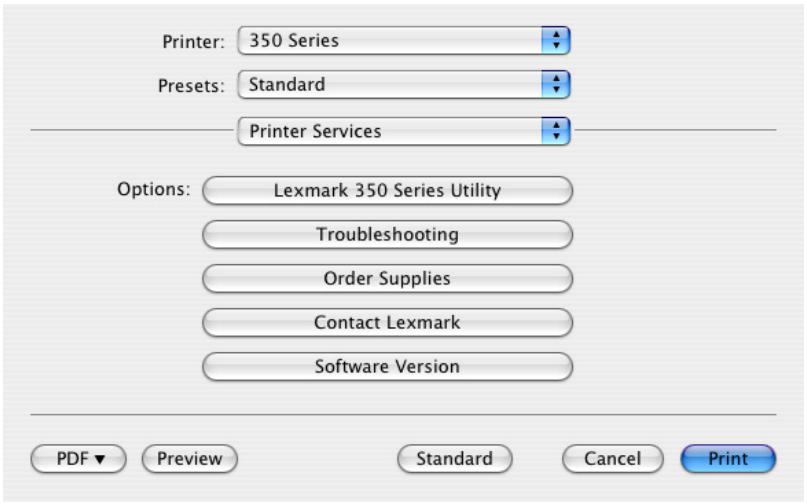
Remarque: Mac OS X version 10,4 et ultérieure, cliquez sur Avancé. A partir du troisième menu qui s'affiche, choisissez Services d'imprimante.
Voir aussi :
- « Utilisation de l'Utilitaire », page 41
Utilisation de la zone de dialogue Format d'impression
Vous pouvez ouvrir la zone de dialogue Format d'impression depuis n'importe quelle application ou presque :
1 Après avoir ouvert une photo, cliquez sur Fichier → Format d'impression.
La boîte de dialogue Format d'impression s'affiche.
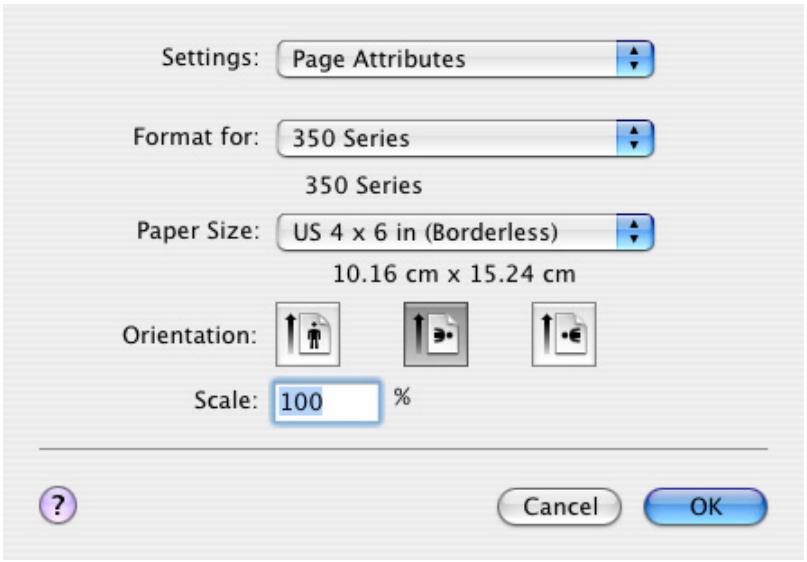
2 Réglez les paramètres.
| A partir d'ici | Choisissez | Pour |
| Réglages | Attributs de page | Choisir un format de papier, une orientation ou une valeur d'échelle pour la photo. |
| Enregistrer en tant que valeur par défaut | Enregistrer vos paramètres personnalisés en tant que paramètres par défaut. | |
| Formater pour | Nom de l'imprimante | Formater la page pour une impression avec l'imprimante. |
| Format de papier | Sélectionner un format de papier dans la liste. | |
| Orientation | Choisir une orientation. | |
| Echelle | Réduire ou agrandir la photo selon un pourcentage de son format d'origine.Remarque: Les valeurs recommandées se situent entre 25 % et 400 % du format original. | |
Les boutons de contrôle suivants sont situés en bas de la zone de dialogue Format d'impression :
| Cliquez sur | Pour |
| ? | Consulter le Centre d'aide pour obtenir des informations supplémentaires. |
| Annuler | Quitter la zone de dialogue Format d'impression sans modifier les paramètres. |
| OK | Enregistrer les paramètres et quitter la zone de dialogue Format d'impression. |
Voir aussi :
- « Impression de photos à l'aide de l'ordinateur », page 23
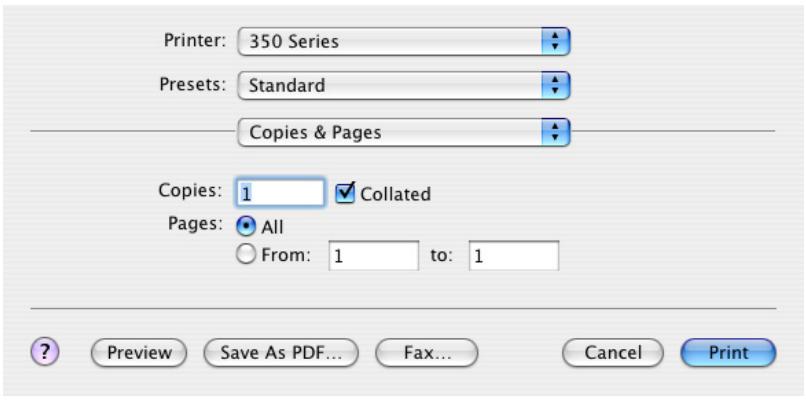
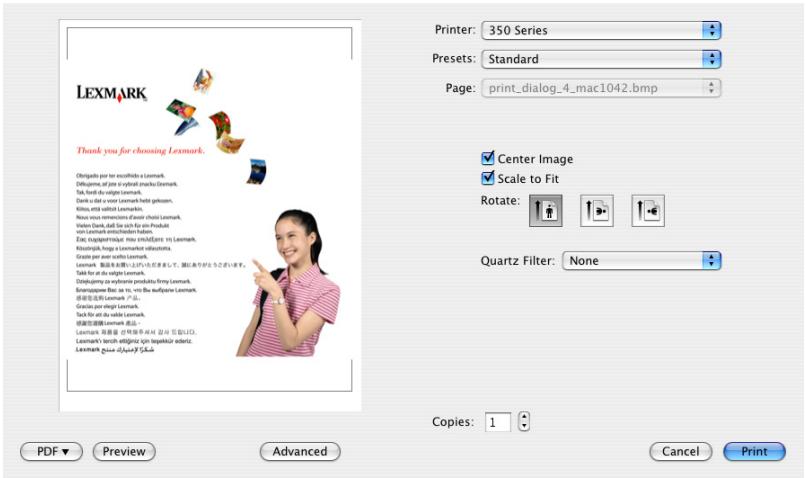
Utilisation de la zone de dialogue Imprimer
Vous pouvez ouvrir la zone de dialogue Imprimer depuis n'importe quelle application ou presque :
1 Après avoir ouvert une photo, cliquez sur Fichier → Imprimer.
La boîte de dialogue Imprimer s'affiche.
• Mac OS X version 10,3 et ultérieure :
• Mac OS X version 10.4 et ultérieure :
2 A partir du menu Imprimante, choisissez 350 Series.
Remarque : Pour Mac OS X version 10.4 et ultérieure, cliquez sur Avancé.
3 Modifiez les paramètres en fonction de vos besoins.
| A partir d'ici | Choisissez | Pour |
| Copies et pages | Copies | Indiquer le nombre de copies à imprimer. |
| triées | Trier des travaux contenant plusieurs copies. | |
| Pages | Imprimer toutes les photosImprimer un lot de photos.Imprimer la photo en cours. | |
| Disposition | Page(s) par feuille | Imprimer plusieurs photos sur une seule feuille de papier. |
| Orientation | Imprimer les photos dans un ordre spécifique. | |
| Bordure | Imprimer une bordure autour de chaque photo. | |
| Options de sortie | Enregistrer le travail d'impression dans un fichier.Remarque:Le format est activé lorsque l'option Enregistrer en tant que fichier est sélectionnée. | |
| Programmateur | Imprimer le document | Programmer un travail d'impression. Vous pouvez choisir d'imprimer une photo immédiatement, de placer l'impression en attente ou d'indiquer une heure à laquelle l'imprimante doit imprimer. |
| Priorité | Spécifier une priorité d'impression. | |
| Gestion du papier | Ordre des pages | Sélectionner l'une des options d'impression suivantes :AutomatiqueNormaleInversé |
| Imprimer | Sélectionner l'une des options d'impression suivantes :Toutes les pagesPages pairesPages impaires | |
| Taille du papier de destination | Sélectionner l'une des options d'impression suivantes :Utiliser la taille papier des documentsAjuster à la taille du papierRemarque:La fonctionnalité de mise à l'échelle n'est activée que lorsque cette option est sélectionnée. | |
| ColorSync | Conversion des couleurs | SélectionnerStandard. |
| Filtre Quartz | Sélectionner une option de filtrage. | |
| Page de garde | Impression de la page de garde | Sélectionner l'une des options d'impression suivantes :aucuneavant le documentaprès le document |
| Type de page de garde | Sélectionner l'une des options d'impression suivantes :StandardClassifiéeConfidentielleSecretTop SecretNon classifiée | |
| Données de facturation | Entrer les données de facturation. | |
| Qualité/Papiers | Type de papier | Spécifier le type de papier chargé. |
| Qualité d'impression | Choisir une qualité d'impression | |
| Services de l'imprimante | Utilitaire Lexmark 350 Series | Accéder à l'utilitaire. |
| Dépannage | Ouvrir le Centre d'aide. | |
| Consommables | Visiter notre site Web pour commander des consommables. | |
| Contacter Lexmark | Visiter notre site Web. | |
| Version du logiciel | Afficher la version du logiciel. | |
| Aperçu | Pivoter | Choisir l'orientation de la photo. |
| Filtre Quartz | Sélectionner l'une des options d'impression suivantes :Noir et blancTon bleuTon grisRéduction de la luminositéAugmentation de la luminositéRéduction de la taille du fichierTon sépia | |
| Résumé | Afficher un résumé des paramètres d'impression en cours. | |
Les boutons de contrôle suivants sont situés en bas de la zone de dialogue Imprimer :
| Cliquez sur | Pour |
| ? | Accéder au Centre d'aide et obtenir des informations supplémentaires |
| Aperçu | Obtenir une vue complète d'une photo et afficher des options supplémentaires pour visualiser le document avant de l'imprimer. |
| Enreg. comme PDF | Imprimer une photo dans un fichier et créer un PDF. |
| Avancé (Mac OS X version 10.4 ou ultérieure) | Accéder à la boîte de dialogue Imprimer. |
| Annuler | Quitter la zone de dialogue Imprimer sans effectuer de modifications. |
| Imprimer | Imprimer une photo. |
Voir aussi :
- « Impression de photos à l'aide de l'ordinateur », page 23
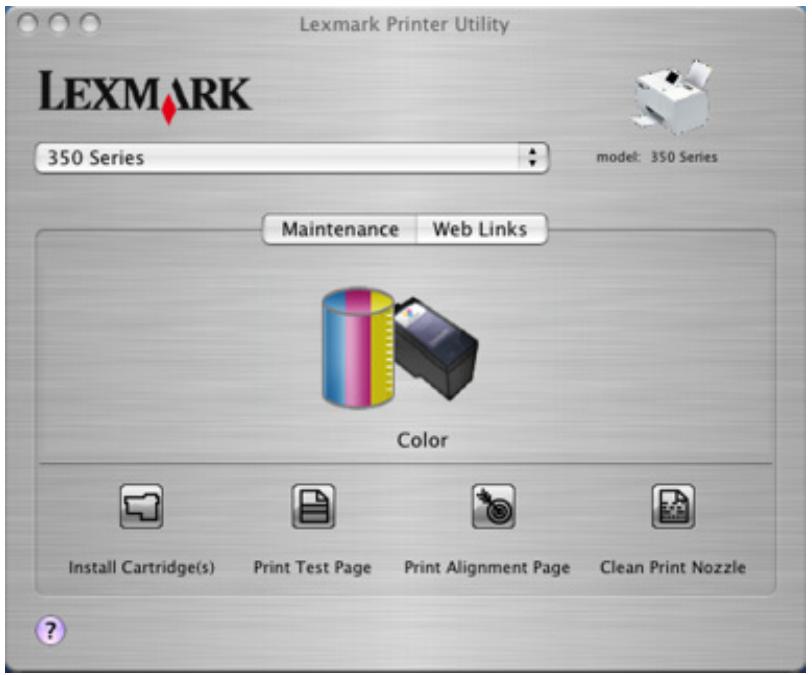
Utilisation de l'Utilitaire
L'utilitaire est la source centrale pour la maintenance de l'imprimante. Il contient des liens Web utiles. A partir de ce menu, vous pouvez :
- installez une cartouche d'encre.
- Imprimer une page de test.
- Imprime une page d'alignement.
- Nettoyez les buses des cartouches.
- Commander des cartouches d'encre ou des consommables.
- Enregistrer l'imprimante.
- Contactez l'assistance clientèle.
- Rechercher les offres spéciales Lexmark.
Pour ouvrir l'utilitaire, utilisez l'une des deux méthodes suivantes:
- A partir du bureau du Finder, cliquez deux fois sur le dossier Lexmark 350 Series.
Cliquez deux fois sur l'icône de l'utilitaire Lexmark 350 Series.
• A partir d'une application :
Mac OS X version 10.3 et ultérieure :
1 Dans une photo ouverte, cliquez sur Fichier→ Imprimer.
2 A partir du menu qui s'affiche, choisissez Services d'imprimante.
3 Cliquez sur Utilitaire Lexmark 350 Series.
Mac OS X version 10,4 et ultérieure :
1 Dans une photo ouverte, cliquez sur Fichier→ Imprimer.
2 Cliquez sur Avancé.
3 A partir du menu qui s'affiche, choisissez Services d'imprimante.
4 Cliquez sur Utilitaire Lexmark 350 Series.
L'utilitaire dispose deux onglets avec différents liens sous chaque onglet.
- Onglet Maintenance
- « Utilisation des services de l'imprimante », page 36
Maintenance de l'imprimante
Alignement des cartouches
1 Chargez du papier photo ou du papier glacé, face à imprimer tournée vers vous. (Si vous n'êtes pas sûr du côté, reportez-vous aux instructions fournies avec le papier.) Pour plus d'informations, reportez-vous à la section « Chargement de papier », page 5.
Remarque : Pour obtenir les meilleurs résultats, utilisez le papier photo que vous comptez utiliser pour l'impression.
2 Appuyez sur ◀ ou sur ▶ à plusieurs reprises jusqu'à ce que Outils s'affiche.
3 Appuyez sur √.
4 Appuyez sur ▼ ou ▲ jusqu'à ce que Maintenance apparaisse.
5 Appuyez sur √.
6 Appuyez sur ▼ ou ▲ à plusieurs reprises jusqu'à ce que Aligner les cartouches apparaisse.
7 Appuyez sur √.
Une page d'alignement s'imprime.
Si vous avez aligné la cartouche pour améliorer la qualité d'impression, imprimez à nouveau la photo. Si la qualité ne s'est pas améliorée, nettoyez les buses des cartouches d'encre.
Voir aussi :
- « Nettoyage des buses des cartouches d'encre », page 44
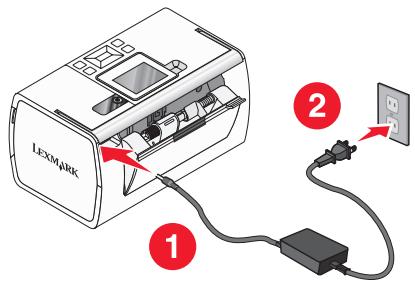
Vérification des branchement de câbles
Après avoir vérifié les éléments suivants, envoyez de nouveau la photo en impression.
- Avez-vous branché le cordon d'alimentation à une prise électrique qui marche ?
- Procédez comme suit :
1 Branchez le cordon d'alimentation fermement au port d'alimentation situé à l'arrière de l'imprimante.
2 Branchez le cordon d'alimentation fermement à un prise électrique qui marche.
- Vérifiez que les câbles sont bien branchés.
- Assurez-vous que le voyant ⏻ est allumé.
- Le câble USB est-il correctement branché ?
- Branchez l'extrémité la plus petite et carrée du câble à l'arrière de l'imprimante.
- Assurez-vous que l'extrémité plate et longue du câble USB est connectée au port USB situé à l'arrière de l'ordinateur. Ce port est indiqué par le symbole USB 📌.
- Assurez-vous que le câble USB n'est ni endommagé ni mal branché.
Nettoyage des buses des cartouches d'encre
1 Chargez du papier photo ou du papier glacé, face à imprimer tournée vers vous. (Si vous n'êtes pas sûr du côté, reportez-vous aux instructions fournies avec le papier.) Pour plus d'informations, reportez-vous à la section « Chargement de papier », page 5.
2 Appuyez sur ◀ ou sur ▶ à plusieurs reprises jusqu'à ce que l'option Outils s'affiche.
3 Appuyez sur √.
4 Appuyez sur ▼ ou ▲ jusqu'à ce que Maintenance apparaisse.
5 Appuyez sur √.
6 Appuyez sur ▼ ou ▲ à plusieurs reprises jusqu'à ce que Nettoyer la cartouche apparaisse.
7 Appuyez sur √.
Une page s'imprime et de l'encre est projetée dans les buses de la cartouche afin de les nettoyer.
8 Relancez l'impression de la photo pour vérifier que la qualité d'impression s'est améliorée.
9 Si la qualité d'impression ne présente pas d'amélioration, répétez l'opération deux fois supplémentaires.
Voir aussi :
- « Essuyage des buses et des contacts des cartouches », page 52
Contact de l'assistance clientèle
Comment contacter l'assistance clientèle de Lexmark ?
Contactez-nous :
- Etats-Unis : 1–800-332-4120 Du lundi au vendredi (de 8h à 23h, côte est des Etats-Unis) Le samedi (de 12h à 18h, côte est des Etats-Unis)
- Canada : 1-800-539-6275 Du lundi au vendredi (de 9h à 21h, côte est des Etats-Unis) Le samedi (de 12h à 18h, côte est des Etats-Unis)
- Mexique : 001-888-377-0063 Du lundi au vendredi (de 8 h à 20 h, côte est des Etats-Unis)
Remarque : Les numéros de téléphone et les heures de fonctionnement du service peuvent changer sans préavis.
Les informations de contact sont-elles disponibles en ligne ?
Oui. Vous pouvez accéder à la page d'accueil de Lexmark sur le Web : http://www.lexmark.com.
Recherche d'informations sur l'imprimante
Feuille d'installation
| Description | Où trouver |
| La feuille d'installation fournit des instructions sur l'installation du matériel et du logiciel. | Vous trouverez ce document dans la boîte de l'imprimante ou sur le site Web de Lexmark :www.lexmark.com. |
Livret Mise en route ou Solutions d'installation
| Description | Où trouver |
| Le livretMise en routevous fournit des instructions sur l'installation du matériel et des logiciels et certains instructions pour l'utilisation de l'imprimante.Le livretSolution d'installationvous indique comment résoudre les problèmes d'installation de l'imprimante.Remarque:Ces documents ne sont pas fournis avec toutes les imprimantes. Si vous ne disposez pas d'un livretMise en routeouSolutions d'installation, reportez-vous à l'aide votre imprimante. | Vous trouverez ce document dans la boîte de l'imprimante ou sur le site Web de Lexmark:www.lexmark.com. |
Utilitaire et services de l'imprimante
| Description | Où trouver |
| L'utilitaire et les services de l'imprimante fournissent des informations sur la maintenance générale et d'autre tâches associées. | Vous pouvez accéder à ces informations dans la boîte de dialogue Impression de toute application logicielle. Pour plus d'informations, reportez-vous à la section « Utilisation de l'Utilitaire », page 41. |
Aide
| Description | Où trouver |
| Si votre imprimante est connectée à un ordinateur, l'aide vous donne des instructions pour utiliser l'imprimante et d'autres informations telles que :Utilisation du logicielCharger du papierImpressionTraitement des photosNumérisation (si prise en charge par votre imprimante)Copie (si prise en charge par votre imprimante)Télécopie (si prise en charge par votre imprimante)Maintenance de l'imprimanteConnexion de l'imprimante à un réseau (si prise en charge par votre imprimante)Dépannage de problèmes d'impression, de copie, de numérisation, d'envoi de télécopies, de bourrages papier et d'alimentation incorrecte | Lorsque vous installez le logiciel de l'imprimante, l'aide sera également installée.A partir du bureau du Finder, cliquez deux fois sur le dossierLexmark 350 Series.Double-cliquez sur l'icône de l'aide l'imprimante. |
Assistance clientèle
| Description | Contacts (Amérique du nord) | Contacts (reste du monde) |
| Support téléphoniqueSupport par Email : | Composez le :Etats-Unis : 1-800-332-4120Du lundi au vendredi (de 8 h à 23 h côte est des Etats-Unis)Le samedi (de 12 h à 18 h, côte est des Etats-Unis).Canada : 1-800-539-6275Du lundi au vendredi (de 9 h à 21 h côte est des Etats-Unis)Le samedi (de 12 h à 18 h, côte est des Etats-Unis).Mexique : 001-888-377-0063Du lundi au vendredi (de 8 h à 20 h côte est des Etats-Unis)Remarque :Pour les numéros de téléphones les plus récents, voir la déclaration de garantie imprimée fournie avec votre imprimante.Pour un support par Email, visitez notre site Web :www.lexmark.com.1 Sélectionnez customer support.2 Cliquez sur Technical Support.3 Sélectionnez le type d'imprimante.4 Sélectionnez le modèle de l'imprimante.5 Dans la section Support Tools, cliquez sur e-Mail Support.6 Remplissez le formulaire, puis cliquez sur Submit Request. | Les numéros de téléphones et les heures d'ouverture peuvent varier d'un pays à l'autre.Visitez notre site Web :www.lexmark.com. Sélectionnez un pays ou une région, puis sélectionnez le lien de support client.Remarque :Pour plus d'informations sur la façon de contacter Lexmark, voir la garantie imprimée fournie avec votre imprimante.Le support par e-mail varie d'un pays à l'autre et peut ne pas être disponible dans certains pays.Visitez notre site Web :www.lexmark.com. Sélectionnez un pays ou une région, puis sélectionnez le lien de support client.Remarque :Pour plus d'informations sur la façon de contacter Lexmark, voir la garantie imprimée fournie avec votre imprimante. |
Garantie limitée
| Description | Où trouver (Etats-Unis) | Où trouver (reste du monde) |
| Informations de garantie limitée :Lexmark International, Inc. garantit que cette imprimante sera exempte de défauts de fabrication pour une période 12 mois à compter de la date initiale d'achat. | Pour consulter les clauses et conditions de cette garantie limitée, reportez-vous à la Déclaration de garantie limitée comprise dans ce document ou contactez Lexmark à l'adresse suivante :www.lexmark.com.1 Sélectionnez customer support.2 Cliquez sur Warranty Information.3 Dans la section Statement of Limited Warranty, cliquez sur Inkjet & All-In-One Printers.4 Faites défiler la page Web pour afficher la garantie. | Les informations de garantie varient d'un pays à l'autre. Voir la garantie imprimée fournie avec votre imprimante. |
Notez les informations suivantes (fournies sur la facture du magasin et à l'arrière de l'imprimante) et ayez-les à portée de main lorsque vous nous contactez pour que nous puissions vous servir plus rapidement :
- Numéro de type de machine
- Numéro de série
- Date d'achat
- Magasin d'achat
Amélioration de la qualité d'impression
Si la qualité d'impression d'une photo est médiocre, essayez les solutions suivantes :
- Vérifiez que vous utilisez du papier approprié à la photo. Pour de meilleurs résultats, utilisez le papier photo Lexmark Perfectfinish ou du papier photo Lexmark.
Remarque : N'utilisez pas du papier photo Lexmark Premium. Votre cartouche d'impression n'est pas compatible avec ce type de papier.
- Chargez du papier photo ou du papier glacé, face à imprimer tournée vers vous. (Si vous n'êtes pas sûr du côté, reportez-vous aux instructions fournies avec le papier.)
- Sélectionnez Photo en tant que qualité d'impression.
Remarque : Pour empêcher toute bavure ou rayure, éviter de toucher la surface imprimée avec vos doigts ou des objets pointus. Pour obtenir les meilleurs résultats, retirez chaque feuille imprimée séparément du bac de sortie papier et laissez-les sécher au moins 24 heures avant de les empiler, de les afficher ou de les stocker.
Si la qualité d'impression de la photo n'est toujours pas satisfaisante, procédez comme suit :
1 Alignez les cartouches. Pour plus d'informations, reportez-vous à la section « Alignement des cartouches », page 43.
Si la qualité ne s'est pas améliorée, passez à l'étape 2.
2 Nettoyez les buses des cartouches. Pour plus d'informations, reportez-vous à la section « Nettoyage des buses des cartouches d'encre », page 44.
Si la qualité ne s'est pas améliorée, passez à l'étape 3.
3 Retirez et réinsérez les cartouches. Pour plus d'informations, reportez-vous à la section « Retrait d'une cartouche usagée », page 51 et l' « Installation d'une cartouche d'encre », page 48.
Si la qualité ne s'est pas améliorée, passez à l'étape 4.
4 Essuyez les buses et les contacts des cartouches. Pour plus d'informations, reportez-vous à la section « Essuyage des buses et des contacts des cartouches », page 52.
Si vous ne constatez aucune amélioration, remplacez la cartouche. Pour plus d'informations, reportez-vous à la section « Commande de consommables », page 49.
Voir aussi :
• « Alignement des cartouches », page 43
- « Nettoyage des buses des cartouches d'encre », page 44
- « Retrait d'une cartouche usagée », page 51
- « Commande de consommables », page 49
- « Essuyage des buses et des contacts des cartouches », page 52
Installation d'une cartouche d'encre
1 S'il s'agit d'une cartouche neuve, ôtez l'autocollant et la bande protectrice apposés au dos et au-dessous de la cartouche.
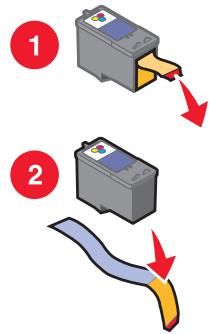
Attention — Dommages potentiels : Ne touchez pas la zone de contact dorée qui se trouve au dos de la cartouche ni les buses que vous trouverez au bas de celle-ci.
2 Ouvrez le capot.
Le chariot des cartouches se place en position de chargement, sauf si l'imprimante est occupée.
3 Appuyez sur le levier du chariot pour ouvrir le couvercle du chariot.
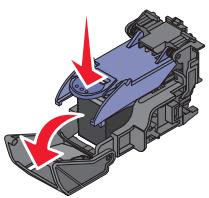
Remarque : Si une cartouche est présente, retirez-la.
4 Installez la cartouche.
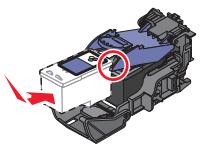
5 Fermez le chariot de la cartouche.
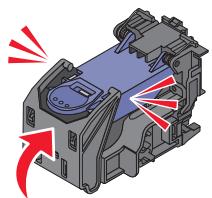
6 Fermez le capot.
7 Chargez du papier dans le support.
8 Lorsque vous y êtes invité, appuyez sur √ pour imprimer une page d'alignement.
Voir aussi :
- « Retrait d'une cartouche usagée », page 51
• « Alignement des cartouches », page 43
• « Conservation des cartouches », page 50
Commande de consommables
Pour commander des consommables pour l'imprimante ou pour rechercher le revendeur le plus proche de chez vous, visitez le site Web de Lexmark à l'adresse suivante : www.lexmark.com.
| Composant | Numéro de référence |
| Cartouche couleur | 45 |
| Câble USB | 1021294 |
Remarques :
- Pour obtenir des résultats optimaux, utilisez du papier photo Lexmark Perfectfinish ou du papier photo Lexmark.
- N'utilisez pas du papier photo Lexmark Premium. Votre cartouche d'impression n'est pas compatible avec ce type de papier.
| Papier | Format de papier |
| Papier photo Lexmark Perfectfinish | 4 x 6 po.10 x 15 cmL |
| Papier photo Lexmark | 4 x 6 po.10 x 15 cm |
| Remarque: La disponibilité varie d'un pays à l'autre. | |
Pour plus d'informations sur la façon de commander du papier photo Lexmark Perfectfinish ou du papier photo Lexmark dans votre pays, accédez au site : www.lexmark.com.
Voir aussi :
- « Contact de l'assistance clientèle », page 44
- « Utilisation de l'Utilitaire », page 41
- « Utilisation de la zone de dialogue Imprimer », page 38
Conservation des cartouches
- N'ouvrez l'emballage des cartouches qu'au moment de les installer.
- Ne retirez une cartouche de l'imprimante que si vous souhaitez la remplacer, la nettoyer ou la conserver dans un récipient hermétique. Si vous réutilisez des cartouches restées à l'air libre pendant une période prolongée, des problèmes d'impression risquent de survenir.
Voir aussi :
- « Nettoyage des buses des cartouches d'encre », page 44
- « Essuyage des buses et des contacts des cartouches », page 52
Impression d'une page de test
1 Chargez du papier photo ou du papier glacé, face à imprimer tournée vers vous. (Si vous n'êtes pas sûr du côté, reportez-vous aux instructions fournies avec le papier.) Pour plus d'informations, reportez-vous à la section « Chargement de papier », page 5.
2 Appuyez sur ◀ ou sur ▶ à plusieurs reprises jusqu'à ce que Outils s'affiche.
3 Appuyez sur √.
4 Appuyez sur ▼ ou ▲ jusqu'à ce que Maintenance apparaisse.
5 Appuyez sur √.
6 Appuyez sur ▼ ou ▲ jusqu'à ce que Imprimer une page de test apparaisse.
7 Appuyez sur √.
Voir aussi :
- « Amélioration de la qualité d'impression », page 47
Recyclage des produits Lexmark
Pour renvoyer des produits Lexmark en vue de leur recyclage :
1 Visitez notre site Web www.lexmark.com/recycle.
2 Suivez les instructions qui s'affichent à l'écran.
Utilisation d'une cartouche recyclée
La garantie ne couvre pas les réparations des pannes ou des dommages causés par des cartouches recyclées. Lexmark déconseille l'utilisation de cartouches recyclées. Celles-ci risquent en effet de nuire à la qualité de l'impression et d'endommager l'imprimante. Pour des résultats optimaux, utilisez toujours des consommables Lexmark.
Retrait d'une cartouche usagée
1 Assurez-vous que l'imprimante est sous tension.
2 Ouvrez le capot. Le chariot des cartouches se place en position de chargement, sauf si l'imprimante est occupée.
3 Appuyez sur le levier du chariot pour ouvrir le couvercle du chariot.
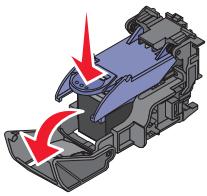
4 Retirez la cartouche usagée.
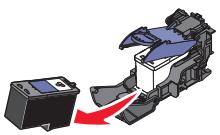
Si la cartouche retirée n'est pas vide ou si vous voulez l'utiliser ultérieurement, reportez-vous à la section « Conservation des cartouches », page 50.
5 Fermez le chariot de la cartouche.
6 Fermez le capot.
Voir aussi :
- « Installation d'une cartouche d'encre », page 48
• « Conservation des cartouches », page 50
Utilisation de véritables cartouches de marque Lexmark
Les imprimantes, cartouches d'impression et papiers photo Lexmark sont conçus pour donner des résultats d'impression optimaux.
Si vous obtenez un message Plus d'encre Lexmark, les cartouches d'encre Lexmark sont vides.
Si vous pensez avoir acheté une cartouche Lexmark et si le message Plus d'encre Lexmark apparaît :
1 Cliquez sur En savoir davantage sur le message.
2 Cliquez sur Signaler une cartouche d'impression non Lexmark.
Pour que ce message ne s'affiche plus :
- Remplacez votre cartouche par une nouvelle cartouche Lexmark.
- Si vous imprimez à partir d'un ordinateur, cliquez sur En savoir davantage sur le message, cochez la case appropriée et cliquez sur Fermer.
- Si vous utilisez l'imprimante sans ordinateur, appuyez sur ↗.
La garantie de l'imprimante Lexmark ne couvre pas les dommages causés par des cartouches autres que Lexmark.
Affichage du niveau d'encre
1 Appuyez sur ◀ ou sur ▶ à plusieurs reprises jusqu'à ce que Outils s'affiche.
2 Appuyez sur √.
3 Appuyez sur ▼ ou ▲ jusqu'à ce que Maintenance apparaisse.
4 Appuyez sur √.
5 Appuyez sur √ de nouveau pour sélectionner Afficher le niveau d'encre.
Voir aussi :
• « Commande de consommables », page 49
- « Installation d'une cartouche d'encre », page 48
Essuyage des buses et des contacts des cartouches
1 Retirez la cartouche d'impression.
2 Humidifiez un chiffon propre et sans peluches.
3 Maintenez le chiffon humide contre les buses pendant environ trois secondes, puis essuyez-les dans le sens indiqué.
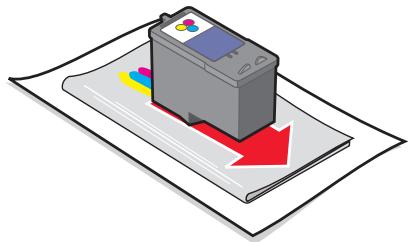
4 Utilisez une autre portion propre du chiffon et maintenez ce dernier contre les contacts pendant environ trois secondes, puis essuyez dans la direction illustrée.
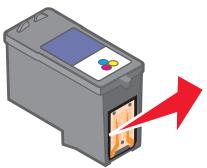
5 Utilisez une autre portion propre du chiffon et répétez l'étape 3 et l'étape 4.
6 Laissez les buses et les contacts sécher complètement.
7 Réinsérez les cartouches.
8 Réimprimez la photo.
9 Si la qualité ne s'est pas améliorée, nettoyez les buses d'impression. Pour plus d'informations, reportez-vous à la section « Nettoyage des buses des cartouches d'encre », page 44.
10 Répétez l'« Nettoyage des buses des cartouches d'encre », page 44 encore une ou deux fois.
11 Si vous ne constatez aucune amélioration, remplacez la cartouche.
Voir aussi :
- « Nettoyage des buses des cartouches d'encre », page 44
• « Conservation des cartouches », page 50
Dépannage
Impossible d'imprimer à partir d'un appareil photo numérique à l'aide de PictBridge
SOLUTION 1
Activez l'impression PictBridge sur l'appareil en sélectionnant le mode USB adéquat. Pour plus d'informations, reportez-vous à la documentation fournie avec l'appareil photo.
SOLUTION 2
1 Débranchez l'appareil.
2 Branchez un appareil photo numérique compatible PictBridge sur le port PictBridge. Reportez-vous à la documentation de l'appareil photo numérique pour savoir s'il est compatible PictBridge.
SOLUTION 3
Utilisez uniquement le câble USB fourni avec l'appareil photo numérique.
Une langue incorrecte apparaît sur l'affichage
1 Appuyez sur la touche ⏻ pour mettre l'imprimante hors tension.
2 Appuyez sur la touche ⏻ pour remettre l'imprimante sous tension.
3 Appuyez sur ◀.
4 Appuyez sur √.
5 Appuyez sur la touche √ pour poursuivre.
6 Appuyez sur ◀ ou ▶ jusqu'à ce que la langue voulue apparaisse sur l'affichage.
7 Appuyez sur ➕ pour enregistrer vos sélections.
Niveau d'encre
| Message | Niveau d'encre |
| La cartouche couleur devra bientôt être remplacée. | Pleine à 25 % |
| La cartouche couleur devra bientôt être remplacée. | Pleine à 15 % |
| La cartouche couleur devra très bientôt être remplacée. | Pleine à 5 % |
| Remarque : Il est possible que les messages et pourcentages suivants ne s'appliquent pas à la cartouche de démarrage fournie avec l'imprimante. | |
1 Installez une nouvelle cartouche d'encre. Pour plus d'informations, reportez-vous à la section « Installation d'une cartouche d'encre », page 48.
Pour commander des consommables, reportez-vous à la section « Commande de consommables », page 49.
2 Appuyez sur la touche √ pour continuer.
Le périphérique ne peut pas être inséré
Vérifiez que le type de carte mémoire, lecteur flash, appareil PictBridge ou adaptateur Bluetooth utilisé peut être utilisé dans l'imprimante. Pour plus d'informations, reportez-vous à la section « Connexion de périphériques de stockage de photos », page 0 .
Il ne se passe rien lorsqu'un périphérique est inséré
SOLUTION 1
Retirez et réinsérez rapidement la carte mémoire, le lecteur flash, l'appareil photo compatible PictBridge ou l'adaptateur Bluetooth.
SOLUTION 2
Pour plus d'informations, reportez-vous à la section « Connexion de périphériques de stockage de photos », page 0 .
SOLUTION 3
Vérifiez que la carte mémoire, le lecteur flash, l'appareil photo compatible PictBridge ou l'adaptateur Bluetooth ne sont pas endommagés.
SOLUTION 4
N'insérez qu'un seul périphérique à la fois.
SOLUTION 5
Assurez-vous que les câbles sont bien branchés.
1 Vérifiez que le câble USB n'a pas été endommagé.
2 Branchez l'extrémité carrée du câble USB à l'arrière de l'imprimante.
3 Branchez l'extrémité rectangulaire du câble USB dans le port USB de l'ordinateur.
Ce port est indiqué par le symbole USB ↙.
Impression partielle de photos
La carte mémoire, le lecteur flash ou l'appareil photo numérique compatible PictBridge inséré est vide ou contient des fichiers qui ne peuvent pas être lus par l'imprimante.
SOLUTION 1
Utilisez une autre carte mémoire, un autre lecteur flash ou appareil photo numérique compatible PictBridge.
SOLUTION 2
Assurez-vous que le format du papier utilisé correspond au format sélectionné.
La photo ne s'imprime pas
SOLUTION 1
Si un message d'erreur s'affiche, reportez-vous à la section « Messages d'erreur », page 59.
SOLUTION 2
Si le voyant ⏻ n'est pas allumé, voir « Le voyant de mise sous tension n'est pas allumé », page 57.
SOLUTION 3
Retirez le papier, puis chargez-en du nouveau. Pour plus d'informations, reportez-vous à la section « Chargement de papier », page 5.
SOLUTION 4
Vérifiez les niveaux d'encre et installez une nouvelle cartouche si nécessaire. Pour plus d'informations, reportez-vous à la section « Installation d'une cartouche d'encre », page 48.
SOLUTION 5
Si l'imprimante est connectée à l'ordinateur par l'intermédiaire d'un autre périphérique :
1 Déconnectez le câble USB des autres périphériques tels qu'un concentrateur USB ou un commutateur.
2 Reliez directement l'imprimante et l'ordinateur à l'aide du câble USB.
SOLUTION 6
1 Appuyez sur la touche ⏻ pour mettre l'imprimante hors tension.
2 Débranchez le cordon d'alimentation de la prise murale.
3 Débranchez l'autre extrémité du cordon d'alimentation de l'imprimante.
4 Rebranchez-le à l'imprimante.
5 Branchez le cordon d'alimentation à la prise murale.
6 Appuyez sur la touche ⏻ pour remettre l'imprimante sous tension.
Le voyant de mise sous tension n'est pas allumé
Vérifiez que vous avez débranché le cordon d'alimentation de l'imprimante et de la prise murale.
1 Branchez le cordon à fond dans le port d'alimentation électrique sur l'imprimante.
2 Branchez le cordon dans une prise électrique que d'autres appareils ont déjà utilisé.
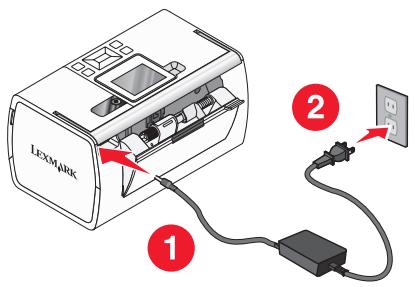
3 Si le voyant ⏻ n'est pas allumé, appuyez sur ⏻.
L'impression est lente
SOLUTION 1
Fermez tous les programmes de l'ordinateur.
SOLUTION 2
Envisagez d'étendre la mémoire vive (RAM) de l'ordinateur.
SOLUTION 3
1 Dans l'application utilisée, cliquez sur Fichier→ Imprimer.
2 Dans le menu déroulant Pages et copies, choisissez Qualité/Papiers.
3 Dans la zone Qualité d'impression, sélectionnez Normale.
Impossible d'installer le logiciel
Votre imprimante prend en charge Mac OS X version 10.3 et ultérieure.
SOLUTION 1
1 Fermez toutes les applications logicielles.
2 Désactivez tous les programmes anti-virus.
3 Retirez le CD du logiciel de l'imprimante du lecteur de CD-ROM.
4 Redémarrez l'ordinateur.
5 Lorsque le bureau apparaît, réinsérez le CD du logiciel de l'imprimante. L'icône du CD apparaît sur le bureau.
6 Suivez les instructions qui s'affichent à l'écran pour installer le logiciel.
SOLUTION 2
1 Retirez le CD du logiciel de l'imprimante.
2 Redémarrez l'ordinateur.
3 Lorsque le bureau apparaît, annulez toutes les fenêtres relatives à la détection de nouveau matériel.
4 Réinsérez le CD du logiciel de l'imprimante dans le lecteur.
5 Suivez les instructions qui s'affichent à l'écran.
SOLUTION 3
1 Vérifiez que le câble USB n'a pas été endommagé.
2 Branchez l'extrémité carrée du câble USB à l'arrière de l'imprimante.
3 Branchez l'extrémité rectangulaire du câble USB dans le port USB de l'ordinateur.
Ce port est indiqué par le symbole USB ↙.
SOLUTION 4
1 Déconnectez le câble USB des autres périphériques tels qu'un concentrateur USB ou un commutateur.
2 Reliez directement l'imprimante et l'ordinateur à l'aide du câble USB.
Dépannage des bourrages papier et des problèmes d'alimentation du papier
Bourrage papier dans le support papier
1 Appuyez sur la touche ⏻ pour mettre l'imprimante hors tension.
2 Tenez fermement le papier et extrayez-le délicatement.
3 Appuyez sur la touche ⏻ pour remettre l'imprimante sous tension.
Bourrage papier dans l'imprimante
1 Appuyez sur la touche ⏻ pour mettre l'imprimante hors tension.
2 Tenez fermement le papier et extrayez-le délicatement.
3 Appuyez sur la touche ⏻ pour remettre l'imprimante sous tension.
Messages d'erreur
Problème d'alignement
SOLUTION 1
1 Retirez la cartouche d'impression.
2 Assurez-vous que l'autocollant et la bande ont été retirés.
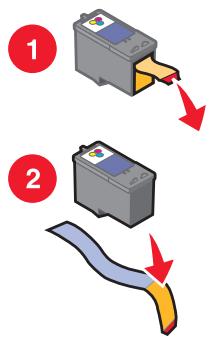
3 Réinsérez les cartouches.
4 Appuyez sur √ pour aligner la cartouche.
SOLUTION 2
Chargez du papier photo ou du papier glacé, face à imprimer tournée vers vous. (Si vous n'êtes pas sûr du côté, reportez-vous aux instructions fournies avec le papier.)
Charger du papier neuf uniquement. L'imprimante lit toute marque sur le papier utilisé, ce qui peut être à l'origine d'un message d'erreur d'alignement.
Blocage du chariot
1 Ouvrez le capot.
2 Retirez tout objet bloquant le chemin du chariot des cartouches.
3 Vérifiez que le chariot des cartouches est fermé.
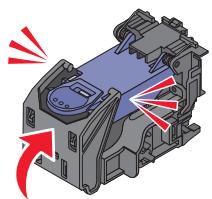
4 Fermez le capot.
5 Appuyez sur √.
Erreur de cartouche
1 Retirez la cartouche d'impression.
2 Débranchez le cordon d'alimentation de la prise de courant.
3 Rebranchez le cordon d'alimentation dans la prise de courant.
4 Si la touche ⏻ ne s'allume pas, appuyez sur ⏻.
5 Réinsérez les cartouches.
6 Si une erreur de cartouche apparaît, installez une nouvelle cartouche. Pour plus d'informations, reportez-vous à la section. « Installation d'une cartouche d'encre », page 48.
Cartouche absente
Les cartouches font défaut ou ne sont pas installées correctement. Pour plus d'informations, reportez-vous à la section. « Installation d'une cartouche d'encre », page 48.
Le capot est ouvert
Vérifiez que le capot d'accès est fermé.
Périphérique incorrect
L'appareil que vous avez connecté à l'imprimante ne communique pas à l'aide PictBridge.
1 Déconnectez l'appareil photo de l'imprimante.
2 Vérifiez que l'appareil photo est compatible PictBridge. Pour plus d'informations, reportez-vous à la documentation fournie avec l'appareil photo.
Ficher image incorrect
La carte mémoire ou le lecteur flash inséré est vide ou contient des fichiers qui ne peuvent pas être lus par l'imprimante.
Insérez une autre carte mémoire ou un autre lecteur flash. Pour plus d'informations, reportez-vous à la section « Insertion d'une carte mémoire », page 7 ou « Insertion d'un lecteur flash », page 7.
Lexmark recommande l'utilisation de cartouches Lexmark authentiques
Vous avez installé une cartouche recyclée.
Installez une cartouche Lexmark authentique pour de meilleurs résultats. La garantie de l'imprimante Lexmark ne couvre pas les dommages causés par des cartouches autres que Lexmark.
Pour plus d'informations, reportez-vous à la section « Installation d'une cartouche d'encre », page 48.
Cartouche non-Lexmark détectée
Vous avez installé une cartouche contrefaite.
Installez une cartouche Lexmark authentique pour de meilleurs résultats. La garantie de l'imprimante Lexmark ne couvre pas les dommages causés par des cartouches autres que Lexmark.
Pour plus d'informations, reportez-vous à la section « Installation d'une cartouche d'encre », page 48.
Bourrage papier
Reportez-vous à la section « Dépannage des bourrages papier et des problèmes d'alimentation du papier », page 58.
Papier épuisé
1 Chargez du papier photo ou du papier glacé, face à imprimer tournée vers vous. (Si vous n'êtes pas sûr du côté, reportez-vous aux instructions fournies avec le papier.) Pour plus d'informations, reportez-vous à la section « Chargement de papier », page 5.
2 Appuyez sur √.
Erreur PictBridge
SOLUTION 1
Vérifiez que l'appareil photo numérique compatible PictBridge est correctement relié à l'imprimante. Pour plus d'informations, reportez-vous à la section « Connexion d'un appareil photo compatible PictBridge », page 6.
SOLUTION 2
L'appareil que vous avez branché n'est pas en mode PictBridge. Pour plus d'informations, reportez-vous à la documentation fournie avec l'appareil photo.
Avis et informations de sécurité
Avis sur l'édition
Juillet 2006
Le paragraphe suivant ne s'applique pas aux pays dans lesquels lesdites clauses ne sont pas conformes à la législation en vigueur : LEXMARK INTERNATIONAL, INC. FOURNIT CETTE PUBLICATION « TELLE QUELLE », SANS GARANTIE D'AUCUNE SORTE, EXPLICITE OU IMPLICITE, Y COMPRIS, MAIS SANS S'Y LIMITER, LES GARANTIES IMPLICITES DE COMMERCIBILITE OU DE CONFORMITE A UN USAGE SPECIFIQUE. Certains Etats n'admettent pas la renonciation aux garanties explicites ou implicites pour certaines transactions ; c'est pourquoi il se peut que cette déclaration ne vous concerne pas.
Cette publication peut contenir des imprécisions techniques ou des erreurs typographiques. Des modifications sont périodiquement apportées aux informations contenues dans ce document ; ces modifications seront intégrées dans les éditions ultérieures. Des améliorations ou modifications des produits ou programmes décrits dans cette publication peuvent intervenir à tout moment.
Les commentaires relatifs à cette publication peuvent être adressés à Lexmark International, Inc., Department F95/032-2, 740 West New Circle Road, Lexington, Kentucky 40550, Etats-Unis. Au Royaume-Uni et en République d'Irlande, adressez vos commentaires à Lexmark International Ltd., Marketing and Services Department, Westhorpe House, Westhorpe, Marlow Bucks SL7 3RQ, Royaume-Uni. Lexmark peut utiliser ou diffuser les informations que vous lui avez fournies dans la mesure où il le juge nécessaire, sans demander votre accord. Pour obtenir des copies supplémentaires de publications relatives à ce produit, visitez le site Web de Lexmark à l'adresse
www.lexmark.com.
Dans la présente publication, les références à des produits, programmes ou services n'impliquent nullement la volonté du fabricant de les rendre disponibles dans tous les pays où celui-ci exerce une activité. Toute référence à un produit, programme ou service n'affirme ou n'implique nullement que seul ce produit, programme ou service puisse être utilisé. Tout produit, programme ou service équivalent par ses fonctions, n'enfreignant pas les droits de propriété intellectuelle, peut être utilisé à la place. L'évaluation et la vérification du fonctionnement en association avec d'autres produits, programmes ou services, à l'exception de ceux expressément désignés par le fabricant, se font aux seuls risques de l'utilisateur.
Tous droits réservés.
UNITED STATES GOVERNMENT RIGHTS
| Nom du produit | Lexmark 350 Series |
| Type de machine | 4303-001 |
Marques commerciales
Lexmark et Lexmark accompagné du dessin d'un losange sont des marques de Lexmark International, Inc. déposées aux Etats-Unis et dans d'autres pays.
Les autres marques sont la propriété de leurs détenteurs respectifs.
Conventions
Remarque : La mention Remarque fournit des informations pouvant vous être utiles.
Attention — Dommages potentiels : La mention Avertissement signale un danger risquant d'endommager le logiciel ou le matériel.

AVERTISSEMENT—RISQUE DE BLESSURE : La mention Attention signale un danger pouvant engendrer des blessures corporelles.

MISE EN GARDE—NE PAS TOUCHER : Ce type d'avertissement vous indique que vous ne devez pas toucher la zone spécifiée.

MISE EN GARDE—SURFACE BRULANTE : Ce type d'avertissement indique une surface brûlante.

MISE EN GARDE—RISQUE D'ELECTROCUTION : Ce type d'avertissement indique un risque d'électrocution.

MISE EN GARDE—RISQUE DE BASCULEMENT : Ce type d'avertissement indique un risque de basculement.
Déclaration d'information de conformité de la Commission fédérale des communications (FCC)
Ce produit a été testé et déclaré conforme aux limites imposées pour les appareils numériques de classe B conformément à l'article 15 de la réglementation FCC. Son fonctionnement est soumis aux deux conditions suivantes : (1) cet appareil ne doit pas causer d'interférences nuisibles et (2) doit accepter toute interférence reçue, y compris les interférences pouvant entraîner un fonctionnement indésirable.
Les limites de classe A définies par la FCC sont conçues pour apporter une protection raisonnable contre les interférences nuisibles survenant dans une installation résidentielle. Ce matériel génère, utilise et peut émettre de l'énergie sous forme de fréquences radio et, s'il n'est pas installé en respectant les consignes d'utilisation, peut provoquer des interférences perturbant les communications radio. Nous ne pouvons cependant pas garantir qu'aucune interférence ne se produira dans une installation donnée. Si cet appareil interfère avec la réception radiophonique ou télévisuelle, ce qui se vérifie en allumant et éteignant successivement l'appareil, l'utilisateur est invité à corriger ces interférences en prenant l'une des mesures suivantes :
- Changez l'orientation ou la position de l'antenne de réception.
- Augmentez la distance entre l'appareil et le récepteur.
- Branchez l'appareil sur une prise de courant se trouvant sur un circuit différent de celui sur lequel le récepteur est branché.
- Consultez votre fournisseur ou votre revendeur pour plus d'informations.
Le fabricant n'est responsable d'aucune interférence sur réception radiophonique ou télévisuelle entraînée par l'utilisation de câbles autres que ceux recommandés ou par des modifications non autorisées de l'appareil. Des modifications non autorisées de l'appareil peuvent rendre son utilisation illégale.
Remarque : Pour assurer la conformité avec les règlements de la FCC sur les interférences électromagnétiques pour un appareil informatique de classe B, utilisez un câble correctement blindé et mis à la terre tel que le câble Lexmark n°1021294 pour les connexions USB. L'utilisation d'un câble qui ne serait pas correctement blindé ou relié à la terre risque d'enfreindre les règles de la FCC.
Veuillez envoyer toute question relative à ces dispositions à l'adresse suivante :
Avis de conformité aux normes de l'industrie du Canada
Cet appareil numérique de classe B est conforme aux exigences de la norme canadienne relative aux équipements pouvant causer des interférences NMB-003.
Conformité aux directives de la Communauté européenne (CE)
Ce produit est conforme aux exigences de protection énoncées par les directives 89/336/EEC et 73/23/EEC du Conseil européen sur le rapprochement et l'harmonisation des lois des Etats membres concernant la compatibilité électromagnétique et la sécurité des équipements électriques conçus pour être utilisés sous certaines limites de tension.
Une déclaration de conformité à ces directives a été signée par le Directeur de la fabrication et de l'assistance technique, Lexmark International, Inc., S.A., Boigny, France.
Ce produit est conforme aux limites des périphériques de classe B EN 55022 et aux exigences en matière de sécurité EN 60950.
Niveaux d'émission sonore
Les mesures suivantes ont été prises conformément à la norme ISO 7779 et sont rapportées conformément à la norme ISO 9296.
Remarque : Certains modes peuvent ne pas s'appliquer à votre produit.
| Pression sonore à un mètre en moyenne, dBA | |
| Impression | 37 |
| Numérisation | non applicable |
| Copie | non applicable |
| Prête | Silencieuse |
Les valeurs peuvent être modifiées. Reportez-vous à la section www.lexmark.com pour les valeurs actuelles.
Directive WEEE (Déchets issus d'équipements électriques et électroniques)

Le logo WEEE indique des procédures et des programmes de recyclage spécifiques aux produits électroniques dans les pays de l'Union Européenne. Nous encourageons le recyclage de nos produits. Si vous avez d'autres questions sur les options de recyclage, visitez le site Web de Lexmark à l'adresse suivante : www.lexmark.com pour obtenir le numéro de téléphone de votre distributeur local.

ENERGY STAR
Informations de sécurité
Connectez le cordon d'alimentation à une prise électrique proche du produit et facile d'accès.
Ce produit a été conçu, testé et approuvé pour répondre à des normes de sécurité globales strictes avec l'utilisation de composants Lexmark spécifiques. Les fonctions de sécurité de certains composants peuvent ne pas être évidentes. Lexmark n'est pas responsable de l'utilisation d'autres pièces de rechange.

MISE EN GARDE—RISQUE D'ELECTROCUTION : N'installez pas ce produit, ne procédez à aucun branchement (cordon d'alimentation, téléphone, etc.) et n'utilisez pas la fonction de télécopie en cas d'orage.
Consommation d'énergie
Consommation électrique du produit
Le tableau suivant donne des détails sur les caractéristiques de consommation électrique du produit.
Remarque : Certains modes peuvent ne pas s'appliquer à votre produit.
| Mode | Description | Consommation (Watts) |
| Impression | Le produit génère des copies imprimées à partir de documents électroniques. | 9.7 |
| Copie | Le produit génère des copies imprimées à partir de documents imprimés. | non applicable |
| Numérisation | Le produit numériser des documents imprimés. | non applicable |
| Prête | Le produit attend d'effectuer une impression. | 5.7 |
| Economiseur d'énergie | Le produit est en mode d'économie d'énergie. | 5.32 |
| Mode Hors tension Actif | Le produit est branché à une prise électrique murale, mais il est éteint. | 0.56 |
| Mode Hors tension Inactif (1W inactif) | Le produit est branché à une prise de courant murale, l'interrupteur d'alimentation est en position Arrêt et le produit est en mode de consommation électrique minimal. | 0.56 |
| Désactivé | Le produit est branché à une prise électrique murale, mais il est éteint. | 0.56 |
Les niveaux de consommation indiqués dans le tableau précédent représentent des mesures effectuées sur une durée d'utilisation moyenne. Une consommation électrique instantanée peut donner un résultat supérieur à la moyenne. Les valeurs peuvent être modifiées. Reportez-vous à la section www.lexmark.com pour les valeurs actuelles.
Mode veille quatre heures
Ce produit est doté d'un mode d'économie d'énergie appelé mode veille quatre heures. Ce mode est automatiquement activé dès lors que ce produit n'est pas utilisé pendant quatre heures.
Mode de désactivation
Si ce produit est en mode de désactivation (consommation minime de courant), vous pouvez complètement l'éteindre en débranchant le cordon d'alimentation de la prise de courant.
Utilisation d'énergie totale
Il peut s'avérer parfois utile de calculer l'utilisation d'énergie totale du produit. Etant donné que les mesures de consommation d'énergie électrique sont exprimées en Watts, la consommation d'électricité doit être multipliée par la durée que le produit passe dans chaque mode pour calculer l'utilisation d'énergie. L'utilisation d'énergie totale du produit est la somme de l'utilisation d'énergie de chaque mode.
| Amélioration automatique | Fonctionnalité qui optimise la qualité des photos. |
| Application | Tout logiciel chargé sur l'ordinateur vous permettant d'accomplir une tâche spécifique, comme un programme de traitement de texte ou d'édition de photos. |
| Assembler | Option du logiciel permettant d'imprimer automatiquement une copie complète d'un document de plusieurs pages avant que l'impression de la copie suivante ne commence, et ainsi de suite. |
| Bluetooth | Technologie sans fil utilisé par les produits compatibles. |
| Boîte de dialogue | Ecran de logiciel utilisé pour fournir des informations aux utilisateurs. |
| Buses | Zone dorée de la cartouche d'encre par laquelle passe l'encre avant qu'elle ne soit appliquée sur le papier lors de l'impression. |
| Câble USB | Câble léger et flexible qui permet à l'imprimante de communiquer avec l'ordinateur à une vitesse plus élevée que les câbles parallèles. |
| Cadrer | Option du logiciel de l'imprimante qui vous permet de sélectionner une portion d'image à imprimer. |
| Carte Bluetooth | Périphérique de stockage. |
| Carte mémoire | Petit support de stockage utilisé pour enregistrer des données numériques, telles que du texte, des images, du son et de la vidéo appelé parfois carte mémoire flash. |
| Chariot | Dispositif mécanique à l'intérieur de l'imprimante qui maintient les cartouches d'impression. |
| DPOF | Digital Print Order Format. Fonctionnalité de certains appareils photo numériques qui permet à l'utilisateur de spécifier, lorsque la carte mémoire est dans l'appareil, les photos à imprimer et le nombre de copies voulues. |
| iPhoto | Application logicielle Mac utilisée pour extraire, éditer et imprimer des photos stockées sur un ordinateur, une carte mémoire, un lecteur flash ou un appareil photo numérique. |
| Lecteur de cartes | Périphérique mécanique qui lit les fichiers sur les cartes mémoire. |
| Lecteur flash | Périphérique de stockage pouvant être acheté séparément de l'imprimante. L'imprimante dispose d'un port auquel les lecteurs flash peuvent être connectés. |
| Logements pour carte mémoire | Emplacements sur le panneau de commande l'imprimante dans lesquels les cartes mémoire peuvent être insérées. |
| Noir et blanc | Impression monochrome. |
| Page d'alignement | Page comportant des motifs d'alignement, imprimée automatiquement lors de l'alignement des cartouches. |
| Panneau de commandes | Ensemble de boutons figurant sur l'imprimante permettant de procéder à des opérations d'impression sans avoir à utiliser le clavier ou la souris de l'ordinateur. |
| Papier glacé | Papier avec un ou deux côté glacé, conçu pour les photos. |
| Papier photo | Papier traité conçu pour l'impression de photos. |
| Paramètres par défaut de l'imprimante | Paramètres du logiciel de l'imprimante définis lors de la fabrication de l'imprimante. |
| PictBridge | Fonctionnalité de certains appareils photo numériques qui permet à l'utilisateur d'imprimer des images sans utiliser d'ordinateur ou de logiciel d'édition d'images. |
| Port PictBridge | Port sur l'imprimante utilisé avec un câble USB pour la connexion d'un appareil photo numérique compatible PictBridge à l'imprimante. |
| Port USB | Petit port rectangulaire à l'arrière de l'imprimante ou de l'ordinateur qui permet la connexion de périphériques à l'aide d'un câble USB. |
Redimensionner Option de logiciel qui permet de réduire ou d'agrandir la taille finale d'une photo tout en maintenant ses proportions.
Sans bordure Fonctionnalité qui permet d'imprimer des photos sans bordures.
Tout imprimer / Index Menu de l'imprimante qui permet à l'utilisateur d'imprimer toutes les photos sélectionnées en tant que miniatures sur la page d'index ou d'imprimer une photo par page d'index.
Zone de contact dorée Zone d'une cartouche ou d'une carte mémoire d'appareil numérique par l'intermédiaire de laquelle les données sont transmises à l'imprimante.