
OPTRA C710 - Imprimante laser couleur LEXMARK - Notice d'utilisation et mode d'emploi gratuit
Retrouvez gratuitement la notice de l'appareil OPTRA C710 LEXMARK au format PDF.


| Intitulé | Description |
|---|---|
| Type de produit | Imprimante laser couleur |
| Résolution d'impression | 1200 x 1200 dpi |
| Vitesse d'impression | Jusqu'à 30 pages par minute |
| Capacité d'entrée papier | Standard : 250 feuilles, maximum : 1 100 feuilles avec options |
| Formats de papier supportés | A4, A5, A6, Letter, Legal, et plus |
| Connectivité | USB 2.0, Ethernet 10/100Base-TX |
| Alimentation électrique | 220-240 V, 50/60 Hz |
| Dimensions approximatives | 40,6 x 43,2 x 30,5 cm |
| Poids | Environ 20 kg |
| Fonctions principales | Impression, impression recto verso (en option) |
| Entretien et nettoyage | Nettoyage régulier des rouleaux et remplacement des toners |
| Pièces détachées et réparabilité | Disponibilité de toners, tambours et pièces de maintenance |
| Compatibilités | Compatible avec Windows, Mac OS, et divers systèmes Linux |
| Sécurité | Certifications de sécurité CE, UL, et conformité RoHS |
| Informations générales | Garantie de 1 an, assistance technique disponible |
FOIRE AUX QUESTIONS - OPTRA C710 LEXMARK
Questions des utilisateurs sur OPTRA C710 LEXMARK
0 question sur cet appareil. Repondez a celles que vous connaissez ou posez la votre.
Poser une nouvelle question sur cet appareil
Téléchargez la notice de votre Imprimante laser couleur au format PDF gratuitement ! Retrouvez votre notice OPTRA C710 - LEXMARK et reprennez votre appareil électronique en main. Sur cette page sont publiés tous les documents nécessaires à l'utilisation de votre appareil OPTRA C710 de la marque LEXMARK.
MODE D'EMPLOI OPTRA C710 LEXMARK
Première édition (septembre 1999)
Le paragraphe suivant ne s'applique pas aux pays dans lesquels lesdites clauses ne sont pas conformes à la législation en vigueur : LEXMARK INTERNATIONAL, INC. FOURNIT CETTE PUBLICATION « TELLE QUELLE » SANS GARANTIE D'AUCUNE SORTE, EXPRESSE OU IMPLICITE, Y COMPRIS, MAISSans SE LIMITER AUX GARANTIES IMPLICITES DE QUALITE MARCHANDE ET D'ADEQUATION A UN USAGE SPECIFIQUE. Certains Etats n'admettent pas la renonciation aux garanties explicites ou implicites pour certaines transactions ; il se peut donc que cette déclaration ne vous concerne pas.
Cet publication pote c nir d imcions techniques ou des erurs typographiques. Des modifications sont periodquement aportees aux informations qu'elle renferme; ces modifications seront integres dans les editions ulterieures de la publication. Des ameliorations ou modifications des produits ou des programmes decrits dans cette publication peuvent intervenir a tout moment.
Les commentaires relatifs à cette publication peuvent être adressés à Lexmark International, Inc., Department F95/035-3, 740 West New Circle Road, Lexington, Kentucky 40550, U.S.A. Au Royaume-Uni et en Irlande, adresses vos commentaires à Lexmark International Ltd., Marketing and Services Department, Westhorpe House, Westhorpe, Marlow Bucks SL7 3RQ. Lexmark peut utiliser ou distribuer les informations que vous fournissez, de la manière qu'elle estime appropriée, sans que vous soyez pour cela soumis a une obligation. Vous pouvez vous procurer des exemplaires supplémentaires des publications relatives à ce produit en appelant le 1-800-553-9727. Au Royaume-Uni et en République d'Irlande, appelez le 0628-481500. Dans les autres pays, contactez notre reveneur.
Les reférences faites dans cette publication à des produits, programmes ou services n'impliquent pas l'intention du fabricant de les commercialisner dans tous ses pays d'activité. Toute reférence à un produit, programme ou service n'implique pas que seul ce produit, programme ou service peut être utilisé. Tout produit, programme ou service équivalent au niveau fonctionnel ne violant aucun droit de propriété intellectuelle existant peut être utilisé en remplacement. L'évaluation et la vérification du fonctionnement en association avec d'autres produits, programmes ou services, à l'exception de ceux expressément désignés par le fabricant, incombent à l'utilisateur.
Copyright Lexmark International, Inc. 1999.
Tous droits réservés.
Table des matières
Utilisation de la documentation ix
A propos des manuels ix
Conventions x
Autres sources d'informations xi
Documents en ligne xi
Site web de Lexmark xii
Système de fax automatique xii
Marques xiii
1 Présentation de l'imprimante 1
Vitesse d'impression 2
Memo 2
Qualité couleur 3
Pilotes d'imprimante 3
MarkVision 3
Gestion du papier 4
2 Utilisation des pilotes de l'imprimante 5
3 Modification des paramètres de l'imprimante .. 7
Utilisation du panneau de commandes 8
Panneau de commandes à distance MarkVision 9
10
Impression des paramètres de menus courants 10
Modification des paramètres de l'imprimante 13
Verrouillage des menus 14
Messages d'etat du fax 15
Présentation des menus 16
Menu Fournitures 17
Menu Couleur 19
Menu Papier 20
Menu Finition 27
Menu Utilaires 32
Menu Travail 35
Menu Config 38
Menu Emul PCL 45
Menu PostScript 49
Menu Parallele 50
Menu Série 54
MenuRéseau 58
Menu Infrarouge 62
Menu LocalTalk 66
Menu USB 69
Menu Fax 72
4 Utilisation de la couleur 79
Comprendre la couleur 79
Types de couleur 79
Perception des couleurs 80
Couleurs primaires 81
Différence de couleur 82
Gestion des couleurs 83
Systèmes de gestion des couleurs 83
Systèmes de gestion des couleurs courants 84
Contrôle de l'imprimante 85
Méthodes de tramage 86
Tramessimili 88
Attributes 88
Lineature de trame 89
Angle de trame 89
Fonction de point 89
Lissage d'image 90
Impression de texte 90
Correction coul. 90
Auto 90
Vives 91
Hors fonction 91
CMJN 91
Noir et blanc 92
Affichage 92
Brouillon 2 couleurs 92
Eviter les problèmes de qualité d'impression 93
Support et fournitures 93
Transparents 93
Pilotes d'imprimante 94
5 Gestion de la mémoire 95
Mémoire de l'imprimante 95
Ajout dememoivre 96
Résolution des problèmes d'impression 96
Allocation de mémoire 97
Mémoire flash 98
Disque dur. 98
Tampon d'impression 98
Assemblage de travaux 99
Stockage des statistiques sur les travaux 99
Gestion de ressources téléchargées dans la mémoire flash ou sur le disque dur 100
6 Gestion du papier 101
Sources d'alimentation et réceptacles 101
Formats de papier 103
Stockage des supports d'impression 111
Eviter les bourages papier 112
Chargement de papier dans les tiroirs 113
Chainage des tiroirs 117
Utilisation du dispositif d'alimentation multifonction 118
Impression depuis le dispositif d'alimentation multifonction . 120
7 Remplacement des fournitures 121
Commande de fournitures 121
Stockage des fournitures 124
Quand remplacer les fournitures ? 125
Cartouches d'impression 126
Rouleau anti-adhérent 127
Recyclage des fournitures usagées 128
Conservation des fournitures 128
Brouillon 2 couleurs 128
Noir et blanc 129
Remplacement de pieces 129
Remplacement des cartouches d'impression 130
Remplacement du rouleau anti-adhérent 135
Remplacement du kit de l'unité de fusion 140
Remplacement du kit de transfert 147
8 Résolution des problèmes de l'imprimante 153
Problèmes de l'imprimante 153
Fonctionnement théorique 154
Messages de l'imprimante 155
Messages d'etat 156
Messages d'intervention 159
Messages de dépannage 169
Identification des autres problèmes 171
Correction des bourrages papier 179
Correction des bourrages papier du dispositif recto versus 186
Nettoyage du collecteur de poussière de la cartouché d'impression . . . 192
Nettoyage du détecteur de récapération de toner 195
Appel du centre de support clients 199
Annexe A : MarkVision 201
Systèmes d'exploitation pris en charge 201
Présentation de MarkVision 202
Caracteristiques 203
Aide en ligne MarkVision 210
Installation de MarkVision sur un réseau 211
Obtenir des utilisaires et pilotes mis a jour 212
Services en ligne 212
Système de fax automatique 213
Annexe B : Caracteristiques de l'imprimante 215
Annexe C:Polices 219
Impression d'échantillons de polices 219
Polices résidentes 220
Polices vectorielles PCL 220
Polices vectorielles PostScript 222
Polices en mode point 225
Jeux de symboles 225
Jeux de symboles pour l'émulation PCL 6 225
Polices téléchargeables 227
Annexe D: Consignes de sécurité 229
Annexe E : Avis 239
Avis relatif à l'utilisation du laser 242
Glossaire 249
Index 265
Utilisation de la documentation
A propos des manuels
Ce Guide de l'utilisateur fournit des informations détaillées sur les fonctions des couleurs, les supports d'impression, les fournitures de l'imprimante, les besoin en mémoire, l'utilisation du panneau de commandes de l'imprimante, la modification des paramètres de l'imprimante et la résolution des problèmes.
Ce guide s'adresse aux utilisateurs qui ont besoin d'informations sur la configuration de l'imprimante, ses paramètres par défaut et le dépannage des problèmes, ainsi qu'à certains charges de commander les fournitures de l'imprimante.
Très pratique, ce manuel rappelle au bas de chaque page, à côté du numéro de page, le chapitre ou la procédure décrite. Il est ainsi facile de tracer rapidement le chapitre ou le sujet recherché.
La Carte de referencia rapide présente la structure des menus de l'imprimante, ainsi que des conseils sur le chargement du papier et le dégagement des bourrages papier. Il est conseilé de garder cette Carte de referencia pres de l'imprimante pour que tous les utilisateurs puissant facilement la consulter.
Reportez-vous au Guide d'installation pour obtenir des informations détaillées sur l'installation de l'imprimante, la configuration des options et l'utilisation du CD afin d'installer les utilisaires et les pilotes de l'imprimante.
Conventions
Il peut s'avérer utile de connaître les conventions utilisées dans ce manuel :
- Les boutons du panneau de commandes de l'imprimante apparaisent en caractères gras :
Appuyez sur Reprise après avoir modifié une option de menu.
- Les messages de l'affichage du panneau de commandes sont également en caractères gras :
Si le message 88 Niveau toner cyan bas apparait sur l'affichage du panneau de commandes, vous nevez commander une nouvelle cartouche d'impression cyan.
- Les remarques, averissements et mises en garde se trouvent dans la colonne de gauche pour plus de clarté.
Remarque: Les remarques fournissant des informations supplémentaires qui peuvent vous'être utiles.
Avertissement! Les
avertissements signalent un
risque de dommage matériel ou
logiciel de l'imprimante.
Attention! Les mises en
garde signalent un risque de
blessure pour l'utilisateur.
Autres sources d'informations
Outre le Guide de l'utilisateur, la Carte de referencia rapide et le Guide d'installation, Lexmark propose diverses sources d'informations sur l'imprimante et les autres produits et services de Lexmark.
Documents en ligne
Le disque compact (CD) contenant des pilotes, MarkVision et des utilisaires livré avec l'imprimante renferme plusieurs documents en ligne. Reportez-vous au fascicule fourni avec le CD pour savoir comment l'installer. Une fois le CD lancé, cliquez sur Afficher la documentation pour afficher la liste des documents disponibles.
Ce CD comprehend :
- Des informations sur l'utilitaire MarkVision de l'imprimante, qui fournissent des instructions détaillées pour l'installation de MarkVision sous Windows 95/98 et Windows NT 4.0 sur différents réseaux. Il déscrit également certaines des fonctions les plus courantes de MarkVision.
- Des documents proposant des informations générales sur la configuration d'un serveur d'impression optionnel après son installation dans l'imprimante.
- Des documents dérivant les options de polices et les ressources disponibles.
- Un Guide d'étiquettes et de bristols qui fournit des informations détaillées sur le choix de supports adaptés à l'imprimante.
Un guide Technical Reference contient des informations sur les commandes et les langages de l'imprimante, les specifications d'interface et la gestion de la mémoire.
Site web de Lexmark
Consultez notre site web pour obtenir des informations mises à jour sur Lexmark et ses produits :
http://www.lexmark.com
Si vous avez besoin d'aide sur l'imprimante, consultez notre site web à l'adresse :
Système de fax automatique
En France, vous pouvez utiliser le système de fax automatique pour demander des informations sur les produits Lexmark, les pilotes disponibles ou tout autre sujet connexe. LEXFAXSM est disponible 24 heures sur 24, 7 jours sur 7.
Pour commander un catalogue répertoriant les informations disponibles, composez le 01 46 67 40 00 à partir d'un téléphone à touches et suive les messages vocaux. Munissez-vous de votre numéro de fax, vous devrez le communiquer à Lexmark.
Lexmark, MarkNet, MarkVision et Optra sont des marques de Lexmark International, Inc., déposées aux Etats-Unis et/ou dans d'autres pays. LexExpress, LEXFAX et Operation ReSource sont des marques de service de Lexmark International, Inc.
AppleTalk, LocalTalk, Macintosh, System 7.1 et TrueType sont des marques d'Apple Computer, Inc., déposées aux Etats-Unis et dans d'autres pays.
Les couleurs PANTONE produit par l'imprimante couleur Optra C710 sont des simulations de quatre couleurs et il se peut qu'elles ne correspondant pas aux normes des couleurs unies PANTONE. Consultez les nuanciers de couleurs PANTONE pour connaître les couleurs précises.
Les simulations de couleurs PANTONE s'obtiennent avec cette imprimante uniquement si vous disposez d'une suite logicielle sous licence Pantone. Prenez contact avec la société Contact Pantone, Inc. pour obtenir la liste à jour des titulaires de licences.
PANTONE® et les autres marques de Pantone, Inc. sont la propriété de Pantone, Inc. © Pantone, Inc., 1988
PCL® est une marque déposée de Hewlett-Packard Company. PCL 5 et PCL 6 sont les designations par Hewlett-Packard d'un jeu de commandes d'imprimante (language) et de fonctions comprises dans ses imprimantes. Cette imprimante est donc pour être compatible avec les langages PCL 5 et PCL 6. Cela signifie qu'elle reconnaît les commandes PCL 5 et PCL 6 utilisées dans divers programmes et que l'imprimante émule les fonctions correspondant à ces commandes.
PostScript® est une marque déposée d'Adobe Systems Incorporated. PostScript est la désignation par Adobe Systems d'un jeu de commandes d'imprimante (language) et de fonctions comprises dans ses imprimantes. Cette imprimante est donc pour être compatible avec le langage PostScript. Cela signifie qu'elle reconnaît les commandes PostScript utilisées dans divers programmes et que l'imprimante émule les fonctions correspondant à ces commandes.
Vous trouvrez plus de détails concernant la compatibilité dans le guide Technical Reference.
Les noms suivants sont des marques commerciales ou déposées des sociétés mentionnées :
| Albertus | The Monotype Corporation plc |
| Antique Olive | Monsieur Marcel OLIVE |
| Ariel | The Monotype Corporation plc |
| CG Omega | Un produit de Bayer Corporation |
| CG Times | Inspiré de Times New Roman sous licence de la société The Monotype Corporation plc, il s'agit d'un produit de Bayer Corporation |
| Helvetica | Linotype-Hell AG et/ou ses filiales |
| Intellifont | Bayer Corporation |
| ITC Bookman | International Typeface Corporation |
| ITC Zapf Chancery | International Typeface Corporation |
| Marigold | AlphaOmega Typography, Inc. |
| Palatino | Linotype-Hell AG et/ou ses filiales |
| Times New Roman | The Monotype Corporation plc |
| Univers | Linotype-Hell AG et/ou ses filiales |
| Wingdings | Microsoft Corporation |
Les autres marques sont la propriété de leurs détenteurs respectifs.
Présentation de l'imprimante
1
Dispositif d'alimentation multiftonction
Réceptacle du dispositif recto verso, réceptacle de l'imprimante
Tiroir standard 250 feuilles
Dispositif recto verso
Double bac d'alimentation optionnel
L'imprimante couleur Lexmark Optra™ C710 est ideale pour l'impression de presentations, graphiques professionnels, dessin et texte. Elle utilise une technologie electrophotographique à diode laser pour fournir du texte et des images de haute qualité. Elle permet d'imprimer jusqu'à 16 pages par minutes (ppm) pour les travaux monochromes et 3 ppm pour les travaux en couleur. Elle peut être utilisée en tant qu'imprimante réseau partagée ou imprimante de bureau.
De nombreuses options de connectivité font de cette imprimante un excellent choix pour tous les types d'environnements informatiques. Vous pouvez installer jusqu'à trois adaptateurs internes pour prendre en charge les configurations de réseau nécessitant des ports Ethernet, Token-Ring, LocalTalk, série ou parallèle supplémentaires. Vous pouvez également raccarder un modem fax de classe 1 au port série et envoyer des fax directement dans l'imprimante.
L'imprimante permet également une gestionouple du papier. Elle prend en charge de nombreux formats de papier et comporte un dispositif d'alimentation multifonction qui permet d'imprimer facilement des enveloppes, des transparents, du papier, des étiquettes et des formats de papier non standard.
Il est possible d'ajouter un dispositif recto verso optionnel afin d'imprimer sur les deux côtes des feuilles. Vous pouvez également ajouter un double bac d'alimentation optionnel importante deux tiroirs de 250 feuilles qui permet d'augmenter la capacité totale de l'imprimante à 800 feuilles de papier.
Le logiciel de l'imprimante Lexmark permet d'assimiler facilement des techniques de gestion des couleurs avancées telles que les niveaux de luminosité, de contraste et de saturation. Il est très simple d'imprimer des graphiques couleur professionnels, des images en niveaux de gris exceptionnelles ou des impressions en noir extrémement précises pour du texte et du dessin au trait très détaillé.
La conception modulaire de l'imprimante permet d'effectuer les procédures de maintenance courantes sans l'aide d'un technicien. Vous pouvez ainsi replacer vous-même le photoconducteur, la courroie de transfert, l'unité de fusion et les quatre cartouches d'impression couleur.
Vitesse d'impression
L'imprimante peut imprimer des travaux monochromes ou quatre couleurs (16 ppm pour les impressions monochromes et 3 ppm pour les impressions couleur). La vitesse d'impression varie en fonction des caractéristiques du travail, telles que la taille de la page mise en forme, le nombre de polices utilisées, le nombre et la complexité des images et graphiques, etc.
Mémoire
L'imprimante est livrée avec au moins 32 Mo de mémoire standard permettant le traitement rapide et efficace des travaux en couleur. (Certains modèles et certaines imprimantes équipées avec Ethernet peuvent être vendus avec davantage de mémoire.) Si vous avez coutume d'imprimer des documents longs et complexes, vous pouvez installer des barrettes mémoire optionnelles afin d'accroître la mémoire utilisable totale de l'imprimante jusqu'à 384 Mo maximum.
De plus, vous pouvez installer un disque dur optionnel pour stocker les ressources téléchargees et les statistiques sur les travaux, ainsi que pour spouler ou assembler les travaux d'impression.
Qualité couleur
L'imprimante est définie pour permettre l'impression de graphiques professionnelles haute qualite. Elle comporte également plusieurs parametes de qualite d'impression permettant de satisfaire de nombreuses exigences d'impression. Ces parametes permettent d'imprimer des presentations de grande qualite ou des brouillons.
Pilotes d'imprimante
Les pilotes inclus sur le CD Pilotes, MarkVision et utilisaires livrés avec cette imprimante ont été spécialement concus pour celle-ci. Grâce à ces pilotes, vous pouvez contrôler de façon très précise les caractéristiques et les fonctions de l'imprimante. Concus pour fonctionner de façon efficace avec l'imprimante, ils vous offrent la meilleure qualité d'impression possible. L'utilisation de ces pilotes est simple et rapide.
MarkVision
L'utilitaire d'imprimante MarkVision™, inclus sur le CD Pilotes, MarkVision et utilisaires livre avec l'imprimante, propose de nombreux outils de gestion de l'imprimante et des couleurs auxquels vous accedez directement depuis l'ordinateur. MarkVision peut afficher un graphique de l'imprimante indiquant les options installées, ainsi que l'emplacement des problèmes survenus. Si l'imprimante est reliée à un réseau ou située loin de votre poste de travail, vous pouvez afficher son état et modifier ses paramétres depuis votre bureau. MarkVision permet également de rassembler des statistiques sur les travaux imprimés et de télécharger des ressources.
Gestion du papier
L'imprimante est équipée d'un tiroir de 250 feuilles et d'un dispositif d'alimentation multifonction de 50 feuilles. Le dispositif d'alimentation multifonction permet de charger des enveloppées, des transparencents, du papier, des étiquettes ou du bristol pour divers travaux d'impression. Pour augmenter la capacité d'alimentation en papier, il est possible d'ajouter un double bac d'alimentation optionnel constitué de deux tiroirs de 250 feuilles. Ces options de gestion du papier permettent d'utiliser quatre types de supports différents ou encore delier les tiroirs afin d'utiliser le même papier et ainsi réduire le nombre de chargements.
Utilisation des pilotes de
l'imprimante
2
Ce chapitre contient des informations sur les paramètres des pilotes de l'imprimante afin que vous puissiez les utiliser pour contröler les fonctions de l'imprimante.
Gréace aux pilotes livrés avec l'imprimante, vous pouvez contrôler de façon très précise les caractéristiques et les fonctions de l'imprimante. Ces pilotes ont été concus pour fonctionner de façon efficace avec l'imprimante et ils vous offrent la meilleure qualité d'impression possible.
L'utilisation et l'accès à ces pilotes depuis l'ordinateur est simple, rapide et pratique.
Remarque: Les paramètres d'impression sélectionnés depuis une application ou un pilote écrasent les paramètres par défaut du panneau de commandes de l'imprimante.
La plupart des logiciels Windows permettent de modifier les paramètres courants de l'imprimante à l'aide de la boîte de dialogue d'impression. Pour modifier les paramètres de l'imprimante de cette façon, Sélectionnez Fichier dans la barre de menus, puis Imprimer ou Paramètres d'impression. Une fenêtre de paramètres d'impression s'affiche et vous permet de modifier certains ou tous les paramètres de l'imprimante.
De nombreuses boîtes de dialogue d'impression comportent un bouton Configuration de l'imprimante ou Propriétés de l'imprimante. Cliquez sur ce bouton pour acceder à la fenêtre des pilotes d'impression. La modification des paramètres d'impression par l'intémediaire du logiciel ou du pilote de l'imprimante est la méthode la plus rapide et la plus pratique pour contrôler l'imprimante.
Depuis la fenêtre des pilotes de l'imprimante, vous pouvez imprimer une page de test qui déscrit les paramètres du port et des pilotes de l'imprimante. Elle permet également de contrôler des options telles que l'identification des pages, le format du papier et les fonds de page. Si vous n'étes pas sur d'une fonction de la fenêtre des pilotes d'impression, utilisez l'aide en ligne pour connaître les dernières informations sur cette fonction.
L'accès à la fenêtre des pilotes de l'imprimante dépend du système d'exploitation, des préférences personnelles et de la configuration du système d'exploitation.
S'il est impossible de modifier certains paramètres à partir de l'application ou du pilote d'imprimante, utilisez le panneau de commandes de l'imprimante ou le panneau de commandes à distance disponible avec l'utilitaire MarkVision. Lorsque vous modifiez un paramètre d'impression depuis le panneau de commandes ou MarkVision, le nouveau paramètre définit est utilisé par défaut pour tous les travaux suivants envoyés à l'imprimante. Pour écraser les paramètres du panneau de commandes, il est nécessaire de passer par le logiciel ou le pilote de l'imprimante. En règle générale, les paramètres modifiés depuis le logiciel ou le pilote s'appliquent uniquement au travail que vous étés sur le point d'envoyer à l'imprimante.
Modification des paramètres de l'imprimante
3
Ce chapitre déscrit les paramètres de l'imprimante qui permettent de contrôler les fonctions d'impression. Il respecte la structure des menus du panneau de commandes de l'imprimante. Vous avez la possibilité de modifier nombre de ces paramètres depuis votre application, un pilote d'imprimante Lexmark ou encore l'utilitaire d'impression MarkVision.
Remarque: Les paramètres d'impression sélectionnés depuis une application ou un pilote écrasant les paramètres par défaut du panneau de commandes de l'imprimante.
S'il est impossible de gérer certaines fonctions à partir de l'application ou du pilote d'imprimante, utilisez le panneau de commandes de l'imprimante ou le panneau de commandes à distance disponible avec l'utilitaire MarkVision. Lorsque vous modifiez un paramètre d'impression depuis le panneau de commandes ou MarkVision, le nouveau paramètre définit est utilisé par défaut pour tous les travaux suivants envoyés à l'imprimante. En règle générale, les paramètres modifiés depuis l'application ou le pilote s'appliquent uniquement au travail que vous étés sur le point d'envoyer.
Utilisation du panneau de commandes
1 Menu 2
Selectionner 3 Retour 4





Reprise 5

Stop 6
Le panneau de commandes qui se trouve en haut à droite de l'imprimante présente un affichage à cristaux liquides de deux lignes de 16 caractères chacune, cinq boutons et un voyant lumineux.
Levoyant indique si l'imprimante est sous tension, inactive ou en cours de traitement d'une tâche.
Voyant lumineux
| Etat | Signification |
| Hors fonction | L'imprimante est hors tension. |
| En fonction | L'imprimante est sous tension, mais en attente. |
| Clignotant | L'imprimante est occupée. |
Les cinq boutons du panneau de commandes permettent d'ouvrir un menu, de faire défiler une liste de valeurs, de modifier les paramètres de l'imprimante et d'effacer les messages d'erreur. Vous trouvrez des instructions détaillées sur la modification des paramètres d'impression à partir de la page 13.
Boutons du panneau de commandes
| Bouton | Fonction |
| Reprise 5 | Appuyez sur le bouton Reprise pour : • Quitter les menus de l'imprimante et rétabir l'état Prêt de l'imprimante. • Effacer certains messages de l'affichage. • Entrer le chiffre 3 dans un code d'identification pour une impression confidentielle ou suspendue. Si vous avez modifié les paramètres de l'imprimante à partir des menus du panneau de commandes, appuyez sur Reprise avant d'envoyer un travail à l'impression. |
| 1 Menu > et <Menu 2 | Appuyez sur le bouton Menu> ou <Menu pour : • Accéder aux menus si l'imprimante affiche le statut Prêt. • Accéder à la valeur, à l'options de menu ou au menu suivant (Menu>) ou précéddent (<Menu). • Augmenter ou diminuer la valeur numérique d'un paramètre. • Afficher le menu Travail ou Fournitures lorsque l'imprimante est occupée. • Entrer le chiffre 1 ou 2 dans un code d'identification pour une impression confidentielle ou suspendue. |
Boutons du panneau de commandes (suite)
| Bouton | Fonction |
| Sélectionner 3 | Appuyez sur le bouton Sélectionner pour : • Sélectionner le menu de la deuxième ligne et afficher les options de menu disponibles. • Sélectionner l'option de menu de la第二种 ligne et afficher sa valeur ou le paramètre utilisé par défaut correspondant. • Enregister la valeur affichée sur la第二种 ligne en tant que paramètre utilisé par défaut. • Effacer certains messages de l'affichage. • Entrer le chiffre 3 dans un code d'identification pour une impression confidentielle ou suspendue. |
| Retour 4 | Appuyez sur Retour pour afficher le niveau de menu précédent, sans sélectionner d'options ni de valeur. Appuyez également sur Retour pour entrer le chiffre 4 dans un code d'identification unique pour une impression confidentielle ou suspendue. |
| Stop 6 | Appuyez sur Stop à l' apparition du message Occupé ou Attente pour interrompre momentarily anément l'activité de l'imprimante. Le message Imprimante non préte s'affiche alors jusqu'à ce que vous appuyiez sur Reprise pour relancer l'imprimante. Par exemple, si vous nevez charger du papier dans un tiroir alors qu'une tâche est en cours d'impression, appuyez sur Stop et attendé que le moteur de l'imprimante s'arrête avant de-retirer le tiroir. Réinsérez ensuite le tiroir, puis appuyez sur Reprise. Appuyez également sur Stop pour entrer le chiffre 6 dans un code d'identification unique pour une impression confidentielle ou suspendue. |
Panneau de commandes à distance MarkVision
L'utilitaire MarkVision présente un panneau de commandes à distance, réplique exacte du panneau de commandes de l'imprimante, sur l'écran de votre ordinateur. Ce panneau de commandes à distance permet de contrôle l'état de l'imprimante et de modifier les paramètres d'impression de la même manière que celui de l'imprimante. Il s'avéré particulièrement appréciable lorsque l'imprimante se trouve éloignée de l'ordinateur.
Outre le panneau de commandes à distance, certaines versions de MarkVision permettent également d'afficher de nombreuses options de menus sur un seul écran. Si vous doivent appporter des modifications au menu Papier, par exemple, il est plus facile de le faire en affichant à la fois les options de menus et les valeurs disponibles. Ainsi, vous ne perdez pas de temps à faire défiler les différentes options et valeurs sur les deux lignes d'affichage du panneau de commandes.
Pour plus d'informations sur MarkVision, reportez-vous à la page 201.
Menus
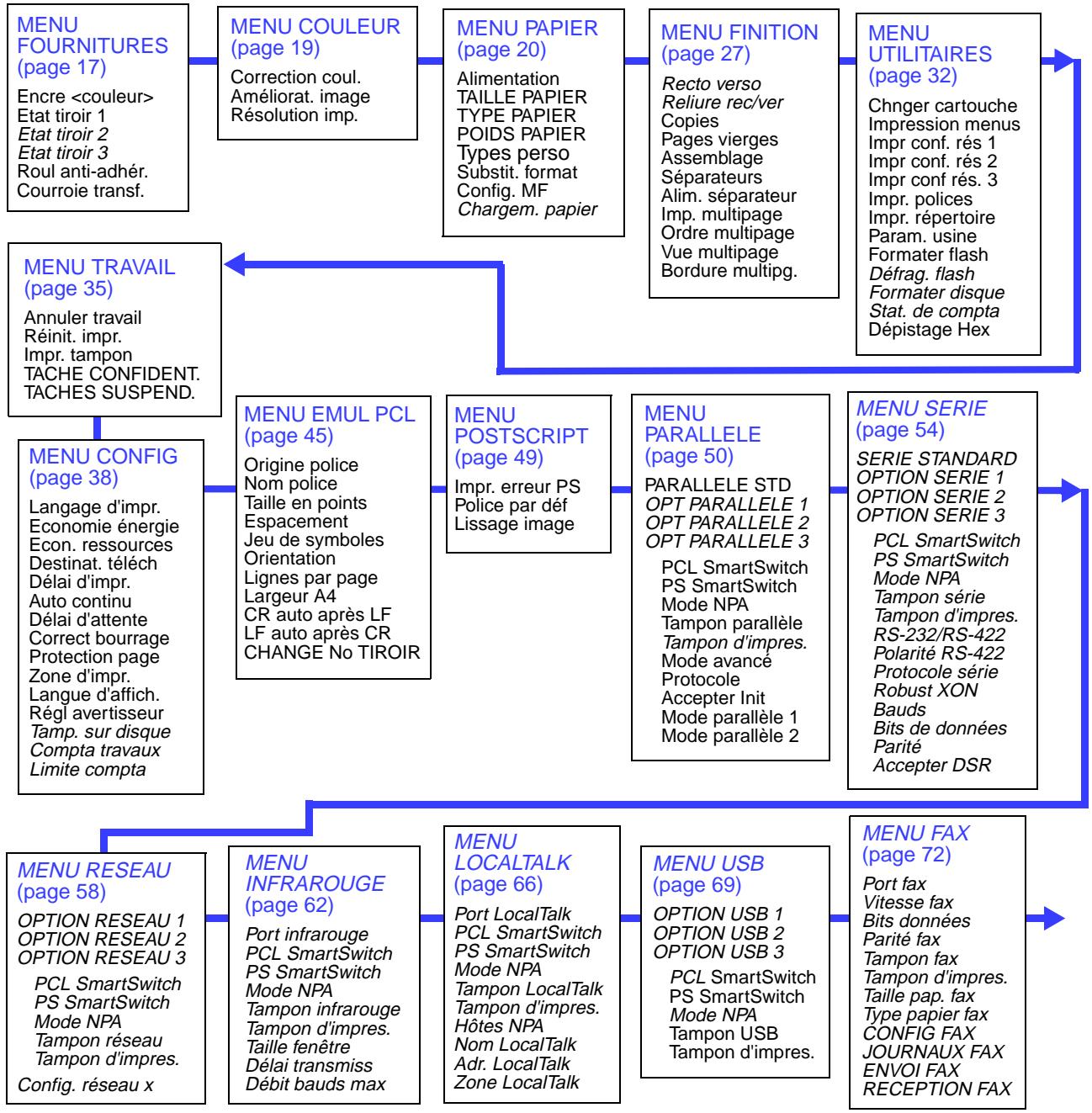
Les différents menus disponibles permettent de modifier facilement les paramètres d'impression. Le diagramme de la page 16 montre tous les menus, ainsi que les options correspondantes. Les options de menus et les valeurs disponibles sont décrites plus en detail dans les tableaux que vous trouvrez à partir de la page 17.
Certain menus sont accessibles uniquement si une option donnée est installée sur l'imprimante. D'autres options de menus sont disponibles avec un certain langage d'imprimante. Vous pouvez selectionner ces valeurs à tout moment, mais elles ne sont prises en compte que si vous disposez des options correspondantes ou du langage d'imprimante associé.
Remarque: La présence d'un astérisque (*) dans un tableau indique que la valeur concernée correspond au paramétrage usine. Le paramétrage usine peut varier selon les pays (par exemple, papierillette/A4).
La présence d'un astérisque (*) sur le panneau de commandes indique que la valeur concernée correspond au paramètre courant. Lorsque vous choisissez un nouveau paramètre, l'astérisque se déplace pour identifier la nouvelle valeur par défaut. Les paramètres sélectionnés restent en vigueur jusqu'à ce que vous leur affectiez autres valeurs ou que vous restauriez le paramétrage usine.
Impression des paramètres de menus courants
Vous pouvez, à tout moment, imprimer la liste des paramètres utiliser par défaut.
Remarque: Avant
d'imprimer la page des
paramètres de menus, vérifie
que la source de papier
seLECTIONnée contient du papier
A4, Lettre ou L'égal.
1 Sur le panneau de commandes de l'imprimante, appuyez sur Menu> ou <Menu pour acceder aux différents menus.
S'il est inutile de vérifier la source d'alimentation et le type de papier, passez à l' étape 11 à la page 12.
MENUPAPIER
Alimentation
1 Menu 2
Selectionner 3 Retour 4





Reprise 5

Stop 6
Alimentation
= Tiroir 1^*
1 Menu 2
Selectionner 3 Retour 4





Reprise 5

Stop 6
TYPE PAPIER
Type tiroir 1
1 Menu 2
Selectionner 3 Retour 4





Reprise 5

Stop 6
2 Continuez à appuyer sur le bouton Menu> ou <Menu jusqu'à ce que MENU PAPIER apparaisse.
3 Appuyez sur Sélectionner.
MENUPAPIER s'affiche alors sur la première ligne et Alimentation sur la deuxieme.
4 Appuyez sur Sélectionner.
Alimentation s'affiche sur la première ligne et la source d'alimentation courante apparait sur la deuxieme.
Pour selectionner une autre source d'alimentation, appuyez sur le bouton Menu> ou <Menu jusqu'à ce que la source souhaitation appearaisse.
5 Appuyez sur Sélectionner.
MENUPAPIER s'affiche sur la première ligne et Alimentation sur la deuxieme.
6 Appuyez sur Menu> ou <Menu jusqu'à ce que TYPE PAPIER s'affiche.
7 Appuyez sur Sélectionner.
TYPE PAPIER s'affiche sur la première ligne et la source d'alimentation apparait sur la deuxieme.
Pour sélectionner une autre source d'alimentation, appuyez sur le bouton Menu> ou <Menu jusqu'à ce que la source souhaitée apparaisse.
Type tiroir 1
= Papier normal*
1 Menu 2
Selectionner 3
Retour 4





Reprise 5

Stop 6
MENU UTILITAIES
Impression menus
1 Menu 2
Selectionner 3 Retour 4





Reprise 5

Stop 6
8 Appuyez sur Sélectionner.
La source d'alimentation apparaît sur la première ligne et le type de papier sur la deuxieme.
Pour sélectionner un autre type de papier, appuyez sur le bouton Menu> ou <Menu jusqu'à ce que le papier souhaité apparaisse.
9 Appuyez sur Sélectionner.
10 Appuyez deux fois sur le bouton Retour.
11 Appuyez sur Menu> ou <Menu jusqu'à ce que MENU UTILITAires s'affiche.
12 Appuyez sur Sélectionner.
13 MENU UTILITAIRES s'affiche sur la première ligne et Impression menus sur la deuxième.
14 Appuyez de nouveau sur Sélectionner pour imprimer la page.
15 Le message Impression paramètres menus apparaît. L'imprimante repasse en mode Prêt une fois que la page des paramètres utilisé par défaut est imprimée.
En cas d' apparition d'un message d'erreur, reportez-vous à la section « Messages de l'imprimante » à la page 155.
Modification des paramètres de l'imprimante
Remarque: N'oubliez pas que les paramètres sélectionnés depuis une application ou un pilote d'imprimante écrasant ceux sélectionnés depuis le panneau de commandes de l'imprimante.
Remarque: Appuyez sur Retour pour revenir à un menu ou à une option de menu précédent sans modifier le paramètre courant.
Pour modifier les paramètres utiliser par défaut à partir des menus :
1 Depuis le panneau de commandes de l'imprimante, appuyez sur Menu> ou
Les menus ainsi que leurs options sont répertoriés page 16.
3 Appuyez sur Sélectionner pour afficher la liste des options du menuCHOsi.
4 Appuyez sur Menu> ou <Menu jusqu'à ce que l'option recherche apparaisse sur la deuxième ligne.
5 Appuyez sur Sélectionner pour afficher la liste des valeurs de l'option de menu en question.
Certaines options de menus représentent des sous-menus. Par exemple, si vous sélectionnez Menu papier, puis l'option Type papier, vousdezvezpasser par un autre menu (tel que Type tiroir 1) pour que les valeurs disponibles s'affichent.
La valeur peut être :
- le paramètre En fonction ou Hors fonction;
- une phrase ou un mot descriptif d'un paramètre ;
- un nombre qu'il est possible d'augmenter ou de diminuer.
6 Appuyez sur Menu> ou <Menu pour faire défiler la liste des valeurs.
7 Lorsque la valeur souhaitatione apparait sur la deuxieme ligne, appuyez sur Sélectionner pour que cette-ci devienne le nouveau paramètre utiliser par défaut.
Un astérisque (*) est apposé à la valeur pour indiquer qu'il s'agit désormais du paramètre utilisé par défaut. Le nouveau paramètre reste affchéé pendant une seconde puis il est replacé par le mot Enregistré. La liste d'options de menu précédente apparait ensuite.
Remarque: Les paramètres utilisateur par défaut restent actifs tant que vous n'enregistrez pas d'autres réglages ou que vous ne restaurez pas le paramétrage usine.
8 Appuyez sur Reprise lorsque vous avez apporté toutes les modifications souhaitées aux paramètres de menus.
Verrouillage des menus
Pour verrouiller les menus afin que les paramètres par défaut ne puissant pas être modifiés :
1 Mettez l'imprimante hors tension.
2 Maintenez les boutons Reprise et Stop enfoncés, puis remettez l'imprimante sous tension.
3 Relâchéz les deux boutons lorsqu'le message Autotest à mise sous tension s'affiche.
Remarque: Si vous appuyez sur Menu> ou <Menu, le message Menu désactifs s'affiche.
Occupé apparait à l'écran. Une fois l'autotest terminé, le message Prêt s'affiche.
Pour déverrouiller les menus, répêze les étapes 1 à 3.
Si vous souhaitez désactiver les boutons pour que les utilisateurs ne soient pas à même de verrouiller ou déverrouiller les menus à partir du panneau de commandes de l'imprimante, changez la variable de mot de passer de la commande PJL JOB. Sélectionnez toute valeur différente de zéro afin qu'il soit impossible de verrouiller ou déverrouiller les menus. Reportez-vous au guide Technical Reference pour plus d'informations sur les commandes PJL.
Messages d'etat du fax
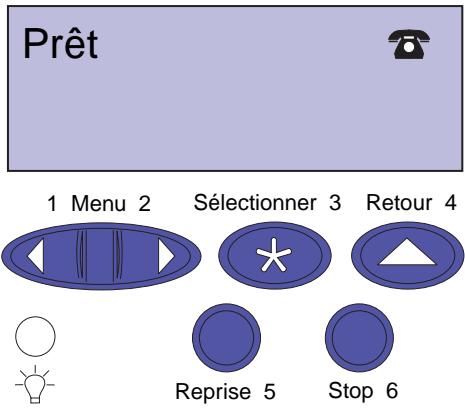
Si une carte fax modem interne est installée et si l'imprimante est configurée pour le traitement des fax, le panneau de commandes affiche différentes icones indiquant l'etat actuel du fax.
Le tableau suivant indique les icones et leur signification.
| Icône d' état | Description |
| Prêt | Le système de traitement des fax est inoccupé et la ligne du modem est raccrochée. Le modem est prét à émettre ou à receivevoir un fax. |
| Fax Formatage : (clignote) | L'imprimante a reçu un travail de fax et non d'impression. Le formatage est en cours. Le modem n'a pas encore reçu l'instruction d'établit la communication pour l'émission du fax. Remarque : L'appel ne sera passé que lorsque l'intégrality du travail sera formaté et prét à être transmis. |
| Émission de fax ← | Le modem et le système de traitement des fax sontOccupés par l'émission d'un fax. |
| Formatage & émission de fax : ← (clignote) | Un document est en cours d'envoi et l'imprimante a reçu un autre travail à télécopier. Alors que le formatage d'un document est en cours, un autre travail est envoyé par le système de traitement des fax. |
| Réception de fax → | Le modem et le système de traitement des fax sontOccupés par la réception d'un fax. |
| Formatage & réception de fax → (clignote) | L'imprimante reçoit un fax et doit en envoyer un autre. Alors que le formatage d'un document est en cours, l'autre travail est reçu par le système de traitement des fax. |
| Erreur de fax ↦ | Une erreur s'est produit lors de l'envoi ou de la réception du travail en cours. |
Présentation des menus
Les menus ou éléments de menus imprimés en italique apparaissent uniquement lorsque l'option requise est installée. Les éléments de menus en majuscules (par exemple, TAILLE PAPIER) ont des sous-menus. Reportez-vous aux tableaux des pages suivantes pour connaître la liste des valeurs de chaque option de menu.
Menu Fournitures
Le menu Fournitures vous informe sur les différents consommables qui nécessent votre attention. Il est disponible uniquement lorsqu'un élément vient à manquer ou doit être remplaced.
Ce menu est accessible lorsqu l'imprimante est en attente ou en cours de traitement d'une tâche. Appuyez sur Menu> ou <Menu pour ouvrir le menu Fournitures. Les informations affichées varient en fonction de l'état des fournitures, même une fois le menu ouvert.
Menu Fournitures
| Option de menu | Valeurs |
| Encre <couleur> | Bas Vide Lorsqu'une cartouche d'impression est presque vide, l'imprimante identifie cette cartouche dans le menu Fournitures (par exemple, 88 Niveau toner cyan bas). Lorsque l'imprimante détecte une cartouche vide, le message 88 Cartouche couleur vide apparait. Le photoconducteur et la cartouche d'impression forment un composant unique. Ceci permet de réduire les besoin d'entretien et d'améliorer la qualité d'impression. Reportez-vous à la page 125 ou 168 pour de plus amples informations. |
| Etat tiroir x | Manquant Bas Vide L'imprimante peut détector un tiroir manuant, presque vide (moins de 50 feuilles) ou vide. Le menu Fournitures signale les tiroirs installés (tiroir 1, tiroir 2, tiroir 3) qui se trouvent dans l'une de ces conditions. |
| Roul anti-adhér. | Avertissement de fin de durée de vie Lorsqu'un rouleau anti-adhérent est presque hors d'utilisation, le message 85 Fin durée vie roul. anti-adhér. s'affiche sur le panneau de commandes. Appuyez sur Reprise pour effacer ce message d'erreur; cependant, l'advertissement Fournitures reste visible. Remarque: Si vous continuez à utiliser le rouleau anti-adhérent après l'affichage de l'advertissement, le toner risque de ne pas adhérer correctement au support d'impression; vous risquez également de rencontres des problèmes de qualité d'impression et de bourages papier. Reportez-vous à la page 135 pour de plus amples informations. |
| Option de menu | Valeurs |
| Courroie transf. | Manquant Avertissement de fin de durée de vie Usé Lorsque la courroie de transfert est trop usée, l'imprimante indique que celle-ci sera bientôt hors d'utilisation. Le message 84 Fin durée vie courroie de transf. apparaît sur le panneau de commandes. Appuyez sur Reprise pour effacer ce message d'erreur ; cependant, l'avertissement Fournitures reste visible. Lorsque la courroie de transfert est hors d'utilisation, l'imprimante n'imprime plus et le message 84 Courroie de transfert usée s'affiche sur le panneau de commandes. Vous doivent remplaçer la courroie de transfert pour effacer le message. Reportez-vous à « Remplacement du kit de transfert » à la page 147 pour de plus amples informations. Remarque : Le message d'erreur 83 Fin durée de vie courroie de transf. indique que la zone de récapétération du toner est pleine. Si vous pensez que l'état indiqué est faux, nettoyez le détecteur de récapétération du toner. Reportez-vous à la section « Nettoyage du détecteur de récapétération de toner » à la page 195. Remarque : Le message d'erreur 86 Courroie de transfert manqu. indique que celle-ci n'est pas installée dans l'imprimante. Reportez-vous à la section « Installation de la courroie de transfert » du guide d'installation ou à la section « Remplacement du kit de transfert » à la page 147. |
| Unité de fusion | Usé Lorsque la durée de vie de l'unité de fusion arrive à expiration, l'imprimante l'identifie comme étant hors d'utilisation. L'imprimante affiche le message 87 Unité de fusion usée sur l'écran du panneau de commande. Appuyez sur Reprise pour effacer ce message d'erreur ; cependant, l'avertissement Fournitures reste visible. Reportez-vous à « Remplacement du kit de l'unité de fusion » à la page 140 pour de plus amples informations. |
Menu Couleur
| Option de menu | Valeurs |
| Correction coul. | Auto*VivesHors fonctionCMJNNoir et blancAffichageBrouillon 2 couleursLe paramètre Correction coul. permet de régler les couleurs pour qu'elles correspondant à celles obtenues par les autres périphériques de sortie ou aux systèmes de couleur standard. Par exemple, si vous voulez que les couleurs imprimées ressemblant aux couleurs de l'écran, choisissez Affichage. Le paramètre Auto (par défaut) utilise différents profils de couleurs pour chaque object de la page (texte, graphiques ou images). Le paramètre par défaut produit des couleurs vives et saturées pour les transparencents et les graphiques professionnels classiques.Pour de plus amples informations, reportez-vous à la section page 90.Remarque: En raison de la différence entre les couleurs additives et les couleurs soustructives, l'imprimante est en mesure de produit certaines couleurs qui ne peuvent pas être rendues à l'écran et inversement. Pour de plus amples informations, reportez-vous à la section « Différence de couleur » à la page 82. |
| Améliorat. image | Hors fonctionEn fonction*ToutLe paramètre par défaut, En fonction, donne une excellente qualité d'impression couleur pour le texte et les graphiques professionnels, tels que les dessins et diagrammes électroniques.Reportez-vous à la page 87 pour de plus amples informations. |
| Résolution imp. | 600*1200Le paramètre par défaut, 600 ppp, utilise la trame similier pour produit une bonne qualité d'impression couleur pour le texte et les graphiques professionnels, tels que les dessins et diagrammes électroniques.Let paramètre 1200 ppp correspond à la résolution la plus élevé.Reportez-vous à la page 87 pour de plus amples informations. |
| *Paramétrage usine | |
Menu Papier
Le menu Papier permet de configurer l'imprimante en fonction de la source d'alimentation, de la taille et du type de support utilisé.
Menu Papier
| Option de menu | Valeurs |
| Alimentation | Tiroir 1* Tiroir 2 Tiroir 3 Chargeur MF Papier manuel Env. manuel |
| Le paramètre Alimentation identifie la source d'alimentation par défaut. Seules les sources installées s'affichent. La valeur du paramètre Chargeur MF (multifonction) apparaît uniquement si l'option de menu Config. MF est réglée sur Cassette. Si le paramètre Alimentation est définiti sur Chargeur MF et si Config. MF est ensuite réglée sur Manuel ou Priorité MF, le paramètre Alimentation passa automatiquement sur le Tiroir 1. Si la taille du support d'impression utilisé est identique pour toutes les sources d'alimentation (et que les paramètres Type papier sont corrects), les tiroirs sont automatiquement liés. Lorsqu'une source est vide, l'alimentation s'effectue par une autre source. | |
| TAILLE PAPIER | Taille tiroir 1 Taille tiroir 2 Taille tiroir 3 A4* (selon le pays) JIS B5 Lettre* (selon le pays) L'égal Exécutive (Réglez la taille papier d'un tiroir à l'aide du guide-papier arrêté de ce tiroir) Taille tiroir MF A4* (selon le pays) JIS B5 Lettre* (selon le pays) L'égal Exécutive Universal (Les tailles des enveloppées sont les mêmes que pour Taille env. man.) |
| *Paramétrage usine | |
Menu Papier (suite)
| Option de menu | Valeurs |
| TAILLE PAPIER (suite) | Taille pap. man.A4* (selon le pays)JIS B5Lettre* (selon le pays)LégalExécutiveUniversal(Les tailles des enveloppées sont les mêmes que pour Taille env. man.)Taille env. man.7 Enveloppe 7 3/4Enveloppe 9Enveloppe 10 * (selon le pays)Enveloppe DL * (selon le pays)C5B5Autres enveloppéesLe paramètre Taille papier identifie les dimensions associées par défaut aux différentes sources d'alimentation pour la mise en forme. Reportez-vous à la page 103 pour connaître les dimensions de chaque type de papier et d'enveloppe.Les tiroirs 1, 2 et 3 sont écoupés d'un capteur de détction de la taille. Le guide-papier arrêtepermet à l'imprimante de déterminer automatiquement la taille du papier chargeé et la tailledetectée est la seule affichée par défaut dans le menu TAILLE PAPIER. Il est impossible de modifier la taille de papier par défaut pour ces tiroirs depuis le panneau de commandes. Pourdéfinir la taille du papier, réglez le guide-papier arrêté du tiroir sur la position adéquate.Reportez-vous à la page 102 pour obtenir la liste des dimensions prises en charge par les tiroirs.Vous doivent decide quels formats de papier vous souhaitez utiliser dans vos tiroirs.Choisissez uniquement parmi les tailles A4, Lettre, B5, L'égal ou Exécutive. Pour les supports de formats différents, utilisez le dispositif d'alimentation multifonction.Pour les sources de papier et d'enveloppées qui ne détectent pas le format (alimentation manuelle et alimentation multifonction), il est important de sélectionner la taille de papier correcte dans le menu. L'option de menu Taille tiroir MF est affichée uniquement lorsquel'option Config. MF est réglée sur Cassette. |
| *Paramétrage usine | |
Menu Papier (suite)
| Option de menu | Valeurs |
| TYPE PAPIER | Type tiroir 1 |
| Papier normal* | |
| Transparent | |
| Qualité | |
| En-tête | |
| Préimprimé | |
| Papier couleur | |
| Personnalisé 1 | |
| Personnalisé 2 | |
| Personnalisé 3 | |
| Personnalisé 4 | |
| Type tiroir 2 | |
| Papier normal | |
| Qualité | |
| En-tête | |
| Préimprimé | |
| Papier couleur | |
| Personnalisé 1 | |
| Personnalisé 2* | |
| Personnalisé 3 | |
| Personnalisé 4 | |
| Type tiroir 3 | |
| Papier normal | |
| Papier de qualité | |
| En-tête | |
| Préimprimé | |
| Papier couleur | |
| Personnalisé 1 | |
| Personnalisé 2 | |
| Personnalisé 3* | |
| Personnalisé 4 | |
| *Paramétrage usine | |
Menu Papier (suite)
| Option de menu | Valeurs |
| TYPE PAPIER (suite) | Type chargeur MF |
| Papier normal | |
| Bristol | |
| Transparent | |
| Etiquettes | |
| Qualité | |
| Enveloppe | |
| En-tête | |
| Préimprimé | |
| Papier couleur | |
| Personnalisé 1 | |
| Personnalisé 2 | |
| Personnalisé 3 | |
| Personnalisé 4* | |
| Type papier man. | |
| Papier normal* | |
| Bristol | |
| Transparent | |
| Etiquettes | |
| Qualité | |
| Enveloppe | |
| En-tête | |
| Préimprimé | |
| Papier couleur | |
| Personnalisé 1 | |
| Personnalisé 2 | |
| Personnalisé 3 | |
| Personnalisé 4 | |
| Type env. manuel | |
| Enveloppe* | |
| Personnalisé 1 | |
| Personnalisé 2 | |
| Personnalisé 3 | |
| Personnalisé 4 | |
| *Paramétrage usine | |
Menu Papier (suite)
| Option de menu | Valeurs |
| TYPE PAPIER (suite) | Le paramètre Type papier permet de spécifique le type de support d'impression installé dans chaque source. L'imprimante utilise le paramètre Type papier pour optimiser la qualité d'impression en fonction du support sélectionné.Par exemple, si vous réglez le paramètre Type tiroir 1 sur Transparent, l'imprimanteCHAFFE l'unité de fusion à une température plus élevé et ralentit le processus d'impression pour produit un transparent de qualité. Si vous passez ensuite à la valeur Papier normal, vous devrez attendre un court instant que l'imprimante refroidisse et attaigne la température appropriée pour l'impression sur papier.Vous pouvez également désignir une source d'alimentation depuis l'application en spécifique le type et la taille de papier. Ou encore recourir à l'utilitaire MarkVision pour donner des noms à quatre types personnalisés correspondant à des supports d'impression spéciaux. Par exemple, si vous utilisez trois papiers à en-tête pour trois employés de votre société, vous pouvez définir un type personnelisé pour chacun d'entre eux. Si vous ne savez plus qu'elle source d'alimentation contient le papier à en-tête recherché, il vous suffit de préciser le type personnelisé depuis l'application ou le pilote et l'imprimante charge automatiquement le papier à partir de la source appropriée.II est crucial de bien définir les paramètres Type papier et Taille papier pour utiliser la fonction de chainage automatique des tiroirs. Si le même papier est chargé dans deux sources d'alimentation et que vous souhaiétiez activer le chainage des tiroirs, réglez le paramètre Type papier sur la même valeur pour ces sources. Lorsqu'un tiroir est vide, l'imprimante charge automatiquement le papier à partir de l'autre tiroir.Une façon simple de désactiver le chainage des tiroirs consiste à régler le paramètre Type tiroir 1 sur Personnelisé 1, Type tiroir 2 sur Personnelisé 2 et Type tiroir 3 sur Personnelisé 3 (si ces trois types personnalisés ne sont pas prédéfinis pour un autre support spécifique).L'option de menu Type chargeur MF s'affiche uniquement si l'option de menu Config. MF est réglée sur Cassette. |
| POIDS PAPIER | Papier normalPoids en-têtePoids préimpriméPoids couleurPoids perso 1Poids perso 2Poids perso 3Poids perso 4LégerNormal*Cette option de menu permet d'augmenter la qualité d'impression par l'utilisation de papiers légers tels que des papiers d'un poids de 60 g/m2. |
| *Paramétrage usine | |
Menu Papier (suite)
| Option de menu | Valeurs |
| Types persono | Personnalisé x (ou x représenté un type personnelisé compris entre 1 et 4) Papier* Bristol Transparent Etiquettes Enveloppes |
| Le paramètre Personnelisé x identifie le type de support d'impression pour chaque type Personnelisé (1-4) définis dans l'options de menu Type papier. S'il existe un nom défini par l'utilisateur, celui-ci s'affiche en lieu et place de Personnelisé x. | |
| Substit. format | Hors fonction* Lettre/A4 |
| Ce paramètre déterminé si le système d'exploitation de l'imprimante peut replacer la taille de papier demandée par une autre fois celle-ci est introuvable dans les différentes sources d'alimentation. Par exemple, si Substit. format est réglé sur Lette/A4 sur une imprimante où du papier de taille Lette uniquement est installé et que vous envoyez un travail d'impression au format A4, l'impression s'effectue automatiquement sur du papier de taille lettuce sans qu'il vous soit demandé de le replacer. La valeur Hors fonction indique qu'aucune substitution de taille n'est effectué. Remarque : En cas de substitution, l'image de la page est ajustée en fonction de la taille de remplacement. Il peut en résultat des pertes de données. | |
| Config. MF | Cassette* Manuel Priorité MF Remarque : Si la source d'alimentation ou le séparateur est Chargeur MF lorsque vous attribuées la valeur Manuel ou Priorité MF à Config. MF, la source d'alimentation devient Tiroir 1. |
| *Paramétrage usine | |
Menu Papier (suite)
| Option de menu | Valeurs |
| Chargem. papier | Hors fonction* |
| Recto versus | |
| Charg pap. qual. | |
| Charg. p. entête | |
| Charg préimprimé | |
| Charg. pap. coul | |
| Charg. perso 1 | |
| Charg. perso 2 | |
| Charg. perso 3 | |
| Charg. perso 4 | |
| Ce paramètre s'avéré utile pour l'impression sur des formulaires recto versus préimprimés, lorsque certaines informations doivent apparaître sur les deux faces et d'autres sur une face seulement. | |
| Remarque : S'affiche uniquement si le dispositif recto versus est installé. | |
| Remarque : S'il existe un nom défini par l'utilisateur pour un type personnelisé, ce nom s'affiche à la place de « Charg. perso x » . Il est limité à 14 caractères. | |
| *Paramétrage usine | |
Menu Finition
Utilisez le menu Finition pour définir l'aspect final de vos travaux, y compris le nombre de copies, la présence de pages de séparation entre les différents travaux et le nombre d'images de pages que vous souhaitez imprimer sur une feuille.
Menu Finition
| Option de menu | Valeurs |
| Recto versuso | Hors fonction*En fonctionRemarque: S'affiche uniquement si le dispositif recto versuso est installé. |
| Reliure rec/ver | Bord long*Bord courtRemarque: S'affiche uniquement si le dispositif recto versuso est installé. |
| Copies | 1*...999Le paramètre Copies détermine le nombre de copies qui seront imprimées pour chaquepage. L'imprimante assemble automatiquement les copies imprimées uniquement si vousavez activé l'option Assemblage. Par exemple, si vous envoyez 3 pages à imprimer et réglezle paramètre Copies sur 2, l'imprimante imprime la page 1, suivie de la page 1, suivie de la page 2, suivie de la page 2, suivie de la page 3 et suivie de la page 3.Remarque: Lorsque vous sélectionnez le nombre de copies depuis le panneau decommandes, le paramètre par défaut de l'imprimante est modifié et tous les travaux suivantsont affectés. |
| Pages vierges | Ne pas impr.*ImprimerAttribuez la valeur Imprimer au paramètre Pages vierges pour inclure aux documentsimprimés les pages vierges générées par l'application. |
| *Paramètre usine | |
| Option de menu | Valeurs |
| Assemblage | Hors fonction*En fonctionRéglez le paramètre Assemblage sur En fonction pour assembler les copies d'une tâche. Par exemple, si vous envoyez 3 pages à imprimer et réglez le paramètre Copies sur 2, l'imprimante imprime la page 1, suivie de la page 2, suivie de la page 3, suivie de la page 1, suivie de la page 2 et suivie de la page 3.Lorsque l'assemblage est désactivé, chaque page est imprimée autant de fois que l'indique le paramètre Copies. Par exemple, si vous envoyez 3 pages à imprimer et réglez le paramètre Copies sur 2, l'imprimante imprime la page 1, suivie de la page 1, suivie de la page 2, suivie de la page 2, suivie de la page 3 et suivie de la page 3.La plupart des logiciels permettent l'assemblage des copies. L'impression des travaux assemblés par les logiciels est généralement plus lente car l'application doit renvoyer le travail pour chaque copie demandée. Ceci a peu d'importance pour les utilisateurs de gestionnaires d'impression ou d'un autre système de file d'atte et ou de copie vers impression. Cependant, lorsque les données sont transférées sur le réseau local, l'impression de copies assemblées volumineuses risque de prendre un temps considérable. En outre, les diverses copies assemblées de travaux volumineux nécessitent enormément d'espace disque pour envoyer efficacement ces travaux à l'impression.Si vous réglez le paramètre Assemblage sur En fonction sur le panneau de commandes ou depuis MarkVision, l'imprimante traite le fichier une seule fois, l'enregistre en mémoire (ou sur le disque dur optionnel, le cas échéant), puis imprime le nombre de copies demandées. Cette méthode permet de solliciter moins longtemps l'imprimante et l'application ; d'autre part, la durée d'impression est réduite.Afin que l'assemblage soit efficace, votre application doit reconnaître la fonction d'assemblage et ne pas envoyer plusieurs fois le même travail à l'imprimante. Elle doit également permettre de préciser le nombre de copies souhaiétées ou reconnaître le paramètre par défaut pour l'options Copies.L'options Assemblage peut être sélectionnée depuis le panneau de commandes ou depuis le pilote d'imprimante. Pour de Seedleurs résultats, Sélectionnez Assemblage sur le pilote de l'imprimante et demandez une copie. Dans l'application, Sélectionnez Non assemblées (si cette option est disponible), ainsi que le nombre de copies souhaiétées.Si la tâche est complexe ou trop volumineuse pour la capacité de mémoire de l'imprimante, il se peut que le message Zone assembl. insuffisante apparaisse. Appuyez sur Reprise pour effacer ce message. L'imprimante assemblé les pages restant en mémoire. Si vous réinitialisez l'imprimante, la tâche en cours est annulée. |
| *Paramètre usine | |
| Option de menu | Valeurs |
| Séparateurs | Aucune*Entre copiesEntre travauxEntre pagesL'imprimante peut insérer des pages de séparation blanches entre les documents, entre plusieurs copies d'un même document ou encore entre chaque page d'un document. Les séparateurs proviennent de la source d'alimentation identifiée dans l'options de menu Alim. séparateur.Choisissez Entre les copies pour les tâches à copies multiples. Si le paramètre Assemblage est définir sur Hors fonction, une page blanche est insérée entre chaque lot de pages imprimées. Si le paramètre Assemblage est En fonction, une page blanche est insérée entre chaque copie du document.Si vous choisissez Entre travaux, une page blanche est insérée après chaque travail. Ce réglage peut se révêler utile lorsqu'elles utilisateurs partagent une imprimante réseau.Si vous choisissez Entre pages, une page blanche est insérée entre chaque page d'un même document. Ce réglage peut se révêler utile si vous imprimez sur des transparents et que vous souhaitiez éviter le phénomène de concentration d'électricité statique provoqué par les transparents qui s'empilent dans le réceptacle. |
| Alim. séparateur | Tiroir 1*Tiroir 2Tiroir 3Chargeur MFSi vous utilisez des séparateurs, l'options de menu Alim. séparateur vous permet de savoir quel tiroir contient les séparateurs.Seules les sources d'alimentation installées apparaissent en tant que valeurs. Vous pouvez sélectionner Chargeur MF comme source de séparateurs uniquement si l'options de menu Config. MF est réalisée sur Cassette. Si l'options de menu Alim. séparateur est réalisée sur Chargeur MF et Config. MF sur Manuel ou Priorité MF, le paramètre Alim. séparateur prend automatiquement la valeur Tiroir 1. |
| *Paramètre usine | |
| Option de menu | Valeurs | |||
| Imp. multipage | Hors fonction*2 pages sur 13 pages sur 14 pages sur 16 pages sur 19 pages sur 112 pages sur 116 pages sur 1 | Le paramètre Imp. multipage permet d'imprimer plusieurs pages d'un document sur une seule feuille de papier. L'imprimante réduit automatiquement les pages pour que le nombre indiqué puisse tenir sur une seule page.Par exemple, Sélectionnez 4 pages sur 1 pour imprimer les images réduites des pages 1 à 4de votre document sur la première feuille de papier, puis les images des pages 5 à 8 sur la seconde feuille, et ainsi de suite.Remarque: L'impression multipage n'est pas prise en charge par PPDS et PCL XL.Remarque: L'impression est déconseillée lorsque les images et surfaces grises sontjuxtaposées sur l'hôte. La qualité d'impression risque d'être sérieusement compromiselorsque l'imprimante met à l'échelle ce type objet. | ||
| Ordre multipage | Horizontal*VerticalHoriz. inverséVert.inverséLe paramètre Ordre multipage permet de déterminer la position des images de pagesimprimées avec l'option d'impression multipage. L'ordre des pages varie en fonction de leurorientation : portrait ou paysage.Par exemple, choisissez Horizontal pour placer les images en mode portrait en lignes degauche à droite et de haut en bas sur la page. Choisissez Vertical pour placer les images encolonnes de haut en bas et de gauche à droite.Impression 4 pages sur une (mode portrait) | |||
| HorizontalPage 1 Page 2Page 3 Page 4 | VerticalPage 1 Page 3Page 2 Page 4 | |||
| *Paramètre usine | ||||
| Option de menu | Valeurs | |
| Vue multipage | Auto* Bord long Bord court | En mode Imp. multipage, l'imprimante可以选择 automatiquement de placer le haut des pages contre le grand ou le petit côte de la feuille, en fonction du nombre de pages à faire tener sur la feuille. Par exemple, si vous imprimez deux pages sur une en mode portrait avec le paramètre d'ordre Horizontal, l'imprimante place le haut des pages contre le grand côte de la feuille. Si vous imprimez la même tâche en 4 pages sur une, l'imprimante place le haut des pages contre le petit côte de la feuille. |
| Réglage automatique (ordre horizontal) | ||
| 2 pages sur 1 | 4 pages sur 1 | |
| Page 2 | Page 1 | |
| Page 1 | Page 2 | |
| Si vous préférez que les pages soient always placées contre le grand côte ou le petit côte de la feuille, sélectionnez Bord long ou Bord court comme paramètre utilisé par défaut. | ||
| Bordure multipg. | Aucune* Simple | Le paramètre Bordure multipg. permet d'imprimer une cordure autour de chaque image de page. Sélectionnez Simple pour encadrer chaque page d'une cordure lorsque vous utilisez l'impression multipage. |
| *Paramètre usine | ||
Menu Utilaires
Le menu Utilitaires permet d'imprimer plusieurs listedes répertiorant les imprimantes disponibles, les paramètres d'impression et les travaux d'impression. Des options de menus supplémentaires permettent de configurer le matériel et de résoudre les problèmes d'impression.
Menu Utilaires
| Option de menu | Valeurs |
| Chnger cartouche | Appuyez sur Sélectionner pour afficher la cartouche avec le niveau d'encre le plus bas. Appuyez sur Menu> ou <Menu pour faire défilier les couleurs disponibles. Appuyez sur Sélectionner pour faire pivoter le chargeur et aligner la cartouche couleur que vous souhaitez retarder.Une fois que le chargeur a terminé sa rotation et s'est arrêté dans la position requise pour l'installation de la cartouche, les messages suivants apparaissent sur le panneau de commandes : Ouvrez le capot (première ligne) et Remplacer toner (deuxieme ligne). |
| Impression menus | Appuyez sur Sélectionner pour imprimer une page détaillant les paramètres utilisateur par défaut pour chaque option de menu, les options installées, la quantité de mémoire d'imprimante, les niveaux de code du logiciel de l'imprimante, le nombre total de pages imprimées, ainsi que le numéro de série de l'imprimante. |
| Impr conf.rés 1 | Appuyez sur Sélectionner pour imprimer la page des paramètres du réseau 1 pour votre imprimante.Remarque : S'affiche uniquement lorsqu'une carte réseau est installée dans l'emplacement PCI 1. |
| Impr conf.rés 2 | Appuyez sur Sélectionner pour imprimer la page des paramètres du réseau 2 pour votre imprimante.Remarque : S'affiche uniquement lorsqu'une carte réseau est installée dans l'emplacement PCI 2. |
| Impr conf.rés. 3 | Appuyez sur Sélectionner pour imprimer la page des paramètres du réseau 3 pour votre imprimante.Remarque : S'affiche uniquement lorsqu'une carte réseau est installée dans l'emplacement PCI 3. |
| Impr. polices | Policies PCLPolicies PS 2Sélectionnez Polices PCL ou Polices PS 2 pour imprimer un échantillon de toutes les polices disponibles dans le langage d'imprimante spécifique. |
| Impr. salarié | Appuyez sur Sélectionner pour imprimer la liste de toutes les ressources stockées dans la mémoire flash ou sur le disque dur. Reportez-vous au guide Technical Reference pour plus de détails.Remarque : Cette opération est affichée que le périhérique soit protégé par mot de passou ou non (y compris Écriture ou Lecture/Écriture). |
Menu Utilaires (suite)
| Option de menu | Valeurs |
| Param. usine | Réinitialiser Ne pas réinit. |
| Cette option sert à rétablier la valeur par défaut de la plupart des paramètres du panneau de commandes. Si vous réinitialisez le paramétrage usine par défaut : • Toutes les ressources téléchargeées (polices, macros, produits de symboles) dans la mémoire vivie de l'imprimante sont supprimées. (Les ressources stockées dans l'option mémoire flash ou sur l'options disque dur ne sont pas concernées.) • Tous les paramètres de menus sont restaurés, excepté les suivants : - Langue d'affich. - Tamp. sur disque - L'ensemble des paramètres des menus Parallèle, Série, Fax, Réseau, USB, Infrarouge et LocalTalk. | |
| Remarque : Un astérisque (*) apparait à côte des paramètres usine par défaut de chaque option de menu répertoriée dans ce chapitre. | |
| Formater flash | Oui Non |
| Le formatage supprime toutes les ressources stockées dans la mémoire flash (polices, macros) et prépare la barrette mémoire flash à en receivevoir de nouvelles. Vous pouvez sélectionner l'option Impr. repertoire avant de formater la mémoire flash pour savoir exactement quelles ressources sont stockées dans la mémoire flash. L'option de menu Formater flash ne s'affiche pas si la mémoire flash est protégée en lecture/écriture ou en écriture. Avertissement : Si vous sélectionnez Formater flash, puis appuyez sur Reprise, toutes les données stockées dans la mémoire flash sont perdues. Ne mettez pas l'imprimante hors tension pendant le formatage de la mémoire flash. | |
| Défrag. flash | Oui Non |
| La défragmentation permet à l'utilisateur de récapierer l'espace occupé par une ressource supprimée sans qu'il soit nécessaire de reformater l'ensemble de la mémoire flash. Lors de ce processus, le logiciel de l'imprimante copie toutes les ressources qui n'ont pas été supprimées dans la mémoire de l'imprimante, puis reformate la mémoire flash. Une fois le formatage terminé, le logiciel recharge ces ressources dans la mémoire flash. L'option de menu Défrag. flash ne s'affiche pas si le disque installé est défectueux ou s'il est protégé en écriture ou en lecture/écriture. |
Menu Utilitaires (suite)
| Option de menu | Valeurs |
| Formater disque | OuiNonLe formatage supprime toutes les ressources stockées sur le disque dur et le prépare à en recevoir de nouvelles. Vous pouvez sélectionner l'option Impr. répertoire avant de formater le disque pour savoir exactement quelles ressources sont stockées sur le disque.L'options de menu Formater disque ne s'affiche pas si le disque installé est défectieux ou s'il est protégé en écriture ou en lecture/écriture. Elle ne s'affiche pas non plus si l'option Tamp. sur disque est réglée sur 100%.Avertissement: Si vous sélectionnez Formater disque, puis appuyez sur Reprise, toutes les données des stockées sur le disque dur sont perdues. Ne mettez pas l'imprimante hors tension pendant le formatage de la mémoire flash. |
| Stat. de compta | ImprimerEffacerSi une option de disque dur est installée sur votre imprimante et si vous utilisez la fonction de comptabilité des travaux, vous pouvez désir d'imprimer la liste des statistiques concernant un nombre déterminé de travaux récents. Le nombre de travaux est déterminé par la valeur de l'option Limite compta du menu Config. Les statistiques renferment des informations sur le déroulement de l'impression (avec ou sans erreurs), la durée de l'impression, la taille (en octets) de la tâche d'impression, le format et le type de papier, le nombre total de pages imprimées et le nombre de copies requises.Sélectionnez Effacer pour supprimer toutes les statistiques de tâches accumulées sur l'option de disque dur.Remarque: Il est impossible d'imprimer la liste des statistiques si le disque est protégé en lecture/écriture. Il est également impossible de supprimer les statistiques. |
| Dépistage Hex | Appuyez sur Sélectionner pour passer en mode Dépistage Hex.Ce paramètre permet d'isoler plus facilement la cause d'un problème d'impression. En mode Dépistage Hex, toutes les données envoyées à l'imprimante sont imprimées sous la forme d'une représentation hexadécimale et alphabetique. Les codes de commande ne sont pas exécutés.Pour quitter le mode Dépistage Hex, réinitialisez l'imprimante ou mettez-la hors tension. Pour réinitialiser l'imprimante, appuyez sur Menu> ou <Menu. Le menu Travail s'affiche. Appuyez sur Menu> ou <Menu jusqu'à ce que Réinit. impr. apparaissse sur la deuxieme ligne. Appuyez sur Sélectionner. |
Menu Travail
Le menu Travail est disponible uniquement lorsque l'imprimante est en attente, qu'elle traite ou imprime une tâche, qu'elle affiche un message ou est en mode Dépistage Hex. Appuyez sur Menu> ou <Menu pour ouvrir le menu Travail.
Menu Travail
| Option de menu | Valeurs |
| Annuler travail | Si un travail est en cours de traitement, appuyez sur Menu> ou <Menu pour ouvrir le menu Travail, puis sur Sélectionner pour annuler le travail. |
| Réinit. impr. | Appuyez sur Menu> ou <Menu pour ouvrir le menu Travail, puis sur Sélectionner pour réinitialiser l'imprimante.L'imprimante se réinitialise conformément aux paramètres par défaut de chaque menu.Toutes les ressources téléchargeées (polices, macros, jours de symboles) dans la mémoire vive de l'imprimante sont supprimées. De même, les données de l'interface hôte actuellement sélectionnée sont supprimées de la mémoire tampon de liaison de l'interface.Remarque: Si l'imprimante est en cours d'envoi ou de réception d'un fax, la connexion se ferme et toutes les données associées au travail de fax sont perdues. Tous les travaux de fax reçus et mis en attente pour l'impression sont aussi perdus.Remarque: Quittez l'application en cours avant de sélectionner Réinit. impr. |
| Impr. tampon | Appuyez sur Sélectionner pour imprimer toute donnée stockée dans le tampon d'impression.Cette option est disponible uniquement si le message Attente est affiché lorsque vous ouvrez le menu Travail. C'est le cas si un travail incomplet est envoyé à l'imprimante ou si un travail ASCII est en cours d'impression. Par exemple, lorsque vous envoyez une commande de copie d'écran de l'ordinateur hôte ou copiez un fichier DOS. |
| Annuler fax | R |
| D | |
| Si vous avez installé un modem interne, vous pouvez supprimer les fax sortants avant leur transmission ou les fax entrants avant leur impression.Si vous souhaitez annuler un fax entrant, entrez la commande Annuler fax depuis le menu Travail, puis sélectionné R. Le numéro de la machine expéditrice s'affiche. Appuyez sur Sélectionner pour annuler le fax entrant.Si vous souhaitez annuler un fax-sortant, entrez la commande Annuler Fax depuis le menu Travail, puis sélectionné D. Si le numéro de téléphone du fax que vous souhaitez annulernèsaffiche pas, appuyez sur <Menu ou Menu> pour le faire apparaitre. Lorsqu'il s'affiche, appuyez sur Sélectionner.L'imprimante peut stocker jusqu'à cinq numérodes fax sortants dans la file d'attente correspondante. Lorsque plus de cinq fax sont dans la file d'attente, le dernier fax-sortant est transmis ou annulé. |
Menu Travail
| Option de menu | Valeurs |
| TACHE CONFIDENT. | Tapez PIN tâche Impr ites tâches IMPRIMER TACHE Suppr ites tâch SUPPRIMER TACHE COPIES |
| Si vous envoyez un travail confidientiel, l'imprimante le met en forme et le suspend. L'impression ne démarre pas avant que vous ayez saisi le code d'identification (PIN) attribué à ce travail. Pour saisir ce code, utilisez le panneau de commandes. ÀpRES l'impression, le travail est automatiquement supprimé. Les boutons de commandes ont été redéfinis spécialément pour facilititer cette opération. La définition numérique de chacun des boutons est indiquée ci-dessous. | |
| 1 Menu 2 Sélectionner 3 Retour 4 Reprise 5 Stop 6 | |
| Une fois votre code saisi, le système d'exploitation vérifie le code associé à chaque travail d'impression confidientiel stocké. Si le code est bon, vous pouvez accéder aux travaux associés à ce code. Sélectionnez Impr ites tâches pour imprimer tous les travaux associés à votre code PIN. Sélectionnez IMPRIMER TACHE pour obtenir la liste de tous les travaux confidentiels stockés sous votre numéro de code. Un travail d'impression s'affiche sur la deuxième ligne du panneau de commandes. Appuyez sur Menu> ou Menu< pour sélectionner le travail précédent ou suivant dans la liste. Appuyez sur Sélectionner pour imprimer le document. Sélectionnez Suppr ites tâch pour supprimer tous les travaux associés à votre code PIN. Sélectionnez SUPPRIMER TACHE pour obtenir la liste de tous les travaux confidentiels stockés sous votre numéro de code. Un travail d'impression s'affiche sur la第二种e ligne du panneau de commandes. Appuyez sur Menu> ou Menu< pour sélectionner le travail précédent ou suivant dans la liste. Appuyez sur Sélectionner pour supprimer le document de la file d'atte. |
Menu Travail
| Option de menu | Valeurs |
| TACHE CONFIDENTIAL. (suite) | Sélectionnez COPIES pour modifier le nombre de copies pour chaque travail d'impression confidientiel. Un travail d'impression s'affiche sur la deuxième ligne du panneau de commandes. Appuyez sur Menu> ou Menu< pour sélectionner le travail précédent ou suivant dans la liste. Appuyez sur Sélectionner lorsque le travail souhaité apparait sur la第二种e ligne. Appuyez sur Menu> ou Menu< pour accroître ou réduire le nombre de copies à imprimer. Appuyez sur Sélectionner pour envoyer le document à l'impression. |
| TACHES SUSPEND. | Impr ttes tâchesIMPRIMER TACHESuppr ttes tâchSUPPRIMER TACHECOPIESL'option Tâches suspend. permet à l'utilisateur de retarder l'impression d'un travail et/ou d'imprimer des copies supplémentaires. Si vous envoyez des tâches Réserver expr., Répéter expr. et Vérifier expr., l'imprimante garde le travail en mémoire.Sélectionnez Impr ttes tâches pour imprimer tous les travaux suspendus pour Réserver expr., Répéter expr. et Vérifier expr.Sélectionnez IMPRIMER TACHE pour obtaining la liste de tous les travaux Réserver expr., Répéter expr. et Vérifier expr. stockés. Un travail d'impression s'affiche sur la第二种e ligne du panneau de commandes. Appuyez sur Menu> ou Menu< pour sélectionner le travail précédent ou suivant dans la liste. Appuyez sur Sélectionner pour imprimer le document.Sélectionnez Suppr ttes tâch pour supprimer tous les travaux d'impression Réserver expr., Répéter expr. et Vérifier expr.Sélectionnez SUPPRIMER TACHE pour obtaining la liste de tous les travaux Réserver expr., Répéter expr. et Vérifier expr. stockés. Un travail d'impression s'affiche sur la第二种e ligne du panneau de commandes. Appuyez sur Menu> ou Menu< pour sélectionner le travail précédent ou suivant dans la liste. Appuyez sur Sélectionner pour supprimer le document de la file d'atte.Néjectionnez COPIES pour modifier le nombre de copies pour chaque tâche de type Réserver expr., Répéter expr. et Vérifier expr. Un travail d'impression s'affiche sur la第二种e ligne du panneau de commandes. Appuyez sur Menu> ou Menu< pour sélectionner le travail précédent ou suivant dans la liste. Appuyez sur Sélectionner lorsque le travail souhaité apparait sur la第二种e ligne. Appuyez sur Menu> ou Menu< pour accroître ou réduire le nombre de copies à imprimer. Appuyez sur Sélectionner pour envoyer le document à l'impression.Remarque: Il n'est pas nécessaire de saisir un code PIN pour accéder aux valeurs disponibles dans l'options de menu TACHES SUSPEND.Remarque: Cette option n'apparait pas dans le MENU TRAVAIL avant que l'imprimante aittraité au moins une tâche Réserver expr., Répéter expr. et Vérifier expr. |
Menu Config
Le menu Config permet de configurer les fonctions de l'imprimante.
Menu Config
| Option de menu | Valeurs |
| Langage d'impr. | Emulation PCLEmulation PS*Le langage d'imprimante déterminé le mode de communication entre l'ordinateur et l'imprimante. Voitre ordinateur envoie des données à l'imprimante à l'aide de langages d'imprimante, notamment en mode d'émulation PCL et en mode Emulation PostScript 3. Vous pouvez sélectionner un de ces deux éléments comme langage d'imprimante par défaut sans empêcher l'application d'envoyer des travaux d'impression à l'aide de l'autre. |
| Economie énergie | Désactivé1...120 (20*)L'options de menu Economie énergie permit de réduire la quantité d'énergie utilisée lorsque l'imprimante est en attente. Cette option fixe la durée (en minutes) entre l'impression d'une tâche et le passage de l'imprimante en mode d'économie d'énergie.Lorsque le délaisdéfini est écoulé, le message Economie énergie remplace le message Prêt affché sur le panneau de commandes. Il s'agit du paramètre par défaut. Ces deux messages significant que l'imprimante est disposée à traiter des travaux.Si vous imprimante fonctionne en permanence, sélectionnéz une valeur elevée, par exemple 120. La plupart du temps, ce réglage permet de garder l'imprimante prête à imprimer avec un temps de préchauffage réduit. Toutefois, la consommation d'énergie est supérieure.Si vous réglez le paramètre Economie énergie sur 1, l'imprimante se met en mode d'économie d'énergie une minute après la fin d'un travail d'impression. Cette méthode réduit la consommation d'énergie mais augmente le temps de préchauffage. Si l'imprimante partage le même circuit électrique que l'éclairage d'une piece et que vous remarquez des baisses de tension, attribuez la valeur 1 au paramètre Economie énergie.Si vous souhaitez équilibrer la consommation d'énergie et la durée de préchauffage, sélectionnez une valeur entre 1 et 120 minutes.Remarque: Si l'imprimante a été configurée pour l'émission ou la réception de fax, l'écran de fax/économie d'énergie s'affiche avec un champ indiquant l'état des fax permettant à l'utilisateur de s'informer rapidement. |
| *Paramètre usine | |
Menu Config (suite)
| Option de menu | Valeurs |
| Econ. ressources | Hors fonction*En fonctionLe paramètre Econ. ressources déterminé comment l'imprimante doit Traitser les ressources téléchargées lorsqu'elle reçoit un travail nécessitant une quantité de mémoire supérieure à celle disponible.Si l'option de menu Econ. ressources est fixée sur En fonction, l'imprimante conserve toutes les ressources permanentes téléchargées pour tous les langages d'imprimante lors du changement de langage ou de la réinitialisation. Si l'imprimante vient à manquer de mémoire, le message Mémoire saturaèse s'affiche.Si l'option de menu Econ. ressources est fixée sur Hors fonction, l'imprimante conserve les resources permanentes téléchargées aussi longtemps qu'elle n'a pas besoin d'un surcroît de mémoire. L'imprimante supprime les ressources stockées pour le langage d'imprimante inactif.Reportez-vous à la page 96 pour plus d'informations sur l'ajout de mémoire à l'imprimante.Remarque : L'option Econ. ressources nécessite un minimum de quantité de mémoire disponible. Si la quantité de mémoire disponible est insuffisante, l'imprimante affiche Mémoire insuffisante et désactive automatiquement l'option Econ. ressources. |
| Destinat. téléch | RAM*FlashDisqueL'option de menu Destinat. téléch indique l'emplacement de stockage des ressources téléchargées.Le stockage des ressources téléchargées dans la mémoire flash ou sur le disque dur est permanent, tandis que le stockage dans la mémoire vivé est-temporaire. Vous pouvez ajouter des ressources à la mémoire flash ou au disque jusqu'à saturation. Pour télécharger des resources vers l'imprimante, utilisez votre application ou l'utilitaire MarkVision.L'option de menu Destinat. téléch ne s'affiche pas si l'option mémoire flash ou l'options disque dur installée est défectueuse ou si elle est protégée en écriture ou en lecture/écriture. La valeur Disque n'est pas disponible si la taille de mémoire tampon est réglée sur 100 %. |
| *Paramètre usine | |
Menu Config (suite)
| Option de menu | Valeurs |
| Délambda d'impr. | Déactivé 1...255 (90*) |
| Le paramètre Délambda d'impr. déterminé le délambda d'atte (en secondes) pour l'impression de la的最后一page page d'un travail qui ne se termine pas par une commande d'impression de page. Ce délambda ne débute pas avant l'affichage du message Attente. Une fois ce délambda écoulé, la page figurant dans le tampon d'impression est imprimée. Lorsque Délambda d'impr. est déactivé, l'imprimante attend qu'une des conditions suivantes se réalisent pour imprimer la的最后一page du travail : • L'imprimante recoit suffisamment de données pour replir la page. • L'imprimante recoit une commande de saut de page. • Vous sélectionnez Impr. tampon dans le menu Travail. Reportez-vous à la page 35 pour de plus amples informations. | |
| *Paramètre usine | |
Menu Config (suite)
| Option de menu | Valeurs |
| Auto continu | Déactivé*5...255Attribuez à l'option de menu Auto continu une valeur comprise entre 5 et 255 secondes afin que l'imprimante continue à fonctionner lorsqu'elle détecte une des erreurs suivantes :35 Sauv. ress HF Mém. insuff.37 Zone assemb. insuffisante37 Mém. défragm. insuffisante37 Mémoire insuffisante38 Mémoire saturaée39 Page complexe51 Mémoire flash défectueuse52 Mémoire flash saturaée53 Mémoire flash non formatée54 Erreur option port série x54 Par Std ENA connexion perdue54 Par x ENA connexion perdue54 Fax sér. x connexion perdue55 Tampon fax insuffisant56 Port paral. std déactivé56 Port par. x déactivé56 Port série x déactivé61 Disque défectueux62 Disque sature63 Disque non formaté84 Fin durée vie courroie de transf.85 Fin durée vie roul anti-adhé.87 Unité de fusion usée88 Niveau toner jaune bas88 Niveau toner magenta bas88 Niveau toner cyan bas88 Niveau toner noir basImpressions activéesSi une de ces erreurs se produit alors que la commande Auto continu est déactivée,l'imprimante s'accêté et attend une intervention de la part de l'utilisateur. Si vous attribuEZ une valeur numérique à Auto continu, l'imprimante respecté le délai d'intervention défini avant de poursuivre automatiquement l'impression.Ce paramètre joue également un autre role. Si vous n'utilizés pas les menus affichés pendant la durée déterminée, l'imprimante les quitte automatiquement et repasse à l'état Prêt. |
| *Paramètre usine | |
Menu Config (suite)
| Option de menu | Valeurs |
| Délambda d'atte | Déactivé15...65535 (40*)Le paramètre Délambda d'atte déterminé le nombre de secondes d'atte de l'imprimante pour recevoir des octets de données Postscript supplémentaires de l'ordinateur. Une fois ce délambda éçoulé, le travail d'impression est annulé. Pour désactiver le délambda d'atte, Sélectionnez Déactivé.L'options de menu Délambda d'atte est disponible uniquement avec l'émulation PostScript 3. Ce paramètre n'a aucune incidence sur les travaux d'impression avec émulation PCL. |
| Correct bourrage | En fonctionHors fonctionAuto*Le paramètre Correct bourage permet de définir si les pages bloquées seront réimprimées ou non.Si l'option de menu Correct bourage est Hors fonction, la page bloquée à la suite d'un bourge n'est pas réimprimée.Si l'option de menu Correct bourage est En fonction, l'image d'une page imprimée est conservée en mémoire jusqu'à ce que l'imprimante reçoive le signal lui indiquant que la page a été correctement éjectée. Elle réimprime aussi toutes les pages bloquées à la suite d'un bourge.Si l'option de menu Correct bourage est réglée sur Auto, l'imprimante conserve l'image en mémoire et la réimprime, sauf si elle a besoin de la mémoire occupée par cette page pour exécuter d'autres travaux.Remarque: Pour économiqueiser de la mémoire, désactivez la fonction Correct bourrage. |
| Protection page | Hors fonction*En fonctionActivez la protection de page pour que les pages soient traitées entièrement avant d'être imprimées. Ce réglage est utile si vous avez des problèmes pour imprimer correctement les pages complexes. Si la protection de page ne suffit pas à résoudre le problème, il se peut que votre imprimante n'ait pas suffisamment de mémoire pour traiter la page en question.Réduisez la taille et le nombre de polices de la page, modifiez le paramètre Qualité impr. ou augmentez la mémoire de l'imprimante.Pour la plupart des travaux, il n'est pas nécessaire que l'options Protection page soit En fonction. Lorsque cette option est activée, l'impression est ralentie. |
| *Paramètre usine | |
Menu Config (suite)
| Option de menu | Valeurs |
| Zone d'impr. | Normale*Page entièreSélectionnez Page entière pour modifier la zone de formatage PCL et les zones d'impression de l'imprimante. Reportez-vous au guide Technical Reference pour plus d'informations sur les zones d'impression.Lorsque vous sélectionnez Normale, l'imprimante utilise la zone d'impression correspondant au papier chargé dans le tiroir ou indiqué sur le panneau de commandes. Si vous tentez d'imprimer sur les zones non imprimables, l'imprimante coupe les parties de l'image qui dépassent les limites de la zone normale d'impression.Le paramètre Page entière concerne uniquement les pages imprimées à l'aide d'un interprête PCL 5. Il n'a aucune incidence sur les pages imprimées à l'aide des interprêtes PCL XL ou PostScript. Si vous tentez d'imprimer sur les zones non imprimables, l'imprimante coupe les parties de l'image qui dépassent les limites de la zone normale d'impression. |
| Langue d'affich. | Anglais*FrançaisAllemandItalienEspagnolDanoisNorvégienNéerlandaisSuédoisPortugaisFinlandaisJaponaisRussePolonaisHongroisTurcTchêqueLe paramètre Langue d'affich. déterminée dans chaque languele le texte apparaît sur le panneau de commandes. |
| Régl avertisseur | Hors fonctionSimple*ContinuSi vous souhaitez que l'imprimanteSONNE chaque fois qu'il est nécessaire d'intervenir,sélectionné Simple ou Continu. Avec la valeur Simple, l'imprimante émet trois signauxsonores courts pour vous averrir qu'une intervention s'impose. Avec la valeur Continu,l'imprimante émet des séries de trois signaux sonores toutes les dix secondes.Pour ne pas activer l'alarme, sélectionné la valeur Hors fonction. |
| *Paramètre usine | |
Menu Config (suite)
| Option de menu | Valeurs |
| Tamp. sur disque | Déactivé*10...100%Si l'imprimante dispose d'une option de disque dur, vous pouvez allouer une partie del'espace disponible sur ce disque dur pour le traitement des tâches d'impression. Vous pouvez désirer un incrément de 1 % entre 10 et 100%. Vous doivent sélectionner une valeur « Tamp. sur disque » pour être en mesure d'activer l'options Tampon d'impres. pour un port donné.Avertissement: Si vous modifiiez la taille de mémoire tampon, l'imprimante formate l'options de disque dur et toutes les ressources stockées sont supprimées.L'options de menu Tamp. sur disque ne s'affiche pas si l'options de disque dur installée est défectueuse ou si elle est protégée en écriture ou en lecture/écriture. |
| Compta travaux | Hors fonction*En fonctionActivez l'options de menu Compta travaux si vous souhaitez que l'options de disque dur stocke des statistiques relatives aux tâches d'impression les plus récentes. Les statistiques renferment des informations sur le déroulement de l'impression (avec ou sans erreurs), la durée de l'impression, la taille (en octets) de la tâche d'impression, le format et le type de papier, les paramètres de couleur, le nombre total de pages imprimées et le nombre de copies demandées.Pour imprimer la liste des statistiques, sélectionnez Imprimer dans l'options de menu Stat. de compta du menu Utilitaires.L'options de menu Compta travaux ne s'affiche pas si le disque dur est défectueux, protégé en lecture/écriture ou en écriture ou encore si l'options Tamp. sur disque est réglée sur 100%. |
| Liminé compte | Déactivé10...1000*Si une option de disque dur est installée sur l'imprimante, vous pouvez l'utiliser pour stocker des statistiques sur un certain nombre de tâches. La valeur sélectionnée dans l'options de menu Limax Compta tâches déterminé le nombre de tâches pour lesquilles des statistiques sont conservées. Une fois cette limite atteinte, les statistiques qui concernent les travaux les plus anciers sont effacées et replacées par des statistiques plus récentes.Si vous désactiver cette option, le nombre de travaux pour lesquels des statistiques sont conservées est limité par la mémoire disponible sur le disque dur.Avertissement:Lorsque vous modifiez la limite, toutes les statistiques stockées sur le disque dur sont effectées.L'options de menu Limax Compta ne s'affiche pas si le disque dur est défectueux, protégé en lecture/écriture ou en écriture, ou encore si l'options Tamp. sur disque est réglée sur 100%. |
| *Paramètre usine | |
Menu Emul PCL
Le menu Emul PCL permet de modifier les paramétres d'imprimante qui s'appliquent aux travaux réalisés à l'aide du langage émulation PCL. Pour plus d'informations sur les commandes d'émulation PCL prises en charge par votre imprimante, reportez-vous au guide Technical Reference.
Menu Emul PCL
| Option de menu | Valeurs |
| Origine police | Résidente* Téléchargement Flash Disque Tout Ce paramètre permet de sélectionner la source qui contient les polices par défaut. La liste des valeurs répertorie uniquement les sources disponibles sur l'imprimante. Ceci signifie que si aucune police n'a été téléchargeée dans la mémoire de l'imprimante et si les options de mémoire flash ou de disque dur ne sont pas installées, seule la valeur Résidente est valide.Remarque: Il en est de même si les options de mémoire flash ou de disque dur sont installées mais protégées en lecture/éditure.Remarque: Lorsque vous enregistrez l'origine de la police, son nom, la taille en point, l'espacement ou le jeu de symboles, la police sélectionnée devient la police par défaut. |
| Nom police | Position et nom de la police pour toutes les polices de l'origine sélectionnée.(R0 Courier 10*)Veillez à toujours sélectionner l'origine des polices avant deLECTIONner leur nom. Une fois l'origine可以选择, sélectionnez la police souhaitée dans le menu Nom police. L'imprimante affiche l'abréviation correspondant à l'origine de la police, son identification et son nom. Les abréviations des différentes origines possibles sont R pour résident, F pour flash, K pour disque et D pour téléchargement.Pour imprimer un échantillon de toutes les polices disponibles en mode d'émulation PCL, sélectionnez Impr. polices, puis Polices PCL dans le menu Utilitaires.Remarque: Lorsque vous enregistrez l'origine de la police, son nom, la taille en point, l'espacement ou le jeu de symboles, la police sélectionnée devient la police par défaut. |
| *Paramètre usine | |
Menu Emul PCL (suite)
| Option de menu | Valeurs |
| Taille en points | 1...1008 (avec un incrément de 0,25 point) (12*) |
| Si vous avez choisi une police typographique vectorielle, vous pouvez sélectionner sa taille. La taille en point correspond à la hauteur des caractères. Un point correspond approximativement à 0,25 mm. Vous pouvez sélectionner des tailles comprises entre 1 et 1008 points, avec un incrément de 0,25 point. | |
| Remarque : Lorsque vous enregistrez l'origine de la police, son nom, la taille en point, l'espacement ou le jeu de symboles, la police sélectionnée devient la police par défaut. | |
| Espacement | 0.08...100 (avec un incrément de 0,01 points) (10*) |
| Si vous avez choisi une police non proportionnelle vectorielle, vous pouvez sélectionner son espacement. L'espacement correspond au nombre de caractères contenus horizontally sur un pouce. Les valeurs disponibles sont comprises entre 0,08 et 100 caractères par pouce (cpi), avec un incrément de 0,01 cpi. Dans le cas de polices à espacement fixe non vectorielles, l'espacement est affché, mais il ne peut pas être modifié. | |
| Remarque : Lorsque vous enregistrez l'origine de la police, son nom, la taille en point, l'espacement ou le jeu de symboles, la police sélectionnée devient la police par défaut. | |
| Jeu de symboles | Liste des ID et noms des jours de symboles 10U PC-8* (selon le pays) 10U PC-850* (selon le pays) |
| On appelle jeu de symboles un ensemble de lettres, chiffres, signes de ponctuation et symboles spéciaux utilisés pour l'impression avec la police sélectionnée. Cesiaux de symboles satisfont aux exigences de différentes langues ou besoin spécifiques, tels que les symboles mathématiques dans un texte à caractère scientifique. Seuls s'affichent les yeux de symboles pris en charge pour le nom de police sélectionné. | |
| Remarque : Lorsque vous enregistrez l'origine de la police, son nom, la taille en point, l'espacement ou le jeu de symboles, la police sélectionnée devient la police par défaut. | |
| *Paramètre usine | |
Menu Emul PCL (suite)
| Option de menu | Valeurs |
| Orientation | Portrait* Paysage |
| Le paramètre Orientation déterminé le sens d'impression des données sur la page. En mode Portrait, l'impression s'effectue parallèlement au petit côté de la feuille.. | |
| Ceci est une orientation PORTRAIT. Ceci est une orientation PORTRAIT. Ceci est une | |
| En mode Paysage, l'impression s'effectue parallèlement au grand côté de la feuille. | |
| Ceci est une orientation PAYSAGE. Ceci est une orientation PAYSAGE. | |
| Lignes par page | 1...255 60* (U.S.) 64* (EMEA) |
| L'option de menu Lignes par page vous permet de modifier le nombre de lignes imprimées sur chaque page. Vous pouvez selectionner toute valeur comprise entre 1 et 255 lignes par page. L'imprimante définit l'inter ligne (espace entre deux lignes) en fonction des paramétres Lignes par Page, Taille papier et Orientation. Sélectionné les paramétres Taille papier et Orientation appropriés avant de définir le nombre de lignes par page. | |
| Largeur A4 | 198 mm* 203 mm |
| L'option de menu Largeur A4 permet d'indiquer la largeur de la page logique pour l'impression sur papier A4. Lorsque vous selectionné 198 mm, la largeur de page logique est conforme aux normes ISO Européennes en vigueur. Si vous optez pour 203 mm, la largeur de page logique est suffisante pour faire tener sur une même ligne 80 caractères d'espacement 10. | |
| CR auto après LF | Hors fonction* En fonction |
| Le paramètre CR auto après LF permet d'indiquer à l'imprimante si elle doit effectuer automatiquement un retour chariot après avoir reçu une commande de saut de ligne. | |
| *Paramètre usine | |
Menu Emul PCL (suite)
| Option de menu | Valeurs |
| LF auto après CR | Hors fonction*En fonction_______________________________ |
| Le paramètre LF auto après CR permet d'indiquer à l'imprimante si elle doit effectuer automatiquement un saut de ligne après avoir reçu une commande de retard chariot. | |
| CHANGE No TIROIR | Affecte aim. MFAffecte tiroir 1Affecte tiroir 2Affecte tiroir 3Aff. papier man.Aff. env. man.Hors fonction*0...199VOIR PAR. USINEMF défaut = 8T1 défaut = 1T2 défaut = 4T3 défaut = 5Mpap défaut = 2Menv. défaut = 3Réinit. par. défOuiNonL'options Change No tiroir permet la compatibilité du logiciel avec d'autres imprimantes. Cecisavère très utile si certains de vos travaux ou de vos applications ont été configurés pourd'autres types d'imprimantes.Par exemple, lorsque vous souhaitez utiliser un autre pilote d'imprimante et que des tiroirsoptionnels sont installés, l'options Change No Tiroir vous permit de définir la valeur des tiroirs.Vous pourrez ensuite sélectionner la source d'alimentation appropriée avec le nouveau pilotedd'imprimante.Reportez-vous au guide Récédence technique pour plus d'informations sur l'attribution denuméroes de source. |
| *Paramètre usine | |
Menu PostScript
Le menu PostScript permet de modifier les paramétres appliqués aux travaux imprimés à l'aide du langage d'imprimante émulation PostScript 3. Pour plus d'informations sur les commandes PostScript prises en charge par l'imprimante, reportez-vous au guide Technical Reference.
Menu PostScript
| Option de menu | Valeurs |
| Impr. erreur PS | Hors fonction*En fonctionActivez l'option Impr. erreur PS pour imprimer les erreurs PostScript niveau 3. Si une erreursurvient, le traitement du travail est interrompu, le message d'erreur apparait et l'imprimanteannule le travail.Si une erreur survient alors que l'option d'imprimante Impr. erreur PS est Hors fonction, letravail est annulé et aucun message n'est imprimé. |
| Police par déf | Résidente*Flash/DisqueL'option de menu Police par déf permet de déterminer l'ordre selon lequel les polices sontrecherchéées. Sélectionnez Résidente pour rechercher les polices dans la ROM del'imprimante avant de les searcher dans la mémoire flash ou sur l'option de disque dur.Sélectionnez Flash/Disque pour rechercher les polices requises sur le disque dur, s'il estinstallé, puis dans la mémoire flash avant de les rechercher dans la mémoire de l'imprimante.Remarque: Ce paramètre n'a aucune incidence sur la recherche des polices téléchargéesdans la mémoire virtuelle (VM). En d'autres termes, s'il existe des polices dans la VM, Lercherche s'effectue d'abord dans cette mémoire, puis dans les périphériques externes ou laROM, sans tenir compte de la police par défaut.Remarque: Ce paramètre est disponible uniquement si l'une des conditions suivantes estvraie: une option de mémoire flash formatée, non défectueuse, non protégée par mot derasse (Ecriture ou Lecture/Ecriture) est installée; une option de disque dur formatée, nondéfectueuse, non protégée par mot de passer (Ecriture ou Lecture/Ecriture) est installée; lavaleur de Tamp. sur disque est différente de 100%. |
| Lissage image | Hors fonction*En fonctionLorsque vous imprimez des images à faible résolution, telles que des images téléchargéessur le World Wide Web à 72 ppp, activez le paramètre Lissage image. Le lissage d'imageaméliore le contraste et la netteté des images bitmap et adoucit les zones de transition entreles couleurs. Cette option ne produitaucun effet sur les images dont la résolution est de300 ppp ou plus. |
| *Paramètre usine | |
Menu Parallele
Utilisez le menu Parallèle pour modifier les paramètres qui concernent les travaux envoyés à l'imprimante par le biais d'une interface parallelle.
Lorsque vous sélectionnez Menu Parallèle sur le panneau de commandes, Parallèle std apparait sur la deuxième ligne d'affichage. Appuyez sur Sélectionner si vous voulez modifier les réglages repertoriés dans le tableau ci-dessous pour le port parallèle standard.
Si vous avez installe un adaptateur de port parallele optionnel, selectionnez Menu Parallèle, puis appuyez sur Menu> ou <Menu pourCHOISIR Opt parallèle 1 ou Opt parallèle 2. Une fois l'option可以选择, appuyez sur Sélectionner pour afficher les options de menu figurant dans le tableau ci-dessous.
Menu Parallele
| Option de menu | Valeurs |
| PCL SmartSwitch | Hors fonction En fonction |
| La mise en fonction de PCL SmartSwitch permet à l'imprimante d'analyser les données qu'elle reçoit par le biais de son interface parallele et de basculer automatiquement en mode d'émulation PCL si elle détermine qu'il s'agit de données exprimées dans ce langage. Si les options de menu PCL SmartSwitch et PS SmartSwitch sont toutes deux Hors fonction, l'imprimante utilise le langage sélectionné par défaut dans le menu Langage d'impr. Si une seule de ces deux options est Hors fonction, l'imprimante utilise le langage pour lequel le paramètre SmartSwitch est réglé sur En fonction par défaut. | |
| PS SmartSwitch | Hors fonction En fonction |
| La mise en fonction de PS SmartSwitch permet à l'imprimante d'analyser les données qu'elle reçoit par le biais de son interface parallele et de basculer automatiquement en mode Emulation PostScript 3 si elle détermine qu'il s'agit de données exprimées dans ce langage. Si les options de menu PCL SmartSwitch et PS SmartSwitch sont toutes deux Hors fonction, l'imprimante utilise le langage sélectionné par défaut dans l'options de menu Langage d'impr. Si une seule de ces deux options est Hors fonction, l'imprimante utilise le langage pour lequel le paramètre SmartSwitch est réglé sur En fonction par défaut. | |
| *Paramètre usine | |
Menu Parallèle (suite)
| Option de menu | Valeurs |
| Mode NPA (Network Printing Alliance) | En fonction Hors fonction Auto*NPA est un mode de communication bidirectionnelle, conforme au protocole NPA (Network Printing Alliance Protocol) une spécification de commande Imprimante/Hôte mise au point par la NPA.Ce mode exige que l'imprimante effectue un traitement spécial des données. Si l'options de menu Mode NPA est activée, les données reçues doivent être au format NPA. Sinon, elles sont considérées comme incorrectly et refusées. Si cette option est Hors fonction, l'imprimante n'effectue aucun traitement NPA. Enfin, si vous optez pour Auto, l'imprimante analyse les données afin de déterminer leur format, puis elle leur applique le traitement approprié.Le paramètre Mode NPA du menu PARALLELE s'applique uniquement à l'interface parallelle.Rémarque : Toute modification du paramètre Mode NPA entraîne automatiquement la réinitialisation de l'imprimante. |
| Tampon parallèle | Désactivé Auto*3 K à taille maximum autoriséeVous pouvez configurer la taille des tampons des ports d'entrée en fonction des exigences de votre système. Si la taille limite le tampon d'entrée vous empêche de travailler dans l'application lorsque vous envoyez une tâche à l'imprimante, vous pouze l'augmenter.La taille maximale autorisée pour le tampon dépend de la mémoire disponible sur l'imprimante, de la taille des autres tampons de liaison et du réglage du paramètre Econ. ressources. Pour augmenter la fourchette de valeurs autorisées pour ce paramètre, vous pouze désactiver ou réduire la taille des tampons série, fax, réseau, infrarouge et LocalTalk.Sélectionnez le paramètre Auto pour que l'imprimante calcule la taille du tampon proportionnellement à la quantité totale de mémoire disponible sur l'imprimante. Le paramètre Auto est conseilé dans la plupart des cas.Reportez-vous à la page 97 pour connaître la liste des tailles de tampons par défaut pour toutes les interfaces.Remarque : Toute modification du paramètre Tampon parallèle entraîne automatiquement la réinitialisation de l'imprimante. |
| *Paramètre usine | |
Menu Parallele (suite)
| Option de menu | Valeurs |
| Tampon d'impres. | Hors fonction*En fonctionSi vous imprimante dispose d'une option de disque dur, vous pouvez désiré de Traitser sur le disque des travaux qui ont été envoyés au port parallelle. Le traitement des travaux par le disque diminue le temps requis par l'imprimante pour accepter les données envoyées par l'application, ce qui libère l'application plus vite pour d'autres travaux. Puisque les données stockées dans la mémoire du disque ont un caractère permanent, le tampon d'impression évite la perte de données en cas de coupure d'électricité.L'options de menu Tampon d'impres. ne s'affiche pas si le disque dur formaté est défectieux ou s'il est protégé en écriture ou en lecture/écriture, ou encore si la taille de mémoire tampon est désactivée dans le menu Config.Reportez-vous à la page 98 pour plus d'informations sur le tampon d'impression.Remarque: Toute modification du paramètre Tampon d'impres. entraîne automatiquement la réinitialisation de l'imprimante. |
| Mode avancé | Hors fonctionEn fonction*Si l'options de menu Mode avancé est En fonction, la communication bidirectionnelle par le biais de l'interface parallelle est autorisée.Lorsqu'il est Hors fonction, la communication bidirectionnelle est déactivée et toutes les données du tampon de sortie parallele sont immédiatement annulées. La communication du port parallele étant déactivée, un hôte qui tenterait de se connecter à l'imprimante serait confronté à un port parallele non conforme. |
| Protocole | StandardFastbytes*Vous avez le choix entre les protocoles Standard et Fastbytes. Ce dernier est compatible avec la mise en œuvre de la plupart des interfaces paralleles existantes. Utilisez le protocole Standard uniquement si vous rencontres des problèmes liés à l'interface parallele. Reportez-vous au guide Technical Reference pour plus d'informations sur l'interface parallele. |
| Acceptor Init | Hors fonction*En fonctionLe paramètre Acceptor Init permet de déterminer si l'imprimante doit prendre en compte les demandes d'initialisation du matériel émanant de l'ordinateur. Ce dernier effectue une demande d'initialisation en activant le signal INIT sur l'interface parallelle. De nombreux ordinateurs activent ce signal chaque fois qu'ils sont mis sous et hors tension. |
| *Paramètre usine | |
Menu Parallele (suite)
| Option de menu | Valeurs |
| Mode parallèle 1 | Hors fonctionEn fonction*Ce paramètre active ou désactive les résistances de charge sur les signaux du port parallèle. Ceci s'avéré utile pour les PC disposant de sorties de collecteur ouvert sur ces signaux. Réglez Mode parallèle 1 sur En fonction si vous souhaitez désactiver les résistances et sur Hors fonction pour les activer.Reportez-vous au guide Technical Reference pour plus d'informations sur ce réglage. |
| Mode parallèle 2 | Hors fonctionEn fonction*Ce paramètre déterminé si les données du port parallèle sont échantillonnées sur le bord gauche ou droit de l'impulsion d'activation. Si l'options de menu Mode parallèle 2 est En fonction, les données du port parallèle sont échantillonnées sur le bord gauche de l'impulsion d'activation. Si l'options de menu Mode parallèle 2 est Hors fonction, les données du port parallèle sont échantillonnées sur le bord droit de cette impulsion.Reportez-vous au guide Technical Reference pour plus d'informations sur ce réglage. |
| *Paramètre usine | |
Menu Série
Utilisez le menu Série pour modifier les paramétres qui concernent les travaux envoyés à l'imprimante par le biais d'une interface série. Ce menu est uniquement disponible si une carte d'interface tri-port optionnelle est installée sur l'imprimante.
Lorsque vous sélectionnez Menu Série sur le panneau de commandes, Option série 1 ou Option série 2 s'affiche sur la deuxième ligne, selon que l'adaptateur tri-port est branché sur le connecteur 1, le connecteur 2 ou sur les deux à la fois. Une fois l'options correcte affichée, appuyez sur Sélectionner pour afficher les options de menu répertoriées dans le tableau ci-dessous.
Menu Série
| Option de menu | Valeurs |
| PCL SmartSwitch | Hors fonction En fonction* |
| La mise en fonction de PCL SmartSwitch permet à l'imprimante d'analyser les données qu'elle reçoit par le biais de son interface série et de basculer automatiquement en mode d'émulation PCL si elle détermine qu'il s'agit de données exprimées dans ce langage. Si les options de menu PCL SmartSwitch et PS SmartSwitch sont toutes deux Hors fonction, l'imprimante utilise le langage sélectionné par défaut dans le menu Langage d'impr. Si une seule de ces deux options est Hors fonction, l'imprimante utilise le langage pour lequel le paramètre SmartSwitch est réglé sur En fonction par défaut. | |
| PS SmartSwitch | Hors fonction En fonction* |
| La mise en fonction de PS SmartSwitch permet à l'imprimante d'analyser les données qu'elle reçoit par le biais de son interface série et de basculer automatiquement en mode Emulation PostScript 3 si elle détermine qu'il s'agit de données exprimées dans ce langage. Si les options de menu PCL SmartSwitch et PS SmartSwitch sont toutes deux Hors fonction, l'imprimante utilise le langage sélectionné par défaut dans le menu Langage d'impr. Si une seule de ces deux options est Hors fonction, l'imprimante utilise le langage pour lequel le paramètre SmartSwitch est réglé sur En fonction par défau!. | |
| *Paramètre usine | |
Menu Série (suite)
| Option de menu | Valeurs |
| Mode NPA (Network Printing Alliance) | En fonction Hors fonction Auto*NPA est un mode de communication bidirectionnelle, conforme au protocole NPA (Network Printing Alliance Protocol) une spécification de commande Imprimante/Hôte mise au point par la NPA.Ce mode exige que l'imprimante effectue un traitement spécial des données. Si l'options de menu Mode NPA est activée, les données reçues doivent être au format NPA. Sinon, elles sont considérées comme incorrectly et refusées. Si cette option est Hors fonction, l'imprimante n'effectue aucun traitement NPA. Enfin, si vous optez pour Auto, l'imprimante analyse les données afin de déterminer leur format, puis elle leur applique le traitement approprié.Le paramètre Mode NPA du menu Série s'applique uniquement à l'interface série.Remarque : Toute modification du paramètre Mode NPA entraîne automatiquement la réinitialisation de l'imprimante. |
| Tampon série | Désactivé Auto*3 K à taille maximum autoriséeVous pouvez configurer la taille des tampons des ports d'entree en fonction des exigences de votre système. Si la taille limite le tampon d'entree vous empêche de travailler dans l'application lorsque vous envoyez une tâche à l'imprimante, vous pouze l'augmenter.La taille maximale autorisée pour le tampon dépend de la mémoire disponible sur l'imprimante, de la taille des autres tampons de liaison et du réglage du paramètre Econ. ressources. Pour augmenter au maximum la taille du tampon série, vous pouze désactiver ou réduire la taille des tampons parallelle, réseau, fax, Infrarouge, LocalTalk ou d'autres tampons série. Sélectionnez le paramètre Auto pour que l'imprimante calcule la taille du tampon proportionnellement à la quantité totale de mémoire disponible sur l'imprimante. Le paramètre Auto est conseilé dans la plupart des cas.Reportez-vous à la page 97 pour connaître la liste des tampons par défaut pour toutes les interfaces.Remarque : Toute modification du paramètre Tampon série entraîne automatiquement la réinitialisation de l'imprimante. |
| *Paramètre usine | |
Menu Série (suite)
| Option de menu | Valeurs |
| Tampon d'impres. | Hors fonction*En fonctionSi votre imprimante dispose d'une option de disque dur, vous pouzeCHOISER étre envoyés au port série. Le traitement des travaux par ledisque diminue le temps requis par l'imprimante pour accepter les données envoyées parl'application, ce qui libère l'application plus vite pour d'autres travaux. Puisque les donnéesstockées dans la mémoire du disque ont un caractère permanent, le tampon d'impressionévite la perte de données en cas de coupure d'électricité.L'option de menu Tampon d'impres. ne s'affiche pas si le disque dur formaté est défectueuxou s'il est protégé en écriture ou en lecture/écriture, ou encore si la taille de mémoire tamponest désactivée dans le menu Config.Reportez-vous à la page 98 pour plus d'informations sur le tampon d'impression.Remarque : Toute modification du paramètre Tampon d'impres. entraîne automatiquement laréinitialisation de l'imprimante. |
| RS-232/RS-422 | RS-232*RS-422*Choisissez la configuration de la communication série de votre imprimante. Si vouslyLECTIONnez RS-422, la valeur XON/XOFF est automatiquement affectée à l'option Protocole série. |
| Polarité RS-422 | Normale*InverséeSi vous selectionnez RS-422 pour la configuration de communication série, vous avez lechoix entre les valeurs Normale ou Inversée. |
| Protocole série | DTR* (reconnaissance matérielle)DTR/DSR (reconnaissance matérielle)XON/XOFF (reconnaissance logicielle)XON/XOFF/DTR (reconnaissance combinée)XON/XOFF/DTR/DSR (reconnaissance combinée)Comme l'indique la liste ci-dessus, l'imprimante prend en charge la reconnaissicationmatérielle, la reconnaissance logicielle ainsi que la combinaison des deux.Reportez-vous au guide Technical Reference pour plus d'informations sur l'interface série. |
| *Paramètre usine | |
Menu Série (suite)
| Option de menu | Valeurs |
| Robust XON | Hors fonction*En fonction |
| Ce paramètre d'imprimante affecte le port série uniquely si vous utilisez le protocole série XON/XOFF. Si l'options de menu Robust XON est En fonction, l'imprimante envoie un flux continu de signaux XON à l'ordinateur hôte pour indiquer que le port série est prêt à receivevoir d'autres données. | |
| Bauds | 1200240048009600*192003840057600115200Avec une interface série, vous nevez désoir le début de transfert des données de/vers l'ordinateur. Reportez-vous au guide Technical Reference pour plus d'informations sur la fourchette de valeurs de bauds. |
| Bits de données | 78*Avec une interface série, vous nevez désoir le nombre de bits de données inclus dans chaque bloc d'informations transmis. Reportez-vous au guide Technical Reference pour plus d'informations sur les bits de données. |
| Parité | PaireImpaireAucune*IgnorerCe paramètre permet de définir la parité pour les blocs de données d'entrée et de sortie série de chaque port série. Reportez-vous au guide Technical Reference pour plus d'informations sur la parité. |
| Acceptor DSR | Hors fonction*En fonctionLe paramètre Accepter DSR déterminé si l'imprimante utilise son signal DSR. DSR est un signal de reconnaissance pour la plupart des câbles série. L'interface série utilise DSR afin de disconnier les données envoyées par l'ordinateur des données créés par le bruit électrique sur le cable série. Ce bruit électrique peut provoquer l'impression de caractères parasites. Pour éviter ce problème, activez l'options Accepter DSR. |
| *Paramètre usine | |
Menu Réseau
Utilisez le menu Réseau pour modifier les paramétres qui concernent les travaux envoyés à l'imprimante par le biais d'un port réseau. Ce menu est disponible uniquement si un adaptateur réseau optionnel est installé sur l'imprimante.
Lorsque vous sélectionnez Menu Réseau sur le panneau de commandes, Option réseau 1, Option réseau 2 ou Option réseau 3 s'affiche sur la seconde ligne de l'écran, selon qu'un adaptateur est installé dans le connecteur 1, 2 ou 3 ou dans tous les connecteurs. Une fois l'option correcte affichée, appuyez sur Sélectionner pour afficher les options de menu repertoriées dans le tableau ci-dessous.
MenuRéseau
| Option de menu | Valeurs |
| PCL SmartSwitch | Hors fonction En fonction* |
| La mise en fonction de PCL SmartSwitch permet à l'imprimante d'analyser les données qu'elle reçoit par le biais de l'interface réseau spécifique et de basculer automatiquement en mode d'émulation PCL si elle détermine qu'il s'agit de données exprimées dans ce langage. Si les options de menu PCL SmartSwitch et PS SmartSwitch sont toutes deux Hors fonction, l'imprimante utilise le langage sélectionné par défaut dans le menu Langage d'impr. Si une seule de ces deux options est réalisée sur Hors fonction, l'imprimante utilise le langage dont le paramètre SmartSwitch est réalisé sur En fonction par défaut. | |
| PS SmartSwitch | Hors fonction En fonction* |
| La mise en fonction de PS SmartSwitch permet à l'imprimante d'analyser les données qu'elle reçoit par le biais de l'interface réseau spécifique et de basculer automatiquement en mode Emulation PostScript 3 si elle détermine qu'il s'agit de données exprimées dans ce langage. Si les options de menu PCL SmartSwitch et PS SmartSwitch sont toutes deux Hors fonction, l'imprimante utilise le langage sélectionné par défaut dans le menu Langage d'impr. Si une seule de ces deux options est Hors fonction, l'imprimante utilise le langage pour lequel le paramètre SmartSwitch est réalisé sur En fonction par défaut. | |
| *Paramètre usine | |
Menu Réseau (suite)
| Option de menu | Valeurs |
| Mode NPA (Network Printing Alliance) | Hors fonction Auto* |
| NPA est un mode de communication bidirectionnelle, conforme au protocole NPA (Network Printing Alliance Protocol) une spécification de commande Imprimante/Hôte mise au point par la NPA.Ce mode exige que l'imprimante effectue un traitement spécial des données. Si l'options de menu Mode NPA est activée, les données reçues doivent être au format NPA. Sinon, elles sont considérées comme incorrectes et refusées. Si cette option est Hors fonction, l'imprimante n'effectue aucun traitement NPA. Enfin, si vous optez pour Auto, l'imprimante analyse les données afin de déterminer leur format, puis elle leur applique le traitement approprié.Le paramètre Mode NPA du menu Réseau s'applique uniquement à l'interface réseau.Rémarque : Toute modification du paramètre Mode NPA entraîne automatiquement la réinitialisation de l'imprimante. | |
| Tampon réseau | Auto*3 K à taille maximum autorisée |
| Voupez configurer la taille des tampons des ports d'entrée en fonction des exigences de votre système. Si la taille limite le tampon d'entrée vous empêche de travailler dans l'application lorsque vous envoyez une tâche à l'imprimante, vous pouze l'augmenter.La taille maximale autorisée pour le tampon dépend de la mémoire disponible sur l'imprimante, de la taille des autres tampons de liaison et du réglage du paramètre Econ. ressources. Pour augmenter au maximum la taille du tampon réseau, vous pouze désactiver ou réduire la taille des tampons parallelle, série, fax, Infrarouge, LocalTalk ou d'autres tampons réseau. Sélectionnez le paramètre Auto pour que l'imprimante calcule la taille du tampon proportionnellement à la quantité totale de mémoire disponible sur l'imprimante. Le paramètre Auto est conseilé dans la plupart des cas.Reportez-vous à la page 97 pour connaître la liste des tampons par défaut pour toutes les interfaces.Remarque : Toute modification du paramètre Tampon réseau entraîne automatiquement la réinitialisation de l'imprimante. | |
| *Paramètre usine | |
Menu Réseau (suite)
| Option de menu | Valeurs |
| Tampon d'impres. | Hors fonction*En fonctionSi vous imprimante dispose d'une option de disque dur, vous pouvez désirer de Traitser sur le disque dur des travaux qui ont été envoyés au port reseau. Le traitement des travaux par le disque diminue le temps requis par l'imprimante pour accepter les données envoyées par l'application, ce qui libère l'application plus vite pour d'autres travaux. Puisque les données stockées dans la mémoire du disque ont un caractère permanent, le tampon d'impression évite la perte de données en cas de coupure d'électricité.L'options de menu Tampon d'impres. ne s'affiche pas si le disque dur formaté est défectieux ou s'il est protégé en écriture ou en lecture/écriture, ou encore si la taille de mémoire tampon est désactivée dans le menu Config.Reportez-vous à la page 98 pour plus d'informations sur le tampon d'impression.Remarque: Toute modification du paramètre Tampon d'impres. entraîne automatiquement la réinitialisation de l'imprimante. |
| *Paramètre usine | |
Menu Réseau (suite)
| Option de menu | Valeurs | |
| Config réseau x | Les valeurs de cette option de menu sont fournies par la carte réseau. Ouvrez le menu pour afficher les valeurs disponibles.Reportez-vous à la documentation qui accompagne votre carte réseau pour plus d'informations.Les paramètres suivants permettent de configurer l'horloge de votre fax modem interne. Ce menu est disponible uniquement si un fax modem interne optionnel est installé sur l'imprimante.Serveur horsaireIP*IPXAucunDéfin adresse IPw.x.y.z (0.0.0.0*)w, x, y et z représentent chacun des quatre segments de l'adresse IP du serveur horsaire. Chaque segment est compris entre 0 et 255.Remarque: S'affiche uniquement lorsque la valeur du paramètre Serveur horsaire est IP.Défin heures/date / / : (format d'affichage = mm/jj/aaaa hh:mm)mm représenté le mois indiqué par deux chiffres, jj le jour indiqué par deux chiffres et aaaa l'année indiquée par quatre chiffres. Par exemple, 02/09/0001 correspond au 9 février 2001.hh représenté l'heure au format européen ou militaire: 0 à 23 et mm représenté les minutes: 0 à 59. L'exemple 18:35 correspond à 6:35 PM (du soir).Remarque: Défin heures/date est affchéé uniquement lorsque le Serveur horsaire est défini sur Aucun.Horaires d'été =Activer*DésactiverPays/Zone =Non défini*=US Hawaii=US Alaska=US/Can Pacific=US/Can Mountain=US/Can Central=US/Can Eastern=Canada Atlantic | |
| *Paramètre usine | ||
Menu Infrarouge
Utilisez le menu Infrarouge pour modifier les paramètres qui concernent les travaux envoyés à l'imprimante par le biais d'une interface infrarouge. Ce menu est uniquement disponible si une carte d'interface tri-port optionnelle est installée sur l'imprimante.
Si l'option de menu Port infrarouge est désactivée, aucune des options du menu Infrarouge ne sont accessibles.
Menu Infrarouge
| Option de menu | Valeurs |
| Port infrarouge | Déactivé*Option IR 1Option IR 2Option IR 3Sélectionnez Option IR 1, Option IR 2 ou Option IR 3 pour activer le port infrarouge sur la carte interface tri-port optionnelle. Si l'adaptateur tri-port est installé dans les connecteurs 1, 2 et 3, vous ne pouvez activer qu'un seul port infrarouge. Si vous Sélectionnez Désactivé,toutes les autres options du menu Infrarouge seront inaccessibles. |
| PCL SmartSwitch | Hors fonctionEn fonction*La mise en fonction de PCL SmartSwitch permet à l'imprimante d'analyser les données qu'elle reçoit par le biais de l'interface réseau spécifique et de basculer automatiquement en mode d'émulation PCL si elle détermine qu'il s'agit de données exprimées dans ce langage.Si les options de menu PCL SmartSwitch et PS SmartSwitch sont toutes deux Hors fonction,l'imprimante utilise le langage sélectionné par défaut dans le menu Langage d'impr. Si une seule de ces deux options est réalisée sur Hors fonction, l'imprimante utilise le langage dont le paramètre SmartSwitch est réalisé sur En fonction par défaut. |
| PS SmartSwitch | Hors fonctionEn fonction*La mise en fonction de PS SmartSwitch permet à l'imprimante d'analyser les données qu'elle reçoit par le biais de l'interface réseau spécifique et de basculer automatiquement en mode Emulation PostScript 3 si elle détermine qu'il s'agit de données exprimées dans ce langage.Si les options de menu PCL SmartSwitch et PS SmartSwitch sont toutes deux Hors fonction,l'imprimante utilise le langage sélectionné par défaut dans le menu Langage d'impr. Si une seule de ces deux options est Hors fonction, l'imprimante utilise le langage pour lequel le paramètre SmartSwitch est réalisé sur En fonction par défaut. |
| *Paramètre usine | |
Menu Infrarouge (suite)
| Option de menu | Valeurs |
| Mode NPA (Network Printing Alliance) | Hors fonction Auto* |
| NPA est un mode de communication bidirectionnelle, conforme au protocole NPA (Network Printing Alliance Protocol) une spécification de commande Imprimante/Hôte mise au point par la NPA.Ce mode exige que l'imprimante effectue un traitement spécial des données. Si l'option de menu Mode NPA est activée, les données reçues doivent être au format NPA. Sinon, elles sont considérées comme incorrectly et refusées. Si cette option est Hors fonction, l'imprimante n'effectue aucun traitement NPA. Enfin, si vous optez pour Auto, l'imprimante analyse les données afin de déterminer leur format, puis elle leur applique le traitement approprié.Le paramètre Mode NPA du menu Série s'applique uniquement à l'interface série.Remarque : Toute modification du paramètre Mode NPA entraîne automatiquement la réinitialisation de l'imprimante. | |
| Tamp. infrarouge | Désactivé Auto*5K à taille maximum autorisée_Vous pouze configurer la taille des tampons d'entrée infrarouge en fonction des exigences de votre système. Si la taille limite le tampon d'entrée vous empêche de travailler dans l'application lorsque vous envoyez une tâche à l'imprimante, vous pouze l'augmenter.La taille maximale autorisée pour le tampon dépend de la mémoire disponible sur l'imprimante, de la taille des autres tampons de liaison et du réglage du paramètre Econ. ressources. Pour augmenter au maximum la taille du tampon infrarouge, vous pouze désactiver ou réduire la taille des tampons parallelle, réseau, série, fax et LocalTalk.Sélectionnez le paramètre Auto pour que l'imprimante calcule la taille du tampon proportionnellement à la quantité totale de mémoire disponible sur l'imprimante. Le paramètre Auto est conseilé dans la plupart des cas.Reportez-vous à la page 97 pour connaître la liste des tailles de tampons par défaut pour toutes les interfaces.Remarque : Toute modification du paramètre Tamp. infrarouge entraîne automatiquement la réinitialisation de l'imprimante. |
| *Paramètre usine | |
Menu Infrarouge (suite)
| Option de menu | Valeurs |
| Tampon d'impres. | Hors fonction*En fonctionSi votre imprimante dispose d'une option de disque dur, vous pouvez désirer de Traitser sur le disque dur des travaux qui ont été envoyés au port infrarouge. Le traitement des travaux par le disque diminue le temps requis par l'imprimante pour accepter les données envoyées par l'application, ce qui libère l'application plus vite pour d'autres travaux. Puisque les données stockées dans la mémoire du disque ont un caractère permanent, le tampon d'impression évite la perte de données en cas de coupure d'électricité.L'options de menu Tampon d'impres. ne s'affiche pas si le disque dur formaté est défectueux ou s'il est protégé en écriture ou en lecture/écriture, ou encore si la taille de mémoire tampon est désactivée dans le menu Config.Reportez-vous à la page 98 pour plus d'informations sur le tampon d'impression.Remarque: Toute modification du paramètre Tampon d'impres. entraîne automatiquement la réinitialisation de l'imprimante. |
| Taille fenêtre | Auto*1Le paramètre Taille fenêtre spécifique le nombre maximal de trames infrarouges que l'imprimante peut receiveoir avant d'envoyer une confirmation à l'ordinateur hôte. Si le paramètre Auto est sélectionné, l'imprimante règle automatiquement la taille de la fenêtre lors de la mise sous tension afin de maximiser les liens.Le paramètre Auto est conseillé dans la plupart des cas. Si vous rencontres des difficultés à imprimer avec le port infrarouge, essayez de régler la taille de fenêtre sur 1. |
| Délai transmiss | Auto*Aucun1...15Le paramètre Délai transmiss définit le déali d'attente que l'imprimante doit respecter avant de transmettre les données infrarouge significatives à l'ordinateur hôte, ainsi que celui au terme duquel cet ordinateur peut transmettre des données. Si le paramètre Auto est sélectionné, l'imprimante règle automatiquement de déali de transmission lors de la mise sous tension afin de maximiser les liens.Le paramètre Auto est conseillé dans la plupart des cas. Si vous avez des difficultés à imprimer à l'aide du port infrarouge, Sélectionnez un déali de transmission élevé (15, par exemple). |
| *Paramètre usine | |
Menu Infrarouge (suite)
| Option de menu | Valeurs |
| Débit bauds max | 2400 |
| 9600 | |
| 19200 | |
| 38400 | |
| 57600 | |
| 115200 | |
| 576000 | |
| 1152000* | |
| 4000000 | |
| Le débit maximum en bauds pour l'imprimante et l'adaptateur infrarouge est automatiquement régle dés la mise sous tension de l'imprimante. Toutefois, si vous imprimante est placée dans un environnement lumineux ou très réfléchissant, vous risquez de rencontres des problèmes de communication passagers. Si tel est le cas, Sélectionnez un débit en bauds inférieur pour la connexion infrarouge. | |
| *Paramètre usine | |
Menu LocalTalk
Utilisez le menu LocalTalk pour modifier les paramétres qui concernent les travaux envoyés à l'imprimante par le biais d'un port LocalTalk. Ce menu est uniquement disponible si une carte d'interface tri-port optionnelle est installée sur l'imprimante.
Si l'option Port LocalTalk est régée sur Désactivé, aucune autre option du menu LocalTalk n'est disponible.
Menu LocalTalk
| Option de menu | Valeurs |
| Port LocalTalk | Déactivé*Option LTalk 1Option LTalk 2Option LTalk 3Sélectionnez Option LTalk 1, Option LTalk 2 ou Option LTalk 3 pour activer le port LocalTalk sur la carte interface tri-port optionnelle. Si l'adaptateur tri-port est installé dans les connecteurs 1, 2 et 3, vous ne pouvez activer qu'un seul port LocalTalk. Si vous sélectionnez Désactivé, toutes les autres options du menu LocalTalk seront inaccessibles. |
| PCL SmartSwitch | Hors fonctionEn fonction*La mise en fonction de PCL SmartSwitch permet à l'imprimante d'analyser les données qu'elle reçoit par le biais de l'interface réseau spécifique et de basculer automatiquement en mode d'émulation PCL si elle détermine qu'il s'agit de données exprimées dans ce langage. Si les options de menu PCL SmartSwitch et PS SmartSwitch sont toutes deux Hors fonction, l'imprimante utilise le langage sélectionné par défaut dans le menu Langage d'impr. Si une seule de ces deux options est réalisée sur Hors fonction, l'imprimante utilise le langage dont le paramètre SmartSwitch est réalisé sur En fonction par défaut. |
| PS SmartSwitch | Hors fonctionEn fonction*La mise en fonction de PS SmartSwitch permit à l'imprimante d'analyser les données qu'elle reçoit par le biais de l'interface réseau spécifique et de basculer automatiquement en mode Emulation PostScript 3 si elle détermine qu'il s'agit de données exprimées dans ce langage. Si les options de menu PCL SmartSwitch et PS SmartSwitch sont toutes deux Hors fonction, l'imprimante utilise le langage sélectionné par défaut dans le menu Langage d'impr. Si une seule de ces deux options est Hors fonction, l'imprimante utilise le langage pour lequel le paramètre SmartSwitch est réalisé sur En fonction par défaut. |
| *Paramètre usine | |
| Option de menu | Valeurs |
| Mode NPA (Network Printing Alliance) | Hors fonction Auto*NPA est un mode de communication bidirectionnelle, conforme au protocole NPA (Network Printing Alliance Protocol) une spécification de commande Imprimante/Hôte mise au point par la NPA.Ce mode exige que l'imprimante effectue un traitement spécial des données. Si l'options de menu Mode NPA est activée, les données reçues doivent être au format NPA. Sinon, elles sont considérées comme incorrectly et refusées. Si cette option est Hors fonction, l'imprimante n'effectue aucun traitement NPA. Enfin, si vous optez pour Auto, l'imprimante analyse les données afin de déterminer leur format, puis elle leur applique le traitement approprié.Le paramètre Mode NPA du menu LOCALTALK s'applique uniquement à l'interface LocalTalk.Remarque : Toute modification du paramètre Mode NPA entraîne automatiquement la réinitialisation de l'imprimante. |
| Tampon LocalTalk | Désactivé Auto*6 K à taille maximum autorisée.Vous pouvez configurer la taille des tampons des ports d'entrée en fonction des exigences de votre système. Si la taille limite du tampon d'entrée vous empêche de travailler dans l'application lorsque vous envoyez une tâche à l'imprimante, vous pouze l'augmenter.La taille maximale autorisée pour le tampon dépend de la mémoire disponible sur l'imprimante, de la taille des autres tampons de liaison et du réglage du paramètre Econ. ressources. Pour augmenter au maximum la taille du tampon LocalTalk, vous pouze désactiver ou réduire la taille des tampons parallele, série, fax, réseau et Infrarouge.Sélectionnez le paramètre Auto pour que l'imprimante calcule la taille du tampon proportionnellement à la quantité totale de mémoire disponible sur l'imprimante. Le paramètre Auto est conseilé dans la plupart des cas.Reportez-vous à la page 97 pour connaître la liste des tailles de tampons par défaut pour toutes les interfaces.Remarque : Toute modification du paramètre Tampon LocalTalk entraîne automatiquement la réinitialisation de l'imprimante. |
| *Paramètre usine | |
| Option de menu | Valeurs |
| Tampon d'impres. | Hors fonction*En fonctionSi vous imprimante dispose d'une option de disque dur, vous pouvez désirer de Traitser sur le disque dur des travaux qui ont été envoyés au port LocalTalk. Le traitement des travaux par le disque diminue le temps requis par l'imprimante pour accepter les données envoyées par l'application, ce qui libère l'application plus vite pour d'autres travaux. Puisque les données stockées dans la mémoire du disque ont un caractétre permanent, le tampon d'impression évite la perte de données en cas de coupure d'électricité.L'options de menu Tampon d'impres. ne s'affiche pas si le disque dur formaté est défectieux ou s'il est protégé en écriture ou en lecture/écriture, ou encore si la taille de mémoire tampon est désactivée dans le menu Config.Reportez-vous à la page 98 pour plus d'informations sur le tampon d'impression.Remarque: Toute modification du paramètre Tampon d'impres. entraîne automatiquement la réinitialisation de l'imprimante. |
| Hôtes NPA | 1...10 (2*)Utilisez ce paramètre pour spécifique le nombre maximal d'hôtes NPA qui peuvent s'enregistrer pour les alertes d'imprimante NPA. Lorsque le nombre d'hôtes enregistrés pour les alertes NPA dépasse la quantité spécifique par l'option de menu Hôtes NPA, les hôtes supplémentaires qui tentent de s'enregistrer sont ignorés.Remarque: Toute modification de l'options Hôtes NPA entraîne automatiquement la réinitialisation de l'imprimante. |
| Nom LocalTalk | Lexmark (nom par défaut)Ce paramètre identifie le nom du modulo d'imprimante stocké en mémoire. Vous ne pouvez pas le modifier à partir du panneau de commandes. |
| Adr. LocalTalk | 0.0.0 (Numéro du nœud LocalTalk)L'adresse LocalTalk identifie le nombre du nœud LocalTalk. Il est créé à partir du réseau et de l'imprimante, puis assigné à cette-ci. Vous ne pouvez pas le modifier à partir de l'imprimante. Le nombre du nœud LocalTalk est compris entre 0 et 255. |
| Zone LocalTalk | *(Nom de zone fourni par le réseau LocalTalk)Ce paramètre identifie la zone LocalTalk. La valeur * signifie qu'aucune zone particulière n'est spécifique; par conséquent, toutes les zones sont valables. Vous ne pouvez pas le modifier à partir du panneau de commandes. |
| *Paramètre usine | |
Menu USB
Le menu USB (USB) permet de modifier les paramétres qui s'appliquent aux travaux envoyés à l'imprimante par le biais du port USB. Ce menu est disponible uniquement si un adaptateur USB optionnel est installé sur l'imprimante.
Si l'option USB est désactivée, les autres options du menu USB sont inaccessibles.
Menu USB
| Option de menu | Valeurs |
| PCL SmartSwitch | Hors fonction En fonction* |
| La mise en fonction de PCL SmartSwitch permet à l'imprimante d'analyser les données qu'elle reçoit par le biais de l'interface réseau spécifique et de basculer automatiquement en mode d'émulation PCL si elle déterminne qu'il s'agit de données exprimées dans ce langage. Si les options de menu PCL SmartSwitch et PS SmartSwitch sont toutes deux Hors fonction, l'imprimante utilise le langage sélectionné par défaut dans le menu Langage d'impr. Si une seule de ces deux options est réalisée sur Hors fonction, l'imprimante utilise le langage dont le paramètre SmartSwitch est réalisé sur En fonction par défaut. | |
| PS SmartSwitch | Hors fonction En fonction* |
| La mise en fonction de PS SmartSwitch permet à l'imprimante d'analyser les données qu'elle reçoit par le biais de l'interface réseau spécifique et de basculer automatiquement en mode Emulation PostScript 3 si elle déterminne qu'il s'agit de données exprimées dans ce langage. Si les options de menu PCL SmartSwitch et PS SmartSwitch sont toutes deux Hors fonction, l'imprimante utilise le langage sélectionné par défaut dans le menu Langage d'impr. Si une seule de ces deux options est Hors fonction, l'imprimante utilise le langage pour lequel le paramètre SmartSwitch est réalisé sur En fonction par défaut. | |
| *Paramètre usine | |
Menu USB (suite)
| Option de menu | Valeurs |
| Mode NPA (Network Printing Alliance) | Hors fonction Auto*NPA est un mode de communication bidirectionnelle, conforme au protocole NPA (Network Printing Alliance Protocol) une spécification de commande Imprimante/Hôte mise au point par la NPA.Ce mode exige que l'imprimante effectue un traitement spécial des données. Si l'options de menu Mode NPA est activée, les données reçues doivent être au format NPA. Sinon, elles sont considérées comme incorrectes et refusées. Si cette option est Hors fonction, l'imprimante n'effectue aucun traitement NPA. Enfin, si vous optez pour Auto, l'imprimante analyse les données afin de déterminer leur format, puis elle leur applique le traitement approprié.Le paramètre Mode NPA du menu LOCALTALK s'applique uniquement à l'interface LocalTalk.Remarque : Toute modification du paramètre Mode NPA entraîne automatiquement la réinitialisation de l'imprimante. |
| Tampon USB | Désactivé Auto*3 K à taille maximum autoriséeVous pouvez configurer la taille des tampons d'entrée USB en fonction des exigences de votre système. Si la taille limite le tampon d'entrée vous empêche de travailler dans l'application lorsque vous envoyez une tâche à l'imprimante, vous pouze l'augmenter.La taille maximale autorisée pour le tampon dépend de la mémoire disponible sur l'imprimante, de la taille des autres tampons de liaison et du réglage du paramètre Econ. ressources. Pour augmenter au maximum la taille du tampon USB, vous pouze désactiver ou réduire la taille des tampons parallelle, série, fax, réseau et Infrarouge. Sélectionnez le paramètre Auto pour que l'imprimante calcule la taille du tampon proportionnellement à la quantité totale de mémoire disponible sur l'imprimante. Le paramètre Auto est conseilé dans la plupart des cas.Reportez-vous à la page 97 pour connaître la liste des tampons par défaut pour toutes les interfaces.Remarque : Toute modification du paramètre Tampon USB entraîne automatiquement la réinitialisation de l'imprimante. |
| *Paramètre usine | |
Menu USB (suite)
| Option de menu | Valeurs |
| Tampon d'impres. | Hors fonction*En fonctionSi vous imprimante dispose d'une option de disque dur, vous pouze désirer de Traitser sur le disque dur des travaux qui ont été envoyés au port LocalTalk. Le traitement des travaux par le disque diminue le temps requis par l'imprimante pour accepter les données envoyées par l'application, ce qui libère l'application plus vite pour d'autres travaux. Puisque les données stockées dans la mémoire du disque ont un caractère permanent, le tampon d'impression évite la perte de données en cas de coupure d'électricité.L'options de menu Tampon d'impres. ne s'affiche pas si le disque dur formaté est défectueux ou s'il est protégé en écriture ou en lecture/écriture, ou encore si la taille de mémoire tampon est désactivée dans le menu Config.Reportez-vous à la page 98 pour plus d'informations sur le tampon d'impression.Remarque: Toute modification du paramètre Tampon d'impres. entraîne automatiquement la réinitialisation de l'imprimante. |
| *Paramètre usine | |
Menu Fax
Le menu Fax permet de configurer un port série de manière à receivevoir des fax provenant d'un fax-modem de classe 1 connecté au port. Il est disponible uniquement si un adaptateur tri-port optionnel ou fax modem interne est installé sur l'imprimante.
Remarque: Si l'option Port fax est désactivée, les autres options du menu Fax sont inaccessibles.
Menu Fax
| Option de menu | Valeurs |
| Port fax | Déactivé* Série standard Série opt. 1 Série opt. 2 Série opt. 3 |
| Sélectionnez Série standard, Série opt. 1, Série opt. 2 ou Série opt. 3 pour activer la fonction de fax pour le port choisi. Si l'adaptateur tri-port est installé dans les connecteurs 1, 2 et 3, vous ne pouvez activer qu'un seul port de fax. Si vous sélectionnez Désactivé, toutes les autres options du menu Fax sont inaccessibles. | |
| Vitesse fax | 1200 2400 4800 9600 19200* 38400 57600 115200 |
| Sélectionnez le nombre de bauds appropriés pour le fax modem relié au port série. | |
| Bits données | 7 8* |
| Sélectionnez le nombre de bits de données que le fax modem envoie lors de chaque transmission. | |
| *Paramètre usine | |
Menu Fax (suite)
| Option de menu | Valeurs |
| Parité fax | PaireImpaireAucune*Ignorer |
| Ce paramètre permet de définir la parité pour les blocs de données d'entrée et de sortie.Reportez-vous au guide Technical Reference pour plus d'informations sur la parité. | |
| Tampon fax | DéactivéAuto*3 K à taille maximum autorisée |
| Vous pouvez configurer la taille du tampon d'entrée de fax en fonction des exigences de votre système. Si la taille limite le tampon d'entrée vous empêche de travailler dans l'application lorsque vous envoyez une tâche à l'imprimante, vous pouze l'augmenter.La taille maximale autorisée pour le tampon dépend de la mémoire disponible sur l'imprimante, de la taille des autres tampons de liaison et du réglage du paramètre Econ. ressources. Pour augmenter au maximum la taille du tampon de fax, vous pouze désactiver ou réduire la taille des tampons parallelle, série, réseau, Infrarouge et LocalTalk. Sélectionnez le paramètre Auto pour que l'imprimante calcule la taille du tampon proportionnellement à la quantité totale de mémoire disponible sur l'imprimante. Le paramètre Auto est conseillé dans la plupart des cas.Reportez-vous à la page 97 pour connaître la liste des tampons par défaut pour toutes les interfaces.Remarque: Toute modification du paramètre Tampon fax entraine automatiquement la réinitialisation de l'imprimante. | |
| Tampon d'impres. | Hors fonction*En fonctionSi vous imprimante dispose d'une option de disque dur, vous pouze désirir de Traitser sur le disque dur des travaux qui ont été envoyés au port LocalTalk. Le traitement des travaux par le disque diminue le temps requis par l'imprimante pour accepter les données envoyées par l'application, ce qui libère l'application plus vite pour d'autres travaux. Puisque les données stockées dans la mémoire du disque ont un caractère permanent, le tampon d'impression évite la perte de données en cas de coupure d'électricité.L'options de menu Tampon d'impres. ne s'affiche pas si le disque dur formaté est défectueux ou s'il est protégé en écriture ou en lecture/écriture, ou encore si la taille de mémoire tampon est désactivée dans le menu Config.Reportez-vous à la page 98 pour plus d'informations sur le tampon d'impression.Remarque: Toutecommodification du paramètre Tampon d'impres. entraine automatiquement la réinitialisation de l'imprimante. |
| *Paramètre usine | |
Menu Fax (suite)
| Option de menu | Valeurs |
| Taille pap. fax | A4*B5 Lettre*Légal Exécutive Universal Le paramètre Taille pap. fax permet à l'utilisateur de définir la taille pour la mise en page des fax. Lors du traitement d'un fax entrant, les images reçues sont formatées pour l'impression sur la taille de papier indiquée.Si aucune source d'alimentation ne contient du papier au format indiqué, l'utilisateur est invité à chargeé un support de la taille et du type définis par ce paramètre.Remarque : Lorsque le paramètre RÉduction auto est activé et que l'image reçue est trop grande pour la taille de support spécifique par le paramètre Taille pap. fax, l'imprimante réduit automatiquement cette image pour qu'elle rentre sur la page. |
| Type papier fax | Papier normalBristol Transparent Etiquettes Qualité Enveloppe En-tête Préimprimé Papier couleur Personnelisé 1 Personnelisé 2 Personnelisé 3 Personnelisé 4 Le paramètre Type papier fax permet à l'utilisateur de définir le type de papier pour l'impression des fax. Lors du traitement d'un fax entrant, l'image reçue est formatée pour l'impression sur le type de papier indiqué.Si aucune source d'alimentation ne contient du papier au format et du type requis, l'utilisateur est invite à charger un support du type défini par ce paramètre. |
| *Paramètre usine | |
Menu Fax (suite)
| Option de menu | Valeurs |
| CONFIG FAX | Nom fax N° fax Haut-parleur Hors fonction En fonction* |
| Si vous installez un fax modem interne optionnel, vous devez le configurer. Utilisez pour cela l'option de menu CONFIG FAX. Le nom de fax constitue une chaîne d'identification de l'imprimante ou du poste de fax. Il s'imprime sur l'en-tête transmis avec chaque page de fax. Le nom doit être une valeur alphanumérique de 20 caractères maximum. Le numéro de fax correspond au numéro de téléphone de la ligne connectée au modem de l'imprimante. Il s'imprime sur l'en-tête transmis avec chaque page de fax. Le numéro de fax doit être une valeur de 20 caractères maximum. Les caractères suivants sont pris en charge. Caractère Description “0” - “9” Chiffres de zéro à neuf “-” signe moins “” espace “+” signe plus “.” point “(” parenthèse ouvrante “)” parenthèse fermante | |
| Remarque: Il est possible que la valeur des paramètres Nom fax et N° fax ne tiennent pas sur une seule ligne du panneau de commandes. Si le nombre de caractères pour l'un de ces paramètres dépasse 15, utilisez les boutons Menu> et Menu< pour faire défilier la valeur vers la gauche ou vers la droite. | |
| *Paramètre usine | |
Menu Fax (suite)
| Option de menu | Valeurs |
| JOURNAUX FAX | Imprim jour env |
| Imprim jour réc | |
| Impr auto jour | |
| Non | |
| Oui* | |
| Effacer journaux | |
| Oui | |
| Journal transmiss | |
| Toujours imprim. | |
| Jaumas imprimer | |
| Imprim si erreur* | |
| Format pap jour. | |
| A4* (NonUS) | |
| A5 | |
| JIS B5 | |
| Lettre* (US) | |
| Légal | |
| Exécutive | |
| Universel | |
| Type pap jour | |
| Papier normal* | |
| Bristol | |
| Transparent | |
| Etiquettes | |
| Qualité | |
| En-tête | |
| Préimprimé | |
| Papier couleur | |
| Personnalisé 1 | |
| Personnalisé 2 | |
| Personnalisé 3 | |
| Personnalisé 4 | |
| Si vous installez un fax modem interne optionnel, vous nevez configurer le journal des fax. Utilisez pour cela l'option de menu CONFIG FAX. | |
| Lorsque le paramètre Impr auto jour est activé et que le journal des fax reçus ou envoyées est saturé, le contenu de ce journal est imprimé automatiquement, puis effacé, afin de permettre l'enregistrement de nouvelles données. | |
| Lorsque ce paramètre est désactivé et que le journal des fax reçus ou envoyées est saturé, les données les plus ancienne sont effacées afin de permettre l'enregistrement de nouvelles données. | |
| Remarque: S'il existe un nom définir par l'utilisateur pour un type personnelé, ce nom s'affiche à la place de « Personnelisé x » . Il est limité à 14 caractères. | |
| *Paramètre usine | |
Menu Fax (suite)
| Option de menu | Valeurs |
| ENVOI FAX | Rappel auto0 ... 15 (5*)Fréqu. de rappel1 ... 200 (3*)Résolution faxStandard*FinSuper finUltra finMode d'appointTonalité*ImpulsionSi vous installez un fax modem interne optionnel, vous doivent configurer les informations de fax envoyés. Utilisez pour cela l'options de menu CONFIG FAX.Remarque : La valeur 0 indique que le paramètre Rappel auto est désactivé.Remarque : Si cette commande est reçue alors que l'imprimante n'est PAS configurée pour la réception de fax, le document est seulement imprimé. |
| *Paramètre usine | |
Menu Fax (suite)
| Option de menu | Valeurs |
| RECEPTION FAX | stockage faxHors fonctionEn fonction*Taille pap. faxA4* (NonUS)A5JIS B5Lettre* (US)LégalExécutiveUniversalType papier faxPapier normal*BristolTransparentEtiquettesQualitéEn-têtePréimpriméPapier couleurPersonnalisé 1Personnalisé 2Personnalisé 3Personnalisé 4Si vous installez un fax modem interne optionnel, vous nevez configurer les informations de réception de fax. Utilisez pour cela l'option de menu CONFIG FAX.Remarque: S'il existe un nom défini par l'utilisateur pour un type personnelé, ce nom s'affiche à la place de « Personnelisé x » . Il est limité à 14 caractères. |
| *Paramètre usine | |
4
Utilisation de la couleur
Grçé à votre imprimante, vous pouvez communiquer en couleur. La couleur attire l'attention, inspire le respect et ajoute de la valeur aux informations imprimées. L'utilisation de la couleur permet d'augmenter le nombre de lecteurs et ceux-ci lisent les documents en couleur plus souvent qu'ils ne le feraient avec les mêmes documents imprimés en noir et blanc. La couleur peut servir à motiver les lecteurs et à accélérer l'analyse de données complexes. Lorsque vous imprimez de la couleur sur demande, vous économisez de l'argent.
Comprendre la couleur
Pour vous familiariser avec l'impression couleur, ce chapitre propose des informations sur la couleur et sur la façon de selectionner, utiliser et ajuster la couleur pour une impression en réseau ou depuis un poste de travail.
Types de couleur
Pour être efficace, l'utilisation de la couleur doit être planifiée en fonction de la façon dont l'oeil humain peroit la couleur. La lumière utilise trois couleurs primaires pour produit de la couleur. Il s'agit du rouge, du vert et du bleu, également appelées couleur RVB. Toutes les publications, telles que les journaux, les magazines, les brochures et bien sur vos documents, utilisent les couleurs cyan, magenta, jaune et noir, également appelées couleur CMJN. Toutefois, les couleurs étant perçues différemment par l'oeil humain, il se peut que ce que vous Voyez sur l'écran soit différent de ce que vous imprimez. Pour planifier de façon plus efficace l'utilisation de la couleur,
il est nécessaire de comprendre comment nous voyons les couleurs à l'écran et comment nous les percevons une fois imprimées.
Perception des couleurs
Lorsque nous voyons des couleurs, nous voyons en fait de la lumière passant au travers d'un objet ou refletée depuis un objet. Ce que nos yeux peroivent comme étant de la luzière visible sont des longueurs d'ondes. Nos yeux sont sensibles à trois longueurs d'ondes spécifique. Il s'agit des couleurs rouge, vert et bleu.
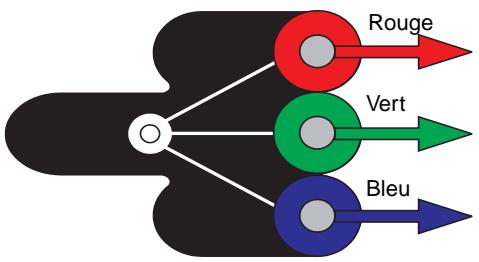
Lorsque vous regardez votre écran, vous Voyez de la lumière rouge, verte et bleue projetée. Cette couleur est appelée couleur additive. La couleur additive de départ est le noir, auquel viennent s'ajouter rouge, vert et bleu afin de produitre les couleurs que vous percevez. Si vous ajoutez des quantités egales de rouge, de vert et de bleu, vous creez du blanc. Les images et les couleurs que vous Voyez à l'écran sont créées à l'aide de diverses quantités de rouge, de vert et de bleu.
Couleurs primaires


Remarquez les trois couleurs additives primaires rouge, verte et bleue de l'illustration. Lorsque les trois couleurs sont combinées, elles forment du blanc. Regardez ensuite la zone où deux couleurs sont combinées. Vous voyagez du cyan, du magenta ou du jaune. Des quantités égales de vert et de bleu produit du cyan. Des quantités égales de bleu et de rouge produit du magenta et des quantités égales de rouge et de vert produit du jaune. Les encres utilisées pour recréer ces couleurs sur les documents imprimés sont le cyan, le magenta, le jaune et le noir.
Les couleurs des journaux, des magazines et des documents que vous imprimez sont basées sur la lumière refletée depuis les documents imprimés vers vos yeux. La couleur que vous voirz est appelée couleur soustractive. Les couleurs soustractives commencent avec la luzière blanche. Des parties de la longueur d'ondes de luzière blanche sont ensuite soustraites en fonction des couleurs de la page imprimée. Cela signifie que la luzière projetée sur le document est partiellement absorbée par l'encre placée sur la page. Par exemple, lorsqu'une luzière blanche rencontres du cyan, elle absorbe la longueur d'ondes rouge dans la luzière et reflete le bleu et le vert vers vos yeux.
Si vous ajoutez des quantités égales de cyan, de magenta et de jaune, vous créez du noir. Lorsque vous combiniez ces couleurs de façon égale sur le document imprimé, vous créez un noir appelé noir quadri. Lorsque le noir quadri est imprimé, il ressemble à un marron terne ou sale. C'est pour cette raison que l'imprimante comporte une cartouche d'encre noire afin de produit un vrai noir lors de l'impression.
Différence de couleur


La plupart des applications logicielles offrent désormais un environnement WYSIWYG (What You See Is What You Get, Tel écran, tel écrit). Cet environnement facilité la création du document. Cependant, la différence entre les couleurs additives et soustractives peut parfois poser un problème entre ce que vous voyagez et ce que vous obtenez. Ce problème est dû à la différence qui existe entre les couleurs additives et les couleurs soustractives. Cette différence prend sa source dans le spectre de couleurs des différents péripériques.
L'imprimante peut produit plus de 16 millions de couleurs. Avec une telle variété de couleurs, il est possible de faire correspondre de façon assez précise impressions et affichage à l'écran. Il existe cependant des couleurs que l'imprimante peut produit mais qui sont impossibles à afficher sur l'écran et inversement.
Il existe plusieurs façon de s'assurer que la couleur à l'écran et la couleur que vous imprimez sont les mêmes ou du moins très proches. Lorsque vous creez un tímoin comme celui de gauche, vous pouvez désirer et comparer les couleurs à l'écran et imprimées.
La façon la plus simple d'obtenir une couleur fidèle est de selectionner des couleurs standard. La couleur produit à l'écran l'est à l'aide d'un modele colorimétrique. Un modele colorimétrique est un système qui définit une couleur en fonction d'un ensemble de propriétés de base. La plupart des applications logicielles utilisent ce modele colorimétrique pour se rapprocher le plus possible des couleurs de l'écran.
Comme nous l'avons vu plus haut, une méthode simple pour planifier l'utilisation des couleurs consiste à créé un tímoin de couleur pour les couleurs que vous prévoyez d'utiliser. Vous pouvez alors voir la façon dont ces couleurs sortiront à l'impression.
A mesure que l'écran vieillit, l'affichage des couleurs change également. Le changement des cartouches d'impression et du papier dans l'imprimante a également un impact important sur la couleur du document imprimé. Imprimez toujours un nouveau témoin des couleurs que vous prévoyez d'utiliser avant de passer de nombreuses heures à créé un document à l'écran.
Gestion des couleurs
Systèmes de gestion des couleurs
De nos jours, il existe de nombreux systèmes de gestion des couleurs sur le marché. Ces produits sont du simple nuancier aux serveurs de couleurs spécialement conçus. Les systèmes de gestion des couleurs (CMS) permettent de faire correspondre les couleurs sur de nombreux péripériques, parmi lesquels des scanners, des écrans et des imprimantes. Grâce à ces systèmes, vous pouvez vous assurer que chaque étape du processus de publication correspond à la sortie imprimée. Ces systèmes compensent les limites des péripériques enPNANT en compte les diverses capacités des différentes marques d'écran et d'imprimante. Un CMS prend en compte trois éléments principaux: le profil du péripérisque, l'étalonnage des couleurs et le transfert.
Profil du périphérique
Chaque périphérique est caractérisé par un profil. Le profil revèle les capacités de couleur de l'équipement dont le profil est tiré. Le profil comprend des détails sur les couleurs que le périphérique est capable de détecter, d'afficher ou d'imprimer. Le profil du périphérique permet de convertir les différentes valeurs de couleurs d'un périphérique à un autre.
Etalonnage des couleurs
Meme le meilleur équipement finit toujours par vieillir. Par exemple, un écran capable d'afficher des couleurs très précises à l'achat finit par ternir les couleurs avec le temps. L'étabonnage permet d'assurer la cohérence des couleurs en leur rendant leurs spécifications d'origine. Pour être efficace, vous doivent étalonner votre équipement selon les intervalles indiqués par le CMS. Sans étabonnage, les impressions risquent de ne pas correspondre à vos attentes.
Transfert entre modèles colorimétriques
Le transfert est l'objet le plus complexe d'un CMS. Etant donné que chaque périhérique est basé sur un modèle colorimétrique qui lui est propre, tel que RVB ou CMJN, la gamme des couleurs prise en charge par chaque périhérique est différente. Il est difficile, et parfois impossible, de produit une couleur particulière sur différents périhériques lorsque chaque périhérique utilise un modèle colorimétrique différent.
Le transfert requiert un modele colorimétrique indépendant du périphérique. La plupart des systèmes de gestion des couleurs sont basés sur le modele colorimétrique CIE. L'interprétation de l'espace de couleur a été définie par la Commission Internationale de l'Eclairage (CIE). Plutôt que de transférer le modele RVB vers le modele CIE et le modele CIE vers le modele CMJN, la plupart des systèmes de gestion des couleurs transférènt directement le modele RVB vers le modele CMJN en utilisant l'espace de couleur CIE comme ↔reference.
Systèmes de gestion des couleurs courants
De nombreux systèmes de gestion des couleurs sont à votre disposition. Le type de CMS可以选择 aura de l'impact sur vos impressions. Choisissez le CMS qui correspond le mieux à vos besoin et aux performances attendues. Certains systèmes de gestion des couleurs courants sont répertoriés ci-dessous :
Windows ICM
Microsoft Windows 95/98 et Windows NT prenant en charge la gestion des couleurs de l'image (ICM). ICM est un système de gestion des couleurs fonctionnant au niveau du système d'exploitation, basé sur le modulo colorimétrique independant CIE. Il permet de transférer les valeurs de couleurs entre le modulo RVB et le modulo CMJN.
ColorSync 2.1
ColorSync 2.1 est un système de gestion des couleurs fonctionnant au niveau du système d'exploitation, développé par Apple. Il utilise également le modele indépendant CIE pour transférer les couleurs entre les valeurs RVB et CMJN.
Agfa FotoTune
Agfa FotoTune utilise également le modèle colorimétrique indépendant CIE pour transférer les couleurs entre les valeurs RVB et CMJN. Il s'agit cependant d'un système dépendant de l'application et il ne fonctionne qu'avez certaines applications, telles que Adobe Photoshop™.
Contrôle de l'imprimante
Le pilote de l'imprimante est conscience pour produit la meilleure qualité de sortie pour les divers types d'impression requis. Cependant, il se peut que vous vouliez avoir davantage de contrôle sur la façon dont le document est imprimé.
Vous pouvez contrôler les méthodes de tramage, les paramètres de similis, les effets des graphiques et la résolution de surface utilisés lors de l'impression des documents. Il est très facile de régler ces paramètres par l'intermédiaire du pilote de l'imprimante ou du panneau de commandes. Le réglage de ces paramètres affecte l'impression des documents.
Vous pouvez ensuite rétablier les paramètres usine par défaut du pilote de l'imprimante grâce au bouton Par défaut de l'écran du pilote d'impression ou par l'intermédiaire du panneau de commandes.
Méthodes de tramage
Cette imprimante est une imprimante quadri quatre couleurs utilisant le modele colorimétrique CMJN. Pour imprimer à l'aide du modele CMJN, il est important de connaître la façon dont l'imprimante combine chacune des quatre couleurs sur la page. Le processus consitant à produit cette qualité d'impression élevé est appelétramage.
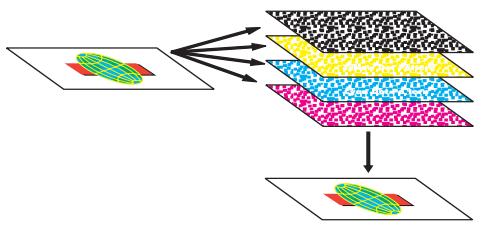
Pour imprimer en couleur, il est nécessaire d'utiliser quatre plans de couleur différents, ou trames. Un motif en pointillés distinct est créé pour chacun de ces plans de couleur. Ces motifs sont ensuite combinés (posés les uns sur les autres) pour produit l'image couleur finale.
L'imprimante couleur utilise des méthodes de tramage différentes en fonction du type de documents à imprimer.
Lorsque le paramètre d'amélioration d'image par défaut est activé, l'équilibre des couleurs est optimal pour la plupart des impressions. Il est possible de modifier ces paramètres depuis l'onglet Couleur du pilote de l'imprimante ou depuis le menu Couleur du panneau de commandes.
| Paramètre de couleur | Méthode de tramage | Applications |
| Auto*VivesHors fonctionCMJNNoir et blancAffichageBrouillon 2 couleurs | Ce paramètre permet de régler les couleurs pour qu'elle correspondant, une fois imprimées, aux couleurs des autres périhériques de sortie ou systèmes de couleur standard.Le paramètre par défaut, Auto, utilise des profils de couleur différents pour chaque objet de la page (texte, graphiques ou images). | Permet de régler la luminosité et la saturation du texte et des graphiques professionnelles UTILisez l'option Brouillon 2 couleurs ou Noir et blanc pour économiqueur du toner lorsque vous imprimez des brouillons de vos documentsUTILISEZ l'option Noir et blanc pour les documents qui seront reproduits sur un photocopieur. |
| Amélioration images | Le paramètre par défaut, Activé, produit des impressions de haute qualité en permettant à l'imprimante de decide des images à améliorer en fonction du document imprimé. | Grâce à la méthode de tramageAmélioration de l'image, vous pouze à tout moment laisser l'imprimante decide des images à améliorer. |
| Résolution imp | Les deux paramètres de résolution permettent de produire une qualité élevé ou une résolution élevée.Le paramètre par défaut, 600, utilise le similiers pour produire des impressions de haute qualité.Le paramètre 1200 offre la résolution la plus élevé. | Utilisez le paramètre 1200 ppm lorsque vous souhaitez obtenir des images, du texte ou une ligne très détaillés.Le paramètre 1200 ppm réduit considérablement la vitesse d'impression mais offre une résolution quatre fois supérieure au paramètre 600 ppm. |
Remarque: Quelle que soit la méthode de tramage utilisé, l'imprimante applique un algorithme de tramage unique au texte de petite taille (inférieur à 24 points). Les caractères ont ainsi des bords lisses et nets.
Trames simili
Le terme trame simili fait référence au motif de points appliqué à une image. Si vous regardez de pres une photographie noir et blanc dans un magazine, vous vous rendrez compte qu'elle comporte de nombreuses nuances de gris. Si vous placez la même photo sous une loupe, vous verrez qu'elle est en fait composée d'un certain nombre de points. Ces points peuvent être de diverses tailles et de différents tons. Il peut également s'agir des mêmes points appliqués à une teinte de couleur. Sans simili, il serait impossible de produit des images de qualité photographique avec une imprimante. Le processus permettant de représentier une image sous forme d'une série de similis est appelé tramage simili.
Remarque:Lorsque you imprimez en couleur, vous ne pouvez pas modifier les parametes d'angles de trame car les angles ont ete DEFINIS pour eviter qu'une couleur ne s'imprime sur une autre couleur.
Il est possible de contrôler les attributs des trames similien modifier les valeurs de la linéature de trame similietes et des paramètres d'angle de trame. Ces paramètres sont modifiables depuis l'onglet Graphiques du pilote de l'imprimante.
Attributes
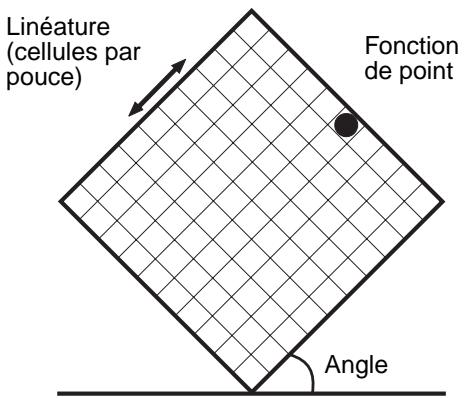
Les trames similiers ont trois attributs principaux : la linéature de trame, l'angle de trame et la fonction de point. La trame similiers est divisée en cellules similiers. Ces cellules contiennent des espaces de points individuels. La linéature de trame et les attributs d'angle déterminent à la fois le nombre de cellules similiers qui compose une trame similiers et l'orientation de la cellule.
La fonction de point déterminé les points individuels de la cellule simili qui sont activés pour représenter un ton de couleur ou un niveau de gris particulier. L'illustration indique une trame simili et des cellules simili pivotées selon un angle de 45 degrés.
Lineature de trame
La linéature de trame représenté le nombre de cellules similis par pouce. Plus la linéature est élevé, plus le nombre de cellules similis par pouce est important. L'augmentation du nombre de cellules similis par pouce ne produit pas nécessairement une qualité supérieure car plus les paramètres sont élevés, plus les couleurs, ou similis,semblent s'étaler ou déborder.
Les différents types d'impression requiennent différents paramètres de linéature de trame, par exemple, une impression offset requiert un paramètre plus élevé alors que le papier journal nécessite généralement un paramètre moins élevé. Cette imprimante est configurée par défaut pour vous offrir le meilleur paramètre de linéature de trame pour les graphiques professionnels de haute qualité.
Angle de trame
Remarque: Pour changer l'angle de trame, il est nécessaire que l'option Utiliser couleur soit déslectionnée. La raison en est que l'angle par défaut permet de garantir qu'aucune couleur ne s'imprime sur une autre.
L'angle par défaut de la trame et des cellules similis place les points de façon à ce qu'ils soient le moins visibles possible pour l'oeil humain. Il garantit également l'alignment des couleurs sur les quatre plans de couleur. En évitant de placer des cellules simili selon un angle de 90 degrés, les yeux voient uniquement l'image, et non pas les points.
Fonction de point
La fonction de point détermine la forme des points en contrôlant l'ordre dans lequel les points de la cellule similiersont activés. Le code de l'imprimante définit l'ordre en attribuant une priorité à chaque point individuel à l'intérieur de la cellule simili. En activant ou en imprimant une partie des points situés à l'intérieur de la cellule simili, puis en combinant les différentes trames simili, l'imprimante peut imprimer des millions de couleurs.
Lissage d'image
Il est possible d'activer le paramètre Lissage d'image depuis l'onglet Graphiques du pilote de l'imprimante ou depuis le menu PostScript. Vous améliorez ainsi le contraste et la netteté des images bitmap et lissez les zones de transition entre les couleurs. Ce paramètre est utilisé pour les images téléchargées depuis le World Wide Web à 72 PPP. Il n'a aucun effet sur les images téléchargées dont la résolution est de 300 PPP ou plus.
Impression de texte
En émulation PostScript et PCL, le texte 100% noir s'imprime à l'aide du toner noir (N de CMJN). Les caractères du texte sont ainsi nets et précis. Comme indiqué plus haut, l'imprimante applique un algorithme de tramage unique au texte de petite taille (moins de 24 points). Les bords du texte sont ainsi lisses et nets.
Du texte noir faisant partie d'une image bitmap en couleur est imprimé sous forme de noir composite. Résultat : les caractères peuvent être flous ou des espaces blancs peuvent apparaitre lorsque l'imprimante tente de recouvrir les couleurs CMJ.
Lors de l'impression de texte (noir ou en couleur), nous vous recommendons de définir le paramètre de correction des couleurs sur automatique et la résolution d'impression sur 600 ppp. Comme le texte en couleur est également composé de deux couleurs ou plus, il peut également être flou ou déformé.
Correction coul.
La correction des couleurs permet de modifier les paramètres de couleur utilisés pour imprimer les documents. Il existe sept paramètres de correction des couleurs : Auto, Vives, Désactivé, CMJN, Noir et blanc, Affichage et Brouillon 2 couleurs. Auto est le paramètre par défaut lorsque l'imprimante sort de l'usine.
Auto
Lorsque la correction des couleurs est définie sur Auto, l'imprimante applique différents profils de couleur à chaque objet de la page imprimée. Ce paramètre permet une impression haute qualité pour le texte, les graphiques, les images, les dessins et les diagrammes. Il est
particulièrement utile lorsque vous passez d'un type de support à un autre, tels que le papier et les transparents.
Vives
Ce paramètre permet d'imprimer des couleurs plus lumineuses. Le paramètre Vives règle les composantes CMJN, ce qui donne des couleurs plus saturaies. Utilisez ce paramètre pour creer des transparents pour rétroprojecteur afin d'améliorer les couleurs ternes. Ce paramètre est particulièrement utile si le bleu tire un peu sur le violet. Pour changer ce paramètre, utilisez l'onglet Couleur du pilote de l'imprimante ou le menu Couleur du panneau de commandes.
Hors fonction
Lorsque vous sélectionné l'option Désactivé, la correction des couleurs se fait depuis le logiciel. Utilisez ce paramètre lorsque le logiciel effectue lui-même la correction des couleurs ou lorsque vous utilisez un autre outil de gestion des couleurs.
Si vous utilise ce paramètre sans le logiciel de gestion des couleurs requis ou si l'application ne fournit pas les informations correctes, l'impression risque de donner des résultats inattendus. Pour changer ce paramètre, utilisez l'onget Couleur du pilote de l'imprimante ou le menu Couleur du panneau de commandes.
CMJN
Lorsque vous sélectionnez l'option CMJN, l'imprimante doit recevoir les valeurs de couleur CMJN depuis le logiciel. Utilisez ce paramètre lorsque vous voulez reproductive les couleurs CMJN standard, telles que Pantone ou lorsque vous imprimez des images CMJN.
Si vous utilise ce paramètre sans le logiciel de gestion des couleurs requis ou si l'application ne fournit pas les informations correctes, l'impression risque de donner des résultats inattendus. Pour changer ce paramètre, utilisez l'onget Couleur du pilote de l'imprimante ou le menu Couleur du panneau de commandes.
Noir et blanc
Ce paramètre convertit les couleurs du document en noir uni. Ce paramètre permet d'accelérer l'impression de documents en couleur avant edition lorsque l'utilisation de la couleur n'est pas nécessaire. Ce paramètre imprime la couleur en nuances de gris.
Il est particulièrement utile si vous prévoyez d'effectuer des photocopies noir et blanc du document après son impression. Pour changer ce paramètre, utilisez l'onglet Graphiques du pilote de l'imprimante ou le menu Couleur du panneau de commandes.
Affichage
Remarque: En raison de la différence entre les couleurs additives et les couleurs soustractives, l'imprimante est en mesure de produit certaines couleurs qui ne peuvent pas etre rendues à I'écran et inversement. Pour de plus amples informations, reportez-vous à la section « Différence de couleur » à la page 82.
Ce paramètre permet d'imprimer des couleurs les plus proches possible des couleurs apparaissant à l'écran. Il utilise les tables de couleurs courantes pour transférer le paramètre de couleur affiché à l'écran vers les valeurs de couleur utilisées par le modèle colorimétrique CMJN de l'imprimante.
Utilisez ce paramètre lorsque l'application n'effectue pas de correction des couleurs et que les couleurs sont définies en tant que RVB (rouge, vert, bleu), TLS (teinte, luminance, saturation) ou TSL (teinte, saturation, luminosite). Pour changer ce paramètre, utilisez l'onget Couleur du pilote de l'imprimante ou le menu Couleur du panneau de commandes.
Brouillon 2 couleurs
L'option brouillon 2 couleurs permet de réduire la quantité de toner utilisée pour imprimer des brouillons en couleur. Grâce à ce paramètre, deux couleurs de toner sont utilisées au lieu de quatre.
Eviter les problèmes de qualité d'impression
Pour éviter les problèmes de qualité d'impression, ne touche pas les photoconducteurs des cartouches d'impression, la courroie de transfert ou les rouleaux de l'unité de fusion. Les rayures ou les emprentes sur ces surfaces risquent d'affector la qualité d'impression.
Utilisez toujours des supports conformes aux recommendations indiquées. Reportez-vous à la section « Recommendations relatives aux supports » à la page 104 pour de plus amples informations.
Si l'imprimante est alimentée avec un support trop lourd, trop léger, humide, endommagé ou déconseillé dans l'imprimante, vous risquez de rencontres des problèmes de qualité d'impression.
Certains problèmes de qualité d'impression indiquent qu'il est temps de replacer certaines fournitures de l'imprimante. Vérifiez sur l'affichage du panneau de commandes, dans le menu Fournitures ou dans MarkVision pour savoir quels éléments doivent être replacés.
En fonction du type de travail à imprimer et des supports utilisés, certaines pieces ou fournitures risquent de s'user ou d'être épuisées plusrapidement que prévu. Reportez-vous à « Quand replacer les fournitures ? » à la page 125 pour de plus amples informations.
Transparency
Pour garantir une impression de haute qualité sur transparents, nous vous recommendons d'utiliser les transparents Lexmark ci-dessous. Ils ont été spécifiquement conçus pour votre imprimante :
Réf. 12A5150 (format Lette US)
Réf. 12A5150 (format A4)
Ces transparents ont des caractéristiques permettant de réduire leur recoumbement et d'optimiser le transfert du toner pour une large gamme d'environnements d'impression. Si vous utilisez d'autres transparents, la qualité d'impression risque d'être mauvaise.
Manipuez les transparents avec précaution. Les empreintes risquent d'affector l'adhésion du toner sur celui-ci. Lorsque vous imprimez sur des transparents, n'oubliez pas d'attribuer la valeur Transparent au paramètre Type papier. Vous augmentez ainsi la température de l'unité de fusion et ralentissez la vitesse d'impression afin d'assurer le meilleur transfert de toner possible sur le transparent.
Pour que les couleurs les plus vives soient correctement rendues, nous vous recommendons d'activer le paramètre Vives pour la correction des couleurs lors de l'impression sur des transparents.
Pilotes d'imprimante
Les pilotes Lexmark livrés avec l'imprimante prennant en charge tous les paramètres décrits dans ce chapitre. Ils proposent également des fonctions supplémentaires pour vous aider à régler avec précision vos impressions.
Les paramètres par défaut des pilotes d'impression offrent la meilleure qualité d'impression pour la plupart des impressions. Cependant, des applications uniques ou des exigences particulières nécessre le changement de certains paramètres de qualité d'impression et de couleur. Faites des essais avec les paramètres que vous prévoyez de modifier avant de passer de nombreuses heures sur un projet. Vous saurez ainsi comment l'impression apparaitra une fois que vous aurez fini.
Pour de plus amples informations sur la couleur ou sur les fournitures Lexmark disponibles, consultez le site Lexmark sur le World Wide Web à l'adresse www.Lexmark.com.
5
Gestion de la mémoire
Mémoire de l'imprimante
L'imprimante est livrée avec au moins 32 Mo de mémoire. Afin de déterminer la quantité de mémoire installée dans l'imprimante, Sélectionnez Impression menus dans le menu Utilitaires. La quantité totale de mémoire installée apparaît sur la page imprimée. Pour de plus amples informations sur l'impression des paramètres de menus, reportez-vous à la page 10.
La mémoire livrée avec l'imprimante et les options mémoire disponibles pour l'imprimante utilisant la technologie SDRAM DIMM. Des résultats inattendus risquent de se produit si vous tentez de faire fonctionner libre imprimante avec une autre mémoire que la mémoire SDRAM DIMM installée.
Au moment de vous procurer de la mémoire pour l'imprimante, assurez-vous que les barrettes mémoire SDRAM DIMM répondent aux critères suivants :
- 100 MHz ou plus
- 100 broches
- taux de régénération de 4K
- sans tampon, sans code correcteur d'erreurs (ECC)
- x32
- 3,3V
Ajout de mémoire
Votre imprimante comporte trois emplacements de mémoire. Le maximum de mémoire utilisable est de 384 Mo. Vous pouvez ajouter des barettes mémoire SDRAM DIMM à tout système mémoire en fonction de vos besoin dans une limite de 384 Mo.
Remarque : Les options mémoire conçues pour d'autres imprimantes laser Lexmark ne s'adaptent pasforcément à votre imprimante.
Lexmark propose trois options mémoire pour cette imprintante: 32 Mo, 64 Mo et 128 Mo. Reportez-vous au Guide d'installation pour plus d'instructions sur l'installation de la mémoire.
La mémoire supplémentaire permet à l'imprimante d'imprimer des travaux complexes, d'assembler des travaux volumineux et de travailler avec plus d'efficacité. Il est également possible de télécharger des polices et des macros dans la mémoire de l'imprimante. Cependant, ce type de mémoire est de type-temporaire : toute donnée stockée dans la mémoire de l'imprimante est effacée des que l'imprimante est mise hors tension.
Résolution des problèmes d'impression
Si vous rencontres des problèmes d'insuffisance de mémoire lors de l'impression d'un travail, le message d'erreur 37 Zone assembl. insuffisante, 37 Mém. défragm. insuffisante, 38 Mémoire saturaée ou 39 Page complexe s'affiche, en fonction du travail concerné. Reportez-vous à la section « Messages de l'imprimante » à la page 155 pour de plus amples informations sur les messages.
Si ces messages apparaisent souvent, nous vous conseillons d'ajouter de la mémoire à l'imprimante. S'ilts sont rares, essayez de réduire :
- le nombre de pages du travail,
- le nombre de polices ou de graphiques sur chaque page,
- laaille des polices vectorielles utilisées dans le document.
- le nombre de polices ou de macros téléchargeés dans la mémoire de l'imprimante.
You pouze également essayer de définir :
- la résolution d'impression sur 600 ppp,
- l'option Protection page sur Activée dans le menu Config.,
- l'option Econ. ressources sur Désactivée dans le menu Config.
Une partie de la mémoire de l'imprimante est réservée aux tampons d'entrée qui contennent les travaux d'impression envoyés depuis l'application logicielle. L'imprimante dispose d'un tampon d'entrée pour chaque interface (parallelle, série, réseau, LocalTalk ou infrarouge). Vous pouvez modifier la quantité de mémoire allouée à chaque tampon, en fonction des exigences du système. Pour de plus amples informations à ce sujet, reportez-vous à la description des divers menus d'interface dans le chapitre 3.
La taille des tampons d'entrée varie selon la quantité de mémoire installée dans l'imprimante. Le tableau ci-dessous répertorie la taille par défaut des tampons d'entrée pour chaque interface. Si l'imprimante n'utilise pas d'interface particulière, la mémoire allouée est réservée au traitement des travaux.
Pour de plus amples informations sur les tampon d'entrée et l'allocation de mémoire, reportez-vous au guide Technical Reference.
Taille par défaut du tampon d'entrée
| Mémoire installée | Chaque port parallèle | Chaque port série | Chaque port réseau | port LocalTalk | Port infrarouge |
| 32 Mo | 192 K1 | 150 K | 1 Mo | 1 Mo | 150 K |
| 64 Mo | 2 Mo | 300 K | 2 Mo | 2 Mo | 300 K |
| 128 Mo | |||||
| 1 Mo alloué au port parallèle standard si aucun adaptateur optionnel n'est installé. | |||||
Mémoire flash
Il est possible d'ajouter de la mémoire flash à l'imprimante. Si vous téléchargez souvent des polices, des macros, des formulaires ou des produits de symboles vers l'imprimante, vous pouvez recourir au stockage dans la mémoire flash只不过 que dans la RAM. Les ressources stockées dans la mémoire flash ne sont pas effacées lorsque l'imprimante est mise hors tension.
Disque dur
Si vous disposez d'un grand volume de ressources permanentes que vous souhaitez télécharger vers l'imprimante, il est souhaitable d'installer un disque dur optionnel. Le disque dur fonctionne plus ou moins comme la mémoire flash, à la différence presque sa capacité de stockage des ressources téléchargées est plus importante. Le disque dur permet également la copie des données vers l'imprimante, l'assemblage de travaux volumineux ainsi que la compilation de statistiques sur les travaux.
Pour plus d'instructions sur l'installation d'un disque dur, reportez-vous au Guide d'installation de l'imprimante.
Tampon d'impression
Vous pouvez délimiter une partie du disque dur pour y spouler temporairement des travaux. Dans certains cas, le traitement des travaux via le disque peut diminuer la durée nécessaire à l'imprimante pour accepter les données du travail envoyé depuis l'application. Le travail resté stocké sur le disque jusqu'à ce qu'il soit entièrement imprimé. Etant donné que la mémoire du disque est une entité de stockage permanente, le travail est en sécurité, même en cas de panne d'électricité.
Il est en outre possible d'activer ou de désactiver la mise en mémoire tampon des travaux pour chaque port d'imprimante disponible (parallele, série, fax, réseau, infrarouge ou LocalTalk).
1 Sur le panneau de commandes de l'imprimante ou depuis MarkVision, Sélectionnez Tamp. sur disque dans le menu Config.
2 Définissez le pourcentage de disque à utiliser pour la mise en mémoire tampon des travaux.
3 Appuyez sur Reprise pour remettre l'imprimante en état Prêt.
Assemblage de travaux
Si vous assembliez un travail volumieux et que la mémoire de l'imprimante est insuffisante, l'imprimante utilise automatiquement la zone de stockage disponible sur le disque dur installé pour terminer l'assemblage du travail. Reportez-vous à la page 28 pour de plus amples informations sur l'assemblage.
Stockage des statistiques sur les travaux
Le disque dur peut également permettre de rassembler des statistiques sur un nombre précis de travaux d'impression, parmi les plus récents. Les statistiques renferment des informations sur le déroulement de l'impression (avec ou sans erreurs), la durée de l'impression, la taille (en octets) du travail d'impression, le format et le type de papier, les paramètres de couleur, le nombre total de pages imprimées et le nombre de copies requisés.
Reportez-vous à la page 44 pour de plus amples informations sur le réglage de l'imprimante afin de rassembler des statistiques et d'imprimer ces données. Si vous vous servez de l'utilitaire MarkVision, reportez-vous à l'aide en ligne de MarkVision ou à la documentation MarkVision sur le CD de l'imprimante.
Gestion de ressources téléchargees dans la mémoire flash ou sur le disque dur
Servez-vous de l'utilitaire MarkVision pour:gérer les
ressources stockées dans la mémoire flash ou sur le disque
dur. MarkVision propose des outils pour définir :
- la cible du téléchargement, le formatage des péripériques de stockage,
- le téléchargement de ressources,
- la suppression de fichiers,
- le déplacement de fichiers d'un périphérique de stockage vers un autre sur la même imprimante ou d'une imprimante à une autre,
- l'impression d'un réseau contenant les ressources stockées sur un périphérique,
- l'attribution de mots de passer en lecture/écriture afin de protéger les ressources stockées dans la mémoire flash ou sur le disque dur et de protéger les fichiers individuels.
Pour de plus amples informations sur certains outils de gestion des ressources disponibles grâce à MarkVision, reportez-vous à la section « Présentation de MarkVision » à la page 202 ou à l'aide en ligne de MarkVision. Pour de plus amples informations sur l'attribution de mots de passer, reportez-vous au guide Technical Reference.
Gestion du papier
6
Sources d'alimentation et réceptacles
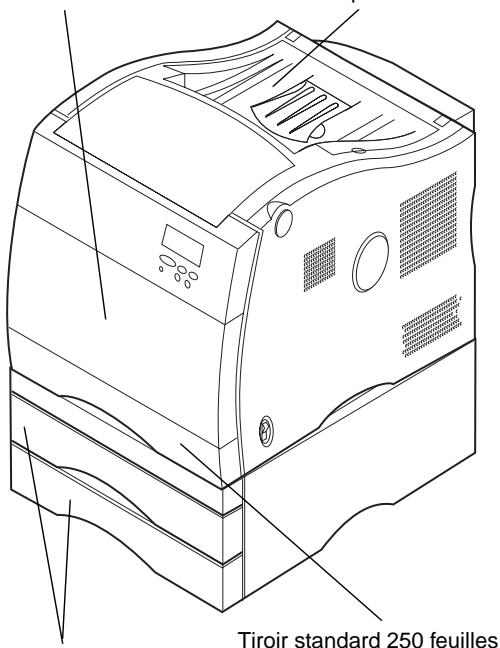
Dispositif d'alimentation multtifonction
Réceptable supérieur
Tiroirs optionnels 250 feuilles
L'imprimante dispose de deux sources d'alimentation standard : un tiroir de 250 feuilles et un dispositif d'alimentation multifonction de 50 feuilles. Il est possible de charger du papier dans tous les tiroirs. En revanche, les transparents doivent être chargés dans le dispositif d'alimentation multifonction ou le tiroir 1. Le dispositif d'alimentation multifonction peutContainir du papier, des transparents, des étiquettes ou des enveloppes.
Pour accroître la capacité d'alimentation, il est possible d'ajouter à l'imprimante une unité optionnelle contenant deux tiroirs de 250 feuilles. Une fois ces tiroirs installés, vous disposez d'une source d'alimentation de 800 feuilles. Reportez-vous à la page 117 pour de plus amples informations sur le chainage des tiroirs. Reportez-vous au Guide d'installation pour de plus amples informations sur l'installation des tiroirs optionnels.
Le tableau de la page 102 répertorie les types et quantités de supports que vous pouvez charger dans chaque source d'alimentation de l'imprimante. Pour de plus amples informations sur le choix des supports spéciaux, reportez-vous à la section « Recommendations relatives aux supports » à la page 104.
La sortie de l'impression se fait face vers le bas dans le réceptacleitué sur l'imprimante.
Spécifications des sources d'alimentation
| Source | Supports | Formats | Poids | Capacité1 | Face à imprimer |
| Tiroir standard (Tiroir 1) | Papier | A4, B5, Lette, Légal, Exécutive | 60–90 g/m2(16–24 lb) | 250 feuilles | Face vers le haut |
| Transparent | 100 transparentes | ||||
| Tiroirs optionnels (Tiroir 2 ou 3) | Papier | A4, B5, Lette, Légal, Exécutive | 75–90 g/m2(20–24 lb) | 250 feuilles (par tiroir) | Face vers le haut |
| Dispositif d'alimentation multifonction | Papier | Prend en charge tous les formats répertoriés dans les tableaux « Spécifications des formats de papier » et « Spécifications des formats d'enveloppés » de la page 103. | 60–135 g/m2(16–36 lb) | 50 feuilles | Face vers le bas |
| Transparent | 30 transparentes | ||||
| Etiquettes | Bristol : 163 g/m2(90 lb) | 30 feuilles d'étiquettes | |||
| Enveloppés | 9 enveloppés | ||||
| Prend en charge tout format de papier non standard se situant dans les dimensions suivantes (largeur x hauteur) : Minimum : 70 x 127 mm (2,75 x 5 po.) | |||||
| Maximum : 216 x 356 mm (8,5 x 14 po.) | |||||
| 1 Avec du papier de 75 g, sauf instruction contraire.Remarque: L'impression recto verso est possible uniquement sur du papier de format A4 ou Lettre. | |||||
Formats de papier
L'imprimante prend en charge un grand nombre de formats de papier. Reportez-vous au tableau « Spections des formats de papier » de la page 103 pour plus de détails. Reportez-vous à la page 106 pour voir les illustrations indiquant le placement correct du papier dans les tiroirs.
L'imprimante déterminé le format du papier placé dans les tiroirs grâce à la position du guide-papier arrêté. Etant donné que l'imprimante reconnaît uniquement le papier au format Lettre, A4, B5, Exécutive et L'égal, vous devez decide quels formats de papier les tiroirs doivent prendre en charge. Choisissez ensuite le paramètre ajustat pour l'élément de menu Détction de format. Les autres formats de papier peuvent toujours être placés dans le dispositif d'alimentation multifonction.
Les tableaux ci-dessous répertorient les formats de papier et d'enveloppès pris en charge par l'imprimante.
Spécifications des formats de papier
| Format | Dimensions | Vitesse d'impression (ppm N&B/Couleur)1 |
| B5 | 182 x 257 mm | 16/3 |
| A4 | 210 x 297 mm | 16/3 |
| Exécutive | 18,41 x 26,67 cm | 16/3 |
| Lettre | 21,59 x 27,94 cm | 16/3 |
| Légal | 21,59 x 35,56 cm | 8/1.6 |
| Transparent Lette/A4 | 8,5 x 11 po. (210 x 297 mm) | 8/1.8 |
| Universel2 | 216 x 356 mm(8,5 x 14 po.) | 16/3 |
| 1 Ne comprend pas le mode d'impression 1200 x 1200 ppp.:Lorsque vous utilisez ce mode d'impression,la durée d'impression est doublée.2 Sélectionnez cette valeur lorsque le support d'impression n'est pas au format standard. L'imprimante met la page au format 8,5 x 14 po. (216 x 356 mm). Réglez les marges en fonction du format de la page à partir de l'application. | ||
Spécifications des formats d'enveloppés
| Format | Dimensions (h/l) | Vitesse d'impression (ppm) |
| DL | 110 x 220 mm | 8/1.5 |
| C5 | 162 x 229 mm | 8/1.5 |
| B5 | 176 x 250 mm | 8/1.5 |
| Enveloppe 7 3/4 | 9,84 x 19,05 cm | 8/1.5 |
| Enveloppe 9 | 9,84 x 22,543 cm | 8/1.5 |
| Enveloppe 10 | 10,48 x 23,75 cm | 8/1.5 |
| Autre enveloppe1 | 21,59 x 35,56 cm | 8/1.5 |
| 1 Sélectionnez cette valeur lorsque l'enveloppe n'est pas au format standard. L'imprimante met la page en forme avec les dimensions maximales (21,6 x 35,6 cm). Réglez les marges en fonction du format de l'enveloppe à partir de l'application. | ||
Afin d'éviter tout problème d'impression, utilisez des supports commandés (papier, transparents, enveloppes et étiquettes). Pour de plus amples informations sur les caractéristiques des supports, reportez-vous au Guide d'étiquettes et de bristols disponible sur le CD fourni avec l'imprimante. Voici néanmoins quelques recommendations sur le choix du papier et des autres supports.
Papier
Remarque: L'utilisation de papier de mauvaise qualité peut nuire à la qualité de l'impression.
Lorsque vous imprimez des images de qualité photographique, utilisez du papier pour imprimante laser haute qualité. Nous vous recommendons vivement les types de papier suivants pour des impressions irréprochables :
- Hammermill Laser Print 90g / m^2 (24 lb)
Xerox Image Series LX
Remarque: Si vous utilisez du papier de 50 g, vous doivent le placer dans le tiroir 1 ou dans le dispositif d'alimentation multifonction uniquement. Ne chargez pas de papier de 50 g dans le tiroir 2 ou 3, ni dans le dispositif recto verso.
Pour imprimer du texte et des graphiques professionnels, utilisez du papier de 75g / m^2 pour imprimantes laser ou copieurs. Imprimez toujours des échantillons sur le papier que vous envisagez d'utiliser avant d'en acheter de grandes quantités.
Avant de charger le papier, vous doivent identifier la face imprimable recommmandée sur l'emballage. Insérez le côté recommandé face vers le haut dans les tiroirs et face vers le bas dans le dispositif d'alimentation multifonction. Reportez-vous au Guide d'installation pour plus d'instructions sur le chargement du papier.
Nous vous déconseillons d'utiliser les papiers ci-dessous avec cette imprimante :
- Papier contenant une importante quantité de coton
- Papiers grens ou fortement texturés
- Papiers couchés, comme le papier de qualité effacable
- Papiers préimprimés concus avec des produits chimiques qui risquent d'endommager l'imprimante
Papiers concus pour les imprimantes jet d'encre - Formulaires en plusieurs parties
Papiers synthétiques
Papiers thermiques
Papiers recyclés inférieurs à 75g / m^2
En-tête
Consultez les illustrations de gauche pour savoir comment placer le papier préimprimé au format A4 ou Lettre dans les tiroirs ou dans le dispositif d'alimentation multifonction.
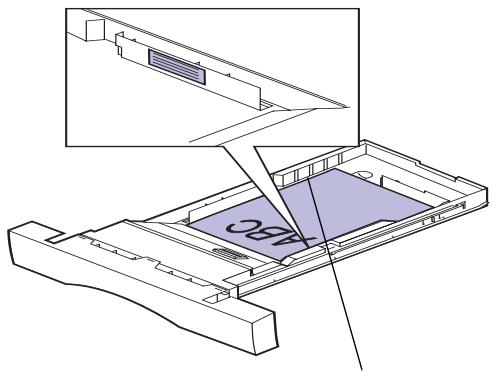
Repère de hauteur de pile
Ne dépassez pas la hauteur de pile maximum indiquée à l'intérieur du tiroir.
Les papiers préimprimés, tels que les papiers à en-tête, doivent supporter des températures pouvant atteindre 195^ sans fondre ni dégager d'émissions nocives. Utilisez des encres qui supportent la résine du toner et la silicone de l'unité de fusion, telles que les encres fixées par oxydation ou à base d'huile. Les encres à base de latex risquent de fondre.
Si vous chargez du papier à en-tête préimprimé dans les tiroirs, placez le haut de la page à l'avant du tiroir avec l'en-tête vers le haut. Si vous chargez du papier à en-tête préimprimé dans le dispositif d'alimentation multifonction, orientez le haut de la page vers l'imprimante et l'en-tête vers le bas.
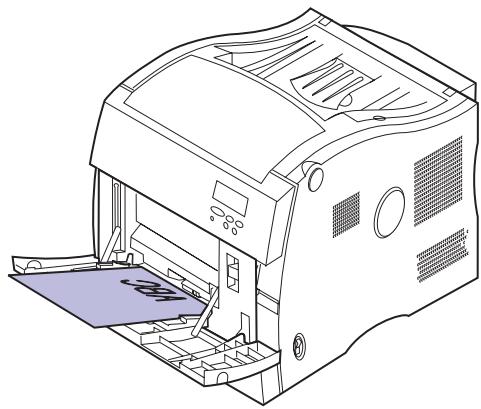
Transparency
Pour des résultats optimaux, utilisez les transparents Lexmark suivants avec l'imprimante :
Transparents recommandés
| Récédence | Format |
| 12A5150 | Lettre |
| 12A5151 | A4 |
Ces transparents sont concus pour fournir une qualité d'impression optimale avec cette imprimante. Les transparents concus pour d'autres imprimantes laser peuvent produit des résultats inattendus et risquent d'endommager leur imprimante.
Les transparents doivent supporter des températures de 180^ sans fondre, se décolorer, se décaler, ni dégager d'émissions nocives.
Pour commander des transparents aux Etats-Unis, composez le 1-800-438-2468. Pour les autres pays, reportez-vous au tableau de la page 123 pour connaître la liste des numérores à appeler.
Modification du type de papier
Lorsque vous imprimez sur des transparents, n'oubliez pas d'attribuer la valeur Transparent au paramètre Type papier. L'imprimante règle alors la température de l'unité de fusion et la vitesse du moteur pour garantir une impression haute qualité. Au moment d'imprimer des transparents, vous noterez un certain délambda avant le début de l'impression, délambda qui correspond au temps de préchauffe de l'unité de fusion. L'imprimante permet d'imprimer environ 8 transparents noir et blanc par minute et environ 1,8 transparent couleur par minute.
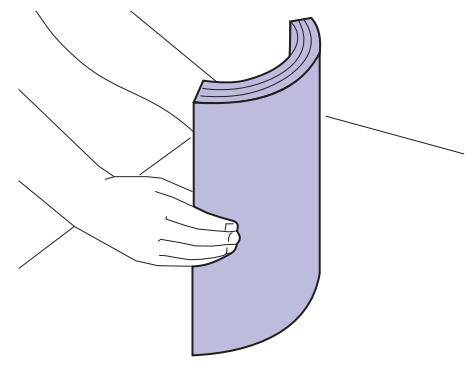
Chargement des transparents
Déramez la pile de transparents avant de les charger pour qu'ils ne collent pas les uns aux autres. Afin d'éviter des problèmes de qualité d'impression, veillez à ne pas laisser d'empreinte sur les transparents.
Chargez les transparents dans le dispositif d'alimentation multifonction ou dans le tiroir 1.
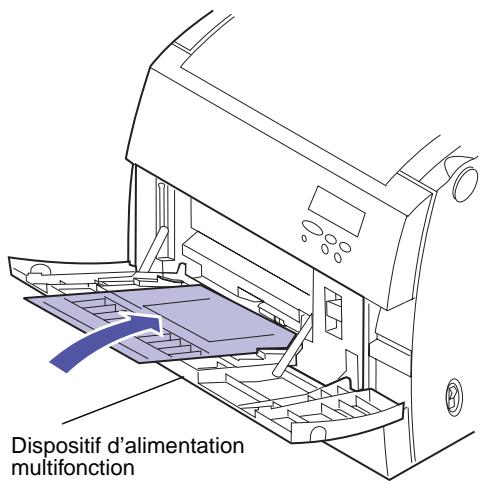
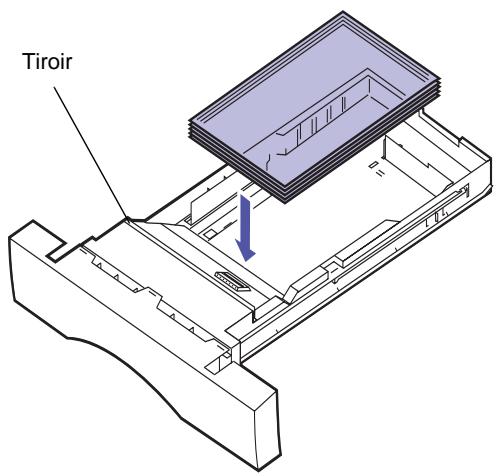
Enveloppes
Il est possible de charger jusqu'à 9 enveloppés dans le dispositif d'alimentation multifonction. Chargez les enveloppés enPNANT SOIN DE PLACER LE RABAT vers le haut de façon à ce que I'adresse de I'expéditeur rentre en dernier dans I'imprimante. Ne chargez pas d'enveloppe timbrée.Reportez-vous au Guide d'instruction pour plus d'instructions sur le chargement.
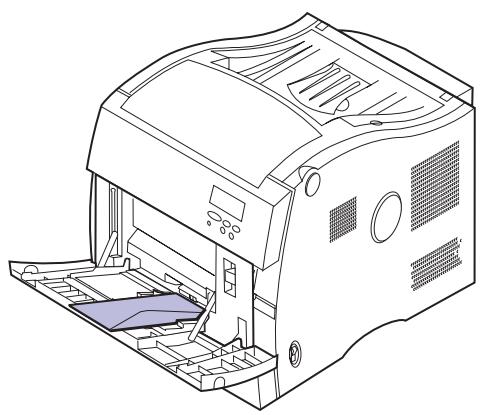
Afin d'obtenir une qualité d'impression optimale, attribuez la valeur Enveloppe au paramètre Type papier et seLECTIONnez un format d'enveloppe ajustat avant d'envoyer le travail à l'impression.
Lorsque you imprimez sur des enveloppes :
- Imprimez toujours des échantillons sur les enveloppes que vous envisagez d'utiliser avant d'en acheter de grandes quantités.
-
Utilisez des enveloppes en papier de qualité de 90 à 105g / m^2 . Pour réduire les risques de bourrage et atteindre une qualité optimale, n'utilise pas d'enveloppés:
-
excessivement gondolées,
- collées les une aux autres,
- abîmées,
- comportant des fenêtres, des trouss, des perforations, des découvertes ou des motifs en relief,
- munies d'attaches ou de cordons,
timbrées, - dont une partie de la bande autocollante reste apparente lorsque l'enveloppe est scellede ou fermée.
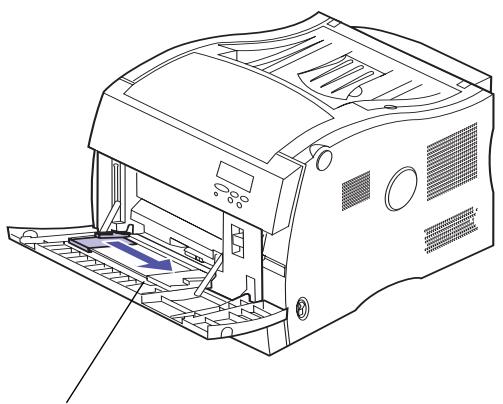
Les enveloppes ont eté rétiées pour plus de clarté.
- Utilisez des enveloppes qui supportent des températures de 195^ sans se coller, se corner excessivement, se froisser ou dégager des émissions nocives.
- Ajustez le guide-papier gauche sur la largeur des enveloppes.
Etiquettes
Si vous souhaitez imprimer des étiquettes, utilisez des étiquettes conçues pour les imprimantes laser. Utilisez uniquement des feuilles sur lesquelles les étiquettes sont collées les une aux autres, sans cordure intermédiaire, comme le montre l'illustration de gauche. Imprimez des échantillons sur les étiquettes que vous envisagez d'utiliser avant d'en acheter de grandes quantités.
Etiquettes acceptables
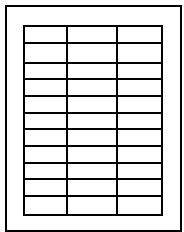
Etiquettes non acceptables
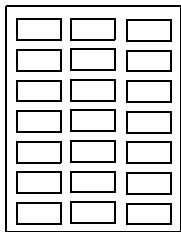
Les étiquettes doivent supporter des températures de 195^ sans fondre, se décolorer, se décaler, ni dégager d'émissions nocives. Les étiquettes doivent supporter une pression de 1,778~kg / cm^2 . Pour de plus amples informations sur l'impression d'étiquettes, ses caractéristiques et sa conception, reportez-vous au Guide d'étiquettes et de bristols sur le CD de l'imprimante.
Chargez les étiquettes uniquement dans le dispositif d'alimentation multifonction. Ne les chargez pas dans les tiroirs. Reportez-vous au Guide d'installation pour connaître les instructions relatives au chargement.
Lorsque you imprimez sur des étiquettes :
- Utilisez des étiquettes en papier. N'utilise pas d'étiquettes en vinyle.
- N'imprimez pas de grandes quantités d'étiquettes à la fois.
- N'utilisez pas d'étiquettes avec une partie adhésive sur la feuille.
- N'utilisez pas d'étiquettes disposant d'un revêtement pour les rendre résistantes aux liquides.
- Depuis le panneau de commandes ou MarkVision, réglez le paramètre Type papier sur Etiquettes.
Remarque: Chargez le bristol uniquement dans le dispositif d'alimentation multifonction. Ne chargez pas plus de 30 feuilles de bristol dans le dispositif d'alimentation multifonction. Si vous en chargez davantage ou si vous vous trompez de source d'alimentation, vous risquez de creer des bourrages papier ou un problème d'alimentation.
Il est possible de charger de petites quantités de papier plus lourd dans le dispositif d'alimentation multifonction. Les propriétés du bristolCHOsi (le sens des fibres, la teneur en eau, l'épaïseur et la texture) peuvent affecter la qualité de l'impression. Pour des résultats optimaux, nous vous recommendons le :
- bristol Springhill Index Plus 90 lb (163 g)
Pour de plus amples informations sur le bristol pris en charge par l'imprimante, reportez-vous au Guide d'étiquettes et de bristols sur le CD de l'imprimante.
Pensez toujours à régler le paramètre Type papier sur Bristol avant d'imprimer sur du papier plus lourd. L'imprimante règle alors la température de l'unité de fusion et la vitesse du moteur pour garantir une impression haute qualité.
Stockage des supports d'impression
Stockez correctement les supports afin d'eviter les problèmes d'impression. Pour des résultats optimaux :
- Stockez les supports dans un environnement d'une température d'environ 21^ et d'une humidité relative de 40% .
- Stockez les cartons de papier sur une palette ou une étagère, plutôt que de les poser directement sur le sol.
- Si vous retirez les ramettes de papier de leur carton d'origine, posez-les sur une surface plane de façon à ce que les bords ne gondolent pas et ne se recroquevillent pas.
- Ne posez rien sur les ramettes de papier.
Eviter les bourrages papier
Si vous suivez les « Recommendations relatives aux supports » à la page 104, vous avez toutes les chances d'éviter les problèmes d'impression. Si vous vous trouvez confronté à un bourrage papier, reportez-vous à la page 179 pour savoir comment dégager le bourrage.
Voici quelques conseils pour éviter les bourrages papier :
Assurez-vous que les guides-papier des tiroirs sont correctement positionnés pour le papier charge.
- Chargez uniquement du papier standard dans les tiroirs.
- Pour charger du papier dans un tiroir en cours d'impression, appuyez sur le bouton Stop du panneau de commandes et attendez que l'imprimante s'arrête. Sortez le tiroir de l'imprimante. Chargez le papier et réinstallé le tiroir. Appuyez sur Reprise pour poursuivre l'impression.
Utilisez uniquement les supports d'impression recommandés. Reportez-vous à page 104 pour de plus amples informations.
- Ne chargez pas de papier froissé, plié ou humide.
- Déramez le papier avant de le charger.
- Ne surchargez pas les tiroirs. Assurez-vous que la pile de papier ne dépasse pas le repère de hauteur maximum situé dans le tiroir. Ne dépassez pas les quantités maximum commandées pour les supports placés dans le dispositif d'alimentation multifonction.
- Le dispositif d'alimentation multifonction n'est pas équipé de capteur de format. Sélectionnez la source et le format ajustés depuis le panneau de commandes, MarkVision ou le pilote de l'imprimante avant d'envoyer les travaux de ce dispositif à l'impression.
- Si vous imprimez un travail avec alimentation manuelle, envoyez le travail à l'imprimante et attendez que le message Charg. manuel apparaissé sur l'affichage. Placez les supports dans le dispositif d'alimentation multifonction et appuyez sur Reprise.
- Laissez l'imprimante chauffer avant d'imprimer des transparents.
Chargement de papier dans les tiroirs
Les procédures de chargement du papier sont les mêmes quels que soient les tiroirs (250 feuilles standard ou 250 feuilles optionnel). Reportez-vous au Guide d'installation pour plus de détails.
L'imprimante vous avertit lorsque vous devez charger du papier dans les tiroirs. Si un tiroir contient moins de 50 feuilles de papier, le message d'etat Fournitures apparait sur l'affichage. Appuyez sur Menu> ou <Menu pour ouvrir le menu Fournitures. Faites défiler la liste des fournitures pour savoir lesquelles doivent être changées. Le menu indique si un tiroir est manquant, vide ou presque vide.
Lorsque vous placez un nouveau format de papier dans un tiroir, vérifie que les guides-papier sont correctement positionnés. La position du guide-papier arrêté informe l'imprimante sur le format du papier chargé dans le tiroir. Si vous chargez du papier alors que le guide-papier arrêté n'est pas sur la bonne position, des problèmes de chargement ou des bourrages papier risquent de se produit.
Si vous chargez un support différent, modifiez la valeur du paramètre Type papier du menu Papier. Lechioix du bon type de papier permet d'obtenir une qualité d'impression optimale. Reportez-vous à la section « Recommendations relatives aux supports » à la page 104 pour de plus amples informations sur les changements opérés par l'imprimante en fonction du support inséré. Pour de plus amples informations sur la modification du paramètre Type papier, reportez-vous à la page 22 ou au Guide d'installation.
La taille et le type de papier doivent être correctement choisis pour que le chainage des tiroirs fonctionne sans problème. Reportez-vous à la page 117 pour de plus amples informations sur le chainage des tiroirs.
Remarque: Ne mettez pas de papier dans le tiroir du dispositif recto verso.
Remarque: Si vous chargez des transparents dans le tiroir 1 ou dans le dispositif d'alimentation multifonction, n'oubliez pas de selectionner le parametre Transparent pour l'options Type papier.
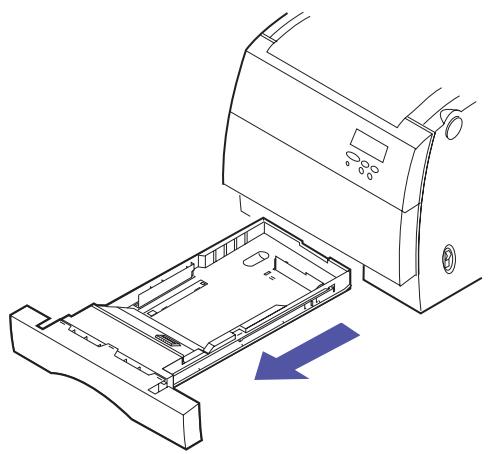
Remarque: Si vous chargez du papier au format A4 ou Lettre, le tiroir est probablement déjà réglé correctement.
Si vous avez installé des tiroirs optionnels, chargez-les de la même manière que le tiroir standard. N'oubliez pas de charger uniquement du papier dans ces tiroirs.
Pour charger le tiroir :
1 Sortez complètement le tiroir de l'imprimante.
2 Posez-le sur une surface plane.
3 Pressez le verrou situé à l'extrémité du guide-papier arrêté.
4 Retirez le guide-papier arrêté du tiroir.
5 Alignez le guide-papier arrêté sur la longueur du papier que vous chargez.
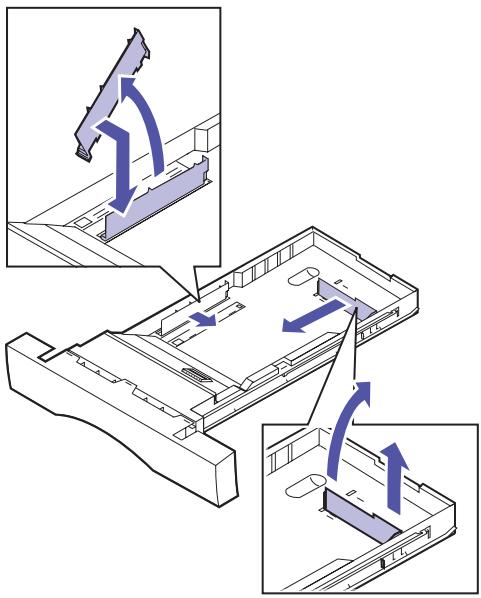
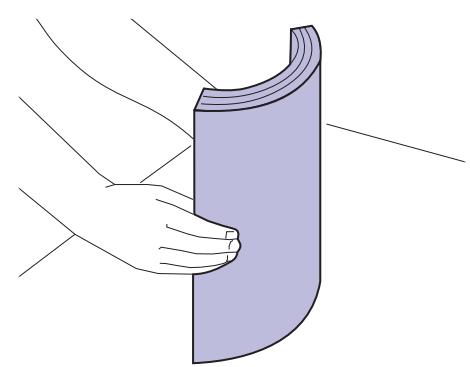
La position du guide-papier arrêté indique à l'imprimante le format du papier qui se trouve dans le tiroir. Si ce guide est mal placé, vous risquez de rencontres des problèmes d'alimentation ou de mise en page.
6 Insérez le guide-papier arrêté dans les trous situés sur le côté et le fond du tiroir.
7 Pressez le verrou situé à l'extrémité du guide-papier létal.
8 Retirez le guide-papier latal du tiroir.
9 Alignez le guide-papier l'etal sur la largeur du papier que vous chargez.
10 Insérez le guide-papier lésral dans les trous situés sur le côte et le fond du tiroir.
11 Avant de charger le papier, déramez les feuilles pour les assouplir et les ventiler. Egalisez les bords sur une surface plane.
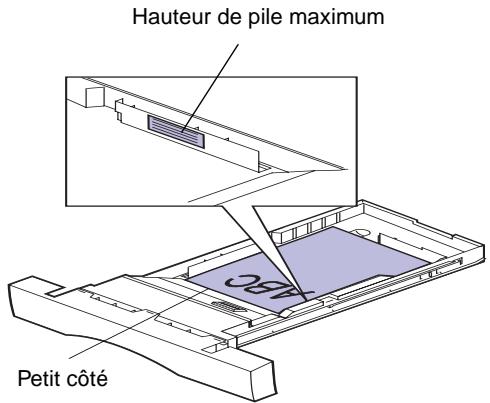
12 Chargez le papier en plaçant la face à imprimer vers le haut.
Ne dépassez pas la hauteur de pile maximum indiquée sur l'étiquette située à l'intérieur du tiroir.
Placez le petit cote à l'avant du tiroir.
Si vous chargez du papier à en-tête préimprimé, placez le haut de la page à l'avant du tiroir avec l'en-tête vers le haut.
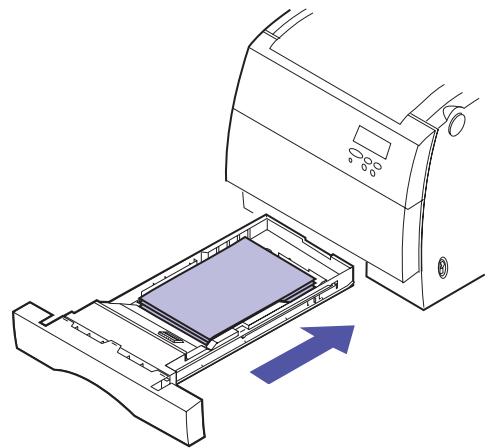
13 Insérez le tiroir dans l'imprimante.
Chainage des tiroirs
Si vous souhaitez augmenter la contenance en papier de l'imprimante, vous pouvez lui ajouter une unité optionnelle contenant deux tiroirs de 250 feuilles. Si vous chargez le même type et le même format de papier dans plusieurs tiroirs, l'imprimante lie automatiquement les tiroirs : lorsqu'un tiroir est vide, elle charge le papier à partir de l'autre tiroir. En liant les tiroirs et le dispositif d'alimentation multifonction, vous créez une source d'alimentation en papier unique contenant 800 feuilles.
Pour lie les tiroirs :
1 Chargez le même type et le même format de papier dans tous les tiroirs à lier.
2 Assurez-vous que la position du guide-papier arrêté correspond au format du papier inséré.
La position du guide-papier arrêté permet à l'imprimante de savoir quel format de papier est charge.
Si vous foulez rattacher le dispositif d'alimentation multifonction à un tiroir, sélectionnez le réglage approprié pour le paramètre Taille tiroir MF dans le menu Taille papier.
3 Toutes les sources d'alimentation doivent afficher le même réglage pour le paramètre Type papier.
Reportez-vous à la page 22 ou au Guide d'installation pour de plus amples informations sur la modification du paramètre Type papier.
Pour désactiver le chainage des tiroirs, passes du paramètre Type papier au paramètre Type perso pour au moins un des tiroirs. Reportez-vous à page 22 pour de plus amples informations.
Utilisation du dispositif d'alimentation multifonction
Le dispositif d'alimentation multifonction peutContainir 50 feuilles de papier,30 transparencs,30 feuilles d'étiquettes,9 enveloppés ou 30 feuilles de bristol. Reportez-vous au Guide d'in installation pour apprendre à charger un support d'impression dans le dispositif d'alimentation multifonction.
Si vous voulez utiliser le dispositif d'alimentation multifonction de la même manière que vous utilisez les autres tiroirs, assurez-vous que l'option Config. multifonct du menu Papier est reglee sur Cassette.
Remarque: Ne fermez pas le dispositif d'alimentation multifonction tant qu'il contient du papier ou des enveloppces.
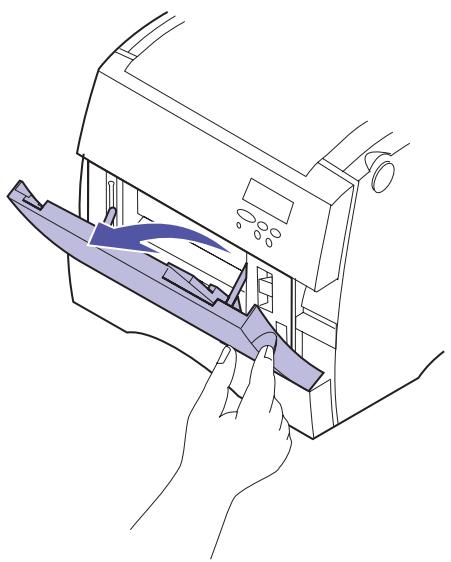
Le dispositif d'alimentation multifonction permet également de charger manuelle une seule feuille de papier ou une seule enveloppe.
Pour charger du papier dans le dispositif d'alimentation multifonction :
1 Tirez le carter avant du dispositif d'alimentation multifonction vers le bas.

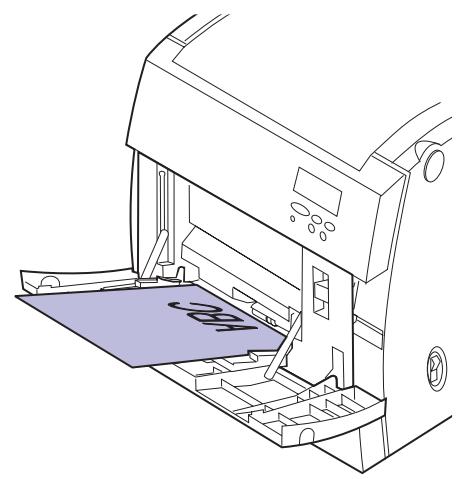
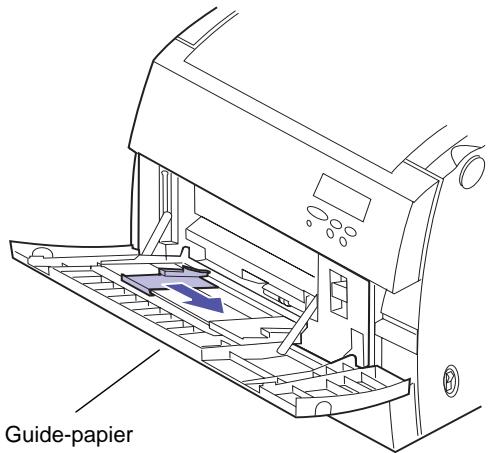
Remarque: Le papier a eté retirepour plus de clarté.
2 Avant de charger le support, déramez les feuilles pour les assouplir et les ventiler. Egalisez les bords sur une surface plane.
3 Chargez le support face vers le bas et faites glisser le guide-papier vers la droite jusqu'à ce qu'il touche le support.
Si vous chargez du papier à en-tête préimprimé, orientez le haut de la page vers l'imprimante, face à imprimer vers le bas.
4 Sélectionnez le type de papier correspondant au support utilisé.
Pour régler le type de papier, utilisez le menu Papier du panneau de commandes ou le pilote de l'imprimante. Pour de plus amples informations sur les types de papier, reportez-vous à la section « TYPE PAPIER » à la page 22.
Impression depuis le dispositif d'alimentation multifonction
Le dispositif d'alimentation multifonction n'était pas équipé de capteur de format, vous devez définir le type et le format du papier. Utilisez le panneau de commandes de l'imprimante ou MarkVision pour définir le type et le format du papier avant de lancer une impression.
RemplACEMENT des fournitures
7
Cette imprimante a eté conçue pour vous permettre de remplacer vous-même les fournitures, sans l'intervention d'un technicien. Pour lui permettre de fonctionner correctement, vousdezverrezreplacerrégulierementles cartouches d'impression,ainsi que d'autres éléments. Nousvous conseillonsde tousjavoir en réservethe fournitures nécessaires.
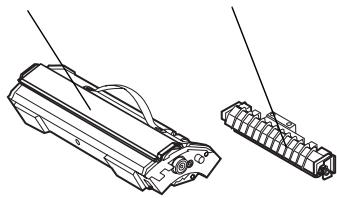
Cartouche d'impression
Rouleau anti-adhérent
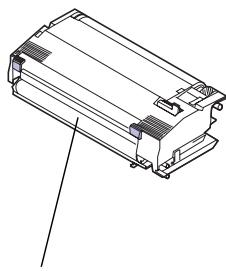
Courroie de transfert
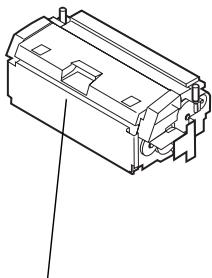
Unité de fusion
La liste suivante identifie les articles et références dont vous aurez besoin.
Fournitures courantes
| Référence | Article | Rendement approximatif |
| 10E0043 | Cartouche d'impression noire (avec rouleau anti-adhérent) | 10 000 pages chacun (5 % de couverture d'encre) (rendement maximun de 15 000 pages) |
| 10E0040 | Cartouche d'impression cyan | |
| 10E0041 | Cartouche d'impression magenta | |
| 10E0042 | Cartouche d'impression jaune | |
| 10E0044 | Rouleau anti-adhérent | 15 000 pages continues |
Fournitures courantes (suite)
| Référence | Article | Rendement approximatif |
| 10E0045 | Kit de transfert composé de : la courroie de transfert et du rouleau de transfert | 100 000 images |
| 10E0049 | Kit de l'unité de fusion (faible voltage) | 100 000 pages |
| 10E0059 | Kit de l'unité de fusion (haut voltage) | 100 000 pages |
| Remarque : Chaque kit d'unité de fusion contient une unité de fusion et un filtré à air. | ||
Autres fournitures
| Référence | Article |
| 12A5150 | Transparents 1 (Lettre US) |
| 12A5151 | Transparents 1 (A4) |
| 1 Reportez-vous à la page 107 pour plus d'informations sur les transparents. | |
Pour plus d'informations sur les fournitures disponibles auprès de Lexmark, visitez le site Web de Lexmark à l'adresse www.Lexmark.com. Vous y trouvez également les adresses et numeros de téléphone mis à jour des revendeurs agrésés situés pres de chez vous.
Aux Etat-Unis, composez le 1-800-438-2468 pour commander des fournitures auprès de Lexmark Direct ou pour obtenir des renseignements sur les revendeurs agreés par Lexmark dans votre région. Le tableau dessous répertorie les numéroes de téléphone par pays.
Pour les pays qui ne sont pas répertoriés, contactez votre point de vente.
Numéros à composer pour obtenir des informations sur les fournitures
| Région | Pays | Téléphone |
| Amérique du Nord | Canada | 888 453 9226 |
| Etats-Unis | 800 438 2468 | |
| Amérique latine | Siège social | 305 447 2200 |
| Argentine | 54 1 319 8900 | |
| Brésil | 55 11 820 5733 | |
| Mexique | 52 5 254 2435 | |
| Asie / Pacifique | Australie | 1300 362 192 |
| Hong Kong | 852 825 6168 | |
| Japon | 81 3 3523 7077 | |
| Singapour | 65 227 3488 | |
| Taiwan | 886 2 713 1000 | |
| Europe | Allemagne | 49 6074 488 0 |
| Autriche | 43 1 797 32 0 | |
| Belgique | 32 2 716 74 11 | |
| Danemark | 45 45 82 55 11 | |
| Espagne | 34 1 436 0048 | |
| Finlande | 358 0 452 34 00 | |
| France | 33 1 46 67 40 00 | |
| Italie | 39 2 28 103 1 | |
| Norvège | 47 22 76 35 00 | |
| Pays-Bas | 31 20 56 32 800 | |
| Royaume-Uni | 44 1628 481 500 | |
| Suède | 46 8 705 79 00 | |
| Suisse | 41 1 722 88 11 |
Stockage des fournitures
Choisissez un endroit frais et propre pour stocker les fournitures de l'imprimante. Conservez les cartouches et autres fournitures dans leur emballage d'origine jusqu'à leur installation.
N'exposez pas les fournitures de l'imprimante :
au soleil;
- à des températures supérieures à 35^
- à une humidité excessive (supérieure à 80 %);
- à une atmophère salée;
- à des gaz corrosifs;
- à une poussière abondante.
Quand replacer les fournitures ?
Impression
FOURNITURES
1 Menu 2
Selectionner
Retour 4





Reprise 5

Stop 6
L'imprimante affiche le message Fournitures sur la deuxieme ligne du panneau de commandes lorsqu'une fourniture doit etre remplacede. Appuyez sur Menu> ou <Menu pour ouvrir le menu FOURNITURES et savoir immediatement s'il est nécessaire de charger du papier, de remplacer une cartouche d'impression ou de remplacer un autre element.
Le rendement moyen d'une fourniture correspond au nombre moyen de pages ou d'images que vous pouze imprimer avant de devoir la replacer. Ce rendement est calculé en fonction du format de papier A4 ou dette et pour une couverture d'encre de 5% . Le rendement réel dépend des paramètres d'impression choisis, de la couverture d'encre sur chaque page imprimée et du format de papier utilisé.
Le format du papier conditionne le calcul du nombre de pages imprimées. L'imprimante compte une page par feuille de format A4 ouitung et 1,2 pages par feuille deaille légal. Par conséquent, si tous vos travaux sont imprimés sur du papier au format légal, le rendement d'une fourniture donnée sera en réalité moins élevé que le rendement annoncé. Le nombre d'images par page affecte également le rendement moyen.
Les sections suivantes indiquent àquel moment vous ne devez remplaner vos fournitures.
Cartouches d'impression
Avertissement! Lorsque
vous manipulez une cartouche,
evitez de toucher le
photoconducteur ou le volet.
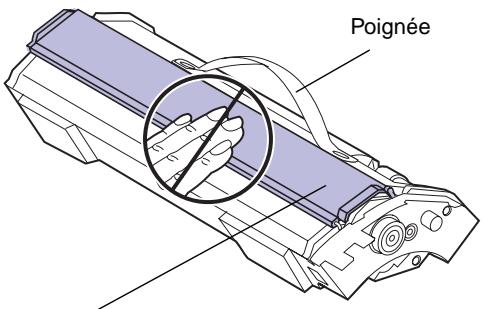
Photoconducteur et volet
Le photoconducteur correspond au tambour cylindrique de couleur verte situé dans la cartouche sous le volet. L'ensemble photoconducteur et encre constituent la cartouche d'impression.
Le rendement approximatif de chaque cartouche d'impression est de 10 000 pages. Ce rendement est calculé en fonction du format de papier A4 ou dette et pour une couverture d'encre de 5% . Le rendement réel dépend de la densité de l'impression par page. Le rendement maximum de chaque cartouche d'impression est de 15 000 pages. A ce stade, il est nécessaire de remplaçer la cartouche.
Quand l'imprimante detecte que le niveau d'encre d'une cartouche est bas, le message 88 Cartouche couleur faible s'affiche. Si vous ne disposez d'aucune cartouche de rechange, il est temps d'en commander une. Pour plus d'informations sur la commande de cartouches d'impression ou du kit de cartouches, reportez-vous à la section « Commande de fournitures » à la page 121.
Appuyez sur Reprise pour effacer le message d'intervention. Le message d'etat Fournitures s'affiche sur la deuxième ligne du panneau de commandes pour vous rappeler que votre intervention est nécessaire. Ouvrez le menu Fournitures pour savoir qu'elle cartouche manque d'encre.
L'imprimante affiche également le message 88 Niveau toner couleur bas chaque fois que vous mettez l'imprimante sous tension ou que vous ouvrez et fermez le capot et ce jusqu'à ce que vous replaciez la cartouche d'encre ou qu'elle soit complètement vide.
Le paramètre Avert. encre du menu Config détermine si l'imprimante doit poursuivre ou non l'impression lorsque le niveau d'encre est bas. Si la valeur de ce paramètre est « simple » ou « continu », l'imprimante cesse d'imprimer. Si vous avez sélectionné le paramètre Hors fonction, l'imprimante affiche le message 88 Cartouche couleur faible et poursuit l'impression.
Lorsque la cartouche d'impression est épuisée, le message Cartouche couleur vide apparait. Vous nevez alors remplacer la cartouche.
Si vous remarquez une diminution dela qualite d'impression avant l'apparition du message 88 Cartouche couleur faible, vous pouvez replacer la cartouche sans attendre. Reportez-vous à la section « Identification des autres problèmes » à la page 171 pour Broker plus d'informations sur les problèmes d'impression liés au remplacement d'une cartouche d'encre neuve.
Avertissement! Si vous installez le kit de cartouche noire, assurez-vous de ne pas oublier le rouleau anti-adhérent lorsque vous remplacez la cartouche.
Pour installer une cartouche neue, reportez-vous à la section « Remplacement des cartouches d'impression » à la page 130 ou aux instructions d'installation fournies avec la cartouche.
Rouleau anti-adhérent
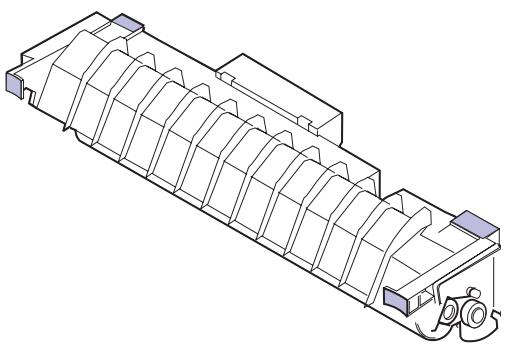
Le rouleau anti-adhérent sert à enduire d'huile l'unité de fusion. Il se trouve à l'intérieur de l'unité de fusion sous le carter. Un nouveau rouleau anti-adhérent est livré avec chaque kit de cartouche noire commandé.
Pour éviter d'endommager l'unité de fusion, remplacez le rouleau anti-adhérent en même temps que la cartouche d'encre noire. Reportez-vous à la section « Remplacement du rouleau anti-adhérent » à la page 135 pour obtenir plus d'informations sur le remplacement du rouleau anti-adhérent.
Pour certains types d'impression, il peut s'avérer nécessaire de replacer le rouleau anti-adhérent plus vite que prévu. Dans ce cas, vous pouvez commander un rouleau anti-adhérent indépendamment du kit de cartouche noire. Pour plus d'informations sur la commande de fournitures, reportez-vous à la section « Commande de fournitures » à la page 121.
Les bourrages papier dans l'unité de fusion, les taches d'encre sur la première page ou les images fantômes indiquent la nécessité de replacer le rouleau anti-adhérent.
Reportez-vous à la page 121 pour obtenir plus d'informations sur la commande d'un rouleau adhérent.
Recyclage des fournitures usagées

Remarque: Lexmark déconseille de replir des cartouches usagées ou d'acheter des cartouches rechargées par un tiers, pour ne pas nuire à la qualité d'impression et à la fiabilité de l'imprimante. En outre, la garantie de l'imprimante ne couvre pas les dommages causés suite à l'utilisation de cartouches rechargées.
Le programme Operation ReSourceSM de Lexmark fait partie d'un mouvement international en faveur du recyclage sans frais pour le consommateur.
Il vous suffit d'emballer les cartouches, unités de fusion ou courroies de transfert usages dans l'emballage utilisé pour la livraison des fournitures de rechange. Suivez les instructions inscrites sur cette boîte pour renvoyer les fournitures usages à Lexmark.
S'il n'este pas d'étiquette d'expédition prétaxée dans votre pays, renseignez-vous auprès de votre revendeur qui vous fournira les informations nécessaires pour le recyclage.
Conservation des fournitures
Il existe plusieurs façon de prolonger la durée de vie des fournitures et de réduire ainsi le coût global de l'impression. Vous pouvez réduire la quantité d'encre utilisée en imprimant les brouillons de documents couleur en mode brouillon 2 couleurs ou noir et blanc.
Brouillon 2 couleurs
Lorsque vous sélectionnez brouillon 2 couleurs, l'imprimante utilise uniquement les couleurs noir et cyan. Ceci diminue la quantité d'encre appliquée sur chaque page pour l'impression des brouillons de documents en couleur. Ce paramètre réduit considérablement le coût de l'impression couleur des brouillons et accelère l'impression.
Noir et blanc
Si vous imprimez un brouillon d'un document couleur ou un document couleur que vous souhaitez photocopier, définisseez le paramètre Correction coul. sur Noir & Blanc. Le document s'imprime alors en niveaux de gris, ce qui convient parfaitement pour la relecture ou la photocopie à l'aide d'un copieur monochrome. Vous préservez ainsi les cartouches magenta, cyan et jaune.
Remplacement de pieces
Impression
FOURNITURES
1 Menu 2
Selectionner
Retour 4





Reprise 5

Stop 6
L'imprimante calculé le nombre de pages imprimées et stocke les informations obtenues. Lorsque le nombre relevé approche du nombre maximum pour une fourniture, le message d'etat Fournitures s'affiche sur la deuxième ligne d'affichage et indique que vous devez intervenir. Ouvrez le menu Fournitures pour savoir de chaque fourniture il s'agit. En procédant au remplacement, vous garantissez les performances de l'imprimante et vous évitez les problèmes de qualité d'impression ou d'alimentation de papier engendrés par les pieces usages.
Le compteur de l'imprimante contrôle la durée de vie des cartouches couleur, du rouleau anti-adhérent, de l'unité de fusion et de la courroie de transfert. Il transmet des messages d'avertissement de fin de vie ou d'usure au panneau de commandes. Ces messages s'affichent avant que l'élement concerne soit totalement hors d'utilisation afin de vous permettre de vous en procurar un nouveau et de le remplacer. S'il ne vous en reste pas en stock, c'est le moment d'en commander.
Appuyez sur Reprise si vous souhaitez effacer le message d'intervention. Le message d'etat Fournitures apparait alors sur la deuxième ligne pour vous rappeler que certaines fournitures doivent être changées. Appuyez sur Menu> ou <Menu pour ouvrir le menu FOURNITURES et savoir immédiatement de quoi il s'agit.
L'imprimante continue d'afficher le message Fournitures chaque fois que vous mettez l'imprimante sous tension ou que vous ouvrez et fermez le carter, jusqu'à ce que vous replaciez les éléments concernés.
Une fois le message Fournitures affiché, l'imprimante continue de contrôler les fournitures à remplacer jusqu'à ce qu'elles soient totalement hors d'utilisation. L'imprimante affichera alors Élement hors d'utilité ou vide.
Afin d'éviter d'endommager l'imprimante ou ses composants, il est impossible de poursuivre l'impression lorsque certains éléments sont hors d'utilité. Dans ce cas, vous nevez installer les nouvelles fournitures avant de continuer.
Avertissement! Si vous installez le kit de cartouche noire, assurez-vous de ne pas oublier le rouleau anti-adhérent lorsque vous remplacez la cartouche.
Remplacement des cartouches d'impression
MENU UTILIATIRES CHNGER CARTOUCHE

1 Menu 2


Selectionner

Reprise 5

Retour 4

Stop 6
L'imprimante surveille le niveau d'encre et la durée de vie des cartouches d'impression. Lorsque le niveau d'encre est insuffisant, le message 88 Cartouche couleur faible s'affiche dans le menu Fournitures. Ce message indique qu'il est temps de replacer une ou plusieurs cartouches d'impression.
Pour remplacer une ou plusieurs cartouches :
1 Appuyez sur Menu> ou
2 Appuyez sur Sélectionner.
3 Appuyez sur Menu> ou <Menu jusqu'à ce que CHNGER CARTOUCHES s'affiche sur la deuxième ligne du panneau de commandes.
4 Appuyez sur Sélectionner.
CHNGER CARTOUCHE
=Changer Couleur

1 Menu 2
Selectionner 3 Retour 4




Reprise 5
Stop 6
Avertissement! N'ouvre pas le carter des cartouches lorsqu'elle chargeur est en mouvement.
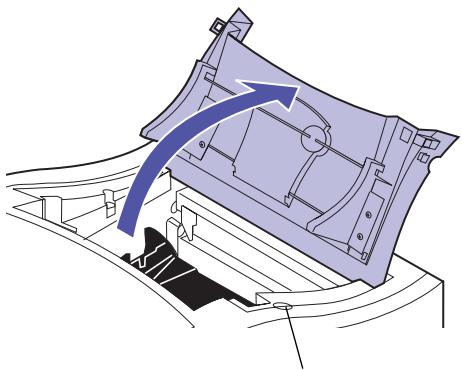
Bouton d'ouverture du carter des cartouches
5 Appuyez sur Menu> ou <Menu jusqu'à ce que la couleur souhaitation s'affiche sur la deuxième ligne.
6 Appuyez sur Sélectionner pour faire pivoter le chargeur jusqu'à ce que la cartouche souhaïée soit en position de remplacement.
7 Retirez tout papier du réceptacle.
8 Appuyez sur le bouton d'ouverture du carter des cartouches.
9 Ouvrez le carter des cartouches.
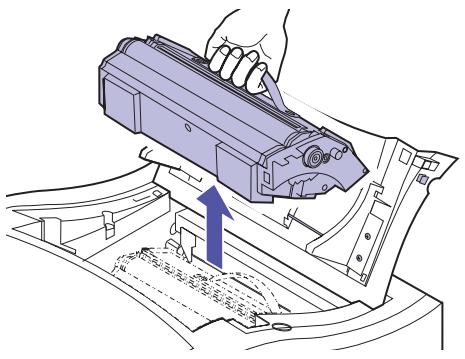
Avertissement! Lorsque
vous manipulez une cartouche,
evitez de toucher le
photoconducteur ou le volet.
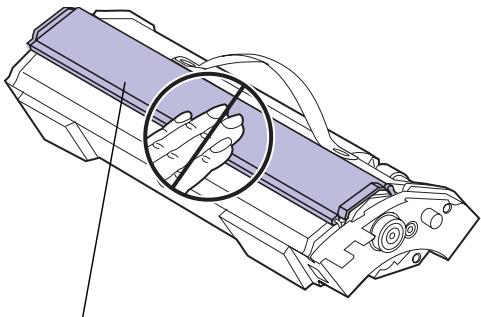
Volet et photoconducteur
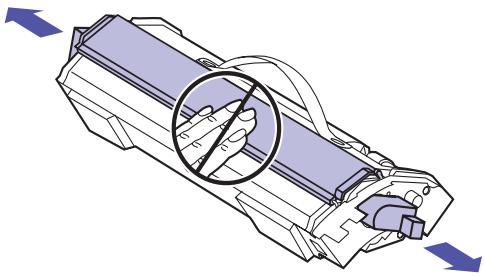
10 Retirez la cartouche d'impression du chargeur.
11 Retirez la nouvelle cartouche de son emballage.
Evitez de toucher la surface brillante verte qui se trouve sous le volet ; il s'agit du photoconducteur et vous risquez de l'endommager.
N'exposez pas le photoconducteur à la lumièrependant plus de 10 minutes. S'il vous faut plus detemps pour installer les cartouches, recouvre-lepour le proteterg.
12 Retirez les taquets oranges et tout matériel d'emballage ou ruban adhésif de la cartouche d'impression.
Ces taquets sont au nombre de deux, un de chaque côté de la cartouche d'impression.
Tirez dessus pour les enlever.
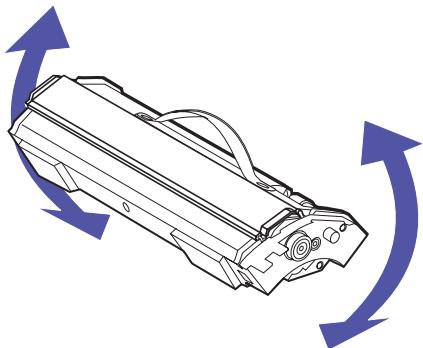
Remarque: La forme des cartouches dépend de leur emplacement sur le chargeur. Si vous ne parvenez pas à insérez une cartouche, assurez-vous que l'emplacementChoisi est le bon.
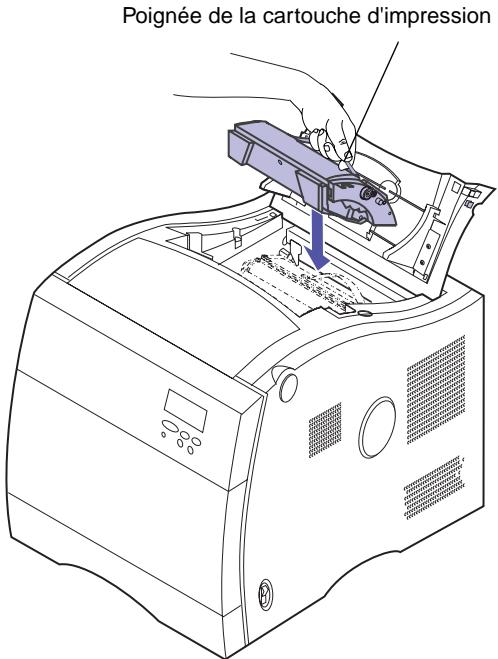
13 Secouez doucement la cartouche d'impression pour répartir l'encre.
14 Placez une nouvelle cartouche d'impression sur le chargeur.
Cette cartouche est équipée d'un volet destiné à protégger le photoconducteur. Ne déplacez pas ce volet et ne touche pas le photoconducteur (surface verte brillante qui se trouve sous le volet) car vous risquez de le rayer ou de l'abîmer.
Dirigez le volet vers le haut et vers l'avant de l'imprimante.
Pour aligner la cartouche avec le chargeur, inclinez le bord arrêté vers le bas.
Refermez le carter des cartouches dés que possible. Une exposition prolongée du photoconducteur à la lumière (plus de 10 minutes) risque de l'endommager.
Recouvre la cartouche si elle doit rester exposée à la lumière pendant plus de 10 minutes.
Remarque: Le carter doit être fermé pour que le chargeur puisse pivoter jusqu'àau prochain emplacement disponible. Si vous disposez d'un dispositif recto verso, celui-ci doit également être reférmé.
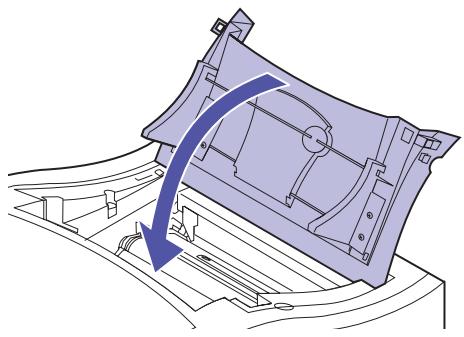
15 Vérifiez que la cartouche repose à plat sur le chargeur.
16 Vérifiez également que la poignée de la cartouché repose à plat.
17 Refermez le carter des cartouches.
18 Répétez les étapes 8 à 17 pour installer d'autres cartouches.
Remplacement du rouleau anti-adhérent
Lorsque vous commandez une cartouche d'impression noire, celle-ci est livrée avec un rouleau anti-adhérent. Pour une meilleure qualité d'impression, nous vous conseillons de remplacer ces deux éléments en même temps.
En cas d'impression repétée des mêmes images, de bourrages dans l'unité de fusion, d' apparition de taches d'encre sur la première page ou d'images fantômes, il est nécessaire de replacer prematurément le rouleau anti-adhérent. Dans ce cas, vous pouvez commander un rouleau anti-adhérent indépendamment du kit de cartouche noire. Pour plus d'informations sur la commande d'un rouleau adhérent, reportez-vous à la section « Commande de fournitures » à la page 121.
Pour remplacer le rouleau anti-adhérent :
Attention! L'unité de fusion risque d'être chaude. Laissez-la refroidir avant de la manipuler.
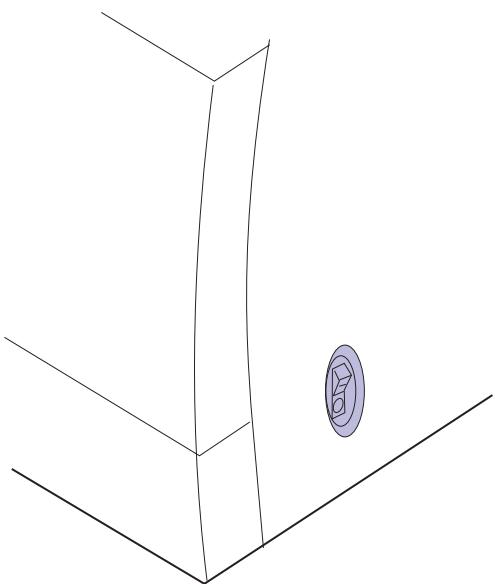
1 Assurez-vous que l'imprimante est hors tension (O).
2 Vérifiez que le cordon d'alimentation reliant la prise à l'imprimante ou au périphérique optionnel est débranché.
Remarque: Si un dispositif recto versus est installé, soulevez d'abord le carter supérieur.
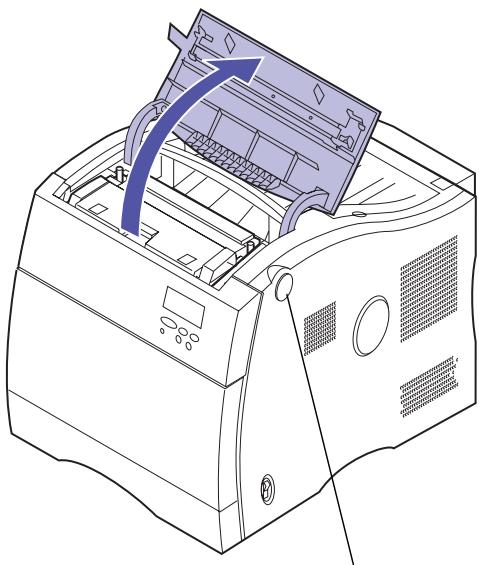
Bouton d'ouverture du carter de l'unité de fusion.
3 Appuyez sur le bouton d'ouverture pour ouvrir le carter de l'unité de fusion.
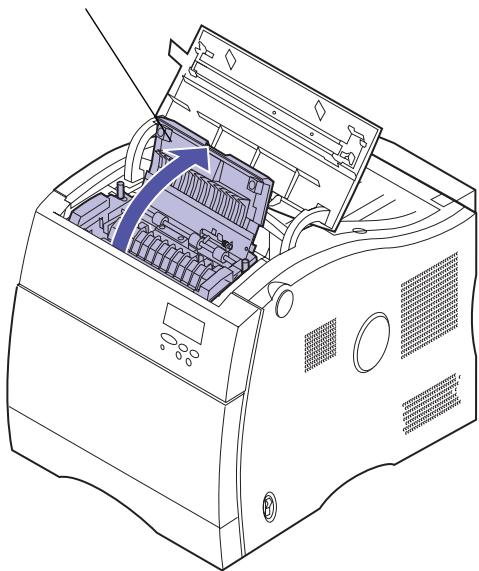
Capot de l'unité de fusion
4 Soulevez le capot de l'unité de fusion.
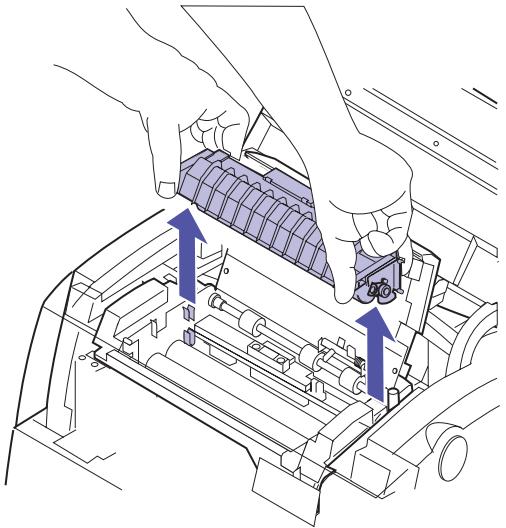
Attention! Il se peut que le rouleau anti-adhérent et les matériaux d'emballage contiennent un surplus d'huile qui pourrait vous tacher.
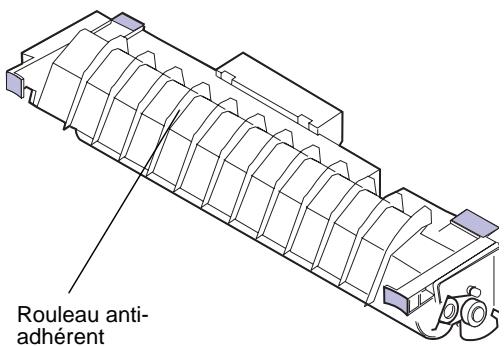
5 Retirez le rouleau anti-adhérent de l'unité de fusion.
Soulevez-le par les taquets verts.
6 Sortez le nouveau rouleau anti-adhérent de son carton d'emballage.
7 Retirez le ruban adhésif et l'emballage qui enveloppe le rouleau anti-adhérent.
Assurez-vous qu'il ne reste plus du tout d'emballage plastique autour du rouleau.
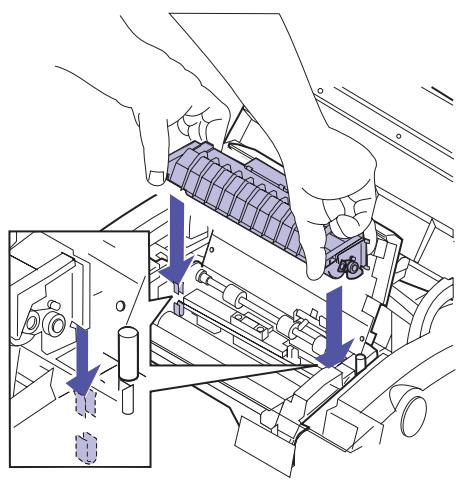
8 Alignez la barre située sur le côte du rouleau anti-adhérent sur les fentes de la nouvelle unité de fusion.
9 Insérez le rouleau anti-adhérent dans l'unité de fusion.
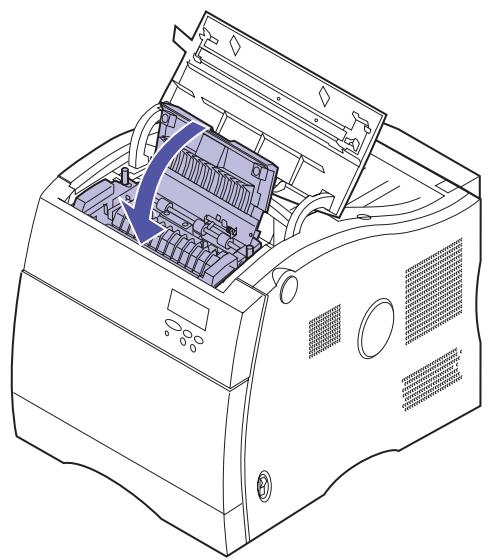
10 Refermez le capot de l'unité de fusion.
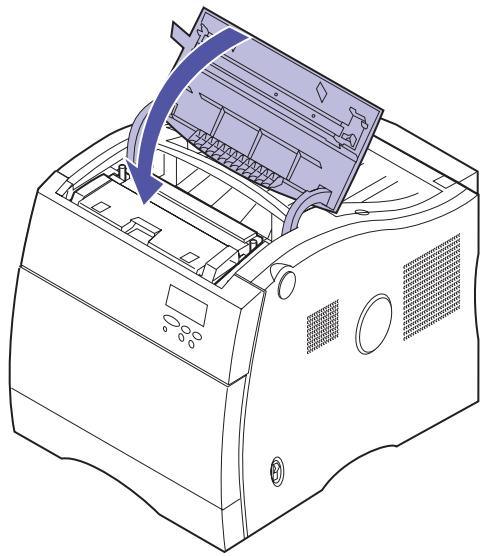
11 Refermez le carter de l'unité de fusion.
12 Branchez le cordon d'alimentation sur une prise mise à la terre.
13 Mettez l'imprimante sous tension (I).
Remplacement du kit de l'unité de fusion
L'imprimante survoie la durée de vie de l'unité de fusion. Lorsque cette unité est presque hors d'usage, le message 87 Unité de fusion usée s'affiche. Celui-ci indique qu'il est temps de replacer le kit de l'unité de fusion. Ce kit comprend l'unité de fusion et le filtré à air.
Attention! L'unité de fusion risque d'être chaude. Laissez-la refroidir avant de la manipuler.
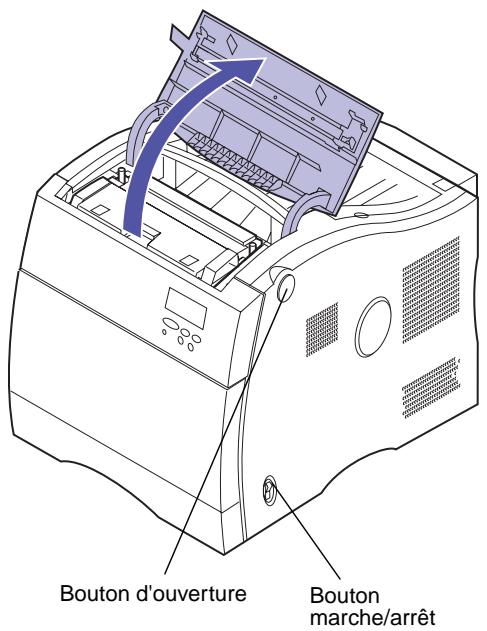
Pour-retirer l'unité de fusion :
1 Mettez l'imprimante hors tension (O).
2 Débranchez le cordon d'alimentation de l'imprimante ou du périhérique optionnel.
3 Appuyez sur le bouton d'ouverture de l'unité de fusion.
4 Soulevez le carter.
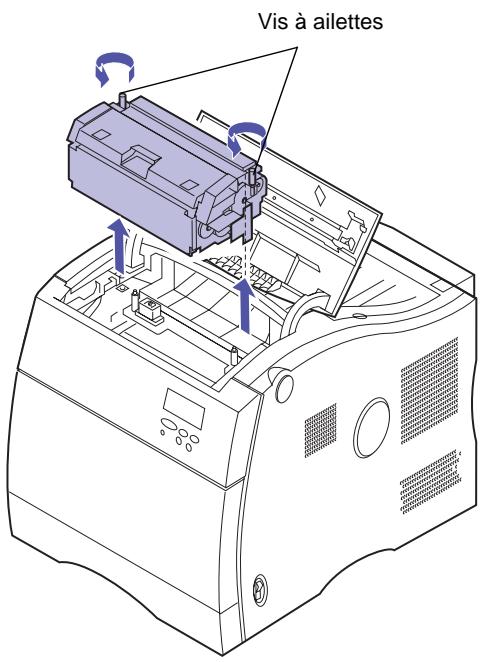
5 Desserrez les vis à ailettes vertes situées de chaque côté de l'unité de fusion.
6 Sortez l'unité de fusion de l'imprimante.
Soulevez-la par les poignées vertes.
7 Mettez l'unité de fusion de côté.
Vous devrezPTRer le rouleau anti-adherent de l'ancienne unité et le transférer sur la nouvelle, Cette operation doit être effectue lors de l'etape 6 à la page 144 après avoir installé la nouvelle unité de fusion.
Attention! L'unité de fusion risque d'être chaude. Laissez-la refroidir avant de la manipuler.
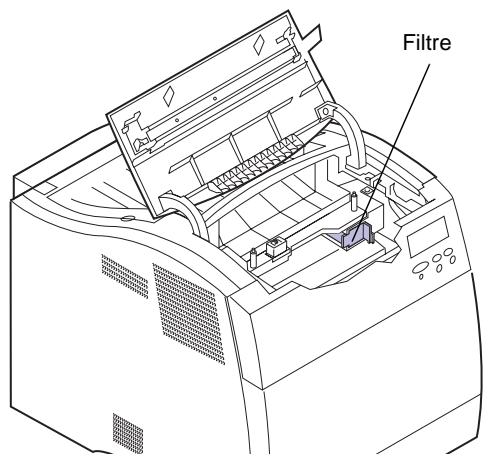
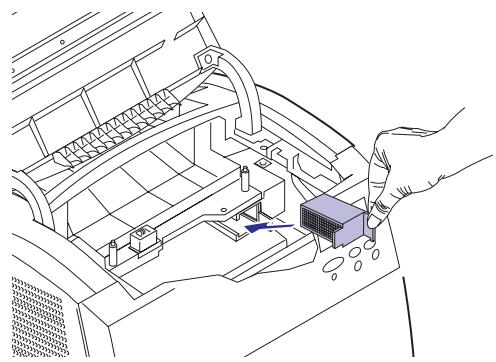
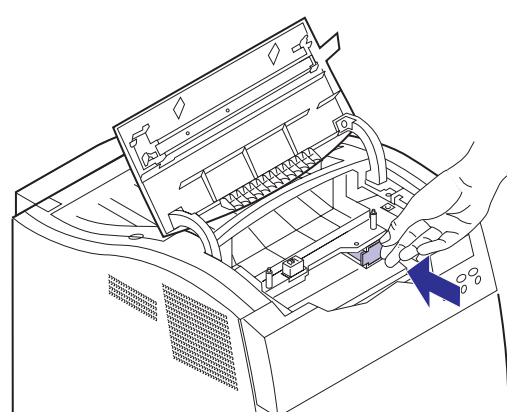
Pour remplacer le filtré à air :
1 Retirez le filtré de son support.
2 Alignez le nouveau filtré sur le support comme indiqué.
3 Appuyez jusqu'à ce que le filtrte s'enclenché dans le support.
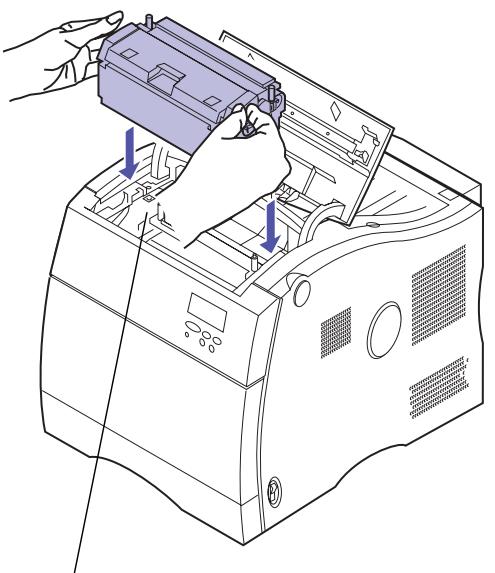
Connecteur de l'unité de fusion de l'imprimante
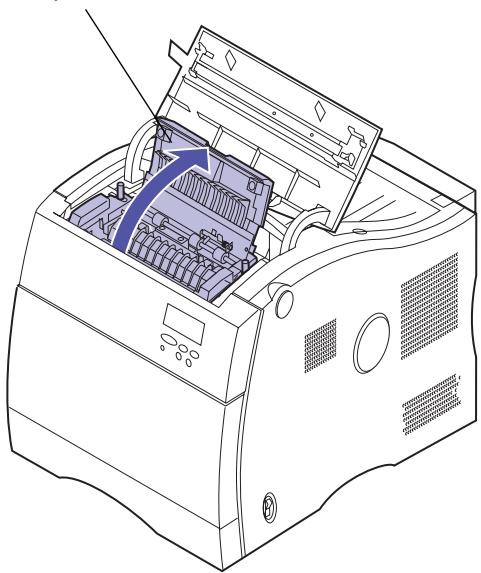
Capot de l'unité de fusion
Pour installer l'unité de fusion :
1 Alignez le connecteur situé à la base de l'unité de fusion sur le connecteur de l'imprimante.
2 Enforcez l'unité de fusion dans le connecteur de l'imprimante.
3 Resserrez les vis à ailettes vertes situées de part et d'autre de l'unité de fusion.
4 Soulevez le capot de l'unité de fusion.
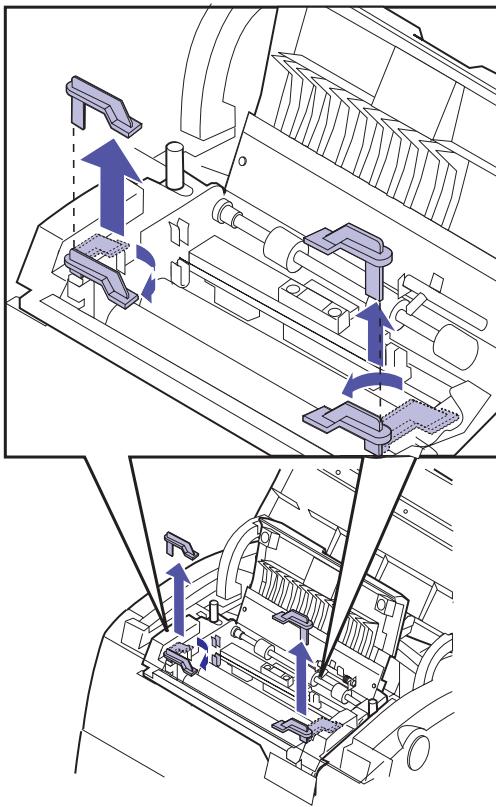
5 Retirez les taquets oranges et tout matériel d'emballage de l'unité de fusion.
a Faites pivoter les taquets l'un vers l'autre comme indiqué.
b Soulevez-les pour les prisoner de l'unité de fusion.
6 Ouvrez le volet de l'ancienne unité de fusion.
7 Retirez le rouleau anti-adhérent.
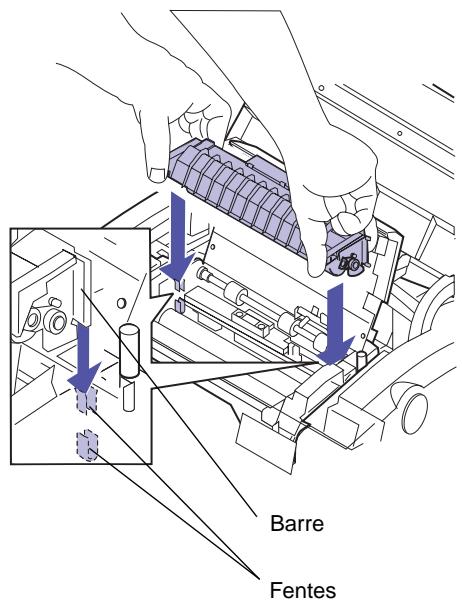
8 Alignez la barre située sur le côté du rouleau anti-adhérent sur les fentes de la nouvelle unité de fusion.
9 Insérez le rouleau anti-adhérent dans l'unité de fusion.
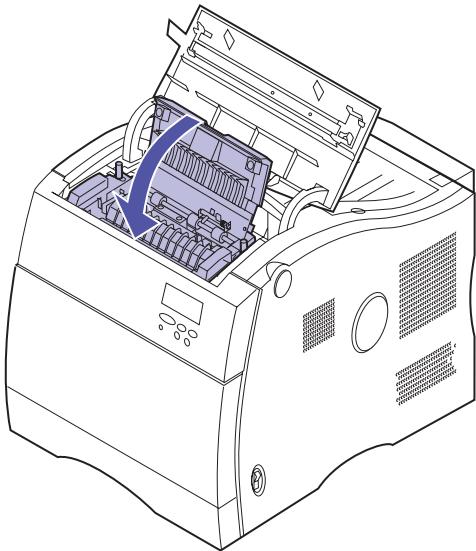
10 Refermez le volet de l'unité de fusion.
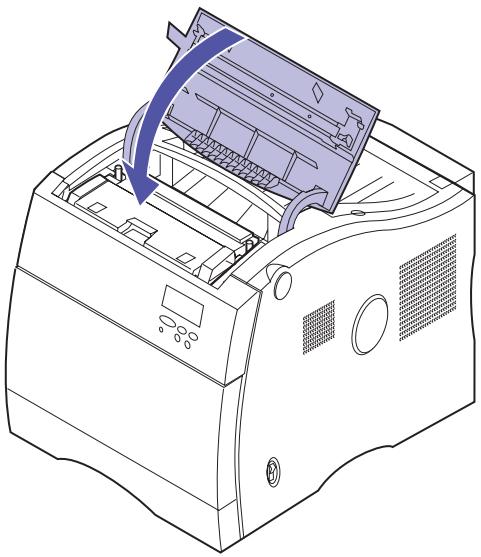
Remarque: Lorsque vous\
avezinstallé une nouvelle unité de fusion, vousdezvez remettre le compteur de l'unité de fusion à zéro.
Menu Config.
Réinit. Cpt. Fusion

1 Menu 2
Selectionner 3
Retour 4




Reprise 5

Stop 6
11 Refermez le carter de l'unité de fusion.
12 Remettez le compteur de l'unité de fusion à zéro.
a Assurez-vous que l'imprimante est hors tension (O) et branchée sur une prise correctement mise à la terre.
b Appuyez sur les boutons Sélectionner et Retour du panneau de commandes et maintenez-les enfoncés.
c Tout en maintainant ces boutons enfoncés, mettez l'imprimante sous tension (I).
Le Menu Config. s'affiche sur le panneau de commandes.
d Appuyez sur Menu> ou <Menu jusqu'à ce que le message Réinit. cpt. fusion apparaisse sur la deuxieme ligne.
e Appuyez sur Sélectionner pour remettre le compteur de l'unité de fusion à zéro.
Remplacement du kit de transfert
L'imprimante survoie la durée de vie de la courroie de transfert. Lorsque celle-ci est presque hors d'usage, le message 84 Fin durée vie courroie transf. s'affiche sous le menu Fournitures. Celui-ci indique qu'il est temps de remplacer le kit de transfert. Le kit de transfert comprend la courroie et le rouleau de transfert.
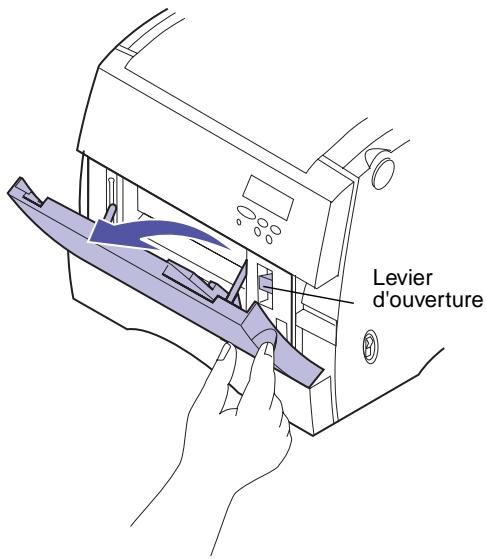
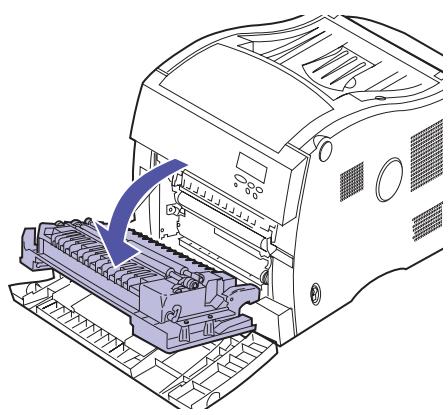
Pour remplacer la couroie de transfert :
1 Mettez l'imprimante hors tension (O).
2 Débranche le cordon d'alimentation de l'imprimante ou du périphérique optionnel.
3 Ouvrez le dispositif d'alimentation multifonction.
4 Soulevez le levier d'ouverture situé sur le carter avant de l'imprimante.
5 Ouvrez le carter avant.
Attention! L'intérieur de l'imprimante risque d'être chaud.
Attendez que l'imprimante refroidisse avant de toucher ses composants.
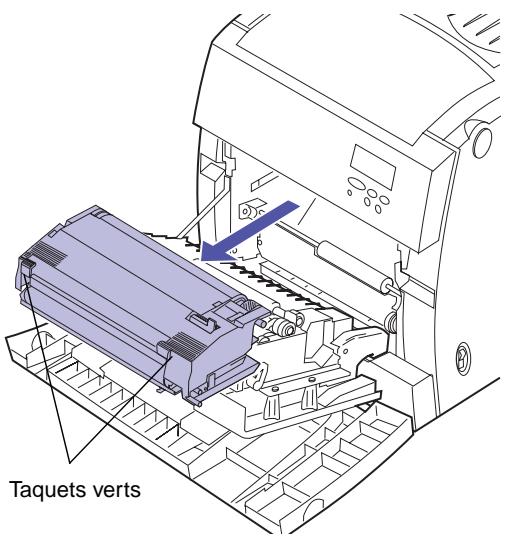
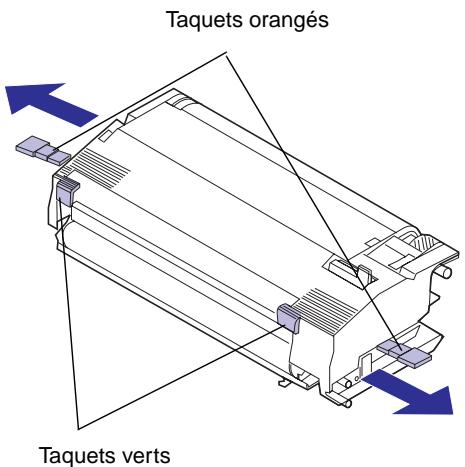
6 Retirez la courroie de transfert de l'imprimante. Pour l'enlever, utilisez les taquets verts.
7 Sortez la nouvelle courroie de transfert de son emballage.
8 Retirez les taquets orangés et tout matériel d'emballage ou ruban adhésif de la courroie de transfert.
Ces taquets sont au nombre de deux, un de chaque côté de la courroie de transfert.
Retirez-les de la courroie de transfert pour les enlever.
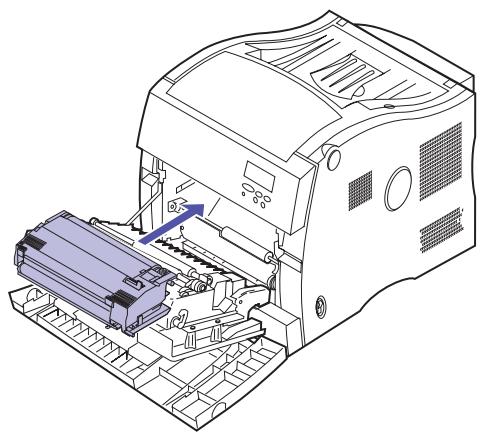
9 Alignez le bas de la courroie de transfert sur les rails situés à l'intérieur de l'imprimante.
Pour installer la courroie de transfert, tenez-la par les taquets verts.
10 Enforcez la courroie de transfert jusqu'à ce qu'elle soit bien en place dans l'imprimante.
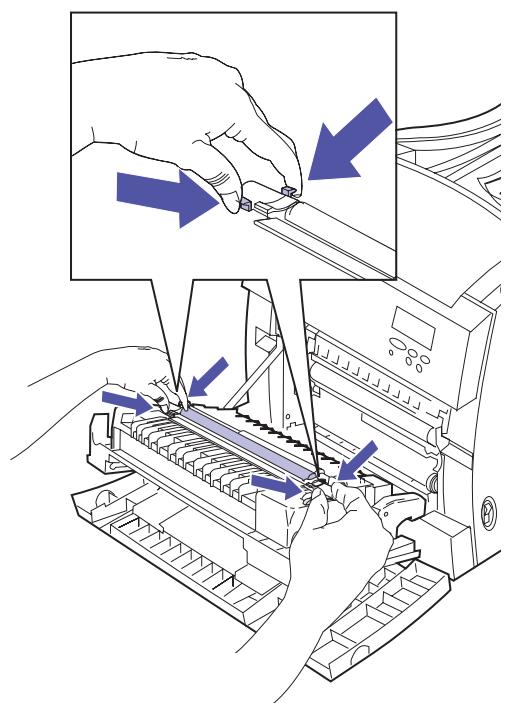
Pour remplacer le rouleau de transfert :
1 Pressez les deux verrous verts situés de part et d'autre du rouleau de transfert.
Le rouleau est alors soulevé par les ressorts qui se trouvent en dessous.
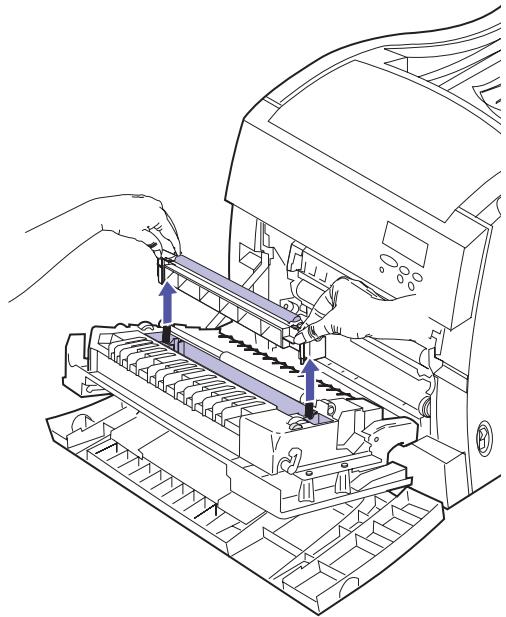
2 Retirez le rouleau de transfert du carter avant.
Pour ce faire, il est nécessaire d'exercer une certaine pression.
Assurez-vous que les ressorts restent en place dans le carter.
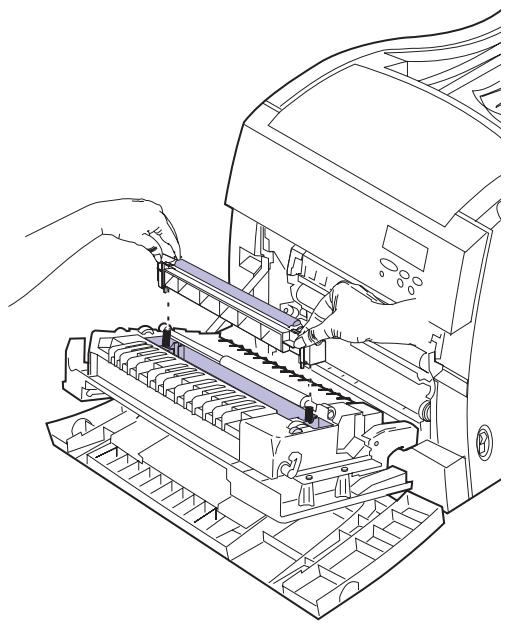
3 Alignez les orifices situés sous le nouveau rouleau de transfert avec les ressorts du carter avant.
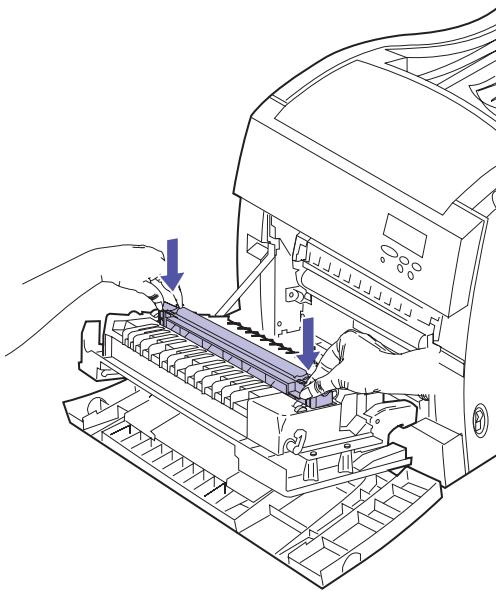
4 Enoncez le rouleau de transfert dans le carter jusqu'à ce que tous les verrous soient bien fixés.
Il peut être nécessaire d'aligner légarement le rouleau de transfert et le carter avant lors de l'installation.
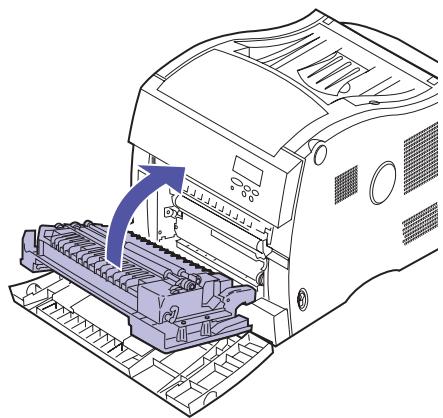
5 Refermez le carter avant.
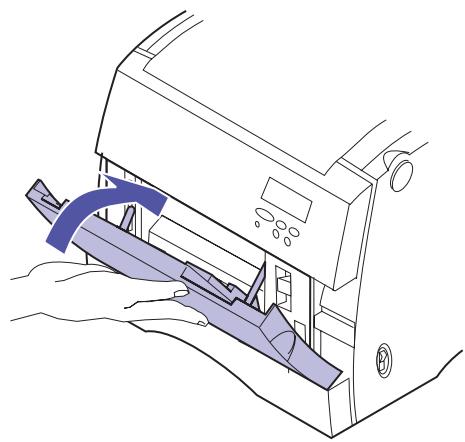
6 Fermez le dispositif d'alimentation multifonction.
7 Branchez le cordon d'alimentation sur une prise mise à la terre.
8 Mettez l'imprimante sous tension (I).
Résolution des problèmes de l'imprimante
8
Problèmes de l'imprimante
Certains problèmes liés à l'imprimante sont très simples à résoudre. Si l'imprimante ne fonctionne pas, veuillez tout d'abord vous assurer que :
- Le cable de l'imprimante est correctement raccordé à l'imprimante et à l'ordinateur hôte.
- Le cordon d'alimentation est branché dans l'imprimante et dans une prise correctement reliée à la terre.
L'imprimante est allumée. - La prise électrique n'est pas désactivée par un interrupteur ou un disjoncteur.
- Les carter avant, de l'unité de fusion et des cartouches de l'imprimante sont correctement fermés.
- Toutes les options de l'imprimante sont correctement installées.
Après avoir vérifié tous ces éléments, éteignez l'imprimante, puis rallumez-la. Cette opération suffit souvent à corriger le problème.
Si un message apparait sur l'affichage du panneau de commandes, reportez-vous à la page 155 pour de plus amples informations. Si ce message indique la présence d'un bourrage papier dans l'imprimante, passez à la section « Correction des bourrages papier » à la page 179.
Si vous n'arrivez pas à déterminer l'origine du problème, reportez-vous aux tableaux commençant à la page 171. Ils identifient certains problèmes d'impression et proposent des solutions pour les résoudre.
Fonctionnement théorique

Cette imprimante laser est une machine très complexe mais le processus général permettant d'imprimer une image est facile à comprendre. Une bonne connaissance du fonctionnement de l'imprimante permet de comprendre pourquoi un problème survient et comment le résoudre ou le prévenir. L'imprimante fonctionne grâce à plusieurs composants, cependant, il vous suffit de connaître le fonctionnement du chargeur, des cartouches d'impression, de la courroie de transfert, du deuxième rouleau de transfert et de l'unité de fusion pour comprendre le processus de base.
Les informations envoyées à l'imprimante sont converties en un signal laser. Ce signal est projeté sur un miroir à l'intérieur du chargeur des cartouches d'impression. L'image est ensuite répercutée hors du miroir et sur le photoconducteur (le tube vert dans la cartouche d'impression). Le photoconducteur est alors chargeé electromiquement par le signal laser. Le photoconducteur chargeé positivement extrait le toner du réserveir de toner à l'intérieur de la cartouche d'impression et le projette sur le photoconducteur. Lorsque le chargeur pivote, le photoconducteur rencontres la courroie de transfert.
La couroie de transfert comporte une charge négative uniforme. Lorsque la couroie de transfert et le photoconducteur se rencontres, la couroie de transfert attire le toner chargé positivement du photoconducteur. Lorsque la couroie de transfert pivote vers l'avant de l'imprimante, le papier emprunte le chemin du papier pour rencontres l'image. Le papier et l'image de toner qui se trouve sur la couroie de transfert se rencontres au niveau du deuxième rouleau de transfert situé à l'intérieur du carter avant. Le deuxième rouleau de transfert comporte un champ chargé négativement de façon uniforme plus fort que celui de la couroie de transfert. L'image de toner chargée positivement sur la couroie de transfert est extraite de la couroie de transfert et projetée sur le papier par le第二种 rouleau de transfert.
Le papier remonte le chemin du papier à la rencontres de l'unité de fusion, qui utilise la chaleur et la pression pour faire adhérer le toner au papier. Le fonctionnement de tous ces composants donne l'image laser nette tant attendue.
Pour obtenir la meilleure impression possible, utilisez un type de support correct, avec une épaisseur adaptée. Les supports recommendés par Lexmark offrent la meilleure qualité d'impression.
Messages de l'imprimante
L'imprimante affiche trois types de messages : les messages d'etat, les messages d'intervention et les messages de dépannage. Les messages d'etat fournissant des informations sur l'etat courant de l'imprimante. Ils nerequireient aucune action de votre part. Les messages d'intervention désignent les problèmes de l'imprimante qui nécessitant toute intervention. Les messages de dépannage désignent également des problèmes nécessitant toute intervention. L'imprimante interrupt l'impression et les erreurs sont irrécupérables. Il suffit parfois d'éteindre l'imprimante et de la pallumer pour échapper temporairement à la condition ayantentrainéle messages de dépannage.
Vous trouvrez ci-dessous un tableau repertoriant les divers messages d'etat. Reportez-vous à la section « Messages d'intervention » à la page 159 pour connaître la liste des messages d'intervention et des solutions àmettre en œuvre pour les résoudre. Reportez-vous à la section « Messages de dépannage » à la page 169 pour connaître la liste des messages de dépannage et des solutions àmettre en œuvre pour les résoudre.
Messages d'etat
| Message | Signification |
| Prêt | L'imprimante est prête à receivevoir et àTRAitter des données.Si l'imprimante comporte également un fax modem interne, l'icône Pré/Fax s'affiche également. Pour de plus amples informations sur les icônes de fax, reportez-vous à la page 15. |
| Economie énergie | Lorsque l'imprimante est en mode d'économie d'énergie, le message Economie énergie remplace le message Pré sur l'affichage. Dans ce cas, l'imprimante est prête à receivevoir et àTRAitter des données. Reportez-vous à la page 38 pour de plus amples informations sur le mode Economie énergie.Lorsque le message Economie énergie est affchéé, vous pouvez :· Appuyer sur Reprise pour redémarrerrapidement l'imprimante.Appuyer sur Menu> ou <Menu pour accéder aux menus. |
| Chauffage moteur | L'imprimante préchauffe l'unité de fusion pour préparer l'impression. |
| Autotest à mise sous tension | L'imprimante effectue la série normale de tests de démarrage après la mise sous tension. |
| Occupé | L'imprimante traite ou imprime des données. (Le voyageit situé sur le panneau de commandes clignote pendant que ce message est affchéé.) Si un nom de travail a été défini, ce nom remplace le message Occupé sur l'affichage.Pour annuler le travail en cours, appuyez sur Menu> ou <Menu. Lorsque le menu Travail est affchéé, appuyez sur Sélectionner. Appuyez sur Menu> ou <Menu jusqu'à ce que le message Annuler travail s'affiche sur la deuxieme ligne. Appuyez sur Sélectionner. |
| Attente | L'imprimante a reçu une page de données à imprimer mais attend l'exécution d'une commande Fin de tâche ou Alimentation de page, ou encore la réception de données supplémentaires.Pour imprimer le contentu du tampon d'impression, appuyez sur Reprise.Pour annuler le travail en cours, appuyez sur Menu> ou <Menu jusqu'à ce que le menu Travail s'affiche. Appuyez sur Sélectionner. Appuyez sur Menu> ou <Menu jusqu'à ce que le message Annuler travail s'affiche sur la deuxieme ligne. Appuyez sur Sélectionner. |
| Imprimante non prête | L'imprimante n'est pas prête à receivevoir ou àTRAitter des données parce que le bouton Stop a été sélectionné alors qu'un autre message était affchéé.Appuyez sur Reprise pour que l'imprimante quitte l'état Imprimante non prête.Pour annuler le travail en cours, appuyez sur Menu> ou <Menu jusqu'à ce que le menu Travail s'affiche. Appuyez sur Sélectionner. Appuyez sur Menu> ou <Menu jusqu'à ce que le message Annuler travail s'affiche sur la deuxieme ligne. Appuyez sur Sélectionner. |
Messages d'etat (suite)
| Message | Signification |
| Hex prét | Le mode de diagnostic Dépistage Hex est actif et l'imprimante est prête à receivevoir des données. Le mode Dépistage Hex permet d'isoler la source d'un problème relat à un travail d'impression. En mode Dépistage Hex, toutes les données envoyées à l'imprimante sont imprimées sous la forme d'une représentation hexadécimale et alphabétique. Les chaînes de codes de commandes sont imprimées mais ne sont pas exécutées.Pour quitter ce mode, éteignez l'imprimante ou réinitialisez-la. Pour réinitialiser l'imprimante, appuyez sur Menu> ou <Menu. Lorsque le menu Travail est affché, appuyez sur Sélectionner. Appuyez ensuite sur Menu> ou <Menu jusqu'à ce que le message Restaur. Impro. apparaisse sur la deuxième ligne. Appuyez sur Sélectionner. |
| Verrouiller menus | Les menus sont verrouillés. Dans ce cas, les utilisateurs ne peuvent pas modifier les paramètres par défaut de l'imprimante depuis le panneau de commandes.Reportez-vous à « Verrouillage des menus » à la page 14 pour de plus amples informations. |
| Déverrouiller menus | Les menus sont déverrouillés. Les utilisateurs peuvent désormais modifier les paramètres par défaut de l'imprimante depuis le panneau de commandes.Reportez-vous à « Verrouillage des menus » à la page 14 pour de plus amples informations. |
| Menu désactivé | Les menus ont été verrouillés ou désactivés. Reportez-vous à page 14 pour de plus amples informations. |
| Menu activé | Les menus ont été déverrouillés. Reportez-vous à page 14 pour de plus amples informations. |
| Fournitures | L'un des consommables de l'imprimante au moins doit être vérifié. Un tiroir ne contient plus assez de papier ou une cartouche d'impression doit être replacée. Appuyez sur Menu> ou <Menu pour ouvrir le menu Fournitures. Reportez-vous à la page 17 pour de plus amples informations sur ce menu. |
| Activation des chang. de menus | Ce message s'affiche lorsque l'imprimante est en cours de réinitialisation. Pour activer certains paramètres, l'imprimante doit redémarrer. Aucun bouton n'est actif lorsque ce message est affché. |
| Parallèle | L'interface parallelle standard est le lien de communication actif. |
| Parallèle x | L'interface parallelle indiquée est le lien de communication actif. |
| Série x | L'interface série indiquée est le lien de communication actif. |
| Réseau x | L'interface réseau indiquée est le lien de communication actif. |
| LocalTalk x | L'interface LocalTalk est le lien de communication actif. |
| Infrarouge x | L'interface infrarouge est le lien de communication actif. |
| Fax | L'interface de fax est le lien de communication actif. |
| Annulation tâche | L'imprimanteTRAITE une requête pour annuler le travail d'impression. |
Messages d'etat (suite)
| Message | Signification |
| Restauration de l'impr. en cours | L'imprimante supprime tout travail d'impression en cours et rétablit tous les paramètres utilisé par défaut. |
| Impression annulée | L'imprimante annule des données d'impression algérées ainsi que le travail d'impression en cours. Aucun bouton n'est actif lorsque ce message est affché. |
| Impressions en file d'atte | Ce message s'affiche après qu'un utiliseur a quitté le mode TACHE confident. ou TACHES SUSPEND et a indiqué une ou plusieurs tâches d'impression avec suspension à imprimer ou sélectionné l'options Imprès tâches. Aucun bouton n'est actif lorsque ce message est affché. |
| Suppression des impressions | Ce message s'affiche après qu'un utiliseur a quitté le mode TACHE confident. ou TACHES SUSPEND et a indiqué une ou plusieurs tâches d'impression avec suspension à supprimer ou sélectionné l'options Supprimer toutes les impressions. Aucun bouton n'est actif lorsque ce message est affché. Ce message peut apparaitre en même temps que le message Impressions en file d'attente si une ou plusieurs tâches d'impression avec suspension sont sélectionnées afin d'être imprimées et supprimées. |
| Impression paramètres menus | La liste des paramètres utilisé par défaut et des options installées est imprimée. Pour annuler le travail en cours, appuyez sur Menu> ou <Menu. Le menu Travail s'affiche. Appuyez sur Menu> ou <Menu jusqu'à ce que le message Annuler travail s'affiche sur la deuxieme ligne. Appuyez sur Sélectionner. |
| Impressionliste des polices | La liste des polices disponibles pour le langage d'imprimante sélectionné est imprimée. Pour annuler le travail en cours, appuyez sur Menu> ou <Menu. Le menu Travail s'affiche. Appuyez sur Menu> ou <Menu jusqu'à ce que le message Annuler travail s'affiche sur la deuxieme ligne. Appuyez sur Sélectionner. |
| Impressionliste rep. | La liste de tous les fichiers stockés dans la mémoire flash ou sur le disque dur est imprimée. Pour annuler le travail en cours, appuyez sur Menu> ou <Menu. Le menu Travail s'affiche. Appuyez sur Menu> ou <Menu jusqu'à ce que le message Annuler travail s'affiche sur la deuxieme ligne. Appuyez sur Sélectionner. |
| Impr. stat. de compta. en cours | Le rapport des statistiques des travaux d'impression les plus récents est imprimé. Pour annuler le travail en cours, appuyez sur Menu> ou <Menu. Le menu Travail s'affiche. Appuyez sur Menu> ou <Menu jusqu'à ce que le message Annuler travail s'affiche sur la deuxieme ligne. Appuyez sur Sélectionner. |
| Effac. stat. de compta. en cours | L'imprimante supprime toutes les statistiques des tâches stockées sur le disque optionnel. |
| Retour param. usine | L'imprimante restaure les paramètres usine. Reportez-vous à la page 33 pour plus de détails sur les paramètres de l'imprimante affectés. Aucun bouton n'est actif lorsque ce message est affché. |
Messages d'etat (suite)
| Message | Signification |
| Formatage flash | L'imprimante formate la mémoire flash. N'éteignez pas l'imprimante tant que ce message est affchéé. Aucun bouton n'est actif lorsque ce message est affchéé. |
| Program. flash | L'imprimante consigne des ressources dans la mémoire flash. N'éteignez pas l'imprimante tant que ce message est affchéé. |
| Défragm. flash | L'imprimante effectue une défragmentation de la mémoire flash. Cette opération permet de récapierer l'espace de la mémoire flash occupé par des ressources supprimées. Aucun bouton n'est actif lorsque ce message est affchéé. N'éteignez pas l'imprimante tant que ce message est affchéé. |
| Formatage disque en cours | L'imprimante formate le disque dur. N'éteignez pas l'imprimante tant que ce message est affchéé. Aucun bouton n'est actif lorsque ce message est affchéé. |
| Program. disque | L'imprimante consigne des ressources sur le disque dur. N'éteignez pas l'imprimante tant que ce message est affchéé. |
| Carte réseau occupée | L'adaptateur réseau est en cours de réinitialisation. L'élement de menu Configuration réseau x n'est pas disponible tant que ce message est affchéé. |
Messages d'intervention
Les messages d'intervention désignent les problèmes de l'imprimante qui nécessitent votre intervention.
Messages d'intervention
| Message | Action |
| Fermer capots supérieurs | Fermez les carters avant, de l'unité de fusion ou des cartouches de l'imprimante. |
| Insérer le tiroir x | Insérez le tiroir indiqué (tiroir 1, 2 ou 3). |
| Changer support | L'imprimante requiert un type ou une taille de support différent de celui déetecté dans le tiroir identifié (tiroir 1, 2, 3 ou dispositif d'alimentation multifonction). Le message affiche le nom de support personnelisé définài à l'aide de l'utilitaire MarkVision, la taille de ce support ou le type et la taille du support recherchéé. Pour effacer ce message : • Si le type de papier chargeé dans le tiroir est correct mais que le paramètre Type papier n'a pas été modifié depuis le panneau de commandes, appuyez sur Reprise pour poursuivre l'impression. • Appuyez sur Sélectionner pour ignorer la requête et imprimer sur le support installé dans le tiroir. • Chargez un support de type et de taille requis dans le tiroir indiqué. • Annulez le travail d'impression. Appuyez sur Menu> ou <Menu. Le menu Travail s'affiche. Appuyez sur Menu> ou <Menu jusqu'à ce que le message Annuler travail s'affiche sur la deuxième ligne. Appuyez sur Sélectionner. |
Messages d'intervention (suite)
| Message | Action |
| Charger support | Ce message d'intervention indique que le type de support sélectionné n'est pas disponible dans le tiroir source depuis lequel vous pouze imprimer ou que le Type papier indiqué par le menu Papier ne correspond pas au type ou à la taille du support sur lequel vous pouze imprimer.Ce message affiche le nom de support personnelisé défini à l'aide de l'utilitaire MarkVision, la taille de ce support ou le type et la taille du support recherche.Pour effacer ce message :Si le Type papier chargé dans le tiroir est correct mais que le paramètre Type papier n'a pas été modifié depuis le panneau de commandes, appuyez sur Reprise pour poursuivre l'impression.Appuyez sur Sélectionner pour ignorer la requête et imprimer sur le support installé dans le tiroir.Chargez un support de type et de taille requis dans le tiroir indiqué.Annulez le travail d'impression. Appuyez sur Menu> ou <Menu jusqu'à ce que le menu Travail s'affiche. Appuyez sur Sélectionner. Appuyez sur Menu> ou <Menu jusqu'à ce que le message Annuler travail s'affiche sur la deuxième ligne. Appuyez sur Sélectionner. |
| Tiroir x vide | L'imprimante essaire de charger du papier à partir d'une source vide (tiroir 1, 2, 3 ou dispositif d'alimentation multifonction). Le message affiche le nom de support personnelisé défini à l'aide de l'utilitaire MarkVision, la taille de ce support ou le type et la taille du support recherche.Pour effacer ce message :Chargez un support de type et de taille requis dans le tiroir indiqué.Annulez le travail d'impression. Appuyez sur Menu> ou <Menu. Le menu Travail s'affiche. Appuyez sur Menu> ou <Menu jusqu'à ce que le message Annuler travail s'affiche sur la第二种e ligne. Appuyez sur Sélectionner. |
| Charg. manuel | Vous avez envoyé une requête pour un travail d'alimentation manuelle dans l'imprimante et l'imprimante attend que vous insésiez une seule feuille ou enveloppe dans le dispositif d'alimentation multifonction. Le message affiche le nom de support personnelisé défini à l'aide de l'utilitaire MarkVision, la taille de ce support ou le type et la taille du support recherche.Pour effacer ce message :Chargez un support de type et de taille requis dans le dispositif d'alimentation multifonction.Appuyez sur Sélectionner ou Reprise pour ignorer la requête d'alimentation manuelle et imprimer sur le support installé dans l'une des sources de papier.Si l'imprimante détecte un tiroir contenant un support de type et taille corrects, il alimente les supports à partir de ce tiroir. Si l'imprimante ne trouve pas de tiroir contenant un support de type et taille corrects, elle imprime sur le support installé dans la source de papier par défaut.Annulez le travail d'impression. Appuyez sur Menu> ou <Menu jusqu'à ce que le message Annuler travail s'affiche. Appuyez sur Menu> ou <Menu jusqu'à ce que le message Annuler travail s'affiche sur la第二种e ligne. Appuyez sur Sélectionner. |
Messages d'intervention (suite)
| Message | Action |
| Pas d'impression trouvée? | Ce message d'intervention apparait si vous avez entree un PIN (Numéro d'identification personnel) pour imprimer ou supprimer une tâche d'impression confidentielle et que votre PIN n'est associé à aucune des tâches d'impression confidentielles stockées dans l'imprimante.Appuyez sur Reprise pour entr'er un autre PIN.Appuyez sur Retour ou Stop pour quitter sans entr'er de PIN. |
| Impressions activées? | Les travaux spoulés sur le disque dur optionnel avant la dernière mise hors tension de l'imprimante n'ont pas encore été imprimés.Appuyez sur Reprise pour imprimer les travaux.Appuyez sur Retour ou Stop pour supprimer les travaux du disque sans les imprimer. |
| Supprimer toutes les impressions? | Ce message s'affiche lorsque vous avez sélectionné toutes les TACHES CONFIDENTIELLES ou TACHES SUSPENDUES pour les supprimer. Ce message averit l'utilisateur que cette opération entraîne la suppression des toutes les tâches d'impression confidentielles ou suspendues.Effectuez l'une des opérations suivantes:Appuyez sur Retour ou Stop pour annuler l'opération de suppression.Appuyez sur Reprise pour valider l'options et supprimer toutes les tâches confidentielles ou suspendues. |
| Fich. seront sup.Reprise/Stop? | Vouves avez modifié le paramètre % copie vers impr. depuis le panneau de commandes et l'imprimante doit reformater le disque dur pour activer la modification. Si vous appuyez sur Reprise, tous les fichiers stockés sur le disque seront supprimés. Appuyez sur Retour ou Stop pour annuler cette opération. |
| Données polices incorrectes | L'imprimante a déetecté une incompatibleité entre les données de polices et le microcode. Vous devez télécharger des données de polices compatibles vers la mémoire flash pour que l'imprimante returne à l'état Prét. |
| Code reseau x non valide | Le code de l'adaptateur reseau indiqué n'a pas étéprogrammé ou est incorrect. Vous devez télécharger un code correct vers l'adaptateur reseau pour que l'imprimante returne à l'état Prét. |
| 30 Toner couleur absent | La cartouche indiquée (cyan, magenta, jaune ou noir) n'est pas installée dans l'imprimante. Pour effacer ce message, insérez la cartouche et fermez le carter des cartouches. |
Messages d'intervention (suite)
| Message | Action |
| 35 Sauver ress. HF Mém. insuff. | La mémoire de l'imprimante est insuffisante pour activer la fonction Econ. ressources. Généralement, ce message indique qu'une quantité de mémoire trop importante est allouée à un ou plusieurs tampon de liaisons de l'imprimante.Pour désactiver Econ. ressources et poursuivre l'impression, appuyez sur Reprise.Pour activer Econ. ressources après ce message :· Rétablissez la valeur Auto pour chaque tampon de liaisons d'interface, puis quitterez les menus pour activer les modifications relatives aux tampons de liaisons. Lorsque le message Prêt s'affiche, activez Econ. ressources dans le menu Config.Vous pouvez également installer de la mémoire supplémentaire dans l'imprimante. Reportez-vous à page 96 pour de plus amples informations. |
| 37 Zone assemb. insuffisante | L'espace disponible dans la mémoire d'imprimante (ou sur le disque dur optionnel, le cas échéant) n'est pas suffisant pour assembler le travail d'impression.Appuyez sur Reprise pour imprimer la partie du travail déjà stockée etCOMMencer l'assemblage du reste du travail.Annulez le travail d'impression. Appuyez sur Menu> ou <Menu jusqu'à ce que le menu Travail s'affiche. Appuyez sur Menu> ou <Menu jusqu'à ce que le message Annuler travail s'affiche sur la deuxieme ligne. Appuyez sur Sélectionner. |
| 37 Mém. défragm. insuffisante | L'imprimante ne peut pas effectuer l'opération de défragmentation de mémoire flash demandée car la mémoire de l'imprimante est insuffisante. Ce message s'affiche avant le début de l'opération pour garantir que les éléments de la mémoire flash ne sont pas perdus.Appuyez sur Reprise pour effacer ce message.- Pour effectuer l'opération de défragmentation, supprimez les polices, les macros et les autres données de la RAM et essayez à nouveau ou installez davantage de mémoire. |
| 37 Mémoire insuffisanteRisque perte travaux en cours.Reprise/Stop ? | L'imprimante ne peut pas effectuer l'opération d'impression avec suspension demandée car la mémoire dont elle dispose est insuffisante.Appuyez sur Reprise pour effacer ce message. L'imprimante commence à libérer de la mémoire en supprimant la tâche suspendue la plus ancienne et continue à supprimer des tâches suspendues jusqu'à ce que la mémoire libérée soit suffisante pour.traiter le travail en cours.Appuyez sur Stop pour effacer ce message. Les données entrantes non stockées seront perdues. |
Messages d'intervention (suite)
| Message | Action |
| 38 Mémoire saturaée | L'imprimanteTraitselavail, mais la mémoire allouée au stockage des pages est saturaée.Appuyez sur Reprise pour effacer ce message et poursuivre l'impression. Certaines données risquent de ne pas s'imprimer ou de s'imprimer de façon incorrecte.Annulez le travail d'impression. Appuyez sur Menu> ou <Menu. Le menu Travail s'affiche. Appuyez sur Menu> ou <Menu jusqu'à ce que le message Annuler travail s'affiche sur la deuxieme ligne. Appuyez sur Sélectionner.Pour réduire la complexité du travail: -Réduisez le nombre de graphiques ou d'images contenus sur une page. -Supprimez les polices ou macros téléchargées dont vous n'avez plus besoin. -Modifiez le paramètre Qualité d'impression.Installez de la mémoire supplémentaire dans l'imprimante pour éviter le retour évientuel de cette erreur. |
| 39 Page complexe | La quantité d'informations à imprimer (texte, graphiques) sur la page requiert davantage de mémoire que celle installée dans l'imprimante.Appuyez sur Reprise pour effacer ce message et poursuivre l'impression. Certaines données risquent de ne pas s'imprimer ou de s'imprimer de façon incorrecte.Annulez le travail d'impression. Appuyez sur Menu> ou <Menu. Le menu Travail s'affiche. Appuyez sur Menu> ou <Menu jusqu'à ce que le message Annuler travail s'affiche sur la deuxieme ligne. Appuyez sur S'électionner.Pour éviter que cette erreur ne se reproduise : -Définissez l'options Protection page sur Activée à partir du menu Config et reliancez l'impression. -Réduisez la complexité de la page en utilisant moins de polices, de macros et de graphiques.Installez de la mémoire supplémentaire dans l'imprimante. |
| 51 Mémoire flash défectueuse | La barrette mémoire flash installée dans l'imprimante est défectueuse. Appuyez sur Reprise pour effacer ce message et poursuivre l'impression. Vous devez installer une autre barrette mémoire flash avant de pouvoir travailler dessus. |
| 52 Mémoire flash saturaée | L'espace disponible dans la mémoire flash est insuffisant pour contenir les rissources à stocker.Appuyez sur Reprise pour effacer ce message et poursuivre l'impression. Les polices et les macros téléchargées qui n'était pas stockées dans la mémoire flash ou sur le disque sont supprimées.Reinitialiséz l'imprimante. Appuyez sur Menu> ou <Menu. Le menu Travail s'affiche. Appuyez sur Menu> ou <Menu jusqu'à ce que le message Restaur. imprimante s'affiche sur la deuxieme ligne. Appuyez sur Sélectionner. |
Messages d'intervention (suite)
| Message | Action |
| 53 Mémoire flash non formatée | La mémoire flash installée dans l'imprimante n'a pas été formatée. Il est nécessaire de formater cette mémoire avant d'y télécharger des ressources. Appuyez sur Reprise pour effacer ce message. Pour formater la mémoire flash, Sélectionnez Formater flash dans le menu Utilitaires. |
| 54 Erreur option série x | L'imprimante a detecté une erreur de protocole sur l'interface série indiquée. Assurez-vous que les paramètres de l'interface série sont correctement définis et que vous utilisez un cable série adéquat. • Appuyez sur Reprise pour effacer ce message et poursuivre l'impression. Le travail risque de ne pas s'imprimer correctement. • Réinitialisé z'imprimante. Appuyez sur Menu> ou <Menu. Le menu Travail s'affiche. Appuyez sur Menu> ou <Menu jusqu'à ce que le message Restaur. imprimante s'affiche sur la deuxieme ligne. Appuyez sur Sélectionner. |
| 54 Fax sér. x connexion perdue | L'imprimante a detecté que le modem externe connecté au port série ne répond plus. Si la configuration de l'imprimante permet de receiveoir des fax via un port série et si le paramètre Port Fax n'est pas désactivé, le modem est interrogé. Si la connexion modem est manquante, le message d'intervention s'affiche. Si la connexion modem est rétable, le message à l'écran s'efface. Si le modem a été déconnecté intentionnellement, appuyez sur Reprise pour effacer ce message et poursuivre l'impression. |
| 54 Par Std ENA connexion perdue | Un adaptateur reseau externe (ENA) connecté au port parallèle standard ne répond plus. L'imprimante reconnaît la connexion manquante uniquement lorsqu'elle est rallumée. • Assurez-vous que le cable reliant l'adaptateur reseau interne et l'imprimante est bien racordé. Eteignez l'imprimante et rallumez-la pour voir si elle reconnaît la connexion. • Appuyez sur Reprise pour effacer ce message. L'imprimante efface toute référence à l'adaptateur reseau interne et se réinitialise. |
| 54 Erreur logic. port réseau x | Le logiciel de l'imprimante a detecté un port reseau avec lequel il est impossible d'étabrir une communication. Appuyez sur la touche Reprise pour supprimer ce message. L'imprimante désactive toutes les communications avec l'interface reseau associée. Plus aucune@email ne sera transmise par cette interface. Une fois ce message effacé, vous pouvez programmer un nouveau microcode dans l'interface reseau par le port parallèle. |
| 54 Par x ENA connexion perdue | Un adaptateur reseau externe (ENA) qui a été connecté au port parallèle indiqué ne répond plus. L'imprimante reconnaît la connexion manquante uniquement lorsqu'elle est rallumée. • Assurez-vous que le cable reliant l'adaptateur reseau interne et l'imprimante est bien racordé. Eteignez l'imprimante et rallumez-la pour voir si elle reconnaît la connexion. • Appuyez sur Reprise pour effacer ce message. L'imprimantine efface toute ↔reference à l'adaptateur reseau interne et se réinitialise. |
Messages d'intervention (suite)
| Message | Action |
| 55 Tampon fax insuffisant | Ce message d'intervention risque d'apparaître si l'imprimantetraite un travail d'impression. L'imprimante doit terminer le travail d'impression avant deTRAitter les données de fax. Si le tampon du fax n'est pas assez grand pour contirer les données de fax, ce message s'affiche. Une fois ce message affiché, l'imprimante coupe la connexion téléphonique avec le télécopier source.La capacité de l'imprimante pourTRAitter les données de fax excède le taux de transmission des données de la plupart des télécopieurs.Réinitialisez l'imprimante. Appuyez sur Menu> ou <Menu jusqu'à ce que le menu Travail s'affiche. Appuyez sur Menu> ou <Menu jusqu'à ce que le message Restaur. imprimante s'affiche sur la deuxieme ligne. Appuyez sur Sélectionner. |
| 56 Port paral. std désactivé | Des données ont été envoyées vers le port parallelle standard mais le port a été désactivé depuis l'élement de menu Tampon parallelle.Réinitialisez l'imprimante. Appuyez sur Menu> ou <Menu. Le menu Travail s'affiche. Appuyez sur Menu> ou <Menu jusqu'à ce que le message Restaur. imprimante s'affiche sur la deuxieme ligne. Appuyez sur Sélectionner. |
| 56 Port par. x désactivé | Des données ont été envoyées vers le port parallelle indiqué mais le port a été désactivé depuis l'élement de menu Tampon parallelle.Réinitialisez l'imprimante. Appuyez sur Menu> ou <Menu jusqu'à ce que le menu Travail s'affiche. Appuyez sur Menu> ou <Menu jusqu'à ce que le message Restaur. imprimante s'affiche sur la deuxieme ligne. Appuyez sur Sélectionner. |
| 56 Port série x désactivé | Des données ont été envoyées vers le port série indiqué mais le port a été désactivé depuis l'élement de menu Tampon série.Réinitialisez l'imprimante. Appuyez sur Menu> ou <Menu jusqu'à ce que le menu Travail s'affiche. Appuyez sur Menu> ou <Menu jusqu'à ce que le message Restaur. imprimante s'affiche sur la deuxieme ligne. Appuyez sur Sélectionner. |
| 58 Trop de disques inst. | Plus d'un disque dur est installé. Mettez l'imprimante hors tension (O) et suivez les instructions du Guide d'installation concernant l'installation d'un disque dur optionnel. |
| 61 Disque défectueux | Le disque dur installé dans l'imprimante est défectueux. Appuyez sur Reprise pour effacer ce message et poursuivre l'impression. Vous nevez installer un autre disque avant de pouvoir travailler dessus. |
Messages d'intervention (suite)
| Message | Action |
| 62 Disque saturaé | L'espace disponible sur le disque dur est insuffisant pour contenir les ressources à stocker. • Appuyez sur Reprise pour effacer ce message et poursuivre l'impression. Les polices et les macros téléchargeées qui n'était pas stockées dans la mémoire flash ou sur le disque sont supprimées. • Réinitialisez l'imprimante. Appuyez sur Menu> ou <Menu. Lorsque le menu Travail est affché, appuyez sur Sélectionner. Appuyez ensuite sur Menu> ou <Menu jusqu'à ce que le message Restaur. imprimante apparaisse sur la deuxieme ligne. Appuyez sur Sélectionner. |
| 63 Disque non formaté | Le disque dur installé dans l'imprimante n'est pas formaté. Vous nevez formater ce disque avant d'y télécharger des ressources. Appuyez sur Reprise pour effacer ce message. S'il reste affché, le disque est défectueux et doit être remplace. Pour formater le disque, Sélectionnez Formater disque dans le menu Utilitaires. |
| 64 Disque non dans connect. 3 | Si vous placez un disque dur optionnel dans l'emplacement 1 ou 2, ce message apparait sur le panneau de commandes. Le disque dur optionnel doit être installé dans l'emplacement 3 pour que l'imprimante puisse fonctionner. Si un autre adaptateur se trouve dans l'emplacement 3, déplacez-le dans l'emplacement 1 ou 2 et placez le disque dur dans l'emplacement 3. Reportez-vous au Guide d'installation pour de plus amples informations sur l'installation d'un disque dur optionnel dans l'imprimante. Remarque: Avant de retirer ou d'installer le disque dur, voirlez à éteindre l'imprimante et à débrancher le cordon d'alimentation. |
| 70-79 Réseau | Réservés aux messages relatifs au serveur d'impression optionnel, parfois appelé adaptateur de réseau interne (INA), installé dans l'imprimante. Pour de plus amples informations, reportez-vous à la documentation en ligne incluse sur le CD de l'imprimante à la section sur l'impression réseau. |
| 83 Fin durée vie courroie de transf. | Le message 83 Fin durée de vie courroie de transf. indique que la zone de récapération du toner est pleine. Si vous pensez que l'état indiqué est faux, nettoyez le détecteur de récapération du toner. Reportez-vous à la section « Nettoyage du détecteur de récapération de toner » à la page 195. |
| 84 Fin durée vie courroie de transf. | Ce message indique que la courroie de transfert ne sera bientôt plus utilisable. La courroie de transfert fait partie du kit de transfert. Si vous n'avez pas de kit de transfert en réserve, commandez-en un maintainant. Reportez-vous à la page 121 pour de plus amples informations sur la commande de fournitures. Appuyez sur Reprise pour effacer ce message et poursuivre l'impression. Le message d'état Fournitures s'affiche, avec les messages Pré, Economie énergie, Occupy et Attente (à moins qu'un autre message d'état de priorité supérieure ne soit affché) jusqu'à remplacement de la courroie de transfert. |
Messages d'intervention (suite)
| Message | Action |
| 84 Courroie de transfert usée | Ce message indique que la courroie de transfert est usée et qu'elle doit être remplacée. Reportez-vous à la page 121 pour de plus amples informations sur la commande de fournitures.Pour effacer ce message, installez une nouvelle courroie de transfert. |
| 85 Fin durée vie roul. anti-adhér. | Ce message indique que le rouleau anti-adhérent ne sera bientôt plus utilisable.Normalement, le rouleau anti-adhérent est remplaced en même temps que la cartouche d'encre noire. En fonction du type de travaux envoyés à l'imprimante, il est possible que le rouleau anti-adhérent doive être remplaced avant que la cartouche d'impression ne manque de toner. Si vous n'avoz pas de rouleau anti-adhérent en réserve, commandez-en un maintainant. Reportez-vous à la page 121 pour de plus amples informations sur la commande de fournitures.Appuyez sur Reprise pour effacer ce message et poursuivre l'impression. Le message d'état Fournitures s'affiche, avec les messages Prêt, Economie énergie, Occupé et Attente (à moins qu'un autre message d'état de priorité supérieure ne soit affché) jusqu'àr remplacement du rouleau anti-adhérent.Remarque: Si vous continuez à utiliser le rouleau anti-adhérent après l'affichage de l'advertissement, le toner risque de ne pas adhérer correctement au support d'impression; vous risquez également de rencontres des problèmes de qualité d'impression et de bourrages papier. |
| 86 Courroie de transfert manquante | La courroie de transfert n'est pas installée dans l'imprimante. Pour effacer ce message, insérez la courroie de transfert et fermez le carter avant. |
| 87 Unité de fusion usée | Ce message indique qu'un nouveau kit d'unité de fusion doit être installé. Si vous ne disposez pas d'un kit d'unité de fusion, commandez-le maintainant. Reportez-vous à la page 121 pour de plus amples informations sur la commande de fournitures.Appuyez sur Reprise pour effacer ce message et poursuivre l'impression. Le message d'intervention Unité de fusion usée s'affiche chaque fois que l'imprimante est allumée.Lorsque vous avez installé une nouvelle unité de fusion, vous doivent remettre le compteur à zéro. Pour ce faire, mettez l'imprimante hors tension (O). Maintenez les boutons Sélectionner et Retour enforcés sur le panneau de commandes lorsque vous rallumez l'imprimante (I). Le menu Configuration s'affiche sur le panneau de commandes.Appuyez sur Menu> ou <Menu jusqu'à ce que le message Réinitialiser compteur apparaissé sur la deuxieme ligne. Appuyez sur Sélectionner pour remettre le compteur de l'unité de fusion à zéro. |
| 88 Niveau toner bas | Ce message indique que la cartouche d'encre couleur spécifiée ne sera bientôt plus utilisable. Si vous n'avez pas la cartouche d'impression appropriée en réserve, commandez-en une maintainant. Reportez-vous à la page 121 pour de plus amples informations sur la commande de fournitures.Appuyez sur Reprise pour effacer ce message et poursuivre l'impression. Le message d'état Fournitures s'affiche, avec les messages Prêt, Economie énergie, Occupé et Attente (à moins qu'un autre message d'état de priorité supérieure ne soit affché) jusqu'àr remplacement de la cartouche d'impression. |
Messages d'intervention (suite)
| Message | Action |
| 88 Cartouche couleur vide | L'imprimante a detecté que la cartouche d'impression spécifique ne contient plus du tout de toner. Vous doivent installer une nouvelle cartouche d'impression pour pouvoir imprimer. Reportez-vous à page 130 pour de plus amples informations. |
| 20x Bourrage pap. | L'imprimante a detecté un bourrage papier dans la zone indiquée par le message. Vous doivent restorer le papier dans tout le chemin du papier. Fermez ensuite tous les carters ouverts et appuyez sur Reprise pour effacer ce message. Reportez-vous à la page 179 ou page 180 pour de plus amples informations sur la façon de supprimer un bourage. Reportez-vous à la page 112 pour de plus amples informations sur la façon d'eviter les bourages. |
| 23x Bourrage pap., vérif. rec/ver | L'imprimante a detecté un bourrage papier dans le dispositif recto versso. Vous doivent restorer le papier dans tout le chemin du papier du dispositif recto versso. Fermez ensuite tous les carters ouverts et le tiroir recto versso. Appuyez sur Reprise pour effacer ce message. Reportez-vous à la page 186 pour de plus amples instructions sur la façon de supprimer un bourage. Reportez-vous à la page 112 pour de plus amples informations sur la façon d'éviter les bourages. Remarque: Si l'unité recto versus n'est pas branchée, le message 230 Bourage pap., vérif. rec/ver s'affiche. |
| 24x Bourrage pap., vérif. tir. x | L'imprimante a detecté un bourage papier dans le tiroir indiqué par le message. Vous doivent restorer le papier du chemin du papier. Fermez ensuite tous les carters et tiroirs ouverts. Appuyez sur Reprise pour effacer ce message. Reportez-vous à la page 184 pour de plus amples instructions sur la façon de supprimer un bourage. Reportez-vous à la page 112 pour de plus amples informations sur la façon d'éviter les bourages. |
| 25x Bourage pap., vérif. charg MF | L'imprimante a detecté un bourage papier dans le dispositif d'alimentation multifonction. Vous doivent restorer le papier du dispositif d'alimentation multifonction et du chemin du papier. Fermez ensuite tous les carters ouverts. Appuyez sur Reprise pour effacer ce message. Reportez-vous à la page 183 pour de plus amples instructions sur la façon de supprimer un bourage. Reportez-vous à la page 112 pour de plus amples informations sur la façon d'éviter les bourages. |
Messages de dépannage
Les messages de dépannage désignent également des problèmes nécessitant votre intervention. L'imprimante interrupt l'impression et les erreurs sont irrécupérables. Il suffit parfois d'eteindre l'imprimante et de la rallumer pour échapper temporairement à la condition ayant entraîné le messages de dépannage. Un message de dépannage indique généralement qu'il est nécessaire de faire appel à un technicien qualifié.
Messages de dépannage
| Message | Action |
| 900 Réparer logiciel RIP | Une erreur d'imprimante irrécupérable s'est produit. Un technician qualifié est requis pour résoudre ce problème. |
| 910-912 Réparer moteur | Indique qu'un problème de moteur est survenu. Un technician qualifié est requis pour résoudre ce problème. |
| 917 Réparer couroie de transfert | Indique qu'une erreur s'est produit dans la couroie de transfert. Si l'option Régl. averissateur est activée, l'vertisseur sonne si cette erreur survient. Le remplacement de la couroie de transfert résout généralement ce problème. |
| 920-929 Réparer erreur unité de fusion | Indique que l'unité de fusion ne fonctionne pas correctement. Si l'option Régl. averissateur est activée, l'vertisseur sonne si cette erreur survient. Si le nombre d'entretien se trouve entre 925 et 929, la durée de vie normale de l'unité de fusion est épuisée et vousdezavez la remplacer. |
| 930-935 Réparer erreur tête d'impr. | Indique que l'unité de fusion ne fonctionne pas correctement. Si l'option Régl. averissateur est activée, l'vertisseur sonne si cette erreur survient. Un technician qualifié est requis pour résoudre ce problème. |
| 939 Réparer RIP-moteur | Indique que le moteur de l'imprimante n'a pas reçu les données d'entrée adéquates pendant une période déterminée. Si l'option Régl. averissateur est activée, l'vertisseur sonne si cette erreur survient. Un technician qualifié est requis pour résoudre ce problème. |
| 941 Réparer CRC code | Indique que le code ROM n'a pas satisfait à la vérification CRC. Un technician qualifié est requis pour résoudre ce problème. |
| 941 Réparer CRC police | Indique que la mémoire vivé de police n'a pas obtenu de résultat satisfaisant lors de la vérification CRC. Un technicien qualifié est requis pour résoudre ce problème. |
| 943 Réparer version police RIP | Indique que le code RIP et la mémoire fixe de police sont incompatibles. Un technicien qualifié est requis pour résoudre ce problème. |
| 944-946 Réparer carte logique | Indique une erreur sur la carte logique de l'imprimante. Un technician qualifié est requis pour résoudre ce problème. |
| 948 Réparer carte moteur | Indique qu'un problème est survenu sur la carte moteur. Si l'option Régl. averissateur est activée, l'vertisseur sonne si cette erreur survient. Un technicien qualifié est requis pour résoudre ce problème. |
Messages de dépannage (suite)
| Message | Action |
| 953-954 Réparer erreur NVRAM | Indique une erreur de la NVRAM de la carte moteur. Si l'option Régl. averitisse est activée, l'avertisseur sonne si cette erreur survient. Un technicien qualifié est requis pour résoudre ce problème. |
| 955 Réparer CRC Code/police | Indique que la mémoire vivie de code ou de police n'a pas satisfait à la vérification CRC. Un technicien qualifié est requis pour résoudre ce problème. |
| 956-959 Réparer carte système | Indique que la carte logique a échoué. Un technicien qualifié est requis pour résoudre ce problème. |
| 960-963 Réparer erreur mémoire vive | Indique qu'une erreur de mémoire s'est produit et qu'une ou plusieurs barrettes mémoire doivent être replacées. • 961 la barrette mémoire de l'emplacement 1 est incorrecte. • 962 la barrette mémoire de l'emplacement 2 est incorrecte. • 963 la barrette mémoire de l'emplacement 3 est incorrecte. Le fait de retirer ou de replacer la barrette mémoire incorporetènormalement le problème. Reportez-vous au Guide d'installation pour de plus amples informations sur la suppression et l'installation de mémoire. |
| 964-965 Réparer erreur d'émulation | Indique qu'une erreur d'émulation s'est produit pendant un téléchargement d'émulation. Si l'options Régl. averitisseur est activée, l'avertisseur sonne. Un technicien qualifié est requis pour résoudre ce problème. |
| 970-979 Réparer carte réseau x | Indique une carte réseau dans l'emplacement spécifique. Si l'options Régl. averitisseur est activée, l'avertisseur sonne. Le fait de retirer ou de replacer la carte réseau règle normalement le problème. Reportez-vous au Guide d'installation pour de plus amples informations sur la suppression et l'installation de mémoire. |
| 990-993 Réparer erreur moteur | Indique qu'une erreur de moteur est survenue. Si l'options Avertisseur est activée, l'avertisseur sonne. Un technicien qualifié est requis pour résoudre ce problème. |
Identification des autres problèmes
Les informations des tableaux ci-dessous peuvent vous aider à résoudre d'autres problèmes d'impression. Si ces suggestions ne permettent pas de corriger le problème, appelez le support technique. Une partie de l'imprimante nécessite sans doute une réparation ou un remplacement.
Problèmes de qualité d'impression
| Problème | Action |
| L'impression est trop claire ou les caractères ou images imprimés comportent des blancs. | Assurez-vous que le carter avant est correctement fermé. |
| Assurez-vous de bien utiliser des supports (papier ou autre) recommendés. Utilisez un support provenant d'un paquet neuf. | |
| Assurez-vous de sélectionner le paramètre Type papier correct pour le support utilisé. | |
| Si vous pensez que le niveau d'une cartouche d'impression est bas, retirez la cartouche correspondante et secouez-la doucement pour répartir le toner. Replacez la cartouche et relancez l'impression. | |
| Remplacez la cartouche d'impression qui correspond à la couleur qui n'apparait pas sur la page ou dont l'impression est trop claire. Reportez-vous à la section page 130. | |
| Des trainées, des tâches ou des lignes de couleur apparaissent sur la page imprimée ou l'impression est floue. | Remplacez la cartouche d'impression qui correspond à la couleur des lignes, tâches ou trainées sur la page. Reportez-vous à la section page 130. |
| La page est entièrement recouverte d'une seule couleur. | Remplacez la cartouche d'impression correspondant à la couleur sur la page. Reportez-vous à la section page 130. |
Problèmes de qualité d'impression (suite)
| Problème | Action |
| Des lignes ou des tâches claires apparaissent sur la page imprimée. | Retirez la cartouche d'impression correspondant à la couleur des lignes ou des tâches et secouez-la doucement pour répartir le toner. Replacez la cartouche d'impression et relancez l'impression. |
| Remplacez la cartouche d'impression qui correspond à la couleur des lignes ou des tâches sur la page. Reportez-vous à la section page 130. | |
| Des blancs ou des lignes claires apparaissent de haut en bas sur la page. | Retirez la cartouche d'impression correspondant à la couleur qui pose problème et nettoyez la poussière à l'intérieur de la cartouche d'impression. Reportez-vous à la section « Nettoyage du collecteur de poussière de la cartouche d'impression » à la page 192. Replacez la cartouche d'impression et relancez l'impression. |
| Remplacez la cartouche d'impression qui correspond à la couleur qui s'imprime mal sur la page. Reportez-vous à la section page 130. | |
| La page est blanche ou l'une des couleurs est manquante. | Remplacez la cartouche d'impression correspondant à la couleur manquante sur la page. Reportez-vous à la section page 130. |
| Le toner coule ou s'efface de la page. | Assurez-vous de bien utiliser des supports (papier ou autre) recommendés. |
| Assurez-vous de selectionner le paramètre Type papier correct pour le support utilisé. | |
| Assurez-vous que le carter avant est correctement fermé. | |
| L'unité de fusion doit être replacée. Reportez-vous à page 140 pour de plus amples informations. |
Problèmes de qualité d'impression (suite)
| Problème | Action |
| Du toner apparait au dos de la page. | Assurez-vous que la taille du papier est correctement définie pour la longueur du papier sur lequel vous imprimez. Imprimez plusieurs pages pour nettoyer l'excès de toner sur le rouleau de transfert. |
| Les documents imprimés délivrés par la poste comportent à l'avillée des images rémanentes ou miroir du texte de la page. | Lors de la préparation des supports imprimés pour l'envoi par la poste :• Utilisez du papier 90 g/m2.• Evitez les papiers génés. Choisissez du papier dont le lissé est équivalent à du Sheffield de 100 à 150.• Pliez les feuilles avec le texte à l'extérieur.• Insérez les feuilles dans des enveloppes.• Apposez le code-barre et triez toutes les enveloppes.• Affranchisser les enveloppes ou utilisez des timbres pré-oblitérés.• Placez les enveloppes dans des bacs et apportez-les à la poste. Ne laisser pas tomber les enveloppes dans les boîtes à lettres. |
| La qualité des transparents imprimés n'est pas satisfaisante. | Assurez-vous de bien utiliser les transparents Lexmark recommandés.Reportez-vous à page 107 pour de plus amples informations. |
| Lorsque vous imprimez sur des transparents, définissez toujours l'options Type papier sur Transparent. | |
| Définissez l'élement de menu Correction coul. sur Vives. Reportez-vous à la page 19 ou page 90 pour de plus amples informations. | |
| Evitez de laisser des emprentes de doigs sur les transparents avant de les utiliser. | |
| L'impression n'est pas droite. | Assurez-vous que les guides de largeur du tiroir d'alimentation ou du dispositif d'alimentation multifonction s'adaptent parfaitement aux supports charges. |
Problèmes de qualité d'impression (suite)
| Problème | Action |
| La qualité des images imprimées est insuffisante. | Activez l'options Améliorat. image. Reportez-vous à la page 19 ou page 87 pour de plus amples informations. |
| Si vous imprimez des images à basse résolution à l'aide de l'émulation PostScript niveau 3, activez l'options Lissage image. Reportez-vous à « Menu PostScript » à la page 49 pour de plus amples informations. | |
| Un espace blanc est visible entre les surfaces de couleur. | Assurez-vous que les quatre coins de l'imprimante sont posés sur une surface plane. |
| Les couleurs ne s'impriment pas de la façon escomptée. | Assurez-vous d'avoir sélectionné les bonnes valeurs de Correction coul., Améliorat. image et Résolution impr. pour le travail imprimé. Reportez-vous à page 90 pour de plus amples informations. |
Problèmes de l'imprimante
| Problème | Action |
| Vous n'arrivez pas à insérer une cartouche d'impression dans l'imprimante. | Assurez-vous que la cartouche d'impression est correctement alignée et installée au bon emplacement sur le chargeur (par rapport aux repères colorés). La couleur du toner à l'intérieur de la cartouche d'impression doit correspondre à la bande de couleur du chargeur. Reportez-vous à page 130 pour de plus amples informations. |
| Du toner s'est accumulé dans l'imprimante. | Remplacez la cartouche d'impression qui correspond à la couleur du toner répandu dans l'imprimante. Reportez-vous à la section « Remplacement des cartouches d'impression » à la page 130. |
Autres problèmes d'impression
| Problème | Action |
| Le travail ne s'imprime pas ou des caractères incorrects sont imprimés. | Assurez-vous que le message Prêt (ou Economie énergie) apparaît sur la première ligne de l'affichage du panneau de commandes avant d'envoyer une impression. Appuyez sur Reprise pour que l'imprimante returne à l'état Prêt.Si le message Hex prêt apparait sur l'affichage du panneau de commandes, vous doivent quitter le mode Dépistage Hex avant d'imprimer. Pour ce faire, réinitialiszer l'imprimante ou éteignez-la, puis rallumez-la. |
| Assurez-vous que l'imprimante n'affiche pas un message Toner vide. Dans ce cas, vous ne pourrez imprimer qu'après avoir replacé la cartouche d'impression concernée. | |
| Vérifiez que vous utilisez le bon pilote d'imprimante. | |
| Si vous utilisez une interface parallelle, assurez-vous de bien utiliser un cable parallele compatible IEEE 1284. Nous conseillons la référence Lexmark 1329605 (3 m) ou 1427498 (6 m). | |
| Si vous utilisez un adaptateur réseau interne ou externe Lexmark, vérifie que celui-ci est bien installé et que le cable réseau est correctement connecté.Reportez-vous à la documentation de l'adaptateur ou à la documentation du réseau sur le CD de l'imprimante pour de plus amples informations. | |
| You n'arrivez pas à imprimer en couleur. | Assurez-vous que le paramètre Correction coul. n'est pas Noir et blanc. |
| Assurez-vous de bien utiliser un pilote d'imprimante couleur. | |
| Assurez-vous que l'impression couleur est sélectionnée depuis le pilote d'imprimante. | |
| You n'arrivez pas à imprimer la page des paramètres de menus. | Assurez-vous que la source de papier sélectionnée contient du papier au format A4, Lettre ou L'égal. La page des paramètres de menus s'imprime uniquement sur ces formats de papier. Assurez-vous également que le paramètre Type papier pour la source sélectionnée est Papier normal. |
| You n'arrivez pas à imprimer à l'aide du port LocalTalk. | Assurez-vous que les options Port LocalTalk et Tampon LocalTalk ne sont pas désactivées dans le menu LocalTalk.Vérifiez que l'imprimante est correctement configurée dans le Sélecteur de Macintosh. |
Autres problèmes d'impression (suite)
| Problème | Action |
| Vous n'arrivez pas à receiveoir des fax via le port fax. | Assurez-vous que la ligne téléphonique est connectée au port fax si vous utilisez un fax modem interne optionnel. Si vous possédez un télécopieur externe, assurez-vous que le cable série est connecté au port série de l'imprimante. |
| Assurez-vous que les options Port fax et Tampon fax ne sont pas désactivées dans le menu Fax. | |
| Assurez-vous que le télécopieur connecté à l'imprimante est un fax modem de classe 1. | |
| Si l'alimentation du modem a été interrompue, procédez comme suit, dans l'ordre indiqué : 1 Eteignez l'imprimante. 2 Allumez le modem. 3 Allumez l'imprimante. | |
| L'alimentation du papier ne se fait pas correctement | Assurez-vous de bien utiliser un support recommédé. Si vous utilisez du papier 50 g, placez-le uniquement dans le tiroir 1 ou multifonction. N'utilisez pas de papier 50 g dans le dispositif recto verso. |
| Assurez-vous que les guides régibles du tiroir ou du dispositif d'alimentation multifonction sont correctement ajustés pour le support chargé. | |
| Assurez-vous de ne pas dépasser la hauteur de pile maximum indiquée sur le tiroir ou le dispositif d'alimentation. | |
| L'imprimante ne reconnaît pas le format du papier chargé dans le tiroir. | L'imprimante reconnaît uniquement le papier au format A4, B5, Lettre, Exécutive ou L'égal. Vous doivent précider quels formats de papier seront pris en charge par les tiroirs. Vous pouvez charger les formats de papier non pris en charge par les tiroirs dans le dispositif d'alimentation multifonction. Lorsque vous utilisez le dispositif d'alimentation multifonction, sélectionnez toujours un format de papier correct depuis le panneau de commandes ou le pilote. |
Autres problèmes d'impression (suite)
| Problème | Action |
| L'imprimante semble imprimer lentement. | Si vous définissez l'options Résolution impr. sur 1200 x 1200 ppp, l'impression de travaux complexes ou mis en page pour du papier plus grand risque d'être plus lente. Sélectionnez le paramètre 600 ppp si vous pouvez imprimer rapidement. Reportez-vous à la page 19 ou page 90 pour de plus amples informations. |
| Assurez-vous de sélectionner le bon paramètre Type papier avant d'envoyer une impression. | |
| Si vous définissez l'options Type papier sur Transparent, l'imprimante augmente la température de l'unité de fusion et ralentit l'impression pour améliorer la qualité d'impression. Dans ce cas, l'imprimante a besoin de plus de temps pour refroidir l'unité de fusion lorsqu'un autre paramètre Type papier (tel que Papier normal ou Papier à en-érique) a été scéléctionné. | |
| Réduisez la complexité du travail d'impression. Lorsque vous diminuez le nombre et la taille des polices, le nombre et la complexité des images ainsi que le nombre de pages d'un travail, la vitesse d'impression peut augmenter. | |
| Désactivez l'options Protection page dans le menu Config. Reportez-vous à page 42 pour de plus amples informations. | |
| Vous n'arrivez pas à assembler un long travail. | Réduisez la complexité du travail d'impression. Diminuez le nombre et la taille des polices, le nombre et la complexité des images ainsi que le nombre de pages. |
| Ajoutez de la mémoire à l'imprimante. Reportez-vous à la page 95 ou au Guide d'installation pour de plus amples informations. | |
| Installez un disque dur optionnel dans l'imprimante. Reportez-vous à la page 98 ou au Guide d'installation pour de plus amples informations. | |
| Des interruptions ont lieu entre les pages imprimées. | Vérifiez le paramètre Délai d'impression dans le menu Config. Augmentez sa valeur. |
| Les transparents sont excessively courbés. | Assurez-vous de bien utiliser les transparents Lexmark recommandés. Reportez-vous à page 107 pour de plus amples informations. |
| Bourrage de transparents. | Déramez les transparents avant de les charger. Chargez les transparents dans le tiroir 1 ou le dispositif d'alimentation multifonction uniquement. |
| Si vous venez d'allumer l'imprimante ou si l'imprimante a été inactive pendant longtemps, imprimez sur du papier avant d'essayer d'imprimer sur des transparents. Par exemple, avant d'imprimer sur des transparencies, scéléctionnez Impression menus dans le menu Utilitaires et imprimez la page des paramètres de menus sur une feuille de papier. Désactivez l'options Economie énergie: vous évitez ainsi des bourages de transparentes après une longue inactivity de l'imprimante. Reportez-vous à la page 38 pour de plus amples informations sur le paramètre Economie énergie. | |
| Vous n'arrivez pas à restrir du papier bloqué dans l'unité de fusion. | Retirez l'unité de fusion et retirez le papier bloqué. Reportez-vous à page 140 pour de plus amples informations. |
Autres problèmes d'impression (suite)
| Problème | Action |
| Vous n'arrivez pas à effacer le message de bourrage papier. | Pour effacer les message de bourrage papier, retirez tout le papier qui se trouve dans le chemin de papier de l'imprimante. Vérifiez l'intérieur de l'imprimante ainsi que la source de papier utilisée. Ouvrez ensuite le carter avant et le carter de l'unité de fusion, puis fermez-les et appuyez sur Reprise. |
| La page qui a provoqué le bourrage n'est pas imprimée après la suppression du bourrage. | Définissez le paramètre Correct bourage sur Auto ou Activée dans le menu Config. Reportez-vous à page 42 pour de plus amples informations. |
Correction des bourrages papier
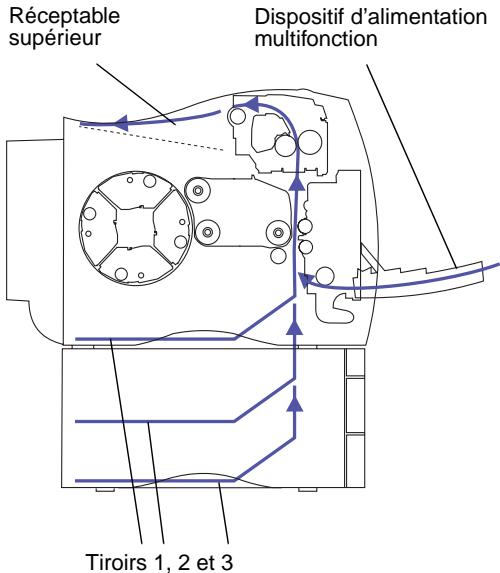
Des supports d'impression judicieusementCHOisis et correctement charges contribuent generalement a eviter les risques de bourrage papier. Pour de plus amples informations sur la gestion correcte du papier, reportez-vous à la page 101. Pour obtenir des conseils sur la façon d'eviter les bourrages, reportez-vous à la page 112.
Lorsqu'un bourrage se produit, le message Bourrage pap. apparait sur l'affichage du panneau de commandes et indique où trouver le papier bloqué. Vous devez-retirer le papier à cet endroit précis mais également dans tout le chemin du papier. L'illustration du chemin du papier dans l'imprimante peut vous aider. Pour les bourrages papier se produit dans le dispositif recto verso, reportez-vous à la section « Correction des bourrages papier du dispositif recto verso » à la page 186.
Après avoir retirené tout le papier, fermez le carter avant et le carter de l'unité de fusion, puis appuyez sur Reprise pour effacer ce message. Si vous pensez avoir retirené tout le papier du chemin mais que le message reste affché, ouvrez le carter avant et le carter de l'unité de fusion, refermez-les et appuyez à nouveau sur Reprise.
Le paramètre Correction bourrage du menu Config déterminé si la page qui a provoqué le bourrage est à nouveau imprimée. Reportez-vous à page 42 pour de plus amples informations.
Remarque:Lorsque yousdégagez un bourrage papier,ouvre le carter avant et lecarter de l'unité de fusion.Retirez tout le papier se trouvant dans le chemin du papier.Enlevez le papier bloqué dans letiroir.Fermez le carter de l'unitéde fusion,le carter avant et letiroir,puis appuyez sur Reprise.
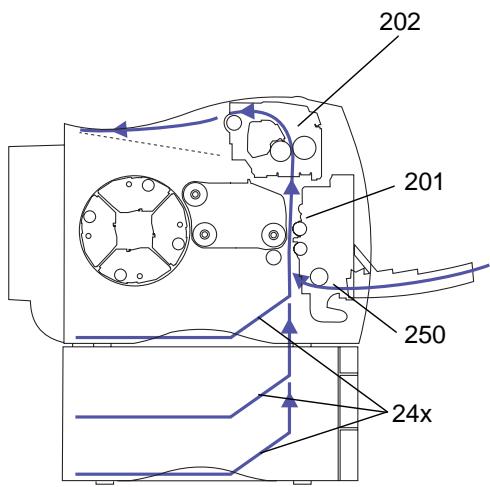
Le tableau ci-dessous répertorie les différents messages de bourrages papier. L'explication du processus d'élimination des bourrages papier commence à la page 181.
Messages de bourrages papier
| Message | Pour才知道 le bourrage |
| 202 Bourrage papier | Ouvrez le carter de l'unité de fusion. |
| 201 Bourrage papier | Ouvrez le carter avant. |
| 250 Bourage papier | Ouvrez le carter avant. |
| 24x Bourage papier | Ouvrez le tiroir de papier. |
Attention! L'intérieur de l'imprimante risque d'être chaud. Attendez que l'imprimante refroidisse avant de toucher ses composants.
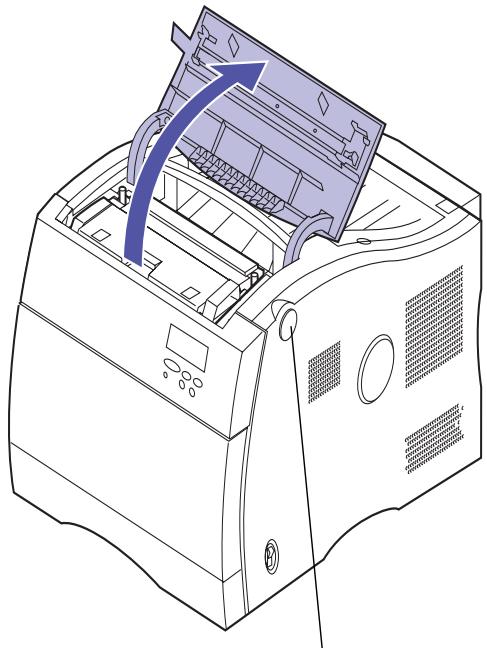
Bouton d'ouverture du carter de l'unité de fusion.
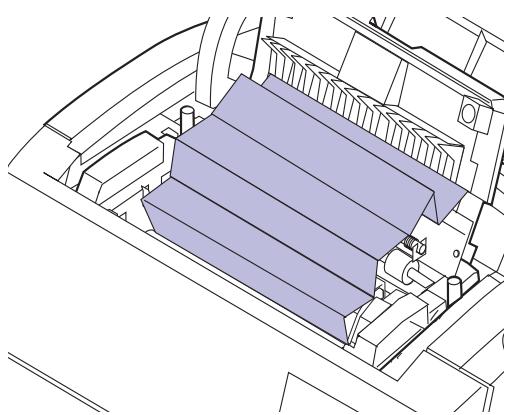
202 bourrage papier
Pour dégager un 202 bourrage papier (unité de fusion et rouleaux de sortie):
1 Appuyez sur le bouton d'ouverture de l'unité de fusion.
2 Soulevez le carter.
3 Soulevez le volet de l'unité de fusion.
4 Retirez avec précaution tout le papier bloqué dans les rouleaux de sortie.
Si vous n'arrivez pas à-retirer le papier des rouleaux de sortie, retirez l'unité de fusion. Reportez-vous à la page 140 pour de plus amples informations sur la façon de sorting l'unité de fusion de l'imprimante.
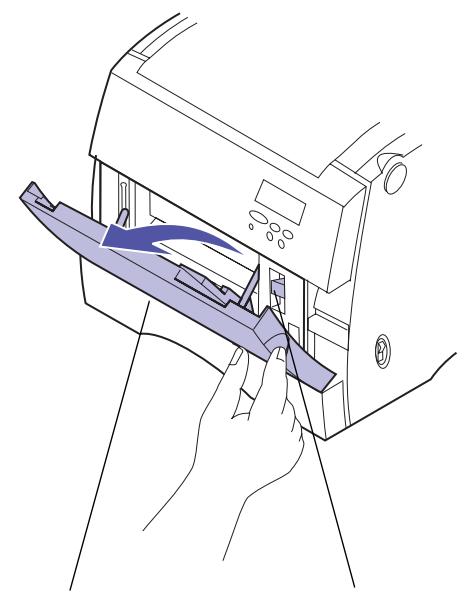
Dispositif d'alimentation multifonction
Levier d'ouverture
Attention! L'intérieur de l'imprimante risque d'être chaud. Attende que l'imprimante refroidisse avant de toucher ses composants.
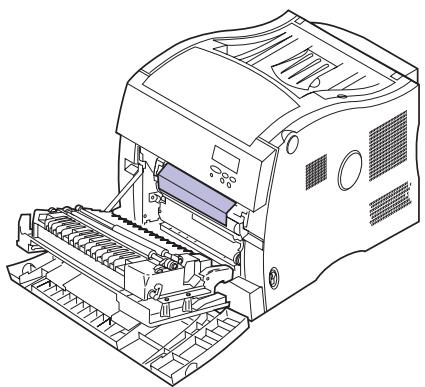
201 bourrage papier
Pour éliminer un 201 bourrage papier (courroie de transfert):
1 Ouvrez le dispositif d'alimentation multifonction.
2 Tirez sur le levier d'ouverture du carter avant de l'imprimante et ouvrez le carter avant.
3 Retirez avec précaution tout le papier situé devant la courroie de transfert.
4 Refermez le carter avant.
5 Fermez le dispositif d'alimentation multifonction.
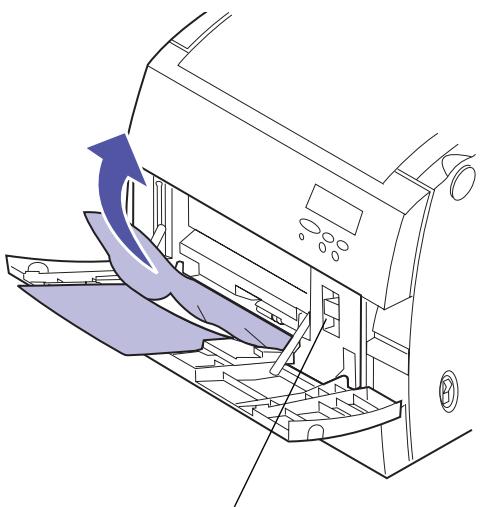
Levier d'ouverture
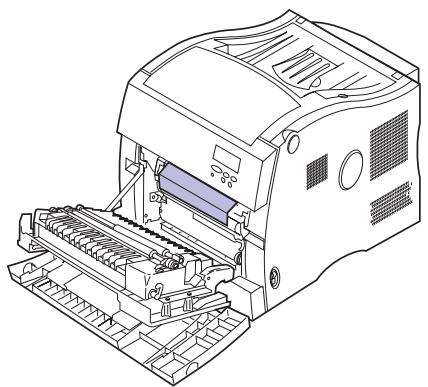
250 bourrage papier
Pour éliminer un 250 bourrage papier (dispositif d'alimentation multifonction):
1 Retirez le papier du dispositif d'alimentation multifonction.
2 Tirez sur le levier d'ouverture du carter avant de l'imprimante et ouvre le carter avant.
3 Retirez avec précaution tout le papier situé devant la courroie de transfert.
4 Refermez le carter avant.
5 Replacez le papier dans le dispositif d'alimentation multifonction.
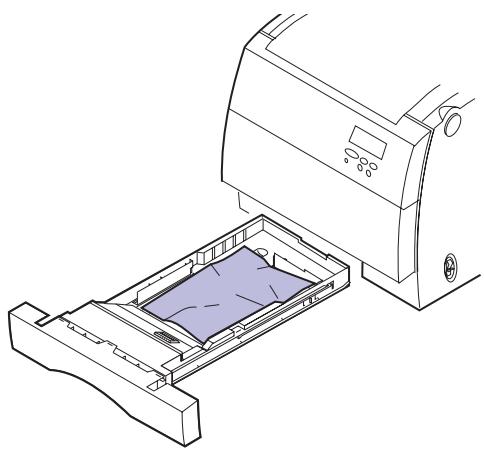
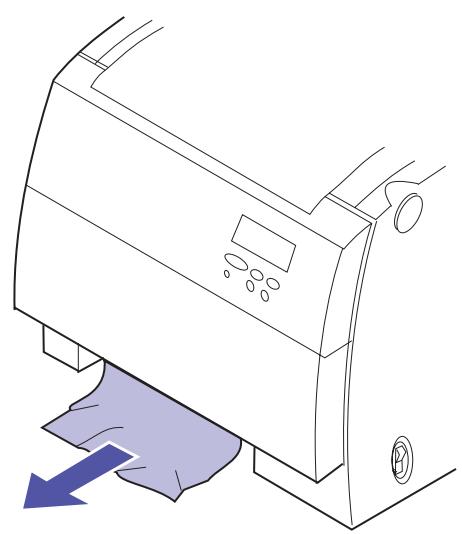
24x bourrage papier
Pour effacer un 24x bourrage papier (tiroir 1, 2 ou 3):
1 Sortez entièrement le tiroir de l'imprimante et posez-le sur une surface plate.
2 Retirez tout papier froissé ou abîné du tiroir.
3 Retirez avec précaution tout le papier situé à l'ouverture du tiroir.
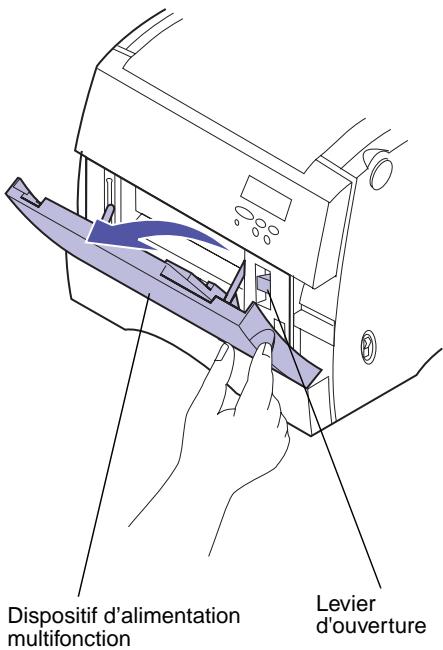
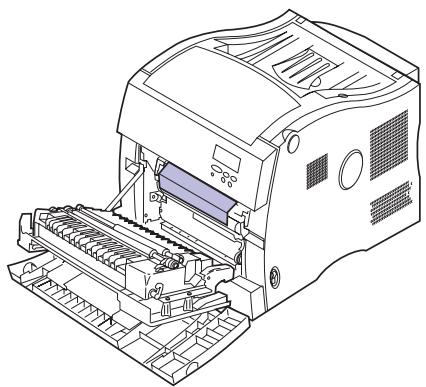
4 Ouvrez le dispositif d'alimentation multifonction.
5 Tirez sur le levier d'ouverture du carter avant de l'imprimante et ouvrez le carter avant.
6 Retirez avec précaution tout le papier situé devant la courroie de transfert.
7 Refermez le carter avant.
8 Fermez le dispositif d'alimentation multifonction.
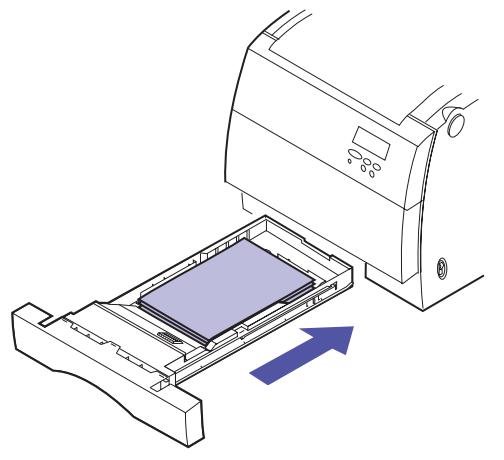
Correction des bourrages papier du dispositif recto versus
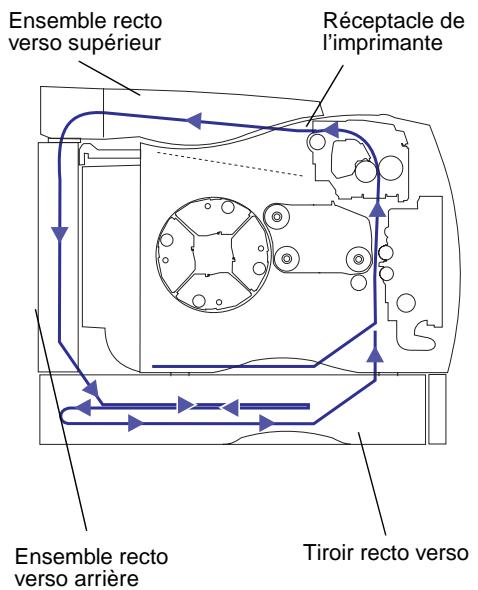
9 Replacez le papier dans le tiroir.
10 Tenez le tiroir à deux mains et faites-le glisser à fond dans l'imprimante.
Des supports d'impression judicieusement choisis et correctement charges contribuient généralement à éviter les risques de bourrage papier. N'utilise pas de papier 50g dans le dispositif recto verso. Pour de plus amples informations sur la gestion correcte du papier, reportez-vous à la page 101. Pour obtenir des conseils sur la façon d'eviter les bourrages, reportez-vous à la page 112.
Lorsqu'un bourrage se produit dans le dispositif recto verso, le message Bourrage papier apparait sur l'affichage du panneau de commandes et indique où trouver le papier bloqué. Vousdezertiretortoutle papier se trouvant dans cette zone.L'illustration du chemin du papier dans le dispositif recto verso peut vous aider.
Une fois que vous avez retire le papier bloqué, fermez les carters du dispositif recto verso et appuyez sur Reprise pour effacer ce message. Si vous pensez avoir retire tout le papier du chemin mais que le message reste affchéé, ouvrez les carters supérieur et arrêtè, puis refermez-les. Ouvrez ensuite le tiroir recto verso et reférer-à, puis appuyez à nouveau sur Reprise.
Le paramètre Correction bourrage du menu Config déterminé si la page qui a provoqué le bourrage est à nouveau imprimée. Reportez-vous à page 42 pour de plus amples informations.
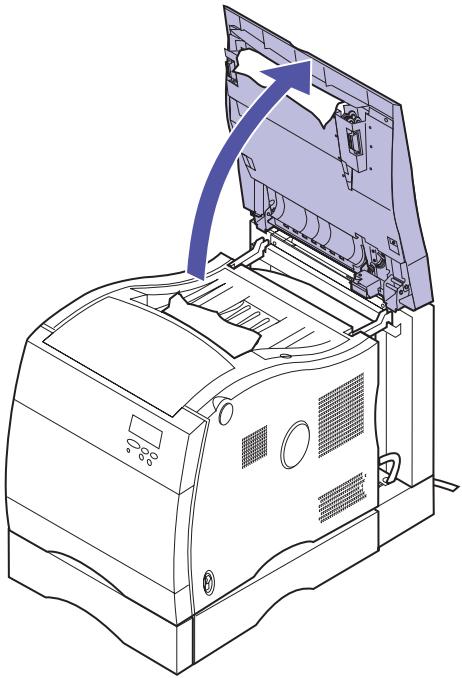
230 bourrage papier
Pour éliminer un 230 bourrage papier (dispositif recto verso):
1 Soulevez l'ensemble recto verso supérieur.
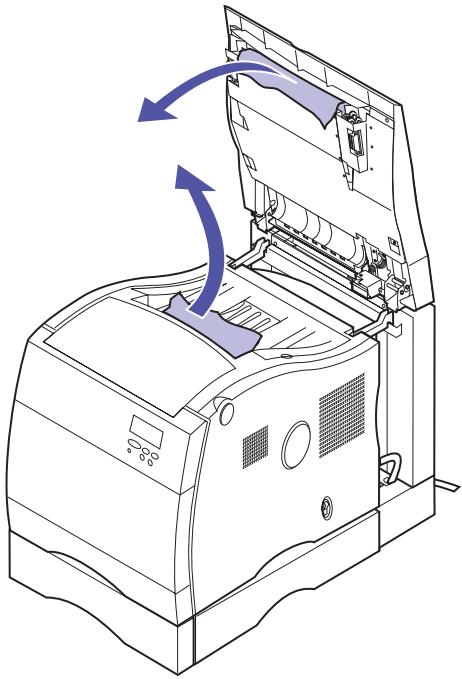
2 Retirez avec précaution tout le papier bloqué devant l'ensemble recto verso supérieur ou les rouleaux de sortie de l'imprimante.
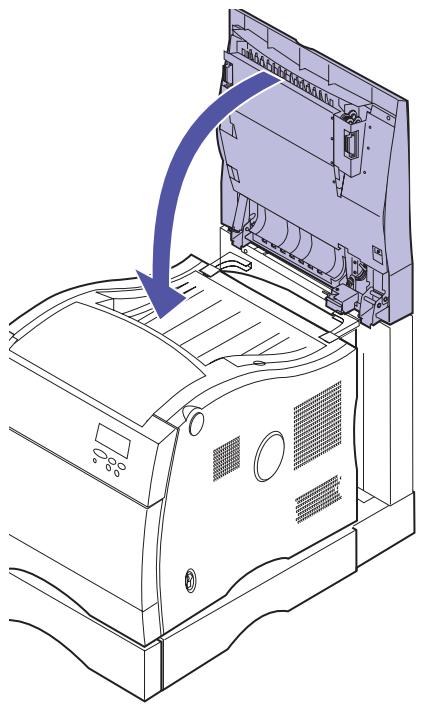
3 Abaissez l'ensemble recto verso supérieur.
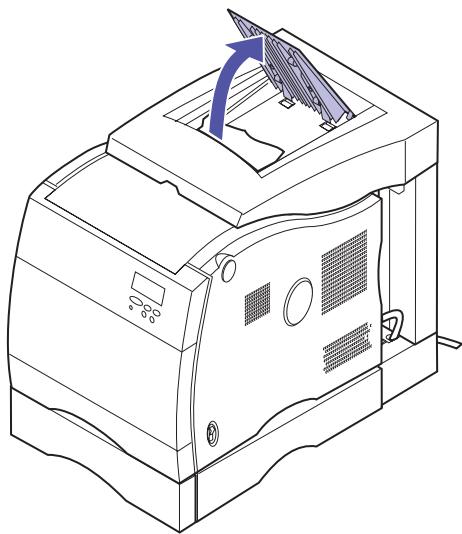
4 Ouvrez le volet d'accès de l'ensemble recto verso supérieur.
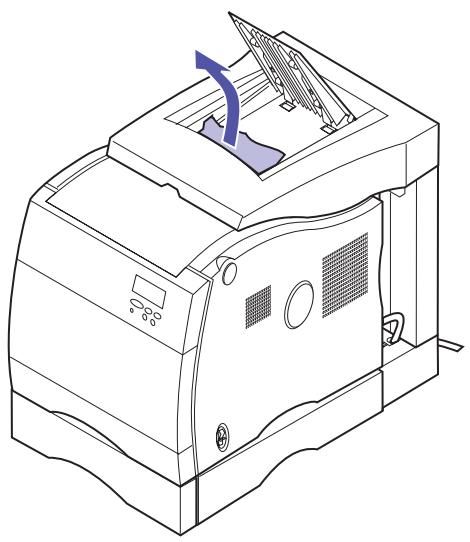
5 Retirez avec précaution tout le papier bloqué dans l'ensemble recto verso supérieur.
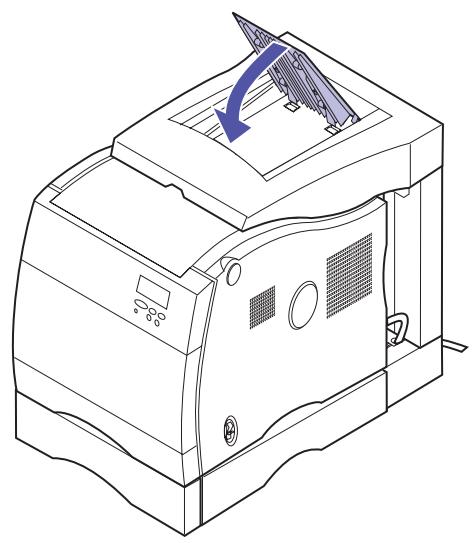
6 Refermez le volet d'accès de l'ensemble recto verso supérieur.
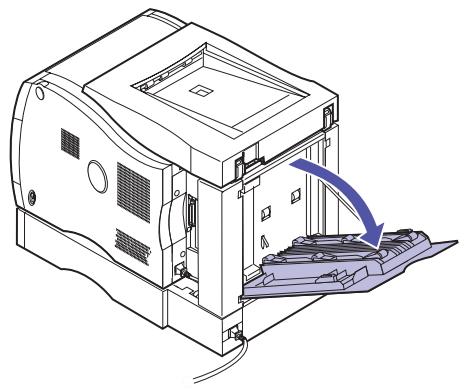
7 Ouvrez le volet d'accès de l'ensemble recto verso arrêté.
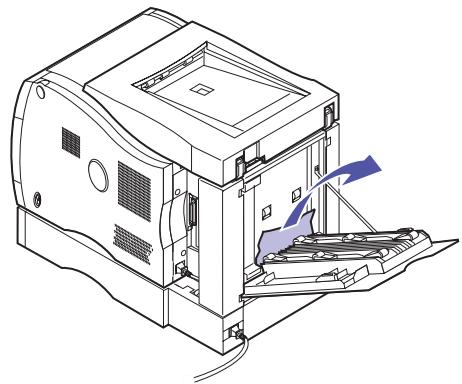
8 Retirez avec précaution tout le papier bloqué dans l'ensemble recto verso arrêtè.
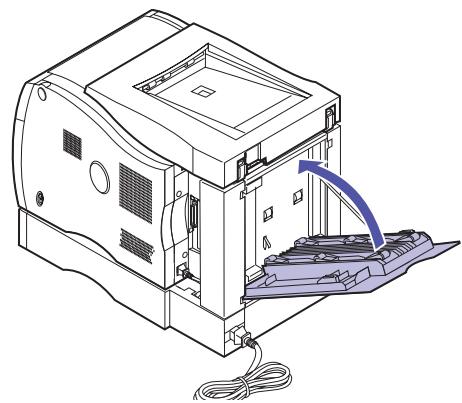
9 Fermez le volet d'accès de l'ensemble recto verso arrêté.
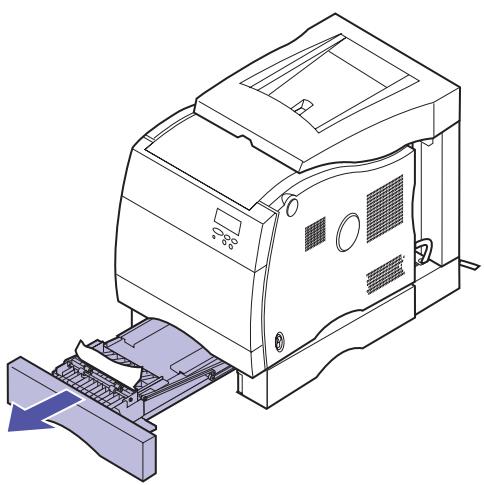
10 Tirez le tiroir recto versus hors de la base du dispositif recto versus.
11 Retirez tout papier froissé ou abîné du tiroir recto verso.
12 Tenez le tiroir recto verso à deux mains et faites-le glisser à fond dans la base du dispositif recto verso.
Nettoyage du collecteur de poussière de la cartouche d'impression
Si vous remarquez des traits blancs verticaux continus lors de l'impression d'une couleur donnée, de la poussière s'est sans doute accumulée à l'intérieur de la cartouche d'impression. La poussière peut s'accumuler à un ou plusieurs emplacements et empêcher le toner de se placer sur le photoconducteur. Ce problème ne survient pas souvent et peut être facilement corrigé. Pour nettoyer la cartouche d'impression, procédez comme suit :
MENU UTILIATIRES CHANGER CARTOUCHE
1 Menu 2
Selectionner 3 Retour 4





Reprise 5
Stop 6
CHANGER TONER
=Changer Couleur
1 Menu 2
Sélectionner
Retour 4





Reprise 5
Stop 6
1 Appuyez sur Menu> ou
2 Appuyez sur Sélectionner.
3 Appuyez sur Menu> ou
4 Appuyez sur Sélectionner.
5 Appuyez sur Menu> ou <Menu jusqu'à ce que la couleur requise apparaissé sur la deuxième ligne.
6 Appuyez sur Sélectionner pour que l'imprimante fasse pivoter le chargeur et place la cartouche en position pour être remplaquee.
7 Retirez tout papier du réceptacle.
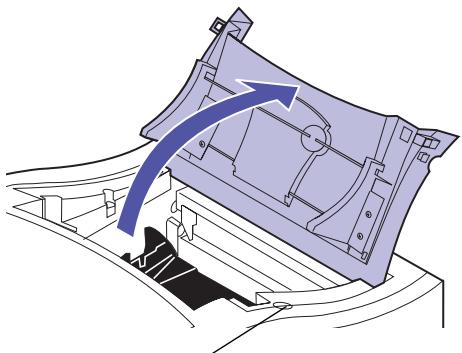
Bouton d'ouverture du carter des cartouches
8 Appuyez sur le bouton d'ouverture du carter des cartouches.
9 Ouvrez le carter des cartouches.
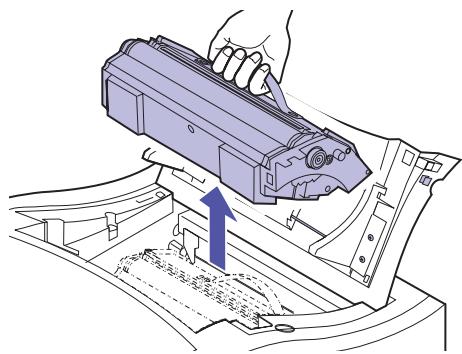
10 Retirez la cartouche d'impression du chargeur.
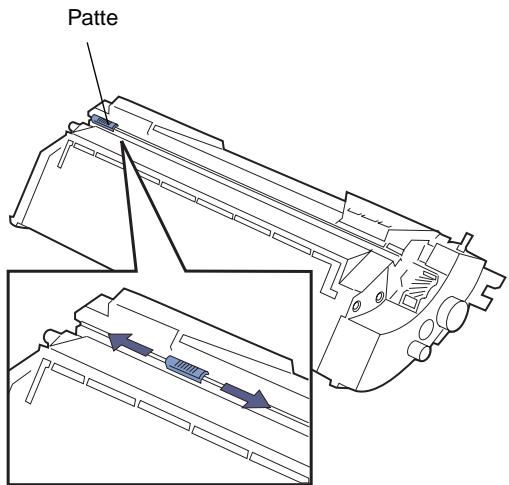
11 Retournez la cartouche d'impression.
12 Faites glisser la patte verte jusqu'à l'autre extrémité de la cartouche, puis en sens inverse.
13 Assurez-vous que la patte est bien en place.
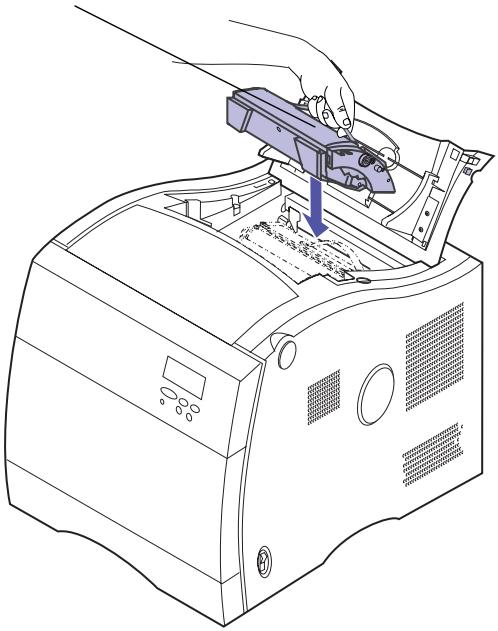
Volet du photoconducteur
14 Placez la cartouche d'impression dans le chargeur.
Le bord de la cartouche situé vers l'arrière de l'imprimante doit être incliné vers le bas pour que la cartouche soit alignée avec le tambour.
15 Refermez le carter des cartouches.
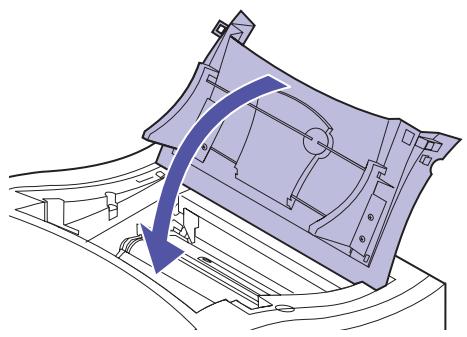
Nettoyage du détecteur de récapétation de toner
Si vous faites accidentellement pivoter la courroie de transfert sur son extrémité, vous risquez de creator une fausse erreur de bouteille de récapération de toner pleine. Vous pouvez effacer facilement ce message et poursuivre l'impression. Si l'erreur persiste, cela signifie que la bouteille de récapération de toner est pleine et qu'il est nécessaire de replacer la courroie de transfert.
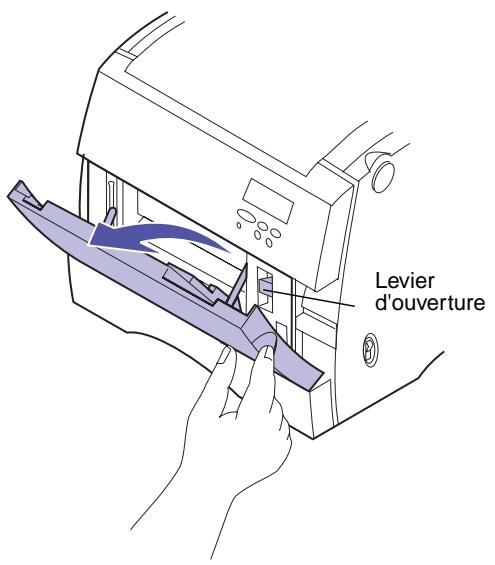
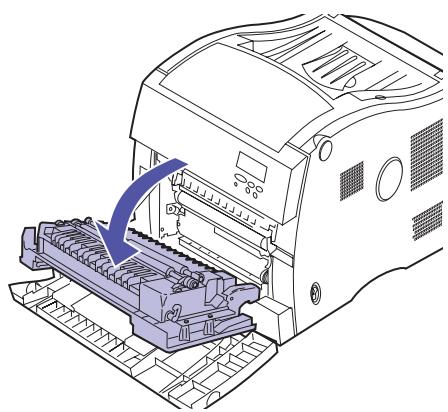
Pour remplacer la couroie de transfert :
1 Mettez l'imprimante hors tension (O).
2 Débranche le cordon d'alimentation de l'imprimante ou du périphérique optionnel.
3 Ouvrez le dispositif d'alimentation multifonction.
4 Soulevez le levier d'ouverture situé sur le carter avant de l'imprimante.
5 Ouvrez le carter avant.
Attention! L'intérieur de l'imprimante risque d'être chaud. Attendez que l'imprimante refroidisse avant de toucher ses composants.
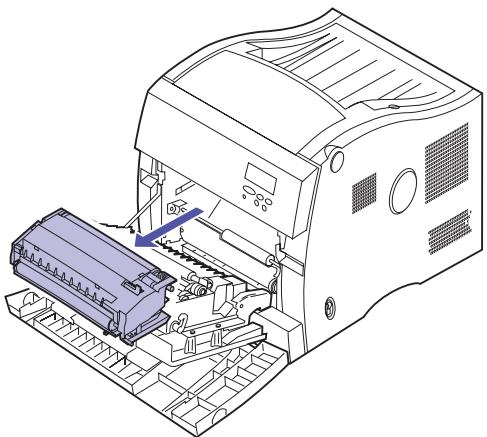
6 Retirez la courroie de transfert de l'imprimante. Pour l'enlever, utilisez les taquets verts.
Avertissement! Assurez-vous de ne pas toucher le film situé à l'intérieur du logement de la courroie de transfert.
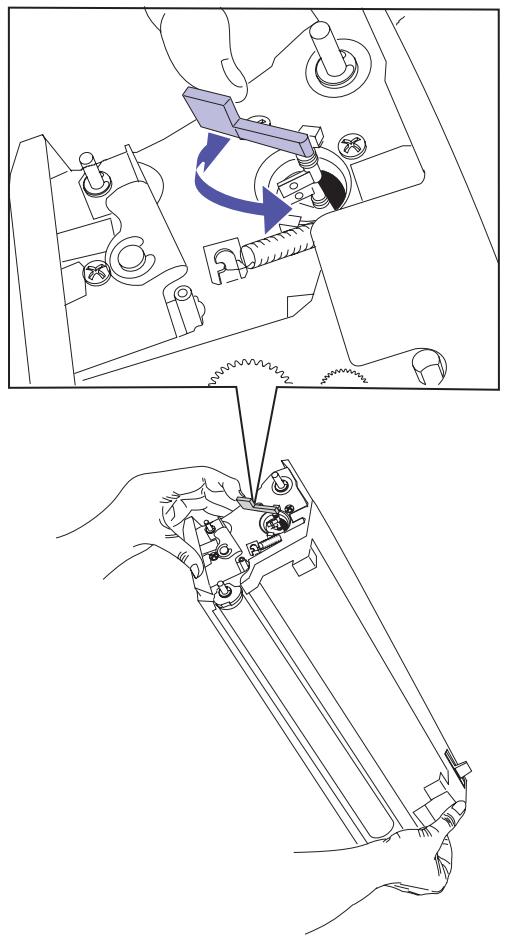
7 Placez la courroie de transfert sur son extrémité, comme indiqué.
8 Déplacez le levier nettoyant de gauche à droite pour nettoyer la fenêtre de détction.
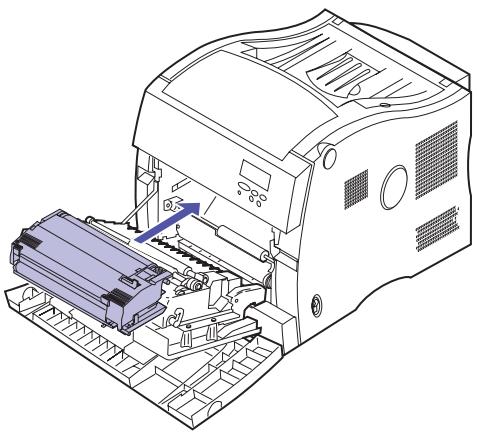
9 Alignez le bas de la courroie de transfert sur les rails situés à l'intérieur de l'imprimante.
10 Enforcez la courroie de transfert jusqu'à ce qu'elle soit bien en place dans l'imprimante.
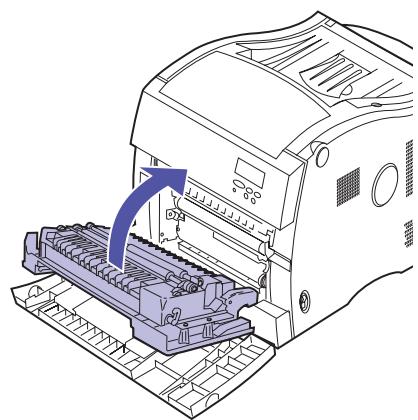
11 Refermez le carter avant.
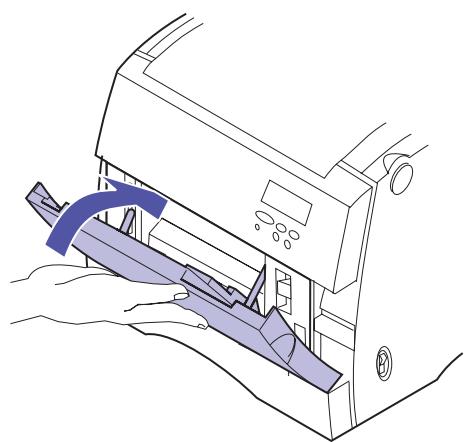
12 Fermez le dispositif d'alimentation multifonction.
13 Branchez le cordon d'alimentation sur une prise mise à la terre.
14 Mettez l'imprimante sous tension (I).
Appel du centre de support clients
Lorsque vous appelez le support technique pour un problème d'imprimante, vous nezerez en mesure de déscrier le problème rencontres ou le message d'erreur affché sur le panneau de commandes.
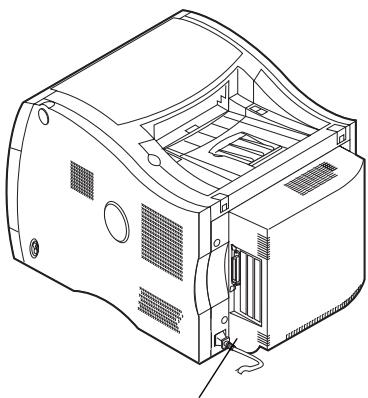
Etiquette
Vous doivent connaître le modèle et le numéro de série de l'imprimante. Ils apparaissent sur l'étiquette située sur le carter arrêté de l'imprimante. Le numéro de série figure également sur la page des paramètres de menus et peut être imprimé à partir du menu Utilitaires.
A
MarkVision
Cette section présente brievement MarkVision et ses principales caractéristiques. Davantage d'informations sur ses différentes fonctions et leur utilisation sont disponibles sous un format électronique. Reportez-vous au CD contenant des pilotes, MarkVision et des utilisaires livre avec l'imprimante.
Remarque: Des informations supplémentaires sur l'installation de MarkVision sont disponibles en ligne sur le CD Pilotes, MarkVision et utilisaires.
Systèmes d'exploitation pris en charge
MarkVision pour Windows 95/98, Windows NT 4.0, Macintosh et OS/2 Warp est livré avec l'imprimante sur le CD Pilotes, MarkVision et utiliseraires. Vous pouvez vous procurer MarkVision pour réseaux UNIX, serveurs Intranet UNIX, serveurs Sun Systems et Sun Intranet auprès de Lexmark.
Contactez votre point de vente ou visitez le site Web de Lexmark à l'adresse
http://www.lexmark.com.
Présentation de MarkVision
L'interface graphique utiliseur MarkVision indique en permanence l'état réel des imprimantes Lexmark connectées de façon locale ou directement reliées à un réseau. En outre, les fonctionnalités suivantes de MarkVision permettent aux utilisateurs et aux administrateurs réseau d'augmenter la productivité.
-
Grâce aux fonctions de configuration centralisée de MarkVision, vous pouvez configurer et installer rapidement plusieurs imprimantes.
-
MarkVision offre la possibilité de configurer simultanément plusieurs imprimantes à partir d'un seul poste de travail.
- Les fonctions, telles que la détction automatique d'imprimantes réseau et la mise à jour de plusieurs barrettes mémoire flash, permettent d'installer et de configurer des imprimantes réseau Lexmark et de modifier les adresses réseau à partir d'un seul poste de travail.
- Si vous insérez le CD contenant des pilotes, MarkVision et des utilisaires dans un lecteur partagé, tous les utilisateurs ayant accès à ce lecteur peuvent procceder à une installation à distance sur leur poste de travail.
Remarque: Vous pouvez intégrer MarkVision directement à votre logiciel de gestion de réseau favori.
Utilisez MarkVision pourGERER et contrcler facilement vos imprimantes Lexmark.
- Les messages du panneau de commandes à distance de MarkVision indiquent l'etat de l'imprimante en temps réel.
- Le diagramme de l'imprimante fournit une indication visuelle de toutes les options installées.
- MarkVision permet d'afficher la liste des options installées afin de connaître toutes les fonctionnalités de l'imprimante.
Remarque: Des options de gestion d'imprimantes de marques différentes son disponibles dans certaines versions de MarkVision.
-
MarkVision fournit des outils permettant de faciliter les tâches administratives liées à l'impression.
-
Utilisez MarkVision pour contrôle les travaux d'impression réseau, modifier l'ordre d'impression de ces travaux et suspendre ou supprimer des travaux déterminés.
- Les options de gestion des ressources de MarkVision permettent de génér l'inventaire des imprimantes, d'attribuer les identifiants d'imprimante, de comptabiliser le nombre de pages et de recueillir les statistiques d'impression.
- Avec MarkVision, vous n'aurez aucune difficulté à télécharger et:gérer des ressources telles que les polices,les pages de démonstration et les fonds de page.
\section*{Caracteristiques}
Le tableau page 204 répertorie les fonctionnalités principales de l'utilitaire MarkVision et précise si celles-ci sont disponibles sous le système d'exploitation que vous utilisez. Vous trouvez ensuite un bref résumé de chaque fonction. Parcourez l'aide en ligne de MarkVision pour de plus amples informations sur ces fonctionnalités ou reportez-vous à la documentation MarkVision sur le CD.
La plupart des fonctions sont très utiles pour les administrateurs de groupes de travail ou de réseaux. En règle générale, les informations des sections suivantes leur sont destinées. Lorsqu'une fonction peut servir à un utilisateur du réseau pour son poste de travail individuel, le terme « utiliser » est clairément indiqué.
Lexmark met continulement à jour ses utilisaires d'imprimante afin de vous offrir un moyen de contrôle optimum de l'imprimante. Pour obtenir des informations sur les dernières versions de MarkVision, qui peuvent containir de nouvelles caractéristiques ou des fonctions améliorées, utilisez les ressources Lexmark énumérées à la section « Obtenir des utilisaires et pilotes mis à jour » à la page 212.
Fonctionnalités de MarkVision
| Caracteristique | Windows 95,98 et NT 4.0 | ServeursIntranetWindows NT | OS/2 Warp | UNIX | Mac | |
| Configuration centralisée | Configuration de l'imprimante | Oui | Oui | Oui | Oui | Oui |
| Configuration du microcode de l'adaptateur réseau | Oui | \( Oui^1 \) | Oui | Oui | Oui | |
| Installation réseau MarkVision | Oui | Oui | Oui | Oui | Oui | |
| Programme de déinstallation de MarkVision | Oui | Oui | Oui | Oui | Oui | |
| Contrôle à distance | Etat visuel | Oui | Oui | Oui | Oui | Oui |
| Messages d'alerte | Oui | Oui | Oui | Oui | Oui | |
| Panneau de commandes à distance | Oui | Oui | Oui | Oui | Oui | |
| Gestion de l'imprimante | Noms de supports personalisés | Oui | Non | Oui | Non | Non |
| Comptes utilisateurs personalisés | Non | Oui | Non | Non | Non | |
| Statistiques des tâches | Oui | Non | Oui | Oui | Oui | |
| Séchémas des imprimantes | Non | Oui | Non | Non | Non | |
| Regroupement d'imprimantes | Non | Oui | Non | Non | Non | |
| Inventaire des imprimantes | Oui | Non | Oui | Oui | Oui | |
| Prise en charge des identifiants d'imprimantes | Oui | \( Oui^2 \) | Oui | Oui | Non | |
| Gestion des ressources | Oui | Non | Oui | Oui | Oui | |
| Contrôle par mot de passer de l'adaptateur réseau et de l'imprimante | Oui | Non | Oui | Non | Non | |
| travail travaux | Gestion des files d'attente | Oui | Non | \( Oui^3 \) | Oui | Non |
| Gestion du tampon d'impression | Oui | Non | Oui | Non | Oui | |
| Tampon d'impression | Oui | Non | Oui | Oui | Non | |
| \( ^1 \)Configuration possible mais mise à niveau impossible. \( ^2 \) Fonction limitée. \( ^3 \) La prise en charge de cette fonction est assurée par le système d'exploitation. | ||||||
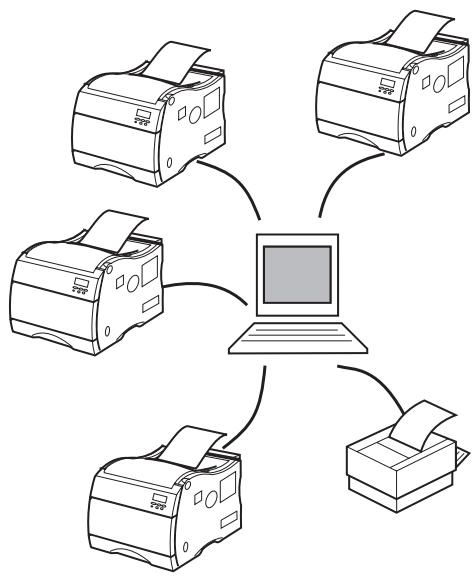
Configuration centralisée
MarkVision vous permet de configurer plusieurs imprimantes sur un réseau sans quitter votre poste de travail.
Configuration de l'imprimante. La fonction
Configuration rapide de MarkVision permet de configurer plusieurs imprimantes à la fois. Il suffit de configurer une imprimante avec MarkVision, d'enregistrrer les paramètres dans un fichier et d'envoyer ce fichier à toutes les imprimantes àmettre à jour.
Configuration du microcode de l'adaptateur réseau.
Lorsqu'un nouveau microcode est disponible pour les cartes réseau installées dans les imprimantes, utilisez MarkVision pour lesmettreà jourdepuisvoitrépostedetravail.
Installation en réseau de MarkVision. Installez
MarkVision sur un lecteur réseau partagé. Tout utilisateur ayant accès au lecteur peut ainsi installer MarkVision sur son poste de travail.
MarkVision pour réseaux intranet. Si vous installez
MarkVision pour réseaux intranet avec un serveur web, les utilisateurs peuvent le lancer directement depuis le site web.
Programme de désinstallation de MarkVision. Utilisez le programme de désinstallation lorsque vous souhaitez supprimer MarkVision d'un poste de travail.
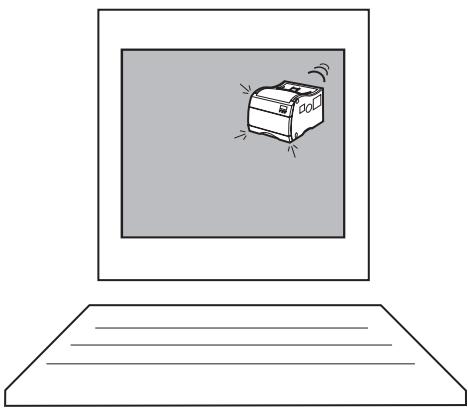
Surveillance à distance
Utilisez MarkVision pour contrôle l'etat de l'imprimante directement depuis votre poste de travail.
Etat visuel. Les utilisateurs du réseau peuvent visualiser l'etat courant de chaque imprimante et afficher le diagramme des options installées sur chacune d'entre elles. Ces informations leur permettent d'identifier facilement l'imprimante la最好的 adaptation pour un travail d'impression particulier.
Messages d'alerte. Contrairement à d'autres logiciels de gestion d'imprimantes en réseau, la fonction d'avertissement par messages d'alerte de MarkVision permet de surveiller activivement l'etat de plusieurs imprimantes en temps réel sans effectuer de requête. Si une erreur se produit sur une imprimante reliée au réseau, MarkVision émet immédiatement un message d'alerte visuel et sonore.
Lorsque l'icone MarkVision est réduite sur l'écran, elle clignote pour vous faire savoir qu'un problème est survenu sur une imprimante. Il suffit alors d'agrandir la fenêtre pour afficher le diagramme de l'imprimante ainsi que des informations détaillées sur le problème.
Vous pouvez personnaliser les messages d'alerte pour chaque imprimante,CHOISIR LES MESSAGES QUE I'utilisateur et I'administrateur du réseau reçoivent et decide si les messages seront visuels, de simples sons ou des messages vocaux. Vous pouvez également identifier les imprimantes dont vous etes responsable et receivevoir des messages d'alerte de ces imprimantes uniquement.
Fenêtre Etat de MarkVision. La fenêtre Etat de MarkVision offre un accès rapide et facile aux outils d'information et de gestion qui permettent d'accroître la Productivité. Elle présente une image claire de l'imprimante et du panneau de commandes à distance. Elle affiche également tous les messages d'erreur ou avertissements émis par l'imprimante.
La fenêtre Etat de MarkVision fournit également des informations d'ordre général telles que le nombre de série de l'imprimante, la quantité de RAM installée et les fonctions disponibles.
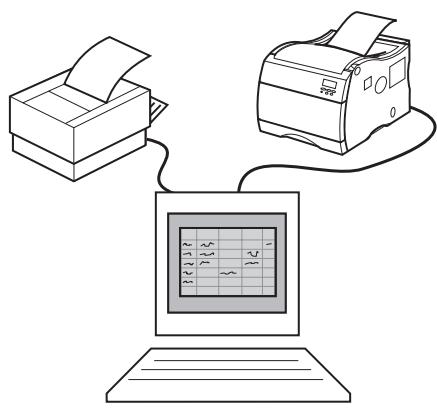
Panneau de commandes à distance. Le panneau de commandes à distance de MarkVision est l'exacte réplique du panneau de commandes de l'imprimante. Les menus et les messages y apparaisent de la même façon que sur l'affichage de l'imprimante. Vous pouvez ainsi utiliser les boutons du panneau de commandes pour effacer les erreurs ou parcourir les menus et modifier les paramètres de l'imprimante.
Gestion de l'imprimante
Les onglets de la fenêtre MarkVision qui regroupent les différents paramètres et le panneau de commandes à distance permettent d'afficher et de modifier facilement les paramètres par défaut de l'imprimante. Si nécessaire, vous pouvez utiliser MarkVision pour définir des mots de passer afin de déterminer quelles personnes seront autorisées à modifier ces paramètres.
Vou puez également utiliser MarkVision pour rassembler des données sur les imprimantes et leur utilisation afin de mistruxger les travaux à effectuer et de tener à jour l'inventaire des imprimantes.
Noms de supports personnalisés. Utilisez MarkVision pour personneliser les noms des différents supports d'impression. Les utilisateurs du réseau peuvent alors facilementCHOISIR L'alimentation papier adaptée en selectionnant le nom personnalisé du support nécessaire à leur travail.
Comptes utilisateurs personnalisés. Utilisez MarkVision pour personneliser les comptes utilisateurs sur votre réseau intranet. MarkVision permet aux administrateurs de configurer et deGERER facilement tous les comptes utilisateurs sur leurs serveurs intranet.
Statistiques des tâches. MarkVision peut rassembler des données sur les imprimantes individuelles ou en réseau, telles que le nom des utilisateurs, la durée des tâches, les fonctions de l'imprimante utilisées, le nombre de pages imprimées et les problèmes rencontres. Il vous suffit ensuite d'imprimer le fichier des statistiques des tâches ou d'importer ces données dans une base de données pour générer les rapports dont vous avez besoin.
Scheme des imprimantes. Vous pouvez utiliser MarkVision pour identifier les imprimantes sur vos serveurs intranet. MarkVision fournit le schéma de toutes ces imprimantes.
Regroupement d'imprimantes. MarkVision permet de gérer le regroupement d'imprimantes sur vos serveurs intranet. Il permet de contrôle l'accès aux imprimantes selectionnées et rassemblées au sein d'un groupe.
Inventaire des imprimantes. MarkVision permet de recueillir des informations sur les imprimantes du réseau et d'imprimer un rapport répertiorant les modèles d'imprimantes, les numéroes de séries, la version des codes et les options installées. Vous pouvez enregistrer le rapport dans un fichier au format .CSV (valeurs séparées par une virgule) ou en tant que sortie déjà mise en page.
Lorsque vous faites l'inventaire des imprimantes en réseau, vous pouvez创建工作 un fichier MIF pour les données de chaque imprimante. Importez ensuite les fichiers MIF dans un outil de gestion de réseau afin de创建工作 des rapportés destinés à facilititer les tâches de gestion des actifs et autres. Le format de fichier MIF est basé sur le format standard approuvé par le Desktop Management Task Force (DMTF).
Prise en charge des identifiants d'imprimantes.
Utilisez MarkVision pour définir des informations spécifiques à l'entreprise pour chaque imprimante d'un réseau, tel qu'un nom d'imprimante unique, le nom de la personne qui utilise l'imprimante, l'emplacement de l'imprimante, etc. Ces informations sont disponibles lorsque vous demandez un inventaire des imprimantes à MarkVision.
Gestion des ressources. MarkVision propose un répertoire contenant toutes les polices, les fonds de page et les formulaires stockés dans la mémoire flash ou sur le disque. Ce réseau indique également la quantité de mémoire disponible pour chaque périphérique de stockage. MarkVision permet de supprimer, déplacer ou copier des fichiers depuis un périphérique de stockage vers un autre sur la même imprimante ou d'une imprimante vers une autre. Vous pouvez en outre utiliser
MarkVision pour protégger par mot de passer les ressources sur les périphériques de stockage.
Contrôle par mot de passer de l'adaptateur réseau et de l'imprimante. Si MarkVision est installé dans un environnement réseau sans sécurité intégrée, tel que TCP/IP, vous pouvez l'utiliser pour définir des mots de passer pour l'adaptateur réseau et l'imprimante. L'administrateur réseau peut ainsi attribuer un mot de passer à l'imprimante ou à l'adaptateur réseau afin de limiter la possibilité de modifier leurs paramètres. Les mots de passer peuvent être définis pour des utilisateurs et des imprimantes spécifiques. Cette fonction de sécurité ne remplace pas les fonctions de sécurité de réseau existantes.
Si vous réseau comporte une sécurité intégrée, MarkVision a accès aux droits accordés à chaque utiliser du LAN sur le système d'exploitation du réseau. MarkVision s'appuie sur ces droits d'accès lorsqu'il accorde l'accès à ses fonctions.
MarkVision pour intranets dispose d'un système intégré de comptes utilisateurs et administrateurs destiné à assurer la sécurité.
Gestion des travaux
Utilisez MarkVision pour gérer les travaux dans la file d'attente.
Gestion des files d'attente. Vous pouvez utiliser MarkVision pour afficher, réorganiser, annuler et relancer les tâches d'impression dans les files d'attente du serveur.
Gestion du tampon d'impression. MarkVision permet également d'afficher et d'annuler les travaux d'impression déjà stockés dans la mémoire tampon.
Tampon d'impression. Si vous avez installé un disque dur optionnel sur l'une des imprimantes, utilisez MarkVision pour désigner un pourcentage d'espace disque pour la mise en mémoire tampon des tâches. Vous pouvez activer ou désactiver la mise en mémoire tampon des tâches pour chaque port d'interface disponible (parallele, série, réseau, LocalTalk ou infrarouge).
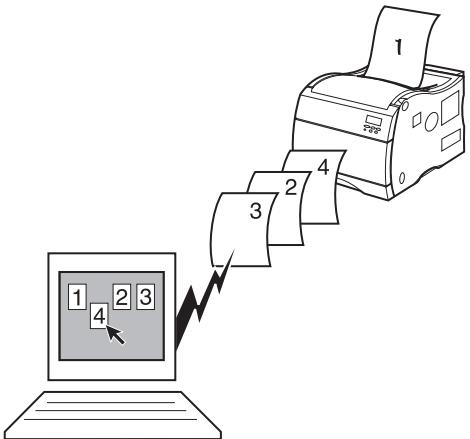
La copie vers imprimante permet à l'imprimante de rester occupée même si l'ordinateur hôte, la connexion réseau ou le serveur d'imprimante ne fonctionnent plus. Les travaux places en mémoire tampon sur le disque sont conservés même si l'alimentation de l'imprimante est coupée.
Aide en ligne MarkVision
Tous les écrons MarkVision proposent une aide en ligne contextuelle. Placez le curseur sur une option, appuyez sur le bouton droit de la souris, puis cliquez sur « Qu'est-ce que c'est ? »
MarkVision pour Windows 95/98 et Windows NT 4.0 comprend les procédures détaillées pour l'utilisation de la plupart de ses fonctions. Pour afficher ces procédures, Sélectionnez Aide dans la barre de menus de la fenêtre Imprimante de MarkVision et cliquez sur Rubriques d'aide.
MarkVision pour OS/2 Warp et MarkVision pour Macintosh proposent également des informations sur les différentes tâches. L'aide en ligne de MarkVision pour Macintosh présente des schémas en couleur.
Installation de MarkVision sur un réseau
Le tableau suivant indique les systèmes d'exploitation de postes de travail qui prennant en charge MarkVision dans différents environnementés de réseau. Tous les utilisaires d'imprimante et de réseau nécessaires à l'installation de MarkVision sur un poste de travail se trouvent sur le CD livre avec l'imprimante, excepté pour les systèmes Sun ou UNIX pour lesquels vousdezvezvousprocuerrunCD séparé.
Pour plus d'informations sur la configuration de votre imprimante pour un réseau particulier, reportez-vous à la documentation qui accompagne la carte réseau ou le serveur d'impression, ou encore à la documentation réseau sur le CD.
Prise en charge réseau de MarkVision
| Système d'exploitation réseau | Système d'exploitation du poste de travail | ||||
| Windows 95/98 | Windows NT 4.0 | OS/2 Warp1 | UNIX | Mac | |
| Novell NetWare 3.x, 4.x | Oui2 | Oui | Non | Non | Non |
| Windows NTServer 3.5, 3.5.1 | Oui3 | Oui | Non | Non | Non |
| Windows NTServer 4.0 | Oui3 | Oui3 | Non | Non | Non |
| Windows 95/98 (homologues) | Oui | Non | Non | Non | Non |
| Serveur réseau local OS/2 et Serveur OS/2 Warp1 | Oui4 | Oui4 | Oui | Non | Non |
| TCP/IP5 | Oui | Oui | Oui | Oui | Non |
| AppleTalk | Non | Non | Non | Non | Oui |
1 OS/2 3.x requiert un spooler d'impression bidirectionnel. Demandez le FixPak d'IBM le plus récent.
2 Requiert le client Novell 32 bits.
3 Pour configurer le serveur Windows NT pour la prise en charge des clients utilisant le système d'exploitation Windows, Sélectionnez « Utilitaires serveur » dans la fenêtre Installation lorsque vous exécutez l'utilitaire Imprimante réseau.
Pour configurer le serveur OS/2 pour la prise en charge des clients utilisant le système d'exploitation Windows, selectionnez « Utilitaires serveur et postes de travail » dans la fenêtre Installation lorsque vous executez l'utilitaire Imprimante réseau.
5 Indépendant du système d'exploitation du serveurRéseau.
Vous pouvez également installer MarkVision pour les serveurs intranet Windows NT sur un poste de travail sous Windows NT avec un serveur web reconnectu. MarkVision pour serveurs intranet Windows NT vous permet d'utiliser un navigateur web pris en charge, tel que Netscape Navigator ou Microsoft Internet Explorer pour acceder à MarkVision à partir de tout poste de travail client, quel que soit le système d'exploitation utilisé.
Obtenir des utiliserés et pilotes mis à jour
Il existe plusieurs manières d'obtenir des informations sur les utilisaires et pilotes Lexmark les plus récents, dont MarkVision et les utilisaires d'imprimante réseau. Vous trouvrez la liste des numérios de téléphone utiles dans la rubrique « Contacting Lexmark » du CD ou dans le dossier Utilitaire d'imprimante MarkVision sur le bureau Windows.
Services en ligne
Si vous avez accès à un service en ligne, vous pouvez télécharger les pilotes d'imprimante et les mises à jour de MarkVision et d'autres utilisaires depuis le site Lexmark, 24 heures sur 24, 7 jours sur 7, aux adresses suivantes :
- Serveur Internet: ftp.lexmark.com
(les fichiers des pilotes se trouvent sur /pub/ driver)
World Wide Web (WWW):
http://www.lexmark.com
- CompuServe : go lexmark
Système de fax automatique
Aux Etats-Unis et au Canada, vous pouvez obtenir la liste des pilotes disponibles en appelant le système de fax automatique de Lexmark. Ce système est accessible 24 heures sur 24, 7 jours sur 7.
Pour acceder au système de fax automatique depuis les Etats-Unis ou le Canada, appelez le (606) 232-2380 sur un téléphone à touches et suivez les instructions vocales. Vous pouvez demander des renseignements sur l'utilisation du système, commander le catalogue des documents disponibles ou selectionner un document déterminé que vous souhaitez receiveoir. Le système vous invite à fournir le numéro de fax auquel les informations requises devont être transmises.
Caractéristiques de l'imprimante
B
\section*{Caracteristiques standard}
| Caracteristique | Description |
| Méthode d'impression | Procedé electrophotographique à sec utilisant une unité de diode laser |
| Résolution de l'impression | 600 x 600 ppp et 1200 x 1200 ppp |
| Vitesse d'impression maximum (mono/couleur) | 16/3 ppm (papier Lettre et A4) |
| Vitesse d'impression recto verso maximum (mono/couleur) | 5/1,5 ppm (papier Lettre et A4) |
| Polices | • 240 polices vectorielles résidentes : - 156 polices en émulation PostScript 3 - 84 polices en émulation PCL • 2 polices en mode point PCL : - LinePrinter - POSTNET Barcode • Prise en charge de polices internationales : 83 produits de symboles, complenant la prise en charge des produits canadiens, français, brésiliens, portugais, cyrilliques, grecs et euro multilingues |
| Alimentation du papier | • Tiroir de 250 feuilles et dispositif d'alimentation multifonction de 50 feuilles |
| Sortie du papier | • Réceptacle supérieur : 250 feuilles |
| Formats de papier pris en charge | A4, B5, Lettre, L'égal et Exécutive |
| Mémoire de l'imprimante | 32 Mo (SDRAM) Remarque : Certains modèles sont livrés avec une plus grande quantité de mémoire. Si un dispositif recto verso est installé, il est conseilé d'utiliser une mémoire d'imprimante d'au moins 64 Mo. |
| Interface | Imprimante de base : parallele (protocole Centronics standard compatible avec un cable IEEE 1284B bidirectionnel) Imprimante réseau : connexion Ethernet standard |
\section*{Caracteristiques standard (suite)}
| Caracteristique | Description |
| Ports internes | 3 ports pour les adaptateurs réseau, les adaptateurs tri-port, les adaptateurs de port parallèle ou le disque dur3 connecteurs mémoire |
| Logiciel d'imprimante | Utilitaire MarkVision qui permet de:gérer l'imprimante depuis l'ordinateur. Pris en charge dans les environncments suivants : Windows 95/98, Windows NT 4.0, OS/2 Warp, Macintosh, UNIX. |
Options
| Option | Description |
| Bac optionnel | Bac d'alimentation comportant deux tiroirs de 250 feuilles installés sous l'imprimante |
| Dispositif recto verso | Pour des impressions monochromes et couleur recto verso |
| Mémoire | Maximum de mémoire utilisable : 384 Mo |
| Disque dur optionnel | Disque dur 2,5 pouces pour stocker des polices, des formulaires, des statistiques de travaux et des travaux spoulés (4 Go max.) |
| Serveurs d'impression internes MarkNetTM N2000 | Serveurs d'impression internes disponibles pour prendre en charge les topologies suivantes :· Ethernet 10BaseT et 10Base2· Ethernet 10/100BaseTX· Token-Ring (connecte l'imprimante à un réseau Token-Ring via DB9 ou RJ45) |
| Adaptateur tri-port | Prend en charge les interfaces suivantes :· Série RS-232C/RS-422A (qui peut également être configuré pour prendre en charge un modem fax de classe 1)· Connexions locales infrarouges à vitesse élevée· Connexion réseau LocalTalk |
| Adaptateur port parallelle/USB | Adaptateur IEEE 1284, offre un port parallelle et USB supplémentaire |
| Adaptateur infrarouge | A utiliser avec l'adaptateur tri-port. Il recooit un rayon infrarouge depuis un poste de travail compatible IrDA. |
| Adaptateur d'interface série | Convertit le port parallelle de l'imprimante en un port série |
| Câbles parallelèses | Câbles parallelèses 1284-B bidirectionnels à vitesse élevée de 3 et 6 mètres. Câble parallète 1284 A-C de 3 mètres |
| Câble série | Câble série de 15 mètres |
| Optralmage | Transforme l'imprimante en une station d'impression/copie connectable à un réseau et d'utilisation simple. |
Fournitures de l'imprimante
| Furniture | Description | Rendement approximatif |
| Cartouches d'impression | Cartouche noire, magenta, cyan ou jaune | 10 000 pages chacun (5 % de couverture d'encre) rendement max.: 15 000 pages |
| Rouleau anti-adhérent | Rouleau d'huile pour l'unité de fusion (acheté en tant qu'élement du kit de la cartouché d'encre noire ou séparément) | 15 000 pages continues |
| Kit de l'unité de fusion | Dépose le toner sur le support (consiste en une unité de fusion et un filtre à air) | 100 000 pages |
| Kit de transfert | Transfère l'image sur le support (consiste en une courroie de transfert et un rouleau de transfert) | 100 000 images |
| Transparents | Format A4 et Lette | |
Dimensions
| Configuration de l'imprimante | Dimension (hxlxp) | ||
| Imprimante | 40,5 cm | 47 cm | 57 cm |
| Imprimante avec le dispositif recto verso | 55 cm | 47 cm | 64,5 cm |
| Imprimante avec double bac d'alimentation optionnel | 62,8 cm | 47 cm | 57 cm |
| Imprimante avec double bac d'alimentation optionnel et dispositif recto verso | 77 cm | 47 cm | 64,5 cm |
Poids
| Configuration de l'imprimante | Poids |
| Imprimante (sans les fournitures) | 30,8 kg |
| Imprimante (fournitures installées1) | 35,8 kg |
| Double bac d'alimentation optionnel | 10,0 kg |
| Dispositif recto verso optionnel | 19,1 kg |
| 1 Le poids avec les fournitures n'inclut pas le poids du papier. | |
Impression d'échantillons de polices
Pour imprimer des échantillons de toutes les polices disponibles dans l'imprimante :
1 Sur le panneau de commandes de l'imprimante, appuyez sur Menu> ou
2 Maintenez le bouton Menu> enforcé et relâchéz-le lorsque le MENU UTILITAires s'affiche.
3 Appuyez sur Sélectionner pour afficher la liste des éléments du menu UTILITAIRES.
4 Appuyez sur Menu> jusqu'à ce que le message Impression police s'affiche.
5 Appuyez sur Sélectionner.
6 Appuyez à nouveau sur Sélectionner pour imprimer un échantillon de toutes les polices disponibles en émulation PCL. Appuyez sur Menu>, puis sur Sélectionner pour imprimer un échantillon de toutes les polices disponibles en émulation PostScript 3.
Polices résidentes
Les polices vectorielles et en mode point de l'imprimante sont énumérées ci-dessous. Vous pouvez selectionner les polices résidentes depuis le logiciel ou depuis le panneau de commandes de l'imprimante si vous utilisez l'émulation PCL.
Polices vectorielles PCL
Les polices ci-dessous sont des polices vectorielles résidentes en émulation PCL :
Albertus Extra Bold
Albertus Medium
Antique Olive
Antique Olive Bold
Antique Olive italic
Arial
Arial Bold
Arial Bold Italic
Arial Italic
Les polices ci-dessous sont des polices vectorielles résidentes en émulation PostScript 3 :
AlbertusMT
AlbertusMT-Italic
AlbertusMT-Light
AntiqueOlive-Bold
AntiqueOlive-Compact
AntiqueOlive-Italic
AntiqueOlive-Roman
Apple-Chancery
Arial-BoldItalicMT
Arial-BoldMT
Arial-ItalicMT
ArialMT
AvantGarde-Book
AvantGarde-BookOblique
AvantGarde-Demi
AvantGarde-DemiOblique
Bodoni
Bodoni-Bold
Bodoni-Boldltalic
Bodoni-Italic
Bodoni-Poster
Bodoni-PosterCompressed
Bookman-Demi
Bookman-Demiltalic
Bookman-Light
Bookman-Lightltalic
Candid
Chicago
Clarendon
Clarendon-Bold
Clarendon-Light
CooperBlack
CooperBlack-Italic
Les polices en mode point suivantes sont résidents en émulation PCL uniquement :
Line Printer 16
POSTNET Barcode
Jeux de symboles
Un jeu de symboles est un ensemble de caractères
alphabétiques et numériques, de signes de ponctuation et
de caractères spéciaux disponible dans la police
seLECTIONnée. Les produits de symboles répondent aux besoin
particuliers de différentes langues ou d'applications
specifiques, tels que les symboles mathématiques dans un
texte à caractère scientifique.
En mode d'émulation PCL 6, un jeu de symboles déterminé également le caractère qui s'imprime pour chaque touche de clavier (ou plus précisément, pour chaque point de code). Certaines applications exigent des caractères différents pour certains points de code. Pour prendre en charge de nombreuses applications et de nombreux langages, l'imprimante comporte 83 quelques de symboles pour les polices résidentes d'émulation PCL 6.
Jeux de symboles pour l'émulation PCL 6
Tous les noms de polices ne prennant pas en charge tous les produits de symboles répertoriés. Reportez-vous au guide Technical Reference pour déterminer les produits de symboles pris en charge par chaque nom de police.
ABICOMP Brazil/Portugal
ABICOMP International
Desktop
Légal
MC Text
Microsoft Publishing
Russian-GOST
Ukrainian
PCL ITC Zapf Dingbats
PS ITC Zapf Dingbats
PS Math
PS Text
Pi Font
Symbol
Wingdings
POSTNET Barcode
ISO :Allemand
ISO : Espagnol
ISO 2: IRV (Int'l Ref Version)
ISO 4: Royaume-Uni
ISO 6:ASCII
ISO 10: Suédois
Policestéléchargeables
Il est possible de télécharger des polices vectorielles et en mode point en modes d'émulation PostScript niveau 3 et PCL. Les polices peuvent être téléchargées vers la mémoire, la mémoire flash ou le disque dur optionnel de l'imprimante. Les polices téléchargées vers la mémoire flash ou vers le disque restent en mémoire même après un changement de langage d'imprimante, la réinitialisation de l'imprimante ou sa mise hors tension.
L'utilitaire MarkVision comprend une fonction de gestion à distance permettant de manipuler les fichiers de polices téléchargés vers la mémoire flash ou le disque dur optionnel. Reportez-vous à la page 201 pour de plus amples informations sur MarkVision.
- Si le symbole n'apparait PAS sur votre produit, ce dernier DOIT est branché sur une prise de courant mise à la terre.
Le cable d'alimentation doit etre connecte a une prise de courant placee prés du produit et facilement accessible. - L'entretien et les réparations autres que ceux décrits dans les instructions d'emploi doivent être effectuels par le personnel de maintenance qualifié.
- Ce produit a été créé, testé et approuvé pour respecter les normes strictes de sécurité globale lors de l'utilisation de composants Lexmark spécifiques. Les caractéristiques de sécurité de certains éléments ne sont pas toujours évidentes. Lexmark ne peut être tenu responsable de l'utilisation d'autres pieces de rechange.
- Le produit utilise un laser: ATTENTION : Les commandes, les réglages et l'exécution de toute autre procédure que cette indiquée dans le présente document peuvent entrainer des risques de radiations.
- Le produit utilise un système d'impression qui chauffe le support d'impression duquel peuvent alors se dégager des émissions. Vous doivent consulter les directives générales dans la section appropriée des instructions d'emploi pour savoir comment empêcher que ces émissions ne se produit.
Safety Information
Le programme informatique EPA ENERGY STAR répond à l'effort concerté des fabricants pour promouvoir la création de produits à faible consommation d'énergie et réduire la pollution atmosphérique due à la production d'énergie.
Les entreprises qui participent à ce programme proposent des ordinateurs, imprimantes, moniteurs ou télécopieurs qui se mettent en voille lorsqu'ils ne sont pas utilisés. Cette caractéristique permet de réduire la consommation d'énergie de 50 pourcent. Lexmark est fier de prendre part à cet effort.
En sa qualité de partenaire Energy Star, Lexmark International, Inc., a vérifié que ce produit satisfait aux normes Energie Star relatives aux économies d'énergie.
Avis relatif aux émissions sélectroniques
Les émissions électroniques de l'imprimante varie selon que vous avez une carte réseau installée en option ou non.
Sans cartereseau installee
Avis de conformité aux normes de la FCC (Federal Communications Commission
L'imprimante Optra Imprimante laser couleur C710 de Lexmark a ete testee et déclarée conforme aux normes relatives au matériel numérique de la classe B, fixees par l'article 15 des règlements de la FCC. Son fonctionnement repond aux deux conditions suivantes : (1) Cet équipement ne provoque pas d'interfERENCE et (2) Cet équipement doit accepter toute interfERENCE reçue, y compris celle risquant d'affector le fonctionnement.
Les normes de la FCC relatives au matériel informatique de la classe B sont destinées à assurer une protection suffisante contre les interférences dans une installation résidentielle. Cet équipement géné et utilise des fréquences radio qui, en cas d'installation et d'utilisation incorrectes, peuvent être à l'origine d'interférences dans la réception radio et télévision. Toutefois, rien ne garantit qu'il n'y aura pas d'interférences. Si elles se produit, il est possible de déterminer si elles sont dues au matériel en éteignant et en rallumant l'appareil, et si c'est le cas, l'utilisateur est invite a corriger le problème de l'une des manières suivantes:
- modifiez l'orientation ou l'emplacement de l'antenne réception.
eloisez l'ordinateur du recepteur, -
branchez l'équipement à une prise située sur un circuit différent de celui du récepteur,
-
pour plus d'informations, consultez votre point de vente ou un technicien.
Le fabricant n'est pas responsable des interférences radio ou télévision dues à l'utilisation de cables non conformes ou à des changements et modifications effectues sur cet appeared. La FCC rappelle aux utilisateurs que tout changement ou modification non autorisé explicitement dans ce manuel risque d'annuler le droit de ceux-ci de faire fonctionner leur équipement.
Afin de garantir la conformité aux normes de la FCC relatives aux interférences electromagnétiques du matériel informatique de la classe B, utilisez un cable correctement isolé et mis à la terre tel que le cable Lexmark ref. 1329605. L'utilisation d'un cable non conforme peut entrainer la violation des normes de la FCC.
Toutes questions relatives à ces normes peuvent être adressées au :
Avis de conformité aux normes d'Industrie Canada
Cet appeareil numérique de la classe B respecte toutes les exigences du Reglement sur le matériel brouilleur du Canada.
Avis de conformité aux directives de la Communauté européen (CE)
Ce produit est conforme aux exigences de sécurité des directives 89/336/CEE et 73/23/CEE du Conseil de la communauté europeenne relatives au rapprochement et à l'harmonisation des législations des États membres en matière de compatibilité electromagnétique et de sécurité des équipements électriques conçus pour une'utilisation à puissance limitée.
Une déclaration de conformité à la Directive a été signée par le Directeur de la fabrication et du support technique, Lexmark International, S.A., Boigny, France.
Ce produit satisfait aux limites de Classe B EN55022 et aux exigences de sécurité EN 60950.
Avec carte réseau installée
Avis de conformité aux normes de la FCC (Federal Communications Commission
L'imprimante Optra Imprimante laser couleur C710 de Lexmark a ete testee et déclarée conforme aux normes relatives au matériel numérique de la classe A, fixées par l'article 15 des règlements de la FCC. Son fonctionnement repond aux deux conditions suivantes : (1) Cet équipement ne provoque pas d'interfERENCE et (2) Cet équipement doit accepter toute interfERENCE reçue, y compris celle risquant d'affector le fonctionnement.
Les normes de la FCC relatives au matériel informatique de la classe A sont destinées à assurer une protection suffisante contre les interférences dans une installation commerciale. Cet équipement génére et utilise des fréquences radio qui, en cas
d'installation et d'utilisation incorrectes, peuvent etre a l'origine d'interferences dans la reception radio et television. Le fonctionnement de cet équipement dans une installation residentielle peut etre a l'origine d'interferences. Si c'est le cas, l'utilisateur est invite a corriger le probleme par lui-même.
Le fabricant n'est pas responsable des interférences radio ou télévision dues à l'utilisation de cables non conformes ou à des changements et modifications effectues sur cet appariel. La FCC rappelle aux utilisateurs que tout changement ou modification non autorisé explicitement dans ce manuel risque d'annuler le droit de ceux-ci de faire fonctionner leur équipement.
Afin de garantir la conformité aux normes de la FCC relatives aux interférences electromagnétiques du matériel informatique de la classe A, utilisez un cable correctement isolé et mis à la terre tel que le cable Lexmark ref. 1329605. L'utilisation d'un cable non conforme peut entrainer la violation des normes de la FCC.
Avis de conformité aux normes d'Industrie Canada
Cet apparéil numérique de la classe A respecte toutes les exigences du Règlement sur le matériel brouilleur du Canada.
Avis de conformité aux directives de la Communauté Européenne (CE)
Ce produit est conforme aux exigences de sécurité des directives 89/336/CEE et 73/23/CEE du Conseil de la communauté européen relatives au rapprochement et à l'harmonisation des législations des États membres en matière de compatibilité electromagnétique et de sécurité des équipements électriques conçus pour une'utilisation à puissance limite.
Une déclaration de conformité à la Directive a été signée par le Directeur de la fabrication et du support technique, Lexmark International, S.A., Boigny, France.
Ce produit satisfait aux limites de Classe A EN55022 et aux exigences de sécurité EN 60950.
Avertissement
Lorsqu'une carte réseau est installée, ce produit apparait à la classe A. Dans un environnement résidentiel, ce produit risque de provoquer des interférences radio, auquel cas l'utilisateur devra prendre les mesures édiquées.
Avis relatif à l'utilisation du laser
L'avis relat à l'utilisation du laser est collée sur l'imprimante comme indiqué ci-dessous:
Avis relatif à l'utilisation du laser
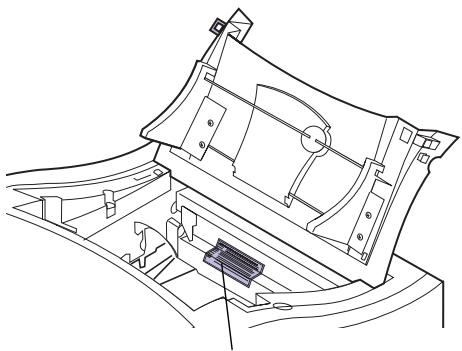
Etiquette d'information
DANGER - Invisible laser radiation when cartridges are removed and interlock defeated. Avoid exposure to laser beam. Perigo - Emission insoluble laser when or cartoshoes so removed o a trava abeva. Evite expositio ao feixe. Opanosn - Nevidijvo lasersko zraonje kada su kasete ukonjene i poinfesta ulgumasna vaza. Tzbjegavil tizagane ze crzima. Pozor Bezpebji vyskju vnydtelneho laserovhevo zafeni pf odstranenl kazet a odblokovani polstyk. Nevstavutve se pepaikom. Fare - Usvinylg laserkrug, ntar tonerkassetterne fiernes og afslning ophaves. Undg't akome i kontakmt de stralen. Pas op! Onzichtbare laserkrug als cartridges verwierder in vergendlen opin ist. Voorkam blotstelling an de stralen. Danger - Radiations invisibles dorsu reattrat des cartouches und de duverroillage du loeksets. Eviter tout exposition au rayon laser. Vaara - Nkymatonta latasetyll a varoattava, kun varikasaketin on poistetttu a juktus on auki. Valtia sieteille altustumista. Gefahr - Unschlichtbare Laserkrug beim Herausnenismen von Druckkassetten und offterer Sicherheitsperre. Lasershrl meiden! Kivvoc - Adoam carmolka Mefopov apovodova on kozotc kx efofobovotni y n evbokpovoi. Amooyen nyk dskon ot kifoky nay activnu. Figeelyam 1 Kazettak kivetelekor lathatatlan leszerugzarz alphef hel, fa biazontsapi kapslo nem mukodik. Keruljuk el aleszugarant. Pericolo - Emissione di radiazioni laser durante la rimozione delle cartucce e del blocco. Evitare Te pespositione ai raggi Fare - Usvinylg laserkrug nar kassetser das ut og sperner er satt ut spill. Unga ekspensioner. Niebepzpieczefisto - Niewldoczone promienliowane laserowe po wyjeci kasety i wylacznun blokady. Unikek ekspozyvjn na wizkje. Oncahol Prn Chmthcx Kaptrpkraxn Hau npuyenckn Zfincaumn hnezmidno thnlassehroe kanyenenuh. Isberafte boadctchenrnyrna. Pozor - BezpebceStno nevidijneho kerovohne Ziranae pr odobrachy kazetah c ch odblokovanej polsta. Nevstavutve sa 10cm. Peligo: Se producen radioneces laser insolides al extrao los cartons co en iltrobleque desactivod. Evite la exposacion al haz de laser. Vorning - Osynlig Laserkrug nar kassetterna ar ferttagna och sparren avaktivernd, Undvik att utsatta dig fur stralen.危险-当数款金被取出并且互领失去作用时有看不见的激光辐射。请避免暴露在激光光束下。危险-移除碳粉匝愿与安全连建隔开题失效时会产生看不见的射耀辐射。请避免曝露在照射光束下。危险-卡一卜尼可取外之、内部口卡若無効にと、見未不以一一朱一光放射之光。光線中当不等式可以下之。
Laser notice
Avis relatif à l'utilisation de laser
Pour les Etats-Unis : cette imprimante est certifiée conforme aux provisions DHHS 21 CFR alinéa J concernant les produits laser de Classe I (1). Pour les autres pays : cette imprimante répond aux normes IEC 60825-1 relatives aux produits laser de classe I.
Les produits laser de Classe I sont considérés comme des produits non dangereux. Cette imprimante est équipée d'un laser de Classe IIIb (3b) (arseniure de gallium d'une
puissance nominale de 5 milliwatts) émettant sur des longueurs d'onde comprises entre 770 et 795 nanomètres. L'imprimante et son système laser sont conçus pour rendre impossible, dans des conditions normales d'utilisation, d'entretien par l'utilisateur ou de révision, l'exposition à des rayonnements laser supérieurs à des rayonnements de Classe I.
A A4. Papier de 210 × 297 ~mm . S'introduit par le grand côté.
A5. Papier de 148 × 210 ~mm . S'introduit par le grand côté.
Acceptor INIT. Paramètre qui permet la réinitialisation de l'imprimante par un signal d'initialisation envoyé par l'ordinateur.
adaptateur infrarouge. Periphérique externe qui utilise un rayon infrarouge de faible puissance pour permettre l'échange de données entre un ordinateur et une imprimante sans connexion physique de l'un à l'autre.
adaptateur réseau. Carte réseau que vous installez dans l'imprimante pour la connecter à un réseau local.
adaptateur réseau externe (ENA). Périphérique LAN (par exemple, Lexmark MarkNet XLe ou MarkNet Pro) relié à l'imprimante et qui permet de connecter plusieurs imprimantes au réseau, ce qui libère des ordinateurs désignés comme serveurs d'impression pour'utilisation en tant que poste de travail LAN.
adaptateur tri-port. Carte optionnelle que vous pouvez installer dans l'imprimante afin de permettre la prise en charge de trois interfaces : LocalTalk, série (ou réception de fax seulement) et infrarouge.
affichage. Ecran à cristaux liquides du panneau de commandes sur lequel s'affichent les menus et messages de l'imprimante.
affichage du panneau de commandes. Voir affichage.
alimentation manuelle. Introduction des supports d'impression (papier, enveloppe, transparent) un par un dans l'imprimante.
application. Voir logiciel.
B4. Papier de 257 × 364 ~mm . S'introduit par le petit côté.
B5. (1) Papier de 182 × 257 ~mm . S'introduit par le petit côté. (2) Enveloppe de 176 × 250 ~mm .
baud. Vitesse d'émission ou de réception des données par l'ordinateur via l'interface série, en bits par seconde (bps).
bits par seconde (bps). Mesure de la vitesse de transmission des données par l'intermédiaire d'une interface série.
bps. Voir bits par seconde.
bristol. Papier lourd, d'épaisseur simple, utilisé frequentlyment pour les rapports ou les couvertures des livres.
C5. Enveloppe de 162 × 229 ~mm
carte logique. Carte principale de l'imprimante.
cartouche d'impression. Unité qui contient la réserve d'encre, le photoconducteur et le développementer. Elle se trouve à l'intérieur de l'imprimante et peut être remplacée.
chainage des tiroirs. Moyen d'accroître la capacité d'alimentation papier en configurant l'imprimante de manière à introduire le papier à partir d'un tiroir jusqu'à ce qu'il soit vide, puis d'utiliser automatiquement un autre tiroir.
CMJ. Abréviation de cyan, magenta et jaune. Voir aussi couleur soustractive
communication bidirectionnelle. Communication de l'imprimante à l'ordinateur et inversement qui utilise le protocole NPAP 1.0 standard (Network Printing Alliance Protocol).
compta travaux. Fonction de l'imprimante qui permet de stocker des informations statistiques relatives aux travaux d'impression les plus récents sur un disque dur installé en option.
configuration. (1) Organisation d'un système informatique, d'une imprimante ou d'un réseau. (2) Periphériques et programmes qui compose un système, un sous-systeme ou un réseau.
couleur additive. Couleur obtenue par combinaison des couleurs primaires : rouge, vert, bleu (RVB). Les écrans informatiques couleur produit de la couleur additive.
couleur primaire. Couleurs qui, lorsqu'elles sont combinées, produit du blanc dans un système additif et du noir dans un système soustractif. Le rouge, le vert et le bleu (RVB) sont les couleurs primaires additives. Le cyan, le magenta et le jaune (CMJ) sont les couleurs primaires soustractives.
couleur soustractive. Couleur obtenue par le mélange des couleurs primaires afin d'obtenir un pigment ou une teinte qui refléchit une onde lumineuse et absorbe (ou soustrait) toutes les autres. Les imprimantes couleurs utilisent la couleur soustractive. Les couleurs soustractives primaires sont le cyan, le magenta et le jaune.
courroie de transfert. Courroie rotative située à l'intérieur de l'imprimante qui utilise une charge electrostatique afin de porter ou transférer l'image du photoconducteur au support d'impression.
D Data Set Ready. Voir DSR.
Data Terminal Ready. Voir DTR.
délambda. Intervalle de temps alloué à l'exécution de certaines opérations.
dépistage Hex. Mode de diagnostic qui permet d'imprimer le flux de données d'imprimante non interpreté afin d'obtenir une représentation hexadécimale et sous forme de caractère d'un travail d'impression.
dispositif d'alimentation multifonction. Dispositif d'alimentation situé à l'avant de l'imprimante qui permet de charger une petite pile d'enveloppés, de transparents ou de feuilles d'étiquettes.
disque. Périphérique optionnel que vous pouvez installer dans l'imprimante pour le stockage permanent des polices,iaux de symbole ou macro telécharges.Le disque dur permet également le stockage des statistiques de taches,l'assemblage de travaux volumineux et leTraitement différé des travaux.
disque dur. Voir disque.
DL. Enveloppe de 110 × 220 ~mm
double bac d'alimentation optionnel. Unité composée de deux tiroirs de 250 feuilles que vous installez sous l'imprimante.
DRAM. Voir mémoire vivédynamique.
DSR (Data Set Ready). Signal de reconnaissance d'une interface série qui indique que le péripérisque est pré à échanger des informations.
DTR (Data Terminal Ready). Signal de reconnaissance d'une interface série qui indique que le périphérique est pré à échanger des informations.
E économie énergie. Paramètre de l'imprimante qui réduit la consommation d'énergie lorsque l'imprimante est en attente. Lorsque le message Economie énergie est affichée, l'imprimante est préte à receivevoir des travaux d'impression.
écran à cristaux liquides (LCD). Technologie permettant l'affichage des menus et messages sur le panneau de commandes.
émulation. Imitation d'un langage de traitement d'imprimante; l'émulation PCL 5, par exemple, imite le langage utilisé par l'imprimante LaserJet de Hewlett-Packard.
enroulement. Enroulement qui se cree le long du bord d'une feuille de papier.
espacement. Unité de mesure indiquant le nombre de caractères imprimés par pouce horizontal. Par exemple, une police de 10 imprime 10 caractères par pouce (cpi).
Ethernet. Réseau avec une architecture de bus utilisant la détéction de porteuse à accès multiple avec détéction de collisions (CSMA/CD). Trois systèmes de câblage permettent l'installation d'un réseau Ethernet :
- Ethernet 10Base2 (utilise RG-58 coax)
- Ethernet 10BaseT (utilise un cable téléphone bifilaire torsadé)
- Ethernet 100BaseTX
F flux de données. Données d'impression et informations de contrôle de l'imprimante transmises sans interruption du système hôte (ordinateur) à l'imprimante.
fond de page. Texte ou graphiques de fond qui apparaît dans tous les fichiers auxquels le fond de page est appliqué.
G g / m^2 . Grammes par mètre carré. Mesure métrique du poids du papier.
grain. Alignment des fibres de papier d'une feuille. Par exemple, pour le papier long grain, les fibres suivant la longueur de la page.
graphiques. Données visuelles (graphiques et diagrammes) générées électroniquement à partir d'un logiciel.
guide-papier arrêté. Pièce mobile située à l'arrière du tiroir destinée à définir la position correcte du papier et à communiquer à l'imprimante la taille du papier chargeé.
guides-papier. Pièces mobiles des tiroirs papiers qui permettent de régler la position correcte du papier. Lorsque ces guides papiers ne sont pas positionnés correctement, il y a un risque de bourrage.
image. Forme imprimée des données graphiques, representation des fichiers graphiques sous forme de dessin.
images. Données visuelles généralement obtenues par numérisation de sources externes à l'ordinateur, telles que des photographies ou des images vidés.
impression multipage. Permet d'imprimer les images d'un nombre donné de pages sur une seule feuille. Par exemple, Sélectionnez 4 pages pour imprimer l'image réduite des pages 1 à 4 sur la première feuille, l'image des pages 5 à 8 sur la deuxieme, etc.
Imprimante non prete. Etat affché par l'imprimante lorsqu'elle n'est pas en mesure d'accepter les données transmises par l'ordinateur. Résulte soit d'une intervention de l'opérateur, soit d'une erreur de l'imprimante.
INA. Adaptateur réseau interne. Voir adaptateur réseau.
interface. Connexion entre l'ordinateur et l'imprimante.
interface parallèle. Interface bidirectionnelle permettant l'échange de données entre l'ordinateur et l'imprimante.
Interface parallèle Centronics. Interface standard pour la connexion d'imprimantes et d'autres périphériques aux ordinateurs. Définit la prise, la fiche et les signaux électriques utilisés pour le contrôle de la transmission des données.
interface série. Moyen de communication entre ordinateur et imprimante par transmission des données bit par bit.
Interférence électromagnétique (EMI). Interférence due à un champ de radiations électromagnétiques. Les sources classiques d'EMI sont les haut-parleurs, téléphones, ventilateurs et autres apparciels électriques.
J jeu de symboles. Ensemble unique de caractères alphanumeric et de symboles utilisés par l'imprimante pour produit la police demandée. Il existe des jours de symboles permettant d'imprimer les caractères particuliers à certaines langues ou applications spécifique.
K Ko. Kilo-octet ; 1024 octets.
LAN. Voir réseau local.
language d'imprimante. Ensemble de commandes définies (par exemple, PCL ou PostScript) auxquelles l'imprimante répond.
LCD. Voir écran à cristaux liquides.
legal. Papier de 8,5× 35,56 cm pouces.
lettre. Papier de 8,5× 11 pouces.
liaison. Connexion entre le système informatique ou le réseau local et l'imprimante.
lignes par page (lpp). Nombre de lignes de texte que vous pouvez imprimer sur une page.
logiciel. Tout programme charge sur l'ordinateur et utilise pour effectuer une tâche déterminée (par exemple, traitement de texte ou compilation de données).
LPTx. Représentation de l'un des ports parallelètes logiques (par exemple, LPT1) d'un ordinateur individuel.
M macro. Ensemble de commandes regroupées et stockéestemporairement ou de manière permanente dans la mémoire de l'imprimante.
MarkNet Pro. Voir adaptateur réseau externe.
MarkNet S. Famille d'adaptateurs réseau internes multiprotocoles Lexmark. Il existe des versions pour Ethernet et Token-Ring.
MarkNet XLe. Voir adaptateur réseau externe.
MarkVision. Utilitaire d'imprimante qui fait appel aux capacités de communication bidirectionnelle de l'imprimante afin de fournir en permanence des informations sur l'état de l'imprimante et de permettre la configuration de plusieurs imprimantes à partir d'un seul fichier de configuration.
matériau pour l'impression. Voir support.
mémoire DIMM. Dual Inline Memory Module. Ce type de puce mémoire peut être connecté à plusieurs puces SIMM (Module de mémoire à connexion simple). Grâce à ce procédé, la puce mémoire DIMM permet d'augmenter la capacité et la vitesse du transfert de données.
mémoire flash. Mémoire permettant le stockage permanent des polices,leasede symboles ou macros téléchargeés.
mémoire SDRAM (Synchronous Dynamic Random Access Memory). Type de mémoire très rapide. Elle améliore les performances de vos systèmes par la transmission de données sur tous les cycles horaires, permettant ainsi de réduire les temps d'attente comme les autres types de mémoire.
mémoire vivie (RAM). Mémoire permettant le stockage ou l'extraction rapide des données. Le contenu de la RAM est effacé lorsque l'alimentation électrique est coupée.
mémoire vivédynamique (DRAM). Mémoire permettant le stockage ou l'extraction rapide des données. Le contenu de la DRAM est effacé lorsqu'el alimentation électrique est coupée.
menu. Options disponibles pour l'affichage, la modification ou l'essay des fonctions et paramètres de l'imprimante.
message d'entretien. Message de l'imprimante indiquant que celle-ci a besoin de maintenance.
message d'etat. Message de l'imprimante qui fournit des informations sur l'etat de cette-ci.
message d'intervention. Message qui s'affiche sur le panneau de commandes lorsque survient un problème qui nécessite l'intervention d'un opérateur pour poursuivre l'impression.
microcode. Logiciel système de l'imprimante résident dans la mémoire morte (ROM) de l'imprimante.
Mo. Mège-octet; 1048576 octets.
mode paysage. Orientation de la page imprimée qui présente les caractères parallelement au grand côté du papier.
mode portrait. Orientation de la page imprimée qui présente les caractères parallelement au petit côté du papier.
N n pages, impression. Voir impression multipage.
noir composé. Résultat du mélange des trois couleurs soustractives primaires (cyan, magenta et jaune). Appelé également noir quadri.
noir quadri. Voir noir composé.
Occupé. Etat affché par l'imprimante lorsque des données sont en cours de traitement ou des pages en cours d'impression.
octet. Groupe de huit chiffres binaires traités comme une unité. Utilisé normalement pour représenter un caractère alphanumeric.
Operation ReSource. Processus Lexmark mis en place pour le recyclage des cartouches d'impression, des unités de fusions, des courroies de transfert et autres fournitures.
orientation. Perspective indiquant si le texte s'imprime parallèlement au petit côté (portrait) ou au grand côté (paysage) du papier.
P pages par minute (ppm). Nombre de pages de texte normales qui peuvent etre imprimées en une minute.
panneau de commandes. Boutons et écran à cristaux liquides de l'imprimante qui permettent de modifier les paramètres et d'afficher l'état de l'imprimante.
paramètre. Valeur sélectionnée dans les menus de l'imprimante ou les logiciels permettant de contrôle le fonctionnement de l'imprimante et l'aspect des pages imprimées.
parametre usine. Parametre défini lors de la fabrication de l'imprimante.
paramètre utiliser par défaut. Paramètre par défaut sélectionné par un utiliser qui s'applique jusqu'à ce qu'il soit remplace par un autre.
pel. Élement d'image. Plus petite unité adressable pouvant être reproductive efficacement par l'imprimante.
photoconductor. Élement de la cartouche d'impression. Lors de sa rotation, le photoconductor utilise des charges positives et négatives afin d'attirer l'encre nécessaire pour définir l'image produites par les LED.
pilote. Voir pilote d'imprimante.
pilote d'imprimante. Programme qui convertit le langage du logiciel en langage d'imprimante afin de permettre la communication de données entre les deux.
point. Unité de mesure qui désigne la hauteur d'un caractère d'impression; 1 point = 0,25 mm (1/72 po.)
police. Famille ou jeu de caractères avec des caractéristiques visuelles communes, telles que la taille, le poids et le style (par exemple, Arial Bold).
police à espacement proportionnel. Police qui fait varier la largeur des caractères afin de permettre un espacement uniforme entre eux.
police d'écran. Police téléchargeée sur l'ordinateur de façon à apparaitre à l'écran comme sur une page imprimée.
police en mode point. Schéma prédéfini de bits qui représenté un caractère de taille, de style et de résolution spécifique.
police vectorielle. Police dont les caractères sont stockés uniquement sous forme de contours ce qui facilitite les changements de taille (ou d'échelle) des caractères (mesurés en points).
polices TrueType. Polices qui utilisent un contour unique pour l'affichage et l'impression. Vous pouvez utiliser les polices TrueType dans les applications Microsoft Windows et leur attribuer la hauteur de votrechioix. Elles s'impriment exactement comme elles apparaisent à l'écran.
ppm. Voir pages par minute.
ppp. Points par pouce. Voir résolution.
Prêt. Etat affché par l'imprimante lorsqu'elle est en mesure de receivevoir, de Traitser et d'imprimer des données. Appuyez sur le bouton Reprise pour que l'imprimante returne à l'etat Prêt. Lorsque l'imprimante est prete, le message Prêt ou le message Economie energie est affché sur le panneau de commandes.
protocole. Ensemble de règles qui gouvernent la communication et le transfert de données entre deux ou plusieurs périphériques.
protocole Fastbytes. Protocole d'imprimante parallèle qui permet la transmission des informations vers l'imprimante à une vitesse supérieure à la normale.
protocole standard. Protocole d'imprimante parallele selon lequel l'imprimante recoit les informations émises par l'ordinateur à une vitesse de transmission normale.
Q Qualité d'image 600/1200. Paramètre de qualité d'image qui permet à l'imprimante d'imprimer des pixels de taille différente, ce qui produit un effet de ton continu. Ce paramètre améliore la qualité des couleurs de replissage, des images et des trames simili.
R RAM. Voir mémoire vive.
réceptacle. Zone de sortie du papier. Le réceptacle supérieur permet aux pages de sortir assemblées et face vers le bas.
réceptacle de sortie, Voir réceptacle.
réception de fax uniquement. Fonction de l'imprimante disponible lorsqu'un adaptateur tri-port optionnel a été installé. Permet de configurer le port série pour la réception de fax émises par un fax modem de classe 1.
reconnaissance. Echange de signaux prédéterminés lors de l'établissement d'une liaison.
rendement. Nombre approximatif de feuilles au format A4 ou dette que vous pouvez imprimer avant qu'il soit nécessaire de replacer un élément. Par exemple, si une cartouche d'impression a un rendement de 15 000 pages, vous pourrez imprimer environ 15 000 pages avant de la replacer.
réseau. Groupe d'ordinateurs, d'imprimantes et autres péripériques matériels connectés entre euxs afin de partager des données.
réseau local (LAN). Réseau informatique situé dans les locaux de d'utilisateur à l'intérieur une zone géographique limitée.
résolution. Mesure de la netteté de l'image imprimée, exprimée en points par pouce (ppp).
rouleau anti-adhérent de l'unité de fusion. Composant qui sert à enduire d'huile les rouleaux de l'unité de fusion. Il se trouve à l'intérieur de cette unité et peut être remplaced.
rouleau de développement. Element de la cartouche d'impression qui fournit au photoconducteur une couche uniforme d'encre lors du processus de creation de l'image.
RVB. Abréviation de rouge, vert, bleu. Voir couleur additive.
S serveur. Périphérique qui permet le partage des ressources, telles que les imprimantes, sur un réseau.
serveur d'impression. Voir adaptateur réseau externe.
SmartSwitch. Fonction de l'imprimante qui fait correspondre automatiquement le langage de l'imprimante avec celui du travail d'impression transmis par le logiciel.
support. Tout matérielly utilisé pour l'impression, tel que papier, enveloppe, étiquette et transparent.
système de fax automatique. Système d'information qui permet aux clients Lexmark d'obtenir rapidement des informations sur les produits, des conseils techniques et des informations sur les pilotes d'imprimante. L'assistant automatique guide le client à travers les étapes nécessaires à l'obtention des renseignements souhaités par fax.
syte d'exploitation. Logiciel de base qui fournit les fonctions primaires nécessaires à l'utilisation de l'ordinateur.
T taille en points. Hauteur des caractères d'une police.
tampon. Partie de la mémoire utilisée pour le stockage temporaire des données.
tampon d'impression. Fonction de l'imprimante qui permet de spouler des travaux d'impression sur un disque dur installé en option.
telecharger. Transférer des informations, telles que des polices, d'une disquette ou d'un autre périphérique vers l'ordinateur ou l'imprimante pour stockage-temporaire ou permanent.
tiroir. Voir tiroir optionnel.
Token-Ring. Type de communication réseau conforme à la norme IEEE 802.5. Son nom provient de sa configuration physique en forme d'anneau et du passage d'un jeton de carte en carte.
toner. Matériau qui adhére au support (papier ou autre) afin de produit la page imprimée.
type papier. Paramètre de l'imprimante qui définit le type de support (par exemple, papier normal, papier à en-tête ou transparent) charge dans un tiroir déterminé.
U unité de fusion. Unité qui utilise la chaleur et la pression pour faire adhérer l'encre au papier. Elle se trouve à l'intérieur de l'imprimante et peut être replacée.
V valeur. L'un des paramètres disponibles pour un élément de menu donné.
valeur par défaut. Attribut, valeur ou paramètre utilisé lorsqu'aucun autre n'a été explicitement définit.
Chiffres
20x Bourrage pap. 168
23x Bourrage pap., verif. rec/ver 168
24x Bourrage pap., verif. tir. x 168
25x Bourrage pap., verif. charg MF 168
30 Toner couleur absent 161
35 Sauver reess. HF 162
37 Mém. défragm. insuffisante 162
37 Mémoire insuffisante 162
37 Zone assemb. insuffisante 162
38 Mémoire saturee 163
39 Page complexe 163
51 Mémoire flash défectueuse 163
52 Mémoire flash saturee 163
53 Mémoire flash non formatee 164
54Erreur option série x 164
54 Par Std ENA connexion perdue 164
54 Par x ENA connexion perdue 164
55 Tampon fax insuffisant 165
56 Port par. x désacté 165
56 Port paral. std désacté 165
56 Port série x désacté 165
58Trop de disques inst. 165
61 Disque défectueux 165
62 Disque sature 166
63 Disque non formé 166
64 Disque non dans connect. 3 166
70-79Réseau 166
83 Fin durée vie courroie de transf. 18, 166
84 Courroie de transfert usee 167
84 Fin durée vie courroie de transf. 18, 166
85 Fin durée vie roul. anti-adhér. 17, 167
86 Courroie de transfert manqu. 18
86 Courroie de transfert manquante 167
87 Unité de fusion usée 18, 167
88 Cartouche couleur faible/vide 17
88 Cartouche couleur vide 168
88 Niveau de la cartouche couleur bas 167
900 Réparer logiciel RIP 169
910-912 Réparer moteur 169
917Réparer courroide de transfert 169
920-929 Réparer erreur unité de fusion 169
930-935 Réparer erreur tête d'impr. 169
939 Réparer RIP-moteur 169
941 Reparer CRC code 169
941RéparerCRC police 169
943 Réparer version police RIP 169
944-946 Réparer carte logique 169
948Réparercartemoteur 169
953-954 Réparer erreur NVRAM 170
955 Réparer CRC Code/police 170
956-959 Réparer carte système 170
960-963Réparer erreur mémoirevive 170
964-965Réparererreur d'émulation 170
970-979 Réparer carte réseau x 170
990-993Réparererreur moteur 170
A
affichage 92
Alim. séparateur (menu Finition) 29
Alimentation (menu Papier) 20
Améliorat. image (menu Couleur) 19
angle de trame 89
annulation des travaux d'impression 35
Annuler fax (menu Travail) 35
Annuler travail (menu Travail) 35
assemblage
besoins en mémoire 96
utilisation du disque optionnel 99
Assemblage (menu Finition) 28
attributes 88
Auto continu (menu Config) 41
avertissements x
avis relatif à l'utilisation du laser 242
avisrelatifaux émissssionsexelectroniques 239
B
Bits données (menu Fax) 72
Bordure multipg. (menu Finition) 31
bourage papier 201 182
bourage papier 202 181
bourage papier 24x 184
bourage papier 250 183
bourage papier dans le dispositif recto versus 186
bourrages
Voir bourrages papier
bourrages papier
bourages de transparents 177
correction 177, 179, 186
dispositif recto versus 186
éviter 112
boutons, imprimante 8
bristol
chargement 118
impression 120
recommendations 111
Brouillon 2 couleurs 92
C
caracteristiques
250 feuilles 102
caractéristiques, imprimante 215
cartouche d'impression
commande 121
recyclage 128
stockage 124
cartouches d'impression vides 121, 126
recyclage 128
CD
contenu xi
documentation en ligne xi
MarkVision 201
chainage des tiroirs 117
désactivation 24
Change No tiroir (menu Emul PCL) 48
Changer cartouches
installation des cartouches 32
Installer les cartouches 130
Chargem. papier (menu Papier) 26
chargement du papier
dispositif d'alimentation multifonction 118
papier à en-tête 116, 119
tiroirs 113
chemindu papier 179,186
CMJN 91
collecteur de poussière 192
collecteur de poussière de la cartouche
d'impression 192
comPRENDLa couleur 79
Compta travaux (menu Config) 44
compteur de pages 32
CompuServe 212
CONFIG FAX 75
Config.MF (menu Papier) 25
consignes 239
consignes de prudence x
Consignes de sécurité 229
contrôle de l'imprimante 85
conventions utilisées dans ce manuel x
Copies (menu Finition) 27
Correctbourage (menu Config) 42
Correction coul. (menu Couleur) 19
correction des couleurs 90
couleur
réglage 19
couleur RVB 80
couleur soustractive 81
couleurs additives 81
couleurs primaires 81
courroie de transfert
replacement 147
Courroietransf.18
CR auto après LF (menu Emul PCL) 47
D
Défrag. flash (menu Utilitaires) 33
Délai d'attente (menu Config) 42
Délai d'impr. (menu Config) 40
délays
attente, délai 42
délaid'impression 40
dépannage
erreurs PostScript 49
modeDépistageHex 34
problèmes d'impression 175
problèmes de mémoire 96
problèmes de qualité d'impression 171
Dépistage Hex (menu Utilaires) 34
Destinat. téléch (menu Config) 39
différence de couleur 82
dispositif d'alimentation multifonction
impression depuis 120
ouverture 118
utilisation 118
dispositif d'alimentation multifonction
spécifications des supports 102
disque 98
assemblage de travaux 99
configurer comme destination du
telechargement 39
formatage 34
gestion des ressources 100
partitionnoment pour la mise en memoire
tampon de tâches 209
répertoire du contenu 209
stockage des statistiques sur les travaux
tampon d'impression 98
disque dur
Voir disque
documentation en ligne xi
99
E
Econ.ressources (menu Config) 39
economie d'energie 239
économie énergie 38
Economie energie (menu Config) 38
émulation PCL 38
liste des commandes xi
menu 45
polices résidentes 220
émulation PostScript 38
menu 49
polices résidentes 220
Encre cyan (menu Fournitures) 17
Encre jaune (menu Fournitures) 17
Encre magenta (menu Fournitures) 17
Encre noire (menu Fournitures) 17
Energy Star 239
enveloppes
chargement 109
format pris en charge 104
impression 120
recommendations 109
ENVOI FAX 77
Espacement (menu Emul PCL) 46
étalonnage des couleurs 83
état de l'imprimante
MarkVision 202, 206
messages 156
Etat tiroir x (menu Fournitures) 17
étiquettes
chargement 118
impression 120
éviter les problèmes de qualité d'impression 93
F
fax,annuler 35
fax, automatique xii, 213
fonction de point 89
Formater disque (menu Utilaires) 34
Formater flash (menu Utilaires) 33
formats de papier
pris en charge 102, 103
furnitures
commande 121
conservation 128
recyclage 128
replacement 125
rouleau anti-adhérent 127
stockage 124
transparents 107
fournitures, remplacement 129
G
gestion de la mémoire 95
disque dur 98
mémoire de l'imprimante 95
mémoire flash 98
résolution des problèmes 96
gestion des couleurs 83
gestion des files d'attente 209
gestion des ressources 100,208
gestion du tampon d'impression 209
Guide d'etiquettes et de bristols xi, 104
Guide d'installation ix
1
images
impression 49
Imp. multipage (menu Finition) 30
Impr confrés. 3 (menu Utilitaires) 32
Impr conf. rés 1 (menu Utilitaires) 32
Impr conf. rés 2 (menu Utilitaires) 32
Impr. erreur PS (menu PostScript) 49
Impr.polices (menu Utilitaires) 32
Impr. repertoire (menu Utilaires) 32
Impr.tampon (menu Travail) 35
impression
échantillons de polices 32
images 49
page des paramètres de menus 10, 32
plusieurs pages par feuilles (n pages sur une) 30
problèmes 175
répertoire du contenu de la mémoire flash et du disque 32
impression de texte 90
Impression menus (menu Utilitaires) 32
imprimante
caracteristiques 215
commands xi
dimensions 217
état 202
fichiers de configuration 205
fonctions 215
furnitures 217
inventaire 208
mémoire 95
menus 16
messages 155
options 215
panneau de commandes 8
réinitialisation 35
informations, documents en ligne
Guide d'étiquettes et de bristols xi
Technical Reference xi
installation des cartouches 32
Internet 49,212
inventaire, imprimante 208
inversion des tiroirs 48
J
Jeudesymboles (menu Emul PCL) 46
jeux de symboles 225
JOURNAUX FAX 76
L
Language d'impr. (menu Config) 38
Langued'affich. (menu Config) 43
Largeur A4 (menu Emul PCL) 47
laser,avis 242
LF auto après CR (menu Emul PCL) 48
Lignes par page (menu Emul PCL) 47
Limitecompta (menu Config) 44
linéature de trame 89
Lissage image (menu PostScript) 49
M
Macintosh
MarkVision 201
MarkVision 203
documentation en ligne xi
état visuel 206
fonctions 203
gestion de la mémoire 100
gestion des files d'attente 209
gestion des ressources 208
gestion du tampon d'impression 209
inventaire des imprimantes 208
messages d'alerte 206
mots de passer 209
noms de supports personalisés 207
panneau de commandes à distance 7, 207
sécurities 209
statistiques des tâches 207
systemes d'exploitation pris en charge 201
tampon d'impression 209
materiau pour l'impression
recommendations
documentation en ligne xi
membre
allocation 97
disque dur 98
flash 98
gestion 95
mémoire de l'imprimante 95
résolution des problèmes 96
mémoire de l'imprimante 95
gestion 97
options 96
problèmes 96
mémoire flash 98
configurer comme destination du téléchargement 39
formatage 33
gestion des ressources 100
répertoire du contenu 209
menu Config 38
Auto continu 41
Compta travaux 44
Correctbourage 42
Délai d'attente 42
Délai d'impr. 40
Destinat. tlech 39
Econ.ressources 39
Economie energie 38
Langaged'impr.38
Langued'affich. 43
Limitecompta 44
Protection page 42
Régl avertisseur 43
Tamp. sur disque 44
Zone d'impr. 43
menu Couleur 19
Amélorat. image 19
Correctioncoul.19
Résolution imp. 19
menu Emul PCL 45
Change No tiroir 48
CR auto après LF 47
Espacement 46
Jeudesymboles 46
Largeur A4 47
LF auto après CR 48
Lignes par page 47
Nom police 45
Orientation 47
Origine police 45
Taille en points 46
menu Fax 72
Bits données 72
CONFIG FAX 75
ENVOI FAX 77
JOURNAUX FAX 76
Parité fax 73
Port fax 72
RECEPTION FAX 78
Taille pap.fax 74
Tampon d'impres. 73
Tampon fax 73
Typepapierfax 74
Vitesse fax 72
menu Finition
Alim. séparateur 29
Assemblage 28
Bordure multipg. 31
Copies 27
Imp. multipage 30
Ordremultipage 30
Pages vierges 27
Recto versus 27
Reliure rec/ver 27
Séparateurs 29
Vuemultipage 31
Menu Fournitures
Encre couleur 17
Etat tiroir x 17
menu Fournitures 17
Courroietransf.18
Roul anti-adher. 17
unite de fusion 18
menu Horloge 61
menu Infrarouge 62
Débit bauds max 65
Délai transmis 64
Mode NPA 63
PCLSmartSwitch 62
Port infrarouge 62
PS SmartSwitch 62
Taille fenetre 64
Tamp.infrarouge 63
Tampon d'impres. 64
menu LocalTalk 66
Adr. LocalTalk 68
Hôtes NPA 68
Mode NPA 67
Nom LocalTalk 68
déverrouillage 14, 157
EmulPCL 45
Fax 72
Finition 27
Fournitures 17
Infrarouge 62
LocalTalk 66
modification des paramètres 13
Papier 20
Parallele 50
PostScript 49
presentation 16
Réseau 58
Serie 54
travail 35
USB 69
Utilaires 32
verrouillage 14, 157
messages
état du fax 15
voir messages de l'imprimante
messages d'etat du fax 15
messages d'alerte 206
messages d'erreur
voir messages de l'imprimante
messages de l'imprimante
Cartouche couleur faible/vide 17
Courroie de transfert manqu. 18
Courroietransf.18
Roul anti-adher. 17
Unité de fusion usée 18
messages de l'imprimante
Activation des chang. de menus 157
Annulation tâche 157
Attente 156
Autotestà mise sous tension 156
Bourrage pap. 168
Bourrage pap., verif. charg MF 168
Bourrage pap., verif. tir. x 168
Bourrage papier dispositif recto versus 168
Carte reseau occupée 159
Cartouche couleur vide 168
Changer tiroir 159
Charg. manuel 160
Charger tiroir 160
Chauffage moteur 156
Code reseau x non valide 161
Courroie de transfert manquante 167
Courroide de transfert usée 167
Défragm. flash 159
Déverrouiller menus 157
Disque défectueux 165
Disque non dans connect. 3 166
Disque non formé 166
Disque sature 166
Données polices incorrectes 161
Economie energie 156
Effac. stat. de compta. en cours 158
Erreur option série x 164
Erreur unité de fusion 169
Fermer carter supérieur 159
Fich. seront sup. Reprise/Stop? 161
Fin durée vie courroie de transf. 166
Fin durée vie roul. anti-adhér. 167
Formatage disque en cours 159
Formatage flash 159
Fournitures 157
Hex prêt 157
Impr.stat.decompta.en cours 158
Impression annulée 158
Impression listedespolices 158
Impressions activées? 161
Impressions en file d'attente 158
Mém. défragm. insuffisante 162
Mémoire flash défectueuse 163
Mémoire flash non formée 164
Mémoire flash saturee 163
Mémoire insuffisante 162
Mémoire saturee 163
Menus actés 157
Menu desactivés 157
messages d'etat 156
Hex prêt 157
Parallele x 157
Télécopie 157
messages d'intervention 159
Niveau de la cartouche couleur bas 167
Occupé 156
Page complexe 163
Par Std ENA connexion perdue 164
Par x ENA connexion perdue 164
Parallele 157
Pas d'impression trouvée 161
Port par. x désactivement 165
Port parallele standard désacté 165
Port série x désacté 165
Prêt 156
Program.disque 159
Program. flash 159
Réparercartelogique 169
Réparer cartemoteur 169
Réparer cartereseau x 170
Réparer cartesysteme 170
Réparer courroie de transfert 169
Réparer CRC code 169
Réparer CRC police 169
Réparer erreur d'émulation 170
Réparer erreur mémoire vivé 170
Réparer erreur moteur 170
Réparer erreur NVRAM 170
Réparer erreur tête d'impr. 169
RéparerlogicielRIP 169
Réparer moteur 169
Réparer RIP-moteur 169
Réparer version police RIP 169
Réseau 166
Réseau x 157
Restauration de l'impr. en cours 158
Retour param. usine 158
Sauverress.HF 162
Serie x 157
Suppr ttes tach 161
Suppression des impressions 158
Tampon fax insuffisant 165
Tiroir x vide 160
Toner couleur absent 161
Trop de disques inst. 165
Unité de fusion usée 167
Verrouiller menus 157
Zone assemb. insuffisante 162
méthodes de tramage 86
mode NPA
USB 70
mode paysage 47
mode portrait 47
modif. paramètres
depuis MarkVision 207
modification des paramêtres
depuis MarkVision 7
depuis panneau commandes 13
mots de passer
MarkVision 209
N
n pages,impression 30
nettoyage 192
nettoyage du détecteur de récapération de toner 195
Noir et blanc 92
Nom police (menu Emul PCL) 45
0
caracteristiques 216
disque 98
serveur d'impression 216
tiroir 250 feuilles 117
Ordre multipage (menu Finition) 30
Orientation (menu Emul PCL) 47
Origine police (menu Emul PCL) 45
OS/2 Warp
MarkVision 201
P
Pages vierges (menu Finition) 27
panneau de commandes
à distance 207
boutons 8
menus 16
messages 155
réglage de la langue d'affichage 43
panneau de commandes à distance 7, 9, 207
papier
chargement 113
chargement de papier à en-tête 116, 119
choix de laaille 20
format pris en charge 102
papier à en-tête 106
réceptacle 27
reperage du format 115
sources 20,101
stockage 111
papier à en-tête
recommendations 106
param. usine
restauration 33
Param. usine (menu Utilitaires) 33
paramètres
impression des paramètres par défaut courants 10
modification depuis MarkVision 7, 207
modification depuis panneau commandes 13
paramètres de correction des couleurs 87
paramètres de menus
impression des paramètres par défaut 10
modification 13
paramètres de pilotes de l'imprimante 5
paramètres imprimante, modification
depuis MarkVision 7
depuis panneau commandes 13
paramètres utiliser par défaut 10
écraser 7,153
impression des paramètres courants 10
modification 13
Parité fax (menu Fax) 73
perception des couleurs 80
pilote, imprimante
Voir pilotes d'imprimantes
pilotes d'imprimante 94
pilotes d'imprimante
obtenir les versions les plus récentes 212
Police par déf (menu PostScript) 49
polices
enmode point 220
impression d'une liste d'échantillons 219
résidentes 220
slection 45
taille 46
telechargeables 227
vectorielles 220
polices en mode point
résidentes 225
polices résidentes 220
polices vectorielles
résidentes 220
polices vectorielles PCL 220
polices vectorielles PostScript 222
Port fax (menu Fax) 72
problèmes
bourragespapier 179,186
impression 175
mémoire 96
messages d'alerte 206
messenger 155
qualité d'impression 171
vérifications 153
profil du péripérisque 83
Protection page (menu Config) 42
Q
qualité d'impression
couleur 19
images 49
qualité d'impression
problèmes 171
R
RECEPTION FAX 78
recommendations
documentation en ligne xi
recommendations relatives auxétiquettes 110
papier à en-tête 106
stockage 111
transparents 107
Recto versus (Menu Finition) 27
Référence rapide ix
références
transparents 122
Régl avertisseur (menu Config) 43
Réinit. impr. (menu travail) 35
réinitialisation de l'imprimante 35
Reliure rec/ver (menu Finition) 27
replacement
cartouches d'impression 126, 130
courroie de transfert 147
filtré à air 142
fournitures 125
rouleau anti-adhérent 135
rouleade transfert 149
unite de fusion 140
replacement des fournitures 129
Reprise,bouton 8
Réseaux UNIX
MarkVision 201
résolution des problèmes
bourragespapier 179,186
impression 175
mémoire 96
qualité d'impression 171
Résolution imp. (menu Couleur) 19
Retour, bouton 9
Roul anti-adher. 17
rouleau anti-adhérent
quand faut-il le remplacer 127
replacement 135
RVB 91
S
sécurities
MarkVision 209
Selectionner, bouton 9
Séparateurs (menu Finition) 29
serveur d'impression
documentation en ligne xi
serveur d'impression interne MarkNet 216
serveurs d'impression 216
serveurs intranet 201, 212
sources d'alimentation
selection 20
sources d'alimentation 101
capacité 102
chainage 117
spécifications des supports 102
sources d'informations, documents en ligne
Guide d'étiquettes et de bristols xi
Technical Reference xi
spécifications du tiroir standard 102
Stat.decompta menuUtilitaires) 34
statistiques
Voir statistiques sur les travaux.
statistiques des tâches 207
stockage sur le disque 99
statistiques sur les travaux
définition du nombre maximum de travaux 44
impression 34
stockage sur le disque 44
suppression 34
stockage
fournitures 124
support 111
stockage des fournitures 128
Stop,bouton 9
Substit. format (menu Papier) 25
système de fax automatique xii, 213
systèmes de gestion des couleurs 83
systèmes de gestion des couleurs courants 84
T
tâche confidentielle
numerosd'identificationuniques 36
taches suspendues
Reserver impr.
Répéterimpr.
Vérifier impr. 37
Taille en points (menu Emul PCL) 46
Taille pap.fax 74
Taillepapier (menuPapier) 20
Tamp. sur disque (menu Config) 44
tampon d'impression
allocation de mémoire 44
configuration dans MarkVision 209
port FAX 73
port infrarouge 64
port LocalTalk 68
port parallele 52
port réseau 60
port série 56
port USB 71
utilisation du disque dur 98
Technical Reference xi
telechargement
polices 227
tiroir optionnel
options
tiroirs optionnels 250 feuilles 117
tiroirs
capacité 102
chainage 117
chargement 113
inversion 48
spécifications des supports 102
traitement des travaux
Voir tampon d'impression
tramesimili 88
transparents 93,122
chargement 108
commande 107
impression 120
recommendations 107
recommendés 107
Typepapier (menuPapier) 22
Typepapierfax74
types de couleur 79
Typespero (menu Papier) 25
U
unite de fusion 18
utilisation de la couleur 79
utilaires
MarkVision 201
utilaires d'imprimante
MarkVision 203
obtenir les versions les plus récentes 212
V
verrouillage des menus du panneau de commandes 14
vitesse d'impression 2 177
Vitesse fax (menu Fax) 72
Vives 91
Vuemultipage (menu Finition) 31
W
Windows
prise en charge de MarkVision 201
World Wide Web xii, 212
Z
Zone d'impr. (menu Config) 43
zone imprimable 43
LEXMARK
P/N 10E0201
E.C. 1E0016