
MARKVISION PROFESSIONAL - Logiciel de gestion d'impression LEXMARK - Notice d'utilisation et mode d'emploi gratuit
Retrouvez gratuitement la notice de l'appareil MARKVISION PROFESSIONAL LEXMARK au format PDF.


| Type de produit | Logiciel de gestion d'impression |
| Marque | Lexmark |
| Modèle | MarkVision Professional 11.2 |
| Composants | Application client, serveur MarkVision, client Web, MarkVision Messenger |
| Systèmes d'exploitation pris en charge | Windows (2000, XP, 2003 Server, Vista), Mac OS X 10.4+, UNIX (IBM AIX 5.2/5.3, HP-UX 11.11, Sun Solaris 8-10), Linux (Red Hat ES 4.0/5.0, SUSE 10) |
| Configuration minimale du serveur | Processeur 1,8 GHz, 512 Mo RAM (1 Go recommandé), 500 Mo disque libre |
| Configuration minimale du client | 100 Mo disque libre, connexion TCP/IP, navigateur Web compatible |
| Fonctions principales | Découverte et gestion de périphériques, configuration à distance, politiques de périphérique, sécurité (authentification, chiffrement), notifications d'événements (e-mail, commande), rapports personnalisés, panneau de commandes à distance |
| Nombre de périphériques gérés | Jusqu'à plusieurs milliers |
| Protocoles réseau | TCP/IP, SNMP, HTTP, HTTPS, LDAP, Kerberos, NTLM, IPX/SPX (pris en charge) |
| Sécurité | Authentification utilisateur, mots de passe, chiffrement SSL, verrouillage d'imprimante, journaux d'audit, modèles de sécurité |
| Messagerie d'alerte | MarkVision Messenger : envoi d'e-mails SMTP, exécution de commandes distantes |
| Mise à jour et maintenance | Mise à niveau de microcode, installation de modules complémentaires, sauvegarde/importation des paramètres serveur |
| Langues | Multilingue (dont français, anglais, allemand, espagnol, etc.) |
| Licence | Propriétaire Lexmark, inclut des composants open source (GPL/LGPL) |
| Date de publication | Novembre 2008 |
FOIRE AUX QUESTIONS - MARKVISION PROFESSIONAL LEXMARK
Questions des utilisateurs sur MARKVISION PROFESSIONAL LEXMARK
0 question sur cet appareil. Repondez a celles que vous connaissez ou posez la votre.
Poser une nouvelle question sur cet appareil
Téléchargez la notice de votre Logiciel de gestion d'impression au format PDF gratuitement ! Retrouvez votre notice MARKVISION PROFESSIONAL - LEXMARK et reprennez votre appareil électronique en main. Sur cette page sont publiés tous les documents nécessaires à l'utilisation de votre appareil MARKVISION PROFESSIONAL de la marque LEXMARK.
MODE D'EMPLOI MARKVISION PROFESSIONAL LEXMARK
Guide de l'utilisateur
Novembre 2008
www.lexmark.com
Tous droits réservés.
Lexington, Kentucky 40550, États-Unis.
Note d'édition
Novembre 2008
Le paragraphe suivant ne s'applique pas aux pays dans lesquels lesdites clauses ne sont pas conformes à la législation en vigueur: LEXMARK INTERNATIONAL, INC. PUBLIE CE DOCUMENT « TEL QUEL » SANS GARANTIE SOUS QUELQUE FORME QU'ELLE SOIT, EXPRESSE OU TACITE, ET N'ACCORDE AUCUNE AUTRE GARANTIE DE VALEUR MARCHANDE OU D'ADAPTATION A UN USAGE PARTICULIER. Certains États n'admettent pas la renonciation aux garanties explicites ou implicites pour certaines transactions; il se peut donc que cette déclaration ne vous concerne pas.
Cette publication peut contenir des imprécisions techniques ou des erreurs typographiques. Des modifications sont périodiquement apportées aux informations contenues dans ce document; ces modifications seront intégrées dans les éditions ultérieures. Des améliorations ou modifications des produits ou programmes décrits dans cette publication peuvent intervenir à tout moment.
Dans la présente publication, les références à des produits, programmes ou services n’impliquent nullement la volonté du fabricant de les rendre disponibles dans tous les pays où celui-ci exerce une activité. Toute référence à un produit, programme ou service n’affirme ou n’implique nullement que seul ce produit, programme ou service puisse être utilisé. Tout produit, programme ou service équivalent par ses fonctions, n’entamant pas les droits de propriété intellectuelle, peut être utilisé à la place. L’évaluation et la vérification du fonctionnement en association avec d’autres produits, programmes ou services, à l’exception de ceux expressément désignés par le fabricant, se font aux seuls risques de l’utilisateur.
Pour contacter l'assistance technique de Lexmark, consultez la page support.lexmark.com.
Pour des informations sur les consommables et les téléchargements, visitez le site www.lexmark.com.
Si vous ne disposez pas d'un accès à Internet, vous pouvez contacter Lexmark par courrier, à l'adresse suivante :
Lexmark International, Inc.
Bldg 004-2/CSC
Tous droits réservés.
Lexmark, Lexmark accompagné du logo en forme de diamant et MarkVision sont des marques de Lexmark International, Inc. déposées aux États-Unis et/ou dans d'autres pays.
Optralmage est une marque commerciale de Lexmark International, Inc.
PCL® est une marque déposée de Hewlett-Packard Company.
Sun, Sun Microsystems, Solaris et le logo Solaris sont des marques ou des marques déposées de Sun Microsystems, Inc. aux États-Unis et dans d'autres pays. Elles sont utilisées sous licence.
Les autres marques commerciales sont la propriété de leurs détenteurs respectifs.
Présentation de markvision professional. 13
Présentation de MarkVision Professional. 13 Que peut faire MarkVision Professional ? 13 Nouveautés de MarkVision Professional 11.2............13 Présentation des composants MarkVision 14 Compréhension de la terminologie MarkVision 14 Client MarkVision 14 MarkVision Messenger 15 Serveur Web MarkVision 15 15
Présentation de la configuration requise 16
Exigences en matière de RAM et de processeur. 16 Configuration requise du client MarkVision. 16 Configuration requise du serveur MarkVision. 16 Systèmes UNIX et Linux pris en charge 17 Recommandations concernant Java Virtual Machine. 17 Augmentation de la RAM disponible pour le client MVP. 17 Augmentation de la RAM disponible sur le serveur MVP. 19 Navigateurs Web pris en charge 20
Installation de markvision professional 21
Avant l'installation 21 Réduction du trafic réseau 21 Sélection des composants d'installation 21 Téléchargement de MarkVision Professional 22 Installation de MarkVision Professional 22 Installation pour Windows 22 Installation pour Mac 22 Installation pour HP-UX 23 Installation pour IBM AIX 24 Installation pour Red Hat Enterprise et SUSE Linux Enterprise 24 Installation pour Sun Solaris SPARC 25 Mise à niveau à partir d'une version précédente de MVP 25
Importation et exportation des paramètres du serveur markvision. 26
Déplacement du serveur MarkVision. 27
Démarrage et arrêt du serveur MarkVision sous Windows 27 Démarrage et arrêt du serveur MarkVision pour Mac 27 Démarrage et arrêt du serveur MarkVision pour UNIX 27 Démarrage et arrêt du service Web MarkVision pour UNIX 27 Déplacement du serveur MarkVision 28
Utilisation de markvision professional 29
Mise en route. 29
Démarrage de l'application client MarkVision sous Windows 29 Démarrage de l'application client MarkVision sous Mac OS X 29 Démarrage de l'application client MarkVision dans UNIX ou Linux 29 Accès au client Web MarkVision 29 Sélection d'un serveur 30 Utilisation de l'assistant de configuration de MarkVision 30
Présentation de la navigation dans l'écran d'accueil 31
Navigation à partir de l'écran d'accueil 31 Utilisation de la liste Toutes les tâches 32 Zone de résultats 41 Utilisation de Recherche rapide 41 Utilisation de l'onglet Dossiers 42 Accessibilité 42 Sélection multiple 42
Configuration de markvision professional 43
Recherche de périphériques 43
Ajout ou suppression de périphériques 43 Creation de profils de recherche 43 Recherche de périhériques 44 Inclusion et exclusion de périhériques 44 Enregistrement et chargement de listedes d'inclusion ou d'exclusion 44 Configuration de la recherche avancée de périhériques 45 Importation et exportation de profils de recherche 45 Planification d'une recherche de périhériques 46 Attribution de noms aux périhériques 46 Ajout de périhériques 47 Affichage des résultats de recherche de périhériques 47 Suppression de périhériques du serveur 47
Organisation des périphériques à l'aide de filtres et de dossiers. 48
Création de dossiers 48 Utilisation des filtres 49
Création de comptes et de groupes 51
Création de comptes utilisateurs et de groupes 51
Création d'un compte administrateur 51 Création de comptes utilisateurs 52 Création d'un groupe d'utilisateurs 52 Modification d'un compte utilisateur ou d'un groupe d'utilisateurs existant 53 Suppression d'un compte utilisateur ou d'un groupe d'utilisateurs existant 53 Attribution de privilèges 54 Configuration de l'expiration d'une session active 54 Configuration de la date d'expiration du mot de passe d'un compte 54
Utilisation des fonctionnalités de sécurité dans markvision professional 55
Restriction de l'accès MarkVision aux périphériques 55 Gestion de base de la sécurité du périphérique. 55 Conformité du mot de passe garantie 55 Saisie d'un mot de passe pour accéder à un périphérique protégé 56 Création, modification (de base) ou suppression d'un mot de passe de périphérique 56 Ajout d'un mot de passe à la liste des mots de passe de périphérique 57 Modification d'un mot de passe dans la liste des mots de passe de périphérique 57 Suppression d'un mot de passe à partir de la liste des mots de passe de périphérique 57 Utilisation d'une politique de périphérique pour définir des mots de passe de périphériques. 58 Configuration des informations d'authentification avancées 58 Utilisation de l'authentification Kerberos (de base) 59 Activation de l'authentification (de base) via le serveur LDAP 60 Définition d'un mot de passe de communication 61 Modification de la sécurité embarquée pour un périphérique 61 Gestion des contrôles d'accès 62 Configuration du verrouillage des menus 62 Importation de magasins de certificats (SSL) 63 Gestion avancée de la sécurité du périphérique. 63 Présentation des blocs fonctionnels et des modèles de sécurité 63 Création ou modification d'un mot de passe de périphérique (avancée) 65 Création d'un code PIN 66 Gestion de plusieurs configurations de codes PIN 67 Entrer un code PIN en utilisant le panneau de commandes à distance 67 Utilisation de comptes internes 68 Utilisation de l'authentification Kerberos (avancée) 69 Utilisation de l'authentification NTLM 70 Configuration des paramètres LDAP (avancée) 71 Configuration des paramètres LDAP + GSSAPI 73 Configuration des modèles de sécurité 75 Utilisation d'un modèle de sécurité pour contrôler l'accès aux fonctions 77 Gestion de l'accès aux fonctions 79 Utilisation de mots de passe de sauvegarde 79 Configuration des paramètres du journal d'audit de sécurité 80
Installation de certificats d'Autorité de certification sur plusieurs périphériques 80 Gestion des certificats 81 Configuration de certificats par défaut 82 Affichage des informations de base sur les certificats 83
Protection de la communication du serveur markvision. 83
Utilisation de la communication sécurisée 83 Utilisation de LDAP pour authentifier l'accès utiliser 84 Paramétrage de la protection des communications des serveurs 86 Spécification du mot de passe de protection des communications du serveur 86 Paramétrage du niveau de protection des communications 86 Sélection d'une sécurité serveur-client 87 Désactivation ou protection de la gestion à distance d'un périphérique. 87 Synchronisation des mots de passe de communication du périphérique 89 Protection des communications d'une imprimante grâce au verrouillage 90 Affichage d'unités de disque dur chiffrées 90
Configuration de l'impression confidentielle 91
Recherche et organisation des périphériques. 92
Recherche de périphériques 92 Création de dossiers et de filtres 93 Utilisation de filtres pour remplir les dossiers automatique 93 Création de cartes 93
Création de vues et tableaux personnalisés. 94
Création d'une vue personnalisée 94 Modification d'une vue personnalisée 94 Création d'un tableau personnalisé 95 Affichage et modification d'un tableau personnalisé 95 Exportation d'un tableau personnalisé 96
Collecte d'informations sur les imprimantes et les travaux d'impression. 96
Collecte d'informations sur les travaux d'impression 96 Activation des statistiques des tâches 97 Collecte d'informations sur les imprimantes 98 Activation de l'inventaire d'imprimante 98
Utilisation du panneau de commandes à distance sur les imprimantes MFP. 99
Accès au panneau de commandes à distance 99
Gestion des destinations 100
Ajout ou modification de destinations 100 Création ou modification des destinations dans les politiques de périphérique 101 Suppression de destinations 101
Présentation des politiques du périphérique 102
Utilisation des politiques de périphérique 102 Création d'une politique de périphérique 102
Application d'une stratégie de périphérique 102 Vérification de la conformité d'une politique de périphérique 103 Planification des politiques de périphérique 103
Gestion des ressources 104
Téléchargement de fichiers de ressources sur le serveur MarkVision 104 Suppression des fichiers de ressources du serveur MarkVision. 105 Téléchargement de fichiers de ressources sur des périphériques disponibles. 105 Installation et suppression de modules complémentaires 106
Gestion des signets. 106
Utilisation des signets 106 Création de dossiers de signets 107 Création d'un signet 107 Enregistrement de signets 108 Chargement de signets existants 108 Suppression de signets 109 Modification des propriétés d'un dossier ou signet 109
Prise en charge de serveurs d'impression sans fil 110 Création d'une stratégie de périphérique WLAN 110 Configuration des paramètres de communication sans fil de plusieurs périphériques 110
Utilisation des files d'attente d'impression 111
Gestion des files d'attente 111 Configuration du serveur MarkVision pour Windows 111 Création de files d'attente d'impression 112 Suppression de files d'attente d'impression 113 Comptes administrateur Windows XP sans mots de passe 113
Affichage des solutions installées
Installation des solutions intégrées 120
Étape 1: Installation du descripteur de solution 120 Étape 2: Installation d'une solution intégrée 121
Désinstallation des solutions intégrées 121
Étape 1 : Désinstallation d'une solution intégrée 121 Étape 2 : Désinstallation du descriptor de solution 122
Configuration du logiciel eSF. 122
Configuration des solutions 123
Mise sous licence des solutions intégrées 124
Installation ou mise à niveau d'une licence 124 Obtention d'un ID hôte 124
Démarrage d'une solution 124
Arrêt d'une solution 125 Affichage des fonctions des Embedded Solutions 125
Importation et exportation de solutions 125 Création d'une politique de périphérique de solution intégrée 126 Filtrage des périphériques prenatal en charge les Embedded Solutions. 126
Utilisation du filtrage avancé pour rechercher les périphériques prenatal en charge les solutions intégrées. 126 Utilisation de tableaux personnalisés avec les solutions intégrées 127
Utilisation de markvision messenger 128
Que peut faire MarkVision Messenger ? 128 Comment les actions et événements sont-ils liés ? 128 Présentation des événements 128
Type d'événement DSA (Device Status Alert) 128 Type d'événement d'alertes de dossier d'imprimante 129 Sélection de périphériques à contrôle 129 Retardement des notifications d'événement 129
Création d'une action dans MarkVision Messenger. 130
Envoi d'un e-mail SMTP 130 Configuration d'un serveur de messagerie SMTP 130 Exécution d'une ligne de commande sur un serveur hôte distant. 130 Configuration du module de traitement des événements Tivoli 131 Déclenchement d'une ligne de commande avec une action 131 Aperçu des étapes 131 Etape 1: Dénomination de l'action. 132 Etape 2: configuration de l'accès utiliser 132 Etape 3: Sélection du type d'événement 132 Etape 4: Sélection des événements déclenchant l'action. 132 Etape 5 : Choix d'une méthode de sélection de périphériques. 133
Etape 6: Sélection d'une commande 133 Etape 7: composition d'une commande 134 Etape 8: Sélection d'un filtre 135 Etape 9: Vérification des informations sur l'action 136
Gestion des actions. 136
Activation d'une action. 136 Désactivation d'une action 136 Modification d'une action 136 Suppression d'une action 137 Affichage des informations sur une action 137 Définition ou modification de données utilisées. 137 Actions les plus fréquemment créées 137
Utilisation des filtres avec les actions 140
Utilisation des filtres simples 140 Utilisation du filtre Déclencher lorsqu'elle est définie sur Active. 140 Utilisation du filtre Déclencher lorsqu'elle est définie sur Active ou Effacée. 140 Utilisation des filtres personnalisés 141
Dépannage 143
Problèmes liés aux comptes utilisés et groupes de comptes 143
Un message est-il apparu, indiquant une erreur de lecture des comptes ou mots de passe durant la connexion ? 143 L'utilisateur a oublié son mot de passe 144
Problèmes liés aux périphériques réseau 144
MarkVision n'arrive pas à détecter un périphérique réseau ou un message indique que le périphérique ne répond pas 144 Les informations sur l'imprimante sont incorrectes 146 Les icônes d'imprimante n'apparaissent pas 146 Il manque des imprimantes dans des dossiers 146 Le message « Erreur de réinitialisation du périphérique » s'affiche 146
Problèmes liés au client Web MarkVision. 147
Je n'arrive pas à accéder au client Web MarkVision dans Windows Vista. Pourquoi ? 147 Pourquoi le client Web MarkVision ne fonctionne-t-il pas lorsqu'il est ouvert dans Internet Explorer 6 ?............147
Problèmes liés à MarkVision Messenger. 148
MarkVision Messenger n'envoie pas de notifications par courrier électronique 148 Pourquoi ne puis-je pas accéder à MarkVision Messenger ? 148 MarkVision Messenger ne fonctionne pas avec Apache installé 148
Problèmes liés aux actions 149
Impossible de créer une nouvelle action 149 Une action n'est pas disponible 149 L'action ne fonctionne pas ou produit des résultats inattendus. 149 La liste d'actions est vide 149
Aucune action confidentielle répertoriée 150
Problèmes divers. 150 Le client et le serveur ne peuvent pas communiquer 150 Comment augmenter le segment de mémoire maximum JVM ? 150 Aucun dossier n'apparait 151 Impossible d'entrer des caractères dans les imprimantes dans une autre langue 151 Impossible d'envoyer des fichiers à un périphérique en utilisant la tâche Télécharger le fichier générique. 151 Impossible d'envoyer des fichiers aux périphériques réseau en utilisant la tâche Gestion des ressources 152 Impossible d'entrer un code PIN avec la tache Panneau de commandes 152 Impossible d'entrer un code PIN ou un mot de passe dans RHEL 5.0 152
Questions fréquemment posées 154
Quels sont les périphériques pris en charge par cette version de MarkVision ?............154 Puis-je installer MVP 11.2 sur une version précédente de MarkVision ?............154 Des modules complémentaires sont installés avec mon ancienne version. La fonctionnalité de ces modules est-elle incluse dans cette version ?............154 Comment accélérer la recherche de périphériques ?............155 Quelles sont les différences entre l'application du client et le client Web MarkVision ?............155 Pourquoi certains périphériques ne sont-ils pas disponibles ?............155 Comment puis-je sauvegarder les paramètres et la configuration de mon serveur MVP ?............156 Où se trouve le fichier LISEZ-MOI ?............156 Que sont les notes de version ?............157 Comment créer un filtre et l'appliquer à un dossier ?............157 Qu'est-ce que MarkVision Messenger ?............158 IPX et Tivoli sont-ils pris en charge ?............159 Comment accéder au serveur après l'installation ?............159 Comment rechercher des périphériques ?............160 Comment créer des Actions ?............161 Comment modifier le port du serveur Web MarkVision ?............163
Déinstallation de markvision professional 164
Désinstallation pour Windows et Mac OS X. 164
Désinstallation depuis Windows 164 Déinstallation sous Mac OS X 164
Déinstallation pour UNIX et Linux 164
Déinstallation de MarkVision Professional 164 Suppression de répertoires partagés 165
Avis. 166
Index 167
Présentation de markvision professional
MarkVision™ Professional (MVP) est un outil de gestion de périphériques Web destiné aux professionnels de l'informatique. MVP fonctionne comme une application client-serveur. Le serveur détecte les périphériques et établit une communication avec eux sur le réseau, puis il fournit des informations les concernant à un client. Le client affiche les informations sur les périphériques et fournit une interface utilisateur pour gérer ces derniers. Chaque instance du serveur MarkVision peut : gérer des milliers de périphériques en même temps.
Les dispositions de sécurité intégrées empêchent les tentatives d'accès non autorisé aux périphériques du réseau. Les utilisateurs autorisés peuvent utiliser le client Web MarkVision pour accéder aux options de gestion de MVP, en se connectant au serveur MarkVision par le biais d'un navigateur Web pris en charge.
Personnalisez MVP pour afficher uniquement les informations du périphérique que vous avez sélectionné. Localisez rapidement et de manière efficace des périphériques spécifiques sur le réseau grâce à la Recherche rapide ou aux Profils de recherche. Utilisez Dossiers et filtres pour regrouper les périphériques partageant une ou plusieurs caractéristiques (telles que l'impression en couleur, la capacité des bacs d'alimentation et la vitesse d'impression) ou conditions (telles que l'ouverture du capot, le faible niveau d'encre, le faible niveau de papier et le bourrage papier).
Que peut faire markvision professional ?
Ce guide est destiné aux administrateurs. Pour effectuer ces tâches correctement, vous devez maîtriser l'utilisation de votre matériel et de vos logiciels réseau.
MarkVision Professional permet aux administrateurs de réaliser les tâches suivantes :
- Détecter et résoudre les problèmes d'impression réseau avant qu'ils perturbent le travail. Effectuer une maintenance et des mises à jour de routine de l'imprimante et du serveur d'impression.
- Diagnostique et résoudre les problèmes d'impression à l'aide de la Recherche rapide pour localiser un périhérique spécifique sur le réseau. Utiliser des filtres étendus pour rechercher et regrouper des périhériques partageant une ou plusieurs caractéristiques (telles que l'impression en couleur ou multifunction) ou conditions (bourrage papier ou capot ouvert, par exemple).
- Configurer plusieurs périphériques simultanément à l'aide de politiques de périphérique personnalisables.
- Planifier des activités de longue durée, telles que la recherche de périphériques dans toute l'entreprise ou la mise à jour du microcode du serveur d'impression aux périodes où le réseau est le moins sollicité.
- Empêcher les utilisateurs non autorisés d'accéder aux périphériques du réseau.
- Télécharger des modules complémentaires pour une prise en charge de périphériques supplémentaires lors de l'opération?
- Consulter ou imprimer des rapports personalisables (tableaux personalisés) sur des imprimantes données.
- Consulter ou (si cette fonction est prise en charge) manipuler les panneaux de commandes des imprimantes.
Nouveautés de markvision professional 11.2
Plusieurs nouvelles fonctions et améliorations offrent un meilleur contrôle de vos périphériques réseau :
Prise en charge étendue du périphérique
MVP 11.2 prend en charge davantage de périphériques que les versions précédentes. MVP 11.2 intègre la fonctionnalité des service packs et les autres prises en charges fonctionnelles des mêmes périphériques que la version MVP 11.1, y compris pour les périphériques précédemment pris en charge via les modules complémentaires. Au niveau de la prise en charge des périphériques, MVP 11.2 offre une nouvelle fonctionnalité pour les périphériques nouvelle génération, tout en conservant les fonctionnalités de la version MVP 11.1, à la fois pour les périphériques existants et nouveaux, selon les capacités propres à chacun d'entre eux. Pour obtenir la liste exhaustive des périphériques pris en charge, consultez les notes de version.
Options avancées de sécurité
MVP 11.2 prend en charge les options de référence en matière de sécurité, conçues pour optimiser la sécurité de l'impression et de l'accès aux périphériques. Utilisez les blocs fonctionnels et les modèles de sécurité performants pour contrôler l'accès aux périphériques, ainsi qu'à leurs fonctions spécifiques. Utilisez les journaux d'audit de sécurité pour obtenir un suivi des activités relatives à la sécurité sur les périphériques pris en charge.
Prise en charge étendue des solutions intégrées
MVP 11.2 inclut la prise en charge de plusieurs solutions intégrées. Il prend également en charge de nombreuses autres solutions en récapitulant et en installant des descripteurs de solution. Ces descripteurs fournissent à MVP des informations relatives aux paramètres pris en charge (types, descriptions, plages, valeurs par défaut, ainsi que les valeurs et chaînes d'internationalisation, par exemple). Désormais, les descripteurs de solution peuvent être récapitulés directement depuis de nombreux périphériques nouvelle génération.
Incorporation des modules complémentaires précédents
MVP 11.2 prend en charge les service packs et les modules complémentaires fonctionnels conçus pour MVP 11.1. Reportez-vous aux notes de version pour plus de détails.
Compréhension de la terminologie markvision
Dans le présent document :
- Imprimantes et serveurs d'impression sont parfois appelés périphériques.
- Client MarkVision s'entend de l'application client MarkVision ou du client Web MarkVision, selon le contexte et la méthode de lancement.
- Application client MarkVision s'entend du client MarkVision en tant qu'application autonome installée en local sur un poste de travail utilisateur.
- Client Web MarkVision s'entend du client MarkVision lorsqu'il est accédé par l'intermédiaire d'un navigateur Web.
Client MarkVision
Application client MarkVision : l'application autonome peut être installée en local sur le poste de travail de l'utilisateur.
Client Web MarkVision: le client basé sur un navigateur est une version de l'applet Java du client accessible par l'intermédiaire d'un navigateur Web pris en charge en tapant l'URL suivante: http:// /markvision. Si le serveur MarkVision n'est pas le serveur par défaut sur la machine, le client est accessible par l'intermédiaire d'un navigateur Web pris en charge en tapant l'URL suivante: http:// :9180/markvision.
Remarques :
- Activez le navigateur Web pour qu'il prenne en charge l'environnement JRE (Java Runtime Environment) de Sun en installant le module d'extension Java. Sous Windows, le module d'extension est fourni. L'utilisateur est automatiquement invité à l'installer lorsqu'il lance le client Web MarkVision pour la première fois.
- Pour obtenir des informations relatives au logiciel de module d'extension Java et télécharger les versions disponibles pour UNIX et d'autres plates-formes, consultez le site Web http://java.sun.com.
MarkVision Messenger est utilisé conjointement avec MVP pour proposer une fonction de notification par courrier électronique ou d'exécution de ligne de commande lorsqu'une imprimante réseau déclenche un événement prédéfini (si le bac d'alimentation papier est vide ou si le niveau de toner est bas, par exemple). MarkVision Messenger est un service qui s'exécute à l'intérieur du serveur MarkVision. L'utilisateur doit créer des actions à l'aide d'une interface basée sur un navigateur. Il peut ouvrir MarkVision Messenger à partir du menu Action de l'application MVP ou entrer l'URL http:// :9180/messenger dans un navigateur Web.
Serveur web markvision
Le serveur Web MarkVision est le composant basé sur un navigateur du client Web MarkVision et de MarkVision Messenger. Le serveur Web MarkVision est automatiquement installé avec le serveur MarkVision. Le serveur Web MarkVision utilise le port HTTP standard (80) s'il est sélectionné comme serveur par défaut pendant l'installation. Dans le cas contraire, il accepte les requêtes HTTP sur un port non standard (9180).
Serveur MarkVision
Le serveur MarkVision est le moteur qui alimente MVP. Le serveur MarkVision est le seul point de contact entre une instance de client MarkVision et tous les périphériques gérés par MVP. La première fois qu'un client demande des informations, le serveur MarkVision réunit ces informations à partir du périphérique et les enregistre dans une mémoire cache. Chaque fois que ces informations sont demandées par la suite, elles sont retrouvées dans la mémoire cache. Cela évite de s'adresser à une grande variété de périphériques réseau. Les programmes client doivent juste envoyer un protocole unique au serveur, qui sait comment communiquer avec les périphériques. Au moins un serveur MarkVision doit exister sur un serveur. Alors qu'il est possible d'installer plusieurs instances du serveur MarkVision sur un réseau, un client ne peut être connecté qu'avec un seul serveur à la fois.
Cette architecture comporte une exception : pour les périphériques appliquant une prise en charge du panneau de commandes à distance via VNC, le client MarkVision établit une session du panneau de commandes à distance, directement avec l'imprimante.
Exigences en matière de RAM et de processeur
- 512 Mo requis 1 Go commande
Remarque: un minimum de 2 Go de RAM est requis lors de l'installation du serveur MarkVision sous Windows Vista. Davantage de mémoire peut être nécessaire lors de l'utilisation de plus de 2000 péripériques, lors de l'affichage des tableaux personnalisés complexes par exemple.
Cadence du processeur
1,8 GHz ou plus
Configuration requise du client markvision
La configuration minimale requise pour exécuter le client MarkVision est indiquée ci-dessous. Il est recommandé de la respecter avant d'installer MVP.
- Windows 2003 Server SP1 (32 bits), Windows XP SP2 (32 bits), Windows XP (32 bits), Windows 2000, Mac OS X 10.4 (ou version ultérieure), client pris en charge par UNIX ou système d'exploitation Linux
- Espace disque disponible de 100 Mo
- Connexion Internet ou TCP/IP
- Navigateur Web pris en charge, en cas d'utilisation du client Web MarkVision
Configuration requise du serveur markvision
La configuration minimale requise pour exécuter le serveur MarkVision est présentée ci-dessous. Il est recommandé de la respecter avant d'installer MarkVision Professional.
- Windows 2000, Windows 2003 Server SP1 (32 bits), serveur Mac OS X 10.4 ou un système de serveurs UNIX pris en charge
- Espace disque disponible de 500 Mo
- Connexion Internet ou TCP/IP
Systèmes UNIX et linux pris en charge
MarkVision Professional pour les systèmes UNIX est disponible pour toutes les plates-formes UNIX prises en charge proposant Java Runtime Environment 1.6.
| Systèmes d'exploitation | Numéroros de version | Matériel |
| IBM AIX | 5.2, 5.3 | POWER et PowerPC |
| HP-UX | 11.11 | PA-RISC 2.0 |
| Sun Solaris SPARC | 8,9,10 | Sun SPARC et Ultra SPARC |
| Red Hat Enterprise Linux | ES 4.0, client 5 | Intel (IA32) |
| SUSE Linux Enterprise | 10 | Intel (IA32) |
| Systèmes d'exploitation | Niveau Java Virtual Machine |
| Windows | 1.6.0_01 |
| Mac OS X | 1.5.0_13 |
| IBM AIX | 1.6.0 (build pap3260-20071123_01) Package Name: Java6.sdk |
| HP-UX | 1.6.0.00 (build 1.6.0.00-jinteg_12nov_2007_21_58-b00) Package Name: jdk6_16000(pa depot |
| Linux | 1.6.0_06 |
| Sun Solaris SPARC | 1.6.0_06 |
Augmentation de la RAM disponible pour le client MVP
Si les performances du client Web MarkVision Professional ou du client Web sont médiocres, si ces clients se bloquent ou renvoient une erreur de mémoire, il peut être nécessaire de modifier les paramètres de Java. Améliorez les performances en augmentant la mémoire disponible pour MVP.
Augmentation de la RAM disponible pour l'application client MVP sous windows
1 Fermez le client MarkVision. 2 Ouvrez l'éditeur de registre en tapant regedit sur la ligne de commande. 3 Accédez à :
HKEY_LOCAL_MACHINE\SOFTWARE\Lexmark\MarkVision for Intranets
4. Modifie la clé Jvm_Options avec la valeur :
-ms64M -mx378M -Duser.language=en
Augmentation de la RAM disponible pour l'application client MVP sous unix/linux
1. Quittez le client MVP. 2. Ouvrez le script /usr/mv_pro/bin/mvp. 3. Repérez la ligne suivante : JVM Arguments=" -ms64M -mx128M" 4. Modifiez-la comme suit : JVM Arguments=" -ms64M -mx378M" 5. Enregistrez le script, puis redémarrez le client MarkVision.
Augmentation de la RAM disponible pour l'application client MVP sous mac OS x
1. Quittez le client MVP. 2. Ouvrez le fichier Info.plist dans le répertoire /Applications/MarkVision Pro Client.app/Contents. 3. Repérez la ligne suivante: -ms64m -mx128m 4. Modifiez-la comme suit: -ms64m -mx378m 5. Enregistrez le fichier, puis redémarrez le client MarkVision.
Remarques :
- -ms64M utilise 64 Mo de mémoire lors du démarrage de l'application.
- -mx378M utilise un maximum de RAM disponible de 378 Mo.
- Si le système dispose de davantage de mémoire, vous pouvez spécifier une valeur plus élevée.
- Pour un dépannage Java supplémentaire, reportez-vous au fichier Lisez-moi de MVP.
Augmentation de la RAM disponible pour l'application client web MVP sous windows
1 Cliquez sur Démarrer. 2 Cliquez sur Panneau de configuration. 3 Cliquez deux fois sur Java. 4 Dans l'onglet Java, cliquez sur Afficher sous les paramètres d'exécution de l'applet Java. 5 Dans la boîte de dialogue Paramètres d'exécution Java, entrez : -ms64M -mx128M. 6 Cliquez sur OK.
Augmentation de la RAM disponible pour l'application client web MVP sous unix/linux
1 À partir du répertoire de l'emplacement d'installation de Java (habituellement, /usr/java/jre1.6.0_xx), ouvre le script Panneau de configuration. 2 Dans l'onglet Java, cliquez sur Affichage sous les paramètres d'execution de l'applet Java. 3 Dans la boîte de dialogue Paramètres d'exécution Java, entrez : -ms64M -mx128M. 4 Cliquez sur OK.
Augmentation de la RAM disponible pour l'application client web MVP sous mac OS x
1 Dans le bureau du Finder, cliquez sur Aller → Utilitaires. 2 Ouvrez le dossier de la version installée de Java (par exemple, J2SE 5.0). 3 Cliquez deux fois sur Préférences Java. 4 Dans la boîte de dialogue Paramètres d'exécution de l'applet Java, entrez : -ms64M -mx128M. 5 Cliquez sur Enregistrer.
Remarques :
- -ms64M utilise 64 Mo de mémoire lors du démarrage de l'application.
- -mx128M utilise un maximum de RAM disponible de 128 Mo.
- Si le système dispose de davantage de mémoire, vous pouvez spécifier une valeur plus élevée.
- Sous Windows, la valeur par défaut minimum de 64 Mo est suffisante si moins de 500 périhériques sont utilisés.
- Pour un dépannage Java supplémentaire, reportez-vous au fichier Lisez-moi de MVP.
Augmentation de la RAM disponible sur le serveur MVP
La mémoire maximum par défaut du JVM exécutant le serveur MVP 11.2 est de 512 Mo. Cependant, les systèmes gérant un grand nombre de périphériques et exécutant l'option Statistiques des tâches : par le serveur peuvent nécessiter une allocation supplémentaire de segment de mémoire tas JVM maximum.
Pour augmenter le segment de mémoire tas JVM :
1 Arrêtez le serveur MarkVision. 2 Ouvrez l'éditeur de registre en tapant regedit sur la ligne de commande. 3 Accédez à :
HKEY_LOCAL_MACHINE ---> SOFTWARE ---> Lexmark ---> MarkVision Server ---> Granite ---> 1.0
4. Modifiez la clé Jvm_Options avec la valeur -ms256M -mx1024M. 5. Fermez l'éditeur de registre, puis redémarrez le serveur MarkVision.
Pour augmenter la mémoire tas JVM pour UNIX, Linux ou Mac OS :
1 Arrêtez le serveur MarkVision. 2 Ouvrez le script shell /usr/mv_pro/bin/MvService.sh, puis accédez à la fonction setJavaVars(). 3 À l'intérieur de cette fonction, repérez la ligne suivante :
JVM ARGS = " -ms256M -mx512M"
4 Modifiez-la comme suit : JVMArgs=" -ms256M -mx1024M". 5 Enregistrez le script shell, puis redémarrez le serveur MarkVision.
Navigateurs web pris en charge
Le client Web MarkVision prend en charge les navigateurs Web suivants :
| Système d'exploitation client | Navigateur Web |
| Tout système d'exploitation Windows | Internet Explorer 6.x et versions ultérieures (dont IE 7) |
| Mac OS X | Safari |
| AIX | Mozilla 1.7 |
| HP-UX | Mozilla 1.7 |
| Solaris Unix | Mozilla 1.7 |
| Tout système Linux | Firefox 1.5 et versions ultérieures |
Réduction du trafic réseau
MVP vous permet de choisir l'emplacement d'installation des composants. Pour réduire le traffic réseau et améliorer les performances, installez le serveur MarkVision sur un hôte fournissant un accès haut débit aux utilisateurs et aux périphériques à surveiller. Si vos périphériques sont répartis sur un réseau local (LAN) ou étendu (WAN), le traffic réseau augmente à mesure que les utilisateurs tentent d'y accéder.
Sélection des composants d'installation
Lors de l'installation des composants MarkVision, une boîte de dialogue s'ouvre et affiche la hiérarchie d'installation des différents composants.
Remarque: Sous Windows, vous devez désigner les branches parent de la hiérarchie de façon à inclure tous les éléments situés dans une sous-branche.
| Composant | Description |
| Application client MarkVision1 | Permet d'installer l'application principale utilisée pour:gérer vos périphériquesRemarque:L'application client MarkVision n'exige pas l'installation du module complémentaire JRE (Java Runtime Environment) de Sun. |
| Client Web MarkVision1 | Permet d'installer une version du client MarkVision, auquel il est possible d'acceder à l'aide d'un navigateur WebRemarques:Pour executer le client Web, vous nevez en premier lieu activer votre navigateur Web de sorte qu'il prenne en charge Java Runtime Environment en installing le module complémentaire Java.Le processus d'installation de MarkVision est spécifique au système d'exploitation.Installez l'une des plus petites versions suivantes du navigateur Web sur un poste local : ensemble Web Windows, Mac OS X ou UNIX. |
| 1 L'application client MarkVision et le serveur MarkVision peuvent être installés séparément. L'application requiert uniquement qu'une instance du serveur MarkVision soit installée sur le réseau, pas nécessairement sur la même machine. | |
| serveur MarkVision | Permet d'installer les fichiers nécessaires à la configuration du serveur MarkVision Remarques: • Vous doivent utiliser le serveur Web MarkVision avec le client Web MarkVision. • Vous pouvez faire en sortie que le serveur Web MarkVision soit le serveur par défaut sur le port HTTP 80. Cela permet à application basée sur un navigateur d'acceder au serveur à partir du port HTTP 80, qui ne demande aucune numérotation supplémentaire dans l'URL. Si le port HTTP 80 est déjà utilisé, attribuez le serveur au port HTTP 9180. • Pour publier l'URL et accéder à MarkVision Professional ou Messenger, créez une URL sur votre serveur Web pour transférer automatiquement le navigateur de l'utilisateur vers l'URL utilisée par l'un des outils. |
| MarkVision Messenger | Permet d'installer l'utilitaire Web MarkVision Messenger |
| 1 L'application client MarkVision et le serveur MarkVision peuvent être installés séparément. L'application requiert uniquement qu'une instance du serveur MarkVision soit installée sur le réseau, pas nécessairement sur la même machine. | |
Téléchargement de markvision professional
1 Rendez-vous sur le site www.lexmark.com. 2 A partir du menu PILOTES ET TELECHARGEMENTS, cliquez sur MarkVision Professional. 3 Cliquez sur Télécharger MarkVision Professional 11.2 maintenant. 4 Cliquez sur Application. 5 Saisissez les informations nécessaires à votre inscription, puis sélectionnez le type de système d'exploitation. 6 Cliquez sur Commencer le téléchargement.
Remarque : pour les systèmes d'exploitation UNIX ou Linux, enregistrez l'ensemble des fichiers MVP dans le répertoire /tmp.
Installation pour windows
1 Téléchargez MVP. 2 Ouvrez le kit d'installation de MVP et suivez les instructions s'affichant à l'écran.
Installation pour mac
MarkVision Professional pour Mac exige deux installations distinctes : une pour le serveur MarkVision et une pour le client MarkVision.
Installation du serveur MarkVision :
1 Téléchargez le fichier Mac-MVJServer.dmg. Enregistrez le fichier dans /tmp. 2 Cliquez deux fois sur le fichier Mac-MVJServer.dmg pour monter l'image disque.
3 Cliquez deux fois sur le kit d'installation MarkVision Pro Server. mpkg. 4 Suivez les instructions à l'écran.
Installation du client MarkVision :
1. Téléchargez le fichier Mac-MVJClient.dmg. Enregistrez le fichier dans /tmp. 2. Cliquez deux fois sur le fichier Mac-MVJClient.dmg pour monter l'image disque. 3. Cliquez deux fois sur le kit d'installation MarkVision Pro Client.mpkg. 4. Suivez les instructions à l'écran.
Installation pour hp-ux
1 Assurez-vous que vous disposez de suffisamment d'espace disque dans /opt pour installer le pilote d'imprimante. Les ensembles seront installés dans le système de fichiers /opt. Si ce système de fichiers est plein, créez un lien symbolique désignant un répertoire d'un autre système de fichiers. Ce lien symbolique semble être un répertoire réel, mais les fichiers sont en réalité installés à l'emplacement lié référé par le lien.
Par exemple, pour installer MVP dans /disk2/lexmark, procédez comme suit :
a Créez un réseau à l'emplacement auquel les solutions doivent être installées. Example: mkdir /disk2/lexmark b Créez un lien symbolique désignant le réseau que vous avez créé. Exemple: ln -s /disk2/lexmark /opt/lexmark.
Téléchargez et enregistrez l'ensemble dans le répertoire /tmp, puis décompressez le fichier suivant :
3 Pour lancer la boîte de dialogue d'installation du dépôt de logiciels, tapez : # /usr/sbin/swinstall. 4 Assurez-vous que le type du dépôt source est bien Network Directory/CDROM et que le nom d'hôte de l'ordinateur sur lequel vous procédez à l'installation apparaît dans la zone du nom de l'hôte source. Si un de ces champs est incorrect, saisissez la valeur correcte ou Sélectionnez-la dans la liste. 5 Dans le champ Source Depot Path, tapez ce qui suit pour spécifier le chemin d'accès complet du fichier du paquetage HP-UX :
/tmp/markvision-pro-hpux11.11 pkg
Sélectionnez les paquets que vous souhaitez installer.
Installation de l'ensemble MarkVision Professional complet :
a Cliquez sur la solution MarkVisionPro. b Accédez au menu Actions, puis sélectionnez Mark for Install.
Installation de composants MarkVision Professional individuels :
a Cliquez deux fois sur la solution MarkVisionPro. Les paquets de composants serveur et client apparaisent. b Cliquez deux fois sur chaque paquet pour afficher son contenu. c Cliquez sur chaque paquet à installer, puis sélectionnez Mark for Install dans le menu Actions. Yes s'affiche à côté de chaque paquet sélectionné.
Cliquez sur Actions, puis sur Installer.
8 Cliquez sur OK pour lancer l'installation.
Remarque: si la variable HOME n'est pas définie comme racine lorsque vous lancez SAM, un message d'erreur apparait. Ignorerez le message et cliquez sur OK.
Au cours de l'installation, sélectionnez le fichier journal pour consulter le journal de l'installation. Assurez-vous qu'aucun message d'erreur ou avertissement ne s'affiche au cours de l'installation. Une fois l'installation terminée, cliquez sur Terminer, puis quittez SAM. Exécutez le script de configuration suivant pour terminer l'installation :
Installation pour IBM AIX
1 Téléchargez et enregistrez l'ensemble MarkVision Professional dans /tmp. 2 Décompressez le fichier du paquetage: # /opt/freeware/bin/gunzip /tmp/markvision-pro-aix5 pkg. gz 3 Tapez les éléments de ligne de commande suivants, puis appuyez sur Entrée : # smit installlatest 4 Lorsque vous êtes invité à spécifier le réseau du périhérique d'entrée du logiciel, tapez : /tmp/markvision-pro-aix5 pkg 5 Sélectionnez les ensembles que you souhaitez installer. Par défaut, tous les ensembles seront installés.
a Dans l'option Software to install, sélectionnez List. b Sélectionnez les ensembles que vous souhaitez installer. c Cliquez sur OK.
6 Spécifiez toute autre option d’installation. 7 Cliquez sur OK pour commencer l’installation. Un message s'affiche une fois l'installation terminée. 8 Exécutez le script de configuration suivant pour terminer l'installation : # /usr/lpp/markvision_pro/setup.mvjserver
Installation pour red hat enterprise et SUSE linux enterprise
Téléchargez et enregistrez l'ensemble dans le répertoire /tmp, puis décompressez le fichier tar nommé :
• $ tar zxvf /tmp markvision-pro-linux-glibc2-x86.tar.gz.
2 Accédez au réseau MarkVision Professional :
• $ cd /tmp/markvision-pro-linux-glibc2-x86
3 Installez l'ensemble MarkVision Professional complet ou sélectionnez les paquets de composants que vous désirez installer.
- Pour installer l'ensemble MVP complet, émettez la commande suivante :
-rpm -ivh *.rpm
- Pour installer des composants individuels de MVP, précisez le nom de fichier du composant MVP que vous pouvez installer. Si, par exemple, vous souhaitez installer uniquement le serveur MarkVision, émettez l'une des commandes suivantes:
-rpm -ivh markvision-pro-MVJserver-*.i386.rpm -rpm -ivh markvision-pro-MVJclient-*.i386.rpm
Tapez /usr/local/lexmark/setup.mvjserver dans la ligne de commande et répondez ensuite aux questions qui peuvent s'afficher.
Installation pour sun solaris SPARC
1 Définissez la variable d'environnement NONABI_SCRIPTS sur TRUE. 2 Téléchargez et enregistrez l'ensemble dans le répertoire /tmp, puis décompressez le fichier suivant :
gunzip /tmp/markvision-pro-solaris8-10.pkg.gz
3 Démarrez le programme d'installation de la solution :
pkgadd -d /tmp/markvision-pro-solaris8-10 pkg
4 Installez l'ensemble MarkVision Professional complet ou sélectionnez les paquets de composants à installer. Vous devez installer tous les ensembles dans un même emplacement.
- Si vous souhaitez installer l'ensemble MVP complet, tapez all, puis appuyez sur Entrée.
- Pour installer des paquets de composants, tapez les numéros choisis séparés par une virgule, puis appuyez sur Entrée (par exemple : 1,2,3,4).
Suivez les invitations, puis répondez aux questions qui s'affichent à l'écran.
a Pour accepter les paramètres par défaut, appuyez sur Entrée. b Pour répondre aux questions par oui ou par non, entrez y, n ou ?, puis appuyez sur Entrée. Un message apparait lorsque l'installation a réussi. C Tapez q pour quitter.
Si la variable NONABI_SCRIPTS n'a pas été définie sur TRUE, tapez /opt/lexmark/setup.mvjserver sur la ligne de commande, puis répondez aux questions qui s'affichent.
Mise à niveau à partir d'une version précédente de MVP
Si vous mettez à niveau MarkVision Professional 10.0 ou une version ultérieure, installez MVP 11.2 directement sur l'ancienne version. MarkVision va lui-même faire migrer les configurations/paramètres existants vers la nouvelle version dès sa mise en service.
Remarques :
- Certains modules complémentaires, comme les requêtes produit spéciales des versions précédentes, risquent de ne pas être pris en charge par MVP 11.2.
- Avant la mise à niveau d'une version précédente, comparez la liste des modules complémentaires installés sur votre système par rapport à la liste de MVP 11.2 figurant dans les notes de version. Sélectionnez Mise à jour logicielle (gestion des modules complémentaires) dans la liste Toutes les tâches de l'écran d'accueil de MarkVision Professional pour consulter la liste des modules complémentaires actuellement installés sur le serveur MVP.
- Contactez un agent du support technique si l'un de vos modules complémentaires semble ne pas être pris en charge par MVP 11.2.
Importation et exportation des paramètres du serveur markvision
Ces tâches importent et exportent uniquement les paramètres du dossier et du filtré du serveur MarkVision. Les paramètres suivants ne seront ni importés, ni exportés :
Paramètres administrateur Profils de recherche - Politiques du périphérique Programme Tableaux/Vues personnalisés - Comptes utilisateurs et Groupes d'utilisateurs Mots de passe globaux - Modules complémentaires Solution - Descripteurs - Liens d'application - Périphériques (actuellement détectés et gérés)
Remarque: pour enregistrer les types de données répertoriées ci-dessus, il faut soit vérifier la documentation pour chaque type afin de savoir si les options d'importation et d'exportation sont fournies (par exemple, la tâche Profils de recherche de périphériques fournit des boutons Importation et Exportation pour les profils de recherche), soit utiliser la procédure de sauvegarde inclusive décrite dans Déplacement du serveur MarkVision pour sauvegarder l'ensemble des données et des paramètres du serveur MarkVision.
Importation des paramètres du serveur markvision
1. À partir de la liste Toutes les tâches de l'écran d'accueil MarkVision Professional, sélectionnez Importer les paramètres du serveur. 2. Cliquez sur Parcourir pour trouver le fichier approprié de paramètres du serveur. 3. Cliquez sur Importer.
Exportation des paramètres du serveur markvision
1 À partir de la liste Toutes les tâches de l'écran d'accueil MarkVision Professional, sélectionnez Exporter les paramètres du serveur. 2 Naviguez jusqu'à l'emplacement d'exportation souhaité. 3 Donnez un nom au fichier. 4 Cliquez sur Exporter.
Déplacement du serveur markvision
À mesure que le matériel évolue, il peut être nécessaire de déplacer le serveur MarkVision Professional sur une autre machine ou d'importer les paramètres d'une instance de serveur MarkVision vers un autre serveur. MVP étant extrêmement personnalisable, vous ne souhaitez pas forcément répéter les procédures de création de dossiers et de filtres et de recherche de périphériques. MVP permet de déplacer un serveur MarkVision dans son intégralité ou d'exporter les paramètres spécifiques des configuration du dossier et les actions MarkVision Messenger dans un fichier à importer sur un autre serveur.
Démarrage et arrêt du serveur markvision sous windows
1. Sélectionnez Panneau de configuration → Outils d'administration → Services → MarkVision Server. 2. Cliquez sur Démarrer/Arrêter.
Remarque : vous pouvez procéder de la même manière pour lancer ou arrêter le service Web MarkVision.
1. Sélectionnez Panneau de configuration → Services → MarkVision Server. 2. Cliquez sur Démarrer/Arrêter.
Remarque : vous pouvez procéder de la même manière pour lancer ou arrêter le service Web MarkVision.
1 Sélectionnez Panneau de configuration Performance et maintenance Outils d'administration Services MarkVision Server. 2 Cliquez sur Démarrer/Arrêter.
Remarque : vous pouvez procéder de la même manière pour lancer ou arrêter le service Web MarkVision.
Démarrage et arrêt du serveur MarkVision pour mac
- Sélectionnez Finder → Utilitaires → MarkVision Pro Server Control. app.
- Cliquez sur Démarrer/Arrêter le serveur.
Remarque : vous pouvez procéder de la même manière pour lancer ou arrêter le service Web MarkVision.
Démarrage et arrêt du serveur markvision pour UNIX
- Pour démarrer le serveur MarkVision, tapez: /usr/mv_pro/bin/MvService start.
- Pour arrêter le serveur MarkVision, tapez: /usr/mv_pro/bin/MvService stop.
Démarrage et arrêt du service web markvision pour UNIX
- Pour démarrer le service Web MarkVision, tapez: /usr/mv_pro/bin/MvWebService start.
- Pour arrêter le service Web MarkVision, tapez: /usr/mv_pro/bin/MvWebService stop.
Déplacement du serveur markvision
Créez une sauvegarde des données personnalisées de MVP, puis intégrez les données sur une nouvelle machine :
1 À partir de la machine d'origine, arrêtez le serveur MarkVision. 2 Sauvegardez les répertoires dans lesquels les fichiers de données personnalisées sont stockés.
- Sous Windows, les repertoires par défaut sont:
  - C:\Program Files\Lexmark MarkVision Server\granite\Data
  - C:\Program Files\Lexmark MarkVision Server\granite\plugins
  - C:\Program Files\Lexmark MarkVision Server|mvp-tomcat/webapps\ROOT\~plugins
- Pour Macintosh et UNIX, les repertoires par défaut sont: /var/spool/markvision/data /var/spool/markvision/plugins /usr/mv_pro/mvweb/www/webapps/ROOT/~plugins
3 Installez le serveur MarkVision sur un nouvel ordinateur. 4 Arrêtez le serveur MarkVision. 5 Remettez les répertoires data, plugins et ~plugins enregistrés à l'étape 2 aux mêmes emplacements sur la nouvelle machine. 6 Redémarrez le serveur MarkVision.
Remarque : les fichiers répertoriés ci-dessus ne contiennent aucune information concernant la position ou la dimension des cadres et des fenêtres.
Mise en route
Accédez au client MarkVision via l'application client MarkVision ou le client Web MarkVision.
Démarrage de l'application client markvision sous windows
1 Cliquez sur ou sur Démarrer. 2 Cliquez sur Programmes ou sur Tous les programmes Lexmark MarkVision Professional MarkVision Professional.
Démarrage de l'application client markvision sous mac OS x
1 Dans le bureau du Finder, cliquez sur Aller → Applications. 2 Cliquez deux fois sur Client MarkVision Pro.
Démarrage de l'application client markvision dans UNIX ou linux
L'application client MarkVision est installée en local.
1. Lancez un terminal X pour Windows ou xterm. 2. Tapez: /usr/bin/mvp dans la ligne de commande, puis appuyez sur Entrée. 3. Définissez la variable d'environnement DISPLAY.
Utilisateurs de korn shell (ksh) et de bourne shell (sh)
Tapez les commandes suivantes dans la ligne de commande :
DISPLAY=hostname:0.0 ; export DISPLAY
Utilisateurs de c shell
hostname étant le nom de votre poste de travail, tapez les commandes suivantes dans la ligne de commande :
- setenv DISPLAY disphost:0.0
4 Si vous exécutez le client UNIX MarkVision Professional sur un ordinateur hôte autre que votre serveur X pour Windows, assurez-vous que l'hôte distant dispose de l'autorisation voulue pour accéder à votre écran. Si le client UNIX MVP s'exécute sur la flore de l'hôte, tapez xhost + flora dans la ligne de commande. 5 Tapez mvp dans la ligne de commande, puis appuyez sur Entrée.
Accès au client web markvision
Une fois le serveur Web MarkVision configuré, accédez au client Web MarkVision par le biais d'un navigateur Web.
Par exemple, pour démarrer le client Web MarkVision sur un serveur Web dont l'adresse IP est 190.168.112.21, entrez http://190.168.112.21:9180/markvision dans la barre d'adresse de votre navigateur Web.
Sélection d'un serveur
Après avoir ouvert MVP pour la première fois, vous devez sélectionner un serveur. Sélectionnez un serveur en fonction de son état. Par exemple, s'il existe plusieurs instances du serveur MarkVision sur le réseau, et que plusieurs clients sont actifs, sélectionnez un serveur pris en charge comptant le plus petit nombre de connexions. Cela permet d'accéder plus rapidement à MVP.
1 Entrez le nom d'hôte/ordinateur ou l'adresse IP de l'ordinateur sur lequel fonctionne le serveur MarkVision, ou cliquez sur Parcourir pour la recherche.
Remarques :
- Vous pouvez entrer localhost si votre serveur MVP fonctionne sur votre ordinateur local.
- Par défaut, la version de chaque serveur MarkVision s'affiche. Vous pouvez connecter une version 11.2 du client MarkVision uniquement à la version 11.2 du serveur MarkVision.
2. Cliquez sur Connecter.
Utilisation de l'assistant de configuration de markvision
L'assistant
Recherche de périphériques
Créez des profils de périphériques et recherchez les imprimantes et serveurs d'impression sur un réseau.
Configuration du dossier
Organisez et gérez plusieurs périhériques à l'aide de dossiers. L'utilisation de dossiers permet d'identifier les périhériques faisant partie d'un sous-ensemble de la liste de périhériques gérés. Utilisez les dossiers MarkVision pré-configurés ou configurez des dossiers.
Tableaux personnalisés/vues personnalisées
Présentez les informations sur les périphériques dans des tableaux et des vues personnalisés ou prédéfinis.
Tableaux personnalisés: créez des tableaux personnalisés définis par l'utilisateur, des vues tabulaires d'informations relatives au périphérique représentant les informations sur l'adresse, le suivi de propriété, les niveaux de code ou les présentations du périphérique. Exportez le tableau en tant que fichier de variables séparées par des virgules (.csv) pouvant être ouvert avec tout logiciel de traitement de texte ou tableau.
Vues personnalisées : créez plusieurs vues d'imprimantes. Affichage du panneau LCD, de l'image et de l'état de l'imprimante pour les périphériques sélectionnés. Affichage du panneau de commande et verrouillage/déverrouillage des options à l'aide d'une tâche unique.
Communication sécurisée
Créez un canal sécurisé entre une imprimante et le serveur MarkVision.
Comptes utilisés/groupes d'utilisateurs
Contrôlez l'accès aux fonctionnalités en limitant l'accès utilisateurs aux tâches et aux périphériques. Définissez des groupes et des niveaux d'autorisation pour plusieurs utilisateurs.
Navigation à partir de l'écran d'accueil
L'écran d'accueil de MarkVision Professional apparait dès votre connexion à MVP et vous permet d'accéder aux différentes tâches de MVP, organisées par zones. Vous pouvez ouvrir une tâche à partir d'un menu ou d'une icône de la zone des menus, d'un lien depuis la zone des tâches configurable ou de la liste Toutes les tâches. La liste Toutes les tâches est le point de départ initial que nous avons utilisé pour tous les chemins décrits dans le présent guide.
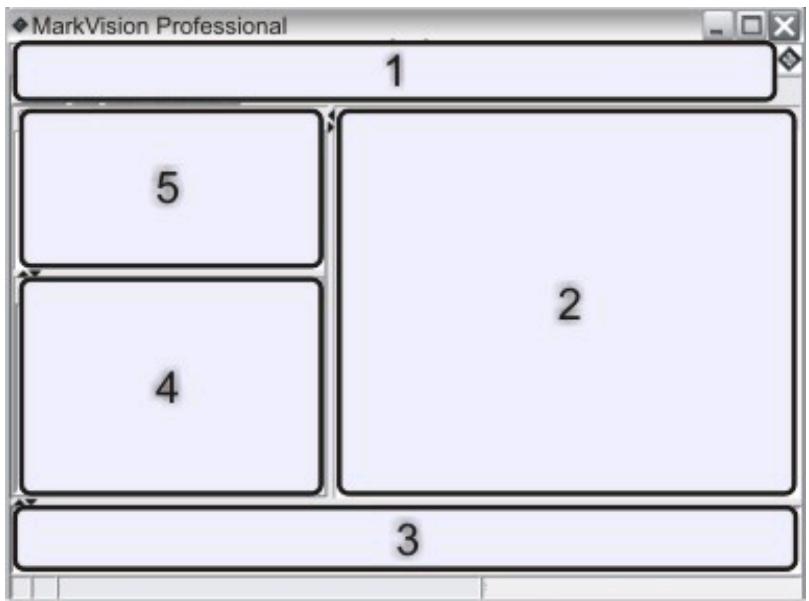
| 1 | Zone des menus : contient les menus de MVP, les icônes de tâches féquentes, les boutons de navigation et la liste Toutes les tâches. |
| 2 | Zone des tâches configurable : contient les fonctions MVP féquèment utilisées et la liste Questions féquèment posées.Remarque: Cette zone vous permet d'ajouter, de supprimer ou de renomer une tâche ou un nom de la liste. |
| 3 | Zone des messages : offre des mises à jour en temps réel concernant les actions, événements, tâches et fonctions de MVP. |
| 4 | Zone des résultats : reprend les résultats de Recherche rapide ou le contenu du dossier. |
| 5 | Zone Dossiers et Recherche rapide : contient un outil de recherche ou des dossiers. |
Utilisation de la liste toutes les tâches
La liste Toutes les tâches est accessible depuis la zone de menus de l'écran d'accueil de MarkVision Professional.
| Nom de la tâche | Fonction de la tâche |
| 802.1x | Configurer les paramètres d'authentication 802.1x pour un péripérisque sélectionné. |
| A propos de | Afficher des informations sur la version de MVP. |
| Ajouter des péripériques | Faire des recherches sur des réseaux et ajouter des péripériques. |
| Informations sur l'adresse | Afficher des informations d'identification réseau sur les péripériques. |
| Paramètres administrateur | Configurer les paramètres au niveau du serveur MVP et modifier les paramètres de recherche de péripérisque, d'attribution de nom et de communication. |
| AppleTalk | Afficher ou modifier les paramètres réseau AppleTalk. |
| Liens d'application | Configurer des applications externes à lancer à partir de MVP. |
| Suivi d'actifs | Afficher des informations se rapportant à l'inventaire des péripériques représentant de l'intérêt pour les péripériques sélectionnés. |
| Gestion des signets | Créer, enregistrer et modifier des signets d'imprimante dans la mémoire permanente d'une imprimante. |
| Niveau de code | Afficher les niveaux de code des microcodes pour les péripériques sélectionnés. |
| Exemples couleur | Imprimer des échantillons de couleur et des tables de conversion pour les paramètres comme Affichage sRVB, CMJN US et CMJN Euro. |
| Page de configuration | Afficher les paramètres sélectionnés pour un péripérisque (incluant entre autres la configuration du scanner et les paramètres d'invite de papier). Les utilisateurs peuvent également enregistrer la liste de ces paramètres sous forme de fichier XML. |
| Configurer | Configurer les paramètres des imprimantes Lexmark Forms Printers série 2500. |
| Configurer l'unité Top-of-Form | Configurer les paramètres de l'unité Top-of-Form Unit sur les imprimantes Lexmark Forms Printers série 2500. L'unité Top-of-Form définit la première ligne d'impression sur les formulaires continus et coupés. |
| Nom et lieu de résidence du contact | Définir le nom et le lieu de résidence de la personne responsable d'un péripérisque. |
| Créer des objets imprimante Windows | Créer un object imprimante Windows (file d'atte) ou un ordinateur hôte distant. |
| Support personnelisé : nom du papier personnelisé | Afficher ou modifier les noms de papier personnelisé. |
| Support personnelisé : type de papier personnelisé | Afficher ou modifier les paramètres de type de papier personalisé. |
| Support personnelisé : chargement du papier | Afficher ou modifier les paramètres de chargement du papier. |
| Support personnelisé : texture du papier | Afficher ou modifier les paramètres de texture du papier. |
| Support personnelisé : réceptacle du type de papier | Afficher ou modifier les paramètres du réceptacle du papier personnelisé. |
| Support personnelisé : grammaège du papier | Afficher ou modifier les paramètres de grammaège du papier personnelisé. |
| Tableaux personnalisés : créé/gérer | Configurer et exporter des tableaux d'informations sur le périphérique. |
| Vues personnalisées : créé/gérer | Créer des vues personnalisées avec plusieurs éléments d'informat. |
| Supprimer le journal d'audit de sécurité | Supprimer le journal d'audit de sécurité qui rapporte les événements relatifs à la sécurité sur un périphérique sélectionné. |
| Profils de recherche de péripériques | Créer des profils de recherche afin de faire des recherches sur les reseaux connectés et d'ajouter les péripériques trouvés à MVP. |
| Résultats de la recherche de péripériques | Afficher les résultats de la recherche de péripériques en fonction de profils de recherche particuliers. |
| Présentation du périphérique | Afficher un tableau d'informations d'ordre général sur les périphériques sélectionnés. |
| Politiques du périphérique : appliquer | Applier les politiques créées aux périphériques sélectionnés afin d'appliquer les paramètres. |
| Politiques du périphérique : vérifier la conformité du périphérique | Déterminer si les périphériques sélectionnés sont conformes aux politiques. |
| Politiques du périphérique : créer/gérer | Gérer une liste de politiques de périphérique afin de configurer ou de modifier rapidement les paramètres du périphérique (par exemple, la qualité d'impression) ou d'appliquer ces paramètres. |
| Page de diagnostics | Afficher et/ou enregistrer la liste des paramètres de diagnostic pour un périphérique sélectionné. |
| Information affichée | Spécifier les informations affichées dans le menu Paramètres généraux sur un périphérique pris en charge. |
| Pilotes et utilisaires (sur le Web) | Ouvrir la page Web de Lexmark sur les pilotes et utilisaires. |
| Configuration des alertes par courrier électronique | Créer et:gérer les alertes par courrier électronique pour les périphériques sélectionnés. |
| Destination de courrier électronique | Créer et:gérer des destinations de courrier électronique pour les périphériques sélectionnés. |
| Solutions intégrées : fonctions | Afficher un tableau d'informations relatives aux paramètres de structure des solutions intégrées, aux paramètres de licence (le cas échéant) et aux paramètres des solutions installées sur les périphériques sélectionnés. |
| Solutions intégrées : gestion de structure | Gérer les paramètres de structure des solutions intégrées sur les périphériques sélectionnés. |
| Solutions intégrées : obtenir un ID hôte | Extraire l'ID hôte des périphériques sélectionnés pour le transmettre à un fournisseur de licence afin de générer une licence de solution. |
| Solutions intégrées : gestion des solutions | Gérer les solutions intégrées sur les péripériques sélectionnés : installer et supprimer des solutions, obtenir leurs licences et:gérer leurs paramètres. |
| Emulateurs | Afficher les paramètres d'émulateur (interpréteur du langage d'impression) des imprimantes sélectionnées. |
| Journal des événements | Afficher et/ou enregistrer une liste d'événements qui ont eu lieu sur un péripérisque sélectionné. Les exemple incluent les bourges papier et les mises à jour du microcode, entre autres. |
| Exporter les paramètres du serveur | Exporter les paramètres du serveur MVP vers un fichier pouvant être importé sur un autre serveur ou servir de sauvégarde pour un filtré ou dossier de serveur existant. |
| Télécopie (imprimante) | Afficher ou modifier les paramètres d'une imprimante en mode télécopie. |
| Destinations de télécopie | Créer et:gérer des destinations de télécopie pour les péripériques sélectionnés.Remarque: cette tâche ne s'applique qu'à des péripériques ancients. Dans le cas de péripériques très récents avec option de télécopie, la tâche Paramètres de télécopie est appropriée. |
| Programme de suspension de télécopie | Programmer les jours et les heures d'impression ou de suspension des travaux de télécopie. |
| Paramètres de télécopie | Afficher ou modifier les paramètres de télécopie d'un périphé- rique spécifique.Remarque: cette tâche ne s'applique qu'à des péripériques très récents. Dans le cas de péripériques anciens avec option de télécopie, la tâche Télécopie (imprimante) est appropriée. |
| Présentation des fonctions (imprimantes) | Afficher des données d'imprimate telles que les informations d'identification, les fonctionnalités, les niveaux de code et les informations sur le nombre de pages. |
| Présentation des fonctions (serveurs d'impression) | Afficher des données du serveur d'impression telles que des infor-mations d'identification, les protocoles et les paramètres de télécopie. |
| Filtres | Afficher ou modifier la liste des filtres enregistrés pouvant servir à limiter le nombre de péripériques affichés. |
| Finition/Qualité | Afficher ou modifier les paramètres de finition d'impression tels que les copies, l'assemblage et la résolution. |
| Microcode (sur le Web) | Ouvrir une page Web pour obtenir des mises à niveau du serveur d'impression pour les serveurs d'impression pris en charge. |
| Téléchargement de microcode (serveur d'impression) | Mettre à niveau le microcode du serveur d'impression. |
| Configuration des dossiers | Organiser les péripériques à l'aide de dossiers. Filtrer le contenu d'un dossier en fonction des attributs de l'imprimante. |
| Cartouches de polices | Afficher des informations sur les cartouches de polices installées. |
| Destinations FTP | Créer et:gérer des destinations FTP pour les péripériques sélec-tionnés. |
| Paramètres généraux (imprimante) | Afficher ou modifier les paramètres de l'imprimante (décai, émulation et économie d'énergie, par exemple). |
| Paramètres généraux (serveur d'impression) | Afficher ou modifier les paramètres du serveur d'impression (décai d'exécution, nom du contact, lieu de résidence du contact et vitesse du réseau, par exemple). |
| Télécharger le fichier générique | Télécharger des fichiers divers, tels que des fichiers PostScript, UCF (Universal Configuration Files), ou de polices de caractères sur un ou plusieurs pérophériques de votre réseau. |
| Accueil | Retourer à l'écran d'accueil. |
| Page d'accueil (sur le Web) | Visiter le site Web de Lexmark. |
| HTML | Configurer les paramètres pour imprimer des documents HTML sur un pérophérique sélectionné. |
| Paramètres HTTP | Afficher ou modifier les paramètres HTTP d'un pérophérique. |
| Image | Déterminer comment un pérophérique va Traitser les images, de la mise à l'échelle à l'orientation. |
| Importer les paramètres du serveur | Importer le dossier du serveur MarkVision et les paramètres de filtrage d'un fichier enregistré vers un serveur. |
| Entrées | Afficher les paramètres des tiroirs papier et autres entrées de l'imprimante. |
| Installer clés d'autorisation | SéLECTIONner un fichier à utiliser en tant que clé d'autorisation NTP pour un pérophérique particulier. |
| Installer le certificat CA | Installer un certificat CA pour une ou plusieurs imprirmantes. |
| Gestion des compte internes | Ajouter, modifier ou supprimer les comptes internes d'un pérophérique sélectionné. |
| IPDS | Gérer les paramètres Intelligent Printer Data Stream (IPDS) sur les pérophériques sélectionnés. |
| IPSec | Gérer les paramètres Internet Security Protocol (IPSec) sur les pérophériques sélectionnés. |
| IPv6 | Fournir des informations d'ordre général sur les paramètres d'un pérophérique sélectionné pour prendre en charge le Protocole Internet version 6 (IPv6). |
| Statistiques des tâches : par le serveur | Activer MVP pour collecter et stocker des informations sur les travaux d'impression envoyés à un pérophérique particulier. |
| Décai exécution (serveur d'impression) | Afficher ou modifier les déliais d'exécution des travaux. |
| Configuration du panneau LCD | Fournir une vue restreinte du panneau de commandes de l'imprimate. |
| LexLink | Configurer les paramètres LexLink sur le serveur d'impression du pérophérique. LexLink est un protocole d'impression utilisé dans certains ancients environnementés Windows (OS/2 Lan Server, OS/2 Lan Manager et Windows NT Advanced Server, par exemple). |
| Carte | Créer une représentation graphique illustrant la répartition des péripériques déetectés. |
| Lancement de MarkVision Messenger | Ouvrir l'application MarkVision Messenger. |
| Configuration de MarkVision | Accéder à l'assistant de configuration de MarkVision. |
| Page de menus | Afficher et/ou enregistrer une liste des paramètres de menus pour un pérophérique sélectionné. |
| Mètres/Compteurs | Afficher et/ou enregistrer la liste des statistiques de mètres et de compteurs pour un pérophérique sélectionné. |
| MFP : informations de configuration de sauvégarde | Créer une copie de sauvégarde de tous les paramètres de config-guration du ou des pérophériques MFP. Cette copie de sauvégarde sera utilisé pour restaurer les paramètres lors de la réçupération du disque ou la mise à jour des codes. |
| MFP : paramètres de copie par défaut | Afficher ou modifier les paramètres de copie d'un pérophérique MFP. |
| MFP : paramètres par défaut de numérisation vers courrier électronique | Afficher ou modifier les paramètres de numérisation vers les paramètres de courrier électronique d'un pérophérique MFP. |
| MFP : paramètres par défaut de numérisation vers FTP | Afficher ou modifier les paramètres de numérisation vers FTP des pérophériques MFP sélectionnés. |
| MFP : paramètres par défaut de numérisation vers le réseau | Afficher ou modifier les paramètres de numérisation vers le réseau d'un pérophérique MFP. |
| MFP : paramètres par défaut de numérisation vers USB | Afficher ou modifier les paramètres de numérisation vers USB des pérophériques MFP sélectionnés. |
| MFP : fonctionnalités | Afficher des informations sur les fonctionnalités des pérophé-riques multifonctions. |
| MFP : paramètres généraux | Afficher ou modifier les paramètres généraux d'un pérophérique MFP. |
| MFP : paramètres de statistiques des travaux Optralmage | Afficher ou modifier les paramètres de statistiques des travaux OptralmageTM d'un pérophérique MFP. |
| MFP : préciser le fichier de destination externe | Afficher ou modifier les paramètres de destination externe Optralmage pour un pérophérique MFP. |
| Etat MFP | Afficher l'état actuel des pérophériques multifonctions. |
| Noms des pérophériques | Afficher ou modifier les noms des pérophériques. |
| NetWare | Afficher ou modifier les paramètres reseau NetWare. |
| Protocole NTP (imprimante) | Synchroniser l'horloge interne avec le serveur MarkVision. Remarque : selon leur générations, les différents pérophériques n'appliquent pas les paramètres de date et d'heure de la même façon. Parmi les pérophériques récents, certains prenant en charge cette méthode de synchronisation. |
| Protocole NTP (serveur d'impression) | Synchroniser l'horloge interne d'un serveur d'impression avec le serveur MarkVision. |
| Panneau de commandes | Afficher le panneau de commandes fonctionnel d'une imprimante spécifique. |
| Ecran du panneau de commandes | Afficher l'écran du panneau de commandes d'une imprimante spécifique. |
| Verrouillage/Déverrouillage du panneau de commandes | Verrouille et déverrouille à distance le panneau de commandes d'une imprimante. |
| Noms des réceptacles | Afficher ou modifier les noms des réceptacles personalisés de l'imprimante. |
| Sorties | Récapituler les options de sortie du pérophérique. Cette tâche est associée aux tâches Présentation des fonctions. |
| Nombre de pages | Affiche des informations sur le nombre de pages imprimées par une imprimante. |
| Paramètres Papier | Afficher ou modifier les paramètres du papier de l'imprimante. |
| PCL | Afficher ou modifier les paramètres PCL d'une imprimante. |
| Détermine les paramètres de taille et d'annotation pour l'impression de PDF directement depuis les pérophériques pris en charge. | |
| Paramètres personnels | Personnaliser MVP afin de l'adapter à vos habitudes de travail. |
| Image de l'imprimante | Affiche une image de l'imprimante sélectionné. |
| Ports | Afficher ou modifier les ports du pérophérique. |
| PostScript | Afficher ou modifier les paramètres PostScript d'une imprimante. |
| PPDS | Afficher ou modifier les paramètres PPDS d'une imprimante. |
| Marges d'impression | Configurer la zone de marge d'impression des applications spécifiées, telles que Magnetic Ink Character Recognition (MICR). |
| Inventaire d'imprimante | Collecter les données d'inventaire d'imprimantes pour les imprimantes prises en charge sur un serveur d'impression sélectionné. |
| Autorisations d'impression (hôtes) | Une configuration des noms d'ordinateurs hôtes (une partie de la technologie d'autorisation d'impression). |
| Autorisations d'impression (utilisateurs) | Configurer les privilèges d'impression de l'utilisateur sur les pérophériques prénant en charge la technologie d'autorisation d'impression. |
| Mise en commun des impressions | Configurer les règles de mise en commun des impressions sur des serveurs d'impression externes à plusieurs ports. |
| Destinations de profil | Créer et:gérer des destinations de profil pour les pérophériques sélectionnés. |
| Identifient de l'imprimante | Afficher ou modifier une balise de propriété (identification de l'utilisateur) pour une imprimante. |
| Publications (sur le Web) | Ouvrir la page Web des publications Lexmark. |
| Actualiser les pérophériques | Actualiser les informations de la mémoire cache de l'imprimante et/ou des pérophériques du serveur d'impression sélectionnés. |
| Enregistrement (sur le Web) | Ouivre la page Web d'enregistrement d'imprimante de Lexmark. |
| Supprimer les péripériques (Avancé) | Retirer un ou plusieurs péripériques de la liste des péripériques gérés par MVP. Cliquez sur l'icone Retirer l'imprimante ou sur la touche de raccourci Supprimer. |
| Supprimer des objets imprimante Windows | Retirer les objets imprimante Windows (files d'atte) des ordinateurs hôtes distants. |
| Réinitialiser | Réinitialiser une imprimante ou un serveur d'impression spécifique. |
| Gestion des ressources | Télécharger des polices et des fonds de page sur des imprimantes. |
| Programmer les heures d'exécution | Déterminer les heures d'exécution des péripériques selec-tionnés. |
| Programmer le mode Economie d'énergie | Déterminer quand les péripériques passent en mode Economie d'énergie et quand ils en sortent. |
| Planification | Déterminer quand commencer automatiquement certaines tâches. |
| Sécurité : contrôles des accès | Déterminer les contrôles des accès pour un péripérisque selec-tionné. |
| Sécurité : informations d'authentication avancées | Déterminer l'ID utilisateur, le mot de passer, le code PIN et le domaine pour le serveur MarkVision. |
| Sécurité : journal d'audit | Configurer les paramètres du journal de sécurité pour surveiller les événements de sécurité sur un péripérisque particulier. |
| Sécurité : mot de passer de sauvegarde | Définir un mot de passer maître pour les péripérisques selec-tionnés. |
| Sécurité : informations d'authentication de base | Conserver la liste des mots de passer du péripérisque sur le serveur MarkVision. |
| Sécurité : certificats par défaut | Configurer les paramètres par défaut des certificats de sécurité |
| Sécurité : gestion des certificates | Gérer les certificates de sécurité pour les péripérisques selec-tionnés. |
| Sécurité : mot de passer de communication | Synchroniser le mot de passer de communication d'un serveur pour un ou plusieurs péripérisques. |
| Sécurité : configuration de l'impression confidentielle | Configurer les paramètres Code PIN maximum et Fin du travail d'impression pour les travaux d'impression confidentiels sur un péripérisque. |
| Sécurité : saisir le mot de passer du péripérisque | Entrer un mot de passer pour acceder à un péripérisque protégé par mot de passer pendant la durée de la session client en cours. |
| Sécurité : comptes internes | Configurer les comptes internes pour un péripérisque selec-tionné. |
| Sécurité : Kerberos (avancée) | Configurer un bloc fonctionnel Kerberos pour un péripérisque selectionné. |
| Sécurité : Kerberos (de base) | Importer, afficher ou modifier la configuration Kerberos. Kerberos : protocole d'authentication réseau permettant à l'utilisateur et au serveur de se contrôler mutuelle. |
| Sécurité : configuration Kerberos (de base) | Déterminer le domaine Kerberos par défaut pour les utilisateurs. |
| Sécurité : LDAP (avancée) | Configurer un bloc fonctionnel LDAP pour un périphérique sélectionné. |
| Sécurité : LDAP (de base) | Afficher ou modifier les paramètres LDAP d'un périphérique MFP. LDAP : protocole d'authentication réseau fonctionnant sur TCP/IP. |
| Sécurité : LDAP + GSSAPI | Configurer un bloc fonctionnel LDAP + GSSAPI pour un périphérique sélectionné.GSSAPI : Generic Security Services Application Programming Interface ; interface de programmation d'application permettant aux programmes d'accéder aux services de sécurité, et notamment, à l'authentication Kerberos. |
| Sécurité ::gérer l'accès aux fonctions | Afficher ou modifier l'accès aux fonctions d'un périphérique MFP. |
| Sécurité : config. verr. menu | Afficher ou modifier les paramètres de verrouillage de menu d'un périphérique. |
| Sécurité : autre sécurité | Configurer les paramètres de sécurité, y compris les restrictions de connexion, pour un périphérique sélectionné. |
| Sécurité : NTLM (avancée) | Configurer un bloc fonctionnel NTLM pour un périphérique sélectionné. |
| Sécurité : NTLM (de base) | Afficher ou modifier les paramètres NTLM d'un périphérique. |
| Sécurité : sécurité embarquée | Afficher ou modifier les paramètres de sécurité configurés sur un périphérique particulier. |
| Sécurité : mot de passer | Configurer un bloc fonctionnel Mot de passer pour un périphérique sélectionné. |
| Sécurité : configuration du mot de passer | Configurer les règles et critères de mot de passer des périphériques sélectionnés. |
| Sécurité : code PIN | Configurer un bloc fonctionnel Code PIN pour un périphérique sélectionné. |
| Sécurité : verrouillage de l'imprimante | Contraindre un ou plusieurs périphériques pris en charge à communiquer exclusivement par le biais d'un canal de communication sécurisé. |
| Sécurité : modèles de sécurité | Utiliser les blocs fonctionnels pour creer un module de sécurité pour un périphérique sélectionné. |
| Sécurité : définir le mot de passer du périphérique | Afficher et modifier la liste des mots de passer des périphériques gérés par MVP. |
| Sécurité : SNMP | Configurer les paramètres SNMP pour un périphérique sélectionné. |
| Sécurité : configuration SSL | Configurer les paramètres Secures Socket Layer (SSL) sur les périphériques sélectionnés. |
| Service Location Protocol | Activer ou désactiver la fonction Service Location Protocol (SLP) sur un serveur d'impression. |
| Serveur SMTP | Configurer les paramètres SMTP pour un périphérique sélectionné. |
| Interruptions SNMP | Afficher ou modifier les paramètres de destination d'interruption SNMP du périphérique. |
| Mise à jour logicielle (gérer les modules complétenaires) | Installer etsterolir un nouveau MVPView ou modifier la configuration de Kerberos des modules complémentaires d'un périphérique MFP pour une prise en charge de périphérique supplémentaire. |
| Configuration spéciale/Débogage (imprimante) | Activer ou désactiver les fonctions Dépistage Hex et Taux de couverture d'un périphérique. |
| Configuration spéciale/Débogage (serveur d'impression) | Configurer le niveau de transmission de télécopie et le seuil de réception de télécopie pour un serveur d'impression sélectionné. |
| Réseau standard | Afficher ou modifier les paramètres réseau standard pour les périphériques sélectionnés. |
| Parallèle standard | Afficher et/ou modifier les paramètres du port parallele standard pour les périphériques sélectionnés. |
| USB standard | Afficher et/ou modifier les paramètres USB standard pour les périphériques sélectionnés. |
| Etat de l'imprimante | Afficher l'état actuel des imprimantes sélectionnées. |
| Présentation de l'état | Afficher le panneau LCD, l'image et l'état de l'imprimante pour les périphériques sélectionnés. |
| Périphériques de stockage | Afficher des informations sur les périphériques de stockage de l'imprimante, par exemple les disques durs et la mémoire flash. |
| Fournitures | Afficher les niveaux de fournitures des périphériques sélectionnés. |
| Fournitures (sur le Web) | Ouvrir une page Web dans laquelle peuvent être classées les fournitures d'imprimante. |
| Notifications fournitures | Configurer les paramètres de notifications automatiques de fournitures sur les périphériques sélectionnés. |
| TCP/IP | Afficher ou modifier les paramètres réseau TCP/IP. Remarque:le fait de découvert la case Activer mDNS dans la tâche TCP/IP désactive la communication entre le serveur MVP et certains périphériques. |
| Accès au port TCP/IP | Activer ou désactiver l'accès à tous les ports TCP/IP sur un périphérique sélectionné. |
| Support technique (sur le Web) | Ouvrir une page Web permettant d'obtenir un support technique pour les produits Lexmark. |
| Guide de l'utilisateur | Ouvre le Guide de l'utilisateur de MVP. |
| Comptes utilisateurs et Groupes d'utilisateurs | Créer ou modifier des comptes individuels ou des groupes de comptes pour limiter l'accès à certaines tâches. |
| Travaux en attente | Afficher et/ou modifier les paramètres liés aux travaux en attente (travaux en attente de ressources du pérophérique, comme du papier pour un format spécifique) |
| Page Web (serveur d'impression) | Ouvrir une page Web affichant les paramètres d'un pérophérique sélectionné. |
| WLAN | Configurer les pérophériques sans fil (LexmarkTM N8050). |
| XPS | Choisir d'imprimer les pages d'erreur pour les documents XPS sur un pérophérique sélectionné. |
Zone de résultats
Les périphériques sélectionnés à l'aide des onglets Recherche rapide ou Dossiers s'affichent dans la zone de résultats. Cette zone contient une fenêtre Résultats de la recherche ou Contenu du dossier, respectivement selon que l'onglet Recherche rapide ou Dossiers est sélectionné. Les périphériques qui sont barrés ne sont pas pris en charge pour la tâche sélectionnée. Les périphériques qui apparaissent en rouge sont protégés par mot de passe.
Utilisation de recherche rapide
Utilisez Recherche rapide comme alternative aux options plus performantes de recherche de périphériques telles que Ajouter des périphériques et Gérer les profils de recherche.
Pour utiliser Recherche rapide afin de rechercher des périphériques sur un réseau :
1. Sélectionnez une caractéristique de périphérique :
- Les caractéristiques de recherche disponibles sont les suivantes : adresse IP/nom d'hôte, nom du périphérique, adresse matérielle, modèle (imprimante/serveur d'impression), identifiant de l'imprimante, numéro de série ou autre.
- Saisissez les adresses IP selon le format x.x.x.x (192.168.12.34, par exemple).
2 Saisissez ou sélectionnez la valeur appropriée pour le champ de recherche. 3 Cliquez sur Rechercher. 4 Cliquez sur Arrêt pour terminer l'opération de recherche en cours.
Remarque: la plupart des options Recherche rapide sont uniquement exécutées sur les périphériques déjà gérés par le serveur MarkVision, à l'exception de l'option Adresse IP/Nom d'hôte, qui recherche également des adresses correspondantes dans le réseau.
Modification des noms de communauté SNMP
Modifiez les droits d'accès en lecture ou en écriture associés à la Recherche rapide avec les noms de communauté Simple Network Management Protocol (SNMP). SNMP est utilisé par les systèmes de gestion de réseau pour surveiller les périphériques connectés à un réseau en cas de situations nécessitant l'attention d'un administrateur.
1. À partir de la liste Toutes les tâches de l'écran d'accueil MarkVision Professional, sélectionnez Paramètres d'administrateur. 2. Cliquez sur l'onglet Recherche rapide.
3 Saisissez le nouveau nom de communauté dans le champ prévu à cet effet pour modifier la valeur par défaut.
Remarque : par défaut, la valeur des champs de lecture et d'écriture est public. La casse des noms de communauté doit être respectée.
4. Cliquez sur OK.
Remarque : cette opération permet de modifier le nom de communauté de MVP et non celui du serveur d'impression. Pour changer le nom du serveur d'impression, reportez-vous à la documentation qui l'accompagne. En outre, le TCP/IP de la tâche MVP peut être utilisé.
Utilisation de l'onglet dossiers
Cette zone affiche les dossiers configurés à l'aide de la tâche Configuration des dossiers et/ou de l'assistant de configuration de MarkVision. Les périphériques détectés sont sauvegardés ici.
Accessibilité
MVP propose une navigation alternative à l'aide du clavier, conforme aux normes de l'industrie. L'interface utilisateur et les boîtes de dialogue orientées tâche permettent de naviguer uniquement par le biais des commandes du clavier.
Utilisez la touche Alt pour activer les options de raccourci (caractères soulignés) dans les menus de la barre des tâches.
Utilisez la combinaison de touches d'accès rapide qui appellent des éléments de menu sans avoir besoin de parcourir les menus.
- Accédez aux différentes sections d'une boîte de dialogue en utilisant la touche de fonction F6 ou la touche Tab.
Utilisez la touche Supprimer pour retirer un/des périphérique(s) sélectionné(s) de la liste des périphériques gérés.
Utilisez la touche Alt avec la flèche droite ou gauche pour accéder aux dernières tâches sélectionnées.
Utilisez les touches ^+ et - pour étendre ou diminuer les noeuds sélectionnés d'une politique de périphérique.
Utilisez la touche F5 pour actualiser la tache en cours.
Sélection multiple
Il est possible de sélectionner plusieurs éléments d'une liste (les imprimantes, par exemple) à l'aide des touches [CTRL] ou [MAJ]. Vous pouvez ainsi modifier un attribut simultanément pour tous les périphériques sélectionnés.
Ajout ou suppression de périphériques
MVP vous permet de rechercher des imprimantes et des serveurs d'impression sur un réseau. Vous pouvez planifier et configurer des recherches en fonction de vos besoins. Une fois les périphériques détectés, leurs emplacements sont stockés sur le serveur MarkVision et placés dans le dossier Tous les périphériques.
Pour détecter des péripériques, utilisez la tâche Profils de recherche de péripériques ou Ajouter des péripériques de la liste Toutes les tâches. Vous pouvez également utiliser Recherche rapide dans l'écran d'accueil de MarkVision Professional. Les profils de recherche définissent l'éventail des péripériques que vous souhaitez détecter et la configuration de l'opération de recherche. Vous pouvez créer plusieurs profils de péripériques, pour différents jours de péripériques. Chaque profil peut être enregistré et réutilisé pour des recherches ultérieures.
Création de profils de recherche
1 A partir de la liste Toutes les tâches de l'écran d'accueil de MarkVision Professional, sélectionnez Profils de recherche de périphériques. 2 Cliquez sur Nouveau, puis entrez un nom pour le profil. 3 Cliquez sur Ajouter pour ajouter des périphériques dans la liste Inclure. 4 Sélectionnez le type d'adresse, puis entrez la plage dans laquelle vont être inclus les périphériques. Indiquez l'un ou plusieurs des éléments suivants :
| Adresse TCP/IP, sous-réseau ou nom d'hôte | Saisissez les adresses IP selon le format de notation à points x.x.x.x (192.168.12.34, par exemple). |
| Plage d'adresses TCP/IP | Entrez la plage d'adresses TCP/IP, en commençant par la zone De et en terminant par la zone A. |
| IPX | Entrez le numéro de réseau hexadécimal à huit chiffres sur lequel réside le serveur d'impression (000C2194, par exemple). Si le serveur d'impression réside sur le même réseau que le serveur MarkVision, entrez le numéro de réseau 00000000 (zéros).Remarque: si vous ne connaissiez pas le numéro de réseau de votre serveur d'impression, vous pouvez le rechercher sur la page de config-guration du serveur d'impression, sous les paramètres NetWare. |
5 Cliquez sur OK pour retourner à l'écran Gérer les profils de recherche.
L'adresse ou la plage d'adresses est à présent répertoriée dans l'onglet Inclure.
6 Cliquez sur Appliquer.
Recherche de périphériques
1 A partir de la liste Toutes les tâches de l'écran d'accueil de MarkVision Professional, sélectionnez Profils de recherche de péripériques. 2 Sélectionnez un profil dans la boîte de dialogue Profils de recherche de périhériques. 3 Cliquez sur Démarrer.
MVP communique avec les périphériques compris dans le profil sélectionné.
Remarques:
- Pour arrêter une recherche à tout moment, cliquez sur Stop.
- Le bouton Stop permet d'annuler la dernière opération de recherche lancée.
- L'exécution d'une recherche complète de tous les périphériques d'un réseau impose une charge de traitement considérable au processeur. Ce facteur peut ralentir considérablement le serveur MarkVision.
Inclusion et exclusion de périphériques
Lorsque vous créez un profil de recherche, vous pouvez inclure ou exclure des périphériques d'une plage de périphériques.
1. À partir de la liste Toutes les tâches de l'écran d'accueil de MarkVision Professional, sélectionnez Profils de recherche de péripériques. 2. Sélectionnez un profil à utiliser pour la recherche à partir de la liste. 3. Sélectionnez l'onglet Inclure ou Exclure. 4. Cliquez sur Ajouter ou Charger. 5. Saisissez l'adresse ou la plage d'adresses dans la zone de texte, puis cliquez sur OK. 6. Cliquez sur Appliquer, puis sur Fermer.
Enregistrement et chargement de liste des d'inclusion ou d'exclusion
1 A partir de la liste Toutes les tâches de l'écran d'accueil de MarkVision Professional, sélectionnez Profils de recherche de périphériques. 2 Sélectionnez un profil à utiliser pour la recherche à partir de la liste. 3 Sélectionnez l'onglet Inclure ou Exclure. 4 Effectuez l'une des opérations suivantes :
- Pour enregistrer des plages de périphériques existantes, cliquez sur Enregistrer. Localisez l'emplacement souhaité, puis cliquez sur Enregistrer. Pour charger un fichier de liste existant contenant des plages de périphériques, cliquez sur Charger. Localisez le fichier, puis cliquez sur Ouvrir.
Remarque: les listes d'inclusion et d'exclusion sont des fichiers texte ASCII délimités par des espaces, dont les entrées doivent utiliser le format suivant: adresse de protocole nom de communauté de lecture nom de communauté d'écriture (par exemple: IP 19.59.3.11/24 public public).
5 Dans le cadre du chargement d'une liste d'inclusion ou d'exclusion, cliquez sur Démarrer pour lancer la recherche sur ces périphériques.
Configuration de la recherche avancée de périphériques
1 A partir de la liste Toutes les tâches de l'écran d'accueil de MarkVision Professional, sélectionnez Profils de recherche de péripériques. 2 Cliquez sur l'onglet Advanced dans la fenêtre principale de Profils de recherche de péripériques pour configurer les fonctions avancées de recherche de péripériques. Voici les fonctionnalités qui peuvent être personnalisées pour un profil de recherche de péripériques avancé :
- Requête à chaque adresse : MVP envoie une requête individuelle à chaque adresse spécifique dans la recherche de périphériques.
- Rechercher les périphériques d'autres constructeurs : MVP recherche les périphériques autres que Lexmark connectés au réseau.
- Multidiffusion SLP : MVP envoie une requête SLP (Service Location Protocol, protocole de recherche de service) unique sur l'ensemble du réseau. Une multidiffusion SLP généralement un bref pic de traffic réseau.
- Durée d'attente maximale en secondes pour obtenir la réponse d'un périphérique : indique la durée d'attente maximale pour obtenir une réponse lors d'une recherche de périphérique. Changez cette valeur si les périphériques ne répondent pas ou si le réseau est encombré.
- Durée d'attente maximale en secondes avant d'obtenir des réponses suite à une multidiffusion SLP : indique la durée d'attente maximale pour obtenir la réponse d'un serveur d'impression lors d'une multidiffusion SLP. Modifiez cette valeur si les serveurs d'impression ne répondent pas ou si le traffic réseau est encombré. Seuls les serveurs d'impression pris en charge sont recherchés lors d'une multidiffusion SLP.
- Nombre de tentatives à réaliser lorsqu'un périphérique ne répond pas : indique le nombre de tentatives avant qu'une adresse soit ignorée. La définition d'une valeur supérieure à 1 n'implique pas une plus grande précision. La définition sur zéro (0) désactive les nouvelles tentatives et peut ainsi augmenter considérablement la vitesse sans trop affecter la précision.
Remarque : chaque profil de recherche peut posséder ses propres paramètres avancés.
3 Cliquez sur Fermer.
Importation d'un profil de recherche
1 À partir de l'écran d'accueil de MarkVision Professional, sélectionnez Profils de recherche de périphériques. 2 Cliquez sur Importer. 3 Naviguez jusqu'au fichier. xml de profil de recherche. 4 Cliquez sur Importer. 5 Sélectionnez le nouveau profil dans la liste, puis cliquez sur Démarrer pour rechercher les périphériques utilisant le profil.
Remarque : cliquez sur Arrêt à tout moment pour terminer l'opération de recherche en cours.
Cliquez sur Fermer.
Exportation d'un profil de recherche
Les utilisateurs peuvent exporter des profils de recherche sur le serveur MarkVision vers des fichiers XML. Ces fichiers XML peuvent être importés vers le même serveur MVP ou d'autres serveurs MVP.
1 A partir de l'écran d'accueil de MarkVision Professional, sélectionnez Profils de recherche de périhériques. 2 Cliquez sur Exporter. 3 Entrez un nom pour le fichier. xml du profil de recherche, puischerche un emplacement pour le sauvegarder. 4 Cliquez sur Exporter. 5 Cliquez sur Fermer.
Planification d'une recherche de périphériques
Planifiez des recherches de péripériques régulières pour vous assurer que la liste des péripériques gérée par MVP soit toujours mise à jour. Si les recherches de péripériques utilisent grandement les ressources réseau, vous pouvez les planifier durant des heures creuses, lorsque le traffic du réseau est moins important.
Remarque: un profil de recherche de périphériques doit être défini avant de pouvoir planifier une tâche pour un profil.
1 Dans l'écran d'accueil MarkVision Professional, sélectionnez Planification dans la liste Toutes les tâches. 2 Cliquez sur Ajouter pour lancer l'Assistant Ajouter planification. 3 Sélectionnez Recherche de périphériques: Ajouter des périphériques. 4 Saisissez une description de l'événement dans la zone de texte, puis cliquez sur Suivant. 5 Choisissez une date et une heure de début dans la zone Heure de début. 6 Sélectionnez une fréquence dans la zone « Répéter cet événement », puis cliquez sur Suivant. 7 Sélectionnez un profil de recherche, puis cliquez sur Terminer.
La tâche apparait dans la zone Tous les événements planifiés.
Attribution de noms aux périphériques
Si aucun nom personnelisé n'est défini, MVP nomme les péripériques d'après le premier attribut répertorié dans l'onglet Règles de dénomination des péripériques à partir de la tâche Paramètres administrateur de la liste Toutes les tâches.
Pour personnaliser un nom de périphérique :
1 A partir de la liste Toutes les tâches de l'écran d'accueil de MarkVision Professional, sélectionnez Noms des périphériques. 2 Sélectionnez le périphérique. 3 Saisissez un nom personnelisé. 4 Cliquez sur Appliquer.
Ajout de périphériques
Pour rechercher des périphériques précis ou des petits groupes de périphériques sans créer de profil, utilisez la tâche Ajouter des périphériques.
1 Sélectionnez l'option Ajouter des périphériques dans le menu Toutes les tâches. 2 Sélectionnez des périphériques dans la liste proposée dans la boîte de dialogue ou cliquez sur Ajouter pour entrer une nouvelle adresse de périphérique, puis cliquez sur OK. 3 Sélectionnez l'onglet Avancé pour réinitialiser les paramètres de recherche supplémentaires.
Remarque: Vous pouvez enregistrer de nouveaux groupes de périhériques que vous avez définis avec la tâche Ajouter des périhériques comme nouveau profil de recherche en cliquant sur Enregistrer comme profil.
Cliquez sur Démarrer pour lancer la recherche. Remarque: vous pouvez également sélectionner l'onglet Exclure pour sélectionner les périphériques d'un profil existant que vous ne souhaitez pas inclure dans la recherche. Cliquez sur STOP pour terminer l'opération de recherche en cours.
Affichage des résultats de recherche de périphériques
Lorsque vous avez effectué une recherche de périphériques, vous pouvez afficher les résultats de la recherche.
1. À partir de l'écran d'accueil de MarkVision Professional, sélectionnez Résultats de la recherche de périphériques.
Les résultats de la recherche contiennent une série d'entrées de journal contenant les détails sur la recherche.
2 Pour exporter les résultats, cliquez sur Exporter. 3 Localisez l'emplacement sur lequel vous souhaitez enregistrer les résultats et cliquez sur Enregistrer.
Suppression de périphériques du serveur
Pour dissocier les périphériques d'un réseau, supprimez-les de la liste des périphériques gérés du serveur. Vous pouvez modifier des profils de recherche associés pour vous assurer que les périphériques ne seront pas détectés à la prochaine exécution des profils. Plusieurs méthodes permettent de supprimer des périphériques d'un serveur :
- Sélectionnez Supprimer les périhériques sélectionnés à partir de l'icône du serveur.
- Exécutez le raccourci-clavier Supprimer pour-retirer le/les périhérique(s) sélectionné(s).
- Utilisez la tâche Supprimer les périhériques (Avancés) pour-retirer tous les périhériques ou ceux associés à un profil de recherche particulier.
Pour supprimer les périphériques à l'aide de la tâche Supprimer les périphériques (Avancés), procédez comme suit :
1 Dans l'écran d'accueil MarkVision Professional, sélectionnez la tâche Supprimer les périphériques (Avancés) dans la liste Toutes les tâches. 2 Spécifiez si vous souhaitez supprimer tous les périphériques ou leurs associés à un profil de recherche. 3 Pour supprimer les périphériques associés à un profil de recherche, sélectionnez le profil dans la liste déroulante. 4 Cliquez sur Supprimer pour supprimer tous les périphériques du serveur MarkVision.
Création de dossiers
Créez des dossiers pour organiser et regrouper les périphériques. Dans la mesure du possible, créez des dossiers en fonction des critères ou des options statiques pour économiser les ressources réseau sur les réseaux d'imprimantes plus étendus.
Remarques :
- Le dossier racine par défaut Tous les périphériques ne peut pas être supprimé. Tous les dossiers créés par l'utilisateur sont répertoriés sous le dossier Tous les périphériques.
- Si vous organisez un grand nombre d'imprimantes en fonction de critères variant fréquemment (tels que les bourrages papier), nous vous recommandons d'utiliser des filtres plutôt que des dossiers. Mettre à jour et remplir à nouveau les dossiers en permanence peut ralentir considérablement votre système.
- L'assistant de configuration de MarkVision (appelé à partir de la tâche Configuration de MarkVision) crée un certain nombre de dossiers standard par défaut conçus avec des conditions de filtrage généralement utilisées.
- Les dossiers créés en fonction de critères dynamiques, notamment s'ils sont fortement imbriqués, peuvent utiliser une bande passante de traitement importante sur le serveur MarkVision.
1 A partir de la liste Toutes les tâches de l'écran d'accueil MarkVision Professional, sélectionnez Configuration des dossiers. 2 Sélectionnez Tous les périphériques pour créer un dossier sous le dossier racine ou sélectionnez un dossier parent différent. 3 Cliquez sur Nouveau dans la fenêtre Dossier. 4 Saisissez un nom pour le nouveau dossier dans la zone Nom. 5 Ajoutez les périphériques au dossier.
Ajout manuel de périphériques
Utilisez la sélection manuelle pour ajouter un petit nombre de périphériques.
a Sélectionnez l'onglet Sélection manuelle. b Sélectionnez le(s) périphérique(s) en cochant la case située à gauche. c Cliquez sur Appliquer pour ajouter un ou plusieurs périphériques au dossier.
Ajout de périphériques avec filters
Utilisez des filtres pour : gérer un grand nombre de périphériques. Un cadre limite le nombre de périphériques visibles dans un dossier à ceux correspondant aux caractéristiques spécifiées. Sélectionnez plusieurs caractéristiques de filtrage de manière à affiner la sélection.
Pour ajouter des périphériques à l'aide de filtres, sélectionnez l'onglet Filtre. b Configure un filtre.
6 Cliquez sur Appliquer.
Présentation du filtre
Utilisez la tâche Filtre pour limiter le nombre de périphériques visibles dans une liste ou un dossier uniquement à ceux comptant les caractéristiques spécifiées. Les filtres peuvent faire l'objet de plusieurs critères, ce qui permet de sélectionner un périphérique particulier. Après la création d'un fichier, un filtre peut lui être appliqué ou un filtre enregistré peut être chargé. Un dossier sans filtre contient tous les périphériques de son dossier parent. Par nature, les dossiers sont hiérarchisés. Un dossier peut contenir au maximum la totalité des périphériques de son dossier parent. Les filtres appliqués au dossier permettent de limiter le nombre de périphériques.
Il existe deux types de filtrage :
- De base : permet de choisir une ou plusieurs caractéristiques de périphérique communes comme critères de filtre.
- Avancé : permet de créer plusieurs critères de filtrer susceptibles de faire l'objet d'une spécification dans la zone Valeur.
Les éléments ci-dessous sont des critères de filtrage avancés :
Toutes les conditions doivent être remplies : chaque périphérique doit répondre aux critères affichés par le filtre. Au moins une condition doit être remplie : les périphériques ne doivent répondre qu'à une seule condition affichée par le contrôle. - Type de périphérique : permet de déterminer les périphériques à inclure dans le contrôle. Choisissez Imprimante. Serveur d'impression ou Tous.
Exemple de filtrage de base
Jean est responsable de l'entretien des imprimantes de sa société. Il aimerait savoir celles sur lesquelles il va falloir intervenir maintenant ou dans un avenir proche. Voici ce qu'il fait :
1 Jean sélectionne Imprimante dans la liste Type de périphérique, car il ne souhaite s'occuper que des imprimantes. 2 Dans la liste Sélectionner le type de filtré, il sélectionne Etat. 3 Ensuite, il coche les cases Toutes les erreurs et Tous les avertissements. 4 Jean sélectionne Au moins une condition doit être remplie. 5 Jean clique sur le nom et remplace le nom par défaut par Mes erreurs et avertissements. 6 Il clique sur Appliquer pour créer et enregistrer le filtré.
Une fois le filtré appliqué à un dossier, ledit dossier contient uniquement les imprimantes affichant une erreur ou un avertissement. Il peut ensuite sélectionner une autre tâche MVP (Etat de l'imprimante, par exemple) dans la liste Toutes les tâches pour voir dans le nouveau dossier les imprimantes qui doivent actuellement des erreurs ou des avertissements.
Exemple de filtrage avancé n°1
Marie souhaite créer et enregistrer un filtre n'affichant que les imprimantes monochromes avec un niveau de microcode de 1.10.17. Pour ce faire, elle crée le filtre avancé suivant :
1 Elle sélectionne Imprimante dans la liste Type de périphérique, car elle souhaite s'occuper uniquement des imprimantes. 2 Ensuite, elle sélectionne les critères de filtrage suivants:
| Paramètre | Opération | Valeur |
| Couleur | Egal à | Monochrome |
Elle clique sur Nouveau pour créer un autre critère de filtre, puis procède à la sélection ci-dessous dans les listes Paramètre et Opération. Elle doit saisir manuellement le microcode (1.10.17).
| Paramètre | Opération | Valeur |
| Microcode de l'imprimante | Egal à | 1.10.17 |
4 Etant donné que l'imprimante de Marie doit répondre aux deux conditions, elle sélectionne l'option Toutes les conditions doivent être remplies dans la boîte de dialogue. 5 Marie clique sur Enregistrer le filtre sous pour enregistrer le filtre. 6 Elle clique sur le nom et remplace le nom par défaut par Vérification des codes de microcodes. Une fois le filtre appliqué, le dossier concerné ne contient que des imprimantes monochromes avec un microcode égal à 1.10.17.
Exemple de filtrage avancé n°2
Par exemple, Jean souhaite créer un filtre qui affiche uniquement les imprimantes dont la cartouche noire n'est pleine qu'à 50 % au maximum.
1 Jean sélectionne Imprimante dans la liste Type de périphérique. 2 Ensuite, Jean sélectionne les critères de filtrage suivants :
| Paramètre | Opération | Valeur |
| Niveau des cartouches, Pourcentage de noir | Inférieur ou égal à | 50 |
3 Jean clique sur Enregistrer le filtre sous pour enregistrer le filtre. 4 Marie clique sur le nom et remplace le nom par défaut par Vérification de la cartouche noire.
Une fois le filtre appliqué, le dossier concerné ne comporte que les imprimantes contenant une cartouche noire offrant une capacité d'impression de 50% au maximum.
Exemple de filtrage avancé n°3
Jeanne souhaite filtrer des périphériques par conformité avec les politiques de périphérique spécifique. Pour créer un filtre Conformité à la politique de périphérique, Jeanne pourrait comme suit :
1 Elle sélectionne le paramètre Conformité à la politique.
La valeur sera l'une des politiques de périphérique du serveur MarkVision (sauf si aucune politique n'a encore été créée).
2 Ensuite, elle sélectionne Est conforme à ou N'est pas conforme à pour l'opération. 3 Enfin, elle entre Politique d'impression de Jeanne.
| Paramètre | Opération | Valeur |
| Conformité à la politique | Est conforme à | Politique d'impression de Jeanne |
Si le filtré est utilisé, seules les imprimantes comportant les valeurs spécifiées dans la politique d'impression de Jeanne sont visibles.
Création de comptes utilisateurs et de groupes
Créez et gérez des comptes utilisateurs et des groupes de comptes avec la tâche Comptes utilisateurs et groupes d'utilisateurs.
La fonction de création de comptes et groupes de comptes permet de :
- définir l'accès des utilisateurs aux périphériques gérés par MVP;
- limiter l'accès des utilisateurs à des tâches spécifiques;
- Organise les comptes en groupes de comptes; accorder un ensemble de privilèges à plusieurs comptes.
Remarque: l'ajout de comptes supplémentaires n'est pas obligatoire, mais la création d'un compte administrateur garantit la sécurité de vos périphériques.
Création d'un compte administrateur
Pour créer un compte administrateur disposant de l'ensemble des privilèges, vous devez aussi créer au moins un compte utilisateur. MVP vous invite à créer un compte utilisateur une fois qu'un compte administrateur est créé.
1 A partir de la liste Toutes les tâches de l'écran d'accueil MarkVision Professional, sélectionnez Comptes utilisateurs et groupes d'utilisateurs. 2 Dans l'onglet Comptes utilisateurs, cliquez sur Ajouter. 3 Entrez un nom et un mot de passe de compte administrateur. Les comptes administrateur requièrent un ID utilisateur et un mot de passe authentiques spécifiques à MVP.
4 Confirmez le mot de passe en le saissant de nouveau.
Le voyant lumineux situé à droite de la zone de texte devient vert lorsque les deux mots de passe correspondent.
Cliquez sur Terminer. La boîte de dialogue Création d'un compte utilisateur s'ouvre.
Remarque: à ce stade, vous devez accéder à au moins un compte utilisateur pour que le compte administrateur ne soit pas annulé.
Création de comptes utilisateurs
1 A partir de l'écran d'accueil MarkVision Professional, sélectionnez Comptes utilisateur et groupes d'utilisateurs dans la liste Toutes les tâches. 2 Dans l'onglet Comptes utilisateurs, cliquez sur Ajouter. 3 Entrez un nom et un mot de passe de compte.
Remarques :
- Les mots de passe de compte utilisés peuvent être vérifiés par l'intermédiaire du serveur LDAP, s'il est configuré. Sinon, ils sont authentifiés en local.
- pour l'authentification des utilisateurs avec LDAP, les noms de compte doivent correspondre à un compte existant répertorié dans le serveur LDAP sauf s'il s'agit d'un compte administrateur.
4 Confirmez le mot de passe en le saisissant de nouveau.
Le voyant lumineux situé à droite de la zone de texte devient vert lorsque les deux mots de passe correspondent.
5 Cliquez sur Suivant. 6 Sélectionnez les privilèges qui seront disponibles pour le compte dans la fenêtre Privilèges disponibles. 7 Cliquez sur le bouton > pour ajouter ou sur le bouton < pour supprimer les privilèges sélectionnés, puis cliquez sur Suivant.
Remarque: Cliquez sur le bouton >> ou << pour respectivement ajouter ou supprimer tous les privilèges.
8 Sélectionnez les dossiers de périphériques qui seront disponibles pour l'utilisateur. 9 Cliquez sur Suivant ou Terminer.
Création d'un groupe d'utilisateurs
L'affectation d'utilisateurs à des groupes permet une configuration uniforme des comptes. Les privilèges d'accès aux tâches affectés aux groupes sont disponibles pour tous les utilisateurs du groupe.
1 A partir de la liste Toutes les tâches de l'écran d'accueil MarkVision Professional, sélectionnez Comptes utilisateurs et groupes d'utilisateurs. 2 Dans l'onglet Groupes d'utilisateurs, cliquez sur Ajouter. 3 Entrez un nom de groupe. 4 Sélectionnez les comptes utilisateur qui appartiennent à ce groupe. 5 Cliquez sur Suivant. 6 Sélectionnez les privilèges qui seront disponibles pour le compte dans la fenêtre Privilèges disponibles.
7 Cliquez sur les boutons > ou < pour ajouter ou supprimer les privilèges sélectionnés, puis cliquez sur Suivant. Remarque : cliquez sur les boutons >> ou << pour respectivement ajouter ou supprimer tous les privilèges. 8 Sélectionnez les dossiers de périphériques qui seront disponibles pour l'utilisateur. 9 Cliquez sur Suivant ou sur Terminer.
Modification d'un compte utilisateur ou d'un groupe d'utilisateurs existant
1 A partir de la liste Toutes les tâches de l'écran d'accueil MarkVision Professional, sélectionnez Comptes utilisateur et groupes d'utilisateurs. 2 A partir de la zone Comptes utilisateur ou Groupes d'utilisateurs, sélectionnez un compte ou un groupe, puis cliquez sur Modifier. 3 Dans la zone Comptes utilisateur, saisissez le nom et le mot de passe du compte, ou dans la zone Groupes d'utilisateurs, cochez ou décochez la case en regard du nom d'utilisateur pour ajouter ou supprimer l'utilisateur d'un groupe. 4 Cliquez sur Suivant. 5 Sélectionnez les privilèges qui seront disponibles pour le compte dans la fenêtre Privilèges disponibles. 6 Cliquez sur les boutons > ou < pour ajouter ou supprimer les privilèges sélectionnés, puis cliquez sur Suivant. Remarque : cliquez sur les boutons >> ou << pour respectivement ajouter ou supprimer tous les privilèges. 7 Sélectionnez les dossiers de périphériques qui seront disponibles pour l'utilisateur. 8 Cliquez sur Suivant ou sur Terminer.
Suppression d'un compte utilisateur ou d'un groupe d'utilisateurs existant
Pour supprimer un compte utilisateur ou un groupe d'utilisateurs :
1. À partir de l'écran d'accueil de MarkVision Professional, sélectionnez Comptes utilisateur et groupes d'utilisateurs dans la liste Toutes les tâches. 2. Sélectionnez le compte ou le groupe à supprimer, puis cliquez sur Supprimer.
Remarque: si vous y êtes invité, choisissez Oui pour supprimer le compte ou le groupe.
3 Si le paramètre Confier la suppression du compte utilisateur et du groupe d'utilisateurs est activé sous la tâche Paramètres personnels, entrez votre compte utilisateur et votre mot de passe dans la demande de confirmation puis cliquez sur OK. Si aucun mot de passe n'est requis, cliquez sur OK.
Remarque: la suppression de groupes peut affecter les droits d'accès d'un utilisateur. Vous ne pouvez pas recréer un groupe une fois qu'il a été supprimé.
Attribution de privilèges
Un compte administrateur doit exister pour pouvoir créer des comptes utilisateurs MVP. L'administrateur est autorisé à effectuer toutes les tâches de MVP sur tous les périphériques. Si aucun compte n'est créé, tous les utilisateurs de MVP ont l'autorisation d'effectuer toutes les tâches. Pour les comptes non-administrateur, les privilèges des utilisateurs et les périphériques accessibles sont définis soit par les paramètres spécifiques à la création du compte d'utilisateur, soit par ceux du groupe attribués à l'utilisateur.
Configuration de l'expiration d'une session active
Si l'expiration d'une session active est sélectionnée, et qu'une session MarkVision Client reste inactive pendant une durée déterminée, une boîte de dialogue invitant l'utilisateur à ressaisir son mot de passe s'affiche afin de pouvoir accéder à nouveau à l'application. L'expiration de la session active permet d'empêcher les utilisateurs non autorisés d'accéder à un client MarkVision laissé sans surveillance.
1 Dans l'écran d'accueil MarkVision Professional, sélectionnez Paramètres administrateur dans la liste Toutes les tâches. 2 Dans l'onglet Intervalles de la boîte de dialogue, définissez l'intervalle d'expiration de la session active en minutes. Pour supprimer l'expiration de la session active, sélectionnez Jamais dans la zone Intervalle d'expiration de la session active (minutes). 3 Cliquez sur OK.
Configuration de la date d'expiration du mot de passe d'un compte
En vue d'éviter que les mêmes mots de passe soient toujours employés, les administrateurs peuvent définir un intervalle d'expiration pour les comptes utilisateur. Après un délai donné, le mot de passe d'un compte utilisateur devient invalide et l'utilisateur doit alors le modifier. Une date d'expiration peut être appliquée à tous les administrateurs, à l'exception de l'administrateur, à moins que l'authentification de serveur LDAP ne soit activée. Si cette dernière est activée, la date d'expiration du mot de passe ne sera pas active et la protection par mot de passe dépendra du mot de passe existant et des protocoles du réseau.
Remarque: Pour éviter que l'administrateur n'ait à changer le mot de passe de chaque utilisateur à la date d'expiration, activez la tâche Modifier le mot de passe pour tous les utilisateurs.
1 Dans l'écran d'accueil MarkVision Professional, sélectionnez Paramètres administrateur dans la liste Toutes les tâches. 2 Dans la section Intervalle de la boîte de dialogue, définissez l'intervalle d'expiration du mot de passe en jours. Pour désactiver l'intervalle d'expiration, sélectionnez Jamais. 3 Cliquez sur Appliquer, puis sur OK.
Restriction de l'accès markvision aux périphériques
MVP prend en charge de nombreuses générations de périphériques d'impression réseau Lexmark. Les différentes générations de périphériques déploient différents mécanismes pour permettre aux administrateurs de protéger leurs périphériques contre toute utilisation non autorisée d'un logiciel de gestion hôte comme MVP. Les capacités de sécurité et d'authentication des périphériques d'impression réseau Lexmark peuvent être classées dans trois grandes catégories :
- Niveau de base (exemple : Lexmark T620) : pour ces périphériques, utilisez la tâche Sécurité : informations d'authentication de base afin de stocker la liste des différents mots de passe de périphérique dans le serveur MarkVision. MVP tentera d'utiliser les mots de passe stockés dans cette liste pour authenticate les périphériques protégés par mot de passe jusqu'à couver une correspondance. Il permettra d'accéder au périphérique s'il trouve une correspondance; sinon, le nom du périphérique s'affichera en rouge.
- Niveau intermédiaire (exemple : Lexmark T640) : pour ces périphériques, utilisez la tâche Sécurité : mot de passe de communication afin de stocker un mot de passe de communication unique pour chaque serveur MarkVision. Le mot de passe de communication sera utilisé à des fins d'authentication par rapport aux mots de passe avancés de périphérique. Utilisez la tâche Paramètres administrateur pour configurer le niveau de sécurité de MarkVision. Utilisez l'option Synchroniser avec le serveur sur la tâche Sécurité : mot de passe de communication pour vous assurer qu'un ou plusieurs périphériques communiquent de façon sécurisée à l'aide du même mot de passe que votre serveur MarkVision. Utilisez la tâche Sécurité : verrouillage de l'imprimante pour obliger ces périphériques à communiquer de façon sécurisée avec un logiciel de gestion hôte comme MVP.
- Niveau avancé (exemple : Lexmark T650) : pour les périphériques nouvelle génération qui prennent en charge les blocs fonctionnels et la gestion à distance du contrôle d'accès, utilisez la tâche Sécurité : informations d'authentication avancées afin de stocker un ensemble unique d'informations d'authentication pour chaque serveur MarkVision. MVP utilisera ces informations à des fins d'authentication par rapport à ces périphériques. Ces périphériques ne prennent pas en charge les mécanismes de verrouillage d'imprimante ou de mot de passe de communication MarkVision, et ne sont pas affectés par le niveau de sécurité définis dans la tâche Paramètres administrateur de MVP.
Conformité du mot de passage garantie
L'accès aux périphériques réseau MVP est strictement réglementé au moyen d'une protection par mot de passe. Il existe sept tâches relatives à la conformité du mot de passe dans la liste Toutes les tâches :
- Sécurité : mot de passage de sauvegarde : définit un mot de passe permettant d'accéder au périphérique, quelles que soient les autres méthodes d'authentication qu'il utilise.
- Sécurité : informations d'authentification de base : conserve la liste des mots de passe du périphérique sur le serveur MarkVision.
- Sécurité : mot de passe de communication : définit un mot de passe qui permet d'établir une connexion sécurisée entre un périphérique et le serveur MarkVision.
- Sécurité : saisir le mot de passe du périphérique : fournit un accès protégé par mot de passe à des périphériques réseau particuliers.
- Sécurité : mot de passe : permet de définir un mot de passe pouvant être utilisé comme mot de passe administrateur pour un périphérique pris en charge.
- Sécurité : configuration du mot de passe : permet de configurer les caractéristiques des mots de passe que les périphériques vont prendre en charge.
- Sécurité : définir le mot de passe du périphérique : permet de gérer les mots de passe de plusieurs périphériques.
Saisie d'un mot de passe pour accéder à un périphérique protégé
Pour les périphériques plus anciens, vous pouvez saisir le mot de passe du périphérique afin d'y accéder dans MarkVision en suivant la procédure décrite ci-dessous. Pour les périphériques plus sophistiqués, vous devrez mettre à jour les paramètres d'authentication du serveur MarkVision pour les faire correspondre avec ceux des périphériques.
1 A partir de la liste Toutes les tâches de l'écran d'accueil de MarkVision Professional, sélectionnez Sécurité : définir le mot de passe du périphérique. 2 Sélectionnez un périphérique. 3 Saisissez le mot de passe du périphérique. 4 Cliquez sur Appliquer.
Création, modification (de base) ou suppression d'un mot de passe de périphérique
1 À partir de la liste Toutes les tâches de l'écran d'accueil de MarkVision Professional, sélectionnez Sécurité : définir le mot de passe du périphérique. 2 Sélectionnez un périphérique grâce aux onglets Recherche rapide ou Dossiers.
Remarque : lorsqu'un périphérique géré par MVP n'est pas pris en charge par une tâche spécifique, son nom apparait barré d'une ligne noire dans les onglets Recherche rapide ou Dossiers. Les périphériques réseau protégés par un mot de passé sont affichés en rouge. Vous devez saisir le mot de passer du périphérique pour y acceder.
3 A partir de la boîte de dialogue Mot de passe actuel :
- Créez un nouveau mot de passe de périphérique en supprimant le texte de la zone Mot de passe actuel, puis passez à l'étape suivante.
- Changez un mot de passe existant en saisissant le mot de passe du périphérique.
4 Saisissez le nouveau mot de passe dans la zone Nouveau mot de passe. 5 Confirmez le mot de passe en le saisissant de nouveau.
Le voyant lumineux situé à droite de la zone de texte devient vert lorsque les deux mots de passe correspondent.
Remarque: pour supprimer un mot de passe de périphérique existant, il vous suffit de supprimer le texte des zones Nouveau mot de passe et Confirmer le nouveau mot de passe.
6 Cliquez sur Appliquer.
Ajout d'un mot de passe à la liste des mots de passe de périphérique
MVP tentera d'utiliser les mots de passe stockés dans la liste des mots de passe de périphérique pour authentifier les périphériques protégés par mot de passe jusqu'à trouver une correspondance. Il permettra d'accéder au périphérique s'il trouve une correspondance; sinon, le nom du périphérique s'affichera en rouge.
1 A partir de la liste Toutes les tâches de l'écran d'accueil MarkVision Professional, Sélectionnez Sécurité - Informations d'authentication de base dans la liste Toutes les tâches. 2 Cliquez sur Ajouter. 3 Saisissez un nouveau mot de passer. 4 Cliquez sur OK.
Modification d'un mot de passe dans la liste des mots de passe de périphérique
1. À partir de la liste Toutes les tâches de l'écran d'accueil MarkVision Professional, sélectionnez Sécurité : informations d'authentication de base. 2. Sélectionnez un périphérique grâce aux onglets Recherche rapide ou Dossiers.
Remarque : lorsqu'un périphérique géré par MVP n'est pas pris en charge par une tâche spécifique, son nom apparaît barré d'une ligne noire dans les onglets Recherche rapide ou Dossiers. Les périphériques réseau protégés par un mot de passe sont affichés en rouge. Vous devez saisir le mot de passe du périphérique pour y accéder.
3 Cliquez sur Modifier. 4 Saisissez un nouveau mot de passe. 5 Confirmez le mot de passe modifié. 6 Cliquez sur OK.
Suppression d'un mot de passe à partir de la liste des mots de passe du périphérique
1. À partir de la liste Toutes les tâches de l'écran d'accueil MarkVision Professional, sélectionnez Sécurité : informations d'authentication de base. 2. Sélectionnez un périphérique grâce aux onglets Recherche rapide ou Dossiers.
Remarque : lorsqu'un périphérique géré par MVP n'est pas pris en charge par une tâche spécifique, son nom apparait barré d'une ligne noire dans les onglets Recherche rapide ou Dossiers. Les périphériques réseau protégés par un mot de passe sont affichés en rouge. Vous devez saisir le mot de passe du périphérique pour y accéder.
3 Sélectionnez le(s) mot(s) de passe à supprimer. 4 Cliquez sur Supprimer. 5 Cliquez sur Oui.
Remarque : cliquez sur Supprimer tout pour supprimer tous les mots de passe de la liste.
Utilisation d'une politique de périphérique pour définir des mots de passage de périphériques
1 A partir de la liste Toutes les tâches de l'écran d'accueil de MarkVision Professional, sélectionnez Politiques du périphérique : créer/gérer. 2 Cliquez sur Nouveau. 3 Sélectionnez Pour tout serveur d'impression, puis cliquez sur Continuer. 4 Saisissez un nom pour la politique. 5 Développez le dossier Sécurité. 6 Cochez la case Mot de passe. 7 Entrez le mot de passe actuel, suivi de deux-points et du nouveau mot de passe. (Par exemple: veronica: betty.)
Remarques:
- Pour définir un mot de passe pour des périphériques sans mot de passe en cours, entrez deux-points suivi du nouveau mot de passe.
- Pour effacer un mot de passe en cours, entrez-le suivi de deux-points.
Cliquez sur Appliquer, puis sur Fermer.
La nouvelle politique de périphérique peut désormais être appliquée à des périphériques à l'aide de la tâche Politiques du périphérique : appliquer.
Remarque: le mot de passe ne sera pas modifié pour tout périphérique avec un mot de passe en cours ne correspondant pas à celui entré.
Configuration des informations d'authentification avancées
MarkVision Professional permet aux utilisateurs de stocker de nombreuses informations d'authentication de sécurité sur le serveur MVP, qui seront utilisées ultérieurement lors de l'authentication sur les périphériques pris en charge. La tâche Sécurité : informations d'authentication avancées permet aux utilisateurs de stocker des informations d'authentication sur le serveur MarkVision. Ces informations d'authentication permettent au serveur MarkVision de créer et d'attribuer un contrôle de sécurité à la gestion à distance du contrôle d'accès, pour une authentication en toute sécurité sur les périphériques nouvelle génération protégés par la gestion à distance. Un seul ensemble d'informations d'authentication peut être stocké par serveur MarkVision.
1 A partir de la liste Toutes les tâches de l'écran d'accueil MarkVision Professional, sélectionnez Sécurité : informations d'authentication avancées. 2 Entrez l'ID utilisateur, le mot de passe, le code PIN et le domaine Kerberos à stocker sur le serveur MVP.
Remarque : le voyant devient vert lorsque les deux mots de passe sont identiques. Lorsqu'ils sont différents, le voyant reste rouge.
3. Cliquez sur Appliquer.
Définition du domaine kerberos par défaut pour un périphérique
1. À partir de la liste Toutes les tâches de l'écran d'accueil MarkVision Professional, sélectionnez Sécurité : configuration Kerberos (de base). 2. Sélectionnez les périphériques grâce aux onglets Recherche rapide ou Dossiers.
Appuyez sur Ctrl + clic et Maj + clic pour sélectionner plusieurs périphériques.
Remarque : lorsqu'un périphérique géré par MVP n'est pas pris en charge par une tâche spécifique, son nom apparait barré d'une ligne noire dans les onglets Recherche rapide ou Dossiers. Les périphériques réseau protégés par un mot de passe sont affichés en rouge. Vous devez saisir le mot de passe du périphérique pour y accéder.
3 Tapez le domaine par défaut pour l'authentification Kerberos (par exemple : it_markvision.com). 4 Cliquez sur Appliquer pour enregistrer les modifications, ou sur Annuler pour effacer la zone de texte et recommencer.
Importation d'un fichier kerberos
1. À partir de la liste Toutes les tâches de l'écran d'accueil MarkVision Professional, sélectionnez Sécurité : Kerberos (de base). 2. Sélectionnez les périphériques grâce aux onglets Recherche rapide ou Dossiers.
Appuyez sur Ctrl + clic et Maj + clic pour sélectionner plusieurs périphériques.
Remarque : lorsqu'un périphérique géré par MVP n'est pas pris en charge par une tâche spécifique, son nom apparait barré d'une ligne noire dans les onglets Recherche rapide ou Dossiers. Les périphériques réseau protégés par un mot de passée sont affichés en rouge. Vous devez saisir le mot de passée du périphérique pour y accéder.
3 Cliquez sur Parcourir pour trouver le fichier de configuration Kerberos approprié. 4 Cliquez sur Appliquer pour télécharger le fichier sur le périphérique.
Remarques :
- Cliquez sur Afficher le fichier Kerberos pour voir la version texte du fichier de configuration Kerberos sur un périhérique.
- Cliquez sur Supprimer le fichier Kerberos pour supprimer le fichier de configuration Kerberos enregistré sur le périhérique.
Activation de l'authentification (de base) via le serveur LDAP
MVP permet aux administrateurs de configurer les paramètres d'authentication LDAP pour les périhériques individuels. Avec ces paramètres, les administrateurs peuvent protéger certains menus des périhériques à l'aide des comptes LDAP existants.
1. À partir de la liste Toutes les tâches de l'écran d'accueil MarkVision Professional, sélectionnez Sécurité : LDAP (de base). 2. Sélectionnez les périhériques grâce aux onglets Recherche rapide ou Dossiers.
Appuyez sur Ctrl + clic et Maj + clic pour sélectionner plusieurs périphériques.
Remarque : lorsqu'un périphérique géré par MVP n'est pas pris en charge par une tâche spécifique, son nom apparait barré d'une ligne noire dans les onglets Recherche rapide ou Dossiers. Les périphériques réseau protégés par un mot de passe sont affichés en rouge. Vous devez saisir le mot de passe du périphérique pour y accéder.
3. Entrez les informations relatives au serveur LDAP :
- Adresse du serveur: saisissez l'adresse IP ou le nom d'hôte du serveur d'annuaire LDAP sur lequel sera réalisée l'authentification.
- Numéro de port : saisissez le numéro du port utilisé par l'ordinateur local pour communiquer avec le serveur d'annuaire LDAP. Le numéro de port LDAP par défaut est 389.
- Base de recherche : la base de recherche (appelée « nom unique » ou « nu ») correspond au niveau duquel se trouvent les comptes utilisés sur le serveur d'annuaire LDAP.
Remarque : une base de recherche comprend plusieurs attributs, tels que nc (nom commun), uo (unité organisationnelle), o (organisme), p (pays) ou dc (domaine), séparés par des virgules.
- Attribut ID utiliser : entrez la valeur nc, ID utiliser ou nom définir par utiliser, où nc signifie « nom commun ».
- Délai de la recherche dans le carnet d'adresses : détermine le nombre de secondes avant qu'une requête de recherche n'arrive à expiration sur un réseau LDAP (plage : de 5 à 300).
- Résultats de recherche maximum : détermine le nombre de saisies à afficher dans les recherches du carnet d'adresses (plage : de 5 à 500).
- Utiliser SSL/TLS : permet d'activer la communication via SSL (Secure Sockets Layer) ou TLS (Transport Layer Security).
4 Entrez les informations d'authentification de l'imprimante MFP définies sur le serveur LDAP :
- Nom MFP unique : entrez le nom unique du compte LDAP pour l'imprimante MFP. Exemple : ou (unité organisationnelle) et o (organisme), ou o peut être le nom d’une entreprise et ou, un certain groupe de salariés de l’entreprise (exemple : o=Acme, ou=responsables).
- Mot de passe MFP : entrez le mot de passe du compte LDAP pour l'imprimante MFP.
- Liaison LDAP anonyme : si vous sélectionnez cette option, l'imprimante MFP sera en mesure de se lier au serveur LDAP sans mot de passe.
- Connexion MFP (paramètres Kerberos) : entrez le nom de connexion du compte Kerberos pour l'imprimante MEP.
- Mot de passe MFP (paramètres Kerberos) : entrez le mot de passe du compte Kerberos pour l'imprimante MEP
Remarque : en cas d'utilisation d'une authentification LDAP Kerberos, un compte MFP associé peut être nécessaire en fonction de la configuration de Kerberos. Pour plus d'informations sur les comptes MFP pour Kerberos, reportez-vous à la documentation Kerberos.
5 Saisissez les informations appropriées dans le champ Configuration LDAP avancée :
- Attribut de courrier électronique : détermine l'attribut de recherche pour les adresses électroniques. La valeur par défaut de ce champ est mail (courrier électronique), mais elle peut être définie par l'utilisateur.
- Attribut du numéro de télécopie : détermine l'attribut de recherche des numéros de télécopie. La valeur par défaut de ce champ est facsimiletelephonenumber (numéro de télécopie), mais elle peut être définie par l'utilisateur.
Définition d'un mot de passe de communication
Un mot de passe de communication permet d'établir une connexion sécurisée entre un périphérique et le serveur MarkVision. Il est possible de communiquer en toute sécurité avec un périphérique, même si ce dernier ne dispose pas de mot de passe. Cependant, si un mot de passe est défini pour un périphérique, celui-ci doit être le même que le mot de passe du serveur afin d'établir un canal sécurisé.
1 A partir de la liste Toutes les tâches de l'écran d'accueil MarkVision Professional, Sélectionnez Sécurité : mot de passe de communication. 2 Sélectionnez les périphériques grâce aux onglets Recherche rapide ou Dossiers.
Appuyez sur Ctrl + clic et Maj + clic pour sélectionner plusieurs périphériques.
Remarque : lorsqu'un périphérique géré par MVP n'est pas pris en charge par une tâche spécifique, son nom apparait barré d'une ligne noire dans les onglets Recherche rapide ou Dossiers. Les périphériques réseau protégés par un mot de passe sont affichés en rouge. Vous devez saisir le mot de passe du périphérique pour y accéder.
3 Cliquez sur Synchroniser avec le serveur. 4 Cliquez sur Oui.
Remarque: cochez la case si vous souhaitez modifier le mot de passe de communication du serveur avant la synchronisation.
Cliquez sur OK.
Remarque : cliquez sur Supprimer le mot de passe pour supprimer le mot de passe du périphérique.
Modification de la sécurité embarquée pour un périphérique
Cette fonction permet aux administrateurs MVP d'apporter des modifications pour sélectionner les paramètres de sécurité sur les périphériques pris en charge. Cette opération remplace toute modification précédemment apportée aux paramètres sur le périphérique lui-même.
1. À partir de la liste Toutes les tâches de l'écran d'accueil MarkVision Professional, sélectionnez Sécurité : sécurité embarquée. 2. Sélectionnez les périphériques grâce aux onglets Recherche rapide ou Dossiers.
Appuyez sur Ctrl + clic et Maj + clic pour sélectionner plusieurs périphériques.
Remarque : lorsqu'un périphérique géré par MVP n'est pas pris en charge par une tâche spécifique, son nom apparait barré d'une ligne noire dans les onglets Recherche rapide ou Dossiers. Les périphériques réseau protégés par un mot de passe sont affichés en rouge. Vous devez saisir le mot de passe du périphérique pour y accéder.
3 Sélectionnez une méthode d'authentification. Vous avez le choix entre Interne, Kerberos 5, LDAP, LDAP + GSSAPI et NTLM. 4 Définissez le délai en secondes (entre 1 et 900) avant qu'un utilisateur soit déconnecté automatiquement d'un périphérique.
5 Entrez une valeur pour la numérisation vers la série de ports PC. Ce paramètre est destiné aux administrateurs MVP possédant un pare-feu bloquant les ports entre un MFP et ses utilisateurs. Une entrée valide se compose de deux numéros de port séparés par le signe deux-points. 6 Cliquez sur Appliquer pour enregistrer les modifications, ou sur Annuler pour effacer tous les champs et recommencer.
Gestion des contrôles d'accès
Avec MarkVision Professional, les administrateurs peuvent contrôler les configurations de sécurité de plusieurs paramètres d'un périphérique, comme la télécopie, la copie ou le courrier électronique.
1. À partir de la liste Toutes les tâches de l'écran d'accueil MarkVision Professional, sélectionnez Sécurité: contrôleurs des accès. 2. Sélectionnez les périphériques grâce aux onglets Recherche rapide ou Dossiers.
Appuyez sur Ctrl + clic et Maj + clic pour sélectionner plusieurs périphériques.
Remarque : lorsqu'un périhérique géré par MVP n'est pas pris en charge par une tâche spécifique, son nom apparait barré d'une ligne noire dans les onglets Recherche rapide ou Dossiers. Les périhériques réseau protégés par un mot de passe sont affichés en rouge. Vous devez saisir le mot de passe du périhérique pour y accéder.
3 Sélectionnez les options disponibles dans les listes déroulantes :
- Pas de sécurité : permet aux utilisateurs d'accéder aux fonctions associées au contrôle des accès, quels que soient leurs privilèges de sécurité.
- Désactivé : supprime tous les boutons et options de menu du panneau de commandes associés aux fonctions protégées par le contrôle des accès. Le périphérique interdit à tous les utilisateurs l'accès aux fonctionnalités désactivées, quels que soient leurs privilèges de sécurité.
- La sélection d'un modèle de sécurité activera le contrôle des accès en fonction de la façon dont le modèle a été configuré pour le périphérique.
Remarque: les listes déroulantes sont disponibles uniquement sur les fonctions des périphériques pouvant être configurés pour le contrôle des accès.
Cliquez sur Appliquer pour enregistrer les modifications, ou sur Annuler pour toutes les annuler.
Configuration du verrouillage des menus
Les administrateurs peuvent utiliser MVP pour protégerr par code PIN les menus Papier, Rapports, Paramètres et Réseau sur les périphériques pris en charge.
1 A partir de la liste Toutes les tâches de l'écran d'accueil MarkVision Professional, sélectionnez Sécurité : config. yerr. menu 2 Sélectionnez un périphérique avec les onglets Recherche rapide ou Dossiers.
Remarque : lorsqu'un périphérique géré par MVP n'est pas pris en charge par une tâche spécifique, son nom apparaît barré d'une ligne noire dans les onglets Recherche rapide ou Dossiers. Les périphériques réseau protégés par un mot de passe sont affichés en rouge. Vous devez saisir le mot de passe du périphérique pour y accéder.
3 Sélectionnez ou désélectionnez les menus à protégérer dans la section Protection par mot de passe. 4 Entrez un code PIN dans la zone de texte Entrer le code PIN, puis saisissez-le à nouveau dans la zone de texte Entrer à nouveau le code PIN.
Remarques :
- Les codes PIN doivent être constitués de quatre chiffres. Le voyant devient vert lorsque les deux codes PIN sont identiques et reste rouge dans le cas contraire.
Cliquez sur Appliquer pour enregistrer les modifications, ou sur Annuler pour les annuler et recommencer.
Importation de magasins de certificats (SSL)
Pour qu'une communication SSL (Secure Sockets Layer) puisse être établie, le serveur d'impression doit d'abord disposer d'un certificat enregistré pour chaque socket utilisant SSL. Un socket est constitué d'une adresse IP et d'un port.
Pour télécharger un nouveau magasin de certificats SSL sur un périphérique, procédez comme suit :
1. À partir de la liste Toutes les tâches de l'écran d'accueil MarkVision Professional, sélectionnez Sécurité: configuration SSL. 2. Sélectionnez les périphériques grâce aux onglets Recherche rapide ou Dossiers.
Appuyez sur Ctrl + clic et Maj + clic pour sélectionner plusieurs périhériques.
Remarque : lorsqu'un périphérique géré par MVP n'est pas pris en charge par une tâche spécifique, son nom apparait barré d'une ligne noire dans les onglets Recherche rapide ou Dossiers. Les périphériques réseau protégés par un mot de passe sont affichés en rouge. Vous devez saisir le mot de passe du périphérique pour y accéder.
3 Cliquez sur Parcourir pour trouver le magasin de certificats approprié, puis cliquez sur Importer. 4 Cliquez sur Appliquer pour télécharger le magasin de certificats sur le périphérique.
Remarques :
- Le fait de cliquer sur Liste de certificates affichera une liste des certificates disponibles sur un périphérique.
- Le fait de cliquer sur Supprimer les certificates supprimera tous les certificates SSL d'un périphérique.
Présentation des blocs fonctionnels et des modèles de sécurité
Sur les périphériques pris en charge, MarkVision Professional permet aux administrateurs de créer des modèles de sécurité personnalisés pour contrôler l'accès aux différentes fonctions telles que la copie, la télécopie, la gestion à distance ou la configuration eSF parmi tant d'autres. Des contrôles d'accès aux fonctions (ou FAC) peuvent être appliqués à plus de 50 fonctions sur une imprimante monofonction (SPF) prise en charge et à plus de 70 fonctions sur une imprimante multifonctions (MFP) prise en charge.
Les modèles de sécurité sont créés à partir d'un ou deux blocs fonctionnels, qui sont des formats spécifiques de validation de l'utilisateur. MarkVision Professional prend en charge les sept blocs fonctionnels suivants :
- Mot de passe Code PIN
- Compte interne
- Kerberos 5 NTLM
- LDAP
- LDAP + GSSAPI
Selon la combinaison utilisée, ces blocs fonctionnels génèrent les éléments essentiels d'un modèle de sécurité valide.
1 Authentication (requise) : cet élément permet au périphérique de vous identifier. Les sept blocs fonctionnels prennent en charge l'authentication. 2 Autorisation (facultatif) : cet élément informe le périphérique de vos droits. Seuls les blocs fonctionnels prenant en charge les groupes (LDAP, LDAP + GSSAPI et Comptes internes) peuvent être utilisés pour l'autorisation. 3 Liste Groupe (requise si l'autorisation est utilisée) : cet élément détermine le niveau d'accès des utilisateurs à un périphérique. Par exemple, un administrateur peut créer trois groupes : Administrateurs, Managers et Employés. Dans ce scénario, un membre du groupe Administrateurs a accès à toutes les fonctions, les membres du groupe Managers ont accès à moins de fonctions que les administrateurs, mais à plus de fonctions que les employés.
Si un administrateur souhaite utiliser un compte LDAP pour contrôler l'accès à la fonction de copie d'une imprimante MFP, il pourrait mettre en place le scénario 1 ci-dessous. Cependant, si l'administrateur souhaite protéger l'accès à la fonction de copie à l'aide d'un code PIN, il pourrait mettre en place le scénario 2.
Remarque: Ces procédures fournissent uniquement des instructions de base pour configurer des blocs fonctionnels, des modèles de sécurité et des contrôles d'accès aux fonctions. Des instructions détaillées sont fournies plus loin dans ce chapitre.
Scenario 1 : configuration d'un contrôle d'accès aux fonctions avec LDAP
1 Sélectionnez un ou plusieurs périhériques dans la liste. 2 Configurez un bloc fonctionnel avec la tâche Sécurité : LDAP (avancée). 3 Donnez un nom au bloc fonctionnel Corp et configurez-le en utilisant les informations LDAP appropriées, notamment les paramètres de recherche et l'appartenance au groupe. 4 Configurez un modèle de sécurité en utilisant la tâche Sécurité : Modèles de sécurité. 5 Donnez le nom Acme au modèle de sécurité et sélectionnez Corp dans les listes déroulantes Configuration de l'authentification et Configuration de l'autorisation. 6 Sélectionnez la tâche Sécurité : contrôle des accès dans la liste Toutes les tâches, puis sélectionnez Acme dans la liste déroulante Fonction de copie. 7 Cliquez sur Appliquer.
Suite à cette configuration, les utilisateurs doivent entrer identifiants LDAP appropriés pour accéder à la fonction de copie des imprimantes sélectionnées.
Scenario 2: Configuration d'un contrôle d'accès aux fonctions à l'aide d'un code PIN
Pour les périphériques contrôlant l'accès aux fonctions à l'aide des modèles de sécurité créés avec des mots de passe et des codes PIN, tous les utilisateurs qui saisissent le mot de passe ou code PIN corrects reçoivent les mêmes privilèges. Par conséquent, les mots de passe et les codes PIN sont considérés comme des informations moins sécurisées que les autres moyens d'authentication.
1 Sélectionnez un ou plusieurs périhériques dans la liste. 2 Configurez un bloc fonctionnel avec la tâche Sécurité : PIN. 3 Donnez nom Copie PIN au bloc fonctionnel, saisissez le code PIN, puis saisissez-le de nouveau.
4 Configurez un modèle de sécurité avec la tâche Sécurité : Modèles de sécurité. 5 Donnez le nom Copie PIN 1 au modèle de sécurité et sélectionnez Copie PIN dans la liste déroulante Configuration de l'authentication. 6 Sélectionnez la tâche Sécurité : contrôle des accès dans la liste Toutes les tâches, puis sélectionnez Copie PIN 1 dans la liste déroulante Fonction de copie. 7 Cliquez sur Appliquer.
Suite à cette configuration, les utilisateurs doivent saisir le code PIN pour accéder à la fonction de copie des imprimantes sélectionnées.
Remarques :
- MVP permet aux administrateurs de définir plusieurs instances des blocs fonctionnels Mot de passe, code PIN, LDAP et LDAP+GSSAPI sur un périphérique spécifique. Si plusieurs instances de ces blocs fonctionnels existent sur un périphérique unique, l'administrateur doit attribuer un nom unique à chaque instance.
- Les administrateurs peuvent utiliser une seule instance par périphérique des blocs fonctionnels Compte interne, Kerberos 5 et NTLM.
- Chaque périphérique peut prendre en charge jusqu'à 140 modèles de sécurité. Si les noms des modèles de sécurité doivent être différents les uns des autres, les blocs fonctionnels et les modèles de sécurité, quant à eux, peuvent partager le même nom.
- les blocs fonctionnels ne peuvent pas être supprimés s'ils sont utilisés dans un modèle de sécurité.
Création ou modification d'un mot de passe de périphérique (avancée)
MarkVision Professional permet aux administrateurs de configurer jusqu'à 250 mots de passe niveau utilisateur et administrateur sur chaque périphérique pris en charge. Chaque mot de passe doit composer entre 8 et 128 caractères UTF-8 et doit être identifié par un nom unique (par exemple : « mot de passe du responsable informatique »). Le nombre unique doit composer entre 1 et 128 caractères UTF-8.
1. À partir de la liste Toutes les tâches de l'écran d'accueil MarkVision Professional, sélectionnez Sécurité : mot de passe. 2. Sélectionnez un périphérique.
Remarque : lorsqu'un périphérique géré par MVP n'est pas pris en charge par une tâche spécifique, son nom apparait barré d'une ligne noire dans les onglets Recherche rapide ou Dossiers. Les périphériques réseau protégés par un mot de passe sont affichés en rouge. Vous devez saisir le mot de passe du périphérique pour y accéder.
3 Créez ou modifiez un mot de passe pour le périphérique :
- Cliquez sur Ajouter pour créer un mot de passe pour le périphérique.
- Sélectionnez un mot de passe dans la liste, puis cliquez sur Modifier pour modifier un mot de passe de périphérique existant.
Remarques :
- Cochez la case Mot de passe administrateur pour créer un mot de passe niveau administrateur. Si une activité est protégée par un mot de passe administrateur, alors seul ce mot de passe permettra d'accéder à l'activité. Les mots de passe administrateur ont la priorité sur les mots de passe normaux. Si une activité est protégée par un mot de passe normal, alors tout mot de passe administrateur permettra également d'accéder à l'activité.
- Pour supprimer un mot de passe, sélectionnez-le dans la liste, puis cliquez sur Supprimer. Le fait de cliquer sur Supprimer tout supprimera tous les mots de passe de la liste, qu'ils soient sélectionnés ou non.
Création d'un code PIN
En général, les codes PIN (Personal Identification Numbers) servent à contrôler l'accès à des menus de périphériques spécifiques ou au périphérique lui-même. Cependant, sur certains périphériques, MarkVision Professional permet aux administrateurs de créer jusqu'à 250 codes PIN niveau utilisé et administrateur contrôlant des activités spécifiques, telles que la numérotation ou la copie. Ces codes PIN peuvent ensuite être combinés à des noms d'utilisateur uniques pour créer des modèles de sécurité contrôlant l'accès à des fonctions spécifiques.
Pour créer un code PIN :
1. À partir de la liste Toutes les tâches de l'écran d'accueil MarkVision Professional, sélectionnez Sécurité : code PIN. 2. Sélectionnez les périphériques grâce aux onglets Recherche rapide ou Dossiers.
Appuyez sur Ctrl + clic et Maj + clic pour sélectionner plusieurs périphériques.
Remarque : lorsqu'un périphérique géré par MVP n'est pas pris en charge par une tâche spécifique, son nom apparaît barré d'une ligne noire dans les onglets Recherche rapide ou Dossiers. Les périphériques réseau protégés par un mot de passe sont affichés en rouge. Vous devez saisir le mot de passe du périphérique pour y accéder.
3 Cliquez sur Ajouter. 4 Tapez le nom de la configuration PIN dans la zone Nom. Chaque code PIN doit avoir un nom unique composé de 1 à 128 caractères UTF-8 (PIN de verrouillage de copie, par exemple). 5 Saisissez un code PIN à quatre chiffres dans la zone correspondante, puis entrez-le de nouveau pour le confirmer.
Remarque: levoyant devient vert lorsqules deux codes PIN sont identiques. Lorsqu'ils sont differents, levoyant reste rouge.
Sélectionnez Code PIN administrateur si vous prévoyez d'utiliser le code PIN comme code PIN administrateur.
Remarque: si une activité est sécurisée par un code PIN administrateur spécifique, seul ce code PIN permettra d'accéder à cette activité.
7 Cliquez sur OK.
Gestion de plusieurs configurations de codes PIN
1. À partir de la liste "Toutes les tâches" de l'écran d'accueil MarkVision Professional, sélectionnez "Sécurité : code PIN". 2. Sélectionnez les périphériques grâce aux onglets "Recherche rapide" ou "Dossiers".
Appuyez sur Ctrl + clic et Maj + clic pour sélectionner plusieurs périphériques.
Remarque : lorsqu'un périphérique géré par MVP n'est pas pris en charge par une tâche spécifique, son nom apparait barré d'une ligne noire dans les onglets Recherche rapide ou Dossiers. Les périphériques réseau protégés par un mot de passe sont affichés en rouge. Vous devez saisir le mot de passe du périphérique pour y accéder.
3 Sélectionnez une configuration de code PIN dans la liste, puis cliquez sur Modifier. 4 Modifiez le nom ou le code PIN, puis cliquez sur OK.
Remarque: le voyant devient vert lorsqu'ils deux codes PIN sont identiques. Lorsqu'ils sont différents, le voyant reste rouge.
Pour supprimer une configuration de code PIN, sélectionnez-la dans la liste, puis cliquez sur Supprimer.
Remarque : le fait de cliquer sur Supprimer tout supprime toutes les configurations de codes PIN enregistrées.
Entrer un code PIN en utilisant le panneau de commandes à distance
L'écran du panneau de commandes reste noir pendant que vous entrez un code PIN en utilisant la tâche Panneau de commandes dans MVP. Ainsi, le code PIN n'apparaît pas à l'écran. Le code PIN ne s'enregistre pas et l'écran reste noir si vous n'appuyez pas sur le bouton Entrée du clavier de votre ordinateur, ou si vous ne cliquez pas sur 4 sur le panneau de commandes à distance.
Pour entrer un code PIN en utilisant le panneau de commandes à distance
1. À partir de la liste Toutes les tâches de l'écran d'accueil MarkVision Professional, sélectionnez Panneau de commandes. 2. Sélectionnez un périphérique grâce aux onglets Recherche rapide ou Dossiers.
Remarque : lorsqu'un périphérique géré par MVP n'est pas pris en charge par une tâche spécifique, son nom apparaît barré d'une ligne noire dans les onglets Recherche rapide ou Dossiers. Les périphériques réseau protégés par un mot de passe sont affichés en rouge. Vous devez saisir le mot de passe du périphérique pour y accéder.
3 Sélectionnez la fonction protégée par un code PIN. 4 Entrez le code PIN approprié et appuyez sur le bouton Entrée du clavier de l'ordinateur, ou cliquez sur O sur le panneau de commandes à distance.
Utilisation de comptes internes
Les administrateurs MVP peuvent configurer un bloc fonctionnel de compte interne par périphérique pris en charge. Chaque compte interne peut comprendre un maximum de 32 groupes d'utilisateurs et 250 comptes utilisateurs. Le bloc fonctionnel des comptes internes peut être utilisé dans un modèle de sécurité une fois toutes les appartenances aux groupes d'utilisateurs définies.
Chaque modèle de sécurité utilisant le bloc fonctionnel des comptes internes doit définir les groupes d'utilisateurs pouvant accéder aux fonctions protégées par le modèle. Tout utilisateur appartenant aux groupes inclus dans le modèle de sécurité peut accéder à toutes les fonctions contrôlées par le modèle de sécurité.
Définition des groupes d'utilisateurs
Avant de créer des comptes internes pour un périphérique dans MVP, un administrateur doit d'abord définir au moins un groupe d'utilisateurs. Pour définir des groupes d'utilisateurs :
1. À partir de la liste Toutes les tâches de l'écran d'accueil MarkVision Professional, sélectionnez Sécurité : comptes internes. 2. Sélectionnez un périphérique. 3. Cliquez sur Configurer des groupes. 4. Entrez les noms pour 32 groupes d'utilisateur (maximum).
Remarque : la longueur maximale des noms de groupes est de 128 caractères.
Création de comptes internes
Pour créer un compte interne :
1. À partir de la liste Toutes les tâches de l'écran d'accueil MarkVision Professional, sélectionnez Sécurité : comptes internes. 2. Sélectionnez un périphérique. 3. Cliquez sur Ajouter.
Renseignez les champs obligatoires (indiqués en italique) :
- Nom de compte : saisissez le nom de compte de l'utilisateur (Jacques Dupont). Vous pouvez utiliser jusqu'à 128 caractères UTF-8.
- ID utilisateur : saisissez un ID pour le compte (jdupont, par exemple). Vous pouvez utiliser jusqu'à 128 caractères UTF-8.
- Mot de passe : saisissez un mot de passe complétant entre 8 et 128 caractères.
- Réentrant mot de passe : saisissez le mot de passe entré dans le champ ci-dessus. Le voyant devient vert lorsque les deux mots de passe sont identiques. Lorsqu'ils sont différents, le voyant reste rouge.
- E-mail: saisissez l'adresse électronique de l'utilisateur (jdupont@markvision.com, par exemple).
- Groupes : sélectionnez les groupes auxquels le compte appartient. Maintenez la touche Ctrl enfoncée afin de sélectionner plusieurs groupes pour le compte.
4 Cliquez sur OK.
Remarque : si vous cliquez sur Réinitialiser, vous annulez tous les changements.
Spécification des paramètres pour les comptes internes
Les paramètres sélectionnés dans la section des paramètres de comptes internes détermineront les informations qu'un administrateur doit fournir lors de la création d'un compte interne, ainsi que les informations qu'un utilisateur doit fournir lors de l'authentification.
- Demander mot de passe : cochez cette case pour que le mot de passe soit obligatoire lors de la création de comptes internes.
- Demander adresse e-mail : cochez cette case pour que l'adresse électronique soit obligatoire lors de la création de comptes internes.
- Informations d'authentication utilisées requises : sélectionnez ID utilisé ou ID utilisé et mot de passe pour spécifier les informations qu'un utilisateur doit soumettre lors de l'authentication.
Utilisation de l'authentification kerberos (avancée)
Les administrateurs MVP ne peuvent stocker qu'un seul fichier de configuration Kerberos (krb5.conf) sur un périhérique pris en charge. Toutefois, le fichier krb5.conf peut s'appliquer aux multiples domaines et contrôleurs de Domaine Kerberos (KDC). L'administrateur doit donc prévoir tous les différents types de requêtes d'authentication que le serveur Kerberos peut recevoir, puis configurer le fichier krb5.conf de manière à ce qu'il traite ces types de requêtes.
Remarques :
- Puisqu'un seul fichier krb5. conf est utilisé, le téléchargement ou la retransmission d'un simple fichier Kerberos écrasera le fichier de configuration.
- Le fichier krb5.conf peut définir un domaine par défaut. Toutefois, si un domaine n'est pas défini dans le fichier de configuration, le premier domaine défini sera utilisé en tant que Domaine par défaut pour l'authentification.
Création d'un fichier de configuration kerberos simple
1. À partir de la liste Toutes les tâches de l'écran d'accueil MarkVision Professional, sélectionnez Sécurité : Kerberos (avancée). 2. Sélectionnez les périphériques grâce aux onglets Recherche rapide ou Dossiers.
Appuyez sur Ctrl + clic et Maj + clic pour sélectionner plusieurs périphériques.
Remarque : lorsqu'un périhérique géré par MVP n'est pas pris en charge par une tâche spécifique, son nom apparait barré d'une ligne noire dans les onglets Recherche rapide ou Dossiers. Les périhériques réseau protégés par un mot de passe sont affichés en rouge. Vous devez saisir le mot de passe du périhérique pour y accéder.
3 Saisissez l'adresse KDC dans le champ Adresse KDC. 4 Entrez le numéro du port (entre 1 et 88) utilisé par le serveur Kerberos dans le champ Port KDC. 5 Entrez le domaine utilisé par le serveur Kerberos dans le champ Domaine. 6 Cliquez sur Appliquer pour enregistrer les informations en tant que fichier krb5.conf sur le périhérique sélectionné, ou sur Annuler pour réinitialiser les champs et recommencer.
Téléchargement d'un fichier de configuration kerberos
1. À partir de la liste Toutes les tâches de l'écran d'accueil MarkVision Professional, sélectionnez Sécurité : Kerberos (avancée). 2. Sélectionnez les périphériques grâce aux onglets Recherche rapide ou Dossiers.
Appuyez sur Ctrl + clic et Maj + clic pour sélectionner plusieurs périphériques.
Remarque : lorsqu'un périphérique géré par MVP n'est pas pris en charge par une tâche spécifique, son nom apparait barré d'une ligne noire dans les onglets Recherche rapide ou Dossiers. Les périphériques réseau protégés par un mot de passe sont affichés en rouge. Vous devez saisir le mot de passe du périphérique pour y accéder.
3 Cliquez sur Parcourir pour rechercher le fichier krb5. conf, puis sur Ajouter. 4 Cliquez sur Appliquer pour télécharger le fichier krb5. conf sur le périphérique sélectionné, ou sur Annuler pour réinitialiser le champ et chercher un nouveau fichier de configuration.
Remarques :
- Cliquez sur Supprimer pour supprimer le fichier de configuration Kerberos du périphérique sélectionné.
- Cliquez sur Afficher pour voir le fichier de configuration Kerberos pour le périphérique sélectionné.
- Cliquez sur Configuration test pour vérifier que le fichier de configuration Kerberos du périphérique sélectionné est fonctionnel.
Utilisation de l'authentification NTLM
NTLM (Windows NT LAN Manager) est la solution Microsoft permettant une authentication sans nécessiter la transmission d'un mot de passe utiliser via un réseau en texte clair. Au lieu de comparer le mot de passe actuel de l'utilisateur, le serveur NTLM et le client générent et comparent trois chaines cryptées à partir du mot de passe de l'utilisateur.
Un administrateur MVP ne peut stocker qu'une seule configuration NTLM sur un périphérique pris en charge car chaque périphérique peut seulement être enregistré sur un domaine NT unique.
Remarques :
- Comme les informations du fichier de configuration NTLM sont confidentielles, l'administrateur MVP doit accéder à la configuration NTLM dans son intégralité, et y apporter des modifications, à partir de la page du serveur Web incorporé (EWS) pour un périphérique pris en charge. MVP permet uniquement de modifier l'adresse ou le domaine utilisateur par défaut du serveur NTLM.
- Le bloc fonctionnel NTLM peut être utilisé dans un modèle de sécurité uniquement après qu'un périphérique pris en charge a été enregistré avec le domaine NTLM.
- Le bloc fonctionnel NTLM ne peut pas être supprimé ou non enregistré s'il est utilisé comme élément d'un modèle de sécurité.
Définition du domaine utilisateur par défaut pour le serveur NTLM
1. À partir de la liste Toutes les tâches de l'écran d'accueil MarkVision Professional, sélectionnez Sécurité : NTLM. 2. Sélectionnez les périphériques grâce aux onglets Recherche rapide ou Dossiers.
Appuyez sur Ctrl + clic et Maj + clic pour sélectionner plusieurs périphériques.
Remarque : lorsqu'un périphérique géré par MVP n'est pas pris en charge par une tâche spécifique, son nom apparait barré d'une ligne noire dans les onglets Recherche rapide ou Dossiers. Les périphériques réseau protégés par un mot de passe sont affichés en rouge. Vous devez saisir le mot de passe du périphérique pour y accéder.
3 Entrez le domaine utilisateur par défaut dans le champ Domaine utilisateur par défaut. Il s'agit du domaine NT par défaut utilisé lors des tentatives MVP d'authentification des utilisateurs. 4 Cliquez sur Appliquer pour enregistrer le nouveau domaine utilisateur par défaut.
Configuration des paramètres LDAP (avancée)
Lightweight Directory Access Protocol (LDAP) est un protocole évolutif de plate-forme croisée reposant sur des normes qui s'exécute directement sur TCP/IP et permet d'accéder à des bases de données spéciales appelées répertoires. Son intérêt réside dans le fait qu'il peut interagir avec de nombreux types de bases de données, ce qui en fait une méthode d'authentication plus flexible que de nombreuses autres méthodes.
Remarques :
- MVP permet aux administrateurs de stocker un maximum de cinq configurations LDAP uniques sur un périhérique pris en charge. Chaque configuration doit porter un nom unique.
- Les administrateurs peuvent créer jusqu'à 32 groupes définis par l'utilisateur s'appliquant à chacune des configurations LDAP uniques.
- Un bloc fonctionnel LDAP ne peut pas être supprimé s'il est utilisé dans un modèle de sécurité.
Pour ajouter une nouvelle configuration LDAP
1. À partir de la liste Toutes les tâches de l'écran d'accueil MarkVision Professional, Sécurité : LDAP. 2. Sélectionnez les périphériques grâce aux onglets Recherche rapide ou Dossiers.
Appuyez sur Ctrl + clic et Maj + clic pour sélectionner plusieurs périphériques.
Remarque : lorsqu'un périhérique géré par MVP n'est pas pris en charge par une tâche spécifique, son nom apparait barré d'une ligne noire dans les onglets Recherche rapide ou Dossiers. Les périhériques réseau protégés par un mot de passe sont affichés en rouge. Vous devez saisir le mot de passe du périhérique pour y accéder.
3 Cliquez sur Ajouter. 4 Saisissez les informations appropriées dans la boîte de dialogue Configuration LDAP :
- Nom de configuration : ce nom est utilisé pour identifier chaque configuration de serveur LDAP lors de la création de modèles de sécurité.
- Adresse du serveur: saisissez l'adresse IP ou le nom d'hôte du serveur d'annuaire LDAP sur lequel sera réalisée l'authentification.
- Port du serveur : saisissez le numéro du port utilisé par l'ordinateur local pour communiquer avec le serveur d'annuaire LDAP. Le numéro de port LDAP par défaut est 389. Utiliser SSL/TLS : sélectionnez SSL (Secure Sockets Layer), TLS (Transport Layer Security) ou Aucun.
- Attribut ID utiliser : entrez le nom de l'attribut qui identifie l'utilisateur. Par exemple, entrez la valeur nc, ID utiliser où nc signifie « nom commun ». Un attribut de nom défini par l'utilisateur est également acceptable dans ce champ.
- Attribut de courrier électronique : entrez l'attribut de l'adresse électronique de l'utilisateur.
- Attribut de nom entier : entrez l'attribut de nom entier de l'utilisateur.
Remarque: les champs Attribut de courrier électronique et Attribut de nom entier sont uniquement disponibles sur les imprimantes MFP.
- Base de recherche : la base de recherche (appelée parfois « nom unique » ou « nu ») correspond au niveau auquel se trouvent les comptes utilisés sur le serveur d'annuaire LDAP. De multiples bases de recherche peuvent être entrées, séparées par un point-virgule. Remarque : une base de recherche comprend plusieurs attributs, tels que nc (nom commun), uo (unité organisationnelle), o (organisme), p (pays) ou dc (domaine), séparés par des virgules.
- Délai de la recherche : saisissez une valeur comprise entre 5 et 30 secondes.
- Données utilisées obligatoires : sélectionnez ID utilisateur ou ID utilisateur et mot de passe pour spécifier les informations d'authentification qu'un utilisateur doit fournir lors de l'accès à une fonction protégée par un bloc fonctionnel LDAP.
- Liaison LDAP anonyme : si vous sélectionnez cette option, MVP sera lié au serveur LDAP de façon anonyme, et les champs Nom MFP unique et Mot de passe MFP apparaîtront en grisé.
- Nom MFP unique : saisissez le nom unique du/des serveur(s) d'impression.
- Mot de passe MFP : saisissez le mot de passe du/des serveur(s) d'impression.
- Personne : cliquez sur un élément pour le sélectionner ou le retirer; cela permet également une recherche de la classe d'objet « Personnel ».
- Classes d'objet personnalisé: cliquez sur un élément pour le sélectionner ou le retirer; l'administrateur MVP peut définir jusqu'à trois yeux de recherche de la classe d'objet personnalisés.
- Configurer les groupes : les administrateurs MVP peuvent limiter l'accès à des groupes spécifiques en entrant des identifiants pour ces groupes (nom commun du groupe, par exemple). Il est possible d'indiquer jusqu'à 32 groupes.
5 Cliquez sur OK pour enregistrer les modifications ou sur Réinitialiser pour rétablir les valeurs précédentes.
Pour modifier une configuration LDAP existante
1. À partir de la liste Toutes les tâches de l'écran d'accueil MarkVision Professional, Sécurité : LDAP. 2. Sélectionnez les périphériques grâce aux onglets Recherche rapide ou Dossiers.
Appuyez sur Ctrl + clic et Maj + clic pour sélectionner plusieurs périphériques.
Remarque : lorsqu'un périhérique géré par MVP n'est pas pris en charge par une tâche spécifique, son nom apparait barré d'une ligne noire dans les onglets Recherche rapide ou Dossiers. Les périhériques réseau protégés par un mot de passe sont affichés en rouge. Vous devez saisir le mot de passe du périhérique pour y accéder.
3 Sélectionnez une configuration dans la liste. 4 Cliquez sur Modifier. 5 Apportez les changements requis dans la boîte de dialogue Configuration LDAP. 6 Cliquez sur OK pour enregistrer les modifications ou sur Réinitialiser pour rétablir les valeurs précédentes.
Pour supprimer une configuration LDAP existante
1. À partir de la liste Toutes les tâches de l'écran d'accueil MarkVision Professional, sélectionnez Sécurité : LDAP. 2. Sélectionnez les périphériques grâce aux onglets Recherche rapide ou Dossiers.
Appuyez sur Ctrl + clic et Maj + clic pour sélectionner plusieurs périphériques.
Remarque : lorsqu'un périhérique géré par MVP n'est pas pris en charge par une tâche spécifique, son nom apparait barré d'une ligne noire dans les onglets Recherche rapide ou Dossiers. Les périhériques réseau protégés par un mot de passe sont affichés en rouge. Vous devez saisir le mot de passe du périhérique pour y accéder.
3 Sélectionnez une configuration dans la liste. 4 Cliquez sur Supprimer. 5 Cliquez sur Oui.
Remarque : cliquez sur Supprimer tout pour supprimer toutes les configurations LDAP + GSSAPI de la liste.
Pour valider une configuration LDAP existante
1. À partir de la liste Toutes les tâches de l'écran d'accueil MarkVision Professional, sélectionnez Sécurité : LDAP. 2. Sélectionnez les périphériques grâce aux onglets Recherche rapide ou Dossiers.
Appuyez sur Ctrl + clic et Maj + clic pour sélectionner plusieurs périphériques.
Remarque : lorsqu'un périphérique géré par MVP n'est pas pris en charge par une tâche spécifique, son nom apparaît barré d'une ligne noire dans les onglets Recherche rapide ou Dossiers. Les périphériques réseau protégés par un mot de passe sont affichés en rouge. Vous devez saisir le mot de passe du périphérique pour y accéder.
3 Sélectionnez une configuration dans la liste. 4 Cliquez sur Configuration test.
Configuration des paramètres LDAP + GSSAPI
Certains administrateurs MVP préfèrent peut-être l'authentification vers un serveur LDAP via une interface GSSAPI (Generic Security Services Application Programming Interface) au lieu d'une simple authentification LDAP, car la transmission est toujours sécurisée. Au lieu de s'authentifier directement auprès d'un serveur LDAP, l'utilisateur s'authentifiera d'abord auprès d'un serveur Kerberos afin d'obtenir un « ticket » Kerberos. Ce ticket est ensuite présenté au serveur LDAP via le protocole GSSAPI afin d'en obtenir l'accès.
Remarques :
- MVP permet aux administrateurs de stocker un maximum de cinq configurations LDAP + GSSAPI uniques sur un périhérique pris en charge. Chaque configuration doit porter un nom unique.
- Les administrateurs peuvent créer jusqu'à 32 groupes définis par l'utilisateur s'appliquant à chacune des configurations LDAP + GSSAPI uniques.
- Un bloc fonctionnel LDAP + GSSAPI ne peut pas être supprimé s'il est utilisé dans un modèle de sécurité.
Pour ajouter une nouvelle configuration LDAP + GSSAPI
1. À partir de la liste Toutes les tâches de l'écran d'accueil MarkVision Professional, sélectionnez Sécurité : LDAP + GSSAPI. 2. Sélectionnez les périphériques grâce aux onglets Recherche rapide ou Dossiers.
Appuyez sur Ctrl + clic et Maj + clic pour sélectionner plusieurs périhériques.
Remarque : lorsqu'un périhérique géré par MVP n'est pas pris en charge par une tâche spécifique, son nom apparait barré d'une ligne noire dans les onglets Recherche rapide ou Dossiers. Les périhériques réseau protégés par un mot de passe sont affichés en rouge. Vous devez saisir le mot de passe du périhérique pour y accéder.
3 Cliquez sur Ajouter.
4 Saisissez les informations appropriées dans la boîte de dialogue Configuration LDAP :
- Nom de configuration : ce nom est utilisé pour identifier chaque configuration de serveur LDAP lors de la création de modèles de sécurité.
- Adresse du serveur: saisissez l'adresse IP ou le nom d'hôte du serveur d'annuaire LDAP sur lequel sera réalisée l'authentification.
- Port du serveur : saisissez le numéro du port utilisé par l'ordinateur local pour communiquer avec le serveur d'annuaire LDAP. Le numéro de port LDAP par défaut est 389. Utiliser SSL/TLS : sélectionnez SSL (Secure Sockets Layer), TLS (Transport Layer Security) ou Aucun.
- Attribut ID utiliser : entrez le nom de l'attribut qui identifie l'utilisateur. Par exemple, entrez la valeur nc, ID utiliser où nc signifie « nom commun ». Un attribut de nom défini par l'utilisateur est également acceptable dans ce champ.
- Attribut de courrier électronique : entrez l'attribut de l'adresse électronique de l'utilisateur.
- Attribut de nom entier : entrez l'attribut de nom entier de l'utilisateur.
Remarque : les champs Attribut de courrier électronique et Attribut de nom entier sont uniquement disponibles sur les imprimantes MFP.
- Base de recherche : la base de recherche (appelée parfois « nom unique » ou « nu ») correspond au nœud au niveau duquel se trouvent les comptes utilisés sur le serveur d'annuaire LDAP. De multiples bases de recherche peuvent être entrées, séparées par un point-virgule.
Remarque : une base de recherche comprend plusieurs attributs, tels que nc (nom commun), uo (unité organisationnelle), o (organisme), p (pays) ou dc (domaine), séparés par des virgules.
- Délai de la recherche : saisissez une valeur comprise entre 5 et 30 secondes.
- Nom MFP unique : saisissez le nom unique du/des serveur(s) d'impression.
- Mot de passe MFP : saisissez le mot de passe du/des serveur(s) d'impression.
- Personne : cliquez sur un élément pour le sélectionner ou le retirer; cela permet également une recherche de la classe d'objet « Personnel ».
- Classes d'objet personnalisé : cliquez sur un élément pour le sélectionner ou le retirer; l'administrateur MVP peut définir jusqu'à trois yeux de recherche de la classe d'objet personnalisés.
- Configurer les groupes : les administrateurs MVP peuvent limiter l'accès à des groupes spécifiques en entrant des identifiants pour ces groupes (nom commun du groupe, par exemple). Il est possible d'indiquer jusqu'à 32 groupes.
5 Cliquez sur OK pour enregistrer les modifications ou sur Réinitialiser pour rétablir les valeurs précédentes.
Pour modifier une configuration LDAP + GSSAPI existante
1. À partir de la liste Toutes les tâches de l'écran d'accueil MarkVision Professional, sélectionnez Sécurité : LDAP + GSSAPI. 2. Sélectionnez les périphériques grâce aux onglets Recherche rapide ou Dossiers.
Appuyez sur Ctrl + clic pour sélectionner plusieurs périphériques.
Remarque : lorsqu'un périphérique géré par MVP n'est pas pris en charge par une tâche spécifique, son nom apparait barré d'une ligne noire dans les onglets Recherche rapide ou Dossiers. Les périphériques réseau protégés par un mot de passe sont affichés en rouge. Vous devez saisir le mot de passe du périphérique pour y accéder.
3 Sélectionnez une configuration dans la liste. 4 Cliquez sur Modifier.
5 Apportez les changements requis dans la boîte de dialogue Configuration LDAP. 6 Cliquez sur OK pour enregistrer les modifications ou sur Réinitialiser pour rétablir les valeurs précédentes.
Pour supprimer une configuration LDAP + GSSAPI existante
1. À partir de la liste Toutes les tâches de l'écran d'accueil MarkVision Professional, sélectionnez Sécurité : LDAP + GSSAPI. 2. Sélectionnez les périphériques grâce aux onglets Recherche rapide ou Dossiers.
Appuyez sur Ctrl + clic pour sélectionner plusieurs périphériques.
Remarque : lorsqu'un périphérique géré par MVP n'est pas pris en charge par une tâche spécifique, son nom apparaît barré d'une ligne noire dans les onglets Recherche rapide ou Dossiers. Les périphériques réseau protégés par un mot de passe sont affichés en rouge. Vous devez saisir le mot de passe du périphérique pour y accéder.
3 Sélectionnez une configuration dans la liste. 4 Cliquez sur Supprimer. 5 Cliquez sur Oui.
Remarque: cliquez sur Supprimer tout pour supprimer toutes les configurations LDAP ^+ GSSAPI de la liste.
Pour valider une configuration LDAP + GSSAPI existante
1. À partir de la liste Toutes les tâches de l'écran d'accueil MarkVision Professional, sélectionnez Sécurité : LDAP + GSSAPI. 2. Sélectionnez les périphériques grâce aux onglets Recherche rapide ou Dossiers.
Appuyez sur Ctrl + clic pour sélectionner plusieurs périphériques.
Remarque : lorsqu'un périhérique géré par MVP n'est pas pris en charge par une tâche spécifique, son nom apparait barré d'une ligne noire dans les onglets Recherche rapide ou Dossiers. Les périhériques réseau protégés par un mot de passé sont affichés en rouge. Vous devez saisir le mot de passe du périhérique pour y accéder.
3 Sélectionnez une configuration dans la liste. 4 Cliquez sur Configuration test.
Configuration des modèles de sécurité
Sur les périphériques pris en charge, MarkVision Professional permet aux administrateurs de créer des modèles de sécurité personnalisés pour contrôler l'accès aux différentes fonctions telles que la copie, la télécopie, la gestion à distance ou la configuration eSF parmi tant d'autres. Des contrôles d'accès aux fonctions (ou FAC) peuvent être appliqués à plus de 50 fonctions sur une imprimante monofonction (SPF) prise en charge et à plus de 70 fonctions sur une imprimante multifonctions (MFP) prise en charge.
Les modèles de sécurité sont créés à partir d'un ou deux blocs fonctionnels, qui sont des formats spécifiques de validation de l'utilisateur. MarkVision Professional prend en charge les sept blocs fonctionnels suivants :
- Mot de passe Code PIN
- Compte interne
- Kerberos 5 NTLM
- LDAP
- LDAP + GSSAPI
Selon la combinaison utilisée, ces blocs fonctionnels génèrent les éléments essentiels d'un modèle de sécurité valide.
1 Authentication (requise) : cet élément permet au périphérique de vous identifier. Les sept blocs fonctionnels prennent en charge l'authentication. 2 Autorisation (facultatif) : cet élément informe le périphérique de vos droits. Seuls les blocs fonctionnels prenant en charge les groupes (LDAP, LDAP + GSSAPI et Comptes internes) peuvent être utilisés pour l'autorisation. 3 Liste Groupe (requise si l'autorisation est utilisée) : cet élément détermine le niveau d'accès des utilisateurs à un périphérique. Par exemple, un administrateur peut créer trois groupes : Administrateurs, Managers et Employés. Dans ce scenario, un membre du groupe Administrateurs a accès à toutes les fonctions, les membres du groupe Managers ont accès à moins de fonctions que les administrateurs, mais à plus de fonctions que les employés.
Remarques :
- Chaque périphérique pris en charge peut gérer jusqu'à 140 modèles de sécurité.
- Chaque modèle de sécurité d'un périphérique doit posséder un nom unique.
Création d'un modèle de sécurité
1. À partir de la liste Toutes les tâches de l'écran d'accueil MarkVision Professional, sélectionnez Sécurité : modèles de sécurité. 2. Sélectionnez un périphérique grâce aux onglets Recherche rapide ou Dossiers.
Remarque : lorsqu'un périphérique géré par MVP n'est pas pris en charge par une tâche spécifique, son nom apparaît barré d'une ligne noire dans les onglets Recherche rapide ou Dossiers. Les périphériques réseau protégés par un mot de passe sont affichés en rouge. Vous devez saisir le mot de passe du périphérique pour y accéder.
3 Cliquez sur Ajouter. 4 Saisissez un nom unique contenant jusqu'à 128 caractères pour identifier le modèle de sécurité. 5 Sélectionnez la configuration de l'authentication. Cette liste contiendra les blocs fonctionnels d'authentication disponibles sur le périphérique. 6 Sélectionnez une configuration d'autorisation. Cette liste contiendra les blocs fonctionnels d'autorisation disponibles sur le périphérique.
Remarque: certains blocs fonctionnels, tels que les codes PIN et les mots de passe, ne prennent pas en charge d'autorisation distincte.
7 Sélectionnez un groupe à inclure dans le cadre de sécurité. Maintenez la touche Ctrl enfoncée pour sélectionner plusieurs groupes. 8 Cliquez sur OK.
Modification ou suppression d'un modèle de sécurité existant
1. À partir de la liste Toutes les tâches de l'écran d'accueil MarkVision Professional, sélectionnez Sécurité : modèles de sécurité. 2. Sélectionnez un périphérique grâce aux onglets Recherche rapide ou Dossiers.
Remarque : lorsqu'un périphérique géré par MVP n'est pas pris en charge par une tâche spécifique, son nom apparaît barré d'une ligne noire dans les onglets Recherche rapide ou Dossiers. Les périphériques réseau protégés par un mot de passe sont affichés en rouge. Vous devez saisir le mot de passe du périphérique pour y accéder.
3 Sélectionnez un modèle de sécurité dans la liste. 4 Cliquez sur Modifier. 5 Modifiez les champs comme nécessaire. 6 Cliquez sur OK.
Remarques :
- Vous pouvez supprimer un modèle de sécurité en le sélectionnant dans la liste et en cliquant sur Supprimer. Si vous cliquez sur Supprimer tout, vous supprimez tous les modèles de sécurité du périhérique, quel que soit celui-ci.
- Vous pouvez supprimer un modèle de sécurité uniquement s'il n'est pas utilisé. Toutefois, les modèles de sécurité en cours d'utilisation peuvent être modifiés.
Utilisation d'un modèle de sécurité pour contrôler l'accès aux fonctions
MarkVision Professional permet aux administrateurs d'utiliser les modèles de sécurité pour contrôler l'accès aux différentes fonctions des périhériques préalablement en charge la sécurité avancée. La configuration des contrôles des accès à l'aide des modèles de sécurité s'effectue en trois étapes :
Étape 1 : création d'un bloc fonctionnel
MVP prend en charge sept blocs fonctionnels : mot de passe, code PIN, comptes internes, Kerberos, NTLM, LDAP et LDAP + GSSAPI. Les blocs fonctionnels sont les éléments fondamentaux qu'on utilise pour créer des modèles de sécurité. Les étapes ci-dessous décrivent comment créer un bloc fonctionnel de compte interne. Les six autres blocs fonctionnels peuvent être créés de la même façon.
1. À partir de la liste Toutes les tâches de l'écran d'accueil MarkVision Professional, sélectionnez Sécurité : comptes internes. 2. Sélectionnez les périphériques grâce aux onglets Recherche rapide ou Dossiers.
Appuyez sur Ctrl + clic et Maj + clic pour sélectionner plusieurs périphériques.
Remarque : lorsqu'un périphérique géré par MVP n'est pas pris en charge par une tâche spécifique, son nom apparaît barré d'une ligne noire dans les onglets Recherche rapide ou Dossiers. Les périphériques réseau protégés par un mot de passe sont affichés en rouge. Vous devez saisir le mot de passe du périphérique pour y accéder.
3 Cliquez sur Ajouter.
4 Entrez les informations appropriées pour créer un compte. Si le groupe n'est pas répertorié, vous devez en créer au moins un pour l'associer au nouveau compte interne. Reportez-vous à « Création de comptes utilisateurs et de groupes », page 51 pour plus d'informations sur la création d'un groupe. 5 Cliquez sur OK.
Étape 2 : création d'un modèle de sécurité
Une fois configuré(s), un ou deux blocs fonctionnels peuvent être associés à un nom unique qui a 128 caractères pour créer un modèle de sécurité. Chaque périphérique peut prendre en charge jusqu'à 140 modèles de sécurité. Si les noms des modèles de sécurité doivent être différents les uns des autres, les blocs fonctionnels et les modèles de sécurité, quant à eux, peuvent partager le même nom.
1. À partir de la liste "Toutes les tâches" de l'écran d'accueil MarkVision Professional, sélectionnez "Sécurité : modèles de sécurité". 2. Sélectionnez les périphériques grâce aux onglets "Recherche rapide" ou "Dossiers".
Appuyez sur Ctrl + clic et Maj + clic pour sélectionner plusieurs périphériques.
Remarque : lorsqu'un périphérique géré par MVP n'est pas pris en charge par une tâche spécifique, son nom apparait barré d'une ligne noire dans les onglets Recherche rapide ou Dossiers. Les périphériques réseau protégés par un mot de passe sont affichés en rouge. Vous devez saisir le mot de passe du périphérique pour y accéder.
3 Cliquez sur Ajouter. 4 Entrez un nom pour le modèle de sécurité, puis choisissez le bloc fonctionnel approprié à partir des listes Configuration de l'authentification et Configuration de l'autorisation. 5 Si nécessaire, sélectionnez les groupes dans la liste Groupes. 6 Cliquez sur OK.
Étape 3 : configuration du contrôle des accès au(x) périphérique(s)
La dernière étape consiste à appliquer le modèle de sécurité, qui va sécuriser l'accès aux différentes fonctions d'un périphérique.
1. À partir de la liste "Toutes les tâches" de l'écran d'accueil MarkVision Professional, Sécurité: contrôleurs des accès. 2. Sélectionnez les périphériques grâce aux onglets Recherche rapide ou Dossiers.
Appuyez sur Ctrl + clic et Maj + clic pour sélectionner plusieurs périhériques.
Remarque : lorsqu'un périhérique géré par MVP n'est pas pris en charge par une tâche spécifique, son nom apparait barré d'une ligne noire dans les ontlets Recherche rapide ou Dossiers. Les périhériques réseau protégés par un mot de passé sont affichés en rouge. Vous devez saisir le mot de passé du périhérique pour y acceder.
Sélectionnez le modèle de sécurité que vous venez de créer dans les listes déroulantes d'accès aux fonctions disponibles, puis cliquez sur Appliquer.
Les utilisateurs devent désormais entrer les informations d'authentification appropriées afin de pouvoir accéder à une fonction contrôlée par le modèle de sécurité.
Remarque: les listes déroulantes d'accès aux fonctions se transforment en zones de texte lorsque vous appliquez un modèle de sécurité à plusieurs péripériques en même temps. Dans ce cas, vous nezvez saisir le nom du modèle de sécurité dans chacune des zones de texte d'accès aux fonctions appropriées.
Gestion de l'accès aux fonctions
Les administrateurs peuvent contrôler l'accès des utilisateurs aux fonctions spécifiques du périphérique, comme la télécopie, la copie ou le courrier électronique, à l'aide de MarkVision Professional.
1 A partir de la liste Toutes les tâches de l'écran d'accueil MarkVision Professional, sélectionnez Sécurité : géné l'accès aux fonctions. 2 Sélectionnez les périphériques grâce aux onglets Recherche rapide ou Dossiers.
Appuyez sur Ctrl + clic et Maj + clic pour sélectionner plusieurs périhériques.
Remarque : lorsqu'un périhérique géré par MVP n'est pas pris en charge par une tâche spécifique, son nom apparait barré d'une ligne noire dans les onglets Recherche rapide ou Dossiers. Les périhériques réseau protégés par un mot de passe sont affichés en rouge. Vous devez saisir le mot de passe du périhérique pour y accéder.
3 Réglez les options de sécurité pour chaque contrôle d'accès en faisant des sélections à partir des listes déroulantes. 4 Cliquez sur Appliquer pour enregistrer les modifications, ou sur Annuler pour toutes les annuler.
Utilisation de mots de passe de sauvegarde
Dans certaines situations, comme une panne du serveur d'authentication, l'administrateur peut avoir besoin de modifier ou de supprimer une configuration de sécurité du périphérique de manière à pouvoir dépanner ce dernier. Un mot de passe de sauvegarde permet à l'administrateur d'accéder au menu Sécurité d'un périphérique pris en charge, quel que soit le bloc fonctionnel utilisé pour le protéger. Par exemple, si le menu Sécurité d'un périphérique requiert une authentication LDAP pour y autoriser l'accès, un mot de passe de sauvegarde ignore cette condition.
1 A partir de la liste Toutes les tâches de l'écran d'accueil MarkVision Professional, sélectionnez Sécurité : mot de passe de sauvegarde. 2 Sélectionnez un périphérique avec les onglets Recherche rapide ou Dossiers.
Remarque : lorsqu'un périphérique géré par MVP n'est pas pris en charge par une tâche spécifique, son nom apparait barré d'une ligne noire dans les onglets Recherche rapide ou Dossiers. Les périphériques réseau protégés par un mot de passe sont affichés en rouge. Vous devez saisir le mot de passe du périphérique pour y accéder.
3 Sélectionnez Utiliser un mot de passe de sauvegarde. 4 Entrez un mot de passe dans la zone de texte, puis saisissez-le de nouveau en dessous.
Remarque : Le voyant devient vert lorsque les deux mots de passe sont identiques. Lorsqu'ils sont différents, le voyant reste rouge.
Cliquez sur Appliquer.
Remarques :
- L'option Mot de passe de sauvegarde est désactivée par défaut car elle entraîne une vulnérabilité de sécurité.
- Pour effacer un mot de passe de sauvegarde existant, décochez la case Utiliser un mot de passe de sauvegarde, puis entrez une chaine vide dans le champ Mot de passe et cliquez sur Envoyer.
Configuration des paramètres du journal d'audit de sécurité
Le journal d'audit de sécurité permet aux administrateurs de surveiller les événements de sécurité sur un périhérique, y compris les problèmes relatifs aux autorisations utilisateur, le succès de l'authentication administrateur ou les fichiers Kerberos en cours de téléchargement sur un périhérique. Cette fonctionnalité est particulièrement importante pour les environnements des traitant des informations hautement confidentielles ou sensibles.
1. À partir de la liste Toutes les tâches de l'écran d'accueil MarkVision Professional, sélectionnez Journal d'audit de sécurité. 2. Sélectionnez les péripériques grâce aux onglets Recherche rapide ou Dossiers.
Appuyez sur Ctrl + clic pour sélectionner plusieurs périphériques.
Remarque : lorsqu'un périphérique géré par MVP n'est pas pris en charge par une tâche spécifique, son nom apparait barré d'une ligne noire dans les onglets Recherche rapide ou Dossiers. Les périphériques réseau protégés par un mot de passe sont affichés en rouge. Vous devez saisir le mot de passe du périphérique pour y accéder.
3 Entrez ou modifiez les valeurs dans les champs appropriés. 4 Cliquez sur Appliquer pour enregistrer les modifications apportées aux paramètres du journal d'audit de sécurité, ou cliquez sur Annuler pour réinitialiser les champs et recommencer.
Remarque: le journal d'audit de sécurité de chaque périhérique peut être visualisé et supprimé à partir de la page du serveur Web incorpore (EWS). Vous pouvez ouvrir la page EWS d'un périhérique en utilisant la tâche Page Web (serveur d'impression) à partir de la liste Toutes les tâches.
Installation de certificats d'autorité de certification sur plusieurs périphériques
1 Dans la liste Toutes les tâches de l'écran d'accueil MarkVision Professional, sélectionnez Installer un certificat d'Autorité de certification. 2 Sélectionnez le ou les périhériques. 3 Recherchez l'emplacement du certificat. 4 Cliquez sur Appliquer.
Remarque: Si vous sélectionnez plusieurs périhériques, le certificat d'Autorité de certification sera appliqué à tous et écrasera tout certificat existant.
Gestion des certificats
MVP permet aux administrateurs de créer, mettre à jour et gérer les certificats sur un périphérique pris en charge.
Création d'un certificat
1. À partir de la liste Toutes les tâches de l'écran d'accueil MarkVision Professional, sélectionnez Sécurité : gestion des certificats. 2. Sélectionnez les périphériques grâce aux onglets Recherche rapide ou Dossiers.
Appuyez sur Ctrl + clic et Maj + clic pour sélectionner plusieurs périphériques.
Remarque : lorsqu'un périphérique géré par MVP n'est pas pris en charge par une tâche spécifique, son nom apparaît barré d'une ligne noire dans les onglets Recherche rapide ou Dossiers. Les périphériques réseau protégés par un mot de passe sont affichés en rouge. Vous devez saisir le mot de passe du périphérique pour y accéder.
3 Cliquez sur Nouveau. 4 Entrez les valeurs dans les champs appropriés :
- Nom convivial: entrez un nom pour le certificat (64 caractères maximum).
- Nom usuel: entrez un nom pour le périphérique (128 caractères maximum).
Remarque : laissez ce champ vide pour utiliser le nom de Domaine du périphérique.
- Nom de l'entreprise : entrez le nom de l'entreprise émettant le certificat (128 caractères maximum).
- Nom du service: entrez le nom du service de l'entreprise émettant le certificat (128 caractères maximum).
- Nom de pays : entrez le code du pays dans lequel se trouve l'entreprise émettant le certificat (2 caractères maximum).
- Nom de province: entrez le nom de la province dans laquelle se trouve l'entreprise émettant le certificat (128 caractères maximum).
- Nom de ville: entrez le nom de la vill
- Autre nom du sujet : entrez l'autre nom et le préfixe conformes à la RFC 2459. Par exemple, saisissez l'adresse IP en utilisant le format IP:1.2.3.4 ou l'adresse DNS en utilisant le format DNS: ldap.entreprise.com. Laissez ce champ vide pour utiliser l'adresse IPv4 (128 caractères maximum).
Affichage d'un certificat
1. À partir de la liste Toutes les tâches de l'écran d'accueil MarkVision Professional, sélectionnez Sécurité : gestion des certificats. 2. Sélectionnez les périphériques grâce aux onglets Recherche rapide ou Dossiers.
Appuyez sur Ctrl + clic et Maj + clic pour sélectionner plusieurs périphériques.
Remarque : lorsqu'un périphérique géré par MVP n'est pas pris en charge par une tâche spécifique, son nom apparaît barré d'une ligne noire dans les onglets Recherche rapide ou Dossiers. Les périphériques réseau protégés par un mot de passe sont affichés en rouge. Vous devez saisir le mot de passe du périphérique pour y accéder.
3 Sélectionnez un certificat dans la liste. 4 Les détails du certificat s'affichent dans la fenêtre Détails du certificat.
Suppression d'un certificat
1. À partir de la liste Toutes les tâches de l'écran d'accueil MarkVision Professional, sélectionnez Sécurité : gestion des certificateurs. 2. Sélectionnez les périphériques grâce aux onglets Recherche rapide ou Dossiers.
Appuyez sur Ctrl + clic et Maj + clic pour sélectionner plusieurs périphériques.
Remarque : lorsqu'un périphérique géré par MVP n'est pas pris en charge par une tâche spécifique, son nom apparait barré d'une ligne noire dans les onglets Recherche rapide ou Dossiers. Les périphériques réseau protégés par un mot de passe sont affichés en rouge. Vous devez saisir le mot de passe du périphérique pour y accéder.
3 Sélectionnez un certificat dans la liste. 4 Cliquez sur Supprimer. 5 Cliquez sur Oui.
Configuration de certificats par défaut
MarkVision Professional permet aux administrateurs de définir des valeurs par défaut pour les certificats généraux pour un périphérique pris en charge. Les valeurs saisies ici seront suggérées dans tous les nouveaux certificats générés dans la tâche Sécurité : gestion des certificats, même si ces champs apparaisent vides à l'écran.
1. A partir de la liste Toutes les tâches de l'écran d'accueil MarkVision Professional, Sécurité : certificates par défaut. 2. Sélectionnez les périphériques grâce aux onglets Recherche rapide ou Dossiers.
Appuyez sur Ctrl + clic et Maj + clic pour sélectionner plusieurs périphériques.
Remarque : lorsqu'un périphérique géré par MVP n'est pas pris en charge par une tâche spécifique, son nom apparaît barré d'une ligne noire dans les onglets Recherche rapide ou Dossiers. Les périphériques réseau protégés par un mot de passe sont affichés en rouge. Vous devez saisir le mot de passe du périphérique pour y accéder.
3. Entrez les valeurs dans les champs appropriés :
- Nom usuel : entrez un nom pour le périphérique (128 caractères maximum).
Remarque : laissez ce champ vide pour utiliser le nom de Domaine du périphérique.
- Nom de l'entreprise : entrez le nom de l'entreprise émettant le certificat.
- Nom du service : entrez le nom du service de l'entreprise émettant le certificat.
- Nom de pays : entrez le code du pays dans lequel se trouve l'entreprise émettant le certificat (2 caractères maximum).
- Nom de province : entrez le nom de la province dans laquelle se trouve l'entreprise émettant le certificat.
- Nom de ville : entrez le nom de la ville dans laquelle se trouve l'entreprise émettant le certificat.
- Autre nom du sujet : entrez l’autre nom et le préfixe conformes à la RFC 2459. Par exemple, saisissez l’adresse IP en utilisant le format IP:1.2.3.4 ou l’adresse DNS en utilisant le format DNS: ldap.entreprise.com. Laissez ce champ vide pour utiliser l’adresse IPv4.
Remarque: le nombre maximum de caractères est de 128 pour tous les champs, sauf indication contraire.
Pour afficher les informations de base sur les certificats stockés sur un périhérique ou sur un groupe de périhériques, procédez comme suit :
1. À partir de la liste Toutes les tâches de l'écran d'accueil MarkVision Professional, sélectionnez Sécurité : gestion des certificats. 2. Sélectionnez les périphériques grâce aux onglets Recherche rapide ou Dossiers.
Appuyez sur Ctrl + clic et Maj + clic pour sélectionner plusieurs périhériques.
Remarque : lorsqu'un périhérique géré par MVP n'est pas pris en charge par une tâche spécifique, son nom apparaît barré d'une ligne noire dans les onglets Recherche rapide ou Dossiers. Les périhériques réseau protégés par un mot de passe sont affichés en rouge. Vous devez saisir le mot de passe du périhérique pour y accéder.
Le tableau Certificats du périhérique affiche les informations de base sur les certificats pour le(s) périhérique(s) sélectionné(s):
- Nom convivial: il s'agit du nom du certificat défini par l'utilisateur.
- Nom convivial: il s'agit du nom de l'imprimante défini par l'utilisateur.
- Nom Usuel de l'émetteur : si un certificat est signé, ce champ affiche les informations sur les certificats CA. Dans le cas contraire, ce champ affiche le nom usuel.
- Nom du périphérique: il s'agit du nom du périphérique tel qu'il apparait sur la liste des périphériques MVP.
Remarque: MVP affiche le champ Nom du périphérique parce que le même certificat peut être stocké sur plusieurs périphériques. Le serveur Web gérant les paramètres d'un seul périphérique, il n'affiche pas le champ Nom du périphérique.
Utilisation de la communication sécurisée
MVP propose une communication sécurisée entre le serveur MarkVision et les périphériques réseau qui prennent en charge le même protocole de sécurité. Les administrateurs peuvent configurer, contrôler, extraire des informations et communiquer avec les périphériques sécurisés présents sur le réseau. La communication sécurisée permet de réduire les risques de menace provenant des informations d'authentification utilisateur ou des commandes des périphériques corrompues. La sécurité totale permettant aux périphériques et au serveur de communiquer est déterminée par le niveau de sécurité définie pour le serveur MarkVision conjointement au paramètre de sécurité de communication appliqué au périphérique.
Les tâches liées à la sécurité de la communication sont les suivantes :
- Paramètres administrateur : spécifie le niveau de sécurité serveur-périphérique et établit un mot de passe de serveur MarkVision.
- Mot de passe de communication : synchronise le mot de passe de communication du périphérique et le mot de passe de serveur pour ouvrir un canal de communication sécurisé.
Remarque : la communication sécurisée est limitée aux commandes de configuration entre l'ordinateur hôte et le périphérique.
- Verrouillage de l'imprimante : restreint l'accès à l'imprimante.
Remarques :
- Vous devez définir un mot de passe de communication pour pouvoir verrouiller une imprimante.
- La tâche Verrouillage de l'imprimante n'est pas disponible sur les périphériques prenant en charge les blocs fonctionnels et les modèles de sécurité.
Utilisation de LDAP pour authentifier l'accès utilisateur
Les administrateurs de MVP peuvent utiliser le serveur LDAP de l'entreprise pour authentifier les ID et les mots de passe utilisateur. Dès lors, les utilisateurs n'ont plus besoin de générer des ID et mots de passe de connexion distincts à MVP.
Lors de l'activation de l'authentication via le serveur LDAP, les administrateurs disposent de trois mécanismes d'authentication LDAP. Les mécanismes d'authentication suivants via le serveur LDAP sont disponibles dans un ordre de sécurité croissant :
- Anonyme: permet de s'authentifier via le serveur LDAP sans entrer de mot de passe.
- Simple : permet de s'authentifier via le serveur LDAP en spécifiant les informations d'authentication requises en texte clair ou via un canal crypté (si un certificat SSL est fourni).
- Sécurisé : permet de s'authentifier via un KDC Kerberos.
Vérifiez que le mot de passe administrateur est défini avant de procéder à la configuration de l'authentication via le serveur LDAP. L'authentication de serveur LDAP est accessible uniquement via le compte administrateur maître. L'authentication LDAP fonctionne pour tous les comptes utilisés à l'exception du compte administrateur maître. Le compte administrateur maître nécessite un mot de passe MVP unique.
Création d'un compte utilisateur avec authentication LDAP simple
1. À partir de la liste Toutes les tâches de l'écran d'accueil MarkVision Professional, sélectionnez Comptes utilisateurs et groupes d'utilisateurs. 2. Cliquez sur Ajouter. 3. Connectez-vous au réseau existant en entrant l'ID utilisateur dans la zone Nom du compte.
Remarque: cet ID doit correspondre à l'ID utilisé par cents dans la base de données LDAP.
Ne renseignez pas la zone du mot de passe.
Remarque : aucun mot de passe n'est requis ou autorisé car LDAP va être utilisé pour l'authentification lors de la connexion de l'utilisateur.
5 Cochez la case Authentication avec un serveur LDAP, puis sélectionnez Simple dans la liste déroulante Mécanisme d'authentication. 6 Cliquez Suivant. 7 Saisissez les informations pour le serveur LDAP dans les zones de texte Paramètres LDAP :
- Adresse du serveur LDAP : saisissez l'adresse IP ou le nom d'hôte du serveur d'annuaire LDAP sur lequel sera réalisée l'authentification.
- Numéro de port : saisissez le numéro du port utilisé par l'ordinateur local pour communiquer avec le serveur d'annuaire LDAP. Le numéro de port LDAP par défaut est 389.
- Base de recherche : la base de recherche (appelée « nom unique » ou « nu ») correspond au niveau duquel se trouvent les comptes utilisés sur le serveur d'annuaire LDAP.
Remarque : une base de recherche comprend plusieurs attributs, tels que nc (nom commun), uo (unité organisationnelle), o (organisme), p (pays) ou dc (domaine), séparés par des virgules.
- Attributs utilisés : entrez la valeur nc, ID utilisé, ou nom défini par l'utilisateur, où nc signifie « nom commun ».
- Nom unique : entrez le nom unique du compte LDAP pour le serveur MVP. Exemple : uo (unité organisationnelle) et o (organisme), ou o peut être le nom d'une entreprise et uo un certain groupe de salariés de l'entreprise (exemple : o=Acme, ou=responsables).
- Mot de passe et Confirmer le mot de passe : le voyant devient vert lorsque les deux mots de passe sont identiques. Lorsqu'ils sont différents, le voyant reste rouge.
Pour utiliser SSL, cochez la case Utiliser SSL, puis entrez le mot de passer du magasin de certificates dans la zone de texte.
Remarque : les administrateurs MVP peuvent protéger leur magasin de certificates avec un mot de passe en saisissant ce dernier avant d'importer le premier certificat approvéd.
9 Cliquez sur Suivant. 10 Sélectionnez un certificat dans la liste ou cliquez sur Importer pour en importer un nouveau. 11 Cliquez sur Terminer. 12 Autorisez l'accès utilisateur à MVP et entrez l'ID utilisateur et le mot de passe utilisés pour accéder au réseau local de l'entreprise. Le serveur MarkVision accède au service de répertoires du serveur LDAP de l'entreprise et authentique la connexion de l'utilisateur par une simple association protégée par SSL.
Création d'un compte utilisateur avec authentication LDAP
1. À partir de la liste "Toutes les tâches" de l'écran d'accueil MarkVision Professional, sélectionnez "Comptes utilisateurs et groupes d'utilisateurs". 2. Cliquez sur Ajouter. 3. Connectez-vous au réseau existant en entrant l'ID utilisateurs dans la zone Nom du compte.
Remarque : cet ID doit correspondre à l'ID utilisé dans la base de données LDAP.
4 Ne renseignez pas la zone du mot de passe. Remarque : aucun mot de passe n'est requis ou autorisé car LDAP va être utilisé pour l'authentication lors de la connexion de l'utilisateur. 5 Cochez la case Authentication avec un serveur LDAP, puis sélectionnez Sécurisé dans la liste déroulante Mécanisme d'authentication. 6 Cliquez Suivant. 7 Saisissez les informations pour le serveur LDAP dans les zones de texte Paramètres Kerberos :
- IP KDC/Nom d'hôte : entrez le nom d'hôte ou l'adresse IP du serveur Kerberos (Kerberos Key Distribution Center).
- Domaine : saisissez le domaine Kerberos ou un nom de domaine qui inclut tous les composants utilisés pour identifier le domaine sur votre réseau (par exemple : camelot. ap. england. com).
- Nom d'utilisateur : entrez le nom d'utilisateur du compte LDAP pour le serveur MVP. Remarque: en cas d'utilisation d'une authentification LDAP Kerberos, un compte de serveur MarkVision associé peut être nécessaire en fonction de la configuration de Kerberos. Pour plus d'informations relatives aux comptes de serveur MarkVision pour Kerberos, reportez-vous à la documentation Kerberos.
- Mot de passe et Confirmer le mot de passe : le voyant devient vert lorsque les deux mots de passe sont identiques. Lorsqu'ils sont différents, le voyant reste rouge. Cliquez sur Terminer.
Paramétrage de la protection des communications des serveurs
Le paramétrage de la protection des communications des serveurs implique :
L'établissement d'un mot de passe de protection des communications pour le serveur - Paramétrage du niveau de protection des communications
Spécification du mot de passe de protection des communications du serveur et du niveau de sécurité des communications du serveur à l'aide de la tâche Paramètres administratifs. Par défaut, le niveau de sécurité du serveur est Faible.
Spécification du mot de passe de protection des communications du serveur
1 A partir de la liste Toutes les tâches de l'écran d'accueil MarkVision Professional, sélectionnez Paramètres d'administrateur. 2 Sélectionnez l'onglet Protection de communication en haut de la boîte de dialogue. 3 Cliquez sur Mot de passage de communication. 4 Lorsque vous y êtes invité, cliquez sur Oui pour continuer. 5 Saisissez le nouveau mot de passe dans la zone Nouveau mot de passe.
Remarque: sieldom mot de passe ne est attribué, laissez la zone Ancien mot de passe vide.
6 Confirmez le mot de passe en le saisissant de nouveau. Remarque: le voyant devient vert lorsque les deux mots de passe sont identiques et reste rouge dans le cas contraire. 7 Cliquez sur Appliquer.
Paramétrage du niveau de protection des communications
1. Dans l'écran d'accueil MarkVision Professional, sélectionnez Paramètres administrateur dans la liste Toutes les tâches. 2. Sélectionnez l'onglet Protection des communications en haut de la boîte de dialogue. 3. Déplacez le curseur pour indiquer le niveau de protection désiré sur le serveur.
Il existe quatre niveaux de protection :
| Niveau de protection | Effet |
| Elevée | Autorise uniquement les communications protégées.Les périphériques qui ne prenvent pas en charge les communications protégées seront recherchés mais aucune communication avec le serveur ne sera autorisée. Les périphériques qui ne prenvent pas en charge les communications protégées sont reconnaissables par un cercle rouge et un slash sur leur icône. |
| Moyenne | Autorise les communications protégées et non protégées.Les communications sont protégées si le périphérique le permet. Les périphériques non verrouillés et/ou ne prénant pas en charge les communications protégées continueront de communiquer sur des canaux non protégés. |
| Basse (par défaut) | Autorise les communications protégées et non protégées.Les communications sont protégées si le périphérique prend cette fonction en charge et s'il est verrouillé. Toutes les autres communications ne seront pas protégées. |
| Eteinte | Aucune protection.Les périphériques verrouillés ne seront pas recherchés. |
Remarque: le niveau de protection du serveur MarkVision est affiché dans le coin inférieur droit de l'écran d'accueil de MarkVision Professional.
4 Cliquez sur Appliquer, puis sur OK.
Remarque : Ce paramétrage prend immédiatement effet et ne requiert donc aucun redémarrage.
Sélection d'une sécurité serveur-client
L'onglet Sécurité de la communication de la boîte de dialogue Paramètres administrateur offre la possibilité d'utiliser le protocole SSL pour assurer la communication entre le serveur MarkVision et le client MarkVision.
1. Dans l'écran d'accueil MarkVision Professional, sélectionnez Paramètres administrateur dans la liste Toutes les tâches. 2. Cliquez sur l'onglet Sécurité de communication en haut de la boîte de dialogue. 3. Cochez la case Utiliser SSL pour les communications serveur-client pour activer la communication SSL. 4. Cliquez sur Appliquer, puis sur OK.
Remarque : SSL sera utilisé à la prochaine connexion d'un client au serveur MarkVision. La session en cours n'est pas affectée.
Déactivation ou protection de la gestion à distance d'un périphérique
MarkVision Professional permet aux administrateurs de sécuriser ou de désactiver la gestion à distance sur certains périphériques récents. La protection de la gestion à distance sur un périphérique implique qu'un modèle de sécurité soit appliqué au paramètre Gestion à distance du contrôle d'accès.
Pour les utilisateurs, la création d'un modèle de sécurité, la configuration d'un contrôle d'accès destinée à désactiver la gestion à distance s'effectue en trois étapes. Pour consulter les instructions concernant la désactivation totale de la gestion à distance, reportez-vous à « Étape 3 : Configuration du paramètre Gestion à distance du contrôle d'accès pour le(s) périphérique(s) », page 89.
Remarque : la déactivation de la gestion à distance met fin à la communication entre un périphérique sélectionné et le serveur MVP. Même si le périphérique apparait dans la liste des périphériques suite à la recherche, MVP risque de ne pas pouvoir déterminer ses capacités et/ou ses caractéristiques car le périphérique lui-même empêchera ce type de données d'être lues.
Étape 1 : création d'un bloc fonctionnel
MVP prend en charge sept blocs fonctionnels : mot de passe, code PIN, comptes internes, Kerberos, NTLM, LDAP et LDAP + GSSAPI. Les blocs fonctionnels sont les éléments fondamentaux qu'on utilise pour créer des modèles de sécurité. Les étapes ci-dessous décrivent comment créer un bloc fonctionnel de code PIN. Les six autres blocs fonctionnels peuvent être créés de la même façon.
1. À partir de la liste Toutes les tâches de l'écran d'accueil MarkVision Professional, sélectionnez Sécurité : code PIN. 2. Sélectionnez les périphériques grâce aux onglets Recherche rapide ou Dossiers.
Appuyez sur Ctrl + clic et Maj + clic pour sélectionner plusieurs périphériques.
Remarque : lorsqu'un périphérique géré par MVP n'est pas pris en charge par une tâche spécifique, son nom apparait barré d'une ligne noire dans les onglets Recherche rapide ou Dossiers. Les périphériques réseau protégés par un mot de passe sont affichés en rouge. Vous devez saisir le mot de passe du périphérique pour y accéder.
3 Cliquez sur Ajouter. 4 Entrez un nom et un code PIN dans la boîte de dialogue Configuration du code PIN. 5 Cliquez sur OK.
Étape 2 : création d'un modèle de sécurité
Une fois configuré(s), un ou deux blocs fonctionnels peuvent être associés à un nom unique responsable jusqu'à 128 caractères pour créer un modèle de sécurité. Chaque périphérique peut prendre en charge jusqu'à 140 modèles de sécurité. Si les noms des modèles de sécurité doivent être différents les uns des autres, les blocs fonctionnels et les modèles de sécurité, quant à eux, peuvent partager le même nom.
1. À partir de la liste "Toutes les tâches" de l'écran d'accueil MarkVision Professional, sélectionnez "Sécurité : modèles de sécurité". 2. Sélectionnez les périphériques grâce aux onglets "Recherche rapide" ou "Dossiers".
Appuyez sur Ctrl + clic et Maj + clic pour sélectionner plusieurs périphériques.
Remarque : lorsqu'un périhérique géré par MVP n'est pas pris en charge par une tâche spécifique, son nom apparait barré d'une ligne noire dans les onglets Recherche rapide ou Dossiers. Les périhériques réseau protégés par un mot de passe sont affichés en rouge. Vous devez saisir le mot de passe du périhérique pour y accéder.
3 Cliquez sur Ajouter. 4 Entrez un nom pour le modèle de sécurité, puis choisissez le bloc fonctionnel approprié dans la liste Configuration de l'authentication. 5 Cliquez sur OK.
Étape 3 : configuration du paramètre gestion à distance du contrôle d'accès pour le(s) périphérique(s)
La dernière étape afin de limiter l'accès aux péripériques à partir du serveur MVP Server consiste à appliquer un modèle de sécurité au paramètre Gestion à distance du contrôle d'accès, ou à le désactiver entièrement.
Remarque : cette étape désactive uniquement la gestion à distance du logiciel hôte (MarkVision), et non le serveur Web incorporé du périphérique.
1. À partir de la liste Toutes les tâches de l'écran d'accueil MarkVision Professional, sélectionnez Sécurité : contrôleurs des accès. 2. Sélectionnez les périphériques grâce aux onglets Recherche rapide ou Dossiers.
Appuyez sur Ctrl + cli et Maj + cli pour sélectionner plusieurs périphériques.
Remarques :
- Lorsqu'un périphérique géré par MVP n'est pas pris en charge par une tâche spécifique, son nom apparaît barré d'une ligne noire dans les onglets Recherche rapide ou Dossiers. Les périphériques réseau protégés par un mot de passe sont affichés en rouge. Vous devez saisir le mot de passe du périphérique pour y accéder.
- Le même modèle de sécurité doit être installé sur chaque périphérique sélectionné afin de désactiver la gestion à distance sur plusieurs périphériques en même temps.
Sélectionnez le modèle de sécurité que vous venez de créer dans la liste déroulante Gestion à distance, puis cliquez sur Appliquer.
Remarque : pour désactiver la gestion à distance pour le périphérique, sélectionnez Désactivé dans la liste déroulante Gestion à distance, puis cliquez sur Appliquer.
Synchronisation des mots de passe de communication du périphérique
Pour permettre à MVP de gérer les périphériques en toute sécurité, les mots de passe du serveur et de chaque périphérique géré doivent correspondre. La synchronisation du mot de passe d'un périphérique permet de définir le mot de passe de communication du périphérique en fonction du même mot de passe utilisé par le serveur.
Remarque: le mot de passe est défini par l'intermédiaire d'un canal d'information chiffré.
1 A partir de la liste Toutes les tâches de l'écran d'accueil MarkVision Professional, Sélectionnez Sécurité : mot de passée de communication. 2 Sélectionnez les périphériques grâce aux onglets Recherche rapide ou Dossiers.
Appuyez sur Ctrl + clic et Maj + clic pour sélectionner plusieurs périphériques.
Remarque : lorsqu'un périhérique géré par MVP n'est pas pris en charge par une tâche spécifique, son nom apparait barré d'une ligne noire dans les onglets Recherche rapide ou Dossiers. Les périhériques réseau protégés par un mot de passe sont affichés en rouge. Vous devez saisir le mot de passe du périhérique pour y accéder.
3 Synchronisez ou supprimez le mot de passe du périphérique.
- Pour synchroniser le mot de passe de communication du périphérique avec le serveur MarkVision, procédez comme suit :
a) Cliquez sur Synchroniser avec le serveur. b) Cliquez sur Oui.
- Pour synchroniser le mot de passe de communication du périphérique avec le mot de passe d'un nouveau serveur, procédez comme suit :
a Cliquez sur Synchroniser avec le serveur. b Dans la boîte de dialogue « Confirmer la synchronisation avec le serveur », cochez la case pour confirmer la synchronisation. c Cliquez sur Oui. d Entrez le mot de passe de communication de l'ancien serveur. e Saisissez un nouveau mot de passe de communication de serveur. f Saisissez-le de nouveau pour le confirmer. g Cliquez sur OK, puis sur Oui.
- Pour supprimer le mot de passe de communication du périphérique, procédez comme suit :
a Cliquez sur Supprimer le mot de passe. b Vérifiez que le périphérique n'est pas verrouillé.
Remarque: les périphériques qui ne sont pas en mesure d'assurer une communication sécurisée sont rayés d'un trait noir dans la zone des résultats.
Protection des communications d'une imprimante grâce au verrouillage
La tâche Verrouillage de l'imprimante vous permet de forcer un ou plusieurs périphériques pris en charge à ne communiquer que sur un canal protégé. Ceci active un pare-feu sur le périphérique et désactive la plupart des ports du réseau, tels que HTTP, SNMP et FTP. Seuls les ports protégés restent ouverts. La tâche Verrouillage de l'imprimante n'est pas disponible sur les périphériques prénant en charge les blocs fonctionnels et les modèles de sécurité.
1 A partir de la liste Toutes les tâches de l'écran d'accueil MarkVision Professional, sélectionnez Sécurité : verrouillage de l'imprimante. 2 Sélectionnez les périphériques grâce aux onglets Recherche rapide ou Dossiers.
Appuyez sur Ctrl + clic et Maj + clic pour sélectionner plusieurs périphériques.
Remarque : lorsqu'un périphérique géré par MVP n'est pas pris en charge par une tâche spécifique, son nom apparait barré d'une ligne noire dans les onglets Recherche rapide ou Dossiers. Les périphériques réseau protégés par un mot de passe sont affichés en rouge. Vous devez saisir le mot de passe du périphérique pour y accéder.
3 Cochez la case Verrouillage pour verrouiller le périphérique.
Pour déverrouiller un périphérique, il vous suffit de décocher la case Verrouillage.
Remarque: les tâches Télécharger le fichier générique et Ressources de l'imprimante ne sont pas disponibles lorsque l'option Verrouillage de l'imprimante est activée.
Affichage d'unités de disque dur chiffrées
Certains périphériques pris en charge contiennent des unités de disque dur chiffrées afin de protéger les informations enregistrées sur les périphériques. MVP permet d'extraire ces informations des unités de disque dur sans remettre en cause la sécurité du périphérique. Si le périphérique comporte une unité de disque dur chiffrée et qu'elle communique par l'intermédiaire d'un canal sécurisé, l'administrateur peut utiliser la tâche Périphériques de stockage pour afficher le périphérique. Pour plus de sécurité, si l'unité de disque dur est chiffrée et que le périphérique ne communique pas de manière sécurisée, la tâche n'affiche pas les informations relatives à l'unité de disque dur. Bien que MVP soit en mesure d'afficher les unités de disque dur chiffrées, il ne permet pas à l'utilisateur de modifier leur chiffrement.
Configuration de l'impression confidentielle
Les utilisateurs imprimant des informations confidentielles ou sensibles peuvent désigner l'utilisation de l'option d'impression confidentielle, qui permet aux travaux d'impression d'être protégés par un code PIN, de sorte qu'ils restent dans la file d'attente d'impression jusqu'à ce que l'utilisateur entre un code PIN sur le panneau de commandes du périphérique. MarkVision Professional permet aux administrateurs de configurer les paramètres de l'option d'impression confidentielle.
1 A partir de la liste Toutes les tâches de l'écran d'accueil MarkVision Professional, sélectionnez Sécurité : configuration de l'impression confidentielle. 2 Sélectionnez les périphériques grâce aux onglets Recherche rapide ou Dossiers.
Appuyez sur Ctrl + clic et Maj + clic pour sélectionner plusieurs périphériques.
Remarque : lorsqu'un périphérique géré par MVP n'est pas pris en charge par une tâche spécifique, son nom apparaît barré d'une ligne noire dans les onglets Recherche rapide ou Dossiers. Les périphériques réseau protégés par un mot de passe sont affichés en rouge. Vous devez saisir le mot de passe du périphérique pour y accéder.
Sélectionnez une option pour le paramètre Code PIN maximum non valide :
- Sélectionnez Hors fonction pour permettre aux utilisateurs d'entrer un code PIN incorrect autant de fois qu'ils le souhaitent.
- Sélectionnez une valeur entre 2 et 10 pour définir combien de fois l'utilisateur peut saisir un code PIN incorrect avant d'être bloqué.
Sélectionnez une option pour le paramètre Fin du travail d'impression :
- Sélectionnez Hors fonction pour permettre aux travaux d'impression confidentiels non imprimés de rester dans la file d'attente d'impression indéfiniment.
- Sélectionnez 1 heure, 4 heures, 24 heures ou 1 semaine pour définir la période pendant laquelle un travail d'impression confidentiel non imprimé reste dans la file d'attente d'impression avant d'être automatiquement supprimé.
Cliquez sur Appliquer pour enregistrer les modifications, ou sur Annuler pour réinitialiser les deux champs.
Recherche de périphériques
Il existe plusieurs moyens de rechercher des périphériques gérés par MVP. Vous pouvez rechercher un périphérique à partir de critères spécifiques ou plusieurs périphériques à l'aide de différentes méthodes pour détecter les périphériques gérés par MVP. Une fois que MVP a reconnu un périphérique avec une de ces méthodes, ce périphérique peut ensuite être détecté grâce à ses autres attributs, tels qu'un numéro de série ou un identifiant.
Voici quelques méthodes suggérées pour rechercher une ou plusieurs imprimantes dans MVP :
Recherche par fonctionnalités lors de la gestion d'un petit nombre d'imprimantes
1 A partir de la liste Toutes les tâches de l'écran d'accueil MarkVision Professional, sélectionnez Présentation des fonctions (imprimantes) ou Présentation des fonctions (serveurs d'impression). 2 Sélectionnez l'onglet Dossiers et affichez le dossier contenant les imprimantes parmi lesquelles vous pouvez faire votre choix. 3 Sélectionnez un ou plusieurs périhériques. 4 Vous pouvez alors parcourir les différentes colonnes de fonctions. 5 Cliquez sur un onglet pour trier les imprimantes en fonction des critères de votre choix.
Utilisation de recherche rapide lors de la gestion d'un grand nombre d'imprimantes
1 A partir de l'écran d'accueil de MarkVision Professional, sélectionnez l'onglet Recherche rapide. 2 Sélectionnez Autre dans la liste Sélectionner un champ à rechercher. 3 Cliquez sur Paramètres de recherche. 4 Configurez le filtré pour rechercher la fonctionnalité. 5 Cliquez sur OK, puis sur Rechercher.
Les périphériques connectés au serveur MarkVision apparaissent.
Création de dossiers et de filtres
MarkVision vous offre plusieurs options pour avoir un aperçu rapide de toutes les imprimantes disponibles.
- Utilisez la tâche Configuration des dossiers pour créer des dossiers personnalisés et organiser vos imprimantes. Si les imprimantes se trouvent sur un petit réseau, vous n'aurez besoin que d'un seul dossier. En revanche, si les imprimantes sont réparties sur un grand réseau, vous pouvez les organiser dans différents dossiers.
Par exemple : Si les imprimantes se trouvent sur un petit réseau limité à un seul bâtiment, créez des dossiers pour chaque étape ou type d'imprimante. Pour les grands réseaux, créez une hiérarchie de dossiers avec des sous-dossiers pour chaque lieu géographique ou sous-réseau.
- Appliquez des critères de filtre aux dossiers pour automatiquement les remplir ou tracer une imprimante donnée.
Par exemple : Créez un dossier Couleur et sélectionnez le critère de filtrage correspondant pour n'afficher que les imprimantes couleur. MVP applique le filtrage et ajoute seulement les imprimantes couleur au dossier. La même imprimante peut bien évidemment apparaître dans différents dossiers. Une imprimante couleur avec un dispositif recto verso apparaîtra par exemple dans le dossier Couleur et le dossier Recto verso.
Utilisation de filtres pour remplir les dossiers automatiquement
1 A partir de la liste Toutes les tâches de l'écran d'accueil MarkVision Professional, sélectionnez Configuration des dossiers. 2 Sélectionnez un dossier parent. 3 Passez à l'étape 4 pour configurer le filtrage d'un dossier existant qui ne sera pas renommé. Pour créer un nouveau dossier ou modifier le nom d'un dossier existant :
- Cliquez sur Nouveau pour créer un dossier dans le dossier parent.
- Saisissez un nouveau nom dans la zone Nom pour renommer un dossier existant.
4 Sélectionnez l'onglet Filtré, puis sélectionnez les critères de filtrage ou l'onglet Sélection manuelle pour ensuite sélectionner les périphériques à ajouter au dossier. 5 Cliquez sur Appliquer.
Création de cartes
Créez une représentation de la distribution des imprimantes sélectionnées sur une carte. Le type de carte à créer dépend de la structure de votre entreprise. Vous pouvez créer une image ou développer un graphique à partir d'une image numérique, telle qu'une carte de la zone ou un plan de bâtiment. Enregistrez l'image au format JPEG ou GIF.
Si vous entreprise ne dispose pas de succursales et n'utilise que quelques imprimantes, vous pouvez simplement dessiner un schéma linéaire ou numériser un plan de votre bathtub en insérant des icônes pour chaque imprimante. Si vous êtes responsable de plusieurs imprimantes réparties dans différents lieux géographiques, vous pouvez créer des cartes correspondant à la hiérarchie des dossiers d'imprimantes. Par exemple, vous pouvez créer un dossier pour regrouper les imprimantes d'une même région. À l'intérieur de celui-ci, vous pouvez créer un sous-dossier pour votre ville. Vous pouvez également utiliser des sous-dossiers pour regrouper les imprimantes par bathtub ou étage. Créez une carte pour chaque dossier.
1 Dans la liste Toutes les tâches de l'écran d'accueil MarkVision Professional, sélectionnez Carte. 2 Sélectionnez un dossier. 3 Cliquez sur l'icône Carte dans la partie inférieure de la fenêtre.
4 Sélectionnez un fond de carte dans la liste ou cliquez sur Parcourir pour rechercher un graphique. 5 Dispossez les icônes des périphériques sur l'image de la carte et cliquez sur Appliquer.
Remarque: Une icône de périphérique entourée en jaune indique un avertissement pour ce périphérique. Une icône entourée en rouge indique une erreur.
Création d'une vue personnalisée
1 À partir de la liste Toutes les tâches de l'écran d'accueil de MarkVision Professional, sélectionnez Vues personnalisées : créé/gérer. 2 Cliquez sur Nouveau. 3 Donnez un nom à votre vue personnalisée. 4 Ajoutez des paramètres d'impression à cette vue en cliquant sur l'icône Nouveau composant située à côté du champ Nom.
Au fur et à mesure que vous choisissez les paramètres, les blocs indiquant la taille des données apparaissent dans la fenêtre en contrebas.
5 Organisez les blocs de manière à ce que vous puissiez facilement les consulter. 6 Cliquez sur Appliquer.
Remarques :
- Une fois créées, les vues personnalisées sont classées par nom et sont accessibles à partir de la liste Toutes les tâches.
- Vous pouvez également accéder aux vues personnalisées en cliquant sur Vue → Vues personnalisées, puis en sélectionnant la vue personnalisée dans la liste.
Modification d'une vue personnalisée
1 Dans la liste Toutes les tâches de l'écran d'accueil de MarkVision Professional, sélectionnez Vues personnalisées – Créer/Gérer. 2 Sélectionnez une vue personnalisée. 3 Modifiez-la. 4 Cliquez sur Appliquer.
Création d'un tableau personnalisé
La tâche Tableaux personnalisés est une interface simple qui vous permet de consulter les rapports d'informations sur les périphériques. Même si MVP ne dispose pas d'un auteur de rapport spécifique, les tableaux personnalisés proposent de nombreuses fonctions. Les tableaux personnalisés peuvent être triés par colonnes ; vous pouvez personnaliser l'aspect des tableaux en déplaçant et en modifiant les colonnes, puis en enregistrant vos préférences. Une fois configuré, un tableau personnalisé peut être exporté en tant que fichier de variables séparées par des virgules (.csv), qui peut être ouvert avec tout logiciel de traitement de texte ou de tableur. Les tâches Inventaire d'imprimante et Statistiques des tâches : par le serveur peuvent également être utilisées pour remplir les bases de données.
1 A partir de la liste Toutes les tâches de l'écran d'accueil de MarkVision Professional, sélectionnez Tableaux personnalisés : créer/gérer. 2 Cliquez sur Nouveau. 3 Donnez un nom au tableau. 4 Sélectionnez les éléments à inclure dans ce tableau à partir de la zone Colonnes disponibles. 5 Cliquez sur > pour placer les éléments sélectionnés dans la zone Colonnes utilisées. 6 Disposez les colonnes à votre goût à l'aide des flèches vers le haut et vers le bas.
Pour que la colonne Option recto versusoit la première du tableau par exemple, placez-la en première position dans la zone Colonnes utilisées.
7 Choisissez l'organisation des lignes du tableau.
Si vous choisissez Couleur dans la liste « Trier le tableau personnelisé par » par exemple, et si vous cliquez sur Croissant, le tableau repertoriera les imprimantes en commençant par les imprimantes couleur.
8 Cliquez sur Appliquer.
Remarque : cochez la case située à côté de Tâche fréquence pour associer une icône unique à votre tableau personnelisé. Cette icône apparaît dans les icônes des tâches fréquentes de la zone des menus de l'écran d'accueil de MarkVision Professional.
Affichage et modification d'un tableau personnalisé
1 Dans la liste Toutes les tâches de l'écran d'accueil MarkVision Professional, sélectionnez le tableau personnelisé de votre choix. 2 Le tableau personnelisé s'affiche :
- Pour l'imprimer, cliquez sur Imprimer.
- Pour l'exporter, cliquez sur Exporter.
3 Pour personnaliser un tableau affiché :
a Réorganisez les colonnes en les faisant glisser. b Cliquez sur un en-tête de colonne pour trier le tableau par ce critère. c Cliquez avec le bouton droit de la souris pour enregistrer les modifications ou restaurer l'ordre des colonnes et de tri par défaut.
Remarques :
- Ces modifications n'affectent pas les paramètres de tableau définis dans la tâche Tableaux personnalisés puisqu'elles sont propres au compte de l'utilisateur. Pour modifier l'ordre des colonnes et de tri par défaut, utilisez la tâche Tableaux personnalisés.
- La méthode la plus simple pour concevoir des tableaux personnalisés consiste à garder ouverte la tâche Tableaux personnalisés : créé/gérer pendant le test de la tâche de tableau. Apportez des modifications à l'ordre ou au contenu des colonnes, cliquez sur Appliquer, puis revenez à la tâche de tableau et appuyez sur F5 pour récapituler les modifications du tableau.
Exportation d'un tableau personnalisé
1 Sélectionnez le tableau personnelisé dans la liste Toutes les tâches de l'écran d'accueil de MarkVision Professionnal. 2 Sélectionnez les périphériques grâce aux onglets Recherche rapide ou Dossiers.
Utilisez Ctrl + clic et Maj + clic pour sélectionner plusieurs périphériques.
3 Cliquez sur Exporter. 4 Entrez un nom pour le fichier qui contiendra les données issues du tableau personnalisé, puis sélectionnez l'emplacement dans lequel le fichier sera enregistré. 5 Cliquez sur Exporter.
Remarque: les données issues du tableau personnalisé sont exportées vers un fichier de variables séparées par des virgules (.csv), qui peut être ouvert avec tout logiciel de traitement de texte ou de tableau.
Collecte d'informations sur les travaux d'impression
En utilisant les tâches Statistiques des tâches : par le serveur et Statistiques des tâches : collecte depuis le disque, MarkVision Professional peut rassembler et stocker les informations sur chaque travail d'impression envoyé à un périphérique spécifique. Ces informations incluent la taille des travaux, leur durée, les réceptacles utilisés, etc. Vous pouvez ensuite consulter les données collectées à l'aide d'un outil de gestion de base de données ou de toute autre application spécifique conçue pour afficher et interpréter ce type d'informations.
Les administrateurs peuvent utiliser les informations collectées par la tâche Statistiques des tâches pour répondre aux questions telles que :
- Quels sont les périphériques les plus utilisés?
- Quels services utilisent le plus les périphériques ?
- Combien de temps faut-il pour imprimer un travail ?
- Quel est le niveau de toner dans le(s) périphérique(s) ?
Lorsque les utilisateurs activent la tâche Statistiques des tâches : par le serveur pour un périphérique, MVP est enregistré avec le périphérique et continue à collecter les informations d'alerte en les inscrivant sur la base de données connectée. Toutefois, une alerte se produit lorsque le traffic réseau est encombré ou lorsque le serveur MVP est en panne peut ne pas être transmise. Pour cette tâche, il n'est pas nécessaire que le périphérique sélectionné contienne un disque dur intégré.
Lorsque la tâche Statistiques des tâches : collecte depuis le disque est programmée, MVP collecte les données à partir des informations stockées sur le périphérique lui-même. Comme elle n'est affectée ni par un traffic réseau encombré, ni par une connexion interrompue avec le serveur MVP, cette tâche est généralement la plus fiable des deux. Néanmoins, elle ne peut être programmée que sur les périphériques contenant un disque dur intégré.
Remarques :
- Ces tâches fournissant des données approximatives pour le ou les périphériques et ne doivent donc pas être utilisées à des fins de facturation ou de comptabilité.
- Le paramètre Statistiques des tâches : collecte depuis le disque doit être programmé avant qu'un périphérique ne commence à stocker les données des statistiques des tâches sur son disque dur.
Systèmes de gestion des bases de données prises en charge dans MVP 11.2
| Type de base de données | Système d'exploitation |
| CSV | Windows, UNIX/Linux |
| Oracle1 | Windows (10g), UNIX/Linux (10g) |
| Microsoft Access | Windows (Access 2002, Access 2003, Microsoft Office Access 2007) |
| Microsoft SQL Server | Windows (SQL Server 2005, SQL Server 2005 Express Edition) |
| 1 La prise en charge Oracle dans MVP 11.2 est activée via des modules complémentaires disponibles à l'adresse : www_markvisionprofessional.com. | |
Activation des statistiques des tâches
1 A partir du menu Toutes les tâches de l'écran d'accueil MarkVision Professional, sélectionnez Statistiques des tâches : par le serveur. 2 Sélectionnez le type de base de données ou les informations des statistiques des tâches seront stockées.
Remarque: MVP prend en charge les bases de données Access et SQL Server, ainsi que le format CSV (valeurs séparées par des virgules). Reportez-vous au tableau ci-dessous pour connaître les types de chemins d'accès utilisés pour chaque type de base de données.
Entrez ou sélectionnez les informations appropriées pour la base de données.
- Access ou SQL Server : entrez l'URL, le nom d'utilisateur et le mot de passe pour la base de données. L'URL est le chemin d'accès à la base de données utilisée pour gérer le serveur.
- CSV : localisez ou indiquez le chemin entier du réseau dans lequel les données CSV seront stockées.
4 Sélectionnez les imprimantes à contrôler. Cliquez sur Toutes les imprimantes pour contrôler tous les péripériques sur le serveur MVP, ou cliquez sur Imprimantes sélectionnées pour désigner les péripériques spécifiques sur le serveur MVP. Sélectionnez les péripériques grâce aux onglets Recherche rapide ou Dossiers. Appuyez sur Ctrl + click et Maj + click pour sélectionner plusieurs péripériques. 5 Sélectionnez Inclure les alertes d'état de périphérique si vous souhaitez que la base de données contienne les informations sur les événements d'état comme les bourrages papier et les alertes d'absence de papier pour le ou les périphériques sélectionnés. 6 Cliquez sur Appliquer.
Remarque: pour collecter les statistiques des tâches à un moment spécifique, sélectionnez l'option Statistiques des tâches : collecte depuis le disque dans la tâche Planification de la liste Toutes les tâches.
| Base de données | Description |
| Access, SQL Server | <pilete de base de données>:<DSN>Par exemple: jdbc:odbc:yourdnSDN est un nom de source de données devant être créé avant d'utiliser les options Statistiques des tâches ou Inventaire d'imprimante. Utilisez l'outil de configuration ODBC dans le Panneau de config-guration Windows pour creator un DSN.Remarque: l'exportation de ces informations via une interface ODBC est prise en charge dans un environnement Windows uniquement. |
| CSV | Le format CSV vous permit d'exporter les données de votre imprimante vers un fichier texte formaté pour augmenter les champs de base de données. Entrez l'adresse du réseau sur le réseau ou sur l'ordinateur dans lequel le fichier texte sera créé.Par exemple:C:\temp\printerinventory\home |
Collecte d'informations sur les imprimantes
La tâche Inventaire d'imprimante permet à MarkVision Professional de collecter et de stocker les données relatives aux périphériques d'un réseau. Les utilisateurs peuvent ensuite consulter les données collectées (inventaire d'imprimante) à l'aide d'un outil de gestion de base de données ou de toute autre application spécifique conçue pour afficher et interpréter ce type d'informations.
Les administrateurs peuvent utiliser ces informations collectées lors de la procédure d'inventaire d'imprimante pour répondre à certaines questions du type :
Combien de périphériques y a-t-il sur le réseau ? - Quels types de périphériques le réseau comporte-t-il ? - Quelles sont les options installées sur les périphériques ? - Combien de pages les périphériques ont-ils déjà produit ? - Quelles sont les statistiques des travaux d'impression des périphériques ?
Activation de l'inventaire d'imprimante
1. À partir du menu Toutes les tâches de l'écran d'accueil MarkVision Professional, sélectionnez Inventaire d'imprimante. 2. Sélectionnez le type de base de données où les informations d'inventaire d'imprimante seront stockées.
Remarque: MVP prend en charge les bases de données Access et SQL Server, ainsi que le format CSV (valeurs séparées par des virgules). Reportez-vous au tableau ci-dessous pour connaître les types de chemins d'accès utilisés pour chaque type de base de données.
Entrez ou sélectionnez les informations appropriées pour la base de données.
- Access ou SQL Server : entrez l'URL, le nom d'utilisateur et le mot de passe pour la base de données. L'URL est le chemin d'accès à la base de données utilisé pour gérer le serveur.
- CSV : localisez ou indiquez le chemin entier du réseau dans lequel les données CSV seront stockées.
4 Sélectionnez les imprimantes à contrôler :
- Cliquez sur Toutes les imprimantes pour contrôler tous les périhériques sur le serveur MVP.
- Cliquez sur Dossiers sélectionnés pour contrôler les périphériques de certains dossiers MarkVision, puis sélectionnez le ou les dossiers appropriés.
- Cliquez sur Imprimantes sélectionnées pour désir voir certains périhériques sur le serveur MVP, puis sélectionnez les périhériques à l'aide des onglets Recherche rapide ou Dossiers. Appuyez sur Ctrl + cliç et Maj + cliç pour sélectionner plusieurs périhériques.
5 Cliquez sur appliquer.
| Base de données | Description |
| Access, SQL Server | <pilete de base de données>:<DSN>Par exemple: jdbc:odbc:yourdnSDN est un nom de source de données devant être créé avant d'utiliser les options Statistiques des tâches ou Inventaire d'imprimante. Utilisez l'outil de configuration ODBC dans le Panneau de config-guration Windows pour creator un DSN.Remarque: l'exportation de ces informations via une interface ODBC est prise en charge dans un environnement Windows uniquement. |
| CSV | Le format CSV vous permet d'exporter les données de votre imprimante vers un fichier texte formaté pour augmenter les champs de base de données. Entrez l'adresse du réseau sur le réseau ou sur l'ordinateur dans lequel le fichier texte sera créé.Par exemple:C:\temp\printerinventory\home |
Utilisation du panneau de commandes à distance sur les imprimantes MFP
MarkVision utilise le protocole VNC pour permettre de consulter et de manipuler à distance les panneaux de commandes du périphérique sur les imprimantes MFP prises en charge. Il s'agit d'une nouvelle fonctionnalité de MVP 11.2, disponible uniquement sur certaines imprimantes MFP.
Contrairement à la communication logiciel-périphérique de MarkVision, qui se crée uniquement sur le serveur, la communication VNC s'inscrit directement entre le client MVP et le périphérique.
Accès au panneau de commandes à distance
La fonctionnalité du panneau de commandes à distance sur les imprimantes MFP est accessible via une application eSF installée sur le périphérique. MVP doit être configuré pour prendre en charge cette application, et celle-ci doit être activée avant que la prise en charge du panneau de commandes VNC soit disponible.
Pour activer le panneau de commandes à distance :
1. À partir du menu Toutes les tâches de l'écran d'accueil MarkVision Professional, sélectionnez Solutions intégrées: gestion des solutions. 2. Sélectionnez Panneau de commandes à distance dans la liste des solutions intégrées.
Remarque: si l'application eSF Panneau de commandes à distance ne figure pas dans la liste, cela signifie que votre périphérique ne la prend pas en charge.
Cliquez sur Récupérer le(s) descripteur(s).
Cette option installe le descripteur sur le serveur MarkVision.
Utilisation du panneau de commandes à distance
1. Sélectionnez le périphérique grâce aux onglets Recherche rapide ou Dossiers. 2. À partir du menu Toutes les tâches de l'écran d'accueil MarkVision Professional, sélectionnez Panneau de commandes. 3. Cliquez sur Lancer l'applet VNC.
Le panneau de commandes à distance s'ouvrira dans une nouvelle fenêtre de navigateur.
Remarque: si une page d'authentication VNC s'ouvre, cliquez sur Cliquer ici pour continuer afin d'accéder au panneau de commandes à distance.
Ajout ou modification de destinations
La tâche de gestion des destinations de MarkVision Professional permet de : gérer avec plus de précision les destinations vers lesquelles les périphériques de votre réseau envoient des informations. Ces tâches de MVP vous permettent d'ajouter ou de modifier simplement des destinations spécifiques pour chaque protocole utilisé par les périphériques de votre réseau afin de transmettre des informations.
1 Dans la liste Toutes les tâches de l'écran d'accueil de MarkVision Professional, sélectionnez une des trois tâches de gestion des destinations.
| Nom de la tâche | Champs |
| Destinations de télécopie | Nom de télécopie, Numéro de télécopie, Raccourci (le cas échéant) |
| Destinations de courrier électronique | Nom, Adresse électronique, Format, Contenu, Couleur, Résolution, Raccourci (le cas échéant) |
| Destinations FTP | Nom, Serveur, Connexion, Mot de passer, Confirmation du mot de passer, Chemin d'accès et nom de fichier, Format, Contenu, Couleur, Résolution, Raccourci (le cas échéant) |
2 Sélectionnez les périphériques avec les types de destination que vous souhaitez générer.
Un tableau apparait à droite de l'écran avec les destinations existantes. Si les périphériques sélectionnés ne comptent aucune destination, le tableau restera vide.
3. Sélectionnez une destination. 4. Cliquez sur Ajouter ou Modifier. 5. Saisissez l'information dans la boîte de dialogue, puis cliquez sur OK. 6. Cliquez sur Appliquer.
Les nouvelles destinations, ou celles modifiées, seront mises à jour pour les périphériques sélectionnés.
Remarque: le MVP ne prend en charge ni l'ajout, ni la modification des destinations de profil. Il vous permet uniquement de les supprimer.
Création ou modification des destinations dans les politiques de périphérique
Vous pouvez définir des destinations spécifiques pour les serveurs d'impression via la tâche Politiques du périphérique. Pour définir des destinations pour les serveurs d'impression :
1. À partir de la liste Toutes les tâches de l'écran d'accueil de MarkVision Professional, sélectionnez Politiques du périphérique : créer/gérer. 2. Créez une nouvelle politique de serveur d'impression ou modifiez-en une existante.
Remarque : lorsque des politiques contenant des destinations sont appliquées à des périphériques eux-mêmes dotés de destinations, les destinations de ces derniers sont supprimées.
Dans la boîte de dialogue Nouvelle politique, cliquez sur Pour les serveurs d'impression ou Basée sur un périphérique spécifique.
Si vous cliquez sur Basée sur un périphérique spécifique, sélectionnez un serveur d'impression à partir de la sélection des périphériques pour la boîte de dialogue Nouvelle politique.
4 Développez le dossier MFP. 5 Développez le dossier DESTINATIONS.
Remarque : ajoutez au moins une destination pour annuler l'icône d'advertisement, sinon l'information ne sera pas enregistrée.
6 Cochez la case située à côté du type de destination que vous souhaitez modifier, puis cliquez sur Modifier. 7 Modifiez la liste des destinations en fonction de vos critères. 8 Cliquez sur Fermer pour fermer la boîte de dialogue Gestion des destinations.
Suppression de destinations
1 Sur l'écran d'accueil de MarkVision Professional, sélectionnez l'une des quatre tâches de gestion des destinations proposées dans la liste Toutes les tâches :
- Destinations de courrier électronique
- Destinations de télécopie Destinations FTP
- Destinations de profil
2 Sélectionnez les périphériques avec les types de destination que vous souhaitez générer. Un tableau apparait à droite de l'écran avec les destinations existantes. Le tableau est vide si les périphériques sélectionnés ne contiennent aucune destination. 3 Sélectionnez la ou les destinations à supprimer. 4 Cliquez sur Supprimer pour effacer les destinations sélectionnées ou sur Supprimer tout pour les effacer toutes.
Motifs pour créer une politique de périmétrique
- Imposer une configuration standard à un ensemble de périphériques.
Par exemple : l'option Economie énergie configurée sur Hors fonction et Délai d'impression sur 20 pour toutes les imprimantes.
Utiliser plusieurs configurations sur un même périphérique.
Par exemple: crée une première politique du périphérique pour activer l'option Economie toner avec une faible résolution pour les impressions de brouillons, puis crée une seconde avec l'option Economie toner désactivée avec une haute résolution pour l'impression de documents définitifs.
Tâches associées à des politiques de périphérique
- Politiques du périphérique : créer/gérer : permet de créer, modifier ou supprimer une politique.
- Politiques du périphérique : appliquer : permet d'appliquer une politique à un ou plusieurs périphériques spécifiés.
- Politiques du périhérique : vérifier la conformité : permet de déterminer si les périhériques sélectionnés sont conformes aux politiques.
- Planification : permet d'indiquer un jour et une heure données pour appliquer automatiquement une politique ou réaliser un contrôle de conformité.
Création d'une politique de périphérique
1 A partir de la liste Toutes les tâches de l'écran d'accueil de MarkVision Professional, sélectionnez Politiques du périphérique : créer/gérer. 2 Cliquez sur Nouveau pour créer une politique de périphérique ou sur Copier pour copier les paramètres d'une politique de périphérique existante. 3 Si vous sélectionnez Nouveau, CHOISSEZ l'une des options suivantes :
- Pour les imprimantes (politique d'imprimante vide)
- Pour les serveurs d'impression (politique de serveur d'impression vide)
- Basée sur un périhérique spécifique (politique dérivée des paramètres actuels d'un périhérique connu)
4 Saisissez un nom de politique. 5 Sélectionnez ou modifiez les paramètres, puis cliquez sur OK. 6 Cliquez sur Appliquer pour enregistrer la politique.
Application d'une stratégie de périphérisque
Une stratégie de périphérique doit être créée avant d'être appliquée.
1 A partir de l'écran d'accueil de MarkVision Professional, Sélectionnez Stratégies de périphérique - Appliquer dans la liste Toutes les tâches. 2 Dans la liste de périphériques, Sélectionné ces lui àmettre à jour.
3 Sélectionnez une stratégie dans la liste Stratégies de périhérique, puis cliquez sur Appliquer stratégie.
Vérification de la conformité d'une politique de périphérique
La tâche Politiques du périphérique : vérifier la conformité affiche les paramètres du périphérique en question et la politique actuellement appliquée, pour comparaison.
1 A partir de la liste Toutes les tâches de l'écran d'accueil de MarkVision Professional, sélectionnez Politiques du périphérique : vérifier la conformité. 2 Sélectionnez le périphérique dont vous souhaitez vérifier la conformité. 3 Sélectionnez une politique dans la liste Politiques du périphérique. 4 Cliquez sur Vérifier la conformité du périphérique.
Les résultats de la vérification de conformité s'affichent dans le champ situé à côté du bouton Vérifier la conformité du périphérique.
Remarque: pour comparer les paramètres du périphérique et de la politique avec les différences soulignées en rouge, cliquez avec le bouton droit de la souris sur les différences annotées dans les résultats de conformité de la politique (en rouge), puis cliquez sur Détails.
Planifiez l'application d'une politique à plusieurs périhériques pour obtenir des mises à jour comme, par exemple, des réinitialisations par défaut quotidiennes ou des conformités de périhérique.
1 A partir de la liste Toutes les tâches de l'écran d'accueil MarkVision Professional, Sélectionnez Planification. 2 Cliquez sur Ajouter. 3 Sélectionnez Politiques du périhérique : vérifier la conformité ou Politiques du périhérique: appliquer, puis cliquez sur Suivant. 4 Prévoyez une date et une heure de mise à jour puis cliquez sur Suivant. 5 Sélectionnez une politique de périhérique dans la zone Politique de périhérique et cliquez sur Suivant.
Remarque: vous pouvez sélectionner Appliquer automatiquement la politique si les périphériques ne sont plus conformes.
6 Sélectionnez les périphériques dans la fenêtre des dossiers de périphérique existants ou utilisez la Recherche rapide pour couvrir de nouveaux périphériques et les placer dans la fenêtre Imprimantes sélectionnées à l'aide du bouton >. 7 Cliquez sur Terminer.
Téléchargement de fichiers génériques
Avec MarkVision Professional, les utilisateurs peuvent télécharger différents fichiers à partir du serveur MarkVision sur un ou plusieurs périphériques d'un réseau, ce qui permet la distribution instantanée des différents types de fichiers, y compris les fichiers UCF (Universal Configuration Files) vers les périphériques gérés par MVP. Utilisez la tâche Planifier pour automatiser le téléchargement de fichiers à des heures données.
1. À partir de la liste Toutes les tâches de l'écran d'accueil MarkVision Professional, sélectionnez Télécharger le fichier générique. 2. Sélectionnez le ou les fichiers à télécharger dans la liste des fichiers disponibles du serveur MarkVision.
Si vous souhaitez ajouter des fichiers provenant d'un autre endroit, cliquez sur Charger, puis recherchez lesdits fichiers.
Cliquez sur le bouton > pour placer les fichiers dans le tableau. Choisissez un emplacement dans la liste Emplacement cible.
Cliquez sur Supprimer pour effacer le ou les fichiers sélectionnés de la liste.
5 Indiquez le nom de répertoire dans la colonne Répertoire distant. 6 Cliquez sur Suivant, puis sélectionnez le ou les périhériques. 7 Cliquez sur Terminer pour commencer le téléchargement du ou des fichiers sélectionnés.
Remarque: les tâches Télécharger le fichier générique et Ressources de l'imprimante ne sont pas disponibles lorsque l'option Verrouillage de l'imprimante est activée.
Gestion des ressources
La tâche Gestion des ressources permet de télécharger des fichiers de ressources, tels que des polices et des fonds de page, vers le serveur MarkVision. Transférez ces fichiers vers les périphériques réseau de disques durs ou de cartes SIMM Flash. La tâche Gestion des ressources permet de TRAITER des formatages complexes de polices ou de fonds de page.
Les polices et types suivants sont pris en charge : PCL Bitmap (SFP), True Type (TTF) et Type 1 (PFB). Les fonds de page suivants sont pris en charge : PCLXL, PS et PCL5.
Téléchargement de fichiers de ressources sur le serveur markvision
1. À partir de la liste Toutes les tâches de l'écran d'accueil MarkVision Professional, sélectionnez Gestion des ressources. 2. Dans le dossier Ressources, sélectionnez le dossier du type de police ou de fond de page. 3. Cliquez sur Télécharger pour rechercher le ou les fichiers de ressources.
Remarque : pour télécharger plusieurs fichiers à la fois, appuyez sur Ctrl + clic en fin de sélectionner plusieurs fichiers.
4 Cliquez sur Charger pour télécharger le fichier dans le dossier Gestion des ressources. 5 Cliquez sur Fermer.
Suppression des fichiers de ressources du serveur markvision
1 A partir de la liste Toutes les tâches de l'écran d'accueil MarkVision Professional, sélectionnez Gestion des ressources. 2 Sur la partie gauche de la boîte de dialogue, sélectionnez le dossier contenant le ou les fichiers à supprimer. 3 Sélectionnez les fichiers dans le tableau Gestion des ressources. Vous pouvez sélectionner plusieurs fichiers en appuyant sur Ctrl + click. 4 Cliquez sur Supprimer. 5 Pour supprimer tous les fichiers du tableau, cliquez sur Sélectionner tout, puis sur Supprimer.
Téléchargement de fichiers de ressources sur des périphériques donnés
1 Dans la liste Toutes les tâches de l'écran d'accueil MarkVision Professional, sélectionnez Gestion des ressources. 2 Sélectionnez le dossier contenant le ou les fichiers à copier sur les périphériques sélectionnés. 3 Sélectionnez le ou les fichiers. Sélectionnez plusieurs fichiers en maintenant la touche Ctrl enfoncée. 4 Cliquez sur Envoyer à l'imprimante. L'assistant d'envoi à l'imprimante s'ouvre. 5 Sélectionnez le ou les périphériques dotés d'un disque dur ou des dossiers de périphérique existants. Si besoin est, utilisez un filtre et pour trouver les périphériques pris en charge. 6 Cliquez sur le bouton > pour transférer les imprimantes dotées d'un disque dur vers la fenêtre Imprimantes sélectionnées. Remarque: vous pouvez uniquement sélectionner les imprimantes dotées d'un disque dur. 7 Cliquez sur Suivant. 8 Sélectionnez le ou les périphériques dotés d'une mémoire flash ou des dossiers de périphérique existants. Si besoin est, utilisez un filtre pour trouver les périphériques pris en charge. 9 Utilisez le bouton > pour transférer les imprimantes dotées de mémoire flash vers la fenêtre Imprimantes sélectionnées. Remarque: vous pouvez uniquement sélectionner les imprimantes dotées d'une mémoire flash SIMM. 10 Cliquez sur Terminer pour commencer le téléchargement.
Installation et suppression de modules complémentaires
Vous pouvez télécharger et installer de nouveaux modules complémentaires MVP sur un serveur MarkVision pour une meilleure prise en charge de certaines fonctions ou de certains périphériques. Les modules complémentaires peuvent contenir des composants client à télécharger. Les informations pertinentes des clients se téléchargent sur votre poste de travail lorsque vous vous connectez au serveur MarkVision.
1. À partir de la liste Toutes les tâches de l'écran d'accueil MarkVision Professional, sélectionnez Mise à jour logicielle (gestion des modules complémentaires).
Une boîte de dialogue apparaît avec la liste des modules complémentaires installés.
Remarque: sélectionnez un module complémentaire, puis cliquez sur Supprimer pour le désinstaller. Le module complémentaire est alors supprimé du serveur et du client. Le script de désinstallation du serveur ou du client détermine si un redémarrage est nécessaire.
2 Sieldom module complémentaire n'apparaît, téléchargez des mises à jour sur le site Web de Lexmark à l'adresse: www.lexmark.com. 3 Cliquez sur Installer nouveau.
Une boîte de dialogue apparait.
4 Sélectionnez et installez un module complémentaire à partir du répertoire. 5 La fenêtre de message de MVP (située au bas de l'écran d'accueil de MarkVision Professional) indique l'état d'installation du ou des modules complémentaires :
- Si le module complémentaire sélectionné a déjà été installé, vous en serez informé.
- Si le module complémentaire sélectionné est d'une version inférieure à celui actuellement installé, le module actuel devra être supprimé avant que la version inférieure puisse être installée.
- Si une version antérieure du module complémentaire sélectionné est déjà installée, vous pourrez mettre ce module à niveau.
Une fois le module complémentaire installé sur le serveur, le client MVP reçoit l'information concernant les versions installées et les détails sur les modules qui contiennent des composants client à télécharger. Si de nouveaux composants client sont disponibles, le client détermine s'il et le serveur sont compatibles, puis télécharge automatiquement le composant de tout module qui n'est pas encore installé.
Remarque: si le client et le serveur ne sont pas compatibles parce que le client contient un composant dont ne dispose pas le serveur, un avertissement est émis et tout composant client incompatible est supprimé.
Utilisation des signets
La tâche Gestion des signets permet à l'utilisateur de créer et d'enregistrer des signets d'imprimante dans la mémoire permanente de l'imprimante. Un signet d'imprimante est un lien vers un document stocké sur un serveur Web ou sur Internet. Lorsqu'un signet est sélectionné depuis le menu SIGNETS du panneau de commandes d'une imprimante compatible, le document lié référencé par le signet est imprimé. Les signets conservent également des informations importantes concernant le mode d'impression des documents.
Vous pouvez également charger des signets existants dans la tâche Gestion des signets pour les organiser par dossiers et les distribuer ensuite vers les imprimantes compatibles du réseau. Plusieurs signets peuvent être enregistrés en tant que fichier de configuration afin de pouvoir distribuer un groupe de signets en une seule fois.
Utilisez la tâche Gestion des signets pour :
protégé un signet ou un dossier avec un code PIN (Personal Identification Number, numéro d'identification personnel) ; - charger des signets à partir d'une imprimante grâce à une adresse IP ou un nom d'hôte ; - définir ou modifier les propriétés d'un signet, notamment son nom, son URL et les paramètres d'impression disponibles (recto verso, orientation et copies).
Remarque: lorsque vous réglez les attributs d'impression d'un signet, le paramètre Impression multipage fonctionne de la façon suivante :
- Si le périphérique est défini de manière à imprimer plusieurs pages sur une seule feuille, le paramètre 1 page par feuille dans MarkVision Professional n'écrasera pas les paramètres de l'imprimante.
- En revanche, si le périphérique est défini de manière à imprimer une page par feuille, le paramètre d'impression multipage dans MarkVision Professional écrasera les paramètres de l'imprimante.
Création de dossiers de signets
Le dossier racine par défaut SIGNETS conserve tous les signets et dossiers de signets.
1. À partir de la liste Toutes les tâches de l'écran d'accueil MarkVision Professional, sélectionnez Gestion des signets. 2. Cliquez sur l'icône Ajouter un dossier en haut de la boîte de dialogue Gestion des signets. 3. Saisissez un nom de dossier de 25 caractères maximum.
Remarques :
- Pour activer la protection optionnelle des accès au dossier de signets, assignez-lui un code PIN de 4 chiffres. Une fois ce code défini, vous devrez le saisir pour accéder au contenu du dossier.
- Le dossier racine SIGNETS ne peut pas être protégé par un code PIN.
4 Cliquez sur OK. 5 Cliquez sur Fermer pour quitter la boîte de dialogue Gestion des signets.
Création d'un signet
1 À partir de la liste Toutes les tâches de l'écran d'accueil MarkVision Professional, sélectionnez Gestion des signets. 2 Sélectionnez un emplacement de dossier pour le signet. 3 Cliquez sur l'icône Ajouter un signet en haut de la fenêtre Gestion des signets. La boîte de dialogue Propriétés de signet s'ouvre. 4 Sous l'onglet Signets, saisissez le nom du signet et l'URL du document correspondant. Vous pouvez lui assigner un code PIN à 4 chiffres. Ce code sera demandé pour imprimer le signet. 5 Vérifiez que les paramètres des autres onglets correspondent bien à votre document. 6 Cliquez sur OK pour créer le signet.
7 Cliquez sur Annuler pour interrompre la création du signet. 8 Cliquez sur Fermer pour quitter la boîte de dialogue Gestion des signets.
Remarque: lorsque vous réglez les attributs d'impression d'un signet, le paramètre Impression multipage fonctionne de la façon suivante :
- Si le périphérique est défini de manière à imprimer plusieurs pages sur une seule feuille, le paramètre 1 page par feuille dans MarkVision Professional n'écrasera pas les paramètres de l'imprimante.
- En revanche, si le périphérique est défini de manière à imprimer une page par feuille, le paramètre d'impression multipage dans MarkVision Professional écrasera les paramètres de l'imprimante.
Enregistrement de signets
Une fois un signet ou groupe de signets créé ou chargé, vous pouvez l'enregistrer dans un fichier stocké sur un ordinateur ou un disque dur d'imprimante en vue d'une prochaine utilisation.
1. À partir de la liste Toutes les tâches de l'écran d'accueil MarkVision Professional, sélectionnez Gestion des signets.
Sélectionnez le dossier ou le signet à enregistrer. Si vous sélectionnez un dossier, tout son contenu sera enregistré.
2. Cliquez sur Enregistrer.
- Si vous enregistrez le ou les signets dans un fichier, cochez la case Vers fichier, puis saisissez le chemin d'accès du fichier dans l'espace prévu ou cliquez sur Parcourir pour trouver l'emplacement du fichier.
- Si vous enregistrez le ou les signets sur une imprimante, cochez la case Vers imprimante, puis sélectionnez l'onglet Recherche rapide ou Dossiers pour trouver l'imprimante appropriée.
3 Utilisez le bouton > pour ajouter la ou les imprimantes appropriées à la fenêtre Imprimantes sélectionnées. 4 Cliquez sur OK. 5 Cliquez sur Fermer pour quitter la boîte de dialogue Gestion des signets.
Chargement de signets existants
Vous pouvez charger des signets depuis un fichier existant ou la mémoire d'une imprimante. Une fois la boîte de dialogue Charger des signets ouverte, vous pouvez choisir l'option Parcourir, pour rechercher un fichier donné, ou sélectionner une imprimante spécifique.
1. À partir de la liste Toutes les tâches de l'écran d'accueil MarkVision Professional, sélectionnez Gestion des signets. 2. Sélectionnez un emplacement de dossier pour le signet. 3. Cliquez sur Charger.
La boîte de dialogue Charger des signets s'ouvre.
- Si vous chargez un signet depuis un fichier, cochez la case Du fichier, puis saisissez le chemin d'accès dans l'espace prévu à cet effet ou cliquez sur Parcourir pour trouver l'emplacement du fichier.
- Si vous chargez un signet depuis une imprimante, cochez la case D'une imprimante, puis sélectionnez l'onglet Recherche rapide ou Dossiers pour trouver l'imprimante.
Cliquez sur OK pour charger le signet.
Cliquez sur Annuler pour interrompre le chargement du signet.
5 Cliquez sur Fermer pour quitter la boîte de dialogue Gestion des signets.
Suppression de signets
La tâche Gestion des signets n'est qu'une interface permettant de manipuler les signets pour d'autres périphériques et emplacements. Par conséquent, supprimer un dossier ou un signet via cette fonction élimine uniquement le ou les éléments de l'interface, pas de l'emplacement du fichier.
1. À partir de la liste Toutes les tâches de l'écran d'accueil MarkVision Professional, sélectionnez Gestion des signets. 2. Chargez le dossier ou le groupe de signets contenant le ou les signets que vous souhaitez supprimer. 3. Sélectionnez le dossier ou le signet que vous souhaitez supprimer.
Remarque: si vous sélectionnez un dossier, tout son contenu sera supprimé.
Cliquez sur l'icône Supprimer un dossier/signet en haut de la boîte de dialogue Gestion des signets.
La boîte de dialogue Confirmer la suppression apparait.
5 Cliquez sur Oui pour supprimer les éléments sélectionnés. 6 Cliquez sur Enregistrer pour confirmer la suppression du ou des signets. 7 Cliquez sur Fermer pour quitter la boîte de dialogue Gestion des signets.
Modification des propriétés d'un dossier ou signet
Avec la tâche Gestion des signets, les utilisateurs peuvent modifier les caractéristiques d'un signet ou d'un dossier, comme le nom du dossier ou son code PIN, l'URL et le code PIN d'accès à un signet, ainsi que la mise en page, le papier et les paramètres d'impression HTML/PDF des documents en signet.
Remarque: la tâche Gestion des signets n'est qu'une interface permettant de manipuler les signets pour d'autres périphériques et emplacements. Les modifications apportées sont donc uniquement effectives une fois le fichier enregistré.
1. À partir de la liste Toutes les tâches de l'écran d'accueil MarkVision Professional, sélectionnez Gestion des signets. 2. Chargez le dossier ou le groupe de signets contenant le ou les signets à modifier. 3. Sélectionnez le dossier ou le signet.
Si le signet recherché n'apparaît pas, chargez-le à nouveau.
4 Cliquez sur l'icône Modifier les propriétés de l'élément sélectionné située en haut de la boîte de dialogue Gestion des signets. 5 Modifiez les champs de votre choix. 6 Cliquez sur OK.
Remarque : lorsque vous réglez les attributs d'impression d'un signet, le paramètre Impression multipage fonctionne de la façon suivante :
- Si le périphérique est défini de manière à imprimer plusieurs pages sur une seule feuille, le paramètre 1 page par feuille dans MarkVision Professional n'écrasera pas les paramètres de l'imprimante.
- En revanche, si le périphérique est défini de manière à imprimer une page par feuille, le paramètre d'impression multipage dans MarkVision Professional écrasera les paramètres de l'imprimante.
Prise en charge de serveurs d'impression sans fil
MVP peut prendre en charge plusieurs péripériques sans fil. Il offre une tâche WLAN et une option de politique de péripérique WLAN pour :
- Configurer et modifier les paramètres de communication sans fil sur les serveurs d'impression pris en charge et connectés au réseau ; transférer les paramètres vers les péripériques pris en charge.
- Prendre en charge les configurations de communication sans fil pour les modes Ad Hoc et BSS (Infrastructure Basic Service Set), ainsi que les modes de protection WEP et WPA-PSK.
Remarques :
- Consultez les notes de version pour obtenir une liste complète des imprimantes et serveurs d'impression pris en charge par MVP.
- En ce qui concerne les modes de protection utilisant des certificats CA au sein d'un mécanisme d'authentification, une tâche supplémentaire appelée Installer un certificat CA permet d'installer des certificats CA sur les périphériques à partir de la liste Toutes les tâches.
Création d'une stratégie de périmétrique WLAN
1 Dans la liste Toutes les tâches de l'écran d'accueil de MarkVision Professional, sélectionnez Stratégies de péripérisque – Créer/Gérer. 2 Cliquez sur Nouveau. 3 Sélectionnez Pour tout serveur d'impression, puis cliquez sur Continuer. 4 Dans la zone Stratégie du serveur d'impression, ouvrez le dossier WLAN. 5 Saisissez les valeurs de SSID, Type de BSS, Canal et Mode de protection sans fil.
Pour obtenir plus d'informations sur les paramètres de communication sans fil, consultez la documentation de votre réseau sans fil.
6 Saisissez les informations d'authentification ou de cryptage correspondant au mode de protection sans fil choisi en développant le dossier WEP ou WPA sous WLAN. 7 Cliquez sur Appliquer.
Configuration des paramètres de communication sans fil de plusieurs péripériques
La tâche WLAN vous permet de configurer simultanément les paramètres de communication sans fil de plusieurs périphériques. Si vous sélectionnez plusieurs périphériques pour cette tâche, veillez à ne modifier que les valeurs partagées par tous les périphériques. En modifiant des paramètres spécifiques à un périphérique, celui-ci pourrait en effet perdre sa communication sans fil.
1. À partir de la liste Toutes les tâches de l'écran d'accueil MarkVision Professional, sélectionnez WLAN. 2. Sélectionnez le ou les périphériques. 3. Saisissez les valeurs de SSID, Type de BSS, Canal et Mode de protection sans fil.
Pour obtenir plus d'informations concernant les paramètres de communication sans fil, consultez la documentation de votre réseau sans fil.
4 Saisissez les données d'authentification ou de cryptage correspondant au mode de protection sans fil choisi. Certains modes exigent des certificats pour fonctionner correctement. 5 Pour installer les certificats correspondants, allez sur le serveur Web incorporé du serveur d'impression ou utilisez la tâche Installer un certificat CA.
Remarque : vous pouvez accéder au serveur Web incorporé en cliquant sur Page Web (serveur d'impression) dans la liste Toutes les tâches de l'écran d'accueil de MVP.
6 Cliquez sur Appliquer.
Gestion des files d'attente
Créez et supprimez des objets imprimantes Windows (files d'attente) sur les ordinateurs hôtes employant des plateformes basées sur Windows. La gestion des files d'attente fait appel à deux tâches pour gérer les objets imprimantes :
- Créer des objets imprimante Windows : créez des files d'attente d'impression Windows sur plusieurs ordinateurs hôtes simultanément.
Remarque: pour créer des objets imprimantes sur des ordinateurs hôte distants (ordinateurs n'exécutant pas une instance du serveur MarkVision), le serveur MarkVision doit d'abord être configuré pour effectuer les opérations réseau nécessaires. - Supprimer des objets imprimante Windows : supprimez des files d'attente d'impression de périhériques hôte.
Configuration du serveur markvision pour windows
Pour créer des objets imprimante sur des ordinateurs hôte distants, le service du serveur MarkVision pour Windows doit être configuré de façon à fonctionner à l'aide d'un ID et d'un mot de passe utilisateur administratif valides. Cela permet au service du serveur MarkVision de réaliser différentes opérations de réseau, telles que l'affichage en liste des objets et pilotes d'impression existants stockés sur d'autres ordinateurs.
Remarque : cette étape doit être effectuée une seule fois sur chaque serveur MarkVision.
1 Cliquez sur Démarrer. 2 Cliquez sur Panneau de configuration. 3 Cliquez deux fois sur Outils d'administration. 4 Cliquez deux fois sur Services. 5 Dans Services, cliquez avec le bouton droit de la souris sur Serveur MarkVision, puis sélectionnez Propriétés. 6 Cliquez sur l'onglet Connexion. 7 Cliquez sur Ce compte. 8 Saisissez l'ID et le mot de passe de l'utiliseur pour un compte administratif.
Création de files d'attente d'impression
Pour créer des files d'attente d'impression sur des ordinateurs disponibles :
1 A partir de la liste Toutes les tâches de l'écran d'accueil MarkVision Professional, sélectionnez Créer des objets imprimante Windows. 2 Sélectionnez les périphériques grâce aux onglets Recherche rapide ou Dossiers. 3 Cliquez sur > pour placer les imprimantes dans la fenêtre Imprimantes sélectionnées, puis cliquez sur Suivant. 4 Dans la liste Domaines et groupes de travail, sélectionnez le domaine des ordinateurs pour lesquels vous souhaitez créer des files d'attente. 5 Dans la liste Serveurs, sélectionnez les serveurs hôtes pour lesquels vous souhaitez créer des files d'attente. Cliquez sur > pour transférer les ordinateurs dans la fenêtre Serveurs Sélectionnés.
Remarque: chaque Domaine peut contenir plusieurs ordinateurs. Pour créer des files d'attente d'impression sur des ordinateurs hôtes de différents domaines, répétez les étapes 4 et 5. Sélectionnez à chaque fois différents domaines jusqu'à ce que tous les ordinateurs hôtes requis se trouvent dans la fenêtre Ordinateurs sélectionnés.
6 Saisissez l'ID utilisateur et le mot de passe administrateur réseau.
Remarques :
- Pour chaque ordinateur sélectionné, vous devez impératifement fournir un ID utilisateur et un mot de passe administrateur réseau. afin que MVP puisse créer les files d'attente d'impression sur le ou les ordinateurs hôtes.
- Si vous utilisez Windows XP ou Windows Vista et que le compte d'administrateur réseau n'inclut pas de mot de passe, consultez « Comptes administrateur Windows XP sans mots de passe », page 113.
7 Dans l'assistant de gestion des files d'attente, sélectionnez les imprimantes pour lesquelles vous souhaitez créer des files d'attente. Sélectionnez le périphérique grâce aux onglets Recherche rapide ou Dossiers. 8 Sélectionnez le type d'objet d'imprimante à créer sur l'ordinateur hôte.
Remarque : en comparant les noms, MVP tentera de rechercher et de faire correspondre l'objet d'imprimante sélectionné avec le périphérique pertinent et les pilotes.
9 Cliquez Suivant. 10 Vérifiez que les informations de file d'attente pour chaque ordinateur hôte du tableau de création de files d'attente sont correctes. Si les paramètres par défaut sont erronés, sélectionnez l'entrée du tableau correspondante et modifiez chaque champ dans la boîte de dialogue en regard du tableau. 11 Cliquez sur Sélectionner pour ouvrir la boîte de dialogue Pilote d'imprimante. 12 Sélectionnez une source pour les pilotes. 13 Sélectionnez un pilote de la liste et cliquez sur OK.
Si le pilote n'apparaît pas dans la liste :
a Vérifiez que la case d'options Serveur MarkVision est sélectionnée en tant que source pour les pilotes. b Cliquez sur Ajouter, recherchez le pilote et cliquez sur OK. c Sélectionnez le pilote dans la liste et cliquez sur OK.
14 Pour supprimer un objet imprimante de la liste, sélectionnez l'entrée du tableau correspondante et cliquez sur Supprimer. 15 Cliquez sur Appliquer pour enregistrer les modifications, puis cliquez sur Terminer.
Suppression de files d'attente d'impression
1 Dans l'écran d'accueil MarkVision Professional, sélectionnez Supprimer des objets imprimante Windows dans la liste Toutes les tâches. 2 Sélectionnez le domaine du serveur hôte. 3 Sélectionnez le serveur hôte contenant la file d'attente d'impression. Utilisez le bouton > pour ajouter le serveur dans la zone des serveurs sélectionnés. 4 Entrez un ID utilisateur et un mot de passe d'administrateur réseau. 5 Cliquez sur Suivant. 6 Sélectionnez la ou les files d'attente d'impression à supprimer de la liste des objets imprimantes présents sur le système. 7 Cliquez sur Finish (Terminer).
Comptes administrateur windows XP sans mots de passe
Dans la plupart des cas, lors de la sélection d'un serveur avec la tâche Créer des objets imprimante Windows ou Supprimer des objets imprimante Windows, un nom utilisé et un mot de passe de compte administrateur doivent être entrés pour cet ordinateur spécifique. Si le compte administrateur utilisé pour effectuer ce processus n'inclut pas de mot de passe, ou si vous préférez utiliser un compte administrateur sans mot de passe, effectuez la procédure suivante sur l'ordinateur cible.
1 Cliquez sur Démarrer. 2 Cliquez sur Panneau de configuration. 3 Cliquez deux fois sur Outils d'administration. 4 Cliquez deux fois sur Stratégie de sécurité locale. 5 Dans le dossier Stratégies locales, sélectionnez Options de sécurité. 6 Dans la colonne Stratégie, cliquez deux fois sur Comptes : limiter l'utilisation de mots de passe vides par le compte local à l'ouverture de la console uniquement. 7 Réglez la valeur sur Désactivé, puis cliquez sur OK.
Formatage des périphériques de stockage
Vous pouvez utiliser la tâche Périphériques de stockage pour formater le disque dur ou la mémoire flash d'un périphérique.
1 Dans la liste Toutes les tâches de l'écran d'accueil de MarkVision Professional, sélectionnez Périphériques de stockage. 2 Sélectionnez le ou les périphériques.
Cliquez sur l'icône Formater pour le disque dur ou la mémoire flash.
Attention — Dommages potentiels : Ceci effacera tous les fichiers sur le périphérique de stockage choisi.
Mise à niveau du microcode du serveur d'impression.
De temps à autre, la mémoire flash des serveurs d'impression doit être mise à niveau. Il peut ainsi arriver que l'assistance clientèle recommande une mise à niveau du microcode afin de résoudre un problème d'imprimante réseau. Utilisez MVP pour simultanément mettre à niveau la mémoire flash de plusieurs serveurs d'impression pris en charge.
1 Téléchargez les plus récents fichiers de mise à niveau de la mémoire flash depuis le site Web de Lexmark à l'adresse : www.lexmark.com.
Tous les fichiers de mise à niveau de la mémoire flash (microcode) sont disponibles gratuitement.
2 Dans l'écran d'accueil MarkVision Professional, sélectionnez la tâche Téléchargement de microcode (Serveur d'impression) dans la liste Toutes les tâches. 3 Sélectionnez les serveurs d'impression à mettre à jour.
Remarque: MVP se base sur les extensions des fichiers de microcode pour les associer à des types de modèles spécifiques.
4 Cliquez sur Nouveau fichier pour ajouter de nouveaux fichiers à la liste des fichiers de microcodes téléchargeables de MVP (par exemple, les fichiers que vous avez téléchargés). 5 Cliquez sur Démarrer pour lancer la mise à niveau.
Attention — Dommages potentiels: le serveur d'impression risque d'être endommagé s'il est arrêté ou réinitialisé pendant la mise à niveau de la mémoire flash. Servez-vous de la tâche Planification pour effectuer des opérations de mise à niveau de la mémoire flash la nuit, pendant les vacances ou à des moments où la charge de travail de l'imprimante est peu importante.
Planification de tâches
Planifiez des tâches, telles que la recherche de péripériques ou le téléchargement de fichiers génériques, à un jour et une date disponibles. Une même tâche peut être prise en compte dans plusieurs planifications.
Remarque: certains événements planifiés impliquent une configuration supplémentaire avant de pouvoir utiliser la tâche de planification. Par exemple, vous devez configurer un profil de recherche à l'aide de la tâche Recherche de péripériques avant de pouvoir planifier une recherche de péripériques.
1 À partir de la liste Toutes les tâches de l'écran d'accueil MarkVision Professional, sélectionnez Planification. 2 Cliquez sur Ajouter. 3 Sélectionnez un type d'événement à planifier, puis saisissez une description. 4 Cliquez sur Suivant.
5 Sélectionnez une date et une heure, puis cliquez sur Suivant.
Remarque: les autres onglets vous permettent de choisir des paramètres spécifiques à cet événement, tels que le type de base de données et un nom de politique.
6 Cliquez sur Terminer.
L'événement planifié apparait alors dans la fenêtre du calendrier de la tâche Planification.
Affichage des informations de diagnostic pour un périphérique
Grâce à son outil de diagnostics, MVP fournit aux utilisateurs les possibilités d'afficher et/ou d'enregistrer divers rapports de diagnostic pour les périphériques pris en charge. Ces rapports peuvent aider le personnel de support technique à diagnostiquer les problèmes rencontrés avec les périphériques.
1. À partir de la liste Toutes les tâches de l'écran d'accueil MarkVision Professional, sélectionnez l'une des tâches suivantes :
- Page Menu : permet d'afficher et/ou d'enregistrer une copie de la liste des paramètres de menus pour un périphérique.
- Mètres/Compteurs : permet d'afficher et/ou d'enregistrer une copie de la liste des données de compteurs et de mesures pour un périhérique. Les exemples incluent les activités de numérisation et l'état des fournitures, entre autres.
Remarque: l'outil Mètres/Compteurs fournit des données approximatives de mètres et de compteurs pour un périphérique et ne doit donc pas être utilisé pour la facturation ou la comptabilité.
- Page Configuration: permet d'afficher et/ou d'enregistrer une copie des paramètres de configuration pour un périphérique. Les examples incluent les paramètres de détection automatique du format et la configuration de la conservation d'énergie, entre autres.
- Page Diagnostics : permet d'afficher et/ou d'enregistrer une copie de la liste des paramètres de diagnostic pour un périphérique. Les examples incluent un repérage de page et une configuration EP, entre autres. Journal des événements : permet d'afficher et/ou d'enregistrer une copie des événements critiques pour un périphérique. Les exemples incluent les bourrages papier et les mises à jour du microcode, entre autres.
Remarque: sélectionnez Récapitulatif ou Terminer pour spécifier le niveau de détail indiqué dans le journal des événements.
2 Sélectionnez les périphériques grâce aux onglets Recherche rapide ou Dossiers.
Appuyez sur Ctrl + clic et Maj + clic pour sélectionner plusieurs périphériques.
Remarque : lorsqu'un périphérique géré par MVP n'est pas pris en charge par une tâche spécifique, son nom apparaît barré d'une ligne noire dans les onglets Recherche rapide ou Dossiers. Les périphériques réseau protégés par un mot de passe sont affichés en rouge. Vous devez saisir le mot de passe du périphérique pour y accéder.
Cliquez sur Enregistrer pour enregistrer une copie de l'un des rapports de diagnostic figurant ci-dessus.
Le rapport Mètres/Compteurs est enregistré au format XML; les autres rapports sont enregistrés au format HTML.
Vérification de l'état de l'imprimante
MVP propose un certain nombre de tâches représentant les informations de l'imprimante, en lecture seule, dans les menus Affichage et Fonctions. Vous pouvez, par exemple, sélectionner un des éléments suivants dans le menu Affichage :
- Etat de l'imprimante
- Fournitures
- Etat du MFP
- Image de l'imprimante
- Nombre de pages
- LCD du panneau de commandes
- Carte Tableaux personnalisés Vues personnalisées
Affichage du serveur web incorporé pour un périphérique
1. À partir de la liste Toutes les tâches de l'écran d'accueil MarkVision Professional, sélectionnez Page Web (serveur d'impression). 2. Sélectionnez le serveur d'impression de votre choix et cliquez sur Lancer.
Si l'imprimante sélectionnée prend en charge un serveur Web incorporé, celui-ci apparaîtra dans une nouvelle fenêtre du navigateur.
Remarque : les serveurs d'impression ne prennent pas tous en charge les serveurs Web incorporés.
Modification des paramètres de l'imprimante
MarkVision propose de nombreuses tâches qui permettent de configurer des types spécifiques des paramètres sur des périphériques. Celles-ci sont généralement organisées par catégories (Réseau ou Imprimante, par ex.) sous le menu Paramètres. Vous pouvez également sélectionner ces tâches dans la liste Toutes les tâches.
1. Sélectionnez tout d'abord l'élément que vous souhaitez modifier. 2. Sélectionnez une ou plusieurs imprimantes et procédez par l'une des techniques suivantes :
- Modifiez les paramètres comme il convient.
- Créez une stratégie de périhérique pour coordonner plusieurs paramètres et les enregistrer en tant qu'ensemble.
- Appliquez la stratégie à un ou plusieurs périhériques à la fois ou conservez-la en vue d'une prochaine utilisation.
Surveillance des fournitures d'imprimante
Plusieurs méthodes existent pour contrôler les fournitures d'imprimante.
- Créez un dossier pour surveiller les fournitures :
1. Sélectionnez Configuration des dossiers dans la liste Toutes les tâches. 2. Créez un dossier avec un filtré basé sur le critère d'état qui vous intéresse.
Créez par exemple un dossier appelé Toutes les erreurs d'état ou Avertissements et configurez le filtre pour afficher uniquement les périphériques avec un état d'erreur ou d'avertissement. Le contenu du dossier s'actualise automatiquement au fur et à mesure que les périphériques communiquent le critère du filtre.
- Effectuez une recherche rapide pour surveiller les fournitures :
1 Cliquez sur l'onglet Recherche rapide. 2 Dans la zone Sélectionner un champ à rechercher, sélectionnez Autres. 3 Configurez les paramètres de recherche. 4 Cliquez sur Rechercher.
Les résultats de la recherche s'affichent.
5 Cliquez sur Stop pour interrompre l'opération.
- Vérifiez l'état des fournitures des imprimantes sélectionnées :
1 Sélectionnez État de l'imprimante dans la liste Toutes les tâches. 2 Ouvrez un dossier et sélectionnez les imprimantes.
Remarque: La tâche Carte de MVP affiche une icône pour chaque périphérique. Ces icônes vous indiquent l'état de chaque périphérique. Une icône de périphérique entourée en jaune indique un avertissement. Une icône entourée en rouge indique une erreur.
Définition d'autorisations d'impression couleur
MVP permet à un administrateur de restreindre l'impression couleur à des utilisateurs spécifiques pour les imprimantes couleur prises en charge sur un réseau. Les administrateurs peuvent économiser les ressources d'impression couleur et les surveiller étroitement en limitant l'accès à l'impression couleur. La technologie d'autorisations d'impression MVP se compose de deux tâches associées contrôlant l'accès utilisateur à l'impression couleur :
Tableau des utilisateurs : affiche et contrôle l'accès à l'impression couleur par ID utilisateur. Tableau des hôtes : contrôle les autorisations d'impression sur un ordinateur hôte spécifique, vous permettant de remplacer les autorisations au niveau utilisateur sur cet hôte.
Spécifiez les autorisations couleur (possibilité d'impression couleur) pour un utilisateur en ajoutant son ID dans le tableau des utilisateurs. Par exemple, si un utilisateur ayant accès à la tâche Tableau des utilisateurs a créé ses autorisations couleur, l'autorisation couleur pour son ordinateur hôte peut être désactivée en affectant à l'autorisation couleur la valeur Hors fonction et à l'autorisation Remplacer, la valeur En fonction dans le tableau des hôtes. Si l'impression couleur est désactivée, les travaux sont imprimés, mais en monochrome.
Les tableaux suivants illustrent certains scénarios de paramètres d'autorisation d'impression :
Exemple de paramètres de tableau des utilisateurs
| ID utiliserateur | Couleur | Résultat |
| Marie | En fonction | Marie peut imprimer en couleur sur toute imprimante sélectionnée. |
| Robert | Hors fonction | Robert ne peut imprimer en couleur sur aucune imprimante sélectionnée. |
Exemple de paramètres de tableau des hôtes
| Nom d'ordinateur (hôte) | Couleur | Remplacer | Résultat |
| ORDINATEUR DE MARIE | En fonction | En fonction | Un utilisateur connecté sur l'ordinateur de Marie peut imprimer en couleur sur toute imprimante sélectionnée, quelles que soient les autorisations d'impression utilisateur. |
| ORDINATEUR DE ROBERT | Hors fonction | En fonction | Un utilisateur connecté sur l'ordinateur de Robert ne peut imprimer en couleur sur aucune imprimante sélectionnée, quelles que soient les autorisations d'impression utilisateur. |
| ORDINATEUR DE MARIE | Hors fonction | Hors fonction | Un utilisateur connecté sur l'ordinateur de Marie ne sera pas en mesure d'imprimer des travaux couleur si son ID utilisateur ne dispose pas des autorisations d'impression couleur dans le tableau des utilisateurs. |
Présentation des solutions intégrées et des descripteurs de solution
eSF (Embedded Solutions Framework) est un logiciel intégré basé sur Java pour l'exécution d'applications dans un périphérique. Les solutions intégrées sont des applications basées sur Java. Lorsqu'elles sont installées sur un périphérique activé pour LeSF (Lexmark Embedded Solutions Framework), ces applications fournissent des solutions d'entreprise puissantes pouvant communiquer avec des serveurs selon les besoins. MVP offre une interface de détection et de configuration des solutions et des paramètres. MVP prend également en charge la configuration de la plupart des solutions mettant en œuvre un fichier de description de solution.
MVP 11.2 inclut la prise en charge de plusieurs solutions intégrées. Il prend également en charge de nombreuses autres solutions en récapitulant et en installant des descripteurs de solution. Les descripteurs de solution sont des fichiers XML installés sur le serveur MVP. Ils indiquent à MVP comment configurer une solution intégrée, en fournissant des informations relatives aux paramètres pris en charge (types, descriptions, plages, valeurs par défaut, ainsi que les valeurs et chaînes d'internationalisation, par exemple). Chaque solution intégrée comprend un descripteur de solution.
L'installation d'un descripteur de solution sur le serveur MVP est requise uniquement si vous envisagez de déployer une solution intégrée spécifique sur d'autres périphériques. Si vous ne prévoyez pas de gérer une solution intégrée à l'aide de MVP, il n'est pas nécessaire d'installer son fichier descripteur.
MarkVision Professional utilise FTP pour installer des applications eSF sur les périphériques. Si l'opération FTP fonctionne, MVP vous indiquera que l'application a été installée avec succès. Toutefois, même si la communication avec le périphérique via FTP a fonctionné correctement, l'installation de l'application eSF peut avoir échoué. Ce phénomène peut survenir en raison d'un problème de licence ou de l'incompatibilité d'une solution avec un périphérique spécifique. En cas d'utilisation de MVP pour déployer une application eSF sur plusieurs périphériques, il vous faut d'abord tester le processus de déploiement sur un périphérique pour vous assurer de son bon fonctionnement.
Affichage des solutions installées
Pour afficher toutes les solutions installées sur un périphérique :
1 Dans l'écran d'accueil MarkVision Professional, Sélectionnez Embedded Solutions - Gestion des solutions dans la liste Toutes les tâches. 2 Sélectionnez le(s) périphérique(s).
Si un périphérique est sélectionné, toutes les solutions installées sur ce périphérique sont répertoriées. Si plusieurs périphériques sont sélectionnés (ou au contraire, aucun), la liste des solutions que MVP peut gérer, y compris celles dont les descriptions de solution ont été installées dans MVP, apparait.
Installation des solutions intégrées
MVP teste les fichiers sélectionnés pour l'installation afin de déterminer qu'ils ne constituent pas des solutions (par exemple, des fichiers de mise à jour de microcode). MVP affiche un avertissement indiquant que le fichier ne constitue pas une solution et informe l'utilisateur que tous les fichiers envoyés aux périphériques seront traités. MVP 11.2 permet à l'utilisateur d'annuler l'installation et de désirer un autre fichier ou d'envoyer quand même le fichier au(x) périphérique(s).
Étape 1 : installation du descripteur de solution
Suivez l'une des méthodes suivantes pour installer un déscripteur de solution sur le serveur MVP :
Méthode 1
1. À partir de la liste Toutes les tâches de l'écran d'accueil MarkVision Professional, sélectionnez Solutions intégrées: gestion des solutions. 2. Sélectionnez un périphérique grâce aux onglets Recherche rapide ou Dossiers.
Remarque : lorsqu'un périphérique géré par MVP n'est pas pris en charge par une tâche spécifique, son nom apparait barré d'une ligne noire dans les onglets Recherche rapide ou Dossiers. Les périphériques réseau protégés par un mot de passe sont affichés en rouge. Vous devez saisir le mot de passe du périphérique pour y accéder.
3 Si la solution intégrée que vous souhaitez installer sur le serveur MVP est déjà installée sur le périphérique, sélectionnez-la dans la liste. 4 Cliquez sur Récupérer le(s) descripteur(s). Cela permettra de lire le descripteur de solution à partir du périphérique si ce dernier prend en charge cette méthode. Dans le cas contraire, une boîte de dialogue s'ouvrira de manière à ce que vous puissiez chercher le fichier à installer.
Méthode 2
1. À partir de la liste Toutes les tâches de l'écran d'accueil MarkVision Professional, sélectionnez Solutions intégrées: gestion des solutions. 2. Sélectionnez un périphérique grâce aux onglets Recherche rapide ou Dossiers.
Remarque : lorsqu'un périphérique géré par MVP n'est pas pris en charge par une tâche spécifique, son nom apparaît barré d'une ligne noire dans les onglets Recherche rapide ou Dossiers. Les périphériques réseau protégés par un mot de passe sont affichés en rouge. Vous devez saisir le mot de passe du périphérique pour y accéder.
3 Cliquez sur Gérer les descripteurs. 4 Cliquez sur Ajouter. 5 Sélectionnez un descripteur de solution dans la boîte de dialogue Ouvrir. 6 Cliquez sur Ouvrir.
Remarques :
- Le déscripteur de solution installé apparait dans la zone Modules complémentaires/Solutions du serveur. Les détails du déscripteur de solution apparaisent dans la zone Détails.
- Si le fichier de description n'est pas valide, MVP 11.2 affiche un message d'erreur.
7. Cliquez sur Fermer.
Étape 2 : installation d'une solution intégrée
Une fois le fichier Descripteur de solution installé dans MVP, installez le fichier Solutions intégrées associées sur le(s) périphérique(s) sélectionné(s) :
1. À partir de la liste Toutes les tâches de l'écran d'accueil MarkVision Professional, sélectionnez Solutions intégrées: gestion des solutions. 2. Recherchez et sélectionnez le(s) périphérique(s) sur le(s)quel(s) la solution sera installée.
MVP affiche les solutions intégrées disponibles pour le déploiement sur le ou les périphériques sélectionnés dans la zone configurable de l'écran. Lorsque des solutions configurables via MVP sont sélectionnées, la fenêtre Actions spécifiques de la solution affiche les boutons Importer et Exporter. Si une solution sélectionnée n'est pas configurable, la fenêtre Actions spécifiques de la solution affiche un message renvoyant l'utilisateur à des informations complémentaires.
3 Cliquez sur Installer. 4 Accédez au dossier approprié, puis sélectionnez le fichier de solution.
Remarque : les fichiers flash Solutions intégrées possèdent généralement une extension .fls.
Sélectionnez le fichier de la solution, puis cliquez sur Ajouter.
Remarque : l'installation d'une mise à niveau sur une solution intégrée écrasera la solution existante sur ce périphérique. MarkVision Professional utilise FTP pour installer des applications eSF sur les périphériques. Si l'opération FTP fonctionne, MVP vous indiquera que l'application a été installée avec succès. Toutefois, même si la communication avec le périphérique via FTP a fonctionné correctement, l'installation de l'application eSF peut avoir échoué. Ce phénomène peut survenir en raison d'un problème de licence ou de l'incompatibilité d'une solution avec un périphérique spécifique. En cas d'utilisation de MVP pour déployer une application eSF sur plusieurs périphériques, il vous faut d'abord tester le processus de déploiement sur un périphérique pour vous assurer de son bon fonctionnement.
Étape 1 : désinstallation d'une solution intégrée
Si une solution intégrée n'est plus requise, désinstallez-la du ou des périhériques :
1. À partir de la liste Toutes les tâches de l'écran d'accueil MarkVision Professional, sélectionnez Solutions intégrées: gestion des solutions. 2. Sélectionnez le périhérique sur lequel la solution est installée. 3. Sélectionnez une solution à désinstaller. 4. Cliquez sur Désinstaller. 5. Cliquez sur Oui.
Étape 2 : désinstallation du(descriptor de solution)
Si une solution intégrée n'est plus nécessaire, désinstallez le descriptor de solution, puis le fichier de la solution associée. Cependant, une fois le descriptor de solution supprimé, la solution associée ne peut être gérée sur chaque périphérique via MVP. Les descripteurs de solution utilisent très peu de mémoire sur le serveur MarkVision et n'affectent pas les performances du système. Ainsi, ne supprimez les descripteurs que si vous êtes certain que vous n'aurez pas à gérer la solution associée dans MVP à l'avenir.
Pour désinstaller un fichier Descripteur de solution :
1. À partir de la liste Toutes les tâches de l'écran d'accueil MarkVision Professional, sélectionnez Solutions intégrées: gestion des solutions. 2. Cliquez sur Gérer les descripteurs. 3. Sélectionnez le fichier Descripteur de solution à supprimer dans la liste Modules complémentaires/Solutions. 4. Cliquez sur Supprimer. 5. Cliquez sur Fermer.
Configuration du logiciel esf
La tâche Gestion du logiciel intégré permet la configuration du logiciel eSF sur les périphériques actifs :
1. À partir du menu Toutes les tâches de l'écran d'accueil MarkVision Professional, sélectionnez Solutions intégrées : gestion de structure. 2. Sélectionnez un périphérique. 3. Entrez les informations appropriées.
Paramètres de configuration
Configurez les paramètres du logiciel intégré :
- Serveur proxy HTTPS : configurez l'adresse IP du serveur proxy pour les solutions intégrées utilisant des logiciels tiers.
- Port proxy HTTPS : configure le port proxy.
- Aucun proxy pour : configurez la liste des noms d'hôtes pour lesquels aucun serveur proxy n'est requis.
Remarque : lorsque plusieurs périhériques sont sélectionnés, les modifications de configuration sont appliquées à tous les périhériques sélectionnés.
Paramètres de licence réseau
Remarque: les licences de solutions intégrées peuvent dépendre d'un serveur de licence (ordonnateur distinct exécutant un serveur de licence) ou des nœuds utilisés. Dans le premier cas, les paramètres de licence réseau s'appliquent car ils configurent la structure eSF sur l'imprimante de manière à pointer vers le serveur de licence. Dans l'autre cas, les informations de licence pour la solution doivent être configurées dans la tâche de gestion des solutions. Pour plus d'informations sur les licences, reportez-vous à la section « Installation ou mise à niveau d'une licence», page 124.
Configurez les licences réseau pour les solutions intégrées sur les périphériques :
- Serveur : configurez l'adresse IP du serveur de licence.
Remarque: spécifiez jusqu'à trois serveurs de licence, les informations de serveur sont facultatives et sont uniquement utilisées pour plusieurs serveurs.
- Port: configure les informations de socket pour le serveur de licence.
Remarque : chaque serveur de licence doit avoir un port de licence correspondant.
- Pulsation : spécifiez en nombre de minutes le délai requis pour communiquer avec le serveur.
- Nombre de tentatives : spécifie le nombre maximum de tentatives.
4 Cliquez sur Appliquer pour enregistrer, ou sur Annuler pour effacer les informations.
Configuration des solutions
La tâche Gestion des solutions vous permet de configurer les solutions sur un périphérique unique ou sur plusieurs périphériques en même temps. Comme pour de nombreuses tâches MVP, cette tâche fonctionne différemment si plusieurs périphériques sont sélectionnés. Si un périphérique est sélectionné, toutes les solutions installées sur ce périphérique sont répertoriées. Si plusieurs périphériques sont sélectionnés, toutes les solutions connues par le serveur MVP (c'est-à-dire, celles qu'il prend en charge par nature ou via un module complémentaire, ou celles pour lesquelles des descripteurs de solution ont déjà été installés) seront répertoriées. Ainsi, en sélectionnant plusieurs périphériques, vous pouvez configurer la même solution sur plusieurs imprimantes à la fois. Les tentatives de configuration de solutions non installées sur les périphériques sélectionnés entraîneront des erreurs rapportées dans la fenêtre de message MVP.
Pour configurer des solutions intégrées dans MVP :
1. À partir de la liste Toutes les tâches de l'écran d'accueil MarkVision Professional, sélectionnez Solutions intégrées: gestion des solutions. 2. Sélectionnez les périphériques grâce aux onglets Recherche rapide ou Dossiers.
Appuyez sur Ctrl + cli et Maj + cli pour sélectionner plusieurs périphériques.
Remarque : lorsqu'un périphérique géré par MVP n'est pas pris en charge par une tâche spécifique, son nom apparait barré d'une ligne noire dans les onglets Recherche rapide ou Dossiers. Les périphériques réseau protégés par un mot de passe sont affichés en rouge. Vous devez saisir le mot de passe du périphérique pour y accéder.
Toutes les solutions intégrées installées s'affichent.
3. Sélectionnez une solution.
Remarque : le bloc « Actions spécifiques de la solution » affichera les boutons adaptés aux solutions sélectionnées sur le ou les périphériques sélectionnés. Si aucune option de configuration n'est disponible pour une solution unique, le message suivant s'affiche : Cette solution ne peut pas être configurée avec
MarkVision Professional. Dans ce cas, il se peut qu'un descripteur de solution ou un module complémentaire personnalisé pour cette solution soit disponible sur le site Web de Lexmark.
4. Cliquez sur Configurer.
La boîte de dialogue Configurer s'affiche.
5 Modifiez les paramètres comme il convient, puis cliquez sur OK pour appliquer ces paramètres aux périphériques sélectionnés ou sur Annuler pour quitter la boîte de dialogue.
Installation ou mise à niveau d'une licence
MVP permet l'installation de licence pour une Embedded Solution pour des périhériques individuels ou multiples. Les licences sont limitées aux périhériques prenant en charge le logiciel intégré Embedded Solutions ou sur lesquels la Embedded Solution est installée.
1 Dans l'écran d'accueil MarkVision Professional, sélectionnez Embedded Solutions - Gestion des solutions dans la liste Toutes les tâches. 2 Sélectionnez le(s) périphérique(s).
Toutes les solutions installées apparaissent.
3 Sélectionnez la solution exigeant une licence. 4 Cliquez sur Mettre à jour la licence. 5 Sélectionnez Utiliser un fichier de licence local dans la boîte de dialogue de mise à jour de la licence. 6 Localisez le fichier approprié, puis cliquez sur Ajouter.
Remarque : les licences sont spécifiques à la solution ; certaines solutions peuvent ne pas exiger de licences.
7 Cliquez sur Mettre à jour la licence pour effectuer la mise à jour ou sur Annuler. Un message d'état apparait.
Obtention d'un ID hôte
Obtenez un ID hôte à partir du ou des périhériques, puis placez-le dans un fichier spécifique pour la licence de vos applications eSF. Le contenu et le format des ID hôte sont déterminés par les périhériques compatibles avec eSF. La tâche Obtenir un ID hôte est limitée aux périhériques prenant en charge toute version du logiciel eSF.
1 A partir de la liste Toutes les tâches de l'écran d'accueil MarkVision Professional, Sélectionnez Solutions intégrées: doivent un ID hôte. 2 Sélectionnez le ou les périhériques. 3 Cliquez sur Parcourir dans la zone Enregistrer les ID hôte dans le fichier. 4 Sélectionnez un fichier dans la boîte de dialogue Enregistrer l'ID hôte, puis cliquez sur Ouvrir.
Remarque: si un fichier existant est sélectionné, indiquez s'il doit être écrasé.
Cliquez sur Ouvrir.
Remarque: le fichier des ID d'hôte peut être affiché dans le Bloc-notes.
Démarrage d'une solution
Démarrez ou arrêtez une solution intégrée pour actualiser ses valeurs.
1 À partir du menu Toutes les tâches de l'écran d'accueil MarkVision Professional, sélectionnez Solutions intégrées: gestion des solutions. 2 Sélectionnez le ou les périhériques. 3 Sélectionnez une ou plusieurs solutions dans la liste.
4 Cliquez sur Démarrer. 5 Sélectionnez Oui dans le message de confirmation.
Arrêt d'une solution
Arrêtez une solution intégrée pour actualiser ses valeurs.
1 A partir du menu Toutes les tâches de l'écran d'accueil MarkVision Professional, sélectionnez Solutions intégrées: gestion des solutions. 2 Sélectionnez le ou les périhériques. 3 Sélectionnez une ou plusieurs solutions dans la liste. 4 Cliquez sur Arrête. 5 Sélectionnez Oui dans le message de confirmation.
Affichage des fonctions des embedded solutions
Pour afficher les détails d'une Embedded Solution telles que les informations de configuration, de licences et générées :
1 Dans l'écran d'accueil MarkVision Professional, sélectionnez Embedded Solutions - Fonctions dans la liste Toutes les tâches. 2 Sélectionnez le périphérique.
Les fonctions apparaissent sous forme de tableau. Des tableaux supplémentaires apparaissent pour chaque description de solution installée. Pour les périphériques sélectionnés sans solution particulière installée, les colonnes de cette solution sont vides.
Importation et exportation de solutions
Les paramètres de certaines Embedded Solutions peuvent être exportés dans un fichier ou importés sur un périphérique. Les boutons Importer et Exporter sont spécifiques à la solution et apparaissent uniquement lorsqu'ils sont pris en charge. Si le bouton Importer est pris en charge par une solution, les paramètres de cette dernière peuvent être importés sur un périphérique. Exporter permet d'enregistrer les paramètres d'un périphérique dans un fichier pour importation dans la même solution sur un autre périphérique.
1 Dans l'écran d'accueil MarkVision Professional, Sélectionnez Embedded Solutions - Gestion des solutions dans la liste Toutes les tâches. 2 Sélectionnez le(s) périphérique(s). 3 Sélectionnez la solution appropriée. 4 Cliquez sur Importer ou sur Exporter.
a Si vous avez cliqué sur Importer, localisez et sélectionnez le fichier. xml approprié dans la boîte de dialogue de sélection de fichier, puis cliquez sur Ajouter. b Si vous avez cliqué sur Exporter, nommez le fichier, puis sélectionnez Enregistrer.
Création d'une politique de périphérique de solution intégrée
Créez une politique de périphérique spécifique à une solution intégrée.
1 A partir de la liste Toutes les tâches de l'écran d'accueil de MarkVision Professional, sélectionnez Politiques du périphérique : créer/gérer. 2 Cliquez sur Nouveau. 3 Sélectionnez Pour les imprimantes dans la boîte de dialogue Nouvelle politique, puis cliquez sur Continuer. 4 Tapez un nom de politique dans la zone Nom.
Remarque : vous pouvez ajouter des commentaires dans la zone réservée à cet effet.
5 Modifiez les paramètres pour les solutions intégrées disponibles sur le périphérique sélectionné dans le dossier Solutions intégrées. 6 Cliquez sur Appliquer.
Filtrage des périphériques prenant en charge les Embedded Solutions
1 Dans l'écran d'accueil MarkVision Professional, sélectionnez Filtres dans la liste Toutes les tâches. 2 Cliquez sur Nouveau. 3 Tapez un nom dans la zone réservée à cet effet. 4 Cliquez sur Basique. 5 Sélectionnez un type dans la liste Type de périphérique. 6 Sélectionnez Embedded Solutions dans la liste Sélectionner le type de contrôle. 7 Sélectionnez Oui pour filtrer les périhériques avec des Embedded Solutions. 8 Cliquez sur Appliquer, puis sur Fermer.
Utilisation du filtre avancé pour rechercher les périphériques prenant en charge les solutions intégrées
Créez un filtre avancé pour rechercher les périphériques avec une solution intégrée spécifique installée. Un filtre avancé peut être configuré pour identifier les périphériques prenant en charge le logiciel eSF avec les paramètres suivants : nom, état, version ou licence.
1. À partir de la liste Toutes les tâches de l'écran d'accueil MarkVision Professional, sélectionnez Filtres. 2. Cliquez sur Nouveau. 3. Tapez un nom dans la zone réservée à cet effet.
4 Cliquez sur Avancé. 5 Sélectionnez un type dans la liste Type de périphérique. 6 Sélectionnez un type de paramètre pour une solution intégrée dans la liste des paramètres. 7 Sélectionnez un type d'opération dans la liste Opération. 8 Sélectionnez des valeurs pour le paramètre dans la liste Valeur.
Remarque : les valeurs du paramètre changent selon le paramètre sélectionné.
9 Cliquez sur Appliquer, puis sur Fermer.
Utilisation de tableaux personnalisés avec les solutions intégrées
Pour afficher la version d'un logiciel eSF installé sur un périphérique :
1 A partir de la liste Toutes les tâches de l'écran d'accueil de MarkVision Professional, sélectionnez Tableaux personnalisés : créer/gérer. 2 Cliquez sur Nouveau. 3 Tapez un nom dans la zone réservée à cet effet. 4 Sélectionnez Version eSF dans la zone Colonnes disponibles, ainsi que toutes les autres options évientuelles. Appuyez sur Ctrl + click pour sélectionner plusieurs éléments. 5 Utilisez les flèches pour déplacer des éléments dans le tableau Colonnes utilisées. 6 Cliquez sur Appliquer, puis sur Fermer. 7 MVP ajoute le nom du tableau personnalisé dans la liste Toutes les tâches.
Pour afficher la version des solutions intégrées sur un périphérique :
1 A partir de l'écran d'accueil de MarkVision Professional, sélectionnez le nom du tableau personnalisé (créé ci-dessus) dans la liste Toutes les tâches. 2 Sélectionnez le ou les périphériques. 3 MVP remplit le tableau avec les données du ou des périphérique(s) sélectionné(s).
Que peut faire markvision messenger ?
Utilisez MarkVision Messenger pour créer des actions qui exécutent des tâches d'administration d'imprimante en réponse à des événements. Utilisez les exemples suivants pour des idées d'utilisation de MarkVision Messenger :
- créé un journal de tous les bourrages papier d'imprimante, retarder des notifications d'événement,
- contrôle des tiroirs spécifiques,
- envoyer un e-mail ou un téléappel à quelqu'un lorsqu'un événement spécifique se produit,
- commander des fournitures.
Comment les actions et événements sont-ils liés ?
Les événements d'état de périphérique sont des conditions signalées par des messages tels que Tiroir manquant ou Toner bas. Les événements de dossier sont signalés lorsque les périphériques entrent dans et/ou quittent un dossier particulier.
Les actions sont des associations qui spécifient des commandes dirigées par les événements. Les actions peuvent être configurées pour se produire de manière automatique, conditionnelle ou répétitive.
MarkVision Messenger permet aux administrateurs de créer des actions qui spécifient les commandes exécutées lorsque des événements tels que Toner bas ou Tiroir manquant se produisent sur un ensemble de périphériques. Vous pouvez spécifier les commandes exécutées par MarkVision Messenger lorsque des événements d'état de périphérique se produisent.
Type d'événement DSA (device status alert)
Une alerte DSA (Device Status Alert) est une notification signalant que quelque chose a changé au niveau d'une imprimante. Par exemple, lorsqu'un tiroir papier est terminé d'une imprimante, cette dernière informe MarkVision Messenger qu'il manque un tiroir. Dans MarkVision Messenger, cet événement est représenté par name = Paper Tray Missing et state = ACTIVE. Une fois le tiroir replaces, l'imprimante transmet l'événement à MarkVision Messenger. Dans MarkVision Messenger, cet événement est représenté par name = Paper Tray Missing et state = CLEARED. Vous pouvez configurer l'action de façon à répondre à un événement lorsque l'état est ACTIVE et/ou CLEARED. Si l'action répond aux alertes DSA, vous êtes invité à désirer les alertes d'état de périphérique spécifique qui vont déclencher l'action.
Type d'événement d'alertes de dossier d'imprimante
Une alerte de dossier est générée lorsque les imprimantes entrent dans et/ou sortent d'un dossier spécifié. Par exemple, vous pouvez créer un dossier dans MVP qui contient les imprimantes dont le niveau de toner est inférieur à 10%, et créer une action dans MarkVision Messenger pour vous avertir lorsque des imprimantes entrent dans ce dossier. Chaque action MarkVision Messenger répondant à des alertes de dossier d'imprimante doit être associée à un dossier spécifique. Lors de la création d'alertes de dossier, vous serez invité à choisir un dossier.
Sélection de périphériques à contrôle
Trois options permettent de sélectionner des périphériques à contrôle pour une action :
- Tous les périphériques sur le serveur MarkVision : contrôle tous les périphériques sur le serveur MarkVision.
- Périphériques contenus dans un dossier spécifique : contrôle uniquement un dossier spécifique.
- Périphériques sélectionnés : contrôle un petit nombre de périphériques sélectionnés.
Retardement des notifications d'événement
Vous pouvez configurer une action pour que cette commande s'exécute après que la notification a été active depuis une période donnée.
Par exemple, lorsqu'une action est créée pour envoyer une notification par courrier électronique pour la condition Charger du papier ou Charger une enveloppe, un message électronique est envoyé. Le destinataire reçoit le message et vérifie l'imprimante pour finalement se rendre compte que quelqu'un d'autre a déjà chargé le papier. Grâce à l'option Délai, vous pouvez créer un filtre qui enverra uniquement une notification si la condition Charger du papier ou Charger une enveloppe est active depuis un délai choisi. De même, si l'action est enclenchée par une Alerte de dossier, vous pouvez retarder son exécution à l'aide de l'option « Avec un délai de »
Création d'une action utilisant l'option délai
1 Dans l'écran d'accueil de MarkVision Messenger, cliquez sur Créer nouveau. 2 Saisissez les informations de l'action et de la commande dans les écrans de configuration. 3 Saisissez les informations de filtrage. Si l'action est enclenchée par des Alertes d'état de périphérique :
a Dans l'écran Type de filtré, choisissez Déclencher lorsqu'elle est définie sur Active. b Dans Délai, indiquer le temps que la commande devra attendre avant de s'exécuter. c Cliquez sur la flèche de droite, puis effectuez les étapes restantes.
Si l'action est enclenchée par des Alertes de dossier :
Dans l'écran Type de filtré, choisissez Filtré simple. Dans le menu Avec un délambda, indiquez le temps que l'action devra attendre avant d'exécuter la commande. Cliquez sur la flèche de droite, puis effectuez les étapes restantes.
Création d'une action dans markvision messenger
MarkVision Messenger peut être configuré pour envoyer des messages électroniques SMTP lorsqu'une action est déclenchée, pour exécuter des lignes de commande sur un hôte distant ou sur le serveur MarkVision, ou pour envoyer des alertes d'état vers un serveur d'événements Tivoli. Vous devez configurer le serveur de messagerie SMTP et l'adaptateur d'événements Tivoli avant de pouvoir configurer MarkVision Messenger pour envoyer des messages électroniques SMTP ou des alertes d'état Tivoli.
Envoi d'un e-mail SMTP
Lorsqu'une action est déclenchée, MarkVision Messenger envoie un e-mail aux adresses spécifiées. Les e-mails peuvent être largement personnalisés à partir de MarkVision Messenger. Par exemple, une action déclenchée par un événement d'alerte de dossier peut envoyer un e-mail à un administrateur lorsque des imprimantes contrôlées entrent dans un dossier de niveau de toner bas. Configurez le message pour répertorier des attributs tels que le modèle d'imprimante, l'adresse IP et l'heure d'entrée dans le dossier de toner bas.
Configuration d'un serveur de messagerie SMTP
1 Dans l'écran d'accueil de MarkVision Messenger, cliquez sur Configuration SMTP. 2 Entrez les informations du serveur de messagerie dans la zone Serveur de messagerie SMTP. 3 Entrez les informations d'e-mail dans la zone De. 4 Cliquez sur Terminate pour revenir à l'écran d'accueil de MarkVision Messenger.
Exécution d'une ligne de commande sur un serveur hôte distant
Lorsqu'une action est déclenchée, elle exécute une ligne de commande sur un serveur hôte distant. Pour que cette exécution soit possible, le client Exécution distante (REXEC) doit se connecter à un serveur REXEC sur le serveur hôte distant. Vous pouvez désirer d'exécuter les commandes sous certaines conditions ou de manière répétée. Vous pouvez également désirer quand les exécuter.
L'action peut exécuter sa commande.
- Uniquement après un délai spécifique :
Par exemple : si l'action envoie un message électronique lorsqu'une imprimante passe hors ligne, vous pouvez retarder l'exécution de la commande selon un délai spécifique. Si l'imprimante revient en ligne pendant ce délai, le message électronique ne sera pas envoyé.
- Une fois que les conditions supplémentaires ont été remplies.
Par exemple : si l'action est déclenchée par un événement Tiroir papier manquant mais que vous ne souhaitez exécuter la commande que pour le tiroir 3, vous pouvez rédiger un contrôle personnalisé pour autoriser l'action à répondre uniquement lorsque le tiroir 3 est sorti des imprimantes surveillées.
Envoi d'alertes d'état de périphérique à un serveur d'événements tivoli
MarkVision Messenger contient un adaptateur d'événement personnalisé qui s'intègre à la console de gestion des événements du serveur Tivoli. Cet ajustateur permet aux administrateurs d'utiliser la console de gestion des événements de Tivoli pour surveiller en temps réel les événements d'imprimante de toute une gamme de périphériques. Afin que le serveur Tivoli affiche les événements d'imprimante, vous devez tout d'abord configurer l'adaptateur d'événements de Tivoli en créant une action dans MarkVision Messenger.
Configuration du module de traitement des événements tivoli
Le module de traitement des événements Tivoli permet aux administrateurs de contrôler des événements d'imprimante sur une gamme de périphériques en temps réel. Pour envoyer des alertes d'état de périphérique à Tivoli, créez une action dans MarkVision Messenger.
1 Dans l'écran d'accueil de MarkVision Messenger, cliquez sur Créer. 2 Tapez un nom et une description pour le module de traitement, puis cliquez sur la flèche de droite. 3 Sélectionnez Messages d'alerte sur l'état du périphérique comme type d'alerte, puis cliquez sur la flèche de droite. 4 Sélectionnez le type d'événement qui déclenchera l'action dans la liste des événements, puis utilisez les flèches pour déplacer l'événement dans la zone des événements sélectionnés. 5 Cliquez sur la flèche de droite. 6 Choisissez la méthode de sélection de périphériques, puis cliquez sur la flèche de droite. 7 Sélectionnez Envoyer les alertes d'état du périphérique à un serveur d'événements Tivoli dans la boîte de dialogue, puis cliquez sur la flèche de droite. 8 Tapez les paramètres de configuration Tivoli, puis cliquez sur la flèche de droite. 9 Spécifiez les paramètres de filtre, puis cliquez sur la flèche de droite. 10 Un résumé de l'action apparaît. Si vous êtes satisfait de l'action, cliquez sur Oui, puis cliquez sur la flèche de droite pour activer le module de traitement des événements Tivoli.
Remarque : une fois un module de traitement des événements Tivoli créé dans MarkVision Messenger, configurez le serveur Tivoli pour les alertes MarkVision Messenger. Reportez-vous à la documentation Tivoli pour savoir comment configurer le serveur Tivoli.
Déclenchement d'une ligne de commande avec une action
Lorsqu'une action est déclenchée, elle exécute une ligne de commande. Pour conserver un journal des périphériques hors ligne par exemple, configurerez une action qui répondra à l'alerte d'état de périphérique « Hors ligne ». Chaque fois qu'un périphérique survient passé hors ligne, l'information indiquée est inscrite dans un fichier texte. De même, vous pouvez personnaliser l'information qu'inscrit MarkVision Messenger dans ce fichier texte. Vous pouvez par exemple indiquer que le fichier texte reprend le modèle du périphérique, le nombre de pages et l'heure à laquelle il est passé hors-ligne.
Aperçu des étapes
Une action entraîne l'exécution d'une commande lorsqu'un événement se produit. MarkVision Messenger demande plusieurs types d'informations durant la création d'une action.
1. Dans l'écran d'accueil de MarkVision Messenger, cliquez sur Créer. 2. Effectuez les étapes suivantes dans la boîte de dialogue de configuration de l'action :
- Nommez et décrivez l'action.
- Définissez l'accès à utiliser.
- Sélectionnez le type d'événements qui déclenchera l'action.
- Sélectionnez les événements ou dossiers qui déclencheront l'action.
- Sélectionnez les périphériques à contrôle.
- Sélectionnez le type de commande à exécuter.
- Composez la commande et les paramètres de l'événement ou des événements.
- Sélectionnez ou créez un filtre pour les événements.
- Vérifiez les informations liées à l'action.
Remarque : pour arrêter l'aperçu des options, sélectionnez Ne plus afficher cet écran.
3 Cliquez sur la flèche de droite pour poursuivre.
Étape 1 : dénomination de l'action
Lorsqu'une action est nommée, son nom apparaît dans la liste d'actions de l'écran d'accueil de MarkVision Messenger.
1 Dans l'écran des informations de description, tapez un nom unique pour l'action dans la zone Nom. 2 Entrez une description plus détaillée de l'action et de son objet dans le champ Description. 3 Entrez des informations supplémentaires associées à l'action dans le champ Remarques. 4 Cliquez sur la flèche de droite en bas de l'écran pour continuer.
Remarques :
- La zone de nom est limitée à 80 caractères.
- Les zones de description et de remarques sont limitées à 255 caractères et sont des champs facultatifs.
Étape 2 : configuration de l'accès utiliser
Cet écran ne s'affiche que si des comptes utilisateurs ont été créés dans MVP.
1 Sélectionnez Public pour que votre action soit disponible pour tous les utilisateurs. 2 Sélectionnez Confidential pour que l'action soit uniquement associée à votre compte.
Remarque: une action confidentielle ne nécessite aucun mot de passe d'accès particulier depuis MarkVision Messenger. Toutefois, étant donné qu'elle est associée au nom d'utilisateur employé pour la création, seul cet utilisateur peut accéder.
Cliquez sur la flèche de droite pour poursuivre.
Étape 3 : sélection du type d'événement
Spécifiez le type d'événement que l'action contrôle :
1 Dans la boîte de dialogue Type d'événement, sélectionnez Messages d'alerte sur l'état du périphérique ou Alertes de dossier de périphériques. 2 Cliquez sur la flèche de droite en bas de l'écran pour continuer.
Étape 4 : sélection des événements déclenchant l'action
Selon le type d'événement sélectionné, spécifiez les dossiers ou alertes d'état de périphérique qui seront contrôlés par l'action. Si l'action est déclenchée par une alerte d'état de périphérique, ajoutez ou supprimez des événements dans la liste des événements sélectionnés. Si l'action est déclenchée par une alerte de dossier d'imprimantes, sélectionnez un dossier, puis passez à l'étape suivante.
Dans la boîte de dialogue Événements, ajoutez un événement dans la liste des événements sélectionnés :
1 Dans la boîte de dialogue Événements, choisissez le tri des événements par Type ou par Niveau de gravité. 2 Sélectionnez une catégorie dans la liste. 3 Sélectionnez l'événement, puis utilisez les flèches pour ajouter ou supprimer des événements dans la liste des événements sélectionnés :
- Cliquez sur la flèche de gauche pour supprimer les événements dans la liste.
- Cliquez sur la flèche de droite pour ajouter des événements dans la liste.
- Cliquez sur le groupe de flèches de droite pour ajouter tous les événements dans la liste.
- Cliquez sur le groupe de flèches de gauche pour supprimer tous les événements dans la liste.
4 Cliquez sur la flèche de croît en bas de l'écran pour continuer.
Si l'action est déclenchée par une alerte de dossier d'imprimantes
1. Sélectionnez un dossier. 2. Cliquez sur la flèche de droite en bas de l'écran pour continuer.
Étape 5 : Choix d'une méthode de sélection de périphériques
Spécifiez les péripériques à contrôler. MarkVision Messenger fournit une liste de tous les péripériques disponibles capables de produire les événements sélectionnés.
1 Dans la boîte de dialogue Sources d'événements, sélectionnez l'un des paramètres suivants :
- Surveiller tous les périphériques connectés au serveur MarkVision
- Surveiller les périphériques contenus dans un dossier spécifique
- Surveiller les périphériques sélectionnés
2 Si vous spécifiez l'option Surveiller les périphériques sélectionnés, Sélectionnez les périphériques à contrôle :
- Cliquez sur Sélectionner tout pour sélectionner tous les périphériques figurant dans la liste Périphériques sélectionnés.
- Cliquez sur Deselectionner tout pour supprimer toutes les sélections de la liste Périphériques sélectionnés.
Cliquez sur la flèche de droite en bas de l'écran pour continuer.
Étape 6 : sélection d'une commande
Spécifiez dans MarkVision Messenger le type de commande que l'action exécutera.
Dans la boîte de dialogue Type de commande, effectuez l'un des choix suivants :
- envoyer un e-mail SMTP;
- exécuter une ligne de commande sur un hôte distant;
Remarque : cette option exige la présence d'un serveur REXEC sur l'hôte distant.
- exécuter une ligne de commande sur le serveur MarkVision;
Remarque: vous devez être connecté en tant qu'administrateur MarkVision pour sélectionner cette option.
- envoy des alertes d'état de périphérique à un serveur d'événements Tivoli.
Remarque: cette option est disponible uniquement si l'option Message d'alerte sur l'état du périphérique est sélectionnée.
Cliquez sur la flèche de droite en bas de l'écran pour continuer.
Étape 7 : composition d'une commande
Suivez les instructions qui correspondent au type de commande que vous avez besoin à l'étape précédente.
Composition d'un e-mail SMTP
1 Si l'information du serveur de messagerie SMTP n'est pas configurée, MarkVision Messenger vous demandera les données du serveur de messagerie et du chemin d'accès de la messagerie. Saisissez les informations requises, puis cliquez sur la flèche de droite pour continuer. 2 Saisissez l'adresse e-mail du destinataire dans la zone A. S'il y a plusieurs destinataires, séparez-les par des virgules. 3 Si vous le souhaitez, saisissez des adresses e-mail dans la zone Cc. S'il y a plusieurs destinataires, séparez-les par des virgules. 4 Saisissez l'objet de votre e-mail dans la zone Objet. 5 Saisissez votre message dans la zone Texte. 6 Vous pouvez ajouter des mots clés à n'importe quelle zone de texte de deux manières :
- Sélectionnez un mot clé dans la liste Mots clés, puis cliquez sur la flèche de droite située à côté de la zone de votre choix.
- Saisissez directement les paramètres dans la zone de texte.
7 Cliquez sur la flèche de droite au bas de l'écran pour continuer.
Exécution d'une ligne de commande sur un hôte distant
1 Saisissez l'information de l'hôte distant dans les zones Nom d'hôte, Nom d'utilisateur et Mot de passe. 2 Saisissez le nom d'une commande d'exécution dans la zone Chemin d'accès de commande. 3 Vous pouvez ajouter des mots clés à la zone Paramètres de la ligne de commande de deux manières :
- Sélectionnez un mot clé dans la liste Mots clés, puis cliquez sur la flèche de droite en regard de la ligne de commande de votre choix.
- Saisissez directement les paramètres dans la zone de texte.
4 Cliquez sur la flèche de droite au bas de l'écran pour continuer.
Exécution d'une ligne de commande sur le serveur markvision
1 Saisissez le nom d'une commande d'exécution dans le champ Chemin d'accès de commande. 2 Vous pouvez ajouter des mots clés au champ Paramètres de la ligne de commande de deux manières :
- Sélectionnez un mot clé dans la liste Mots clés, puis cliquez sur la flèche de droite en regard de la ligne de commande de votre choix.
- Saissez directement les mots clés dans la zone de texte.
Cliquez sur la flèche de droite au bas de l'écran pour continuer.
Envoi d'alertes d'état de périphérique à un serveur tivoli
Si vous n'avez pas encore saisi les paramètres de configuration du serveur Tivoli :
1 Saisissez l'emplacement du serveur Tivoli. 2 Saisissez le port du serveur. 3 Saisissez le chemin d'accès de votre fichier tampon des événements. 4 Cliquez sur la flèche de droite au bas de l'écran pour continuer.
Remarque: Si vous avez déjà configuré le serveur Tivoli, vous passerez automatiquement à l'étape suivante.
Étape 8 : sélection d'un filtre
Sélectionnez un contrôle.
Si l'action est déclenchée par une alerte d'état de périphérique :
- Choisissez Déclencher lorsqu'elle est définie sur Active pour définir l'exécution de la commande uniquement lorsqu'une condition devient active.
Remarque: L'exécution de la commande peut être différée jusqu'à ce que la condition ait été active pendant une durée spécifiée.
- Choisissez Déclencher lorsqu'elle est définie sur Active ou Effacée pour définir l'exécution de la commande chaque fois qu'une condition devient active ou est supprimée.
- Choisissez Personnalisé pour personnaliser et définir le moment d'exécution de la commande, puis télécharger un fichier de script existant ou en écrire un nouveau.
Si l'action est déclenchée par une alerte de dossier d'imprimantes :
- Choisissez Filtre simple pour définir l'exécution de l'action quand un périphérique est ajouté au dossier, supprimé du dossier, ou les deux.
Remarque: L'exécution de la commande peut être différée jusqu'à ce que la condition ait été active pendant une durée spécifiée.
- Choisissez Personnelisé pour définir le moment d'exécution de la commande, puis téléchargez un fichier de script existant ou en écrire un nouveau.
Remarque: Si vous avez sélectionné Personnelisé, cliquez sur Suivant pour configurer un filtre personnalisé.
Cliquez sur la flèche de droite en bas de l'écran pour continuer.
Étape 9 : vérification des informations sur l'action
Vérifiez toutes les informations sur l'action.
Consultez le résumé dans la zone de texte.
Remarque : vous ne pouvez pas modifier les informations à partir de la zone de texte. Pour effectuer des modifications, cliquez sur la flèche de gauche et modifiez les informations à partir de la boîte de dialogue appropriée.
2 Cliquez sur Oui pour activer l'action ou sur Non pour la désactiver.
Remarque: pour annuler la création d'une action, cliquez sur la flèche vers le haut pour revenir à l'écran d'accueil de MarkVision Messenger sans creator d'action.
Activation d'une action
1 Dans l'écran d'accueil de MarkVision Messenger, sélectionnez une action à activer en cochant la case située à gauche du nom de l'action. 2 Cliquez sur Activer la sélection.
Remarque: L'état de l'action sélectionnée passe alors à Activée.
Déactivation d'une action
1 Dans l'écran d'accueil de MarkVision Messenger, sélectionnez une action à désactiver en décochant la case située à gauche du nom de l'action. 2 Cliquez sur Désactiver la sélection.
Remarque: l'état de l'action sélectionnée devient Désactivée.
Modification d'une action
1 Dans l'écran d'accueil de MarkVision Messenger, cliquez sur Modifier en regard d'une action pour la sélectionner pour modifications. 2 Sélectionnez la partie de l'action à modifier. 3 Suivez les instructions à l'écran.
Remarques:
- chaque option adopte par défaut le paramètre courant pour l'action sélectionnée;
- vous ne pouvez pas modifier une action activée par un autre utilisateur;
- vous ne pouvez pas modifier une action qu'un autre utilisateur a sélectionnée.
Suppression d'une action
1 Dans l'écran d'accueil de MarkVision Messenger, sélectionnez une action à supprimer en cochant la case située à gauche du nom de l'action. 2 Cliquez sur Supprimer la sélection.
L'action sélectionnée est supprimée de la liste d'actions.
Remarques:
- vous ne pouvez pas supprimer une action activée par un autre utilisateur;
- vous ne pouvez pas supprimer une action qu'un autre utilisateur a sélectionnée.
Affichage des informations sur une action
Pour afficher un résumé détaillé d'une action :
1. Dans l'écran d'accueil de MarkVision Messenger, cliquez sur le nom de l'action. 2. Cliquez sur Terminate pour revenir à l'écran.
Remarque: Vous ne pouvez afficher des informations que pour une action à la fois.
Définition ou modification de données utilisées
1 Dans l'écran d'accueil de MarkVision Messenger, cliquez sur Définir les données utilisateur. Une liste de tous les périphériques disponibles et des données utilisateur courantes s'affiche. 2 Entrez les informations de périphérique dans le champ Données. 3 Sélectionnez le(s) périphérique(s) à associer à ces données en :
- cochant les cases à gauche des noms de périphérique,
- cliquant sur Sélectionner tout pour sélectionner tous les périphériques,
- cliquant sur Désélectionner tout pour supprimer toutes les sélections de périphérique.
4 Cliquez sur Appliquer pour enregistrer les modifications et actualiser les données, ou sur Annuler pour annuler les modifications et revenir à l'écran d'accueil de MarkVision Messenger.
Remarques :
- Les données définies par l'utilisateur lui sont propres et ne peuvent pas être consultées, ni modifiées par un autre utilisateur.
- Le champ des données est limité à 80 caractères.
Création d'une action pour générer des rapports
Les rapports générés à partir d'une action s'avèrent très utiles pour obtenir des informations de suivi. Par exemple, en tant qu'administrateur de compte, vous pouvez créer une action pour générer un rapport contenant les informations de facturation et de livraison pour toutes les fournitures commandées.
Pour créer une action afin de générer des rapports propres à chaque événement :
1 Dans l'écran d'accueil de MarkVision Messenger, cliquez sur Créer nouveau. 2 Saisissez les informations relatives à l'action dans les écrans de configuration qui suivent, puis cliquez sur Suivant. 3 Sur l'écran Événements, CHOISSEZ Alertes - Fournitures dans la liste Catégories. 4 Sélectionnez des événements à surveiller, puis cliquez sur > pour les ajouter à la liste Événements sélectionnés. 5 Cliquez sur Suivant pour continuer. 6 Sélectionnez le ou les périhériques à surveiller, puis cliquez sur Suivant. 7 Saisissez l'information de commande et les mots clés dans les champs appropriés. 8 Cliquez sur Suivant, puis achevez le reste de la Procedure.
Journalisation des brouillards papier
Vous pouvez créer une action pour journaliser les événements liés aux périphériques. Par exemple, vous pouvez créer un journal pour déterminer le délai moyen d'élimination des bourrages papier.
Pour configurer une action pour journaliser les bourrages papier :
1 Dans l'écran d'accueil de MarkVision Messenger, cliquez sur Créer. 2 Tapez les informations d'action dans les boîtes de dialogue de configuration qui seront, puis cliquez sur la flèche de droite. 3 Dans la boîte de dialogue Type d'événement, Sélectionnez Messages d'alerte sur l'état du périphérique, puis cliquez sur la flèche de droite. 4 Dans la boîte de dialogue Événements, choisissez Alertes - Fournitures dans la liste Catégories. 5 Sélectionnez Bourrage papier comme événement, puis cliquez sur la flèche de droite pour l'ajouter dans la liste des événements sélectionnés. 6 Cliquez sur la flèche de droite pour poursuivre. 7 Sélectionnez le(s) périphérique(s) à contrôler, puis cliquez sur la flèche de droite. 8 Sélectionnez Exécuter une ligne de commande sur le serveur MarkVision, puis cliquez sur la flèche de droite.
Remarque: les lignes de commande étant exécutées sur le serveur MarkVision, seul l'administrateur MarkVision peut sélectionner cette option.
9 Tapez le nom d'une commande exécutable dans la zone de chemin de la commande.
Remarque : assurez-vous que la commande accepte les mots clés insérés et les écrit à la fin d'un fichier journal.
Sélectionnez les mots clés devant apparaître dans le fichier journal, puis cliquez sur la flèche de droite pour les ajouter dans le champ Paramètres de ligne de commande.
Remarque: vérifiez que les mots clés sont insérés dans l'ordre correct.
11 Cliquez sur la flèche de droite pour poursuivre.
12 Dans la boîte de dialogue Sélection d'un filtre, sélectionnez Déclencher lorsqu'elle est définie sur Active ou Effacée.
Remarque : Ici, crée deux lignes dans le fichier journal : le nombre de bourages papier et le nombre d'éliminations.
13 Cliquez sur la flèche de droite, puis effectuez les étapes restantes.
Contrôle des tiroirs de périphériques
Vous pouvez utiliser un filtre pour restreindre les événements qui déclenchent une action. Par exemple, si le tiroir 2 est configuré sur tous les périphériques pour le papier à en-tête de la société, et que vous souhaitez contrôler les événements de chargement de papier ou d'enveloppe dans le tiroir 2, un filtre personnalisé est nécessaire. Pour écrire un filtre personnalisé afin de contrôler des tiroirs spécifiques:
1 Dans l'écran d'accueil de MarkVision Messenger, cliquez sur Créer. 2 Tapez les informations d'action dans les boîtes de dialogue de configuration qui suivent, puis cliquez sur la flèche de droite. 3 Dans la boîte de dialogue Type d'événement, Sélectionnez Messages d'alerte sur l'état du périphérique, puis cliquez sur la flèche de droite. 4 Dans la boîte de dialogue Type de filtre, choisissez Personnelisé, puis cliquez sur la flèche de droite. 5 Dans la zone de texte, entrez un script qui exécute uniquement la commande lorsqu'elle paramètre est le tiroir 2.
6 Cliquez sur la flèche de droite, puis effectuez les étapes restantes.
Commande de fournitures
Si vous réseau compte un système de commande automatisé, configurez une action pour commander des fournitures pour tous les périphériques connectés au serveur. L'action appelle le système de commande automatisé pour commander du toner pour l'imprimante.
1 Dans l'écran d'accueil de MarkVision Messenger, cliquez sur Créer. 2 Entrez les informations d'action dans les écrans de configuration qui seront affichés, puis cliquez sur la flèche de droite. 3 Dans l'écran Type d'événement, Sélectionnez Messages d'alerte sur l'état du périphérique, puis cliquez sur la flèche de droite. 4 Dans l'écran Événements, CHOISSEZ Alertes - Fournitures dans la liste des catégories. 5 Sélectionnez Réserve basse et Réserve vide, puis cliquez sur la flèche de droite pour les ajouter dans la liste des événements sélectionnés. 6 Cliquez sur Suivant pour continuer. 7 Sélectionnez le(s) périphérique(s) à contrôler, puis cliquez sur la flèche de droite. 8 Sélectionnez Exécuter une ligne de commande sur le serveur MarkVision, puis cliquez sur la flèche de droite. 9 Entrez le chemin d'accès au programme du système de commande automatisé dans le champ Chemin de la commande.
Sélectionnez les mots clés à transmettre au système de commande automatisé, puis cliquez sur la flèche de droite pour les ajouter au champ Paramètres de ligne de commande.
Remarque: veillez à insérer les mots clés dans l'ordre correct.
11 Cliquez sur la flèche de droite pour poursuivre. 12 Dans l'écran Type de filtrage, choisissez Déclencher lorsqu'elle est définie sur Active. 13 Sous l'option Retard, tapez 10, puis sélectionnez jour(s) dans la zone de liste. 14 Cliquez sur la flèche de droite, puis effectuez les étapes restantes.
Utilisation de filtres simples
Voici des exemples d'utilisations du filtrage simple :
- Configurez une action qui exécute une commande lorsqu'un périphérique répond aux exigences d'un contrôle. Par exemple, créez un dossier contenant uniquement des imprimantes avec un nombre de pages supérieur à 10 000. Lorsque le nombre de pages d'une imprimante contrôle dépasse 10 000, elle est ajoutée au dossier.
- Contrôlez uniquement les imprimantes avec un lecteur flash installé. Par exemple, si un dossier contient uniquement les imprimantes avec un lecteur flash installé, et qu'un lecteur flash est retiré d'une imprimante contrôle, elle est supprimée de ce dossier. Le filtrer met automatiquement à jour le dossier lorsque l'imprimante ne répond pas aux exigences du filtré.
Utilisez l'option de déclencher pour retarder l'exécution d'une action pendant une durée spécifique après l'ajust ou la suppression d'un périhérique dans un dossier.
Utilisation du filtre déclencher lorsqu'elle est définie sur active
Choisissez le filtré Déclencher lorsqu'elle est définie sur Active pour définir une action afin d'exécuter une commande uniquement lorsqu'une condition devient Active. Par exemple, si vous contrôlez l'événement Tiroir manquant et que celui-ci retire un tiroir d'une imprimante contrôlée, l'imprimante génère un événement Tiroir manquant avec un état Actif. L'état Actif satisfait la condition du filtré et l'action spécifiée est exécutée. Lorsque le tiroir est remis, l'imprimante génère un autre événement Tiroir manquant avec un état Effacé. L'état Effacé ne satisfait pas la condition du filtré et l'action n'est pas exécutée.
Utilisation du filtre déclencher lorsqu'elle est définie sur active ou effacée
Choisissez le filtré Déclencher lorsqu'elle est définie sur Active ou Effacée pour définir l'exécution d'une action chaque fois qu'une condition devient active ou est supprimée. Par exemple, utilisez le filtré pour créer un journal de tous les bourrages papier d'imprimante afin de déterminer leur délai moyen d'élimination. Lorsqu'un bourrage papier se produit, l'imprimante génère un événement avec l'état Actif. Ceci satisfait la condition du filtré et exécute l'action. Lorsque le bourrage papier est éliminé, l'imprimante génère un autre événement avec l'état Effacé. Cet événement satisfait également la condition du filtré et exécute l'action. Le fichier journal comporte désormais deux lignes, une avec l'heure à laquelle le bourrage papier s'est produit et une autre avec l'heure à laquelle il a été éliminé.
Utilisation de filtres personnalisés
Utilisez un filtre personnalisé pour définir comment une action s'exécute. Téléchargez un fichier de script ou écrivez-en un nouveau. MarkVision Messenger fournit un langage de script très simple pour définir des filtres. La liste suivante répertorie les instructions et conditions pouvant être utilisées dans un filtre personnalisé :
- While Condition)
- AttendreJusqu'à Condition)
- IfThen Condition)
- {ListInstructions}
- Distribute
Conditions :
- Et(Condition_1... Condition_n)
- Or (Condition_1... Condition_n)
- EventDataIs(clé, valeur)
- SourceDataIs(clé, valeur) TimeIsAfter
Exemple de script - filtre déclencher lorsqu'elle est définie sur active
Voici un exemple de représentation en script du filtrage intégré Déclencher lorsqu'elle est définie sur Active :
IfThen(EventDataIs("état", "ACTIVE")) Distribute
L'effet de la condition EventDataIs consiste à demander à l'événnement la valeur de son mot clé état. Ce mot clé peut être inséré dans des lignes de commande et des messages électroniques. L'instruction IfThen execute l'instruction suivante si la condition EventDataIs ("état", "ACTIVE") est vraie. La condition EventDataIs est vraie si la valeur du mot clé (état) correspond à la valeur indiquée (ACTIVE). L'instruction suivante, Distribute, entraîne l'exécution de la commande.
Exemple de script - filtre déclencher lorsqu'elle est définie sur active avec un délambda de 30 secondes
Voici un exemple de script utilisé lorsque l'action du filtré Déclencher lorsqu'elle est définie sur Active est retardée de 30 secondes :
WaitUntil(TimeIsAfter(30)) IfThen(EventDataIs("état", "ACTIVE")) Distribute
Les accolades ({}) sont utilisées pour grouper des instructions dans une liste. Elles n'étaient pas nécessaires dans l'exemple précédent car les instructions If Then et suivantes étaient considérées comme une seule instruction.
L'instruction WaitUntil entraîne une pause dans l'exécution du script jusqu'à ce que la condition soit vraie. La condition TimeIsAfter vérifie si la condition est vraie uniquement une fois le nombre de secondes spécifique écoulé. Si l'événement est toujours actif après 30 secondes, l'instruction Distribute exécute la commande.
Exemple de script - filtre déclencher lorsqu'elle est définie sur active ou effacée
Voici une représentation en script du filtré intégré Déclencher lorsqu'elle est définie sur Active ou Effacée pour les circonstances suivantes : l'événement Tiroir manquant est sélectionné pour le tiroir 3, il y a un délai de 20 minutes avant l'exécution de la commande, et la commande se répète toutes les 20 minutes si la condition reste Active.
While (And(EventDataIs("état", "ACTIVE"), DataIs("emplacement", "Tiroir 3")) { WaitUntil(TimeIsAfter(1200)) If Then(EventDataIs("état", "ACTIVE")) Distribute }
Dans cet exemple, And a servi à construire une condition composée. La boucle While est déclenchée ou répétée uniquement si l'événement est actif pour le tiroir 3. Le code figurant dans la boucle est identique à celui du filtré Déclencher lorsqu'elle est définie sur Active, sauf que la condition TimeIsAfter est définie pour attendre 1200 secondes (20 minutes).
Problèmes liés aux comptes utilisés et groupes de comptes
Un message est-il apparu, indiquant une erreur de lecture des comptes ou mots de passe durant la connexion ?
Voici des solutions possibles. Essayez l'une ou plusieurs des solutions suivantes :
Vérifiez que le serveur Markvision est ACTIF
Dans le panneau de configuration Services, vérifie que le serveur MarkVision s'exécute sur le serveur Web.
Si le service n'est pas en cours d'exécution :
1 Redémarrez le service. 2 Demandez à l'utilisateur de se reconnecter.
Si le service est en cours d'exécution :
1 Connectez-vous à MarkVision en utilisant le nom d'utilisateur et le mot de passe de l'administrateur. 2 Utilisez la tâche Comptes utilisateurs et Groupes d'utilisateurs pour reconfigurer ou ajouter le compte utilisé. 3 Demandez à l'utilisateur de se reconnecter.
ENTREZ un nom d'utilisateur ou MOT de PASSE VALIDE
Si le serveur MarkVision ne s'exécute pas sur le serveur Web, réinitialisez le mot de passe utilise :
1 Cliquez sur Comptes utilisateurs et Groupes d'utilisateurs dans le menu Toutes les tâches. 2 Sélectionnez le compte approprié, puis cliquez sur Modifier. 3 Changez les informations de mot de passe selon les besoins. 4 Cliquez sur Finish (Terminer). 5 Demandez à l'utilisateur de se reconnecter.
Connectez-vous au serveur markvision correct
1 Fermez MVP, puis redémarrez-le. 2 Sélectionnez le serveur MarkVision correct dans la liste de sélection du serveur MarkVision, ou utilisez l'option Parcourir pour localiser le serveur MarkVision correct. 3 Cliquez sur Connecter. 4 Tapez vos nom et mot de passe de compte. 5 Cliquez sur Connexion.
Le fichier contenant vos informations de COMPTE est corrompu
Contactez notre administrateur système.
Y a-t-il un problem de verification des informations de COMPTE avec le serveur LDAP?
Si l'authentication LDAP est activée, vérifie que tous les paramètres LDAP sont corrects dans MVP et sur le serveur LDAP. Les noms de compte utilisateur doivent être conformes aux listes de comptes du service d'annuaire du serveur LDAP.
L'utilisateur a oublié son mot de passe
Réinitialisez le mot de passe utilisateur :
1 Vérifiez que le serveur MarkVision s'exécute sur le serveur Web. 2 À partir de l'écran d'accueil MarkVision Professional, cliquez sur Comptes utilisateurs et groupes d'utilisateurs dans la liste Toutes les tâches. 3 Sélectionnez le compte approprié, puis cliquez sur Modifier. 4 Changez les informations de mot de passe selon les besoins. 5 Cliquez sur Finish (Terminer). 6 Demandez à l'utilisateur de se reconnecter.
Markvision n'arrive pas à détecter un périphérique réseau ou un message indique que le périphérique ne répond pas
VÉRIFIEZ LES CONNEXIONS DE L'IMPRIMANTE.
- Le cordon d'alimentation est connecté à l'imprimante et branché sur une prise de courant correctement reliée à la terre. Assurez-vous que l'imprimante est allumée.
- Vérifiez que les autres appareils électriques branchés sur cette source d'alimentation électrique fonctionnent. Assurez-vous que le câble LAN est branché sur le serveur d'impression et sur le réseau local. Assurez-vous que le câble LAN fonctionne correctement.
- Mettez l'imprimante et le serveur d'impression hors tension, puis rallumez-les.
Assurez-vous que le serveur d'impression interne est correctement installé et activé.
- Imprimez une page de configuration pour l'imprimante. Le serveur d'impression apparaît dans la liste des pièces jointes de la page de configuration. Assurez-vous que le protocole TCP/IP du serveur d'impression est activé. Le protocole doit être activé pour que le serveur d'impression et MVP fonctionnent. Dans le panneau de configuration de l'imprimante, vérifiez que le protocole est actif.
- Voir les instructions dans la documentation de votre serveur d'impression.
Vérifiez que le serveur d'impression externe fonctionne
- Vérifiez que les voyants du serveur d'impression sont allumés.
- Imprimez une page de configuration depuis le serveur d'impression.
- Voir les instructions dans la documentation du serveur d'impression.
La communauté SNMP dans MVP est-elle la même que CELLE définie sur le serveur d'impression ?
- Vérifiez le nom de la communauté SNMP défini dans MVP.
1 Dans l'écran d'accueil MarkVision Professional, sélectionnez Paramètres administrateur dans la liste Toutes les tâches. 2 Cliquez sur Recherche rapide. 3 Vérifiez le nom de la communauté. Il s'agit du nom de communauté MVP, et non de celui du serveur d'impression.
- Vérifiez le nom de communauté SNMP défini sur le serveur d'impression. Pour plus d'informations, consultez la documentation du serveur d'impression.
Le serveur d'impression communique-t-il sur le réseau ?
1 Envoyez une commande PING au serveur d'impression. 2 Si le PING fonctionne, vérifiez l'adresse IP, le masque de réseau ainsi que la passerelle du serveur d'impression pour vous assurer que ces paramètres sont corrects. 3 Éteignez l'imprimante et envoyez un nouveau PING afin de rechercher d'éventuels doublons d'adresses IP. Si le PING ne fonctionne pas, vérifiez la page de configuration que vous avez imprimée afin de vous assurer que le protocole IP est activé. 4 Si tel est le cas, vérifiez l'adresse IP, le masque de réseau ainsi que la passerelle pour vous assurer que ces paramètres sont corrects. 5 Assurez-vous que les points et les routeurs fonctionnent correctement. 6 Vérifiez que l'ensemble des connexions physiques entre le serveur d'impression, l'imprimante et le réseau fonctionnent.
L'IMPRIMANTE EST-ELLE ACTIVEE POUR NPA ?
Mettez l'imprimante et le serveur d'impression hors tension, puis rallumez-les. Mettez d'abord l'imprimante sous tension pour que le serveur d'impression puisse déterminer si elle est activée pour le protocole NPA (Network Protocol Alliance).
Les informations sur l'imprimante sont incorrectes
Si MVP affiche des informations d'imprimante ou de serveur d'impression se révélant incorrectes, actualisez l'imprimante et le serveur d'impression. L'imprimante peut parfois perdre le contact avec MVP car quelque chose se passe sur l'imprimante. Par exemple, si l'imprimante est hors tension, les informations dans MVP ne sont pas mises à jour tant que l'imprimante n'est pas rallumée.
Les icônes d'imprimante n'apparaissent pas
Voici des solutions possibles. Essayez une ou plusieurs des solutions suivantes ou contactez votre administrateur système :
Vérifiez que le serveur MarkVision s'exécute sur le serveur WEB
Dans le panneau de configuration Services, vérifiez que le serveur MarkVision s'exécute sur le serveur Web. S'il n'est pas actif, arrêtez et redémarrez le service.
Faut-il detecter à nouveau les périphériques?
Si le service est actif, demandez à l'utilisateur de remplir à nouveau le dossier avec des imprimantes.
1 Vérifiez que le serveur MarkVision est actif. 2 Supprimez les périphériques pour lesquels des icônes n'apparaissaient pas. 3 Relancez la détection des périphériques.
Il manque des imprimantes dans des dossiers
Exécutez une autre recherche de périphériques.
Le message « erreur de réinitialisation du périphérique » s'affiche
MarkVision Professional utilise Multicast DNS (mDNS) pour vérifier l'état de certains périphériques. Lorsque mDNS est activé sur un périphérique, MVP ne peut pas communiquer avec ce dernier.
Activation de MDNS sur un périphérique
1. À partir de la liste Toutes les tâches de l'écran d'accueil MarkVision Professional, sélectionnez TCP/IP. 2. Sélectionnez les périphériques grâce aux onglets Recherche rapide ou Dossiers.
Appuyez sur Ctrl + clic et Maj + clic pour sélectionner plusieurs périphériques.
Remarque: Les périhériques réseau protégés par un mot de passe sont affichés en rouge. Vous devez saisir le mot de passe du périhérique pour y accéder.
3 Cochez la case Activer mDNS. 4 Cliquez sur Appliquer.
Modifiez les paramètres de protection d'internet explorer 7.
1 Cliquez sur 2 Cliquez sur Panneau de configuration. 3 Cliquez sur Réseau et Internet. 4 Sélectionnez l'onglet Sécurité, puis cliquez sur Intranet local. 5 Décochez la case Activer le mode protégé, puis cliquez sur OK. 6 Cliquez sur OK pour fermer toutes les boîtes de dialogue Windows ouvertes. 7 Fermez et relancez Internet Explorer. 8 Lancez le client Web MarkVision.
Pourquoi le client web markvision ne fonctionne-t-il pas lorsqu'il est ouvert dans internet explorer 6 ?
Lorsque le client Web MarkVision est lancé dans Internet Explorer 6, l'ouverture de MarkVision Messenger ou de la page Web du périphérique (en sélectionnant Page Web (serveur d'impression) dans la liste Toutes les tâches de l'écran d'accueil MarkVision) peut entraîner le dysfonctionnement d'Internet Explorer 6. Pour résoudre ce problème :
1. Dans le menu Internet Explorer, sélectionnez Outils, puis Options Internet. 2. Cliquez sur l'onglet Avancé. 3. Dans la liste Paramètres, cliquez sur Activer les extensions pierce partie du navigateur (necessite un redémarrage). 4. Cliquez sur OK. 5. Lancez le client Web MarkVision.
Remarques :
- Ce problème se produit uniquement si Internet Explorer 6 (ou version précédente) est défini comme navigateur Web par défaut.
- Vous pouvez également éviter un dysfonctionnement du client Web MarkVision dans Internet Explorer 6 en ouvrant d'abord une nouvelle fenêtre de navigateur, puis en lançant le client Web MarkVision.
MarkVision messenger n'envoie pas de notifications par courrier électronique
Voici des solutions possibles. Essayez l'une ou plusieurs des solutions suivantes :
Vérifiez que l'adresse électronique est correcte.
- Vérifiez l'adresse électronique dans la zone A de la boîte de dialogue de composition de message électronique SMTP.
- Vérifiez le serveur de messagerie SMTP et le chemin de courrier.
Vérifiez que le service du serveur WEB markvision s'exécute correctement.
- Consultez le journal système.
- Vérifiez que le serveur de messagerie est actif.
- Redémarrez le service du serveur Web MarkVision pour vérifier qu'il s'exécute correctement.
Vérifiez que le service du serveur WEB MarkVision est ACTIF
Arrêtez et redémarrez le service du serveur Web MarkVision pour vérifier qu'il s'exécute correctement.
ENTREZ à nouveau l'url markvision messenger
Si le serveur Web MarkVision n'est pas le serveur Web par défaut, avez-vous ajouté le port HTTP 9180 dans l'adresse ?
Vérifiez les règles de pare-feu
Le port HTTP 80 et/ou HTTP 9180 n'est peut-être pas disponible.
Laissez APACHE écouter sur un autre PORT
MarkVision Messenger fonctionne par défaut sur les ports 8007 et 8009. Si Apache est installé et écoute sur un de ces ports, MarkVision Messenger ne fonctionne pas correctement. Lors de l'installation d'Apache, vérifie la disponibilité des ports, puis affectez le port approprié à MarkVision Messenger.
Impossible de créer une nouvelle action
LE SERVICE DU SERVEUR WEB MARKVISION NE S'EXÉCUTE PAS CORRECTEMENT
Redémarrez le service. - Demandez à l'utilisateur de se reconnecter et tentez de créer une action.
Une action n'est pas disponible
IMPOSSIBLE D'ACTIVER, DE DÉSACTIVER, DE MODIFIER OU DE SUPPRIMER UNE ACTION
Un autre utilisateur peut avoir sélectionné l'action. Réessayez ultérieurement, ou contactez l'utilisateur qui a sélectionné l'action.
L'action ne fonctionne pas ou produit des résultats inattendus
Si une action ne fonctionne pas, essayez une ou plusieurs des solutions suivantes :
- Vérifiez que la ligne de commande ne contient pas d'erreur.
- Vérifiez que le périphérique correct est sélectionné et fonctionne normalement.
- Vérifie que l'événement correct est sélectionné. Cliquez sur le nom de l'action pour consulter un résumé détaillé et vérifier son exactitude.
- Redémarrez le service du serveur Web MarkVision pour vérifier qu'il s'exécute correctement.
- Consultez le journal système.
La liste d'actions est vide
Voici des solutions possibles. Essayez l'une ou plusieurs des solutions suivantes :
Vérifiez que les actions sont publiques
Les actions peuvent être répertoriées comme privées par d'autres utilisateurs.
Créez une ACTION
Créez une action.
Vérifiez que le service du serveur WEB MarkVision s'exécute correctement
Redémarrez le service du serveur Web MarkVision pour vérifier qu'il s'exécute correctement.
Aucune action confidentielle répertoriée
DES ACTIONS SONT-ELLES ASSOCIÉES AU NOM D'UTILISATEUR ?
Les actions confidentielles sont associées à des noms d'utilisateur individuels. Seules ces actions associées au nom d'utilisateur sont consultables.
VÉRIFIEZ QUE LE SERVEUR WEB MARKVISION EST ACTIF
Arrêtez et redémarrez le service du serveur Web MarkVision pour vérifier qu'il s'exécute correctement.
Le client et le serveur ne peuvent pas communiquer
Si un pare-feu est installé sur le réseau et que le client et le serveur MarkVision existent sur des côtés opposés du pare-feu, le client ne sera pas en mesure de communiquer avec le serveur. MVP arrête de répondre après la demande initiale. Pour les meilleurs résultats, utilisez uniquement une instance du client existant à l'intérieur du pare-feu.
Comment augmenter le segment de mémoire maximum JVM ?
Comment augmenter le segment de mémoire maximum JVM pour ?
La mémoire maximum par défaut du JVM exécutant le serveur MVP 11.2 est de 512 Mo. Cependant, les systèmes gérant un grand nombre de périphériques et exécutant l'option Statistiques des tâches : par le serveur peuvent nécessiter une allocation supplémentaire de segment de mémoire JVM maximum.
Comment allouer le segment de mémoire JVM maximum pour mon système d'exploitation ?
Pour les systèmes d'exploitation Windows :
1 Arrêtez le serveur MarkVision. 2 Ouvrez l'éditeur de registre en tapant regedit sur la ligne de commande. 3 Accédez à:
'HKEY_LOCAL_MACHINE ---> SOFTWARE ---> LEXMARK ---> MarkVision Server ---> Granite ---> 1.0'
4 Modifiez la clé 'Jvm_Options' avec la valeur '-ms256M -mx1024M'. 5 Fermez l'éditeur de registre, puis redémarrez le serveur MarkVision.
Pour les systèmes d'exploitation UNIX, Linux ou Macintosh :
1 Arrêtez le serveur MarkVision. 2 Ouvrez le script shell /usr/mv_pro/bin/MvService.sh, puis accédez à la fonction 'setJavaVars ()'. 3 À l'intérieur de cette fonction, repérez la ligne suivante: JVM_args=" -ms256M -mx512M"
4 Modifiez-la comme suit : JVM_args=" -ms256M -mx1024M". 5 Enregistrez le script shell, puis redémarrez le serveur MarkVision.
Aucun dossier n'apparaît
Si MVP n'affiche aucun dossier, et qu'un message indique une erreur de lecture des dossiers durant la connexion :
Vérifiez que le serveur MarkVision s'exécute sur le serveur WEB
Dans le panneau de configuration des services, vérifie que le serveur MarkVision s'exécute sur le serveur Web. S'il n'est pas actif, redémarrez le service. Si le service est en cours d'exécution, demandez à l'utilisateur de recréer ses dossiers.
Le fichier stockant vos dossiers a été corrompu.
Contactez l'administrateur système.
Impossible d'entrée des caractères dans les imprimantes dans une autre langue
Dans certaines situations, un utilisateur peut avoir besoin d'entrer des informations dans une imprimante dans une autre langue que celle utilisée par le client MVP. MVP compte certaines limitations de configuration ou de saisie de caractères spécifiques pour les périphériques dans une langue non prise en charge par MVP. Vous devez entrer ces caractères manuellement, sans utiliser MVP.
Impossible d'envoyer des fichiers à un périphérique en utilisant la tâche télécharger le fichier générique
La tâche Verrouillage de l'imprimante est peut-être activée. Comme la tâche Verrouillage de l'imprimante permet uniquement une communication entre des ports sécurisés, elle doit être désactivée pour pouvoir accéder au port FTP requis pour la tâche Télécharger le fichier générique.
Pour désactiver la tâche Verrouillage de l'imprimante, procédez comme suit :
1. À partir de la liste Toutes les tâches de l'écran d'accueil MarkVision Professional, sélectionnez Verrouillage de l'imprimante. 2. Sélectionnez les périphériques grâce aux onglets Recherche rapide ou Dossiers.
Appuyez sur Ctrl + clic et Maj + clic pour sélectionner plusieurs périphériques.
Remarque : lorsqu'un périphérique géré par MVP n'est pas pris en charge par une tâche spécifique, son nom apparait barré d'une ligne noire dans les onglets Recherche rapide ou Dossiers. Les périphériques réseau protégés par un mot de passe sont affichés en rouge. Vous devez saisir le mot de passe du périphérique pour y accéder.
3 Décochez la case Verrouillage pour déverrouiller le(s) périphérique(s).
Impossible d'envoyer des fichiers aux périphériques réseau en utilisant la tâche gestion des ressources
La tâche Verrouillage de l'imprimante est peut-être activée. Comme la tâche Verrouillage de l'imprimante permet uniquement une communication entre des ports sécurisés, elle doit être désactivée pour pouvoir accéder au port FTP requis pour la tâche Gestion des ressources.
Pour désactiver la tâche Verrouillage de l'imprimante, procédez comme suit :
1. À partir de la liste Toutes les tâches de l'écran d'accueil MarkVision Professional, sélectionnez Verrouillage de l'imprimante. 2. Sélectionnez les périhériques grâce aux onglets Recherche rapide ou Dossiers.
Appuyez sur Ctrl + clic et Maj + clic pour sélectionner plusieurs périphériques.
Remarque : lorsqu'un périphérique géré par MVP n'est pas pris en charge par une tâche spécifique, son nom apparaît barré d'une ligne noire dans les onglets Recherche rapide ou Dossiers. Les périphériques réseau protégés par un mot de passe sont affichés en rouge. Vous devez saisir le mot de passe du périphérique pour y accéder.
3 Décochez la case Verrouillage pour déverrouiller le(s) périphérique(s).
Impossible d'entrer un code PIN avec la tâche panneau de commandes
L'écran du panneau de commandes reste noir pendant que vous entrez un code PIN en utilisant la tâche Panneau de commandes dans MVP. Ainsi, le code PIN n'apparaît pas à l'écran. Le code PIN ne s'enregistre pas et l'écran reste noir si vous n'appuyez pas sur le bouton Entrée du clavier de votre ordinateur, ou si vous ne cliquez pas sur ④ sur le panneau de commandes à distance.
Pour entrer un code PIN en utilisant le panneau de commandes à distance :
1. À partir de la liste Toutes les tâches de l'écran d'accueil MarkVision Professional, sélectionnez Panneau de commandes. 2. Sélectionnez un périphérique grâce aux onglets Recherche rapide ou Dossiers.
Remarque : lorsqu'un périphérique géré par MVP n'est pas pris en charge par une tâche spécifique, son nom apparaît barré d'une ligne noire dans les onglets Recherche rapide ou Dossiers. Les périphériques réseau protégés par un mot de passe sont affichés en rouge. Vous devez saisir le mot de passe du périphérique pour y accéder.
3 Sélectionnez la fonction protégée par un code PIN. 4 Entrez le code PIN approprié et appuyez sur le bouton Entrée du clavier de l'ordinateur, ou cliquez sur 0 sur le panneau de commandes à distance.
Impossible d'entrer un code PIN ou un mot de passe dans RHEL 5.0
Comme SCIM (Smart Common Input Method) est désactivé par défaut dans RHEL (Red Hat Enterprise Linux) 5.0, les utilisateurs doivent l'activer afin d'entrer les valeurs dans les champs de mot de passe et de code PIN de MVP 11.2.
Activation de SCIM dans RHEL 5.0
1 A partir du bureau RHEL, cliquez sur Système → Préférences → Plus de préférences → Configuration de la méthode de saisie SCIM. 2 A partir du volet gauche, étendez le menu Serveur frontal, puis cliquez sur Configuration globale.
3 Dans la section Options, décochez la case Intégrer la chaine prémodifiée dans la fenêtre client. 4 A partir du volet gauche, étendez le menu Panneau, puis cliquez sur GPLK. 5 Décochez toutes les cases et cliquez sur Appliquer.
Quels sont les périphériques pris en charge par cette version de markvision ?
Comment puis-je savoir quels périphériques cette version de MVP prend en charge ?
Pour obtenir la liste exhaustive des périphériques pris en charge, consultez les notes de version à l'adresse : www_markvisionprofessional. com.
Puis-je installer MVP 11.2 sur une version précédente de markvision ?
Dois-je d'abord désinstaller la version précédente de MarkVision Professional ?
Si vous mettez à niveau MarkVision Professional 10.0 ou une version ultérieure, installez MVP 11.2 directement sur l'ancienne version. MarkVision va lui-même faire migrer les configurations/paramètres existants vers la nouvelle version dès sa mise en service.
Remarques :
- Certains modules complémentaires, comme les requêtes produit spéciales des versions précédentes, risquent de ne pas être pris en charge par MVP 11.2.
- Avant la mise à niveau d'une version précédente, comparez la liste des modules complémentaires installés sur votre système par rapport à la liste de MVP 11.2 figurant dans les notes de version. Sélectionnez Mise à jour logicielle (gestion des modules complémentaires) dans la liste Toutes les tâches de l'écran d'accueil de MarkVision Professional pour consulter la liste des modules complémentaires actuellement installés sur le serveur MVP.
- Contactez un agent du support technique si l'un de vos modules complémentaires semble ne pas être pris en charge par MVP 11.2.
Mes modules complémentaires vont-ils toujours fonctionner si je mets à niveau ma version vers MVP 11.2 ?
Tous les principaux modules complémentaires fonctionnels et de périphérique disponibles dans MarkVision Professional 11.1 sont intégrés dans MarkVision Professional 11.2. Si des modules complémentaires spécifiques à un champ ou à un code personnalisé sont installés avec votre version, vérifie la liste des modules inclus dans MarkVision 11.2 figurant dans les notes de version avant toute mise à niveau. Les notes de version sont disponibles à l'adresse : www_markvisionprofessionnel. com.
Comment accélérer la recherche de périphériques ?
La limitation de l'étendue de la recherche accélérera-t-elle le processus ?
Le délambda de recherche des périphériques par MVP dépend de l'étendue de la recherche. Une recherche de périphériques s'étendant sur plusieurs sous-réseaux (133.122.0.0) prend plus de temps qu'une recherche sur un seul sous-réseau (133.122.123.0).
Quel est le meilleur moment pour rechercher des périphériques ?
À partir de la planification, le serveur MarkVision vous permet d'effectuer des recherches sur le réseau une fois, de manière quotidienne, hebdomadaire ou mensuelle. Les recherches de périphériques peuvent être planifiées à des moments où le traffic réseau est moins intense. Planifiez une recherche récurrente pour vous assurer que la liste des périphériques est à jour.
Pourquoi ma première recherche après un redémarrage est-elle plus lente que les recherches ultérieures ?
Le serveur MarkVision crée son cache mémoire d'informations sur les périphériques avec la première recherche. Les informations sont ainsi déjà en cache pour la recherche suivante.
Quelles sont les différences entre l'application du client et le client web markvision ?
Client Web MarkVision et Application client MarkVision
L'application autonome peut être installée localement sur le poste de travail d'un utilisateur. Les fichiers du client MarkVision sont ensuite copiés sur l'ordinateur de l'utilisateur pendant la procédure d'installation. Le client basé sur un navigateur est une version du client accessible par l'intermédiaire d'un navigateur Web pris en charge. Il s'agit fondamentalement du même programme. Tous les dossiers, filtres et périphériques gérés par le serveur MarkVision sont mis à disposition des utilisateurs de l'application et du client, si ces utilisateurs disposent des droits d'accès nécessaires.
Quels sont les modules complémentaires nécessaires?
Le client Web MarkVision exige l'installation du module externe du navigateur Java. Etant donné que le client Web MarkVision fonctionne via un navigateur, vous pouvez accéder au serveur MarkVision depuis n'importe quel poste du réseau.
Pourquoi certains périphériques ne sont-ils pas disponibles?
Pourquoi certains périphériques sont-ils barrés ?
Les périphériques barrés ne prennent pas en charge la tâche sélectionnée. Par exemple, toutes les imprimantes ne peuvent pas indiquer le niveau de toner restant. Lorsque le cas se présente, le nom du périphérique incapable d'effectuer la tâche sélectionnée est barré.
Si un périphérique sélectionné ne prend pas en charge la tâche en cours, MVP répond de la manière suivante :
- Si un seul périphérique est sélectionné, le message Périphérique incapable d'effectuer la tâche apparait.
Lorsque plusieurs péripériques sont sélectionnés et que certains ne prennent pas en charge la tâche en cours, l'un des événements suivants se produit :
- Pour les tâches en lecture seule (telles que les états et les niveaux de toner), MVP affiche le message Périphérique incapable d'effectuer la tâche à la place des informations de tâche du périphérique. Pour tous les périphériques prenant en charge la tâche demandée, les informations appropriées sont affichées.
- Dans le cas des tâches de configuration multi-périphérique, MVP vous avertit que certains des périphériques ne seront pas affectés par la tâche car ils ne prennent pas en charge la fonction configurée.
Pourquoi certains périphériques sont-ils affichés en rouge ?
Les périphériques affichés en rouge sont protégés par mot de passe. Pour accéder à un périphérique protégé par mot de passe pendant la durée de la session, utilisez la tâche Entrer le mot de passe du périphérique. Accédez à la tâche Entrer le mot de passe du périphérique à partir de la liste Toutes les tâches de l'écran d'accueil MarkVision Professional.
Un administrateur peut ajouter le mot de passe d'un périphérique à Gérer la liste des mots de passe globaux. Si un utilisateur a accès à la tâche Gérer la liste des mots de passe globaux, il a également accès à tout périphérique géré par MVP dont le mot de passe figure dans la liste. Comme la tâche Gérer la liste des mots de passe globaux donne accès à des mots de passe de périphériques importants, l'accès à cette tâche doit être limité au personnel administratif.
Les fichiers sensibles sont-ils affichés lors de la visualisation de lecteurs de disque dur cryptés ?
Si vous visualisez de façon sécurisée un lecteur de disque dur crypté grâce à la tâche Périphériques de stockage, les seules informations disponibles sont le nom, le type et la taille du fichier, ainsi que la date à laquelle il a été enregistré sur le disque dur. Le contenu des fichiers enregistrés sur le disque dur n'est pas affiché.
Comment puis-je sauvegarder les paramètres et la configuration de mon serveur MVP ?
Comment puis-je sauvégarder les paramètres et la configuration de mon serveur MVP pour les systèmes d'exploitation Windows, Mac et UNIX ?
Voulez sauvegarder les répertoires où les fichiers de données personnalisées du serveur MVP sont stockés.
- Sous Windows, les répertoires par défaut sont :
C:\Program Files\Lexmark\MarkVision Server\granite\Data
C:\Program Files\Lexmark\MarkVision Server\granite\plugins
C:\Program Files\Lexmark\MarkVision Server\dmp-tomcat\webapps\ROOT\~plugins
- Sous Macintosh et UNIX, les répertoires par défaut sont :
/var/spool/markvision/data
/var/spool/markvision/plugins
/usr/mv_pro/mvweb/www/webapps/ROOT/~plugins
Où se trouve le fichier lisez-moi ?
Où se trouve le fichier LISEZ-MOI sous les systèmes d'exploitation Windows et Macintosh ?
Pour les systèmes d'exploitation Macintosh, le fichier LISEZ-MOI est accessible sous usr\docs\README.
Pour les systèmes d'exploitation Windows :
1 Cliquez sur ou sur Démarrer. 2 Cliquez sur Programmes ou Tous les programmes Lexmark MarkVision Professional MarkVision Professional MarkVision Professional Read Me.
Où se trouve le fichier LISEZ-MOI sur le serveur Web MarkVision ?
Vous pouvez accéder au fichier LISEZ-MOI par le chemin suivant: http:///:markvision, où est l'adresse IP ou le nom d'hôte du poste sur lequel est installé le serveur MarkVision.
Si MarkVision Professional n'est pas le serveur Web par défaut, entrez l'URL suivante: http://:/9180/markvision.
Que sont les notes de version ?
Où puis-je trouver les notes de version de MVP 11.2 ?
OùpouvezlesrouveraI'adresse: www.markvisionprofessional.com.
Comment créer un filtre et l'appliquer à un dossier ?
Créer un filtre à l'aide de la tâche Filtres.
Créez un filtre De base ou Avancé et appliquez-le à un dossier.
1 Dans la liste Toutes les tâches de l'écran d'accueil MarkVision Professional, sélectionnez Filtres. La boîte de dialogue Création de filtres apparait. 2 Cliquez sur Nouveau. 3 Dans la boite de dialogue Filtres, donnez un nom au filtre. 4 Sélectionnez De base ou Avancé.
Filtre de base
Sélectionnez les conditions de filtrage. Si vous sélectionnez plusieurs conditions, vous pouvez spécifier si un périphérique doit remplir une des conditions ou toutes les conditions afin d'être inclus dans le dossier.
- Toutes : le périphérique doit répondre à toutes les conditions.
- N'importe quelle : le périphérique doit remplir au moins une condition pour être inclus dans le dossier.
Filtre avancé : exemple 1
Créez des conditions en sélectionnant un paramètre et une opération logique, puis en sélectionnant ou saisissant une valeur.
Pour filtrer toutes les imprimantes couleur, par exemple :
a Dans la zone des paramètres, sélectionnez Couleur. b Dans la zone Opérations, sélectionnez Egal à. c Dans la zone Valeurs, sélectionnez Monochrome.
Comme pour la configuration d'un filtre de base, si vous sélectionnez Toutes, le périphérique doit remplir toutes les conditions. Si vous sélectionnez N'importe quelle, le périphérique doit remplir au moins une condition pour être inclus dans le dossier. Si une seule condition est spécifiée, les boutons N'importe quelle et Toutes ne seront pas disponibles.
Filtre avancé : exemple 2
Pour filtrer toutes les imprimantes dont le Délai d'exécution est supérieur ou égal à 90 secondes :
Dans la zone des paramètres, sélectionnez Délai d'exécution. Dans la zone Opérations, sélectionnez Supérieur ou égal à. Saisissez la valeur 90 dans la zone.
Comment appliquer un filtre à un dossier ?
Une fois le filtre créé, appliquez-le à un dossier à l'aide de la tâche Configuration des dossiers.
1 Dans l'écran d'accueil MarkVision Professional, sélectionnez Configuration des dossiers dans la liste Toutes les tâches.
La fenêtre de configuration des dossiers apparait.
2. Sélectionnez un dossier.
Si un filtre a déjà été appliqué à ce dossier, ses paramètres apparaissent.
3 Cliquez sur Appliquer.
Remarques :
- La sélection manuelle prime sur les réglages des filtres. Par exemple, si vous appliquez le filtre Couleur Égal à Monochrome et que vous avez sélectionné manuellement différentes imprimantes couleur, ces imprimantes sélectionnées resteront dans le dossier.
- Si vous souhaitez appliquer un filtre précédent créé, cliquez sur Charger le filtre et choisissez-le.
MarkVision Messenger est un outil basé sur un navigateur qui automatise les réponses aux problèmes ou événements d'imprimante. MarkVision Messenger permet la création d'actions qui automatisent de nombreuses tâches d'administration d'imprimante. Utilisez l'interface basée sur un assistant pour créer des actions de suivi des bourrages papier ou d'envoi d'e-mails lorsque des conditions de périhérique spécifiées se produisent.
Comment accéder à markvision messenger?
Accédez à MarkVision Messenger à partir de MarkVision Professional ou d'un navigateur Web.
- Pour accéder à MarkVision Messenger à partir de MarkVision Professional, sélectionnez Lancement de MarkVision Messenger dans la liste Toutes les tâches de l'écran d'accueil Markvision Professional.
- Pour accéder à MarkVision Messenger à partir d'un navigateur Web :
1. Ouvrez un navigateur Web. 2. Tapez http:// /messenger, où est l'adresse IP ou le nom d'hôte de la machine qui exécute le serveur MarkVision.
Remarque: si MarkVision Professional n'est pas le serveur Web par défaut, l'adresse de MarkVision Messenger est: http://:9180/messenger. La casse de la partie messenger de l'URL doit être respectée (tout en minuscules).
Quelles plates-formes prennent en charge IPX ?
Le support de la gestion IPX est disponible uniquement pour un serveur MarkVision s'exécutant sur un poste de travail Windows 2003 Server, Windows XP, Windows 2000 ou Windows NT. Les clients UNIX peuvent se connecter à un serveur MarkVision basé sur Windows pour : gérer des imprimantes avec le protocole IPX. Le support du protocole IPX doit être installé sur le poste de travail Windows 2003 Server, Windows XP, Windows 2000 ou Windows NT. Dans le cas contraire, l'option IPX est désactivée. Le protocole NetWare pour le serveur d'impression pris en charge doit être actif pour permettre la détection.
Remarque : tous les périphériques ne sont pas disponibles via le support IPX.
Comment installer IPX ?
Le moyen le plus simple de configurer le serveur d'impression pour des travaux NetWare dans des environnements non NDPS et non NEPS consiste à employer l'utilitaire d'imprimante réseau pour NetWare (Interwin). L'utilitaire d'imprimante réseau (Interwin) crée automatiquement tous les objets NetWare nécessaires (objets de file d'attente d'impression, de serveur d'impression et d'imprimante).
Où trouver un support supplémentaire pour tivoli ?
Si vous utilisez Tivoli avec MarkVision Professional, le nouveau module Tivoli Plus est disponible pour téléchargement à l'adresse URL suivante: www.lexmark.com.
Comment accéder au serveur markvision à partir de l'application client markvision ?
L'application client MarkVision est installée localement et peut être lancée comme les autres programmes installés sur la machine. Par exemple, dans les environnements Windows, cliquez deux fois sur l'icône MVP sur le bureau. Cette version du client n'utilise pas de navigateur Web.
Après démarage de MVP :
1 Tapez le nom d'hôte ou l'adresse IP de la machine exécutant le serveur MarkVision, ou cliquez sur Parcourir pour localiser votre serveur. 2 Cliquez sur Connecter.
3 Si les comptes utilisateurs sont activés, entrez le nom d'un compte utilisateur et le mot de passe associé. 4 Cliquez sur Connexion.
Comment accéder au serveur markvision avec le serveur web markvision ?
Le client Web MarkVision étant basé sur un navigateur, ouvrez un navigateur et pointez-le sur l'URL MVP. Si MVP est le serveur Web par défaut, l'URL est : http://, où est l'adresse IP ou le nom d'hôte de la machine qui exécute le serveur MarkVision. Si MarkVision Professional n'est pas votre serveur Web par défaut, l'URL est : http:// :9180.
Le client Web MarkVision ouvre une fenêtre de navigateur à partir de laquelle MarkVision Professional s'exécute comme applet Java. Pour exécuter le client Web, vous devez activer votre navigateur pour prendre en charge Sun Java Runtime Environment, en installant le module complémentaire Java. Dans les environnements Windows, le module complémentaire est fourni et vous êtes automatiquement invité à l'installer lors de la première exécution du client Web MarkVision.
Comment rechercher des périphériques ?
La recherche de périphériques se gère par le biais de profils de recherche. Un profil de recherche de périphériques par défaut est généralement défini pendant la configuration de MVP. Créez une recherche de périphériques si aucun profil n'a été créé pendant la configuration initiale.
Est-il possible d'utiliser la tâche gérer les profils de recherche?
Une fois un profil de recherche créé, vous pouvez utiliser la tâche Gérer les profils de recherche pour rechercher des péripériques. Utilisez la tâche Profils de recherche pour découvrir de nouveaux péripériques.
1 Dans la liste Toutes les tâches de l'écran d'accueil de MarkVision Professional, sélectionnez Profils de recherche de péripériques. 2 Sélectionnez le profil dans la fenêtre Profils de recherche. 3 Cliquez sur Démarrer. 4 MVP communique avec les périphériques compris dans le profil sélectionné.
Remarque : Cliquez sur Arrêter la recherche pour interrompre une recherche à tout moment.
Remarque: L'exécution d'une recherche avec le profil Recherche complète ou avec un profil comprenant tous les périphériques d'un réseau impose une charge de traitement considérable au processeur. L'exécution d'une recherche complète peut sensiblement ralentir le serveur MarkVision.
Est-il possible d'utiliser la tâche recherche rapide pour rechercher des périphériques ?
Vous pouvez utiliser la tâche Recherche rapide pour découvrir des périphériques et filtrer une recherche pour éliminer les périphériques connus.
Remarques :
- En effectuant une recherche par adresse TCP/IP, utilisez un caractère générique pour rechercher plusieurs péripériques. Pour une recherche de péripériques avec la Recherche rapide sur un sous-réseau, vous pouvez utiliser les caractères génériques « 0 » (zéro) ou astérisque (*). Par exemple, pour rechercher toutes les imprimantes sur le sous-réseau 122, saisissez l'adresse 138.188.122.0. Les péripériques dont les adresses IP sont les suivantes seront répertoriés : 138.188.122.2, 138.188.122.3, 138.188.122.4, etc.
- Si vous saisissez une adresse TCP/IP, MVP effectue la recherche tout d'abord dans la liste des périphériques connus. Si l'adresse ne se trouve pas dans cette liste, MVP lance une recherche de périphériques pour la retrouver.
- Les recherches IPX peuvent uniquement être effectuées par la tâche Recherche de périphériques.
Est-il possible d'ajouter des périphériques sans créer de profil ?
Voulez rechercher des périphériques sans créer de profil. Utilisez la tâche Ajouter des périphériques pour rechercher des petits groupes de périphériques.
Pour utiliser la tâche Ajouter des périhériques :
1 Sélectionnez l'option Ajouter des périphériques dans le menu Toutes les tâches. 2 Sélectionnez un ou plusieurs périphériques dans la liste des périphériques connus affichée à l'écran, puis cliquez sur OK.
Remarque: sélectionnez l'onglet Exclure pour CHOISIR les périhériques d'un profil existant que vous ne souhaitez pas inclure dans la recherche.
3 Sélectionnez l'onglet Avancé pour réinitialiser les paramètres de recherche supplémentaires. 4 Cliquez sur Démarrer pour lancer la recherche. 5 Cliquez sur Stop pour interrompre l'opération.
Remarque: Cliquez sur Enregistrer comme profil pour enregistrer les périhériques découverts en tant que profil de recherche.
Création d'une action à l'aide de markvision messenger
L'exemple suivant montre comment créer une action avec MarkVision Messenger. Cet exemple d'action permet d'envoyer un message électronique à une adresse donnée lorsque l'état d'une imprimante contrôlée par le serveur MarkVision indique un bourrage papier.
1. Dans l'écran d'accueil de MarkVision Messenger, cliquez sur Créer nouveau. 2. Indiquez les détails de l'action :
- Saisissez le nom de l'action (obligatoire).
- Saisissez une description de l'action (optionnel).
- Saisissez des remarques concernant l'action (optionnel).
3 Cliquez sur l'icone de flèche de droite. 4 Choisissez si vous souhaitez que l'action soit privée ou publique, puis cliquez sur l'icone de flèche de droite. 5 Sélectionnez Alertes d'été de périphérique, puis cliquez sur la flèche de droite.
6 Sélectionnez l'événement permettant de déclencher l'action. Sélectionnez Bourrage papier dans la liste Événements, puis cliquez sur la flèche de droite pour ajouter Bourrage papier à la zone Événements sélectionnés. 7 Cliquez sur la flèche de droite. Choisissez une méthode de sélection de périphérique. 8 Cliquez sur Tous les périphériques connectés au serveur MarkVision, puis sur la flèche de droite. 9 Sélectionnez le type de commande qu'exécutera l'action. Cliquez sur Envoyer e-mail SMTP, puis sur la flèche de droite. 10 Si vous n'avez pas saisi les paramètres de votre serveur SMTP, entrez les informations du serveur de messagerie SMTP (par ex., serveurmessagerie.masociété.com). 11 Dans la zone De, saisissez votre adresse électronique. 12 Cliquez sur la flèche de droite. 13 Rédigez maintenant un message électronique.
- Dans la zone À, saisissez l'adresse e-mail du destinataire.
- Pour envoyer une copie à quelqu'un, saisissez son adresse dans la zone Cc.
- Dans le cadre de cet exemple, saisissez Bourrage papier dans la zone Objet. • Dans la zone Corps du message, saisissez: Bourrage papier à l'adresse :source. ipAddress, modèle : {source. model}, puis cliquez sur la flèche de droite.
Remarque: source. ipAddress et source. model sont des mots clés. Vous pouvez les sélectionner dans la liste Mots clés puis les placez dans le corps du message grâce à la flèche de droite. Le mot clé source. ipAddress contient l'adresse réseau TCP/IP (si applicable) du serveur d'impression auquel l'imprimante est rattachée. Le mot clé source. model contient le nom du modèle de l'imprimante. MarkVision Messenger offre de nombreux mots clés. Vous pouvez consulter une description de chacun d'entre eux dans la zone Détail du mot clé, en regard de la liste Mots clés.
14 Sélectionnez un type de filtrage pour l'action :
- Déclencher lorsqu'elle est définie sur Activ d'un bourrage papier.
- Déclencher lorsqu'elle est Active ou Effacée ou la fin d'un bourrage papier.
- Personnalisé: créez un script de filtrage personnalisé.
15 Cliquez sur Déclencher lorsqu’elle est définie sur Active puis sur l’icône de Flèche de droite.
Un résumé de l'action apparait.
16 Cliquez sur Oui afin d'activer l'action.
Quels sont les résultats de cette action?
Si l'état d'une imprimante surveillée par MarkVision Professional indique un bourrage papier, un message électronique est envoyé à l'adresse spécifique. L'objet sera « Bourrage papier » et le corps similaire à : « Bourrage papier à l'adresse : 123.123.123.123, modèle : imprimante générique ». Dans cet exemple, « 123.123.123.123 » correspond à l'adresse TCP/IP du serveur d'impression auquel l'imprimante est rattachée et « imprimante générique » au nom du modèle de l'imprimante.
Changement du port HTTP 9180 au port HTTP 80
Le port par l'intermédiaire duquel le serveur Web MarkVision répond aux requêtes Web peut être configuré. Vous serez peut-être amené à changer les paramètres du port pour simplifier l'URL du client Web en remplaçant le port HTTP 9180 par le port HTTP 80. Le port HTTP 80 est celui par défaut pour les navigateurs Web. En le configurant, vous ne serez plus obligé d'indiquer « 9180 » dans l'URL MarkVision.
Changez le port du serveur Web MarkVision en modifiant le fichier server.xml situé dans :
- Windows: C:\Program Files\Lexmark\MarkVision Server|mvp-tomcat\conf\ Mac, Linux et UNIX: /usr/mv_pro/mvweb/www/conf
Dans le fichier server.xml, repérez la section suivante :
<!-- changed to 9180 for non-default web server -->
<http10webconnector
port="9180"
secure="false"
maxThreads="100"
maxSpareThreads="50"
minSpareThreads="10" />
Copiez la section et collez-la sous l'original. Sous ce titre, remplacez la valeur de port = par 80 et enregistrez les modifications. Arrêtez et redémarrez le service du serveur Web pour que les modifications soient effectives. Cela permet au serveur MarkVision d'accepter les requêtes provenant des deux ports.
En outre, vous pouvez modifier le port du serveur sous Linux et UNIX en exécutant le script setup.mvjserver puis en procédant comme indiqué.
Quel port doit-je utiliser ?
Le serveur Web MarkVision ne peut être configuré pour écouter le port HTTP 80 que si aucun autre serveur Web n'utilise actuellement ce port. Ne supprimez pas la section précédente contenant 9180 car certaines fonctions de MVP peuvent exiger ce port.
Déinstallation depuis windows
1 Sous Windows XP et versions antérieures, cliquez sur Démarrer. 2 Cliquez sur Programmes ou sur Tous les programmes Lexmark Lexmark Software Uninstall. 3 Suivez les instructions à l'écran.
Emplacements par défaut des fichiers de programme
- Application MarkVision : C:\Program Files\Lexmark\MarkVision Professional
- Serveur MarkVision : C:\Program Files\Lexmark\MarkVision Server\Granite
Déinstallation sous mac OS x
1. Lancez le Finder. 2. Cliquez sur Application Utilitaires MarkVision Pro Uninstall.app. 3. Cliquez sur l'icône du verrou pour obtenir les droits d'administrateur. 4. Cliquez sur le bouton Désinstaller.
Emplacement des fichiers de programme par défaut
- MarkVision Application—/Application/Markvision Pro Client.app
- serveur MarkVision
/usr/local/lexmark - /Applications/Utilities/MarkVision Pro Server Control.app - MarkVision Uninstall—/Applications/Utilities/MarkVision Pro Uninstall.app
Déinstallation de markvision professional
Un administrateur système peut utiliser les utilisateurs du tableau ci-dessous pour supprimer l'ensemble MarkVision Professional.
Selon votre système d'exploitation, vous devrez peut-être sélectionner l'ensemble à supprimer une fois le programme démarré. Vous pouvez aussi taper les noms des ensembles à supprimer dans la ligne de commande. Pour plus d'informations, consultez la documentation fournie avec votre système d'exploitation.
Utilitaires de suppression d'ensemble
Si vous êtes un utilisateur racine, vous pouvez supprimer MVP à l'aide des utilitaires suivants :
| Système d'exploitation | Utilitaire |
| HP-UX | sam |
| IBM AIX | smit |
| Sun Solaris SPARC | pkgrm |
- Si vous exécutez un système Sun Solaris, HP-UX ou IBM AIX, supprimez les liens de menu en exécutant l'utilitaire suivant :
/usr/mv_pro/bin mark2cde -d
- Si vous utilisez un système Sun Solaris, executez le script de désinstallation pour supprimer les liens symboliques créé au cours de l'installation.
- /opt/lexmark/MVJclient. unlink
- /opt/lexmark/MVJserver. unlink
Suppression de répertoires partagés
Les utilisateurs de suppression d'ensembles de pilotes ne suppriment pas les répertoires partagés par plusieurs ensembles. Une fois tous les ensembles du logiciel MVP supprimés, il se peut que vous deviez supprimer manuellement certains répertoires.
Pour vérifier s'il reste des répertoires une fois tous les ensembles supprimés, examinez le réseau dans lequel vous avez installé MVP. Voici ses emplacements par défaut :
/opt/lexmark/mv_pro /var/spool/markvision
/opt/lexmark/mv_pro /var/spool/markvision
- /usr/local/lexmark/markvision /var/spool/markvision
IBM AIX
- /usr/lpp/markvision_pro /var/spool/markvision
Remarque: d'autres logiciels peuvent être installés dans les
répertoires /opt/lexmark, /usr/local/lexmark, /usr/spool/lp/markvision
ou /var/spool/markvision. Si d'autres logiciels sont installés à l'un de ces emplacements, ne supprimez pas le réseau.
Avis relatif à l'accord de licence
Ce produit inclut des logiciels développés par Lexmark et protégés par copyright.
En outre, le produit logiciel peut être composé de ce qui suit :
- un logiciel sous licence, soumis aux dispositions de la licence GNU GPL (General Public License), version 2 et aux dispositions de la licence GNU LGPL (Lesser General Public License), version 2.1;
- un logiciel utilisé sous une autre licence.
Cliquez sur le titre du document que vous souhaitez consulter :
Licences hierces
Le logiciel tiers couvert par ces licences est un logiciel libre; vous pouvez le redistribuer et/ou le modifier selon les termes des licences dont il est fait état ci-dessus. Ces licences ne donnent aucun droit sur le logiciel Lexmark protégé par copyright.
Code source du logiciel
Ce produit inclut le logiciel JmDNS 0.2, développé par Arthur van Hoff et Ric Blair et distribué selon les dispositions de la licence GNU LGPL (Lesser General Public License), version 2.1 (http://www.gnu.org/copyleft/lesser.txt). Le code source est disponible en local à l'emplacement suivant :
— Windows : \MarkVision Server\granite\src\jmdns_src.zip — Linux/Mac : /usrmv_pro/src/jmdns_src.zip — Novell : SYS:\LEXMARK\MVPS\SRC\JMDNS_SRC.ZIP
accès
Confidentiel 132
MarkVision Messenger 158
périphérique protégé 56
public 132
accès aux fonctions
gestion 79
utilisation des modèles de sécurité
pour contrôler 77
accessibilité 42
affichage d'informations 137
alertedosso129
Attribution de noms 132
commande 133
Contrôle des tiroirs 139
creation 161
création de journaux 138
Désactivation 136, 149
filtre 140
filtrepersonnalise141
MarkVision Messenger 130, 131
modification 136, 149
Rapports, génération 137
suppression 137, 149
vérification 136
actions 128
activation
action 136, 149
actualisation
imprimante 146
serveur d'impression 146
affichage
Informations sur les actions 137
solutions 119
tableau personnel 95
ajout
destinations 100
alerte
dossier d'imprimante 132
état du périphérique 132
alertedétat
périphérique 128
alertedossier
action 129
Apache 148
application
filtre 157
application, planifiée
conformité de la politique 103
politique de périphérique 103
arrêt
serveur MarkVision 27
Service Web MarkVision 27
solutions intégrées 125
attribution de noms
action 132
authentication
LDAP pour les périphériques 60
utilisation de Kerberos
(avancee) 69
utilisation de l'authentification
NTLM 70
via LDAP 71
via LDAP + GSSAPI 73
authentication Kerberos
avancé 69
standard 59
authenticationNTLM
utilisation 70
authorisations
impression 117
avancé
filtre 49
avis 2
base de données prise en charge
Dans MVP 11.2 96
blocs fonctionnels
Ajout aux modèles de sécurité 77
authenticationNTLM70
comptes internes 68
Kerberos 69
LDAP 71
LDAP + GSSAPI 73
Présentation 63
carte
creation 93
certificates
affichage 81
affichage des informations de
base 83
création d'un nouveau
certificat 81
gestion 81
paramètres par défaut 82
suppression 81
certificats CA
Installation 80
chargement
signet 108
chiffré
disque dur 90
clientMarkVision150
composants 87
Configuration requise 16
client MVP
augmentation de la RAM
disponiblepour17
Client Web MarkVision 29
dysfonctionnement dans Internet
Explorer 6 147
Installation 21
problèmes d'ouverture de
Windows Vista avec Internet
Explorer 7 147
code PIN
attribution 66
gestion de plusieurs
Configurations 67
impossible à entrer dans RHEL
5.0 152
impossible de saisir avec la tâche
Panneau de commandes 152
saisie à partir du panneau de
Commandes à distance 67
collecte d'informations
Sur les imprimantes 98
sur les périphériques 98
Sur les travaux d'impression 96
commande
action 133
Fournitures 139
commande de messagerie
MarkVision Messenger 134
communication
sécurities 83
composants
application client
MarkVision 14,21,29
clientMarkVision87
paramètres sans fil 110
serveur MarkVision 111
solutions intégrées 122, 123
configuration requise
clientMarkVision16
processeur 16
RAM 16
serveur MarkVision 16
conformité
filtre 49
conformité de la politique
application planifiée 103
périphérique 103
contrôle
dossier 132
événements 131
Fournitures 117
périphérique 132
périphériques 129
contrôle des accès
gestion 62
contrôle des tiroirs
action 139
creation
carte 93
compte 51,52
dossier 48
dossiers 93
dossiers de signets 107
file d'attente d'impression 112
filtres 93
groupe 51
politique de périphérisque 102
profilsderecherche43
signet 107
vue personnalisée 94
création de journaux
action 138
DBMS
pris en charge pour MVP 11.2 96
de base
filtre 49
Désactiver si Active
filtre 140, 141
Désactiver si Active ou Effacée
filtre 141
délai
notification d'événement 129
démarrage
MarkVision sous Mac OS X 29
MarkVision sous Windows 29
serveur MarkVision 27
solutions intégrées 124
dépannage
Client Web MarkVision 147
déplacement
serveur MarkVision 28
déactivation
action 136, 149
déinstallation
fichier de description 122
MarkVision 164
solutions intégrées 121, 122
destinations
ajout 100
modification 100
Politiques de périphérique 101
suppression 101
disque dur
chiffre 90
données utilisées
modification 137
réglage 137
dossier
contrôle 132
creation 48
Imprimantes manquantes 146
dosquier d'imprimante
alerte 132
dossiers
creation 93
dossiers de signets
creation 107
Ecran d'accueil
Dossiers 42
Liste de toutes les tâches 32
Recherche rapide 41
Rechercher les résultats 41
eDiags
affichage et enregistrement des
rapports 115
enregistrement
signet 108
état du périphérique
alerte 132
état, imprimante
vérification 116
évenements 128
contrôle 131
expiration
session active 54
exportation
Profils de recherche 45
solutions intégrées 125
fichier de description
Désinstallation 122
Installation 120
récapitulation 120
fichiers
téléchargement 104
fichiers de ressources
téléchargement 105
téléchargement vers le
serveur 104
file d'attente
gestion 111
file d'attente d'impression
creation 112
suppression 113
filtre
action 140
application 157
avance 49
conformité 49
Déclencher si Active 140, 141
Déclencher si Active ou
Effacee 141
solutions intégrées 126
standard 49
utilisation 49
filtre personnel
action 141
filtres 93
creation 93
Filtres simples 140
fonction
Recherche de périphériques 92
fonctionnalités
solutions intégrées 125
formatage
périphérique de stockage 113
furnitures
commande 139
contrôle 117
gestion
file d'attente 111
Gestion à distance
Désactivation 87
protection 87
Gestion des ressources
et Verrouillage de
L'imprimante 152
impossible d'envoyer des fichiers
aux périphériques réseau
avec 152
groupe
creation 51
modification 53
groupe de comptes
suppression 53
groups
utilisateur 52
IBM AIX
système d'exploitation 24
icones
imprimante 146
ID hôte
obtention 124
importation
profilsderecherche45
solutions intégrées 125
impression
Autorisations 117
impression confidentielle
Configuration 91
imprimante
Actualisation 146
icones 146
verrouillage 83
imprimantes
fichier de description 120
licence 124
mise à niveau à partir d'une version
précédente de MVP 25
module complémentaire 106
serveur MarkVision 21
Serveur Web MarkVision 15
solutions intégrées 120, 121
Interwin 159
Inventaire d'imprimante
activation 98
IPX
prise en charge 159
Java
augmentation de la mémoire
tas 19, 150
augmentation des paramètres de
la RAM 17
module complémentaire 155
Java Virtual Machine 17
Journal d'audit de sécurité 80
JVM 150
augmentation de la mémoire
maximum par défaut 19
augmentation des paramètres par
défaut de mémoire 17
langue
non prise en charge 151
LDAP
activation pour les
périphériques 60
authentification (de base)
avec 84
authentication des
périphériques 60
Configuration 71
serveur 87
LDAP + GSSAPI 73
licence
Installation 124
ligne de commande 134
serveur distant 130
serveur MarkVision 131
Linux 17
HP-UX 164
Liste de toutes les tâches 32
Mac OS X
Déinstallation de MVP 164
Macintosh 27
magasins de certificats
importation pour SSL 63
MarkVision
Démarrage sous MacOS X 29
Démarrage sous Windows 29
Déinstallation 164
Fonctionnalités 13
mise à niveau à partir d'une
ancienne version 25
Terminologie 14
MarkVision 11.2
nouvelles fonctions et
Améliorations 13
MarkVision
Messenger 128, 129, 137, 141, 148
accès 158
action 130, 131
commande de messagerie 134
Installation 21
notification par
courrier électronique 15, 130
sélection de périphériques 133
MarkVision Professional
Déinstallation 164
Installation 22, 25
Présentation 13
téléchargement 22
mDNS
activation 146
messages d'erreur
Erreur de réinitialisation du
périphérique»146
microcode
mise à niveau 114
mise en route
Configuration de MarkVision 30
Ecran d'accueil 31
miseàniveau
microcode 114
mise à niveau de la mémoire
flash 114
mise à niveau du microcode de la
mémoire flash
serveur d'impression 114
modèles de sécurité
Configuration 75
Présentation 63
utilisation pour contrôler l'accès
Aux fonctions 77
modification
action 136, 149
compte 53
destinations 100
données utilisateur 137
groupe 53
paramètres, imprimante 116
signet 109
SNMP, nom de communauté 41
tableau personnel 95
vue personnalisée 94
module complémentaire
Désinstallation 106
Installation 106
Java 155
module Tivoli Plus 159
modules complémentaires
Mise à niveau vers MVP 11.2 154
mot de passer
ajout à la liste de mots de passe de périphérique 57
conformité 55
création ou modification 56
création ou modification
(avancée) 65
Modification à partir de la liste des mots de passe du périphérique 57
mot de passe de sauvegarde 79
périphérique 56,83
politique de périphérique 58
Réinitialisation 144
sécurities 54
serveur MarkVision 83
Suppression de la liste des mots de passe de périmètre 57
Mot de passer
Impossible à entrer dans RHEL 5.0 152
mot de passe de communication définition 61
mot de passe, communication serveur 86
mots de passer
synchronisation 89
navigateurs Web
pris en charge par le client Web MarkVision 20
NetWare 159
noms de communauté SNMP
vérification 144
non prise en charge
langue 151
Notes de version 157
notification d'événement
delai 129
notification par
courrier électronique
MarkVision Messenger 15, 130
NPA 144
obtention
ID hote 124
panneau de commandes à distance
Impossible d'entrer un code PIN avec 152
utilisation pour saisir le code
PIN 67
panneaux de commande
Accès à distance 99
panneaux de commandes à distance accès 99
paramètres
importation et exportation pour le serveur MarkVision 26
paramètres, imprimante
modification 116
pare-feu 150
periphérique
alerte état 128
barre 155
conformité de la politique 103
contrôle 132
mot de passe 83
politique 102
profil de recherche 160
recherche 155, 160, 43, 41
texterouge155
périphérique de stockage
formatage 113
périphérique protégé accès 56
periphériques
ajout 47
attribution de noms 46
collectede'informationsur98
contrôle 129
Déinstallation 47
prise en charge 154
recherche 44
Périphériques pris en charge 154
personnalisé
tableau 95
planification
politique de périphérisque 103
Recherche de périphériques 46
tache 114
politique
périphérique 102
politique de périphérique
Application 102
application planifiée 103
creation 102
mot de passe 58
planification 103
solutions intégrées 126
WLAN 110
politiques de périphérique
destinations 101
port
80 163
8007 148
8009 148
port 9180 163
ports
9180 15
prise en charge
IPX 159
Systèmes d'exploitation 17
Tivoli 159
privilèges
attribution 54
processeur
Configuration requise 16
profil de recherche
périphérique 160
Profils de recherche 43
creation 43
exportation 45
importation 45
public
accès 132
RAM
augmentation de la quantité
disponible pour le serveur
MVP 19
augmentation pour le client
MVP 17
Configuration requise 16
raptorts
Diagnostics 115
rapports de diagnostic
Affichage et enregistrement 115
rapports, génération
action 137
recherche
Affichage des résultats 47
Exclusion de périphériques 44
inclusion de périphériques 44
listes d'inclusion et
d'exclusion 44
périphérique 155, 160, 43, 41
recherche de périphériques
avancé 45
fonction 92
planification 46
Recherche rapide 92
Recherche rapide 160
Recherche de périphériques 92
Récapituler le(s) descripteur(s) 120
Red Hat Enterprise Linux 24
réglage
donnéesutilisateur137
réinitialisation
mot de passe 144
répartoires
partages 165
répertoires partagés
suppression 165
restriction de l'accès aux
périphériques 87
RHEL 5.0
impossible d'entrer un code PIN ou un mot de passe avec 152
sans fil
configuration des
paramètres 110
serveur d'impression 110
sauvegarde
paramètres et configuration du serveur MVP 156
Secure Socket Layer (SSL) 87
sécurities
affichagedesinformationsdebasedurlescertificats83
ajout d'un mot de passe à la liste de mots de passe de
périphérique 57
Attribution d'un code PIN 66
Authentication Kerberos 69
Authentication Kerberos (de base) 59
AuthenticationLDAP71
authenticationNTLM70
Communication 83
Configuration des certificats par défaut 82
Configuration des paramètres du journal d'audit 80
Définition d'un mot de passe de communication 61
Désactivation de la gestion à distance des périphériques 87
Gestion de l'accès aux fonctions 79
gestion de plusieurs
Configurations de codes PIN 67
gestion des certificats 81
Gestion du contrôle des accès 62
importation de magasins de certificats SSL 63
impressionconfidentielle91
informations d'authentification avancées 58
LDAP (de base) 84
LDAP + GSSAPI, authentification 73
modèles de sécurité 77
modification d'un mot de passe à partir de la liste des mots de passe de périphérique 57
mot de passe 54
mots de passe de sauvegarde 79
préparation des blocs
Fonctionnels et des modèles de sécurité 63
protection de la gestion à distance des périphériques 87
restriction de l'accès MarkVision aux périphériques 55
serveur 86
Suppression d'un mot de passe à partir de la liste des mots de passe de périphérique 57
Utilisation de modèles de sécurité pour contrôler l'accès aux fonctions 77
verrouillage de l'imprimante 90 verrouillage des menus 62
sécurités embarquées périphériques modification 61
selection
type d'événement 132
sélection de périphériques
MarkVision Messenger 133
sélection multiple accessibilité 42
serveur
LDAP 87
mot de passe, communication 86
sécurité 86
selection 30
serveur MarkVision 15
Serveur Web MarkVision 15
Tivoli 131, 134
serveur d'événements Tivoli 130
serveur d'impression
Actualisation 146
mise à niveau du microcode de la
mémoire flash 114
sans fil 110
serveur Web incorpore 116
Serveur de messagerie SMTP 130
serveur distant
ligne de commande 130
serveur
MarkVision 21, 104, 134, 146, 150
151, 159
arret 27
composants 87
Configuration 111
Configuration requise 16
démarrage 27
déplacement 28
Installation 21
ligne de commande 131
mot de passe 83
paramètres, importation et exportation 26
Suppression de fichiers 105
serveur MVP
augmentation de la RAM
disponible pour 19
restriction de l'accès aux périphériques à partir du 87
sauvegarde des paramètres et de la configuration 156
serveur Web incorporé
serveur d'impression 116
serveur Web
MarkVision 148, 149, 150, 159
Installation 15
Service Web MarkVision
démarrage 27
session active
expiration 54
signet 106
chargement 108
creation 107
enregistrement 108
modification 109
suppression 109
SNMP, nom de communauté
modification 41
solutions
affichage 119
solutions intégrées 119
arrêt 125
Configuration 122, 123
démarrage 124
Déinstallation 121, 122
Exportation 125
fentre 126
Fonctionnalités 125
importation 125
politique de périphérisque 126
Tableaux personnalisés127
SSL
importation de magasins de certificats 63
Statistiques des tâches
activation 97
Sun Solaris SPARC 25
suppression
action 137, 149
destinations 101
file d'attente d'impression 113
groupe de comptes 53
module complémentaire 106
périphériques 47
répertoires partagés 165
signet 109
suppression de fichiers
serveur MarkVision 105
SUSE Linux Enterprise 24
synchronisation
mot de passe 89
Systèmes d'exploitation 17
HP-UX 23
prise en charge 17
tableau
personnalisé 95
personnalisé, exportation 96
tableau personnalisé
affichage 95
exportation 96
modification 95
tableaux personnalisés
solutions intégrées 127
tâche
planification 114
Tâche Panneau de commandes
Impossible d'entrer un code PIN avec 152
telechargement
fichiers 104
Fichiers de ressources 105
téléchargement vers le serveur
Fichiers de ressources 104
Télécharger le fichier générique
et Verrouillage de
L'imprimante 151
impossible d'envoyer des fichiers
avec 151
Tivoli
module Tivoli Plus 159
prise en charge 159
serveur 131, 134
travaux d'impression
collecte d'informations sur 96
type d'événement
sélection 132
UNIX 17,27
HP-UX 23
IBM AIX 24,164
Sun Solaris SPARC 164
utilisation
filtre 49
verification
action 136
état, imprimante 116
noms de communauté SNMP 144
verrouillage
imprimante 83, 90
verrouillage des menus
Configuration 62
VNC
utilisation pour accéder aux
panneaux de commandes à
distance 99
vue personnalisée
creation 94
modification 94
Windows
Déinstallation de MarkVision 164
Windows XP
WLAN 113
WLAN 110
politique de périphérisque 110
Windows XP 113
- Note d'édition
- Présentation de markvision professional. 13
- Présentation de la configuration requise 16
- Installation de markvision professional 21
- Importation et exportation des paramètres du serveur markvision. 26
- Utilisation de markvision professional 29
- Configuration de markvision professional 43
- Utilisation des fonctionnalités de sécurité dans markvision professional 55
- Protection de la communication du serveur markvision. 83
- Configuration de l'impression confidentielle 91
- Gestion des ressources 104
- Gestion des signets. 106
- Utilisation des files d'attente d'impression 111
- Affichage des solutions installées
- Utilisation de markvision messenger 128
- Gestion des actions. 136
- Utilisation des filtres avec les actions 140
- Dépannage 143
- Questions fréquemment posées 154
- Déinstallation de markvision professional 164
- Présentation de markvision professional
- Que peut faire markvision professional ?
- Nouveautés de markvision professional 11.2
- Prise en charge étendue du périphérique
- Options avancées de sécurité
- Prise en charge étendue des solutions intégrées
- Incorporation des modules complémentaires précédents
- Compréhension de la terminologie markvision
- Client MarkVision
- Remarques :
- Serveur web markvision
- Serveur MarkVision
- Exigences en matière de RAM et de processeur
- Cadence du processeur
- Configuration requise du client markvision
- Configuration requise du serveur markvision
- Systèmes UNIX et linux pris en charge
- Augmentation de la RAM disponible pour le client MVP
- Augmentation de la RAM disponible pour l'application client MVP sous windows
- Augmentation de la RAM disponible pour l'application client MVP sous unix/linux
- Augmentation de la RAM disponible pour l'application client MVP sous mac OS x
- Augmentation de la RAM disponible pour l'application client web MVP sous windows
- Augmentation de la RAM disponible pour l'application client web MVP sous unix/linux
- Augmentation de la RAM disponible pour l'application client web MVP sous mac OS x
- Augmentation de la RAM disponible sur le serveur MVP
- Navigateurs web pris en charge
- Réduction du trafic réseau
- Sélection des composants d'installation
- Téléchargement de markvision professional
- Installation pour windows
- Installation pour mac
- Installation pour hp-ux
- Installation pour IBM AIX
- Installation pour red hat enterprise et SUSE linux enterprise
- Installation pour sun solaris SPARC
- Mise à niveau à partir d'une version précédente de MVP
- Importation et exportation des paramètres du serveur markvision
- Importation des paramètres du serveur markvision
- Exportation des paramètres du serveur markvision
- Déplacement du serveur markvision
- Démarrage et arrêt du serveur markvision sous windows
- Démarrage et arrêt du serveur MarkVision pour mac
- Démarrage et arrêt du serveur markvision pour UNIX
- Démarrage et arrêt du service web markvision pour UNIX
- Mise en route
- Démarrage de l'application client markvision sous windows
- Démarrage de l'application client markvision sous mac OS x
- Démarrage de l'application client markvision dans UNIX ou linux
- Utilisateurs de korn shell (ksh) et de bourne shell (sh)
- Utilisateurs de c shell
- Accès au client web markvision
- Sélection d'un serveur
- Utilisation de l'assistant de configuration de markvision
- Recherche de périphériques
- Configuration du dossier
- Tableaux personnalisés/vues personnalisées
- Communication sécurisée
- Comptes utilisés/groupes d'utilisateurs
- Navigation à partir de l'écran d'accueil
- Utilisation de la liste toutes les tâches
- Zone de résultats
- Utilisation de recherche rapide
- Modification des noms de communauté SNMP
- Utilisation de l'onglet dossiers
- Accessibilité
- Sélection multiple
- Ajout ou suppression de périphériques
- Création de profils de recherche
- Remarques:
- Inclusion et exclusion de périphériques
- Enregistrement et chargement de liste des d'inclusion ou d'exclusion
- Configuration de la recherche avancée de périphériques
- Importation d'un profil de recherche
- Exportation d'un profil de recherche
- Planification d'une recherche de périphériques
- Attribution de noms aux périphériques
- Ajout de périphériques
- Affichage des résultats de recherche de périphériques
- Suppression de périphériques du serveur
- Création de dossiers
- Ajout manuel de périphériques
- Ajout de périphériques avec filters
- Présentation du filtre
- Exemple de filtrage de base
- Exemple de filtrage avancé n°1
- Exemple de filtrage avancé n°2
- Exemple de filtrage avancé n°3
- Création de comptes utilisateurs et de groupes
- Création d'un compte administrateur
- Création de comptes utilisateurs
- Création d'un groupe d'utilisateurs
- Modification d'un compte utilisateur ou d'un groupe d'utilisateurs existant
- Suppression d'un compte utilisateur ou d'un groupe d'utilisateurs existant
- Attribution de privilèges
- Configuration de l'expiration d'une session active
- Configuration de la date d'expiration du mot de passe d'un compte
- Restriction de l'accès markvision aux périphériques
- Conformité du mot de passage garantie
- Saisie d'un mot de passe pour accéder à un périphérique protégé
- Création, modification (de base) ou suppression d'un mot de passe de périphérique
- Ajout d'un mot de passe à la liste des mots de passe de périphérique
- Modification d'un mot de passe dans la liste des mots de passe de périphérique
- Suppression d'un mot de passe à partir de la liste des mots de passe du périphérique
- Utilisation d'une politique de périphérique pour définir des mots de passage de périphériques
- Configuration des informations d'authentification avancées
- Définition du domaine kerberos par défaut pour un périphérique
- Importation d'un fichier kerberos
- Activation de l'authentification (de base) via le serveur LDAP
- Définition d'un mot de passe de communication
- Modification de la sécurité embarquée pour un périphérique
- Gestion des contrôles d'accès
- Configuration du verrouillage des menus
- Importation de magasins de certificats (SSL)
- Présentation des blocs fonctionnels et des modèles de sécurité
- Scenario 1 : configuration d'un contrôle d'accès aux fonctions avec LDAP
- Scenario 2: Configuration d'un contrôle d'accès aux fonctions à l'aide d'un code PIN
- Création ou modification d'un mot de passe de périphérique (avancée)
- Création d'un code PIN
- Gestion de plusieurs configurations de codes PIN
- Entrer un code PIN en utilisant le panneau de commandes à distance
- Pour entrer un code PIN en utilisant le panneau de commandes à distance
- Utilisation de comptes internes
- Définition des groupes d'utilisateurs
- Création de comptes internes
- Spécification des paramètres pour les comptes internes
- Utilisation de l'authentification kerberos (avancée)
- Création d'un fichier de configuration kerberos simple
- Téléchargement d'un fichier de configuration kerberos
- Utilisation de l'authentification NTLM
- Définition du domaine utilisateur par défaut pour le serveur NTLM
- Configuration des paramètres LDAP (avancée)
- Pour ajouter une nouvelle configuration LDAP
- Pour modifier une configuration LDAP existante
- Pour supprimer une configuration LDAP existante
- Pour valider une configuration LDAP existante
- Configuration des paramètres LDAP + GSSAPI
- Pour ajouter une nouvelle configuration LDAP + GSSAPI
- Pour modifier une configuration LDAP + GSSAPI existante
- Pour supprimer une configuration LDAP + GSSAPI existante
- Pour valider une configuration LDAP + GSSAPI existante
- Configuration des modèles de sécurité
- Création d'un modèle de sécurité
- Modification ou suppression d'un modèle de sécurité existant
- Utilisation d'un modèle de sécurité pour contrôler l'accès aux fonctions
- Étape 1 : création d'un bloc fonctionnel
- Étape 2 : création d'un modèle de sécurité
- Étape 3 : configuration du contrôle des accès au(x) périphérique(s)
- Gestion de l'accès aux fonctions
- Utilisation de mots de passe de sauvegarde
- Configuration des paramètres du journal d'audit de sécurité
- Installation de certificats d'autorité de certification sur plusieurs périphériques
- Gestion des certificats
- Création d'un certificat
- Affichage d'un certificat
- Suppression d'un certificat
- Configuration de certificats par défaut
- Utilisation de la communication sécurisée
- Utilisation de LDAP pour authentifier l'accès utilisateur
- Création d'un compte utilisateur avec authentication LDAP simple
- Création d'un compte utilisateur avec authentication LDAP
- Paramétrage de la protection des communications des serveurs
- Spécification du mot de passe de protection des communications du serveur
- Paramétrage du niveau de protection des communications
- Sélection d'une sécurité serveur-client
- Déactivation ou protection de la gestion à distance d'un périphérique
- Étape 3 : configuration du paramètre gestion à distance du contrôle d'accès pour le(s) périphérique(s)
- Synchronisation des mots de passe de communication du périphérique
- Protection des communications d'une imprimante grâce au verrouillage
- Affichage d'unités de disque dur chiffrées
- Configuration de l'impression confidentielle
- Recherche par fonctionnalités lors de la gestion d'un petit nombre d'imprimantes
- Utilisation de recherche rapide lors de la gestion d'un grand nombre d'imprimantes
- Création de dossiers et de filtres
- Utilisation de filtres pour remplir les dossiers automatiquement
- Création de cartes
- Création d'une vue personnalisée
- Modification d'une vue personnalisée
- Création d'un tableau personnalisé
- Affichage et modification d'un tableau personnalisé
- Exportation d'un tableau personnalisé
- Collecte d'informations sur les travaux d'impression
- Activation des statistiques des tâches
- Collecte d'informations sur les imprimantes
- Activation de l'inventaire d'imprimante
- Cliquez sur appliquer.
- Utilisation du panneau de commandes à distance sur les imprimantes MFP
- Accès au panneau de commandes à distance
- Utilisation du panneau de commandes à distance
- Ajout ou modification de destinations
- Création ou modification des destinations dans les politiques de périphérique
- Suppression de destinations
- Motifs pour créer une politique de périmétrique
- Tâches associées à des politiques de périphérique
- Création d'une politique de périphérique
- Application d'une stratégie de périphérisque
- Vérification de la conformité d'une politique de périphérique
- Téléchargement de fichiers génériques
- Gestion des ressources
- Téléchargement de fichiers de ressources sur le serveur markvision
- Suppression des fichiers de ressources du serveur markvision
- Téléchargement de fichiers de ressources sur des périphériques donnés
- Installation et suppression de modules complémentaires
- Utilisation des signets
- Création de dossiers de signets
- Création d'un signet
- Enregistrement de signets
- Chargement de signets existants
- Suppression de signets
- Modification des propriétés d'un dossier ou signet
- Prise en charge de serveurs d'impression sans fil
- Création d'une stratégie de périmétrique WLAN
- Configuration des paramètres de communication sans fil de plusieurs péripériques
- Gestion des files d'attente
- Configuration du serveur markvision pour windows
- Création de files d'attente d'impression
- Suppression de files d'attente d'impression
- Comptes administrateur windows XP sans mots de passe
- Formatage des périphériques de stockage
- Mise à niveau du microcode du serveur d'impression.
- Planification de tâches
- Affichage des informations de diagnostic pour un périphérique
- Vérification de l'état de l'imprimante
- Affichage du serveur web incorporé pour un périphérique
- Modification des paramètres de l'imprimante
- Surveillance des fournitures d'imprimante
- Définition d'autorisations d'impression couleur
- Exemple de paramètres de tableau des utilisateurs
- Exemple de paramètres de tableau des hôtes
- Présentation des solutions intégrées et des descripteurs de solution
- Installation des solutions intégrées
- Étape 1 : installation du descripteur de solution
- Méthode 1
- Méthode 2
- Étape 2 : installation d'une solution intégrée
- Étape 1 : désinstallation d'une solution intégrée
- Étape 2 : désinstallation du(descriptor de solution)
- Configuration du logiciel esf
- Paramètres de configuration
- Paramètres de licence réseau
- Configuration des solutions
- Installation ou mise à niveau d'une licence
- Obtention d'un ID hôte
- Démarrage d'une solution
- Arrêt d'une solution
- Affichage des fonctions des embedded solutions
- Importation et exportation de solutions
- Création d'une politique de périphérique de solution intégrée
- Filtrage des périphériques prenant en charge les Embedded Solutions
- Utilisation du filtre avancé pour rechercher les périphériques prenant en charge les solutions intégrées
- Utilisation de tableaux personnalisés avec les solutions intégrées
- Que peut faire markvision messenger ?
- Comment les actions et événements sont-ils liés ?
- Type d'événement DSA (device status alert)
- Type d'événement d'alertes de dossier d'imprimante
- Sélection de périphériques à contrôle
- Retardement des notifications d'événement
- Création d'une action utilisant l'option délai
- Création d'une action dans markvision messenger
- Envoi d'un e-mail SMTP
- Configuration d'un serveur de messagerie SMTP
- Exécution d'une ligne de commande sur un serveur hôte distant
- Envoi d'alertes d'état de périphérique à un serveur d'événements tivoli
- Configuration du module de traitement des événements tivoli
- Déclenchement d'une ligne de commande avec une action
- Aperçu des étapes
- Étape 1 : dénomination de l'action
- Étape 2 : configuration de l'accès utiliser
- Étape 3 : sélection du type d'événement
- Étape 4 : sélection des événements déclenchant l'action
- Si l'action est déclenchée par une alerte de dossier d'imprimantes
- Étape 5 : Choix d'une méthode de sélection de périphériques
- Étape 6 : sélection d'une commande
- Étape 7 : composition d'une commande
- Composition d'un e-mail SMTP
- Exécution d'une ligne de commande sur un hôte distant
- Exécution d'une ligne de commande sur le serveur markvision
- Envoi d'alertes d'état de périphérique à un serveur tivoli
- Étape 8 : sélection d'un filtre
- Étape 9 : vérification des informations sur l'action
- Activation d'une action
- Déactivation d'une action
- Modification d'une action
- Suppression d'une action
- Affichage des informations sur une action
- Définition ou modification de données utilisées
- Création d'une action pour générer des rapports
- Journalisation des brouillards papier
- Contrôle des tiroirs de périphériques
- Commande de fournitures
- Utilisation de filtres simples
- Utilisation du filtre déclencher lorsqu'elle est définie sur active
- Utilisation du filtre déclencher lorsqu'elle est définie sur active ou effacée
- Utilisation de filtres personnalisés
- Conditions :
- Exemple de script - filtre déclencher lorsqu'elle est définie sur active
- Exemple de script - filtre déclencher lorsqu'elle est définie sur active avec un délambda de 30 secondes
- Exemple de script - filtre déclencher lorsqu'elle est définie sur active ou effacée
- Problèmes liés aux comptes utilisés et groupes de comptes
- Vérifiez que le serveur Markvision est ACTIF
- ENTREZ un nom d'utilisateur ou MOT de PASSE VALIDE
- Connectez-vous au serveur markvision correct
- Le fichier contenant vos informations de COMPTE est corrompu
- Y a-t-il un problem de verification des informations de COMPTE avec le serveur LDAP?
- L'utilisateur a oublié son mot de passe
- Markvision n'arrive pas à détecter un périphérique réseau ou un message indique que le périphérique ne répond pas
- Assurez-vous que le serveur d'impression interne est correctement installé et activé.
- Vérifiez que le serveur d'impression externe fonctionne
- La communauté SNMP dans MVP est-elle la même que CELLE définie sur le serveur d'impression ?
- Le serveur d'impression communique-t-il sur le réseau ?
- Les informations sur l'imprimante sont incorrectes
- Les icônes d'imprimante n'apparaissent pas
- Vérifiez que le serveur MarkVision s'exécute sur le serveur WEB
- Faut-il detecter à nouveau les périphériques?
- Il manque des imprimantes dans des dossiers
- Le message « erreur de réinitialisation du périphérique » s'affiche
- Activation de MDNS sur un périphérique
- Modifiez les paramètres de protection d'internet explorer 7.
- Pourquoi le client web markvision ne fonctionne-t-il pas lorsqu'il est ouvert dans internet explorer 6 ?
- MarkVision messenger n'envoie pas de notifications par courrier électronique
- Vérifiez que l'adresse électronique est correcte.
- Vérifiez que le service du serveur WEB markvision s'exécute correctement.
- Vérifiez que le service du serveur WEB MarkVision est ACTIF
- ENTREZ à nouveau l'url markvision messenger
- Vérifiez les règles de pare-feu
- Laissez APACHE écouter sur un autre PORT
- Impossible de créer une nouvelle action
- Une action n'est pas disponible
- L'action ne fonctionne pas ou produit des résultats inattendus
- La liste d'actions est vide
- Vérifiez que les actions sont publiques
- Créez une ACTION
- Vérifiez que le service du serveur WEB MarkVision s'exécute correctement
- Aucune action confidentielle répertoriée
- Le client et le serveur ne peuvent pas communiquer
- Comment augmenter le segment de mémoire maximum JVM ?
- Aucun dossier n'apparaît
- Le fichier stockant vos dossiers a été corrompu.
- Impossible d'entrée des caractères dans les imprimantes dans une autre langue
- Impossible d'envoyer des fichiers à un périphérique en utilisant la tâche télécharger le fichier générique
- Impossible d'envoyer des fichiers aux périphériques réseau en utilisant la tâche gestion des ressources
- Impossible d'entrer un code PIN avec la tâche panneau de commandes
- Impossible d'entrer un code PIN ou un mot de passe dans RHEL 5.0
- Activation de SCIM dans RHEL 5.0
- Quels sont les périphériques pris en charge par cette version de markvision ?
- Puis-je installer MVP 11.2 sur une version précédente de markvision ?
- Comment accélérer la recherche de périphériques ?
- Quelles sont les différences entre l'application du client et le client web markvision ?
- Pourquoi certains périphériques ne sont-ils pas disponibles?
- Pourquoi certains périphériques sont-ils affichés en rouge ?
- Les fichiers sensibles sont-ils affichés lors de la visualisation de lecteurs de disque dur cryptés ?
- Comment puis-je sauvegarder les paramètres et la configuration de mon serveur MVP ?
- Où se trouve le fichier lisez-moi ?
- Que sont les notes de version ?
- Comment créer un filtre et l'appliquer à un dossier ?
- Filtre de base
- Filtre avancé : exemple 1
- Filtre avancé : exemple 2
- Comment appliquer un filtre à un dossier ?
- Comment accéder à markvision messenger?
- Quelles plates-formes prennent en charge IPX ?
- Comment installer IPX ?
- Où trouver un support supplémentaire pour tivoli ?
- Comment accéder au serveur markvision à partir de l'application client markvision ?
- Comment accéder au serveur markvision avec le serveur web markvision ?
- Comment rechercher des périphériques ?
- Est-il possible d'utiliser la tâche gérer les profils de recherche?
- Est-il possible d'utiliser la tâche recherche rapide pour rechercher des périphériques ?
- Est-il possible d'ajouter des périphériques sans créer de profil ?
- Création d'une action à l'aide de markvision messenger
- Quels sont les résultats de cette action?
- Changement du port HTTP 9180 au port HTTP 80
- Quel port doit-je utiliser ?
- Déinstallation depuis windows
- Emplacements par défaut des fichiers de programme
- Déinstallation sous mac OS x
- Emplacement des fichiers de programme par défaut
- Déinstallation de markvision professional
- Utilitaires de suppression d'ensemble
- Suppression de répertoires partagés
- IBM AIX
- Avis relatif à l'accord de licence
- Licences hierces
- Code source du logiciel
Marque : LEXMARK
Modèle : MARKVISION PROFESSIONAL
Catégorie : Logiciel de gestion d'impression