
C920 - Imprimante laser couleur LEXMARK - Notice d'utilisation et mode d'emploi gratuit
Retrouvez gratuitement la notice de l'appareil C920 LEXMARK au format PDF.


| Intitulé | Description |
|---|---|
| Type de produit | Imprimante couleur laser multifonction |
| Résolution d'impression | 2400 x 600 dpi |
| Vitesse d'impression | Jusqu'à 35 pages par minute (ppm) |
| Capacité du bac d'alimentation | Standard : 250 feuilles, optionnel : jusqu'à 2 500 feuilles |
| Connectivité | USB 2.0, Ethernet, Wi-Fi (en option) |
| Dimensions approximatives | 420 x 480 x 500 mm |
| Poids | Environ 30 kg |
| Compatibilités | Windows, macOS, Linux |
| Type de toner | Toner laser Lexmark |
| Fonctions principales | Impression, copie, numérisation, fax |
| Entretien et nettoyage | Nettoyage régulier des rouleaux et des surfaces internes recommandé |
| Pièces détachées et réparabilité | Disponibilité de pièces de rechange via le service après-vente Lexmark |
| Sécurité | Fonctionnalités de sécurité intégrées, telles que l'impression sécurisée et le cryptage des données |
| Informations générales | Garantie de 1 an, assistance technique disponible |
FOIRE AUX QUESTIONS - C920 LEXMARK
Questions des utilisateurs sur C920 LEXMARK
0 question sur cet appareil. Repondez a celles que vous connaissez ou posez la votre.
Poser une nouvelle question sur cet appareil
Téléchargez la notice de votre Imprimante laser couleur au format PDF gratuitement ! Retrouvez votre notice C920 - LEXMARK et reprennez votre appareil électronique en main. Sur cette page sont publiés tous les documents nécessaires à l'utilisation de votre appareil C920 de la marque LEXMARK.
MODE D'EMPLOI C920 LEXMARK
Le paragraphe suivant ne s'applique pas aux pays dans lesquels lesdites clauses ne sont pas conformes à la législation en vigueur : LEXMARK INTERNATIONAL, INC., FOURNIT CETTE PUBLICATION « TELLE QUELLE » SANS GARANTIE D'AUCUNE SORTE, EXPLICITE OU IMPLICITE, Y COMPRIS MAIS SANS SE LIMITER AUX GARANTIES IMPLICITES DE QUALITE MARCHANDE OU D'ADEQUATION A UN USAGE SPECIFIQUE. Certains états n'admettent pas la renonciation aux garanties explicites ou implicites pour certaines transactions ; il se peut donc que cette déclaration ne vous concerne pas.
Cette publication peut comporter des imprécisions techniques ou des erreurs typographiques. Son contenu est mis à jour régulièrement et toute modification sera intégrée aux éditions ultérieures. Les produits ou programmes décrits sont susceptibles d'être améliorés ou modifiés à tout moment.
Adressez vos commentaires directement à Lexmark International, Inc., Department F95/032-2, 740 West New Circle Road, Lexington, Kentucky 40550, Etats-Unis. Au Royaume-Uni et en République d'Irlande, veuillez nous contacter à l'adresse suivante : Lexmark International Ltd., Marketing and Services Department, Westhorpe House, Westhorpe, Marlow Bucks SL7 3RQ. Lexmark peut utiliser ou diffuser les informations que vous lui avez fournies dans la mesure où il le juge nécessaire, sans nécessiter votre accord. Vous pouvez vous procurer des exemplaires supplémentaires des publications relatives à ce produit en appelant le 1-800-553-9727. Au Royaume-Uni et en République d'Irlande, appelez le +44 (0)8704 440 044. Dans les autres pays, veuillez contacter votre revendeur.
Les références faites dans cette publication à des produits, programmes ou services n'impliquent pas que le fabricant s'engage à les commercialiser dans tous ses pays d'activité. Toute référence à un produit, programme ou service n'implique pas que seul ce produit, programme ou service peut être utilisé. Tout produit, programme ou service disposant de fonctionnalités équivalentes et n'allant pas à l'encontre des droits sur la propriété intellectuelle pourra être utilisé. L'évaluation et la vérification du fonctionnement du produit avec d'autres produits, programmes ou services, à l'exception de ceux mentionnés par le fabricant se feront sous la responsabilité de l'utilisateur.
Lexmark et Lexmark accompagné du logo en forme de diamant sont des marques de Lexmark International, Inc., déposées aux Etats-Unis et/ou dans d'autres pays.
Mac et le logo Mac sont des marques commerciales d'Apple Computer, Inc., déposées aux Etats-Unis et dans d'autres pays.
PCL® est une marque déposée de Hewlett-Packard Company.
PostScript ^® est une marque déposée d'Adobe Systems Incorporated.
Les autres marques commerciales sont la propriété de leurs détenteurs respectifs.
Tous droits réservés.
DROITS DU GOUVERNEMENT AMERICAIN
Ce logiciel et la documentation qui l'accompagne, fournis dans le cadre de cet accord, sont des logiciels commerciaux et de la documentation développés exclusivement à partir de fonds privés.
Table des matières
Chapitre 1 : Utilisation des menus de l'imprimante .... 4
Explication du panneau de commandes de l'imprimante ....5
Groupes de menu ....7
Menu Fournitures 7
Menu Papier 9
Rapports 15
Paramètres 17
Sécurité 36
Réseau/Ports 37
Aide 48
Chapitre 2 : Explication des messages de l'imprimante .... 49
Plusieurs menus sont disponibles pour simplifier la modification des paramètres de l'imprimante. Le diagramme illustre l'index des menus du panneau de commandes, les menus et les options de chaque menu. Les options de menus et les valeurs que vous pouvez choisir sont présentées en détail plus loin dans ce chapitre.
Certaines options de menu ou valeurs s'affichent uniquement si une option spécifique est installée sur l'imprimante. D'autres options de menu peuvent fonctionner uniquement avec un langage d'imprimante particulier. Vous pouvez sélectionner ces valeurs à tout moment mais elles affectent les fonctions de l'imprimante uniquement lorsque vous disposez de l'option ou du langage d'imprimante spécifié.

Menu
Menu Papier
Rapports
Paramètres
Menu Fournitures
Toner cyan
Toner magenta
Toner jaune
Toner noir
Dév. photo couleur
Dév. photo noir
Rouleau
anti-adhérent
Unité de fusion
Courroie de
transfert
Agrafes
Zone de perfor.
Menu Papier
Aliment. par défaut
Format/Type papier
Config. MF
Changer format
Grammage du
papier
Chargement du
papier
Types
personnalisés
Configuration
générale
Config. réceptacle
Rapports
Page Paramètres
menu
Statistiques
périphérique
Page config. réseau
Liste des profils
Page config.
Netware
Imprimer polices
Imprimer répertoire
Paramètres
Menu
Configuration
Menu Finition
Menu Qualité
Menu Utilitaires
Menu PDF
Menu PostScript
Menu émul PCL
Menu HTML
Menu image
Sécurité
PIN non valide
max.
Fin trav. d'impr.
Aide
Imprimer tout
Qualité couleur
Qualité impr.
Guide des
fournitures
Guide
d'impression
Guide des
supports
Défauts
d'impression
Carte des menus
Guide
d'information
Guide de
raccordement
Guide de
déplacement
Réseau/Ports
TCP/IP
IPv6
Réseau standard / Réseau
USB standard / USB
Parallèle / Parallèle
Série
NetWare
AppleTalk
LexLink
Explication du panneau de commandes de l'imprimante
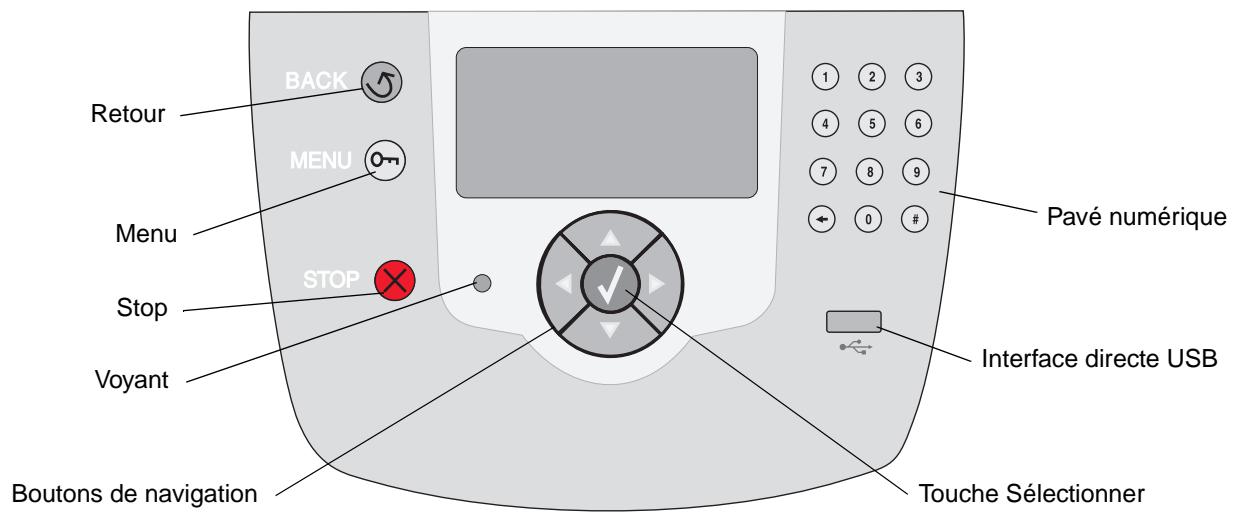
Le panneau de commandes de l'imprimante est un écran rétroéclairé à niveaux de gris de 4 lignes pouvant afficher des images et du texte. Les boutons Retour, Menu et Stop sont situés à gauche de l'écran, les boutons de navigation au-dessous et le pavé numérique à droite.
text_image
Back MENU Menu STOP Stop Voyant Boutons de navigation Pavé numérique Interface directe USB Touche SélectionnerLe tableau ci-dessous présente les fonctions des boutons et l'affichage de l'écran.
| Bouton | Fonction | |
Retour  | Appuyez sur le boutonPrécédentpour retourner au dernier écran affiché.Remarque:les modifications apportées dans un écran ne sont pas prises en compte lorsque vous appuyez sur le boutonRetour. | |
Menu  | Appuyez sur le boutonMenupour ouvrir l'index des menus.Remarque:l'imprimante doit afficher l'étatPrêtpour accéder à l'index des menus.Si l'imprimante n'est pas à l'état Prêt, un message vous indique que les menus ne sont pas disponibles. | |
Stop  | Appuyez sur le boutonStoppour arrêter le fonctionnement mécanique de l'imprimante.Le messageArrêts'affiche. Lorsque l'imprimante est arrêtée, la ligne d'état du panneau de commandes afficheInterrompuet une liste d'options s'affiche. | |
| Voyant | Le panneau de commandes comprend un voyant deux couleurs (rouge et vert).Les couleurs servent à indiquer que l'imprimante est sous-tension, occupée, en attente, en cours d'impression ou qu'une intervention est nécessaire. | |
| Etat | Signification | |
| Hors fonction | L'imprimante est hors tension. | |
| Vert uni | L'imprimante est sous tension, mais en attente. | |
| Vert clignotant | L'imprimante préchauffe, traite des données ou est en cours d'impression. | |
| Rouge uni | Une intervention de l'opérateur est nécessaire. | |
| Bouton | Fonction | |
Boutons de navigation |  Les boutons Haut et Bas permettent de se déplacer vers le haut ou vers le bas dans les listes.Ils déplacent le curseur d'une ligne à la fois. Si vous appuyez sur le bouton Bas, l'écran passe à la page suivante. Les boutons Haut et Bas permettent de se déplacer vers le haut ou vers le bas dans les listes.Ils déplacent le curseur d'une ligne à la fois. Si vous appuyez sur le bouton Bas, l'écran passe à la page suivante. | |
 Les boutons Gauche et Droit permettent de se déplacer dans un écran, pour passer d'une option à une autre, par exemple. Ils permettent également de faire défiler le texte si sa taille dépasse celle de l'écran. Les boutons Gauche et Droit permettent de se déplacer dans un écran, pour passer d'une option à une autre, par exemple. Ils permettent également de faire défiler le texte si sa taille dépasse celle de l'écran. | ||
 La touche Sélectionner permet d'activer une option. Appuyez sur Sélectionner lorsque que le curseur se trouve en regard de l'option souhaitée, par exemple pour ouvrir un lien, valider une option de configuration et lancer ou annuler une impression. La touche Sélectionner permet d'activer une option. Appuyez sur Sélectionner lorsque que le curseur se trouve en regard de l'option souhaitée, par exemple pour ouvrir un lien, valider une option de configuration et lancer ou annuler une impression. | ||
| Interface directe USB | L'interface directe USB hôte du panneau de commandes vous permet d'insérer un lecteur à mémoire flash USB et d'imprimer des documents PDF.Remarque: un port USB, situé à l'arrière de l'imprimante, vous permet de connecter l'imprimante à un PC ou à un autre périphérique. | |
Pavé numérique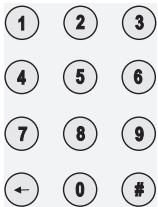 | Le pavé numérique est composé de chiffres, du signe dièse (#) et d'une touche de retour arrière. La touche 5 présente un ergot pour faciliter la manipulation du pavé numérique par les mal-voyants.Les chiffres permettent de saisir les valeurs numériques pour les options de quantité ou les codes PIN, par exemple. La touche de retour arrière efface le chiffre situé à la gauche du curseur. Appuyez plusieurs fois sur la touche de retour arrière pour effacer des données supplémentaires.Remarque: le signe dièse (#) n'est pas utilisé. | |
Ecran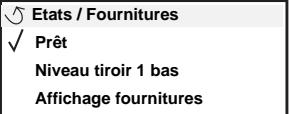 Ecran Obtenir plus Ecran Obtenir plus Ecran Me montrer Ecran Me montrer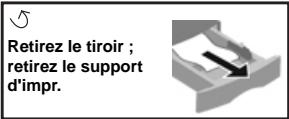 | L'écran affiche des messages et des images pour décrire l'état actuel de l'imprimante et indiquer d'éventuels problèmes rencontrés par l'imprimante que vous devez résoudre.La ligne supérieure de l'écran indique le titre. Selon les cas, elle comporte une image indiquant qu'il est possible d'utiliser le bouton Retour. Elle affiche également l'état actuel et l'état des fournitures (avertissements). Si plusieurs avertissements sont présents, ils sont séparés par une virgule.Les trois lignes restantes de l'écran constituent le corps de l'écran. C'est là que s'affichent l'état de l'imprimante, les messages de fournitures, les écrans Me montrer et que vous pouvez choisir une option. | |
Groupes de menu
Remarque : si un astérisque (*) apparaît à côté d'une valeur, il s'agit du paramètre par défaut.
Menu Fournitures
Les options du menu Fournitures indiquent l'état des fournitures et ne peuvent pas être modifiées.
| Option de menu | Objectif | Valeurs | |
| Toner cyan | Afficher l'état du toner cyan. | Niveau bas | |
| Non pris en charge | |||
| Remplacer cartouche | |||
| Manqte ou défectueuse | |||
| OK | |||
| Toner magenta | Afficher l'état du toner magenta. | Niveau bas | |
| Non pris en charge | |||
| Remplacer cartouche | |||
| Manqte ou défectueuse | |||
| OK | |||
| Toner jaune | Afficher l'état du toner jaune. | Niveau bas | |
| Non pris en charge | |||
| Remplacer cartouche | |||
| Manqte ou défectueuse | |||
| OK | |||
| Toner noir | Afficher l'état du toner noir. | Niveau bas | |
| Non pris en charge | |||
| Remplacer cartouche | |||
| Manqte ou défectueuse | |||
| OK | |||
| Dév. photo couleur | Afficher l'état du développeur photo couleur. | Fin durée vie | |
| Remplacer | |||
| Manquant(e) | |||
| OK | |||
| Anormal | |||
| Dév. photo noir | Afficher l'état du développeur photo noir. | Fin durée vie | |
| Remplacer | |||
| Manquant(e) | |||
| OK | |||
| Anormal | |||
| Rouleau anti-adhérent | Afficher l'état du rouleau anti-adhérent. | Fin durée vie | |
| Remplacer | |||
| Manquant(e) | |||
| OK | |||
| Anormal | |||
| Unité de fusion | Afficher l'état de l'unité de fusion. | Fin durée vie | |
| Remplacer | |||
| Manquant(e) | |||
| OK | |||
| Courroie de transfert | Afficher l'état de la courroie de transfert. | Fin durée vie | |
| Remplacer | |||
| Manquant(e) | |||
| OK | |||
| Agrafes | Afficher l'état des agrafes de l'unité de finition optionnelle. | Niveau bas | |
| Vide | |||
| Manquante | |||
| OK | |||
| Zone de perfor. | Afficher l'état de la boîte perforatrice de l'unité de finition optionnelle. | Pleine | |
| Manquant(e) | |||
| OK | |||
Menu Papier
Le menu Papier permet de définir le papier chargé dans chaque tiroir, la source d'alimentation par défaut et le réceptacle.
Aliment. par défaut
| Option de menu | Objectif | Valeurs | |
| Aliment. par défaut | Indique l'alimentation papier par défaut. | Tiroir | |
| Chargeur MF | Si vous avez chargé le même format et le même type de papier dans deux sources d'alimentation (et si les options Format papier et Type de papier sont correctement définies), les tiroirs sont automatiquement liés. Lorsqu'une source d'alimentation est vide, le papier est automatiquement extrait de la source chaînée suivante. | ||
| Manuel papier | |||
| Env. manuel | |||
Format/Type papier
Cette option de menu permet de définir le format et le type de support chargé dans un tiroir d'alimentation. Le réglage du format et de la taille du papier s'effectue en deux étapes. Pour la première option de menu, Format est affiché en gras. Une fois le format de support sélectionné, l'écran change et Type s'affiche en gras. Sélectionnez le type de support souhaité.
Remarque : seules les sources d'alimentation papier installées sont affichées.
| Option de menu | Objectif | Valeurs | |
| Format/Type tiroir | Indique le format de papier par défaut de chaque alimentation.Remarque: pour les tiroirs munis d’un détecteur automatique de format, seule la valeur détectée par l’imprimante est affichée. | A4* (non-US)Lettre* (US)Légal USJIS B4A311x17 | Si vous avez chargé le même format et le même type de papier dans deux sources d'alimentation (et si les options Format papier et Type de papier sont correctement définies), les tiroirs sont automatiquement liés. Lorsqu’une source d'alimentation est vide, le papier est automatiquement extrait de la source chaînée suivante. |
| Format/Type tiroir | Indique le type de papier qui est installé dans chaque alimentation.Remarque:s’il existe un nom défini par l’utilisateur, celui-ci s’affiche à la place de Type perso.Si plusieurs types personnalisés portent le même nom, celui-ci apparaît uniquement lorsqu’il est intégré à la liste de l’option Type de papier. | Papier normal*BristolTransparentGlacéEtiquettesEtiquettes en vinylePap. qualitéP. en-têtePréimpriméPapier couleurType perso | Cette option permet d’effectuer les opérations suivantes :• Optimiser la qualité d’impression pour le papier sélectionné.• Sélectionner les sources d'alimentation à l’aide de votre logiciel en définissant le type et la taille.Lier automatiquement des sources d'alimentation. Les sources contenant le même type et la même taille de papier sont automatiquement liées par l’imprimante, à condition que vous ayez attribué aux paramètres Format et Type de papier des valeurs adéquates. |
| Format/Typecharg. MF | Indique le format de papier installé dans le chargeur multifonction. | A4* (non-US)A5JIS B5Lettre* (US)Légal USExécutive USJIS B4A311x17FolioStatementUniverselEnveloppe 7 3/4Env. 10Env. DLEnv. C5Env. 9Env. B5Autre enveloppe | Le chargeur multifonction apparaît à l'écran uniquement si l'option Config. MF est définie sur Cassette. |
| Format/Typecharg. MF | Indique le type de papier installé dans le chargeur multifonction.Remarque : s'il existe un nom défini par l'utilisateur, celui-ci s'affiche à la place de Typeperso <x>. Si plusieurs types personnalisés portent le même nom, celui-ci apparaît uniquement lorsqu'il est intégré à la liste des valeurs de l'option Type de papier. | Papier normal*BristolTransparentGlacéEtiquettesEtiquettes en vinylePap. qualitéEnveloppeP. en-têtePréimpriméPapier couleurType perso <x> | Le chargeur multifonction apparaît à l'écran uniquement si l'option Config. MF est définie sur Cassette. |
| Manuel papierFormat/Type | Indique le format de papier chargé manuellement. | A4* (non-US)A5JIS B5Lettre* (US)Légal USExécutive USJIS B4A311x17FolioStatementUniversel | |
| Option de menu | Objectif | Valeurs | |
| Manuel papier Format/Type | Indique le type de papier chargé manuellement. | Papier normal*BristolTransparentGlacéEtiquettesEtiquettes en vinylePap. qualitéP. en-têtePréimpriméPapier couleurType perso <x> | |
| Manuel enveloppe Format/Type | Indique le format d'enveloppe chargé manuellement. | Enveloppe 7 3/4Enveloppe 10* (US)Env. DL* (non-US)Env. C5Env. 9Env. B5Autre enveloppe | |
| Manuel enveloppe Format/Type | Indique le type d'enveloppe chargé manuellement. | Enveloppe*Type perso <x> | |
Config. MF
Cette option de menu permet de configurer le chargeur multifonction comme tiroir d'alimentation supplémentaire ou comme chargeur manuel. Si vous reliez le chargeur multifonction à un autre tiroir d'alimentation, l'imprimante peut prendre le papier d'abord dans le chargeur multifonction, puis dans un autre tiroir.
| Option de menu | Objectif | Valeurs |
| Config. MF | Détermine quand l'imprimante sélectionne le papier chargé dans le chargeur multifonction. | Cassette*ManuelPriorité MF |
Changer format
Cette option de menu permet d'indiquer à l'imprimante d'utiliser un autre format de papier si le format de papier demandé n'est pas installé dans une des sources d'alimentation de l'imprimante. Par exemple, lorsque Changer format est défini sur Lettre US/A4 et que seul du papier au format Lettre US est chargé dans l'imprimante, Si l'imprimante reçoit une requête pour effectuer une impression sur du papier A4, l'imprimante remplace le A4 par le format Lettre US et effectue l'impression sans afficher de demande de modification de papier.
| Option de menu | Objectif | Valeurs | |
| Changer format | Utilise le format spécifié à la place du format demandé si celui-ci n'est pas chargé. | Hors fonction A5/Statement A4/Lettre US 11x17/A3 Tous* | • Hors fonction indique qu'aucun changement de format n'est autorisé.• Tous indique que tous les changements possibles sont autorisés. |
Grammage du papier
Cette option de menu permet de définir le grammage du papier pour chaque type de support défini. Permet à l'imprimante d'optimiser la qualité d'impression pour le grammage du papier.
| Option de menu | Objectif | Valeurs | |
| Grammage normal | Indique le grammage relatif du papier chargé dans une alimentation déterminée et assure l'adhésion correcte du toner à la page imprimée. | LégerNormal*Lourd | |
| Grammage transparent | |||
| Grammage glacé | |||
| Grammage étiquettes | |||
| Etiquettes en vinyle | |||
| Grammage qualité | |||
| Grammage enveloppe | |||
| Grammage en-tête | |||
| Grammage préimprimé | |||
| Grammage couleur | |||
| Bristol | Indique le grammage relatif du bristol chargé dans une source d'alimentation particulière. | LégerNormal*Lourd | Affiché si le bristol est pris en charge par la source d'alimentation spécifiée. |
| Grammage perso <x> | Indique le grammage relatif du papier personnalisé chargé dans une source d'alimentation particulière. | LégerNormal*Lourd | Affiché si le type personnalisé est pris en charge par la source d'alimentation spécifiée. |
Chargement du papier
Cette option de menu permet de définir l'orientation du chargement de papier pour chaque type de papier défini. Elle vous permet de charger un support préimprimé dans une source d'alimentation, puis d'indiquer à l'imprimante que le support est chargé pour une impression recto verso. Vous pouvez ensuite utiliser votre logiciel pour choisir une impression recto. Une fois l'impression recto sélectionnée, l'imprimante insère automatiquement des pages vierges pour effectuer l'impression recto correctement.
Remarque : l'option Chargement du papier est disponible uniquement si un dispositif d'alimentation recto verso est installé.
| Option de menu | Objectif | Valeurs | |
| Charg pap glacé | Gère correctement le papier préimprimé, que ce soit pour une impression recto verso ou sur une seule face. | Recto verso Hors fonction* | |
| Chargement qualité | |||
| Chargement en-tête | |||
| Chargement préimpr. | |||
| Chargement couleur | |||
| Chargement perso <x> | Gère correctement le papier préimprimé personnalisé, que ce soit pour une impression recto verso ou sur une seule face. | Recto verso Hors fonction* | Affiché si le type personnalisé est pris en charge par la source d'alimentation spécifiée. |
Types personnalisés
Cette option de menu permet de donner un nom à chaque type de papier personnalisé. Vous pouvez attribuer des noms à l'aide d'utilitaires comme MarkVision ou depuis le panneau de commandes.
| Option de menu | Objectif | Valeurs | |
| Type perso N | Indique le type de papier associé à chaque type personnalisé disponible dans le menu Type papier. | Papier*BristolTransparentGlacéEtiquettesEtiquettes en vinyleEnveloppe | Pour attribuer un nom à un type de support personnalisé, celui-ci doit être pris en charge par la source d'alimentation que vous avez choisie.Une fois attribué, le nom s'affichera à la place de Type perso x (seuls les 16 premiers caractères sont affichés). |
Configuration générale
Cette option de menu permet de définir la hauteur et la largeur du format de papier Universel. Elle permet à l'imprimante d'utiliser la configuration générale de la même façon que les autres formats de papier, y compris la prise en charge des impressions recto verso et de plusieurs pages par feuille.
| Option de menu | Objectif | Valeurs | |
| Unités de mesure | Détermine l'unité de mesure utilisée pour saisir la hauteur et la largeur du format universel. | PoucesMillimètres | L'unité par défaut pour les Etats-Unis est le pouce, l'unité internationale par défaut est le millimètre. |
| Largeur portrait | Définit la largeur portrait du support universel.Remarque: si la valeur dépasse la largeur maximum, l'imprimante utilise la valeur maximum autorisée en pouces ou en millimètres. | De 3 à 48 pouces par intervalles de 0,01 pouce.De 76 à 1 220 mm par intervalles de 1 mm. | Affiche des pouces ou des millimètres (selon le paramètre Unités de mesure choisi). La valeur par défaut pour les Etats-Unis est de 11,69 pouces, la valeur internationale par défaut est de 297 mm. |
| Hauteur portrait | Définit la hauteur portrait du support universel.Remarque: si la valeur dépasse la hauteur maximum, l'imprimante utilise la valeur maximum autorisée en pouces ou en millimètres. | De 3 à 48 pouces par intervalles de 0,01 pouce.De 76 à 1 220 mm par intervalles de 1 mm. | Affiche des pouces ou des millimètres (selon le paramètre Unités de mesure choisi). La valeur par défaut pour les Etats-Unis est de 48 pouces, la valeur internationale par défaut est de 1 220 mm. |
| Sens alimentation | Spécifie le sens d'alimentation du format de papier Universel. | Bord court*Bord long | Seul Bord long est affiché si le bord le plus long est plus court que la largeur physique maximum de l'imprimante. |
Config. réceptacle
Cette option de menu permet de définir le réceptacle vers lequel vous souhaitez envoyer vos impressions.
Remarque : Seuls les réceptacles installés prenant en charge ce type de support sont affichés.
| Option de menu | Objectif | Valeurs | |
| Réceptacle | Permet de spécifier le réceptacle par défaut des feuilles imprimées. | Récept. standard* | S'il existe un nom défini par l'utilisateur, celui-ci s'affiche à la place de Réceptacle.Seuls les 14 premiers caractères du nom sont affichés.Si plusieurs réceptacles portent le même nom, celui-ci apparaît uniquement lorsqu'il est intégré à la liste des valeurs de l'option Réceptacle. |
| Réceptacle | |||
| Config. réceptacles | Détermine les réceptacles que l'imprimante doit utiliser pour un travail particulier. | Boîte lettres* | Envoie les travaux d'impression vers le réceptacle réservé à cet utilisateur. |
| Chaînage | Relie plusieurs réceptacles comme s'il s'agissait d'un seul réceptacle de grande capacité. Lorsqu'un réceptacle chaîné est plein, l'imprimante remplit le réceptacle lié suivant, et ainsi de suite. | ||
| Affectat. type | Envoie chaque travail vers le réceptacle spécifié pour ce type de papier. | ||
| Aff. type/réceptacle | Envoie des travaux vers un réceptacle particulier en fonction du type de papier demandé.Remarque : s'il existe un nom défini par l'utilisateur, celui-ci s'affiche en lieu et place de Réceptacle <x> personnalisé. Seuls les 14 premiers caractères du nom sont affichés. Si plusieurs réceptacles portent le même nom, celui-ci apparaît uniquement lorsqu'il est intégré à la liste des valeurs de l'option Aff. type/réceptacle. | Réc. papier normal | Désactivé*Récept. standardRéceptacle 1Réceptacle 2Remarque :seuls les réceptacles installés sont indiqués. Si Config. réceptacles est défini sur Taper affectation, le réceptacle par défaut est le réceptacle standard. |
| Réc. bristols | |||
| Réc. transparents | |||
| Réc. papier glacé | |||
| Réc. étiquettes | |||
| Réc. étiquet. vinyle | |||
| Réc. qualité | |||
| Réc. enveloppes | |||
| Réc. en-tête | |||
| Réc. préimprimés | |||
| Réc. couleur | |||
| Réceptacle perso <x> représentant une valeur comprise entre 1 et 6) | |||
Rapports
Page Paramètres menu
Cette option de menu permet d'imprimer une page de paramètres menu.
| Option de menu | Objectif | Valeurs |
| Page Paramètres menu | Imprime des informations sur les paramètres par défaut de l'imprimante et vérifie que les options d'imprimante sont correctement installées. | Lorsque cette option est sélectionnée, la page s'imprime et l'imprimante retourne à l'état Prêt. |
Statistiques périphérique
Cette option de menu affiche les statistiques de l'imprimante.
| Option de menu | Objectif | Valeurs |
| Statistiques périphérique | Imprime des informations sur les statistiques de l'imprimante. | Lorsque cette option est sélectionnée, la page s'imprime et l'imprimante retourne à l'état Prêt. |
Page config. réseau
Cette option de menu permet d'imprimer une page de configuration du réseau.
| Option de menu | Objectif | Valeurs |
| Page config. réseauPage config. réseau [x] s'affiche si des options réseau supplémentaires sont installées. | Imprime des informations sur les paramètres réseau et vérifie la connexion réseau.Remarque: cette page permet également d'obtenir des informations qui vous aident à configurer les impressions réseau. | Lorsque cette option est sélectionnée, la page s'imprime et l'imprimante retourne à l'état Prêt. |
Liste des profils
Cette option de menu permet d'imprimer une liste de profils stockés dans l'imprimante.
| Option de menu | Objectif | Valeurs |
| Liste des profils | Imprime une liste de profils stockés dans l'imprimante. | Lorsque cette option est sélectionnée, la page s'imprime et l'imprimante retourne à l'état Prêt. |
Page config. Netware
Cette option de menu imprime des informations sur le serveur d'impression interne.
| Option de menu | Objectif | Valeurs |
| Page config. NetWare | Imprime des informations relatives au serveur d'impression interne et aux paramètres réseau définis par l'option de menu Config réseaudu menu Réseau. | Lorsque cette option est sélectionnée, la page s'imprime et l'imprimante retourne à l'état Prêt. |
Imprimer polices
Cette option de menu permet d'imprimer une liste des polices stockées dans l'imprimante.
| Option de menu | Objectif | Valeurs | |
| Imprimer polices | Imprime un échantillon de toutes les polices disponibles pour le langage d'imprimante sélectionné. | Polices PCL | Imprime un échantillon de toutes les polices d'imprimante disponibles en mode d'émulation PCL. |
| Polices PS | Imprime un échantillon de toutes les polices d'imprimante disponibles en mode d'émulation PostScript. | ||
Imprimer répertoire
Cette option de menu permet d'imprimer la liste de répertoires. La liste de répertoires est une liste de ressources stockées sur une carte mémoire flash ou sur un disque dur optionnel et formaté.
| Option de menu | Objectif | Valeurs |
| Imprimer répertoire | Imprime une liste des ressources stockées sur une carte mémoire flash ou sur un disque dur optionnel.Remarque : l'option Imprimer répertoire est disponible uniquement lorsqu'une carte de mémoire flash ou un disque non défectueux est installé et formaté et que le paramètre de taille du tampon d'impression n'est pas défini sur 100 %. | Lorsque cette option est sélectionnée, la page s'imprime et l'imprimante retourne à l'état Prêt. |
Paramètres
Menu Configuration
Ce menu permet de paramétrer diverses fonctions de l'imprimante.
| Option de menu | Objectif | Valeurs | |
| Langue d'affichage | Détermine dans quelle langue le texte du panneau de commandes s'affiche. | Anglais | Remarque : il est possible que certaines de ces valeurs ne soient pas disponibles. |
| Français | |||
| Deutsch | |||
| Italiano | |||
| Español | |||
| Dansk | |||
| Norsk | |||
| Nederlands | |||
| Svenska | |||
| Português | |||
| Suomi | |||
| Russe | |||
| Polski | |||
| Hongrois | |||
| Turc | |||
| Tchèque | |||
| Chinois simplifié | |||
| Chinois traditionnel | |||
| Coréen | |||
| Japonais | |||
| Economie énergie | Fixe la durée (en minutes) entre l'impression d'un travail et le passage de l'imprimante en mode Economie énergie. | 1...240 | Indique la durée entre l'impression d'un travail et le passage de l'imprimante en mode Economie énergie. Votre imprimante ne prend peut-être pas en charge toute la plage de valeurs.Le paramètre par défaut d'économie d'énergie dépend du modèle d'imprimante dont vous disposez. Imprimez la page des paramètres de menus afin de déterminer quel paramètre Economie énergie est activé. Lorsque l'imprimante est en mode Economie énergie, elle reste prête à recevoir des travaux d'impression.Si vous réglez le paramètre Economie énergie sur 1, l'imprimante se met en mode Economie énergie une minute après la fin d'un travail d'impression. Cette opération permet d'utiliser beaucoup moins d'énergie, mais demande un temps de préchauffage plus important. Sélectionnez 1 si votre imprimante est branchée sur le même circuit électrique que l'éclairage de la pièce et que vous remarquez des baisses de tension.Si votre imprimante fonctionne en permanence, sélectionnez une valeur élevée. La plupart du temps, ce réglage permet de garder l'imprimante prête à imprimer avec un temps de préchauffage réduit. Si vous souhaitez équilibrer la consommation d'énergie et le temps de préchauffage, sélectionnez une valeur entre 1 et 240 minutes. |
| Mode standby | Indique la durée (en minutes) pendant laquelle l'imprimante reste en mode standby avant de passer en mode Economie énergie. | de 1 à la valeur actuelle du paramètre Economie énergie | La valeur par défaut est de 15 minutes. Elle peut être réglée par intervalles de 1 minute. |
| Alertes | Définit si l'imprimante émet un signal sonore lorsqu'elle nécessite une intervention. | Réglage avertisseur : Hors fonctionSimple*Continu | Hors fonction: l'imprimante n'émet aucun signal sonore.Simple*: l'imprimante émet trois signaux sonores brefs.Continu: l'imprimante émet des séries de trois signaux sonores toutes les dix secondes.Remarque: les alertes de l'agrafeuse et de la perforatrice se déclenchent uniquement lorsqu'une unité de finition est installée. |
| Avert. toner : Hors fonction*SimpleContinu | |||
| Alarme agrafes : Hors fonction*SimpleContinu | |||
| Alarme perforatrice : Hors fonction*SimpleContinu | |||
| Délais | Spécifie le délai (en secondes) pendant lequel l'imprimante attend le retour à l'écran d'accueil, la réception d'un message de fin de tâche ou l'envoi d'octets de données supplémentaires par l'ordinateur.Remarque: l'option Délai d'attente est disponible uniquement en mode d'émulation PostScript. Cette valeur n'a aucun effet sur les travaux imprimés en mode d'émulation PCL. | Délai d'affichage : 15 – 300(30*) | Désactivé: désactive le délai écran.15 - 300: indique le délai pendant lequel l'imprimante attend avant de retourner à l'écran d'accueil.La valeur par défaut est 30*. |
| Délai d'impressionDésactivé1 – 255(90*) | Désactivé: désactive le délai d'impression.1 - 255: indique le délai pendant lequel l'imprimante attend un message de fin de tâche avant d'annuler le reste de l'impression.Remarque: lorsque le délai expire, l'imprimante termine l'impression de la page qui se trouve encore dans l'imprimante et vérifie les autres ports de sortie pour détecter s'ils ont reçu des données.La valeur par défaut est 90*. | ||
| Délai d'attente : Désactivé15...65535 (40*)Auto continu :Désactivé*5 – 255 | Désactivé: désactive le délai d'attente.15...65535: indique le délai pendant lequel l'imprimante peut recevoir des données supplémentaires avant l'annulation du travail.La valeur par défaut est 40*.Permet à l'imprimante de poursuivre l'impression lors de certaines situations hors-ligne non résolues pendant le délai spécifié.5 - 255: indique le délai pendant lequel l'imprimante attend. | ||
| Impr. récupération | Indique si l'imprimante poursuit l'impression lors de certaines situations hors-ligne, si elle réimprime les pages bloquées à la suite d'un bourrage papier ou si elle attend que la page ait été traitée et qu'elle soit prête à être imprimée. | ||
| Correction bourrage :En fonctionHors fonctionAuto* | Indique si l'imprimante doit réimprimer les pages bloquées à la suite d'un bourrage papier.En fonction: l'imprimante réimprime les pages à la suite d'un bourrage papier.Hors fonction: l'imprimante ne réimprime pas les pages à la suite d'un bourrage papier.Auto*: l'imprimante réimprime les pages à la suite d'un bourrage papier sauf si la mémoire utilisée pour suspendre ces pages est requise pour d'autres tâches d'impression. | ||
| Protection page :Hors fonction*En fonction | Imprime correctement une page qui aurait pu générer des erreurs de Page complexe.Hors fonction*: imprime partiellement une page de données si la mémoire est insuffisante pour traiter la page entièrement.En fonction: vérifie que la page est entièrement traitée avant de l'imprimer.Remarque: si vous ne pouvez toujours pas imprimer la page après avoir sélectionné En fonction, réduisez la taille et le nombre de polices sur la page ou augmentez la mémoire de l'imprimante.Remarque: pour la plupart des travaux, il n'est pas nécessaire que l'option soit définie sur En fonction. Lorsque cette option est activée, l'impression peut être plus lente. | ||
| Langage d'impression | Définit le langage d'imprimante utilisé par défaut pour la communication des données entre l'ordinateur et l'imprimante.Remarque: si vous sélectionnez un de ces deux éléments comme langage d'imprimante par défaut, l'application peut continuer à envoyer des travaux d'impression utilisant l'autre langage. | Emulation PCELmulation PS* | Emulation PCL: utilise un interpréteur PCL pour les communications hôtes entrantes.Emulation PostScript: utilise un interpréteur PostScript pour les communications hôtes entrantes. |
| Destination télécharg. | Spécifie l'emplacement de stockage des ressources téléchargées.Le stockage des ressources téléchargées dans la mémoire flash ou sur un disque dur est permanent, tandis que celui de la mémoire vive est temporaire.Les ressources restent dans la mémoire flash ou sur le disque dur même si l'imprimante est mise hors tension. | RAM* | Toutes les ressources téléchargées sont automatiquement enregistrées dans la mémoire de l'imprimante (RAM). |
| Mémoire flash | Toutes les ressources téléchargées sont automatiquement enregistrées dans la mémoire flash de l'imprimante. | ||
| Disque | Toutes les ressources téléchargées sont automatiquement enregistrées sur le disque dur. | ||
| Compta travaux | Indique d'enregistrer ou non sur le disque dur les informations statistiques sur vos travaux d'impression les plus récents.Les statistiques contiennent des informations sur le déroulement de l'impression (avec ou sans erreurs), la durée de l'impression, la taille (en octets) du travail d'impression, le format et le type de papier requis, le nombre total de pages imprimées et le nombre de copies requises.Remarque: l'option Compta travaux apparaît uniquement lorsqu'un disque dur est installé, qu'il n'est ni défectueux ni protégé en lecture/écriture ou en écriture et que le paramètre de taille du tampon d'impression n'est pas défini sur 100 %. | Hors fonction* | L'imprimante n'enregistre pas les statistiques des impressions sur le disque. |
| En fonction | L'imprimante enregistre les statistiques des impressions les plus récentes. | ||
| Démarrage rapide | Permet à l'imprimante de commencer les impressions à 17 PPM dès que le préchauffage est suffisant. | Hors fonctionEn fonction* | Elle continuera son préchauffage jusqu'à la température de 32/36 PPM et passera au mode plus rapide dès que possible. |
| Economiser ressource | Indique comment l'imprimante doit traiter les ressources téléchargées, telles que les polices et les macros stockées dans la mémoire RAM, lorsqu'elle reçoit un travail nécessitant une quantité de mémoire supérieure à celle disponible. | Hors fonction* | L'imprimante conserve les ressources téléchargées tant que la mémoire n'est pas requise pour d'autres travaux. Elle supprime ensuite ces ressources associées au langage d'imprimante inactif. |
| En fonctionRestaurer | L'imprimante conserve toutes les ressources téléchargées pour tous les langages d'imprimante lors du changement de langage ou de la réinitialisation. Si l'imprimante manque de mémoire, le message 38 Mémoire saturée s'affiche.Les paramètres usine de toutes les options de menu sont rétablis, à l'exception de :– Langue d'affichage– L'ensemble des paramètres des menus Parallèle, Série, Réseau et USB.Toutes les ressources téléchargées (polices, macros et jeux de symboles) dans la mémoire vive de l'imprimante sont supprimées. Les ressources stockées dans la mémoire flash ou sur le disque dur ne sont pas affectées. | ||
| Paramètres usine | Rétablit les paramètres usine de l'imprimante. | ||
| Ne pas restaur.* | Les paramètres définis par l'utilisateur sont conservés. | ||
Menu Finition
Ce menu permet de définir l'aspect final de vos travaux.
| Option de menu | Objectif | Valeurs | |
| Recto verso | Définit le mode recto verso comme valeur par défaut pour tous les travaux d'impression.Remarque: un dispositif recto verso optionnel doit être installé sur votre imprimante.Remarque: pour n'imprimer en recto verso que des travaux spécifiques, sélectionnez le mode Recto verso à partir du pilote d'imprimante. | Hors fonction* | Imprime sur une seule face. |
| En fonction | Imprime sur les deux faces. | ||
| Reliures recto/verso | Définit la manière dont les pages recto verso sont reliées et l'orientation de l'impression au verso de la feuille (pages paires) par rapport à celle du recto (pages impaires).Remarque: un dispositif recto verso optionnel doit être installé sur votre imprimante. | Bord long* | Relie les pages dans le sens de la longueur (bord gauche pour une orientation Portrait et haut de la page pour une orientation Paysage). |
| Bord court | Relie les pages dans le sens de la largeur (haut de la page pour une orientation Portrait et bord gauche pour une orientation Paysage). | ||
| Copies | Indique le nombre de copies par défaut pour l'imprimante.Remarque: sélectionnez le nombre de copies souhaité pour un travail déterminé à partir du pilote d'imprimante. | 1...999 (1*) | Les valeurs définies à partir du pilote de l'imprimante se substituent à celles sélectionnées à partir du panneau de commandes. |
| Pages vierges | Indique si des pages vierges générées par l'application doivent être insérées dans la sortie imprimée. | Ne pas imprimer* | N'insère pas les pages vierges générées par l'application dans votre document lors de l'impression. |
| ImprimerHors fonction* | Insère les pages vierges générées par l'application dans votre document lors de l'impression.Imprime chaque page d'une tâche le nombre de fois spécifié dans l'option Copies. Par exemple, si vous définissez Copies sur 2, puis envoyez trois pages à imprimer, l'imprimante imprime dans l'ordre suivant : page 1, page 1, page 2, page 2, page 3, page 3. | ||
| Assemblage | Imprime les pages d'un travail d'impression en respectant l'ordre défini lors de l'impression de plusieurs exemplaires de ce travail. | ||
| En fonction | Imprime l'intégralité d'une tâche le nombre de fois spécifié dans l'option Copies. Par exemple, si vous définissez Copies sur 2, puis envoyez trois pages à imprimer, l'imprimante imprime dans l'ordre suivant : page 1, page 2, page 3, page 1, page 2, page 3. | ||
| Séparateurs | Insère des feuilles de séparation blanches entre les travaux, entre plusieurs copies d'un travail ou entre chaque page d'un travail. | Aucune* | N'insère aucune page de séparation. |
| Entre copies | Insère des pages blanches entre chaque copie du travail d'impression. Si l'option Assemblage est Hors fonction, une page blanche est insérée entre chaque série de pages imprimées (toutes les pages 1, toutes les pages 2 et ainsi de suite). Si Assemblage est défini sur En fonction, une page vierge est insérée entre chaque copie assemblée du travail. | ||
| Entre travaux | Insère une page blanche entre deux travaux d'impression. | ||
| Entre pages | Insère une page blanche entre chaque page du travail d'impression. Cette fonction est utile si vous imprimez des transparents ou si vous souhaitez insérer des pages vierges dans un document pour ajouter des remarques. | ||
| Alim. séparateurs | Indique la source d'alimentation contenant les feuilles de séparation. | Tiroir <x> (Tiroir 1*) | Sélectionne les feuilles de séparation dans le tiroir spécifié. |
| Chargeur MF | Sélectionne les feuilles de séparation dans le chargeur multifonction.Remarque : vous devez également définir Config. MF sur Cassette. | ||
| Impression multipage | Imprime plusieurs pages sur une seule feuille. Cette option est également appeléePages par feuille ouEconomie papier. | Hors fonction* | Imprime une page par face. |
| 2 pages par feuille | Imprime 2 pages par face. | ||
| 3 pages par feuille | Imprime 3 pages par face. | ||
| 4 pages par feuille | Imprime 4 pages par face. | ||
| 6 pages par feuille | Imprime 6 pages par face. | ||
| 9 pages par feuille | Imprime 9 pages par face. | ||
| 12 pages par feuille | Imprime 12 pages par face. | ||
| 16 pages par feuille | Imprime 16 pages par face. | ||
| Ordre multipage | Détermine la position des pages lorsque plusieurs pages sont imprimées sur une seule feuille (Imp. multipage).La position dépend du nombre d'images et de l'orientation sélectionnée (paysage ou portrait). | Horizontal* | |
| Vertical | |||
| Horiz. inversé | |||
| Vert. inversé | |||
Par exemple, si vous choisissez d'imprimer 4 pages en orientation Portrait sur une feuille, le résultat dépend de la valeur que vous avez sélectionnée pour l'ordre des pages. Horizontal Vertical HorizontalVertical inverse 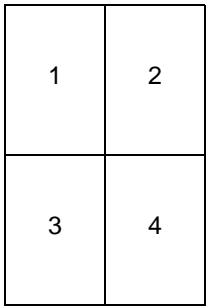 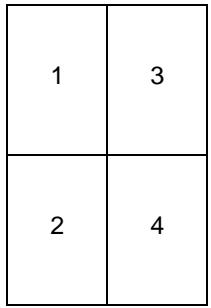 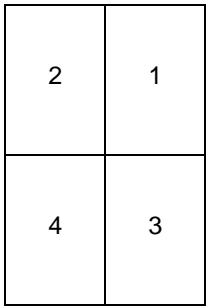 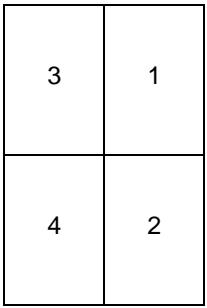 | |||
| Vue Multipage | Détermine l'orientation d'une feuille multipage. | Auto* | L'imprimante sélectionne automatiquement l'orientation (Portrait ou Paysage). |
| Bord long | La longueur du papier correspond au haut de la page (Paysage). | ||
| Bord court | La largeur du papier correspond au haut de la page (Portrait). | ||
| Bordure multipage | Imprime une bordure autour de chaque page lorsque plusieurs pages sont imprimées sur une seule feuille (Impression multipage). | Aucune* | N'imprime pas de bordure autour des pages. |
| Simple | Imprime une bordure continue autour de chaque page. | ||
| Agrafer travail | Définit l'agrafage comme valeur par défaut pour tous les travaux d'impression.Remarque : affiché uniquement lorsqu'une unité de finition optionnelle est installée.Remarque : sélectionnez l'agrafage à partir du pilote de l'imprimante si vous souhaitez agrafer uniquement des travaux spécifiques. | Hors fonction* | N'agrafe pas les travaux d'impression. |
| En fonction | Agrafe chaque travail d'impression envoyé à l'imprimante. | ||
| Perforatrice | Perfore les bords du papier.Remarque : affiché uniquement lorsqu'une unité de finition optionnelle est installée. | Hors fonction* | Ne perfore pas les travaux d'impression. |
| En fonction | Perfore chaque travail d'impression envoyé à l'imprimante. | ||
| Pages décalées | Décale chaque document imprimé ou chaque copie d'un travail afin de faciliter la séparation des documents empilés dans le réceptacle de l'unité de finition.Remarque : affiché uniquement lorsqu'une unité de finition optionnelle est installée. | Aucune* | Empile toutes les feuilles les unes sur les autres. |
| Entre copies | Décale chaque copie d'un travail d'impression. | ||
| Entre travaux | Décale chaque travail d'impression. | ||
Menu Qualité
Ce menu permet de modifier les paramètres de qualité d'impression et d'économiser du toner.
| Option de menu | Objectif | Valeurs | |
| Mode d'impression | Détermine si les images sont imprimées en niveaux de gris monochromes ou en couleurs. | Couleur* | |
| Noir uniquement | |||
| Correction couleur | Règle la couleur à imprimer pour qu'elle corresponde aux couleurs des autres périphériques de sortie ou des systèmes de couleurs standard. Etant donné les différences entre les couleurs additives et les couleurs soustractives, il est impossible de reproduire à l'impression certaines couleurs qui apparaissent à l'écran. | Auto* | Applique des tables de conversion des couleurs différentes à chaque objet de la page imprimée, selon le type d'objet et la façon dont la couleur a été définie pour chaque objet. |
| Hors fonction | Aucune correction des couleurs n'est appliquée. | ||
| Manuel | Permet de personnaliser les tables de conversion des couleurs appliquées à chaque objet de la page imprimée, selon le type d'objet et la façon dont la couleur a été définie pour celui-ci. La personnalisation est exécutée à l'aide des sélections accessibles sous l'élément de menu Couleur manuelle. | ||
| Résolution impression | Définit la qualité de l'impression. | Qualité image 2400 | |
| Intensité toner | Eclaircit ou assombrit les travaux d'impression et économise le toner. | 1 à 5 | La valeur par défaut est 4*. Sélectionnez une valeur inférieure pour éclaircir les impressions et économiser le toner. |
| Economie couleur | Economise le toner dans les graphiques et les images tout en préservant un texte de haute qualité. La quantité de toner utilisée pour imprimer des graphiques et des images est réduite tandis que le texte est imprimé avec la quantité de toner par défaut. Lorsqu'il est activé, ce paramètre annule le paramètre Intensité toner. L'option Economie couleur n'est pas prise en charge dans PPDS et elle est partiellement prise en charge par le pilote d'émulation PCL. | En fonction* | |
| Hors fonction | |||
| Luminosité RVB | Aide à régler la luminosité, le contraste et la saturation pour l'impression couleur. Ces fonctions n'affectent pas les fichiers utilisant les spécifications de couleurs CMJN. Reportez-vous à la rubrique Questions les plus fréquentes sur l'impression couleur du Guide de l'utilisateur sur le CD Publications pour obtenir de plus amples informations sur les spécifications de couleurs. | -6, -5, -4, -3, -2, -1, 0*, 1, 2, 3, 4, 5, 6 | -6 représente la diminution maximale6 représente l'augmentation maximaleLa valeur par défaut est 0 |
| Contraste RVB | 0*, 1, 2, 3, 4, 5 | La valeur par défaut est 05 représente l'augmentation maximale | |
| Saturation RVB | 0*, 1, 2, 3, 4, 5 | La valeur par défaut est 05 représente l'augmentation maximale | |
| Equilibre couleurs | Permet aux utilisateurs de régler avec précision les couleurs imprimées en augmentant ou diminuant la quantité de toner utilisée pour chaque plan de couleur. | Cyan | -5, -4, -3, -2, -1, 0*, 1, 2, 3, 4, 5-5 représente la diminution maximale5 représente l'augmentation maximale |
| Magenta | |||
| Jaune | |||
| Noir | |||
| Réinit. vl. défaut | Remet à 0 (zéro) les valeurs de Cyan, Magenta, Jaune et Noir. | ||
| Exemples couleur | Aide les utilisateurs à sélectionner les couleurs qu'ils souhaitent imprimer. Les utilisateurs peuvent imprimer des pages d'exemples de couleurs pour chacune des tables de conversion de couleurs RVB et CMJN utilisées dans l'imprimante.Les pages d'exemples de couleurs sont constituées d'un ensemble de zones de couleurs et de la combinaison RVB ou CMJN qui crée la couleur reproduite dans chacune de ces zones. Ces pages peuvent aider les utilisateurs à déterminer les combinaisons RVB ou CMJN à appliquer dans leurs logiciels pour obtenir l'impression couleur souhaitée.L'interface du serveur Web incorporé, disponible uniquement sur certains modèles réseau, offre davantage de flexibilité.Elle permet aux utilisateurs d'accéder à l'impression d'exemples couleur détaillés. | Affichage sRVB | Imprime des échantillons RVB à l'aide des tables de conversion des couleurs Affichage sRVB. |
| Vives sRVB | Imprime des échantillons RVB à l'aide des tables de conversion des couleurs Vives sRVB. | ||
| Affichage — Noir | Imprime des échantillons RVB à l'aide des tables de conversion des couleurs Affichage — Noir. | ||
| Vives | Imprime des échantillons RVB à l'aide des tables de conversion des couleurs Vives. | ||
| RVB — Hors fonction | La conversion des couleurs est appliquée. | ||
| CMJN US | Imprime des échantillons CMJN à l'aide des tables de conversion des couleurs CMJN US. | ||
| CMJN euro | Imprime des échantillons CMJN à l'aide des tables de conversion des couleurs CMJN euro. | ||
| CMJN vives | Imprime des échantillons CMJN à l'aide des tables de conversion des couleurs CMJN vives. | ||
| CMJN — Hors fonction | Aucune conversion des couleurs n'est appliquée. | ||
| Couleur manuelle | Permet aux utilisateurs de personnaliser les conversions des couleurs RVB ou CMJN appliquées à chaque objet de la page imprimée. Les conversions de couleurs des données spécifiées à l'aide des combinaisons RVB peuvent être personnalisées selon le type d'objet (texte, graphique ou image) à l'aide du panneau de commandes de l'imprimante. | Image RVB | Affichage sRVB* : applique la table de conversion des couleurs afin d'obtenir une impression dont les couleurs s'approchent de celles du moniteur de l'ordinateur.Vives sRVB: augmente la saturation des couleurs pour la table de correction des couleursAffichage sRVB. Recommandé pour les graphiques et le texte.Affichage — Noir: applique la table de conversion des couleurs afin d'obtenir une impression dont les couleurs s'approchent de celles du moniteur de l'ordinateur en utilisant uniquement la cartouche noire pour obtenir des gris neutres.Vives: applique une table de conversion des couleurs qui génère des couleurs plus vives et plus saturées.Hors fonction: aucune conversion des couleurs n'est appliquée. |
| Texte RVB | Affichage sRVBVives sRVB*Affichage - NoirVivesHors fonction | ||
| Graphiques RVB | |||
| Image CMJN Texte CMJN Graphiques CMJN | CMJN US* (les paramètres usine varient selon le pays/la région) : applique une table de correction des couleurs qui tend vers une impression couleur conforme à la norme SWOP.CMJN euro* (les paramètres usine varient selon le pays/la région) : applique la table de conversion des couleurs qui tend vers une impression couleur conforme à la norme EuroScale.CMJN vives: augmente la saturation des couleurs pour la table de conversion des couleurs CMJN US.Hors fonction: aucune conversion des couleurs n'est appliquée. | ||
| Amél. traits fins | Mode d'impression conseillé pour certains fichiers contenant des détails avec des traits fins (plans d'architecte, cartes, circuits électroniques et diagrammes par exemple).Amél. traits fins n'est pas une option de menu. Ce paramètre est disponible uniquement sur le pilote d'émulation PCL, sur le pilote PostScript et sur l'interface du serveur Web incorporé. | En fonction | Dans le pilote, activez la case à cocher. |
| Hors fonction* | Dans le pilote, désactivez la case à cocher. | ||
Menu Utilitaires
Ce menu permet de modifier les paramètres de l'imprimante, supprimer des travaux, installer du matériel d'imprimante et dépanner les problèmes d'imprimante.
| Option de menu | Objectif | Valeurs | |
| Paramètres usine | Rétablit les paramètres usine de l'imprimante. | Ne pas restaur.* | Les paramètres définis par l'utilisateur sont conservés. |
| Restaurer maintenant | Les paramètres usine de toutes les options de menu sont rétablis, à l'exception de :• Langue d'affichage• L'ensemble des paramètres des menus Parallèle, Série, Réseau et USB.• Les ressources stockées dans la mémoire flash ou sur le disque dur.Remarque:toutes les ressources téléchargées (polices, macros et jeux de symboles) dans la mémoire vive de l'imprimante sont supprimées. | ||
| Suppr trav. suspendus | Supprime tous les travaux confidentiels et suspendus du disque dur de l'imprimante. | ConfidentielSuspendueNon restauréTout | Le choix d'une valeur de menu affecte uniquement les travaux stockés dans l'imprimante. Les signets, les travaux stockés dans les lecteurs à mémoire flash USB et les autres types de travaux suspendus ne sont pas supprimés. |
| Formater flash | Formate la mémoire flash.Avertissement:ne mettez pas l'imprimante hors tension pendant le formatage de la mémoire flash. | Oui | Supprime toute donnée stockée dans la mémoire flash et prépare la mémoire à recevoir de nouvelles ressources. |
| Non | Annule la demande de formatage de la mémoire flash et conserve les ressources qui y sont actuellement stockées. | ||
| Défragmenter flash | Récupère les zones de stockage perdues lorsque des ressources sont supprimées de la mémoire flash.Avertissement:ne mettez pas l'imprimante hors tension pendant la défragmentation. | Oui | Transfère toutes les ressources stockées dans la mémoire flash vers la mémoire de l'imprimante, puis reformate la mémoire flash. A l'issue du formatage, les ressources sont de nouveau chargées dans la mémoire flash. |
| Non | Annule la demande de défragmentation de la mémoire flash. | ||
| Formater disque | Formate le disque dur de l'imprimante.Avertissement:ne mettez pas l'imprimante hors tension pendant le formatage du disque dur. | Oui | Supprime toute donnée stockée sur le disque dur et prépare le périphérique à recevoir de nouvelles ressources. |
| Non | Annule la demande de formatage du disque dur et conserve les ressources qui y sont actuellement stockées. | ||
| Stat. de compta | Imprime la liste des statistiques pour l'ensemble des travaux stockés sur le disque dur ou supprime toutes les statistiques du disque. | Imprimer | Imprime toutes les statistiques disponibles pour les travaux d'impression les plus récents. |
| EffacerActiver | Supprime du disque dur toutes les statistiques relatives aux travaux accumulés.En mode Dépistage Hex, toutes les données envoyées à l'imprimante sont imprimées sous la forme d'une représentation hexadécimale et alphabétique. Les codes de commande ne sont pas exécutés.Remarque : pour quitter le mode Dépistage Hex, réinitialisez l'imprimante depuis le menu Travail ou mettez-la hors tension. | ||
| Dépistage Hex | Isole plus facilement la cause d'un problème d'impression. | ||
| Align. impression | Donne accès au menu permettant d'imprimer une page d'alignement ou de modifier les valeurs d'alignement cyan, magenta ou jaune. | Page align. impression | Appuyez sur la touche Sélectionner pour imprimer la page d'alignement. |
| Cyan | X = -80 – 80Y = -127 – 127 | ||
| Magenta | |||
| Jaune | |||
| Estimateur couverture | Fournit une estimation du pourcentage de couverture d'une page en cyan, magenta, jaune et noir. L'estimation est imprimée sur la page de séparation. | Hors fonction* | Le pourcentage de couverture n'est pas imprimé. |
| En fonction | Imprime le pourcentage de couverture estimé pour chaque couleur de la page. | ||
| Contraste LCD | Règle le contraste de l'écran du panneau de commandes. | 1 - 10 | La valeur par défaut est 5*.Une valeur plus élevée éclaircit l'écran, une valeur plus faible assombrit l'écran. |
| Luminosité LCD | Règle la luminosité de l'écran du panneau de commandes. | 1 - 10 | La valeur par défaut est 5*.Une valeur plus élevée augmente la luminosité de l'écran, une valeur plus faible réduit la luminosité de l'écran. |
Menu PDF
Ce menu permet de modifier les paramètres d'imprimante qui s'appliquent uniquement aux travaux d'impression de fichiers PDF.
| Option de menu | Objectif | Valeurs | |
| Ajuster page | Ajuste le contenu de la page au format de support sélectionné. | OuiNon* | Oui: ajuste la page au format de support sélectionné.Non*: n'ajuste pas la page ; le texte ou les images imprimés seront coupés s'ils sont plus grands que le support d'impression sélectionné. |
| Commentaires | Indique s'il faut ou non imprimer les annotations du fichier PDF. | Ne pas imprimer*Imprimer | Ne pas imprimer*: n'imprime pas les annotations du fichier PDF.Imprimer: imprime les annotations du fichier PDF. |
Menu PostScript
Utilisez ce menu pour modifier les paramètres d'imprimante qui s'appliquent uniquement aux travaux ayant recours au langage d'imprimante PostScript.
| Option de menu | Objectif | Valeurs | |
| Impr. erreur PS | Imprime une page qui définit l'erreur d'émulation PostScript le cas échéant. | Hors fonction* | Supprime le travail sans imprimer de message d'erreur. |
| En fonction | Imprime un message d'erreur avant de supprimer le travail. | ||
| Priorité police | Etablit l'ordre de recherche des polices.Remarque: cette option n'est affichée que si une mémoire flash formatée ou un disque dur est installé, n'est pas défectueux, protégé en lecture/écriture ou en écriture et que la taille du tampon de tâche n'est pas définie sur 100 %. | Résidente* | L'imprimante recherche la police demandée dans la mémoire de l'imprimante, puis dans la mémoire flash ou sur le disque dur. |
| Flash/Disque | L'imprimante recherche la police demandée sur le disque dur et dans la mémoire flash, puis dans la mémoire de l'imprimante. | ||
| Lissage d'image | Améliore le contraste et la précision des images bitmap de basse résolution (telles que des images téléchargées depuis le Web) et lisse le passage d'une couleur à une autre.Remarque: la paramètre Lissage d'image n'a aucun effet sur les images dont la résolution est supérieure ou égale à 300 ppp. | Hors fonction* | Utilise la résolution par défaut pour l'impression de toutes les images. |
| En fonction | Améliore la qualité des images de basse résolution, telles que des graphiques d'une résolution de 72 ppp. | ||
Menu émul PCL
Utilisez ce menu pour modifier les paramètres d'imprimante qui s'appliquent aux travaux ayant recours au langage d'imprimante en mode d'émulation PCL.
| Option de menu | Objectif | Valeurs | |
| Origine police | Détermine l’ensemble de polices affiché dans l’option de menu Nom police. | Résidente* | Affiche toutes les polices résidant dans la RAM de l’imprimante lorsque cette dernière sort de l’usine. |
| Disque | Affiche l’ensemble des polices stockées sur le disque dur de l’imprimante. | ||
| Mémoire flash | Affiche l’ensemble des polices stockées dans la mémoire flash. | ||
| Téléchargement | Affiche l’ensemble des polices téléchargées vers la RAM del’imprimante. | ||
| Tout | Affiche les polices disponibles pour l’ensemble des origines. | ||
| Nom police | Indique une police particulière dans l'origine spécifiée. | R0 Courier* | Le nom des polices et l’ID correspondant s'affichent pour l'origine sélectionnée. L'abréviation est R pour résident, F pour flash, K pour disque et D pour téléchargement. |
| Jeu symboles | Détermine le jeu de symboles pour un nom de police spécifique. | 10U PC-8* (US)(les paramètres usine varient selon le pays/région) | Un jeu de symboles est un ensemble de caractères alphanumériques, de signes de ponctuation et de symboles spéciaux utilisés lors de l'impression d'une police spécifique. Les jeux de symboles prennent en charge les exigences propres à différentes langues ou applications spécifiques, telles que les symboles mathématiques utilisés pour la notation scientifique. Seuls les jeux de symboles pris en charge pour la police sélectionnée s'affichent. |
| 12U PC-850* (non-US)(les paramètres usine varient selon le pays/région) | |||
| Paramètres émul. PCL | Modifie la taille en points pour les polices typographiques vectorielles. | Taille en points : 1 – 1008 (12*) | Le terme « taille en points » fait référence à la hauteur des caractères de la police. Un point équivaut à environ 1/72 pouce. Vous pouvez choisir des tailles comprises entre 1 et 1008 par incrément de 0,25 point.Remarque: la taille en points s'affiche uniquement pour les polices typographiques. |
| Indique l'espacement pour les polices vectorielles à espacement constant. | Espacement : 0,08 – 100 (10*) | L'espacement fait référence au nombre de caractères à espacement fixe sur un pouce horizontal de texte. Vous pouvez choisir un espacement allant de 0,08 à 100 caractères par pouce (cpp) par incrément de 0,01 cpp. Dans le cas de polices à espacement constant non vectorielles, l'espacement est affiché mais il ne peut pas être modifié.Remarque: l'espacement s'affiche uniquement pour les polices fixes ou à espacement fixe. | |
| Détermine l'orientation du texte et des graphiques sur la page. | Orientation : Portrait* Paysage | Imprime le texte et les graphiques dans le sens de la largeur du papier. Imprime le texte et les graphiques dans le sens de la longueur du papier. | |
| Détermine le nombre de lignes imprimées sur chaque page. | Lignes par page : 1 – 25560* (US)64* (non-US) | L'imprimante définit l'espace disponible entre chaque ligne (espacement vertical) sur la base des paramètres Lignes par page, Format papier et Orientation. Sélectionnez l'orientation et le format de papier adéquats avant de définir le nombre de lignes par page. | |
| Définit la largeur de page logique du format de papier A4. | Largeur A4 : 198 mm* 203 mm | Remarque: 203 mm permet une largeur de page logique suffisamment importante pour imprimer quatre-vingts caractères avec un pas de 10. | |
| Indique si l'imprimante effectue automatiquement un retour chariot (CR) après une commande de saut de ligne (LF). | CR Auto après LF : Hors fonction* En fonction | Hors fonction: l'imprimante n'insère pas de retour chariot après avoir reçu une commande de saut de ligne.En fonction: l'imprimante insère un retour chariot après avoir reçu une commande de saut de ligne. | |
| Indique si l'imprimante effectue automatiquement un saut de ligne (LF) après une commande de retour chariot (CR).Configure l'imprimante pour qu'elle fonctionne avec des pilotes ou des applications qui utilisent une numérotation différente pour les tiroirs.Remarque: reportez-vous au document Référence technique pour plus d'informations sur l'attribution de numéros aux sources. | LF Auto après CR : Hors fonction* En fonctionAffecter chrg MFHors fonction*Aucun0 – 199 | Hors fonction: l'imprimante n'insère pas de saut de ligne après avoir reçu une commande de retour chariot.En fonction: l'imprimante insère un saut de ligne après avoir reçu une commande de retour chariot.Hors fonction*: l'imprimante utilise les numéros attribués par défaut aux sources d'alimentation.Aucun: la source d'alimentation ignore la commande de sélection de la source d'alimentation.0 - 199:sélectionnez un nombre afin d'attribuer une valeur personnalisée à une source d'alimentation. | |
| Renuméroter les tiroirs | |||
| Affecter tiroir [x] :Hors fonction*Aucun0 – 199 | Hors fonction*: l'imprimante utilise les numéros attribués par défaut aux sources d'alimentation.Aucun: la source d'alimentation ignore la commande de sélection de la source d'alimentation.0 - 199:sélectionnez un nombre afin d'attribuer une valeur personnalisée à une source d'alimentation. | ||
| Affecter papier man. :Hors fonction*Aucun0 – 199 | Hors fonction*: l'imprimante utilise les numéros attribués par défaut aux sources d'alimentation.Aucun: la source d'alimentation ignore la commande de sélection de la source d'alimentation.0 - 199:sélectionnez un nombre afin d'attribuer une valeur personnalisée à une source d'alimentation. | ||
| Affecter enveloppe manuel :Hors fonction*Aucun0 – 199 | Hors fonction*: l'imprimante utilise les numéros attribués par défaut aux sources d'alimentation.Aucun: la source d'alimentation ignore la commande de sélection de la source d'alimentation.0 - 199:sélectionnez un nombre afin d'attribuer une valeur personnalisée à une source d'alimentation. | ||
| Voir conf. usine | Affiche la valeur par défaut (paramètre usine) attribuée à chaque source d'alimentation. | ||
| Rest. vl. défaut | Sélectionnez Oui pour rétablir les valeurs par défaut attribuées aux tiroirs. | ||
Menu HTML
Ce menu permet de modifier les paramètres HTML de l'imprimante.
| Option de menu | Objectif | Valeurs | |
| Nom police | Définit la police par défaut pour les documents HTML.Remarque: la police Times sera utilisée pour les documents HTML dont la police n'est pas spécifiée. | Albertus MTAntique OliveApple ChanceryArial MTAvant GardeBodoniBookmanChicagoClarendonCooper BlackCopperplateCoronetCourierEurostileGaramondGenevaGill SansGoudyHelveticaHoefler TextIntl CG TimesIntl Courier | Intl UniversJoanna MTLetter GothicLubalin GraphMarigoldMonaLisa RecutMonacoNew CenturySbkNew YorkOptimaOxfordPalatinoStempelGaramndTaffyTimesTimesNewRomanUniversZapf Chancery |
| Taille de la police | Définit la taille de police par défaut pour les documents HTML. | 1 pt – 255 pt (12 pt*) | Vous pouvez choisir des tailles comprises entre 1 et 255 par incrément de 1 point. |
| Mettre à l'échelle | Ajuste l'échelle de la police par défaut pour les documents HTML. | 1 % – 400 % (100 %*) | Vous pouvez choisir des échelles entre 1 et 100 % par incrément de 1 %. |
| Orientation | Définit l'orientation de la page pour les documents HTML. | Portrait*Paysage | Portrait^* : imprime le texte et les graphiques dans le sens de la largeur de la feuille. Paysage : imprime le texte et les graphiques dans le sens de la longueur de la feuille. |
| Marge | Définit la marge de la page pour les documents HTML. | 8 mm – 255 mm (19 mm*) | Vous pouvez définir une marge de 8 à 255 mm par incrément de 1 mm. |
| Arrière-plans | Indique s'il faut ou non imprimer les arrière-plans des documents HTML. | Imprimer*Ne pas imprimer | Imprimer^* : imprime les arrière-plans HTML.Nepasimprimer:n'imprime pas les arrière-plans HTML. |
Menu image
Ce menu permet de modifier la taille ou l'orientation d'une image imprimée ou d'inverser une image imprimée.
| Option de menu | Objectif | Valeurs | |
| Ajustement auto | Sélectionne le format, l'échelle et l'orientation du papier les plus appropriés | En fonction*Hors fonction | Remarque : lorsqu'il est définit sur En fonction, ce paramètre prime sur l'échelle et peut annuler l'orientation pour certaines images. |
| Inverser | Inverse les images monochromes à deux tons. | En fonctionHors fonction* | Remarque : ne s'applique pas aux images GIF ou JPEG. |
| Echelle | Ajuste l'image au format du support. | Ancrage sup. gauche Meilleure corres*Ancrage au centre Ajuster en haut./larg.Ajuster en hauteur Ajuster en largeur | Remarque : lorsque le paramètre Ajustement auto est en fonction, l'échelle est automatiquement définie sur Meilleure corres. |
| Orientation | Définit l'orientation de l'image. | Portrait*PaysagePortrait inverséPaysage inversé | Portrait* : imprime le texte et les graphiques dans le sens de la largeur de la feuille.Paysage : imprime le texte et les graphiques dans le sens de la longueur de la feuille. |
Sécurité
Ce menu permet de définir les niveaux de sécurité pour les travaux d'impression particuliers en demandant un PIN et en sécurisant un disque dur installé.
| Option de menu | Objectif | Valeurs | |
| PIN non valide max. | Limite le nombre de PIN non valides qu'il est possible de saisir. | Hors fonction*2345678910 | Cette option de menu s'affiche uniquement si un disque dur optionnel est installé.L'imprimante compte le nombre de saisies successives de codes PIN non valides pour un même nom utilisateur.Lorsque le nombre limite est atteint, les travaux correspondant à ce nom utilisateur sont supprimés. |
| Fin trav. d'impr. | Limite le délai pendant lequel un travail d'impression confidentiel reste dans l'imprimante avant d'être supprimé. | Hors fonction*1 heure4 heures24 heures1 semaine | |
Réseau/Ports
TCP/IP
Ce menu permet d'afficher et de modifier les paramètres TCP/IP (Transmission Control Protocol/Internet Protocol).
Remarque : ce menu n'est pas disponible pour les modèles qui ne fonctionnent pas en réseau.
| Option de menu | Objectif | Valeurs | |
| TCP/IP | Définit l'option réseau sur TCP/IPRemarque: ce menu n'est pas disponible pour les modèles qui ne fonctionnent pas en réseau. | Activer | En fonction*Hors fonction |
| Voir nom d'hôte | Affichage uniquement | ||
| Adresse | Adresse IP composée de 4 champs | ||
| Masque de réseau | |||
| Passerelle | |||
| Activer DHCP | En fonction*Hors fonction | ||
| Activer RARP | |||
| Activer BOOTP | |||
| AutoIP | |||
| Activer FTP/TFTP | |||
| Serveur HTTP activé | |||
| Adresse serveur WINS | Adresse IP composée de 4 champs | ||
| Adresse serveur DNS | |||
IPv6
Ce menu permet d'afficher ou modifier les paramètres IPv6 (Internet Protocol Version 6).
Remarque : ce menu n'est pas disponible pour les modèles qui ne fonctionnent pas en réseau.
| Option de menu | Objectif | Valeurs | |
| IPv6 | Définit le réseau sur IPv6 (Internet Protocol Version 6). | Activer IPv6 | Oui*Non |
| Voir nom d'hôte | Affichage uniquement | ||
| Afficher l'adresse | |||
| Voir adresse routeur | |||
| Activer DHCPv6 | Oui*Non | ||
Réseau standard / Réseau
Ce menu permet de modifier les paramètres relatifs aux travaux envoyés à l'imprimante via un port réseau (Réseau standard ou Réseau
| Option de menu | Objectif | Valeurs | |
| PCL SmartSwitch | Configure l'imprimante afin qu'elle passe automatiquement en mode d'émulation PCL lorsqu'un travail d'impression reçu via le port réseau le nécessite, quel que soit le langage par défaut de l'imprimante. | En fonction* | L'imprimante analyse les données de l'interface réseau et choisit le mode d'émulation PCL si les données indiquent qu'il s'agit du langage d'imprimante requis. |
| Hors fonction | L'imprimante n'analyse pas les données entrantes. Elle utilise le mode d'émulation PostScript pour traiter le travail si l'option PS SmartSwitch est activée. En revanche, si l'option PS SmartSwitch est désactivée, l'imprimante utilise le langage par défaut défini dans le menu Config. | ||
| PS SmartSwitch | Configure l'imprimante afin qu'elle passe automatiquement en mode d'émulation PostScript lorsqu'un travail d'impression reçu via le port réseau le nécessite, quel que soit le langage par défaut de l'imprimante. | En fonction* | L'imprimante analyse les données sur la connexion de l'interface réseau et choisit le mode d'émulation PostScript si les données indiquent qu'il s'agit du langage d'imprimante requis. |
| Hors fonction | L'imprimante n'analyse pas les données entrantes. L'imprimante utilise l'émulation PCL pour traiter un travail si PS SmartSwitch est activé ou utilise le langage d'imprimante par défaut spécifié dans le menu Config si PCL SmartSwitch est désactivé. | ||
| Mode NPA | Indique si l'imprimante doit effectuer le traitement spécial requis pour le mode de communication bidirectionnelle, conformément au protocole NPA (Network Printing Alliance).Remarque:toute modification de cette option entraîne la réinitialisation automatique de l'imprimante. | Hors fonction | L'imprimante n'effectue pas le traitement NPA. |
| Auto* | L'imprimante analyse les données pour déterminer leur format, puis effectue le traitement approprié. | ||
| Tampon réseau | Configure la taille du tampon d'entrée du réseau.Remarque:toute modification de l'option Tampon réseau entraîne automatiquement la réinitialisation de l'imprimante. | Auto* | L'imprimante calcule automatiquement la taille du tampon réseau (paramètre recommandé). |
| De 3 Ko à la taille maximale autorisée (incréments de 1 Ko)Hors fonction* | L'utilisateur spécifie la taille du tampon réseau. La taille maximale dépend de la quantité de mémoire de l'imprimante, de la taille des autres mémoires tampon et de la valeur définie pour l'option Economiser ressource (En fonction ou Hors fonction). Pour augmenter au maximum la taille du tampon réseau, désactivez ou réduisez la taille des tampons parallèle, série et USB.Ne met pas les travaux d'impression en mémoire tampon sur le disque dur. | ||
| Copie vers imprimante | Stocke temporairement les travaux sur le disque dur de l'imprimante avant de les imprimer.Remarque : toute modification de cette option entraîne la réinitialisation automatique de l'imprimante. | ||
| En fonction | Met les travaux d'impression en mémoire tampon sur le disque dur. | ||
| Auto | Met les travaux d'impression en mémoire tampon uniquement si l'imprimante traite des données provenant d'un autre port (état Occupé). | ||
| PS binaire MAC | Configure l'imprimante afin qu'elle traite les travaux d'impression PostScript binaire Macintosh. | En fonction | L'imprimante traite les travaux d'impression PostScript binaire bruts provenant d'ordinateurs fonctionnant sous un système d'exploitation Macintosh.Remarque : ce paramètre est souvent à l'origine de l'échec de l'impression de travaux sous Windows. |
| Hors fonction | L'imprimante filtre les travaux d'impression PostScript à l'aide d'un protocole standard. | ||
| Auto* | L'imprimante traite les travaux d'impression provenant d'ordinateurs Windows ou Macintosh. | ||
USB standard / USB
Ce menu permet de modifier les paramètres d'imprimante relatifs au port USB (Universal Serial Bus) (USB
| Option de menu | Objectif | Valeurs | |
| PCL SmartSwitch | Configure l'imprimante afin qu'elle passe automatiquement en mode d'émulation PCL lorsqu'un travail d'impression reçu via le port USB le nécessite, quel que soit le langage par défaut de l'imprimante. | En fonction* | L'imprimante analyse les données du port USB et sélectionne le mode d'émulation PCL si les données indiquent qu'il s'agit du langage requis. |
| Hors fonctionEn fonction* | L'imprimante n'analyse pas les données entrantes. Elle utilise le mode d'émulation PostScript pour traiter le travail si l'option PS SmartSwitch est activée.En revanche, si l'option PS SmartSwitch est désactivée,l'imprimante utilise le langage par défaut défini dans le menu Config.L'imprimante examine les données de l'interface USB et sélectionne le mode d'émulation PostScript si les données indiquent qu'il s'agit du langage requis. | ||
| PS SmartSwitch | Configure l'imprimante afin qu'elle passe automatiquement en mode d'émulation PostScript lorsqu'un travail d'impression reçu via le port USB le nécessite, quel que soit le langage par défaut de l'imprimante. | ||
| Hors fonction | L'imprimante n'analyse pas les données entrantes. Elle utilise le mode d'émulation PCL pour traiter le travail si l'option PCL SmartSwitch est activée. En revanche, si l'option PCL SmartSwitch est désactivée, l'imprimante utilise le langage par défaut défini dans le menu Config. | ||
| Mode NPA | Indique si l'imprimante doit effectuer le traitement spécial requis pour le mode de communication bidirectionnelle, conformément au protocole NPA (Network Printing Alliance).Remarque : toute modification de cette option entraîne la réinitialisation automatique de l'imprimante. | En fonction | L'imprimante effectue le traitement NPA. Si les données ne sont pas au format NPA, elles sont rejetées en tant que données non valides. |
| Hors fonction | L'imprimante n'effectue pas le traitement NPA. | ||
| Auto* | L'imprimante analyse les données pour déterminer leur format, puis effectue le traitement approprié. | ||
| Tampon USB | Configure la taille du tampon d'entrée USB.Remarque : La modification de ce paramètre entraîne une réinitialisation automatique de l'imprimante. | Désactivé | Le tampon d'impression est désactivé. Tout travail déjà mis en mémoire tampon sur le disque est imprimé avant que le traitement normal des travaux entrants ne reprenne. |
| Auto* | L'imprimante calcule automatiquement la taille du tampon USB (paramètre conseillé). | ||
| 3 Ko à la taille maximale autorisée | L'utilisateur définit la taille du tampon USB. La taille maximale dépend de la quantité de mémoire de l'imprimante, de la taille des autres mémoires tampon et de la valeur définie pour l'option Economiser ressource (En fonction ou Hors fonction). Pour augmenter au maximum la taille du tampon USB, désactivez ou réduisez la taille des tampons parallèle, série et réseau. | ||
| Copie vers imprimante | Stocke temporairement les travaux sur le disque dur de l'imprimante avant de les imprimer.Remarque : Toute modification de l'option Copie vers imprimante entraîne la réinitialisation automatique de l'imprimante. | Hors fonction* | Ne met pas les travaux d'impression en mémoire tampon sur le disque dur. |
| En fonction | Met les travaux d'impression en mémoire tampon sur le disque dur. | ||
| Auto | Met les travaux d'impression en mémoire tampon uniquement si l'imprimante traite des données provenant d'un autre port (état Occupé). | ||
| PS binaire MAC | Configure l'imprimante afin qu'elle traite les travaux d'impression PostScript binaire Macintosh. | Hors fonction | L'imprimante traite les travaux d'impression PostScript binaire bruts provenant d'ordinateurs fonctionnant sous un système d'exploitation Macintosh.Remarque: ce paramètre est souvent à l'origine de l'échec de l'impression de travaux sous Windows. |
| En fonction | L'imprimante filtre les travaux d'impression PostScript à l'aide d'un protocole standard. | ||
| Auto* | L'imprimante traite les travaux d'impression provenant d'ordinateurs Windows ou Macintosh. | ||
| Adresse ENA | Définit l'adresse ENA du port USB. | Adresse IP composée de 4 champs | Affiché uniquement si un adaptateur ENA est connecté au port USB. |
| Netmask ENA | Définit le Netmask ENA du port USB. | ||
| Passerelle ENA | Définit la passerelle ENA du port USB. | ||
| Périphérique USB à mémoire flash | Active ou désactive l'interface directe USB. | Désactivé | |
| Auto* | |||
Parallèle / Parallèle
Ce menu permet de modifier les paramètres relatifs aux travaux envoyés à l'imprimante via le port parallèle (Parallèle std ou parallèle
| Option de menu | Objectif | Valeurs | |
| PCL SmartSwitch | Configure l'imprimante afin qu'elle passe automatiquement en mode d'émulation PCL lorsqu'un travail d'impression reçu via le port parallèle le nécessite, quel que soit le langage par défaut de l'imprimante. | En fonction* | L'imprimante analyse les données de l'interface parallèle et sélectionne le mode d'émulation PCL si les données indiquent qu'il s'agit du langage d'imprimante requis. |
| Hors fonctionEn fonction* | L'imprimante n'analyse pas les données entrantes. L'imprimante utilise l'émulation PostScript pour traiter un travail si PS SmartSwitch est activé ou utilise le langage d'imprimante par défaut spécifié dans le menu Config si PS SmartSwitch est désactivé.L'imprimante analyse les données de l'interface parallèle et sélectionne le mode d'émulation PostScript si les données indiquent qu'il s'agit du langage d'imprimante requis. | ||
| PS SmartSwitch | Configure l'imprimante afin qu'elle passe automatiquement en mode d'émulation PostScript lorsqu'un travail d'impression reçu via le port parallèle le nécessite, quel que soit le langage par défaut de l'imprimante. | ||
| Hors fonction | L'imprimante n'analyse pas les données entrantes. L'imprimante utilise l'émulation PCL pour traiter un travail si PS SmartSwitch est activé ou utilise le langage d'imprimante par défaut spécifié dans le menu Config si PCL SmartSwitch est désactivé. | ||
| Mode NPA | Indique si l'imprimante doit effectuer le traitement spécial requis pour le mode de communication bidirectionnelle, conformément au protocole NPA (Network Printing Alliance).Remarque: toute modification de cette option entraîne la réinitialisation automatique de l'imprimante. | En fonction | L'imprimante effectue le traitement NPA. Si les données ne sont pas au format NPA, elles sont rejetées en tant que données non valides. |
| Hors fonction | L'imprimante n'effectue pas le traitement NPA. | ||
| Auto* | L'imprimante analyse les données pour déterminer leur format, puis applique le traitement approprié. | ||
| Tampon parallèle | Configure la taille du tampon d'entrée parallèle.Remarque: toute modification de cette option entraîne la réinitialisation automatique de l'imprimante. | Désactivé | Désactive le tampon d'impression. Tout travail déjà mis en mémoire tampon sur le disque est imprimé avant que le traitement normal des travaux entrants ne reprenne. |
| Auto* | L'imprimante calcule automatiquement la taille du tampon parallèle (paramètre conseillé). | ||
| 3 Ko à la taille maximale autorisée | L'utilisateur définit la taille du tampon parallèle. La taille maximale dépend de la quantité de mémoire de l'imprimante, de la taille des autres mémoires tampon et de la valeur définie pour l'option Economiser ressource (En fonction ou Hors fonction). Pour augmenter au maximum la taille du tampon parallèle, désactivez ou réduisez la taille des tampons série et USB. | ||
| Copie vers imprimante | Stocke temporairement les travaux sur le disque dur de l'imprimante avant de les imprimer.Remarque: toute modification de cette option entraîne la réinitialisation automatique de l'imprimante. | Hors fonction* | Ne met pas les travaux d'impression en mémoire tampon sur le disque dur. |
| En fonction | Met les travaux d'impression en mémoire tampon sur le disque dur. | ||
| Auto | Met les travaux d'impression en mémoire tampon uniquement si l'imprimante traite des données provenant d'un autre port (état Occupé). | ||
| Mode avancé | Active la communication bidirectionnelle via le port parallèle. | Hors fonction | Désactive la négociation avec le port parallèle. |
| En fonction* | Active la communication bidirectionnelle via l'interface parallèle. | ||
| Protocole | Spécifie le protocole d'interface parallèle. | Standard | Permet de résoudre certains problèmes relatifs à l'interface parallèle. |
| Fastbytes* | Assure la compatibilité avec la mise en œuvre de la plupart des interfaces parallèles existantes (paramètre conseillé). | ||
| Accepter Init | Détermine si l'imprimante accepte ou non les demandes d'initialisation émanant de l'ordinateur. L'ordinateur demande l'initialisation en activant le signal INIT sur l'interface parallèle. De nombreux PC activent ce signal chaque fois qu'ils sont mis sous ou hors tension. | Hors fonction* | L'imprimante n'accepte pas les demandes d'initialisation émanant de l'ordinateur. |
| En fonction | L'imprimante accepte les demandes d'initialisation émanant de l'ordinateur. | ||
| Mode parallèle 2 | Détermine si les données du port parallèle sont échantillonnées sur le bord avant ou arrière de l'impulsion. | En fonction* | Effectue un échantillonnage des données du port parallèle sur le bord avant de l'impulsion d'activation. |
| Hors fonction | Effectue un échantillonnage des données du port parallèle sur le bord arrière de l'impulsion d'activation. | ||
| PS binaire MAC | Configure l'imprimante afin qu'elle traite les travaux d'impression PostScript binaire Macintosh. | En fonction | L'imprimante traite les travaux d'impression PostScript binaire bruts provenant d'ordinateurs fonctionnant sous un système d'exploitation Macintosh.Remarque: ce paramètre est souvent à l'origine de l'échec de l'impression de travaux sous Windows. |
| Hors fonction | L'imprimante filtre les travaux d'impression PostScript à l'aide d'un protocole standard. | ||
| Auto* | L'imprimante traite les travaux d'impression provenant d'ordinateurs Windows ou Macintosh. | ||
Série
Ce menu permet de modifier les paramètres relatifs aux travaux envoyés à l'imprimante via un port série.
| Option de menu | Objectif | Valeurs | |
| PCL SmartSwitch | Configure l'imprimante afin qu'elle passe automatiquement en mode d'émulation PCL lorsqu'un travail d'impression reçu via le port série le nécessite, quel que soit le langage par défaut de l'imprimante. | En fonction*Hors fonction | En fonction*: l'imprimante examine les données de l'interface série et sélectionne l'émulation PCL si les données indiquent qu'il s'agit du langage d'imprimante requis.Hors fonction: l'imprimante n'examine pas les données entrantes. L'imprimante utilise l'émulation PostScript pour traiter un travail si PS SmartSwitch est activé ou utilise le langage d'imprimante par défaut spécifié dans le menu Config si PS SmartSwitch est désactivé. |
| PS SmartSwitch | Configure l'imprimante afin qu'elle passe automatiquement en mode d'émulation PostScript lorsqu'un travail d'impression reçu via le port série le nécessite, quel que soit le langage par défaut de l'imprimante. | En fonction*Hors fonction | En fonction*: l'imprimante examine les données de l'interface série et sélectionne l'émulation PostScript si les données indiquent qu'il s'agit du langage d'imprimante requis.Hors fonction: l'imprimante n'examine pas les données entrantes. L'imprimante utilise l'émulation PCL pour traiter un travail si PS SmartSwitch est activé ou utilise le langage d'imprimante par défaut spécifié dans le menu Config si PCL SmartSwitch est désactivé. |
| Mode NPA | Indique si l'imprimante doit effectuer le traitement spécial requis pour le mode de communication bidirectionnelle, conformément au protocole NPA (Network Printing Alliance).Remarque:toute modification de cette option entraîne la réinitialisation automatique de l'imprimante. | En fonction | L'imprimante effectue le traitement NPA. Si les données ne sont pas au format NPA, elles sont rejetées en tant que données non valides. |
| Hors fonction | L'imprimante n'effectue pas le traitement NPA. | ||
| Auto* | L'imprimante analyse les données pour déterminer leur format, puis effectue le traitement approprié. | ||
| Tampon série | Configure la taille du tampon d'entrée série.Remarque:toute modification de cette option entraîne la réinitialisation automatique de l'imprimante. | Désactivé | Désactive le tampon d'impression. Tout travail déjà mis en mémoire tampon sur le disque est imprimé avant que le traitement normal des travaux entrants ne reprenne. |
| Auto* | Le calcul de la taille du tampon série se fait automatiquement (paramètre conseillé). | ||
| 3 Ko à la taille maximale autoriséeHors fonction* | L'utilisateur définit la taille du tampon série. La taille maximale dépend de la quantité de mémoire de l'imprimante, de la taille des autres mémoires tampon et de la valeur définie pour l'option Economiser ressource (En fonction ou Hors fonction). Pour augmenter au maximum la taille du tampon série, désactivez ou réduisez la taille des tampons parallèle et USB.Ne met pas les travaux d'impression en mémoire tampon sur le disque dur. | ||
| Copie vers imprimante | Stocke temporairement les travaux sur le disque dur de l'imprimante avant de les imprimer.Remarque: toute modification de l'option Copie vers imp entraîne la réinitialisation automatique de l'imprimante. | ||
| En fonction | Met les travaux d'impression en mémoire tampon sur le disque dur. | ||
| Auto | Met les travaux d'impression en mémoire tampon uniquement si l'imprimante traite des données provenant d'un autre port (état Occupé). | ||
| Protocole série | Définit les valeurs des signaux de reconnaissance matérielle et logicielle pour l'interface série. | DTR* | Reconnaissance matérielle. |
| DTR/DSR | Reconnaissance matérielle. | ||
| XON/XOFF | Reconnaissance logicielle. | ||
| XON/XOFF/DTR | Reconnaissances matérielle et logicielle combinées. | ||
| XONXOFF/DTRDSR | Reconnaissances matérielle et logicielle combinées. | ||
| Robust XON | Détermine si l'imprimante avertit l'ordinateur lorsqu'elle est disponible.Cette option affecte le port série uniquement si vous utilisez le protocole série XON/XOFF. | Hors fonction* | L'imprimante attend de recevoir des données de l'ordinateur. |
| En fonction | L'imprimante envoie un flux continu de signaux XON à l'ordinateur hôte pour indiquer que le port série est prêt à recevoir d'autres données. | ||
| Bauds | Spécifie le débit de réception des données par le biais du port série.Remarque: le menu SERIE STANDARD affiche les débits 138 200, 172 800, 230 400 et 345 600 en bauds. Ces valeurs ne s'affichent pas dans les menus OPTION SERIE 1, OPTION SERIE 2 ou OPTION SERIE 3. | 1200 | |
| 2400 | |||
| 4800 | |||
| 9600* | |||
| 19200 | |||
| 38400 | |||
| 57600 | |||
| 115200 | |||
| 138200 | |||
| 172800 | |||
| 230400 | |||
| 345600 | |||
| Bits de données | Indique le nombre de bits de données envoyés lors de chaque transmission. | 7 | |
| 8* | |||
| Parité | Définit la parité pour les blocs de données d'entrée et de sortie de chaque port série. | Paire | |
| Impaire | |||
| Aucune* | |||
| Ignorer | |||
| Accepter DSR | Indique si l'imprimante utilise le signal DSR (Data Set Ready). DSR est l'un des signaux d'établissement de liaison utilisé par la majorité des câbles d'interface série.L'interface série utilise le signal DSR pour faire la distinction entre les données envoyées par l'ordinateur et celles créées par le bruit électrique dans le câble série. Ce bruit électrique peut générer l'impression de caractères parasites. Pour éviter ce problème, sélectionnez la valeurEn fonction. | Hors fonction* | Toutes les données reçues par le port série sont traitées en tant que données valides. |
| En fonction | Seules les données reçues lorsque le signal DSR est fort sont traitées en tant que données valides. | ||
NetWare
Ce menu permet d'afficher ou de modifier les paramètres NetWare de l'imprimante.
| Option de menu | Objectif | Valeurs | |
| Affich. nom connex | Affiche le nom de connexion Netware attribué. | Lorsque vous sélectionnez Aff. nom connex., le nom NetWare s'affiche sur le panneau de commandes. | |
| Affich. mode impr. | Affiche le mode d'impression Netware attribué. | Lorsque vous sélectionnez Affich. mode impr., le mode d'impression NetWare sur le panneau de commandes. | |
| Affich. n° réseau | Affiche le numéro Netware attribué. | Lorsque vous sélectionnez Affich. n° réseau, le numéro Netware s'affiche sur le panneau de commandes. | |
| Activer | Active ou désactive la fonction NetWare. | En fonctionHors fonction | En fonction : active la fonction NetWare.Hors fonction : désactive la fonction NetWare. |
| Ethernet 802.2 | Définit la valeur Ethernet 802.2 sur En fonction ou Hors fonction. | En fonction*Hors fonction | |
| Ethernet 802.3 | Définit la valeur Ethernet 802.3 sur En fonction ou Hors fonction. | En fonction*Hors fonction | |
| Ethernet Type II | Définit la valeur Ethernet Type II sur En fonction ou Hors fonction. | En fonction*Hors fonction | |
| Ethernet SNAP | Définit la valeur Ethernet SNAP sur En fonction ou Hors fonction. | En fonction*Hors fonction | |
| Rafale de paquets | Définit la valeur Rafale de paquets sur En fonction ou Hors fonction. | En fonctionHors fonction* | |
| Mode NSQ/GSQ | Définit la valeur Mode NSQ/ GSQ sur En fonction ou Hors fonction. | En fonctionHors fonction* | |
AppleTalk
Ce menu permet d'afficher ou de modifier les paramètres AppleTalk de l'imprimante.
| Option de menu | Objectif | Valeurs | |
| Afficher le nom | Affiche le nom de connexion AppleTalk attribué. | Lorsque vous sélectionnez Afficher le nom, le nom AppleTalk s'affiche sur le panneau de commandes. | |
| Afficher l'adresse | Affiche l'adresse AppleTalk attribuée. | Lorsque vous sélectionnez Afficher l'adresse, l'adresse AppleTalk s'affiche sur le panneau de commandes. | |
| Activer | Active ou désactive la fonction AppleTalk. | En fonction Hors fonction | En fonction : active la fonction AppleTalk.Hors fonction : désactive la fonction AppleTalk. |
| Définir la zone* | Fournit une liste de zones du réseau. | La valeur par défaut sera la zone par défaut pour le réseau. Si aucune zone par défaut n'existe sur le réseau, le symbole * indique la valeur par défaut. | |
LexLink
Ce menu permet d'afficher le nom LexLink ou de modifier les paramètres d'activation LexLink.
| Option de menu | Objectif | Valeurs | |
| Afficher le surnom | Affiche le surnom LexLink attribué. | Lorsque vous sélectionnez Afficher le surnom, le surnom LexLink sur le panneau de commandes. | |
| Activer | Active ou désactive la fonction LexLink. | En fonctionHors fonction | En fonction: active la fonction LexLink.Hors fonction: désactive la fonction LexLink. |
Aide
Ce menu permet d'imprimer tout ou partie des pages du menu Aide stockées dans l'imprimante. Ces pages contiennent des conseils sur les supports et des informations sur la connectivité de l'imprimante, la qualité d'impression et les fournitures.
Remarque : si le panneau de commandes est paramétré dans une autre langue que l'anglais, le français, l'allemand ou l'espagnol, le document est imprimé en anglais.
Il est possible d'imprimer les pages du menu Aide à partir du CD Publications dans les langues suivantes.
| Anglais | Danois | Finnois |
| Français | Norvégien | Russe |
| Allemand | Néerlandais | Polonais |
| Italien | Suédois | Coréen |
| Espagnol | Portugais | Chinois simplifié |
| Chinois traditionnel | ||
| Option de menu | Objectif | Valeurs |
| Imprimer tout | Imprime toutes les rubriques du menu Aide. | Lorsque cette option est sélectionnée, les pages du menu Aide s'impriment et l'imprimante retourne à l'état Prêt. |
| Qualité couleur | Imprime la rubrique Qualité couleur. | Lorsque cette option est sélectionnée, la rubrique du menu Aide s'imprime et l'imprimante retourne à l'état Prêt. |
| Qualité impr. | Imprime la rubrique Qualité d'impression. | |
| Guide d'impression | Imprime la rubrique Guide d'impression. | |
| Guide des fournitures | Imprime la rubrique Guide des fournitures. | |
| Guide des supports | Imprime la rubrique Guide des supports. | |
| Défauts d'impression | Imprime la rubrique Défauts d'impression. | |
| Carte des menus | Imprime la rubrique Carte des menus. | |
| Guide d'information | Imprime la rubrique Guide d'information. | |
| Guide de raccordement | Imprime la rubrique Guide de raccordement. | |
| Guide de déplacement | Imprime la rubrique Guide de déplacement du menu Aide. |
Le panneau de commandes de l'imprimante affiche des messages décrivant l'état actuel de l'imprimante et indique d'éventuels problèmes rencontrés par l'imprimante que vous devez résoudre. Cette section fournit la liste de tous les messages d'erreur, les explique et vous indique comment les supprimer.
Le tableau suivant répertorie les messages dans l'ordre alphanumérique. Vous pouvez également utiliser l'index pour trouver un message.
| Message | Action |
| Activation des chang. de menus | Attendez que le message disparaisse. |
| Activation des menus | Attendez que le message disparaisse. |
| Affichage fournitures | Affiche le niveau actuel de toutes les fournitures de l'imprimante. |
| Agrafeuse vide | Insérez une nouvelle cartouche d'agrafes.Appuyez sur pour supprimer ce message et poursuivre l'impression sans agrafage.Annulez le travail d'impression en cours. |
| Annulation impossible | Attendez que le message disparaisse. |
| Annulation tâche | Attendez que le message disparaisse. |
| Attente | L'imprimante a reçu une page de données à imprimer mais attend une commande Fin de tâche, une commande Chargement de papier ou des données supplémentaires.Appuyez sur pour imprimer le contenu du tampon.Annulez le travail d'impression en cours. |
| Aucun trav. suspendu | Attendez que le message disparaisse. |
| Aucun travail à annuler | Attendez que le message disparaisse. |
| Aucune mémoire vive | Mettez l'imprimante hors tension et installez une mémoire vive DRAM. |
| Changezdu | Appuyez sur si vous avez remplacé le support.Choisissez Paramètres en cours pour imprimer votre document sur le support qui se trouve actuellement dans l'imprimante.Annulez le travail d'impression en cours. |
| Changezdu | Appuyez sur si vous avez remplacé le support.Choisissez Paramètres en cours pour imprimer votre document sur le support qui se trouve actuellement dans l'imprimante.Annulez le travail d'impression en cours. |
| Changezdu | Appuyez sur si vous avez remplacé le support.Choisissez Paramètres en cours pour imprimer votre document sur le support qui se trouve actuellement dans l'imprime.Annulez le travail d'impression en cours. |
| ChangezduCharg. manuel avec <chaîne personnalisée> | Appuyez sur si vous avez remplacé le support.Choisissez Paramètres en cours pour imprimer votre document sur le support qui se trouve actuellement dans l'imprime.Annulez le travail d'impression en cours.Chargez le papier spécifié dans le tiroir d'alimentation manuelle ou dans le chargeur multifonction.Appuyez sur √ pour ignorer la demande de chargement manuel et imprimer sur le papier qui se trouve dans les sources d'alimentation.Si l'imprimante détecte un tiroir qui contient du papier de type et de format appropriés, les documents sont imprimés à partir de ce tiroir.Si elle n'en trouve pas, les documents sont imprimés sur le papier qui se trouve dans la source par défaut.Annulez le travail d'impression en cours. |
| Charg. manuel avec <format> | Chargez le papier spécifié dans le tiroir d'alimentation manuelle ou dans le chargeur multifonction.Appuyez sur √ pour ignorer la demande de chargement manuel et imprimer sur le papier qui se trouve dans les sources d'alimentation.Si l'imprimante détecte un tiroir qui contient du papier de type et de format appropriés, les documents sont imprimés à partir de ce tioir.Si elle n'en trouve pas, les documents sont imprimés sur le papier qui se trouve dans la source par défaut.Annulez le travail d'impression en cours. |
| Charg. manuel avec <type> | Chargez le papier spécifié dans le tiroir d'alimentation manuelle ou dans le chargeur multifonction.Appuyez sur √ pour ignorer la demande de chargement manuel et imprimer sur le papier qui se trouve dans les sources d'alimentation.Si l'imprimante détecte un tiroir qui contient du papier de type et de format appropriés, les documents sont imprimés à partir de ce troir.Si elle n'en trouve pas, les documents sont imprimés sur le papier qui se trouve dans la source par défaut.Annulez le travail d'impression en cours. |
| Charg. manuel avec <type perso> | Chargez le papier spécifié dans le tiroir d'alimentation manuelle ou dans le chargeur multifonction.Appuyez sur √ pour ignorer la demande de chargement manuel et imprimer sur le papier qui se trouve dans les sources d'alimentation.Si l'imprimante détecte un tiroir qui contient du papier de type et de format appropriés, les documents sont imprimés à partir de ce tinoir.Si elle n'en trouve pas, les documents sont imprimés sur le papier qui se trouve dans la source par défaut.Annulez le travail d'impression en cours. |
| Charger agrafes | Installez une nouvelle cartouche d'agrafes dans l'agrafeuse.Appuyez sur √ pour supprimer le message et effectuer votre impression sans agrafage.Annulez le travail d'impression en cours. |
| Chargez <source> | Chargez la source d'alimentation avec le type et le format de support corrects.Annulez le travail d'impression en cours. |
| Chargez <format> | Chargez la source d'alimentation avec le type et le format de support corrects.Annulez le travail d'impression en cours. |
| Chargez <source> avec <chaîne personnalisée> | Chargez la source d'alimentation avec le type et le format de support corrects.Annulez le travail d'impression en cours. |
| Chargez <source> avec <Nom du type personnalisé> | Chargez la source d'alimentation avec le type et le format de support corrects.Annulez le travail d'impression en cours. |
| Chauffage moteur | Attendez que le message disparaisse. |
| Chiffrement disque yyy%NE PAS ETEINDRE | Avertissement: ne mettez pas l'imprimante hors tension tant que ce message est affiché.L'imprimante crypte le disque dur. Le pourcentage effectué de la phase en cours s'affiche.Attendez que le message disparaisse. |
| Code moteur non valide | Téléchargez un code moteur valide vers l'imprimante.Remarque: vous pouvez télécharger le code moteur pendant que ce message est affiché. |
| Code réseau non valide | Téléchargez un code valide vers le serveur d'impression interne.Remarque: vous pouvez télécharger le code réseau pendant que ce message est affiché. |
| Imprimante occupéeContinuerQuitter | Appuyez sur √ pour lire les informations du lecteur USB.Sélectionnez Quitter pour annuler la récupération d'informations. |
| Copies | Entrez le nombre de copies souhaitées. |
| Défragmentation de la mémoire flash NE PAS ETEINDRE | Avertissement: ne mettez pas l'imprimante hors tension tant que ce message est affiché.Attendez que le message disparaisse. |
| Désactivation des DLE | Attendez que le message disparaisse. |
| Désactivation des menus | Attendez que le message disparaisse.Remarque: dans ce cas, vous ne pouvez pas modifier les paramètres de l'imprimante depuis le panneau de commandes. |
| Disque endommagé | L'imprimante a lancé une procédure de récupération du disque et ne peut pas le réparer.Appuyez sur √ pour reformater le disque et supprimer tous les fichiers actuellement enregistrés sur le disque.Sélectionnez Ne pas reformater pour supprimer le message sans reformater le disque. |
| Economie énergie | Envoyez un travail à imprimer.Appuyez sur √ pour préchauffer l'imprimante à la température normale de fonctionnement et afficher le message Prêt. |
| Effac. statistiques de compta en cours | Attendez que le message disparaisse. |
| Entrer le PIN | Saisissez le code PIN spécifié dans le pilote lors de l'envoi du travail confidentiel à l'imprimante. |
| Entrer PIN pr verr. | Saisissez le code PIN valide pour verrouiller le panneau de commandes et empêcher les changements de menus. |
| Env. requise non prise en ch. | Ce message s'affiche lorsqu'une unité de finition est installée et que le format de l'enveloppe n'est pas B5 ou C5. Reportez-vous au Guide de l'utilisateur de l'unité de finition pour obtenir des instructions relatives à l'impression sur d'autres formats d'enveloppe. |
| Erreur impression depuis pilote USB | Attendez que le message disparaisse. |
| Erreur lecture pilote USB | Attendez que le message disparaisse. |
| Erreur système interne Recharger signets. | Rechargez les signets.Appuyez sur √ pour supprimer ce message et poursuivre l'impression. |
| Erreur système interne, recharger certificats de sécurité | Rechargez les certificats de sécurité.Appuyez sur pour supprimer ce message et poursuivre l'impression. |
| Etalonnage en cours | Attendez que le message disparaisse. |
| Fermer la porte avant | Fermez la porte avant pour effacer le message. |
| Fermer le carter sup. du tiroir | Fermez la porte de l'unité de finition pour effacer le message. |
| Fermer porte latérale | Fermez la porte latérale pour effacer le message. |
| Fin de durée de vie de l'unité de fusion | Appuyez sur pour supprimer le message et effectuer votre impression sans installer de nouvelle unité de fusion.Installez une nouvelle unité de fusion. |
| Fin durée de vie dév. photo noir | Appuyez sur pour supprimer le message et effectuer votre impression sans remplacer le développeur photo noir.Remplacez le développeur photo noir. |
| Fin durée de vie tous les dév. photo | Appuyez sur pour supprimer le message et effectuer votre impression sans remplacer les développeurs photo.Remplacez tous les développeurs photo |
| Fin durée vie de la courroie de trsft | Appuyez sur pour supprimer le message et effectuer votre impression sans installer de nouvelle courroie de transfert.Remplacez la courroie de transfert et, si nécessaire, réinitialisez le compteur interne de l'imprimante pour la courroie de transfert. |
| Formatage de la mémoire flash NE PAS ETEINDRE | Avertissement: ne mettez pas l'imprimante hors tension tant que ce message est affiché.Attendez que le message disparaisse. |
| Formatage disq. en cours yyy% NE PAS ETEINDRE | Avertissement: ne mettez pas l'imprimante hors tension tant que ce message est affiché.L'imprimante formate le disque dur. Le pourcentage effectué de la phase en cours s'affiche.Attendez que le message disparaisse. |
| Gestion à distance active NE PAS ETEINDRE | Les réglages de l'imprimante sont en cours de configuration et l'imprimante a été mise hors ligne pour s'assurer qu'elle n'est pas en cours d'impression.Attendez que le message disparaisse. |
| Impression | Attendez que le message disparaisse. |
| Impression annulée | Attendez que le message disparaisse. |
| Impression depuis le pilote USB NE PAS SUPPRIMER | Avertissement: ne mettez pas l'imprimante hors tension et ne retirez pas le pilote USB tant que ce message est affiché.Attendez que le message disparaisse. |
| Imprimante verrouillée, entrer PIN pr déverr. | Le panneau de commandes est verrouillé.Saisissez le code PIN correct. |
| Insérer cart. d'agrafes | Installez une cartouche d'agrafes pour effacer ce message.Appuyez sur pour supprimer le message et effectuer votre impression sans utiliser la fonction d'agrafage. |
| Insérer la boîte perforatrice | Installez la boîte de récupération de la perforatrice.Appuyez sur pour supprimer le message et effectuer votre impression sans utiliser la fonction de perforatrice. |
| Insérer le tiroir | Insérez le tiroir indiqué dans l'imprimante. |
| Lecteur USB supprimé | Attendez que le message disparaisse.Insérez le lecteur USB. |
| Lecture USB en cours NE PAS SUPPRIMER | Attendez que le message disparaisse. |
| Les menus sont désactivés. | Les menus de l'imprimante sont désactivés. Il est impossible de modifier les paramètres de l'imprimante à partir du panneau de commandes.Remarque : vous pouvez toujours annuler une impression, imprimer un travail d'impression confidentiel ou imprimer un travail d'impression suspendu.Contactez votre agent du support technique. |
| Maintenance | Remplacez les éléments de maintenance et réinitialisez le compteur de maintenance de l'imprimante si nécessaire. |
| Niv. tiroirbas | Ajoutez du papier dans le tiroir afin d'effacer ce message. |
| Niveau d'agrafes bas | Insérez une nouvelle cartouche d'agrafes.Appuyez sur √ pour supprimer ce message et poursuivre l'impression sans agrafage.Annulez le travail d'impression en cours. |
| Occupé | |
| Parallèle | L'interface parallèle est le lien de communication actif. |
| Parallèle | |
| Pas d'imp. trouv. | Remarque: le numéro d'identification personnel (PIN) à quatre chiffres que vous avez entré n'est associé à aucun travail d'impression confidentiel.Sélectionnez Réessayer pour entrer un autre code PIN.Sélectionnez Annuler pour sortir de l'écran Entrer le PIN. |
| PIN non valide | Saisissez le code PIN correct. |
| Port désactivé Retirer le pilote USB | Attendez que le message disparaisse. |
| Prêt | Envoyez un travail à imprimer. |
| Programmation de la mémoire flash | Avertissement: ne mettez pas l'imprimante hors tension tant que ce message est affiché.Attendez que le message disparaisse. |
| Programmation disque | Avertissement: ne mettez pas l'imprimante hors tension tant que ce message est affiché.Attendez que le message disparaisse. |
| Programmation du code système | Avertissement: ne mettez pas l'imprimante hors tension tant que ce message est affiché.Attendez que le message disparaisse et que l'imprimante soit réinitialisée. |
| Récept. standard plein | Retirez la pile de papier du réceptacle afin d'effacer le message. |
| Récup. disque x/5 yyy% | Avertissement: ne mettez pas l'imprimante hors tension tant que ce message est affiché.L'imprimante tente de récupérer le disque dur. La récupération du disque s'effectue en cinq phases ; le pourcentage effectué de la phase en cours s'affiche sur l'écran du panneau de commandes.Attendez que le message disparaisse. |
| Réinitialisation compt. unité de fusion | Attendez que le message disparaisse. |
| Réinitialisation de l'imprimante | Attendez que le message disparaisse. |
| Réinitialisation réceptacle actif | Attendez que le message disparaisse. |
| Remplacer rouleau anti-adhérent | Appuyez sur √ pour supprimer le message et effectuer votre impression sans installer de nouveau rouleau anti-adhérent.Remplacez le rouleau anti-adhérent. |
| Réseau | L'interface réseau est le lien de communication actif. |
| Réseau, | L'interface réseau est le lien de communication actif.représente le lien de communication actif etle canal. |
| Restauration des paramètres usine | Attendez que le message disparaisse.Remarque:lorsque les paramètres par défaut sont restaurés:Toutes les ressources téléchargées (polices, macros, jeux de symboles) sont supprimées de la mémoire de l'imprimante.Tous les paramètres par défaut des menus sont restaurés, excepté les suivants:Le paramètre Langue d'affichage du menu Config.L'ensemble des paramètres des menus Parallèle, Série, Réseau, Infrarouge, LocalTalk et USB. |
| Restaurer les travaux suspendus ? | Appuyez sur √ pour restaurer tous les travaux d'impressions et les travaux suspendus du disque dur.Sélectionnez Ne pas restaurer pour supprimer tous les travaux d'impressions et les travaux suspendus du disque dur. |
| Restaurer les travaux suspendus x / y | Attendez que le message disparaisse.Sélectionnez Quitter la restauration pour supprimer les travaux d'impression et les travaux suspendus non restaurés.Remarque:x représente le numéro du travail en cours de restauration ety représente le nombre total de travaux à restaurer. |
| Retirer le papier de tous les réceptacles | Retirez le papier de tous les réceptacles. |
| Retirer le papier du réceptacle | Retirez la pile de papier des réceptacles spécifiés. |
| Retirer le papier du réceptacle standard | Retirez le papier du réceptacle standard. |
| Retirez papier du<nom ensemble réceptacles associés> | L'imprimante détecte automatiquement le retrait du support et l'impression reprend.Si le message n'a pas disparu après le retrait du support, appuyez sur √. |
| Retirez toutes les fournitures couleur | L'imprimante est en mode Noir uniquement.Retirez toutes les cartouches couleur et les photoconducteurs.Appuyez sur √ pour supprimer le message et effectuer votre impression en mode Noir uniquement.Annulez le travail d'impression en cours. |
| Sélection en cours | Attendez que le message disparaisse. |
| Série | L'interface série est le lien de communication actif. |
| Suppression | Attendez que le message disparaisse. |
| Supprimer | Appuyez sur √ pour supprimer le travail spécifié.Appuyez sur ✗ pour annuler l'opération. |
| Supprimer tous les travaux confid. | Appuyez sur √ pour supprimer tous les travaux suspendus.Appuyez sur ✗ pour annuler l'opération. |
| Supprimer tout | Appuyez sur pour supprimer tous les travaux confidentiels.Appuyez sur pour annuler l'opération. |
| Tiroir manquant | Insérez le tiroir dans l'imprimante. |
| Tiroir saturé | Ouvrez le tiroir indiqué et retirez une partie du support. |
| Tiroir vide | Ajoutez du papier dans le tiroir afin d'effacer ce message. |
| Travaux suspendus perdus | Appuyez sur pour supprimer ce message et poursuivre l'impression.L'imprimante libère de la mémoire en supprimant le travail suspendu le plus ancien et continue à supprimer des travaux suspendus jusqu'à ce que la mémoire libérée soit suffisante pour traiter le travail en cours.Annulez le travail d'impression en cours. |
| Types fich. non reconnus | Attendez que le message disparaisse.Remarque:seuls les fichiers au format PDF sont pris en charge. |
| USB | L'imprimante traite les données par le biais du port USB spécifié. |
| USB | L'imprimante traite les données par le biais du port USB spécifié. |
| Vérifiez l'installation de l'unité de finition | Fermez la porte de l'unité de finition pour effacer le message. |
| Videz la boîte perforatrice | Videz la boîte perforatrice et réinitialisez le compteur de la perforatrice.Sélectionnez Continuer pour supprimer le message et effectuer votre impression sans utiliser la perforatrice. |
| 1565 Err émul charg option émul | Le message s'efface automatiquement au bout de 30 secondes; une fois ce laps de temps écoulé, l'émulateur de téléchargement est désactivé sur la barrette microcode.Téléchargez la version correcte de l'émulateur depuis le site Web de Lexmark. |
| 30 Roul anti-adhér. manquant | Installez le rouleau anti-adhérent et fermez le carter supérieur. |
| 30 Unité d'impressionmanquante | Installez l'unité d'impression et fermez le carter supérieur. |
| 32 Remplacer cartouchenon prise en charge | Retirez la cartouche de toner et installez-en une qui est prise en charge. |
| 34 Support incorrect | Chargez le support approprié dans la source sélectionnée.Appuyez sur pour supprimer le message et effectuer votre impression en utilisant une source différente. |
| 34 Papier trop court | Appuyez sur pour supprimer ce message et poursuivre l'impression.L'imprimante ne réimprime pas automatiquement la page ayant provoqué l'apparition du message.Vérifiez la longueur du tiroir et des guides de largeur et assurez-vous que le papier est correctement installé dans le tiroir.Assurez-vous que le travail d'impression demande le format de papier approprié.Réglez le paramètre Format papier pour le format de papier que vous utilisez.Si Frmt chargeur MF est défini sur Universel, assurez-vous que le papier est assez grand pour les données mises en forme.Annulez le travail d'impression en cours. |
| 35 Mémoire insuffisante pour pr. en ch. la fiction Economiser ressources | Appuyez sur √ pour désactiver le mode Economiser ressource et poursuivre l'impression.Pour activer le mode Economiser ressource après affichage de ce message :– Assurez-vous que les tampons de lien sont définis sur Auto et quittez les menus pour prendre en compte cette modification– Lorsque le message Prêt s'affiche, activez la fonction Economie ressources.Installez de la mémoire supplémentaire. |
| 37 Mémoire insuffisante pour assembler les trav. | Appuyez sur √ pour imprimer la partie du travail déjà stockée et commencer l'assemblage du reste du travail.Annulez le travail d'impression en cours. |
| 37 Mémoire insuffisante pr une défragmentation de la mémoire flash | Appuyez sur √ pour arrêter la défragmentation et poursuivre l'impression.Supprimez les polices, les macros et autres données dans la mémoire de l'imprimante.Installez de la mémoire supplémentaire dans l'imprimante. |
| 37 Mémoire insuffisante, travaux suspendus perdus | L'imprimante ne peut pas restaurer une partie ou tous les travaux confidentiels ou suspendus conservés sur le disque dur.Appuyez sur √ pour supprimer le message. |
| 38 Mémoire saturée | Appuyez sur √ pour supprimer ce message et poursuivre l'impression.Le travail risque de ne pas s'imprimer correctement.Annulez le travail d'impression en cours.Installez de la mémoire supplémentaire dans l'imprimante. |
| 39 Impression impossible : page trop complexe | Appuyez sur √ pour supprimer ce message et poursuivre l'impression.Le travail risque de ne pas s'imprimer correctement.Annulez le travail d'impression en cours.Installez de la mémoire supplémentaire dans l'imprimante. |
| 40 Err. détect. format tir. | Appuyez sur √ pour supprimer ce message et poursuivre l'impression.Le travail risque de ne pas s'imprimer correctement.Annulez le travail d'impression en cours.Mettez l'imprimante hors tension, vérifiez les connecteurs du chargeur haute capacité, puis remettez l'imprimante sous tension.Si l'erreur se reproduit, contactez un technicien de maintenance. |
| 41 Ouvrir bac de sortie récept. 1 | Ouvrez le bac de sortie du réceptacle 1 situé sur la gauche de l'imprimante.Annulez le travail d'impression en cours.Appuyez sur √ pour supprimer le message et envoyer votre impression vers un autre réceptacle. |
| 50 Erreur de police PPDS | Appuyez sur √ pour supprimer ce message et poursuivre l'impression.Le travail risque de ne pas s'imprimer correctement.Annulez le travail d'impression en cours. |
| 51 M flash défectueuse détectée | Appuyez sur √ pour supprimer ce message et poursuivre l'impression.Vous devez installer une autre mémoire flash avant de pouvoir télécharger des ressources dans cette mémoire. |
| 52 Esp. mém. flash insuffisant pr ress. | Appuyez sur pour supprimer ce message et poursuivre l'impression.Les polices et macros téléchargées qui n'ont pas été stockées auparavant dans la mémoire flash sont supprimées.Supprimez les polices, les macros et autres données stockées dans la mémoire flash.Installez une mémoire flash ayant une capacité de stockage plus importante. |
| 53 Mémoire flash non formatée détectée | Appuyez sur pour supprimer ce message et poursuivre l'impression. Vous devez formater la mémoire flash avant de pouvoir y stocker des ressources. Si le message d'erreur reste affiché, la mémoire flash est peut-être défectueuse et doit être remplacée. |
| 54 Port série Erreur option | Vérifiez que la liaison série est correctement établie et que vous utilisez le câble approprié.Assurez-vous que les paramètres de communication série (protocole, vitesse de transmission, parité et bits de données) sont définis correctement sur l'imprimante et sur l'ordinateur hôte.Appuyez sur pour supprimer ce message et poursuivre l'impression.Le travail risque de ne pas s'imprimer correctement.Mettez l'imprimante hors tension, puis sous tension afin de la réinitialiser. |
| 54 Réseau Erreur logiciel | Appuyez sur pour supprimer ce message et poursuivre l'impression.Le travail risque de ne pas s'imprimer correctement.Programmez un nouveau microcode pour l'interface réseau.Réinitialisez l'imprimante. |
| 54 Erreur de logiciel réseau standard | |
| 55 Option ds empl. non prise en charge | 1 Mettez l'imprimante hors tension.2 Retirez l'option non prise en charge.3 Mettez l'imprimante sous tension. |
| 56 Port parallèle désactivé | Appuyez sur pour supprimer le message.L'imprimante efface toutes les données reçues sur le port parallèle.Assurez-vous que l'option Tampon parallèle n'est pas désactivée. |
| 56 Port parallèle standard désactivé | |
| 56 Port série désactivé | Appuyez sur pour supprimer le message.L'imprimante supprime les données reçues par le port série.Assurez-vous que l'option Tampon série n'est pas désactivée. |
| 56 Port USB désactivé | Appuyez sur pour supprimer le message.L'imprimante efface toutes les données reçues sur le port USB.Assurez-vous que l'option Tampon USB n'est pas désactivée. |
| 56 Port USB standard désactivé | Appuyez sur pour supprimer le message.L'imprimante efface toutes les données reçues sur le port USB.Assurez-vous que l'option Tampon USB n'est pas désactivée. |
| 58 Erreur config. entrée58 Trop d'options mémoire flash installées | Un des tiroirs a provoqué une erreur et la configuration du chargeur haute capacité est maintenant incorrecte. Le chargeur haute capacité doit être installé en tant que Tiroir 3 ou Tiroir 5.Mettez l'imprimante hors tension, puis débranchez-la.Remplacez ou retirez le tiroir à l'origine du problème.Branchez l'imprimante, puis mettez-la sous tension.Si l'erreur se reproduit, contactez un technicien de maintenance.1 Mettez l'imprimante hors tension, puis débranchez-la.2 Retirez les mémoires flash en trop.3 Branchez l'imprimante, puis mettez-la sous tension. |
| 58 Trop de réceptacles installés | 1 Mettez l'imprimante hors tension, puis débranchez-la.2 Retirez les réceptacles supplémentaires.3 Branchez l'imprimante, puis mettez-la sous tension. |
| 61 Retirez disque défectueux | • Appuyez sur √ pour supprimer ce message et poursuivre l'impression.• Installez un autre disque dur avant d'effectuer toute opération qui en nécessite un. |
| 62 Disque saturé | • Appuyez sur √ pour supprimer ce message et poursuivre l'impression.Toute information qui n'a pas été préalablement stockée sur le disque dur est supprimée.• Supprimez les polices, les macros et autres données stockées sur le disque dur.• Installez un disque dur comportant plus de capacité de stockage. |
| 63 Disque non formaté | • Appuyez sur √ pour supprimer ce message et poursuivre l'impression.• Formatez le disque.Si le message d'erreur reste affiché, le disque dur est défectueux et doit être remplacé. |
| 64 Format de disque non pris en charge | • Appuyez sur √ pour supprimer ce message et poursuivre l'impression.• Formatez le disque.Si le message d'erreur reste affiché, le disque dur est défectueux et doit être remplacé. |
| 80 Fin durée vie uté de fusion | • Appuyez sur √ pour supprimer ce message et poursuivre l'impression.• Remplacez l'unité de fusion. |
| 80 Fin durée vie courroie | • Appuyez sur √ pour supprimer ce message et poursuivre l'impression.• Remplacez la courroie de transfert. |
| 80 Remplacer la courroie | • Appuyez sur √ pour supprimer ce message et poursuivre l'impression.• Remplacez la courroie de transfert. |
| 80 Remplacez l'unité de fusion | • Appuyez sur √ pour supprimer ce message et poursuivre l'impression.• Remplacez l'unité de fusion. |
| 81 Code moteur Echec CRC | • Appuyez sur √ pour supprimer le message et supprimez le code.Relancez la transmission des données du microcode depuis l'ordinateur hôte. |
| 84 Dév. photo couleur Fin durée vie | • Appuyez sur √ pour supprimer ce message et poursuivre l'impression.• Remplacez tous les développeurs photo couleur. |
| 84 Dév. photo noir Fin durée vie | • Appuyez sur √ pour supprimer ce message et poursuivre l'impression.• Remplacez le développeur photo noir. |
| 84 Remplacez tous les développeurs photo couleur | • Appuyez sur √ pour supprimer ce message et poursuivre l'impression.• Remplacez tous les développeurs photo couleur. |
| 84 Remplacez développeur photo noir | Appuyez sur √ pour supprimer ce message et poursuivre l'impression.Remplacez le développeur photo noir. |
| 84 Remplacez tous les développeurs photo | Appuyez sur √ pour supprimer ce message et poursuivre l'impression.Remplacez tous les développeurs photo. |
| 84 Développeur photoanormal | Remplacez le développeur photo indiqué. |
| 85 Remplacer rouleau anti-adhérent | Appuyez sur √ pour supprimer ce message et poursuivre l'impression.Remplacez le rouleau anti-adhérent. |
| 86 Roul anti-adhér. anormal | Remplacez le rouleau anti-adhérent. |
| 88 TonerNiveau bas | Remplacez la cartouche de toner indiquée.Appuyez sur √ pour supprimer ce message et poursuivre l'impression. |
| 88 Remplacer toner | Remplacez la cartouche de toner indiquée.Appuyez sur √ pour supprimer ce message et poursuivre l'impression. |
| 200.yy Bourrage papier | 1 Dégagez tout papier sur le chemin du papier.2 Une fois le chemin du papier dégagé, appuyez sur √ pour reprendre l'impression. |
| 24x.yy Bourrage papier | 1 Dégagez tout papier sur le chemin du papier.2 Une fois le chemin du papier dégagé, appuyez sur √ pour reprendre l'impression. |
| 249.yy Bourrage papier | 1 Dégagez tout papier sur le chemin du papier.2 Une fois le chemin du papier dégagé, appuyez sur √ pour reprendre l'impression. |
| 250.yy Bourrage papier | 1 Dégagez tout papier sur le chemin du papier.2 Une fois le chemin du papier dégagé, appuyez sur √ pour reprendre l'impression. |
| 900 - 999 Réparation | 1 Mettez l'imprimante hors tension et vérifiez le branchement des câbles.2 Remettez l'imprimante sous tension.Si le message de dépannage s'affiche de nouveau, contactez le support technique après avoir noté le numéro du message et la description du problème. |
Valeurs numériques
1565 Err émul charg option émul 55
200.yy Bourrage papier 59
249.yy Bourrage papier 59
24x.yy Bourrage papier 59
250.yy Bourrage papier 59
30 Roul anti-adhér. manquant 55
30 Unité d'impression
32 Remplacer cartouche
34 Papier trop court 55
34 Supprt incorrect 55
37 Mémoire insuffis. pour défragmenter la mémoire flash 56
37 Mémoire insuffisante, travaux suspendus perdus 56
37 Mémoire insuffisante pour assembler les trav. 56
38 Mémoire saturée 56
39 Impression impossible page trop complexe 56
40 Err. détect. format tir.
41 Ouvrir bac de sortie récept.
51 M flash défectueuse détectée 56
52 Espace insuffisant dans la mémoire flash pour les ressources 57
53 Mémoire flash non formatée détectée 57
54 Erreur de logiciel réseau 57
54 Erreur de logiciel réseau standard 57
54 Port série Erreur option 57
55 Option ds empl. non prise en charge 57
56 Port parallèle standard désactivé 57
56 Port parallèle désactivé 57
56 Port série désactivé 57
56 Port USB désactivé 57
56 Port USB standard désactivé 57
58 Erreur config. entrée 57
58 Trop d'options mémoire flash installées 58
58 Trop de réceptacles installés 58
61 Retirez disque défectueux 58
62 Disque saturé 58
63 Disque non formaté 58
64 Format de disque non pris en charge 58
80 Fin durée de vie unité de fusion 58
80 Fin durée vie courroie 58
80 Remplacer la courroie 58
80 Remplacez l'unité de fusion 58
81 Code moteur Echec CRC 58
84 Dév. photo couleur Fin durée vie 58
84 Dév. photo noir Fin durée vie 58
84 Développeur photo
84 Remplacez développeur photo noir 59
84 Remplacez tous les développeurs photo 59
84 Remplacez tous les développeurs photo couleur 58
85 Remplacer rouleau anti-adhérent 59
86 Roul anti-adhér. anormal 59
88 Remplacer toner
88 Toner
900 à 999 Réparation 59
A
Acceptor DSR 46
Accepter Init, parallèle 43
Aff. type/réceptacle 15
Affich. n° réseau, Netware 46
Affich. nom connex, Netware 46
Affichage fournitures 49
Afficher l'adresse, AppleTalk 47
Afficher le nom, AppleTalk 47
Afficher le surnom, LexLink 47
Agrafer travail 25
Agrafes 8
Agrafeuse vide 49
aide
Carte des menus 48
Guide d'impression 48
Guide d'information 48
Guide de déplacement 48
Guide de raccordement 48
Guide des défauts d'impression 48
Guide des fournitures 48
Guide des supports 48
Imprimer tout 48
Qualité couleur 48
Qualité d'impression 48
Ajustement auto 36
Ajuster page 30
Alertes 19
Alim. séparateurs 23
Aliment. par défaut 9
Amél. traits fins 28
Annulation impossible 49
Annulation travail 49
AppleTalk 47
arrière-plans HTML 35
Arrière-plans, HTML 35
Assemblage, activation 23
Attente 49
Aucun trav. suspendu 49
Aucun travail à annuler 49
Aucune mémoire vive 49
B
Bauds 45
Bits de données 45
Bordure multipage 24
bouton
Menu 5
Précédent 5
Stop 5
bouton Menu 5
bouton Précédent 5
bouton Stop 5
bouton, navigation 6
Boutons de navigation 6
C
Carte des menus, aide 48
carter supérieur 52
Changer format 11
Changez
Changez
Changez
Changez
Charg. manuel
Charg. manuel
Charg. manuel
Charg. manuel
chargement de papier 12
Chargement du papier 12
Charger agrafes 50
Chargez, format, source 50
Chargez, format, type, source 50
Chargez, source avec, Chaîne
personnalisée 50
Chargez, source avec, Nom du type personnalisé 50
Chauffage moteur 50
Chiffrement disque yyy% 51
Code moteur non valide 51
Code réseau
Commentaires 30
Compta travaux 21
compta travaux 21
Config. MF 11
Config. réceptacles 14
configuration Netware 16
Contraste LCD 30
Contraste RVB 26
Copie vers imprimante, parallèle 42
Copie vers imprimante, réseau 39
Copie vers imprimante, série 45
Copie vers imprimante, USB 40
Copies 51
Copies, indication du nombre 22
Correction couleur 25
Couleur manuelle 28
Courroie de transfert 8
D
Définir la zone, AppleTalk 47
Défragmentation de la mémoire flash 51
défragmentation flash 29
Défragmenter flash 29
Délais 19
Démarrage rapide 21
Dépistage Hex 30
Désactivation des DLE 51
Désactivation des menus 51
Destination télécharg. 21
détection format automatique 9
Dév. photo couleur 7
Dév. photo noir 8
diagramme des menus 4
diagramme, menus 4
Disque endommagé 51
E
Echelle, HTML 35
Echelle, Menu image 36
Economie couleur 26
Economie énergie 18, 51
Economiser ressource 21
écran du panneau de commandes 6
Effac. statistiques de compta en cours 51
Entrer le PIN 51
Entrer PIN pr verr. 51
Equilibre des couleurs 26
Erreur impression depuis pilote USB 51
Erreur lecture pilote USB 51
Erreur système interne Recharger signets. 51
Erreur système interne, recharger certificats de sécurité 52
Estimateur couverture 30
Etalonnage en cours 52
exemples, couleur 27
F
Fermer la porte avant 52
Fermer porte latérale 52
Fermer tiroir 52
Fin de durée de vie de l'unité de fusion 52
Fin de durée de vie de la courroie de transfert 52
Fin durée de vie dév. photo noir 52
Fin durée de vie tous les dév. photo 52
Fin trav. d'impr. 36
Format manuel env. 11
Format papier 9
Format papier man. 10
Format papier Universel 13
Format tiroir
Formatage de la mémoire flash 52
Formatage disq. en cours yyy% 52
formatage disque 29
Formatage du disque 52
formatage flash 29
Formater disque 29
Formater flash 29
Frmt chargeur MF 10
G
Gestion à distance active 52
Grammage du papier 12
Guide d'impression, aide 48
Guide d'information, aide 48
Guide de déplacement, aide 48
Guide de raccordement, aide 48
Guide des défauts d'impression, aide 48
Guide des fournitures, aide 48
Guide des supports, aide 48
H
Hauteur portrait 14
|
Impr. erreur PS 31
Impr. récupération 20
Impression 52
Impression annulée 52
Impression depuis pilote USB 52
impression des commentaires 30
impression des polices 16
impression du répertoire 17
Impression multipage 24
Impression, langage 20
Imprimante occupée 51
Imprimante verrouillée, entrer PIN pr déverr. 52
Imprimer polices 16
Imprimer répertoire 17
Imprimer tout, aide 48
Insérer cart. d'agrafes 52
Insérer la boîte perforatrice 52
Insérer le tiroir
Intensité toner 25
Interface directe USB 41
interface Parallèle 53
interface Réseau 54
Inverser 36
IPv6 37
J
jeu de symboles PCL 32
Jeu symboles, PCL 32
L
Langage d'impression 20
Langue d'affichage 17
langue, affichage 17
Largeur portrait 13
Lecteur USB supprimé 53
Lecture pilote USB 53
Les menus sont désactivés. 53
LexLink 47
Lissage d'image 31
Liste des profils 16
Luminosité LCD 30
Luminosité RVB 26
M
Maintenance 53
Marge, HTML 35
marges HTML 35
Mémoire insuffisante pour pr. en ch. la fiction Economiser ressources 56
Menu Aide 48
Menu Configuration 17
Menu Finition 22
Menu Fournitures 7
Menu HTML 35
Menu image 36
Menu NetWare 46
menu Papier 9
Menu Parallèle 41
Menu PCL 31
Menu PDF 30
Menu PostScript 31
Menu Qualité 25
Menu Série 44
Menu Utilitaires 29
mise à l'échelle de l'image 36
mise à l'échelle HTML 35
Mode avancé, parallèle 42
Mode d'impression 25
Mode NPA, réseau 38
Mode NPA, parallèle 42
Mode NPA, série 44
Mode NPA, USB 40
Niveau d'agrafes bas 53
nom police HTML 35
Nom police PCL 32
Nom police, HTML 35
Nom police, PCL 32
0
Occupé 53
option parallèle 41
option réseau 38
Ordre multipage 24
orientation de l'image 36
orientation HTML 35
Orientation, HTML 35
Orientation, Menu image 36
Page config. réseau 16
Page Paramètres menu 15
Pages décalées 25
Pages vierges 22
panneau de commandes 5
panneau de commandes, écran 6
panneau, commandes 5
parallèle 53
paramètres 17
Paramètres émul. PCL 33
Paramètres émul., PCL 33
Paramètres par défaut, usine 22
Paramètres usine 22, 29
Parité 45
Pas d'imp. trouv. 53
Passerelle ENA, USB 41
Pavé numérique 6
pavé, numérique 6
PCL SmartSwitch, parallèle 41
PCL SmartSwitch, réseau 38
PCL SmartSwitch, série 44
Port désactivé Retirer le pilote USB 53
Ports réseau 37
ports série et option série 44
Prêt 53
Priorité police 31
Program. disque 53
Programmation de la mémoire flash 53
Programmation du code système 53
Protocole série 45
Protocole, parallèle 43
PS binaire MAC, parallèle 43
PS binaire MAC, réseau 39
PS binaire MAC, USB 41
PS SmartSwitch, parallèle 42
PS SmartSwitch, réseau 38
PS SmartSwitch, série 44
Qualité couleur, aide 48
Qualité d'impression, aide 48
R
Rafale de paquets, Netware 46
Rapports 15
Récept. standard plein 53
Réceptacle 14
réceptacles
affectation 15
configuration 14
Récup. disque x/5 yyy% 53
Réinitialisation compt. unité de fusion 53
Réinitialisation de l'imprimante 53
Réinitialisation réceptacle actif 54
reliures recto/verso 22
Remplacer rouleau anti-adhérent 54
Renuméroter les tiroirs PCL 34
Renuméroter les tiroirs, PCL 34
Réseau
Réseau
réseau standard 38
Résolution impression 25
restauration 22
Restauration des paramètres usine 54
Restaurer les travaux suspendus xxx/yyy 54
Restaurer les travaux suspendus ? 54
Retirer le papier de tous les réceptacles 54
Retirer le papier du réceptacle standard 54
Retirer le papier du réceptacle 54
Retirez toutes les fournitures couleur 54
Robust XON 45
Rouleau anti-adhérent 8
S
Saturation RVB 26
Sécurité 36
Sélection en cours 54
Sens alimentation 14
Séparateurs 23
Série
statistiques 21
statistiques des impressions 29
Statistiques périphérique 15
statistiques, compta travaux 29
Suppr trav. suspendus 29
Suppression 54
Supprimer 54
Supprimer tous les travaux confid. 54
Supprimer tout 55
T
taille de la police HTML 35
Taille de la police, HTML 35
Tampon parallèle 42
Tampon réseau 38
Tampon série 44
Tampon USB 40
TCP/IP 37
Tiroir
Tiroir
Toner cyan 7
Toner jaune 7
Toner magenta 7
Toner noir 7
Travaux suspendus perdus 55
travaux suspendus, suppression 29
Type chargeur MF 10
Type de papier personnalisé 13
type de papier personnalisé 13
type de papier, personnalisé 13
Type manuel env. 11
Type papier 9
Type papier man. 11
Type tiroir
Types fich. non reconnus 55
U
Unités de mesure 13
USB 55
USB
V
Vérifiez l'installation de l'unité de finition 55
Videz la boîte perforatrice 55
Vue Multipage 24
Z
Zone de perfor. 8