
C522 - Imprimante laser couleur LEXMARK - Notice d'utilisation et mode d'emploi gratuit
Retrouvez gratuitement la notice de l'appareil C522 LEXMARK au format PDF.


| Intitulé | Description |
|---|---|
| Type de produit | Imprimante laser couleur |
| Résolution d'impression | 1200 x 1200 dpi |
| Vitesse d'impression | Jusqu'à 30 pages par minute (ppm) |
| Capacité d'alimentation | 250 feuilles (bac principal) |
| Connectivité | USB 2.0, Ethernet, Wi-Fi (selon modèle) |
| Dimensions approximatives | 38.1 x 39.4 x 25.4 cm |
| Poids | Environ 15 kg |
| Compatibilités | Windows, Mac OS, Linux |
| Fonctions principales | Impression, impression recto verso (selon modèle) |
| Entretien et nettoyage | Nettoyage régulier du tambour et des rouleaux, remplacement des toners |
| Pièces détachées et réparabilité | Disponibilité de toners, tambours et pièces de rechange |
| Sécurité | Protection par mot de passe, options de sécurité réseau |
| Informations générales | Garantie limitée de 1 an, support technique disponible |
FOIRE AUX QUESTIONS - C522 LEXMARK
Questions des utilisateurs sur C522 LEXMARK
0 question sur cet appareil. Repondez a celles que vous connaissez ou posez la votre.
Poser une nouvelle question sur cet appareil
Téléchargez la notice de votre Imprimante laser couleur au format PDF gratuitement ! Retrouvez votre notice C522 - LEXMARK et reprennez votre appareil électronique en main. Sur cette page sont publiés tous les documents nécessaires à l'utilisation de votre appareil C522 de la marque LEXMARK.
MODE D'EMPLOI C522 LEXMARK
Guide de l'utilisateur
Lexmark et Lexmark accompagné du logo en forme de diamant sont des marques de Lexmark International, Inc., déposées aux États-Unis et dans d'autres pays.
Tous droits réservés.
Lexington, Kentucky 40550, Etats-Unis.
Juin 2005
Edition:Juin 2005
Le paragraphe suivant ne s'applique pas aux pays dans lesquels lesdites clauses ne sont pas conformes à la législation en vigueur : LEXMARK INTERNATIONAL, INC., FOURNIT CETTE PUBLICATION « TELLE QUELLE » SANS GARANTIE D'AUCUNE SORTE, EXPLICITE OU IMPLICITE, Y COMPRIS MAIS SANS SE LIMITER AUX GARANTIES IMPLICITES DE QUALITE MARCHANDE OU D'ADEQUATION A UN USAGE SPECIFIQUE. Certains états n'admettent pas la renonciation aux garanties explices ou implicites pour certaines transactions ; il se peut donc que cette déclaration ne vous concerne pas.
Cette publication peut composer des imprecisions techniques ou des erreurs typographiques. Son contenu est mis à jour régulièrement et toute modification sera intégrée aux éditions ultérieures. Les produits ou programmes décrits sont susceptibles d'être améliorés ou modifiés à tout moment.
Adressez vos commentaires directement à Lexmark International, Inc., Department F95/032-2, 740 West New Circle Road, Lexington, Kentucky 40550, Etats-Unis. Au Royaume-Uni et en République d'Irlande, veuillez nous contacter à l'adresse suivante : Lexmark International Ltd., Marketing and Services Department, Westhorpe House, Westhorpe, Marlow Bucks SL7 3RQ. Lexmark peut utiliser ou diffuser les informations que vous lui ayez fournies dans la mesure où il le juge nécessaire, sans nécessiter votre accord. Vous pouvez vous procurer des exemplaires supplémentaires des publications relatives à ce produit en appelant le 1-800-553-9727. Au Royaume-Uni et en République d'Irlande, appelez le +44 (0)8704 440 044. Dans les autres pays, veuillez contacter votre revendeur.
Les reférences faites dans cette publication à des produits, programmes ou services n'impliquent pas que le fabricant s'engage à les commercialiser dans tous ses pays d'activité. Toute reférence à un produit, programme ou service n'implique pas que seul ce produit, programme ou service peut être utilisé. Tout produit, programme ou service disposant de fonctionnalités équivalentes et n'allant pas à l'encontre des droits sur la propriété intellectuelle pourra être utilisé. L'évaluation et la vérification du fonctionnement du produit avec d'autres produits, programmes ou services, à l'excection de ceux mentionnés par le fabricant se feront sous la responsabilité de l'utilisateur.
Tous droits réservés.
DROITS DU GOVERNEMENT AMERICAIN
Ce logiciel et la documentation qui l'accompagne, fournis dans le cadre de cet accord, sont des logiciels commerciaux et de la documentation développementés exclusivement à partir de fonds privés.
Consignes de sécurité
- Branchez le cordon d'alimentation sur une prise électrique correctement mise à la terre, située à proximé de l'appareil et facile d'accès.
ATTENTION : n'installez pas ce produit et n'effectuez aucun raccordement (cordon d'alimentation, cable téléphonique ou autre) pendant un orage.
- Confiez les opérations d'entretien ou de réparation autres que celles décrites dans les instructions d'utilisation à un personnel qualifié.
- Ce produit a été concu, testé et approuvé afin de satisfaire à des normes de sécurité générale strictes et d'utiliser des composants Lexmark spécifiques. Les fonctions de sécurité de certains éléments peuvent ne pas sembler toujours évidentes. Lexmark n'est pas responsable en cas d'utilisation d' éléments de substitution.
- Voitre produit utilise un laser.
ATTENTION : l'utilisation de commandes ou de réglages ou la mise en place de procédures autres que celles spécifiées dans le present manuel peuvent entraîner des risques d'exposition aux rayonnements laser.
- Le produit utilise un procédé d'impression thermique quichauffe le support d'impression, ce qui peut provoquer des émanations provenant du support. Vous doivent l'agir en intégralement la section relative aux instructions de mise en service quitraitent du besoin des supports d'impression afin d'éviter d'eventuelles émanations dangereuses.
Marques commerciales
Lexmark et Lexmark accompagné du logo en forme de diamant, MarkNet, MarkVision et Drag'N'Print sont des marques de Lexmark International, Inc. déposées aux Etats-Unis et dans d'autres pays.
PCL est une marque déposée de Hewlett-Packard Company. PCL désigne un ensemble de commandes d'imprimante (language) et de fonctions inclus dans les produits d'imprimante de Hewlett-Packard Company. Cette imprimante est donc pour être compatible avec le langage PCL Cela signifie qu'elle reconnaît les commandes PCL utilisées dans divers programmes et que l'imprimante émule les fonctions correspondant à ces commandes.
PostScript® est une marque déposée d'Adobe Systems Incorporated. PostScript 3 est le nom sous lequel Adobe Systems désigne un jeu de commandes d'imprimantes (language) et de fonctions inclues dans ses produits logiciels. Cette imprimante a été conçue pour être compatible avec le langage PostScript 3. Cela signifie qu'elle reconnaît les commandes PostScript 3 utilisées dans divers programmes et que l'imprimante émule les fonctions correspondant à ces commandes.
Les détails relatifs à la compatibilité des produits figurent dans le document Technical Reference.
Les autres marques commerciales sont la propriété de leurs détenteurs respectifs.
Chapitre 1: Présentation 8
Modèle de base 8
Modèle configuré 9
Illustrations de ce manuel 9
Chapitre 2 : Installation des pilotes pour l'impression locale 10
Windows 10
Utilisation de Windows Server 2003, Windows 2000, Windows XP, Windows 98 Deuxieme Edition, Windows Me ou Windows NT 10
Utilisation de Windows 95 et Windows 98 (Première Édition) 11
Impression série 11
Macintosh 14
Creation d'une file d'attente dans le Centre d'impression ou l'utilitaire d'installation de l'imprimante (Mac OS X) 14
UNIX/Linux 15
Chapitre 3 : Installation des pilotes pour l'impression réseau 16
Impression d'une page de configuration du réseau 16
Attribution d'une adresse IP à l'imprimante 16
Vérification des paramètres IP 17
Windows 17
Pilotes d'imprimante pris en charge 17
Ports d'imprimante reseau pris en charge 17
Impression directe à partir de Windows 98 Deuxieme Edition/Me, Windows NT 4.0, Windows 2000, Windows XP ou Windows Server 2003 18
Impression partagée sous Windows NT 4.0, Windows 2000, Windows XP ou Windows Server 2003 19
Configuration de l'utilitaire Drag'N'Print 21
Macintosh 21
Mac OS X 21
Mac OS 9.x 23
UNIX/Linux 24
NetWare 24
Chapitre 4 : Impression 25
Conseils pour une impression reussie 25
Conseils sur le stockage des supports 25
Conseils pour éviter les bourrages 25
Envoi d'un travail à l'impression 25
Pour imprimer un travail depuis une application Windows standard 26
Pour imprimer un travail depuis une application Macintosh standard 26
Impression ou suppression d'un travail confidentiel 26
Saisie d'un numero d'identification personnel (code PIN) 27
Annulation d'un travail d'impression 28
Annulation depuis le panneau de commandes de l'imprimante 28
Annulation d'un travail à partir d'un ordinateur fonctionnant sous Windows 28
Annulation d'un travail à partir d'un ordinateur Macintosh fonctionnant sous Mac OS 9.x 29
Annulation d'un travail à partir d'un ordinateur Macintosh fonctionnant sous Mac OS X 29
Impression de la page des paramètres de menus 29
Impression de la liste des repertoires 30
Impression de la liste des échantillons de polices 30
Impression des pages de test de qualité d'impression 30
Impression de textes et de graphiques en noir uniquement 31
Configuration de l'imprimante pour des impressions en noir uniquement 31
Retrait des fournitures couleur 32
Configuration de l'imprimante pour impressions couleur et remplacement des fournitures 35
Chapitre 5 : Spécifications relatives aux supports d'impression 37
Identification des sources d'alimentation des supports et caractéristiques 43
Chainage des tiroirs 48
Utilisation de la fonction recto versus 48
Impression recto versus sur papier à en-tête 49
Utilisation des reliures recto/verso 49
Chapitre 6 : Chargement des supports 51
Chargement du tiroir standard 51
Chargement du tiroir 500 feuilles optionnel 54
Identification du chargeur multifonction ou du dispositif d'alimentation manuelle 54
Utilisation et chargement du chargeur multifonction 54
Alimentation du chargeur multifonction 56
Utilisation et chargement du dispositif d'alimentation manuelle 62
Utilisation du réceptacle standard 64
Connexion du receptacle standard 64
Utilisation de la butée de support 65
Définition du type et du format de papier 67
Chapitre 7 : Elimination des bourrages 68
Conseils pour éviter les bourrages 68
Identification du chemin du support 69
Acces aux zones de bourrage 70
Elimination d'un bourrage dans le tiroir standard (Tiroir 1) 72
Elimination d'un bourrage dans le tiroir 500 feuilles optionnel (Tiroir 2) 73
Elimination des bourages derrière la porte interieure 74
Elimination des bourrages sous l'unité de fusion ou le capot de l'unité de fusion 76
Elimination des bourrages entre l'unité de fusion et le réceptacle standard 78
Elimination d'un bourrage dans le receptacle standard 78
Elimination des bourages des recto verso 79
Elimination des bourrages du chargeur multifonction 82
Elimination des bourrages du dispositif d'alimentation manuelle 82
Chapitre 8: Maintenance de l'imprimante 83
Informations sur I'etat des fournitures 83
Economie des fournitures 83
Commande des fournitures et éléments de maintenance 84
Commande de cartouches de toner 84
Commanded'un photoconducteur 86
Commanded'une unité de fusion 86
Commanded'une couroie de transfert 86
Commanded'une boite de toner recupere 86
Maintenance de votre imprimante pour un stockage à long terme 86
Stockage des fournitures 86
Stockage des supports 86
Stockage des cartouches de toner et des photoconducteurs 87
Remplacement des cartouches de toner 87
Recyclage des produits Lexmark 88
Remplacement des photoconducteurs 88
Remplacement de l'unité de fusion 88
Remplacement de la boite de toner recupéré 88
Remplacement de la courroie de transfert 89
Nettoyage des lentilles de la tete d'impression 89
Alignement des cartouches de toner pour le reperteage des couleurs 90
Retrait de l'unité de fusion pour un stockage prolongé 91
Remplacement de l'unité de fusion après un stockage prolongé 93
Chapitre 9: Dépannage 95
Résolution des problèmes de base de l'imprimante 95
Résolution des problèmes d'affichage 96
Résolution des problèmes d'impression 96
Résolution des problèmes de qualité d'impression 98
Résolution des problèmes d'options 103
Résolution des problèmes d'alimentation des supports 104
Résolution des problèmes d'impression réseau 106
Résolution des autres problèmes 106
Résolution des problèmes de qualité des couleurs 106
Questions les plus fréquentes sur l'impression couleur 107
A quoi servent les exemples couleur détaillés et comment y acceder ? 109
Support technique en ligne 110
Appel du support technique 110
Chapitre 10: Support administratif 111
Désactivation des menus du panneau de commandes 111
Activation des menus 111
Restauration des paramètres usine 112
Réglage de l'option Economie énergie 112
Désactivation de l'option Economie énergie 113
Chiffrement du disque 113
Configuration des messages d'advertisement de l'imprimante 114
Réglage du contraste du panneau de commandes 115
Mémoire requise 115
Utilisation de la fonction Imprimer et conserver 116
Selection d'un nom d'utilisateur 116
Impression et suppression de travaux suspendus 116
Acces aux tâches suspendues depuis le panneau de commandes 116
Répéter l'impression 117
Differer l'impression 117
Vérifier l'impression 117
Travauxconfidentiels 117
Explication du panneau de commandes 119
Témoin 119
Touches 120
Utilisation de la fonction de verrouillage 121
Définition de la sécurité à l'aide du serveur Web incorpore (EWS) 121
Définition du mot de passée système 121
Utilisation du serveur Web incorpore 121
Prise en charge du protocole SNMPv3 (Simple Network Management Protocol version 3) 122
Prise en charge du protocole IPSec (Internet Protocol Security) 122
Utilisation du mode sécurisé 123
Utilisation de l'authentication 802.1x 123
Verrouillage des menus du panneau de commandes 124
Verrouillage des impressions 124
Configuration des impressions confidentielles 124
Capitre 11: Installation et retrait des options 125
Installation du bac 500 feuilles 125
Retrait du bac 500 feuilles 126
Acces à la carte logique de l'imprimante 126
Remise en place de la plaque de métal de la carte logique 129
Installation d'une carte mémoire optionnelle 130
Retrait d'une carte mémoire 132
Installation d'une carte mémoire flash optionnelle ou d'une carte microcode 133
Retrait d'une carte mémoire flash optionnelle ou d'une carte microcode 134
Installation d'un disque dur optionnel 135
Retrait d'un disque dur optionnel 137
Installation d'une carte INA optionnelle 137
Retrait d'une carte INA optionnelle 138
Connexion des cables 140
141
Avis de licence 142
Conventions 142
Avis relat à la sensibilité à l'électricité statique 143
Avis relatif aux émissions electroniques 143
Avis de conformité aux normes de la FCC (Federal Communications Commission) 143
Avis de conformité aux normes d'Industrie du Canada 144
Avis de conformité aux directives de la Communauté européen (CE) 144
Avis VCCI japonais 144
Déclaration MIC coréen 144
Niveau du volume sonore 145
Consommation d'énergie 145
Avis relat à la variation de tension 145
Consommation totale d'énergie 146
Economie énergie 146
ENERGY STAR 146
Déchets des équipements électroniques et electriques) 146
Avis relat à l'utilisation du laser 147
Déclaration de garantie limitée pour les imprimantes Lexmark C520, C522 et C524 147
Index 149
Modèles de base
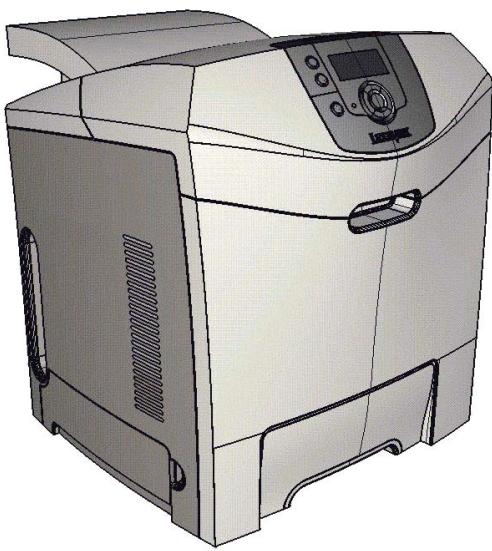
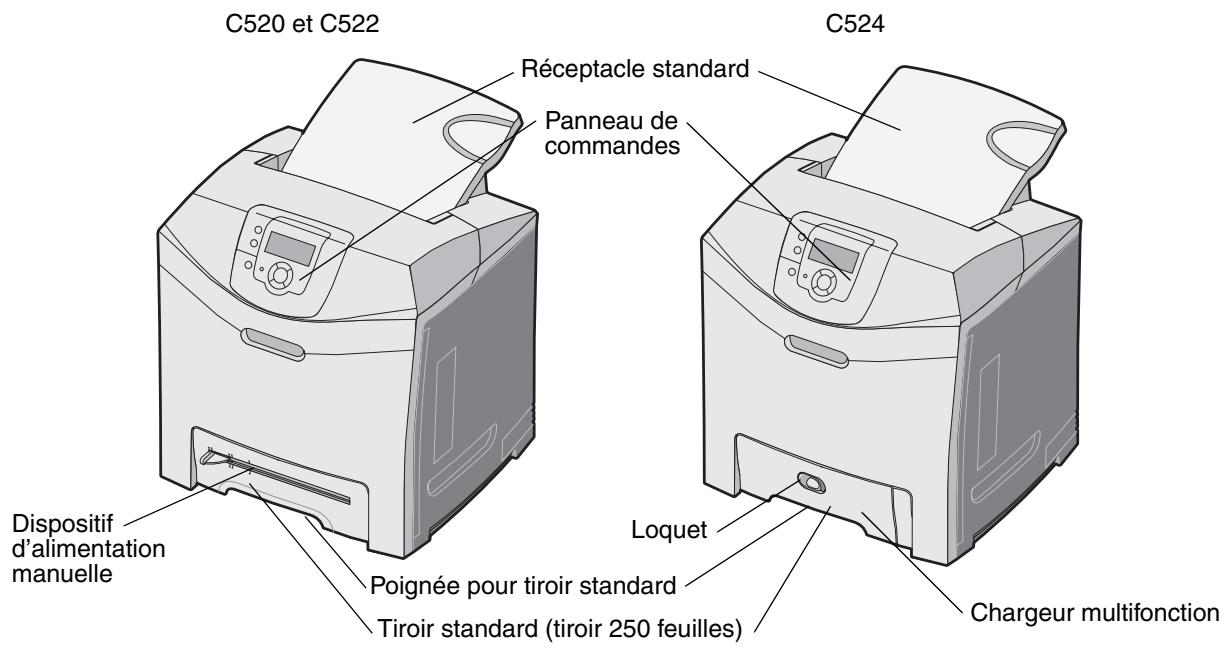
L'illustration suivantente les imprimantes Lexmark™ C520, C522 et C524 de la gamme d'imprimantes Lexmark et leurs fonctions.
Les modèles C520 et C522 sont dotés d'un dispositif d'alimentation manuelle vers l'avant du tiroir standard. Le modèle C524 dispose d'un chargeur multifonction vers l'avant du tiroir standard que vous pouvez atteindre en l'abaissant à l'aide du loquet. Sur tous les modèles, pour sortir le tiroir standard, tirez-le par la poignée.
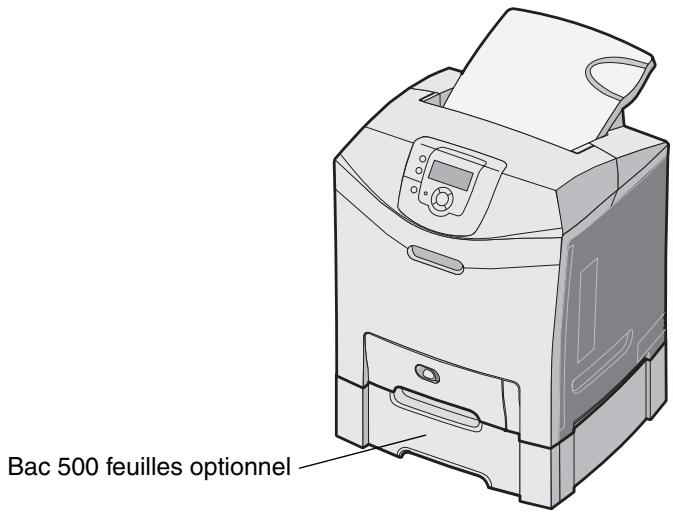
Pour les imprimantes C522 et C524, un bac 500 feuilles optionnel est disponible à la vente.
Modèle configuré
L'illustration suivantepresente l'option disponible pour les modèle Lexmark C522 et C524.
Illustrations de ce manuel
Les illustrations de ce manuel concernent essentiellement le modele C524 avec chargeur multifonction. Les illustrations concernant le modele C522 avec dispositif d'alimentation manuelle représentent uniquement les instructions pour le chargement de papier et I'elimination des bourrages.
Une imprimalte locale est une imprimalte reliée à l'ordinateur par l'intémediàre d'un cable parallele ou USB. L'imprimalte locale est destinée à être utilisée par l'ordinateur auquel elle est connectée. Si vous connectez une imprimalte locale, installez le pilote d'imprimalte sur l'ordinateur avant de configurer l'imprimalte.
Le pilote d'imprimante est un logiciel qui permet à l'ordinaireur de communiquer avec l'imprimante.
La procEDURE d'installation des pilotes dépend du système d'exploitation utilisé. Aidez-vous du tableau suivant pour rechercher les instructions d'installation du pilote relatives à votre système d'exploitation. Pour obtenir une aide supplémentaire, reportez-vous à la documentation fournie avec l'imprimante et le logiciel.
| Système d'exploitation | Voir page |
| Windows | 10 |
| Windows Server 2003, Windows 2000, Windows XP, Windows 98 Déquête Édition, Windows Me, Windows NT 4.x | 10 |
| Windows 95 et Windows 98 (Première Édition) | 11 |
| Impression série | 11 |
| Macintosh | 14 |
| UNIX/Linux | 15 |
Windows
Il est possible que certains systèmes d'exploitation Windows incluent déjà un pilote compatible avec l'imprimante.
Remarque : l'installation d'un pilote personnelé ne remplace pas le pilote système. Un objet d'imprimante distinct est créé et apparait dans le dossier Imprimantes.
Utilisez le CD Pilotes fourni avec l'imprimante pour installer le pilote d'imprimante personnelisé et bénéficier des fonctionnalités et fonctions d'impression améliorées.
Vou puez également you procurer des pilotes dans des solutions logiciles tléchargeables à partir du site Web de Lexmark à l'adresse suivante : www.lexmark.com.
Utilisation de Windows Server 2003, Windows 2000, Windows XP, Windows 98 Deuxieme Edition, Windows Me ou Windows NT
Remarque: installez le logiciel de l'imprimante avant de connecter le cable USB.
1 Insérez le CD Pilotes.
Si le CD ne démarre pas automatiquement, cliquez sur Demarrer Exécuter, puis tapez D: \Setup.exe dans la boîte de dialogue Exécuter (ou D correspond à la dette attribuée à votre lecteur de CD-ROM).
Remarque : la prise en charge d'USB n'est pas disponible avec les systèmes d'exploitation Windows NT.
2 Cliquez sur Installer l'imprimante et le logiciel.
Remarque: certains systèmes d'exploitation Windows exigent que vous disposiez d'un accès administrateur pour installer les pilotes de l'imprimante sur l'ordinateur.
3 Cliquez sur J'accepte pour accepter l'accord de licence.
4 Sélectionnez Propose, puis cliquez sur Suivant.
L'option Suggéré correspond à l'installation par défaut des configurations réseau et locale. Pour installer des utilisaires, modifier des paramètres ou personneliser des pilotes de péripérisque, Sélectionnez Personnelisé, puis suivez les instructions qui s'affichent à l'écran.
5 Sélectionnez Connexion locale, puis cliquez sur Terminer.
Suivez les instructions à l'écran. Le chargement des pilotes peut prendre un certain temps.
6 Fermez le programme d'installation du CD Pilotes.
7 Connectez le cable USB et mettez l'imprimante sous tension.
L'écran Plug-and-Play s'affiche et un objet imprimante est créé dans le dossier Imprimantes de l'ordinateur.
Utilisation de Windows 95 et Windows 98 (Première Édition)
1 Mettez l'ordinateur sous tension.
2 Insérez le CD Pilotes. Si le CD démarre automatiquement, cliquez sur Quitter pour revenir à l'Assistant Ajout d'imprimante.
3 Cliquez sur Demarrer Parametes Imprimantes, puis cliquez deux fois sur Ajouter une imprimante.
Remarque: la prise en charge USB n'est pas disponible pour les systèmes d'exploitation Windows 95 et Windows 98 (Première Édition).
4 Lorsque vous yêtes invité, selectionnez Imprimante locale.
5 Cliquez sur Disquette fournie.
Remarque: certains systèmes d'exploitation Windows exigent que vous disposiez d'un accès administrateur pour installer les pilotes de l'imprimante sur l'ordinateur.
6 Spécificez l'emplacement du pilote d'imprimante personnalisé sur le CD Pilotes.
Le chemin doit être similaire au suivant :
D:\Drivers\Print\Win_9xMe
Où D est la dette attribuée au lecteur de CD-ROM.
7 Cliquez sur OK.
Le chargement des pilotes peut prendre un certain temps.
8 Fermez le CD Pilotes.
Impression série
Avec l'impression série, les données sont transférées bit par bit. Meme si l'impression série est généralement plus lente que l'impression parallele, cette option est recommandée lorsque l'imprimante est éloignée de l'ordinateur ou qu'aucune interface parallele n'est disponible.
Remarque: une carte d'interface série est nécessaire. Elle est vendue séparément.
Avant de pouvoir imprimer, vous doivent étabir la communication entre l'imprimante et l'ordinateur. Pour ce faire :
1 Définissez les paramètres série de l'imprimante.
2 Installez un pilote d'imprimante sur l'ordinateur relié à l'imprimante.
3 Faites correspond les paramètres série dans le port de communication (COM).
Définition des paramètres dans l'imprimante
1 Appuyez sur 品 sur le panneau de commandes.
2 Appuyez sur jusqu'à ce que Rapports s'affiche, puis appuyez sur 0 .
Remarque : pour plus d'informations sur les menus et les messages, reportez-vous au CD Publications livre avec l'imprimante.
3 Appuyez sur jusqu'à ce que Page Paramétres menu s'affiche, puis appuyez sur ①. L'imprimante repasse en mode Prêt.
4 Appuyez sur (一)
5 Appuyez sur jusqu'à ce que Rseau/Ports s'affiche, puis appuyez sur ①.
6 Appuyez sur jusqu'à ce que série ou série [x] s'affiche, puis appuyez sur . [x] est le numéro du port série.
7 Appuyez sur jusqu'à ce que <Paramètre> s'affiche (ou
8 Appuyez sur jusqu'à ce que
Notez les restrictions suivantes :
La vitesse maximale prise en charge est de 115 200 bauds.
- Vous doivent 7 ou 8 bits de données.
La parité doit avoir pour valeur Paire, Impaire ou Aucune.
- Vous doivent définir 2 bits d'arrêts.
Le protocole de contrôle de flux Xon/Xoff est recommendé.
9 Appuyez sur ④ pour selectionner le parametre. L'imprimante repasse en mode Serie ou Serie [x].
10 Imprimez une page Paramètres menu et assurez-vous que les paramètres série sont corrects.
Remarque: conservez cette page pour un usage ultérieur.
a Appuyez sur 0 sur le panneau de commandes.
b Appuyez sur jusqu'à ce que Rapports s'affiche, puis appuyez sur ①.
c Appuyez sur jusqu'à ce que Page Paramétres menu s'affiche, puis appuyez sur 1 .
d Recherche les parametes série dans la section Série standard (ou Option série X si une carte d'interface série est installée).
Installation d'un pilote d'imprimante
Un pilote d'imprimante doit être installé sur l'ordinateur connecté à l'imprimante.
Remarque : pour les systèmes d'exploitation Windows 95 et Windows 98 (Première Édition), reportez-vous aux instructions d'installation de la section Utilisation de Windows 95 et Windows 98 (Première Édition).
1 Insérez le CD Pilotes. Le démarage est automatique. Si le CD ne démarre pas automatiquement, cliquez sur Demarrer Exécuter, puis entrez le chemin suivant dans la boîte de dialogue Exécuter :
D:/Setup.exe
Où D est la dette attribuée au lecteur de CD-ROM.
2 Cliquez sur Installer l'imprimante et le logiciel.
3 Cliquez sur J'accepte pour accepter les termes de l'accord de licence du logiciel d'imprimante.
4 Sélectionnez Personnelisé, puis cliquez sur Suivant.
5 Sélectionnez Composants, puis cliquez sur Suivant.
6 Sélectionnez Local et cliquez sur Suivant.
7 Sélectionnez l'imprimante dans la liste, puis cliquez sur Ajout d'imprimante.
8 Développèz l'objet imprimante répertorié sous Composants sélectionnés.
9 Cliquez sur PORT:
10 Cliquez sur Terminer pour achever l'installation du logiciel d'imprimante.
Définition des paramètres dans le port de communication (COM)
Après avoir installé le pilote d'imprimante, définissez les paramètres série pour le port de communication attribué au pilote d'imprimante.
Les paramètres série doivent correspondé exactement aux paramètres série définis dans l'imprimante.
1 Cliquez sur Demarrer Parametes Panneau de configuration, puis cliquez deux fois sur Systeme.
2 Dans l'onglet Gestionnaire de péripériques, cliquez sur le signe ^+ pour développer la liste des ports disponibles.
3 Sélectionnéz le port de communications attribué à l'imprimante (COM1 ou COM2).
4 Cliquez sur Propriétés.
5 Dans l'onglet Paramètres du port, définièsez les paramètres série de sorte qu'ils correspondent exactement aux paramètres série de l'imprimante.
Sur la page Paramètres menu imprimée précédemment, recherche les paramètres de l'imprimante dans la section Série standard (ou Option série X).
6 Cliquez sur OK, puis fermez toutes les fenêtres.
7 Imprimez une page de test afin de vérifier l'installation de l'imprimante.
a Cliquez sur Demarrer Paramètres Imprimantes.
b Sélectionnéz l'imprimante que vous venez d'ajouter.
c Cliquez sur Fichier Propriétés.
d Cliquez sur Imprimer la page de test. Si la page de test s'imprime correctement, l'installation de l'imprimante est terminée.
Macintosh
Mac OS 9.x ou une version ultérieure est requis pour l'impression USB. Pour imprimer localement sur une imprimante connectée via un port USB, creez une icône de service d'impression (Mac OS 9) ou une file d'attente dans le Centre d'impression ou l'utilitaire d'installation de l'imprimante (Mac OS X).
Creation d'une file d'attente dans le Centre d'impression ou l'utilitaire d'installation de l'imprimante (Mac OS X)
1 Installez un fichier PPD (PostScript Printer Description) sur l'ordinateur.
a Insérez le CD Pilotes.
b Cliquez deux fois sur le programme d'installation de l'imprimante.
Remarque: un fichier PPD fournit des informations détaillées sur les fonctionnalités d'une imprimante avec un ordinateur Macintosh.
c Cliquez sur Continuer à l'écran de bienvenue, puis cliquez à nouveau sur ce bouton lorsque vous avez consulté le fjichier Lisezmoi.
d Cliquez sur Continuer après avoir consulté le contrat de licence, puis sur J'accepte pour accepter les termes du contrat.
e Sélectionnez une destination, puis cliquez sur Continuer.
f Sur I'ecran Installation standard, cliquez sur Installer.
g Saisissez le mot de passer utiliseur, puis cliquez sur OK. Tous les logiciels nécessaires sont installés sur l'ordinateur.
h Cliquez sur Fermer une fois l'installation terminée.
2 Ouvrez le Finder, cliquez sur Applications, puis sur Utilitaires.
3 Cliquez deux fois sur le Centre d'impression ou l'utilitaire d'installation de l'imprimante.
Remarque: un fichier PPD destiné à l'imprimante est également disponible dans une solution logicielle téléchargeable à partir du site Web de Lexmark à l'adresse www.lexmark.com.
4 Effectuez l'une des opérations suivantes :
- Si l'imprimante connectee via un port USB s'affiche dans la liste des imprimantes, vous pouze quitter le Centre d'impression ou l'utilitaire d'installation de l'imprimante. Une file d'atte na ete createe pour l'imprimante.
Si I'imprimante connecte via un port USB ne s'affiche pas dans la liste des imprimantes, vérifie que le cable USB est correctement connecté et que I'imprimante est mise sous tension. Lorsque I'imprimante s'affiche dans la liste des imprimantes, vous pouvez quitter le Centre d'impression ou l'utilitaire d'installation de I'imprimante.
Creation d'une icône de service d'impression (Mac OS 9.x)
1 Installez un fjichier PPD (PostScript Printer Description) sur l'ordinateur.
a Insérez le CD Pilotes.
b Cliquez deux fois sur Classic, puis sur le programme d'installation de votre imprimante.
Remarque: un fichier PPD fournit des informations détaillées sur les fonctionnalités d'une imprimante avec un ordinateur Macintosh.
c Sélectionnez la langue appropriée et cliquez sur Continuer.
d Cliquez sur Continuer après avoir consulté le fichier Lisezmoi.
e Cliquez sur Continuer après avoir consulté le contrat de licence, puis sur J'accepte pour accepter les termes du contrat.
f Sur l'écran Installation standard, cliquez sur Installer. Tous les fichiers nécessaires sont installés sur l'ordinateur.
g Cliquez sur Fermer une fois l'installation terminée.
Remarque: un fichier PPD destiné à l'imprimante est également disponible dans une solution logicielle téléchargeable à partir du site Web de Lexmark à l'adresse www.lexmark.com.
2 Effectuez l'une des opérations suivantes :
Sous Mac OS 9.0: ouvrez Apple LaserWriter.
Sous Mac OS 9.1 - 9.x : cliquez sur Applications, puis sur Utilitaires.
3 Cliquez deux fois sur l'utilitaire de service d'impression.
4 Sélectionnez Imprimante (USB), puis cliquez sur OK.
5 Dans la section de selection de l'imprimante USB, cliquez sur Changer.
Si l'imprimante ne figure pas dans la liste de selection des imprimantes USB, vérifie que le cable USB est correctement raccordé et que l'imprimante est sous tension.
6 Sélectionnéz le nom de l'imprimante, puis cliquez sur OK. L'imprimante apparait dans la fenêtre Imprimante (USB) de départ.
7 Dans la section Fichier PPD (PostScript Printer Description), cliquez sur Réglage auto. Assurez-vous que le fichier PPD d'imprimante correspondment maintainant à l'imprimante utilisée.
8 Cliquez sur Creer, puis sur Enregistrer.
9 Spécifiez un nom d'imprimante, puis cliquez sur Enregistrer. L'imprimante est à présent enregistrée dans le service d'impression.
UNIX/Linux
L'pression locale est prise en charge sur de nombreuses plates-formes UNIX et Linux, telles que Sun Solaris et Red Hat.
Les solutions logicielles Sun Solaris et Linux sont disponibles sur le CD Pilotes et sur le site Web de Lexmark à l'adresse suivante: www.lexmark.com. Le Guide de l'utilisateur UNIX/Linux fourni avec chaque solution logicielle explique en détaill comment installer et utiliser les imprimantes Lexmark dans des environnementens UNIX et Linux.
Toutes les solutions de pilotes d'imprimante prenrent en charge l'impression locale à l'aide d'une connexion parallele. Les pilotes destinés à Sun Solaris prennt en charge des connexions USB aux péripériques Sun Ray et aux postes de travail Sun.
Visitez le site Web de Lexmark, à l'adresse www.lexmark.com pour obtenir la liste complète des plates-formes UNIX et Linux prises en charge.
Impression d'une page de configuration du réseau
Si l'imprimante est en reseau, imprimez une page de configuration du reseau pour vérifier la connexion reseau. Cette page permet également d'obtenir des informations importantes qui vous aident à configurer les impressions reseau.
1 Assurez-vous que l'imprimante est sous tension.
2 Appuyez sur _ sur le panneau de commandes.
3 Appuyez sur jusqu'à ce que Rapports s'affiche, puis appuyez sur ④.
4 Appuyez sur jusqu'à ce que Page config. réseau s'affiche, puis appuyez sur ①.
Remarque: si un serveur d'impression interne optionnel MarkNet™ série N8000 est installé, le message Impro. page de config. réseau 1 s'affiche sur l'écran.
5 Vérifiez la première section de la page de configuration du réseau et confirmez que l'etat est « Connectée »
Si l'état « Non connectée » apparait sur la page, il se peut que le branchement réseau ne soit pas activé ou que le cable réseau ne fonctionne pas correctement. Consultez un agent du support technique pour trouver une solution, puis imprimez une nouvelle page de configuration du réseau pour vous assurer que l'imprimante est connectée au réseau.
Attribution d'une adresse IP à l'imprimante
Si le réseau utilise le protocole DHCP, une adresse IP est attribuée automatiquement lorsque les cables réseau sont connectés à l'imprimante.
1 Recherche l'adresse dans la section « TCP/IP » de la page de configuration réseau que vous avez imprimée à la section Impression d'une page de configuration du réseau.
2 Passez à la section Vérification des paramètres IP et commencez par l'étape 2.
Si le réseau n'utilise pas de protocole DHCP, attribuez une adresse IP à l'imprimante manuellement. Une des manières les plus simples consiste à utiliser le panneau de commandes :
1 Appuyez sur ⑦ sur le panneau de commandes.
2 Appuyez sur jusqu'à ce que éseau/Ports s'affiche, puis appuyez sur ①.
3 Appuyez sur jusqu'à ce que / IP s'affiche, puis appuyez sur .
Réseau standard s'affiche si l'imprimante est équipée d'un port réseau sur la carte logique. Si un serveur d'impression interne optionnel MarkNet™ série N8000 est installé dans l'emplacement pour carte optionnelle, le Réseau 1 s'affiche.
4 Appuyez sur jusqu'à ce que Adresse s'affiche, puis appuyez sur 1 .
5 A l'aide des flèches de navigation, saisisse l'adresse IP. Appuyez ensuite sur ①.
Le message Sélection en cours s'affiche brievement.
6 Appuyez sur jusqu'à ce que Masque de réseau s'affiche, puis appuyez sur ①.
7 A l'aide des flèches de navigation, saisisse le masque de réseau IP. Appuyez ensuite sur ①.
Le message Sélection en cours s'affiche brièvement.
8 Appuyez sur jusqu'à ce que Passerelle s'affiche, puis appuyez sur ①.
9 A l'aide des flèches de navigation, saississez la passerelle IP. Appuyez ensuite sur
Le message Sélection en cours s'affiche brièvement.
10 Appuyez sur 5 jusqu'à ce que l'imprimante revienne à l'état Prêt.
Vérification des paramètres IP
1 Imprimez une nouvelle page de configuration du réseau. Dans la section « TCP/IP », recherche l'adresse IP, le masque de réseau et la passerelle et assurez-vous qu'ils sont corrects. Reportez-vous à la section Impression d'une page de configuration du réseau à la page 16 pour obtenir de l'aide.
2 Envoyez un signal ping à l'imprimante et vérifie qu'elle y répond. A l'invite de commandes d'un ordinateur du réseau, saisissez ping suivi de la nouvelle adresse IP de l'imprimante (par exemple, 192.168.0.11).
Remarque: sur les ordinateurs Windows, cliquez sur Demarrer Programmes Invite de commandes (ou Accessoires Invite de commandes si vous utilise Windows 2000).
Si l'imprimante est active sur le réseau, une reponse est envoye.
Une fois que les paramètres TCP/IP sont assignés et vérifiés, installez l'imprimante sur chaque ordinateur du réseau.
Windows
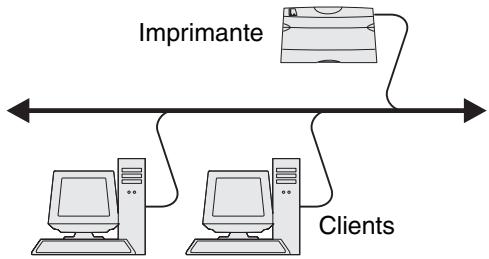
Dans des environnementes Windows, les imprimitantes reseau peuvent etre configurer pour l'impression directe ou partagee. Les deux methodes d'impression exigent I installation d'un pilote d'imprimante et la creation d'un port imprimante reseau.
Pilotes d'imprimante pris en charge
- Pilote d'imprimante système Windows
Pilote d'imprimante personnelé Lexmark
Les pilotes système sont intégrés aux systèmes d'exploitation Windows. Vous trouvez les pilotes personnalisés sur le CD Pilotes.
Des pilotes système et personnalisés mis à jour sont disponibles sur le site Web de Lexmark à l'adresse suivante : www.lexmark.com.
Ports d'imprimante réseau pris en charge
- Port TCP/IP standard Microsoft : Windows 2000, Windows XP et Windows Server 2003
LPR:WindowsNT4.0 - Port TCP/IP amélioré Lexmark : Windows 98 Deuxème Édition/Me, Windows NT 4.0, Windows 2000, Windows XP et Windows Server 2003
Pour désposer des fonctions de base de l'imprimante, vous pouvez installer un pilote d'imprimante système et utiliser un port imprimante réseau, tel qu'un port LPR ou un port TCP/IP standard. Le pilote et le port d'imprimante système permettent de maintainir une interface utilisateur cohérente et compatible avec toutes les imprimantes du réseau. Toutefois, l'utilisation d'un port réseau et d'un pilote d'imprimante personnelisés offre des fonctionnalités améliorées (alertes sur l'état de l'imprimante, par exemple).
Suivez les étapes correspondant à votre système d'exploitation et à votre configuration d'imprimante pour configurer l'imprimante réseau :
| Configuration d'imprimante | Système d'exploitation | Voir page |
| Directe | ||
| • L'imprimante est directement connectée au réseau à l'aide d'un cable réseau, par exemple Ethernet. | Windows 98 Deuxieme Edition, Windows NT 4.0, Windows Me, Windows 2000, Windows XP ou Windows Server 2003 | 18 |
| • Les pilotes d'imprimante sont généralement installés sur chaque ordinateur réseau. | ||
| Partagée | ||
| • L'imprimante est connectée à l'un des ordinateurs du réseau à l'aide d'un cable local, par exemple USB. | Windows NT 4.0, Windows 2000, Windows XP ou Windows Server 2003 | 19 |
| • Les pilotes d'imprimante sont installés sur l'ordinateur réseau connecté à l'imprimante. | ||
| • Pendant l'installation du pilote, l'imprimante est configurée comme « partagée » afin que les autres ordinateurs réseau soient autorisés à l'utiliser pour l'impression. |
Impression directe à partir de Windows 98 Deuxieme Edition/Me, Windows NT 4.0, Windows 2000, Windows XP ou Windows Server 2003
Pour installer un pilote d'imprimante personnelé et un port réseau :
1 Lancez le CD Pilotes.
2 Cliquez sur Installer l'imprimante et le logiciel.
3 Cliquez sur J'accepte pour accepter l'accord de licence.
4 Sélectionnez Proposé, puis cliquez sur Suivant.
5 Sélectionnez Connexion au réseau, puis cliquez sur Suivant.
6 Sélectionnez un modèle d'imprimante dans la liste, puis cliquez sur Suivant.
7 Sélectionnez le port d'imprimante parmi leurs répertoriés, puis cliquez sur Terminer pour terminer l'installation.
Si votre port d'imprimante n'est pas dans la liste :
a Cliquez sur Ajouter un port.
b Sélectionnez Port TCP/IP amélioré Lexmark, puis saisissez les informations de création du port.
c Saisissez un nom de port.
Voussoupiezchoisir toutnomserapportanta'imprimante,telqueColor1-lab4.Uenofisleportcried,son nomapparait dansla listedesportsdisponibles.
d Saisissez l'adresse IP dans la zone de texte.
Remarque: si vous ne connaissiez pas l'adresse IP, imprimez une page de configuration du réseau et recherchez l'adresse IP dans la section TCP/IP. Pour obtenir de l'aide, reportez-vous aux sections Impression d'une page de configuration du réseau et Vérification des paramètres IP.
8 Imprimez une page de test afin de vérifier l'installation de l'imprimante.
Impression partagée sous Windows NT 4.0, Windows 2000, Windows XP ou Windows Server 2003
Remarque: installez le logiciel de l'imprimante avant de connecter le cable USB.
Lorsque you avez raccordé l'imprimante à un ordinateur Windows NT 4.0, Windows 2000, Windows XP ou Windows Server 2003 (qui fera office de serveur), suivez les étapes ci-dessous pour configurer l'imprimante réseau en vue de l'impression partagée :
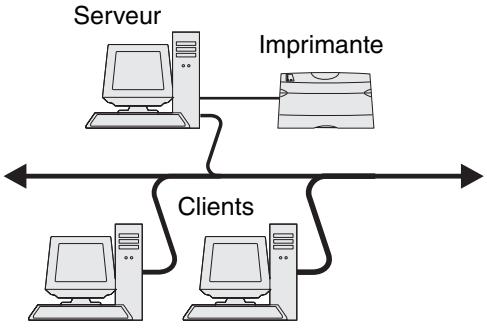
1 Installez un pilote d'imprimante personalisé.
a Lancez le CD Pilotes.
b Cliquez sur Installer l'imprimante et le logiciel.
c CliqueurJ'acceptepouraccepterl'accordde licence.
d Sélectionnez Proposé, puis cliquez sur Suivant.
L'option Suggéré correspond à l'installation par défaut des configurations réseau et locale. Pour installer des utilisaires, modifier des paramètres ou personneliser des pilotes de péripérisque, Sélectionnez Personnelisé, puis suivez les instructions qui s'affichent à l'écran.
e Sélectionnez Connexion locale, puis cliquez sur Terminer.
Suivez les instructions à l'écran. Le chargement des pilotes peut prendre un certain temps.
Fermez le programme d'installation du CD Pilotes.
g Connectez le cable USB et mettez l'imprimante sous tension.
L'écran Plug-and-Play s'affiche et un objet imprimante est créé dans le dossier Imprimantes de l'ordinateur.
Le partage de l'imprimante s'effectue à l'étape 2: « Partagez l'imprimante sur le réseau. »
h Imprimez une page de test afin de vérifier l'installation de l'imprimante.
2 Partagez l'imprimante sur le réseau.
a Cliquez sur Demarrer Parametes Imprimantes.
b Sélectionnéz l'imprimante que vous venez d'ajouter.
c Cliquez sur Fichier Partager.
d Activez la case à cocher Partagée en tant que, puis saisissez un nom dans la zone de texte.
e Dans la section Pilotes supplémentaires, selectionnez les systèmes d'exploitation de l'ensemble des clients réseau qui imprimeront vers l'imprimante.
f Cliquez sur OK.
Remarque: si certains fichiers sont manquants, vous serez peut-être invité à insérer le CD du système d'exploitation du serveur.
g Vérifiez les points suivants afin de vous assurer que l'imprimante est bien partagée.
- L'objet imprimante du dossier Imprimantes affiche désormais un indicateur de partage. Par exemple, sous Windows NT 4.0, une main apparait sous l'objet imprimante.
- Naviguez jusqu'à Voisinage réseau. Recherche le nom d'hôte du serveur et le nom de partage affecté à l'imprimante.
Installation du pilote d'imprimante (ou sous-ensemble) sur des clients réseau
Utilisation de la méthode Point and Print
Remarque: cette méthode permet généralement une utilisation optimale des ressources système. Le serveur gère les modifications des pilotes et le traitement des travaux d'impression. Ce procédé permet aux clients du réseau de revenir aux applications plus rapidement.
Avec cette méthode, un sous-ensemble des informations relatives au pilote est copie du serveur vers l'ordinateur client. Il s'agit des informations élémentaires requises pour l'envoi d'un travail d'impression vers l'imprimante.
1 Sur le bureau Windows de l'ordinateur client, cliquez deux fois sur Voisinage reseau.
2 Recherche le nom d'hote du serveur, puis cliquez deux fois dessus.
3 Cliquez avec le bouton croit de la souris sur le nom de l'imprimante partagée, puis cliquez sur Installer.
Patientez quelques minutes afin que les informations relatives aux pilotes soient copiees du serveur vers l'ordinaire client et qu'un nouvel objet imprintante soit ajouté au dossier Imprimantes. Le temps nécessaire a cette opération depend du traffic reseau et d'autres facteurs.
4 Fermez Voisinage réseau.
5 Imprimez une page de test afin de vérifier l'installation de l'imprimante.
Utilisation de la méthode poste à poste
Avec cette méthode, le pilote d'imprimante est entièrement installé sur chaque ordinateur client. Les clients du réseau gardent le contrôle sur les modifications apportées aux pilotes. L'ordinateur client gère le traitement des travaux d'impression.
1 Cliquez sur Demarrer Paramètres Imprimantes.
2 Cliquez sur Ajout d'imprimante pour lancer l'Assistant Ajout d'imprimante.
3 Cliquez sur Suivant.
4 Cliquez sur Imprimante reseau, puis cliquez sur Suivant.
5 Saisissez le nom ou l'URL de l'imprimante (si elle se trouve sur Internet ou sur un réseau intranet), puis cliquez sur Suivant.
Si vous ne connaissiez pas le nom de l'imprimante ou son URL, laissez la zone de texte vide et cliquez sur Suivant.
6 Sélectionnez l'imprimante réseau dans la liste des imprimantes partagées. Si elle n'est pas répertoriée, saississe le chemin d'accès de l'imprimante dans la zone de texte.
Le chemin d'accès doit être du type suivant :
\
Remarque: s'il s'agit d'une nouvelle imprimante, vous serez peut-être invité à installer un pilote d'imprimante. Si aucun pilote n'est disponible sur le système, indiquez un chemin d'accès vers les pilotes disponibles.
Le nom d'hote du serveur est le nom qui identifie l'ordinateur serveur sur le réseau. Le nom de l'imprimante partagée est le nom attribué lors du processus d'installation du serveur.
7 Cliquez sur OK.
8 Choisissez d'utiliser ou non cette imprimante comme imprimante par défaut pour le client, puis cliquez sur Terminer.
9 Imprimez une page de test afin de vérifier l'installation de l'imprimante.
Configuration de l'utilitaire Drag'N'Print
Remarque: Drag'N'Print™ n'est pas pris en charge par toutes les imprimantes.
Pour obtenir des instructions de configuration détaillées, lancez le CD Pilotes, cliquez sur Afficher la documentation, puis sur Logiciels et utilisaires.
Macintosh
Remarque: un fichier PPD (PostScript Printer Description) fournit des informations détaillées sur les fonctionnalités des imprimantes avec des ordinateurs UNIX ou Macintosh.
Pour imprimer sur une imprimante reseau, un utiliseur Macintosh doit au prealable installer un fichier PPD (PostScript Printer Description) personnalise et creer, soit un service d'impression sur son ordinateur (Mac OS 9.x), soit une file d'atte de impression dans le Centre d'impression (Mac OS X).
Mac OS X
Etape 1 : Installation d'un fichier PPD personnelisé
1 Installez un fichier PPD (PostScript Printer Description) sur l'ordinateur.
a Insérez le CD Pilotes.
b Cliquez deux fois sur le programme d'installation de l'imprimante.
Remarque: un fichier PPD fournit des informations détaillées sur les fonctionnalités d'une imprimante avec un ordinateur Macintosh.
c Cliquez sur Continuer à l'écran de bienvenue, puis cliquez à nouveau sur ce bouton lorsque vous avez consulté le fichier Lisezmoi.
d Cliquez sur Continuer après avoir consulté le contrat de licence, puis sur J'accepte pour accepter les termes du contrat.
e Sélectionnez une destination, puis cliquez sur Continuer.
f Sur I'ecran Installation standard, cliquez sur Installer.
g Saisissez le mot de passer utiliseur, puis cliquez sur OK. Tous les logiciels nécessaires sont installés sur l'ordinateur.
h Cliquez sur Fermer une fois l'installation terminée.
Etape 2 : Création d'une file d'attente d'impression dans le Centre d'impression ou l'utilitaire d'installation de l'imprimante
En utilisant l'impression AppleTalk
Pour creer une file d'attente d'impression en utilisant l'impression AppleTalk, procedez comme suit :
1 Ouvrez le Finder, cliquez sur Applications, puis sur Utilitaires.
2 Cliquez deux fois sur le Centre d'impression ou l'utilitaire d'installation de l'imprimante.
3 Choisissez Ajouter dans la fenetre Nombre des imprimantes.
4 Choisissez AppleTalk dans le menu déroulant.
Remarque: recherche la zone ou l'imprimante à selectionner dans la page de configuration du réseau à la section AppleTalk.
5 Sélectionnez la zone AppleTalk dans la liste.
6 Sélectionnéz la nouvelle imprimante dans la liste, puis cliquez sur Ajouter.
7 Vérifiez l'installation de l'imprimante :
a Ouvrez le Finder, cliquez sur Applications, puis sur TextEdit.
b Dans le menu Fichier,choisissez Imprimer.
c Dans le menu déroulant Copies et pages, Sélectionnez Résumé.
Remarque : Pour savoir qu'elle imprimante selectionner, consultez la section AppleTalk de la page de configuration du réseau pour trouver le nom par défaut de l'imprimante.
Si le fichier PPD affiché dans la fenêtre Résumé correspond à votre imprimante, la configuration de cette-ci est terminée.
Si le fichier PPD affché dans la fenetre Résumé ne correspond pas à votre imprimante, supprimez-la de la liste des imprimantes du Centre d'impression ou de l'utilitaire d'installation de l'imprimante, puis reprenez la procédure de l'Etape 1 : Installation d'un fichier PPD personnelisé.
En utilisant l'impression IP
Pour creer une file d'attente d'impression en utilisant l'impression IP, procedez comme suit. Pour creer une file d'attente d'impression AppleTalk, reportez-vous à la section Etape 2 : Creation d'une file d'attente d'impression dans le Centre d'impression ou l'utilitaire d'installation de I'imprimante.
1 Ouvrez le Finder, cliquez sur Applications, puis sur Utilitaires.
2 Cliquez deux fois sur le Centre d'impression ou l'utilitaire d'installation de l'imprimante.
3 Choisissez Ajouter dans la fenetre Nombre des imprimantes.
4 Choisissez Impression via IP dans le menu déroulant.
5 Saisissez l'adresse IP ou le nom DNS de l'imprimante dans la zone Adresse de l'imprimante.
6 Choisissez Lexmark dans le menu dérouulant Modèle de l'imprimante.
7 Sélectionnez la nouvelle imprimante dans la liste, puis cliquez sur Ajouter.
8 Vérifiez l'installation de l'imprimante :
a Ouvrez le Finder, cliquez sur Applications, puis sur TextEdit.
b Dans le menu Fichier,choisissez Imprimer.
c Dans le menu déroulant Copies et pages, sélectionnez Résumé.
d Effectuez l'une des opérations suivantes :
Si le fichier PPD affiché dans la fenêtre Résumé correspond à votre imprimante, la configuration de cette-ci est terminée.
Si le fichier PPD affiché dans la fenêtre Résumé ne correspond pas à votre imprimante, supprimez-la de la liste des imprimantes du Centre d'impression ou de l'utilitaire d'installation de l'imprimante, puis reprenez la procédure de l'Etape 1 : Installation d'un fichier PPD personnelisé.
Mac OS 9.x
Etape 1 : Installation d'un fichier PPD personnelisé
1 Insérez le CD Pilotes.
a Cliquez deux fois sur Classic, puis sur le programme d'installation de votre imprimante.
Remarque: un fichier PPD fournit des informations détaillées sur les fonctionnalités d'une imprimante avec un ordinateur Macintosh.
b Sélectionnez la langue appropriée et cliquez sur Continuer.
c Cliquez sur Continuer après avoir consulté le fichier Lisezmoi.
d Cliquez sur Continuer après avoir consulté le contrat de licence, puis sur J'accepte pour accepter les termes du contrat.
e Sur l'écran Installation standard, cliquez sur Installer. Tous les fichiers nécessaires sont installés sur l'ordinateur.
f Cliquez sur Fermer une fois l'installation terminée.
Remarque: un fichier PPD destiné à l'imprimante est également disponible dans une solution logicielle téléchargeable à partir du site Web de Lexmark à l'adresse www.lexmark.com.
Etape 2 : Création d'un service d'impression
1 Dans le Sélecteur, Sélectionnéz le pilote LaserWriter 8.
2 Pour un réseau routé, Sélectionnez la zone par défaut dans la liste. Pour savoir qu'elle zone sélectionner, recherche la section Zone dans la rubrique AppleTalk de la page de configuration du réseau.
3 Sélectionnez la nouvelle imprimante dans la liste.
4 Pour savoir qu'elle imprimante selectionner, consultez la section AppleTalk de la page de configuration du réseau pour trouver le nom par défaut de l'imprimante.
5 Cliquez sur Creer.
6 Assurez-vous de la presence d'une icone a coto du nom de l'imprimante dans le Selecteur.
7 Fermez la fenetre du Selecteur.
8 Vérifiez l'installation de l'imprimante
a Cliquez sur I'icone d'imprimante que vous venez d'ajouter sur le bureau.
b Choisissez Impression Modification de la configuration.
Si le fichier PPD affiché dans la partie du menu correspondante est correct pour l'imprimante, la configuration de l'imprimante est terminée.
- Si le fichier PPD affché dans la partie du menu correspondante n'est pas correct pour l'imprimante, recommencez la procédure de l'Etape 1 : Installation d'un fichier PPD personnelisé.
UNIX/Linux
L'imprimante prend en charge de nombreuses plates-formes UNIX et Linux, telles que Sun Solaris et RedHat. Pour obtenir la liste complète des plates-formes UNIX et Linux prises en charge, visitez le site Web de Lexmark à l'adresse suivante : www.lexmark.com.
Remarque : les solutions logicielles Sun Solaris et Linux sont disponibles sur le CD Pilotes et sur le site Web de Lexmark à l'adresse suivante : www.lexmark.com.
Lexmark fournit une solution de pilotes d'imprimante pour chaque plate-forme UNIX et Linux prise en charge. Le Guide de l'utilisateur fourni avec chaque solution logicielle explique en detail comment installer et utiliser les imprimantes Lexmark dans des environnementens UNIX et Linux.
Vou puez telecharger ces solutions logicielles a partir du site Web de Lexmark. Vou pouze egalement trouver les pilotes requis sur le CD Pilotes.
NetWare
L'imprime prend en charge NDPS/iPrint (Novell Distributed Print Services). Pour obtenir les informations les plus a jour sur l'installation d'une imprimante reseau dans un environnement NetWare, lancez le CD Pilotes, puis cliquez sur Afficher la documentation.
Ce chapitre contient des conseils relatifs à l'impression, à l'impression de certaines listes d'informations à partir de votre imprimante, à l'annulation d'un travail d'impression et à l'impression de textes et graphiques en noir uniquement.
Conseils pour une impression réussie
Conseils sur le stockage des supports
Stocke z correctement les supports. Pour obtenir plus d'informations, reportez-vous à la rubrique Stockage des supports.
Conseils pour éviter les bourges
Vous réduirez considérablement les risques de bourrage papier enCHOISIGANT les papiers ou supports speciaux (transparents, etiquettes et bristol) les mieux adaptés et en les chargeant correctement. Pour obtenir des informations sur le chargement des papiers et supports speciaux dans le tiroir standard et le tiroir 500 feuilles optionnel, reportez-vous aux sections Chargement du tiroir standard et Chargement du tiroir 500 feuilles optionnel.
Si un bourrage se produit, reportez-vous aux instructions de la section Elimination des bourrages. Pour obtenir des conseils permettant d'éviter les bourrages, reportez-vous à la section Conseils pour éviter les bourrages.
Remarque: essayez un échantillon du papier ou du support spécial que vous envisager d'utiliser avant d'en acheter en grande quantité.
Envoi d'un travail à l'impression
Un pilote d'imprimante est un logiciel qui permet à l'ordinateur de communiquer avec l'imprimante. Lorsque vous sélectionné Imprimer dans un logiciel, une fenêtre représentant le pilote d'imprimante s'ouvre. Sélectionnez les paramètres appropriés pour le travail spécifique que vous envoyez à l'impression. Les paramètres d'imprimante sélectionnés à partir du pilote ont la priorité sur les paramètres par défaut définis sur le panneau de commandes de l'imprimante.
Cliquez sur Propriétés ou Mise en page dans la boîte de dialogue Imprimer pour afficher tous les paramètres de l'imprimante disponibles que vous poupez modifier. Pour obtenir des informations sur une fonction présente dans la fenêtre du pilote d'imprimante, ouvrez l'aide en ligne.
Les pilotes d'imprimante personalisés Lexmark permettent de prendre en charge l'ensemble des fonctions de l'imprimante. Sur le site Web de Lexmark, vous trouvrez des pilotes mis à jour ainsi qu'une description complète des solutions de pilotes et un support pour pilotes Lexmark. Vous pouvez également utiliser les pilotes système intégrés à votre système d'exploitation. Reportez-vous à la Fiche d'installation pour plus d'informations sur lechioit et l'installation des pilotes.
Pour imprimer un travail depuis une application Windows standard
1 Ouvrez le fichier que vous souhaitez imprimer.
2 Dans votre traitement de texte, votre tableau, votre navigateur ou une autre application, sélectionnez Fichier → Imprimer.
3 Cliquez sur Propriétés. Si le bouton Propriétés n'apparait pas, cliquez sur Mise en page, puis cliquez sur Propriétés.
Vérifiez que vous avez sélectionné l'imprimante appropriée dans la boîte de dialogue. Modifiez les paramètres d'imprimante en conséquence (les pages à imprimer ou le nombre de copies, par exemple).
4 Cliquez sur OK ou Imprimer pour envoyer le travail à l'imprimante sélectionnée.
Pour imprimer un travail depuis une application Macintosh standard
1 Ouvrez le fichier que vous souhaitez imprimer.
2 Dans votre traitement de texte, votre feuille de calcul, votre navigateur ou une autre application, sélectionnez Fichier Imprimer.
3 Dans le menu Copies et pages ou dans le menu déroulant Général, sélectionnez Routage du travail.
a Si vous utilisez Mac OS 9 et que Routage du travail ne fait pas partie des options du menu déroulant, Sélectionnéz Préférences du module Imprimer les filtres temporels.
b Puis cliquez sur le triangle a gauche de l'option Imprimer les filtres temporels et selectionnez Routage du travail.
c Sélectionnez ensuite Routage du travail dans le menu déroulant.
4 Cliquez sur OK ou Imprimer pour envoyer le travail à l'imprimante seLECTIONnée.
Impression ou suppression d'un travail confidentiel
Lorsque you envoyez un travail à l'imprimante, vous pouze saisir un numéro d'identification personnel (PIN) depuis le pilote. Le code PIN doit composer quatre chiffres compris entre 0 et 9. Le travail est stocké dans la mémoire de l'imprimante jusqu'à ce que vous entriez le même code PIN à quatre chiffres sur le panneau de commandes de l'imprimante et que vous choisisiez d'imprimer ou de supprimer ce travail. Vous étes ainsi assure que le travail ne sera pas imprimé avant que vous soyez à côté de l'imprimante pour le recupérer et qu'aucune personne utilisant l'imprimante ne poursra imprimer ce travail.
Cette fonction est utilisable uniquement avec les pilotes personalisés Lexmark qui figurent sur le CD Pilotes livre avec cette imprimante.
1 Dans votre traitement de texte, votre tableau, votre navigateur ou une autre application, sélectionnez Fichier → Imprimer.
2 Cliquez sur Propriétés. Si le bouton Propriétés n'apparaît pas, cliquez sur Mise en page, puis cliquez sur Propriétés.
3 Cliquez sur Aide et reportez-vous à la rubrique des travaux confidentiels ou des travaux suspendus. Suivez les instructions d'impression d'un travail confidentiel
Récupérez vos travaux d'impression confidentiels, puis procédez comme suit. Pour plus d'informations, reportez-vous à la section Accès aux tâches suspendues depuis le panneau de commandes.
4 Lorsque le message Prêt apparait, appuyez sur ♦ jusqu'à ce que √ Trav. suspendus s'affiche, puis appuyez sur Ⓞ.
5 Appuyez sur jusqu'à ce que nom utiliseur s'affiche; le nom de l'utiliser correspond au nom spécifique lors du travail à l'imprimante. Nom utiliseur est un dossier puisque ses sous-seLECTIONs contiennent des travaux d'impression.
6 Appuyez sur
7 Appuyez à nouveau sur ④ puisque √ Travaux confidentiels s'affiche sur la première ligne de l'écran. Le message Entrer le PIN s'affiche.
8 Reportez-vous à la section Saisie d'un numéro d'identification personnel (code PIN) ci-dessous. Passez à l'étape 1, page 27 pour imprimer un travail confidentiel.
Saisie d'un numéro d'identification personnel (code PIN)
Lorsque you selectionnez l'option Travaux confidentiels, le message suivant s'affiche :
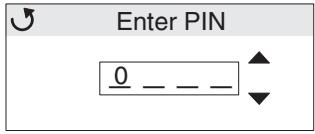
1 Utilisez les flèches de navigation du panneau de commandes pour saisir le code PIN à quatre chiffres associé à votre travail d'impression confidentiel.
a Dans le premier des quatre champs, appuyez sur ou pour atteindre le premier chiffre du code PIN, puis appuyez sur . Le chiffre se change en astérisque. Vous devez alors renseigner le champ suivant, à sa droite.
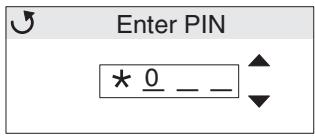
b Saisissez le deuxième chiffre du code PIN en appuyant sur ou pour atteindre le chiffre approprié, puis appuyez sur . Continuez ainsi pour saisir les troisième et quatrième chiffres de votre code PIN. Pour des raisons de confidentialité, à chaque fois que vous appuyez sur , des astérisques apparaisent en lieu et place des chiffres saisis.
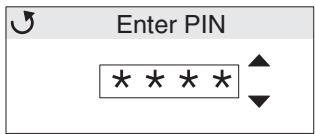
c Si vous commette une erreur, appuyez sur pour revenir au chiffre incorrect et saisissez a nouveau votre code PIN.
Une fois les quatre chiffres saisis, si le code PIN n'est pas valide, le message PIN incorrect s'affiche. Si ce message s'affiche, appuyez sur jusqu'à ce que éessayer ou Annuler s'affiche , puis appuyez sur 4 .
2Après avoir saisi le code PIN correct et complet, appuyez sur ④. Un liste compte des travaux confidentiels associés à ce code PIN s'affiche. Le message Imprimer tous les travaux confid. s'affiche également dans la liste s'il existe plusieurs travaux.
3 Appuyez sur jusqu'à ce que s'affiche en regard du travail que vous souhaitez imprimer ou appuyez sur jusqu'à ce que le message Imprimer tous les travaux confid. ou Supprimer tous les travaux confid. s'affiche, puis appuyez sur ④.
4 Appuyez sur jusqu'à ce que s'affiche en regard de Imprimer 1 copie, Imprimer copies, Supprimer ou Supprimer tous les travaux confid. selon ce que vous souhaitez faire, puis appuyez sur . Voilà ce qui se produit suivant l'opération可以选择:
- Si vous choisissez Imprimer 1 copie, une copie est imprimée.
- Si vous choisissez Imprimer copies, un deuxième menu apparaît. Appuyez sur ▲ ou sur ▼ pour sélectionner le nombre de copies, puis appuyez sur Ⓞ.
- Si vous choisissez Supprimer, seul le travail sélectionné est supprimé.
- Si vous choisissez Supprimer, tous les travaux confidentiels associés au nom de l'utilisateur sont supprimés.
Remarque: les travaux en cours d'impression sont supprimés de la mémoire de l'imprimante.
Pour plus d'informations sur les travaux confidentiels et les travaux suspendus, reportez-vous à la section Utilisation de la fonction Imprimer et conserver.
Annulation d'un travail d'impression
Il existe plusieurs méthodes d'annulation d'un travail d'impression.
Annulation depuis le panneau de commandes de l'imprimante
Si le travail est en cours de formatage ou d'impression et que le message Ann. une impression s'affiche sur la première ligne de l'écran :
1 Appuyez sur
Une listede travaux d'impression s'affiche.
2 Appuyez sur jusqu'à ce que s'affiche en regard du travail à annuler, puis appuyez sur ①.
Le message Annulation
Remarque: pour annuler facilement un travail d'impression déjà envoyé, appuyez sur . Le message Interrompu s'affiche à l'écran. Appuyez sur jusqu'à ce que Ann. une impression s'affiche, puis appuyez sur .
Annulation d'un travail à partir d'un ordinateur fonctionnant sous Windows
Annulation d'un travail à partir de la barre des tâches
Lorsque you envoyez un travail à l'impression, une petite icône représentant une imprimante apparait dans l'angle droit de la barre des tâches.
1 Cliquez deux fois sur cette icône.
La liste des travaux d'impression s'affiche dans la fenêtre de l'imprimante.
2 Sélectionnéz le travail à annuler.
3 Appuyez sur la touche Suppr du clavier.
Annulation d'un travail à partir du bureau
1 Réduisez toutes les fenêtres des applications afin que le bureau soit visible.
2 Cliquez deux fois sur I'icone Poste de travail.
3 Cliquez deux fois sur I'icone Imprimantes.
La liste des imprimantes disponibles s'affiche.
4 Cliquez deux fois sur l'imprimante selectionnée pour l'impression.
La liste des travaux d'impression s'affiche dans la fenêtre de l'imprimante.
5 Sélectionnéz le travail à annuler.
6 Appuyez sur la touche Suppr du clavier.
Annulation d'un travail à partir d'un ordinateur Macintosh fonctionnant sous Mac OS 9.x
Lorsque you lancez une impression, l'icone représentant l'imprimante selectionnée apparait sur le bureau.
1 Cliquez deux fois sur l'icone de l'imprimante sur le bureau.
La liste des travaux d'impression s'affiche dans la fenêtre de l'imprimante.
2 Sélectionnéz le travail à annuler.
3 Cliquez sur la corbeille.
Annulation d'un travail à partir d'un ordinateur Macintosh fonctionnant sous Mac OS X
1 Ouvrez Applications Utilaires, puis cliquez deux fois sur Centre d'impression ou Configuration de l'imprimante.
2 Cliquez deux fois sur l'imprimante selectionnée pour l'impression.
3 Sélectionnez le travail à annuler dans la fenêtre de l'imprimante.
4 Cliquez sur Supprimer.
Impression de la page des paramètres de menus
La page des paramètres de menus contient les paramètres courants (paramètres utilisateur par défaut). Elle répertorie également les options installées et signale la mémoire d'imprimante disponible. Cette page permet de vérifier si les options de l'imprimante sont correctement installées et si les paramètres sont appropriés.
Reportez-vous à la section Explication du panneau de commandes pour consulter la presentation des touches du panneau de commandes et de l'écran, si nécessaire.
1 Assurez-vous que l'imprimante est mise sous tension et que le message Prêt s'affiche.
2 Appuyez sur le bouton et relâchéz-le.
3 Appuyez sur jusqu'à ce que Rapports s'affiche, puis appuyez sur ①.
4 Appuyez sur jusqu'à ce que Page Paramètres menu s'affiche, puis appuyez sur ①.
5 Le message Impression page des param. menu s'affiche pendant l'impression de la page. L'imprimante repasse ensuite en mode Prêt.
Si tout autre message s'affiche lors de l'impression de cette page, reportez-vous au Guide des menus et messages du CD Publications pour plus d'informations.
Impression de la liste des repertoires
Laiste repertoires enumere toutes les ressources stockees dans la memoire flash ou sur le disque dur.
Pour imprimer la liste :
1 Assurez-vous que l'imprimante est mise sous tension et que le message Prêt s'affiche.
2 Appuyez sur le bouton et relâchéze-le.
3 Appuyez sur jusqu'à ce que Paramètres s'affiche, puis appuyez sur 4 .
4 Appuyez sur jusqu'à ce que Rapports s'affiche, puis appuyez sur
5 Appuyez sur jusqu'à ce que Imprimer repertoire s'affiche, puis appuyez sur ①.
Le message Impressioniste repertoire s'affiche et reste sur le panneau de commandes jusqu'à ce que la page s'imprime. L'imprimante revient à l'etat Prêt après l'impression de la liste.
Impression de la liste des échantillons de polices
Pour imprimer un échantillon de toutes les polices actuellément disponibles sur votre imprimante, précédez comme suit :
1 Assurez-vous que l'imprimante est mise sous tension et que le message Prêt s'affiche.
2 Appuyez sur le bouton et relâchéz-le.
3 Appuyez sur jusqu'à ce que Rapportss affiche, puis appuyez sur ①
4 Appuyez sur jusqu'à ce que Imprimer polices s'affiche, puis appuyez sur 1 .
5 Appuyez sur jusqu'à ce que Polices PCL ou Polices PostScript soit l'élement sélectionné dans la liste. Il est sélectionné lorsque s'affiche en face.
- Sélectionnez Polices PCL pour imprimer la liste des polices disponibles pour l'émulateur PCL.
- Sélectionnez Polices PS pour imprimer la liste des polices disponibles pour l'émulateur PostScript 3.
6 Une fois la police seLECTIONnée, appuyez sur ①.
Le message Impression des polices PCL ou Impression des polices PS s'affiche lors de l'impression.
L'imprimante revient à l'état Prêt après l'impression des pages d'échantillons de polices.
Si tout autre message s'affiche lors de l'impression de cette page, reportez-vous au Guide des menus et messages du CD Publications pour plus d'informations.
Impression des pages de test de qualité d'impression
Pour identifier les problèmes de qualité d'impression, imprimez les pages de test qualité.
1 Mettez l'imprimante hors tension.
2 Appuyez et maintenez enforcé les touches ④ et pendant que vous mettez l'imprimante sous tension.
3 Relâchez les boutons lorsqu l'horloge s'affiche.
MENUCONFIG.apparait sur la premiere ligne de I'ecran.
4 Appuyez sur jusqu'à ce que Impr. page de test s'affiche, puis appuyez sur 4 .
Les pages sont mises en forme. Le message Impression pages de test qualité s'affiche, puis les pages sont imprimées. Le message reste affché sur le panneau de commandes jusqu'à ce que toutes les pages soient imprimées.
Il y a plusieurs pages de test de qualité d'impression. La première page, qui est imprimée en anglais, contient du texte et des graphiques. Ce sont des informations sur les valeurs des paramètres du Menu Qualité dans Paramètres et sur la configuration de l'imprimante et de la cartouche de toner. Les autres pages ne contiennent que des graphiques.
Une fois les pages de test qualité imprimées, pour quitter le menu Config.:
5 Appuyez sur jusqu'à ce que ① Quitter menu config. apparaisse, puis appuyez sur .
6 Le message Réinitialisation de l'imprimante et l'horloge s'affichent et l'imprimante repasse en mode Prêt.
Impression de textes et de graphiques en noir uniquement
Si vous souhaitez vous servir du toner noir uniquement pour une période prolongée, reportez-vous aux sections Configuration de l'imprimante pour des impressions en noir uniquement et Retrait des fournitures couleur cidesous. Vous pourrez ainsi préserver les cartouches de toner cyan, magenta et jaune ainsi que les photoconducteurs.
Remarque: placez les photoconducteurs dans un endroit propre, frais, nombre et sec, à l'abri de toute manipulation et des rayures. Stockez les cartouches de toner avec les photoconducteurs. Assurez-vous que les photoconducteurs soient facilement disponibles.
Configuration de l'imprimante pour des impressions en noir uniquement
Si vous poulez imprimer en noir uniquement, suivez les instructions ci-dessous avant de retarder toutes les fournitures couleur de l'imprimante.
1 Mettez l'imprimante hors tension.
2 Appuyez et maintenez enfoncées les touches ④ et pendant que vous mettez l'imprimante sous tension.
3 Relâchez les boutons lorsqu'l'horloge s'affiche.
MENUCONFIG.apparait sur la premiere ligne de I'ecran.
4 Appuyez sur jusqu'à ce que Mode Noir uniqumt s'affiche, puis appuyez sur 巧
5 Appuyez sur jusqu'à ce que fonction s'affiche, puis appuyez sur .
Le message Sélection en cours s'affiche.
6 Appuyez sur jusqu'à ce que ④ Quitter menu config. apparaisse, puis appuyez sur
Le message Réinitialisation de 1'imprimante s'affiche brièvement, suivi de l'horloge. Le message Retirer toutes les fournitures couleur s'affiche. Suivez alors les instructions de la section Retrait des fournitures couleur.
Retrait des fournitures couleur
Avertissement : ne touche pas la partie brillante du tambour du photoconducteur.
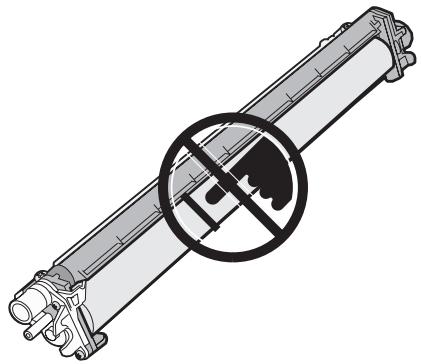
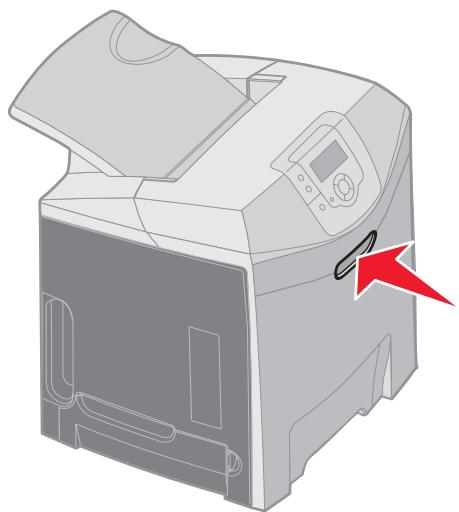
1 Saisissez la poignée.
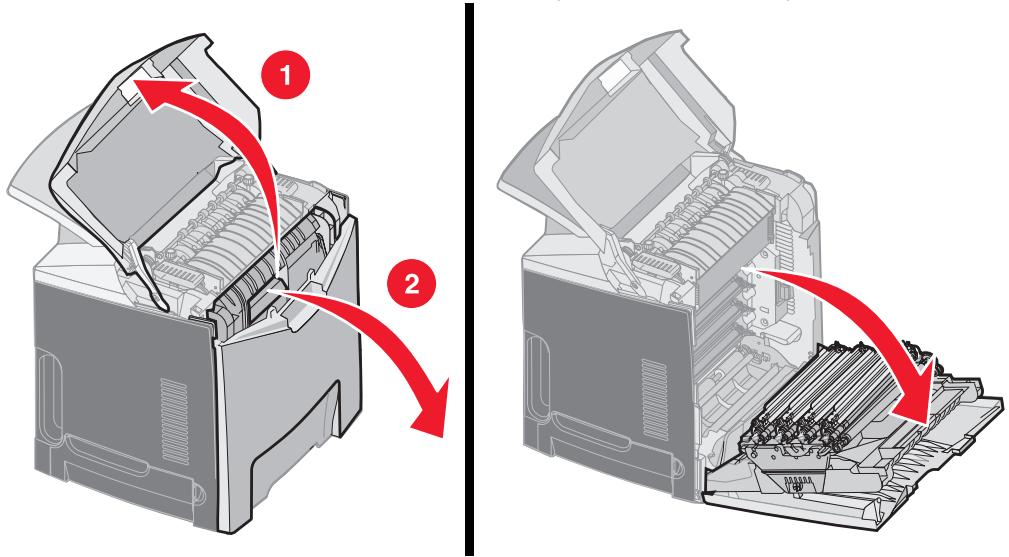
2 Ouvrez la porte supérieure en grand. Saisissez la poignee de la porte interieure et tirez-la pour ouvrir à la fois les portes interieure et inférieure. Abaissez delicatement la porte inférieure. Les photoconducteurs sont alors visibles.
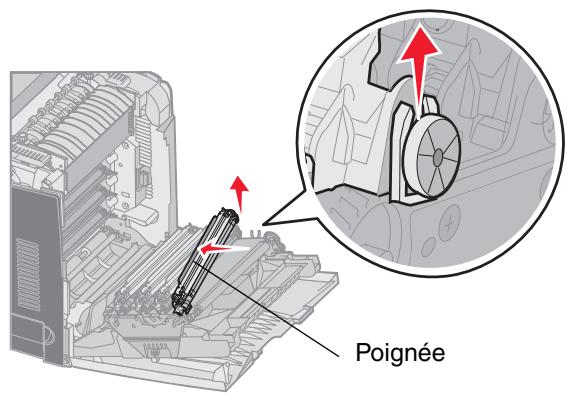
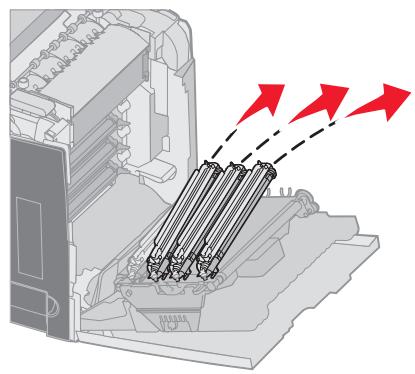
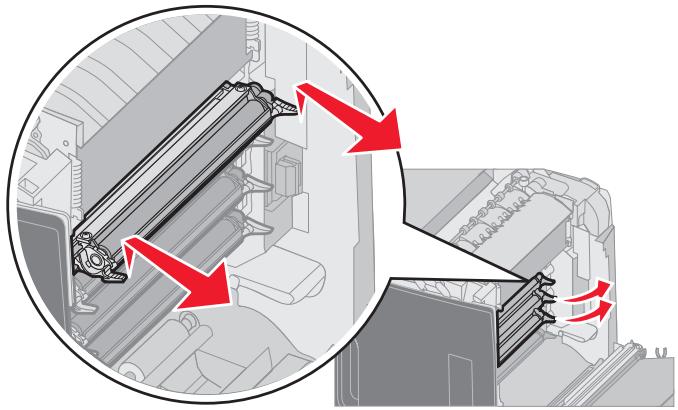
3 Saisissez le bouton sur le cote croit du photoconducteur, relevez-le pour libérer le photoconducteur, puis soulevez le photoconducteur à l'aide de la poignée.
L'illustration de gauche explique comment-retirer un photoconducteur. Cependant, comme I'indique l'illustration de droite,les trois photoconducteurs doivent etre retirés.
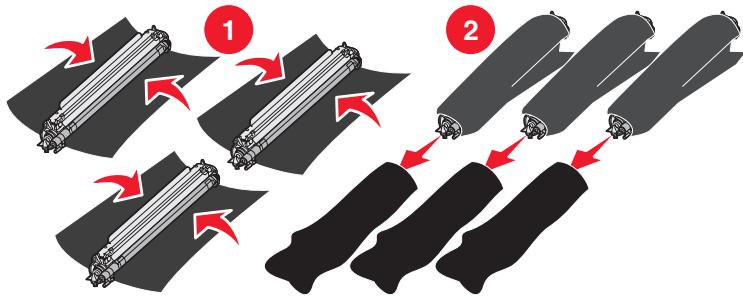
4 Utilisez l'emballage (une feuille de protection et un sac fournis avec les photoconducteurs de rechange) pour les protégger. Si vous n'avez pas conservé ces éléments fournis avec l'emballage d'origine, enveloppez chaque photoconducteur dans une feuille de papier et reliez les deux extrémités avec une bande adhésive tout enPNANT soin de ne pas coller la partie brillante du tambour du photoconducteur.
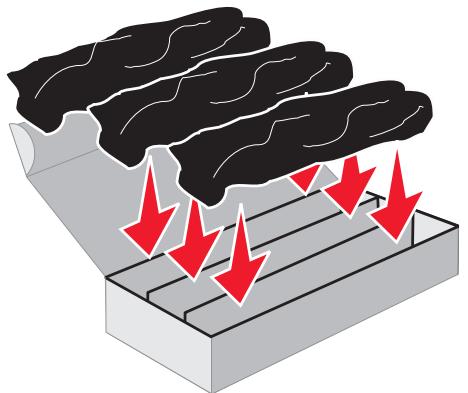
5 Mettez les photoconducteurs dans la boite fournie avec les photoconducteurs de rechange. Si vous n'vez pas conservé la boite, utilisez une boite de fournitures papier vide.
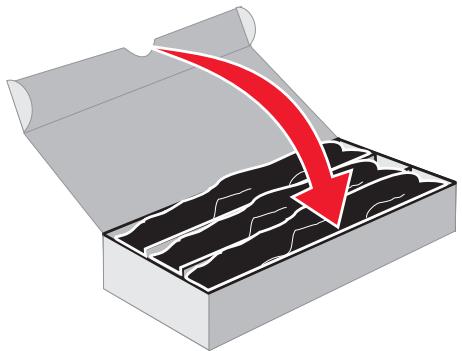
6 Refermez la boîte pour protéger les photoconducteurs de toute exposition à la lumière.
7 Saisissez les petites poignées de la cartouche de toner jaune comme indiqué sur la partie agrandie de l'illustration. Soulevez légèrement la cartouche et extrayez-la. Retirez les cartouches de toner magenta et cyan de la même manière, comme le montre la partie principale de l'illustration.
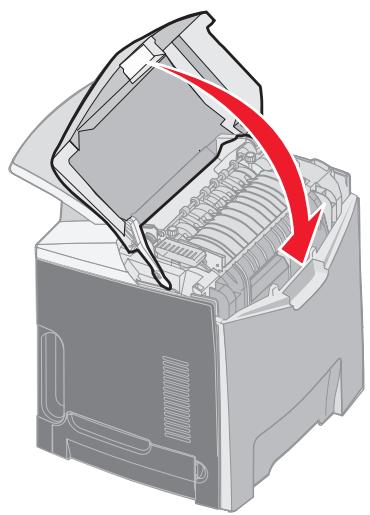
8 Placez les cartouches de toner dans une boîte.
9 Fermez la porte inférieure. La porte interieure de referme en même temps.

10 Fermez la portesupérieure.
Configuration de l'imprimante pour impressions couleur et remplacement des fournitures
Pour revenir à l'impression couleur, suivez les étapes ci-après.
1 Mettez l'imprimante hors tension.
2 Appuyez et maintenez enfoncées les touches ④ et ② pendant que vous mettez l'imprimante sous tension.
3 Relâchez les touches lorsque l'horloge s'affiche.
MENUCONFIG.apparait sur la premiere ligne de I'ecran.
Les messages ci-dessous s'affichent successivement, vous invitant à réinstaller les photoconducteurs et les cartouches de toner couleur.
| 84 Unité PC Cyan manquante | 31 Cart. cyan manquante ou défectueuse |
| 84 Unité PC magenta manquante | 31 Cart. magenta manquante ou défectueuse |
| 84 Unité PC jaune manquante | 31 Cart. jaune manquante ou défectueuse |
Au moment de remetre les photoconducteurs dans l'imprimante, vérifie les traces de couleur presents sur la fenetre à l'extrémité.
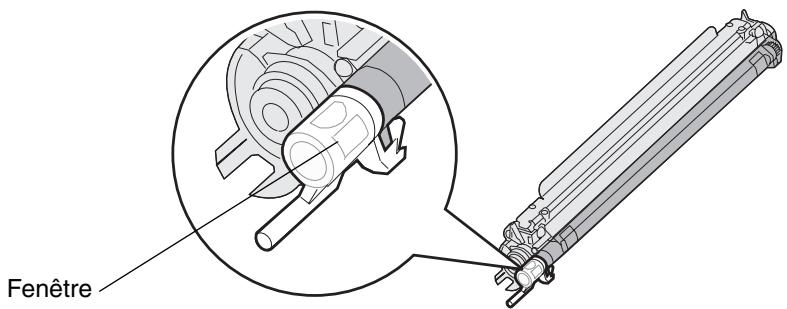
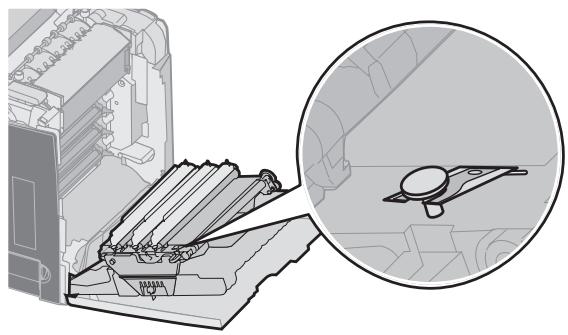
Ces traces doivent etre de la meme couleur que I'etiquette située sur la couroie de transfert de l'imprimante.
4 Appuyez sur jusqu'à ce que Mode Noir uniqmt s'affiche, puis appuyez sur ①.
5 Appuyez sur jusqu'à ce que Hors fonction s'affiche, puis appuyez sur .
Le message Sélection en cours s'affiche.
6 Appuyez sur jusqu'à ce que Quitter menu config. apparaisse, puis appuyez sur ④ pour terminer la procEDURE.

Spécifications relatives aux supports d'impression
Les技术支持 sont les suivants : le papier, les bristols, les transparents, les étiquettes et les enveloppces. Les quatre derniers技术支持 sont parfois appelés技术支持 spéciaux. L'imprimante offre une très bonne qualité d'impression sur divers技术支持 d'impression. Vous doivent prendre en compte un certain nombre d' éléments relatifs au support avant de lancer l'impression. Ce chapitre contient des informations pour vous aider àCHOISIR et àstocker vos技术支持 d'impression.
Choisir un support d'impression adequat pour l'imprimante permet d'eviter les problèmes d'impression.
Les sections suivantes contiennent des instructions relatives au besoin du support le plus approprié à votre imprimante.
Pour plus d'informations sur les caractéristiques des supports d'impression, reportez-vous au Card Stock & Label Guide (en angeis uniquement) disponible sur le site Web de Lexmark à l'adresse www.lexmark.com/publications.
Papier
Pour garantir une qualité d'impression et une fiabilité d'alimentation optimes, utilisez du papier xérographique sens machine sur longueur 90g / m^2 (24 lb). Le papier machine à écrire utilisé dans l'administration peut également fournir un niveau de qualité d'impression acceptable.
Effectuez toujours plusieurs essais avant d'acheter unquelconque type de support en grandes quantités. Pour désirun support, prenez en compte le gramma, la teneur en fibre et la couleur.
Le processus d'impression laser porte le papier à des températures élevées de 180^ pour les applications non MICR. Utilisez exclusivement du papier pouvant supporter de telles températures sans se décolorer, pocher ou libérer des émanations dangereuses. Consultez le fabricant ou le revendeur pour déterminer si le papier que vous avez choisi est adapté aux imprimantes laser.
Lorsque you chargez du papier, reprez la face à imprimer recommandee sur son emballage et chargez-le en consquence. Pour obtenir des instructions détaillées sur le chargement des supports, reportez-vous aux sections Chargement du tiroir standard et Chargement du tiroir 500 feuilles optionnel .
Caracteristiques du papier
Les caractéristiques de papier suivantes affectent la fiabilité et la qualité de l'impression. Nous vous conseillons de vous conformer à ces instructions lors du besoin d'un nouveau support.
Pour plus d'informations, reportez-vous au Card Stock & Label Guide (en angeais uniquement) disponible sur le site Web de Lexmark à l'adresse www.lexmark.com/publications.
Grammage
L'imprimante peut alimenter automatiquement le papier dont le gramma est compris entre 60 et 176g / m^2 (qualite 16 à 24 lb), sens machine sur longueur. La rigidite des papiers d'un gramma inférieur a 60g / m^2 (16 lb) peut etre insuffisante et empcher que l'alimentation se fasse correctement, ce qui provoque des bourrages. Pour obtenir un niveau de performance optimal, utilisez du papier 90g / m^2 (qualite 24 lb) sens machine sur longueur. Si vous voulez utiliser un papier d'une largeur inférieure a 182× 257mm (7,2 x 10,1 po), il est conseillede besoinir un gramma superieur ou égal à 90g / m^2 (qualite 24 lb).
Roulage
On appelle roulage la tendance du support à se recouber aux extrémités. Si le papier se recoubre d'une manière excessive, cela peut provoquer des problèmes d'alimentation. Cela se produit généralement lorsque le papier a transité à l'intérieur de l'imprimante, où il est exposé à des températures élevées. Stocker du papier non emballé dans des endroits chauds, humides, froids et secs, même à l'intérieur des tiroirs, peut contribuer à ce qu'il se recoubre avant l'impression, provoquant des problèmes d'alimentation.
Lissage
Le degré de lissage du papier affecte directement la qualité de l'impression. Si le papier est trop rugieux, le toner n'est pas réparti correctement, ce qui afferce la qualité de l'impression. Si le papier est trop lisse, cela peut provoquer des problèmes d'alimentation ou de qualité d'impression. Le degré de lissage doit être compris entre 100 et 300 points Sheffield ; néanmoins, un degré de lissage compris entre 150 et 250 points Sheffield offre un niveau de qualité optimal.
Teneur en eau
La teneur en eau du papier affecte à la fois la qualité de l'impression et la possibilité, pour l'imprimante, d'alimenter correctement le papier. Ne sortez pas le papier de son emballage d'origine avant de l'utiliser. Vous limiterez ainsi l'exposition du papier aux variations de taux d'humidité susceptibles de réduire les performances.
Soumettez le papier aux conditions ambiantes avant de le sortir de son emballage d'origine. Pour cela, avant de l'utiliser, stockez-le dans le même environnement que l'imprimante pendant 24 à 48 heures, pour lui permettre de s'adapter. Si l'environnement de stockage ou de transport est juste très différent de celui de l'imprimante, prolongez ce temps d'adaptation de quelques jours. Le papier écais peut également nécessiter un temps d'adaptation plus important.
Sens du papier
Le sens du papier correspond à l'alignement des fibres du papier sur une feuille. Vous avez le choix entre sens machine sur longueur (dans le sens de la longueur du papier) et sens machine sur largeur (dans le sens de la largeur du papier).
Pour un papier dont le grammae est compris entre 60 et 90 g/m² (qualite 16 à 24 lb), il est conseilé d'utiliser des fibres sens machine sur longueur.
Teneur en fibres
La plupart des papiers xerographiques de qualite supérieure sont constitués de bois réduit en pulpe à 100% selon un procédé chimique. Il s'agit dans ce cas d'un papier très stable engendrant peu de problèmes d'alimentation et offrant un niveau de qualité supérieur. Le papier qui contient des fibres telles que le coton présente des caractéristiques susceptibles d'en afferter la gestion.
Papier déconseilé
Les papiers suivants sont déconseillés pour une utilisation avec l'imprimante :
- Papier traité par un procédé chimique pour permettre d'effectuer des copies sans papier carbone, également appelés papiers CCP (Carbonless Copy Paper) ou papiers NCR (Carbon Required Paper).
- Papier préimprimé fabriqué avec des produits chimiques susceptibles de contaminer l'imprimante.
- Papier préimprimé susceptible d'être affecté par la température de l'unité de fusion.
- Papier préimprimé exigeant un repérage (emplacement d'impression précis sur la page) supérieur à ±2,3 mm (±0,09 po), notamment des formulaires OCR (Optical Character Recognition).
Il est parfois possible de regler le repereage dans le logiciel pour reussir une impression sur ce type de formualeire.
- Papier couché (de qualité effacable), papier synthétique et papier thermique.
- Papier à bords irréguliers, papierprésentant une surface rugueuse ou très texturée ou papier recouré.
- Papier recyclé contenant plus de 25 % de déchets après consommation non conformes à la norme DIN 19 309
- Tout type de papier dont le grammase est inférieur à 60 g/m² (16 lb).
- Liasses ou documents
Choix du papier
Charger correctement le papier permet d'eviter les bourrages et les problèmes d'impression.
Pour éviter les bourrages et obtenir une qualité d'impression optimale :
Utilisez plusieurs du papier neuf en bon etat.
- Avant de charger du papier, repérez la face à imprimer recommandée. Cette information est généralement indiquée sur l'emballage.
- N'utilisez pas de papier découvert ou rogné manuellement.
- Ne mélangez pas plusieurs formats, grammages ou types de supports dans une même source, car cela provoquerait des bourrages.
Nutilisez pas de papier couche a moins qu'il soit specialement concu pour l'impression electrophotographique.
N'oubliez pas de changer le parametre Format papier lorsque vous utilisez une source qui ne prend pas en charge la détction automatique de la taille.
- N'enlevez pas les tiroirs lorsqu'une impression est en cours ou lorsque le message occappe apparait sur le panneau de commandes.
Assurez-vous que les paramètres Type papier, Texture du papier et Grammage du papier sont corrects. Pour obtenir des informations détaillées sur ces paramètres, reportez-vous à la section Menu Papier du Guide des menus et messages, disponible sur le CD Publications.
Assurez-vous que le papier est correctement chargé dans la source.
- Ventilez les feuilles. Ne pliez pas le papier et ne le froisse pas. Taque-le sur une surface plane.
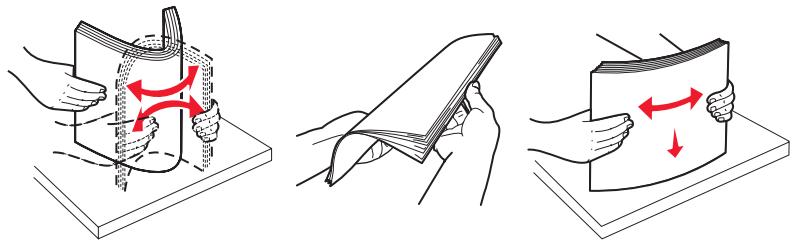
Sélection de formulaires préimprimés et de papier à en-tête
Conformez-vous aux instructions suivantes lorsque vous selectionnez des formulaires préimprimés et du papier à en-été pour l'imprimante :
Utilisez du papier sens machine sur longueur pour obtenir un résultat optimal avec les grammages compris entre 60 et 90g / m^2
Utilisez uniquement des formulaires et du papier à en-tête en utilisant un procédé d'impression lithographique offset ou par gravure.
- Evitez d'utiliser du papier représentant une surface rugueuse ou très texturée.
Utilisé du papier imprimé avec de l'encré résistant à la chaleur et destiné aux copieurs xérographiques. L'encré doit pouvoir résister à une température de 180^ sans fondre ou libérer des émanations dangereuses. Utilisez un type d'encré non affecté par la résine du toner. Les types d'encres oxydantes ou à base d'huile doivent répondre à ces exigences, mais pas nécessairement les types d'encré latex. En cas de doute, contactez votre fournisseur de papier.
Le papier préimprimé, tel que le papier à en-tête, doit pouvoir résister à une température maximale de 180^ sans fondre ou libérer des émanations dangereuses.
Impression sur du papier à en-tête
Consultez le fabricant ou le revendeur pour déterminer si le papier à en-tête préimprimé que vous avez choisi est ajusté aux imprimantes laser.
L'orientation de la page est importante lorsque vous imprimez sur du papier à en-tête. Consultez le tableau suivant lors du chargement de papier à en-tête dans les sources d'alimentation.
| Source d'alimentation ou processus | Face à imprimer | Haut de la page |
| Tiroir 1 (Tiroir standard) | Face imprimée du papier à en-tête vers le haut | L'en-tête est dirigé vers l'avant du tiroir. |
| Tiroir 2 Tiroir 500 feuilles en option | Face imprimée du papier à en-tête vers le haut | L'en-tête est dirigé vers l'avant du tiroir. |
| Impression recto versso (sur les deux côtsés de la feuille) à l'aide du tiroir 1 ou 2 | Face imprimée du papier à en-tête vers le bas | L'en-tête est dirigé vers l'arrière du tiroir. |
| Chargeur multifonction | Face imprimée du papier à en-tête vers le bas | Le bord supérieur du papier à en-tête pénétre en premier dans l'imprimante. |
| Dispositif d'alimentation manuelle | Face imprimée du papier à en-tête vers le bas | Le bord supérieur du papier à en-tête pénétre en premier dans l'imprimante. |
Transparents
Chargez les transparents à partir du tiroir standard ou du chargeur multifonctions. Essayez un échantillon des transparents que vous envisagez d'utiliser avec l'imprimante avant d'en acheter en grande quantité.
Lorsque vous imprimez des transparents :
Assurez-vous de bien regler le type de papier sur Transparents à partir du panneau de commandes, du pilote de l'imprimante, ou du programme MarkVision™ Professional.
Utilisez des transparents specialement destinés aux imprimantes laser. Les transparents doivent pouvoir supporter des températures de 180^ sans fondre, se decolorer, se decaler ou libérer des émanations dangereuses.
Pour éviter tout problème de qualité d'impression, ne laissez pas de traces de doigts sur les transparents.
Avant de charger les transparents, ventilez la pile pour eviter que les feuilles collent les uneux autres.
Sélection des transparents
L'imprimante peut imprimer directement sur des transparents conçus pour être utilisés avec les imprimantes laser. L'épaissur des transparents doit être comprise entre 0,12 et 0,14 mm (4,8-5,4 mil) ou leur grammase entre 161 et 179~g / m^2 . La qualité d'impression et la durabilité dépendent du transparent utilise Imprimez toujours quelques copies sur les transparents que vous prévoyez d'acheter avant de les commander en grande quantité.
Nous vous recommendons d'utiliser les transparents au format Lettre US (réf. 12A8240) et les transparents au format A4 (réf. 12A8241) de Lexmark.
Pour éviter tout bourrage, réglez le paramètre Type papier sur Transparent. Pour obtenir des informations détaillées sur ce paramètre, reportez-vous à la section « Type papier » du CD Publications. Consultez le fabricant ou le revendeur pour déterminer si les transparents sont compatibles avec les imprimantes laser qui soumettent les transparents à une chaleur de 180^ . Utilisez exclusivement des transparents pouvant supporter de telles températures sans fondre, se décolorer, se décaler ou libérer des émanations dangereuses.
Enveloppes
Testez un échantillon des enveloppes que vous envisagez d'utiliser avant d'en acheter en grande quantité. Pour obtenir des instructions sur le chargement d'enveloppés, reportez-vous à la section Alimentation du chargeur multifonction.
Lorsque you imprimez des enveloppes :
Pour oblir la meilleure qualite d'impression possible, nutilise que des envelopppes de qualite superieure destinées à une utilisation dans des imprimantes laser.
- Réglez le paramètre Alimentation papier du menu Papier en fonction de la source utilisée, affectez au type de papier la valeur Enveloppe, puis Sélectionnéz le format d'enveloppe approprié à partir du panneau de commandes, du pilote de l'imprimante ou du programme MarkVision Professional.
Pour obtenir des performances optimes, utilisez des enveloppes de 90~g / m^2 (qualite 24 lb). Vous pouze utiliser des enveloppes d'un grammae allant jusqu'a 105~g / m^2 (qualite 28 lb) a condition que leur contenu en coton n'excete pas 25% . Le grammae des enveloppes qui contiennent 100% de coton ne doit pas depasser 90~g / m^2 (qualite 24 lb).
Utilisez exclusivement des enveloppes neuves et en bon etat.
Pour obtenir des performances optimes et réduire le risque de bourrages, n'utilise pas d'enveloppés qui : sont trop recoubées ou tordues,
adherent les une aux autres ou sont endommagées d'une maniere quelconque,
contiennent des fenêtres, des trous, des perforations, des zones découées ou du gaufrage,
- sont dotées d'agrafes, de liens ou d'attache-papier en métal,
- s'assembled,
- sont préaffranchies,
— présentent une bande adhésive exposée lorsqu'el rabat est en position scellede ou fermée,
— présentent des bords irreguliers ou des coins pliers,
— présentent une finition grossière, irregulière ou vergée.
Utilisez des enveloppes qui peuvent résister à des températures de 180^ sans se sceller, se recouber de manière excessive, se froisser ou libérer des émanations dangereuses. Si vous ne savez pas quel type d'enveloppes utiliser, contactez votre fournisseur d'enveloppes.
- Réglez le guide de largeur afin qu'il corresponde à la largeur des enveloppes.
- Un taux d'humidité important (supérieur à 60%) associé à une température d'impression élevée risque d'entrainer le collage ou le froissement des enveloppées.
Etiquettes
L'imprimante prend en charge les étiquettes conçues pour être utilisées avec les imprimantes laser. Seules les étiquettes de format lettuce, A4 ou Légal US doivent être utilisées. Les parties adhésves, la face (support d'impression) et les revêtements des étiquettes doivent pouvoir résister à des températures de 180^ et à une pression de 30 psi. Ne pas utiliser d'étiquettes en vinyle.
Testez un échantillon des étiquettes que vous envisagez d'utiliser avant d'en acheter en grande quantité.
Pour obtenir des informations détaillées sur l'impression, les caractéristiques et la conception des étiquettes, reportez-vous au Card Stock & Label Guide (en englishs uniquement) disponible sur le site Web de Lexmark à l'adresse www.lexmark.com/publications.
Lorsque you imprimez desétiquettes:
- Définissez l'option de menu Type papier sur Etiquettes dans le menu Papier. Définissez le paramètre Type papier depuis le panneau de commandes de l'imprimante, le pilote de l'imprimante ou le programme MarkVision Professional.
- Ne chargez pas d'étiquettes avec du papier ou des transparents dans une même source, car vous risqueriez de provoquer des problèmes d'alimentation.
N'utilisez pas de feuilles d'étiquettes avec support lisse.
Utilisez des feuilles d'etiquettes complètes. En effet, les étiquettes des feuilles partiellement utilisées risquent de se decoller pendant l'impression et d'entrainer un bourage. Les feuilles partiellement utilisées salissent également votre imprimante et votre cartouche avec de l'adhésif, annulant ainsi leur garantie respective.
Utilisez des étiquettes qui peuvent résister à des températures de 180^ sans coller, se recourber de manière excessive, se froisser ou libérer des émanations dangereuses.
N'imprimez pas a moins de 1 mm du bord de l'etiquette, des perforations ou entre les decoupes de I'etiquette.
N'utilisez pas de feuilles d'etiquettes dont les bords prsentent des traces d'adhesif. Le revetuement de zone de l'adhesif doit etre situé a 1 mm minimum des bords. L'adhesif salit sua imprimante et peut entraîner l'annulation de voire garantie.
S'il n'est pas possible d'appliquer un revetement de zone sur l'adhésif, une bande de 3 mm doit etre detachée le long du bord d'entrainement. Veillez a utiliser de I'adhésif qui ne suinte pas.
L'orientation Portrait est conseillée, particulièrement si vous imprimez des codes à barres.
N'utilisez pas d'étiquettes dont l'adhésif est apparent.
Pour obtenir des informations détaillées sur l'impression, les caractéristiques et la conception des étiquettes, reportez-vous au Card Stock & Label Guide (en englishs uniquement), disponible sur le site Web de Lexmark à l'adresse www.lexmark.com/publications.
Bristol
Le bristol est un papier monocouche possedant une large gamme de propriétés, notamment sa teneur en eau, son épaissieur et sa texture, qui sont susceptibles d'affector considérablement la qualité d'impression. Reportez-vous à la section Identification des sources d'alimentation des supports et caractéristiques pour obtenir plus d'informations sur le grammae adapté pour le sens du papier du support d'impression.
Testez un échantillon des bristols que vous envisagez d'utiliser avant d'en acheter en grande quantité.
Reportez-vous à la section Types de support et grammages pour de plus amples informations sur le grammaie le mieux adapté au support.
Lorsque you imprimez des bristols :
- Définissez l'option Type papier du menu Papier sur Bristol depuis le panneau de commandes, le pilote de l'imprimante ou le programme MarkVision Professional. Réglez le paramètre Grammage du papier sur Grammage bristol, puis selectionnez la valeur Normal ou Lourd. Effectuez ce réglage depuis le panneau de commandes, le pilote de l'imprimante ou le programme MarkVision Professional. Sélectionnez Lourd pour du bristol dont le grammae est supérieur à 163 g/m² (bristol pour fiches de 90 lb).
- Sachez que la préimpression, la perforation et le piage peuvent affecter de manière significative la qualité de l'impression et entraîner des problèmes de gestion ou de bourrage des supports.
Evitez d'utiliser des bristols susceptibles de libreter des émanations dangereuses lorsquils sont soumis à la chaleur.
N'utilisez pas de bristol préimprimé fabriqué avec des produits chimiques susceptibles de contaminer l'imprimante. La préimpression introduit des composants semi-liquides et volatiles dans l'imprimante. - Nous vous recommendons d'utiliser du bristol sens machine sur largeur.
Stockage des supports
Procedez comme suit pour désirir le stockage ajustat des supports. Pour éviter tout problème d'alimentation du support et de qualité d'impression :
Pour obtenir des résultats optimaux, stockez le support dans un environnement où la température est d'environ 21^ et l'humidité relative de 40% . La plupart des fabricants d'étiquettes recommendant une température comprise entre 18 et 24^ et une humidité relative de 40 à 60% .
Stockez les cartons de supports de préfrence sur une palette ou une étagere, plutot qu'a même le sol.
Si you stockez des ramettes individuelles de supports hors du carton d'origine, assurez-vous qu'elles reposent sur une surface plane afin d'eviter que les bords se recourbent.
- Ne placez rien sur les ramettes de supports.
Identification des sources d'alimentation des supports et caractéristiques
Les tableaux ci-après fournissant des informations sur les sources d'alimentation standard et optionnelles (formats de support disponibles pour le menu Format papier et grammages pris en charge notamment).
Remarque: si vous doivent utiliser un format de support non répertorié, Sélectionné le format supérieur suivant.
Pour plus d'informations sur les bristols et les étiquettes, reportez-vous au Card Stock & Label Guide (en angeais uniquely).
Formats de supports et supports pris en charge
| Légende : ✓ — pris en charge X — non pris en charge | Tiroir 250 feuilles standard (Tiroir 1) | Tiroir 500 feuilles optionnel (Tiroir 2) | Chargeur multifonction ou dispositif d'alimentation manuelle | |
| A4 | 210 x 297 mm (8,27 x 11,7 po) | ✓ | ✓ | ✓ |
| A5 | 148 x 210 mm (5,83 x 8,27 po) | ✓ | ✓ | ✓ |
| JIS B5 | 182 x 257 mm (7,17 x 10,1 po) | ✓ | ✓ | ✓ |
| Lettre US | 215,9 x 279,4 mm (8,5 x 11 po) | ✓ | ✓ | ✓ |
| Légal US | 215,9 x 355,6 mm (8,5 x 14 po) | ✓ | ✓ | ✓ |
| Exécutive US | 184,2 x 266,7 mm (7,25 x 10,5 po) | ✓ | ✓ | ✓ |
| Folio | 216 x 330 mm (8,5 x 13 po) | ✓ | ✓ | ✓ |
| Statement | 139,7 x 215,9 mm (5,5 x 8,5 po) | x | x | ✓ |
| Universel* | 148 x 210 mm à 215,9 x 355,6 mm (5,83 x 8,27 po à 8,5 x 14 po)** | ✓ | ✓ | ✓ |
| Enveloppes 7 % (Monarch) | 98,4 x 190,5 mm (3 875 x 7,5 po) | x | x | ✓ |
| Env. 9 | 98,4 x 225,4 mm (3,875 x 8,9 po) | x | x | ✓ |
| Enveloppe Com-10 | 104,8 x 241,3 mm (4,12 x 9,5 po) | x | x | ✓ |
| Env. DL | 110 x 220 mm (4,33 x 8,66 po) | x | x | ✓ |
| Env. C5 | 162 x 229 mm (6,38 x 9,01 po) | x | x | ✓ |
| Env. B5 | 176 x 250 mm (6,93 x 9,84 po) | x | x | ✓ |
| Autre env.* | 104,8 mm x 210 mm à 215,9 mm x 355,6 mm (4,125 po x 8,27 po à 8,5 po x 14 po) | x | x | ✓ |
| *Ce paramètre met la page ou l'enveloppe au format 215,9 x 355,6 mm (8,5 x 14 po) pour le tiroir 250 feuilles, sauf si le format est spécifique dans le logiciel. ** Ces mesures s'appliquent aux impressions recto (une seule face) uniquement. Pour les impressions recto versso (sur les deux faces), le format minimum est 139,7 x 210 mm (5,50 x 8,27 po). | ||||
Prise en charge de la source du support et de l'impression recto verso (sur les deux faces de la feuille) pour le format Universal
| Légende : ✓ — pris en charge X — non pris en charge Format de support Universal | Tiroir 250 feuilles standard (Tiroir 1) | Tiroir 500 feuilles optionnel (Tiroir 2) | Chargeur multifonction | Dispositif d'alimenta- tion manuelle | Recto verso |
| 98,4 x 123,8 mm à 215,9 x 355,6 mm (3,875 x 4,875 po à 8,5 x 14 po) | X | X | ✓ | X | X |
| 98,4 x 152,4 mm à 215,9 x 355,6 mm (3,875 x 4,875 po à 6 x 14 po) | X | X | ✓ | ✓ | X |
| 139,7 x 210 mm à 215,9 x 355,6 mm (5,5 x 8,27 po à 8,5 x 14 po) | X | X | ✓ | ✓ | ✓ |
| 148 x 210 mm à 215,9 x 355,6 mm (5,83 x 8,27 po à 8,5 x 14 po) | ✓ | ✓ | ✓ | ✓ | ✓ |
Prise en charge des supports et de la fonction recto verso
| Légende : ✓ — pris en charge X — non pris en charge Support | Tiroir 250 feuilles standard (Tiroir 1) | Tiroir 500 feuilles en option (Tiroir 2) | Chargeur multifonction et dispositif d'alimentation manuelle | Recto versus |
| Papier | ✓ | ✓ | ✓ | ✓ |
| Bristol | ✓ | × | ✓ | × |
| Transparents | ✓ | × | ✓ | × |
| Etiquettes papier | × | × | ✓ | × |
| Enveloppes | × | × | ✓ | × |
| Papier glacé | ✓ | ✓ | ✓ | ✓ |
Types de support et grammages
| Support | Type | Grammage du support d'impression | ||
| Tiroir 250 feuilles standard (Tiroir 1) | Tiroir 500 feuilles optionnel (Tiroir 2) | Chargeur multifonction ou dispositif d'alimentation manuelle | ||
| Papier | Papier machine à écrire ou xerographique (pour les impressions recto uniquement)1 | 60 à 74,9 g/m2 sens machine sur longueur (qualité 16 à 19,9 lb)2 | 60 à 74,9 g/m2 sens machine sur longueur (qualité 16 à 19,9 lb)2 | 60 à 74,9 g/m2 sens machine sur longueur (qualité 16 à 19,9 lb)2 |
| Papier machine à écrire ou xerographique (pour les impressions recto ou recto verso) | 75 à 176 g/m2 sens machine sur longueur (qualité 20 à 47 lb) | 75 à 176 g/m2 sens machine sur longueur (qualité 20 à 47 lb) | 75 à 176 g/m2 sens machine sur longueur (qualité 20 à 47 lb) | |
| Papiers glacés | Livre | 88 à 176 g/m2 sens machine sur longueur (qualité 60 à 120 lb) | 88 à 176 g/m2 sens machine sur longueur (qualité 60 à 120 lb) | 88 à 176 g/m2 sens machine sur longueur (Livre 60 à 120 lb) |
| Couverture | 162 à 176 g/m2 sens machine sur longueur (couverture 60 à 65 lb) | 162 à 176 g/m2 sens machine sur longueur (couverture 60 à 65 lb) | 162 à 176 g/m2 sens machine sur longueur (couverture 60 à 65 lb) | |
| 1 Le papier au grammage inférieur à 75 g/m2 (qualité 20 lb) est limité à l'impression recto à un taux d'humidité relative inférieur à 60 % uniquement.2 Ce grammaque n'est pris en charge par aucune source pour l'impression recto verso.3 Pour le papier dont le grammage est compris entre 60 et 176 g/m2 (qualité 16 à 47 lb), il est conseilé d'utiliser des fibres sens machine sur longueur. Pour les papiers dont le grammage est supérieur à 176 g/m2 (qualité 47 lb), il est conseilé d'utiliser le sens machine sur largeur.4 Les zones sensibles à la pression doivent pénétrer en premier dans l'imprimante.5 Le grammage maximal d'un contenu 100 % coton est de 90 g/m2 (qualité 24 lb).6 Les enveloppées de grammage 105 g/m2 (qualité 28 lb) ne doivent pas containir plus de 25 % de coton. | ||||
Types de support et grammages (suite)
| Support | Type | Grammage du support d'impression | ||
| Tiroir 250 feuilles standard (Tiroir 1) | Tiroir 500 feuilles optionnel (Tiroir 2) | Chargeur multifonction ou dispositif d'alimentation manuelle | ||
| Bristol — maximum (sens machine sur longueur)3 | Bristol pour fiches | 163 g/m2(90 lb) | Non recommendé | 163 g/m2(90 lb) |
| Etiquette d'identification | 163 g/m2(100 lb) | Non recommendé | 163 g/m2(100 lb) | |
| Couverture | 176 g/m2(65 lb) | Non recommendé | 176 g/m2(65 lb) | |
| Bristol — maximum (sens machine sur largeur)3 | Bristol pour fiches | 199 g/m2(110 lb) | Non recommendé | 199 g/m2(110 lb) |
| Etiquette d'identification | 203 g/m2(125 lb) | N/A | 203 g/m2(125 lb) | |
| Couverture | 216 g/m2(80 lb) | N/A | 216 g/m2(80 lb) | |
| Transparents | Imprimante laser | 0,12 mm à 0,14 mm (4,8 à 5,4 mil) d'épaisseur grammage de 161 à 179 g/m2 | N/A | 0,12 mm à 0,14 mm (4,8 à 5,4 mil) d'épaisseur grammage de 161 à 179 g/m2 |
| Etiquettes—maximum4 | Papier | N/A | N/A | 199 g/m2(qualité 53 lb) |
| Enveloppés | Papiers sulfite, sans bois ou jusqu'à 100 % coton | N/A | N/A | de 60 à 105 g/m2(qualité 16 à 28 lb)5,6 |
| 1 Le papier au grammage inférieur à 75 g/m2(qualité 20 lb) est limité à l'impression recto à un taux d'humidité relative inférieur à 60 % uniquement.2 Ce grammage n'est pris en charge par aucune source pour l'impression recto verso.3 Pour le papier dont le grammage est compris entre 60 et 176 g/m2(qualité 16 à 47 lb), il est conseilé d'utiliser des fibres sens machine sur longueur. Pour les papiers dont le grammage est supérieur à 176 g/m2(qualité 47 lb), il est conseilé d'utiliser le sens machine sur largeur.4 Les zones sensibles à la pression doivent pénétrer en premier dans l'imprimate.5 Le grammage maximal d'un contenu 100 % coton est de 90 g/m2(qualité 24 lb).6 Les enveloppés de grammage 105 g/m2(qualité 28 lb) ne doivent pas containir plus de 25 % de coton. | ||||
Capacités des supports
| Légende : ✓ — pris en charge X — non pris en charge Type de support | Tiroir 250 feuilles standard (Tiroir 1) | Tiroir 500 feuilles optionnel (Tiroir 2) |
| Papier | 250 feuilles¹ | 500 feuilles¹ |
| Bristol | 30 feuilles² | x |
| Etiquettes³ | x | x |
| Transparents | 50 | x |
| Enveloppes | x | x |
| ¹ Basé sur du papier de 75 g/m² (20 lb).² 30 feuilles bristol de 163 g/m² (90 lb) ou 25 feuilles bristol de 199 g/m² (110 lb).³ Les étiquettes en vinyle ne sont pas prises en charge. | ||
Chainage des tiroirs
Le chainage de tiroirs active la fonction de chainage automatique des tiroirs lorsqu'un support d'impression de même type et de même format est chargé dans plusieurs sources. L'imprimante chaine automatiquement les tiroirs ; dés qu'un tiroir est vide, le support d'impression est extrait du tiroir chané suivant.
Par exemple, si du papier de même type et de même format est chargé dans les tiroirs 1 et 2, l'imprimante sélectionne le contenu du tiroir 1 jusqu'à ce qu'il soit vide, puis utilise automatiquement le support d'impression du tiroir channé suivant, le tiroir 2.
Enchainant les deux tiroirs, vous creez une seule source d'alimentation d'une capacité de 750 feuilles.
Si vous chargez un support d'impression de même taille dans chaque tiroir, assurez-vous que ce support est également du même type afin de pouvoirCHAiner les tiroirs.
Une fois que les tiroirs sélectionnés sont chargés avec un support d'impression de même type et de même format, sélectionné le même paramètre Type papier dans le menu Papier pour ces sources.
Pour désactiver le chainage de tiroir, définissez le paramètre Type papier sur une valeur différente pour chaque tiroir. Si tous les tiroirs chainés ne contiennent pas le même type de support d'impression, vous risquez d'imprimer un travail sur un type de papier inadéquat.
Utilisation de la fonction recto verso
L'impression recto verso (ou impression sur les deux faces) permet d'imprimer des deux cots d'une feuille de papier. L'impression sur les deux cots du papier réduit les coûts d'impression.
Pour connaître les formats pris en charge par l'impression recto verso, reportez-vous à la section Formats de supports et supports pris en charge.
Selectionnez Recto versus a partir du pilote de l'imprimante pour imprimer en mode recto versus des travaux spécifiques.
Impression recto verso sur papier à en-tête
Lorsque you imprimez recto versus (sur les deux faces) sur du papier à en-tête placé dans les tiroirs, chargez-le face imprimée vers le bas.
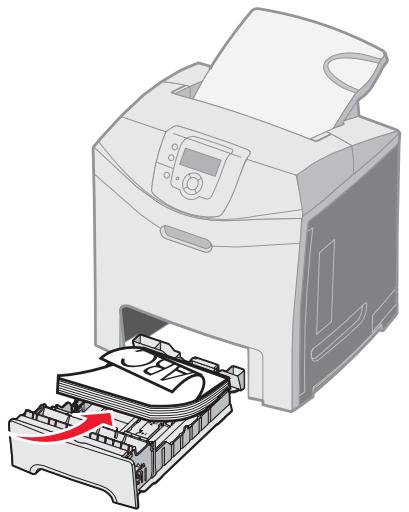
Utilisation des reliures recto/verso
Lorsque vous sélectionnez Reliures recto/verso dans le pilote d'imprimante ou dans le menu Finition des Paramètres, vous doivent avoir raison entre les valeurs Reliure bord court ou Reliure bord long. L'objet de Reliures recto/verso est de définir la manière dont les pages recto verso sont reliées et l'orientation de l'impression au verso de la feuille (pages paires) par rapport à cette du recto (pages impaires).
Les deux valeurs possibles pour Reliures recto/verso sont :
Bord long*
L'astérisque (*)
indique qu'il s'agit du paramètre par défaut.
Relie les pages dans le sens de la longueur (bord gauche pour une orientation Portrait et haut de la page pour une orientation Paysage). Le schéma suivant montre une reliure bord long pour des pages en mode portait et paysage :
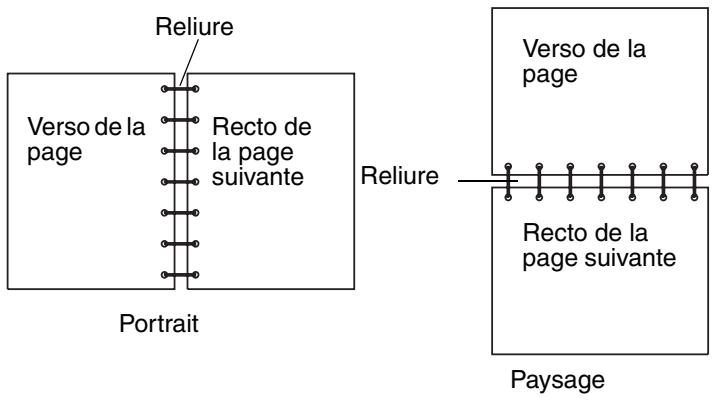
Bord court
Relie les pages dans le sens de la largeur (haut de la page pour une orientation Portrait et bord gauche pour une orientation Paysage). Le schéma suivant montre une reliure bord court pour des pages en mode portait et paysage :
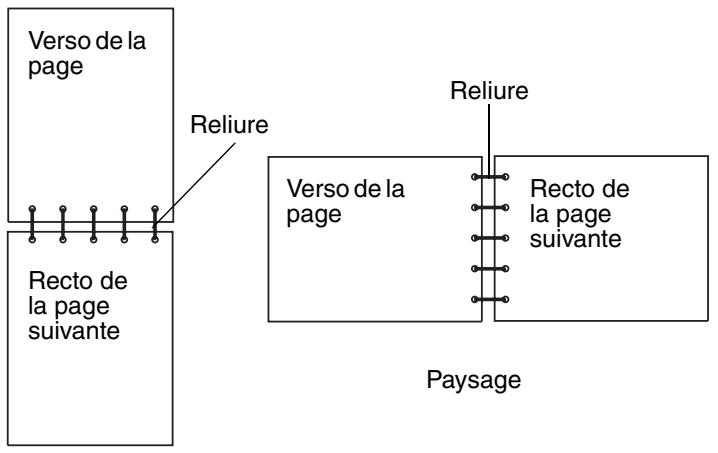
Portrait
Ce chapitre explique comment charger le tiroir standard (tiroir 250 feuilles format Lettre US), le chargeur multifonction ainsi que le tiroir 500 feuilles optionnel qui fait partie du bac 500 feuilles optionnel. Ce chapitre comprend également des informations sur le réceptacle standard.
Chargement du tiroir standard
L'imprimante dispose de deux tiroirs : le tiroir standard (tiroir 1), appelé également tiroir 250 feuilles et le tiroir 500 feuilles optionnel (tiroir 2), qui fait partie du bac 500 feuilles optionnel et s'insère dans l'unité de support. Chargez le papier ou le support spécial à utiliser pour la majorité de vos travaux d'impression dans le tiroir 1. Le chargement correct des supports permet d'éviter les bourrages et de réduire les problèmes d'impression.
Ne retirez pas les tiroirs lorsqu'un travail est en cours d'impression ou lorsque le message Occupy clignote sur le panneau de commandes. Vous risqueriez de provoquer des bourrages.
1 Saisissez la poignée du tiroir et tirez-la pour extraire le tiroir complètement.
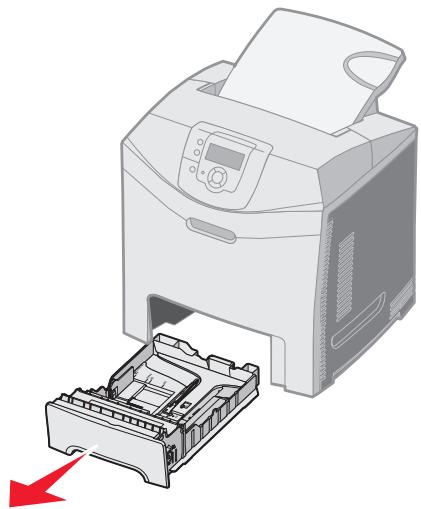
2 Pincez les taquets du guide de largeur de la maniere illustre, fais faites glisser le guide sur le cote du tiroir.
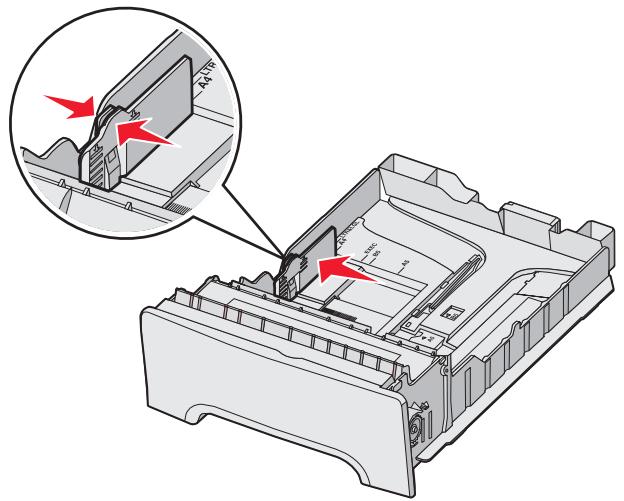
3 Pincez les taquets du guide de longueur de la maniere illustrée, puis faites glissez le guide de sorte que le papier charge soit positionné correctement. Pour l'installation, chargez du papier au format Lettre US ou A4 selon le format standard de votre pays ou région. Remarquez les repères de format situés sur le dessous du tiroir des deux cotsés du guide. Utilisez ces repères pour placer le guide dans la position correspondant au format correct. Remarquez les repères de chargement sur le taquet du guide de largeur : ils indiquent la hauteur maximale de chargement des supports.
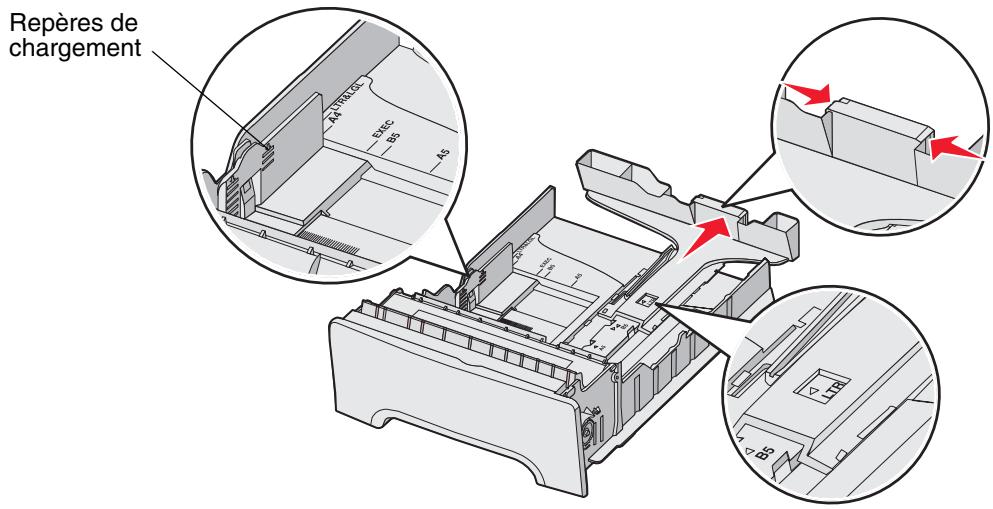
4 Déramez les feuilles afin de les assouplir, puis ventilez-les. Ne pliez pas le support et ne le froissez pas. Taquez-le sur une surface plane.
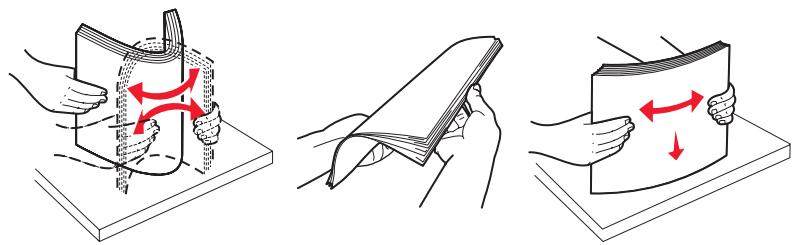
5 Chargez la pile de papier, face recommandee pour l'impression vers le haut. Chargez la pile vers l'arriere du tiroir de la maniere illustrree.
Si vous chargez du papier à en-tête, placez l'en-tête vers l'avant du tiroir.
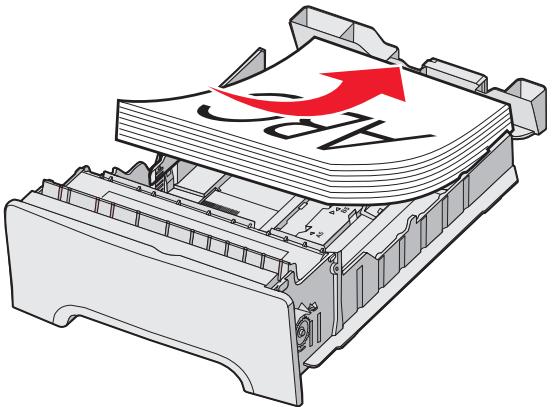
6 Pincez les taquets du guide de largeur de l'imprimante, puis faites glisser le guide jusqu'à ce qu'il touche légèrement le bord de la pile.
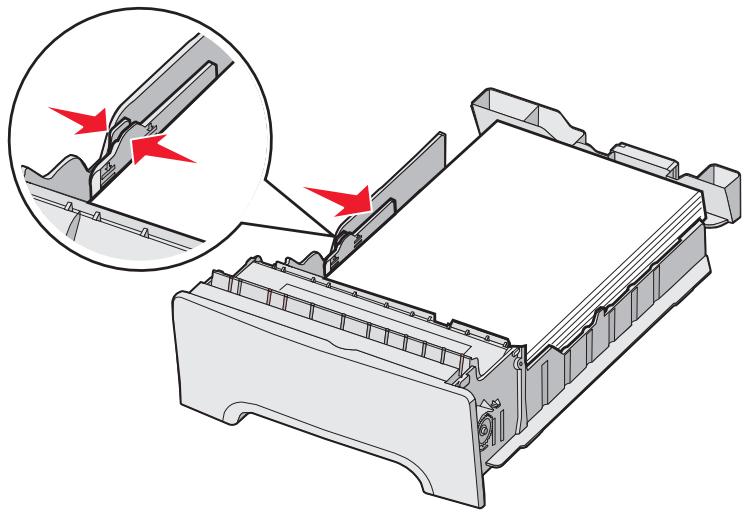
7 Alignez le tiroir et inserez-le.
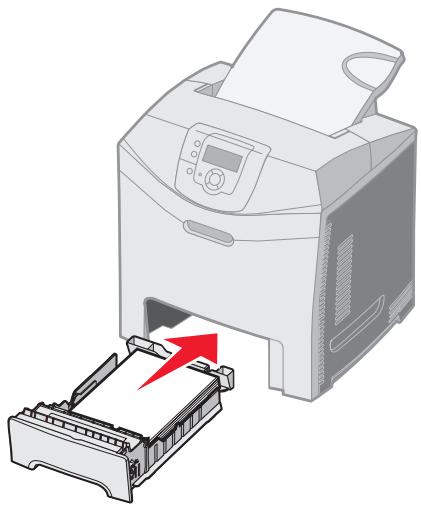
8 Si vous avez chargé un type de support différent de celui qui se trouvaitAAPravant dans le tiroir, modifiez le parametre Type papier de ce tiroir sur le panneau de commandes. Reportez-vous à la section Definition du type et du format de papier.
Chargement du tiroir 500 feuilles optionnel
Le bac 500 feuilles optionnel se compose d'un tiroir 500 feuilles et d'une unité de support. Ce tiroir se charge de la même manière que le tiroir 250 feuilles standard. Seuls les taquets de longueur et de largeur et l'emplacement des repères de format différent. L'illustration suivant montre les taquets et l'emplacement des repères de format sur le tiroir 500 feuilles optionnel. Lorsque vous chargez le tiroir 500 feuilles pour la première fois ou lorsque vous chargez un nouveau format, retirez complètement le tiroir de l'unité de support.
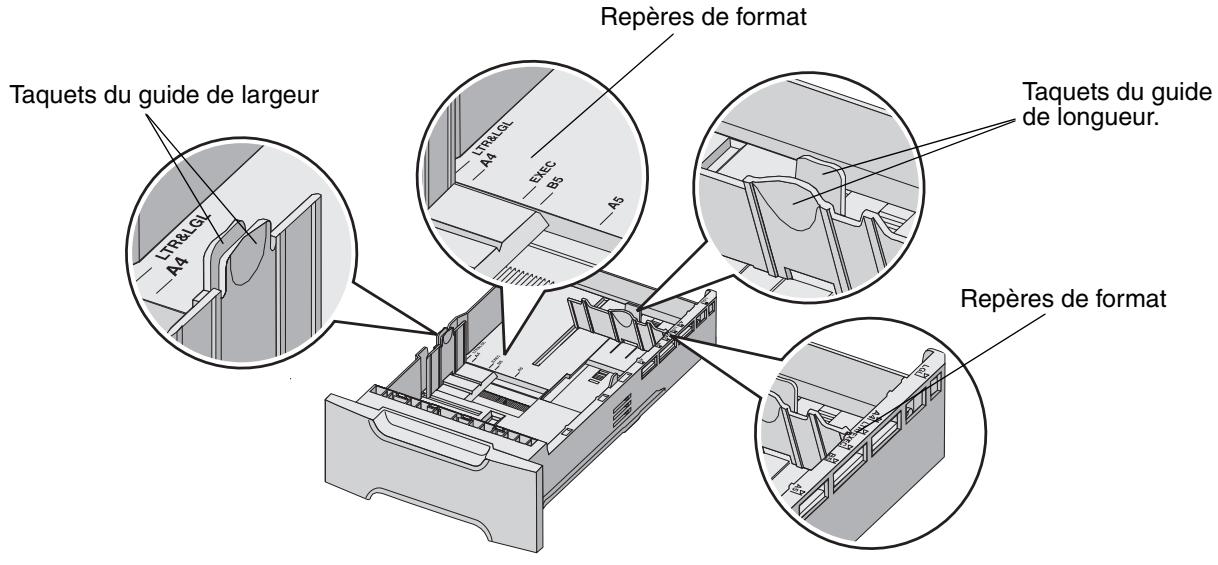
Remarque: si vous chargez à nouveau un même format, il n'est pas nécessaire de retarder complètement le tiroir de l'unité de support. Retirez-le partiellement et chargez le support sans ajuster les guides.
Identification du chargeur multifonction ou du dispositif d'alimentation manuelle
L'imprimante présente soit un chargeur multifonction, soit un dispositif d'alimentation manuelle situé à l'avant du tiroir standard. Pour identifier le modele, reportez-vous à la section Présentation. Chaque modele peut prendre en charge plusieurs formats et types de supports.
Utilisation et chargement du chargeur multifonction
Le chargeur multifonction peut rester fermé lorsqu'il n'est pas utilisé. Réservez le chargeur multifonction à des travaux d'impression sur des formats et supports différents comme le bristol, les transparents ou les enveloppces. Les piles de supports ou les feuilles simples qui ne sont pas placées dans un tiroir peuvent être chargées dans le chargeur multifonction.
Lorsque le message Charger charg MF avec x apparaît sur le panneau de commandes, chargez le support spécifique, puis appuyez sur ①. Le message réapparaît pour vous inviter à charger la feuille suivante.
Pour connaître les formats et types de supports pris en charge, reportez-vous à la section Instructions relatives aux supports d'impression.
Remarque : lorsque vous imprimez à partir du chargeur multifonction, pensez à spécifique le format et le type de papier. Pour plus d'informations, reportez-vous à la section Définition du type et du format de papier.
Lors de l'utilisation du chargeur multifonction, suivez les instructions ci-dessous :
- Ne chargez qu'un format et qu'un type de support à la fois.
Pour obtenir la qualité qualité d'impression possible, n'utilise que des supports de qualité supérieure destinés à une utilisation dans des imprimantes laser. Reportez-vous à la section Instructions relatives aux supports d'impression pour savoir comment sélectionner les types de supports.
Pour éviter les bourrages, ne rajoutez pas de support dans le chargeur multifonction s'il y en a déjà. - Ne fermez pas le chargeur multifonction lorsqu'une impression est en cours. Vous risqueriez de provoquer des bourrages.
Chargez le support bord supérieur en premier. Chargez le papier a en-ete face imprimée vers le bas. - Ne placez pas d'objet sur le chargeur multifonction. Manipulez-le avec précaution.
Si vous avez besoin d'ouvrir la porte inférieure, retirez le support du chargeur multifonction et remettez les extensions en place. Pour liberer le support, appuyez sur l'ergot de déverouillage. Pour une illustration de l'ergot de déverouillage, reportez-vous à la page 62.
Alimentation du chargeur multifonction
1 Poussez le loquet du chargeur multifonction sur la droite.
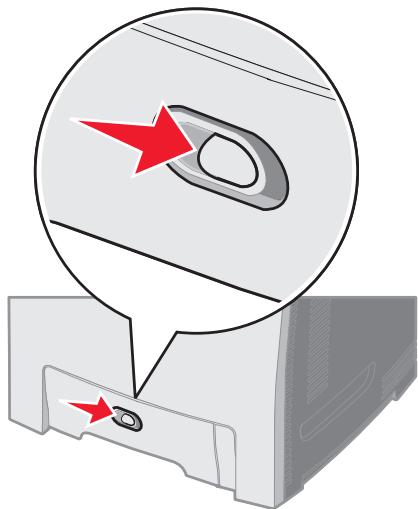
2 Tirez la porte du chargeur multifonction vers le bas.
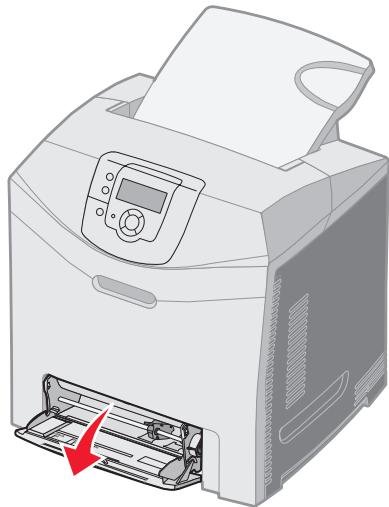
3 Saisissez l'extension et sortez-la entièrement en la tirant vers vous.
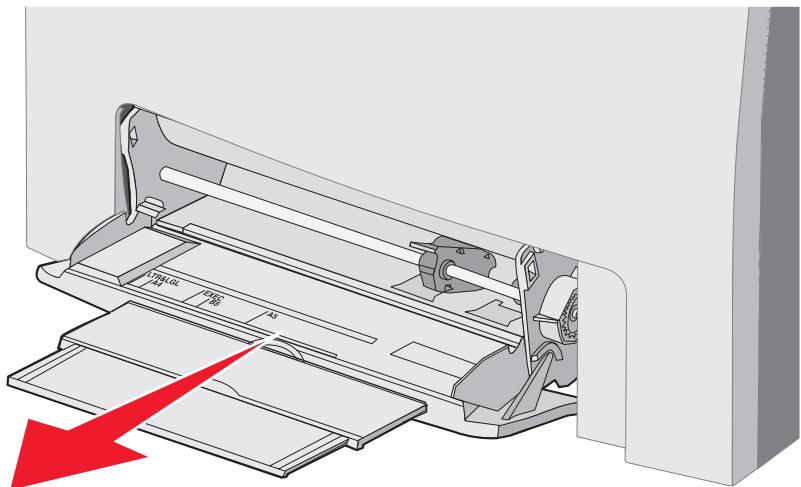
4 Saisissez la poignée du guide.
Pour le papier, faites glisser le guide vers la marque du format approprié. Remarquez les noms des différents formats inscrits sur la surface.
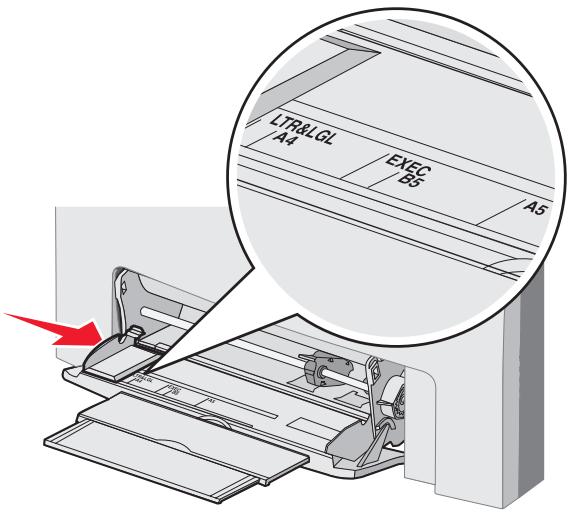
Si vous ne chargez pas de papier, faites glisser le guide totalement sur la gauche.
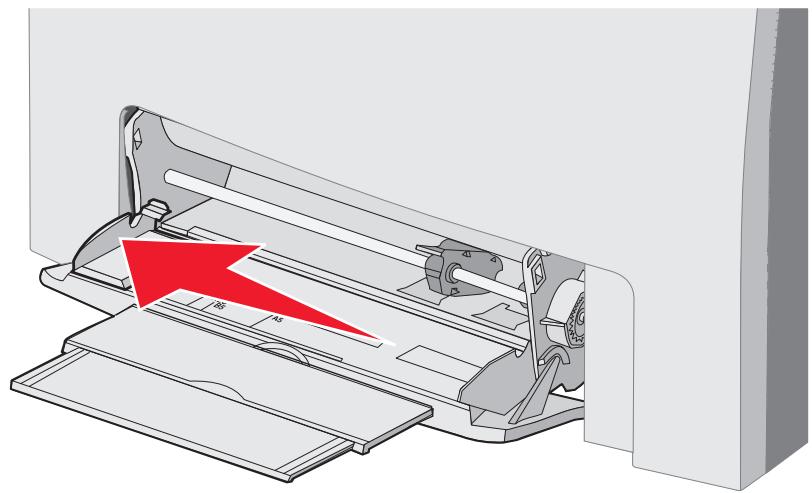
5 Préparez le support à charger.
Remarque: ne chargez pas de supports de formats et de types différents en même temps dans le chargeur multifonction. Vous risqueriez de provoquer des bourrages.
- Déramez les feuilles de papier pour les détacher, puis ventilez-les. Ne pliez pas le support et ne le froissez pas. Taquez-le sur une surface plane.
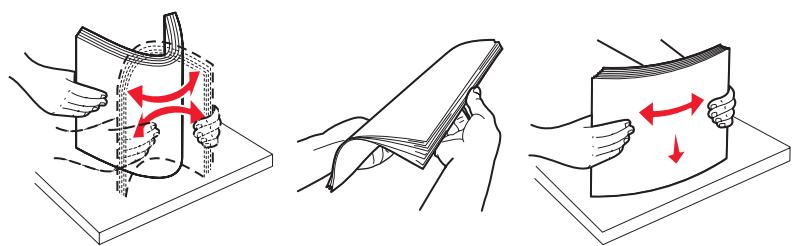
- Prenez les transparents par les extrémités et ventilez-les pour éviter les problèmes de chargement.
Remarque: évitez de toucher la face d'impression des transparents. Attention à ne pas les rayer.
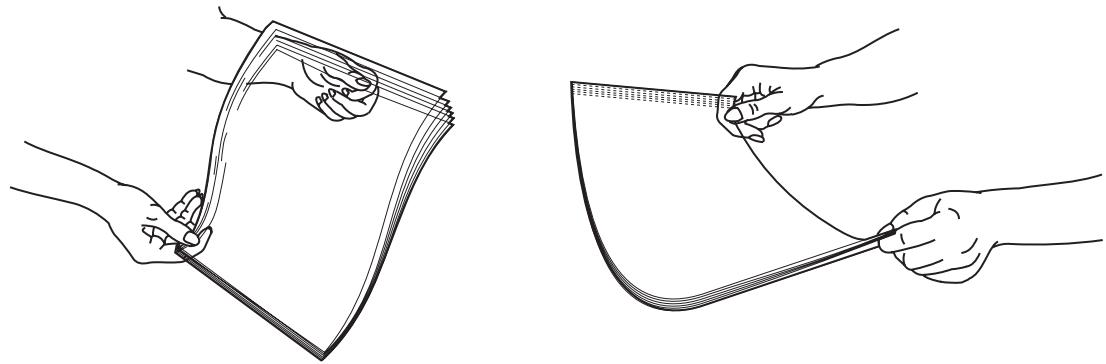
6 Déramez la pile d'enveloppés pour les détacher et égalisez les bords sur une surface plane.
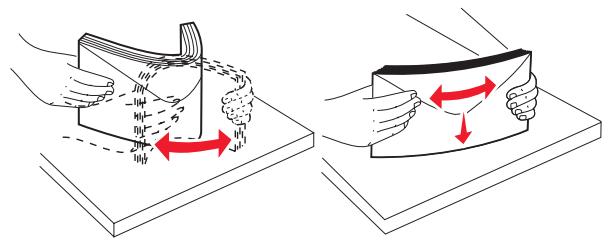
- Ventilez les enveloppes. Cette opération permet d'éviter que les enveloppes collent les unes aux autres et vous aide à les charger correctement. Ne pliez pas et ne froisse pas les enveloppes.
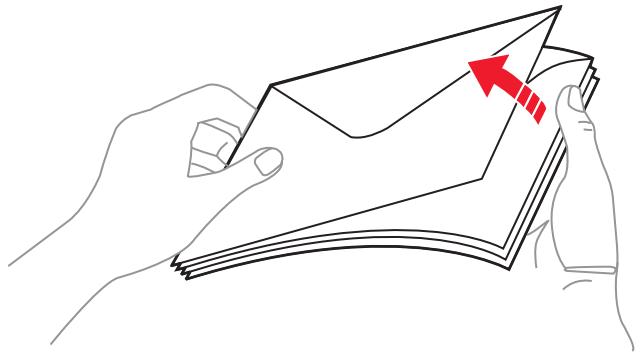
7 Faites glisser le guide sur la marque du format approprié aux enveloppes à charger en premier.
8 Localisez l'indicateur de hauteur et le taquet. Ne dépassez pas la hauteur maximum en chargeant trop de support sous l'indicateur. La hauteur maximum pour toute pile de support est de 10mm (0,4 po.). Dépasser cette hauteur pourrait provoquer des bourrages.
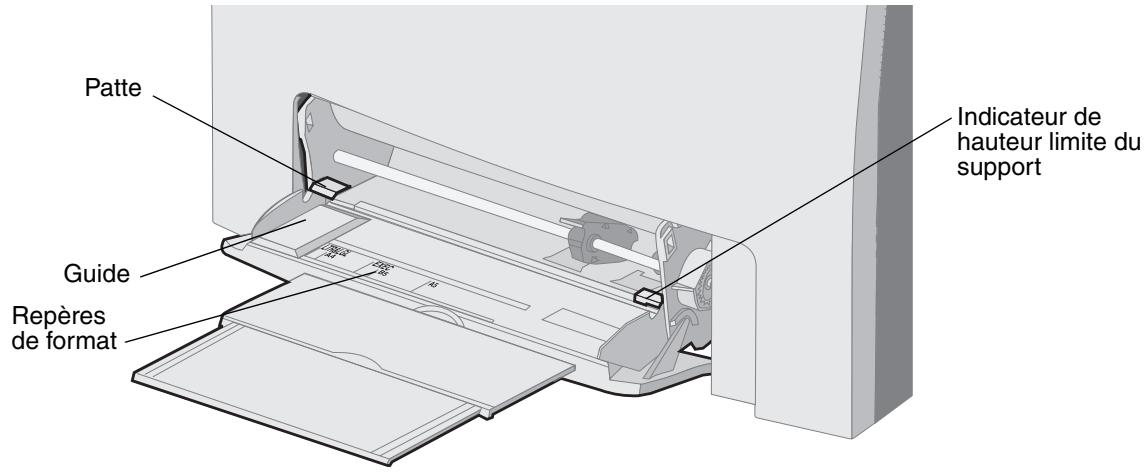
9 Chargez le support.
Chargez le papier et le bristol en inserant la face d'impression recommandee vers le bas et le bord supérieur en premier.
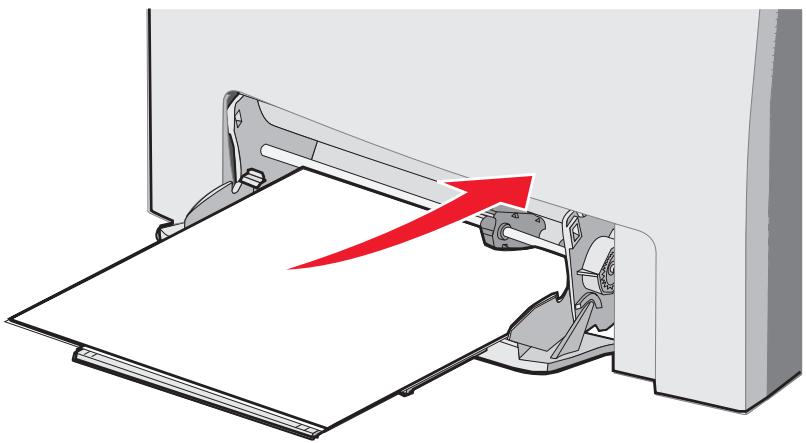
Chargez la papier a en-tete en inserant la face imprimée vers le bas et le bord supérieur en premier.
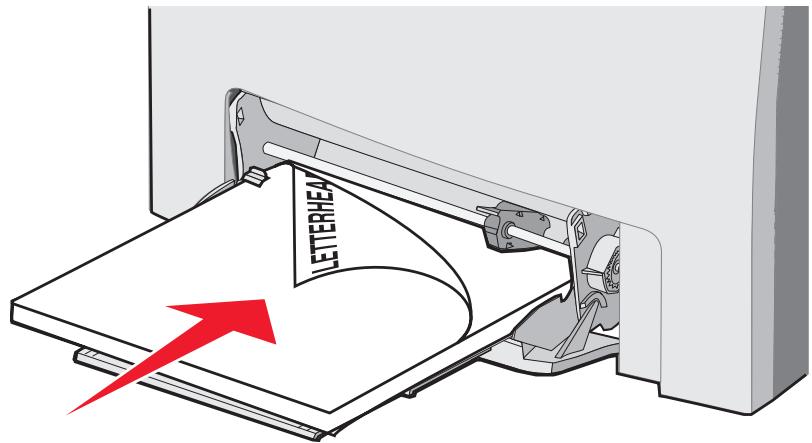
Chargez les transparents en inserant la face d'impression recommandee vers le bas et le bord supérieur en premier.
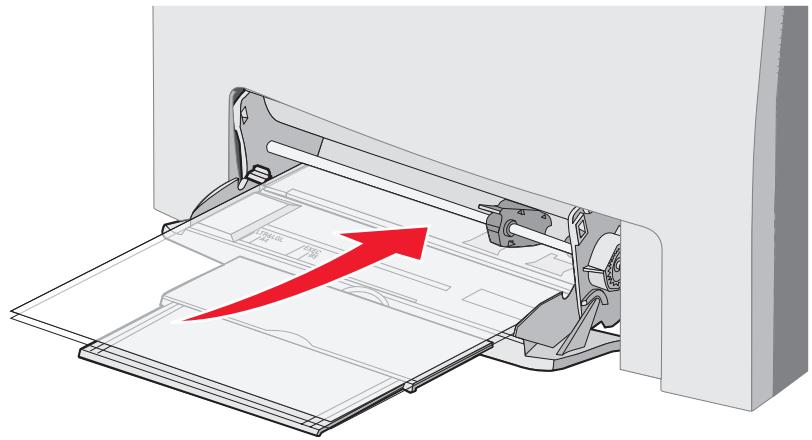
Chargez les enveloppopes en positionnant le rabat vers le haut.
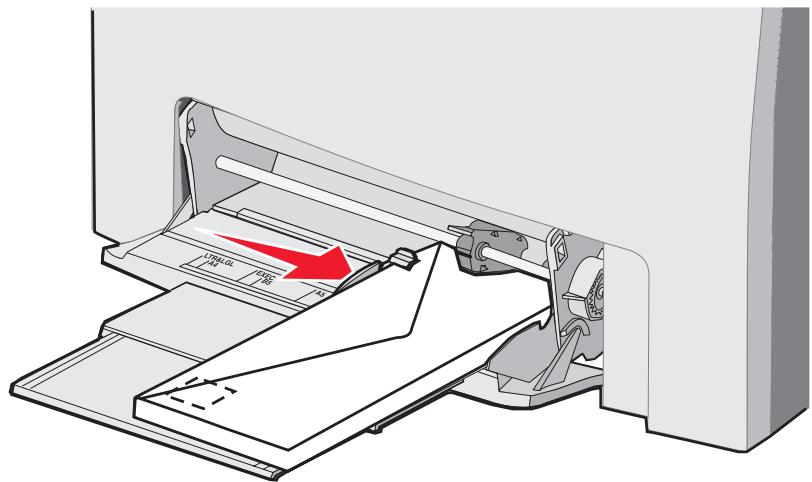
Avertissement : n'utilise jamais d'enveloppes avec timbre, agrafe, fermoire, fenetre, revêtement interieur couché ou bande autocollante. Ces enveloppes peuvent endommager sérieusement l'imprimante. Ne chargez pas d'enveloppes timbrées dans le chargeur multifonction. Le timbre est représenté sur l'illustration uniquement pour indiquer le positionnement correct.
10 Ajustez le guide de façon à ce qu'il vienne toucher légèrement le bord de la pile de support. Assurez-vous que la hauteur du support ne dépasse pas l'indicateur de hauteur et le taquet.
11 Inserez delicatement le support dans le chargeur multifonction jusqu'à ce qu'il s'arrête. Le support doit être chargé bien à plat dans le chargeur multifonction.
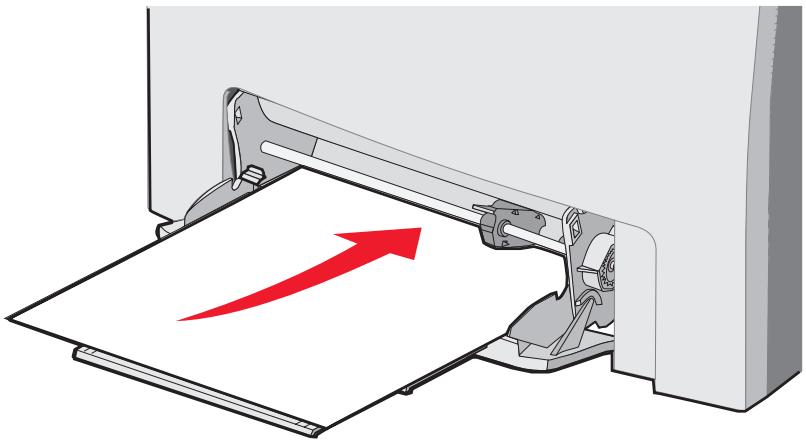
12 Faites glisser le guide largeur vers la droite jusqu'à ce qu'il vienne toucher légèrement le bord de la pile de transparents, de bristol ou d'enveloppôes. Pour le papier, le guide a déjà été placé avant de charger le papier; vérifie néanmoins qu'il n'ait pas besoin d'être réajusté.
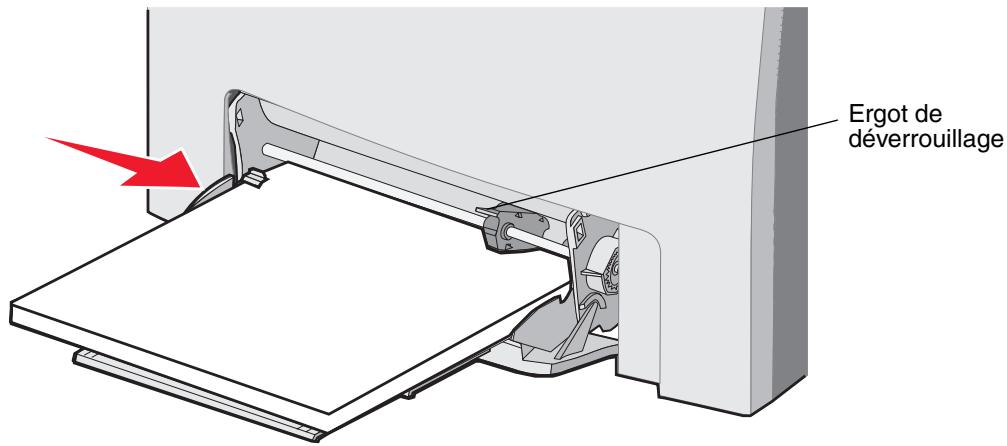
Assurez-vous que le support ne soit pas trop pressé dans le chargeur multifonction et qu'il ne soit pas gondolé ou froissé.
13 Définissez le format de papier et le type de papier dans les menus du panneau de commandes.
Remarque: appuyez sur l'ergot de déverouillage avant desteroler le support du chargeur multifonction.
Utilisation et chargement du dispositif d'alimentation manuelle
Lorsqu'une feuille spéciale telle que du papier à en-tête doit être imprimée, vous pouvez utiliser le dispositif d'alimentation manuelle pour charger des feuilles simples qui ne sont pas placées dans un tiroir.
Lorsque le message Charg. manuel avec x apparait sur le panneau de commandes, chargez une seule feuille du support spécifique dans le dispositif d'alimentation manuelle et appuyez sur
Pour connaître les formats et types de supports pris en charge, reportez-vous à la section Instructions relatives aux supports d'impression.
Remarque : lorsque vous imprimez à partir du dispositif d'alimentation manuelle, pensez à spécifiez le format et le type de papier. Pour plus d'informations, reportez-vous à la section Définition du type et du format de papier. Charger le dispositif d'alimentation manuelle lorsqu'une impression est en cours peut provoquer un bourrage.
Lors de l'utilisation du dispositif d'alimentation manuelle, suivez les instructions ci-dessous :
- Ne chargez qu'une seule feuille à la fois.
Pour obtenir la qualité qualité d'impression possible, n'utilise que des supports de qualité supérieure destinés à une utilisation dans des imprimantes laser. Reportez-vous à la section Instructions relatives aux supports d'impression pour savoir comment sélectionner les types de supports.
Chargez le support dans le dispositif d'alimentation manuelle bord supérieur en premier. Chargez le papier a en-ete face imprimée vers le bas.
1 Utilisez les marques situées au-dessus de la fente pour ajuster le guide aux formats standard de support. S'il s'agit d'un format non traditionnel, ajustez le guide après avoir chargé le support. Faites glisser le guide de façon à ce qu'il viennent toucher légèrement le bord gauche du support. Ne compressez pas le support avec le guide, vous pourriez l'abîmer.
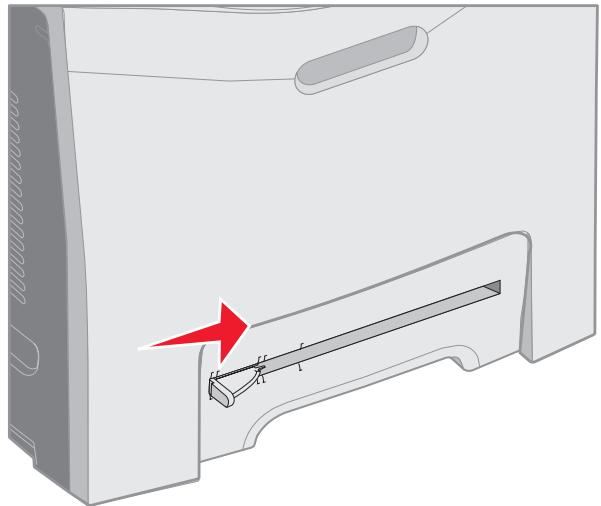
2 Chargez une feuille de support. Chargez le support de façon à ce qu'il repose sur le côté droit du dispositif d'alimentation manuelle.
Chargez les enveloppes rabat vers le haut et sur la gauche. L'orientation de l'enveloppe est la meme que pour le chargeur multifonction. Pour une illustration, reportez-vous à la page 61.
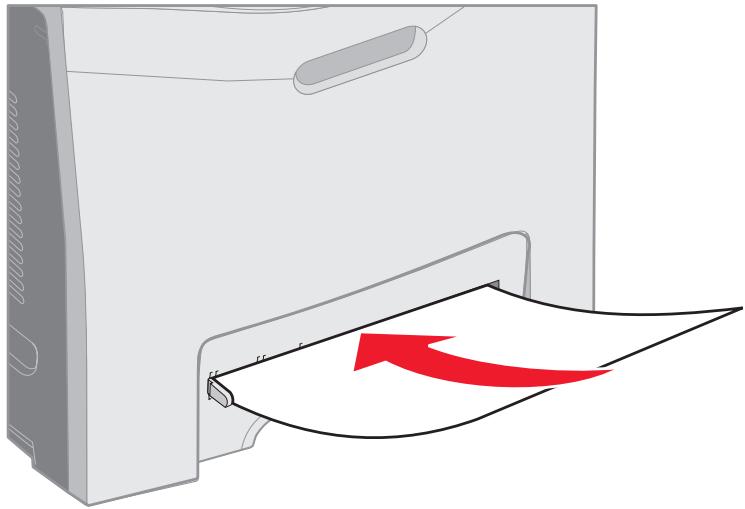
3 Enforcez le support jusqu'à ce qu'il s'arrête. Le support est ensuite tiré automatiquement par l'imprimante.
Utilisation du réceptacle standard
Le receptacle standard peut contenir jusqu'à 250 feuilles de papier 75g / m^2 (20 lb). Il se situe au-dessus de l'imprimante. Le receptacle standard assemble les tâches d'impression face vers le bas.
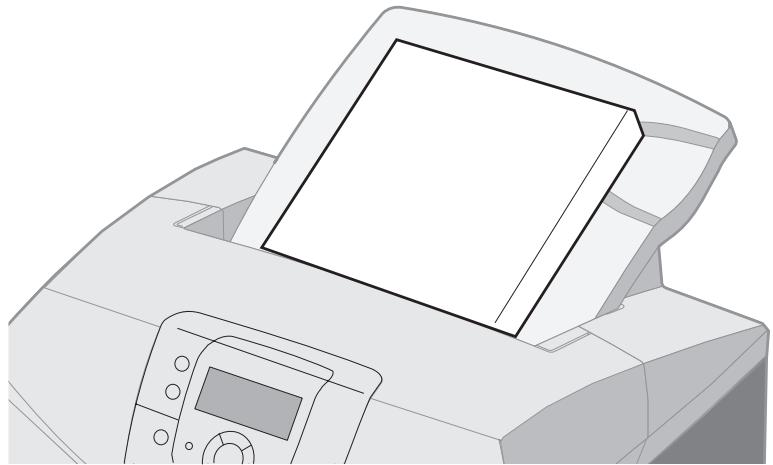
Le receptacle standard prend en charge tous les supports indiqués à la section Formats de supports et supports pris en charge.
Connexion du réceptacle standard
Pour connecter le réceptacle standard au dessus de l'imprimante :
1 Alignez-le avec l'ouverture et faites-le glisser vers le bas.
2 Mettez-le en place en appuyant dessus.
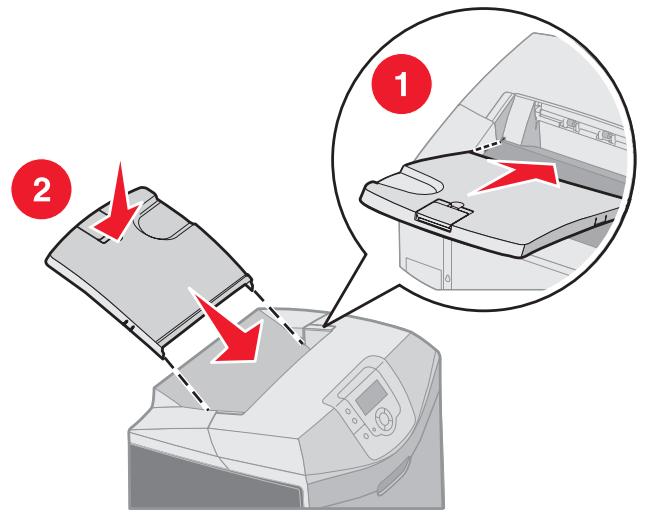
Utilisation de la butée de support
Le receptacle standard dispose d'une butée qui empêche le support de glisser vers l'arrière. Il y a deux longueurs, l'une pour les petits supports tels que les formats seront US et A4, l'autre pour les supports plus grands tels que le format L'égal US.
Pour ajuster la longueur de butée aux petits formats :
1 Saisissez la butée au niveau du premier retrait.
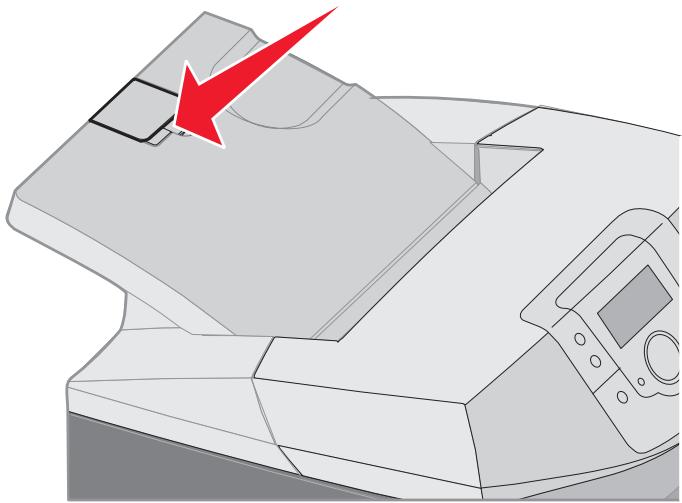
2 Relevez-la vers l'arrière jusqu'à ce qu'elle soit à un angle de 90 degrés.
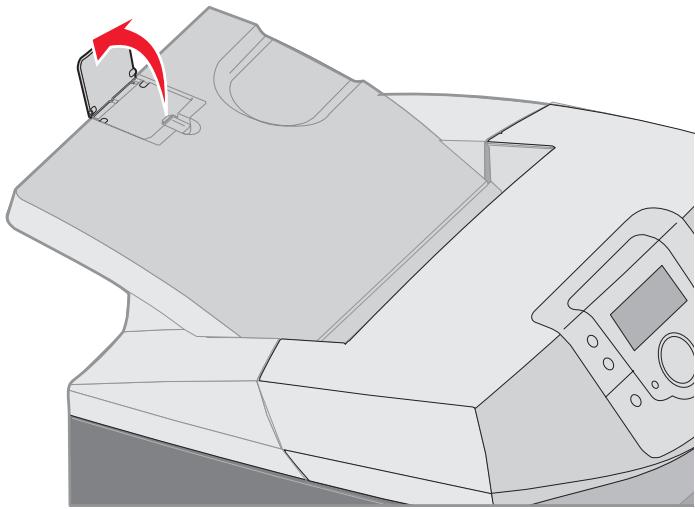
Pour la refermer, rabaissez-la.
Pour ajuster la longueur de bute e aux plus grands formats, la bute doit tout d'abord etre complètement rabattue :
1 Saisissez la butée au niveau du deuxième retrait.
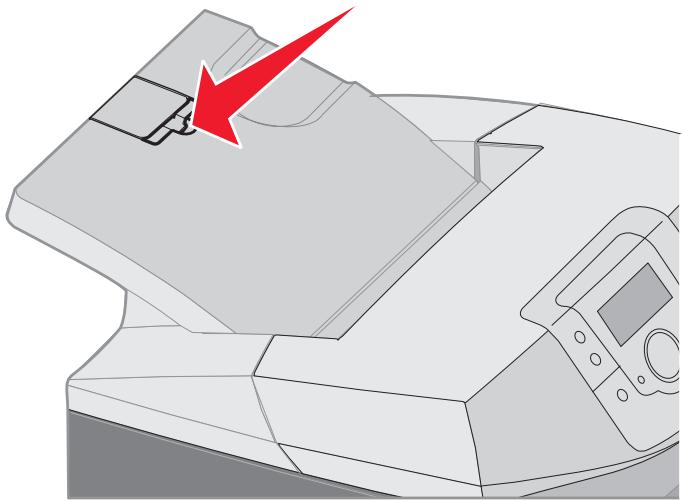
2 Relevez-la vers l'arrière jusqu'à ce qu'elle soit à un angle de 180 degrés.
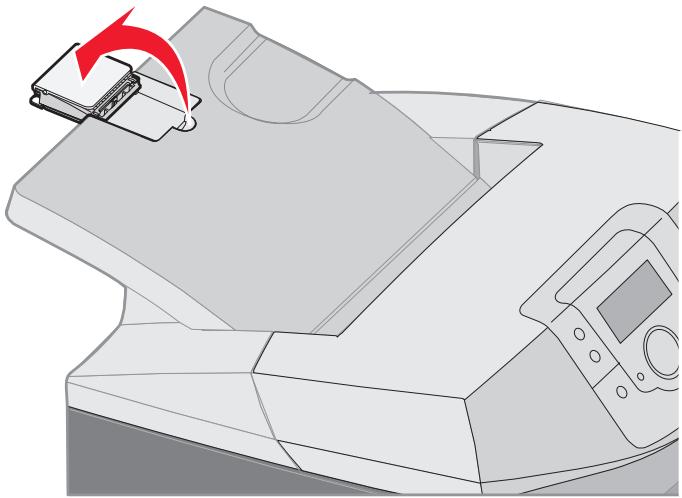
3 Relevez ensuite l'extension vers l'arrière à un angle de 90 degrés.
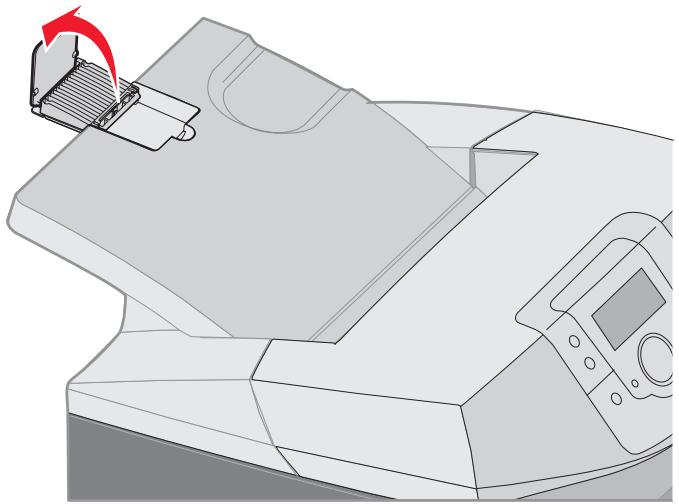
Pour fermer la butée, repliez l'extension. Relevez la butée et rabattez-la.
Définition du type et du format de papier
Une fois les type et format de papier définis sur les valeurs correctes, les tiroirs contenant le même type de papier et au même format sont automatiquement liés par l'imprimante.
Remarque: si la taille du support que vous chargez est identique à celle du support precedent, ne modifie pas le paramètre Format papier.
Pour modifier le paramètre Type papier ou Format papier :
1 Assurez-vous que l'imprimante est mise sous tension et que le message Prêt s'affiche.
2 Appuyez sur le bouton et relâchez-le.
3 Appuyez sur jusqu'à ce que Menu Papier apparaisse, puis appuyez sur 4 .
4 Appuyez sur jusqu'à ce que Format/Type papier s'affiche, puis appuyez sur ①.
5 Appuyez sur jusqu'à atteindre la source d'alimentation, puis appuyez sur
6 Appuyez sur pour faire votre sélection dans la liste des formats papier disponibles, puis appuyez sur
7 Appuyez sur < ou > pour faire votre sélection dans la liste des types de papier disponibles, puis appuyez sur . Voitre sélection est enregistrée en tant que type ou format papier par défaut.
Le message Sélection en cours s'affiche. Le message Menu Papier réapparait.
8 Appuyez deux fois sur pour revenir à l'état Prêt.
Conseils pour éviter les bourges
Les conseils suivants permettent d'eviter les bourrages :
Utilisez uniquement les types de papiers et de supports spéciaux recommendés (appeles « support » dans cette documentation). Pour plus d'informations, reportez-vous à la section Instructions relatives aux supports d'impression. Reportez-vous au Card Stock & Label Guide (en angeis uniquement) disponible sur le site Web de Lexmark à l'adresse : www.lexmark.com/publications pour obtenir davantage d'informations sur les supports les mistrs appriepres a toute environnement d'impression.
Pour obtenir des informations plus détaillées avant d'acheter des supports personnalisés en grande quantité, reportez-vous au Card Stock & Label Guide (en anglais uniquement).
- Reportez-vous à la section Chargement des supports pour charger les supports correctement.
- Ne surchargez pas les sources d'alimentation. Veiliez à ce que la hauteur de la pile ne dépasse pas la hauteur maximale indiquée par les étiquettes de repère de chargement situées dans les sources.
- Ne chargez pas de supports pliers, froissés, humides ou recourbés.
- Déramez, ventilé et égalisez le support avant de le charger.
N'utilisez pas de support découvert ou rogné manuellement.
- Ne mélangez pas les formats, les grammages ou les types de supports dans la même source d'alimentation.
Utilisez uniquement le papier recommandé. Reportez-vous à la section Papier déconseilé.
Veillez a orienter la face à imprimer commandee vers le haut lorsque vous chargez tous les tiroirs pour une impression recto (sur une seule face).
Assurez-vous que la face d'impression recommandée est orientée vers le bas lorsque vous chargez le chargeur multifonction et le dispositif d'alimentation manuelle.
Stocke z le support dans un environnement approprié. Reportez-vous à la section Stockage des supports.
- Ne retirez pas les tiroirs au cours d'une impression. Attendez pour cela que le message Charger tiroir x ou Prêt s'affiche.
- Ne chargez pas le dispositif d'alimentation manuelle lorsqu'une impression est en cours, cela pourrait entraîner un bourrage. Chargez le dispositif d'alimentation manuelle lorsque le message Charg. manuel avec x vous y invite.
Poussez fermement tous les tiroirs après leur chargement.
Vérifiez que les guide-papier des tiroirs sont correctement positionnés en fonction du format du support charge. Veillez à ne pas trop serrer les guide-papier contre la pile du support.
Assurez-vous que le format des supports charges dans les sources d'alimentation corresponde au format spécifique dans les menus du panneau de commandes.
Vérifiez que tous les cables connectés à l'imprimante sont correctement raccordés. Reportez-vous à la fiche d'installation pour obtenir plus d'informations.
Identification du chemin du support
L'illustration suivante représenté le chemin que parcourt le support dans l'imprimante. Le chemin varie suivant la source d'alimentation (tiroir 1 ou tiroir 2) et s'il s'agit d'une impression recto verso (sur les deux faces).
Lorsqu'un bourrage se produit, un message apparait indiquant la zone du bourrage. Seuls les préfixes à trois chiffres des codes de bourrages sont indiqués sur l'illustration suivante. Pour consulter une description des zones de bourrage correspondant à ces préfixes, reportez-vous au tableau à partir de la page 71.
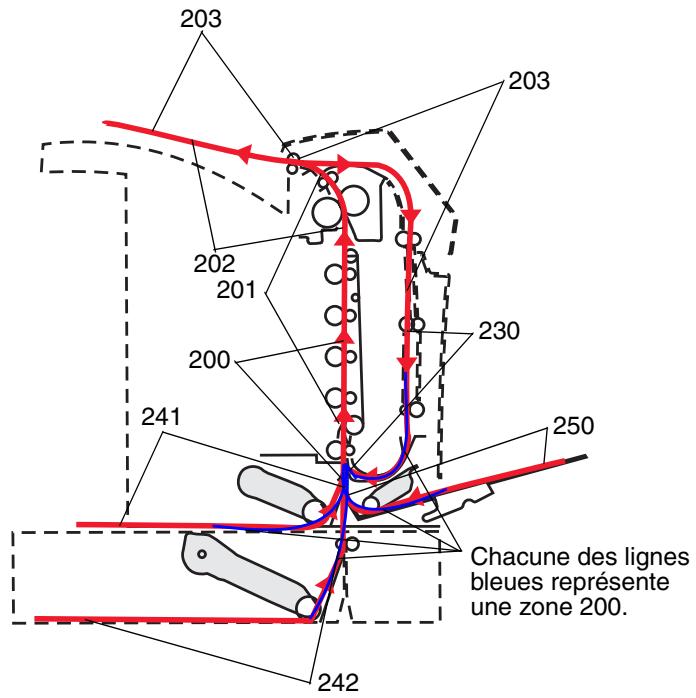
Accès aux zones de bourrage
Ouvrez les portes et les carters, puis retirez les tiroirs pour acceder aux zones de bourrage. Cette illustration montre l'emplacement des sources et des zones de bourrage possibles.
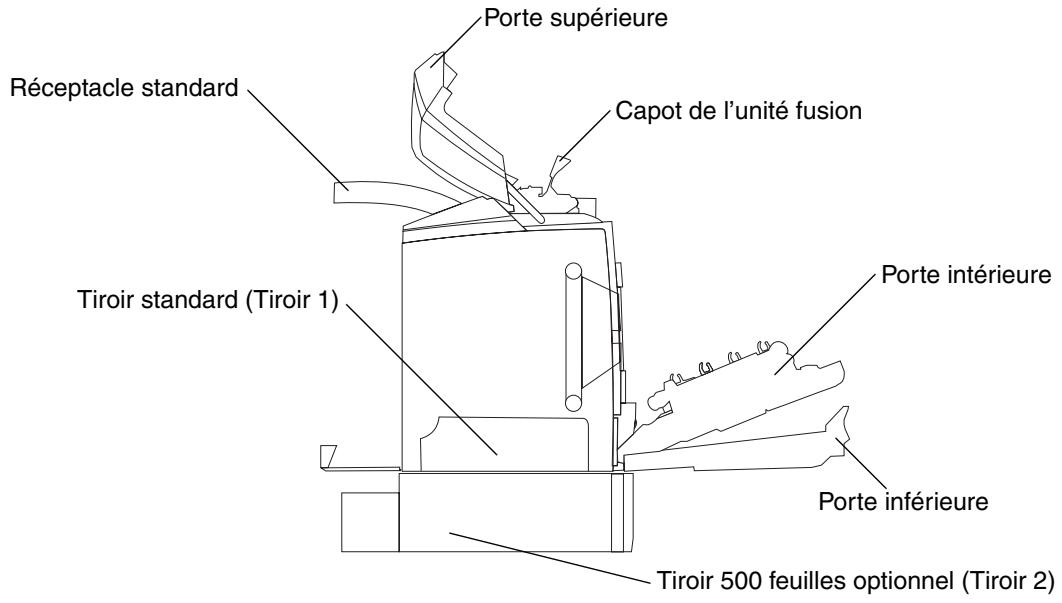
Le tableau ci-dessous contient des instructions spécifiques aux types de bourrages.
Remarque: pour effacer les messages, éliminez tous les supports présents dans le chemin.
| Message du panneau de commandes | Description de la zone | Elimination d'un bourrage... | Voir page |
| 200.xxBourridgepapier | Bourrage au capteur d'entrée | Juste au-dessus du tiroir 1 | 72 |
| Entre le tiroir 1 et le tiroir 2 | 74 | ||
| Derrière la porte interieure | 74 | ||
| Sous les quatre photoconducteurs | 75 | ||
| Dans le tiroir 1 | 81 | ||
| 200.xxBourridgepapier | Bourage au niveau du dispositif d'alimentation manuelle | Dans le dispositif d'alimentation manuelle | 82 |
| 201.xxBourridgepapier | Bourage entre le capteur d'entrée et le capteur de sortie de l'unité de fusion | Sous les quatre photoconducteurs | 75 |
| Sous les quatre photoconducteurs ; retirez les photoconducteurs pour libérer le support coince | 75 | ||
| Sous l'unité de fusion | 76 | ||
| Sous la capot de l'unité de fusion | 77 | ||
| 202.xxBourridgepapier | Bourage après le capteur de sortie de l'unité de fusion | En partie sous l'unité de fusion et en partie visible par une fente derrière l'unité de fusion | 77 |
| Entre l'unité de fusion et le réceptacle standard | 78 | ||
| 203.xxBourridgepapier | Bourage dans la zone où le support est returné lors d'une impression recto verso | Sous les rouleaux près de l'unité de fusion | 79 |
| 230.xxBourridgepapier | Bourage dans la zone recto verso | Entre la porte inférieure et la porte interieure | 80 |
| Tiroir 1 | 81, 81 | ||
| A l'entrée du tiroir 1 lorsque le support est returné (impression recto verso) | 81 | ||
| 241.xxBourridgepapier | Bourage dans le tiroir 1 | Dans le tiroir 1 | 72 |
| 242.xxBourridgepapier | Bourage dans le tiroir 2 | Dans le tiroir 2 | 73 |
| Entre le tiroir 1 et le tiroir 2 | 73 | ||
| 250.xxBourridgepapier | Bourage dans le chargeur multifonction | Dans le chargeur multifonction | 82 |
Elimination d'un bourrage dans le tiroir standard (Tiroir 1)
Si le support ne s'est pas inséré correctement à partir du tiroir standard, le bourrage se situe dans le tiroir. Le panneau de commandes affiche le message 241.xx Bourrage papier.
1 Ouvrez le tiroir standard.
2 Sortez le support coince.
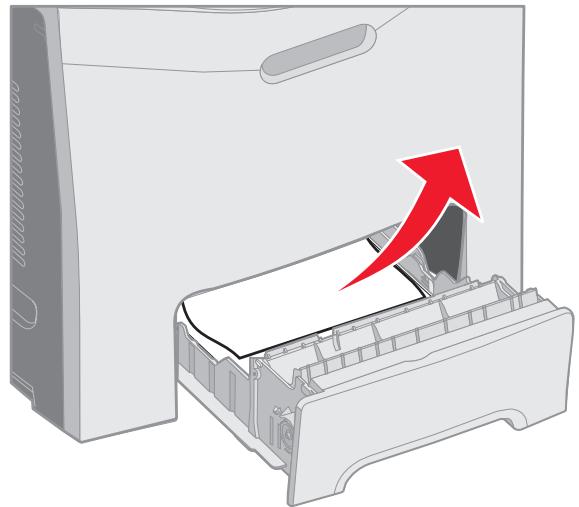
3 Insérez le tiroir.
Si le support s'est inséré correctement mais qu'il est resté coince juste après le tiroir 1, le panneau de commandes affiche le message 200.xx Bourrage papier.
1 Ouvrez le tiroir standard.
2 Sortez le support coince. Inserez le tiroir.
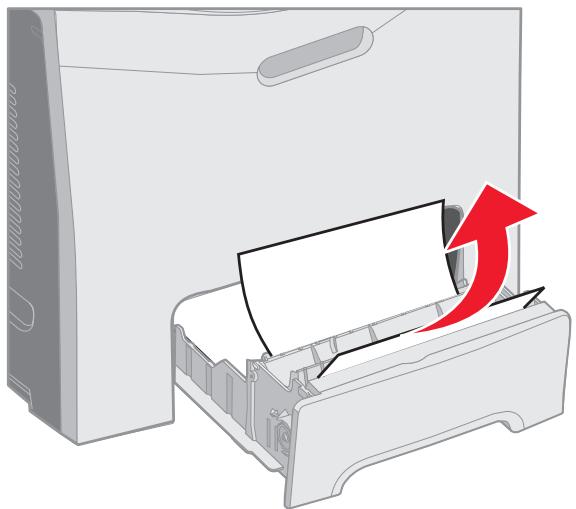
Elimination d'un bourrage dans le tiroir 500 feuilles optionnel (Tiroir 2)
Si le support ne s'est pas inséré correctement à partir du tiroir 500 feuilles optionnel (Tiroir 2), le bourrage se situe dans le tiroir. Le panneau de commandes affiche le message 242.xx Bourrage papier.
1 Ouvrez le tiroir 500 feuilles en option.
2 Sortez le support coince.
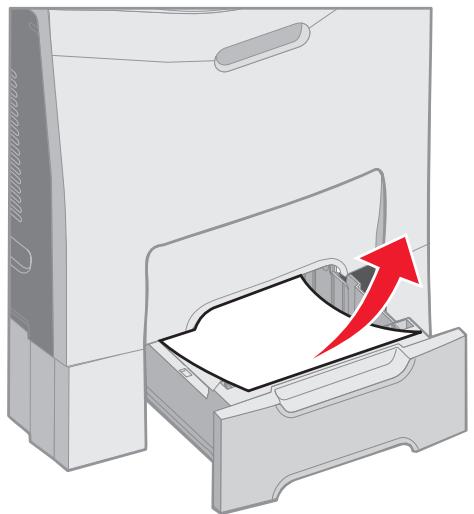
3 Insérez le tiroir dans l'unité de support.
Si le support s'est inséré correctement à partir du tiroir 2, mais qu'il est resté coincide entre le tiroir 1 et le tiroir 2, le panneau de commandes affiche également le message 242.xx Bourrage papier.
1 Ouvrez le tiroir 500 feuilles en option.
2 Saisissez le support coince par les cotes et tirez-le delicatement pour eviter de le déchirer.

3 Insérez le tiroir dans l'unité de support.
Si le support s'est inséré correctement à partir du tiroir 2, mais qu'il est resté coincide entre le tiroir 1 et le tiroir 2, le panneau de commandes peut également afficher le message 200.xk Bourrage papier. Le cas échéant, suivez les instructions ci-dessous pour éliminer le bourage.
1 Retirez le tiroir standard.
2 Tirez le support coince vers le haut pour l'extraire.
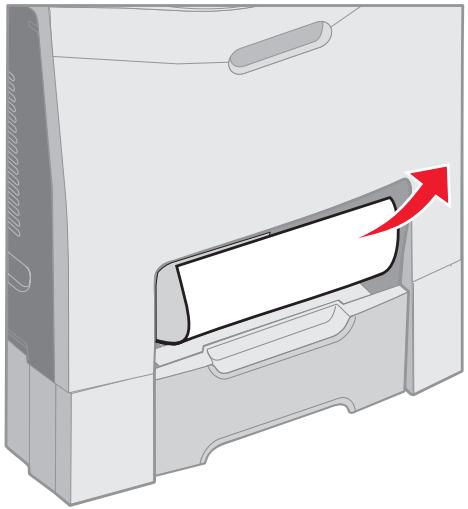
3 Insérez le tiroir.
Elimination des bourges derrière la porte interieure
Le support est coince derriere la porte interieure, mais pas sous les photoconducteurs. Le panneau de commandes affiche le message 200.xx Bourrage papier.
Avertissement : lorsque vous éliminez le bourrage, afin d'eviter la surexposition des photoconducteurs à la lumière, ne laissez pas la porte interieure ouverte plus de 10 minutes.
1 Ouvrez la porte supérieure et la porte interieure. La porte interieure s'ouvre en même temps que la porte inférieure.
2 Sortez le support coince en le tirant vers le haut.
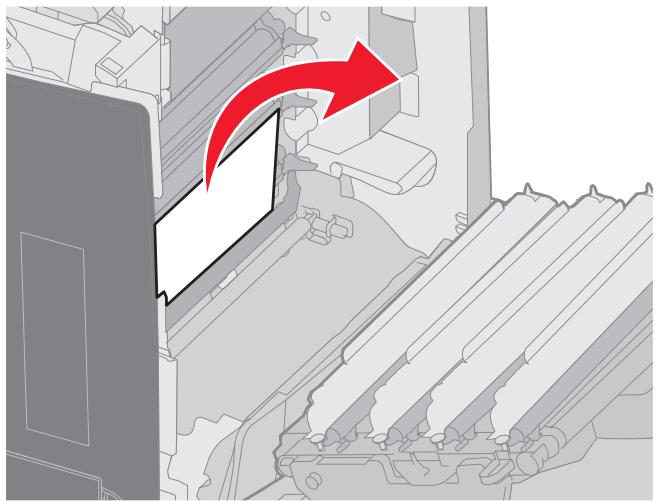
3Fermez la porte inférieure. La porte interieure se ferme en meme temps. Fermez la porte superieure.
Le support est coince sous les photoconducteurs. Le panneau de commandes affiche soit le message 200.xx Bourrage papier soit le message 201.xx Bourrage papier.
1 Ouvrez la porte supérieure et la porte interieure. La porte interieure s'ouvre en même temps que la porte inférieure.
2 Libérez le support en le tirant droit vers vous.
Remarque: attention à ne pas déloger les photoconducteurs de leurs emplacements.
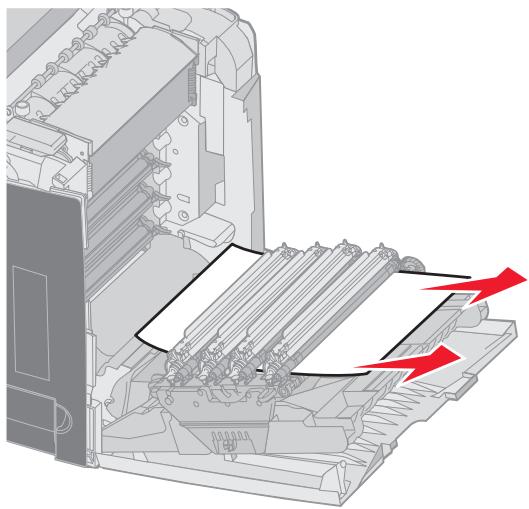
3 Si vous ne parvenez pas à libérer le support, retirez les quatre photoconducteurs. Pour savoir comment les(ATRER, reportez-vous a l'illustration page 33. Retirez le support coincepuis remettez les photoconducteurs en place.
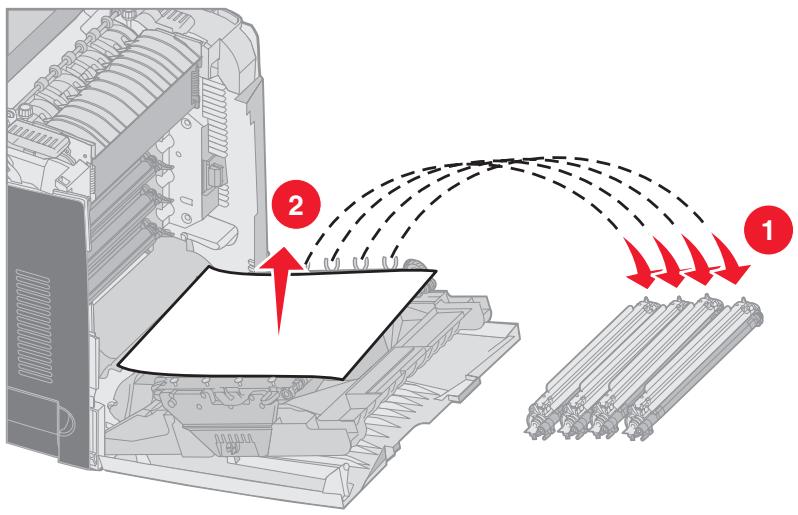
4 Fermez la porte inférieure. La porte interieure se ferme en même temps. Fermez la porte supérieure.
Elimination des bourages sous l'unité de fusion ou le capot de l'unité de fusion
ATTENTION : l'unité de fusion et l'intérieur de l'imprimante situé à proximé de celle-ci risquent d'être brûlants. Attendez que l'unité de fusion se refroidisse avant d'éliminer tout bourrage liént dans cette zone.
Le support est coincé sous l'unité de fusion ou sous le capot de l'unité de fusion. Le panneau de commande affiche le message 201.xx Bourrage papier.
Avertissement : lorsque vous éliminez le bourrage, afin d'eviter la surexposition des photoconducteurs à la lumière, ne laissez pas la porte interieure ouverte plus de 10 minutes.
1 Ouvrez la porte supérieure et la porte interieure. La porte interieure s'ouvre en même temps que la porte inférieure.
2 Localisez le bourrage.
a Si le support est coince sous l'unité de fusion, saisissez-le par les cots et tirez-le droit vers vous.
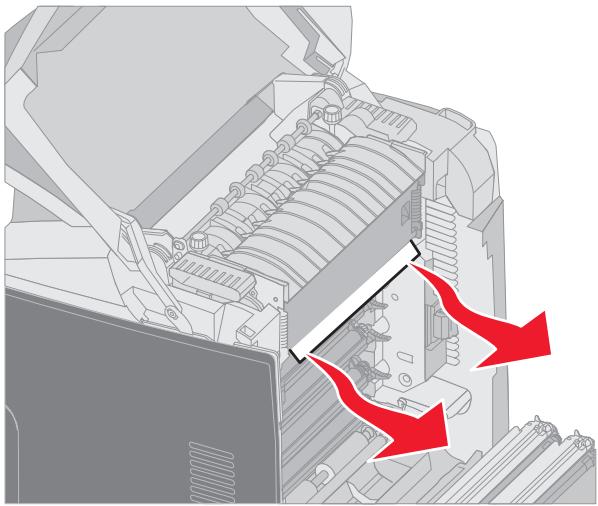
b Si you ne voyagez pas le support coince, saisissez les taquets du capot de l'unité de fusion et souveze ce dernier. Saisissez le support coince et tirez-le vers le haut pour l'extraire. Fermez le capot de l'unité de fusion.
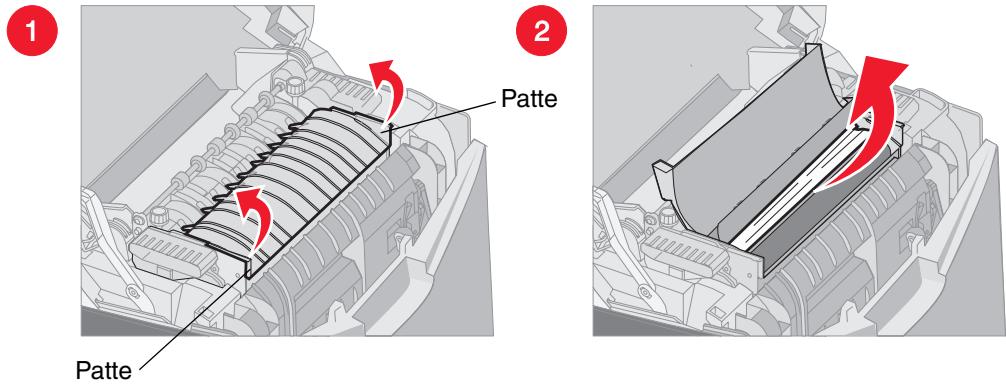
Si le support est partiellement coincide sous l'unité de fusion et visible par la fente derrière l'unité de fusion, le panneau de commandes affiche le message 202.xx Bourrage papier.
Avertissement : si le support est coincé de la manière illustrée, tirez-le délicatement vers le haut et vers l'arrête de l'imprimante.
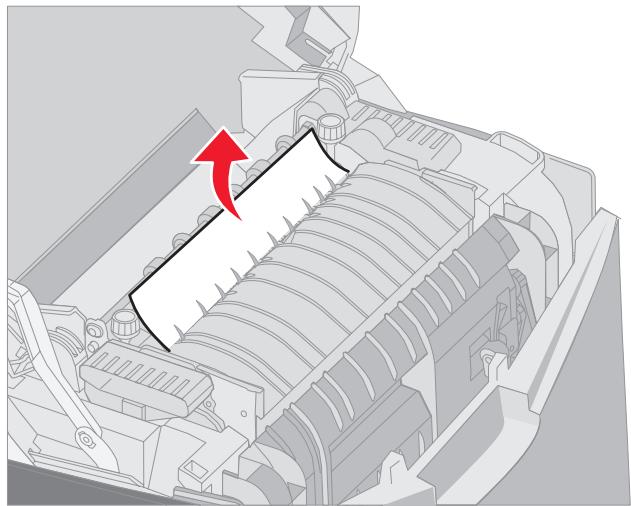
3 Fermez la porte inférieure. La porte interieure se ferme en même temps. Fermez la porte supérieure.
Elimination des bourages entre l'unité de fusion et le réceptacle standard
Le support coince est visible dans le receptacle standard. Le panneau de commandes affiche le message 202.xk Bourrage papier.
Saisissez le support et sortie-le du réceptacle.
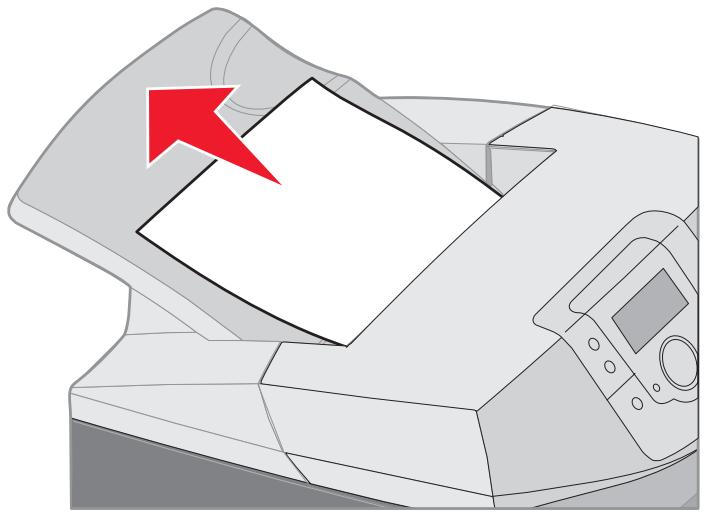
Elimination d'un bourrage dans le réceptacle standard
Le support est coincide dans le receptacle standard. Le panneau de commandes affiche le message 203.xx Bourrage papier.
Saisissez le support coince et sortez-le du receptacle.
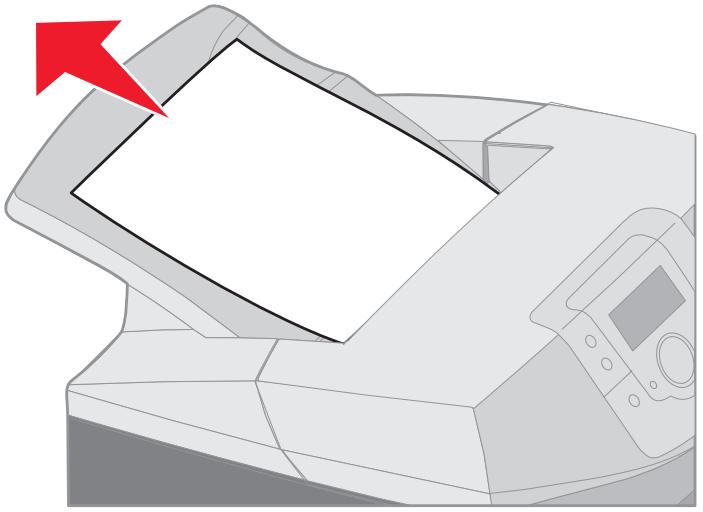
Elimination des bourages des recto verso
Le support est coincide sous les rouleaux, pres de l'unité de fusion. Le panneau de commandes affiche le message 203.xx Bourrage papier.
1 Ouvrez la porte supérieure.
2 Saisissez le support coince par les cots et tirez-le delicatement.

3 Fermez la portesupérieure.
Si le support est coincide entre la porte inférieure et la porte interieure, le panneau de commandes affiche le message 230.xx Bourrage papier.
1 Ouvrez la porte supérieure.
2 Tirez le support coincé vers le haut.
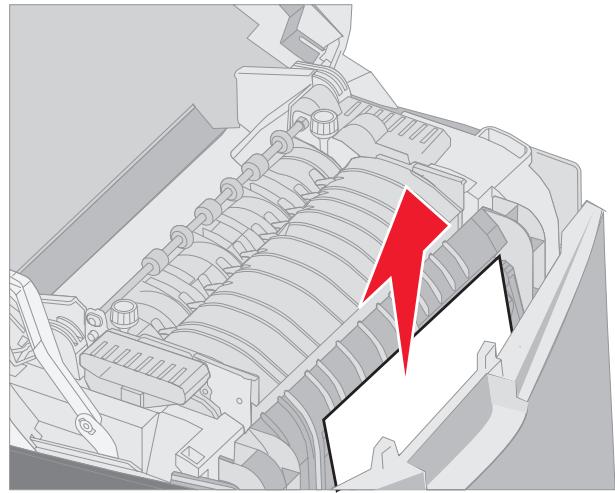
Remarque: si, une fois la porte supérieure ouverte, vous n'apercevez qu'une petite partie du support coince, ouvrez la porte inférieure pour y acceder. Pour ouvrir la porte inférieure sans ouvrir la porte interieure, tirez sur la poignée de la porte inférieure. Ne tirez pas sur la poignée de la porte interieure, sinon les deux portes s'ouvriront en même temps.
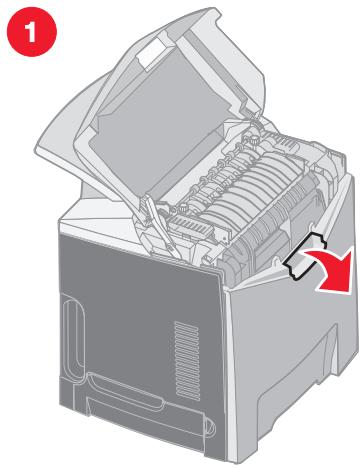
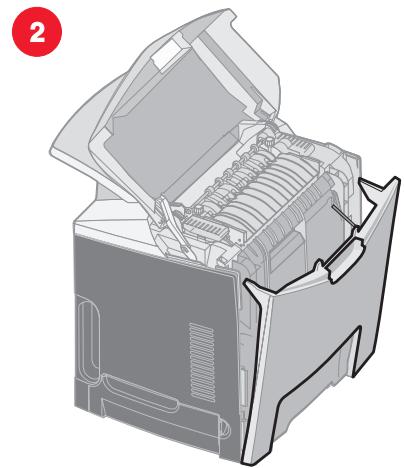
3 Fermez la / les portes.
Si le support est coince à l'entrée du tiroir standard (tiroir 1), le panneau de commandes affiche le message 230.xx Bourrage papier.
1 Retirez le tiroir standard.
2 Sortez le support coincide en le tirant vers le bas.
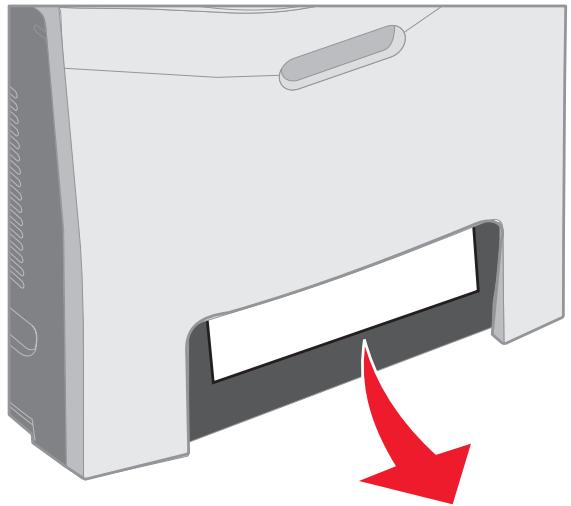
3 Remettez le tiroir standard en place.
Le support est coincide dans le tiroir standard (tiroir 1) comme illustré ci-dessous. Le panneau de commandes affiche soit le message 200.xx Bourrage papier soit le message 230.xx Bourrage papier.
1 Retirez le tiroir standard.
2 Tirez le support coince vers le haut.
Remarque: si le support n'est pas visible dans cette zone, sortez complètement le tiroir. Vérifiez si le support ne se trouve pas derrière les portes supérieure et inférieure.
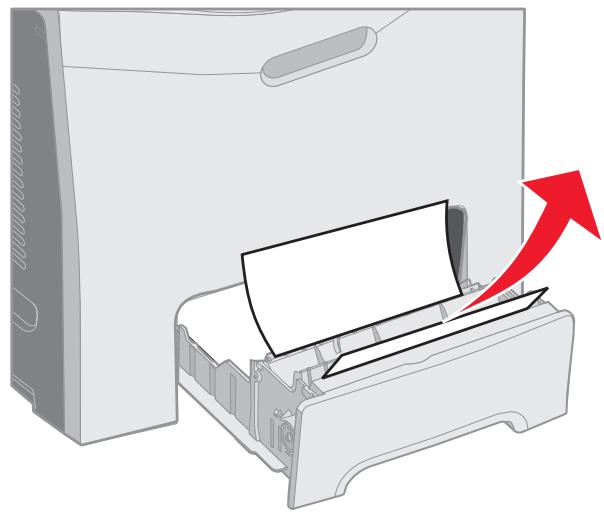
3 Remettez le tiroir standard en place.
Elimination des bourages du chargeur multifonction
Le support est coincé à l'entrée du chargeur multifonction. Le panneau de commandes affiche le message 250.xx Bourrage papier.
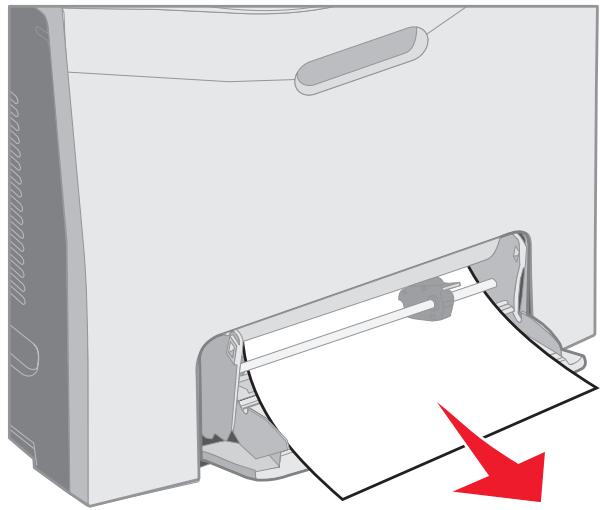
Elimination des bourages du dispositif d'alimentation manuelle
Si vous n'insérez pas assez le support dans le dispositif d'alimentation manuelle, le panneau de commandes de l'imprimante affiche un message vous invitant à insérer le support. Dans ce cas, enoncez davantage le support dans la fente.
Si vous enforcez assez le support pour que l'imprimante détecte sa présence, mais pas assez pour qu'elle parvienne à le prendre, le panneau de commandes affiche le message 200.xx Bourrage papier.
Enoncez davantage le support dans la fente.
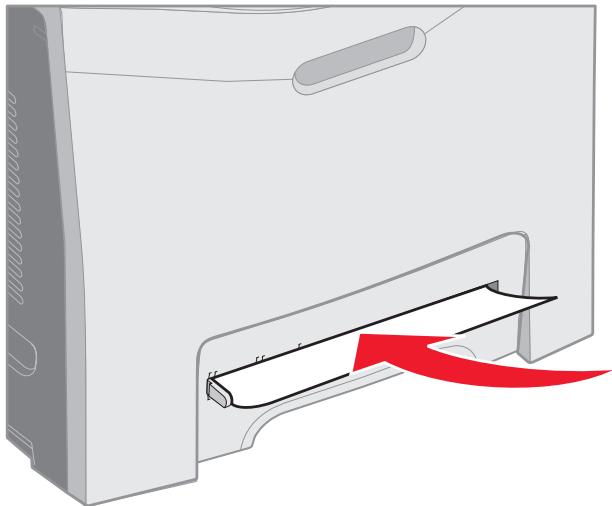
Les sections suivantes traitent de sujets destinés à l'administrateur réseau responsable de l'imprimante.
Vouve devez effectuer regulierement certaines taches pour conserver une qualite d'impression optimale. Ces taches sont expliquées dans ce chapitre.
Si plusieurs personnes utilisent l'imprimante, vous pouvez désigner un opérateur comme responsable de la configuration et de la maintenance de votre imprimante. Signalez les problèmes d'impression et les tâches de maintenance à cet opérateur.
Aux Etats-Unis, contactez Lexmark au 1-800-539-6275 pour obtenir des informations sur les revendeurs agrésés Lexmark de votre région. Dans les autres pays ou régions, visitez le site Web de Lexmark à l'adresse www.lexmark.com ou contactez le revendeur de votre imprémante.
Informations sur l'etat des fournitures
Pour déterminer l' état de l'ensemble des consommables installés dans l'imprimante, imprimez la page des paramètres de menus.
Reportez-vous à la section Impression de la page des paramètres de menus pour de plus amples informations.
Une ou plusieurs pages s'impriment, selon le nombre de paramètres de menus dont dispose l'imprimante. Consultez la rubrique « État des consommables » ; la durée de vie restante de chaque composant est indiquée sous forme de pourcentage.
Economie des fournitures
Plusieurs paramètres du logiciel ou de l'imprimante vous permettent d'économiser le toner et le papier :
| Fourniture | Paramètre | Fonction du paramètre | Autres ressources |
| Cartouche de toner | Intensité du toner dans le menu Qualité des paramètres | Permet d'ajuster la densité du toner sur une feuille de support. Les valeurs varient de 1 (paramètre le plus clair) à 5 (paramètre le plus souvent). | Intensité du toner dans le Guide des menus et messages du CD Publications |
| Papier et supports spéciaux | Impression multipage dans le menu Finition des paramètres | Donne pour instruction à l'imprimante d'imprimer au moins deux images de page sur la face d'une feuille. Les valeurs de cette option sont 2 pages/feuille, 3 pages/feuille, 4 pages/feuille, 6 pages/feuille, 9 pages/feuille, 12 pages/feuille et 16 pages/feuille. Associée au paramètre recto verso, l'impression multipage permet d'imprimer jusqu'à 32 pages sur une seule feuille de papier (16 images sur le recto et 16 sur le verso). | Impression multipage dans le Guide des menus et messages du CD Publications |
| Recto verso dans le menu Finition des paramètres | L'impression recto verso (ou impression sur les deux faces) permit d'imprimer les deux côtes d'une feuille de papier. | Recto verso dans le Guide des menus et messages du CD Publications | |
| Envoyez un travail Vérifier l'impression à l'aide du logiciel ou du pilote d'imprimante. Utilisez l'options Travaux suspendus pour acceder à un travail du type Vérifier l'impression. | Permet d'examiner la première copie d'un travail afin de vous assurer qu'il est satisfaisant avant de poursuivre l'impression. Si le travail n'est pas satisfaisant, vous pouvez l'annuler. | Reportez-vous à la section Vérifier l'impression. Reportez-vous à la section Annulation d'un travail d'impression. Travaux suspendus dans le Guide des menus et messages du CD Publications Reportez-vous à la section Utilisation de la fonction Imprimer et conserver. |
Commande des fournitures et éléments de maintenance
Pour commander des fournitures aux Etats-Unis, contactez Lexmark au 1-800-539-6275 afin d'obtenir des informations sur les revendeurs de fournitures agrées Lexmark de votre région. Dans les autres pays ou régions, visitez le site Web de Lexmark à l'adresse www.lexmark.com ou contactez le revendeur de votre imprimante.
Remplacer les éléments de maintenance lorsque cela est nécessaire permit d'optimiser les performances de l'imprimante, la qualite d'impression, et d'éviter les problèmes d'impression.
Commande de cartouches de toner
Lorsque le message 88 Niveau cartouche cyan bas, 88 Niveau cartouche magenta bas, 88 Niveau cartouche jaune bas ou 88 Niveau cartouche noire bas s'affiche sur le panneau de commandes ou lorsque la qualité d'impression est alterée, essayez de prolonger la durée de vie de la cartouche.
1 Retirez la cartouche de toner indiquée.
2 Secouez-la vigoureusement plusieurs fois d'avant en arrriere et de gauche à droite pour répartir le toner vers l'avant.
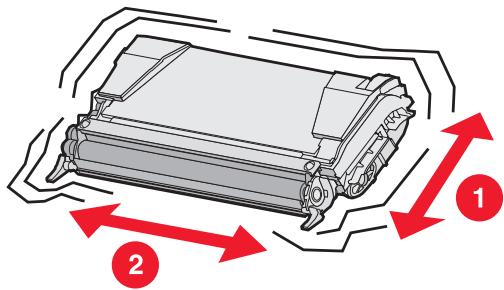
3 Remettez en place la cartouche de toner pour poursuivre l'impression.
4 Renouvelez la procedure plusieurs fois jusqu'à épuisement de la cartouche.
Remarque : Vous pouvez encore imprimer quelques centaines de pages lorsque l'un de ces messages s'affiche pour la première fois.
Lorsque la qualité d'impression n'est plus satisfaisante, remplacez la cartouche de toner indiquée. Commandez une cartouche adaptée en fonction des informations ci-dessous.
L'estimation du rendement d'une cartouche de toner est basé sur une couverture de 5% par couleur. Une couverture d'impression très BASSE (moins de 1,25% pour une couleur) sur des périodes prolongées peut avoir des conséquences néfastes sur le rendement pour cette couleur et peut entraîner la défaillance de certains composants de la cartouche avant la fin de durée de vie du toner.
Les cartouches d'impression recommandées et spécialement conçues pour votre imprimante sont les suivantes :
| Nom de la pièce | Référence | Pour les imprimantes |
| Cartouche de toner cyan haut rendement à returner | C5240CH | C524 |
| Cartouche de toner magenta haut rendement à returner | C5240MH | C524 |
| Cartouche de toner jaune haut rendement à returner | C5240YH | C524 |
| Cartouche de toner noir haut rendement à returner | C5240KH | C524 |
| Cartouche de toner cyan haut rendement | C5242CH | C524 |
| Cartouche de toner magenta haut rendement | C5242MH | C524 |
| Cartouche de toner jaune haut rendement | C5242YH | C524 |
| Cartouche de toner noire haut rendement | C5242KH | C524 |
| Cartouche de toner cyan à returner | C5220CS | C522, C524 |
| Cartouche de toner magenta à returner | C5220MS | C522, C524 |
| Cartouche de toner jaune à returner | C5220YS | C522, C524 |
| Cartouche de toner noire à returner | C5220KS | C522, C524 |
| Cartouche de toner cyan à returner | C5200CS | C520 |
| Cartouche de toner magenta à returner | C5200MS | C520 |
| Cartouche de toner jaune à returner | C5200YS | C520 |
| Cartouche de toner noire à returner | C5200KS | C520 |
| Cartouche de toner cyan | C5222CS | C522, C524 |
| Cartouche de toner magenta | C5222MS | C522, C524 |
| Cartouche de toner jaune | C5222YS | C522, C524 |
| Cartouche de toner noire | C5222KS | C522, C524 |
| Cartouche de toner cyan | C5202CS | C520 |
| Cartouche de toner magenta | C5202MS | C520 |
| Cartouche de toner jaune | C5202YS | C520 |
| Cartouche de toner noire | C5202KS | C520 |
Commande d'un photoconducteur
Commandez un kit Photoconducteur Lexmark, reférence C52030X. Pour un photoconducteur multi-cartouche, commandez un kit Photoconducteur Lexmark C52034X.
Commande d'une unité de fusion
Commandez un kit Photoconducteur Lexmark 40X1400 pour une imprimante 120 V/50-60 Hz, 40X1402 pour une imprimante 220-240 V/50-60 Hz ou 40X1403 pour une imprimante 100 V/50-60 Hz.
Commande d'une courroie de transfert
Commandez la référence Lexmark 40X1401.
Commande d'une boîte de toner récapérez
Commandez la reférence Lexmark C52025X.
Maintenance de votre imprimante pour un stockage à long terme
S'il est prévu que votre imprimante ne fonctionne pas pendant un mois ou plus, retirez tout d'abord l'unité de fusion et refermez la porte supérieure. Stockez l'unité de fusion dans un endroit approprié. Reportez-vous à la section Retrait de l'unité de fusion pour un stockage prolongé pour de plus amples informations.
Stockage des fournitures
Pour stocker correctement les supports et fournitures, tenez compte des instructions suivantes.
Stockage des supports
Pour éviter tout problème d'alimentation du support et de qualité d'impression :
Pour obtenir des résultats optimaux, stockez le support dans un environnement où la température est d'environ 21^ et l'humidité relative de 40% .
Stockez les cartons de supports de préfrence sur une palette ou une étagère,只不过 qu'a même le sol.
Si you retirez les ramettes de supports de leur carton d'origine, posez-les sur une surface plane de façon à ce que les bords ne gondolent pas et ne se courbent pas.
- Ne placez rien sur les ramettes de supports.
- Conservez le support dans son emballage jusqu'àutilisation.
Stockage des cartouches de toner et des photoconducteurs
Stockez les cartouches de toner et les photoconducteurs dans leur emballage d'origine jusqu'à leur installation.
Ne stockez pas les cartouches de toner et les photoconducteurs dans les conditions suivantes :
- à des températures dépassant 40^ ,
- dans un environnement sujet à des variations extrêmes du taux d'humidité ou de température,
- à la lumière directe du soleil,
- dans des endroits poussiêux,
- dans une voiturependant une longue période,
- dans un environnement avec émissions nocives,
- dans un environnement salin.
Avertissement : après avoir retire le photoconducteurs, ne les laissez pas sans protection plus de 10 minutes pour éviter une surexposition à la lumière et ne touche pas la partie brillante du tambour du photoconducteur.
Remplacement des cartouches de toner
Si l'un des messages suivants apparaît sur le panneau de commandes, ne tardez pas à replacer la cartouche de toner : 88 Niveau cartouche cyan bas, 88 Niveau cartouche magenta bas, 88 Niveau cartouche jaune bas, 88 Niveau cartouche noire bas. Assurez-vous de commander la cartouche de toner appropriée. Lorsque les messages 88 Remplacer cartouche cyan, 88 Remplacer cartouche magenta, 88 Remplacer cartouche jaune ou 88 Remplacer cartouche noire s'affichent, remplacez la cartouche de toner indiquée.
Pour plus d'informations, reportez-vous à la section Commande de cartouches de toner. Pour plus d'informations, reportez-vous à la section 88 Remplacer cartouche
Les cartouches de toner doivent rester dans cet ordre. Elles ne sont pas interchangeables dans leurs emplacements. Remarquez les étiquettes apposées sur le côte droit des cartouches de toner. Voici ce qu'elles signifient (de haut en bas) :
Y Jaune
C Cyan
M Magenta
K Noir
Pour remplacer une cartouche de toner, reportez-vous à la fiche Replacing a photoconductor unit fournie avec la cartouche de rechange.
Une fois la cartouche de toner remplacee, suivez les instructions fournies dans la boite de la nouvelle cartouche de toner pour recycler la cartouche usagee.
Lorsque vous renvoyez une cartouche de toner usagée, vous contribuez à un effort de recyclage mondial qui ne vous demande aucune participation financière.
Pour des résultats optimaux, utilisez des fournitures Lexmark avec l'imprimante. Les degats sur l'imprimante provoqués par l'utilisation de fournitures d'autres fabricants ne sont pas couverts par la garantie de votre imprintante Lexmark.
Recyclage des produits Lexmark
Pour renvoyer les produits Lexmark à Lexmark en vue de leur recyclage :
1 Visitez notre site Web :
2 Suivez les instructions affichées à l'écran.
Remplacement des photoconducteurs
Lorsque le message 84 Fin durée vie unité PC [couleur] s'affiche sur le panneau de commandes, ne tardez pas à remplaner le photoconducteur. Assurez-vous qu'une commande a déjà été passée. Pour plus d'informations, reportez-vous à la section Commande d'un photoconducteur.
Lorsque le message 84 Remplacer unité PC [couleur] s'affiche sur le panneau de commandes, remplacez le photoconducteur immidiatement.
Pour remplaçer un photoconducteur, reportez-vous à la fiche Replacing a photoconductor unit fournie avec le photoconducteur de rechange.
Avertissement : conservez la boite et l'emballage du nouveau photoconducteur. Les boites et emballages sont utiles pour stocker chacun des photoconducteurs cyan, magenta et jaune. En effet, lorsque vous imprimez du texte et des images en noir uniquement pour une période prolongée, les photoconducteurs doivent etre retirés et stockés pour les protégger contre toute surexposition à la lumière. Pour plus d'informations sur l'impression en noir uniquement, reportez-vous à la section Impression de/textes et de graphiques en noir uniquement ou à la documentation Printing only black text and graphics.
Remplacement de l'unité de fusion
Lorsque le message 80 Fin de durée de vie de l'unité de fusion s'affiche sur le panneau de commandes, ne tardez pas à replacer l'unité de fusion. Assurez-vous qu'une commande a déjà été passée. Pour plus d'informations, reportez-vous à la section Commande d'une unité de fusion.
Lorsque le message 80 Rempl. uté de fusion s'affiche sur le panneau de commandes, remplacez l'unité de fusion immédiatement.
ATTENTION : l'unité de fusion et l'intérieur de l'imprimante situé à proximé de celle-ci risquent d'être brûlants. Attendez qu'ils refroidissent avant de replacer l'unité de fusion.
Pour remplaier l'unité de fusion, reportez-vous à la fiche Replacing the fuser fournie avec l'unité de fusion de rechange.
Remplacement de la boîte de toner récapuére
Lorsque le message 82 Bte de toner récapué prsqe plne s'affiche sur le panneau de commandes, ne tardez pas à remplacer la boîte de toner récapué. Assurez-vous qu'une commande a déjà été passée. Pour plus d'informations, reportez-vous à la section Commande d'une boîte de toner récapué.
Lorsque le message 82 Rempl. bte de toner récapué r'affiche sur le panneau de commandes, remplacez la boîte de toner récapué immédiatement.
Pour remplaer la boite de toner recupere, reportez-vous à la fiche Replacing the waste toner box fournie avec la boite de toner recupere de rechange.
Remplacement de la couroie de transfert
Lorsque le message 83 Fin durée vie courroie transf s'affiche sur le panneau de commandes, ne tardez pas à remplaner la courroie de transfert. Assurez-vous qu'une commande a déjà été passée. Pour plus d'informations, reportez-vous à la section Commande d'une courroie de transfert.
Lorsque le message 83 Rempl. la courroie de transfert s'affiche sur le panneau de commandes, remplacez la courroie de transfert immédiatement.
Pour remplaçer la couroie de transfert, reportez-vous à la feuille Remplacement de la couroie de transfert fournie avec la couroie de transfert de rechange.
Nettoyage des lentilles de la tete d'impression
Nettoyez les lentilles de la tete d'impression lorsque vous constazé des problèmes de qualité d'impression comme indiqué à la section Résolution des problèmes de qualité d'impression du chapitre Dépannage.
Avertissement : pour éviter la surexposition des photoconducteurs à la lumière, ne laissez pas la porte interieure ouverte plus de 10 minutes.
1 Mettez l'imprimante hors tension.
2 Ouvrez les portes supérieure et interieure. La porte interieure s'ouvre en meme temps que la porte inférieure.
3 Retirez les quatre cartouches de toner. Si besoin, reportez-vous à l'illustration page 34.
4 Repérez les quatre lentilles de la tête d'impression, comme illustré ci-dessous.
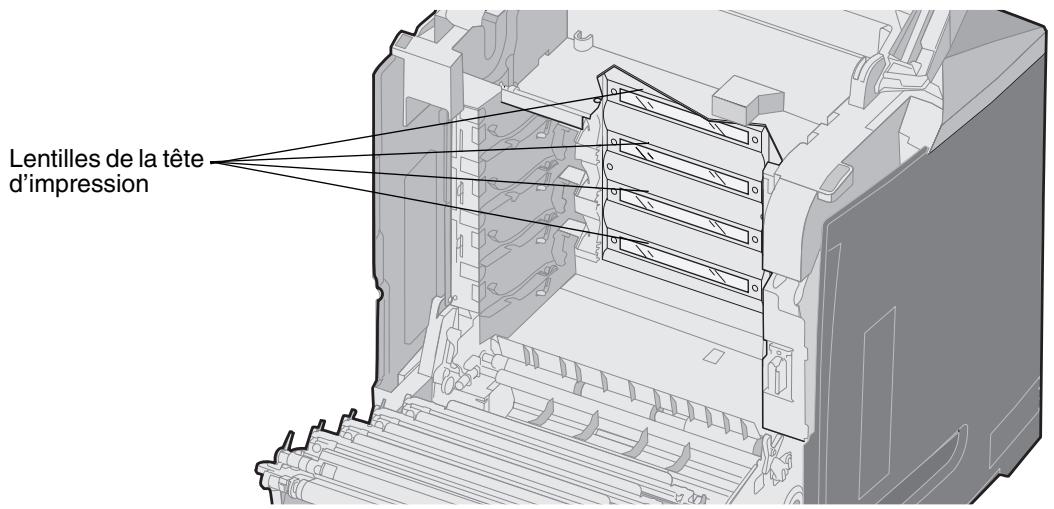
5 Nettoyez les lentilles à l'aide d'air compré (également utilisé pour nettoyer la lentille d'un apparéil photo).
Avertissement : ne touche pas les lentilles de la tete d'impression, vous pourriez les abîmer.
6 Remettez les quatre cartouches de toner en place.
7 Fermez les portes.
8 Mettez l'imprimante sous tension.
Alignement des cartouches de toner pour le repérage des couleurs
Lors de l'installation de la nouvelle couroie de transfert et du transfert des photoconducteurs de l'ancienne couroie à la nouvelle, l'alignement des cartouches de toner et des photoconducteurs peut avoir été modifié. Pour une meilleure qualité des couleurs, suivez les étapes ci-dessous relatives au repérage des couleurs :
1 Mettez l'imprimante hors tension.
2 Appuyez et maintenez enforcé les touches ④ et pendant que vous mettez l'imprimante sous tension.
3 Relâchez les touches lorsque l'horloge s'affiche.
MENUCONFIG.apparait sur la premiere ligne de I'ecran.
4 Appuyez sur jusqu'à ce que Alignment couleur s'affiche, puis appuyez sur ①.
5 Lorsque Page align. impression s'affiche sur la première ligne, appuyez sur ①.
Attendez que quatre pages s'impriment. Examinez chaque page, des lettres A à L.
6 Appuyez sur jusqu'à ce que Test d'alignement A s'affiche puis appuyez sur 4 .
Un nombre s'affiche à l'écran. Ce nombre correspond à l'alignement actuel.
7 Sur la feuille imprimée,CHOISISEZ la plus droite des 20 lignes a cote de la lette A.
8 Appuyez sur pour diminuer le nombre, ou sur pour l'augmenter de façon à ce qu'il corresponde au nombre que vous avez choisi, puis appuyez sur
Le message Sélection en cours s'affiche.
9 Repetez les étapes 6 et 8 pour regler l'alignement des lettres B à L.
10 Appuyez sur 已
11 Appuyez sur jusqu'à ce que Quitter menu config. s'affiche, puis appuyez sur ④ pour terminer la procédure.
Retrait de l'unité de fusion pour un stockage prolongé
S'il est prévu que l'imprimante ne fonctionne pas pendant un mois ou plus, retirez l'unité de fusion et stockez-la dans un endroit propre approprié.
ATTENTION : l'unité de fusion et l'intérieur de l'imprimante situé à proximé de cette-ci risquent d'être brûlants. Attendez que l'unité de fusion refroidisse avant de la retirer.
1 Mettez l'imprimante hors tension.
2 Saisissez la poignée.
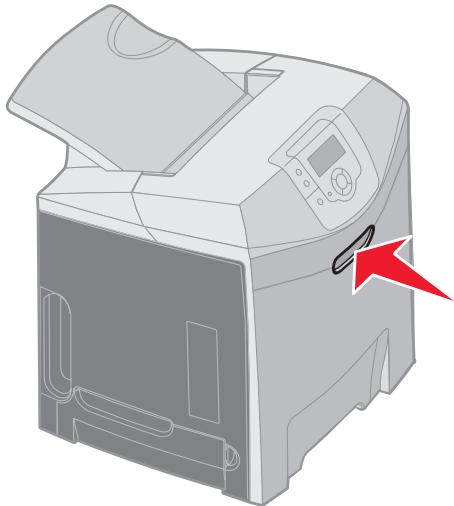
3 Ouvrez la portesupérieure.
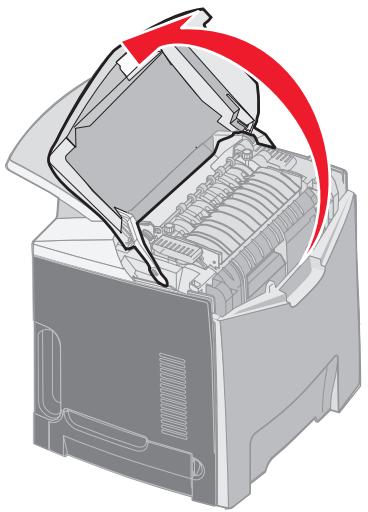
4 Desserrez les vis à ailettes en les tournant dans le sens inverse des aiguilles d'une montre.

5 Saisissez l'unité de fusion par les poignées et soulevez-la à la verticale.
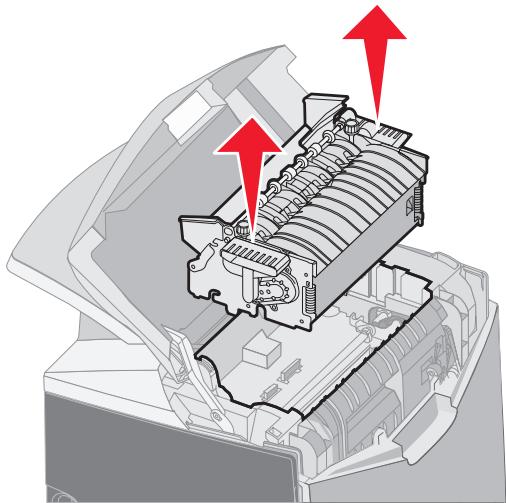
6 Il se peut que l'unité de fusion soit encore chaude. Ne la prenez pas ailleurs que par les poignées.
7 Stockez l'unité de fusion dans un endroit propre approprié.
8 Fermez la porte supérieure.
Remplacement de l'unité de fusion après un stockage prolongé
1 Saisissez la poignée.
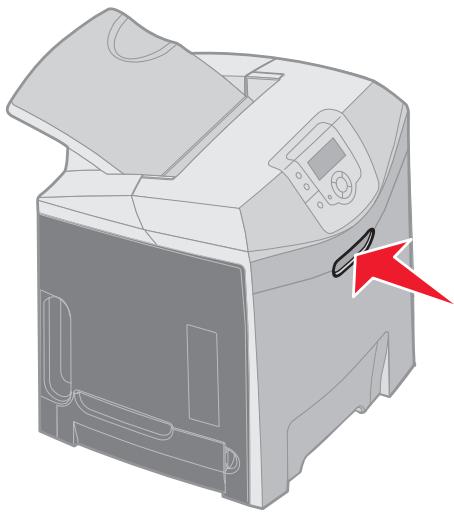
2 Ouvrez la portesupérieure.
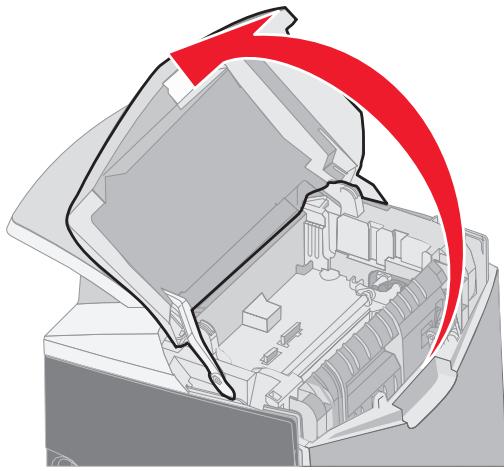
3 Saisissez l'unité de fusion par les poignées et alignez-la sur son ouverture. Alignez le taquet avec la rainure sur la droite. Alignez la partie en U sur la gauche de l'unité de fusion avec la rainure en U.
4 Remettez delicatement l'unité de fusion en place. Poussez-la vers le bas jusqu'à ce qu'elle soit bien en place.
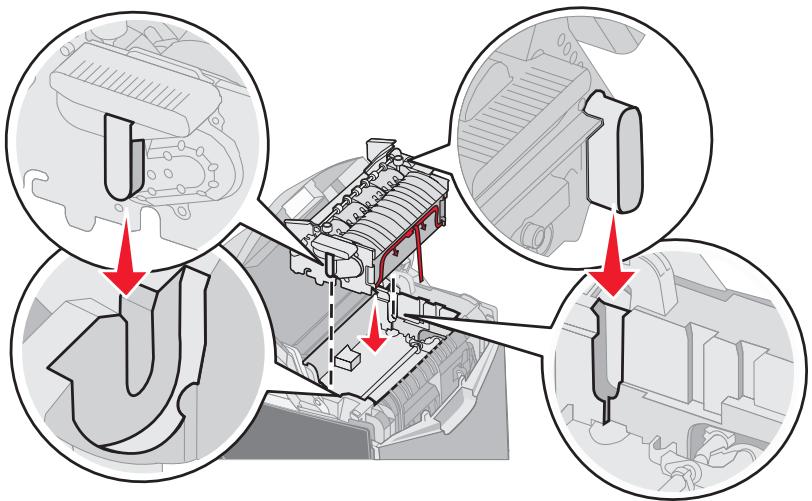
5 Serrez les vis à ailettes en les tournant dans le sens des aiguilles d'une montre.
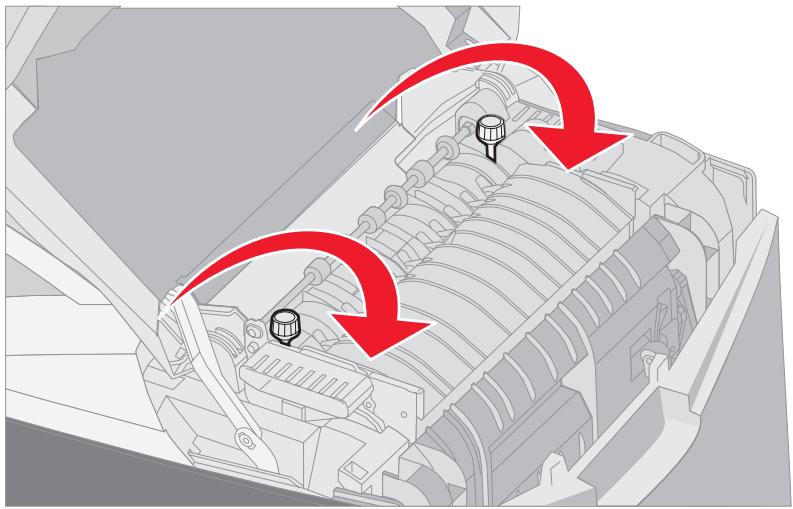
Avertissement : assurez-vous que les vis à ailettes soient complètement serrées avant de refermer la porte supérieure.
6 Fermez la porte supérieure.
7 Mettez l'imprimante sous tension.
Si l'unité de fusion manque ou qu'elle est mal installée, le message 87 Unité de fusion manquante s'affiche sur le panneau de commandes. Dans ce cas, vous doivent rester l'unité de fusion et la réinstaller correctement.
Résolution des problèmes de base de l'imprimante
Parfois, les problèmes d'impression ou le problème d'une imprimante qui ne repond pas sont très facies à résoudre. Lorsqu'un problème survient, assurez-vous tout d'abord que :
Le cordon d'alimentation de l'imprimante est connecté à l'imprimante et branché sur une prise de courant correctement mise à la terre.
La touche Marche/Arrêt est en position marche.
Assurez-vous que l'alimentation électrique n'est coupée par aucun interrupteur ou coupe-circuit.
Assurez-vous que les autres apparciels électriques branchés sur cette source d'alimentation électrique fonctionnent.
- Les paramètres des pilotes de l'imprimante sont corrects.
- Toutes les options sont correctement installées.
Si le problème persististe après avoir vérifié tous les points ci-dessus, mettez l'imprimante hors tension, attendez environ 10 secondes, puis remettez-la sous tension. Cela suffit souvent à résoudre le problème.
Remarque: si un message d'erreur s'affiche, reportez-vous au Guide des menus et messages du CD Publications pour plus d'informations.
Résolution des problèmes d'affichage
| Problème | Cause | Action |
| L'écran du panneau de commandes est vide ou n'affiche que des losanges. | L'autotest de l'imprimante a échéoué. | Eteignez l'imprimante, patientez environ 10 secondes, puis rallumez-la.L'horloge s'affiche sur le panneau de commandes. Une fois le test terminé, le message Prêt s'affiche.Si le message ne s'affiche pas, mettez l'imprimante hors tension.Si besoin, contactez le Centre d'assistance clientèle Lexmark à l'adresse suivant:http://support.lexmark.com. |
| Les paramètres de menus modifiés à partir du panneau de commandes restent sans effet. | Les paramètres de l'application, du pilote d'imprimante ou des utilisaires d'imprimante annulent les paramètres du panneau de commandes. | Utilisez le pilote d'imprimante, les utilisaires d'imprimante ou l'application au lieu du panneau de commandes pour modifier les paramètres de menus.Désactivez les paramètres du pilote d'imprimante, des utilisaires d'imprimante ou de l'application de façon à pouvoir modifier les paramètres à partir du panneau de commandes. |
| L'écran LCD est trop clair ou trop nombre. | Le paramètre Contraste LCD n'est pas réglé. | Régléz le paramètre Contraste LCD. Reportez-vous à la section Réglage du contraste du panneau de commandes. |
Résolution des problèmes d'impression
| Problème | Cause | Solution |
| Les travaux ne s'impriment pas. | L'imprimante n'est pas prête à receivevoir des données. | Assurez-vous que le message Prêt ou Economie énergie s'affiche à l'écran avant de lancer une impression. |
| Le réceptacle standard est plein. | Sortez la pile de papier du réceptacle standard. | |
| Le tiroir spécifique est vide. | Chargez du papier dans ce tiroir. Reportez-vous à la section Chargement des supports pour de plus amples informations. | |
| Le pilote d'imprimante utilisé n'est pas le bon ou vous avez essayé d'imprimer vers un fichier. | Vérifiez la sélection du pilote d'imprimante associé à l'imprimante. Si vous utilisez un port USB assurez-vous que le système d'exploitation et le pilote d'imprimante sont compatibles. | |
| Le serveur d'impression interne MarkNet série N8000 n'est pas configuré ou connecté correctement. | Vérifiez que les paramètres de configuration de l'imprimante pour impression réseau sont corrects. Reportez-vous au CD Pilotes ou consultez le site Web de Lexmark pour plus d'informations. | |
| Le cable d'interface utilisé n'est pas le bon ou il n'est pas correctement connecté. | Utilisez un cable d'interface recommendé. Reportez-vous à la Fiche d'installation pour obtenir les specifications relatives au cable. | |
| Les travaux suspendus ne s'impriment pas. | Une erreur de mise en forme s'est produit. | Imprimez le travail (le travail risque de ne pas s'imprimer complètement).Suprimez le travail.Ajoutez une carte mémoire optionnelle.Libéréz de la mémoire supplémentaire en supprimant des travaux dans la liste des travaux suspendus. |
| La mémoire de l'imprimante est insuffisante. | ||
| L'imprimante a reçu des données non valides. | Suprimez le travail. | |
| L'impression d'un travail prend plus de temps que prévu. | Le travail est trop complexe. | Pour réduire la complexité du travail, diminuez le nombre des polices et leur taille, le nombre et la complexité des images ainsi que le nombre de pages. |
| Le paramètre Protection page est activé. | Désactivez Protection page à partir du Menu Configuration dans Paramètres.1 Appuyez sur .2 Appuyez sur ↓ jusqu'à ce que √ Paramètres s'affiche, puis appuyez sur .3 Appuyez sur ↓ jusqu'à ce que √ Menu Configuration s'affiche puis appuyez sur .4 Appuyez sur ↓ jusqu'à ce que √ Impr. récapération s'affiche, puis appuyez sur .5 Appuyez sur ↓ jusqu'à ce que √ Protection page s'affiche, puis appuyez sur .6 Appuyez sur ↓ jusqu'à ce que √ Hors fonction s'affiche, puis appuyez sur . | |
| Le travail est imprimé depuis un tiroir inapproprié ou sur un support inadéquat. | Les paramètres des menus du panneau de commandes ne correspondent pas au support chargeé dans le tiroir. | Assurez-vous que les paramètres Format papier et Type papier spécifiés sur le panneau de commandes sont adaptés au travail en cours d'impression. |
| Des caractères incorrectly s'impriment. | Un cable paralleôle est incompatible. | Si vous utilisez une interface parallelle, assurez-vous que le cable paralleôle est conforme à la norme IEEE 1284. Nous vous recommendons le cable Lexmark refl. 1329605 (3 m) ou 1427498 (6 m) pour le port parallele standard. |
| L'imprimante est en mode Dépistage Hex. | Si le message Déchiffrage Hex prét s'affiche à l'écran, quitterze le mode Dépistage Hex sinon le travail ne sera pas imprimé. Mettez l'imprimante hors tension, puis remettez-la sous tension pour quitter le mode Dépistage Hex. | |
| La fonction de chainage des tiroirs ne fonctionne pas. | Le chainage des tiroirs n'est pas configuré correctement. | Pour configurer cette fonction :Assurez-vous que la valeur Format tiroir x de l'option Format papier X du menu Papier est identique pour tous les tiroirs chainés.Assurez-vous que la valeur de Type tiroir x de l'option Type papier x du menu Papier est identique pour tous les tiroirs chainés.Remarque : sélectionnez d'abord l'alimentation et le format ; lechiox du type de papier se fait sur l'écran suivant. |
| Les travaux volumieux ne sont pas assemblés. | Le paramètre Assemblage n'est pas activé. | Définissez Assemblage sur En fonction dans le menu Finition dans Paramètres ou depuis le pilote d'imprimante. |
| La butée du réceptacle standard n'est pas dans la position appropriée au format. | Réglez la butée du réceptacle standard. Pour plus d'informations, reportez-vous à la section Utilisation de la butée de support. | |
| Le travail est trop complexe. | Pour réduire la complexité du travail, diminuez le nombre des polices et leur taille, le nombre et la complexité des images ainsi que le nombre de pages. | |
| La mémoire de l'imprimante est insuffisante. | Ajoutez de la mémoire à l'imprimante ou installez un disque dur optionnel. Pour plus d'informations sur l'avout d'une carte mémoire optionnelle, reportez-vous à la fiche d'installation. Pour plus d'informations sur l'avout d'un disque dur optionnel, consultez la section Installation d'un disque dur optionnel. | |
| Des sauts de page inattendus se produit. | Le décal d'exécution du travail a expiré. | Réglez l'options Délai d'impression sur une valeur plus élevé à partir de l'options Délais du menu Configuration dans Paramètres. |
Résolution des problèmes de qualité d'impression
Il suffit souvent de remplacer un composant ou un élément de maintenance dont l'expiration de la durée de vie est proche pour résoudre les problèmes de qualité d'impression. Les messages relatifs à l'état des consommables de l'imprimante s'affichent sur le panneau de commandes. Reportez-vous à la section Informations sur l'état des fournitures pour plus d'informations sur les autres méthodes d'identification des consommables à remplacer.
Le tableau ci-dessous fournit des solutions aux problèmes liés à l'unité de finition.
| Problème | Cause | Solution |
| Défaillances répétées | Les cartouches de toner, les photoconducteurs ou l'unité de fusion sont défectueux. | Des marques se reproduisent dans une seule couleur et plusieurs fois par page.Remplacez l'élement si cette défaillance se repète tous les :33,5 mm (1,32 po) ou 35,7 mm (1,41 po) pour les cartouches de toner28,3 mm (1,11 po) ou 72,4 mm (2,85 po) pour le photoconducteurImprimez les pages de test de qualité d'impression ainsi que le Guide des défaillances d'impression pour identifier les défaillances. Pour plus d'informations, reportez-vous à la section Impression des pages de test de qualité d'impression. Imprimez le Guide des défaillances d'impression à partir du menu Aide du panneau de commandes.Des marques se repètent dans toutes les couleurs de haut en bas de la page :Remplacez l'unité de fusion si la défaillance se reproduit tous les 116 mm (4,56 po). |
| Erreur de repérage des couleurs | Une couleur est décalée hors de la zone prévue (de haut en bas ou de gauche à droite) ou est superposée sur une autre zone de couleur. | 1 Mettez l'imprimante hors tension. 2 Retireez et réinstallé les photoconducteurs. 3 Mettez l'imprimante sous tension. 4 Dans le menu Qualité dans Paramètres, sélectionnez Réglage couleur. Si le problème persiste, reportez-vous à la section Alignement des cartouches de toner pour le repérage des couleurs pour plus d'informations. |
| Ligne blanche ou de couleur | Les cartouches de toner, les photoconducteurs ou la couroie de transfert sont défectueux, ou du toner s'est accumulé devant la tête d'impression ou sur sa lentille. | Nettoyez toute trace de toner dans le boîtier de l'imprimante situé à proximité de la tête d'impression à l'aide d'un chiffon doux, propre et non pelucheurs. Nettoyez les lentilles de la tête d'impression. Reportez-vous à la section Nettoyage des lentilles de la tête d'impression. Remplacez la cartouche de toner couleur qui générale ligne. Si le problème persiste, remplacez les photoconducteurs. Si le problème persiste, remplacez la couroie de transfert. |
| Rayures horizontales | Il se peut que les cartouches de toner soient défectueuses, vides ou usées. | Si tel est le cas, remplacez-les. |
| Il se peut que l'unité de fusion soit défectueuse ou usée. | Remplacez l'unité de fusion. | |
| Rayures verticales | Le toner laisse des traces avant d'adhérer au support. | Si le support est rigide, essayez de le charger dans un autre tiroir. |
| Les cartouches de toner sont défectueuses. | Remplacez la cartouche de toner couleur qui provoque les rayures. | |
| La couroie de transfert est défectueuse. | Remplacez la couroie de transfert. | |
| Irrégulatés d'impressionARCADEPICAL | Le support a été exposé à un taux d'humidité élevé. | Assurez-vous que le support charge dans la source d'alimentation n'est pas humide. Chargez un support provenant d'une nouvelle ramette. |
| Le support utilisé n'est pas conforme aux specifications de l'imprimante. | Assurez-vous que le paramètre Type papier de l'imprimante correspond au type de support utilisé. Evitez d'utiliser un support à force texture ou à surface à gros grain. | |
| Il se peut que les cartouches de toner soient vides. | Remplacez la cartouche de toner appropriée. | |
| L'unité de fusion est usée ou défectueuse. | Remplacez l'unité de fusion. | |
| Impression trop pâle | Le mode Economie couleur du menu Qualité dans Paramètres est peut-être activé. | Désactivez le mode Economie couleur. |
| Le paramètre Intensité toner configuré pour le menu Qualité dans Paramètres est trop clair, le paramètre Luminosite RVB est trop brillant ou le paramètre Contraste RVB trop élevé. | Modifiez le paramètre Intensité toner, Luminosite RVB ou Contraste RVB depuis le pilote d'imprimante avant de lancer l'impression ou rétablissez les paramètres de couleur par défaut. | |
| Le support utilisé n'est pas conforme aux specifications de l'imprimante. | Assurez-vous que le support charge dans la source d'alimentation n'est pas humide. Chargez un support provenant d'une nouvelle ramette. Evitez d'utiliser un support à force texture ou à surface à gros grain. | |
| Les niveaux des cartouches de toner sont bas. | Secouze la cartouche de toner indiquée afin d'utiliser le toner restant. Pour obtenir plus d'informations, reportez-vous à la section Commande de cartouches de toner.Lorsque la qualité d'impression n'est plus satisfaisante, remplacez la cartouche de toner indiquée. | |
| Les cartouches de toner sont défectueuses. | Remplacez les cartouches de toner. | |
| L'impression est tropASFÈRE. | Le paramètre Intensité toner du menu Qualité dans Paramètres est trop foncé, le paramètre Luminosite RVB est trop foncé ou le paramètre Contraste RVB est trop bas. | Modifiez le paramètre Intensité toner, Luminosite RVB ou Contraste RVB depuis le pilote d'imprimante avant de lancer l'impression ou rétablissez les paramètres de couleur par défaut. |
| Les cartouches de toner sont défectueuses. | Remplacez-les. | |
| La qualité d'impression des transparentes laisse à désirer.L'impression présente des points clairs ou fonçés inappropriés, des traces de toner, des bandes pâlesizontales ou verticales ou ne contient pas de couleur. | Les transparents utilisés ne sont pas conformes aux specifications de l'imprimante.Le paramètre Type papier du tiroir utilisé n'est pas définis sur Transparent. | Evitez les traces de doigt sur les transparents Utilisez exclusivement les transparents recommendés par le fabricant de l'imprimante.Assurez-vous que le paramètre Type papier du Menu Papier est défini sur Transparent. |
| Des traces de toner se déposent sur la page. | Les cartouches de toner sont défectueuses. | Remplacez-les. |
| Présence de résidus de toner sur le chemin du support. | Contactez l'assistance technique. | |
| Le toner s'efface facilement du papier lorsque vous manipulez les feuilles. | Le support utilisé est un support spécifique. | Assurez-vous que le type de support correct est sélectionné. |
| Le paramètre Grammage du papier du menu Papier n'est pas ajusté au type de papier ou de support spécifique utilisé. | Changez la valeur du paramètre Grammage du papier de Normal en Lourd. Le cas échéant, vous pouvez modifier la valeur du paramètre Texture du papier de Normal en Grenée. | |
| L'unité de fusion est usée ou défectueuse. | Remplacez l'unité de fusion. | |
| Fond grisABCDEABCDEABCDE | Le paramètre Intensité toner du menu Qualité dans Paramètres est trop foncé.Les cartouches de toner sont défectueuses. | Sélectionnez un autre paramètre Intensité toner à partir du pilote d'imprimante avant d'envoyer le travail à l'impression.Retirez les cartouches de toner, puis remettez-les en place.Remplacez les cartouches de toner. |
| La densité d'impression est inégale. | Les cartouches de toner sont défectueuses. | Remplacez-les. |
| Les photoconducteurs sont défaillants. | Remplacez-les. | |
| Images rémanentes | Les photoconducteurs ne fonctionnent pas correctement. | Assurez-vous que le paramètre Type papier est correctement défini pour le papier ou le support spécifique charge. Remplacez les photoconducteurs. Reportez-vous à la section Défaillances répétées. Contactez l'assistance technique. |
| Les images sont détourées. Sur certaines feuilles, l'impression est rognée sur les côts, le haut ou le bas du papier. | Le format sélectionné sur le pilote d'imprimante ou dans l'application est peut-être incorrect. | Sélectionnez le format approprié sur le pilote ou dans l'application. |
| Les guide-papier du tiroir sélectionné sont régles pour un format différent de celui du support charge. | Déplacez les guides dans le tiroir et adaptez-les au format du support charge. | |
| Les marges sont incorrectes. | Les guide-papier du tiroir sélectionné sont régles pour un format différent de celui du support charge. Le paramètre D'étection taille est définir sur Hors fonction, mais vous avez charge un format de support différént dans le tiroir. Par exemple, vous avez charge du papier au format A4 dans le tiroir sélectionné, alors que la valeur du paramètre Format papier n'est pas définie sur A4. | Déplacez les guides dans le tiroir et adaptez-les au format du support charge. |
| L'impression est inclinée sur la page. L'inclinaison de l'impression est incorrecte. | Les guide-papier du tiroir sélectionné ne sont pas régles correctement par rapport au format du support charge. | Déplacez les guides dans le tiroir et adaptez-les au format du support charge. |
| Pages vierges | Un support incorrect est charge dans le tiroir utilisé pour l'impression ou le paramètre Type papier ne correspond pas au type de support charge dans le tiroir. Les cartouches de toner sont défectueuses ou vides. | Chargez le type de support adapté à votre travail d'impression ou assurez-vous que le paramètre Type papier est correctement défini pour le papier ou le support spécifique utilisé. Remplacez les cartouches de toner. |
| Pages de couleur unie | Les photoconducteurs sont défauillants. Une intervention technique sur l'imprimante est nécessaire. | Vérifiez que vous avez retiret les emballages des photoconducteurs. Reportez-vous à la fiche d'installation ou à la section Remplacement d'un photoconducteur. Remplacez les photoconducteurs. Contactez l'assistance technique. |
| Le papier se recourbe lorsqu'il est imprimé et déposé dans le réceptacle standard. | Le paramètre Grammage du papier n'est pas ajusté au type de papier ou de support spécifique utilisé. | Modifiez le paramètre Grammage du papier. |
| Le support charge dans la source d'alimentation est humide. | Assurez-vous que le support charge dans la source d'alimentation n'est pas humide. Chargez un support provenant d'une nouvelle ramette. |
Résolution des problèmes d'options
| Problème | Cause | Solution |
| L'option ne fonctionne pas correctement après son installation ou ne fonctionne plus. | L'option n'est pas correctement installée. | Retirez l'options et réinstalléz-la. |
| Les câbles reliant l'options à l'imprimante ne sont pas correctement raccordés. | Vérifiez le branchement des cables. Reportez-vous à la Fiche d'installation pour consulter les instructions. | |
| Le pilote de l'imprimante ne reconnaît pas l'options installée. | Consultez les paramètres du pilote et vérifiez que tous les paramètres de configuration de l'imprimante sont corrects. Si une option ne figure pas dans les paramètres du pilote, cela signifie qu'elle n'est pas correctement installée. Reportez-vous à la section Installation et retrait des options pour consulter les procédures d'installation et réinstalléz l'options. | |
| Bac 500 feuilles optionnel : assurez-vous que le bac d'alimentation est bien fixé à l'imprimante. Reportez-vous à la section Installation du bac 500 feuilles pour consulter les instructions relatives à l'installation. | ||
| Carte mémoire optionnelle ou mémoire flash : assurez-vous que la carte est bien fixée à la carte logique. Reportez-vous aux sections Installation d'une carte mémoire optionnelle ou Installation d'une carte mémoire flash optionnelle ou d'une carte microcode pour consulter les instructions relatives à l'installation. Reportez-vous à la section Mémoire requise pour plus d'informations sur les cartes mémoire. | ||
| Carte INA optionnelle : assurez-vous que la carte est bien fixée à la carte logique. Reportez-vous à la section Installation d'une carte mémoire flash optionnelle ou d'une carte microcode pour consulter les instructions relatives à l'installation. | ||
Résolution des problèmes d'alimentation des supports
| Problème | Cause | Solution |
| Les bourages papier sont fréquents. | Le support utilisé n'est pas conforme aux specifications de l'imprimante. | Utilissez les supports d'impression recommendés.Reportez-vous au Card Stock & Label Guide (anglais uniquely) disponible sur le site Web de Lexmark (www.lexmark.com) pour plus de détails sur les caractéristiques.Pour plus d'informations, reportez-vous à la section Elimination des bourgages.Reportez-vous à la section Conseils pour éviter les bourgages pour obtenir des informations afin d'éviter les bourgages papier. |
| La quantité de papier ou d'enveloppées chargée est trop importante. | Vérifie que la pile de support chargeée ne dépasse pas la hauteur de pile maximale indiquée par le repère de chargement situé sur le tiroir ou par l'indicateur de hauteur limite du chargeur multifonction. | |
| Les guide-papier du tiroir sélectionné ne sont pas régles correctement par rapport au format du papier chargé. | Réglez correctement les guides du tiroir.Reportez-vous aux sections Chargement du tiroir standard et Chargement du tiroir 500 feuilles optionnel pour de plus amples informations. | |
| Le papier a été exposé à un taux d'humidité élevé. | Chargez du papier provenant d'une nouvelle ramette.Stockez le papier dans son emballage d'origine avant de le charger.Pour plus d'informations, reportez-vous à la section Stockage des supports. | |
| Certains modèles d'imprimantes ne disposent pas de capteur indiquant si le tiroir standard est plein. | Retirez le support du réceptacle standard. | |
| La butée du réceptacle standard n'est pas dans la position appropriée au format. | Réglez la butée du réceptacle standard. Pour plus d'informations, reportez-vous à la section Utilisation de la butée de support. | |
| La porte du chargeur multifonction est concise pour s'incliner dès que la porte inférieure est ouverte et ainsi éviter d'être endommagée. Il s'agit d'une fonction de protection de l'imprimante. | Pour remettre en place la porte du chargeur multifonction:1 Retirez le support d'impression du chargeur multifonction.2 Remettez les extensions en place.3 Refermez le chargeur multifonction.4 Ouvrez le chargeur multifonction.5 Saisissez l'extension du chargeur multifonction et sortez-la entièrement.6 Chargez le support dans le chargeur multifonction. | |
| L'unité de fusion est peut-être mal installée attention:L'unité de fusion et l'intérieur de l'imprimante situé à proximate de cette-ci risquènt d'être brûlants. Attendeez que l'unité de fusion refroidisse avant de résoudre ce problème. | 1 Mettez l'imprimante hors tension.2 Ouvrez la porte supérieure.3 Appuyez sur les poignées de l'unité de fusion tout en serrant chaque vis à ailette.4 Fermez complètement la porte supérieure.5 Ouvrez complètement la porte supérieure.6 Resserrez à fond chaque vis à ailette de l'unité de fusion.7 Fermez complètement la porte supérieure.8 Mettez l'imprimante sous tension. | |
| L'unité de fusion est peut-être endommagée. | Remplacez l'unité de fusion. | |
| Le message Bourrage papier resté affché après l'élimination du bourrage. | Le chemin du support n'est pas entièrement dégagé ou vous n'avez pas ouvert la porte spécifiée dans le message pour vérifier les bourages dans cette zone. | Dégagez le support sur tout le chemin du support, ouvrez la porte indiquée par le message du panneau de commandes, éliminez le bourage, puis refermez la porte. L'imprimante reprend l'impression. Pour plus d'informations, reportez-vous à la section Identification du chemin du support. |
| Les supports glissant du réceptacle standard lorsque celui-ci est plein. | Certains modèles d'imprimantes ne disposent pas de capteur indiquant si le tiroir standard est plein. | Retirez le support du réceptacle standard. |
| La butée du réceptacle standard n'est pas dans la position appropriée au format. | Réglez la butée du réceptacle standard. Pour plus d'informations, reportez-vous à la section Utilisation de la butée de support. | |
| La page bloquée ne se réimprime pas une fois le bourage supprimé. | L'options Correction bourage dans Impr. récapération du menu Configuration dans Paramètres n'est pas activée. | Définissez l'options Correction bourage sur Auto ou sur En fonction. |
| Des pages vierges sont éjectées dans le réceptacle standard. | Un type de support d'impression incorrect est charge dans le tiroir d'alimentation. | Chargez un type de support adapté à votre travail d'impression ou modifiez le paramètre Type papier du panneau de commandes en fonction du support que vous avez chargé. |
Résolution des problèmes d'impression réseau
| Problème | Action |
| Le travail ne s'est pas imprimé ou présente des caractères incorrects. | Vérifiez que le serveur d'impression interne MarkNet série N8000 ou externe est correctement configuré et que le cable réseau est branché.Pour plus d'informations, reportez-vous au CD Pilotes fourni avec l'imprimante. |
| Pour les utilisateurs de Novell :Assurez-vous que la date du fichier netware.drv est égale ou postérieure au 24 octobre 1994.Assurez-vous que l'indicateur NT (pas de tabulations) figure dans les instructions de capture. | |
| Pour les utilisateurs d'ordinateurs Macintosh :Il est possible que l'imprimante nécessite un serveur d'impression interne optionnel pour pouvoir être connectée à un Macintosh.Assurez-vous que l'imprimante est correctement configurée dans le Sélecteur. |
Résolution des autres problèmes
| Problème | Action |
| Je doit me procurer des pilotes et utilisaires mis à jour. | Reportez-vous au CD Pilotes fourni avec l'imprimante. Il contient des pilotes d'imprimante et des utilisaires.Visitéz le site Web de Lexmark à l'adresse www.lexmark.com. Vous pourrez y télécharger les pilotes et utilisaires les plus récents. |
| Je doit connecter un cable série à l'imprimante. | Si l'imprimante est configurée pour utiliser un port série ou si vous avez installé une carte d'interface optionnelle, reportez-vous à la section Installation et retrait des options. |
| La porte du chargeur multifonction s'incline lorsque vous ouvrez la porte inférieure. | Il s'agit d'une fonction de protection intentionnelle qui permet d'éviter d'endommager l'imprimante lorsque l'on ouvre la porte inférieure alors que le chargeur multifonction est en cours d'utilisation.Pour remettre en place la porte du chargeur multifonction :1 Retirez le support d'impression du chargeur multifonction.2 Remettez les extensions en place.3 Refermez le chargeur multifonction.4 Ouvrez le chargeur multifonction.5 Saisissez l'extension du chargeur multifonction et sortez-la entitérement.6 Chargez le support dans le chargeur multifonction. |
| Je ne parviens pas à trouver les codes d'échéappement. | Reportez-vous au document Technical Reference (en anglais uniquement) disponible sur le site Web de Lexmark à l'adresse www.lexmark.com. |
Résolution des problèmes de qualité des couleurs
Cette section répond à des questions fondamentales relatives aux couleurs. Elle déscrit la manière dont certains éléments du menu Qualité dans Paramètres permettent de résoudre des problèmes courants liés à l'impression couleur. Pour plus d'informations sur le menu Qualité et les sélections de menus, reportez-vous au Guide des menus et messages.
Remarque: lisez la section Résolution des problèmes de qualité d'impression, dans laquelle vous trouvrez des solutions aux problèmes de qualité d'impression les plus courants dont certains concernnent la qualité des couleurs des documents imprimés.
Questions les plus fréquentes sur l'impression couleur
Qu'est-ce que le modele de couleurs RVB ?
Les couleurs rouge, verte et bleue peuvent etre associées dans des proportions diverses pour reproduce un large eventail de couleurs naturelles. Par exemple, les couleurs rouge et verte peuvent etre combinées pour creer la couleur jaune. Cette technique est utilisee pour creer les couleurs des moniteurs des ordinateurs et des téléviseurs. Le modele de couleurs RVB est une methode qui decrit les couleurs en indiquant la quantite de luziere rouge, verte et bleue necessaire pour restituer une couleur donnnee.
Qu'est-ce que le modele de couleurs CMJN ?
Les encles ou toner cyan, magenta, jaune et noir peuvent être imprimés dans des proportions diverses pour réproduire un large évientail de couleurs naturelles. Par exemple, le cyan et le jaune peuvent être combinés pour creer le vert. Cette technique est utilisé pour creer les couleurs sur les presses d'imprimerie, les imprimantes à jet d'encre et les imprimantes laser couleur. Le modele de couleurs CMJN est une méthode qui déscrit les couleurs en indiquant la quantité de cyan, magenta, jaune et noir nécessaire pour restituer une couleur donnée.
Comment une couleur est-elle spécifiée dans un document à imprimer ?
Les logiciels spécifient généralement la couleur d'un document à l'aide des combinaisons de couleurs RVB ou CMJN. En outre, ils permettent généralement aux utilisateurs de modifier la couleur de chaque objet du document. Les procédures de modification des couleurs variant selon le logiciel, reportez-vous à l'aide qui l'accompagne pour plus d'informations à ce sujet.
Comment l'imprimante reconnaît-elle la couleur à imprimer ?
Lorsqu'un utilisateur imprime un document, des informations décrivant le type et la couleur de chaque objet du document sont envoyées à l'imprimante. Elles sont traitées par les tables de conversion des couleurs qui convertissent chaque couleur en une quantité appropriée de toners cyan, magenta, jaune et noir afin de réproduire la couleur voulue. Les informations relatives au type d'objet permettent d'utiliser différentes tables de conversion des couleurs en fonction du type d'objet. Il est possible, par exemple, d'appliquer une table de conversion des couleurs au texte et une autre à des photos.
Pour obtenir des couleurs optimes, faut-il opter pour le pilote PostScript ou le pilote PCL ? Quels paramètres faut-il définir dans le pilote pour obtenir des couleurs optimes ?
Le pilote PostScript est vivement recommandé pour une qualité optimale des couleurs. Les paramètres par défaut du pilote PostScript garantissent une qualité optimale des couleurs pour la majorité des documents.
Pourquoi la couleur imprimée ne correspond-elle pas exactement à celle affichée sur l'écran de l'ordinateur ?
En général, les tables de conversion des couleurs utilisées en mode Correction couleur automatique restituent approximativement les couleurs d'un moniter d'ordinateur ordinaire. Toutefois, en raison des différences de technologie entre les imprimantes et les moniteurs, de nombreuses couleurs affichées sur l'écran d'un ordinateur ne peuvent pas être reproduites sur une imprimante laser couleur. La concordance des couleurs peut également être affectée par les conditions d'éclairage ou certaines variations de l'affichage. Reportez-vous à la réponse à la question Comment établit une concordance pour une couleur déterminée (notamment la couleur du logo d'une société)? pour savoir comment exploiter les pages des exemples de couleurs de l'imprimante afin de résoudre certains problèmes de concordance des couleurs.
La page imprimée présente une dominante de couleur. Est-il possible de régler légèrement la couleur ?
Un utiliseur peut parfois estimer que des pages imprimées presentent une dominante de couleur (par exemple, tous les éléments imprimés semblont trop rouges). Cela peut s'explain par les conditions ambiantes, le type de papier, les conditions d'éclairage ou les préférences de l'utiliser. Dans ce cas, le paramètre Equilibre des couleurs peut permettre de creer une couleur plus adaptée. La commande Equilibre des couleurs permet à l'utiliser de régler avec précision la quantité de toner de chaque plan de couleur. En selectionnant une valeur positive (ou négative) pour le cyan, le magenta, le jaune et le noir dans le menu Equilibre des couleurs, vous augmentez (ou diminuez) légèrement la quantité de toner utilisée pour la couleur choisisie. Si un utiliseur estime, par exemple, que la page imprimée est trop rouge, il lui suffit de diminuier la quantité de magenta et de jaune pour améliorer les couleurs de manière significative.
Les couleurs des transparentssemblant foncées à la projection. Comment peut-on améliorer les couleurs ?
Ce problème est fréquent lorsque les transparents sont projétés à l'aide de rétroprojecteurs réfectifs. Pour obtenir une qualité optime des couleurs projétées, il est conseilé d'opter pour un rétroprojecteur transmissif. Lorsque vous utilisez un projecteur réfectif, vous pouvez éclaircir la transparence en affectant aux paramètres Intensité toner la valeur 1, 2 ou 3.
Le mode Economie couleur doit être Hors fonction pour régler l'intensité du toner.
Qu'est-ce que la correction des couleurs manuelle ?
Les tables de conversion des couleurs appliquées à chacun des objets d'une page imprimée au moyen du paramètre Correction couleurs automatique par défaut générent des couleurs d'une qualité optimale pour la majorité des documents. Toutefois, un utilisateur peut decide d'appliquer une concordance différente de la table des couleurs. Cette personnalisation s'effectue à l'aide du menu Couleur manuelle et du paramètre Correction des couleurs manuelle.
La correction des couleurs manuelle s'applique aux correspondances des tables de conversion des couleurs RVB et CMJN, définies dans le menu Couleur manuelle. Les utilisateurs ont le besoin entre cinq tables de conversion des couleurs pour les objets RVB (Affichage sRVB, Affichage — Noir, Vives sRVB, Hors fonction et Vives) et quatre tables pour les objets CMJN (CMJN US, CMJN euro, CMJN vives et Hors fonction).
Remarque: le paramètre Correction manuelle des couleurs est inutil si le logiciel ne spécifie pas les couleurs à l'aide de combinaisons RVB ou CMJN ou si le système d'exploitation de l'ordinateur ou le logiciel utilise la gestion des couleurs pour régler les couleurs spécifiées.
Comment étabir une concordance pour une couleur déterminée (notamment la couleur du logo d'une société)?
Les utilisateurs exigent parfois que la couleur imprimée d'un objet déterminé reproductive le plus fidèlement possible une couleur donnée. C'est notamment le cas lorsqu'un utilisateur essaire de tracer une correspondance pour la couleur du logo d'une société. Bien qu'il arrive que l'imprimante ne puisse pas reproductive fidèlement la couleur souhaitée, dans la plupart des cas, les utilisateurs peuvent étabir des concordances de couleurs adéquates. L'élement de menu Exemples couleur peut fournir des informations utiles pour résoudre ce problème de correspondance des couleurs.
Les neuf valeurs Exemples de couleurs correspondant aux tables de conversion des couleurs de l'imprimante. La sélection d'une des valeurs Exemples de couleurs génére l'impression de plusieurs pages constituées de centaines de cases colorées. Chaque case illustré une combinaison CMJN ou RVB, selon la table可以选择. La couleur de chaque case est obtenue grâce au traitement de la combinaison CMJN ou RVB (indiquée dans la case) par la table de conversion des couleurs sélectionnée.
L'utilisateur peut examiner les pages d'exemples de couleurs et rechercher la case dont la couleur est la plus proche de cette qu'il désire obtenir. S'il trouve une case dont la couleur est proche de cette qu'il recherche mais souhaite examiner les couleurs de cette zone plus en détail, il peut acceder aux exemples couleur détaillés à l'aide de l'interface du serveur Web incorpore, disponible uniquement sur les modèles réseau.
La combinaison de couleurs indiquée sur la case permet ensuite de modifier la couleur de l'objet dans le logiciel. L'Aide du logarithiel fournit des instructions relatives à la modification de la couleur d'un objet. La correction des couleurs manuelle peut s'avérer nécessaire pour utiliser la table de conversion des couleurs sélectionnée pour cet objet précis.
Le type de pages d'exemples de couleurs à utiliser pour un problème de concordance des couleurs déterminé dépend du paramètre Correctionateur employé (Auto, Hors fonction ou Manuel), du type d'objet imprimé (texte, graphique ou image) et de la manière dont la valeur des objets est spécifiée dans le logiciel (combinaisons RVB ou CMJN). Lorsque le paramètre Correctionateur de l'imprimante est définir sur Hors fonction, le réglage des couleurs est basé sur les informations relatives au travail d'impression ; aucune conversion des couleurs n'est appliquée. Le tableau suivant précise les pages d'exemples de couleurs à utiliser :
| Spécification de couleurs de l'objet imprimé | Classification de l'objet imprimé | Paramètre Correction couleur de l'imprimante | Pages d'exemples de couleurs à imprimer et à utiliser pour la concordance des couleurs |
| RVB | Texte | Auto | Vives sRVB |
| Manuel | Paramètre Couleur Manuel Texte RVB | ||
| Graphique | Auto | Vives sRVB | |
| Manuel | Paramètre Couleur Manuel Graphiques RVB | ||
| Image | Auto | Affichage sRVB | |
| Manuel | Paramètre Couleur Manuel Image RVB | ||
| CMJN | Texte | Auto | CMJN US ou CMJN EURO |
| Manuel | Paramètre Couleur Manuel Texte CMJN | ||
| Graphique | Auto | CMJN US | |
| Manuel | Paramètre Couleur Manuel Graphiques CMJN | ||
| Image | Auto | CMJN US | |
| Manuel | Paramètre Couleur Manuel Image CMJN |
Remarque : les pages d'exemples de couleurs sont inutilles si le logiciel ne spécifie pas les couleurs au moyen de combinaisons RVB ou CMJN. En outre, il arrive que le logiciel ou le système d'exploitation de l'ordinateur utilise la gestion des couleurs pour régler les combinaisons RVB ou CMJN spécifiées dans l'application. Il est possible que la valeur obtenue à l'impression ne corresponde pas exactement à la page d'exemples de couleurs.
A quoi servent les exemples couleur détaillés et comment y acceder ?
Ces informations s'appliquent uniquement aux modèles réseau.
Les exemples couleur détaillés sont similaires aux pages d'exemples couleur par défaut. Vous pouvez y acceder à partir du menu Qualité dans Paramètres depuis le panneau de commandes de votre imprimante ou à partir du menu Configuration de l'interface du serveur Web incorpore (EWS). Les exemples de couleur par défaut obtenus ont une valeur d'incrémentation de 10% pour les valeurs rouge (R), vert (V) et bleu (B). La combinaison de ces valeurs forme le modele de couleurs RVB. Si l'utilisateur trouve une valeur proche de cette qu'il désire sur ces pages mais aimerait examiner d'autres couleurs voisines, il peut utiliser les exemples couleur détaillés pour entrer la valeur de cette couleur ainsi qu'une valeur d'incrémentation plus spécifique ou plus faible. Cela permet d'imprimer plusieurs pages de cases colorées entourant une couleur donnée.
Pour acceder aux pages des exemples couleur détaillés, utilisez l'interface du serveur Web incorpore (EWS). Sélectionnez l'options Exemples couleur dans le menu Configuration. Neuf options de tables de conversion et trois boutons appelés Imprimer, Détaillé et Réinitialiser s'affichent sur l'écran des options.
Lorsque l'utilisateur sélectionne une table de conversion des couleurs et appuie sur le bouton Imprimer, l'imprimante imprime les pages d'exemples de couleurs par défaut. Si l'utilisateur sélectionne une table de conversion des couleurs et appuie sur le bouton Détaille, une nouvelle interface est disponible. Elle permet à l'utilisateur d'entrez des valeurs individuelles R, V et B pour une valeur donnée. L'utilisateur peut également entre une valeur d'incrémentation définissant la différence de valeur RVB entre chaque case de couleur. Lorsque l'utilisateur sélectionne Imprimer, l'imprimante générale une impression contenant la valeur définie par l'utilisateur et les couleurs proches, en fonction de la valeur d'incrémentation.
Vou posses repeter ce procedure pour les tables de conversion des couleurs Cyan (C), Magenta (M), Jaune (J) et Noir (N). La combinaison de ces valeurs forme le modele de couleurs CMJN. La valeur d'incrémentation par défaut est de 10% pour le noir et de 20% pour le cyan, le magenta et le jaune. La valeur d'incrémentation définie par l'utilisateur pour les exemples couleur détaillés s'applique au cyan, au magenta, au jaune et au noir.
Support technique en ligne
Voutrouvez notre support technique sur le site Web de Lexmark à l'adresse suivante : www.lexmark.com.
Lorsque vous contactez le support technique, soyez prét à déscrie le problème rencontres ou le message d'erreur affiché sur le panneau de commandes de l'imprimante.
Relevez au préalable le type de modele de l'imprimante et son numero de série. Pour connaître ces informations, consultez l'etiquette figurant à droite sur l'arriere de l'imprimante. Le numero de série figure également sur la page des paramétres de menus, que vous pouvez imprimer. Pour plus d'informations, reportez-vous à la section Impression de la page des paramétres de menus.
Si vous avez besoin d'aide, accedez au site de support clientèle Lexmark à l'adresse http://support.lexmark.com, et décrive le problème.
Les sections suivantes sont destinées à l'agent de support technique responsable de l'imprimante.
Etant donné que l'imprimante est accessible à tous, l'administrateur peut decide de verrouiller les menus afin d'éviter que les paramètres soient changés à partir du panneau de commandes.
Déactivation des menus du panneau de commandes
Pour désactiver les menus du panneau de commandes de manière à ce que les paramètres par défaut de l'imprimante ne poussent pas été modifiés :
1 Mettez l'imprimante hors tension.
Remarque : la désactivation des menus du panneau de commandes n'empêche pas l'accès à la fonction Imprimer et conserver.
2 Appuyez et maintenez enfoncées les touches ④ et pendant que vous mettez l'imprimante sous tension.
3 Relâchez les touches lorsque l'horloge s'affiche.
MENUCONFIG.apparait sur la premiere ligne de I'ecran.
4 Appuyez sur jusqu'à ce que Menu Panneau Com s'affiche puis appuyez sur 1 .
Le message Désactiver s'affiche sur la première ligne de l'écran.
5 Appuyez sur jusqu'à ce que Désactiver s'affiche, puis appuyez sur .
Les messages Sélection en cours et Déactivation des menus se succèdent brièvement. Les menus sont désactivés.
Le panneau de commandes revient à MENU CONFIG. et affiche Menu Panneau Com.
6 Appuyez sur jusqu'à ce que Quitter menu config. s'affiche, puis appuyez sur .
Les messages Activation des chang. de menus et Reinitialisation de 1'imprimante se succedent brievement, suivis par un rapide affichage de l'horloge. Le panneau de commandes revient à l'état Prêt.
Remarque: si vous appuyez sur une fois les menus désactivés, le message Les menus sont désactivés s'affiche.
Activation des menus
1 Repetez les étapes 1 à 4 de la section Désactivation des menus du panneau de commandes.
2 Appuyez sur jusqu'à ce que Activer s'affiche, puis appuyez sur .
Les messages Sélection en cours et Activation des menus se succèdent brièvement. Les menus sont activés.
Le panneau de commandes revient à MENU CONFIG. avec le message √ Menu Panneau Com.
3 Appuyez sur jusqu'à ce que ④ Quitter menu config. apparaisse, puis appuyez sur .
Les messages Activation des chang. de menus et Reinitialisation de 1'imprimante se succedent brievement, suivis par un rapide affichage de l'horloge. Le panneau de commandes revient à l'état Prêt.
Restauration des paramètres usine
Lorsque you utilisez les menus de l'imprimante depuis le panneau de commandes pour la premiere fois, vous remarquerez la presence d'un astérisque (^*) à côté de certaines valeurs. Cet astérisque indique qu'il s'agit d'un paramètre usine. Ces paramètres sont les paramètres d'origine de l'imprimante. Ils peuvent varier selon les pays et les régions.
Lorsque you selectionnez un nouveau parametre depuis le panneau de commandes, le message Enregistré s'affiche. Lorsque ce message disparait, un astérisque apparait à côté du paramètre pour l'identifier comme paramètre utilisateur par défaut courant. Ces paramètres sont actifs jusqu'à ce que de nouveaux soient enregistrés ou que les paramètres usine soient rétablis.
Pour rétablit les paramètres usine de l'imprimante :
1 Assurez-vous que l'imprimante est mise sous tension et que le message Prêt s'affiche.
2 Appuyez sur pour acceder aux menus.
3 Appuyez sur jusqu'à ce que Paramétres s'affiche, puis appuyez sur .
4 Appuyez sur jusqu'à ce que Menu Configuration apparaisse, puis appuyez sur 1 .
5 Appuyez sur jusqu'à ce que Paramétres usine apparaisse, puis appuyez sur .
6 Appuyez sur jusqu'à ce que Restaurer maintainant apparaisse, puis appuyez sur .
Le message Restauration des paramètres usine s'affiche, suivi du message Prêt.
Lorsque vous sélectionnez Restaurer :
- Aucune autre action n'est disponible depuis le panneau de commandes tant que Restauration des paramètres usine s'affiche.
- Toutes les ressources téléchargees (polices, macros etieux de symboles) dans la mémoire vivo de l'imprimante sont supprimées. Cette suppression ne s'applique pas aux ressources de la mémoire flash ou sur le disque dur optionnel.
Toutes les valeurs usine des parametes de menus sont rétablies, excepté :
Le paramètre Langue d'affichage du menu Configuration
L'ensemble des paramètres des menus Parallèle, Série, Réseau et USB.
Réglage de l'option Economie énergie
Pour régler le mode Economie énergie dans Menu Configuration:
1 Assurez-vous que l'imprimante est mise sous tension et que le message Prêt s'affiche.
2 Appuyez sur pour acceder aux menus.
3 Appuyez sur jusqu'à ce que Paramétres s'affiche, puis appuyez sur .
4 Appuyez sur jusqu'à ce que Menu Configuration s'affiche, puis appuyez sur
5 Appuyez sur jusqu'à ce que Economie energie apparaisse, puis appuyez sur .
6 Appuyez sur ou pour régler le nombre de minutes, puis appuyez sur
Le réglage peut aller de 1 à 240 minutes. L'option de menu Désactivé est également disponible si Economie énergie est régled sur Désactivé.
Le message Sélection en cours s'affiche.
Remarque : vous pouvez également régler le paramètre Economie énergie à l'aide d'une commande PJL (Printer Job Language). Pour plus d'informations, reportez-vous au document Technical Reference (en englishs uniquement) disponible sur le site Web de Lexmark : www.lexmark.com.
Désactivation de l'option Economie énergie
La désactivation de l'option Economie énergie comporte deux étapes. L'option de menu est d'abord activée, puis seLECTIONnée.
1 Mettez l'imprimante hors tension.
2 Appuyez et maintenez enfoncées les touches ④ et > pendant que vous mettez l'imprimante sous tension.
3 Relâchez les touches lorsque l'horloge s'affiche.
MENUCONFIG.apparait sur la premiere ligne de I'ecran.
4 Appuyez sur jusqu'à ce que Economie énergie s'affiche puis appuyez sur .
5 Appuyez sur jusqu'à ce que Hors fonction s'affiche, puis appuyez sur .
Le message Sélection en cours s'affiche. Le panneau de commandes revient sur MENU CONFIG.
6 Appuyez sur jusqu'à ce que Quitter menu config. apparaisse, puis appuyez sur .
Le message Réinitialisation de l'imprimante s'affiche brièvement. Le panneau de commandes revient à l'etat Prêt.
7 Appuyez sur pour acceder aux menus.
8 Appuyez sur jusqu'à ce que Paramètres s'affiche, puis appuyez sur .
9 Appuyez sur jusqu'à ce que Menu Configuration s'affiche, puis appuyez sur ①.
10 Appuyez sur jusqu'à ce que Economie énergie s'affiche, puis appuyez sur ①.
11 Appuyez sur ou > jusqu'à ce que Désacté s'affiche, puis appuyez sur
Le message Sélection en cours s'affiche. L'option Economie énergie est à présent désactivée.
Chiffrement du disque
Avertissement : toutes les ressources du disque dur seront supprimées. Les ressources stockées dans la mémoire flash ou dans la mémoire viv ne sont pas affectées.
Remarque: ce paramètre est disponible uniquement si un disque dur optionnel est installé.
1 Mettez l'imprimante hors tension.
2 Appuyez et maintenez enfoncées les touches ④ et pendant que vous mettez l'imprimante sous tension.
3 Relâchez les touches lorsqu l'horloge s'affiche.
MENUCONFIG.apparait sur la premiere ligne de I'ecran.
4 Appuyez sur jusqu'à ce que Chiffrement disq. dur s'affiche puis appuyez sur ①.
5 Appuyez sur jusqu'à ce que Activer s'affiche, puis appuyez sur .
Le message Le contenu du disque va être effacé. Continuer ? S'affiche.
6 Appuyez sur jusqu'à ce que Oui s'affiche, puis appuyez sur
La barre de progression de chiffrement du disque s'affiche.
7 Appuyez sur lorsque le chiffrement du disque dur est terminé.
8 Appuyez sur jusqu'à ce que Quitter menu config. apparaisse, puis appuyez sur . Pour désactiver le chiffrement du disque:
1 Mettez l'imprimante hors tension.
2 Appuyez et maintenez enfoncées les touches et pendant que vous mettez l'imprimante sous tension. L'horloge s'affiche suivie de MENU CONFIG.
3 Appuyez sur jusqu'à ce que Chiffrement disq. dur s'affiche puis appuyez sur .
4 Appuyez sur jusqu'à ce que Désactiver s'affiche, puis appuyez sur . Le message Le contenu du disque va être effacé. Continuer ? s'affich
5 Appuyez sur jusqu'à ce que Oui s'affiche, puis appuyez sur . La barre de progression de chiffrement du disque s'affiche.
6 Appuyez sur lorsque le chiffrement du disque dur est terminé.
7 Appuyez sur jusqu'à ce que Quitter menu config. apparaisse, puis appuyez sur .
Configuration des messages d'advertissement de l'imprimante
L'imprimante peut etre configurée de plusieurs façon afin qu'elle vous avertisse si elle nécessite votre intervention. Pour acceder à ces options de menu d'alerte :
1 Assurez-vous que l'imprimante est mise sous tension et que le message Prêt s'affiche.
2 Appuyez sur 念 pour acceder aux menus.
3 Appuyez sur jusqu'à ce que Paramètres s'affiche, puis appuyez sur ①.
4 Appuyez sur jusqu'à ce que Menu Configuration s'affiche, puis appuyez sur ①.
5 Appuyez sur jusqu'à ce que Alertes s'affiche, puis appuyez sur 1 .
6 Appuyez sur pour selectionner l'une des options de menu dans la liste. Chaque option de menu est une alerte que vous pouvez définir. Lorsque s'affiche en regard de l'option de menu可以选择, appuyez sur ①
Menu Configuration — Alertes
| Option de menu | Fonction | Valeur | Résultat |
| Réglage averâtisseur | Vous permet de régler l'imprimante afin qu'elle émette un signal sonore lorsqu'elle nécessite une intervention. | Hors fonction | L'alarme ne se met pas en route, mais l'impression s'interrompt jusqu'à ce qu'une intervention soit effectué.* |
| Simple | L'imprimante interrupt l'impression, affiche un message et active le type d'alarme sélectionné. | ||
| Continu | |||
| * Si plusieurs interventions sont requises, l'imprimante émet un signal sonore uniquement lorsque le premier message s'affiche. Aucun autre signal ne sera émis si d'autres interventions sont requises par la suite. | |||
Menu Configuration — Alertes
| Option de menu | Fonction | Valeur | Résultat |
| Alerte cartouche | Youpermét de désirir la façon dont l'imprimante doit vous avertir lorsque le niveau d'encre de la cartouche est bas. | Hors fonction | L'imprimante affiche un message et continue l'impression. |
| Simple | L'imprimante interrupt l'impression, affiche un message et active le type d'alarme sélectionné. | ||
| Continu | |||
| * Si plusieurs interventions sont requises, l'imprimante émet un signal sonore uniquement lorsque le premier message s'affiche. Aucun autre signal ne sera émis si d'autres interventions sont requises par la suite. | |||
Selectionner la valeur Auto continu pour l'option Impr. récapéRATION du Menu Configuration dans Paramètres peut modifier le mode d'exécution des messages d'advertissement. Ce paramètre permet de définir le salarié entre l'affichage du message et la reprise de l'impression. Pour plus d'informations, consultez le Guide des menus et messages sur le CD Publications.
Réglage du contraste du panneau de commandes
Vou puez regler le contraste de l'ecran du panneau de commandes à l'aide du menu Utilitaires dans Paramétres. Pour plus d'informations, consultez le Guide des menus et messages du CD Publications.
Pour modifier le paramètre Contraste LCD :
1 Assurez-vous que l'imprimante est mise sous tension et que le message Prêt s'affiche.
2 Appuyez sur 念 pour acceder aux menus.
3 Appuyez sur jusqu'à ce que ètres s'affiche, puis appuyez sur .
4 Appuyez sur jusqu'à ce que Menu Utilitaires s'affiche, puis appuyez sur 1 .
5 Appuyez sur jusqu'à ce que Contraste LCD s'affiche, puis appuyez sur .
6 Appuyez sur pour diminuer le contraste ou sur pour l'augmenter.
7 Appuyez sur pour terminer le réglage et l'enregistrer comme nouveau paramètre utiliser par défaut. L'imprimante repasse en mode Prêt.
Mémoire requise
Votre imprimante est livree avec 64 Mo de memoire minimum pour un traitement rapide et efficace des travaux d'impression couleur. Les imprimantes reseau et d'autres modeles peuvent etre livres avec davantage de memoire.
Voues pouvez installer un disque dur optionnel pour le stockage des ressources tléchargees et des statistiques des travaux, ainsi que pourmetre en file d'attente ou assembler les travaux d'impression. Les ressources stockées en mémoire flash ou sur disque sont conservées même si l'imprimante est mise hors tension, puis de nouveau sous tension.
Lexmark reconnait qu'il existe des fournisseurs tiers de supports mémoire pour produits Lexmark. Lexmark ne commande pas, ne teste pas et ne prend pas en charge ces supports mémoire tiers. Lexmark ne peut pas garantir leur fiabilité, leur précision ou leur compatibilité. Tout dommage causé à un produit Lexmark par une mémoire d'un fabricant tiers n'est pas couvert par la garantie du produit. Lexmark peut exiger le retrait de tous les éléments tiers avant d'assurer le support technique ou de réparer le produit.
Utilisation de la fonction Imprimer et conserv
Lorsque vous envoyez un travail à l'impression, vous pouze désirir de différer ce travail et de le conserver en mémoire depuis le pilote. Lorsque vous decidez d'imprimer le travail, utilisez les menus du panneau de commandes de l'imprimante pour identifier les travaux suspendus à imprimer. Vous pouze imprimer vos travaux confidentiels. Reportez-vous à la section Explication du panneau de commandes pour obtaining des informations sur l'utilisation du panneau de commandes. Cette fonction permet de différer l'impression d'un travail, de vérifier une copie avant d'en imprimer d'autres, de demander l'impression d'autres copies ultérieurement ou d'imprimer un travail confidentiel lorsque vous pouze le réceptionner.
Remarque : les fonctions Imprimer et conserver nécessitant un minimum de 16 Mo de mémoire. Il est conseillé de-disposer d'un minimum de 32 Mo de mémoire et d'un disque dur.
Sélection d'un nom d'utilisateur
Tous les travaux suspendus, y compris les travaux confidentiels, sont associés à un nom d'utilisateur. Pour acceder aux travaux suspendus, vous devez d'abord sélectionner votre nom d'utilisateur dans la liste des utilisateurs de l'imprimante. Lorsque la liste s'affiche, appuyez sur ↓ pour faire défilier les noms. Appuyez sur √ pour sélectionner le nom d'utilisateur.
Impression et suppression de travaux suspendus
Lorsque des travaux suspendus sont stockés dans la mémoire de l'imprimante, vous pouvez utiliser le panneau de commandes pour effectuer des opérations sur un ou plusieurs de ces travaux. Sélectionnez un travail suspendu, qui peut être un travail confidentiel ou tout autre type de travail suspendu non spécifique, sur le panneau de commandes. Les types de travaux suspendus sont Répéter l'impression, Différer l'impression et Vérifier l'impression. Une fois le nom d'utilisateur sélectionné, vous avez le besoin entre Travail confidentiel ou une liste d'autres travaux.
Si vous sélectionnez Travail confidentiel, vous doivent saïrir le nombre d'identification personnel (code PIN) spécifique dans le pilote lors de l'envoi de l'impression. Pour plus d'informations, reportez-vous aux sections ci-dessous :
- Travaux confidentiels
- Impression ou suppression d'un travail confidentiel
Saisie d'un numero d'identification personnel (code PIN)
Accès aux tâches suspendues depuis le panneau de commandes
Pour acceder aux travaux suspendus depuis le panneau de commandes :
1 Lorsque Prêt s'affiche, appuyez sur jusqu'à ce que Trav. suspendus s'affiche, puis appuyez sur ①.
2 Appuyez sur jusqu'à ce que nom utiliser s'affiche; le nom de l'utilisateur correspond à un utiliser en particulier dont le nom a été spécifique lors de l'envoi du travail à l'imprimante. Nom utilisé est un dossier puisque ses sous-sélections contiennent des travaux d'impression.
3 Appuyez sur
Si un travail confidentiel a ete envoyed, Travaux confidentiels s'affiche sur la premiere ligne de l'écran. Si nécessaire, appuyez sur , puis reportez-vous aux sections Impression ou suppression d'un travail confidentiel et Saisie d'un numero d'identification personnel (code PIN) pour imprimer ou supprimer ce type de travail suspendu.
- Les lignes restantes de l'écran se rapportent aux autres types de travaux suspendus associés au nom d'utilisateur. Si un seul travail a été envoyé à l'imprimante, un seul travail s'affiche. Si plusieurs travaux d'impression ont été envoyés, appuyez sur pour les faire défilier. Pour imprimer ou supprimer ce type de travaux suspendus, suivez les étapes ci-dessous.
4 Appuyez sur jusqu'à ce que s'affiche en regard du travail à imprimer ou supprimer, ou appuyez sur jusqu'à ce que Impr tous trav. ou Suppr tous trav. s'affiche, puis appuyez sur .
5 Appuyez sur jusqu'à ce que s'affiche en regard de Imprimer 1 copie, Imprimer copies, Supprimer, ou Suppr tous trav. selon ce que vous souhaitez faire, puis appuyez sur 4 . Voilà ce qui se produit selon l'opération可以选择:
- Si vous choisissez Imprimer 1 copie, une copie est imprimée.
- Si vous choisissez Imprimer copies, un deuxième menu apparaît. Appuyez sur ▲ ou sur ▼ pour sélectionner le nombre de copies, puis appuyez sur ④.
Si vous choisissez Supprimer, seul le travail sélectionné est supprimé. - Si vous choisissez Suppr tous travaux, tous les travaux suspendus associés au nom de l'utilisateur seront supprimés.
Répéter l'impression
Lorsque you relancez l'impression, toutes les copies requises pour le travail sont imprimées, puis stockées en mémoire afin que you puissiez imprimer des copies supplémentaires ultérieurement. You pouvez imprimer des copies supplémentaires tant que le travail reste stocké dans la mémoire.
Remarque : les travaux de type Relancer l'impression sont automatiquement supprimés de la mémoire de l'imprimante lorsque cette dernière nécessite davantage de mémoire pour Traits des travaux suspendus supplémentaires.
Différer l'impression
Si vous choisissez de différer l'impression, l'imprimante n'imprime pas le travail immédiatement, mais le stocke dans la mémoire de façon à ce que vous puissiez l'imprimer ultérieurement. Le travail est conservé dans la mémoire jusqu'à ce que vous le supprimiez du menu Trav. suspendus. Les travaux de type Différer l'impression sont supprimés si l'imprimante nécessite davantage de mémoire pour traiter des travaux suspendus supplémentaires.
Reportez-vous à la section Impression et suppression de travaux suspendus pour plus d'informations.
Vérifier l'impression
Lorsque vous envoyez un travail de type Vérifier l'impression, une copie du travail est imprimée et les autres copies demandées depuis le pilote sont suspendues et stockées dans la mémoire de l'imprimante. Cette option vous permet de vérifier que la première copie est satisfaisante avant d'imprimer les autres copies.
Pour obtenir de l'aide quant à l'impression des copies supplémentaires stockées dans la mémoire, reportez-vous à la section Impression et suppression de travaux suspendus.
Remarque : lorsque toutes les copies sont imprimées, le travail de type Vérifier l'impression est supprimé de la mémoire de l'imprimante.
Travaux confidentiels
Lorsque you envoyez un travail à l'imprimante, saisissez un numéro d'identification personnel (PIN) depuis le pilote. Le code PIN doit composer quatre chiffres compris entre 1 et 9. Le travail est alors stocké dans la mémoire de l'imprimante jusqu'à ce que vous entriez le même code PIN à quatre chiffres depuis le panneau de commandes de l'imprimante et que vous choisisiez d'imprimer ou de supprimer ce travail. Vous étes ainsi assure que la tâche ne sera pas imprimée avant que vous soyez à côté de l'imprimante pour la récapérez et qu'aucune personne utilisant l'imprimante ne pourrait imprimer ce travail.
Lorsque you selectionnez le nom de l'utiliseur et l'option Trav. confidentiel, le message suivant s'affiche :
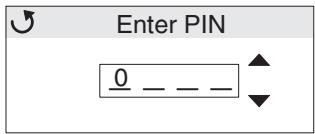
Utilisez les touches ▲ ou ▼ ainsi que la touche ➀ du panneau de commandes pour saisser le code PIN à quatre chiffres associé à votre travail d'impression confidientiel. Par mesure de confidentialité, des astérisques s'affichent en lieu et place des chiffres saisis.
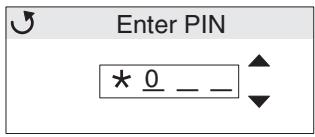
Si vous commetez une erreur, appuyez sur pour revenir au chiffre incorrect puis saisissez le chiffre approprié.
Une fois les quatre chiffres saisis, si le code PIN n'est pas valide, le message PIN incorrect s'affiche. Si ce message s'affiche, appuyez sur jusqu'à ce que Réessayer ou Annuler s'affiche, puis appuyez sur ①.
Pour plus d'informations sur les travaux confidentiels, reportez-vous aux sections Impression ou suppression d'un travail confidentiel et Saisie d'un numero d'identification personnel (code PIN).
Lorsque vous saississez un code PIN valide, vous avez accès à tous les travaux d'impression associés au nom d'utilisateur et au code PIN entrés. Les travaux d'impression associés au code PIN saisi s'affichent à l'écran. Vous pouze alors sélectionner un travail en particulier et imprimer ou supprimer tous les travaux confidentiels. Sélectionnez ensuite une option parmi Imprimer 1 copie, Imprimer copies, Supprimer ou Supprimer tous les travaux confid. Vous pouze alors désir d'imprimer ou de supprimer certains travaux associés au code PIN (pour de plus amples informations, reportez-vous à la section Impression et suppression de travaux suspendus). Lorsque le travail confidentiel est imprimé, il est supprimé de la mémoire.
Explication du panneau de commandes
Le panneau de commandes est composé des éléments suivants :
- écran à cristaux liquides (LCD) 160 x 64 pixels
huit boutons (Retour, Menu, Stop, Sélectionner, , , et ) - un exposantie
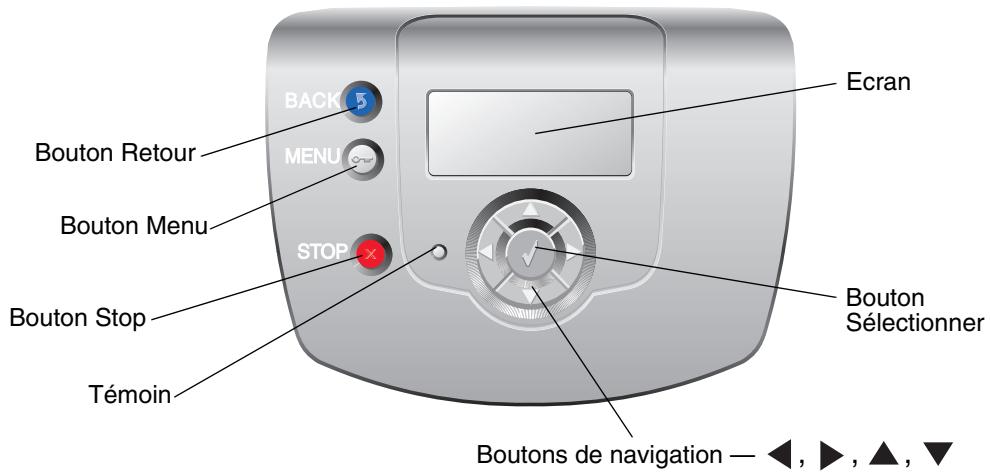
Pour plus d'informations, reportez-vous à la section Touches ci-dessous.
Témoin
La diode lumineuse deux couleurs appelée témoin qui se trouve sur le panneau de commandes indique l'état de l'imprimante à l'aide des couleurs rouge et vert.
| Etat du tímoin lumineux | Signification |
| Hors fonction | L'imprimante est hors tension. |
| Vert clignotant | L'imprimante préchauffe,traite des données ou est en cours d'impression. |
| Vert uni | L'imprimante est sous tension, mais en attente. |
| Rouge uni | Une intervention de l'opérateur est nécessaire. |
Touches
| Bouton | Fonction |
| Remarque : l'icône représentée une flèche incurvée. | Appuyez sur cette touche pour returner à l'écran précédent.Remarque : cette touche est active seulement si ⑤ s'affiche dans en haut à gauche de l'écran. |
| Remarque : l'icône représentée une cléf. | Appuyez sur cette touche pour ouvrir les menus d'administration. Ces menus sont accessibles uniquement lorsque l'imprimante est sur Prêt. |
| Remarque : l'icône représentée un X. | Appuyez sur ⑧ pour arrêté ou suspendre tous travaux. La touche ⑧ est une touche d'arrêt.Appuyer sur ⑧ lorsqu'une impression est en cours fait apparaitre l'écran Stop. |
| Flèches de navigation (▲, ▲, △, ▼) | ▲, ▼ : appuyez sur ces touches pour naviguer dans les menus, les options de menu ou les paramétres, appelés valeurs d'options de menu, ou pour naviguer entre les différents écrans et les valeurs. Chaque pression sur l'une de ces touches fait apparaitre une nouvelle option ou un paramètre différent.▲, ▲ : appuyez sur ces touches pour naviguer dans les options qui n'apparaissent pas à l'écran. Pour les options de menu dont la valeur est numérique, telles que Copies, maintenez cette touche enforcée pour faire défilier les valeurs. Relâchéz la touche lorsque le nombre requis s'affiche. |
| Remarque : l'icône représentée une coche (√). | La ④ touche est une touche de sélection Appuyez sur cette touche pour :• Ouvrir un menu et afficher le premier élément de ce menu (appelez option de menu).• Ouvrir une option et afficher le paramètre par défaut.• Enregistrer l'options de menu affichée comme nouveau paramètre utilisé par défaut. L'imprimante affiche le message Enregistré ou Sélection en cours et revient à l'options de menu.Remarque : lorsque vous enregistrrez un paramètre comme paramètre utilisé par défaut, celui-ci reste activé jusqu'à ce que de nouveaux paramètres soient enregistrés ou jusqu'à ce que les paramètres usine soient restaurés. Les paramètres choisis à partir du logiciel peuvent modifier ou replacer les paramètres utilisateur par défaut sélectionnés à partir du panneau de commandes. |
Utilisation de la fonction de verrouillage
L'imprimante est équipée d'une fonction de verrouillage. Lorsque qu'un verrouillage compatible avec la majorité des ordinateurs portables est installé, l'imprimante est verrouillée. Une fois l'imprimante verrouillée, la plaque de métal et la carte logique ne peuvent être retires. Installez le verrou à l'emplacement indiqué ci-dessous.
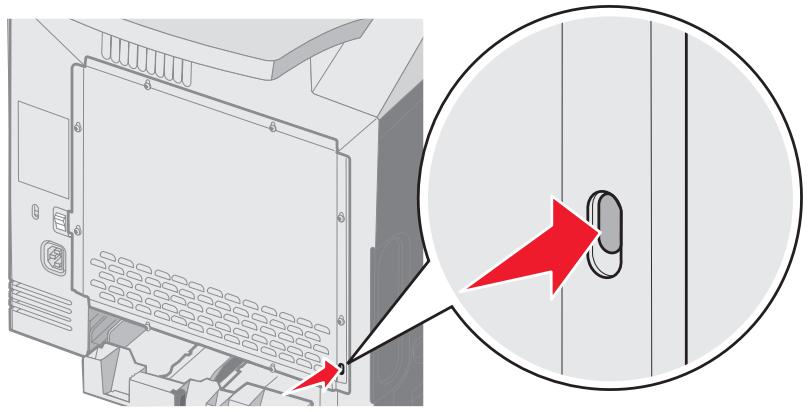
Définition de la sécurité à l'aide du serveur Web incorpore (EWS)
Voupe ameliorer la sccurté des communications du reseau et de la configuration du periphérique à l'aide des options de sccurté avancées. Ces fonctionnalités sont disponibles via la page Web du periphérique.
Définition du mot de passer système
Le mot de passer système protège la configuration du serveur Web incorpore. Un mot de passer système est également nécessaire pour le mode sécurisé et les communications confidentielles avec MVP.
Pour définit le mot de passée système :
1 Ouvrez le navigateur Web. Dans la barre d'adresse, entrez l'adresse IP de l'imprimante que vous souhaitez configurer au format suivant : http://adresse_ip/.
2 Cliquez sur Configuration.
3 Dans Autres paramètres, cliquez sur Sécurité.
4 Cliquez sur Creer un mot de passer, si vous n'en avez pas deja creeed. Si un mot de passe a ete cree aufaravant, cliquez sur Modifier/Supprimer le mot de passe.
Utilisation du serveur Web incorpore
Le protocole SSL (Secure Sockets Layer) permet des connexions sécurisées au serveur Web depuis le périphérique d'impression. Pour vous connecter au serveur Web incorpore de manière plus sécurisée, connectez-vous au port SSL只想 qu'au port HTTP par défaut. La connexion au port SSL chiffrera toutes les communications réseau du serveur Web entre le PC et l'imprimante.
Pour vous connecter au port SSL :
1 Ouvrez le navigateur Web.
2 Dans la barre d'adresse, entrez l'adresse IP de l'imprimante que vous souhaitez configurer au format suivant: https://adresse_ip/.
Prise en charge du protocole SNMPv3 (Simple Network Management Protocol version 3)
Le protocole SNMPv3 permet des communications réseau chiffrées et authentifiées. Il permet également à l'administrateur de seLECTIONner le niveau de sécurité souhaité. Avant de l'utiliser, vous devez étabir au moins un nom utilisateur et un mot de passer depuis la page des paramètres. Pour configurer le protocole SNMPv3 via le serveur Web incorpore de l'imprimante :
1 Ouvrez le navigateur Web. Dans la barre d'adresse, entrez l'adresse IP de l'imprimante que vous souhaite configurer au format suivant : http://adresse_ip/.
2 Cliquez sur Configuration.
3 Dans Autres paramètres, cliquez sur Réseau/Ports.
4 Cliquez sur SNMP.
L'authentication et le chiffrement SNMPv3 comportent trois niveaux de prise en charge :
- Aucune authentication et;aucun chiffrement
Authentication sans chiffrement - Authentication et chiffrement
Remarque: seuls le niveau sélectionné et les niveaux supérieurs peuvent être utilisés pour communiquer.
Prise en charge du protocole IPSec (Internet Protocol Security)
Le protocole IPSec permiet d'authetifier et de chiffrer les communications sur la couche reseau et securise ainsi toutes les communications d'application et de reseau via le protocole IP. IPSec peut etre instalé entre l'imprimante et cinq hotes au maximum à l'aide d'IPv4 et d'IPv6. Pour configurer le protocole IPSec via le serveur Web incorpore :
1 Ouvrez le navigateur Web. Dans la barre d'adresse, entrez l'adresse IP de l'imprimante que vous souhaitez configurer au format suivant: http://adresse_ip/.
2 Cliquez sur Configuration.
3 Dans Autres paramètres, cliquez sur Réseau/Ports.
4 Cliquez sur IPSec.
Deux types d'authortifications sont prises en charge pour IPSec :
- Clé secrête partagée : toute expression ASCII partagée entre les hôtes participants. C'est la configuration la plus simple lorsquends quels quelques hôtes du réseau utilisent le protocole IPSec.
- Authentication par certificat : permet à tous les hôtes ou sous-réseaux de s.authentifier pour IPSec. Chaque hôte doit-disposer d'une paire de clés publique/privatee. Validator le certificat homologue est activé par défaut. Un certificat signé et un certificat d'une autorité de certification doivent donc être installés sur chaque hôte. L'identificateur de chaque hôte doit se couver dans le Autre nom du sujet du certificat signé.
Remarque: une fois qu'un périhérique est configuré pour IPSec avec un hôte, IPSec est requis pour toutes les communications IP.
Utilisation du mode sécurisé
YououpouvezconfigurerlesportsTCPetUDPsurl'undecestroismodess
Désacté: ne permet aucune connexion réseau à ce port;
- Sécurisé et non sécurisé : permet au port de rester ouvert même en mode sécurisé ;
Non sécurisé uniquement : permet au port d'être ouvert uniquement en mode sécurisé.
Remarque: un mot de passé doit être défini pour activer le mode sécurisé. Une fois ce mode activé, seuls les ports définis sur Sécurisé et non sécurisé seront ouverts.
Pour configurer le mode sécurisé pour les ports TCP et UDP depuis le serveur Web incorpore :
1 Ouvrez le navigateur Web. Dans la barre d'adresse, entrez l'adresse IP de l'imprimante que vous souhaitez configurer au format suivant : http://adresse_ip/.
2 Cliquez sur Configuration.
3 Dans Autres paramètres, cliquez sur Réseau/Ports.
4 Cliquez sur Accès au port TCP/IP
Remarque: la désactivation des ports entraine la désactivation de la fonction sur l'imprimante.
Utilisation de l'authentication 802.1x
L'authortification par port 802.1x permet à l'imprimante de relier les réseaux qui demandent une authortification avant d'autoriser l'accès. Elle peut être utilisée avec la fonctionnalité WPA (Wi-Fi Protected Access) d'un serveur d'impression interne sans fil pour fournir une prise en charge de la sécurité WPA-Entreprise.
La prise en charge de 802.1x nécessite la définition d'informations d'authentication pour l'imprimante. L'imprimante doit être connue du serveur d'authentication. Ce dernier permettra l'accès reseau aux périphériques représentant un ensemble d'informations d'authentication valide qui comprend généralement une combinaison nom/mot de passée et évientuelles un certificat. Le serveur d'authentication permettra l'accès reseau aux imprimantes représentant un ensemble d'informations d'authentication valide. Les informations d'authentication peuvent être générées à l'aide du serveur Web incorpore de l'imprimante. Pour utiliser les certificates dans les informations d'authentication :
1 Ouvrez le navigateur Web. Dans la barre d'adresse, entrez l'adresse IP de l'imprimante que vous souhaitez configurer au format suivant: http://adresse_ip/.
2 Cliquez sur Configuration.
3 Dans Autres paramètres, cliquez sur Réseau/Ports.
4 Cliquez sur Gestion de certificates.
Pour activer et configurer 802.1x sur le serveur Web incorpore après l'installation des certificates requis :
1 Ouvrez le navigateur Web. Dans la barre d'adresse, entrez l'adresse IP de l'imprimante que vous souhaitez configurer au format suivant: http://adresse_ip/.
2 Cliquez sur Configuration.
3 Dans Autres paramètres, cliquez sur Réseau/Ports.
4 Cliquez sur Authentication 802.1x.
Remarque: si un serveur d'impression optionnel sans fil est installé, cliquez sur Sans fil au lieu de Authentication 802.1x.
Verrouillage des menus du panneau de commandes
Le verrouillage des menus du panneau de commandes vous permet de创建工作 un code PIN et de désir les menus que vous souhaitez verrouiller. Lorsqu'un menu verrouillé est sélectionné, l'utilisteur est invite à saisir le code PIN correct sur le panneau de commandes. Le PIN n'affecte pas l'accès via le serveur Web incorpore. Pour verrouiller les menus du panneau de commandes :
1 Ouvrez le navigateur Web. Dans la barre d'adresse, entrez l'adresse IP de l'imprimante que vous souhaite configurer au format suivant : http://adresse_ip/.
2 Cliquez sur Configuration.
3 Dans Autres paramètres, cliquez sur Sécurité.
4 Cliquez sur Config. verr. menu.
Verrouillage des impressions
Le verrouillage des impressions vous permet verrouiller ou de déverrouiller une imprimante à l'aide d'un PIN attribué. Lorsque l'imprimante est verrouillée, tous les travaux d'impression qui lui sont envoyés sont mis en mémoire tampon sur le disque dur. Pour effectuer une impression, les utilisateurs doivent saïr le code PIN correct sur le panneau de commandes. Vous pouvez attribuer un PIN via la page Web du péripérisque.
Remarque: ce paramètre est disponible uniquement si un disque dur optionnel est installé.
Remarque : les données directes seront Traits lorsque l'imprimante est verrouillée. Il est possible de récapérer les rapport (journal des événements ou journal utiliseur) d'une imprimante verrouillée.
Pour configurer le verrouillage des impressions :
1 Ouvrez le navigateur Web. Dans la barre d'adresse, entrez l'adresse IP de l'imprimante que vous souhaitez configurer au format suivant : http://adresse_ip/.
2 Cliquez sur Configuration.
3 Dans Autres paramètres, cliquez sur Sécurité.
4 Cliquez sur PIN verr imprimante.
Configuration des impressions confidentielles
La configuration des impressions confidentielles vous permet de déterminer un nombre maximum de tentatives de saisie du PIN et de définir un début d'expiration pour les travaux d'impression. Lorsqu'un utilisateur dépasse le nombre maximum de tentatives autorisées, tous ses travaux d'impression sont supprimés. Lorsqu'un utilisateur n'imprime pas ses travaux dans le début imparti, ils sont supprimés. Pour activer la configuration des impressions confidentielles :
Remarque: cette fonctionnalité est disponible uniquement pour les modèles fonctionnant en réseau.
1 Ouvrez le navigateur Web. Dans la barre d'adresse, entrez l'adresse IP de l'imprimante que vous souhaitez configurer au format suivant : http://adresse_ip/.
2 Cliquez sur Configuration.
3 Dans Autres paramètres, cliquez sur Sécurité.
4 Cliquez sur Config. impression confidentielle.
Installation du bac 500 feuilles
Un tiroir optionnel, qui permet de charger 500 feuilles supplémentaires, peut etre instalé sur l'imprimante.
ATTENTION : si vous installez un bac 500 feuilles alors que l'imprimante est deja en service, mettez celle-ci hors tension et débranchez-la du secteur avant de poursuivre.
1 Déballez le bac 500 feuilles et retirez tout matériel d'emballage.
2 Placez le bac à l'endetroit choses dans l'imprimante.
3 Alignez l'imprimante avec le bac 500 feuilles et mettez-la en place.
ATTENTION : l'imprimante pèse 25,4 kg (56 lb). L'intervention d'au moins deux personnes est donc nécessaire pour la soulever sans risque. Utilisez les poignées situées sur les côtés de l'imprimante pour la soulever et voirlez à ne pas laisser vos doigts sous l'imprimante lorsque vous la déposez.
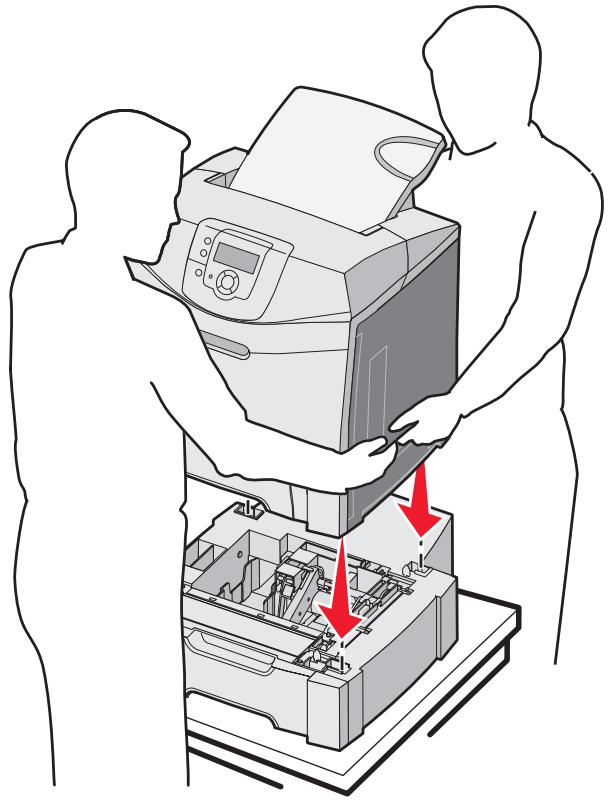
Retrait du bac 500 feuilles
Si you nece changer l'imprimante de place ou si I'imprimante ou enore des option de gestion des supports doivent etre expediées à un autre endroit, il est necessaire de retirer toutes les options de gestion des supports de I'imprimante. Pour I'expedition, emballez correctement I'imprimante et les options de gestion des supports afin d'eviter tout degat.
1 Mettez l'imprimante hors tension, puis débranchez son cordon d'alimentation.
2 Debranche tous les cables situés à l'arrière de l'imprimante.
3 Retirez tout support du réceptacle standard.
4 Retirez tout support du chargeur multifonction et refermez celui-ci.
5 Soulevez l'imprimante pour l'extraire du bac d'alimentation optionnel et mettez-la de cote.
ATTENTION : l'imprimante pèse 25,4 kg (56 lb). L'intervention d'au moins deux personnes est donc nécessaire pour la soulever sans risque. Utilisez les poignées situées sur les côts de l'imprimante pour la soulever et voirlez à ne pas laisser vos doigts sous l'imprimante lorsque vous la déposez.
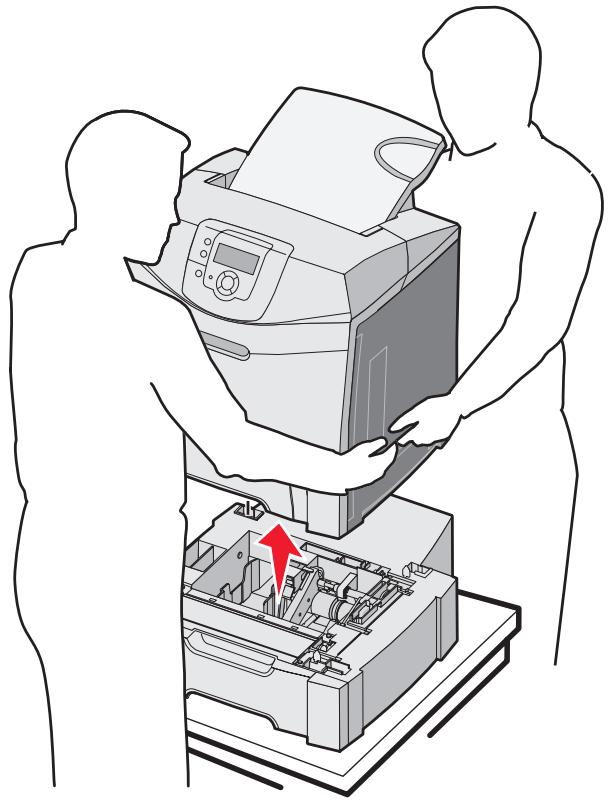
Accès à la carte logique de l'imprimante
Remarque: pour cette procédure, utilisez un tournevis cruciforme #2.
ATTENTION : mettez l'imprimante hors tension, puis débranchez son cordon d'alimentation avant de poursuivre.
Remarque: reportez-vous à la section Utilisation de la fonction de verrouillage avant d'acceder à la carte logique.
Pour installer une carte mémoire ou carte mémoire flash, accédez à la carte logique de l'imprimante.
1 Remarquez les huit vis sur la plaque de métal. Desserrez-les dans le sens inverse des aiguilles d'une montre. Ne retirez pas complètement les vis.
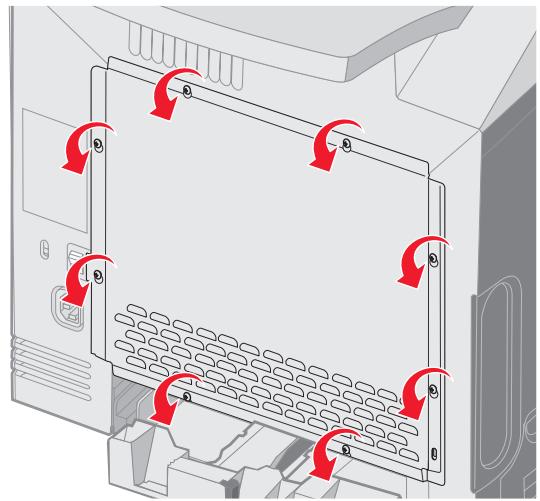
2 Remontez la plaque de métal jusqu'à ce que chaque vis se retrouve dans l'orifice supérieur.
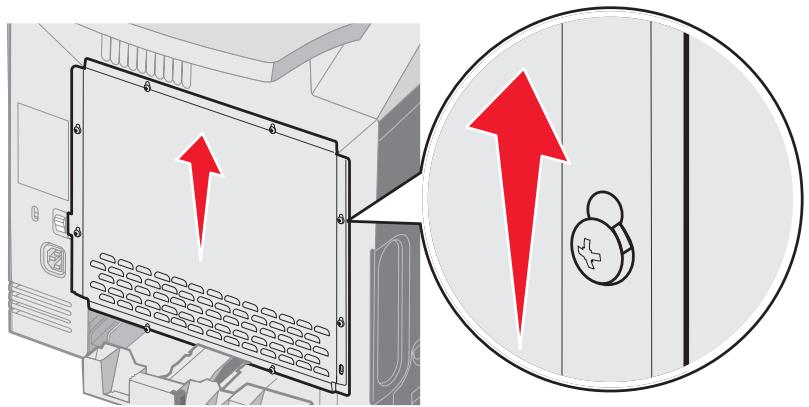
3 Tirez la plaque vers vous pour l'enlever.
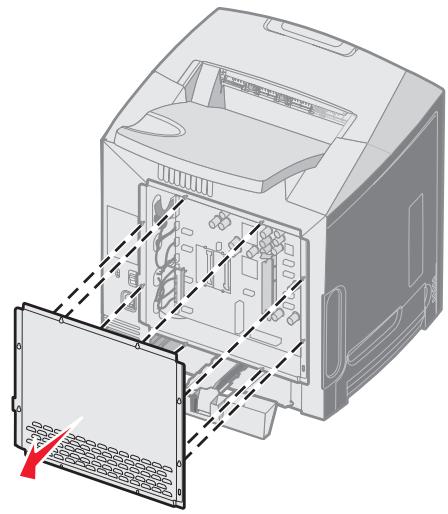
4 Reportez-vous à l'illustration pour localiser le connecteur de la carte que vous installez.
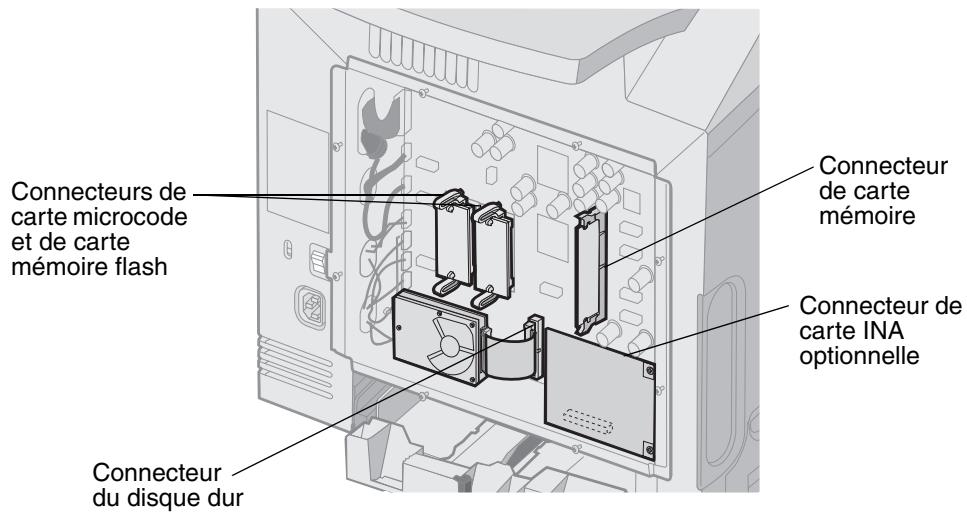

Avertissement : les composants électriques de la carte système risquent d'être endommagées par l'électricité statique. Touchez une partie métallique de l'imprimante avant de manipuler les composants électroniques ou connecteurs de la carte logique.
Remise en place de la plaque de métal de la carte logique
Remarque: pour cette procédure, utilisez un tournevis cruciforme #2.
1 Alignez les huit perforations de la plaque de métal avec les vis de la carte logique.
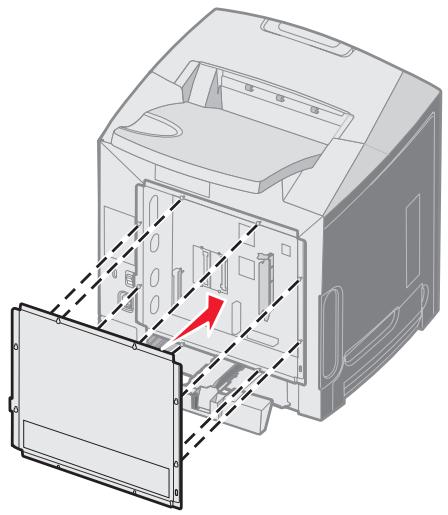
2 Faites glisser la plaque de métal vers le bas.
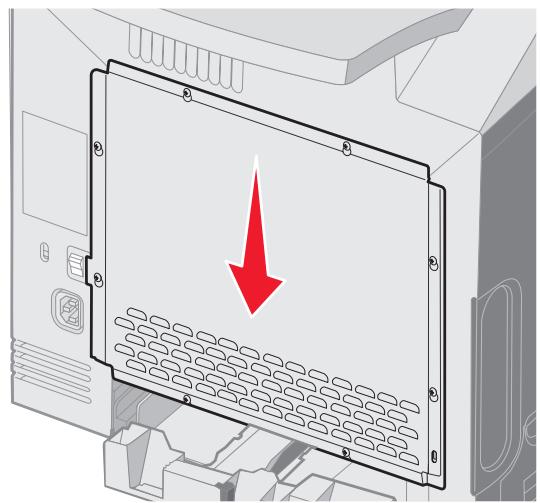
3 Resserrez complètement les vis.
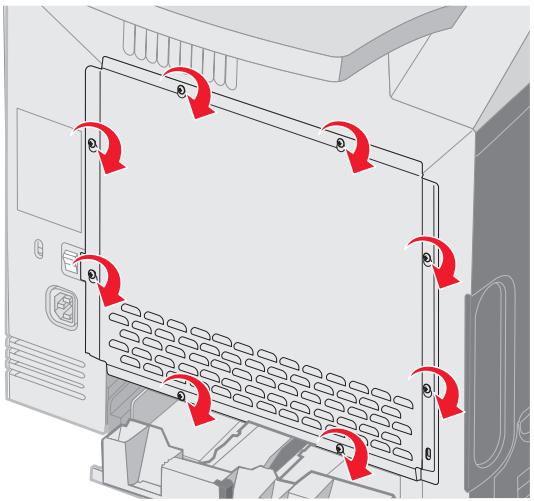
Installation d'une carte mémoire optionnelle
La carte logique dispose d'un connecteur pour une carte mémoire optionnelle.

Avertissement : les composants électriques de la carte système risquent d'être endommagées par l'électricité statique. Touchez une partie métallique de l'imprimante avant de manipuler les composants électroniques ou connecteurs de la carte logique.
ATTENTION : si vous installez une carte mémoire alors que l'imprimante est déjà en service, mettez celle-ci hors tension et débranchez-la du secteur avant de poursuivre.
1 Accès à la carte logique (reportez-vous à la section Accès à la carte logique de l'imprimante).
2 Ouvrez complètement les deux loquets du connecteur.
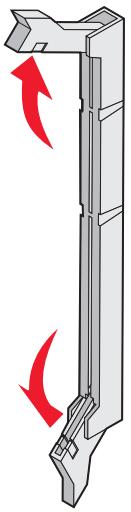
3 Deballez la carte mémoire. Conservez l'emballage.
Evitez de toucher les points de connexion le long des bords de la barrette.
4 Alignez les encoches de la carte mémoire sur les arêtes du connecteur.
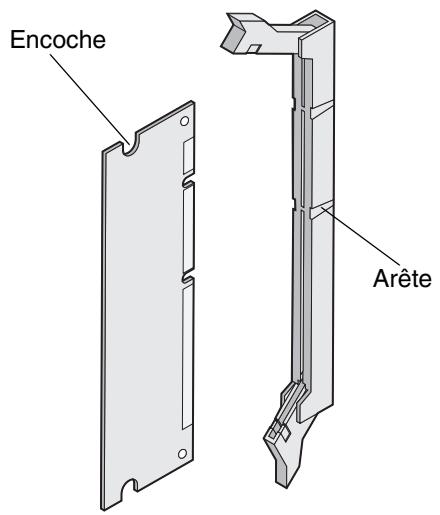
5 Poussez la carte mémoire dans le connecteur jusqu'à ce qu'elle s'enclenche. Vérifiez que chaque loquet rentre dans l'encoche située de chaque côté de la carte mémoire.
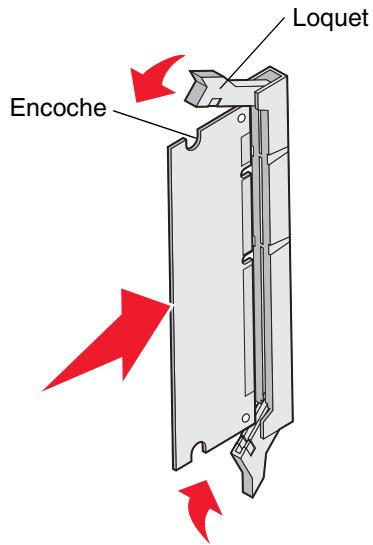
6 Remettez la plaque de métal en place (reportez-vous à la section Remise en place de la plaque de métal de la carte logique).
Retrait d'une carte mémoire

Avertissement : les composants électriques de la carte système risquent d'être endommagées par l'électricité statique. Touchez une partie métallique de l'imprimante avant de manipuler les composants électroniques ou connecteurs de la carte logique.
1 Repérez la carte que vous souhaitezPTRirer.
2 Dégagez les loquets situés aux extrémités du connecteur.
3 Saisissez la carte optionnelle et retirez-la délicatement du connecteur.
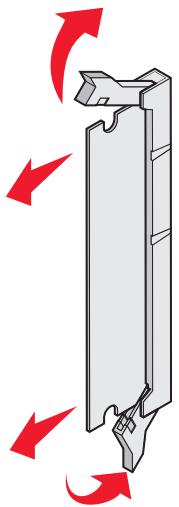
4 Placez la carte mémoire dans son emballage d'origine ou enveloppez-la dans du papier et rangez-la dans une boîte pour la protégér.
5 Remettez la plaque de métal en place. Reportez-vous à la section Remise en place de la plaque de métal de la carte logique.
Installation d'une carte mémoire flash optionnelle ou d'une carte microcode
La carte logique dispose de deux connecteurs pour une carte mémoire flash ou une carte microcode. Seule l'une des deux peut être installée, mais les connecteurs sont interchangeables.

Avertissement : les composants électriques de la carte système risquent d'être endommagées par l'électricité statique. Touchez une partie métallique de l'imprimante avant de manipuler les composants électroniques ou connecteurs de la carte logique.
ATTENTION: si vous installez une carte mémoire flash ou une carte microcode alors que l'imprimante est déjà en service, mettez celle-ci hors tension et débranchez-la du secteur avant de poursuivre.
1 Accès à la carte logique (reportez-vous à la section Accès à la carte logique de l'imprimante).
2 Déballez la carte. Conservez l'emballage.
Remarque: évitez de toucher les broches métalliques situées sur la partie inférieure de la carte.
3 Prenez la carte par les cots et alignez les broches en plastique de la carte avec les orifices de la carte logique.
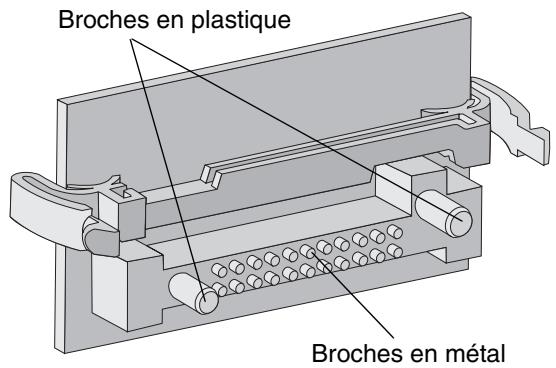
4 Mettez la carte en place en appuyant fermement.
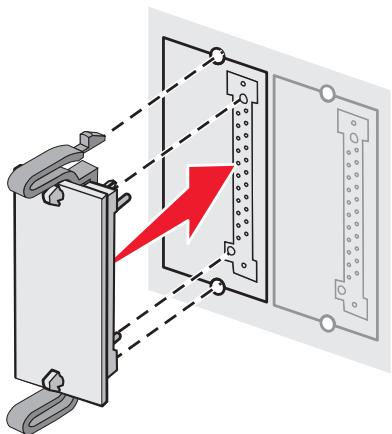
Remarque: le connecteur de la carte doit etre en contact avec la carte logique sur toute sa longueur. Assurez-vous de ne pas endommager les connecteurs.
5 Remettez la plaque de métal en place (reportez-vous à la section Remise en place de la plaque de métal de la carte logique).
Retrait d'une carte mémoire flash optionnelle ou d'une carte microcode
1 Sélectionnez la carte microcode ou mémoire flash optionnelle à retarder.

Avertissement : les composants électriques risquent d'être endommagées par l'électricité statique. Touchez un objet métallique avant de manipuler la carte optionnelle.
2 Tout en appuyant sur les deux attaches, retirez delicatement la carte de la carte logique. Si la carte ne vient pas facilement tournez-la légèrement sur la gauche puis sur la droite et repêze le mouvement plusieurs fois tout en appuyant sur les attaches et en tirant delicatement sur les extrémités de la carte.
Remarque: evitez de toucher les broches métalliques situées sur la partie inférieure de la carte.
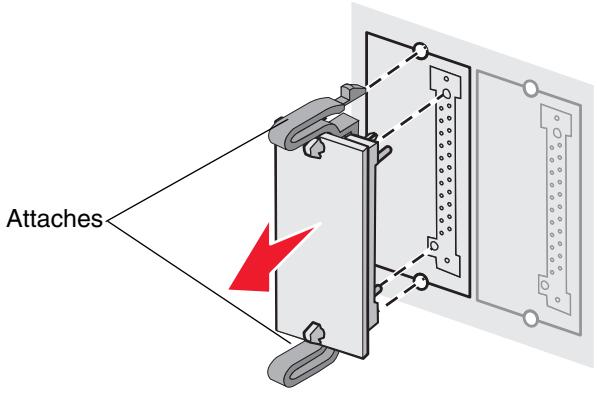
3 Placez la carte microcode ou memoire flash optionnelle dans son emballage d'origine ou enveloppez-la dans du papier et rangez-la dans une boite pour la protégger.
4 Remettez la plaque de métal en place. Reportez-vous à la section Remise en place de la plaque de métal de la carte logique.
Installation d'un disque dur optionnel
Remarque : you aurz besoin d'un petit tourneis cruciforme pour visser le disque dur sur la plaque de montage.

Avertissement : les disques durs risques d'être endommagés par l'électricité statique. Touchez une partie métallique de l'imprimante avant de manipuler un disque.
Remarque: si vous avez installe une carte optionnelle, il sera peut-etre nécessaire de la retirer avant d'installer le disque dur.
1 Retirez la plaque de métal de la carte logique (reportez-vous à la section Accès à la carte logique de l'imprimante).
2 Retirez la plaque de montage, le disque dur, la nappe et les vis de connexion de l'emballage.
3 Alignez le connecteur de la nappe avec les broches du connecteur sur le disque dur.
4 Reliez la nappe au disque dur.
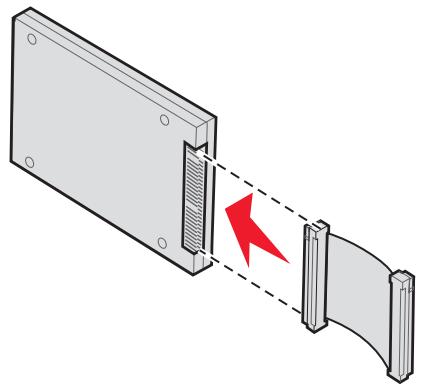
5 Alignez les encoches des vis sur la plaque de montage avec celles du disque dur.
Fixez la plaque de montage au disque dur à l'aide des vis.
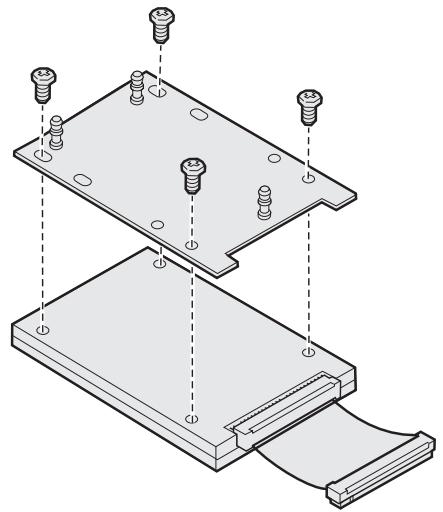
7 Appuyez sur le connecteur de la nappe pour l'enconcer dans le connecteur de la carte logique.
8 Retournez le disque, puis appuyez sur les trois ergots de la plaque de montage pour les enforcer dans les encoches de la carte logique prévues à cet effet. Le disque dur s'enclenche.
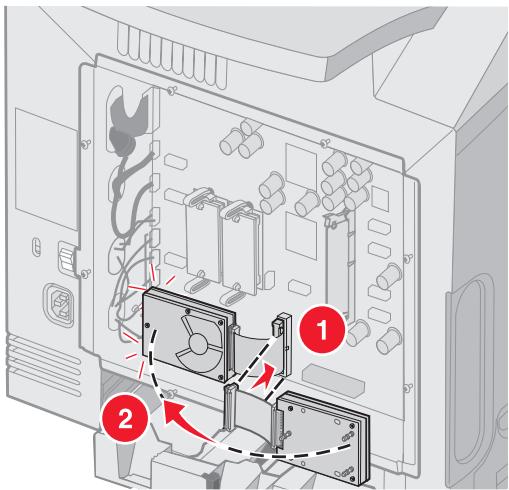
9 Remettez la plaque de métal en place. Reportez-vous à la section Remise en place de la plaque de métal de la carte logique.
Retrait d'un disque dur optionnel

Avertissement : les disques durs risques d'être endommagés par l'électricité statique. Touchez une partie métallique de l'imprimante avant de manipuler un disque.
1 Retirez la plaque de métal de la carte logique (reportez-vous à la section Accès à la carte logique de l'imprimante).
2 Tirez sur les trois pattes de fixation pour les prisoner des encoches de la carte logique et faites pivoter le disque dur. Tirez sur le connecteur de la nappe pour le prisoner du connecteur de la carte logique.
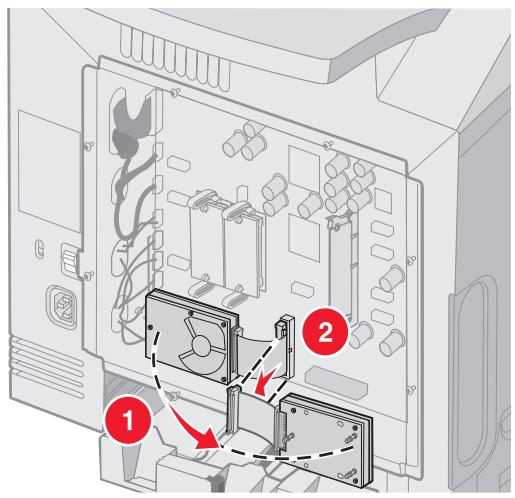
3 Remettez la plaque de métal en place. Reportez-vous à la section Remise en place de la plaque de métal de la carte logique.
Installation d'une carte INA optionnelle

Avertissement : les composants électriques de la carte système risquent d'être endommagées par l'électricité statique. Touchez une partie métallique de l'imprimante avant de manipuler les composants électroniques ou connecteurs de la carte logique.
Un serveur d'impression interne optionnel permet de relier l'imprimante au réseau local.
Déballez la carte INA optionnelle. Conservez l'emballage. Retirez la plaque de métal de la carte logique (reportez-vous à la section Accès à la carte logique de l'imprimante).
1 Reprez les deux vis qui fixent la plaque de metal au connecteur. Retirez les deux vis et mettez-les de cote.
2 Retirez la plaque de métal qui recouvre l'emplacement du connecteur et mettez-la de côté.
3 Alignez le connecteur de la carte optionnelle avec celui de la carte logique. Les connecteurs des cables situés sur le côte de la carte optionnelle doivent s'insérer dans l'ouverture de la plaque frontale. Poussez fermement sur la carte optionnelle pour l'insérer dans le connecteur de la carte logique.
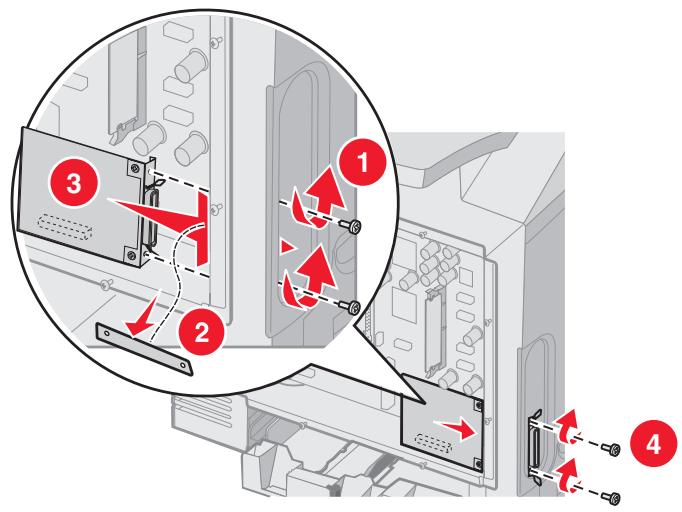
4 Insérez les deux vis de la plaque de métal mises de côte (ou les vis supplémentaires fournies avec la carte optionnelle) dans les orifices situés de chaque côte de l'emplacement du connecteur. Fixez la carte optionnelle à la carte logique en serrant les vis avec précaution.
5 Remettez en place la plaque de métal de la carte logique. Reportez-vous à la section Remise en place de la plaque de métal de la carte logique.
Retrait d'une carte INA optionnelle

Avertissement : les composants électriques de la carte système risquent d'être endommagées par l'électricité statique. Touchez une partie métallique de l'imprimante avant de manipuler les composants électroniques ou connecteurs de la carte logique.
Retirez la plaque de métal de la carte logique (reportez-vous à la section Accès à la carte logique de l'imprimante).
1 Retirez les deux vis situées de chaque côte de l'emplacement du connecteur.
2 Retirez la carte optionnelle du connecteur de la carte logique.
Remarque: stockez la carte optionnelle dans son emballage d'origine pour éviter tout dommage. Si vous n'avez pas conservé l'emballage d'origine, enveloppez la carte dans un support non-pelucheux et stockez-la dans une boîte.
3 Alignez la plaque de métal précédemment retiree avec l'emplacement du connecteur.
4 Inserez les deux vis dans les orifices et serrez-les avec precaution pour fixer la plaque de metal sur l'emplacement du connecteur.
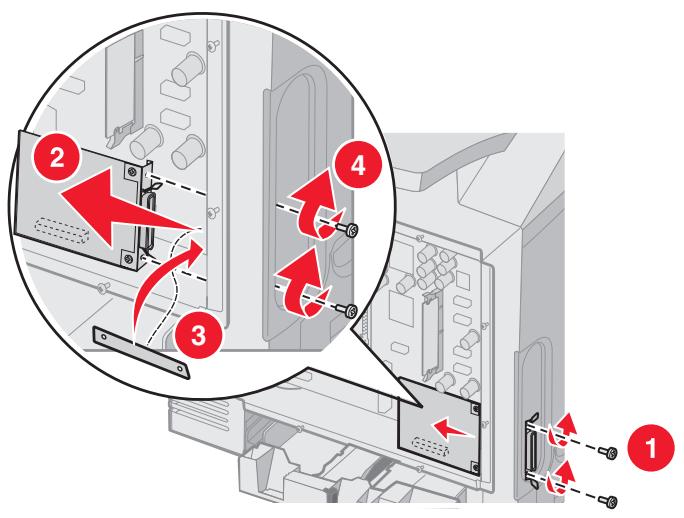
5 Remettez en place la plaque de métal de la carte logique. Reportez-vous à la section Remise en place de la plaque de métal de la carte logique.
Connexion des cables
Reliez l'imprimante à l'ordinateur à l'aide des cables appropriés pour la configuration.
Reliez l'imprimante à l'ordinateur à l'aide d'un cable USB, Ethernet ou d'un cable parallele.
Un port USB requiert un cable USB. Lors du branchement, veillez à faire correspondre le symbole USB du cable avec le symbole USB de l'imprimante.
Branchez le cable Ethernet et le cable parallele dans leurs connecteurs respectifs comme indiqué ci-dessous :
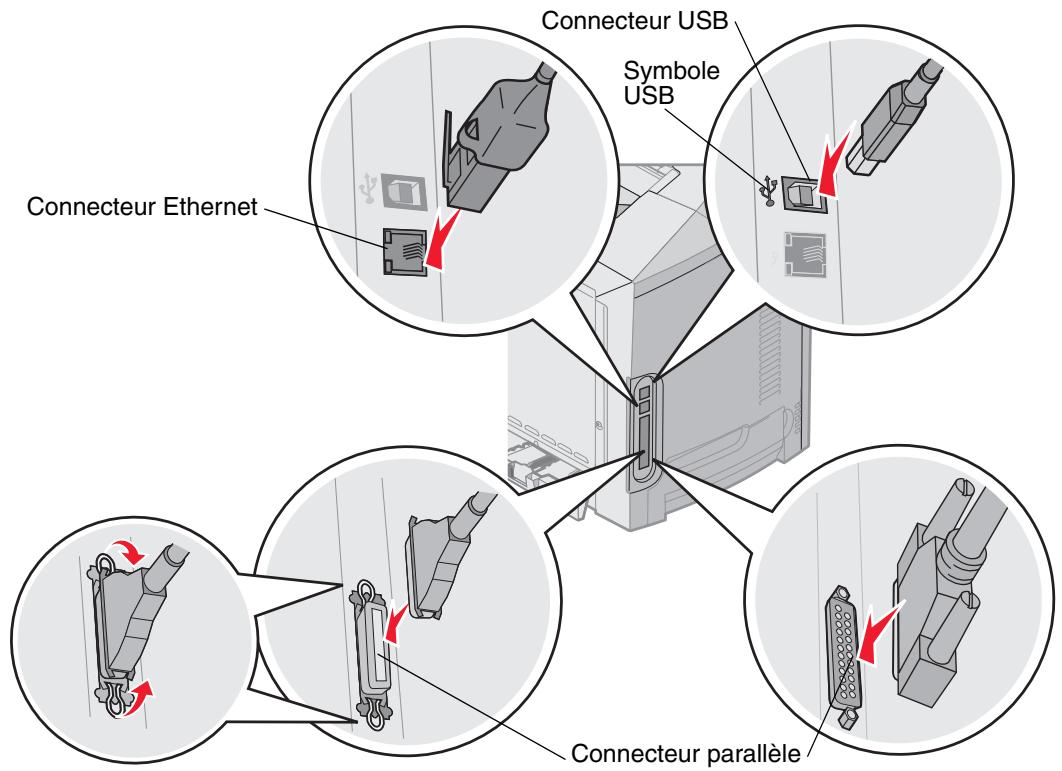
- Avis de licence
- Conventions
- Avis relatif aux émissions électroniques
- Niveau du volume sonore
ENERGY STAR - Directive WEEE (Waste from Electrical and Electronic Equipment, Déchets des équipements électroniques et électriques)
- Avis relatif à l'utilisation du laser
- Déclaration de garantie limitée pour les imprimantes Lexmark C520, C522 et C524
Avis de licence
Le logiciel résident de l'imprimante contient des logiciels développés par Lexmark soumis au copyright de Lexmark.
Il peut également contenir :
- un logiciel modifié par Lexmark sous licences publiques GNU General Public License version 2 et/ou GNU Lesser General Public License version 2.1 ;
- un logiciel sous licence, soumis à la licence BSD ;
deslogicielsoumisàd'autres licences.
Cliquez sur le titre du document que vous souhaitez consulter :

Les logiciels tiers modifiés par Lexmark et couverts par ces licences tiérces sont des logiciels Gratis ; vous pouvez donc les distribuer et/ou les modifier selon les termes et conditions répertoriés ci-dessus. Ces licences ne vous procurret aucun droit sur le logiciel soumis au copyright de Lexmark figurant dans cette imprimante.
Etant donné que les logiciels sous licence fierce auxquels Lexmark a apporté des modifications sont fournis explicitement sans garantie d'aucune sorte, l'utilisation de la version modifiée par Lexmark n'est aucunement garantie. Reportez-vous aux limitations de garanties des licences référencées pour plus de détails.
Pour obtenir les fichiers de code source du logiciel sous licence GNU modifié par Lexmark, consultez le CD Pilotes fourni avec votre imprimante et cliquez sur Contacter Lexmark.
Pour obtenir le code source qui doit etre disponible avec le produit, consultez le repertoire OpenSource\APSL du CD Publications.
Conventions
Remarque : fournit des informations qui peuvent vous aider.
ATTENTION : signale les risques de blessure corporelle.
Avertissement : les avertissements signalent les dommages pouvant etre causés au matériel ou au logiciel.
Avis relatif à la sensibilité à l'électricité statique

Avertissement : ce symbole identifie les zones pouvant etre endommagées par I'electricite statique. Ne touche aucune zone située a proximete de ces symboles sans avoir au préalable touché le cadre métallique de I'imprimante.
Avis relatif aux émissions électroniques
Avis de conformité aux normes de la FCC (Federal Communications Commission)
Les imprimantes Lexmark standard et réseau des modèles C520,C522 et C524, types 5022-010, 5022-210, 5022-400, 5022-410 et 5022-430, ont été testées et déclarées conformes aux normes relatives au matériel numérique de classe B, fixées par l'article 15 des règlements de la FCC. Leur fonctionnement est soumis aux deux conditions suivantes : (1) l'appareil ne provoque pas d'interférence et (2) l'appareil doit accepter toute interférence reçue, y compris celles risquant d'affector son fonctionnement.
Les normes de la FCC relatives au matériel informatique de la classe B sont destinées à assurer une protection suffisante contre les interférences dans une installation résidentielle. Cet équipement génére et utilise des fréquences radio qui, en cas d'installation et d'utilisation incorrectes, peuvent être à l'origine d'interférences dans la réception radio et télévision. Toutefois, rien ne garantit qu'il n'y aura pas d'interférences. Si des interférences se produit, il est possible de déterminer si elles sont dues au matériel en éteignant et en rallumant l'appareil, et si tel est le cas, l'utilisateur est invite à corriger le problème de l'une des manières suivantes :
- modifier l'emplacement ou l'orientation de l'antenne de réception,
éloigner l'ordinateur du récepteur,
brancher l'équipement sur une prise située sur un circuit différent de celui du récepteur, - pour plus d'informations, consulter le point de vente ou un technicien.
Le fabricant n'est pas responsable des interférences radio ou télévision dues à l'utilisation de cables non conformes ou à des changements et modifications effectués sur cet apparéil. Toute modification non autorisée risque d'annuler le droit de l'utilisateur à faire fonctionner son équipement.
Remarque: afin de garantir la conformité aux normes de la FCC relatives aux interférences electromagnétiques du matériel informatique de la classe B, utilisez un cable correctement isolé et mis à la terre, tel que le cable parallele Lexmark ref. 1329605 ou le cable USB ref. 12A2405. L'utilisation d'un cable non conforme peut entraîner la violation des normes de la FCC.
Vou puez envoyer vos questions relatives à cette déclaration à l'adresse suivante :
Avis de conformité aux normes d'Industrie du Canada
Cet appeareil numérique de la classe B respecte toutes les exigences du Reglement sur le matériel brouilleur du Canada.
Avis de conformité aux directives de la Communauté européen (CE)
Ce produit est conforme aux exigences de sécurité des directives 89/336/CEE et 73/23/CEE du Conseil de la Communauté française relatives au rapprochement et à l'harmonisation des législations des Etats membres en matière de compatibilité electromagnétique et de sécurité des équipements ELECTriques concus pour une utilisation à puissance limitée.
Une déclaration de conformité à la Directive a été signée par le Directeur de la fabrication et du support technique, Lexmark International, S.A., Boigny, France.
Ce produit satisfait aux limites de classe B EN 55022 et aux exigences de sécurité EN 60950.
Si ce symbole est apposé sur votre produit, la déclaration qui l'accompagne est applicable.

Déclaration MIC coréen
Si ce symbole est apposé sur votre produit, la déclaration qui l'accompagne est applicable.

i)是的,自的。
La compatibilité electromagnétique de cet équipement a été établie en tant que produit domestique. Il peut être utilisé n'importe où, notamment dans une zone résidentielle
Niveau du volume sonore
Les mesures suivantes ont ete effectuees conformement a la norme ISO 7779 et declarees conformes a la norme ISO 9296.
| 1 m, pressionsonore, moyennelevantée, dBA | Tous modèles |
| Impression | 55 dBA |
| Veille | 34 dBA |
Consommation d'énergie
Le tableau ci-dessous indique la consommation d'énergie de l'imprimante
| Mode | Description | Consommation d'électricité |
| Impression | Imprimante en cours d'impression | 350 W |
| Economie énergie | Imprimante en mode Economie énergie | 15 W pour les modèles C520 et C52217 W pour le modèle C524 |
| 16 W pour le modèle C52218 W pour les modèles C524 réseau et le modèle C524 réseau recto verso |
Les niveaux de consommation en électricité mentionnés dans le tableau ci-dessus représentent des moyennes. Le niveau de consommation à un moment précis peut être beaucoup plus élevé.
Avis relatif à la variation de tension
Avertissement : toute surtension peut gravement endommager le matériel connecté à des sources de courant alternatif. Si vous souhaitez que votre imprimante fonctionne avec une tension supérieure à celles mentionnées dans le tableau ci-dessous, vousdez connecter l'alimentation electrique de votre imprimante à un régulateur de tension approprié et certifié, tel qu'un stabilisateur de tension ou un système d'alimentation sans coupure. Il se peut que votre garantie ne couvre pas les dommages causés par des surtensions.
| Plage de tensions nominales | Plage de tensions maximales |
| 100 V–110 V CA | 90 V–117 V CA |
| 110 V–127 V CA | 99 V–134 V CA |
| 220 V–240 V CA | 198 V–254 V CA |
Consommation totale d'énergie
Il est parfois utile de calculer la consommation totale d'énergie de votre imprimante. Etant donné que la consommation d'électricité s'exprime en Watts, celle-ci doit être multiplée par le temps que passé l'imprimante dans chaque mode pour calculer la consommation réelle. La consommation totale d'énergie de l'imprimante correspond à la somme des valeurs de consommation de chaque mode.
Economie énergie
Conçue dans le cadre du programme ENERGY STAR, cette imprimante dispose d'un mode économique appelé Economie énergie. Le mode Economie énergie correspond au mode veille EPA. Le mode Economie énergie économique de l'énergie en réduisant la consommation d'électricité de votre imprimante lorsque celle-ci reste inactive pendant longtemps.
ENERGY STAR

Le programme informatique EPA ENERGY STAR répond à l'effort concerté des fabricants pour promouvoir la création de matériel de bureau à faible consommation d'énergie et réduire la pollution atmosphérique due à la production d'énergie.
Les entreprises qui participent à ce programme proposent des produits qui se mettent en voille lorsqu'ils ne sont pas utilisés. Cette caractéristique permet de réduire la consommation d'énergie de 50% . Lexmark est fier de prendre part à cet effort.
En sa qualité de partenaire ENERGY STAR, Lexmark International, Inc., a vérifié que ce produit satisfait aux normes ENERGY STAR relatives aux économies d'énergie.
Directive WEEE
(Waste from Electrical and Electronic Equipment, Déchets des équipements électroniques et ELECTriques)

Le logo WEEE signale des programmes de recyclage et des procédures destinés aux produits électroniques des pays de l'Union Européenne. Nous vous recommendons de recycler vos produits. Pour toute question concernant les options de recyclage, consultez le site Web de Lexmark à l'adresse www.lexmark.com pour connaître le nombre de téléphone de votre revendeur local.
Avis relatif à l'utilisation du laser
L'imprimante est certifiée conforme aux exigences de la légplementation des Etats-Unis relative aux produits laser (DHHS 21 CFR Sous-chapitre J pour Classe I (1)). Pour les autres pays, elle est certifiée conforme aux exigences des normes IEC 60825-1 relatives aux produits laser de classe I.
Les produits laser de Classe I ne sont pas considérés comme dangereux. L'imprimante contient un laser de classe IIIb (3b), laser arsenide gallium 5 milliwatts opérant sur une longueur d'onde de l'ordre de 770-795 nanometres. Le système laser ainsi que l'imprimante ont eté conçus de manière à ce que personne ne soit exposé à des rayonnements laser dépassant le niveau de classe I dans le cadre d'un fonctionnement normal, de l'entretien par l'utilisateur ou de la maintenance.
Déclaration de garantie limitée pour les imprimantes Lexmark C520, C522 et C524
Cette garantie limitee s'applique aux Etats-Unis et au Canada. Pour les clients situés en dehors des Etats-Unis, reportez-vous aux informations de garantie specifiques à votre pays fournies avec le produit.
La presente garantie limitée s'applique à ce produit s'il a été acquis, à l'origine, pour l'utilisation et non pour la revente, auprès de Lexmark ou d'un revendeur Lexmark, ci-après dénommé « revendeur » dans la presente garantie.
Garantie limitée
Lexmark garantit que ce produit :
est fabrique à partir de pieces neuves ou de pieces neuves et recyclées fonctionnant comme des pieces neuves ;
est exempt de vice de fabrication ou de malfaçon en utilisation normale.
Si ce produit ne fonctionne pas comme il le doit pendant la période couverte par la garantie, contactez votre revendeur ou Lexmark afin de bénéficier de la réparation ou d'un remplacement à la dépréciation de Lexmark.
Si ce produit est une fonction ou une option, la presente déclaration s'applique uniquement lorsque cette fonction ou cette option est utilisée conjointement avec le produit pour lequel elle a eté concue. Pour bénéficier du service de garantie, vous devrez désenter la fonction ou l'option avec le produit.
Si vous transférez ce produit à un autre utilisateur, la garantie proposée par les termes de la présente déclaration est valable pour cet utilisateur durant le laps de temps restant couvert par la période de garantie. Vous devez transférer la preuve d'achat d'origine à cet utilisateur ainsi que la presente déclaration.
Conditions de garantie limitée
La période de garantie commence le jour de l'achat et se termine 12 mois plus tard, comme indiqué sur le reçu, à condition que la période de garantie des fournitures et des éléments de maintenance fournis avec l'imprimante se termine plus tôt si l'imprimante ou son contenu d'origine est utilisé, épuisé ou consommé de façon intensive. Les unités de fusion et de transport, les éléments d'alimentation papier, le cas échéant, et tout autre éléments pour lequel un kit de maintenance est disponible, sont consommés de façon intensive lorsque l'imprimante affiche le message « Fin durée de vie » ou « Maintenance prévue » pour l'élement en question.
Pour bénéficier de la garantie, vous devrez prsenter la preuve d'achat d'origine. Vous devrez également amener votre produit à Lexmark ou à un revendeur ou l'envoyer correctement emballe et affranchi à l'adresse stipulée par Lexmark. Vous étes responsable de toute perte du produit et de tout dommage pendant son envoi au revendeur ou à l'adresse stipulée par Lexmark.
Lorsque la mise en œuvre de la garantie exige l'échange du produit ou d'une piece, cet élément remplace devient la propriété du revendeur ou de Lexmark. En cas de Replacement, un élément neuf ou réparé peut être utilisé.
L'élement de remplacement est garanti pendant la période de garantie restante couvrant le produit d'origine.
Aucun remplacement ne vous sera proposé si le produit présente pour échange est dégradé, modifié, nécessite une réparation non incluse dans le service de garantie, est endommagé de manière irréparable ou si le produit n'est pas libre de tout engagement, restriction, privilège ou servitude légale.
Avant deprésenter ce produit pour service de garantie, supprimez tous les programmes, données, cartouches d'impression et supports de stockage amovibles (sauf indication contraire de Lexmark).
Pour obtenir plus de détails sur les possibilités de garantie et connaître le service après-vente agréé Lexmark le plus proche de chez vous, contactez Lexmark sur son site Web à l'adresse http://support.lexmark.com.
Pendant toute la période de garantie, un service de support technique à distance vous est proposé. Pour les produits qui ne sont plus couverts par une garantie Lexmark, l'assistance technique peut être indisponible ou être disponible uniquement à vos frais.
Etendue de la garantie limitée
Lexmark ne garantit enaucn cas un fonctionnement sans erreur ou inintermpu des produits ni la durabité ou la longevite des impressions effectuees par tout produit.
Le service de garantie ne comprend pas la réparation des défaillances causées par :
les modifications ou ajouts d'accessoires non autorisés,
les accidents, mauvaises utilisations, abus ou utilisations non conformes aux guides de l'utilisateur, aux manuels, aux instructions ou aux directives Lexmark,
les environnements physiques ou de fonctionnement inadaptés,
l'entretien effectué par une personne autre que Lexmark ou un réparateur/agréé Lexmark,
le fonctionnement du produit au-delà de la durée prévue,
- l'utilisation d'un support n'entrée pas dans les specifications de Lexmark,
les remises en etat, les reparations, les recharges ou refabrications de produits effectués par un tiers pour les fournitures ou les pieces,
les produits, fournitures, pieces, matériaux (toners et encles, par exemple), logiciels ou interfaces qui ne sont pas fournis par Lexmark.
SOUS RESERVE DES DISPOSITIONS DE LA LOI APPLICABLE, LEXMARK ET SES FOURNISSEURS OU REVENDEURS TIERS N'OFFRENT AUCUNE GARANTIE OU CONDITION D'AUCUNE SORTE, EXPLICITE OU IMPLICITE, CONCERNANT CE PRODUIT ET REJETTENT SPECIFIQUÉMENT Toute GARANTIE OU CONDITION IMPLICITE DE QUALITE MARCHANDE, D'ADEQUATION A UN USAGE PARTICULIER ET DE QUALITE SATISFAISANTE. LA DUREE DE TOUTES LES GARANTS QUI NE SERAIENT PAS REJETEES PAR LES LOIS APPLICABLES EST LIMITE À LA PÉRIODE DE GARANTIE. AUCUNE GARANTIE, EXPRESSE OU IMPLICITE, NE S'APLIXUERA APRES CETTE PERiode. Toutes LES INFORMATIONs, SPECIFICATIONS, PRIX ET SERVICES SONT SUCEPTIBLES D'ETRE MODIFIES A Tout MOMENT ET SANS PREAVIS.
Limin de responsabilité
Votre unique recours en vertu de cette garantie limite est formule dans le present document. Pour toute reclamation concernant les realisations ou non-realisations de Lexmark ou d'un revendeur pour ce produit dans le cadre de cette garantie limitee, you pouze recuperer des dommages reels jusqu'a la limite stipulée dans le paragraph suivant.
La responsabilité de Lexmark pour les dommages réels de toute cause sera limitée au maximum du montant payé pour le produit ayant causé les dommages. Cette limitation de responsabilité ne s'applique pas aux plaintes concernant des blessures corporelles ou des dommages de propriété réelle ou personnelle tangible pour lesquels Lexmark est légalement responsable. EN AUCUN CAS, LEXMARK NE SERA RESPONSABLE DES MANQUES À GAGNER, DES PERTES D'EPARGNE, DES DOMMAGES ACCIDENTELS, OU AUTRES DOMMAGES ECONOMIQUES CONSÉCUTIFS. Ceci estvrai même si vous avisez Lexmark ou un revendeur de la possibité de tels dommages. Lexmark n'est pas responsable de vos réclamations basées sur un tiers.
Cette limitation des recours s'applique également à toute plante à l'encontre de tout fournisseur ou revendeur de Lexmark. Les limitations de recours de Lexmark et de ses fournisseurs ou revendeurs ne sont pas cumulables. De tels fournisseurs et revendeurs sont les bénéficiaires visés par cette limitation.
Droits supplémentaires
Certains états n'autorisent pas les limitations de durée d'une garantie implicite, ou l'exclusion ou la limitation des dommages accidentels ou consécutifs. Si de telles lois s'appliquent, les limitations ou exclusions contenues dans cette déclaration peuvent ne pas s'appliquer à vous.
Cette garantie vous donne des droits spécifiques. Vous pouvez également avoir d'autres droits selon les états.
A
Activation des menus du panneau de commandes 111
Annulation, travail d'impression
Mac OS 9.x 29
Mac OS X 29
panneau de commandes de l'imprimante 28
Windows
barredes taches 28
bureau 28
Avis de la FCC 143
Avis relatif aux émissions électroniques 143
B
Bac 500 feuilles 125,126
installation 125
retrait 126
Bac 500 feuilles optionnel 125,126
Bourrage
elimination 25
Bourrage des supports d'impression, élimination 68
Bourrages
élimination 68
elimination, chemin du support 69
Bourrages de supports, élimination 25
Bourrages papier
chemindusupport69
conseils pour éviter les bourrages 68
elimination 25, 68
Bristol
chargement 60
instructions 43
C
Cables
Ethernet 140
parallele 140
USB 140
\section*{Caracteristiques}
papier 37
grammage 37
lissage 38
roulage 38
papier à en-tête 39
Carte logique
accès 126
protection avec la plaque de métal 129
Carte mémoire
installation 130
retrait 132
Carte microcode
installation 133
retrait 134
Cartouches de toner
recyclage 87
stockage 87
Cartouches toner
replacement 87
Chainage automatique des tiroirs 48
Chainage des tiroirs 48
Chargement
bristol 60
enveloppes 61
papier à en-tête 60
tiroir standard
papier à en-tête 53
tiroirs
tiroir 500 feuilles optionnel 54
tiroir standard 51
transparents 60
Chargement du papier
chargeur multifonction 60
Chargeur multifonction
chargement
papier 60
papier à en-tête 60
chargement des enveloppces 61
chargement des transparents 60
emplacement 54
ergot 59
hauteur maximale de la pile 59
indicateur de hauteur limite du support 59
instructions 55
utilisation, avec supports variés 54
Codes d'échévement 106
Commande
éléments de maintenance 84
boîte de toner récapuére 86
cartouches de toner 84
courroide de transfert 86
photoconducteurs 86
unite de fusion 86
fournitures 84
boîte de toner récapuére 86
cartouches de toner 84
courroide de transfert 86
photoconducteurs 86
unite de fusion 86
Configuration des messages d'advertisement de l'imprimante 114
Consignes de sécurité 2
Contraste, panneau de commandes 115
D
Dépannage
appel du support technique 110
autres problèmes
accès aux pilotes d'imprimante mis à jour 106
accés aux utilisaires mis à jour 106
connexion d'un cable série 106
impossible de trouver les codes d'échéppement 106
l'imprimante ne répond pas 95
problèmes d'affichage
losanges 96
vierge 96
problèmes d'alimentation des supports
bourages fréquents 104
la page bloquée n'est pas réimprimée 105
le message Bourrage papier reste affiché après
l'elimination du bourrage 105
les supports glissant du tiroir standard 105
pages vierges ejectees dans le receptacle standard 105
problèmes d'impression
des caractères incorrects s'impriment 97
la durée d'impression semble longue 97
la fonction de chainage des tiroirs ne fonctionne pas 97
le travail ne s'est pas imprimé 96
le travail s'imprime sur un papier ou support spécial incorrect 97
les travaux suspendus ne s'impriment pas 97
les travaux volumieux ne sont pas assemblés 98
sautsdepageinattendus 98
problèmes d'impression réseau
des caractères incorrects s'impriment 106
le travail ne s'imprime pas 106
problèmes d'impression,
le travail s'imprime à partir d'un tiroir incorrect 97
problèmes d'options
bac 500 feuilles 103
cartememoire 103
problèmes d'options
carte INA 103
fonctionnement incorrect 103
ne fonctionne plus 103
problèmes d'affichage 96
problèmes d'impression 96
problèmes de base de l'imprimante 95
problèmes de qualité d'impression 98
défaillances répétées 98
densité d'impression inégale 101
erreur de reperege des couleurs 99
faible qualite d'impression des transparents 101
fond gris 101
images détourées 102
images rémanentes 102
impression inclinee sur la page 102
impression trop foncée 100
irregularités d'impression 100
le papier se recoubre lorsqu'il est déposé dans le réceptacle 102
le toner s'efface facilement du papier 101
lignes blanches ou de couleur 99
marges incorrectes 102
pages de couleur unie 102
pages vierges 102
rayures horizontales 99
rayures verticals 99
traces de toner 101
problèmes de qualité des couleurs 106
concordance pour une couleur 108
la page imprimée presente une dominante de couleur 108
paramètres du pilote pour obtenir des couleurs optimes 107
pourquoi la couleur imprimée ne correspond-elle pas à cette affichée sur l'écran de l'ordinateur 107
transparents foncés 108
dépannage
problèmes de qualité d'impression
impression trop pale 100
Désactivation
Economie energie 113
menus du panneau de commandes 111
Détection format automatique 48
Differer l'impression 117
Dispositif d'alimentation manuelle
emplacement 54
instructions 63
E
Echantillon polices, impression 30
Economie énergie
désactivation 113
réglage 112
Elimination des bourrages 25
conseils 68
Elimination des bourrages, zones de bourrage possibles 69
Envelope
chargement 61
formats 44
Envoi d'un travail d'impression 25
Etat des fournitures, détermination 83
Ethernet 140
Etiquettes
chargement 60
guides 42
instructions 41
maintenance de l'imprimante 42
F
Face 60
Fonction de verrouillage, sécurité 121
Fonction Imprimer et conserver 116
Formatpapier,parametre67
Format, support 44
Formulaires préimprimés 39
Fournitures
commande 84
boîte de toner récapuére 86
cartouches de toner 84
courroide de transfert 86
photoconducteurs 86
unité de fusion 86
economie 83
état 83
papier 84
recyclage 87
stockage 86
supportspecial 84
toner 83
Fournitures, détermination de l'etat 83
G
Guides
étiquettes 42
impression de papier à en- tête 40
1
Impression
conseils pour une impression reussie 25
échantillons polices 30
envoi d'un travail 25
liste des échantillons de polices 30
liste des repertoires 30
page des paramètres de menus 29
pages de test de qualité d'impression 30
recto verso
a partir des tiroirs 49
sur les deux faces
a partir des tiroirs 49
travail confidentiel 26
Impression recto verso
a partir des tiroirs 49
sélection 48
Impression recto verso (sur les deux faces de la feuille)
definitor 48
definition de l'impression 48
Impression recto verso (sur les deux faces)
reliure 49
utilisation 48
Imprimante
numéro de série
110
presentation
modèle standard 8
modèles configurés 9
type de modele 110
Instructions
élimination des bourges 25
support 37
Internet Protocol Security 122
L
Lentilles de la tete d'impression, nettoyage 89
Linux 15, 24
Listedes échantillons de polices,impression 30
Listedesrépertoires,impression30
M
Macintosh 14
envoi d'un travail à l'impression 26
impression sur une imprimante reseau 21
impression USB 14
Maintenance de l'imprimante 83
cartouches de toner, stockage 87
Memoire flash
installation 133
retrait 134
Mémoire, fonction Imprimer et conserver 116
Menu Configuration
utilisation
Avert.toner 115
Réglage avertisseur 114
Menu
sèlection, valeur numériques 120
Messages d'ajretissement de l'imprimante,
configuration 114
Messages de l'imprimante
Entrer le PIN 118
Mode sécurisé 123
N
Nettoyage, lentilles de la tete d'impression 89
NetWare 24
Numero d'identification personnel (PIN) 117
Numéro de série 110
0
Options
bac 500 feuilles 125,126
cartemémoire 130
cartemicrocode 133
mémoire flash 133
verification de l'installation avec la page des paramètres
de menus 29
P
Page de configuration du réseau 16
Page des paramètres de menus, impression 29
Pages de test de qualité d'impression, impression 30
Panneau de commandes 16
activationdes menus 111
boutons 119, 120
contraste 115
désactivation des menus 111
LCD 119
schéma 119
témoin lumineux 119
Papier
chargement
chargeur multifonction 58,60
dispositif d'alimentation manuelle 63
tiroir 500 feuilles optionnel 54
tiroir standard 53
déconseilé 38
formulaires préimprimés 39
papier à en-tête 39
types recommendés 37
Papier à en-tête 39
chargement dans chargeur multifonction 60
guides 39
impression 40
orientation de la page 40
Parallele 140
Parametre
Formatpapier67
Typepapier67
Paramètres de menus actuels 29
avec la page des paramètres de menus 29
Paramètres usine, restauration 112
Paramètres, restauration des paramètres usine 112
Photoconducteurs
stockage 87
Photoconducteurs, remplacement 88
PIN 117
pour les travaux confidentiels 26
saisie depuis le pilote 26
saisie sur l'imprimante 27
Plaque de métal, remplacement 129
Problèmes
affichage 96
LCD trop clair ou trop nombre 96
losanges 96
paramètres menu, sans effet 96
vierge 96
alimentation des supports
bourages fréquents 104
la page bloquée n'est pas réimprimée 105
le message Bourrage papier reste affiché après
l'elimination du bourrage 105
les supports glissant du tiroir standard 105
pages vierges ejectees dans le receptacle 105
appel du support technique 110
autre
accès aux pilotes d'imprimante mis à jour 106
accés aux utilisaires mis à jour 106
connexion d'un cable série 106
impossible de trouver les codes d'échéppement 106
de base 95
impression 96
la durée d'impression semble longue 97
la fonction de chainage des tiroirs ne fonctionne pas 97
le travail ne s'est pas imprimé 96
les travaux suspendus ne s'impriment pas 97
les travaux volumieux ne sont pas assemblés 98
sautsdepageinattendus 98
impression réseau
des caractères incorrects s'impriment 106
le travail ne s'imprime pas 106
l'imprimante ne répond pas 95
options
bac 500 feuilles 103
carte INA 103
cartememoire 103
fonctionnement incorrect 103
ne fonctionne plus 103
qualité d'impression 98
qualité d'impression 98
défaillances répetées 98
densité d'impression inégale 101
erreur de repertege des couleurs 99
faible qualite d'impression des transparents 101
fond gris 101
images détourées 102
images rémanentes 102
impression inclinée sur la page 102
impression trop fonquee 100
irregularités d'impression 100
le papier se recoubre lorsqu'il est déposé dans le réceptacle 102
le toner s'efface facilement du papier 101
lignes blanches ou de couleur 99
marges incorrectes 102
pages de couleur unie 102
pages vierges 102
rayures horizontales 99
rayures verticals 99
traces de toner 101
qualité des couleurs 106
concordance pour une couleur 108
la page imprimée presente une dominante de couleur 108
paramétres du pilote pour obtenir des couleurs optimes 107
pourquoi la couleur imprimée ne correspond-elle pas à cette affichée sur l'écran 107
transparents foncés 108
problèmes
impression
des caractères incorrectly s'impriment 97
le travail s'imprime à partir d'un tiroir incorrect 97
le travail s'imprime sur un papier ou support spécial incorrect 97
qualité d'impression
impression trop pale 100
Protocole SNMP (Simple Network Management Protocol), sécurité 122
R
Recto versus 49
Recyclage
panneau de commandes contraste 115
cartouches de toner 87
courroide de transfert 89
photoconducteurs 88
unité de fusion 88
Répéter l'impression 117
Restauration des paramètres usine 112
Revendeurs agreés Lexmark 83
s
Sécurité
Authentication 802.1x 123
configuration de l'impression confidentielle 124
definition
mot de passée système 121
utilisation du serveur Web incorpore 121
fonction de verrouillage 121
mode sécurisé 123
prise en charge IPSec 122
protocole SNMP (Simple Network Management Protocol) 122
utilisation du serveur Web incorpore sécurisé 121
verrouillage de l'imprimante 124
verrouillage des menus du panneau de commandes 124
Sélection, valeurs numériques 120
Serveur Web incorpore
définition de la sécurité 121
utilisation sécurisée 121
cartouches de toner 87
furnitures 86
photoconducteurs 87
support 43,86
Support
chargement
chargeur multifonction 60
tiroir 250 feuilles standard 51
tiroir 500 feuilles optionnel 54
formatisprisencharge44
guides
papier à en-tête 39
papier à en-tête, impression 40
instructions 37
chargement du chargeur multifonction 58
papier à en-tête 39
papier
chargement du chargeur multifonction 60
papier à en-tête
chargement dans chargeur multifonction 60
guides 39
instructions pour le chargement en fonction de la source 40
papier déconseilé 38
stockage 43,86
transparency
chargement dans chargeur multifonction 60
instructions 40
T
Tiroirs, chainage 48
travaux d'impression et travaux suspendus 116
Travail d'impression
annulation
depuis la barre de tâches Windows 28
depuis le bureau Windows 28
depuis le panneau de commandes de
l'imprimante 28
Mac OS 9.x 29
Mac OS X 29
envoi à l'impression 25
Travail, envoi à l'impression 25
Travauxconfidentiels26,117
envoi 26
PIN 117
saisied'un code PIN 26
suppression 26
Travaux suspendus
accès à partir du panneau de commandes 116
saisiedunomd'utilisateur 116
travaux confidentiels 26
saisied'un code PIN 26
Type de modulo 110
Type papier, paramètre 67
U
Unité de fusion, remplacement 88
Unité de fusion, stockage à long terme 86
replacement 93
retrait 91
UNIX 15,24
USB 140
V
Valeurs numériques, sélection 120
Vérifier l'impression 117
W
Windows 10, 17