
C500N - Imprimante laser couleur LEXMARK - Notice d'utilisation et mode d'emploi gratuit
Retrouvez gratuitement la notice de l'appareil C500N LEXMARK au format PDF.


| Type de produit | Imprimante laser couleur |
| Résolution d'impression | 1200 x 1200 dpi |
| Vitesse d'impression | Jusqu'à 25 pages par minute (ppm) |
| Capacité de papier | 250 feuilles (bac principal), 100 feuilles (bac de sortie) |
| Connectivité | USB 2.0, Ethernet, Wi-Fi (en option) |
| Langages d'impression | PostScript 3, PCL 6, PDF 1.7 |
| Dimensions approximatives | 39,6 x 38,1 x 23,9 cm |
| Poids | 14,8 kg |
| Consommation électrique | 350 W (impression), 50 W (veille), 10 W (hors tension) |
| Niveau sonore | 54 dB (impression), 30 dB (veille) |
| Entretien et nettoyage | Remplacement régulier des toners, nettoyage des rouleaux d'alimentation |
| Pièces détachées et réparabilité | Toners, tambours, rouleaux d'alimentation disponibles |
| Garantie | 1 an (sur site) |
| Compatibilités | Windows, macOS, Linux |
| Fonctions principales | Impression couleur, impression recto verso (en option) |
| Sécurité | Fonctionnalités de sécurité réseau, protection par mot de passe |
FOIRE AUX QUESTIONS - C500N LEXMARK
Questions des utilisateurs sur C500N LEXMARK
0 question sur cet appareil. Repondez a celles que vous connaissez ou posez la votre.
Poser une nouvelle question sur cet appareil
Téléchargez la notice de votre Imprimante laser couleur au format PDF gratuitement ! Retrouvez votre notice C500N - LEXMARK et reprennez votre appareil électronique en main. Sur cette page sont publiés tous les documents nécessaires à l'utilisation de votre appareil C500N de la marque LEXMARK.
MODE D'EMPLOI C500N LEXMARK
Chapitre 1 : utilisation des menus de l'imprimante 4
Explication du panneau de commandes de l'imprimante 4 Index des menus 5
Paramètres utilisateur 6
Menu config. 6 Menu Test 8
Paramètres administrateur 9
Menu Utilitaires 9 Menu réseau 10
Menu son. toner 10
Chapitre 2: explication des messages de l'imprimante 11
Messages d'état 11 Messages d'avertissement 12
Messages de dépannage 13
Formats de support recommandés (yyyy) 14 Types de support recommandés (zzzz) 15
Explication du panneau de commandes de l'imprimante
Le panneau de commandes de l'imprimante comprend un écran rétroéclairé à niveaux de gris de deux lignes pouvant afficher du texte. Les boutons Reprise et Stop sont situés sous l'écran. Sous ces boutons se trouvent les boutons de navigation, Retour et Sélectionner.
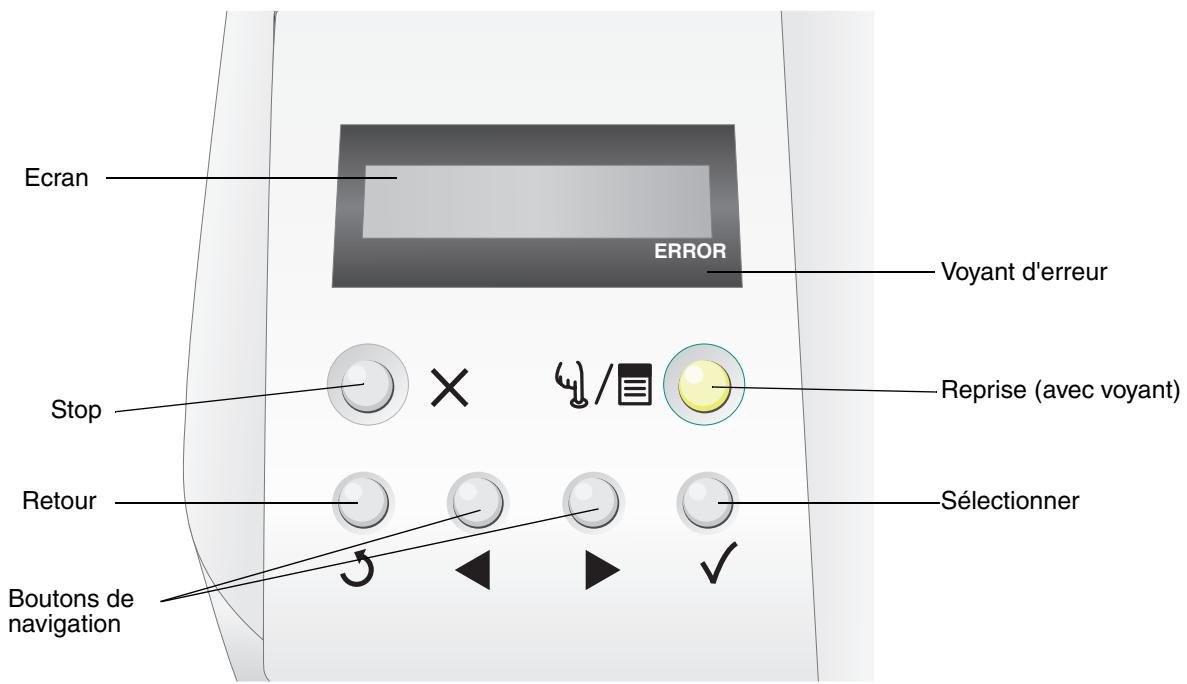
Le tableau ci-dessous présente les fonctions des boutons et la disposition du panneau de commandes.
| Bouton | Fonction |
| Reprise (avecvoyant) | Le panneau de commandes comprend unvoyantvert. Cevoyantindique si l'imprimante est en fonction,occupée,en attente,hors fonction ou si un travail est en cours detraitement.Appuyez sur Reprise pour basculer del'état en fonctionà hors fonction et inversement,ainsi que pour acceder aux menus. |
| EtatSignification | |
| EteinteL'imprimanteest hors tension et les menus sont disponibles. | |
| VertuniL'imprimanteest sous tension,mais en attente. | |
| VertclignotantL'imprimantepréchauffe,traite des données ou est encourds d'impression. | |
| Stop × | Appuyez sur le bouton Stop pour arrêtier le fonctionnement mécanique de l'imprimante. Une fois que vous avez appuyé sur Stop, le message Arrêt s'affiche. Lorsque l'imprimante est arrêtée, la ligne d'état du panneau de commandes affiche Interrompue et une liste d'options s'affiche. |
| Retour √ | Appuyez sur le bouton Retour pour revenir au dernier écran affché. Remarque : les modifications apportées dans un écran ne sont pas prises en compte lorsque vous appuyez sur le bouton Retour. |
| Boutons de navigation √ | Les boutons Gauche et Droite permettent de se déplacer dans un écran, pour passer d'une option à une autre, par exemple. |
| Le bouton Sélectionner permet d'activer une option. Appuyez sur Sélectionner pour sélectionner une option de menu ou pour prendre en compte la configuration d'une option. | |
| Ecran Mag.1:Letter Prét ERROR | L'écran affiche des messages dérivant l'état actuel de l'imprimante et indiquant d'eventuels problèmes rencontres par l'imprimante que vous devez résoudre. La ligne supérieure de l'écran indique le titre. |
| Voyant d'erreur Mag.1:Letter Instal.K ERROR | Le voyage d'erreur s'allume lorsqu'un message de dépannage s'affiche. Pour plus d'informations, reportez-vous à la section Messages de dépannage. |
Index des menus
Plusieurs menus sont disponibles pour simplifier la modification des paramètres de l'imprimante. Le diagramme illustre l'index des menus du panneau de commandes, les menus et les options de chaque menu. Les options de menus et les valeurs que vous pouvez désirer sont représentées en détail plus loin dans ce chapitre.
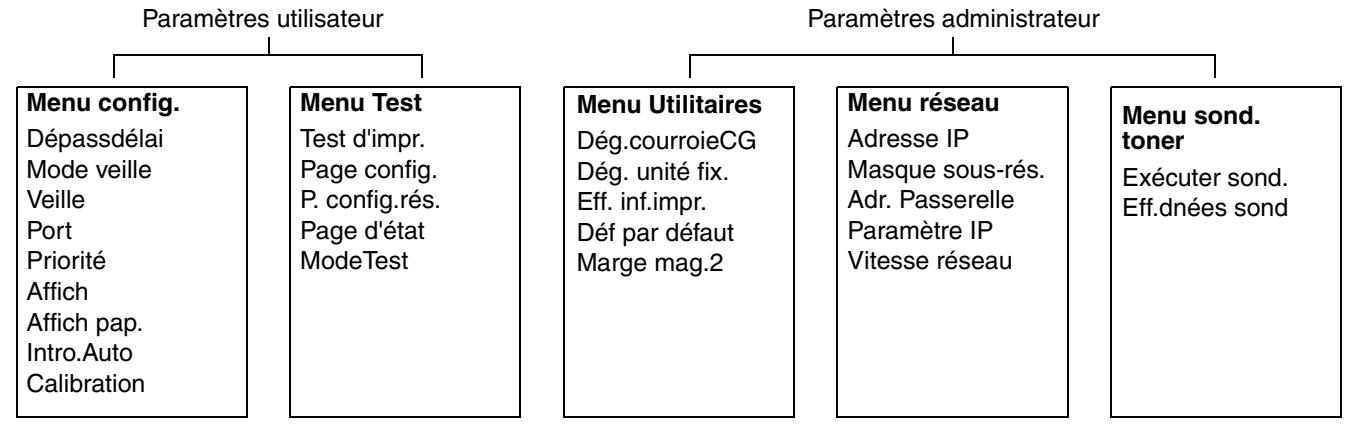
Paramètres utiliser
Remarque : si un astérisque (*) apparait à côté d'une valeur, il s'agit du paramètre par défaut.
Menu config.
Il s'agit des options de configuration permettant de contrôler le fonctionnement de l'imprimante.
| Option de menu | Objectif | Valeurs | |
| Dépassdélai | Permet de définir la durée en secondes avant l'expiration du matériel. L'activation de cette option entraine la suspension de la réception des données d'impression par l'imprimante. L'impression des données partiellement reçues est ensuite forcé afin de pouvoir receivevoir les nouvelles données d'impression. Il se peut que le document imprimé comporte des données tronquées, soit incorrect ou que le document ne s'imprime pas. | 5 à 999 (300*) | |
| NON | |||
| Mode veille | Indique si la fonction d'économie d'énergie de l'imprimante doit être utilisée. | OUI* | L'imprimante passée en mode veille une fois le matériel spécifique écouné. |
| NON | La fonction d'économie d'énergie est désactivée. | ||
| Veille | Fixe la durée (en minutes) entre l'impression d'un travail et le passage de l'imprimante en mode Economie énergie. | 30M*, 60M, 120M, 240M, 5M et 15M | |
| Port | Permet d'indiquer le port d'interface à utiliser. | AUTO* | Permet de spécifique les ports LAN et USB à utiliser. L'un de ces ports est automatiquement utilisé en fonction du paramètre du sous-menue Priorité. |
| RESEAU | Permet d'indiquer le port LAN. Ce paramètre empêche l'imprimante de receivevoir des données d'impression via le port USB. | ||
| USB | Permet d'indiquer le port USB. Ce paramètre empêche l'imprimante de receivevoir des données d'impression via le port LAN. | ||
| Priorité | Permet d'indiquer le port d'interface prioritaire parmi LAN et USB lorsque ces deux ports sont activés dans le sous-menu Port. | AUTO* | L'imprimante utilise les ports LAN et USB pour la réception des données d'impression. |
| RESEAU | L'imprimante donne la priorité au port LAN pour la réception des données d'impression. Il se peut qu'aucune donnée d'impression ne soit imprimée via le port USB. | ||
| USB | L'imprimante donne la priorité au port USB pour la réception des données d'impression. Il se peut qu'aucune donnée d'impression ne soit imprimée via le port LAN. | ||
| Affich | Détermine dans qu'elle langue le texte du panneau de commandes s'affiche. | JAPON | |
| ANGLAIS* | |||
| ALLEMAG | |||
| FRANCE | |||
| ESPAGNE | |||
| ITALIE | |||
| Affich pap. | Indique le format de papier à afficher sur le panneau de commandes lorsque le tiroir sélectionné déetecte un petit format de papier. | DL* | |
| A5 | |||
| HLT | |||
| A6S | |||
| #10 | |||
| Intro.Auto | Indique le tiroir à utiliser lorsque le tiroir papier est définir sur automatique dans le pilote d'imprimante. | TOUT* | Priorité automatique. L'imprimante sélectionne le tiroir dont le format est le plus proche. |
| 1 | Permet de configurer le tiroir 1. | ||
| 2 | Permet de configurer le tiroir 2. | ||
| Calibration | Permet d'indiquer si l'imprimante utilise l'étalonnage du toner. | OUI* | Active l'étalonnage. |
| NON | Désactive l'étalonnage. | ||
Menu test
Il s'agit de pages imprimables contenant les paramètres d'affichage actifs pour l'imprimante.
| Option de menu | Objectif | Valeurs | |
| Test d'impr. | Imprime une page de test en couleur. | Lorsque cette option est sélectionnée, la page s'imprime. Une fois la page imprimée, appuyez sur 4/5 pour revenir à l'objet Prêt.Remarque: le tiroir affchéé sur la ligne supérieure du panneau de commandes correspond à la source par défaut pour ce test. Si vous sélectionnez des transparents comme type de support, le tiroir 1 est utilisé (vous pouvez configurer le type de support dans le menu Mode Test). La page de configuration ne peut être imprimée que sur des formats A4 ou Letter. Si aucun de ces formats n'est disponible, l'impression est suspendue jusqu'à ce que le format approprié soit chargeé. | |
| Page config. | Imprime la page de configuration de l'imprimante. | ||
| P. config.rés. | Imprime des informations sur les paramètres réseau et vérifie la connexion réseau.Cette page permet également d'obtenir des informations qui vous aident à configurer les impressions réseau. | ||
| Page d'état | Imprime la page d'état contenant des informations détaillées sur la durée de vie des différents éléments. | ||
| ModeTest | Indique le type de support et le mode d'impression pour les pages de test, de configuration, de configuration réseau et d'état.Remarque: si vous ne sélectionné pas le paramètre TRANS, le type de support spécifique est utilisé pour l'impression, quels que soit le type de supportinstalled dans le tiroir sélectionné. Veillez à sélectionner un paramètre qui s'applique à ce sous-menu. | NORMAL* | Sélectionnez cette option pour imprimer sur du papier normal (75 g/m2 à 89 g/m2). |
| TRANS | Sélectionnez cette option pour imprimer sur des transparents. Lorsque vous sélectionnez cette option, l'impression est suspendue jusqu'à ce que le support du tiroir 1 soit remplaçé par des transparents. | ||
| ETIQU | Sélectionnez cette option pour imprimer sur des étiquettes. | ||
| FIN | Sélectionnez cette option pour imprimer sur du papier avec un faible grammase (60 g/m2 à 74 g/m2). | ||
| MEPAIS | Sélectionnez cette option pour imprimer sur du papier d'une épaissur moyen (90 g/m2 à 104 g/m2). | ||
| EPAIS1 | Sélectionnez cette option pour imprimer sur du papier écais (105 g/m2 à 163 g/m2). | ||
| EPAIS2 | Sélectionnez cette option pour imprimer sur du papier écais (164 g/m2 à 210 g/m2). | ||
| ENV1 | Sélectionnez cette option pour imprimer sur des enveloppés. | ||
| ENV2 | |||
Paramètres administrateur
Les menus d'administration sont les suivants : Menu Utilitaires, Menu réseau et Menu sonde toner. Pour accéder à ces menus :
1 Assurez-vous que l'imprimante est mise sous tension et que le message Prêt s'affiche. 2 Appuyez sur / 3 Appuyez sur jusqu'à ce que le message Pas prêt apparaisse. 4 Maintenez enfoncé le bouton √ pendant trois secondes jusqu'à ce que Menu Utilitaires s'affiche. 5 Appuyez sur pour sélectionner Menu Utilitaires, Menu réseau ou Menu sond. toner, puis appuyez sur ✓ pour entrer dans le menu.
Menu utilitaires
Le Menu Utilitaires permet de réinitialiser les éléments de maintenance ou de restaurer les valeurs par défaut.
| Option de menu | Objectif | Valeurs | |
| Dég.courroieCG | Réinitialise le compteur de la cartouche du développement d'impression. | Ne pas exécut. Exécuter | Si la valeur Ne pas exécut. est sélectionnée, les paramètres définis par l'utilisateur sont conservés.Pour appliquer la valeur Exécuter :1 Appuyez sur ▲ pour sélectionner Exécuter, puis appuyez sur √ pour exécuter l'action.2 Une fois l'action exécutée, appuyez sur Ⓞ/□ pour revenir à l'objet Prét. |
| Dég. unité fix. | Réinitialise le compteur de l'unité de fusion. | ||
| Eff. inf.impr. | Réinitialise le nombre de pages de l'imprimante sur zéro. | ||
| Déf par défaut | Rétablit les paramètres usine de l'imprimante. | ||
| Marge mag.2 | Indique la valeur de réglage pour l'alimentation papier du tiroir 2.Remarque : ce paramètre est disponible uniquement si le tiroir 530 feuilles optionnel est installé. | -35 à 35 (0*) | 1 Appuyez sur ▲ pour sélectionner la valeur, puis appuyez sur √ pour l'enregistrer.2 Une fois l'action exécutée, appuyez sur Ⓞ/□ pour revenir à l'objet Prét. |
Menu réseau
Le Menu réseau permet de configurer la carte réseau interne.
| Option de menu | Objectif | Valeurs | |
| Adresse IP | Permet de définir l'adresse du port réseau. | 0.0.0.0 * à 255.255.255.254 | 1 Appuyez sur ▷ pour sélectionner l'options de menu, puis appuyez sur √. L'adresse peut ensuite être utilisée. |
| Masque sous-rés. | Permet de définir le masque de sous-réseau du port réseau. | ||
| Aadr. Passerelle | Permet de définir l'adresse de la passerelle du port réseau. | 2 Appuyez sur ▷ pour modifier la première valeur (ou maintenez le bouton ▷ enforcé pour accélérer le défilament), puis appuyez sur √ pour enregistrer etisser à la valeur suivante.3 Renouvelez cette étape jusqu'à ce que l'adresse souhaïée soit saisie.4 Une fois l'adresse saisie, appuyez sur Ⓞ/□ pour revenir à l'état Prét. | |
| Paramètre IP | Permet de définir si les informations ENA sont saisies manuellement ou automatiquement. | AUTO* MANUEL | Une fois l'action exécutée, appuyez sur Ⓞ/□ pour revenir à l'état Prét. |
| Vitesse réseau | Indique la vitesse réseau. | AUTO* 10MBits/s 100MBits/s | 1 Appuyez sur ▷ pour sélectionner la valeur, puis appuyez sur √ pour l'enregistrer.2 Une fois l'action exécutée, appuyez sur Ⓞ/□ pour revenir à l'état Prét. |
Menu sonde toner
Ce menu permet de réinitialiser manuellement le compteur de toner.
| Option de menu | Objectif | Valeurs |
| Exécuter sond. | Permet de réinitialiser manuellement le compteur de toner.Remarque: l'imprimante détecte automatiquement toute nouvelle cartouche installée. Cette option ne doit être utilisée que lorsque l'imprimante ne détecte pas une nouvelle cartouche. | 1 Appuyez sur▶ pour sélectionner l'options de menu, puis appuyez sur √.2 Une fois l'action exécutée, appuyez sur ⓸/® pour revenir à l'état Prêt. |
| Eff.dnées sond |
Le panneau de commandes de l'imprimante affiche des messages décrivant l'état en cours de l'imprimante et indique d'éventuels problèmes rencontrés par l'imprimante que vous devez résoudre. Cette section fournit la liste de tous les messages d'erreur, les explique et vous indique comment les supprimer.
Le tableau suivant répertorie les messages dans l'ordre alphanumérique. Vous pouvez également utiliser l'index pour trouver un message.
Messages d'état
Lorsqu'un message d'état s'affiche, le voyant d'erreur est éteint.
| Message | Action |
| Achevé | L'imprimante a terminé une action. Attendeze que le message disparaisse. |
| Annuler tâche | L'imprimante annule le travail d'impression. Attendeze que le message disparaisse. |
| Décompression | Attendeze que le message disparaisse. |
| En cours | L'imprimante exécute une action. Attendeze que le message disparaisse. |
| Err dépas. délai Appuyez touche | Une erreur est survenue lors du téléchargement de la mise à jour du micrologiciel. Appuyez sur n'importe qu'elle touche pour relancer le chargement du micrologiciel. |
| Erreur connexion Appuyez touche | Une erreur s'est produit lors du téléchargement de la mise à jour du microcode. Appuyez sur n'importe qu'elle touche pour relancer le chargement du micrologiciel. |
| Erreur Check Sum Appuyez touche | Une erreur s'est produit lors du téléchargement de la mise à jour du microcode. Appuyez sur n'importe qu'elle touche pour relancer le chargement du micrologiciel. |
| Erreur de format Appuyez touche | Une erreur s'est produit lors du téléchargement de la mise à jour du microcode. Appuyez sur n'importe qu'elle touche pour relancer le chargement du micrologiciel. |
| Impression | Attendeze que le message disparaisse ou annulez le travail d'impression. |
| Init EEPROM | Les diagnostics initiaux sont en cours d'exécution. Attendeze que le message disparaisse. |
| M.à j. logiciel | La mise à jour du micrologiciel est en cours. Attendeze que le message disparaisse. |
| Pas prêt | L'imprimante est hors fonction. Appuyez sur Ⓞ/☐ pour revenir à l'état Prêt. |
| Prêt | Envoyez un travail à imprimer. |
| Réinitialisation | Attendeze que le message disparaisse. |
| Sondage toner | L'étalonnage de l'imprimante est en cours. |
| SVP patienter | Attendeze que le message disparaisse. |
| Téléchargement | La réception de la mise à jour du micrologiciel est en cours sur l'imprimante. Attendez que le message disparaisse. |
| Test terminé | Le test de mise sous tension est terminé. |
| Test xx | Le test de mise sous tension initial est en cours d'exécution. |
Messages d'avertissement
Lorsqu'un message d'avertissement s'affiche, le voyant d'erreur est éteint.
| Message | Action |
| Calibration | L'étalonnage de l'imprimante est en cours. |
| Chang. unité fix | Remplacez l'unité de fusion. Pour plus d'informations sur la réinitialisation du compteur de l'unité de fusion, reportez-vous à la section Menu Utilitaires. |
| Changer courroie | Changez la courroie du développement d'impression. Pour plus d'informations sur la réinitialisation du compteur de la courroie du développement d'impression, reportez-vous à la section Menu Utilitaires. |
| Changer Pack R T | La bouteille de récapération de toner est presque pleine et va devoir être remplacée. Vous pouvez encore imprimer environ 50 pages. L'impression est ensuite suspendue jusqu'à ce que la bouteille de récapération de toner soit changée. |
| Dupliq. AdressIP | L'adresse IP a été dupliquée. Débranchez le cable reseau LAN, modifiez l'adresse IP, puis rebranchez le cable. Pour plus d'informations sur la configuration de l'adresse IP, reportez-vous à la section Menu reseau. |
| Erreurcept. TMA | Une erreur d'étalonnage a été détectée. Pour effacer le message, mettez l'imprimante hors tension, réinstallé le tiroir papier, puis remettez l'imprimante sous tension. Si le message reste affché, contactez le service technique.Remarque: cette erreur se produit uniquement lorsque le mode d'étalonnage est définir sur OUI. Pour plus d'informations sur l'activation et la désactivation de l'étalonnage, reportez-vous à la section Calibration. Si l'étalonnage est définir sur NON, cela peut affecter la qualité d'impression. |
| Préchauffage | Attendez que le message disparaisse. |
| Rempl. pieces xxx | Une maintenance régulière est nécessaire. Cela ne comprend pas le remplacement de l'unité de fusion. |
| Vér. Toner xxx | Le toner de couleur « x » (ou x est égal à N (noir), J (jaune), M (magenta) ou C (cyan) et peut comprendre jusqu'à 4 toners NJMC)) est bientôt épuisé. Le toner restant permet d'imprimer entre 20 et 500 images, en fonction de la couverture de la couleur de toner. Il est possible d'imprimer entre 100 et 125 pages lorsqu'un de ces messages s'affiche. |
| Vérifier réceptacle de sortie | Le réceptacle de sortie est presque plein. Retirez tous les supports imprimés du réceptacle. |
Messages de dépannage
Lorsqu'un message de dépannage s'affiche, le voyant d'erreur est allumé et l'imprimante nécessite une intervention immédiate.
| Changer Pack R T | La bouteille de réçupération du toner est pleine ou absence. Remplacez ou installez la bouteille de réçupération du toner. |
| Correction erreur | 1 Mettez l'imprimante hors tension et vérifie le branchement des câbles. 2 Remettez l'imprimante sous tension. Si le message de dépannage s'affiche de nouveau, contactez le support technique après avoir noté le numéro du message et la description du problème. |
| Définir magasin x | Le tiroir x est manquant ou n'est pas installé correctement. Installez le tiroir papier indiqué ou remettez-le en place. Pour plus d'informations sur l'installation des tiroirs papier, reportez-vous au Guide de l'utilisateur sur le CD Logiciel et documentation. |
| Erreur données | Des données d'impression non valides ont été détectées. Pour effacer le message : 1 Appuyez sur ↓/↑ pourmettre l'imprimante hors tension. 2 Maintenez enforcé le bouton × pendant au moins trois secondes pour effacer toutes les données. 3 Appuyez sur ↓/↑ pourmettre l'imprimante en fonction. |
| Erreur PM | Une erreur de mémoire de page s'est produit. Pour effacer le message, mettez l'imprimante hors tension, patientez 5 secondes, puis remettez-la sous tension. Si le message reste affché, contactez le service technique. |
| Erreur Toner CG | Une cartouche de toner non valide est installée. Retireze la cartouche de toner et installez-en une qui est prise en charge. |
| ERREUR xxx SVC | 1 Mettez l'imprimante hors tension et vérifie le branchement des cables. 2 Remettez l'imprimante sous tension. Si le message de dépannage s'affiche de nouveau, contactez le support technique après avoir noté le numéro du message et la description du problème. |
| Ferm. porte arr. | Fermez la porte indiquée pour effacer le message. |
| Ferm.porte avant | |
| Ferm.couv.sup. | |
| Inst. unité fix. | L'unité de fusion est manquante ou n'est pas installée correctement. Installez l'unité de fusion ou remettez-la en place. Pour plus d'informations sur l'installation de l'unité de fusion, reportez-vous au Guide de l'utilisateur sur le CD Logiciel et documentation. |
| Inst.roul.trans. | Le rouleau de transfert est manquant ou n'est pas installé correctement. Installez le rouleau de transfert ou remettez-le en place. |
| Instal. courroie | La courroie du développement d'impression est manquante ou n'est pas installée correctement. Installez la courroie ou remettez-la en place. Pour plus d'informations sur l'installation de la courroie du développement d'impression, reportez-vous au Guide de l'utilisateur sur le CD Logiciel et documentation. |
| Instal.x TonerCG | Le toner de couleur « x » (ou x est égal à N (noir), J (jaune), M (magenta) ou C (cyan)) est manquant ou n'est pas installé correctement. Installez la cartouche de toner indiquée ou remettez-la en place. Pour plus d'informations sur l'installation de cartouches de toner, reportez-vous au Guide de l'utilisateur sur le CD Logiciel et documentation. |
| Magx Charg yyyy | Le tiroir spécifique (x) contient un format de support inapproprié (yyyy). Chargez le format de support indiqué. Pour plus d'informations, reportez-vous à la section Formats de support recommendés (yyyy). |
| Magy Charg yyyy | Le tiroir spécifique (y) contient un type de support inapproprié (zzzz). Chargez le type de support indiqué. Pour plus d'informations, reportez-vous à la section Types de support recommendés (zzzz). |
| Réceptacle plein | Le réceptacle est plein. Retirez tous les supports imprimés du réceptacle. |
| Remplacer Toner x | Le toner de couleur « x » (ou x est égal à N (noir), J (jaune), M (magenta) ou C (cyan)) est épuisé. Remplacez la cartouche de la couleur indiquée. |
| SERR.A Mag. arr. | Un bourrage papier s'est produit. Retirez le papier bloqué. Pour plus d'informations, consultez le Guide de l'utilisateur sur le CD Logiciel et documentation. |
| SERR.B arrière | |
| SERR.C arrière | |
| Vérifier porte avant | La porte avant n'est pas correctement fermée. Ouvrez-là, puis reférer-la en vérifier qu'elle est bien en place. |
Formats de support recommandés (yyyy)
| Indication | Format de support |
| A4 | A4 |
| A5 | A5 |
| B5 | B5 (ISO) ou B5 (JIS) |
| EXE. | Exécutive US |
| LGL. | Légal US |
| LTR. | Lettre US |
| DLT | Demi dette |
| #10 | Commercial #10 |
| DL | International DL |
| Libre | Défini par l'utilisateur |
Types de support recommandés (zzzz)
| Indication | Type de support |
| Fin | Papier léger |
| Normal | Papier ordinaire |
| MEpai | Papier d'une épaisseur moyenne |
| Epai1 | Papier épais |
| Epai2 | Papier épais |
| Etiqu | Etiquettes |
| Env.1 | Enveloppes |
| Env.2 | Enveloppes épaisses |
| Trans | Transparents |
| Spéc. | Papier spécifique |
Achevé 11
Annuler tâche 11
bouton
Retour 5
Stop 5
Boutons de navigation 5
Calibration 12
Chang. unité fix 12
Changer courroie 12
Correction erreur 13
Décompression 11
Définir magasin x 13
diagramme des menus 5
Dupliq. Adresse IP 12
écran du panneau de commandes 5
En cours 11
Erreur dépassement délai 11
Erreur Check Sum 11
Erreur de connexion 11
Erreur de format 11
Erreur données 13
Erreur PM 13
Erreur Toner CG 13
ERREUR xxx SVC 13
Erreur capt. TMA 12
Ferm. couv. sup. 13
Ferm. porte arr. 13
Ferm. porte avant 13
Impression 11
Init EEPROM 11
Inst. unité fix. 13
Inst. rouleau trans. 13
Installation courroie 13
Instal. x TonerCG 14
Mise à jour logiciel 11
MagxChargyyy14
MagyChargzzz14
menus, diagramme 5
Panneau de commandes 4
ecran 5
Pasprit 11
Préchauffage 12
Prét 11
Réceptacle plein 14
Réinitialisation 11
Rempl. pièces xxx 12
Remplacer Toner x 14
Retour, bouton 5
SERR. A Mag., arr. 14
SERR. B arrière 14
SERR. C arrière 14
Sondage toner 11
Stop, bouton 5
SVP patienter 11
Téléchargement 12
Test terminé 12
Test xx 12
Vér. Toner xxx 12
Vérifier porte avant 14
Vérifier réceptacle de sortie 12
Voyant 4