
Engledroid Stick - Clé HDMI Engel Axil - Notice d'utilisation et mode d'emploi gratuit
Retrouvez gratuitement la notice de l'appareil Engledroid Stick Engel Axil au format PDF.


| Type de produit | Clé HDMI pour streaming multimédia |
| Marque | Engel Axil |
| Modèle | Engledroid Stick |
| Dimensions (L x l x H) | 90 x 30 x 12 mm |
| Poids | 30 g |
| Alimentation | Port USB (5V / 1 A) via câble micro-USB |
| Consommation électrique | 5 W max |
| Résolution vidéo supportée | 1080p Full HD |
| Connectivité | Wi-Fi 802.11 b/g/n, HDMI 1.4 |
| Système d'exploitation | Android TV (version 9.0) |
| Stockage interne | 8 Go |
| Mémoire RAM | 1 Go |
| Température de fonctionnement | 0 °C à 35 °C |
| Humidité de fonctionnement | 20 % à 80 % (sans condensation) |
| Entretien et nettoyage | Nettoyer avec un chiffon doux et sec. Ne pas utiliser de produits liquides ou abrasifs. |
| Sécurité | Ne pas exposer à l'eau, à la chaleur excessive ou aux chocs. Débrancher en cas d'orage. |
| Pièces détachées et réparabilité | Aucune pièce détachable par l'utilisateur. En cas de panne, contacter le support Engel Axil. |
| Informations générales | Appareil conçu pour offrir une expérience de streaming fluide et simple. Télécommande incluse (non Bluetooth). |
FOIRE AUX QUESTIONS - Engledroid Stick Engel Axil
Questions des utilisateurs sur Engledroid Stick Engel Axil
0 question sur cet appareil. Repondez a celles que vous connaissez ou posez la votre.
Poser une nouvelle question sur cet appareil
Téléchargez la notice de votre Clé HDMI au format PDF gratuitement ! Retrouvez votre notice Engledroid Stick - Engel Axil et reprennez votre appareil électronique en main. Sur cette page sont publiés tous les documents nécessaires à l'utilisation de votre appareil Engledroid Stick de la marque Engel Axil.
MODE D'EMPLOI Engledroid Stick Engel Axil
Ce Guide Rapide vous aidera à installer facilement votre récepteur EngelDroid Stick. Avant de procéder à l'installation, assurez-vous que le dispositif est correctement connecté.
ENGELDRÖID
STICK
CONTENU DE L'EMBALLAGE
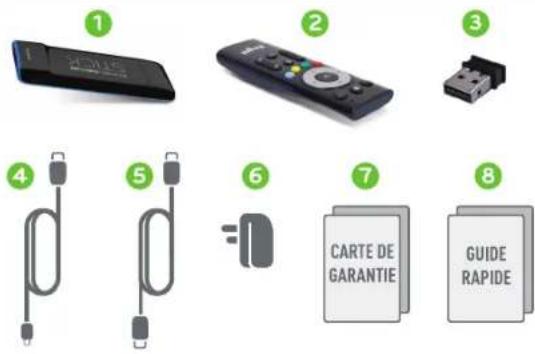
① EN1004T Récepteur
5 Adaptateur HDMI
② Télécommande
6 Alimentation
3 Capteur USB
⑦ Carte de garantie
4 Câble Micro USB vers USB
8 Guide Rapide
DÉTAILS DU DISPOSITIF

4 Lecteur carte Micro SD
② Entrée Micro USB (alimentation)
5 LED
3 Connexion USB
DIAGRAMME D'INSTALLATION

flowchart
graph LR
    A["Computer monitor"] -->|①| B["HDMI"]
    B --> C["EN1004T"]
    C -->|②| D["USB"]
    D --> E["Cable Micro USB vers USB"]
    C --> F["Capteur de télécommande USB"]
    F --> G["Router WiFi (en option)"]
MÉTHODES D'ARRÊT:
Sur la majorité des téléviseurs, lorsque celui-ci est en mode veille, l'alimentation des ports USB est coupée, de cette façon votre EngelDroid STICK sera éteint. Sinon, il faudra éteindre complètement votre téléviseur grâce à l'interrupteur 220V.
RÉINITIALISATION:
Aller dans Options > Réinitialisation.
INSTALLER VOTRE ENGELDROID STICK EN 4 ÉTAPES
Étape 1. Connecter votre EngelDroid STICK EN1004T directement sur une entrée HDMI.
Étape 2. Connecter le câble Micro USB vers USB entre votre TV et votre EngelDroid STICK. Utiliser une entrée USB de votre TV et connecter l'autre extrémité (Micro USB) sur l'entrée Micro USB.
Étape 3. Connecter le capteur USB au port USB standard de votre EngelDroid STICK.
Étape 4. Sélectionner sur votre téléviseur l'entrée HDMI où vous avec connecté votre EngelDroid STICK, de sortes à afficher le menu principal de celui-ci.
CONNECTER VOTRE EN1004T À INTERNET
Suivre les étapes ci-dessous:
1 - Aller sur l'icône "RÉGLAGES" du menu EngelDroid.
2 - Connexion Sans-fil et WiFi: Aller dans l'option
*Connexion sans-fil et réseau* et activer le WiFi grâce à l'option *Activer WiFi* puis en appuyant sur OK.
3 - Sélectionner votre réseau sans-fil et entrer le mot de passe réseau si nécessaire, une icône de connexion WiFi apparaît en bas à droite.
TÉLÉCOMMANDE
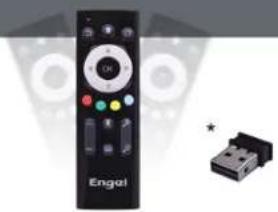
Télécommende MOTION avec capteur de mouvement
spécial pour les jeux et la navigation internet
IMPORTANT: AVANT DE L'UTILISER, INSERRER 2 PILES DE TYPE AAA (NON INCLUDES)
Note: Utilisation du capteur USB obligatoire (*). Pour coupler la télécommande à votre EngelDroid STICK suivez cette procédure: maintenez enfoncé les boutons OK et 5 en même temps, le DEL clignotera rapidement et au bout de 5 secondes la connexion sera établie.
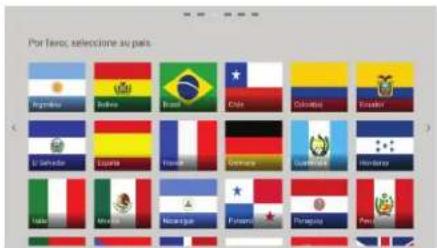
La première fois que vous connectez votre EngelDroid STICK, apparaîtra une série d'écran qui vous guidera à configurer facilement les paramètres les plus importants du dispositif, tels que:
- Langue
- Connexion WiFi
- Type de contenu en fonction du Pays
- Configuration d'un compte Google Play
- Contrôle Parental
- Aller dans le menu réglages

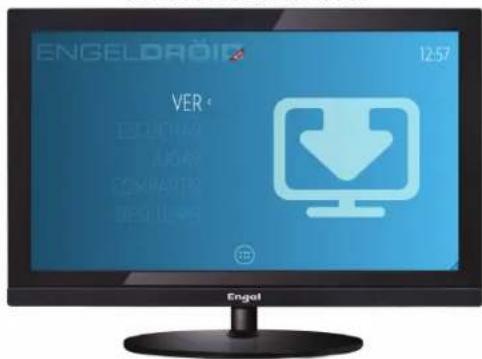
MENU PRINCIPAL
Accès via le bouton Home
MES APPS

Appuyer sur 0 pour aller dans le menu Google Play.
Engel n'est pas responsable des applications téléchargées et installées

REGARDER
Profiter du plus grand contenu audiovisuel en ligne: Télévision à la demande, Films, Séries, Documentaire, Sports, Reports, etc. Mis à jour depuis MES APPS.

ÉCOUTEZ
Accédez à toutes les applications liées au monde de la radio et de musique.

JOUER
Applications de réseautage social, les navigateurs, les gestionnaires de courrier électronique, le clavardage, etc.

DÉCOUVRIR
Applications réparties en différents thèmes: Shopping, Outils, Productivité, santé et bien-être, Guide de Voyage

FONCTIONS SECONDAIRES
D'autres options sont disponibles en cliquant sur l'icône


MES APPS
Répertoire de toutes les applications téléchargées par l'utilisateur et celles pré-installées

WIDGETS
L'accès à de petites applications qui donnent des informations directes sur temps, heure, etc.

RÉGLAGES
Pour régler votre récepteur. Spécialement utile pour la connexion de votre box ADSL via Ethernet ou WiFi.
Marque : Engel Axil
Modèle : Engledroid Stick
Catégorie : Clé HDMI