
DPT-770 - Cadre photo numérique DENVER - Notice d'utilisation et mode d'emploi gratuit
Retrouvez gratuitement la notice de l'appareil DPT-770 DENVER au format PDF.


| Type de produit | Cadre photo numérique |
| Marque | Denver |
| Modèle | DPT-770 |
| Taille de l’écran | 7 pouces |
| Résolution d’écran | 800 x 480 pixels |
| Format d’image pris en charge | JPEG, BMP |
| Stockage intégré | Mémoire interne (capacité non communiquée) |
| Lecteur de cartes | SD / MMC |
| Port USB | Oui, pour clé USB |
| Fonctions principales | Diaporama, calendrier, horloge, réglage de la luminosité |
| Alimentation | Adaptateur secteur (5 V, 1 A) |
| Dimensions | Environ 20 x 15 x 3 cm |
| Poids | Environ 0,5 kg |
| Entretien et nettoyage | Nettoyer avec un chiffon doux et sec. Ne pas utiliser de produits abrasifs. |
| Sécurité | Ne pas exposer à l’humidité, aux sources de chaleur ou à la lumière directe du soleil. |
| Pièces détachées et réparabilité | Adaptateur secteur et support disponibles. Réparation par un professionnel recommandée. |
| Informations générales | Cadre photo numérique Denver DPT-770. Idéal pour afficher vos photos en continu. |
FOIRE AUX QUESTIONS - DPT-770 DENVER
Questions des utilisateurs sur DPT-770 DENVER
0 question sur cet appareil. Repondez a celles que vous connaissez ou posez la votre.
Poser une nouvelle question sur cet appareil
Téléchargez la notice de votre Cadre photo numérique au format PDF gratuitement ! Retrouvez votre notice DPT-770 - DENVER et reprennez votre appareil électronique en main. Sur cette page sont publiés tous les documents nécessaires à l'utilisation de votre appareil DPT-770 de la marque DENVER.
MODE D'EMPLOI DPT-770 DENVER
DENVER®

natural_image
Black digital tablet with a vertical stand and mountain landscape visible on screen (no text or symbols)DPT-770
Bedienungsanleitung
Digitaler TV-Bilderrahmen
DIGITALER BILDERRAHMEN Bedienungsanleitung Inhalt
Wichtige Sicherheitshinweise....1
Tastenbelegung und Funktionen....3
Allgemeine Bedienungshinweise
Einleitung....4
Wiedergabe....5
Einstellung Bilderrahmen....7
TV Installationsmenu....8
DVB Einstellungsmenü....9
Fernbedienung....12
Wichtige Sicherheitshinweise
Einleitung
1) Lesen Sie diese Hinweise.
2) Beachten Sie diese Hinweise.
3) Beachten Sie alle Warnhinweise.
4) Befolgen Sie alle Hinweise.
5) Benutzen Sie das Gerät nicht in unmittelbarer Nähe von Wasser.
6) Reinigen Sie das Gerät nur mit einem weichen Tuch.
7) Blockieren Sie nicht die Lüftungsöffnungen und installieren Sie das Gerät nur entsprechend der Bedienungsanleitung.
8) Installieren Sie das Gerät nicht in unmittelbarer Nähe von Wärmequellen, wie Heizkörpern, Heizgeräten, Herden oder sonstigen Geräten (einschließlich Verstärkern), die Wärme erzeugen.
9) Das Gerät muss an einer geerdeten Steckdose angeschlossen werden.
10) Schützen Sie das Netzkabel, damit nicht darauf getreten oder es eingeklemmt wird. Achten Sie insbesondere auf den Stecker und den Bereich, in welchem das Netzkabel aus dem Gerät kommt.
11) Benutzen Sie ausschließlich von Hersteller empfohlene Zubehörteile.
12) Ziehen Sie während eines Gewitters und bei längerer Nichtbenutzung bitte den Netzstecker.
13) Wenden Sie sich mit Wartungsarbeiten nur an einen autorisierten Kundendienst. Wenden Sie sich an einen Kundendienst, wenn das Gerät in irgendeiner Weise beschädigt wurde, wenn beispielsweise Netzkabel oder -stecker beschädigt sind, Feuchtigkeit oder Fremdkörper in das Gerät eingedrungen sind, das Gerät Regen oder Feuchtigkeit ausgesetzt war, wenn das Gerät nicht richtig funktioniert oder heruntergefallen ist.
14) Das Gerät wird durch Ziehen des Netzsteckers vollständig vom Stromnetz getrennt. Die Steckdose muss während des Betriebs jederzeit frei zugänglich sein.
15) Blockieren Sie nicht die Lüftungsöffnungen mit Zeitungen, Tischtüchern, Gardinen usw.
16) Stellen Sie keine nackten Flammen (wie Kerzen) auf dem Gerät ab.
17) Entsorgen Sie Batterien stets umweltgerecht.
18) Das Gerät ist zur Benutzung in moderatem Klima ausgelegt.
19) Warnhinweis für Transportwagen
Eine Kombination aus Transportwagen und Gerät muss vorsichtig bewegt werden. Schnelles Anhalten, übermäßiger Kraftaufwand und unebene Böden können dazu führen, dass Transportwagen ur

(Symbol von RETAC zur Verfügung gestellt)
WARNHINWEIS: Zur Vermeidung von Feuer und Stromschlag setzen Sie das Gerät bitte weder Regen noch Feuchtigkeit aus.
WARNHINWEIS: Setzen Sie die Batterien weder Hitze (direkte Sonneneinstrahlung) noch Feuer und dergleichen aus.

Der Blitz im gleichseitigen Dreieck weist auf gefährliche Hochspannung im Gerät hin, die zu Stromschlag führen kann.
Das Ausrufungszeichen im gleichseitigen Dreieck weist auf wichtige Bedienungs- und Wartungsanleitungen hin.
Vorsicht
- Setzen Sie das Gerät weder Spritz- noch Tropfwasser aus und stellen Sie keine Wasser gefüllten Gegenstände (wie Vasen) auf dem Gerät ab.
- Die Steckdose muss während des Betriebs jederzeit frei zugänglich sein.
- Das Gerät wird durch Ziehen des Netzsteckers vollständig vom Stromnetz getrennt.
- Der Netzstecker muss während des Betriebs jederzeit frei zugänglich sein.
- Setzen Sie die Batterien weder Hitze (direkte Sonneneinstrahlung) noch Feuer und dergleichen aus.
Dieses Gerät wird ständig verbessert, daher übernimmt der Hersteller keine Gewähr, dass in dieser Bedienungsanleitung auch die letzten technischen Verbesserungen berücksichtigt sind. Vielen Dank, dass Sie sich für dieses Gerät entschieden haben.

- TFT-Display
- AV OUT Buchse
- OHRHÖRERBUCHSE
- Sensor Fernbedienung
- Aufsteller
- POWER (EIN/AUS)
- DC 12V Eingang
- FUNKTIONSTASTE
-
Navigation AUFWÄRTS
-
Navigation ABWÄRTS
- Navigation LINKS
- Navigation RECHTS
- WIEDERGABE/PAUSE
- STOPP
- Kartenschlitz
- USB Port
- LAUTSPRECHER
- 75-Ohm-Antennenanschluss
Allgemein
Spannungsversorgung
Schließen Sie das Netzteil am DC-Eingang des Geräts und an der Steckdose an.
Ohrhörerbuchse
Für privaten Hörgenuss schließen Sie am Ohrhörerausgang bitte einen Ohrhörer an. VORSICHT: Langes Hören mit hoher Lautstärke kann zu Hörschäden führen.
USB Port
Schließen Sie ein USB-Speichermedium am USB-Port zur Anzeige von Audio- oder Bilddateien an.
Kartenschlitz
Stecken Sie eine SD/MMC/MS Speicherkarte im Kartenschlitz zur Anzeige von Audio- oder Bilddateien ein.
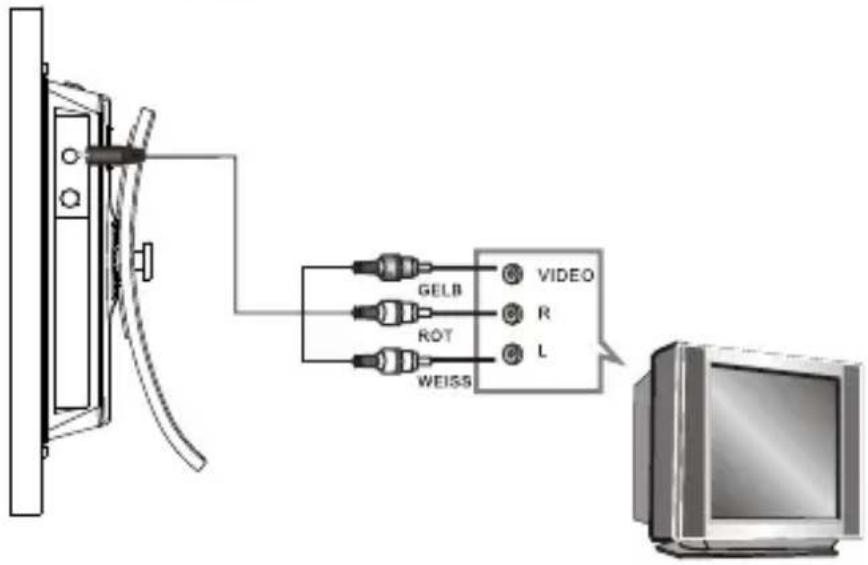
AV-Ausgang
Anschluss für CVBS-Ausgang sowie linken/rechten Audiokanal.
Antennenanschluss
Schließen Sie hier eine Antenne für DVB-T Empfang an.
Anschluss AV-Ausgang an Fernseher.
Tastenbelegung auf der Frontblende
Die Tastenfunktionen entsprechen den Tasten auf der Fernbedienung. Weitere Informationen finden Sie im nachstehenden Text.
WIEDERGABE
Schalten Sie das Gerät ein und rufen Sie das Hauptmenü auf. Es werden neun Untermenüs angeboten: Foto, Musik, Foto + Musik, Film, Einstellungen, Kalender, Uhr, Alarm, Automatische Ein-/Ausschaltung. Schließen Sie ein USB-Speichermedium oder eine SD/MMC/MS Speicherkarte an, danach wählen Sie eine der Funktionen mit den NAVIGATIONSTASTEN (AUFWÄRTS/ABWÄRTS/LINKS/RECHTS).
Foto
Mit den NAVIGATIONSTASTEN wählen Sie das Fotomenü, mit ENTER bestätigen Sie Ihre Auswahl. Nach dem Einlesen durchsucht das Gerät die Bilddateien automatisch. Ist die automatische Wiedergabe deaktiviert, dann zeigt das Gerät die Miniaturbilder an. Während der Bildwiedergabe rufen Sie mit STOP den Miniaturbildmodus auf. Unten auf dem Bildschirm werden Bildinformationen angezeigt: Auflösung, Aufnahmedatum, Bilddrehung und Diashow.
■ Rotate: Markieren Sie die Drehoption und bestätigen Sie mit ENTER, dann rufen Sie den Drehmodus auf, in dem Ihnen drei Optionen unten auf dem Bildschirm abgeboten werden: Bildrehung, Rückstellung und Zurück.
Mit den NAVIGATIONSTASTEN
wählen Sie das gewünschte Bild, mit ENTER führen Sie die Bilddrehung aus. Mit Reset bringen Sie das Bild in seine Ausgangslage zurück. Mit Return kehren Sie in den Miniaturbildmodus zurück.
■ Slide show: Hier werden Ihre Bilder nacheinander angezeigt.
Mit der NAVIGATIONSTASTE LINKS und NAVIGATIONSTASTE RECHTS drehen Sie das Bild nach links oder rechts.
Mit der NAVIGATIONSTASTE ABWÄRTS drehen Sie das Bild vertikal.
Mit der NAVIGATIONSTASTE AUFWÄRTS drehen Sie das Bild horizontal.
Musik
Mit den NAVIGATIONSTASTEN wählen Sie das Musikmenü, mit ENTER bestätigen Sie Ihre Auswahl. Das System ruft den im Einstellungsmenü als Standardmedium (USB oder Karte) gewählten Modus auf, danach werden die Dateien gelesen und angezeigt. Ist im Einstellungsmenü die automatische Wiedergabe aktiviert, dann wird die erste Musikdatei automatisch wiedergegeben, anderenfalls müssen Sie die entsprechende Datei zur Wiedergabe manuell auswählen.
Während der Wiedergabe stehen Ihnen alle Funktionstasten auf der Fernbedienung zur Verfügung. Mit FUNCTION kehren Sie in das Hauptmenü zurück.
Movie
Mit den NAVIGATIONSTASTEN wählen Sie das Filmmenü, mit ENTER bestätigen Sie Ihre Auswahl.
Nach dem Einlesen der Dateien beginnt die Wiedergabe automatisch.
Mit FUNCTION kehren Sie in das Hauptmenü zurück, mit PLAY/PAUSE setzen Sie die Wiedergabe fort. Das Gerät unterstützt das MPEG4 Format.
Foto + Musik
Mit den NAVIGATIONSTASTEN wählen Sie das Foto- und Musikmenü, hier können Sie gleichzeitig Fotos betrachten und Hintergrundmusik hören.
Allgemeine Bedienungshinweise
Einleitung
Kalender
Mit den NAVIGATIONSTASTEN wählen Sie das Kalendermenü, mit ENTER bestätigen Sie Ihre Auswahl.
- Display: Wählen Sie diesen Menüpunkt zur Anzeige des Kalenders.
- Set date: Wählen Sie diesen Menüpunkt zur Umstellung des Datums als JJJJ-MM-TT.
- Exit: Wählen Sie diesen Menüpunkt zur Rückkehr ins Hauptmenü.
Clock
Mit den NAVIGATIONSTASTEN wählen Sie das Uhrmenü, mit ENTER bestätigen Sie Ihre Auswahl.
- Display: Wählen Sie CLOCK zur Anzeige nur der Uhr oder wählen Sie CLOCK & CALENDER zur gleichzeitigen Anzeige von Uhrzeit und Kalender.
- Set time: Wählen Sie diesen Menüpunkt zur Umstellung der Zeit als HH:MM:SS.
- Exit: Wählen Sie diesen Menüpunkt zur Rückkehr ins Hauptmenü.
ALARM
Mit den NAVIGATIONSTASTEN wählen Sie das Alarmmenü, mit ENTER bestätigen Sie Ihre Auswahl.
- Enable: Wählen Sie On zur Aktivierung des Alarms oder wählen Sie Off zur Deaktivierung des Alarms.
- Set time: Stellen Sie die Zeit des Alarms als HH:MM:SS ein.
- Exit: Wählen Sie diesen Menüpunkt zur Rückkehr ins Hauptmenü.
Hinweis 1: Einen ausgelösten Alarm beenden Sie mit STOP.
Benutzen Sie eine andere Taste zur Unterbrechung des Alarms, so wird er nach 9 Minuten wiederholt.
Hinweis 2: Stellen Sie den Menüpunkt ENABLE auf On ein, so wird der Alarm täglich zur gleichen Zeit ausgelöst.
Auto Power
Mit den NAVIGATIONSTASTEN wählen Sie das Auto Powermenü, mit ENTER bestätigen Sie Ihre Auswahl.
- Power On Enable: Wählen Sie On/Off zur Aktivierung/Deaktivierung der automatischen Einschaltung.
- Power Off Enable: Wählen Sie On/Off zur Aktivierung/Deaktivierung der automatischen Ausschaltung.
- Set time: Stellen Sie die Zeit der automatischen Ein-/Ausschaltung ein.
- Exit: Wählen Sie diesen Menüpunkt zur Rückkehr ins Hauptmenü.
Hinweis: Mit dieser Funktion schaltet sich das System automatisch ein oder aus.
STB
Mit den NAVIGATIONSTASTEN wählen Sie das Receivermenü, mit ENTER bestätigen Sie Ihre Auswahl.
- Mit SETUP rufen Sie das Systemeinstellungsmenü auf.
- Wählen Sie das DVB-Einstellungsmenü.
Einstellung Bilderrahmen
Wählen Sie diese Option im Display-Einstellungsmenü. Mit den NAVIGATIONSTASTEN wählen Sie den gewünschten Menüpunkt. Mit den NAVIGATIONSTASTEN zeigen Sie die Optionen rechts auf dem Bildschirm an.
1. Bildeinstellungen
■ Intervall
Anzeigeintervall für Bilder während der Diashow. Wählen Sie zwischen: 5, 10, 15, 30 Sekunden und 1, 3 Minuten.
Bildübergang
Wählen Sie einen Bildübergang zwischen: kein Effekt, von oben überblenden, von unten überblenden, von links überblenden, von rechts überblenden, von oben ausblenden, von unten ausblenden, von links ausblenden, von rechts ausblenden, nach oben wischen, nach unten wischen, nach links wischen, nach rechts wischen, nach oben schieben, nach unten schieben, nach links schieben, nach rechts schieben, vertikale Jalousien, horizontale Jalousien, Färbung vertikal, Färbung horizontal und Zufall.
■ Anzeige
Stellen Sie ein, wie die Bilder angezeigt werden sollen. Fit screen: Anzeige der Fotos im Originalformat. Full screen: Anzeige der Fotos als Vollbild, einige Bildbereiche können beschnitten werden.
Browse
Umschalten zwischen Miniaturbild- und Dateimanagermodus.
2. Auto play
Im automatischen Abspielmodus werden Bilder, Musik und Filme automatisch gestartet.
3. Präferenzen
Logo Type: Umschalten zwischen Standard und Favorit. Media: Einstellen der Priorität des Speichermediums.
4.Exit
Mit ENTER verlassen Sie das Einstellungsmenü.
TV Installationsmenü
Drücken Sie TV auf der Fernbedienung zur Anzeige des Menüs, hier schalten Sie zu DVB um. Mit den NAVIGATIONSTASTEN AUFWÄRTS/ABWÄRTS wählen Sie DVB, mit ENTER bestätigen Sie Ihre Auswahl.
Bei Erstbenutzung der DVB-T Funktion begibt sich das System in den Erstinstallationsmodus.
Erstinstallation
Nachdem Sie alle Anschlüsse korrekt vorgenommen haben, schalten Sie den Fernseher ein. Vergewissern Sie sich, dass der Receiver an der Steckdose angeschlossen ist, und drücken Sie POWER zum Einschalten. Bei Erstbenutzung wird das Menü First Time Installation angezeigt, das Sie durch die Erstinstallation leitet. Mit der Fernbedienung nehmen Sie die Einstellungen vor.
Im Menü First Time Installation wählen Sie
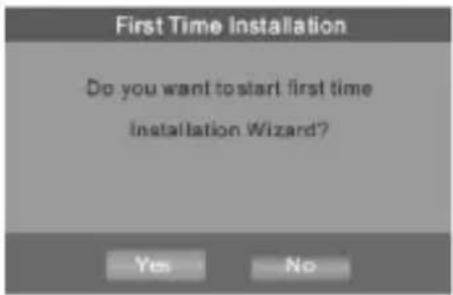
Geben Sie Ihre Regionaleinstellungen zu Land, Sprache und Zeitzone ein. Ändern Sie die Landeseinstellung entsprechend Ihres Standortes. Mit
Navigieren Sie zu

Hinweis: Alle zuvor eingestellten Kanäle werden gelöscht und durch neue Kanäle ersetzt.

DVB Einstellungsmenü
Mit SETUP nehmen Sie die Einstellungen im DVB-Menü vor.
Sie können die Kanalnamen im DVB-Menü verändern.
Verschieben
Verschieben erlaubt Ihnen die Verschiebung der Position eines Kanals in der Kanalliste.
Hinweis: Diese Option haben Sie nicht, wenn SETUP -> Installation -> LCN aktiviert ist.
Löschen
Löschen löscht alle Kanäle im Datenbestand. Sie müssen nun die Kanalsuche erneut durchführen.
Einstellung von Land und Sprache
Mit Setup -> Installation nehmen Sie die Einstellungen vor.
Kanalwahl
Durchsuchen Sie alle Frequenzen und Bänder zum Empfang von Fernsehprogrammen.
Ihnen stehen für die automatische Kanalsuche Auto Scan und Manual Scan für die manuelle Kanalsuche zur Verfügung.
Auto Scan
Auto Scan löscht zunächst den gesamten Datenbestand und durchsucht dann entsprechend der Einstellung für das Land alle Frequenzen und Bänder.
(1) Mit Enter bestätigen Sie und starten Sie Auto Scan.
Auto Scan dauert einen Moment, mit Enter können Sie die Kanalsuche jederzeit unterbrechen.
Sie können die Installation zu einem späteren Zeitpunkt fortsetzen.
Manueller Scan
Manueller Scan fügt die Suchergebnisse dem Datenbestand hinzu, ohne zu löschen. Zur manuellen Kanalsuche müssen Ihnen Frequenz und Frequenzband bekannt sein. Bei mehrfacher Durchsuchung der gleichen Frequenz und des Frequenzbandes werden die zuvor aufgefundenen Kanäle überschrieben.
Auto Zeitzone/Zeitzone
Aktivierung der Aktualisierung in Auto Zeitzone. Kennen Sie die Abweichung der Zeitzone für Ihren Standort von GMT (Greenwich Mean Time), so stellen Sie
Auto Zeitzone auf AUS ein und Sie wählen die entsprechende Zeitzone, anderenfalls stellen Sie auf AUS ein und lassen Sie das System die Aktualisierung der Zeitzone automatisch über den Sender vornehmen.
Hinweis: Einige Länder haben mehr als eine Zeitzone.
Kanalsperre
Sperren bestimmter Kanäle mit Aktivierung der Funktion Kanalsperre.
Passwort ändern
Zur Änderung des PIN-Codes wählen Sie diese Option mit den NAVIGATIONSTASTEN LINKS/RECHTS, mit den Zifferntasten 0\~9 geben Sie zunächst das alte, dann das neue und nochmals das neue Passwort zur Bestätigung ein. Bei Erfolg erscheint die Anzeige PIN-Code geändert, anderenfalls PIN-Code Fehler.
Favoriten
Mit dem Favoritenfilter erleichtern Sie sich die Kanalwahl mit den NAVIGATIONSTASTEN AUFWÄRTS/ABWÄRTS. Ihnen stehen 8 Favoritengruppen zur Verfügung: Nachrichten, Sport, Movie, Musik, Shopping, Reise, Boy and Girl. Mit den Zifferntasten 1\~8 aktivieren/deaktivieren Sie die Favoritengruppe bei Auswahl der Option Favoriten.
Sperre
Ihr Passwort wird erfragt, bevor Sie einen gesperrten Kanal mit SETUP -> Password -> Kanalsperre einschalten können. Mit OK aktivieren/deaktivieren Sie den Sperrmodus bei Auswahl der Option Sperre.
Hinweis: Diese Option steht Ihnen nicht zur Verfügung, wenn Sie nicht das korrekte Passwort eingeben.
Lautstärke
Mit VOL-/VOL+ stellen Sie die Lautstärke ein. Mit MUTE schalten Sie den Ton stumm. Mit den Lautstärketasten heben Sie die Stummschaltung wieder auf.
Programmliste
Mit OK zeigen Sie die Programmliste mit Kanalnummer, Name und Sperr- sowie Überspringstatus an. Mit den NAVIGATIONSTASTEN AUFWÄRTS/ABWÄRTS/LINKS/RECHTS schalten Sie zwischen den Programmen um. Mit OK/EXIT kehren Sie zur Normalanzeige zurück.
Pause
Unterbricht Video und Audio. Aufhebung der Funktion mit jeder beliebigen anderen Taste.
Favoriten
Umschalten der Favoritenprogramme in der gleichen Favoritengruppe. Mit den NAVIGATIONSTASTEN AUFWÄRTS/ABWÄRTS schalten Sie um.
Videotext
Anzeige des Videotextes, die Inhalte und das Erscheinungsbild unterscheiden sich je nach Anbieter. Mit TEXT zeigen Sie den Videotext an. Mit den NAVIGATIONSTASTEN AUFWÄRTS/ABWÄRTS wählen Sie die Videotextsprache. Mit OK/EXIT verlassen Sie die Videotextfunktion. Mit 0\~9/AUFWÄRTS/ABWÄRTS/LINKS/RECHTS schalten Sie zwischen den angebotenen Videotextseiten um.
Untertitel
Anzeige der Untertitel, das Erscheinungsbild und der Stil unterscheiden sich je nach Anbieter.
Mit SUBTITLE rufen Sie die Untertitel auf.
Mit den NAVIGATIONSTASTEN AUFWÄRTS/ABWÄRTS wählen Sie die Untertitelsprache.
Mit OK/EXIT verlassen Sie die Untertitelfunktion.
Videotext Untertitel
Anzeige der Untertitel des Videotextes, das Erscheinungsbild und der Stil unterscheiden sich je nach Anbieter.
Mit TEXT/SUBTITLE rufen Sie die Untertitel des Videotextes auf.
Mit den NAVIGATIONSTASTEN LINKS/RECHTS wählen Sie TTX Subtitle.
Mit den NAVIGATIONSTASTEN AUFWÄRTS/ABWÄRTS wählen Sie die Videotext-Untertitelsprache.
Mit OK/EXIT verlassen Sie die Funktion.
Kein Signal
Der Receiver empfängt kein Signal, beispielsweise weil ein Kabel abgezogen ist.
Kein Dienst
Das Programm hat keine Inhalte, die wiedergegeben werden können.
Dienst verschlüsselt
Es handelt sich um einen Bezahlkanal, bitte setzen Sie sich mit dem Anbieter in Verbindung.
Antenne überlastet
Die Antenne ist überlastet.
HDTV nicht unterstützt
Programme im HDTV-Format werden vom Receiver nicht unterstützt.
Kanal gesperrt
Das Programm ist mit der Kanalsperre gesperrt.
Bitte geben Sie das korrekte Passwort ein, um den Kanal zu entsperren.

1. TFT on/off
Mit TFT on/off schalten Sie den Bildschirm ein oder aus.
2. SPEAKER
Ausschalten der Lautsprecher.
3. Zifferntasten 0-10+
Eingabe von Uhrzeit, Dateinummern usw. Bei einer numerischen Anzeige treffen Sie mit den Zifferntasten 0-10+ eine Auswahl, dann bestätigen Sie mit ENTER.
4.ZOOM
Während der Bildwiedergabe haben Sie mit ZOOM die Vergrößerung/Verkleinerung, die Lautsprecher werden stummgeschaltet.

- TFT Ein/Aus
- LAUTSPRECHER
- ZIFFERNTASTEN
4.ZOOM - STOPP
- WIEDERGABE/PAUSE
- STUMMSCHALTUNG
- VOL+VOL-
- NACHSTE DATEI
- VORHERIGE DATEI
- KARTE
- USB
- TV
- TEXT
- BLAUE TASTE
- GELBE TASTE
- STAND-BY
- DISPLAY
- MENU
- UNTERTITEL
- AUDIO
- WIEDERHOLUNG
- EINSTELLUNGEN
- NAVIGATION AUFWÄRTS/ABWÄRTS/
LINKS/RECHTS
25 ENTER - FUNKTION
- RÜCKLAUF
- VORLAUF
- UHRZEIT
- KALENDER
- PROGRAMMFÜHRER
- FAVORITEN
- ROTE TASTE
- GRÜNE TASTE
5. STOP
Unterbrechen der Wiedergabe. Fortsetzen der Wiedergabe mit PLAY/PAUSE.
6. PLAY/PAUSE
Unterbrechen der Wiedergabe und Fortsetzen der Wiedergabe von gleicher Stelle.
7. MUTE
Stummschaltung, erneuter Tastendruck oder VOL+/VOL- hebt die Stummschaltung wieder auf.
8. Vol+ / Vol-
Erhöhen und Verringern der Lautstärke.
9. NEXT
Überspringen einer Datei (vorwärts).
Fernbedienung
Einleitung
10.PREV: Überspringen einer Datei (rückwärts).
-
CARD: Direktwiedergabe von Fotos von der Speicherkarte, Umschalten der Priorität des Medientyps.
-
USB: Direktwiedergabe von Fotos von USB-Speichermedium, Umschalten der Priorität des Medientyps.
-
TV: Umschalten zwischen Fernseh- und Radiomodus.
-
TEXT: Aufrufen des Videotextes.
-
BLAUE TASTE
-
GELBE TASTE: Anzeige von neun Miniaturbildern. Hinweis: Dies ist die Extraktfunktion.
-
STANDBY: Ein- und Ausschalten (Stand-by) des Geräts.
-
DISPLAY: Im Wiedergabemodus Anzeige von Uhrzeit und Datei-Informationen.
-
MENU: Im Wiedergabemodus Rückkehr ins Hauptmenü.
-
SUBTITLE: Mit mehrfachem Tastendruck zwischen den Untertitelsprachen oder Untertitel ein/aus umschalten. Hinweis: Diese Funktion ist medienabhängig.
-
AUDIO: Anzeige des Audiokanals. Mit den NAVIGATIONSTASTEN schalten Sie zwischen RR, LR und LL um.
-
REPEAT: Wiederholung einer einzelnen Datei, aller Dateien oder Deaktivierung der Funktion.
-
SETUP: Aufrufen des Einstellungsmenüs. Mit den NAVIGATIONSTASTEN wählen Sie
den gewünschten Menüpunkt. Mit den NAVIGATIONSTASTEN wählen Sie die gewünschte Option, die rechts auf dem Bildschirm angezeigt wird.
- NAVIGATIONSTASTEN (AUFWÄRTS/ABWÄRTS/LINKS/RECHTS)
Auswahl eines Menüpunktes oder Bildrehung im Bildwiedergabemodus.
-
ENTER: Bestätigung einer Auswahl.
-
FUNCTION: Mit einmaligem Tastendruck Aufrufen des Displaybildschirms.
-
REV: Mit mehrfachem Tastendruck im Video- oder Audiowiedergabemodus durchlaufen der Rückwärtsgeschwindigkeiten 2X, 4X, 8X, 16X, 32X, Normal. Mit PLAY Rückkehr zur Normalwiedergabe.
-
Forward: Mit mehrfachem Tastendruck im Video- oder Audiowiedergabemodus durchlaufen der Vorwärtsgeschwindigkeiten 2X, 4X, 8X, 16X, 32X, Normal. Mit PLAY Rückkehr zur Normalwiedergabe.
-
CLOCK Anzeige der Uhrzeit.
-
CALENDAR Anzeige des Kalenders.
-
EPG Anzeige des elektronischen Programmführers, mit der NAVIGATIONSTASTE RECHTS Anzeige weiterer Einzelheiten.
-
FAVORITE: Aufrufen der Favoritenkanalgruppen.
-
ROTE TASTE
- GRÜNE TAST
Alle Rechte vorbehalten Copyright Denver Electronics

www.denver-electronics.com

Entsorgung elektrischer und elektronischer Geräte

Dieses Produkt muss am Ende seiner Gebrauchsfähigkeit ordnungsgemäß entsorgt werden, eine Entsorgung mit dem Hausmüll ist nicht statthaft.
Dieses Produkt muss bei den entsprechenden Recycling-Sammelstellen oder dem Fachhändler abgegeben werden, von dem ein gleichartiges Produkt erneut erworben wird.
Das Symbol der Mülltonne bestätigt, dass dieses Produkt den Bestimmungen der Umwelt-Richtlinien (2002/95/EC, 2002/96/EC, 2003/108/EC) entspricht und entsprechend
ordnungsgemäß entsorgt werden muss.
Nähere Einzelheiten zu den Recycling-Sammelstellen erfahren Sie von Ihren örtlichen Behörden.
Zuwiderhandlungen werden entsprechend verfolgt.



- DENVER®
- DIGITALER BILDERRAHMEN Bedienungsanleitung Inhalt
- Wichtige Sicherheitshinweise
- Einleitung
- Vorsicht
- Allgemein
- Spannungsversorgung
- Ohrhörerbuchse
- USB Port
- Kartenschlitz
- AV-Ausgang
- Antennenanschluss
- Tastenbelegung auf der Frontblende
- WIEDERGABE
- Foto
- Musik
- Movie
- Foto + Musik
- Allgemeine Bedienungshinweise
- Kalender
- Clock
- ALARM
- Auto Power
- STB
- Einstellung Bilderrahmen
- Bildeinstellungen
- ■ Intervall
- Bildübergang
- ■ Anzeige
- Browse
- Auto play
- Präferenzen
- 4.Exit
- TV Installationsmenü
- Erstinstallation
- DVB Einstellungsmenü
- Verschieben
- Löschen
- Einstellung von Land und Sprache
- Kanalwahl
- Auto Scan
- Manueller Scan
- Auto Zeitzone/Zeitzone
- Kanalsperre
- Passwort ändern
- Favoriten
- Sperre
- Lautstärke
- Programmliste
- Pause
- Videotext
- Untertitel
- Videotext Untertitel
- Kein Signal
- Kein Dienst
- Dienst verschlüsselt
- Antenne überlastet
- HDTV nicht unterstützt
- Kanal gesperrt
- TFT on/off
- SPEAKER
- Zifferntasten 0-10+
- 4.ZOOM
- STOP
- PLAY/PAUSE
- MUTE
- Vol+ / Vol-
- NEXT
- Fernbedienung
Marque : DENVER
Modèle : DPT-770
Catégorie : Cadre photo numérique