
Shine 5 - Clavier Ducky - Notice d'utilisation et mode d'emploi gratuit
Retrouvez gratuitement la notice de l'appareil Shine 5 Ducky au format PDF.


Choisissez votre langue et indiquez votre email : nous vous enverrons une version traduite specifiquement.
| Type de produit | Clavier mécanique filaire |
| Marque | Ducky |
| Modèle | Shine 5 |
| Dimensions (L x l x H) | 440 x 140 x 40 mm |
| Poids | 1,2 kg |
| Alimentation | USB (5V, 500 mA) |
| Type de commutateurs | Cherry MX (RGB) |
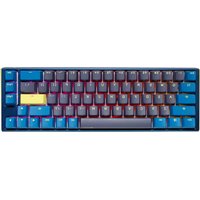
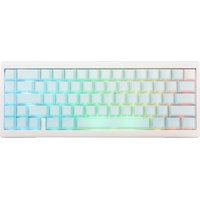
| Rétroéclairage | RGB par touche, 16,8 millions de couleurs |
| Anti-ghosting | NKRO (100% anti-ghosting) |
| Touches multimédia | Oui, via touches FN |
| Connectivité | USB filaire, câble détachable |
| Compatibilité | Windows, Mac OS, Linux (via switch) |
| Matériau du châssis | Plastique ABS avec finition texturée |
| Repose-poignet | Non inclus |
| Longueur du câble | 1,5 m |
| Entretien et nettoyage | Utiliser un chiffon doux et sec. Débrancher avant nettoyage. Éviter tout liquide. |
| Sécurité | Ne pas exposer à l'eau ou à l'humidité. Débrancher lors d'orages. |
| Pièces détachées et réparabilité | Touches amovibles (compatibles Cherry MX). Câble USB standard détachable. Capuchons de touches interchangeables. |
| Garantie | 2 ans (selon revendeur) |
| Informations générales | Clavier mécanique haut de gamme avec rétroéclairage RGB personnalisable. Conçu pour les joueurs et les dactylos. |
FOIRE AUX QUESTIONS - Shine 5 Ducky
Comment allumer/éteindre le rétroéclairage du Ducky Shine 5 ?
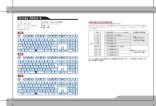
Appuyez sur la touche FN + F10 (ou la touche avec un icône de lampe) pour activer/désactiver le rétroéclairage.
Comment changer la couleur du rétroéclairage sur le Ducky Shine 5 ?
Utilisez les touches FN + F1 à F4 pour basculer entre les modes de couleur prédéfinis. Pour une personnalisation avancée, utilisez le logiciel Ducky (si disponible) ou les combinaisons FN + touches directionnelles.
Comment passer en mode jeu (Windows lock) ?
Appuyez sur FN + F12 pour activer le mode jeu. Cela désactive la touche Windows pour éviter les interruptions pendant le jeu. La LED de verrouillage s'allume.
Que faire si le clavier n'est pas reconnu par l'ordinateur ?
Vérifiez que le câble USB est bien branché. Essayez un autre port USB. Redémarrez l'ordinateur. Si le problème persiste, testez le clavier sur un autre PC pour déterminer s'il s'agit d'un défaut matériel.
Comment nettoyer le Ducky Shine 5 ?
Débranchez le clavier. Utilisez un chiffon doux et sec pour essuyer la surface. Pour les touches, vous pouvez les retirer délicatement à l'aide d'un extracteur et les nettoyer avec de l'eau tiède et du savon doux. Laissez sécher complètement avant de les remettre.
Comment réinitialiser le clavier aux paramètres d'usine ?
Maintenez enfoncées les touches FN + Escape (ESC) pendant 5 secondes. Le clavier clignotera et reviendra aux réglages par défaut.
Quel type de commutateurs (switches) utilise le Shine 5 ?
Le Ducky Shine 5 est équipé de commutateurs mécaniques Cherry MX (RGB) disponibles en variantes : Blue, Brown, Red, Black, Silver (selon le modèle). Chaque version offre une sensation tactile ou linéaire différente.
Le Ducky Shine 5 est-il compatible avec macOS ?
Oui, le clavier est compatible avec macOS. Vous devrez peut-être basculer le sélecteur DIP sous le clavier en mode Mac (position 1 ON). Les touches Option et Commande fonctionneront alors correctement.
Comment remplacer un capuchon de touche (keycap) ?
Utilisez un extracteur de capuchons (inclus ou vendu séparément). Tirez délicatement vers le haut pour retirer le capuchon. Alignez le nouveau capuchon sur la tige du commutateur et appuyez fermement jusqu'à ce qu'il s'enclenche.
Où trouver le numéro de série du Ducky Shine 5 ?
Le numéro de série se trouve sur une étiquette sous le clavier, près du repose-poignet (si applicable) ou sur l'emballage d'origine. Il est nécessaire pour toute réclamation sous garantie.
Questions des utilisateurs sur Shine 5 Ducky
0 question sur cet appareil. Repondez a celles que vous connaissez ou posez la votre.
Poser une nouvelle question sur cet appareil
Aucune question pour l'instant. Soyez le premier à en poser une.
Téléchargez la notice de votre Clavier au format PDF gratuitement ! Retrouvez votre notice Shine 5 - Ducky et reprennez votre appareil électronique en main. Sur cette page sont publiés tous les documents nécessaires à l'utilisation de votre appareil Shine 5 de la marque Ducky.
MODE D'EMPLOI Shine 5 Ducky




Assistant notice
Powered by Anthropic
En attente de votre message
Informations produit
Marque : Ducky
Modèle : Shine 5
Catégorie : Clavier