
MATEBOOK M5 - Ordinateur portable HUAWEI - Notice d'utilisation et mode d'emploi gratuit
Retrouvez gratuitement la notice de l'appareil MATEBOOK M5 HUAWEI au format PDF.

| Processeur | Intel Core m5-6Y54 (Skylake) |
| Fréquence processeur | 1,1 GHz - 2,7 GHz (Turbo) |
| Nombre de coeurs / threads | 2 coeurs / 4 threads |
| Mémoire vive (RAM) | 8 Go LPDDR3L Dual Channel (version 4 Go disponible) |
| Stockage SSD | 256 Go SSD (version 128 Go disponible) |
| Taille écran | 12 pouces (ratio 3:2) |
| Résolution écran | 2 160 x 1 440 pixels (216 ppp) |
| Technologie écran | IPS capacitif tactile multi-touch |
| Batterie | 33 Wh / 4 430 mAh |
| Autonomie annoncée | 10 heures |
| Chargeur | USB Type-C 24 W |
| Wi-Fi | 802.11 a/b/g/n/ac (Broadcom BCM4356) |
| Bluetooth | 4.1 |
| Caméra frontale | 5 mégapixels |
| Connectique tablette | 1 x USB Type-C |
| Poids (tablette seule) | 651 g |
| Poids (avec clavier) | 1 167 g |
| Dimensions | 278,8 x 194,1 x 6,9 mm |
| Système d'exploitation | Windows 10 Home 64 bits |
| Capteur d'empreinte digitale | Oui (côté de l'appareil) |
FOIRE AUX QUESTIONS - MATEBOOK M5 HUAWEI
- 1 port USB 3.0 Type-A
- 1 port HDMI
- 1 port VGA
- 1 port USB Type-C passthrough charge
- 4 Go de RAM + 128 Go de SSD
- 8 Go de RAM + 256 Go de SSD
Questions des utilisateurs sur MATEBOOK M5 HUAWEI
0 question sur cet appareil. Repondez a celles que vous connaissez ou posez la votre.
Poser une nouvelle question sur cet appareil
Téléchargez la notice de votre Ordinateur portable au format PDF gratuitement ! Retrouvez votre notice MATEBOOK M5 - HUAWEI et reprennez votre appareil électronique en main. Sur cette page sont publiés tous les documents nécessaires à l'utilisation de votre appareil MATEBOOK M5 de la marque HUAWEI.
MODE D'EMPLOI MATEBOOK M5 HUAWEI
Prise en main de votre HUWEI MateBook
Vue d'ensemble de votre HUAWEI MateBook 2
Accessoires 3
Charge de votre HUAWEI MateBook 3
Étui-clavier
Assemblage de l'étui-clavier 5
Touches de fonction et pavé tactile 5
Comptes d'utilisateurs
Utilisation d'un compte Microsoft 8
Utilisation d'un compte local 8
Stylet matepen
Prise en main de votre MatePen 9
Charge du MatePen 9
Boutons 9
Station d'accueil matedock
Prise en main de votre MateDock 11
Connexion de votre HUAWEI MateBook au MateDock 11
Connexion à un réseau filaire (Ethernet) 12
Annexe
Renseignements personnels et sécurité des données 13
Mention légale 14
Nous vous remercions d'avoir choisi le HUAWEI MateBook.
Ce guide présente le HUAWEI MateBook et son système d'exploitation, Windows 10. Pour plus d'informations sur Windows 10, rendez-vous sur le site http://www.microsoft.com.
- Les logiciels et accessoires en option décrits dans ce guide peuvent ne pas être inclus ou disponibles sur votre HUAWEI MateBook.
- L'environnement système décrit dans ce guide peut être différent de celui que vous possédez.
- Notre interface peut être différente des captures d'écran présentées dans ce guide.
Vue d'ensemble de votre HUAWEI MateBook
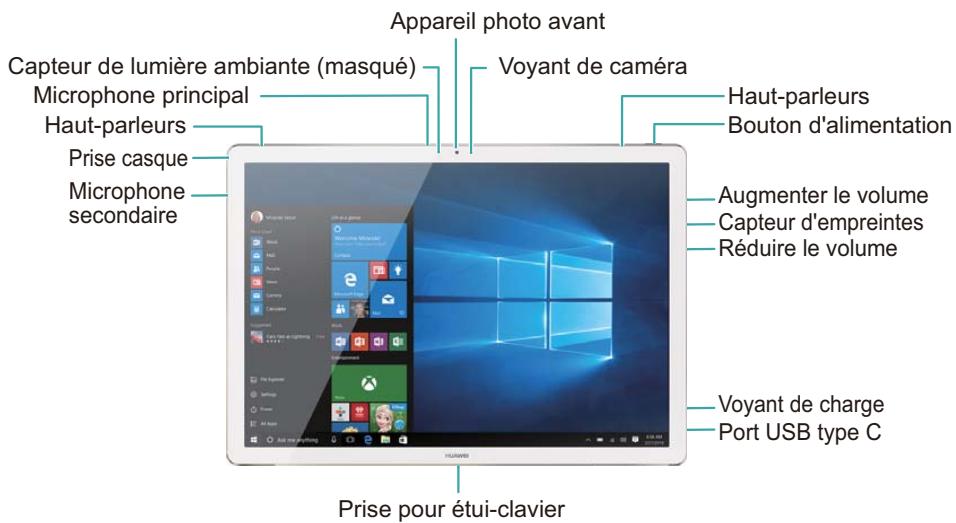
| Microphone | Utilisez le microphone pour effectuer des appeals vocaux ou videoo, ou pour enregistrer des sons. |
| Prise casque | Prend en charge les casques dotés d'un connecteur 3,5 mm. |
| Haut-parleurs | Les haut-parleurs émettent des sons lorsqu'aucun casque n'est branché. |
| Capteur de lumière ambiante (masqué) | DéTECTe la lumière ambiante et ajuste automatiquement la luminosité de l'écran. |
| Appareil photo | Caméra avant 5 MP pour les photos ou les appeals videoo. |
| Voyant deamera | Indique l'état de laamera. Le voyage resté allumé lorsque laamera est activée. |
| Bouton d'alimentation | • Au démarriage de votre HUAWEI MateBook : - Maintenez le bouton d'alimentation,enforcépendant 4 secondes et faites glisser votre doigt vers le bas pourmettre votre HUAWEI MateBook hors tension. - Appuyez brièvement sur le bouton d'alimentation pour activer le mode Veille. Appuyez à nouveau dessus pour activer cette HUAWEI MateBook. • Appuyez sur le bouton d'alimentation pour activer votre HUAWEI MateBook. |
| Augmenter le volume | Augmente le volume. |
| Capteur d'empreintes | Touchez le senseur d'empreinte pourdéverrouiller l'écran(fonctionnégetalement lorsque celui-ci est étéint). |
| Réduire le volume | Diminue le volume. |
| Voyant de charge | Indique le niveau de la batterie au cours de la charge (rouge = batterie faible, orange = niveau de batterie moyen, vert = chargée à au moins 90%). |
| Port USB type C | • Branchez l'adaptateur d'alimentation pour charger votre HUAWEI MateBook. • Branchez une station d'accueil, un téléphone mobile ou une clé USB pour transférer des fichiers. |
| Prise pour étudi-clavier | Connecte l'étudi-clavier. iAssurez-vous que le clavier est correctement aligné avec votre HUAWEI MateBook pour éviter d'endommager la prise. |
Accessoires
- Adaptateur d'alimentation : connecte le câble USB-C à la station de recharge.
- Câble de chargement USB-C : connecte l'adaptateur d'alimentation au port USB type C du HUAWEI MateBook.
- Câble USB-C vers micro-USB : connecte le HUAWEI MateBook au MatePen (pour la charge) ou à un téléphone équipé d'un port micro-USB.
- Adaptateur micro-USB vers USB-A : connecte le HUAWEI MateBook à des périphériques USB (comme des clés USB) à l'aide du câble USB-C vers micro-USB.
- Étui-clavier pour HUAWEI MateBook (en option): compte un pavé tactile de précision et des touches ergonomiques douces au toucher pour offrir une expérience de saisie agréable. Il assure également la fonction d'étui pour protéger votre HUAWEI MateBook des rayures et autres dommages.
- HUAWEI MatePen (en option): stylet actif spécialement conçu pour le HUAWEI MateBook, offrant 2048 niveaux de sensibilité à la pression pour un jour in de la précision du papier et du stylo. Il peut également servir de pointeur laser et de présentateur sans fil.
- HUAWEI MateDock (en option) : compte des ports Ethernet, USB, HDMI, VGA et de charge, qui vous permettent de connecter votre HUAWEI MateBook à toute une série de périphériques et d'accessoires.
Charge de votre HUAWEI MateBook
Le HUWEI MateBook est fourni avec une batterie lithium à haute densité de 33,7 Wh. Dotée de la technologie d'économie d'énergie avancée de Huawei, elle fournit suffisamment d'énergie pour couvir une journée complète d'utilisation.
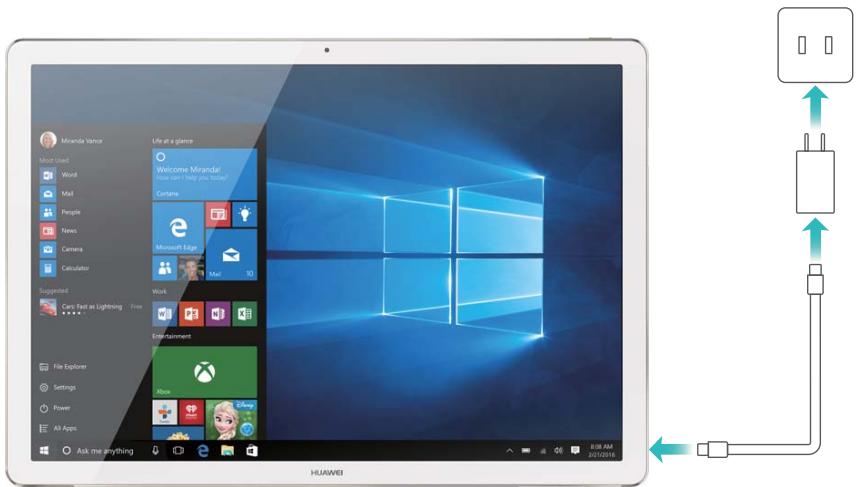
Pour charger votre HUAWEI MateBook, procédez comme suit :
1 Branchez le câble USB-C sur le port USB-C de votre HUAWEI MateBook.
2 Insérez l'autre extrémité du câble sur l'adaptateur d'alimentation. 3 Branchez l'adaptateur d'alimentation sur une prise secteur.
Informations concernant la batterie
- Un cycle de charge complète dure environ 2,5 heures. Toutefois, cette durée peut augmenter si vous effectuez des tâches énergivores (telles que journa à des produits ou regarder des vidéos) sur votre HUAWEI MateBook au cours de la charge.
- Vous pouvez recharger votre batterie de nombreuses fois, mais toutes les batteries ont une durée de vie limite. Si vous remarquez une détérioration significative de la durée de vie de la batterie, contactez un centre de service autorisé Huawei pour obtenir une batterie de remplacement. N'essayez pas de la retirer vous-même.
- Voiture HUAWEI MateBook peut devenir chaud après une utilisation prolongée ou lorsqu'il est exposé à des températures ambantes élevées. Si votre HUAWEI MateBook devient chaud, interrompez la charge, désactivez les fonctions inutiles et évitez tout contact prolongé avec la peau. Placez-le dans un endroit frais et laissez-le refroidir à température ambiante.
- Les temps de charge peuvent varier en fonction de la température ambiante et du niveau de la batterie.
- Votre HUAWEI MateBook s'éteint automatiquement une fois la batterie presque décharge.
Assemblage de l'étui-clavier
L'étui-clavier compte un connecteur magnétique de station d'accueil qui s'assemble à la prise du clavier de votre HUAWEI MateBook. Pour détacher l'étui-clavier, retirez votre HUAWEI MateBook du connecteur de station d'accueil.
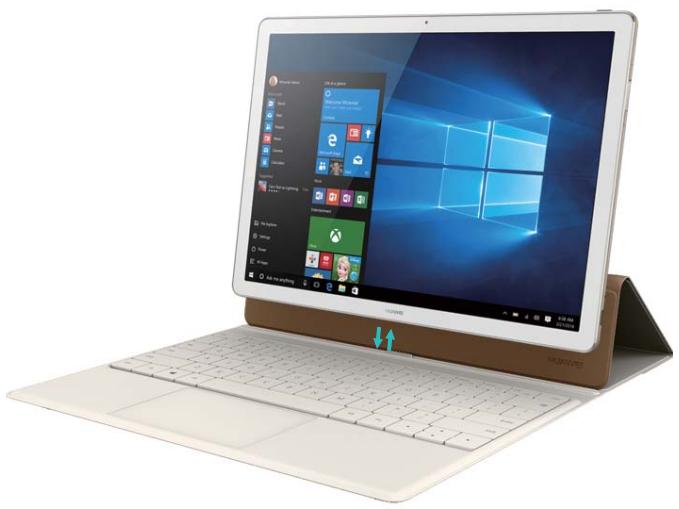
L'écran s'éteint automatiquement lorsque vous refermez le clapet et votre HUAWEI MateBook passe en mode Veille.
Touches de fonction et pavé tactile
L'étui-clavier compte des touches ergonomiques et douces au toucher pour offrir une expérience de saisie agréable.
La disposition du clavier peut varier en fonction du pays ou de la région.
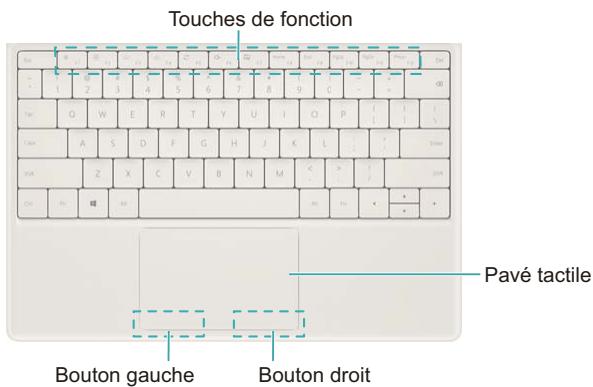
Touches de fonction
Utilisez les touches de fonction pour réaliser des actions spécifiques.
| ※ | Réduire la luminosité de l'écran |
| ○ | Augmenter la luminosité de l'écran |
| ••• | Réduire l'intensité du rétroéclairage du clavier |
| •••• | Augmenter l'intensité du rétroéclairage du clavier |
| ≈ | Actualiser l'écran |
| ◇× | Activer ou désactiver le mode silencieux |
| ◇ | Activer et désactiver le pavé tactile |
Appuyez sur une touche pour effectuer l'action correspondante. Pour utiliser les touches F1 à F12, maintenez enfoncée la touche Fn et appuyez sur la touche correspondante.
Pavé tactile
Le pavé tactile fonctionne comme une souris d'ordinateur et vous permet d'utiliser votre HUAWEI MateBook en toute capacité.
Il prend en charge les gestes suivants :
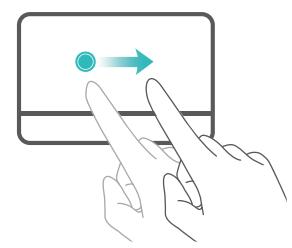
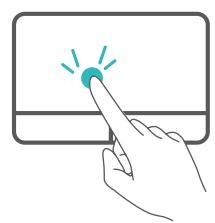
Faire glisser à l'aide d'un doigt : déplacer le curseur sur l'écran.
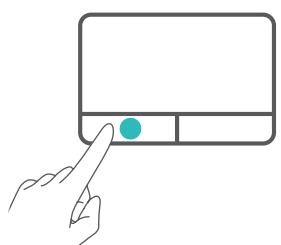
Bouton gauche : équivaut à un clic gauche sur une souris d'ordinateur.
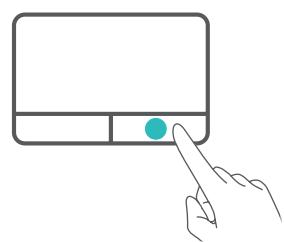
Bouton droit : équivaut à un clic droit sur une souris d'ordinateur.
Toucher deux fois avec un doigt : équivaut à un double-clic sur une souris d'ordinateur.
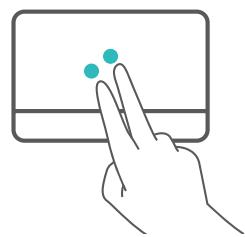
Toucher avec deux doigts : équivaut à un clic droit sur une souris d'ordinateur.
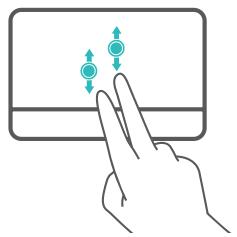
Faire glisser vers le haut ou le bas avec deux doigts : faire défiler vers le haut ou le bas.
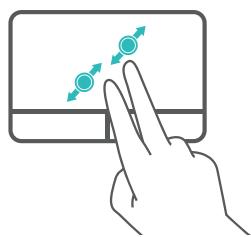
Écarter ou pincer deux doigts : zoomer ou dézoomer.
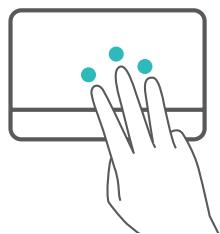
Toucher avec trois doigts : lancer l'écran de recherche.
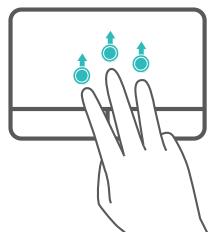
Faire glisser vers le haut avec trois doigts : afficher les bureaux virtuels.
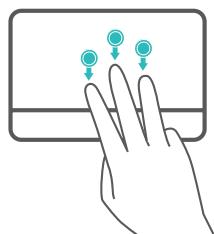
Faire glisser vers le bas avec trois doigts : cache les applications ouvertes.
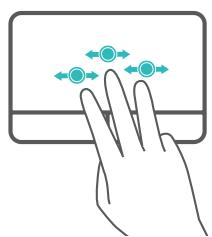
Faire glisser vers la gauche ou la droite avec trois doigts : sélectionner une application ouverte.
Utilisation d'un compte microsoft
Si vous avez déjà utilisé Outlook. com, Hotmail, OneDrive, Skype, Xbox ou Office 365, l'adresse e-mail et le mot de passe que vous utilisez pour ces services correspond à celui de votre compte Microsoft.
- Lorsque vous vous connectez à votre HUAWEI MateBook à l'aide d'un compte Microsoft, votre HUAWEI MateBook se synchronise automatiquement avec vos données provenant des services Microsoft (tels que OneDrive, Skype et Outlook. com).
- Si vous avez utilisé votre compte Microsoft pour vous connecter à d'autres périphériques Windows, vos paramètres systèmes se synchronisent automatiquement.
- Les documents, photos et autres fichiers sont enregistrés sur OneDrive par défaut. OneDrive est un service d'hébergement de fichiers qui vous permet d'accéder à vos fichiers depuis n'importe quel périphérique, où que vous soyez.
Utilisation d'un compte local
Un compte local ne peut être utilisé que sur votre HUAWEI MateBook. Vos paramètres, applications et services ne seront pas synchronisés sur d'autres périphériques Windows.
Prise en main de votre matepen
Le MatePen vous permet d'écrire ou de dessiner sur l'écran avec la précision du papier et du stylo. Il peut également servir de pointeur laser et de présentateur sans fil.
Le MatePen est un accessoire en option vendu séparément.

Charge du matepen
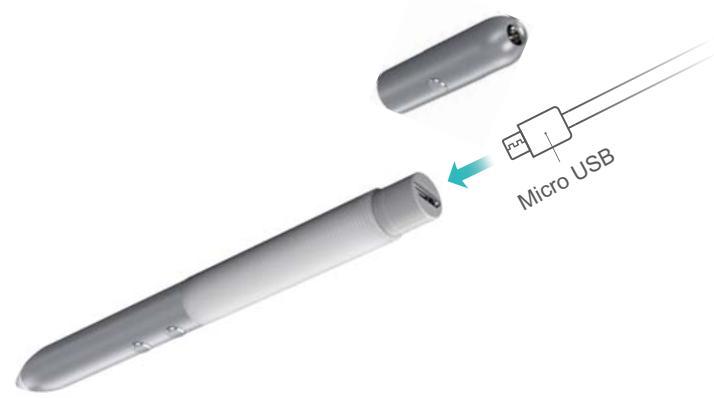
Le MatePen comporte une batterie rechargeable intégrée qui lui assure un fonctionnement pendant un mois (à raison d'une utilisation de 3 heures par jour) après une heure de charge.
Lors de la charge du MatePen, suivez attentivement les instructions décrites dans le présent guide. Veillez à ne pas exercer une force excessive lorsque vous retirez des composants.
1 Retirez le capuchon du stylet. 2 Connectez votre MatePen à un chargeur à 5 V au moyen du micro-cable USB.
Le témoin de charge indique le niveau de la batterie au cours de la charge (rouge = batterie faible, orange = niveau de batterie moyen, vert = chargée à au moins 90%).
Une fois la charge terminée, remplacez le capuchon sur le stylet en alignant le bouton laser sur les boutons du corps du stylet.

Bouton laser
Maintenez enfoncé le bouton du laser pour activer le pointeur laser. Relâchez le bouton pour désactiver le faisceau laser.

Les lasers peuvent causer des lésions de la rétine. Ne faites jamais briller le pointeur de laser dans les yeux de quelqu'un.
Bouton croit de souris
| Maintenir,enforcé • Il s'agit de l'équivalent d'un click droit sur une souris d'ordinateur. • Dans certaines applications (telles que OneNote),maintenir,enforcé le bouton droit et dessiner un cercle sur l'écran pour sélectionnner du texte ou des objets. | |
| Simple pression *Passer à la diapositive suivante dans une presentation Microsoft PowerPoint ou faire défilér vers le bas dans un document ou une page Web. | |
| Double pression *Ouvrir OneNote. |
Bouton Effacer
| Maintenir enfoncer Dans certaines applications (telles que OneNote), notamment enforcé le bouton Effacer et dessiner un cercle sur l'écran pour supprimer du texte ou des objets. | |
| Simple pression *Revenir à la diapositive précédente dans une presentation Microsoft PowerPoint ou faire défiler vers le haut dans un document ou une page Web. | |
| Double pression *Effectuer une capture d'écran et ouvrer OneNote. |

Vous devez associer le MatePen à votre HUAWEI MateBook pour utiliser les fonctionnalités marquées d'un *.
Prise en main de votre matedock
Utilisez la station d'accueil MateDock pour connecter votre HUAWEI MateBook à une foule d'appareils et accessoires, tels que des projecteurs, téléviseurs et clés USB.
Le MateDock est un accessoire en option vendu séparément.
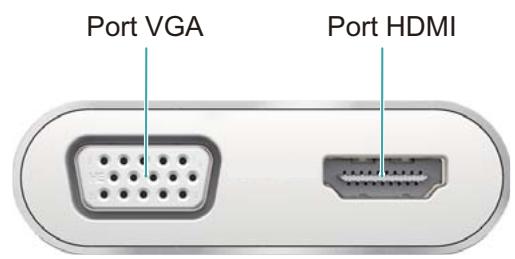
Port de chargement Ports USB Port Ethernet
| Port VGA | Branchez un périphérique d'affichage VGA (tel qu'un projecteur). |
| Port HDMI | Branchez un périphérique d'affichage HDMI (tel qu'un télévisueur). |
| Port Ethernet | Connectez votre HUAWEI MateBook à un réseau filaire. |
| Port USB | Branchez des périphériques USB (tehs qu'une souris USB, un clavier, un périphérique de stockage, un adaptateur de réseau, une imprimante ou un scanner). |
| Port de chargement | Branchez l'adaptateur d'alimentation pour charger votre HUAWEI MateBook. |
Connexion de votre HUAWEI MateBook au MateDock
1 Retirez le cable du MateDock du port de charge 0,9 A. 2 Branchez le cable sur le port USB-C de votre HUAWEI MateBook. 3 La batterie se décharge plus rapidement lorsque vous branchez des périphériques externes au MateDock. Lorsque vous utilisez des périphériques externes, chargez votre HUAWEI MateBook en branchant l'adaptateur d'alimentation au port de charge 0,9 A du MateDock.
Connexion à un réseau filaire (ethernet)
Le MateDock est équipé d'un port Ethernet pour connecter votre HUAWEI MateBook à un réseau filaire.
1. Branchez une extrémité du câble Ethernet au port Ethernet du MateDock. 2. Insérez l'autre extrémité du câble à votre routeur ou au port Ethernet mural. 3. En fonction de la configuration de votre réseau, il vous sera peut-être demandé de saisir un nom d'utilisateur et un mot de passe. Pour obtenir votre nom d'utilisateur et votre mot de passe, contactez votre fournisseur réseau.
Renseignements personnels et sécurité des données
L'utilisation de certaines fonctions ou applications tierces sur votre appareil pourrait entraîner la perte ou la mise à disposition de vos renseignements personnels à d'autres personnes. Plusieurs mesures sont recommandées pour vous aider à protégerr vos renseignements personnels et confidentiels.
- Gardez votre appareil dans un endroit sûr pour empêcher toute utilisation non autorisée.
- Réglez l'écran de votre appareil sur verrouillage automatique et créez un mot de passe ou un motif de déverrouillage pour l'ouvrir.
- Sauvegardez régulièrement les renseignements personnels contenus sur votre carte SIM et carte mémoire, ou stockés dans la mémoire de votre appareil. Si vous changez d'appareil, assurez-vous de transférer ou de supprimer toutes les données personnelles contenues sur votre ancien appareil.
- Si vous êtes inquiet au sujet des virus lorsque vous recevez des messages ou des courriels d'un inconnu, supprimez-les sans les ouvrir.
- Si vous utilisez votre appareil pour naviguer sur Internet, évitez les sites Web qui pourraient poser un risque de sécurité, afin de prévenir tout risque d'appropriation de vos renseignements personnels.
- Si vous utilisez les services tels que le Wi-Fi ou Bluetooth, créez des mots de passe pour ces services afin de prévenir tout accès non autorisé. Lorsque ces services ne sont pas en utilisation, désactivez-les.
- Installez, et maintenez à jour, un logiciel de sécurité et effectuez régulièrement des scans à la recherche de virus.
- Assurez-vous d'obtenir des applications tierces à partir de sources légitimes. Les applications tierces téléchargées doivent être scannées à la recherche des virus.
- Installez un logiciel de sécurité ou les correctifs publiés par Huawei ou les fournisseurs d'applications tierces.
- Certaines applications exigent et transmettent des informations de localisation. En conséquence, une partie tierce peut être en mesure de partager vos informations de localisation.
- Voiture appareil peut fournir des informations de détention et de diagnostic aux fournisseurs d'applications tierces. Les fournisseurs tiers utilisent cette information pour améliorer leurs produits et services.
Mention légale
Copyright © Huawei Technologies Co., Ltd. 2016. Tous droits réservés.
Aucune partie de ce manuel ne peut être reproduite ou transmise dans toute forme ou par tout moyen que ce soit sans accord préalable par écrit de Huawei Technologies Co., Ltd. et de ses affiliés (« Huawei »).
Le produit décrit dans ce manuel peut inclure des logiciels sous licence de Huawei et d'éventuels concédants. Les clients ne peuvent en aucun cas reproduire, distribuer, modifier, décompiler, désassembler, déchiffrer, extraire, faire de l'ingénierie inversée, louer ou transférer ce logiciel, ni en accorder des sous-licences d'utilisation, sauf si la législation en vigueur interdit ces restrictions ou si ces actions sont approuvées par les détenteurs des droits d'auteur concernés.
Marques de commerce et autorisations

HUAWEI, HUAWEI

dont des marques de commerce ou des marques déposées de HUAWEI
Technologies Co., Ltd.
Avis
Certaines caractéristiques du produit et certains accessoires décrits dans le présent manuel dépendent du logiciel installé, de ses capacités et des paramètres du réseau local. Par conséquent, ils peuvent ne pas être activés ou être limités par les opérateurs de réseaux locaux ou par les prestataires de services réseau.
De ce fait, les descriptions de ce manuel peuvent ne pas correspondre exactement au produit ou aux accessoires achetés.
Huawei se réserve le droit de changer ou de modifier les informations ou spécifications de ce manuel sans préavis et sans obligation.
Déclaration concernant les logiciels tiers
Huawei ne détient aucun droit de propriété intellectuelle sur les logiciels ou applications tiers fournis avec ce produit. Par conséquent, Huawei n'accorde aucune garantie pour les logiciels et les applications tiers. En outre, Huawei ne délivre pas d'assistance aux clients qui utilisent des logiciels ou des applications tiers et n'est pas responsable de leur fonctionnement et de leur performance.
Les services tiers peuvent être interrompus ou résiliés à tout moment et Huawei ne garantit pas la disponibilité des contenus ou services. Le contenu et les services sont fournis par des opérateurs tiers via le réseau ou des outils de transmission qui échappent au contrôle de Huawei. Sous réserve des dispositions de la législation en vigueur, il est explicitement indiqué que Huawei ne procède à aucune indemnisation au titre des services rendus par les
fournisseurs de services tiers, de l'interruption ou de la résiliation du contenu ou des services tiers et n'en sera nullement responsable.
Huawei ne pourra être tenu responsable de la légalité, de la qualité ou de tout autre aspect des logiciels installés sur ce produit, du chargement ou du téléchargement de contenus tiers, notamment les textes, images, vidéos ou logiciels. Les clients sont responsables des conséquences indésirables, dont l'incompatibilité entre le logiciel et le produit pouvant résulter de l'installation d'un logiciel ou d'un logiciel intégré tiers chargé ou téléchargé.
Avis de non-responsabilité
LES INFORMATIONS DE CE MANUEL SONT FOURNIES « TELLES QUELLES ». SAUF EXIGENCES DES LOIS EN VIGUEUR, AUCUNE GARANTIE, EXPRESSE OU IMPLICITE, N'EST FAITE EN CE QUI CONCERNE LA PRECISION, LA FIABILITÉ OU LE CONTENU DU PRESENT MANUEL, Y COMPRIS LES GARANTIES IMPLICITES DE QUALITÉ MARCHANDE ET D'ADOQUATION À UNE FINPARTICULIERE.
DANS LES LIMITES PRÉVUES PAR LA LOI EN VIGUEUR, HUAWEI NE POURRA EN AUCUN CAS ÉTRE TENU RESPONSABLE DE DOMMAGES SPECIFIQUES, Connexes, INDIRECTS OU CONSÉCUTIFS, OU DE PERTES DE PROFIT, DE REVENU DE L'ENTREPRISE, DE DONNÉES, DE CLIENTÉLE OU D'ÉCONOMIES; QUE CES ÉLÉMENTS SOIENT PRÉVISIBLES OU NON.
LA RESPONSABILITÉ MAXIMALE DE HUAWEI (CETTE LIMITATION NE S'APPLIQUE PAS À LA RESPONSABILITÉ DES DOMMAGES CORPORELS DANS LA MESURE OU LA LOI EN VIGUEUR AUTORISE CETTE LIMITATION), RÉSULTANT DE L'UTILISATION DU PRODUIT DÉCRIT DANS LE PRESENT DOCUMENT EST LIMITÉE AU MONTANT PAYÉ PAR LES CLIENTS À L'ACHAT DU PRODUIT.
Réglementations relatives à l'importation/exportation
Les clients doivent se conformer aux lois et aux réglementations en vigueur relatives à l'exportation et à l'importation et il leur incombe d'obtenir toutes les autorisations et licences administratives nécessaires pour l'exportation, la réexportation ou l'importation du produit mentionné dans ce manuel, y compris le logiciel et les données techniques.
Ce guide est fourni à titre de référence uniquement. Le produit réel, y compris sa couleur, sa taille et la disposition de l'écran, peut s'avérer différent. Les déclarations, informations et recommandations de ce guide ne constituent aucunement une garantie, express ou tacite.



- Prise en main de votre HUWEI MateBook
- Étui-clavier
- Comptes d'utilisateurs
- Stylet matepen
- Station d'accueil matedock
- Annexe
- Vue d'ensemble de votre HUAWEI MateBook
- Accessoires
- Charge de votre HUAWEI MateBook
- Informations concernant la batterie
- Assemblage de l'étui-clavier
- Touches de fonction et pavé tactile
- Touches de fonction
- Pavé tactile
- Utilisation d'un compte microsoft
- Utilisation d'un compte local
- Prise en main de votre matepen
- Charge du matepen
- Bouton laser
- Prise en main de votre matedock
- Connexion de votre HUAWEI MateBook au MateDock
- Connexion à un réseau filaire (ethernet)
- Renseignements personnels et sécurité des données
- Mention légale
- Marques de commerce et autorisations
- Avis
- Déclaration concernant les logiciels tiers
- Avis de non-responsabilité
- Réglementations relatives à l'importation/exportation
Marque : HUAWEI
Modèle : MATEBOOK M5
Catégorie : Ordinateur portable