
SONICCELL LIBRARIAN - Instrument de musique / Module sonore ROLAND - Notice d'utilisation et mode d'emploi gratuit
Retrouvez gratuitement la notice de l'appareil SONICCELL LIBRARIAN ROLAND au format PDF.


| Type de produit | Logiciel de gestion de bibliothèque pour module sonore |
| Marque | ROLAND |
| Modèle | SONICCELL LIBRARIAN |
| Compatibilité matérielle | Module sonore Roland SonicCell |
| Fonctions principales | Gestion des Performances, Patches et Rhythm Sets ; échange de données avec le SonicCell via USB/MIDI ; édition des noms et catégories ; sauvegarde et chargement de bibliothèques ; import/export SMF |
| Connexion | USB ou MIDI (via interface MIDI) |
| Systèmes d'exploitation supportés | Windows, macOS (estimation) |
| Affichage | Liste graphique des données avec possibilité de tri |
| Édition | Renommage, catégorisation, mémos, réorganisation |
| Transfert de données | Lecture/écriture de toutes les données ou sélection via commandes MIDI |
| Pré-écoute | Bouton de pré-écoute pour écouter les Patchs et Rhythm Sets |
| Formats de fichiers | Fichier de bibliothèque propriétaire ; export SMF |
| Nombre de pages de la notice | 6 |
| Langue de la notice | Français |
| Fonctionnalités supplémentaires | Duplication, couper/copier/coller, initialisation, réorganisation des fenêtres |
| Alimentation | Nécessite un ordinateur (non fourni) |
| Configuration minimale | Port USB ou interface MIDI, module SonicCell |
FOIRE AUX QUESTIONS - SONICCELL LIBRARIAN ROLAND
Questions des utilisateurs sur SONICCELL LIBRARIAN ROLAND
0 question sur cet appareil. Repondez a celles que vous connaissez ou posez la votre.
Poser une nouvelle question sur cet appareil
Téléchargez la notice de votre Instrument de musique / Module sonore au format PDF gratuitement ! Retrouvez votre notice SONICCELL LIBRARIAN - ROLAND et reprennez votre appareil électronique en main. Sur cette page sont publiés tous les documents nécessaires à l'utilisation de votre appareil SONICCELL LIBRARIAN de la marque ROLAND.
MODE D'EMPLOI SONICCELL LIBRARIAN ROLAND
Mode d'emploi du soniccell librarian
- Tous droits réservés. La reproduction de tout ou partie de ce document, sous quelle forme que ce soit, est strictement interdite sans l'accord écrit préalable de Roland Corporation.
1. Introduction
SonicCell Librarian est une application permettant de gérer des ensembles de paramétrages du SonicCell depuis un ordinateur dans des « bibliothèques » (libraries). Vous pouvez ainsi stocker en externe sur l'ordinateur vos Performances, Patchs et Rhythm Sets et les rappeler instantanément en fonction de vos besoins.
2. Branchements et paramétrages
Reliez le SonicCell à l'ordinateur comme indiqué dans le mode d'emploi du SonicCell. Le SonicCell ne pourrait pas fonctionner correctement si ces branchements ne sont pas effectués en suivant scrupuleusement les instructions.
2-1. Branchement USB
Si le SonicCell est relié à l'ordinateur par un câble USB, vous devez avoir mis sous tension avant de lancer le logiciel SonicCell Librarian.

Ne débranchez pas ce câble USB tant que le logiciel SonicCell Librarian est actif.
Si vous utilisez le logiciel pour la première fois, vous devez désigner Set Up MIDI Devices dans le menu Setup pour accéder au dialogue correspondant et sélectionner Roland SonicCell dans le choix des entrées/sorties du SonicCell.
2-2. Branchement MIDI
Vous devez dans ce cas disposer d'une interface MIDI pour pouvoir relier le SonicCell à l'ordinateur. Utilisez des câbles MIDI pour relier respectivement les prises MIDI IN et MIDI OUT de l'interface MIDI aux prises MIDI OUT et MIDI IN du SonicCell.
Si vous utilisez le logiciel SonicCell Librarian pour la première fois, vous devez choisir Set Up MIDI Devices dans le menu Setup pour accéder au dialogue correspondant et besoin le port auquel le SonicCell est relié.
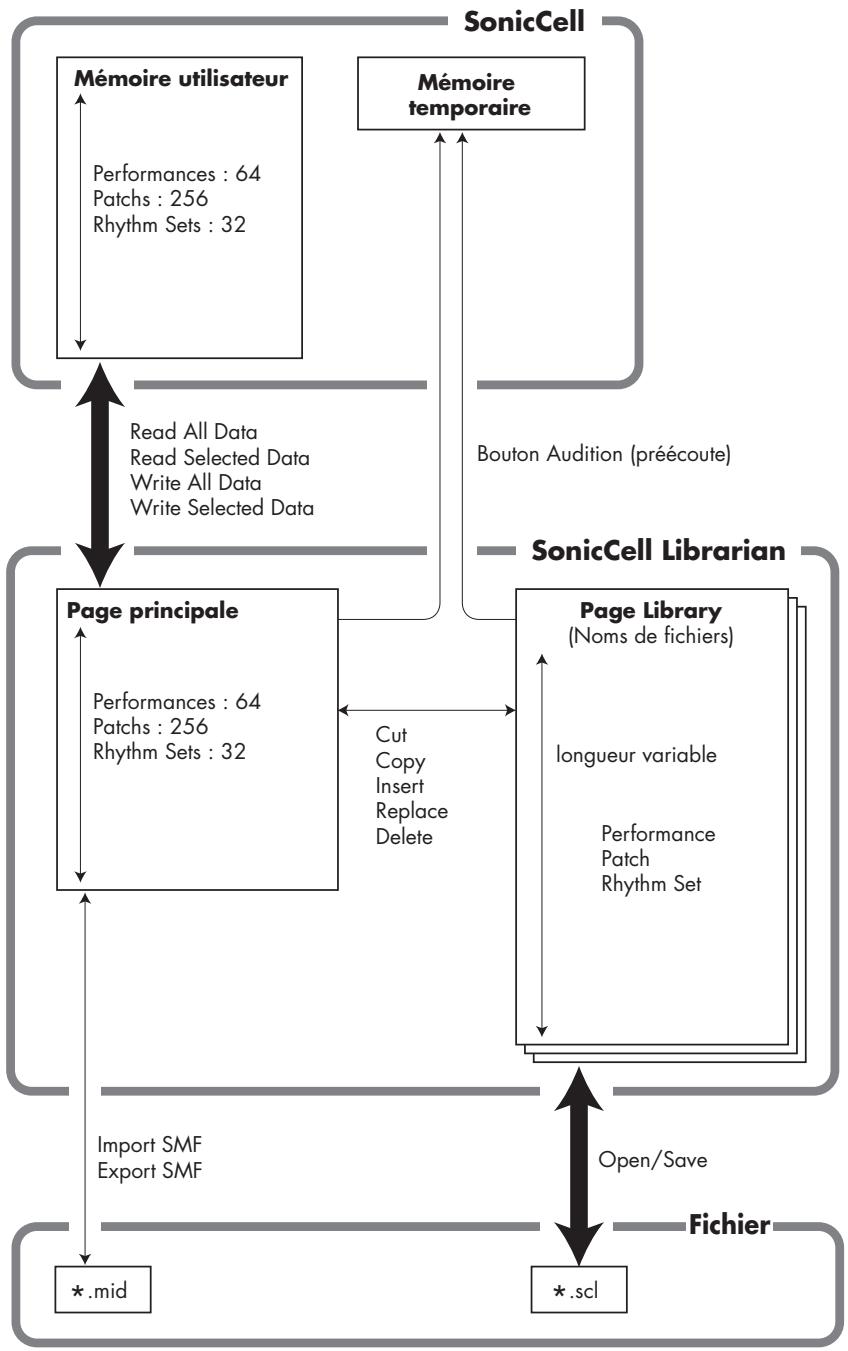
3-1. Schéma synoptique
Ce schéma illustre les relations entre le SonicCell, le logiciel SonicCell Librarian et l'ordinateur et indique les commandes permettant les échanges de données entre eux.
3-2. Page principale
Cette page propose une représentation graphique des Performances, Patches, Rhythm Sets du SonicCell sous la forme de listes et compte des catégories dans lesquelles vous pouvez éditer les noms, ajouter des commentaires ou modifier l'ordre d'apparition des informations en fonction des mots-clés. La même fenêtre peut aussi bien servir pour les Performances, Patches et Rhythm Sets.
La page principale est l'endroit où s'effectuent tous les échanges de données avec le SonicCell. Elle est un miroir de la mémoire utilisateur du SonicCell.
3-3. Page « bibliothèque » (library)
Cette page, comme la page principale, propose aussi une représentation graphique des Performances, Patches et Rhythm Sets qui s'affichent sous forme de liste des et vous pouvez editor les noms et modifier l'ordre dans lequel les informations apparaissent. La même page peut servir aussi bien pour les Performances, les Patches ou les Rhythm Sets et vous pouvez avoir plusieurs pages de bibliothèque ouvertes en même temps.
Si vous travailliez sur un même type de données (Performances, Patches, Rhythm Sets), vous pourrez copier puis coller les données d'une page de bibliothèque vers la page principale ou vers d'autres pages de bibliothèque.
Les données que vous destiniez à une même utilisation peuvent ainsi être regroupées et organisées au sein d'une même page : il peut s'agir d'un même genre musical ou des créations d'un même artiste. En sauvegardant le contenu de la page dans un fichier, vous pouvez créer votre propre bibliothèque.
4. Menus
La commande New crée une bibliothèque vierge dans une nouvelle page de bibliothèque (Library).
Si la page principale est active, la commande Duplicate copie le Patch et crée une nouvelle bibliothèque à partir de ces données. Si c'est une page de bibliothèque qui est active, c'est la bibliothèque qui est dupliquée.
La commande Open ouvre une bibliothèque sauvegardée antérieurement avec le SonicCell Librarian.
La commande Close referme la bibliothèque ouverte.
Les commandes Save et Save As sauvegardent un fichier assurant la permanence de la bibliothèque en cours de sélection.
Export SMF permet de sauvegarder une Performance, un Patch ou un Rhythm Set sous la forme d'un fichier SMF.
Utilisez ensuite Import SMF pour recharger ces mêmes données.
4-2. Edit
La commande Cut supprime la Performance, le Patch ou le Rhythm Set sélectionné et déplace ses données dans le presse-papiers. Des données INIT (valeurs par défaut) de la même nature que les données supprimées sont alors ajoutées à la position de valeur la plus haute dans la page principale.
La commande Copy copie la Performance, le Patch ou le Rhythm Set sélectionné vers le presse-papiers.
La commande Insert place le contenu du presse-papiers immédiatement après le point sélectionné. À ce point, dans la page principale, les données sont supprimées dans l'ordre en commençant par celles de numéro le plus haut, dans une proportion équivalente à la taille des données du presse-papiers.
La commande Replace place le contenu du presse-papiers à la position sélectionnée.
La commande Delete supprime la Performance, le Patch ou le Rhythm Set sélectionné. Des données INIT (valeurs par défaut) de la même nature que les données supprimées sont alors ajoutées à la position de valeur la plus haute dans la page principale.
La commande Initialise initialise les valeurs de la Performance, du Patch ou du Rhythm Set sélectionné. Cette commande est utile quand vous posez créer des données en partant de zéro.
4-3. MIDI
La commande Read All Data effectue une lecture des données de Performances, Patchs ou Rhythm Sets dont la nature est désignée dans la page principale à partir de la mémoire utilisateur du SonicCell. Le bouton [Read All] de la rangée supérieure de la page principale donne le même résultat.
La commande Read Selected Data permet de charger vers un espace sélectionné dans la page principale, les données de la mémoire utilisateur du SonicCell de même numéro. Le bouton [Read Selected] de la rangée supérieure de la page principale donne le même résultat.
La commande Write All Data effectue une écriture/sauvegarde de toutes les données de Performances, Patches, Rhythm Sets désignés dans la page principale vers la mémoire utilisateur du SonicCell. Le bouton [Write All] de la rangée supérieure de la page principale donne le même résultat.
La commande Write Selected Data permet d'écrire dans la mémoire utilisateur du SonicCell à partir d'un espace sélectionné dans la page principale les données de même numéro mémoire. Le bouton [Write Selected] de la rangée supérieure de la page principale donne le même résultat.
Règle les entrées/sorties du SonicCell sur le port auquel il est relié dans Set Up MIDI Devices.
L'option Through permet de réadresser les données provenant de la sortie MIDI OUT d'une unité externe, vers l'entrée MIDI IN d'une autre unité externe.
Set Up Font permet de choisir la police de caractère utilisée pour l'affichage écran.
Set Up Grid permet de choisir l'affichage ou le masquage de la grille sur l'écran.
Permet d'utiliser les commandes Cascade Windows, Tile Windows Horizontally, et Tile Windows Vertically pour réarranger la position des fenêtres à l'écran (en cascade, empilées horizontalement ou verticalement).
5-1. Lecture des données
Cette section concerne le chargement des Performances, Patch et Rhythm Sets dans le SonicCell Librarian à partir de la mémoire utilisateur du SonicCell.
- L'exécution de la fonction MIDI - Read All Data ou un clic sur le bouton [Read All] dans la partie supérieure de la page principale copie tous les Patches de la mémoire utilisateur du SonicCell dans la page principale du logiciel. Les Performances et Rhythm Sets sont sélectionnés et chargés de la même manière.
- La commande Read Selected Data ou le bouton [Read Selected] permettent de ne charger que les données sélectionnées dans la mémoire utilisateur du SonicCell.
5-2. Édition et sauvegarde des données
Que vous soyez dans la page principale ou dans la page Library, vous pouvez sélectionner « Performance », « Patch » ou « Rhythm Set » dans la partie supérieure gauche de la page pour visualiser respectivement chacun des types de données. Dans chaque liste, vous pouvez modifier les noms, changer de catégories ou réorganiser l'ordre d'apparition des données.
Vous pouvez également sauvegarder le contenu de la page Library en tant que fichier.
Édition à la souris
- Pour sélectionner une ligne..................... Cliquez
- Pour sélectionner plusieurs lignes....... Maintenez la touche majuscule enfoncée et cliquez
- Ajouter ou annuler une sélection............ Maintenez la touche commande enfoncée et cliquez
- Pour saisir au sein d'une cellule............ Double-cliquez
En sélectionnant plusieurs lignes puis en maintenant la touche commande enfoncée et double-cliquant dans la sélection, vous pouvez saisir en une fois une même chaîne de caractères dans toutes les lignes sélectionnées.
Pour valider la saisie, appuyez sur Entrée. Pour annuler, cliquez ou appuyez sur la touche Esc.
Fonctions clavier pendant l'édition des données
La saisie peut se faire au clavier à partir des touches suivantes :
- Déplacement des cellules....[flèche haute], [flèche bas], [flèche gauche], [flèche droite]
Utilisez [flèche haute] et [flèche BAS] pour déplacer la ligne de saisie vers le haut ou vers le bas. Les touches [flèche gauche] et [flèche droite] déplacent l'astérisque dans la ligne supérieure de la page vers la gauche ou vers la droite pour indiquer la ligne sur laquelle l'information est saisie.
- Activer une cellule pour la saisie au clavier. [Retour] ou [Entrée] Confirmation d'une saisie. [Retour] ou [Entrée] Annulation d'une saisie. [Esc]
Bouton de pré-écoute
Un clic sur le bouton situé à gauche de chaque ligne (le bouton de préécoute) dans les listes Patch ou Rhythm Set provoque l'envoi des données correspondantes dans la mémoire-temporaire du SonicCell, et de pouvoir les écouter sur l'appareil.
Vous obtenez le même résultat en maintenant la touche option enfoncée et en double-cliquant sur la ligne.
Ces fonctions permettent respectivement la saisie des noms de Performances, Patches et Rhythm Sets. Pour plus de détails sur les caractères autorisés ou non, reportez-vous au mode d'emploi du SonicCell.
Catégories
Cette option n'apparaît qu'en présence de la liste des Patches. Pour plus de détails sur les catégories, reportez-vous au mode d'emploi du SonicCell.
Mémo 1 à 4
Permet de saisir jusqu'à quatre commentaires. Il peut s'agir du créateur du fichier ou de la date de création. Cette information n'est pas sauvegardée dans le SonicCell lui-même.
Fonction « arrange data
En cliquant sur les cases de la rangée supérieure (Number, Perform Name/Patch Name/Rhythm Name, Category, Memo 1-4), vous effectuez un tri des données sur le critère choisi.
5-3. Restitution des données
Permet de retransférer les Performances, Patchs et Rhythm Sets de la page princip main vers la mémoire utilisateur du SonicCell.
- Si vous activez la commande MIDI - Write All Data ou si vous cliquez sur le bouton [Write All] de la rangée supérieure dans la page principale, tous les Patchs de cette page sont transférés dans la mémoire utilisateur du SonicCell. La sélection et le transfert des Performances et Rhythm Sets se fait de la même manière.
- En utilisant la commande Write Selected Data ou en cliquant sur le bouton [Write Selected], vous pouvez transférer uniquement les données sélectionnées vers la mémoire utilisateur du SonicCell.
6. Utilisation du soniccell editor en association avec le soniccell librarian
Les problèmes suivants peuvent apparaître quand vous utilisez simultanément le SonicCell Librarian et le SonicCell Editor.
- Quand vous cliquez sur le bouton Audition dans le SonicCell Librarian, la synchronisation entre les valeurs affichées dans le SonicCell Editor et les données présentes dans la mémoire-temporaire du SonicCell peut être perdue.
- Après avoir effectué les opérations Write All Data ou Write Selected Data avec le SonicCell Librarian, les noms des éléments et leur ordre dans le SonicCell Editor peuvent ne plus correspondre à la réalité des données présentes dans la mémoire-temporaire du SonicCell.
Quand vous avez effectué une de ces opérations dans le SonicCell Librarian et que vous revenez au SonicCell Editor, veillez à bien cliquer sur le bouton [SYNC] situé dans la partie supérieure de la section principale du SonicCell Editor avant de poursuivre l'édition. Cette manœuvre permet de resynchroniser le SonicCell Editor avec le SonicCell en effectuant les actions suivantes :
- Les valeurs du SonicCell Editor sont écrites dans la mémoire-temporaire du SonicCell.
- Les listes de noms des Performance/Patch/Rhythm Set présents dans la mémoire-temporaire du SonicCell sont retransmises au SonicCell Editor.
7. Si le message « unable to read/write data » apparait à l'écran
Dans les cas ci-après, vous pouvez voir apparaître ce message d'alerte signalant l'impossibilité de lire ou d'écrire les données :
- Le SonicCell et l'ordinateur ne sont pas reliés correctement
- Un nombre de notes excessif a été mis en lecture Lors de la mise en lecture du lecteur
- Si le SonicCell Editor et le SonicCell Librarian cherchent à dire ou écrire simultanément des données