
FANTOM XR - Module sonore ROLAND - Notice d'utilisation et mode d'emploi gratuit
Retrouvez gratuitement la notice de l'appareil FANTOM XR ROLAND au format PDF.


| Type de produit | Module sonore |
| Marque | Roland |
| Modèle | Fantom XR |
| Dimensions | 481 (L) x 335 (P) x 44 (H) mm |
| Poids | 3,75 kg |
| Alimentation | 117 V, 230 V, 240 V alternatif (50/60 Hz) ou 220 V alternatif (60 Hz) selon région |
| Consommation électrique | 13 W |
| Polyphonie maximale | 128 voix |
| Nombre de parties | 16 |
| Types d'effets | Multi-effets (3 systèmes, 78 types), Chorus (3 types), Reverb (5 types), Mastering (compresseur 3 bandes) |
| Écran | LCD graphique 160 x 48 pixels rétroéclairé |
| Connecteurs | Prise casque, sorties A (MIX) L/MONO/R, sorties B L/R, entrées L/MONO/MIC/R, USB, interface audio numérique coaxiale, PC card |
| Mémoire d'échantillonnage interne | 16 Mo extensible jusqu'à 528 Mo via barrettes DIMM |
| Extension mémoire | 6 connecteurs pour cartes SRX, 1 connecteur DIMM, 1 connecteur PC card |
| Arpégiateur | 128 styles préréglés, 128 utilisateur |
| Mémoire d'accords | 64 formes d’accords préréglées, 64 utilisateur |
| Formats audio supportés | WAV, AIFF (16 bits, 44,1 kHz) |
| Accessoires inclus | Mode d'emploi, CD de données d'échantillons, CD-ROM éditeur/driver, cache de protection PC Card, cordon d'alimentation |
| Entretien | Nettoyage avec un chiffon doux et sec ; éviter solvants et liquides ; débrancher avant nettoyage |
| Sécurité | Ne pas ouvrir l'appareil ; confier toute réparation à un centre agréé ; utiliser uniquement le cordon d'alimentation fourni ; protéger de l'humidité et des chocs |
| Réparabilité | Pièces détachées disponibles auprès des centres de maintenance agréés Roland ; installation des options possible par l'utilisateur (cartes SRX, mémoire DIMM) selon les instructions |
| Informations générales | Synthétiseur rack professionnel combinant synthèse et échantillonnage, compatible General MIDI 2, avec éditeur logiciel fourni |
FOIRE AUX QUESTIONS - FANTOM XR ROLAND
Questions des utilisateurs sur FANTOM XR ROLAND
0 question sur cet appareil. Repondez a celles que vous connaissez ou posez la votre.
Poser une nouvelle question sur cet appareil
Téléchargez la notice de votre Module sonore au format PDF gratuitement ! Retrouvez votre notice FANTOM XR - ROLAND et reprennez votre appareil électronique en main. Sur cette page sont publiés tous les documents nécessaires à l'utilisation de votre appareil FANTOM XR de la marque ROLAND.
MODE D'EMPLOI FANTOM XR ROLAND
Nous vous félicitons de votre choix du Fantom-XR Roland.
Avant d'installer cet appareil, lisez attentivement les chapitres : «RÉGLES DE SECURITÉ» (p. 2), «CONSIGNES D'UTILISATION» (p. 3 et 4) et «REMARQUES IMPORTANTES» (p. 4 et 5) qui fournissent des informations importantes sur la bonne utilisation de cet appareil. Pour en maîtriser toutes les fonctionnalités, nous vous suggérons également de lire attentivement ce manuel et le guide de prise en main et de les conserver en lieu sûr pour pouvoir vous y référer en cas de besoin.
Écoute des morceaux de démonstration
- Maintenez le bouton [SHIFT] enfoncé et appuyez sur [MENU].
L'écran «Demo Menu» apparait.
- Utilisez la molette VALUE ou les touches [INC][DEC] pour désigner un morceau.
L'option «ALL» permet d'écouter toutes les démonstrations enchaînées.
- Appuyez sur [ENTER] pour lancer la lecture.
La lecture s'arrête automatiquement en fin de morceau.
Vous pouvez appuyer sur [EXIT] à tout moment pour revenir à l'écran «Demo Menu».
- Appuyez sur [EXIT] pour revenir à l'écran précédent.
ATTENTION: N'OUVREZ PAS LE CAPOT (OU LE PANNEAU ARRIÈRE) DE L'APPAREIL. IL NE CONTIENT AUCUN COMPOSANT QUI PUISSE ÊTRE ENTRETENU PAR L'UTILISATEUR. REPORTEZ-VOUS AUPRÉS D'UN CENTRE DE MAINTENANCE QUALIFIÉ.
Règles de sécurité - à conserver -
AVERTISSEMENT - L'utilisation d'appareils électriques nécessite un certain nombre de précautions élémentaires ::
- Lisez ces instructions.
- Conservez ces instructions.
- Tenez compte de tous les avertissements.
- Suivez toutes les instructions.
- N'utilisez pas cet appareil dans des endroits humides.
- Ne le nettoyez qu'avec l'aide d'un chiffon humide.
- N'obstruez pas les orifices de ventilation. N'installez l'appareil qu'en suivant les instructions du constructeur.
- Tenez-le à distance des sources de chaleur telles que radiateurs, bouches de chauffage ou autres appareils dégageant de la chaleur (incluant amplificateurs).
- Ne supprimez pas la sécurité apportee par les connecteurs avec terre ou polarisés. Une prise polarisée possède une broche plus large que l'autre. Une prise avec terre compte un réceptacle pour la liaison Equipotentielle. Si le connecteur qui vous est fourni ne correspond pas à votre prise murale, adressez-vous à un électricien pour fairemettre notre installation aux normes.
- Prenez soit du cordon d'alimentation. Ne le faites pas cheminer dans des endroits où il pourrait être tordu, piétiné ou écrasé, principalement au niveau des connecteurs.
- N'utilisez que les accessoires indiqués par le constructeur.
- N’installez l’appareil sur pieds, supports ou en rack que dans les conditions indiquées par le constructeur ou avec le matériel conseillé. En cas d’utilisation en rack, faites attention à éviter tout basculement pendant les déplacements.
- En cas de risque d'orage ou en cas d'inutilisation prolongée, débranchez l'appareil du secteur.
- Vous devez faire réviser votre appareil par un personnel qualifié en cas de dommage de chaque nature qu'il soit : cordon d'alimentation abimé, introduction de liquides ou d'objets dans l'appareil, exposition à la pluie, fonctionnement inhabituel, performances dégradées, chute ou chocs divers.
Pour le royaume-uni
AVERTISSEMENT: CET APPAREIL DOIT ETRE RELIE À LA TERRE
IMPORTANT: LES COULEURS DES CONDUCTEURS DU CORDON SECTEUR CORRESPONDENT AU CODE SUIVANT : VERT ET JAUNE : TERRE, BLEU : NEUTRE, MARRON : PHASE
Si les couleurs des fils de votre prise secteur (ou l'identification de ses bornes) ne correspondent pas à ce code, procédez comme suit :
Le fil VERT ET JAUNE doit être relié à la borne marquée d'un E ou du symbole de prise de terre ① ou de couleur VERTE ou VERTE ET JAUNE.
Le fil BLEU doit être relié à la borne marquée d'un N ou de couleur NOIRE. Le fil MARRON doit être relié à la borne marquée d'un L ou de couleur ROUGE.
Instructions pour EVITER tout RISQUE d'incendie, d'lectrocution ou de blessure
| AVERTISSEMENT | Signale des instructions averissant l'utilisateur d'un risque de mort ou de blessures graves si l'appareil n'est pas utilisé correctement. |
| ATTENTION | Signale des instructions averissant l'utilisateur d'un risque de blessures ou de dommages matériels si l'appareil n'est pas utilisé correctement. * « Dommages matériels » fait reférence aux dommages ou aux conséquences sur les bâtiments et le mobilier ainsi qu'aux animaux domestiques ou de compétie. |
| ! | Le symbole △signale des instructions ou des avertissements importants dont le sens précis est fourni par l'icone situé au centre du triangle. Dans le cas ci-contre, il s'agit de précautions ou d'ayritesements généraux et de mises en gardes contre un danger. |
| ® | Le symbole◎signale des éléments qui ne doivent pas être enlevés ou ne doivent pas être touchés. Leur nature est indiquée par l'icone situé au centre du cercle. Dans le cas ci-contre, il signale que l'appareil ne doit pas être démontré. |
| © | Le symbole | signale des éléments qui doivent être manipulés ou mobilisés. Leur nature est indiquée par l'icone situé au centre du cercle. Dans le cas ci-contre, il signale que le cordon d'alimentation doit être |

Avertissement
- Avant d'utiliser cet appareil, lisez les instructions ci-dessous et le reste du mode d'emploi.

- N'ouvrez en aucun cas l'appareil et neyeffectuez aucune modification. (La seule exception à cette règle concerne les instructions spécifiques destinées à l'installation d'éléments optionnels ; voir p.166, p.168, p.170, p.172.)

- Ne tentez pas de réparer l'appareil et n'y faites aucune modification (sauf dans le cas où le manuel vous donne des instructions spécifiques dans ce sens). Adressez-vous à votre centre de maintenance/agréé pour toute réparation ou transformation (voir page «Information»).

- N'utilisez et n'entreposez pas l'appareil dans des endroits :

- soumis à des températures extrêmes (rayonnement direct du soleil, système de chauffage)

humides (salles de bains etc...) exposés à la pluie poussiéreux - soumis à un fort niveau de vibrations.
- Cet appareil ne doit être utilisé que dans des racks ou sur des supports recommandés par Roland.

- Si vous utilisez cet appareil en rack ou sur un stand, veillez à ce qu'il soit bien horizontal et ne risque pas de basculer. Dans tous les autres cas, veillez à ce que l'appareil soit toujours posé sur une surface plane et stable. Ne l'installez jamais dans des positions instables ou sur des surfaces inclinées.

- Cet appareil ne doit être branché que sur une alimentation du type décrit dans le mode d'emploi et indiqué sur l'appareil.

- N'utilisez que le cordon d'alimentation fourni avec l'appareil. N'utilisez pas ce cordon sur un autre type d'appareil.

- Prenez soi du cordon d'alimentation. Ne le faites pas cheminer dans des endroits où il pourrait être tordu, piétiné ou écrasé par des objets lourds. Un câble endommagé peut facilement causer une électrocution ou un incendie!

Avertissement
- Cet appareil, qu'il soit utilisé seul ou en association avec un amplificateur ou un casque, peut produire des niveaux sonores susceptibles de provoquer des pertes d'audition définitives. Ne l'utilisez jamais à fort niveau pendant une longue période ou en toute circonstance où l'écoute deviendrait inconfortable. En cas de perte d'audition, consultez immédiatement un médecin spécialisé.
- Veillez à ce qu'aucun objet (matériaux inflammables, trombones, épingles) ni aucun liquide quel qu'il soit (eau, sodas) ne pénétre dans l'appareil.

- Mettez immédiatement l'appareil hors-tension, débranchez éé ou à votre distributeur indiqué dans la page «Information» dans les cas suivants :
- Le cordon d'alimentation ou sa prise ont été endommagés
- De la fumée ou une odeur inhabituelle sortent de l'appareil
- Des objets ou des liquides étrangers ont été introduits accidentellement dans l'appareil. L'appareil a été exposé à la pluie ou à l'humidité.
- L'appareil ne semble pas fonctionner normalement ou ses performances semblent dégradées.


- En présence de jeunes enfants, un adulte doit pouvoir assurer une surveillance aussi longtemps que l'enfant n'est pas capable de se servir de l'appareil en toute sécurité.

- Protégez l'appareil des chocs violents. (Ne le laissez pas tomber!)

- Ne branchez pas l'appareil sur une prise déjà occupée par de nombreux autres appareils. Faites particulièrement attention lors de l'utilisation de pavés d'extension, à ne pas dépasser la puissance admise tant par le prolongateur que par le circuit électrique. Une surcharge importante pourrait provoquer une surchauffe et faire fondre l'isolant du cordon.

- Avant d'utiliser l'appareil dans un pays étranger, consultez votre revendeur, un centre de maintenance agréé ou le distributeur Roland indiqué sur la quatrième de couverture.

- Mettez toujours l'appareil hors-tension et débranchez le cordon d'alimentation avant d'installer les cartes d'extension (SRX series; p. 166, p. 168, DIMM; p. 170, p. 172).

- Ne tentez JAMAIS de inserer un CD-ROM dans un lecteur de CD audio conventionnel. Le son resultant pourrait être de niveau très élevé et serait susceptible d'endommager aussi bien votre matériel que votre audition.

- N'installez jamais de récipient contenant des liquides sur l'appareil (comme vases, etc.). Évitez également toute pulvérisation d'insecticides, désodorants, agents nettoyants en aérosols ou toute utilisation de substances inflammables (dissolvant etc.) à proximité de cette appareil. Essuyez toute projection eventuelle à l'aide d'un chiffon sec.

Attention


- N'installez l'appareil et son alimentation que dans un emplacement qui ne gène pas leur ventilation.
- Pour brancher ou débrancher le cordon d'alimentation ou l'adaptateur, saisissez toujours la prise elle-même et non le cable.
- À intervalles réguliers vous devez débrancher la prise secteur de l'appareil et la nettoyer à l'aide d'un chiffon sec pour éviter toute accumulation de poussière. Vous devez également la débrancher si l'appareil doit rester inutilisé pendant une longue période. L'accumulation de poussière au niveau des broches est susceptible de réduire l'isolation et de provoquer des incendies.
Attention
- Évitez de pincer ou de coincer les connecteurs reliés à cet appareil. Tenez-les hors de portée des enfants.

- Ne montez jamais sur l'appareil. Ne déposez pas non plus d'objets lourds dessus.

- Ne manipulez jamais le cordon ou la prise d'alimentation avec les mains humides.

- Avant de déplacer l'appareil, débranchez son cordon d'alimentation et retirez toutes les connexions aux autres appareils.

- Avant de nettoyer l'appareil, mettez-le hors tension et débranchez-le du secteur (p. 19).

- En cas de risque d'orage, éteignez l'appareil et débranchez physiquement son cordon d'alimentation.

- N'installez que les modèles de cartes d'extension prévus par le constructeur (SRX Series, DIMM). Ne retirez que les vis strictement nécessaires à l'opération (p. 166, p. 168, p. 170, p. 172).

- Si vous êtes amené à enlever les vis maintenant en place le cache de protection des cartes d'extension, veillez à les ranger en lieu sûr et hors de portée des enfants (p. 166, p. 168, p. 170, p. 172).

- Veillez à mettre en sécurité les vis que vous avez retirées et à les tenir hors de portée des enfants pour éviter toute ingestion accidentelle (p. 174).

Remarques importantes
En plus des recommandations contenues dans les chapitres «RÉGLES DE SECURITÉ» et «CONSIGNES D'UTILISATION», p. 2 à 4, nous vous demandons de lire attentivement et de respecter ce qui suit :
Alimentation
- N'utilisez pas cet appareil sur le même circuit électrique que d'autres appareils pouvant générer un bruit de ligne (moteurs électriques ou systèmes d'éclairage à variateur). S'il n'est pas possible d'utiliser des lignes séparées, insérez un régulateur d'alimentation entre l'appareil et la prise secteur.
- Avant tout branchement audio, assurez-vous que tous les éléments du système sont hors-tension. Vous éviterez ainsi tout risque de dommages aux haut-parleurs et aux autres appareils.
- L'extinction de l'afficheur et des témoins à LED quand l'appareil est mis hors tension ne signifie pas qu'il soit totalement déconnecté du courant secteur. Pour obtenir ce résultat, vous devez d'abord l'éteindre à l'aide de l'interrupteur général POWER puis débrancher physiquement le cordon de la prise secteur. Vous devez donc également veiller à ce que ce branchement reste dans tous les cas accessible.
Positionnement
- L'utilisation de cet appareil à proximité d'amplificateurs ou d'appareils dotés d'alimentations puissantes peut induire du souffle. Pour y remédier, vous pouvez modifier son orientation ou l'éloigner de la source d'interférence.
- Cet appareil peut interférer avec la réception d'émissions radio/TV. Ne l'utilisez pas à proximité de tels récepteurs.
- Des interférences peuvent également provenir de transmissions sans fil de type téléphone cellulaire. Elles peuvent apparaître au début d'une communication, qu'il s'agisse d'un appel ou d'une réception, ou encore pendant la conversation. En présence de tels problèmes, éloignez ces appareils de votre synthétiseur ou éteignez-les.
- N'exposez pas cet appareil au soleil ou à des températures excessives, que ce soit à l'intérieur d'un véhicule immobilisé ou à proximité d'un radiateur. Une chaleur trop importante peut déformer ou décoller l'appareil.
- Lors du déplacement de l'appareil entre des lieux représentant des conditions de température et/ou d'humidité très différentes, de la condensation peut se produire à l'intérieur du châssis. Des dysfonctionnements pourraient résulter d'une utilisation dangereuse si telles conditions. Vous ne devez donc, dans ce cas, attendre plusieurs heures que toute la condensation soit évaporée avant de l'utiliser.
Entretien
- Nettoyez l'appareil à l'aide d'un chiffon doux et sec. En cas de taches tenaces, utilisez un chiffon légèrement humidifié. Essuyez-le ensuite à l'aide d'un chiffon doux et sec.
- N'utilisez en aucun cas de dissolvants, substances alcoolisées ou volatiles de quelque sorte que ce soit pour éviter tout risque de décoloration ou d'altération de l'esthétique de l'appareil.
Pertes de données
- Souvenez-vous que les données présentes dans la mémoire interne de l'appareil peuvent se retrouver affectées par une éventuelle opération de maintenance. Vos données importantes doivent toujours être sauvegardées sur séquenceur ou écrites sur les tableaux propriétariels. Nos services techniques veillent autant que possible à ne pas effacer vos données mais dans certains cas (en particulier quand un circuit lié à la mémoire est hors service) la restitution peut se retrouver impossible et la société Roland ne saurait alors être tenue pour responsable d'une telle perte de données.
Précautions supplémentaires
- N'oubliez pas que le contenu de la mémoire peut être irrémédiablement perdu suite à un dysfonctionnement ou à un fonctionnement incorrect de l'appareil. Pour réduire tout risque de perte de données importantes, nous vous recommandons d'effectuer périodiquement un archivage de ces données sur cartes mémoires ou unités externes.
- Il peut parfois se révéler impossible de récupérer des données archivées sur disquettes ou sur système MIDI externe. Roland Corporation décline toute responsabilité en ce qui concerne une telle perte de données.
- Manipulez les divers boutons de votre appareil avec modération, et procédez de même pour ce qui concerne les prises et les connecteurs. Un excès de brutalité peut endommager irrémédiablement ces divers éléments.
- Ne soumettez l'afficheur à aucune pression.
- Un léger bruit peut être entendu au niveau de l'afficheur en fonctionnement normal. Il ne s'agit pas d'un dysfonctionnement.
- Lors du branchement ou du débranchement des câbles, saisissez-les par la prise elle-même et ne tirez jamais sur le câble. Vous évitez ainsi de provoquer des court-circuits ou d'endommager les éléments internes du connecteur.
- Il est normal d'observer une chauffe modérée de l'appareil quand il fonctionne.
- Afin d'éviter des générosités voisines, essayez d'utiliser vos appareils à un volume raisonnable. Si besoin, utilisez un casque pour vous isoler, plus particulièrement aux heures tardives.
- Pour transporter l'appareil, utilisez de préférence l'emballage et les éléments de conditionnement d'origine. Sinon, procurez-vous un emballage équivalent.
- Utilisez de préférence un cable Roland pour le branchement de l'appareil. Si vous devez utiliser un autre type de cable, observez les précautions suivantes.
- Certains connecteurs comportent des résistances. N'utilisez en aucun cas de tels câ âbles d'autres constructeurs, adressez-vous à leur fabricant.
Avant d'utiliser des cartes mémoires utilisation des cartes mémoires
- Insérez la carte dans son logement à fond et fermement.
- Ne touchez pas les contacts de la carte et veillez à ce qu'ils ne soient pas salis.
- Le lecteur de cet appareil accepte indifféremment les cartes CompactFlash et Smartmedia (3,3V).
- Les cartes CompactFlash et Smartmedia (3,3V) sont réalisées à partir de composant
- Pour éviter tout dommage dû à l'électricité statique, veillez à décharger celle dont vous pourriez être porteur avant de les manipuler.
- Ne touchez pas et ne laissez pas d'éléments métalliques entrer en contact avec les connecteurs de la carte.
- Ne soumettez vos cartes à aucune contrainte physique particulière : torsion, choc, vibration etc.
- Ne laissez pas vos cartes au soleil, ou dans un véhicule immobilisé (température de stockage : -25 à +85°C). Tenez-les à l'écart de l'humidité.
- Ne modifies pas et n'ouvre pas ces cartes.
Manipulation des cd-rom
- Évitez de toucher ou de rayer la face brillante (codée) du disque. Les CD-ROM sales ou endommagés peuvent se révéler impossible à lire. Nettoyez-les éventuellement à l'aide d'un kit de nettoyage spécialisé du commerce.
- L'enregistrement non autorisé, la distribution, la vente, la location, la diffusion ou radiodiffusion publique de tout ou partie d'une œuvre (composition musicale, vidéo, programme radiodiffusé, concert public ou autre) dont le copyright est détenu par une tierce partie sont strictement interdits par la loi.
- Lors de l'échange de signaux audio par liaison numérique entre une unité externe et cet appareil, celui-ci peut effectuer des enregistrements sans subir les contraintes du système de protection anti-copie SCMS (Serial Copy Management System). Il est en effet destiné à la reproduction musicale et n'est donc pas soumis à ces restrictions dans la mesure où il est prévu pour enregistrer des œuvres (vos propres compositions par exemple), qui ne violent pas de copyrights détenus par une tierce partie. (Le SCMS est un système qui interdit les copies de seconde génération -et ultérieures- par liaison numérique. Il est incorporé en standard dans les enregistreurs MD ainsi que dans la plupart des équipements audio-numériques grand public).
- N'utilisez pas cet appareil d'une manière qui puisse violer des copyrights détenus par des tiers parties. Nous ne saurions en aucun cas être tenus pour responsables d'utilisations frauduleuses de cet appareil.
- Microsoft et Windows sont des marques déposées de Microsoft Corporation.
- Windows® s'appelle officiellement «Microsoft® Windows® operating system».
- Apple et Macintosh sont des marques déposées de Apple Computer, Inc.
- MacOS est une marque déposée de Apple Computer, Inc.
- Pentium est une marque déposée de Intel Corporation.
- Tous les autres noms de marques cités dans ce manuel sont la propriété exclusive de leurs ayants-droit respectifs.
- SmartMedia est une marque déposée de Toshiba Corp.
- OMS est une marque déposée de Opcode Systems, Inc.
- CompactFlash et FMT sont des marques déposées de SanDisk Corporation et sont sous license de CompactFlash association.
- Roland Corporation dispose d'une autorisation de license pour les marques déposées CompactFlash™ et le [logo CF].
Faces avant et arrêté 14
Face avant 14 Face arrière 15
Installation 16
Branchement d'un ampli et d'un système de diffusion 16 Mise sous tension 17 Réglage de la luminosité de l'écran (LCD Contrast) 18 Mise hors-tension 19 Rappel des réglages par défaut (Factory Reset) 19
Écoute des sons 23
Pré-écoute des Patches (Phrase Preview) 23 Pilotage d'un Patch du Fantom-XR à partir d'une unité MIDI externe (MIDI Keyboard)......23 Sélection d'un Patch 24 Procédure de base 24 Choix d'un groupe 24 Choix d'un Patch par catégorie 25 Choix d'un Rhythm Set 27 Procédure de base 27
Exemple 1: Utilisation du Fantom-XR sur scène en tant qu'expander 28 Exemple 2: Utilisation dans une unité de production compacte 29 Exemple 3 : Production musicale utilisant plus d'un Fantom-XR. 30
Présentation du Fantom-XR 32
Modes Patch et Performance 32
Organisation interne du Fantom-XR 32
Classification des types de son 32
Gestion de la polyphonie 34
Espaces mémoires 34
Mémoire temporaire 35
Mémoire réinscribable 35
Mémoire non réinscriptible 35
Effets incorpores 35
Types d'effets 35
Fonctionnement des effets dans les différents modes 36
Section Sampling 36
Stockage des Samples 37
Fonctions de base du Fantom-XR 37
Changement de mode du générateur de son 37
Déplacement du curseur 38
Modification d'une valeur 38
Attribution d'un nom 39
Utilisation en mode patch 40
Écoute des Patches (Phrase Preview) 40
Sélection d'un Patch 40
Sélection des Patches par catégorie 41
Sélection de Patches au sein d'une liste 42
Sélection des Patches par catégorie 42
Sélection des Patches/Rhythm sets par groupe 43
Sélection des Patches favoris 43
Sélection des Patches par mots-clés (Keyword Search) 44
Écoute des sons de percussions 45
Sélection d'un Rhythm Set 45
Création d'un patch 46
Paramétrage d'un Patch 46
Présentation de l'écran «Patch Edit Menu» 46
Paramétrage des Patches 47
Choix du Tone à opérer (Tone Select) 47
Choix des Tones actifs (Tone Switch) 47
Précautions à prendre dans le choix des Waveforms 48
Fonctions des paramètres de Patch 49
Réglages communs à l'ensemble du Patch (GENERAL) 49
Modifications du mode de lecture d'un Tone (TMT) 51
Modifications des Waveforms (WG) 54
Modifications du timbre d'un son par filtrage (TVF/TVF Env) 58
Modifications du volume (TVA/TVA Env). 60
Paramétrages de sortie 62
Modulation cyclique du son (LFO1/2/Step LFO) 63
Paramétrages Matrix Control (Matrix Ctrl1-4) 66
Initialisation des paramètres de Patch (Init) 69
Paramétrage de copie de Patch (Tone) 69
Sauvegarde des Patches nouvellement créés (Write) 69
Création d'un rhythm set 71
Paramétrage d'un Rhythm Set 71
Structure de l'écran «Rhythm Edit Menu» 71
Paramétrages des Rhythm Sets 71
Sélection de la Wave/Key à opérer 72
Précautions à prendre dans le choix des Waveforms 72
Fonctions des paramètres de Rhythm Set. 73
Réglages communs à l'ensemble du Rhythm Set (GENERAL) 73
Modification des Waveforms (WG). 74
Modifications du son d'un Rhythm Tone (WMT). 76
Modifications du diapason (PCH/PCH Env) 77
Modifications du timbre d'un son par filtrage (TVF/TVF Env) 78
Modifications du volume (TVA/TVA Env). 80
Paramétrages de sortie 81
Initialisation des réglages de Rhythm Set (Init) 82
Copie des paramètres de Rhythm Tone (Copy) 82
Sauvegarde d'un Rhythm Set nouvellement créé (Write) 83
Utilisation en mode performance 84
Sélection d'une Performance 84
Sélection des Performances favorites (Favorite Performance) 85
Sélection d'une Part. 86
Choix du son d'une Part 86
Utilisation de la page Performance Mixer 86
Choix d'une Partie. 86
Édition des paramètres de Part 87
Utilisation de la fonction Arpeggio/Rhythm 87
Visualisation des messages MIDI de chaque Part (Part Information) 87
Création d'une performance 88
Visualisation en liste des paramètres de Part (Performance Part View) 88
Réglage des paramètres de chaque Part. 88
Liste des paramètres 88
Tempéraments non égaux (Scale Tune) 92
Liste des paramètres 93
Paramétrages MIDI 93
Liste des paramètres 93
Autres paramétrages (Général) 94
Liste des paramètres 94
Paramétrage du patch affecté à une part 95
Initialisation des paramètres de performance (Init) 95
Sauvegarde d'une Performance nouvellement créée (Write) 96
Jeu en arpentés (arpeggio) 97
La fonction Arpeggio 97
Utilisation de l'arpégiateur 97
Activation/désactivation de l'arpégiateur 97
Maintien d'un arpège 97
Paramétrage de l'arpégiateur 98
Choix des styles d'arpèges (Arpeggio Style) 98
Choix du tempo des arpèges 98
Modification de l'accentuation (Accent Rate) 99
Choix de la plage d'action (Octave Range) 99
Options Beat et Shuffle (Grid) 99
Options Staccato et Tenuto (Duration) 99
Variations ascendantes/descendantes (Motif) 99
Affectation de la vitesse aux arpèges (Velocity) 100
Choix du canal arpenté en mode Performance (Arp Channel) 100
Création de styles personnalisés 100
Création d'un style d'arpège (Arpeggio Style Recording) 100
Édition d'un style d'arpège (Arpeggio Style Edit) 102
Sauvegarde d'un Style nouvellement créé (Write) 103
Enregistrement d'arpèges sur séquenceur externe 103
Utilisation de la fonction chord memory 104
Utilisation de la fonction Chord Memory 104
Activation/désactivation de la fonction Chord Memory 104
Choix des formes d'accords 104
Déclenchement d'un accord dans l'ordre des notes (Rolled Chord) 105
Création de formes d'accords personnalisées 105
Sauvegarde de formes d'accords nouvellement créées Created (Write) 106
Enregistrement d'accords sur séquenceur externe 106
Écoute de rythmes 107
Utilisation des groupes rythmiques 107
Lecture d'un rythme 107
Activation/désactivation d'une boucle rythmique 107
Sélection du groupe rythmique 108
Choix du tempo du groupe rythmique 108
Création de styles personnalisés (Rhythm Group Edit) 109
Sauvegarde du groupe rythmique nouvellement créé (Write) 109
Paramètres «Rhythm Pattern» 110
Choix des patterns 110
Choix du tempo pour la lecture d'un pattern (Tempo) 110
Modification de l'accentuation (Rhythm Accent) 110
Options Beat et Shuffle (Grid) 110
Options Staccato et Tenuto (Duration) 111
Action de la vitesse sur le pattern (Velocity) 111
Choix du canal affecté au Rhythm Pattern en mode Performance (Rhy Ptn Channel) 111
Création de styles personnalisés (Rhythm Pattern Edit) 111
Création d'un Pattern (Rhythm Pattern Step Recording) 111
Édition d'un Pattern (Rhythm Pattern Edit) 113
Sauvegarde des Patterns nouvellement créés Created (Write) 114
Enregistrement d'un pattern en lecture sur séquenceur externe 114
Échantillonnage (sampling) 115
Activation/désactivation d'une source externe 115
Paramétrage de la source d'enregistrement (MIX IN) 115
Ajout d'effets sur la source (Input Effect) 116
Activation/désactivation des effets sur la source. 116
Édition des effets affectés à la source 116
Paramétrage de la sortie externe (Mix In Output) 117
Procédure d'échantillonnage 117
Division automatique d'un sample en cours d'enregistrement 119
Édition d'un sample 120
Sélection d'un Sample (Sample List) 120
Sélection d'un Sample 120
Chargement d'un Sample 120
Chargement de tous les Samples 121
Libération d'un Sample 121
Suppression d'un Sample 121
Import d'un fichier audio. 121
Accès à la page Sample Edit. 122
Zoom avant/arrière dans la forme d'onde (Zoom In/Out) 122
Définition des points de départ et d'arrêt du Sample 122
Paramétrage du Sample (Sample Parameters) 123
Création d'un Patch à partir d'un Sample (Create Patch) 124
En partant du mode Patch 124
En partant du mode Performance 124
Création d'un Rhythm Set à partir de samples (Create Rhythm Set) 125
En partant du mode Patch 125
En partant du mode Performance 125
Création d'un Patch à partir d'un multisample (Create Multisample) 126
Troncature d'un Sample (Truncate) 127
Renforcement ou limitation des hauteurs fréquences d'un Sample (Emphasis) 128
Optimisation du niveau d'un sample (Normalize) 128
Création d'une enveloppe (Amp) 129
Ajustement temporel (Time Stretch) 129
Division d'un sample en notes (chop) 130
Sauvegarde d'un Sample. 131
Ajout d'effets 132
Activation/désactivation des effets 132
Ajout d'effets en mode Patch 133
Affectation de sortie des effets (Routing) 133
Structure de la page «Effet Edit Menu» 134
Paramétrage des effets 134
Fonctions des paramètres d'effets 134
Ajout d'effets en mode Performance 139
Affectation de sortie des effets (Routing) 139
Structure de la page «Effet Edit Menu» 140
Paramétrage des effets 140
Fonctions des paramètres d'effets 140
Définition de la source des effets 145
Choix de la structure du multi-effet (MFX Structure) 146
Effets de mastering 146
Branchement sur votre ordinateur par USB (USB mode) 148
A propos des fonctions USB 148 Sélection des modes MIDI et USB 148 Transfert de fichier de/vers l'ordinateur (Storage Mode) 149 Connexions 149 Définition de la zone Connexion-Destination 149 Précautions concernant les fichiers et les dossiers 150 Sortie du mode «Storage» 150 Annulation de la liaison USB 150 Exemples d'utilisation du mode «Storage» 150 Échange de messages MIDI avec l'ordinateur (MIDI Mode) 151
Fonctions de fichiers (file utility) 153
Sélection d'un fichier 153 Copie d'un fichier (File Copy) 154 Déplacement d'un fichier (File Move) 154 Suppression d'un fichier (File Delete) 154 Initialisation d'une carte mémoire (Card Format) 154
Paramètres communs à tous les modes (fonctions système)
Comment paramétrer les fonctions système 155 Sauvegarde des paramètres système (Write) 155 Actions des paramètres système 156
Rappel des réglages par défaut (Factory Reset) 162
Procédure de base 162 Sauvegarde des données utilisées (User Backup) 162 Rappel de données sauvegardées (User Restore) 162 Réinitialisation 162
Utilisation de l'éditeur du Fantom-X 163
Installation du «Fantom-X Editor» sur votre ordinateur 163 Branchements 163 Utilisation du «Fantom-X Librarian» 163 Configurations systèmes 164 Windows 164 Mac OS. 164
Lecture de données SMF (song play) 165
(p. 166 - 167: supprimées)
Installation de la carte d'expansion wave 168
Précautions à prendre lors de l'installation d'une carte d'expansion Wave 168 Installation d'une carte d'expansion Wave 168 Vérification des cartes d'extension audio après installation 169
(p. 170 - 171: supprimées)
Ajouter de la mémoire 172
Précautions à prendre lors de l'ajout de mémoire 172 Installation du module de mémoire 172 Retrait du module de mémoire 173 Vérifier que la mémoire est installée correctement 173
Utilisation d'une carte mémoire 174
Avant d'utiliser la carte mémoire 174 Écriture de données sur la carte 174 Installation de la protection PC Card 174
Un générateur de son exceptionnel, associant l'audio et le MIDI
Le Fantom-XR hérite du générateur de son qui a fait le succès des Fantom-X6/X7/X8, unifiant la synthèse et l'échantillonnage dans un même ensemble. Les formes d'ondes importées d'un ordinateur ou d'une source externe peuvent ainsi être aussi utilisées comme base pour la synthèse sonore.
Jusqu'à 6 cartes d'extension peuvent également être installées dans l'appareil pour l'adapter à votre style musical ou au contexte professionnel dans lequel vous évoluez.
Une polyphonie de 128 voix
Une polyphonie très large de 128 voix permet de prendre en charge aussi bien les productions musicales les plus évoluées que les situations de scène les plus complexes.
Un son de piano multiéchantillonné de 88 notes
Le Fantom-XR dispose d'un son de piano de 88 notes multiéchantillonné et enregistré avec le plus grand soin par des ingénieurs du son de haut niveau. Chaque note a été enregistrée en stéréo avec quatre niveaux de vélocité, ce qui donne un total de 704 échantillons pour ce son de piano, qui présente non seulement une grande qualité de timbre mais également une présence incomparable. Les 128 Mo de mémoire interne représentent le double de celle de la série Fantom-X6/X7/X8, et il lui ajoute une gamme étendue de sons créés avec une attention marquée dans la fidélité des instruments à cordes, mais aussi des guitares, batteries, basses et, bien sûr, des pianos.
- Le multi-échantillonnage 88 notes n'est utilisé que pour le son de piano.
Un sampler à part entière
En plus des options d'échantillonnage et rééchantillonnage, ce sampler offre de larges possibilités d'édition qui rivalisent avec celles d'appareils spécialisés. Il propose entre autres une fonction Auto Sync qui adapte automatiquement la longueur d'une mesure au tempo et dispose de 16 Mo de mémoire en standard, extensible jusqu'à 528 Mo par ajustement de barrettes DIMM.
De nombreuses interconnexions
Un connecteur USB assure la liaison avec l'ordinateur.
La compatibilité USB-MIDI permet de nombreux échanges de données et la liaison avec des outils informatiques.
Les liaisons audio peuvent être soit analogiques soit numériques, avec entrées et sorties numériques en standard et les sources d'échantillonnage peuvent être indifféremment analogiques ou numériques.
Le port PC card permet la sauvegarde sur divers types de supports : SmartMedia ou Compact Flash, allant jusqu'à 1 Go.
Des options de mastering
Vous disposez dans cet appareil de 78 effets répartis entre multieffets, chorus, et reverb. Comme les effets de mastering nécessaires à la finalisation du processus de production musicale sont également présents, vous pouvez créer des Songs représentant un niveau de qualité proche des CD du commerce.
Écran LCD graphique 160 x 48 pixels
Tout en étant compact, le Fantom-XR dispose d'un écran large permettant des affichages graphiques d'une excellente lisibilité. Que ce soit pour la sélection des sons ou l'édition de formes d'onde, cet écran intégré vous permettra de travailler confortablement.
Un logiciel d'édition et d'archivage spécifique du Fantom-XR fourni
Le logiciel pour ordinateur fourni avec l'appareil permet d'éditer et de gérer l'ensemble des sons du Fantom-XR directement sur ordinateur.
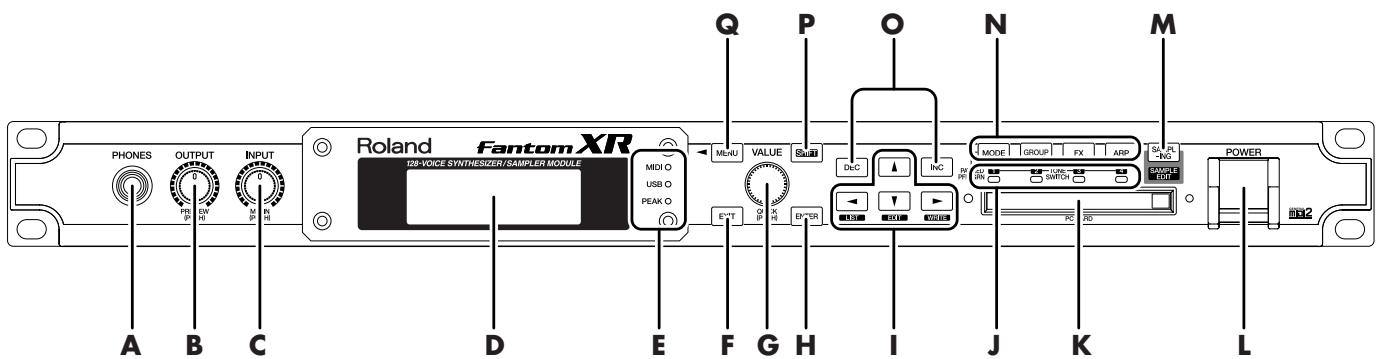
Prise casque PHONES
Branchement d'un casque stéréo (vendu séparation). (p. 16)
Bouton OUTPUT
Règle le volume général au niveau des sorties OUTPUT A (MIX) et PHONES en face arrêté. -> (p. 17)
Appuyez sur ce bouton pour entendre le son sélectionné sans avoir besoin de clavier ou autre pilote externe (PREVIEW).
Bouton INPUT/MIX IN
Contrôle le volume de la source externe.
Appuyez sur ce bouton pour activer/désactiver la source externe. (p. 115)
- Maintenez la touche [SHIFT] enfoncée et appuyez sur ce bouton pour accéder au paramétrage de la source externe.
Écran
Affiche les informations concernant l'opération en cours.
Témoin midimessage
S'allume lorsqu'un message MIDI est reçu par le connecteur MIDI.
Témoin USBMESSAGE
S'allume lorsqu'un message MIDI est reçu par le connecteur USB ou lors d'un transfert de données en mode Sauvegarde (« Storage », p. 148).
Témoin PEAK
S'allume lorsque le volume de la source externe est trop fort.
Ramène à l'écran précédent ou referme la fenêtre active. Dans certains cas, cela peut entraîner l'abandon de l'action en cours.
Molette VALUE/QUICK
Cette molette permet de modifier les valeurs. Si vous la tournez en la maintenant, l'incrémentation est plus rapide.
Valide une opération.
Boutons [ / / ] (CURSOR)
Modifient la position du curseur dans les quatre directions (haut, bas, gauche, droite).
Bouton [LIST]
Pour visualiser une liste des sons ou d'échantillons, maintenez [SHIFT] et appuyez sur ce bouton. > (p.42, p.120)
Maintenez [SHIFT] enfoncé et appuyez sur ce bouton pour modifier toute une palette de paramètres.
Bouton [WRITE]
Sauvegarde de vos modifications en mémoire interne ou sur une carte mémoire : maintenez [SHIFT] enfoncé et appuyez sur ce bouton. -> (p. 69, p. 83, p. 96, p. 103, p. 106, p. 131, p. 155)
Témoin TONE SWITCH
Indique l'état « on » ou « off » des tones (p. 47).
Connecteur PC CARD
Permet le branchement d'une carte mémoire. -> (p. 170, p. 172)
- Insérez ces cartes avec précaution; vérifiez qu'elles sont bien en place.
Interrupteur POWER
Permet la mise sous/hors tension de l'appareil. -> (p. 17, p. 19)
Donnez les accès à la page Sampling Menu. · > (p.117)
Édition d'un échantillon. Maintenez [SHIFT] et appuyez sur ce bouton. -> (p. 122)
Sélection alternative des modes « Patch » et « Performance »
Sélection alternative du groupe du patch actif ou d'un autre groupe. Maintenez ce bouton et tournez la molette VALUE, ou utilisez [INC][DEC].
Modifications des réglages de l'effet sélectionné. Permet également les réglages de mastering. -> (p. 132)
Modifications des réglages « arpeggios », « chord memory », et « rhythm ». -> (p. 97, p. 104, p. 107)
Activation/désactivation des Tones 1 à 4. Maintenez [SHIFT] enfoncé et appuyez sur ces boutons. -> (p. 47)
Ces boutons permettent la modification des valeurs. Si vous maintenez l'un d'eux enfoncé et manipulez l'autre, les valeurs défilent plus rapidement.
Utilisé en association avec d'autres boutons pour exécuter diverses fonctions.
Lorsque vous appuyez sur [SHIFT], le bouton s'allume, et les autres boutons auront d'autres fonctions. Pour revenir à leur fonction originelle, appuyez à nouveau de façon à éteindre le témoin.
Données aux MENUS dont le contenu dépend du mode actif.

Connecteur d'alimentation (AC in)
Branchez ici le cordon d'alimentation fourni. -> (p. 17)
- Pour plus de détails sur la consommation, voir p. 272.
L'appareil doit être uniquement branché à une alimentation du type indiqué sur sa face inférieure.
Connecteurs digital in/out
Le Fantom dispose d'une entrée/sortie numérique au format coaxial. Ces connecteurs donnent accès à un signal audionumérique (stéréo). Le niveau de sortie est identique à celui du signal émis par les sorties OUTPUT A (MIX).
Ces prises permettent la liaison avec d'autres appareils et l'échange de messages MIDI.
Connecteurs OUTPUT b (l, r)
Ces connecteurs permettent l'envoi du signal audio en stéréo vers votre système de diffusion ou d'amplification.
Connecteurs OUTPUT a (MIX) (l (MONO), r)
Ces connecteurs permettent l'envoi du signal audio en stéréo vers tout système de diffusion ou d'amplification. Pour une utilisation mono, utilisez le connecteur L. -> (p. 16)
Connecteurs individual 1-4
Ces connecteurs permettent l'envoi du signal audio en mono vers votre système d'amplification ou de diffusion.
- L'affectation de ces connecteurs en sorties stéréo (OUTPUT) ou individuelles (INDIVIDUAL) se fait au niveau du paramètre « Output Assign » (p. 134, p. 140).
Connecteurs AUDIO INPUT (L, R)
Permet l'entrée d'un signal stéréo (L/R) en provenance d'une unité externe. Pour une source mono, utilisez le connecteur L.
Si vous enregistrez à partir d'un micro, branchez-les sur le connecteur L et régalez « Input Select » (p. 115) sur « MICROPHONE »
Connecteur USB
Permet le branchement d'un câble USB entre l'ordinateur et le Fantom-XR. -> (p. 148)
Branchement d'un ampli et d'un système de diffusion
Le Fantom-XR ne contient ni amplificateur ni enceintes. Pour pouvoir l'entendre, vous devez donc le relier à un système de diffusion (enceintes amplifiées par exemple, ou chaîne hi-fi) ou encore brancher un casque.
- Avant tout branchement, vérifie que tous vos appareils sont bien hors tension.
- Branchez une des extrémités du cordon d'alimentation (fourni) dans le connecteur d'alimentation du Fantom-XR, et l'autre extrémité dans une prise secteur alimentée.
- Reliez le Fantom-XR à votre système de diffusion comme indiqué dans le schéma ci-dessous.
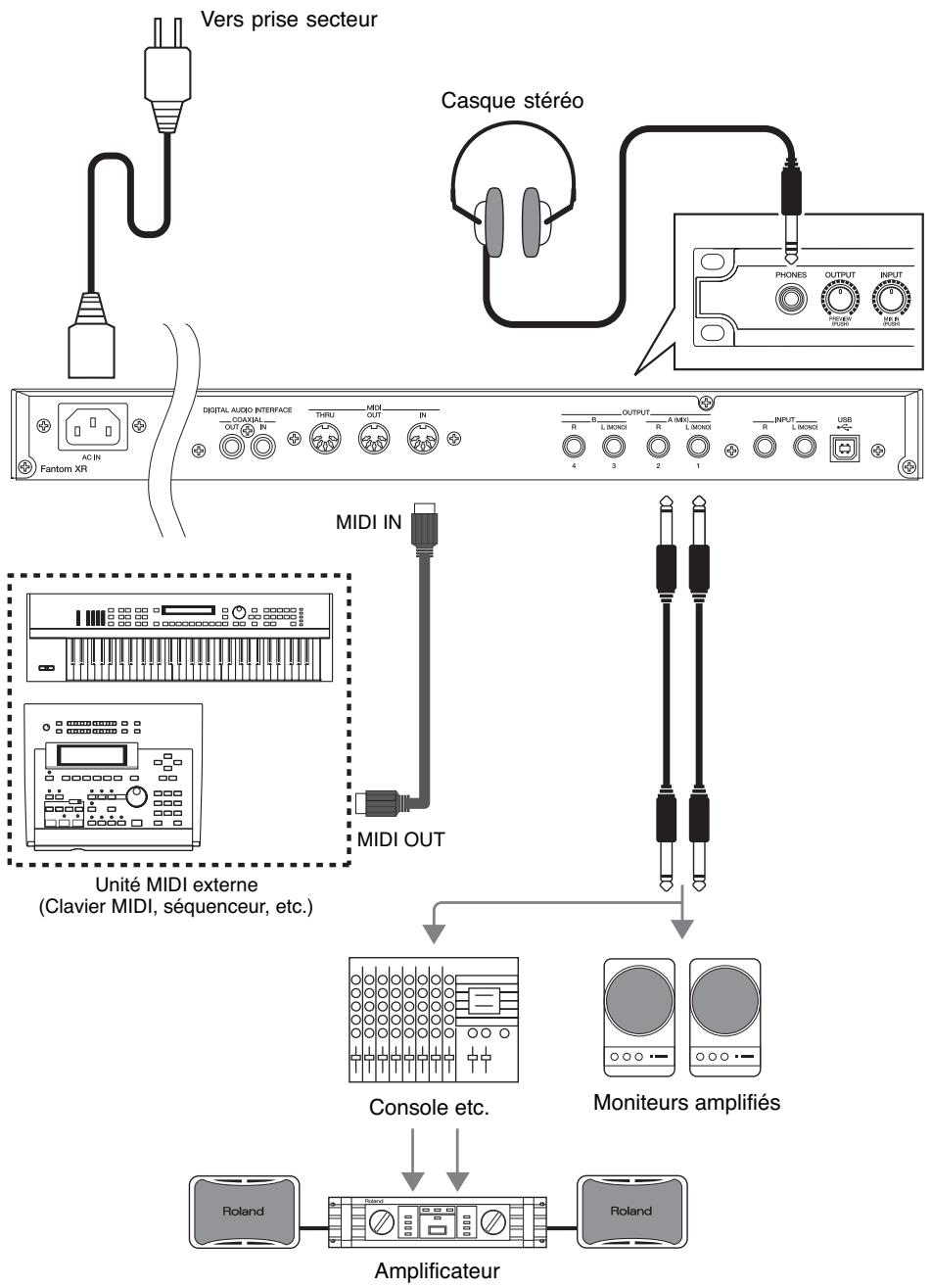

Pour éviter d'endommager votre matériel et vos haut-parleurs, réduisez le volume et éteignez tous vos appareils avant d'effectuer vos branchements.

Pour pouvoir apprécier au mieux les sons de votre Fantom-XR, nous vous recommandons d'utiliser une amplification stéréo. En cas d'utilisation mono, utilisez le connecteur OUTPUT A (MIX) L (MONO).

Les câbles audio ne sont pas fournis et doivent être achetés séparément.

Pour plus de détails sur l'installation des cartes d'extensions (vendues séparément), voir «Installation de la carte d'extension Wave» (p. 168).
Mise sous tension
Une fois les branchements effectués (page précédente), mettez vos appareils sous tension dans l'ordre spécifique. Un ordre différent serait susceptible d'entraîner des dysfonctionnements et/ou d'endommager votre matériel.
- Avant d'allumer l'appareil, vérifiez les points suivants:
- Tous les périphériques sont-ils branchés correctement?
- Les contrôles des volumes du Fantom-XR et des instruments qui lui sont reliés sont-ils tous au minimum?
- Appuyez sur l'interrupteur POWER ON situé en face avant du Fantom-XR.
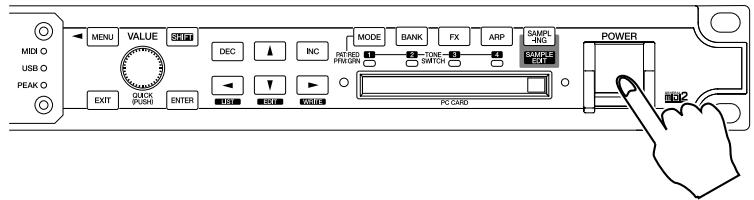
- Cet apparéil est équipé d'un circuit de protection. Une temporisation de quelques secondes est donc normale à la mise sous tension avant qu'il ne puisse produit du son.
- Allumez ensuite votre système d'amplification.

N'créez pas de volumes sonores excessifs, qui pourraient endommager aussi bien votre matériel que votre audition.
Réglage de la luminosité de l'écran (LCD contrast)
Que ce soit à la mise sous tension ou après une utilisation prolongée, ou encore en fonction de l'éclairage ambiant ou de votre position, la lecture de l'écran peut se révéler parfois difficile. Dans ce cas, ajustez la luminosité et le contraste de l'écran de la façon suivante:
- Dans la page « Patch Play » (p. 40) ou « Performance Play » (p. 84), appuyez sur [MENU]. La page « Top Menu » apparait.
- Appuyez sur ou pour sélectionner « System »
- Appuyez sur [ENTER].
La page « System Setup » apparait.
- Les paramètres sont organisés en plusieurs groupes. Utilisez « ou » pour sélectionner « System Startup »
- Appuyez sur ou pour amener le curseur sur « LCD Contrast »
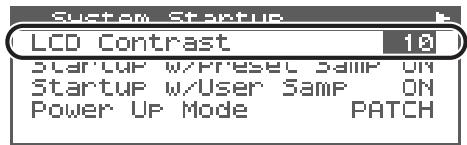
- Tournez la molette VALUE ou utilisez [INC][DEC] pour modifier la valeur.
Plus la valeur est importante, plus les caractères seront contrastés.
Valeurs: 1-20
- Pour sauvegarder vos nouveaux réglages, appuyez sur [SHIFT] (qui s'allume), puis appuyez sur pour procéder à la sauvegarde de vos réglages système.
Pour ne pas sauvegarder, appuyez sur [EXIT] pour retourner à la page précédente.

Sauvegarde des paramètres système" (p. 155)
Mise hors tension
- Avant d'éteindre l'appareil, vérifie les points suivants:
- Les contrôles des volumes du Fantom-XR et des appareils qui lui sont reliés sont-ils bien au minimum?
- Avez-vous sauvegardé les données ou les sons que vous avez créés?
- Éteignez les divers appareils reliés au Fantom-XR.
- Appuyez sur le bouton POWER du Fantom-XR pour l’éteindre.
Retour aux réglages d'usine par défaut (factory reset)
Pour restaurer toutes les données du Fantom-XR à leur valeur de sortie d'usine (Factory Reset).
- dans la page « Patch Play » (p. 40) ou « Performance Play » (p. 84), appuyez sur [MENU] pour afficher la page « Top Menu ».
- Appuyez sur ▲ ou ↓ pour sélectionner « Utility», puis appuyez sur [ENTER].
- Appuyez sur ▲ ou ↓ pour sélectionner « Factory Reset », puis appuyez sur [ENTER].
Un message de confirmation apparait.
- Appuyez sur [ENTER] pour procéder à l'initialisation Factory Reset.
- Pour annuler, appuyez sur [EXIT].
- Quand l'écran affiche « Power Off », éteignez l'appareil, puis allumez-le à nouveau.

Si vous avez des données importantes dans la mémoire interne du Fantom-XR, sachez qu'elles seront effacées par une initialisation « Factory Reset » (les données en mémoire user seront perdues).
Si vous désirez les conserver, sauvegardez-les sur une carte mémoire (p. 162) ou sur votre ordinateur via USB (p. 149).
Écoute des morceaux de démonstration
Le Fantom-XR comporte un morceau de démonstration (« demo ») que vous pouvez écouter en utilisant la fonction Demo Play. Il permet de découvrir rapidement et agréablement les sonorités et les effets exceptionnels de cet instrument.
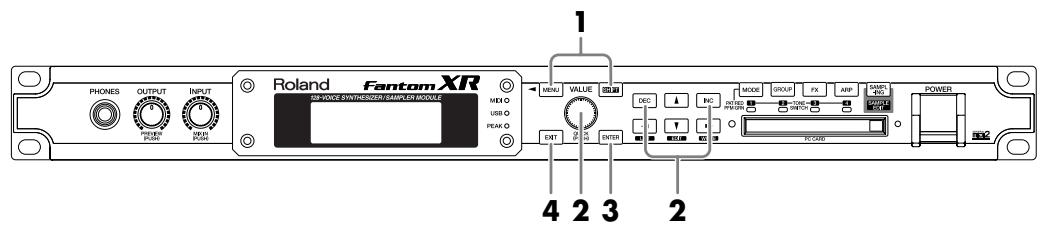
1. En maintenant le bouton [SHIFT] enfoncé, appuyez sur [MENU].
L'écran « Demo Menu » apparait.
![ROLAND FANTOM XR - En maintenant le bouton [SHIFT] enfoncé, appuyez sur [MENU]. - 1](/content/2020/04/130995/images/12e25525c0a9c16f3af617a50be8a64a12f393e97254b3435e4dd237cacc7536.jpg)
2. Utilisez la molette VALUE ou les boutons [inc][dec] pour désirer une démo.
Si vous choisissez [ALL], tous les morceaux seront lus les uns après les autres.
3. Appuyez sur [ENTER] pour lancer les démonstrations.
La lecture s'arrête automatiquement à la fin du morceau.
Vous pouvez appuyer sur [EXIT] à tout moment pour revenir à l'écran « Demo Menu ».
| Titre | Compositeur | Copyright | |
| 1 | Holla If Ya Hear Me | Scott Tibbs | © 2004 Roland Corporation |
| 2 | The Escape | David Ahlund | © 2004 Roland Corporation |
| 3 | Moon Cluster | Tatsuya Nishiwaki | © 2004 Roland Corporation |
| 4 | Still Solace | Scott Tibbs | © 2004 Roland Corporation |
| 5 | Nu-Ages | Christian Sales | © 2004 Roland Corporation |
| 6 | Cellular Tissue | Hisashi Saito | © 2004 Roland Corporation |
| 7 | AKEBONO | Satoshi Mishiba | © 2004 Roland Corporation |
4. Appuyez sur [EXIT] pour revenir à la page précédente.
Vous pouvez aussi accéder à l'écran « Demo Menu » à partir des pages Patch Play (p. 40) ou Performance Play (p. 84) en appuyant sur [MENU] pour accéder à la page Top Menu.
![ROLAND FANTOM XR - Appuyez sur [EXIT] pour revenir à la page précédente. - 1](/content/2020/04/130995/images/47aa510d8ea93d2a0adaba4cbb09a0a5ab694c84d9ef96810d6f1a8d08d0ad69.jpg)
Le lancement de la lecture des morceaux de démonstration efface tout patch ou performance présente antérieurement en mémoire.
![ROLAND FANTOM XR - Appuyez sur [EXIT] pour revenir à la page précédente. - 2](/content/2020/04/130995/images/09b65dfacfdd431751c889e796bda37019ac0585516ad4fe98041edc5adeebab.jpg)
Tous droits réservés. L'utilisation de ces données à d'autres fins que l'écoute privée est rigoureusement interdite.
![ROLAND FANTOM XR - Appuyez sur [EXIT] pour revenir à la page précédente. - 3](/content/2020/04/130995/images/395659f4e3787cfee85a4e1826c959e6d5bc089b0cf6e9577656a7450e88a589.jpg)
La lecture des morceaux de démonstration n'est pas transmise par MIDI OUT.
Le Fantom-XR est doté d'une large palette de sons incorporés appelés « Patches ». Vous pouvez déjà les écouter en mode Patch.
Pré-écoute des patchs (phrase preview)
Même sans avoir de clavier MIDI branché, le Fantom-XR vous permet d'effectuer une préécoute des sons à l'aide de phrases musicales préenregistrées et adaptées à chaque type de Patch (category).

- Appuyez sur [MODE] (le bouton s'allume en rouge). Vous accédez au mode Patch et l'écran Patch Play apparait
- Appuyez sur le bouton OUTPUT. La phrase attribuée au patch sélectionné est mise en lecture.
- Appuyez à nouveau sur OUTPUT pour arrêter la phrase.
Pilotage d'un patch du fantom-xr à partir d'une unité MIDI externe (MIDI keyboard)
Le Fantom-XR produit des sons en réponse aux messages MIDI qu'il reçoit d'unités MIDI externes telles que claviers ou séquenceurs.
Branchez votre clavier MIDI sur le Fantom-XR et jouez quelques notes.
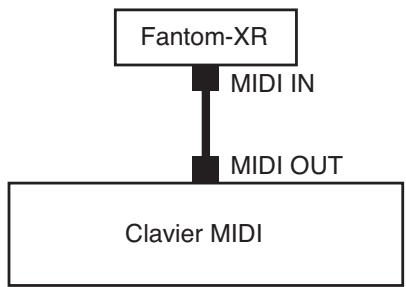
Branchement du clavier MIDI
Reliez les deux appareils comme indiqué ci-dessous.
Correspondance des canaux MIDI
Pour que le Fantom-XR réponde aux données MIDI adressées par une unité externe, il faut que lui et cette unité soient réglés sur le même canal MIDI.
En mode Patch, laissons les deux appareils utiliser le canal MIDI 1.
Le rappel des paramètres par défaut (Factory Reset) règle toujours le canal de réception du Fantom-XR sur « 1 »
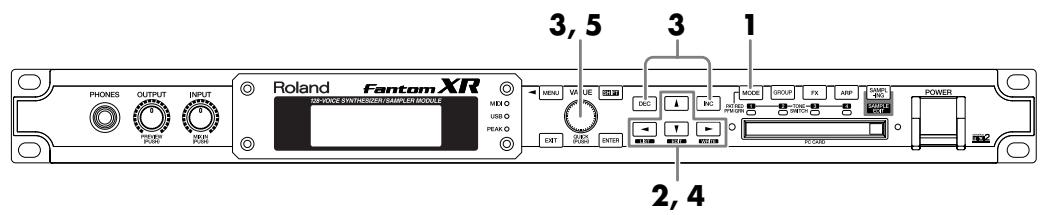
Procédure de base
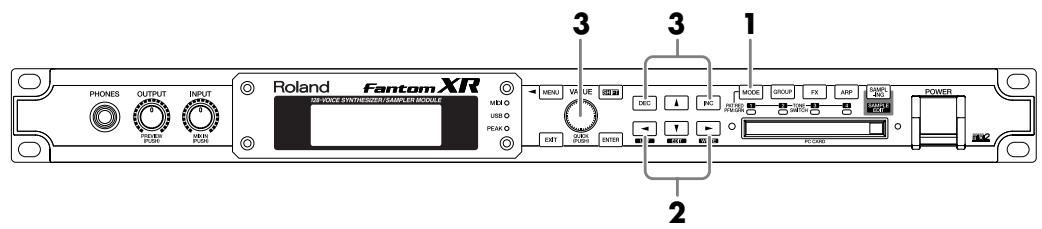
- Appuyez sur la touche [MODE] (son témoin s'allume en rouge).
Vous accédez au mode Patch et l'écran Patch Play apparait.
- Utilisez les touches et pour amener le curseur sur le numéro de Patch.
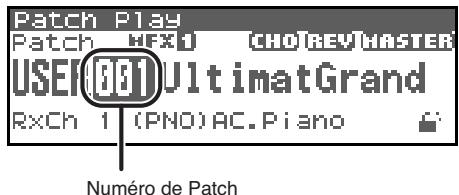
- Utilisez la molette VALUE ou les touches [INC][DEC] pour sélectionner le Patch.
Choix d'un groupe
- Appuyez sur la touche [MODE] (son témoin s'allume en rouge).
Vous accédez au mode Patch et l'écran Patch Play apparait.
- Appuyez sur [GROUP] pour sélectionner le groupe de patch.
Les groupes défilent dans l'ordre suivant :
Vous pouvez aussi utiliser les touches [CURSOR] pour amener le curseur vers le groupe de patch et utiliser la molette [VALUE] ou les touches [INC] [DEC] pour sélectionner et ouvrir.

Le défilement est accéléré si vous tournez la molette en appuyant sur la touche [VALUE].

Les groupes XP-A à XP-F n'apparaissent que si les cartes d'extension correspondantes sont présentes.
Choix d'un patch par catégorie
Les Patches du Fantom-XR sont organisés en catégories. La recherche par catégorie est une solution simple et rapide d'accès aux sons que vous recherchez.
- Appuyez sur la touche [MODE] (elle s'allume en rouge).
Vous accédez au mode Patch et l'écran Patch Play apparait.
- Utilisez les touches [CURSOR] pour amener le curseur sur la catégorie de Patches.
Catégorie de Patch
- Utilisez la molette VALUE ou les touches [INC][DEC] pour sélectionner le groupe de Patch.
Vous pouvez choisir entre les catégories ci-après.
| Catégorie | Commentaire | Catégorie | Commentaire | ||
| --- | No Assign | non affecté | SBR | Synth Brass | Synthés cuivres |
| PNO | AC.Piano | Piano acoustique | SAX | Sax | Saxs |
| EP | EL.Piano | Piano électrique | HLD | Hard Lead | Synthés solo durs |
| KEY | Keyboards | Autres claviers (Clavecin, clavinet, etc.) | SLD | Soft Lead | Synthés solo doux |
| BEL | Bell | Cloches, cloches tubu-laires | TEK | Techno Synth | Synthés technos |
| MLT | Mallet | Xylophones etc. | PLS | Pulsating | Synthés pulsants |
| ORG | Organ | Orgues liturgiques et électroniques | FX | Synth FX | Synthé effets (Bruit etc.) |
| ACD | Accordion | Accordéon | SYN | Other Synth | Poly Synths |
| HR M | Harmonica | Harmonica... | BPD | Bright Pad | Nappes brillantes |
| AGT | AC.Guitar | Guitares acoustiques | SPD | Soft Pad | Nappes douces |
| EGT | EL.Guitar | Guitares électriques | VOX | Vox | Voix, chêurs |
| DGT | DIST.Guitar | Guitares avec distorsion | PLK | Plucked | Cordes pincées (Harp etc.) |
| BS | Bass | Basses acoustiques et électriques | ETH | Ethnic | Instruments ethniques |
| SBS | Synth Bass | Synthés Basses | FRT | Fretted | Mandolines et autres |
| STR | Strings | Cordes | PRC | Percussion | Percussions |
| ORC | Orchestra | Ensembles orchestraux | SFX | Sound FX | Effets sonores |
| HIT | Hit&Stab | Accords d'orchestres | BTS | Beat&Groove | Beats et Grooves |
| WND | Wind | Bois (hautbois, clarinette etc.) | DRM | Drums | Drum Sets (kits ryth-miques) |
| FLT | Flute | Flûtes, Piccolos | CMB | Combination | Patches utilisant les modes Split et Layer |
| BRS | AC.Brass | Cuivres | |||
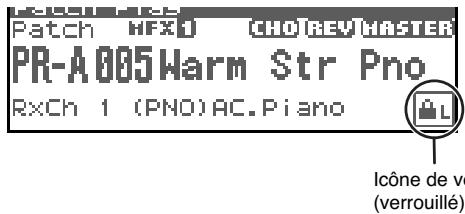
- Utilisez les touches [CURSOR] pour amener le curseur sur l'icône « Lock »
Icône de verrouillage (déverrouillé)
- Tournez la molette VALUE ou appuyez sur [INC] pour verrouiller la catégorie.
Le verrouillage d'une catégorie permet de faire en sorte que seuls les Patches de cette catégorie apparaissent pour le choix d'un Patch. Quand la catégorie n'est pas verrouillée, si vous passez les Patches en revue, vous pouvez passer sans le vouloir aux Patches de la catégorie suivante sans vous en apercevoir.
- Appuyez sur pour amener le curseur sur le numéro de Patch.
- Tournez la molette VALUE ou utilisez les touches [INC][DEC] pour sélectionner le Patch.
La sélection des sons dans une catégorie se fait sans tenir compte de leur appartenance à un groupe de Patches.
En mode Patch vous pouvez aussi utiliser diverses autres méthodes pour accéder à un Patch donné. Pour plus de détails voir « Sélection d'un Patch » (p. 40).
Pour déverrouiller la catégorie, tournez la molette VALUE ou appuyez sur [DEC].
Procédure de base
- Appuyez sur [MODE] (la touche s'allume en rouge).
Vous accédez au mode Patch et l'écran « Patch Play » apparait.
- Utilisez les touches [CURSOR] pour amener le curseur sur le type de Patch.
Type de patch
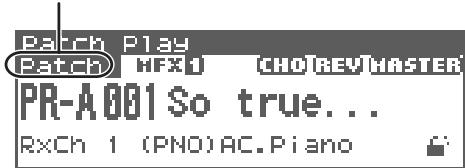
- Utilisez la molette VALUE ou les touches [INC][DEC] pour amener le type de Patch sur « Rhythm ».
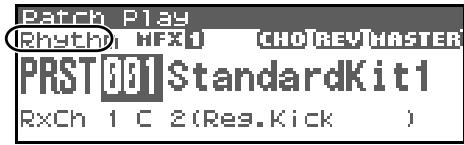
Le reste de la méthode est la même que pour le besoin d'un Patch.

La valeur défile plus vite si vous tournez la molette VALUE en appuyant sur le bouton [VALUE].

Il n'y a pas de catégories de Rhythm Sets et vous ne pouvez donc pas les désirir ainsi.
Cet exemple présente une utilisation du Fantom-XR dans votre configuration de scène. Reliez le Fantom-XR à votre clavier et aux autres générateurs de son à l'aide de câbles MIDI et utilisez le connecteur USB pour la connexion avec le logiciel d'édition Fantom-X Editor. La possibilité de générer et d'opérer vos sons par le bus USB vous permet d'effectuer des changements de dernière minute « à la volée ».
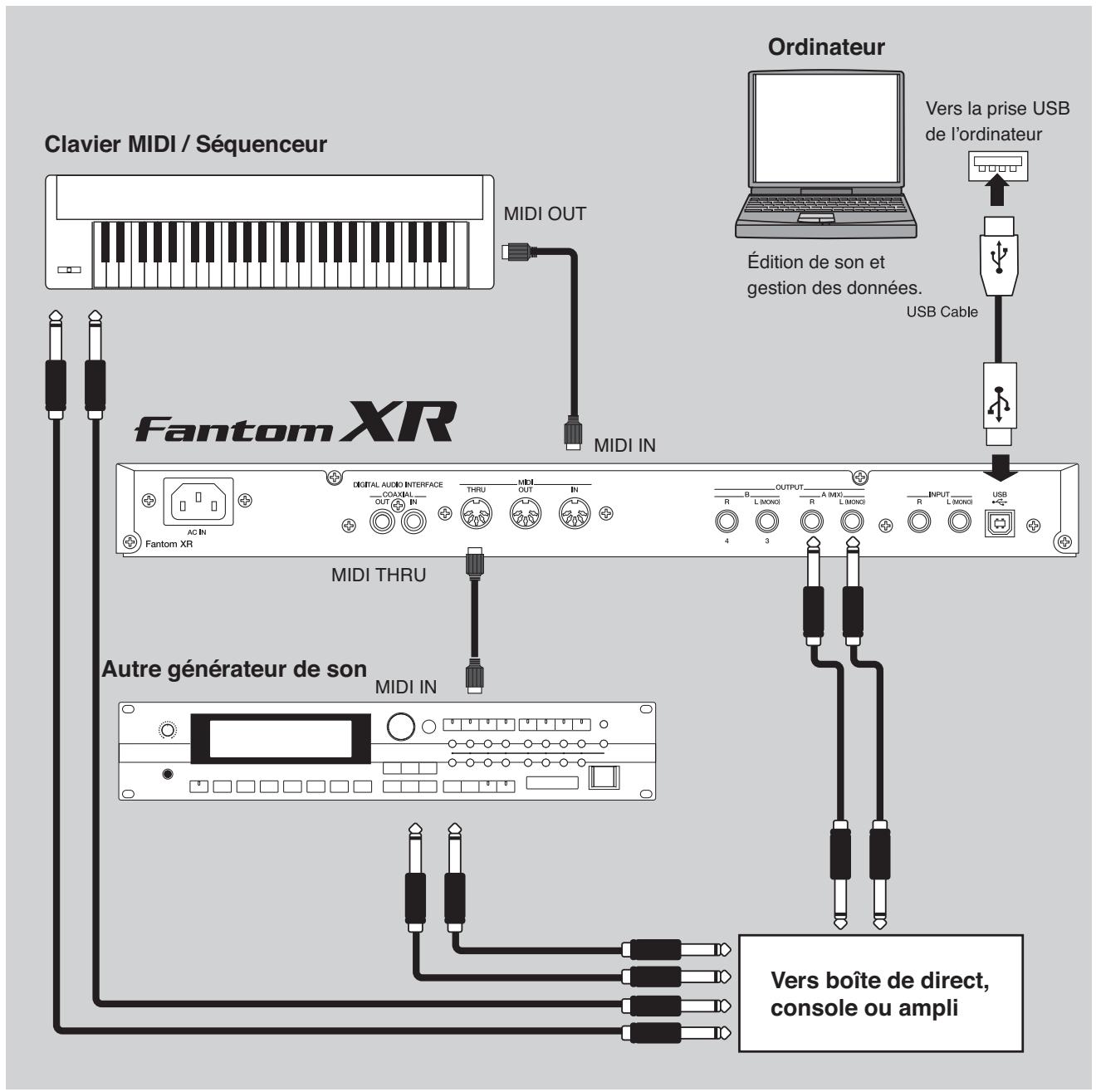
Paramétrage du fantom-XR:
Mode USB: MIDI (si vous utilisez USB MIDI)/STORAGE (si vous transférez des fichiers) -> Mettez-le en mode MIDI si vous voulez pouvoir utiliser le connecteur USB pour l'accès au logiciel Fantom-X Editor.
Exemple 2: utilisation dans une unité de production compacte
Dans cet exemple, le Fantom-XR est installé dans une unité de production musicale haut de gamme, occupant un espace particulièrement réduit.
Le Fantom-XR étant utilisé comme générateur de son et échantillonneur et l'ordinateur fonctionnant en tant qu'enregistreur direct-to-disc s'associent pour couvrir la plupart des besoins d'un studio.
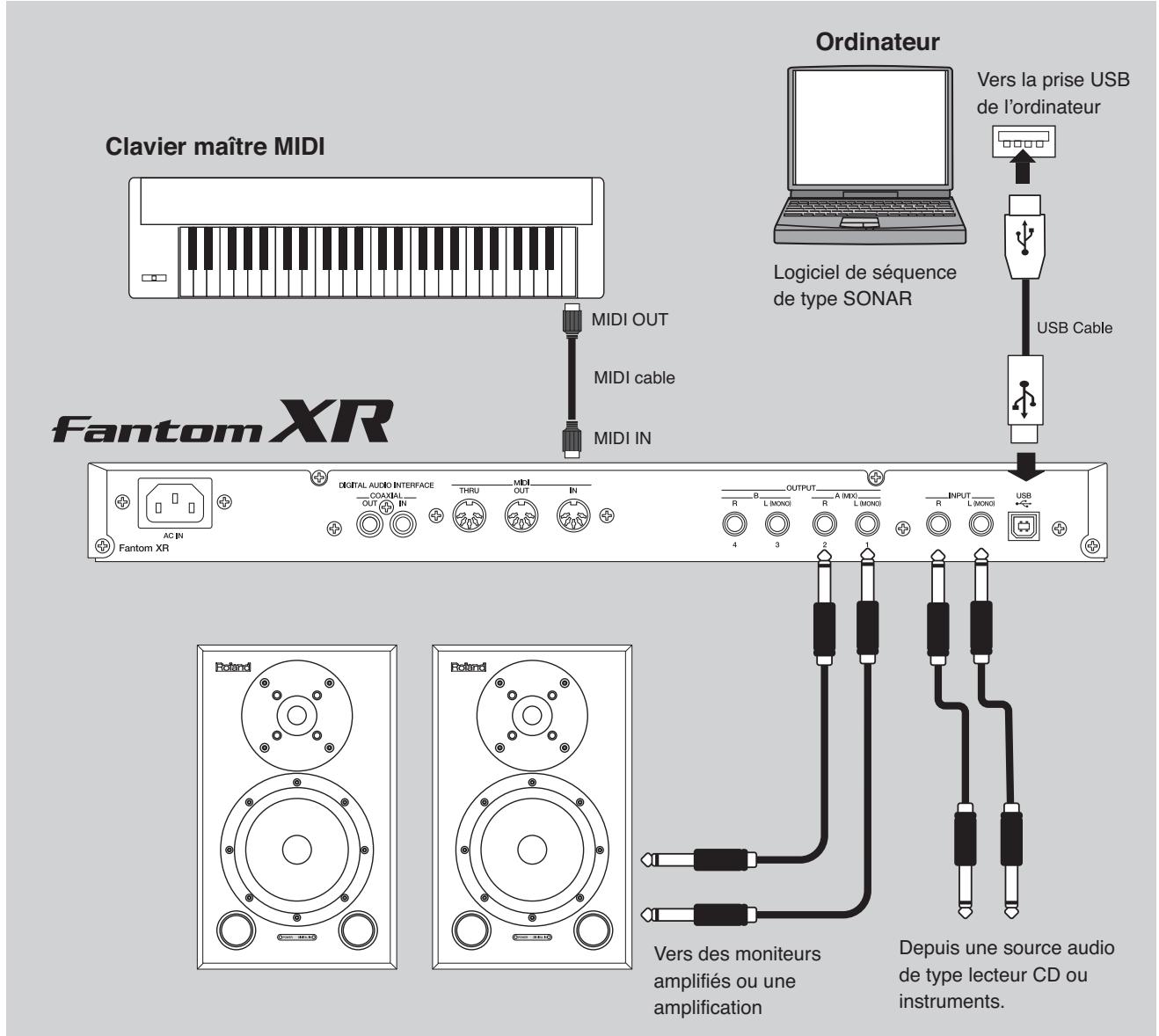
Paramétrage du fantom-XR:
Mode USB: MIDI (si vous utilisez USB MIDI)/STORAGE (si vous transférez des fichiers)
Choisissez la manière dont vous voulez utiliser le bus USB.
USB MIDI Thru: ON
Les messages arrivant en MIDI IN seront renvoyés sans modification vers l'ordinateur par le bus USB MIDI. Ce besoin correspond à une utilisation avec un logiciel de séquence sur ordinateur.
Paramétrage du logiciel de séquence sur ordinateur:
Mettez l'option « MIDI Thru » sur « Thru »
Les messages MIDI reçus par votre logiciel de séquence seront renvoyés sans modification vers le Fantom-XR par le bus USB MIDI. Vous pouvez ainsi écouter le générateur de son pendant que vous enregistrez dans le logiciel.
En utilisant trois Fantom-XR comme dans le schéma ci-dessous, vous pouvez créé un environment de production puissant doté de 384 voix dans seulement trois unités rack. Reliefz le premier Fantom-XR à l'ordinateur par USB. Il servira d'interface MIDI et distribuera les données MIDI au deuxième et au troisième Fantom-XR. Pour transférer des données entre les Fantom-XR, la meilleure solution consiste à utiliser des cartes CompactFlash ou SmartMedia avec un adaptateur PC card. La plupart des ordinateurs portables étant dotés de ports PC les échanges entre tous les éléments de l'ensemble s'en trouvent facillités.
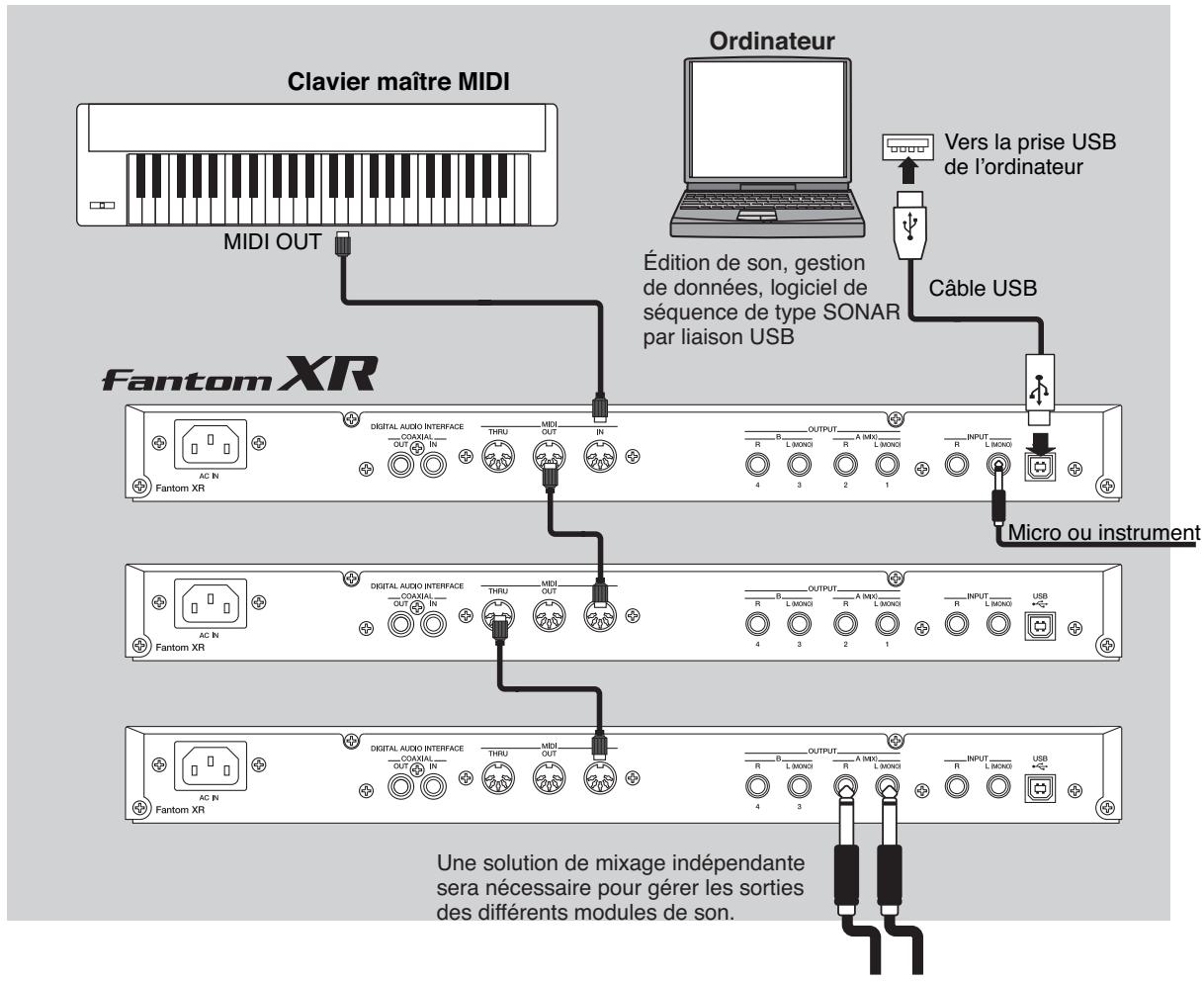
Paramétrage du fantom-XR:
Unité 1 Mode USB : MIDI
Dans cet exemple nous utilisons le connecteur USB en mode MIDI.
USB MIDI Thru : ON
Les messages arrivant en MIDI IN seront renvoyés sans modification vers
l'ordinateur par le bus USB MIDI.
Unités 2 et 3 Aucun paramétrage particulier n'est nécessaire.
Les mêmes données MIDI sont adressées à tous les modules. Utilisez le paramètre « Part
Receive » (p. 92) de chacun pour qu'il ne joue que la partie qui lui est destinée.
Paramétrage du logiciel de séquence sur votre ordinateur:
Activez le paramètre « MIDI Thru » ou « Thru »
Les messages MIDI reçus par votre logiciel de séquence seront renvoyés sans modification vers le Fantom-XR par le bus USB MIDI. Vous pouvez ainsi écouter le générateur de son pendant que vous enregistrez dans le logiciel.
Modes patch et performance
Le Fantom-XR peut être utilisé dans deux modes : Patch et Performance. Choisissez celui qui est le plus approprié à votre manière de jouer.
Mode patch — lecture ou création de sons autonomes
En mode Patch vous pouvez utiliser un clavier MIDI ou une unité MIDI externe pour jouer un son/Patch autonome (p. 33) sur le Fantom-XR. Ce mode permet d'utiliser une grande variété d'effets sur un son et offre donc déjà des textures sonores très riches.
Le mode Patch vous permet également d'éditer simplement le son sélectionné et c'est le mode que vous privilégierez pour la création de vos sons personalisés.
Mode performance — utilisation de plusieurs sons simultanément/ création de songs
En mode Performance vous pouvez utiliser plusieurs Patches ou Rhythm Sets simultanément. Une performance (p. 33) comporte en effet seize « Parts » pouvant recevoir chacune un Patch ou un Rhythm Set. Vous pouvez utiliser ces Parts comme un ensemble instrumental, ou superposer des sons pour créer des textures sonores plus amples.
Le mode Performance permet d'utiliser un logiciel de séquence externe pour contrôler indépendamment chacune des seize Parts du Fantom-XR et c'est donc le mode le plus ajusté à la création de Songs.
- À la sortie d'usine, le Fantom-XR est placé en mode Patch. Si vous le laissez dans ce mode et que vous tentez de dire un Song à partir d'une unité externe, vous n'entendrez qu'une seule partie de ce Song. Pour l'entendre en totalité, vous devrez placer le Fantom-XR en mode Performance.
Pour plus de détails sur le passage du mode Patch au mode Performance, voir p. 37.
Classification des types de son
L'utilisation du Fantom-XR vous fera apparaître un grand nombre de constituants du son. En voici une brève description.
Les « Tones » du Fantom-XR représentent pour lui l'unité sonore la plus élémentaire. Il n'est d'ailleurs pas possible d'écouter un Tone isolément : il faut l'incorporer au sein d'un Patch dont il ne constitue qu'une des briques de base.
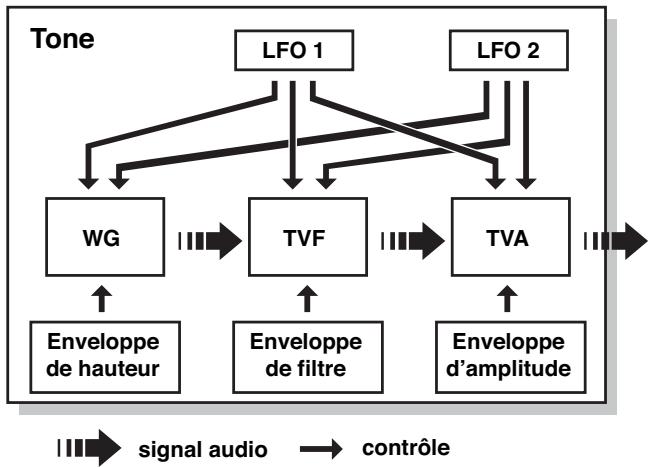
Les tones sont composés des éléments suivants :
WG (générateur d'onde)
Déterminez la forme d'onde PCM qui constitue la base du son et la manière dont la hauteur du son est modulée.
Le Fantom-XR contient 1480 formes d'ondes différentes. Tous les Patches du Fantom-XR sont faits de combinaisons de Tones basés sur ces formes d'ondes.
Il y a quatre générateurs d'onde pour chaque « Rhythm Tone » (sons d'instruments de percussion).
TVF (filtre à variation temporelle)
Déterminez les variations dans la composition spectrale du son.
TVA (amplification à variation temporelle)
Determine les variations de volume et de position stéréo du son.
Enveloppe
Paramètre permettant de : gérer l'évolution des changements au cours du temps. Vous disposez d'enveloppes séparées pour les paramètres Pitch (hauteur), TVF (filtré), et TVA (volume). Si vous pouvez, par exemple, modifier l'attaque ou la décroissance du son dans le temps, vous devez agir sur l'enveloppe du TVA.
LFO (oscillateur basse fréquence)
Le LFO permet de créer des modulations cycliques du son. Le Fantom-X dispose de deux LFO. Chacun d'eux (ou les deux) peut (peuvent) être affecté(s) aux paramètres WG (hauteur), TVF (filtr) et/ou TVA (volume). Quand le LFO est appliqué au WG l'effet resultant est un vibrato, quand il est appliqué au TVF il donne un effet de type wah-wah automatique et quand il est appliqué au TVA il create un tremolo.
Le LFO ne fait pas partie des éléments constitutifs des Rhythm Tones (sons d'instruments de percussion).
Les Patches sont les éléments sonores de base auxquels vous avez accès pour jouer. Chacun d'eux peut composer jusqu'à 4 tones. Leur combinaison est déterminée par le paramètre « Structure Type » (p. 51).
Exemple 1: un Patch composé d'un seul Tone (les Tones 2 à 4 sont désactivés).
Exemple 2 : Un Patch composé de 4 Tones.
Un « Rhythm Set » (kit rythmique) est un ensemble d'instruments de percussions (Rhythm Tones). Comme ces instruments ne sont pas joués de manière mélodique et que, par contre, il est important d'en avoir un maximum à disposition simultanément pour créer un rythme, chacun d'eux est associé à une touche différente au sein du même Rhythm Set.
Les instruments de percussion (Rhythm Tones) sont constitués des quatre éléments suivants. (Pour plus de détails, reportez-vous au paragraphe « Tones », ci-dessus)
Performances
Une Performance est un ensemble d'affection groupée de 16 Patches et Rhythm Sets différents.
Comme le générateur de son du Fantom peut contrôler plusieurs sons (instruments) simultanément, il est dit « multi-timbral »
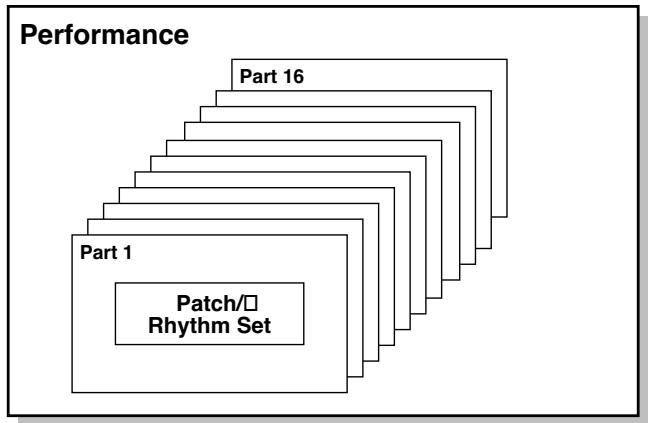
Sur le Fantom-XR, une « part » est ce à quoi vous affectez un patch ou un rhythm set. En mode Performance, chaque performance dispose de 16 parts et vous pouvez également affecter un patch ou un rhythm set à chacune d'elles.
Gestion de la polyphonie
Le Fantom-XR peut jouer jusqu'à 128 notes simultanément. Les lignes qui suivront préciseront le sens qu'il faut donner à ce nombre et ce qui se passe quand vous demandez au Fantom-XR d'en dépasser la limite.
Calcul du nombre de voix utilisées
Le Fantom-XR peut donc jouer jusqu'à 128 notes simultanément. Toutefois, la polyphonie réelle (ou nombre de voix/sons) ne reflète pas le nombre de sons distincts qui peuvent être entendus à un moment donné, mais varie en fonction du nombre de Tones utilisés par les Patchs et du nombre de Waves utilisées par les Tones. La méthode ci-après permet de calculer le nombre de sons utilisé par un Patch donné:
Nombre de sons joués) × (Nombre de Tones utilisés par le Patch) × (Nombre de Waves utilisées par les Tones)
Par exemple, pour un Patch résultat de la combinaison de quatre tones dont chacun utilise deux Waves, le nombre de sons joués atteint 8 pour une note. Si vous utilisez par ailleurs le Fantom-XR en mode Performance (pour jouer un morceau orchestral), il reste à calculer le nombre de Tones utilisés par toutes les Parts.
Rendu sonore d'un patch
Quand le Fantom-XR est appelé à jouer plus de 128 voix simultanément, certaines notes en cours d'exécution sont coupées pour permettre aux nouvelles d'être effectivement jouées, en commençant par celles qui ont la priorité la plus basse. L'ordre de priorité est déterminé par le réglage Patch Priority (p. 49).
L'option « Patch Priority » peut prendre deux valeurs : LAST ou LOUDEST. Dans l'option LAST, chaque nouvelle note dépassant la polyphonie de 128 provoque l’arrêt de la note la plus anciennement jouée. Dans l'option LOUDEST, c'est la note la moins audible qui est supprimée. La valeur par défaut et la plus communément utilisée est LAST.
Priorité de notes en mode performance
Comme le mode Performance est généralement utilisé pour jouer des ensembles de sons constitués de plusieurs Patches, il est important de choisir une priorité pour un certain nombre de Parts. Celle-ci est effectuée via l'option Voice Reserve (p. 92). Quand au sein d'un Patch une note doit être suspendue pour faire place à une nouvelle, le paramétrage de l'option Patch Priority s'applique (p. 49).
Le Fantom-XR dispose d'une fonction Voice Reserve destinée à garantir un nombre de notes minimum toujours disponible pour une Part donnée. Si, par exemple, cette réserve est réglée sur 10 pour la Part 16, celle-ci aura toujours une capacité de production de 10 sons simultanés, même si le total de 128 notes a été atteint pour l'ensemble des Parts. Lors du paramétrage de cette fonction Voice Reserve, vous devez tenir compte du nombre de notes à jour pour chaque Part, ainsi que du nombre de Tones utilisé par le Patch utilisé (p. 92).
Il n'est pas possible de dépasser, pour la fonction Voice Reserve, plus de 128 voix pour l'ensemble des Parts.
Espaces mémoires
Les paramètres de Patches et de Performances sont stockés dans des espaces mémoires. Il en existe trois sortes : temporaires, réinscriptibles et non réinscriptibles.
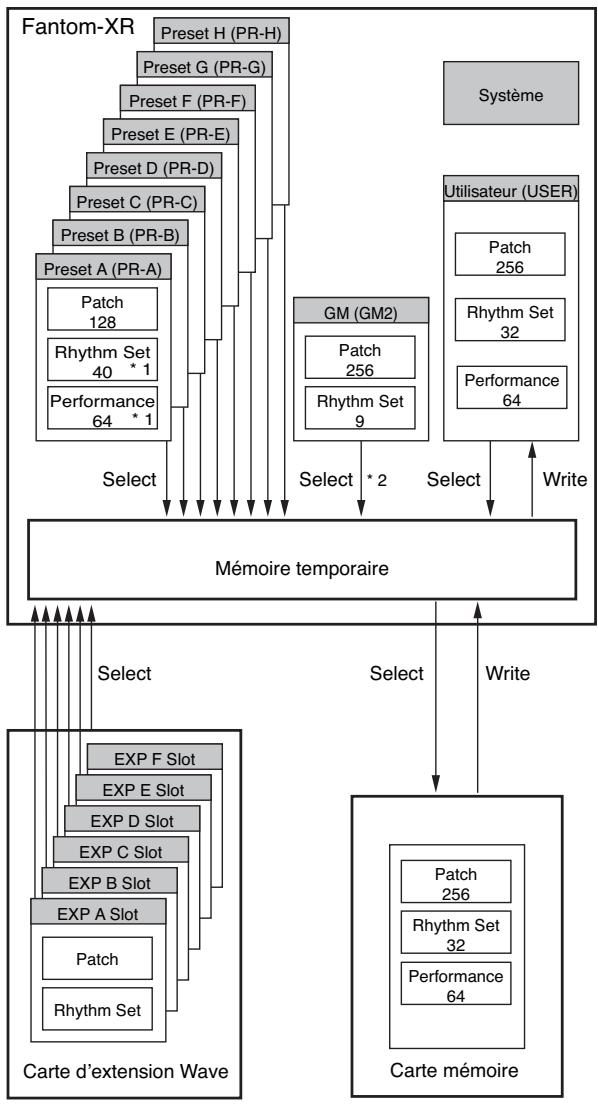
- Seulement en PR-A (PRST)
- 2 Les Patches/Rhythm Sets sélectionnés ne peuvent pas être modifiés.
Zone tampon
C'est l'espace mémoire destiné au stockage des données de patch ou performance dès que vous les sélectionnez à partir des touches de la face avant.
Quand vous pilotez le Fantom-XR, les sons produits dépendent de ces paramètres en mémoire tampon, et quand vous éditez un patch ou une performance, vous ne les modifiez dans un premier temps que dans cette mémoire temporaire.
Ces paramètres sont volatiles et disparaissent dès que l'appareil est mis hors tension ou que vous sélectionnez un autre patch/performance. Pour les conserver, vous devez les sauvegarder en mémoire interne (réinscriptible).
Mémoire système
La mémoire système conserve les paramètres globaux de fonctionnement du Fantom-XR.
Cette mémoire conserve normalement les données personnalisées dont vous avez besoin : Patches, performances, samples, et performance data.
Carte mémoire
Vous pouvez utiliser une carte mémoire pour sauvegarder vos Patches, performances, samples, et performance data de la même manière qu'en mémoire utilisateur.
Mémoire preset
Les données présentes dans cette mémoire préenregistrée ne peuvent pas être modifiées. Vous pouvez toutefois les copier dans la mémoire-temporaire, les modifier et les sauvegarder ensuite en mémoire utilisateur (sauf pour GM2).
Cartes d'extension (SRX Series, vendues séparément)
Le Fantom-XR peut recevoir jusqu'à six cartes d'extension (SRX series; vendues séparément). Ces cartes d'extension contiennent des données de formes d'ondes (Wave) pouvant être appelées directement en mémoire-temporaire et exécutées.
Types d'effets
Le Fantom-XR est doté de processeurs d'effet incorporés et les réglages peuvent être effectués indépendamment pour chacun d'eux.
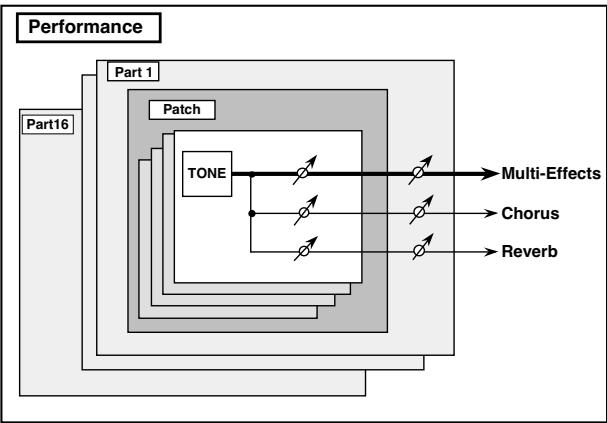
Le multi-effet est un processeur d'effets polyvalent susceptible de modifier complètement le son lui-même. Il comporte 78 types d'effets différents pouvant convenir à tous vos besoins. En plus de programmes « simples » comme Distorsion ou Flanger, ce processeur propose une grande variété d'effets combinés, que ce soit en série ou en parallèle. Bien qu'ils puissent inclure eux-mêmes des programmes de chorus ou de réverbération, l'appareil dispose également d'un chorus et d'une réverbération totalement indépendants du multi-effet. En mode Performance trois types de multi-effets peuvent être utilisés simultanément et sont appelés MFX1, MFX2, et MFX3. En mode Patch vous ne pouvez utiliser qu'un multi-effet.
Le Chorus ajoute profondeur et densité au son. Vous pouvez désirer ici de l'utiliser soit en tant que chorus soit en tant que delay.
La Reverb ajoute au son les caractéristiques spatiales des salles de spectacles ou d'auditoriums. Cinq types différents vous sont proposés, permettant une parfaite adaptation à vos besoins.
Effet de mastering
Il s'agit d'un compresseur (limiteur) stéréo inséré en sortie du Fantom-XR et disposant de réglages indépendants pour les graves, les mediums et les aigus. Il sert à obtaining un niveau plus constant.
Effet de traitement des entrées (input effect)
Effet dédié spécifique au traitement du signal externe, et offrant des caractéristiques parfaitement adaptées à l'échantillonnage de sources audio externes.
En mode patch
Le multi-effet, le chorus et la reverb peuvent être mis en œuvre individuellement pour chaque patch/rhythm set. Le réglage du niveau du signal adressé à chaque type d'effet (Send Level) permet de contrôler l'intensité de l'effet affecté à chaque son/tone.
* Pour chaque part, vous pouvez affecter soit un Patch soit un Rhythm Set.
En mode performance
Le multi-effet, le chorus et la reverb peuvent être mis en œuvre individuellement pour chaque performance. Le niveau de chaque effet est réglable pour chaque Part.
Quand vous affectez des effets en mode Performance, les paramètres du Patch ou Rhythm Set affecté à chaque Part seront ignorés et ceux de la Performance les remplaçeront. Les effets et le son d'un même Patch ou Rhythm Set peuvent donc différer selon qu'il est lu en mode Patch ou en mode Performance. Vous avez toutefois la possibilité de contrarier ce besoin en décidant que les paramètres d'un Patch ou d'un Rhythm Set affecté à une Part s'appliquent à l'ensemble de la performance.
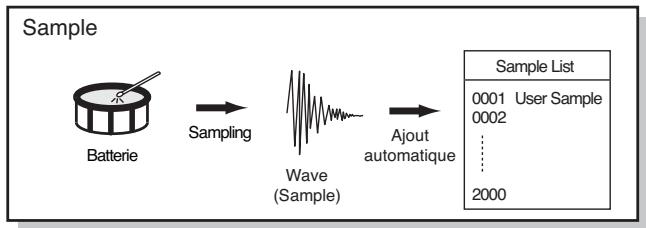
La section Sampling sert à l'échantillonnage (enregistrement) de sources externes, analogiques ou numériques. Les Samples ainsi obtenus peuvent être ensuite relus en tant que patch ou rhythm set. Vous pouvez également importer des fichiers au format WAV/AIFF et les utiliser de la même manière.
Un sample contient les données de formes d'ondes échantillonnées par le Fantom-XR. En plus de ces données proprement dites, il compte également un certain nombre de paramétrages spécifiques comme les points de départ, de fin et de bouclage. Le Fantom-XR peut gérer jusqu'à 9000 samples.
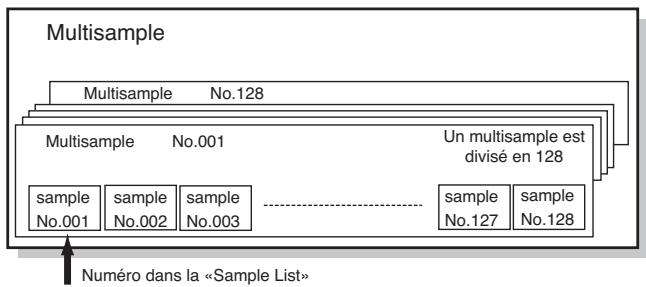
Deux samples ou plus affectés au clavier sont appelés collectivement multisample. Un multisample est divisé en 128 « splits », chacun d'eux contenant le numéro d'un sample dans la « sample list » — ils ne contiennent donc pas les données d'échantillonnage proprement dites.
Le Fantom-XR dispose de 128 samples internes (presets), et peut également stocker 128 samples utilisateurs (User) sur une carte mémoire (vendue séparation).
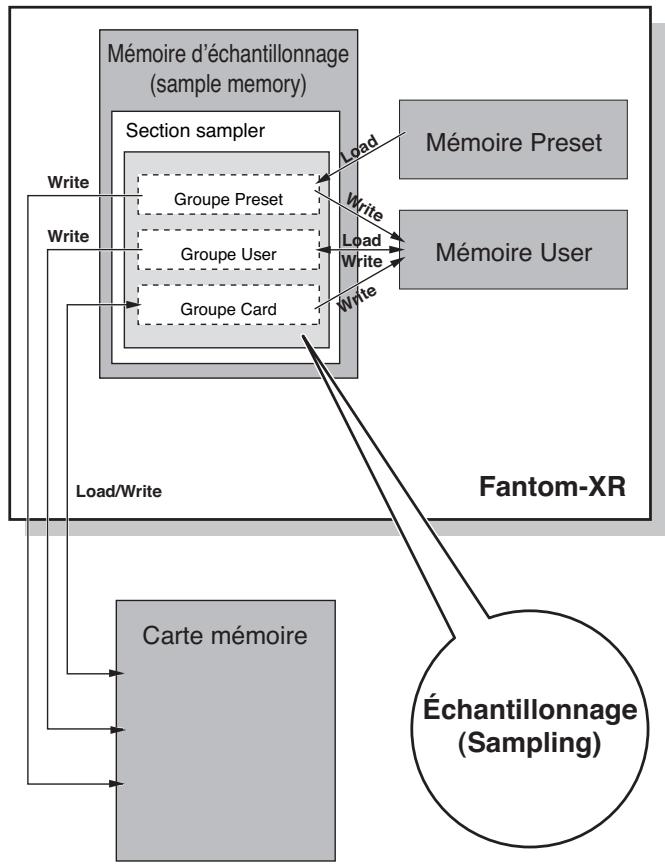
Stockage des samples
Les Samples que vous enregistrez ou importez sont stockés dans la mémoire d'échantillonnage (Sample Memory). Cette mémoire est temporaire et ses données seront perdues si vous mettiez l'appareil hors tension. Pour pouvoir les conserver, vous devez procéder à une sauvegarde en mémoire utilisateur (User) ou sur carte mémoire.
- Il n'est pas possible de faire de sauvegarde en mémoire Preset.
Changement de mode de générateur de son
Le Fantom-XR peut exploiter deux modes de fonctionnement de son générateur de son - Patch et Performance - que vous pouvez désirer en fonction du contexte dans lequel vous l'utilisez.
Pour passer d'un mode à l'autre, procédez comme suit:
Mode patch
Dans ce mode, vous pouvez jouer directement un Patch ou un Rhythm Set.
Pour appeler le mode patch
- Appuyez sur [MODE] (le bouton s'allume en rouge).
Pour appeler le mode performance
Ce mode permet de combiner divers sons (Patches ou Rhythm Sets).
- Appuyez sur [MODE] (le bouton s'allume en vert).
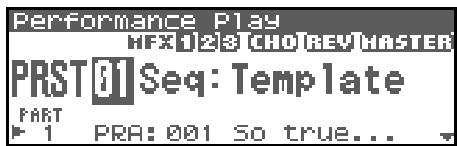
Déplacement du curseur
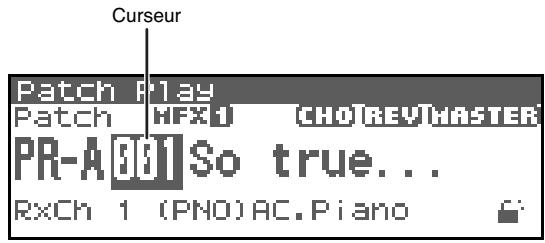
Un même écran (ou une même fenêtre) affiche de nombreux paramètres ou éléments simultanément. Pour opérer l'un deux, vous devez d'abord déplacer le curseur sur la valeur ou le paramètre à modifier. Le curseur est la zone contrastée présente à l'écran, et comptant généralement la valeur susceptible d'être modifiée.
Le déplacement du curseur se fait à l'aide des touches fléchées ▲,
et
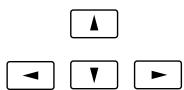
: déplace le curseur vers le haut. : déplace le curseur vers le bas. : déplace le curseur vers la gauche. : déplace le curseur vers la droite.
Si vous maintenez une touche fléchée enfoncée et appuyez sur la touche de la direction opposée, le déplacement du curseur dans le sens initial indiqué par la première flèche se trouve accéléré.
Modification d'une valeur
Vous pouvez modifier les valeurs soit avec la molette VALUE, soit avec les touches [INC] /[DEC].
VALUE
E E O PUSH


Chaque paramètre est doté d'une plage de valeurs déterminée et vous ne pouvez donc pas saisir de valeur inférieure à son minimum ni supérieure à son maximum.
Molette VALUE
La rotation de la molette dans le sens des aiguilles d'une montre (sens horaire) augmente la valeur et la rotation inverse (sens antihoraire) la diminue. Le maintien de la touche [SHIFT] enfoncée pendant la rotation permet un défilement plus rapide.
La touche [INC] augmente la valeur et la touche [DEC] la diminue. Une pression continue provoque un défilé des valeurs, qui peut être accéléré par le maintien de la touche de signe opposé enfoncée.
La touche [SHIFT] du Fantom-XR fonctionne en association avec d'autres boutons. Vous l'utiliserez en général avec ceux dotés d'une seconde fonction sénégographiée en caractères blancs (sur fond noir).

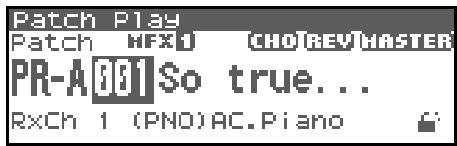
Quand vous appuyez sur [SHIFT] un écran apparait et vous informe des boutons sur lesquels vous pouvez appuyer pour accéder à diverses fonctions. Vous pouvez ainsi y accéder en connaissance de cause, quelle que soit la page d'écran active par ailleurs. Par exemple, si vous appuyez sur [SHIFT] en étant dans l'écran « Patch Play », il se transforme comme suit:
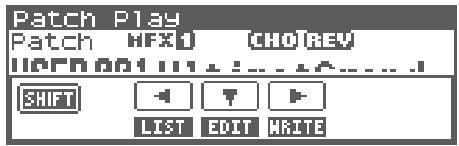
Il vous informe donc que vous pouvez utiliser les touches [ ]
[▼] [▷] pour accéder respectivement aux fonctions « LIST » (visualisation en liste), « EDIT » (édition de paramètres) ou « WRITE » (sauvegarde).
- La présentation de la fenêtre obtenue par l'appui sur [SHIFT] varie en fonction de l'écran de départ et des fonctions auxquelles il peut donner accès.
Attribution d'un nom
Le Fantom-XR vous permet d'attribuer un nom aux Patches, aux Rhythm sets, aux Performances, et aux Samples. La méthode est identique pour tous les types de données.
- Utilisez les touches « et » pour déplacer le curseur sur la position du caractère à modifier.
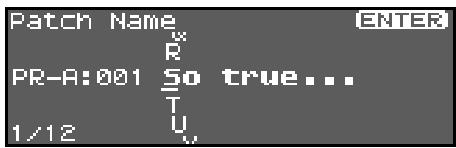
- Utilisez la molette VALUE ou les touches [INC]/[DEC] pour désirir le caractère.
Appuyez sur [SHIFT] (il s'allume), et sur [DEC]
Supprime le caractère présent à la position du curseur et ramène les caractères qui suivent d'un pas vers la gauche.
- Appui sur [SHIFT] (il s'allume), et sur [INC].
Insère un caractère à la position du curseur.
Déplacez le curseur.
Alterne entre majuscules et minuscules.
- Si vous voulez abandonner la saisie, appuyez sur [EXIT].
Les caractères et symboles accessibles sont
$$ \text{space}, A - Z, a - z, 0 - 9, ! " # $ \% & ' ( ) ^ {*} +,. /;; < = > ? @ [ \ ] ^ {\wedge} $$
- ^ {1}
Utilisation de mots-clés pour une saisie accélérée
Vous avez la possibilité de sélectionner et de mémoriser des « mots-clés » (keywords) utilisés fréquemment dans vos noms de Patches. Cela peut s'appliquer, par exemple, à des mots comme Piano ou Guitare, ou encore Contrôle ou Dance.
- Dans l'écran présent à l'étape 1, déplacez le curseur sur la position à laquelle vous pouvez saisir un mot-clé.
- Appuyez sur la molette VALUE.
La mention « KEYWORD » apparait au bas de l'écran.
- Tournez la molette pour choisir un mot-clé.
- Appuyez sur [ENTER].
Le mot-clé est inséré à la position du curseur.
Le mode Patch est le mode dans lequel vous utilisez un son à la fois (Patch ou Rhythm set).
Appel de la page « patch play
Pour accéder à la page « Patch Play », procédez comme suit:
1. Appuyez sur [mode]. le bouton s'allume en rouge.
Vous passez en mode Patch et la page « Patch Play » apparait.
![ROLAND FANTOM XR - Appuyez sur [mode]. le bouton s'allume en rouge. - 1](/content/2020/04/130995/images/bb4d1b4a33f5e864cb2db904dd34062a60a172f4aa9873fa8cfbaf97fcafd47a.jpg)
![ROLAND FANTOM XR - Appuyez sur [mode]. le bouton s'allume en rouge. - 2](/content/2020/04/130995/images/9f39b61e70136844a26974dbd75ad7fdff92bbd7870e5ed71c9741b105e73c92.jpg)
Pré-écoute des patchs (phrase preview)
Le Fantom-XR vous permet d'entendre le son d'un Patch au moyen d'une phrase appropriée à chacun d'eux.
1. Appuyez sur le bouton OUTPUT.
Appuyez sur le son du Patch sélectionné dans la liste à l'écran.
2. Appuyez de nouveau sur le bouton OUTPUT, et la phrase arrête son exécution.
Si vous désirez changer le type de phrase en « Phrase Preview », vous pouvez modifier les paramètres de ce mode « Preview » (p. 160).
Sélection d'un patch
Le Fantom-XR dispose de huit groupes de Patches incluant les groupes User et les groupes Preset A à H et GM, chacun d'eux contenant 128 Patches (256 en GM, USER). Vous pouvez, en plus, augmenter ce choix déjà important en installant jusqu'à six cartes d'extension SRX (vendues séparément).
C'est le groupe dans lequel les Patches peuvent être réécrits. Il permet de stocker ceux que vous avez créés ou modifiés. Le Fantom-XR comporte 256 Patches de ce type.
PR-A-H (preset a-h)
Ces groupes internes au Fantom-XR concernent des Patchs qui ne peuvent pas être effacés. Vous pouvez toutefois en modifier les réglages, puis sauvegarder ces modifications en mémoire utilisée ou sur carte mémoire. Les Banks A à H comportent chacune 128 Patches, pour un total de 1024 Patchs.
GM (GM2)
Ce groupe est consacré à un ensemble de Patches compatibles avec le standard General MIDI 2, standard de spécifications destinées à dépasser les différences entre constructeurs et types d'appareils. Ces Patches ne peuvent pas être réécrits et leurs paramètres ne peuvent pas être modifiés. Le Fantom est doté de 256 de ces Patches.
CARD (memory CARD)
Ce groupe permet d'utiliser des Patchs sauvegardés sur carte mémoire insérée dans le connecteur de la face arrière. comme ces données peuvent être réécrites, vous pouvez utiliser ce groupe pour sauvegarder vos créations.
Xp-a-f (cartes d'extension installées dans les connecteurs exp-a-f)
Ces groupes de Patchs sont attachés aux cartes d'extensions quand elles sont installées dans les connecteurs EXP-A à F. Leurs Patchs ne peuvent pas être réécrits mais peuvent être edités puis sauvegardés éventuellement dans une mémoire utilisateur. Le nombre de Patchs accessibles dépend de la carte d'extension installée.
Les Patches XP-A-F ne peuvent être sélectionnés que si une carte d'extension (SRX series, vendue séparément) est présente dans le connecteur correspondant.
- Vérifiez que le sélection de type de Patch est bien sur « Patch ». S'il est sur « Rhythm », utilisez les touches [CURSOR] pour amener le*Xurseur sur la selection et tournez la molette VALUE ou appuyez sur [DEC] pour selectionner « Patch »
- En page « Patch Play », appuyez sur [CURSOR] pour déplacer le curseur sur le groupe de Patches.
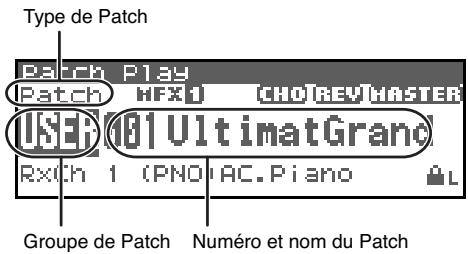
- Tournez la molette VALUE ou utilisez [INC][DEC] pour sélectionner le groupe de Patches.
- Vous pouvez également utiliser [GROUP] pour sélectionner un groupe de Performances.
USER: User
PR-A-H: Préréglage A-H
CARD: Carte mémoire
GM: Présentation GM (GM2)
XP-A-F: Cartes d'extension des connecteurs EXP-A-F
- Appuyez sur ou pour déplacer le curseur sur le groupe de Patch.
- Tournez la molette VALUE ou utilisez les touches [INC]/[DEC] pour sélectionner le Patch.
Sélection de patches par catégorie
Le Fantom-XR offre une fonction « Patch Search » (Patch Finder) qui permet d'effectuer une recherche rapide sur une catégorie spécifique. Vous disposez au total de 38 catégories.
Vous pouvez choisir parmi les catégories suivantes:
| Catégorie | Nature | |
| --- | No Assign | Non affectée |
| PNO | AC.Piano | Pianos acoustiques |
| EP | EL.Piano | Pianos électriques |
| KEY | Keyboards | Autres claviers (Clavecin, clavicorde etc.) |
| BEL | Bell | Cloches, cloches tubulaires |
| MLT | Mallet | Xylophones |
| ORG | Organ | Orgues (liturgiques et électroniques) |
| ACD | Accordion | Accordéons |
| HRM | Harmonica | Harmonicas |
| AGT | AC.Guitar | Guitares acoustiques |
| EGT | EL.Guitar | Guitares électriques |
| DGT | DIST.Guitar | Guitares avec distorsion |
| BS | Bass | Basses acoustiques et électriques |
| SBS | Synth Bass | Synthés Basses |
| STR | Strings | Cordes |
| ORC | Orchestra | Ensembles orchestraux |
| WND | Wind | Bois (hautbois, clarinette, etc.) |
| FLT | Flute | Flûtes, Piccolos |
| BRS | AC.Brass | Cuivres acoustiques |
| SBR | Synth Brass | Cuivres synthétiques |
| SAX | Sax | Saxophones |
| HLD | Hard Lead | Synthés solos agressifs |
| SLD | Soft Lead | Synthés solos doux |
| HIT | Hit&Stab | Accords orchestraux (bru-taux) |
| TEK | Techno Synth | Synthés « techno » |
| PLS | Pulsating | Synthés pulsants |
| FX | Synth FX | Effets synthétiques (bruits) |
| SYN | Other Synth | Synthés polyphoniques |
| BPD | Bright Pad | Nappes synthétiques |
| SPD | Soft Pad | Nappes synthétiques douc-és |
| VOX | Vox | Voix, chêurs |
| PLK | Plucked | Cordes pincées (harpe etc.) |
| ETH | Ethnic | Instruments ethniques |
| FRT | Fretted | Instruments frettés (mandoline etc.) |
| PRC | Percussion | Percussions |
| SFX | Sound FX | « Effets sonores » |
| BTS | Beat&Groove | Beat and Groove |
| DRM | Drums | Batterie |
| CMB | Combination | Autres Patchs utilisant les fonctions Split et Layer |
- Dans la page « Patch Play », appuyez sur [CURSOR] pour déplacer le curseur sur la catégorie de Patch.
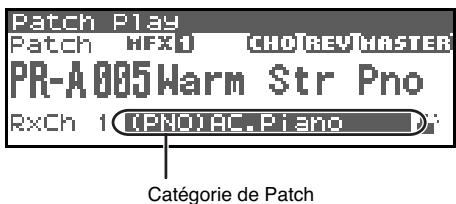
- Tournez la molette VALUE ou utilisez [INC][DEC] pour changer de catégorie de Patch.
- Appuyez sur [CURSOR] pour déplacer le curseur sur l'icône « Lock » (verrouillage).
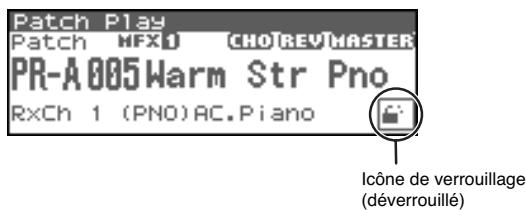
- Tournez la molette VALUE ou utilisez [INC] pour verrouiller la catégorie.
Vous pouvez verrouiller la catégorie pour que les Patches de celle-ci apparaissent lors de la sélection d'un Patch. Si vous sélectionnez successivement des Patchs sans avoir verrouillé une catégorie, vous pouvez, sans le savoir, sélectionner des Patches de la catégorie suivante. Le verrouillage de la catégorie permet d'éviter cela.
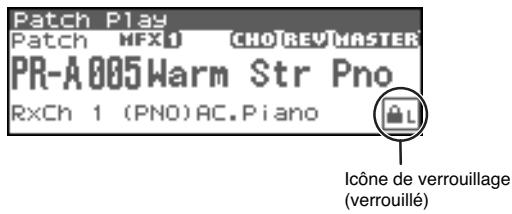
Pour déverrouiller la catégorie, tournez la molette VALUE ou utilisez [DEC].
- Appuyez sur pour déplacer le curseur sur le numéro de Patch.
- Tournez la molette de VALUE ou utilisez [INC][DEC] pour sélectionner le Patch.
Vous pouvez sélectionner dessous dans une catégorie sans tenir compte du groupe de Patches.
Sélection de patches dans une liste
Vous pouvez afficher une liste de Patchs et effectuer votre sélection au sein de cette liste. Les différentes méthodes de sélection de Patch sont les suivantes:
- Sélection de Patches par Catégorie (p. 42)
- Sélection de Patches par Groupe (p. 43)
- Sélection de Patches favoris (Favorite Patch) (p. 43)
- Sélection de Patches par mot-clé (p. 44)
- Sélection de Rhythm sets par Groupe (p. 43)
Sélection de patches par catégorie
- Dans la page « Patch Play », appuyez sur [SHIFT] (qui s'allume), puis appuyez sur .
La page « Patch List » apparait.
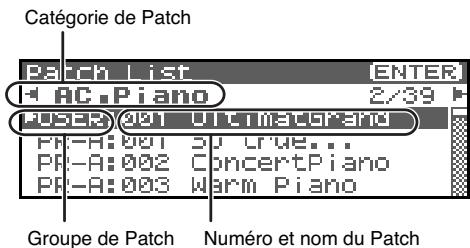
- Appuyez sur ↓ ou > pour désirir la catégorie de Patch, et tournez la molette VALUE ou utilisez [INC][DEC] pour sélectionner le Patch.
- Appuyez sur [ENTER] pour confirmer votre choix de Patch. Pour annuler, appuyez sur [EXIT].
Vous pouvez procéder de même en choisissant « Patch List (Categ) » dans l'étape 3 de “Sélection de Patchs ou Rhythm sets par Groupe” (p. 43).
Sélection de patchs ou rhythm sets par groupe
- Dans la Page "Patch Play", appuyez sur [SHIFT] (qui
s'allume), puis appuyez sur ↓
La page « Patch List » apparait.
- Appuyez sur [MENU].
La page « Patch List Menu » apparait.
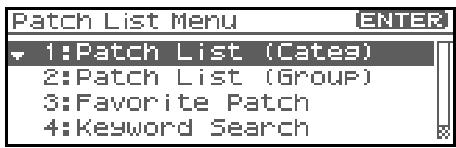
- Utilisez ou pour sélectionner "Patch List (Group)."
Si vous voulez sélectionner un rhythm set, CHOISSEZ "Rhythm Set List."
- Appuyez sur [ENTER].
La page « Patch List Menu » ou « Rhythm Set List » apparait.
- Appuyez sur ou pour sélectionner le groupe de Patches, et
tournez la molette VALUE ou utilisez [INC][DEC] pour sélectionner le Patch.
- Appuyez sur [ENTER] pour confirmer votre choix de Patch.
Pour annuler, appuyez sur [EXIT].
Sélection de patchs favoris
En mode Patch, vous pouvez regrouper vos Patchs préférés dans une liste de « favors ». Cette fonction vous permet ensuite une sélection rapide de Patchs situés dans des emplacements divers et éloignés, qu'il s'agisse de mémoire interne ou de cartes d'extension.
Si un Patch mémorisé dans une carte d'extension a été définie comme « favori », il ne peut être sélectionné si la carte d'extension correspondante n'est pas installée.
- Au cours de l' étape 3 de " Sélection de Patchs ou Rhythm sets par Groupe" (p. 43), CHOISSEZ « Favorite Patch »
- Appuyez sur [ENTER].
La page « Favorite Patch » apparait.
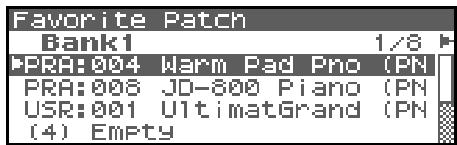
- Appuyez sur ou pour CHOISIR la banque, et tournez la molette VALUE ou utilisez [INC][DEC] pour CHOISIR le Patch.
- Appuyez sur [ENTER] pour confirmer votre choix de Patch.
Pour annuler, appuyez sur [EXIT].
Mémorisation d'un patch ou d'un rhythm set favori
Vous pouvez regrouper l'accès d'un total de 64 sons (8 sons x 8 banques) comme Patches favors.
- Sélectionnez le Patch ou rhythm set que vous voulez regrouper (p. 40).
- Au cours de l'étape 3 de "Sélection de Patchs ou Rhythm sets par Groupe" (p. 43), CHOISSEZ « Favorite Patch »
- Appuyez sur [ENTER].
La page « Favorite Patch » apparait.
- Appuyez sur « ou » pour sélectionner la banque.
- Appuyez sur ou pour sélectionner un numéro.
- Appuyez sur [MENU].
La page « Favorite Patch Utility » apparait.
- Utilisez ou pour sélectionner "Regist" puis appuyez sur [ENTER].
Le Patch ou rhythm set sélectionné sera regroupé comme Patch favori.
- Pour annuler, appuyez sur [EXIT].

En appuyant sur le bouton OUTPUT, vous pouvez écouter le son du Patch regroupé (Phrase Preview).
Annulation d'un regroupement de patch
En sélectionnant « Remove » au cours de l'étape 7. ci-dessus, vous pouvez annuler le regroupement du Patch sélectionné dans la page « Favorite Patch »
Sélection de patches par mot-clé (keyword search)
Le Fantom-XR vous permet une recherche de noms de Patches par mot-clé. Par exemple, si vous recherchez des sons de piano en utilisant le mot "Piano", vous obtenez une liste de sons contenant les caractères "Piano".
- dans la page [Patch Play], Sélectionnez un nom de son contenant un mot-clé.
- Nous utilisons le mot "Piano" comme exemple.
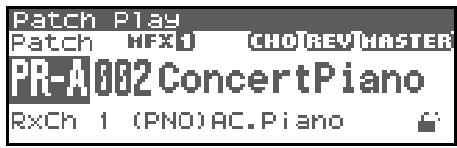
- Au cours de l'étape 3 de "Sélection de Patchs ou Rhythm sets par Groupe" (p. 43), CHOISSEZ "Keyword Search".
- Appuyez sur [ENTER].
La page « Keyword Search » apparait.
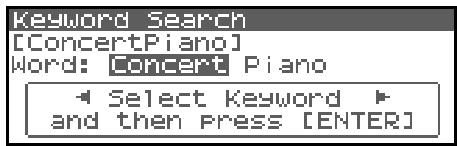
- Appuyez sur « ou » pour sélectionner un mot-clé.
Appuyez sur pour sélectionner "Piano."
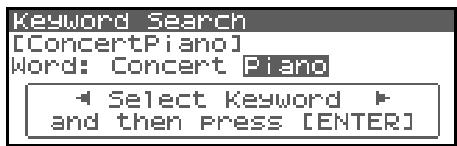
Vous pouvez appuyer sur ou pour rechercher des mots-clés du Fantom-XR par ordre alphabétique. cela permet de couvrir des mots-clés semblables à celui sélectionné.
- Appuyez sur [ENTER].
Lessons dont le nom contient les caracteres «Piano» seront listés.
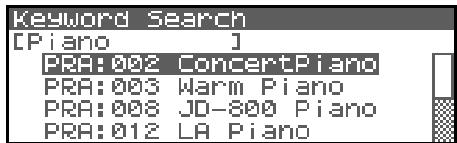
Si la liste ne contient pas le son désiré, vous pouvez appuyer sur
↓ pour retourner à la liste précédente et faire une nouvelle recherche avec un mot-clé différent.
- Tournez la molette VALUE ou utilisez [INC][DEC] pour sélectionner un Patch.
- Appuyez sur [ENTER] pour confirmer votre choix de Patch. Pour annuler, appuyez sur [EXIT].
Écoute des sons de percussion
En mode Patch vous pouvez déclencher directement les instruments de percussion. Le son affecté à chaque note variant en fonction du Rhythm Set sélectionné, vous avez accès à un grand nombre d'instruments de percussion.
Sélection d'un rhythm set
Le Fantom-XR dispose de quatre groupes de Rhythm Set composés du
groupe User, du groupe Preset et du groupe GM, avec 32 Rhythm Sets dans le groupe User, 40 Rhythm Sets dans le groupe Preset et 9 Rhythm Sets dans le groupe GM. Les Rhythm Sets peuvent également être sauvegardés sur cartes mémoires et vous pouvez étendre encore ce nombre en installant jusqu'à trois cartes d'extension (SRX series, vendues séparément).
Groupe interne du Fantom-XR pouvant être réécrit et permettant de stocker vos créations. Le Fantom-XR compte 32 Rhythm Sets utilisateur (User).
PRST (preset)
Groupes internes au Fantom-XR et qui ne peuvent pas être réécrits. Vous pouvez toutefois modifier les paramètres du Rhythm Set en cours de sélection puis le sauvegarder en mémoire utilisateur (User). Le Fantom comporte 40 Rhythm Sets Presets.
CARD (memory CARD)
Ce groupe permet d'utiliser les Patches sauvegardés sur une carte mémoire présente dans le connecteur de la face arrière. Vous pouvez utiliser ce groupe réinscriptible pour sauvegarder les Patches que vous créez.
GM (GM2)
Groupe de Rhythm Sets interne compatible avec le standard General MIDI 2 (ensemble de spécifications destinées à annuler les différences entre modèles et constructeurs). Ils ne peuvent être ni réécrits ni modifiés. Le Fantom-XR compte 9 Rhythm Sets GM.
Xp-a-f (cartes d'extensions installées dans les connecteurs exp-a-f)
Ces groupes seront appelés les Rhythm Sets présents sur les cartes d'extension éventuelles en place dans les connecteurs EXP A à F. Ils sont non réinscriptibles mais vous pouvez les modifier et sauvegarder ensuite ces versions modifiées en mémoire utilisateur (User). Le nombre de Rhythm Sets correspondant à ces groupes dépend des cartes d'extension installées.
Un Rhythm Set XP-A à F reste inaccessible si la carte d'extension (SRX series, vendue séparément) à laquelle il appartient n'est pas présente dans son connecteur.
- Vérifiez que Patch Type est bien réglé sur « Rhythm ». S'il est réglé sur « Patch » utiliser les touches [CURSOR] pour amener le curseur sur la sélection et utiliser la molette VALUE ou la touche [INC] pour le basculer sur « Rhythm ».
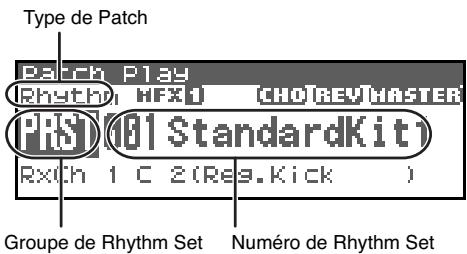
2. Tournez la molette VALUE ou utilisez [inc][dec] pour sélectionner le groupe de rhythm set.
- Vous pouvez également utiliser [GROUP] pour sélectionner un groupe de Performances.
USER: User
PRST: Preset
CARD: Carte mémoire
GM: Présent GM (GM2)
Cartes d'extension installées dans les connecteurs EXP-A-F
4. Tournez la molette VALUE ou utilisez [inc][dec] pour sélectionner le rhythm set.
Vous pouvez mémoriser vos Rhythm Sets dans la liste des favors au même titre que vos Patches. Pour plus de détails, voir "Sélection de Patchs favoris" (p. 43).
Le Fantom-XR vous offre un contrôle total sur un grand nombre de réglages. Chacun d'eux est appelé paramètre. Quand vous changez les valeurs des paramètres, vous procédez à une édition. Ce chapitre explique comment créer vos Patches et les fonctions des différents paramètres de Patches.
Le logiciel d'édition pour Fantom-X inclus permet l'édition des réglages du Fantom-XR sur votre ordinateur dans un environnement graphique agréable et ergonomique (p. 163).
Paramétrage d'un patch
Vous pouvez partir d'un Patch existant et l'éditer pour en créer un nouveau. Chaque Patch peut contenir jusqu'à quatre Tones et il est conseillé d'écouter individuellement chacun d'eux avant de commencer l'édition.
Conseils utiles pour l'édition des patches
- Commencez par sélectionner un Patch ayant une sonorité voisine de celui que vous voulez créer (p. 40).
Il est plus dur d'arriver au son que vous désirez si vous partez d'un Patch qualconque en manipulant ses paramètres de manière aléatoire. Commencez par sélectionner un Patch assez voisin de ce que vous voulez obtenir.
Décidez quels Tones vous sont utiles (p. 47).
L'écoute préalable et individuelle des Tones du Patch est très importante. Dans la page Patch Edit, utilisez les boutons Tone Switch 1 à 4 pour les activer ou les désactiver. Le fait de désactiver les Tones inutiles vous permet aussi de limiter les besoins en polyphonie.
Vérifiez la Structure du Patch (p. 51).
Le paramètre « Structure » détermine comment les quatre Tones sont combinés. Avant de sélectionner de nouveaux Tones, vérifie la manière dont chacun d'eux affecte les autres.
Désactive les effets (p. 132).
Les effets du Fantom-XR sont puissants et affectent les sons de manière significative. Pensez à les désactiver pour écouter le son isolément afin de mieux apprecier les modifications que vous lui apportez. Ceci dit, il est aussi possible que ce soient des modifications apportées aux effets eux-mêmes qui finissent par vous fournir la sonorité que vous recherchez.
Structure de la page « patch edit menu
L'édition de Patchs se fait dans la page « Patch Edit Menu » (p. 46) qui est organisée comme suit :
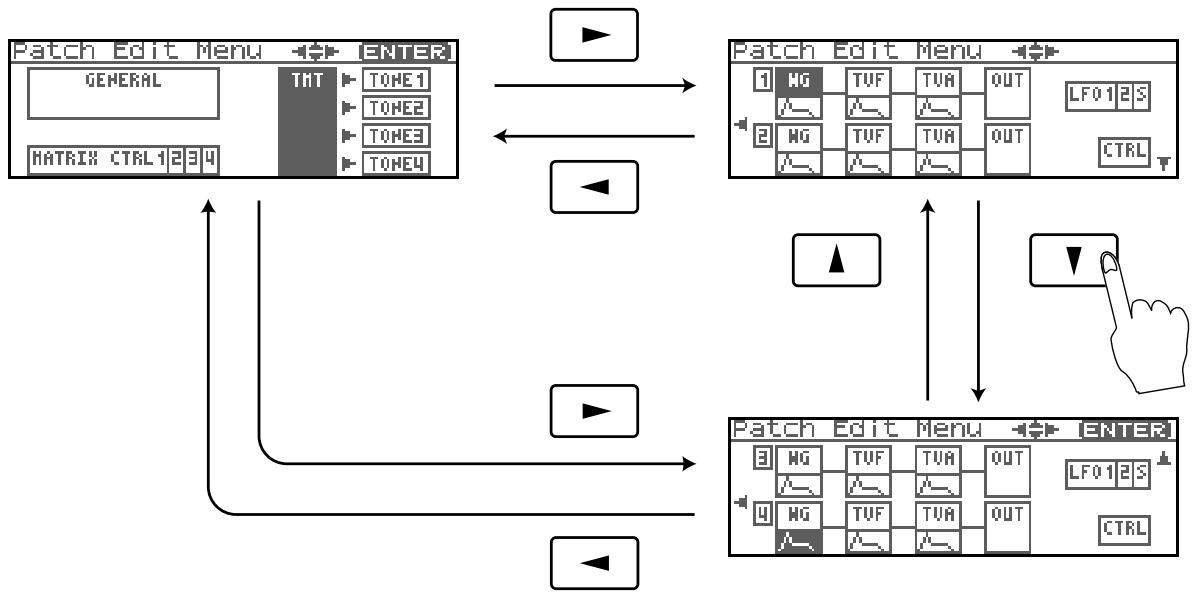
Paramétrage d'un patch
- Sélectionnez le patch à éditer en page « Patch Play » (p. 40).
Vous ne pouvez pas éditer les Patchs du groupe GM2.
Si vous préférez créer vos Patchs à partir de « rien », utilisez la fonction d'initialisation Initialize (p. 69).
- Appuyez sur [SHIFT] (qui s'allume), puis appuyez sur ∇
La page « Patch Edit Menu » apparait.
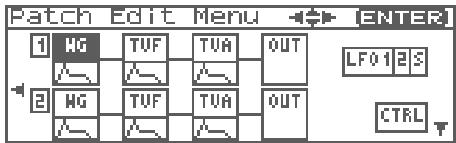
- Voir "Structure de la page « Patch Edit Menu »" (p. 46), et tournez la molette VALUE ou utilisez [CURSOR] pour sélectionner le groupe d'édition contenant le paramètre de Patch à modifier.
- Appuyez sur la molette VALUE ou [ENTER].
La page « Patch Edit » apparait.
Les données qui s'affichent dépendent du groupe auquel appartient le paramètre sélectionné.
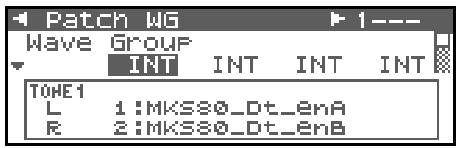
- Appuyez sur ou pour déplacer le curseur sur le paramètre à modifier.
Vous pouvez aussi appuyer sur ou pour vous rendre sur le groupe d'édition d'un autre paramètre.
- Pour modifier les paramètres d'un Tone précis, appuyez sur
ou pour sélectionner le Tone à modifier.
Pour activer le Tone situé à la droite du Tone sélectionné, appuyez sur [SHIFT] (qui s'allume), puis appuyez sur [INC]. Pour le désactiver, appuyez sur [DEC].
Pour la sélection d'un ou plusieurs Tones, utilisez la page « Tone Select » (p. 47).
- Tournez la molette VALUE ou utilisez [INC][DEC] pour obtenir la valeur désirée.
Si vous avez sélectionné deux ou plusieurs Tones, votre édition modifiera simultanément les valeurs en proportion.
- Répétez les étapes 3 (ou 5) à 7 pour finaliser un Patch.
- Sauvegardez vos modifications (p. 69).
Si vous ne pouvez pas procéder à une sauvegarde, appuyez sur [EXIT] pour retourner à la page « Patch Play »
Si vous revenez à la page PATCH PLAY sans avoir effectué de sauvegarde, un "E" apparaîtra en haut et à droite de la page « Patch Play ». Ce "E" disparait lors de la sauvegarde du Patch dans la mémoire User interne de Fantom-XR ou dans une carte mémoire.
Si vous éteignez l'appareil ou sélectionnez un autre son alors que l'écran affiche "E", l'ensemble de vos modifications sera perdu.
Sélection du tone à modifier (tone select)
Voici comment définir le Tone dont vous pouvez modifier les paramètres:
- Dans la page « Patch Edit », appuyez sur [ENTER]. La page « Tone Select » apparait.
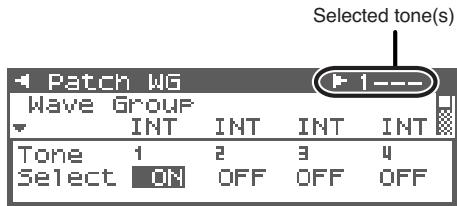
Pour accéder à la page « Tone Select », vous pouvez également appuyer sur [MENU] en page « Patch Edit » afin d'afficher la page « Patch Utility », puis sélectionnez « Tone Select » et appuyez sur [ENTER].
- Appuyez sur « ou » pour sélectionner un Tone, et tournez la molette VALUE ou utilisez [INC][DEC] pour activer/désactiver (on/off) le Tone en cours de modification.
- Vous ne pouvez pas désactiver tous les Tones.
- Notre sélection faite, appuyez sur [EXIT] pour quitter la page « Tone Select »
Comme un Patch est une combinaison de jusqu'à quatre tones, vous pouvez individuellement désactiver les Tones pour procéder à des écoutes spécifiques.
- Sélectionnez le Patch en page « Patch Play » (p. 40).
- Appuyez sur [SHIFT] (qui s'allume), et appuyez sur [MODE] (Tone 1), [GROUP] (Tone 2), [FX] (Tone 3), ou [ARP] (Tone 4) pour activer/désactiver le Tone correspondant.
Pour optimiser la polyphonie, pensez à régler sur « off » le(s)
Tone(s) dont vous n'avez pas besoin et sauvegardez le Patch.
Précautions à prendre dans le choix des waveforms
Les leçons du Fantom-XR sont constituées de formes d'ondes PCM complexes, et si vous tentez d'opérer des réglages qui contrarient le type de la forme d'onde originale, les résultats peuvent ne pas correspondre à vos attentes.
Les formes d'ondes internes du Fantom-XR appartiennent à un des deux groupes suivants:
One-shot (lecture simple): Ces formes d'ondes contiennent des sons à décroissance courte. Leur enregistrement compte donc la totalité de l'attaque et de l'amortissement du son ou du fragment de son considéré (composantes de sons plus complexes, comme les percussions des marteaux du piano ou les bruits de frettes des sons de guitare.).
Looped (bouclées) : Ces formes d'ondes contiennent des sons à décroissance longue ou à son maintenu. Elles jouent donc en boucle une portion de forme d'onde correspondant au moment où le son a atteint une certaine stabilité. Les formes d'ondes bouclées du Fantom-XR comportent également des fragments entrant dans la composition d'autres sons : résonance des cordes ou de la caisse du piano, ou son « creux » de sons de cuivres.
ci-dessous, un exemple de son (electric organ) combinant des waveforms « one-shot » et « looped »
TVA ENV d'une forme d'onde d'orgue (partie maintenance)
TVA ENV d'une forme d'onde de bruit d'attaque (bruit de touche)
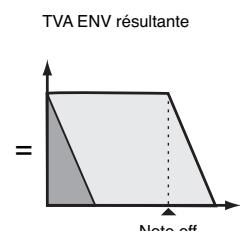
Précautions à observer lors de l'utilisation des formes d'onde « one-shot
Il n'est pas possible d'utiliser l'enveloppe d'amplitude pour modifier une forme d'onde « one-shot » dans le but de créer une décroissance (decay) plus longue que celle de la forme d'onde originale ou pour la transformer en son maintenu. Si vous tentiez une telle manoeuvre, vous essaieriez en fait de traiter une portion de la forme d'onde qui n'existe pas et l'enveloppe n'aurait aucun effet.
Précautions à observer lors de l'utilisation des formes d'onde « loop
Pour de nombreux instruments acoustiques, comme le piano ou le saxophone, des changements de timbre très importants intervenent dans le tout début du son de chaque note. L'attaque initiale est en fait l'objet qui définit, plus que les autres, le caractère de ces instruments. Il vaut moins, dans ce cas, laisser l'attaque inchangée et n'utiliser l'enveloppe que pour traiter la partie décroissante de l'onde. Dans le cas contraire, la modification des caractéristiques ne vous permettrait pas d'obtenir le son souhaité.
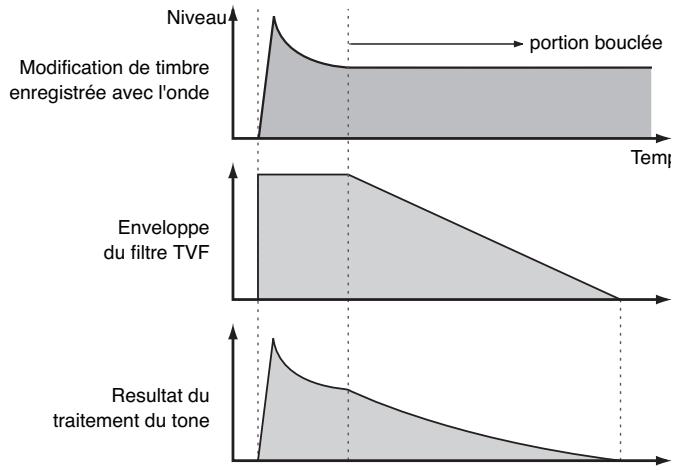
Fonctions des paramètres de patches
Ce chapitre décrit les fonctions des différents paramètres des Patches, ainsi que la composition de ces paramètres.
Les paramètres marqués d’une étoile “ ” peuvent être
contrôlés à l'aide de messages MIDI spécifiés (Matrix
Controller). Les réglages de la page Control déterminant la
manière dont ils sont contrôlés (p. 66).
Pour plus de détails, voir « Paramétrage d'un Patch » (p. 46).
Détermine le type (la catégorie) du Patch. La fonction Patch Finder utilise cette valeur. Elle détermine également la phrase sociale qui sera utilisée lors de l'utilisation de la fonction Phrase Preview.
Pour plus de détails sur les catégories existantes, voir p. 41.
Détermine le volume du Patch.
Valeurs: 0-127
Déterminez la position panoramique du patch: L64 correspond à l'extrême gauche, 0 au centre et 63R à l'extrême droite.
Valeurs: L64-0-63R
Déterminez la gestion des notes quand le Fantom-XR dépasse la limite de polyphonie (128 voix).
Valeurs
LAST: Les notes sont coupées au profit de la première jouée en commençant par la plus anciennement jouée.
LOUDEST: Les notes sont coupées au profit de celles qui ont le plus fort volume, en commençant par celles qui ont le plus faible niveau résiduel.
Réglage de la hauteur du son du Patch par pas d'une octave (+/-3 octaves).
Valeurs : -3 - +3
Réglage de la hauteur du son du Patch par pas d'un demi-ton (+/-4 octaves).
Valeurs : -48 + 48
Réglage de la hauteur du son du Patch par pas d'un cent (+/-50 cents).
Valeurs : -50 - +50
Un cent correspond à un centième de demi-ton.
Ce paramètre vous permet d'appliquer une « pondération de tempérament » (stretched tuning) au Patch. Cette pondération mime la manière d'accorder les pianos acoustiques en « descendant » les extrêmes-graves et en « montant » les aigus pour contrarier
l'impression de « pincement » de l'accord résultat d'une division mathématique du clavier. Quand le réglage est sur « OFF », le tempérament du Patch est strictement égal. La valeur 3 donne la déviation la plus grande.
Valeurs : OFF, 1-3
Le schéma ci-après montre les variations par rapport à un tempérament égal. Ce réglage aura des conséquences subtiles mais non négligeables sur la couleur des sons de cordes, par exemple.
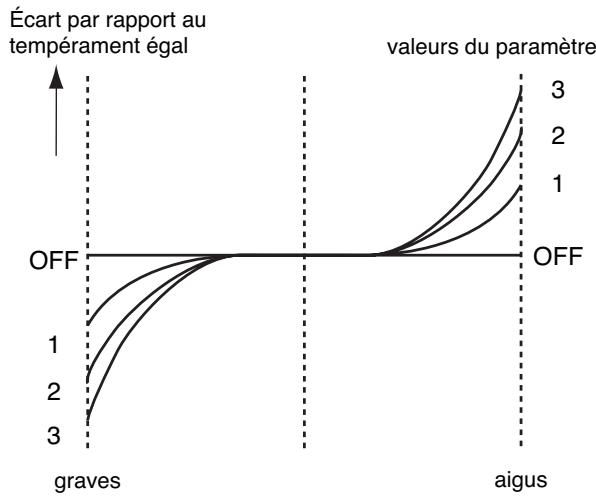
Détermine la profondeur de la modulation 1 / f appliquée au Patch. (cette modulation 1 / f représente une ondulation analogue à celle du chuintement d'un ruisseau ou du bruissement du vent et permet de simuler l'instabilité caractéristique des synthétiseurs analogiques).
Valeurs: 0-127
Cette pondération modifie la fréquence de coupure du filtrage pour l'ensemble du Patch en conservant les différences entre les valeurs individuelles de chaque Tone pour le paramètre « Cutoff » (PATCH/TVF) (p. 58).
Range : -63 - +63
Comme les valeurs des paramètres Cutoff de chaque Tone sont ajoutées aux valeurs saisies ici, si elles sont déjà à 127 (maximum), les valeurs positives de ce paramètre n'auront aucun effet.
Cette pondération modifie la résonance du filtré pour l'ensemble du Patch, en conservant les différences entre les valeurs individuelles de chaque Tone pour le paramètre « Resonance » (p. 58).
Amplitude : -63 - +63
- Résonance: renforcement des fréquences au voisinage de la fréquence de coupure. Modifie le caractère du son.
Comme les valeurs des paramètres Resonance de chaque Tone sont ajoutées aux valeurs saisies ici, si elles sont déjà à 127 (maximum), les valeurs positives de ce paramètre n'auront également aucun effet.
Cette pondération modifie l'attaque pour l'ensemble du Patch, en conservant les différences entre les valeurs individuelles de chaque Tone pour le paramètre « A-Env Time 1 » (p. 62) et « F-Env Time 1 » (p. 60).
Amplitude : -63 - +63
- Attack Time: (Attaque) Temps nécessaire pour que le son atteigne son volume maximum après que la touche ait été enfoncée.
Comme les valeurs de ce paramètre pour chaque Tone sont ajoutées aux valeurs saisies ici, si elles sont déjà à 127 (maximum), ce paramètre n'aura aucun effet.
Cette pondération modifie le temps d'amortissement pour l'ensemble du Patch, en conservant les différences entre les valeurs individuelles de chaque Tone pour le paramètre « A-Env Time 4 » (p. 62) et « F-Env Time 4 » (p. 60).
Amplitude : -63 - +63
- Temps d'amortissement : Temps nécessaire à la disparition du son après le relachement de la touche.
Comme les valeurs des paramètres de relâchement de chaque Tone sont ajoutées aux valeurs saisies ici, si elles sont déjà à 127 (maximum), les valeurs positives de ce paramètre n'auront également aucun effet.
Cette pondération modifie la sensibilité à la vitesse pour l'ensemble du Patch, en conservant les différences entre les valeurs individuelles de chaque Tone pour les paramètres:
Cutoff V-Sens parameter (p. 59)
Level V-Sens parameter (p. 60)
Amplitude : -63 - +63
- Vitesse : (Vélocité) rapidité d'exécution des touches
Comme les valeurs des paramètres de sensibilité à la vitesse de chaque Tone sont ajoutées aux valeurs saisies ici, si elles sont déjà à “+63” (maximum), les valeurs positives de ce paramètre n'auront également aucun effet.
Mono/poly
Déterminer si le Patch est joué de manière polyphonique (POLY) ou monophonique (MONO). L'option MONO est plus adaptée à des instruments naturellement monophoniques comme le saxophone ou la flûte.
Valeurs
MONO: seule la dernière note jouée est entendue.
POLY: deux ou plusieurs notes peuvent jouer simultanément.
La fonction Solo Legato est accessible si le paramètre Mono / Poly est réglé sur « MONO ». Ce paramètre détermine si la fonction Solo Legato est activée (ON) ou non (OFF).
Quand cette fonction est activée (ON), le fait d'enfoncer une nouvelle touche alors qu'une autre est encore enfoncée provoque une continuité du son entre les deux notes (jeu « legato »).
Cet effet est plus particulièrement adapté à la simulation de techniques guitaristiques comme le « hammer-on » ou le « pull-off »
Valeurs: OFF, ON
La fonction Legato Retrigger est accessible si le paramètre Mono/Poly est réglé sur « MONO », et si le paramètre Legato Switch est réglé sur « ON ». Ce réglage permet de choisir entre le redéclenchement du son (ON) ou non (OFF) en jeu legato. Elle est normalement activée (ON). Quand elle est désactivée (OFF), le fait d'enfoncer une nouvelle touche alors qu'une autre est encore enfoncée provoque une continuité du son entre les deux notes sans nouvelle attaque pour la nouvelle note. Vous ferez ce besoin si vous voulez jouer des phrases continues d'instruments à vent ou de cordes ou si vous utilisez la modulation avec un son de synthé mono.
Valeurs: OFF, ON
Imaginons que Legato Switch soit activé et Legato Retrigger désactivé. Quand vous tentez de réaliser un legato (en jouant une note plus haute tout en maintenant la plus basse enfoncée), la montée du son peut ne pas avoir eu le temps de se faire complètement, en particulier parce que la limite de hauteur de l'échantillon peut avoir été atteinte. Par ailleurs, si différentes limites de hauteurs ont été utilisées pour les « waves » d'un Patch à tons multiples, il peut cesser d'être entendu en MONO. Pour les grandes variations de hauteur, mettez le Legato Retrigger sur « ON ».
Determine si l'effet de Portamento est actif (ON) ou non (OFF).
Valeurs: OFF, ON
Portamento
Le Portamento est une fonction qui permet de passer progressivement d'une note à une autre. Si le paramètre Mono/Poly est sur « MONO », cette fonction est particulièrement efficace pour simuler des glissandos.
Déterminez les conditions dans lesquelles le portamento s'applique.
Valeurs
NORMAL: L'effet de Portamento est permanent.
LEGATO: Le Portamento ne s'applique qu'aux notes jouées legato (c'est-à-dire pour lesquelles vous jouez la seconde avant d'avoir relâché la première).
Determine le type de l'effet de Portamento.
Value
RATE: Le temps de passage d'une note à une autre dépend de la différence de hauteur entre les deux notes.
TIME: Le temps de passage est constant et indépendant de la différence de hauteur entre les notes consécutives.
Si vous rejouez une note pendant que la précédente est en train d'effectuer un mouvement de Portamento, celui-ci report vers la nouvelle hauteur spécifique, mais sa « hauteur » de départ peut varier en fonction des options:
Valeurs
PITCH: Le portamento repart de la hauteur atteinte au moment où la nouvelle note a été enforcée.
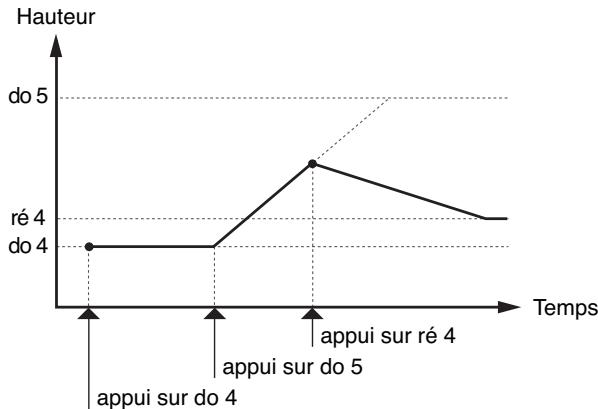
NOTE: Le portamento repart de la hauteur qui aurait dû être atteinte si le mouvement avait pu se poursuivre jusqu'au bout.
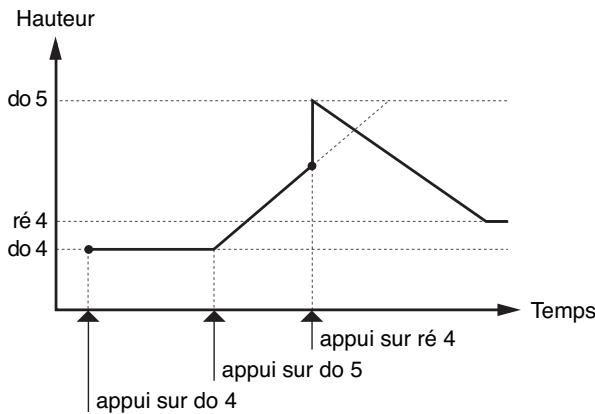
Détermine le temps que met le son à passer d'une hauteur à une autre. Plus la valeur est haute, et plus ce temps est long.
Valeurs: 0-127
Modification du mode de lecture d'un Tone (TMT)
Vous pouvez utiliser la vélocité d'enforcement des touches ou des messages MIDI pour contrôler la manière dont chaque Tone est joué. Cette option constitue la Tone Mix Table (TMT).
Pour plus de détails sur ces réglages, voir « Paramétrage d'un Patch » (p. 46).
Structure type 1 & 2, 3 & 4
Déterminez comment les Tones 1 et 2 ou 3 et 4 sont reliés entre eux.
Valeurs: 1-10
Les dix types de combinaison ci-après sont possibles:
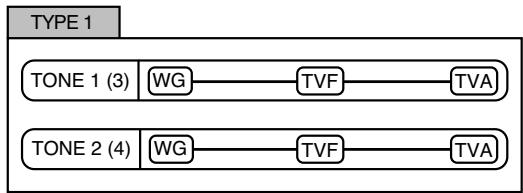
Dans ce type, les Tones 1 et 2 (ou 3 et 4) sont indépendants. Utilisez-le si vous voulez préserver les sons PCM ou créer et combiner les sons indépendants pour chaque Tone.
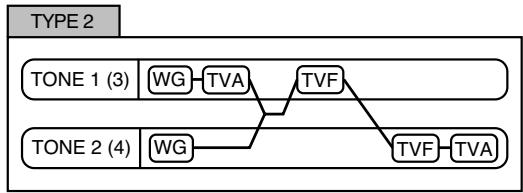
Dans ce type, deux filtrés sont associés pour intensifier les caractéristiques du filtrage. Le TVA du Tone 1 (ou 3) contrôle la balance entre les deux Tones.
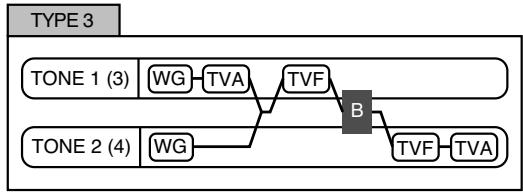
Ce type mixe le son du Tone 1 (3) et du Tone 2 (4), applique un filtrage puis un Booster destiné à créer une distorsion de la forme d'onde.
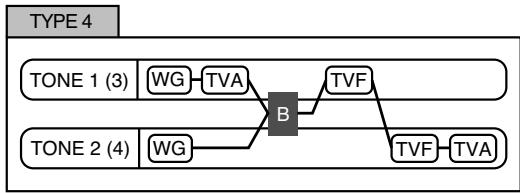
Ce type applique un Booster destiné à créé une distorsion de la forme d'onde, puis combine les deux filtres. Le TVA du Tone 1 (ou 3) contrôle la balance entre les deux Tones et règle le niveau du Booster.
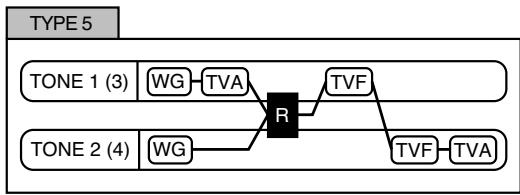
Ce type utilise un modulator en anneau (Ring modulator) pour creer de nouvelles harmoniques et combine ensuite les deux filtres. Le TVA du Tone 1 (ou 3) contrôle la balance entre les deux Tones et règle le niveau du modulator en anneau.
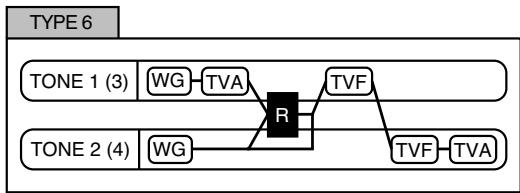
Ce type utilise un modulator en anneau (Ring modulator) pour créer de nouvelles harmoniques et combine ensuite les deux filtres. Comme le son du modulator en anneau peut être mixé avec le Tone 2 (4), le TVA du Tone 1 (3) règle le niveau du son modulé par le Ring Modulator.
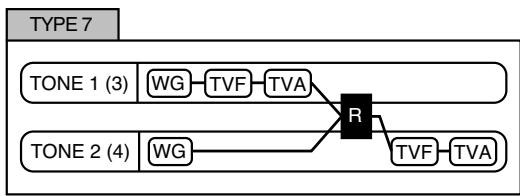
Ce type applique un filtrage au Tone 1 (3) et le module par le Ring Modulateur avec le Tone 2 (4) pour créer de nouvelles harmoniques.
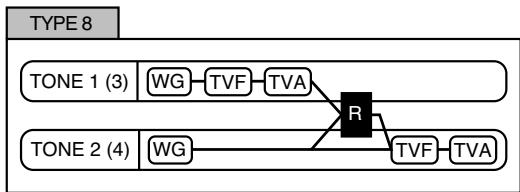
Ce type envoie le son filtré des Tones 1 (3) et 2 (4) à travers un modulateur en anneau, puis mixe le résultat avec le son du Tone 2 (4) et applique un filtrage en sortie.
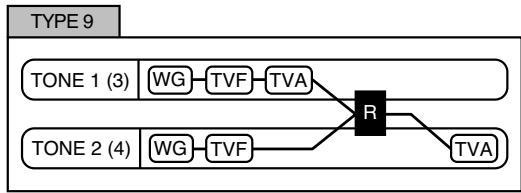
Ce type fait passer le son filtré de chaque tone à travers un modulateur en ANNÉAU pour créer de nouvelles harmoniques. Le TVA du Tone 1 (ou 3) contrôle la balance entre les deux Tones et règle la profondeur de la modulation en ANNÉAU.
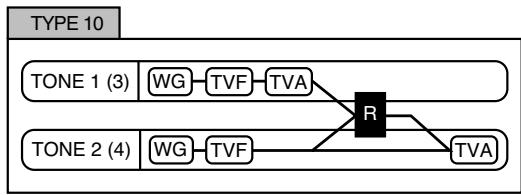
Ce type fait passer le son filtré de chaque Tone à travers un modulateur en ANNÉAU pour créer de nouvelles harmoniques, et mixe le résultat avec le son du Tone 2 (4). Comme le son du modulateur en ANNÉAU peut être mixé avec le Tone 2 (4), le TVA du Tone 1 (3) règle le niveau du son modulé.
- Quand un TYPE 2 à 10 est sélectionné et qu'un Tone d'une paire est désactivé, l'autre sera entendu comme TYPE 1 quel que soit le réglage affiché.
- Si vous limitez la tessiture pour un Tone (Keyboard Range p. 53) ou limitez sa plage de velocité (Velocity Range p. 54), tout se passe, en dehors des limites, comme si le Tone était désactivié. Cela peut dire que si un TYPE 2 à 10 est sélectionné et que vous créEZ des zones au sein desquelles un Tone d'une paire est inactif, les notes jouées dans cette tessiture ou dans cette plage de velocité seront aussi entendues comme TYPE 1 quel que soit le réglage affchéé.
Booster 1&2, 3&4 (booster gain)
Quand une Structure de TYPE 3 ou TYPE 4 est sélectionnée, vous pouvez régler le gain du renforcement (booster). Celui-ci augmente le signal d'entrée afin de provoquer artificiellement une distorsion. Vous obtenez ainsi les caractéristiques des guitares électriques. Plus la valeur est élevée et plus la distorsion est importante.
Valeurs: 0, +6, +12, +18
Booster
Le Booster sert à distordre le signal entrant.
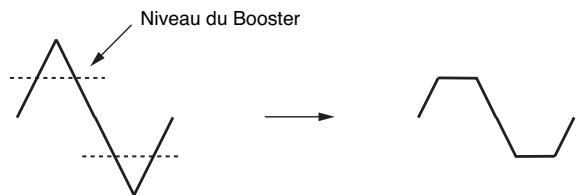
En plus de cet effet de distorsion, vous pouvez utiliser la forme d'onde (WG1) d'un des Tones comme LFO pour modifier l'autre forme d'onde (WG2) et créer un effet similaire à une PWM (pulse width modulation). Ce paramètre fonctionne en association avec le paramètre « Wave Gain » (PATCH/Wave) (p. 54).
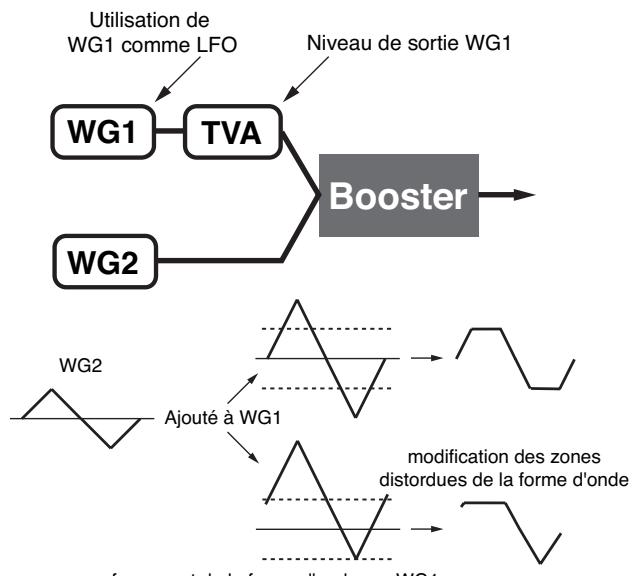
Un modulateur en annexe multiplier les formes d'ondes de deux Tones entre eux pour générer de nombreuses harmoniques non présentes dans les formes d'ondes originales. (A moins qu'une des deux soit une sinusoïde, il ne s'agira généralement pas d'harmoniques paires)
Comme la différence de hauteur entre deux formes d'onde modifie la structure harmonique, le résultat sera généralement un son métallique sans notion de hauteur. Cette fonction est très adaptée à la création des sons métalliques de type « cloche »
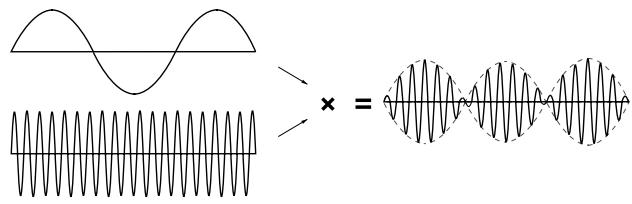
Déterminez la variation de niveau du Tone quand une note inférieure aux limites de tessiture définies pour le Tone est jouée. Plus la valeur est élevée, et plus la transition est longue. Si vous préférez que la transition soit immédiate, réglez ces paramètres sur 0.
Valeurs: 0-127
Déterminez la limite inférieure de validité pour chaque Tone.
Valeurs: C-1-UPPER
Détermine la limite supérieure de validité pour chaque Tone.
Valeurs : LOWER-G9
Si vous tentez de monter la limite BASSE plus haut que la limite haute ou inversement, la seconde valeur est automatiquement ajustée à la même hauteur.
Déterminez la variation de niveau du Tone quand une note supérieure aux limites de tessiture définies pour le Tone est jouée. Plus la valeur est élevée, et plus la transition est longue. Si vous préférez que la transition soit immédiate, réglez ces paramètres sur 0.
Valeurs: 0-127
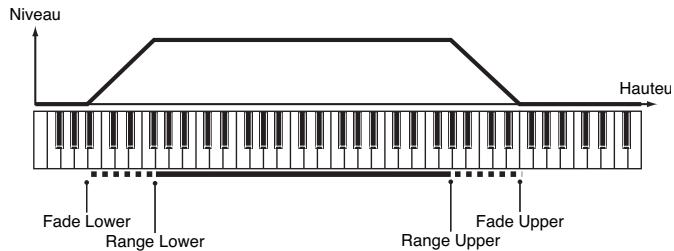
Le paramètre « TMT Velocity Control » valide la possibilité de déclencher (ON) ou non (OFF) des Tones différents dans différentes plages de vitesse des notes jouées.
Quand ce paramètre est réglé sur RANDOM, les différents Tones constituant le Patch apparaîtront de manière aléatoire et indépendamment des valeurs du velocité.
Quand il est réglé sur CYCLE, les tones constituant le patch sont entendus les uns après les autres, sans tenir compte des messages de velocité.
Au lieu d'utiliser la vitesse, vous pouvez obtenir une substitution des Tones par le contrôleur Matrix (p. 54). Ces deux contrôles ne peuvent toutefois pas être utilisés ensemble dans un même but. Si vous voulez utiliser le contrôleur Matrix, réglez ce paramètre sur OFF.
Déterminez la variation de niveau du Tone quand une note inférieure aux limites de velocité définies est jouée. Plus la valeur est élevée, et plus la transition est longue. Si vous préférez que la transition soit immédiate, réglez ce paramètre sur 0.
Valeurs: 0-127
Déterminez la limite inférieure de vitesse pour chaque tone. Utilisez ce réglage quand vous souhaitez déclencher des tones différents pour différents niveaux de vitesse.
Valeurs: 1-UPPER
Déterminez la limite supérieure de vitesse pour chaque tone. Utilisez ce réglage quand vous souhaitez déclencher des tones différents pour différents niveaux de vitesse.
Valeurs : LOWER-127
Si vous tentez de monter la limite plus haut que la limite haute ou inversement, la seconde valeur est automatiquement ajustée à la même hauteur.
Si vous utilisez le Matrix Control pour déclencher différents Tones, réglez les valeurs inférieures (Lower) et supérieures (Upper) du message MIDI utilisé pour la commande.
Déterminez la variation de niveau du Tone quand une note inférieure aux limites de vitesse définies est jouée. Plus la valeur est élevée et plus la transition est longue. Si vous préférez que la transition soit immédiate, réglez ces paramètres sur 0.
Valeurs: 0-127
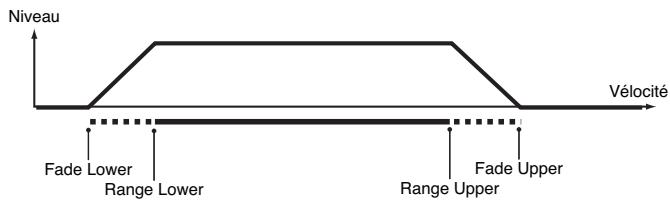
TMT Control sw (TMT control switch)
Permet d'utiliser le contrôleur Matrix pour activer (ON) ou désactiver (OFF) les différents Tones.
Valeurs: OFF, ON
Vous pouvez aussi faire en sorte que différents Tones répondent à des plages de vitesse spécifique (p. 53). Toutefois, le Matrix Control et la vitesse du clavier ne peuvent pas être utilisés simultanément pour appeler des Tones différents. Dans ce cas, il est préférable de mettre le paramètre « TMT Vel Control » (PATCH/TMT) sur « OFF »
Modification des waveforms (WG)
Pour plus de détails, voir « Paramétrage d'un Patch » (p. 46).
Patch WG
Sélectionne le groupe auquel appartient la forme d'onde élémentaire du Tone.
Valeurs
INT: Waveforms en mémoire interne
EXP: Waveforms sur carte d'extension (séries SRX) présentes au niveau du connecteur EXP.
SAMP: Waveforms échantillonnées
MSAM: Waveforms multi-échantillonnées
Vous ne pouvez pas sélectionner de groupe en l'absence de carte dans l'emplacement adéquat.
Sélection de la bank de waves.
Valeurs
wave group = INT: A, B
Sélectionne la forme d'onde élémentaire du Tone. Le nom de cette « Wave » apparait avec son numéro dans la partie inférieure de l'écran.
En mode mono, seule la partie gauche est indiquée (L). En stéreo, la partie droite est également présente (R).
- Si vous utilisez un multisample stéreo, vous devez attribuer le même numéro à L et R.
Valeurs: —, 1-1228 (la limite haute dépend du groupe wave.)
- Si vous utilisez un multisample stéréo, vous devez attribuer le même numéro à L et R.
Déterminez l'amplitude de la forme d'onde. Varie par pas de 6 dB, une augmentation de 6 dB doublant le gain. Si vous envisagez d'utiliser le Booster pour obtenir une distorsion du son, réglez ce paramètre au maximum (p. 53).
Valeurs: -6, 0, +6, +12
Si vous voulez synchroniser une boucle (Phrase Loop) au tempo, mettez ce paramètre sur « ON ». Il ne fonctionne que si une carte d'extension externe (vendue séparément) est installée et si vous utilisez un Tone basé sur une Waveform affichant un tempo (BPM).
Valeurs: OFF, ON
Si une waveform issue d'une carte d'extension est sélectionnée pour le tone, l'activation du paramètre Wave Tempo Sync désactivera les réglages liés à la hauteur et à la FXM.
- Si un sample est sélectionné pour un tone, vous devez d'abord régler le paramètre BPM (tempo) du sample.
- Si un sample est sélectionné pour un tone, la fonction Wave Tempo Sync nécessite deux fois son nombre de voix normal.
- Quand le paramètre « Tempo Sync » est activé, réglez le paramètre « Delay Time » (p. 56) sur « 0 », d'autres valeurs de retard ne vous permettraient pas de jouer correctement.
La boucle ou « Phrase loop » correspond à la lecture en boucle d'un échantillon issu d'un enregistrement musical. Elle est souvent utilisée pour effectuer un « remix » d'un morceau issu d'un genre musical donné et créer un nouveau morceau basé sur la nouvelle rythmique créée par cette boucle. On parle alors de « Break Beats »
Si le groupe wave est « SAMP » ou « MSAM » et que le paramètre Wave Tempo Sync est sur « ON », vous pouvez faire varier la vitesse de lecture sans toucher à la hauteur du son.
FXM switch
Determine si la FXM est utilisée (ON) ou non (OFF).
Valeurs: OFF, ON
La modulation de fréquence croisée FXM (Frequency Cross Modulation) utilise une forme d'onde spécifiée pour appliquer une modulation de fréquence à la forme d'onde en cours de sélection, créant ainsi des harmoniques complexes.
FXM color
Déterminez comment s'opère la modulation de fréquence FXM. Les valeurs élevées correspondent à plus de grain, et les valeurs basses à un son plus métallique.
Valeurs: 1-4
FXM depth ★
Determine l'amplitude de la modulation produite par la FXM.
Valeurs: 0-16
Determinez le type du Tone delay.
Value
NORM: Le Tone est lu des que la durée spécifiée dans le paramètre « Time » est écoulée.
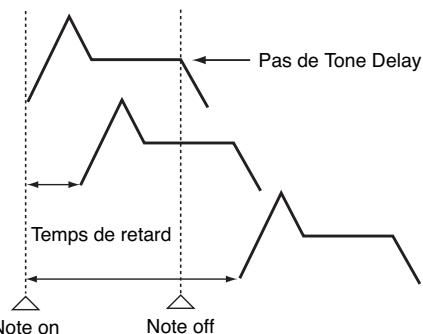
HOLD: Bien que le Tone soit lu après le retard déterminé dans le paramètre Time, si la touche était relâchée avant que ce retard soit achieve, le Tone ne serait pas lu du tout.
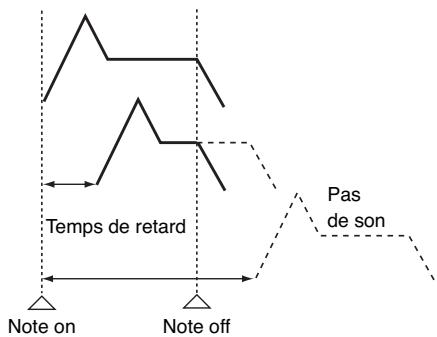
OFF-N: Au lieu d'être joué quand la touche est enfon Utile pour simuler des bruits de cordes de guitare ou divers bruits de remontée de touche.
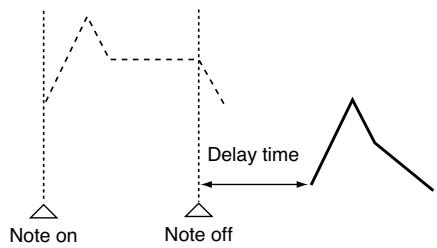
OFF-D: Au lieu d'être joué quand la touche est enfoncée, le Tone ne commence à être lu qu'au relâche Mais dans ce cas, des modifications de l'enveloppe TVA interviennent à l'enfoncement de la touche, qui font qu'en général seule la partie décroissante de l'enveloppe sera lue.
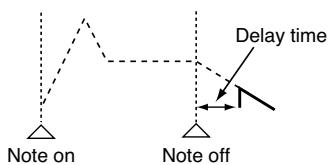
Si vous avez sélectionné une forme d'onde de type « decay » (c'est-à-dire s'atténuant naturellement, même si la touche restait enfoncée), la sélection de « OFF-N » ou « OFF-D » peut donner une totale absence de son.
Cette fonction provoque un retard entre l'enfoncement (ou le relâchement) de la touche et le début de la lecture du Tone. Elle permet aussi de provoquer une lecture consécutive des différents Tones. Ce retard est différent de celui obtenu par les effets internes : en modifiant les timbres ou la hauteur de chaque Tone retardé, vous pourriez obtenir ici des effets d'arpèges sur une même touche.
Vous pouvez également synchroniser cette fonction sur un tempo défini (Patch Tempo), ou sur le tempo du séquenceur.
Si vous n'utilisez pas le Tone Delay, regalez le paramètre « Mode » (ci-dessous) sur « NORM » et le paramètre « Delay Time » sur « 0 »
- Si le paramètre Structure (PACK/TMT) est dans une plage de 2 à 10, les sorties des tones 1 et 2 sont combinées avec le tone 2, et les sorties des tones 3 et 4 sont combinées avec le tone 4. Pour cette raison, le tone 1 suit les réglages du tone 2, et le tone 3 suit les réglages du tone 4 (p. 51).
Déterminez le retard entre l'enfoncement de la touche (ou si le paramètre « Delay Mode » est sur « OFF-N » ou « OFF-D » le retard par rapport au relâchement de la touche) et le début de lecture du Tone.
Valeurs : 0-127, Note
Le paramètre « Tone Delay Time » détermine la valeur du « temps » (beat) pour le tempo synchronisé quand le temps de retard est défini par rapport au tempo du Patch, lui-même éventuellement aligné sur un séquenceur externe.
(Example)
Pour un tempo de 120 (120 noires à la minute)
| Réglage | Delay (temps de retard) |
| ↓ (blanche) | 1 seconde (60 / 60 = 1 (seconde)) |
| ↓ (noire) | 0,5 secondes (60 / 120 = 0,5 (seconds)) |
| ↓ (croche) | 0,25 secondes (60 / 240 = 0,25 (seconds)) |
Réglage de la hauteur du son du Tone par pas d'un demi-ton (+/ -4 octaves).
Valeurs : -48 - +48
Réglage de la hauteur du son du Tone par pas d'un cent (+/-50 cents).
Valeurs : -50 - +50
Un cent correspond à un centième de demi-ton.
Déterminez l'amplitude des variations de hauteur aléatoires intervenant à chaque nouvel enforcement de touche. Si vous ne pouvez pas que la hauteur varie, réglez ce paramètre sur 0. Les variations sont régibles par pas de 1 cent (centième de demi-ton).
Déterminez une variation de hauteur du son en fonction de la position de la note jouée sur le clavier. Pour obtenir une variation d'une octave en hauteur pour chaque octave du clavier, réglez ce paramètre sur +100. Pour une variation de 2 octaves en hauteur pour chaque octave sur le clavier, réglez-le sur +200. Des valeurs négatives (-) feront descendre le son au fur et à mesure que vous monterez la gamme et un réglage de 0 donnera la même hauteur de son, celle que soit la note jouée.
Valeurs: -200, -190, -180, -170, -160, -150, -140, -130, -120, -110, -100, -90, -80, -70, -60, -50, -40, -30, -20, -10, 0, +10, +20, +30, +40, +50, +60, +70, +80, +90, +100, +110, +120, +130, +140, +150, +160, +170, +180, +190, +200
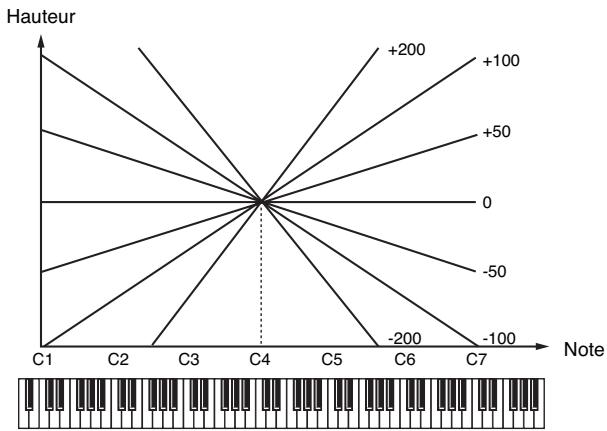
Déterminez le niveau de variation du pitch-bend (en demi-tons) quand le levier de Pitch-bend est actionné à fond vers la droite. Par exemple, si cette valeur est réglée sur 12, la hauteur du son augmentera d'une octave quand le levier est à fond à droite.
Valeurs : 0 - +48
Déterminez le niveau de variation du pitch-bend (en demi-tons) quand le levier de Pitch-bend est actionné à fond vers la gauche. Par exemple, si cette valeur est réglée sur -48, la hauteur du son diminuera de quatre octaves quand le levier est à fond à droite.
Valeurs: -48-0
Réglage de l'effet « Pitch Envelope ». Les valeurs les plus élevées créent les variations les plus importantes. Des valeurs négatives inversent le sens de l'enveloppe.
Valeurs : -12 - +12
Permet de faire varier l'amplitude de l'enveloppe de hauteur en fonction de la vitesse. Les valeurs positives (+) créent une augmentation de l'effet pour les vitesses plus élevées, et inversement pour les valeurs négatives (-).
Valeurs : -63 - +63
P-Env T1 V-Sens
Utilisez ce paramètre si vous pouvez que la vitesse des notes affecte le paramètre T1 de l'enveloppe de hauteur. Des valeurs positives (+) provoqueront un raccourcissement pour les vitesses élevées et des valeurs négatives provoqueront un rallongement dans les mêmes circonstances.
Valeurs : -63 - +63
P-Env T4 V-Sens
Utilisez ce paramètre si vous pouvez que la vitesse des notes affecte le paramètre T4 de l'enveloppe de hauteur. Des valeurs positives (+) provoqueront un raccourcissement pour les vitesses élevées et des valeurs négatives provoqueront un rallongement dans les mêmes circonstances.
Valeurs : -63 - +63
Utilisez ce paramètre si vous pensez que la position de la note sur le clavier affecte les valeurs T2 à T4 de l'enveloppe de hauteur. Par rapport au do 4, des valeurs positives (+) raccourciront l'enveloppe des notes supérieures et des valeurs négatives (-) les rallongeront. Plus la valeur est élevée et plus la variation est forte.
Valeurs: -100, -90, -80, -70, -60, -50, -40, -30, -20, -10, 0, +10, +20, +30, +40, +50, +60, +70, +80, +90, +100
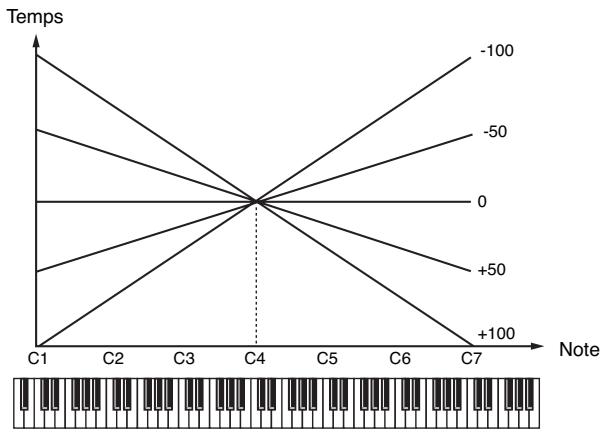
P-env time 1-4 (pitch envelope time 1-4)
Déterminez les valeurs de durée (T1-T4) de l'enveloppe de hauteur. Les valeurs élevées correspondent à des durées plus longues (T2, par exemple, contrôle le temps mis pour passer des niveaux L1 à L2)
Valeurs: 0-127
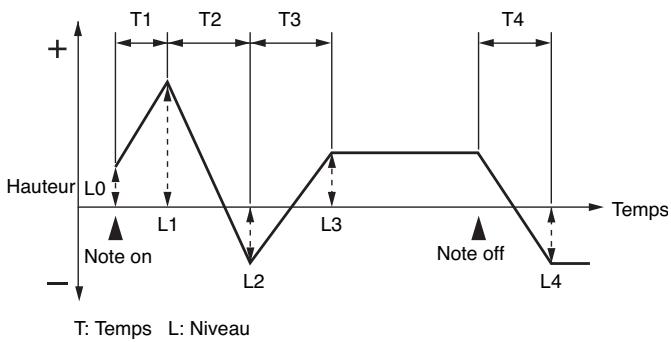
Déterminez les valeurs de niveau (L0-L4) de l'enveloppe de hauteur. Les valeurs élevées correspondent à des décalages plus importants par rapport à la hauteur de référence (fournie par les paramètres « Coarse Tune » et « Fine Tune » de la page PITCH). Les valeurs positives (+) font un son plus haut, et les valeurs négatives (-) un son plus bas.
Valeurs : -63 - +63
Modification du timbre d'un son par filtrage (tvf/tvf env)
cf.
Pour plus de détails sur ces réglages, voir « Paramétrage d'un Patch » (p. 46).
Patch TVF
Sélection du type de filtré. Le filtré sert à couper une bande de fréquence spécifique pour modifier les caractéristiques timbrales du son.
Valeurs
OFF: pas de filtre.
LPF: filtré passe-bas, réduisant les fréquences supérieures à la fréquence de coupure (Cutoff Freq). C'est le filtré le plus communément utilisé dans les synthétiseurs. Il atténue la brillance du son.
BPF: filtré passe-bande, réduisant les fréquences extérieures à la bande de fréquence. Permet de créer des sons originaux.
HPF: filtré passe-haut, réduisant les fréquences inférieures à la fréquence de coupure (Cutoff Freq). Adapté à la création de sons percussifs en renforçant leurs harmoniques supérieures.
PKG: filtré « peaking », augmentant les fréquences voisines de la fréquence de coupure. Vous pouvez l'utiliser pour des effets de wah-wah en l'associant à un LFO pour faire varier la fréquence de coupure de manière cyclique.
LPF2: utilise passe-bas n° 2 énuées, la sensibilité de ce filtre n'est que la moitié de celle du LPF. Cela lui donne une tonalité plus chaude, adaptée à des instruments acoustiques comme le piano.
LPF3: filtre passe-bas n° 3 énuées, la sensibilité de ce filtre change selon la fréquence de coupure. Adapté aux sons d'instruments acoustiques, il présente une tonalité différente du LPF2, même avec des réglages d'enveloppe TVF identiques.
Si vous utilisez les filtres LPF2 ou LPF3, le paramétrage de la résonance sera ignoré (p. 58).
Déterminez la fréquence à laquelle le filtrage commence à avoir un effet sur les composantes spectrales de la forme d'onde.
Valeurs: 0-127
Si le paramètre « Filter Type » est réglé sur LPF/LPF2/LPF3
L'abaissement de la fréquence de coupure réduit les harmoniques supérieures du Tone et crée un son plus « rond » et plus chaud. Les valeurs plus élevées donnent un son plus clair.
S'il est réglé sur BPF, la valeur du paramètre « cutoff » détermine la plage de fréquence au sein de laquelle le Tone sera entendu. Permet la création de sonorités originales et personnalisées.
S'il est réglé sur HPF, des valeurs de fréquence de coupure élevées réduisent le niveau des basses fréquences tout en conservant ses qualités de brillance.
Avec la sélection PKG, les harmoniques à renforcer dépendront du réglage de la fréquence de coupure.
Pour opérer l'ensemble d'un Patch tout en conservant les différences relatives des valeurs de fréquence de coupure pour chaque Tone, utilisez le paramètre « Cutoff Offset » (p. 49).
Renforce les fréquences au voisinage de la fréquence de coupure. Ce paramètre augmente les caractéristiques tonales des sons. Des valeurs élevées peuvent mettre le filtre en oscillation et créer de la distorsion.
Valeurs: 0-127
Pour opérer l'ensemble d'un Patch tout en conservant les différences relatives des valeurs de Resonance pour chaque Tone, utilisez le paramètre « Resonance Offset » (p.50).
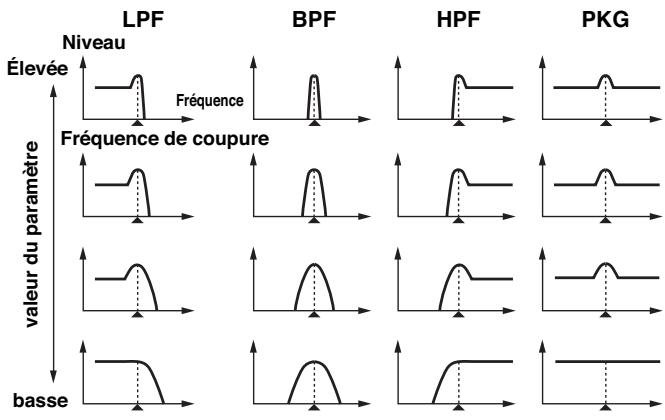
Utilisez ce paramètre si vous pouvez que la position de la note sur le clavier affecte la valeur de la fréquence de coupure. Par rapport au do 4, des valeurs positives (+) augmenteront la fréquence de coupure pour les notes supérieures et des valeurs négatives (-) la réduiront. Plus la valeur est élevée et plus la variation est forte.
| Valeurs: | -200, -190, -180, -170, -160, -150, -140, -130, -120, -110, -100, -90, -80, -70, -60, -50, -40, -30, -20, -10, 0, +10, +20, +30, +40, +50, +60, +70, +80, +90, +100, +110, +120, +130, +140, +150, +160, +170, +180, +190, +200 |
Fréquence de coupure (Octave)
Ces sept courbes permettent de choisir le type de progression des variations de fréquence de coupure en fonction de la vitesse. Choisissez l'option FIXED si vous préférez que la vitesse des notes soit sans effet sur la fréquence de coupure.
Valeurs : FIXED, 1-7

Utilisez ce paramètre si vous voulez que la vitesse des notes provoque une variation de la fréquence de coupure du filtre. Choisissez des valeurs positives si vous voulez que les notes les plus fortes déplacent la fréquence de coupure vers le haut, et des valeurs négatives si vous préférez qu'elles la réduisent.
Valeurs : -63 - +63
Pour opérer l'ensemble d'un Patch tout en conservant les différences relatives des valeurs de « Cutoff Frequency Velocity Sensitivity » pour chaque Tone, utilisez le paramètre « Velocity Sens Offset » (p. 50). Notez toutefois que ce paramètre est partagé par le paramètre « Level V-Sens » (p. 60).
Résonance v-sens
Permet d'obtenir des variations de la résonance en fonction de la vitesse des notes. Choisissez des valeurs positives si vous voulez que les notes les plus fortes augmentent la résonance, et des valeurs négatives si vous préférez qu'elles la réduisent.
Valeurs : -63 - +63
F-Env Depth (TVF envelope depth)
Permet d'obtenir des variations de la résonance en fonction de la vitesse des notes. Choisissez des valeurs positives si vous voulez que les notes les plus fortes augmentent la résonance, et des valeurs négatives si vous préférez qu'elles la réduisent.
Valeurs : -63 - +63
F-Env V-Curve (TVF envelope velocity curve)
Ces sept courbes permettent de choisir le type de progression des variations d'enveloppe du filtre en fonction de la vitesse. Choisissez l'option FIXED si vous préférez que la vitesse des notes soit sans effet sur cette enveloppe TVF.
Valeurs : FIX, 1-7

F-Env V-Sens (TVF envelope velocity sensitivity)
Permet de faire varier l'amplitude de l'enveloppe du filtré en fonction de la vitesse. Les valeurs positives (+) créent une augmentation de l'effet pour les vitesses plus élevées, et inversement pour les valeurs négatives (-).
Valeurs : -63 - +63
F-Env T1 v-sens
Utilisez ce paramètre si vous poulez que la vitesse des notes affecte le paramètre Time 1 de l'enveloppe du filtre. Des valeurs positives (+) provoqueront un raccourcissement pour les vitesses élevées et des valeurs négatives provoqueront un rallongement dans les mêmes circonstances.
Valeurs : -63 - +63
F-Env T4 V-Sens
Utilisez ce paramètre si vous pensez que la vitesse de relâchement des notes affecte le paramètre Time 4 de l'enveloppe du filtre. Des valeurs positives (+) provoqueront un raccourcissement pour les vitesses élevées et des valeurs négatives provoqueront un rallongement dans les mêmes circonstances.
Valeurs : -63 - +63
F-Env Time KF (TVF envelope time keyfollow)
Utilisez ce paramètre si vous voulez que la position de la note sur le clavier affecte les paramètres de l'enveloppe du filtre (Time 2 à Time 4). Par rapport au do 4, des valeurs positives (+) réduiront les durées pour les notes supérieures et des valeurs négatives (-) les augmenteront. Plus la valeur est élevée et plus la variation est forte.
Valeurs: -100, -90, -80, -70, -60, -50, -40, -30, -20, -10, 0, +10, +20, +30, +40, +50, +60, +70, +80, +90, +100
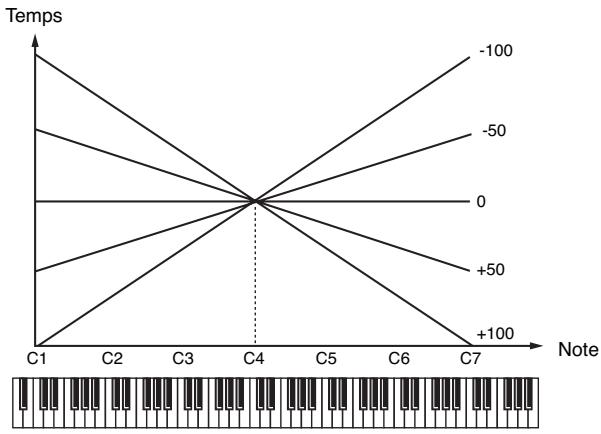
F-env time 1-4 (TVF envelope time 1-4)
Déterminez les valeurs de durée (T1-T4) de l'enveloppe du filtré. Les valeurs élevées correspondent à des durées plus longues (T2, par exemple, contrôle le temps mis pour passer des niveaux L1 à L2)
Valeurs: 0-127
T: Temps L: Niveau
F-Env Level 0-4 (TVF envelope level 0-4)
Déterminez les valeurs de niveau (Level 0 – Level 4) de l'enveloppe du filtrage. Ces réglages déterminent le niveau de la fréquence de coupure en chacun des points, par rapport à la valeur de référence fournie par le paramètre « Cutoff frequency » (fréquence de coupure réglée dans la page TVF).
Valeurs: 0-127
Modifications du volume (tva/tva env)
cf.
Pour plus de détails sur ces réglages, voir «Paramétrage d'un Patch » (p. 46).
Patch TVA
Réglage du volume du Tone. Permet d'effectuer une balance de niveaux entre les Tones
Valeurs: 0-127
Ces sept courbes permettent de choisir le type de progression des variations du volume en fonction de la vitesse. Choisissez l'option FIXED si vous préférez que la vitesse des notes soit sans effet sur le volume.
Valeurs : FIXED, 1-7

Utilisez ce paramètre si vous voulez que la vitesse des notes provoque une variation de volume. Choisissez des valeurs positives si vous voulez que les notes les plus fortes donnent les volumes les plus élevés, et des valeurs négatives si vous préférez qu'elles le réduisent.
Valeurs : -63 - +63

Pour opérer l'ensemble d'un Patch tout en conservant les différences relatives des valeurs de sensibilité à la vitesse du paramètre « TVA Level Velocity Sensitivity » pour chaque Tone, utilisez le paramètre « Velocity Sens Offset » (p. 50).
Celui-ci est toutefois partagé par le paramètre « Cutoff V-Sens » (p. 59).
Le Bias permet au volume d'être affecté par la position de la note jouée sur le clavier. Cette option est utile dans l'imitation des instruments acoustiques.
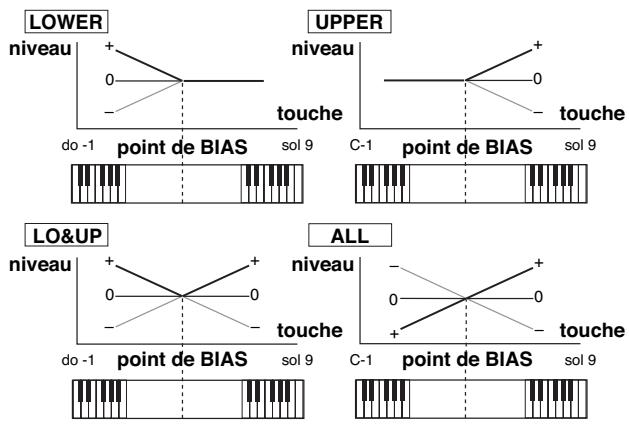
Règle la pente de la variation de volume dans la direction du BIAS. Les valeurs élevées correspondant à des variations plus importantes et les valeurs négatives à une pente inverse.
Valeurs: -100, -90, -80, -70, -60, -50, -40, -30, -20, -10, 0, +10, +20, +30, +40, +50, +60, +70, +80, +90, +100
Déterminez la touche par rapport à laquelle s'opère la modification de volume.
Valeurs: C-1-G9
Déterminez la direction du changement à partir du point de BIAS.
Valeurs
LOWER: Le volume est modifié pour la partie du clavier inférieure au point de Bias.
UPPER: Le volume est modifié pour la partie du clavier supérieure au point de BIAS.
LO&UP: Le volume est modifié de manière symétrique de part et d'autre du point de BIAS.
ALL: Le volume change de manière linéaire en passant par le point de BIAS.
Réglage du panoramique du Tone. L64 correspond à l'extrême gauche, 0 au centre et 63R à l'extrême-droite.
Valeurs: L64-0-63R
Utilisez ce paramètre si vous pouvez que la position de la note sur le clavier affecte le panoramique. Par rapport au do 4, des valeurs positives (+) déplaceront le panoramique vers la droite pour les notes supérieures et des valeurs négatives (-) le déplaceront vers la gauche. Plus la valeur est élevée et plus la variation est forte.
Valeurs: -100- +100
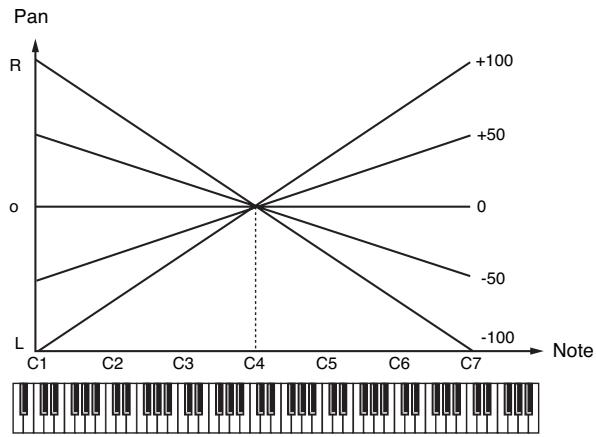
Utilisez ce paramètre si vous voulez que la position stéréo varie de manière aléatoire pour chaque nouvelle note jouée. Les valeurs les plus hautes correspondent à une amplitude plus grande des variations.
Valeurs: 0-63
Ce réglage permet d'alterner le panoramique entre la droite et la gauche pour chaque nouvelle note jouée. Les valeurs les plus hautes correspondant à une amplitude plus grande des variations. Vous pouvez choisir entre les options L et R, ce qui inverse le sens dans lequel le déplacement s'opère.
Valeurs: L63-0-63R
Si le paramètre « Structure » est réglé sur un des Types 2 à 10, dans les réglages Pan KF, Rnd Pan Depth, et Alter Pan Depth les sorties des tones 1 et 2 sont regroupées dans le tone 2, et les sorties des tones 3 et 4 sont regroupées dans le tone 4. Il en résulte que le tone 1 suivra les réglages du tone 2, et que le tone 3 suivra les réglages du tone 4 (p. 51).
A-env T1 v-sens
Utilisez ce paramètre si vous poulez que la vitesse des notes affecte le paramètre T1 de l'enveloppe TVA. Des valeurs positives (+) provoqueront un raccourcissement pour les vitesses élevées et des valeurs négatives provoqueront un rallongement dans les mêmes circonstances.
Valeurs : -63 - +63
A-env T4 v-sens (TVA envelope time 4 velocity sensitivity)
Utilisez ce paramètre si vous pouvez que la vitesse de relâchement des notes affecte le paramètre T4 de l'enveloppe TVA. Des valeurs positives (+) provoqueront un raccourcissement pour les vitesses élevées et des valeurs négatives provoqueront un rallongement dans les mêmes circonstances.
Valeurs : -63 - +63
A-env time KF (TVA envelope time keyfollow)
Utilisez ce paramètre si vous pouvez que la position de la note sur le clavier affecte les paramètres Time 2 à Time 4 de l'enveloppe TVA. Par rapport au do 4, des valeurs positives (+) réduiront les durées pour les notes supérieures et des valeurs négatives (-) les augmenteront. Plus la valeur est élevée et plus la variation est forte.
Valeurs: -100, -90, -80, -70, -60, -50, -40, -30, -20, -10, 0, +10, +20, +30, +40, +50, +60, +70, +80, +90, +100
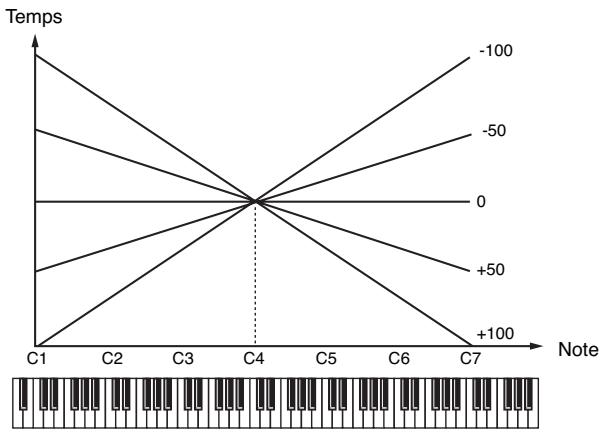
A-env time 1-4 (TVA envelope time 1-4)
Déterminez les valeurs de durée (Time 1 - Time 4) de l'enveloppe TVA. Les valeurs élevées correspondent à des durées plus longues (Time 2, par exemple, contrôle le temps mis pour passer des niveaux Level 1 à Level 2)
Valeurs: 0-127
Déterminez les valeurs de niveau (Level 1–Level 3) de l'enveloppe TVA. Ces réglages déterminent le volume en chacun des points, par rapport à la valeur de référence fournie par le volume standard (niveau du Tone décliné dans la page TVA).
Valeurs: 0-127
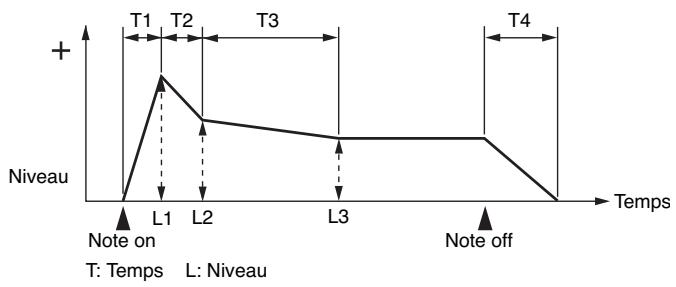
Pour plus de détails sur ces réglages, voir « Paramétrage d'un Patch » (p. 46).
Déterminez la manière dont le son direct de chaque Patch est adressé en sortie.
Valeurs:
MFX: Sortie en stéreo à travers le multi-effet. Vous pouvez également ajouter du chorus ou de la réverb au son passant dans le multi-effet. A, B: Sortie en stéreo sur OUTPUT A (MIX) ou OUTPUT B sans passer par le multi-effets. 1-4: Sortie sur les connecteurs INDIVIDUAL 1 à 4 en mono sans passer par le multi-effets. TONE: Sortie dépendant du paramétrage de chaque Tone.
- Si vous avez fait en sorte que les sons soient adressés séparément aux sorties INDIVIDUAL 1 et INDIVIDUAL 2 et que rien ne soit branché sur la sortie INDIVIDUAL 2, les sons adressés à ces sorties sont mixés et renvoyés vers la sortie INDIVIDUAL 1.
- Si le paramètre Mix/Parallel ([MENU]/System/General) est réglé sur « MIX », tous les sons sortent des connecteurs OUTPUT A (MIX) en stéréo (p. 158).
Déterminez la manière dont le son direct de chaque Tone est adressé en sortie.
Valeurs:
MFX: Sortie en stéréo à travers le multi-effet. Vous pouvez également ajouter du chorus ou de la réverbération au son passant dans le multi-effet. A, B: Sortie en stéréo sur OUTPUT A (MIX) ou OUTPUT B sans passer par le multi-effet. 1-4: Sortie sur les connecteurs INDIVIDUAL 1 à 4 en mono sans passer par le multi-effet.
- Si le paramètre Patch Output Assign est réglé sur une autre valeur que « TONE », ces paramétrages seront ignorés.
- Quand le paramètre Structure Type est de Type "2" à "10," les sorties des tones 1 et 2 sont renvoyées sur la sortie 2 et ceux des tones 3 et 4 sont renvoyés sur la sortie 4. Pour cette raison le tone 1 suit les réglages du tone 2 et le tone 3 suit les réglages du tone 4 (p. 51).
- , les sons adressés à ces sorties sont mixés et renvoyés vers la sortie INDIVIDUAL 1.
- Si le paramètre Mix/Parallel ([MENU]/System/General) est réglé sur « MIX », tous les sons sortent des connecteurs OUTPUT A (MIX) en stéréo (p. 158).
- Si vous avez réglé Tone Out Assign sur « MFX », réglez le paramètre « MFX Output Assign » (p. 135) pour définir la destination du sonTraits par le multi-effet.
- Les envois vers le chorus et la reverb sont toujours mono.
- La destination de sortie du signal traité par le chorus est définie par « Chorus Output Select » (p. 136) et « Chorus Output Assign » (p. 136).
- La destination de sortie du signal traité par la reverb est définie par « Reverb Output Assign » (p. 137).
Règle le niveau du signal adressé à la destination de sortie définie par « Tone Output Assign ».
Valeurs: 0-127
Règle le niveau du signal adressé au chorus par chaque Tone quand ils passent par le MFX.
Valeurs: 0-127
Règle le niveau du signal adressé à la reverb par chaque Tone quand ils passent par le MFX.
Valeurs: 0-127
Règle le niveau du signal adressé au chorus par chaque Tone quand ils ne passent pas par le MFX.
Valeurs: 0-127
Règle le niveau du signal adressé à la reverb par chaque Tone quand ils ne passent pas par le MFX.
Valeurs: 0-127
Modulation cyclique du son (LFO1/2/Step LFO)
Pour plus de détails, voir « Paramétrage d'un Patch » (p. 46).
Un LFO (oscillateur BASSE fréquence) provoque des variations cycliques du son. Chaque Tone dispose de deux LFO (LFO1 / LFO2), qui peuvent agir sur la hauteur du son, la fréquence de coupure du filtré ou le volume pour créer des effets de vibrato, wah-wah ou trémolo. Les deux LFO sont identiques, et les explications ci-après valent donc pour les deux.
Patch LFO 1/2
Determine la forme d'onde utilisée par le LFO.
Valeurs
SIN: Sinusoide
TRI: Triangulaire
SAW-U: Dents de scie
SAW-D: Dents de scie (polarité négative)
SQR: Carree
RND: Aléatoire
BND-U: Après que l'attaque de la forme d'onde ait été traitée de manière standard par le LFO, la forme d'onde se poursuit sans plus être affectée par lui.
BND-D: Après que le decay de la forme d'onde ait été traité de manière standard par le LFO, la forme d'onde se poursuit sans plus être affectée par lui.
TRP: Trapézoidale
S&H: Sample & Hold (valeur aléatoire de maintien, une fois par cycle).
CHAOS: Chaos
VSIN: Sinusoïde modifiée: son amplitude varie de manière aléatoire à chaque cycle
STEP: Une forme d'onde générée par LFO Step 1-16. Produit des modifications par paliers semblables à celle d'un « step modulator »
Si vous choisissez « BND-U » ou « BND-D », vous devez régler le paramètre « Key Trigger » sur « ON ». Sur « OFF », vous n'obtiendrezz aucun effet.
Régla la fréquence de la modulation du LFO.
Valeurs : 0-127, Note
LFO Rate détermine la longueur du battement pour le tempo synchronisé quand le tempo pilotant le LFO (Patch Tempo) est synchronisé avec le tempo d'un séquenceur.
(Example)
Pour un tempo de 120 (120 noires à la minute (60 secondes))
| Réglage | Fréquence du LFO |
| ↓ (blanche) | 1 s. (60 / 60 =1 (seconds)) |
| ↓ (noire) | 0,5 s. (60 / 120= 0.5 (seconds)) |
| ↓ (croche) | 0,25 s. (60 / 120= 0.25 (seconds)) |
Ce réglage est ignoré si le paramètre « Waveform » est réglé sur « CHAOS »
Le « LFO Rate Detune » provoque des changements subtils dans la fréquence du LFO (paramètre « Rate ») à chaque nouvel enforcement de touche. Les valeurs les plus élevées créent les variations les plus fortes. Ce paramètre est invalide si Rate est réglé sur « note »
Valeurs: 0-127
Offset (lfo1/lfo2 offset)
Règle la position de la forme d'onde du LFO vers le haut (valeurs positives +) ou vers le bas (valeurs négatives -) à partir de la position centrale de l'onde (hauteur ou fréquence de coupure).
Valeurs: -100, -50, 0, +50, +100
Ce paramètre détermine le temps de retard entre l'enfoncement (ou le relâchement) de la touche et le début de l'action du LFO.
Valeurs: 0-127
Après avoir examiné le paragraphe "How to Apply the LFO" (p. 65), modifie jusqu'à obtenir l'effet désiré.
Pour des instruments comme le violon, les instruments à vent ou d'autres sons tenus, que d'appliquer un vibrato dès l'enfoncement de la touche, il semblera plus naturel et plus efficace de ne le faire intervenir que quelques instants après. Quand le paramètre « Delay Time » est associé à d'autres paramètres comme la hauteur « Pitch Depth » et la vitesse « Rate » le vibrato est ajusté automatiquement après un certain temps de retard. Cet effet est appelé Delay Vibrato.
Déterminez une variation de la valeur du paramètre « Delay Time » en fonction de la position de la note jouée sur le clavier par rapport au do 4 (do du milieu). Pour réduire le temps d'action du LFO pour les notes supérieures au do 4, désélez une valeur positive (ou une valeur négative si vous voulez le prolonger). Plus la valeur est élevée et plus la variation est importante. Si vous ne pouvez obtenir aucune changement (garder un retard identique quel que soit la note), réglez ce paramètre sur 0.
Valeurs: -100, -90, -80, -70, -60, -50, -40, -30, -20, -10, 0, +10, +20, +30, +40, +50, +60, +70, +80, +90, +100
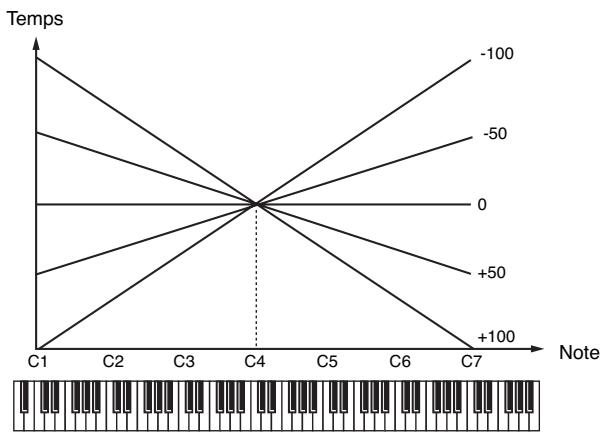
Determine le mode d'action du LFO.
Valeurs: ON <, ON >, OFF <, OFF>
Après avoir examiné le paragraphe “How to Apply the LFO” (p. 65), modifier ce paramètre jusqu'à obtenir l'effet désiré.
Determine le temps nécessaire pour que le LFO atteigne son amplitude maximum (minimum).
Valeurs:0-127
Après avoir examiné le paragraphe “How to Apply the LFO” (p. 65), modifier ce paramètre jusqu'à obtenir l'effet désiré.
Déterminer si le cycle du LFO est synchronisé ou non avec l'enforcement des touches.
Valeurs: OFF, ON
Determine l'amplitude d'action du LFO sur la hauteur du son.
Valeurs : -63 - +63
Déterminez l'amplitude d'action du LFO sur la fréquence de coupure du contrôle.
Valeurs : -63 - +63
Déterminez l'amplitude d'action du LFO sur le volume.
Valeurs : -63 - +63
Détermine l'amplitude d'action du LFO sur le panoramique.
Valeurs : -63 - +63
Le choix de valeurs positives (+) ou négatives (-) pour le paramètre « Depth » modifie les variations de hauteur et de volume. Par exemple, si vous régalez le paramètre Depth sur une valeur positive (+) pour un Tone, et réglez un autre Tone sur la même valeur mais négative (-), la modulation de phase des deux Tones sera en opposition. Vous pouvez ainsi alterner de manière cyclique entre deux Tones différents, ou les combiner avec l'effet de panoramicique pour provoquer des modifications cycliques de l'image sonore.
Si le paramètre « Structure » du panaromaque est réglé sur un des Types 2 à 10, la sortie des Tones 1 et 2 est liée au Tone 2, et la sortie des Tones 3 et 4 est liée au Tone 4. Il en résulte que le réglage du Tone 1 suit celui du Tone 2 et que le réglage du Tone 3 suit celui du Tone 4 (p. 51).
Lors de la génération d'une forme d'onde LFO à partir des données définies dans « LFO Step1-16 », ce paramètre détermine si le changement de niveau se fera brutalement entre chaque palier ou de manière plus linéaire.
Valeurs: TYPE1 (changement en échelons), TYPE2 (changement linéaire)
Déterminez le paramétrage du Step LFO. Si le paramètre « LFO Pitch Depth » est à +63, chaque unité de step +1 correspond à une hauteur de +50 cents.
Valeurs : -36 - +36
LFO ajoute progressivement après l'enforcement de la touche
Fade Mode: ON Delay Time: Retard entre l'enforcement de la touche et le début de l'action du LFO. Fade Time: Détermine le temps nécessaire pour que le LFO atteigne son amplitude maximum après que le temps de retard soit écoulé.
LFO ajoute immédiatement après l'enforcement de la touche, puis diminuant progressivement
Fade Mode: ON> Delay Time: Retard entre l'enforcement de la touche et le début de l'arrêt du LFO. Fade Time: Temps nécessaire pour que le LFO revienne au minimum après que le temps de retard soit écoulé.
Le LFO est ajouté progressivement après le relâchement de la touche
Fade Mode: OFF Delay Time: Retard entre l'enfoncement de la touche et le début de l'arrêt du LFO. Fade Time: Temps nécessaire pour que le LFO revienne au minimum après que le temps de retard soit écoulé.
LFO ajoute jusqu'au relachement de la touche, puis diminuant progressivement
Fade Mode: OFF> Delay Time: Retard entre le relachement de la touche et le début de l'action du LFO. Fade Time: Temps nécessaire pour que le LFO atteigne son amplitude maximum après que le temps de retard soit écoulé.
Réglages relatifs aux contrôleurs (CTRL)
cf.
Pour plus de détails, voir « Paramétrage d'un Patch » (p. 46).
Quand une boucle (loop waveform, p. 48) est sélectionnée, le son est en principe lu en continu aussi longtemps que la touche est enfoncée. Si toutefois vous voulez que ce son décroisse naturellement (la touche restant enfoncée), régalez ce paramètre sur « NO SUS ». Valeurs: NO SUS, SUST
NOTE
Si une Wave de type « one-shot » (p. 48) est sélectionnée, elle ne sera jamais maintenue, même si vous mettez ce paramètre sur « SUST »
Détermine si les messages MIDI de Pitch-bend sont reçus (ON) ou non (OFF) pour chaque Tone.
Valeurs: OFF, ON
Déterminé si les messages d'expression sont reçus (ON) ou non (OFF) pour chaque Tone.
Valeurs: OFF, ON
Déterminé si les messages « Hold 1 » sont reçus (ON) ou non (OFF) pour chaque Tone.
Valeurs: OFF, ON
NOTE
Si le paramètre « Env Mode » est sur « NO SUS », ce paramètre est inactif.
Déterminez comment les messages de panormaïque seront reçus pour chaque Tone.
Value
CONT: Lors de la réception des messages de panoramaque, la position stéréo du Tone est modifiée instantanément.
Le panoramique du Tone ne sera modifié que pour la prochaine note jouée.
Si un message de panoramicique est reçu alors que des notes sont en train d'être jouées, le panoramicique restera inchangé jusqu'au prochain note-on.
NOTE
Il n'est pas possible de désactiver la réception des messages de panoramaque au niveau des canaux.
Pour chaque Tone, quand un message Hold 1 est reçu après que la touche ait été enfoncée mais avant que le son ait disparu, cette fonction permet d'appliquer le maintain au niveau résiduel du son. Si vous utilisez cette fonction, veillez à activer également le paramètre « Rx Hold-1 ». Notez qu'elle n'agit que sur les sons de piano.
Valeurs: OFF, ON
Paramétrages matrix (matrix CTRL1-4)
cf.
Pour plus de détails, voir « Paramétrage d'un Patch » (p. 46).
Matrix control
Normalement, pour modifier les paramètres des Tones depuis une unité MIDI externe, vous devez utiliser des messages système exclusifs — c'est-à-dire destinés spécifiquement au Fantom-XR. Toutefois, ces messages sont assez compliqués et représentent des quantités de données importantes.
Pour cette raison, un certain nombre des paramètres de Tones les plus caractéristiques du Fantom-XR ont été prévus pour accepter d'être commandés et modifiés par des messages MIDI de contrôle (Control Change). Vous disposez ainsi d'une grande palette de moyens pour modifier la manière dont les Patchs sont entendus. Vous pouvez par exemple utiliser le levier de Pitchbend pour modifier une vitesse de LFO ou utiliser l'aftertouch canal du clavier pour ouvrir ou fermer un filtre.
La fonction qui permet aux messages MIDI d'effectuer des modifications en temps réel sur les paramètres de Tone s'appelle Matrix Control. Vous pouvez utiliser jusqu'à 4 contrôleurs Matrix dans un même Patch.
Pour utiliser le Matrix Control, vous devez définir quel message MIDI (« Source ») est utilisé pour contrôler quel paramètre (« Destination »), avec chaque amplitude (« Sns »), s'appliquant à quel Tone (« Tone »)
Déterminez le message MIDI utilisé pour modifier le paramètre de Tone à partir du contrôleur Matrix.
Value
OFF:
Matrix control désactivé
CC01-31, 33-95 :
n° de contrôles 1 à 31 et 33 à 95
Pour plus d'informations sur les messages Control Change, voir "MIDI Implementation" (p. 245).
PITCH BEND:
Pitch Bend
AFTERTOUCH:
Aftertouch
SYS CTRL1-SYS CTRL4: messages MIDI utilisés comme contrôle Matrix globaux.
VELOCITY:
vitesse (vitesse d'enforcement de la touche)
KEYFOLLOW:
suivi de touche (position sur le clavier, do 4 correspondant à 0)
TEMPO:
TEMPO: Tempo système (p. 156) ou tempo d'un séquenceur MIDI externe.
LFO1:
vitesse LFO 1
LFO2:
vitesse LFO 2
PITCH ENV:
enveloppe de hauteur
TVF ENV:
enveloppe TVF
TVA ENV:
enveloppe TVA
Vélocité et Keyfollow correspondant à des messages de note.
Bien qu'il n'y ait pas de messages MIDI pour le LFO 1, ils peuvent être utilisés comme contrôleurs Matrix via l'enveloppe TVA. Dans ce cas, vous pouvez modifier les réglages de Tone en temps réel en jouant les Patches.
- Sélectionnez SYS-CTRL1 à 4 si vous voulez utiliser les contrôleurs globalement sur la totalité du Fantom-XR. Les messages MIDI utilisés comme « System Controllers 1 à 4 » sont déterminés par le paramètre « Sys Ctrl 1-4 Source » (p. 159).
Certains paramètres déterminent si les messages de Pitch Bend, contrôle n°11 (Expression) et contrôle n°64 (Hold 1) sont reçus (p. 66). Quand ils sont activés (ON), et que des messages MIDI sont reçus, ils provoqueront des modifications liées aux fonctions Pitch Bend, Expression et Hold 1 en même temps que les modifications de réglages souhaitées. Si vous ne pouvez agir que sur les paramètres ciblés, réglez cette option sur OFF.
- Certains paramètres déterminent aussi si des messages MIDI d'un type particulier sont reçus ou non pour chaque canal (p. 92). Quand un Patch affecté de contrôleurs Matrix est assigné à une Part, vérifie que tous les messages MIDI utilisés par le contrôleur Matrix sont bien validés en réception. Si celle-ci était désactivée, le contrôleur Matrix correspondant ne fonctionnerait pas.
CTRL Destination 1-4 (matrix control destination 1-4)
Le paramètre « Matrix Control Destination » détermine le paramètre de Tone devant être contrôlé par le contrôleur Matrix. La liste des paramètres accessibles est donnée ci-après. Si vous ne pouvez pas effectuer de contrôle Matrix, mettez cette option sur OFF. Vous pouvez spécifier jusqu'à quatre paramètres à contrôler simultanément pour chaque contrôleur Matrix.
Dans ce manuel, les paramètres qui peuvent être manipulés via le contrôleur Matrix sont marqués d'une « ★ ».
Ouverture et fermeture du filtre
CUTOFF: Fréquence de coupure.
RESONANCE: Amplifie les fréquences voisines de la fréquence de coupure.
- Modifications de volume, panoramique, et hauteur de référence
LEVEL: volume.
PAN: panoramique.
PITCH: hauteur du son.
Mode d'action des effets
OUTPUT LEVEL: volume des sorties « Output »
CHORUS SEND: niveau du chorus.
REVERB SEND: niveau de la réverbération.
Modulation des sons par le lfo
LFO1/LFO2 PCH DEPTH: profondeur du vibrato.
LFO1/LFO2 TVF DEPTH: profondeur de l'effet wah-wah.
LFO1/LFO2 TVA DEPTH: amplitude du tremolo.
LFO1/LFO2 PAN DEPTH: modification de l'action du LFO sur le panoramique.
LFO1/LFO2 RATE: vitesse du LFO. La vitesse ne varie pas si LFO Rate est réglé sur « note »
Modification de l'enveloppe de hauteur
PIT ENV A-TIME: modification du paramètre « Env Time 1 » de l'enveloppe de hauteur.
PIT ENV D-TIME: modification des paramètres « Env Time 2 » et « Env Time 3 » de l'enveloppe de hauteur.
PIT ENV R-TIME: modification du paramètre « Env Time 4 » de l'enveloppe de hauteur.
Modification de l'enveloppe TVF
TVF ENV A-TIME: modification du paramètre « Env Time 1 » de l'enveloppe TVF.
TVF ENV D-TIME: modification des paramètres « Env Time 2 » et « Env Time 3 » de l'enveloppe TVF.
TVF ENV R-TIME: modification du paramètre « Env Time 4 » de l'enveloppe TVF.
Modification de l'enveloppe TVA
TVA ENV A-TIME: modification du paramètre « Env Time 1 » de l'enveloppe TVA.
TVA ENV D-TIME: modification des paramètres « Env Time 2 » et « Env Time 3 » de l'enveloppe TVA.
TVA ENV R-TIME: modification du paramètre « Env Time 4 » de l'enveloppe TVA.
Si le contrôleur Matrix est utilisé pour effectuer une lecture partagée entre Tones, réglez le paramètre « TMT Vel Control » (PATCH/TMT) sur « OFF » et le paramètre « TMT Control Sw » (PATCH/Matrix Ctrl) sur « ON » (p. 53, p. 54).
- Dans le même cas, nous recommandons de régler le paramètre « Matrix Control Sens » sur +63. Une valeur plus BASSE ne permettra pas la lecture alternée. Si vous pouvez que l'effet soit inverse, CHOISSES -63
- Si vous voulez utiliser le contrôleur Matrix pour effectuer une lecture partagée moins brute, utilisez les paramètres Velo Fade Lower et Velo Fade Upper (p. 54). Plus la valeur est élevée et plus le passage sera progressif.
- Contrôle du niveau de dilatation/ rétraction temps réel (realtime stretch/ shrink)
TIME
Ce dernier point sera sans effet si Realtime Time Stretch (p. 55) n'est pas sélectionné. Si la sensibilité du contrôle matrix est réglée sur « + », le temps de dilatation/rétraction (stretch/shrink) deviendra plus court et s'il est réglé sur « - » il deviendra plus long.
- Changement de paramètres spécifiques du multi-effet
MFX CTRL1-4: Modifie le paramètre spécifique par « MFX Control 1-4 Assign »
Aucun effet n'interviendra, même via le contrôleur Matrix, si les réglages sont tels que le multi-effet est inactif.
OFF:
Matrix Control inactif.
CTRL Sens 1-4 (matrix control sens 1-4)
Règle le niveau d'effet appliqué par le contrôleur Matrix. Pour augmenter la valeur en cours de sélection (valeur plus haute, déplacement vers la droite, augmentation de la vitesse etc.), choisissez une valeur positive; pour réduire la valeur en cours de sélection (valeur plus basse, déplacement vers la gauche, réduction de la vitesse etc.) choisissez une valeur négative. Quand des valeurs à la fois positives et négatives sont sélectionnées, les modifications augmentent avec la valeur. Si vous ne pouvez avoir aucun effet, choisissez 0.
Valeurs : -63 - +63
Ce paramètre sélectionne le Tone auquel l'effet du contrôle Matrix est appliqué
OFF: L'effet n'est pas appliqué.
ON: L'effet est appliqué.
REVS: L'effet est appliqué à l'envers.
Initialisation des paramètres de patch (init)
La fonction « Initialize » correspond au des valeurs à celles d'origine pour le son en cours de sélection.
L'opération d'initialisation ne concerne que le son en cours de sélection et n'affecte pas les sons sauvégardez en mémoire utilisateur (User). Pour ramener en totalité le Fantom-XR dans sa configuration d'usine, procédez à une réinitialisation complète (p. 162).
- Dans la page "Patch Edit Menu", appuyez sur [MENU].
La page Patch Utility apparait.
- utilisez [OU] pour désir "Initialize."
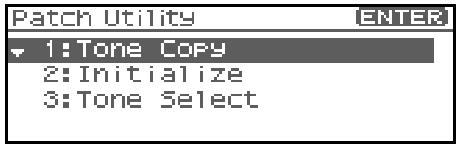
- Appuyez sur [ENTER].
Un message vous demande confirmation.
- Appuyez sur [ENTER].
L'initialisation est effectuée et vous retournez à l'écran précédent.
Pour annuler, appuyez sur [EXIT].
Copie (copy) des paramètres d'un patch (tone)
Les paramètres d'un Patch quelconque peuvent être copiés directement dans un Patch en cours de sélection. Cette fonction peut vous faire gagner un temps appréciable.
- Dans la page « Patch Play », désélectionnez le Patch de destination de la copie (p. 40).
- Dans la page « Patch Edit Menu », appuyez sur [MENU].
La page « Patch Utility » apparait.
- utilisez ou pour désir « Tone Copy »
- Appuyez sur [ENTER].
La page « Patch Tone Copy » apparait.
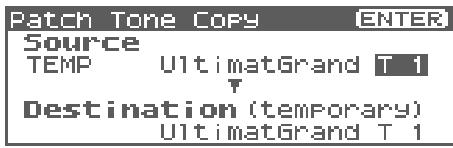
- Appuyez sur [CURSOR] pour déplacer le curseur, sélectionner le groupe "Source (copy-source)" et son numéro, ainsi que le Patch Tone.
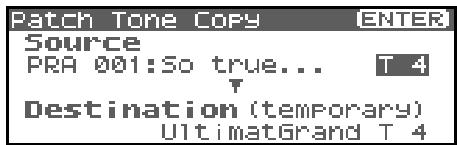
À ce stade, vous pouvez appuyer sur le bouton OUTPUT pour entendre le Patch « copy-source » pour comparaison (fonction « Compare »).
- La fonction « Compare » peut faire sonner un Patch de façon légèrement différente que s'il était joué comme vous l'aviez prévu.
- Tournez la molette VALUE ou utilisez [INC][DEC] pour effectuer vos modifications.
- Appuyez sur [CURSOR] pour sélectionner le numéro de PatchTone de destination avec le curseur.
- Tournez la molette VALUE ou utilisez [INC][DEC] pour effectuer vos modifications.
- Appuyez sur [ENTER].
Un message vous demande confirmation.
- Appuyez sur [ENTER].
Veuillez retourner à la page « Patch Edit Menu ». Pour annuler, appuyez sur [EXIT].
Sauvegarde d'un patch nouvellement créé (write)
Les modifications apportées aux sons sont temporaires et sont définitivement perdues en cas de mise hors tension ou de sélection d'un autre Patch. Pour pouvoir conserver vos sons (Tones) modifiés, sauvegardez-les en mémoire USER (mémoire utilisateur). Quand les paramètres d'un patch ont été modifiés, un "E" apparait en haut et à droite de l'écran de la page « Patch Play ». Ce "E" disparait après la sauvegarde du Patch en mémoire interne du Fantom-XR ou dans une carte mémoire.
Quand vous lancez la sauvegarde, vous effacez (remplacez) les données présentes dans la mémoire de destination.
- Vérifiez que le Patch à sauvegarder est sélectionné.
- Appuyez sur [SHIFT] (qui s'allume), puis appuyez sur
La page « Patch Name » apparait.
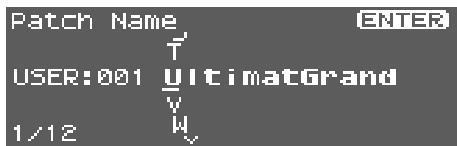
- Attribuez un nom à ce Patch.
Pour plus de détails, voir « Attribution d'un nom » (p. 39).
4. Quand vous avez terminé, appuyez sur [ENTER].
Un écran apparait, permettant de choisir la destination de la sauvegarde.
![ROLAND FANTOM XR - Quand vous avez terminé, appuyez sur [ENTER]. - 1](/content/2020/04/130995/images/575cb8d708b24476ed127df82c808066a1447730a248d39b8c39659cb7b3136c.jpg)
5. Appuyez sur « ou « pour désigner la destination de la sauvegarde.
Cette destination peut se trouver dans la mémoire interne du Fantom-XR (User), ou sur carte mémoire (Card).
- Vous pouvez aussi utiliser [GROUP] pour désirer cette destination.
6. Tournez la molette VALUE ou utilisez [inc][dec] pour le nombre de patch désiré.
À ce stade, vous pouvez appuyer sur le bouton OUTPUT pour entendre le Patch de destination pour comparaison (fonction « Compare »). Avant sauvegarde d'un Patch, vous pouvez utiliser cette fonction pour vérifier que vous n'allez pas écraser accidentellement un Patch que vous désiriez conserver.
- La fonction « Compare » peut faire sonner un Patch de façon légèrement différente que s'il était joué comme vous l'aviez prévu.
8. Appuyez sur [ENTER].
Un message demande votre confirmation.
![ROLAND FANTOM XR - Appuyez sur [ENTER]. - 1](/content/2020/04/130995/images/2ef5ce2e696b86c5e7b561c7a5ba2b0ca5a8c76e6cacf79772c7fe909b1ebd48.jpg)
9. Appuyez sur [ENTER] pour procéder à la sauvegarde.
Pour annuler, appuyez sur [EXIT].
Ne jamais éteindre le Fantom-XR pendant une procédure de sauvegarde.
Le Fantom-XR vous offre un contrôle total sur un grand nombre de réglages. Chacun d'eux est appelé paramètre. Ce chapitre explique comment créer vos Rhythm Sets, et les fonctions des différents paramètres qui leur sont liés.
Le logiciel d'édition pour Fantom-X inclus permet l'édition des réglages du Fantom-XR sur votre ordinateur dans un environnement graphique/agréable et ergonomique (p. 163).
Paramétrage d'un rhythm set
Vous pouvez partir d'un Rhythm Set existant et l'éditer pour en créer un nouveau. Chaque Rhythm Set peut contenir un grand nombre de Rhythm Tones (instruments de percussion). Vous pouvez modifier à volonté l'affectation des Rhythm Tones aux touches du clavier.
Les « Rhythm Tones » affectés à chaque touche comportent jusqu'à quatre formes d'ondes. La relation entre Rhythm Tones et waves est identique à celle qui lie les patches et les Tones.
L'édition de Rhythm Set se fait dans la page « Rhythm Edit Menu » qui est organisée comme suit :
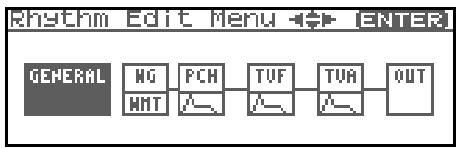
Paramétrage d'un rhythm set
- Sélectionnez le Rhythm Set à opérer en page « Patch Play » (p. 45).
Vous ne pouvez pas éditer les Rhythm Sets du groupe GM.
Si vous préférez créer vos Rhythm Sets à partir de « rien », utilisez la fonction d'initialisation Initialize (p. 82).
- Appuyez sur [SHIFT] (qui s'allume), puis appuyez sur . La page « Rhythm Edit Menu » apparait.
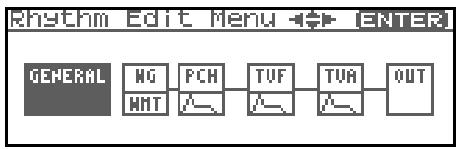
- Voir "Structure de la page «Rhythm Edit Menu »" (p. 71), et tournez la molette VALUE ou utilisez [CURSOR] pour désir le groupe contenant le paramètre de Rhythm Set que vous poulez modifier.
- Appuyez sur la molette VALUE ou sur [ENTER].
Le contenu de la page qui apparait dépend du groupe d'édition du paramètre sélectionné.
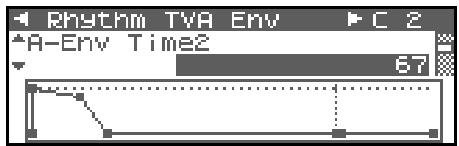
Fonctions des paramètres de Rhythm Set" (p. 73)
- Appuyez sur ou pour déplacer le curseur sur le paramètre à modifier.

Vous pouvez également appuyer sur « ou » pour vous rendre sur le groupe d'édition d'un autre paramètre.
- Pour modifier les paramètres d'une Wave précise, appuyez sur « ou » pour sélectionner la Wave à modifier.

Pour activer la Wave située à la droite de la Wave sélectionnée, appuyez sur [SHIFT] (qui s'allume), puis appuyez sur [INC]. Pour la désactiver, appuyez sur [DEC].
Pour la sélection d'une ou plusieurs Tones, utilisez la page « Wave Select » (p. 72).
- Tournez la molette VALUE ou utilisez [INC][DEC] pour obtenir la valeur désirée.
- Répétez les étapes 3 (ou 5) à 7 pour finaliser un Patch.
- Sauvegardez vos modifications (p. 83).
Si vous ne procédez pas à une sauvegarde, appuyez sur [EXIT] pour retourner à la page « Patch Play »
Si vous revenez à la page PATCH PLAY sans avoir effectué de sauvegarde, un "E" apparaitra en haut et à droite de la page « Patch Play ». Ce "E" disparaît lors de la sauvegarde du Patch dans la mémoire User interne de Fantom-XR ou dans une carte mémoire.

Si vous éteignez l'appareil ou sélectionnez un autre son alors que l'écran affiche "E", l'ensemble de vos modifications sera perdu.
Sélection de wave/key à modifier
Voici comment définir la Wave ou la note (Key) dont vous pouvez modifier les paramètres:
- Dans la page « Rhythm Edit Menu », appuyez sur [ENTER].
- Appuyez sur [ENTER].
La page « Wave Select » apparait.
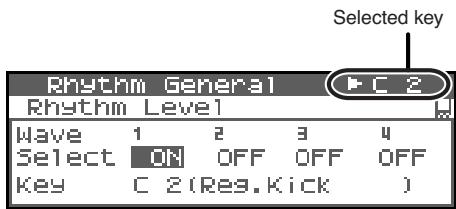
Pour accéder à la page « Wave Select », vous pouvez également appuyer sur [MENU] en page « Rhythm Edit » afin d'afficher la page « Rhythm Utility », puis choisissez « Wave/Key Select » et appuyez sur [ENTER].
- Appuyez sur « ou » pour sélectionner une Wave, et tournez la molette VALUE ou utilisez [INC][DEC] pour activer/désactiver (on/off) la Wave en cours de modification
- Vous ne pouvez désactiver toutes les Waves.
- Vous pouvez sélectionner « Key », et définir la note spécifique au Rhythm Set.
Vous pouvez également définir la note en la jouant sur votre clavier MIDI externe.
- Votre sélection faite, appuyez sur [EXIT] pour quitter la page « Wave Select »
Précautions à prendre dans le choix des waveforms
Les leçons du Fantom-XR sont constituées de formes d'ondes PCM complexes, et si vous tentez d'opérer des réglages qui contrarient le type de la forme d'onde originale, les résultats peuvent ne pas correspondre à vos attentes.
Les formes d'ondes internes du Fantom-XR appartiennent à un des deux groupes suivants:
One-shot (lecture simple): Ces formes d'ondes contiennent des sons à décroissance courte. Leur enregistrement compte donc la totalité de l'attaque et de l'amortissement du son ou du fragment de son considéré (composantes de sons plus complexes, comme les percussions des marteaux du piano ou les bruits de frettes des sons de guitare.).
Looped (bouclées) : Ces formes d'ondes contiennent des sons à décroissance longue ou à son maintenu. Elles jouent donc en boucle une portion de forme d'onde correspondant au moment où le son a atteint une certaine stabilité. Les formes d'ondes bouclées du Fantom-XR comportent également des fragments entrant dans la composition d'autres sons : résonance des cordes ou de la caisse du piano, ou son « creux » de sons de cuivres.
Précautions à observer lors de l'utilisation des formes d'onde « oneshot
Il n'est pas possible d'utiliser l'enveloppe d'amplitude pour modifier une forme d'onde « one-shot » dans le but de créer une décroissance (decay) plus longue que celle de la forme d'onde originale ou pour la transformer en son maintenu. Si vous tentiez une telle manœuvre, vous essaieriez en fait de TRAITER une portion de la forme d'onde qui n'existe pas et l'enveloppe n'aurait aucun effet.
Précautions à observer lors de l'utilisation des formes d'onde « loop
Pour de nombreux instruments acoustiques, comme le piano ou le saxophone, des changements de timbre très importants intervennent dans le tout début du son de chaque note. L'attaque initiale est en fait l'objet qui définit, plus que les autres, le caractère de ces instruments. Il vaut moins, dans ce cas, laisser l'attaque inchangée et n'utiliser l'enveloppe que pour traiter la partie décroissante de l'onde. Dans le cas contraire, la modification des caractéristiques ne vous permettrait pas d'obtenir le son souhaité.
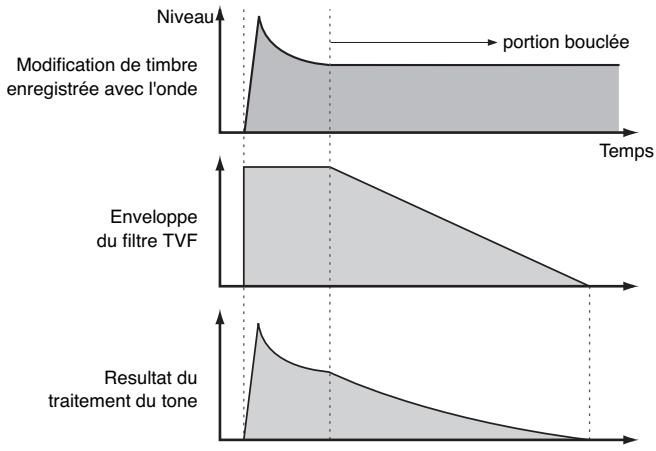
Ce chapitre décrit les fonctions des différents paramètres des Rhythm Set, ainsi que la composition de ces paramètres.
Réglages communs à l'ensemble du rhythm set (general)
Pour plus de détails, voir “Paramétrage d'un Rhythm Set” (p. 71).
Le paramètre « Rhythm Level » s'applique sur tout le Rhythm Set; les autres paramètres sont individuels à chaque Rhythm Tone.
Déterminez le volume du Rhythm Set.
Valeurs: 0-127
Les volumes des Tones composant le Rhythm Set sont déterminés par le paramètre « Tone Level » (p. 80). Les volumes des Waves composant le Rhythm Tone sont déterminés par le paramètre « Wave Level » (p. 76).
Vous pouvez attribuer un nom composé de 12 caractères maximum au Rhythm Tone.
Utilisez [ ] [ ] pour déplacer le curseur, et utilisez la molette VALUE, pour sélectionner un caractère.
Valeurs: space, A-Z, a-z, 0-9, !" # $ % &' ( ) *+, -. /;; < = >? @ [ ] ^ ` { | }
Le paramètre « Assign Type » détermine la manière dont lessons sont joués quand une même touche est répétée.
Valeurs
MULTI: Les sons se trouvent superposés les uns aux autres, même dans le cas de sons continus et à résonance longue (cymbale crash par exemple), la nouvelle note ne suspendant pas le son de la précédente.
Un seul son peut être produit à la fois par une même touche. En cas de répétition des sons à résonance longue, le son antérieur est arrêté par le début du nouveau.
Sur une batterie acoustique, les sons de charleston ouverte et fermée s'excluent logiquement. Pour restituer cette contrainte, vous pouvez mettre en place un groupe de mute.
La fonction « Mute Group » permet de désigner deux Rhythm Tones (ou plus) ne devant jamais être entendus simultanément. Vous pouvez créer jusqu'à 31 Mute Groups. Les Rhythm Tones qui n'appartiennent pas aux groupes doivent avoir ce paramètre réglé sur OFF.
Valeurs : OFF, 1-31
Quand une boucle (loop waveform, p. 73) est sélectionnée, le son est en principe lu en continu aussi longtemps que la touche est enfoncée. Si toutefois vous voulez que ce son décroisse naturellement (la touche restant enfoncée), réglez ce paramètre sur « NO-SUS »
Valeurs: NO-SUS, SUSTAIN
Si une Wave de type « one-shot » (p. 74) est sélectionnée, elle ne sera jamais maintenue, même si vous mettez ce paramètre sur « SUST »
Déterminez la variation du pitch-bend (en demi-tons, jusqu'à 4 octaves) quand le pitch-bend est actionné dans un sens ou dans l'autre.
Valeurs: 0-48
Déterminé si les messages d'expression sont reçus (ON) ou non (OFF) pour chaque Rhythm Tone.
Valeurs: OFF, ON
Déterminer si les messages « Hold 1 » sont reçus (ON) ou non (OFF) pour chaque Rhythm Tone.
Valeurs: OFF, ON
Si « Env Mode » est réglé sur « NO SUS », ce réglage est sans effet.
Déterminez comment les messages de panormaïque seront reçus par chaque Rhythm Tone.
Valeurs
CONTINUOUS: Lors de la réception des messages de panoramaque, la position stéréo du Rhythm Tone est modifiée instantanément.
KEY-ON: Le panoramaque du Rhythm Tone ne sera modifié que pour la prochaine note jouée. Si un message de panoramaque est reçu alors que des notes sont en train d'être jouées, le panoramaque restera inchangé jusqu'au prochain note-on.
Il n'est pas possible de désactiver la réception des messages de panoramaque au niveau des canaux.
Le son est entendu jusqu'à la fin de la waveform (ou la fin de l'enveloppe selon celle qui intervient la première). Le résultat est le même que si le paramètre Tone Env Mode de l'enveloppe (p. 74) était réglé sur NO-SUS. Si vous avez réglé le Wave Group (p. 75) sur Sample, le bouclage sera forcé sur ONE SHOT.
Valeurs: OFF, ON
Si le Wave Group est réglé sur SAMPLE et que Tempo Sync est activé (ON), l'aftertouch contrôle le niveau de « dilatation » temporelle créé par le paramètre Time Stretch. Si le Time Stretch n'est pas activé, rien ne se passe. Si le temps de stretch/shrink devient plus court et s'il est réglé sur “-” le temps deviendra plus long.
Valeurs : -63 à +63
Modification des waveforms (WG)
Pour plus de détails,
voir "Paramétrage d'un Rhythm Set" (p. 71).
Avec les Rhythm Tones, les leçons sont créées par la combinaison de 1 à 4 Waves (8 en stéréo).
Les Waves de grosse caisse, caisse claire, charleston, toms ou autres percussions sont chacune affectées à un Rhythm Tone. Si vous ajoutez des effets 3D au son, régalez le panornique individuellement pour chaque Rhythm Tone.
Sélectionne le groupe auquel appartient la forme d'onde élémentaire (Wave) du Rhythm Tone.
Valeurs
INT: Waveforms en mémoire interne
EXP: Waveforms sur carte d'extension (séries SRX) présente au niveau du connecteur EXP.
SMAP: Waveforms échantillonnées
MSAM: Waveforms multi-échantillonnées
Vous ne pouvez pas sélectionner de groupe en l'absence de carte dans l'emplacement adéquat.
Sélection de la bank de waves.
Valeurs
wave group = INT: A, B
Sélectionne la forme d'onde élémentaire du Rhythm Tone. Le nom de cette « Wave » apparaît avec son numéro dans la partie inférieure de l'écran.
En mode mono, seule la partie gauche est indiquée (L). En stéreo, la partie droite est également présente (R).
Valeurs : ..., 1-1228 (la limite haute dépend du groupe wave.)
- Si vous utilisez un multisample stéréo, vous devez attribuer le même numéro à L et R.
Règle le gain (amplification) de la waveform. La valeur varie par pas de 6 dB (décibel) — une augmentation de 6 dB double le gain de la waveform.
Valeurs: -6, 0, +6, +12
Si vous voulez synchroniser une boucle (Phrase Loop) au tempo, mettez ce paramètre sur « ON ». Il ne fonctionne que si une carte d'extension externe (vendue séparément) est installée et si vous utilisez un Tone basé sur une Waveform affichant un tempo (BPM).
Valeurs: OFF, ON
Si une waveform issue d'une carte d'extension est sélectionnée pour le Tone, l'activation du paramètre Wave Tempo Sync désactivera les réglages liés à la hauteur (p. 77) et à la FXM (p. 75).
- Si un sample est sélectionné pour un Tone, vous devez d'abord régler le paramètre BPM (tempo) du sample.
- Si un sample est sélectionné pour un Tone, la fonction WaveTempo Sync nécessite deux fois son nombre de voix normal.
La boucle ou « Phrase loop » correspond à la lecture en boucle d'un échantillon issu d'un enregistrement musical. Elle est souvent utilisée pour effectuer un « remix » d'un morceau issu d'un genre musical donné et créer un nouveau morceau basé sur la nouvelle rythmique créée par cette boucle. On parle alors de « Break Beats »
Si le groupe wave est « SAMP » ou « MSAM » et que le paramètre Wave Tempo Sync est sur « ON », vous pouvez faire varier la vitesse de lecture sans toucher à la hauteur du son.
FXM switch
Determine si la FXM est utilisée (ON) ou non (OFF).
Valeurs: OFF, ON
La modulation de fréquence croisée FXM (Frequency Cross Modulation) utilise une forme d'onde spécifiée pour appliquer une modulation de fréquence à la forme d'onde en cours de sélection, créant ainsi des harmoniques complexes.
FXM color
Déterminez comment s'opère la modulation de fréquence FXM. Les valeurs élevées correspondent à plus de grain, et les valeurs basses à un son plus métallique.
Valeurs: 1-4
FXM depth
Determine l'amplitude de la modulation produite par la FXM.
Valeurs: 0-16
Si Tempo Sync est activé (ON) les paramètres liés au Pitch (p. 77) et à la FXM (p. 75) sont désactivés.
Règle le diapason de la Waveform par pas d'un demi-ton (sur + / - 4 octaves).
Valeurs : -48 + 48
Le diapason général du Rhythm Tone est réglé par le paramètre « Tone Coarse » (p. 77).
Règle le diapason de la Waveform par pas d'un cent (+/-50 cents).
Valeurs : -50 - +50
Un « cent » correspond à un centième de demi-ton.
Le diapason général du Rhythm Tone est aussi réglé par le paramètre « Tone Fine Tune » (p. 77).
Déterminez le volume de la waveform.
Valeurs: 0-127
Le volume de chaque Rhythm Tone est régé par le paramètre « TONE Level » ; le volume de l'ensemble du Rhythm Set est régé par le paramètre « Rhythm Level » (p. 73).
Déterminez la position panoramique de la Waveform: L64 pour l'extrême gauche, 0 pour le centre et 63R pour l'extrême droite.
Valeurs: L63-0-63R
Utilisez ce paramètre si vous voulez que la position stéréo varie de manière aléatoire pour chaque nouvelle note jouée.
Valeurs: OFF, ON
- La dispersion de cette position panoramique dépend du paramètre « Rnd Pan Depth » (p. 80).
Wave alter pan sw (wave alternate pan switch)
Ce réglage permet d'alterner le panoramique entre la droite et la gauche pour chaque nouvelle note jouée.
Réglez-le sur « ON » pour effectuer ce panoramique en fonction du paramètre « Alter Pan Depth » (p. 80) ou sur « REV » si vous voulez qu'il soit inversé.
Si vous ne voulez pas que le panoramique soit modifié à chaque enchancement de touche, réglez-le sur « OFF »
Modification du mode de lecture d'un rhythm tone (WMT)
La WMT (Wave Mix Table) utilise la vélocité pour contrôler les quatre waveforms affectées au Rhythm Tone.
Pour plus de détails,
voir "Paramétrage d'un Rhythm Set" (p. 71).
Le paramètre « WMT Velocity Control » valide la possibilité de déclencher (ON) ou non (OFF) des Rhythm Tones différents dans différentes plages de velocité des notes jouées. Quand ce paramètre est régle sur « RND », ils apparaissent de manière aléatoire et indépendamment des valeurs de velocité.
Déterminez la variation de niveau du Tone quand une note inférieure aux limites de vitesse définies est jouée. Plus la valeur est élevée et plus la transition est longue. Si vous préférez que la transition soit immédiate, régler ces paramètres sur 0.
Valeurs: 0-127
Déterminez la limite inférieure de vitesse pour chaque Waveform. Utilisez ce réglage quand vous souhaitez déclencher des Tones différents pour différents niveaux de vitesse.
Valeurs: 1-UPPER
Déterminez la limite supérieure de vitesse pour chaque Tone. Utilisez ce réglage quand vous souhaitez déclencher des Tones différents pour différents niveaux de vitesse.
Valeurs : LOWER-127
Si vous tentez de monter la limite basse plus haut que la limite haute ou inversement, la seconde valeur est automatiquement ajustée à la même hauteur.
Déterminez la variation de niveau du Tone quand une note inférieure aux limites de vitesse définies est jouée. Plus la valeur est élevée et plus la transition est longue. Si vous préférez que la transition soit immédiate, réglez ces paramètres sur 0.
Valeurs: 0-127
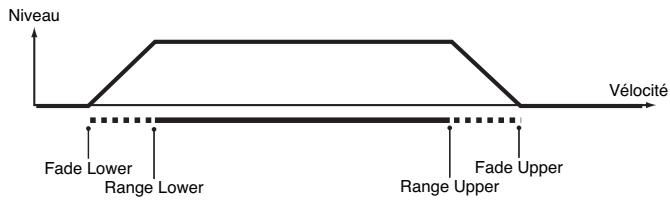
Modification du diapason (pch/pch env)
Pour plus de détails,
voir "Paramétrage d'un Rhythm Set" (p. 71).
Réglage de la hauteur de base du diapason du Rhythm Tone.
Valeurs: C-1-G9
Réglez cet accordage grossier pour les Waves constituent les
Rhythm Tones avec le paramètre « Coarse Tune » (p. 75).
Réglage de la hauteur son du Rhythm Tone par pas d'un cent (+/-50 cents).
Valeurs : -50+50
Un « cent » correspond à un centième de demi-ton.
Réglez cet accordage fin pour les Waves qui constituent les Rhythm Tones avec le paramètre « Fine Tune » (p. 76).
Déterminez l'amplitude des variations de hauteur aléatoires intervenant à chaque nouvel enforcement de touche. Si vous ne pouvez pas que la hauteur varie, réglez ce paramètre sur 0. Les variations sont régibles par pas de 1 cent (centième de demi-ton).
Réglage de l'effet « Pitch Envelope ». Les valeurs les plus élevées créent les variations les plus importantes. Des valeurs négatives inversent le sens de l'enveloppe.
Valeurs : -12 - +12
P-Env V-Sens
Permet de faire varier l'amplitude de l'enveloppe de hauteur en fonction de la vitesse. Les valeurs positives (+) créent une augmentation de l'effet pour les vitesses plus élevées, et inversement pour les valeurs négatives (-).
Valeurs : -63 - +63
P-Env T1 V-Sens
Utilisez ce paramètre si vous pouvez que la vitesse des notes affecte le paramètre T1 de l'enveloppe de hauteur. Des valeurs positives (+) provoqueront un raccourcissement pour les vitesses élevées et des valeurs négatives provoqueront un rallongement dans les mêmes circonstances.
Valeurs : -63 - +63
P-Env T4 V-Sens
Utilisez ce paramètre si vous pouvez que la vitesse des notes affecte le paramètre T4 de l'enveloppe de hauteur. Des valeurs positives (+) provoqueront un raccourcissement pour les vitesses élevées et des valeurs négatives provoqueront un rallongement dans les mêmes circonstances.
Valeurs : -63 - +63
Déterminez les valeurs de durée (T1-T4) de l'enveloppe de hauteur. Les valeurs élevées correspondent à des durées plus longues (T2, par exemple, contrôle le temps mis pour passer des niveaux L1 à L2)
Valeurs: 0-127
Déterminez les valeurs de niveau (L0-L4) de l'enveloppe de hauteur. Les valeurs élevées correspondent à des décalages plus importants par rapport à la hauteur de référence (fournie par les paramètres « Coarse Tune » et « Fine Tune » de la page PITCH). Les valeurs positives (+) font un son plus haut, et les valeurs négatives (-) un son plus bas.
Valeurs : -63 - +63
T: Temps L: Niveau
Modification du timbre d'un son par filtrage (tvf/tvf env)
cf.
Pour plus de détails,
voir "Paramétrage d'un Rhythm Set" (p. 71).
Sélection du type de filtrage. Le filtrage sert à couper une bande de fréquences spécifique pour modifier les caractéristiques timbrales du son.
Valeurs
OFF: pas de filtre.
LPF: filtre passe-bas, réduisant les fréquences supérieures à la fréquence de coupure (Cutoff Freq). C'est le filtre le plus communément utilisé dans les synthétiseurs. Il atténue la brillance du son.
BPF: utilise passe-bande, réduisant les fréquences extérieures à la bande de fréquence. Permet de créer des sons originaux.
HPF: utilise passe-haut, réduisant les fréquences inférieures à la fréquence de coupure (Cutoff Freq). Adapté à la création de sons percussifs en renforçant leurs harmoniques supérieures.
PKG: filtré « peaking », augmentant les fréquences voisines de la fréquence de coupure. Vous pouvez l'utiliser pour des effets de wahwah en l'associant à un LFO pour faire varier la fréquence de coupure de manière cyclique.
LPF2: utilise passe-bas n° 2 énuées, la sensibilité de ce filtre n'est que la moitié de celle du LPF. Cela lui donne une tonalité plus chaude, adaptée à des instruments acoustiques comme le piano.
LPF3: filtre passe-bas n° 3 énuées, la sensibilité de ce filtre change selon la fréquence de coupure. Adapté aux sons d'instruments acoustiques, il présente une tonalité différente du LPF2, même avec des réglages d'enveloppe TVF identiques.
Si vous utilisez les filtres LPF2 ou LPF3, le paramétrage de la résonance sera ignoré.
Déterminez la fréquence à laquelle le filtrage commence à avoir un effet sur les composantes spectrales de la forme d'onde.
Valeurs: 0-127
Si le paramètre « Filter Type » est réglé sur LPF/LPF2/LPF3
L'abaissement de la fréquence de coupure réduit les harmoniques supérieures du Tone et crée un son plus « rond » et plus chaud. Les valeurs plus élevées donnent un son plus clair.
S'il est réglé sur BPF, la valeur du paramètre « cutoff » détermine la plage de fréquence au sein de laquelle le Tone sera entendu. Permet la création de sonorités originales et personnalisées.
S'il est réglé sur HPF, des valeurs de fréquence de coupure élevées réduisent le niveau des basses fréquences tout en conservant ses qualités de brillance.
Avec la sélection PKG, les harmoniques à renforcer dépendront du réglage de la fréquence de coupure.
Renforce les fréquences au voisinage de la fréquence de coupure.
Ce paramètre augmente les caractéristiques tonales des sons.
Des valeurs élevées peuvent mettre le filtre en oscillation et créer de la distorsion.
Valeurs: 0-127
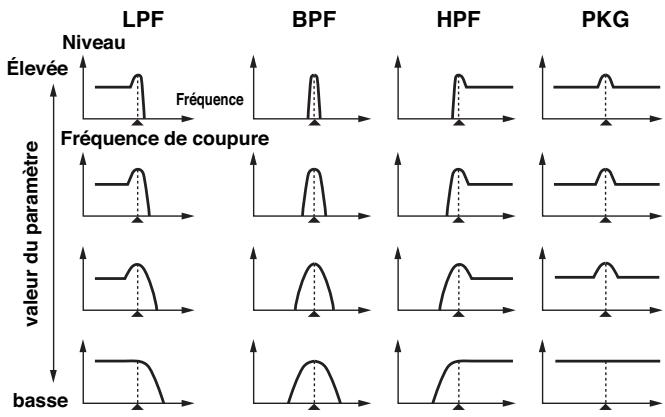
Ces sept courbes permettent de choisir le type de progression des variations de fréquence de coupure en fonction de la vitesse. Choisissez l'option FIXED si vous préférez que la vitesse des notes soit sans effet sur la fréquence de coupure.
Valeurs : FIXED, 1-7

Utilisez ce paramètre si vous voulez que la vitesse des notes provoque une variation de la fréquence de coupure du filtre.
Choisissez des valeurs positives si vous voulez que les notes les plus fortes déplacent la fréquence de coupure vers le haut, et des valeurs négatives si vous préférez qu'elles la réduisent.
Valeurs : -63 - +63
Permet d'obtenir des variations de la résonance en fonction de la vitesse des notes. Choisissez des valeurs positives si vous voulez que les notes les plus fortes augmentent la résonance, et des valeurs négatives si vous préférez qu'elles la réduisent.
Valeurs : -63 - +63
F-Env Depth (TVF envelope depth)
Réglage de l'effet d'enveloppe du filtré. Les valeurs les plus élevées créent les variations les plus importantes. Des valeurs négatives inversent le sens de l'enveloppe.
Valeurs : -63 - +63
F-Env V-Curve (TVF envelope velocity curve)
Ces sept courbes permettent de choisir le type de progression des variations d'enveloppe du filtre en fonction de la vitesse. Choisissez l'option FIXED si vous préférez que la vitesse des notes soit sans effet sur cette enveloppe TVF.
Valeurs : FIX, 1-7

F-Env V-Sens (TVF envelope velocity sensitivity)
Permet de faire varier l'amplitude de l'enveloppe du filtré en fonction de la vitesse. Les valeurs positives (+) créent une augmentation de l'effet pour les vitesses plus élevées, et inversement pour les valeurs négatives (-).
Valeurs : -63 - +63
F-Env T1 V-Sens (TVF envelope time 1 velocity sensitivity)
Utilisez ce paramètre si vous pouvez que la vitesse des notes affecte le paramètre Time 1 de l'enveloppe du filtre. Des valeurs positives (+) provoqueront un raccourcissement pour les vitesses élevées et des valeurs négatives provoqueront un rallongement dans les mêmes circonstances.
Valeurs : -63 - +63
F-Env T4 V-Sens (TVF envelope time 4 velocity sensitivity)
Utilisez ce paramètre si vous voulez que la vitesse de relâchement des notes affecte le paramètre Time 4 de l'enveloppe du filtre. Des valeurs positives (+) provoqueront un raccourcissement pour les vitesses élevées et des valeurs négatives provoqueront un rallongement dans les mêmes circonstances.
Valeurs : -63 - +63
F-env time 1-4 (TVF envelope time 1-4)
Déterminez les valeurs de durée (T1-T4) de l'enveloppe du filtré. Les valeurs élevées correspondent à des durées plus longues (T2, par exemple, contrôle le temps mis pour passer des niveaux L1 à L2)
Valeurs: 0-127
F-Env Level 0-4 (TVF envelope level 0-4)
Déterminez les valeurs de niveau (Level 0 – Level 4) de l'enveloppe du filtrage. Ces réglages déterminent le niveau de la fréquence de coupure en chacun des points, par rapport à la valeur de référence fournie par le paramètre « Cutoff frequency » (fréquence de coupure réglée dans l'écran TVF).
Valeurs: 0-127
T: Temps L: Niveau
Modifications du volume (tva/tva env)
cf.
Pour plus de détails, voir “Paramétrage d'un Rhythm Set” (p. 71).
Réglage du volume du Rhythm Tone. Permet d'effectuer une balance de niveaux entre les Rhythm Tones
Valeurs: 0-127
TIP
Les niveaux individuels des Waves composant le Rhythm Tone sont régles par le paramètre « WMT1-4 Wave Level » (p. 76).
Ces sept courbes permettent de choisir le type de progression des variations du volume en fonction de la vitesse. Choisissez l'option FIXED si vous préférez que la vitesse des notes soit sans effet sur le volume.
Valeurs : FIXED, 1-7

Utilisez ce paramètre si vous voulez que la vitesse des notes provoque une variation de volume. Choisissez des valeurs positives si vous voulez que les notes les plus fortes donnent les volumes les plus élevés, et des valeurs négatives si vous préférez qu'elles le réduisent.
Valeurs : -63 - +63
Réglage du panorama du Rhythm Tone. L64 correspond à l'extrême-gauche, 0 au centre et 63R à l'extrême-droite.
Valeurs: L64-0-63R
TIP
Les panoramiques individuels des Waves composant le Rhythm Tone sont régles par le paramètre « Wave Pan » (p. 76).
Utilisez ce paramètre si vous voulez que la position stéréo varie de manière aléatoire pour chaque nouvelle note jouée. Les valeurs les plus hautes correspondent à une amplitude plus grande des variations.
Valeurs: 0-63
NOTE
Cela n'affectue que les waves dont le paramètre «Wave Rnd Pan Sw » (p.76) est activé (ON).
Ce réglage permet d'alterner le panoramique entre la droite et la gauche pour chaque nouvelle note jouée. Les valeurs les plus hautes correspondant à une amplitude plus grande des variations. Vous pouvez choisir entre les options L et R, ce qui inverse le sens dans lequel le déplacement s'opère.
Valeurs: L63-0-63R
NOTE
Cela n'affecte que les waves dont le paramètre « Wave Alter Pan Sw » (p. 76) est activé (ON) ou sur REV.
A-env T1 v-sens
Utilisez ce paramètre si vous poulez que la vitesse des notes affecte le paramètre T1 de l'enveloppe TVA. Des valeurs positives (+) provoqueront un raccourcissement pour les vitesses élevées et des valeurs négatives provoqueront un rallongement dans les mêmes circonstances.
Valeurs : -63 - +63
A-Env T4 V-Sens
Utilisez ce paramètre si vous poulez que la vitesse de relâchement des notes affecte le paramètre T4 de l'enveloppe TVA. Des valeurs positives (+) provoqueront un raccourcissement pour les vitesses élevées et des valeurs négatives provoqueront un rallongement dans les mêmes circonstances.
Valeurs : -63 - +63
A-env time 1-4 (TVA envelope time 1-4)
Déterminez les valeurs de durée (Time 1 – Time 4) de l'enveloppe TVA. Les valeurs élevées correspondent à des durées plus longues (Time 2, par exemple, contrôle le temps mis pour passer des niveaux Level 1 à Level 2)
Valeurs: 0-127
Déterminez les valeurs de niveau (Level 1–Level 3) de l'enveloppe TVA. Ces réglages déterminent le volume en chacun des points, par rapport à la valeur de référence fournie par le volume standard (niveau du Tone réglé dans l'écran TVA).
Valeurs: 0-127
T : Temps L : Niveau
Paramétrages de sortie (output)
Pour plus de détails, voir “Paramétrage d'un Rhythm Set” (p. 71).
Déterminez le type de sortie du son direct de chaque Rhythm Set.
Valeurs:
MFX: Sortie en stéreo à travers le multi-effet. Vous pouvez également ajouter du chorus ou de la réverb au son passant dans le multi-effet.
A, B: Sortie en stéreo sur OUTPUT A (MIX) ou OUTPUT B sans passer par le multi-effets.
1-4: Sortie sur les connecteurs INDIVIDUAL 1 à 4 en mono sans passer par le multi-effets.
Si vous avez fait en sorte que les sons soient adressés séparément aux sorties INDIVIDUAL 1 et INDIVIDUAL 2 et que rien ne soit branché sur la sortie INDIVIDUAL 2, les sons adressés à ces sorties sont mixés et renvoyés vers la sortie INDIVIDUAL 1.
Si le paramètre Mix/Parallel ([MENU]/System/General) est réglé sur « MIX », tous les sons sortent des connecteurs OUTPUT A (MIX) en stéréo (p. 158).
Determine le type de sortie du direct de chaque Tone.
Valeurs:
MFX: Sortie en stéreo à travers le multi-effet. Vous pouvez également ajouter du chorus ou de la réverb au son passant dans le multi-effet.
A, B: Sortie en stéreo sur OUTPUT A (MIX) ou OUTPUT B sans passer par le multi-effets.
1-4: Sortie sur les connecteurs INDIVIDUAL 1 à 4 en mono sans passer par le multi-effets.
- Si le paramètre Rhythm Output Assign est réglé sur une autre valeur que « TONE », ces paramétrages seront ignorés.
- Si vous avez fait en sorte que lessons soient adressés séparément aux sorties INDIVIDUAL 1 et INDIVIDUAL 2 et que rien ne soit branché sur la sortie INDIVIDUAL 2, lessons adressés à ces sorties sont mixés et renvoyés vers la sortie INDIVIDUAL 1.
- Si le paramètre Mix/Parallel ([MENU]/System/General) est réglé sur « MIX », tous les sons sortent des connecteurs OUTPUT A (MIX) en stéréo (p. 158).
- Si vous avez réglé Tone Out Assign sur « MFX », réglez le paramètre « MFX Output Assign » (p. 135) pour définir la destination du sonTraits par le multi-effet.
- Les envois vers le chorus et la reverb sont toujours mono.
- La destination de sortie du signal traité par le chorus est définie par « Chorus Output Select » (p. 136) et « Chorus Output Assign » (p. 142).
- La destination de sortie du signal traité par la reverb est définie par « Reverb Output Assign » (p. 137).
Règle le niveau du signal adressé à la destination de sortie définie par « Patch/Tone Output Assign ».
Valeurs: 0-127
Règle le niveau du signal adressé au chorus par chaque Tone quand ils passent par le MFX.
Valeurs: 0-127
Règle le niveau du signal adressé à la reverb par chaque Tone quand ils passent par le MFX.
Valeurs: 0-127
Règle le niveau du signal adressé au chorus par chaque Tone quand ils ne passent pas par le MFX.
Valeurs: 0-127
Règle le niveau du signal adressé à la reverb par chaque Tone quand ils ne passent pas par le MFX.
Valeurs: 0-127
Initialisation des paramètres de rhythm set (init)
La fonction « Initialize » correspond au retour des valeurs à celles d'origine pour le son en cours de sélection.
L'opération d'initialisation ne concerne que le son en cours de sélection et n'affecte pas les sons sauvégardeés en mémoire utilisateur (User). Pour ramener en totalité le Fantom-XR dans sa configuration d'usine, procédez à une réinitialisation complète (p. 162).
- Dans la page « Rhythm Edit Menu », appuyez sur [MENU]. La page « Rhythm Utility » apparait.
- Utilisez [MENU] pour désir "Initialize."
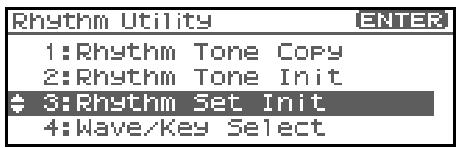
- Appuyez sur [ENTER].
Un message demande votre confirmation.
- Appuyez sur [ENTER].
L'initialisation est effectuée et vous retournez à l'écran précédent.
Pour annuler, appuyez sur [EXIT].
Initialisation spécifique
Pour initialiser une seule note ou un Rhythm Set.
- Dans la page « Rhythm Edit Menu », appuyez sur [MENU]. La page « Rhythm Utility » apparait.
- Utilisez [MENU] pour désir "Rhythm Tone Init."
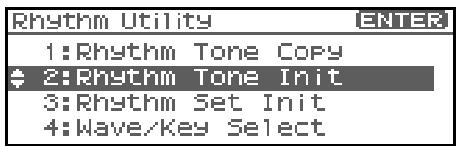
- Appuyez sur [ENTER].
tournez la molette VALUE ou utilisez [INC][DEC] pour définir la note (A0-C8) à initialiser.
Vous pouvez également désirer la note en la jouant sur votre clavier MIDI externe.
- Appuyez sur [ENTER].
Un message de confirmation apparait.
- Appuyez sur [ENTER].
L'initialisation est effectuée et vous retournez à l'écran précédent. Pour annuler, appuyez sur [EXIT].
Copie des paramètres d'un rhythm tone (copy)
Les paramètres d'un Rhythm Set quelconque peuvent être copiés directement dans un Rhythm Set en cours de sélection. Cette fonction peut vous faire gagner un temps appréciable.
- Dans la page « Patch Play », CHOISISSEZ le Rhythm Set de destination (p. 45).
- Dans la page « Rhythm Edit Menu », appuyez sur [MENU]. La page « Rhythm Utility » apparait.
- Utilisez [MENU] pour désir "Rhythm Tone Copy."
- Appuyez sur [ENTER].
La page « Rhythm Tone Copy » apparait.
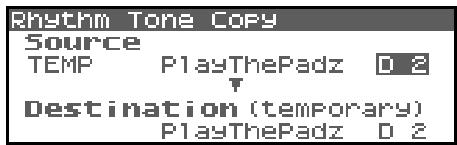
- Utilisez [CURSOR] pour déplacer le curseur et sélectionner le groupe et le numéro source ("Source (copy-source)"), ainsi que le Rhythm Tone.
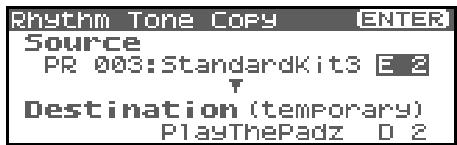
À ce stade, vous pouvez appuyer sur le bouton OUTPUT pour entendre le Rhythm Set « copy-source » pour comparaison (fonction « Compare »).
- La fonction « Compare » peut faire sonner un Rhythm Tone de façon légèrement différente que s'il était joué comme vous l'aviez prévu.
- tournez la molette VALUE ou utilisez [INC][DEC] pour effectuer vos modifications.
- Appuyez sur [CURSOR] pour sélectionner le numéro de Rhythm Tone de destination avec le curseur.
- tournez la molette VALUE ou utilisez [INC][DEC] pour effectuer vos modifications.
- Appuyez sur [ENTER].
Un message vous demande confirmation.
- Appuyez sur [ENTER].
Vous retournez à la page « Rhythm Edit Menu ». Pour annuler, appuyez sur [EXIT].
Sauvegarde d'un rhythm set nouvellement créé (write)
Les modifications apportées aux sons sont temporaires et sont définitivement perdues en cas de mise hors tension ou de sélection d'un autre son. Pour pouvoir conserver vos sons modifiés, sauvegardez-les en mémoire USER (mémoire utilisateur) ou dans une carte mémoire. Quand les paramètres d'un Rhythm Set ont été modifiés, un "E" apparait en haut et à droite de l'écran de la page « Patch Play ». Ce "E" disparait après la sauvegarde du Patch en mémoire interne du Fantom-XR ou dans une carte mémoire.
Quand vous lancez la sauvegarde, vous effacez (remplacez) les données présentes dans la mémoire de destination.
- Vérifiez que le Rhythm Set à sauvegarder est sélectionné.
- Appuyez sur [SHIFT] (qui s'allume), puis appuyez sur [SELECT]. La page « Rhythm Set Name » apparait.
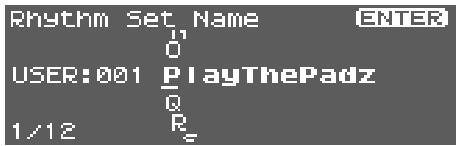
- Attribuez un nom à ce Rhythm Set.
- Quand vous avez terminé, appuyez sur [ENTER].
Un écran apparait, permettant de choisir la destination de la sauvegarde du Rhythm Set.
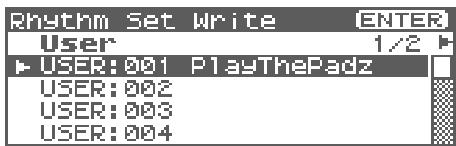
- Appuyez sur « ou « pour choisir la destination de la sauvegarde.
Cette destination peut se trouver dans la mémoire interne du Fantom-XR (User), ou sur carte mémoire (Card).
- Vous pouvez aussi utiliser [GROUP] pour désigner cette destination.
- Tournez la molette VALUE ou utilisez [INC][DEC] pour désirer nombre de Patch.
À ce stade, vous pouvez appuyer sur le bouton OUTPUT pour entendre le Rhythm Set de destination pour comparaison (fonction « Compare »). Avant sauvegarde d'un Rhythm Set, vous pouvez utiliser cette fonction pour vérifier que vous n'allez pas écraser accidentellement un Rhythm Set que vous désiriez conserver.
- La fonction « Compare » peut faire sonner un Rhythm Set de façon légèrement différente que s'il était joué comme vous l'aviez prévu.
- si vous voulez changer de destination, tournez la molette VALUE ou utilisez [INC][DEC] pour définir une nouvelle destination au Rhythm Set.
- Appuyez sur [ENTER].
Un message demande votre confirmation.

- Appuyez sur [ENTER] pour procéder à la sauvegarde.
Pour annuler, appuyez sur [EXIT].
Ne jamais éteindre le Fantom-XR pendant une procédure de sauvegarde.
Le mode Performance correspond parfaitement à l'utilisation du Fantom-XR avec un séquenceur MIDI. Lors de la création de songs, un canal MIDI différé est affecté à chaque Patch ou Rhythm Set utilisé dans une Part. Cette organisation spécifique des sons est appelée
Performance. En plus des paramétrages de chaque Part, vous pouvez aussi mémoriser individuellement pour chacune d'elles:
- Les paramétrages des fonctions « Arpeggio » et « Chord Memory »
- Les paramétrages des groupes « Rhythm »
Appel de l'écran « performance play
Pour accéder à l'écran Performance Layer procédez comme suit.
1. Appuyez sur [mode] (le bouton s'allume en vert).
Vous passez en mode performance et l'écran Performance Layer apparait.
Sélection d'une Performance
- Dans cet écran, utilisez les touches et pour sélectionner la Part.
Sélection d'une Part de Performance
![ROLAND FANTOM XR - Appuyez sur [mode] (le bouton s'allume en vert). - 1](/content/2020/04/130995/images/2c542ff2665bce5af3b526e9c2c40743058ef28052f0244d23da6bb56ea8a867.jpg)
Dans cet écran vous pouvez appuyer sur [SHIFT] (il s'allume) puis sur pour amener le curseur sur le numéro de Performance.
Fonctions accessibles dans l'écran performance play
Signale l'activation/désactivation des effets (MFX1, 2, 3), chorus (CHO), reverb (REV) et mastering (MASTER).
Affiche les Patches affectés aux Parts.
Sélection d'une performance
Le Fantom-XR possède trois groupes de Performances : User Preset, et Card responsable 64 Performances chacun.
Dans ce groupe, interne au Fantom-XR, les Performances peuvent être réécrites, et vous pouvez donc y sauvegarder celles que vous avez créées ou modifiées. Le Fantom-XR compte 64 Performances de ce type.
PRST (preset)
Dans ce groupe, interne au Fantom-XR, les Performances ne peuvent pas être réécrites. Vous pouvez toutefois en modifier les réglages et les sauvegarder ensuite en mémoire utilisateur (User). Le Fantom-XR comporte 64 Performances preset.
CARD (memory CARD)
Ce groupe vous permet d'accéder aux patches sauvegardés sur une carte mémoire insérée dans le connecteur PC card de la face avant. Ses données peuvent être réécrites et vous pouvez donc l'utiliser pour sauvegarder vos propres créations.
- Dans l'écran Performance Play, vérifie que le curseur est situé sur le groupe ou le numéro de Performance.
- Utilisez ou pour amener le curseur sur le groupe de Performances.
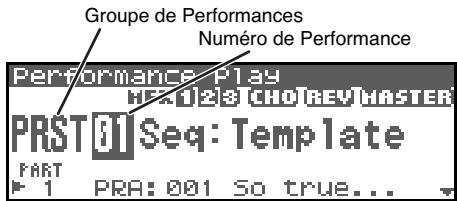
- Utilisez la molette VALUE ou les touches [INC][DEC] pour désirer un groupe de Performances.
- Vos pouvez également utiliser [GROUP] pour sélectionner un groupe de Performances.
USER: Utilisateur
PRST: Preset
CARD: Carte mémoire
- Utilisez et pour amener le curseur sur le numéro de Performance.
- Utilisez la molette VALUE ou les touches [INC][DEC] pour désirer un numéro de Performance.
Sélection d'une performance dans une liste
Vous pouvez afficher une liste de Performances et effectuer votre sélection au sein de cette liste.
- Dans l'écran Performance Play, vérifie que le curseur est positionné sur le groupe ou sur le numéro de performance.
- Appuyez sur [SHIFT] (qui s'allume) puis sur La page Performance List apparaît.
| Performance List | |
| 1 Preset | 2/3 |
| 01 Seq:Template | |
| 02 Seq:POP 1 | |
| 03 Seq:POP 2 | |
| 04 Seq:POP 3 | |
- Utilisez les touches et pour passer d'un groupe à un autre et tournez la molette VALUE ou utilisez les touches [INC][DEC] pour désir la Performance.
- Vous pouvez aussi utiliser [GROUP] pour désirer un groupe de Performance.
- Appuyez sur [ENTER] pour confirmer votre choix.
Vous pouvez regrouper vos Performances préférées dans une liste de « favors ». Cette fonction vous permet ensuite une sélection rapide de Performances situées dans des emplacements divers et éloignés en mémoire interne.
Pour plus de détails sur la mémorisation des Patches au sein de la liste des favoris, voir « Mémorisation d'une Performance dans la liste des favoris » (p. 85).
- Dans l'écran Performance Play, vérifie que le curseur est situé sur le groupe ou le numéro de Performance.
- Appuyez sur [SHIFT] (il s'allume), puis sur [MENU]. La page « Performance List » apparait.
- Appuyez sur [MENU]. La page « Performance List Menu » apparait.
- Utilisez la molette VALUE ou les touches [INC][DEC] pour sélectionner « Favorite Performance »
| Performance List Menu ENTER |
| 1:Performance List |
| 2:Favorite Performance |
- Appuyez sur [ENTER]. La page « Favorite Performance » apparait.
- Utilisez et pour changer de groupe de performance, et ou pour sélectionner la performance.
- Appuyez sur [ENTER] pour confirmer le choix de Performance.
Mémorisation d'une performance dans la liste des favoris
Vous pouvez mémoriser jusqu'à 64 Performances (8 x 8 banks) en tant que «favorites»
- Sélectionnez la Performance à mémoriser (p. 84).
- À l' étape 4 de la méthode de seLECTION de Performance favorite (ci-dessus), CHOISSEZ « Favorite Performance »
- Appuyez sur [ENTER]. La page « Favorite Performance » apparait.
- Utilisez « et « pour sélectionner la Bank.
- Utilisez et pour sélectionner le numéro.
- Appuyez sur [MENU]. La page « Favorite Perform Utility » apparaît.
- Utilisez et pour sélectionner « Regist » et appuyez sur [ENTER]. La performance sélectionnée est enregistrée en tant que « favorite »
- Pour annuler, appuyez sur [EXIT].
Annulation d'une mémoire de patch
En sélectionnant « Remove » à l'étape 7 ci-dessus, vous pouvez supprimer la mémorisation sélectionnée dans la page « Favorite Performance ».
Sélection d'une part
La Part en cours de sélection est appelée «current part » ou « en cours ».
- Dans la page « Performance Play », utilisez pour sélectionner la Part.

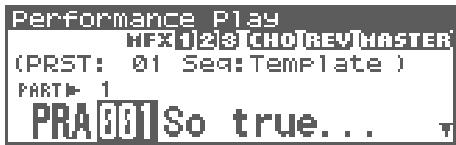
Choix du son d'une part
Si vous n'aimez pas le patch affecté à une part, son changement est très simple.
- Sélectionnez la part dont vous voulez changer le son.
- Utilisez et pour amener le curseur sur le type de patch.
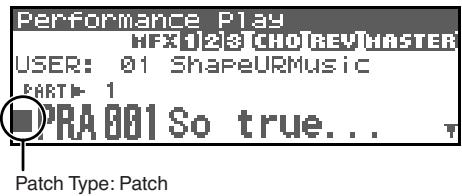
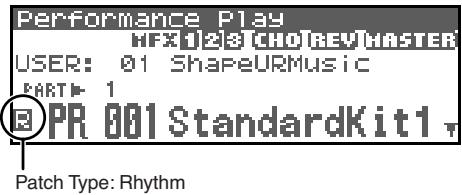
- Utilisez la molette VALUE ou les touches [INC][DEC] pour définir si le type de son affecté à la Part sera un Patch ou un Rhythm.
- Utilisez et pour amener le curseur sur le groupe ou le numéro de Patch.
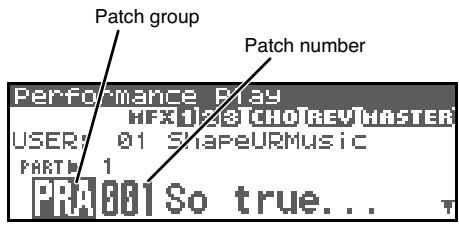
- Utilisez la molette VALUE ou les touches [INC][DEC] pour sélectionner un groupe ou un numéro de Patch.
- Vous pouvez aussi utiliser [GROUP] pour sélectionner un groupe de Patch.
Sélection d'un Patch » (p. 40)
Sélection dans une liste
- Sélectionnez la part dont vous voulez changer le son.
- Appuyez sur [SHIFT] (il s'allume) puis sur
La page « Patch List » apparait.
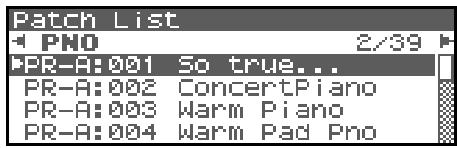
- Pour annuler, appuyez sur [EXIT].
- Utilisez et pour changer de groupe de Patch et ou pour selectionner le Patch. En appuyant sur le bouton OUTPUT vous pouvez effectuer une pré-écoute du patch à l'aide d'une phrase préenregistrée adaptée à chaque type (catégorie) de Patch (Phrase Preview).
- Appuyez sur [ENTER] pour revenir à la page « Patch List »
« Sélection de Patches dans une liste » (p. 42).
Utilisation de la page « performance mixer
Le Fantom-XR propose la page « Mixer » permettant de visualiser et d'éditer le niveau et le panoramique des seize Parts d'une performance. Pour l'appeler, procédez comme suit:
- Dans la page « Performance Play », vérifie que le curseur est positionné sur le groupe ou sur le numéro de Performance.
- Appuyez sur [SHIFT] (il s'allume) puis sur ▼. La page « Performance Mixer » apparait.
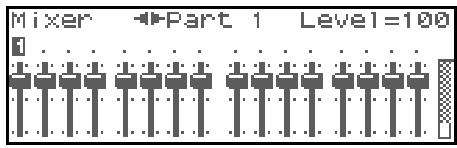
Choix d'une part
La Part en cours de sélection est appelée « current » ou « en cours »
- Dans la page « Performance Mixer », utilisez « ou » pour sélectionner une Part.
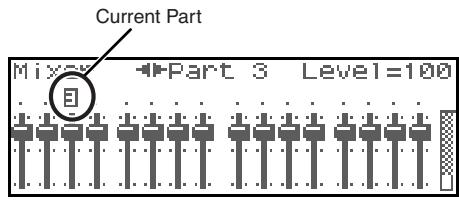
Édition des paramètres de part
À partir de la page « Performance Mixer », vous pouvez éditer les paramètres suivants:
- Level (p. 88) Pan (p. 88)
- Chorus Send Level (p. 89)
- Reverb Send Level (p. 89)
- Utilisez les touches ou pour sélectionner le paramètre à modifier au sein de cette page.
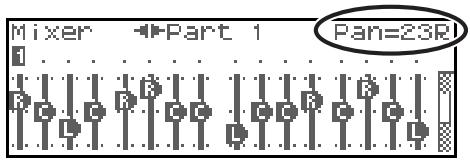
- Utilisez ensuite la molette VALUE ou les touches [INC][DEC] pour en changer la valeur.
Level: Level
Pan: Pan
Chorus: Chorus Send Level
Utilisation de la fonction arpeggio/rhythm
Pour plus de détails sur les fonctions Arpeggio et Rhythm, reportez-vous aux chapitres qui leur sont consacrés : « Jeu en arpèges (Arpeggio) » (p. 97), et « Écoute des rythmes » (p. 107).
Visualisation des messages MIDI de chaque part (part information)
En mode Performance, le statut de réception des messages MIDI destinés au contrôle de différentes fonctions peut être visualisé pour chaque Part. Vous pouvez ainsi confirmer la réponse correcte du générateur de son aux messages MIDI envoyés par une unité MIDI externe.
- Accédez à la page « Performance Play » (p. 84).
- Appuyez sur [MENU].
La page « Top Menu » apparait.
- Utilisez la molette VALUE ou les touches [INC] et [DEC] pour sélectionner « Part Information »
- Appuyez sur [ENTER].
La page « Part Information » apparait.
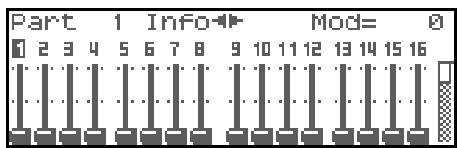
- Utilisez les touches ou pour sélectionner le message à vérifier.
Mod: Modulation
Contrôle de Souffle
Type de Pédales: Pédales
Volume: Volume
Panoramaque
Voies: Voix (nombre de voix utilisées)
- Utilisez les touches et pour sélectionner la Part.
La valeur des paramètres de la Part sélectionnée s'affiche.
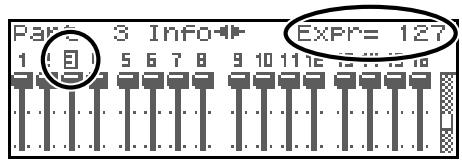
- Appuyez sur [EXIT] pour quitter cette page.
Le Fantom-XR vous offre un contrôle total sur un grand nombre de réglages. Chacun d'eux est appelé parameter. Ce chapitre explique comment créer vos Performances et les fonctions des différents paramètres de Performances.
Le logiciel d'édition pour Fantom-X inclus permet l'édition des réglages du Fantom-XR sur votre ordinateur dans un environnement graphique agréable et ergonomique (p. 163).
Visualisation en liste des paramètres de part performance part view
En mode Performance vous disposez d'une visualisation en liste des paramètres de Part : la page « Part View ». Elle vous permet de voir et de changer le Patch assigné à chaque Part, et de modifier des paramètres tels que leur volume ou panoramicique respectif.
- En page « Performance Play », assurez-vous que le curseur est positionné sur le groupe ou le numéro de Performance.
- Appuyez sur [SHIFT] (qui s'allume), puis appuyez sur . La page « Performance Mixer » apparait.
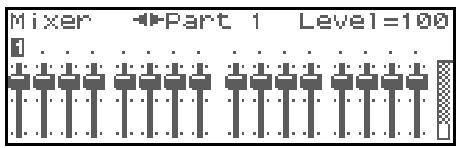
- Appuyez sur [SHIFT] (qui s'allume), puis appuyez sur . La page « Performance Part » apparait.
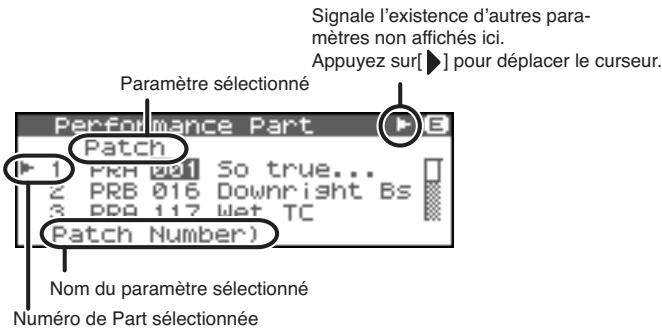
- Le nom du paramètre pointé par le curseur apparait sur la ligne inférieure de la page « Performance Part ».
Si vous êtes en page « Performance Mixer », vous pouvez aller en page « Performance Part » en appuyant sur [MENU] et en choisissant « Part » dans le menu qui s'affiche.
- Vos modifications terminées, appuyez sur [EXIT] pour revenir à la page « Mixer »
Quand le curseur est sur un groupe ou un numéro de Patch, vous pouvez appuyer sur [SHIFT] (qui s'allume), et sur pour ouvrir la page « Patch List » et désirer un Patch dans la liste (p. 42).
Quand le curseur est sur un groupe ou un numéro de Patch, vous pouvez appuyer sur [SHIFT] (qui s'allume), et sur pour ouvrir la page « Patch Edit » et modifier un Patch (p. 95).
Quand le curseur est sur un groupe ou un numéro de Patch, vous pouvez appuyer sur [GROUP] pour désigner le groupe du Patch sélectionné.
Réglage des paramètres de chaque part
- En page « Performance Part », utilisez à ou ↓ pour désir la Part à modifier.
- Appuyez sur ou ↑ pour déplacer le curseur sur le paramètre à modifier.
- Tournez la molette VALUE ou utilisez [INC][DEC] pour ajuster la valeur.
Liste des paramètres
Permet de choisir pour chaque Part entre (Patch) et Rhythm Set (Rhythm).
Déterminez le groupe auquel appartient le Patch ou le Rhythm Set.
Valeurs
USR: User
PRA-H: Preset A-H
GM: GM (GM2)
CRD: Carte mémoire
XPA-F: Carte d'extension des slots EXP-A à F
Sélectionne le patch ou le Rhythm Set par son numéro.
Valeurs: 001-
Règle le volume de chaque Part. Ce paramètre sert principalement à effectuer une « balance » du son entre les parts.
Valeurs: 0-127
Pan
Réglage du panoramaque pour chaque Part. "L64" correspond à l'extrême gauche, "0" au centre et "63R" à l'extrême droite.
Valeurs: L64-0-63R
Solo switch
Affichez « SOLO » si vous voulez entendre cette Part isolément (en solo). Les autres Parts seront désactivées.
Valeurs: -, SOLO
Mute (MUTE) ou annule le mute (OFF) de chaque part.
Valeurs: OFF, MUTE
L'option Part Mute ne désactive pas la réception MIDI : elle réduit simplement le niveau à zéro. Les messages MIDI sont donc toujours reçus.
Règlez la hauteur du son de la Part vers le haut ou vers le bas par pas d'une octave (+ / - 3 octaves).
Valeurs : -3 - +3
Si un Rhythm Set est affecté à une Part, vous ne pouvez pas modifier le paramètre Octave Shift.
Réglage de la hauteur du son de la Part par pas d'un demi-ton (sur + / - 4 octaves).
Valeurs : -48 - +48
Accordage par pas d'un demi-ton et transposition d'octave
Les paramètres Coarse et Octave peuvent sembler avoir le même effet sur le son et, en effet, si vous jouez do 4 avec une valeur Coarse régée sur + 12, vous obtiendrez un do 5 (une octave au-dessus), ce qui, en théorie, donnerait le même son qu'en jouant ce do 4 avec une valeur d'Octave régée sur + 1.
Mais en interne, ces paramètres ont un fonctionnement différent. Quand le paramètre Coarse est régé sur + 12, c'est la hauteur du son lui-même qui est montée d'une octave, alors que quand le paramètre Octave est régé sur + 1, tout se passe comme si vous jouiez une octave plus haut sur le clavier. En d'autres termes, vous devez utiliser le paramètre Coarse pour changer la hauteur du son, et le paramètre Octave pour décaler le clavier, par exemple quand il se révèle trop « court » pour un morceau.
Réglez la hauteur de base du son de la Part sur une plage de + / - 50 cents par pas d'un « cent ».
Valeurs : -50 - +50
Un « cent » correspond à un centième de demi-ton.
Déterminé pour chaque Part la destination de sortie du son direct.
Valeurs
MFX: Sortie en stéreo à travers le multi-effet. Vous pouvez également ajouter du chorus ou de la réverb au son passant dans le multi-effet.
A, B: Sortie en stéreo sur OUTPUT A (MIX) ou OUTPUT B sans passer par le multi-effets.
1-4: Sortie sur les connecteurs INDIVIDUAL 1 à 4 en mono sans passer par le multi-effets
PAT: Destination déterminée par le paramétrage du patch ou du Rhythm Set affecté à la Part
Si vous avez fait en sorte que les sons soient adressés séparément aux sorties INDIVIDUAL 1 et INDIVIDUAL 2 et que rien ne soit branché sur la sortie INDIVIDUAL 2, les sons adressés à ces sorties sont mixés et renvoyés vers la sortie INDIVIDUAL 1.
Si le paramètre Mix/Parallel est réglé sur « MIX », tous les sons sortent des connecteurs OUTPUT A (MIX) en stéréo (p. 158).
Si vous avez réglé Tone Out Assign sur « MFX » réglez le paramètre « MFX Output Assign » pour définir la destination du sonTraits parle multi-effet.
- Les envois vers le chorus et la reverb sont toujours mono.
- La destination de sortie du signal traité par le chorus est définie par « Chorus Output Select » et « Chorus Output Assign »
- La destination de sortie du signal traité par la reverb est définie « Reverb Output Assign ».
Parmi les trois multi-effets pouvant être utilisés simultanément, définir lequel est utilisé.
Valeurs: 1-3 (MFX-1-MFX-3)
Règle le niveau du signal adressé à la destination de sortie définie par « Part Output Assign ».
Valeurs:0-127
Règle le niveau du signal adressé au chorus par chaque Part.
Valeurs:0-127
Règle le niveau du signal adressé à la reverb par chaque Part.
Valeurs:0-127
Réglage de la fréquence de coupure du filtrage pour le Patch ou le Rhythm Set affecté à une Part.
Valeurs : -64 - +63
Les Patchs disposent également d'un paramètre Cutoff Offset (p. 49). La valeur finale de la fréquence de coupure est donc la somme de ces deux valeurs. Si celle du Tone est déjà à 127 (maximum), une valeur positive de ce paramètre n'aura aucune action.
Réglage de la résonance pour le Patch ou le Rhythm Set affecté à une Part.
Valeurs : -64 - +63
Les Patches disposent également d'un paramètre Resonance (p. 50). La valeur finale de la résonance est donc la somme de ces deux valeurs. Si celle du Tone est déjà à 127 (maximum), une valeur positive de ce paramètre n'aura aucune action.
Réglage du temps d'attaque de l'enveloppe TVA/TVF pour le Patch ou le Rhythm Set affecté à une Part.
Valeurs : -64 - +63
Les Patches disposent également d'un paramètre Attack Time Offset (p. 50). La valeur finale de l'attaque de l'enveloppe TVA est donc la somme des paramètres TVA Envelope Time 1 du Tone, Attack Time Offset du Patch, et Attack Time Offset de la Part. Si le maximum (127) est déjà atteint, une valeur positive de ce paramètre n'aura aucune action. La même chose est valable pour l'enveloppe TVF.
Réglage du temps de relâchement (release) de l'enveloppe TVA / TVF pour le Patch ou le Rhythm Set affecté à une Part.
Valeurs : -64 - +63
Les Patches disposent également d'un paramètre Release Time Offset (p. 62). La valeur finale de l'attaque de l'enveloppe TVA est donc la somme des paramètres TVA Envelope Time 1 du Tone, Release Time Offset du Patch, et Release Time Offset de la Part. Si le maximum (127) est déjà atteint, une valeur positive de ce paramètre n'aura aucune action. La même chose est valable pour l'enveloppe TVF.
Réglage du temps d'amortissement (decay) de l'enveloppe TVA/TVF pour le Patch ou le Rhythm Set affecté à une Part.
Valeurs : -64 - +63
Mono/poly
Pour ce paramètre, choisissez « MONO » quand le Patch assigné à la Part doit être monophonique, ou « POLY » s'il doit être polyphonique. Si vous pouze que les réglages « Mono/Poly » du Patch assigné à la Part soient utilisés (p. 50), choisissez « PAT »
Pour les Parts auxquelles est affecté un Rhythm Set, ce réglage est ignoré.
Vous pouvez ajouter un effet Legato en jeu monophonique. Cette technique qui atténue les transitions entre notes permet de simuler des effets guitaristiques comme le « hammer » ou le « pull-off ». Vous pouvez activer (ON) ou désactiver (OFF) cette fonctionnalité pour chaque Part. Si vous préférez utiliser directement la valeur du Patch affecté à la Part (p. 50), choisissez l'option « PAT »
Pour les Parts auxquelles est affecté un Rhythm Set, ce réglage est ignoré.
Détermine si l'effet de portamento est appliqué (ON) ou non (OFF) à la Part. Si vous préférez utiliser directement la valeur du Patch affecté à la Part (p. 50), CHOISSEZ L'option PAT.
Pour les Parts auxquelles est affecté un Rhythm Set, ce réglage est ignoré.
Quand le portamento est actif, déterminez la durée allouée au changement progressif de hauteur. Les valeurs les plus hautes correspondent aux durées les plus longues. Si vous préférez utiliser directement la valeur du Patch affecté à la Part (p. 51), désactivez l'option PAT.
Valeurs : 0-127, PAT
Pour les Parts auxquelles est affecté un Rhythm Set, ce réglage est ignoré.
Règle pour chaque Part la vitesse du vibrato. Les valeurs les plus élevées correspondent à la vitesse la plus grande.
Valeurs : -64 - +63
Règle pour chaque Part l'amplitude du vibrato. Les valeurs les plus élevées correspondant à l'amplitude la plus grande.
Valeurs : -64 - +63
Règle pour chaque Part l'amplitude du vibrato. Les valeurs les plus élevées correspondant à l'amplitude la plus grande.
Valeurs : -64 - +63
Agit sur le volume des notes d'une Part inférieures à une note spécifique. Plus la valeur est importante, plus la diminution du niveau de volume se fera de manière progressive. Si vous voulez que le Tone disparaisse complètement lors de notes jouées en dessous de la note spécifique, réglez ce paramètre à « 0 »
Valeurs:0-127
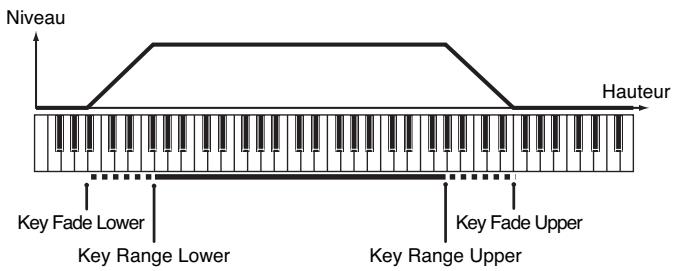
Determine la limite inférieure de validité pour chaque Part.
Valeurs: C-1-UPPER
Déterminez la limite supérieure de validité pour chaque Part.
Valeurs : LOWER-G9
Si le paramètre « Key Range » (p. 53) définit aussi des limites pour chaque Tone d'un Patch, lessons ne seront produits que pour l'intersection des deux zones de validité.
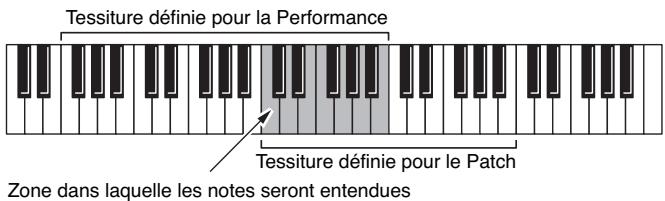
Si vous tentez de monter la limite basse plus haut que la limite haute ou inversement, la seconde valeur est automatiquement ajustée à la même hauteur.
Agit sur le volume des notes d'une Part supérieures à une note spécifiée. Plus la valeur est importante, plus la diminution du niveau de volume se fera de manière progressive. Si vous voulez que le Tone disparaisse complètement lors de notes jouées au-dessus de la note spécifiée, réglez ce paramètre à « 0 »
Valeurs:0-127
Déterminez le canal de réception MIDI de chaque Part
Valeurs: 1-16
Ce réglage définit le nombre de voix réservé pour chaque Part si plus de 128 voix simultanées viennent à être demandées au générateur de son.
Valeurs: 0-63, FUL
Il n'est pas possible de dépasser un total de 128 voix pour toutes les parts. Le nombre de voix disponibles restantes est affiché sous la forme (rest=). Surveillez l'objet de ce reliquat quand vous paramétrez Voice Reserve.
Calcul du nombre de voix de polyphonie utilisées
Le Fantom-XR peut jouer jusqu'à 128 notes simultanées. Mais cette polyphonie se dépend du nombre de Tones utilisés dans les Patches et du nombre de Waves utilisées dans ces Tones. Le calcul de la polyphonie demandée pour chaque note jouée d'un Patch se présente donc comme suit:
Nombre de notes jouées) × (Nombre de Tones utilisés par les Patches joués ou pilotés par ces notes) × (Nombre de Waves utilisées par ces Tones).
Modifiez le volume et la fréquence de coupure de chaque Part en fonction de la vitesse des notes. Si vous voulez que des vitesses élevées augmentent le volume et remontent la fréquence de coupure, choisissez une valeur positive (+). Si vous voulez que des vitesses élevées réduisent le volume et diminuent la fréquence de coupure, choisissez une valeur négative (-). Réglez ce paramètre à « 0 » si vous voulez que ces paramètres ne soient pas modifiés par la vitesse.
Valeurs : -63 - +63
Les Patches disposent également d'un paramètre « Velocity Sensitivity Offset » (p. 50). Sa valeur finale sera donc la somme des paramétrages de la Part et du Patch. Si cette valeur a déjà atteint son maximum (127), une valeur positive sera sans effet.
Règle l'amplitude des variations de hauteur du pitch-bend sur deux octaves par pas d'un demi-ton. La valeur du changement est identique de part et d'autre de la position centrale du levier. Si vous préférez utiliser directement la valeur du Patch affecté à la Part (p. 56), CHOISSEZ L'option PAT.
Valeurs: 0-24, PAT
Déterminez si chaque Part reçoit (ON) ou non (OFF) les messages MIDI envoyés par des unités externes. Quand ce paramètre est sur OFF, la Part répond au clavier mais ne reçoit pas les messages externes. Vous le laisserez donc généralement sur ON, sauf si vous ne pouvez pas entendre une Part déterminée à l'écoute d'un morceau.
Valeurs: OFF, ON
Tempéraments non égaux (scale tune)
Le Fantom-XR vous permet d'utiliser des tempéraments autres que le tempérament égal. Ces réglages « Scale Tune » peuvent être sauvegardés par Performance.
- En page « Performance Play », assurez-vous que le curseur est positionné sur le groupe ou le numéro de Performance.
- Appuyez sur [SHIFT] (qui s'allume), puis appuyez sur ∇. La page « Performance Mixer » apparait.
- Appuyez sur [MENU]. La page « Performance Edit » apparait.
- Utilisez [ENTER] pour désirer « Scale Tune »
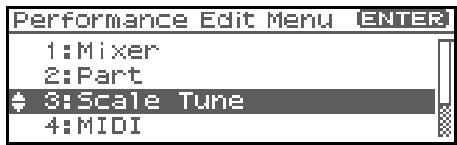
- Appuyez sur [ENTER]. La page « Perform Scale Tune » apparait.
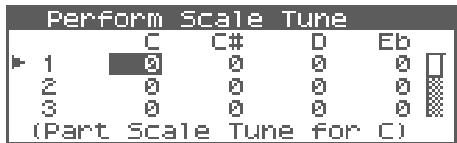
- Utilisez ou pour sélectionner la Part.
- Appuyez sur « ou » pour déplacer le curseur sur le tempérament désiré.
- Tournez la molette VALUE ou utilisez [INC][DEC] pour ajuster la valeur.
Liste des paramètres
Permet de choisir des tempéraments non égaux pour chaque Part.
Valeurs : -64 - +63
L'activation/désactivation des tempéraments non égaux se fait par le paramètre « Scale Tune Switch » (p. 160).
Tempérament égal
Cette méthode, qui divise l'octave en 12 intervalles égaux, est la formule d'accordage courante en musique occidentale actuelle. Sur le Fantom, c'est l'accordage par défaut (position OFF du paramètre « Scale Tune Switch »).
Tempérament juste (gamme de do)
Dans ce tempérament, les tierces sont beaucoup plus « claires » et justes, mais ne fonctionnent que dans la tonalité spécifique. Toute transposition donnera des résultats ambigus.
Dans cette gamme, le mi et le si sont abaissés et les do#, fa# et sol# relevés par rapport au tempérament égal. Les intervalles sol-si, do-mi, fa-sol# et sib-do sont d'une tierce « naturelle » (intermédiaire entre majeure et mineure). Sur le Fantom, vous pouvez utiliser la gamme arabe dans les tonalités de sol, do et fa.
| Nom de note | Tempérament égal | Tempéra-ment juste (tonique do) | Gamma arabe |
| C | 0 | 0 | -6 |
| C# | 0 | -8 | +45 |
| D | 0 | +4 | -2 |
| Eb | 0 | +16 | -12 |
| E | 0 | -14 | -51 |
| F | 0 | -2 | -8 |
| F# | 0 | -10 | +43 |
| G | 0 | +2 | -4 |
| G# | 0 | +14 | +47 |
| A | 0 | -16 | 0 |
| Bb | 0 | +14 | -10 |
| B | 0 | -12 | -49 |
Paramétrages MIDI
- En page « Performance Play », assurez-vous que le curseur est positionné sur le groupe ou le numéro de Performance.
- Appuyez sur [SHIFT] (qui s'allume), puis appuyez sur ∇. La page « Performance Mixer » apparait.
- Appuyez sur [MENU]. La page « Performance Edit » apparait.
- Utilisez ou pour désirir « MIDII »
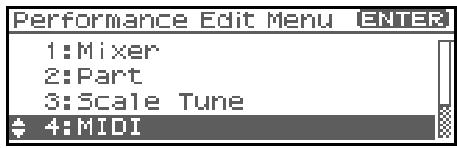
- Appuyez sur [ENTER]. La page « MIDI » apparait.
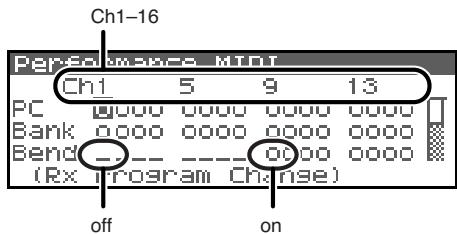
- Le nom du paramètre pointé par le curseur apparait sur la ligne inférieure de la page « Performance MIDI ».
- Appuyez sur ou pour sélectionner le canal.
- Utilisez ou pour déplacer le curseur sur le paramètre à modifier.
- Tournez la molette VALUE ou utilisez [INC][DEC] pour ajuster la valeur.
Liste des paramètres
Déterminé pour chaque canal MIDI si les messages Program Change sont reçus (ON), ou non (OFF).
Déterminé pour chaque canal MIDI si les messages Bank Select sont reçus (ON), ou non (OFF).
Déterminé pour chaque canal MIDI si les messages de Pitch-bend sont reçus (ON), ou non (OFF).
Déterminé pour chaque canal MIDI si les messages d'after-touch polyphonique sont reçus (ON), ou non (OFF).
Déterminé pour chaque canal MIDI si les messages d'after-touch canal sont reçus (ON), ou non (OFF).
Déterminé pour chaque canal MIDI si les messages de modulation sont reçus (ON), ou non (OFF).
Déterminé pour chaque canal MIDI si les messages de volume sont reçus (ON), ou non (OFF).
Déterminé pour chaque canal MIDI si les messages de panoramique sont reçus (ON), ou non (OFF).
Déterminé pour chaque canal MIDI si les messages d'expression sont reçus (ON), ou non (OFF).
Déterminé pour chaque canal MIDI si les messages Hold 1 sont reçus (ON), ou non (OFF).
Activez cette option (« ON ») si vous voulez supprimer les incompatibilités de phase entre Parts jouées par le même canal MIDI.
Quand « Phase Lock » est activé (ON), les parts situées sur le même canal MIDI sont mises dans l'obligation de synchroniser leur fonctionnement. De ce fait, un léger retard peut intervenir entre la réception des messages de notes MIDI et la production du son. N'activez cette fonction que quand cela est nécessaire.
Le paramètre « Velocity Curve » permet de choisir pour chaque canal MIDI l'une des quatre courbes disponibles afin d'obtenir une meilleure adaptation au toucher du clavier MIDI externe. Réglez-le sur « OFF » si vous utilisez la courbe propre au clavier MIDI externe.
Valeurs : OFF, 1-4
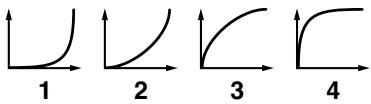
Autres paramétrages (general)
- En page « Performance Play », assurez-vous que le curseur est positionné sur le groupe ou le numéro de Performance.
- Appuyez sur [SHIFT] (qui s'allume), puis appuyez sur ∇. La page « Performance Mixer » apparait.
- Appuyez sur [MENU]. La page « Performance Edit » apparait.
- Utilisez [ou] pour désir « General »
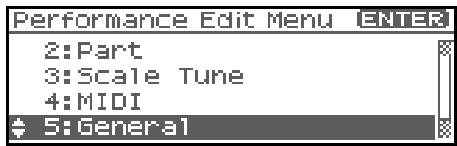
- Appuyez sur [ENTER]. La page « Performance General » apparait.
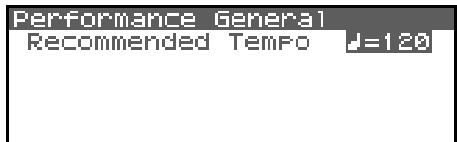
- Tournez la molette VALUE ou utilisez [INC][DEC] pour ajuster la valeur.
Liste des paramètres
Si vous voulez que le séquenceur change de tempo quand vous changez de Performance, vous devez définir ici la valeur qu'il devra prendre. Ce paramètre est actif si « Seq Tempo Override » est sur ON. (p. 156).
Valeurs: 20-250
Paramétrage du patch affecté à une part
Quand vous utilisez les Patches en mode Performance, certains paramétrages, et en particulier ceux des effets, peuvent être affectés par les paramètres des performances. Si vous voulez opérer un patch tout en écoutant son résultat sonore au sein de la Performance, procédez comme suit:
- Nous expliquons ici comment modifier les paramè : il suffit de substituer Rhythm Set à patch à chaque occurrence.
- En page « Performance Play », appuyez sur ↑ ou ↓ pour sélectionner la Part où se trouvent les réglages de Patch à modifier.
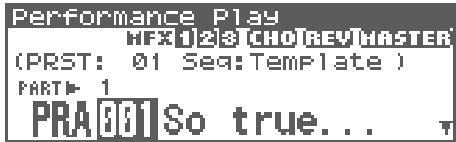
En page « Performance Part » (p. 88) Sélectionnez la page faisant apparaitre le nom du Patch, puis appuyez sur ↑ ou ↓ pour désirer la Part dans laquelle se trouvent les paramètres de Patch à modifier.
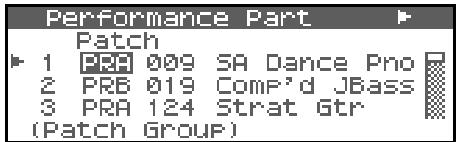
- Appuyez sur [SHIFT] (qui s'allume), puis appuyez sur . La page « Patch Edit » apparait.
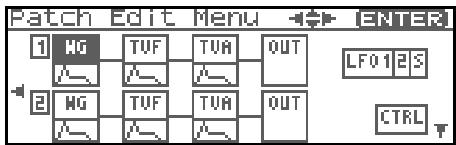
- Le reste de la procédure est le même que pour la modification des paramètres en mode Patch (p. 46).
De la page « Patch Utility » qui apparait si vous appuyez sur [MENU] au cours de l'étape 2, vous pouvez désirer « Part Select » et sélectionner la Part à nouveau.
Initialisation des paramètres de performance (init)
L'initialisation consiste à ramener tous les paramètres du son en cours de sélection à leurs valeurs standards.
La procédure d'initialisation n'affecte que le son en cours de sélection. Lessons présents en mémoire ne seront pas affectés. Pour réinitialiser le Fantom-XR à ses valeurs d'usine, vous nevez utiliser la procédure Factory Reset (p. 162).
- En page « Performance Play », assurez-vous que le curseur est positionné sur le groupe ou le numéro de Performance.
- Appuyez sur [MENU]. La page « Top Menu » a
- Utilisez ↑ ou ↓ pour sélectionner « Sound Ctrl Ini » ou « Performance Init »
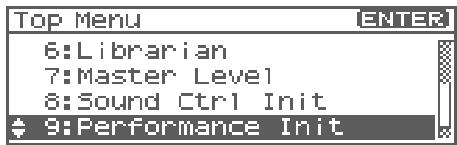
Sound Ctrl Init: Initialise les valeurs des paramètres de Part suivants: Cutoff Offset, Resonance Offset, Attack Time Offset, Release Time Offset, Decay Time Offset, Vibrato Rate, Vibrato Depth, Vibrato Delay - Performance Init: Ramène tous les paramètres de la Performance en mémoire-temporaire à leurs valeurs par défaut. Utilisez cette procédure pour créer un son à partir d'un état initial.
- Appuyez sur [ENTER].
Un message demande votre confirmation.
- Appuyez sur [ENTER].
L'initialisation est effectuée et vous revenez à l'écran précédent. Pour annuler, appuyez sur [EXIT].
Vous pouvez également CHOISIR « Init » en appuyant sur [MENU] dans les pages:
« Performance Mixer » (p. 86), « Performance Part » (p. 88), « Perform Scale Tune » (p. 92), « Performance MIDI » (p. 93), « Performance General » (p. 94).
Sauvegarde d'une performance nouvellement créée (write)
Les modifications que vous avez effectuées sont temporaires et seraient perdues si vous mettiez l'appareil hors tension ou si vous choisissez un autre son. Pour conserver votre travail, vous devez le sauvegarder dans la mémoire utilisée ou sur carte mémoire. Quand vous modifiez les éléments d'une Performance, un « E » s'affiche en page « Performance Play ». Une fois la Performance sauvegardée en mémoire utilisée, ce « E » disparaîtra.
Lors de la procédure de sauvegarde, les données antérieurement présentes dans la destination de sauvegarde seront remplacées et effacées.
- Vérifiez que la Performance que vous pouvez sauvegarder est bien sélectionnée.
- Appuyez sur [SHIFT] (qui s'allume), puis appuyez sur La page « Performance Name » apparait.
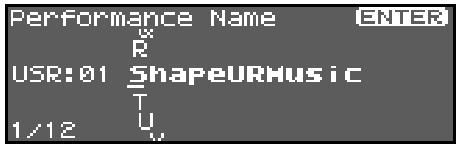
- Attribuez un nom à la Performance.
- Après avoir choisi un nom, appuyez sur [ENTER].
Un écran permettant de choisir la destination de la Performance apparait.
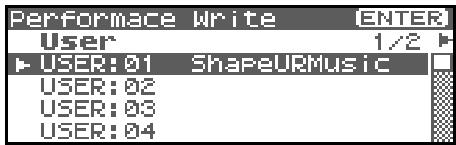
- Appuyez sur « ou « pour désigner la destination de sauvegarde.
Cette destination de sauvegarde peut se trouver soit en mémoire interne du Fantom-XR (User), soit sur carte mémoire (Card).
- Tournez la molette VALUE ou utilisez [INC][DEC] pour définir le numéro de Performance.
- Appuyez sur [ENTER].
Un message de confirmation apparait.
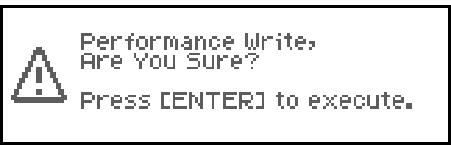
- Appuyez sur [ENTER] pour lancer la sauvegarde.
- Pour annuler l'opération, appuyez sur [EXIT].
Ne mettez jamais le Fantom-XR hors tension pendant une sauvegarde.
En cas de changement des paramètres de patch ou rhythm set affectés à une part dans une performance
Si vous avez edited un patch ou un Rhythm Set affecté à une Part dans une Performance et tentez de sauvegarder cette Performance sans avoir préalablement sauvegardé le patch ou le Rhythm Set, le message suivant apparait:

Dans un tel cas, commencez par sauvegarder vos Patchs et Rhythm Sets, puis reprenez la sauvegarde de la Performance.
- Le même message apparaitra si vous n'avez pas sauvegardé des données de:
« arpeggio », « chord », « rhythm pattern », ou « rhythm group ».
La fonction arpeggio
L'arpégiateur du Fantom-XR permet de réaliser des arpèges automatiques en gardant simplement un accord plaqué.
Il ne vous limite pas aux modèles Arpeggio Styles d'usine, mais est également librement programmable, permettant de créer de nombreux styles originaux personnalisés.
L'édition de l'arpegiateur se fait dans la section « Arpeggio Style ». D'usine, le Fantom-XR contient 128 Arpeggios Styles « preset », et 128 « user » où vous pourrez sauvegarder vos propres créations.
Un « Arpeggio Style » est une entité indépendante, qui ne fait pas partie directement des Performances. Vous pouvez donc utiliser un même style dans différents Patches et Performances, sans contrainte.
En mode « Performance », il est tout à fait possible d'associer les arpèges et les patterns rhythmiques (p. 107).
Activation/désactivation de l'arpégiateur
- Appuyez sur [ARP].
Si vous êtes en mode « Patch »
- En mode Patch, vous devez avoir sélectionné un Patch avant de procéder.
La page « Arpeggio/Chord Switch » apparait.
Si vous êtes en mode « Performance »
La page « Arp/Chd/Rhy Switch » apparait.
- Tournez la molette VALUE ou appuyez sur « INC » ou « DEC » pour désir « Arp »
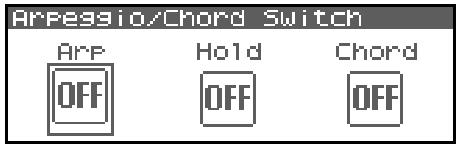
- Appuyez sur la molette VALUE ou utilisez [INC][DEC] pour activer/déactiver l'arpeggio (on/off).
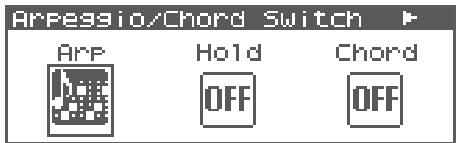
Sur « ON », le Fantom-XR commence à jouer un arpège correspondant aux notes de l'accord plaqué sur le clavier MIDI externe.
Dans les paramètres d'arpège, le Style (Arpeggio Style)
(p. 129) est particulièrement important. Le mode de lecture de l'arpège est déterminé principalement par ce choix.
Pour plus de détails sur chaque paramètre, voir p. 98.
Utilisation combinée avec la fonction « chord memory
Quand vous utilisez l'arpégiateur, vous pouvez l'associer aussi avec la fonction « Chord Memory » (p. 104). APRÈS avoir mis en mémoire des formes d'accords complexes, vous pouvez les appeler avec la fonction Arpeggio activée pour déclencher d'un doigt des harmonies sophistiquées.
Maintien d'un arpège (hold)
En utilisant la procédure ci-après, vous pouvez vous passer de tenir l'accord plaqué pour jouer des arpèges.
- Appuyez sur [ARP].
La page « Arpeggio/Chord Switch » (en mode Performance, la page « Arp/Chd/Rhy Switch ») apparait.
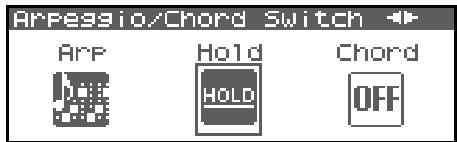
- Tournez la molette VALUE ou appuyez sur [INC] ou [DEC] pour CHOISIR « Hold »
- Appuyez sur la molette VALUE ou utilisez [INC][DEC] pour activer/désactiver (on/off) le maintien de l'accord.
- Placez un accord sur le clavier.
Si vous changez les notes de l'accord, l'arpégiateur s'adapte automatiquement.
Paramétrage de l'arpégiateur
- Dans la page « Arpeggio/Chord Switch » (en mode
« Performance », la page « Arp/Chd/Rhy Switch »), utilisez
ou pour désir « Arp »
- Appuyez sur [SHIFT] (qui s'allume), et appuyez sur ∇. Ou, appuyez sur [ENTER].
La page « Arpeggio » apparait.
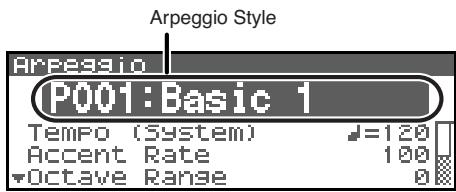
Dans cette page, vous pouvez appuyer sur [SHIFT] (qui
s'allume), puis appuyer sur pour voir apparaitre une liste de styles d'arpège.
Un autre chemin d'accès à la page « Arpeggio » : appuyez sur [MENU] pour atteindre la page « Arpeggio/Chord Menu » (en mode Performance, la page « Arp/Chd/Rhy Menu »), puis choisissez « Arpeggio » et appuyez sur [ENTER].
- Utilisez ou pour déplacer le curseur sur chaque paramètre, et tournez la molette VALUE ou utilisez [INC][DEC] pour effectuer vos réglages.
- Quand vous avez terminé vos réglages, appuyez sur [EXIT].
En page « Arpeggio », vous pouvez appuyer sur [SHIFT] (qui s'allume), puis appuyer sur ▲ pour déplacer le curseur sur le style d'arpège désiré.
En appuyant sur le bouton OUTPUT, vous pouvez écouter ce que donne un style d'arpège.
Lors de la sauvegarde d'une Performance, l'état (« ON » ou « OFF ») et les réglages effectués en page « Arpeggio » seront également sauvegardés.
Si vous voulez une combinaison spécifique de son et d'arpège, effectuez vos réglages en mode « Performance » et sauvegardez-les.
Choix des styles d'arpèges (arpeggio style)
Cette option sélectionne les styles d'arpège de base. Ils sont conservés en mémoire preset et en mémoire utilisateur.
Valeurs: U001-128 (User), P001-128 (Preset)
Vous pouvez appuyer sur [GROUP] pour choisir entre la mémoire « User » ou « Preset »
Pour plus d'informations sur les arpèges déjà programmés dans le Fantom-XR, voir "Arpeggio Style List" (p. 239).
Un « Arpeggio Style » et une série de données formant un motif d'arpège et de styles d'accords enregistrés sous la forme d'une grille d'une dimension maximum de 32 pas x 16 hauteurs.
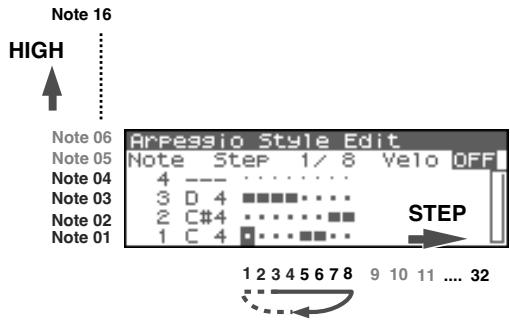
Chaque maille comporte une des données ci-après :
- ON: Note On (avec vitesse)
- Tie: Tie (maintien de la note précédente)
- REST : Rest (pas de son)
Les notes qui intervennent en même temps que celles d'une série sont notées « note de plus faible hauteur pendant la saisie ». Vous pouvez donc utiliser un unique style d'arpège dans différents Patches et Performances en même temps.
Un style d'arpège n'appartient ni à un patch ni à une performance et est en fait indépendant ; vous pouvez mémoriser jusqu'à 64 Arpeggio Styles.
Tempo de l'arpégiateur
Déterminez le tempo de l'arpégiateur.
- La modification du Tempo sera répercutée sur le paramètre système « Tempo » (p. 156). Le réglage du tempo n'est pas sauvegardé avec les paramètres « Arpeggio Style »
Valeurs: 5-300
Modification de l'accentuation (accent rate)
Quand vous jouez des arpèges, la vitesse de chaque note arpégée est déterminée par celle des notes programmées dans le style. Vous pouvez toutefois modifier la « dispersion » de ces variations dynamiques: à 100%, les notes auront exactement la vitesse programmée dans l'arpège et à 0%, toutes les notes arpégées seront entendues avec une vitesse fixe.
Valeurs : 0-100%
Choix de la plage d'action (octave range)
Ajoute un effet qui transpose les arpèges à chaque cycle par pas d'une octave (octave range). Vous pouvez désirer jusqu'à 3 octaves vers le bas ou vers le haut.
Valeurs : -3 - 0 + 3
Options beat et shuffle (grid)
Déterminez les divisions de base dans une grille simple utilisée pour la création d'arpèges et déterminez également si un décalage de type « shuffle » par rapport à la mise en place normale est utilisé (vide/ faible/ fort).
- Les paramètres de grille sont partagés avec les motifs rythmiques.
Valeurs:
1/4: noires (une maille = 1 temps) 1/8: croches (deux mailles = 1 temps) 1/8L: croches avec léger shuffle (deux mailles = 1 temps et léger décalage) 1/8H: croches avec fort shuffle (deux mailles = 1 temps et fort décalage) 1/12: triolet de croches (trois mailles = 1 temps) 1/16: doubles-croches (quatre mailles = 1 temps) 1/16L: doubles-croches avec léger shuffle (quatre mailles = 1 temps et léger décalage) 1/16H: doubles-croches avec fort shuffle (quatre mailles = 1 temps et léger décalage) 1/24: triolet de doubles-croches avec fort shuffle (six mailles = 1 temps)
Options staccato et tenuto (duration)
Ce paramètre (durée) détermine si le son est joué staccato (court et détaché), ou tenuto (totalement lié).
- Les paramètres de grille sont partagés avec les motifs rythmiques.
Valeurs: 30, 40, 50, 60, 70, 80, 90, 100, 120, FULL
30-120: Par exemple pour un réglage de 30, la longueur de la note dans une maille (ou la maille finale si plusieurs grilles sont reliées par des liaisons) correspond à 30% de la durée totale de la note définie par la maille.
FULL: Mème si la note n'est pas liée, le son continuera jusqu'à ce qu'un nouveau son soit définit.
Variations ascendantes/descendantes (motif)
Sélectionne la méthode utilisée pour jouer les leçons quand vous avez un nombre de notes plus grand que celui programmé dans Arpeggio Style.
Quand le nombre de notes jouées est inférieur à la programmation du style, la note la plus haute de celles plaquées est jouée par défaut.
Valeurs:
UP (L): Seule la note la plus basse de l'accord est jouée à chaque fois et les notes sont arpégées dans l'ordre ascendant.
UP (L&H): Les notes la plus haute et la plus basse de l'accord sont jouées à chaque fois et les notes sont arpégées dans l'ordre ascendant.
UP (): Les notes sont jouées dans l'ordre depuis la plus basse, aucune n'est jouée à chaque fois.
DOWN (L): Seule la note la plus basse de l'accord est jouée à chaque fois et les notes sont arpégées dans l'ordre descendant.
DOWN (L&H): les notes la plus haute et la plus basse de l'accord sont jouées à chaque fois et les notes sont arpégées dans l'ordre descendant.
DOWN (_) : Les notes sont jouées dans l'ordre depuis la plus haute, aucune n'est jouée à chaque fois.
UP&DOWN (L): Les notes sont entendues de la plus basse à la plus haute et inversement, avec seulement la plus basse jouée à chaque fois.
UP&DOWN (L&H): les notes la plus haute et la plus BASSE de l'accord sont jouées à chaque fois et les notes sont arpégées dans l'ordre ascendant puis descendant.
UP&DOWN (_): Les notes sont jouées dans l'ordre depuis la plus BASSE à la plus haute et inversement, aucune n'est jouée à chaque fois.
RANDOM (L): Les notes sont jouées de manière aléatoire à partir des notes jouées et seule la plus BASSE est entendue à chaque fois.
RANDOM (_): Les notes sont jouées de manière aléatoire à partir des notes jouées et aucune n'est entendue à chaque fois.
PHRASE: Une note seule déclenche une phrase basée sur sa hauteur. Si vous en jouez plusieurs, c'est la dernière jouée qui est utilisée.
Action d'un Style partant de la note de la plus BASSE, "1-2-3-2" si les touches "C-D-E-F-G" ont été enfoncées
Pour une sélection de motif "UP (L)":
C - D - E - D → C - E - F - E → C - F - G - F (→ ad lib)
Pour une sélection de motif "UP & DOWN (L&H)"
Pour une sélection de motif "UP&DOWN (L&H)":
Affectation de la vitesse aux arpèges (velocity)
Déterminez le niveau des notes que vous jouez. Si vous voulez que celui-ci dépende de la force avec laquelle vous avez plaqué l'accord, choisissez REAL. Si vous voulez que chaque note ait une vélocité fixe, choisissez sa valeur (1-127).
Valeurs : REAL, 1-127
Définition du canal de commande d'arpeggios en mode performance (Arpeggio Channel)
Voici comment déterminer le seul canal qui sera piloté par des arpèges en mode Performance.
Cette sélection de canal sera valable aussi bien pour les fonctions « Arpeggio » que « Chord Memory »
Valeurs: 1-16
Si le canal « Arpeggio Channel » et le canal « Rhy Ptn Channel » (p. 111) sont identiques, la fonction « Rhythm » ne sera pas active si les fonctions « Arpeggio » ou « Chord Memory » sont actives (« ON »).
Création de styles d'arpège
En plus des styles préprogrammés, vous pouvez créer librement vos propres styles d'arpèges. Après avoir créé un style original, vous pourrez le sauvegarder en mémoire interne.
En appuyant sur le bouton OUTPUT, vous pouvez écouter ce que donne un style d'arpège.
Création d'un nouveau style (arpeggio style recording)
La méthode « Step Recording » utilise un clavier MIDI externe pour l'entrée des notes en pas à pas.
Cette méthode (« Step Recording ») nécessite impératifement d'être connecté à un clavier MIDI externe. Vous ne pourrez maker d'arpège de cette manière avec le Fantom-XR seul.
- Appuyez sur [MENU] dans la page « Arpeggio ». La page « Arpeggio/Chord Menu » apparait.
- Utilisez [MENU] ou [ENTER] pour désir « Arpeggio Step Rec »
- Appuyez sur [ENTER].
La page « Arpeggio Step Rec » apparait.
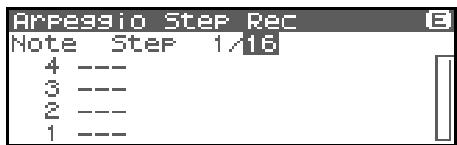
1. Initialisation du style d'arpège.
- Dans la page « Arpeggio Step Rec », appuyez sur [MENU].
La page « Arpeggio Style Utility » apparait.
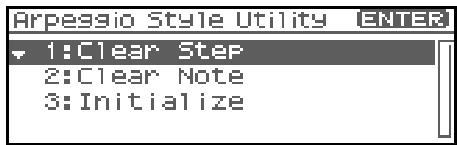
- Utilisez ou pour désirer « Initiale »
- Appuyez sur [ENTER].
Un message de confirmation apparait.
- Appuyez sur [ENTER].
L'initialisation est effectuée et vous retournez à l'écran précédent.
Pour annuler, appuyez sur [EXIT].
2. Modification de la longueur d'un style d'arpège
- Déplacez le curseur sur « End Step » (longueur/nombre de pas du style d'arpège).
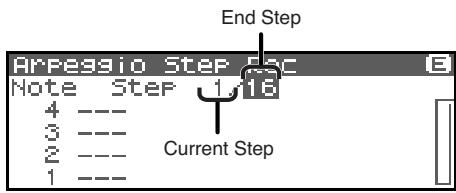
- Tournez la molette VALUE ou utilisez [INC][DEC] pour définir le nombre de pas du style que vous pouvez créer. Valeurs
End Step: 1-32
Dans un style d'arpège initialisé, la valeur de « End Step » sera de « 16 »
3. Entrée de notes par un clavier MIDI externe.
- Appuyez sur ou pour déplacer le curseur sur la grille affichée.
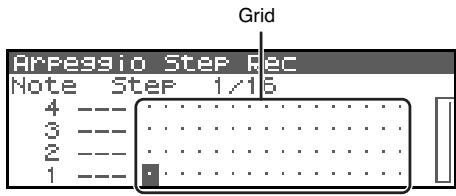
- Utilisez ou pour déterminer le pas (step) sur lequel vous voulez agir.
Pour voir les 17e pas et suivants, appuyez sur pour changer d'affichage.
- Jouez sur votre clavier MIDI externe.
Les notes seront entrées à partir du pas définit, puis sur le pas suivant et ainsi de suite.
Pour entrer une pause, appuyez sur pour avancer d'un pas.
- Pour entrer un accord, ne relâchez pas les touches avant d'avoir joué toutes les notes de celui-ci.
- La vitesse des notes est également enregistrée. Cela permet de créer des arpèges dynamiques et expressifs.
- Un Arpeggio Style peut contenir un maximum de 16 hauteurs de notes différentes (16 numéros de note).
Pour la sauvegarde de votre style d'arpège, voir p. 103.
Suppression de toutes les données d'un pas spécifique (Clear Step)
Si vous avez fait des erreurs sur un pas, voici comment supprimer toutes les données sur ce pas.
- Appuyez sur [MENU] dans la page « Arpeggio Step Rec ». La page « Arpeggio Style Utility » apparait.
- Utilisez [ou] pour [désir] « Clear Step »
- Appuyez sur [ENTER]. Un message de confirmation apparait.
- Appuyez sur [ENTER]. L'opération « clear step » est effectuée, et vous retournez à l'écran précédent. Pour annuler, appuyez sur [EXIT].
Suppression de toutes les données d'une note spécifiée (Clear Note)
Si vous avez commis des erreurs sur une note précise, voici comment supprimer toutes les données correspondant à cette note.
- Appuyez sur [MENU] dans la page « Arpeggio Step Rec ». La page « Arpeggio Style Utility » apparait.
- Utilisez [OU] pour désir « Clear Note »
- Appuyez sur [ENTER]. Un message de confirmation apparait.
- Appuyez sur [ENTER]. L'opération « clear note » est effectuée, et vous retournez à l'écran précédent. Pour annuler, appuyez sur [EXIT].
Modification d'un style d'arpège déjà créé (Arpeggio Style Edit)
Vous pouvez modifier les styles d'arpège préprogrammés ainsi que ceux que vous avez créés.
La modification d'un style d'arpège existant permet la création d'un nouveau style, ceci même si vous n'avez pas de clavier MIDI externe.
Changer la durée d'un style d'arpège
- Sélectionnez le style (« Arpeggio Style ») à modifier.
- Appuyez sur [SHIFT] (qui s'allume), puis appuyez sur La page « Arpeggio Style Edit » apparait.
- Vous pouvez également appuyer sur [ENTER] pour accéder à cette page.
- Déplacez le curseur sur « End Step » (longueur/nombre de pas du style d'arpège).
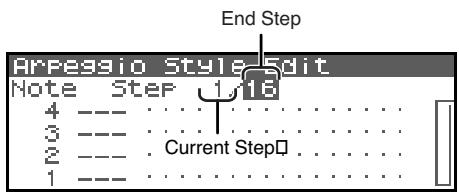
- Tournez la molette VALUE ou utilisez [INC][DEC] pour modifier la longueur.
Valeurs
End Step: 1-32
Modification de notes
- Utilisez ou pour déplacer le curseur sur le numéro de note à modifier.
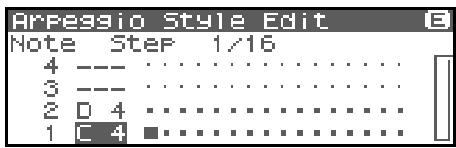
- Tournez la molette VALUE pour ajuster la valeur.
Valeurs: C-G9
Vous pouvez également utiliser votre clavier MIDI externe pour procéder à ces modifications.
Vous ne pourrez modifier un numéro de note par un numéro déjà utilisé par le style d'arpège.
Modification de la vitesse
- Utilisez [CURSOR] pour déplacer le curseur sur le pas où se trouvent les données à modifier.
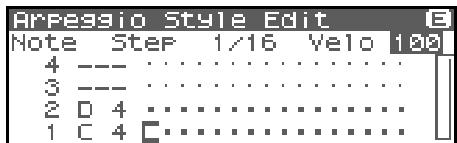
- Tournez la molette VALUE pour ajuster la valeur.
La valeur actuelle s'affiche en haut à droite de l'écran.
Une pression sur [INC] affichera « 100 » ; une pression sur [DEC] affichera « OFF ».
Pour la sauvegarde du style que vous avez créé, voir p. 103.
Suppression de toutes les données d'un pas spécifique (Clear Step)
Voir p. 101.
Suppression de toutes les données d'une note spécifique (Clear Note)
Voir p. 101.
Initialisation du style d'arpège
Voir p. 100
Sauvegarde d'un style nouvellement créé (write)
Les styles que vous créez sont temporaires, ils sont effacés à la mise hors tension de l'appareil ou si vous en sélectionnez un autre. La mémoire utilisateur peut contenir jusqu'à 128 styles d'arpèges.
- Confirmez que le Style en cours est bien celui que vous voulez sauvegarder.
- Affichez la page « Arpeggio Style Edit » (p. 102) ou la page « Arpeggio Step Rec » (p. 100).
- Appuyez sur [SHIFT] (qui s'allume), puis appuyez sur La page « Arpeggio Style Name » apparait.
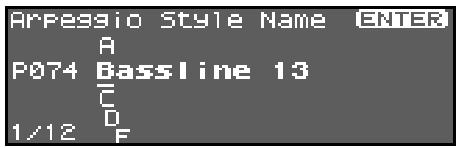
- Attribuez un nom à votre style.
- Quand vous avez terminé la saisie du nom, appuyez sur [ENTER].
Une fenêtre apparait alors, permettant de choisir la destination de la sauvegarde.
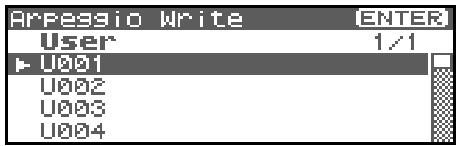
- Appuyez sur [ENTER].
Un message de confirmation apparait.
- Appuyez sur [ENTER] pour procéder à la sauvegarde.
- Pour annuler, appuyez sur [EXIT].
N'eteignez jamais le Fantom-XR pendant qu'une sauvegarde est en cours.
Un « Arpeggio Style » est une entité indépendante, qui ne fait pas partie directement des Performances. Vous pouvez donc utiliser un même style dans différents Patches et Performances, sans contrainte.
Enregistrement d'arpèges sur séquenceur externe
Un arpège généré par le Fantom-XR peut être enregistré sur séquenceur externe. Nous vous conseillons de vous référer aux réglages indiqués dans l'exemple de connexion p. 29, et de ne procéder aux ajustements suivants que pour la durée de cet enregistrement.
Paramétrage du fantom-xr
USB-MIDI Thru: OFF - Tx Note: ON
Dans le mode « Patch » paramétrage de votre clavier MIDI externe
- Réglez le canal de transmission sur le même numéro que celui de réception « Patch Mode Rx Ch » du Fantom-XR (p. 156).
Paramétrage de votre séquenceur externe
- Réglez le canal de réception sur le même numéro que celui de réception « Patch Mode Rx Ch » du Fantom-XR.
- Désactivez les paramètres nommés « MIDI Thru » ou « Thru »
Dans le mode « performance »paramétrage de votre clavier MIDI externe
- Réglez le canal de transmission sur le même numéro que celui de réception « Arpeggio Channel » du Fantom-XR (p. 100).
Paramétrage de votre séquenceur externe
- Réglez le canal de réception sur le même numéro que celui de réception « Arpeggio Channel » du Fantom-XR.
- Désactivez les paramètres nommés « MIDI Thru » ou « Thru »
- Lorsque vous avez terminé l'enregistrement de votre arpège et que vous voulez reto
La fonction Chord Memory permet de jouer d'un doigt des accords basés sur des formes préprogrammées ou Chord Forms. Le Fantom-XR peut mémoriser 64 Chord Forms preset et 64 Chord Forms utiliser (User). Vous pouvez, si vous le désirez, réécrire ces derniers à votre convenance. La fonction « Chord Memory » fonctionne sur l'arpégiateur en mode Performance. Si un Rhythm Set est sélectionné pour cette Part, vous pouvez aussi l'utiliser pour jouer des rythmes.
Quand vous utilisez la fonction Chord Memory avec un tone pour lequel le paramètre Mono / Poly (p. 50) est réglé sur Mono, une seule note de l'accord est jouée. Pensez à basculer les paramètres Mono / Poly sur Poly si vous pouvez utiliser cette fonction Chord Memory.
Utilisation en combinaison avec la fonction arpeggio
La fonction Chord Form s'associe bien avec l'arpégiateur (p. 97). Vous pouvez en effet memoriser des accords complexes avec cette fonction puis les appeler d'un doigt quand l'arpégiateur est activé, créant ainsi des arpèges complexes avec un minimum d'efforts.
Activation/désactivation de la fonction chord memory
- Appuyez sur [ARP].
Si vous êtes en mode « Patch »
- En mode Patch, vous devez avoir sélectionné un Patch avant de procéder.
La page « Arpeggio/Chord Switch » apparait.
Si vous êtes en mode « Performance »
La page « Arp/Chd Switch » apparait.
- Tournez la molette VALUE ou appuyez sur « INC » ou « DEC » pour désir « Chord »
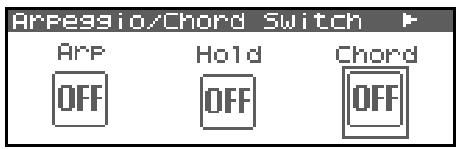
- Appuyez sur la molette VALUE ou utilisez [INC][DEC] pour activer/déactiver la fonction Chord Memory.
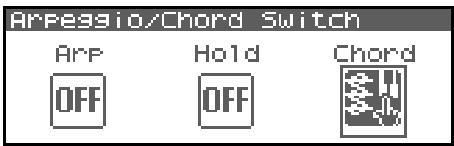
Si vous activez cette fonction et que vous jouez une note sur votre clavier MIDI externe, vous entendez un accord correspondant à la forme d'accord en cours de sélection.
Si vous jouez le do4 (C4), l'accord est joué très exactement avec la structure telle qu'elle est mémorisée par la fonction Chord Form. La référence générale est ce do du milieu et des accords parallèles seront joués en appuyant sur les autres touches.
Choix des formes d'accords
Le changement de « Chord Form » modifie les notes de l'accord.
- Dans la page « Arpeggio/Chord Switch » (en mode Performance, la page « Arp/Chd/Rhy Switch »), appuyez sur ou pour désir « Chord »
- Appuyez sur [SHIFT] (qui s'allume), et appuyez sur ∇. Ou, appuyez sur [ENTER].
La page « Chord Form » apparait.
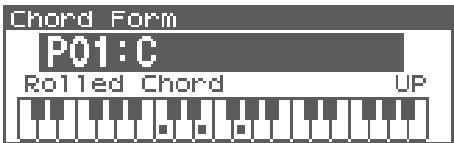
Un autre chemin d'accès à la page « Chord Form » : appuyez sur [MENU] pour atteindre la page « Arpeggio / Chord Menu » (en mode Performance, la page « Arp/Chd/Rhy Menu »), puis choisissez « Chord Form » et appuyez sur [ENTER].
- Utilisez ou pour déplacer le curseur sur la forme d'accord (« chord form ») désirée.
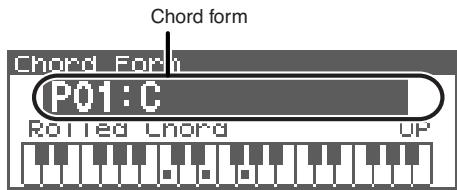
Dans cette page, vous pouvez appuyer sur [SHIFT] (qui s'allume), puis appuyer sur ↓ pour afficher une liste de formes d'accord.
- Tournez la molette VALUE ou utilisez [INC][DEC] pour changer la forme d'accord.
Les notes de l'accord s'affichent.
Valeurs: P01-64 (Preset), U01-64 (User)
Appuyez sur [GROUP] pour basculer de mémoire User à Preset.
- Quand vous avez terminé vos réglages, appuyez sur [EXIT].
Pour plus d'informations sur les programmations d'usine de formes d'accord, voir "Chord Form List" (p. 239).
Déclenchement d'un accord dans l'ordre des notes (rolled chord)
Les notes d'un accord peuvent être entendues les unes après les autres. Comme la vitesse de leur défilement dépend de la force avec laquelle a été plaqué l'accord, vous pouvez obtenir une simulation de jeu de guitare très réaliste en variant votre dynamique.
- Dans la page « Chord Form », utilisez « » ou « » pour déplacer le curseur sur « Rolled Chord »
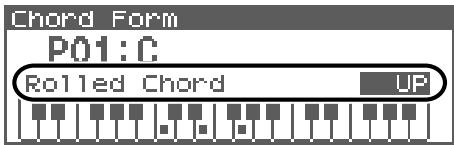
- Tournez la molette VALUE ou utilisez [INC][DEC] pour modifier la valeur.
- Rolled Chord
Valeurs
OFF: fonction «RolledChord» désactivée.
UP: Notes jouées dans l'ordre, du bas vers le haut.
DOWN: Notes jouées dans l'autre sens, de haut en bas.
ALTERNATE: Changement du sens du défilément à chaque nouvelle pression sur le clavier.
Création de formes d'accords personnalisées
Vous n'êtes pas limité aux formes d'accords internes pour déterminer les notes qui constituent les accords réalisés par la fonction Chord Memory. Vous pouvez également créer librement vos propres formes ou modifier les formes existantes.
- Sélectionnez la forme d'accord à modifier.
- Appuyez sur [SHIFT] (qui s'allume), et appuyez sur . La page « Chord Form Edit » apparaît.
- Vous pouvez également appuyer sur [ENTER] pour accéder à cette page.
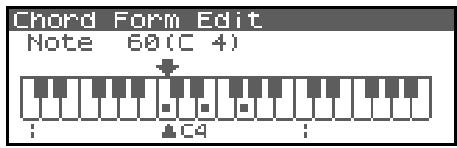
- Utilisez le clavier MIDI pour la saisie d'une nouvelle forme d'accord.
À chaque touche enfoncée, la note correspondante s'affiche à l'écran.
Si vous avez saisi une note par erreur, appuyez simplement sur la même note à nouveau.
Vous pouvez également utiliser la molette VALUE pour modifier la note sélectionnée, et appuyer sur la molette VALUE ou utilisez [INC][DEC] pour l'activer/désactiver.
En appuyant sur le bouton OUTPUT, vous pouvez écouter ce que donne l'accord saisi.
- Pour sauvegarder cette nouvelle forme, passez à l'étape 2 de la section "Sauvegarde de formes d'accords nouvellement créées (Write)" (p. 106). Pour quitter cette fonction, appuyez sur [EXIT].
Sauvegarde de formes d'accords nouvellement créées (write)
Les Chord Form que vous créez sont temporaires. Elles seraient effacées par une simple mise hors tension de l'appareil ou par la sélection d'un autre Style. Pour les conserver vous devez donc les sauvegarder dans la mémoire utilisateur (User) du Fantom-XR.
- Confirmez que le Chord Form en cours est bien celui que vous voulez sauvegarder.
- Dans la page « Chord Form Edit » (p. 105), appuyez sur [SHIFT] (qui s'allume), puis appuyez sur.
La page « Chord Name » apparait.
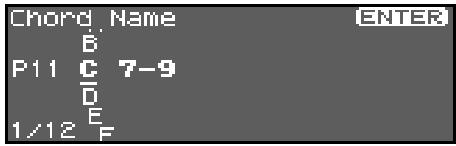
- Attribuez un nom à votre Chord Form.
cf.
- Quand vous avez terminé la saisie du nom, appuyez sur [ENTER].
Une fenêtre apparait alors, permettant de choisir la destination de la sauvegarde.
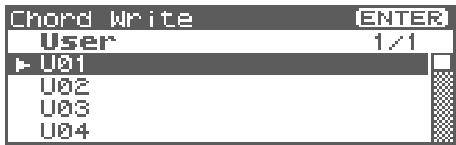
- Appuyez sur [ENTER].
Un message de confirmation apparait.
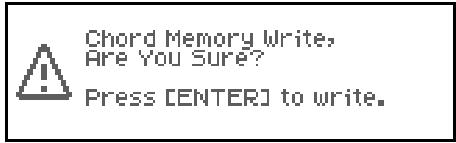
- Appuyez sur [ENTER] pour procéder à la sauvegarde.
- Pour annuler, appuyez sur [EXIT].
NOTE
N'eteignez jamais le Fantom-XR pendant qu'une sauvegarde est en cours.
TIP
Un « Chord Form » est une entité indépendante, qui ne fait pas partie directement des Performances. Vous pouvez donc utiliser un même Chord Form dans différents Patches et Performances, sans contrainte.
Enregistrement d'accords sur séquenceur externe
Un accord généré par le Fantom-XR peut être enregistré sur séquenceur externe. Nous vous conseillons de vous référer aux règles indiquées dans l'exemple de connexion p. 29, et de ne procéder aux ajustements suivants que pour la durée de cet enregistrement utilisant la fonction « Chord Memory »
Paramétrage du fantom-xr
USB-MIDI Thru: OFF - Tx Note: ON
Dans le mode « Patch » paramétrage de votre clavier MIDI externe
- Réglez le canal de transmission sur le même numéro que celui de réception « Patch Mode Rx Ch » du Fantom-XR (p. 156).
Paramétrage de votre séquenceur externe
- Réglez le canal de réception sur le même numéro que celui de réception « Patch Mode Rx Ch » du Fantom-XR.
- Désactivez les paramètres nommés « MIDI Thru » ou « Thru »
Dans le mode « performance »paramétrage de votre clavier MIDI externe
- Réglez le canal de transmission sur le même numéro que celui de réception « Arpeggio Channel » du Fantom-XR (p. 100).
Paramétrage de votre séquenceur externe
- Réglez le canal de réception sur le même numéro que celui de réception « Arpeggio Channel » du Fantom-XR.
- Désactivez les paramètres nommés « MIDI Thru » ou « Thru »
- ourner à une configuration d'enregistrement standard, restaurez les paramètres ci-dessus à leur valeur originale respective.
Le Fantom-XR comporte 256 motifs rythmiques « presets » et 256 « user ». Vous pouvez les déclencher simplement en appuyant sur une note. Outre ceux qui sont pré-enregistrés, vous avez également la possibilité d'en créer de nouveaux.
Un motif rythmique est une entité indépendante, qui ne fait pas partie directement des Performances. Vous pouvez donc utiliser un même motif rythmique dans différents Patches et Performances, sans contrainte.
Utilisation des groupes rythmiques
Un « groupe » consiste en un ensemble de paramètres concernant les douze notes de la gamme et définissant le pattern que chacun d'eux jouera. Le Rhythm Set utilisé par ce groupe est également méorisé dans ses réglages.
D'usine, il y a 32 Rhythm Groups « preset » et 32 « user » dans lesquels vous pouvez ménoriser vos propres créations.
Les données de groupe rythmique ne font pas partie d'un Rhythm Set ou d'une Performance. Les 32 groupes rythmiques sont mémorisés comme données indépendantes et ils peuvent donc être partagés par plusieurs Patches ou Performances différents.
Activation/désactivation d'une boucle rythmique
- Appuyez sur [ARP].
Si vous êtes en mode Patch
- En mode Patch, vous devez avoir sélectionné un Rhythm Set avant de procéder.
La page « Rhythm Switch » apparait.
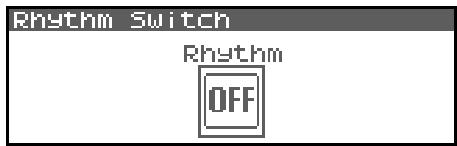
Si vous êtes en mode « Performance »
La page « Arp/Chd/Rhy Switch » apparait.
Tournez la molette VALUE ou appuyez sur « INC » ou « DEC » pour CHOISIR « Rhythm »
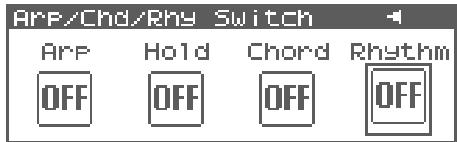
- Appuyez sur la molette VALUE ou utilisez [INC][DEC] pour activer/désactiver « Rhythm »
Sur « ON », le motif rythmique sélectionné s'exécute en fonction de la note jouée sur votre clavier MIDI externe
Le volume de ce motif rythmique dépend également de la force avec laquelle vous avez joué cette note.
Le Pattern ou Rhythm Tone correspondant à chaque note peut être définie en page « Rhythm Group Edit » (p. 109).
- Pour arrêter la lecture, appuyez sur la note assignée à “PTN STOP” (p. 109).
Vous pouvez également désactiver la fonction « Rhythm »
Sélection du groupe rythmique
- Allez en page « Rhythm Switch »
- en mode Performance, allez en page « Arp/Chd/Rhy Switch » et
utilisez ou ▶ pour choisir « Rhythm »
- Appuyez sur [SHIFT] (qui s'allume), puis appuyez sur ▽. Ou, appuyez sur [ENTER].
La page « Rhythm Group » apparait.
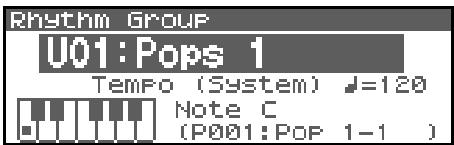
Un autre chemin d'accès à la page « Rhythm Group » : appuyez sur [MENU] pour atteindre la page « Rhythm Group » (en mode Performance, la page « Arp/Chd/Rhy Menu »), puis choisissez « Rhythm Group » et appuyez sur [ENTER].
- Appuyez sur ou ∇ pour déplacer le curseur sur le Rhythm Group.
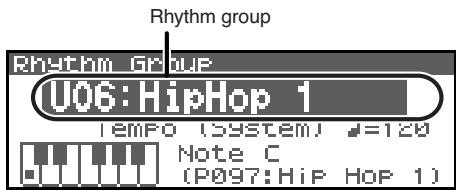
Dans cette page, vous pouvez appuyer sur [SHIFT] (qui s'allume), puis appuyer sur ↓ pour voir apparaitre une liste de Rhythm Groups.
- Tournez la molette VALUE ou utilisez [INC][DEC] pour sélectionner le Rhythm Group.
Valeurs: P01-32 (Preset), U01-32 (User)
Appuyez sur [GROUP] pour basculer de mémoire User à Preset.
- Si un clavier MIDI externe est connecté, vous pouvez jouer sur le clavier pour entendre les Rhythm Pattern assignées à chaque note.
Fonctionne en tandem avec les touches de votre clavier.
Sans clavier externe, vous pouvez déplacer le curseur sur « Note » et tourner la molette VALUE ou utiliser [INC][DEC] pour sélectionner une note ; puis, appuyez sur le bouton OUTPUT pour entendre le Rhythm Pattern assigné à cette note.
Le Rhythm Pattern assigné à chaque note est affiché en dessous de « Note ». Si vous voulez changer le Rhythm Pattern, voir “Choix des Patterns” (p. 110).
- Quand vous avez terminé, appuyez sur [EXIT].
Pour plus d'informations sur les Rhythm Group déjà mémorisés dans le Fantom-XR, voir "Rhythm Group List" (p. 243)
Choix du tempo du groupe rythmique
Voici comment définir le tempo du groupe rythmique.
- Dans la page « Rhythm Group », utilisez ↑ ou ↓ pour déplacer le curseur sur « Tempo »
- Tournez la molette VALUE ou utilisez [INC][DEC] pour modifier le tempo.
Valeurs: 5-300
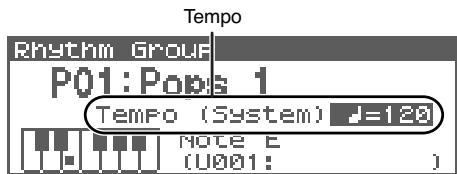
- La modification du Tempo sera répercutée sur le paramètre système « Tempo » (p. 156). Le réglage du tempo n'est pas sauvegardé avec les paramètres « Rhythm Group »
Créations de styles personnalisés (rhythm group edit)
Vous n'êtes pas limité aux Rhythm Groups internes pour définir la manière dont les rythmes doivent être joués : vous pouvez aussi créer les vôtres et bénéficier ainsi d'un accompagnement « personnalisé ».
- Dans la page « Rhythm Group », sélectionnez le Rhythm Group à modifier.
- Appuyez sur [SHIFT] (qui s'allume), puis appuyez sur ∇
La page « Rhythm Group Edit » apparait.
- Vous pouvez également appuyer sur [ENTER] pour accéder à cette page.
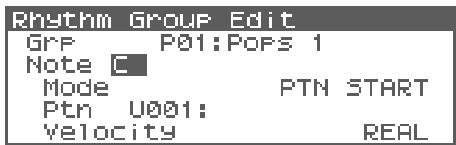
- Utilisez [VALUE] ou [INC][DEC] pour déplacer le curseur sur « Note », et tourner la molette [VALUE] ou utiliser [INC][DEC] pour faire vos réglages.
Note
Choisissez la note à laquelle vous voulez assigner un Pattern.
Valueurs: C-B
- Un clavier MIDI externe peut également permettre cette sélection.
- Appuyez sur ou pour déplacer le curseur sur le paramètre à modifier, et tournez la molette VALUE ou utilisez [INC][DEC] pour définiir ce paramètre pour la note seLECTIONnée au cours de l'etape 3. Mode
Déterminez le type d'action liée à la note. Sur « PTN START », le Pattern sélectionné dans « Rhythm Pattern Number » s'exécute.
Sur « PTN STOP », la note stoppe l'exécution de Pattern en cours.
Valeurs: PTN START, PTN STOP
- PTN (Rhythm Pattern Number)
Déterminez le numéro de Rhythm Pattern qui s'exécute lors du jeu de cette note.
Valeurs: U001-256 (User), P001-256 (Preset)
Appuyez sur [GROUP] pour basculer entre mémoire « User » et « Preset »
Vélocité (Vélocité du Rhythm Pattern)
Determine la vitesse du Rhythm Pattern qui s'exécute lors du jeu de la note. Régler sur « REAL », ce paramètre dépendra de l'intensité de votre jeu.
Valeurs: REAL,1-127
- Pour sauvegarder ce Rhythm Group, passez à l'étape 2 de la section "Sauvegarde du groupe rythmique nouvellement créé (Write)" (p. 109). Pour ne pas sauvegarder, appuyez sur [EXIT].
Lors de la sauvegarde d'une Performance, le statut « on/off » de Rhythm Pattern, le nombre de Rhythm Group, et les réglages de la page « Rhythm Pattern » (p. 111) sont également sauvegardés. Pour obtenir une combinaison de sons et de réglages de Rhythm Pattern, utilisez le mode Performance pour la création et la sauvegarde de ces réglages.
Sauvegarde du groupe rythmique nouvellement créé (write)
Le Rhythm Group que vous avez créé est temporaire et serait effacé si l'appareil était mis hors tension ou si vous sélectionniez un style différent. Vous pouvez heureusement sauvegarder jusqu'à 32 Rhythm Groups en mémoire utilisateur.
- Confirmez que le Pattern en cours de sélection est bien celui que vous pouvez sauvegarder.
- Dans la page « Rhythm Group Edit » (p. 109), appuyez sur [SHIFT] (qui s'allume), puis appuyez sur.
La page « Rhythm Group Name » apparait.
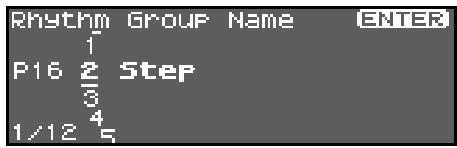
- Attribuez un nom à votre Rhythm Group.
- Quand vous avez terminé la saisie du nom, appuyez sur [ENTER].
Une fenêtre apparait alors, permettant de choisir la destination de la sauvegarde.
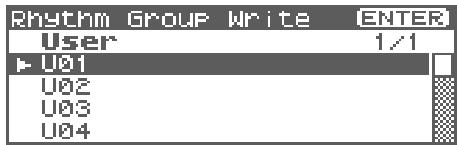
- Appuyez sur [ENTER].
Un message de confirmation apparait.
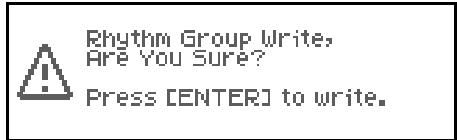
- Appuyez sur [ENTER] pour procéder à la sauvegarde.
- Pour annuler, appuyez sur [EXIT].
N'eteignez jamais le Fantom-XR pendant qu'une sauvegarde est en cours.
Un « Rhythm Group » est une entité indépendante, qui ne fait pas partie directement des Performances. Vous pouvez donc utiliser une même boucle rythmique, ou Pattern, dans différents Patches et Performances, sans contrainte.
1. Appuyez sur [ARP]
Si vous êtes en mode « Patch »
- En mode Patch, vous devez avoir sélectionné un Patch avant de procéder.
La page « Arpeggio/Chord Switch » apparait.
Si vous êtes en mode « Performance »
La page « Arp/Chd/Rhy Switch » apparait.
2. Appuyez sur [MENU].
La page « Rhythm Menu » (en mode Performance, la page « Arp/Chd/Rhy Menu ») apparait.
- Appuyez sur ou pour désir « Rhythm Pattern »
4. Appuyez sur [ENTER].
La page « Rhythm Pattern » apparait.
Rhythm pattern
Dans cette page, vous pouvez appuyer sur [SHIFT] (qui s'allume), puis appuyer sur ↓ pour voir apparaitre une liste de Rhythm Groups.
En appuyant sur le bouton OUTPUT, vous pouvez écouter ce que donne le Rhythm Pattern.
6. Quand vous avez terminé vos réglages, appuyez sur [EXIT].
En page « Rhythm Pattern », vous pouvez appuyer sur [SHIFT] (qui s'allume), puis appuyer sur ▲ pour déplacer le curseur sur le Rhythm Pattern désiré.
Lors de la sauvegarde d'une Performance, le statut « on/off » de Rhythm Pattern, le numéro de Rhythm Group, et les réglages de la page « Rhythm Pattern » (p. 111) sont également sauvegardés.
Pour obtenir une combinaison de sons et de réglages de Rhythm Pattern, utilisez le mode Performance pour la création et la sauvegarde de ces réglages.
Choix des modèles
Sélectionnez le style de base du rythme.
Valeurs: P001-256 (Preset), U001-256 (User)
Appuyez sur [GROUP] pour basculer entre mémoire « User » et « Preset »
Pour plus d'informations sur les Patterns déjà mémorisés dans le Fantom-XR, voir "Rhythm Pattern List" (p. 240).
Choix du tempo pour la lecture d'un pattern (tempo)
Cette section permet de définir le tempo d'un Rhythm Pattern.
- La modification du Tempo sera répercutée sur le paramètre système « Tempo » (p. 156). Le réglage du tempo n'est pas sauvegardé avec les paramètres « Rhythm Group »
Valeurs: 5-300
Modification de l'accentuation (rhythm accent)
Quand vous jouez des patterns rhythmiques, la vélocité de chaque note est déterminée par celle des notes programmées dans le style. Vous pouvez toutefois modifier la « dispersion » de ces variations dynamiques : à 100%, les notes auront exactement la vélocité programmée dans l'arpège et à 0%, toutes les notes arpégées seront entendues avec une vélocité fixe.
Valeurs : 0-100%
Options beat et shuffle (grid)
Déterminez les divisions de base dans une grille simple utilisée pour la création d'arpèges et déterminez également si un décalage de type « shuffle » par rapport à la mise en place normale est utilisé (vide/ faible/fort).
- Les paramètres de grille sont partagés avec l'arpégiateur. (p. 99)
Valeurs:
1/4: noires (une maille = 1 temps) 1/8: croches (deux mailles = 1 temps) 1/8L: croches avec léger shuffle (deux mailles = 1 temps et léger décalage) 1/8H: croches avec fort shuffle (deux mailles = 1 temps et fort décalage) 1/12: triolet de croches (trois mailles = 1 temps) 1/16: doubles-croches (quatre mailles = 1 temps) 1/16L: doubles-croches avec léger shuffle (quatre mailles = 1 temps et léger décalage) 1/16H: doubles-croches avec fort shuffle (quatre mailles = 1 temps et léger décalage) 1/24: triolet de doubles-croches avec fort shuffle (six mailles = 1 temps)
Options staccato et tenuto (duration)
Ce paramètre (durée) détermine si le son est joué staccato (court et détaché), ou tenuto (totalemnt lié).
- Les paramètres de grille sont partagés avec l'arpégiateur. (p. 111)
Valeurs: 30, 40, 50, 60, 70, 80, 90, 100, 120, FULL
30-120: Par exemple pour un réglage de 30, la longueur de la note dans une maille (ou la maille finale si plusieurs grilles sont reliées par des liaisons) correspond à 30% de la durée totale de la note définie par la maille.
FULL: Meme si la note n'est pas liée, le son continuera jusqu'à ce qu'un nouveau son soit définir.
Ce réglage est sans effet si le paramètre « Tone Env Mode » (p. 74) est réglé sur « No Sus »
Action de la vitesse sur le pattern (velocity)
Déterminez le niveau des Pattern avec les notes que vous jouez. Si vous voulez que celui-ci dépende de la force avec laquelle vous avez joué la note, choisissez REAL. Si vous voulez que chaque Pattern ait une vitesse fixe, choisissez sa valeur (1-127).
Valeurs : REAL, 1-127
Choix du canal affecté au rhythm pattern en mode performance (rhy ptn channel)
Voici comment définir le canal affecté au Rhythm Pattern en mode Performance.
Valeurs: 1-16
Si le canal « Arpeggio Channel » et le canal « Rhy Ptn Channel » (p. 111) sont identiques, la fonction « Rhythm » ne sera pas active si les fonctions « Arpeggio » ou « Chord Memory » sont actives (« ON »).
Création de styles personnalisés (rhythm pattern edit)
Vous n'êtes pas limité aux Rhythm Pattern internes pour définir la manière dont les Patterns doivent être joués : vous pouvez aussi créer les vôtres et bénéficier ainsi d'un accompagnement « personnalisé ». Vous pouvez sauvegarder vos créations de Rhythm Pattern en mémoire « user »
En appuyant sur le bouton OUTPUT, vous pouvez effectuer une pré-écoute du style d'arpège.
Création d'un pattern (rhythm pattern step recording)
Dans cette méthode, vous utilisez un clavier MIDI externe pour effectuer un enregistrement pas à pas du Rhythm Pattern.
La méthode « Rhythm Pattern Step Recording » requiert impérativement un clavier MIDI externe et ne peut être effectuée avec le Fantom-XR seul.
- Appuyez sur [MENU] dans la page « Rhythm Pattern ». La page « Rhythm Menu » apparait.
- Utilisez [MENU] ou [ENTER] pour le désir « Rhythm Step Rec »
- Appuyez sur [ENTER].
La page « Rhythm Step Rec » apparait.
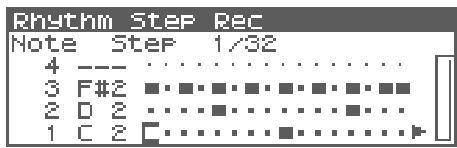
1. Initialisation d'un rhythm pattern
- dans la page « Rhythm Step Rec », appuyez sur [MENU].
La page « Rhythm Pattern Utility » apparait.
- Utilisez ou pour désirer « Initialize »
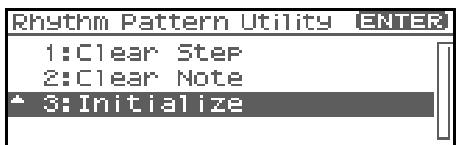
- Appuyez sur [ENTER].
Un message de confirmation apparait.
- Appuyez sur [ENTER].
L'initialisation est effectuée, et vous retournez à la page précédente.
Pour annuler, appuyez sur [EXIT].
2. Changer la durée d'un rhythm pattern
- Déplacez le curseur sur « End Step » (longueur/nombre de pas du Rhythm Pattern).
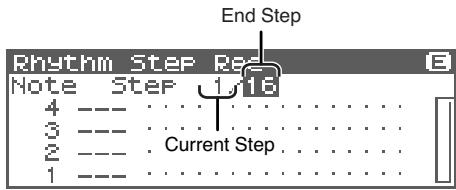
- Tournez la molette VALUE ou utilisez [INC][DEC] pour modifier la longueur.
Value
End Step: 1-32

Dans un Rhythm Pattern initialisé, la valeur de « End Step » sera de « 16 »
3. Entrée de notes par un clavier MIDI externe
- Appuyez sur ou pour déplacer le curseur sur la grille affichée.
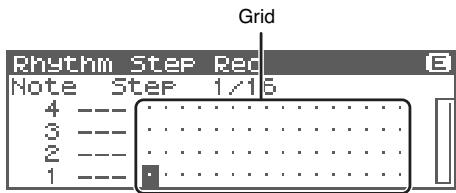
Pour voir les 17e pas et suivants, appuyez sur pour changer d'affichage.
- Utilisez ou pour déterminer le pas (step) sur lequel vous voulez agir.
- Jouez sur votre clavier MIDI externe.
Les notes seront entérées à partir du pas définis, puis sur le pas suivant et ainsi de suite.
Pour entrer une pause, appuyez sur pour avancer d'un pas.
- Pour entrer un accord, ne relâchez pas les touches avant d'avoir joué toutes les notes de celui-ci.
- La vitesse des notes est également mémorisée. Cela permet de créer des arpèges dynamiques et expressifs.
- Un Style peut contenir un maximum de 16 hauteurs de notes différentes (16 numéros de note).
Pour la sauvegarde de votre Rhythm Pattern, voir p. 114.
Suppression de toutes les données d'un pas spécifique (Clear Step)
Si vous avez fait des erreurs sur un pas, voici comment supprimer toutes les données sur ce pas.
- Appuyez sur [MENU] dans la page « Rhythm Step Rec ». La page « Rhythm Pattern Utility » apparait.
- Utilisez ou pour désir « Clear Step »
- Appuyez sur [ENTER].
Un message de confirmation apparait.
- Appuyez sur [ENTER].
L'opération « clear step » est effectuée, et vous retournez à l'écran précédent.
Pour annuler, appuyez sur [EXIT].
Suppression de toutes les données d'une note spécifique (Clear Note)
Si vous avez commis des erreurs sur une note précise, voici comment supprimer toutes les données correspondant à cette note. Dans l'édition d'un Rhythm Pattern, cela peut vous être utile pour supprimer toutes les notes de grosse caisse, par exemple.
- Appuyez sur [MENU] dans la page « Rhythm Step Rec ». La page « Rhythm Pattern Utility » apparait.
- Utilisez ou pour désir « Clear Note »
- Appuyez sur [ENTER].
Un message de confirmation apparait.
- Appuyez sur [ENTER].
L'opération « clear note » est effectuée, et vous retournez à l'écran précédent.
Pour annuler, appuyez sur [EXIT].
Édition d'un pattern
Vous pouvez modifier les Patterns préprogrammés ainsi que ceux que vous avez créés.
La modification d'un Rhythm Pattern existant permet la création d'un nouveau style, ceci même si vous n'avez pas de clavier MIDI externe.
Changer la durée d'un rhythm pattern
- Sélectionnez le Pattern à modifier.
- Appuyez sur [SHIFT] (qui s'allume), puis appuyez sur La page « Rhythm Pattern Edit » apparait.
- Vous pouvez également appuyer sur [ENTER] pour accéder à cette page.
- Déplacez le curseur sur « End Step » (longueur/nombre de pas du style d'arpège).
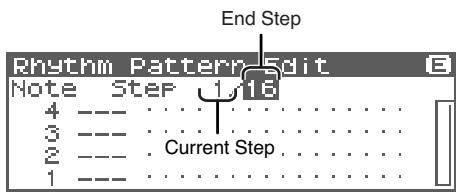
- Tournez la molette VALUE ou utilisez [INC][DEC] pour modifier la longueur.
Valeurs
End Step: 1-32
Modification de notes
Lors de l'édition d'un Rhythm Pattern, vous pouvez ainsi changer facilement un son de caisse claire en un autre, par exemple.
- Utilisez ou pour déplacer le curseur sur le numéro de note à modifier.
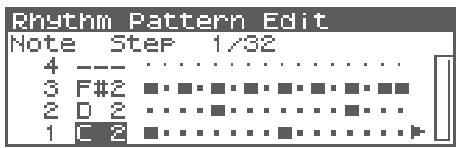
- Tournez la molette VALUE pour ajuster la valeur.
Valeurs: C-G9
Vous pouvez également utiliser votre clavier MIDI externe pour procéder à ces modifications.
Vous ne pourrez modifier un numéro de note par un numéro déjà utilisé par le style.
Modification de la vitesse
- Utilisez [CURSOR] pour déplacer le curseur sur le pas où se trouvent les données à modifier.
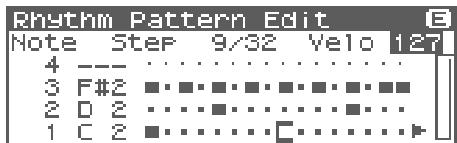
- Tournez la molette VALUE pour ajuster la valeur.
La valeur actuelle s'affiche en haut à droite de l'écran. Une pression sur [INC] affichera « 100 » ; une pression [DEC] affichera « OFF »
Pour la sauvegarde du Pattern que vous avez créé, voir p. 114.
Suppression de toutes les données d'un pas spécifique (Clear Step)
Voir p. 112.
Suppression de toutes les données d'une note spécifique (Clear Note)
Voir p. 112.
Initialisation d'un rhythm pattern
Voir p. 112.
Sauvegarde des patterns nouvellement créés (write)
Les Rhythm Patterns que vous créez sont temporaires, ils sont effacés à la mise hors tension de l'appareil ou si vous en sélectionnez un autre. La mémoire utilisateur peut contenir jusqu'à 256 Rhythm Patterns.
- Confirmez que le Pattern en cours est bien celui que vous voulez sauvegarder.
- dans la page « Rhythm Pattern Edit » (p. 113) ou la page « Rhythm Step Rec » (p. 111), appuyez sur [SHIFT] (qui s'allume), puis appuyez sur.
La page « Rhythm Pattern Name » apparait.
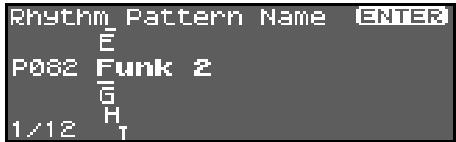
- Attribuez un nom à votre Rhythm Pattern.
- Quand vous avez terminé la saisie du nom, appuyez sur [ENTER].
Une fenêtre apparait alors, permettant de choisir la destination de la sauvegarde.

- Appuyez sur [ENTER].
Un message de confirmation apparait.

- Appuyez sur [ENTER] pour procéder à la sauvegarde.
- Pour annuler, appuyez sur [EXIT].
N'eteignez jamais le Fantom-X pendant qu'une sauvegarde est en cours.

Un « Rhythm Pattern » est une entité indépendante, qui ne fait pas partie directement des Performances. Vous pouvez donc utiliser un même Pattern dans différents Rhythm Sets et Performances, sans contrainte.
Enregistrement d'un pattern en lecture sur séquenceur externe
Les Rhythm Patterns générés par le Fantom-XR peuvent être enregistrés sur séquenceur externe. Nous vous conseillons de vous référer aux réglages indiqués dans l'exemple de connexion p. 29, et de ne procéder aux ajustements suivants que pour la durée de cet enregistrement.
Paramétrage du fantom-xr
- USB-MIDI Thru: OFF
- Tx Note: ON
Paramétrage de votre clavier MIDI externe
- Réglez le canal de transmission sur le même numéro que celui de réception « Patch Mode Rx Ch » du Fantom-XR (p. 156).
Paramétrage de votre séquenceur externe
- Réglez le canal de réception sur le même numéro que celui de réception « Patch Mode Rx Ch » du Fantom-XR.
- Désactivez les paramètres nommés « MIDI Thru » ou « Thru »
Paramétrage de votre clavier MIDI externe
- Réglez le canal de transmission sur le même numéro que celui de réception « Rhy Ptn Channel » du Fantom-XR (p. 111).
Paramétrage de votre séquenceur externe
- Réglez le canal de réception sur le même numéro que celui de réception « Rhy Ptn Channel » du Fantom-XR.
- Désactivez les paramètres nommés « MIDI Thru » ou « Thru »
- Lorsque vous avez terminé l'enregistrement de vos Rhythm Patterns et que vous voulez reto
Le Fantom-XR permet d'échantillonner des sources audio telles que micro, unité audio ou CD. Cette section couvre la procédure de sampling et la description des paramètres en cause.
Activation/désactivation d'une source externe
- Appuyez sur le bouton INPUT.
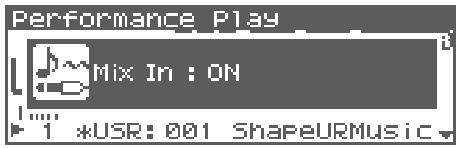
- Pour le désactiver (« off »), appuyez à nouveau sur INPUT.
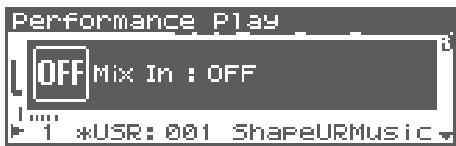
Paramétrage de la source d'enregistrement (MIX IN)
- Branchez votre lecteur CD, votre micro ou une source audio sur le connecteur INPUT ou DIGITAL IN de la face arrière du Fantom-XR.
Précautions dans l'utilisation d'un micro
L'effet Larsen (sifflement) peut résulter de problèmes de positionnement entre le micro et les haut-parleurs. Vous pouvez y remédier en:
- Repositionnant le micro.
- Éloignant le micro des haut-parleurs.
- Reduisant le volume d'écoute.
- Appuyez sur [SHIFT] (qui s'allume), puis appuyez sur le bouton INPUT.
La page « MixIn/InputFX Switch » apparait.
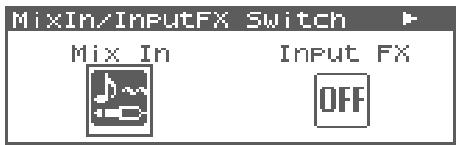
La source externe peut aussi être activée/désactivée dans cette
page. Utilisez ou pour sélectionner « Mix-In Sw » puis tournez la molette VALUE ou appuyez sur [INC][DEC].
- Appuyez sur [ENTER].
La page « Input Setting Menu » apparait.
- Sélectionnez MIX IN (Mix In).
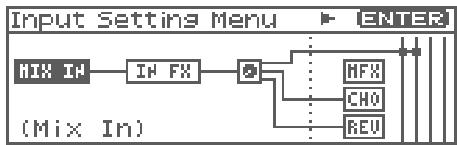
- Appuyez sur [ENTER].
La page « Mix In » apparait.
Vous pouvez aussi accéder à cette page en sélectionnant « Mix In » dans le menu « MixIn/InputFX Switch », et en appuyant sur [ENTER].
- Utilisez ou pour amener le curseur sur chaque paramètre et tournez la molette VALUE ou appuyez sur [INC][DEC] pour effectuer le réglage.
Input Select
Détermine la source à échantillonner.
Valeurs:
DIGITAL IN: connecteur DIGITAL IN
LINE IN L/R: jacks INPUT L/R (stereo)
LINE IN L: jack INPUT L (mono)
MICROPHONE: jack INPUT L (mono, mic level)
Niveau d'entrée numérique
Si vous avez parametre Input Select sur DIGITAL IN, ce parametre règle le gain d'entrée sur DIGITAL IN.
Valeurs:0-127
- Lancez la lecture de la source externe.
- Si vous utilisez l'entrée INPUT, reglez le volume à l'aide du bouton INPUT.
- Si vous utilisez DIGITAL IN, ce réglage n'est pas nécessaire.
- Si le volume de la source externe est trop élevé, le tímoin PEAK s'allume. Dans ce cas réduisez le niveau LEVEL jusqu'à ce qu'il ne s'allume plus.
- Appuyez sur [EXIT] pour revenir à l'écran précédent.
Ajout d'effets sur la source (input effect)
Vous pouvez appliquer un effet dédié (Input Effect) en entrée sur la source externe.
Activation/désactivation des effets sur la source
- Appuyez sur [SHIFT] (il s'allume) puis sur le bouton rotatif INPUT.
La page « MixIn/InputFX Switch » apparait.
- Appuyez sur « ou » pour sélectionner « Input FX », et appuyez sur la molette VALUE ou utilisez les touches [INC][DEC] pour activer/désactiver les effets sur la source.
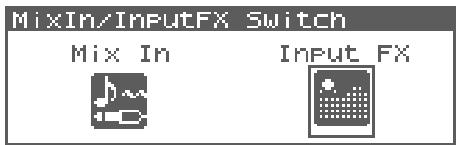
Édition des effets affectés à la source
- Dans la page « MixIn/InputFX Switch » appuyez sur [MENU]. La page « Input Setting Menu » apparait.
- Utilisez [MENU] ou [ENTER] pour sélectionner IN FX (Input Effect).
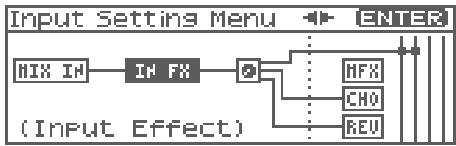
- Appuyez sur [ENTER]. La page « Input Effect » apparaît.
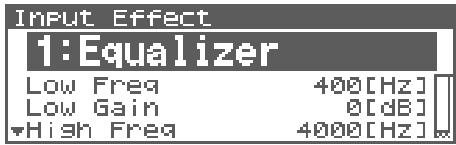
TIP Quand cette page est affichée vous pouvez appuyer sur [SHIFT] (il s'allume) puis sur [ENTER] pour visualiser la liste des types d'effets « Input Effect »
Vous pouvez aussi accéder à la page « Input Effect » en choisissant « Input FX » dans la page « MixIn/InputFX Switch » et en appuyant sur [ENTER].
- Utilisez la molette VALUE ou les touches [INC]/[DEC] pour sélectionner le type d'effet.
- Type (Input Effect Type)
Sélectionnez le type d'effet d'entrée.
| Paramètre | Commentaire |
| 1: Equalizer | Règle le niveau des graves et des ai-gus. |
| 2: Enhancer | Modifie le contenu harmonique des aigus pour renforcer la présence du son. |
| 3: Compressor | Réduit les niveaux excessifs et ren-force les niveaux faibles pour don-ner un volume plus constant. |
| 4: Limiter | Compressse le son quand il dépasse un niveau déterminé pour éviter l' apparition de distorsion. |
| 5: Noise Suppressor | Supprime le bruit de fond pendant les silences. |
| 6: Center Cancellation | Supprime les signaux situés au centre et permet dans certains cas l'annulation du chant. |
Dans cette page, vous pouvez éditer les paramètres du type d'effet « input » sélectionné.
Pour plus de détails sur les paramètres accessibles, reportez-vous à la page 217.
- Appuyez sur [EXIT] pour revenir à l'écran précédent.
Dans la page « Input Effect », vous pouvez appuyer sur [SHIFT] (il s'allume) puis sur pour amener le curseur sur le paramètre « Input Effect type ».
Paramétrage de la sortie externe (mix in output)
- Dans la page « Mix In/Input FX Switch » appuyez sur [MENU].
La page « Input Setting Menu » apparait.
- Utilisez « » ou « » pour sélectionner « Mix In Output »
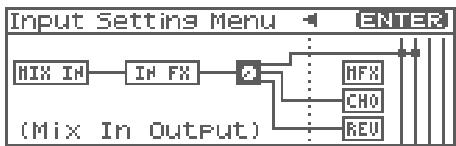
- Appuyez sur [ENTER].
La page « Mix In Output » apparait.
- Utilisez ou pour amener le curseur sur les différents paramètres et tournez la molette VALUE ou appuyez sur [INC][DEC] pour en modifier la valeur.
Output Assign (Mix In Output Assign)
Destination de sortie des sons mixés vers l'extérieur.
Valeurs
DRY: Envoi direct aux sorties OUTPUT (A) sans passer par les effets
MFX: Envoi après passage par le multi-effets
Si vous choisissez « MFX », vous devez également désirer que chaque multi-effets est utilisé (1-3).
Output Level (Niveau de sortie Mix In)
Niveau du son adressé en externe.
Valeur:0-127
- Chorus Send Level (Niveau d'envoi Mix In Chorus Send)
Déterminez le niveau du chorus appliqué à la source externe.
Pour une valeur « 0 », chaque effet chorus n'est appliqué.
Valeur:0-127
- Reverb Send Level (Niveau d'envoi Mix In Reverb Send)
Déterminez le niveau de reverb appliqué à la source externe.
Pour une valeur « 0 », chaque effet reverb n'est appliqué.
Valeur:0-127
- Appuyez sur [EXIT] pour revenir à l'écran précédent.
Procédure d'échantillonnage
- Appuyez sur [SAMPLING] pour accéder à la page « Sampling Menu »
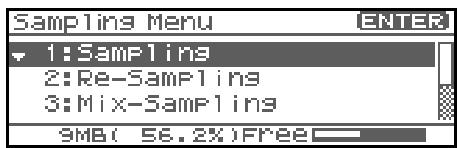
La partie inférieure de l'écran indique la mémoire disponible. Quand elle atteint 0%, aucun nouvel enregistrement n'est possible.
- Appuyez sur or pour désigner le mode d'échantillonnage
- Sampling
Échantillonnez un son à partir d'une source externe.
Re-Sampling
Opère un ré-échantillonnage du son du générateur interne. La source externe n'est pas active.
- Le volume d'une phrase ré-échantillonnée peut être inférieur à celui de la phrase originale. Si besoin, utilisez la fonction Normalize (p. 128).
- Mix-Sampling
Échantillonne un mix des sources interne (générateur) et externe
- Auto Divide (Auto Divide Sampling)
Échantillonne une source externe et la divise automatiquement en fragments et zones de silence, puis attribue à ces échantillons des numéros croissants.
Solo sampling
Tout en laissant entendre le son du générateur interne, procède à un échantillonnage exclusif de la source externe.
- Les effets ne peuvent pas être utilisés sur la source externe.
- Appuyez sur [ENTER].
L'écran d'attente d'échantillonnage (standby) apparait.
Pour annuler, appuyez sur [EXIT].
- Vous ne pouvez pas échantillonner le son SORTIE OUTPUT B.
Vous devez toujours faire en sorte que le son que vous voulez échantillonner soit adressé aux sorties OUTPUT A (MIX).
- Utilisez ou pour sélectionner les paramètres définissant la source ou la méthode de déclenchement du son que vous pouvez échantillonner et tournez la molette VALUE ou appuyez sur [INC][DEC] pour modifier la valeur de ces paramètres.
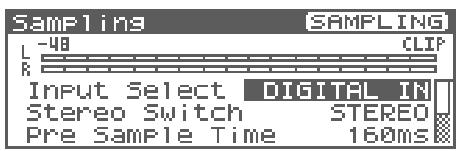
Determine la source du son échantillonné.
Valeurs
DIGITAL IN: connecteur DIGITAL IN
LINE IN L/R: jacks INPUT L/R (stereo)
LINE IN L: jack INPUT L (mono)
MICROPHONE: jack INPUT L (mono, mic level)
- Non accessible en rééchantillonnage.
Détermine si le son est échantillonné en stéréo ou en mono. L'échantillonnage mono utilise deux fois moins d'espace mémoire.
Valeurs
MONO: Le son est enregistré sous la forme d'un fichier unique. Si la source est stéreo, les signaux sont réduits en mono.
STEREO: Le son est échantillonné sous la forme de deux formes d'ondes, gauche et droite.
Durée de son précédant le moment auquel l'échantillonnage est lancé, que ce soit de manière manuelle ou automatique. Permet de garantir le fait de ne pas couper l'attaque d'un son.
Valeurs : 0-1000 ms
Détermine la manière dont l'échantillonnage prend fin.
Valeurs
MANUAL: L'échantillonnage continue jusqu'à l'appui sur [STOP].
BEAT: L'échantillonnage s'arrête après un certain nombre de temps au tempo en cours (BPM).
TIME: L'échantillonnage a une durée définie.
Paramètre accessible si Stop Trigger est sur BEAT ou TIME.
Valeur
Sampling Length Si Stop Trigger est sur BEAT: 1-20000:
Nombre de « beats » pour continuer l'échantillonnage
Si Stop Trigger est sur TIME: 00'00''010 - 50'00''000 : temps pour continuer l'échantillonnage.
- Auto trigger sw (detection automatique)
Quand cette option est activée, le sampling démarre automatiquement dès qu'une source est détectée.
Valeur: ON-OFF
Avant d'activer Auto Trig, reprenez l'objet 6 pour régler le niveau d'entrée.
Déterminez le niveau de déclenchement de l'échantillonnage si vous avez appuyé sur [F2 (Auto Trig)] pour activer « Auto Trig » (ON).
Valeurs : 0-7 (0 est le minimum.)
Déterminez la longueur des silences provoquant la division du sample si Sampling Mode est réglé sur Auto Divide. Dès qu'un silence plus long que cette valeur intervient, l'échantillon est automatiquement divisé et le numéro suivant est affecté au son qui suit.
Valeurs : 500, 1000, 1500, 2000 ms
- Ce paramètre n'est actif que si vous utilisez la fonction Auto Divide Sampling.
Quand cette option est activée, les points de départ et de fin (p. 122) sont automatiquement ajustés après l'échantillonnage pour exclure les silences en début et en fin d'enregistrement.
5. Lancez la lecture de la source externe.
Si vous effectuez un resampling, lancez la lecture du générateur de son interne.
- Si « Auto Trigger Sw » est sur « ON », l'échantillonnage démarre automatiquement.
6. Si vous effectuez l'échantillonnage au niveau des entrées INPUT, tournez le bouton INPUT pour régler le niveau d'entrée de la source externe.
- Cela n'est pas nécessaire si vous utilisez l'entrée DIGITAL IN.
- Si le volume de la source externe est trop élevé, le témoin PEAK s'allume. Dans ce cas, réduisez le niveau INPUT jusqu'à ce qu'il ne s'allume plus.
- Si le niveau du son à échantillonner est trop haut, le témoin repéré « CLIP » s'allume sur le bargraphe.
- L'utilisation de câbles importantes une résistance peut créer des niveaux trop bas pour être utilisables. N'utilisez pas de tels câbles.
7. Appuyez sur [sampling] pour lancer l'échantillonnage.
La page «Sample Edit» (p. 122) apparait.
- Si vous voulez éditer le sample, reportez-vous à la page 120.
![ROLAND FANTOM XR - Appuyez sur [sampling] pour lancer l'échantillonnage. - 1](/content/2020/04/130995/images/fe2706caffdae04446a46fe1bcd3a8603b7b2570314d8f0d3254c52e4a0f8d4d.jpg)
Quand vous avez terminé l'enregistrement, le sample est automatiquement ajouté à la liste des samples. Appuyez sur
[SHIFT] (il s'allume) puis sur ↓ pour la visualiser.
Ces samples enregistrés sont perdus si vous mettez
L'appareil hors tension. Pour les conserver, utilisez la fonction de sauvegarde (p. 131). Les samples repérés d'un « N » dans la liste des samples n'ont pas encore fait l'objet d'une sauvegarde.
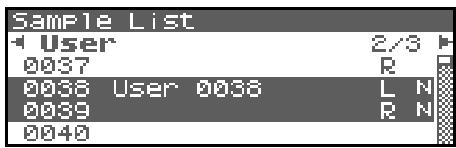
- Appuyez sur [EXIT] pour revenir à la page précédente.
1. En cours d'échantillonnage, appuyez sur [ENTER].
Le sample est divisé au point où vous avez appuyé sur le bouton et la partie suivante de l'enregistrement se poursuit avec un nouveau numéro de sample.
- Lors d'un échantillonnage mono, vous pouvez opérer une division en 256 samples. En stéréo ce nombre est réduit à 128 (représentant un total de 256 entre gauche et droite).
![ROLAND FANTOM XR - En cours d'échantillonnage, appuyez sur [ENTER]. - 1](/content/2020/04/130995/images/f204bd104c91d7fb0844ccdd10b554cf559c3c038e693793689001b7998a41c5.jpg)
Le Fantom-XR comporte 16 Mo de mémoire permettant environ 180 secondes d'enregistrement mono ou 90 secondes d'enregistrement stéréo. Pour disposer de durées plus longues, vous devez installer de la mémoire DIMM (vendue séparément) (p. 170, p. 172).
Cette section explique comment éditer un sample, qu'il soit réalisé par vos soins ou importé.
L'édition se fait dans la mémoire d'échantillonnage (zone mémoire dédiée) (p. 37).
Sélection d'un sample (sample list)
Permet de sélectionner un sample dans une liste.
Sélection d'un sample
- Appuyez sur [SHIFT] (il s'allume) puis sur [SAMPLING]. La page Sample Edit apparait.
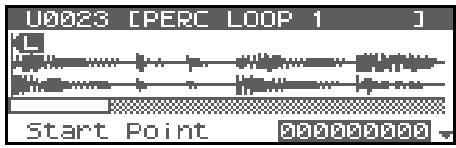
- Appuyez sur [SHIFT] (il s'allume) puis sur [SAMPLING]. La page Sample List apparait.
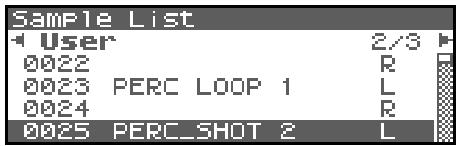
- Utilisez ou pour définir le groupe dans lequel vous pouvez sélectionner un sample.
- Vous pouvez aussi utiliser le bouton [GROUP] pour sélectionner un groupe de performances.
- Preset: Samples Presets.
- User: Samples utilisateurs (Users).
- Card: Samples sur carte mémoire.
- Vous ne pouvez pas écouter les samples Preset.
- Utilisez la molette VALUE ou les touches [INC][DEC] pour sélectionner un sample.

Vous pouvez appuyer sur le bouton OUTPUT pour effectuer une pré-écoute du sample sélectionné.
- Appuyez sur [ENTER].
La page Sample Edit apparait.
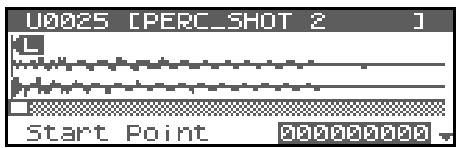
La liste des samples indique l'objet des différents fichiers.
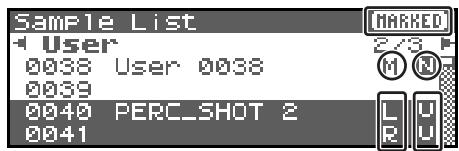
M: Canal mono
L: Canal gauche stéréo
R: Canal droit stéreo
N (New): Échantillon réalisé par vos soins et non encore sauvegardé. Il serait perdu en cas de mise hors tension. Cela est également vrai pour les imports de fichiers WAV/AIFF.
U (Unload): Le sample a été sauvegardé mais n'a pas été chargé en mémoire d'échantillonnage (sample memory).
E (Edit): Ce sample a été chargé et est en édition. Vos éditions seraient perdues en cas de mise hors tension, et vous devez donc les sauvegarder par la fonction Write.
MARKED: Sample « marqué »
Le Fantom-XR dispose d'un paramètre (Startup w/ User Samp, (p. 156)) définissant si les samples en mémoire utilisateur, ou sur carte mémoire ou les preset sont chargés automatiquement en mémoire d'échantillonnage à la mise sous tension. Si cette fonction est désactivée les samples ne sont pas chargés en mémoire à la mise sous tension. Vous devrez alors le faire manuellement. Il en va de même pour les samples que vous avez vidés de la mémoire d'échantillonnage (unload).
Chargement d'un sample
Pour charger un sample depuis un mémoire utilisateur ou carte, ou un preset vers la mémoire d'échantillonnage, procédez comme suit:
- Dans la page Sample List, CHOISSEZ le sample à charger.
Pour charger deux samples ou plus, appuyez sur [INC] pour valider (✓) les samples à sélectionner. Pour retirer la marque de validation, appuyez sur [DEC].

Pour valider tous les samples du groupe sélectionné, appuyez sur [SHIFT] (il s'allume) puis sur [INC].
Pour valider les samples du groupe sélectionné, appuyez sur [SHIFT] (il s'allume) puis sur [DEC].
- Appuyez sur [MENU].
La page Sample Utility apparait.
- Utilisez ou pour sélectionner « Load Sample »
- Appuyez sur [ENTER].
Un message de confirmation apparait.
- Appuyez sur [ENTER] pour charger le sample.
- Pour annuler, appuyez sur [EXIT].
- Vous pouvez aussi exécuter ceci depuis les pages Sample Edit en appuyant sur [MENU] et sélectionnant Load Sample.
Chargement de tous les samples
Pour charger tous les samples de la mémoire User ou Card:
Avec cette opération, tous les samples non sauvegardés sont effacés.
Si la taille totale des samples en mémoire dépasse celle de la mémoire d'échantillonnage, les samples de la bank User sont chargés en premier, puis autant de samples sur carte qu'il est possible de charger.
- Depuis les pages Sample Edit ou Sample List (p. 122), appuyez sur [MENU].
La page Sample Utility apparait.
- Utilisez ou pour sélectionner « Load All Samples »
- Appuyez sur [ENTER].
Un message de confirmation apparait.
- Appuyez sur [ENTER] pour valider.
- Pour annuler, appuyez sur [EXIT].
Libération d'un sample
Pour libérer un sample de la mémoire d'échantillonnage, procédez comme suit (le fichier sauvegardé n'est pas supprimé).
- Depuis la page Sample List, sélectionnez le sample à libérer.
Pour libérer deux samples ou plus, appuyez sur [INC] pour valider () les samples à sélectionner.
Pour retirer la marque de validation, appuyez sur [DEC].
Pour valider tous les samples du groupe sélectionné, appuyez sur [SHIFT] (il s'allume) puis sur [INC].
Pour-retirer tous les samples du groupe sélectionné, appuyez sur [SHIFT] (il s'allume) puis sur [DEC].
- Appuyez sur [MENU].
La page Sample Utility apparait.
- Utilisez ou pour sélectionner « Unload Sample »
- Appuyez sur [ENTER].
Un message de confirmation apparait.
- Appuyez sur [ENTER] pour valider.
- Pour annuler, appuyez sur [EXIT].
- Vous pouvez aussi exécuter ceci depuis les pages Sample Edit en appuyant sur [MENU] et sélectionnant Unload Sample.
Suppression d'un sample
Pour supprimer complètement un sample.
- Vous ne pouvez pas supprimer les samples preset.
- Depuis la page Sample List, sélectionnez le sample à supprimer.
Pour libérer deux samples ou plus, appuyez sur [INC] pour valider () les samples à sélectionner.
Pour retirer la marque de validation, appuyez sur [DEC].
Pour valider tous les samples du groupe sélectionné, appuyez sur [SHIFT] (il s'allume) puis sur [INC].
Pour valus les samples du groupe sélectionné, appuyez sur [SHIFT] (il s'allume) puis sur [DEC].
Vous pouvez appuyer sur le bouton OUTPUT pour effectuer une pré-écoute du sample sélectionné.
- Appuyez sur [MENU].
La page Sample Utility apparait.
- Utilisez ou pour sélectionner « Delete Sample »
- Appuyez sur [ENTER].
Un message de confirmation apparait.
- Appuyez sur [ENTER] pour valider.
- Pour annuler, appuyez sur [EXIT].
- Vous pouvez aussi exécuter ceci depuis les pages Sample Edit en appuyant sur [MENU] et sélectionnant Delete Sample.
Import d'un fichier audio
Pour charger un fichier audio (WAV/AIFF) en mémoire d'échantillonnage, procédez comme suit.
Placez les fichiers audio dans le dossier « TMP/AUDIO IMPORT » de la mémoire utilisateur ou de la mémoire carte. Pour plus de détails sur l'utilisation de l'ordinateur dans ce but, voir p. 148.
- Dans la page Sample Edit (p. 122), appuyez sur [MENU]. La page « Sample Utility » apparait.
- Utilisez ou pour sélectionner « Import Audio »
- Appuyez sur [MENU].
La page Import Audio apparait.
- Appuyez sur [GROUP] pour choisir la source d'import. User: fichier de la mémoire utilisée (User). Card: fichier de la carte mémoire (Card).
- Utilisez les touches [CURSOR] pour amener le curseur sur « TMP/AUDIO Imports »
6. Appuyez sur ou , et sélectionnez le fichier à importer.
Pour sélectionner deux samples ou plus, appuyez sur [INC] pour valider () les samples à sélectionner.
Pour retirer la marque de validation, appuyez sur [DEC].
Pour valider tous les samples du groupe sélectionné, appuyez sur [SHIFT] (il s'allume) puis sur [INC].
Pour tous les samples du groupe sélectionné, appuyez sur [SHIFT] puis sur [DEC].
7. Appuyez sur [ENTER].
Un message de confirmation apparait.
8. Appuyez sur [ENTER] pour valider.
- Pour annuler, appuyez sur [EXIT].
Le fichier importé est ajouté à la liste en tant que sample. Il s'agit d'un fichier temporaire, qui serait perdu en cas de mise hors tension de l'appareil. Si vous souhaitez le conserver, procédez à une sauvegarde (p. 131).
1. Appuyez sur [SHIFT] (le bouton s'allume) puis sur [SAMPLING].
La page Sample Edit apparait.
![ROLAND FANTOM XR - Appuyez sur [SHIFT] (le bouton s'allume) puis sur [SAMPLING]. - 1](/content/2020/04/130995/images/e6cbe8662ac57705985bcef384b6243d0e529809c93702988d477436388fdbec.jpg)
Les Samples que vous éditez seraient perdus en cas de mise hors tension. Pour les conserver, vous devez les sauvegarder (p. 131).
Zoom avant/arrête dans la forme d'onde (zoom in/out)
Pour changer la focalisation de l'affichage, procédez comme suit.
1. Utilisez les touches ou pour changer de focalisation.
- Axe horizontal (temps) : 1/1-1/65536
Appuyez sur ↓ pour zoomer.
Appuyez sur ↓ pour dézoomer.
Définition des points de départ et d'arrêt du sample
Vous pouvez définir la portion du sample entendue, ainsi que la région mise en boucle.
2. Appuyez sur [ENTER], ou appuyez sur [SHIFT] (il s'allume) puis sur [sampling].
La page Sample Edit apparait.
![ROLAND FANTOM XR - Appuyez sur [ENTER], ou appuyez sur [SHIFT] (il s'allume) puis sur [sampling]. - 1](/content/2020/04/130995/images/536c7d82e0de809720cba01e557b017acc4d7dc14e197468e358eb7eabd0118a.jpg)
3. Utilisez et pour sélectionner un paramètre et la molette VALUE ou les touches [inc][dec] pour en modifier la valeur.
Il sera probablement pertinent de zoomer pour effectuer un réglage fin et de dézoomer pour avoir une vue d'ensemble (p. 122).
Point de départ de la lecture. Il permet de supprimer les « blancs » indésirables en début d'échantillon et de faire démarrer le son au bon moment.
Point de départ du bouclage. Permet de faire en sorte que celui-ci ne parte pas du début.
Point de fin de lecture. Permet aussi de supprimer les portions indésirables du sample.
Déterminez le mode de lecture du sample.
FWD (forward)
Après que le Sample ait été lu du point Start au point End, il est lu de manière répétée dans le sens direct entre le point Loop Start et le point End.
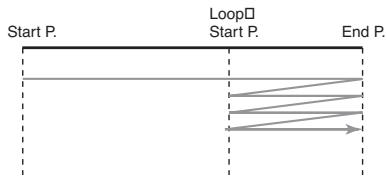
Le Sample n'est lu qu'une fois du point Start au point End.
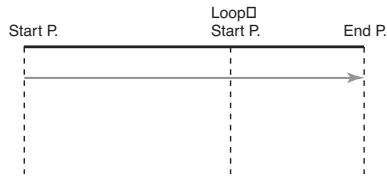
REV (reverse)
Après que le Sample ait été lu du point End au point Start, il est lu de manière répétée dans le sens inverse entre le point Loop Start et le point Start.
REV-ONE (Reverse One-shot)
Le Sample n'est lu qu'une fois à l'envers du point End au point Start.
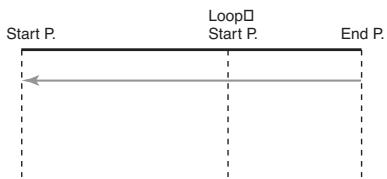
L'appui sur OUTPUT permet d'effectuer une pré-écoute de la région comprise entre les points Start et End.
En maintenant OUTPUT enforcé et en éditant les points start/ loop/end, le sample joue en boucle entre ces points, ce qui permet éventuellement de vérifier vos réglages facilement. (Le zoom in/out dans la forme d'onde modifie la région de bouclage).
Les modifications de samples (Chop, Normalize, etc.) s'appliquent à l'ensemble du sample. Même si vous définissez un point de départ et de fin, ils seront ignorés. Vous pouvez par contre utiliser la fonction Truncate pour supprimer les portions indésirables et appliquer la fonction à un sample recadré.
Paramétrage du sample (sample parameters)
Divers paramétrages sont à votre disposition:
- Dans la page Sample List Sélectionnez le sample que vous pouvez opérer.
- Appuyez sur [MENU].
La page « Sample Utility » apparait.
- Utilisez ↑ ou ↓ pour sélectionner « Sample Parameter »
- Appuyez sur [ENTER].
La page Sample Parameter apparaît.
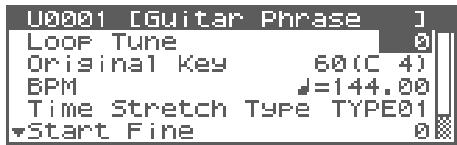
Vous pouvez aussi accéder à la page Sample Parameter à partir de la page Sample Edit en appuyant sur [MENU] pour accéder à la page Sample Utility, besoin « Sample Parameter » dans le menu et appuyer sur [ENTER].
- Utilisez ou pour sélectionner un paramètre et la molette VALUE ou les touches [INC], [DEC] pour éoperator sa valeur.
- Loop Tune
Determine la hauteur tonale du bouclage.
Valeur : -50 - +50
- réglage par pas d'un centième de demi-tons.
- Original Key
Numéro de note correspondant à une lecture à la même hauteur tonale qu'au moment de l'enregistrement.
Valeur: 0 (C-1) - 127 (G9)
Vous souspouvez aussi définir cette note en la jouant sur votre clavier MIDI externe.
BPM (TEMPO)
Déterminez le tempo original du sample.
Pour régler le BPM (tempo), vous pouvez appuyer sur la molette VALUE et soit la tourner soit utiliser les touches [INC][DEC] pour accéder aux valeurs décimales.
Valeur: 5.00-300.00
- Pour synchroniser le tempo, le paramètre « Wave Temp Sync » (p. 55) doit être activé. Time Stretch Type
Déterminez le type de synchronisation sur le tempo. Des valeurs faibles optimisent le son pour des phrases plus rapides, et des valeurs élevées le font pour des phrases plus lentes.
Valeur : TYPE01-TYPE10
Start Fine
Ajustement fin du point de départ.
Valeur: 0-255
- Loop Start Fine
Ajustement fin du point de bouclage.
Valeur: 0-255
- Loop End Fine
Ajustement fin du point de fin.
Valeur: 0-255
- Appuyez sur [EXIT] quand vous avez terminé.
Création d'un patch à partir d'un sample (Create Patch)
Pour utiliser le sample en cours de sélection afin de créer un patch, procédez comme suit.
- Vous ne pouvez pas le faire avec plus d'un sample sélectionné.
En partant du mode patch
- Dans la page Sample List, selectionnez le sample à partir duquel vous pouvez créer un Patch.
Vous pouvez appuyer sur le bouton OUTPUT pour effectuer une pré-coute du sample sélectionné.
- Appuyez sur [MENU].
- Utilisez [MENU] ou pour sélectionner « Create Patch »
- Appuyez sur [ENTER].
La page Create Patch apparait.
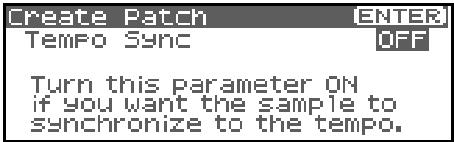
- Tournez la molette VALUE ou utilisez les touches [INC][DEC] pour modifier la valeur « Tempo Sync »
S'il est sur « ON » le paramètre « Wave Tempo Sync » (p. 55) est activé pour le patch assigné.
- Appuyez sur [ENTER].
Un message de confirmation apparait.
- Appuyez sur [ENTER].
Pour annuler, appuyez sur [EXIT].
En partant du mode performance
- Dans la page Sample List, selectionnez le sample à partir duquel vous pouvez créer un Patch.
Vous pouvez appuyer sur le bouton OUTPUT pour effectuer une pré-écoute du sample sélectionné.
- Appuyez sur [MENU].
La page Sample Utility apparait.
- Utilisez ou pour sélectionner « Create Patch »
- Appuyez sur [ENTER].
La page Create Patch apparait.
- Utilisez ou pour désigner la Part à laquelle le nouveau Patch sera assigné.
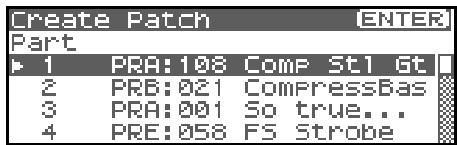
- Appuyez sur [ENTER].
La page Create Patch apparait.
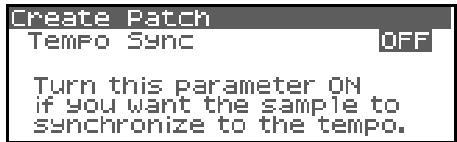
- Tournez la molette VALUE ou utilisez les touches [INC][DEC] pour modifier la valeur Tempo Sync.
S'il est sur « ON », le paramètre « Wave Tempo Sync » (p. 75) est activé pour le patch assigné.
- Appuyez sur [ENTER].
Un message de confirmation apparait.
- Appuyez sur [ENTER].
Le sample est affecté (en tant que Patch) à la Part désignée. Pour annuler, appuyez sur [EXIT].
Si vous choisissez un autre patch, celui-ci remplacera celui que vous avez affecté. Pour le conserver, veillez à le sauvegarder préalablement.
Création d'un rhythm set à partir de samples (create rhythm set)
Cette section montre comment utiliser le(s) sample(s) pour créer un Rhythm Set par l'opération Create Rhythm.
Quand vous exécutez Create Rhythm, les samples deviennent Rhythm Set et sont affectés à une part.
Vous pouvez par exemple enregistrer un sample, utiliser la fonction Chop pour le diviser et utiliser Create Rhythm pour affecter ces divisions à une part en tant que Rhythm set. Vous pouvez aussi assigner un marker à deux samples ou plus de la liste des samples et executer Create Rhythm de la même manière.
Les samples sont affectés à la suite à partir de do 2.
En partant du mode patch
- Dans la page Sample List, selectionnez le sample à partir duquel vous pouvez créer un Rhythm set.
Pour sélectionner deux samples ou plus, appuyez sur [INC] pour valider () les samples à sélectionner. Pour retirer la marque de validation, appuyez sur [DEC].
Pour valider tous les samples du groupe sélectionné, appuyez sur [SHIFT] (il s'allume) puis sur [INC].
Pour valider les samples du groupe sélectionné, appuyez sur [SHIFT] (il s'allume) puis sur [DEC].
Vous pouvez appuyer sur le bouton OUTPUT pour effectuer une pré-écoute du sample sélectionné.
- Appuyez sur [MENU].
La page Sample Utility apparait.
- Utilisez ou pour sélectionner « Create Rhythm Set »
- Appuyez sur [ENTER].
La page « Create Rhythm Set » apparait
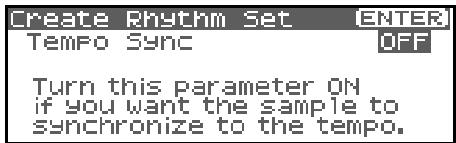
- Tournez la molette VALUE ou utilisez les touches [INC][DEC] pour modifier la valeur « Tempo Sync »
S'il est sur « ON » le paramètre « Wave Tempo Sync » (p. 55) est activé pour le Rhythm Set assigné.
- Appuyez sur [ENTER].
Un message de confirmation apparait.
- Appuyez sur [ENTER].
Le sample est créé en tant que Rhythm set.
Pour annuler, appuyez sur [EXIT].
En partant du mode performance
- Dans la page Sample List, sélectionnez le sample à partir duquel vous voulez créer un rythm set.
Pour sélectionner deux samples ou plus, appuyez sur [INC] pour valider () les samples à sélectionner. Pour retirer la marque de validation, appuyez sur [DEC].
Pour valider tous les samples du groupe sélectionné, appuyez sur [SHIFT] (il s'allume) puis sur [INC].
Pour tous les samples du groupe sélectionné, appuyez sur SHIFT puis sur [DEC].
Vous pouvez appuyer sur le bouton OUTPUT pour effectuer une pré-écoute du sample sélectionné.
- Appuyez sur [MENU].
La page Sample Utility apparait.
- Utilisez ou pour sélectionner « Create Rhythm Set »
- Appuyez sur [ENTER].
La page « Create Rhythm Set » apparait
- Utilisez ou pour désigner la Part à laquelle sera affecté le nouveau Rhythm Set.
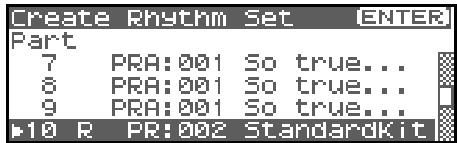
- Appuyez sur [ENTER].
La page Create Rhythm Set apparait.
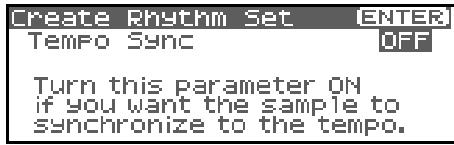
- Tournez la molette VALUE ou utilisez les touches [INC][DEC] pour modifier la valeur « Tempo Sync »
S'il est sur « ON » le paramètre « Wave Tempo Sync » (p. 55) est activé pour le Rhythm Set assigné.
- Appuyez sur [ENTER].
Un message de confirmation apparait.
- Appuyez sur [ENTER].
Le sample est affecté (en tant que Rhythm set) à la Part spécifiée.
Pour annuler, appuyez sur [EXIT].
Si vous choisissez un autre Rhythm Set, celui-ci remplacera celui que vous avez affecté. Pour le conserver, veillez à le sauvegarder préalablement.
Création d'un patch à partir d'un multisample (Create Multisample)
Deux samples ou plus assignés à différentes touches sont appelés collectivement « multisample ». Un multisample peut assigner jusqu'à 128 samples répartis ("split") sur les touches du clavier. Une carte mémoire peut sauvegarder 128 multisamples.
Pour pouvoir entendre un multisample, vous devez l'assigner dans une Part en tant que Patch. Choisissez les samples pour créer le multisample, puis affectez-le comme patch à la part clavier (keyboard) pour l'utiliser.
Numéro d'ordre dans la liste des samples
Si, par exemple (pour un son de la note do 4) l'échantillonnage correspond à un instrument à grande tessiture comme le piano, sa transposition sur un grand intervalle pourrait rapidement donner des sons peu naturels. En l'échantillonnant à différentes hauteurs et en attribuant chaque sample à sa zone d'action, cet effet peu naturel peut être largement minimisé.
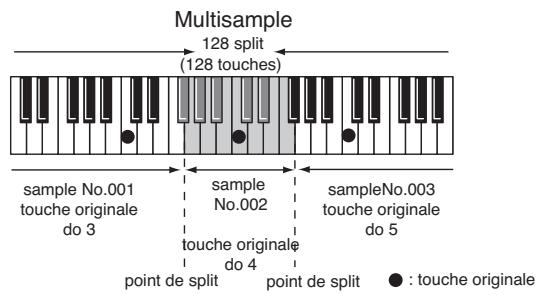
Quand vous créez un multisample, les « split points » sont déterminés automatiquement en fonction de la hauteur tonale originale de chaque sample. Avant de commencer, vous devez définir cette hauteur pour chaque sample dans la plage à laquelle vous pouvez leffectuer.
Un sample ne peut pas être lu au-delà d'une octave au-dessus de sa hauteur tonale originale.
- Dans la page Sample List, sélectionnez le(s) sample(s) à inclure dans le nouveau multisample.
Pour sélectionner deux samples ou plus, appuyez sur [INC] pour valider () les samples à sélectionner. Pour retirer la marque de validation, appuyez sur [DEC].
Pour valider tous les samples du groupe sélectionné, appuyez sur [SHIFT] (il s'allume) puis sur [INC].
Pour-retirer tous les samples du groupe sélectionné, appuyez sur [SHIFT] (il s'allume) puis sur [DEC].
Vous pouvez appuyer sur le bouton OUTPUT pour effectuer une pré-écoute du sample sélectionné.
- Si le nombre total de markers dépasse 128, le multisample sera créé à partir des 128 premiers samples.
- Vous ne pouvez pas créer un multisample avec des samples appartenant à des groupes différents.
- Appuyez sur [MENU].
La page Sample Utility apparait.
- Utilisez ou pour sélectionner « Create Multisample »
- Appuyez sur [ENTER].
La page Create Patch apparait.
- Attribuez un nom au multisample.
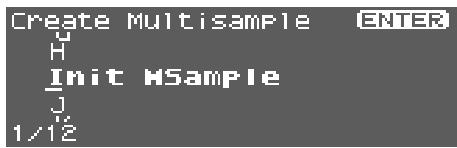
Voir « Attribution d'un nom » (p. 39)
- Après avoir saisi le nom, appuyez sur [ENTER].
Un écran apparait, permettant de désigner la destination de sauvegarde.
- Utilisez la molette VALUE ou les touches [INC] [DEC] pour désigner cette destination.
Les Multisamples constitués de samples utilisateur (User) peuvent être écrits en mémoire utilisateur et ceux constitués de samples de carte doivent être écrits sur carte mémoire.
- Appuyez sur [ENTER].
Un message de confirmation apparait.

- Si vous êtes sûr de pouvoir effectuer la sauvegarde, appuyez sur [ENTER].
- Quand les données sont écrites, la page Create Patch apparait.
Pour annuler, appuyez sur [EXIT]. Pour annuler, appuyez sur [F7 (Cancel)]. Ne mettez jamais le Fantom-XR hors tension en cours de sauvegarde.
Pour utiliser le multisample en tant que patch, reportez-vous à l'étape 4 de "Création d'un Patch à partir d'un Sample (Create Patch)" (p. 124).
Dans le cas contraire, appuyez simplement sur [EXIT].
- Vous ne pouvez pas entendre un multisample à moins de l'avoir affecté à une partie en tant que patch. Si vous appuyez sur [EXIT] à ce point, le multisample sera sauvegardé mais vous devrez procéder à cette affectation à un patch à l'aide d'une procédure indépendante (p. 124).
Assignment d'un multisample aux touches voulues
Pour pouvoir assigner un multisample aux bonnes touches, vous devez régler le paramètre Original Key de chaque sample sur la même hauteur, puis utiliser la fonction « Create Multisample ». Le Fantom-XR réalisera alors automatiquement les affectations au clavier et le choix des points de partage (split).
- Dans la page Sample List, Sélectionnez le sample à inclure dans le nouveau multisample.
- Appuyez sur [MENU].
La page Sample Utility apparait.
- Utilisez ou pour sélectionner « Sample Parameter »
- Appuyez sur [ENTER].
La page Sample Parameter apparaît.
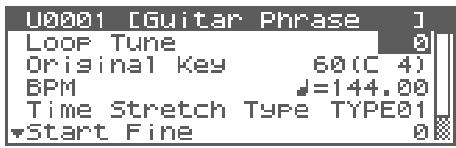
- Réglez le paramètre Original Key sur le numéro de note auquel vous pouvez assigner le sample.
- Appuyez sur [SHIFT] (il s'allume) puis sur
La page Sample LIST apparait. Sélectionnez le sample suivant.
- Appuyez sur [ENTER].
La page Sample Parameter apparaît.
Choisissez la valeur Original Key du sample sélectionné.
- Si vous accédez à la page Sample List à partir de la page Sample Parameter, vous pouvez appuyer sur [ENTER] pour revenir directement à la page Sample Parameter. C'est une solution pratique pour le paramétrage de plusieurs samples consécutifs.
- Reprenez les étapes 5 à 7 pour chaque sample.
- Quand vous avez terminé la saisie des « Original keys », créez le multisample comme décrit page 126.
Troncature d'un sample (truncate)
Cette opération supprime les portions du sample antérieures au point Start et postérieures au point Loop End.
- Vous ne pouvez pas utiliser cette fonction sur plus d'un sample à la fois.
- Dans la page Sample List, sélectionnez le sample à éditer.
- Appuyez soit sur [ENTER], soit sur [SHIFT] (il s'allume), puis sur [SAMPLING].
La page Sample Edit apparait.
- Choisissez les points de départ et de fin comme indiqués dans “Définition des points de départ et d'arrêt du Sample” (p. 122).
- Appuyez sur [SHIFT] (il s'allume) puis sur ∇.
La page « Sample Modify Menu » apparait.
- Vous pouvez aussi appuyer sur [ENTER] pour accéder à cette page.
- Utilisez ou pour sélectionner « Truncate »
- Appuyez sur [ENTER].
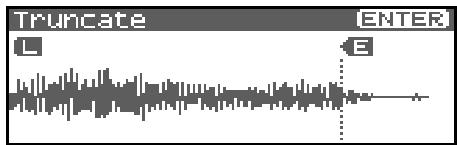
- Appuyez sur [ENTER].

Vous pouvez appuyer sur le bouton OUTPUT pour effectuer une pré-écoute du sample sélectionné à l'étape 3.
- Utilisez ou pour choisir la manière dont le sample doit être géré:
- Ajoute en tant que nouveau sample. Le sample en cours de sélection fait l'objet d'une création en tant que nouveau sample.
- Remplacement d'un sample existant Le sample en cours de sélection est remplacé par le sample édité.
- Appuyez sur [ENTER].
Un message de confirmation apparait.
- Appuyez sur [ENTER] pour valider.
- Si vous préférez annuler, appuyez sur [EXIT].
Renforcement ou limitation des hauteurs fréquences d'un sample (emphasis)
Dans certains cas, la qualité audio est améliorée si vous renforcez les hautes fréquences d'un sample importé. Vous pouvez également bénéficier de cette fonction quand vous utilisez des samples réalisés par un autre constructeur (vous réduirez alors le changement de caractéristique tonale en réduisant les hautes fréquences).
- Vous ne pouvez pas utiliser cette fonction sur plus d'un sample à la fois.
- Dans la page Sample List appuyez sur [SHIFT] (il s'allume), puis sur .
La page « Sample Modify Menu » apparait.
- Vous pouvez aussi appuyer sur [ENTER] pour accéder à cette page.
- Utilisez à ou pour sélectionner « Emphasis »
- Appuyez sur [ENTER].
- Tournez la molette VALUE ou utilisez les touches [INC][DEC] pour choisir le type d'emphasis.
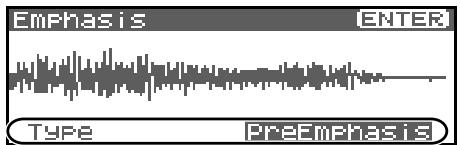
- PreEmphasis: Emphasis sur les hautes fréquences.
- DeEmphasis: Atténuation des hautes fréquences.
- Appuyez sur [ENTER].
Vous pouvez appuyer sur le bouton OUTPUT pour effectuer une pré-écoute du sample non édité.
- Utilisez ou pour choisir la manière dont le sample doit être géré:
- Ajoute en tant que nouveau sample. Le sample en cours de sélection fait l'objet d'une création en tant que nouveau sample.
- Remplacement d'un sample existant
Le sample en cours de sélection est remplacé par le sample édité.
- Appuyez sur [ENTER]. Un message de confirmation apparait.
- Appuyez sur [ENTER] pour valider.
- Si vous préférez annuler, appuyez sur [EXIT].
Optimisation du niveau d'un sample (normalize)
Cette opération remonte le niveau de l'ensemble du sample autant que possible sans dépasser le niveau maximum. Dans certains cas, le niveau d'une phrase rééchantillonnée (p. 117) peut se retrouver inférieur à celui de la phrase originale. Il est alors judiciaire d'opérer une normalisation.
Vous ne pouvez pas utiliser cette fonction sur plus d'un sample à la fois.
- Dans la page Sample List appuyez sur [SHIFT] (il s'allume), puis sur ∇.
La page « Sample Modify Menu » apparait.
- Vous pouvez aussi appuyer sur [ENTER] pour accéder à cette page.
- Utilisez ou pour sélectionner «Normalize».
- Appuyez sur [ENTER].
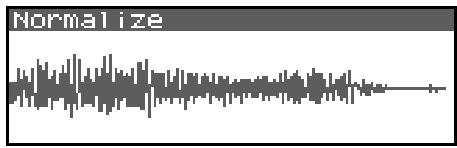
- Appuyez sur [ENTER].
Vous pouvez appuyer sur le bouton OUTPUT pour effectuer une pré-écoute du sample non établi.
- Utilisez ou pour choisir la manière dont le sample doit être géré:
- Ajoute en tant que nouveau sample Le sample en cours de sélection fait l'objet d'une création en tant que nouveau sample.
- Remplacement d'un sample existant Le sample en cours de sélection est remplacé par le sample édité.
- Appuyez sur [ENTER]. Un message de confirmation apparait.
- Appuyez sur [ENTER] pour valider.
- Si vous préférez annuler, appuyez sur [EXIT].
Création d'une enveloppe (amp)
Cette opération attribue une enveloppe (une variation d'amplitude dans le temps) au volume du sample. Permet également de régler le volume de l'ensemble du sample.
- Vous ne pouvez pas utiliser cette fonction sur plus d'un sample à la fois.
- Dans la page Sample List appuyez sur [SHIFT] (il s'allume), puis sur .
La page « Sample Modify Menu » apparait.
- Vous pouvez aussi appuyer sur [ENTER] pour accéder à cette page.
- Utilisez ou pour sélectionner « Amp »
- Appuyez sur [ENTER].
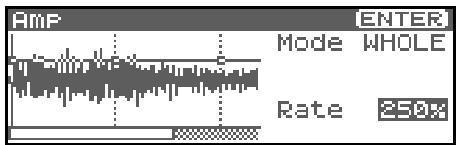
- Tournez la molette VALUE ou utilisez les touches [INC][DEC] pour choisir le mode.
Mode
Valeurs
WHOLE: Réglage du volume général.
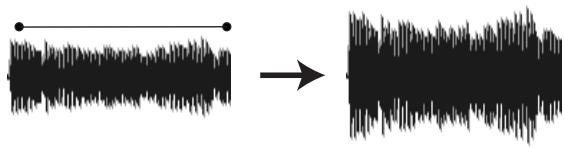
POINT: Choix de points 1 à 4 dans le sample avec un niveau de renforcement pour chaque point par rapport au volume actuel.
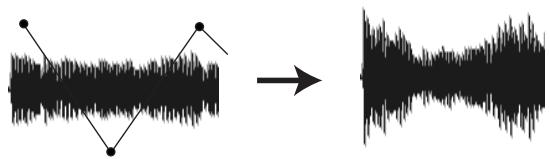
- Appuyez sur .
- Tournez la molette VALUE ou utilisez les touches [INC][DEC] pour modifier la valeur.
- Point (quand Mode = POINT)
Sélectionne le numéro du point à modifier.
Valeur: 1-4
Determine l'amplification appliquée au sample à ce point.
Valeur: 0 - 400%
- Appuyez sur [ENTER].
- Utilisez ou pour choisir la manière dont le sample doit être généré:
- Ajouté en tant que nouveau sample
Le sample en cours de sélection fait l'objet d'une création en tant que nouveau sample.
- Remplacement d'un sample existant
Le sample en cours de sélection est remplacé par le sample édité.
- Appuyez sur [ENTER].
Un message de confirmation apparait.
- Appuyez sur [ENTER] pour valider.
- Si vous préférez annuler, appuyez sur [EXIT].
Ajustement temporel (time stretch)
Cette opération permet de dilater ou contracter le sample dans le temps pour modifier son tempo (dans une plage allant de la moitié au double).
- Vous ne pouvez pas utiliser cette fonction sur plus d'un sample à la fois.
- Dans la page Sample List appuyez sur [SHIFT] (il s'allume), puis sur .
La page « Sample Modify Menu » apparait.
- Vous pouvez aussi appuyer sur [ENTER] pour accéder à cette page.
- Utilisez ou pour sélectionner « Time Stretch »
- Appuyez sur [ENTER].
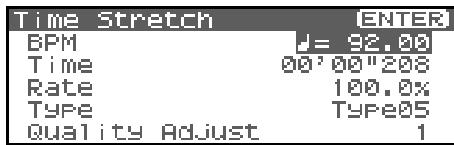
- Utilisez et pour sélectionner le paramètre.
Edit Time Stretch
BPM: Changement du tempo.
Time: Longueur du sample en valeur temporelle.
Rate: Longueur en valeur relative.
Valeur: 50.0 - 200.0%
Type
Les valeurs faibles correspondent plus à des phrases rapides et les valeurs élevées à des phrases plus lentes.
Valeur : TYPE01-TYPE10
Quality Adjust
Permet des ajustements fins à la qualité tonale du Time Stretch. Valeur : 1-10
- Utilisez la molette VALUE ou les touches [INC/DEC] pour définir le tempo / la durée.
Pour le réglage du BPM (tempo) vous pouvez appuyer et tourner la molette VALUE (ou utiliser les touches [INC] [DEC]) pour régler les valeurs décimales.
6. Appuyez sur [ENTER].
Un message de confirmation apparait.
7. Appuyez sur [ENTER] pour valider l'opération.
La longueur du sample est modifiée.
- Pour annuler, appuyez sur [EXIT].
Division d'un sample en notes (chop)
La fonction chop divise une forme d'ondes en notes successives.
- La fonction Create Rhythm (p. 125) rend très simple la création d'un Rhythm Set à partir d'un sample divisé.
- Vous ne pouvez pas utiliser cette fonction sur plus d'un sample à la fois.
1. Dans la page sample list appuyez sur [SHIFT] (il s'allume), puis sur
La page « Sample Modify Menu » apparait.
- Vous pouvez aussi appuyer sur [ENTER] pour accéder à cette page.
![ROLAND FANTOM XR - Dans la page sample list appuyez sur [SHIFT] (il s'allume), puis sur - 1](/content/2020/04/130995/images/6c44f8cb26f520c8399dc0195f2cbcb326d03ffe25d2df1172f01eb42f0cfc4d.jpg)
4. Tournez la molette VALUE ou utilisez les touches [INC][DEC] pourCHOISIR LA METHODE DE DIVISION.
Déterminez le mode de division.
Valeur:
Level: Par rapport au volume.
Beat: Par rapport à des temps basés sur un tempo BPM (p. 123).
Divide x: Divise en un nombre ^ de parties égales.
6. Utilisez la molette VALUE ou les touches [INC], [DEC] pour éoperator la valeur.
Niveau créé la division du sample. Des valeurs basses entraînent une découverte plus fine.
Valeur: 1-10
Intervalles de temps.
Valeur: 1/32, 1/16T, 1/16, 1/8T, 1/8, 1/4T, 1/4, 1/2, 1/1, 2/1
Nombre de divisions
Valeur: 2-16
7. Appuyez sur [ENTER].
Le sample est divisé automatiquement en un certain nombre de parts avec un nombre maximum de 15 divisions (16 intervalles). Pour annuler, appuyez sur [EXIT].
8. Vous pouvez écouter le résultat comme indiqué dans la section « écoute d'un sample divisé » (p. 131)
Pour reprendre les réglages, déplacez le point.
"Déplacement d'un point de division" (p. 131)
9. Appuyez sur [ENTER].
Un message de confirmation apparait.
10. Pour valider division, appuyez sur [ENTER].
- Pour annuler, appuyez sur [EXIT].
Quand vous exécutez l'opération Chop, un message vous demande si vous voulez exécuter également l'opération « Create Rhythm Set »
Pour le reste de la procédure, reportez-vous à “Création d'un Rhythm Set à partir de samples (Create Rhythm Set)” (p. 125).
12. Si vous ne voulez pas exécuter « create rhythm set », appuyez sur [EXIT].
Vous revenez alors à la page « Sample Edit »
Écoute des samples divisés
Après la division, vous pouvez appuyer sur le bouton OUTPUT pour écouter chacun des samples résultat de la division.
Ils seront joués à partir du plus proche du point de départ et dans l'ordre : [TOP], [1],...[15]
Amenez le curseur sur le paramètre « Point No. », et tournez la molette VALUE ou appuyez sur [INC][DEC] pour sélectionner le sample à écouter
Suppression d'un point de division
Après avoir défini les points de division, si vous voulez supprimer l'un de ces points, procédez comme suit:
3. Appuyez sur [MENU].
La page « Chop Utility » apparait.
4. Appuyez sur [ENTER].
Un message de confirmation apparait.
5. Appuyez sur [ENTER].
Le point est supprimé.
- Pour annuler, appuyez sur [EXIT].
Déplacement d'un point de division
Après avoir défini les points de division, si vous voulez déplacer l'un de ces points, procédez comme suit:
- Appuyez sur ▲ ou ↓ pour amener le curseur sur « Point No »
- Tournez la molette VALUE pour sélectionner le point.
Les points sont numérotés 1, 2,...15 à partir du départ
- Appuyez sur ▽.
- Déplacez le point à l'aide de la molette VALUE.
Sauvegarde d'un sample
Un sample nouvellement chargé ainsi qu'un sample dans lequel vous aurez effectué des modifications serait perdu si vous mettiez l'appareil hors tension. Pour conserver ces données, vous devez les sauvegarder comme suit.
- Dans la page Sample List, CHOISSEZ le sample à sauvegarder.
Ceux qui sont signalés comme "N (NEW)" ou "E (EDIT)" n'ont pas encore été sauvegardés.
Pour sélectionner deux samples ou plus, appuyez sur [INC] pour valider () les samples à sélectionner. Pour retirer la marque de validation, appuyez sur [DEC].
- Appuyez sur [SHIFT] (il s'allume) puis sur
La page « Sample Name » apparaît.
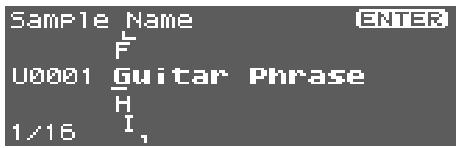
Si vous avez sélectionné plus d'un sample, un message vous demandera de confirmer la sauvegarde. Ils seront alors sauvegardés dans la position numérique identique à celle qu'ils occupent dans la liste. Pour sauvegarder, appuyez sur [ENTER]. Pour annuler, appuyez sur [EXIT].
- Attribuez un nom à ce sample.
Voir « Attribution d'un nom » (p. 39)
- Après avoir saisi le nom, appuyez sur [ENTER].
Un écran apparait, permettant de désirer la destination de sauvegarde.
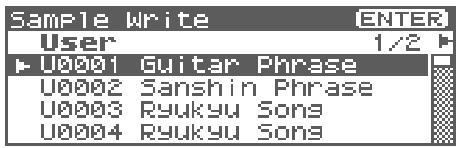
- Utilisez les touches [INC][DEC] ou ↓▶ pour sélectionner la destination. Un écran apparait, permettant de désirer la destination de sauvegarde : interne (User) ou sur carte mémoire (Card).
- Utilisez la molette VALUE ou les touches [INC] [DEC] pour désigner cette destination.
- Appuyez sur [ENTER].
Un message de confirmation apparait.

Sample Write,
Are You Sure?
- Appuyez sur [ENTER] pour lancer la sauvegarde.
Pour annuler, appuyez sur [EXIT].
N'eteignez jamais l'appareil pendant la sauvegarde.
- Vous ne pouvez pas sauvegarder par écriture par-dessus un autre sample.
- Les samples stéréo doivent être sauvegardés sur deux numéros de sample consécutifs.
Ce chapitre explique comment appliquer les effets dans les différents modes.
Pour plus de détails sur les effets incorporels du Fantom-XR, voir « Effets incorporels » (p. 35).
Le logiciel d'édition du Fantom-XR inclus vous permet de modifier les réglages du Fantom-XR à partir de votre ordinateur grâce à des graphismes pratiques (p. 163).
Activation/désactivation des effets
Les effets incorporés du Fantom-XR peuvent être activés/désactivés globalement. Vous pouvez les désactiver quand vous avez besoin d'entendre le signal non traité : lors de la création de nouveaux sons par exemple, ou si vous préférez utiliser exclusivement des processeurs d'effets externes.
Les paramétrages d'effets ON/OFF pour MFX, CHO et REV sont temporaires. Ils ne sont pas mémorisés avec les paramétrages de Patch, Performance ou Système. (À la mise sous tension du Fantom-XR, ces paramétrages seront tous sur ON.)
Le paramétrage ON/OFF pour MST (mastering) est mémorisé comme paramètre Système (p. 155). Il permet de définir les réglages généraux que vous désirez voir appliquer sur la totalité du son émis par le Fantom-XR. Par exemple, vous pourriez définir qu'une compression sera toujours appliquée aux fréquences Médium pour leur donner plus d'impact.
1. Appuyez sur [FX]
La page Effect Switch apparait.
Si vous êtes en mode Patch
Si vous êtes en mode Performance
![ROLAND FANTOM XR - Appuyez sur [FX] - 1](/content/2020/04/130995/images/e162c7669104f971e99843f5f5b262ff2d6801c844f5f7169690bab8ef8bca04.jpg)
- Tournez la molette VALUE ou utilisez les boutons [INC][DEC] pour sélectionner l'interrupteur d'effet.
- Tournez la molette VALUE ou utilisez les boutons [INC][DEC] pour activer/désactiver alternativement chaque effet.
![ROLAND FANTOM XR - Appuyez sur [FX] - 2](/content/2020/04/130995/images/9ce25a8a1a39978300e0f7e837725e436e934eb778c1edb4b21df0847b32fff6.jpg)
Ajout d'effets en mode patch
En mode Patch vous pouvez utiliser le multi-effets (MFX), un chorus, et une reverb.
Dans le "Schémasynoptique et ordre des paramètres (Routing)" ci-dessous, les nombres 1-17 correspondant aux pages Effect Edit Menu du
Fantom-XR (p. 134).
Pour plus de détails sur les paramètres 1-17, voir “Fonctions des Paramètres d'Effets” (p. 134). Pour la procédure d'édition, voir “Paramétrage des effets” (p. 134).
Schéma synoptique et ordre des paramètres (Routing)
La page « Effect Edit Menu » permet le paramétrage des effets.
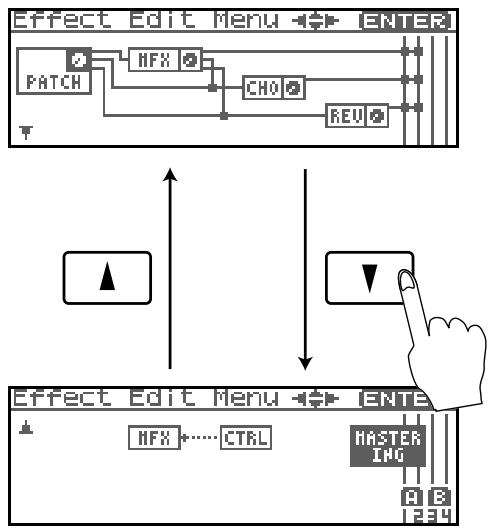
Paramétrage des effets
Vous ne pouvez pas éditer les patches du groupe GM2.
- Sélectionnez le patch ou le rhythm set auquel vous voulez appliquer vos effets.
- Appuyez sur [FX].
La page « Effect Switch » apparait.
- Appuyez sur [MENU]. La page « Effect Edit Menu » apparait.
- Reportez-vous au "Schéma synoptique et ordre des paramètres (Routing)" (p. 133), et tournez la molette VALUE ou utilisez les boutons [CURSOR] pour sélectionner le groupe contenant les paramètres d'effet que vous désirez modifier.
- Appuyez sur la molette VALUE ou sur [ENTER].
La page d'édition d'effet qui apparait dépend du groupe de paramètres sélectionné.
Vous pouvez également accéder à la page de paramètres d'effets en appuyant sur [ENTER] dans la page « Effect Switch ».
Fonctions des Paramètres d'Effets
- Utilisez ou pour sélectionner le paramètre.
Vous pouvez également appuyer sur « [INC] » ou « [DEC] » pour vous rendre sur le groupe d'un autre paramètre.
- Tournez la molette VALUE ou utilisez les boutons [INC][DEC] pour obtenir la valeur désirée.
- En fin de modification, pressez [EXIT] pour retourner à la page précédente.
Fonctions des paramètres d'effets
Déterminez les réglages de sortie de Patch et de Rhythm Set.
- Ces paramètres sont identiques aux paramètres de Patch correspondants. Pour plus de détails, voir p. 62.
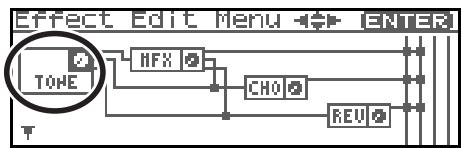
1 Niveau de sortie Tone Output Level
Déterminez le niveau du signal adressé aux sorties définies par
« Output Assign » (4,5).
Valeurs: 0-127
Déterminez le niveau du signal adressé au chorus par chaque Tone.
Valeurs:0-127
Déterminez le niveau du signal adressé à la reverb par chaque Tone.
Valeurs:0-127
Patch Output Assign
Determine l'affectation du son direct du Patch.
Valeurs:
MFX: Affection en stéréo au multi-effet. Vous pouvez aussi ajouter du chorus ou de la réverb au sonTraits par le multi-effet.
A, B: Sortie en stéréo au niveau des connecteurs OUTPUT A (MIX) jack ou OUTPUT B jack sans passer par le multi-effet.
1-4: Sortie en mono au niveau des connecteurs INDIVIDUAL 1-4 sans passer par le multi-effet.
TONE: Sortie suivant le paramétrage de chaque Tone.
Quand les réglages font que le son est partagé entre les sorties INDIVIDUAL 1 et INDIVIDUAL 2, et qu'aucun connecteur n'est branché dans INDIVIDUAL 2, les sons affectés à INDIVIDUAL 1 et INDIVIDUAL 2 seront mixés et dirigés vers le connecteur INDIVIDUAL 1.
Si le paramètre « Mix/Parallel » est réglé sur « MIX », tous les sons sont adressés aux sorties OUTPUT A (MIX) en stéréo (p. 158).
- Ce paramètre s'appelle Rhythm Output Assign quand un Rhythm Set est sélectionné. Vous pouvez alors définir pour chaque Rhythm Set l'adressage du son direct.
Determine l'affectation du son direct de chaque Tone.
Valeurs:
MFX: Affection en stéreo au multi-effet. Vous pouvez aussi ajouter du chorus ou de la réverb au son par le multi-effet.
A, B: Sortie en stéréo au niveau des connecteurs OUTPUT A (MIX) ou OUTPUT B sans passer par le multi-effet.
1-4: Sortie en mono au niveau des connecteurs INDIVIDUAL 1 à 4 sans passer par le multi-effet.
Si « Patch Output Assign » (4) est réglé sur un autre choix que « TONE », ces réglages sont ignorés.
- Quand le paramètre « Structure Type » a une valeur de Type 2 à Type 10, les sorties des Tones 1 et 2 sont combinées avec le Tone 2, et les sorties des Tones 3 et 4 sont combinées avec le Tone 4. Pour cette raison, le Tone 1 suit les réglages du Tone 2, et le Tone 3 suit les réglages du Tone 4 (p. 51).
- Quand les réglages font que le son est partagé entre les sorties INDIVIDUAL 1 et INDIVIDUAL 2 et qu'aucun connecteur n'est branché dans INDIVIDUAL 2, les sons affectés à INDIVIDUAL 1 et INDIVIDUAL 2 sont mixés et dirigés vers INDIVIDUAL 1.
Si le paramètre « Mix/Parallel » (SYSTEM/General) est réglé sur « MIX », tous les sons sont adressés aux sorties OUTPUT A (MIX) en stéréo (p. 158).
Si « Tone Out Assign » est réglé sur « MFX », réglez sa destination de sortie avec « MFX Output Assign » (10) pour définir le son du multi-effet.
- Le Chorus et la Réverb sortent toujours en mono.
- La destination de sortie du signal traité par le chorus se règle avec les paramètres Chorus Output Select (13) et Chorus Output Assign (14).
- La destination de sortie du signal traité par la réverb se règle avec le paramètre Reverb Output Assign (⑦).
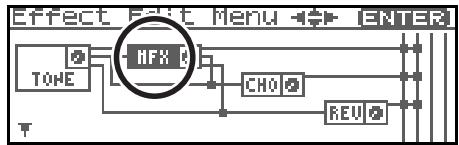
6 MFX type (type de multi-effects)
Ce paramètre permet de choisir un type d'effet parmi les 78 types disponibles. Pour plus de détails, voir "Multi-Effects Parameter" (p. 193).
Valeurs : 0 (Through) - 78
MFX output
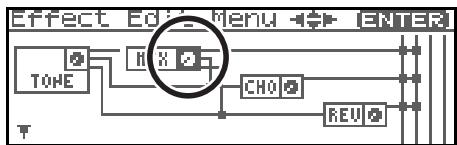
Détermine le volume du son du multi-effet adressé aux sorties. Valeurs : 0-127
MFX chorus send level (envoi du multi-effet au chorus)
Déterminez le niveau de chorus appliqué au son par le multi-effet. Si vous ne voulez pas ajouter de chorus, réglez ce paramètre sur « 0 »
Valeurs: 0-127
MFX reverb send level (envoi du multi-effet à la reverb)
Déterminez le niveau de reverb appliqué au son par le multi-effet. Si vous ne voulez pas ajouter de chorus, réglez ce paramètre sur « 0 »
Valeurs: 0-127
10 MFX output assign (affectation de sortie du multi-effet)
Déterminez les sorties auxquelles est adressé le signal passé par le multi-effet.
Valeurs
Si le paramètre « Mix/Parallel » (SYSTEM/General) est réglé sur « MIX », tous les sons sont adressés aux sorties OUTPUT A (MIX) en stéréo (p. 158).
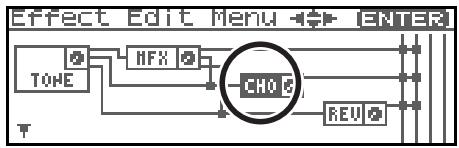
1 Chorus type (types du chorus)
Sélectionne le fonctionnement en chorus ou en delay.
Valeurs
Déterminez le niveau du son traité par le chorus.
Valeurs: 0-127
Déterminez les sorties auxquelles est adressé le signal passé par le chorus.
Valeurs
MAIN: sorties OUTPUT en stéréo.
REV: adressé à la réverb en mono.
M+R: sorties OUTPUT en stéréo et réverb en mono.

Quand le réglage est « MAIN » ou « M+R », la sortie OUTPUT à laquelle est affecté le son est paramétrée par « Chorus Output »
Assign (14).
Déterminez la paire de sorties auxquelles est adressé le chorus quand « Chorus Output Select » (13) est réglé sur « MAIN » ou « M+R »
Valeurs
Quand « Chorus Output Select » (13) est réglé sur « REV », ce paramètre est inactif.
Si le paramètre « Mix/Parallel » (SYSTEM/General) est réglé sur « MIX », tous les sons sont adressés aux sorties OUTPUT A (MIX) en stéréo (p. 158).
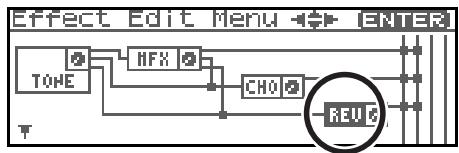
15 Reverb type (type de réverb)
Sélectionne le type de réverb.
Valeurs
0 (Off): effet désactivé. 1 (Reverb): Réverbération normale 2 (SRV Room): simulation des réflexions d'une pièce aux caractéristiques acoustiques standards. 3 (SRV Hall): simulation des réflexions caractéristiques d'une salle de concert. 4 (SRV Plate): simulation des réverbérations à plaque, effets analogiques « historiques » utilisant le passage du son dans une plaque métallique. Cet effet permet également d'obtenir des sonorités métalliques inhabituelles. 5 (GM2 Reverb): Réverb « General MIDI 2 »
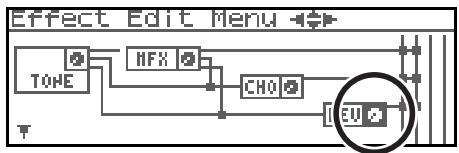
Détermine le volume du son traité par la réverb.
Valeurs:0-127
Déterminez l'affectation du son traité par la réverb.
Valeurs
A: sorties OUTPUT A (MIX) en stéreo. B: sorties OUTPUT B en stéreo.
Si le paramètre « Mix/Parallel » (SYSTEM/General) est réglé sur « MIX », tous les sons sont adressés aux sorties OUTPUT A (MIX) en stéréo (p. 158).
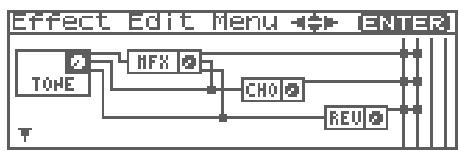
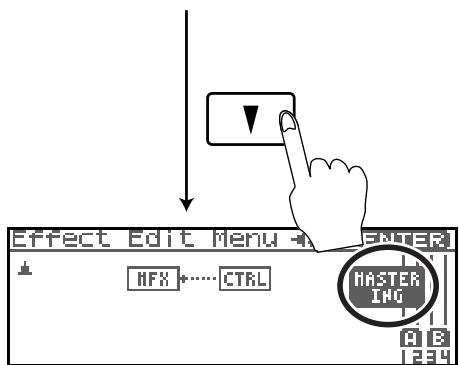
L'effet de Mastering s'applique à l'ensemble du Fantom-XR. Il n'est pas applicable à des patches ou à des performances isolées.
Pour plus de détails, voir "Effet de Mastering" (p. 146).
Accès à la page « MFX control
- En page « Effect Edit Menu », tournez la molette VALUE ou utilisez [INC][DEC] pour sélectionner « CTRL »
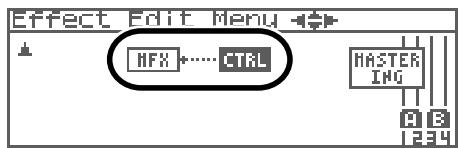
- Appuyez sur [ENTER].
Control 1-4 src (source du contrôle multi-effet 1-4)
Déterminez le message MIDI utilisé pour la modification des paramètres multi-effet à l'aide du contrôleur multi-effet.
Valeurs
OFF: contrôle du multi-effet désactivé.
CC01-31, 33-95: n° de contrôles 1-31, 33-95
Pour plus d'informations sur les messages de contrôle, voir
"MIDI Implementation" (p. 245).
PITCH BEND: Pitch Bend
SYS CTRL1-SYS CTRL4: Messages MIDI utilisés comme contrôles communs du multi-effet.
Choisissez SYS-CTRL1 à 4 si vous voulez utiliser ces contrôles sur l'ensemble du Fantom-XR. Les messages MIDI utilisés comme contrôles systèmes 1 à 4 sont déterminés par les paramètres « Sys Ctrl 1-4 Source » (SYSTEM/Control) (p. 159).
En mode Patch/Rhythm Set, certains paramètres déterminent pour chaque Tone/Rhythm Tone si les messages de Pitch Bend, Contrôle n°11 (Expression) et Contrôle n°64 (Hold 1) sont reçus ou non (p. 66). Si leur réception est activée, à chaque fois que vous effectuerez une modification des paramètres du multieffet, vous occasionnerez simultanément des modulations correspondant à la fonction initiale du contrôle. Pensez à désactiver cette réception (« OFF ») si vous ne pouvez pas Brokerir ces actions parasites.
Contrôle 1-4 dest (destination du contrôle multi-effet 1-4)
Déterminez les paramètres du multi-effet gérés par le contrôleur multi-effet. La liste des paramètres accessibles dépend du type d'effet choisi. Pour plus de détails, voir "Multi-Effects Parameter" (p. 193).
Contrôle 1-4 sens (sensibilité du contrôle multi-effet 1-4)
Déterminé l'amplitude d'action du contrôle multi-effets. Pour augmenter l'action (valeurs, déplacement, vitesse etc. plus importants), CHOISSES une valeur positive; pour diminuER I'action du contrôle (valeurs, déplacement, vitesse etc. moins importants), CHOISSES une valeur négative. Quand des valeurs à la fois positives et négatives sont seLECTIONnées, les modifications seront plus importantes pour les mêmes valeurs. Pour qu'aucun effet ne soit appliqué, selectionnez 0.
Valeurs : -63 à +63
Pour pouvoir changer le niveau de sortie du multi-effet, son temps de retard ou n'importe quel autre paramètre à partir d'un contrôle MIDI externe, vous devriez adresser normalement au Fantom-XR des messages spécifiques dits « Système Exclusif ». La gestion de ces messages n'est toutefois pas très simple et la quantité de données à transmettre pour chaque modification assez grande.
Pour cette raison, un certain nombre de paramètres parmi les plus typiques des multi-effets du Fantom-XR ont été prévus pour pouvoir être contrôlés par des messages de type « Control Change ». Cela vous permet, par exemple, d'utiliser le levier de Pitch-bend pour modifier le niveau d'une distorsion ou l'aftertouch du clavier pour changer un temps de retard.
Les paramètres accessibles sont prédéterminés pour chaque type de multi-effet et sont reprises par un # au sein des pages "Multi-Effects Parameter" (p. 193).
Dans la page « multi-effect setting », un symbole "c" apparaitra à la gauche du paramètre.
La fonction permettant d'utiliser les messages MIDI pour modifier le paramétrage du multi-effet en temps réel s'appelle MFX Control. Vous pouvez utiliser jusqu'à quatre contrôles de multi-effet dans chaque Patch/Rhythm Set/Multitimbre/Performance. Quand vous utilisez ce contrôle, vous pouvez régler son amplitude d'action (Sens), sa cible (Dest) et le message MIDI utilisé (Source).
En utilisant le contrôleur Matrix au lieu du contrôleur multi-effet, vous pouvez aussi modifier les paramètres d'un certain nombre d'éléments du multi-effet en temps réel (p. 66).
Ajout d'effets en mode performance
En mode Performance vous pouvez utiliser trois multi-effets (MFX1, MFX2, MFX3), un chorus, et une reverb. Pour chacun d'eux vous pouvez définir s'il fonctionne selon les paramétrages de la performance ou selon ceux du patch ou du rhythm set affecté à la part que vous définissez. Les trois multi-effets peuvent être utilisés de manière indépendante ou branchés en série.
Dans le "Schéma synoptique et ordre des paramètres (Routing)" ci-dessous, les nombres 1-17 correspondent aux pages Effect Edit Menu du Fantom-XR (p. 140).
Pour plus de détails sur les paramètres 1-17, voir “Fonctions des Paramètres d'Effets” (p. 140). Pour la procédure d'édition, voir “Paramétrage des effets” (p. 140).
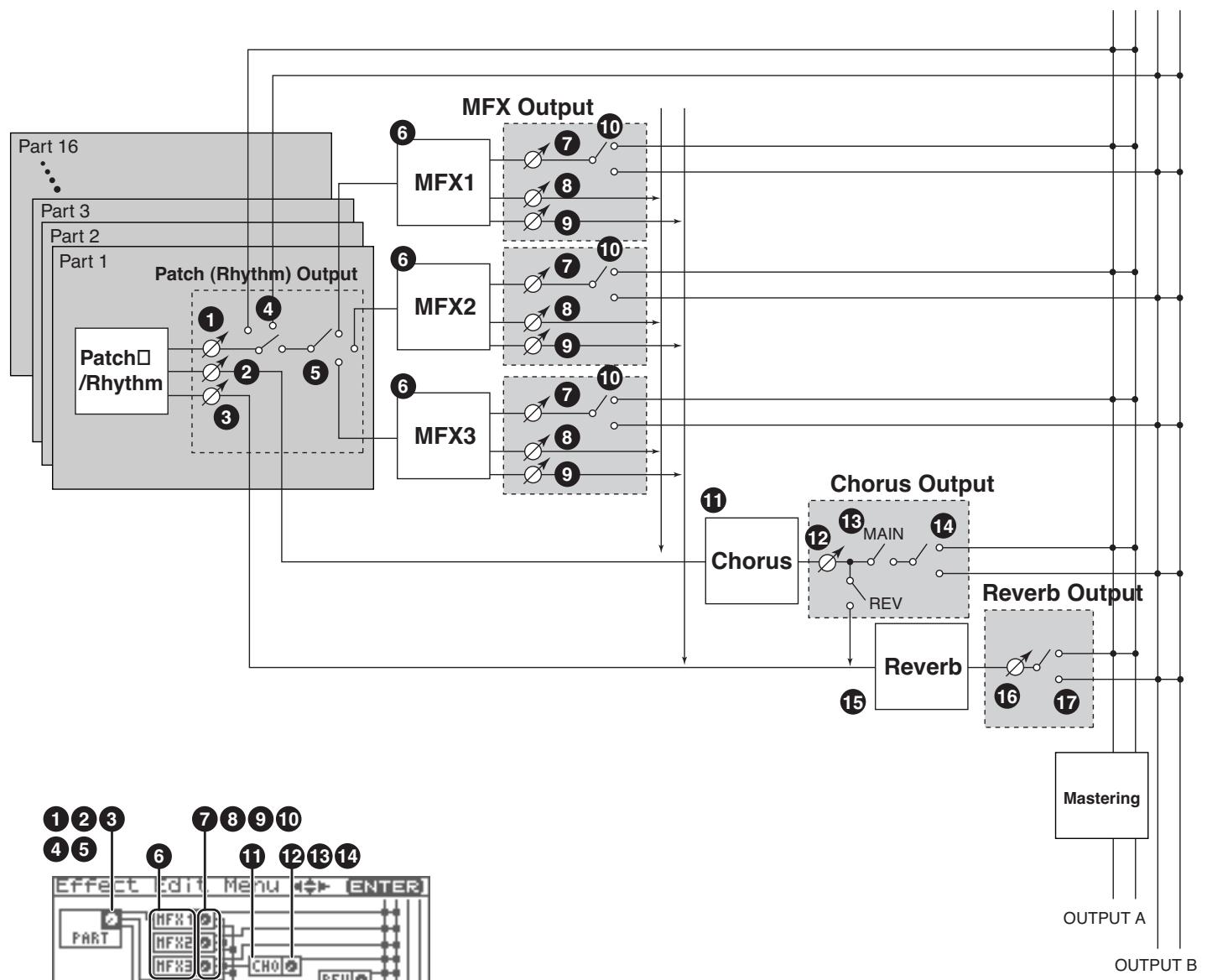
La page « Effect Edit Menu » permet le paramétrage des effets.
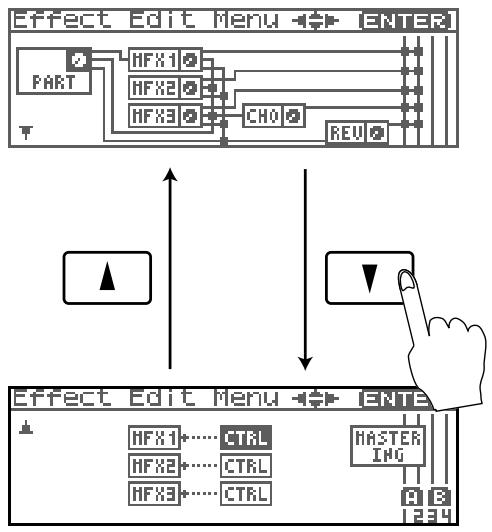
Paramétrage des effets
Vous ne pouvez pas éditer les patches du groupe GM2.
- Sélectionnez la performance à laquelle vous pouvez appliquer vos effets.
- Appuyez sur [FX]. La page « Effect Switch » apparaît.
- Appuyez sur [MENU]. La page « Effect Edit Menu » apparaît.
- Reportez-vous à “Séchéma synoptique et ordre des paramètres (Routing)” (p. 139), et tournez la molette VALUE ou utilisez les boutons [CURSOR] pour sélectionner le groupe contenant les paramètres d'effet que vous désirez modifier.
- Appuyez sur la molette VALUE ou sur [ENTER]. La page d'édition d'effet qui apparait dépend du groupe de paramètres sélectionné.
- Utilisez [CURSOR] pour sélectionner le paramètre.
Vous pouvez également accéder à la page de paramètres d'effets en appuyant sur [ENTER] dans la page « Effect Switch ».
- Tournez la molette VALUE ou utilisez les boutons [INC][DEC] pour obtenir la valeur désirée.
- En fin de modification, pressez [EXIT] pour retourner à la page précédente.
Fonctions des paramètres d'effets
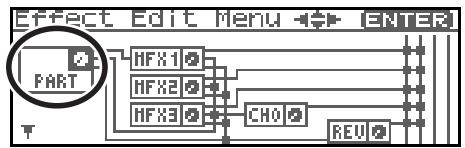
déterminé les réglages de sortie de Performance.
- Ces paramètres sont identiques aux paramètres de Performance correspondants. Pour plus de détails, voir “Output Level (Part Output Level)” (p. 89).
Déterminez le niveau du signal non traité adressé aux sorties définies par « Part Output Assign » (4).
Valeurs:0-127
Déterminez le niveau du signal adressé au chorus pour chaque Part.
Valeurs:0-127
Déterminez le niveau du signal adressé à la reverb pour chaque Part.
Valeurs:0-127
Determine l'affectation du son direct de chaque Part.
Valeurs
MFX: Affection en stéreo au multi-effet. Vous pouvez aussi ajouter du chorus ou de la réverb au son par le multi-effet. A, B: Sortie en stéréo au niveau des connecteurs OUTPUT A (MIX) ou OUTPUT B sans passer par le multi-effet. 1-4: Sortie en mono au niveau des connecteurs INDIVIDUAL 1 à 4 sans passer par le multi-effet. PAT: Sortie suivant le paramétrage de chaque Patch ou Rhythm Set affecté à la Part.
Quand les réglages font que le son est partagé entre les sorties INDIVIDUAL 1 et INDIVIDUAL 2 et qu'aucun connecteur n'est branché dans INDIVIDUAL 2, les sons affectés à INDIVIDUAL 1 et INDIVIDUAL 2 sont mixés et dirigés vers INDIVIDUAL 1.
Si le paramètre « Mix/Parallel » est réglé sur « MIX », tous les sons sont adressés aux sorties OUTPUT A (MIX) en stéréo (p. 158).
Si « Tone Out Assign » est réglé sur « MFX », régalez sa destination de sortie avec « MFX Output Assign » (10) pour définir le son du multi-effet.
- Le Chorus et la Réverb sortent toujours en mono.
- La destination de sortie du signal traité par le chorus se règle avec les paramètres Chorus Output Select (13) et Chorus Output Assign (14).
- La destination de sortie du signal traité par la réverb se règle avec le paramètre Reverb Output Assign (17).
Déterminez quel multi-effet sera utilisé parmi les trois autorisés. Valeurs: 1-3 (MFX-1-MFX-3)
MFX1-3
Pour les paramètres 6 - 10 suivants, le réglage individuel de trois multi-effets (MFX1 à MFX3) est possible.
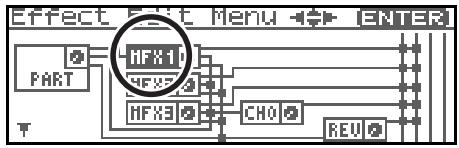
Permet une sélection parmi les 78 possibles. Pour plus de détails, voir “Multi-Effects Parameter” (p. 193).
Valeurs : 0 (Through) - 78
MFX1-3 output (réglages de sorties des multi-effets 1-3)
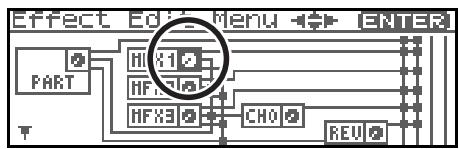
Détermine le volume du son du multi-effet adressé aux sorties. Valeurs : 0-127
MFX chorus send level (envoi du multi-effet au chorus)
Déterminez le niveau de chorus appliqué au son par le multi-effet. Si vous ne voulez pas ajouter de chorus, réglez ce paramètre sur « 0 »
Valeurs:0-127
9 MFX Reverb send level (envoi du multi-effet à la reverb)
Déterminez le niveau de reverb appliqué au son traité par le multi-effet. Si vous ne voulez pas ajouter de chorus, réglez ce paramètre sur « 0 »
Valeurs:0-127
10 MFX output assign (affectation de sortie du multi-effet)
Déterminez les sorties auxquelles est adressé le signal passé par le multi-effet.
Valeurs
Si le paramètre « Mix/Parallel » est réglé sur « MIX », tous les sons sont adressés aux sorties OUTPUT A (MIX) en stéréo (p. 158).
Pour certaines valeurs de MFX Structure, le son qui traverse le multi-effet peut être affecté à un multi-effet différent et le paramètre MFX Output Assign est alors ignoré.
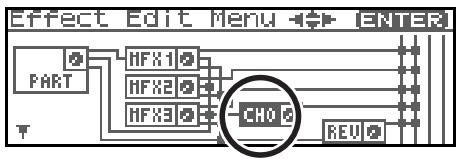
1 Chorus type (type de chorus)
Sélectionne le fonctionnement en chorus ou en delay.
Valeurs
3 (GM2 Chorus): chorus « General MIDI 2 »
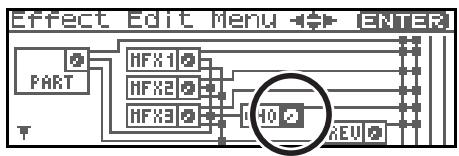
Détermine le niveau du son traité par le chorus.
Valeurs: 0-127
Déterminez les sorties auxquelles est adressé le signal passé par le chorus.
Valeurs
MAIN: sorties OUTPUT en stéréo.
REV: adressé à la réverb en mono.
M+R: sorties OUTPUT en stéréo et réverb en mono.

Quand le réglage est « MAIN » ou « M+R », la sortie OUTPUT à laquelle est affecté le son est paramétrée par « Chorus Output »
Assign (14).
Déterminez la paire de sorties auxquelles est adressé le chorus
Quand « Chorus Output Select » 13 (13) est réglé sur « MAIN » ou « M+R »
Valeurs
Quand « Chorus Output Select » (13) est réglé sur « REV », ce paramètre est inactif.
Si le paramètre Mix/Parallel est réglé sur « MIX », tous les sons sortent des sorties OUTPUT A (MIX) en stéréo (p. 158).
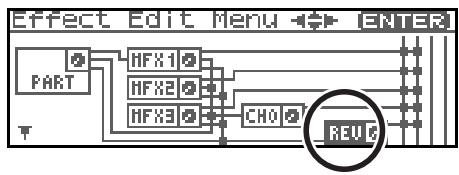
Sélectionne le type de réverbération.
Valeurs
0 (Off): effet désactivé. 1 (Reverb): Réverbération normale. 2 (SRV Room): simulation des réflexions d'une pièce aux caractéristiques acoustiques standards. 3 (SRV Hall): simulation des réflexions caractéristiques d'une salle de concert. 4 (SRV Plate): simulation des réverbérations à plaque, effets analogiques « historiques » utilisant le passage du son dans une plaque métallique. Cet effet permet également d'obtenir des sonorités métalliques inhabituelles. 5 (GM2 Reverb): Réverb « General MIDI 2 »
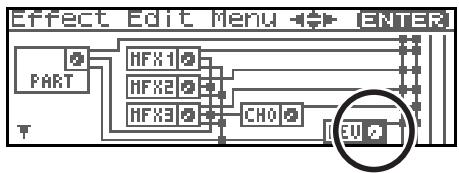
Déterminez le niveau du son Traitsepar la réverb.
Valeurs:0-127
Déterminez l'affectation du son Trait séparé par la réverb.
Valeurs
Si le paramètre « Mix/Parallel » (SYSTEM/General) est réglé sur « MIX », tous les sons sont adressés aux sorties OUTPUT A (MIX) en stéréo (p. 158).
L'effet de Mastering s'applique à l'ensemble du Fantom-XR. Il n'est pas applicable à des patches ou à des performances isolées.
Pour plus de détails, voir "Effet de Mastering" (p. 146).
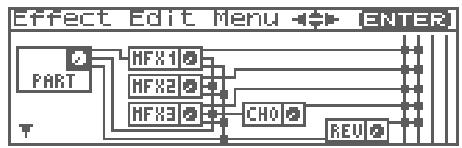
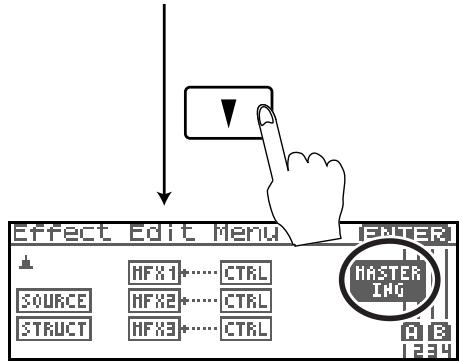
Accès à la page « MFX control
- En page « Effect Edit Menu », tournez la molette VALUE ou utilisez [INC][DEC] pour sélectionner « CTRL ».
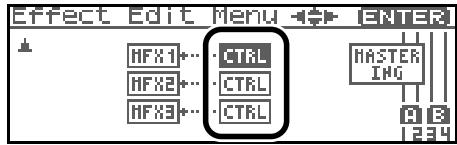
- Appuyez sur [ENTER].
Control 1-4 src (source du contrôle multi-effet 1-4)
Déterminez le message MIDI utilisé pour la modification des paramètres multi-effet à l'aide du contrôleur multi-effet.
Valeurs
OFF: contrôle du multi-effet désactivé.
CC01-31, 33-95: n° de contrôle 1-31, 33-95
Pour plus d'informations sur les messages de contrôle, voir "MIDI Implementation" (p. 245).
PITCH BEND: Pitch Bend
SYS CTRL1-SYS CTRL4: Messages MIDI utilisés comme contrôles communs du multi-effet.
Choisissez SYS-CTRL1 à 4 si vous voulez utiliser ces contrôles sur l'ensemble du Fantom-XR. Les messages MIDI utilisés comme contrôles systèmes 1 à 4 sont déterminés par les paramètres « Sys Ctrl 1-4 Source » (SYSTEM/Control) (p. 159).
En mode Patch/Rhythm Set, certains paramètres déterminent pour chaque Tone/Rhythm Tone si les messages de Pitch Bend, Contrôle n°11 (Expression) et Contrôle n°64 (Hold 1) sont reçus ou non (p. 66). Si leur réception est activée, à chaque fois que vous effectuerez une modification des paramètres du multieffet, vous occasionnerez simultanément des modulations correspondant à la fonction initiale du contrôle. Pensez à désactiver cette réception (« OFF ») si vous ne pouvez pas Brokerir ces actions parasites.
- Certains paramètres déterminent si divers types de messages MIDI sont reçus ou non pour chaque canal MIDI (p. 66). Si vous voulez utiliser le contrôleur multi-effet, vérifiez que les messages MIDI que vous voulez utiliser pour le contrôle peuvent bien être reçus. Si le Fantom-XR est paramétré pour ne pas les recevoir, le contrôle multi-effet associé ne pourrait pas fonctionner.
Déterminez les paramètres du multi-effet gérés par le contrôleur multi-effet. La liste des paramètres accessibles dépend du type d'effet choisi. Pour plus de détails, voir "Multi-Effects Parameter" (p. 193).
Sensibilité du contrôle multi-effet 1-4
Déterminez l'amplitude d'action du contrôle multi-effets. Pour augmenter l'action (valeurs, déplacement, vitesse etc. plus importants), CHOISSEZ une valeur positive ; pour diminuer l'action du contrôle (valeurs, déplacement, vitesse etc. moins importants), CHOISSEZ une valeur négative. Quand des valeurs à la fois positives et négatives sont sélectionnées, les modifications seront plus importantes pour les mêmes valeurs. Pour qu'aucun effet ne soit appliqué, sélectionnez « 0 ».
Valeurs : -63 - +63
MFX control channel (canal de contrôle du multi-effet)
Déterminez le canal utilisé pour la réception quand vous utilisez le MFX Control pour modifier des paramètres de multi-effet en temps réel alors que le paramètre « MFX Source » (p. 145) est réglé sur « PRF » ou « MLT ». Mettez-le sur « OFF » si vous n'utilisez pas le MFX Control.
Valeurs: 1-16, OFF
Ce paramètre n'est pas accessible en mode Patch.
Pour pouvoir changer le niveau de sortie du multi-effet, son temps de retard ou n'importe quel autre paramètre à partir d'un contrôle MIDI externe, vous devriez adresser normalement au Fantom-XR des messages spécifiques dits « Système
Exclusif ». La gestion de ces messages n'est toutefois pas très simple et la quantité de données à transmettre pour chaque modification assez grande.
Pour cette raison, un certain nombre de paramètres parmi les plus typiques des multi-effets du Fantom-XR ont été prévus pour pouvoir être contrôlés par des messages de type « Control Change ». Cela vous permet, par exemple, d'utiliser le levier de Pitch-bend pour modifier le niveau d'une distorsion ou l'aftertouch du clavier pour changer un temps de retard.
Les paramètres accessibles sont prédéterminés pour chaque type de multi-effet et sont reprises par un # au sein des pages "Multi-Effects Parameter" (p. 193).
Dans la page « multi-effect setting », un symbole "c" apparaitra à la gauche du paramètre.
La fonction permettant d'utiliser les messages MIDI pour modifier le paramétrage du multi-effet en temps réel s'appelle MFX Control. Vous pouvez utiliser jusqu'à quatre contrôles de multi-effet dans chaque Patch/Rhythm Set/Multitimbre/Performance. Quand vous utilisez ce contrôle, vous pouvez régler son amplitude d'action (Sens), sa cible (Dest) et le message MIDI utilisé (Source).
En utilisant le contrôleur Matrix au lieu du contrôleur multi-effet, vous pouvez aussi modifier les paramètres d'un certain nombre d'éléments du multi-effet en temps réel (p. 66).
Choix de la source d'effet
Pour chacun des trois multi-effets, du chorus, et de la reverb, vous déterminez leur application soit en fonction des réglages d'effet de la performance, soit en fonction des réglages d'effet du patch ou du rhythm set assigné à la part spécifique.
- De la page « Effect Edit Menu », tournez la molette VALUE ou utilisez les boutons [INC][DEC] pour sélectionner "SOURCE."

- Appuyez sur la molette VALUE ou sur [ENTER].
La page « Effect Source » apparait.
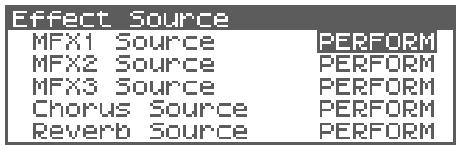
- Utilisez ou pour sélectionner le paramètre.
- Tournez la molette VALUE ou utilisez les boutons [INC][DEC] pour obtenir la valeur désirée.
- En fin de modification, pressez [EXIT] pour retourner à la page précédente.
Déterminez les paramétrages de multi-effet qui seront utilisés par la Performance. Si vous pouvez utiliser ceux de la Performance élément, CHOISSEZ « PRF ». Si vous préférez utiliser ceux du Patch Rhythm Set affecté à une des Parts, sélectionnez le numéro de cette Part.
Valeurs: PRF, P1-P16
Si la sélection de source de paramètres concerne un patch ou un rhythm set
Si vous avez choisi d'utiliser les paramètres de réverb d'un Patch ou d'un Rhythm Set, ces réglages apparaissent dans chacune des pages de réglage d'effet de la performance et peuvent y être modifiés. Ils seront perdus si vous changez de Patch ou de Rhythm Set. Sauvegardez systématiquement ces valeurs modifiées de Patch/Rhythm Set (p. 69, p. 83).
Chorus source
Déterminez les paramétrages de chorus qui seront utilisés par la Performance. Si vous pouvez utiliser certains de la Performance éléments, choisissez « PRF ». Si vous préférez utiliser certains du Patch/Rhythm Set affecté à une des Parts, sélectionnez le nombre de cette Part.
Valeurs: PRF, P1-P16
Si la sélection de source de paramètres concerne un patch ou un rhythm set
Si vous avez choisi d'utiliser les paramètres de réverb d'un Patch ou d'un Rhythm Set, ces réglages apparaissent dans chacune des pages de réglage d'effet de la performance et peuvent y être modifiés. Ils seront perdus si vous changez de Patch ou de Rhythm Set. Sauvegardez systématiquement ces valeurs modifiées de Patch/Rhythm Set (p. 69, p. 83).
Déterminez les paramétrages de reverb qui seront utilisés par la Performance. Si vous pouvez utiliser certains de la Performance elle-même, choisissez « PRF ». Si vous préférez utiliser certains du Patch/Rhythm Set affecté à une des Parts, sélectionnez le nombre de cette Part.
Valeurs: PRF, P1-P16
Si la sélection de source de paramètres concerne un patch ou un rhythm set
Si vous avez choisi d'utiliser les paramètres de réverb d'un Patch ou d'un Rhythm Set, ces réglages apparaisent dans chacune des pages de réglage d'effet de la performance et peuvent y être modifiés. Ils seront perdus si vous changez de Patch ou de Rhythm Set. Sauvegardez systématiquement ces valeurs modifiées de Patch/Rhythm Set (p. 69, p. 83).
Choix de la structure du multi-effet (MFX structure)
Nous donnons ici la manière dont les multi-effets MFX 1-3 peuvent être reliés entre eux.
Ce paramètre n'est pas accessible en mode Patch.
- De la page « Effect Edit Menu », tournez la molette VALUE ou utilisez les boutons [INC][DEC] pour sélectionner "STRUCT."
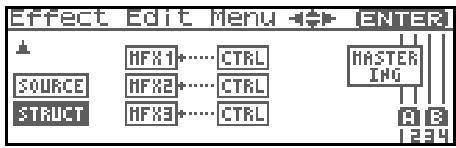
- Appuyez sur la molette VALUE ou sur [ENTER].
La page « MFX Structure » apparait.
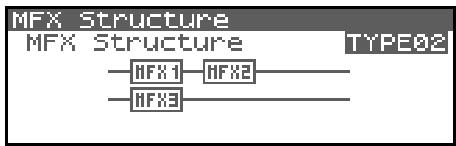
- Tournez la molette VALUE ou utilisez les boutons [INC][DEC] pour obtenir la valeur désirée.
- En fin de modification, pressez [EXIT] pour retourner à la page précédente.
Valeurs : Type 01-Type 16
Effet de mastering
Cet effet est un compresseur stéréo (limiter) placé en sortie finale sur le Fantom-XR. Il dispose de réglages séparés pour les bandes de fréquences aigus, medium et graves et compressse tous les sons qui dépassent un certain niveau pour rendre le volume du morceau plus constant. Lors du mixage vers un MD, ou un DAT, ou si vous réalisez directement votre propre CD, vous pourrez ainsi obtenir des niveaux parfaitement optimisés.
- L'effet de Mastering s'applique à l'ensemble du Fantom-XR. Il n'est pas applicable à des patches ou à des performances isolées.
- L'effet de mastering est appliqué au son liéven sur la sortie OUTPUT A (MIX). Il ne s'applique pas au son de la sortie OUTPUT B.
Accès à la page « mastering
- De la page « Effect Edit Menu », tournez la molette VALUE ou utilisez les boutons [INC][DEC] pour sélectionner "MASTERING."
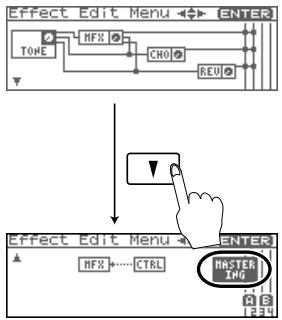
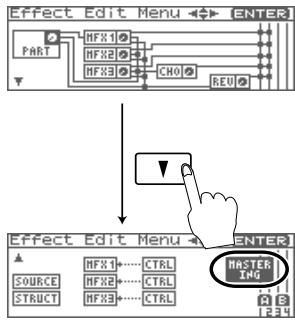
- Appuyez sur [ENTER].
La page « Mastering » apparait.
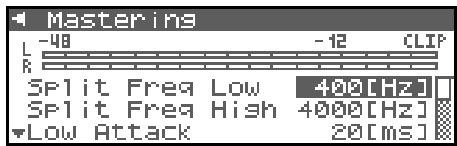
Fréquence du partage entre les bandes des aigus (HI) et des mediums (MID)
Valeurs: 2000 - 8000Hz
Fréquence du partage entre les bandes des graves (LO) et des mediums (MID)
Valeurs : 200 - 800Hz
Temps de retard entre le passage du signal au-dessus du seuil et l'entrée en action du compresseur.
Valeurs : 0-100 ms
Temps de retard entre le retour du signal en dessous du seuil et l'arrêt de la compression
Valeurs : 50-5000 ms
Seuil à partir duquel s'applique la compression
Valeurs: -36 à 0 dB
Ratio de compression
Valeurs: 1.00:1-INF:1 (INF: infinity)
Niveau de sortie
Valeurs : 0-24 dB
Les paramètres threshold et RATIO
Ce schéma montre la manière dont ces paramètres intervenent sur la compression.
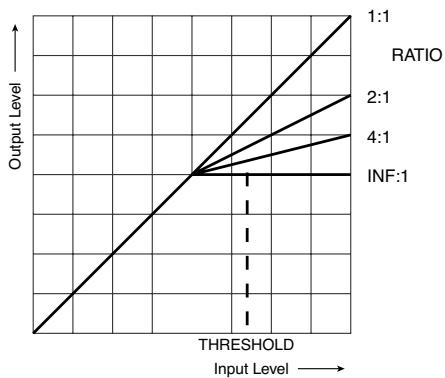
Dans la page Mastering, [MENU] permet d'accéder aux fonctions ci-après.
| Preset [Hard Comp] Preset [Soft Comp] Preset [Lo Boost] Preset [Mid Boost] Preset [Hi Boost] | Rappel des réglages Preset pour chaque type. |
| User | Rappel des paramétrages utilisateur (User) sauvégardés. |
Sauvegarde les paramètres en cours comme paramètres «utilisateur» (User). Un seul groupe de paramètres peut être sauvegardé.
- Dans la page Mastering, appuyez sur [SHIFT] (il s'allume), puis sur
Le Fantom-XR dispose de deux modes d'utilisation USB : un mode de sauvegarde pour le transfert des fichiers et un mode MIDI pour l'émission et la réception de messages MIDI.
Vous ne pouvez pas les utiliser simultanément et devez choisir l'un ou l'autre sur le Fantom-XR.
Le mode USB (transfert de fichier/communication MIDI) doit avoir été besoin avant tout branchement du Fantom-XR sur votre ordinateur.
La compatibilité des modes avec les différents systèmes se fait comme suit :
| Système informatique | Sauvegarde | MIDI |
| Windows XP / 2000/Me ou ul-terieur | ✓ | ✓ |
| Windows 98/98SE | non compatible | ✓ |
| Mac OS 9 (9.04 ou ultéieur) | ✓ | ✓ |
| Mac OS X | ✓ | ✓ |
- Peut ne pas s'appliquer correctement à certains types d'ordinateurs.
Sélection du mode de stockage USB
Vous devez avoir placé le Fantom-XR en mode « USB Storage » avant de le relier à votre ordinateur pour pouvoir utiliser ce mode correctement.
- Dans la page « Patch Play » (p. 40) ou la page « Performance Play » (p. 84), appuyez sur [MENU]. La page « Top Menu » apparaît.
- ou pour sélectionner "System."
- Appuyez sur [ENTER].
- Appuyez sur ou pour afficher la page « System USB »
- ou pour sélectionner "USB Mode".
- Tournez la molette VALUE ou utilisez les boutons [INC][DEC] pour sélectionner "STORAGE." Un message demande votre confirmation.
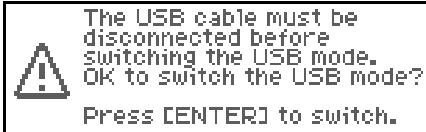
7. Appuyez sur [ENTER] pour procéder.
Le mode de sauvegarde « USB storage » sera sélectionné.
* Pour annuler, appuyez sur [EXIT].
- Si vous voulez que le Fantom-XR se mette automatiquement en mode « USB Storage » à la mise sous tension, appuyez sur [SHIFT] (qui s'allume), puis appuyez sur pour sauvegarder cette option dans les paramètres systèmes.
Pour plus de détails sur les opérations possibles en mode USB Storage, voir "Transfert de fichier de/vers l'ordinateur (Storage Mode)" (p. 149).
Sélection du mode MIDI
Vous devez avoir placé le Fantom-XR en mode « MIDI » avant de le relier à votre ordinateur pour pouvoir utiliser ce mode correctement.
Si vous choisissez le mode USB MIDI et que USB-MIDI Thru est réglé sur « ON », vous ne pourrez plus piloter le Fantom-XR par un clavier MIDI tant que votre logiciel de séquence ou que le Fantom-X editor sont actifs.
- Dans la page « Patch Play » (p. 40) ou la page « Performance Play » (p. 84), appuyez sur [MENU]. La page « Top Menu » apparaît.
- ou pour sélectionner "System."
- Appuyez sur [ENTER].
- Appuyez sur ou pour afficher la page « System USB »
- ou pour sélectionner "USB Mode."
- Tournez la molette VALUE ou utilisez les boutons [INC][DEC] pour sélectionner "MIDI." Un message demande votre confirmation.

7. Appuyez sur [ENTER] pour procéder.
Le mode « MIDI » sera sélectionné.
* Pour annuler, appuyez sur [EXIT].
9. Tournez la molette VALUE ou utilisez les touches [INC] [DEC] pour activer/désactiver « usb-midi thru
Cette sélection permet de déterminer si les messages MIDI reçus sur le connecteur USB ou en MIDI IN sont retransmis par le connecteur MIDI OUT (ON) ou non (OFF).
Transfert de fichier de/vers l'ordinateur (storage mode)
En reliant le Fantom-XR à votre ordinateur par un câble USB, vous pouvez transférer aux fins de sauvegarde des fichiers entre la mémoire utilisateur ou une carte mémoire et votre ordinateur. Vous pouvez également utiliser un logiciel sur votre ordinateur pour opérer les formes d'onde créées sur le Fantom-XR et inversement utiliser sur le Fantom-XR des formes d'ondes créées sur l'ordinateur. Le mode USB Storage sert à ce genre de transferts de fichiers (patches ou formes d'ondes) de/vers l'ordinateur.
Ne branchez ou débranchez le câble USB que quand le Fantom-XR est hors-tension. Ne touchez pas aux connexions USB tant que vous êtes en mode USB ou pendant un transfert de données.
Connexions
- Le Fantom-XR n'étant pas branché, démarrez votre ordinateur.
- Utilisez un câble USB pour relier le Fantom-XR à l'ordinateur.
- Mettez le Fantom-XR sous tension.
Choix de la destination de la connexion
Quand le Fantom-XR est relié à votre ordinateur, vous pouvez désirer l'espace mémoire du Fantom-XR avec lequel la connexion se fait : mémoire interne utiliser ou carte mémoire.
- Appuyez sur [MENU].
La page « Top Menu » apparait.
- ou pour sélectionner "USB Storage."
- Appuyez sur [ENTER].
La page « USB Storage Menu » apparait.
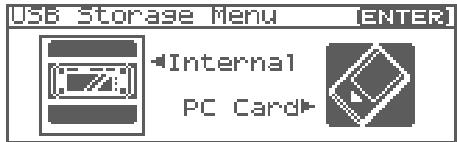
- Si vous n'êtes pas en « Storage mode », un message d'alerte « The USB is in MIDI Mode!! » apparait quand vous appuyez sur [ENTER] à l'étape 2. Appuyez sur [F8 (Exec)] si vous voulez passer en « USB Storage mode » (l'écran de paramétrage correspondant apparait alors), ou sur [F7 (Cancel)] pour annuler.
4. Appuyez sur « ou » pour désirer le type de connexion avec votre ordinateur.
Mémoire interne utilisateur
PC Card: Carte mémoire
- Pour annuler la connexion, appuyez sur [Exit].
- Appuyez sur [ENTER] pour établir la connexion entre votre ordinateur et le Fantom-XR.
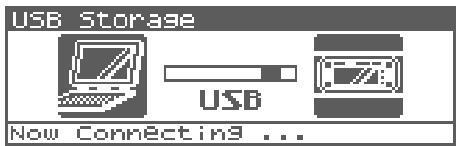
- L'affichage sur écran varie en fonction du système informatique utilisé.
Windows Me/2000
Un volume appelé « Removable disk » apparait dans « Mon ordinateur ».
Dans ce volume se trouvent les dossiers « ROLAND » et « TMP »
Macintosh, Windows XP
Un icône de volume appelé « FANX USER » apparait sur le bureau.
Si une carte mémoire est branchée, son nom est affiché.
Dans ce volume se trouvent les dossiers « ROLAND » et « TMP »
Gestion des dossiers et des fichiers sur le fantom-xr
Un certain nombre de précautions doivent être observées dans l'utilisation du Fantom-XR par liaison USB.
- N'utilisez pas votre ordinateur pour déplacer ou supprimer des dossiers dans le Fantom-XR.
- N'utilisez pas votre ordinateur pour formater ou optimiser la mémoire interne du Fantom-XR ou une carte mémoire branchée dessus. N'exécutez pas non plus d'opérations de type Scan Disk.
- Le Fantom-XR ne peut gérer que des noms de fichiers d'un octet.
- Seuls les types de fichiers ci-après peuvent être échangés entre le Fantom-XR et votre ordinateur.
Fichiers Standard MIDI Files
Fichiers Audio (.WAV/AIFF)
- Pour la gestion de ces fichiers, utilisez les méthodes ci-dessous.
| Standard MIDI Files (SMF format 0,1) | À placer dans le dossier. ROLAND/SEQ/SNG |
| Audio files | À placer dans le dossier d'import. TMP/AUDIO Imports folder puis importez les fichiers audio. Pour dire des samples du Fantom-XR sur votre ordinateur, chargez-les depuis le dossier ROLAND/SMPL. |
- N'utilisez pas le branchement USB pour supprimer ou renommer un des fichiers du dossier ROLAND/SND depuis votre ordinateur.
Sortie du mode storage
- Dans Mon Ordinateur, effectuez un clic droit sur l'icône du disque amovible et choisissez les options « Remove » (démonter)
- Faites glisser l'icône du volume du Fantom-XR dans la corbeille.
Suppression de la liaison USB
Pour êtreindre le Fantom-XR alors qu'il est relié à votre ordinateur, vous devez d'abord annuler la liaison USB de la manière suivante.
- Utilisez le bouton d'éjection situé dans la barre des tâches à la partie inférieure droite de l'écran pour annuler la connexion avec le Fantom-XR.
- Vérifie que l'icône du Fantom-XR n'apparaît plus sur votre bureau.
Import de fichiers audio (import audio)
Pour importer un fichier WAV/AIFF procédez comme suit.
Pour qu'un fichier soit importable, il doit se trouver dans le dossier suivant :
- Windows Me/2000
- "/'indique un niveau de répertoire.
- Appuyez sur [SHIFT] (qui s'allume), puis appuyez sur [SAMPLING].
La page « Sample Edit » apparait.
- Appuyez sur [MENU].
La page « Sample Utility » apparait.
- ou pour sélectionner "Import Audio."
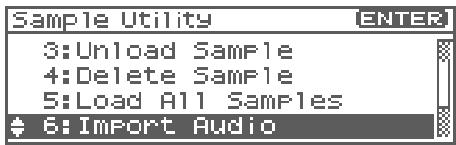
- Appuyez sur [ENTER].
La page «Import Audio» apparait.
- Appuyez sur [GROUP] pour choisir la destination de l'import.
CARD: carte mémoire.
- Utilisez et , pour sélectionner le fichier à importer. Pour effectuer une sélection multiple, sélectionnez un fichier et appuyez sur [INC]. Une marque de validation ( ) sera ajoutée au fichier sélectionné. Pour supprimer la marque de validation, appuyez sur [DEC].
Pour ajouter une marque de validation à tous les fichiers du groupe, appuyez sur [SHIFT] (qui s'allume) puis appuyez sur [INC].
Pour supprimer les marques de validation à tous les fichiers du groupe, appuyez sur [SHIFT] (qui s'allume) puis appuyez sur [DEC].
- Appuyez sur [ENTER].
Un message demande votre confirmation.
- Pour annuler, appuyez sur [EXIT].
- Appuyez sur [ENTER].
Le fichier est importé et la page « Sample List » apparait.
- Pour annuler, appuyez sur [EXIT].
Le fichier importé est ajouté en tant que « sample » temporaire et serait effacé en cas de mise hors tension. Pour le conserver, appuyez sur [SHIFT] (qui s'allume) puis appuyez sur pour sauvegarder le fichier.
Installation de pilotes (drivers) et paramétrages
Pour utiliser le Fantom-XR en tant qu'unité USB MIDI vis-à-vis de votre ordinateur, vous devez d'abord installer le pilote USB MIDI. Celui-ci est inclus dans le CD-ROM « Fantom-X Driver »
La nature du pilote et son installation dépendent du système et des programmes que vous utilisez. Lisez attentivement les fichiers « Read Me » présents sur le CD-ROM avant installation.
Windows XP/2000
\Win2kXP\Readme_e.htm
Windows Me/98/98SE
\Win98Me\Readme_e.htm
Mac OS 9 (9.04 ou ultérieur)
Fantom-X Driver OS9 (E) Readme_e.htm
Mac OS X
Fantom-X Driver OSX (E)\Readme_e.htm

Précautions à prendre pour le débranchement du câble USB
Vous devez éteindre votre ordinateur avant de débrancher le câble USB. Vous pourriez sinon déstabiliser son fonctionnement.
Le pilote USB MIDI est un élément logiciel permettant le transfert de données entre le Fantom-XR et une application (séquenceur par ex.) active sur l'ordinateur relié en USB, à la fois de l'application vers le Fantom-XR et du Fantom-XR vers l'application.
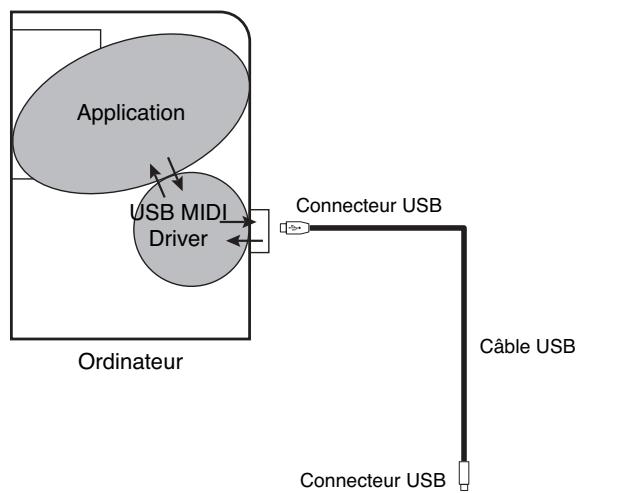
Fantom-XR
Ce chapitre est consacré à un certain nombre d'opérations liées à la gestion des fichiers dans la mémoire utilisateur du Fantom-XR et sur ses cartes mémoires. Vous pouvez copier, supprimer ou déplacer ces fichiers et également formater de nouvelles cartes mémoires.
La structure hiérarchique de la mémoire utilisateur et des cartes mémoires se présente comme suit :
(User, Card)

: Non utilisé dans le Fantom-XR
Un certain nombre de points de précautions doivent être observés dans l'utilisation du Fantom-XR par liaison USB.
- N'utilisez pas votre ordinateur pour déplacer ou supprimer des dossiers dans le Fantom-XR.
- N'utilisez pas votre ordinateur pour formater ou optimiser la mémoire interne du Fantom-XR ou une carte mémoire branchée dessus. N'exécutez pas non plus d'opérations de type Scan Disk.
- Le Fantom-XR ne peut gérer que des noms de fichiers d'un octet.
- N'utilisez pas votre ordinateur pour supprimer ou remplacer les fichiers du dossier ROLAND/SND.
Pour copier des fichiers de votre ordinateur dans la mémoire utilisateur du Fantom-XR, placez-les dans les dossiers ci-après:
| Ordinateur | Fantom-XR |
| Fichier Standard MIDI file (SMF format 0,1) | ROLAND/SEQ/SNG |
| Audio file (WAV/AIFF) | TMP/AUDIO Imports |
Ne placez pas de fichier d'un quelconque autre format en mémoire utilisateur ou sur la carte mémoire.
Sélection de fichier
- En page « Patch Play » (p. 40) ou « Performance Play » (p. 84), appuyez sur [MENU].
La page « Top Menu » apparait.
- Appuyez sur ou pour sélectionner « File Utility »
- Appuyez sur [ENTER].
La page « File Utility » apparait.
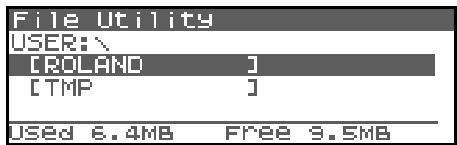
- Appuyez sur [GROUP] pour sélectionner le groupe de fichiers.
- USER: Fichiers en mémoire utilisateur.
- CARD: Fichiers sur carte mémoire.
- Appuyez sur [CURSOR] pour sélectionner un dossier ou un fichier.
Le chemin d'accès du dossier/fichier en cours s'affiche ici.
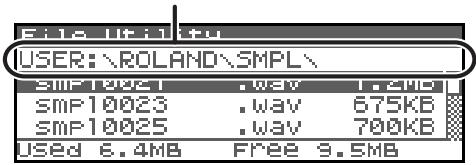
Sélection multiple de fichiers
Sélectionnez un fichier et appuyez sur [INC]. Une marque de validation (✓) lui est ajoutée. Pour la supprimer, appuyez sur [DEC].
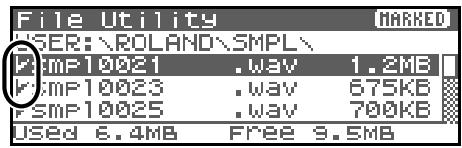
Pour ajouter une marque de validation à tous les fichiers du dossier, appuyez sur [SHIFT] (qui s'allume), puis appuyez sur [INC]. Pour supprimer toutes les marques de validation des fichiers du dossier, appuyez sur [SHIFT] (qui s'allume), puis appuyez sur [DEC].
Copie d'un fichier (file copy)
Pour copier un fichier vers un autre dossier, procédez comme suit.
- En page « File Utility », sélectionnez le fichier à copier.
- Appuyez sur [MENU].
La page « File Utility Menu » apparait.
- Appuyez sur ou pour sélectionner « File Copy », et appuyez sur [ENTER].
Un écran apparait permettant la sélection du dossier de destination de la copie.
Utilisez [CURSOR] pour sélectionner le dossier.
- Pour updater la copie, appuyez sur [ENTER].
- Pour annuler, appuyez sur [EXIT].
Déplacement d'un fichier (file move)
Pour déplacer un fichier vers un autre dossier, procédez comme suit.
- En page « File Utility », sélectionnez le fichier à déplacer.
- Appuyez sur [MENU].
La page « File Utility Menu » apparait.
- Appuyez sur ou pour sélectionner « File Move », et appuyez sur [ENTER]. Un écran apparait permettant la sélection du dossier de destination du déplacement.
- Pour valider le déplacement, appuyez sur [ENTER].
- Pour annuler, appuyez sur [EXIT].
Suppression d'un fichier (file delete)
Pour supprimer un ou plusieurs fichiers sélectionnés par une marque de validation, procédez comme suit.
- En page « File Utility », sélectionnez le fichier à déplacer.
- Appuyez sur [MENU].
La page « File Utility Menu » apparait.
- Appuyez sur ou pour sélectionner « File Delete », et appuyez sur [ENTER]. Un message de confirmation apparait.
- Pour valider la suppression, appuyez sur [EXIT].
- Pour annuler, appuyez sur [EXIT].
Initialisation d'une carte mémoire (card format)
Pour initialiser une carte mémoire, procédez comme suit. Ce formatage efface toutes les données antérieurement présentes sur cette carte.
[F3 (Card Format)]: Formatage (initialisation) d'une carte mémoire.
- En page « File Utility », appuyez sur [MENU].
La page « File Utility Menu » apparait.
- Appuyez sur ou pour sélectionner « Card Format », et appuyez sur [ENTER].
Un message de confirmation apparait.
- Pour lancer le formatage, appuyez sur [ENTER].
- Pour annuler, appuyez sur [EXIT].
Les paramètres qui affectent globalement le fonctionnement du Fantom-XR, comme la validation de la réception des messages MIDI par exemple, sont regroupés sous l'appellation de fonctions système. Ce chapitre explique le fonctionnement des différents paramètres.
Comment paramétrer les fonctions système
- En page « Patch Play » (p. 40) ou « Performance Play »
(p. 84), Appuyez sur [MENU].
La page « Top Menu » apparait.
- Appuyez sur ou pour sélectionner « System »
- Appuyez sur [ENTER].
La page « System Setup » apparait.
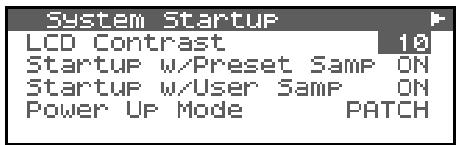
- Les paramètres sont organisés en plusieurs groupes d’édition. Utilisez « ou » pour changer de groupe.
- Appuyez sur ou pour déplacer le curseur sur le paramètre à modifier.
- Tournez la molette VALUE ou utilisez [INC][DEC] pour modifier la valeur selon vos besoins.
- Répétez les étapes 4 à 6 si besoin.
Sauvegarde des paramètres système (write)
Les modifications que vous faites dans les fonctions système sont temporaires et seraient définitivement perdues en cas de mise hors tension. Pour pouvoir conserver vos modifications, vous devez procéder à une sauvegarde en mémoire système interne.
Quand vous lancez la sauvegarde, vous effacez (remplacez) les données générées dans la mémoire de destination. Toutefois, les réglages des sons d'usine peuvent être restitués par la procédure d'initialisation.
- Après avoir modifié vos paramètres système, appuyez sur [SHIFT] (qui s'allume), puis appuyez sur [ENTER]. Un message de confirmation apparait.
- Pour lancer la sauvegarde de vos réglages, appuyez sur [ENTER].
- Pour annuler, appuyez sur [EXIT].
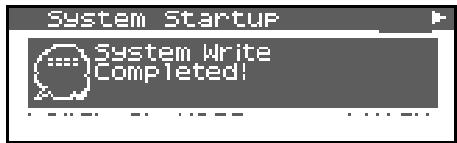
Le message « System Write Completed! » apparait. Les données sont sauvegardées et vous revenez à la page « System Setup »
Actions des paramètres système
Cette section décrit l'organisation et le mode d'action des différents paramètres système.
Pour plus de détails sur ces réglages, voir "Comment paramétrer les fonctions système" (p. 155).
| System Startup | ||
| Paramètre | Valeur | Description |
| LCD Contrast | 1-20 | Ajuste la luminosité de l'écran. Les valeurs les plus élevées augmentent le contraste des caractères. |
| Startup w/PresetSamp (Load Preset Samples at Startup) | OFF, ON | Détermine si les samples preset sont charges en mémoire à la mise sous tension (ON) ou non (OFF). |
| Startup w/User Samp (Load User Samples at Startup) | OFF, ON | Détermine si les samples utilisateurs et de carte mémoire sont charges en mémoire à la mise sous tension (ON) ou non (OFF). |
| Power Up Mode | PATCH, PERFORM | Permet deCHOISIR le mode actif à la mise sous tension du Fantom-XR. PATCH: Le Fantom-XR s'allume en mode Patch. PERFORM: Le Fantom-XR s'allume en mode Performance. |
| System Sync/Tempo | ||
| Paramètre | Valeur | Description |
| Sync Mode | MASTER, SLAVE | Déterminé les messages de synchronisation utilisés par le Fantom-XR pour son fonctionnement. MASTER: Le Fantom-XR est maître. Choisissez cette option si le Fantom-XR est autonome et n'est pas asservi à une autre unité. SLAVE: Le Fantom-XR est esclave. Choisissez cette option s'il se synchronise sur les messages MIDI Clock provenant d'un autre apparil. |
| Tempo (System Tempo) | 5-300 | Déterminé le tempo système. * Quand « Sync Mode » est sur « SLAVE », le tempo se synchronise sur les messages d'horloge reçus depuis une unité MIDI externe et cette valeur de tempo est donc ignorée. * La valeur du tempo n'est pas sauvégardée, même avec les paramètres systèmes. |
| Tempo Override | OFF, ON | Déterminé si le tempo du séquenceur change (ON) ou non (OFF) quand vous changez de Performance. |
| System MIDI | ||
| Paramètre | Valeur | Description |
| Device ID (Device ID Number) | 17-32 | Pour transmettre ou receivevoir des messages système exclusif, vous devez faire correspondre cette valeur avec celle de l'autre unité MIDI. |
| Performance Ctrl Ch(Performance Control Channel) | 1-16, OFF | Le paramètre « Performance Ctrl Ch » Sélectionne le canal de réception MIDI utilisé pour l'appoint des Performances quand les messages MIDI (Program Change/Bank Select) sont adressés par une unité MIDI externe. Réglez-le sur « OFF » si vous ne poulez pas receivevoir de changement de Performance externe. |
| NOTESi un message de changement de programme est reçu isolément et que le paramètre « Performance Ctrl Ch » coïncide avec le canal de réception d'une Part, l'appoint de Performance est prioritaire. | ||
| Patch Mode Rx Ch(Patch Mode Receive Channel) | 1-16 | Déterminé le canal utilisé pour la transmission et la réception de messages MIDI en mode Patch. |
Paramètres communs à tous les modes (fonctions système)
| System MIDI | ||
| Paramètre | Valeur | Description |
| Tx Edit Data(Transmit Edit Data Switch) | OFF, ON | Détermine si les modifications que vous apportez à un patch ou à une performance sont transmises en externe sous forme de messages système exclusifs (ON), ou non (OFF). |
| Tx Note (Transmit Note Switch) | OFF, ON | Détermine si les données de notes généraies par les fonctions Arpeggio, Rhythm Pattern, et Chord Memory sont transmises en MIDI OUT. |
| Rx Program Change(Receive Program Change Switch) | OFF, ON | Détermine si les messages de type « Program Change » peuvent être reçus (ON) ou non (OFF). |
| Rx Bank Select(Receive Bank Select Switch) | OFF, ON | Détermine si les messages de type « Bank Select » peuvent être reçus (ON) ou non (OFF). |
| Receive Exclusive(Receive System Exclusive Switch) | OFF, ON | Détermine si les messages « System exclusive » peuvent être reçus (ON) ou non (OFF). |
| Rx GM System On(Receive GM System On Switch) | OFF, ON | Détermine si les messages « General MIDI System On » peuvent être reçus (ON) ou non (OFF). |
| Rx GM2 System On(Receive GM2 System On Switch) | OFF, ON | Détermine si les messages « General MIDI 2 System On » peuvent être reçus (ON) ou non (OFF). |
| Rx GS Reset(Receive GS Reset Switch) | OFF, ON | Détermine si les messages « GS Reset » peuvent être reçus (ON) ou non (OFF). |
| System USB | ||
| Paramètre | Valeur | Description |
| USB Mode | STORAGE, MIDI | Sélectionne le mode d'utilisation du connecteur USB. Storage: Mode destiné au transfert de fichiers. MIDI: Mode MIDI. Permet l'échange de messages MIDI avec un séquenceur ou un programme MIDI. NOTE La sélection doit être faite avant de branchier le Fantom-XR sur votre ordinateur par liaison USB. Un changement en cours de connexion pourrait faire perdre la reconnaissance de l'appareil par l'ordinateur. cf. Pour plus de détails sur les connexions avec l'ordinateur dans chacun des modes USB, voir « Connexions » (p. 149) |
| USB-MIDI Thru Sw (USB-MIDI Thru Switch) | OFF, ON | Quand le mode USB est régle sur « MIDI», ce sélecteur détermine si les messages MIDI reçus sur le connecteur MIDI sont retransmis en MIDI OUT (ON) ou non (OFF). USB-MIDI Thru Sw=OFF MIDI OUT MIDI IN USB OUT USB IN SoundD GeneratorD Section Fantom-XR Fantom-XR USB-MIDI Thru Sw=OFF USB-MIDI Thru Sw=ON |
Paramètres communs à tous les modes (fonctions système)
| System Sound | ||
| Paramètre | Valeur | Description |
| Master Tune | 415.3–466,2 Hz | Accorde le Fantom-XR dans sa totalité. L'écran indique la fréquence associée au la 4 (le la du milieu du clavier). |
| Master Level | 0–127 | Réglage du volume général du Fantom-XR. MEMO La page permettant le réglage du paramètre « Master Level » est également accessible depuis l'écran « Top Menu », Pour plus de détails, voir « Réglage du Master Level » (p. 159). cf. “Comment régler le volume?” (p. 159) |
| Output Gain | -12–+12 | Détermine le gain des sorties Analog Out et Digital Out du Fantom-XR. Quand un faible nombre de voix est utilisé, le renforcement du gain de sortie peut fournir éventuellesment un meilleur niveau pour l'enregistrement ou pour la diffusion. |
| Mix/Parallel | MIX, PARALLEL | Détermine l'afactation de sortie de l'ensemble de l'appareil. MIX: Choisissez cette option si vous voulez avoir l'ensemble des sons de l'appareil adressé aux sorties OUTPUT A (MIX). C'est une bonne solution pour vérifier le son global en sortie. MEMO Lessons régés au niveau de leur propre paramètre « Output Assign » pour être adressés à la sortie INDIVIDUAL 3 sont adressés à la sortie gauche de OUTPUT A (MIX); lessons paramétrés pour être adressés à la sortie INDIVIDUAL 4 sont adressés à la sortie droite de OUTPUT A (MIX). TIP Le son adressé à la sortie casque (PHONES) est le même que celui des sorties OUTPUT A (MIX). Lessons dont le paramètre « Output Assign » est régé sur OUTPUT B ne sont donc pas entendus au casque. Pour entendre tous les sons de l'appareil au casque, voirlez à bien sélectionner l'options « MIX ». PARALLEL: Sortie affectée en fonction des paramétrages individuels de « Output Assign ». |
| Master Key Shift | -24–+24 | Transpose le Fantom-XR par pas d'un demi-ton. |
| Patch Remain (Patch Remain Switch) | OFF, ON | Déterminsi si les notes en cours continuant (ON) ou non (OFF) à jour quand un autre Patch ou Rhythm Set est sélectionné. Quand ce paramètre est sur « ON», les modifications produites par les messages MIDI entrants comme Volume ou Pan (CC 5, 7, 10, 65, 68, 71–74, RPN 0, 1, 2, MONO ON, POLY ON) ainsi que les modifications produites par les divers contrôleurs du Fantom ne sont pas pris en compte. NOTE Les paramètres d'effets changent dès que vous appelez un nouveau Patch ou Rhythm Set, sans être influencés par l'option Patch Remain. Des notes peuvent donc se trouver malgré tout intercompues, même avec la fonction Patch Remain activée. |
Comment régler le volume?
Le paramètre MASTER LEVEL règle le volume à la fois de la sortie OUTPUT A et de la sortie DIGITAL OUT. Le bouton VOLUME de la face avant ne règle que le volume sur OUTPUT A. Il en résulte une « bonne » manière d'effectuer ce réglage selon les sorties que vous utiliserez.
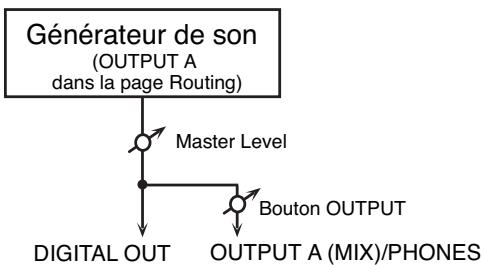
Si vous utilisez les sorties OUTPUT a: utiliser le bouton OUTPUT
Ce bouton OUTPUT contrôle uniquement le volume des sorties OUTPUT A. Si vous n'utilisez que ces sorties, la solution la plus simple consiste à garder le Master Level à 127 (par défaut), et de n'utiliser que ce bouton.
Si vous utilisez la sortie digital OUT jack : utilisez le paramètre MASTER LEVEL
Ce paramètre contrôle à la fois les sorties OUTPUT A et DIGITAL OUT. Si vous n'utilisez que les DIGITAL OUT, ce paramètre convient parfaitement.
Réglage de « master level » (niveau général)
- En page « Patch Play » (p. 40) ou « Performance Play » (p. 84), appuyez sur [MENU].
La page « Top Menu » apparait.
- ou pour sélectionner "Master Level."
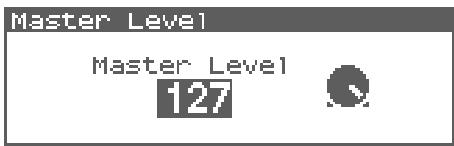
- Utilisez la molette VALUE ou les touches [DEC][INC] pour régler le niveau général.
Le réglage du Master Level est temporaire et disparaît à la mise hors tension de l'appareil. Pour le conserver, sauvegardez ce paramètre dans la mémoire interne.
"Sauvegarde des paramètres système (Write)" (p. 155)
| System Control | ||
| Paramètre | Valeur | Description |
| Source 1-4 | OFF, CC01-31, 33-95, PITCH BEND AFTERTOUCH | Ce paramétrage déterminé les messages MIDI utilisés comme contrôles système. OFF: contrôles système inactifs. CC01-31, 33-95: numérios de contrôtres 1-31, 33-95 Cf. Pour plus de détails sur les messages « control change » voir « Implémentation MIDI » (p. 245). PITCH BEND: Pitch Bend AFTERTOUCH: Aftertouch |
Cette fonction, qui se désigne des méthodes précédentes, permet d'utiliser des messages MIDI pour contrôle en temps réel des paramètres de fonctionnement des sons, est appelée Matrix Control (p. 66). Elle est similaire à la fonction Multieffects Control qui permet d'utiliser des messages MIDI pour modifier les multi-effets en temps réel (« Multi-effects Control », p. 138). Normalement, le « Matrix Control » est utilisé pour effectuer des règles de Patches et le « Multi-effects Control » pour changer des paramètres de Performances, Multimères, Patches, et Rhythm Sets. Si les messages MIDI utilisés comme contrôles Matrix ou Multi-effets sont globaux et n'ont pas besoin d'être modifiés pour chaque Performance, Patch, ou Rhythm Set, effectuez vos règles au niveau des contrôles systèmes: System Control. Vous pouvez en effet les considérer comme un contrôle global, associant Matrix Controllers et Multi-effects Controllers pour l'ensemble du Fantom-XR. Vous pouvez utiliser jusqu'à quatre contrôles système.
Paramètres communs à tous les modes (fonctions système)
| System Preview | ||
| Paramètre | Valeur | Description |
| Preview Mode | SINGLE, CHORD, PHRASE | SINGLE: Les notes définies par le paramètre Note Number 1-4 sont entendues les ones après les autres. CHORD: Les notes définies par le paramètre Note Number 1-4 sont entendues simultanémient. PHRASE: La phrase associée au type/-catégorie du patch est jouée. |
| Preview 1-4 Note (Preview 1-4 Note Number) | C-1-G9 | Détermine la hauteur des quatre notes entendues quand le mode Preview est réglé sur « SINGLE » ou sur « CHORD». NOTE Si le paramètre Preview Mode est réglé sur « PHRASE», cechioix est sans effet. |
| Preview 1-4 Velo (Preview 1-4 Velocity) | OFF, 0-127 | Détermine la véclocité des quatre notes entendues quand le mode Preview est réglé sur « SINGLE » ou sur « CHORD». NOTE Si le paramètre Preview Mode est réglé sur « PHRASE», cechioix est sans effet. |
| System Scale Tune | ||
| Paramètre | Valeurs | Description |
| Scale Tune Switch | OFF, ON | Activez cette fonction si vous voulez utiliser un tempérament non égal. Yous pouvez créé un jeu de microtonalités en mode Patch. En modes Performance, vous pouvez les régler pour chaque Part de Performance (p. 93). Le Fantom-XR permet d'utiliser des tempéraments non égaux. La hauteur est régée par pas de un « cent » par rapport au tempérament égal. MEMO un « cent » correspond à un centème de demi-ton • cette gamme est également active vis-à-vis des messages de note reçus depuis une unité MIDI externe. |
| Patch Scale Tune for C-B | -64–+63 | Permet l'accordage microtonal en mode Patch. Pour plus de détails, voir “Comment paramétrer les fonctions système” (p. 155). |
Tempérament égal
Cette méthode, qui divise l'octave en 12 intervalles égaux, est la formule d'accordage courante en musique occidentale actuelle. Sur le Fantom, c'est l'accordage par défaut (position OFF du paramètre « Scale Tune Switch »).
Tempérament juste (gamme de do)
Dans ce tempérament, les tierces sont beaucoup plus « claires » et justes, mais ne fonctionnent que dans la tonalité spécifique. Tout transposition donnera des résultats ambigus.
Dans cette gamme, le mi et le si sont abaissés et les do#, fa# et sol# relevés par rapport au tempérament égal. Les intervalles sol-si, do-mi, fa-sol# et sib-do sont d'une tierce « naturelle » (intermédiaire entre majeure et mineure). Sur le Fantom, vous pouvez utiliser la gamme arabe dans les tonalités de sol, do et fa.
| Nom de note | tempéra-ment égal | tempéra-ment juste (tonique C) | gamme arabe |
| C | 0 | 0 | -6 |
| C# | 0 | -8 | +45 |
| D | 0 | +4 | -2 |
| Eb | 0 | +16 | -12 |
| E | 0 | -14 | -51 |
| F | 0 | -2 | -8 |
| F# | 0 | -10 | +43 |
| G | 0 | +2 | -4 |
| G# | 0 | +14 | +47 |
| A | 0 | -16 | 0 |
| Bb | 0 | +14 | -10 |
| B | 0 | -12 | -49 |
Paramètres communs à tous les modes (fonctions système)
| System Sampling | ||
| Paramètre | Valeur | Description |
| Default File Type | WAV, AIFF | Déterminé le format de fichier par défaut. |
| Pre Sample Time | 0-1000 ms | Durée précédant le lancement (manuel ou automatique) de l'échantillonnage et capturée dans le sample. Elle permet d'eviter toute omission d'une portion d'attaque essentielle. |
| Trigger Level | 0-7 | Niveau de déclenchement de l'échantillonnage quand la fonction Auto Trig est activée (ON) 0 correspond au minimum. |
| Gap Time | 500, 1000, 1500, 2000 ms | Durée du silence provoquant la division automatique du sample. Face à un « blanc » supérieur à cette valeur, le sample est découvert et le numéro suivant est attribué au fragment suivant. Ce paramètre n'a d'intérêt que si la fonction Auto Divide Sampling est activée. |
| Input Select | DIGITAL IN, LINE-L/R, LINE-L, MICROPHONE | Déterminé la nature de la source externe. DIGITAL IN: connecteur DIGITAL INPUT LINE-L/R: connecteurs INPUT L/R (stereo) LINE-L: connecteur INPUT L (mono) MICROPHONE: connecteur INPUT (mono, mic level) |
| Trimming Switch | OFF, ON | Quand ce paramètre est activé, les points de départ et de fin sont automatiquement ajustées après l'échantillonnage pour exclure tout silence de part et d'autre du sample. |
Affiche la taille de mémoire installée.
System SRX info
Affiche le nom d'une éventuelle carte d'extension installée.
Affiche la version système active du Fantom-XR.
Procédure de base
- Dans la page « Patch Play » (p. 40) ou « Performance Play » (p. 84), appuyez sur [MENU].
La page « Top Menu » apparaît.
- Utilisez ou pour désir « Utility »
- Appuyez sur [ENTER].
La page « Utility Menu » apparait.
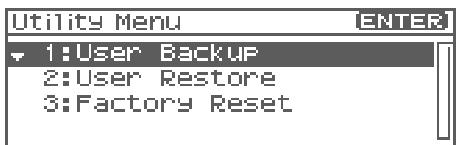
- Utilisez ou pour le désir l'opération à effectuer.
- User Backup Sauvegarde les données utilisateur sur carte mémoire.
- User Restore Recharge les données utilisateur depuis une carte mémoire. Factory Reset Rappele les paramètres d'usine.
Sauvegarde des données utilisées (user backup)
Cette section explique comment sauvegarder sur carte mémoire l'ensemble des données générées dans la mémoire utilisateur.
Les données sauvegardées sont:
- Performances Patches Rhythm sets Rhythm Patterns Rhythm Groups
- Multisamples Samples
- Pattern sets RPS sets Arpeggio styles
- Chord forms
- Paramètres du système
- Standard MIDI files
- Pour pouvoir effectuer un « User Backup », votre carte mémoire doit disposer d'au moins 16 Mo ou plus d'espace libre.
- Insérez une carte mémoire dans son logement.
- Choisissez « User Backup » dans la page « Utility Menu », et appuyez sur [ENTER].
Un message de confirmation apparait.
- Pour effectuer la sauvegarde, appuyez sur [ENTER].
- Pour annuler, appuyez sur [EXIT].
Rappel de données sauvegardées (user restore)
Voici comment recharger des données sauvegardées sur carte mémoire par la fonction « User Backup » dans la mémoire utilisateur du Fantom-XR.
Notez que cette opération efface toutes les données antérieurement présentes en mémoire utilisateur.
- Insérez une carte mémoire contenant des données de sauvegarde dans son logement.
- Choisissez « User Restore » dans la page « Utility Menu », et appuyez sur [ENTER].
Un message de confirmation apparait.
- Pour poursuivre le rappel, appuyez sur [ENTER].
- Pour annuler, appuyez sur [EXIT].
- Quand l'écran affiche « Power Off », éteignez l'appareil puis rallumez-le.
Réinitialisation
Cette opération ramène le Fantom-XR dans l'état dans lequel il se trouvait à la sortie d'usine (Factory Reset).
La réinitialisation efface l'ensemble de la mémoire utilisateur du Fantom-XR (ce qui veut dire que les données générées en mémoire interne risquent d'être perdues). Si ces données sont importantes et que vous désirez les conserver, sauvegardez-les préalablement sur carte mémoire (p. 162) ou par transfert USB vers votre ordinateur (p. 149).
- Choisissez « Factory Reset » dans la page « Utility Menu », et appuyez sur [ENTER].
Un message de confirmation apparait.
- Appuyez sur [ENTER] pour lancer la réinitialisation.
- Pour annuler, appuyez sur [EXIT].
- Quand l'écran affiche « Power Off », éteignez l'appareil puis rallumez-le.
Pour vous aider à tirer le meilleur parti du Fantom-X et de ses fonctionnalités, celui-ci est livré avec un logiciel de gestion et d'édition sur ordinateur qui reprend un certain nombre de contrôles de
l'appareil et permet de travailler dans un environnement graphique.
Installation du « fantom-x editor » sur votre ordinateur
Des instructions d'installation détaillées peuvent être trouvées sur le CD-ROM livré avec l'appareil.
Sur le CD-ROM, ouvre le fichier Readme_E.txt avec Fantom-X Editor.
Sur le CD-ROM Fantom-X Editor ouvre le fichier Readme(English). txt.
Branchements
Pour pouvoir utiliser le Fantom-X Editor, utilisez un câble USB (vendu séparément) pour relier le Fantom-XR et votre ordinateur.
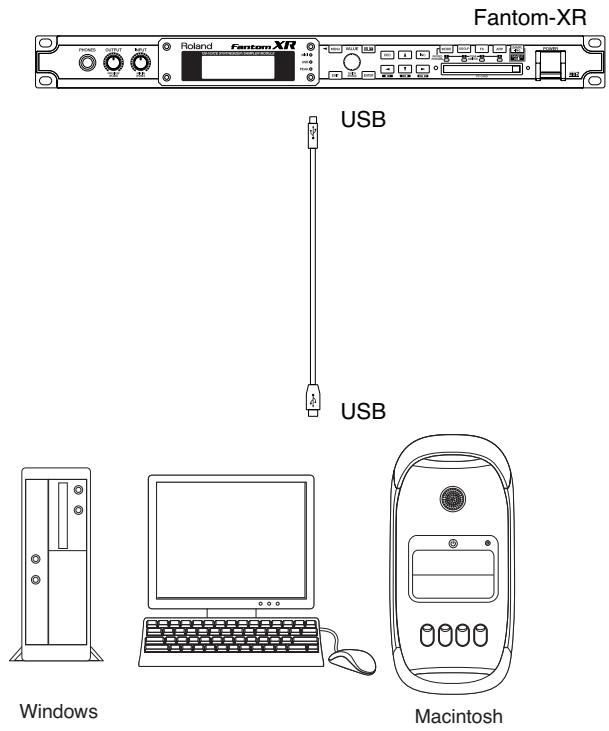
Utilisation du «fantom-x librarian
Le « Fantom-X Librarian » est un logiciel qui permet de gérer des « bibliothèques » (ou « libraries ») de paramètres et de données du Fantom-XR sur ordinateur. Il constitue la manière la plus simple pour organiser vos patches, rhythm sets et performances.
Pour pouvoir utiliser ce logiciel, vous devez d'abord placer le Fantom-XR en mode Librarian.
- Cela est également vrai pour l'utilisation d'autres éditeurs du commerce.
1. Appuyez sur [MENU].
La page « Top Menu » apparait.
3. Appuyez sur [ENTER].
Le mode Librarian est sélectionné. Dans ce mode, les messages système exclusifs adressés depuis une unité externe peuvent écraser les paramétrages en cours en mémoire utilisateur. Dans ce mode, il n'est pas possible d'utiliser musicalement les boutons de la face avant du Fantom-XR.
- Appuyez sur [EXIT] pour sortir du mode Librarian et revenir au fonctionnement normal.
Le message « Now Writing » indique qu'une procédure d'écriture sur la mémoire utilisateur est en cours. Ne pas agir sur le Fantom-XR tant que ce message apparait.
Configurations système
- Systèmes d'exploitation compatibles: Microsoft® Windows® XP Microsoft® Windows® Me Microsoft® Windows® 2000 Professional Microsoft® Windows® 98/98SE CPU/Fréquence d'horloge: Pentium®/Celeron™ processor 400 MHz ou plus Pentium® III 500 MHz ou plus (recommandé)
- Mémoire (RAM): 128 Mo ou plus 256 Mo ou plus (recommandé) Sortie vidéo: 800 × 600 ou plus/65 536 couleurs (16 bit High Color) ou plus 1024 × 768 ou plus (recommandé)
- Hard Disk: 120 Mo ou plus
- Microsoft et Windows sont des marques déposées de Microsoft Corporation.
- Windows® correspond officiellement à: "Microsoft® Windows® operating system."
- Pentium est une marque déposée de Intel Corporation.
- Systèmes d'exploitation compatibles: Mac OS (Classic) 8.6 et 9.x Mac OS (X) 10.2 ou plus CPU/Fréquence d'horloge: PowerPC G3 233 MHz ou plus (Classic) PowerPC G3 500 MHz ou plus (X)
- Mémoire (RAM): 128 Mo ou plus 256 Mo ou plus (recommende) Sortie video: 800× 600 ou plus/32,000 couleurs ou plus 1024× 768 ou plus (recommendé) Disque dur: 120 Mo ou plus Autres: OMS 2.0 ou plus (Classic)
- Apple et Macintosh sont des marques déposées de Apple Computer, Inc.
- MacOS est une marque déposée de Apple Computer, Inc.
- OMS est une marque déposée de Opcode Systems, Inc.
Le Fantom-XR peut dire consécutivement une liste de « MIDI File » standards (SMF) (fichiers de type «. MID ») sauvégardés en mémoire « user » ou sur une carte mémoire.
Pour la lecture d'un fichier « MIDI file », nous vous conseillons d'utiliser le générateur de son en mode Performance. Dans ce mode, seize sons indépendants peuvent être pilotés par les seize Parts du séquenceur, ce qui correspond bien à un contexte de morceau multitimbral avec divers instruments comme batterie, basse, piano etc..
- Dans « Performance Play » (p. 84), appuyez sur [MENU]. La page « Top Menu » apparait.
- Utilisez [ENTER] ou [MENU] pour sélectionner "Song Play."
- Appuyez sur [ENTER]. La page « Song Play » apparait.
- Appuyez sur [GROUP] pour sélectionner la mémoire de fichiers à.
- USER: Fichiers en mémoire « user »
- CARD: Fichiers sur une carte mémoire
- Utilisez la molette VALUE ou les touches [INC]/[DEC] pour sélectionner le fichier que vous désirez dire.
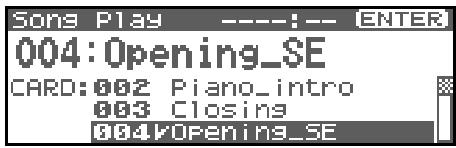
En maintenant [SHIFT] enfoncé (allumé) et en appuyant sur [INC] ou [DEC], vous pouvez avancer directement au début ou à la fin de la liste des morceaux.
- Appuyez sur [ENTER] pour démarrer la lecture.
Lorsque la lecture du fichier sélectionné est terminée, celle du fichier suivant dans la liste commencera automatiquement. À la fin du dernier fichier, la lecture recommencera à partir du premier fichier dans la liste. Si vous désirez arrêter la lecture, appuyez sur [EXIT].
Lors de l'utilisation du mode « song playback », toute édition de patch ou de performance en cours sera perdue. Pensez à sauvegarder vos travaux en cours.
Les données de lecture de morceau ne sont pas transmises au port MIDI OUT.
Un maximum de trois cartes d'expansion Wave (six cartes SRX) peuvent être installées dans le Fantom-XR.
Les cartes d'expansion Wave emmagasinent des données Wave, correctifs et rythmes, et en ajoutant ces cartes au Fantom-XR, il est possible d'élargir considérablement la palette de sons.
Précautions à prendre lors de l'installation d'une carte d'expansion wave
- éviter tout risque d'endommagement des pièces internes par l'électricité statique.
- Toujours toucher un objet métallique relié à la terre ( comme un tuyau par exemple) avant de manipuler la carte pour vous décharger de l'électricité statique que vous auriez pu accumulator.
- Lorsque vous manipulez la carte, la tenir par les côtes. Évitez de toucher aux composants ou aux connecteurs.
- Conservez le sachet d'origine dans lequel était la carte lors de l'envoi et remettez la carte dedans si vous devez la ranger ou la transporter.
- Utilisez un tournevis de type Philips de la taille adaptée à celle des vis (tournevis numéro 2). Un tournevis inadéquat peut endommager la tête de la vis.
- Pour retirer une vis, tournez le tournevis dans le sens contraire des aiguilles d'une montre. Pour serrer les vis, tournez le tournevis dans le sens des aiguilles d'une montre.
- Pour installer les cartes d'expansion Wave, stérerolez uniquement les vis mentionnées. Assurez-vous que les vis retirées ne tombent pas dans le Fantom-XR.
- Ne pas laisser le panneau de protection avant enlevé. S'assurer de l'avoir rattaché après avoir installé le disque dur.
- Faites attention de ne pas vous couper sur l'ouverture d'installation de la carte.
- Ne pas toucher aux circuits imprimés ou aux connecteurs.
- Ne jamais forcer lors de l'installation de la carte de circuits imprimés. Si la carte s'ajuste mal au premier essai, enlevez la carte et reconnectez l'installation.
- Quand l'installation de la carte de circuits imprimés est terminée, révérifiez si tout est bien installé.
- Toujours éteindre et débrancher l'appareil avant de commencer l'installation de la carte. (SRX series).
- N'installez que les cartes de circuits imprimés spécifiées (SRX series). Enlevez seulement les vis indiquées.
Installation d'une carte d'expansion wave
Pour installer une carte d'expansion Wave, il faut retirer le couvercle supérieur. Les cartes peuvent être installées dans les emplacements SRX-A-SRX-F. Ces fentes correspondent aux groupes de cartes d'expansion Wave (XP-A-XP-F) lorsque l'expansion Wave, les correctifs et rythmes sont utilisés.
- Avant d'installer la carte d'expansion Wave, coupez l'alimentation du Fantom-XR et de tous les appareils branchés, et débranchez tous les câbles du Fantom-XR, y compris le câble d'alimentation.
- Retirer du Fantom-XR, uniquement les vis montrées dans le diagramme ci-dessous et détacher le couvercle supérieur.
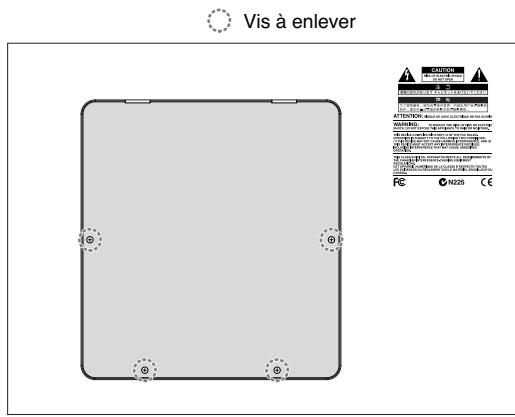
- Il y a six emplacements à l'intérieur. Comme le montre l'illustration ci-dessous, branchez le connecteur de la carte d'expansion Wave dans la fente appropriée et, en même temps, insérez le support de carte de circuits imprimés dans l'ouverture de la carte d'expansion Wave.
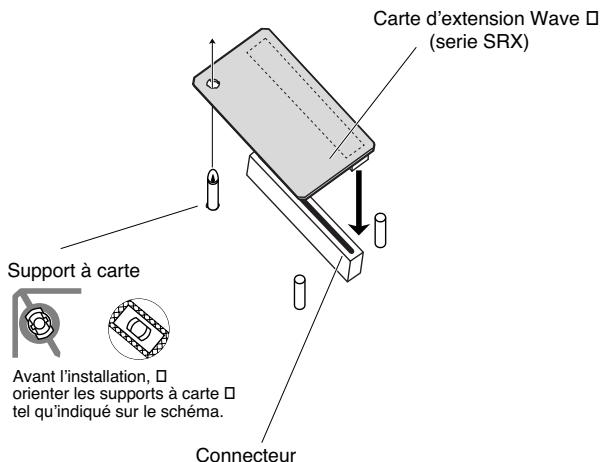
Si plusieurs cartes d'expansion du même type sont installées, une seule sera détectée.
- Utilisez l'outil d'installation fourni avec la carte d'expansion Wave pour tourner les supports en position LOCK (verrouillé) afin de retenir la carte en place.
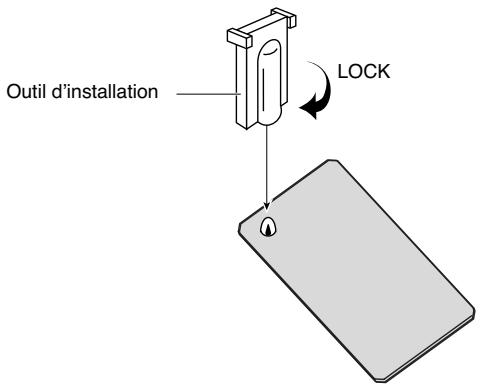
- Remettez le couvercle en place à l'aide des vis retirées à l'étape 2.
Vérification des cartes d'extension audio après installation
Lorsque l'installation des cartes d'extension audio est terminée, procéder à une vérification pour s'assurer que l'ordinateur les identifie correctement.
- Mettre sous tension de la façon décrite sous "Turning On the Power" (p. 17).
- Appuyer sur [MENU]. Le menu principal s'affichera à l'écran.
- Appuyer sur ou sur pour sélectionner "System."
- Appuyer sur [ENTER].
- Appuyer sur [ENTER] ou sur [F1] pour afficher l'écran System SRX Info. L'écran System Edit s'affiche. Vérifiez que le nom de la carte d'expansion Wave installée s'est affiché.
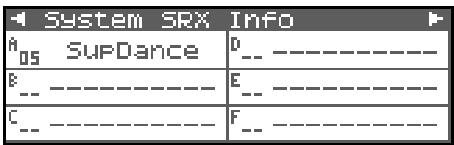
Si "--------" est affiché à côté du nom de la fente dans laquelle la carte est installée, il est possible que la carte d'extension audio installée ne soit pas reconnue correctement. Réinstaller correctement la carte d'extension audio.
- Appuyer sur [EXIT] pour quitter la fenêtre du système.
Le Fantom-XR est livré avec une mémoire de 16 Mo dans laquelle les échantillons audio peuvent être chargés. Toutefois, dans certains cas, une mémoire de 16 Mo sera insuffisante pour charger de grandes quantités de données. Il faudra alors ajouter des modules de mémoire vendus séparément (DIMM). La mémoire est extensible jusqu'à 64/128/256/512 Mo.
Avant d'ajouter de la mémoire, consulter le détaillant, le centre de service Roland le plus proche ou un distributeur autorisé Roland.
Précautions à prendre lors de l'ajout de mémoire
- Veuillez suivre attentivement les instructions suivantes quand vous manipulez la carte afin d'éviter tout risque d'endommagement des pièces internes par l'électricité statique.
- Toujours toucher un objet métallique relié à la terre (comme un tuyau par exemple) avant de manipuler la carte pour vous décharger de l'électricité statique que vous auriez pu accumuler.
- Lorsque vous manipulez la carte, la tenir par les côtes. Évitez de toucher aux composants ou aux connecteurs.
- Conservez le sachet d'origine dans lequel était la carte lors de l'envoi et remettez la carte dedans si vous devez la ranger ou la transporter. Utilisez un tournevis de type Philips de la taille adaptée à celle des vis (tournevis numéro 2). Un tournevis inadéquat peut endommager la tête de la vis.
- Pour retirer une vis, tournez le tournevis dans le sens contraire des aiguilles d'une montre. Pour serrer les vis, tournez le tournevis dans le sens des aiguilles d'une montre.
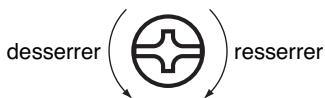
Assurez-vous que les vis que vous retirez ne tombent pas à l'intérieur du Fantom-XR. - Faites attention de ne pas vous couper sur le bord du couvercle ou de l'ouverture lorsque vous retirez le couvercle. - Ne pas toucher aux circuits imprimés ou aux connecteurs. - Ne jamais forcer lors de l'installation de la carte de circuits imprimés. Si la carte s'ajuste mal au premier essai, enlevez la carte et reconnez l'installation. - Quand l'installation de la carte de circuits imprimés est terminée, revérifiez si tout est bien installé. - Avant de procéder à l'installation d'un module DIMM, il faut toujours mettre l'unité hors tension et débrancher le cable d'alimentation. - Installez uniquement le module DIMM spécifique. Retirez uniquement les vis spécifiées. - Une fois l'installation du module terminée, remettez le couvercle en place.
Installation du module de mémoire
Pour installer un module de mémoire, il faut retirer le couvercle supérieur
- Avant d'installer la mémoire additionnelle, mettez hors tension le Fantom-XR et tous les périphériques connectés et débranchez tous les câbles, y compris le câble d'alimentation du Fantom-XR.
- Retirer du Fantom-XR, uniquement les vis montrées dans le diagramme ci-dessous et détacher le couvercle supérieur.
Vis à enlever
- Appuyez sur les clips blancs à l'extrémité de la prise qui devraient être orientés vers le bas.
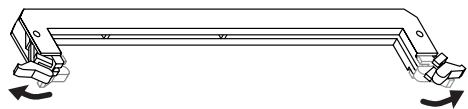
- Prenez bien note de l'emplacement et de l'orientation de l'encoche du module de mémoire et insérez-le verticalement à l'intérieur des guides qui se trouvent de chaque côté de la prise.
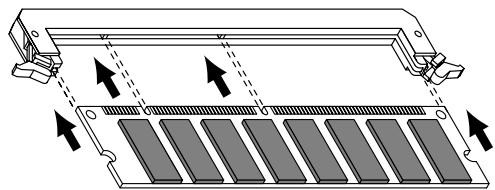
- Si vous éprouvez de la difficulté à insérer le module de mémoire, inclinez-le légèrement et insérez une extrémité à la fois.
- Ramenez les clips blancs vers le haut et appuyez dessus jusqu'à ce que le module de mémoire soit verrouillé en place.
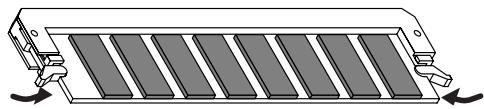
- À l'aide des vis retirées à l'objet 2, remettez le couvercle en place.
Retrait du module de mémoire
Pour retirer le module de mémoire, procédez à l'inverse de la procédure d'installation.
- Appuyez simultanément, vers l'extérieur, sur les clips blancs situés aux extrémités de la prise.
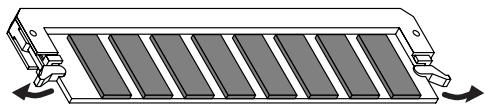
- Retirez le module de mémoire de la prise.
Vérifier que la mémoire est installée correctement
- Mettre sous tension de la façon décrite sous "Turning On the Power" (p. 17).
- Appuyer sur [MENU].
Le menu principal s'affichera à l'écran.
- Appuyer sur ou sur pour sélectionner "System."
- Appuyer sur [ENTER].
- Appuyer sur « ENTER » ou sur « » pour afficher l'écran System Memory Info.
S'assurer de lire dans la fenêtre la taille de la mémoire que vous avez installée.
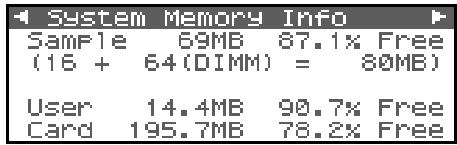
- Appuyer sur [EXIT] pour quitter la fenêtre du menu du système.
Si la taille de la mémoire dans la fenêtre n'est pas exacte, il est possible que la mémoire n'ait pas été détectée correctement. Éteindre tel que décrit sous “Turning Off the Power” (p. 19), et réinstaller la mémoire conformément aux instructions.
Spécifications des modules de mémoire (DIMM) qui peuvent être utilisés
Nombre de broches: 168-pin
Vitesse: 100 MHz (PC100 CL=2)
133MHzPC133 CL = 3
Tension: 3.3 V
Capacité: 64/128/256/512 MB
Hauteur de la carte: 38 mm ou moins
Il a été confirmé que le Fantom-XR fonctionne avec la mémoire standard possédant les specifications ci-dessus. Nous ne pouvons toutefois pas certifier que toutes les mémoires possédant ces specifications fonctionneront correctement. Il faut se rappeler que même si les specifications sont identiques, des différences dans la conception du module de mémoire ou les conditions d'utilisation peuvent faire en sorte qu'il n'est pas possible d'utiliser le module de mémoire.
Le Fantom-XR est doté d'un connecteur PC Card permettant d'utiliser non seulement des cartes mémoires de type PC Card mais également des cartes CompactFlash ou Smart Media, sous réserve d'utiliser l'adaptateur approprié.
Avant d'utiliser la carte mémoire
Vérifiez que vous la présentez bien dans le bon sens, face imprimée vers le haut et insérez la carte dans son connecteur. Pour la retirer, utilisez le bouton d’éjection situé à sa droite.
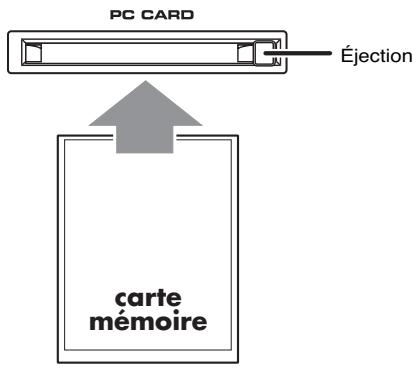
Écriture de données sur la carte
Vous pouvez enregistrer des données de Patches, rhythm sets, performances, et samples sur cette carte. Pour plus de détails sur la procédure de sauvegarde, reportez-vous aux explications concernant ces différents paramètres.
Installation de la protection PC card
Le Fantom-XR permet la mise en place d'une protection pour la carte mémoire en place dans son connecteur. Pour l'installer, procédez comme suit.
- Insérez la carte mémoire dans son connecteur.
- Utilisez les vis fournies pour fixer la protection PC card comme indiqué sur le schéma ci-dessous.
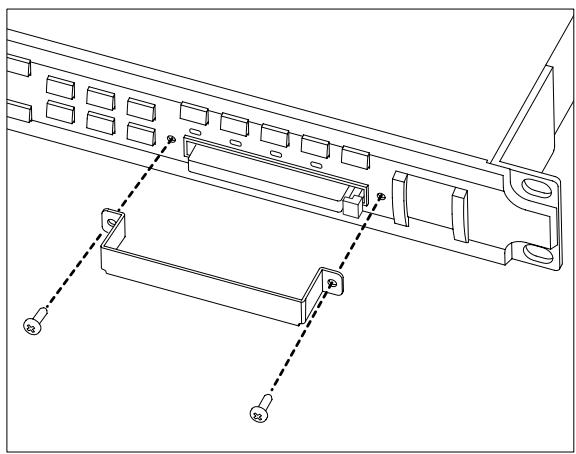
Appendice
Si le Fantom-XR ne semble pas fonctionner normalement, vérifiez les points suivants. Si cela ne suffit pas, adressez-vous à votre revendeur ou au centre de maintenance/agréé Roland le plus proche.
- Si l'appareil affiche un message d'erreur quel qu'il soit, commencez par vous reporter au chapitre « Messages d'erreur » (p. 218).
Problèmes concernant globalement l'appareil Fantom-XR
Mise sous tension impossible. À vérifier que le cordon d'alimentation est correctement branché à ses deux extrémités (p. 16).
Problèmes liés aux sons
Le bouton OUTPUT n'agit pas sur le volume. Si vous utilisez la sortie DIGITAL OUT, ce bouton est sans effet. Utilisez le paramètre « Master Level » (p. 158).
Pas de son. Vérifie les points suivants:
- Les appareils audio auxquels le Fantom-XR est relié sont-ils sous tension? Le VOLUME n'est-il pas au minimum?
- Les branchements sont-ils corrects?
Entendez-vous quelles choses au casque? Si vous entendez du son au casque et pas dans le système d'amplification, votre câblage est peut-être défectueux, ou votre amplificateur (ou votre console) est en panne. Vérifiez vos appareils et vos connexions et essayez à nouveau.
- L'appareil est-il sur le bon canal de réception MIDI? Vérifiez que le canal de transmission MIDI de l'appareil relié correspond bien au canal de réception du Fantom-XR (p. 156).
- Tous les tones du Patch n'ont-ils pas été désactivés? Activez « Tone Switch ».(p.47)
- Le paramètre Part level n'est-il pas trop bas ? Accédez aux paramètres Level et vérifiez le niveau de chaque Part (p. 88).
- Les paramètres d'effet sont-ils corrects?
- Vérifie les sélections ON et OFF des paramètres Balance ou Level des effets. (p. 132)
- Le paramétrage des sorties est-il correct? Vérifiez les affectations de sorties (p. 89).
- La carte d'extension est-elle correctement installée? Si vous s z que la carte d'extension correspondante est bien présente dans son connecteur (p. 166, p. 168).
- Le volume n'a-t-il pas eté réduit au minimum par une pédale ou par MIDI (messages volume ou expression) depuis une unité externe?
En modes Performance, la valeur des messages de volume et d'expression peut être visualisée dans la fenêtre « Part Information » (p. 87). - Les samples ont-ils été chargés correctement? (p. 120)
Une Part reste muette
A. Vérifie les points suivants:
- Le volume de cette Part n'est-il pas au minimum? Agissez sur le paramètre « Level » pour monter le niveau de la Part que vous n'entendez pas (p. 88).
- Cette Part est-elle muette? Réglez le sélecteur de Mute sur « OFF » (p. 89).
Une zone du clavier reste muette. Des limites de tessiture ont-elles été définies?
Vérifiez le paramètre « Key Range » du Tone du Patch et de la Part de Performance.
- Tone Key Range Paramètre « Key Range Lower/Upper » (p. 53) Part Key Range Paramètre « Key Range Lower/Upper » (p. 91)
Le son est distordu. Vérifie les points suivants:
- Un effet de distorsion n'est-il pas utilisé? Si le son d'un patch particulier ou d'une Part est distordu, commencez par réduire le volume de cette Part.
- Si tous les sons sont distordus, utilisez le bouton OUTPUT pour réduire le niveau général
- Dans « System », vérifie le paramètre « Sound »
Le son est désaccordé.
A. Vérifie les points suivants:
- Le Fantom-XR n'est-il pas déconnecté lui-même? Vérifiez le paramètre « Master Tune » (p. 158).
- La hauteur du son n'a-t-elle pas été modifiée par une pédale ou des messages de Pitch-bend reçus depuis une unité MIDI externe?
En mode Performance, la valeur des messages de Pitch Bend peut être visualisée dans la fenêtre « Part Information » (p. 87). - Les paramètres « Coarse » et « Fine Tune » n'ont-ils pas été modifiés pour certaines Parts?
Vérifiez les paramètres « Coarse Tune » et « Fine Tune » (p. 89).
Les sons sont interrompus. A Si vous tentez de jouer plus de 128 voix simultanément, il est normal que certains sons soient interrompus. - Réduisez le nombre de Tones utilisés. - Augmentez la valeur du paramètre « Voice Reserve » pour les Parts qui ne doivent pas être interrompues. (p. 92) Le son se coupe quand on change de Patch en mode Patch...
Bien que vous puissiez appliquer une grande variété de multi-effets au sein du Fantom-XR, le changement de Patch change également le type du multi-effet qui lui est associé.
Dans ce cas, des incohérences entre le son produit et le type de multi-effet appelé peuvent apparaître et se traduire évientuellesment par une coupure du son. Dans certains cas, où le fait de ne pas utiliser le multi-effet peut avoir une grande influence sur la nature du son produit, ou quand vous changez des paires de Patches avec le même type de multi-effet, vous pouvez avoir à activer le paramètre Patch Remain (p. 158) de manière à ce que le changement de programme ne provoque pas de coupure du son.
Lors du changement de Patch en mode Patch, le volume et les autres paramètres liés aux contrôle sont réinitialisés brutalement. A Reglez le paramètre Patch Remain (p. 158) sur "ON." Même après un changement de Patch, les messages Control Change reçus précédemment sont alors pris en compte, et l'essai d'un Patch dont le son a été mis au minimum par message Control Change gardera un niveau inchangé. Si le temps de « Tone Delay » est réglé sur une valeur de note, le temps de retard s'arrête-t-il d'évoluer au-dessus d'une certaine valeur quand le tempo ralentit? A Il existe des limites aux valeurs autorisées pour le paramètre Delay Time (p. 64). Si ces valeurs sont alignées sur des valeurs de notes et que le tempo est ralenti, la limite peut être atteinte et il n'y a donc plus d'évolution au-delà. La limite supérieure pour chacun est la valeur maximum pouvant être saisie de manière numérique.
Même en mettant le panoramicque à fond d'un côté, le son persiste de l'autre côté... A Les effets internes du Fantom-XR sont stéréo, et si des effets sont affectés à un Patch, vous pourrez diriger le son direct en totalité d'un côté, mais le son des effets continuera à être adressé aux deux canaux. Il arrive, en jeu legato, que la hauteur du son ne suive pas la commande de pitch-bend. Pourquoi? Si le sélecteur « Legato Switch » (p. 50) est activé (ON) et que le paramètre « Legato Retrigger » (p. 50) est désactivé (OFF), et que vous maintenez des touches enfoncées dans les aigus pour jouer legato, la limite supérieure de lecture de la Wave peut être atteinte et le son n'évoluera alors plus au-delà de cette hauteur. D'autre part si différentes limites hautes sont utilisées dans les Waves d'un patch qui utilise des sons (tones) différents, il peut cesser d'être entendu en MONO. Lors de l'utilisation de grandes variations de hauteur, réglez le paramètre « Legato Retrigger » sur « ON » Les notes ont un timbre bizarre dans les parties les plus aigues du clavier A Il peut arriver, en jouant dans l'aigu, que le son s'arrête, ou que sa hauteur cesse d'évoluer, ou que, pour certaines notes, un bruit intermittent apparaisse. Cela arrive surtout quand la limite de hauteur des sons du Fantom-XR est atteinte et ne se produit donc pas dans les zones d'actions normales. Dans tous les cas, ILA n'indique aucun dysfonctionnement de l'appareil. Bien que le même Patch soit sélectionné, il a un son différent quand je l'écoute en mode Performance. A Dans le mode Performance, les paramètres de chaque Part peuvent se superposer aux paramètres de panoramicique, transposition ou filtrage des Patches eux-mêmes. Il est donc possible et normal qu'un même Patch puisse avoir un son différent en mode Performance. Pour rappeler les conditions originales, Sélectionnez le Patch après avoir exécuté la fonction « Factory Reset Temporary » pour la Performance. (p. 162) Par ailleurs le son des Patches dépend parfois de l'utilisation des multi-effets, et ceux des Performances peuvent être différents des effets originaux du Patch. Vérifiez le paramétrage du multi-effet pour la Performance, ainsi que des effets Chorus et Reverb. Le niveau de l'instrument relié au Fantom-XR est trop faible. A N'utilisez-vous pas un cable contenant une résistance? Veillez à n'utiliser que des cables sans résistance.
Problèmes liés aux effets
Les effets ne marchent pas.
A. Vérifiez les points suivants.
- Les boutons « MFX », « CHO », « MST » et « REV » peuvent avoir été désactivés. Activez-les dans la page « Effect Switch ». (p. 132)
- Les effets sont-ils correctement paramétrés? (p. 132)
- Si les niveaux de départ (send) sont à 0, aucun effet n'est appliqué. Vérifiez différents niveaux.
- Même si le niveau de départ n'est pas à 0, il n'y a pas d'effet si les paramètres « Send Level » du multi-effet, du Chorus ou de la Reverb sont à 0. Vérifiez chacun d'eux.
- Si « Output Assign » n'est pas affecté à MFX, le son du multi-effet ne sort pas de l'appareil.
- Si « Output Assign » est réglé sur PATCH pour chaque Part de la Performance, le son sera affecté en fonction du paramètre « Output Assign » du Patch (pour chaque Tone) affecté à ces Parts. Si, donc, « Output Assign » du Patch (pour chaque Tone) a une affectation différente de MFX, le son du multi-effet ne sera pas entendu.
La modulation ou un autre contrôle est always activée. A Verifiez les paramètres « Matrix Controller » (p. 66)
Le Fantom-XR permet d'utiliser le Matrix Control pour agir sur les Patches en temps réel. Le Matrix Control fonctionne alors comme source de contrôle pour les messages MIDI Control Change et autres reçus par le Fantom-XR et agit en conséquence sur les nombreux paramètres de Patches correspondants. En fonction de ces paramétrages, le Fantom-XR peut répondre aux messages MIDI d'une unité externe et les Patches peuvent donc accéder à un son différent de celui initialement souhaité.
Le fait de monter le niveau de départ du chorus ou de la reverb pour chaque part d'une performance ne permet pas d'obtenir un niveau d'effet suffisant. Bien que vous puissiez régler le paramètre « Send level » du Chorus et de la Reverb pour chaque Part d'une Performance, ces valeurs définissant seulement la limite supérieure des niveaux de Chorus et Reverb pour le Patch utilisé. De ce fait, même si cette valeur est réglée au maximum (127), si le niveau de départ (Send level) est réduit dans ce Patch, cela n'aura aucune effet. Par ailleurs, différents niveaux de départ pour le Chorus et la Réverb peuvent être utilisés en fonction de l'utilisation ou de la non-utilisation de multi-effets.
L'utilisation du Matrix Control ou d'autres moyens pour contrôler le LFO provoque du bruit quand il agit sur le panoramicque. A Reduisez la vitesse du changement (LFO Rate).
Du fait du traitement particulier utilisé pour le panoramaque, qui agit en fait sur le volume respectif de chaque canal, des mouvements de panoramaque rapides et provoquant des changements rapides et de grande amplitude des niveaux, susceptibles d'occasionner du bruit.
Quand le Multi-effet 43: TAP DELAY ou un autre delay est réglé sur une valeur de note, le temps de retard s'arrête-t-il d'évoluer au-dessus d'une certaine valeur quand le tempo ralentit? Il existe des limites aux valeurs autorisées pour le paramètre Delay Time. Si ces valeurs sont alignées sur des valeurs de notes et que le tempo est ralenti, la limite peut être atteinte et il n'y a donc plus d'évolution au-delà. La limite supérieure pour chaque est la valeur maximum pouvant être saisie de manière numérique.
Problèmes liés à la sauvegarde des données
Une Performance a un son différent de celui qui a été sauvegardé. Vérifiez les points suivants.
- Si vous avez modifié les réglages d'un Patch utilisé par une performance, ou si le Patch en mémoire-temporaire utilisé par la performance a été modifié par une unité MIDI externe, vous devez procéder à une sauvegarde pour les entendre dans de bonnes conditions. En fait, quand les Patches utilisés par une performance ont été édités, au moment où vous voulez sauvegarder la performance le Fantom-XR affichera un message vous demandant si vous voulez sauvegarder ces Patches. Si c'est le cas, commencez par sauvegarder le patch (p. 69) ou le rhythm set (p. 83), puis recommencez la sauvegarde de la performance (p. 96).
- L'effet de Mastering peut avoir été modifié. (Ses réglages ne sont pas sauvegardés avec la Performance).
Les Patches ont un son différent de celui qui a été sauvegardé. À vérifier le point suivant.
- La sauvegarde (Write) ne peut pas prendre en compte les modifications sonores appliquées à des Patches par les messages Control Change provenant d'unités MIDI externes.
Voir MIDI Implementation (p. 245) pour plus de détails sur la réception des messages Control Change. - L'effet de Mastering peut avoir été modifié. (Ses réglages ne sont pas sauvegardés avec le Patch).
Les paramètres de l'arpégiateur en mode Performance sont différents de ceux du Patch. Comme le Fantom-XR memorise les paramètres de l'arpégiateur et du D-Beam avec chaque Patch ou Performance, il fonctionnera selon les paramètres du Patch ou de la Performance sélectionnée.
Problèmes liés au MIDI et aux unités externes
Les exécutions de séquences externes sont ralenties ou représentent des interruptions.
Les problèmes de ralentissements ou d'interruptions peuvent apparaître facilement quand le séquenceur ou le générateur de son ont à gérer de trop grosses masses de données. Les principales causes et les solutions possibles sont détaillées ci-après.
Utilisez-vous plus de 128 voix simultanément?
Réduisez le nombre de voix. Le Fantom-XR est conçu de telle sorte que vous puissiez utiliser jusqu'à 8 Waves pour un Patch. Si vous utilisez de tels Patches, et même si vous n'entendez qu'un seul son, ce sont en fait 8 sons qui jouent simultanément. Par ailleurs, certains sons continus à long temps de relâchement peuvent sembler inaudibles mais persistent à occuper la polyphonie de l'instrument.
Dans la fenêtre « Part Information », vous pouvez vérifier le nombre de notes pour lesquelles un son est en cours d'utilisation (p. 87).
Utilisez-vous un Patch exploitant fortement le LFO ?
Essayez d'appeler un autre Patch. Le traitement du LFO crée systématiquement une charge de travail importante sur le processeur et ralentit souvent le travail du Fantom-XR, ce qui peut aller jusqu'à modifier l'expression des sons eux-mêmes.
- Les données de séquence ne sont-elles pas regroupées sur les temps principaux? Évitez d'accumuler des données sur la même position temporelle et décalez-les juste d'un ou deux pas d'horloge. Elles ont en effet tendance à se retrouver regroupées sur les temps si, par exemple, vous avez effectué la saisie en pas à pas ou si vous les avez fortement quantifiées après une saisie en temps réel. Une trop grande quantité de données simultanées peut créer des difficultés de gestion au Fantom-XR.
- Existe-t-il une corrélation entre le ralentissement de l'exécution et un changement de programme? Modifiez la position du changement de programme. Ces messages augmentent en effet le temps de traitement et peuvent, en conjonction avec d'autres demandes au processeur, provoquer des ralentissements.
- Existe-t-il une corrélation entre le ralentissement de l'exécution et un message Système Exclusif? Déplacez la position de ce message. Les messages Système Exclusif peuvent contenir un grand nombre de données et créer une grand
- d'after-touch ou autre contrôle MIDI à gros débit de données?
Déplacez ces messages. S'ils ne sont pas indispensables, supprimez-les. Dans certains cas, en effet, vous pouvez ne pas avoir filtré ou désactivé l'after-touch de votre clavier et vous retrouver avec de grosses quantités de données inutiles.
Les messages MIDI ne sont pas reçus correctement. Vérifiez les points suivants:
Le Fantom-XR est-il paramétré pour la réception de messages MIDI?
- En mode Patch
Paramètre « Patch Mode Rx Channel » (p. 156)
- En mode Performance
Paramètre « Performance Part Receive Channel » (p. 91)
Paramètre « Performance Part Receive Switch » (p. 92)
Les messages système exclusif ne sont pas reçus. A. Vérifiez les points suivants:
- L'instrument est-il paramétré pour la réception de messages système exclusifs? Mettez les paramètres « Rx Exclusive » sur ON (p. 157).
- Le numéro d'ID de l'appareil émetteur correspond-il à celui du Fantom-XR? Vérifiez le paramètre « Device ID » (p. 156).
- Ne tentez-vous pas d'écrire dans la mémoire utilisateur? L'écriture de données n'est possible dans cette mémoire qu'en mode Librarian. • À PRÉS avoir branché un séquenceur MIDI externe ou un clavier MIDI sur la prise MIDI IN, le pilotage d'un Rhythm Set du Fantom-XR s'est révélé impossible. Pourquoi? A. Vérifiez que le canal de transmission MIDI de l'unité MIDI externe correspond bien au canal de réception MIDI du Fantom-XR. Le canal de réception MIDI utilisé par le Fantom en mode Patch se règle au niveau du paramètre « Patch Mode Rx Channel » (p. 156). Le pilotage des Rhythm Set s'effectue en général sur le canal 10. Quand l'amplitude du pitch-bend d'un patch est augmentée (48) la hauteur du son n'évolue pas suffisamment vers le haut, même après réception d'un message MIDI Pitch Bend de valeur plus élevé. A. Bien que l'amplitude du Pitch-bend puisse être réglée sur n'importe quelle valeur comprise entre 0 et 48, si vous utilisez certaines Waves dont la variation de hauteur est limitée (vers le haut), il peut rester bloqué à un point donné et ne plus évoluer plus loin vers le haut. Une valeur de 12 est garantie pour la limite supérieure des variations de hauteur, mais au-delà les résultats d'un pitch-bend peuvent être variables.
La source externe est inaudible ou trop faible.
A. Vérifiez les points suivants :
[MIX IN] est-il eteint? Appuyez sur [INPUT] pour l'allumer. - Le niveau de la source externe n'a-t-il pas eté réduit? Pour échantillonner, utilisez le bouton INPUT pour obtenir un niveau de travail correct. - Vérifiez la valeur Level dans la page Sampling (p. 118). - Le volume de l'appareil relié à l'entrée AUDIO INPUT n'a-t-il pas été réduit?
Choisissez un niveau approprié.
- Les câbles audio sont-ils branchés correctement? Vérifiez les branchements.
- Un câble audio n'est-il pas rompu?
- N'utilisez-vous pas un cable sans résistance?
N'utilisez que des câbles sans résistance (série PCS Roland, par exemple).
La source externe n'est pas stéréo (ou n'est pas mono)
A. Vérifiez les points suivants :
- Le paramètre Stereo Switch (p. 118) n'est-il pas sur mono (stereo).
- Le paramètre Input Select de la page Sampling (p. 118) n'est-il pas réglé sur « LINE IN L », ou « Microphone »?
Réglez-le sur « LINE IN L/R »
Le son du micro est inaudible ou trop faible.
Vérifiez les points suivants.
- Le câble micro est-il correctement branché? Vérifiez le branchement. Le câble micro n'est-il pas rompu?
- La source sélectionnée n'est-elle pas différente de « mic ». Réglez le paramètre « Input Select » de la page Sampling (p. 118) sur « MICROPHONE »
- Le niveau « mic level » n'a-t-il pas été réduit?
Pour échantillonner, utilisez le bouton « INPUT » pour obtenir un niveau de travail convenable.
Échantillonnage impossible.
A. Vérifiez les points suivants.
- Disposez-vous de suffisamment de mémoire libre ?
Quand la mémoire est insuffisante, le message « Sample Memory Full! » apparait. (p. 121)
Effacez les samples inutilisés pour augmenter l'espace libre.
S'il n'y a toujours pas assez de mémoire, vous devrez installer des barrettes DIMM supplémentaires. (p. 170, p. 172)
Le son échantillonné comporte trop de bruit ou de distorsion. Vérifiez les points suivants.
- Le niveau d'entrée est-il correctement réglé? S'il est trop élevé, vous obtiendrez de la distorsion et s'il est trop faible vous verrez apparaître le bruit de fond. Pour échantillonner, utilisez le bouton LEVEL dans la page Sampling Standby (p. 117) pour obtenir un niveau de travail convenable en surveillant le bargraphe situé dans la partie supérieure de l'écran. Faites en sorte que le témoin CLIP reste éteint.
- Les paramétrages d'effets sont-ils corrects?
Certains types d'effets peuvent créer des niveaux trop élevés ou peuvent créer volontairement de la distorsion. D'autres peuvent volontairement ou non renforcer un bruit de fond.
Déactivez temporairement les effets et vérifiez si l'échantillon lui-même comporte du bruit ou de la distorsion, puis reprenez éventuellement le paramétrage des effets.
- Plusieurs samples ne sont-ils pas lus simultanément?
Même avec un niveau correct pour chaque sample pris isolément, leur lecture simultanée peut maker un niveau global trop fort et générateur de distorsion. Réduisez éventuellement le niveau de chaque sample.
Problèmes liés à la carte mémoire
• Impossible de sélectionner des données sur une carte mémoire. Vérifiez les points suivants.
- La carte est-elle insérée correctement dans son logement? Éteignez l'appareil, retirez la carte et insérez-la à nouveau.
- Cette carte est-elle du modèle approprié?
Le Fantom-X peut utiliser soit des PC card standards soit d'autres types de cartes par le biais d'un adaptateur.
La carte mémoire est inutilisable. A Cette carte a-t-elle été formatée?
Une carte non formatée ne peut pas être utilisée. Procédez à son initialisation (procédure Format).
Paramètres de patches
Patch TVF Env (p. 59)
| Paramètre | Valeurs | |
| F-Env Depth | TVF Envelope Depth | -63–+63 |
| F-Env V-Curve | TVF Envelope Velocity Curve | -63–+63 |
| F-Env V-Sens | TVF Envelope Velocity Sensitivity | -63–+63 |
| F-Env T1 V-Sens | TVF Envelope Time 1 Velocity Sensitivity | -63–+63 |
| F-Env T4 V-Sens | TVF Envelope Time 4 Velocity Sensitivity | -63–+63 |
| F-Env Time KF | TVF Envelope Time Keyfollow | -100, -90, -80, -70, -60, -50, -40, -30, -20, -10, 0, +10, +20, +30, +40, +50, +60, +70, +80, +90, +100 |
| F-Env Time 1 - 4 | TVF Envelope Time 1-4 | 0-127 |
| F-Env Level 0 - 4 | TVF Envelope Level 0-4 | 0-127 |
Patch TVA (p. 60)
| Paramètre | Valeurs | |
| Tone Level | 0-127 | |
| Level V-Curve | TVA Level Velocity Curve | FIXED, 1-7 |
| Level V-Sens | TVA Level Velocity Sensitivity | -63- +63 |
| Bias Level | -100, -90, -80, -70, -60, -50, -40, -30, -20, -10, 0, +10, +20, +30, +40, +50, +60, +70, +80, +90, +100 | |
| Bias Position | C-1-G9 | |
| Bias Direction | LWR, UPR, L&U, ALL | |
| Tone Pan | L64-0-63R | |
| Pan Keyfollow | -100- +100 | |
| Random Pan Depth | 0-63 | |
| Alter Pan Depth | Alternate Pan Depth | L63-0-63R |
Patch TVA Env (p. 61)
| Paramètre | Valeurs | |
| A-Env T1 V-Sens | TVA Envelope Time 1 Velocity Sensitivity | -63- +63 |
| A-Env T4 V-Sens | TVA Envelope Time 4 Velocity Sensitivity | -63- +63 |
| A-Env Time KF | TVA Envelope Time Keyfollow | -100, -90, -80, -70, -60, -50, -40, -30, -20, -10, 0, +10, +20, +30, +40, +50, +60, +70, +80, +90, +100 |
| A-Env Time 1-4 | TVA Envelope Time 1-4 | 0-127 |
| A-Env Level 1 -3 | TVA Envelope Level 1-3 | 0-127 |
| Paramètre | Valeurs | |
| Wave Group | INT, EXP, SAMP, MSAM | |
| Wave Bank | Quand le groupe Wave estINT: A or B, Quand le groupe Wave estEXP: A-F, Quand le groupe Wave estSAMP: PRST, USER, CARD, Quand le groupe Wave estMSAM: USER, CARD | |
| Wave No.L (Mono) | Wave Number L (Mono) | ----, 1-1228 (La limite supérieure dépend du groupe Wave.) |
| Wave No.R | Wave Number R | ----, 1-1228 (La limite supérieure dépend du groupe Wave.) |
| Wave Gain | -6, 0, +6, +12 | |
| Wave Tempo Sync | OFF, ON | |
| FXM Switch | OFF, ON | |
| FXM Color | 1-4 | |
| FXM Depth | 0-16 | |
| Wave Coarse Tune | -48- +48 | |
| Wave Fine Tune | -50- +50 | |
| Wave Level | 0-127 | |
| Wave Pan | L64-0-63R | |
| Wave Rnd Pan Sw | Wave Random Pan Switch | OFF, ON |
| Wave Alter Pan Sw | Wave Alternate Pan Switch | OFF, ON, REVS |
Rhythm WMT (p. 76)
Rhythm TVF Env (p. 79)
| Paramètre | Valeurs | |
| F-Env Depth | TVF Envelope Depth | -63- +63 |
| F-Env V-Curve | TVF Envelope Velocity Curve | FIX, 1-7 |
| F-Env V-Sens | TVF Envelope Velocity Sensitivity | -63- +63 |
| F-Env T1 V-Sens | TVF Envelope Time 1 Velocity Sensitivity | -63- +63 |
| F-Env T4 V-Sens | TVF Envelope Time 4 Velocity Sensitivity | -63- +63 |
| F-Env Time 1 - 4 | TVF Envelope Time 1-4 | 0-127 |
| F-Env Level 0 - 4 | TVF Envelope Level 0-4 | 0-127 |
Rhythm TVA (p. 80)
| Paramètre | Valeurs | |
| Tone Level | Rhythm Tone level | 0-127 |
| Level V-Curve | Level Velocity Curve | FIXED, 1-7 |
| Level V-Sens | Level Velocity Sensitivity | -63- +63 |
| Tone Pan | Rhythm Tone Pan | L64-0-63R |
| Random Pan Depth | 0-63 | |
| Alternate Pan Depth | L63-0-63R | |
Rhythm TVA Env (p. 80)
| Paramètre | Valeurs | |
| A-Env T1 V-Sens | TVA Envelope Time 1 Velocity Sensitivity | -63- +63 |
| A-Env T4 V-Sens | TVA Envelope Time 4 Velocity Sensitivity | -63- +63 |
| A-Env Time 1 - 4 | TVA Envelope Time 1-4 | 0-127 |
| A-Env Level 1 - 3 | TVA Envelope Level 1-3 | 0-127 |
| Paramètre | Valeurs | |
| Part Scale Tune for C - B | -64 – +63 | |
MIDI (p. 93)
| Paramètre | Valeurs | |
| Rx Program Change | OFF, ON | |
| Rx Bank Select | OFF, ON | |
| Rx Pitch Bend | OFF, ON | |
| Rx Poly Key Pressure | OFF, ON | |
| Rx Channel Pressure | OFF, ON | |
| Rx Modulation | OFF, ON | |
| Rx Volume | OFF, ON | |
| Rx Pan | OFF, ON | |
| Rx Expression | OFF, ON | |
| Rx Hold-1 | OFF, ON | |
| Phase Lock | OFF, ON | |
| Velocity Curve Type | OFF, 1-4 | |
Arpeggio (p. 97)
| Paramètre | Valeurs | |
| Switch | Arpeggio Switch | OFF, ON |
| Style | U001-U128, P001-P128 | |
| Accent Rate | 0-100 | |
| Octave Range | -3- +3 | |
| Grid | 1/4 (J), 1/8 (F), 1/8 (J) L, 1/8 (J) H, 1/12 (J3), 1/16 (F), 1/16 (F) L, 1/16 (F) H, 1/24 (F3) | |
| Duration | 30, 40, 50, 60, 70, 80, 90,100, 120, FULL | |
| Motif | UP (L), UP (L&H), UP (_, DOWN (L), DOWN (L&H), DOWN (_, UP&DOWN (L), UP&DOWN (L&H), UP&DOWN (_, RANDOM (L), RANDOM (_, PHRASE | |
| Velocity | REAL, 1-127 | |
| Arpeggio Channel | 1-16 | |
Chord Memory (p. 104)
| Paramètre | Valeurs | |
| Chord Switch | OFF, ON | |
| Chord Form | U01–U64, P01–P64 | |
| Rolled Chord | OFF, UP, DOWN, ALT | |
| Paramètre | Valeurs | |
| Scale Tune Switch | OFF, ON | |
| Patch Scale Tune C - B | -64- +63 | |
Paramètres des multi-effets
Le multi-effet dispose de 78 types d'effets différents. Certains d'entre eux consistent en plusieurs effets branchés en série ou en parallèle. Les paramètres repérés par un # peuvent être contrôlés par des messages MIDI spécifiques (contrôleur multi-effet). (Quand ils sont repérés par #1 et #2, les paramètres changent simultanément.)
| FILTER (10 types) | ||
| 01 | EQUALIZER | P.194 |
| 02 | SPECTRUM | P.194 |
| 03 | ISOLATOR | P.194 |
| 04 | LOW BOOST | P.194 |
| 05 | SUPER FILTER | P.195 |
| 06 | STEP FILTER | P.195 |
| 07 | ENHANCER | P.195 |
| 08 | AUTO WAH | P.195 |
| 09 | HUMANIZER | P.196 |
| 10 | SPEAKER SIMULATOR | P.196 |
| MODULATION (12 types) | ||
| 11 | PHASER | P.196 |
| 12 | STEP PHASER | P.197 |
| 13 | MLT STAGE PHASER | P.197 |
| 14 | INFINITE PHASER | P.197 |
| 15 | RING MODULATOR | P.197 |
| 16 | STEP RING MOD | P.198 |
| 17 | TREMOLO | P.198 |
| 18 | AUTO PAN | P.198 |
| 19 | STEP PAN | P.198 |
| 20 | SLICER | P.199 |
| 21 | ROTARY | P.199 |
| 22 | VK ROTARY | P.199 |
| CHORUS (12 types) | ||
| 23 | CHORUS | P.200 |
| 24 | FLANGER | P.200 |
| 25 | STEP FLANGER | P.200 |
| 26 | HEXA-CHORUS | P.200 |
| 27 | TREMOLO CHORUS | P.201 |
| 28 | SPACE-D | P.201 |
| 29 | 3D CHORUS | P.201 |
| 30 | 3D FLANGER | P.201 |
| 31 | 3D STEP FLANGER | P.202 |
| 32 | 2BAND CHORUS | P.202 |
| 33 | 2BAND FLANGER | P.202 |
| 34 | 2BAND STEP FLNGR | P.203 |
| DYNAMICS (8 types) | ||
| 35 | OVERDRIVE | P.203 |
| 36 | DISTORTION | P.203 |
| 37 | VS OVERDRIVE | P.203 |
| 38 | VS DISTORTION | P.204 |
| 39 | GUITAR AMP SIMULATOR | P.204 |
| 40 | COMPRESSOR | P.204 |
| 41 | LIMITER | P.204 |
| 42 | GATE | P.205 |
| DELAY (13 types) | ||
| 43 | DELAY | P.205 |
| 44 | LONG DELAY | P.205 |
| 45 | SERIAL DELAY | P.205 |
| 46 | MODULATION DELAY | P.206 |
| 47 | 3TAP PAN DELAY | P.206 |
| 48 | 4TAP PAN DELAY | P.206 |
| 49 | MULTI TAP DELAY | P.207 |
| 50 | REVERSE DELAY | P.207 |
| 51 | SHUFFLE DELAY | P.207 |
| 52 | 3D DELAY | P.208 |
| 53 | TIME CTRL DELAY | P.208 |
| 54 | LONG T CTL DELAY | P.208 |
| 55 | TAPE ECHO | P.208 |
| LO-FI (5 types) | ||
| 56 | LOFI NOISE | P.209 |
| 57 | LOFI COMPRESS | P.209 |
| 58 | LOFI RADIO | P.209 |
| 59 | TELEPHONE | P.210 |
| 60 | PHONOGRAPH | P.210 |
| PITCH (3 types) | ||
| 61 | PITCH SHIFTER | P.210 |
| 62 | 2VOI PCH SHIFTER | P.210 |
| 63 | STEP PCH SHIFTER | P.211 |
| REVERB (2 types) | ||
| 64 | REVERB | P.211 |
| 65 | GATED REVERB | P.211 |
| COMBINATION (12 types) | ||
| 66 | OD → CHORUS | P.211 |
| 67 | OD → FLANGER | P.212 |
| 68 | OD → DELAY | P.212 |
| 69 | DST → CHORUS | P.212 |
| 70 | DST → FLANGER | P.212 |
| 71 | DST → DELAY | P.212 |
| 72 | ENH → CHORUS | P.213 |
| 73 | ENH → FLANGER | P.213 |
| 74 | ENH → DELAY | P.213 |
| 75 | CHORUS → DELAY | P.213 |
| 76 | FLANGER → DELAY | P.214 |
| 77 | CHORUS → FLANGER | P.214 |
| PIANO (1 type) | ||
| 78 | SYMPATHETIC RESO | P.214 |
Certains paramètres (Rate ou Delay Time par exemple) peuvent être régés en valeurs de notes.
Ces paramètres disposent d'une sélection num/ note permettant de choisir entre valeurs numériques ou solfégiques.
Si vous voulez régler le paramètre Rate (Delay Time) sous forme numérique, mettez le sélecteur num/ note sur «Hz» («msec»). Si vous voulez le régler de manière solfégique, mettez le sélecteur num/ note sur «NOTE»
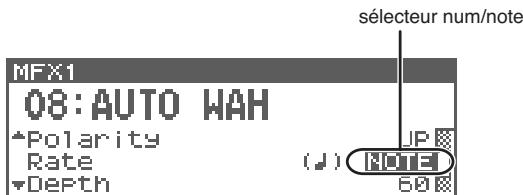
Si un paramètre dont le sélection num/ note est réglé sur note est affecté comme destination pour le contrôle du multi-effet, vous ne pourrez pas utiliser le contrôle de multi-effet pour contrôler ce paramètre.
Quand cette page est affichée, vous pouvez appuyer sur
[SHIFT] (il s'allume), puis sur ↓ pour accéder à une visualisation en liste des types d'effets MFX.
Quand cette page est affichée, vous pouvez appuyer sur [SHIFT] (il s'allume), puis sur ▲ pour amener le curseur sur le type MFX.
Égaliseur 4-bandes stéréo (graves, medium x 2, aigus).


| Paramètre | Valeurs | Description |
| Low Freq | 200, 400 Hz | Fréquence des graves |
| Low Gain # | -15- +15 dB | Gain des graves |
| Mid1 Freq | 200–8000 Hz | Fréquence des medium 1 |
| Mid1 Gain | -15- +15 dB | Gain des medium 1 |
| Mid1 Q | 0.5, 1.0, 2.0, 4.0, 8.0 | Largeur de bande medium 1 Les valeurs de Q élevées correspondant à une bande plus étroite. |
| Mid2 Freq | 200–8000 Hz | Fréquence des medium 2 |
| Mid2 Gain | -15- +15 dB | Gain des medium 2 |
| Mid2 Q | 0.5, 1.0, 2.0, 4.0, 8.0 | Largeur de bande medium 2 Les valeurs de Q élevées correspondant à une bande plus étroite. |
| High Freq | 2000, 4000, 8000 Hz | Fréquence des aigus |
| High Gain # | -15- +15 dB | Gain des aigus |
| Level # | 0–127 | Niveau de sortie |
02: Spectrum
fréquences spécifiques. Il est pré-réglé sur 8 fréquences fixes choses pour leurs modifications de caractère particulières.
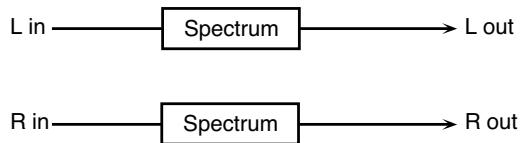
| Paramètre | Valeurs | Description |
| Band1 (250Hz) | -15– +15 dB | Gain de chaque bande de fréquence |
| Band2 (500Hz) | ||
| Band3 (1000Hz) | ||
| Band4 (1250Hz) | ||
| Band5 (2000Hz) | ||
| Band6 (3150Hz) | ||
| Band7 (4000Hz) | ||
| Band8 (8000Hz) | ||
| Q | 0.5, 1.0, 2.0, 4.0, 8.0 | Réglage simultané de la largeur d'action pour toutes les bandes de fréquences. |
| Level # | 0–127 | Niveau de sortie |
Cet effet est un égaliseur très puissant, capable de couper le son totalement pour des bandes de fréquences spécifiques et créer des timbres particuliers.


| Paramètre | Valeurs | Description |
| Boost/Cut Low # | -60- +4 dB | Renforce ou coupe les bandes de fréquences aiguées, medium ou graves. À -60 dB, le son est inaudible. 0 dB correspond à un niveau équivalent au son source. |
| Boost/Cut Mid # | ||
| Boost/Cut High # | ||
| Anti Phase Low Sw | OFF, ON | Active/désactive la fonction antiphase pour les graves. Quand elle est activée, les phases des canaux stéroye opposés sont in-versées et additionnées. |
| Anti Phase Low Level | 0-127 | Régle le niveau de la fonction antiphase pour les graves. Le réglage de ces niveaux pour certaines fréquences vous permet d'afector le renforcement à certaines parties spécifique (ne fonctionne que pour des sources stéroye) |
| Anti Phase Mid Sw | OFF, ON | Paramètres de la fonction antiphase pour les medium. identiques à ceux des fréquences graves. |
| Anti Phase Mid Level | 0-127 | |
| Low Boost Sw | OFF, ON | Détermine si le Booster des graves est activé (ON) ou non (OFF). Il renforce les graves pour donner une assise solide au son. |
| Low Boost Lev-el | 0-127 | Les valeurs élevées donnent plus de graves. * selon les réglages d'isolator et de fil-trage utilisés, il peut ne pas être évident à entendre. |
| Level | 0-127 | Niveau de sortie |
Permet de renforcer sélectivement les extrêmes graves.


| Paramètre | Valeurs | Description |
| Boost Frequency # | 50–125 Hz | Fréquence centrale du renforcement de fréquence |
| Boost Gain # | 0–+12 dB | Niveau du renforcement de fréquences |
| Boost Width | WIDE, MID, NARROW | Largeur de la bande de fréquences ren-forçée |
| Low Gain | -15–+15 dB | Gain des graves |
| High Gain | -15–+15 dB | Gain des aigus |
| Level | 0–127 | Niveau de sortie |
05: SUPER FILTER
Filtre à pente très forte. Permet une modulation cyclique de la fréquence de coupure.
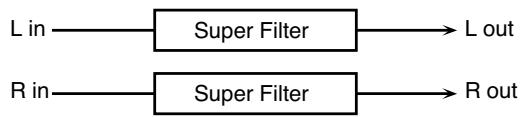
| Paramètre | Valeurs | Description |
| Filter Type | LPF, BPF, HPF, NOTCH | Type de filtre Plaque de fréquence passant par chaque filtre LPF: fréquences inférieures au cutoff BPF: fréquences autour du cutoff HPF: fréquences au-dessus du cutoff NOTCH: fréquences autres que dans la région du cutoff |
| Filter Slope | -12, -24, -36 dB | Niveau d'atténuation par octave -36 dB: pente très forte -24 dB: pente forte -12 dB: pente douce |
| Filter Cutoff # | 0–127 | Fréquence de coupure du filtre Des valeurs élevées augmentent la fréquence de coupure. |
| Filter Resonance # | 0–127 | Niveau de résonance du filtre Augmente les fréquences situées au-tour de la fréquence de coupure. |
| Filter Gain | 0–+12 dB | Niveau de renforcement en sortie du filtre |
| Modulation Sw | OFF,ON | Activation/désactivation de la modulat-ion cyclique |
| Modulation Wave | TRI, SQR, SIN, SAW1, SAW2 | Source de la modulation TRI: onde triangulaire SQR: onde carree SIN: onde sinusoidale SAW1: dents de scie montantes SAW2: dents de scie descendantes |
| SAW1 | SAW2 | |
| Rate # | 0.05–10.00 Hz, note | Vitesse de la modulation |
| Depth | 0–127 | Amplitude de la modulation |
| Attack # | 0–127 | Vitesse du changement de la fréquence de coupure Valable pour des formes d'ondes SQR, SAW1, ou SAW2. |
| Level | 0–127 | Niveau de sortie |
Filtre dont la fréquence de coupure évolue par paliers. Vous pouvez désirer la forme de ce changement.
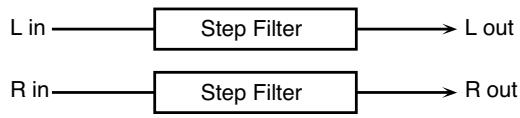
| Paramètre | Valeurs | Description |
| Step 01-16 | 0-127 | Fréquence de coupure pour chaque pas |
| Rate # | 0.05-10.00 Hz, note | Vitesse de la modulation |
| Attack # | 0-127 | Vitesse du changement de la fréquence de coupure |
| Filter Type | LPF, BPF, HPF, NOTCH | Type de filtrePlage de fréquence passant par chaque filtreLPF: fréquences inférieures au cutoffBPF: fréquences autour du cutoffHPF: fréquences au-dessus du cutoffNOTCH: fréquences autres que dans la région du cutoff |
| Paramètre | Valeurs | Description |
| Filter Slope | -12, -24, -36 dB | Niveau d'atténuation par octave -12 dB: pente douce -24 dB: pente forte -36 dB: pente très forte |
| Filter Resonance # | 0–127 | Niveau de résonance du filtre Augmente les fréquences situées au- tour de la fréquence de coupure. |
| Filter Gain | 0– +12 dB | Niveau de renforcement en sortie du fil- tre |
| Level | 0–127 | Niveau de sortiel |
Vous pouvez utiliser le contrôle multieffet pour faire reprendre les paliers du début (p. 215).
Contrôle la structure des harmoniques dans les fréquences aiguës, ajoutant du caractère et de la présence au son.
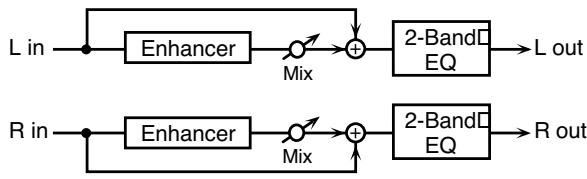
| Paramètre | Valeurs | Description |
| Sens # | 0–127 | Sensibilité de l'enhancer |
| Mix # | 0–127 | Niveau d'harmoniques généré par l'enhancer |
| Low Gain | -15– +15 dB | Gain des graves |
| High Gain | -15– +15 dB | Gain des aigus |
| Level | 0–127 | Niveau de sortie |
Modifie de manière cyclique l'action d'un filtré dans le temps.


| Paramètre | Valeurs | Description |
| Filter Type | LPF, BPF | Type de filtrer LPF: L'effet de wah s'applique à une large bande de fréquences. BPF: L'effet de wah s'applique à une bande de fréquences étroite. |
| Manual # | 0-127 | Fréquence centrale à laquelle l'effet est appliqué. |
| Peak | 0-127 | Déterminée la quantité d'effet appliquée dans la zone de la fréquence centrale de l'effet. Choisissez une valeur de Q'élevée pour réduire la zone. |
| Sens # | 0-127 | Réglage de la sensibilité du contrôle du filtré. |
| Polarity | UP, DOWN | Déterminée le sens de la modulation du filtrage. UP: Le filtrage évolué vers les aigus. DOWN: Le filtrage évolué vers les graves. |
| Rate # | 0.05-10.00 Hz, note | Fréquence de modulation |
| Depth # | 0-127 | Amplitude de modulation |
| Phase # | 0-180 deg | Décalage de phase entre lessons gauche et droit. |
| Low Gain | -15- +15 dB | Gain des graves |
| High Gain | -15- +15 dB | Gain des aigus |
| Level | 0-127 | Niveau de sortie |
Ajoute des caractéristiques de voyelles à un son, lui donnant des inflexions de voix humaine.
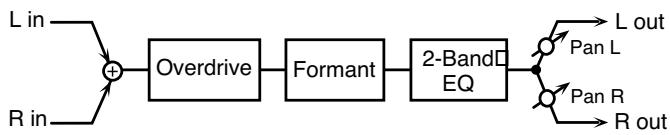
| Paramètre | Valeurs | Description |
| Drive Sw | OFF, ON | Activation/désactivation de l'effet. |
| Drive # | 0-127 | Dépréde distortionAgit également sur le volume. |
| Vowel1 | a, e, i, o, u | Sélection de la voyelle. |
| Vowel2 | a, e, i, o, u | |
| Rate # | 0.05–10.00 Hz, note | Fréquence d'alternance des voyelles |
| Depth # | 0-127 | Amplitude de l'effet |
| Input Sync Sw | OFF, ON | Déterminées si le changement de voyageille par le LFO est réinitialisé pr le signal en-trant (ON) ou non (OFF). |
| Input Sync Threshold | 0-127 | Niveau de réinitialisation |
| Manual # | 0-100 | Point d'alternances des voyageles 1/249 ou moins: La voyelle 1 a une duréeplus grande.50: les voyageles 1 et 2 ont une mêmedurée.51 ou plus : La voyagele 2 a une duréeplus grande. |
| Low Gain | -15- +15 dB | Gain des graves |
| High Gain | -15- +15 dB | Gain des aigus |
| Pan # | L64-63R | Position stéreo en sortie |
| Level | 0-127 | Niveau de sortie |
10: Speaker simulator
Le simulateur d'enceintes permet de simuler à la fois le type de haut-parleur et le micro utilisé pour en capter le son.


| Paramètre | Valeurs | Description |
| Speaker Type | (See the table right.) | Type d'enceinte |
| Mic Setting | 1, 2, 3 | Déterminé la position du micro par rapport au haut-parleur.Trois régles sont possibles, de plus en plus éloigné de 1 à 3. |
| Mic Level # | 0–127 | Volume du micro |
| Direct Level # | 0–127 | Volume du son direct |
| Level # | 0–127 | Niveau de sortie |
Caractéristiques des différents types d'enceintes
La colonne HP indique le diamètre (en pouces anglo-saxons) et le nombre des haut-parleurs.
| Type | Cabinet | HP | Micro- phone |
| SMALL 1 | petite à dos ouvert | 10 | dynamique |
| SMALL 2 | petite à dos ouvert | 10 | dynamique |
| MIDDLE | dos ouvert | 12 x 1 | dynamique |
| JC-120 | dos ouvert | 12 x 2 | dynamique |
| BUILT-IN 1 | dos ouvert | 12 x 2 | dynamique |
| BUILT-IN 2 | dos ouvert | 12 x 2 | condensateur |
| BUILT-IN 3 | dos ouvert | 12 x 2 | condensateur |
| BUILT-IN 4 | dos ouvert | 12 x 2 | condensateur |
| BUILT-IN 5 | dos ouvert | 12 x 2 | condensateur |
| BG STACK 1 | close | 12 x 2 | condensateur |
| BG STACK 2 | grande close | 12 x 2 | condensateur |
| MS STACK 1 | grande close | 12 x 4 | condensateur |
| MS STACK 2 | grande close | 12 x 4 | condensateur |
| METAL STACK | grande double corps | 12 x 4 | condensateur |
| 2-STACK | grande double corps | 12 x 4 | condensateur |
| 3-STACK | grande triple corps | 12 x 4 | condensateur |
Ajoute un son décalé en phase au son original pour créer une modulation évoluant dans le temps.
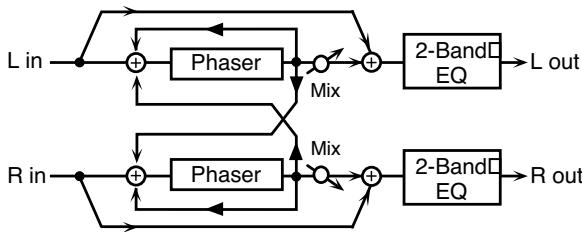
| Paramètre | Valeurs | Description |
| Mode | 4-STAGE, 8-STAGE, 12-STAGE | nombre de niveaux au sein du circuit de phasing |
| Manual # | 0-127 | Réglage de la fréquence de base à partir de laquelle le son est modulé. |
| Rate # | 0.05–10.00 Hz, note | Fréquence de modulation |
| Depth | 0-127 | Amplitude de la modulation |
| Polarity | INVERSE, SYNCHRO | Déterminé si les phases droite et gauche de la modulation agissent en parallèle ou en opposition.INVERSE: Les phases droite et gauche sont en opposition.Si la source est mono, le son se trouve élargi.SYNCHRO: Les phases droite et gauche sont en con-cordance. Mieux adapté aux sources stéroyo. |
| Resonance # | 0-127 | Niveau du feedback |
| Cross Feedback | -98- +98 % | Déterminé la proportion de son retardé réinjecté en entrée dans l'effet. Les valeurs négatives in-versent la phase. |
| Mix # | 0-127 | Régle le niveau du son décalé en phase |
| Low Gain | -15- +15 dB | Gain des graves |
| High Gain | -15- +15 dB | Gain des aigus |
| Level | 0-127 | Niveau de sortie |
La variation du phaser se fait par paliers.
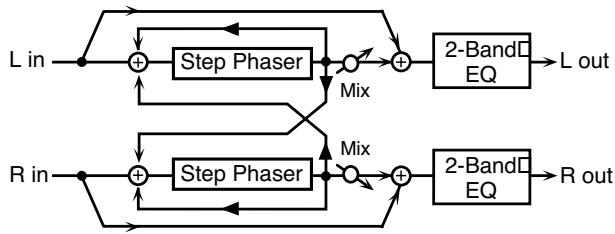
| Paramètre | Valeurs | Description |
| Mode | 4-STAGE, 8-STAGE, 12-STAGE | Nombre de niveaux au sein du circuit de phasing |
| Manual # | 0-127 | Réglage de la fréquence de base à partir de laquelle le son est modulé. |
| Rate # | 0.05–10.00 Hz, note | Fréquence de modulation |
| Depth | 0-127 | Amplitude de la modulation |
| Polarity | INVERSE, SYNCHRO | Déterminé si les phases droite et gauche de la modulation agis-SENT en parallèle ou en opposition.INVERSE: Les phases droite et gauche sont en opposition.Si la source est mono, le son se trouve élargi.SYNCHRO: Les phases droite et gauche sont en con-cordance. Mieux adapté aux sources stéréo. |
| Resonance # | 0-127 | Niveau du feedback |
| Cross Feedback | -98- +98 % | Déterminé la proportion de son retardé réinjecté en entrée dans l'effet. Les valeurs négatives in-versent la phase. |
| Step Rate # | 0.10–20.00 Hz, note | Fréquence du changement par palier |
| Mix # | 0-127 | Régle le niveau du son décalé en phase |
| Low Gain | -15- +15 dB | Gain des graves |
| High Gain | -15- +15 dB | Gain des aigus |
| Level | 0-127 | Niveau de sortie |
Les valeurs élevées de différences de phase créent un effet de phaser très profond.
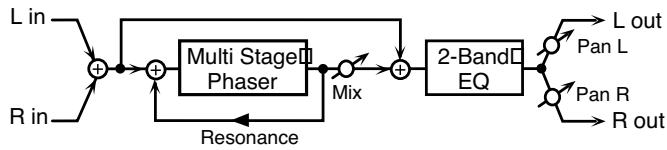
| Paramètre | Valeurs | Description |
| Mode | 4-STAGE, 8-STAGE, 12-STAGE, 16-STAGE, 20-STAGE, 24-STAGE | Nombre de niveaux au sein du circuit de phasing |
| Manual # | 0-127 | Réglage de la fréquence de base à partir de laquelle le son est modulé. |
| Rate # | 0.05-10.00 Hz, note | Fréquence de modulation |
| Depth | 0-127 | Amplitude de la modulation |
| Resonance # | 0-127 | Niveau du feedback |
| Mix # | 0-127 | Niveau du son traité |
| Pan # | L64-63R | Position stéreo du signal en sortie |
| Low Gain | -15- +15 dB | Gain des graves |
| High Gain | -15- +15 dB | Gain des aigus |
| Level | 0-127 | Niveau de sortie |
14: Infinite PHASER
Effet de phaser qui augmente ou diminue en continu la fréquence à laquelle le son est modulé.

| Paramètre | Range | Commentaire |
| Mode | 1, 2, 3, 4 | Des valeurs élevées créé un effet de phase profond. |
| Speed # | -100– +100 | Vitesse d'éLEVation ou de réduction de la fréquence de modulation du son (+: vers le haut / -: vers le bas) |
| Resonance # | 0–127 | Niveau du feedback |
| Mix # | 0–127 | Niveau du son traité |
| Pan # | L64–63R | Position stéreo du signal en sortie |
| Low Gain | -15– +15 dB | Gain des graves |
| High Gain | -15– +15 dB | Gain des aigus |
| Level | 0–127 | Niveau de sortie |
La modulation en anneau est un effet qui applique une modulation d'amplitude (AM) au signal source, créant des sons de type «cloche». Pour l'effet représenté ici, le volume du signal entrant peut agir sur la fréquence de la modulation.


| Paramètre | Valeurs | Description |
| Frequency # | 0–127 | Déterminé la fréquence à laquelle la modu-lation est appliquée. |
| Sens # | 0–127 | Règle l'amplitude de la modulation de fréquence appliquée. |
| Polarity | UP, DOWN | Déterminé si la modulation de fréquence se déplace vers le haut (UP) ou vers le bas (DOWN) dans la bande de fréquences. |
| Low Gain | -15– +15 dB | Gain des graves |
| High Gain | -15– +15 dB | Gain des aigus |
| Balance # | D100:0W-D0:100W | Balance entre le son direct (D) et le son traité (W) |
| Level | 0–127 | Niveau de sortie |
Modulation en anneau utilisant une variation sur 16 palliers de fréquence.


| Paramètre | Range | Commentaire |
| Step 01–16 | 0–127 | Fréquence de la modulation en anneau à chaque étape |
| Rate # | 0.05–10.00 Hz, note | Fréquence du cycle de change-ment de modulation |
| Attack # | 0–127 | Vitesse de passage de la motula-tion d'un palier à l'autre |
| Low Gain | -15- +15 dB | Gain des graves |
| High Gain | -15- +15 dB | Gain des aigus |
| Balance # | D100:0W–D0:100W | Balance entre le son direct (D) et le son traité (W) |
| Level | 0–127 | Niveau de sortie |
Vous pouvez utiliser le contrôle multieffet pour faire reprendre les paliers du début (p. 215).
17: Tremolo
Le Tremolo crée une variation cyclique du volume du son.
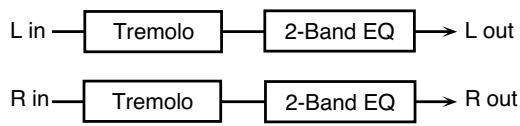
| Paramètre | Valeurs | Description |
| Mod Wave | TRI, SQR, SIN, SAW1, SAW2 | Forme d'onde TRI: triangulaire SQR: carrée SIN: sinusoidale SAW1/2: dents de scie |
| SAW1 | SAW2 | |
| Rate # | 0.05–10.00 Hz, note | Fréquence de modulation de l'effet |
| Depth # | 0–127 | Amplitude d'action de l'effet |
| Low Gain | -15–+15 dB | Gain des graves |
| High Gain | -15–+15 dB | Gain des aigus |
| Level | 0–127 | Niveau de sortie |
18: AUTO PAN
L'Auto Pan déplace de manière cyclique le son dans le champ stéréo.
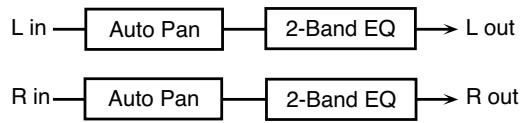
| Paramètre | Valeurs | Description |
| Mod Wave | TRI, SQR, SIN, SAW1, SAW2 | Forme d'onde TRI: triangulaire SQR: carrée SIN: sinusoidale SAW1/2: dents de scie |
| SAW1 R L | SAW2 R L | |
| Rate # | 0.05–10.00 Hz, note | Fréquence de modulation de l'effet |
| Depth # | 0–127 | Amplitude d'action de l'effet |
| Low Gain | -15–+15 dB | Gain des graves |
| High Gain | -15–+15 dB | Gain des aigus |
| Level | 0–127 | Niveau de sortie |
Fait varier l'auto-pan sur 16 paliers fixes.
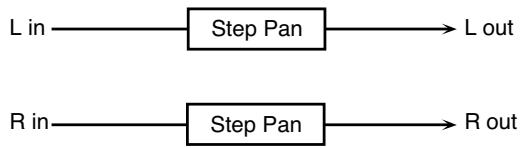
| Paramètre | Range | Commentaire |
| Step 01-16 | L64-63R | Panoramaque pour chaque étape |
| Rate # | 0.05–10.00 Hz, note | Fréquence du cycle de change-ment de panoramicque |
| Attack # | 0-127 | Vitesse de passage d'un palier à l'autre |
| Input Sync Sw | OFF, ON | Déterminé si une note provoque la réinitialisation du cycle (ON) ou non (OFF) |
| Input Sync Threshold | 0-127 | Volume à partir de laquelle la note est détectée |
| Level | 0-127 | Niveau de sortie |
Vous pouvez utiliser le contrôle multieffet pour faire reprendre les paliers du début (p. 215).
20: SLICER
Cet effet provoque une interruption cyclique du son et crée
l'impression qu'un rythme se superpose en arrêté plan. Adapté aux sons tenus.


| Paramètre | Valeurs | Description |
| Step 01-16 | L64-63R | Niveau de chaque étape |
| Rate # | 0.05-10.00 Hz, note | Déterminé le cycle de l'effet pour une mesure |
| Attack # | 0-127 | Vitesse du changement de volume entre les temps |
| Input Sync Sw | OFF, ON | Déterminé si une note provoque la réinitialisation du cycle (ON) ou non (OFF) |
| Input Sync Threshold | 0-127 | Volume à partir de laquelle la note est dé-tection |
| Mode | LEGATO, SLASH | Déterminé la manière dont le volume évolu en passant d'un temps au suivant dans la mesure.LEGATO: La modification de volume d'un battement au suivant reste in-changée. Si le niveau du battement suivant est le même que le précédent, il n'y a pas de variation de volume.SLASH: Le niveau est momentanément mis à 0 avant de passer au battement suivant. Ce changement intervient même si le niveau du battement suivant est le même que le précédent. |
| Shuffle # | 0-127 | Régle la mise en place des changements de niveaux pour les temps pairs (Temps 1-2/ Temps 1-4/Temps 2-2/...).Plus la valeur est haute et plus le dé-calage est grand. |
| Level | 0-127 | Niveau de sortie |
Vous pouvez utiliser le contrôle multieffet pour faire reprendre les paliers du début (p. 215).
21: ROTARY
Cet effet simule le son des cabines à haut-parleur rotatif d'antan. La possibilité de régler séparément la vitesse de rotation des trompes d'aigus et des woofers lui donne un caractère très réaliste. Il est évidemment très adapté aux sons d'orgues et assimilés.
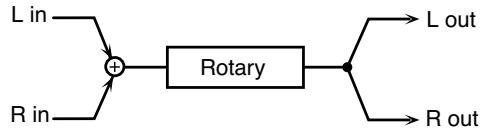
| Paramètre | Valeurs | Description |
| Speed # | SLOW, FAST | Modifie simultanément les vitesse de rotation des rotors grave et aigu. SLOW: Réduit la vitesse spécifique. FAST: Accélère la vitesse spécifique. |
| Wf Slow Speed | 0.05–10.00 Hz | Réglage de la vitesse lente (SLOW) du rotor grave. |
| Wf Fast Speed | 0.05–10.00 Hz | Réglage de la vitesse rapide (FAST) du rotor grave |
| Paramètre | Valeurs | Description |
| Wf Acceleration | 0–15 | Règle le temps nécessaire pour faire passer le rotor des graves de la vitesse lente à la vitesse rapide (ou inverse). Les valeurs les plus faibles correspondent à un temps plus long. |
| Wf Level | 0–127 | Détermine le volume du rotor des graves |
| Tw Slow Speed | 0.05–10.00 Hz | Réglage du rotor des aigus |
| Tw Fast Speed | 0.05–10.00 Hz | Les paramètres sont les mêmes que pour le rotor des graves |
| Tw Acceleration | 0–15 | |
| Tw Level | 0–127 | |
| Separation | 0–127 | Dispersion spatiale du son |
| Level # | 0–127 | Niveau de sortie |
Cet effet fournit une version modifiée de l'effet rotary avec une extension plus large dans les extrêmes graves.
Il présente les mêmes caractéristiques que le haut-parleur rotatif incorpore du VK-7.
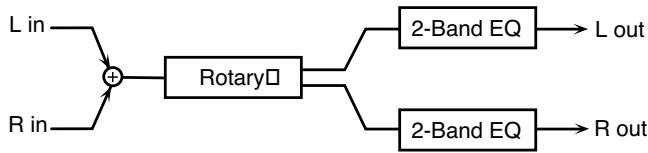
| Paramètre | Valeurs | Description |
| Speed # | SLOW, FAST | Sélection de la vitesse de rota-tion |
| Brake # | OFF, ON | Interromp la rotation du haut-parleur.En position «off», la vitesse se réduit progressivement. En position «on», elle revientprogressivement à la vitessechoisisie. |
| Wf Slow Speed | 0.05–10.00 Hz | Réglage de la vitesse lente du rotor grave. |
| Wf Fast Speed | 0.05–10.00 Hz | Réglage de la vitesse rapide du rotor grave |
| Wf Trans Up | 0–127 | Règle le temps nécessaire pour faire passer le rotor des gravesde la vitesse lente à la vitesserapide. |
| Wf Trans Down | 0–127 | Règle le temps nécessaire pour faire passer le rotor des gravésde la vitesse rapide à la vitesselente. |
| Wf Level | 0–127 | Volume du rotor des graves |
| Tw Slow Speed | 0.05–10.00 Hz | Réglage du rotor des aigusLes paramètres sont lesmêmes que pour le rotor desgraves. |
| Tw Fast Speed | 0.05–10.00 Hz | |
| Tw Trans Up | 0–127 | |
| Tw Trans Down | 0–127 | |
| Tw Level | 0–127 | |
| Spread | 0–10 | Disperion |
| Low Gain | -15–+15 dB | Gain des graves |
| High Gain | -15–+15 dB | Gain des aigus |
| Level # | 0–127 | Niveau de sortie |
23: CHORUS
Chorus stéreo et doté d'un filtre permettant d'ajuster le timbre du son traité.
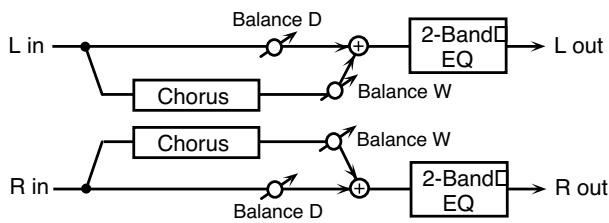
| Paramètre | Valeurs | Description |
| Filter Type | OFF, LPF, HPF | Type de filtrer OFF: pas de filtrer LPF: coupe les fréquence supérieures à la fréquence de coupure HPF: coupe les fréquence inférieures à la fréquence de coupure |
| Cutoff Freq | 200–8000 Hz | Fréquence de base du filtrer |
| Pre Delay | 0.0–100.0 ms | Règle le retard entre le son direct et l' apparition du son de chorus. |
| Rate # | 0.05–10.00 Hz, note | Fréquence de modulation |
| Depth | 0–127 | Amplitude de la modulation |
| Phase | 0–180 deg | Dispersion spatiale du son |
| Low Gain | -15–+15 dB | Gain des graves |
| High Gain | -15–+15 dB | Gain des aigus |
| Balance # | D100:0W–D0:100W | Balance entre le son direct(D) et le son traité par l'effet (W) |
| Level | 0–127 | Niveau de sortie |
24: Flanger
Effet de flanger stéréo (le LFO présente la même phase pour le canal gauche et le canal droit) Il ajoute une modulation métallique particulière au son d'origine à la manière d'un avion qui décolle puis atterre. Un filtre permet d'ajuster le timbre du son traité.
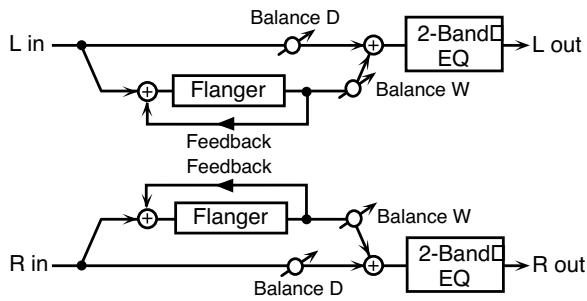
| Paramètre | Valeurs | Description |
| Filter Type | OFF, LPF, HPF | Type de filtrer OFF: pas de filtrer LPF: coupe les fréquence supérieures à la fréquence de coupure HPF: coupe les fréquence inférieures à la fréquence de coupure |
| Cutoff Freq | 200–8000 Hz | Fréquence de base du filtrer |
| Pre Delay | 0.0–100.0 ms | Règle le retard entre le son direct et l' apparition du son de flanger. |
| Rate # | 0.05–10.00 Hz, note | Fréquence de modulation |
| Depth | 0–127 | Amplitude de la modulation |
| Phase | 0–180 deg | Répartition spatiale de l'effet |
| Feedback # | -98–+98 % | Déterminé la proportion (%) de son retardé qui est réinjecté au niveau de l'entrée. Les valeurs négatives returnent le signal en inversion de phase. |
| Low Gain | -15–+15 dB | Gain des graves |
| Paramètre | Valeurs | Description |
| High Gain | -15–+15 dB | Gain des aigus |
| Balance # | D100:0W-D0:100W | Balance entre le son direct(D) et le son traité par l'effet (W) |
| Level | 0–127 | Niveau de sortie |
25: STEP Flanger
Le Step Flanger (flanger par paliers) est un effet de flanger dans lequel le son effectue des sauts par paliers successifs. La vitesse des changements peut être définie en valeurs de notes ou en valeurs de tempo.
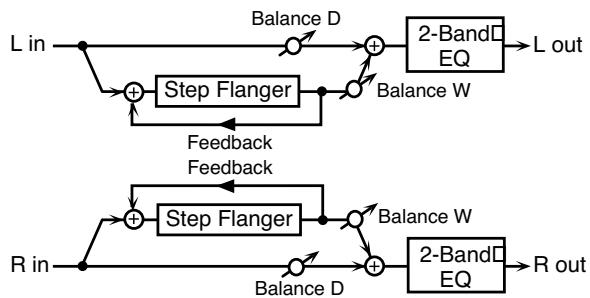
| Paramètre | Valeurs | Description |
| Filter Type | OFF, LPF, HPF | Type de filtrer OFF: pas de filtrer LPF: coupe les fréquence supérieures à la fréquence de coupure HPF: coupe les fréquence inférieures à la fréquence de coupure |
| Cutoff Freq | 200–8000 Hz | Fréquence de base du filtrer |
| Pre Delay | 0.0–100.0 ms | Règle le retard entre le son direct et l' apparition du son de flanger. |
| Rate # | 0.05–10.00 Hz, note | Fréquence de modulation |
| Depth | 0–127 | Amplitude de la modulation |
| Phase | 0–180 deg | Répartition spatiale de l'effet |
| Feedback # | -98–+98 % | Détermine la proportion (%) de son retardé qui est réinjecté au niveau de l'entrée. Les valeurs négatives le returnent en inversion de phase. |
| Step Rate # | 0.10–20.00 Hz, note | Détermine la vitesse (période) des changements de hauteur |
| Low Gain | -15–+15 dB | Gain des graves |
| High Gain | -15–+15 dB | Gain des aigus |
| Balance # | D100:0W-D0:100W | Balance entre le son direct(D) et le son traité par l'effet(W) |
| Level | 0–127 | Niveau de sortie |
26: HEXA-CHORUS
Utilise un chorus à six phases (six niveaux de son traité par chorus) pour donner une richesse et une dispersion spatiale particulière.
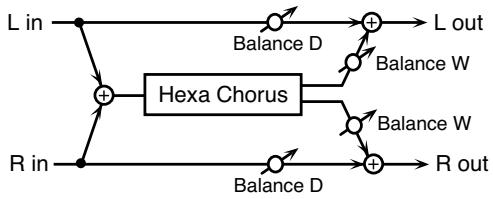
| Paramètre | Valeurs | Description |
| Pre Delay | 0.0–100.0 ms | Règle le retard entre le son direct et l' apparition du son de chorus. |
| Rate # | 0.05–10.00 Hz, note | Fréquence de modulation |
| Depth | 0–127 | Amplitude de la modulation |
| Pre Delay Deviation | 0–20 | Détermine les différences dans les temps de pré-delay entre les différences étages du chorus. |
| Depth Deviation | -20– +20 | Ajuste les différences d'amplitude de modulation entre les différences étages du chorus. |
| Pan Deviation | 0–20 | Règle les différences entre les positions stéréo des différences étages du son de chorus. 0: tous lessons sont au centre. 20: chaque son sera à 60° par rapport à l'axe. |
| Balance # | D100:0W-D0:100W | Balance entre le son direct(D) et le son traité par l'effet (W) |
| Level | 0–127 | Niveau de sortie |
27: Tremolo CHORUS
Chorus associé à un Tremolo (modulation cyclique du volume).
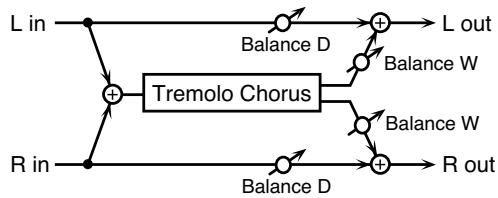
| Paramètre | Valeurs | Description |
| Pre Delay | 0.0–100.0 ms | Règle le retard entre le son direct et l' apparition du son de chorus. |
| Chorus Rate # | 0.05–10.00 Hz, note | Fréquence de modulation de l'effet |
| Chorus Depth | 0–127 | Amplitude de la modulation du chorus |
| Tremolo Rate # | 0.05–10.00 Hz, note | Vitesse de modulation de l'effet tremolo |
| Tremolo Separation | 0–127 | Dispersion de l'effet tremolo |
| Tremolo Phase | 0–180 deg | Dispersion de l'effet tremolo |
| Balance # | D100:0W–D0:100W | Balance entre le son direct(D) et le son traité par l'effet (W) |
| Level | 0–127 | Niveau de sortie |
Chorus multiple qui applique une modulation à deux phases en stéréo. Il ne donne pas une impression de modulation mais un effet de dispersion transparent.
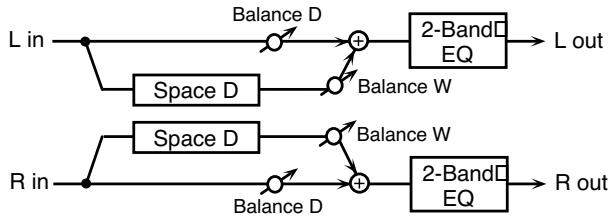
| Paramètre | Valeurs | Description |
| Pre Delay | 0.0–100.0 ms | Règle le retard entre le son di-rect et l' apparition du son de chorus. |
| Rate # | 0.05–10.00 Hz, note | Fréquence de modulation |
| Depth | 0–127 | Amplitude de la modulation |
| Phase | 0–180 deg | Dispersion spatiale du son |
| Low Gain | -15– +15 dB | Gain des graves |
| High Gain | -15– +15 dB | Gain des aigus |
| Balance # | D100:0W–D0:100W | Balance entre le son direct(D) et le son traité par l'effet (W) |
| Level | 0–127 | Niveau de sortie |
29:3D CHORUS
Applique un effet 3D au son de chorus. Les sources traitées seront positionnées à gauche et à droite.

| Paramètre | Valeurs | Description |
| Filter Type | OFF, LPF, HPF | Type de filtrer OFF: pas de filtrage LPF: coupure au dessus de la fréquence de coupure HPF: coupure en dessous de la fréquence de coupure |
| Cutoff Freq | 200–8000 Hz | Fréquence de coupure |
| Pre Delay | 0.0–100.0 ms | Règle le retard entre le son direct et l' apparition du son de chorus. |
| Rate # | 0.05–10.00 Hz, note | Fréquence de modulation |
| Depth | 0–127 | Amplitude de la modulation du chorus |
| Phase | 0–180 deg | Dispersion spatiale du son |
| Output Mode | SPEAKER, PHONES | Réglage de la méthode utilisé pour l'écoute du son à partir des connecteurs OUTPUT. L'effect optimal sera obtenu si vous sélectionnez SPEAKER quand vous diffusez sur des enceintes et PHONES quand vous écoutez au casque. |
| Low Gain | -15–+15 dB | Gain des graves |
| High Gain | -15–+15 dB | Gain des aigus |
| Balance # | D100:0W-D0:100W | Balance entre le son direct (D) et le son de chorus (W) |
| Level | 0–127 | Niveau de sortie |
30: 3D flanger
Applique un effet 3D au son de flanger. Les séquences traitées seront positionnées à gauche et à droite.
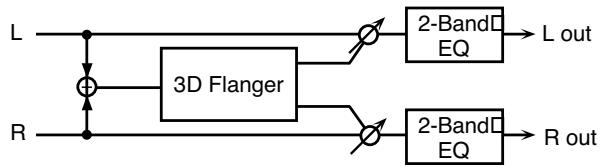
| Paramètre | Valeurs | Description |
| Filter Type | OFF, LPF, HPF | Type de filtrer OFF: pas de filtrage LPF: coupure au dessus de la fréquence de coupure HPF: coupure en dessous de la fréquence de coupure |
| Cutoff Freq | 200–8000 Hz | Fréquence de coupure |
| Pre Delay | 0.0–100.0 ms | Règle le retard entre le son direct et l' apparition du son de flanger. |
| Rate # | 0.05–10.00 Hz, note | Fréquence de modulation |
| Depth | 0–127 | Amplitude de la modulation |
| Phase | 0–180 deg | Dispersion spatiale du son |
| Feedback # | -98– +98 % | Déterminé la proportion (%) de son flangé réinjecté au niveau de l'entrée. Les valeurs négatives le returnent en inversion de phase. |
| Output Mode | SPEAKER, PHONES | Réglage de la méthode utilisé pour l'écoute du son à partir des connecteurs OUTPUT. L'effect optimal sera obtenu si vous scéléctionnez SPEAKER quand vous diffusez sur des enceintes et PHONES quand vous écoutez au casque. |
| Low Gain | -15- +15 dB | Gain des graves |
| High Gain | -15- +15 dB | Gain des aigus |
| Balance # | D100:0W-D0:100W | Balance entre le son direct(D) et le son traité par l'effet (W) |
| Level | 0–127 | Niveau de sortie |
31: 3D STEP flanger
Applique un effet 3D au son de flanger. Les sons traités seront positionnés à gauche et droite.
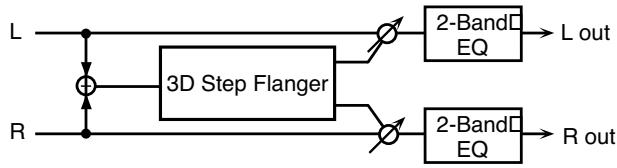
| Paramètre | Valeurs | Description |
| Filter Type | OFF, LPF, HPF | Type de filtrer OFF: pas de filtrage LPF: coupure au dessus de la fréquence de coupure HPF: coupure en dessous de la fréquence de coupure |
| Cutoff Freq | 200–8000 Hz | Fréquence de coupure |
| Pre Delay | 0.0–100.0 ms | Règle le retard entre le son direct et l' apparition du son de flanger. |
| Rate # | 0.05–10.00 Hz, note | Fréquence de modulation |
| Depth | 0–127 | Amplitude de la modulation |
| Phase | 0–180 deg | Dispersion spatiale du son |
| Feedback # | -98– +98 % | Détermine la proportion (%) de son flangié réinjecté au niveau de l'entrée. Les valeurs négatives le returnent en inversion de phase. |
| Step Rate # | 0.10–20.00 Hz, note | Détermine la vitesse (période) des changements de hauteur |
| Output Mode | SPEAKER, PHONES | Réglage de la méthode utilisé pour l'écoute du son à partir des connecteurs OUTPUT. L'effect optimal sera obtenu si vous sélectionnez SPEAKER quand vous diffusez sur des enceintes et PHONES quand vous écoutez au casque. |
| Low Gain | -15– +15 dB | Gain des graves |
| High Gain | -15– +15 dB | Gain des aigus |
| Balance # | D100:0W–D0:100W | Balance entre le son direct(D) et le son traité par l'effet (W) |
| Level | 0–127 | Niveau de sortie |
32: 2BAND CHORUS
Effet de chorus permettant de traiter séparément les aigus et les graves.
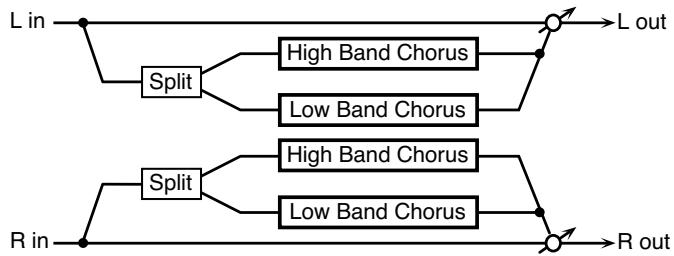
| Paramètre | Range | Commentaire |
| Split Freq | 200–8000 Hz | Fréquence de partage entre les graves et les aigus |
| Low Pre Delay | 0.0–100.0 ms | Régle le retard entre le son di-rect et l' apparition du son de chorus pour les graves |
| Low Rate # | 0.05–10.00 Hz, note | Fréquence de modulation pour les graves |
| Low Depth | 0–127 | Amplitude de la modulation pour les graves |
| Low Phase | 0–180 deg | Dispersion spatiale du son pour les graves |
| High Pre Delay | 0.0–100.0 ms | Régle le retard entre le son di-rect et l' apparition du son de chorus pour les aigus |
| High Rate # | 0.05–10.00 Hz, note | Fréquence de modulation pour les aigus |
| High Depth | 0–127 | Amplitude de la modulation pour les aigus |
| High Phase | 0–180 deg | Dispersion spatiale du son pour les aigus |
| Balance # | D100:0W–D0:100W | Balance entre le son direct(D) et le son traité par l'effet (W) |
| Level | 0–127 | Niveau de sortie |
33:2Band Flanger
Effet de flanger permettant de traiter séparément les aigus et les graves.
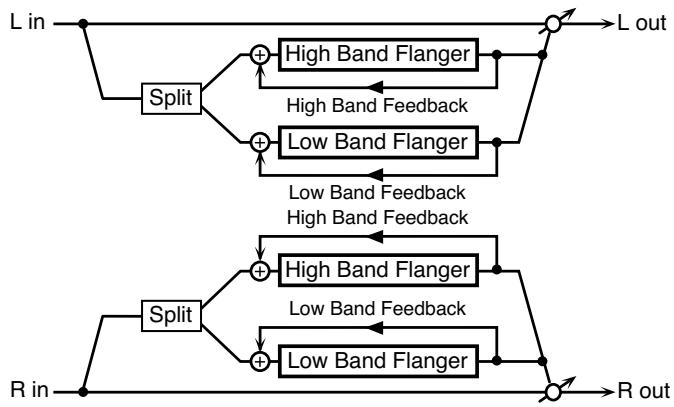
| Paramètre | Range | Commentaire |
| Split Freq | 200–8000 Hz | Fréquence de partage entre les graves et les aigus |
| Low Pre Delay | 0.0–100.0 ms | Rôle le retard entre le son di-rect et l' apparition du son de chorus pour les graves |
| Low Rate # | 0.05–10.00 Hz, note | Fréquence de modulation pour les graves |
| Low Depth | 0–127 | Amplitude de la modulation pour les graves |
| Low Phase | 0–180 deg | Dispersion spatiale du son pour les graves |
| Low Feedback # | -98–+98% | Détermine la proportion (%) de son flangé réinjecté au niveau de l'entrée pour les graves. Les valeurs négatives leeturnnent en inversion de phase |
| High Pre Delay | 0.0–100.0 ms | Règle le retard entre le son di-rect et l' apparition du son de chorus pour les aigus |
| High Rate # | 0.05–10.00 Hz, note | Fréquence de modulation pour les aigus |
| High Depth | 0–127 | Amplitude de la modulation pour les aigus |
| High Phase | 0–180 deg | Dispersion spatiale du son pour les aigus |
| High Feedback # | -98–+98% | Détermine la proportion (%) de son flangé réinjecté au niveau de l'entrée pour les aigus. Les valeurs négatives leeturnnent en inversion de phase |
| Balance # | D100:0W–D0:100W | Balance entre le son direct(D) et le son traité par l'effet (W) |
| Level | 0–127 | Niveau de sortie |
Effet de step-flanger permettant de traiter séparément les aigus et les graves.

| Paramètre | Range | Commentaire |
| Split Freq | 200–8000 Hz | Fréquence de partage entre les graves et les aigus |
| Low Pre Delay | 0.0–100.0 ms | Régle le retard entre le son di-rect et l' apparition du son de chorus pour les graves |
| Low Rate # | 0.05–10.00 Hz, note | Fréquence de modulation pour les graves |
| Low Depth | 0–127 | Amplitude de la modulation pour les graves |
| Low Phase | 0–180 deg | Dispersion spatiale du son pour les graves |
| Low Feedback # | -98– +98% | Déterminé la proportion (%) de son flange réinjecté au niveau de l'entrée pour les graves. Les valeurs négatives leeturnment en inversion de phase |
| Low Step Rate # | 0.10–20.00 Hz, note | Déterminé la vitesse (période) des changements de hauteur pour les graves |
| High Pre Delay | 0.0–100.0 ms | Régle le retard entre le son di-rect et l' apparition du son de chorus pour les aigus |
| High Rate # | 0.05–10.00 Hz, note | Fréquence de modulation pour les aigus |
| High Depth | 0–127 | Amplitude de la modulation pour les aigus |
| High Phase | 0–180 deg | Dispersion spatiale du son pour les aigus |
| Paramètre | Range | Commentaire |
| High Feedback # | -98– +98% | Déterminé la proportion (%) de son flange réinjecté au niveau de l'entrée pour les aigus. Les valeurs négatives leeturnment en inversion de phase |
| High Step Rate # | 0.10–20.00 Hz, note | Déterminé la vitesse (période) des changements de hauteur pour les aigus |
| Balance # | D100:0W-D0:100W | Balance entre le son direct(D) et le son traité par l'effet (W) |
| Level | 0–127 | Niveau de sortie |
La saturation stéréo produit un effet de distorsion naturelle similaire à celle produite par un ampli à lampe.
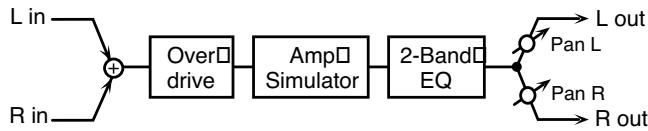
| Paramètre | Valeurs | Description |
| Drive # | 0-127 | Degré de distorsionAgit aussi sur le volume. |
| Amp Type | SMALL, BUILT-IN, 2-STACK, 3-STACK | Type d'ampli guitareSMALL: petit ampli BUILT-IN: petit ampli combo 2-STACK: gros ampli double corps3-STACK: gros ampli triple corps |
| Low Gain | -15- +15 dB | Gain des graves |
| High Gain | -15- +15 dB | Gain des aigus |
| Pan # | L64-63R | Niveau de sortie |
| Level | 0-127 | Position stéréo du son en sortie |
36: Distortion
La distorsion donne un effet plus prononcé que la saturation (overdrive). Les paramètres sont identiques à “35: OVERDRIVE.”
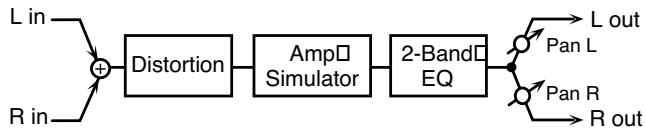
Effet overdrive procurant une forte distorsion.
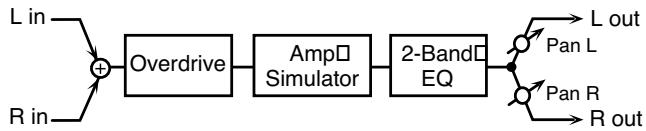
| Paramètre | Valeurs | Description |
| Drive # | 0-127 | Réglage de l'amplitude de la distortion. Le volume change en proportion. |
| Tone # | 0-127 | Qualité de son de l'overdrive |
| Amp Sw | OFF, ON | Activation du simulator d'ampli. |
| Amp Type | SMALL, BUILT-IN, 2-STACK, 3-STACK | Type d'ampli guitareSMALL: petit ampliBUILT-IN: combo2-STACK: double corps3-STACK: triple corps |
| Low Gain | -15- +15 dB | Gain des graves |
| High Gain | -15- +15 dB | Gain des aigus |
| Pan # | L64-63R | Position stéroy du son en sortie |
| Level | 0–127 | Niveau de sortie |
38: VS distortion
Effet de distorsion plus accentué. Les paramètres sont les mêmes que pour «37: VS OVERDRIVE »
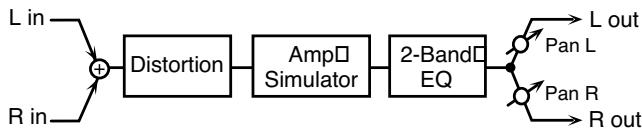
Simulation d'un ampli guitare.
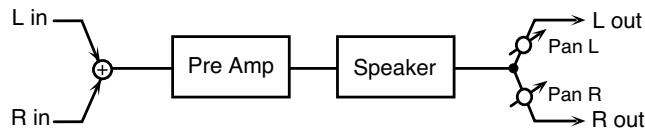
| Paramètre | Valeurs | Description |
| Pre Amp Sw | OFF, ON | Activation de l'ampli. |
| Pre Amp Type | JC-120,CLEAN TWIN,MATCH DRIVE,BG LEAD, MS1959I,MS1959II, MS1959I+II,SLDN LEAD,METAL5150,METAL LEAD, OD-1,OD-2 TURBO, DISTORTION, FUZZ | Type d'ampli guitare |
| Pre Amp Volume # | 0-127 | Volume et degré de la distorsion de l'ampli |
| Pre Amp Master # | 0-127 | Volume général du préampli |
| Pre Amp Gain | LOW, MIDDLE, HIGH | Degré de distorsion pré-ampli |
| Pre Amp Bass | 0-127 | Timbre des fréquences basses,medium ou aigues* Les medium ne peuvent pas'être sélectionnés pour l'optionspréampli "MATCH DRIVE". |
| Pre Amp Middle | ||
| Pre Amp Tre-ble | ||
| Pre Amp Presence | 0-127(MATCH DRIVE:-127 - 0) | Timbre des très haute fréquences |
| Pre Amp Bright | OFF, ON | La position «ON» donne un son plus clair et incisif.* Ce paramètre n'est régiableque pour les préamp "JC-120,"“CLEAN TWIN,” ou “BGLEAD". |
| Speaker Sw | OFF, ON | Passage du signal dans les haut-parleurs (ON), ou non (OFF). |
| Speaker Type | (See the table below.) | Type de haut-parleur |
| Mic Setting | 1, 2, 3 | Déterminée la position du mi-cro par rapport au haut-par-leur. Trois réglages sontpossibles, de plus en plus éloi-gné de 1 à 3. |
| Mic Level | 0-127 | Volume du micro |
| Direct Level | 0-127 | Volume du son direct |
| Pan # | L64-63R | Position stéroy du son en sortie |
| Level # | 0-127 | Niveau de sortie |
Caractéristiques des différents types de haut-parleurs
La colonne HP indique le diamètre (en pouces anglo-saxons) et le nombre des haut-parleurs.
| Type | Cabinet | HP | Micro- phone |
| SMALL 1 | petite à dos ouvert | 10 | dynamique |
| SMALL 2 | petite à dos ouvert | 10 | dynamique |
| MIDDLE | dos ouvert | 12 x 1 | dynamique |
| JC-120 | dos ouvert | 12 x 2 | dynamique |
| BUILT-IN 1 | dos ouvert | 12 x 2 | dynamique |
| BUILT-IN 2 | dos ouvert | 12 x 2 | condensateur |
| BUILT-IN 3 | dos ouvert | 12 x 2 | condensateur |
| BUILT-IN 4 | dos ouvert | 12 x 2 | condensateur |
| BUILT-IN 5 | dos ouvert | 12 x 2 | condensateur |
| BG STACK 1 | close | 12 x 2 | condensateur |
| BG STACK 2 | grande close | 12 x 2 | condensateur |
| MS STACK 1 | grande close | 12 x 4 | condensateur |
| MS STACK 2 | grande close | 12 x 4 | condensateur |
| METAL STACK | grande double corps | 12 x 4 | condensateur |
| 2-STACK | grande double corps | 12 x 4 | condensateur |
| 3-STACK | grande triple corps | 12 x 4 | condensateur |
40: Compressor
Corrige les variations excessives de niveau en réduisant les niveaux élevés et en renforçant les niveaux plus faibles.


| Paramètre | Valeurs | Description |
| Attack # | 0–127 | temps d'attaque du son source |
| Threshold # | 0–127 | Seuil de début d'action de la compression |
| Post Gain | 0– +18 dB | Réglage du gain de sortie. |
| Low Gain | -15– +15 dB | Gain des graves |
| High Gain | -15– +15 dB | Gain des aigus |
| Level # | 0–127 | Niveau de sortie |
41: Limiter
Compresse le signal dépassant un certain seuil et lui évite ainsi de créer de la distorsion.


| Paramètre | Valeurs | Description |
| Release # | 0–127 | Détermine le temps entre le passage du sig-nal au-dessous du seuil et l'arrêt de la com-pression. |
| Threshold # | 0–127 | Seuil de début d'action de la compression |
| Ratio | 1.5:1, 2:1, 4:1, 100:1 | Ration de compression |
| Post Gain | 0– +18 dB | Réglage du gain de sortie. |
| Low Gain | -15– +15 dB | Gain des graves |
| High Gain | -15– +15 dB | Gain des aigus |
| Level # | 0–127 | Niveau de sortie |
Cet effet de «porte» coupe le delay de la réverb en fonction du volume du son source. Utilisez-le si vous pouze forcer une décroissance rapide de l'effet.


| Paramètre | Valeurs | Description |
| Threshold # | 0–127 | Seuil de fermeture de la porte |
| Mode | GATE, DUCK | Type de «gate» GATE (Gated Reverb): Quand le niveau de la source descend en dessous d'un certain seul, la porte se referte, donnant l'impression que la réverbération est coupée. DUCK (Ducking Reverb): Quand le vol-ume de la source est suffisamment haut, la porte se ferme, donnant un effet de type «ducking reverb». La suppression de la réverbération sur les sons de haut niveau augmente la clarté du signal. |
| Attack | 0–127 | Réglage du temps nécessaire à l'ouverture complète de la porte après son déclenchement. |
| Hold | 0–127 | Réglage du retard à la fermeture de la porte après que le signal soit repassé en dessous du seuil. |
| Release | 0–127 | Réglage du temps nécessaire à la fermeture complète de la porte après la fin du temps de maintainen. |
| Balance # | D100:0W-D0:100W | Balance entre le son direct (D) et le son traité (W) |
| Level | 0–127 | Niveau de sortie |
Délai (retard) stéréo.
Avec Feedback Mode = NORMAL:
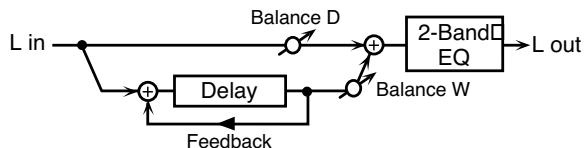
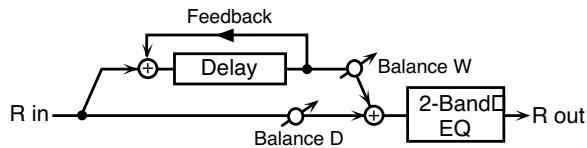
Avec Feedback Mode = CROSS:
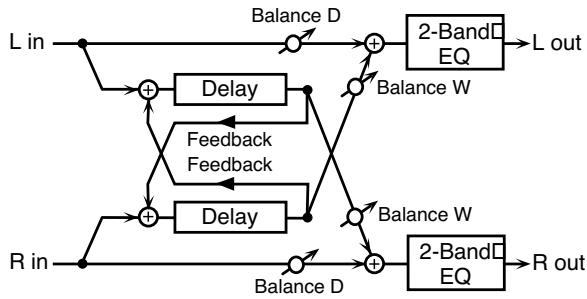
| Paramètre | Valeurs | Description |
| Delay Left | 0-1300 ms, note | Régle le retard entre le son direct et l'apparition du signal retardé. |
| Delay Right | ||
| Phase Left | NORMAL, INVERSE | Déterminée la phase du signal retardé |
| Phase Right |
| Paramètre | Valeurs | Description |
| Feedback Mode | NORMAL, CROSS | Déterminée la manière dont le son retardé est réinjecté en entrée dans l'effet |
| Feedback # | -98- +98 % | Déterminée la proportion (%) de son retardé qui est réinjecté au niveau de l'entrée. Les valeurs négatives returnent le signal en inversion de phase. |
| HF Damp | 200–8000 Hz, BYPASS | Règla la fréquence au-delà de laquelle la rétroaction du delay est annulée. Si vous ne vouliez pas l'annuler, réglez ce paramètre sur BYPASS. |
| Low Gain | -15- +15 dB | Gain des graves |
| High Gain | -15- +15 dB | Gain des aigus |
| Balance # | D100:0W- D0:100W | Balance entre le son direct(D) et le son traité par l'effet (W) |
| Level | 0–127 | Niveau de sortie |
Délai offrant des temps de retard allongés.
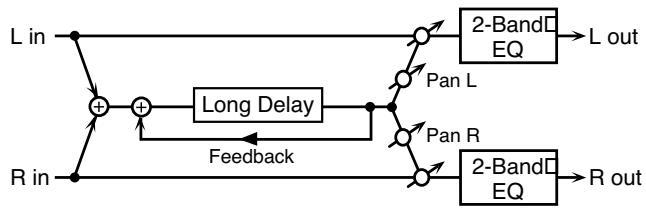
| Paramètre | Range | Commentaire |
| Delay Time | 0–2600 ms, note | Règle le retard entre le son direct et l' apparition du signal retardé |
| Phase | NORMAL, INVERSE | Déterminée la phase du signal re-tarde(NORMAL: non-inversé, INVERT: inversé) |
| Feedback # | -98- +98% | Déterminée la proportion (%) de son retardé qui est réinjecté au niveau de l'entrée. Les valeurs négatives retournent le signal en inversion de phase |
| HF Damp | 200–8000 Hz, BYPASS | Règle la fréquence au-delà de laquelle la rétroaction du delay est annulée. Si vous ne poulez pas l'annuler, réglez ce paramètre sur BYPASS |
| Pan # | L64–63R | Position du son retardé |
| Low Gain | -15- +15 dB | Gain des graves |
| High Gain | -15- +15 dB | Gain des aiguus |
| Balance # | D100:0W–D0:100W | Balance entre le son direct(D) et le sonTraits par l'effect (W) |
| Level | 0–127 | Niveau de sortie |
Associe deux delay en série. Le Feedback peut être appliqué indépendamment à chaque unité, permettant la réalisation de retards multiples et complexes.
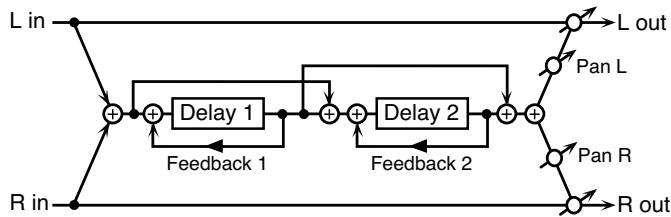
| Paramètre | Range | Commentaire |
| Delay1 Time | 0–1300 ms, note | Règle le retard entre le son direct et l' apparition du signal retardé du delay 1 |
| Delay1 Feedback # | -98– +98% | Déterminée la proportion (%) de son delay 1 qui est réinjecté au niveau de l'entrée. Les valeurs négatives retournent le signal en inversion de phase |
| Delay1 HF Damp | 200–8000 Hz, BYPASS | Règla la fréquence au-delà de laquelle la rétroaction du delay 1 est annulée. Si vous ne voulez pas l'annuler, réglez ce paramètre sur BYPASS |
| Delay2 Time | 0–1300 ms, note | Règla le retard entre le son direct et l'aparition du signal retardé du delay 2 |
| Delay2 Feedback # | -98– +98% | Déterminé la proportion (%) de son delay 2 qui est réinjecté au niveau de l'entrée. Les valeurs négativeseturnment le signal en inversion de phase |
| Delay2 HF Damp | 200–8000 Hz, BYPASS | Règla la fréquence au-delà de laquelle la rétroaction du delay 2 est annulée. Si vous ne voulez pas l'annuler, réglez ce paramètre sur BYPASS |
| Pan # | L64–63R | Position du son retardé |
| Low Gain | -15– +15 dB | Gain des graves |
| High Gain | -15– +15 dB | Gain des aigus |
| Balance # | D100:0W–D0:100W | Balance entre le son direct(D) et le son traité par l'effet(W) |
| Level | 0–127 | Niveau de sortie |
46: Modulation DELAY
Cet effet ajoute une modulation au son retardé.
Avec Feedback Mode = NORMAL:
Avec Feedback Mode = CROSS:
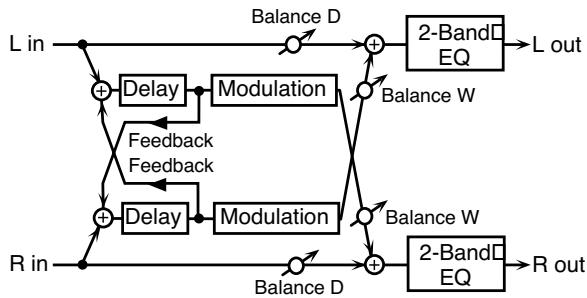
| Paramètre | Valeurs | Description |
| Delay Left | 0-1300 ms, note | Règle le retard entre le son direct et l'appa- rition du signal retardé. |
| Delay Right | ||
| Feedback Mode | NORMAL, CROSS | Déterminé la proportion (%) de son re- tardé qui est réinjecté au niveau de l'en- trée. Les valeurs négatives returnent le signal en inversion de phase. |
| Feedback # | -98- +98 % | Déterminé la manière dont le son retardé est réinjecté en entree dans l'effet |
| HF Damp | 200-8000 Hz, BYPASS | Règle la fréquence au-delà de laquelle la rétroaction du delay est annulée. Si vous ne pouze pas l'annuler, règlez ce paramètre sur BYPASS. |
| Rate # | 0.05-10.00 Hz, note | Fréquence de modulation |
| Depth | 0-127 | Amplitude de la modulation |
| Phase | 0-180 deg | Répartition spatiale du son |
| Low Gain | -15- +15 dB | Gain des graves |
| High Gain | -15- +15 dB | Gain des aigus |
| Balance # | D100:0W-D0:100W | Balance entre le son direct et le sonTraitsé |
| Level | 0-127 | Niveau de sortie |
Propose 3 retards distincts : centre, gauche et droit.
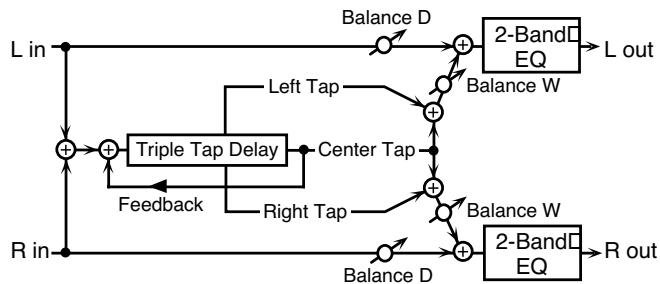
| Paramètre | Valeurs | Description |
| Delay Left/Right/Center | 0-2600 ms, note | Règle le retard entre le son direct et l'aparition du signal retardé. |
| Center Feedback # | -98- +98 % | Déterminée la proportion (%) de son re-tardé qui est réinjecté au niveau de l'en-trée. Les valeurs négatives returnent le signal en inversion de phase. |
| HF Damp | 200-8000 Hz, BYPASS | Règle la fréquence au-delà de laquelle la rétroaction du delay est annulée. Si vous ne poulez pas l'annuler, réglez ce paramètre sur BYPASS. |
| Left/Right/Center Level | 0-127 | Volume de chaque signal retardé |
| Low Gain | -15- +15 dB | Gain des graves |
| High Gain | -15- +15 dB | Gain des aigus |
| Balance # | D100:0W-D0:100W | Balance entre le son direct(D) et le son traité par l'effet (W) |
| Level | 0-127 | Niveau de sortie |
| Paramètre | Valeurs | Description |
| Delay 1–4 Time | 0–2600 ms, note | Règle le retard entre le son direct et l'apparition du signal retardé. |
| Delay 1 Feed-back # | -98+98% | Détermine la proportion (%) de son re-tardé qui est réinjecté au niveau de l'en-trée. Les valeurs négativeseturnment lesignal en inversion de phase. |
| HF Damp | 200–8000 Hz, BYPASS | Règla fréquence au-delà de laquelle larétroaction du delay est annulée. Si vous ne poulez pas l'annuler, réglez ce paramètre sur BYPASS. |
| Delay 1–4 Lev-el | 0–127 | Volume de chaque signal retardé |
| Low Gain | -15+15 dB | Gain des graves |
| High Gain | -15+15 dB | Gain des aigus |
| Balance # | D100:0W-D0:100W | Balance entre le son direct(D) et le sontraité par l'effet(W) |
| Level | 0–127 | Niveau de sortie |
49: MULTI TAP DELAY
Le Multi Tap Delay présente 4 temps de retard. Chacun peut être réglé sur une valeur de note ou sur un tempo sélectionné. Vous pouvez aussi régler individuellement leur panorama et leur niveau de sortie.
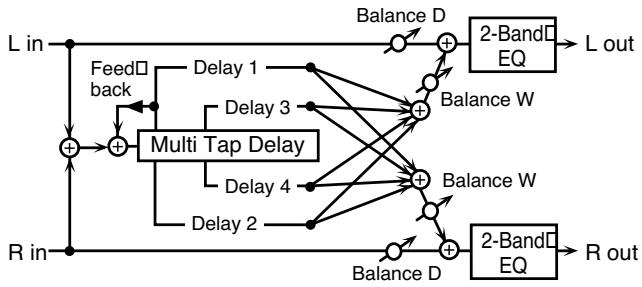
| Paramètre | Valeurs | Description |
| Delay 1-4 Time | 0-2600 ms, note | Règle le retard entre le son direct et l'apparition du delay 1 à 4. |
| Delay 1 Feed-back # | -98- +98 % | Déterminé la proportion de son retardé réinjecté en entrée dans l'effect. Les valeurs négatives inservent la phase. |
| HF Damp | 200-8000 Hz, BYPASS | Règle la fréquence au-delà de laquelle la retroaction du delay est annulée. Si vous ne poulez pas l'annuler, règlez ce paramètre sur BYPASS. |
| Delay 1-4 Pan | L64-63R | Position stéréo des delay 1 à 4 |
| Delay 1-4 Lev-el | 0-127 | Niveau de sortie des delay 1 à 4 |
| Low Gain | -15- +15 dB | Gain des graves |
| High Gain | -15- +15 dB | Gain des aigus |
| Balance # | D100:0W-D0:100W | Balance entre le son direct (D) et le son traité (W) |
| Level | 0-127 | Niveau de sortie |
50: Reverse DELAY
Ajoute avec retard une réplique inversée du son source. Un tap delay est branché immédiatement après le reverse delay.
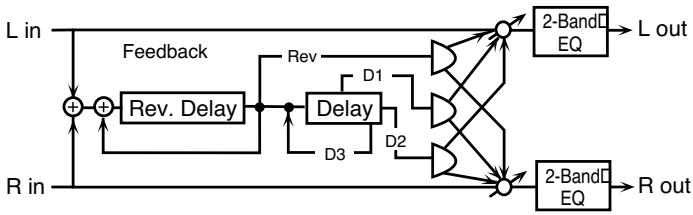
| Paramètre | Range | Commentaire |
| Threshold | 0–127 | Déterminé le niveau du signal à partir duquel le « reverse delay» est appliqué. |
| Rev Dly Time | 0–1300 ms, note | Retard entre l'entrée du son dans le reverse delay et l'appari-tion du son retardé |
| Rev Dly Feed-back # | -98– +98% | Déterminé la proportion de son retardé réinjecté en entrée dans l'effet. Les valeurs négatives in-versent la phase |
| Rev Dly HF Damp | 200–8000 Hz, BYPASS | Règla la fréquence au-delà de laquelle la rétroaction du delay est annulée. Si vous ne poulez pas l'annuler, réglez ce paramètre sur BYPASS |
| Rev Dly Pan | L64–63R | Panoramaque du son retardé |
| Rev Dly Level | 0–127 | Volume du son retardé |
| Delay 1 – 3 Time | 0–1300 ms, note | Retard entre l'entrée du son dans le the tap delay et l'appari-tion du son retardé |
| Paramètre | Range | Commentaire |
| Delay 3 Feed-back # | -98–+98% | Déterminé la proportion (%) de son retardé qui est réinjecté au niveau de l'entrée. Les valeurs négatives returnent le signal en inversion de phase |
| Delay HF Damp | 200–8000 Hz, BYPASS | Régle la fréquence au-delà de laquelle la rétroaction du delay est annulée. Si vous ne poulez pas l'annuler, réglez ce paramètre sur BYPASS |
| Delay 1 Pan', 'Delay 2 Pan | L64–63R | Position stéroye des tap delay |
| Delay 1 Level', 'Delay 2 Level | 0–127 | Volume des tap delay |
| Low Gain | -15–+15 dB | Niveau de renforcement/ cou-pure des graves |
| High Gain | -15–+15 dB | Niveau de renforcement/ cou-pure des aigus |
| Balance # | D100:0W-D0:100W | Balance entre le son direct(D) et le son Traitsé par l'effect (W) |
| Level | 0–127 | Niveau de sortie |
51: Shuffle DELAY
Le Shuffle Delay ajoute un décalage rythmique au son retardé, et lui donne un certain «swing».
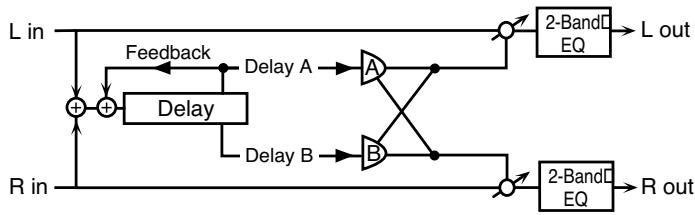
| Paramètre | Valeurs | Description |
| Delay Time # | 0–2600 ms, note | Règle le retard entre le son direct et l'apparition du delay |
| Shuffle Rate # | 0–100 % | Déterminé le ratio (en pourcentage) entre le retard du delay B et celui du delay A. Pour une valeur de 100%, les deux retards sontidentiques. |
| Acceleration | 0–15 | Ce paramètre déterminé le temps mis par le paramètre Delay Time pour passer de la valeur en cours à une nouvelle valeur. |
| Feedback # | -98– +98 % | Déterminé la proportion de son retardé réinjecté en entrée dans l'effet. Les valeurs négatives inversent la phase. |
| HF Damp | 200–8000 Hz, BYPASS | Règle la fréquence au-delà de laquelle la rétroaction du delay est annulée. Si vous ne poulez pas l'annuler, réglez ce paramètre sur BYPASS. |
| Pan A/B | 0–127 | Règle le panoramicque des delay A/B |
| Level A/B | 0–127 | Règle le volume des delay A/B |
| Low Gain | -15– +15 dB | Gain des graves |
| High Gain | -15– +15 dB | Gain des aigus |
| Balance # | D100:0W-D0:100W | Balance entre le son direct (D) et le son traité (W) |
| Level | 0–127 | Niveau de sortie |
52:3D DELAY
Applique un effet 3D au son retardé. Les retards seront positionnés à gauche et à droite.
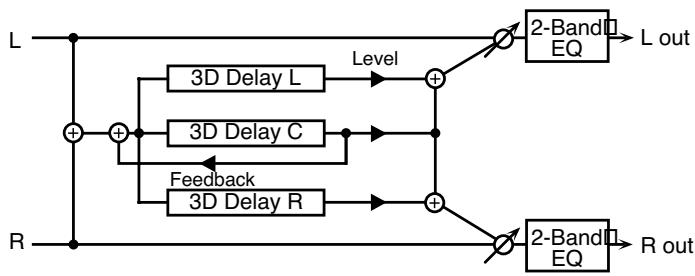
| Paramètre | Valeurs | Description |
| Delay Left | 0–2600 ms, note | Règile le retard entre le son direct et l' apparition du delay. |
| Delay Right | ||
| Delay Center | ||
| Center Feedback # | -98- +98 % | Déterminé la proportion de son retardé réinjected en entrée dans l'effet. Les valeurs négatives in- versent la phase. |
| HF Damp | 200–8000 Hz, BYPASS | Règile la fréquence au-delà de laquelle la rétroaction du delay est annulée. Si vous ne poulez pas l'annuler, réglez ce paramètre sur BYPASS. |
| Left Level | 0–127 | Niveau de sortie du son retardé |
| Right Level | ||
| Center Level | ||
| Output Mode | SPEAKER, PHONES | Réglage de la méthode utilisé pour l'écoute du son à partir des connecteurs OUTPUT. L'effect optimal sera obtenu si vous sélectionnez SPEAKER quand vous diffusez sur des enceintes et PHONES quand vous écoutez au casque. |
| Low Gain | -15- +15 dB | Gain des graves |
| High Gain | -15- +15 dB | Gain des aigus |
| Balance # | D100:0W-D0:100W | Balance entre le son direct (D) et le son traité (W) |
| Level | 0–127 | Niveau de sortie |
Délai stéréo à temps de retard évoluant en continu.
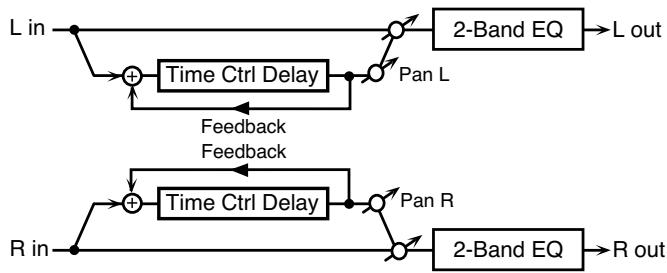
| Paramètre | Valeurs | Description |
| Delay Time # | 0–1300 ms, note | Règle le retard entre le son direct et l' apparition du delay. |
| Acceleration | 0–15 | Règle la période sur laquelle évolu-ue la variation de retard entre la valeur initiale et la valeur nouvel-ellement définie. Cette vitesse af-fecte directement la fréquence de la modulation de hauteur. |
| Feedback # | -98– +98 % | Détermine la proportion de son re-tardé réinjecté en entrée dans l'ef-fet. Les valeurs négatives inversent la phase. |
| HF Damp | 200–8000 Hz, BYPASS | Règle la fréquence au-delà de laquelle la retroaction du delay est annulée. Si vous ne poulez pas l'annuler, réglez ce paramètre sur BYPASS. |
| Paramètre | Valeurs | Description |
| Low Gain | -15– +15 dB | Gain des graves |
| High Gain | -15– +15 dB | Gain des aigus |
| Balance # | D100:0W–D0:100W | Balance entre le son direct (D) et le son traité (W) |
| Level | 0–127 | Niveau de sortie |
Délai stéréo à temps de retard évoluant en continu et doté d'une plage de réglages étendue.
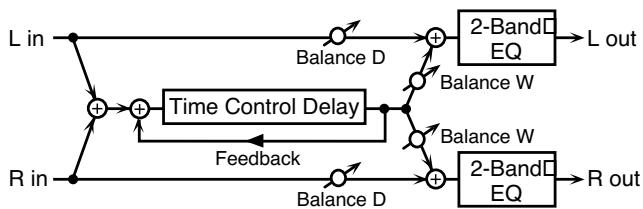
| Paramètre | Valeurs | Description |
| Delay Time # | 0–2600 ms, note | Règle le retard entre le son direct et l'apparition du delay. |
| Acceleration | 0–15 | Règle la période sur laquelle évolve la variation de retard entre la valeur initiale et la valeur nouvelle définie. Cette vitesse affecte directement la fréquence de la modulation de hauteur. |
| Feedback # | -98– +98 % | Déterminée la proportion de son retardé réinjecté en entrée dans l'effet. Les valeurs négatives inversent la phase. |
| HF Damp | 200–8000 Hz, BYPASS | Règle la fréquence au-delà de laquelle la rétroaction du delay est annulée. Si vous ne poulez pas l'annuler, réglez ce paramètre sur BYPASS. |
| Pan # | L64–63R | Position stéreo du son retardé |
| Low Gain | -15– +15 dB | Gain des graves |
| High Gain | -15– +15 dB | Gain des aigus |
| Balance # | D100:0W–D0:100W | Balance entre le son direct (D) et le son traité (W) |
| Level | 0–127 | Niveau de sortie |
55: TAPE ECHO
Écho à bande virtuel donnant un résultat très réaliste. Simule exactement la section écho du Space Echo RE-201 Roland.
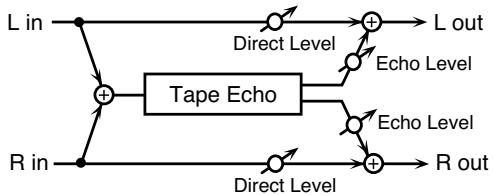
| Paramètre | Valeurs | Description |
| Mode | S, M, L, S+M, S+L, M+L, S+M+L | Choix des combinaisons de têtes de leç-tures créé le retard : S: short M: middle L: long |
| Repeat Rate # | 0–127 | Vitesse de la bande Les valeurs élevées réduisent l'écart en-terre les «rebonds» du son. |
| Intensity # | 0–127 | Nombre de répétition du delay |
| Bass | -15– +15 dB | Renforce/cole la partie grave du son re-tardé |
| Trible | -15– +15 dB | Renforce/cole la partie aiguë du son re-tardé |
| Head S Pan | L64–63R | Panoramaque indépendant pour les têtes short, middle, et long |
| Head M Pan | ||
| Head L Pan | ||
| Tape Distortion | 0-5 | Niveau de distorsion de bande spécifique ajoutéeSimule la variation timbrale pouvant être détectée par des apparils d'analyse du signal. Des valeurs élevées augmente le niveau de la distorsion. |
| Wow/Flutter Rate | 0-127 | Vitesse du pleurage de bande (variation de hauteur causée par les irrégularités de rotation du cabestan) |
| Wow/Flutter Depth | 0-127 | Amplitude du pleurage |
| Echo Level # | 0-127 | Volume du son en écho |
| Direct Level # | 0-127 | Volume du son original |
| Level | 0-127 | niveau de sortie |
56: LOFI NOISE
En plus du Lo-fi, cet effet génère différents types de bruits : recherche de station radio, disques vinyles etc.
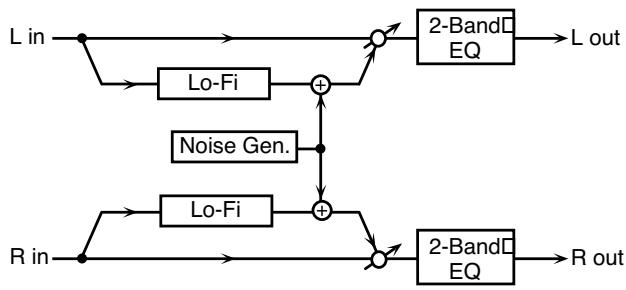
| Paramètre | Valeurs | Description |
| LoFi Type | 1-9 | Réduction de la qualité audio. Plus la valeur est élevé et plus la dégradation est importante. |
| Filter Type | OFF, LPF, HPF | Type de filtrer OFF: pas de filtrage LPF: coupure au dessus de la fréquence de coupure HPF: coupure en dessous de la fréquence de coupure |
| Filter Cutoff | 200-8000 Hz | Fréquence de coupure |
| W/P Noise Type | WHITE, PINK | Sélectionne bruit blanc ou bruit rose. |
| W/P Noise LPF | 200-8000 Hz, BYPASS | Fréquence centrale du filtré pas bas appliqué au bruit blanc/rose (BYPASS: no cut) |
| W/P Noise Level # | 0-127 | Volume du bruit blanc/rose |
| Disc Noise Type | LP, EP, SP, RND | détermine le type de disque La fréquence à laquelle le bruit est entendu dépend du type sélectionné. |
| Disc Noise LPF | 200-8000 Hz, BYPASS | Règle la fréquence de coupure du filtré passée-bas appliqué au bruit de disque. Si vous ne voulez pas couper les hauteures fréquences, réglez ce paramètre sur BY-PASS. |
| Disc Noise Level # | 0-127 | Volume du bruit de disque |
| Hum Noise Type | 50 Hz, 60 Hz | Fréquence du fouffle/ronflement |
| Hum Noise LPF | 200-8000 Hz, BYPASS | Fréquence centrale du filtré passée-bas appliqué au renflement (BYPASS: no cut) |
| Hum Noise Level # | 0-127 | Volume du renflement |
| Low Gain | -15- +15 dB | Gain des graves |
| High Gain | -15- +15 dB | Gain des aigus |
| Balance # | D100:0W–D0:100W | Balance entre le son direct (D) et le son traité (W) |
| Level | 0-127 | Niveau de sortie |
57: LOFI Compress
Cet effet est destiné à dégrader intentionnellement la qualité du son.
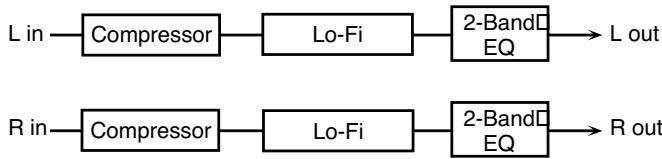
| Paramètre | Valeurs | Description |
| Pre Fil Type | 1-6 | Déterminé le type de filtré utilisé avant que le son ne passé dans le processeur Lo-Fi. |
| LoFi Type | 1-9 | Réduction de la qualité audio. Plus la valeur est élevé et plus la dégradation est importante. |
| Post Fil Type | OFF, LPF, HPF | Type de filtrer OFF: pas de filtrage LPF: coupure au dessus de la fréquence de coupure HPF: coupure en dessous de la fréquence de coupure |
| Post Fil Cutoff | 200-8000 Hz | Fréquence de coupure |
| Low Gain | -15- +15 dB | Gain des graves |
| High Gain | -15- +15 dB | Gain des aigus |
| Balance # | D100:0W- D0:100W | Balance entre le son direct (D) et le son traité (W) |
| Level # | 0-127 | Niveau de sortie |
58: LOFI RADIO
En plus du Lo-fi, cet effet génère la recherche de station radio.
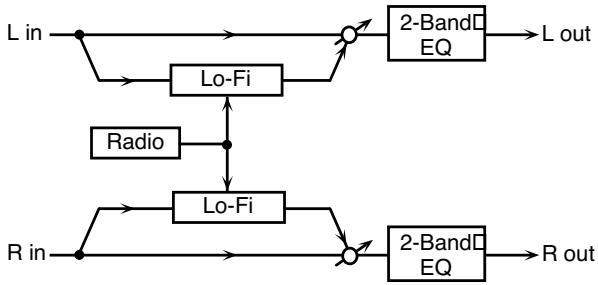
| Paramètre | Valeurs | Description |
| LoFi Type | 1-9 | Réduction de la qualité audio. Plus la valeur est élevé et plus la dégradation est importante. |
| Filter Type | OFF, LPF, HPF | Type de filtrer OFF: pas de filtrage LPF: coupure au dessus de la fréquence de coupure HPF: coupure en dessous de la fréquence de coupure |
| Filter Cutoff | 200-8000 Hz | Fréquence de coupure |
| Radio Detune # | 0-127 | Simule la recherche de stations radio. Plus la valeur est élevé et plus l'accord est décalé. |
| Radio Noise Level # | 0-127 | Volume de la recherche de station |
| Balance # | D100:0W-D0:100W | Balance entre le son direct (D) et le son traité (W) |
| Level | 0-127 | Niveau de sortie |
59: TELEPHONE
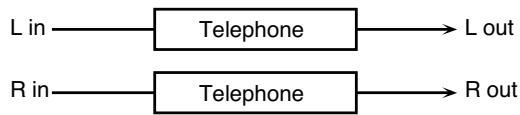
| Paramètre | Valeurs | Description |
| Voice | 0–15 | Qualité audio de la voix « téléphone» |
| Quality # | ||
| Treible | -15– +15 dB | Bande passange de la voix téléphone |
| Balance # | D100:0–D0:100W | Balance entre le son direct (D) et le son traité (W) |
| Level | 0–127 | Niveau de sortie |
60: Phonograph
Simule un son enregistré sur un disque vinyl et lu sur une platine-disques traditionnelle. Ajoute également les différents bruits caractéristiques de ces disques ainsi que les irregularités de rotation du plateau.
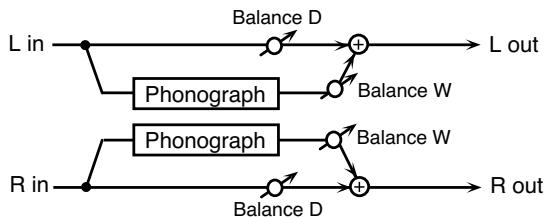
| Paramètre | Valeurs | Description |
| Signal Distortion | 0-127 | Amplitude de la distorsion |
| Frequency Range | 0-127 | Bande passante du système de lecture Des valeurs faibles donnant l'impression d'un système plus ancien avec une faisible bande passante. |
| Disc Type | LP, EP, SP | Vitesse de rotation de la platine Joue sur la fréquence des craquements. |
| Scratch Noise Level | 0-127 | Niveau des craquements et rayures du disque. |
| Dust Noise Level | 0-127 | Niveau d'empoussièrement du disque |
| Hiss Noise Level | 0-127 | Niveau du souffle |
| Total Noise Level # | 0-127 | Niveau de bruit général |
| Wow | 0-127 | Amplitude des irrégularités de rotation à long terme |
| Flutter | 0-127 | Amplitude des irrégularités de rotation à court terme |
| Random | 0-127 | Amplitude des irrégularités de rotation aléatoires |
| Total Wow/Flutter # | 0-127 | Amplitude globale du pleurage |
| Balance # | D100:0W-D0:100W | Balance entre le son direct (D) et le son traité (W) |
| Level | 0-127 | Niveau de sortie |
Transpositeur stéréo.
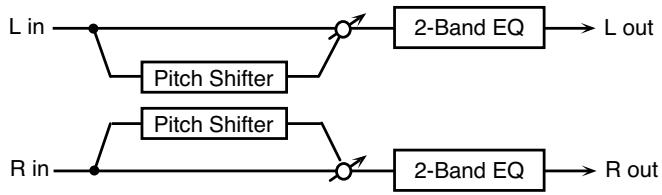
| Paramètre | Valeurs | Description |
| Coarse #1 | -24–+12 semi | Transposition par pas d'un demi-ton pour le son Pitch Shift 1. |
| Fine #1 | -100–+100 cent | Réalise un accordage fin de la hauteur du son Pitch Shift 1 par pas de 2 cents. |
| Delay Time | 0–1300 ms, note | Rôle le retard entre le son di-rect et l' apparition du son Pitch Shift 1. |
| Feedback # | -98–+98 % | Déterminé la proportion (%) de son Pitch Shift 1 réinjecté en entree dans l'effect. Les valeurs né-gatives inversent la phase. |
| Low Gain | -15–+15 dB | Gain des graves |
| High Gain | -15–+15 dB | Gain des aigus |
| Balance # | D100:0W-D0:100W | Balance entre le son direct (D) et le sonTraitsé (W) |
| Level | 0–127 | Niveau de sortie |
Transpose le son original. Cet effet deux voies dispose de deux transpositions et peut donc ajouter deux sons transposés au son original.
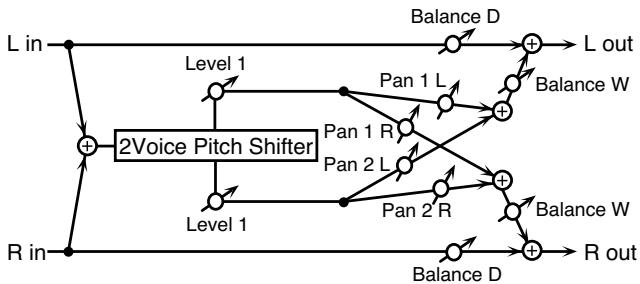
| Paramètre | Valeurs | Description |
| Pitch 1:Coarse #1 | -24-+12 semi | Transposition par pas d'un demi-ton pour le son Pitch Shift 1. |
| Pitch 1:Fine #1 | -100-+100 cent | Réalise un accordage fin de la hauteur du son Pitch Shift 1 par pas de 2 cents. |
| Pitch 1:Delay | 0-1300 ms, note | Régle le retard entre le son di-rect et l' apparition du son Pitch Shift 1. |
| Pitch 1:Feedback # | -98- +98 % | Déterminé la proportion (%) de son Pitch Shift 1 réinjecté en entree dans l'effect. Les valeurs né-gatives inversent la phase. |
| Pitch 1:Pan # | L64-63R | Position stéreo du son Pitch Shift 1. |
| Pitch 1:Level | 0-127 | Volume du son Pitch Shift1 |
| Pitch 2:Coarse #2 | -24-+12 semi | Paramétrages du son Pitch Shift 2. |
| Pitch 2:Fine #2 | -100-+100 cent | Les paramétres sont identiques à ceux du Pitch Shift 1. |
| Pitch 2:Delay | 0-1300 ms, note | |
| Pitch 2:Feedback # | -98- +98 % | |
| Pitch 2:Pan # | L64-63R | |
| Pitch 2:Level | 0-127 | |
| Low Gain | -15- +15 dB | Gain des graves |
| High Gain | -15- +15 dB | Gain des aigus |
| Level Balance | A100:0B-A0:100B | Balance entre les sons Pitch Shift 1 et Pitch Shift 2 |
| Balance | D100:0W-D0:100W | Balance entre le son direct (D) et le sonTraitsé (W) |
| Level | 0-127 | Niveau de sortie |
63: STEP PCH shifter (STEP PITCH shifter)
Transpositeur dans lequel les écarts varient en série de 16 pas.
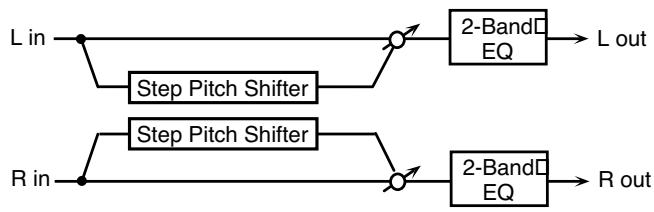
| Paramètre | Range | Commentaire |
| Step 01–16 | -24–+12 semi | Niveau de transpositioni de chaque pas (en demi-tons) |
| Rate # | 0.05–10.00 Hz, note | Rapidité du cycle des 16 pas |
| Attack # | 0–127 | Vitesse de passage d'une hau-tein à l'autre entre deux étapes |
| Gate Time # | 0–127 | Durée du son transposé pour chaque étape |
| Fine | -100– +100 cent | Accordage fin de la transposi-tion pour tous les paliers (par pas de 2 «cent») |
| Delay Time | 0–1300 ms, note | Règle le retard entre le son di-rect et l' apparition du son trans-posé |
| Feedback # | -98– +98% | Déterminé la proportion (%) de son Pitch Shift 1 réinjecté en entree dans l'effect. Les valeurs né-gatives inversent la phase. |
| Low Gain | -15– +15 dB | Gain des graves |
| High Gain | -15– +15 dB | Gain des aigus |
| Balance # | D100:0W-D0:100W | Balance entre le son direct (D) et le son traité (W) |
| Level | 0–127 | Niveau de sortie |
Vous pouvez utiliser le contrôle multieffet pour faire reprendre les paliers du début (p. 215).
64: REVERB
Ajoute de la réverbération au son, simulant un espace de diffusion de grande taille.
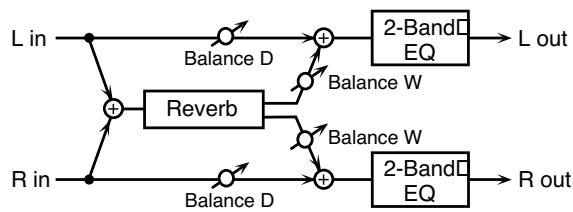
| Paramètre | Valeurs | Description |
| Type | ROOM1, ROOM2, STAGE1, STAGE2, HALL1, HALL2 | Type de reverbroom1: réverbération dense à décroissance rapide ROOM2: réverbération plus légère à décroissance rapide STAGE1: réverbération avec beaucoup de réflexions tardives STAGE2: réverb avec de nombreuses réflexions précoces HALL1: réverbération à réflexions claires HALL2: réverbération à réflexions riches |
| Pre Delay | 0.0–100.0 ms | Règle le retard entre le son direct et l' apparition du son réverbéré. |
| Time # | 0–127 | Durée de la réverbération |
| Paramètre | Valeurs | Description |
| HF Damp | 200–8000 Hz, BYPASS | Règle la fréquence au-delà de laquelle le son réverbéré est coupé. Plus la fréquence est BASSE et plus les hautes fréquences se- ront coupées, donnant une ré-verbération plus douce et plus étouffée. Si vous ne poulez pas de cette atténuation, mettez ce paramètre sur BYPASS. |
| Low Gain | -15– +15 dB | Gain des graves |
| High Gain | -15– +15 dB | Gain des aigus |
| Balance # | D100:0W-D0:100W | Balance entre le son direct(D) et le son traité par l'effet (W) |
| Level | 0–127 | Niveau de sortie |
65: GATED REVERB
Réverbération spéciale où le son réverbéré est coupé brutalement avant la fin de sa décroissance naturelle.
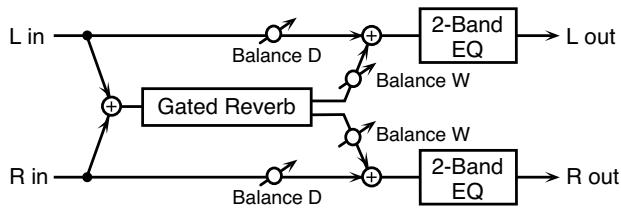
| Paramètre | Valeurs | Description |
| Type | NORMAL, REVERSE, SWEEP1, SWEEP2 | Type de reverbNORMAL: gated reverb conventionnelleREVERSE: réverbération rétrogradeSWEEP1: le son réverbéré se déplace de droite à gaucheSWEEP2: le son réverbéré se déplace de gauche à droite |
| Pre Delay | 0.0–100.0 ms | Règle le retard entre le son di-rect et l'apparition du son ré-verbéré. |
| Gate Time | 5–500 ms | Règle le temps d'ouverture de l'effet entre l'apparition de la réverbération et sa coupure. |
| Low Gain | -15– +15 dB | Gain des graves |
| High Gain | -15– +15 dB | Gain des aigus |
| Balance # | D100:0W-D0:100W | Balance entre le son direct(D) et le sonTraits par l'effet (W) |
| Level # | 0–127 | Niveau de sortie |
66: OD → CHORUS (overdrive → CHORUS)
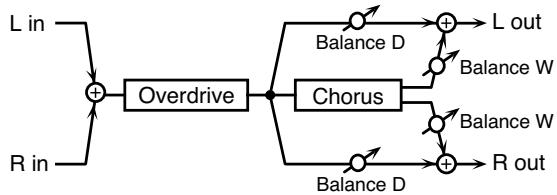
| Paramètre | Valeurs | Description |
| Od Drive # | 0–127 | Règle le niveau de la distorsion. Le volume change en con-séquence. |
| Od Pan # | L64–63R | Déterminée la position stéreo du son en sortie |
| Cho Pre Delay | 0.0–100.0 ms | Règle le retard entre le son direct et l'apparition du son traité par le chorus. |
| Cho Rate # | 0.05–10.00 Hz, note | Fréquence de modulation |
| Cho Depth | 0–127 | Amplitude de la modulation |
| Cho Balance # | D100:0W–D0:100W | Régle la balance de niveau entre le son de la distorsion envoyé vers le chorus (W) et celui adressé directement aux sorties de l'effect (D). |
| Level | 0–127 | Niveau de sortie |
67: OD → flanger
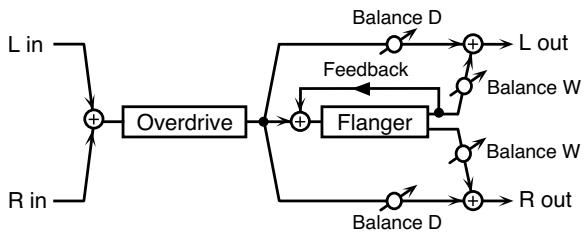
| Paramètre | Valeurs | Description |
| Od Drive # | 0-127 | Régle le niveau de la distorsion. Le volume change en conséquence. |
| Od Pan # | L64-63R | Détermine la position stéreo du son en sortie |
| Fln Pre Delay | 0.0-100.0 ms | Régle le retard entre le son direct et l' apparition du son traité par le Flanger. |
| Fln Rate # | 0.05-10.00 Hz, note | Fréquence de modulation |
| Fln Depth | 0-127 | Amplitude de la modulation |
| Fln Feedback # | -98- +98 % | Détermine la proportion (%) de son retardé réinjcété en entrée dans l'effet. Les valeurs négatives inversent la phase. |
| Fln Balance # | D100:0W-D0:100W | Régle la balance de niveau entre le son de la distorsion envoyé vers le Flanger (W) et celui adressé di-rectement aux sorties de l'effet (D). |
| Level | 0-127 | Niveau de sortie |
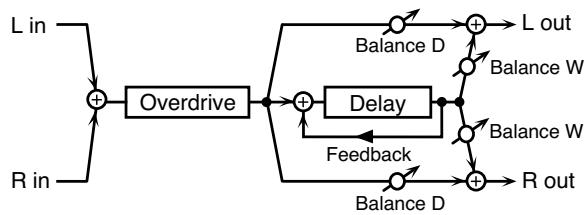
| Paramètre | Valeurs | Description |
| Od Drive # | 0–127 | Règle le niveau de la distorsion. Le volume change en conséquence. |
| Od Pan # | L64–63R | Déterminée la position stéroy du son en sortie |
| Delay Time | 0–2600 ms, note | Règle le retard entre le son di-rect et l' apparition du son re-tarde. |
| Delay Feedback # | -98– +98 % | Déterminée la proportion de son retardé réinjecté en entrée dans l'effet. Les valeurs négatives in-versent la phase. |
| Delay HF Damp | 200–8000 Hz, BYPASS | Règle la fréquence au-delà de laquelle la rétroaction du delay est annulée. Si vous ne voulez pas l'annuler, règlez ce paramètre sur BYPASS. |
| Paramètre | Valeurs | Description |
| Delay Balance # | D100:0W-D0:100W | Règgle la balance de niveau entre le son de la distorsion envoyé vers le delay (W) et celui adressé directement aux sorties de l'efet (D). |
| Level | 0-127 | Niveau de sortie |
69: DST → CHORUS (distortion → CHORUS)
Les paramètres sont les mêmes que dans «66: OVERDRIVE → CHORUS», sauf :
Overdrive Drive → Distortion Drive, Overdrive Pan → Distortion Pan
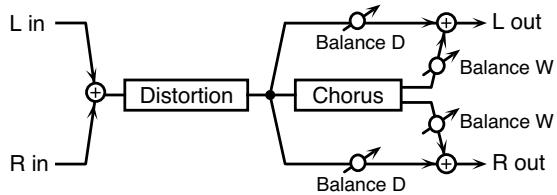
70: DST flanger (distortion flanger)
Les paramètres sont les mêmes que dans «67: OVERDRIVE → FLANGER», sauf :
Overdrive Drive → Distortion Drive, Overdrive Pan → Distortion Pan
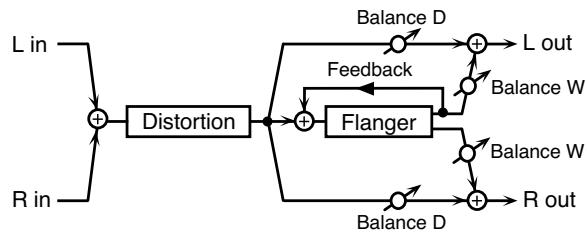
71: DST → DELAY
Les paramètres sont les mêmes que dans «68: OVERDRIVE → DELAY», sauf :
Overdrive Drive Distortion Drive, Overdrive Pan Distortion Pan
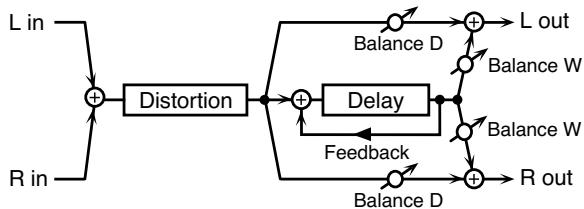
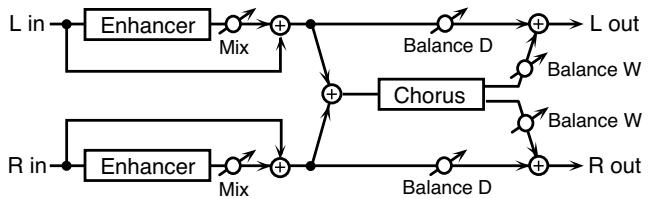
| Paramètre | Valeurs | Description |
| Enh Sens # | 0–127 | sensibilité de l'enhancer |
| Enh Mix # | 0–127 | Niveau des harmoniques généées par l'enhancer |
| Cho Pre Delay | 0.0–100.0 ms | Règle le retard entre le son direct et l'apparition du son traité par le chorus. |
| Cho Rate # | 0.05–10.00 Hz, note | Fréquence de modulation |
| Cho Depth | 0–127 | Amplitude de la modulation |
| Cho Balance # | D100:0W–D0:100W | Règle la balance de niveau entre le son envoyé vers le chorus (W) et celui adressé directement aux sor-ties de l'effet (D). |
| Level | 0–127 | Niveau de sortie |
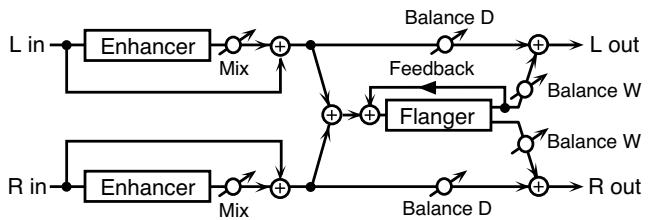
| Paramètre | Valeurs | Description |
| Enh Sens # | 0–127 | sensibilité de l'enhancer |
| Enh Mix # | 0–127 | Niveau des harmoniques généres par l'enhancer |
| Fln Pre Delay | 0.0–100.0 ms | Régle le retard entre le son direct et l' apparition du son traité par le flanger. |
| Fln Rate # | 0.05–10.00 Hz, note | Fréquence de modulation |
| Fln Depth | 0–127 | Amplitude de la modulation |
| Fln Feedback # | -98– +98 % | Déterminé la proportion de son retardé réinjecté en entrée dans l'effet. Les valeurs négatives in- versent la phase. |
| Fln Balance # | D100:0W–D0:100W | Régle la balance de niveau entre le son envoyé vers le flanger (W) et celui adressé directement aux sor- ties de l'effet (D). |
| Level | 0–127 | Niveau de sortie |
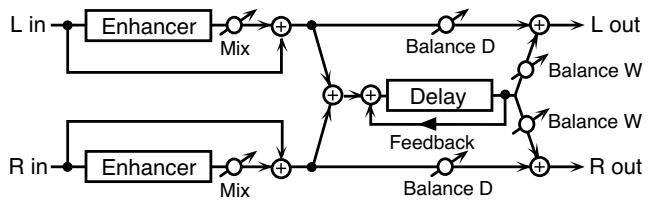
| Paramètre | Valeurs | Description |
| Enh Sens # | 0–127 | sensibilité de l'enhancer |
| Enh Mix # | 0–127 | Niveau des harmoniques généées par l'enhancer |
| Delay Time | 0–2600 ms, note | Règle le retard entre le son di-rect et l' apparition du son Traitsé par le delay. |
| Delay Feedback # | -98– +98 % | Déterminé la proportion de son retardé réinjecté en entrée dans l'effet. Les valeurs négatives in-versent la phase. |
| Delay HF Damp | 200–8000 Hz, BYPASS | Règle la fréquence au-delà de laquelle la rétroaction du delay est annulée. Si vous ne poulez pas l'annuler, réglez ce paramètre sur BYPASS. |
| Delay Balance # | D100:0W–D0:100W | Règle la balance de niveau entre le son envoyé vers le delay (W) et celui adressé directement aux sorties de l'effet (D). |
| Level | 0–127 | Niveau de sortie |
75: CHORUS DELAY
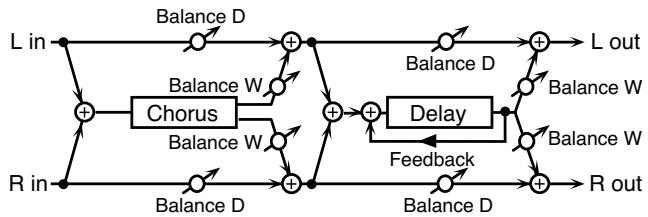
| Paramètre | Valeurs | Description |
| Cho Pre Delay | 0.0–100.0 ms | Régle le retard entre le son direct et l'apparition du son traité par le chorus. |
| Cho Rate # | 0.05–10.00 Hz, note | Fréquence de modulation |
| Cho Depth | 0–127 | Amplitude de la modulation |
| Cho Balance # | D100:0W–D0:100W | Balance entre le son direct (D) et le son de chorus (W) |
| Delay Time | 0–2600 ms, note | Régle le retard entre le son direct et l'apparition du son traité par le delay. |
| Delay Feedback # | -98–+98 % | Déterminée la proportion de son retardé réinjecté en entrée dans l'effet. Les valeurs négatives in-versent la phase. |
| Delay HF Damp | 200–8000 Hz, BYPASS | Régle la fréquence au-delà de laquelle la rétroaction du delay est annulée. Si vous ne poulez pas l'annuler, réglez ce paramètre sur BYPASS. |
| Delay Balance # | D100:0W–D0:100W | Régle la balance de niveau entre le son envoyé vers le delay (W) et celui adressé directement aux sor-ties de l'effet (D). |
| Level | 0–127 | Niveau de sortie |
76: FLANGER DELAY
| Paramètre | Valeurs | Description |
| Fln Pre Delay | 0.0–100.0 ms | Règle le retard entre le son direct et l' apparition du son traité par le flanger. |
| Fln Rate # | 0.05–10.00 Hz, note | Fréquence de modulation |
| Fln Depth | 0–127 | Amplitude de la modulation |
| Fln Feedback # | -98– +98 % | Déterminée la proportion de son retardé réinjecté en entrée dans l'effet. Les valeurs négatives in- versent la phase. |
| Fln Balance # | D100:0W–D0:100W | Balance entre le son direct (D) et le son de flanger (W) |
| Delay Time | 0–2600 ms, note | Règle le retard entre le son direct et l' apparition du son traité par le delay. |
| Delay Feedback # | -98– +98 % | Déterminée la proportion de son retardé réinjecté en entrée dans l'effet. Les valeurs négatives in- versent la phase. |
| Delay HF Damp | 200–8000 Hz, BYPASS | Règle la fréquence au-delà de laquelle la rétroaction du delay est annulée. Si vous ne poulez pas l'annuler, règlez ce paramètre sur BYPASS. |
| Delay Balance # | D100:0W–D0:100W | Règle la balance de niveau entre le son envoyé vers le delay (W) et celui adressé directement aux sorties de l'effet (D). |
| Level | 0–127 | Niveau de sortie |
77: CHORUS FLANGER
| Paramètre | Valeurs | Description |
| Cho Pre Delay | 0.0–100.0 ms | Règle le retard entre le son direct et l' apparition du son traité par le chorus. |
| Cho Rate # | 0.05–10.00 Hz, note | Modulation de fréquence de l'effet de chorus |
| Cho Depth | 0–127 | Amplitude de modulation de l'effet de chorus |
| Cho Balance # | D100:0W–D0:100W | Balance entre le son direct (D) et le son de chorus (W) |
| Fln Pre Delay | 0.0–100.0 ms | Règle le retard entre le son direct et l' apparition du son traité par le flanger. |
| Fln Rate # | 0.05–10.00 Hz, note | Modulation de fréquence de l'effet de flanger |
| Fln Depth | 0–127 | Amplitude de modulation de l'effet de flanger |
| Fln Feedback # | -98– +98 % | Détermine la proportion de son de flanger réinjecté en entrée dans l'effet. Les valeurs négatives in- versent la phase |
| Fln Balance # | D100:0W–D0:100W | Règle la balance de niveau entre le son du chorus envoyé vers le flanger (W) et celui adressé direct- ement aux sorties de l'effet (D). |
| Level | 0–127 | Niveau de sortie |
Sur un piano acoustique, le maintien en la pédale forte enfoncée provoque par «sympathie» la résonance harmonique de cordes non «jouées», ce qui crée des ambiances riches et larges. Cet effet simule ces résonances.
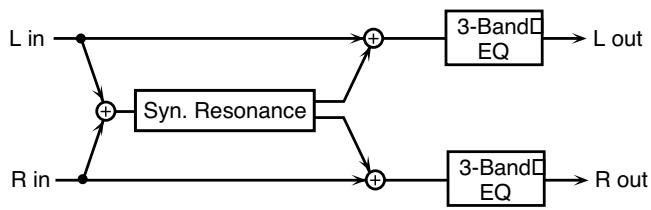
| Paramètre | Range | Commentaire |
| Depth # | 0–127 | Amplitude de l'effet |
| Damper # | 0–127 | Niveau d'enforcement de la pédale (contrôle la résonance du son) |
| Pre LPF | 16–15000 Hz, BYPASS | Fréquence de coupure des aigus du son original (BYPASS: no cut) |
| Pre HPF | BYPASS, 16–15000 Hz | Fréquence de coupure des graves du son original (BYPASS: no cut) |
| Peaking Freq | 200–8000 Hz | Fréquence de renforcement du filtre sélectif du son original |
| Peaking Gain | -15–+15 dB | Niveau de renforcement du filtre sélectif appliqué au son original |
| Peaking Q | 0.5, 1.0, 2.0, 4.0, 8.0 | Largeur de la zone traitée par le filtre sélectif (les valeurs élevées correspondant à la sélectivité la plus grande) |
| HF Damp | 16–15000 Hz, BYPASS | Fréquence de l'atténuation des ai-gus du son résonant (BYPASS: no cut) |
| LF Damp | BYPASS, 16–15000 Hz | Fréquence de l'atténuation des graves du son résonant (BYPASS: no cut) |
| Lid | 1–6 | Simule les modifications de timbre créées par l'ouverture plus ou moins grande du couvercle du pi-ano. |
| EQ Low Freq | 200, 400 Hz | Fréquence centrale de l'égalisation des graves |
| EQ Low Gain | -15–+15 dB | Amplitude de l'égalisation des graves |
| EQ Mid Freq | 200–8000 Hz | Fréquence centrale de l'égalisation des medium |
| EQ Mid Gain | -15–+15 dB | Amplitude de l'égalisation des medium |
| EQ Mid Q | 0.5, 1.0, 2.0, 4.0, 8.0 | Largeur de la bande d'égalisation des mediums (plus étroite pour des valeurs élevées) |
| EQ High Freq | 2000, 4000, 8000 Hz | Fréquence centrale de l'égalisation des aigus |
| EQ High Gain | -15–+15 dB | Amplitude de l'égalisation des ai-gus |
| Level | 0–127 | Niveau de sortie |
Les effets 3D ci-après utilisent la technologie RSS (Roland
Sound Space) pour procurer une sensation d'espace inaccessible
avec les effets traditionnels.
52:3D DELAY
29:3DCHORUS
30: 3D FLANGER
31: 3D STEP FLANGER
Quand vous les utilisez, nous vous conseillons de vous
positionner par rapport aux enceintes selon le schéma
ci-dessous. Veillez également à ce que ces enceintes soient à une
distance suffisante des murs.
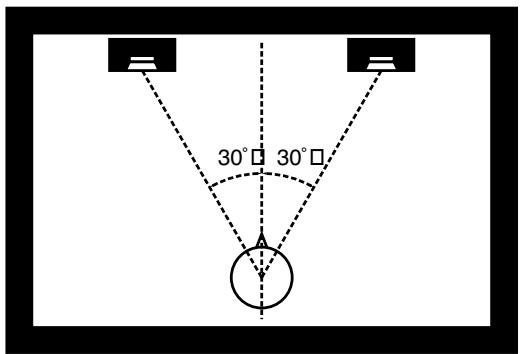
Si les enceintes gauche et droite sont trop éloignées l'une de
l'une de l'autre ou si la pièce est trop réverbérante, l'effet 3D peut ne pas être possible.
Chacun de ces effets possède un paramètre Out (Output Mode).
Si le son des connecteurs OUTPUT doit être adressé à des
enceintes, sélectionnez SPEAKER. S'il doit être écouté au
casque, Sélectionnez PHONES. En cas de mauvaise sélection,
vous ne pourrez pas entendre l'effet 3D. Dans le cas contraire,
vous en profiterez pleinement
06: STEP FILTER
Les cinq types ci-dessus comportent un séquenceur à 16 pas.
Pour chacun d'eux, vous pouvez utiliser un contrôle multi-effet pour réinitialiser la séquence au premier pas.
Pour cela, réglez le paramètre Destination du contrôle multi-effet sur «Step Reset».
Par exemple, si vous pouvez utiliser le levier de modulation à cet effet :
La série reprendra alors au premier pas à chaque fois que vous agirez sur le levier de modulation.
note:
3 (Triolet de quadruple-croche), (Quadruple-croche). (Triolet de triple-croches),
(Triple croche), (Triolet de double-croches), (Triple croche pointée),
(20 (Double croche), 3 (Triolet de croches), (Double-croche pointée),
(Croche), (Triolet de noires), (Croche pointée),
J (Noire), 3 (Triolet de blanches), J (Noire pointée), J (Blanche),
J (Triolet de ronde), J (Blanche pointée), J (Ronde),
Paramètres du chorus
L'effet Chorus du Fantom-XR peut aussi être utilisé comme delay stéréo.
Ces réglages permettent de sélectionner l'un ou l'autre et les caractéristiques de l'effet sélectionné type.
| Paramètre | Valeurs | Description |
| Chorus Type | 0 (OFF), 1 (CHORUS), 2 (DELAY), 3 (GM2 CHORUS) | Choix entre Chorus et Delay. 0 (OFF): aucun des deux. 1 (CHORUS): Chorus. 2 (DELAY): 3 (GM2 CHORUS): chorus GM2. |
| Type: 1 (CHORUS) | ||
| Rate | 0.05–10.00 Hz, note | Fréquence de modulation |
| Depth | 0–127 | Amplitude de la modulation |
| Pre Delay | 0.0–100.0 ms | Règle le retard entre le son direct et l' apparition du son de chorus. |
| Feedback | 0–127 | Déterminé la proportion de son traité qui est réinjecté au niveau de l'entrée. |
| Filter Type | OFF, LPF, HPF | Type de filtrer OFF: pas de filtrage LPF: coupe les fréquence supérieures à la fréquence de cou-pure HPF: coupe les fréquence inférieures à la fréquence de coupure |
| Cutoff Freq | 200–8000 Hz | Fréquence de coupure |
| Phase | 0–180° | Dispersion spatiale du son |
| Type: 2 (DELAY) | ||
| Delay Left | 0–1000 ms, note | Règle le retard entre le son direct et l' apparition du delay. |
| Delay Right | ||
| Delay Center | ||
| Center Feedback | -98–+98 % | Déterminé la proportion de son re-tarde qui est réinjecté au niveau de l'entrée, assurant un contrôle du nom-bre des répetitions. |
| HF Damp | 200–8000 Hz, BYPASS | Règle la fréquence au-delà de laquelle la rétroaction du delay est annulée ou attenuée. Si vous ne poulez pas l'an-nuler, règlez ce paramètre sur BY-PASS. |
| Left Level | 0–127 | Volume de chacun des retards |
| Right Level | ||
| Center Level | ||
| Type: 3 (GM2 CHORUS) | ||
| Pre-LPF | 0–7 | Coupe les haute fréquences avant in-jjection dans le chorus les valeurs élevées correspondant à plus de coupure. |
| Level | 0–127 | Volume du son de chorus |
| Feedback | 0–127 | Déterminé la proportion de son traité qui est réinjecté au niveau de l'entrée.. |
| Delay | 0–127 | Règle le retard entre le son direct et l' apparition du chorus. |
| Rate | 0–127 | Fréquence de modulation |
| Depth | 0–127 | Amplitude de la modulation |
| Send Level To Reverb | 0–127 | Déterminé le niveau du son de chorus envoyé vers la réverb. |
Si vous définissez le delay en tant que valeur de note, la réduction du tempo ne pourrait pas modifier la valeur du delay au-delà d'une certaine durée. Il y a en effet une limite supérieure aux variations du temps de retard. Quand cette limite est atteinte, aucune variation n'est plus possible. Cette limite correspond à la valeur maximale susceptible d'être saisie de manière numérique.
note:
3 (Triolet de quadruple-croche), (Quadruple-croche), 3 (Triolet de triple-croches),
(Triple croche), 3 (Triolet de double-croche), (Triple croche pointée),
(20 (Double-croche), 3 (Triolet de croches), (Double-croche pointee),
(Croche), (Triolet de noires), (Croche pointée),
Noire), (Triolet de blanches), (Noire pointée), (Blanche),
(Triolet de rondes), (Blanche pointée), (Ronde),
Paramètres de la réverbération
Ces paramètres permettent de définir le type de réverbération et ses caractéristiques.
| Paramètre | Valeurs | Description |
| Reverb Type | 0 (OFF), 1 (REVERB), 2 (SRV ROOM), 3 (SRV HALL), 4 (SRV PLATE), 5 (GM2 REVERB) | Type de réverbération0 (OFF): pas d'effet.1 (REVERB): réverbération normale2 (SRV ROOM): simulation de la résonance d'unepiece normale.3 (SRV HALL): simulation de l'ambiance d'une-salle de concert.4 (SRV PLATE): simule une réverbération àplaque.5 (GM2 REVERB): réverb GM2 |
| Type: 1 (REVERB) | ||
| Type | ROOM1,ROOM2,STAGE1,STAGE2,HALL1, HALL2,DELAY,PAN-DELAY | Type de reverb/delayROOM1: réverbération denseROOM2: réverbération plus légèreSTAGE1: réflexions tardivesSTAGE2: réflexions précocesHALL1: réflexions clairésHALL2: réflexions richesDELAY: delay conventionnelPAN-DELAY: delay effect with echoes that panleft and right |
| Time | 0–127 | Temps de réverbération(Type: ROOM1-HALL2)temps de delay(Type: DELAY, PAN-DELAY) |
| HF Damp | 200–8000 Hz,BYPASS | Régle la fréquence au-delà de laquelle le son réverbéré est coupé. Si vous ne poulez pas annuler la ré-verbération des haute fréquences, metteze ce paramètre sur BYPASS. |
| Delay Feedback | 0–127 | Régle le nombre de rebonds du delay quand le typeest DELAY ou PAN-DELAY. |
| Type: 2 (SRV ROOM)/3 (SRV HALL)/4 (SRV PLATE) | ||
| Pre Delay | 0.0–100.0 ms | Régle le retard entre le son direct et l'apparition du son réverbéré. |
| Time | 0–127 | Durée de la réverbération |
| Size | 1–8 | Taille de la salle simulée |
| High Cut | 160Hz–12.5kHz,BYPASS | Détermine la fréquence au-dessus de laquelle lescomposantes les plus aigués du son réverbéré sontattenuées. Si vous ne poulez pas appliquer d'attenuation, réglez ce paramètre sur BYPASS. |
| Density | 0–127 | Densité de la reverb |
| Diffusion | 0–127 | Ajusté les variations dans la densité de la réverbérationau cours du temps. Plus la valeur est élevée etplus la densité augmente. Cet effet est plus prononcépour les longs temps de réverbération |
| LF Damp Freq | 50–4000 Hz | Détermine la fréquence en-dessous de laquelle lecontainde la réverb est réalisou attenué. Si vous ne poulez pas l'annulier, réglez ce paramètre sur BY-PASS. |
| LF Damp Gain | -36–0 dB | Détermine l'impleurel d'atténuation appliquée en dessous de la fréquence réglée par «LF Damp». Unevaleur de 0 correspond à une absence de réduction. |
| HF Damp Freq | 4000 Hz–12.5 kHz | Détermine la fréquence au-dessus de laquelle le contentu de la réverb est réalisou attenué. Si vous ne poulez pas l'annulier, réglez ce paramètre sur BY-PASS. |
| HF Damp Gain | -36–0 dB | Détermine l'impleurel d'atténuation appliquée en dessous de la fréquence réglée par «HF Damp». Unevaleur de 0 correspond à une absence de réduction. |
| Type: 5 (GM2 REVERB) | ||
| Character | 0–7 | Niveau de sortie de la réverbération |
| Pre-LPF | 0–7 | Type de reverb0–5: reverb6, 7: delay |
| Level | 0–127 | Coupe les haute fréquences du son source.Les valeurs élevées correspondant à plus de cou-pure. |
| Time | 0–127 | Temps de réverbération |
| Delay Feedback | 0–127 | Déterminé la proportion de son retardé réinjectédans l'effect quand le paramètre Character est sur 6ou 7.. |
Sélectionne le type d'effet qui sera appliqué à la source externe.
Agit sur le timbre des fréquences graves et aigues.
| Paramètre | Range | Commentaire |
| Low Freq | 200, 400 Hz | Fréquence centrale des graves |
| Low Gain | -15--+15 dB | Niveau de renforcement/oupure des graves |
| High Freq | 2000, 4000, 8000 Hz | Fréquence centrale des aigus |
| High Gain | -15--+15 dB | Niveau de renforcement/oupure des aigus |
Modifie le contenu harmonique des hautes fréquences et ajoute de la présence.
| Paramètre | Range | Commentaire |
| Sens | 0-127 | Amplitude de l'effet enhancer |
| Mix | 0-127 | Volume des harmoniques générées par l'effet |
Attenue les niveaux élevés et renforce les niveaux faibles pour fournir un volume général plus constant.
| Paramètre | Range | Commentaire |
| Attack | 0–127 | Retard entre le dépassement du seuil par le signal et le début d'action de la compression |
| Threshold | 0–127 | Seuil de déclenchement de la compression |
| Post Gain | 0–+18 dB | Niveau de sortie |
4: Limiter
Compresse le son dépassant un certain niveau pour éviter l'apparition de distorsion.
| Paramètre | Range | Commentaire |
| Release | 0–127 | Retard entre le return du niveau en des-sous du seuil et l'arrêt de la compression |
| Threshold | 0–127 | Niveau de déclenchement de la com-pression |
| Post Gain | 0–+18 dB | Niveau de sortie |
Supprime le bruit de fond pendant les périodes de silence.
| Paramètre | Range | Commentaire |
| Threshold | 0–127 | Niveau à partir duquel la suppression de bruit agit |
| Release | 0–127 | Temps mis par le signal pour atteindre zéro après le début de la suppression de bruit. |
Annule les leçons localisées au centre de l'espace stéréo. Permet dans certains cas de supprimer efficacement le chant.
| Paramètre | Range | Commentaire |
| Ch Balance | -50–+50 | Balance entre les canaux gauche et droit pour supprimer le son |
| Range Low | 16–15000 Hz | Limite basse des fréquences à supprimer |
| Range High | 16–15000 Hz1 | Limite haute des fréquences à supprimer |
Quand une opération incorrecte est engagée ou si un traitement ne peut pas être effectué comme vous l'avez demandé, un message d'erreur apparait. Reportez-vous aux commentaires ci-dessous et prenez les mesures appropriées pour chaque cas.
| Message | Signification | Action |
| Cannot Edit Preset Sample! | Ce sample est preset et ne peut pas être edited. | — |
| Cannot Edit GM Patch | Patch GM, non éritable. | — |
| Cannot Write GM Patch | Patch GM, non sauvegardable. | — |
| Card Not Ready! | Pas de carte dans le connecteur. | Insérez une carte mémoire dans son logement. |
| Empty Sample! | Ce sample ne contient aucuneUTHA. | Choisissez un sample non vide. |
| File Name Duplicate | Ce song est vierge et ne peut donc être joué. | Choisissez un Song contenant des données. |
| Illegal File! | Un fichier de même nom existe déjà. | Supprimez le fichier portant le même nom, ouCHOisissez un autre nom pour la sauvegarde, ou en-core sauvegardez-le sur un autre disque. |
| Memory Damaged! | Le Fantom-X ne peut pas utiliser ce fichier. | — |
| Memory Full! | La mémoire est endommagée. | Effectuez un Factory Reset (réinitialisation) Si cela ne résout pas le problème, adressez-vous à votre revendeur ou à un centre de maintenance/agréé. |
| MIDI Offline! | Mémoire interne ou sur carte insuffisante pour effectuer la sauvegarde. | Supprimez les données inutilles. |
| No More Sample Numbers! | Le sample ne peut pas être divisé plus avant. | Supprimez les samples inutilisés pour récapérier 256 numérios de sample consécutifs ou plus. |
| Comme il y a moins de 256 numérios de sample libres,aucun échantillonnage n'est plus possible. | ||
| Permission Denied! | Fichier protégé. | — |
| Sample Length Too Short! | Le sample est trop court et ne peut pas être edited. | Sur des samples très courts, l'édition peut ne pasdonner les résultats escomptés. |
| Sample Memory Full! | La mémoire d'échantillonnage est trop faible et aucenenregistrement n'est plus possible. | Supprimez les samples inutilles. |
| Too Many Sample Selected! | L'opération n'a pas pu être exécutée car des markers sont affectés à plus d'un sample. | Annulez les markers ou ne leur attribuée qu'un seulsample. |
| Unformatted! | La carte mémoire n'est pas au bon format. | Formattez la carte mémoire. |
Groupe USER
| No. | Nom | No. | Nom |
| 001 | Seq:Template | 033 | GM2 Template |
| 002 | Seq:Pop 1 | 034 | Piano+Str X |
| 003 | Seq:Pop 2 | 035 | Arctic Zone |
| 004 | Seq:Pop 3 | 036 | FrozenRhodes |
| 005 | Seq:Pop 4 | 037 | Strings Orch |
| 006 | Seq:Pop 5 | 038 | PopBrsStack |
| 007 | Seq:Pop 6 | 039 | IcebergGroov |
| 008 | Seq:Pop 7 | 040 | Sad Tale |
| 009 | Seq:Rock 1 | 041 | ChillyPlanes |
| 010 | Seq:Rock 2 | 042 | TwilightSong |
| 011 | Seq:Fusion | 043 | Anonymous |
| 012 | Seq:Funk | 044 | Ancient Wind |
| 013 | Seq:Jazz | 045 | AutoSequence |
| 014 | Seq:HipHop 1 | 046 | PhaseRhodes1 |
| 015 | Seq:HipHop 2 | 047 | PhaseRhodes2 |
| 016 | Seq:R&B 1 | 048 | EP Multi |
| 017 | Seq:R&B 2 | 049 | Rotary Multi |
| 018 | Seq:BrkBeats | 050 | Bass Multi |
| 019 | Seq:Big Beat | 051 | Dist Gt Mult |
| 020 | Seq:DnB | 052 | Burning Lead |
| 021 | Seq:2 Step | 053 | Highland |
| 022 | Seq:Trance | 054 | Marshland |
| 023 | Seq:Techno | 055 | Rv Piano Pad |
| 024 | Seq:Electro | 056 | Old EP Vinyl |
| 025 | Seq:Hardcore | 057 | Delay Santur |
| 026 | Seq:House | 058 | EpicTrncySyn |
| 027 | Seq:Disco | 059 | Multi Mod Ld |
| 028 | Seq:Reggae | 060 | Robot Bass |
| 029 | Seq:Bossa | 061 | Slice Rv Hit |
| 030 | Seq:Latin | 062 | AutoNoiseOSC |
| 031 | Seq:EL Samba | 063 | *Eurodance |
| 032 | Gated Drums | 064 | *SlapBs Trig |
Groupe PRESET
| No. | Nom | No. | Nom |
| 001 | Seq:Template | 033 | Seq:Perc Phr |
| 002 | Seq:Pop 1 | 034 | Piano+Str X |
| 003 | Seq:Pop 2 | 035 | Arctic Zone |
| 004 | Seq:Pop 3 | 036 | FrozenRhodes |
| 005 | Seq:Pop 4 | 037 | Strings Orch |
| 006 | Seq:Pop 5 | 038 | PopBrsStack |
| 007 | Seq:Pop 6 | 039 | IcebergGroov |
| 008 | Seq:Pop 7 | 040 | Sad Tale |
| 009 | Seq:Rock 1 | 041 | ChillyPlanes |
| 010 | Seq:Rock 2 | 042 | TwilightSong |
| 011 | Seq:Fusion | 043 | Anonymous |
| 012 | Seq:Funk | 044 | Ancient Wind |
| 013 | Seq:Jazz | 045 | AutoSequence |
| 014 | Seq:HipHop 1 | 046 | PhaseRhodes1 |
| 015 | Seq:HipHop 2 | 047 | PhaseRhodes2 |
| 016 | Seq:R&B 1 | 048 | EP Multi |
| 017 | Seq:R&B 2 | 049 | Rotary Multi |
| 018 | Seq:BrkBeats | 050 | Bass Multi |
| 019 | Seq:Big Beat | 051 | Dist Gt Mult |
| 020 | Seq:DnB | 052 | Burning Lead |
| 021 | Seq:2 Step | 053 | Highland |
| 022 | Seq:Trance | 054 | Marshland |
| 023 | Seq:Techno | 055 | Rv Piano Pad |
| 024 | Seq:Electro | 056 | Old EP Vinyl |
| 025 | Seq:Hardcore | 057 | Delay Santur |
| 026 | Seq:House | 058 | EpicTrncySyn |
| 027 | Seq:Disco | 059 | Multi Mod Ld |
| 028 | Seq:Reggae | 060 | Robot Bass |
| 029 | Seq:Bossa | 061 | Slice Rv Hit |
| 030 | Seq:Latin | 062 | AutoNoiseOSC |
| 031 | Seq:EL Samba | 063 | Gated Drums |
| 032 | Seq:TabraPhr | 064 | GM2 Template |
Les sons (Performances, Patches, Rhythm Sets, et Rhythm Groups, Rhythm Patterns) portant une astérisque * attachée à leur nom utilisent les Samples Presets. Pour pouvoir jouer ces sons, ces Samples Presets doivent avoir été chargés préalablement dans le Fantom-XR.
USER (Groupe User)
| No. | Nom | Voix | Catégorie | No. | Nom | Voice | Catégorie |
| 001 | UltimatGrand | 2 | AC.PIANO | 071 | So true... | 2 | AC.PIANO |
| 002 | Strobot | 2 | PULSATING | 072 | Are U ready? | 4 | PULSATING |
| 003 | Full Strings | 4 | STRINGS | 073 | Mellow Tron | 3 | STRINGS |
| 004 | The VorteX | 2 | SYNTH FX | 074 | Shangri-La | 5 | SYNTH FX |
| 005 | Purple Organ | 5 | ORGAN | 075 | BluesHrp V/S | 1 | HARMONICA |
| 006 | X Brs Sect 1 | 6 | AC.BRASS | 076 | EuronalSynth | 2 | SOFT LEAD |
| 007 | FlamencoGt X | 3 | AC.GUITAR | 077 | Alto Sax | 1 | SAX |
| 008 | * EuroPhrSeq | 6 | BEAT&GROOVE | 078 | SBF Nozer | 2 | TECHNO SYNTH |
| 009 | SquareSphere | 2 | PULSATING | 079 | Nu Romance | 4 | OTHER SYNTH |
| 010 | HimalayaThaw | 4 | BELL | 080 | Ring Worldz | 2 | BRIGHT PAD |
| 011 | Nu RnB Bass | 1 | SYNTH BASS | 081 | Rezo Sync | 3 | HARD LEAD |
| 012 | Killerbeez | 4 | TECHNO SYNTH | 082 | Over-D6 | 3 | KEYBOARD5 |
| 013 | Angel Pipes | 2 | OTHER SYNTH | 083 | Orange Skin | 4 | HIT&STAB |
| 014 | GTR Heroes | 5 | DIST.GUITAR | 084 | Atk Flute | 2 | FLUTE |
| 015 | Symphonika | 8 | ORCHESTRA | 085 | * FiestaBeat | 4 | BEAT&GROOVE |
| 016 | Cut Thru Wah | 2 | EL.GUITAR | 086 | Lounge Kit | 2 | COMBINATION |
| 017 | Mr. Nasty | 2 | SYNTH BASS | 087 | Galaxadin | 2 | PULSATING |
| 018 | ParisRomance | 4 | ACCORDION | 088 | Torrrubber | 2 | SYNTH BASS |
| 019 | Spr SideBand | 6 | BRIGHT PAD | 089 | Comp Stl Gtr | 2 | AC.GUITAR |
| 020 | Tre Rhodes | 5 | EL.PIANO | 090 | Pop Brs Stac | 2 | AC.BRASS |
| 021 | Epic Lead | 2 | HARD LEAD | 091 | Sweet House | 4 | TECHNO SYNTH |
| 022 | Motion Pad | 4 | SOFT PAD | 092 | Celebrated | 4 | SYNTH FX |
| 023 | VKHold4Speed | 4 | ORGAN | 093 | Digitvox | 2 | BRIGHT PAD |
| 024 | Double Track | 2 | EL.GUITAR | 094 | Viola | 3 | STRINGS |
| 025 | Nylon Gtr VS | 2 | AC.GUITAR | 095 | Optik'Synth | 2 | HARD LEAD |
| 026 | AirPluck | 4 | MALLET | 096 | Crystal Rhd | 2 | EL.PIANO |
| 027 | Nu RnB Saw 1 | 4 | SYNTH BASS | 097 | xcultural | 3 | COMBINATION |
| 028 | X Finger Bs2 | 2 | BASS | 098 | Control Room | 4 | SYNTH FX |
| 029 | SolarPleXus | 2 | SYNTH FX | 099 | Pearly Harp | 4 | PLUCKED |
| 030 | Arie Piano | 4 | AC.PIANO | 100 | Machine Str | 2 | STRINGS |
| 031 | StellarTreck | 4 | PULSATING | 101 | X Mute Bass | 2 | BASS |
| 032 | Larsen /Aft | 2 | DIST.GUITAR | 102 | Bass Drive | 3 | SYNTH BASS |
| 033 | Moody Tron | 3 | STRINGS | 103 | Dance Steam | 2 | HIT&STAB |
| 034 | Magic Wave | 2 | SYNTH FX | 104 | Riven Pad | 5 | SOFT PAD |
| 035 | DigimaX | 2 | OTHER SYNTH | 105 | Vint Clavier | 3 | OTHER SYNTH |
| 036 | X Perc Organ | 3 | ORGAN | 106 | Jazz Guitar | 1 | EL.GUITAR |
| 037 | Mini Growl | 2 | SOFT LEAD | 107 | When I'm 64 | 2 | COMBINATION |
| 038 | Snappy Clav | 2 | KEYBOARD5 | 108 | SideBandBell | 4 | BELL |
| 039 | Staccato VS | 4 | STRINGS | 109 | D n' Bass | 1 | SYNTH BASS |
| 040 | Life-on | 4 | BRIGHT PAD | 110 | La Seine | 4 | ACCORDION |
| 041 | Powerline | 2 | SYNTH BASS | 111 | InfinitePhsr | 6 | BRIGHT PAD |
| 042 | Disto Stab ! | 5 | HIT&STAB | 112 | Wired Synth | 8 | OTHER SYNTH |
| 043 | Piano Oz | 4 | AC.PIANO | 113 | 5th Pad X | 5 | SOFT PAD |
| 044 | Space & Time | 4 | PULSATING | 114 | FS SoapOpera | 1 | ORGAN |
| 045 | Cello | 1 | STRINGS | 115 | NylonGt /HO | 1 | AC.GUITAR |
| 046 | CerealKiller | 1 | SYNTH FX | 116 | Dark Grand | 4 | AC.PIANO |
| 047 | EP Belle | 3 | EL.PIANO | 117 | Auto Sync | 2 | PULSATING |
| 048 | Trancy X | 4 | OTHER SYNTH | 118 | Film Cue | 4 | VOX |
| 049 | HimalayaPipe | 4 | FLUTE | 119 | Violin | 1 | STRINGS |
| 050 | JP8000 Brass | 7 | SYNTH BRASS | 120 | Minty Fresh | 3 | PULSATING |
| 051 | WithALtlHelp | 5 | AC.GUITAR | 121 | StakDraw Org | 4 | ORGAN |
| 052 | Strobe X | 5 | PULSATING | 122 | F.Horns Sect | 3 | AC.BRASS |
| 053 | Trancepile | 1 | TECHNO SYNTH | 123 | Wind & Str 1 | 7 | ORCHESTRA |
| 054 | TubbyTuesday | 2 | BELL | 124 | FS 12str Gtr | 3 | AC.GUITAR |
| 055 | Exhale | 2 | OTHER SYNTH | 125 | Comp Picker | 2 | BASS |
| 056 | Searing COSM | 2 | DIST.GUITAR | 126 | eXisDance | 4 | PULSATING |
| 057 | Follow | 2 | SOFT PAD | 127 | Dreaming Box | 4 | BELL |
| 058 | Grand Pipe | 3 | ORGAN | 128 | Andes Mood | 1 | FLUTE |
| 059 | Sad ceremony | 8 | VOX | 129 | Dust Bass | 4 | SYNTH BASS |
| 060 | BodyElectric | 3 | HARD LEAD | 130 | Survivoz | 4 | BRIGHT PAD |
| 061 | Doubled Bass | 3 | BASS | 131 | Backing PhEP | 2 | EL.PIANO |
| 062 | Xtrem Sine | 1 | SOFT LEAD | 132 | Tutti | 8 | HIT&STAB |
| 063 | Mod Chord | 2 | HIT&STAB | 133 | ActualAnalog | 2 | HARD LEAD |
| 064 | Filament | 5 | SYNTH BASS | 134 | TrnsSweepPad | 6 | SOFT PAD |
| 065 | SuperSawSlow | 2 | OTHER SYNTH | 135 | Ivan's | 4 | TECHNO SYNTH |
| 066 | FS Wurly | 2 | EL.PIANO | 136 | Triple X | 2 | OTHER SYNTH |
| 067 | Mash Pad | 5 | BRIGHT PAD | 137 | DelicatePizz | 4 | STRINGS |
| 068 | Vocastic | 8 | PULSATING | 138 | SubOscar | 3 | SYNTH BASS |
| 069 | Bon Voyage | 3 | HARD LEAD | 139 | FS Sitar 1 | 4 | PLUCKED |
| 070 | Visionary | 4 | BRIGHT PAD | 140 | Punker 1 | 2 | DIST.GUITAR |
| No. | Nom | Voice | Catégorie |
| 141 | Ooh La La | 5 | BRIGHT PAD |
| 142 | Solo Tb | 1 | AC.BRASS |
| 143 | Psycho EP | 4 | EL.PIANO |
| 144 | SBF Lead | 4 | HARD LEAD |
| 145 | Flange Dream | 4 | SOFT PAD |
| 146 | X Picked Bs | 2 | BASS |
| 147 | Classic Lead | 4 | HARD LEAD |
| 148 | LongDistance | 1 | ETHNIC |
| 149 | X Pure Grand | 2 | AC.PIANO |
| 150 | Da Chronic | 2 | SYNTH BASS |
| 151 | Tenor Sax | 2 | SAX |
| 152 | Dancefloor | 4 | PULSATING |
| 153 | Shroomy | 3 | TECHNO SYNTH |
| 154 | Ethno Keys | 2 | MALLET |
| 155 | Simply Nasty | 4 | HARD LEAD |
| 156 | Beat Vox | 1 | VOX |
| 157 | AMP Rhodes | 5 | EL.PIANO |
| 158 | Contrabass | 4 | STRINGS |
| 159 | Bend SynBrs | 4 | SYNTH BRASS |
| 160 | Modular | 2 | OTHER SYNTH |
| 161 | Dirty D/A | 3 | SOFT LEAD |
| 162 | Tekno Tone | 1 | PULSATING |
| 163 | Nu Bace | 2 | SYNTH BASS |
| 164 | Mod Scanner | 2 | SYNTH FX |
| 165 | Fantomas Pad | 5 | PULSATING |
| 166 | FS Fretnot 1 | 2 | BASS |
| 167 | Solo Tp | 2 | AC.BRASS |
| 168 | Farewell | 6 | ORCHESTRA |
| 169 | Wezcoast | 2 | HARD LEAD |
| 170 | FS Flute | 2 | FLUTE |
| 171 | Theramax | 1 | SOFT LEAD |
| 172 | Mojo Man | 2 | HIT&STAB |
| 173 | Solo Sop Sax | 1 | SAX |
| 174 | Timeline | 4 | BRIGHT PAD |
| 175 | Wet TC | 1 | EL.GUITAR |
| 176 | Underneath | 4 | SYNTH BASS |
| 177 | Lazer Points | 2 | SYNTH FX |
| 178 | Wire Sync | 3 | HARD LEAD |
| 179 | JD-800 Piano | 1 | AC.PIANO |
| 180 | Cross Talk | 1 | PULSATING |
| 181 | Nu Pad | 2 | PULSATING |
| 182 | Phase Clavi | 2 | KEYBOARD |
| 183 | Android | 1 | TECHNO SYNTH |
| 184 | Phono Organ | 2 | ORGAN |
| 185 | Dirt & Grime | 3 | SYNTH BASS |
| 186 | Rockin' Dly | 3 | DIST.GUITAR |
| 187 | Mr. Fourier | 3 | PULSATING |
| 188 | NewAge Frlts | 3 | BASS |
| 189 | Evolution X | 2 | SOFT PAD |
| 190 | Baritone Sax | 1 | SAX |
| 191 | Hall Oboe | 1 | WIND |
| 192 | TB-Sequence | 1 | OTHER SYNTH |
| 193 | GuitaratiuG | 3 | EL.GUITAR |
| 194 | Alpha Hoover | 1 | TECHNO SYNTH |
| 195 | ChoruSE ONE | 1 | SYNTH BASS |
| 196 | Sinetific | 2 | SOFT LEAD |
| 197 | Wired Rez | 3 | TECHNO SYNTH |
| 198 | FS Marimba | 1 | MALLET |
| 199 | SlippingSaws | 3 | HARD LEAD |
| 200 | Choral Sweep | 3 | VOX |
| 201 | Flugel Horn | 1 | AC.BRASS |
| 202 | TDreamTouch | 3 | OTHER SYNTH |
| 203 | Polar Morn | 4 | BRIGHT PAD |
| 204 | Drop Bass | 3 | SYNTH BASS |
| 205 | Pop Orch | 7 | ORCHESTRA |
| 206 | Nyl-Intro | 2 | AC.GUITAR |
| 207 | Morph Filter | 3 | SOFT PAD |
| 208 | Kinda Kurt | 2 | EL.GUITAR |
| 209 | Downright Bs | 3 | BASS |
| 210 | 50' SteelDrms | 4 | MALLET |
| No. | Nom | Voice | Catégorie |
| 211 | Reso SynBass | 3 | SYNTH BASS |
| 212 | South Pole | 2 | SYNTH FX |
| 213 | Studio Grand | 2 | AC.PIANO |
| 214 | VirtualHuman | 4 | PULSATING |
| 215 | Darmstrat X | 5 | DIST.GUITAR |
| 216 | Ending Scene | 4 | ORCHESTRA |
| 217 | Distro FXM | 3 | HARD LEAD |
| 218 | FullDraw Org | 3 | ORGAN |
| 219 | Alien Voice | 2 | SYNTH FX |
| 220 | Stadium SBF | 1 | OTHER SYNTH |
| 221 | Good Old Day | 3 | WIND |
| 222 | FS Slap Bass | 2 | BASS |
| 223 | Skydiver | 2 | PLUCKED |
| 224 | Harmon Mute | 1 | AC.BRASS |
| 225 | PeakArpSine | 1 | SOFT LEAD |
| 226 | Alien Bubble | 1 | TECHNO SYNTH |
| 227 | Twin StratsB | 2 | EL.GUITAR |
| 228 | Orbiting | 3 | PULSATING |
| 229 | Sahara Str | 4 | STRINGS |
| 230 | Fundamental | 3 | SYNTH BASS |
| 231 | SA Dance Pno | 2 | AC.PIANO |
| 232 | Dirty Saw | 2 | HARD LEAD |
| 233 | X-panda | 2 | OTHER SYNTH |
| 234 | Saturn Siren | 5 | BRIGHT PAD |
| 235 | Orch & Horns | 5 | ORCHESTRA |
| 236 | Amore Story | 4 | AC.GUITAR |
| 237 | Raven Chord | 4 | TECHNO SYNTH |
| 238 | Soulfinger | 2 | BASS |
| 239 | Landing Pad | 3 | SYNTH FX |
| 240 | Virtual RnBs | 2 | SYNTH BASS |
| 241 | Clarence.net | 2 | WIND |
| 242 | PanningFrmnt | 2 | PULSATING |
| 243 | Quiet River | 4 | PLUCKED |
| 244 | OB Slow Str | 2 | SOFT PAD |
| 245 | FS Loud Gtr | 3 | DIST.GUITAR |
| 246 | X Finger Bs1 | 2 | BASS |
| 247 | VelPanWurly | 2 | EL.PIANO |
| 248 | Syn Opera | 4 | VOX |
| 249 | Modular Lead | 3 | SOFT LEAD |
| 250 | With Love | 4 | AC.GUITAR |
| 251 | JP-8 Phase | 4 | SOFT PAD |
| 252 | Pop Brs wAtk | 4 | AC.BRASS |
| 253 | Cicada Piano | 4 | AC.PIANO |
| 254 | X StrSection | 4 | STRINGS |
| 255 | Jupiter-X | 5 | SOFT PAD |
| 256 | Bending Logo | 8 | SYNTH FX |
PR-A (Groupe Preset A)
| No. | Nom | Voix | Catégorie |
| 001 | So true... | 2 | AC.PIANO |
| 002 | ConcertPiano | 3 | AC.PIANO |
| 003 | Warm Piano | 2 | AC.PIANO |
| 004 | Warm Pad Pno | 4 | AC.PIANO |
| 005 | Warm Str Pno | 6 | AC.PIANO |
| 006 | BealeSt Walk | 4 | AC.PIANO |
| 007 | Rapsody | 7 | AC.PIANO |
| 008 | JD-800 Piano | 1 | AC.PIANO |
| 009 | SA Dance Pno | 2 | AC.PIANO |
| 010 | FS E-Grand | 4 | AC.PIANO |
| 011 | FS Blend Pno | 5 | AC.PIANO |
| 012 | LA Piano | 3 | AC.PIANO |
| 013 | FS Rhodes | 5 | EL.PIANO |
| 014 | StageRhdTrem | 2 | EL.PIANO |
| 015 | Back2the60s | 2 | EL.PIANO |
| 016 | Tine Rhodes | 1 | EL.PIANO |
| 017 | LEO Rhodes | 4 | EL.PIANO |
| 018 | LonesomeRoad | 2 | EL.PIANO |
| 019 | Age'n Tines | 2 | EL.PIANO |
| 020 | Brill TremEP | 2 | EL.PIANO |
| 021 | Crystal Rhd | 2 | EL.PIANO |
| 022 | Celestial EP | 4 | EL.PIANO |
| 023 | Spirit Tines | 3 | EL.PIANO |
| 024 | Psycho EP | 4 | EL.PIANO |
| 025 | Mk2 Stg phsr | 3 | EL.PIANO |
| 026 | SA Stacks | 5 | EL.PIANO |
| 027 | Backing PhEP | 2 | EL.PIANO |
| 028 | Balladeer | 3 | EL.PIANO |
| 029 | Remember | 2 | EL.PIANO |
| 030 | FS Wurly | 2 | EL.PIANO |
| 031 | Wurly Trem | 3 | EL.PIANO |
| 032 | Super Wurly | 3 | EL.PIANO |
| 033 | Pulse EPno | 3 | EL.PIANO |
| 034 | Fonky Fonky | 2 | EL.PIANO |
| 035 | FM Rhodes | 5 | EL.PIANO |
| 036 | FM-777 | 5 | EL.PIANO |
| 037 | FM EPad | 3 | EL.PIANO |
| 038 | D6 Clavi | 3 | KEYBOARD |
| 039 | Cutter Clavi | 2 | KEYBOARD |
| 040 | FS Clavi | 2 | KEYBOARD |
| 041 | Funky D | 2 | KEYBOARD |
| 042 | Phase Clavi | 2 | KEYBOARD |
| 043 | BPF Clavi Ph | 2 | KEYBOARD |
| 044 | Pulse Clavi | 2 | KEYBOARD |
| 045 | Analog Clavi | 1 | KEYBOARD |
| 046 | Reso Clavi | 2 | KEYBOARD |
| 047 | Harpsy Clavi | 2 | KEYBOARD |
| 048 | FS Harpsi | 4 | KEYBOARD |
| 049 | Amadeus | 8 | KEYBOARD |
| 050 | FS Celesta | 1 | KEYBOARD |
| 051 | FS Glocken | 1 | BELL |
| 052 | Music Bells | 2 | BELL |
| 053 | FS Musicbox | 1 | BELL |
| 054 | MuBox Pad | 4 | BELL |
| 055 | Kalimbells | 2 | BELL |
| 056 | Himalaya Ice | 2 | BELL |
| 057 | Dreaming Box | 4 | BELL |
| 058 | Step Ice | 4 | BELL |
| 059 | FS Bell 1 | 4 | BELL |
| 060 | FS Bell 2 | 2 | BELL |
| 061 | Candy Bell | 2 | BELL |
| 062 | FS Chime | 1 | BELL |
| 063 | Bell Ring | 4 | BELL |
| 064 | Tubular Bell | 1 | BELL |
| 065 | 5th Key | 2 | BELL |
| 066 | Vibrations | 2 | MALLET |
| 067 | FS Vibe | 1 | MALLET |
| 068 | FS Marimba | 1 | MALLET |
| 069 | FS Xylo | 1 | MALLET |
| 070 | Ethno Keys | 2 | MALLET |
| No. | Nom | Voix | Catégorie |
| 071 | Synergy MLT | 2 | MALLE |
| 072 | Steel Drums | 2 | MALLE |
| 073 | Xylosizer | 2 | MALLE |
| 074 | Toy Box | 3 | MALLE |
| 075 | FullDraw Org | 3 | ORGAN |
| 076 | StakDraw Org | 4 | ORGAN |
| 077 | FullStop Org | 3 | ORGAN |
| 078 | FS Perc Org | 4 | ORGAN |
| 079 | Euro Organ | 2 | ORGAN |
| 080 | Perky Organ | 1 | ORGAN |
| 081 | LoFi PercOrg | 1 | ORGAN |
| 082 | Rochno Org | 4 | ORGAN |
| 083 | R&B Organ 1 | 2 | ORGAN |
| 084 | R&B Organ 2 | 4 | ORGAN |
| 085 | Zepix Organ | 4 | ORGAN |
| 086 | Peep Purple | 5 | ORGAN |
| 087 | FS Dist Bee | 1 | ORGAN |
| 088 | 60's Org 1 | 2 | ORGAN |
| 089 | 60's Org 2 | 2 | ORGAN |
| 090 | FS SoapOpera | 1 | ORGAN |
| 091 | Chapel Organ | 2 | ORGAN |
| 092 | Grand Pipe | 3 | ORGAN |
| 093 | Masked Opera | 6 | ORGAN |
| 094 | Pipe Org/Mod | 6 | ORGAN |
| 095 | Vodka-kordion | 3 | ACCORDION |
| 096 | Squeeze Me! | 2 | ACCORDION |
| 097 | Guinguette | 3 | ACCORDION |
| 098 | HarWonderca | 2 | HARMONICA |
| 099 | BluesHrp V/S | 1 | HARMONICA |
| 100 | Green Bullet | 2 | HARMONICA |
| 101 | SoftNynl Gtr | 2 | AC.GUITAR |
| 102 | FS Nylon Gt | 2 | AC.GUITAR |
| 103 | Wet Nylon Gtr | 3 | AC.GUITAR |
| 104 | Pre Mass Hum | 4 | AC.GUITAR |
| 105 | Thick Steel | 2 | AC.GUITAR |
| 106 | Uncle Martin | 2 | AC.GUITAR |
| 107 | Wide Ac Gtr | 4 | AC.GUITAR |
| 108 | Comp Stl Gtr | 2 | AC.GUITAR |
| 109 | Stl Gtr Duo | 2 | AC.GUITAR |
| 110 | FS 12str Gtr | 3 | AC.GUITAR |
| 111 | So good ! | 2 | AC.GUITAR |
| 112 | Muted Gtr Pk | 2 | EL.GUITAR |
| 113 | StratSeq'nce | 3 | EL.GUITAR |
| 114 | Fixit it | 1 | EL.GUITAR |
| 115 | Jazz Guitar | 1 | EL.GUITAR |
| 116 | DynoJazz Gtr | 1 | EL.GUITAR |
| 117 | Wet TC | 1 | EL.GUITAR |
| 118 | Clean Gtr | 1 | EL.GUITAR |
| 119 | Crimson Gtr | 2 | EL.GUITAR |
| 120 | Touchee Funk | 2 | EL.GUITAR |
| 121 | Plug n' Gig | 1 | EL.GUITAR |
| 122 | Kinda Kurt | 2 | EL.GUITAR |
| 123 | Nice Oct Gtr | 2 | EL.GUITAR |
| 124 | Strat Gtr | 1 | EL.GUITAR |
| 125 | JC Strat Bdy | 2 | EL.GUITAR |
| 126 | Twin StratsB | 2 | EL.GUITAR |
| 127 | BluNoteStrat | 1 | EL.GUITAR |
| 128 | FS Funk Gtr | 2 | EL.GUITAR |
PR-B (Groupe Preset B)
| No. | Nom | Voix | Catégorie |
| 001 | GK Dubguitar | 4 | EL.GUITAR |
| 002 | & Scratchee | 4 | EL.GUITAR |
| 003 | Touch Drive | 1 | DIST.GUITAR |
| 004 | FS Chunk | 4 | DIST.GUITAR |
| 005 | Trem-o-Vibe | 2 | DIST.GUITAR |
| 006 | Nice Dist Gt | 1 | DIST.GUITAR |
| 007 | LP Dist | 2 | DIST.GUITAR |
| 008 | Hurtling Gtr | 3 | DIST.GUITAR |
| 009 | Searing COSM | 2 | DIST.GUITAR |
| 010 | FS Loud Gtr | 3 | DIST.GUITAR |
| 011 | FS Plugged!! | 1 | DIST.GUITAR |
| 012 | Punker 1 | 2 | DIST.GUITAR |
| 013 | FS PowerChd | 2 | DIST.GUITAR |
| 014 | Punker 2 | 2 | DIST.GUITAR |
| 015 | Ulti Ac Bass | 2 | BASS |
| 016 | Downright Bs | 3 | BASS |
| 017 | Ultimo Bass | 3 | BASS |
| 018 | Roomy Bass | 2 | BASS |
| 019 | Comp'd JBass | 2 | BASS |
| 020 | FingerMaster | 2 | BASS |
| 021 | CompressBass | 2 | BASS |
| 022 | All Round Bs | 2 | BASS |
| 023 | R&B Bs/Slide | 2 | BASS |
| 024 | Thumb Up! | 1 | BASS |
| 025 | Tubby Mute | 2 | BASS |
| 026 | Chicken Bass | 3 | BASS |
| 027 | Snug Bass | 2 | BASS |
| 028 | Return2Base! | 1 | BASS |
| 029 | A Big Pick | 3 | BASS |
| 030 | Basement | 1 | BASS |
| 031 | FS Fretnot 1 | 2 | BASS |
| 032 | FS Fretnot 2 | 3 | BASS |
| 033 | RichFretless | 2 | BASS |
| 034 | Got Pop? | 1 | BASS |
| 035 | JBass v/Thmb | 2 | BASS |
| 036 | FS Slap Bass | 2 | BASS |
| 037 | LEO Bass | 1 | BASS |
| 038 | Smooth Bass | 2 | SYNTH BASS |
| 039 | MC-404 Bass | 2 | SYNTH BASS |
| 040 | SH-101 Bs 1 | 2 | SYNTH BASS |
| 041 | FS Syn Bass1 | 3 | SYNTH BASS |
| 042 | Electro Rubb | 2 | SYNTH BASS |
| 043 | R&B Bass 1 | 2 | SYNTH BASS |
| 044 | Enorjizor | 2 | SYNTH BASS |
| 045 | LowFat Bass | 3 | SYNTH BASS |
| 046 | Doze Bass | 1 | SYNTH BASS |
| 047 | FS Flat Bs | 3 | SYNTH BASS |
| 048 | Saw&MG Bass | 4 | SYNTH BASS |
| 049 | R&B Bass 2 | 1 | SYNTH BASS |
| 050 | Foundation | 2 | SYNTH BASS |
| 051 | R&B Bass 3 | 2 | SYNTH BASS |
| 052 | HipHop Bs 1 | 2 | SYNTH BASS |
| 053 | HipHop Bs 2 | 3 | SYNTH BASS |
| 054 | Solid Goa | 1 | SYNTH BASS |
| 055 | ResoSyn Bs 1 | 2 | SYNTH BASS |
| 056 | SH-1 Bass | 2 | SYNTH BASS |
| 057 | SH-101 Bs 2 | 2 | SYNTH BASS |
| 058 | FS Syn Bass2 | 2 | SYNTH BASS |
| 059 | Poly Bass | 1 | SYNTH BASS |
| 060 | Punch MG 1 | 2 | SYNTH BASS |
| 061 | Gashed Bass | 2 | SYNTH BASS |
| 062 | Q Bass | 3 | SYNTH BASS |
| 063 | FS Rubber Bs | 3 | SYNTH BASS |
| 064 | ResoSyn Bs 2 | 2 | SYNTH BASS |
| 065 | Super-G DX | 3 | SYNTH BASS |
| 066 | Punch MG 2 | 2 | SYNTH BASS |
| 067 | Kickin' Bass | 2 | SYNTH BASS |
| 068 | OilDrum Bass | 3 | SYNTH BASS |
| 069 | Glide-iator | 2 | SYNTH BASS |
| 070 | MG+SubOsc Bs | 2 | SYNTH BASS |
| No. | Nom | Voix | Catégorie |
| 071 | FS Unison Bs | 2 | SYNTH BASS |
| 072 | TexturedBusy | 3 | SYNTH BASS |
| 073 | Detune Bass | 2 | SYNTH BASS |
| 074 | Lo Bass | 3 | SYNTH BASS |
| 075 | SQ Pan | 2 | SYNTH BASS |
| 076 | FS GarageBs1 | 3 | SYNTH BASS |
| 077 | FS GarageBs2 | 2 | SYNTH BASS |
| 078 | Sub Sonic | 4 | SYNTH BASS |
| 079 | FS Jungle Bs | 2 | SYNTH BASS |
| 080 | R&B Bass 4 | 1 | SYNTH BASS |
| 081 | Beepin Bass | 2 | SYNTH BASS |
| 082 | MC-TB Bass | 2 | SYNTH BASS |
| 083 | Acdg Bass | 2 | SYNTH BASS |
| 084 | Loco Voco | 2 | SYNTH BASS |
| 085 | TBasic | 1 | SYNTH BASS |
| 086 | Unplug it! | 1 | SYNTH BASS |
| 087 | V.Form Bass | 1 | SYNTH BASS |
| 088 | S&H Bass | 3 | SYNTH BASS |
| 089 | Destroyed Bs | 2 | SYNTH BASS |
| 090 | FS Acid Bs | 2 | SYNTH BASS |
| 091 | Lo-Fi TB | 1 | SYNTH BASS |
| 092 | Violin | 1 | STRINGS |
| 093 | Viola | 3 | STRINGS |
| 094 | Cello | 1 | STRINGS |
| 095 | Contrabass | 4 | STRINGS |
| 096 | Dolce Qt | 2 | STRINGS |
| 097 | Chamber Str | 3 | STRINGS |
| 098 | Small Str | 7 | STRINGS |
| 099 | Studio Sect. | 4 | STRINGS |
| 100 | Stringz 101 | 2 | STRINGS |
| 101 | Crossed Bows | 5 | STRINGS |
| 102 | FS Strings | 8 | STRINGS |
| 103 | 2-way Sect. | 2 | STRINGS |
| 104 | Warm Strings | 5 | STRINGS |
| 105 | Stacc mp Str | 4 | STRINGS |
| 106 | Magnolia Str | 3 | STRINGS |
| 107 | Movie Scene | 4 | STRINGS |
| 108 | Gang Strangs | 6 | STRINGS |
| 109 | Clustered?! | 8 | STRINGS |
| 110 | DramaSect/sw | 4 | STRINGS |
| 111 | DelicatePizz | 4 | STRINGS |
| 112 | Vis PizzHall | 4 | STRINGS |
| 113 | Orch Pizz | 4 | STRINGS |
| 114 | Wind & Str 1 | 7 | ORCHESTRA |
| 115 | Wind & Str 2 | 5 | ORCHESTRA |
| 116 | Farewell | 6 | ORCHESTRA |
| 117 | Orch & Horns | 5 | ORCHESTRA |
| 118 | Soft Orch 1 | 4 | ORCHESTRA |
| 119 | Soft Orch 2 | 7 | ORCHESTRA |
| 120 | Henry IX | 4 | ORCHESTRA |
| 121 | Ending Scene | 4 | ORCHESTRA |
| 122 | Good Old Day | 3 | WIND |
| 123 | FS WindWood | 3 | WIND |
| 124 | Clarence.net | 2 | WIND |
| 125 | FS Oboe | 1 | WIND |
| 126 | Hall Oboe | 1 | WIND |
| 127 | English Horn | 1 | WIND |
| 128 | Bassoon | 1 | WIND |
PR-C (Groupe Preset C)
| No. | Nom | Voix | Catégorie |
| 001 | FS Flute | 2 | FLUTE |
| 002 | Atk Flute | 2 | FLUTE |
| 003 | Piccolo | 2 | FLUTE |
| 004 | Andes Mood | 1 | FLUTE |
| 005 | Pan Pipes | 2 | FLUTE |
| 006 | Solo Tp | 2 | AC.BRASS |
| 007 | Horn Chops | 2 | AC.BRASS |
| 008 | Flugel Horn | 1 | AC.BRASS |
| 009 | Spit Flugel | 3 | AC.BRASS |
| 010 | Mute Tp /Mod | 3 | AC.BRASS |
| 011 | Harmon Mute | 1 | AC.BRASS |
| 012 | Soft Tb | 2 | AC.BRASS |
| 013 | Solo Tb | 1 | AC.BRASS |
| 014 | Solo Bone | 2 | AC.BRASS |
| 015 | Grande Tuba | 2 | AC.BRASS |
| 016 | FS Tuba | 1 | AC.BRASS |
| 017 | StackTp Sect | 4 | AC.BRASS |
| 018 | Tb Section | 5 | AC.BRASS |
| 019 | TpTb Sect. | 2 | AC.BRASS |
| 020 | FS Brass | 7 | AC.BRASS |
| 021 | DynamicBrass | 8 | AC.BRASS |
| 022 | Tpts & Tmbs | 2 | AC.BRASS |
| 023 | Brass & Sax | 5 | AC.BRASS |
| 024 | BrassPartOut | 6 | AC.BRASS |
| 025 | Simple Tutti | 2 | AC.BRASS |
| 026 | Full sForza | 4 | AC.BRASS |
| 027 | F.Horns Sect | 3 | AC.BRASS |
| 028 | Stereo Brass | 4 | AC.BRASS |
| 029 | Brass Fall | 2 | AC.BRASS |
| 030 | FS Saw Brass | 4 | SYNTH BRASS |
| 031 | Wide SynBrss | 2 | SYNTH BRASS |
| 032 | DetuneSawBrs | 2 | SYNTH BRASS |
| 033 | J-Pop Brass | 6 | SYNTH BRASS |
| 034 | Brash! | 4 | SYNTH BRASS |
| 035 | Jump For KY | 3 | SYNTH BRASS |
| 036 | Neo SuperBrs | 4 | SYNTH BRASS |
| 037 | SoftSynBrass | 2 | SYNTH BRASS |
| 038 | Silky JP | 2 | SYNTH BRASS |
| 039 | Silk Brs Pad | 1 | SYNTH BRASS |
| 040 | FatSynBrass | 4 | SYNTH BRASS |
| 041 | Soprano Sax | 1 | SAX |
| 042 | Solo Sop Sax | 1 | SAX |
| 043 | Alto mp | 1 | SAX |
| 044 | Alto Sax | 1 | SAX |
| 045 | Solo AltoSax | 1 | SAX |
| 046 | AltoLead Sax | 1 | SAX |
| 047 | Tenor Sax | 2 | SAX |
| 048 | Fat TenorSax | 3 | SAX |
| 049 | Baritone Sax | 1 | SAX |
| 050 | Sax Sect. 1 | 3 | SAX |
| 051 | Sax Sect. 2 | 4 | SAX |
| 052 | Horny Sax | 2 | SAX |
| 053 | R&B TriLead | 1 | SOFT LEAD |
| 054 | PeakArpSine | 1 | SOFT LEAD |
| 055 | Theramax | 1 | SOFT LEAD |
| 056 | FS Sqr Lead | 2 | SOFT LEAD |
| 057 | Dawn Of Pan | 4 | SOFT LEAD |
| 058 | Sqr Diamond | 2 | SOFT LEAD |
| 059 | FS SoftLead | 2 | SOFT LEAD |
| 060 | Mid Saw Ld | 4 | SOFT LEAD |
| 061 | FS ResoLead | 3 | SOFT LEAD |
| 062 | Dig-n-Duke | 2 | SOFT LEAD |
| 063 | Modulated Ld | 1 | SOFT LEAD |
| 064 | Waspy Lead | 1 | SOFT LEAD |
| 065 | Mew Lead | 1 | SOFT LEAD |
| 066 | Violin Lead | 2 | SOFT LEAD |
| 067 | Oscillo Lead | 2 | SOFT LEAD |
| 068 | JP Saw Lead | 2 | SOFT LEAD |
| 069 | MG Sqr Lead | 2 | SOFT LEAD |
| 070 | Tristar | 2 | SOFT LEAD |
| No. | Nom | Voix | Catégorie |
| 071 | Mod Lead | 4 | SOFT LEAD |
| 072 | Digital Ld 1 | 3 | SOFT LEAD |
| 073 | Chubby Lead | 2 | SOFT LEAD |
| 074 | Sneaky Leady | 2 | SOFT LEAD |
| 075 | SoloNzPeaker | 1 | SOFT LEAD |
| 076 | Clone Zone | 2 | SOFT LEAD |
| 077 | Legato Tkno | 1 | SOFT LEAD |
| 078 | DC Triangle | 2 | HARD LEAD |
| 079 | Sqr-Sequence | 1 | HARD LEAD |
| 080 | Griggley | 2 | HARD LEAD |
| 081 | Pure Square | 2 | HARD LEAD |
| 082 | Legato Saw | 2 | HARD LEAD |
| 083 | Lone Prophat | 1 | HARD LEAD |
| 084 | Porta SoloLd | 2 | HARD LEAD |
| 085 | FS Saw Ld 1 | 2 | HARD LEAD |
| 086 | FS Saw Ld 2 | 2 | HARD LEAD |
| 087 | Wind Syn Ld | 2 | HARD LEAD |
| 088 | Dual Profs | 2 | HARD LEAD |
| 089 | Gwyo Press | 2 | HARD LEAD |
| 090 | Q DualSaws | 2 | HARD LEAD |
| 091 | Mogulator Ld | 2 | HARD LEAD |
| 092 | DirtyVoltage | 2 | HARD LEAD |
| 093 | Clean? | 2 | HARD LEAD |
| 094 | Distortion | 4 | HARD LEAD |
| 095 | FS Syn Ld | 2 | HARD LEAD |
| 096 | SynLead 0322 | 2 | HARD LEAD |
| 097 | Digital Ld 2 | 3 | HARD LEAD |
| 098 | X-Sink Delay | 3 | HARD LEAD |
| 099 | Noized Lead | 3 | HARD LEAD |
| 100 | Space Lead | 3 | HARD LEAD |
| 101 | Destroyed Ld | 2 | HARD LEAD |
| 102 | SyncModulate | 3 | HARD LEAD |
| 103 | Sync Tank | 2 | HARD LEAD |
| 104 | Squareheads | 2 | HARD LEAD |
| 105 | Distorted MG | 1 | HARD LEAD |
| 106 | SonicVampire | 2 | HARD LEAD |
| 107 | Blue Meanie | 2 | HARD LEAD |
| 108 | Defcon | 2 | HARD LEAD |
| 109 | Stimulation | 4 | HARD LEAD |
| 110 | Sub Hit | 3 | HIT&STAB |
| 111 | Blue Ice | 2 | HIT&STAB |
| 112 | .16 Orch | 2 | HIT&STAB |
| 113 | In da Cave | 2 | HIT&STAB |
| 114 | BlastfrmPast | 2 | HIT&STAB |
| 115 | Smear Hit 1 | 2 | HIT&STAB |
| 116 | Smear Hit 2 | 2 | HIT&STAB |
| 117 | Good Old Hit | 4 | HIT&STAB |
| 118 | Mix Hit 1 | 4 | HIT&STAB |
| 119 | Philly Hit | 1 | HIT&STAB |
| 120 | Mojo Man | 2 | HIT&STAB |
| 121 | Cheezy Movie | 4 | HIT&STAB |
| 122 | Mix Hit 2 | 4 | HIT&STAB |
| 123 | Lo-Fi Hit | 4 | HIT&STAB |
| 124 | 2ble Action | 2 | HIT&STAB |
| 125 | Funk Chank | 2 | HIT&STAB |
| 126 | Venus | 2 | HIT&STAB |
| 127 | AluminumWires | 3 | TECHNO SYNTH |
| 128 | Raven Chord | 4 | TECHNO SYNTH |
PR-D (Groupe Preset D)
| No. | Nom | Voix | Catégorie |
| 001 | HPF Sweep | 2 | TECHNO SYNTH |
| 002 | Moon Synth | 2 | TECHNO SYNTH |
| 003 | DelyResoSaws | 2 | TECHNO SYNTH |
| 004 | R-Trance | 7 | TECHNO SYNTH |
| 005 | Alfa Retro | 3 | TECHNO SYNTH |
| 006 | Nu Hoover | 4 | TECHNO SYNTH |
| 007 | Hoovercraft | 4 | TECHNO SYNTH |
| 008 | Braatz... | 6 | TECHNO SYNTH |
| 009 | AllinOneRiff | 7 | TECHNO SYNTH |
| 010 | YZ Again | 7 | TECHNO SYNTH |
| 011 | Flazzy Lead | 8 | TECHNO SYNTH |
| 012 | Coffee Bee | 2 | TECHNO SYNTH |
| 013 | Sweet House | 4 | TECHNO SYNTH |
| 014 | Alien Bubble | 1 | TECHNO SYNTH |
| 015 | LowFreqHit | 3 | TECHNO SYNTH |
| 016 | Fred&Barney | 6 | TECHNO SYNTH |
| 017 | Periscope | 4 | TECHNO SYNTH |
| 018 | Electrostars | 4 | TECHNO SYNTH |
| 019 | Going Mad! | 4 | TECHNO SYNTH |
| 020 | LoFiSequence | 2 | TECHNO SYNTH |
| 021 | DreamInColor | 3 | TECHNO SYNTH |
| 022 | MelodicDrums | 2 | TECHNO SYNTH |
| 023 | Techno Snips | 2 | TECHNO SYNTH |
| 024 | TB Wah | 1 | TECHNO SYNTH |
| 025 | Waving TB303 | 3 | TECHNO SYNTH |
| 026 | Digi Seq | 3 | TECHNO SYNTH |
| 027 | Seq Saw | 1 | TECHNO SYNTH |
| 028 | Reso Seq Saw | 1 | TECHNO SYNTH |
| 029 | DetuneSeqSaw | 2 | TECHNO SYNTH |
| 030 | Technotribe | 2 | TECHNO SYNTH |
| 031 | MetalVoxBox | 4 | TECHNO SYNTH |
| 032 | Teethy Grit | 3 | TECHNO SYNTH |
| 033 | Repetition | 4 | TECHNO SYNTH |
| 034 | Jucy Saw | 3 | OTHER SYNTH |
| 035 | Cue Tip | 1 | OTHER SYNTH |
| 036 | TB-Sequence | 1 | OTHER SYNTH |
| 037 | Europe Xpres | 2 | OTHER SYNTH |
| 038 | Squeepy | 1 | OTHER SYNTH |
| 039 | Atmorave | 4 | OTHER SYNTH |
| 040 | DOC Stack | 2 | OTHER SYNTH |
| 041 | Sweep Lead | 2 | OTHER SYNTH |
| 042 | Digitaless | 2 | OTHER SYNTH |
| 043 | Flip Pad | 3 | OTHER SYNTH |
| 044 | Short Detune | 2 | OTHER SYNTH |
| 045 | forSequence | 2 | OTHER SYNTH |
| 046 | Memory Pluck | 2 | OTHER SYNTH |
| 047 | Metalic Bass | 2 | OTHER SYNTH |
| 048 | Aqua | 2 | OTHER SYNTH |
| 049 | Big Planet | 2 | OTHER SYNTH |
| 050 | Wet Atax | 2 | OTHER SYNTH |
| 051 | Houze Clavi | 2 | OTHER SYNTH |
| 052 | SuperSawSlow | 2 | OTHER SYNTH |
| 053 | TranceSaws | 4 | OTHER SYNTH |
| 054 | Trancy Synth | 2 | OTHER SYNTH |
| 055 | Saw Stack | 2 | OTHER SYNTH |
| 056 | Frigile Saws | 2 | OTHER SYNTH |
| 057 | Steamed Sawz | 2 | OTHER SYNTH |
| 058 | RAVtune | 2 | OTHER SYNTH |
| 059 | Bustranza | 2 | OTHER SYNTH |
| 060 | AftTch Ji-n | 2 | OTHER SYNTH |
| 061 | JP OctAttack | 2 | OTHER SYNTH |
| 062 | Oct Unison | 6 | OTHER SYNTH |
| 063 | Xstatic | 4 | OTHER SYNTH |
| 064 | Dirty Combo | 2 | OTHER SYNTH |
| 065 | FM's Attack | 3 | OTHER SYNTH |
| 066 | Impression | 4 | OTHER SYNTH |
| 067 | Digi-vox Syn | 1 | OTHER SYNTH |
| 068 | Fairy Factor | 6 | OTHER SYNTH |
| 069 | Tempest | 2 | OTHER SYNTH |
| 070 | X-Racer | 2 | OTHER SYNTH |
| No. | Nom | Voix | Catégorie |
| 071 | TB Booster | 2 | OTHER SYNTH |
| 072 | Syn-Orch/Mod | 6 | OTHER SYNTH |
| 073 | Pressyn | 2 | OTHER SYNTH |
| 074 | High Five | 2 | OTHER SYNTH |
| 075 | 4DaCommonMan | 4 | OTHER SYNTH |
| 076 | Orgenia | 5 | OTHER SYNTH |
| 077 | Sleeper | 4 | OTHER SYNTH |
| 078 | Sugar Synth | 5 | OTHER SYNTH |
| 079 | Ice Palace | 4 | OTHER SYNTH |
| 080 | Story Harp | 7 | OTHER SYNTH |
| 081 | LostParadise | 5 | OTHER SYNTH |
| 082 | Magnetic 5th | 2 | OTHER SYNTH |
| 083 | Jazz Doos | 4 | VOX |
| 084 | Beat Vox | 1 | VOX |
| 085 | Scat Beats | 1 | VOX |
| 086 | Choir Aahs 1 | 4 | VOX |
| 087 | Choir Aahs 2 | 4 | VOX |
| 088 | ChoirOoh/Aft | 4 | VOX |
| 089 | Angels Choir | 4 | VOX |
| 090 | Angelique | 4 | VOX |
| 091 | Gospel Oohs | 2 | VOX |
| 092 | Uhammad | 8 | VOX |
| 093 | Aah Vox | 2 | VOX |
| 094 | Morning Star | 3 | VOX |
| 095 | Syn Opera | 4 | VOX |
| 096 | BeautifulOne | 4 | VOX |
| 097 | Ooze | 2 | VOX |
| 098 | Aerial Choir | 4 | VOX |
| 099 | 3D Vox | 3 | VOX |
| 100 | FS Sqr Pad | 4 | SOFT PAD |
| 101 | FS Hollow | 4 | SOFT PAD |
| 102 | Silk Pad | 3 | SOFT PAD |
| 103 | WarmReso Pad | 2 | SOFT PAD |
| 104 | FS Soft Pad | 3 | SOFT PAD |
| 105 | Soft Breeze | 2 | SOFT PAD |
| 106 | JP Strings 1 | 3 | SOFT PAD |
| 107 | JP Strings 2 | 5 | SOFT PAD |
| 108 | FS Syn Str | 5 | SOFT PAD |
| 109 | Syn Strings | 2 | SOFT PAD |
| 110 | OB Slow Str | 2 | SOFT PAD |
| 111 | Super SynStr | 2 | SOFT PAD |
| 112 | Strings Pad | 2 | SOFT PAD |
| 113 | R&B SoftPad | 2 | SOFT PAD |
| 114 | Reso Pad | 3 | SOFT PAD |
| 115 | Phat Pad | 2 | SOFT PAD |
| 116 | FS PhaserPad | 2 | SOFT PAD |
| 117 | Mystic Str | 5 | SOFT PAD |
| 118 | Glass Organ | 3 | SOFT PAD |
| 119 | Wind Pad | 4 | SOFT PAD |
| 120 | Combination | 4 | SOFT PAD |
| 121 | HumanKindnes | 4 | SOFT PAD |
| 122 | Atmospherics | 2 | SOFT PAD |
| 123 | Terra Nostra | 8 | SOFT PAD |
| 124 | OB Aaahs | 4 | SOFT PAD |
| 125 | Vulcano Pad | 8 | SOFT PAD |
| 126 | Cloud #9 | 3 | SOFT PAD |
| 127 | Lostscapes | 2 | SOFT PAD |
| 128 | Organic Pad | 3 | SOFT PAD |
PR-E (Groupe Preset E)
| No. | Nom | Voix | Catégorie |
| 001 | Digital Aahs | 3 | SOFT PAD |
| 002 | FreezinNight | 5 | SOFT PAD |
| 003 | FS MovinPad | 8 | SOFT PAD |
| 004 | Seq-Pad 1 | 8 | SOFT PAD |
| 005 | Digi-Swell | 3 | BRIGHT PAD |
| 006 | Stringship | 4 | BRIGHT PAD |
| 007 | SaturnHolida | 2 | BRIGHT PAD |
| 008 | India Garden | 6 | BRIGHT PAD |
| 009 | OB Rezo Pad | 3 | BRIGHT PAD |
| 010 | Sonic Surfer | 2 | BRIGHT PAD |
| 011 | 2 Point 2 | 7 | BRIGHT PAD |
| 012 | 2.2 Pad | 7 | BRIGHT PAD |
| 013 | New Year Day | 4 | BRIGHT PAD |
| 014 | Mod Dare | 4 | BRIGHT PAD |
| 015 | Neuro-Drone | 7 | BRIGHT PAD |
| 016 | In The Pass | 3 | BRIGHT PAD |
| 017 | Polar Night | 4 | BRIGHT PAD |
| 018 | Electric Pad | 3 | BRIGHT PAD |
| 019 | MistOver5ths | 4 | BRIGHT PAD |
| 020 | Voyager | 4 | BRIGHT PAD |
| 021 | Cosmic Rays | 4 | BRIGHT PAD |
| 022 | Gritty Pad | 1 | BRIGHT PAD |
| 023 | Distant Sun | 4 | BRIGHT PAD |
| 024 | Filmscape | 5 | BRIGHT PAD |
| 025 | BillionStars | 4 | BRIGHT PAD |
| 026 | Sand Pad | 2 | BRIGHT PAD |
| 027 | Fat Stacks | 4 | BRIGHT PAD |
| 028 | ReverseSweep | 2 | BRIGHT PAD |
| 029 | HugeSoundMod | 4 | BRIGHT PAD |
| 030 | Metal Swell | 5 | BRIGHT PAD |
| 031 | ShapeURMusic | 5 | PULSATING |
| 032 | Synth Force | 4 | PULSATING |
| 033 | Trance Split | 2 | PULSATING |
| 034 | Step Trance | 1 | PULSATING |
| 035 | Chop Synth | 2 | PULSATING |
| 036 | Euro Teuro | 6 | PULSATING |
| 037 | Auto Trance | 2 | PULSATING |
| 038 | Eureggae | 1 | PULSATING |
| 039 | Sorry4theDLY | 1 | PULSATING |
| 040 | Beat Pad | 3 | PULSATING |
| 041 | FS ResoStep | 5 | PULSATING |
| 042 | TMT Seq Pad | 4 | PULSATING |
| 043 | ZipDoggyDoDa | 7 | PULSATING |
| 044 | ForYourBreak | 4 | PULSATING |
| 045 | HPF Slicer | 3 | PULSATING |
| 046 | DarknessSide | 6 | PULSATING |
| 047 | Sliced Choir | 6 | PULSATING |
| 048 | Digi-Doo | 2 | PULSATING |
| 049 | PanningFrmnt | 2 | PULSATING |
| 050 | Dirty Beat | 7 | PULSATING |
| 051 | Hellrazor | 3 | PULSATING |
| 052 | Electrons | 1 | PULSATING |
| 053 | Protons | 2 | PULSATING |
| 054 | FS Alfa Rave | 5 | PULSATING |
| 055 | Brisk Vortex | 3 | PULSATING |
| 056 | FS Throbulax | 2 | PULSATING |
| 057 | FS Lonizer | 4 | PULSATING |
| 058 | FS Strobe | 4 | PULSATING |
| 059 | VirtualHuman | 4 | PULSATING |
| 060 | FS Line | 1 | PULSATING |
| 061 | StepPitShift | 2 | PULSATING |
| 062 | Sever | 7 | PULSATING |
| 063 | Pad Pulses | 3 | PULSATING |
| 064 | Dub Tales | 2 | PULSATING |
| 065 | Seq-Pad 2 | 8 | PULSATING |
| 066 | Nice Kalimba | 1 | PLUCKED |
| 067 | Quiet River | 4 | PLUCKED |
| 068 | Teky Drop | 4 | PLUCKED |
| 069 | Pat is away | 5 | PLUCKED |
| 070 | FS Sitar 1 | 4 | PLUCKED |
| No. | Nom | Voix | Catégorie |
| 071 | FS Sitar 2 | 5 | PLUCKED |
| 072 | Sitar on C | 6 | PLUCKED |
| 073 | Sitar Baby | 1 | PLUCKED |
| 074 | EasternDnite | 2 | PLUCKED |
| 075 | Elec Sitar | 3 | PLUCKED |
| 076 | Neo Sitar | 2 | PLUCKED |
| 077 | Bosporus | 3 | PLUCKED |
| 078 | Santur Stack | 4 | PLUCKED |
| 079 | Aerial Harp | 2 | PLUCKED |
| 080 | Harpiness | 2 | PLUCKED |
| 081 | TroubadorEns | 4 | PLUCKED |
| 082 | Jamisen | 2 | PLUCKED |
| 083 | Koto | 8 | PLUCKED |
| 084 | Monsoon | 4 | PLUCKED |
| 085 | Bend Koto | 2 | PLUCKED |
| 086 | LongDistance | 1 | ETHNIC |
| 087 | Ambi Shaku | 3 | ETHNIC |
| 088 | FS PipeDream | 4 | ETHNIC |
| 089 | FS Lochscape | 2 | ETHNIC |
| 090 | FS Far East | 4 | ETHNIC |
| 091 | Banjo | 2 | FRETTED |
| 092 | Breath Slice | 5 | SYNTH FX |
| 093 | Lazer Points | 2 | SYNTH FX |
| 094 | Chaos 2003 | 4 | SYNTH FX |
| 095 | SoundOnSound | 1 | SYNTH FX |
| 096 | Low Beat-S | 5 | SYNTH FX |
| 097 | Control Room | 4 | SYNTH FX |
| 098 | FS Try This! | 3 | SYNTH FX |
| 099 | OutOf sortz | 5 | SYNTH FX |
| 100 | Seq | 4 | SYNTH FX |
| 101 | Scatter | 7 | SYNTH FX |
| 102 | WaitnOutside | 2 | SYNTH FX |
| 103 | Ambience | 3 | SYNTH FX |
| 104 | Fantom Noise | 4 | SYNTH FX |
| 105 | Breath Echo | 1 | SYNTH FX |
| 106 | SoundStrange | 3 | SYNTH FX |
| 107 | Cosmic Pulse | 5 | SYNTH FX |
| 108 | Faked Piano | 4 | SYNTH FX |
| 109 | Tubulence | 3 | SYNTH FX |
| 110 | South Pole | 2 | SYNTH FX |
| 111 | FS Crystal | 2 | SYNTH FX |
| 112 | ResoSweep Dn | 1 | SYNTH FX |
| 113 | Zap B3 & C4 | 1 | SYNTH FX |
| 114 | PolySweep Nz | 4 | SYNTH FX |
| 115 | New Planetz | 4 | SYNTH FX |
| 116 | Strange Land | 6 | SYNTH FX |
| 117 | Trancer | 4 | SYNTH FX |
| 118 | S&H Voc | 2 | SYNTH FX |
| 119 | 12th Planet | 2 | SYNTH FX |
| 120 | Ambidextrous | 2 | SOUND FX |
| 121 | En-co-re | 4 | SOUND FX |
| 122 | Mobile Phone | 1 | SOUND FX |
| 123 | Beat (C4) | 4 | BEAT&GROOVE |
| 124 | StepLFO Ens | 4 | BEAT&GROOVE |
| 125 | Timpani+Low | 4 | PERCUSSION |
| 126 | Timpani Roll | 2 | PERCUSSION |
| 127 | Bass Drum | 4 | PERCUSSION |
| 128 | Techno Craft | 3 | COMBINATION |
PR-F (Groupe Preset F)
| No. | Nom | Voix | Catégorie |
| 001 | ConcertGrand | 2 | AC.PIANO |
| 002 | Hall Concert | 2 | AC.PIANO |
| 003 | Bright Tune | 2 | AC.PIANO |
| 004 | Mellow Tune | 2 | AC.PIANO |
| 005 | Back E-Grand | 2 | EL.PIANO |
| 006 | Rhodes mki | 3 | EL.PIANO |
| 007 | Stage Rhodes | 4 | EL.PIANO |
| 008 | MKS20EnsemEP | 4 | EL.PIANO |
| 009 | UltimatGrand | 2 | AC.PIANO |
| 010 | X Pure Grand | 2 | AC.PIANO |
| 011 | Studio Grand | 2 | AC.PIANO |
| 012 | 88ConcertPno | 2 | AC.PIANO |
| 013 | DryStudio88 | 4 | AC.PIANO |
| 014 | First Choice | 2 | AC.PIANO |
| 015 | Rokkin' pF | 2 | AC.PIANO |
| 016 | Dark Grand | 4 | AC.PIANO |
| 017 | Piano Oz | 4 | AC.PIANO |
| 018 | Grand Hall | 5 | AC.PIANO |
| 019 | X Piano +Str | 4 | AC.PIANO |
| 020 | Arie Piano | 4 | AC.PIANO |
| 021 | Cicada Piano | 4 | AC.PIANO |
| 022 | Clare Voyent | 5 | AC.PIANO |
| 023 | X Piano +Pad | 4 | AC.PIANO |
| 024 | X Piano +Vox | 4 | AC.PIANO |
| 025 | FX Piano | 4 | AC.PIANO |
| 026 | AmbientPiano | 4 | AC.PIANO |
| 027 | Tre Rhodes | 5 | EL.PIANO |
| 028 | Stage Phazer | 2 | EL.PIANO |
| 029 | StageCabinet | 2 | EL.PIANO |
| 030 | AMP Rhodes | 5 | EL.PIANO |
| 031 | VelPanWurly | 2 | EL.PIANO |
| 032 | Mr.AXXE | 3 | EL.PIANO |
| 033 | 1983 EP | 4 | EL.PIANO |
| 034 | EP Stack | 4 | EL.PIANO |
| 035 | EP Belle | 3 | EL.PIANO |
| 036 | Chocolate EP | 6 | EL.PIANO |
| 037 | Abstract EP | 3 | EL.PIANO |
| 038 | Ringy EP | 2 | EL.PIANO |
| 039 | Hipchord | 4 | EL.PIANO |
| 040 | Snappy Clav | 2 | KEYBOARD |
| 041 | Over-D6 | 3 | KEYBOARD |
| 042 | CoupleHarpsi | 7 | KEYBOARD |
| 043 | HimalayaThaw | 4 | BELL |
| 044 | Ballad Bells | 4 | BELL |
| 045 | Bell Monitor | 2 | BELL |
| 046 | SideBandBell | 4 | BELL |
| 047 | SBF Saw Bell | 4 | BELL |
| 048 | TubyRuesday | 2 | BELL |
| 049 | Music Box 2 | 2 | BELL |
| 050 | AirPluck | 4 | MALLET |
| 051 | Airie Vibez | 4 | MALLET |
| 052 | Ringy Vibes | 2 | MALLET |
| 053 | 50' SteelDrms | 4 | MALLET |
| 054 | VKHold4Speed | 4 | ORGAN |
| 055 | X Perc Organ | 3 | ORGAN |
| 056 | Rocky Organ | 2 | ORGAN |
| 057 | Purple Organ | 5 | ORGAN |
| 058 | Phono Organ | 2 | ORGAN |
| 059 | Mid Pipe Org | 4 | ORGAN |
| 060 | ParisRomance | 4 | ACCORDION |
| 061 | La Seine | 4 | ACCORDION |
| 062 | VntgAccrdion | 3 | ACCORDION |
| 063 | Oktoberfest | 3 | ACCORDION |
| 064 | NaturalNylon | 2 | AC.GUITAR |
| 065 | Nylon Gtr VS | 2 | AC.GUITAR |
| 066 | Double Nylon | 4 | AC.GUITAR |
| 067 | Mellow Nylon | 2 | AC.GUITAR |
| 068 | FlamencoGt X | 3 | AC.GUITAR |
| 069 | El Toro Gtr | 2 | AC.GUITAR |
| 070 | Dyna Nylon | 2 | AC.GUITAR |
| No. | Nom | Voix | Categorie |
| 071 | NylonGt /HO | 1 | AC.GUITAR |
| 072 | Nylon 4way | 1 | AC.GUITAR |
| 073 | Nyl-Intro | 2 | AC.GUITAR |
| 074 | Nylon Dreams | 4 | AC.GUITAR |
| 075 | With Love | 4 | AC.GUITAR |
| 076 | Amore Story | 4 | AC.GUITAR |
| 077 | Interlude | 5 | AC.GUITAR |
| 078 | Sweet Tears | 4 | AC.GUITAR |
| 079 | WithALtlHelp | 5 | AC.GUITAR |
| 080 | Double Track | 2 | EL.GUITAR |
| 081 | Mystic Gtr | 2 | EL.GUITAR |
| 082 | Cut Thru Wah | 2 | EL.GUITAR |
| 083 | GuitaratiuG | 3 | EL.GUITAR |
| 084 | WahGt Riff | 1 | EL.GUITAR |
| 085 | Larsen /Aft | 2 | DIST.GUITAR |
| 086 | Darmstrat X | 5 | DIST.GUITAR |
| 087 | Rockin' Dly | 3 | DIST.GUITAR |
| 088 | DistGt Mt | 2 | DIST.GUITAR |
| 089 | GTR Heroes | 5 | DIST.GUITAR |
| 090 | X Mute Bass | 2 | BASS |
| 091 | Nu Finger Bs | 1 | BASS |
| 092 | Soulfinger | 2 | BASS |
| 093 | X Finger Bs1 | 2 | BASS |
| 094 | StickyOctave | 3 | BASS |
| 095 | Bass & Amp | 2 | BASS |
| 096 | Chorus Bass | 2 | BASS |
| 097 | X 5String Bs | 2 | BASS |
| 098 | 6-Pack Stick | 2 | BASS |
| 099 | Nu Pick Bass | 2 | BASS |
| 100 | Comp Picker | 2 | BASS |
| 101 | X Finger Bs2 | 2 | BASS |
| 102 | X Picked Bs | 2 | BASS |
| 103 | Mutation | 2 | BASS |
| 104 | X Slap Bass | 3 | BASS |
| 105 | Fuzz Mute | 2 | BASS |
| 106 | Doubled Bass | 3 | BASS |
| 107 | NewAge Frlts | 3 | BASS |
| 108 | Powerline | 2 | SYNTH BASS |
| 109 | Reso SynBass | 3 | SYNTH BASS |
| 110 | Synth Bassic | 2 | SYNTH BASS |
| 111 | Down 4 It | 1 | SYNTH BASS |
| 112 | Glider Bass | 1 | SYNTH BASS |
| 113 | Fundamental | 3 | SYNTH BASS |
| 114 | Artus Bass | 3 | SYNTH BASS |
| 115 | Sweet & Low | 2 | SYNTH BASS |
| 116 | Change It | 3 | SYNTH BASS |
| 117 | the ONE | 1 | SYNTH BASS |
| 118 | ChoruSE ONE | 1 | SYNTH BASS |
| 119 | Eyes Bass | 2 | SYNTH BASS |
| 120 | Secret Bass | 3 | SYNTH BASS |
| 121 | Base BoX | 2 | SYNTH BASS |
| 122 | Nu RnB Bass | 1 | SYNTH BASS |
| 123 | D n' Bass | 1 | SYNTH BASS |
| 124 | DnB Bass 1 | 2 | SYNTH BASS |
| 125 | Fat Bottom | 4 | SYNTH BASS |
| 126 | Deep S-E | 1 | SYNTH BASS |
| 127 | Nu Bace | 2 | SYNTH BASS |
| 128 | Mini Like! | 2 | SYNTH BASS |
PR-G (Groupe Preset G)
| No. | Nom | Voix | Categorie |
| 001 | Da Chronic | 2 | SYNTH BASS |
| 002 | Virtual RnBs | 2 | SYNTH BASS |
| 003 | Not a Bass | 2 | SYNTH BASS |
| 004 | Nu RnB Saw 1 | 4 | SYNTH BASS |
| 005 | Nu RnB Saw 2 | 4 | SYNTH BASS |
| 006 | Buzzy Bs | 2 | SYNTH BASS |
| 007 | SBF Saw Bs | 3 | SYNTH BASS |
| 008 | Party Bass | 3 | SYNTH BASS |
| 009 | Torrrubber | 2 | SYNTH BASS |
| 010 | Drop Bass | 3 | SYNTH BASS |
| 011 | Filament | 5 | SYNTH BASS |
| 012 | Dust Bass | 4 | SYNTH BASS |
| 013 | Mr. Nasty | 2 | SYNTH BASS |
| 014 | Bass Drive | 3 | SYNTH BASS |
| 015 | Underneath | 4 | SYNTH BASS |
| 016 | Dirt & Grime | 3 | SYNTH BASS |
| 017 | Down & Dirty | 2 | SYNTH BASS |
| 018 | SubOscar | 3 | SYNTH BASS |
| 019 | Full Strings | 4 | STRINGS |
| 020 | X StrSection | 4 | STRINGS |
| 021 | Oct Strings | 6 | STRINGS |
| 022 | Sahara Str | 4 | STRINGS |
| 023 | Random Mood | 6 | STRINGS |
| 024 | X Hall Str | 8 | STRINGS |
| 025 | Strings Flow | 4 | STRINGS |
| 026 | Biggie Bows | 6 | STRINGS |
| 027 | Staccato VS | 4 | STRINGS |
| 028 | So Staccato | 4 | STRINGS |
| 029 | Pizz'Stac VS | 6 | STRINGS |
| 030 | Mellow Tron | 3 | STRINGS |
| 031 | Moody Tron | 3 | STRINGS |
| 032 | Tronic Str | 2 | STRINGS |
| 033 | Machine Str | 2 | STRINGS |
| 034 | Symphonika | 8 | ORCHESTRA |
| 035 | Pop Orch | 7 | ORCHESTRA |
| 036 | Contemp'Orch | 8 | ORCHESTRA |
| 037 | Orange Skin | 4 | HIT&STAB |
| 038 | Tutti | 8 | HIT&STAB |
| 039 | Brass Ditt | 2 | HIT&STAB |
| 040 | Housechord | 3 | HIT&STAB |
| 041 | Mod Chord | 2 | HIT&STAB |
| 042 | Dance Steam | 2 | HIT&STAB |
| 043 | Disto Stab ! | 5 | HIT&STAB |
| 044 | Fairy Flute | 3 | FLUTE |
| 045 | Chiffed Toot | 1 | FLUTE |
| 046 | Hop Flute | 2 | FLUTE |
| 047 | HimalayaPipe | 4 | FLUTE |
| 048 | X Brs Sect 1 | 6 | AC.BRASS |
| 049 | Pop Stak Brs | 8 | AC.BRASS |
| 050 | X Brs Sect 2 | 4 | AC.BRASS |
| 051 | Pop Brs wAtk | 4 | AC.BRASS |
| 052 | Hybrid Brass | 8 | AC.BRASS |
| 053 | Nu Stab Brs | 5 | AC.BRASS |
| 054 | Heavy Brs 1 | 3 | AC.BRASS |
| 055 | Heavy Brs 2 | 4 | AC.BRASS |
| 056 | Wonder Brass | 6 | AC.BRASS |
| 057 | Pop Brs Sfz | 4 | AC.BRASS |
| 058 | Pop Brs Stac | 2 | AC.BRASS |
| 059 | Brass Fall / | 2 | AC.BRASS |
| 060 | X-Saw Brass1 | 2 | SYNTH BRASS |
| 061 | JP8000 Brass | 7 | SYNTH BRASS |
| 062 | X-Saw Brass2 | 4 | SYNTH BRASS |
| 063 | Bend SynBrs | 4 | SYNTH BRASS |
| 064 | Sax Heavy | 6 | SAX |
| 065 | FXM Alto Sax | 1 | SAX |
| 066 | Simply Nasty | 4 | HARD LEAD |
| 067 | Deep Wine | 3 | HARD LEAD |
| 068 | Bon Voyage | 3 | HARD LEAD |
| 069 | Xpress Lead | 2 | HARD LEAD |
| 070 | BodyElectric | 3 | HARD LEAD |
| No. | Nom | Voix | Catégorie |
| 071 | Classic Lead | 4 | HARD LEAD |
| 072 | Optik'Synth | 2 | HARD LEAD |
| 073 | Feat Lead | 2 | HARD LEAD |
| 074 | X Sync Mod | 2 | HARD LEAD |
| 075 | SBF Lead | 4 | HARD LEAD |
| 076 | Hard Sync | 4 | HARD LEAD |
| 077 | Rezo Sync | 3 | HARD LEAD |
| 078 | Wire Sync | 3 | HARD LEAD |
| 079 | Distro FXM | 3 | HARD LEAD |
| 080 | Epic Lead | 2 | HARD LEAD |
| 081 | Crumble Syn | 2 | HARD LEAD |
| 082 | SlippingSaws | 3 | HARD LEAD |
| 083 | Bag Lead | 3 | HARD LEAD |
| 084 | Dirty Saw | 2 | HARD LEAD |
| 085 | Wezcoast | 2 | HARD LEAD |
| 086 | X-Saw Lead | 2 | HARD LEAD |
| 087 | ActualAnalog | 2 | HARD LEAD |
| 088 | SBF Reso | 4 | HARD LEAD |
| 089 | SliCed Lead | 2 | SOFT LEAD |
| 090 | Synth Fizz | 2 | SOFT LEAD |
| 091 | Mini Growl | 2 | SOFT LEAD |
| 092 | Jupiter Lead | 1 | SOFT LEAD |
| 093 | X-Pulse Lead | 2 | SOFT LEAD |
| 094 | Jupi Square | 2 | SOFT LEAD |
| 095 | TriStac Lead | 2 | SOFT LEAD |
| 096 | Modular Lead | 3 | SOFT LEAD |
| 097 | Sinetific | 2 | SOFT LEAD |
| 098 | Dirty D/A | 3 | SOFT LEAD |
| 099 | EuronalSynth | 2 | SOFT LEAD |
| 100 | Xtrem Sine | 1 | SOFT LEAD |
| 101 | Killerbeez | 4 | TECHNO SYNTH |
| 102 | Freeze Synth | 5 | TECHNO SYNTH |
| 103 | JamPacked! | 4 | TECHNO SYNTH |
| 104 | SawStac Chd | 3 | TECHNO SYNTH |
| 105 | Trancepile | 1 | TECHNO SYNTH |
| 106 | Acid Lead | 2 | TECHNO SYNTH |
| 107 | Tranceformer | 1 | TECHNO SYNTH |
| 108 | Anadroid | 1 | TECHNO SYNTH |
| 109 | Shroomy | 3 | TECHNO SYNTH |
| 110 | SBF Nozer | 2 | TECHNO SYNTH |
| 111 | Voxelizer | 2 | TECHNO SYNTH |
| 112 | Wired Rez | 3 | TECHNO SYNTH |
| 113 | Noize R us | 2 | TECHNO SYNTH |
| 114 | Inner Voix | 4 | TECHNO SYNTH |
| 115 | Beep Melodie | 4 | TECHNO SYNTH |
| 116 | Alpha Hoover | 1 | TECHNO SYNTH |
| 117 | Steel Wire | 2 | TECHNO SYNTH |
| 118 | Rav-i-Toid | 3 | TECHNO SYNTH |
| 119 | Rez Therapy | 4 | TECHNO SYNTH |
| 120 | Ivan's | 4 | TECHNO SYNTH |
| 121 | Morpher | 8 | TECHNO SYNTH |
| 122 | StellarTreck | 4 | PULSATING |
| 123 | Tekno Tone | 1 | PULSATING |
| 124 | Generator | 2 | PULSATING |
| 125 | ARP x Race | 1 | PULSATING |
| 126 | DSP Chaos | 1 | PULSATING |
| 127 | Phraserblade | 2 | PULSATING |
| 128 | Dancefloor | 4 | PULSATING |
PR-H (Groupe Preset H)
| No. | Nom | Voix | Catégorie |
| 001 | Minor Thirds | 2 | PULSATING |
| 002 | Strobe X | 5 | PULSATING |
| 003 | Orbiting | 3 | PULSATING |
| 004 | FX World | 2 | PULSATING |
| 005 | Mr. Fourier | 3 | PULSATING |
| 006 | Nu Trance X | 2 | PULSATING |
| 007 | eXisDance | 4 | PULSATING |
| 008 | Are U ready? | 4 | PULSATING |
| 009 | Minty Fresh | 3 | PULSATING |
| 010 | Spectrums | 4 | PULSATING |
| 011 | Shape of X | 5 | PULSATING |
| 012 | Auto 5thSaws | 4 | PULSATING |
| 013 | Strobot | 2 | PULSATING |
| 014 | Dreamswirl | 3 | PULSATING |
| 015 | Galaxadin | 2 | PULSATING |
| 016 | Welcome2X | 1 | PULSATING |
| 017 | Space & Time | 4 | PULSATING |
| 018 | Cross Talk | 1 | PULSATING |
| 019 | Lava Flows | 6 | PULSATING |
| 020 | Steppin Faze | 2 | PULSATING |
| 021 | Reanimation | 2 | PULSATING |
| 022 | VoX Chopper | 2 | PULSATING |
| 023 | SquareSphere | 2 | PULSATING |
| 024 | Auto Sync | 2 | PULSATING |
| 025 | Vocastic | 8 | PULSATING |
| 026 | Bending Logo | 8 | SYNTH FX |
| 027 | SolarPleXus | 2 | SYNTH FX |
| 028 | Scare | 7 | SYNTH FX |
| 029 | Chaoism | 3 | SYNTH FX |
| 030 | Hillside | 1 | SYNTH FX |
| 031 | Alien Voice | 2 | SYNTH FX |
| 032 | What What? | 4 | SYNTH FX |
| 033 | Beyond Here | 3 | SYNTH FX |
| 034 | Mod Scanner | 2 | SYNTH FX |
| 035 | Gasp | 8 | SYNTH FX |
| 036 | Neville | 6 | SYNTH FX |
| 037 | Landing Pad | 3 | SYNTH FX |
| 038 | Celebrated | 4 | SYNTH FX |
| 039 | ResoSweep Up | 1 | SYNTH FX |
| 040 | The VorteX | 2 | SYNTH FX |
| 041 | Magic Wave | 2 | SYNTH FX |
| 042 | Shangri-La | 5 | SYNTH FX |
| 043 | CerealKiller | 1 | SYNTH FX |
| 044 | Digimax | 2 | OTHER SYNTH |
| 045 | Trancy X | 4 | OTHER SYNTH |
| 046 | X Sweep Saws | 3 | OTHER SYNTH |
| 047 | X-Trance | 3 | OTHER SYNTH |
| 048 | JP-8000 Saws | 2 | OTHER SYNTH |
| 049 | X Super Saws | 3 | OTHER SYNTH |
| 050 | Exhale | 2 | OTHER SYNTH |
| 051 | SBF Voices | 2 | OTHER SYNTH |
| 052 | Stadium SBF | 1 | OTHER SYNTH |
| 053 | Master X | 4 | OTHER SYNTH |
| 054 | X-panda | 2 | OTHER SYNTH |
| 055 | TDreamTouch | 3 | OTHER SYNTH |
| 056 | Smooth Synth | 3 | OTHER SYNTH |
| 057 | Stereotype | 2 | OTHER SYNTH |
| 058 | Saw Keystep | 2 | OTHER SYNTH |
| 059 | 4mant Cycle | 1 | OTHER SYNTH |
| 060 | Trance Sweep | 3 | OTHER SYNTH |
| 061 | Modular | 2 | OTHER SYNTH |
| 062 | Triple X | 2 | OTHER SYNTH |
| 063 | Angel Pipes | 2 | OTHER SYNTH |
| 064 | Vint Clavier | 3 | OTHER SYNTH |
| 065 | Wired Synth | 8 | OTHER SYNTH |
| 066 | Nu Romance | 4 | OTHER SYNTH |
| 067 | Survivoz | 4 | BRIGHT PAD |
| 068 | Ring Worldz | 2 | BRIGHT PAD |
| 069 | Mashed!? :0) | 4 | BRIGHT PAD |
| 070 | Saturn Siren | 5 | BRIGHT PAD |
| No. | Nom | Voix | Catégorie |
| 071 | Side Band X | 5 | BRIGHT PAD |
| 072 | Mashy Scene | 4 | BRIGHT PAD |
| 073 | Spr SideBand | 6 | BRIGHT PAD |
| 074 | Digitvox | 2 | BRIGHT PAD |
| 075 | Oral eXam | 4 | BRIGHT PAD |
| 076 | Timeline | 4 | BRIGHT PAD |
| 077 | Whisper Pad | 3 | BRIGHT PAD |
| 078 | Orchipad | 5 | BRIGHT PAD |
| 079 | Visionary | 4 | BRIGHT PAD |
| 080 | Rave Stringy | 4 | BRIGHT PAD |
| 081 | InfinitePhsr | 6 | BRIGHT PAD |
| 082 | Jupiter 2004 | 4 | BRIGHT PAD |
| 083 | Light Phaser | 5 | BRIGHT PAD |
| 084 | Life-on | 4 | BRIGHT PAD |
| 085 | Polar Morn | 4 | BRIGHT PAD |
| 086 | Saturn Rings | 4 | BRIGHT PAD |
| 087 | Ooh La La | 5 | BRIGHT PAD |
| 088 | Flying X | 5 | BRIGHT PAD |
| 089 | Motion Pad | 4 | SOFT PAD |
| 090 | Mash Pad | 5 | BRIGHT PAD |
| 091 | Xtragalactic | 4 | SOFT PAD |
| 092 | Morph Filter | 3 | SOFT PAD |
| 093 | TrnsSweepPad | 6 | SOFT PAD |
| 094 | Follow | 2 | SOFT PAD |
| 095 | Jupiter-X | 5 | SOFT PAD |
| 096 | Riven Pad | 5 | SOFT PAD |
| 097 | Consolament | 3 | SOFT PAD |
| 098 | Spacious Pad | 4 | SOFT PAD |
| 099 | JD Pop Pad | 3 | SOFT PAD |
| 100 | Silhouette | 3 | SOFT PAD |
| 101 | JP-8 Phase | 4 | SOFT PAD |
| 102 | Nu Epic Pad | 2 | SOFT PAD |
| 103 | Forever | 5 | SOFT PAD |
| 104 | Flange Dream | 4 | SOFT PAD |
| 105 | Guild Vox | 3 | SOFT PAD |
| 106 | 5th Pad X | 5 | SOFT PAD |
| 107 | Evolution X | 2 | SOFT PAD |
| 108 | Chariots | 4 | SOFT PAD |
| 109 | Trevor's Pad | 4 | PULSATING |
| 110 | Nu Pad | 2 | PULSATING |
| 111 | Fantomas Pad | 5 | PULSATING |
| 112 | Film Cue | 4 | VOX |
| 113 | Choral Sweep | 3 | VOX |
| 114 | Paradise | 4 | VOX |
| 115 | Sad ceremony | 8 | VOX |
| 116 | Lost Voices | 4 | VOX |
| 117 | Talk 2 Me | 2 | VOX |
| 118 | Pearly Harp | 4 | PLUCKED |
| 119 | Nylon Harp | 3 | PLUCKED |
| 120 | Skydiver | 2 | PLUCKED |
| 121 | Unpluck'd | 3 | PLUCKED |
| 122 | Ethno Plucks | 3 | PLUCKED |
| 123 | SaraswatiRvr | 3 | PLUCKED |
| 124 | Drone X | 4 | PLUCKED |
| 125 | Lounge Kit | 2 | COMBINATION |
| 126 | Gospel Trio | 3 | COMBINATION |
| 127 | xcultural | 3 | COMBINATION |
| 128 | When I'm 64 | 2 | COMBINATION |
GM (Groupe GM2)
| No. | Nom | Voix | LSB | PC |
| 001 | Piano 1 | 4 | 0 | 1 |
| 002 | Piano 1w | 4 | 1 | 1 |
| 003 | European Pf | 4 | 2 | 1 |
| 004 | Piano 2 | 4 | 0 | 2 |
| 005 | Piano 2w | 4 | 1 | 2 |
| 006 | Piano 3 | 2 | 0 | 3 |
| 007 | Piano 3w | 2 | 1 | 3 |
| 008 | Honky-tonk | 2 | 0 | 4 |
| 009 | Honky-tonk 2 | 2 | 1 | 4 |
| 010 | E.Piano 1 | 3 | 0 | 5 |
| 011 | St.Soft EP | 3 | 1 | 5 |
| 012 | FM+SA EP | 2 | 2 | 5 |
| 013 | 60's Rhodes | 2 | 3 | 5 |
| 014 | E.Piano 2 | 2 | 0 | 6 |
| 015 | Detuned EP 2 | 2 | 1 | 6 |
| 016 | St.FM EP | 3 | 2 | 6 |
| 017 | EP Legend | 2 | 3 | 6 |
| 018 | EP Phase | 2 | 4 | 6 |
| 019 | Harpsichord | 1 | 0 | 7 |
| 020 | Coupled Hps. | 2 | 1 | 7 |
| 021 | Harpsi.w | 1 | 2 | 7 |
| 022 | Harpsi.o | 2 | 3 | 7 |
| 023 | Clav. | 1 | 0 | 8 |
| 024 | Pulse Clav | 1 | 1 | 8 |
| 025 | Celesta | 1 | 0 | 9 |
| 026 | Glockenspiel | 1 | 0 | 10 |
| 027 | Music Box | 1 | 0 | 11 |
| 028 | Vibraphone | 2 | 0 | 12 |
| 029 | Vibraphone w | 2 | 1 | 12 |
| 030 | Marimba | 1 | 0 | 13 |
| 031 | Marimba w | 1 | 1 | 13 |
| 032 | Xylophone | 1 | 0 | 14 |
| 033 | Tubular-bell | 1 | 0 | 15 |
| 034 | Church Bell | 1 | 1 | 15 |
| 035 | Carillon | 1 | 2 | 15 |
| 036 | Santur | 1 | 0 | 16 |
| 037 | Organ 1 | 2 | 0 | 17 |
| 038 | Trem. Organ | 2 | 1 | 17 |
| 039 | 60's Organ 1 | 1 | 2 | 17 |
| 040 | 70's E.Organ | 2 | 3 | 17 |
| 041 | Organ 2 | 2 | 0 | 18 |
| 042 | Chorus Or.2 | 2 | 1 | 18 |
| 043 | Perc. Organ | 2 | 2 | 18 |
| 044 | Organ 3 | 3 | 0 | 19 |
| 045 | Church Org.1 | 1 | 0 | 20 |
| 046 | Church Org.2 | 2 | 1 | 20 |
| 047 | Church Org.3 | 2 | 2 | 20 |
| 048 | Reed Organ | 2 | 0 | 21 |
| 049 | Puff Organ | 1 | 1 | 21 |
| 050 | Accordion Fr | 1 | 0 | 22 |
| 051 | Accordion It | 2 | 1 | 22 |
| 052 | Harmonica | 1 | 0 | 23 |
| 053 | Bandoneon | 2 | 0 | 24 |
| 054 | Nylon-str.Gt | 1 | 0 | 25 |
| 055 | Ukulele | 2 | 1 | 25 |
| 056 | Nylon Gt.o | 2 | 2 | 25 |
| 057 | Nylon Gt.2 | 2 | 3 | 25 |
| 058 | Steel-str.Gt | 1 | 0 | 26 |
| 059 | 12-str.Gt | 2 | 1 | 26 |
| 060 | Mandolin | 2 | 2 | 26 |
| 061 | Steel + Body | 2 | 3 | 26 |
| 062 | Jazz Gt. | 1 | 0 | 27 |
| 063 | Pedal Steel | 1 | 1 | 27 |
| 064 | Clean Gt. | 1 | 0 | 28 |
| No. | Nom | Voice | LSB | PC |
| 065 | Chorus Gt. | 2 | 1 | 28 |
| 066 | Mid Tone GTR | 1 | 2 | 28 |
| 067 | Muted Gt. | 1 | 0 | 29 |
| 068 | Funk Pop | 1 | 1 | 29 |
| 069 | Funk Gt.2 | 2 | 2 | 29 |
| 070 | Jazz Man | 1 | 3 | 29 |
| 071 | Overdrive Gt | 2 | 0 | 30 |
| 072 | Guitar Pinch | 2 | 1 | 30 |
| 073 | DistortionGt | 2 | 0 | 31 |
| 074 | Feedback Gt. | 2 | 1 | 31 |
| 075 | Dist Rtm GTR | 2 | 2 | 31 |
| 076 | Gt.Harmonics | 1 | 0 | 32 |
| 077 | Gt. Feedback | 1 | 1 | 32 |
| 078 | Acoustic Bs. | 2 | 0 | 33 |
| 079 | Fingered Bs. | 1 | 0 | 34 |
| 080 | Finger Slap | 2 | 1 | 34 |
| 081 | Picked Bass | 2 | 0 | 35 |
| 082 | Fretless Bs. | 2 | 0 | 36 |
| 083 | Slap Bass 1 | 2 | 0 | 37 |
| 084 | Slap Bass 2 | 3 | 0 | 38 |
| 085 | Synth Bass 1 | 2 | 0 | 39 |
| 086 | SynthBass101 | 1 | 1 | 39 |
| 087 | Acid Bass | 1 | 2 | 39 |
| 088 | Clavi Bass | 2 | 3 | 39 |
| 089 | Hammer | 2 | 4 | 39 |
| 090 | Synth Bass 2 | 3 | 0 | 40 |
| 091 | Beef FM Bass | 2 | 1 | 40 |
| 092 | RubberBass 2 | 2 | 2 | 40 |
| 093 | Attack Pulse | 1 | 3 | 40 |
| 094 | Violin | 1 | 0 | 41 |
| 095 | Slow Violin | 1 | 1 | 41 |
| 096 | Viola | 1 | 0 | 42 |
| 097 | Cello | 1 | 0 | 43 |
| 098 | Contrabass | 1 | 0 | 44 |
| 099 | Tremolo Str | 3 | 0 | 45 |
| 100 | PizzicatoStr | 2 | 0 | 46 |
| 101 | Harp | 1 | 0 | 47 |
| 102 | Yang Qin | 2 | 1 | 47 |
| 103 | Timpani | 3 | 0 | 48 |
| 104 | Orche str | 2 | 0 | 49 |
| 105 | Orchestra | 4 | 1 | 49 |
| 106 | 60s Strings | 4 | 2 | 49 |
| 107 | Slow Strings | 2 | 0 | 50 |
| 108 | Syn.Strings1 | 3 | 0 | 51 |
| 109 | Syn.Strings3 | 3 | 1 | 51 |
| 110 | Syn.Strings2 | 3 | 0 | 52 |
| 111 | Choir Aahs | 2 | 0 | 53 |
| 112 | Chorus Aahs | 2 | 1 | 53 |
| 113 | Voice Oohs | 3 | 0 | 54 |
| 114 | Humming | 2 | 1 | 54 |
| 115 | SynVox | 3 | 0 | 55 |
| 116 | Analog Voice | 1 | 1 | 55 |
| 117 | OrchestraHit | 2 | 0 | 56 |
| 118 | Bass Hit | 2 | 1 | 56 |
| 119 | 6th Hit | 2 | 2 | 56 |
| 120 | Euro Hit | 2 | 3 | 56 |
| 121 | Trumpet | 1 | 0 | 57 |
| 122 | Dark Trumpet | 1 | 1 | 57 |
| 123 | Trombone | 1 | 0 | 58 |
| 124 | Trombone 2 | 1 | 1 | 58 |
| 125 | Bright Tb | 1 | 2 | 58 |
| 126 | Tuba | 1 | 0 | 59 |
| 127 | MutedTrumpet | 1 | 0 | 60 |
| 128 | MuteTrumpet2 | 1 | 1 | 60 |
| No. | Nom | Voice | LSB | PC |
| 129 | French Horns | 2 | 0 | 61 |
| 130 | Fr.Horn 2 | 1 | 1 | 61 |
| 131 | Brass 1 | 4 | 0 | 62 |
| 132 | Brass 2 | 4 | 1 | 62 |
| 133 | Synth Brass1 | 3 | 0 | 63 |
| 134 | Pro Brass | 3 | 1 | 63 |
| 135 | Oct SynBrass | 3 | 2 | 63 |
| 136 | Jump Brass | 3 | 3 | 63 |
| 137 | Synth Brass2 | 3 | 0 | 64 |
| 138 | SynBrass sfz | 2 | 1 | 64 |
| 139 | Velo Brass 1 | 2 | 2 | 64 |
| 140 | Soprano Sax | 1 | 0 | 65 |
| 141 | Alto Sax | 1 | 0 | 66 |
| 142 | Tenor Sax | 2 | 0 | 67 |
| 143 | Baritone Sax | 2 | 0 | 68 |
| 144 | Oboe | 2 | 0 | 69 |
| 145 | English Horn | 1 | 0 | 70 |
| 146 | Bassoon | 1 | 0 | 71 |
| 147 | Clarinet | 1 | 0 | 72 |
| 148 | Piccolo | 1 | 0 | 73 |
| 149 | Flute | 1 | 0 | 74 |
| 150 | Recorder | 1 | 0 | 75 |
| 151 | Pan Flute | 1 | 0 | 76 |
| 152 | Bottle Blow | 2 | 0 | 77 |
| 153 | Shakuhachi | 2 | 0 | 78 |
| 154 | Whistle | 1 | 0 | 79 |
| 155 | Ocarina | 2 | 0 | 80 |
| 156 | Square Wave | 2 | 0 | 81 |
| 157 | MG Square | 1 | 1 | 81 |
| 158 | 2600 Sine | 1 | 2 | 81 |
| 159 | Saw Wave | 2 | 0 | 82 |
| 160 | OB2 Saw | 1 | 1 | 82 |
| 161 | Doctor Solo | 2 | 2 | 82 |
| 162 | Natural Lead | 2 | 3 | 82 |
| 163 | SequencedSaw | 2 | 4 | 82 |
| 164 | Syn.Calloipe | 2 | 0 | 83 |
| 165 | Chiffer Lead | 2 | 0 | 84 |
| 166 | Charang | 2 | 0 | 85 |
| 167 | Wire Lead | 2 | 1 | 85 |
| 168 | Solo Vox | 2 | 0 | 86 |
| 169 | 5th Saw Wave | 2 | 0 | 87 |
| 170 | Bass & Lead | 2 | 0 | 88 |
| 171 | Delayed Lead | 2 | 1 | 88 |
| 172 | Fantasia | 2 | 0 | 89 |
| 173 | Warm Pad | 1 | 0 | 90 |
| 174 | Sine Pad | 2 | 1 | 90 |
| 175 | Polysynth | 2 | 0 | 91 |
| 176 | Space Voice | 4 | 0 | 92 |
| 177 | Itopia | 3 | 1 | 92 |
| 178 | Bowed Glass | 3 | 0 | 93 |
| 179 | Metal Pad | 3 | 0 | 94 |
| 180 | Halo Pad | 3 | 0 | 95 |
| 181 | Sweep Pad | 2 | 0 | 96 |
| 182 | Ice Rain | 2 | 0 | 97 |
| 183 | Soundtrack | 2 | 0 | 98 |
| 184 | Crystal | 2 | 0 | 99 |
| 185 | Syn Mallet | 1 | 1 | 99 |
| 186 | Atmosphere | 2 | 0 | 100 |
| 187 | Brightness | 3 | 0 | 101 |
| 188 | Goblin | 2 | 0 | 102 |
| 189 | Echo Drops | 2 | 0 | 103 |
| 190 | Echo Bell | 3 | 1 | 103 |
| 191 | Echo Pan | 2 | 2 | 103 |
| 192 | Star Theme | 2 | 0 | 104 |
| No. | Nom | Voice | LSB | PC |
| 193 | Sitar | 1 | 0 | 105 |
| 194 | Sitar 2 | 2 | 1 | 105 |
| 195 | Banjo | 1 | 0 | 106 |
| 196 | Shamisen | 2 | 0 | 107 |
| 197 | Koto | 2 | 0 | 108 |
| 198 | Taisho Koto | 2 | 1 | 108 |
| 199 | Kalimba | 1 | 0 | 109 |
| 200 | Bagpipe | 3 | 0 | 110 |
| 201 | Fiddle | 2 | 0 | 111 |
| 202 | Shanai | 1 | 0 | 112 |
| 203 | Tinkle Bell | 3 | 0 | 113 |
| 204 | Agogo | 1 | 0 | 114 |
| 205 | Steel Drums | 1 | 0 | 115 |
| 206 | Woodblock | 1 | 0 | 116 |
| 207 | Castanets | 1 | 1 | 116 |
| 208 | Taiko | 3 | 0 | 117 |
| 209 | Concert BD | 4 | 1 | 117 |
| 210 | Melo. Tom 1 | 1 | 0 | 118 |
| 211 | Melo. Tom 2 | 1 | 1 | 118 |
| 212 | Synth Drum | 2 | 0 | 119 |
| 213 | 808 Tom | 2 | 1 | 119 |
| 214 | Elec Perc | 1 | 1 | 119 |
| 215 | Reverse Cym. | 1 | 0 | 120 |
| 216 | Gt.FretNoise | 1 | 0 | 121 |
| 217 | Gt.Cut Noise | 1 | 1 | 121 |
| 218 | String Slap | 1 | 2 | 121 |
| 219 | Breath Noise | 1 | 0 | 122 |
| 220 | Fl.Key Click | 1 | 1 | 122 |
| 221 | Seashore | 2 | 0 | 123 |
| 222 | Rain | 2 | 1 | 123 |
| 223 | Thunder | 1 | 2 | 123 |
| 224 | Wind | 2 | 3 | 123 |
| 225 | Stream | 2 | 4 | 123 |
| 226 | Bubble | 2 | 5 | 123 |
| 227 | Bird | 2 | 0 | 124 |
| 228 | Dog | 1 | 1 | 124 |
| 229 | Horse-Gallop | 1 | 2 | 124 |
| 230 | Bird 2 | 1 | 3 | 124 |
| 231 | Telephone 1 | 1 | 0 | 125 |
| 232 | Telephone 2 | 1 | 1 | 125 |
| 233 | DoorCreaking | 1 | 2 | 125 |
| 234 | Door | 1 | 3 | 125 |
| 235 | Scratch | 2 | 4 | 125 |
| 236 | Wind Chimes | 2 | 5 | 125 |
| 237 | Helicopter | 2 | 0 | 126 |
| 238 | Car-Engine | 1 | 1 | 126 |
| 239 | Car-Stop | 1 | 2 | 126 |
| 240 | Car-Pass | 1 | 3 | 126 |
| 241 | Car-Crash | 2 | 4 | 126 |
| 242 | Siren | 1 | 5 | 126 |
| 243 | Train | 1 | 6 | 126 |
| 244 | Jetplane | 2 | 7 | 126 |
| 245 | Starship | 2 | 8 | 126 |
| 246 | Burst Noise | 2 | 9 | 126 |
| 247 | Applause | 2 | 0 | 127 |
| 248 | Laughing | 1 | 1 | 127 |
| 249 | Screaming | 1 | 2 | 127 |
| 250 | Punch | 1 | 3 | 127 |
| 251 | Heart Beat | 1 | 4 | 127 |
| 252 | Footsteps | 1 | 5 | 127 |
| 253 | Gun Shot | 1 | 0 | 128 |
| 254 | Machine Gun | 1 | 1 | 128 |
| 255 | Lasergun | 1 | 2 | 128 |
| 256 | Explosion | 2 | 3 | 128 |
No. Nom
| 001 | StudioX Kit1 |
| 002 | StudioX Kit2 |
| 003 | X Euro Kit |
| 004 | X Hybrid Kit |
| 005 | Neo-Wrld Kit |
| 006 | PassionDrums |
| 007 | Organic Kit |
| 008 | Arpeggiate! |
| 009 | StandardKit1 |
| 010 | StandardKit2 |
| 011 | StandardKit3 |
| 012 | Rock Kit 1 |
| 013 | Rock Kit 2 |
| 014 | Brush Jz Kit |
| 015 | Orch Kit |
| 016 | 909 808 Kit |
| 017 | Limiter Kit |
| 018 | HipHop Kit 1 |
| 019 | HipHop Kit 2 |
| 020 | HipHop&Latin |
| 021 | Machine&Hip |
| 022 | R&B Kit |
| 023 | HiFi R&B Kit |
| 024 | Machine Kit1 |
| 025 | 4 Kit MIX |
| 026 | Kit-Euro:POP |
| 027 | House Kit |
| 028 | Nu Technica |
| 029 | Machine Kit2 |
| 030 | ArtificialKit |
| 031 | *Eurodance |
| 032 | *Smpl Trig |
PRSET (groupe preset)
No. Nom
| 001 | StandardKit1 |
| 002 | StandardKit2 |
| 003 | StandardKit3 |
| 004 | Rock Kit 1 |
| 005 | Rock Kit 2 |
| 006 | Brush Jz Kit |
| 007 | Orch Kit |
| 008 | 909 808 Kit |
| 009 | Limiter Kit |
| 010 | HipHop Kit 1 |
| 011 | HipHop Kit 2 |
| 012 | HipHop&Latin |
| 013 | Machine&Hip |
| 014 | R&B Kit |
| 015 | HiFi R&B Kit |
| 016 | Machine Kit1 |
| 017 | 4 Kit MIX |
| 018 | Kit-Euro:POP |
| 019 | House Kit |
| 020 | Nu Technica |
| 021 | Machine Kit2 |
| 022 | ArtificialKit |
| 023 | Noise Kit |
| 024 | Kick Menu |
| 025 | Snare Menu 1 |
| 026 | Snare Menu 2 |
| 027 | HiHat Menu |
| 028 | Rim&Tom Menu |
| 029 | Clp&Cym&Hit |
| 030 | FX/SFX Menu |
| 031 | Percussion |
| 032 | Scrh&Voi&Wld |
| 033 | StudioX Kit1 |
| 034 | StudioX Kit2 |
| 035 | X Euro Kit |
| 036 | X Hybrid Kit |
| 037 | Neo-Wrld Kit |
| 038 | PassionDrums |
| 039 | Organic Kit |
| 040 | Arpeggiate! |
GM2 (groupe GM2)
No. Nom
| 001 | GM2 STANDARD |
| 002 | GM2 ROOM |
| 003 | GM2 POWER |
| 004 | GM2 ELECTRIC |
| 005 | GM2 ANALOG |
| 006 | GM2 JAZZ |
| 007 | GM2 BRUSH |
| 008 | GM2 ORCHESTRA |
| 009 | GM2 SFX |
| Prst:0 User:0 Note No. | 001 009 StandardKit1 | 002 010 StandardKit2 | 003 011 StandardKit3 | 004 012 Rock Kit 1 | 005 013 Rock Kit 2 | 006 014 Brush Jz Kit | 007 015 Orch Kit |
| 33 | MaxLow Kick3 | Dance Kick | HipHop Kick2 | R&B Kick | MaxLow Kick2 | TR909 Kick 1 | Timpani Roll |
| 29 | RkmpKick | Dry Kick 1 | Frenzy Kick | RkmpKick | MaxLow Kick1 | TR909 Kick 1 | ConcertBD |
| 30 | Gospel Clap | Snr Roll | Low Down Snr | Snr Roll | Pop Snr Rim | Jz Brsh Slap | Shaker 2 |
| 31 | Boys Kick | Power Kick | TR707 Kick | Bright Kick | Power Kick | Old Kick | Jngl pkt Snr |
| 32 | Snr Roll | Amb.Snr 2 | Frenzy Snr 1 | Snr Roll Lp | Med Snare | Soft Jz Roll | Reverse Cym |
| 33 | HipHop Kick2 | Power Kick | TR606DstKick | SH32 Kick | Bright Kick | R&B Kick | Snr Roll Lp |
| 34 | Reg.PHH mf | Reg.PHH | Reg.PHH | Reg.PHH | Rock CHH 2 | Reg.PHH | Jazz Ride |
| 35 | Reg.Kick | Reg.Kick | Low Kick 1 | Reg.Kick | Rock Kick | Jazz Ride | Timpani Roll |
| 36 | Reg.Kick | Reg.Kick | Old Kick | Reg.Kick | RkmpKick | Jazz Ride | ConcertBD |
| 37 | Reg.Stick | Wild Stick | Lo-Bit Stk 4 | Reg.Stick | Rock Stick | Reg.Stick | Hard Stick |
| 38 | Reg.Snr 2 | Amb.Snr 1 | Reg.Snr 1 | Reg.Snr 2 | Maple Snr | Jazz Rum | Amb.Snr 2 |
| 39 | Reg.Snrgst | Reg.Snrgst | Amb.Clap | Reg.Snrgst | Sft Snr Gst | Jz Brsh Swsh | Gospel Clap |
| 40 | Reg.Snr 1 | Amb.Snr 2 | Med Snare | Reg.Snr 1 | Rock Snr | Jazz Snr | Snr Roll |
| 41 | Reg.F.Tom | Reg.F.Tom | Jazz Lo Tom | Reg.F.Tom | Sharp L.Tom6 | Reg.F.Tom | Timpani |
| 42 | Reg.CHH 1 | Reg.CHH 1 | Reg.CHH 1 | Reg.CHH 1 | Rock CHH 1 | Reg.CHH 1 | Timpani |
| 43 | Reg.L.Tom | Reg.L.Tom | Jazz Lo Tom | Reg.L.Tom | Sharp L.Tom5 | Reg.L.Tom | Timpani |
| 44 | Reg.CHH 2 | Reg.CHH 2 | Reg.CHH 2 | Reg.CHH 2 | Rock PHH | Reg.CHH 2 | Timpani |
| 45 | Reg.M.Tom | Reg.M.Tom | Jazz Mid Tom | Reg.M.Tom | Sharp L.Tom4 | Reg.M.Tom | Timpani |
| 46 | Reg.OHH | Reg.OHH | Reg.OHH | Reg.OHH | Rock OH | Reg.OHH | Timpani |
| 47 | Reg.M.Tom | Reg.M.TomFlm | Jazz Mid Tom | Reg.M.TomFlm | Sharp H.Tom3 | Reg.M.Tom | Timpani |
| C3 | Reg.H.Tom | Reg.H.Tom | Jazz Hi Tom | Reg.H.Tom | Sharp H.Tom2 | Reg.H.Tom | Timpani |
| 49 | Crash Cym 1 | Crash Cym 1 | Crash Cym 1 | Crash Cym 1 | Crash Cym 1 | Jazz Crash | Timpani |
| 50 | Reg.H.Tom | Reg.H.TomFlm | Jazz Hi Tom | Reg.H.TomFlm | Sharp H.Tom1 | Reg.H.Tom | Timpani |
| 51 | Rock Ride | Rock Ride | Rock Rd Edge | Rock Ride | Ride Cymbal | Jazz Ride | Timpani |
| 52 | China Cymbal | China Cymbal | China Cymbal | China Cymbal | China Cymbal | China Cymbal | Timpani |
| 53 | Ride Edge | Splash Cym | Rock Rd Cup | Splash Cym | Ride Bell | Ride Edge | Timpani |
| 54 | Tamborine | Tamborine | Tamborine | Tamborine | Tamborine 3 | Tamborine | Tamborine 3 |
| 55 | Crash Cym | Rock Crash 1 | Splash Cym | Rock Crash 1 | Rock Crash 2 | Crash Cym | Concert Cym |
| 56 | Cowbell Low | Cowbell Hi | Cowbell | Cowbell Hi | Cowbell Mute | Cowbell Low | Cowbell Mute |
| 57 | Crash Cym 2 | Crash Cym 1 | Rock Crash 2 | Crash Cym 1 | Splash Cym | Crash Cym | Crash Cym 1 |
| 58 | Cowbell Hi | Cowbell Low | CR78 Guiro | Cowbell Low | Cowbell | Cowbell Hi | Ride Cymbal |
| 59 | Ride Bell | Rock Ride | Jazz Ride | Rock Ride | Rock Rd Cup | Ride Bell | Crash Cym 1 |
| 60 | Conga Hi Mt | Conga Hi Mt | Bongo Hi | Conga Hi Mt | Conga Hi Mt | Conga Hi Mt | Bongo Hi Op |
| 61 | Conga Lo Mt | Conga Lo Mt | Bongo Lo | Conga Lo Mt | Conga Lo Mt | Conga Lo Mt | Bongo Lo Op |
| 62 | Conga Lo | Conga Hi Slp | Conga Hi Mt | Conga Hi Slp | Conga Slp Op | Conga Lo Slp | Conga Hi Mt |
| 63 | Conga Hi Op | Conga Hi Op | Conga Hi | Conga Hi Op | Conga Hi Op | Conga Hi Op | Conga Hi Op |
| 64 | Conga Lo Op | Conga Lo Op | Conga Lo | Conga Lo Op | Conga Lo Op | Conga Lo Op | Conga Lo Op |
| 65 | Timbale Hi | Timbale Hi | Timbale Hi | Timbale Hi | Timbale Hi | Timbale Hi | Timbale Hi |
| 66 | Timbale Low | Timbale Low | Timbale Low | Timbale Low | Timbale Low | Timbale Low | Timbale Low |
| 67 | Agogo Bell H | Mild Agogo H | Cowbell Hi | Agogo Bell H | Agogo Bell H | Agogo Bell H | Agogo Bell H |
| 68 | Agogo Bell L | Mild Agogo L | Cowbell Low | Agogo Bell L | Agogo Bell L | Agogo Bell L | Agogo Bell L |
| 69 | Cabasa Up | Cabasa Up | Cabasa | Cabasa Up | Cabasa Up | Cabasa Up | Cabasa Up |
| 70 | Maracas | Maracas | Shaker | Maracas | Maracas | Maracas | Maracas |
| 71 | Whistle Shrt | Whistle Shrt | Urban CHH | Whistle Shrt | Whistle Shrt | Jazz Kick | Whistle Shrt |
| C5 | Whistle Long | Whistle Long | Scratch 5 | Whistle Long | Whistle Long | Jazz Kick | Whistle Long |
| 72 | Guiro Short | Guiro Short | Syn Low Atk2 | Guiro Short | Guiro Short | Reg.Stick | Guiro Short |
| 73 | Guiro Long | Guiro Long | MG Zap 3 | Guiro Long | Guiro Long | Jazz Rime | Guiro Long |
| 74 | Claves | Claves | Syn Swt Atk1 | Claves | Claves | Sft Snr Gst | Claves |
| 75 | Wood Block H | Wood Block H | Syn Swt Atk4 | Wood Block H | Wood Block H | Jazz Snr | Wood Block H |
| 76 | Wood Block L | Wood Block L | Bongo Hi Slp | Wood Block L | Wood Block L | Reg.F.Tom | Wood Block L |
| 77 | Cuica Mute | Cuica Mute | Vox Hihat 2 | Cuica Mute | Cuica Mute | Reg.CHH 1 | Cuica Mute |
| 78 | Cuica Open | Cuica Open | Vox Hihat 3 | Cuica Open | Cuica Open | Reg.L.Tom | Cuica Open |
| 79 | Triangle Mt | Triangle Mt | Triangle 2 | Triangle Op | Triangle Op | Reg.CHH 2 | Triangle Op |
| 80 | Triangle Op | Triangle Op | Triangle 2 | Triangle Op | Triangle Op | Reg.M.Tom | Triangle Op |
| 81 | Cabasa Cut | Cabasa Cut | Cajon | Cabasa Cut | Cabasa Cut | Reg.OHH | Cabasa Cut |
| 82 | Castanet | DigiSpectrum | Cajon 3 | DigiSpectrum | Wind Chime | Reg.M.TomFlm | Finger Snap |
| C6 | Bongo Hi Mt | Wind Chime | Wind Chime | Wind Chime | Dist Gtr Rif' | Reg.H.Tom p | Wind Chime |
| 83 | Bongo Hi Slp | Wood Block | SprgDrm Hit | Gtr Cut 1 | Gtr Trill | Jazz Cymbal | Slight Bell |
| 84 | Bongo Lo Slp | Cajon 2 | Crotale | Gtr Cut 2 | Gtr Cut 1 | Reg.H.TomFlm | Vibraslap |
| 85 | Bongo Hi Op | ConcertBD | R8 Click | Gtr Cut 3 | Gtr Cut 2 | Jazz Ride | Crotale |
| 86 | Bongo Lo Op | R&B Kick | Metro Bell | Gtr Cut 4 | Gtr Cut 3 | China Cymbal | Applause |
| 87 | Cajon 1 | Dry Kick 2 | DR202 Beep | Rock PHH | Gtr Cut 4 | Cajon 1 | Tubular Bell |
| 88 | Cajon 2 | Old Kick | Reverse Cym | Rock CHH 2 | Dist Mute | Cajon 2 | Tubular Bell |
| 89 | Cajon 3 | Jazz Doos | Xylo Seq. | TablaBayam 1 | Dist Chord | Cajon 3 | Tubular Bell |
| 90 | Udo | Agogo Noise | Vinyl Noise | Rock CHH 1 | DistGtr Nz 1 | Udo | Tubular Bell |
| 91 | Udo Pot Hi | Rock OHH | Mobile Phone | TablaBayam 2 | DistGtr Nz 2 | Udo Pot Hi | Tubular Bell |
| 92 | Udo Pot Slp | JD Anklungs | Group Snap | Rock OHH | DistGtr Nz 3 | Udo Pot Slp | Tubular Bell |
| 93 | TablaBayam 1 | Rock OHH | Laser | TablaBayam 5 | JD Switch | TablaBayam 1 | Tubular Bell |
| 94 | Slight Bell | Crash Cym 2 | Cross Snr | TR909 Snr 6 | Tamborine 2 | Slight Bell | Tubular Bell |
| Prst:008 User:009 Note No. | 008 016 909 808 Kit | 009 017 Limiter Kit | 010 HipHop Kit 1 | 011 HipHop Kit 2 | 012 HipHop&Latin | 013 021 | 014 022 |
| 23 | TR909 Kick 2 | Skool Kick | PlasticKick2 | HipHop Kick1 | Syn Low Atk1 | TR909 Kick 2 | 70's Kick |
| 29 | TR909 Kick 4 | HipHop Kick1 | Low Kick 2 | HipHop Kick2 | Rk CMPick | TR909 Kick 2 | Skool Kick |
| 30 | Urbn Sn Roll | Dry Stick 1 | Snr Roll Lp | Grit Snr 4 | Grit Snr 1 | Chemical Snr | Urban Sn Roll |
| 31 | TR909 Kick 5 | Low Kick 3 | AnalogKick 3 | FB Kick | HipHop Kick2 | AnalogKick 6 | HipHop Kick2 |
| 32 | TR909 Snr 3 | Dry Stick 4 | GoodOld Snr5 | Boys Snr 2 | Jz Brsh Sswh | TR808 Snr 1 | Slap Snr 2 |
| 33 | TR909 Kick 3 | Boys Kick | Dist Kick | Low Kick 2 | Pin Kick | 70's Kick | Old Kick |
| 34 | TR909 PHH 2 | Swallow PHH | Bang CHH | Lo-Bit PHH | Lo-Bit CHH 1 | TR808 PHH | HipHop CHH 2 |
| 35 | TR909 Kick 6 | Rough Kick 3 | TR707 Kick | Skool Kick | Back Kick | SH32 Kick | Filtered Hit |
| C2 | TR909 Kick 1 | R&B Kick | Skool Kick | Low Kick 1 | Back Kick | Low Kick 2 | Vinyl Kick |
| 36 | TR909 Rim | Lo-Bit Stk 4 | Lo-Bit Stk 4 | Swag Rim | R&B Rim 4 | TR808 Rim | Dry Stick 4 |
| 38 | TR909 Snr 1 | Grit Snr 2 | Ballad Snr | Back Snr | Pocket Snr | Lite Snare | Dirty Snr 3 |
| 39 | TR909 Clap 1 | Dist Clap | Old Clap | Planet Clap | Old Clap | Short Clap | Frenzy Snr 1 |
| 40 | TR909 Snr 2 | Lo-Bit Snr 3 | Lo-Bit Snr 2 | R&B Snare 1 | Grit Snr 1 | CR78 Gruo | Boys Snr 2 |
| 41 | TR909 Tom L | Reg.F. Tom | TR909 Tom L | TR808 Tom L | CR78 Gruo | CR78 Tamb | VoxKickSweepL |
| 42 | TR909 CHH 1 | Lo-Bit CHH 2 | Urban CHH | Bang CHH | LowDwn CHH | Lite CHH | Club CHH 1 |
| 43 | TR909 Tom L | Reg.F. Tom | Deep Tom L | TR808 Tom L | 7th Hit | CR78 Tamb | Reg.F. Tom |
| 44 | TR909 PHH 1 | Lo-Bit CHH 4 | Swallow PHH | TR808 CHH 1 | Swallow PHH | Lite OHH | Neck CHH |
| 45 | TR909 Tom M | Reg.L.Tom | TR909 Tom M | TR808 Tom M | DistGtr Nz 1 | CR78 Beat | VoxKickSweepM |
| 46 | TR909 OHH 2 | Lo-Bit OHH 2 | Lo-Bit OHH 2 | Reg.OHH ff | Reg.OHH | Lite OHH | Lo-Bit OHH 2 |
| 47 | TR909 Tom M | Reg.L.TomFlm | Deep Tom M | TR808 Tom M | Pick Kick | CR78 Beat | Reg.M. Tom |
| C3 | TR909 Tom H | Reg.H.Tom | TR909 Tom H | TR808 Tom H | Skool Kick | CR78 Gruo | VoxKickSweepH |
| 49 | TR909 Crash | Crash Cym 1 | Crash Cym 1 | TR909 Crash | Regular Rim | TR606 Cym | Rock Crash 1 |
| 50 | TR909 Tom H | Reg.H.TomFlm | Deep Tom H | TR808 Tom H | Keen Snr 2 | CR78 Gruo | Reg.H.Tom |
| 51 | TR909 Ride | Lo-Bit OHH 1 | Rock Crash 1 | Jazz Ride | Hip Clap | Lo-Bit OHH 1 | Splash Cym |
| 52 | TR909 Crash | TR606 Cym | Rock Rd Edge | Crash Cym 1 | Boys Snr 1 | TR606 Cym | Rock Rd Edge |
| 53 | TR909 Ride | Jazz Ride | China Cymbal | Ride Cymbal | Funk Clap | Lo-Bit OHH 1 | Concert Cym |
| 54 | CR78 Tamb | Tamborine 1 | Snap | Lo-Bit Snr | Bang CHH | CR78 Tamb | Cheap Clap |
| 55 | TR909 Crash | TR606 OHH | Udo | Lo-Bit PHH | Real Clap | TR606 Cym | Snap |
| 56 | JD Sm Metal | Vibraslap | Op Pandeiro | HipHop OHH | Street PHH | JD Sm Metal | Low Down Snr |
| 57 | TR909 Ride | Neck Kick | Mt Pandeiro | TR808 PHH | Gospel Clap | Lo-Bit OHH 1 | Wood Block |
| 58 | Syn Swt Atk3 | Hip PHH | Guiro Long | Euro Hit | Bang OHH | Syn Swt Atk3 | Shaku Noise |
| 59 | TR808 Kick | TR808 Kick | Guiro Short2 | Low Kick 3 | Boys Kick | Low Kick 3 | Syn Hrd Atk1 |
| C4 | TR808 Kick | Neck Kick | Guiro Short1 | HipHop Kick1 | Low Kick 1 | Low Kick 2 | Digi Loop 2 |
| 60 | TR808 Rim | Neck Rim | Shaker 2 | R&B Rim 2 | Lo-Bit Slk 1 | R&B Rim 2 | Maracas |
| 61 | TR808 Snr 2 | Neck Snr | Shaker 1 | Jngl pkt Snr | GoodOld Snr1 | Keen Snr 2 | Cabasa Up |
| 62 | TR808 Clap 2 | R8 Clap | Bone Shake | Claptail | LoBit Snfim | TR808 Clap 2 | Cabasa Down |
| 63 | TR808 Snr 4 | Boys Snr 1 | Vibraslap | Dirty Snr 6 | Dirty Snr 6 | Back Snr | Cabasa Cut |
| 64 | TR808 Tom L | TR808 Tom | Vox Kick 1 | Scratch 1 | Grit Snr 2 | TR606 Tom L | Tamborine 1 |
| 65 | TR808 CHH 1 | Shaky CHH | Vox Snare 1 | HipHop CHH 1 | Lo-Bit CHH 1 | HipHop CHH 2 | Tamborine 2 |
| 66 | TR808 Tom L | TR808 Tom | VoxKickSweep | Scratch 1 | Dirty Snr 8 | TR606 Tom L | Tamborine 1 |
| 67 | TR808 CHH 2 | Shaky CHH | Vox Snare 2 | Urban CHH | Lo-Bit CHH 1 | TR808 PHH | Triangle Mt |
| 68 | TR808 Tom M | TR606 Tom L | Vox Hihat 2 | Scratch 4 | Dirty Snr 2 | TR606 Tom M | Triangle Op |
| 70 | TR808 OHH 1 | Lo-Bit OHH 2 | Vox Hihat 3 | Neck OHH | Lo-Bit OHH 3 | TR808 OHH 2 | Xylo Seq. |
| 71 | TR808 Tom M | TR606 Tom L | Vox Hihat 1 | Scratch 5 | Lo-Bit Snr 2 | TR606 Tom M | 7th Hit |
| C5 | TR808 Tom H | TR606 Tom H | Vox Cymbal | Syn Mtl Atk1 | Cajon 3 | TR606 Tom H | Mild Hit |
| 72 | TR606 Cym | Crash Cym 2 | Slight Bell | Crash Cym 1 | TablaBayam 6 | Lo-Bit OHH 3 | Vinyl Noise |
| 73 | TR808 Tom H | TR606 Tom H | Tibet Cymbal | Syn Mtl Atk2 | Cajon 1 | TR606 Tom H | Cajon 1 |
| 74 | TR606 Cym | Jazz Ride | Wind Chime | Shake 2 | Shaker 2 | Lo-Bit OHH 1 | Cajon 2 |
| 75 | TR606 OHH | Splash Cym | Scratch 2 | DistGtr Nz 1 | Cajon 2 | TR909 Crash | Cajon 3 |
| 76 | TR606 OHH | Rock Rd Edge | Scratch 1 | Rough Kick 3 | Timbale Hi | Lite OHH | Conga Hi Mt |
| 77 | CR78 Tamb | Tamborine 3 | Scratch 10 | Reg.Sn1 | Conga Lo Mt | CR78 Tamb | Conga Lo Mt |
| 78 | CR78 OHH | Guiro Long | Scratch 9 | Funk Clap | Timbale Hi | TR909 Crash | Conga Hi Slp |
| 79 | Cowbell Mute | Gospel Clap | OrangeHit 2 | Real Clap | Conga Lo Op | JD Sm Metal | Conga Lo Slp |
| 80 | CR78 OHH | Tibet Cymbal | LoFi Min Hit | Happy Clap | Timbale Low | Lite OHH | Conga Hi Op |
| 81 | Syn Swt Atk5 | Wind Chime | Thin Beef | Gospel Clap | Conga Slp Op | Syn Swt Atk1 | Conga Lo Op |
| 82 | TR808 OHH 2 | VoxKickSweep | Dist Hit | SBF Hrd Ld 1 | Timbale Low | TR808 OHH 2 | Conga Slp Op |
| C6 | 808 Maracas | Vox Kick 2 | Narrow Hit 2 | MG Zap 4 | Cowbell Low | 808 Maracas | Conga Efx |
| 85 | TR808 Claves | Vox Kick 1 | MG Attack | Scratch 9 | Triangle Mt | TR808 Claves | Conga Thumb |
| 86 | Triangle Mt | Vox Snare 1 | MG Zap 9 | Crotale | Cowbell Hi | Triangle Mt | Vox Cymbal |
| 87 | Triangle Op | Pal | Pal! | HipHop OHH | Triangle Op | Triangle Op | Chiki! |
| 88 | Narrow Hit 2 | Vox Snare 2 | RB Shaker 1 | OrangeHit 3 | Claves | OrangeHit 1 | Castanet |
| 89 | Easy Gtr | Chikil | Cabasa Down | DistGtr Nz 3 | Castanet | Punch | CR78 Beut |
| 90 | MG Zap | Vox Hihat 2 | Cabasa Cut | Drive Hit | Club Clap | MG Zap 1 | CR78 OHH |
| 91 | Sketch 1 | Vox Hihat 1 | MaxLow Kick 1 | JD ScrapeGut | Guiro 2 | Sketch 1 | CR78 CHH |
| 92 | MG Zap 1 | Vox Hihat 2 | MaxLow Kick 2 | Office Phone | Cabasa Down | MG Zap 1 | Lite OHH |
| 93 | TR606 Snr 2 | Vox Cymbal | Lo-Bit Snr 1 | Bird Song | Crash Cym 1 | TR606 Snr 2 | CR78 Tamb |
| 94 | Synth Saw | Vox Hihat 3 | LowDwn CHH | Polishing Nz | TR707 Ride | Synth Saw | JD Vox Noise |
| 95 | Digi Breath | Heartbeat | Wild Stick | Dentist Nz | TR606 Cym | Digi Breath | CR78 Guiro |
| C7 | Polishing Nz | Scratch 2 | MC500 Beep 1 | Vinyl Noise | CR78 OHH | Polishing Nz | Metro Click |
| 97 | TablaBayam 7 | Scratch 5 | MC500 Beep 2 | Lo-Bit CHH 2 | Agogo Bell H | Vibraslip | Metro Bell |
| 98 | TablaBayam 6 | Scratch 1 | Gospel Clap | Dirty Snr 7 | Agogo Bell L | Door Creak | Wind Chime |
| 99 | Cajon 1 | Scratch 4 | TR606 Cym | Lo-Bit CHH 2 | Wood Block H | Filtered Hit | Slight Bell |
| 100 | Filtered Hit | Scratch 6 | China Cymbal | Dirty Snr 9 | Wood Block L | Crack Cym 1 | Crack Cym |
| 101 | Door Creak | Mobile Phone | Rock Crash 2 | Lo-Bit Snr 1 | Tamborine 2 | EP Release | CR78 OHH |
| 102 | VintPhone | Wah Gtr Riff | CR78 OHH | Neck OHH | Whistle | Syn Low Atk1 | CR78 OHH |
| 103 | AnalogKick | Wah Gtr Riff | Concert Cym | Lo-Bit Snr 2 | Conga Thumb | AnalogKick 6 | Lite OHH |
| Prst:0 User:0 Note No. | 015 023 HiFi R&B Kit | 016 024 Machine Kit1 | 017 025 4 Kit MIX | 018 026 Kit-Euro:POP | 019 027 House Kit | 020 028 Nu Technica | 021 029 Machine Kit2 |
| 33 | MaxLow Kick2 | TR909 Kick 2 | FB Kick | TR707 Kick | TR909 Kick 3 | SH32 Kick | AnalogKick 5 |
| 29 | FB Kick | TR909 Kick 4 | Pick Kick | AnalogKick 1 | SH32 Kick | JD EML 5th | AnalogKick 6 |
| 30 | Rough Kick1 | Light Snr | Tiny Snare | Dirty Snr 6 | Urbn Sn Roll | AnalogKick 6 | Analog Snr 1 |
| 31 | MaxLow Kick1 | Back Kick | TR606DstKick | FB Kick | TR909 Kick 2 | Low Kick 2 | AnalogKick 1 |
| 32 | Rough Kick3 | DR660 Snr | TR808 Snr 7 | Artful Snr | TR909 Snr 6 | PlasticKick3 | TR808 Snr 4 |
| 33 | Rk CMPKick | Pick Kick | Hippie Kick | PlasticKick2 | TR909 Kick 5 | Low Kick 1 | FB Kick |
| 34 | Swallow Kick | TR808 PHH | TR606 PHH 2 | Shaky CHH | TR909 PHH 2 | TR707 Kick | TR808 PHH |
| 35 | Low Kick 1 | AnalogKick 6 | SH32 Kick | Swallow Kick | TR909 Kick 4 | PlasticKick3 | AnalogKick 6 |
| C2 | Boys Kick' | Pick Kick' | TR707 Kick | TR909 Kick 6' | TR909 Kick 4' | SH32 Kick | AnalogKick 6' |
| 36 | Hard Stick | TR808 Rim | R&B Rim 4 | R&B Rim 4 | TR909 Rim | TR909 Snr 5 | Swag Rim |
| 37 | GoodOld Snr3 | Jngl pkt Snr | Dirty Snr 6 | TR909 Snr 3 | TR909 Snr 4 | TR909 Snr 2 | TR909 Snr 1 |
| 38 | GoodOld Snr4 | Funk Clap | TR808 Clap 2 | TR909 Clap 1 | TR909 Clap 2 | Flange Snr | TR707 Clap |
| 40 | GoodOld Snr2 | Jngl pkt Snr | Keen Snr 1 | TR909 Snr 4 | TR909 Snr 5 | Disc Clap | Frenzy Snr 1 |
| 41 | Lo-Bit Snr 1 | MG Attack | TablaBayam 7 | Sharp L.Tom2 | TR909 Tom L | Dance CHH | Deep Tom L |
| 42 | Shaky CHH | TR808 CHH 1 | Lo-Bit CHH 3 | TR909 CHH 1 | TR909 CHH 2 | TR606 DStCHH | TR606 CHH 1 |
| 43 | Slap Snr 3 | MG Attack | TablaBayam 7 | Sharp L.Tom1 | TR909 Tom L | TR909 PHH 2 | Deep Tom L |
| 44 | Club CHH 2 | TR808 PHH | TR606 PHH 1 | Urban CHH | TR909 PHH 2 | TR606 PHH 2 | TR606 PHH 1 |
| 45 | Keen Snr 1 | MG Blip | TR909 DStTom | Sharp M.Tom | TR909 Tom M | TR909 OHH 1 | Deep Tom M |
| 46 | Reg.OHH | TR808 OHH 1 | TR606 OHH | TR909 OHH 2 | TR909 OHH 2 | Lite OHH | TR909 OHH 2 |
| 47 | Keen Snr 1 | MG Blip | Skool Kick | Sharp M.Tom | TR909 Tom M | Rock Rd Cup | Deep Tom M |
| C3 | BmbCmp Snr | Beam HiQ | Low Kick 1 | Sharp H.Tom | TR909 Tom H | Syn Hrd Atk4 | Deep Tom H |
| 48 | TR606 Cym | TR606 Cym | R&B Rim 4 | TR909 Crash | TR909 Crash | MG Zap 9 | Lite OHH |
| 50 | GoodOld Snr6 | Beam HiQ | TR909 Snr 3 | Sharp H.Tom | TR909 Tom H | MG Zap 9 | Deep Tom H |
| 51 | TR606 Cym | Lo-Bit OHH 1 | R8 Clap | TR909 Ride | TR909 Ride | MG Zap 8 | TR808 OHH 1 |
| 52 | White Noise | TR606 Cym | Boys Snr 1 | China Cymbal | TR909 Crash | MG Zap 10 | TR606 Cym |
| 53 | SBF Cym Lp | Lo-Bit OHH 1 | Bongo Hi Mt | TR707 Ride | TR909 Ride | HipHop CHH 2 | TR909 Ride |
| 54 | CR78 Tamb | CR78 Tamb | Reg.OHH | Tamborine 3 | CR78 Tamb | Syn Swt Atk3 | CR78 Tamb |
| 55 | SBF Bell Lp | TR606 Cym | Bongo Hi Mt | Crash Cym 1 | MG Zap 4 | Street PHH | TR606 Cym |
| 56 | JD Sm Metal | JD Sm Metal | TR606 PHH 1 | Cowbell | JD Sm Metal | Syn Swt Atk6 | JD Sm Metal |
| 57 | TR606 Cym | Lo-Bit OHH 1 | Bongo Lo Op | Rock Crash 2 | MG Zap 5 | HipHop OHH | TR909 Ride |
| 58 | Syn Swt Atk3 | Syn Swt Atk3 | Reg.OHH If | Vibraslap | Syn Swt Atk3 | TR909 OHH 2 | Syn Swt Atk3 |
| 59 | TR909 Kick 4 | AnalogKick 6 | TR909 Kick 3 | TR606 Cym | AnalogKick 2 | TR909 R.Crash | AnalogKick 1 |
| C4 | TR909 Kick 4 | Back Kick | Click Kick | Bongo Lo | TR909 Kick 2 | TR909 Crash | AnalogKick 4 |
| 60 | TR808 Rim | R8 Comp Rim | Swag Rim | Bongo Hi | TR909 Rim | Rock Crash 1 | Urbn Sn Roll |
| 61 | TR808 Snr 2 | Pocket Snr | Cross Snr | Conga Hi Mt | TR909 Snr 1 | MG Zap 2 | Analog Snr 2 |
| 62 | TR808 Clap 2 | TR909 Clap 2 | Snap | Conga Hi Mt | TR909 Clap 1 | MG Zap 9 | Dist Clap |
| 63 | TR808 Snr 4 | Boys Snr 3 | R&B Snare 1 | Conga Lo | TR909 Snr 2 | Smear Hit 2 | Analog Snr 3 |
| 64 | TR808 Tom 4 | TR606 Tom L | Vox Snare 1 | Conga Efx | TR909 D.TomL | Low Square | R8 Shaker 1 |
| 65 | TR808 CHH 1 | Neck CHH | Reg.CHH 2 | Vox Hihat 2 | TR909 CHH 1 | JD Wood Crak | TR909 CHH 2 |
| 66 | TR808 Tom 3 | TR606 Tom | Vox Snare 2 | Vox Hihat 3 | TR909 D.TomL | Piano Atk Nz | R8 Shaker 1 |
| 67 | TR808 CHH 2 | Lo-Bit CHH 1 | Hip PHH | CR78 Beat | TR808 CHH 2 | JD Wood Crak | TR909 PCH 2 |
| 68 | TR808 Tom 2 | TR606 Tom L | Triangle 1 | Cabasa Cut | TR909 D.TomM | DR202 Beep | SBF Bell Lp1 |
| 69 | TR808 OHH 1 | Reg.OHH | Reg.OHH | Shaker 1 | TR909 OHH 1 | JD Wood Crak | TR909 OHH 2 |
| 70 | TR808 Tom 1 | TR606 Tom M | AnalogKick 5 | Street PHH | TR909 D.TomM | Saw Sync B | SBF Bell Lp2 |
| C5 | Scratch 3 | TR606 Tom H | TR808 Kick | Scratch 7 | TR909 D.TomH | DR202 Beep | SBF Bell Lp3 |
| 71 | Scratch 4 | TR909 Crash | Scratch 5 | Syn Low Atk2 | TR909 Crash | OrangeHt 1 | TR909 Crash |
| 72 | Scratch 5 | TR606 Tom H | Grit Snr 3 | MG Zap 7 | TR909 D.TomH | E.Gtr Harm | SBF Bell Lp4 |
| 73 | Scratch 6 | Lite OHH | Happy Clap | Syn Swt Atk1 | TR909 Ride | Filtered Hit | TR909 Ride |
| 74 | Short Clap | TR909 Crash | Grit Snr 3 | Syn Swt Atk4 | TR909 Crash | Euro Hit | TR909 Crash |
| 75 | Hand Clap | Lite OHH | Snap | Conga Thumb | TR909 Ride | Jazz Tom L | TR909 Ride |
| 76 | R8 Clap | CR78 Tamb | CR78 CHH | Triangle 1 | Tamborine 2 | TR909 D.TomL | CR78 Tamb |
| 77 | Cabasa Cut | TR909 Crash | Snap | Triangle 2 | MG Zap 2 | Jazz Tom M | MG Zap 2 |
| 78 | R8 Shaker 2 | JD Sm Metal | CR78 OHH | Drive Hit | Cowbell Low | TR909 D.TomM | JD Sm Metal |
| 81 | Tamborine 2 | Lite OHH | TablaBayam 3 | Tao Hit | MG Zap 6 | Jazz Tom H | MG Zap 6 |
| 82 | Shaker 1 | Syn Swt Atk1 | CR78 OHH | Filtered Hit | Cowbell Hi | TR909 D.TomH | Syn Swt Atk1 |
| 83 | Bone Shake | TR808 OHH 2 | TablaBayam 3 | Euro Hit | MG Zap 7 | AnalogKick 3 | MG Zap 7 |
| C6 | Tibet Cymbal | 808 Maracas | Udu Pot Hi | Wind Chime | Conga Hi Mt | AnalogKick 5 | 808 Maracas |
| 84 | Crotale | TR808 Claves | TR606 Cym | Timpani Roll | Conga Lo Mt | Happy Clamp | TR808 Claves |
| 85 | Slight Bell | Triangle Mt | Udu Pot Hi | Crotale | Conga Lo Slp | TR808 Snr 7 | Triangle Mt |
| 86 | Wind Chime | Triangle Op | Lo-Bit OHH 1 | R8 Click | Conga Hi Op | TR808 Snr 3 | Triangle Op |
| 87 | Triangle 1 | Narrow Hit 2 | Crash Cym 1 | Metro Bell | Conga Lo Op | TR909 Snr 6 | Euro Hit |
| 88 | Mild CanWave | OrangeHit 1 | TR707 Ride | MC500 Beep 1 | Timbale Hi | TR909 CHH 2 | Scratch 4 |
| 89 | JD StrikePole | MG Zap 4 | Maracas | MC500 Beep 2 | Timbale Low | TR606 DStCHH | Easy Gtr |
| 90 | JD Plunk | Scratch 1 | TR707 Ride | Atmosphere | Agogo Bell H | Dance CHH | Crotale |
| 91 | Syn Swt Atk2 | Mig Zap 1 | Scratch 6 | Polishing Nz | Agogo Bell L | TR606 PHH 2 | MG Zap 4 |
| 92 | GtrStroke Nz | TR606 Snr 2 | TR606 Cym | Car Slip | Cabasa Down | TR909 OHH 2 | Urbn Sn Roll |
| 93 | River | Synth Saw | SBF Nz Lp | Group Snap | Maracas | RG 606 OHH | Calc:Saw |
| 94 | Bubble | Digi Breath | SBF Cym Lp | Laser | Guiro Short | CR78 OHH | White Noise |
| C7 | Train Pass | Polishing Nz | Agogo Noise | ConcertBD Lp | Guiro Long | 106SubOsc HD | Polishing Nz |
| 95 | Dentist Nz | TablaBayam 7 | TablaBayam 7 | AnalogKick 3 | Claves | TR909 Snr 6 | TablaBayam 7 |
| 96 | Org Leakage | TablaBayam 6 | TablaBayam 6 | Old Kick | Wood Block L | MG Blip | TablaBayam 6 |
| 97 | Agogo Noise | Cajon 1 | Cajon 1 | Reg.Kick | Wood Block H | JD EML 5th | Cajon 1 |
| 100 | SBF Vox Lp | Filtered Hit | Filtered Hit | TR909 Snr 4 | Triangle Mt | TR707 Clap | Filtered Hit |
| 101 | SynVox Noise | Door Creak | Laugh | TR808 Snr 2 | Triangle Op | Dist Clap | Laugh |
| 102 | R8 Click | Vint Phone | JD Triangle | Artful Snr | Castanet | MG Zap 5 | Office Phone |
| 103 | |||||||
| Prst:0 User:0 Note No. | 022 030 ArtificialKit | 023 Noise Kit | 024 Kick Menu | 025 Snare Menu 1 | 026 Snare Menu 2 | 027 HiHat Menu | 028 Rim&Tom Menu |
| B3 | TR909 Kick 2 | TR909 Kick 2 | ----- | Reg.Snir 1 p | ----- | ----- | ----- |
| 29 | AnalogKick 2 | TR909 Kick 4 | ----- | Reg.Snir 1 mf | ----- | ----- | ----- |
| 30 | TR808 Snr 5 | Urban Sn Roll | ----- | Reg.Snir 1 f | ----- | ----- | ----- |
| 31 | TR909 Kick 3 | TR909 Kick 5 | ----- | Reg.Snir 1 ff | ----- | Reg.CHH 1 p | ----- |
| 32 | Boys Sn 3 | SBF Nz Lp | ----- | Reg.Snir 1 | ----- | Reg.CHH 1 mf | ----- |
| 33 | FB Kick | TR909 Kick 1 | ----- | Reg.Snir 2 p | ----- | Reg.CHH 1 f | ----- |
| 34 | TR606 Cym | Syn Swt Atk7 | ----- | Reg.Snir 2 f | ----- | Reg.CHH 1 ff | ----- |
| 35 | AnalogKick 3 | SBF Vox Kick | Reg.Kick p | Reg.Snir 2 ff | Grit Snr 1 | Reg.CHH 1 | Reg.Stick |
| C2 | TVF Trigger | SBF Vox Kick | Reg.Kick f | Reg.Snir 2 | Grit Snr 2 | Reg.CHH 2 mf | Soft Stick |
| 36 | TR909 Rim | Laser | Reg.Kick ff | Reg.Snir Flm | Grit Snr 3 | Reg.CHH 2 f | Hard Stick |
| 37 | TR909 Snr 1 | SBF Nz Lp | Reg.Kick | Amb.Snir 1 f | Grit Snr 4 | Reg.CHH 2 ff | Wild Stick |
| 38 | Claptail | Train Pass | Rock Kick p | Amb.Snir 1 f | LoBit SnrFlm | Reg.CHH 2 | Rock Stick |
| 39 | TR909 Snr 3 | SBF Nz Lp | Rock Kick mf | Amb.Snir 1 | Lo-Bit Snr 1 | Rock CHH 1 mf | Lo-Bit Stk 1 |
| 40 | TR909 Tom L2 | Syn Swt AtkL | Rock Kick | Amb.Snir 2 p | Lo-Bit Snr 2 | Rock CHH 1 f | Lo-Bit Stk 2 |
| 41 | TR909 CHH 1 | Syn Swt Atk7 | Jazz Kick p | Amb.Snir 2 f | Lo-Bit Snr 3 | Rock CHH 1 | Lo-Bit Stk 3 |
| 42 | TR909 Tom L1 | Syn Swt AtkL | Jazz Kick mf | Piccolo Snr | BmbCmp Snr | Rock CHH 2 mf | Lo-Bit Stk 4 |
| 43 | TR909 PHH 1 | Syn Mtl Atk2 | Jazz Kick f | Maple Snr | MrchCmp Snr | Rock CHH 2 f | Dry Stick 1 |
| 44 | TR909 Tom M2 | Syn Swt AtkM | Jazz Kick | Natural Snr 1 | Frenzy Snr 1 | Rock CHH 2 | Dry Stick 2 |
| 45 | TR909 OHH 2 | SBF Nz Lp | Dry Kick 1 | Natural Snr2 | Frenzy Snr 2 | Rock PHH | Dry Stick 3 |
| 46 | TR909 Tom M1 | Syn Swt AtkM | Tight Kick 1 | Dry Snr p | Slap Snr 1 | Lo-Bit CHH 1 | Click Snr p |
| C3 | TR909 Tom H2 | Syn Swt AtkH | Tight Kick 2 | Dry Snr f | Keen Snr 1 | Lo-Bit CHH 2 | Click Snr f |
| 49 | TR909 Crash | Digi Loop 1 | Old Kick | Ballad Snr | Reggae Snr | Lo-Bit CHH 3 | Click Snr ff |
| 50 | TR909 Tom H1 | Syn Swt AtkH | Jz Dry Kick | Light Snr p | DR660 Snr | Lo-Bit CHH 4 | Dry Stick 4 |
| 51 | TR909 Ride | Calc.Saw | Bright Kick | Light Snr f | Pop Snr p | Lo-Bit CHH 5 | Dry Stick 5 |
| 52 | White Noise | Crotale | Dry Kick 2 | Light Snr f | Pop Snr f | Modern CHH | R8 Comp Rim |
| 53 | CR78 Beat | Laser | Dry Kick 3 | Light SnrRim | Pop Snr Rim | HipHop CHH 1 | R&B Rim 1 |
| 54 | Tamborine 3 | MG Zap 11 | Power Kick | Rock Snr p | Pop Snr | Urban CHH | R&B Rim 2 |
| 55 | Atmosphere | Laser | R&B Kick | Rock Snr mf | Med Snare | Bang CHH | R&B Rim 3 |
| 56 | Cowbell Mute | MG Zap 4 | Rk CMPKick | Rock Snr f | Jngl pkt Snr | LowDwn CHH | Neck Rim |
| 57 | Digi Loop 2 | Digi Loop 1 | MaxLow Kick1 | Rock Snr | Pocket Snr | Disc CHH | Swag Rim |
| 58 | Cowbell | MG Zap 6 | MaxLow Kick2 | Rock Rim p | Flange Snr | Club CHH 1 | Step Rim |
| 59 | Reverse Cym | Syn Low AtkL | MaxLow Kick3 | Rock Rim mf | Slap Snr 2 | HipHop CHH 2 | R&B Rim 4 |
| C4 | AnalogKick 5 | Syn Low AtkH | Dist Kick | Rock Rim f | Analog Snr 1 | TR909 CHH 1 | Street Rim |
| 60 | Metal Vox W1 | MG Attack | FB Kick | Rock Rim | Analog Snr 2 | TR909 CHH 2 | Regular Rim |
| 61 | Metal Vox W2 | Syn Hrd Atk4 | Rough Kick1 | Reg.SnirGst | Analog Snr 3 | Shaky CHH | TR909 Rim |
| 62 | Metal Vox W3 | Train Pass | Rough Kick2 | Rock Snr Gst | Jam Snr | Club CHH 2 | TR808 Rim |
| 63 | White Noise1 | Syn Mtl Atk1 | Rough Kick3 | Sft Snr Gst | Back Snr | TR808 CHH 1 | Reg.F.Tom p |
| 64 | White Noise2 | Syn Swt AtkL | Click Kick | Jazz Snr p | Keen Snr 2 | TR808 CHH 2 | Reg.F.Tom f |
| 65 | TR606 Cym | Syn Swt Atk7 | Pick Kick | Jazz Snr mf | Boys Snr 1 | TR606 CHH 1 | Reg.F.Tom f |
| 66 | MG Blip | Syn Swt AtkL | Back Kick | Jazz Snr f | Slap Snr 3 | TR606 CHH 2 | Reg.L.Tom p |
| 67 | MG Blip Rev. | Syn Mtl Atk2 | Vinyl Kick | Jazz Snr ff | Neck Snr | TR606 DStCHH | Reg.L.Tom f |
| 69 | Polishing Nz | Syn Swt AtkM | Low Kick 1 | Jazz Snr | Artful Snr | Lite CHH | Reg.L.Tom f |
| 70 | Ice Crash | SBF Nz Lp | Boys Kick | Jazz Rim p | Pin Snr | CR78 CHH | Reg.M.Tom p |
| 71 | Metal Vox L2 | Syn Swt AtkM | Hippie Kick | Jazz Rim mf | Chemical Snr | DR55 CHH | Reg.M.Tom f |
| C5 | Thin Beef | Syn Swt AtkH | Frenzy Kick | Jazz Rim 1 | Sizzle Snr | Neck CHH | Reg.M.Tom |
| 72 | 7th Hit | Digi Loop 1 | PlasticKick1 | Jazz Rim ff | Tiny Snare | Dance CHH | Reg.H.Tom p |
| 73 | Alpha Rule | Syn Swt AtkH | Swallow Kick | Jazz Rim | R&B SNare 1 | Reg.PHH f | Reg.H.Tom f |
| 74 | DistTB Sqr | Calc.Saw | Neck Kick | Jz Brsh Slap | R&B SNare 2 | Reg.PHH f | Reg.H.Tom |
| 75 | Finger Snap | Crotale | 70's Kick | Jz Brsh Swsh | Cross Snr | Reg.PHH | Reg.L.TomFIm |
| 76 | Conga Slip Op | Laser | Skool Kick | Swish&Turn p | Grave Snr | Street PHH | Reg.M.TomFIm |
| 77 | Conga Lo Op | MG Zap 11 | Dance Kick | Swish&Turn f | Boys Snr 2 | Swallow PHH | Reg.H.TomFIm |
| 78 | Conga Hi Op | Laser | HipHop Kick1 | Swish&Turn | Boys Snr 3 | Hip PHH | Jazz Lo Tom |
| 79 | Triangle Mt | MG Zap 4 | HipHop Kick2 | Snr Roll | Low Down Snr | TR909 PHH 1 | Jazz Mid Tom |
| 80 | Triangle Op | Crotale | Pin Kick | Snr Roll Lp | TR909 Snr 1 | TR909 PHH 2 | Jazz Hi Tom |
| 81 | Cabasa Cut | MG Zap 6 | Low Kick 2 | Soft Jz Roll | TR909 Snr 2 | TR808 PHH 1 | Jazz Mid Tom |
| 82 | R8 Shaker 1 | Syn Low Atk2 | Low Kick 3 | BrushRoll Lp | TR909 Snr 3 | TR806 PHH 1 | Jazz Mid Tom |
| C6 | AnalogKick 1 | 808 Maracas | AnalogKick 1 | GoodOld Snr 1 | TR909 Snr 4 | TR606 PHH 2 | Jazz Hi FIm |
| 85 | PlasticKick2 | TR808 Claves | PlasticKick2 | GoodOld Snr 2 | TR909 Snr 5 | Lo-Bit CHH | Sharp Lo Tom |
| 86 | PlasticKick3 | Triangle Mt | PlasticKick3 | GoodOld Snr 3 | TR909 Snr 6 | Lo-Bit OHH | Sharp Hi Tom |
| 87 | TR909 Kick 1 | Triangle Op | TR909 Kick 1 | GoodOld Snr 4 | TR808 Snr 1 | Rock OHH | Dry Lo Tom |
| 88 | AnalogKick 4 | Udo | TR909 Kick 2 | GoodOld Snr 5 | TR808 Snr 2 | Reg.OHH mf | Dry Hi Tom |
| 89 | AnalogKick 6 | Conga Thumb | AnalogKick 2 | GoodOld Snr 6 | TR808 Snr 3 | Reg.OHH f | TR909 Tom |
| 90 | TR909 Snr 2 | Easy Gtr A | TR909 Kick 3 | Dirty Snr 1 | TR808 Snr 4 | Reg.OHH f | TR909 DStTom |
| 91 | TR909 Snr 4 | Digi Loop 1 | AnalogKick 3 | Dirty Snr 2 | Lite Snare | Reg.OHH | TR808 Tom |
| 92 | TR909 Snr 5 | MG Zap 4 | AnalogKick 4 | Dirty Snr 3 | TR808 Snr 5 | Lo-Bit OHH 2 | TR606 Tom |
| 93 | TR909 Snr 6 | Urban Sn Roll | AnalogKick 5 | Dirty Snr 4 | TR808 Snr 6 | Lo-Bit OHH 3 | Deep Tom |
| 94 | TR808 Snr 1 | Calc.Saw | AnalogKick 6 | Dirty Snr 5 | TR808 Snr 7 | Neck OHH | ---- |
| 95 | TR808 Snr 2 | White Noise | TR606DstKick | Dirty Snr 6 | TR606 Snr 1 | Bang OHH | ---- |
| C7 | TR808 CHH 1 | Polishing Nz | TR808 Kick | Dirty Snr 7 | TR606 Snr 2 | HipHop OHH | ---- |
| 96 | TR808 OHH 1 | TablaBayam 7 | TR909 Kick 4 | Dirty Snr 8 | CR78 Snare | TR909 OHH 1 | ---- |
| 97 | TR909 CHH 2 | Scream | TR909 Kick 5 | Dirty Snr 9 | Urban Sn Roll | TR909 OHH 2 | ---- |
| 98 | TR909 OHH 2 | Cajon 1 | SH32 Kick | Dirty Snr 10 | Jngl SnRill | TR808 OHH 1 | ---- |
| 100 | Lite CHH | Filtered Hit | TR707 Kick | ---- | ---- | TR808 OHH 2 | ---- |
| 101 | Lite OHH | Laugh | TR909 Kick 6 | ---- | ---- | TR606 OHH | ---- |
| 102 | TR606 Cym | ConcertBD Lp | Roll Kick | ---- | ---- | Lite OHH | ---- |
| 103 | China Cymbal | Timpani Lp | ---- | ---- | ---- | CR78 OHH | ---- |
| Prst:□User:□Note No. | 029 | 030 | 031 | 032 | 033 | 034 | 035 |
| — | — | — | — | 001 | 002 | 003 | |
| Clp&Cym&Hit | FX/SFX Menu | Percussion | Scrch&Voi&Wld | StudioX Kit1 | StudioX Kit2 | X Euro Kit | |
| 23 | ----- | ----- | ----- | ----- | Dry Kick 3 | Dry Kick 3 | TR909 Kick 1 |
| 29 | ----- | ----- | ----- | ----- | Hush Kick2 | Hush Kick2 | TR909 Kick |
| 30 | ----- | ----- | ----- | ----- | Br.Snr RS | WoodSnr GST | Jz Brsh Slap |
| 31 | ----- | ----- | ----- | ----- | Wide Kick2 | Wide Kick2 | Old Kick |
| 32 | ----- | ----- | ----- | ----- | WoodSnr | IronSnr | TitanSnr |
| 33 | ----- | ----- | ----- | ----- | Wide Kick1 | Wide Kick1 | R&B Kick |
| 34 | ----- | ----- | ----- | ----- | Reg.PHH | Reg.PHH | Reg.PHH |
| 35 | Hand Clap | MG Zap 1 | Finger Snap | Scratch 1 | Warm Kick | Reg.Kick | Wide Kick2 |
| 36 | Club Clap | MG Zap 2 | Club FinSnap | Scratch 2 | Hush Kick | Hush Kick | Hush Kick |
| 37 | Short Clap | MG Zap 3 | Single Snap | Scratch 3 | WoodSideStk | Br.SideStk | Br.SideStk |
| 38 | Real Clap | MG Zap 4 | Snap | Scratch 4 | TitanSnr | Br.Snr | WoodSnr |
| 39 | Bright Clap | MG Zap 5 | Group Snap | Scratch 5 | T.Snr Ghst | IronSnrGst | Hand Clap |
| 40 | R8 Clap | MG Zap 6 | Cowbell | Scratch 6 | T.Snr RS | Br.Snr | TitanSnr |
| 41 | Gospel Clap | MG Zap 7 | Cowbell Mute | Scratch 7 | Reg.F.Tom | Reg.F.Tom | Reg.F.Tom |
| 42 | Amb Clap | MG Zap 8 | Wood Block | Scratch 8 | Reg.CHH 1 | Reg.CHH 1 | Reg.CHH 1 |
| 43 | Hip Clap | MG Zap 9 | Claves | Scratch 9 | Reg.L.Tom | Reg.L.Tom | Reg.L.Tom |
| 44 | Funk Clap | MG Zap 10 | TR808 Claves | Scratch 10 | Reg.CHH 2 | Reg.CHH 2 | Reg.CHH 2 |
| 45 | Group Clap | MG Zap 11 | CR78 Beat | Vox Kick 1 | Reg.M.Tom | Reg.M.Tom | Reg.M.Tom |
| 46 | Claptail | MG Bilp | Castanet | Vox Kick 2 | Reg.OHH | Reg.OHH | Reg.OHH |
| 47 | Planet Clap | Beam HiQ | Whistle | VoxKickSweep | Reg.M.TomFlm | Reg.M.TomFlm | Reg.M.Tom |
| C3 | Royal Clap | MG Attack | Bongo Hi Mt | Vox Snare 1 | Reg.H.Tom | Reg.H.Tom | Reg.H.Tom |
| 49 | Happy Clap | Syn Low Atk1 | Bongo Hi Slp | Vox Snare 2 | Crash Cym 1 | Crash Cym 1 | Jazz Crash |
| 50 | TR808 Clap 1 | Syn Low Atk2 | Bongo Lo Slp | Vox Hihat 1 | Reg.H.TomFlm | Reg.H.TomFlm | Reg.H.Tom |
| 51 | Disc Clap | Syn Hrd Atk1 | Bongo Hi Op | Vox Hihat 2 | Rock Ride | Rock Ride | Jazz Ride |
| 52 | Dist Clap | Syn Hrd Atk2 | Bongo Lo Op | Vox Hihat 3 | China Cymbal | China Cymbal | Concert Cym |
| 53 | Old Clap | Syn Hrd Atk3 | Conga Hi Mt | Vox Cymbal | Splash Cym | Splash Cym | Ride Edge |
| 54 | TR909 Clap 1 | Syn Hrd Atk4 | Conga Lo Mt | Pal | Tamborine | Tamborine | Tamborine |
| 55 | TR909 Clap 2 | Syn MIt Atk1 | Conga Hi Slp | Chikil | Rock Crash 1 | Rock Crash 1 | Shaker 2 |
| 56 | TR808 Clap 2 | Syn MIt Atk2 | Conga Lo Slp | Aah Formant | Cowbell Hi | Cowbell Hi | Cowbell Mute |
| 57 | TR707 Clap | Syn Swt Atk1 | Conga Hi Op | Eeh Formant | Crash Cym 1 | Crash Cym 1 | Cowbell Mute |
| 58 | Cheap Clap | Syn Swt Atk2 | Conga Lo Op | Iih Formant | Cowbell Low | Cowbell Low | Cowbell Hi |
| 59 | Crash Cym1 p | Syn Swt Atk3 | Conga Slip Op | Ooh Formant | Rock Ride | Rock Ride | Vox Cymbal |
| 60 | Crash Cym1 f | Syn Swt Atk4 | Conga Efix | Uuh Formant | Conga Hi Mt | Conga Hi Mt | Conga Hi Mt |
| 61 | Crash Cym 1 | Syn Swt Atk5 | Conga Thumb | Metal Vox W1 | Conga Lo Mt | Conga Lo Mt | Conga Lo Mt |
| 62 | Crash Cym 2 | Syn Swt Atk6 | Timbale 1 | Metal Vox W2 | Conga Hi Slp | Conga Hi Slp | Conga Lo Slp |
| 63 | Rock Crash 1 | Syn Swt Atk7 | Timbale 2 | Metal Vox W3 | Conga Hi Op | Conga Hi Op | Conga Hi Op |
| 64 | Rock Crash 2 | R8 Click | Cabasa Up | JD Gamelan | Conga Lo Op | Conga Lo Op | Conga Lo Op |
| 65 | Splash Cym | MC500 Beep 1 | Cabasa Down | JD Gamelan | Timbale Hi | Timbale Hi | Timbale Hi |
| 66 | Jazz Crash | MC500 Beep 2 | Cabasa Cut | JD Gamelan | Timbale Low | Timbale Low | Timbale Low |
| 67 | TR909 Crash | DR202 Beep 2 | Maracas | JD Gamelan | Mild Agogo H | Mild Agogo H | Agogo Bell H |
| 68 | TR606 Cym | JD Switch | 808 Maracas | JD Gamelan | Mild Agogo L | Mild Agogo L | Agogo Bell L |
| 69 | Ride Cymbal | Cutting Nz | R8 Shaker 1 | JD Gamelan | Cabasa Up | Cabasa Up | Cabasa Up |
| 70 | Ride Bell | Vinyl Noise | R8 Shaker 2 | JD Gamelan | Maracas | Maracas | Maracas |
| 71 | Rock Rd Cup | Applause | Shaker 1 | JD Gamelan | Whistle Shrt | Whistle Shrt | Dry Kick 3 |
| C5 | Rock Rd Edge | River | Shaker 2 | JD Gamelan | Whistle Long | Whistle Long | Dry Kick 2 |
| 72 | Jazz Ride p | Thunder | Bone Shake | JD Gamelan | Guiro Short | Guiro Short | WoodSideStk |
| 73 | Jazz Ride mf | Monsoon | CR78 Guiro | JD Gamelan | Guiro Long | Guiro Long | Reg.SnR2 |
| 74 | TR909 Ride | Stream | Guiro 1 | JD Gamelan | Claves | Claves | Lo-Bit Snr 2 |
| 75 | TR707 Ride | Bubble | Guiro 2 | TablaBayam 1 | Wood Block H | Wood Block H | Dirty Snr 6 |
| 76 | China Cymbal | Bird Song | Guiro Long | TablaBayam 2 | Wood Block L | Wood Block L | Reg.F.Tom |
| 77 | Concert Cym | Dog Bark | TR727Qujada | TablaBayam 3 | Cuica Mute | Cuica Mute | Reg.CHH 1 |
| 78 | ClassicHseHt | Gallop | Vibraslap | TablaBayam 4 | Cuica Open | Cuica Open | Reg.L.Tom |
| 79 | OrangeHit 1 | Vint.Phone | Tamborine 1 | TablaBayam 5 | Triangle Mt | Triangle Mt | Reg.CHH 2 |
| 81 | OrangeHit 2 | Office Phone | Tamborine 2 | TablaBayam 6 | Triangle Op | Triangle Op | Reg.M.Tom |
| 82 | OrangeHit 3 | Mobile Phone | Tamborine 3 | TablaBayam 7 | Cabasa Cut | Cabasa Cut | Reg.OHH |
| 83 | 7th Hit | Door Creak | CR78 Tamb | Cajon 1 | DigiSpectrum | DigiSpectrum | Reg.M.TomFlm |
| C6 | Brassy Hit | Door Slam | Timpani p | Cajon 2 | Wind Chime | Wind Chime | Reg.H.Tom |
| 84 | Drive Hit | Car Engine | Timpani f | Cajon 3 | WoodSnr Op | WoodSnr Op | Jazz Cymbal |
| 85 | Filtered Hit | Car Slip | Timpani Roll | Udo | WoodSnr RS | WoodSnr RS | Reg.H.TomFlm |
| 86 | Mild Hit | Car Pass | Timpani Lp | Udu Pot Hi | Br.SnR GST | Br.SnR GST | Tibet Cymbal |
| 87 | Narrow Hit 1 | Crash Seq. | ConcertBD f | Udu Pot Slp | Br.SnR | Br.SnR | Crotale |
| 88 | Narrow Hit 2 | Gun Shot | ConcertBD f | SprgDrm Hit | Dry Kick 3 | Dry Kick 2 | Slight Bell |
| 89 | Euro Hit | Siren | ConcertBD ff | Op Pandeiro | Jazz Kick | Old Kick | Wind Chime |
| 91 | Dist Hit | Train Pass | ConcertBD Lp | Mt Pandeiro | Dry Kick 3 | Tight Kick 2 | Low White Nz |
| 92 | Thin Beef | Airplane | ConcertBD Cuica | Cuica | Reg.SnRFlm | Reg.SnRFlm | ConcertBD Lp |
| 93 | Tao Hit | Laugh | Triangle1 Mt | JD Anklungs | Power Kick | Tight Kick 1 | ConcertBD |
| 94 | Smear Hit 1 | Scream | Triangle1 Op | ---- | Med Snare | Med Snare | VoxKickSweep |
| 95 | Philly Hit | Punch | Triangle2 Mt | ---- | Vinyl Kick | Dry Kick 1 | MaxLow Kick2 |
| C7 | Smear Hit 2 | Heartbeat | Triangle2 Op | ---- | TR707 Kick | 70's Kick | Vox Kick 1 |
| 96 | LoFi Min Hit | Footsteps | Tibet Cymbal | ---- | Cajon 1 | Cajon 1 | Vox Snare 1 |
| 98 | Orch. Hit | Machine Gun | Slight Bell | ---- | Udu Pot Hi | Udu Pot Hi | VoxKickSweep |
| 99 | Punch Hit | Laser | Wind Chime | ---- | Gospel Clap | Gospel Clap | Hip Clap |
| 100 | ---- | Thunder Lp | Crotale | ---- | Bright Clap | Bright Clap | Vox Snare 2 |
| 101 | ---- | Metro Bell | Agogo Bell H | ---- | Rock Rd Cup | Rock Rd Cup | Vox Hlhat 1 |
| 102 | ---- | Metro Click | Agogo Bell L | ---- | Cowbell | Cowbell | Vox Hlhat 2 |
| 103 | ---- | ---- | ---- | ---- | Crash Cym 2 | Crash Cym 2 | R8 Click |
| Prst:□User:□Note No. | 036004X Hybrid Kit | 037005Neo-Wrd Kit | 038006PassionDrums | 039007Organic Kit | 040008Arpeggiate! | 031*Eurodance | 032*Smpl Trig |
| B3 | Dist Kick | Dist Kick | SH32 Kick | MaxLow Kick3 | MaxLow Kick3 | ----- | ----- |
| 29 | R&B Kick | R&B Kick | JD EML 5th | Rk CMPKick | Rk CMPKick | ----- | ----- |
| 30 | R&B Rim 2 | R&B Rim 2 | AnalogKick 6 | Gospel Clap | Gospel Clap | ----- | ----- |
| 31 | TR808 Kick | TR808 Kick | Low Kick 2 | Boys Kick | Boys Kick | ----- | ----- |
| 32 | R&B Rim 1 | R&B Rim 1 | Low Kick 3 | Snr Roll | Snr Roll | ----- | ----- |
| 33 | TR808 Kick | TR808 Kick | Back Kick | HipHop Kick2 | HipHop Kick2 | ----- | ----- |
| 34 | TR606 PHH 2 | Hip PHH | Car Pass | Reg.PHH | Reg.PHH | ----- | ----- |
| 35 | AnalogKick 1 | Rough Kick3 | PlasticKick3 | Reg.Kick | Reg.Kick | ----- | ----- |
| C2 | Hush Kick | Hush Kick | TR909 Kick 4 | Heartbeat | Frenzy Kick | Synth Kick | Bs Phr 01/16 |
| 36 | WoodSideStk | WoodSideStk | R&B Rim 2 | Lo-Bit Stk 1 | Vinyl Kick | Open HiHat | Bs Phr 02/16 |
| 37 | |||||||
| 38 | Grit Snr 2 | Grit Snr 2 | TR909 Snr 5 | Pin Snr | Boys Kick | Lo-Bit Stk 2 | Bs Phr 03/16 |
| 39 | Royal Clap | Royal Clap | Back Snr | Urbn Sn Roll | Reg.Kick | Impact Perc | Bs Phr 04/16 |
| 40 | Grit Snr 2 | Grit Snr 2 | Boys Snr 2 | TitanSnr | Reg.Kick | DeepWah Rhd | Bs Phr 05/16 |
| 41 | MG Blip | TablaBayam 1 | Reg.L Tom | MG Noise Fx | Low Kick 2 | Brass Hit | Bs Phr 06/16 |
| 42 | CR78 CHH | Shaky CHH | TR606 CHH 2 | White Noise | TR909 Kick 3 | Sweep Up | Bs Phr 07/16 |
| 43 | Beam HiQ | TablaBayam 4 | Reg.M.Tom | Scratch 7 | Conga Hi Mt | Sync Sweep | Bs Phr 08/16 |
| 44 | CR78 CHH | Shaky CHH | Lo-Bit PHH | TR606 PHH 2 | Jz Slap Bass | Rhythm Loop | Bs Phr 09/16 |
| 45 | MG Zap 5 | Cajon 3 | Reg.F.Tom | LowDwn CHH | Gtr Cut 3 | Synth Bs Lp | Bs Phr 10/16 |
| 46 | CR78 OHH | Lo-Bit OHH 2 | Lite OHH | CR78 OHH | Scratch 1 | Synth Riff | Bs Phr 11/16 |
| 47 | MG Zap 6 | Cajon 1 | Reg.M.Tom | DR202 Beep | Scratch 7 | Seq Phrase 1 | Bs Phr 12/16 |
| C3 | MG Zap 6 | Cajon 1 | ConcertBD | MC500 Beep 1 | Syn Swt Atk1 | Seq Phrase 2 | Bs Phr 13/16 |
| 49 | TR909 Crash | Tibet Cymbal | Crash Cym 2 | Group Snap | TablaBayam 1 | Seq Phrase 3 | Bs Phr 14/16 |
| 50 | MG Zap 2 | Cajon 2 | Reg.H.Tom | Skool Kick | Udo | Seq Phrase 4 | Bs Phr 15/16 |
| 51 | TR606 PHH 1 | Sitar Dm | Jazz Ride | Funk Clap | VoxKicksweep | Seq Phrase 5 | Bs Phr 16/16 |
| 52 | TR606 Cym | Guiro 2 | TR909 Kick 3 | China Cymbal | Vox Hihat 1 | ----- | ----- |
| 53 | TR909 Ride | Guiro Long | Disc CHH | TR909 Ride | Cowbell | ----- | ----- |
| 54 | CR78 Tamb | TablaBayam 7 | CR78 Tamb | Tamborine 1 | Bongo Hi Mt | ----- | ----- |
| 55 | TR606 OHH | China Cymbal | Bang CHH | Splash Cym | ClassicHseHt | ----- | ----- |
| 56 | TR727Quijada | Bone Shake | ConcertBD Lp | JD Cowbell | Reg.CHH 1 | ----- | ----- |
| 57 | JD EML 5th | Hush Kick | TR909 OHH 2 | Church Bell | Org Click 1 | ----- | ----- |
| 58 | TR606 PHH 1 | TR606 PHH 1 | Cowbell | DigiSpectrum | Digi Breath | ----- | ----- |
| 59 | JD EML 5th | Warm Kick | TR606 Cym | TR707 Ride | SynVox Noise | ----- | Reg.Kick 1 |
| 60 | JD EML 5th | Hush Kick2 | TR909 Crash | Conga Efx | JP8 PIs 3 HD | ----- | Reg.Kick 3 |
| 61 | Br.SideStk | Br.SideStk | Jazz Ride | Conga Thumb | Metal Vox W1 | ----- | Wild Stick |
| 62 | MG Attack | Keen Snr 1 | Filtered Hit | Conga Slp Op | Harmonica | ----- | Rock Snr |
| 63 | Amb Clap | Short Clap | P5 Sqr HD | Bongo Hi Slp | Shamisen | ----- | Reg.SnrGst |
| 64 | Analog Snr 1 | Vox Snare 1 | Custom Sqr HD | Bongo Lo Slp | Flute | ----- | Pop Snr Rim |
| 65 | TR808 Tom | SprdDrm Hit | TR808 Snr 3 | TablaBayam 1 | Dyno Rhd mp | ----- | Reg.F.Tom |
| 66 | TR808 CHH 1 | Vox Hihat 1 | Alpha Rave | TablaBayam 2 | SlwPick70s | ----- | Reg.CHH 1 |
| 67 | TR808 Tom | SprdDrm Hit | Jazz Crash | TablaBayam 3 | Cln Gtr Cut | ----- | Reg.L.Tom |
| 68 | TR808 CHH 1 | Vox Hihat 2 | Funk Clap | TablaBayam 4 | Hard Clav | ----- | Reg.CHH 2 |
| 69 | TR606 Tom L | SprdDrm Hit | TR909 CHH 2 | TablaBayam 5 | TVF Trigger | ----- | Reg.M.Tom |
| 70 | TR808 OHH 1 | Vox Hihat 3 | TR909 OHH 2 | TablaBayam 6 | Applause | ----- | Reg.OHH |
| 71 | TR606 Tom L | SprdDrm Hit | Mute Tp | Wind Chime | Euro Hit | ----- | Reg.M.Tom |
| C5 | TR606 Tom H | SprdDrm Hit | Ride Cymbal | Tibet Cymbal | MG Zap 1 | ----- | Reg.H.Tom |
| 72 | Crash Cym 2 | Crash Cym 2 | MrchCmp Snr | CR78 Tamb | Syn Swt Atk2 | ----- | Crash Cym 1 |
| 73 | TR606 Tom H | SprdDrm Hit | Pick Kick | Guiro Long | Syn Hrd Atk2 | ----- | Reg.H.Tom |
| 74 | Ride Cymbal | Jazz Ride | Lo-Bit Stk 1 | MG Attack | GtrStroke Nz | ----- | Rock Ride |
| 75 | Splash Cym | Splash Cym | TR909 Snr 3 | MG Zap 5 | JDStrikePole | ----- | China Cymbal |
| 76 | TR707 Ride | Rock Rd Edge | Claptail | Org Leakage | VintPHONE | ----- | ----- |
| 77 | CR78 Tamb | Mt Pandeiro | Siren | EP Release | DistGtr Nz 1 | ----- | ----- |
| 78 | 808 Maracas | Op Pandeiro | TR808 OHH 1 | Eeh Formant | Reg.M.Tom | ----- | ----- |
| 80 | TR808 Clap 1 | Gospel Clap | Rk CMPKick | Syn Swt Atk3 | Jazz Lo Tom | ----- | ----- |
| 81 | Metro Bell | Crotale | TR606 CHH 2 | Vinyl Noise | Reg.L.TomFlm | ----- | ----- |
| 82 | MC500 Beep 1 | Wind Chime | Syn Low Atk1 | Polishing Nz | TR909 Clap 2 | ----- | ----- |
| 83 | JD Plunk | Conga Thumb | Low White Nz | VoxKicksweep | Vox Snare 1 | ----- | ----- |
| C6 | SBF Cym Lp | Conga Lo Op | MG Zap 9 | Scratch 8 | Cabasa Down | ----- | ----- |
| 84 | White Noise | Conga Lo Slp | Happy Clap | MG Zap 9 | SprgDrm Hit | ----- | ----- |
| 85 | MG Zap 2 | Conga Hi Op | TR808 Snr 7 | Scream | Digital Vox | ----- | ----- |
| 86 | MG Zap 1 | Conga Hi Slp | TR808 Snr 3 | Gun Shot | JD Nasty | ----- | ----- |
| 87 | MG Zap 10 | Conga Efx | TR808 Snr 2 | Syn Low Atk1 | Vib Wave | ----- | ----- |
| 88 | Syn Hrd Atk4 | Bongo Lo Op | Club CHH 2 | Syn Mtl Atk1 | Kalimba | ----- | ----- |
| 89 | SBF Nz Lp | Bongo Lo Slp | CR78 OHH | TR727Quijada | JD Tablea | ----- | ----- |
| 91 | Metal Vox L2 | Bongo Hi Op | LowDwn CHH | Vibraslap | JD Log Drum | ----- | ----- |
| 92 | Vox Hihat 2 | Bongo Hi Mt | Lo-Bit OHH 1 | Gtr Fret Nz3 | Bell Organ | ----- | ----- |
| 93 | Vox Cymbal | Vox Cymbal | TR909 OHH 2 | Bird Song | Gtr Cut 1 | ----- | ----- |
| 94 | Vox Hihat 3 | Vox Hihat 3 | TR606 OHH | SBF Vox Lp | Eeh Formant | ----- | ----- |
| 95 | VoxKicksweep | VoxKicksweep | CR78 OHH | Door Slam | Xylo Seq. | ----- | ----- |
| C7 | Vox Kick 2 | Vox Kick 2 | 106SubOsc HD | JD Anklungs | Gun Shot | ----- | ----- |
| 96 | Vox Kick 1 | Vox Kick 1 | TR909 Snr 3 | TablaBayam 3 | TablaBayam 3 | ----- | ----- |
| 97 | |||||||
| 98 | Vox Snare 1 | Vox Snare 1 | AnalogKick 3 | TablaBayam 4 | TablaBayam 4 | ----- | ----- |
| 99 | Pal | Pal | MG Bass 2 | TablaBayam 5 | TablaBayam 5 | ----- | ----- |
| 100 | Vox Snare 2 | Vox Snare 2 | TR808 Clap 1 | TablaBayam 6 | TablaBayam 6 | ----- | ----- |
| 101 | Chiki! | Chiki! | Dist Clap | Wind Chime | Wind Chime | ----- | ----- |
| 102 | Vox Hihat 2 | Vox Hihat 2 | Super Saw | Tibet Cymbal | Tibet Cymbal | ----- | ----- |
| 103 | Vox Hihat 1 | Vox Hihat 1 | MG Zap 7 | Slight Bell | Slight Bell | ----- | ----- |
GM (GM2 Group)
| Note No. | 001 (PC: 1)GM2 STANDARD | 002 (PC: 9)GM2 ROOM | 003 (PC: 17)GM2 POWER | 004 (PC: 25)GM2 ELECTRIC | 005 (PC: 26)GM2 ANALOG | 006 (PC: 33)GM2 JAZZ |
| C2 | 27High-Q | High-Q | High-Q | High-Q | High-Q | High-Q |
| 28Slap | Slap | Slap | Slap | Slap | Slap | |
| 29ScratchPush | ScratchPush | ScratchPush | ScratchPush | ScratchPush | ScratchPush | |
| 30Sticks | Scratches | Scratches | Scratches | Scratches | Scratches | |
| 31SquareClick | SquareClick | SquareClick | SquareClick | SquareClick | SquareClick | |
| 32Mtmr.m Click | Mtmr.m Click | Mtmr.m Click | Mtmr.m Click | Mtmr.m Click | Mtmr.m Click | |
| 33Mtmr.m Bell | Mtmr.m Bell | Mtmr.m Bell | Mtmr.m Bell | Mtmr.m Bell | Mtmr.m Bell | |
| 34Mix Kick | Mix Kick | Mix Kick | Mix Kick | Mix Kick | Jazz Kick 2 | |
| Standard KK1 | Standard KK1 | Power Kick1 | Elec Kick 1 | TR-808 Kick | Jazz Kick 1 | |
| 36Side Stick | Side Stick | Side Stick | Side Stick | 808 Rimshot | Side Stick | |
| 37Standard SN1 | Standard SN1 | Dance Snare1 | Elec. Snare | 808 Snare 1 | Standard SN1 | |
| 39909 HandClap | 909 HandClap | 909 HandClap | 909 HandClap | 909 HandClap | 909 HandClap | |
| 40Elec Snare 3 | Elec Snare 3 | Elec Snare 3 | Elec Snare 2 | Elec Snare 3 | Elec Snare 3 | |
| Real Tom 6 | Room Tom 5 | Rock Tom 4 | Synth Drum 2 | 808 Tom 2 | Real Tom 6 | |
| 42Close HiHat2 | Close HiHat2 | Close HiHat2 | Close HiHat2 | TR-808 CHH | Close HiHat2 | |
| 43Real Tom 6 | Room Tom 5 | Rock Tom 4 | Synth Drum 2 | 808 Tom 2 | Real Tom 6 | |
| 44Pedal HiHat2 | Pedal HiHat2 | Pedal HiHat2 | Pedal HiHat2 | 808 _ chh | Pedal HiHat2 | |
| 45Real Tom 4 | Room Tom 2 | Rock Tom 4 | Synth Drum 2 | 808 Tom 2 | Real Tom 4 | |
| 46Open HiHat2 | Open HiHat2 | Open HiHat2 | Open HiHat2 | TR-808 OHH | Open HiHat2 | |
| 47Real Tom 4 | Room Tom 2 | Rock Tom 4 | Synth Drum 2 | 808 Tom 2 | Real Tom 4 | |
| 48Real Tom 1 | Room Tom 2 | Rock Tom 1 | Synth Drum 2 | 808 Tom 2 | Real Tom 1 | |
| 49Crash Cym.1 | Crash Cym.1 | Crash Cym.1 | Crash Cym.1 | 808 Crash | Crash Cym.1 | |
| 50Real Tom 1 | Room Tom 2 | Rock Tom 1 | Synth Drum 2 | 808 Tom 2 | Real Tom 1 | |
| 51Ride Cymbal | Ride Cymbal | Ride Cymbal | Ride Cymbal | Ride Cymbal | Ride Cymbal | |
| 52ChinaCymbal | ChinaCymbal | ChinaCymbal | ReverseCymbl | ChinaCymbal | ChinaCymbal | |
| 53Ride Bell | Ride Bell | Ride Bell | Ride Bell | Ride Bell | Ride Bell | |
| 54Tambourine | Tambourine | Tambourine | Tambourine | Tambourine | Tambourine | |
| 55Splash Cym. | Splash Cym. | Splash Cym. | Splash Cym. | Splash Cym. | Splash Cym. | |
| 56Cowbell | Cowbell | Cowbell | Cowbell | 808cowbe | Cowbell | |
| 57Crash Cym.2 | Crash Cym.2 | Crash Cym.2 | Crash Cym.2 | Crash Cym.2 | Crash Cym.2 | |
| 58Vibraslap | Vibraslap | Vibraslap | Vibraslap | Vibraslap | Vibraslap | |
| 59Ride Cymbal | Ride Cymbal | Ride Cymbal | Ride Cymbal | Ride Cymbal | Ride Cymbal | |
| 60Bongo High | Bongo High | Bongo High | Bongo High | Bongo High | Bongo High | |
| 61Bongo Lo | Bongo Lo | Bongo Lo | Bongo Lo | Bongo Lo | Bongo Lo | |
| 62Mute H.Conga | Mute H.Conga | Mute H.Conga | Mute H.Conga | 808 Conga | Mute H.Conga | |
| 63Conga Hi Opn | Conga Hi Opn | Conga Hi Opn | Conga Hi Opn | 808 Conga | Conga Hi Opn | |
| 64Conga Lo Opn | Conga Lo Opn | Conga Lo Opn | Conga Lo Opn | 808 Conga | Conga Lo Opn | |
| 65High Timbale | High Timbale | High Timbale | High Timbale | High Timbale | High Timbale | |
| 66Low Timbale | Low Timbale | Low Timbale | Low Timbale | Low Timbale | Low Timbale | |
| 67Agogo | Agogo | Agogo | Agogo | Agogo | Agogo | |
| 68Agogo | Agogo | Agogo | Agogo | Agogo | Agogo | |
| 69Cabasa | Cabasa | Cabasa | Cabasa | Cabasa | Cabasa | |
| 70Maracas | Maracas | Maracas | Maracas | 808marac | Maracas | |
| 71ShrWhistle | ShrWhistle | ShrWhistle | ShrWhistle | ShrWhistle | ShrWhistle | |
| 72Long Whistle | Long Whistle | Long Whistle | Long Whistle | Long Whistle | Long Whistle | |
| 73Short Guiro | Short Guiro | Short Guiro | Short Guiro | Short Guiro | Short Guiro | |
| 74Long Guiro | Long Guiro | Long Guiro | Long Guiro | Long Guiro | Long Guiro | |
| 75Claves | Claves | Claves | Claves | 808clave | Claves | |
| Woodblock | Woodblock | Woodblock | Woodblock | Woodblock | Woodblock | |
| Woodblock | Woodblock | Woodblock | Woodblock | Woodblock | Woodblock | |
| 77Mute Cuica | Mute Cuica | Mute Cuica | Mute Cuica | Mute Cuica | Mute Cuica | |
| 78Open Cuica | Open Cuica | Open Cuica | Open Cuica | Open Cuica | Open Cuica | |
| 79Mute Triangl | Mute Triangl | Mute Triangl | Mute Triangl | Mute Triangl | Mute Triangl | |
| 80Open Triangl | Open Triangl | Open Triangl | Open Triangl | Open Triangl | Open Triangl | |
| 81Shaker | Shaker | Shaker | Shaker | Shaker | Shaker | |
| 82Jingle Bell | Jingle Bell | Jingle Bell | Jingle Bell | Jingle Bell | Jingle Bell | |
| 84Bell Tree | Bell Tree | Bell Tree | Bell Tree | Bell Tree | Bell Tree | |
| 85Castanets | Castanets | Castanets | Castanets | Castanets | Castanets | |
| 86Mute Surdo | Mute Surdo | Mute Surdo | Mute Surdo | Mute Surdo | Mute Surdo | |
| 87Open Surdo | Open Surdo | Open Surdo | Open Surdo | Open Surdo | Open Surdo | |
| 88----- | ----- | ----- | ----- | ----- | ----- |
| GM (GM2 Group) | |||
| Note No. | 007 (PC: 41) GM2 BRUSH | 008 (PC: 49) GM2 ORCHSTRA | 009 (PC: 57) GM2 SFX |
| 27 | High-Q | Close HiHat2 | ----- |
| 28 | Slap | Pedal HiHat2 | ----- |
| 29 | ScratchPush | Open HiHat2 | ----- |
| 30 | ScratchPull | Ride Cymbal | ----- |
| 31 | Sticks | Sticks | ----- |
| 32 | SquareClick | SquareClick | ----- |
| 33 | Mtrnm.Click | Mtrnm.Click | ----- |
| 34 | Mtrnm.Bell | Mtrnm.Bell | ----- |
| 35 | Jazz Kick 2 | Concert BD | ----- |
| 36 | Jazz Kick 1 | ConcertBD Mt | ----- |
| 37 | Side Stick | Side Stick | ----- |
| 38 | Brush Swirl | Concert Snr | ----- |
| 39 | Brush Slap1 | Castanets | High-Q |
| 40 | Brush Swirl | Concert Snr | Slap |
| 41 | Real Tom 6 | Timpani | ScratchPush |
| 42 | Close HiHat2 | Timpani | ScratchPull |
| 43 | Real Tom 6 | Timpani | Sticks |
| 44 | Pedal HiHat2 | Timpani | SquareClick |
| 45 | Real Tom 4 | Timpani | Mtrnm.Click |
| 46 | Open HiHat2 | Timpani | Mtrnm.Bell |
| 47 | Real Tom 4 | Timpani | Gt.FretNoiz |
| 48 | Real Tom 1 | Timpani | Gt.CutNoise |
| 49 | Crash Cym.1 | Timpani | Gt.CutNoise |
| 50 | Real Tom 1 | Timpani | String Slap |
| 51 | Ride Cymbal | Timpani | Fl.KeyClick |
| 52 | ChinaCymbal | Timpani | Laughing |
| 53 | Ride Bell | Timpani | Screaming |
| 54 | Tambourine | Tambourine | Punch |
| 55 | Splash Cym. | Splash Cym. | Heart Beat |
| 56 | Cowbell | Cowbell | Footsteps |
| 57 | Crash Cym.2 | Con.Cymbal2 | Footsteps |
| 58 | Vibraslap | Vibraslap | Applause |
| 59 | Ride Cymbal | Concert Cym. | Creaking |
| 60 | Bongo High | Bongo High | Door |
| 61 | Bongo Lo | Bongo Lo | Scratch |
| 62 | Mute H.Conga | Mute H.Conga | Wind Chimes |
| 63 | Conga Hi Opn | Conga Hi Opn | Car-Engine |
| 64 | Conga Lo Opn | Conga Lo Opn | Car-Stop |
| 65 | High Timbale | High Timbale | Car-Pass |
| 66 | Low Timbale | Low Timbale | Car-Crash |
| 67 | Agogo | Agogo | Siren |
| 68 | Agogo | Agogo | Train |
| 69 | Cabasa | Cabasa | Jetplane |
| 70 | Maracas | Maracas | Helicopter |
| 71 | ShrtWhistle | ShrtWhistle | Starship |
| 72 | LongWhistle | LongWhistle | Gun Shot |
| 73 | Short Guiro | Short Guiro | Machine Gun |
| 74 | Long Guiro | Long Guiro | Lasergun |
| 75 | Claves | Claves | Explosion |
| 76 | Woodblock | Woodblock | Dog |
| 77 | Woodblock | Woodblock | HorseGallop |
| 78 | Mute Cuica | Mute Cuica | Bird |
| 79 | Open Cuica | Open Cuica | Rain |
| 80 | MuteTriangl | MuteTriangl | Thunder |
| 81 | OpenTriangl | OpenTriangl | Wind |
| 82 | Shaker | Shaker | Seashore |
| 83 | Jingle Bell | Jingle Bell | Stream |
| 84 | Bell Tree | Bell Tree | Bubble |
| 85 | Castanets | Castanets | ----- |
| 86 | Mute Surdo | Mute Surdo | ----- |
| 87 | Open Surdo | Open Surdo | ----- |
| 88 | ----- | Applause | ----- |
- Wave Bank A
| No. | Wave | No. | Wave |
| 0001 | Ac.Pno p A L | 0091 | 3rd Perc Org |
| 0002 | Ac.Pno p A R | 0092 | Lo-Fi Organ |
| 0003 | Ac.Pno p B L | 0093 | Perc Organ 1 |
| 0004 | Ac.Pno p B R | 0094 | Perc Organ 2 |
| 0005 | Ac.Pno p C L | 0095 | Rock Organ A |
| 0006 | Ac.Pno p C R | 0096 | Rock Organ B |
| 0007 | Ac.Pno f A L | 0097 | Rock Organ C |
| 0008 | Ac.Pno f A R | 0098 | RtryOrg1 A L |
| 0009 | Ac.Pno f B L | 0099 | RtryOrg1 A R |
| 0010 | Ac.Pno f B R | 0100 | RtryOrg1 B L |
| 0011 | Ac.Pno f C L | 0101 | RtryOrg1 B R |
| 0012 | Ac.Pno f C R | 0102 | RtryOrg1 C L |
| 0013 | JD Piano A | 0103 | RtryOrg1 C R |
| 0014 | JD Piano B | 0104 | RtryOrg2 A L |
| 0015 | JD Piano C | 0105 | RtryOrg2 A R |
| 0016 | Piano Atk Nz | 0106 | RtryOrg2 B L |
| 0017 | MKS Piano A | 0107 | RtryOrg2 B R |
| 0018 | MKS Piano B | 0108 | RtryOrg2 C L |
| 0019 | MKS Piano C | 0109 | RtryOrg2 C R |
| 0020 | StageRhd p A | 0110 | LoFi RtryOrg |
| 0021 | StageRhd p B | 0111 | Vint.Org 1 |
| 0022 | StageRhd p C | 0112 | Vint.Org 2 |
| 0023 | StageRhd f A | 0113 | Vint.Org 3 |
| 0024 | StageRhd f B | 0114 | Vint.Org 4 |
| 0025 | StageRhd f C | 0115 | Lite Dst Org |
| 0026 | Tine Rhd p A | 0116 | Positive 'B |
| 0027 | Tine Rhd p B | 0117 | Pipe Organ |
| 0028 | Tine Rhd p C | 0118 | Cathedr l Org |
| 0029 | Tine Rhd mfA | 0119 | Nylon Gtr1 A |
| 0030 | Tine Rhd mfB | 0120 | Nylon Gtr1 B |
| 0031 | Tine Rhd mfC | 0121 | Nylon Gtr1 C |
| 0032 | Tine Rhd ffA | 0122 | Nylon Gtr2 A |
| 0033 | Tine Rhd ffB | 0123 | Nylon Gtr2 B |
| 0034 | Tine Rhd ffC | 0124 | Nylon Gtr2 C |
| 0035 | Dyno Rhd mpA | 0125 | Bright Gtr A |
| 0036 | Dyno Rhd mpB | 0126 | Bright Gtr B |
| 0037 | Dyno Rhd mpC | 0127 | Bright Gtr C |
| 0038 | Dyno Rhd mfA | 0128 | Ac.Gtr mp A |
| 0039 | Dyno Rhd mfB | 0129 | Ac.Gtr mp B |
| 0040 | Dyno Rhd mfC | 0130 | Ac.Gtr mp C |
| 0041 | Dyno Rhd ffA | 0131 | Ac.Gtr mf A |
| 0042 | Dyno Rhd ffB | 0132 | Ac.Gtr mf B |
| 0043 | Dyno Rhd ffC | 0133 | Ac.Gtr mf C |
| 0044 | Wurly mp A | 0134 | Ac.Gtr ff A |
| 0045 | Wurly mp B | 0135 | Ac.Gtr ff B |
| 0046 | Wurly mp C | 0136 | Ac.Gtr ff C |
| 0047 | Wurly mf A | 0137 | Ac.Gtr Sld A |
| 0048 | Wurly mf B | 0138 | Ac.Gtr Sld B |
| 0049 | Wurly mf C | 0139 | Ac.Gtr Sld C |
| 0050 | Wurly ff A | 0140 | Ac.Gtr Hrm A |
| 0051 | Wurly ff B | 0141 | Ac.Gtr Hrm B |
| 0052 | Wurly ff C | 0142 | Ac.Gtr Hrm C |
| 0053 | Lo-Fi Wurly | 0143 | Jazz Gtr A |
| 0054 | Sft SA Rhd A | 0144 | Jazz Gtr B |
| 0055 | Sft SA Rhd B | 0145 | Jazz Gtr C |
| 0056 | Sft SA Rhd C | 0146 | Clean Gtr A |
| 0057 | Hrd SA Rhd A | 0147 | Clean Gtr B |
| 0058 | Hrd SA Rhd B | 0148 | Clean Gtr C |
| 0059 | Hrd SA Rhd C | 0149 | Crl Mt Gtr A |
| 0060 | SA Rhd Ens A | 0150 | Crl Mt Gtr B |
| 0061 | SA Rhd Ens B | 0151 | Crl Mt Gtr C |
| 0062 | SA Rhd Ens C | 0152 | E.Gtr Ld 1 |
| 0063 | SA E.Piano A | 0153 | E.Gtr Ld 2 |
| 0064 | SA E.Piano B | 0154 | Brt Strat A |
| 0065 | SA E.Piano C | 0155 | Brt Strat B |
| 0066 | 80's E.Pno 1 | 0156 | Brt Strat C |
| 0067 | 80's E.Pno 2 | 0157 | SlwPick70s A |
| 0068 | Hard E.Pno | 0158 | SlwPick70s B |
| 0069 | Celesta | 0159 | SlwPick70s C |
| 0070 | Music Box | 0160 | FstPick70s A |
| 0071 | Reg.Clav A | 0161 | FstPick70s B |
| 0072 | Reg.Clav B | 0162 | FstPick70s C |
| 0073 | Reg.Clav C | 0163 | Pik Strat A |
| 0074 | Retro Clav A | 0164 | Pik Strat B |
| 0075 | Retro Clav B | 0165 | Pik Strat C |
| 0076 | Retro Clav C | 0166 | Strat Mute A |
| 0077 | Tight Clav A | 0167 | Strat Mute B |
| 0078 | Tight Clav B | 0168 | Strat Mute C |
| 0079 | Tight Clav C | 0169 | Funk Gtr A |
| 0080 | Hard Clav A | 0170 | Funk Gtr B |
| 0081 | Hard Clav B | 0171 | Funk Gtr C |
| 0082 | Hard Clav C | 0172 | Funk MtGtr A |
| 0083 | JD Clav | 0173 | Funk MtGtr B |
| 0084 | Harpsi A | 0174 | Funk MtGtr C |
| 0085 | Harpsi B | 0175 | Easy Gtr A |
| 0086 | Harpsi C | 0176 | Easy Gtr B |
| 0087 | JD Full Draw | 0177 | Easy Gtr C |
| 0088 | Org Basic 1 | 0178 | Nasty Gtr |
| 0089 | Org Basic 2 | 0179 | Clean TC A |
| 0090 | Ballad Org | 0180 | Clean TC B |
| No. | Wave |
| 0181 | Clean TC C |
| 0182 | Overdrive A |
| 0183 | Overdrive C |
| 0184 | Distortion A |
| 0185 | Distortion B |
| 0186 | Distortion C |
| 0187 | Dist Mute A |
| 0188 | Dist Mute B |
| 0189 | Dist Mute C |
| 0190 | Dist Chord A |
| 0191 | Dist Chord B |
| 0192 | Dist Chord C |
| 0193 | Dst Gtr Rift |
| 0194 | Gtr Trill |
| 0195 | Cln Gtr Cut |
| 0196 | Gtr Cut 1 |
| 0197 | Gtr Cut 2 |
| 0198 | Gtr Cut 3 |
| 0199 | Gtr Cut 4 |
| 0200 | Wah Gtr Rift |
| 0201 | E.Gtr Harm |
| 0202 | JD ScrapeGut |
| 0203 | Harp A |
| 0204 | Harp B |
| 0205 | Harp C |
| 0206 | Banjo A |
| 0207 | Banjo B |
| 0208 | Banjo C |
| 0209 | Sitar A |
| 0210 | Sitar B |
| 0211 | Sitar C |
| 0212 | Sitar Drn A |
| 0213 | Sitar Drn B |
| 0214 | Sitar Drn C |
| 0215 | E.Sitar A |
| 0216 | E.Sitar B |
| 0217 | E.Sitar C |
| 0218 | Santur A |
| 0219 | Santur B |
| 0220 | Santur C |
| 0221 | Dulcimer A |
| 0222 | Dulcimer B |
| 0223 | Dulcimer C |
| 0224 | Shamisen A |
| 0225 | Shamisen B |
| 0226 | Shamisen C |
| 0227 | Koto A |
| 0228 | Koto B |
| 0229 | Koto C |
| 0230 | Ac.Bass A |
| 0231 | Ac.Bass B |
| 0232 | Ac.Bass C |
| 0233 | FngrCmp Bs A |
| 0234 | FngrCmp Bs B |
| 0235 | FngrCmp Bs C |
| 0236 | Finger Bs A |
| 0237 | Finger Bs B |
| 0238 | Finger Bs C |
| 0239 | Precision Bs |
| 0240 | Jz Bs Soft A |
| 0241 | Jz Bs Soft B |
| 0242 | Jz Bs Soft C |
| 0243 | 6-FngBsSft A |
| 0244 | 6-FngBsSft B |
| 0245 | 6-FngBsSft C |
| 0246 | ThumbMtBs pA |
| 0247 | ThumbMtBs pB |
| 0248 | ThumbMtBs pC |
| 0249 | ThumbMtBs fA |
| 0250 | ThumbMtBs fB |
| 0251 | ThumbMtBs fC |
| 0252 | Fretlass Bs A |
| 0253 | Fretlass Bs B |
| 0254 | Fretlass Bs C |
| 0255 | Fretlass SftA |
| 0256 | Fretlass SftB |
| 0257 | Fretlass SftC |
| 0258 | Pick Bass 1A |
| 0259 | Pick Bass 1B |
| 0260 | Pick Bass 1C |
| 0261 | Pick Bass 2 |
| 0262 | Slap Bass |
| 0263 | Slap +Pull 1 |
| 0264 | Slap +Pull 2 |
| 0265 | Slap +Pull 3 |
| 0266 | Jz Slap Bass |
| 0267 | Jz Slp+Pull1 |
| 0268 | Jz Slp+Pull2 |
| 0269 | Jz Slp+Pull3 |
| 0270 | MG Bass 1 A |
| No. | Wave |
| 0271 | MG Bass 1 B |
| 0272 | MG Bass 1 C |
| 0273 | DistTB Sqr |
| 0274 | DistTBSqr Lp |
| 0275 | Solid Bass |
| 0276 | MG Big Bass |
| 0277 | Jungle Bass |
| 0278 | Garage Bass |
| 0279 | SH-101 Bs A |
| 0280 | SH-101 Bs B |
| 0281 | SH-101 Bs C |
| 0282 | TB Natural |
| 0283 | Poly Bass |
| 0284 | Organ Bass |
| 0285 | Voco Bass |
| 0286 | MG Bass 2 A |
| 0287 | MG Bass 2 B |
| 0288 | MG Bass 2 C |
| 0289 | MG Bass 3 |
| 0290 | MG Bass 4 |
| 0291 | MC Bass A |
| 0292 | MC Bass B |
| 0293 | MC Bass C |
| 0294 | Atk Syn Bass |
| 0295 | Atk Flute A |
| 0296 | Atk Flute B |
| 0297 | Atk Flute C |
| 0298 | Flute A |
| 0299 | Flute B |
| 0300 | Flute C |
| 0301 | Piccolo A |
| 0302 | Piccolo B |
| 0303 | Piccolo C |
| 0304 | Pan Flute |
| 0305 | JD Rad Hose |
| 0306 | Shakuhachi |
| 0307 | JD FI Push |
| 0308 | Clarinet A |
| 0309 | Clarinet B |
| 0310 | Clarinet C |
| 0311 | Oboe Mezzo A |
| 0312 | Oboe Mezzo B |
| 0313 | Oboe Mezzo C |
| 0314 | Oboe Forte A |
| 0315 | Oboe Forte B |
| 0316 | Oboe Forte C |
| 0317 | E.Horn A |
| 0318 | E.Horn B |
| 0319 | E.Horn C |
| 0320 | Bassoon A |
| 0321 | Bassoon B |
| 0322 | Bassoon C |
| 0323 | Recorder A |
| 0324 | Recorder B |
| 0325 | Recorder C |
| 0326 | SopranoSax A |
| 0327 | SopranoSax B |
| 0328 | SopranoSax C |
| 0329 | Alto Sax Vib |
| 0330 | Soft Alto A |
| 0331 | Soft Alto B |
| 0332 | Soft Alto C |
| 0333 | Wide Sax A |
| 0334 | Wide Sax B |
| 0335 | Wide Sax C |
| 0336 | BreathySax A |
| 0337 | BreathySax B |
| 0338 | BreathySax C |
| 0339 | Tenor Sax A |
| 0340 | Tenor Sax B |
| 0341 | Tenor Sax C |
| 0342 | Bari.Sax 1 A |
| 0343 | Bari.Sax 1 B |
| 0344 | Bari.Sax 1 C |
| 0345 | Bari.Sax 2 A |
| 0346 | Bari.Sax 2 B |
| 0347 | Bari.Sax 2 C |
| 0348 | Musette |
| 0349 | Harmonica A |
| 0350 | Harmonica B |
| 0351 | Harmonica C |
| 0352 | Blues G-harp |
| 0353 | Flugel A |
| 0354 | Flugel B |
| 0355 | Flugel C |
| 0356 | Trumpet A |
| 0357 | Trumpet B |
| 0358 | Trumpet C |
| 0359 | Wide Tp A |
| 0360 | Wide Tp B |
| No. | Wave |
| 0361 | Wide Tp C |
| 0362 | Mute Tp A |
| 0363 | Mute Tp B |
| 0364 | Mute Tp C |
| 0365 | Trombone A |
| 0366 | Trombone B |
| 0367 | Trombone C |
| 0368 | Tbn mf A |
| 0369 | Tbn mf B |
| 0370 | Tbn mf C |
| 0371 | Tuba A |
| 0372 | Tuba B |
| 0373 | Tuba C |
| 0374 | Sft F.Horn A |
| 0375 | Sft F.Horn B |
| 0376 | Sft F.Horn C |
| 0377 | French Hrn A |
| 0378 | French Hrn C |
| 0379 | F.HornSect A |
| 0380 | F.HornSect B |
| 0381 | F.HornSect C |
| 0382 | Tp Section A |
| 0383 | Tp Section B |
| 0384 | Tp Section C |
| 0385 | OctBrs p A L |
| 0386 | OctBrs p A R |
| 0387 | OctBrs p B L |
| 0388 | OctBrs p B R |
| 0389 | OctBrs p C L |
| 0390 | OctBrs p C R |
| 0391 | OctBrs f A L |
| 0392 | OctBrs f A R |
| 0393 | OctBrs f B L |
| 0394 | OctBrs f B R |
| 0395 | OctBrs f C L |
| 0396 | OctBrs f C R |
| 0397 | Brs Fall 1 L |
| 0398 | Brs Fall 1 R |
| 0399 | Brs Fall 2 L |
| 0400 | Brs Fall 2 R |
| 0401 | OrchUnis A L |
| 0402 | OrchUnis A R |
| 0403 | OrchUnis B L |
| 0404 | OrchUnis B R |
| 0405 | OrchUnis C L |
| 0406 | OrchUnis C R |
| 0407 | Violin Vib A |
| 0408 | Violin Vib B |
| 0409 | Violin Vib C |
| 0410 | Violin A |
| 0411 | Violin B |
| 0412 | Violin C |
| 0413 | Cello Vib A |
| 0414 | Cello Vib B |
| 0415 | Cello Vib C |
| 0416 | Cello A |
| 0417 | Cello B |
| 0418 | Cello C |
| 0419 | VI Sect. A L |
| 0420 | VI Sect. A R |
| 0421 | VI Sect. B L |
| 0422 | VI Sect. B R |
| 0423 | VI Sect. C L |
| 0424 | VI Sect. C R |
| 0425 | Vc Sect. A L |
| 0426 | Vc Sect. A R |
| 0427 | Vc Sect. B L |
| 0428 | Vc Sect. B R |
| 0429 | Vc Sect. C L |
| 0430 | Vc Sect. C R |
| 0431 | Full Str A L |
| 0432 | Full Str A R |
| 0433 | Full Str B L |
| 0434 | Full Str B R |
| 0435 | Full Str C L |
| 0436 | Full Str C R |
| 0437 | ChmbrStrAtkA |
| 0438 | ChmbrStrAtkB |
| 0439 | ChmbrStrAtkC |
| 0440 | ChmbrStrRevA |
| 0441 | ChmbrStrRevB |
| 0442 | ChmbrStrRevC |
| 0443 | Vls Pizz A |
| 0444 | Vls Pizz B |
| 0445 | Vls Pizz C |
| 0446 | VlsPizzRev A |
| 0447 | VlsPizzRev B |
| 0448 | VlsPizzRev C |
| 0449 | Vcs Pizz A |
| 0450 | Vcs Pizz B |
| No. | Wave | No. | Wave | No. | Wave | No. | Wave | No. | Wave |
| 0451 | Vcs Pizz C | 0541 | JD Spark Vox | 0631 | JD Tuba Slap | 0721 | MG Zap 8 | 0811 | TR909 Kick 6 |
| 0452 | VcsPizzRev A | 0542 | JD Cutters | 0632 | JD Plink | 0722 | MG Zap 9 | 0812 | Roll Kick |
| 0453 | VcsPizzRev B | 0543 | SBF Hrd Ld 1 | 0633 | JD Plunk | 0723 | MG Zap 10 | 0813 | Reg.Snr1 p L |
| 0454 | VcsPizzRev C | 0544 | SBF Hrd Ld 2 | 0634 | TVF Trigger | 0724 | MG Zap 11 | 0814 | Reg.Snr1 p R |
| 0455 | Unison Saw A | 0545 | JD EML 5th | 0635 | Cutting Nz | 0725 | MG Bilp | 0815 | Reg.Snr1mf L |
| 0456 | Unison Saw B | 0546 | TB303 Saw HD | 0636 | Ac.Bass Body | 0726 | Beam HiQ | 0816 | Reg.Snr1mf R |
| 0457 | Unison Saw C | 0547 | Custom Saw HD | 0637 | Flute Pad Nz | 0727 | MG Attack | 0817 | Reg.Snr1f L |
| 0458 | Super Saw A | 0548 | MG Saw HD | 0638 | Applause | 0728 | Syn Low Atk1 | 0818 | Reg.Snr1f R |
| 0459 | Super Saw B | 0549 | OB2 Saw HD | 0639 | River | 0729 | Syn Low Atk2 | 0819 | Reg.Snr1ff L |
| 0460 | Super Saw C | 0550 | DigitalSawHD | 0640 | Thunder | 0730 | Syn Hrd Atk1 | 0820 | Reg.Snr1ff R |
| 0461 | Trance Saw A | 0551 | Calc.Saw | 0641 | Monsoon | 0731 | Syn Hrd Atk2 | 0821 | Reg.Snr2 p L |
| 0462 | Trance Saw B | 0552 | Calc.Saw inv | 0642 | Stream | 0732 | Syn Hrd Atk3 | 0822 | Reg.Snr2 p R |
| 0463 | Trance Saw C | 0553 | Synth Saw | 0643 | Bubble | 0733 | Syn Hrd Atk4 | 0823 | Reg.Snr2 f L |
| 0464 | Alpha Rave | 0554 | JD Syn Saw | 0644 | Bird Song | 0734 | Syn Mtl Atk1 | 0824 | Reg.Snr2 f R |
| 0465 | Saw Sync A | 0555 | JD Fat Saw | 0645 | Dog Bark | 0735 | Syn Mtl Atk2 | 0825 | Reg.Snr2ff L |
| 0466 | Saw Sync B | 0556 | JP-8 Saw | 0646 | Gallop | 0736 | Syn Swt Atk1 | 0826 | Reg.Snr2ff R |
| 0467 | Saw Sync C | 0557 | P5 Saw HD | 0647 | VintPhone | 0737 | Syn Swt Atk2 | 0827 | Reg.SnrFIm L |
| 0468 | Warm Pad A | 0558 | D-50 Saw | 0648 | Office Phone | 0738 | Syn Swt Atk3 | 0828 | Reg.SnrFIm R |
| 0469 | Warm Pad B | 0559 | Air Wave | 0649 | Mobile Phone | 0739 | Syn Swt Atk4 | 0829 | Amb.Sn r p L |
| 0470 | Warm Pad C | 0560 | MG Sqr HD | 0650 | Door Creak | 0740 | Syn Swt Atk5 | 0830 | Amb.Sn r p R |
| 0471 | OB2 Pad 1 A | 0561 | P5 Sqr HD | 0651 | Door Slam | 0741 | Syn Swt Atk6 | 0831 | Amb.Sn r f L |
| 0472 | OB2 Pad 1 B | 0562 | OB2 Sqr HD | 0652 | Car Engine | 0742 | Syn Swt Atk7 | 0832 | Amb.Sn r f R |
| 0473 | OB2 Pad 1 C | 0563 | Custom Sqr HD | 0653 | Car Slip | 0743 | Reg.Kick p L | 0833 | Amb.Sn r p L |
| 0474 | OB2 Pad 1 C | 0564 | 106SubOsc HD | 0654 | Car Pass | 0744 | Reg.Kick p R | 0834 | Amb.Sn r p L |
| 0475 | OB2 Pad 1 C | 0565 | TB303 Sqr HD | 0655 | Crash Seq. | 0745 | Reg.Kick f L | 0835 | Amb.Sn r f L |
| 0476 | OB2 Pad 1 C | 0566 | Fat Square | 0656 | Gun Shot | 0746 | Reg.Kick f R | 0836 | Amb.Sn r f R |
| 0477 | SBF Vox A | 0567 | JP-8 Square | 0657 | Siren | 0747 | Reg.Kick fL | 0837 | Piccolo Snr |
| 0478 | SBF Vox B | 0568 | JP8 Pls 1 HD | 0658 | Train Pass | 0748 | Reg.Kick fR | 0838 | Maple Snr |
| 0479 | SBF Vox C | 0569 | JP8 Pls 2 HD | 0659 | Airplane | 0749 | Rock Kick p | 0839 | Natural Snr1 |
| 0480 | Female Ahs A | 0570 | JP8 Pls 3 HD | 0660 | Space Voyage | 0750 | Rock Kick f | 0840 | Natural Snr2 |
| 0481 | Female Ahs B | 0571 | JP8 Pls 4 HD | 0661 | Blow Loop | 0751 | Jazz Kick p | 0841 | Dry Snr p |
| 0482 | Female Ahs C | 0572 | Syn Pulse 1 | 0662 | Laugh | 0752 | Jazz Kick mf | 0842 | Dry Snr f |
| 0483 | Female Oos A | 0573 | Syn Pulse 2 | 0663 | Scream | 0753 | Jazz Kick f | 0843 | Ballad Snr |
| 0484 | Female Oos B | 0574 | MG Tri HD | 0664 | Punch | 0754 | Dry Kick 1 | 0844 | Light Snr p |
| 0485 | Female Oos C | 0575 | 700 Triangle | 0665 | Heartbeat | 0755 | Tight Kick 1 | 0845 | Light Snr f |
| 0486 | Male Ahs A | 0576 | Syn Triangle | 0666 | Footsteps | 0756 | Tight Kick 2 | 0846 | Light Snr f |
| 0487 | Male Ahs B | 0577 | JD Triangle | 0667 | Machine Gun | 0757 | Old Kick | 0847 | Light Snr Rlm |
| 0488 | Male Ahs C | 0578 | ARP Sine HD | 0668 | Laser | 0758 | Jz Dry Kick | 0848 | Maple Snr |
| 0489 | Jazz Doos A | 0579 | Sine | 0669 | Thunder Lp | 0759 | Bright Kick | 0849 | Click Snr f |
| 0490 | Jazz Doos B | 0580 | Digi Attack | 0670 | Ac.Bass Nz 1 | 0760 | Dry Kick 2 | 0850 | Click Snr f |
| 0491 | Jazz Doos C | 0581 | JD Fine Wine | 0671 | Ac.Bass Nz 2 | 0761 | Dry Kick 3 | 0851 | Rock Snr p |
| 0492 | Jz Doos Lp A | 0582 | Digi Loop 1 | 0672 | E.Bass Nz 1 | 0762 | Power Kick | 0852 | Rock Snr mf |
| 0493 | Jz Doos Lp B | 0583 | Digi Loop 2 | 0673 | E.Bass Nz 2 | 0763 | R&B Kick L | 0853 | Rock Snr f |
| 0494 | Jz Doos Lp C | 0584 | JD MetalWind | 0674 | E.Bass Slide | 0764 | R&B Kick R | 0854 | Rock Rim p |
| 0495 | Gospel Hum A | 0585 | Atmosphere | 0675 | DistGri Nz 1 | 0765 | Rk CMPKic L | 0855 | Rock Rim mf |
| 0496 | Gospel Hum B | 0586 | DigiSpectrum | 0676 | DistGri Nz 2 | 0766 | Rk CMPKic R | 0856 | Rock Rim f |
| 0497 | Gospel Hum C | 0587 | JD Vox Noise | 0677 | DistGri Nz 3 | 0767 | MaxLow Kick1 | 0857 | Reg.SnrGst L |
| 0498 | Soprano Vox | 0588 | SynVox Noise | 0678 | GtStroke Nz1 | 0768 | MaxLow Kick2 | 0858 | Reg.SnrGst R |
| 0499 | Kalimba | 0589 | Shaku Noise | 0679 | Gt Fret Nz1 | 0769 | MaxLow Kick3 | 0859 | Rock Snr Gst |
| 0500 | JD Kimba Atk | 0590 | Digi Breath | 0680 | Gt Fret Nz2 | 0770 | Dist Kick | 0860 | Sft Snr Gst |
| 0501 | JD Wood Crak | 0591 | Agogo Noise | 0681 | Gt Fret Nz3 | 0771 | FB Kick | 0861 | Jazz Snr p |
| 0502 | JD Gamelan 1 | 0592 | Polishing Nz | 0682 | ClassicHseHt | 0772 | Rough Kick1 | 0862 | Jazz Snr mf |
| 0503 | JD Gamelan 2 | 0593 | Dentist Nz | 0683 | OrangeHit 1 | 0773 | Rough Kick2 | 0863 | Jazz Snr f |
| 0504 | JD Gamelan 3 | 0594 | Vinyl Noise | 0684 | OrangeHit 2 | 0774 | Rough Kick3 | 0864 | Jazz Snr mf |
| 0505 | JD Log Drum | 0595 | White Noise | 0685 | Thin Beef | 0775 | Pick Kick | 0865 | Jazz Rim p |
| 0506 | JD Hooky | 0596 | Pink Noise | 0686 | 7th Hit | 0776 | Pick Kick | 0866 | Jazz Rim mf |
| 0507 | JD Tabla | 0597 | SBF Cym Lp | 0687 | Brassy Hit | 0777 | Back Kick | 0867 | Jazz Rim f |
| 0508 | JD Xyo | 0598 | SBF Bell Lp | 0688 | Drive Hit | 0778 | Vinyl Kick | 0868 | Jazz Rim mf |
| 0509 | Marimba | 0599 | SBF Nz Lp | 0689 | Filtered Hit | 0779 | Low Kick 1 | 0869 | Z Brsh Slap |
| 0510 | Vibraphone | 0600 | SBF Vox Lp | 0690 | Mild Hit | 0780 | Boys Kick | 0870 | Z Brsh Swsh |
| 0511 | Glocken | 0601 | Aah Formant | 0691 | Narrow Hit 1 | 0781 | Hippie Kick | 0871 | Swish&Turn p |
| 0512 | Steel Drums | 0602 | Eeh Formant | 0692 | Narrow Hit 2 | 0782 | Frenzy Kick | 0872 | Swish&Turn f |
| 0513 | JD Pole Lp | 0603 | Iih Formant | 0693 | Euro Hit | 0783 | PlasticKick1 | 0873 | Snr Roll |
| 0514 | JD BottleHt | 0604 | Ooh Formant | 0694 | Dist Hit | 0784 | Swallow Kick | 0874 | Snr Roll Lp |
| 0515 | D-50 Bell A | 0605 | Uuh Formant | 0695 | Thin Beef | 0785 | Neck Kick | 0875 | Soft Jz Roll |
| 0516 | D-50 Bell B | 0606 | Metal Vox W1 | 0696 | Tao Hit | 0786 | 70's Kick | 0876 | BrushRoll Lp |
| 0517 | D-50 Bell C | 0607 | Metal Vox L1 | 0697 | Smear Hit 1 | 0787 | Skool Kick | 0877 | GoodOld Snr1 |
| 0518 | D-50 Bell Lp | 0608 | Metal Vox W2 | 0698 | Smear Hit 2 | 0788 | Dance Kick | 0878 | GoodOld Snr2 |
| 0519 | Agogo Bell | 0609 | Metal Vox L2 | 0699 | LoFi Min Hit | 0789 | HipHop Kick1 | 0879 | GoodOld Snr3 |
| 0520 | Finger Bell | 0610 | Metal Vox W3 | 0700 | Orch. Hit | 0790 | HipHop Kick2 | 0880 | GoodOld Snr4 |
| 0521 | JD Cowbell | 0611 | Metal Vox L3 | 0701 | Punch Hit | 0791 | Pin Kick | 0881 | GoodOld Snr5 |
| 0522 | Tubular Bell | 0612 | JD Rattles | 0702 | O'Skoul Hit | 0792 | Low Kick 2 | 0882 | GoodOld Snr6 |
| 0523 | Church Bell | 0613 | Xy Seq. | 0703 | Phily Hit | 0793 | Low Kick 3 | 0883 | Dirty Snr 1 |
| 0524 | Mild CanWave | 0614 | JD Tin Wave | 0704 | Scratch 1 | 0794 | AnalogKick 1 | 0884 | Dirty Snr 2 |
| 0525 | JD Crystal | 0615 | JD Anklungs | 0705 | Scratch 2 | 0795 | PlasticKick2 | 0885 | Dirty Snr 3 |
| 0526 | Bell Organ | 0616 | JD Shami | 0706 | Scratch 3 | 0796 | PlasticKick3 | 0886 | Dirty Snr 4 |
| 0527 | Old DigiBell | 0617 | SynBassClick | 0707 | Scratch 4 | 0797 | TR909 Kick 1 | 0887 | Dirty Snr 5 |
| 0528 | JD Bell Wave | 0618 | JD EP Atk | 0708 | Scratch 5 | 0798 | TR909 Kick 2 | 0888 | Dirty Snr 6 |
| 0529 | TinyBellWave | 0619 | EP Release | 0709 | Scratch 6 | 0799 | AnalogKick 2 | 0889 | Dirty Snr 7 |
| 0530 | Vib Wave | 0620 | Org Click 1 | 0710 | Scratch 7 | 0800 | TR909 Kick 3 | 0890 | Dirty Snr 8 |
| 0531 | JD Brt Digi | 0621 | Org Click 2 | 0711 | Scratch 8 | 0801 | AnalogKick 3 | 0891 | Dirty Snr 9 |
| 0532 | Med Digi | 0622 | Org Click 3 | 0712 | Scratch 9 | 0802 | AnalogKick 4 | 0892 | Dirty Snr 10 |
| 0533 | Bagpipe | 0623 | Org Click 4 | 0713 | Scratch 10 | 0803 | AnalogKick 5 | 0893 | Grit Snr 1 |
| 0534 | Digital Vox | 0624 | Org Click 5 | 0714 | MG Zap 1 | 0804 | AnalogKick 6 | 0894 | Grit Snr 2 |
| 0535 | JD WallyWage | 0625 | Org Leakage | 0715 | MG Zap 2 | 0805 | TR606Stkrik | 0895 | Grit Snr 3 |
| 0536 | JD Brusky Lp | 0626 | MG Noise Fax | 0716 | MG Zap 3 | 0806 | TR808 Kick | 0896 | Grit Snr 4 |
| 0537 | Bright Form | 0627 | JD Sm Metal | 0717 | MG Zap 4 | 0807 | TR909 Kick 4 | 0897 | LoBit Snr Flm |
| 0538 | Mild Form | 0628 | JD StrikePole | 0718 | MG Zap 5 | 0808 | TR909 Kick 5 | 0898 | Lo-Bit Snr 1 |
| 0539 | JD Nasty | 0629 | Ice Crash | 0719 | MG Zap 6 | 0809 | SH32 Kick | 0899 | Lo-Bit Snr 2 |
| 0540 | Fat SparkVox | 0630 | JD Switch | 0720 | MG Zap 7 | 0810 | TR707 Kick | 0900 | Lo-Bit Snr 3 |
| No. | Wave | No. | Wave | No. | Wave | No. | Wave |
| 0901 | BmbCmp Snr | 0991 | Reg.H.Tom f | 1081 | Rock Crash 2 | 1171 | Guiro 1 |
| 0902 | MrchCmp Snr | 0992 | Reg.L.TomFIm | 1082 | Splash Cym | 1172 | Guiro 2 |
| 0903 | Frenzy Snr 1 | 0993 | Reg.M.TomFIm | 1083 | Jazz Crash | 1173 | Guiro Long |
| 0904 | Frenzy Snr 2 | 0994 | Reg.H.TomFIm | 1084 | TR909 Crash | 1174 | TR727Quijada |
| 0905 | Slap Snr 1 | 0995 | Jazz Lo Tom | 1085 | TR606 Cym | 1175 | Vibraslap |
| 0906 | Keen Snr 1 | 0996 | Jazz Mid Tom | 1086 | Ride Cymbal | 1176 | Tamborine 1 |
| 0907 | Reggae Snr | 0997 | Jazz Hi Tom | 1087 | Ride Bell | 1177 | Tamborine 2 |
| 0908 | DR660 Snr | 0998 | Jazz Lo FIm | 1088 | Rock Rd Cup | 1178 | Tamborine 3 |
| 0909 | Pop Snr p | 0999 | Jazz Mid FIm | 1089 | Rock Rd Edge | 1179 | CR78 Tamb |
| 0910 | Pop Snr f | 1000 | Jazz Hi FIm | 1090 | Jazz Ride p | 1180 | TablaBayam 1 |
| 0911 | Pop Snr Rim | 1001 | Sharp Lo Tom | 1091 | Jazz Ride mf | 1181 | TablaBayam 2 |
| 0912 | Med Snare | 1002 | Sharp Hi Tom | 1092 | TR909 Ride | 1182 | TablaBayam 3 |
| 0913 | Jngl pkt Snr | 1003 | Dry Lo Tom | 1093 | TR707 Ride | 1183 | TablaBayam 4 |
| 0914 | Pocket Snr | 1004 | Dry Hi Tom | 1094 | China Cymbal | 1184 | TablaBayam 5 |
| 0915 | Flange Snr | 1005 | TR909 Tom | 1095 | Concert Cym | 1185 | TablaBayam 6 |
| 0916 | Slap Snr 2 | 1006 | TR909 DStTom | 1096 | Hand Clap | 1186 | TablaBayam 7 |
| 0917 | Analog Snr 1 | 1007 | TR808 Tom | 1097 | Club Clap | 1187 | Cajon 1 |
| 0918 | Analog Snr 2 | 1008 | TR606 Tom | 1098 | Short Clap | 1188 | Cajon 2 |
| 0919 | Analog Snr 3 | 1009 | Deep Tom | 1099 | Real Clap | 1189 | Cajon 3 |
| 0920 | Jam Snr | 1010 | Reg.CHH 1 p | 1100 | Bright Clap | 1190 | Udo |
| 0921 | Back Snr | 1011 | Reg.CHH 1 mf | 1101 | R8 Clap | 1191 | Udu Pot Hi |
| 0922 | Keen Snr 2 | 1012 | Reg.CHH 1 f | 1102 | Gospel Clap | 1192 | Udu Pot Slp |
| 0923 | Boys Snr 1 | 1013 | Reg.CHH 1 ff | 1103 | Amb Clap | 1193 | SprgDrm Hit |
| 0924 | Slap Snr 3 | 1014 | Reg.CHH 2 mf | 1104 | Hip Clap | 1194 | Op Pandeiro |
| 0925 | Neck Snr | 1015 | Reg.CHH 2 f | 1105 | Funk Clap | 1195 | Mt Pandeiro |
| 0926 | Artful Snr | 1016 | Reg.CHH 2 ff | 1106 | Group Clap | 1196 | Cuica |
| 0927 | Pin Snr | 1017 | Reg.PHH mf | 1107 | Claptail | 1197 | Timpani p |
| 0928 | Chemical Snr | 1018 | Reg.PHH f | 1108 | Planet Clap | 1198 | Timpani f |
| 0929 | Sizzle Snr | 1019 | Reg.OHH mf | 1109 | Royal Clap | 1199 | Timpani Roll |
| 0930 | Tiny Snare | 1020 | Reg.OHH f | 1110 | Happy Clap | 1200 | Timpani Lp |
| 0931 | R&B Snare 1 | 1021 | Reg.OHH ff | 1111 | TR808 Clap 1 | 1201 | ConcertBD p |
| 0932 | R&B Snare 2 | 1022 | Rock CHH 1 mf | 1112 | Disc Clap | 1202 | ConcertBD f |
| 0933 | Cross Snr | 1023 | Rock CHH 1 f | 1113 | Dist Clap | 1203 | ConcertBD ff |
| 0934 | Grave Snr | 1024 | Rock CHH2 mf | 1114 | Old Clap | 1204 | ConcertBD Lp |
| 0935 | Boys Snr 2 | 1025 | Rock CHH2 f | 1115 | TR909 Clap 1 | 1205 | Triangle 1 |
| 0936 | Boys Snr 3 | 1026 | Rock PHH | 1116 | TR909 Clap 2 | 1206 | Triangle 2 |
| 0937 | Low Down Snr | 1027 | Rock OHH | 1117 | TR808 Clap 2 | 1207 | Tibet Cymbal |
| 0938 | TR909 Snr 1 | 1028 | Lo-Bit CHH 1 | 1118 | TR707 Clap | 1208 | Slight Bell |
| 0939 | TR909 Snr 2 | 1029 | Lo-Bit CHH 2 | 1119 | Cheap Clap | 1209 | Wind Chime |
| 0940 | TR909 Snr 3 | 1030 | Lo-Bit CHH 3 | 1120 | Finger Snap | 1210 | Crotale |
| 0941 | TR909 Snr 4 | 1031 | Lo-Bit CHH 4 | 1121 | Club FinSnap | 1211 | R8 Click |
| 0942 | TR909 Snr 5 | 1032 | Lo-Bit CHH 5 | 1122 | Single Snap | 1212 | Metro Bell |
| 0943 | TR909 Snr 6 | 1033 | Modern CHH | 1123 | Snap | 1213 | Metro Click |
| 0944 | TR808 Snr 1 | 1034 | HipHop CHH 1 | 1124 | Group Snap | 1214 | MC500 Beep 1 |
| 0945 | TR808 Snr 2 | 1035 | Urban CHH | 1125 | Vox Kick 1 | 1215 | MC500 Beep 2 |
| 0946 | TR808 Snr 3 | 1036 | Bang CHH | 1126 | Vox Kick 2 | 1216 | DR202 Beep |
| 0947 | TR808 Snr 4 | 1037 | LowDwn CHH | 1127 | VoxKickSweep | 1217 | Low Saw1 |
| 0948 | Lite Snaire | 1038 | Disc CHH | 1128 | Vox Snare 1 | 1218 | Low Saw1 inv |
| 0949 | TR808 Snr 5 | 1039 | Club CHH 1 | 1129 | Vox Snare 2 | 1219 | Low Saw2 |
| 0950 | TR808 Snr 6 | 1040 | HipHop CHH 2 | 1130 | Vox Hhat 1 | 1220 | Low Pulse 1 |
| 0951 | TR808 Snr 7 | 1041 | TR909 CHH 1 | 1131 | Vox Hhat 2 | 1221 | Low Pulse 2 |
| 0952 | TR808 Snr 1 | 1042 | TR909 CHH 2 | 1132 | Vox Hhat 3 | 1222 | Low Square |
| 0953 | TR606 Snr 2 | 1043 | Shaky CHH | 1133 | Vox Cymbal | 1223 | Low Sine |
| 0954 | CR78 Snare | 1044 | Club CHH 2 | 1134 | Pa! | 1224 | Low Triangle |
| 0955 | Urbn Sn Roll | 1045 | TR808 CHH 1 | 1135 | Chikil | 1225 | Low White Nz |
| 0956 | Jngl SnRoll | 1046 | TR808 CHH 2 | 1136 | Cowbell | 1226 | Low Pink Nz |
| 0957 | Reg.Stick L | 1047 | TR606 CHH 1 | 1137 | Cowbell Mute | 1227 | DC |
| 0958 | Reg.Stick R | 1048 | TR606 CHH 2 | 1138 | Wood Block | 1228 | Reverse Cym |
| 0959 | Soft Stick | 1049 | TR606 DStCHH | 1139 | Claves | ||
| 0960 | Hard Stick | 1050 | Lite CHH | 1140 | TR808 Claves | ||
| 0961 | Wild Stick | 1051 | CR78 CHH | 1141 | CR78 Beat | ||
| 0962 | Rock Stick | 1052 | DR55 CHH | 1142 | Castanet | ||
| 0963 | Lo-Bit Stk 1 | 1053 | Neck CHH | 1143 | Whistle | ||
| 0964 | Lo-Bit Stk 2 | 1054 | Dance CHH | 1144 | Bongo Hi Mt | ||
| 0965 | Lo-Bit Stk 3 | 1055 | Street PHH | 1145 | Bongo Hi Slp | ||
| 0966 | Lo-Bit Stk 4 | 1056 | Swallow PHH | 1146 | Bongo Hi Slp | ||
| 0967 | Dry Stick 1 | 1057 | Hip PHH | 1147 | Bongo Hi Op | ||
| 0968 | Dry Stick 2 | 1058 | TR909 PHH 1 | 1148 | Bongo Hi Op | ||
| 0969 | Dry Stick 3 | 1059 | TR909 PHH 2 | 1149 | Conga Hi Mt | ||
| 0970 | Dry Stick 4 | 1060 | TR808 PHH | 1150 | Conga Lo Mt | ||
| 0971 | Dry Stick 5 | 1061 | TR606 PHH 1 | 1151 | Conga Hi Slp | ||
| 0972 | R8 Comp Rim | 1062 | TR606 PHH 2 | 1152 | Conga Lo Slp | ||
| 0973 | R& B Rim 1 | 1063 | Lo-Bit PHH | 1153 | Conga Hi Op | ||
| 0974 | R& B Rim 2 | 1064 | Lo-Bit OHH 1 | 1154 | Conga Lo Op | ||
| 0975 | R& B Rim 3 | 1065 | Lo-Bit OHH 2 | 1155 | Conga Slp Op | ||
| 0976 | Neck Rim | 1066 | Lo-Bit OHH 3 | 1156 | Conga Efx | ||
| 0977 | Swag Rim | 1067 | Neck OHH | 1157 | Conga Thumb | ||
| 0978 | Step Rim | 1068 | Bang OHH | 1158 | Timbale 1 | ||
| 0979 | R& B Rim 4 | 1069 | HipHop OHH | 1159 | Timbale 2 | ||
| 0980 | Street Rim | 1070 | TR909 OHH 1 | 1160 | Cabasa Up | ||
| 0981 | Regular Rim | 1071 | TR909 OHH 2 | 1161 | Cabasa Down | ||
| 0982 | TR909 Rim | 1072 | TR808 OHH 1 | 1162 | Cabasa Cut | ||
| 0983 | TR808 Rim | 1073 | TR808 OHH 2 | 1163 | Maracas | ||
| 0984 | Reg.F.Tom p | 1074 | TR606 OHH | 1164 | 808 Maracas | ||
| 0985 | Reg.F.Tom f | 1075 | Lite OHH | 1165 | R Shaker 1 | ||
| 0986 | Reg.L.Tom p | 1076 | CR78 OHH | 1166 | R Shaker 2 | ||
| 0987 | Reg.L.Tom f | 1077 | Crash Cym 1 p | 1167 | Shaker 1 | ||
| 0988 | Reg.M.Tom p | 1078 | Crash Cym 1 f | 1168 | Shaker 2 | ||
| 0989 | Reg.M.Tom f | 1079 | Crash Cym 2 | 1169 | Bone Shake | ||
| 0990 | Reg.H.Tom p | 1080 | Rock Crash 1 | 1170 | CR78 Guiro |
Liste des styles arpeggio
| No. | Arpeggio | No. | Arpeggio |
| 001 | Basic 1 | 065 | Bassline 4 |
| 002 | Basic 2 | 066 | Bassline 5 |
| 003 | Basic 3 | 067 | Bassline 6 |
| 004 | Basic 4 | 068 | Bassline 7 |
| 005 | 2 Tone Up | 069 | Bassline 8 |
| 006 | 3 Tone Up | 070 | Bassline 9 |
| 007 | 4 Tone Up | 071 | Bassline 10 |
| 008 | 2 Tone Dn | 072 | Bassline 11 |
| 009 | 3 Tone Dn | 073 | Bassline 12 |
| 010 | 4 Tone Dn | 074 | Bassline 13 |
| 011 | 4 Tone Up&Dn | 075 | Bassline 14 |
| 012 | Seq Ptn 1 | 076 | Bassline 15 |
| 013 | Seq Ptn 2 | 077 | Bassline 16 |
| 014 | Seq Ptn 3 | 078 | Bassline 17 |
| 015 | Seq Ptn 4 | 079 | Bassline 18 |
| 016 | Seq Ptn 5 | 080 | Bassline 19 |
| 017 | Seq Ptn 6 | 081 | Bassline 20 |
| 018 | Seq Ptn 7 | 082 | Bassline 21 |
| 019 | Seq Ptn 8 | 083 | Bassline 22 |
| 020 | Seq Ptn 9 | 084 | Bassline 23 |
| 021 | Seq Ptn10 | 085 | Bassline 24 |
| 022 | Seq Ptn11 | 086 | Guitar Arp 1 |
| 023 | Seq Ptn12 | 087 | Guitar Arp 2 |
| 024 | Seq Ptn13 | 088 | Guitar Arp 3 |
| 025 | Seq Ptn14 | 089 | Gtr Backing 1 |
| 026 | Seq Ptn15 | 090 | Gtr Backing 2 |
| 027 | Seq Ptn16 | 091 | Gtr Backing 3 |
| 028 | Seq Ptn17 | 092 | Gtr Backing 4 |
| 029 | Seq Ptn18 | 093 | Gtr Backing 5 |
| 030 | Seq Ptn19 | 094 | KeyBacking 1 |
| 031 | Seq Ptn20 | 095 | KeyBacking 2 |
| 032 | Seq Ptn21 | 096 | KeyBacking 3 |
| 033 | Seq Ptn22 | 097 | KeyBacking 4 |
| 034 | Seq Ptn23 | 098 | KeyBacking 5 |
| 035 | Seq Ptn24 | 099 | KeyBacking 6 |
| 036 | Seq Ptn25 | 100 | KeyBacking 7 |
| 037 | Seq Ptn26 | 101 | KeyBacking 8 |
| 038 | Seq Ptn27 | 102 | KeyBacking 9 |
| 039 | Seq Ptn28 | 103 | KeyBacking 10 |
| 040 | Seq Ptn29 | 104 | KeyBacking 11 |
| 041 | Seq Ptn30 | 105 | KeyBacking 12 |
| 042 | Seq Ptn31 | 106 | KeyBacking 13 |
| 043 | Seq Ptn32 | 107 | KeyBacking 14 |
| 044 | Seq Ptn33 | 108 | KeyBacking 15 |
| 045 | Seq Ptn34 | 109 | KeyBacking 16 |
| 046 | Seq Ptn35 | 110 | PhrBacking 1 |
| 047 | Seq Ptn36 | 111 | PhrBacking 2 |
| 048 | Seq Ptn37 | 112 | PhrBacking 3 |
| 049 | Seq Ptn38 | 113 | PhrBacking 4 |
| 050 | Seq Ptn39 | 114 | PhrBacking 5 |
| 051 | Seq Ptn40 | 115 | PhrBacking 6 |
| 052 | Seq Ptn41 | 116 | PhrBacking 7 |
| 053 | Seq Ptn42 | 117 | PhrBacking 8 |
| 054 | Seq Ptn43 | 118 | PhrBacking 9 |
| 055 | Seq Ptn44 | 119 | PhrBacking10 |
| 056 | Seq Ptn45 | 120 | PhrBacking11 |
| 057 | Seq Ptn46 | 121 | PhrBacking12 |
| 058 | Seq Ptn47 | 122 | PhrBacking13 |
| 059 | Seq Ptn48 | 123 | PhrBacking14 |
| 060 | Seq Ptn49 | 124 | WholeNoteTrig |
| 061 | Seq Ptn50 | 125 | HalfNote Trig |
| 062 | Bassline 1 | 126 | GraphicPtn1 |
| 063 | Bassline 2 | 127 | GraphicPtn2 |
| 064 | Bassline 3 | 128 | GraphicPtn3 |
- Les «Arpeggio Patterns» sont communs aux groupes Preset et User.
| No. | Chord | Notes constitutives des accords (pour un enforcement de do 4 / C4) |
| 001 | C | C4, E4, G4 |
| 002 | C 6 | C4, E4, G4, A4 |
| 003 | C Maj 7 | C4, E4, G4, B4 |
| 004 | C Maj 9 | C4, E4, G4, B4, D5 |
| 005 | C 6/9 | C4, E4, G4, A4, D5 |
| 006 | C aug | C4, E4, G#4 |
| 007 | C -5 | C4, E4, F#4 |
| 008 | C 7 | C4, E4, G4, A#4 |
| 009 | C 7+5 | C4, E4, G#4, A#4 |
| 010 | C 7-5 | C4, E4, F#4, A#4 |
| 011 | C 7-9 | C4, E4, G4, A#4, C#5 |
| 012 | C 9 | C4, E4, G4, A#4, D5 |
| 013 | C 7+9 | C4, E4, G4, A#4, D#5 |
| 014 | C 9+5 | C4, E4, G#4, A#4, D5 |
| 015 | C 9-5 | C4, E4, F#4, A#4, D5 |
| 016 | C 11 | C4, E4, G4, A#4, D5, F5 |
| 017 | C +11 | C4, E4, G4, A#4, D5, F#5 |
| 018 | C 13 | C4, E4, G4, A#4, D5, F5, A5 |
| 019 | C 13+11 | C4, E4, G4, A#4, D5, F#5, A5 |
| 020 | C m | C4, D#4, G4 |
| 021 | C m6 | C4, D#4, G4, A4 |
| 022 | C m Maj7 | C4, D#4, G4, B4 |
| 023 | C m Maj9 | C4, D#4, G4, B4, D5 |
| 024 | C m 6/9 | C4, D#4, G4, A4, D5 |
| 025 | C m7 | C4, D#4, G4, A#4 |
| 026 | C m7-5 | C4, D#4, F#4, A#4 |
| 027 | C m9 | C4, D#4, G4, A#4, D5 |
| 028 | C m9-5 | C4, D#4, F#4, A#4, D5 |
| 029 | C dim7 | C4, D#4, F#4, A4 |
| 030 | C dim9 | C4, D#4, F#4, A4, D5 |
| 031 | C sus4 | C4, F4, G4 |
| 032 | C 7sus4 | C4, F4, G4, A#4 |
| 033 | General 1 | C3, G3, C4, E4 |
| 034 | General 2 | C3, G3, C4, D#4 |
| 035 | General 3 | C3, F3, A#4, D4 |
| 036 | General 4 | C3, G3, A#4, C4, D#4 |
| 037 | General 5 | C3, G3, A#4, D4, F4 |
| 038 | General 6 | C3, G#3, C4, D#4, G4 |
| 039 | General 7 | C3, B3, D4, E4, G4 |
| 040 | General 8 | C3, A#3, D4, E4, A4 |
| 041 | General 9 | C3, A#3, D4, F4, A4 |
| 042 | General 10 | C3, A#3, E4, A4, C5 |
| 043 | General 11 | C3, A#3, D4, D#4, G4 |
| 044 | General 12 | C3, A3, D4, D#4, G4 |
| 045 | General 13 | C3, A3, D4, G4 |
| 046 | General 14 | C2, G3, D#4, A#4, D5, F5 |
| 047 | Cluster | A#2, F3, G3, C4 |
| 048 | For Arpg 1 | C2, E2, G2, C3, E3, G3, C4, E4, G4 |
| 049 | For Arpg 2 | C2, D#2, G2, C3, D#3, G3, C4, D#4, G4 |
| 050 | For Arpg 3 | C2, G2, C3, G3, C4, G4, C5, G5, C6 |
| 051 | For Arpg 4 | C2, G#2, C3, G#3, C4, G#4, C5, G#5, C6 |
| 052 | Oct Stack 1 | C4, C5 |
| 053 | Oct Stack 2 | C3, C4 |
| 054 | 5th Stack 1 | C4, G4 |
| 055 | 5th Stack 2 | G3, C4 |
| 056 | 4th Stack 1 | C4, F4 |
| 057 | 4th Stack 2 | F3, C4 |
| 058 | Blues Scale | C4, D#4, F4, F#4, G4, A#4 |
| 059 | Bali Scale | C4, C#4, D#4, G4, G#4 |
| 060 | Chinese Scale | C4, D4, E4, G4, A4 |
| 061 | Japan Scale | C4, C#4, F4, G4, A#4 |
| 062 | Ryukyu Scale | C4, E4, F4, G4, B4 |
| 063 | Gypsy Scale | C4, C#4, E4, F4, G4, G#4, B4 |
| 064 | SpanishScale | C4, C#4, E4, F4, G4, G#4, A#4 |
- Les «Chord Forms» sont communs aux groupes Preset et User.
- 1-32 sont des accords de base.
- 33-64 sont des accords destinés aux arpèges
PRST (Groupe Présent)
| No. | Pattern | Rhythm Set recommandé | Tempo (BPM) recommandé |
| 001 | Pop 1-1 | ||
| 002 | Pop 1-2 | ||
| 003 | Pop 1-3 | ||
| 004 | Pop 1-4 | PRST:033 StudioX Kit1 | BPM112 |
| 005 | Pop 1-5 | ||
| 006 | Pop 1-6 | ||
| 007 | Pop 1-7 | ||
| 008 | Pop 1-8 | ||
| 009 | Pop 2-1 | ||
| 010 | Pop 2-2 | ||
| 011 | Pop 2-3 | ||
| 012 | Pop 2-4 | PRST:034 StudioX Kit2 | BPM120 |
| 013 | Pop 2-5 | ||
| 014 | Pop 2-6 | ||
| 015 | Pop 2-7 | ||
| 016 | Pop 2-8 | ||
| 017 | Pop 3-1 | ||
| 018 | Pop 3-2 | ||
| 019 | Pop 3-3 | ||
| 020 | Pop 3-4 | PRST:002 StandardKit2 | BPM121 |
| 021 | Pop 3-5 | ||
| 022 | Pop 3-6 | ||
| 023 | Pop 3-7 | ||
| 024 | Pop 3-8 | ||
| 025 | Pop 4-1 | ||
| 026 | Pop 4-2 | ||
| 027 | Pop 4-3 | ||
| 028 | Pop 4-4 | PRST:020 Nu Technica | BPM098 |
| 029 | Pop 4-5 | ||
| 030 | Pop 4-6 | ||
| 031 | Pop 4-7 | ||
| 032 | Pop 4-8 | ||
| 033 | Pop 5-1 | ||
| 034 | Pop 5-2 | ||
| 035 | Pop 5-3 | ||
| 036 | Pop 5-4 | PRST:004 Rock Kit 1 | BPM080 |
| 037 | Pop 5-5 | ||
| 038 | Pop 5-6 | ||
| 039 | Pop 5-7 | ||
| 040 | Pop 5-8 | ||
| 041 | Pop 6-1 | ||
| 042 | Pop 6-2 | ||
| 043 | Pop 6-3 | ||
| 044 | Pop 6-4 | PRST:033 StudioX Kit1 | BPM118 |
| 045 | Pop 6-5 | ||
| 046 | Pop 6-6 | ||
| 047 | Pop 6-7 | ||
| 048 | Pop 6-8 | ||
| 049 | Pop 7-1 | ||
| 050 | Pop 7-2 | ||
| 051 | Pop 7-3 | ||
| 052 | Pop 7-4 | PRST:001 StandardKit1 | BPM096 |
| 053 | Pop 7-5 | ||
| 054 | Pop 7-6 | ||
| 055 | Pop 7-7 | ||
| 056 | Pop 7-8 | ||
| 057 | Rock 1-1 | ||
| 058 | Rock 1-2 | ||
| 059 | Rock 1-3 | ||
| 060 | Rock 1-4 | PRST:004 Rock Kit 1 | BPM120 |
| 061 | Rock 1-5 | ||
| 062 | Rock 1-6 | ||
| 063 | Rock 1-7 | ||
| 064 | Rock 1-8 |
| No. | Pattern | Rhythm Set recommandé | Tempo (BPM) recommandé |
| 065 | Rock 2-1 | ||
| 066 | Rock 2-2 | ||
| 067 | Rock 2-3 | ||
| 068 | Rock 2-4 | PRST:004 Rock Kit 1 | BPM100 |
| 069 | Rock 2-5 | ||
| 070 | Rock 2-6 | ||
| 071 | Rock 2-7 | ||
| 072 | Rock 2-8 | ||
| 073 | Fusion 1 | ||
| 074 | Fusion 2 | ||
| 075 | Fusion 3 | ||
| 076 | Fusion 4 | PRST:001 StandardKit1 | BPM112 |
| 077 | Fusion 5 | ||
| 078 | Fusion 6 | ||
| 079 | Fusion 7 | ||
| 080 | Fusion 8 | ||
| 081 | Funk 1 | ||
| 082 | Funk 2 | ||
| 083 | Funk 3 | ||
| 084 | Funk 4 | PRST:033 StudioX Kit1 | BPM103 |
| 085 | Funk 5 | ||
| 086 | Funk 6 | ||
| 087 | Funk 7 | ||
| 088 | Funk 8 | ||
| 089 | Jazz 1 | ||
| 090 | Jazz 2 | ||
| 091 | Jazz 3 | ||
| 092 | Jazz 4 | PRST:006 Brash Jz Kit | BPM224 |
| 093 | Jazz 5 | ||
| 094 | Jazz 6 | ||
| 095 | Jazz 7 | ||
| 096 | Jazz 8 | ||
| 097 | Hip Hop 1-1 | ||
| 098 | Hip Hop 1-2 | ||
| 099 | Hip Hop 1-3 | ||
| 100 | Hip Hop 1-4 | PRST:010 HipHop Kit 1 | BPM090 |
| 101 | Hip Hop 1-5 | ||
| 102 | Hip Hop 1-6 | ||
| 103 | Hip Hop 1-7 | ||
| 104 | Hip Hop 1-8 | ||
| 105 | Hip Hop 2-1 | ||
| 106 | Hip Hop 2-2 | ||
| 107 | Hip Hop 2-3 | ||
| 108 | Hip Hop 2-4 | PRST:009 Limiter Kit | BPM090 |
| 109 | Hip Hop 2-5 | ||
| 110 | Hip Hop 2-6 | ||
| 111 | Hip Hop 2-7 | ||
| 112 | Hip Hop 2-8 | ||
| 113 | R&B 1-1 | ||
| 114 | R&B 1-2 | ||
| 115 | R&B 1-3 | ||
| 116 | R&B 1-4 | PRST:014 R&B Kit | BPM120 |
| 117 | R&B 1-5 | ||
| 118 | R&B 1-6 | ||
| 119 | R&B 1-7 | ||
| 120 | R&B 1-8 | ||
| 121 | R&B 2-1 | ||
| 122 | R&B 2-2 | ||
| 123 | R&B 2-3 | ||
| 124 | R&B 2-4 | PRST:012 HipHop&Latin | BPM090 |
| 125 | R&B 2-5 | ||
| 126 | R&B 2-6 | ||
| 127 | R&B 2-7 | ||
| 128 | R&B 2-8 | ||
| 129 | BreakBeats 1 | ||
| 130 | BreakBeats 2 | ||
| 131 | BreakBeats 3 | ||
| 132 | BreakBeats 4 | PRST:011 Hip Hop Kit2 | BPM155 |
| 133 | BreakBeats 5 | ||
| 134 | BreakBeats 6 | ||
| 135 | BreakBeats 7 | ||
| 136 | BreakBeats 8 | ||
| 137 | Big Beat 1 | ||
| 138 | Big Beat 2 | ||
| 139 | Big Beat 3 | ||
| 140 | Big Beat 4 | PRST:005 Rock Kit 2 | BPM115 |
| 141 | Big Beat 5 | ||
| 142 | Big Beat 6 | ||
| 143 | Big Beat 7 | ||
| 144 | Big Beat 8 | ||
| 145 | Drum'n'Bass1 | ||
| 146 | Drum'n'Bass2 | ||
| 147 | Drum'n'Bass3 | ||
| 148 | Drum'n'Bass4 | PRST:018 Kit-Euro:Pop | BPM160 |
| 149 | Drum'n'Bass5 | ||
| 150 | Drum'n'Bass6 | ||
| 151 | Drum'n'Bass7 | ||
| 152 | Drum'n'Bass8 | ||
| 153 | 2 Step 1 | ||
| 154 | 2 Step 2 | ||
| 155 | 2 Step 3 | ||
| 156 | 2 Step 4 | PRST:018 Kit-Euro:Pop | BPM132 |
| 157 | 2 Step 5 | ||
| 158 | 2 Step 6 | ||
| 159 | 2 Step 7 | ||
| 160 | 2 Step 8 | ||
| 161 | Trance 1 | ||
| 162 | Trance 2 | ||
| 163 | Trance 3 | ||
| 164 | Trance 4 | PRST:021 Machine Kit2 | BPM136 |
| 165 | Trance 5 | ||
| 166 | Trance 6 | ||
| 167 | Trance 7 | ||
| 168 | Trance 8 | ||
| 169 | Techno 1 | ||
| 170 | Techno 2 | ||
| 171 | Techno 3 | ||
| 172 | Techno 4 | PRST:038 PassionDrums | BPM135 |
| 173 | Techno 5 | ||
| 174 | Techno 6 | ||
| 175 | Techno 7 | ||
| 176 | Techno 8 | ||
| 177 | Electro 1 | ||
| 178 | Electro 2 | ||
| 179 | Electro 3 | ||
| 180 | Electro 4 | PRST:008 909 808 Kit | BPM120 |
| 181 | Electro 5 | ||
| 182 | Electro 6 | ||
| 183 | Electro 7 | ||
| 184 | Electro 8 | ||
| 185 | Hardcore 1 | ||
| 186 | Hardcore 2 | ||
| 187 | Hardcore 3 | ||
| 188 | Hardcore 4 | PRST:022 ArtificialKit | BPM200 |
| 189 | Hardcore 5 | ||
| 190 | Hardcore 6 | ||
| 191 | Hardcore 7 | ||
| 192 | Hardcore 8 |
| No. | Pattern | Rhythm Set recommandé | Tempo (BPM) recommandé |
| 193 | House 1 | ||
| 194 | House 2 | ||
| 195 | House 3 | ||
| 196 | House 4 | PRST:019 House Kit | BPM125 |
| 197 | House 5 | ||
| 198 | House 6 | ||
| 199 | House 7 | ||
| 200 | House 8 | ||
| 201 | Disco 1 | ||
| 202 | Disco 2 | ||
| 203 | Disco 3 | ||
| 204 | Disco 4 | PRST:003 StandardKit3 | BPM120 |
| 205 | Disco 5 | ||
| 206 | Disco 6 | ||
| 207 | Disco 7 | ||
| 208 | Disco 8 | ||
| 209 | Reggae 1 | ||
| 210 | Reggae 2 | ||
| 211 | Reggae 3 | ||
| 212 | Reggae 4 | PRST:034 StudioX Kit2 | BPM078 |
| 213 | Reggae 5 | ||
| 214 | Reggae 6 | ||
| 215 | Reggae 7 | ||
| 216 | Reggae 8 | ||
| 217 | Bossa 1 | ||
| 218 | Bossa 2 | ||
| 219 | Bossa 3 | ||
| 220 | Bossa 4 | PRST:001 StandardKit1 | BPM120 |
| 221 | Bossa 5 | ||
| 222 | Bossa 6 | ||
| 223 | Bossa 7 | ||
| 224 | Bossa 8 | ||
| 225 | Latin 1 | ||
| 226 | Latin 2 | ||
| 227 | Latin 3 | ||
| 228 | Latin 4 | PRST:001 StandardKit1 | BPM090 |
| 229 | Latin 5 | ||
| 230 | Latin 6 | ||
| 231 | Latin 7 | ||
| 232 | Latin 8 | ||
| 233 | El Samba 1 | ||
| 234 | El Samba 2 | ||
| 235 | El Samba 3 | ||
| 236 | El Samba 4 | PRST:020 Nu Technica | BPM120 |
| 237 | El Samba 5 | ||
| 238 | El Samba 6 | ||
| 239 | El Samba 7 | ||
| 240 | El Samba 8 | ||
| 241 | Tabla Phr 1 | ||
| 242 | Tabla Phr 2 | ||
| 243 | Tabla Phr 3 | ||
| 244 | Tabla Phr 4 | PRST:032 Scrh&Voi&Wid | BPM120 |
| 245 | Tabla Phr 5 | ||
| 246 | Tabla Phr 6 | ||
| 247 | Tabla Phr 7 | ||
| 248 | Tabla Phr 8 | ||
| 249 | Perc Phr 1 | ||
| 250 | Perc Phr 2 | ||
| 251 | Perc Phr 3 | ||
| 252 | Perc Phr 4 | PRST:031 Percussion | BPM120 |
| 253 | Perc Phr 5 | ||
| 254 | Perc Phr 6 | ||
| 255 | Perc Phr 7 | ||
| 256 | Perc Phr 8 |
Les Rhythm Patterns No.001-240 sont communs aux groupes Preset et User.
Les Rhythm Patterns No.241-256 différent entre les groupes Preset et User.
| No. | Pattern | Rhythm Set recommandé | Tempo (BPM) recommandé |
| 241 | *Eurodance 1 | ||
| 242 | *Eurodance 2 | ||
| 243 | *Eurodance 3 | ||
| 244 | *Eurodance 4 | USER:031 *Eurodance | BPM132 |
| 245 | *Eurodance 5 | ||
| 246 | *Eurodance 6 | ||
| 247 | *Eurodance 7 | ||
| 248 | *Eurodance 8 | ||
| 249 | *Smpl Trig 1 | ||
| 250 | *Smpl Trig 2 | ||
| 251 | *Smpl Trig 3 | ||
| 252 | *Smpl Trig 4 | USER:032 *Smpl Trig | BPM120 |
| 253 | *Smpl Trig 5 | ||
| 254 | *Smpl Trig 6 | ||
| 255 | *Smpl Trig 7 | ||
| 256 | *Smpl Trig 8 |
USER (Groupe User) PRST (Groupe Preset)
| No. | Pattern | Rhythm Set recommandé | Tempo (BPM) recommandé | No. | Pattern | Rhythm Set recommandé | Tempo (BPM) recommandé |
| 01 | Pop 1 | PRST:033 StudioX Kit1 | BPM112 | 01 | Pop 1 | PRST:033 StudioX Kit1 | BPM112 |
| 02 | Pop 2 | PRST:034 StudioX Kit2 | BPM120 | 02 | Pop 2 | PRST:034 StudioX Kit2 | BPM120 |
| 03 | Pop 3 | PRST:002 StandardKit2 | BPM121 | 03 | Pop 3 | PRST:002 StandardKit2 | BPM121 |
| 04 | Pop 4 | PRST:020 Nu Technica | BPM098 | 04 | Pop 4 | PRST:020 Nu Technica | BPM098 |
| 05 | Pop 5 | PRST:004 Rock Kit 1 | BPM080 | 05 | Pop 5 | PRST:004 Rock Kit 1 | BPM080 |
| 06 | Pop 6 | PRST:001 StandardKit1 | BPM118 | 06 | Pop 6 | PRST:001 StandardKit1 | BPM118 |
| 07 | Pop 7 | PRST:001 StandardKit1 | BPM096 | 07 | Pop 7 | PRST:001 StandardKit1 | BPM096 |
| 08 | Rock 1 | PRST:004 Rock Kit 1 | BPM120 | 08 | Rock 1 | PRST:004 Rock Kit 1 | BPM120 |
| 09 | Rock 2 | PRST:004 Rock Kit 1 | BPM100 | 09 | Rock 2 | PRST:004 Rock Kit 1 | BPM100 |
| 10 | Fusion | PRST:001 StandardKit1 | BPM112 | 10 | Fusion | PRST:001 StandardKit1 | BPM112 |
| 11 | Funk | PRST:033 StudioX Kit1 | BPM103 | 11 | Funk | PRST:033 StudioX Kit1 | BPM103 |
| 12 | Jazz | PRST:006 Brash Jz Kit | BPM224 | 12 | Jazz | PRST:006 Brash Jz Kit | BPM224 |
| 13 | HipHop 1 | PRST:010 HipHop Kit 1 | BPM090 | 13 | HipHop 1 | PRST:010 HipHop Kit 1 | BPM090 |
| 14 | HipHop 2 | PRST:009 Limiter Kit | BPM090 | 14 | HipHop 2 | PRST:009 Limiter Kit | BPM090 |
| 15 | R&B 1 | PRST:014 R&B Kit | BPM120 | 15 | R&B 1 | PRST:014 R&B Kit | BPM120 |
| 16 | R&B 2 | PRST:012 HipHop&Latin | BPM090 | 16 | R&B 2 | PRST:012 HipHop&Latin | BPM090 |
| 17 | Break Beats | PRST:011 Hip Hop Kit2 | BPM155 | 17 | Break Beats | PRST:011 Hip Hop Kit2 | BPM155 |
| 18 | Big Beat | PRST:005 Rock Kit 2 | BPM115 | 18 | Big Beat | PRST:005 Rock Kit 2 | BPM115 |
| 19 | Drum'n'Bass | PRST:018 Kit-Euro:Pop | BPM160 | 19 | Drum'n'Bass | PRST:018 Kit-Euro:Pop | BPM160 |
| 20 | 2 Step | PRST:018 Kit-Euro:Pop | BPM132 | 20 | 2 Step | PRST:018 Kit-Euro:Pop | BPM132 |
| 21 | Trance | PRST:021 Machine Kit2 | BPM136 | 21 | Trance | PRST:021 Machine Kit2 | BPM136 |
| 22 | Techno | PRST:038 PassionDrums | BPM135 | 22 | Techno | PRST:038 PassionDrums | BPM135 |
| 23 | Electro | PRST:008 909 808 Kit | BPM120 | 23 | Electro | PRST:008 909 808 Kit | BPM120 |
| 24 | Hardcore | PRST:022 ArtificialKit | BPM200 | 24 | Hardcore | PRST:022 ArtificialKit | BPM200 |
| 25 | House | PRST:019 House Kit | BPM125 | 25 | House | PRST:019 House Kit | BPM125 |
| 26 | Disco | PRST:003 StandardKit3 | BPM120 | 26 | Disco | PRST:003 StandardKit3 | BPM120 |
| 27 | Reggae | PRST:034 StudioX Kit2 | BPM078 | 27 | Reggae | PRST:034 StudioX Kit2 | BPM078 |
| 28 | Bossa | PRST:001 StandardKit1 | BPM120 | 28 | Bossa | PRST:001 StandardKit1 | BPM120 |
| 29 | Latin | PRST:001 StandardKit1 | BPM090 | 29 | Latin | PRST:001 StandardKit1 | BPM090 |
| 30 | EL Samba | PRST:020 Nu Technica | BPM120 | 30 | EL Samba | PRST:020 Nu Technica | BPM120 |
| 31 | *Eurodance | USER:031 *Eurodance | BPM132 | 31 | Tabra Phrases | PRST:032 Scrh&Voi&Wld | BPM120 |
| 32 | *Smpl Trig | USER:032 *Smpl Trig | BPM120 | 32 | Perc Phrases | PRST:031 Percussion | BPM120 |
Le système MIDI (Musical Instruments Digital Interface) est un ensemble de specifications standardisées permettant l'échange de données musicales entre instruments de musique numériques. En reliant des unités équipées de prises MIDI à l'aide d'un cable MIDI, vous pouvez faire jourer plusieurs instruments à partir d'un même clavier, effectuer automatiquement et à distances des changements de programme ou toutes sortes d'autres actions
Le Fantom-XR est équipé des trois types de prises MIDI définis par le standard, qui ont chacune un fonctionnement spécifique.
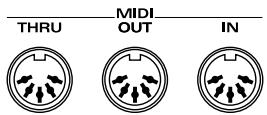
Ce connecteur reçoit les messages MIDI transmis par les unités MIDI externes reliées à l'appareil. Le Fantom-XR peut ainsi, selon le type de message, jouer des notes, changer de programme, etc.
Ce connecteur transmet les messages MIDI générés par l'appareil vers les unités MIDI externes qui lui sont reliées.
Les messages MIDI reçus en MIDI IN sont retransmis sans modification par ce connecteur à destination d'autres appareils MIDI de la chaîne. Vous l'utiliserez si vous nevez commander plusieurs unités MIDI simultanément.
Canaux MIDI channels et générateurs de son multitimbraux
Le MIDI permet la transmission de très nombreux types de données sur un câble unique. La chose est rendue possible, entre autres, par le concept des canaux MIDI. Les canaux MIDI permettent à des messages destinés à un instrument donné d'être distingués de ceux destinés à un autre. D'une certaine manière, ces «canaux» sont analogues aux chaînes de télévision hertzienne. En changeant de chaîne, vous pouvez voir les programmes émis par différents émetteurs. De la même manière, le MIDI permet à un appareil de sélectionner l'information qui lui est destinée au sein d'un flot commun de données destinés à tous les appareils.
Le téléviseur est accordé sur la station (chaîne) que vous voulez regarder.
Le système MIDI utilise 16 canaux numérotés de 1 à 16. Vous devez régler votre appareil de manière à ce qu'il ne reçoive que les informations qui lui sont destinées.
Vous pouvez régler votre clavier maître pour émettre sur les canaux 1 et 2 pour différentes parties du clavier. Vous pourriez ainsi jouer un son de guitare d'une main à partir d'un expandeur «A» régé en réception sur le canal 1, et un son de basse à partir d'un expandeur «B» régé en réception sur le canal 2.
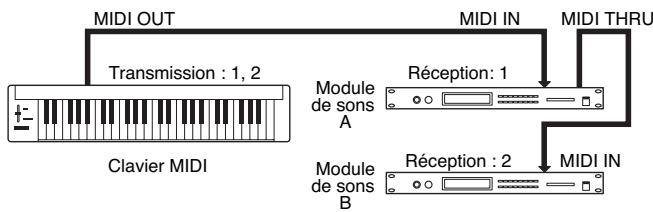
En réception, le Fantom-X peut être utilisé comme générateur de son multi-timbral recevant sur les 16 canaux MIDI et faisant en sorte que chacun de ces canaux fasse jouer par l'appareil un son différent.
General MIDI
Le standard General MIDI est un ensemble de recommandations visant à standardiser les générateurs de sons. Les appareils correspondant à ce standard portent le logo General MIDI logo
GENERAL MIDI. Les fichiers musicaux arborant également ce logo
peuvent être joués sur tout appareil au standard General MIDI et produit dans tous les cas une performance équivalente.
General MIDI 2
Le système General MIDI 2 (GENERAL) qui assure la compatibilité ascendante avec le General MIDI étend les capacités expressives des sons utilisés et assure une plus grande compatibilité. Des aspects précédemment non couverts par le standard General MIDI (manière d'éditer les sons, utilisation des effets), y sont définis de manière plus précise. Le nombre de sonorités disponibles a également été étendu. Les générateurs de sons compatibles General MIDI 2 peuvent restituer des morceaux arborant aussi bien le logo General MIDI que le logo General MIDI 2.
Dans certains cas, le mode General MIDI, conventionnel qui n'est pas doté des nouvelles fonctionnalités, est appelé «General MIDI 1» pour le distinguer du General MIDI 2.
| Group | Number | Bank Select | Program Number | ||
| MSB | LSB | ||||
| USER | 001-032 | 86 | 0 | 1-32 | |
| CARD | 001-032 | 86 | 32 | 1-32 | |
| PRST | 001-040 | 86 | 64 | 1-40 | |
| GM(2) | 001-009 | 120 | --- | 1-57 | |
| XP-A | (SRX-01) | 001- | 92 | 0 | 1- |
| (SRX-02) | 001- | 92 | 1 | 1- | |
| : | : | : | : | : | |
| XP-B | (SRX-01) | 001- | 92 | 0 | 1- |
| (SRX-02) | 001- | 92 | 1 | 1- | |
| : | : | : | : | : | |
| XP-C | (SRX-01) | 001- | 92 | 0 | 1- |
| (SRX-02) | 001- | 92 | 1 | 1- | |
| : | : | : | : | : | |
| XP-D | (SRX-01) | 001- | 92 | 0 | 1- |
| (SRX-02) | 001- | 92 | 1 | 1- | |
| : | : | : | : | : | |
| XP-E | (SRX-01) | 001- | 92 | 0 | 1- |
| (SRX-02) | 001- | 92 | 1 | 1- | |
| : | : | : | : | : | |
| XP-F | (SRX-01) | 001- | 92 | 0 | 1- |
| (SRX-02) | 001- | 92 | 1 | 1- | |
| : | : | : | : | : | |
Modèle Fantom-XR Implémentation MIDI
| Fonction... | Transmis | Reconnus | Remarques | |
| Canal de base | par défaut modifié | X | 1-16 | |
| X | 1-16 | |||
| Mode | par défaut Messages modifié | X | Mode 3 | *2 |
| X | Mode 3, 4 (M = 1) | |||
| ********** | ||||
| Numérodes notes : n° réels | 0-127 *4 | 0-127 | ||
| ********** | 0-127 | |||
| Vélocité | Note On | O *4 | O | |
| Note Off | O *4 | O | ||
| After Touch | polyphonique | X | O *1 | |
| canal | X | O *1 | ||
| Pitch Bend | X | O *1 | ||
| MessagesControlChange | 0,32 | X | O *1 | Bank selectModulation |
| 2 | X | O *1 | Breadth type | |
| 4 | X | O | Foot type | |
| 5 | X | O | Portamento time | |
| 6,38 | X | O *1 | Data entryVolume | |
| 7 | X | X | Balance | |
| 8 | X | O *1 | PanpotExpression | |
| 10 | X | O *1 | General purpose controller 1 | |
| 11 | X | X | General purpose controller 2 | |
| 16 | X | X | General purpose controller 3 | |
| 18 | X | X | General purpose controller 4 | |
| 19 | X | X | Hold 1 | |
| 64 | X | O *1 | PortamentoSystèmeutoSoft | |
| 65 | X | O | Légate foot switch | |
| 66 | X | O | Hold 2 | |
| 67 | X | O | Sound variation | |
| 68 | X | O | Resonance | |
| 69 | X | O | Release timeAttack timeCutoff | |
| 70 | X | O | Decay time | |
| 71 | X | O | Vibrato rate | |
| 72 | X | O | Vibrato depth | |
| 73 | X | O (Tone 1 Level) | General purpose controller 5 | |
| 74 | X | O (Tone 2 Level) | General purpose controller 6 | |
| 75 | X | O (Tone 3 Level) | General purpose controller 7 | |
| 76 | X | O (Tone 4 Level) | General purpose controller 8 | |
| 77 | X | O (Reverb) | Portamento control | |
| 78 | X | O (Chorus) | General purpose effects 1 | |
| 80 | X | O (Reverb) | Tremolo | |
| 81 | X | O (Chorus) | General purpose effects 3 | |
| 82 | X | O (Chorus) | Celeste | |
| 83 | X | O (Chorus) | Phaser | |
| 84 | X | O (Reverb) | General purpose controller | |
| 91 | X | O (Chorus) | NRPN LSB, MSB | |
| 92 | X | O | RPN LSB, MSB | |
| 93 | X | O | RPN LSB, MSB | |
| 94 | X | O | RPN LSB, MSB | |
| 95 | X | O | General purpose controller | |
| 1-31, 64-95 | X | O | NRPN LSB, MSB | |
| 98, 99 | X | O | RPN LSB, MSB | |
| 100, 101 | X | O | ||
| Changements deprogramme: n° réels | X | O *1 | Program No. 1-128 | |
| ********** | 0-127 | |||
| Système exclusif | O *3 | O *1 | ||
| Système commun : Song Position | X | X | ||
| X | X | |||
| X | X | |||
| Système : Clocktemps réel : Commands | X | O | ||
| X | X | |||
| Messagesauxiliaires : | All Sound OffReset All ControllersLocal On/OffActive SensingSystem Reset | X*3X*3X | O O (123-127)O X | |
| X | O | |||
| X | X | |||
| Remarques | *1 O X est sélectionnable. *2 Reconnu comme M=1 même si M≠1.*3 Transmis quand Tx Edit Data est sur ON, ou quand RQ1 est reçu.*4 Transmis quand Tx Note est sur ON, et Arpeggio, Chord Memory,ou Rhythm Pattern sont sur ON. | |||
Module synthétiseur 128 voix (conforme à la norme General MIDI 2)
Polyphonie maximum
128 voix (partagées avec la section sampling)
16 parts
Capacité d'échantillonnage
128 Mo (équivalent 16-bit linéaire)
Mémoire preset
Multi-Effets: 3 systèmes, 78 types
Chorus: 3 types
Reverb: 5 types
Input: 6 types
Mastering: compresseur 3 bandes
Format de données
16-bit linéaire (types de fichiers: .WAV/.AIFF)
Fréquence d'échantillonnage
44,1 kHz (fixée)
Durée d'échantillonnage maximum
- avec mémoire d'échantillonnage non étendue (16 Mo) mono: 180 s. approx., stéreo: 90 s. approx.
- avec mémoire étendue par barrettes DIMM (528 Mo) mono: 104 mn. approx., stéreo: 52 mn. approx.
Nombre d'échantillons (samples)
Mémoire utilisateur: 2000 (total max. env. pour 16 Mo)
Carte mémoire: 7,000 (PC card)
Arpégiateur
Preset: 128
User: 128
Preset: 256 (32 groups)
Fonction « chord memory
Preset: 64
User: 64
Écran
LCD graphique 160 × 48 points rétroéclairé
Connecteurs
Prise casque
Sorties A (MIX) (L/MONO, R): jacks 6,35 TRS
Sorties B (L, R): jacks 6,35
Entrées (L/MONO/MIC, R): jacks 6,35
Connecteur USB (compatible transfert de fichiers (mass storage class) et MIDI)
Interface audio numérique (COAXIAL INPUT/OUTPUT)
Connecteur d'alimentation
Bais d'extension
- Extension formes d'ondes et patches pour le générateur de son interne
Cartes d'extension SRX: 6 connecteurs
- Extension de la mémoire d'échantillonnage DIMM: 1 connecteur (compatible 128 Mo, 256 Mo, 512 Mo (3,3 V))
Supports de sauvegarde externe
PC card: 1 connecteur (compatible SmartMedia et)
CompactFlash par adaptateur PC card)
Alimentation
117 V, 230 V, 240 V alternatif (50 / 60 Hz)
220 V alternatif (60 Hz)
Consommation
13 W
Dimensions
481 (L) x 335 (P) x 44 (H) mm
Poids
3,75kg
Accessoires
Mode d'emploi
CD de données d'échantillons (audio)
CD-ROM (éditeur et pilote/driver USB MIDI)
Cache de protection PC Card
Cordon d'alimentation
Options
Cartes d'extension de formes d'ondes: SRX Series
- En perspective de l'amélioration de ce produit, toutes ses caractéristiques sont sujettes à modification sans autre préavis.
Symboles
. WAV 121,150,153
Accentuation 99
Accordage 158
Accordage fin 89
A-Env Level 1-3 Patch 62 Rhythm Set 80
A-Env T1 V-Sens Patch 61 Rhythm Set 80
A-Env T4 V-Sens Patch 62 Rhythm Set 80
A-Env Time 1-4 Patch 62 Rhythm Set 80
A-Env Time KF 62 Aft Time Ctrl Sens 74 AIFF 121, 150, 153
Alternate Pan Depth Patch 61 Rhythm Set 80
Amp 129 Analog Feel 49
Arpeggio 97-98 Holding 97 On/Off 97
Arpeggio (canal) 100
Arpeggio Style 98
Arpeggio Style (édition) 102
Assign Type 73
Attack 147
Attack Time Offset 50, 90
Attribution d'un nom 39 Rhythm Tone Name 73
Auto divide sampling (fonction) 117
Auto Trigger Level 118
Auto Trigger Sw 118
Bend Range Down 57
Bend Range Up 56
Bias Patch 61
Biais Direction 61
Bias Level 61
Position Bias 61
Booster 53
Booster 1&2, 3&4 52
BPM (tempo) Sample 123
Carte d'extension Wave 166 Patch 40
Rhythm Set 45
Cartes mémoires Fichiers 153 Formatage 154 Patch 40 Performance 84 Sample 120 Sauvegarde 149 USER 45
Card Format (fonction) 154 Carte mémoire 35, 45, 174 Patch 40 Performance 84
Catégorie 41, 49 Chargement Sample 120
Chap (fonction) 130
Chop Type 130
Chord Form 104
Chord Memory 104
Chorus 35,136,142
Chorus Output Assign 136, 142
Chorus Output Level 136, 142
Connecteur PC card 174
Contrôle 1-4 Dest 138, 144
Contrôle 1-4 Sens 138, 144
Copie Paramètres Patch (Tone) 69 Paramètres Rhythm Tone 82
Copy (fonction) Fichiers 154 Patch (Tone) Setting 69 Rhythm Tone Setting 82
Créer Multisample 126
Créer le correctif 124
CréerRythmeSet 125
CTRL 66
CTRL Destination 1-4 67
CTRL Sens 1-4 68
CTRL Tone 1-4 68
Curseur 38
Déplacement point de division 131
Fichier 154
Device ID 156
Niveau d'entrée numérique 115
Durée 99 Rythme 111
Durée Sampling 118
Écoute Patch 40
Éditer (fonction) Rythme Motif 111
Édition Patch 46
Performance 88
Rhythm Group 109
Rhythm Set 71
Sample 120
Editeur 163
Effets 35, 132
Patch Mode 133
Performance Mode 139
Effets sur les entrées 35, 116
Emphasis 128
End Point 122
Enveloppe 32
Equal Temperament (fonction) Performance 93
Système Fonction 160
Extension Mémoire 170, 172 Cartes SRX 166, 168
Fade Mode 64
Fade Time 64
Fantom-X Editor 163
Fantom-X Librarian 163
Favoris Patch 43
Fonctionnement 85
F-Env Depth Patch 59 Rhythm Set 79
F-Env Level 0-4 Patch 60 Rhythm Set 79
F-Env T1 V-Sens Patch 59
Rhythm Set 79
F-Env T4 V-Sens Patch 59 Rhythm Set 79
F-Env Time 1-4 Patch 60
Rhythm Set 79
F-Env Time KF 60
F-Env V-Curve Patch 59 Rhythm Set 79
F-Env V-Sens Patch 59 Rhythm Set 79
Fichiers 153 File Copy (fonction) 154 File Delete (fonction) 154
File Move (fonction) 154 File Utility (fonction) 153
Filtre 58
Filter Type Patch 58 Rhythm Set 78
Format 154
Formed'onde 63
Fréquence de coupure Patch 58 Rhythm Set 78
FXM 55,75
FXM Color Patch 55 Rhythm Set 75
FXM Depth Patch 55 Rhythm Set 75
FXM Switch Patch 55 Rhythm Set 75
Gamme arabe Performance 93 Fonction système 160
Gap Time 118, 161
GENERAL Patch 49 Rhythm 73
GM Patch 40 Rhythm Set 45
GM2 Patch 40 Rhythm Set 45
Grille 99, 110
Hauteur 77
Import Fichiers audio 121, 151
INC 38
Info Mémoire 161 SRX 161 Version 161
Initialisation Carte mémoire 154 Patch 69 Performance 95 Rhythm Set 82
Input Effect 35, 116
Input Select 115, 118, 161 Input Source 115
Legato Retrigger (fonction) 50 Legato Switch (fonction) 50, 90
Level 88
Level V-Curve Patch 60 Rhythm Set 80
Level V-Sens Patch 60 Rhythm Set 80
LFO 33,63 LFO Rate 64 Librarian 163
Chargement d'un échantillon 120
Loop End Fine 124
Loop Mode 122 Loop Start 122 Loop Start Fine 124 Loop Tune 123
Mémoire utilisateur 35
MFX 135, 141
MFX Chorus Send Level 135, 141
MFX Control 137, 143
Mise sous tension 17
MIX IN 115
Mixer Sampling 117
Mix/Parallel 158
Mixer 86
Mode 37
Mono / Poly 50, 90
Morceau de démonstration 22
Motif 99
Multi 138, 144
Multi-Effects 35
Multisample 36
Mute Group 74
Mute Switch 89
Nom 39
Niveau général 158
Normalisation 128
Nombre de voix 92
On/Off Arpeggio 97
Chord Memory 104
Effects 132
Effets d'entrée 116
Rhythm 107
Switching external input 115
One Shot (mode) 74
Output Assign
Mix In 117
Performance 89
Output Gain 158
Output Level
Mix In 117
Performance 89
Phrase Preview (fonction) 40
Pitch Depth 64
Polyphonie 34
Portamento 50
Portamento Mode 51
Portamento Start 51
Portamento Switch 50,90
Portamento Time 51, 90
Portamento Type 51
Mode de démarrage Power Up 156
PR-A-H 40
Pre-écoute 40
Pré Sample Time 118, 161
Preset 45 Patch 40 Performance 84
Preset Memory 35
Preview 40,160
Prévisualisation 1-4 Note Numéro 160
Prévisualisation 1-4 Vitesse 160
Rappel des réglages d'usine 162
Rate Detune 64
Realtime Time Stretch (fonction) 55, 75
Recherche par mots-clés 44
Release Time Offset 50, 90
Re-Sampling 117
Fonction système 160
Tempo 94, 98
Rhythm Pattern 108, 110
Temps recommandé 94
Tessiture 99
THRESHOLD 147
Time Stretch 129
Time Stretch Type 123
Time Variant Amplifier 32
Filtre Variant Temporel 32
Times 130
TMT 51
TMT Control Sw 54
TMT Velocity Control 53
Tone Chorus Send Patch 63
Rhythm Set 81
Tone Chorus Send Level 134
Tone Coarse Tune
Patch 56
Rhythm Set 77
Tone Delay 56
Tone Delay Mode 55
Tone Delay Time 56
Tone Env Mode
Patch 66
Rhythm Set 74
Tone Fine Tune
Patch 56
Rhythm Set 77
Tone Level
Patch 60
Rhythm Set 80
Tone Out Assign
Patch 62
Rhythm Set 81
Tone Out Level
Patch 63
Rhythm Set 81
Tone Output Assign 135
Déclaration de conformite informations d'agréement
Modèle : Fantom-X6/X7/X8
Type d'appareil : Clavier synthétiseur
Constructeur: Roland Corporation U.S.
Adresse: 5100 S. Eastern Avenue, Los Angeles, CA 90040-2938
Téléphone: (323) 890-3700

Pour les pays de la Communauté européenne
Cet appareil est conforme aux directives européennes EMC 89/336/EEC et LVD 73/23/EEC.
Pour les États-Unis
Commission fédérale des communications (FCC) rapport sur les interférences RADIO
Cet appareil a été testé et correspond aux limites de la classe B des appareils numériques, en conformité avec le chapitre 15 des règles de la FCC. Ces limites sont destinées à procurer une protection satisfaisante contre les interférences radio dans les installations résidentielles. Cet appareil génère, utilise et peut émettre des ondes radioélectriques et peut aussi, quand il n'est pas installé de manière convenable, occasionner des interférences dans les communications radio. Nous ne garantissons en aucun cas qu'il ne puisse jamais provoquer d'interférences dans une installation spécifique. Si un tel cas intervenait et que cet appareil perturbe la réception radio ou TV, ce qui peut être confirmé par l'extinction et la remise sous tension de l'appareil, nous vous conseillons d'essayer une des mesures qui seront :
- Réorientez ou repositionnez l'antenne de réception.
- Éloignez l'appareil du tuner radio ou TV.
- Branchez l'appareil sur un circuit électrique différent de celui qui alimente le tuner radio ou TV.
- En cas d'échec, adressez-vous à un revendeur ou à un technicien compétent.
Cet appareil est conforme au chapitre 15 des règles de la FCC. Son utilisation est soumise aux deux conditions suivantes :
(1) Cet appareil ne doit pas causer d'interférences et (2) Cet appareil doit pouvoir accepter les interférences, incluant celles résultant d'opérations non souhaitées.
Testé conforme aux standards de la FCC
Pour utilisation domestique ou professionnelle
Toute modification ou changement du système peut invalider le droit d'utiliser l'appareil.
Cet appareil doit être relié aux autres à l'aide de câbles blindés pour entrer dans les limites de la classe B de la FCC.
For Canada
Cet appareil numérique de la classe B respecte toutes les exigences du Règlement sur le matériel brouilleur du Canada.
Information
Pour toute opération de maintenance, adressez-vous à votre centre de maintenance/agréé le plus proche ou au distributeur dont vous dépendez dans la liste ci-dessous.
Al Fanny Trading Office
Maison FO - YAM Marcel
25 Rue Jules Hermann,
Chaudron-BP79 97491
Sté Clotilde Cedex,
REUNION ISLAND
TEL: (0262) 218-429