
ECR 003 - Caisse enregistreuse OLIVETTI - Notice d'utilisation et mode d'emploi gratuit
Retrouvez gratuitement la notice de l'appareil ECR 003 OLIVETTI au format PDF.


| Type de produit | Caisse enregistreuse |
| Marque | Olivetti |
| Modèle | ECR 003 |
| Dimensions (L x P x H) | 30 x 35 x 25 cm |
| Poids | 3.5 kg |
| Alimentation | Secteur 220-240 V, 50/60 Hz |
| Écran | LCD rétroéclairé, 2 lignes |
| Clavier | Numérique et touches de fonction |
| Imprimante | Thermique, largeur 58 mm |
| Fonctions principales | Calcul des totaux, impression de tickets, mémoire de ventes, calcul de TVA |
| Connexions | Port RS-232 pour périphériques |
| Entretien et nettoyage | Nettoyer avec un chiffon doux et sec. Éviter les liquides. |
| Sécurité | Verrouillage du clavier par clé |
| Pièces détachées | Rouleau de papier thermique, tête d'impression |
| Réparabilité | Réparation possible par un technicien agréé |
| Informations générales | Notice d'utilisation disponible au format PDF |
FOIRE AUX QUESTIONS - ECR 003 OLIVETTI
Questions des utilisateurs sur ECR 003 OLIVETTI
0 question sur cet appareil. Repondez a celles que vous connaissez ou posez la votre.
Poser une nouvelle question sur cet appareil
Téléchargez la notice de votre Caisse enregistreuse au format PDF gratuitement ! Retrouvez votre notice ECR 003 - OLIVETTI et reprennez votre appareil électronique en main. Sur cette page sont publiés tous les documents nécessaires à l'utilisation de votre appareil ECR 003 de la marque OLIVETTI.
MODE D'EMPLOI ECR 003 OLIVETTI
ELEKTRONISCHE REGISTRIERKASSA
OLIVETTI ECR 003/N
Bedienungsanleitung
Inhalt
1 Funktionen 5
1.1 Schalterschloß 5
1.2 Sicherheitssystem 6
1.3 Display 7
1.4 Anzeige der Uhrzeit 9
1.5 Tastatur und Tastenfunktionen 9
1.6 Fehlersuche und Fehlerbeseitigung 12
2 Umgang mit Papierrolle und Farbband 15
2.1 Papierrolle einsetzen 15
2.2 Papierrolle entfernen und auswechseln 17
2.3 Farbband wechseln 18
3 Schnellstart-Programmierung und einfache Registriervorgänge 19
3.1 Schnellstart-Programmierung 19
3.2 Beispiel für einen Kontrollstreifen 23
3.3 Beispiel für einen Registriervorgang und den entsprechenden Kassenbon 24
4 Detaillierte Programmierung 25
4.1 Allgemeine Hinweise 25
4.2 Voreinstellungen und Programme 25
4.3 Voreinstellungen 26
4.3.1 Datum und Uhrzeit 26
4.3.2 Warengruppen-Stückpreis 27
4.3.3 Warengruppen-Programme 27
4.3.4 Minus-Stückpreis und Programmierung 29
4.3.5 Eingabe von Festpreisen (PLU) und ihre Verbindung mit Warengruppen 29
4.3.6 Kassennummer 30
4.3.7 Höchste PLU-Nummer 30
4.3.8 Prozentsatz bei prozentualem Aufschlag 30
4.3.9 Prozentsatz bei prozentualem Abschlag 31
4.3.10 Rundung von Endergebnissen 31
4.3.11 Voreinstellung von Steuersätzen 32
4.3.12 Besteuerungssystem 33
4.3.13 Nummer des ersten Kassenbons 33
4.3.14 Voreinstellung des X- und Z-Zählers 34
4.3.15 Kassierernummer 34
4.3.16 Geheimes Paßwort der Kassenaufsicht 35
4.3.17 Voreinstellung des Gesamtumsatzes 35
4.4 Übungsmodus 36
4.5 Programme 36
4.6 Kontrollstreifen über die Voreinstellungen 48
4.6.1 Bestätigung der Programme 49
4.6.2 Bestätigung der Kassierernummer, der Startnummer der fortlaufenden Kassenbonnummer, der X/Z-Zähler und des Gesamtumsatzes 50
4.6.3 Bestätigung der PLU-Programmierungen 51
5 Beispiele für Registriervorgänge (Einsatz der Kasse im Registriermodus) 53
5.1 Verkauf durch Kassierer A (TAX2 = Abruftaste) 53
5.2 Storno letzter Posten und Zahlung mit Rückgeld ..... 54
5.3 Multiplikation und Wiederholung einer Eingabe ..... 54
5.4 Storno einer Eingabe vor Ende des Registriervorgangs und Abschlag 55
5.5 PLU-Verkauf und prozentualer Abschlag 56
5.6 Warengruppen-Stückpreis und prozentualer Aufschlag .. 56
5.7 PLU-Verkauf und Storno eines prozentualen Abschlags . 57
5.8 Einzelpostenverkauf 57
5.9 Bargeldloser Verkauf 58
5.10 Geteilte Zahlungsweise 58
5.11 Rückgabe von Waren 59
5.12 Erhaltene Beträge (Anzahlungen) und herausgegebene Beträge (Pfand) 59
5.13 Geldwechsel und Öffnen der Schublade (Nullbon) ..... 60
5.14 Negativer Registriervorgang 61
5.15 Storno nach Beendigung mehrerer Registriervorgänge .. 61
5.16 Verkauf mit Steuer 62
5.17 Kassenbondoppel 64
5.18 Übungsmodus 65
6 Kassenaufsichtsberichte 67
6.1 Einsatz der Kasse im Berichtsmodus 67
6.1.1 Gesamtbericht 67
6.1.2 PLU-Bericht 70
6.1.3 Stundenbericht 70
6.1.4 Bargeldbestandsbericht 71
6.1.5 Kassiererbericht 71
6.1.6 Gruppenbericht 72
6.1.7 Übungsbericht 73
6.1.8 Berichtsübersicht 73
6.2 Einsatz der Kasse im Resetmodus 74
7 Abhilfe bei Störungen 77
7.1 Bedartsweises Öffnen der Schublade 77
7.2 Funktionsstörungen 77
7.3 Teillöschung 77
7.4 Generallöschung 77
8 Technische Daten 79
9 Anhang: Konvertierung von 8 auf 4 Warengruppen ... 81
1 Funktionen
Machen Sie sich mit Ihrer neuen elektronischen Registrierkasse vertraut, indem Sie sich zunächst mit dem Schalterschloß, dem Display, der Tastatur und den 4 Arten von Schlüsseln, die im Zubehörkit mitgeliefert werden, beschäftigen.
1.1 Schalterschloß
Das Schalterschloß befindet sich links neben der Tastatur. Es ist ein Schloß, mit dem Sie den gewünschten Betriebszustand der Registrierkasse einstellen können.
L Verriegelungsmodus
In diesem Betriebszustand ist die Kasse verriegelt und kann nicht benutzt werden.
R Registriermodus
In diesem Betriebszustand werden normale Registriervorgänge durchgeführt.

X Berichtsmodus
In diesem Betriebszustand können Berichtslisten mit Umsatzzahlen oder mit anderen möglichen Inhalten erstellt werden.
Z Resetmodus
In diesem Betriebszustand werden dieselben Berichtslisten wie im Berichtsmodus ausgedruckt, es werden gleichzeitig aber die Gesamtbeträge und die Zahl der Registriervorgänge, die die Registrierkasse bisher durchgeführt hat, wieder auf Null gesetzt.
P Programmiermodus
Im Programmiermodus können Sie Werte, die beim Eintippen verwendet werden, einstellen bzw. ändern. Zu diesen Werten zählen z. B. Abschlagsprozentsätze und Steuersätze, Codenummern für Warengruppen sowie Parameter, die die Ausgabe des Kassenbons beeinflussen.
1.2 Sicherheitssystem
Ihre elektronische Registrierkasse hat ein vierfaches Schließsystem, das vor Gelddiebstahl, Manipulation des Journals und unbeabsichtigten Programmänderungen schützt.
Zum Schalterschloß gibt es zwei Schlüssel:
Schlüssel OP (Operator)
Kassenschlüssel, mit dem man zwischen den Schalterstellungen L und R umschalten kann. Die übrigen Positionen können nicht angewählt werden.
Schlüssel M (Manager)
Kassenschlüssel, mit dem man alle Positionen von P bis Z anwählen kann.
Zusätzlich ist die Journalfachabdeckung durch ein Schloß gesichert. Es werden zwei dazu passende Schlüssel mitgeliefert, die von der Kassenaufsicht verwaltet werden können. Das Schloß befindet sich links außen an der Journalfachabdeckung.
Die Geldschublade kann ebenfalls abgeschlossen werden. Es werden zwei dazu passende Schlüssel im Zubehörkit mitgeliefert.
1.3 Display
Das Display oben auf der Maschine zeigt optisch an, welche Funktionen die Registrierkasse gerade ausführt.
Durch das Vorhandensein von zwei getrennten Displays können Kunde wie Kassierer während des Kassiervorgangs das Eintippen der Preise gut mitverfolgen. Das hintere Display kann zur Einstellung des optimalen Blickwinkels in alle Richtungen gedreht werden.
In der folgenden Abbildung sind die Angaben auf dem Display darge- stellt.

Beschreibung der einzelnen Zeichencodes
R (Repeat):
Anzahl der Posten mit demselben Preis (einstellig)
DPT (Department):
Nummer der Warengruppe (einstellig)
PLU (Price Look-up):
Nummer des Festpreisartikels (zweistellig)
AMOUNT:
Betrag (siebenstellig bei Registriervorgängen; achtstellig bei Gesamtbeträgen)
Symbole, die ganz links im Display aufleuchten, geben Ihnen weitere Informationen zu den eingegebenen Werten.
-: erscheint, wenn eine Zwischensumme oder ein Gesamtbetrag negativ ist
E: erscheint bei Fehlern. Drücken Sie die Taste C, um das Symbol zu löschen und die Anzeige wieder auf 0 zu stellen.
EP: erscheint bei einem Fehler im Druckwerk. Schalten Sie das Gerät aus und wieder ein, um das Symbol zu löschen und das Gerät neu zu starten.
P: zeigt an, daß eine ordnungsgemäße Programmierung eingegeben worden ist.
Zweistellige Zeichencodes über dem Displaywert bezeichnen die Art des Registriervorgangs. Ein Pfeilsymbol unter dem Zeichencode zeigt an, welcher Registriervorgang gerade ausgeführt wird.
RET leuchtet auf, wenn die Tasten RETURN (Vergütung bei zurück- VD: gegebenen Waren) oder VOID (Storno) gedrückt werden.
+%: leuchtet auf, wenn die Taste +% gedrückt wird.
-% leuchtet auf, wenn die Tasten „-%“ oder „-“ gedrückt werden. -:
PO: leuchtet auf, wenn die Taste PAID OUT (herausgegebener Betrag) gedrückt wird.
RA: leuchtet auf, wenn die Taste RECEIVED-ON-ACCOUNT (Erhaltener Betrag) gedrückt wird.
ST: leuchtet auf, wenn die Taste SUBTOTAL (Zwischensumme) gedrückt wird.
CH: leuchtet auf, wenn die Taste CHARGE (bargeldlose Zahlung) gedrückt wird.
TL: leuchtet auf, wenn der Gesamtbetrag (Total) angezeigt wird.
CG: leuchtet auf, wenn das Rückgeld (Change) angezeigt wird.
1.4 Anzeige der Uhrzeit
Drücken Sie die Taste QTY/TIME im Registriermodus, wenn Sie sich die Uhrzeit anzeigen lassen wollen. Sie brauchen die Zeitanzeige anschließend nicht zu löschen, da sie automatisch beim nächsten Registriervorgang durch die eingetippte Zahl ersetzt wird. Die Taste QTY/TIME ist eine Taste mit Doppelfunktion. Während eines Registriervorgangs dient sie als Multiplikationszeichen (x) und wird gedrückt, wenn ein Posten mehrfach erfaßt werden soll.
1.5 Tastatur und Tastenfunktionen


Price Look up Alternative
Doppelfunktion: Änderung von PLU-Werten und Aufhebungstaste – Zur Änderung programmierter PLU-Angaben. Mit dieser Taste werden auch die obere Eingabebegrenzung der Betragseingabe, die Einzelpostenprogrammierung sowie weitere Voreinstellungen außer Kraft gesetzt. Drücken Sie diese Taste, bevor Sie die Zahl eingeben, wenn Sie eine Voreinstellung aufheben wollen.

Price Look up
Festpreisartikelspeicher – Die Zahlen von 1 bis 120 können als Codenummern für vorgewählte Stückpreise verwendet werden; diese Stückpreise können mit einzelnen Warengruppen verbunden werden.

Quantity/Time
Doppelfunktion: Multiplikation und Zeitanzeige – Zur Multiplikation mit dem Stückpreis, wenn ein Posten mehrfach erscheint (2 Nachkommastellen möglich). Außerdem dient die Taste zur Anzeige der Uhrzeit.

Stornierung
- Zur Korrektur einer Eingabe.

Clear (Löschen)
- Löscht Einträge nach Bedienfehlern, solange noch keine Funktionstaste gedrückt ist. Unterbricht außerdem den Warnton nach Bedienfehlern.

Steuertasten (auch für Personalnummern)
- Über diese Tasten wird ein Steuerbetrag zum Rechnungsbetrag hinzuaddiert. Die Höhe des Steuerbetrags richtet sich nach dem Steuersatz, der der jeweiligen Taste zugeordnet ist. Es können auch Personalnummern über diese Tasten abgerufen werden.

Ohne-Steuer-Taste (auch für Personalnummern)
- Zur Eingabe eines Postens ohne Steuer in einer Warengruppe mit Steuer. Es können auch Personalnummern über diese Taste abgerufen werden.
Zifferntasten und Dezimalpunkt
- Diese Tasten haben folgende Funktionen: Eingabe von einzelnen Posten; Angabe, wie oft ein Posten wiederholt wird; prozentualer Auf- und Abschlag in Verbindung mit den Tasten +% und -%; Eingabe von PLU-Nummern; Eingabe von Zahlen mit Dezimalkomma.

Papiervorschubtaste

Tasten für Warengruppenspeicher
- Über diese Tasten wird angegeben, zu welcher Warengruppe der Posten gehört. Die Tasten befinden sich rechts von den Ziffertasten. Mit Umrüstkit ist Umschaltung von 8 auf 4 Warengruppen möglich.

Rückgabetaste
– Zur Verrechnung zurückgegebener Waren.

Minustaste
– Zur Verrechnung von Abschlägen.
Charge (Tasten für bargeidloses Zahlen)
- Errechnen den Gesamtbetrag bei bargeldlosem Kauf (Scheck, Kreditkarte).

Aufschlagtaste
- Ein bestimmter Prozentsatz wird zum Gesamtbetrag hinzuaddiert.

Abschlagtaste
- Ein bestimmter Prozentsatz wird vom Gesamtbetrag abgezogen.

Paid out (Geldherausgabe-Taste)
- Zur Verrechnung von aus der Schublade außerhalb eines Verkaufsvorgangs ausgezahlten Beträgen, z. B. bei der Herausgabe von Pfand.

Received on account (Geldeinzahlungstaste)
- Zur Verrechnung von in die Schublade außerhalb eines Verkaufsvorgangs eingezahlten Beträgen, z. B. zur Verrechnung von Zahlungen, die auf das Guthabenkonto des Kunden vorgenommen werden. Mit dieser Taste kann außerdem die Kassierernummer aus dem Display gelöscht werden.

Subtotal with tax (Taste für Zwischenergebnis mit Steuer)
- Zur Berechnung des Ergebnisses einschließlich der Steuer. Der Gesamtbetrag wird angezeigt, aber nicht gedruckt. Wenn diese Taste direkt nach CHARGE oder AMT TEND/TOTAL gedrückt wird, wird ein Kassenbon-Doppel ausgedruckt.

/Subtotal/Non sale
Doppelbelegung: Zwischenergebnis, Nullbon – Öffnet die Kasse außerhalb eines Abrechnungsvorgangs; berechnet das Zwischenergebnis von einer Anzahl von Eingaben, für die getrennt ein Abschlag oder Aufschlag um einen festen Prozentsatz vorgenommen werden soll.
Amount tendered/Total (Gegebener Betrag und Gesamtbetrag)
- Zur Errechnung des Gesamtbetrags und des Rückgeldes. Die Taste wird außerdem im Berichtsmodus (Schalterschloß in Position X) und im Resetmodus (Schalterschloß in Position Z) eingesetzt.
1.6 Fehlersuche und Fehlerbeseitigung
Bei einer ungültigen Eingabe erscheint in der Anzeige das Symbol E (Error), und es ertönt ein Fehlersignal.
Über die Taste CLEAR kann eine falsche Eingabe korrigiert werden, die noch nicht abgeschlossen oder ausgedruckt ist. Wenn diese Taste gedrückt wird, wird das Display gelöscht und die Tastatur entriegelt. Bevor Sie die Eingabe wiederholen und den Registriervorgang korrigieren, sollten Sie die Ursache für die Falscheingabe suchen. Sie können die Taste CLEAR auch drücken, wenn Sie mitten in einem Registriervorgang merken, daß Sie einen Fehler gemacht haben.
In seltenen Fällen kann ein Fehler nicht durch Betätigen der Taste CLEAR behoben werden. Schlagen Sie dann in Kapitel 7 nach.
Über die Taste VOID können Falscheingaben, die bereits ausgedruckt sind, korrigiert werden. Es kann sich dabei um eine gerade abgeschlossene Eingabe oder auch um eine Eingabe, die schon länger zurückliegt, handeln. Zum Annullieren einer gerade abgeschlossenen Eingabe drücken Sie einfach nur die Taste VOID. Die Eingabe wird dann noch einmal mit dem Symbol VD neben dem Betrag ausgedruckt. Zum Annullieren einer weiter zurückliegenden Eingabe wiederholen Sie die Falscheingabe genauso, wie Sie sie beim ersten Mal eingegeben haben, und drücken dann die Taste VOID. Die Falscheingabe wird dann noch einmal mit dem Symbol VD neben dem Betrag ausgedruckt.
Wenn das Symbol EP auf dem Display aufleuchtet, funktioniert der Drucker nicht ordnungsgemäß. Nehmen Sie die Journalfachabdeckung ab, und prüfen Sie das Druckwerk. Meistens hängen EP-Störungen mit Papierstau zusammen. Beheben Sie den Papierstau mit der Hand, und führen Sie das Papier noch einmal ordnungsgemäß ein, wie in Kapitel 2 beschrieben. Führen Sie anschließend eine Teillöschung durch, wie in Kapitel 7 beschrieben, damit das Symbol EP aus dem Display gelöscht wird.
2 Umgang mit Papierrolle und Farbband
2.1 Papierrolle einsetzen
Bevor Sie anfangen zu programmieren oder zu registrieren, sollten Sie die Papierrolle in das dafür bestimmte Fach unter der Journalfachabdeckung einsetzen.
- Schließen Sie als erstes den Netzstecker an, und drehen Sie den Schlüssel im Schalterschloß auf R (Registriermodus).
- Entfernen Sie die Journalfachabdeckung oben links an der Maschine, indem Sie erst das Journalfachschloß aufschließen und dann die Abdeckung vorsichtig nach hinten schieben. Sobald die vorne und hinten angebrachten Nasen frei sind, können Sie die Abdeckung ganz leicht abheben.
Hinweis
Bei einem neuen Gerät sind eventuell sowohl die Papierrolle mit Spindel als auch die schwarze Papieraufwickelspule für die Journalrolle noch nicht eingebaut, sondern separat verpackt.
-
Packen Sie die Papierrolle aus. Die Spindel muß sich in der Rolle befinden. Es handelt sich um eine Doppelrolle: die innere Papierlage wird auf die schwarze Aufwickelspule gewickelt, die äußere Lage wird nach oben aus dem Gerät herausgeschoben und mit dem Kassenbon für den Kunden bedruckt.
-
Legen Sie die Papierrolle in die dafür vorgesehene Vertiefung hinten unten im Journalfach. Sie sollte dort bequem Platz finden und sich leicht abrollen lassen.
Hinweis
Bei einer neuen Kasse ist das Farbband für das Druckwerk bereits eingelegt. Farbiges Klebeband, das sich eventuell noch auf den Farbbandspulen befindet, sollte entfernt werden. Das Papier muß direkt über das Farbband in den Papierschlitz aus rostfreiem Stahl vor den Farbbandspulen geführt werden können.
- Führen Sie beide Papierlagen gleichzeitig nach unten in den Papierschiltz ein. Schneiden Sie das Papier vorher gerade ab, und knicken Sie es um; das Einführen ist dann einfacher.
- Transportieren Sie das Papier weiter, indem Sie die Taste FEED betätigen. Ziehen Sie nie das Papier mit der Hand nach oben!
- Setzen Sie die schwarze Papieraufwickelspule in die dafür vorgesehenen Vertiefungen des Journalfachs. Die kleine schwarze Scheibe muß sich dabei auf der rechten Seite befinden.
Hinweis
Obwohl sich die Beschreibung auf zweilagige Papierrollen bezieht, können Sie auch einlagige Papierrollen verwenden, wenn Sie entweder den Journalstreifen oder den Kassenbonstreifen nicht benötigen.
-
Stecken Sie die innere druckempfindliche Papierlage in einen der Schlitze in der Spindel der schwarzen Papieraufwickelspule. Das Papier rollt sich von oben zur Kassenrückseite hin auf. Wickeln Sie einen kleinen Teil der inneren Papierlage auf, indem Sie die Taste FEED drücken.
-
Halten Sie die Journalfachabdeckung über das Journalfach, aber setzen Sie sie noch nicht auf. Führen Sie den Anfang der Papierrolle für den Kassenbon durch den Schlitz vorn in der Abdeckung.
-
Setzen Sie die Journalfachabdeckung wieder auf, indem Sie die Nasen in die zugehörigen Vertiefungen stecken und dann die Abdeckung vorsichtig nach vorne schieben, bis sie sanft einrastet.
2.2 Papierrolle entfernen und auswechseln
Wenn eine rote Linie auf dem Papier erscheint, die anzeigt, daß die Papierrolle fast aufgebraucht ist, oder wenn Sie die Journalrolle entfernen und ein Reset durchführen wollen, müssen Sie die Papierrolle wie folgt entfernen:
- Entfernen Sie die Journalfachabdeckung, wie auf der letzten Seite beschrieben.
- Drücken Sie die Papiervorschubtaste so lange, bis der bedruckte Teil der Journalrolle komplett auf die Spule aufgewickelt ist und weißes Papier erscheint.
- Nehmen Sie die Spule mit dem bedruckten Teil des Papiers heraus, und schneiden Sie das Papier vor dem unbedruckten Teil ab.
- Ziehen Sie den bedruckten Journalstreifen von der Spule ab. Nehmen Sie dazu die Spule fest in die Hand, drehen Sie die Spindel aus der Einrastposition in die größere Öffnung in der linken Scheibe, und nehmen Sie die Spindel heraus. Wenn die Scheibe von der Spule gelöst ist, können Sie die Journalpapierrolle von der Spindel abziehen.
- Falls die Papierrolle ausgewechselt werden muß, nehmen Sie den Rest der alten Papierrolle aus der Halterung, entfernen Sie das Papier, das sich noch im Druckwerk befindet, und setzen Sie eine neue Rolle ein, wie oben beschrieben.
- Setzen Sie die Scheibe wieder seitlich auf die Spindel auf, legen Sie die Spule zurück in die dafür vorgesehene Vertiefung, und richten Sie sie wieder aus.
- Führen Sie das Papier wieder ein, wie oben beschrieben, und wickeln Sie es auf.
2.3 Farbband wechseln
Wechseln Sie das Farbband, wenn der Druck zu schwach geworden ist.
- Betätigen Sie den Farbbandhebel, so daß die Farbbandspulen herausgenommen werden können.
- Nehmen Sie die Farbbandspulen heraus.
- Setzen Sie die neuen Spulen vorsichtig auf die Lagerspindeln (s. Abb.), und führen Sie das Band durch die Umlenkgabeln. Mit einem Stift können Sie das Band in Spur halten. Der rote Teil des Farbbandes muß unten liegen. Spannen Sie dann das Farbband.
- Lassen Sie den Farbbandhebel wieder einrasten.
Die folgende Abbildung veranschaulicht den Vorgang.

3 Schnellstart-Programmierung und einfache Registriervorgänge
Ihre elektronische Registrierkasse bietet Ihnen eine reiche Auswahl an Programmiermöglichkeiten. Alle Programmiermöglichkeiten sind genau im Kapitel 4 „Detaillierte Programmierung“ dieses Handbuches beschrieben.
Viele Anwender wollen zunächst möglichst schnell mit ihrer Kasse arbeiten können und sind mit einer relativ einfachen Programmierung zufrieden. Die folgenden Anweisungen führen Sie schrittweise durch ein einfaches Grundprogramm, das es Ihnen ermöglicht, fast sofort mit dem Registrieren zu beginnen. Nach und nach können Sie dann bedarfsweise weitere Kassenaufsichtsfunktionen der Registrierkasse aktivieren.
3.1 Schnellstart-Programmierung
Die folgenden zehn Bedienschritte bereiten die Kasse für einfache Registriervorgänge vor:
- Überprüfen Sie folgende Punkte, bevor Sie mit dem Programmieren beginnen: Ist das Gerät ordnungsgemäß angeschlossen? Befindet sich eine Papierrolle im Journalfach? Steht die Kasse auf einer geraden Fläche, und kann die Schublade ganz geöffnet werden? Ist die Schublade unverschlossen?
- Stecken Sie den Kassenaufsichtsschlüssel in das Schalterschloß. Drehen Sie ihn nach links auf Position P (Programmiermodus). Auf dem Display sollte eine Null (0) mit anschließendem Dezimalpunkt erscheinen.
- Drucken Sie einen Kontrollstreifen aus, indem Sie die Taste AMT TEND/TOTAL drücken. Alle Funktionen sind auf Null gesetzt und damit gelöscht; Sie können also jetzt mit Ihrer individuellen Programmierung beginnen.
Hinweis
In den nachfolgenden Tastenabbildungen sind die Tasten des numerischen Tastenfeldes in der Mitte der Kasse als Kreise abgebildet. Zur besseren Unterscheidung sind demgegenüber die Warengruppentasten des numerischen Warengruppentastenfeldes (1-8) rechts von der Mitte der Kasse als Quadrate dargestellt.
- Stellen Sie jetzt die Anzahl von Nachkommastellen und den Stempel "Thank You Call Again" ein (s. auch Abschnitt 4.5.1). Drücken Sie die folgenden Tasten in der angegebenen Reihenfolge:

- Legen Sie als nächstes fest, daß das Gerät das Datum im europäischen Datumformat, also in der Form Tag-Monat-Jahr, auf jeden Kassenbon aufdrucken soll (s. auch Abschnitt 4.5.2).

- Stellen Sie das aktuelle Datum ein (s. auch Abschnitt 4.3.1). Im folgenden Beispiel wird als Datum der 1. März 1991 eingestellt:

- Stellen Sie die aktuelle Uhrzeit ein (s. auch Abschnitt 4.3.1). Die Kasse verwaltet Uhrzeitangaben im internationalen Uhrzeitformat. Dazu zwei Beispiele:
9 Uhr vormittags

Viertel nach drei nachmittags

- Bei der folgenden Programmierung legen Sie fest, daß Warengruppe 1 versteuert wird, Warengruppe 2 aber nicht versteuert werden soll (brutto = netto) (s. auch Abschnitt 4.5).
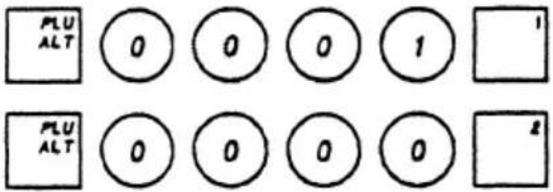
- Geben Sie den Steuersatz Ihres Landes ein (s. auch Abschnitt 4.3.11). Dazu zwei Beispiele:
Steuersatz von 14 %:

Steuersatz von 18,6 %:

- Besteuerungssystem: Sie können zwischen Add-on, MwSt und Tabellensteuer wählen. Legen Sie für Steuer1 das MwSt-System fest (s. auch Abschnitt 4.3.12).

- Legen Sie fest, daß die im Verkaufspreis enthaltene MwSt einzeln ausgewiesen werden soll (s. auch Abschnitt 4.5.5).

12. Drucken Sie einen Kontrollstreifen aus, indem Sie die Taste AMT TEND/TOTAL drücken. Der Schlüssel im Schalterschloß muß sich dazu noch in Position P befinden.
Ihr Ausdruck sollte so aussehen wie das Beispiel unter Abschnitt 3.2. Datum und Uhrzeit sollten jedoch die für Sie gültigen Werte anzeigen.
Wenn Sie aus dem Kontrollstreifen ersehen können, daß Sie bei der Programmierung einen Fehler gemacht haben, können Sie die entsprechende Eingabe im Programmiermodus wiederholen. Hilft das nicht, sollten Sie eine Generallöschung durchführen, wie im Kapitel 7 „Abhilfe bei Störungen“ beschrieben, und noch einmal von vorne beginnen.
Streifen und Anweisungen auf der folgenden Seite rechts zeigen Ihnen, wie Sie einen einfachen Registriervorgang ausführen können. Schwierigere Registriervorgänge sind in Kapitel 5 beschrieben.
3.2 Beispiel für einen Kontrollstreifen
1 Anzeige der Programmeinstellungen
2 Anzeige der Steuersatzeinstellungen
3 Anzeige der Uhrzeit
4 Anzeige des Datums im europäischen Format (Tag.Monat.Jahr)

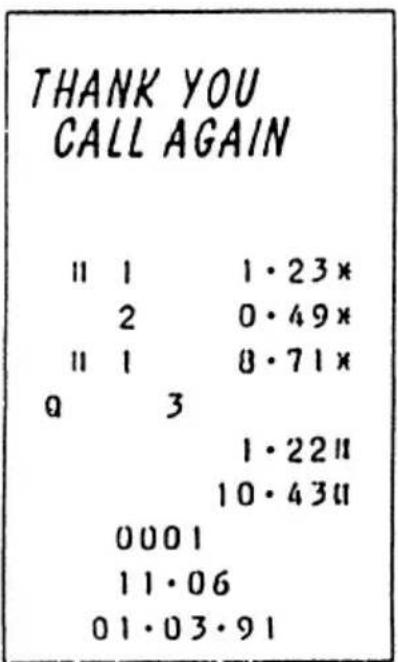
3.3 Beispiel für einen Registriervorgang und den entsprechenden Kassenbon
- Stellen Sie den Schlüssel im Schalterschloß auf Position R (Registriermodus).
- Drücken Sie die angegebenen Tasten für versteuerte und unversteuerte Posten.



4 Detaillierte Programmierung
4.1 Allgemeine Hinweise
Die Registrierkasse verfügt über zahlreiche Programmiermöglichkeiten. Durch Auswahl der gewünschten Funktionen können Sie Ihren Abrechnungsmodus, Ihre Kassenbons und Ihr Berichtswesen genau auf Ihre geschäftlichen Notwendigkeiten einstellen und bei Bedarf ändern.
In den Beispielen zu jeder Option ist die Reihenfolge der zu drückenden Tasten deutlich angegeben. Wenn eine Einstellung innerhalb einer Option ordnungsgemäß vorgenommen wird, erscheint das Symbol P links im Display. War die vorgenommene Einstellung nicht zulässig, erscheint das Symbol E, und die Einstellung muß gelöscht und wiederholt werden. Im Programmiermodus können Sie sich jederzeit einen Kontrollstreifen ausdrucken lassen, wenn Sie die vorgenommenen Einstellungen überprüfen wollen.
Ihre individuelle Programmierung kann so einfach oder so kompliziert sein, wie es Ihren Bedürfnissen entspricht. Es müssen nicht alle der zahlreichen Programmiermöglichkeiten ausgeschöpft werden. Eine Option, die bei der Programmierung nicht berücksichtigt wurde, erscheint auf dem Kontrollstreifen in Form von einer oder von mehreren Nullen.
4.2 Voreinstellungen und Programme
In den sogenannten Voreinstellungen können numerische Daten eingegeben werden, die bei allen Registriervorgängen konstant bleiben. Diese Daten werden nur einmal eingegeben und müssen also nicht auf jedem Kassenbon wiederholt werden, was für den Kassierer eine große Zeitersparnis bedeutet. Selbstverständlich können sie jederzeit geändert werden, wenn Ihre individuellen Daten sich ändern.
Über die Programme können Funktionsformate, die standardmäßig vorgegeben sind, geändert werden. In jeder Programmtabelle gibt es eine Spalte 0 (Null), in der die standardmäßige Voreinstellung aufgeführt ist. Die übrigen Spalten geben die anderen Einstellmöglichkeiten für die Funktion(en) in diesem Programm an. Solange Sie keine andere
Einstellung vornehmen, ist die Standardeinstellung aktiv. Ein „o“ in einer Tabelle steht für „ja“, ein „x“ für „nein“. Andere in der Tabelle auftauchende Buchstaben werden bei Bedarf näher erläutert.
- Sie müssen sich im Programmiermodus befinden (Schlüssel auf P).
- Kreise stehen für Tasten des numerischen Eingabefeldes.
- Quadrate stehen für Warengruppen- und andere Tasten.
4.3 Voreinstellungen
4.3.1 Datum und Uhrzeit
Beispiele
Einstellen des Datums auf 01. März 1991:

Einstellen der Uhrzeit auf 09:00:

Einstellen der Uhrzeit auf 15:15 (internationales Uhrzeitformat):

4.3.2 Warengruppen-Stückpreis
Warengruppen-Stückpreise können maximal siebenstellig sein.

Beispiele
Eingabe eines Stückpreises von 0,50 für Warengruppe 1:

Eingabe eines Stückpreises von 1,00 für Warengruppe 2:

Eingabe eines Stückpreises von 4,00 für Warengruppe 8:

4.3.3 Warengruppen-Programme
In den Warengruppen-Programmen A-D können Sie eine Warengruppenzusammenfassung vornehmen, die Zahl der Stellen bei der Eingabe begrenzen, Steuer zuordnen sowie Einzelpostenverkauf festsetzen.

A Warengruppenzusammenfassung. Jede Warengruppe kann in bis zu 8 Hauptgruppen enthalten sein.
| 0 | 1 | 2 | 3 | 4 | 5 | 6 | 7 | |
| Hauptgruppennummer | 0 | 1 | 2 | 3 | 4 | 5 | 6 | 7 |
B Obere Eingabebegrenzung (verhindert Eingabe von zu großen Zahlen)
| 0 | 1 | 2 | 3 | 4 | 5 | 6 | |
| Obere Eingabebegrenzung | 7 | 1 | 2 | 3 | 4 | 5 | 6 |
C Steuer/Einzelpostenverkauf zuordnen
| 0 | 1 | 2 | 3 | |
| Steuer4 | x | o | x | o |
| Einzelpostenverkauf | x | x | o | o |
D Steuer festlegen
| 0 | 1 | 2 | 3 | 4 | 5 | 6 | 7 | |
| Steuer1 | x | o | x | o | x | o | x | o |
| Steuer2 | x | x | o | o | x | x | o | o |
| Steuer3 | x | x | x | x | o | o | o | o |
Beispiel
Eingabe der Hauptgruppe 0, von 5 Stellen als obere Eingabebegrenzung, von Einzelpostenverkauf und Steuer1 für Warengruppe 4.

4.3.4 Minus-Stückpreis und Programmierung
Für die Minustaste können ebenfalls Stückpreis, obere Eingabebegrenzung und Steuer festgelegt werden. Drücken Sie die Taste „-“ anstelle der Warengruppentaste.
Beispiel
Eingabe von 4 Stellen als obere Eingabebegrenzung und von Steuer2 für die Taste „-“.

4.3.5 Eingabe von Festpreisen (PLU) und ihre Verbindung mit Warengruppen
Geben Sie bis zu siebenstellige PLU-Stückpreise ein. Die maximale Anzahl von PLUs ist 120. Je nachdem, welche Warengruppen zugeordnet werden, werden bestimmte Programme aktiviert. DP steht für die jeweilige Warengruppentaste.

flowchart
graph TD
    A["PLU"] --> B["Maximal sieben-stelliger Stückpreis"]
    C["DP"] --> B
    B --> D["Die PLU-Nummer zwischen 1 und 120, die am Anfang eingegeben wurde"]
    D --> E["DO"]
    F["PLU"] --> G["Die PLU-Nummer zwischen 1 und 120, die beim Festlegen der Stückpreise eingegeben wurde"]
    G --> H["DO/ST NS"]
Wenn Sie die Warengruppentaste drücken, wird automatisch die nächste PLU-Nummer aktiviert. Sie können aber auch einfach eine andere PLU-Nummer eingeben, also die Chronologie der PLU-Nummern verlassen.
Schließen Sie die Eingabe der Stückpreise mit der Taste #/ST ab.
Zum Löschen eines PLU-Stückpreises drücken Sie einfach die Warengruppen-taste, ohne vorher einen Stückpreis einzugeben.
4.3.6 Kassennummer
Geben Sie eine Zahl zwischen 1 und 99 ein (0 wird nicht gedruckt.)
Beispiele
Vergabe von Kassennummer 11:

Vergabe von Kassennummer 99:

4.3.7 Höchste PLU-Nummer
Die Obergrenze bei PLU-Nummern kann zwischen 1 und 120 liegen.
Beispiel
Die höchste PLU-Nummer soll 10 sein.

4.3.8 Prozentsatz bei prozentualem Aufschlag
Geben Sie einen Wert zwischen 0,0001 und 99,9999 % ein.
Beispiele
Eingabe eines Prozentsatzes von 10 %:

Eingabe eines Prozentsatzes von 6,25 %:

4.3.9 Prozentsatz bei prozentualem Abschlag
Geben Sie einen Wert zwischen 0,0001 und 99,9999 % ein.
Beispiele
Eingabe eines Prozentsatzes von 5 %:

Eingabe eines Prozentsatzes von 0,05 %:

4.3.10 Rundung von Endergebnissen
Endergebnisse können auf verschiedene Arten gerundet werden.

Beispiel 1
Kaufmännische 5/4-Rundung:
00-04....0
05-14....10
15-24....20
25-34....30

Beispiel 2
Schweizer Rundung:

Beispiel 3
Dänische Rundung:

4.3.11 Voreinstellung von Steuersätzen
Sie können 4 verschiedene Steuersätze festsetzen. Geben Sie jeweils einen Wert zwischen 0,0001 und 99,9999 % ein.
Beispiele
Eingabe von 14 % für Steuer1:

Eingabe von 7 % für Steuer2:

Eingabe von 18,6 % für Steuer3:

Eingabe von 15 % für Steuer4:

4.3.12 Besteuerungssystem
Sie können zwischen Add-on, MwSt und Tabellensteuer wählen. Die Tabellensteuer bezieht sich nur auf den amerikanischen Markt und wird daher im folgenden nicht näher erläutert.
Beispiel
Festlegen von MwSt für Steuer1:

4.3.13 Nummer des ersten Kassenbons
Geben Sie einen Wert zwischen 0000 und 9999 ein. Der eingegebene Wert sollte um 1 kleiner sein als die Kassenbonnummer, die als erstes ausgedruckt werden soll.
Beispiel
Der erste Kassenbon soll die Nummer 1001 haben.

4.3.14 Voreinstellung des X- und Z-Zählers
Selbst wenn der Zähler nach einer System-Löschung wieder auf 0 zurückgestellt worden ist, können Sie den alten Wert wieder einstellen und in der Bedienung fortfahren. Voraussetzung dafür ist, daß Sie den alten Wert noch wissen.
X1-Zähler

X2-Zähler

Z1-Zähler

Z2-Zähler

4.3.15 Kassierernummer
Bei dieser Funktion sollten Sie sich zunächst vergewissern, daß in Programm 20 die Taste festgelegt ist, über die die Kassierernummer abgerufen werden kann. Die Kassierernummern müssen vierstellig eingegeben werden. Es können max. vier Kassierernummern vergeben werden (Programmiernummern 24-27).
Die Kassierernummer kann folgendermaßen geändert werden: Drücken Sie erst die Taste PLU/ALT, geben Sie dann die neue Nummer ein, und drücken Sie zum Schluß die Abruftaste.
Beispiel
Kassierernummer 1111:

Wenn die Kasse in Betrieb ist, geben Sie die Kassierernummer ein, und drücken Sie dann die Abruftaste, die Sie im Funktionsprogramm festgelegt haben.
4.3.16 Geheimes Paßwort der Kassenaufsicht
Legen Sie die Abruftaste in Programm 20 fest, bevor Sie das Paßwort vergeben. Wenn Sie das Paßwort vergessen haben, müssen Sie eine Systemlöschung durchführen. Die Anwahl der Positionen P, X und Z ist nicht mehr möglich, wenn eine beliebige vierstellige Zahl als Paßwort eingegeben wird.
Paßwort 9999:

Wenn die Kasse in Betrieb ist, geben Sie die Nummer ein, und drücken Sie dann die Abruftaste, die Sie im Funktionsprogramm festgelegt haben.
4.3.17 Voreinstellung des Gesamtumsatzes

Hinweis
Selbst wenn die Gesamtsumme nach einer System-Löschung wieder auf 0 zurückgestellt worden ist, können Sie den alten Wert wieder einstellen und in der Bedienung fortfahren. Voraussetzung dafür ist, daß Sie den alten Wert noch wissen.
4.4 Übungsmodus
Der Übungsmodus ist für Benutzer gedacht, die mit der Bedienung der Kasse noch nicht vertraut sind. Registriervorgänge werden nicht aufgezeichnet.
Aktivieren:
Schalterschloß: Position X
Eingabe:


Deaktivieren:
Schalterschloß: Position X
Eingabe:


4.5 Programme
1 Anzahl Nachkommasstellen Journal-/Kassenbonmodus
2 Datumformat
Ausdruck des Datums und der Uhrzeit auf dem Bericht
3 Ausdruck der Uhrzeit
Ausdruck des Datums
Umschaltung von 8 auf 4 Warengruppen
4 Ausdruck des NRGT (nicht-rückstellbarer Gesamtumsatz)
Ausdruck des Stornos im X- und Z-Modus
Ausdruck des Bruttobetrags
5 Ausdruck der MwSt
Ausdruck des Nettobetrags
6 Ausdruck des Postenzählers (ggf. mit Dezimalen)
Ausdruck des Steuersymbols
7 Einzelausdruck der MwSt Ausdruck des Nettobetrags Einzelausdruck der Steuer
8 Rundung bei Prozentrechnung und Multiplikation
9 Rundung bei Steuerberechnung
10 Rundungsstelle
11 Schweizer Rundung
Dezimalpunkt oder -komma (./,)
Druckformat für Kassenbon
12 Multiplikationsformat
Zählung pro Stunde
Ausdruck einer Nummer bei bargeldlosem Zahlen
13 Kassiererwechsel
Vorgeschriebene Kassierernummer
Addition und Subtraktion des proz. Auf-/Abschlags zur/von der Warengruppe
14 Keine Nummernvergabe
Nummernformat
GST/PST-System für Kanada
15 Registrieren von Null-Beträgen
16 Fortlaufende Nummer
17 Geteilte Zahlungsweise Rückgeldberechnung
18 Automatischer Prozentaufschlag NRGT netto oder brutto
19 Ausdruck von Symbol für Übungsmodus
Ausdruck EIN/AUS
20 Tastenwahl für Personalnummer
21 Öffnen der Geldschublade
22 Auslassen von Nullposten
23 Ausdruck der Zähler im X-Bericht
Ausdruck des Bargeldbestandsberichts
Ausdruck des X-Berichts
24 Ausdruck der Zähler im Z-Bericht
25 Beschränkung der Multiplikation bei Einzelverkauf Druckformat bei Einzelverkauf
26 Zeilenvorschub
Gehen Sie folgendermaßen vor, wenn Sie Voreinstellungen in Funktionsprogrammen vornehmen wollen:
- Stellen Sie die Nummer des gewünschten Programms fest.
- Machen Sie die entsprechende Tabelle auf den folgenden Seiten ausfindig.
- Drücken Sie die angegebenen Tasten. Das Schalterschloß muß sich dazu in Position P befinden.

flowchart
graph TD
    A["X X PO"] --> B["Programmnummer"]
    C["X ANT TEMO TOTAL"] --> D["Nummer der gewählten Einstellung"]
Hinweis
Geben Sie nie eine Zahl an, die in den Tabellen nicht auftaucht.
Schließen Sie die Eingabe von Funktionsprogramm-Voreinstellungen ab, indem Sie die folgende Taste drücken:

Legende: o = ja, x = nein
1 Die Position des Dezimalkommas kann festgesetzt werden.
Sie können bei einlagiger Papierrolle zwischen Ausdruck des Journals und Ausdruck des Kassenbons wählen.
| 0 | 1 | 2 | 3 | 4 | 5 | 6 | 7 | |
| Anzahl Nachkommastellen | 0 | 1 | 2 | 3 | 0 | 1 | 2 | 3 |
| Journal-/Kassenbonmodus | J | J | J | J | R | R | R | R |
2 Das Datumformat kann gewählt werden.
Datum und Uhrzeit können auf dem Bericht ausgedruckt werden.
| 0 | 1 | 2 | 4 | 5 | 6 | |
| Datumformat | a | b | c | a | b | c |
| Ausdruck von Datum und Uhrzeit auf dem Bericht | o | o | o | x | x | x |
a: Jahr.Monat.Tag
b: Monat.Tag. Jahr
c: Tag.Monat.Jahr
3 Die Uhrzeit kann ausgedruckt werden.
Das Datum kann ausgedruckt werden.
Es können 8 oder 4 Warengruppen aktiviert werden.
| 0 | 1 | 2 | 3 | 4 | 5 | 6 | 7 | |
| Ausdruck der Uhrzeit | o | x | o | x | o | x | o | x |
| Ausdruck des Datums | o | o | x | x | o | o | x | x |
| 8 oder 4 Warengruppen | 8 | 8 | 8 | 8 | 4 | 4 | 4 | 4 |
4 NRGT (nicht-rückstellbarer Gesamtumsatz) kann im Z-Bericht ausgedruckt werden.
Storno kann im X-und Z-Bericht ausgedruckt werden.
Die Bruttoendsumme kann im X-und Z-Bericht ausgedruckt werden.
| 0 | 1 | 2 | 3 | 4 | 5 | 6 | 7 | |
| Ausdruck des NRGT(nicht-rückstellbarer Gesamtumsatz) | o | x | o | x | o | x | o | x |
| Ausdruck des Stornos im X- und Z-Modus | o | o | x | x | o | o | x | x |
| Ausdruck des Bruttobetrags | o | o | o | o | x | x | x | x |
5 Die Mehrwertsteuer, die in einem Verkaufspreis enthalten ist, kann ausgewiesen werden.
Der Nettobetrag, der sich nach Abzug der MwSt vom Gesamtbetrag ergibt, kann ausgedruckt werden.
| 0 | 1 | 2 | 3 | |
| Ausdruck der MwSt | x | o | x | o |
| Ausdruck des Nettobetrags | x | x | o | o |
6 Der Postenzähler kann ausgedruckt werden.
Das Steuersymbol kann bei einem Registriervorgang ausgedruckt werden.
Der Postenzähler kann entweder sechsstellig mit 2 Nachkomma- stellen oder ganzzahlig vierstellig sein.
| 0 | 1 | 2 | 3 | 4 | 5 | 6 | 7 | |
| Ausdruck der Postenzähler | o | x | o | x | o | x | o | x |
| Ausdruck des Steuersymbols | o | o | x | x | o | o | x | x |
| Postenzähler mit Dezimalen | o | o | o | o | x | x | x | x |
7 Der Steuerbetrag kann für jede Steuergruppe (Steuer1-4) einzeln ausgewiesen werden.
Der zu versteuernde Nettobetrag kann einzeln ausgewiesen werden.
Werden verschiedene Arten von Steuer (MwSt und Add-on) gleichzeitig eingesetzt, können sie separat ausgedruckt werden.
| 0 | 4 | 5 | 6 | 7 | |
| Einzelausdruck der MwSt | x | o | x | o | x |
| Ausdruck des Nettobetrags | x | o | o | x | x |
| Einzelausdruck der Steuer | x | o | o | o | o |
8 Bei Prozentrechnung und Multiplikation kann mit folgenden Methoden gerundet werden: absolute Abrundung, kaufmännische 5/4-Rundung oder absolute Aufrundung.
| 0 | 5 | 9 | |
| Rundung bei Prozentrechnung und Multiplikation | a | b | c |
a: Absolute Abrundung
b: Kaufmännische 5/4-Rundung
c: Absolute Aufrundung
9 Bei der Steuerberechnung kann mit folgenden Methoden gerundet werden: absolute Abrundung, kaufmännische 5/4-Rundung oder absolute Aufrundung.
| 0 | 5 | 9 | |
| Rundung bei Steuerberechnung | a | b | c |
10 Bei Steuerberechnung und Prozentrechnung/Multiplikation kann entweder die erste Nachkommastelle oder die letzte Stelle der ganzen Zahl die Rundungsstelle sein.
| 0 | 1 | 2 | 3 | |
| Rundungsstelle bei Prozentrechnung/Multiplikation | d | i | d | i |
| Rundungsstelle bei Steuerberechnung | d | d | i | i |
d: Nachkommastelle
i: ganze Zahl
11 Die Schweizer Rundung (0-2=0, 3-7=5, 8-9=Aufrundung) kann eingestellt werden.
Als Dezimalzeichen kann das Komma oder der Punkt gewählt werden.
Kassierernummer, fortlaufende Kassenbonnummer, Kassennummer, Datum und Uhrzeit können entweder oben oder unten auf dem Kassenbon ausgedruckt werden.
| 0 | 1 | 2 | 3 | 4 | 5 | 6 | 7 | |
| Schweizer Rundung | x | o | x | o | x | o | x | o |
| Dezimalpunkt oder -komma (./.) | . | . | . | . | . | . | . | . |
| Druckformat für Kassenbon | T | T | T | T | H | H | H | H |
T: Ausdruck unten
H: Ausdruck oben
12 Das Multiplikationsformat kann gewählt werden.
Für das Erstellen des Stundenberichtes kann entweder die Anzahl der Registriervorgänge oder die Verkaufsmenge die Grundlage sein.
Bei Betätigung der Tasten CHG kann deren Nummer (1 oder 2) für alle bargeldlosen Zahlvorgänge ausgedruckt werden.
| 0 | 1 | 2 | 3 | 4 | 5 | 6 | 7 | |
| Multiplikationsformat | N | U | N | U | N | U | N | U |
| Zählung p:o Stunde | T | T | Q | Q | T | T | Q | Q |
| Ausdruck einer Nummer bei bargeld-losem Zahlen | o | o | o | o | x | x | x | x |
N: Anzahl der verkauften Posten × Stückpreis
U: Stückpreis x Anzahl der verkauften Posten
T: Registriervorgang
Q: Menge
13 Ein Kassiererwechsel kann vorgenommen werden.
Es kann vorgeschrieben werden, daß bei jedem Registriervorgang eine Kassierernummer eingegeben werden muß.
Die prozentuale Auf- oder Abschlagsumme kann im Warengruppenbericht im X-und Z-Bericht direkt zu den einzelnen Warenguppen addiert oder von diesen subtrahiert werden.
| 0 | 1 | 2 | 3 | 4 | 5 | 6 | 7 | |
| Kassiererwechsel | x | o | x | o | x | o | x | o |
| Kassieremummer vorgeschrieben | x | x | o | o | x | x | o | o |
| Addition und Subtraktion | x | x | x | x | o | o | o | o |
14 Nach Eingabe einer Identifikationsnummer kann das Drücken der Taste #/ST NS nicht angenommen werden.
Das Druckformat von Identifikationsnummern kann gewählt werden. Das GST/PST-System kann aktiviert werden. Diese Option betrifft nur den kanadischen Markt und wird daher in diesem Handbuch nicht weiter erläutert.
| 0 | 1 | 2 | 4 | 5 | 6 | |
| Keine Nummernvergabe | x | o | x | x | o | x |
| Nummemformat | a | x | b | a | x | b |
| GST/PST-System für Kanada | x | x | x | o | o | o |
a: # xxxxx
b: #xxxxx
15 Nullbeträge in einer Warengruppe oder bei PLUs können registriert werden.
| 0 | 1 | 2 | 3 | |
| Registrieren von Null-Beträgen bei Warengruppen | x | o | x | o |
| Registrieren von Null-Beträgen bei PLÜs | x | x | o | o |
16 Eine fortlaufende Nummer kann ausgedruckt werden.
Die fortlaufende Nummer kann nach einem Z-Bericht wieder zurückgestellt werden.
Die fortlaufende Nummer kann nach einem Z-Bericht fortgesetzt werden.
| 0 | 1 | 2 | 3 | 4 | 5 | 6 | 7 | |
| Ausdruck der fortlaufenden Nummer | o | x | o | x | o | x | o | x |
| Neustart der fortlaufenden Nummer | x | x | o | o | x | x | o | o |
| Fortsetzen der fortlaufenden Num-mer | o | o | o | o | x | x | x | x |
17 Die geteilte Zahlungsweise (Barkauf und bargeldloser Kauf) kann ermöglicht werden.
Die Rückgeldberechnung am Ende des Registriervorgangs kann vorgeschrieben sein („Zwischensummenzwang“).
Die Rückgeldberechnung am Ende des Registriervorgangs kann ausgeschlossen sein.
| 0 | 1 | 2 | 3 | 4 | |
| Geteilte Zahlungsweise | o | x | o | x | x |
| Rückgeldberechnung vorgeschrieben | x | x | o | o | x |
| Keine Rückgeldberechnung vorge-schrieben | x | x | x | x | o |
18 Am Ende des Registriervorgangs kann eine prozentuale Provision automatisch zum Gesamtbetrag hinzuaddiert werden.
Auf dem Bon kann ausgedruckt werden, daß der automatische Prozentaufschlag durchgeführt wurde.
Das NRGT kann entweder als Nettobetrag oder als Bruttobetrag errechnet werden.
| 0 | 2 | 3 | 4 | 6 | 7 | |
| Automatischer Prozentaufschlag | x | o | o | x | o | o |
| Ausdruck des automatischen Prozentaufschlags | x | o | x | x | o | x |
| NRGT netto oder brutto | N | N | N | G | G | G |
N: Netto
G: Brutto
19 Im Übungsmodus kann ein entsprechendes Symbol auf den Kassenbon gedruckt werden.
Im Registriermodus kann der Druck ein- oder ausgeschaltet werden.
| 0 | 1 | 2 | 3 | |
| Ausdruck von Symbol für Übungsmodus | o | x | o | x |
| Ausdruck EIN/AUS | o | o | x | x |
20 Tastenwahl für Personalnummer: Jede der Steuertasten kann als Abruftaste für die Personalnummer verwendet werden.
| 0 | 1 | 2 | 3 | 4 | 5 | 6 | 7 | |
| TAX1 | x | o | x | o | x | o | x | o |
| TAX2 | x | x | o | o | x | x | o | o |
| NON TAX | x | x | x | x | o | o | o | o |
21 Bei einem Registriervorgang kann nach Betätigen der Taste AMT TEND/TOTAL oder CHG die Schublade geöffnet werden.
| 0 | 1 | 2 | 3 | |
| Schublade offen nach AMT TEND/TOTAL | o | x | o | x |
| Schublade offen nach CHG | o | o | x | x |
22 Nullposten können im X-und Z-Bericht ausgelassen werden.
| 0 | 1 | 2 | 3 | |
| Auslassen von Nullregistriervorgang/Nullstundenergebnis | o | x | o | x |
| Auslassen von Null-PLU | o | o | x | x |
23 Der X1-Zähler kann gedruckt werden.
Der X2-Zähler kann gedruckt werden.
Im X-Bericht kann der Ausdruck des Bargeldbestandsberichts ausgeschlossen werden.
Der X-Bericht kann gedruckt werden.
| 0 | 1 | 2 | 3 | 4 | 8 | |
| Ausdruck der Zähler im X1-Bericht | o | x | o | x | x | x |
| Ausdruck der Zähler im X2-Bericht | o | o | x | x | x | x |
| Ausdruck des Bargeldbestandsberichts ausgeschlossen | x | x | x | x | o | x |
| Ausdruck des X-Berichts | o | o | o | o | o | x |
24 Der Z1-Zähler kann ausgedruckt werden.
Der Z2-Zähler kann ausgedruckt werden.
| 0 | 1 | 2 | 3 | |
| Ausdruck des Zählers im Z1-Bericht | o | x | o | x |
| Ausdruck des Zählers im Z2-Bericht | o | o | x | x |
25 Multiplikation kann für die Warengruppe ausgeschlossen werden, für die Einzelpostenverkauf festgelegt ist.
Bei Einzelpostenverkauf kann auf dem Kassenbon nur der Gesamtbetrag ausgedruckt werden.
| 0 | 1 | 2 | 3 | |
| Keine Multiplikation bei Einzelpostenverkauf | x | o | x | o |
| Druckformat bei Einzelpostenverkauf | x | x | o | o |
26 Der Zeilenvorschub nach Ausdruck des Kassenbons kann, vom Standardwert ausgehend, schrittweise erhöht werden.
| 0 | 1 | 2 | 3 | 4 | 5 | 6 | 7 | 8 | 9 | |
| Anzahl der Zeilenschaltungen | 0 | +1 | +2 | +3 | +4 | +5 | +6 | +7 | +8 | +9 |
4.6 Kontrollstreifen über die Voreinstellungen
Wenn Sie die einprogrammierten Voreinstellungen abrufen wollen, müssen Sie den Schlüssel im Schalterschloß auf Position P stellen.
Die im folgenden ausgedruckten Kontrollstreifen setzen Voreinstellungen und Programmierungen voraus, die nicht im Schnellstart enthalten sind. Führen Sie entsprechende und auf Ihre Bedürfnisse zugeschnittene Voreinstellungen und Programmierungen (Festlegen der Steuersätze, Wahl des Besteuerungssystems, Zuordnen der Steuersätze zu den einzelnen Warengruppen, Programmierung der PLU-Nummern, Festsetzen des prozentualen Auf- und Abschlags etc.) durch oder übernehmen Sie die vorgeschlagene Programmierung, bevor Sie sich mit den nun folgenden Beispielen befassen.
Auf der hier beispielhaft gezeigten Programmierung beruht auch die Durchführung der Kassenbonbeispiele in Kapitel 5 und der Kassenaufsichtsberichte in Kapitel 6.
4.6.1 Bestätigung der Programme
| 0550010026 | ||
| 2000000100 | ||
| 0000020000 | ||
| +% | 00 | |
| 10· | ||
| -% | 00 | |
| 5· | ||
| 00 | ||
| 11 | ||
| 010 | ||
| 0000 | ||
| 1E | 14· | II |
| 2E | 7· | II |
| 3E | 18·6 | II |
| 4 | 15· | II |
| 1 | 0501 | |
| 0·50* | ||
| 2 | 0501 | |
| 1·00* | ||
| 3 | 0501 | |
| 1·50* | ||
| 4 | 0521 | |
| 2·00* | ||
| 5 | 1502 | |
| 2·50* | ||
| 6 | 1502 | |
| 3·00* | ||
| 7 | 2502 | |
| 3·50* | ||
| 8 | 2510 | |
| 4·00* | ||
| 3 | 402 | |
| 4·50: | ||
| 1000 | 11 | |
| 11·13 | ||
| 01·03·91 | ||
Funktionen
10·1
20 - 11
·21
Prozentfunktion
Prozentsatz
Einstellung für Prozentfunktion
Kassennummer
Höchste PLU-Nummer
Rundung
Sleuersatz
ohne Symbol: Add-on
E: MwSt
TB: Tabellensteuer
Warengruppe
Warengruppen-Stückpreis
Minus-Programm
Minus-Stuckpreis
Kassenbonnummer: Kassennummer
Jhrzeit
Datum
4.6.2 Bestätigung der Kassierernummer, der Startnummer der fortlaufenden Kassenbonnummer, der X/Z-Zähler und des Gesamtumsatzes

| A | 1111 |
| B | 2222 |
| D | 3333 |
| E | 4444 |
| II | 9999 |
| III | 1000 |
| X1 | 0001 |
| X2 | 0001 |
| Z1 | 0001 |
| Z2 | 0001 |
| (000)000(000)05 | |
Kassierernummer
Geheimes Kassenaulsichts-Paßwort
Stallnummer der fortlaufenden Kassenbonnummer
X1-Zähler
X2-Zähler
Z1-Zähler
Z2-Zähler
Gesamtumsatz
4.6.3 Bestätigung der PLU-Programmierungen

| n 001 | 1 |
| 0·99× | |
| n 002 | 1 |
| 2·50× | |
| n 003 | 2 |
| 4·49× | |
| n 004 | 2 |
| 8·90× | |
| n 005 | 3 |
| 3·25× | |
| n 006 | 3 |
| 9·98× | |
| n 007 | 4 |
| 5·35× | |
| n 008 | 4 |
| 1·99× | |
| n 009 | 5 |
| 2·48× | |
| n 010 | 5 |
| 6·99× |
PLU-Nummer: zugeordnete Warengruppe
PLU-Stückpreis
5 Beispiele für Registriervorgänge (Einsatz der Kasse im Registriermodus)
Stellen Sie den Schlüssel im Schalterschloß auf Position R (Registriermodus). Wenn Sie eine Kassierernummer vergeben haben, geben Sie erst diese Nummer ein, bevor Sie Registriervorgänge ausführen.
Die im folgenden ausgedruckten Kassenbons setzen Voreinstellungen und Programmierungen voraus, die nicht im Schnellstart enthalten sind. Führen Sie entsprechende und auf Ihre Bedürfnisse zugeschnittene Voreinstellungen und Programmierungen (Festlegen der Steuersätze, Wahl des Besteuerungssystems, Zuordnen der Steuersätze zu den einzelnen Warengruppen, Programmierung der PLU-Nummern, Festsetzen des prozentualen Auf- und Abschlags etc.) durch bzw. übernehmen Sie die vorgeschlagene Programmierung, bevor Sie sich mit den nun folgenden Beispielen befassen.
5.1 Verkauf durch Kassierer A (TAX2 = Abruftaste)

other
| Item | Value | | :--- | :--- | | (1) | 1111 TAXE | | (2) | 100 ' | | (3) | AMT TENO TOTAL | | Warengruppe: Stückpreis Menge MwSt gezahlter Barbetrag Kassierernummer; Kassenbon- nummer; Kassennummer Datum Uhrzeit | || 1 | 1 · 00 x Q | 1 0 · 12 II 1 · 00 tl || A | 100 I | 11 11 · 15 01 · 03 · 915.2 Storno letzter Posten und Zahlung mit Rückgeld

other
| Correlation | Value | |---|---| | (1) | 150 | | (2) | | VOIO | | | (3) | 250 | | (4) | 200 | | (5) | | /ST NS | (6) | 500 | | || 2 | 1·50× || 2 | 1·50π || 3 | 2·50× || 3 | 2·00× Q | 4·50π Q | 2 0·55π 4·50π N | 5·00× G | 0·50× Korrektur des letzten Postens Gegebener Belrag Rückgeld5.3 Multiplikation und Wiederholung einer Eingabe

5.4 Storno einer Eingabe vor Ende des Registrier-vorgangs und Abschlag


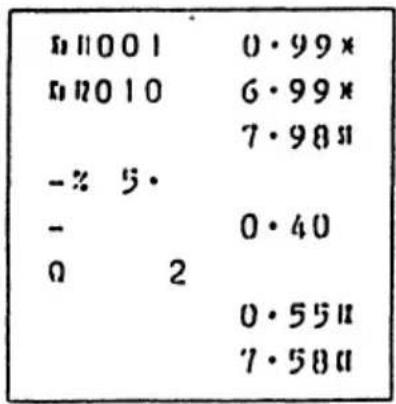
5.5 PLU-Verkauf und prozentualer Abschlag
(1)
1

(2)
10

(3)

(4)

(5)

5.6 Warengruppen-Stückpreis und prozentualer Aufschlag
(1)
3

(2)

(3)

(4)


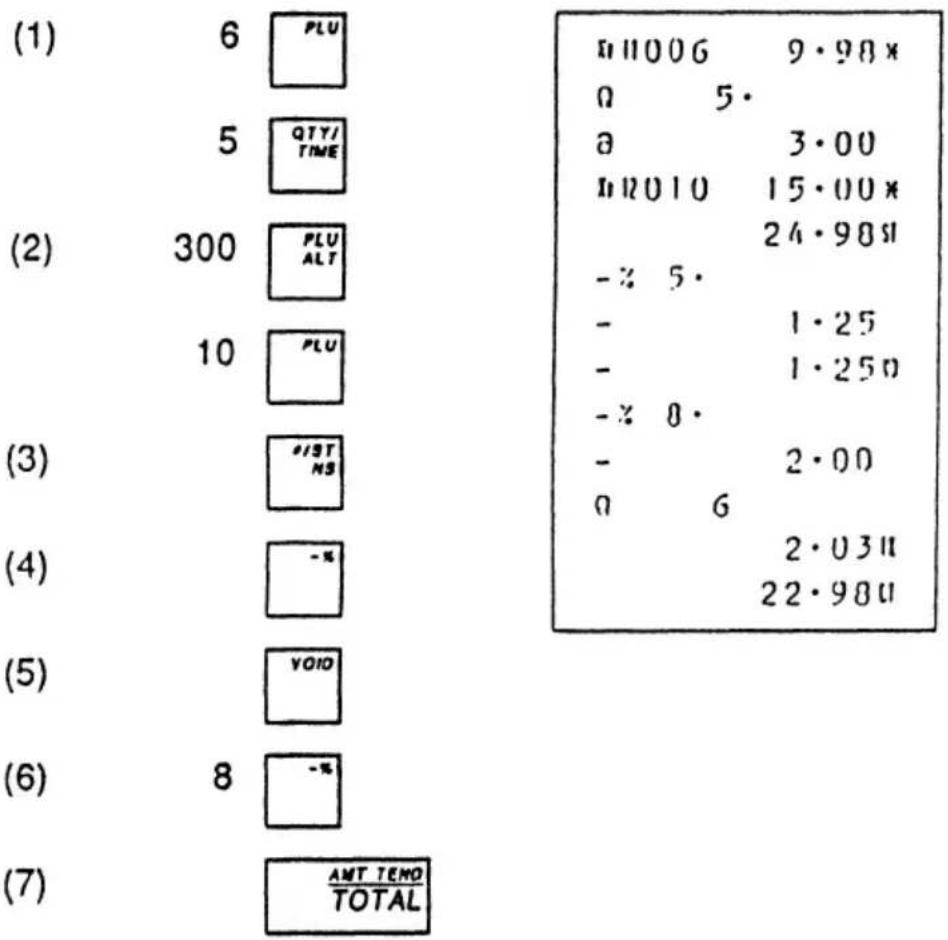
5.7 PLU-Verkauf und Storno eines prozentualen Abschlags
other
| Sequence | Value | | :--- | :--- | | (1) | 6 | | (2) | 300 | | (3) | 10 | | (4) | - | | (5) | | (6) | 8 | | (7) | ANT TENO TOTAL |5.8 Einzelpostenverkauf

5.9 Bargeldloser Verkauf
(1) 3333

(2) 240

(3) 380

(4) 460

(5) 1234567

(6)


Kundennummer bei bargeldlosem Verkauf
Nummer der Taste CHG; Betrag bei bargeldlosem Verkauf
5.10 Geteilte Zahlungsweise
(1) 1500

(2) 560

(3)

(4) 60

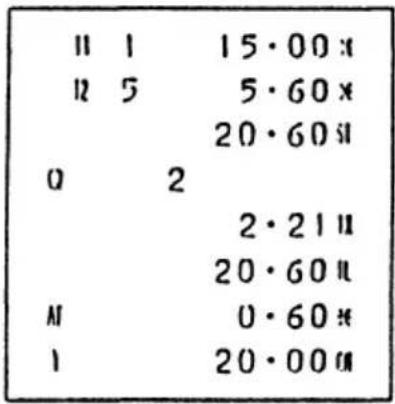
Geteilte Zahlungsweise :
- Bar gezahlter Betrag
- Bargeldlos gezahlter Betrag
(5)

5.11 Rückgabe von Waren
(1)
5

30

0 5.
a 0·30
-11 1 1·50
0 0
- 0·18π
- 1·500
Anzahl der zurückgegebenen Waren
Stückpreis der zurück- gegebenen Waren
(2)
Hinweis
Die Minustaste kann bei der Verrechnung zurückgegebener Waren nicht verwendet werden.
5.12 Erhaltene Beträge (Anzahlungen) und herausgegebene Beträge (Pfand)
Erhaltene Beträge
(1)
500

(2)
1000

(3)
10000

(4)

11 5·00*
10·00
100·00×
115·000
Herausgegebene Beträge
(1)
2500

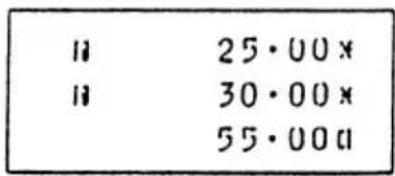
(2)
3000

(3)

5.13 Geldwechsel und Öffnen der Schublade (Nullbon)
Geldwechsel
(1)
1000


(2)

Öffnen der Schublade (Nullbon)
(1)


5.14 Negativer Registriervorgang
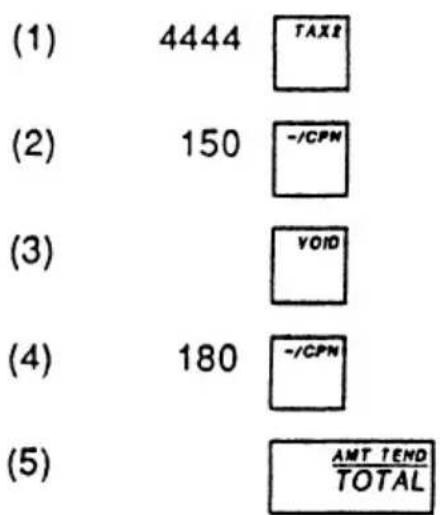

Slomo letzter Posten
Negativer Endbetrag
5.15 Storno nach Beendigung mehrerer Registrier-vorgänge
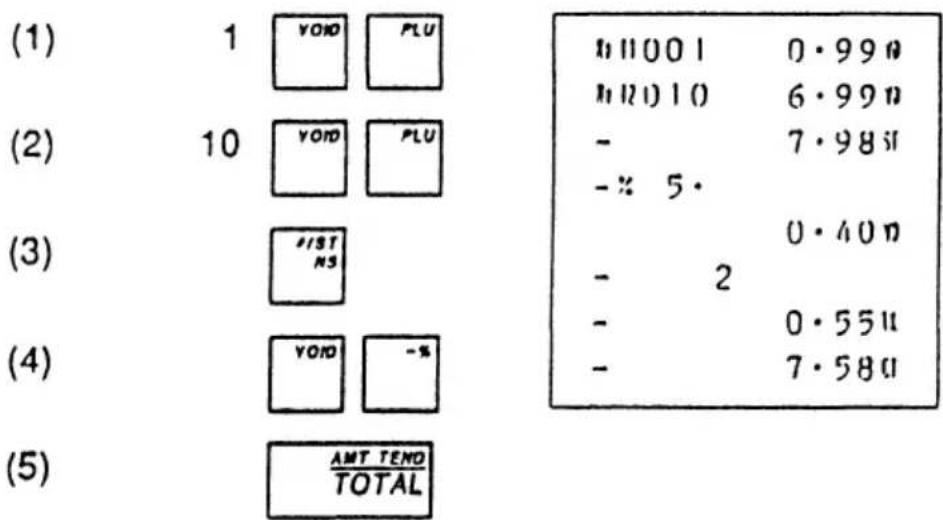
5.16 Verkauf mit Steuer
Add-on

MwSt

other
| Scenario | Value | | :--- | :--- | | (1) | 800 | | (2) | 1225 | | (3) | 7/ST NS | | (4) | ST W/TAX | | (5) | 3000 | | (1) | 7 7 0 1 11 12 20 25 25 25 25 25 25 25 25 25 25 25 25 25 25 25 25 25 25 25 25 25 25 25 25 25 25 25 25 25 25 25 25 25 25Gleichzeitiges Vorkommen von Add-on und MwSt


Enthallene MwSI
Aufgeschlagene Steuer
Gesamtbetrag
Das Symbol „+“ steht für Add-on. Es erscheint, wenn Add-on und MwSt gleichzeitig auftreten und wenn in Programm 5 Ausdruck der MwSt und in Programm 7 nichts einprogrammiert ist.
5.17 Kassenbondoppel
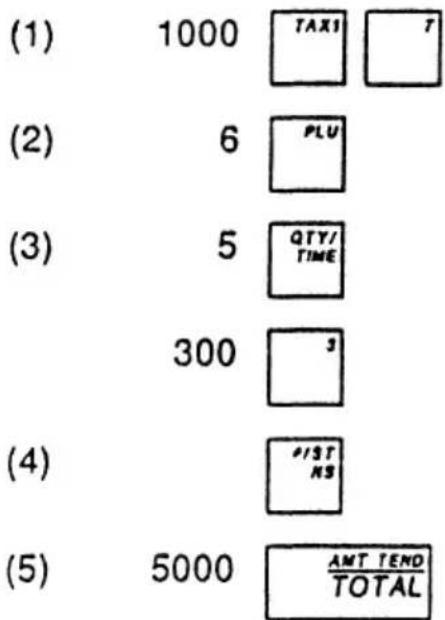
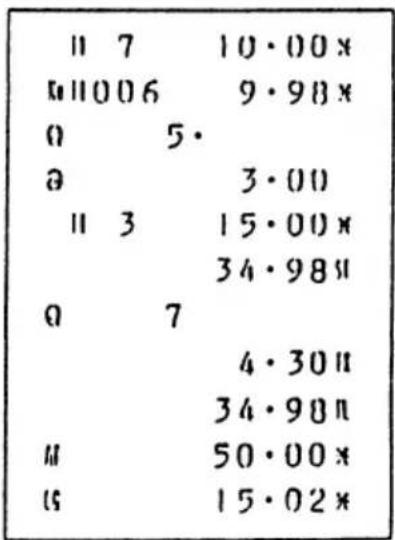


Wenn die Taste ST W/TAX gedrückt wird, wird der Kassenbon ein zweites Mal ausgedruckt.
5.18 Übungsmodus
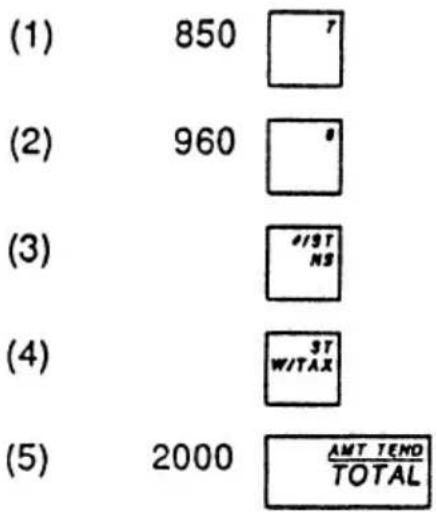
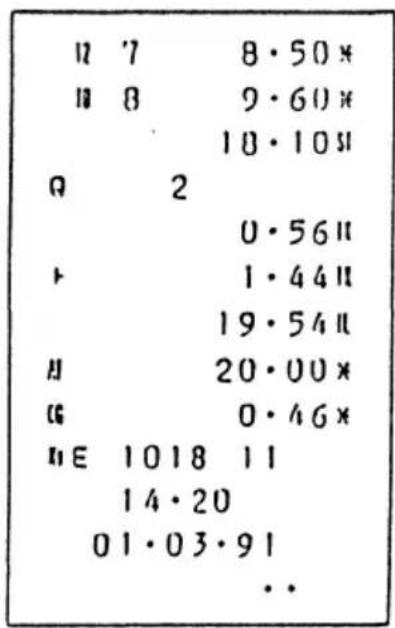
Symbol für Ubungsmodus
6 Kassenaufsichtsberichte
Die Registrierkasse kann alle Berichte ausgeben, die auf den folgenden Seiten aufgeführt sind. Die Kasse sammelt alle Daten so lange, bis der Schlüssel im Schalterschloß auf Position Z (Resetmodus) gestellt wird und die Resetberichte ausgedruckt werden.
6.1 Einsatz der Kasse im Berichtsmodus
Stellen Sie den Schlüssel im Schalterschloß auf Position X, um den Berichtsmodus zu aktivieren.
Wenn Sie ein geheimes Kassenaufsichts-Paßwort vergeben haben, geben Sie zuerst das Paßwort (die Zahl) ein und drücken dann die Abruftaste.
Die im folgenden ausgedruckten Berichte sind lediglich Beispiele, die auf der Programmierung aus Kapitel 4 basieren; die darin auftretenden Werte können je nach Art der gewählten Voreinstellungen und Programmierungen sowie je nach Art und Zahl der durchgeführten Registriervorgänge variieren.
6.1.1 Gesamtbericht
Wenn Sie einen Gesamtbericht aller Registriervorgänge ausdrucken wollen, drücken Sie:

Gesamtbericht Teil 1
| x1·······1 | ||
| 1 | 12· | Zähler für die Warengruppen-RegistriervorgängeGesamtbetrag Warengruppe |
| 35·04× | ||
| 2 | 2· | |
| 3·99× | ||
| 3 | 11· | |
| 44·86× | ||
| 4 | 1· | |
| 5·00× | ||
| 5 | 6· | |
| 20·60× | ||
| 6 | 3· | |
| 9·00× | ||
| 7 | 8· | |
| 45·65× | ||
| 8 | 3· | |
| 32·50× | ||
| 46· | ||
| 196·64II | Zähler aller Warengruppen-RegistriervorgängeGesamtbetrag aller Warengruppen | |
| +% | 1· | Zähler der prozentualen Aufschläge |
| 0·90× | Gesamtbetrag der prozentualen Aufschläge | |
| 1 | 13·II | Zähler für die Steuerregistriervorgänge |
| 11·99× | Steuergesamtbetrag | |
| 2 | 11·II | |
| 4·10× | ||
| 4 | 2·II | |
| 4·88× | ||
| 20·97II | Steuerendbetrag | |
| ... | ... | |
| II0 | 1·II | Anzahl der steuerfreien Registriervorgänge |
| 0·49× | Gesamtbetrag der steuerfreien Registriervorgänge | |
| II1 | 13·II | Anzahl der Registriervorgänge mit Steuer1 |
| 97·60× | Gesamtbetrag der Registriervorgänge mit Steuer1 | |
| II2 | 11·II | Anzahl der Registriervorgänge mit Steuer2 |
| 62·65× | Gesamtbetrag der Registriervorgänge mit Steuer2 | |
| II4 | 2·II | Anzahl der Registriervorgänge mit Steuer4 |
| 32·50× | Gesamtbetrag der Registriervorgänge mit Steuer4 | |
Gesamtbericht Teil 2
| 215·90x | Gesamtbetrag Bruttoverkauf | |
| -% | 1· | Zähler der prozentualen Abschläge |
| 2·00x | Gesamtsumme der prozentuale Abschläge | |
| B | 2· | Zähler der festen Abschläge |
| 2·30x | Gesamtbetrag der festen Abschläge | |
| 18· | Zähler der Registriervorgänge | |
| 198·12x | Gesamtbetrag Nelloverkauf | |
| 17· | Zu versteuernder Netlobetrag | |
| 167·32x | Zähler der Barverkäufe | |
| I | 2· | Zähler der bargeldlosen Verkäufe |
| 30·80x | Gesamtbetrag der bargeldlosen Verkäufe | |
| II | 1· | Zähler der erhaltenen Beträge |
| 115·00x | Gesamtbetrag der erhaltenen Beträge | |
| III | 1· | Zähler der herausgegebenen Beträge |
| 55·00x | Gesamtbetrag der herausgegebenen Beträge | |
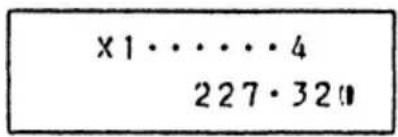
| 227·32x | Bargeldbestand | |
| 4· | Zähler Storno | |
| 11·98x | Gesamtbetrag Storno | |
| - | 3· | Zähler Negativstorno |
| 3·15x | Gesamtbetrag Negativstorno | |
| - | 1· | Zähler der zurückgegebenen Waren |
| 1·50x | Gesamtbetrag der zurückgegebenen Waren | |
| 18· | Kassierer. Zähler der Registriervorgänge pro Kassierer | |
| 15·10x | Gesamtbetrag des Kassierers | |
| B | 15· | |
| 53·06x | ||
| D | 0· | |
| 29·90x | ||
| E | 12· | |
| 85·95x | ||
| 0001 | X1-Zähler |
6.1.2 PLU-Bericht


PLU-Nummer
PLU-Zähler
PLU-Gesamtbetrag
6.1.3 Stundenbericht

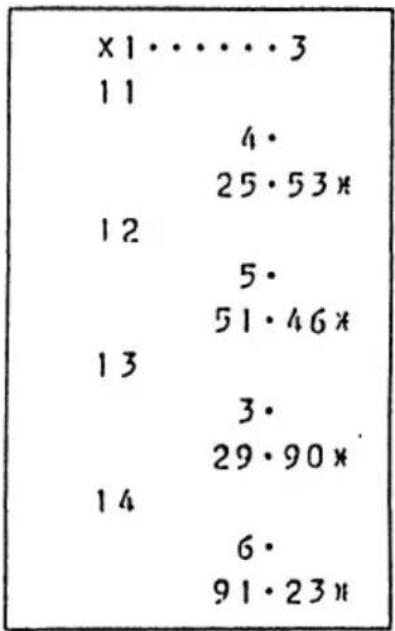
Zähler pro Stunde
Gesamtbetrag pro Stunde
6.1.4 Bargeldbestandsbericht

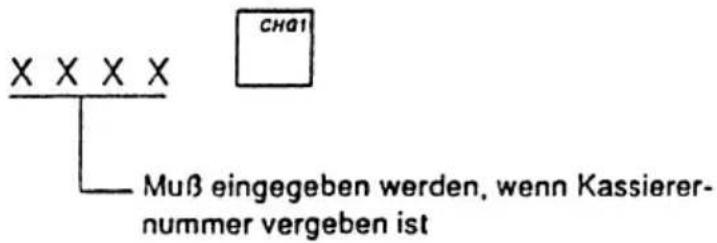
6.1.5 Kasslererbericht
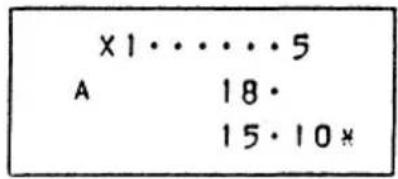
6.1.6 Gruppenbericht

Gruppennummer
| x1······6 | |
| 1 | 12· |
| 35·04* | |
| 2 | 2· |
| 3·99* | |
| 3 | 11· |
| 44·86* | |
| 4 | 1· |
| 5·00* | |
| 0 | 26· |
| 88·8911 | |
| 5 | 6· |
| 20·60* | |
| 6 | 3· |
| 9·00* | |
| 1 | 9· |
| 29·6011 | |
| 7 | 8· |
| 45·65* | |
| 8 | 3· |
| 32·50* | |
| 2 | 11· |
| 78·1511 | |
Warengruppen zur Gruppe 0
Zähler der Gruppe 0
Gesamtbetrag der Gruppe 0
6.1.7 Übungsbericht


6.1.8 Berichtsübersicht
Stellen Sie den Schlüssel im Schalterschloß auf Position X.
Wenn Sie einen Wochenbericht ausdrucken wollen, drücken Sie zunächst die Taste PLU/ALT und dann die gewünschte Funktionstaste. Direkt neben dem Symbol X (bzw. Z) erscheint dann die Zahl 2.
Wenn Sie ein Reset durchführen wollen, stellen Sie den Schlüssel im Schalterschloß auf Position Z. Das Symbol, das ausgedruckt wird, ist Z.
Wenn Sie einen einzelnen Kassiererbericht ausdrucken wollen und Kassierernummern vergeben haben, müssen Sie vor Betätigen der entsprechenden Funktionstaste die Kassierernummer eingeben.
Einzelheiten finden Sie in der nachfolgenden Übersicht.
| Funktionen | Funktionstaste | Symbol im X-Bericht | Symbol im wöchentlichen X-Bericht | Symbol im Z-Bericht | Symbol im wöchentlichen Z-Bericht |
| Gesamtbericht | AMT/TEND/TOTAL | X1 ... 1 | X2 ... 1 | Z1 ... 1 | Z2 ... 1 |
| PLU-Bericht | PLU | X1 ... 2 | X2 ... 2 | Z1 ... 2 | Z2 ... 2 |
| Stundenbericht | QTY/TIME | X1 ... 3 | x | Z1 ... 3 | x |
| Bargeldbestandsbericht | PO | X1 ... 4 | X2 ... 4 | x | x |
| Kassiererbericht | XXXX CHG | X1 ... 5 | X2 ... 5 | x | x |
| Gruppenbericht | Warengruppen-tasten | X1 ... 6 | X2 ... 6 | x | x |
| Übungsbericht | -/CPN | X1 ... 7 | X2 ... 7 | Z1 ... 7 | Z2 ... 7 |
6.2 Einsatz der Kasse im Resetmodus
Stellen Sie den Schlüssel Im Schalterschloß auf Position Z. Falls Sie ein geheimes Kassenaufsichts-Paßwort vergeben haben, geben Sie zuerst die Paßwortnummer ein, und drücken Sie dann die Abruf-taste.
Wenn Sie ein Gesamtreset durchführen wollen, drücken Sie:


$$ \begin{array}{c c c} \dots & \dots & \dots \ \text {II0} & 1 \cdot & \text {II} \ & 0 \cdot 4 9 * \ \text {II1} & 1 3 \cdot & \text {II} \ & 9 7 \cdot 6 0 * \ \text {II2} & 1 1 \cdot & \text {II} \ & 6 2 \cdot 6 5 * \ \text {II4} & 2 \cdot & \text {II} \ & 3 2 \cdot 5 0 * \ & \dots & \dots \ & 2 1 5 \cdot 9 0 * \ - \% & 1 \cdot \ & 2 \cdot 0 0 * \ g & 2 \cdot \ & 2 \cdot 3 0 * \ & \dots & \dots \ & 1 8 \cdot & \text {II} \ & 1 9 8 \cdot 1 2 * \ & & \text {II} \ & 1 7 7 \cdot 1 5 \text {II} \ & 1 7 \cdot & \text {II} \ & 1 6 7 \cdot 3 2 * \ 1 & 2 \cdot & \text {II} \ & 3 0 \cdot 8 0 * \ u & 1 \cdot \ & 1 1 5 \cdot 0 0 * \ n & 1 \cdot \ & 5 5 \cdot 0 0 * \ & 2 2 7 \cdot 3 2 \text {II} \ & \dots & \dots \ + & 4 \cdot & n \ & 1 1 \cdot 9 8 * \ - & 3 \cdot & n \ & 3 \cdot 1 5 * \ - & 1 \cdot \ & 1 \cdot 5 0 * \end{array} $$
$$ \begin{array}{c c} & \dots \dots \ \Lambda & 1 8 \cdot \ & 1 5 \cdot 1 0 * \ D & 1 5 \cdot \ & 5 3 \cdot 8 6 * \ D & 0 \cdot \ & 2 9 \cdot 9 0 * \ E & 1 2 \cdot \ & 8 5 \cdot 9 5 * \ & 0 0 0 0 0 1 9 8 1 2 \text { m } \ & 0 0 0 1 \end{array} $$
Gesamlumsatz
Z1-Zähler
7 Abhilfe bei Störungen
7.1 Bedarfsweises Öffnen der Schublade
Wenn Sie den Öffnungshebel an der Unterseite der Registrierkasse betätigen, können Sie die Schublade im Notfall öffnen, z. B. bei Stromausfall oder bei Funktionsstörungen der Kasse.
7.2 Funktionsstörungen
Falls die Registrierkasse einmal nicht richtig funktionieren sollte, überprüfen Sie bitte die folgenden Punkte, bevor Sie sich an den Technischen Kundendienst wenden.
- Ist die Stromzufuhr unterbrochen worden? Ist das Netzkabel noch richtig angeschlossen?
- Ist das Schalterschloß in Position L (Verriegelungsmodus)? Wurde das Schalterschloß vor Beendigung eines Registriervorgangs in eine andere Position gebracht?
- Kann es sich um einen Bedienfehler handeln?
7.3 Teillöschung
Sollte keiner der oben genannten Punkte weiterhelfen, versuchen Sie bitte als nächstes, die Störung mit einer Teillöschung zu beheben: stellen Sie das Schalterschloß auf Position P, ziehen Sie das Netzkabel ab, und schließen Sie es anschließend wieder neu an.
7.4 Générallöschung
Sollte eine Teillöschung erfolglos bleiben, führen Sie bitte eine Generallöschung durch: stellen Sie das Schalterschloß auf Position P, und ziehen Sie das Netzkabel ab. Halten Sie die Taste C gedrückt, während Sie das Netzkabel wieder anschließen. Bei einer Generallöschung wird die gesamte Programmierung in der Registrierkasse gelöscht; die Kasse muß daher anschließend neu programmiert werden.
8 Technische Daten
| Netzspannung: | 220V -10 % bis 230 V +6 % |
| Maximale Stromaufnahme: | 0,1 A |
| Betriebstemperatur: | 0 °C bis 40 °C |
| Speicher: | CMOS-RAM |
| Speicherwerterhaltung: | ca. 700 Stunden |
| Druckwerk: | Serieller Drucker,Druckgeschwindigkeit 2,7 Zeilen/sek. |
| Maße: | Tiefe 405 mm, Breite 350 mm,Höhe 282 mm (Standard-Schublade) |
| Gewicht: | 8,7 kg (mit Standard-Schublade) |
Sicherheitshinweise
- Die Steckdose, an die diese Registrierkasse angeschlossen ist, muß sich in der Nähe des Gerätes befinden und leicht zugänglich sein. Überprüfen Sie bitte die Angaben auf dem Leistungsschild, das sich auf der Rückseite des Gehäuses befindet. Setzen Sie das Gerät nicht im Freien bei Regen oder in unmittelbarer Nähe irgendeiner anderen Feuchtigkeitsquelle ein.
- Zur vollständigen Netztrennung muß der Netzstecker gezogen werden.
- Der Tausch des Netzkabels muß durch den autorisierten Kundendienst erfolgen.
Hinweis zur Bedienung Ihrer Registrierkasse
Wenn Ihre Registrierkasse nicht in Betrieb ist, sollte sich der Schlüssel im Schalterschloß in Position L (Verriegelungsmodus) befinden, und der Netzstecker sollte in der Steckdose stecken. Speicherwerterhaltung ist zwar auch über Batterie möglich, aber von dieser Möglichkeit sollte nicht über längere Zeiträume Gebrauch gemacht werden.
9 Anhang: Konvertierung von 8 auf 4 Warengruppen
-
Ziehen Sie den Netzstecker ab.
-
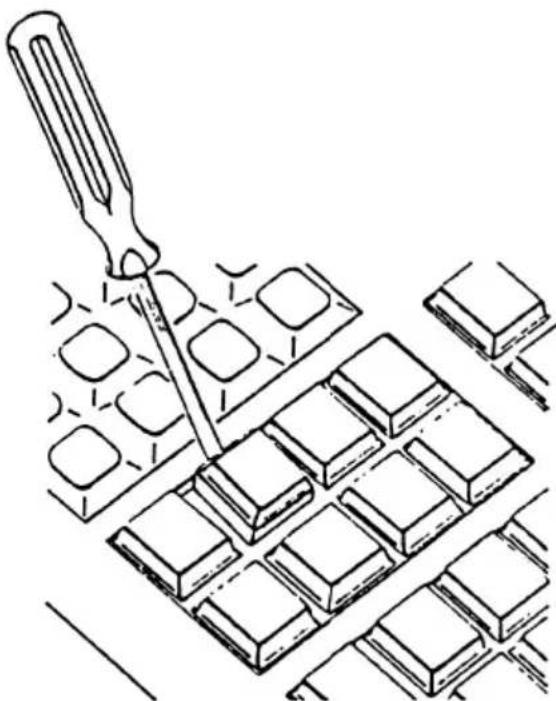
Entfernen Sie die 8 Tastenknöpfe der Warengruppentasten, indem Sie sie mit einem kleinen Schraubenzieher von unten abheben (s. Abb.). Achten Sie darauf, daß das Papieretikett nicht ins Innere des Gehäuses fällt.
natural_image
Line drawing of a tool interacting with a grid of 3D blocks (no text or symbols)-
Nehmen Sie das Blatt mit den Tastenkopfetiketten zur Hand, und entnehmen Sie die 4 Etiketten.
-
Bringen Sie ein Etikett auf einem der grauen breiten Tastenknöpfe an, und setzen Sie die durchsichtige Abdeckung auf. Drücken Sie die Abdeckung an, bis sie fest einrastet.
-
Wiederholen Sie Schritt 4 für jede Warengruppentaste.
-
Befestigen Sie die Warengruppentasten auf den richtigen Sockeln. Die Anordnung ist unten angegeben. Drücken Sie die Tasten fest an.

- Geben Sie im Programm 3 die Einstellung für 4 Warengruppenspeicher ein. Das Schalterschloß muß sich dazu in Position P befinden.


- ELEKTRONISCHE REGISTRIERKASSA
- OLIVETTI ECR 003/N
- Inhalt
- Funktionen
- Schalterschloß
- L Verriegelungsmodus
- R Registriermodus
- X Berichtsmodus
- Z Resetmodus
- P Programmiermodus
- Sicherheitssystem
- Schlüssel OP (Operator)
- Schlüssel M (Manager)
- Display
- Beschreibung der einzelnen Zeichencodes
- Anzeige der Uhrzeit
- Tastatur und Tastenfunktionen
- Price Look up Alternative
- Price Look up
- Quantity/Time
- Stornierung
- Clear (Löschen)
- Steuertasten (auch für Personalnummern)
- Ohne-Steuer-Taste (auch für Personalnummern)
- Zifferntasten und Dezimalpunkt
- Papiervorschubtaste
- Tasten für Warengruppenspeicher
- Rückgabetaste
- Minustaste
- Charge (Tasten für bargeidloses Zahlen)
- Aufschlagtaste
- Abschlagtaste
- Paid out (Geldherausgabe-Taste)
- Received on account (Geldeinzahlungstaste)
- Subtotal with tax (Taste für Zwischenergebnis mit Steuer)
- /Subtotal/Non sale
- Fehlersuche und Fehlerbeseitigung
- Umgang mit Papierrolle und Farbband
- Papierrolle einsetzen
- Hinweis
- Papierrolle entfernen und auswechseln
- Farbband wechseln
- Schnellstart-Programmierung und einfache Registriervorgänge
- Schnellstart-Programmierung
- Drucken Sie einen Kontrollstreifen aus, indem Sie die Taste AMT TEND/TOTAL drücken. Der Schlüssel im Schalterschloß muß sich dazu noch in Position P befinden.
- Beispiel für einen Kontrollstreifen
- Beispiel für einen Registriervorgang und den entsprechenden Kassenbon
- Detaillierte Programmierung
- Allgemeine Hinweise
- Voreinstellungen und Programme
- Voreinstellungen
- Datum und Uhrzeit
- Beispiele
- Warengruppen-Stückpreis
- Warengruppen-Programme
- Beispiel
- Minus-Stückpreis und Programmierung
- Eingabe von Festpreisen (PLU) und ihre Verbindung mit Warengruppen
- Kassennummer
- Höchste PLU-Nummer
- Prozentsatz bei prozentualem Aufschlag
- Prozentsatz bei prozentualem Abschlag
- Rundung von Endergebnissen
- Beispiel 1
- Beispiel 2
- Beispiel 3
- Voreinstellung von Steuersätzen
- Besteuerungssystem
- Nummer des ersten Kassenbons
- Voreinstellung des X- und Z-Zählers
- X1-Zähler
- X2-Zähler
- Z1-Zähler
- Z2-Zähler
- Kassierernummer
- Geheimes Paßwort der Kassenaufsicht
- Voreinstellung des Gesamtumsatzes
- Übungsmodus
- Programme
- Kontrollstreifen über die Voreinstellungen
- Bestätigung der Programme
- Bestätigung der Kassierernummer, der Startnummer der fortlaufenden Kassenbonnummer, der X/Z-Zähler und des Gesamtumsatzes
- Bestätigung der PLU-Programmierungen
- Beispiele für Registriervorgänge (Einsatz der Kasse im Registriermodus)
- Verkauf durch Kassierer A (TAX2 = Abruftaste)
- Storno letzter Posten und Zahlung mit Rückgeld
- Multiplikation und Wiederholung einer Eingabe
- Storno einer Eingabe vor Ende des Registrier-vorgangs und Abschlag
- PLU-Verkauf und prozentualer Abschlag
- Warengruppen-Stückpreis und prozentualer Aufschlag
- PLU-Verkauf und Storno eines prozentualen Abschlags
- Einzelpostenverkauf
- Bargeldloser Verkauf
- Geteilte Zahlungsweise
- Rückgabe von Waren
- Erhaltene Beträge (Anzahlungen) und herausgegebene Beträge (Pfand)
- Erhaltene Beträge
- Herausgegebene Beträge
- Geldwechsel und Öffnen der Schublade (Nullbon)
- Geldwechsel
- Öffnen der Schublade (Nullbon)
- Negativer Registriervorgang
- Storno nach Beendigung mehrerer Registrier-vorgänge
- Verkauf mit Steuer
- Add-on
- MwSt
- Gleichzeitiges Vorkommen von Add-on und MwSt
- Kassenbondoppel
- Übungsmodus
- Kassenaufsichtsberichte
- Einsatz der Kasse im Berichtsmodus
- Gesamtbericht
- PLU-Bericht
- Stundenbericht
- Bargeldbestandsbericht
- Kasslererbericht
- Gruppenbericht
- Übungsbericht
- Berichtsübersicht
- Einsatz der Kasse im Resetmodus
- Abhilfe bei Störungen
- Bedarfsweises Öffnen der Schublade
- Funktionsstörungen
- Teillöschung
- Générallöschung
- Technische Daten
- Sicherheitshinweise
- Hinweis zur Bedienung Ihrer Registrierkasse
- Anhang: Konvertierung von 8 auf 4 Warengruppen
Marque : OLIVETTI
Modèle : ECR 003
Catégorie : Caisse enregistreuse