
TD-6KV - Batterie électronique ROLAND - Notice d'utilisation et mode d'emploi gratuit
Retrouvez gratuitement la notice de l'appareil TD-6KV ROLAND au format PDF.


| Type de produit | V drum électronique |
| Caractéristiques techniques principales | Module TD-6, 6 pads de batterie, 3 cymbales, 1 charleston, 1 grosse caisse |
| Alimentation électrique | Adaptateur secteur inclus |
| Dimensions approximatives | Largeur : 120 cm, Profondeur : 100 cm, Hauteur : 150 cm |
| Poids | Environ 20 kg |
| Compatibilités | Compatible avec MIDI, USB, et divers logiciels de musique |
| Type de batterie | Électronique, avec pads en caoutchouc |
| Tension | 100-240 V AC |
| Puissance | Consommation électrique : 20 W |
| Fonctions principales | 200 sons de batterie, enregistrement, lecture MIDI, effets intégrés |
| Entretien et nettoyage | Essuyer avec un chiffon doux, éviter les produits chimiques agressifs |
| Pièces détachées et réparabilité | Disponibilité de pièces de rechange via le service après-vente Roland |
| Informations générales | Idéal pour les débutants et les professionnels, bon rapport qualité-prix |
FOIRE AUX QUESTIONS - TD-6KV ROLAND
Questions des utilisateurs sur TD-6KV ROLAND
0 question sur cet appareil. Repondez a celles que vous connaissez ou posez la votre.
Poser une nouvelle question sur cet appareil
Téléchargez la notice de votre Batterie électronique au format PDF gratuitement ! Retrouvez votre notice TD-6KV - ROLAND et reprennez votre appareil électronique en main. Sur cette page sont publiés tous les documents nécessaires à l'utilisation de votre appareil TD-6KV de la marque ROLAND.
MODE D'EMPLOI TD-6KV ROLAND
Merci d'avoir choisi le module de sons de percussions Roland TD-6KV.
Avant d'utiliser cet appareil, lisez avec attention les sections "PRÉCAUTIONS D'UTILISATION" (p. 2–3) et "REMARQUES IMPORTANTES" (p. 4–5). Ces sections vous donnent des informations importantes sur l'utilisation de l'appareil. De plus, pour vous assurer une utilisation optimale de l'appareil, lisez la totalité de ce mode d'emploi. Conservez-le pour toute consultation ultérieure.
* Tous les noms de produits mentionnés dans ce mode d'emploi sont des marques commerciales déposées.
Tous droitsréservés. Interdiction de reproduire ce document dans sa totalité ou en partie, sans l'accord écrit de ROLAND CORPORATION.
PRÉCAUTIONS D'UTILISATION
CONSIGNES A RESPECTER POUR EVITER TOUT RISQUE D'INCENDIE, D'ELECTROCUTION OU DE BLESSURE
Messages d'avertissement ⚠️
| ⚠ ATTENTION | Signale des risques de blessures graves voire de danger de mort si les consignes de sécurité ne sont pas respectées. |
| ⚠ ATTENTION | Signale des risques de blessures graves ou de dégâts matériels qui peuvent survenir si les consignes de sécurité ne sont pas respectées.* Par dégât, on entend endommagement de l'appareil lui-même mais également endommagement du foyer et des meubles de l'utilisateur ou blessure des animaux domestiques. |
Précisions sur les symboles
| Le symbole △ doit alerter l'utilisateur sur des consignes de sécurité ou des avertissements à respecter. La chose à laquelle il faut faire attention est représentée par le symbole à l'intérieur du triangle. | |
| Le symbole ⊙ souligne des actions à proscrire (à ne jamais faire). La chose à ne pas faire vous est signalée par le symbole situé à l'intérieur du cercle barré. Ici, il est indiqué de ne jamais ouvrir l'appareil. | |
| Le symbole ● indique à l'utilisateur les actions à effectuer. La chose à effectuer est précisée par le symbole situé à l'intérieur du cercle noir. Ici, il est indiqué de toujours retirer le cordon d'alimentation de la prise secteur par sa fiche. |
RESPECTEZ LES CONSIGNES SUIVANTES
ATTENTION
- Avant d'utiliser l'appareil, lisez les instructions ci-dessous, ainsi que la totalité du mode d'emploi.

- Ne pas ouvrir (ou modifier) l'appareil ou son adaptateur secteur.

- Ne pas réparer l'appareil ou en remplacer des pièces (sauf si cela est expressément indiqué dans le mode d'emploi). Confiez toutes les réparations à votre centre SAV Roland ou un distributeur Roland agréé (consultez le feuillet "Information").

- Ne jamais utiliser l'appareil dans les conditions suivantes :


- Températures extrêmes (lumière directe du soleil dans un véhicule clos, proximité d'un radiateur ou d'une source de chaleur, etc.).
- Humidité (salle de bain, baignoire, sol humide, etc.)
- Présence de liquides
- Pluie
- Poussière
• Niveaux de vibrations importants
ATTENTION
- Ce produit ne doit être utilisé qu'avec un Rack ou un support recommandé par Roland.

- Lorsque vous utilisez ce produit avec un Rack ou un support recommandé par Roland, le Rack ou le support doit être placé avec précaution pour qu'il reste stable et de niveau. Si vous n'utilisez pas de Rack ou de support spécial, assurez-vous que l'appareil est placé sur une surface plane et parfaitement stable.

- Utilisez uniquement l'adaptateur secteur fourni avec l'appareil. Assurez-vous également que la tension secteur indiquée sur l'adaptateur correspond à la tension secteur de votre zone géographique. D'autres adaptateurs peuvent présenter une tension ou une polarité différente qui pourrait endommager l'appareil ou créer un risque d'électrocution.

- Ne pas tordre ou plier le cordon d'alimentation. Ne pas placer d'objets lourds dessus. Cela pourrait endommager le cordon ainsi que des éléments internes ou provoquer des court-circuits. Les cordons endommagés présentent des risques d'incendie et d'électrocution !

ATTENTION
- Cet appareil, utilisé seul ou avec un amplificateur et des enceintes ou un casque, peut délivrer des niveaux sonores susceptibles de provoquer des pertes d'audition irrémédiables. Ne l'utilisez pas de manière prolongée à niveau élevé ou inconfortable. En cas de trouble de l'audition ou de bourdonnements d'oreilles, cessez immédiatement d'utiliser l'appareil et consultez un spécialiste.

- Veillez à ce qu'aucun objet (matériau inflammable, pièce de monnaie, épingle, trombone, etc.), ni liquide de toute sorte (eau, soda, etc.) ne s'infiltre dans l'appareil.


- Placez l'appareil immédiatement hors tension, débranchez l'adaptateur du secteur, et contactez votre centre de réparation ou votre revendeur Roland (page "Information") lorsque :

- L'adaptateur secteur, son cordon ou l'une des deux fiches ont été endommagés.
- Vous notez une fumée ou une odeur inhabituelle.
- Des objets ou un liquide s'est infiltré dans l'appareil.
- L'appareil a été exposé à la pluie (ou une humidité extrême).
- l'appareil ne semble pas fonctionner normalement ou montre des signes de dysfonctionnement.
- Lorsque le foyer comporte des enfants en bas âge, un adulte doit surveiller les enfants jusqu'à ce qu'ils soient capables d'observer toutes les consignes de sécurité.

- Pour éviter tout accident, ne laissez pas vos enfants jouer à proximité de la batterie.

- Protéger l'appareil des chocs importants (ne le faites pas tomber!).

- Ne pas partager la source d'alimentation secteur de l'appareil avec un nombre trop important d'appareils. Soyez particulièrement vigilant lorsque vous utilisez des rallonges : la puissance totale utilisée par tous les appareils connectés ne doit absolument pas dépasser la puissance nominale (Watts/Ampères) de la rallonge ou de la prise multiple. Les charges excessives risquent de faire fondre l'isolation du cordon.

- Avant d'utiliser l'appareil dans un pays étranger, consultez votre revendeur, le centre Roland le plus proche ou un distributeur agréé Roland (voir liste de la page "Information").

ATTENTION
- Placez l'appareil et son adaptateur secteur de façon à ce que leur ventilation ne soit pas perturbée.

- Utilisez cet appareil uniquement avec un support (ou chariot) Roland. L'utilisation d'autres supports (ou chariots) peut être source d'instabilité et d'accidents.

- Branchez et retirez toujours le cordon de l'adaptateur secteur par sa fiche. Ne tirez jamais sur le câble.

- À intervalle régulier, déconnectez l'appareil du secteur et nettoyez la fiche secteur avec un chiffon sec pour enlever la poussière accumulée. Déconnectez l'appareil du secteur lorsque vous restez longtemps sans l'utiliser. Les accumulations de poussière entre la fiche secteur et la prise murale diminuent la capacité d'isolation et peuvent générer un incendie.

- Veillez à ce que les cordons et les câbles ne s'emmêlent pas. De même, veillez à ce qu'ils restent hors de portée des enfants.

- Ne jamais monter sur l'appareil. Ne pas poser d'objets lourds.

- Ne manipulez jamais le cordon secteur ou ses fiches lorsque vous avez les mains mouillées ou humides.

- Avant de déplacer l'appareil, débranchez toujours son cordon d'alimentation de la prise secteur et déconnectez tous les appareils externes qui y sont reliés. Si vous devez déplacer la batterie dans sa totalité, faites vous aider par au moins une autre personne et déplacez-la lentement en la maintenant en position horizontale.

- Vérifiez que les vis sont serrées. Serrez les vis dès qu'elles en ont besoin.
- Avant tout nettoyage, placez l'appareil hors tension et déconnectez l'adaptateur du secteur (p. 22).

- Par temps d'orage, débranchez l'adaptateur de la prise secteur.

- Si vous retirez les vis, boulons, etc., placez-les dans un endroit hors de la portée des enfants. Ils pourraient les avaler par accident.

REMARQUES IMPORTANTES
Outre les recommandations de la section “PRÉCAUTIONS D’UTILISATION” des pages 2-3, respectez les consignes suivantes :
Alimentation
- Ne pas utiliser cet appareil sur la même ligne secteur qu'un appareil pouvant générer des bruits parasites (moteur électrique, réfrigérateur, four à micro-ondes, gradateur lumineux, etc).
- L'adaptateur secteur génère de la chaleur après une longue durée d'utilisation. Ceci est tout à fait normal.
- Avant de connecter cet appareil, placez tous les appareils externes hors tension. Ceci évite tout dommage aux enceintes ou aux autres appareils connectés.
Placement
- La proximité d'amplificateurs de puissance (ou de tout appareil équipé de grands transformateurs de puissance) peut induire du ronflement. Pour résoudre ce problème, réorientez l'appareil ou éloignez-le de la source des interférences.
- Cet appareil peut interférer dans la réception radio et télévision. Ne l'utilisez pas à proximité de récepteurs de ce type.
- En présence d'appareils de communication sans fil (téléphones portables), il est possible que des interférences apparaissent. Ces interférences peuvent survenir lors de l'appel ou de la réception d'appels ou lors des conversations. Dans ce cas, éloignez le téléphone portable de l'appareil ou placez-le hors tension.
- Ne pas exposer l'appareil à la lumière directe du soleil, éloignez-le de toute source de chaleur, ne le laissez jamais dans un véhicule clos ou sujet à des températures extrêmes. Des températures excessives risquent de déformer ou de décolorer l'appareil.
- Lors des variations de température et/ou d'humidité, il se peut que de la condensation se forme à l'intérieur de l'appareil, ce qui peut être source de dysfonctionnement. Si vous transportez l'appareil, attendez quelques heures avant de l'utiliser pour que la condensation s'évapore complètement.
- Ne jamais laisser d'objet en plastique, caoutchouc, etc., sur l'appareil. Ces objets et matériaux peuvent décolorer et affecter la finition de l'appareil.
- Pour éviter tout risque de panne, évitez d'utiliser l'appareil dans une zone humide, exposée à la pluie, ou à toute projection liquide.
- Ne jamais poser un objet contenant un liquide sur l'appareil (vase, verre, par exemple). Évitez également l'utilisation d'insecticides, de perfums, alcool, aérosols en tout genre, etc., à proximité de l'appareil. Essuyez tout liquide sur l'appareil à l'aide d'un chiffon sec et doux.
Maintenance
- Pour le nettoyage régulier, servez-vous d'un chiffon doux et sec ou légèrement humide. Contre la saleté tenace, utilisez un chiffon imbibé de détergent doux non abrasif. Ensuite, essuyez parfaitement l'appareil à l'aide d'un chiffon doux et sec.
- N'utilisez jamais d'essence, de dissolvants, d'alcool ou de solvants d'aucune sorte pour éviter tout risque de décoloration et/ou de déformation de l'appareil.
Réparations et données
- Malheureusement, il peut s'avérer impossible de restaurer le contenu des données. Sauvegardez donc toujours les données que vous souhaitez conserver sur un enregistreur MIDI (séquenceur, par exemple), ou encore en notant les réglages correspondants sur papier. Lorsque nous le pouvons, nous nous efforçons de ne jamais toucher aux données en mémoire. Toutefois, dans certains cas (si les circuits mémoire sont hors d'usage, par exemple), il n'est pas toujours possible de restaurer les données. Roland décline toute responsabilité quant à la perte des données dans ces circonstances.
Backup de la mémoire
- Cet appareil est équipé d'une pile qui alimente les circuits mémoire de l'appareil lorsqu'il est hors tension. Lorsque cette pile faiblit, le message ci-dessous s'affiche à l'écran. Faites alors remplacer la pile le plus tôt possible pour éviter la perte des données en mémoire. Pour cette opération, veuillez consulter votre revendeur, le centre Roland le plus proche ou un distributeur Roland agréé (voir liste en page "Information").
Précautions supplémentaires
- Sachez que le contenu de la mémoire peut être irrémédiablement perdu suite à un dysfonctionnement ou à une mauvaise utilisation de l'appareil. Pour éviter de perdre des données importantes, nous vous recommandons d'effectuer des sauvegardes régulières sur un enregistreur MIDI (séquenceur, par exemple).
- Malheureusement, il peut s'avérer impossible de restaurer le contenu des données sauvegardées en mémoire ou sur un enregistreur MIDI si celles-ci ont été perdues. Roland Corporation décline toute responsabilité quant à la perte des données dans ces circonstances.
- Manipulez les boutons, curseurs et autres commandes ainsi que les connecteurs de l'appareil avec précaution sous peine d'entraîner des dysfonctionnements.
• N'appuyez jamais sur l'écran. - Lorsque vous connectez/déconnectez les câbles, saisissez les connecteurs eux-mêmes ; ne tirez jamais sur le cordon. Vous éviterez ainsi d'endommager les éléments internes des câbles et les risques de court-circuit.
- Pour éviter de déranger votre entourage, jouez à volume raisonnable ou pensez à jouer au casque (surtout la nuit).
- Les vibrations sonores sont portées par le sol et les murs — veillez donc à ne pas déranger votre voisinage, en particulier la nuit, lorsque vous utilisez un casque. Bien que cette batterie soit “silencieuse”, les frappes sur les peaux en caoutchouc produisent plus de bruit que les peaux tramées. Vous pouvez réduire le bruit généré en utilisant des peaux tramées.
- Lorsque vous devez transporter l'appareil, emballez-le dans des matériaux anti-choc. Dans le cas contraire, vous risquez de le rayer ou de l'endommager.
- Utilisez des câbles Roland pour effectuer les connexions. Si vous utilisez d'autres câbles, observez les précautions suivantes :
- Certains câbles de connexion sont pourvus de résistances. Ne reliez jamais de câbles de ce type à l'appareil. En effet, le niveau sonore serait alors extrêmement faible voire inaudible. Vous pouvez connaître les caractéristiques des câbles auprès de leur fabricant.
Table des matières
Table des matières....6
Caractéristiques générales ......12
Comment utiliser ce mode d'emploi....14
Composition de ce mode d'emploi ....14
Termes utilisés dans ce mode d'emploi ....14
Guide de configuration.... 15
Description des faces avant et arrière ....16
Face avant....16
Face arrière 18
Réglages 19
Installation du TD-6V sur son pied 19
Connexion des Pads et des pédales....20
Connexion de deux Pads aux entrées Trigger 5/6 (TOM2/AUX) et 7/8 (TOM3/4)..21
Connexion d'un casque, des équipements audio, des amplis, etc....22
Mise sous/hors tension....23
Mise hors tension 24
Restaurer les réglages d'usine (Factory Reset)....25
Écoute des morceaux de démo....27
Sélection du type de Pad....29
Réglage de la sensibilité du Pad....31
À propos des Pads....33
Entrées Trigger et Pads que vous pouvez utiliser....33
Fonctions des entrées Trigger 33
Combinaisons de Pad et de types de capteurs....34
Paramètres recommandés de Pads 35
Utilisation des Pads....36
Frappes sur la peau et sur le cercle des Pads....36
Cross Stick....36
Frappes des cymbales en Bow(corps)/bord/cloche 37
Blocages de cymbales....38
Pédale de charleston....38
Prise en main 39
Sélectionner un kit de batterie ....40
Jeu sur le métronome/clic ....41
Réglage du volume du clic (Level) 42
Réglage du tempo du clic....43
Jouer sur les morceaux ....44
Sélection et lecture d'un morceau .... 44
Sélectionner un morceau 44
Lecture des morceaux 45
Réglage du volume du morceau 46
Réglage du volume des instruments d'accompagnement......46
Réglage du volume des instruments de batterie et de percussion....46
Modification temporaire du tempo d'un morceau 47
Couper la batterie pré-programmée ....48
Utilisation des Pads pour jouer les morceaux....50
Accompagnement d'un CD, etc. (Jack MIX IN)....51
Utilisation du TD-6V en expandeur General MIDI....52
Utilisation avancée....53
Chapitre 1 Créer votre propre kit (Kit Edit)....54
À propos des kits et de l'écran Drum Kit ....54
À propos des kits....54
À propos de l'écran Drum Kit ....55
Sélectionner un kit ....(Drum Kit)....55
Sélectionner le Pad à éditer ....55
Sélection du Pad par frappe....55
Sélection sur le TD-6V....56
Notation à l'écran ....56
Fonctions d'édition utiles ....56
Écoute d'un INST (Instrument) assigné à un Pad ...... (Preview) ...... 56
Verrouillage de l'écran de réglage lors de l'édition d'un instrument (Note Chase)....57
Sélectionner un instrument....57
À propos des instruments ....57
Sélection dans les groupes .... (Inst Group).... 57
Sélectionner un instrument .... (Inst) .... 58
Réglages d'instruments....(INST)....58
Réglage de volume du Pad .... (Level) .... 59
Réglage du panoramique .... (Pan) .... 59
Réglage de la hauteur.... (Pitch).... 59
Réglage du déclin (Decay) ....(Decay)....59
Réglage d'ambiance (Ambience) .....(AMBIENCE) .....60
Sélection Ambience On/Off ...... (Ambience Switch)......60
Niveau de départ Ambience de chaque instrument .. (Ambience Send Level)...... 60
Sélection de "l'espace simulé" .... (Studio Type) .... 60
Modifier le matériau des murs .... (Wall Type)....61
Déterminer la taille de la pièce .... (Room Size) .... 61
Réglage de l'ambiance globale du kit de batterie ..... (Ambience Level) ..... 61
Réglages d'égalisation ....(EQUALIZER) ....62
Activer/désactiver l'égaliseur .... (Master Equalizer Switch).....62
Lancer un morceau avec un Pad .... (Pad Pattern) .... 63
Contrôle du “niveau” du Pattern par la dynamique du jeu .... (Pad Pattern Velocity)....63
Réglage de la hauteur de chaque pad avec la pédale de charleston .... (Pitch Control Assign)....64
Numéro de notes MIDI de chaque Pad ...... (Note Number) ...... 64
Temps de Gate MIDI pour chaque Pad ....(Gate Time)....65
Réglages communs de kit ....(COMMON)....66
Volume de kit....(Master Volume)....66
Volume du son de charleston .... (Pedal Hi-Hat Volume) .... 66
Plage de variation de hauteur avec la pédale de charleston .... (Pedal Pitch Control Range) ..66
Nommer le kit .... (Kit Name)....67
Copier un kit ....(COPY)....67
Restaurer les réglages d'usine du kit modifié....68
Modifier l'ordre des kits....(EXCHANGE)....68
Chapitre 2 Réglages de Pad et d'entrée Trigger...... (SETUP/TRIG)......69
À propos de l'écran 69
Notation à l'écran 69
À propos du témoin d'entrée....69
Sélection du type de Pad ....(Trigger Type) ....69
Sensibilité de Pad et autres réglages....(TRIGGER BASIC)....71
Sensibilité du Pad .... (Sensitivity) .... 71
Niveau minimum du Pad.... (Threshold)....72
Réglage de la réponse dynamique au jeu .... (Trigger Curve)....72
Éliminer la diaphonie entre les Pads ...... (Crosstalk Cancel) ...... 73
Affiner les réglages de déclenchement ..... (TRIGGER ADVANCED) ..... 73
Réglage du temps de détection de déclenchement..... (Scan Time)....74
Détection de l'atténuation du signal de déclenchement et annulation des faux déclenchements .... (Retrigger Cancel) .... 74
Éviter les doubles déclenchements .... (Mask Time) .... 74
Sensibilité de cercle avec les Pads PD-80R, PD-105, PD-120 et PD-125 ....(Rim Sens)....75
Utilisation du TD-6V avec des capteurs acoustiques 75
Chapitre 3 Réglages globaux .... (SETUP/UTILITY, Factory Reset)....76
Réglages globaux....(UTILITY)....76
Contraste de l'écran.... (LCD Contrast) ....76
Volume de partie de percussion.... (Percussion Part Level)....76
Volume des instruments d'accompagnement...... (Backing Level)......77
Couper les parties d'un morceau .... (Mute)....77
Contrôle de mémoire disponible...... (Available Memory)......78
Retour aux réglages d'usine....(Factory Reset)....78
Chapitre 4 Réglage du métronome ..... (Click Edit).....79
Réglage du son du clic....79
Sélection du son du clic .... (Inst) .... 80
Position (Pan) 80
Décompte avant la lecture ou l'enregistrement (Play Count In, Rec Count In) ...... 80
Chapitre 5 Édition des morceaux ...... (SONG Edit)......81
À propos des morceaux et de l'écran de morceau....81
À propos de morceaux....81
À propos de l'écran de morceau....82
Sélectionner un morceau 83
Sélection dans une catégorie .... (Song Category).... 83
Sélectionner un morceau .... (Song) .... 83
Lecture d'un morceau....83
Fonction pratique de lecture 83
Volume de morceau 84
Couper une partie....(Part Mute)....84
Réglages globaux de morceaux....(COMMON)....85
Régler le Tempo ....(Tempo)....85
Sélectionner le mode de lecture (LOOP, 1SHOT, TAP) ..... (Play Type) ..... 85
Lecture du morceau depuis la première note/évènement(Quick Play)......86
Temps d'initialisation en mode de lecture Tap.... (Reset Time) .... 86
Éviter la superposition de sons en lecture Tap ...... (Tap Exclusive Switch) ...... 86
Verrouillage des réglages de morceau utilisateur ..... (Song Lock) ..... 86
Nommer un morceau....(Song Name)....87
Réglages de parties ....(PART)....87
Sélection du Set de percussion et des instruments ..... (Percussion Set, Inst)..... 88
Niveau de partie .... (Level) .... 88
Panoramique stéréo....(Pan)....89
Niveau d'ambiance.... (Ambience Send Level).... 89
Plage de Bend....(Bend Range)....89
Copie de morceau ....(COPY)....89
Supprimer un morceau....(DELETE)....90
Effacer les données de jeu d'un morceau ....(ERASE)....91
Chapitre 6 Enregistrer un morceau ....(Temps réel)....92
Préparations à l'enregistrement 92
Lorsque vous enregistrez les Pads 92
Enregistrer un appareil MIDI externe 92
Comment enregistrer....(RECORDING STANDBY)....93
Réglage de signature rythmique .... (Time Signature).... 93
Régler le nombre de mesures.... (Length).... 93
Quantisation à l'enregistrement .... (Quantize).... 94
Sélection de la méthode d'enregistrement (Loop All, Loop1, Loop2, Replace)...... (Recording Mode) ...... 94
Lancer l'enregistrement avec un Pad ou une pédale .. (Hit Pad Start)....94
Chapitre 7 Réglages MIDI....(SETUP/MIDI, BULK DUMP) .....95
À propos du MIDI 95
Connecteurs MIDI 95
Canaux MIDI et expandeurs multi-timbraux....95
Fonctionnement du séquenceur interne....96
Réglages MIDI....(MIDI COMMON)....96
Changement automatique d'écran de réglage ...... (Note Chase) ...... 97
Utilisation uniquement d'un contrôleur MIDI externe .... (Local Control).... 97
Synchronisation avec un appareil MIDI externe ...... (Sync Mode) ...... 98
Réduction des données de charleston ..... (Pedal Data Thin) ..... 99
Passer en mode GM (General MIDI) ...... (GM Mode)......99
Empêcher le TD-6V de passer en mode GM (General MIDI)....(Rx GM ON)....100
Mixage des signaux MIDI de l'entrée MIDI IN et des messages de Pads ....(Soft Thru)....100
Identifiant d'appareil .... (Device ID) .... 101
Configurer le TD-6V pour qu'il ne transmette pas les Program Changes.... (Tx PC Sw).... 101
Interdire la réception des Program Changes .... (Rx PC Sw).... 101
Canaux MIDI de partie ....(MIDI PART)....102
Fonction de blocage de messages MIDI de pistes en mode GM (General MIDI) ......(GM PART) ......102
Sauvegarde MIDI ....(BULK DUMP)....103
Chargement des données dans le TD-6V 104
Compatibilité des données entre le TD-6 et le TD-6V....104
Chapitre 8 Utilisation MIDI et exemples de réglages ....105
À propos de la transmission/réception des Program Changes 105
Déclenchement d'un son externe par le TD-6V 105
Utilisation avec un séquenceur MIDI externe....106
Importer les séquences d'un appareil MIDI externe dans le séquenceur interne du TD-6V....106
Enregistrement de votre jeu sur un séquenceur externe .... 106
Utilisation du TD-6V en expandeur ....107
Annexes 109
Assistance ....110
Pas de son 110
Pas de son/volume faible de l'appareil connecté à l'entrée MIX IN 112
Le kit ne sonne pas comme il devrait....113
Le Pad ne sonne pas comme il devrait ....113
Le morceau ne sonne pas comme il devrait....114
Le son est distordu....114
Problèmes d'utilisation du TD-6V 115
L'écran est trop sombre ou trop clair....115
Messages et messages d'erreurs....116
Messages système et de pile 116
Messages et messages d'erreurs relatifs au séquenceurs et aux morceaux....116
Messages et messages d'erreurs relatifs au MIDI 117
Liste des kits de batterie....118
Liste des instruments de batterie....120
Liste des Presets de percussion ....124
Liste des instruments d'accompagnement....126
Liste des Presets de morceaux....128
Liste des paramètres ....130
Tableau d'implémentation MIDI....135
TD-6V — Synoptique....138
Caractéristiques techniques ....139
Index 140
Caractéristiques générales
Vaste palette de sons internes pour toutes utilisations, des répétitions aux concerts
■ Comprend 99 kits de batterie différents
Vous pouvez immédiatement commencer à jouer en utilisant de très nombreux kits, juste en le sélectionnant. Que ce soit pour la scène ou les répétitions, vous pouvez utiliser ces kits dans de très nombreuses situations.
■ 1 024 instruments de batterie
Vous pouvez combiner différents instruments utilisés par de nombreux genres musicaux pour créer vos propres kits.
■ 170 Presets de morceaux
Pour vous entraîner, tout ce dont vous avez besoin, c'est de sélectionner un Preset de morceau. Vous pouvez ensuite jouer la partie de batterie en coupant uniquement la batterie.
Vous disposez de 100 morceaux internes que vous pouvez utiliser pour enregistrer vos propres morceaux (morceaux utilisateur).
■ 262 instruments d'accompagnement
Le nombre incroyable d'instruments d'accompagnement du TD-6V vous permet d'enregistrer une vaste palette de genres musicaux.
Richesse d'expression
■ Compatible avec les V-PAD à peau tramée
Les V-Pads Roland à peau tramée, réputés pour leur sensation de frappe naturelle, peuvent être utilisés avec le TD-6V. Le module est en effet également compatible avec les double-déclenchements.
■ Possibilité de jeu en Cross Stick (p. 36)
■ Jeu en Rim Shots (p. 36), jeu sur la périphérie des cymbales (p. 37), et blocage des cymbales (p. 38)
■ Variation de hauteur réglable avec la pédale de charleston (p. 64)
Vous pouvez utiliser la pédale de charleston pour modifier la hauteur de l'instrument d'un Pad.
■ Compatible avec le double déclenchement des toms
Configuration parfaite pour les concerts
■ Conception plate pour une visibilité accrue
■ Touches lumineuses pour un repérage instantané, même sur scène
■ Touches [+] et [-] de grande dimension pouvant être utilisées avec les baguettes
Fonctions pratiques d'entraînement
■ Métronome intégré (clic) (p. 79)
■ Fonction de Mute de parties spécifiques lorsque vous utilisez les Presets de morceaux (p. 48, p. 77)
Évolutivité/compatibilité
■ Également compatible avec
Pads (PD-6, PD-7, PD-9, PD-80, PD-80R, PD-100, PD-120)
Cymbales (CY-6, CY-12H, CY-12R/C, CY-14C, CY-15R)
Triggers de grosse caisse (KD-7, KD-80, KD-120)
Pédales de charleston (FD-7, FD-8)
■ Utilisez le TD-6V comme expandeur MIDI avec un séquenceur externe (p. 106)
■ Compatible General MIDI (p. 52, p. 99)
Le TD-6V possède un mode GM vous permettant de lire les séquences GM.
Ce mode comprend une fonction vous permettant de couper le son de certaines pistes lors de la lecture des séquences GM, ce qui vous offre une méthode de travail et d'accompagnement très efficace.
La norme General MIDI permet d'homogénéiser les différences de formats entre les divers fabricants de matériels MIDI. Les appareils et fichiers compatibles avec la norme General MIDI portent le logo General MIDI (GENERAL). Les fichiers compatibles General MIDI peuvent être lus par n'importe quel appareil General MIDI pour obtenir toujours le même résultat sonore.
Comment utiliser ce mode d'emploi
Composition du mode d'emploi
Ce mode d'emploi est organisé comme suit :
Référence pas-à-pas (p. 15)
Pour ceux qui utilisent le TD-6V pour la première fois, cette section indique les préparations nécessaires pour obtenir des sons, comment installer le pied, comment régler les Pads et comment placer le TD-6V sous tension.
Vous trouverez également comment utiliser le TD-6V avec d'autres Pads optionnels.
Mise en œuvre (p. 39)
Contient la description des nombreux kits et morceaux internes du TD-6V.
Utilisation avancée (p. 53)
Le TD-6V vous permet d'utiliser les kits que vous aimez pour créer de nouveaux kits. Vous pouvez également enregistrer vos propres morceaux. Cette section donne le détail de toutes les fonctions du TD-6V.
- Chapitre 1 Fonctions de création de Kits (p. 54)
Réglages utilisés pour créer vos sons.
- Chapitre 2 Fonctions permettant d'optimiser le jeu avec les Pads (p. 69)
Décrit les réglages nécessaires pour obtenir un jeu totalement expressif avec le TD-6V et les Pads.
• Chapitre 3 Réglages de la TD-6V (p. 76)
Cette section décrit les réglages tels que le réglage de contraste de l'afficheur, de volume global de morceaux du TD-6V.
- Chapitres 4–6 Utilisation du séquenceur des fonctions connexes (p. 79)
Cette section traite du métronome (clic), des enregistrements de morceaux et des fonctions d'enregistrement, d'édition et autres pour les séquenceurs.
- Chapitres 7–8 Réglages MIDI et exemples d'utilisation du MIDI (p. 95)
Ce chapitre explique comment utiliser le MIDI —pour la sauvegarde des données sur un appareil externe, ou pour utiliser le TD-6V en expandeur General MIDI.
Annexes (p. 109)
Si vous rencontrez des problèmes, consultez la section “Assistance technique”. Lors de l’apparition de messages d’erreur, consultez la section “Messages et messages d’erreur”. Cette section offre également diverses listes et le tableau d’implémentation MIDI.
Termes utilisés dans ce mode d'emploi
- Les noms de touches sont entre crochets “[ ]”, comme dans “la touche [KIT]”.
• (p. **) indique une référence de page. - Les étapes de procédures sont représentées comme suit :
[KIT] → [EDIT]
- Appuyez sur la touche [KIT].
- Appuyez sur la touche [EDIT].
[SHIFT] + [KIT]
-
Maintenez la touche [SHIFT] enfoncée et appuyez sur [KIT].
-
La fonction de certaines touches varie : par exemple [EDIT (SETUP)], change de fonction lorsque vous maintenez la touche [SHIFT] enfoncée ; la nouvelle fonction activée avec la touche [SHIFT] est indiquée entre parenthèses.
- Les symboles utilisés à côté du texte du mode d'emploi sont les suivants :

Indique une note nécessitant votre attention. Veillez à les lire.

Ces memos contiennent des informations sur les réglages et fonctions.

Astuces pratiques d'utilisation.

Renvoient vers une référence d'information.

Descriptions terminologiques.
* Les explications de ce mode d'emploi utilisent des illustrations qui décrivent ce qui devrait être affiché à l'écran. Remarquez, cependant, que la version de votre appareil peut être plus récente (avec de nouveaux sons, par exemple). Il se peut donc qu'il y ait des différences entre les illustrations et ce qui est effectivement affiché à l'écran.
PERCUSSION SOUND MODULE
TD-6V
Guide de configuration
Description des faces avant et arrière
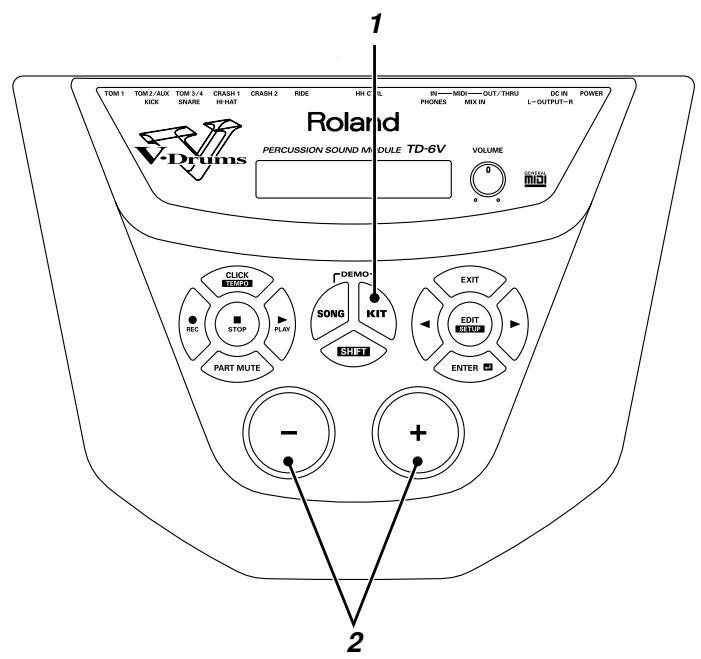
Face avant
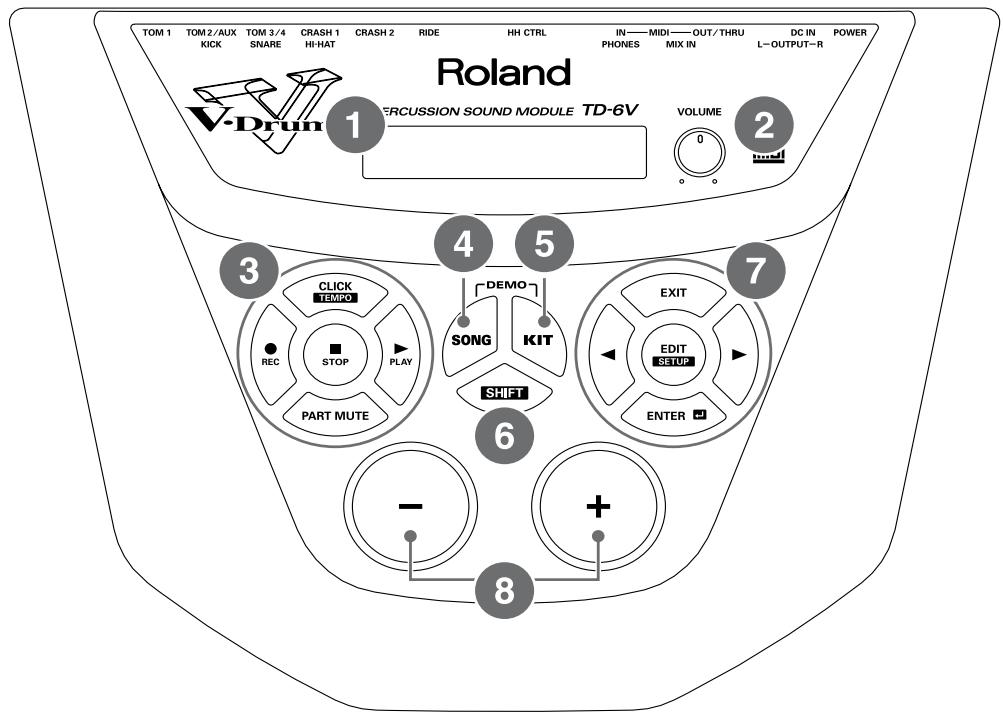
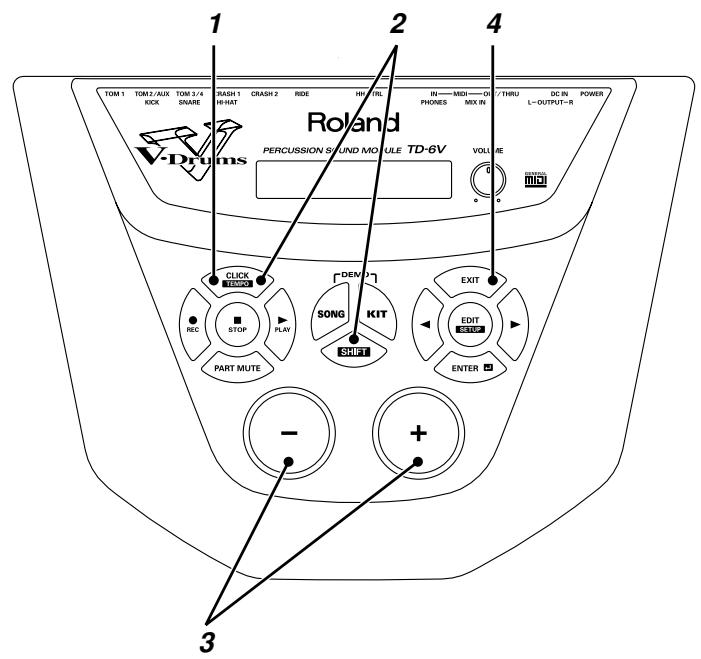
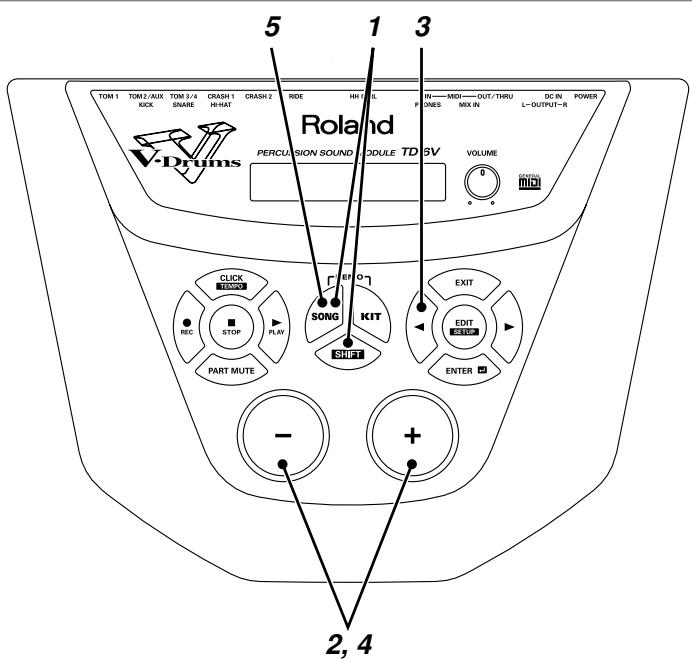
1 Écran
L'écran affiche les informations, indique le nom du kit, du morceau, les réglages, etc.
2 Bouton de VOLUME
Règle le volume du TD-6V (p. 24). Même lorsque vous utilisez un casque, le signal est transmis par les sorties.
3 Section séquenceur
- Touche CLICK (TEMPO)
Lorsque vous maintenez enfoncée la touche [SHIFT] et appuyez sur [CLICK (TEMPO)], l'écran de réglage de tempo s'affiche (p. 43, p. 47).
- Touche REC ●
Affiche les réglages d'enregistrement (Standby d'enregistrement ; p. 93).
- Touche STOP ■
Arrête la lecture du morceau (p. 45). Lorsque vous appuyez avec le morceau à l'arrêt, vous revenez au début du morceau.
- Touche PLAY ▶
Lit le morceau (p. 45). Lance l'enregistrement lorsque le TD-6V est en attente d'enregistrement (p. 93).
- Touche PART MUTE
Coupe les pistes spécifiées (p. 48).
4 Touche SONG
Affiche l'écran de réglage des morceaux (p. 82).
5 Touche KIT
Affiche l'écran de réglage des kits (p. 55).
6 Touche SHIFT
S'utilise avec d'autres touches.
| Touches | Fonction |
| [SHIFT] + [KIT] | Pré-écoute du son de l'instrument assigné au Pad (Pré-écoute ; p. 56) |
| [SHIFT] + [◀], [▶] | • Sélectionne l'entrée Trigger (p. 56)• Efface ou insère un caractère lors de la saisie des noms de kits ou de morceaux (p. 67, p. 87) |
| [SHIFT] + [CLICK (TEMPO)] | Affiche l'écran de réglage du tempo (p. 43, p. 47) |
| [SHIFT] + [EDIT (SETUP)] | Réglages globaux du TD-6V (p. 69, p. 76, p. 92) |
| [SHIFT] + [SONG] | Affiche l'écran de réglage de volume des instruments d'accompagnement mélodiques et autres (p. 46) |
| [SHIFT] + [PLAY ▶] | Pendant la lecture d'un morceau, les touches correspondant aux sons des Pads sont allumées (p. 45). |
| [SHIFT] + [STOP ■] | Passe aux morceaux qui n'ont pas été utilisés (p. 92) |
| [SHIFT] + [PART MUTE] | Affiche l'écran de coupure des pistes (p. 77) |
| [SHIFT] + [+], [-] | • Accélère les changements de valeurs lors des réglages• Change de groupe d'instruments et de catégorie de morceaux (p. 57, p. 83)• Permet de sélectionner les lettres et symboles en majuscules ou minuscules lors de la saisie des noms de kits et de morceaux (p. 67, p. 87) |
7 Section d'édition
- Touche EXIT
Revient à l'écran précédent. Appuyez plusieurs fois pour revenir à l'écran Kit ou Song.
- Touche ◀, ►
Permettent de changer d'écran lorsque “◀” ou “▶” est affiché.
Vous pouvez sélectionner l'entrée Trigger en maintenant la touche [SHIFT] enfoncée et en appuyant sur [◀] ou [▶] (p. 56).
Dans l'écran SONG, le retour rapide en avant et en arrière se fait par pas d'une mesure (p. 45). Vous pouvez sélectionner le kit dans l'écran KIT.
Affiche l'écran de réglage des kits ou des morceaux.
En maintenant la touche [SHIFT] enfoncée et en appuyant sur [EDIT (SETUP)], vous pouvez faire des réglages globaux au TD-6V.
- Touche ENTER
Change d'écran lorsque " ☐" est affiché.
8 Touches + et -
Ces touches sont utilisées pour changer de kit et de morceau, et pour modifier les valeurs de réglage.
- Appuyez sur [+] pour augmenter la valeur et sur [-] pour la diminuer.
- Lors d'un réglage On/Off, [+] active le réglage et [-] le désactive.
- Lorsque la touche [SHIFT] est enfoncée et lorsque vous appuyez sur [+] ou [-] , les valeurs changent plus rapidement.
- Lorsque la touche [+] et enfoncée et lorsque vous appuyez sur [-], les valeurs augmentent plus rapidement ; lorsque la touche [DEC/+] et enfoncée et lorsque vous appuyez sur [-], les valeurs diminuent plus rapidement.
Face arrière
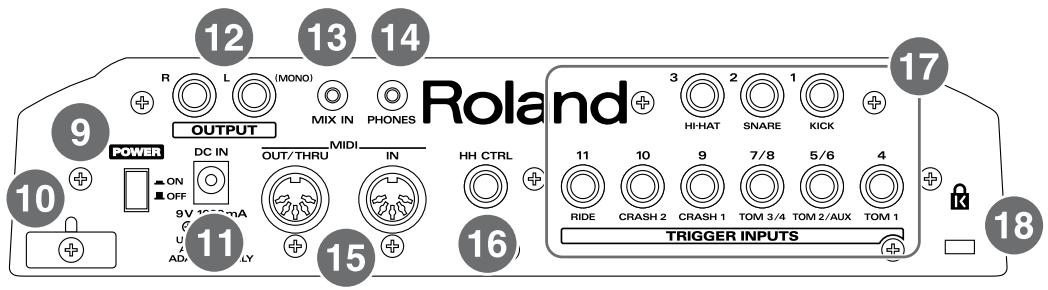
9 Interrupteur POWER
Place l'appareil sous/hors tension (p. 23).
10 Fixation de câble
Permet d'ancrer le câble d'alimentation (p. 22).
11 Embase d'adaptateur secteur
Connectez l'adaptateur secteur fourni à cette embase (p. 22).
12 Jacks OUTPUT (L (MONO), R)
Connectez à votre ampli. En mono, utilisez la sortie L/MONO (p. 22).
13 Jack MIX IN
Connectez à votre lecteur de CD, de MD, de cassette, etc. (p. 51).
Le signal de cette entrée est transmis par les sorties OUTPUT et PHONES.
14 Jack PHONES
Connectez un casque stéréo à cette embase (p. 22).
Même lors de l'écoute au casque, le signal est transmis par les sorties.
15 Connecteurs MIDI (IN, OUT/THRU)
Utilisez ces connecteurs lorsque vous utilisez un séquenceur MIDI, un clavier MIDI, ou tout autre appareil MIDI pour jouer les sons du TD-6V, lorsque vous utilisez le TD-6V et les Pads pour jouer les sons d'un expandeur MIDI externe, ou lorsque vous sauvegardez ou chargez les réglages du TD-6V avec un séquenceur MIDI.
Connectez une pédale de contrôle de charleston (FD-8) à ce Jack (p. 20).
17 Entrées TRIGGER
Utilisez ces entrées pour connecter des Pads, cymbales, et capteurs de grosse caisse optionnels au TD-6V (p. 20).
Pour obtenir de plus amples renseignements sur chaque entrée de capteur, consultez la section "Entrées Trigger et Pads que vous pouvez utiliser" (p. 33).
18 Plot de sécurité (K)
Consultez le site Internet : http://www.kensington.com/
Installation du TD-6V sur son pied

Fixez le support de pied (fourni avec le pied optionnel) au TD-6V.
Utilisez les vis du panneau inférieur pour fixer le support à l'appareil, comme indiqué sur l'illustration.

Utilisez les vis de 8 mm fournies avec le TD-6V. L'utilisation d'autres vis peut endommager l'appareil.
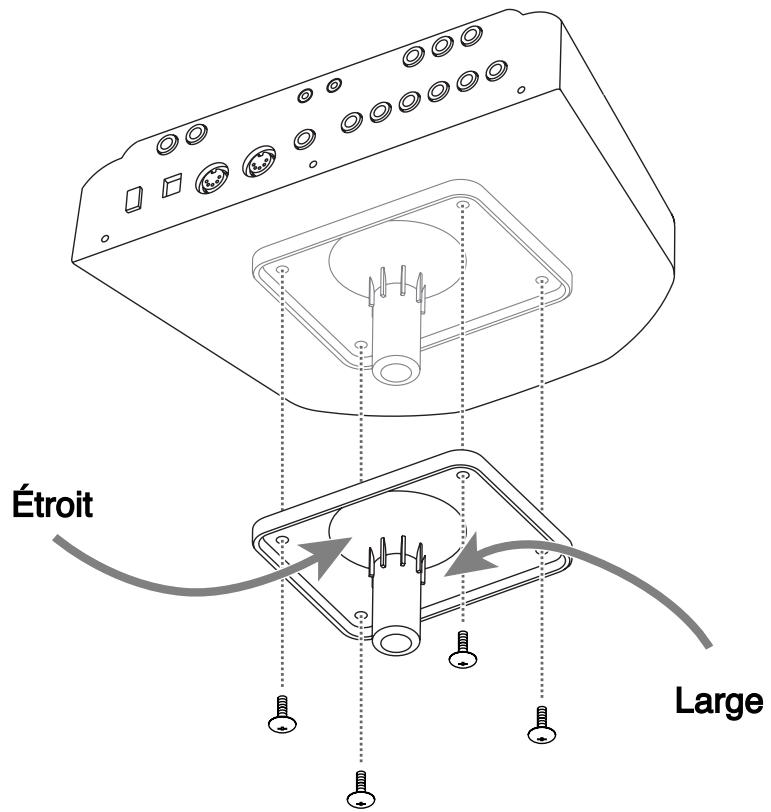

Fixez le TD-6V et le support de pied au pied (modèle optionnel MDS-3C, MDS-8C, ou MDS-20).
Pour obtenir de plus amples détails sur l'assemblage du pied et sur la fixation du TD-6V, consultez le mode d'emploi du pied.

- Lorsque vous retournez l'appareil, placez-le sur des journaux ou des magazines placés aux quatre coins ou sous les deux côtés pour éviter tout dommage aux boutons et touches. Placez l'appareil de sorte qu'aucune touche ou aucun bouton ne puisse être endommagé.
- Lorsque vous retournez l'appareil, manipulez-le avec précaution en évitant de le laisser tomber ou de le renverser.

Pour fixer la TD-6V à un pied de cymbale ou autre, vous pouvez utiliser la fixation universelle APC-33. Elle peut être fixée à un tube de 10,5 mm à 30 mm de diamètre.
Connexion des Pads et des pédales
Utilisez les câbles fournis et connectez les Pads, les Pads de cymbales, la pédale de contrôle de charleston, et le capteur de grosse caisse.
Respectez scrupuleusement les numéros ci-dessous et faites vos connexions aux entrées TRIGGER INPUT correspondantes, à l'arrière du TD-6V.
Exemple de configuration
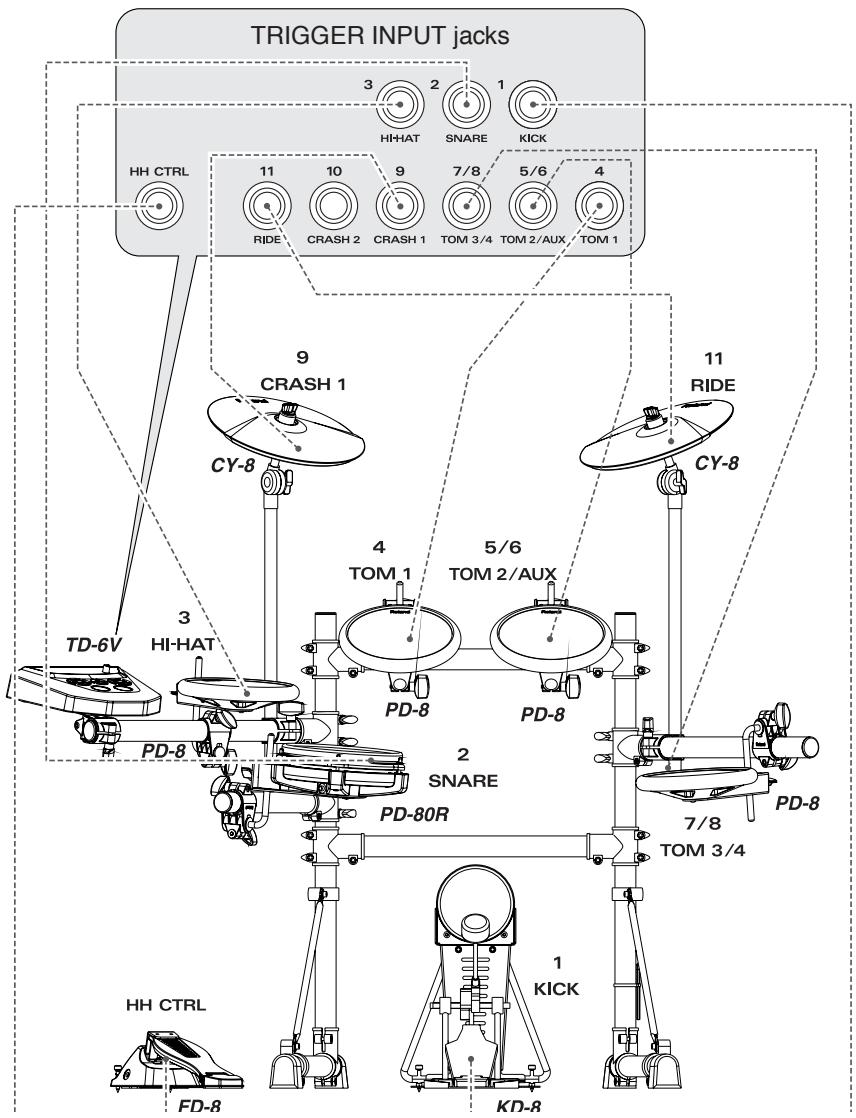
NOTE
Avant d'utiliser les Pads à peau tramée (PD-80, PD-80R, PD-100, PD-105, PD-120, PD-125, KD-80, KD-120, ou RP-2), réglez la tension de la peau. La frappe sur une peau détendue peut endommager le capteur. Pour obtenir de plus amples renseignements sur la tension de la peau, consultez le mode d'emploi de chaque Pad.
MEMO
Pour vous garantir une expression de jeu optimale, utilisez les Pads (PD-6, PD-7, PD-9, PD-80, PD-80R, PD-100, PD-120 et RP-2), les cymbales (CY-6, CY-12H, CY-12R/C, CY-14C et CY-15R), et les grosses caisses (KD-7, KD-80 et KD-120) Roland.
■ Connexion de deux Pads aux entrées Trigger 5/6 (TOM2/AUX) et 7/8 (TOM3/4)
À l'aide du câble optionnel (PCS-31) ou d'un câble d'insertion standard, vous pouvez connecter deux Pads aux entrées 5/6 (TOM2/AUX) et 7/8 (TOM3/4).
Consultez la p. 69.
TD-6V — Face arrière
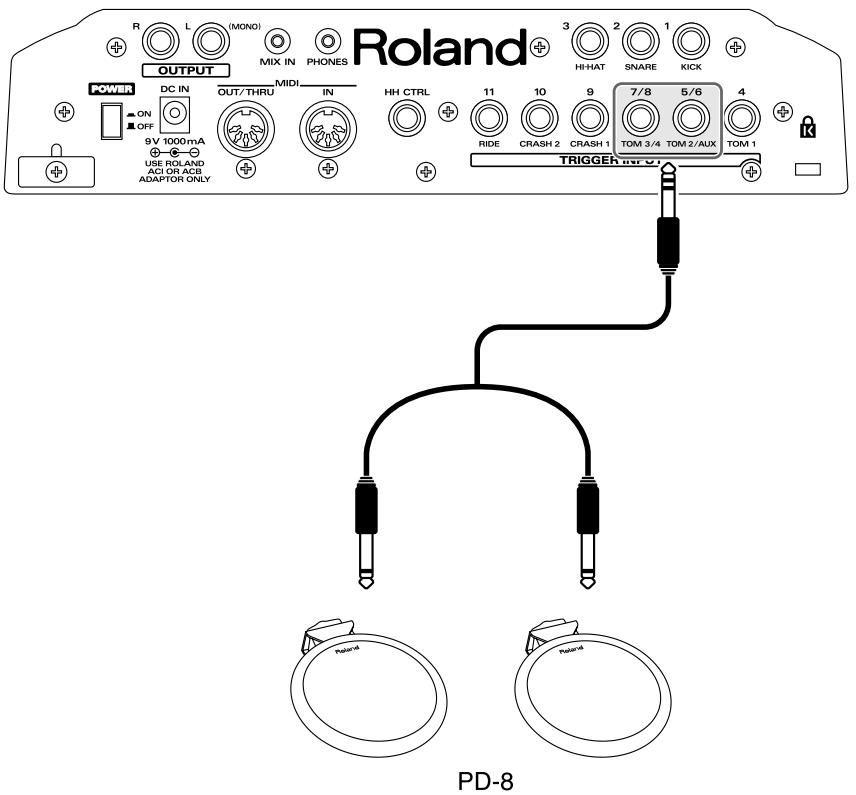

Lorsque vous utilisez un câble optionnel PCS-31 ou un câble d'insertion standard (Jack stéréo vers deux Jacks mono) pour connecter deux Pads à une entrée (5/6 ou 7/8), il n'est pas possible d'utiliser les Rim Shots. Si vous utilisez un seul Pad (avec fonction Rim Shot), connecté avec un câble stéréo, il est alors possible d'utiliser les Rim Shots.
Connexion d'un casque, des équipements audio, des amplis, etc.
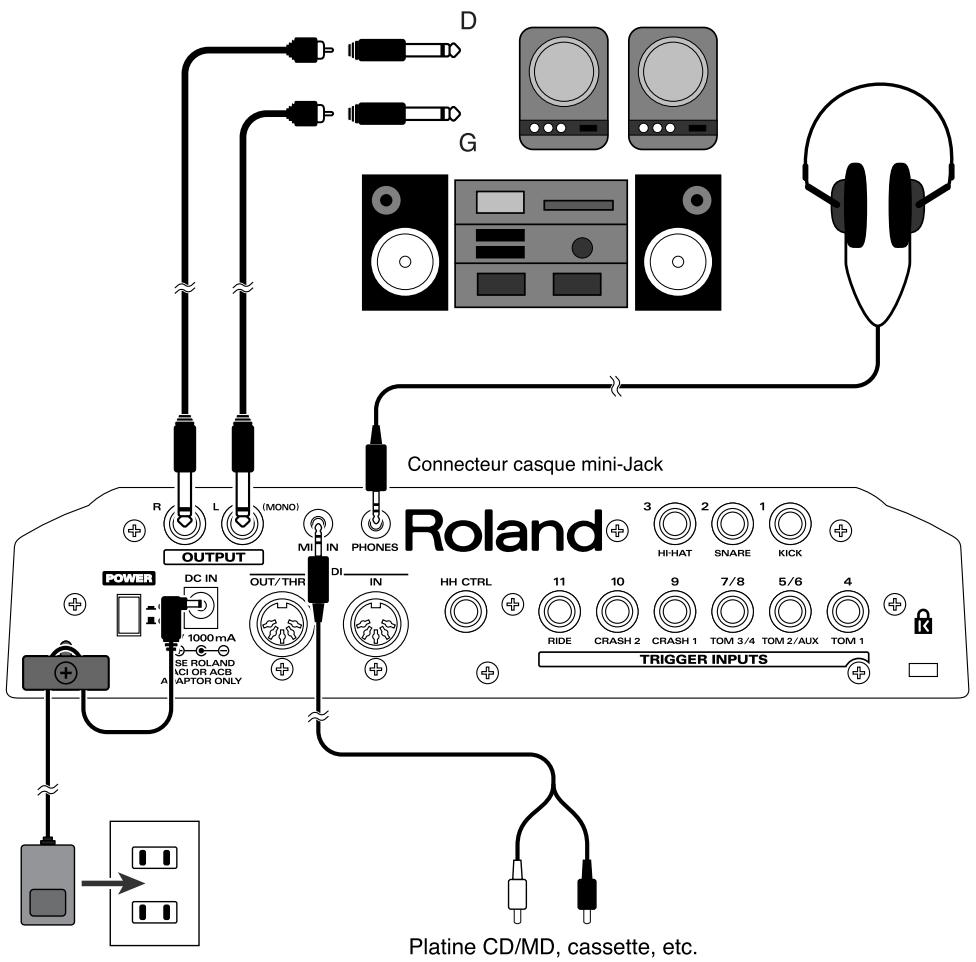
1
Placez tous les appareils hors tension avant de faire les connexions.

Pour éviter tout dysfonctionnement et/ou dommage aux enceintes ou autres équipements, placez tous les volumes au minimum et placez tous les équipements hors tension avant de réaliser vos connexions.
2
Connectez le câble de l'adaptateur secteur à l'embase prévue.
3
Connectez les sorties OUTPUT L(MONO) et R de la face arrière à votre système audio ou amplificateur. Si vous utilisez un casque, connectez-le au Jack stéréo PHONES.
4
Branchez l'adaptateur au secteur.
NOTE
Pour éviter toute rupture accidentel de l'alimentation (en tirant sur le câble) et pour éviter toute traction sur le câble, ancrez le câble d'alimentation, à la fixation, comme indiqué sur l'illustration.

L'entrée MIX IN du TD-6V vous permet d'accompagner un CD ou toute autre source (p. 51).
Mise sous/hors tension

Une fois les connexions achevées (p. 22), placez vos équipements sous tension dans l'ordre spécifié. En ne respectant pas cet ordre, vous risquez de causer des dysfonctionnements et/ou d'endommager vos enceintes ou autre.
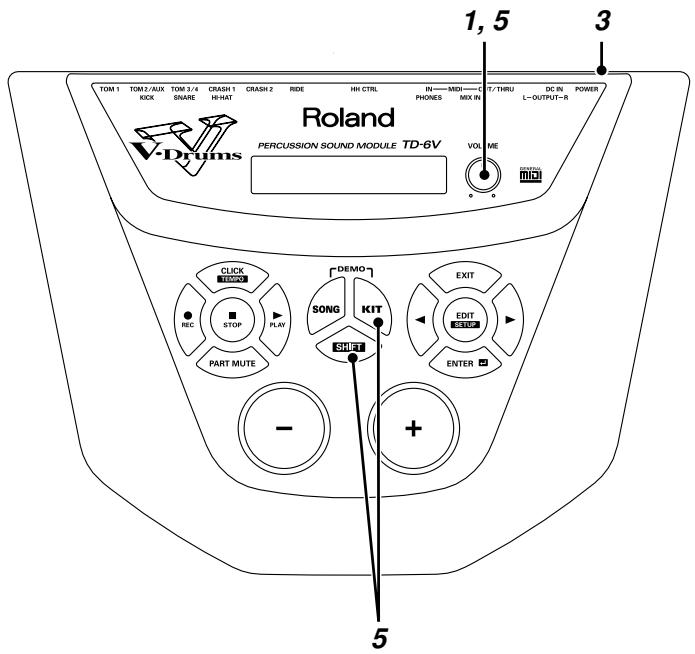
1 Tournez le bouton de [VOLUME] complètement au minimum.
2 Diminuez complètement le volume des amplificateurs connectés.
3 Appuyez sur la touche [POWER] pour placer l'appareil sous tension.
Précautions lors de la mise sous tension
Une fois l'appareil sous tension, le nom du kit (indiqué ci-dessous) s'affiche ; ne PAS appuyer sur aucun Pad ou pédale jusqu'à ce que la touche [KIT] soit allumée.



Cet appareil est équipé d'un circuit de protection. Un temps de tempori-sation est nécessaire lors de la mise sous tension avant que l'appareil ne soit opérationnel.

Si vous appuyez sur la pédale de charleston lors de la mise sous tension, le charleston ne fonctionnera pas normalement. Le fait de frapper sur un Pad lors de la mise sous tension dégrade la réponse du Pad lors des frappes douces.
4
Placez l'amplificateur sous tension.
5
Appuyez sur la touche [SHIFT] + [KIT] (PREVIEW) ou frappez le Pad, et pendant que vous écoutez le son, montez le bouton [VOLUME] pour régler le volume.
Augmentez également le volume sur l'amplificateur connecté.
Pas de son lorsque vous appuyez sur [SHIFT] + [KIT] (PREVIEW)
Contrôlez les points suivants :
Lorsque vous utilisez un amplificateur :
- Le volume de l'amplificateur est-il correct ?
- Le TD-6V et l'amplificateur sont-ils correctement connectés ?
- Il y a-t-il un problème avec les câbles de connexion ?
- Avez-vous sélectionné la bonne entrée sur votre amplificateur ?
Lors de l'écouté au casque :
- Le casque est-il correctement connecté au Jack [PHONES] ?
Mise hors tension
1
Placez le volume du TD-6V et de vos équipements externes au minimum.
2
Placez tous vos équipements externes hors tension.
3
Appuyez sur la touche [POWER] du TD-6V pour le placer hors tension.
NOTE
Attention au volume
Si vous ne modifiez pas le volume lors de l'écouté des morceaux de démonstration, il se peut que le volume soit soudainement extrêmement élevé ce qui peut endommager votre audition et/ou vos enceintes. Avant de lire un morceau ou un Pattern, tournez le bouton de [VOLUME] vers la gauche puis remontez doucement en fonction du niveau sonore souhaité.
Restaurer les réglages d'usine (Factory Reset)
Cette procédure restaure les réglages de Pads et d'instruments, les données de morceaux et d'autres informations sauvegardées dans le TD-6V lors de son départ de nos usines.

Toutes les données et tous les réglages du TD-6V sont perdus lors de cette procédure. Utilisez la procédure de Dump pour sauvegarder vos réglages et données importants vers un appareil MIDI externe (SETUP/BULK DUMP/Bulk Dump ; p. 103).
Pour obtenir de plus amples informations sur la compatibilité des données entre le TD-6 et le TD-6V, consultez la p. 103.
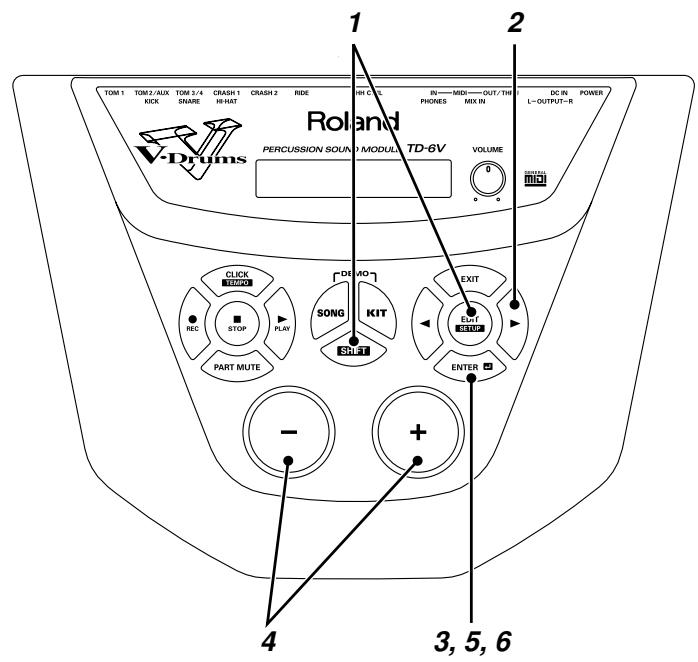
1 Maintenez la touche [SHIFT] enfoncée et appuyez sur [EDIT (SETUP)].
[EDIT (SETUP)] s'allume.
![ROLAND TD-6KV - Maintenez la touche [SHIFT] enfoncée et appuyez sur [EDIT (SETUP)]. - 1](/content/2024/12/130915/images/6a56906e333b4094a728a9af02dbcd9a698db598bd83068e4d278b90a4751c52.jpg)

2 Appuyez sur la touche [▶] pour sélectionner "FactoryReset".

3 Appuyez sur la touche [ENTER ↙].
L'écran Factory Reset s'affiche.
![ROLAND TD-6KV - Appuyez sur la touche [ENTER ↙]. - 1](/content/2024/12/130915/images/900dd26de6c1b3952903d1c67037f8d8102c1be52c7ae8b73293cd900e654a07.jpg)
Lorsque vous maintenez les touches [SHIFT] et [EDIT (SETUP)] enfoncées lors de la mise sous tension, l'écran passe à la fonction d'initialisation aux réglages d'usine. Lorsque vous réalisez l'initialisation, lisez à partir de l'étape 4.
| FIRSTCENTER/EXITI |
| Reset ALL |
4
Appuyez sur les touches [+] ou [-] pour sélectionner le paramètre dont vous souhaitez restaurer les valeurs d'usine.
Sélectionner "ALL" pour restaurer tous les réglages d'usine.
ALL :
Tous les réglages internes reprennent leur valeur d'usine.
THIS DRUM KI T :
Seuls les réglages du kit sélectionné sont restaurés vers leurs valeurs d'usine.
ALL DRUM KITS :
Les réglages de tous les kits du TD-6V reprennent leurs valeurs d'usine.
ALL SONGS :
Tous les morceaux internes du TD-6V reprennent leurs valeurs d'usine.
5
Appuyez sur la touche [ENTER ↙].
L'écran de confirmation s'affiche.
Si vous souhaitez continuer, appuyez sur la touche [ENTER ☐] et l'opération Factory Reset s'exécute.
7
Lorsque l'initialisation est terminée, l'écran Completed s'affiche.
Completed!

Appuyez sur [EXIT] pour annuler l'opération.
Écoute des morceaux de démo
Le TD-6V dispose de cinq morceaux de démo utilisant les sons et les possibilités du TD-6V.
Les parties de batterie des morceaux de démo ont été enregistrées en temps réel dans un séquenceur.
1
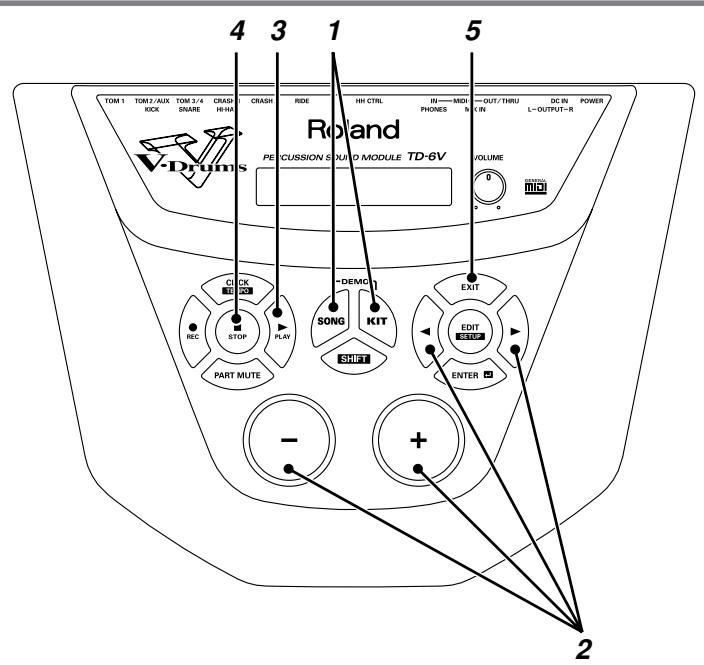
Maintenez la touche [KIT] enfoncée et appuyez sur la touche [SONG].
L'écran "DEMONSTRATION" s'affiche.
TD-6 DEMONSTRATION 1. HOW NOW
NOTE
- Tous droits réservés. L'utilisation non autorisée de ces morceaux à des fins autres que privées ou personnelles constitue une violation de la lo
- Les données ne sont pas transmises par la sortie MIDI OUT.
2
Appuyez sur la touche [+] ou [-], ou appuyez sur la touche [◀] ou [▶] pour sélectionner le morceau.
1. How Now
Copyright © 2003, Roland Corporation Kit utilisé : #11 "PopKit X"
2. TC R&B
Copyright © 2001, Roland Corporation Kit utilisé : #80 "AcuStick"
3. CREOLET1
Copyright © 2001, Roland Corporation Kit utilisé : #1 "RoseWood"
4. CREOLET2
Copyright © 2001, Roland Corporation Kit utilisé : #17 "Natural"
5. SNAG LTN
Copyright © 2001, Roland Corporation Kit utilisé : #13 "Groove"
3
Appuyez sur la touche [PLAY ▶].
La lecture du morceau de démonstration commence, et les cinq morceaux sont lus les uns après les autres.
4
Lorsque vous souhaitez arrêter les morceaux, appuyez sur la touche [STOP ■ ].
5
Lorsque vous terminé, appuyez sur les touches [KIT], [SONG] ou [EXIT].
NOTE
Attention au volume
Si vous ne modifiez pas le volume lors de l'écouté des morceaux de démonstration, il se peut que le volume soit soudainement extrêmement élevé ce qui peut endommager votre audition et/ou vos enceintes. Avant de lire un morceau ou un Pattern, tournez le bouton de [VOLUME] vers la gauche puis remontez doucement en fonction du niveau sonore souhaité.
Sélection du type de Pad
Faites les réglages en fonction des types de Pads à utiliser (type de capteur) pour vous assurer que le TD-6V analyse correctement les données reçues par les Pads. Réglez chaque entrée Trigger comme indiqué ci-dessous.
Les réglages optimisés pour le TD-6V sont fournis dans les réglages d'usine.
1
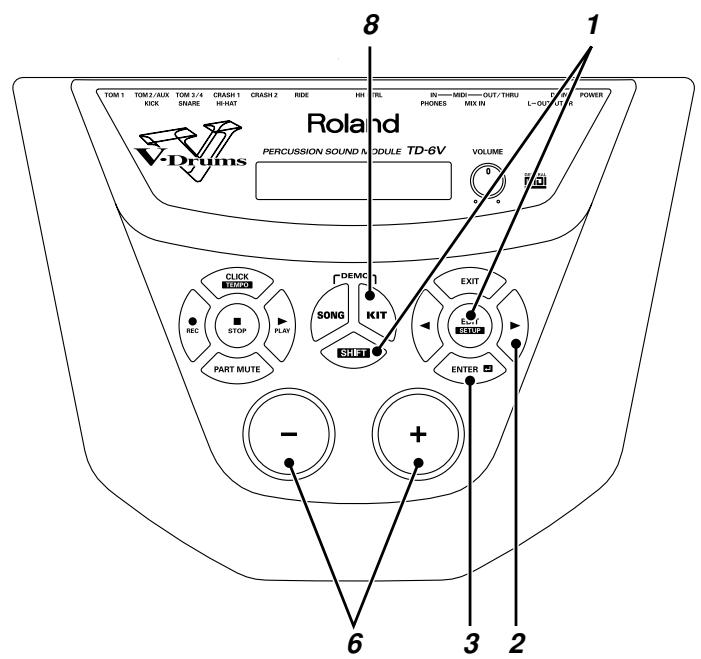
Maintenez la touche [SHIFT] enfoncée et appuyez sur [EDIT (SETUP)]. [EDIT (SETUP)] s'allume.

Appuyez sur la touche [▶] pour sélectionner "TRIG BASIC".

3
Appuyez sur la touche [ENTER ↙].

MEMO
Les paramètres suivants sont automatiquement réglés sur la valeur optimale pour chaque Pad lorsque vous sélectionnez le type de capteur.
Paramètres de base de capteurs (SETUP/TRIG BASIC ; (p. 71)
- Sensitivity
- Threshold
- TrigCurve
Paramètres avancés de capteurs (SETUP/TRIG ADVNCD ; p. 73)
- Scan Time
- Retrig Cancel
- Mask Time
- Rim Sens
NOTE
Les paramètres de capteurs doivent être réglés pour correspondre à votre configuration et l'environnement dans lequel ils sont utilisés.
4
Frappez le Pad à régler.
L'écran de ce Pad s'affiche.
| BASICI | SNR: H02 |
| TrigTyp | PD-80R |
5
Sélectionnez le type de capteur le mieux adapté dans le tableau suivant, selon le Pad que vous utilisez.
| Pad | Type capteur | Pad | Type capteur | Pad | Type capteur |
| PD-8 | PD-8 | PD-105 | PD-125 | CY-6 | CY Type |
| PD-6 | PD Type | PD-125 | CY-12H | ||
| PD-7 | KD-8 | KD-8 | CY-12R/C | ||
| PD-9 | KD-7 | KD Type | CY-14C | ||
| RP-2 | PD-80R | KD-80 | CY-15R | ||
| PD-80 | KD-120 | RT-7K | RT-7K | ||
| PD-80R | CY-8 | CY-8 | RT-5S | RT-5S | |
| PD-100 | RT-3T | RT-3T | |||
| PD-120 | PD-120 | RIM Edge | RIM |
6
Appuyez sur la touche [+] ou [-] pour sélectionner le type de capteur.
7
Répétez les étapes 4–6 pour régler chaque Pad.
8
Appuyez sur la touche [KIT].
[KIT] s'allume et l'écran de kit s'affiche.

9
Frappez les Pads et appuyez sur les pédales pour contrôler que :
- Que tous les sons soient déclenchés par tous les Pads et pédales.
- C'est le bon instrument qui est déclenché par le Pad.
Si vous n'obtenez pas le bon son, contrôlez les réglages du Pad une fois de plus et consultez la section "Assistance" (p. 110).

Vous pouvez sélectionner en appuyant sur [SHIFT] +
[ ◀ ] ou [SHIFT] + [ ▶ ]
(Trigger Select).

Ces réglages s'appliquent à la peau et au cercle.
Réglage de la sensibilité du Pad
Vous pouvez modifier la sensibilité des Pads en fonction de vos préférences personnelles et de votre style de jeu. Le réglage de la sensibilité du TD-6V vous permet de modifier le rapport entre la force de vos frappes et la réponse et le volume du son.
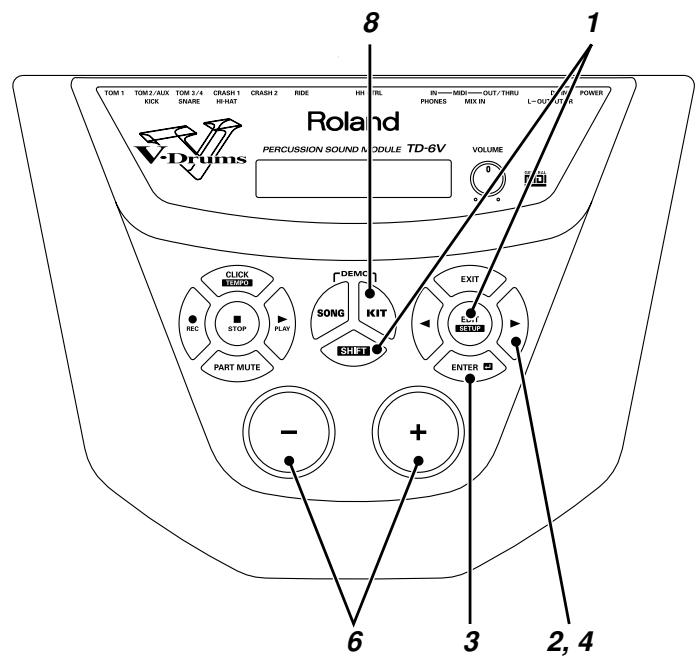
MEMO
La sensibilité est automatiquement réglée en fonction de chaque Pad lorsque vous sélectionnez le type de capteur (p. 29).
1 Maintenez enfoncée la touche [SHIFT], appuyez sur [EDIT (SETUP)]. [EDIT (SETUP)] s'allume.

2 Appuyez sur la touche [▶] pour sélectionner "TRIG BASIC".

3 Appuyez sur la touche [ENTER ↻].
4
Appuyez sur la touche [▶] pour sélectionner "Sensitivity".

5
Frappez le Pad à régler.
L'écran de réglage de ce Pad s'affiche.

6
Appuyez sur la touche [+] ou [-] pour régler la sensibilité du Pad.
La plage de réglage va de 1 à 16.
Plus la valeur est importante, plus le Pad est sensible et plus le volume sonore sera important avec une frappe moins prononcée.
Une faible valeur produit un Pad qui produit un volume sonore faible, même sur les frappes puissantes.
Valeur de réglage cible
Réglez la sensibilité de sorte que le témoin atteigne la position maximum lorsque vous jouez avec votre dynamique maximale. Un petit drapeau, comme celui indiqué ci-dessous, se lève lorsque le témoin atteint la position maximum ( ).
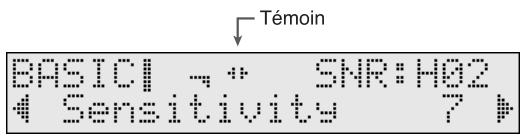
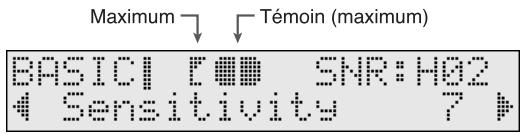
7
Répétez les étapes 5 et 6 pour les réglages de sensibilité de Pad.
8
Appuyez sur la touche [KIT].
[KIT] s'allume et l'écran de kit s'affiche.


Vous pouvez sélectionner en appuyant sur [SHIFT] + [◀] ou [SHIFT] + [▶] (Trigger Select).
MEMO
Ces réglages s'appliquent à la peau et au cercle.
MEMO
Avec les batteries électroniques, le volume général est un élément important. L'écoute à bas volume donne l'impression d'une très légère variation de volume, ce qui risque de vous faire augmenter la sensibilité. sans que vous en ayez besoin. Faites vos réglages à niveau nominal ou au casque.
À propos des Pads
Entrées Trigger et Pads que vous pouvez utiliser
Bien que vous puissiez utiliser une vaste palette de Pads, grosses caisses, etc., avec le TD-6V, il y a certaines incompatibilités entre certains Pads et les entrées Trigger.
■ Fonctions des entrées Trigger
Fonctions d'entrées Trigger disponibles :
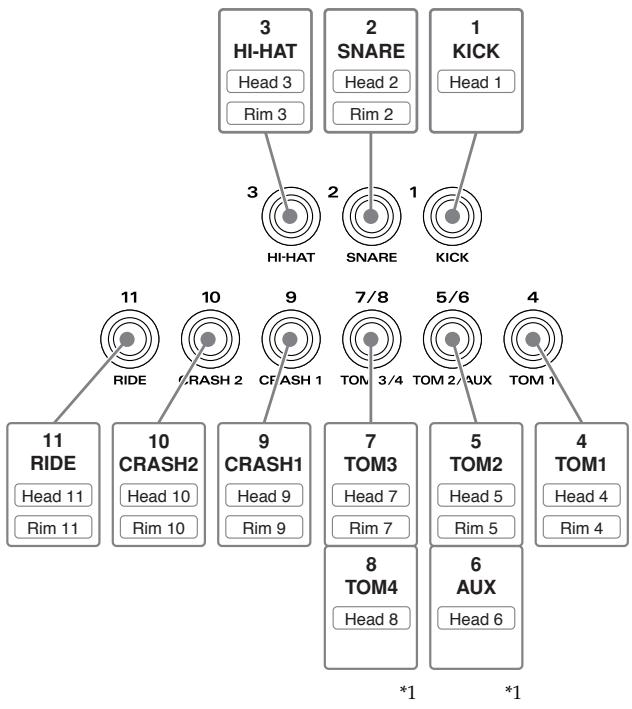
flowchart
graph TD
    A["3 HI-HAT\nHead 3\nRim 3"] --> B["3 HI-HAT"]
    C["2 SNARE\nHead 2\nRim 2"] --> D["2 SNARE"]
    E["1 KICK\nHead 1"] --> F["1 KICK"]
    B --> G["11 RIDE\nHead 11\nRim 11"]
    D --> H["10 CRASH2\nHead 10\nRim 10"]
    F --> I["9 CRASH1\nHead 9\nRim 9"]
    G --> J["7/8 TOM 3/4"]
    H --> K["5/6 TOM 2/AUX"]
    I --> L["7 TOM3\nHead 7\nRim 7"]
    J --> M["5 TOM2\nHead 5\nRim 5"]
    K --> N["4 TOM1\nHead 4\nRim 4"]
    L --> O["8 TOM4\nHead 8"]
    M --> P["6 AUX\nHead 6"]
    N --> Q["*1"]
    O --> R["*1"]
*1: En utilisant un câble optionnel (PCS-31) ou un câble d'insertion standard, vous pouvez utiliser deux Pads sur une seule entrée Trigger. Dans ce cas, le son de Rim Shot des entrées "Trigger Input 5 (TOM2)" et "Trigger Input 7 (TOM 3)" deviennent indisponibles. Pour en savoir plus sur les connexions, consultez la p. 21.

Utilisez le câble fourni avec le Pad pour connecter le Pad au TD-6V. Le son du cercle (Rim) devient indisponible lorsque vous utilisez un câble mono pour connecter un Pad capable de jouer les Rim Shots et les blocages (Chokes).
■ Combinaisons de Pads et de types de capteurs
Pour vous assurer une combinaison parfaite entre le TD-6V et vos Pads, prenez le temps de consulter le tableau ci-dessous pour sélectionner les Pads correspondant le mieux à vos besoins.
O : Peut être utilisé.
X : Ne peut pas être utilisé.
Barre oblique : Ces entrées ne gèrent pas les sons de cercle.
*1 : Lors du blocage des CY-12R/C ou des CY-15R, vous pouvez alors jouer sur le bord ou sur la cloche.
*2 : Les entrées TRIGGER INPUTS 6 (AUX) et 8 (TOM) ne peuvent être utilisées qu'avec un câble optionnel (PCS-31) ou un câble d'insertion standard pour connecter deux Pads à une seule entrée. Pour obtenir de plus amples détails, consultez la section précédente.
■ Paramètres recommandés de Pads
Les paramètres de capteur (sauf le paramètre Xtalk Cancel) sont directement réglés sur des valeurs optimales correspondant au Pad lorsque vous sélectionnez le type de capteur. Les paramètres de capteur doivent être réglés pour correspondre à votre configuration spécifique et à son environnement d'utilisation. Réglez les paramètres selon vos besoins (Paramètres de base de capteurs : p. 71 ; Paramètres avancés de capteurs : p. 73).
| Pad | Type de capteur | |
| Pad | PD-8 | PD-8 |
| PD-6 | PD Type | |
| PD-7 | ||
| PD-9 | ||
| RP-2 | PD-80R | |
| PD-80 | ||
| PD-80R | ||
| PD-100 | ||
| PD-120 | PD-120 | |
| PD-105 | PD-125 | |
| PD-125 | ||
| Grosses caisses | KD-8 | KD-8 |
| KD-7 | Type KD | |
| KD-80 | ||
| KD-120 | ||
| Cymbales | CY-8 | CY-8 |
| CY-6 | Type CY | |
| CY-12H | ||
| CY-12R/C | ||
| CY-14C | ||
| CY-15R | ||
| Capteurs acoustiques | RT-7K | RT-7K |
| RT-5S | RT-5S | |
| RT-3T | RT-3T | |
| Rim | Rim Edge | RIM |

La valeur “Xtalk Cancel (Crosstalk Cancel)” ne varie pas lorsque vous modifiez le type de capteur. Réglez la valeur en fonction de votre configuration et de l’environnement de jeu (SETUP/TRIG BASIC/Xtalk Cancel ; p. 73).

- Utilisez le réglage “RT-7K”, “RT-5S”, ou “RT-3T” lorsque vous utilisez des toms acoustiques pour déclencher le TD-6V. Consulez le chapitre “Utilisation du TD-6V avec des capteurs acoustiques” (p. 75).
Utilisation des Pads
■ Frappes sur la peau et sur le cercle des Pads
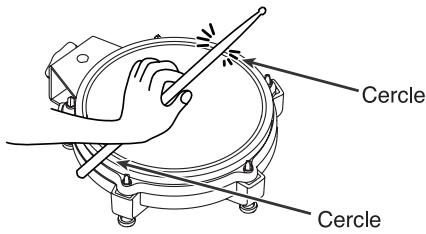
Lorsque vous frappez la peau, l'instrument affecté à la peau est déclenché ; les Rim Shots déclenchent l'instrument affecté au cercle.
Pour jouer un Rim Shot, vous devez frapper simultanément la peau et le cercle du Pad.
La peau et le cercle sont disponibles.
PD-6, PD-80, PD-100, RP-2:
Seule la peau est disponible.
Frappe sur la peau (Frappe sur la peau avec le cercle) I
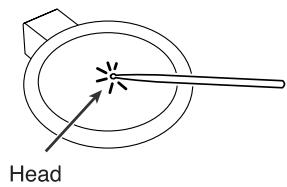
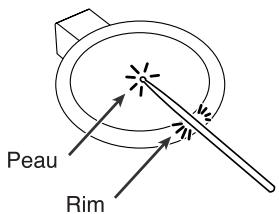
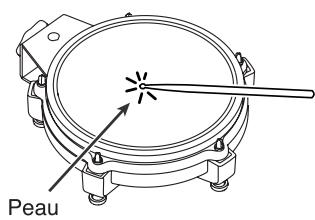
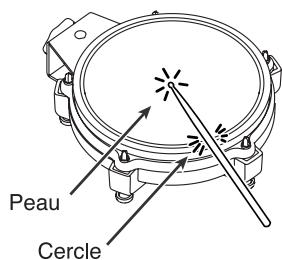
■ Cross Stick
Lorsque vous jouez en Cross Stick, l'instrument affecté au cercle est déclenché.
Lorsque vous utilisez un PD-80R ou un PD-120 pour jouer en Cross Stick, veillez à ne frapper que le cercle du Pad. Si vous placez votre main sur la peau (au centre) le son de Cross Stick ne sera pas joué correctement.
MEMO
- Lorsque vous utilisez les Rim Shots sur le PD-80R, PD-105, PD-120 ou le PD-125, connectez le Pad à l'entrée TRIGGER INPUT 2 (SNARE).
- Les Cross Sticks sont également appelés "Rim shots fermés".

En sélectionnant l'instrument avec "XS" après le nom de l'instrument, le fait de jouer un Rim Shot produit un son de Rim Shot et un Cross Stick produit un son de Cross Stick.
■ Frappes de cymbales en Bow (corps)/bord/cloche
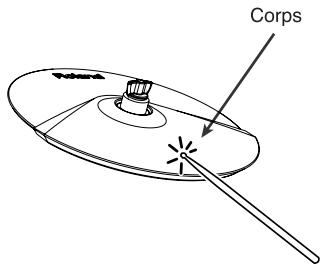
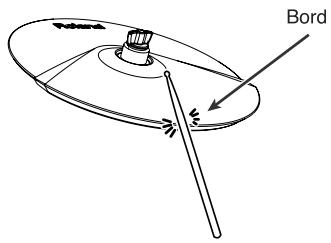
Lorsque vous jouez sur le corps (Bow), l'instrument affecté à la peau est joué ; les frappes sur le corps et sur la cloche déclenchent le son de l'instrument affecté au cercle.
CY-6, CY-12H, CY-14C :
Permet les frappes sur le corps et le bord.
CY-12R/C, CY-15R :
En plus du son de corps, vous pouvez utiliser un son supplémentaire pour le bord ou la cloche.
Les frappes de cloche sont jouées en jouant avec fermeté sur la cloche avec le corps de la baguette.
Frappe sur le corps Bow
Frappe de bord
Frappe sur la cloche
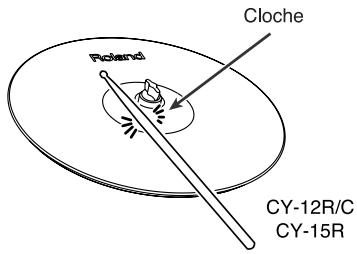
Lorsque vous jouez sur le bord avec les modèles CY-12R/C ou CY-15R, utilisez la sortie BOW/EDGE ; pour les sons de cloche, utilisez la sortie BOW/BELL.
■ Blocages de cymbales
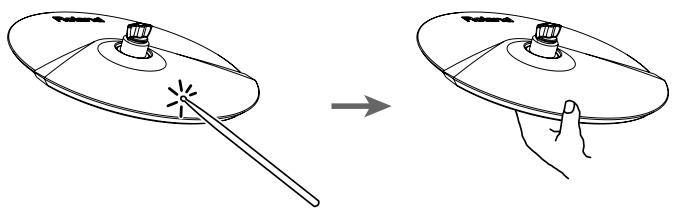
En frappant un Pad de cymbale et en bloquant le bord tout de suite après, vous pouvez couper la note. Ceci est appelé un blocage (Choke).
Pédale de charleston
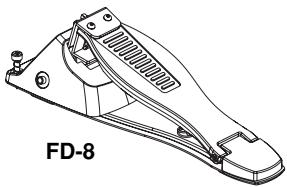
En connectant une pédale de charleston (FD-8), vous pouvez contrôler l'ouverture et la fermeture du charleston.
Frappez le charleston sans appuyer sur la pédale.
Charleston ouvert :
Frappez le charleston avec la pédale appuyée.
Pied ouvert :
Appuyez complètement sur la pédale.
Pied fermé :
Appuyez sur la pédale et relâchez-la immédiatement.
PERCUSSION SOUND MODULE
TD-6V
Prise en main
Sélectionner un kit de batterie
Le TD-6V dispose de 99 Presets de kits de batterie. Vous pouvez essayer les kits en les sélectionnant.
1
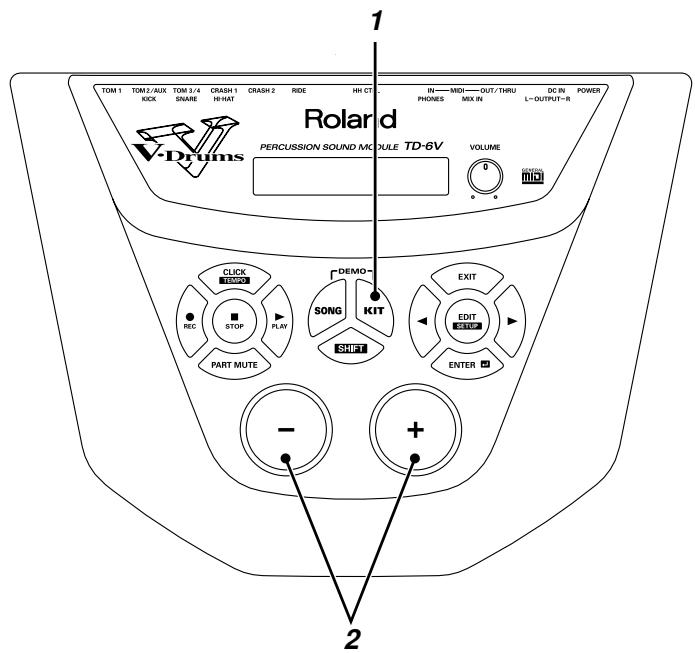
Appuyez sur la touche [KIT].
[KIT] s'allume, et l'écran "DRUM KIT" s'affiche.


2
Appuyez sur les touches [+] ou [-] pour sélectionner le kit.
Un Pattern se lance lorsque vous frappez un Pad
Les kits possèdent une fonction vous permettant de lancer un morceau en frappant un Pad (fonction Pad Pattern ; p. 63).
• Pour arrêter le morceau :
Appuyez sur la touche [STOP ■ ] (la touche [PLAY ▶ ] s'éteint).
- Pour arrêter le morceau lancé avec un Pad :
Désactivez la fonction Pad Pattern (KIT/CONTROL/PadPtn ; p. 63).
[Non-Text]
Pour voir les kits disponibles, consultez la "Liste des kits de batterie" (p. 118).
?
Un kit de batterie est un ensemble de réglages regroupant chaque réglage de Pad, les réglages d'effets et d'autres réglages. Pour de plus amples détails, consultez la p. 54.
#
Votre piste de batterie kit performance est enregistrée dans le Preset de morceau n° 1 "DRUMS". En changeant de kit lors de la lecture du morceau n° 1 (p. 44), vous pouvez écouter les différents kits disponibles.
#
Vous pouvez également utiliser les touches ◀ et ▶ à l'écran "DRUM KIT" pour sélectionner les kits.
[Non-Text]
Pour voir quels morceaux utilisent quels kits, consultez la "Liste des kits de batterie" (p. 118).
Jeu sur le métronome/clic
Essayez le métronome (clic).
Vous pouvez activer/désactiver le clic en appuyant sur la touche [CLICK]. [CLICK] s'allume.
Clic actif
Allumé
Clic inactif

Éteint
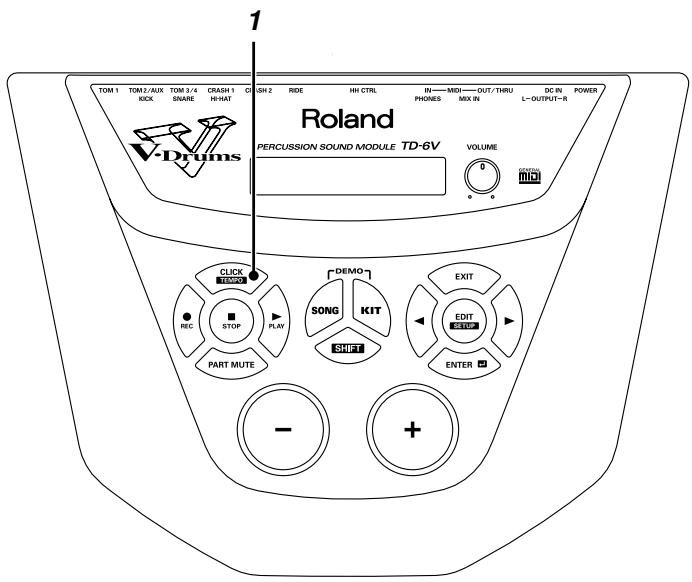

Appuyez sur la touche [CLICK].
[CLICK] s'allume, et vous pouvez entendre le clic.


Vous pouvez sélectionner le son de l'instrument et le temps du clic. Pour de plus amples détails, consultez la p. 79.
Réglage du volume du clic (Click Level)
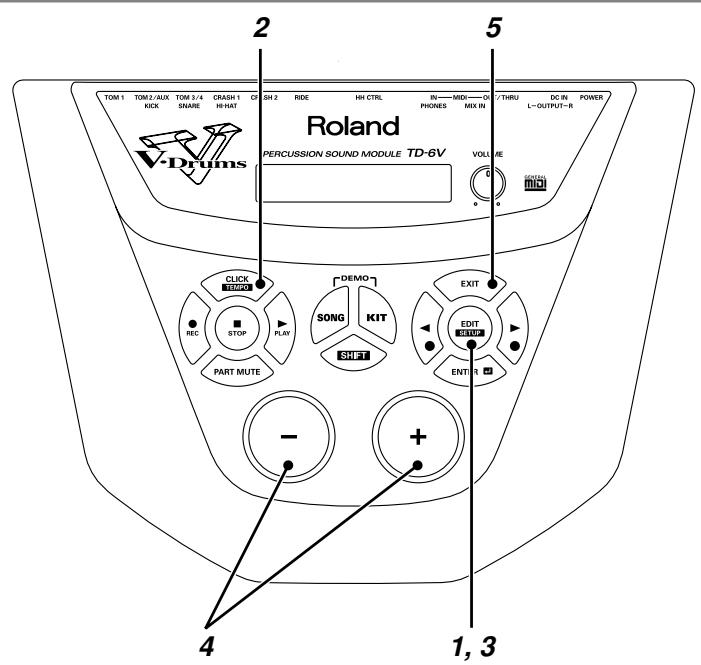
1
Vérifiez que la touche [EDIT] soit éteinte.
Si [EDIT] est allumée, appuyez sur [KIT] ou [SONG] pour l'éteindre.

2
Appuyez sur la touche [CLICK].
[CLICK] s'allume et vous pouvez entendre le clic.
3
Appuyez sur la touche [EDIT].
[EDIT] s'allume et l'écran de réglage de volume du clic s'affiche.

4
Appuyez sur les touches [+] ou [-] pour sélectionner le volume.
5
Lorsque vous avez effectué le réglage, appuyez sur [EXIT].
Réglage du tempo du clic
Appuyez sur la touche [CLICK].
[CLICK] s'allume et vous pouvez entendre le clic.
2
Maintenez enfoncée la touche [SHIFT], appuyez sur la touche [CLICK (TEMPO)].
L'écran Tempo s'affiche.

Appuyez sur les touches [+] ou [-] pour sélectionner le tempo.
4
Lorsque vous avez terminé, appuyez sur la touche [EXIT].
L'écran "Tempo" n'est plus affiché.
Jouer sur les morceaux
Sélection et lecture d'un morceau
Le TD-6V est équipé d'un séquenceur qui peut enregistrer et lire des pistes d'accompagnement et de batterie.
Ce séquenceur est fourni avec 170 morceaux (internes).
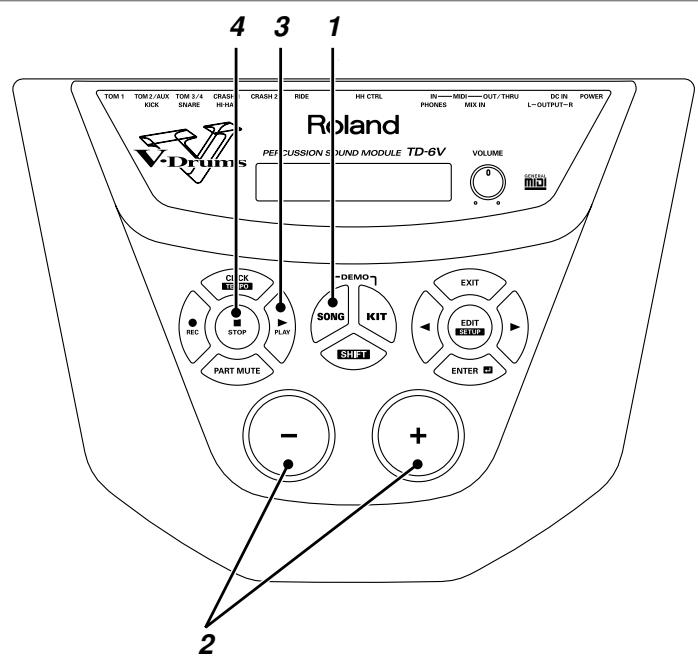
■ Sélectionner un morceau

Appuyez sur la touche [SONG].
[SONG] s'allume, et l'écran SONG s'affiche.
| DRUMS | 4/4 40 |
| 001 DRUMS | 001-01 |

Appuyez sur les touche [+] ou [-] pour sélectionner le morceau.

Vous pouvez enregistrer vous-mêmes des morceaux. Pour de plus amples détails, consultez la p. 92.

Le morceau s'arrête lorsque vous frappez un Pad :
Le fait de frapper certains Pads pendant la lecture d'un morceau peut déclencher un autre morceau. Certains morceaux sont très courts ; quelques notes, voire un seul accord. Les arrêts soudains peuvent être dus au déclenchement accidentel de l'un de ces morceaux très courts. Consultez les p. 63 et p. 114.

Consultez la "Liste des morceaux" (p. 128).

En maintenant la touche [SHIFT] enfoncée et en appuyant sur [+] ou [-] , vous pouvez sélectionner la catégorie du morceau.
■ Lecture des morceaux

Appuyez sur la touche [PLAY ▶] et le morceau est lu.
[PLAY ▶] s'allume.

Pour arrêter la lecture du morceau, appuyez sur la touche [STOP ■ ].
La touche [PLAY ▶] s'éteint.

Lors vous arrêtez la lecture, vous pouvez :
- Appuyer sur la touche [STOP ■], et revenir au début du morceau.
- Appuyer sur la touche [▶], et avancer à la mesure suivante.
- Appuyer sur la touche [ ◀ ], et revenir à la mesure suivante.
Fonction pratique pour la lecture
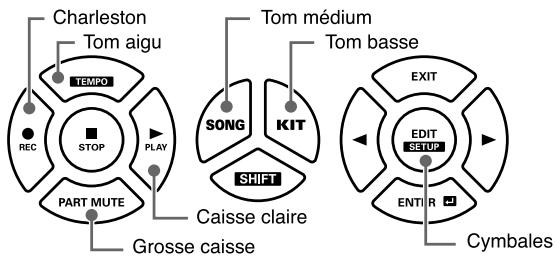
Lorsque vous jouez un morceau, vous pouvez allumer les touches correspondant aux instruments qui sont joués.
Vous pouvez également avoir les touches allumées lorsque les instruments sont coupés, ce qui est pratique avec les Presets de morceaux.
- Maintenez la touche [SHIFT] enfoncée et appuyez sur [PLAY ▶].
La lecture du morceau commence et les touches correspondant aux instruments s'allument en temps réel.
flowchart
graph TD
    A["Charleston Tom aigu"] --> B["TEMPO"]
    B --> C["STOP"]
    C --> D["PART MUTE"]
    D --> E["Grosse caisse"]
    F["Tom médium Tom basse"] --> G["SONG"]
    G --> H["KIT"]
    H --> I["SHIFT"]
    I --> J["Caisse claire"]
    J --> K["EXIT"]
    L["EDIT STOP"] --> M["ENTIR"]
    N["Cymbales"] --> O["Cymbales"]
- Pour arrêter la lecture, appuyez sur la touche [STOP ■].

Pour de plus amples détails, consultez la p. 83.

La fonction n'est pas disponible avec les morceaux qui ont une piste de kit (p. 83). Vous ne pouvez pas utiliser cette fonction avec le morceau n° 1 "Drums".
Réglage du volume du morceau
Vous pouvez régler le volume du morceau en fonction du volume du kit.
Les réglages de volume des morceaux sont les suivants :
Volume accompagnement (Backing) :
Règle le volume des instruments sauf la batterie.
Volume batterie (Percussion) :
Règle le volume des instruments de percussion et de la batterie.
■ Réglage du volume des instruments d'accompagnement

Maintenez enfoncée la touche [SHIFT], appuyez sur la touche [SONG].
L'écran de réglage du volume des instruments d'accompagnement s'affiche.


Appuyez sur la touche [+] ou [-] pour sélectionner le volume.
■ Réglage des instruments de batterie et de Percussion

Appuyez sur la touche [ ◀ ].
L'écran de réglage du volume des instruments de batterie et de percussion s'affiche.


Ce volume est appliqué à tous les morceaux.

- L'équilibre de volume entre les pistes se règle avec le paramètre "Level" (SONG/PART/Level ; p. 88)
- Ici, vous réglez le volume de la piste de batterie. Bien que la batterie des Presets de morceaux soit enregistrée sur une piste de percussion (sauf pour le Preset de morceau n° 1 "DRUMS"), lorsque vous créez vos morceaux, ce que vous jouez sur les Pads est enregistré sur la piste de kit. Le volume de la piste de kit se règle avec le "MasterVolume" (Master Volume) (KIT/ COMMON/ MasterVolume ; p. 66).
4
Appuyez sur la touche [+] ou [-] pour sélectionner le volume.
5
Lorsque vous avez fait vos réglages, appuyez sur la touche [SONG] pour achever la procédure.
Modification temporaire du Tempo d'un morceau
Vous pouvez temporairement modifier le tempo d'un morceau lors de la lecture. Le morceau revient au tempo du Preset lorsque vous sélectionnez un autre morceau.
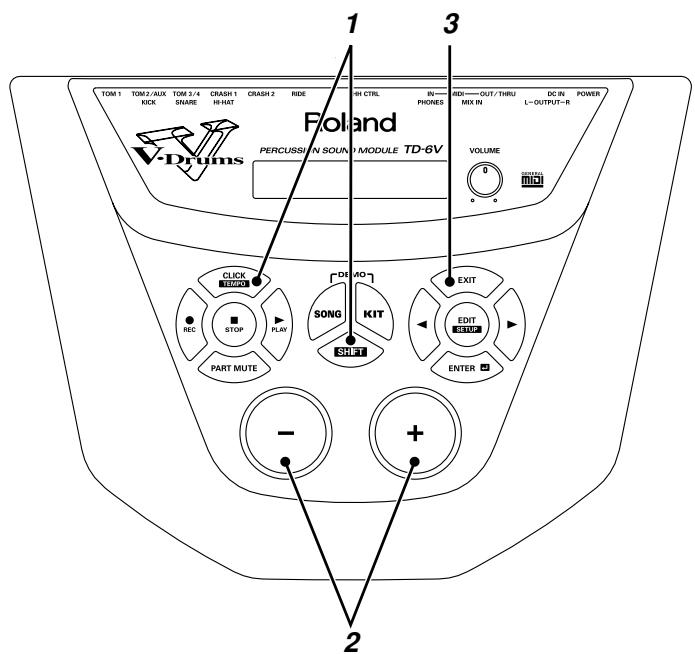
1
Maintenez enfoncée la touche [SHIFT], appuyez sur [CLICK (TEMPO)].
L'écran de réglage du Tempo s'affiche.
$$ \begin{array}{c} \text {TEMPOL} \ \text {J = 124} \end{array} $$
2
Appuyez sur les touches [+] ou [-] pour sélectionner le tempo.
3
Lorsque en avez terminé avec le réglage, appuyez sur la touche [EXIT].
Couper la batterie pré-programmée
Vous pouvez couper uniquement la batterie enregistrée dans un morceau, ce qui vous permet de jouer sur le morceau.
Essayez avec le morceau n° 8, "FUNK ROK".
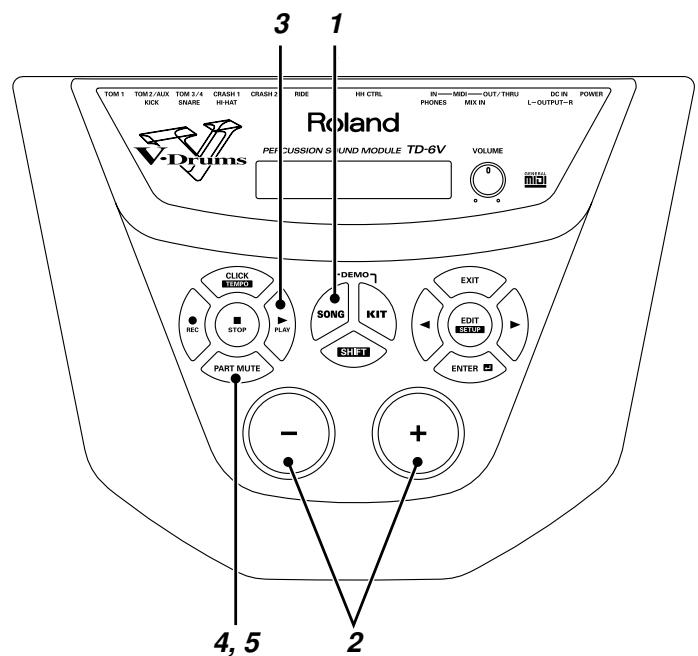
1
Appuyez sur la touche [SONG].
[SONG] s'allume, et l'écran SONG s'affiche.
| DRUMS | 4/4 50 |
| 001 DRUMS | 001-01 |
2
Appuyez sur la touche [+] ou [-] pour sélectionner le morceau n° 8.
| ROCK | 4/4 42 |
| 008 FUNK ROK | 001-01 |
MEMO
Les réglages de coupure de pistes restent effectifs même lorsque vous changez de morceau.
NOTE
Les numéros de notes pour la coupure des sons de batterie sont prédéterminés et ne peuvent pas être modifiés.
[Non-Text]
Consultez la p. 125 pour obtenir la liste des numéros de notes de coupure.
3
Appuyez sur la touche [PLAY ▶] et le morceau passe en lecture.
[PLAY ▶] s'allume.
4
Appuyez sur la touche [PART MUTE].
[PART MUTE] s'allume et les sons de batterie sont coupés.
5
Pour entendre la batterie, appuyez une fois de plus sur la touche [PART MUTE].
La touche [PART MUTE] s'éteint.
MEMO
Avec les réglages d'usine, appuyez sur la touche [PART MUTE] pour couper uniquement les sons de batterie.
MEMO
En appuyant sur les touches [SHIFT] + [PART MUTE], vous pouvez changer la piste à couper (SETUP/UTILITY/Mute ; p. 77).
Utilisation des Pads pour jouer les morceaux
Les Pads peuvent également être configurés pour lancer un morceau (fonction Pad Pattern).
Cette fonction n'est disponible qu'avec les batteries électroniques.
La fonction Pad Pattern est déjà activée dans le kit n° 8, "1ManBand+".
Utilisez ce kit pour essayer la fonction.
1
Appuyez sur la touche [KIT].
[KIT] s'allume et l'écran "DRUM KIT" s'affiche.

2
Appuyez sur les touches [+] ou [-] pour sélectionner le Kit n° 14.

La lecture du morceau commence lorsque vous frappez les Pads suivants.
1 Grosse caisse : Vous pouvez jouer la ligne de basse note par note avec la grosse caisse.
9 Bord CRASH1 : Les accords progressent à chaque frappe sur le Pad.

- Faites les réglages suivants lorsque vous sélectionnez la fonction Pad Pattern.
- Voici les fonctions annexes disponibles lorsque vous utilisez des morceaux dans lesquels les fonctions Tap Playback ou One Shot Playback sont sélectionnées. "Quick Play" (SONG/COMMON/Quick Play ; p. 86), "Reset Time" (SONG/COMMON/Reset Time ; p. 86), "Tap Exc Sw (Tap Exclusive Switch" (SONG/COMMON/Tap Exc Sw ; p. 86)
MEMO
Les kits suivants utilisent la fonction Pad Pattern :
- n° 5 "LtnPerc+"
- n°7 "TblaTun+"
- n° 8 "1ManBnd+"
•n° 10 "Guitars+"
Consultez la “Liste des kits de batterie” (p. 118) pour trouver d’autres kits (les noms de kits avec un “+” utilisent la fonction Pad Pattern).
Accompagnement d'un CD, etc. (Jack MIX IN)
L'entrée MIX IN du TD-6V vous permet de jouer sur un lecteur de CD ou sur toute autre source audio externe.

Réalisez les connexions comme indiqué ci-dessous :
Casque,
équipement audio, ampli, etc.
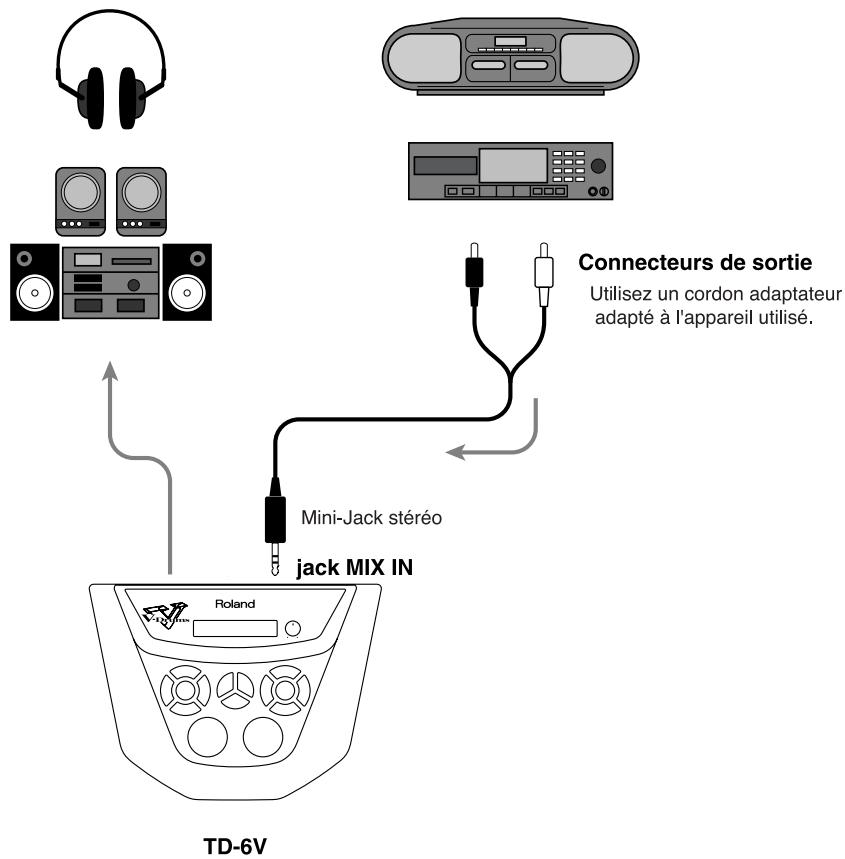
Platine CD/MD, cassette, etc.

Lorsque vous lancez la lecture de la platine CD (ou autre), vous pouvez écouter le mixage au casque, avec votre amplificateur, etc.

Pour éviter tout dysfonctionnement ou tout dommage à vos enceintes ou autres équipements, réglez le volume au minimum et placez tous les équipements hors tension avant de réaliser les connexions.

Réglez the volume sur l'appareil en lecture pour équilibrer le niveau entre le morceau sur le CD et le kit de batterie.
Utilisation du TD-6V en expandeur General MIDI
Le TD-6V dispose d'un mode GM, vous permettant de l'utiliser pour lire les séquences GM (au format GM) à partir d'un séquenceur externe. Le TD-6V offre une fonction vous permettant de couper la piste de batterie en mode GM, ce qui est très utile. Pour de plus amples détails, consultez les sections "Passe en mode GM (General MIDI) (GM Mode)" (p. 99) et "Fonction de blocage de messages MIDI de pistes en mode GM (General MIDI) (GM PART)" (p. 102).

Le TD-6V peut également être utilisé comme expandeur avec des claviers MIDI et des séquenceurs MIDI (p. 107).
Lorsque vous utilisez le TD-6V en expandeur GM (p. 99)
- Le TD-6V fonctionne comme un expandeur MIDI multitimbral 16 pistes.
- Le séquenceur interne est désactivé.
- Les pistes de kits de batterie ne peuvent pas être jouées en utilisant les messages MIDI envoyés par le séquenceur externe. Elles ne peuvent être jouées que par les Pads connectés au TD-6V.
PERCUSSION SOUND MODULE
TD-6V
Utilisation avancée
Chapitre 1 Créer votre propre kit (fonction Kit Edit)
Paramètres réglables :
KIT
INST (réglages instrument) (p. 60)
Inst
Level
Pan
Pitch
Decay
AMBIENCE (réglages Ambience) (p. 62)
EQUALIZER (réglages d'égalisation) (p. 64)
CONTROL (réglages divers) (p. 64)
Pad Pattern
Pad Pattern Velocity
Pitch Control Assign
Note Number
Gate Time
COMMON (réglages communs de kit) (p. 68)
EXCHANGE (échange de kits) (p. 70)
À propos des kits et de l'écran Drum Kit
À propos des kits
Un kit est un ensemble de réglages, comprenant les réglages des sons de Pads, d'effets, de réglage de la pédale de charleston, etc.
- Il y a 99 kits.
- Vous pouvez modifier les kits pour en créer de nouveaux.
- Les modifications sont automatiquement sauvegardées.

Vous pouvez restaurer les kits sur leurs réglages d'usine. Consultez la section "Restaurer les réglages d'usine du kit modifié" (p. 68).
Kit n° 99
Kit n° 1
Réglages de Pads
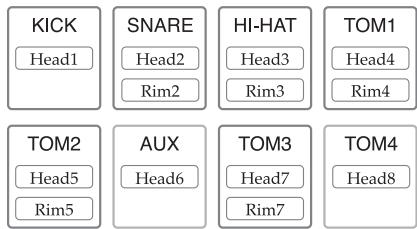
flowchart
graph TD
    KICK["Head1"] --> A["AUX"]
    KICK --> B["AUX"]
    SNARE["Head2"] --> C["AUX"]
    SNARE --> D["AUX"]
    HI-HAT["Head3"] --> E["AUX"]
    HI-HAT --> F["AUX"]
    TOM1["Head4"] --> G["AUX"]
    TOM1 --> H["AUX"]
    TOM2["Head5"] --> I["AUX"]
    TOM2 --> J["AUX"]
    TOM3["Head7"] --> K["AUX"]
    TOM3 --> L["AUX"]
    TOM4["Head8"] --> M["AUX"]
Réglages d'instruments
Réglages de fonctions diverses
Réglages Pad Pattern, fonctions Pitch Control, numéro de note MIDI, temps MIDI Gate
Réglages Ambience
On/Off, espace, surface des murs, taille de pièce, niveau Ambience
Égalisation
Réglages globaux de kit
Volume général du kit, nom du kit, pédale de charleston
À propos de l'écran Drum Kit
Cet écran s'affiche lorsque vous appuyez sur la touche [KIT].
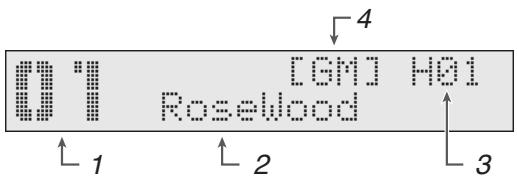
1 Numéro de kit
Affiche le n° du kit sélectionné.
2 Nom de kit
Affiche le nom du kit sélectionné.
3 Pad sélectionné
Le numéro de l'entrée du Pad sélectionné est indiqué. " H" s'affiche lorsque la peau est sélectionnée et " R" s'affiche lorsque le cercle est sélectionné.

Pour la sélection des Pads, consultez la p. 55.
4 Mode GM On/Off
En mode GM, “ [GM] ” s'affiche. Sinon, en mode normal, rien n'est affiché. Pour en savoir plus sur le mode GM, consultez la p. 99.

Le mode GM est désactivé à la mise sous tension.
Sélectionner un kit (Drum Kit)
Lorsque un kit est sélectionné, les réglages de Pad, d'ambiance, etc., changent.

Pour voir les réglages d'usine des kits, consultez la section "Liste des kits de batterie" (p. 118).
1. Appuyez sur la touche [KIT].
[KIT] s'allume et l'écran Drum Kit s'affiche.
![ROLAND TD-6KV - Appuyez sur la touche [KIT]. - 1](/content/2024/12/130915/images/047353642d49cde217e16ab4668a1ee2d70dfa1de61a7d10b9113176440b09e7.jpg)
2. Appuyez sur les touches [+] ou [-] pour sélectionner le kit.
Kit : 1-99
Sélectionner le Pad à éditer
Vous pouvez sélectionner les deux méthodes suivantes pour sélectionner le Pad à régler.
Sélection du Pad par frappe
- Appuyez sur la touche [KIT], puis sur [EDIT]. [KIT] et [EDIT] s'allument.

2. Appuyez sur la touche [ENTER ↙].
3. Frappez le Pad à éditer.
L'écran de réglage du Pad s'affiche.
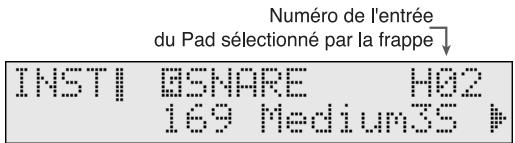

Vous pouvez régler le module pour que l'écran n'affiche pas le menu des réglages d'instruments lorsque vous frappez un Pad. Lorsque le TD-6V est réglé pour que l'affichage ne change pas, le numéro de l'entrée de capteur s'affiche entre crochets ([ ]). Consultez la section "Verrouillage de l'écran de réglage lors de l'édition d'un instrument (Note Chase)" (p. 57).
![INSTI ISNARE [H02] 169 Medium35](/content/2024/12/130915/images/df6d0df620092a57350efe58db269ac49668909910fe253f3b57ae30011dda5a.jpg)
Sélection sur le TD-6V
1. Appuyez sur la touche [KIT], puis sur [EDIT].
[KIT] et [EDIT] s'allument.
| KIT | KIK:H01 | |
| EDITI | INST | ### |
2. Appuyez sur la touche [ENTER ↙].
L'écran de sélection d'instrument s'affiche.
| INSTI | BKICK | H01 |
| 98 Std1 1 K † | ||
3. Maintenez enfoncée la touche [SHIFT] et appuyez sur [◀] ou [▶] pour sélectionner le numéro d'entrée du Pad à régler.
Le numéro de l'entrée sélectionnée pour le Pad est indiqué en haut à droite de l'écran.
Les numéros d'entrées sont indiqués dans l'ordre suivant :
$$ \begin{array}{l}\mathrm{H01} \rightarrow \mathrm{H02} \rightarrow \mathrm{R02} \rightarrow \mathrm{H03} \rightarrow \mathrm{R03} \rightarrow \mathrm{H04} \rightarrow \mathrm{R04} \rightarrow \mathrm{H05} \rightarrow\\mathrm{H06} \rightarrow \mathrm{H07} \rightarrow \mathrm{H08} \rightarrow \mathrm{H09} \rightarrow \mathrm{R09} \rightarrow \mathrm{H10} \rightarrow \mathrm{R10} \rightarrow \mathrm{H11} \rightarrow\\mathrm{R11}\end{array} $$
Sélection du numéro de l'entrée de capteur
| INSTI | ESNARE | H02 |
| 169 | Medium35 |
![ROLAND TD-6KV - Maintenez enfoncée la touche [SHIFT] et appuyez sur [◀] ou [▶] pour sélectionner le numéro d'entrée du Pad à régler. - 1](/content/2024/12/130915/images/77e70e4d323da762c0e2865b3ed23b62d76910acc83edd281a1381f13aea84de.jpg)
- Les écrans de réglage des entrées n'ayant aucun Pad connecté ou dont le Pad ne peut pas produire de son de cercle sont également affichés.
- Les entrées Trigger 6 (AUX) et 8 (TOM4) ne peuvent être utilisées que lorsque deux Pads sont connectés aux entrées Trigger In 5/6 (TOM2/AUX) et 7/8 (TOM3/4) (p. 21). Dans ce cas, vous ne pouvez pas utiliser les entrées Trigger 5 (TOM2) et 7 (TOM3).
Seuls les numéros des entrées utilisées (R05 ou H06, et R07 ou H08, par exemple) sont indiqués.
Notation à l'écran
Les numéros et noms des entrées Trigger sont indiqués dans les écrans de réglage des instruments.
Fonctions d'édition utiles
Écoute d'un INST (instrument) assigné à un Pad (Preview)
Même lorsque aucun Pad n'est connecté au TD-6V, vous pouvez sélectionner les n° des entrées Trigger et faire vos réglages tout en contrôlant les sons des instruments.

La vélocité d'écoute se règle avec le paramètre "Preview Velo (Preview Velocity)" (SETUP/UTILITY/Preview Velo ; p. 78).
-
Maintenez enfoncée la touche [SHIFT] et appuyez sur les touches [◀] ou [▶] pour sélectionner le numéro de l'entrée Trigger.
Le numéro de l'entrée Trigger du Pad sélectionné est indiqué en haut à droite de l'écran. -
Maintenez enfoncée la touche [SHIFT] et appuyez sur la touche [KIT]
Vous pouvez écouter les instruments.
Verrouillage de l'écran de réglage lors de l'édition d'un instrument (Note Chase)
Note Chase est une fonction permettant de sélectionner un Pad en le frappant ou lors de la réception de données MIDI correspondant à ce Pad. L'écran affiche l'écran de réglages lorsque vous réglez un Pad.
Pour éviter le changement d'écran lorsque vous touchez un autre Pad, réglez sur "OFF".

Si vous souhaitez régler d'autres Pads avec ce réglage sur "OFF", vous pouvez changer d'écran de réglage en maintenant enfoncée la touche [SHIFT] et en appuyant sur [◀] ou [▶] pour sélectionner le n° de l'entrée trigger.
- Maintenez enfoncée la touche [SHIFT] et appuyez sur la touche [EDIT (SETUP)].
[EDIT] s'allume.
- Appuyez sur la touche [▶] pour sélectionner "MIDI COMMON".

- Appuyez sur la touche [ENTER ↙].

- Appuyez sur la touche [-] pour sélectionner "OFF".
Même lorsque vous frappez un autre Pad, l'écran de réglage du Pad ne change pas.

- Lorsque vous avez terminé les réglages, appuyez sur la touche [KIT] pour achever la procédure.
Lorsque "Note Chase" est réglé sur "OFF", le numéro de l'entrée Trigger s'affiche entre crochets ([ ]).

Sélectionner un instrument
À propos des instruments
Le TD-6V est équipé de 1 024 instruments organisés dans 13 groupes, tels que KICK, SNARE et TOM.
Vous pouvez modifier individuellement le niveau, le panoramique, la hauteur et le déclin des instruments affectés aux Pads.
Sélection dans les groupes (Inst Group)
Trouvez et sélectionnez les instruments dans les groupes.

Pour voir les groupes d'instruments sélectionnables, consultez la section "Liste des instruments de batterie" (p. 120).
- Vérifiez que la touche [CLICK] est éteinte.
Si elle est allumée, appuyez sur la touche [CLICK] pour l'éteindre.
- Appuyez sur la touche [KIT], puis sur [EDIT]. [KIT] et [EDIT] s'allument.

-
Appuyez sur la touche [ENTER ↙].
-
Frappez le Pad à régler.
L'écran du Pad sélectionné s'affiche.
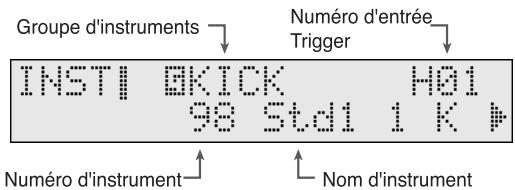
- Maintenez enfoncée la touche [SHIFT] et appuyez sur la touche [+] ou [-] pour sélectionner le groupe d'instruments.
Groupe d'instruments : KICK, SNARE, TOM, HI-HAT, CRASH, RIDE, PERC, SPECIAL, MELODIC, VOICES, REVERSE, FIXED HI-HAT, OFF.
Sélectionner un instrument (Inst)
Sélectionnez l'instrument que vous souhaitez entendre lorsque vous utilisez le Pad.

Pour voir les instruments sélectionnables, consultez la section "Liste des instruments de batterie" (p. 120).

Vous n'entendez pas le son des Pads lorsque l'instrument est réglé sur "1024 OFF".

- Lorsque vous sélectionnez le groupe "HI-HAT" pour un Pad, vous pouvez utiliser une pédale de charleston pour contrôler l'ouverture et la fermeture du charleston.
- Lorsque la pédale de charleston est enfoncée, le son change en fonction de l'instrument sélectionné pour l'entrée Trigger 3 (HI-HAT). Le charleston fermé (pied) ne peut pas être changé séparément.
1. Vérifiez que la touche [CLICK] est éteinte.
Si elle est allumée, appuyez sur [CLICK] pour l'éteindre.
2. Appuyez sur la touche [KIT], puis sur [EDIT].
[KIT] et [EDIT] s'allument.
![ROLAND TD-6KV - Appuyez sur la touche [KIT], puis sur [EDIT]. - 1](/content/2024/12/130915/images/cff7c48bd8743c20c0ba34fa122601e76daae3949258a87978f6be638b3a53ec.jpg)
3. Appuyez sur la touche [ENTER ↙].
4. Frappez le Pad à régler.
L'écran de ce Pad s'affiche.
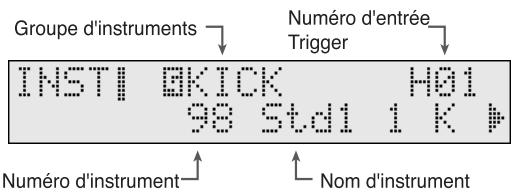
5. Appuyez sur les touche [+] ou [-] pour sélectionner l'instrument.
![ROLAND TD-6KV - Appuyez sur les touche [+] ou [-] pour sélectionner l'instrument. - 1](/content/2024/12/130915/images/8120c1af1e12b9a4eb137e8478e534d771963c8b73b4bb4174ce2e7d3e5ddd93.jpg)
Vous pouvez sélectionner le groupe d'instruments en maintenant enfoncée la touche [SHIFT] et en appuyant sur les touches [+] ou [-] (p. 57).
Inst : 1-1024
Réglages d'instruments (INST)
Vous pouvez régler le niveau, le panoramique, la hauteur et le déclin de chaque instrument assigné à un Pad.
- Vérifiez que la touche [CLICK] est éteinte.
Si elle est allumée, appuyez sur [CLICK] pour l'éteindre.
2. Appuyez sur la touche [KIT], puis sur [EDIT].
[KIT] et [EDIT] s'allument.

3. Appuyez sur la touche [ENTER ↙].
4. Appuyez sur les touches [◀] ou [▶] pour sélectionner le paramètre à régler.
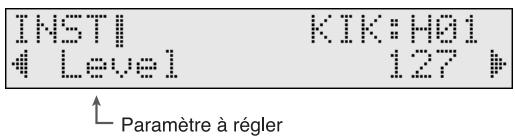
5. Frappez le Pad à régler.
L'écran de ce Pad s'affiche.
6. Appuyez sur les touches [+] ou [-] pour faire le réglage.
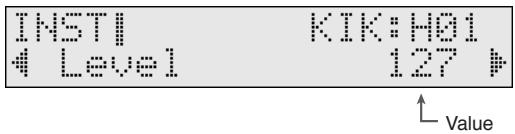
7. Lorsque vous avez réalisé les réglages, appuyez sur la touche [KIT] pour achever la procédure.
Réglage de volume du Pad (Level)
Règle le volume de l'instrument. Augmentez la valeur pour augmenter le volume. La valeur "0" coupe le son.
Utilisez ce réglage pour équilibrer le volume entre les instruments.

Le volume du charleston se règle avec le paramètre “Pedal HH Vol (Pedal Hi-Hat Volume)” (KIT/COMMON/Pedal HH Vol ; p. 66).
| INSTI | KIK:H01 |
| Level | 127 |
Level : 0-127
Réglage du panoramique (Pan)
Règle le panoramique de l'instrument (position dans le champ stéréo).

- Le paramètre Pan est appliqué à la peau et au cercle. La valeur de cercle est affichée entre parenthèses. Si vous modifiez les réglages de peau ou de cercle, l'autre change également automatiquement.
| INSTI | SNR: R02 |
| 4 Pan | (CENTER) |
- Ce réglage n'est appliqué que lorsque vous êtes connecté en stéréo.
| INSTI | KIK:HO1 |
| 4 Pan | CENTER |
Pan : L15-CENTER-R15, RANDOM, ALTERNATE
L15 : Le son est placé complètement à gauche.
CENTER : Le son est placé au centre.
R15 : Le son est placé complètement à droite.
RANDOM : Le panoramique change de façon aléatoire à chaque frappe sur le Pad.
ALTERNATE : Le panoramique passe de gauche à droite avec chaque frappe sur le Pad.
Réglage de la hauteur (Pitch)
Règle la hauteur de l'instrument. Plus la valeur est élevée, plus la hauteur est également élevée. Avec la valeur "0", le son prend sa hauteur par défaut.

Avec certains instruments, la plage de transposition est limitée.
| INSTI | KIK:HO1 |
| Pitch | 0 |
Pitch : -480-+480
Réglage de déclin (Decay)
Règle la durée du son de l'instrument. Plus la valeur est importante, plus le son est long. La valeur "0", utilise la durée par défaut du son.

Avec certains instruments, la plage de déclin est limitée.
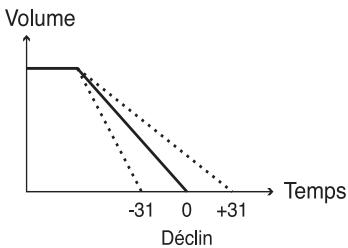
Vous pouvez sélectionner (pour le kit) l'endroit, la taille de la pièce, les matériaux des murs, etc.
-
Appuyez sur la touche [KIT], puis sur [EDIT]. [KIT] et [EDIT] s'allument.
-
Appuyez sur la touche [▶] pour sélectionner "AMBIENCE".

-
Appuyez sur la touche [ENTER ↙].
-
Appuyez sur les touches [◀] ou [▶] pour sélectionner le paramètre à éditer.
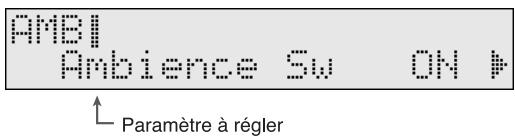
- Appuyez sur les touches [+] ou [-] pour faire le réglage.
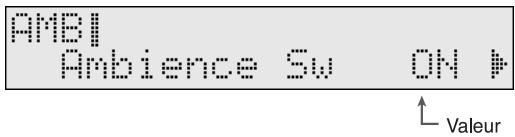
- Lorsque vous avez fait les réglages, appuyez sur la touche [KIT] pour terminer la procédure.
Sélection Ambience On/Off (Ambience Switch)
Active/désactive la fonction Ambience.

Niveau de départ Ambience de chaque instrument (Amb Send Level)
Vous pouvez éditer le niveau d'ambiance de chaque instrument. L'effet d'ambiance s'accentue en augmentant la valeur. Avec la valeur "0", aucune ambiance n'est appliquée. Frappez un Pad pour le sélectionner, puis faites le réglage.

La profondeur générale du kit se règle par le paramètre “Amb Level (Ambience Level)” (KIT/AMBIENCE/Amb Level ; p. 61).

AmbSendLevel (Ambience Send Level) : 0-127
Sélection de "l'espace" simulé (Studio Type)
Le TD-6V offre neuf types de studios internes que vous pouvez sélectionner comme paramètre "Location". Avant de rentrer dans le détail des réglages, utiliser ce paramètre pour sélectionner le type d'environnement acoustique que vous souhaitez simuler.

Modifier le matériau des murs (Wall Type)
Sélectionnez le matériaux des murs de la pièce.

WallType (Type de mur) : WOOD, PLASTER, GLASS
WOOD :
Simule le son chaud de murs en bois.
PLASTER :
Simule le son plus vivant de murs en plâtre.
GLASS :
Simule le son très brillant de murs en verre.
Déterminer la taille de la pièce (Room Size)
Sélectionnez la taille de la pièce.

Room Size : SMALL, MEDIUM, LARGE
Réglage de l'ambiance globale du kit de batterie (Ambience Level)
Détermine l'ambiance générale de chaque kit. Plus la valeur est élevée, plus l'effet est important. Lorsque la valeur est réglée sur "0", aucune ambiance n'est appliquée.

Le niveau d'ambiance de chaque instrument se règle avec le paramètre "Amb Snd Lvl (Ambience Send Level)" (KIT/AMBIENCE/(AmbSendLevel ; p. 60).

Amb Level (Ambience Level) : 0-127
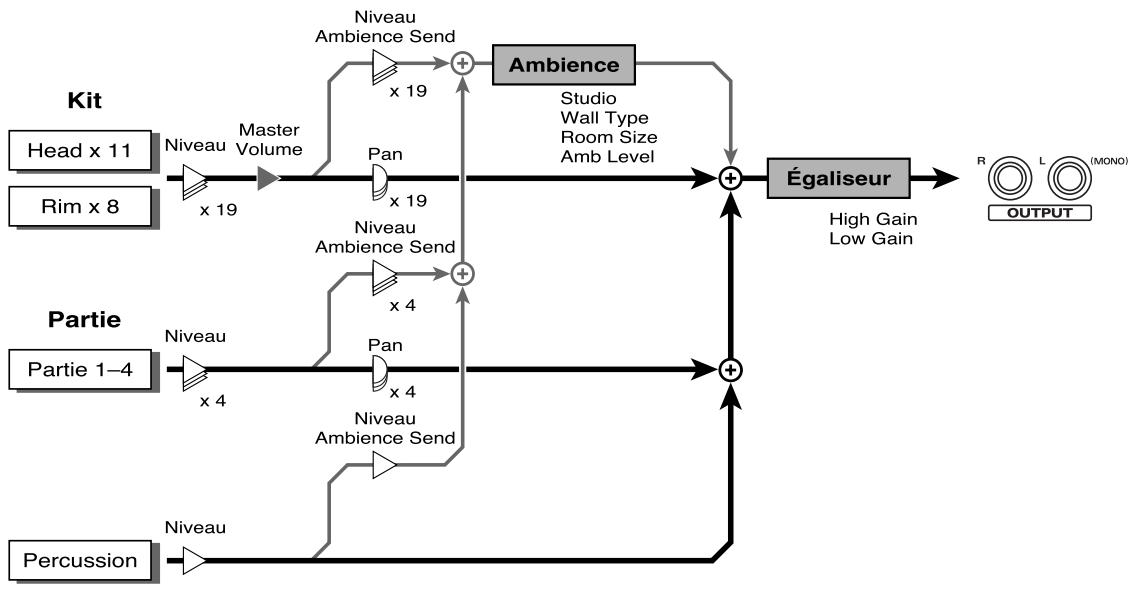
flowchart
graph TD
    A["Kit"] --> B["Head x 11"]
    A --> C["Rim x 8"]
    B --> D["Niveau Master Volume x 19"]
    C --> E["Niveau Master Volume x 19"]
    D --> F["Niveau Ambience Send x 19"]
    E --> G["Niveau Ambience Send x 19"]
    F --> H["Ambience"]
    G --> I["Ambience"]
    H --> J["Égaliseur"]
    I --> J
    J --> K["High Gain Low Gain"]
    L["Partie"] --> M["Partie 1-4"]
    L --> N["Percussion"]
    M --> O["Niveau x 4"]
    M --> P["Niveau x 4"]
    N --> Q["Niveau Ambience Send x 4"]
    P --> R["Niveau Ambience Send x 4"]
    Q --> S["+"]
    R --> S
    S --> T["+"]
    U["Studio Wall Type Room Size Amb Level"] --> J
    V["Output R L (MONO)"] --> J
Réglages d'égalisation (EQUALIZER)
Vous disposez d'un égaliseur deux bandes (fréquences graves et aiguës) pour régler chaque kit.
L'égaliseur vous permet d'accentuer/atténuer certaines plages de fréquences pour ajuster la réponse. Vous pouvez régler séparément les fréquences graves et aiguës.
- Vérifiez que la touche [CLICK] est éteinte.
Si la touche est allumée, appuyez sur [CLICK].
- Appuyez sur la touche [KIT], puis sur [EDIT].
[KIT] et [EDIT] s'allument.
- Appuyez sur la touche [▶] pour sélectionner "EQUALIZER".

-
Appuyez sur la touche [ENTER ↙].
-
Appuyez sur les touche [◀] ou [▶] pour sélectionner le paramètre à éditer.
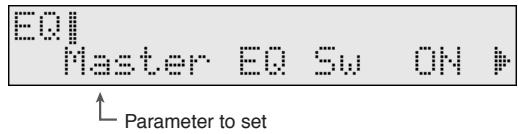
- Appuyez sur les touches [+] ou [-] pour faire le réglage.
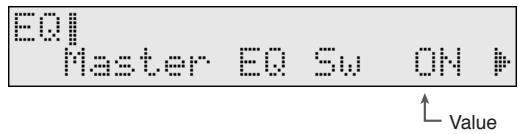
- Lorsque vous fait les réglages, appuyez sur la touche [KIT] pour terminer la procédure.
Activer/désactiver l'égaliseur (Master Equalizer Switch)
Active/désactive l'égaliseur.

Réglage du son (High Gain, Low Gain)
Réglez l'accentuation/atténuation (GAIN) dans les hautes (HIGH) et basses (LOW) fréquences. L'égaliseur est inactif lorsque le "GAIN" est réglé sur "0".

High Gain : -12dB-+12dB

Low Gain : -12dB-+12dB
Réglages divers (CONTROL)
Vous disposez de réglages pour diverses fonctions, vous permettant par exemple de lancer un morceau en frappant un Pad (fonction Pad Pattern ; p. 63) ou d'utiliser la pédale de charleston pour contrôler la hauteur d'un instrument (Pitch Control ; p. 64), avec les réglages de numéro de note MIDI et de MIDI Gate Time.
-
Vérifiez que la touche [CLICK] est éteinte. Si la touche est allumée, appuyez sur [CLICK].
-
Appuyez sur la touche [KIT], puis sur [EDIT]. [KIT] et [EDIT] s'allument.
-
Appuyez sur la touche [▶] pour sélectionner "CONTROL".

-
Appuyez sur la touche [ENTER ↙].
-
Appuyez sur la touche [◀] ou [▶] pour sélectionner le paramètre à éditer.
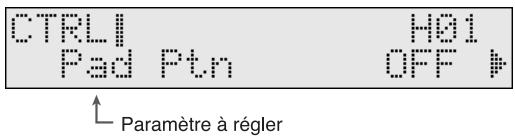
6. Frappez le Pad à régler.
L'écran de réglage du Pad s'affiche.
7. Appuyez sur les touches [+] ou [-] pour effectuer le réglage.
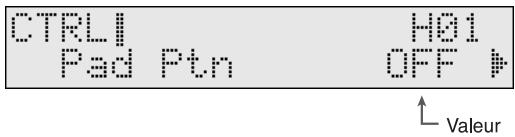
8. Lorsque vous avez terminé, appuyez sur la touche [KIT] pour achever la procédure.
Lancer un morceau avec un Pad (Pad Pattern)
La fonction Pad Pattern vous permet de lancer certains morceaux sélectionnés en frappant les Pads. Cette fonction est utile pour lancer les morceaux sur scène ou lors des répétitions.
Fonction "LOOP" ou "ONE SHOT"
LOOP : Une fois que le morceau arrive à sa fin, la lecture recommence, au début du morceau.
ONE SHOT : La lecture s'arrête à la fin du morceau. Vous revenez au début du morceau à chaque frappe sur le Pad. Le morceau commence alors en lecture.
Lorsque vous lisez ou déclenchez un morceau réglé sur "LOOP" ou sur "ONE SHOT", si vous déclenchez un autre morceau (avec un Pad, également) en mode "LOOP" ou "ONE SHOT", le dernier morceau joué est prioritaire. N'oubliez pas que certains morceaux sont très courts, juste quelques notes, voire un seul accord. Il se peut que la lecture s'arrête d'un seul coup en déclenchant par accident l'un de ces morceaux.
Vérifiez toujours vos réglages de Pad Pattern. Si vous passez à un morceau dont les réglages d'instruments sont différents, il se peut que le son soit interrompu pendant un court instant.
Fonction Song Set "Tap"
Les sons sont joués en arrière dans la séquence à chaque fois que vous frappez le Pad.
Si vous jouez un morceau en mode "LOOP" ou "ONE SHOT" et si vous jouez un morceau réglé en mode TAP... vous pouvez les utiliser/écouter en même temps.

- Pour voir les morceaux que vous pouvez sélectionner, consultez la section "Liste des morceaux" (p. 128).
- Sur le type de lecture du morceau, consultez la p. 85.

- Ces réglages ne sont pas possible en mode GM (p. 99).
- Les morceaux utilisant la fonction Pad Pattern ne peuvent pas être enregistrés sur des séquenceurs.

- Vous pouvez sélectionnez la catégorie de morceau en maintenant enfoncées les touches [SHIFT] et [+] ou [-] .
- Vous pouvez écouter un morceau en maintenant enfoncées les touches [SHIFT] et [KIT].
- Pour empêcher le déclenchement d'un son par un Pad, réglez le paramètre "Level" de l'instrument sur "0" (KIT/INST/Level ; p. 59).
- Vous pouvez obtenir une réponse plus sensible sur les Pads en modifiant les réglages de vélocité du morceau (KIT/CONTROL/Pad Ptn Velo ; p. 63).
- Le TD-6V a d'autres fonctions pour les morceaux en mode One Shot et Tap. Consultez les sections : "Quick Play" (SONG/COMMON/Quick Play ; p. 86), "Reset Time" (SONG/COMMON/Reset Time ; p. 86), et "Tap Exc Sw (Tap Exclusive Switch)" (SONG/ COMMON/Tap Exc Sw ; p. 86).
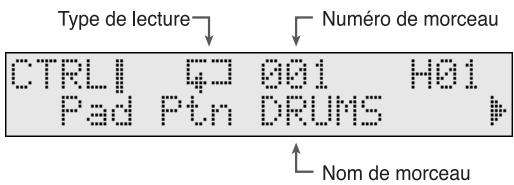
Pad Ptn (Pad Pattern) : OFF, 1-270
Contrôle du "niveau" du Pattern par la dynamique du jeu (Pad Pattern Velocity)
Lorsque vous utilisez la fonction Pad Pattern, vous pouvez modifier la vélocité de jeu du morceau en fonction de la force de frappe sur les Pads. Lorsque le paramètre est réglé sur "OFF", le morceau utilise la valeur de vélocité avec laquelle il est sauvegardé, quelle que soit la force de frappe sur les Pads.

- Ce réglage est impossible en mode GM (p. 99).
- Lorsque "Pad Ptn (Pad Pattern)" est sur "OFF", une ligne horizontale (----) s'affiche et le réglage n'est pas disponible. Consultez la section précédente, puis après avoir sélectionné le morceau, faites les réglages.


Réglage de la hauteur de chaque Pad avec la pédale de charleston (Pitch Control Assign)
La fonction Pitch Control vous permet de faire varier la hauteur d'un instrument assigné à un Pad en fonction de la position de la pédale de charleston. Relâchez la pédale pour revenir à la hauteur initiale de l'instrument.
Faites le réglage de Pitch Control On/Off pour chaque Pad. Avec la valeur "OFF", la hauteur de l'instrument ne varie pas.

La plage de variation se règle avec le paramètre "PchCtrlRange (Pitch Control Range)" (KIT/COMMON/PchCtrlRange ; p. 66).

- Pour éviter de déclencher le son de charleston lorsque la pédale de charleston est enfoncée, réglez le paramètre "Pedal HH Vol (Pedal Hi-Hat Volume)" sur "0" (KIT/ COMMON/Pedal HH Vol ; p. 66).
- Pour que les variations de hauteur se fassent en douceur, réglez le paramètre "PdlDataThin (Pedal Data Thin)" sur "1" ou sur "OFF" (SETUP/MIDI COMMON/PdlDataThin ; p. 99).

Numéros de notes MIDI de chaque Pad (Note Number)
Dans chaque kit, vous pouvez sélectionner les numéros de notes MIDI à transmettre/recevoir pour chaque Pad.
Pour le charleston, effectuez le réglage uniquement pour le numéro de note du charleston ouvert (réglage par défaut : 46 (A#2)). Avec ce réglage, le charleston fermé (valeur initiale de 42 (F#2)) et la pédale de charleston (valeur initiale de 44 (G#2)) sont modifiés ensemble sur la valeur ouverte.

Ce réglage n'est pas disponible en mode GM (p. 99).

Lorsque le n° de note de charleston ouvert est réglé sur “60 (C4)”, le numéro de note du charleston fermé devient “56 (G#3)” et le numéro de note de la pédale de charleston devient “58 (A#3)”.

Pour obtenir de plus amples renseignements sur les réglages d'usine de notes, consultez la section "Numéros de notes" (p. 125) dans la "Liste des Presets de percussion".

Note No. (n° de note) : 0 (C -) -127 (G 9)
Déclencher un appareil MIDI externe à l'aide des Pads du TD-6V
Spécifiez les numéros de notes MIDI (n° des touches d'un clavier) transmises par les Pads du TD-6V. Réglez le numéro de note du son à déclencher sur l'expandeur ou sur l'échantillonneur externe.
Utiliser un appareil MIDI externe pour lire les sons du TD-6V (TD-6V utilisé comme expandeur)
Spécifiez les n° de notes correspondant au Pad. Lorsque Le TD-6V reçoit le numéro de note spécifié, l'instrument assigné au Pad est déclenché.

Sur le TD-6V, les parties de kit et de percussion PEUVENT être toutes les deux assignées au canal 10 en même temps. Lorsque deux parties sont assignées au canal 10, vous devriez
également régler le paramètre “CH10Priority (Channel 10 Priority)” pour déterminer si les instruments (partie de kit) ou les percussions (partie percussion) doivent être joués lorsque le numéro de note est reçu (SETUP/MIDI COMMON/CH10Priority ; p. 98).
Affectation de plusieurs Pads au même numéro de note
Lorsque vous utilisez un appareil MIDI externe pour jouer les kits du TD-6V, si des notes qui se chevauchent sont reçues, l'instrument assigné au Pad connecté à l'entrée Trigger dont le numéro est le plus petit est déclenché.
Lorsque les numéros de notes de la peau et du cercle sont dupliqués, l'instrument affecté à la peau est déclenché.
Lorsque vous frappez le Pad, le numéro de note du Pad est transmis.

Lorsque le même numéro de note est assigné à plusieurs Pads, “ *” s'affiche dans l'écran de réglage du Pad dont le son ne peut pas être joué, même lorsque le n° de note est reçu.


L'écran suivant s'affiche lorsque vous sélectionnez "38 (D2)" pour la peau (H02) et le cercle (R02) de l'entrée Trigger 2 (SNARE) et la peau (H04) de l'entrée Trigger 4 (TOM1).
Entrée Trigger 2 (SNARE) Peau

Entrée Trigger 2 (SNARE) Cercle

Entrée Trigger 4 (TOM1) Peau

Dans ce cas, lorsque le numéro de note 38 (D2) est reçu, l'instrument assigné à la peau HEAD de l'entrée TRIGGER 2 (SNARE) est déclenché.
Temps de Gate MIDI de chaque Pad (Gate Time)
Pour chaque Pad, vous pouvez spécifier la durée de tenue de la note lors de la transmission par la sortie MIDI OUT.
Les modules de sons de batterie ne déclenchent, en général, des sons qu'à la réception de messager de "Note on" et ignorent les messages de "Note off". Cependant, les expandeurs et les échantillonneurs répondent aux messages de Note-off en coupant le son.
D'usine, le paramètre Gate Time est réglé sur une valeur minimum, étant donné que les sons de batterie sont en général très courts. Si un expandeur reçoit un message de Note OFF trop vite, la note ne sera pas assez longue ou ne sera pas jouée. Pour éviter ce problème, utilisez une valeur plus longue pour chaque Pad.

Ce réglage n'est pas disponible en mode GM (p. 99).

Gate Time : 0.1–8.0 s (pas de 0,1 s)
Réglages communs de Kit (COMMON)
Permet de régler globalement chaque kit.
-
Vérifiez que la touche [CLICK] est éteinte. Si elle est allumée, appuyez sur [CLICK] pour l'éteindre.
-
Appuyez sur la touche [KIT], puis sur [EDIT]. [KIT] et [EDIT] s'allument.
-
Appuyez sur [▶] pour sélectionner "COMMON".

-
Appuyez sur la touche [ENTER ↙].
-
Appuyez sur les touches [◀] ou [▶] pour sélectionner le paramètre à éditer.
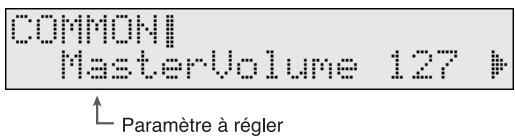
- Appuyez sur [+] ou [-] pour régler.
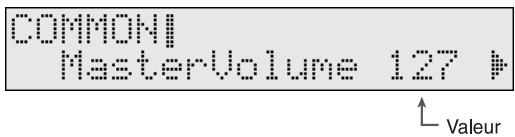
- Lorsque vous avez terminé, appuyez sur la touche [KIT] pour achever la procédure.
Volume de kit (Master Volume)
Vous pouvez éditer le volume général du kit tout en conservant les niveaux entre les divers Pads. Plus la valeur est élevée, plus le volume est élevé. La valeur “0” coupe le son.

Le volume entre les Pads se règle avec le paramètre "Level" (KIT/INST/Level ; p. 59).

MasterVolume (Master Volume) : 0-127
Volume du son de charleston (Pedal Hi-Hat Volume)
Pour chaque kit, vous pouvez éditer le volume du son de charleston (lorsque la pédale de charleston est enfoncée). Une valeur importante donne un volume élevé. La valeur “0” coupe le son.

Réglez le volume des autres Pads avec le paramètre "Level" (KIT/INST/Level ; p. 59).

Plage de variation de hauteur avec la pédale de charleston (Pedal Pitch Control Range)
La fonction Pitch Control vous permet de modifier la hauteur d'un instrument assigné à un Pad en fonction de la position de la pédale de charleston. Relâchez la pédale pour revenir à la hauteur initiale de l'instrument. La variation de hauteur lorsque la pédale de charleston est enfoncée se règle en demitons, de -24 (deux octaves inférieures) à +24 (deux octaves supérieures). La valeur "0" annule la variation de hauteur.

Activez/désactivez la fonction Pitch Control avec le paramètre "Pitch Ctrl (Pitch Control)" (KIT/CONTROL/Pitch Ctrl ; p. 64).

- Pour éviter d'entendre le son du charleston lorsque la pédale est enfoncée, réglez le paramètre "Pedal HH Vol (Pedal Hi-Hat Volume)" sur "0" (KIT/COMMON/Pedal HH Vol ; p. 66).
- Pour obtenir des variations progressives, réglez le paramètre "PdlDataThin (Pedal Data Thin)" sur "1" ou "OFF" (SETUP/MIDI COMMON/PdlDataThin ; p. 99).

PchCtrlRange (Pedal Pitch Control Range) : -24-+24
Nommer le kit (Kit Name)
Chaque kit peut recevoir un nom de 8 caractères.
Appuyez sur les touches [ ◀ ] ou [ ▶ ] pour déplacer le curseur sur le caractère à modifier et appuyez sur les touches [+] ou [-] pour sélectionner le caractère.

- Maintenez enfoncée la touche [SHIFT] et appuyez sur [+] dans l'ordre suivant : Majuscules → Minuscules → 0 → ! → Espace. Maintenez enfoncée la touche [SHIFT] et appuyez sur [-] pour inverser l'ordre.
- Maintenez enfoncée la touche [SHIFT] et appuyez sur [◀] pour effacer le caractère à la position du curseur et pour supprimer l'espace en déplaçant les caractères qui suivent.
- Maintenez enfoncée la touche [SHIFT] et appuyez sur [▶] pour insérer un espace à la position du curseur et faire reculer les caractères qui suivent.
COMMONI
4 Kit Name! Rosewood
KitName (Drum Kit Name) : 8 caractères
Vous pouvez utiliser les caractères suivants :
ABCDEFGHIJKLMNOPQRSTUVWXYZ
abcdefghijklmnopqrstuvwxyz
0123456789
!#$%&""^__+-*/=<()[](), :, ?@#++1
space
Copier un kit (COPY)
Vous pouvez copier les réglages d'instrument, d'ambiance, d'égalisation, etc. Cette opération supprime le contenu de la destination — contrôlez avant de copier.
- Vérifiez que la touche [CLICK] soit éteinte.
Si elle est allumée, appuyez sur [CLICK] pour l'éteindre. - Appuyez sur la touche [KIT], puis sur [EDIT]. [KIT] et [EDIT] s'allument.
- Appuyez sur la touche [▶] pour sélectionner "COPY".
KIT
EDIT4 COPY
-
Appuyez sur la touche [ENTER ↙].
-
Appuyez sur les touches [+] ou [-] pour sélectionner le kit source.
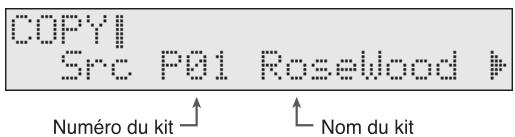
- Appuyez sur la touche [▶].
L'écran de sélection du kit de destination s'affiche.
- Appuyez sur les touches [+] ou [-] pour sélectionner la destination.
![COPY | [ENTER]/[EXIT] 4 Dst U01 Rosewood Numéro du kit ↑ Nom du kit](/content/2024/12/130915/images/cc5c7e3ba28ada4baaafaaed6b92bf826a9c3c31106eda418844ff543c29c452.jpg)
- Appuyez sur la touche [ENTER ↙].
Appuyez sur la touche [EXIT] pour annuler.

- Appuyez sur la touche [ENTER ☑] pour exécuter l'opération.
Lorsque vous avez terminé la copie, l'écran Completed s'affiche.
Completed!
- Lorsque vous avez terminé la copie, appuyez sur la touche [KIT] pour achever la procédure.
Src (Copy Source) :
U01-U99 (Kits de batterie)

Sélectionnez un kit repéré par un “P” comme source de la copie (P01–P99) pour revenir aux kits d’usine.
Dst (Destination de la copie) : U01-U99 (Kits de batterie)
Restaurer les réglages d'usine du kit modifié
Vous pouvez restaurer les kits à leurs valeurs d'usine.
Fonction Drum Kit Copy
Suivez la procédure de la p. 67 pour sélectionner un kit repéré par un “P” (P01–P99) comme source de la copie.
Fonction Factory Reset
- Sélectionnez le kit que vous souhaitez restaurer sur les valeurs d'usine.
- Suivez la procédure Factory Reset(p. 78) pour sélectionner "THIS DRUM KIT".
Modifier l'ordre des kits (EXCHANGE)
Vous pouvez modifier l'ordre entre deux kits.
- Vérifiez que la touche [CLICK] est éteinte.
Si elle est allumée, appuyez sur [CLICK] pour l'éteindre. - Appuyez sur la touche [KIT], puis sur [EDIT]. [KIT] et [EDIT] s'allument.
- Appuyez sur la touche [▶] pour sélectionner "EXCHANGE".

-
Appuyez sur la touche [ENTER ↙].
-
Appuyez sur les touches [+] ou [-] pour sélectionner le (premier) kit à échanger.
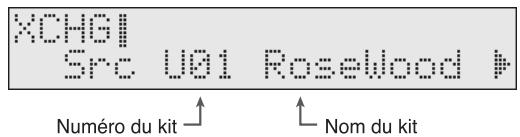
-
Appuyez sur la touche [▶].
-
Appuyez sur les touches [+] ou [-] pour sélectionner le second kit à échanger.
![XCHGI [ENTER]/[EXIT] 4 Det U02 BeeBOP X Numéro du kit ↑ ← Nom du kit](/content/2024/12/130915/images/91cbe8ee6255cc37b61cc16b614a8f29e9c1624a11531980b2abc85c1722200d.jpg)
- Appuyez sur la touche [ENTER ↙].
Appuyez sur la touche [EXIT] pour annuler.

- Appuyez sur la touche [ENTER ↻] pour exécuter l'opération.
Lorsque vous échangez les kits, l'écran Completed s'affiche.
Completed!
- Lorsque vous avez terminé l'échange, appuyez sur la touche [KIT] pour achever la procédure.
Src (Source de l'échange) : U01-U99 (Kits de batterie)
Dst (Destination de l'échange) : U01-U99 (Kits de batterie)
Chapitre 2 Réglages de Pad et d'entrée Trigger (SETUP/TRIG)
Paramètres réglables
SETUP
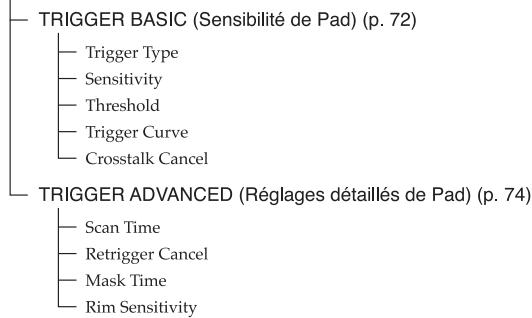
flowchart
graph TD
    A["TRIGGER BASIC (Sensibilité de Pad) (p. 72)"] --> B["Trigger Type"]
    A --> C["Sensitivity"]
    A --> D["Threshold"]
    A --> E["Trigger Curve"]
    A --> F["Crosstalk Cancel"]
    G["TRIGGER ADVANCED (Réglages détaillés de Pad) (p. 74)"] --> H["Scan Time"]
    G --> I["Retrigger Cancel"]
    G --> J["Mask Time"]
    G --> K["Rim Sensitivity"]
À propos de l'écran
Notation à l'écran
Les numéros d'entrées Trigger et les noms sont indiqués dans les écrans de réglage de Pads et des entrées Trigger.
| SETI | KIK:H01 |
| UP↓↑TRIGBASIC | 200 |
| Écran | Nom | Écran | Nom |
| KIK | KICK | T3 | TOM3 |
| SNR | SNARE | T4 | TOM4 |
| HH | HI-HAT | CR1 | CRASH1 |
| T1 | TOM1 | CR2 | CRASH2 |
| T2 | TOM2 | RD | RIDE |
| AUX | AUX |
À propos du témoin d'entrée
Ce témoin est affiché dans les écrans de Pad et d'entrée Trigger. Un petit drapeau s'affiche lorsque le témoin atteint sa position maximum ( ... → ).
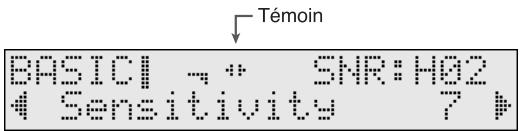
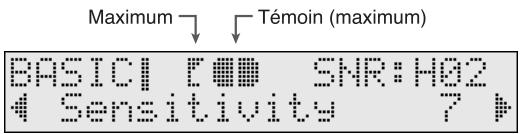
Sélection du type de Pad (Trigger Type)
Pour que le TD-6V reçoive avec précision les données des Pads, réglez le paramètre Trigger type (type de Pads utilisés). Réglez chaque entrée Trigger comme décrit.
Le paramètre Trigger permet au TD-6V de détecter correctement la force de frappe sur les Pads et éviter les faux déclenchements. Vous pouvez aussi le régler pour les Rim Shots PD-80R et PD-120.
Après avoir réglé le type de capteur, réglez la sensibilité du Pad et autres paramètres.

Lorsque vous réglez le paramètre Trigger Type, les paramètres suivants sont automatiquement réglés sur leur valeur optimale.
Ils doivent être réglés en fonction de votre configuration et de l'environnement de jeu.
Paramètres Trigger de base
(SETUP/TRIG BASIC ; p. 71)
- Sensitivity (sensibilité)
- Threshold (seuil)
• TrigCurve (courbe de déclenchement)
- Scan Time (temps de détection)
- Retrig Cancel (annulation faux déclenchements)
• Mask Time (temps de masque) - Rim Sens (sensibilité cercle).

D'autres paramètres de type de Trigger influencent la peau ET le cercle.
- Maintenez enfoncée la touche [SHIFT], appuyez sur [EDIT (SETUP)].
[EDIT] s'allume.
- Appuyez sur la touche [▶] pour sélectionner "TRIG BASIC".

3. Appuyez sur la touche [ENTER ↙].
| BASICI | KIK:H01 |
| TrigTyp | KD-8 ‡ |
4. Frappez le Pad que vous souhaitez régler.
L'écran de réglage du Pad s'affiche.
Vous pouvez aussi maintenir la touche [SHIFT] enfoncée et appuyez sur [◀] ou [▶].

Ce réglage s'applique à la peau et au cercle.
5. Trouvez le type de capteur utilisé dans le tableau suivant :
- Utilisez le réglage "RT-7K", "RT-5S", ou "RT-3T" lorsque vous utilisez des toms acoustiques pour déclencher le TD-6V. Consultez le chapitre "Utilisation du TD-6V avec des capteurs acoustiques" (p. 75).

Il se peut qu'il n'y ait aucune amélioration lorsque vous utilisez des Pads qui ne sont pas fabriqués par Roland, même après avoir modifié les paramètres de déclenchement. Pour obtenir les meilleurs résultats, utilisez uniquement des Pads Roland.
6. Appuyez sur [+] ou [-] pour faire le réglage.
![ROLAND TD-6KV - Appuyez sur [+] ou [-] pour faire le réglage. - 1](/content/2024/12/130915/images/4f7ccabc3b1e23b9896a44476b3b82ef67fa40d0561664fccf255bce91d8c531.jpg)
Lorsque vous sélectionnez le cercle, "Rim" devient la valeur réglée et vous ne pouvez plus modifier le réglage. Sélectionnez la peau, puis réglez les paramètres de peau. Cependant, l'utilisation de AUX et TOM4 nécessite de sélectionner les réglages de cercle pour TOM2 et TOM3.
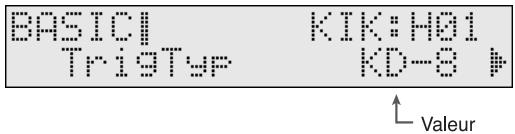
7. Lorsque vous avez fait les réglage, appuyez sur [KIT] ou [SONG] pour achever la procédure.
TrigTyp (Type de capteur Trigger) : PD-8, PD Type, PD-80R, PD-120, PD-125, KD-8, KD Type, CY-8, CY Type, RT-7K, RT-5S, RT-3T, RIM
Connector deux Pads aux entrées Trigger 5/6 (TOM2/AUX) et 7/8 (TOM3/4)
- Lorsque vous avez un Pad simple connecté à chacune des entrées Trigger, suivez les étapes 1-3 comme décrit ci-dessus.
2. Sélectionnez un Pad en frappant son cercle.
Si vous utilisez l'entrée Trigger 5/6 (TOM2/AUX), sélectionnez le cercle du TOM2 ; pour utiliser l'entrée Trigger 7/8 (TOM3/4), sélectionnez le cercle du TOM3. Vous pouvez aussi sélectionner en maintenant enfoncée la touche [SHIFT] et en appuyant sur les touches [◀] ou [▶].

3. Appuyez sur la touche [-] pour modifier le nom et le numéro de l'entrée Trigger sur "AUX :H06" ou "TOM4 :H08" et activer AUX ou TOM4.

- Déconnectez le câble, puis connectez deux Pads aux entrées TRIGGER INPUT 5/6 et 7/8 à l'aide du câble optionnel (PCS-31).
Lorsque vous connectez les Pads, consultez les instructions du chapitre “Connexion de deux Pads aux entrées Trigger 5/6 (TOM2/AUX) et 7/8 (TOM3/4)” (p.21).
- Appuyez sur la touche [+] et [-] et réglez le paramètre Trigger type des Pads AUX et TOM4.
MEMO
Pour activer à nouveau les cercles des TOM2 et TOM3, réglez le paramètre Trigger type AUX et TOM4 sur "Rim".
Si vous frappez un cercle AVANT de restaurer le paramètre Trigger type des AUX et TOM4 sur "Rim", alors qu'un Pad PD-8 ou autre est connecté, les sons AUX et TOM4 sont déclenchés à la place des sons de cercles TOM2 et TOM3 et la réponse dynamique n'est pas correcte. Réglez à nouveau sur "Rim".
MEMO
Vous pouvez assigner différents instruments aux TOM2 et AUX, et TOM3 et TOM4.
Sensibilité de Pad et autres réglages (TRIGGER BASIC)
Vous pouvez effectuer d'autres réglages de type et de sensibilité de Pad.
Les paramètres suivants (paramètres de base de Trigger excepté le réglage "Xtalk Cancel") sont automatiquement réglés sur les valeurs optimales pour chaque Pad lorsque vous sélectionnez le paramètre "TrigTyp (Trigger Type)" (SETUP/TRIG BASIC/TrigTyp ; p. 69).
Réglez chaque paramètre, selon les besoins.
- Maintenez enfoncée la touche [SHIFT], appuyez sur la touche [EDIT (SETUP)].
[EDIT] s'allume.
- Appuyez sur la touche [▶] pour sélectionner "TRIG BASIC".

-
Appuyez sur la touche [ENTER ↙].
-
Appuyez sur la touche [◀] ou [▶] pour sélectionner le paramètre à éditer.
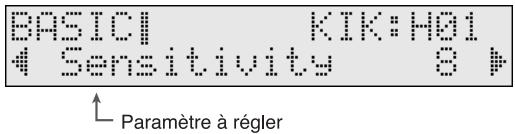
- Frappez le Pad que vous souhaitez régler.
L'écran du Pad s'affiche et le témoin d'entrée fluctue.
- Appuyez sur [+] ou [-] pour faire les réglages.
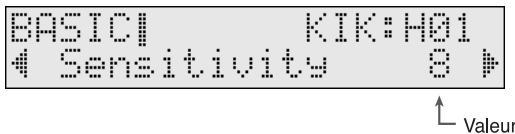
- Lorsque vous avez réglé, appuyez sur la touche [KIT] ou sur [SONG] pour achever la procédure.
Sensibilité du Pad (Sensitivity)
Réglez la sensibilité du Pad pour réguler sa réponse. Une valeur importante donne une sensibilité accrue — le volume du Pad est plus important avec une frappe moins importante. Réglez le paramètre “Sensitivity” pour que sur les frappes les plus fortes, le témoin d’entrée (p. 69), atteigne quasiment sa position maximum.
| BASICI | KIK:H01 |
| 4 Sensitivity | 8 4 |
Sensitivity : 1-16
Niveau minimum du Pad (Threshold)
Ce réglage permet de déclencher le son uniquement lorsque la frappe est suffisamment forte. Ceci peut vous éviter un déclenchement du Pad causé par les vibrations d'un autre Pad. Dans cet exemple, B est déclenché mais pas A et C.
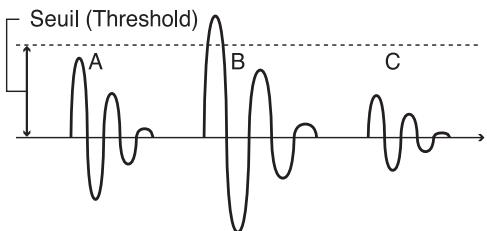
Lorsque vous utilisez une valeur de réglage importante, le son du Pad est déclenché, même avec les frappes peu puissantes. Montez progressivement la valeur de seuil "Threshold" lors de la frappe sur le Pad. Réglez en fonction de vos besoins. Répétez la procédure jusqu'à obtenir les réglages qui conviennent le mieux à votre jeu.
| BASICI | KIK:H01 |
| 4 Threshold | 5 4 |
Threshold : 0–15
Réglage de la réponse dynamique au jeu (Trigger Curve)
Ce réglage permet de contrôler le rapport entre la vélocité (force de frappe) et les variations de volume (courbe dynamique). Réglez cette courbe jusqu'à ce que la réponse soit la plus naturelle possible.
Réglage standard. Produit le rapport le plus naturel entre la force de frappe et les variations de volume.
Volume
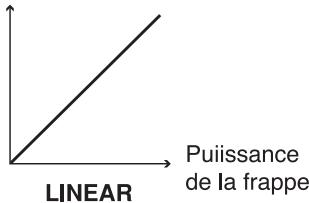
EXP1, EXP2 :
Comparé au réglage LINEAR, une frappe importante produit une variation plus importante.
Volume
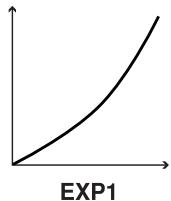
line
| EXP1 | Value | | ---- | ----- | | 0 | 0 |Volume
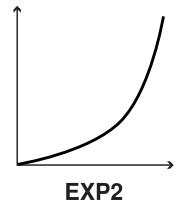
line
| EXP2 | Value | | ---- | ----- | | 0 | 0 | | >0 | >100 |Puissance de la frappe
LOG1,LOG2 :
Comparé au réglage LINEAR, une frappe douce produit une variation plus importante.
Volume
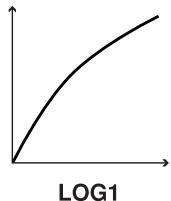
line
| LOG1 | Value | | ---- | ----- | | 0 | 0 | | >0 | >2 |Volume
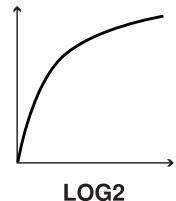
line
| LOG2 | Value | | ---- | ----- | | 0 | 0 | | >0 | >1 |Puissance de la frappe
SPLINE :
Les variations de volume sont extrêmes par rapport à la force de frappe sur le Pad.
Volume
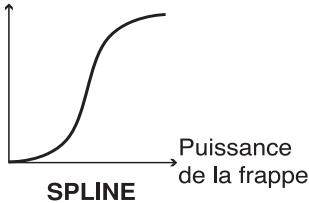
Les variations de réponse sont mineures, conservant un volume facilitant le jeu. Lorsque vous utilisez des capteurs acoustiques, ce réglage vous aide à stabiliser le niveau.
Volume
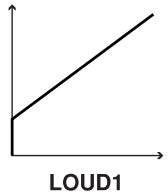
line
| LOUD1 | Value | |-------|-------| | Low | 0 | | High | 1 |Volume
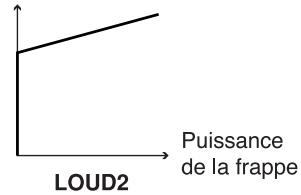
line
| LOUD2 | Puissance de la frappe | | ----- | ---------------------- | | Low | High | | High | Very High |Éliminer la diaphonie entre les Pads (Crosstalk Cancel)
Lorsque vous montez deux Pads sur le même pied, la vibration produite par la frappe sur un Pad peut déclencher le son d'un autre Pad (ceci est appelé diaphonie). Vous pouvez éviter ce problème en réglant le paramètre Crosstalk Cancel du Pad qui est déclenché accidentellement.
Si la valeur est réglée trop haut, lorsque deux Pads sont volontairement joués en même temps, seul le Pad qui est frappé avec le plus de puissance est déclenché. Soyez donc très prudent et réglez ce paramètre au minimum possible pour éviter la diaphonie. La valeur “OFF” désactive la fonction.

Dans certains cas, vous pouvez éviter la diaphonie entre deux Pads en augmentant la distance entre les Pads.
Exemple :
Lorsque vous frappez la caisse claire, les cymbales du charleston se déclenchent
Réglez le paramètre “Xtalk Cancel (Crosstalk Cancel) du Pad de charleston tout en frappant la caisse claire. En frappant la caisse claire, montez le réglage “CROSSTALK” du Pad de charleston de “OFF” à “20”, “25”... jusqu’à ce que disparaisse la diaphonie. Plus vous montez la valeur, moins le charleston se déclenche avec les autres Pads.

L'écran de réglage du Pad ne change pas lorsque "Note Chase" est réglé sur "OFF" (SETUP/MIDI COMMON/Note Chase ; p. 57, p. 97).

Affiner les réglages de déclenchement (TRIGGER ADVANCED)
Les paramètres suivants (paramètres de déclenchement avancés) sont automatiquement réglés sur des valeurs optimales pour chaque Pad lorsque vous sélectionnez le paramètre TRIGGER TYPE (SETUP/TRIG BASIC/TrigTyp ; p. 69) et ne nécessitent aucun réglage supplémentaire, sauf si vous rencontrez les problèmes ci-dessous.
- Maintenez enfoncée la touche [SHIFT], appuyez sur la touche [EDIT (SETUP)].
[EDIT] s'allume.
- Appuyez sur la touche [▶] pour sélectionner "TRIG ADVNCD".

-
Appuyez sur la touche [ENTER ↙].
-
Appuyez sur la touche [◀] ou [▶] pour sélectionner le paramètre à éditer.
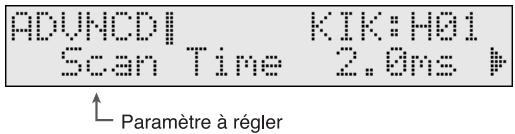
-
Frappez le Pad que vous souhaitez régler. L'écran de réglage s'affiche et le témoin d'entrée fluctue.
-
Appuyez sur [+] ou [-] pour régler.
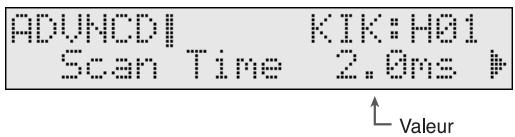
- Appuyez sur [KIT] ou [SONG] pour terminer.
Réglage de temps de détection de déclenchement (Scan Time)
Étant donné que le temps de montée du signal du capteur peut varier légèrement entre les Pads ou les capteurs acoustiques, vous remarquerez que des frappes identiques peuvent générer des volumes différents. Dans ce cas, vous pouvez régler le paramètre “SCAN TIME” pour que vos frappes soient détectées avec une plus grande précision.
Avec une valeur supérieure, vous augmentez le temps mis pour déclencher le son.
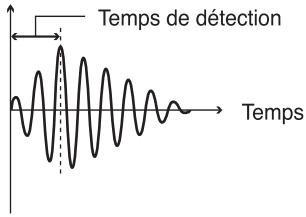
Réglages
Frappez constamment le Pad avec une puissance constante, augmentez progressivement la valeur Scan Time à partir de 0 ms, jusqu'à ce que le volume se stabilise sur les niveaux les plus forts. Avec ce réglage, essayez des frappes puissantes et douces, et assurez-vous que le volume change avec la frappe.
| ADVNCDDI | KIK:HO1 |
| Scan Time | 2.0ns † |
Scan Time : 0–4.0 (ms) (pas de 0,1 ms)
Détection de l'atténuation du signal de déclenchement et annulation des faux déclenchements (Retrigger Cancel)
L'utilisation des Pads de caisse claire et d'autres toms équipés de capteurs acoustiques peut générer des formes d'ondes modifiées, qui peuvent causer des sons parasites au point A :
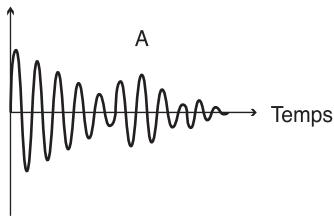
Ceci arrive en particulier sur la fin de la forme d'onde. La fonction Retrigger Cancel détecte ces distorsions et empêche le redéclenchement.
Bien qu'une valeur élevée de ce paramètre évite le redéclenchement, vous risquez de perdre des sons lorsque vous jouez vite (roulements, etc.). Réglez ce paramètre sur la plus petite valeur possible tout en vous vérifiant l'absence de tout redéclenchement.

Vous pouvez aussi éliminer ce problème avec le paramètre Mask Time. Le temps de masque ne détecte pas les signaux de déclenchement s'ils se produisent dans la durée spécifiée après la réception du signal de déclenchement précédent. La fonction Retrigger Cancel détecte l'atténuation du signal de déclenchement et déclenche le son après avoir déterminé quels signaux de déclenchement ont été déclenchés par la frappe sur la peau, et en éliminant les faux déclenchements.
Réglages
Frappez constamment le Pad avec une puissance constante, augmentez progressivement la valeur “Retrig Cancel” jusqu’à ce que les faux déclenchements cessent.
| ADVNCDDI | KIK: HO1 |
| Retrig Cancel 5 | |
Retrig Cancel (Retrigger Cancel) : 1-16
Éviter les doubles déclenchements (Mask Time)
Sur un Pad de grosse caisse, par exemple, si la batte rebondit et frappe le Pad une deuxième fois immédiatement après la frappe intentionnelle — ou, comme avec les grosses caisses acoustiques, si vous laissez la batte contre la peau — vous pouvez obtenir un “double déclenchement” (deux sons au lieu d’un seul). Le paramètre Mask Time évite ce problème. Une fois le Pad frappé, toutes les frappes appliquées dans le temps “MASKTIME” (0–64 ms) sont ignorées.
Avec une valeur élevée, vous risquez de ne pas obtenir tous les déclenchements lorsque vous jouez rapidement. Utilisez une valeur aussi faible que possible.
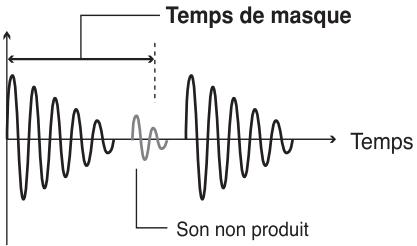

Si vous obtenez deux sons ou plus lorsque vous frappez la peau une seule fois, réglez à nouveau le paramètre Retrigger Cancel.
Réglages
Tout en frappant sur le Pad de grosse caisse, montez la valeur "Mask Time" jusqu'à supprimer les sons de rebond.
| ADUNODI | KIK:HO1 |
| 4 Mask Time | 8ms 4 |
Mask Time : 0-64ms (pas de 4 ms)
Sensibilité de cercle avec les Pads PD-80R, PD-105, PD-120 et PD-125 (Rim Sens)
Lorsque vous utilisez un PD-80R, PD-105, PD-120 ou un PD-125 avec l'entrée TRIGGER 2 (SNARE), vous pouvez régler la sensibilité du cercle.
Une valeur élevée rend le cercle plus sensible. Avec la valeur "OFF", un Rim Shot déclenche le son de la peau. Une valeur excessive peut déclencher l'instrument du cercle lorsque vous frappez la peau.

- Réglable uniquement lorsque le paramètre "Trigger Type (Trig Type)" de l'entrée Trigger 2 est réglé sur "PD-80R", "PD-120", ou "PD-125" (SETUP/TRIG BASIC/Trig Type ; p. 69).
- Lorsque le Trigger type est réglé sur une valeur autre que "PD-80R", "PD-120", ou "PD-125", ou lorsqu'une entrée autre que Trigger 2 est sélectionnée, une ligne horizontale (……) s'affiche, et le réglage n'est pas disponible.
| ADVNODI | KIK:HO1 |
| 4 Rim Sens | ---- |
- Vous ne pouvez pas régler la sensibilité du cercle des Pads PD-7 et PD-9. Le cercle et la peau utilisent les mêmes valeurs.
| ADYNODI | SNR: H02 |
| 4 Rim Sens | 11 |
Utilisation du TD-6V avec des capteurs acoustiques
Fixez les capteurs RT (ou autres) aux instruments. Procédez ensuite comme suit :
- Réglez le paramètre Trigger type sur "RT-3T" "RT-5S", ou "RT-7K". (SETUP/TRIG BASIC/Trig Type ; p. 69)
- Réglez "Threshold" sur "0". (SETUP/TRIG BASIC/Threshold ; p. 72)
- Réglez "TrigCurve sur "LINEAR". (SETUP/TRIG BASIC/TrigCurve ; p. 72)
- Réglez le paramètre "Sensitivity". (SETUP/TRIG BASIC/Sensitivity ; p. 71)
- Réglez le paramètre "Scan Time".
(SETUP/TRIG ADVNCD/Scan Time ; p. 74)
Frappez la peau avec la même force et réglez ce paramètre si le volume n'est pas homogène. - Réglez le paramètre "Retrig Cancel". (SETUP/TRIG ADVNCD/Retrig Cancel ; p. 74)
Pour éviter les déclenchements multiples à partir d'une seule frappe (caisse claire ou toms). - Réglez le paramètre "Mask Time".
(SETUP/TRIG ADVNCD/Mask Time ; p. 74)
Avec une grosse caisse, évite le déclenchement de deux sons au lieu d'un seul. - Réglez le paramètre "Xtalk Cancel". (SETUP/TRIG BASIC/Xtalk Cancel ; p. 73)
Évite aux instruments équipés de capteurs acoustiques de se déclencher lorsqu'un autre instrument a été frappé. Avec une valeur plus importante, et si deux Pads sont frappés en même temps, seul la frappe la plus forte est jouée. Réglez avec une valeur aussi faible que possible. - Réglez le paramètre "Threshold". (SETUP/TRIG BASIC/Threshold ; p. 72)
Si vous obtenez toujours des notes parasites après avoir réglé le paramètre “CROSSTALK”, réglez le seuil “THRESHOLD”. Une valeur importante évite les déclenchements lorsque la frappe est faible. Réglez avec une valeur aussi faible que possible. - Réglez le paramètre "TrigCurve".
(SETUP/TRIG BASIC/TrigCurve ; p. 72)
Si les variations de dynamique de jeu ne produisent pas une variation naturelle du volume des instruments du TD-6V, réglez ce paramètre.
Chapitre 3 Réglages globaux (SETUP/UTILITY, Factory Reset)
Paramètres réglables
SETUP
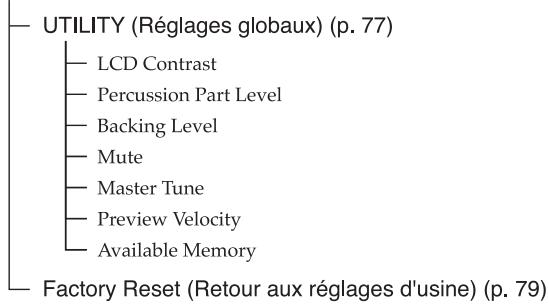
flowchart
graph TD
    A["UTILITY (Réglages globaux) (p. 77)"] --> B["LCD Contrast"]
    A --> C["Percussion Part Level"]
    A --> D["Backing Level"]
    A --> E["Mute"]
    A --> F["Master Tune"]
    A --> G["Preview Velocity"]
    A --> H["Available Memory"]
    I["Factory Reset (Retour aux réglages d'usine) (p. 79)"]
Réglages globaux (UTILITY)
Ces réglages s'appliquent à la totalité du TD-6V.
- Maintenez enfoncée la touche [SHIFT], appuyez sur la touche [EDIT (SETUP)].
[EDIT] s'allume.

- Appuyez sur la touche [ENTER ↙].
- Appuyez sur les touches [◀] ou [▶] pour sélectionner le paramètre à éditer.
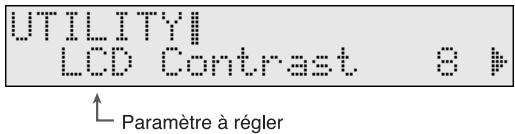
- Appuyez sur la touche [+] ou [-] pour régler.
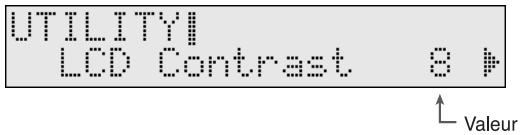
- Lorsque vous avez fait les réglages, appuyez sur la touche [KIT] ou [SONG] pour achever la procédure.
Contraste de l'écran (LCD Contrast)
Le contraste de l'écran est grandement influencé par l'emplacement du TD-6V et l'éclairage dans la pièce. Réglez ce paramètre lorsque vous en avez besoin. Une valeur élevée produit un écran très brillant.

LCD Contrast : 1-16
Volume de partie de percussion (Percussion Part Level)
Détermine le volume de la partie de percussion.
Augmentez la valeur pour augmenter le volume. Avec la valeur "0", le son est coupé.

- Ce réglage est impossible en mode GM (p. 99).
- Ce volume est appliqué à tous les morceaux. Même lorsque vous changez de morceau, le volume reste le même.

Le volume des kits de batterie se règle avec le paramètre "MasterVolume (Master Volume)" (KIT/COMMON/MasterVolume ; p. 66).

PercPrtLevel (Percussion Part Level) : 0–127
Volume des instruments d'accompagnement (Backing Level)
Règle le volume de la partie d'accompagnement (Parties 1–4). Augmentez la valeur pour augmenter le volume. Avec une valeur de "0", le son est coupé.

- Ce réglage est impossible en mode GM (p. 99).
- Ce volume est appliqué à tous les morceaux. Même lorsque vous changez de morceau, le volume reste le même.

- Le volume de la partie du kit de batterie se règle par le paramètre "MasterVolume (Master Volume)" (KIT/ COMMON/MasterVolume ; p. 66).
- Réglez le volume de chaque partie pour équilibrer leurs volumes (SONG/PART/Level ; p. 88).
- Maintenez enfoncée la touche [SHIFT] et appuyez sur la touche [SONG] pour afficher directement cet écran.

BackingLevel (Backing Level) : 0-127
Couper les parties d'un morceau (Mute)
Sélectionnez la partie à couper lorsque vous appuyez sur [PART MUTE]. [PART MUTE] s'allume lors de la coupure.

Ce réglage n'est pas disponible en mode GM (p. 99).

Maintenez enfoncée la touche [SHIFT] et appuyez sur la touche [PART MUTE] pour passer directement à cet écran.

- Ce réglage reste effectif même lorsque vous changez de morceau et lorsque le TD-6V sert d'expandeur à un appareil MIDI externe.
-
Tous les instruments de percussion des Presets de morceaux (sauf le Preset de morceau n° 1 "DRUMS") sont enregistrés dans les parties de percussion.
-
Les numéros de notes des instruments de batterie qui sont coupés sont prédéterminés et ne peuvent pas être modifiés. Pour en savoir plus sur la coupure des numéros de notes, consultez la “Liste des Presets de percussion” (p. 124).
- Les morceaux utilisant le TD-6V et les Pads sont enregistrés dans les parties de kit de batterie.

Mute :
SongDrum, SongDrm/Prc, UserDrmPart, Part1, Part2, Part3, Part4, Part1-4
SongDrum :
Coupe uniquement les instruments de batterie de la partie de percussion (les instruments de percussion restent audibles). Ceci est pratique lorsque vous utilisez les Presets de morceaux.
SongDrm/Prc :
Tous les instruments de la partie de percussion sont coupés.
UserDrmPart :
Coupe le morceau enregistré sur la piste de kit de batterie. Ceci est pratique lorsque vous souhaitez jouer sur des morceaux que vous avez enregistrés vous-même.
Part1, Part2, Part3, Part4 :
Les parties individuelles sont coupées.
Part1-4 :
Toutes les parties 1–4 sont coupées.
Accorde les parties 1–4 en même temps.
La note de référence est La = 440 Hz.

L'accordage de' la partie de kit de batterie et de la partie de percussion n'est pas affecté par ce réglage.

MasterTune (Master Tune) :
415.3-466.2 (Hz) (pas de 0,1 Hz)
Volume de pré-écoute (Preview Velocity)
Détermine la vélocité appliquée lors de la pré-écoute d'un instrument.
Augmentez la valeur pour monter le volume. Une valeur de "0" coupe le son.

Preview Velocity : 0-127
Contrôle de mémoire disponible (Available Memory)
Vous pouvez contrôler la mémoire disponible.

AvailMemory (Available Memory) : 0-100 %
Retour aux réglages d'usine (Factory Reset)
Ceci restaure les réglages de Pads et d'instrument, les données de morceaux et les autres informations du TD-6V vers les réglages d'usine.

Toutes les données et les réglages sauvegardés dans le TD-6V sont perdus lors de cette opération. Utilisez la fonction “Bulk Dump” pour sauvegarder les données et réglages importants vers un appareil MIDI externe (SETUP/BULK DUMP/Bulk Dump ; p. 103).

Lorsque vous maintenez les touches [SHIFT] et [EDIT (SETUP)] enfoncées lors de la mise sous tension, l'affichage passe à l'écran Factory Reset. Lors de l'initialisation usine, lisez à partir de l'étape 4.
1. Maintenez enfoncée la touche [SHIFT], appuyez sur la touche [EDIT (SETUP)].
[EDIT (SETUP)] s'allume.
- Appuyez sur la touche [▶] pour sélectionner "FactoryReset".

-
Appuyez sur la touche [ENTER ☑]. L'écran Factory Reset s'affiche.
-
Appuyez sur la touche [+] ou [-] pour sélectionner le paramètre à restaurer sur les valeurs d'usine.
![F RSTI [ENTER]/[EXIT] Reset ALL ↑ Valeur](/content/2024/12/130915/images/21ea69573ef338edb50cd900703168343e1249c1863a1b534b49d6509319cba8.jpg)
- Appuyez sur la touche [ENTER ↙].
Appuyez sur la touche [EXIT] pour annuler. L'écran de confirmation s'affiche.
![ROLAND TD-6KV - Maintenez enfoncée la touche [SHIFT], appuyez sur la touche [EDIT (SETUP)]. - 3](/content/2024/12/130915/images/cecc989333bf658e3fd9e83a2420bf937aa459aa3c231c2e8f752c0c37430ad9.jpg)
-
Si vous êtes prêt à continuer, appuyez sur la touche [ENTER ☐] et l'initialisation usine se lance.
-
Lorsque l'initialisation est achevée, l'écran Completed s'affiche.
Completed!
Reset (Factory Reset) : ALL, THIS DRUM KIT, ALL DRUM KITS, ALL SONGS
ALL :
Tous les réglages sont restaurés sur leurs valeurs d'usine.
THIS DRUM KIT :
Seuls les réglages du kit sélectionné sont restaurés sur leurs valeurs d'usine.
ALL DRUM KITS :
Les réglages de tous les kits de batterie du TD-6V sont restaurés sur leurs valeurs d'usine.
ALL SONGS :
Toutes les données de morceaux du TD-6V sont restaurées sur leurs valeurs d'usine.
Chapitre 4 Réglage du métronome (Click Edit)
Paramètres réglables
CLICK (Réglages de clic) (p. 80)
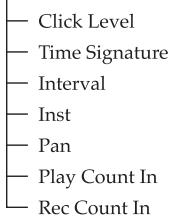
flowchart
graph TD
    A["Click Level"] --> B["Time Signature"]
    B --> C["Interval"]
    C --> D["Inst"]
    D --> E["Pan"]
    E --> F["Play Count In"]
    F --> G["Rec Count In"]
Vous pouvez activer/désactiver le son de clic en appuyant sur la touche [CLICK]. [CLICK] s'allume pendant le clic.
Clic joué
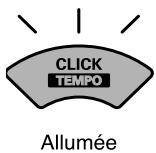
Clic non joué

Le clic n'est pas disponible en mode GM mode (p. 99).
Réglage de tempo (Tempo)
Pour chaque morceau sélectionné, le tempo du clic change en fonction du tempo spécifié pour le morceau.
- Appuyez sur [CLICK].
[CLICK] s'allume et le son de clic est audible.
- Maintenez enfoncée la touche [SHIFT], appuyez sur [CLICK (TEMPO)].
L'écran "TEMPO" s'affiche.

-
Appuyez sur [+] ou [-] pour sélectionner le tempo.
-
Lorsque vous avez terminé le réglage, appuyez sur [EXIT] pour achever la procédure.
L'écran "TEMPO" disparaît.

Réglage du son du clic
Ces réglages déterminent le son, le volume, la signature rythmique, etc., du clic.
- Vérifiez que la touche [EDIT] soit éteinte.
Si elle est allumée, appuyez sur [KIT] ou [SONG] pour l'éteindre.
- Appuyez sur [CLICK].
[CLICK] s'allume et le son de clic est audible.
-
Appuyez sur [EDIT].
-
Appuyez sur [◀] ou [▶] pour sélectionner le paramètre à éditer.
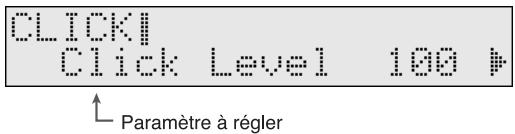
- Appuyez sur [+] ou [-] pour régler.
- Une fois les réglages terminés, appuyez sur [KIT] ou [SONG] pour achever la procédure.
Règle le volume du son de clic. Augmentez la valeur pour augmenter le volume. Avec la valeur “0”, le son est coupé.

Signature rythmique (Time Signature)
Spécifie la signature rythmique du son de clic. Lorsque le premier chiffre est “0”, aucun accent n’est ajouté sur le premier temps. Le clic du métronome joue alors à niveau fixe.

Il n'est pas possible de modifier la signature rythmique du clic du métronome pendant la lecture d'un morceau. Le clic du métronome correspond à la signature rythmique du morceau.

Time Sig (Time Signature) : 0-13/2, 0-13/4, 0-13/8, 0-13/16
Intervalle (Interval)
Détermine comment le son est joué (intervalle).

Interval : 1/2 (blanche), 3/8 (noire pointée), 1/4 (noire), 1/8 (croche), 1/12 (12ème de temps), 1/16 (16ème de temps)
Sélection du son de clic (Inst)
Vous pouvez choisir le son du clic du métronome. Lorsque le paramètre est réglé sur "VOICE", le son de clic est une voix humaine.

Inst : VOICE, CLICK, BEEP, METRONOME, CLAVES, WOOD BLOCK, STICKS, CROSS STICK, TRIANGLE, COWBELL, CONGA, TALKING DRM, MARACAS, CABASA, CUICA, AGOGO, TAMBOURINE, SNAPS, 909 SNARE, 808 COWBELL
Position (Pan)
Vous pouvez placer le clic du métronome dans le champ stéréo.

Cet effet n'est valide qu'en cas de configuration stéréo.

Pan : L15-Center-R15
L15 : Son complètement à gauche.
CENTER : Son au centre.
R15 : Son complètement à droite.
Insérer un décompte avant la lecture ou l'enregistrement (Play Count In, Rec Count In)
Vous pouvez obtenir un décompte (clic) inséré avant la lecture ou l'enregistrement d'un morceau.

L'enregistrement et la lecture commencent sans décompte.
1MEAS :
L'enregistrement et la lecture commencent après 1 mesure de décompte.
2MEAS :
L'enregistrement et la lecture commencent après 2 mesures de décompte.
Chapitre 5 Édition des morceaux (SONG Edit)
Paramètres réglables
SONG
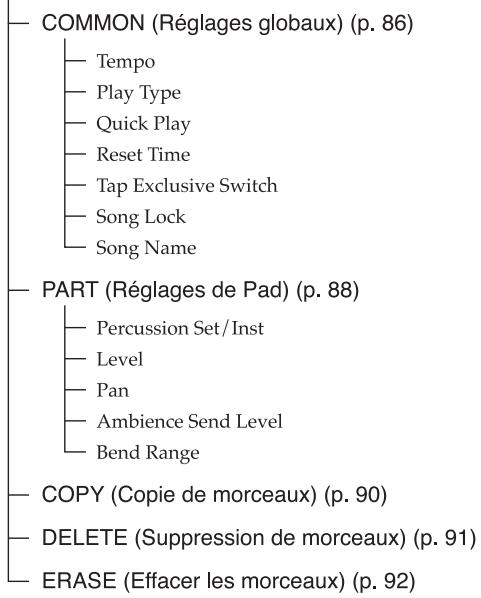
flowchart
graph TD
    A["COMMON (Réglages globaux) (p. 86)"] --> B["Tempo"]
    A --> C["Play Type"]
    A --> D["Quick Play"]
    A --> E["Reset Time"]
    A --> F["Tap Exclusive Switch"]
    A --> G["Song Lock"]
    A --> H["Song Name"]
    I["PART (Réglages de Pad) (p. 88)"] --> J["Percussion Set/Inst"]
    I --> K["Level"]
    I --> L["Pan"]
    I --> M["Ambience Send Level"]
    I --> N["Bend Range"]
    O["COPY (Copie de morceaux) (p. 90)"] --> P["DELETE (Suppression de morceaux) (p. 91)"]
    O --> Q["ERASE (Effacer les morceaux) (p. 92)"]
À propos des morceaux et de l'écran de morceau
À propos des morceaux
Le séquenceur du TD-6V organise la musique en six parties. La partie du kit de batterie est utilisée pour enregistrer et lire les Pads. De plus, les parties 1, 2, 3 et 4 correspondent aux quatre parties d'accompagnement et il y a une autre partie de percussion. Les six parties forment un morceau.

Le séquenceur n'est pas disponible en mode GM (p. 99).
Presets (internes) de morceaux (morceaux 1-170)
Ce que les parties doivent jouer est déjà enregistré. Vous ne pouvez pas modifier, effacer ou enregistrer les morceaux en mode de Presets de Patterns. Ces morceaux sont utiles sur scène ou pour les répétitions.

La batterie des Preset de morceaux (sauf le morceau n° 1 "DRUMS") est enregistrée sur la piste de percussion.
Utilisation des Presets de morceaux
Vous ne pouvez pas sauvegarder les modifications de réglage des Presets de morceaux. Ces modifications temporaires sont perdues lorsque vous changez de morceau. De plus, les Presets de morceaux ne peuvent pas être édités ou enregistrés.
- L'écran suivant s'affiche lorsque vous essayez de modifier les réglages. Appuyez sur la touche [EXIT] pour effacer le message.
![Changes Not Saved! Preset Song! [EXIT]](/content/2024/12/130915/images/673c3574fc1591c76d735421813ddbea5c03e8022666f04a836d522c8beaedeb.jpg)
- L'écran suivant s'affiche lorsque vous appuyez sur [REC ● ] lorsque vous avez sélectionné un Preset de morceau et que vous sélectionnez automatiquement un nouveau morceau utilisateur.
Pour modifier, éditer ou enregistrer les réglages d'un Preset de morceau, copiez-le dans un morceau utilisateur (p. 89). Lorsque vous modifiez les réglages d'un morceau utilisateur, les modifications sont automatiquement sauvegardées.
À propos des droits d'auteur
Les sons, phrases et morceaux fournis avec ce produit sont protégés par des droits d'auteur. Roland donne la permission à l'acheteur de ce produit d'utiliser les sons enregistrés du produit pour la création et l'enregistrement de morceaux de musique originaux ; ceci à la condition de ne pas échantillonner, télécharger ou re-enregistrer les sons de ce produit, en tout ou partie, dans un but de transmission de ces sons ou parties par Internet ou tout autre moyen de transmission numérique ou analogique, et/ou de fabriquer, pour la vente ou autre, des compilations de sons, phrases ou Patterns échantillonnés, sur CD-ROM ou tout autre support.
Les sons enregistrés dans ce produit sont la création originale de Roland Corporation. Roland n'est pas responsable de l'utilisation des sons de ce produit et n'assume aucune responsabilité dans le détournement des droits d'auteur directs ou indirects liés à l'utilisation des sons, phrases et Patterns enregistrés dans ce produit.
Morceaux utilisateur (Songs 171-270)
Il y a des morceaux qui peuvent être enregistrés et édités. Vous pouvez enregistrer des morceaux exactement tels qu'ils sont joués en utilisant les Pads ou un clavier MIDI (Enregistrement en temps réel ; p. 92). Les modifications apportées aux morceaux utilisateurs sont automatiquement sauvegardées.
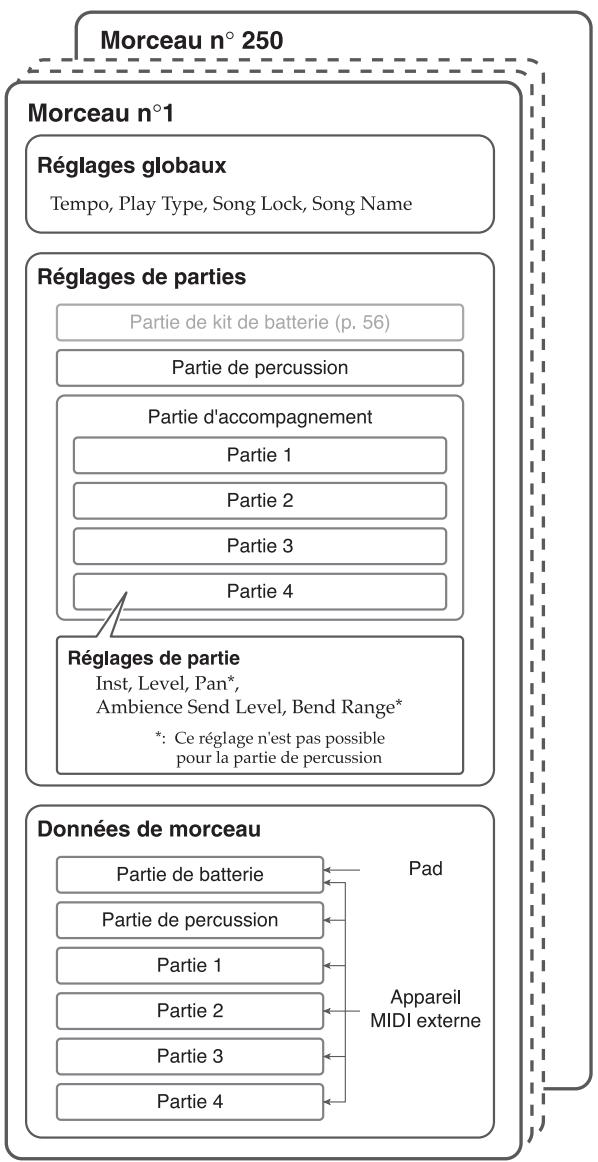
flowchart
graph TD
    A["Morceau n° 250"] --> B["Réglages globaux"]
    B --> C["Tempo, Play Type, Song Lock, Song Name"]
    B --> D["Réglages de parties"]
    D --> E["Partie de kit de batterie (p. 56)"]
    D --> F["Partie de percussion"]
    D --> G["Partie d'accompagnement"]
    G --> H["Partie 1"]
    G --> I["Partie 2"]
    G --> J["Partie 3"]
    G --> K["Partie 4"]
    D --> L["Réglages de partie"]
    L --> M["Inst, Level, Pan*, Ambience Send Level, Bend Range*"]
    L --> N["*: Ce réglage n'est pas possible pour la partie de percussion"]
    O["Données de morceau"] --> P["Partie de batterie"]
    O --> Q["Partie de percussion"]
    O --> R["Partie 1"]
    O --> S["Partie 2"]
    O --> T["Partie 3"]
    O --> U["Partie 4"]
    P <--> V["Pad"]
    Q <--> V
    R <--> V
    S <--> V
    T <--> V
    U <--> V
    V --> W["Appareil MIDI externe"]

Seules les données de morceau sont enregistrées sur la partie de kit de batterie. Lors de la lecture du morceau, les réglages des instruments, effets, etc., du kit courant sont utilisés.
À propos de l'écran de morceau
L'écran qui s'affiche lorsque vous appuyez sur [SONG] est l'écran de morceau.
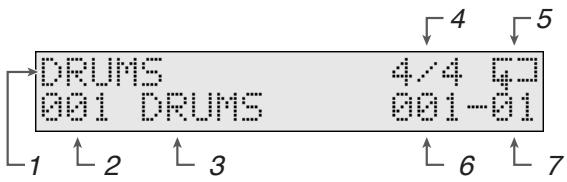
1 Catégorie de morceau
Indique la catégorie du morceau courant.
2 Numéro de morceau
Indique le numéro du morceau courant.
3 Nom de morceau
Indique le nom du morceau courant.
4 Signature rythmique
Indique la signature rythmique du morceau courant.
5 Réglage de méthode de lecture (p. 85)
Indique le type de lecture du morceau.
6 Numéro de mesure
Indique le numéro de la mesure courante. Appuyez sur [PLAY ▶] pour lancer la lecture du début de cette mesure.
7 Temps
Indique le temps courant.
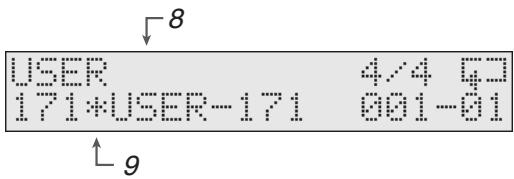
8 Verrouillage
“ ☐ ” s'affiche avec les morceaux utilisateur verrouillés (p. 86).
9 Nouveau morceau utilisateur
“ * ” indique un nouveau morceau utilisateur.
Sélectionner un morceau
Les réglages de partie changent lorsqu'un morceau est sélectionné.

Pour voir les morceaux sélectionnables, consultez la “Liste des morceaux” (p. 128).
Sélection dans une catégorie (Song Category)
Sélectionne les morceaux par noms de catégories.
1. Appuyez sur la touche [SONG].
[SONG] s'allume et l'écran de morceau s'affiche.

2. Maintenez enfoncée la touche [SHIFT] et appuyez sur [+] ou [-] pour sélectionner la catégorie du morceau.
SONG CATEGORY :
Sélectionner un morceau (Song)
1. Appuyez sur la touche [SONG].
[SONG] s'allume et l'écran de morceau s'affiche.

2. Appuyez sur les touches [+] ou [-] pour sélectionner le morceau.
SONG : 001-270
Lecture d'un morceau
1. Sélectionnez le morceau à lire.
2. Appuyez sur la touche [PLAY ▶].
[PLAY ▶] s'allume et la lecture du morceau commence.
3. Pour arrêter la lecture du morceau, appuyez sur la touche [STOP ■].
La touche [PLAY ▶] s'éteint et le morceau revient au début de la mesure en lecture.
![ROLAND TD-6KV - Pour arrêter la lecture du morceau, appuyez sur la touche [STOP ■]. - 1](/content/2024/12/130915/images/efe51a7178ddd9d9f3474b9b8b0a8680c182a3a088e864354055fcfa2e0f757a.jpg)
Lorsque vous arrêtez la lecture, vous pouvez :
- Appuyer sur [STOP ■], pour revenir au début du morceau.
- Appuyer sur [▶], pour passer à la mesure suivante.
- Appuyer sur [ ◀ ], pour revenir à la mesure précédente.
![ROLAND TD-6KV - Pour arrêter la lecture du morceau, appuyez sur la touche [STOP ■]. - 2](/content/2024/12/130915/images/4eb8881eac002839068339186837534c8f6b4c3d5ade1659049f9be2de31706b.jpg)
- Pour changer temporairement le tempo du morceau, maintenez enfoncée la touche [SHIFT] et appuyez sur la touche [CLICK] (p. 85).
- Pour insérer un décompte avant le morceau, réglez le paramètre "PlyCountIn (Play Count In)" (CLICK/PlyCountIn ; p. 80).
Fonction pratique de lecture
Lors de la lecture d'un morceau, vous pouvez utiliser les témoins de la partie de percussion. Vous pouvez aussi utiliser les témoins lorsque la partie est coupée (p. 84), ce qui vous permet de répéter avec les Presets de morceaux.
Même lorsque “9 Perc Only” ou “10 Special” est sélectionné pour le kit de percussion, les touches s'allument en fonction du numéro de note.

- L'équivalence entre les touches allumées et les n° de notes ne peut pas être modifiée.
-
Cette fonction ne peut pas être utilisée avec les morceaux dont la batterie est enregistrée sur une partie de batterie.
-
Sélectionnez le morceau à lire (p. 83).
-
Maintenez enfoncée la touche [SHIFT] et appuyez sur la touche [PLAY ▶].
La lecture commence et les touches correspondant aux instruments de la partie percussion s'allument.
- Pour arrêter la lecture, appuyez sur [STOP ■].
Volume de morceau
Vous réglez le volume dans les parties d'accompagnement (parties 1–4) et de percussion. Augmentez la valeur pour augmenter le volume. La valeur "0" coupe le son.

Ce réglage de volume est commun à tous les morceaux.

- Bien que la batterie des Presets de morceaux soit enregistrée dans la “partie de percussion”, lorsque vous créez vos morceaux, ce qui est joué sur les Pads est enregistré dans la “partie de kit”. Le volume de la partie de kit se règle avec le paramètre “MasterVolume” (KIT/ COMMON/MasterVolume ; p. 66).
-
Réglez le volume de chaque partie pour équilibrer le volume entre les parties (SONG/PART/Level ; p. 88).
-
Maintenez enfoncée la touche [SHIFT], appuyez sur la touche [SONG].
L'écran de réglage du volume des parties d'accompagnement s'affiche.

-
Appuyez sur les touches [+] ou [-] pour régler.
-
Appuyez sur la touche [◀].
L'écran de volume de la partie de percussion s'affiche.

-
Appuyez sur les touches [+] ou [-] pour régler.
-
Lorsque vous avez terminé, appuyez sur la touche [SONG] pour achever la procédure.

BackingLevel (niveau accompagnement) : 0-127

PercPrtLevel (niveau partie percussion) : 0-127
Couper une partie (Part Mute)
Chaque pression sur [PART MUTE] coupe/active la partie. [PART MUTE] s'allume lorsque le Mute est actif.
D'usine, seuls les sons de la partie percussion sont coupés.
Partie coupée
Allumé
Partie non coupée
Éteint

La partie à couper est sélectionnée par le paramètre "Mute" (SETUP/UTILITY/Mute ; p. 77). Maintenez enfoncée la touche [SHIFT] et appuyez sur [PART MUTE] pour passer à l'écran des réglages.

Les parties coupées sont les mêmes pour tous les morceaux.
Réglages globaux de morceaux (COMMON)
Ces réglages sont communs à tous les morceaux.

- Si vous souhaitez sauvegarder les modifications apportées aux réglages de Presets de morceaux, copiez le morceau dans un morceau utilisateur (SONG/COPY ; p. 89). Les modifications apportées au Presets de morceaux sont perdues lorsque vous changez de morceau et ne peuvent pas être modifiées.
-
Les parties verrouillées (SONG/COMMON/Song Lock ; p. 86) ne sont pas modifiables. Réglez sur "OFF".
-
Vérifiez que la touche [CLICK] est éteinte.
Si elle est allumée, appuyez sur [CLICK] pour l'éteindre.
- Appuyez sur la touche [SONG], puis sur [EDIT].
[SONG] et [EDIT] s'allument.

- Appuyez sur la touche [ENTER ↙].
- Appuyez sur les touches [◀] ou [▶] pour sélectionner le paramètre à éditer.
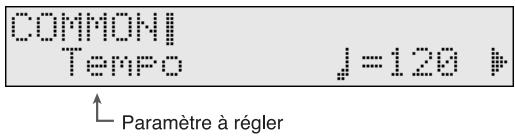
- Appuyez sur la touche [+] ou [-] pour régler.
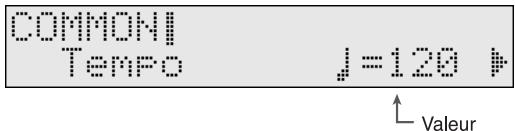
- Lorsque vous avez terminé, appuyez sur la touche [SONG] pour achever la procédure.
Régler le tempo (Tempo)
Vous pouvez régler le tempo de chaque morceau. Lorsqu'un morceau est sélectionné, le tempo est automatiquement appliqué. Les modifications apportées aux Presets de morceaux sont perdues lorsque vous changez de morceau.

Tempo : 20-260
Tempo temporaire
Vous pouvez modifier temporairement le tempo d'un morceau lors de sa lecture.
Lorsque vous sélectionnez un autre morceau, le morceau revient à son tempo initial (SONG/COMMON/Tempo).
Ceci est pratique pour vous entraîner ou lorsque vous souhaitez modifier temporairement le tempo de la lecture.
- Maintenez enfoncée la touche [SHIFT], appuyez sur la touche [CLICK].
L'écran de Tempo s'affiche.

Sélectionner le mode de lecture (LOOP, 1SHOT, TAP) (Play Type)
Spécifie le mode de lecture des morceaux. Lorsque vous appuyez sur [PLAY ▶] ou lorsque le Pad affecté à la fonction Pad Pattern (p. 63) est frappé, le morceau est lu en fonction du type de lecture sélectionné par ce paramètre.

- Les morceaux utilisateur enregistrés avec la fonction "Quantize" (p. 94) sur "OFF" ne sont pas lus correctement avec le mode Tap.
- Les nouveaux morceaux ne peuvent pas être réglés en mode "Tap". Uniquement après le premier enregistrement.

PLAY TYPE : LOOP, 1SHOT, TAP
LOOP ( ):
Une fois le Pattern lu jusqu'à la fin, la lecture recommence depuis le début du morceau. La lecture continue jusqu'à ce que vous appuyiez sur [STOP ■ ].
La lecture cesse lorsque le morceau arrive à sa fin.
Lorsque vous êtes en mode Pad Pattern (p. 63), à chaque fois que vous frappez le Pad, vous revenez au début du morceau et la lecture recommence.
TAP ( * ) :
Les sons du morceau sont lus un par un dans l'ordre à chaque fois que vous appuyez sur [PLAY ▶].
Lorsque vous utilisez la fonction Pad Pattern (p. 63), les sons sont joués dans l'ordre à chaque frappe sur le Pad.
Lecture du morceau depuis la première note/évènement (Quick Play)
Cette fonction auxiliaire est disponible lorsque vous sélectionnez "LOOP" ou "1SHOT" comme mode de lecture pour le morceau (SONG/COMMON/Play Type ; previous section). La fonction Quick Play lance la lecture du Pattern depuis la première note (premier évènement) même si lorsque vous avez enregistré le Pattern, vous avez laissé une pause au début. Par exemple si vous venez de jouer/enregistrer librement, en ignorant le tempo.

Lorsque “Quick Play” est réglé sur “ON”, lorsque vous arrêtez la lecture, le morceau revient à son début.

Le passage vide est lu lorsque vous revenez au début du morceau en mode Loop.

Quick Play : OFF, ON
Temps d'initialisation en mode de lecture Tap (Reset Time)
Ceci est une fonction disponible lorsque le morceau est en mode de lecture "TAP" (SONG/COMMON/Play Type ; p. 85).
Cette fonction vous fait revenir automatiquement au début du morceau si lors de la lecture en mode Tap, le morceau n'est pas lu dans une durée spécifiée. Cette valeur détermine la durée depuis la dernière lecture du morceau ; si cette durée est dépassée, le morceau revient au début avant d'être lu.
Lorsque vous jouez avec la fonction Pad Pattern, si vous lancez la lecture en frappant un Pad, et si vous ne frappez pas à nouveau le Pad dans le temps spécifié, le morceau revient au début.
Avec la valeur "OFF", cette fonction est désactivée.

Reset Time : OFF, 0.1–8.0s (pas de 0,1 s)
Éviter la superposition de sons en lecture Tap (Tap Exclusive Switch)
Fonction disponible lorsque le type de lecture spécifié est le mode "TAP" (SONG/COMMON/Play Type ; p. 85). En mode Tap, si un son est configuré pour être joué avant la fin du son précédent, ce réglage vous permet de couper le son précédent et de lire le son suivant (ON) ou d'avoir les deux sons lus en même temps (OFF).

Tap Exc SW (Tap Exclusive Switch) : OFF, ON OFF :
Le son précédent joue jusqu'à la fin et le son suivant lui est superposé.
ON :
Le son précédent s'arrête et le son suivant est déclenché.
Verrouillage des réglages du morceau utilisateur (Song Lock)
Pour éviter toute suppression ou toute édition accidentelle, vous pouvez verrouiller les morceaux utilisateur. Si vous essayez de modifier les réglages d'un morceau verrouillé, un message d'avertissement s'affiche et vous empêche d'effectuer les modifications. Cependant, vous ne pouvez pas sélectionner cette option lors de l'enregistrement du morceau ou lorsque vous sélectionnez un nouveau morceau utilisateur en appuyant sur [SHIFT] + [STOP ■ ]. Étant donné que vous pouvez également verrouiller les morceaux utilisateur qui ne sont pas utilisés, lorsque vous utilisez le TD-6V en expandeur, il est recommandé de verrouiller les morceaux que vous souhaitez conserver.
[ ] s'affiche dans l'écran de morceau lorsque un morceau utilisateur est verrouillé.


Les écrans de réglage ne s'affichent pas lorsque vous sélectionnez un Preset de morceau.

Song Lock : OFF, ON
Nommer un morceau (Song Name)
Vous pouvez utiliser un maximum de 8 caractères pour nommer un morceau utilisateur.
Appuyez sur les touches [◀] ou [▶] pour déplacer le curseur sur le caractère à modifier, puis appuyez sur les touches [+] ou [-] pour sélectionner le caractère.

Les écrans de réglage ne s'affichent pas lorsque vous sélectionnez un Preset de morceau.

- Maintenez enfoncée la touche [SHIFT] et appuyez sur [+] pour sélectionner dans l'ordre suivant : Majuscules → Minuscules → 0 → ! → Espace. Maintenez enfoncée la touche [SHIFT] et appuyez sur [-] pour inverser l'ordre.
- Maintenez enfoncée la touche [SHIFT] et appuyez sur [◀] pour effacer le caractère et supprimer l'espace résultant en déplaçant en avant le caractère suivant.
- Maintenez enfoncée la touche [SHIFT] et appuyez sur [▶] pour insérer un espace et déplacer en arrière le caractère suivant.
COMMONI
<h1 id="snnameuser-171">SnName[USER-171]</h1>
SngName (Song Name) : 8 caractères
Vous pouvez utiliser les caractères suivants :
ABCDEFGHIJKLMNOPQRSTUVWXYZ
abcdefghijklmnopqrstuvwxyz
0123456789
!#$%&""^__+-*/=<()[](), .; ?@#++1
space
Réglages de parties (PART)
Règle les parties d'accompagnement (1–4) et de percussion de chaque morceau.

- Les modifications apportées aux Presets de morceaux sont temporaires et sont perdus quand vous changez de morceau. Si vous souhaitez sauvegarder les modifications apportées aux réglages de Presets de morceaux, copiez le morceau dans un morceau utilisateur (SONG/COPY ; p. 89). Les modifications apportées aux Presets de morceaux sont perdues lorsque vous changez de morceau et ne peuvent pas être modifiées.
- Les parties verrouillées (SONG/COMMON/Song Lock ; p. 86) ne sont pas modifiables. Réglez sur "OFF".
Pour les réglages de kit de batterie, consultez le chapitre 1.
1. Vérifiez que la touche [CLICK] est éteinte.
Si elle est allumée, appuyez sur la touche [CLICK] pour l'éteindre.
2. Appuyez sur la touche [SONG], puis sur [EDIT]. [SONG] et [EDIT] s'allument.
3. Appuyez sur les touches [◀] ou [▶] pour sélectionner la partie à régler.
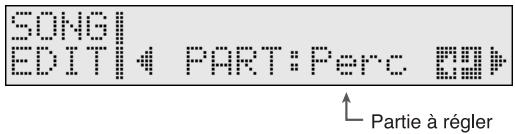
4. Appuyez sur la touche [ENTER ↙].
5. Appuyez sur la touche [◀] ou [▶] pour sélectionner le paramètre à éditer.
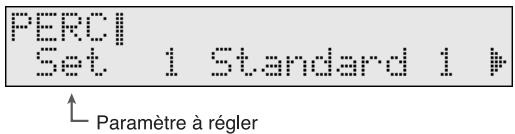
6. Appuyez sur la touche [+] ou [-] pour régler.
7. Lorsque vous avez effectué les réglages, appuyez sur [SONG] pour achever la procédure.
Sélection du Set de percussion et des instruments (Percussion Set, Inst)
Sélectionne un jeu de percussion pour la partie percussion et les instruments des parties 1–4.
Partie de percussion
Le TD-6V dispose de dix Presets de jeux de percussion.

Vous ne pouvez pas modifier le contenu des jeux de percussion.

Pour voir les jeux de percussion disponibles, consultez la "Liste des Presets de percussion" (p. 124).

Jeu de percussion :
Ensemble d'instruments de percussion. Un instrument de percussion différent est assigné à chaque numéro de note, ce qui rend possible l'utilisation de multiples instruments en même temps.
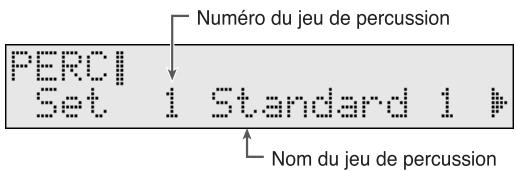
Set (jeu de percussion) : 1-10
Parties 1-4
Vous pouvez sélectionner tous les sons internes en séquence, y compris les variations de sons. Vous pouvez changer d'instrument d'accompagnement en maintenant enfoncée la touche [SHIFT] et en appuyant sur [+] ou [-].

Pour voir les instruments d'accompagnement et les groupes d'instruments disponibles, consultez la liste des instruments d'accompagnement en fin de ce mode d'emploi.

Les numéros d'instruments correspondent aux numéros de programmes (1–128).

Variation de son :
Type de son légèrement différent de celui correspondant au numéro d'instrument. Le nombre de variations de sons varie avec le nombre de l'instrument.
Sons de base
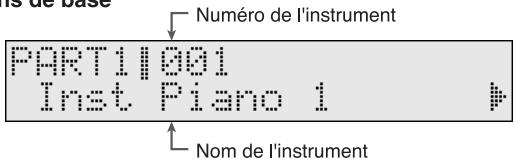
Variations de sons
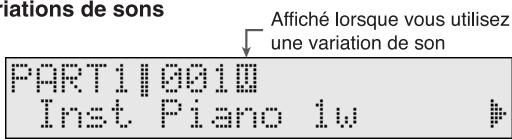
Backing Inst : 1-128
Niveau de partie (Level)
Spécifie le volume de chaque partie. Augmentez la valeur pour augmenter le volume. Avec la valeur “0”, le son est coupé.
Utilisez ce réglage pour équilibrer les volumes entre les différentes parties.

LEVEL : 0-127
Panoramique stéréo (Pan)
Règle le panoramique dans le champ stéréo.

Cette fonction ne s'applique que lorsque vous utilisez un système stéréo.

Les parties de percussion ne disposent pas de réglage de panoramique.

Pan : L15-Center-R15
L15 : Le son est placé complètement à gauche.
CENTER : Le son est placé au centre.
R15 : Le son est placé complètement à droite.
Niveau d'ambiance (Ambience Send Level)
Vous pouvez régler séparément le niveau d'ambiance de chaque partie. L'effet d'ambiance devient plus accentué en augmentant la valeur. Avec la valeur "0", l'effet n'est pas appliqué.

L'effet d'ambiance spécifié est appliqué au kit de batterie courant. Pour écouter l'effet, sélectionnez un kit de batterie dont le paramètre Ambience Switch est réglé sur "ON". (KIT/AMBIENCE/Ambience SW ; p. 60)

AmbSendLevel : 0-127
Plage de Bend (Bend Range)
Détermine le Bend maximum appliqué au son lors de la réception d'un message de Pitch Bend en provenance d'un appareil MIDI externe.
La plage est réglable de "0" à "24" (deux octaves) en demitons. Avec la valeur "0", la hauteur ne varie pas.

Les parties de percussion ne disposent pas du paramètre Bend.

Bend Range : 0-24
Copie de morceau (COPY)
Permet de copier les Presets de morceaux et les morceaux utilisateur sur d'autres morceaux utilisateur.
Les instruments de parties, le volume et d'autres réglages sont copiés.
Cette opération efface la destination de la copie, soyez donc prudent avant de copier.
- Vérifiez que la touche [CLICK] est éteinte.
Si elle est allumée, appuyez sur la touche [CLICK] pour l'éteindre.
- Appuyez sur la touche [SONG], puis sur [EDIT].
[SONG] et [EDIT] s'allument.
- Appuyez sur la touche [▶] pour sélectionner "COPY".

-
Appuyez sur la touche [ENTER ↙].
-
Appuyez sur la touche [◀] ou [▶] pour sélectionner le morceau source de la copie.
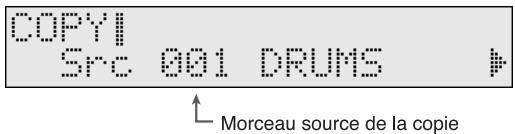
- Appuyez sur la touche [▶].
L'écran du morceau de destination de la copie s'affiche.
7. Appuyez sur [+] ou [-] pour sélectionner le morceau de destination de la copie.
![ROLAND TD-6KV - Appuyez sur [+] ou [-] pour sélectionner le morceau de destination de la copie. - 1](/content/2024/12/130915/images/a1e0936f44a8890ab27bc4d594b2a47fc3692cae2e58cd3bd24ce7567a852d4d.jpg)
Vous pouvez sélectionner un morceau qui n'a pas été utilisé en maintenant enfoncées les touches [SHIFT] et [STOP ■]. Les nouveaux morceaux utilisateur sont repérés par un “*” à l'écran.
![COPYI [ENTER]/[EXIT] 4 Dst 171*USER-171 Morceau de destination de la copie](/content/2024/12/130915/images/60148f29e843e4d48aad1610297c149c98ebece2f6ce5385e04a63a4ff4fa16f.jpg)
8. Appuyez sur la touche [ENTER ↙].
Appuyez sur la touche [EXIT] pour annuler l'opération.
![ROLAND TD-6KV - Appuyez sur la touche [ENTER ↙]. - 1](/content/2024/12/130915/images/34d6753e2625704e52f9734bf2f2f0e8bf0468b5c593fe6fc20cf024f354df05.jpg)
9. Appuyez sur la touche [ENTER ↙] pour exécuter l'opération.
Lorsque vous avez terminé la copie du morceau, l'écran Completed s'affiche.
Completed!
10. Lorsque vous avez terminé la copie, appuyez sur [SONG] pour achever la procédure.
Src (Copy Source) : 001-270
Dst (Copy Destination) : 171-270
Supprimer un morceau (DELETE)
Cette fonction supprime tous les réglages du morceau, qui devient un nouveau morceau utilisateur.
1. Vérifiez que la touche [CLICK] est éteinte.
Si elle est allumée, appuyez sur la touche [CLICK] pour l'éteindre.
2. Appuyez sur la touche [SONG], puis sur [EDIT].
[SONG] et [EDIT] s'allument.
3. Appuyez sur la touche [▶] pour sélectionner "DELETE".
![ROLAND TD-6KV - Appuyez sur la touche [▶] pour sélectionner "DELETE". - 1](/content/2024/12/130915/images/a9f50bbaf87a79d4ebd7a8ed4f349f69fdc12464ad87403dc66b4218f412fc13.jpg)
4. Appuyez sur la touche [ENTER ↙].
5. Appuyez sur les touches [+] ou [-] pour sélectionner le morceau à supprimer.
![DELI [ENTER]/[EXIT] Song 171 USER-171 Morceau à supprimer](/content/2024/12/130915/images/90aec6ad9411fcbb69e66eb96a84025b6e3d9c28788814ee0987a2972813ac2d.jpg)
6. Appuyez sur la touche [ENTER ↙].
Appuyez sur la touche [EXIT] pour annuler l'opération.
![ROLAND TD-6KV - Appuyez sur la touche [ENTER ↙]. - 1](/content/2024/12/130915/images/3e31365bf1f83040025736a684f01b4301f76ae7af59779e21184106b8c30228.jpg)
7. Appuyez sur la touche [ENTER ☑] pour exécuter l'opération.
Lorsque vous avez supprimé le morceau, l'écran Completed s'affiche.
Completed!
8. Lorsque vous avez terminé la suppression, appuyez sur la touche [SONG] pour achever la procédure.
Effacer les données de jeu d'un morceau (ERASE)
Ceci efface le morceau utilisateur. Seules les données de morceau sont effacées et le temps, la mesure, la longueur de la mesure, les parties et les autres réglages du morceau restent intacts. Vous pouvez aussi effacer des parties spécifiques.
- Vérifiez que la touche [CLICK] est éteinte.
Si elle est allumée, appuyez sur la touche [CLICK] pour l'éteindre.
- Appuyez sur la touche [SONG], puis sur [EDIT].
[SONG] et [EDIT] s'allument.
- Appuyez sur la touche [▶] pour sélectionner "ERASE".

-
Appuyez sur la touche [ENTER ↙].
-
Appuyez sur les touches [+] ou [-] pour sélectionner le morceau à effacer.
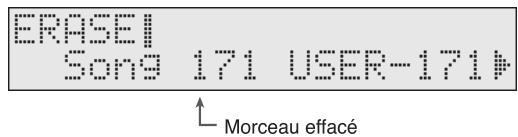
-
Appuyez sur la touche [▶].
-
Appuyez sur la touche [+] ou [-] pour sélectionner la partie à effacer.
![ERASEI [ENTER]/[EXIT] 4 Part ALL Partie effacée ↑](/content/2024/12/130915/images/9ebb50f6c2e7990d28b5c41552b67a8aa657ef2ecf71ae9de522dd4a0d8c8e4b.jpg)
- Appuyez sur la touche [ENTER ↙].
Appuyez sur la touche [EXIT] pour annuler l'opération.

- Appuyez sur la touche [ENTER ↙] pour exécuter l'opération.
Lorsque vous avez effacé le morceau ou la partie, l'écran Completed s'affiche.
Completed!
- Lorsque vous avez terminé, appuyez sur la touche [SONG] pour achever la procédure.
SONG (Erase Song) : 171-270
Part (Erase Part) :
ALL, KIT, PERC, PART1, PART2, PART3, PART4
ALL :
Les données de morceau de toutes les parties sont effacées.
KIT :
Les données de morceau de la partie de batterie sont effacées.
PERC :
Les données de morceau de la partie de percussion sont effacées.
PART1 :
Les données de morceau de la partie 1 sont effacées.
PART2 :
Les données de morceau de la partie 2 sont effacées.
PART3 :
Les données de morceau de la partie 3 sont effacées.
PART4 :
Les données de morceau de la partie 4 sont effacées.
Chapitre 6 Enregistrer un morceau
Paramètres réglables
STANDBY D'ENREGISTREMENT (Réglages
| Time Signature | d'enregistrement) (p. 94) |
| Length | |
| Tempo | |
| Quantize | |
| Recording Mode | |
| Hit Pad Start |
Vous pouvez enregistrer ce qui est joué sur les Pads ou sur un clavier MIDI (enregistrement en temps réel).
Le jeu sur la pédale de charleston est également enregistré.

- Le séquenceur n'est pas disponible en mode GM (p. 99).
- Le nombre de données enregistrées par le TD-6V est limité. Gardez à l'esprit que bien qu'il y ait 100 morceaux utilisateur, la mémoire disponible dépend du nombre de données enregistrées dans chaque morceau.

- Les données de la pédale de charleston consomment beaucoup de mémoire. Faites les réglages d'enregistrement avec le paramètre "PdlDataThin" (SETUP/MIDI COMMON/PdlDataThin ; p. 99).
- Vous pouvez contrôler la mémoire disponible dans "AvailMemory (Available Memory)" (SETUP/UTILITY/AvailMemory ; p. 78).
Préparations à l'enregistrement
Avant d'enregistrer faites les réglages de MIDI, de partie, etc.
Lorsque vous enregistrez les Pads
Seules les données de jeu sont enregistrées sur la partie de kit de batterie. Lors de la lecture du morceau, les réglages d'instruments, d'effets, etc., du kit courant sont utilisés.
1. Sélectionner le morceau utilisateur (p. 83).
Vous pouvez sélectionner un nouveau morceau utilisateur en maintenant enfoncée la touche [SHIFT] et en appuyant sur [STOP ■ ] dans l'écran de morceau. Les nouveaux morceaux utilisateur sont repérés par le signe “ * ”.

Si vous n'avez plus de morceau utilisateur disponible, supprimez un morceau inutile (SONG/DELETE ; p. 90).
- Suivez la méthode “Comment enregistrer (RECORDING STANDBY)” (p. 93).
Enregistrer un appareil MIDI externe
- Placez le canal de transmission de l'appareil MIDI externe sur le canal MIDI de la partie à enregistrer (SETUP/MIDI PART Part CH ; p. 102).
| Partie | Canal MIDI d’usine |
| kit de batterie | Canal 10 |
| Percussion | Canal 10 |
| Partie 1 | Canal 1 |
| Partie 2 | Canal 2 |
| Partie 3 | Canal 3 |
| Partie 4 | Canal 4 |
- Sélectionnez le canal 10 pour enregistrer les parties de kit de batterie et de percussion ensemble ; avec un appareil MIDI externe, utilisez le réglage “CH10Priority (Channel 10 Priority)” pour déterminer si la partie de kit de batterie ou de percussion est enregistrée. (SETUP/MIDI COMMON/CH10Priority ; p. 98)
- Sélectionnez le morceau utilisateur à enregistrer (p. 83).
Sélectionnez un nouveau morceau utilisateur en maintenant enfoncée la touche [SHIFT] et en appuyant sur [STOP ■ ] dans l'écran de morceau. Les nouveaux morceaux utilisateur sont repérés par le signe “ * ”.

Si vous n'avez plus de morceau utilisateur disponible, supprimez un morceau inutile (SONG/DELETE ; p. 90).
- Sélectionnez les instruments/percussions de la partie à enregistrer (SONG/PART/Inst ; p. 88).

Les messages Program Change et Bank Select transmis par l'appareil MIDI ne sont pas enregistrés par le séquenceur. Sélectionnez l'instrument sur le TD-6V.
- Faites les autres réglages de partie (SONG/PART ; p. 87)
- Suivez la section "Comment enregistrer (RECORDING STANDBY)" (p. 93).
Comment enregistrer (RECORDING STANDBY)
- Préparez l'enregistrement en suivant la section "Préparations à l'enregistrement" (p. 92).
- Appuyez sur la touche [SONG] → [REC ● ].
[PLAY ▶] clignote et les touches [SONG], [REC ●] et [CLICK] s'allument.

- Si vous sélectionnez un Preset de morceau lorsque vous appuyez sur [REC ●], un nouveau morceau utilisateur est automatiquement sélectionné. Dans ce cas, vous ne pouvez pas sélectionner les morceaux utilisateur verrouillés (SONG/COMMON/Song Lock ; p. 86).
- Si vous n'avez plus de morceau utilisateur disponible, supprimez un morceau inutile (SONG/DELETE ; p. 90).
-
Pour annuler l'enregistrement, appuyez sur [STOP ■] ou sur [EXIT].
-
Appuyez sur [◀] ou [▶] pour sélectionner le paramètre à éditer.
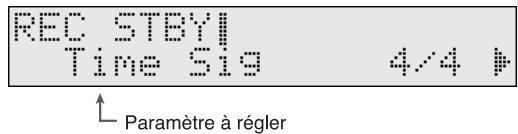
- Appuyez sur la touche [+] ou [-] pour régler.
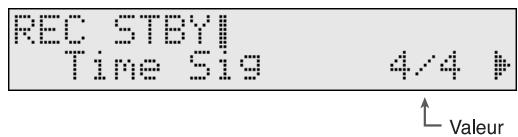
- Appuyez sur la touche [PLAY ▶] pour lancer l'enregistrement.
[PLAY ▶] clignote et reste allumée — l'enregistrement commence. L'écran suivant s'affiche :


Pour insérer un décompte, utilisez le paramètre "RecCountIn" (CLICK/RecCountIn ; p. 80).
- Jouez sur les Pads ou le clavier MIDI.
- Appuyez sur [STOP ■] pour arrêter.
Les touches [PLAY ▶] et [REC ●] s'éteignent.
Réglage de signature rythmique (Time Signature)
Détermine le temps et la mesure du morceau à enregistrer.

Vous ne pouvez plus modifier la signature rythmique d'un morceau enregistré.

Time Sig (Signature rythmique) : 1-13/2, 1-13/4, 2-13/8, 4-13/16
Régler le nombre de mesures (Length)
Spécifie la longueur de la mesure du morceau à enregistrer.

Lorsque vous utilisez le paramètre "REPLACE" (SONG/REC/RecMode ; p. 94), la longueur de la mesure n'est pas nécessaire. La longueur de la mesure enregistrée est automatiquement spécifiée par le paramètre "Length".

Spécifie le tempo d'enregistrement et de lecture du morceau.

Quantisation à l'enregistrement (Quantize)
La fonction "Quantize" permet de corriger les erreurs ou les déviations de temps dans le jeu.
Les problèmes de placement dans le temps surviennent presque tout le temps lorsque vous enregistrez avec les Pads, un clavier MIDI, ou un autre instrument. Cette fonction corrige ces erreurs et replacent votre jeu dans la mesure.
Premier temps
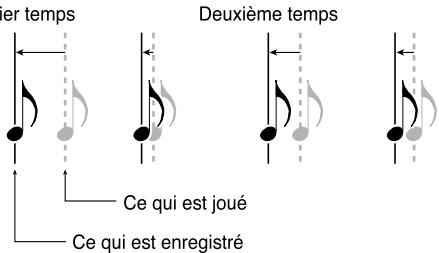
En général, utilisez la plus petite valeur de note utilisée dans le morceau. Avec la valeur “OFF” le Pattern est enregistré sans correction.

Utilisez la quantisation lorsque vous enregistrez un morceau en mode Tap. Vous risquez de ne pas pouvoir lire correctement le morceau en mode Tap si la quantisation est réglée sur "Off" lors de l'enregistrement.

Sélection de la méthode d'enregistrement (Loop All, Loop1, Loop2, Replace) (Recording Mode)
Sélectionne la méthode d'enregistrement.

L'enregistrement continue jusqu'à ce vous appuyiez sur [STOP ■]. Toutes les données précédemment enregistrées sont effacées.
LOOP ALL :
Le morceau est lu en boucle et ce qui est joué sur la nouvelle passe est ajouté à l'ancienne.
LOOP1 :
La mesure commençant au point où commence l'enregistrement est lue en boucle et ce qui est joué sur la nouvelle passe est ajouté à l'ancienne.
LOOP2 :
Les deux mesures commençant au point où commence l'enregistrement sont lues en boucle et ce qui est joué sur la nouvelle passe est ajouté à l'ancienne.
Lancer l'enregistrement avec un Pad ou une pédale (Hit Pad Start)
Cette fonction lance l'enregistrement au moment où vous frappez un Pad ou appuyez sur une pédale.

Le réglage “RecCountIn (décompte d’enregistrement)” n’est pas pris en compte (CLICK/RecCountIn ; p. 80).

HitPadStart (Hit Pad Start) : OFF, ON
Chapitre 7 Réglages MIDI (SETUP/MIDI, BULK DUMP)
Paramètres réglables
SETUP
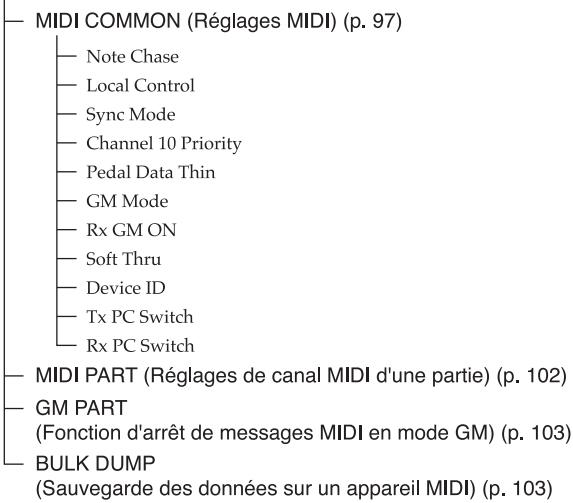
flowchart
graph TD
    A["MIDI COMMON (Réglages MIDI) (p. 97)"] --> B["Note Chase"]
    B --> C["Local Control"]
    C --> D["Sync Mode"]
    D --> E["Channel 10 Priority"]
    E --> F["Pedal Data Thin"]
    F --> G["GM Mode"]
    G --> H["Rx GM ON"]
    H --> I["Soft Thru"]
    I --> J["Device ID"]
    J --> K["Tx PC Switch"]
    K --> L["Rx PC Switch"]

    M["MIDI PART (Réglages de canal MIDI d'une partie) (p. 102)"] --> N["GM PART"]
    N --> O["Fonction d'arrêt de messages MIDI en mode GM) (p. 103)"]
    O --> P["BULK DUMP"]
    P --> Q["(Sauvegarde des données sur un appareil MIDI) (p. 103)"]
À propos du MIDI
Le MIDI (Musical Instrument Digital Interface) est une norme permettant l'échange de données de jeu et autres entre divers équipements de musique électronique et ordinateurs. Un reliant des appareils MIDI avec un câble MIDI, vous pouvez jouer plusieurs instruments avec un seul clavier, automatiser les changements de sons, en cours de morceau, etc.
Lorsque vous utilisez uniquement les Pads du TD-6V, vous n'avez pas besoin de tout savoir sur le MIDI. Pour ceux qui souhaitent utiliser un clavier MIDI pour enregistrer les Patterns sur le TD-6V, l'utiliser comme expandeur avec un séquenceur externe, ou pour en savoir plus sur le TD-6V, ce chapitre vous expose les bases du MIDI.
Connecteurs MIDI
Le TD-6V dispose de deux connecteurs MIDI.
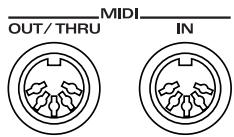
MIDI IN
Ce connecteur reçoit les messages MIDI transmis par un appareil MIDI externe. Lorsqu'il reçoit les messages MIDI, le TD-6V lance plusieurs opérations telles que le déclenchement des sons, le changement de kit de batterie et d'instrument de partie.
MIDI OUT/THRU
Les messages MIDI sont transmis par ce connecteur aux appareils MIDI externes. Le TD-6V transmet les données de Pads et de séquenceur par le connecteur MIDI OUT/THRU. Vous pouvez aussi transmettre divers réglages, morceaux, etc., que vous souhaitez sauvegarder sur un autre appareil (Bulk Dump ; p. 103).
Le connecteur MIDI OUT/MIDI THRU du TD-6V regroupe deux fonctions sélectionnées par le paramètre "Soft Thru" (SETUP/MIDI COMMON/SOFT Thru ; p. 100). Lorsque "Soft Thru" est réglé sur "ON", les données de jeu des Pads et du séquenceur sont transmises à l'appareil externe avec les données reçues par le connecteur MIDI IN.

D'usine, la fonction est réglée sur MIDI OUT.
Canaux MIDI et expandeurs multi-timbraux
Le MIDI peut transmettre plusieurs flux de données de jeu avec un seul cordon MIDI. Ceci est possible grâce aux canaux MIDI. Les canaux MIDI permettent de distinguer entre les messages destinés à certains instruments ou à d'autres. D'une certaine façon, les canaux MIDI sont semblables aux chaînes de votre télévision. En changeant de chaîne sur votre télévision, vous pouvez voir un programme différent des autres chaînes. La télévision n'affiche que les programmes transmis par une station spécifique. Le MIDI permet aussi à un appareil récepteur de sélectionner des informations spécifiques parmi plusieurs transmises.
Le câble d'antenne porte les signaux TV de plusieurs stations.
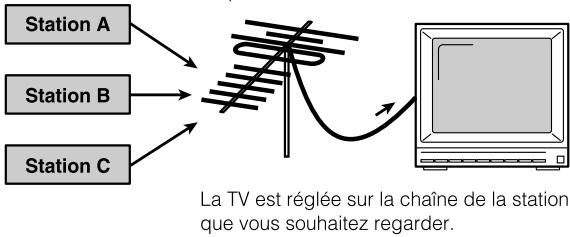
flowchart
graph TD
    A["Station A"] --> N["Antenna"]
    B["Station B"] --> N
    C["Station C"] --> N
    N --> O["Computer"]
    style N stroke:#000,stroke-width:2px
    note bottom of N: La TV est réglée sur la chaîne de la station que vous souhaitez regarder.
Il y a seize canaux MIDI, numérotés de 1 à 16. Réglez l'appareil en réception uniquement sur le canal sur lequel il doit recevoir les informations.
Exemple :
Réglez le TD-6V pour qu'il transmette sur les canaux 1 et 2, puis réglez l'expandeur A pour qu'il ne reçoive que le canal 1 et l'expandeur B pour qu'il ne reçoive que le canal 2. De cette façon, l'expandeur A joue la partie de guitare et l'expandeur B joue la partie de basse.
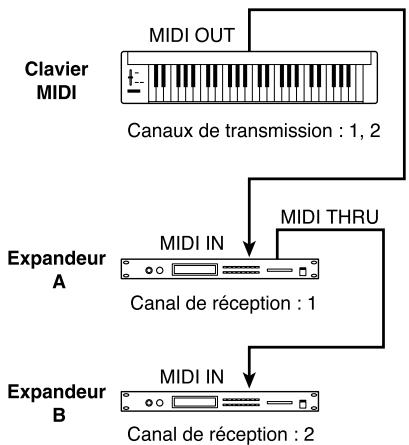
flowchart
graph TD
    A["Clavier MIDI"] -->|MIDI OUT| B["Canaux de transmission : 1, 2"]
    B --> C["Expandeur A"]
    C -->|MIDI IN| D["Canal de réception : 1"]
    D --> E["Expandeur B"]
    E -->|MIDI IN| F["Canal de réception : 2"]
Lorsque vous utilisez le TD-6V en expandeur, il peut recevoir les données sur six des seize canaux MIDI (sur 16 canaux en mode GM). Les expandeurs comme le TD-6V qui peuvent recevoir plusieurs canaux MIDI en même temps sont appelés "multi-timbraux".
fonctionnement du séquenceur interne
Les séquenceurs sont des instruments électroniques utilisés pour l'enregistrement et la lecture des données. Le TD-6V est équipé d'un séquenceur interne. Le TD-6V dispose de 150 morceaux (Preset de morceaux) pouvant être utilisés pour l'entraînement ou autre. Vous pouvez aussi créer vos propres morceaux.
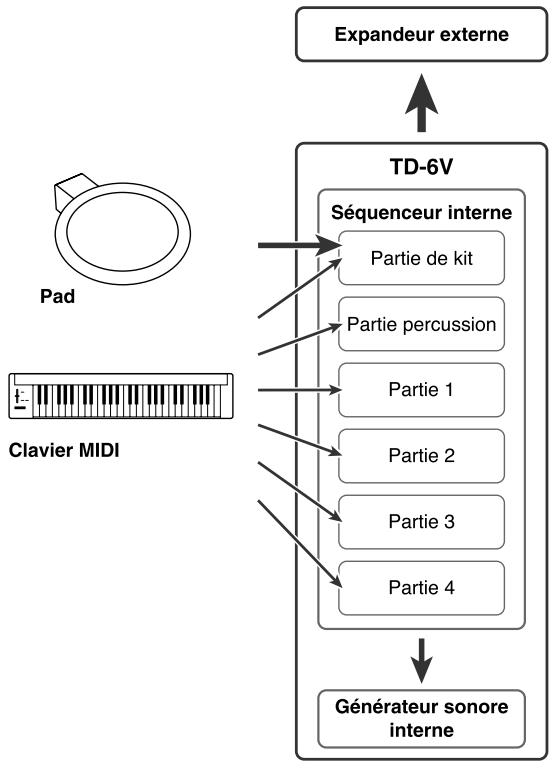
flowchart
graph TD
    A["Pad"] --> B["Clavier MIDI"]
    B --> C["Expandeur externe"]
    C --> D["TD-6V"]
    D --> E["Séquenceur interne"]
    E --> F["Partie de kit"]
    E --> G["Partie percussion"]
    E --> H["Partie 1"]
    E --> I["Partie 2"]
    E --> J["Partie 3"]
    E --> K["Partie 4"]
    D --> L["Générateur sonore interne"]
Pour la lecture, les données de jeu enregistrées par le séquenceur sont transmises au générateur sonore interne, qui produit le son. Les données de chaque partie du séquenceur jouent les sons de chaque partie du générateur sonore interne. Lorsque vous enregistrez des données, les données de jeu des Pads et des claviers MIDI sont transmises au séquenceur ; les données sont enregistrées, puis transmises au générateur sonore pour la lecture. Lorsque vous enregistrez une partie de kit de batterie et de percussion, les données de jeu sont transmises à la partie de kit de batterie et à la partie de percussion selon le réglage de priorité du canal 10 (SETUP/MIDI COMMON/CH10Priority ; p. 98).

Lorsque vous utilisez le TD-6V comme expandeur GM, le séquenceur interne est désactivé.
Réglages MIDI (MIDI COMMON)
Voici comment faire les réglages MIDI du TD-6V.
- Maintenez enfoncée la touche [SHIFT], appuyez sur la touche [EDIT (SETUP)].
[EDIT] s'allume.
- Appuyez sur la touche [▶] pour sélectionner "MIDI COMMON".

-
Appuyez sur la touche [ENTER ↙].
-
Appuyez sur la touche [◀] ou [▶] pour sélectionner le paramètre à éditer.
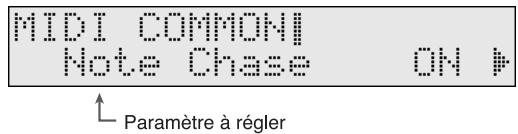
- Appuyez sur la touche [+] ou [-] pour régler.
- Lorsque vous avez fini, appuyez sur la touche [KIT] ou [SONG] pour terminer.
Changement automatique d'écran de réglage (Note Chase)
La fonction Note Chase permet de sélectionner un Pad en le frappant ou lors de la réception de données MIDI correspondant au Pad.
Lorsque vous réglez le paramètre sur "OFF", l'écran de réglage du Pad ne change pas, même lors de la réception de données MIDI du Pad. Le numéro de l'entrée Trigger est indiqué entre crochets ([ ]).
Si vous souhaitez régler d'autres Pads avec le paramètre sur "OFF", vous pouvez changer d'écran de réglage en maintenant enfoncée la touche [SHIFT] et en appuyant sur [◀] ou [▶] pour sélectionner le numéro de l'entrée Trigger.

Note Chase : OFF, ON

Vous pouvez utiliser uniquement le cercle du TOM2 ou de l'entrée AUX, et uniquement le cercle du TOM3 ou du TOM4. Vous ne pouvez pas sélectionner l'entrée Trigger des Pads dont le type de capteur Trigger n'a pas été sélectionné. Consultez le chapitre "Connector deux Pads aux entrées Trigger 5/6 (TOM2/AUX) et 7/8 (TOM3/4)" (p. 70).
Utilisation uniquement d'un contrôleur MIDI externe (Local Control)
Ce réglage est nécessaire lorsque vous souhaitez enregistrer vos Pads et les données du séquenceur interne séquenceur sur un séquenceur MIDI externe. Les données des Pads et du séquenceur interne, sont tout d'abord transmises au séquenceur externe plutôt qu'au générateur sonore interne (Local Control Off), puis au générateur du TD-6V.
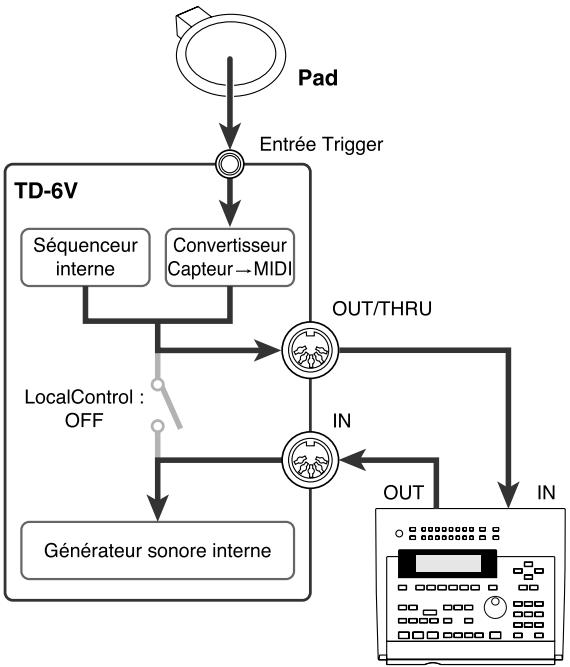
flowchart
graph TD
    A["Pad"] --> B["Entrée Trigger"]
    B --> C["TD-6V"]
    C --> D["Séquenceur interne"]
    C --> E["Convertisseur Capteur → MIDI"]
    D --> F["LocalControl : OFF"]
    E --> F
    F --> G["Générateur sonore interne"]
    G --> H["OUT/THRU"]
    H --> I["IN"]
    I --> J["OUT"]
    J --> K["IN"]
    K --> L["End"]
Séquenceur MIDI externe

• L'écran n'apparaît pas en mode GM.
- Si vous faites les connexions et enregistrez comme indiqué, le paramètre Local On duplique les notes qui sont retransmises au TD-6V et ne sont pas jouées correctement.

LocalControl (Local Control) : OFF, ON
OFF :
Les Pads et le séquenceur interne sont déconnectés du générateur sonore interne du TD-6V. Vous n'obtenez pas de son par le générateur interne en frappant les Pads.
ON :
Les Pads et le séquenceur interne sont connectés au générateur du TD-6V. Les sons des Pads sont joués par le TD-6V.
Synchronisation avec un appareil MIDI externe (Sync Mode)
Cette section traite des réglages permettant de synchroniser un séquenceur MIDI externe et le TD-6V. L'appareil qui commande la synchronisation est appelé "maître", l'autre "esclave".

Cet écran n'apparaît pas en mode GM.

Sync Mode : INT, EXT, REMOTE
INT (INTERNAL) :
Le tempo du TD-6V est utilisé pour la lecture et l'enregistrement.
EXT (EXTERNAL) :
Le séquenceur du TD-6V utilise le tempo externe.
REMOTE :
La lecture commence, fait une pause et s'arrête en accord avec les données de l'appareil externe, mais c'est le tempo du TD-6V qui est utilisé pour la lecture.
Ce réglage est nécessaire lorsque la partie de kit de batterie et la partie de percussion sont assignées au canal 10. Lorsque les numéros de notes des instruments de la partie (18 (F#0)–96 (C7)) sont assignés aux Pads, sélectionnez quels sons d'instruments doivent être joués lors de la réception de ce numéro de note.

Lorsque vous enregistrez avec un clavier MIDI (p. 92) ou lorsque vous chargez les données d'un séquenceur externe dans le TD-6V (p. 106), les données sont sauvegardées avec la partie, en fonction de ce réglage.
CH10
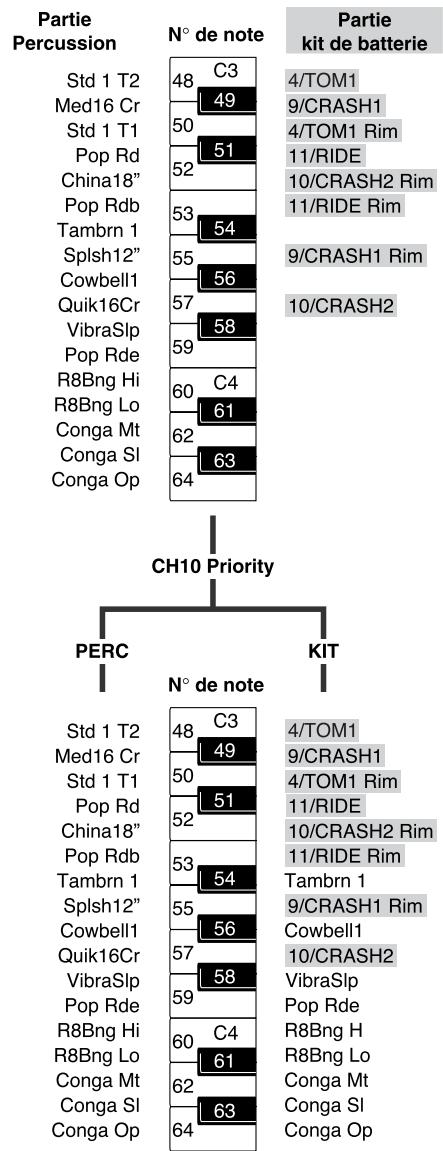
bar
| Partie Percussion | N° de note | Partie kit de batterie | |---|---|---| | Std 1 T2 | 48 | 4/TOM1 | | Med16 Cr | 49 | 9/CRASH1 | | Std 1 T1 | 50 | 4/TOM1 Rim | | Pop Rd | 51 | 11/RIDE | | China18" | 52 | 10/CRASH2 Rim | | Pop Rdb | 53 | 11/RIDE Rim | | Tambrn 1 | 54 | | | Splsh12" | 55 | 9/CRASH1 Rim | | Cowbell1 | 56 | 10/CRASH2 | | Quik16Cr | 57 | | | VibraSlp | 58 | | | Pop Rde | 59 | | | R8Bng Hi | 60 | | | R8Bng Lo | 61 | | | Conga Mt | 62 | | | Conga Sl | 63 | | | Conga Op | 64 | | CH10 Priority PERC KIT Std 1 T2 C3 4/TOM1 Med16 Cr C3 4/TOM1 Rim Std 1 T1 C3 4/TOM1 Rim Pop Rd C3 11/RIDE China18" C3 10/CRASH2 Rim Pop Rdb C3 11/RIDE Rim Tambrn 1 C3 4/TOM1 Rim Splsh12" C3 9/CRASH1 Rim Cowbell1 C3 9/CRASH1 Rim Quik16Cr C3 10/CRASH2 Rim VibraSlp C3 10/CRASH2 Rim Pop Rde C3 10/CRASH2 Rim R8Bng Hi C4 4/TOM1 Rim R8Bng Lo C4 4/TOM1 Rim | | Conga Mt | 62 | R8Bng H | | Conga Sl | 63 | R8Bng Lo | | Conga Op | 64 | Conga Mt | ChINA18" C3 50, 51, 52, 53, 54, 55, 56, 57, 58, 59, 60, C4, 61, 63
L'écran n'apparaît pas en mode GM.

CH10Priority (Channel 10 Priority) : KIT, PERC
KIT (Partie kit de batterie) :
Lorsque vous recevez des numéros de notes qui se chevauchent, les instruments de la partie du kit de batterie (instruments de Pads) sont joués.
PERC (Partie percussion) :
Les instruments de la partie de percussion sont toujours joués.
Réduction des données de charles- ton (Pedal Data Thin)
Cette fonction vous permet d'éviter que la pédale de charleston ne transmette un nombre trop important de données au séquenceur interne ou à la sortie MIDI OUT.

Lorsque vous souhaitez faire des réglages progressifs de contrôle de la hauteur, avec la pédale de charleston, réglez ce paramètre sur "1" ou "OFF".

L'écran n'apparaît pas en mode GM.

PdlDataThin (Pedal Data Thin) : OFF, 1, 2
OFF :
Les données de la pédale de charleston ne sont pas réduites.
1 :
Réduit les données de la pédale de charleston. En général, utilisez la valeur “1”.
2 :
Réduit les données de la pédale de charleston. Ce réglage réduit encore plus le nombre de données transmises, par rapport à la valeur "1".
Passer en mode GM (General MIDI) (GM Mode)
Le TD-6V dispose d'un mode GM — moyen pratique de lire les séquences MIDI GM.

Pour en savoir plus sur le General MIDI, consultez la p. 13.
Pour garantir la lecture correcte des fichiers GM, réglez le TD-6V en mode GM. La sélection de la valeur “ON” initialise le générateur sonore du TD-6V en mode GM, alors que le kit de percussion GM (Standard) est assigné à la partie 10 — et le Piano 1 est assigné à toutes les autres parties.
Le TD-6V passe en mode GM dans les cas suivants :
- Lorsque vous passez en mode GM.
- Lorsqu'il reçoit un message GM System On d'un appareil MIDI externe.
- Lorsque le TD-6V a reçu un message GM System On d'un appareil MIDI externe lors de la lecture d'un fichier contenant un message GM System On.

Pour couper une partie en mode GM, utilisez le paramètre "GM PART" (SETUP/GM PART/Part Rx Sw ; p. 102).

- Vous ne pouvez pas utiliser le TD-6V pour changer les réglages de parties. Modifiez les réglages en envoyant des messages de Control Change Bank Select (CC0#, CC32#) et Program Change (PC) de l'appareil MIDI externe.
- Lors de la mise sous tension, le paramètre "GM Mode" est en général placé sur "OFF".
- Les parties de kit de batterie ne peuvent pas être jouées par les messages MIDI transmis par un appareil externe. Elles ne sont jouées que par les Pads connectés au TD-6V.
- Les séquenceurs ne peuvent pas être utilisés en mode GM. Les touches [SONG], [PLAY ▶ ], [STOP ■ ], [REC ● ], [CLICK] et [PART MUTE] sont désactivées. Également, vous ne pouvez pas utiliser la combinaison [SHIFT] + [CLICK (TEMPO)].
- Certains paramètres ne peuvent pas être réglés en mode GM. Pour de plus amples détails, consultez la “Liste des paramètres” (p. 130).
- En mode GM, les Program changes sont pré-réglés et ne peuvent pas être modifiés. Utilisez les Program Changes dans la “Liste des Presets de percussion” (p. 124) et dans la “Liste des instruments d’accompagnement” (p. 126).
- Le panoramique des instruments de percussion est basé sur la position du batteur. Les panoramiques en mode General MIDI sont inversés.

Lorsque vous êtes en mode GM, “ [GM] ” s'affiche dans l'écran du kit de batterie.


GM Mode : OFF, ON
Empêcher le TD-6V de passer en mode GM (General MIDI) (Rx GM ON)
Ce réglage empêche le TD-6V de passer en mode GM, même lorsque un message “GM System ON” est reçu de l’appareil MIDI externe.

RX GM ON : OFF, ON
OFF :
Même si un message “GM System ON” est reçu, le TD-6V ne passe pas en mode GM. Si vous souhaitez passer manuellement en mode GM, suivez la procédure décrite plus avant.
ON :
Lorsqu'un message "GM System ON" est reçu, le TD-6V passe en mode GM.
Message GM System On
Ce message fait passer un appareil MIDI en mode GM, ou configure un expandeur MIDI pour qu'il soit compatible GM.
Lorsque "RX GM ON" est réglé sur "OFF", le message GM System ON est ignoré.
Mixage des signaux MIDI de l'entrée MIDI IN et des messages de Pads (Soft Thru)
Ce réglage retransmet les données (sauf les messages System Exclusive) de l'entrée MIDI IN vers la sortie MIDI OUT/THRU avec les données de jeu des Pads et du séquenceur.
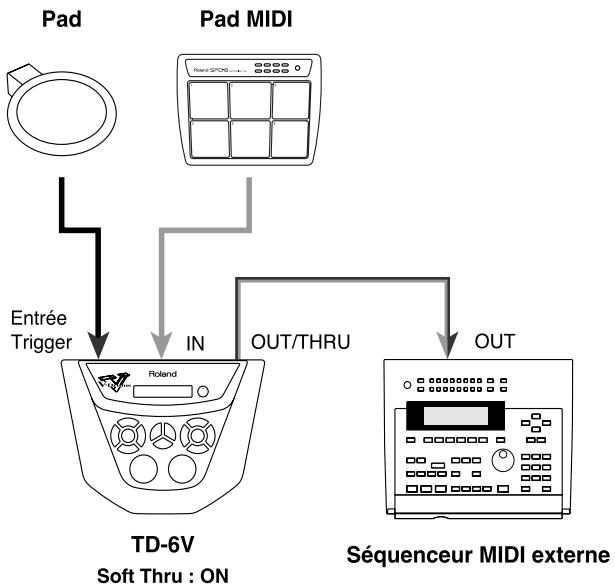
flowchart
graph TD
    A["Pad"] --> B["Entrée Trigger"]
    B --> C["TD-6V Controller"]
    D["Pad MIDI"] --> E["IN"]
    E --> F["OUT/THRU"]
    F --> G["OUT"]
    H["Séquenceur MIDI externe"] --> I["Out"]
    style A fill:#f9f,stroke:#333
    style D fill:#f9f,stroke:#333
    style H fill:#ccf,stroke:#333

Si vous n'utilisez pas cette fonction, réglez sur "OFF" — la réponse des Pads sera ainsi plus rapide.

Soft Thru : OFF, ON
OFF :
Seules les données des Pads et du séquenceur sont transmises en sortie MIDI OUT/THRU.
ON :
Les données reçues à l'entrée MIDI IN sont retransmises par la sortie MIDI OUT/THRU, ainsi que les données des Pads et du séquenceur.
Identifiant d'appareil (Device ID)
Ce réglage est nécessaire uniquement lorsque vous souhaitez transmettre séparément des données à deux ou plusieurs TD-6V en même temps. Sinon, ne modifiez pas le réglage.

D'usine le Device ID est réglé sur "17".
Exemple :
Lorsque vous sauvegardez vos données par Bulk Dump (p. 103), sauvegardez avec la valeur “17” comme Device ID du TD-6V. Lorsque vous retransmettez ces données au TD-6V, il ne les accepte que si son Device ID est réglé sur “17”. Même si si vous avez un autre TD-6V connecté, les données ne seront reçues que si son Device ID est réglé sur “17”.
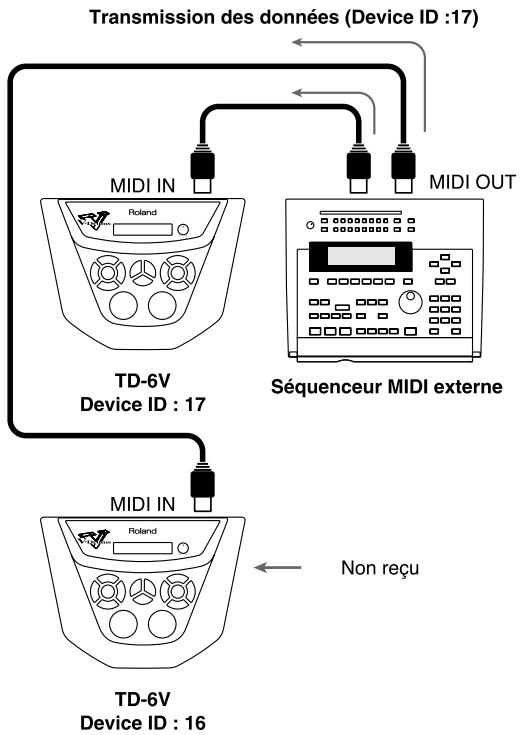
flowchart
graph TD
    A["Transmission des données (Device ID :17)"] --> B["MIDI IN"]
    A --> C["MIDI OUT"]
    B --> D["TD-6V Device ID : 17"]
    C --> E["Séquenceur MIDI externe"]
    D --> F["MIDI IN"]
    E --> G["Non reçu"]
    F --> H["TD-6V Device ID : 16"]

Si vous oubliez le Device ID utilisé lors de la sauvegarde, il n'est plus possible de recharger les données sauvegardées.

Device ID : 1-32
Configurer le TD-6V pour qu'il ne transmette pas les Program Changes (Tx PC Sw)
Le TD-6V transmet un message de Program Change lorsque vous changez de kit de batterie. Avec la valeur "OFF", les Program Changes ne sont pas transmis.

Les numéros de programme des kits de batterie du TD-6V sont identiques aux numéros de kits et ne sont pas modifiables.

L'écran n'apparaît pas en mode GM.

Tx PC Sw (Tx PC Switch) : OFF, ON
OFF :
Les messages de Program Change ne sont pas transmis, même lorsque vous changez de kit.
ON :
Les messages de Program Change sont transmis lorsque vous changez de kit.
Interdire la réception des Program Changes (Rx PC Sw)
Les kits de batterie du TD-6V changent lorsqu'un message de Program Change est reçu d'un appareil MIDI externe. Avec la valeur "OFF", les kits de batterie ne changent pas, même lorsqu'un message de Program Change est reçu.

Les numéros de programme des kits de batterie du TD-6V sont identiques aux numéros de kits et ne sont pas modifiables.

L'écran n'apparaît pas en mode GM.

Rx PC Sw (Rx PC Switch) : OFF, ON
OFF :
Les kits de batterie ne changent pas, même lorsqu'un message de Program Change est reçu.
ON :
Les kits de batterie changent lorsque un message de Program Change est reçu.
Canaux MIDI de parties (MIDI PART)
Pour chaque partie, vous pouvez spécifier le canal sur lequel le TD-6V doit transmettre et recevoir les messages MIDI. Avec une valeur de "1" à "16", les messages MIDI sont transmis et reçus sur ce canal. Avec la valeur "OFF", les messages MIDI de cette partie ne sont pas transmis.

Les parties de kits de batterie et de percussion peuvent être lues en même temps sur le “CH 10”. Effectuez le réglage “CH10Priority (Channel 10 Priority)” pour déterminer si l'instrument de la partie de kit de batterie ou de la partie de percussion doit être joué lorsque les messages MIDI sont reçus (SETUP/MIDI COMMON/CH10Priority ; p. 98).

En mode GM (p. 99), le canal de la partie est déjà assigné et ne peut pas être modifié.
- Maintenez enfoncée la touche [SHIFT], appuyez sur la touche [EDIT (SETUP)].
[EDIT] s'allume.
- Appuyez sur [▶] pour sélectionner "MIDI PART".


Lorsque “GM Mode” est réglé sur “ON”, “GM PART” s'affiche et vous ne pouvez pas régler. Effectuez le réglage après avoir placé “GM Mode” sur “OFF” (SETUP/MIDI COMMON/GM Mode ; p. 99).
-
Appuyez sur la touche [ENTER ↙].
-
Appuyez sur [◀] ou [▶] pour sélectionner la partie.
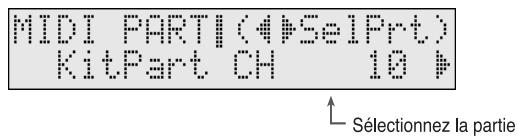
-
Appuyez sur la touche [+] ou [-] pour régler.
-
Lorsque vous avez fini, appuyez sur les touches [KIT] ou [SONG] pour terminer.
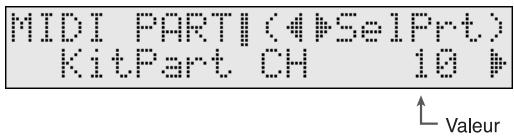
Part CH (Part Tx Rx Channel) : CH 1-CH16, OFF
Fonction de blocage de messages MIDI de pistes en mode GM (GM PART)
En mode GM, vous disposez d'un réglage déterminant si ou non chaque partie doit recevoir les messages MIDI. Avec la valeur "OFF", les messages MIDI de la partie ne sont pas reçus.
- Maintenez enfoncée la touche [SHIFT], appuyez sur la touche [EDIT (SETUP)].
[EDIT] s'allume.
- Appuyez sur la touche [▶] pour sélectionner "GM PART".

Lorsque “GM Mode” est réglé sur “OFF”, “MIDI PART” s'affiche et vous ne pouvez pas régler. Effectuez le réglage après avoir réglé “GM Mode” sur “ON” (SETUP/MIDI COMMON/GM Mode ; p. 99).
-
Appuyez sur la touche [ENTER ↙].
-
Appuyez sur la touche [◀] ou [▶] pour sélectionner la partie.
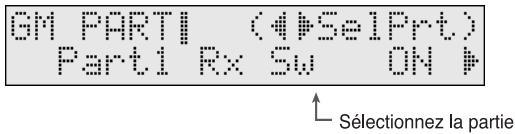
- Appuyez sur la touche [+] ou [-] pour régler.
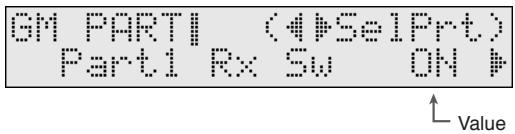
- Lorsque vous avez fini, appuyez sur [KIT].
Part Rx Sw (Part Rx Switch) : OFF, ON
Sauvegarde MIDI (BULK DUMP)
Vous pouvez sauvegarder les données de kits de batterie, de morceaux, les réglages généraux, etc., du TD-6V sur un séquenceur MIDI externe.
Utilisez le séquenceur externe comme lorsque vous enregistrez de la musique et procédez comme suit avec le TD-6V.

Les Bulk Dumps font partie des messages de System Exclusive. Utilisez un séquenceur MIDI externe pouvant enregistrer ce type de données. De plus, vérifiez que le séquenceur est configuré pour recevoir ce type de messages.

Réglez le Device ID (SETUP/MIDI COMMON/DeviceID ; p. 101) pour faciliter l'opération lorsque vous avez plusieurs TD-6V de connectés.

Lisez les modes d'emploi de vos appareils MIDI externes.
- Utilisez un câble MIDI pour connecter la sortie MIDI OUT du TD-6V à l'entrée MIDI IN du séquenceur externe.
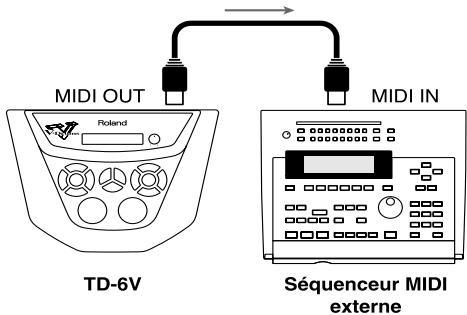
- Maintenez enfoncée la touche [SHIFT], appuyez sur la touche [EDIT (SETUP)].
[EDIT] s'allume.
- Appuyez sur la touche [▶] pour sélectionner "BULK DUMP".

-
Appuyez sur la touche [ENTER ↙].
-
Appuyez sur la touche [+] ou [-] pour sélectionner le contenu de la sauvegarde.
![BULKI [ENTER]/[EXIT] Bulk Dump ALL Contenu sauvegardé ↑](/content/2024/12/130915/images/401767e2cd2435ebf2be687ea94d53ef50b3ed501b7862e66208fa3fb77ddf67.jpg)
-
Lancez l'enregistrement sur le séquenceur externe.
-
Appuyez sur la touche [ENTER ↙].
Appuyez sur la touche [EXIT] pour annuler.

- Appuyez sur la touche [ENTER ☐] pour transmettre les données.

- Lorsque vous avez terminé, l'écran Completed s'affiche.
Completed!
- Arrêtez l'enregistrement sur le séquenceur externe.
Bulk Dump : ALL, SETUP, ALL SONGS, ALL KITS, KIT 01-KIT 99
ALL :
Toutes les données, dont la configuration (Trigger, Pad, etc.), les kits et les morceaux utilisateur sont transmises.
SETUP :
Toutes les données de configuration sont transmises.
ALL SONGS :
Toutes les données des morceaux utilisateur 171–270 sont transmises.
ALL KITS :
Toutes les données des kits de batterie 1–99 sont transmises.
KIT 01-KIT 99 :
Uniquement les données du kit de batterie sélectionné sont transmises.
Chargement des données dans le TD-6V
Ceci vous permet de recharger dans le TD-6V les données sauvegardées dans le séquenceur ou tout autre appareil MIDI externe.

Les données du TD-6V sont remplacées par les nouvelles.
Sauvegardez vos données sur un appareil MIDI externe avant de continuer.

Réglez le paramètre Device ID (SETUP/MIDI COMMON/DeviceID ; p. 101) sur la valeur utilisée lorsque la sauvegarde a été effectuée.
1. Utilisez un câble MIDI pour connecter l'entrée MIDI IN du TD-6V à la sortie MIDI OUT du séquenceur externe.
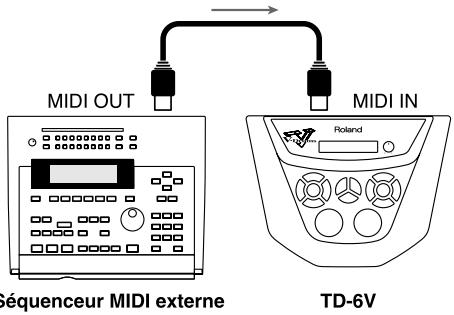
2. Transmettez les réglages du séquenceur externe vers le TD-6V.
Compatibilité des données entre le TD-6 et le TD-6V
Bien qu'il soit possible de transmettre et de recevoir les données entre le TD-6V et le TD-6, notez les points de compatibilité suivants :
| Données trans-mises | Du TD-6 vers le TD-6V | Du TD-6V vers le TD-6 |
| ALL | *1 *2 | *1 |
| SETUP | *1 | *1 |
| ALL SONGS | ||
| ALL KIT | *2 | |
| KIT 01–99 | *2 |
*1 Du fait des différences entre les types de capteurs du TD-6V et du TD-6, il peut y avoir des différences entre les types de capteurs transmis et reçus.
Dans ce cas, corrigez les réglages de capteurs manuellement (TRIGGER BASIC, TRIGGER ADVANCED) après la réception des données.
*2 Le paramètre d'instrument TOM2 RIM et TOM3 RIM du TD-V6 est initialisé, ce qui évite le déclenchement des sons. Initialisez les paramètres d'instruments de ces Pads si nécessaire.
Chapitre 8 Utilisation MIDI et exemples de réglages
À propos de la transmission/ réception des Program Changes
Kit de batterie
Les numéros de programmes de kits de batterie sont toujours les mêmes que ceux des kits et ne peuvent pas être modifiés.
Sets de percussion
Les numéros de sets de percussion sont prédéterminés. consultez la “Liste des Presets de percussion” (p. 124).
Instruments des parties d'accompagnement (1-4)
Les numéros de programme des instruments et les numéros de contrôleurs 0 et 32 sont fixes. Consultez la “Liste des instruments d’accompagnement” (p. 126).

Si vous faites des changements de son sur un appareil MIDI externe, les instruments du TD-6V sont modifiés, mais le changement n'est pas enregistré par le séquenceur.
Déclenchement d'un son externe par le TD-6V
Ceci configure le TD-6V pour déclencher un son MIDI externe avec les Pads.

Avec ce réglage vous pouvez déclencher simultanément les sons du TD-6V et de l'appareil externe.
- Utilisez un câble MIDI entre la sortie MIDI OUT du TD-6V et l'entrée MIDI IN de l'appareil MIDI externe MIDI.
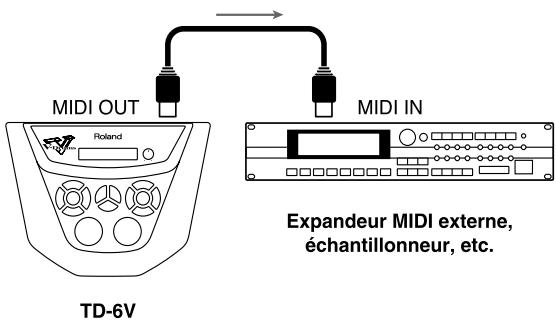
- Faites correspondre le canal de transmission MIDI du TD-6V et le canal MIDI de réception de l'appareil externe. (SETUP/MIDI PART/CH; p. 102)
- Spécifiez le numéro de note transmis par chaque Pad (KIT/CONTROL/Note No. ; p. 64) Réglez en fonction du numéro du son que vous souhaitez déclencher sur l'appareil MIDI ou l'échantillonneur externe.
- Réglez le paramètre MIDI Gate Time. (KIT/CONTROL/Gate Time ; p. 65)

Vous pouvez utiliser différents numéros de notes de Pad et des réglages de Gate Time différents dans chaque kit de batterie.
Utilisation avec un séquenceur MIDI externe
Importer les séquences d'un appareil MIDI externe dans le séquenceur interne du TD-6V
Vous pouvez charger des données créées sur un autre séquenceur dans le séquenceur interne du TD-6V par le connecteur MIDI IN et utiliser ces données comme un morceau. Les parties d'accompagnement (1–4), de percussion et de kit de batterie peuvent être importées simultanément.

Lorsque vous changez les instruments du TD-6V à partir d'un appareil MIDI externe, les changements ne sont pas enregistrés par le séquenceur du TD-6V. Utilisez le TD-6V pour régler chaque instrument de chaque partie.

Consultez le mode d'emploi des équipements MIDI que vous utilisez.
- Utilisez un câble MIDI pour connecter l'entrée MIDI IN du TD-6V à la sortie MIDI OUT de l'appareil MIDI externe.
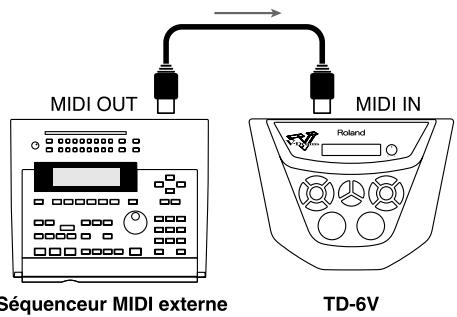
- Faites correspondre le canal de transmission de l'appareil externe avec le canal de réception du TD-6V (SETUP/MIDI PART/CH ; p. 102).
- Réglez "CH10Priority (Channel 10 Priority)" selon vos besoins lorsque vous enregistrez vos parties de kit et de percussion. (SETUP/MIDI COMMON/CH10Priority ; p. 98)
-
Réglez “Sync Mode” sur “EXT” pour synchroniser le TD-6V sur le séquenceur externe (SETUP/MIDI COMMON/Sync Mode).
-
Sélectionnez l'un des nouveaux morceaux utilisateur du TD-6V (p. 83).
Vous pouvez sélectionner un nouveau morceau utilisateur en maintenant enfoncée la touche [SHIFT] et en appuyant sur [STOP ■ ] dans l'écran de morceau.

Les nouveaux morceaux utilisateur sont repérés par le signe “ * ”.
- Réglez les parties du TD-6V. (SONG/PART ; p. 87)
Spécifiez les instruments des parties et le set de percussion, les volumes, etc.
- Appuyez sur [REC ●], puis faites les réglages d'enregistrement (p. 93).
Time Sig : Réglez la signature rythmique sur celle du morceau.
Rec Mode: Réglez sur "REPLACE".
- Lancez la lecture sur l'appareil MIDI externe.
Le TD-6V commence automatiquement l'enregistrement.
- Arrêtez l'enregistrement sur l'appareil MIDI externe.
Le TD-6V cesse automatiquement l'enregistrement.
Enregistrement de votre jeu sur un séquenceur externe
Ceci vous permet d'enregistrer votre jeu sur les Pads sur un séquenceur MIDI externe.
- Utilisez un câble MIDI pour connecter le TD-6V et le séquenceur MIDI comme illustré :
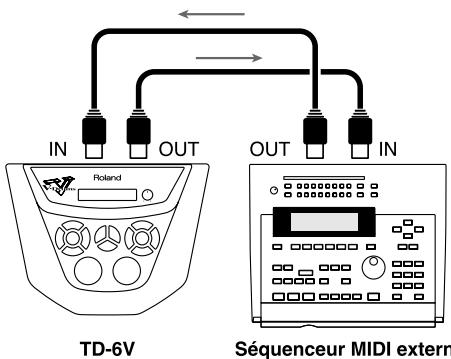
- Réglez le Local Control sur "OFF". (SETUP/MIDI COMMON/LocalControl ; p. 97)
-
Faites correspondre le canal MIDI du TD-6V avec le canal MIDI du séquenceur externe. (SETUP/MIDI PART/CH ; p. 102)
-
Lancez l'enregistrement du séquenceur MIDI externe.
- Les Pads sont enregistrés en temps réel.
- Lorsque vous avez terminé, arrêtez l'enregistrement sur le séquenceur MIDI externe.
- Lorsque vous lancez la lecture sur le séquenceur externe, le TD-6V passe en lecture.
Utilisation du TD-6V en expandeur
Le TD-6V est utilisé ici comme expandeur. Vous pouvez connecter un séquenceur MIDI externe et lire les morceaux avec les sons du TD-6V ou connecter un clavier ou des Pads MIDI.
- Utilisez un câble MIDI pour connecter l'entrée MIDI IN du TD-6V à la sortie MIDI OUT de l'appareil MIDI externe.
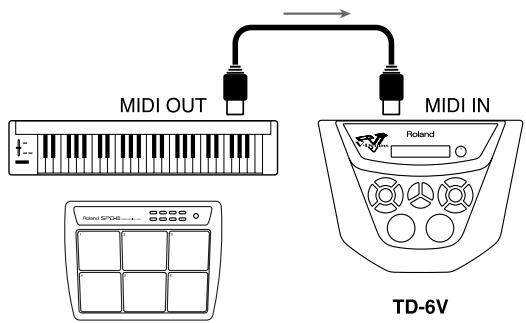
- Faites correspondre le canal de transmission de l'appareil externe avec le canal de réception du TD-6V (SETUP/MIDI PART/CH ; p. 102).
-
Réglez “CH10Priority (Channel 10 Priority)” selon vos besoins lorsque vous jouez les parties de kit ou de percussion avec un séquenceur MIDI externe (SETUP/MIDI COMMON/CH10Priority ; p. 98)
-
Sélectionnez l'un des nouveaux morceaux utilisateur du TD-6V (p. 83).
Vous pouvez utiliser un morceau qui n'est pas utilisé en maintenant enfoncées les touches [SHIFT] et [STOP ■].

Les nouveaux morceaux utilisateur sont repérés par un “*”.
- Réglez les parties du TD-6V. (SONG/PART ; p. 87)
Spécifiez les instruments de partie de kit, de percussion, les volumes, etc.

Lorsque vous utilisez le TD-6V comme expandeur, les sons que vous sélectionnez doivent être assignés à un morceau étant donné que les paramètres de morceaux sauvegardent les sons utilisés. Une fois que vous avez sélectionné un nouveau morceau utilisateur et que vous avez effectué les réglages, il vous suffit de charger le morceau pour charger tous les réglages. Vous pouvez également empêcher l'enregistrement ou les modifications accidentels en réglant le paramètre "Song Lock" sur "ON" (SONG/COMMON/Song Lock ; p. 86).
- Lorsque vous jouez sur l'appareil MIDI externe, les sons du TD-6V sont déclenchés.
PERCUSSION SOUND MODULE
TD-6V
Annexes
Assistance
Cette section aborde les problèmes que vous pouvez rencontrer et vous offre des solutions.
Pas de son
Pas de son
Le [VOLUME] est-il au minimum ?
→ Tournez le bouton de [VOLUME] pour vérifier.
Le paramètre Local Control est-il sur "OFF" ? (SETUP/MIDI COMMON/LocalControl ; p. 97)
→ Le paramètre Local Control doit être sur “ON” si vous n’utilisez pas un séquenceur externe.
Pas de son avec le kit de batterie
Le volume du kit est-il au minimum ? (KIT/ COMMON/MasterVolume ; p. 66)
→ Appuyez sur [+] ou sur [-] pour régler le volume.
Pas de son d'un ou plusieurs Pads
Le volume d'un instrument est-il au minimum ? (KIT/INST/Level ; p. 59)
→ Frappez le Pad qui ne produit pas de son pour passer à l'écran de réglage de ce Pad. Appuyez sur [+] ou sur [-] pour régler le volume.
Le Pad est-il correctement connecté ?
(p. 20, p. 33)
→ Contrôlez les connexions au Pad et vérifiez que chaque Pad est connecté à la bonne entrée.
→ Utilisez uniquement les câbles fournis pour connecter les Pads.
L'instrument est-il réglé sur #1024 (OFF) ?
(KIT/INST ; p. 58)
→ #1024 (OFF) est un réglage permettant de couper un son. Sélectionnez un instrument dont le numéro est 1 – 1023.
Rim Shots impossibles/pas de son avec les Rim Shots
Utilisez-vous un Pad capable de faire des Rim Shots et connecté à une entrée Trigger de Rim Shot ? (p. 33)
→ Avec les Pads PD-80R, PD-105, PD-120 ou PD-125, utilisez l'entrée Trigger Input 2 (SNARE).
→ Avec les Pads PD-7, PD-8, PD-9, CY-6, CY-8, CY-12H, CY-12R/C, CY-14C, ou CY-15R, pour jouer les Rim Shots (ou les frappes de bord/cloche) ou les blocages, utilisez l'entrée Trigger Input 2 (SNARE), 3 (HI-HAT), 4 (TOM1), 9 (CRASH1), 10 (CRASH2), ou 11 (RIDE).
→ Les PD-6, PD-80, PD-100 et RP-2 ne peuvent pas produire de Rim Shots.
La sensibilité de cercle est-elle réglée sur "0" ?
(SETUP/TRIG ADVNCD/Rim Sens ; p. 75)
→ Appuyez sur [+] ou sur [-] pour régler.

Vous devez régler le paramètre “Rim Sens” lorsque vous utilisez les modèles PD-80R, PD-105, PD-120 ou PD-125 pour jouer les Rim Shots.
Pas de son des Pads connectés aux entrées Trigger 6 (AUX) et 8 (TOM4)
Le réglage de capteur est-il correct ? (SETUP/TRIG TYPE ; p. 69)
→ Modifiez le réglage si vous connectez deux Pads aux entrées Trigger 5/6 (TOM2/AUX) et 7/8 (TOM3/4).
Jeu en Cross Sticks impossible/pas de son en Cross Sticks
Avez-vous connecté un Pad à une entrée Trigger capable de gérer les Cross Sticks ? (p. 33)
→ Avec les modèles PD-80R, PD-105, PD-120 ou PD-125, pour jouer en Cross Sticks, utilisez l'entrée Trigger 2 (SNARE).
Avez-vous sélectionné l'instrument pour jouer les Cross Sticks ? (KIT/INST ; p. 58, Liste des instruments de batterie ; p. 120)
→ Utilisez l'instrument avec le "XS".
Jouez-vous correctement le Cross Stick ? (p. 36)
→ Pour jouer en Cross Stick, assurez-vous que votre main ou la baguette ne touche pas la peau.
Pas de son sur les frappes douces
Avez-vous frappé un Pad ou appuyé sur la pédale lors de la mise sous tension du TD-6V jusqu'à l'affichage du nom du kit à l'écran ?
→ Suivez la procédure de la p. 23, placez à nouveau sous tension sans toucher les Pads les pédales du TD-6V.

Précautions lors de la mise sous tension
Lors de la mise sous tension, le TD-6V contrôle les Pads. Si vous frappez un Pad ou si vous appuyez sur une pédale
lors de cette procédure, les Pads ne sont pas contrôlés correctement, ce qui induit un dysfonctionnement des Pads.
Le volume des cercles des TOM2 et TOM3 ne varie pas
Avez-vous correctement réglé les entrées AUX ou TOM4 ? (SETUP/TRIG TYPE ; p. 69)
→ Pour utiliser le cercle des entrées TOM2 et TOM3, réglez les paramètres Trigger Type des entrées AUX et TOM4 sur "Rim".
Pas de son en appuyant sur [SHIFT] + [KIT] (Preview)
La vélocité [PREVIEW] est-elle réglée sur "0" ? (SETUP/UTILITY/Preview Velo ; p. 78)
→ Appuyez sur [+] ou [-] pour effectuer le réglage.
Pas de son de click/métronome
La touche [CLICK] s'allume-t-elle ? (p. 79)
→ Appuyez sur [CLICK] pour allumer la touche.
Le volume de clic est-il sur "0" ? (CLICK/Click Level ; p. 79)
→ Appuyez sur [+] ou [-] pour effectuer le réglage.
Le morceau ne se lance pas
Le mode GM est-il réglé sur "ON" ? (SETUP/MIDI COMMON/GM Mode ; p. 99)
→ Appuyez sur [+] ou [-] pour régler sur "OFF". Le séquenceur ne fonctionne pas lorsque le TD-6V est en mode GM.
Utilisez-vous un nouveau morceau utilisateur ?
→ Jouez un morceau contenant des données.

Les nouveaux morceaux utilisateur sont repérés par un “*”.
Le volume des parties d'accompagnement et de percussion est-il sur "0" ? (SETUP/UTILITY/PercPartLevel, BackingLevel ; p. 76, p. 77)
→ Appuyez sur [+] ou [-] pour effectuer le réglage.

Appuyez sur [SHIFT] + [SONG] pour afficher l'écran de réglage de volume de la partie d'accompagnement.
Certaines parties du morceau ne sont pas jouées
La touche [PART MUTE] est-elle allumée ? (p. 84)
→ Appuyez sur [PART MUTE] pour éteindre la touche.
Le volume des parties est-il réglé sur "0" ? (SONG/PART/Level ; p. 88)
→ Appuyez sur [+] ou [-] pour effectuer le réglage.
Le TD-6V ne joue pas avec les Pads, avec un clavier ou un séquenceur externe
La canal MIDI de la partie est-il correct ? Le canal est-il réglé sur "OFF" ? (SETUP/MIDI PART/Part CH ; p. 102)
→ Appuyez sur [+] ou [-] pour effectuer le réglage.
Le volume de chaque partie est-il réglé sur "0" ? (SONG/PART/Level ; p. 88)
→ Appuyez sur [+] ou [-] pour effectuer le réglage.
Le séquenceur externe ne joue pas lors de l'utilisation des Pads
La canal MIDI de la partie est-il correct ? Le canal est-il réglé sur "OFF" ? (SETUP/MIDI PART/Part CH ; p. 102)
→ Appuyez sur [+] ou [-] pour effectuer le réglage.
En mode GM, pas de son d'une partie
La partie est-elle réglée pour ne pas recevoir de messages MIDI ?
(SETUP/GM PART/Part Rx Sw ; p. 102)
→ Appuyez sur [+] ou [-] pour effectuer le réglage.
Pas de son/volume faible de l'appareil connecté à l'entrée MIX IN
Utilisez-vous un câble résistif ?
→ Utilisez un câble non résistif.
Le volume de l'appareil connecté est-il au minimum ?
→ Consultez le mode d'emploi de l'appareil et augmentez le volume.
Le kit ne sonne pas comme il devrait
Appuyez sur [SHIFT] + [KIT] (Preview) pour lancer le morceau
La fonction Pad Pattern (fonction qui lance le morceau en frappant un Pad) est-elle active pour le Pad ? (KIT/CONTROL/Pad Ptn ; p. 63)
→ Appuyez sur [-] pour régler sur "OFF".
![ROLAND TD-6KV - Appuyez sur [SHIFT] + [KIT] (Preview) pour lancer le morceau - 1](/content/2024/12/130915/images/5919e724dfef43264d5d59b74ed8e31053c1c2bf4e9792d84d6c05b1d43886f5.jpg)
Pour arrêter un morceau en lecture, appuyez sur [STOP ■].
Pas d'ambiance appliquée
La fonction Ambience du kit est-elle réglée sur "OFF" ? (KIT/AMBIENCE/Amb Sw ; p. 60)
→ Appuyez sur [+] ou [-] pour effectuer le réglage.
Le niveau général Ambience du kit est-il réglé sur "0" ? (KIT/AMBIENCE/Amb Level ; p. 61)
→ Appuyez sur [+] ou [-] pour effectuer le réglage.
Le niveau d'ambiance des instruments individuels est-il au minimum ? (KIT/AMBIENCE/AmbSendLevel ; p. 60)
→ Frappez le Pad dont l'ambiance est inactive pour afficher son écran de réglage. Appuyez sur [+] ou [-] pour effectuer le réglage.
Égaliseur absent
L'égaliseur du kit est-il sur "OFF" ? (KIT/EQUALIZER/Master EQ Sw ; p. 62)
→ Appuyez sur [+] pour régler sur "ON".
Le Gain est-il réglé sur "0" ? (KIT/EQUALIZER/High Gain, Low Gain ; p. 62)
→ Appuyez sur [+] ou [-] pour effectuer le réglage.
Le Pad ne sonne pas comme il devrait
Le Pad ne joue pas correctement
Le paramètre Trigger Type est-il correct ? (SETUP/TRIG BASIC/Trig Type ; p. 69)
→ Appuyez sur [+] ou [-] pour effectuer le réglage.
Le réglage de sensibilité du Pad est-il correct ? (SETUP/TRIG BASIC/Sensitivity; p. 71)
→ Appuyez sur [+] ou [-] pour effectuer le réglage.

Pour obtenir une expression maximale, utilisez uniquement des Pads Roland.
Les peaux des KD-80, KD-120, PD-80, PD-80R, PD-100, PD-120 ou RP-2 sont-elles serrées uniformément ?
→ Consultez le mode d'emploi des Pads et réglez la tension de la peau.

Si le volume du Pad est instable, une meilleure tension de la peau améliorera la stabilité.
Mauvais son déclenché
Il y a-t-il une erreur de sélection de peau ou de cercle ? (p. 55)
→ Avec certains paramètres, vous pouvez effectuer des réglages différents pour la peau et le cercle. Contrôlez le type de capteur affiché dans la partie supérieure droite de l'écran, puis réglez.
Jouez-vous correctement les Rim Shots (p. 36) et les Cross Sticks (p. 36) ?
→ Pour jouer les Rim Shots, frappez la peau et le cercle en même temps. Pour les Cross Sticks, assurez-vous que votre main ou la baguette ne touchent pas la peau.
Le morceau ne sonne pas comme il le devrait
Le son du morceau est bizarre
Avez-vous modifié les réglages de parties ? (SONG/PART ; p. 87)
→ Appuyez sur [+] ou [-] pour régler.
La lecture s'arrête aussitôt après le début
Le type de lecture du morceau est-il réglé sur "TAP" ? (SONG/COMMON/Play Type ; p. 85)
→ Appuyez sur [-] pour régler sur "LOOP" ou "1SHOT". La fonction "TAP" est très pratique en lecture — la frappe sur le Pad lance la lecture du morceau.
Le morceau s'arrête en frappant sur les Pads
Utilisez-vous la fonction Pad Pattern ? (KIT/CONTROL/Pad Ptn ; p. 63)
→ Si oui, vérifiez les réglages. Voir p. 63.
Lors du déclenchement ou de la lecture d'un morceau réglé en mode "LOOP" ou "ONE SHOT", si vous déclenchez un autre morceau (avec un Pad), ou en mode "LOOP" ou "ONE SHOT", le dernier morceau lu a la priorité. N'oubliez pas que certains "morceaux" sont très courts, quelques notes, voire un seul accord. Il se peut donc que les arrêts soudains soient causés par le déclenchement accidentel de l'un de ces morceaux très courts. Vérifiez les réglages de la fonction Pad Pattern.
Le son est distordu
Le son au casque est distordu
Il se peut qu'un niveau de sortie de casque trop élevé sature certains sons.
→ Baissez complètement le [VOLUME]. Ceci devrait supprimer toute distorsion.
Le son de la sortie est distordu
Le son peut sembler distordu avec certains sons ou avec certains réglages d'égalisation.
→ Diminuez le volume de l'instrument du Pad. (KIT/INST/Level ; p. 59).
→ Essayez de placer le panoramique au centre ou près du centre (KIT/INST/Pan ; p. 59).
Problèmes d'utilisation du TD-6V
La frappe sur les Pads ne change pas d'écran de réglage
L'écran de réglage du Pad est-il verrouillé ? (SETUP/MIDI COMMON/Note Chase ; p. 57, p. 97)
→ Appuyez sur [+] pour régler sur "ON".

Vous pouvez appuyer sur [SHIFT] + [ ◀ ] ou [ ▶ ] pour passer à l'écran de réglage d'un autre Pad.
L'écran de morceau ne s'affiche pas
Le mode GM est-il sur "ON" ? (SETUP/MIDI COMMON/GM Mode ; p. 99)
→ Appuyez sur [-] pour régler sur "OFF". Le séquenceur ne fonctionne pas lorsque le TD-6V est en mode GM.
Impossible d'enregistrer ou d'éditer un morceau utilisateur
Le paramètre Song Lock est-il réglé sur "ON" ? (SONG/COMMON/Song Lock ; p. 86)
→ Appuyez sur [-] pour régler sur "OFF".
Impossible de faire un Bulk Dump
Utilisez-vous le bon connecteur MIDI ? (p. 95)
→ Pour faire un Bulk Dump sur un appareil externe, connectez la sortie MIDI OUT/THRU du TD-6V à l'entrée MIDI IN du séquenceur externe.
L'appareil MIDI externe refuse-t-il les messages MIDI System Exclusive ?
→ Consultez le mode d'emploi de l'appareil MIDI externe, et réglez-le pour qu'il accepte les messages de System Exclusive.

Les données System exclusive sont uniques à chaque appareil — vérifiez tous les réglages.
L'écran est trop sombre ou trop clair
Le contraste est-il correctement réglé ? (SETUP/UTILITY/LCD Contrast ; p. 76)
→ Appuyez sur [+] ou [-] pour effectuer le réglage.

La visibilité de l'écran varie avec l'angle de vision et avec l'éclairage ambiant.
Messages et messages d'erreurs
Cette section aborde la signification des messages d'erreur et autres affichés par le TD-6V et explique comment remédier aux problèmes.
Lorsque [EXIT] s'affiche, vous pouvez appuyer sur la touche [EXIT] pour supprimer le message.
System Error!
[EXIT]
Messages système et de pile
System Error!
System Error!
[EXIT]
Problème de système interne. Consultez votre revendeur Roland.
Les données de la mémoire du TD-6V sont corrompues.
La pile de conservation de la mémoire interne du TD-6V (données utilisateur) est vide ; les données internes sont perdues.
Consultez votre revendeur Roland pour remplacer la pile.
Vous pouvez utiliser temporairement le TD-6V en suivant les instructions affichées à l'écran.
1. Appuyez sur [ENTER ↙].
Execute Reset ALL!
[ENTER]
2. Appuyez à nouveau sur [ENTER ↙].
L'initialisation usine est lancée, ce qui vous permet d'utiliser temporairement le TD-6V.
![ROLAND TD-6KV - Appuyez à nouveau sur [ENTER ↙]. - 1](/content/2024/12/130915/images/28a9ba2d0bb5c27a4ef57c90f01cee672bf869ea88d3ed6c39af560bbe103e9f.jpg)
L'initialisation sur les réglages d'usine du TD-6V efface les réglages et données — l'appareil reprend la même configuration que lorsqu'il quitte nos usines.
Backup Battery Low!
La pile interne du TD-6V (pile de sauvegarde des données et réglages utilisateur) est vide.
Consultez votre revendeur Roland pour remplacer la pile.
Messages et messages d'erreurs relatifs au séquenceur et aux morceaux
DATA OVERLOAD!
Data Overload!
[EXIT]
Le morceau contient un nombre trop important de données qui ne peuvent pas être correctement transmises par la sortie MIDI OUT.
Essayez de supprimer une piste qui contient trop de données.
Vous avez dépassé le nombre maximum de mesures permises dans le morceau. Vous ne pouvez plus enregistrer de données dans le morceau.
Not Enough Memory!
L'enregistrement ou l'édition ne peut pas continuer par manque de mémoire interne.
Supprimez les morceaux que vous n'utilisez pas (SONG/DELETE ; p. 90).
Changes Not Saved! Preset Song!
Changes Not Saved!
Preset. Song! [EXIT]
Preset de morceau ; le modifications ne sont pas sauvegardées.
Song Lock ON!
Songs Lock On!
Le morceau sur lequel vous essayez de travailler est verrouillé.
Réglez Song Lock sur "OFF" (SONG/COMMON/Song Lock ; p. 86).
Empty Song!
Empty Song!
Le morceau ne contient aucune donnée et ne peut pas être édité.
No Empty Song!
No Empty Song!
Pas de morceau vide disponible pour l'enregistrement.
Effacez les morceaux inutiles (SONG/DELETE ; p. 90).
Sélection automatique d'un nouveau morceau utilisateur.

Cet écran s'affiche lorsque :
- Vous appuyez sur [SHIFT] + [STOP ■ ] dans l'écran de morceau ou dans l'écran de sélection de la destination de copie d'un morceau.
- Vous appuyez sur [REC ● ] lorsqu'un Preset de morceau est sélectionné.
Preset Song!
Preset Song!
Ceci est un Preset de morceau ; vous ne pouvez pas modifier les réglages.
Messages et messages d'erreur relatifs au MIDI
MIDI Offline!
HIDI offline!
La communication a été interrompue avec l'appareil MIDI externe. Vérifiez les câbles MIDI.
Checksum Error!
Checksum Error! [EXIT]
La valeur de Checksum d'un message de System Exclusive est incorrecte. Corrigez la valeur de Checksum.
MIDI Buffer Full!
Une quantité très importante de données MIDI a été reçue, et ces données ne peuvent pas être traitées correctement.
Confirmez que l'appareil MIDI externe est correctement connecté (p. 105). Si ceci ne résout pas le problème, réduisez le nombre de messages MIDI transmis au TD-6V.
Transmission en cours de données brutes en réponse à une requête externe de transmission.
Bulk Data Transmit Aborted!
Bulk Data Transmit Aborted!
Le Bulk Dump a été annulé.
Les données sont en cours de réception. Ne pas placer les appareil hors tension.
Liste des kits de batterie
| N° | Nom du kit | Remarque |
| Kits | ||
| 1 | RoseWood | |
| 2 | BeeBop X | x-stick |
| 3 | Yo Yo | |
| 4 | RokCncrt | |
| 5 | LtnPerc+ | Pad Pattern(SNR_H,CR1_R) |
| 6 | Orch Set | |
| 7 | TblaTun+ | Pad Pattern (RD_H,RD_R) |
| 8 | lManBnd+ | Pad Pattern(KIK,CR1_R,CR2_R) |
| 9 | Scary | |
| 10 | Guitars+ | Pad Pattern (HH_H) |
| Kits acoustiques I | ||
| 11 | PopKit X | x-stick |
| 12 | Brushes | |
| 13 | Groove | |
| 14 | Rock It! | |
| 15 | Birch | |
| 16 | Ballad X | x-stick |
| 17 | Natural | |
| 18 | SteelSnr | |
| 19 | TKO | |
| Kits Percussion | |
| 20 | Far Away |
| 21 | TmbleKit |
| 22 | BongoKit |
| 23 | CongaKit |
| 24 | Melody |
| Kits Electronic I | |
| 25 | TR-808 |
| 26 | Tekno |
| 27 | Mexi-Mix |
| 28 | Electro |
| 29 | TR-909 |
| 30 | 909Mix |
| 31 | 808...9! |
| 32 | Jungle |
| 33 | ElecBoom |
| 34 | Science! |
| 35 | Aco&Elec |
| N° | Nom du kit | Remarque |
| Kits Rock | ||
| 36 | HevyRock | |
| 37 | DenkiRok | |
| 38 | Rocker X | x-stick |
| 39 | HevyMetl | |
| 40 | Wt Room | |
| Kits Rock mélodique | ||
| 41 | RockBnd+ | Pad Pattern(T2_R, AUX, T4) |
| 42 | “A”Team+ | Pad Pattern (CR1_R) |
| 43 | SynBass+ | Pad Pattern(KIK, CR1_H, CR1_R,CR2-H, RD_H) |
| 44 | DrmSolo+ | Pad Pattern(KIK, T1_R, T2-R, T3_R) |
| 45 | BIGBand+ | Pad Pattern(KIK, CR1_H,CR1_R, CR2_R, AUX) |
| 46 | Ksnowki+ | Pad Pattern (CR1_R) |
| 47 | RimSong+ | Pad Pattern(T1_R, T2_R, T3_R,CR1_R, CR2_R, AUX) |
| 48 | Drm'nBs+ | Pad Pattern(CR2_H, CR2_R) |
| 49 | Tabla+ | Pad Pattern(CR1_R, RD_H) |
| 50 | LtnSqnc+ | Pad Pattern(CR1_R, CR2_R) |
| 51 | 808Mix+ | Pad Pattern (CR2_R) |
| N° | Nom du kit | Remarque |
Kits Jazz
| 61 | BrshSwel |
| 62 | Jazz |
| 63 | Sizzle |
| 64 | JazzOne |
Kits Electronic II
| 65 | HipHop |
| 66 | R&B1 |
| 67 | R&B2 |
| 68 | Dance808 |
Kits Funk
| 69 | JazzFunk |
| 70 | PowrFusn |
| 71 |
Kits Ambience
| 72 | Dome | |
| 73 | JzThet X | x-stick |
| 74 | TileRoom | |
| 75 | GigaHall | |
| 76 | Cave | |
| 77 | Dry&Wet | |
| N° | Nom du kit | Remarque |
Kits acoustiques II
| 78 | DoubleHH |
| 79 | AJ Fusn |
| 80 | AcuStick |
| 81 | AppleStr |
| 82 | Crack! |
| 83 | Buzz |
| 84 | Ringer |
| 85 | Slip |
| 86 | Fibre |
| 87 | Oyster |
| 88 | Gospel |
| 89 | CopprSnr |
| 90 | BrassSnr |
| 91 | BrikHous |
| 92 | Studiol |
| 93 | Studio2 |
| 94 | Roto Kit |
| 95 | Standrd1 |
| 96 | Standrd2 |
| 97 | Room |
| 98 | Power |
| 99 | User Kit |
N° : Numéro de kit de batterie (numéro de programme)
+: Pad Pattern:
La fonction Pad Pattern (p. 63) est affectée aux Pads entre parenthèses ().
Un son basé sur la vélocité de la frappe. Lorsque la frappe est faible, un son de Cross Stick est déclenché ; avec une frappe forte un son de Rim Shot est déclenché.
Vous pouvez utiliser les Cross Sticks avec un Pad avec cercle (PD-80R, PD-105, PD-120 or PD-125) en entrée de caisse claire (entrée Trigger 2).
N° 62 Jazz, No.95 Standrd1– No.98 Power :
Les instruments de chaque set de percussion sont assignés aux Pads.
N° 99 User Kit :
Les paramètres tels que le volume, etc., sont réglés sur des valeurs standards.
Utilisez ce kit pour créer vos propres kits.

Vous pouvez restaurer un kit édité sur ses valeurs d'usine. Pour obtenir de plus amples renseignements, consultez la section "Restaurer les réglages d'usine du kit modifié" (p. 68).
Liste des instruments de batterie
| N° | Nom | Remarque |
KICK
| 1 | DblHeadK |
| 2 | Sharp K |
| 3 | Acous K |
| 4 | Meat K |
| 5 | R8 Low K |
| 6 | R8 Dry K |
| 7 | WdBeatrK |
| 8 | Open K |
| 9 | VintageK |
| 10 | 26"DeepK |
| 11 | ThickHdK |
| 12 | Round K |
| 13 | Medium K |
| 14 | BigRoomK |
| 15 | Big K |
| 16 | BigLow K |
| 17 | Studio1K |
| 18 | Studio2K |
| 19 | Studio3K |
| 20 | Studio4K |
| 21 | Studio5K |
| 22 | Studio6K |
| 23 | Studio7K |
| 24 | Studio8K |
| 25 | Buzz 1 K |
| 26 | Buzz 2 K |
| 27 | Buzz 3 K |
| 28 | Buzz 4 K |
| 29 | Buzz 5 K |
| 30 | Room 1 K |
| 31 | Room 2 K |
| 32 | Room 3 K |
| 33 | Room 4 K |
| 34 | Room 5 K |
| 35 | Room 6 K |
| 36 | Room 7 K |
| 37 | Amb 1 K |
| 38 | Amb 2 K |
| 39 | Amb 3 K |
| 40 | Amb 4 K |
| 41 | Solid1 K |
| 42 | Solid2 K |
| 43 | Solid3 K |
| 44 | Jazz 1 K |
| 45 | Jazz 2 K |
| 46 | 18"JazzK |
| 47 | BrshHitK |
| 48 | Wood 1 K |
| 49 | Wood 2 K |
| 50 | Wood 3 K |
| 51 | Wood 4 K |
| 52 | Maple1 K |
| 53 | Maple2 K |
| 54 | Oak K |
| 55 | Birch K |
| 56 | RoseWodK |
| 57 | OnePly K |
| 58 | Oyster K |
| 59 | Dry K |
| 60 | DryMed K |
| 61 | DryHardK |
| 62 | DeepDryK |
| 63 | Fusion K |
| 64 | SandBagK |
| 65 | BsktBalK |
| 66 | Mondo K |
| 67 | MdVrb1 K |
| 68 | MdVrb2 K |
| 69 | Sizzle K |
| 70 | Box K |
| 71 | Ninja K |
| 72 | Dance K |
| 73 | House K |
| 74 | Pillow K |
| 75 | Rap K |
| 76 | TR808 K |
| 77 | 808HardK |
| 78 | 808BoomK |
| 79 | 808NoizK |
| 80 | TR909 K |
| 81 | 909WoodK |
| 82 | 909HdAtK |
| 83 | ElephntK |
| 84 | Cattle K |
| 85 | Door K |
| 86 | Punch K |
| 87 | MachineK |
| 88 | Broken K |
| 89 | BendUp K |
| 90 | HrdNoizK |
| 91 | R8SolidK |
| 92 | ThinHedK |
| 93 | Tight K |
| 94 | Chunk K |
| 95 | Gate K |
| 96 | Giant K |
| 97 | Inside K |
| 98 | Std1 1 K |
| 99 | Std1 2 K |
| 100 | Std2 1 K |
| 101 | Std2 2 K |
| 102 | Room 8 K |
| 103 | Room 9 K |
| 104 | Power K1 |
| 105 | Power K2 |
| 106 | Jazz 3 K |
| 107 | Jazz 4 K |
| 108 | Brush K |
| 109 | Elec 1 K |
| 110 | Elec 2 K |
| 111 | ElBend K |
| 112 | Plastk1K |
| 113 | Plastk2K |
| 114 | Gabba K |
| 115 | Gabba2 K |
| 116 | Tail K |
| 117 | Jungle K |
| 118 | HipHop K |
| 119 | LoFi 1 K |
| 120 | LoFi 2 K |
| 121 | LoFi 3 K |
| 122 | LoFi 4 K |
| 123 | Noisy K |
| 124 | Splat K |
| 125 | Scrach1K |
| 126 | Scrach2K |
| 127 | Hi-Q K |
| 128 | Space K |
| 129 | SynBassK |
SNARE
| 130 | Custom S | |
| 131 | Cstm RS | |
| 132 | CstmBr S | |
| 133 | CstmBrRS | |
| 134 | CstmSt S | |
| 135 | CstmStRS | |
| 136 | PicololS | |
| 137 | Pcol RS | |
| 138 | PcolBr S | |
| 139 | PcolBrRS | |
| 140 | PcolSt S | |
| 141 | PcolStRS | |
| 142 | Picolo2S | |
| 143 | Pco2 RS | |
| 144 | Pco2Br S | |
| 145 | Pco2BrRS | |
| 146 | Pco2St S | |
| 147 | Pco2StRS | |
| 148 | Picolo3S | |
| 149 | Pco3 RS | |
| 150 | Pco3Br S | |
| 151 | Pco3BrRS | |
| 152 | Pco3St S | |
| 153 | Pco3StRS | |
| 154 | Medium1S | |
| 155 | Med1 RS | |
| 156 | Med1 XS *x-stick | |
| 157 | Med1Br S | |
| 158 | Med1BrRS | |
| 159 | Med1BrXS *x-stick | |
| 160 | Med1St S | |
| 161 | Med1StRS | |
| 162 | Med1StXS *x-stick | |
| 163 | Medium2S | |
| 164 | Med2 RS | |
| 165 | Med2Br S | |
| 166 | Med2BrRS | |
| 167 | Med2St S | |
| 168 | Med2StRS | |
| 169 | Medium3S | |
| 170 | Med3 RS | |
| 171 | Med3Br S | |
| 172 | Med3BrRS | |
| 173 | Med3St S | |
| 174 | Med3StRS | |
| 175 | Medium4S | |
| 176 | Med4 RS | |
| 177 | Med4Br S | |
| 178 | Med4BrRS | |
| 179 | Med4St S | |
| 180 | Med4StRS | |
| 181 | Fat1 S | |
| 182 | Fat1 RS | |
| 183 | Fat1Br S | |
| 184 | Fat1BrRS | |
| 185 | Fat1St S | |
| 186 | Fat1StRS | |
| 187 | Fat2 S | |
| 188 | Fat2 RS | |
| 189 | Fat2Br S | |
| 190 | Fat2BrRS | |
| 191 | Fat2St S | |
| 192 | Fat2StRS | |
| 193 | AcusticS | |
| 194 | Acus RS | |
| 195 | AcusBr S |
| 196 | AcusBrRS | |
| 197 | AcusSt S | |
| 198 | AcusStRS | |
| 199 | VintageS | |
| 200 | Vntg RS | |
| 201 | VntgBr S | |
| 202 | VntgBrRS | |
| 203 | VntgSt S | |
| 204 | VntgStRS | |
| 205 | Comp S | |
| 206 | Comp RS | |
| 207 | CompBr S | |
| 208 | CompBrRS | |
| 209 | CompSt S | |
| 210 | CompStRS | |
| 211 | Jazz S | |
| 212 | Jazz RS | |
| 213 | Jazz XS *x-stick | |
| 214 | JazzBr S | |
| 215 | JazzBrRS | |
| 216 | JazzBrXS *x-stick | |
| 217 | JazzSt S | |
| 218 | JazzStRS | |
| 219 | JazzStXS *x-stick | |
| 220 | Dirty S | |
| 221 | Drty RS | |
| 222 | DrtyBr S | |
| 223 | DrtyBrRS | |
| 224 | DrtySt S | |
| 225 | DrtyStRS | |
| 226 | 13" S | |
| 227 | 13" RS | |
| 228 | Birch S | |
| 229 | Birch RS | |
| 230 | TD7Mpl S | |
| 231 | TD7MplRS | |
| 232 | Ballad S | |
| 233 | Brush1 S | |
| 234 | Brush2 S | |
| 235 | Brush3 S | |
| 236 | Brsh Tap | |
| 237 | Brsh Slp | |
| 238 | Brsh Swl | |
| 239 | BrshTmbS | |
| 240 | MIDIBr1S | |
| 241 | MIDIBr2S | |
| 242 | MIDIBr3S | |
| 243 | Boston S | |
| 244 | BostonRS | |
| 245 | Bronze S | |
| 246 | Brnz RS | |
| 247 | Bronze2S | |
| 248 | Brnz2 RS | |
| 249 | Birch2 S | |
| 250 | Copper S | |
| 251 | Copper2S | |
| 252 | 10" S | |
| 253 | L.A. S | |
| 254 | London S | |
| 255 | Ring S | |
| 256 | Ring RS | |
| 257 | Rock S | |
| 258 | Rock RS | |
| 259 | R8MapleS | |
| 260 | R8Mpl RS | |
| 261 | BigShotS | |
| 262 | Std1 1 S | |
| 263 | Std1 2 S |
| 264 | Std2 1 S |
| 265 | Std2 2 S |
| 266 | Room 1 S |
| 267 | Room 2 S |
| 268 | Power1 S |
| 269 | Power2 S |
| 270 | Gate S |
| 271 | Jazz 2 S |
| 272 | Jazz 3 S |
| 273 | Funk S |
| 274 | Funk RS |
| 275 | Bop S |
| 276 | Bop RS |
| 277 | Picolo5S |
| 278 | Pco5 RS |
| 279 | Picolo6S |
| 280 | Pco6 RS |
| 281 | Medium5S |
| 282 | Med5 RS |
| 283 | Medium6S |
| 284 | Med6 RS |
| 285 | Medium7S |
| 286 | Med7 RS |
| 287 | Medium8S |
| 288 | Med8 RS |
| 289 | Fat3 S |
| 290 | Fat3 RS |
| 291 | Fat4 S |
| 292 | Fat4 RS |
| 293 | DynamicS |
| 294 | Dynmc RS |
| 295 | Roll S |
| 296 | Buzz S |
| 297 | Dopin1 S |
| 298 | Dopin2 S |
| 299 | Reggae S |
| 300 | Cruddy S |
| 301 | Dance1 S |
| 302 | Dance2 S |
| 303 | House S |
| 304 | HousDpnS |
| 305 | Clap! S |
| 306 | Whack S |
| 307 | TR808 S |
| 308 | TR909 S |
| 309 | Elec 1 S |
| 310 | Elec 2 S |
| 311 | Elec 3 S |
| 312 | ElNoiz S |
| 313 | HipHop1S |
| 314 | HipHop2S |
| 315 | LoFi S |
| 316 | LoFi RS |
| 317 | Radio S |
| 318 | CrsStk 1 |
| 319 | CrsStk 2 |
| 320 | CrsStk 3 |
| 321 | CrsStk 4 |
| 322 | CrsStk 5 |
| 323 | CrsStk 6 |
| 324 | 808Crstk |
TOM
| 325 | OysterT1 |
| 326 | OysterT2 |
| 327 | OysterT3 |
| 328 | OysterT4 |
| 329 | Comp T1 |
| 330 | Comp T2 |
| 331 | Comp T3 |
| 332 | Comp T4 |
| 333 | Fibre | T1 |
| 334 | Fibre | T2 |
| 335 | Fibre | T3 |
| 336 | Fibre | T4 |
| 337 | Dry1 | T1 |
| 338 | Dry1 | T2 |
| 339 | Dry1 | T3 |
| 340 | Dry1 | T4 |
| 341 | Dry2 | T1 |
| 342 | Dry2 | T2 |
| 343 | Dry2 | T3 |
| 344 | Dry2 | T4 |
| 345 | Maple | T1 |
| 346 | Maple | T2 |
| 347 | Maple | T3 |
| 348 | Maple | T4 |
| 349 | Rose | T1 |
| 350 | Rose | T2 |
| 351 | Rose | T3 |
| 352 | Rose | T4 |
| 353 | SakuraT1 | |
| 354 | SakuraT2 | |
| 355 | SakuraT3 | |
| 356 | SakuraT4 | |
| 357 | Jazz1 | T1 |
| 358 | Jazz1 | T2 |
| 359 | Jazz1 | T3 |
| 360 | Jazz1 | T4 |
| 361 | Jazz2 | T1 |
| 362 | Jazz2 | T2 |
| 363 | Jazz2 | T3 |
| 364 | Jazz2 | T4 |
| 365 | Buzz1 | T1 |
| 366 | Buzz1 | T2 |
| 367 | Buzz1 | T3 |
| 368 | Buzz1 | T4 |
| 369 | Buzz2 | T1 |
| 370 | Buzz2 | T2 |
| 371 | Buzz2 | T3 |
| 372 | Buzz2 | T4 |
| 373 | Buzz3 | T1 |
| 374 | Buzz3 | T2 |
| 375 | Buzz3 | T3 |
| 376 | Buzz3 | T4 |
| 377 | Buzz4 | T1 |
| 378 | Buzz4 | T2 |
| 379 | Buzz4 | T3 |
| 380 | Buzz4 | T4 |
| 381 | NatralT1 | |
| 382 | NatralT2 | |
| 383 | NatralT3 | |
| 384 | NatralT4 | |
| 385 | Natrl2T1 | |
| 386 | Natrl2T2 | |
| 387 | Natrl2T3 | |
| 388 | Natrl2T4 | |
| 389 | StudioT1 | |
| 390 | StudioT2 | |
| 391 | StudioT3 | |
| 392 | StudioT4 | |
| 393 | Slap | T1 |
| 394 | Slap | T2 |
| 395 | Slap | T3 |
| 396 | Slap | T4 |
| 397 | Room1 | T1 |
| 398 | Room1 | T2 |
| 399 | Room1 | T3 |
| 400 | Room1 | T4 |
| 401 | Room2 | T1 |
| 402 | Room2 | T2 |
| 403 | Room2 | T3 |
| 404 | Room2 | T4 |
| 405 | Room3 | T1 |
| 406 | Room3 | T2 |
| 407 | Room3 | T3 |
| 408 | Room3 | T4 |
| 409 | Room4 | T1 |
| 410 | Room4 | T2 |
| 411 | Room4 | T3 |
| 412 | Room4 | T4 |
| 413 | Room5 | T1 |
| 414 | Room5 | T2 |
| 415 | Room5 | T3 |
| 416 | Room5 | T4 |
| 417 | Big | T1 |
| 418 | Big | T2 |
| 419 | Big | T3 |
| 420 | Big | T4 |
| 421 | Rock | T1 |
| 422 | Rock | T2 |
| 423 | Rock | T3 |
| 424 | Rock | T4 |
| 425 | Punch | T1 |
| 426 | Punch | T2 |
| 427 | Punch | T3 |
| 428 | Punch | T4 |
| 429 | Oak | T1 |
| 430 | Oak | T2 |
| 431 | Oak | T3 |
| 432 | Oak | T4 |
| 433 | Balsa | T1 |
| 434 | Balsa | T2 |
| 435 | Balsa | T3 |
| 436 | Balsa | T4 |
| 437 | VintgeT1 | |
| 438 | VintgeT2 | |
| 439 | VintgeT3 | |
| 440 | VintgeT4 | |
| 441 | Brsh1 | T1 |
| 442 | Brsh1 | T2 |
| 443 | Brsh1 | T3 |
| 444 | Brsh1 | T4 |
| 445 | Brsh2 | T1 |
| 446 | Brsh2 | T2 |
| 447 | Brsh2 | T3 |
| 448 | Brsh2 | T4 |
| 449 | Dark | T1 |
| 450 | Dark | T2 |
| 451 | Dark | T3 |
| 452 | Dark | T4 |
| 453 | AttackT1 | |
| 454 | AttackT2 | |
| 455 | AttackT3 | |
| 456 | AttackT4 | |
| 457 | Hall | T1 |
| 458 | Hall | T2 |
| 459 | Hall | T3 |
| 460 | Hall | T4 |
| 461 | Birch | T1 |
| 462 | Birch | T2 |
| 463 | Birch | T3 |
| 464 | Birch | T4 |
| 465 | Beech | T1 |
| 466 | Beech | T2 |
| 467 | Beech | T3 |
| 468 | Beech | T4 |
| 469 | Micro | T1 |
| 470 | Micro | T2 |
| 471 | Micro | T3 |
| 472 | Micro | T4 |
| 473 | Bend | T1 |
| 474 | Bend | T2 |
| 475 | Bend | T3 |
| 476 | Bend | T4 |
| 477 | Bowl | T1 |
| 478 | Bowl | T2 |
| 479 | Bowl | T3 |
| 480 | Bowl | T4 |
| 481 | Dirty | T1 |
| 482 | Dirty | T2 |
| 483 | Dirty | T3 |
| 484 | Dirty | T4 |
| 485 | Std 1 | T1 |
| 486 | Std 1 | T2 |
| 487 | Std 1 | T3 |
| 488 | Std 1 | T4 |
| 489 | Std 1 | T5 |
| 490 | Std 1 | T6 |
| 491 | Std 2 | T1 |
| 492 | Std 2 | T2 |
| 493 | Std 2 | T3 |
| 494 | Std 2 | T4 |
| 495 | Std 2 | T5 |
| 496 | Std 2 | T6 |
| 497 | Room6 | T1 |
| 498 | Room6 | T2 |
| 499 | Room6 | T3 |
| 500 | Room6 | T4 |
| 501 | Room6 | T5 |
| 502 | Room6 | T6 |
| 503 | Power | T1 |
| 504 | Power | T2 |
| 505 | Power | T3 |
| 506 | Power | T4 |
| 507 | Power | T5 |
| 508 | Power | T6 |
| 509 | Jazz3 | T1 |
| 510 | Jazz3 | T2 |
| 511 | Jazz3 | T3 |
| 512 | Jazz3 | T4 |
| 513 | Jazz3 | T5 |
| 514 | Jazz3 | T6 |
| 515 | Brsh3 | T1 |
| 516 | Brsh3 | T2 |
| 517 | Brsh3 | T3 |
| 518 | Brsh3 | T4 |
| 519 | Brsh3 | T5 |
| 520 | Brsh3 | T6 |
| 521 | Gate | T1 |
| 522 | Gate | T2 |
| 523 | Gate | T3 |
| 524 | Gate | T4 |
| 525 | LoFi | T1 |
| 526 | LoFi | T2 |
| 527 | LoFi | T3 |
| 528 | LoFi | T4 |
| 529 | ElBendT1 | |
| 530 | ElBendT2 | |
| 531 | ElBendT3 | |
| 532 | ElBendT4 | |
| 533 | ElBnd2T1 | |
| 534 | ElBnd2T2 | |
| 535 | ElBnd2T3 | |
| 536 | ElBnd2T4 | |
| 537 | ElBnd3T1 | |
| 538 | ElBnd3T2 | |
| 539 | ElBnd3T3 | |
| 540 | ElBnd3T4 | |
| 541 | ElNoisT1 | |
| 542 | ElNoisT2 | |
| 543 | ElNoisT3 | |
| 544 | ElNoisT4 | |
| 545 | ElDualT1 | |
| 546 | ElDualT2 | |
| 547 | ElDualT3 | |
| 548 | ElDualT4 |
| NO | Nom | Remarque |
| 549 | Elec T1 | |
| 550 | Elec T2 | |
| 551 | Elec T3 | |
| 552 | Elec T4 | |
| 553 | Elec T5 | |
| 554 | Elec T6 | |
| 555 | TR808 T1 | |
| 556 | TR808 T2 | |
| 557 | TR808 T3 | |
| 558 | TR808 T4 | |
| 559 | TR808 T5 | |
| 560 | TR808 T6 |
HI-HAT
| 561 | Pure HH |
| 562 | PureEgHH |
| 563 | BrightHH |
| 564 | BritEgHH |
| 565 | Jazz HH |
| 566 | JazzEgHH |
| 567 | Thin HH |
| 568 | ThinEgHH |
| 569 | Heavy HH |
| 570 | HevyEgHH |
| 571 | Light HH |
| 572 | LigtEgHH |
| 573 | Dark HH |
| 574 | DarkEgHH |
| 575 | 12" HH |
| 576 | 12"Eg HH |
| 577 | 13" HH |
| 578 | 13"Eg HH |
| 579 | 14" HH |
| 580 | 14"Eg HH |
| 581 | 15" HH |
| 582 | 15"Eg HH |
| 583 | Brush1HH |
| 584 | Brush2HH |
| 585 | SizzleHH |
| 586 | Sizle2HH |
| 587 | Voice HH |
| 588 | HandC HH |
| 589 | TambrnHH |
| 590 | MaracsHH |
| 591 | TR808 HH |
| 592 | TR909 HH |
| 593 | CR78 HH |
| 594 | Mt1808HH |
| 595 | Mt1909HH |
| 596 | Mt178 HH |
| 597 | LoFi1 HH |
| 598 | LoFi2 HH |
CRASH
| 599 | Med14 Cr |
| 600 | Med16 Cr |
| 601 | Med18 Cr |
| 602 | Quik16Cr |
| 603 | Quik18Cr |
| 604 | Thin16Cr |
| 605 | Thin18Cr |
| 606 | Brsh1 Cr |
| 607 | Brsh2 Cr |
| 608 | SzlBr Cr |
| 609 | Swell Cr |
| 610 | Splsh 6" |
| 611 | Splsh 8" |
| 612 | Splsh10" |
| 613 | Splsh12" |
| 614 | Cup 4" |
| 615 | Cup 6" |
| 616 | HdSpl 8" |
| 617 | HdSpl10" |
| 618 | China10" |
| 619 | China12" |
| 620 | China18" |
| 621 | China20" |
| 622 | Sz1China |
| 623 | Sw1China |
| 624 | PgyzBack |
| 625 | PgyCrsh1 |
| 626 | PgyCrsh2 |
| 627 | PgyCrsh3 |
| 628 | PgSplsh1 |
| 629 | PgSplsh2 |
| 630 | PhaseCym |
| 631 | Elec Cr |
| 632 | TR808 Cr |
| 633 | LoFi1 Cr |
| 634 | LoFi2 Cr |
RIDE
Un son basé sur la vélocité de la frappe. Lorsque la frappe est faible, un son de Cross Stick est déclenché ; avec une frappe forte un son de Rim Shot est déclenché.
*Bow/Bell (RdX) :
Son de type “Cross-fade”. Avec la vélocité, vous pouvez contrôler les sons de cloche et de corps.
RS : Son de Rim Shot.
VS : Son, variable à la vélocité.
Sons de charleston qui ne peuvent pas être contrôlés par la pédale de charleston.
Liste des Presets de percussion
Liste des instruments d'accompagnement
| PC | CC0 | Nom | Sons |
PIANO
| 1 | 0 | Piano 1 | 1 |
| 8 | Piano 1w | 2 | |
| 16 | Piano 1d | 1 | |
| 2 | 0 | Piano 2 | 1 |
| 8 | Piano 2w | 2 | |
| 3 | 0 | Piano 3 | 1 |
| 8 | Piano 3w | 2 | |
| 4 | 0 | Honky-tonk | 2 |
| 8 | Honky-tonk w | 2 |
E. PIANO
| 5 | 0 | E.Piano 1 | 1 |
| 8 | Detuned EP 1 | 2 | |
| 24 | 60's E.Piano | 1 | |
| 64 | FM+SA EP | 2 | |
| 65 | Hard Rhodes | 2 | |
| 6 | 0 | E.Piano 2 | 2 |
| 64 | Bright FM EP | 2 |
CLAVI
| 7 | 0 | Harpsichord | 1 |
| 8 | Coupled Hps. | 2 | |
| 16 | Harpsi.w | 2 | |
| 24 | Harpsi.o | 2 | |
| 8 | 0 | Clav. | 1 |
| 64 | Funk Clav. | 2 |
CHROMATIC PERCUSSION
| 9 | 0 | Celesta | 1 |
| 10 | 0 | Glockenspiel | 1 |
| 11 | 0 | Music Box | 1 |
| 12 | 0 | Vibraphone | 1 |
| 8 | Vib.w | 2 | |
| 13 | 0 | Marimba | 1 |
| 14 | 0 | Xylophone | 1 |
| 15 | 0 | Tubular-bell | 1 |
| 8 | Church Bell | 1 | |
| 9 | Carillon | 1 | |
| 16 | 0 | Santur | 1 |
ORGAN
| 17 | 0 | Organ 1 | 1 |
| 8 | Detuned Or.1 | 2 | |
| 16 | 60's Organ 1 | 1 | |
| 32 | Organ 4 | 2 | |
| 64 | SC88 Organ 4 | 1 | |
| 65 | Even Bar | 2 | |
| 18 | 0 | Organ 2 | 1 |
| 8 | Detuned Or.2 | 2 | |
| 32 | Organ 5 | 2 | |
| 19 | 0 | Organ 3 | 2 |
PC : NB° de programme (n° instrument)
CC : Valeur de Control Change numéro 0
Sons : Nombre de sons utilisés
MEMO
- Pour changer d'instrument à partir d'un appareil MIDI externe, envoyez "0" sur le CC n° 32 (Control Change Bank Select) au TD-6V.
- La valeur du CC n° 32 (Control Change Bank Select) transmises par le TD-6V est toujours de "0".
Liste des morceaux
N° Nom morceau Signature Longueur Tempo Type
DRUMS
| 1 | DRUMS | 4/4 | 8 | 124 | LOOP |
ROCK
| 2 | US ROCK | 4/4 | 35 | 128 | 1SHOT |
| 3 | ACO ROCK | 4/4 | 26 | 120 | 1SHOT |
| 4 | 8BT'ROK1 | 4/4 | 36 | 114 | 1SHOT |
| 5 | 8BT'ROK2 | 4/4 | 30 | 140 | 1SHOT |
| 6 | MED ROK | 4/4 | 24 | 109 | 1SHOT |
| 7 | SHFL ROK | 4/4 | 26 | 126 | 1SHOT |
| 8 | FUNK ROK | 4/4 | 32 | 100 | 1SHOT |
| 9 | SLOW ROK | 4/4 | 20 | 72 | 1SHOT |
| 10 | URBAN | 4/4 | 29 | 113 | 1SHOT |
| 11 | UPBEAT | 4/4 | 33 | 100 | 1SHOT |
| 12 | TRIPLETS | 4/4 | 35 | 105 | 1SHOT |
| 13 | 16BT'ROK | 4/4 | 31 | 86 | 1SHOT |
| 14 | CYBER | 4/4 | 30 | 129 | 1SHOT |
| 15 | HARDROCK | 4/4 | 22 | 195 | 1SHOT |
| 16 | FNKYHR | 4/4 | 20 | 100 | 1SHOT |
| 17 | BOOGIE | 4/4 | 48 | 216 | 1SHOT |
| 18 | HARD POP | 4/4 | 38 | 175 | 1SHOT |
METAL
| 19 | EARLYMTL | 4/4 | 24 | 120 | 1SHOT |
| 20 | THRASH | 4/4 | 32 | 195 | 1SHOT |
BALLAD
| 21 | 6/8BLD | 6/8 | 28 | 50 | 1SHOT |
| 22 | POPBLD | 4/4 | 24 | 65 | 1SHOT |
| 23 | ROCK BLD | 4/4 | 24 | 64 | 1SHOT |
| 24 | PIANOBLD | 4/4 | 15 | 65 | 1SHOT |
| 25 | 16BT'BLD | 4/4 | 29 | 75 | 1SHOT |
R&B
| 26 | OLD R&B1 | 4/4 | 27 | 154 | 1SHOT |
| 27 | OLD R&B2 | 4/4 | 28 | 148 | 1SHOT |
| 28 | OLD R&B3 | 4/4 | 25 | 150 | 1SHOT |
| 29 | OLD R&B4 | 4/4 | 22 | 82 | 1SHOT |
| 30 | R&B SHFL | 4/4 | 23 | 112 | 1SHOT |
| 31 | R&B HOP1 | 4/4 | 35 | 96 | 1SHOT |
| 32 | R&B HOP2 | 4/4 | 42 | 93 | 1SHOT |
| 33 | SMTH GRV | 4/4 | 24 | 73 | 1SHOT |
| 34 | SHFL GRV | 4/4 | 26 | 96 | 1SHOT |
BLUES
N° Nom morceau Signature Longueur Tempo Type
R&R
| 45 | ROCKABLY | 4/4 | 21 | 96 | 1SHOT |
| 46 | ROCKIN' | 4/4 | 32 | 170 | 1SHOT |
| 47 | SURF ROK | 4/4 | 24 | 150 | 1SHOT |
COUNTRY
| 48 | BLUEGRSS | 4/4 | 22 | 142 | 1SHOT |
| 49 | CNTRYBLD | 4/4 | 36 | 104 | 1SHOT |
| 50 | CNTRYROK | 4/4 | 37 | 125 | 1SHOT |
JAZZ
| 51 | SWING1 | 4/4 | 39 | 200 | 1SHOT |
| 52 | SWING2 | 4/4 | 37 | 192 | 1SHOT |
| 53 | JAZZ WLZ | 3/4 | 51 | 110 | 1SHOT |
| 54 | JAZZ BLD | 4/4 | 42 | 110 | 1SHOT |
| 55 | LATINJAZ | 4/4 | 37 | 167 | 1SHOT |
| 56 | 6/8 JAZZ | 6/8 | 35 | 93 | 1SHOT |
| 57 | SMTHJAZZ | 4/4 | 39 | 183 | 1SHOT |
| 58 | BIGBAND | 4/4 | 32 | 130 | 1SHOT |
FUSION
| 59 | FUSE | 4/4 | 18 | 95 | 1SHOT |
| 60 | ACID FS | 4/4 | 29 | 96 | 1SHOT |
| 61 | SLOW FS | 4/4 | 22 | 85 | 1SHOT |
| 62 | MED SHFL | 4/4 | 27 | 86 | 1SHOT |
| 63 | UP SHFL | 4/4 | 37 | 130 | 1SHOT |
| 64 | FUNK FS1 | 4/4 | 41 | 120 | 1SHOT |
| 65 | FUNK FS2 | 4/4 | 24 | 112 | 1SHOT |
| 66 | 3/4 FS | 3/4 | 46 | 123 | 1SHOT |
| 67 | BGM FS | 4/4 | 25 | 82 | 1SHOT |
| 68 | CTMP'FS | 4/4 | 25 | 100 | 1SHOT |
DANCE
| 69 | HIPHOP | 4/4 | 37 | 90 | 1SHOT |
| 70 | EUROBEAT | 4/4 | 35 | 132 | 1SHOT |
| 71 | HOUSE | 4/4 | 34 | 122 | 1SHOT |
| 72 | FUNK1 | 4/4 | 24 | 105 | 1SHOT |
| 73 | FUNK2 | 4/4 | 23 | 113 | 1SHOT |
| 74 | FUNK3 | 4/4 | 25 | 102 | 1SHOT |
| 75 | 808HPHOP | 4/4 | 20 | 102 | 1SHOT |
| 76 | JAZZFUNK | 4/4 | 24 | 125 | 1SHOT |
| 77 | ACIDFUNK | 4/4 | 24 | 86 | 1SHOT |
| 78 | HPHPJAZZ | 4/4 | 24 | 96 | 1SHOT |
| 79 | TEKPOP | 4/4 | 23 | 118 | 1SHOT |
REGGAE
| 80 | REGGAE1 | 4/4 | 22 | 96 | 1SHOT |
| 81 | REGGAE2 | 4/4 | 29 | 142 | 1SHOT |
| 82 | REGGAE3 | 4/4 | 20 | 132 | 1SHOT |
| 83 | REGGAE4 | 4/4 | 24 | 125 | 1SHOT |
| 84 | SKA | 4/4 | 27 | 192 | 1SHOT |
| N° | Nom morceau | Signature | Longueur | Tempo | Type |
LATIN
| 85 | LATIN1 | 4/4 | 41 | 120 | 1SHOT |
| 86 | LATIN2 | 4/4 | 41 | 108 | 1SHOT |
| 87 | LATIN3 | 4/4 | 33 | 130 | 1SHOT |
| 88 | MAMBO | 4/4 | 36 | 182 | 1SHOT |
| 89 | MERENGUE | 4/4 | 36 | 207 | 1SHOT |
| 90 | SALSA1 | 4/4 | 30 | 115 | 1SHOT |
| 91 | SALSA2 | 4/4 | 25 | 102 | 1SHOT |
| 92 | SALSA3 | 4/4 | 47 | 165 | 1SHOT |
| 93 | SONGO | 4/4 | 24 | 109 | 1SHOT |
| 94 | TJANO | 4/4 | 24 | 89 | 1SHOT |
BRAZIL
| 95 | BOSSA | 4/4 | 27 | 85 | 1SHOT |
| 96 | SAMBA1 | 4/4 | 20 | 152 | 1SHOT |
| 97 | SAMBA2 | 4/4 | 28 | 136 | 1SHOT |
BASICPTN
| 98 | 8BEAT1 | 4/4 | 8 | 118 | LOOP |
| 99 | 8BEAT2 | 4/4 | 16 | 140 | LOOP |
| 100 | 8BEAT3 | 4/4 | 8 | 113 | LOOP |
| 101 | SHUFFL1 | 4/4 | 8 | 120 | LOOP |
| 102 | SHUFFL2 | 4/4 | 8 | 108 | LOOP |
| 103 | SLOW1 | 4/4 | 4 | 69 | LOOP |
| 104 | SLOW2 | 4/4 | 8 | 64 | LOOP |
| 105 | R&B1 | 4/4 | 8 | 100 | LOOP |
| 106 | R&B2 | 4/4 | 8 | 104 | LOOP |
| 107 | BLUES | 4/4 | 12 | 120 | LOOP |
| 108 | POP X | 4/4 | 8 | 124 | LOOP |
| 109 | DIXIE | 4/4 | 8 | 162 | LOOP |
| 110 | FUNK1 | 4/4 | 8 | 90 | LOOP |
| 111 | FUNK2 | 4/4 | 8 | 106 | LOOP |
| 112 | 16BEAT1 | 4/4 | 4 | 120 | LOOP |
| 113 | 16BEAT2 | 4/4 | 4 | 112 | LOOP |
| 114 | HIPHOP2 | 4/4 | 4 | 101 | LOOP |
| 115 | AMBIENT1 | 4/4 | 8 | 96 | LOOP |
| 116 | AMBIENT2 | 4/4 | 8 | 120 | LOOP |
| 117 | TRANCE | 4/4 | 8 | 132 | LOOP |
| 118 | RAVE | 4/4 | 8 | 132 | LOOP |
| 119 | REGGAE5 | 4/4 | 8 | 122 | LOOP |
| 120 | BOSSA BT | 4/4 | 4 | 120 | LOOP |
LOOP
| 121 | 4/4SHAKR | 4/4 | 1 | 86 | LOOP |
| 122 | 6/8SHAKR | 6/8 | 1 | 120 | LOOP |
| 123 | LATN PTN | 4/4 | 2 | 120 | LOOP |
| 124 | CLAVES | 4/4 | 1 | 120 | LOOP |
| 125 | TABLA | 4/4 | 2 | 128 | LOOP |
| 126 | SITRDRON | 4/4 | 1 | 89 | LOOP |
1SHOT
| 127 | DRUMFILL | 4/4 | 1 | 120 | 1SHOT |
| 128 | DBL BASS | 4/4 | 1 | 130 | 1SHOT |
| 129 | ROLL T1 | 4/4 | 1 | 130 | 1SHOT |
| 130 | ROLL T2 | 4/4 | 1 | 130 | 1SHOT |
| 131 | ROLL T3 | 4/4 | 1 | 130 | 1SHOT |
| 132 | LATNFILL | 4/4 | 2 | 120 | 1SHOT |
| 133 | ROLLBNGO | 4/4 | 1 | 117 | 1SHOT |
| 134 | SPANISH | 4/4 | 2 | 123 | 1SHOT |
| 135 | BRS FALL | 4/4 | 1 | 120 | 1SHOT |
| 136 | ENCORE | 4/4 | 7 | 120 | 1SHOT |
| N° | Nom morceau | Signature | Longueur | Tempo | Type |
TAP
| 137 | SAMBA | 4/4 | 1 | 120 | TAP |
| 138 | ACO BASS | 4/4 | 4 | 160 | TAP |
| 139 | BRS SECT | 4/4 | 5 | 160 | TAP |
| 140 | GRV BASS | 4/4 | 2 | 120 | TAP |
| 141 | GRV PAD | 4/4 | 2 | 120 | TAP |
| 142 | GRV CHRD | 4/4 | 1 | 120 | TAP |
| 143 | ADLBSOLO | 4/4 | 16 | 120 | TAP |
| 144 | JAZZEND1 | 4/4 | 6 | 60 | TAP |
| 145 | JAZZEND2 | 4/4 | 4 | 100 | TAP |
| 146 | FUNK BRK | 4/4 | 1 | 130 | TAP |
| 147 | FUNKEND1 | 4/4 | 2 | 130 | TAP |
| 148 | FUNKEND2 | 4/4 | 3 | 130 | TAP |
| 149 | SITARRAG | 4/4 | 17 | 100 | TAP |
| 150 | SANTUR | 4/4 | 3 | 128 | TAP |
| 151 | STRINGS | 4/4 | 8 | 128 | TAP |
| 152 | RESOBASS | 4/4 | 2 | 120 | TAP |
| 153 | SYNCHRD1 | 4/4 | 3 | 120 | TAP |
| 154 | SYNCHRD2 | 4/4 | 3 | 120 | TAP |
| 155 | A_GTRTAP | 4/4 | 3 | 120 | TAP |
| 156 | E_GTRTAP | 4/4 | 3 | 120 | TAP |
| 157 | D_GTRTAP | 4/4 | 3 | 120 | TAP |
| 158 | C_GTRTAP | 4/4 | 3 | 120 | TAP |
| 159 | G_GTRTAP | 4/4 | 3 | 120 | TAP |
| 160 | A_STRUM | 4/4 | 3 | 120 | TAP |
| 161 | GTRCHRD1 | 4/4 | 1 | 120 | TAP |
| 162 | GTRCHRD2 | 4/4 | 1 | 120 | TAP |
| 163 | PAD&BASS | 4/4 | 8 | 80 | TAP |
| 164 | ACO GTR | 4/4 | 6 | 86 | TAP |
| 165 | WAH GTR | 4/4 | 1 | 120 | TAP |
| 166 | CUT GTR | 4/4 | 1 | 120 | TAP |
| 167 | VOICES | 4/4 | 2 | 120 | TAP |
| 168 | ANLGPERC | 4/4 | 1 | 120 | TAP |
| 169 | SFX TAP | 4/4 | 5 | 120 | TAP |
| 170 | CAR CELL | 4/4 | 3 | 120 | TAP |
Liste des paramètres
Paramètres de kits de batterie
KIT
| Paramètre | Valeur | |
| Drum Kit (p. 55) | Drum Kit | 1–99 |
KIT/INST
| Paramètre | Valeur | |
| Inst (p. 58) | Instrument | 1–1024 |
| Inst Group (p. 57) | Instrument Group | KICK, SNARE, TOM, HI-HAT, CRASH, RIDE, PERC, SPECIAL, MELODIC, VOICES, REVERSE, FIXED HI-HAT, OFF |
| Level (p. 59) | Level | 0–127 |
| Pan (p. 59) | Pan | L15–CENTER–R15, RANDOM, ALTERNATE |
| Pitch (p. 59) | Pitch | -480–+480 |
| Decay (p. 59) | Decay | -31–+31 |
KIT/AMBIENCE
| Paramètre | Valeur | |
| Ambience Sw (p. 60) | Ambience Switch | OFF, ON |
| AmbSendLevel (p. 60) | Ambience Send Level | 0–127 |
| Studio (p. 60) | Studio Type | LIVING, BATHROOM, STUDIO, GARAGE, LOCKER, THEATER, CAVE, GYM, STADIUM |
| WallType (p. 61) | Wall Type | WOOD, PLASTER, GLASS |
| Room Size (p. 61) | Room Size | SMALL, MEDIUM, LARGE |
| Amb Level (p. 61) | Ambience Level | 0–127 |
KIT/EQUALIZER
| Paramètre | Valeur | |
| Master EQ Sw (p. 62) | Master Equalizer Switch | OFF, ON |
| High Gain (p. 62) | High Gain | -12dB–+12dB |
| Low Gain (p. 62) | Low Gain | -12dB–+12dB |
KIT/CONTROL
+: Ce réglage n'est pas disponible en mode GM.
KIT/COMMON
| Paramètre | Valeur | |
| MasterVolume (p. 66) | Master Volume | 0–127 |
| Pedal HH Vol (p. 66) | Pedal Hi-Hat Volume | 0–15 |
| PchCtrlRange (p. 66) | Pitch Control Range | -24–+24 |
| KitName (p. 67) | Nom du kit | 8 characters (*1) |
*1: ABCDEFSHIJKLMNOPORSTUWXYZ abcdefshijkinnoparstuvvxyz
0123456799 !#36"^++/*=()() . : 704*+| space
KIT/COPY
| Paramètre | Valeur | |
| Src (p. 67) | Copy Source | P01–P99, U01–U99 |
| Dst (p. 67) | Copy Destination | U01–U99 |
KIT/EXCHANGE
| Paramètre | Valeur | |
| Src (p. 68) | Exchange Source | P01–P99, U01–U99 |
| Dst (p. 68) | Exchange Destination | U01–U99 |
Paramètres de morceau
SONG
| Paramètre | Valeur | ||
| Song (p. 83) | Song | 001–270 | + |
| Song Category (p. 83) | Song Category | DRUMS, ROCK, METAL, BALLAD, R&B, BLUES, POPS,R&R, COUNTRY, JAZZ, FUSION, DANCE, REGGAE,LATIN, BRAZIL, BASICPTN, LOOP, 1SHOT, TAP, USER | + |
+: Ce réglage n'est pas disponible en mode GM.
SONG/COMMON
+: Ce réglage n'est pas disponible en mode GM.
: Ce réglage n'est pas disponible lorsque vous avez sélectionné un Preset de morceau.
*1: ABCDEFGHIJKLMNOPORSTUWXYZ abcdefghijklnnoprastuovor 0123456799 !\*\*^^__+-*=(X)D() : !?24**| space
SONG/PART : Perc
| Paramètre | Valeur | ||
| Set (p. 88) | Percussion Set | 1–10 | + |
| Level (p. 88) | Level | 0–127 | + |
| AmbSendLevel (p. 89) | Ambience Send Level | 0–127 | + |
+: Ce réglage n'est pas disponible en mode GM.
SONG/PART : Part1-Part4
| Paramètre | Valeur | ||
| Inst (p. 88) | Instrument | 1–128 | + |
| Level (p. 88) | Level | 0–127 | + |
| Pan (p. 89) | Pan | L15–CENTER–R15 | + |
| AmbSendLevel (p. 89) | Ambience Send Level | 0–127 | + |
| Bend Range (p. 89) | Bend Range | 0–24 | + |
+: Ce réglage n'est pas disponible en mode GM.
SONG/COPY
| Paramètre | Valeur | ||
| Src (p. 89) | Copy Source | 001–270 | + |
| Dst (p. 89) | Copy Destination | 171–270 | + |
+: Ce réglage n'est pas disponible en mode GM.
SONG/DELETE
| Paramètre | Valeur | ||
| Song (p. 90) | Delete Song | 171–270 | + |
+: Ce réglage n'est pas disponible en mode GM.
SONG/ERASE
| Paramètre | Valeur | ||
| Song (p. 91) | Erase Song | 171–270 | + |
| Part (p. 91) | Erase Part | ALL, KIT, PERC, PART1, PART2, PART3, PART4 | + |
+: Ce réglage n'est pas disponible en mode GM.
Paramètres de configuration
SETUP/UTILITY
| Paramètre | Valeur | ||
| LCD Contrast (p. 76) | LCD Contrast | 1-16 | |
| PercPrtLevel (p. 76) | Percussion Part Level | 0-127 | + |
| Backing Level (p. 77) | Backing Level | 0-127 | + |
| Mute (p. 77) | Mute | SongDrum, SongDrm/Prc, UserDrmPart, Part1, Part2, Part3, Part4, Part1-4 | + |
| Master Tune (p. 77) | Master Tune | 415.3-466.2 (0.1 Hz steps) | |
| Preview Velo (p. 78) | Preview Velocity | 0-127 | |
| AvailMemory (p. 78) | Available Memory | 0-100% (check only) |
+: Ce réglage n'est pas disponible en mode GM.
SETUP/TRIG BASIC
| Paramètre | Valeur | |
| TrigTyp (p. 69) | Trigger Type | PD-8, PD Type, PD-80R, PD-120, PD-125, KD-8, KD Type, CY-8, CY Type, RT-7K, RT-5S, RT-3T, RIM |
| Sensitivity (p. 71) | Sensitivity | 1–16 |
| Threshold (p. 72) | Threshold | 0–15 |
| TrigCurve (p. 72) | Trigger Curve | LINEAR, EXP1, EXP2, LOG1, LOG2, SPLINE, LOUD1, LOUD2 |
| Xtalk Cancel (p. 73) | Crosstalk Cancel | OFF, 20–80 (5 steps) |
SETUP/TRIG ADVNCD
| Paramètre | Valeur | |
| Scan Time (p. 74) | Scan Time | 0–4.0ms (0.1 ms steps) |
| Retrig Cancel (p. 74) | Retrigger Cancel | 1–16 |
| Mask Time (p. 74) | Mask Time | 0–64ms (4ms steps) |
| Rim Sens (p. 75) | Rim Sensitivity | OFF, 1–15 |
SETUP/MIDI COMMON
| Paramètre | Valeur | ||
| Note Chase (p. 97) | Note Chase | OFF, ON | |
| Local Control (p. 97) | Local Control | OFF, ON | + |
| Sync Mode (p. 98) | Sync Mode | INT, EXT, REMOTE | + |
| CH10Priority (p. 98) | Channel 10 Priority | KIT, PERC | + |
| PdlDataThin (p. 99) | Pedal Data Thin | OFF, 1, 2 | + |
| GM Mode (p. 99) | GM Mode | OFF, ON | |
| Rx GM ON (p. 100) | Rx GM On | OFF, ON | |
| Soft Thru (p. 100) | Soft Thru | OFF, ON | |
| Device ID (p. 101) | Device ID | 1–32 | |
| Tx PC Sw (p. 101) | Tx PC Switch | OFF, ON | + |
| Rx PC Sw (p. 101) | Rx PC Switch | OFF, ON | + |
+: Ce réglage n'est pas disponible en mode GM.
SETUP/MIDI PART
| Paramètre | Valeur | ||
| KitPart CH (p. 102) | Drum Kit Part MIDI Channel | 1–16, OFF | + |
| PercPart CH (p. 102) | Percussion Part MIDI Channel | 1–16, OFF | + |
| Part1 CH (p. 102) | Part 1 MIDI Channel | 1–16, OFF | + |
| Part2 CH (p. 102) | Part 2 MIDI Channel | 1–16, OFF | + |
| Part3 CH (p. 102) | Part 3 MIDI Channel | 1–16, OFF | + |
| Part4 CH (p. 102) | Part 4 MIDI Channel | 1–16, OFF | + |
+: Ce réglage n'est pas disponible en mode GM.
SETUP/GM PART
| Paramètre | Valeur | ||
| Part1 Rx Sw (p. 102) | Part 1 Rx Switch | OFF, ON | - |
| Part2 Rx Sw (p. 102) | Part 2 Rx Switch | OFF, ON | - |
| Part3 Rx Sw (p. 102) | Part 3 Rx Switch | OFF, ON | - |
| Part4 Rx Sw (p. 102) | Part 4 Rx Switch | OFF, ON | - |
| Part5 Rx Sw (p. 102) | Part 5 Rx Switch | OFF, ON | - |
| Part6 Rx Sw (p. 102) | Part 6 Rx Switch | OFF, ON | - |
| Part7 Rx Sw (p. 102) | Part 7 Rx Switch | OFF, ON | - |
| Part8 Rx Sw (p. 102) | Part 8 Rx Switch | OFF, ON | - |
| Part9 Rx Sw (p. 102) | Part 9 Rx Switch | OFF, ON | - |
| Part10 Rx Sw (p. 102) | Part 10 Rx Switch | OFF, ON | - |
| Part11 Rx Sw (p. 102) | Part 11 Rx Switch | OFF, ON | - |
| Part12 Rx Sw (p. 102) | Part 12 Rx Switch | OFF, ON | - |
| Part13 Rx Sw (p. 102) | Part 13 Rx Switch | OFF, ON | - |
| Part14 Rx Sw (p. 102) | Part 14 Rx Switch | OFF, ON | - |
| Part15 Rx Sw (p. 102) | Part 15 Rx Switch | OFF, ON | - |
| Part16 Rx Sw (p. 102) | Part 16 Rx Switch | OFF, ON | - |
+: Ce réglage n'est pas disponible en mode GM.
Enregistrement de morceau
Recording Standby
| Paramètre | Valeur | ||
| Time Sig (p. 93) | Time Signature | 1-13/2, 1-13/4, 1-13/8, 1-13/16 | + |
| Length (p. 93) | Length | 1-999 | + |
| Tempo (p. 93) | Tempo | 20-260 | + |
| Quantize (p. 94) | Quantize | J' B (8th note), J' B T (8th note triplets), J' B (16th note), J' B T (16th note triplets), J' B (32nd note), J' B T (32nd note triplets), J' B (64th note), OFF | + |
| Rec Mode (p. 94) | Recording Mode | REPLACE, LOOP ALL, LOOP 1, LOOP 2 | + |
| HitPadStart (p. 94) | Hit Pad Start | OFF, ON | + |
+: Ce réglage n'est pas disponible en mode GM.
Tempo
Tempo
| Paramètre | Valeur | ||
| Tempo (p. 79, p. 85) | Tempo | 20–260 | + |
+: Ce réglage n'est pas disponible en mode GM.
| Function... | Transmitted | Recognized | Remarks | |
| Basic Channel | Default Changed | 1-16, OFF1-16, OFF | 1-16, OFF1-16, OFF | Memorized (Non-Volatile) |
| Mode | Default Messages Altered | Mode 3X********** | Mode 3X********** | |
| Note Number: True Voice | 0-1270-127 | 0-1270-127 | ||
| Velocity | Note On Note Off | O 9nH, v = 1-127O 8nH, v = 64 | O 9nH, v = 1-127O 8nH, v = 64 | |
| After Touch | Key's Channel's | O *1X | O *1X | |
| Pitch Bend | X | O *3 | ||
| Control Change | 0, 32146710116491100, 101 | XXO *1XXXXX | O *3XX*1O *3O *2O *3XX*3O *2O *3 | Bank selectModulationFoot controlData entryVolumePanpotExpressionHold 1Effect 1 (Reverb Send Level)RPN LSB, MSB |
| Program Change : True Number | O0-127 | O0-127 | Program No. 1-128 | |
| System Exclusive | O | O | ||
| System Common : Song Position : Song Select : Tune Request | XXXX | XXXX | ||
| System Real Time : Commands | XXX | XXX | ||
| Aux Messages : All Sound Off : Reset All Controllers : Local On/Off : All Notes Off : Active Sensing : System Reset | XXXXXO | O (120, 126, 127)OX(123-127)OX | ||
| Notes | * 1 Drum kit part only.* 2 Percussion part and backing part only.* 3 Backing part only. | |||
| Mode | Default Messages Altered | Mode 3X********** | XX********** | |
| Note Number: True Voice | 0-1270-127 | 0-1270-127 | ||
| Velocity | Note On Note Off | O 9nH, v = 1-127O 8nH, v = 64 | O 9nH, v = 1-127O 8nH, v = 64 | |
| After Touch | Key's Channel's | XX | XX | |
| Pitch Bend | O *3 | O *3 | ||
| Control Change | 0, 32146710116491100, 101 | O *3 *4 *5XXO *1O *3O *2 *4O *3 *4XXO *3O *2 *4O *3 | XXO *1XXX*3XX*3X | Bank selectModulationFoot controlData entryVolumePanpotExpressionHold 1Effect 1 (Reverb Send Level)RPN LSB, MSB |
| Program Change : True Number | O *4 *50-127 | X | Program No. 1-128 | |
| System Exclusive | O | O (do not record) | ||
| System Common : Song Position : Song Select : Tune Request | XXX | XXX | ||
| System Real Time : Commands | OO | XX *6X *7 | ||
| Aux Messages : All Sound Off : Reset All Controllers : Local On/Off : All Notes Off : Active Sensing : System Reset | XXXXXXO | OOX(123-127)O (do not record)X | ||
| Notes | *1 Drum kit part only.*2 Percussion part and backing part only.*3 Backing part only.*4 Transmits when song is selected. *5 Transmits when instruments are selected for parts.*6 Receives when Sync Mode setting is "EXT".*7 Receives when Sync Mode setting is "EXT" or "REMOTE". | |||
| Basic Channel | Default Changed | XX | 1-16, OFF1-16, OFF | Memorized (Non-Volatile) |
| Mode | Default Messages Altered | XXXX******* | Mode 3X******* | |
| Note Number: True Voice | X******* | 0-1270-127 | ||
| Velocity | Note On Note Off | XX | O 9nH, v = 1-127O 8nH, v = 64 | |
| After Touch | Key's Channel's | XX | X*1O | *1 |
| Pitch Bend | X | O | *1 | |
| Control Change | 0, 32146710116491100, 101 | XXXXXXXXX | X*1X*1O*1O*1O*1O*1O*1O*1 | Bank selectModulationFoot controlData entryVolumePanpotExpressionHold 1Effect 1 (Reverb Send Level)RPN LSB, MSB |
| Program Change : True Number | X******* | O0-127 | Program No. 1-128 | |
| System Exclusive | O | O | ||
| System Common | : Song Position: Song Select: Tune Request | XXX | XXX | |
| System Real Time : Commands | XX | XX | ||
| Aux Messages | : All Sound Off: Reset All Controllers: Local On/Off: All Notes Off: Active Sensing: System Reset | XXXXXOX | OOXXOOX | |
| Notes | *1 Not received on Channel 10 | |||
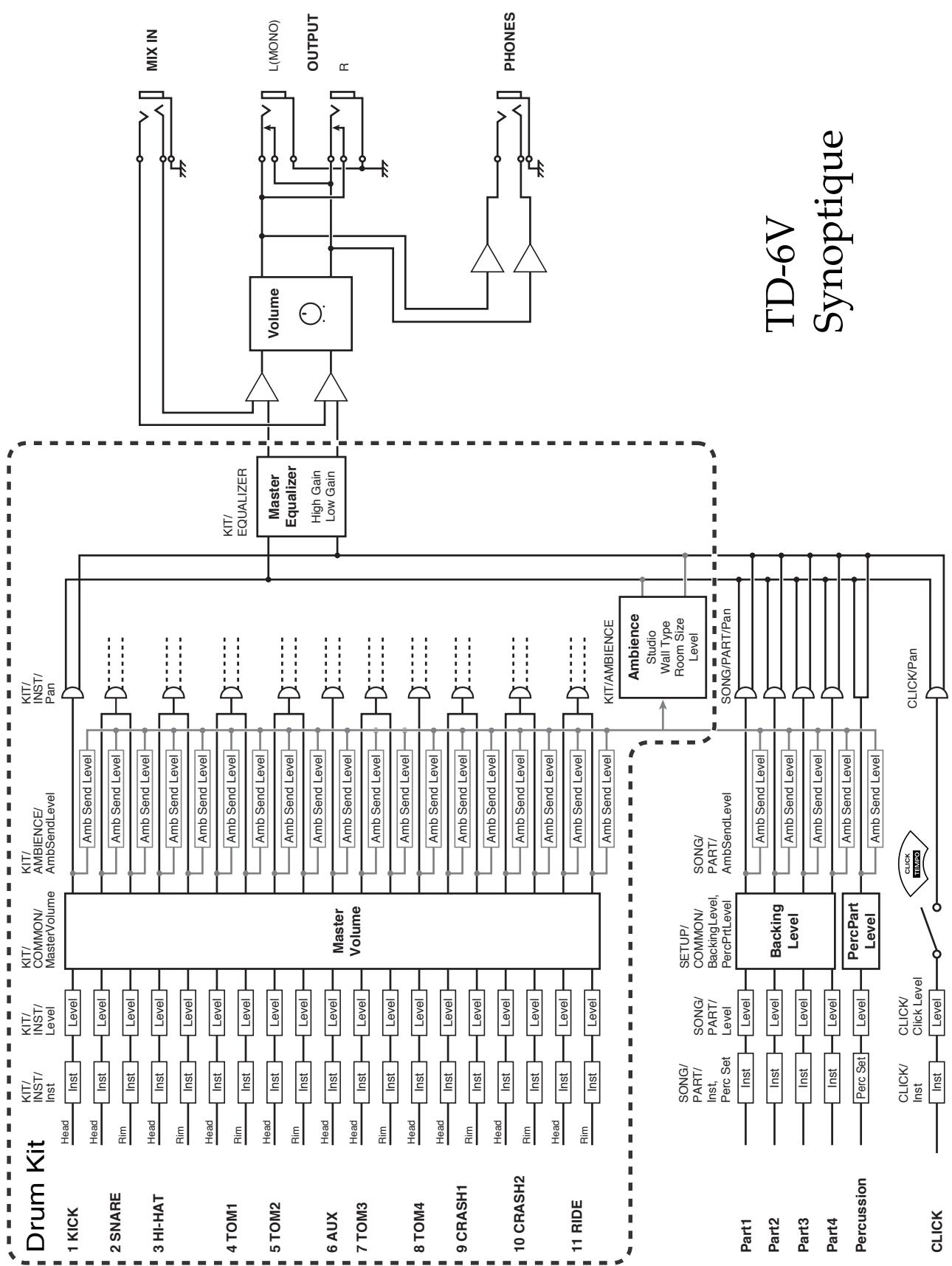
Caractéristiques techniques
TD-6V : Module de sons de percussion (compatible General MIDI)
Polyphonie maximum
64 voix
Instruments
Instruments de batterie : 1 024
Instruments d'accompagnement :262
Kits de batterie
99
Types d'effets
Ambience
Égaliseur général 2 bandes
Séquenceur
Preset de morceaux : 170
Morceaux utilisateur : 100
Parties : 6
Fonctions de lecture : One shot, Loop, Tap
Tempo : 20–260
Résolution : 192 tics à la noire
Méthode d'enregistrement :Temps réel
Nombre maximum de notes : Environ 12 000 notes
Écran
20 caractères, 2 lignes (LCD rétroéclairé)
Connecteurs
Entrées Trigger en Jacks : 9 (11 entrées)
Connecteur de pédale de charleston
Jacks de sortie (L/MONO, R)
Mini-Jack de casque (stéréo)
Mini-Jack Mix in (stéréo)
Connecteurs MIDI (IN, OUT/THRU)
Impédance de sortie
1 kOhm
Alimentation
Adaptateur secteur (9 Vcc)
Consommation électrique
1 A
Dimensions
266 (l) x 199 (p) x 75 (h) mm
Poids
1,1 kg (sans l'adaptateur secteur)
Accessoires
Mode d'emploi, adaptateur secteur (série ACI/ACB), vis (M5 x 8) x 4
Options
Pédales de charleston (FD-7, FD-8)
Pieds (MDS-3C, MDS-6, MDS-8C, MDS-10, MDS-20)
Pieds de cymbales (MDY-7U, MDY-10U)
Pieds de Pads (MDH-7U, MDH-10U)
* Une publication séparée ("Implémentation MIDI") est disponible. Elle donne les détails sur les fonctions MIDI de ce module. Pour obtenir cette publication (pour programmer, par exemple), contactez votre distributeur Roland.
* Dans l'intérêt de l'amélioration de ce produit, ses caractéristiques et/ou son apparence sont sujettes à modifications sans préavis.
Index
A
Accompagnement, niveau 77
Adaptateur secteur 18
Amb Level (Ambience Level) 61
AMBIENCE 60
Ambience Sw (Ambience Switch) 60
AmbSendLevel (Ambience Send Level)
Instruments de batterie 60
Partie 1 – Partie 4 ...... 89
Partie de percussion 89
Assistance 110
Capteurs acoustiques 75
Crosstalk Cancel, fonction 73
Cymbales, blocage 38
D
Decay 59
Décompte 80
Device ID 101
E
Écran 16
Initialisation d'usine 25,78
INST 58
Inst Group 57
Instrument
Clic 80
Kit 58
Partie 1 – Partie 4 .... 88
Instruments
Kit 57
Instruments d'accompagnement (liste) 126
Intervalle 80
K
KIT
AMBIENCE 60
COMMON 66
CONTROL 62
COPY 67
EQUALIZER 62
EXCHANGE 68
INST 58
KIT, touche 17
Kit de batterie 40, 54–55
Kit de batterie, écran.... 55
LCD Contrast, fonction 76
Lecture, type 85
Lecture 83
Longueur 93
Liste
Instruments d'accompagnement 126
Instruments de batterie .... 120
Kit de batterie 118
Paramètre.... 130
Preset de set de percussion 124
Preset de morceau 128
Liste des instruments de batterie .... 120
Liste des kits de batterie .... 118
LocalControl (Local Control) 97
Low Gain 62
M
Mask Time 74
Messages d'erreurs 116
Métronome 41
MIDI 95
MIDI, canal 102
MIDI COMMON 96
MID In, connecteur.... 18, 95
MIDI, PARTIE 102
MIDI, réglages 96
Mise sous/hors tension
Mise hors tension.... 24
Mise sous tension 23
MIX IN, connecteur 18, 51
Morceau 44,81
Morceau, catégorie 83
Morceau, verrouillage 86
Morceau, nom 87
Morceau, écran 82
Morceaux de démonstration 27
Morceaux utilisateur 81
Mute 48,77,84
N
Niveau
Accompagnement 46,77
Clic 42,79
Instrument de batterie 59
Partie 1 – Partie 4 88
Preview, fonction 78
Nom de kit de batterie 67
Note Chase 57,97
Pad Pattern, fonction 50, 63
Pad Ptn (Pad Pattern) 63
Instruments de batterie 59
Partie 1 – Partie 4 89
Paramètres avancés de capteurs 73
Paramètres de base de capteurs 71
Paramètres, liste 130
Paramètres recommandés pour les Pads 35
PARTIE 87
Part CH (Part Tx Rx Channel) 102
Partie d'accompagnement 77
PchCtrlRange (Pedal Pitch Control Range) 66
PdlDataThin (Pedal Data Thin) 99
Peau, frappe 36
Pédale de charleston 38
Pedal Data Thin, fonction 99
Percussion, niveau de partie 76
Percussion, Set 88
PHONES, Jack 18
Pitch 59
POWER, interrupteur 18
Presets de Sets de percussion, liste 124
Preset de morceaux 81
Preset de morceaux, liste 128
Preview, fonction 56
Restaurer les réglages d'usine 25,78
Retrig Cancel (Retrigger Cancel) 74
Rim Sens 75
Rim Shots 36
Room Size 61
Rx GM On 100
Rx PC Sw (Rx PC Switch) 101
S
Scan Time 74
SECURITY LOCK 18
Sensibilité 31,71
Séquenceur interne 96
Set (Set de percussion) 88
SETUP
BULK DUMP 103
FactoryReset 78
GM PART 102
MIDI COMMON 96
MIDI PART 102
TRIG ADVNCD 73
TRIG BASIC 71
UTILITY 76
SHIFT,touche 17
Trigger, fonctions des entrées .... 33
TRIGGER, ENTRÉES.... 18
TrigTyp (Trigger Type) 29,69
Tx PC Sw (Tx PC Switch) 101
U
UTILITY 76
V
Variation, sons 88
Volume
Accompagnement 46,77
Clic 42
Instruments de batterie 59
Partie 1-Partie 4 88
Percussion, partie 46,76
Preview 78
Morceau.... 46
VOLUME, bouton 16
W
Appareil contenant des piles au lithium
ADVARSEL!
Danger d'explosion si la pile n'est pas bien remplacée.
Ne remplacer que par une pile identique et recommandée par le fabricant.
Jetez les piles selon les normes en vigueur dans votre pays.
WARNING
Ce produit répond aux normes imposées par la directive européenne 89/336/EEC.
USA
FEDERAL COMMUNICATIONS COMMISSION RADIO FREQUENCY INTERFERENCE STATEMENT
Cet appareil numérique de Classe B répond aux normes canadiennes sur les matériels brouilleurs.
DUAL TRIGGER PAD PD-8
DUAL TRIGGER CYMBAL PAD
CY-8
KICK TRIGGER PAD
KD-8
HH CONTROL PEDAL
FD-8
Mode d'emploi
Félicitations et merci d'avoir opté pour le pad bi-capteur PD-8, le pad de cymbale bi-capteur CY-8, le déclencheur de grosse caisse KD-8 et/ou la pédale de commande de charleston FD-8 de Roland.
Avant de pouvoir utiliser le PD-8/CY-8/KD-8/FD-8, il faut effectuer les réglages nécessaires sur le module de percussion (p. 12).
Avant d'utiliser ce produit, veuillez lire attentivement les sections intitulées: "Consignes de sécurité" (p. 2) et "Remarques importantes" (p. 3). Ces sections donnent des informations importantes concernant l'utilisation appropriée du produit. En outre, pour maîtriser correctement chaque fonction de votre nouvelle acquisition, veuillez lire entièrement le mode d'emploi. Conservez ensuite le manuel à portée de main pour toute référence ultérieure.
CONSIGNES DE SECURITÉ
INSTRUCTIONS POUR LA PREVENTION D'INCENDIE, CHOC ÉLECTRIQUE OU BLESSURE
A propos des symboles ⚠️ Avertissement et ⚠️ Précaution
| AVERTISSEMENT | Sert aux instructions destinées à alerter l'utilisateur d'un risque mortel ou de blessure grave en cas d'utilisation incorrecte de l'unité. |
| PRUDENCE | Sert aux instructions destinées à alerter l'utilisateur d'un risque de blessure ou de dommage matériel en cas d'emploi incorrect de l'unité.* Les dommages matériels se réfèrent aux dommages ou autres effets négatifs causés au lieu d'utilisation et à tous ses éléments, ainsi qu'aux animaux domestiques. |
A propos des symboles
| Le symbole △ alerte l'utilisateur d'instructions importantes ou de mise en garde. La signification du symbole est déterminée par ce que contient le triangle. Dans le cas du symbole de gauche, il sert pour des précautions générales, des mises en garde ou alertes vis-à-vis d'un danger. | |
| Le symbole ⊙ prévient l'utilisateur des interdits. Ce qui ne doit spécifiquement pas être fait est indiqué dans le cercle. Dans le cas du symbole de gauche, cela signifie que l'unité ne doit jamais être démontée. | |
| Le symbole ● alerte l'utilisateur de ce qui doit être fait. Ce qui doit être fait est indiqué par l'icône contenue dans le cercle. Dans le cas du symbole de gauche, cela signifie que le cordon d'alimentation doit être débranché de la prise murale. |
OBSERVEZ TOUJOURS CE QUI SUIT
⚠ AVERTISSEMENT
- Avant d'utiliser ce produit, lisez les instructions données ci-dessous et dans le mode d'emploi.

• N'ouvrez (et ne modifiez) pas le produit.

- N'essayez pas de réparer ce produit ou d'en remplacer des éléments (sauf si ce manuel vous donne des instructions spécifiques pour le faire). Confiez tout entretien ou réparation à votre revendeur, au service de maintenance Roland le plus proche ou à un distributeur Roland agréé (vous en trouverez la liste à la page "Information").

- Ne placez jamais ce produit dans des endroits:


- soumis à des températures extrêmes (en plein soleil dans un véhicule fermé, à proximité d'une conduite de chauffage, au-dessus de matériel générateur de chaleur),
- humides (salles de bain, toilettes, sur des sols ou supports mouillés),
- à l'humidité ambiante élevée,
- exposés aux précipitations,
- poussiéreux,
- soumis à de fortes vibrations.
- Utilisez ce produit uniquement avec un support ou un stand recommandé par Roland.

! AVERTISSEMENT
- Lorsque vous utilisez ce produit avec un rack ou un support recommandé par Roland, placez-le de façon à ce qu'il reste bien horizontal et stable. Si vous n'utilisez ni support ni stand, veillez à placer ce produit dans un endroit offrant une surface bien horizontale et un soutien solide et stable.

- Veillez à placer ce produit sur une surface plane afin de lui assurer une stabilité optimale. Evitez les supports qui vacillent ou les surfaces inclinées.

- Evitez que des objets (du matériel inflammable, de la monnaie, des trombones) ou des liquides (eau, limonades, etc.) ne pénètrent à l'intérieur de ce produit.

- Avec de jeunes enfants, la présence d'un adulte est indispensable jusqu'à ce que l'enfant puisse respecter les précautions nécessaires au maniement de ce produit.

- Protégez ce produit contre tout coup ou impact important. (Ne le laissez pas tomber!)


PRUDENCE
- Evitez que les cordons d'alimentation et les câbles ne s'emmêlent. De plus, tous les cordons et câbles doivent être placés hors de portée des enfants.

- Ne montez jamais sur ce produit et évitez d'y déposer des objets lourds.


PRUDENCE
- Si vous enlevez des écrous, des rondelles, des vis, des boulons d'ancrage etc., gardez-les en lieu sûr et hors de portée des enfants pour éviter que ces derniers ne les avalent accidentellement.

Remarques importantes
Outre les informations de la section “Consignes de sécurité” (p. 2), veuillez lire et suivre les conseils suivants:
Emplacement
- N'exposez pas ce produit directement au soleil, ne le laissez pas près d'appareils irradiant de la chaleur, dans un véhicule fermé ou dans un endroit le soumettant à des températures extrêmes. Evitez également de laisser des sources d'éclairage (telles qu'une lampe de piano) trop longtemps trop près de ce produit. Evitez aussi l'exposition prolongée à la lumière de projecteurs puissants. Une chaleur excessive peut déformer ou décolorer ce produit.
- Lorsque vous déplacez ce produit en le soumettant à une forte différence de température et/ou d'humidité, il peut y avoir formation de condensation à l'intérieur. Une utilisation de ce produit dans cet état peut entraîner des pannes ou des dommages. Avant d'utiliser ce produit, laissez-le reposer quelques heures jusqu'à ce que la condensation se soit évaporée.
- Ne laissez pas traîner longtemps du caoutchouc, du vinyle ou des matières similaires sur ce produit. Cela risque de décolorer ou d'abîmer la finition.
Entretien
- Pour nettoyer ce produit, utilisez un chiffon sec et doux ou à la rigueur légèrement humidifié avec de l'eau. Pour enlever des saletés plus tenaces, servez-vous d'un détergent doux et non abrasif. Ensuite, essuyez soigneusement ce produit avec un chiffon doux et sec.
- N'utilisez jamais d'essence, de diluant, de solvant ou d'alcool d'aucune sorte pour éviter le risque de décoloration et/ou de déformation.
Précautions supplémentaires
- Maniez les curseurs, boutons et autres commandes avec un minimum d'attention; faites aussi preuve de délicatesse avec les prises et connecteurs de ce produit. Un maniement trop brutal peut entraîner des dysfonctionnements.
- Lorsque vous branchez/débranchez des câbles, prenez la fiche en main – jamais le câble. Vous éviterez ainsi d'endommager le câble ou de provoquer des court-circuits.
- Cet instrument est conçu pour minimiser les bruits physiques produits lorsque vous jouez dessus. Cependant, comme les vibrations sonores peuvent être transmises par les sols et les murs de façon parfois inattendue, veillez à ne pas déranger vos voisins surtout si vous avez des horaires inhabituels.
- La surface en caoutchouc du pad peut blanchir mais cela n'a aucun impact sur son fonctionnement.
Présentation
- Ce pad bi-capteur permet de produire des sons différents pour la peau et le bord.
- Sa sensibilité au toucher enrichit l'expressivité du jeu.
- La taille compacte du pad (8,5") offre une grande flexibilité lors du montage de la batterie.
- Si vous l'utilisez avec un module de percussion capable de détecter la position de la frappe, vous pouvez obtenir des nuances sonores variant en fonction de l'endroit où vous frappez le pad.

Pour en savoir plus sur la détection de position de frappe, voyez la documentation accompagnant votre module de percussion.
Contenu de l'emballage
□ PD-8 (le pad)
□ Câble de connexion (stéréo)
■ Mode d'emploi (ce fascicule)
Description
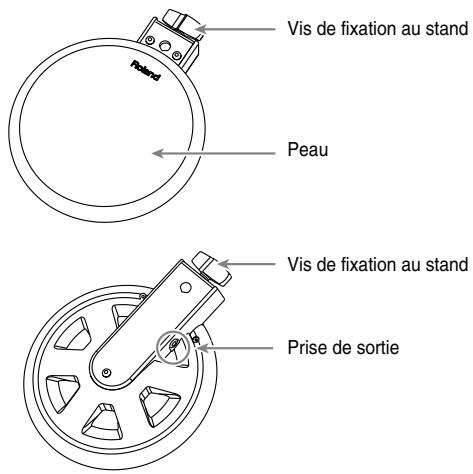
Montage et réglages
Fixer le pad au stand
Fixez le PD-8 à un stand de batterie.

Lorsque vous attachez le PD-8 au système de montage, serrez convenablement la vis de fixation. S'il y a le moindre jeu, le pad peut tomber.
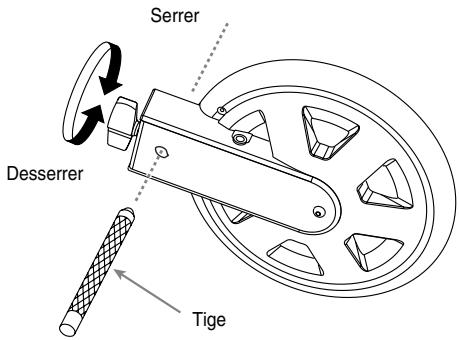
Faites passer la tige par l'orifice du support.

Si vous fixez le PD-8 à un pied de tom disponible dans le commerce, vérifiez le diamètre de la tige. Si le diamètre n'est pas compatible, vous ne pourrez pas fixer le pad au pied.
Diamètres de tige compatibles: 8,5\~11,5 (3/8\~1/2")
Connexion au module de percussion

Pour éviter tout dysfonctionnement et pour ne pas endommager les enceintes ou les autres périphériques, diminuez le volume et coupez l'alimentation de tous les appareils avant d'effectuer les connexions.
1. Reliez la sortie du PD-8 à une entrée de capteur (trigger) du module avec le câble de connexion fourni.
Branchez la fiche en L du câble fourni au PD-8. La forme de la fiche évite toute traction au niveau du connecteur du PD-8.
2. Réglez les paramètres de capteur sur le module de percussion. Vous trouverez les valeurs recommandées à la p. 12.

Si vous n'effectuez pas les réglages nécessaires sur le module, vous risquez de rencontrer les problèmes suivants:
• Coupures du son (volume irrégulier)
• Volume trop bas (sensibilité réduite)

Pour en savoir plus sur le réglage des paramètres du module, voyez la documentation accompagnant votre module de percussion.
Fiche technique
PD-8: Pad
Taille du pad: 8,5 pouces
Capteur: 2 (peau, bord)
Dimensions: 226 (L) x 280 (P) x 54 (H) mm 8-15/16 (L) x 11-1/16 (P) x 2-1/8 (H) pouces
Poids: 1250g
Accessoires: Mode d'emploi, câble de connexion
Options: Fixations pour pads (MDH-7U, MDH-10), Stands de batterie (MDS-3C, MDS-6, MDS-8C, MDS-10, MDS-20)

En vue d'améliorer le produit, les caractéristiques techniques et/ou l'aspect de ce produit peuvent être modifiés sans avis préalable.
Présentation
- La sensibilité au toucher de la cymbale garantit une riche expressivité.
- Conçu spécialement pour une cymbale, ce pad procure une sensation de jeu extrêmement naturelle. Il reproduit admirablement le mouvement caractéristique de la cymbale.
- Vous pouvez jouer sur le corps et le bord de la cymbale et l'étouffer (choke).
Contenu de l'emballage
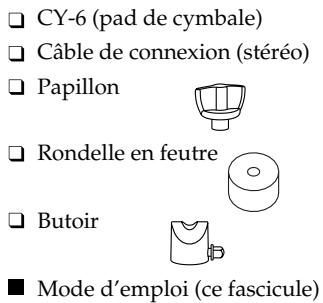
Description
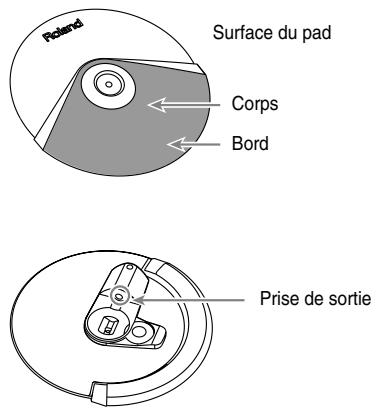
Montage et réglages
Fixation de la cymbale au stand
Fixez le pad CY-8 à un pied de cymbale
- Utilisez une clé de serrage (accordage) disponible dans le commerce pour serrer le boulon du butoir.
Le butoir empêche le pad de cymbale de tourner et les câbles de s'enrouler ou de s'accrocher au stand.
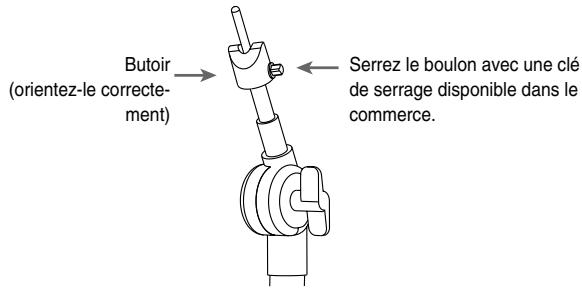
-
Fixez le pad CY-8 en plaçant le logo Roland du côté opposé au batteur.
-
Serrez le papillon de sorte à obtenir le mouvement voulu.
Utilisez la rondelle de feutre et le papillon fournis.
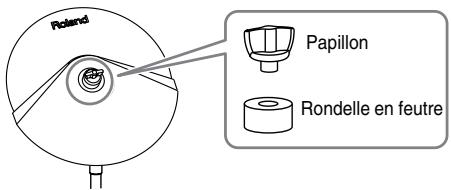

Le câble ne peut pas toucher la cymbale ni le stand. S'il touche la cymbale ou le stand, il risque de provoquer des doubles déclenchements ou d'autres dysfonctionnements.
Connexion au module de percussion

Pour éviter tout dysfonctionnement et pour ne pas endommager les enceintes ou les autres périphériques, diminuez le volume et coupez l'alimentation de tous les appareils avant d'effectuer les connexions.
- Reliez la sortie du CY-8 à une entrée de capteur (trigger) du module avec le câble de connexion fourni.
Branchez la fiche en L du câble fourni au pad CY-8. La forme de la fiche évite toute traction au niveau du CY-8.

Pour pouvoir bénéficier des techniques de jeu sur le corps et le bord de la cymbale ainsi que de l'étouffement, branchez le pad à une entrée de capteur du module détectant les frappes sur le bord.
- Laissez un certain jeu au câble pour qu'il puisse suivre le mouvement du pad CY-8 lorsque vous jouez.
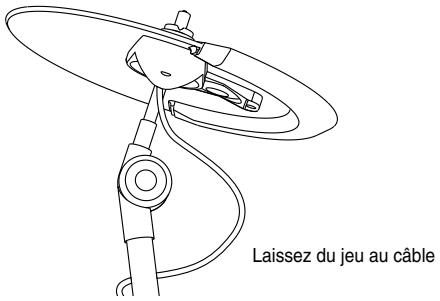
- Réglez les paramètres de capteur sur le module de percussion. Vous trouverez les valeurs recommandées à la p. 12.

Si vous n'effectuez pas les réglages nécessaires sur le module, vous risquez de rencontrer les problèmes suivants:
• Coupures du son (volume irrégulier)
• Volume trop bas (sensibilité réduite)

Pour en savoir plus sur le réglage des paramètres du module, voyez la documentation accompagnant votre module de percussion.
Jouer avec le pad CY-8
Frappe sur le corps
Cette méthode de jeu est la plus courante et consiste à frapper la cymbale dans sa partie centrale. Cette technique produit le son “côté peau (head)” de l’entrée de capteur.
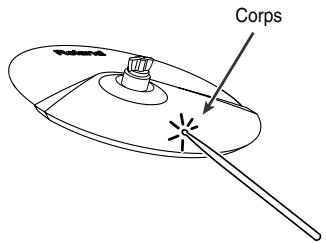
Frappe sur le bord
Frappez le bord de la cymbale avec le manche de la baguette. Cette technique produit le son “côté bord (rim)” de l’entrée de capteur.

Pour pouvoir bénéficier du jeu sur le bord, branchez le pad à une entrée de capteur du module détectant les frappes sur le bord.
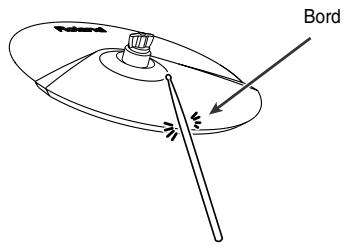
Etouffement
Si vous attrapez le bord de la cymbale de la main immédiatement après l'avoir frappée, vous étouffez le son de la cymbale.

Pour pouvoir bénéficier de l'étouffement, branchez le pad à une entrée de capteur du module détectant les frappes sur le bord.
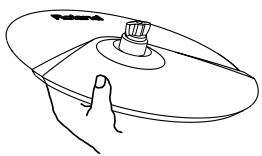
Taille du pad: 12 pouces
Capteurs: 2 (peau, bord)
Accessoires: Mode d'emploi, câble de connexion, papillon rondelle en feutre, butoir
Options: Fixations pour cymbale (MDY-7U, MDY-10) Stands de batterie (MDS-3C, MDS-6, MDS-8C, MDS-10, MDS-20)

En vue d'améliorer le produit, les caractéristiques techniques et/ou l'aspect de ce produit peuvent être modifiés sans avis préalable.
Présentation
- Sa sensibilité au toucher offre une riche expressivité.
- Surface de déclenchement verticale pour un jeu extrêmement silencieux. Egalement compatible avec des pédales doubles.
Contenu de l'emballage
KD-8 (le pad)
□ Câble de connexion (mono)
□ Vis (fixées à l'arrière)
■ Mode d'emploi (ce fascicule)
(*) Ce produit n'est pas fourni avec pédale et batte. Servez-vous d'une pédale de grosse caisse et d'une batte disponibles dans le commerce.
Description
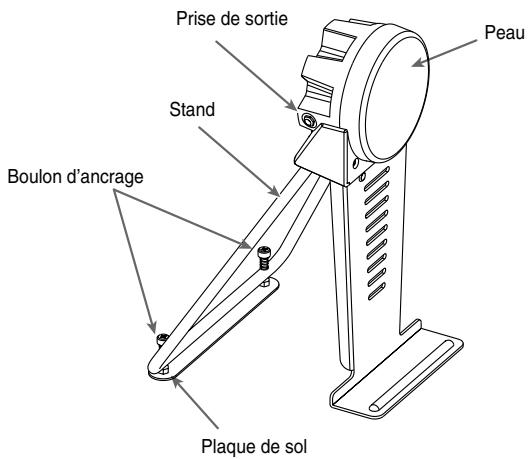
Montage et réglages

Pour éviter tout dysfonctionnement et pour ne pas endommager les enceintes ou les autres périphériques, diminuez le volume et coupez l'alimentation de tous les appareils avant d'effectuer les connexions.
- Enlevez les vis fixées à l'arrière du pad KD-8.
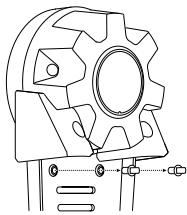
- Tirez le pied dans la direction indiquée par la flèche jusqu'à ce qu'il soit complètement déployé.
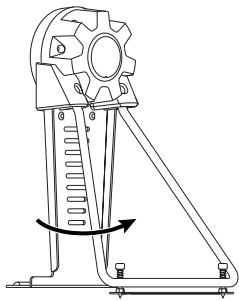
- Servez-vous d'une clé de serrage disponible dans le commerce pour serrer les vis enlevées à l'étape 1 pour fixer solidement le pied.
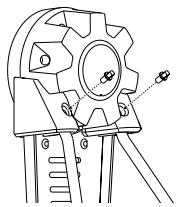
- Attachez la pédale de grosse caisse.
Placez la batte pour qu'elle frappe le centre de la peau puis fixez solidement la pédale et le KD-8.
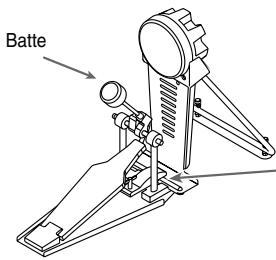
Fixez solidement la pédale de grosse caisse.
Régler la hauteur du pied
La pédale peut parfois être instable quand vous l'attachez au KD-8. Pour y remédier, réglez la hauteur du pied pour que toute la surface de la pédale repose sur le sol.
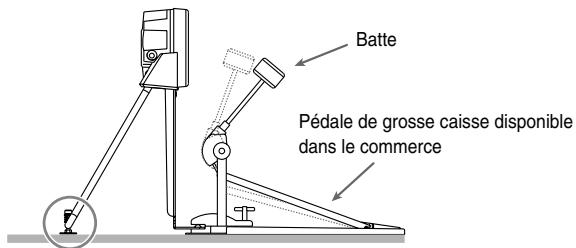
Réglez la hauteur pour que toute la surface de la pédale touche le sol.
- Desserrez les boulons d'ancrage du pied et enlevez la plaque de sol.
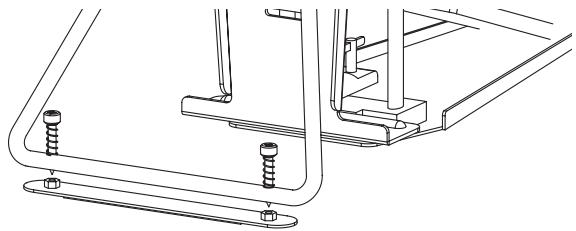
- Ajustez la pédale de grosse caisse pour que toute la surface de la pédale repose sur le sol.
- Dans la plupart des cas, le pied ne touche plus la plaque. Serrez les boulons d'ancrage pour fixer solidement le pied et la plaque à la distance voulue.
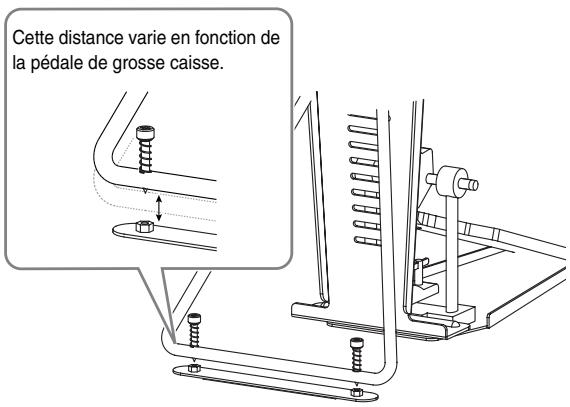

• Fixez solidement la pédale de grosse caisse.
- Ne vous coincez pas les doigts.
- L'extrémité des boulons d'ancrage est pointue. Soyez prudent.
- Pour le transport, enlevez les vis et repliez le pied. Si vous transportez le KD-8 en laissant le pied déployé, vous risquez de l'endommager.
Réglage des boulons d'ancrage
Si vous placez la pédale de grosse caisse sur un tapis ou une surface de ce type, l'extrémité des boulons d'ancrage peut dépasser de la plaque afin de maintenir la pédale et faciliter le jeu.
Cependant, si vous jouez sur un sol dur, les boulons d'ancrage risquent d'en abîmer la surface. Réglez donc les boulons d'ancrage convenablement.
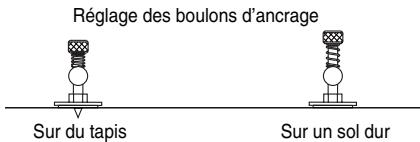

- L'extrémité des boulons d'ancrage est pointue. Soyez prudent.
Utilisation avec une pédale double
Ajustez les battes pour les placer comme illustré ci-contre.
Avec une pédale double, il est possible que la sensibilité soit inférieure à celle obtenue avec une pédale simple. Dans ce cas, augmentez la sensibilité sur le module.
Connexion au module de percussion
-
Reliez la sortie du KD-8 à une entrée de capteur (trigger) du module avec le câble de connexion fourni.
Branchez la fiche en L du câble fourni au KD-8. La forme de la fiche évite toute traction au niveau du KD-8. -
Réglez les paramètres de capteur sur le module de percussion. Vous trouverez les valeurs recommandées à la p. 12.

Si vous n'effectuez pas les réglages nécessaires sur le module, vous risquez de rencontrer les problèmes suivants:
• Coupures du son (volume irrégulier)
• Volume trop bas (sensibilité réduite)

Pour en savoir plus sur le réglage des paramètres du module, voyez la documentation accompagnant votre module de percussion.
Fiche technique
KD-8: Déclencheur de grosse caisse
Dimensions: 272 (L) x 260 (P) x 405 (H) mm 10-3/4 (L) x 10-1/4 (P) x 16 (H) pouces
Poids: 2,9kg
Accessoires: Mode d'emploi, câble de connexion, vis

En vue d'améliorer le produit, les caractéristiques techniques et/ou l'aspect de ce produit peuvent être modifiés sans avis préalable.
Présentation
Cette pédale de commande du charleston dispose d'une plaque dont vous pouvez régler l'angle et la tension. Elle produit les sons de charleston ouvert, fermé et semi-ouvert ainsi que toutes les nuances intermédiaires et permet un jeu d'une rare expressivité.
Contenu de l'emballage
☐ FD-8 (la pédale)
Câble de connexion (mono)
■ Mode d'emploi (ce fascicule)
Description
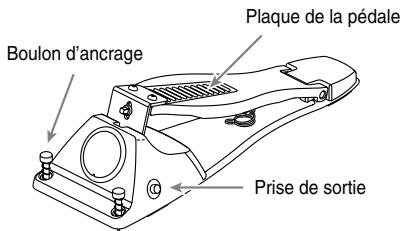
Fiche technique
FD-8: Pédale de commande du charleston
Prise de sortie (des signaux de commande):1
Accessoires: Mode d'emploi, câble de connexion clé de serrage

En vue d'améliorer le produit, les caractéristiques techniques et/ou l'aspect de ce produit peuvent être modifiés sans avis préalable.
Montage et réglages

Pour éviter tout dysfonctionnement et pour ne pas endommager les enceintes ou les autres périphériques, diminuez le volume et coupez l'alimentation de tous les appareils avant d'effectuer les connexions.
Réglage de la course de la pédale Desserrez l'écrou avec la clé de serrage fournie. Après avoir réglé la course de la pédale resserrez l'écrou.
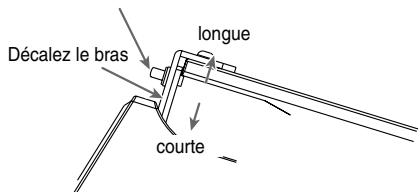
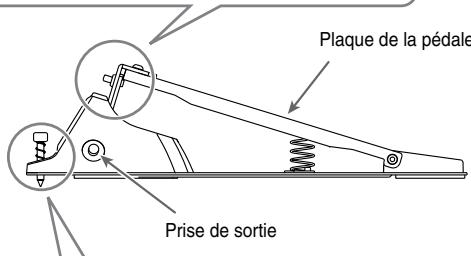
Fixation des boulons d'ancrage (sur tapis)
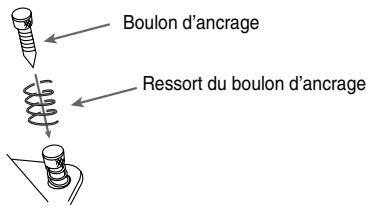

- L'extrémité des boulons d'ancrage est pointue. Soyez prudent.
- Si vous jouez sur un sol dur, les boulons d'ancrage risquent d'en abîmer la surface. Dans ce cas, ne fixez pas les boulons d'ancrage.
- Si vous ne comptez pas utiliser la pédale FD-8 durant une période prolongée, réglez le bras de la pédale sur la course la plus longue.
- Pour éviter d'endommager la pédale FD-8, ne laissez pas sa plaque enfoncée durant un temps excessivement long.
Connexion au module de percussion
- Reliez la sortie de la pédale FD-8 à l'entrée HiHat Control (HH Ctrl) du module avec le câble de connexion fourni.
Branchez la fiche en L du câble fourni au FD-8. La forme de la fiche évite toute traction au niveau du FD-8.
Réglages recommandés pour le module de percussion
Réglages recommandés des paramètres de capteur sur divers modules de percussion lorsque vous utilisez les PD-8/CY-8/KD-8.
- Ajustez les paramètres de capteurs en fonction de la configuration de votre batterie et de son environnement.
TD-10 (avec carte d'extension TDW-1 et fonction "V-Cymbal Control" de la TDW-1)
| PD-8 | CY-8 | KD-8 | |
| Trigger Type | P9A | CrB | KD7 |
| Sensitivity | 5 | 8 | 10 |
| Threshold | 2 | 3 | 5 |
| Curve | Linear | Linear | LoG1 |
| Scan Time | 0.8 | 2.0 | 0.8 |
| Retrigger Cancel | 4 | 10 | 4 |
| Mask Time | 8 | 8 | 4 |
| Xtalk Cancel | (40) | (40) | (OFF) |
| Type de fixation | Fixation de pad | Fixation de cymbale | Séparée |
TD-10 (sans carte d'extension)
* Si vous modifiez des paramètres, n'oubliez pas de régler le type de capteur au préalable.
* Le HPD-15 et le SPD-S permettent de jouer des frappes sur le bord des cymbales CY-8 et des pads PD-8 mais ils ne permettent pas d'étouffer le son des cymbales (choke).
* Le RM-2 ne reconnaît pas les rim shots sur le PD-8.
Avant d'utiliser cet appareil, lisez avec attentopn les sections “PRECAUTIONS D’UTILISATION” et “REMARQUES IMPORTANTES”. Ces sections vous donnent des informations importantes sur l’utilisation de l’appareil. De plus, pour vous assurer une utilisation optimale de l’appareil, lisez la totalité de ce mode d’emploi. Conservez-le pour toute consultation ultérieure.
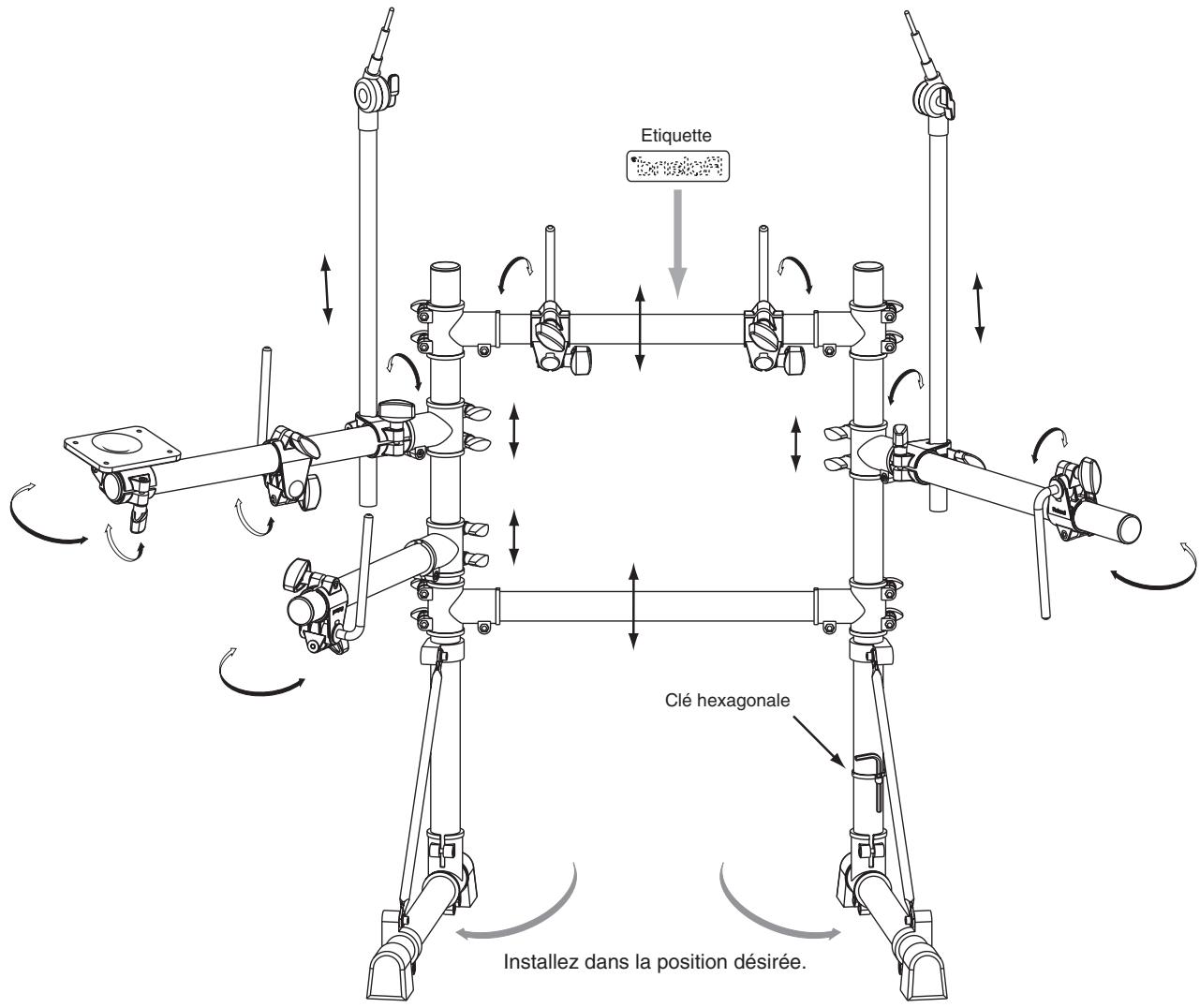
Accessoires
Clé hexagonale (5mm)
Ruban pour attacher les câbles (x 6)
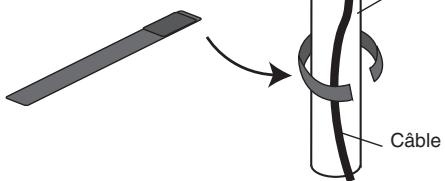
Etiquette
Roland