
SONICCELL PLAYLIST EDITOR - Éditeur de playlist ROLAND - Notice d'utilisation et mode d'emploi gratuit
Retrouvez gratuitement la notice de l'appareil SONICCELL PLAYLIST EDITOR ROLAND au format PDF.


| Type de produit | Éditeur de playlist |
| Marque | Roland |
| Modèle | SonicCell Playlist Editor |
| Plateformes supportées | Windows et Mac |
| Capacité maximale | Jusqu'à 99 Songs et Playlists |
| Formats de fichiers supportés | Audio et SMF (Standard MIDI File) |
| Transfert de données | Via clé USB (compatible Roland recommandé) |
| Fonctions principales | Ajout de songs, création de playlists, modification d'ordre, renommage, suppression, réglage de volume, préécoute, synchronisation, impression |
| Préécoute | Lance le logiciel de lecture audio par défaut de l'ordinateur |
| Impression de playlist | Export au format HTML, puis impression via navigateur |
| Nettoyage des songs inutilisés | Option de synchronisation pour supprimer les songs non présents sur l'ordinateur |
| Gestion des informations | Affichage et édition des métadonnées des songs (titre, compositeur, volume, commentaires) |
| Configuration de la destination | Choix du dossier de sauvegarde des playlists et songs sur l'ordinateur |
| Nombre de pages de la notice | 10 pages |
| Langue de la notice | Français (traductions disponibles sur demande) |
| Entretien | Aucun entretien nécessaire pour le logiciel |
| Réparabilité | Logiciel non réparable, mise à jour par téléchargement |
FOIRE AUX QUESTIONS - SONICCELL PLAYLIST EDITOR ROLAND
Questions des utilisateurs sur SONICCELL PLAYLIST EDITOR ROLAND
0 question sur cet appareil. Repondez a celles que vous connaissez ou posez la votre.
Poser une nouvelle question sur cet appareil
Téléchargez la notice de votre Éditeur de playlist au format PDF gratuitement ! Retrouvez votre notice SONICCELL PLAYLIST EDITOR - ROLAND et reprennez votre appareil électronique en main. Sur cette page sont publiés tous les documents nécessaires à l'utilisation de votre appareil SONICCELL PLAYLIST EDITOR de la marque ROLAND.
MODE D'EMPLOI SONICCELL PLAYLIST EDITOR ROLAND
Mode d'emploi du soniccell playlist editor
- Tous droits réservés. La reproduction de tout ou partie de ce document, sous quelque forme que ce soit, est strictement interdite sans l'accord écrit préalable de Roland Corporation.
Conventions utilisées dans ce document
Ce document concerne aussi bien la version Windows que la version Mac du logiciel. Les actions au clavier sont décrites pour la version Windows par défaut. Si vous utilisez la version Mac, remplacez les touches comme suit.
| version Windows | version Mac |
| touche Ctrl | touche command |
| touche Enter | touche return |
| touche Esc | touche esc |
1. Introduction
Le SonicCell Playlist Editor est un utilisateur permanent de génération des listes de morceaux (dites « playlists ») destinées au lecteur SMF/Audio du SonicCell. Pour chaque de vos prestations ou de vos sessions, vous pouvez ainsi désirer une liste de morceaux différente et une balance de volume spécifique.

Le SonicCell Playlist Editor peut : gérer jusqu'à 99 Songs et Playlists.
Pour utiliser une Playlist dans le SonicCell, suivez les étapes ci-dessous.
- Rassemblez sur l'ordinateur les morceaux concernés.
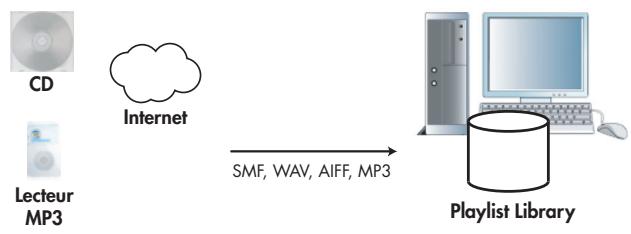
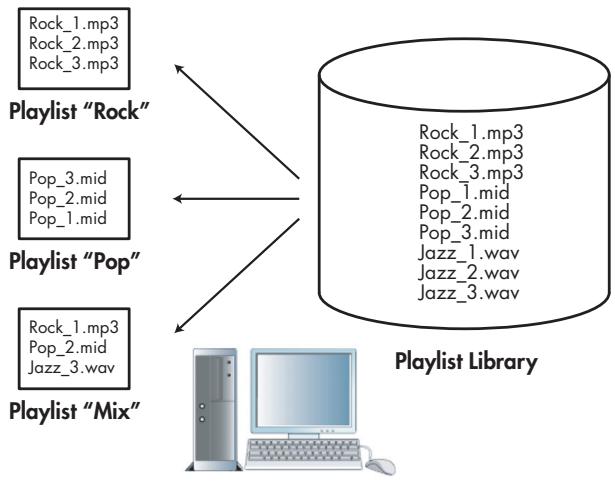
- Toutjours sur l'ordinateur, créez une Playlist des Songs à mettre en lecture.
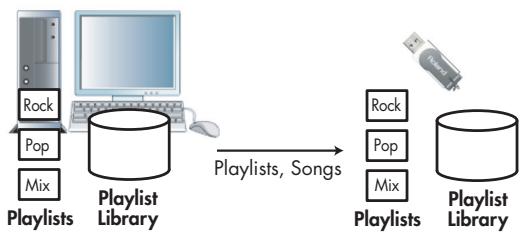
- Copiez cette Playlist et les Songs associés depuis l'ordinateur sur une clé USB.
- Branchez la clé USB sur le SonicCell.
A propos de la bibliothèque des morceaux destinés aux listes de lecture (playlist library)
Il s'agit d'un espace mémoire dans lequel vous pouvez stocker les Songs (fichiers audio ou SMF) que vous pouvez faire jouer par les listes de lecture.
- Les Songs supprimés de la Playlist Library sont supprimés de toutes les Playlists et ne peuvent pas être récapiturées.
- Vous ne pouvez pas renommer la Playlist Library.
- Vous ne pouvez pas modifier l'ordre des Songs dans la Playlist Library.
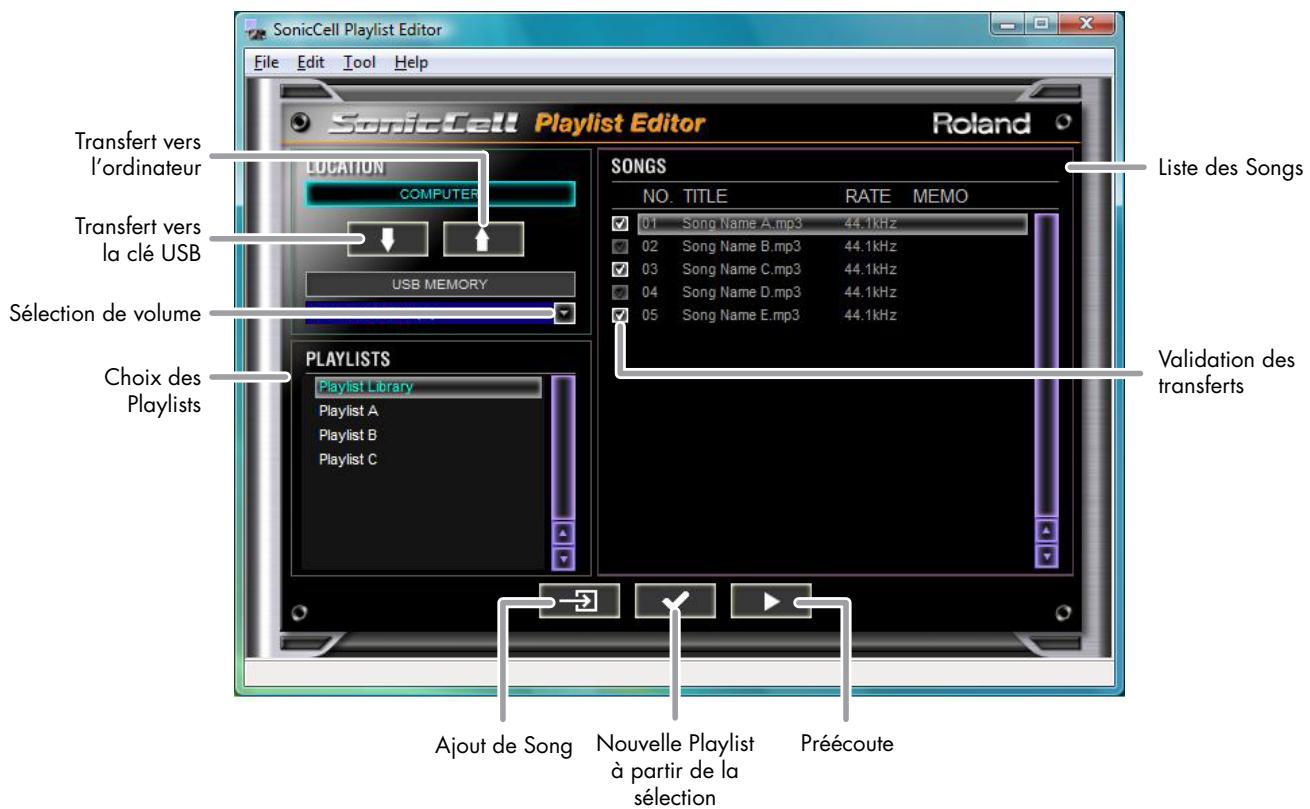
3-1. Ajout des sons à la bibliothèque depuis votre ordinateur
Pour ajouter un Song à la liste des Songs à partir du disque dur de votre ordinateur ou d'un CD, procédez comme suit.

Par « Song » (morceau) nous entendons un fichier audio ou un fichier SMF.
Dans le menu [File], sélectionnez [Add Song].

Le bouton [Add Song] (Ajout de Song) en bas de la page principale donne le même résultat.
Sélectionnez la source (volume) à partir de laquelle vous pouvez effectuer cet ajust.
Sélectionnez le Song.
Ce Song est ajouté à la Playlist Library.

L'ajout de Song peut aussi se faire par glisser-déposer à partir de l'Explorateur Windows ou du Finder du Mac vers un espace vide dans la liste.
3-2. Création de la playlist à partir des songs de la bibliothèque
1. Sélectionnez un Song dans la liste des Songs. 2. Dans le menu [Edit], sélectionnez [New Playlist From Selection].
Le bouton [New Playlist From Selection] (Nouvelle Playlist à partir de la sélection) en bas de la page principale donne le même résultat.
Une nouvelle Playlist comptant les Songs sélectionnés est créée et ajoutée à la liste des Playlists.
3-3. Modification de l'ordre des songs
Pour modifier l'ordre des Songs dans une Playlist, procédez comme suit.
Sélectionnez la Playlist à modifier dans la liste des Playlists.
Dans la liste de ses Songs, sélectionnez celui que vous pouvez déplacer.
Effectuez un glisser-déposer de ce Song vers la nouvelle position souhaitée.
3-4. Transfert des playlists et des songs sur une clé USB
Vous pouvez transférer vos Playlists et les Songs liés depuis votre ordinateur vers une clé USB.
Ce transfert concernera toutes les Playlists et tous les Songs.
Remarque
Utilisez de préférence des clés USB de marque Roland. Nous ne pouvons garantir le bon fonctionnement de clés USB d'autres marques avec le SonicCell Playlist Editor.
1. Branchez la clé USB sur l'ordinateur. 2. Cliquez sur le bouton de sélection de volume et sélectionnez cette clé dans la liste. 3. Cliquez sur le bouton de transfert vers la clé USB [flèche vers le bas], situé dans la partie supérieure gauche de la page principale.
La sélection de [Transfer to USB memory] dans le menu [Tool] donne le même résultat.
3-5. Retrait de la clé USB

Ne débranchez pas votre clé USB de l'ordinateur tant que des transferts de données sont en cours.
Effectuez un clic-droit sur l'icône des volumes dans la barre des tâches et choisissez Safely Remove Hardware.
Sélectionnez la clé USB que vous pouvez référer et cliquez sur [Stop].
Après réception du message de confirmation, vous pouvez retirer la clé.
Faites glisser l'icône de la clé USB vers la corbeille, dans le Dock.
Vérifiez que l'icône de corbeille se transforme bien en icône d'éjection puis relâchez le bouton de la souris.
Après disparition de l'icône de la clé USB sur le bureau, vous pouvez retirer cette clé.
4-1. Transfert de playlists de la clé USB vers l'ordinateur
Vous pouvez transférer en retard vos Playlists et les Songs liés depuis votre clé USB vers votre ordinateur. Ce transfert concernera toutes les Playlists et tous les Songs.

Utilisez de préférence des clés USB de marque Roland. Nous ne pouvons garantir le bon fonctionnement de clés USB d'autres marques avec le SonicCell Playlist Editor.
1. Branchez la clé USB sur l'ordinateur. 2. Cliquez sur le bouton de sélection de volume et sélectionnez cette clé dans la liste. 3. Dans la partie supérieure gauche de la page principale, sélectionnez le cadre [USB MEMORY]. 4. Cliquez sur le bouton de transfert vers l'ordinateur [flèche vers le haut], situé dans la partie supérieure gauche de la page principale.

La sélection de [Transfer to Computer] dans le menu [Tool] donne le même résultat.
4-2. Attribution d'un nouveau nom à une playlist
Pour renommer une Playlist, procédez comme suit.

N'utilisez que des caractères alphanumériques codés sur un octet.
1 Cliquez sur la Playlist à renommer. 2 Dans le menu [Edit] CHOISSEZ [Rename Playlist].

Vous pouvez aussi appuyer sur la touche Enter de l'ordinateur pour renommer la Playlist sélectionnée.
3 Saisissez le nouveau nom. 4 Appuyez sur Enter pour confirmer la saisie. Si vous préférez annuler, appuyez sur Esc.
4-3. Suppression d'une playlist
Pour supprimer une Playlist devenue inutil, procédez comme suit.

Il sera impossible d'annuler cette suppression. Procédez avec prudence.
Cliquez sur la Playlist à supprimer.
Dans le menu [Edit] besoin [Delete Playlist].
ASTUCE
Vous pouvez aussi appuyer sur la touche Delete de l'ordinateur pour supprimer la Playlist sélectionnée.
À l'apparition du message de confirmation, cliquez sur [OK] pour valider la suppression.
Si vous préférez abandonner l'opération, cliquez sur [Cancel].
Pour renommer un Song, procédez comme suit.

N'utilisez que des caractères alphanumériques codés sur un octet.
Cliquez sur le sony à renommer.
Appuyez sur la touche Enter de l'ordinateur pour ouvrir la page Song Information.
Cliquez sur le champ TITLE.
Saissez le nouveau nom et cliquez sur [OK].
Si vous préférez ne pas renommer le Song, cliquez sur [CANCEL].
Pour supprimer un Song devenu inutile, procédez comme suit.
Dans la suppression de Songs, la nature des objets concernés dépend de la Playlist sélectionnée.
- S'il s'agit de la « Playlist Library »: Le Song sélectionné sera supprimé de toutes les Playlists.
- S'il s'agit d'une Playlist différente de la « Playlist Library » : Le Song ne sera supprimé que de cette Playlist.
Remarque
Il sera impossible d'annuler cette suppression. Procédez avec prudence.
Cliquez sur le sogn à supprimer.
Appuyez sur la touche Delete (suppression) de l'ordinateur.
Après apparition du message de confirmation, cliquez sur [OK] pour supprimer le Song.
Si vous préférez abandonner l'opération, cliquez sur [Cancel].
Remarque
Le message de confirmation n'apparaît que si vous sélectionnez la « Playlist Library » et supprimez un Song.
Lors de la suppression d'une autre Playlist, le Song sera supprimé à l'appui sur la touche Delete.
4-6. Modification du volume d'un son
Vous pouvez régler séparément le volume de chaque Song.
Dans la liste des Songs, cliquez sur celui dont vous voulez modifier le volume.
Dans le menu [File] choisissez [Song Information] pour accéder à la page Song Information.
Dans la partie inférieure gauche de cette page, effectuez un cliquer-glisser sur le bouton LEVEL
ADJUST.
Le volume est modifié en conséquence.
4-7. Transfert d'une playlist modifiée sur clé USB
Voir "Transfert des Playlists et des Songs sur une clé USB" (p. 3)
4-8. Retrait de la clé USB
Voir "Retrait de la clé USB" (p. 4)
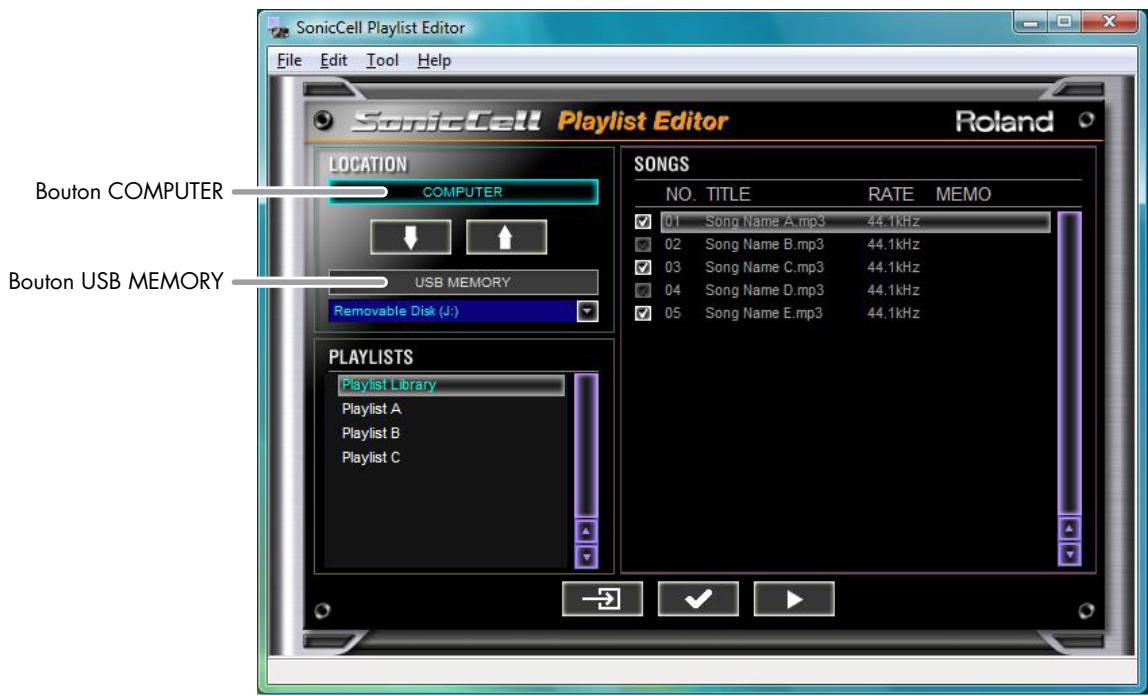
Visualisation des fichiers présents sur l'ordinateur
Dans la partie supérieure gauche de la page principale, cliquez sur le bouton [COMPUTER] pour visualiser le contenu de la Playlist Library et des Playlists présentes sur votre ordinateur.
Visualisation des fichiers présents sur la clé USB
Dans la partie supérieure gauche de la page principale, cliquez sur le bouton [USB MEMORY] pour visualiser le contenu de la Playlist Library et des Playlists présentes sur votre clé USB.
5-2. Préécoute d'un song
Si un logiciel de lecture de fichiers musicaux est présent sur votre ordinateur, vous pouvez effectuer une préécoute des différents Songs.
Cliquez sur le son à écouter.
Cliquez sur le bouton de préécoute [Preview] situé en bas de la page principale.
Le logiciel de lecture démarre et vous permet d'écouter le Song sélectionné.
5-3. Création d'une playlist vide
Dans le menu [Edit]CHOISISEZ [New Playlist].
Une Playlist vide apparait.
5-4. Transfert d'une sélection de songs sur la clé USB
Si vous n'avez pas suffisamment d'espace libre sur toute clé USB, vous pouvez limiter le transfert aux Songs sélectionnés.
ASTUCE
Il peut être utile de vérifier préalablement la capacité de votre clé USB.
Dans le menu [Tool] Sélectionnez [Setup] pour accéder à la page Setup dans laquelle [CAPACITY] indique
L'état d'utilisation de la mémoire.
Sélectionnez une Playlist dans la liste des Playlists.
Validez la case à cocher pour les fichiers que vous voulez transférer.
Cliquez sur le bouton [flèche vers le bas] (transfert vers la clé USB) situé dans la partie supérieure gauche de la page principale.
Seuls les Songs sélectionnés seront transférés vers la clé USB.
- Les Songs dont la case à cocher n'est pas validée ne sont pas transférés vers la clé USB.
5-5. Synchronisation du contenu de la clé USB avec votre ordinateur
Lors du transfert des Songs depuis l'ordinateur vers la clé USB, vous pouvez désirer supprimer les Songs non utilisés sur la clé USB de manière à ce que son contenu corresponde exactement à ce qui se trouve sur l'ordinateur.
Dans le menu [Tool] cliquez sur [Setup] pour accéder à la page Setup.
Sélectionnez (activez) la boîte à cocher [CLEAN UNUSED SONGS].
Cliquez sur le bouton[flèche vers le bas] (transfert vers la clé USB) situé dans la partie supérieure gauche de la page principale.
Toutes les Playlists et les Songs sont transférés vers la clé USB avenue vide.
5-6. Choix de la destination de sauvegarde des playlists et des songs
Pour désigner le dossier dans lequel les Playlists et les Songs sont sauvegardés, procédez comme suit.
1 Dans le menu [Tool]CHOISSEZ [Setup] pour acceder à la page Setup. 2 Cliquez sur le bouton de navigation Browse. 3 Sélectionnez le dossier de destination et cliquez sur [OK].
5-7. Affichage des informations de playlists ou de songs
Pour afficher les informations de Playlists :
Dans le menu [Edit] choisissez [Playlist Information] pour accéder à la page Playlist Information.
Pour afficher les informations de Songs :
Dans le menu [File] CHOISSEZ [Song Information] pour accéder à la page Song Information.
ASTUCE
Vous pouvez memoriser ici un grand nombre d'informations : titre, compositeur, niveaux des différentes parties et commentaires variés.
Pour plus de détails sur les informations affichées, reportez-vous au mode d'emploi du SonicCell.
5-8. Impression d'une playlist
Vous pouvez visualiser et imprimer les Playlists à partir de votre navigateur internet.
1 Dans le menu [Edit] choisissez [Export Playlist].
Votre navigateur internet est lancé automatiquement.
2 Dans le menu [File] de votre navigateur internet, choisissez [Print] (imprimer). La Playlist s'imprime.