
BP 1.0 HD - Caméra embarquée BLAUPUNKT - Notice d'utilisation et mode d'emploi gratuit
Retrouvez gratuitement la notice de l'appareil BP 1.0 HD BLAUPUNKT au format PDF.
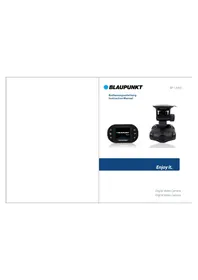


| Type de produit | Caméra embarquée (Dashcam) |
| Marque | Blaupunkt |
| Modèle | BP 1.0 HD |
| Résolution d'enregistrement | Full HD 1080p |
| Angle de vision | 120° (grand angle) |
| Écran intégré | Oui, écran LCD 2 pouces |
| Capteur de mouvement (G-sensor) | Oui, détection automatique des chocs |
| Enregistrement en boucle | Oui, sans interruption |
| Vision nocturne | Oui, avec LED infrarouge |
| Stockage | Carte microSD (jusqu'à 32 Go, non incluse) |
| Alimentation | 5V via allume-cigare (câble USB fourni) |
| Batterie intégrée | Oui, batterie lithium rechargeable (environ 200 mAh) |
| Dimensions | 6,5 × 4,5 × 3 cm (environ) |
| Poids | Environ 50 g |
| Fixation | Ventouse sur pare-brise |
| Entretien et nettoyage | Nettoyer la lentille avec un chiffon doux et sec ; éviter l'humidité excessive |
| Sécurité | Utiliser l'adaptateur fourni ; ne pas exposer à des températures extrêmes |
| Pièces détachées et réparabilité | Support de fixation, câble USB, adaptateur allume-cigare disponibles séparément |
| Informations générales | Notice d'utilisation disponible en PDF ; enregistrement en boucle activé par défaut |
FOIRE AUX QUESTIONS - BP 1.0 HD BLAUPUNKT
Questions des utilisateurs sur BP 1.0 HD BLAUPUNKT
0 question sur cet appareil. Repondez a celles que vous connaissez ou posez la votre.
Poser une nouvelle question sur cet appareil
Téléchargez la notice de votre Caméra embarquée au format PDF gratuitement ! Retrouvez votre notice BP 1.0 HD - BLAUPUNKT et reprennez votre appareil électronique en main. Sur cette page sont publiés tous les documents nécessaires à l'utilisation de votre appareil BP 1.0 HD de la marque BLAUPUNKT.
MODE D'EMPLOI BP 1.0 HD BLAUPUNKT

BLAUPUNKT
BP 1.0 HD
Manuel d'utilisation


Profitez-en.
Caméra vidéo numérique
Manuel d'utilisation
Description du produit :

1) Bouton HAUT 2) MENU 3) Bouton BAS 4) Interface USB 5) Caméra 6) Haut-parleur 7) Bouton OK 8) MODE 9) Bouton d'alimentation 10) Écran d'affichage 11) Emplacement TF 12) Lumière de vision nocturne 13) Trou de fixation 14) Trou de réinitialisation 15) MIC
Description des boutons et fonctions de l'interface :
1) Bouton HAUT
Appuyez brièvement sur ce bouton en mode veille ou en enregistrement pour effectuer un zoom numérique.
Sélectionnez la fonction vers le haut dans le menu.
2) Bouton MENU
Appuyez brièvement sur ce bouton pour afficher le menu des paramètres.
3) Bouton BAS
Appui court sur ce bouton en mode veille ou en enregistrement pour effectuer un zoom arrière numérique.
Sélectionnez la fonction vers le bas dans le menu.
4) Interface de données USB
Connectez à un PC avec un câble de données pour le transfert de données.
Connectez à une alimentation externe pour charger la batterie ou fournir une alimentation de fonctionnement.
5) Caméra
Objectif grand angle de 120° ;
6) Haut-parleur
Lecture vidéo, surveillance vocale, avertissement sonore de fonctionnement.
7) Bouton OK
Bouton de confirmation pour l'enregistrement vidéo et la prise de photo ;
En mode enregistrement, appuyez sur ce bouton pour démarrer l'enregistrement vidéo, appuyez à nouveau pour arrêter :
En mode photo, appui court pour prendre une photo.
En mode menu, il sert de bouton de confirmation.
8) MODE
Appui court sur ce bouton pour basculer entre le mode photo, le mode enregistrement ou le mode lecture.
9) MISE SOUS/HORS TENSION
Interrupteur d'alimentation : appui long pour allumer/éteindre, appui court pour allumer/éteindre la lumière de vision nocturne.
10) Écran
Fenêtre de visualisation
11) Emplacement TF
Emplacement pour carte mémoire
12) Lampe LED flash
La lumière de vision nocturne peut être allumée en appuyant sur le bouton "POWER".
13) Montage
Installez l'appareil sur le pare-brise avant du véhicule avec l'adaptateur.
14) Emplacement de réinitialisation
Utilisez-le pour redémarrer en cas de panne.
15) MIC
Description des fonctions spéciales
- Prise en charge du démarrage de l'enregistrement et de la synchronisation de l'arrêt avec l'alimentation automatique, et sauvegarde des fichiers vidéo après connexion à l'alimentation de la voiture.
● Fonction G-sensor
Lorsque l'accélération gravitationnelle atteint 6g (1g = 9,80 m/s), la vidéo est automatiquement sauvegardée sous forme de fichier EVE. Ce fichier ne sera pas supprimé.
- Enregistrement en boucle sans couture, sans perte de seconde.
- Fichier SOS
Lors de l'enregistrement, appuyez brièvement sur "M" pour forcer la sauvegarde de la vidéo en cours. En enregistrement cyclique, le fichier ne sera pas supprimé.
Fonctionnalités d'enregistrement/photo
Mise sous/hors tension
Appuyez longuement sur le bouton "marche/arrêt" pour démarrer. Le voyant s'allume lorsque l'appareil est sous tension. Appuyez ensuite à nouveau longuement sur le bouton "marche/arrêt" pour éteindre et le voyant s'éteint.
Remarque : l'appareil vidéo s'éteindra automatiquement après un avertissement de batterie faible.
- Mode REC
Appuyez brièvement sur le bouton "M" pour passer en mode REC. L'icône REC se trouve en haut à gauche.
Appuyez brièvement sur le bouton "OK" pour démarrer l'enregistrement. Un point rouge clignotant sur l'icône REC indique que l'enregistrement est en cours.
- Mode photo
Appuyez brièvement sur le bouton "M" pour passer en mode photo. Une icône photo se trouve en haut à gauche.
Ensuite, appuyez brièvement sur le bouton « OK » pour prendre une photo ; l'écran clignote une fois pour indiquer que la photo est prise.
- Mode USB
Connectez le DVR au PC via USB. Dans le menu USB, deux modes sont proposés.
1 : Mode Disque USB
Choisissez ce mode pour enregistrer des fichiers vidéo ou photo.
2 : Mode Webcam PC
Choisissez ce mode pour utiliser le DVR comme webcam USB pour des conversations vidéo en temps réel ou la prise de photos.
● Lecture et suppression de vidéos/photos
- Allumez le DVR et appuyez sur le bouton d'enregistrement pour arrêter l'enregistrement.
- Appuyez deux fois brièvement sur le bouton ON/OFF pour entrer en mode lecture.
- Appuyez sur le bouton ▲ ou ▼ pour choisir le fichier enregistré à lire ou à consulter.
- Pour supprimer un fichier, appuyez sur le bouton menu après avoir arrêté la lecture, puis entrez dans le mode suppression.
- Appuyez sur le bouton 🤒 ou sur le bouton ⬇ pour choisir "supprimer" ou "formater".
- Appuyez sur le bouton menu et cela fermera l'opération.
Options de fonctionnement de l'enregistrement
- Résolution
Utilisez cette option pour régler le mode vidéo. Plus l'image contient de détails, plus l'espace de stockage requis est important.
La résolution d'enregistrement du DVR prend en charge les six modes suivants
1080FHD 1920 x 1080
1080P 1440 x 1080
720P 1280×720
WVGA 848 x 480
VGA 640 x 480
QVGA 320 x 240
Dans le menu des fonctions d'enregistrement, appuyez sur le bouton 🔒 pour sélectionner l'option 'Résolution', puis appuyez sur le bouton OK pour entrer dans le sous-menu.
Appuyez sur le bouton 🔒 pour sélectionner la résolution de la caméra, puis appuyez sur le bouton OK pour confirmer et revenir au menu.
- Enregistrement en boucle
Si la carte mémoire est pleine, l'enregistrement du fichier le plus ancien sera supprimé. La fonction d'enregistrement en boucle supprimera automatiquement la partie la plus ancienne du fichier image pour libérer de l'espace, permettant ainsi à l'enregistrement de continuer.
Dans le menu des fonctions d'enregistrement, appuyez sur le bouton 🔊 pour sélectionner l'option 'Enregistrement en boucle', puis appuyez sur le bouton OK pour entrer dans le sous-menu.
Appuyez sur le bouton 📄 pour sélectionner Désactivé / 1 Minute / 3 Minutes / 5 Minutes, puis appuyez sur le bouton OK pour confirmer et revenir au menu.
• EV
Les valeurs EV peuvent être ajustées en fonction des différentes conditions de luminosité, vous pouvez maximiser la luminosité de l'écran.
Dans le menu des fonctions d'enregistrement, appuyez sur le bouton 📄 pour sélectionner l'option 'EV', puis appuyez sur le bouton OK pour entrer dans le sous-menu.
Appuyez sur le bouton pour sélectionner +2.0 / +5 / 3 / +4 / 3 / +1.0 / +2 / 3 / +1 / 3 / +0.0 / -1 / 3 / -2 / 3 / -1.0 / -4 / 3 / -5 / 3 / -2.0, puis appuyez sur le bouton OK pour confirmer et revenir au menu.
- Détection de mouvement
Lorsque la fonction de détection de mouvement est activée, le capteur détectera le changement d'un objet, le DVR
commencera automatiquement l'enregistrement lorsqu'un objet bouge. Pendant l'enregistrement, s'il y a un objet en mouvement, le DVR arrêtera l'enregistrement après 5 secondes.
Dans le menu des fonctions d'enregistrement, appuyez sur le bouton 🔒 pour sélectionner l'option 'Détection de mouvement', puis appuyez sur le bouton OK pour entrer dans le sous-menu.
Appuyez sur le bouton 🙏️ pour sélectionner Activé / Désactivé, puis appuyez sur le bouton OK pour confirmer et revenir au menu.
- Audio
L'enregistrement vidéo peut être configuré avec ou sans son.
Dans le menu de la fonction d'enregistrement, appuyez sur le bouton 🔊 pour sélectionner l'option « Audio » et appuyez sur le bouton OK pour entrer dans le sous-menu.
Appuyez sur le bouton 📄 pour sélectionner Activé / Désactivé, appuyez sur le bouton OK pour confirmer et revenir au menu.
Horodatage
Activez cette fonction, l'horodatage apparaîtra sur le côté de la vidéo.
Dans le menu de la fonction d'enregistrement, appuyez sur le bouton 🔒 pour sélectionner l'option « Horodatage » et appuyez sur le bouton OK pour entrer dans le sous-menu.
Appuyez sur le bouton 📄 pour sélectionner Activé / Désactivé, appuyez sur le bouton OK pour confirmer et revenir au menu.
Capteur G
Lorsque l'accélération de gravité atteint (1g = 9,80 m/s²), le DVR enregistre automatiquement la vidéo de l'accident ; ces fichiers protégés ne seront pas supprimés.
Dans le menu de la fonction d'enregistrement, appuyez sur les boutons 🔊, 🔒 pour sélectionner l'option « Capteur G » et appuyez sur le bouton OK pour entrer dans le sous-menu.
Appuyez sur le bouton 🐘 pour sélectionner 2G / 4G / 8G / Désactivé, appuyez sur le bouton OK pour confirmer et revenir au menu.
- Son des touches
Dans le menu de la fonction d'enregistrement, appuyez sur le bouton 📄 pour sélectionner l'option « Son des touches » et appuyez sur le bouton OK pour entrer dans le sous-menu.
Appuyez sur le bouton 🙏️ pour sélectionner Activé / Désactivé, appuyez sur le bouton OK pour confirmer et revenir au menu.
Options de fonctionnement de l'appareil photo
Minuterie
Dans le menu des options de l'appareil photo, appuyez sur le bouton 🏠 🏠 pour sélectionner l'option 'Minuterie'
, appuyez sur le bouton OK pour entrer dans le sous-menu,
appuyez sur le bouton 📄 pour sélectionner Simple / Minuterie 2 s / Minuterie 5 s / Minuterie 10 s, appuyez sur le bouton OK pour confirmer et revenir au menu.
- Résolution
Utilisez cette option pour définir la taille de l'image capturée. Plus l'image contient de détails, plus l'espace de stockage requis est important.
L'appareil photo prend en charge les résolutions suivantes
12M 4032 x 3024
10M 3648 x 2736
8M 3264 x 2448
5M 2592 x 1944
3M 2048 x 1536
2MHD 1920 x 1080
VGA 640 x 480
1.3M 1280 x 960
Dans le menu des options de l'appareil photo, appuyez sur la touche 🔊 🔒 pour sélectionner l'option « Résolution », puis appuyez sur la touche OK pour entrer dans le sous-menu.
Appuyez sur la touche 📄 pour sélectionner la résolution souhaitée, puis appuyez sur la touche OK pour confirmer et revenir au menu.
Séquence
Activez cette fonction pour prendre en continu cinq images.
Dans le menu des options de l'appareil photo, appuyez sur la touche 📄 pour sélectionner l'option « Séquence », puis appuyez sur la touche OK pour entrer dans le sous-menu.
Appuyez sur la touche 🙏 pour sélectionner Activé / Désactivé, puis appuyez sur la touche OK pour confirmer et revenir au menu.
• Qualité
Dans le menu des options de l'appareil photo, appuyez sur la touche 🔊 pour sélectionner l'option « Qualité », puis appuyez sur la touche OK pour entrer dans le sous-menu.
Appuyez sur la touche 📄 pour sélectionner Fine / Normale / Économie, puis appuyez sur la touche OK pour confirmer et revenir au menu.
- Netteté
Utilisez cette option pour ajuster les différents effets d'image et la netteté.
Dans le menu des options de l'appareil photo, appuyez sur la touche 📄 pour sélectionner l'option « Netteté », puis appuyez sur la touche OK pour entrer dans le sous-menu.
Appuyez sur la touche 🔊 pour sélectionner Forte / Normale / Douce, puis appuyez sur la touche OK pour confirmer et revenir au menu.
- Balance des blancs
Selon les conditions d'éclairage actuelles, utilisez cette option pour ajuster la teinte. Utilisez cette option pour corriger les différences de couleur dans différentes conditions d'éclairage. Lorsque la balance des blancs est réglée sur Auto, le DVR compense automatiquement les différentes conditions d'éclairage dans les options de la caméra.
Dans le menu des fonctions de la caméra, appuyez sur le bouton 📄 pour sélectionner l'option 'Balance des blancs', puis appuyez sur le bouton OK pour entrer dans le sous-menu.
Appuyez sur le bouton 📄 pour sélectionner Auto / Lumière du jour / Nuageux / Tungstène / Fluorescent, puis appuyez sur le bouton OK pour confirmer et revenir au menu.
Couleur
Vous pouvez choisir de filmer avec des effets d'image aux couleurs standard ou vives. Des effets spéciaux comme les teintes rétro des images en noir et blanc sont également disponibles.
Dans le menu des fonctions de la caméra, appuyez sur le bouton 📄 pour sélectionner l'option 'Couleur', puis appuyez sur le bouton OK pour entrer dans le sous-menu.
Appuyez sur le bouton 🔒 pour sélectionner Couleur / N&B / Sépia, puis appuyez sur le bouton OK pour confirmer et revenir au menu.
• EV
Les valeurs EV peuvent être ajustées en fonction des différentes conditions de lumière, vous pouvez maximiser la luminosité de l'écran.
Dans le menu des fonctions d'enregistrement, appuyez sur le bouton 📄 pour sélectionner l'option 'EV' et appuyez sur le bouton OK pour entrer dans le sous-menu.
Appuyez sur le bouton 📄 pour sélectionner +2.0 / +5/3 / +4/3 / +1.0 / +2/3 / +1/3 / +0.0 / -1/3 / -2/3 / -1.0 / -4/3 / -5/3 / -2.0, puis appuyez sur le bouton OK pour confirmer et revenir au menu.
ISO
Selon les différentes conditions de lumière, sélectionnez la valeur ISO correspondante.
Dans le menu des options de la caméra, appuyez sur le bouton 🔊 pour sélectionner l'option 'ISO' et appuyez sur le bouton OK pour entrer dans le sous-menu.
Appuyez sur le bouton 📄 pour sélectionner Auto / 100 / 200 / 400, puis appuyez sur le bouton OK pour confirmer et revenir au menu.
- Anti-Shaking
Dans le menu des options de la caméra, appuyez sur le bouton 🔒 pour sélectionner l'option 'Anti-Shaking' et appuyez sur le bouton OK pour entrer dans le sous-menu.
Appuyez sur le bouton 📄 pour sélectionner On / Off, appuyez sur le bouton OK pour confirmer et revenir au menu.
Aperçu rapide
Dans le menu des options de la caméra, appuyez sur le bouton 🔒 pour sélectionner l'option 'Aperçu rapide' et appuyez sur le bouton OK pour entrer dans le sous-menu.
Appuyez sur le bouton 📄 pour sélectionner 2 secondes / 5 secondes, appuyez sur le bouton OK pour confirmer et revenir au menu.
- Date Stamp
Activez cette fonction, l'horodatage apparaîtra sur le côté d'une vidéo.
Dans le menu des fonctions d'enregistrement, appuyez sur le bouton 📁 pour sélectionner l'option 'Date Stamp' et appuyez sur le bouton OK pour entrer dans le sous-menu.
Appuyez sur le bouton 📄 pour sélectionner On / Off / Set Date/Time, puis appuyez sur le bouton OK pour confirmer et revenir au menu.
Réglages des opérations d'enregistrement/photo
- Régler la date/l'heure
Sélectionnez le menu Paramètres pour entrer dans les réglages de l'heure et de la date, vous pouvez basculer entre année / mois / jour / heure en avant et en arrière.
Dans le menu des fonctions de réglage, appuyez sur le bouton 🔒 pour sélectionner l'option 'Régler la date/l'heure' et appuyez sur le bouton OK pour entrer dans le sous-menu.
Appuyez sur le bouton 🙏 pour ajuster l'année / le mois / le jour, puis appuyez sur le bouton OK pour confirmer et revenir au menu.
- Arrêt automatique
Dans le menu des fonctions de réglage, appuyez sur le bouton 🔊 pour sélectionner l'option « Arrêt automatique », puis appuyez sur le bouton OK pour entrer dans le sous-menu.
Appuyez sur le bouton 🐘 pour sélectionner Désactivé / 2 minutes / 5 minutes / 10 minutes, puis appuyez sur le bouton OK pour confirmer et revenir.
- Langue
Dans le menu des fonctions de réglage, appuyez sur le bouton 📄 pour sélectionner l'option « Langue », puis appuyez sur le bouton OK pour entrer dans le sous-menu.
Appuyez sur le bouton 📄 pour sélectionner Anglais / Français / Espagnol / Portugais / Allemand / Italien / Chinois simplifié / Chinois traditionnel / Russe / Japonais / Polonais, puis appuyez sur le bouton OK pour confirmer et revenir au menu.
● Fréquence de la lumière
Réglez la fréquence de la lumière actuelle appropriée.
Dans le menu des fonctions de réglage, appuyez sur le bouton 🏠 🚫 pour sélectionner l'option « Fréquence de la lumière », puis appuyez sur le bouton OK pour entrer dans le sous-menu.
Appuyez sur le bouton 📄 pour sélectionner 50 Hz / 60 Hz, puis appuyez sur le bouton OK pour confirmer et revenir au menu.
Écran de veille
Dans le menu des fonctions de réglage, appuyez sur le bouton 📄 pour sélectionner l'option « Écran de veille », puis appuyez sur le bouton OK pour entrer dans le sous-menu.
Appuyez sur le bouton 📄 pour sélectionner 1 minute / 3 minutes / 5 minutes / Désactivé, puis appuyez sur le bouton OK pour confirmer et revenir au menu.
● Réglage de la lumière
La lumière infrarouge de vision nocturne s'allume la nuit pour éclairer, avec une portée effective de 0,5 m.
Dans le menu des fonctions de réglage, appuyez sur le bouton 📄 pour sélectionner l'option « Light Set » et appuyez sur le bouton OK pour entrer dans le sous-menu.
Appuyez sur le bouton 📄 pour sélectionner On / Off, puis appuyez sur le bouton OK pour confirmer et revenir au menu.
- Rotation de l'image
Lorsque vous avez besoin de retourner l'écran,
dans le menu des fonctions de réglage, appuyez sur le bouton 🔒 pour sélectionner l'option « Image Rotate », appuyez sur le bouton OK pour entrer dans le sous-menu,
appuyez sur le bouton 🔊 pour sélectionner On / Off, puis appuyez sur le bouton OK pour confirmer et revenir au menu.
Remarque : retourne uniquement l'écran, ne prend PAS en charge le retournement de la vidéo enregistrée.
- Format
Le formatage effacera toutes les données.
Dans le menu des fonctions de réglage, appuyez sur le bouton 🔒 pour sélectionner l'option « Format » et appuyez sur le bouton OK pour entrer dans le sous-menu.
Appuyez sur le bouton 📄 pour sélectionner Annuler / Confirmer, puis appuyez sur le bouton OK pour confirmer et revenir au menu.
Paramètres par défaut
Utilisez cette fonction pour réinitialiser tous les paramètres aux valeurs par défaut.
Dans le menu des fonctions de réglage, appuyez sur le bouton 📄 pour sélectionner l'option « Default Setting » et appuyez sur le bouton OK pour entrer dans le sous-menu,
appuyez sur le bouton 📄 pour sélectionner Annuler / Confirmer, puis appuyez sur le bouton OK pour confirmer et revenir au menu.
- Version du firmware
Dans le menu des paramètres, appuyez sur le bouton ⏻ pour sélectionner l'option 'Version du firmware' et
appuyez sur le bouton OK pour entrer dans le sous-menu et afficher le numéro de version actuel du logiciel du DVR.
Le bouton OK permet de revenir au menu.
Instructions relatives à la batterie
● Indicateur de batterie pour l'état de charge
Indicateur de batterie pour l'état de charge

Batterie pleine

Batterie légèrement faible

Batterie faible

Batterie vide
- Charge
Le voyant rouge s'allume pendant la charge, la durée totale de charge est d'environ 180 minutes, et le voyant rouge s'éteint automatiquement lorsque la charge est terminée.
A. Fonctionnement avec la batterie lithium-ion intégrée
Méthode de charge : (1) Charge via le chargeur de voiture
(2) Chargement en connectant à l'ordinateur par câble USB
B. Fonctionnement avec le chargeur USB pour voiture
Lorsque la voiture est sous tension, le DVR commence automatiquement l'enregistrement. Après la mise hors tension de la voiture, le DVR sauvegarde les fichiers et s'éteint.
Remarque : l'instrument vidéo ne peut être utilisé qu'avec une alimentation 5V, sinon cela peut endommager l'appareil.
Le chargeur de voiture de ce produit ne peut être utilisé qu'avec une tension de 12V/14V.
Lorsque vous utilisez le chargeur de voiture, vous devez éteindre le DVR en appuyant longuement sur le bouton ON/OFF ou en coupant l'alimentation de l'appareil.
Remarque : en cas de blocage dû à une mauvaise manipulation, vous pouvez retirer la batterie ou appuyer sur le bouton "reset" pour redémarrer.
Spécifications du produit
| Features | HD camera, HD video recording |
| LCD screen size | 1.5LTPS |
| Camera | 120 A + grade high-resolution ultra wide - angle lens |
| Language | Russian, Japanese , French, Italian, German, Spanish, English, Chinese (simplified) and Chinese (Traditional), Korean, etc... |
| Files format | AVI |
| Recording video format | M-JPEG |
| Color | Standard |
| Continuous loop video | seamless loop recording, don't leak second |
| Automatically power on/off | Support auto ignition boot, turn off shutdown |
| Motion detection function | Support |
| Time synchronization | Support (Y/M/D/H/M/S) |
| Carrier media | Built-in memory ( total: 64 MB) |
| Photo mode | 5 million |
| Photo format | JPEG |
| Memory card | micro SD (max 32GB) |
| MIC | Support |
| stereo Built-in | Support |
| Infrared night vision | Support |
| Video output | AV-OUT / HDMI |
| Video format | PAL / NTSC |
| Current frequency | 50HZ/60HZ |
| USB function | 1: USB-Disk |
| 2: PC-Camera | |
| Power interface | 5V 800mA |
| Battery | 300mAh Built-in |
Dépannage :
Pour les problèmes en situation normale d'utilisation, essayez les méthodes suivantes : - Impossible de prendre des photos ou d'enregistrer : vérifiez si la carte micro SD a suffisamment d'espace ou si elle est verrouillée. ● Arrêt automatique pendant l'enregistrement : utilisez une carte micro SD haute vitesse compatible avec SDHC, car les données vidéo HD sont volumineuses ; les cartes haute vitesse portent les identifiants C4 et C6. ● Erreur "fichier" lors de la lecture de photos ou de vidéos : fichiers incomplets dus à une erreur de stockage de la carte TF ; utilisez la fonction de formatage pour formater votre carte TF. - Vidéo floue : vérifiez s'il y a de la saleté ou des empreintes digitales ; utilisez un chiffon pour lentilles pour nettoyer l'objectif de la caméra. ● Image noire lors de l'enregistrement de scènes de ciel ou d'eau
Les scènes à fort contraste influencent la fonction d'exposition automatique de la caméra ; vous pouvez ajuster "EV" dans le mode de réglage pour corriger.
● Couleur imparfaite par temps nuageux et en lumière extérieure
Réglez la fonction "Réglage de la lumière" sur automatique
● Interférences de rayures croisées dans l'image
En raison d'une "fréquence de lumière" incorrecte, réglez-la sur 50 Hz ou 60 Hz selon la fréquence du secteur local.
- Crash
Redémarrage en appuyant brièvement sur le bouton « RESET » après un crash.
Manuel d'utilisation
Description du produit :

1) Touche HAUT 2) MENU 3) Touche BAS 4) Interface USB 5) Caméra 6) Haut-parleur 7) Touche OK 8) MODE 9) Touche Marche/Arrêt 10) Écran 11) Emplacement TF 12) Lampe de vision nocturne 13) Perçage pour support 14) Reset (Réinitialisation) 15) Microphone
Description des touches et des fonctions des interfaces :
- 1) Touche HAUT (vers le haut) En mode veille et en mode enregistrement, appuyez brièvement sur cette touche pour effectuer un zoom avant numérique dans l'image. Dans le menu, utilisez cette touche pour accéder à la fonction au-dessus.
2) Touche MENU Appuyez brièvement sur cette touche pour afficher le menu des réglages.
3) Touche BAS En mode veille et en mode enregistrement, appuyez brièvement sur cette touche pour effectuer un zoom arrière numérique dans l'image. Dans le menu, utilisez cette touche pour accéder à la fonction en dessous.
- 4) Interface de données USB Sert à connecter l'appareil à un PC via un câble de données pour le transfert de données. Sert à connecter l'appareil à une source d'alimentation externe pour charger la batterie ou fournir une alimentation de travail.
5) Caméra Objectif grand angle 120°
6) Haut-parleur Lecture vidéo, surveillance audio, tonalités d'avertissement de fonctionnement
- 7) Touche OK Touche de confirmation pour l'enregistrement vidéo et photo En mode enregistrement, appuyez sur cette touche pour démarrer l'enregistrement vidéo. Appuyez à nouveau pour arrêter l'enregistrement. En mode photo, appuyez brièvement sur cette touche pour prendre une photo. En mode menu, cette touche sert à confirmer.
- 8) MODE Appuyez brièvement sur cette touche pour basculer entre le mode photo, le mode enregistrement et le mode lecture.
9) Marche/Arrêt Interrupteur Marche/Arrêt : appuyez longuement sur cette touche pour allumer ou éteindre l'appareil. Appuyez brièvement pour allumer ou éteindre la lampe de vision nocturne.
● 10) Écran Fenêtre d'affichage
11) Emplacement TF Emplacement pour carte mémoire
12) Voyant LED clignotant
La lampe de vision nocturne s'allume en appuyant sur l'interrupteur marche/arrêt.
• 13) Fixation
Montez l'appareil avec l'adaptateur sur le pare-brise du véhicule.
• 14) Rest (Réinitialisation)
Cette fonction permet de redémarrer l'appareil en cas de panne.
● 15) Microphone
Description des fonctions spéciales
- Prend en charge la synchronisation automatique du début et de la fin de l'enregistrement et enregistre les fichiers vidéo après la connexion à l'alimentation électrique de la voiture.
Capteur G
Lorsque l'accélération atteint 6 g (1 g = 9,80 m/s²), la vidéo est automatiquement enregistrée sous forme de fichier EVE. Ce fichier n'est pas supprimé.
● Enregistrement en boucle sans couture, aucune seconde perdue
- Fichier SOS
Lors d'une prise en boucle, appuyez brièvement sur "M" pour sauvegarder la vidéo en cours afin que le fichier ne soit pas supprimé.
Fonctions d'enregistrement/photo
- Allumer/éteindre
Appuyez longuement sur la touche Marche/Arrêt pour allumer l'appareil. Le voyant s'allume lorsque l'appareil est allumé.
Appuyez à nouveau longuement sur la touche Marche/Arrêt pour éteindre l'appareil. Le voyant s'éteint.
Remarque : après l'avertissement de batterie faible, l'appareil s'éteint automatiquement.
- Mode enregistrement
Appuyez brièvement sur la touche "M" pour passer en mode enregistrement. L'icône REC s'affiche en haut à gauche.
Appuyez brièvement sur la touche "OK" pour commencer l'enregistrement. Un point rouge clignotant sur l'icône REC indique qu'un enregistrement est en cours.
- Mode photo
Appuyez brièvement sur la touche "M" pour passer en mode photo. Une icône d'appareil photo s'affiche en haut à gauche.
Appuyez brièvement sur la touche "OK" pour prendre une photo. L'écran clignote une fois pour indiquer que la photo a été prise.
Fonctionnement USB
Connectez le port USB à un PC et allumez le DVR. Dans le menu USB, vous pouvez choisir entre deux modes de fonctionnement.
1 : Mode disque USB
Dans ce mode, vous pouvez enregistrer les fichiers des vidéos et des photos.
2 : Mode caméra PC
Dans ce mode, vous pouvez utiliser le DVR comme webcam USB pour des chats vidéo en temps réel ou pour la prise de photos.
● Lecture et suppression de vidéos et de photos
- Allumez le DVR et appuyez sur le bouton d'enregistrement pour arrêter l'enregistrement.
- Appuyez deux fois brièvement sur le bouton Marche/Arrêt pour passer en mode lecture.
- Appuyez sur la touche ☐ ou ☑ pour sélectionner le fichier enregistré à lire ou à afficher.
- Si vous souhaitez supprimer un fichier, après la fin de la lecture, appuyez sur le bouton Menu et accédez à la fonction de suppression.
- Appuyez sur la touche ☐ ou ☐ pour choisir "Supprimer" ou "Formater".
- Appuyez sur le bouton Menu pour terminer l'opération.
Options d'enregistrement
Résolution
Cette option permet de définir le mode vidéo. Plus une image contient de détails, plus elle nécessite d'espace de stockage.
Les six résolutions suivantes sont disponibles pour l'enregistrement du DVR :
1080FHD 1920 x 1080
1080P 1440×1080
720P 1280 x 720
WVGA 848 x 480
VGA 640 x 480
QVGA 320 x 240
Dans le menu d'enregistrement, appuyez sur la touche 🔒 pour sélectionner l'option "Résolution", puis sur "OK" pour ouvrir le sous-menu.
Appuyez sur la touche 🐘 pour choisir la résolution de la caméra, puis sur la touche "OK" pour confirmer et revenir au menu.
- Enregistrement en boucle
Lorsque la carte mémoire est pleine, l'enregistrement en boucle supprime le fichier le plus ancien pour libérer de l'espace et permettre la poursuite de l'enregistrement.
Dans le menu d'enregistrement, appuyez sur la touche 🔒 pour sélectionner l'option "Enregistrement en boucle", puis sur "OK" pour ouvrir le sous-menu.
Appuyez sur la touche 🐘 pour choisir entre Désactivé / 1 minute / 3 minutes / 5 minutes, puis sur "OK" pour confirmer et revenir au menu.
• EV
Les valeurs EV peuvent être ajustées en fonction des conditions d'éclairage pour optimiser la luminosité de l'écran.
Dans le menu d'enregistrement, appuyez sur la touche 🔒 pour sélectionner l'option "EV", puis sur "OK" pour ouvrir le sous-menu.
Appuyez sur la touche 🔒 pour choisir entre +2,0/+5/3/+4/3/+1,0/+2/3/+1/3/+0,0/-1/3/-2/3/-1,0/-4/3/-5/3/-2,0, puis sur "OK" pour confirmer et revenir au menu.
● Détection de mouvement
Lorsque la détection de mouvement est activée, le capteur détecte le mouvement d'un objet, ce qui déclenche automatiquement l'enregistrement par le DVR. Après 5 secondes, le DVR arrête automatiquement l'enregistrement.
Dans le menu d'enregistrement, appuyez sur la touche 🐘 pour sélectionner l'option "Détection de mouvement", puis sur "OK" pour ouvrir le sous-menu.
Appuyez sur la touche 🔒 pour activer ou désactiver la fonction, puis sur "OK" pour confirmer et revenir au menu.
Audio
Vous pouvez définir si le son doit être enregistré ou non lors de l'enregistrement vidéo.
Dans le menu d'enregistrement, appuyez sur la touche 🐘 pour sélectionner l'option "Audio", puis sur "OK" pour ouvrir le sous-menu.
Appuyez sur la touche 🔍 pour activer ou désactiver la fonction, puis sur "OK" pour confirmer et revenir au menu.
- Horodatage
Lorsque vous activez cette fonction, un horodatage apparaît sur le bord de la vidéo.
Dans le menu d'enregistrement, appuyez sur la touche 🔒 pour sélectionner l'option "Date Stamp" (horodatage), puis sur la touche "OK" pour ouvrir le sous-menu.
Appuyez sur la touche 🔒 pour activer ou désactiver la fonction, puis sur "OK" pour confirmer et revenir au menu.
G-Sensor
Lorsque l'accélération atteint une certaine valeur G (1 g = 9,80 m/s²), le DVR enregistre automatiquement une vidéo de l'incident. Ces fichiers vidéo sont protégés et ne sont pas supprimés.
Dans le menu d'enregistrement, appuyez sur les touches 🔊 🔒 pour sélectionner l'option "G-Sensor", puis sur "OK" pour ouvrir le sous-menu.
Appuyez sur les touches 🔍 🔍 pour choisir entre un seuil de 2 G/4 G/8 G ou pour activer/désactiver la fonction, puis sur "OK" pour confirmer et revenir au menu.
Tonalité des touches
Dans le menu d'enregistrement, appuyez sur les touches 🔒 🔒 pour sélectionner l'option "Button Sound" (son des touches), puis sur "OK" pour ouvrir le sous-menu.
Appuyez sur la touche 🔒 pour activer ou désactiver la fonction, puis sur "OK" pour confirmer et revenir au menu.
Options de la caméra
- Minuterie
Dans le menu des options de la caméra, appuyez sur les touches 🔒 🔒 pour sélectionner l'option "Timer" (minuterie), puis sur "OK" pour ouvrir le sous-menu.
Appuyez sur les touches 🔊 🔒 pour choisir entre les options Simple / Minuterie 2 s / Minuterie 5 s / Minuterie 10 s, puis sur "OK" pour confirmer et revenir au menu.
Résolution
Avec cette option, vous définissez la taille des images capturées. Plus une image contient de détails, plus elle nécessite d'espace de stockage. L'appareil photo propose les résolutions suivantes :
12M 4032 x 3024
10M 3648 x 2736
8M 3264 x 2448
5M 2592 x 1944
3M 2048 x 1536
2MHD 1920 x 1080
VGA 640 x 480
1.3M 1280 x 960
Dans le menu des options de l'appareil photo, appuyez sur la touche 🐘 pour sélectionner l'option "Résolution", puis sur "OK" pour ouvrir le sous-menu. Appuyez sur la touche 🐘 pour choisir la résolution souhaitée, puis sur "OK" pour confirmer et revenir au menu.
- Prise de vue en rafale
Cette fonction permet de prendre cinq images en succession.
Dans le menu des options de l'appareil photo, appuyez sur la touche 🔒 pour sélectionner l'option "Séquence" (prise de vue en rafale), puis sur "OK" pour ouvrir le sous-menu. Appuyez sur la touche 🔒 pour activer ou désactiver la fonction, puis sur "OK" pour confirmer et revenir au menu.
• Qualité
Dans le menu des options de l'appareil photo, appuyez sur la touche 🔒 pour sélectionner l'option "Qualité"
sélectionner, puis appuyer sur "OK" pour ouvrir le sous-menu. Appuyez sur la touche 🔒 ⚠️ pour choisir entre Fine (Fin), Normal et Economy (Économie), puis appuyez sur "OK" pour confirmer et revenir au menu.
● Netteté
Cette option permet de régler les effets d'image et la netteté.
Dans le menu des options de la caméra, appuyez sur la touche 🔊 🔒 pour sélectionner l'option "Sharpness"
(Netteté), puis appuyez sur "OK" pour ouvrir le sous-menu. Appuyez sur la touche
pour choisir entre Strong (Forte), Normal et Soft (Douce), puis appuyez sur "OK" pour confirmer et revenir au menu.
- Balance des blancs
Cette option permet d'ajuster la teinte en fonction de l'éclairage dominant. Cela corrige les écarts de couleur dus à l'éclairage. Lorsque la balance des blancs automatique est activée, le DVR compense automatiquement les effets des différents types d'éclairage. Dans le menu des options de la caméra, appuyez sur la touche 🐘 pour sélectionner "White Balance" (Balance des blancs), puis appuyez sur "OK" pour ouvrir le sous-menu. Appuyez sur la touche 🐘 pour choisir entre Auto / Daylight (Lumière du jour) / Cloudy (Nuageux) / Tungsten (Incandescent) / Fluorescent (Fluorescent), puis appuyez sur "OK" pour confirmer et revenir au menu.
Couleur
Vous pouvez prendre des photos aux couleurs vives par défaut, mais aussi créer des effets spéciaux comme des tons nostalgiques ou des photos en noir et blanc.
Dans le menu des options de la caméra, appuyez sur la touche 🔒 🔒 pour sélectionner l'option "Color" (Couleur)
puis appuyez sur "OK" pour ouvrir le sous-menu. Appuyez sur la touche 🔒 pour choisir entre Color (Couleur), B&W (Noir et blanc) et Sepia, puis appuyez sur "OK" pour confirmer et revenir au menu.
• EV
Les valeurs EV peuvent être ajustées en fonction des conditions d'éclairage pour optimiser la luminosité de l'écran.
Dans le menu des fonctions de prise de vue, appuyez sur la touche ☐ ☐ pour sélectionner l'option "EV", puis appuyez sur "OK" pour ouvrir le sous-menu. Appuyez sur la touche
pour choisir entre +2,0 / +5 / 3 / +4 / 3 / +1,0 / +2 / 3 / +1 / 3 / +0,0 / -1 / 3 / -2 / 3 / -1,0 / -4 / 3 / -5 / 3 / -2,0, puis appuyez sur "OK" pour confirmer et revenir au menu.
ISO
Ceci vous permet de sélectionner la valeur ISO appropriée pour les conditions de lumière actuelles.
Dans le menu des options de l'appareil photo, appuyez sur la touche 📄 pour sélectionner l'option "ISO", puis sur "OK" pour ouvrir le sous-menu. Appuyez sur la touche 📄 pour choisir entre Auto / 100 / 200 / 400, puis sur "OK" pour confirmer et revenir au menu.
• Stabilisateur d'image
Dans le menu des options de l'appareil photo, appuyez sur la touche 🔒 pour sélectionner l'option "Anti-Shaking" (stabilisateur d'image), puis sur "OK" pour ouvrir le sous-menu. Appuyez sur la touche 🔒 pour activer ou désactiver la fonction, puis sur "OK" pour confirmer et revenir au menu.
- Aperçu rapide
Dans le menu des options de l'appareil photo, appuyez sur la touche 🐘 pour sélectionner l'option "Quick Review" (aperçu rapide), puis sur "OK" pour ouvrir le sous-menu. Appuyez sur la touche 🐘 pour choisir entre 2 secondes / 5 secondes, puis sur "OK" pour confirmer et revenir au menu.
- Horodatage
Lorsque vous activez cette fonction, une indication de temps apparaît sur le bord de la vidéo.
Dans le menu des options d'enregistrement, appuyez sur la touche 🔍 🔍 pour sélectionner l'option "Date Stamp" (horodatage), puis sur "OK" pour ouvrir le sous-menu. Appuyez sur la touche 🔍 🔍 pour choisir entre On (Activé) / Off (Désactivé) / Set Date/Time (Régler la date/l'heure), puis sur "OK" pour confirmer et revenir au menu.
Paramètres d'enregistrement/photo
- Régler la date/l'heure
Sélectionnez le menu des paramètres pour saisir l'heure et la date. Vous pouvez naviguer entre l'année, le mois, le jour et l'heure.
Dans le menu des paramètres, appuyez sur la touche ☐ pour sélectionner l'option "Set Date/Time" (régler la date/l'heure), puis sur "OK" pour ouvrir le sous-menu. Appuyez sur la touche ☐ pour régler l'année / le mois / le jour, puis sur "OK" pour confirmer et revenir au menu.
• Arrêt automatique
Dans le menu des réglages, appuyez sur la touche 🚗️ pour sélectionner l'option "Arrêt automatique", puis sur "OK" pour ouvrir le sous-menu. Appuyez sur la touche 🚗️ pour choisir entre Désactivé / 2 minutes / 5 minutes / 10 minutes, puis sur "OK" pour confirmer et revenir au menu.
- Langue
Dans le menu des réglages, appuyez sur la touche 🔊 🔒 pour sélectionner l'option "Langue"
puis sur "OK" pour ouvrir le sous-menu. Appuyez sur la touche ☐ ☐ pour choisir entre Anglais / Français / Espagnol / Portugais / Allemand / Italien / Chinois simplifié / Chinois traditionnel / Russe / Japonais / Polonais. Appuyez sur "OK" pour confirmer et revenir au menu.
- Fréquence de la lumière
Sélectionnez la fréquence de la lumière appropriée.
Dans le menu des réglages, appuyez sur la touche 🔒 🔒 pour sélectionner l'option "Fréquence de la lumière", puis sur "OK" pour ouvrir le sous-menu. Appuyez sur la touche 🔒 🔒 pour choisir entre 50 Hz / 60 Hz, puis sur "OK" pour confirmer et revenir au menu.
• Écran de veille
Dans le menu des réglages, appuyez sur la touche 🐘 pour sélectionner l'option "Écran de veille", puis sur "OK" pour ouvrir le sous-menu. Appuyez sur
la touche 🔒 🔒 pour choisir entre 1 minute / 3 minutes / 5 minutes / Désactivé, puis sur "OK" pour confirmer et revenir au menu.
- Éclairage
La lampe infrarouge de vision nocturne s'allume dans l'obscurité pour renforcer la lumière dans une zone d'action de 0,5 m.
Dans le menu des réglages, appuyez sur la touche 🔊 🔒 pour sélectionner l'option "Réglage de l'éclairage"
puis sur "OK" pour ouvrir le sous-menu. Appuyez sur la touche ☐ ☑ pour activer ou désactiver la fonction, puis sur "OK" pour confirmer et revenir au menu.
- Rotation de l'image
Si vous devez faire pivoter l'écran :
Dans le menu des réglages, appuyez sur la touche pour sélectionner l'option "Rotation de l'image",
puis appuyez sur "OK" pour ouvrir le sous-menu. Appuyez sur la touche pour activer ou désactiver la fonction, puis appuyez sur "OK" pour confirmer et revenir au menu.
Remarque : ne faites pivoter que l'affichage à l'écran, mais PAS l'enregistrement des vidéos !
- Formatage
Le formatage supprime toutes les données.
Dans le menu des réglages, appuyez sur la touche pour sélectionner l'option "Format",
puis appuyez sur "OK" pour ouvrir le sous-menu. Appuyez sur la touche pour sélectionner Annuler / Confirmer, puis appuyez sur "OK" pour confirmer et revenir au menu.
• Réglage par défaut
Cette fonction vous permet de rétablir tous les réglages à leurs valeurs par défaut.
Dans le menu des réglages, appuyez sur la touche pour sélectionner l'option "Réglage par défaut",
puis appuyez sur "OK" pour ouvrir le sous-menu. Appuyez sur la touche pour sélectionner Annuler / Confirmer, puis appuyez sur "OK" pour confirmer et
revenir au menu.
- Version du firmware
Dans le menu de prise de vue, appuyez sur la touche 🔒 🔒 pour sélectionner l'option "Version du firmware", puis appuyez sur la touche "OK" pour ouvrir le sous-menu et afficher le numéro de version du logiciel du DVR. Appuyez sur la touche "OK" pour revenir au menu.
Utilisation de la batterie
● Indicateur de batterie pour l'état de charge

Batterie pleine

Batterie partiellement chargée

Batterie faible

Batterie vide
- Chargement
Pendant le chargement, le voyant rouge s'allume. Le processus de charge complet dure environ 180 minutes. Une fois terminé, le voyant rouge s'éteint automatiquement.
A. Utilisation de la batterie lithium-ion intégrée
Options de chargement : (1) Chargement via le port de charge de la voiture
(2) Chargement via un câble USB connecté à un ordinateur
B. Utilisation du port de charge USB dans la voiture
Lorsque le contact est mis, le DVR commence automatiquement l'enregistrement. 10 minutes après l'arrêt du véhicule, le DVR enregistre les fichiers et s'éteint automatiquement.
Remarque : L'appareil vidéo ne peut utiliser qu'une alimentation de voiture de 5 V. L'utilisation d'autres sources de tension peut endommager l'appareil.
L'alimentation électrique de ce produit en voiture ne peut fonctionner qu'avec des tensions de 12 V/14 V.
Lors de l'utilisation de la prise de charge dans la voiture, vous devez éteindre le DVR en appuyant longuement sur le bouton marche/arrêt ou en débranchant l'alimentation de l'appareil.
Remarque : après un crash dû à une mauvaise manipulation, vous pouvez retirer la batterie ou appuyer sur le bouton de réinitialisation pour redémarrer l'appareil.
Caractéristiques techniques du produit
| Merkmale | HD-Kamera, HD-Videoaufzeichnung |
| Größe des LCD-Bildschirms | 1,5 LTPS |
| Kamera | Hochauflösendes 120°-A+-Ultraweitwinkelobjektiv |
| Sprachen | Russisch, Japanisch, Französisch, Italienisch, Deutsch, Spanisch, Englisch, Chinesisch (vereinfacht), Chinesisch (traditionell), Koreanisch usw. |
| Dateiformat | AVI |
| Videoformat für die Aufzeichnung | M-JPEG |
| Farbe | Standard |
| Kontinuierliche Videoschleifenaufnahme | Nahtlose Schleifenaufnahme, keine verlorenen Sekunden |
| Automatische Ein-/Ausschaltung | Unterstützt automatischen Start beim Einschalten der Zündung und automatisches Abschalten |
| Bewegungserkennung | Unterstützt |
| Zeitsynchronisierung | Unterstützt (J/M/T/H/M/S) |
| Trägermedium | Eingebauter Speicher (insgesamt 64 MB) |
| Fotomodus | 5 Millionen |
| Fotoformat | JPEG |
| Speicherkarte | Micro-SD (max. 32 GB) |
| Mikrofon | Unterstützt |
| Eingebaute | Unterstützt |
| Stereofunktion | |
| Infrarot-Nachtsicht | Unterstützt |
| Video-Ausgang | AV-OUT / HDMI |
| Videoformat | PAL / NTSC |
| Stromfrequenz | 50 Hz / 60 Hz |
| USB-Funktion | 1: USB-Disk2: PC-Kamera |
| Stromanschluss | 5 V, 800 mA |
| Akku | 300 mAh, eingebaut |
Dépannage :
En cas de problème en fonctionnement normal, essayez les procédures suivantes :
● Impossible de prendre des photos ou d'enregistrer des vidéos
Vérifiez si la carte micro-SD a suffisamment d'espace ou si elle est verrouillée.
● L'enregistrement s'arrête tout seul
En raison de la taille importante des données vidéo HD, utilisez des cartes micro-SDHC haute vitesse compatibles de classe C4 ou C6.
- Lors de la lecture de photos ou de vidéos, un message "Erreur de fichier" s'affiche
Les fichiers sont incomplets en raison d'une erreur de stockage de la carte TF. Veuillez formater la carte TF à l'aide de la fonction de formatage.
- Image vidéo floue
Vérifiez si l'objectif est sale ou porte des traces de doigts et nettoyez-le si nécessaire avec du papier pour objectif.
● Image noire lors de la prise de vue du ciel ou de l'eau
Les scènes à fort contraste nuisent à la fonction d'exposition automatique de l'appareil photo. Pour corriger cela, vous pouvez ajuster la valeur EV dans le menu des réglages.
- Par temps nuageux à l'extérieur, les couleurs ne sont pas correctes
Réglez la fonction "Light Set" (Éclairage) sur "automatique".
- Motifs de rayures dans les images
La cause en est un réglage incorrect de la "fréquence de la lumière" (Light Frequency). Réglez-la sur 50 Hz ou 60 Hz selon la fréquence du courant électrique.
• Plantage
Redémarrez l'appareil après un plantage en appuyant brièvement sur le bouton de réinitialisation.


- BLAUPUNKT
- PROFITEZ-EN
- MANUEL D'UTILISATION
- DESCRIPTION DES BOUTONS ET FONCTIONS DE L'INTERFACE
- DESCRIPTION DES FONCTIONS SPÉCIALES
- FONCTIONNALITÉS D'ENREGISTREMENT/PHOTO
- AUDIO
- HORODATAGE
- CAPTEUR G
- SON DES TOUCHES
- OPTIONS DE FONCTIONNEMENT DE L'APPAREIL PHOTO
- NETTETÉ
- BALANCE DES BLANCS
- COULEUR
- EV
- ISO
- ANTI-SHAKING
- APERÇU RAPIDE
- DATE STAMP
- RÉGLAGES DES OPÉRATIONS D'ENREGISTREMENT/PHOTO
- INSTRUCTIONS RELATIVES À LA BATTERIE
- DÉPANNAGE
- DESCRIPTION DES TOUCHES ET DES FONCTIONS DES INTERFACES
- FONCTIONS D'ENREGISTREMENT/PHOTO
- FONCTIONNEMENT USB
- ● LECTURE ET SUPPRESSION DE VIDÉOS ET DE PHOTOS
- OPTIONS D'ENREGISTREMENT
- RÉSOLUTION
- OPTIONS DE LA CAMÉRA
- ● NETTETÉ
- STABILISATEUR D'IMAGE
- PARAMÈTRES D'ENREGISTREMENT/PHOTO
- ÉCLAIRAGE
- ROTATION DE L'IMAGE
- FORMATAGE
- RÉGLAGE PAR DÉFAUT
Marque : BLAUPUNKT
Modèle : BP 1.0 HD
Catégorie : Caméra embarquée