 Notice Facile
KR-115 - Instrument de musique électronique ROLAND - Notice d'utilisation et mode d'emploi gratuit
Retrouvez gratuitement la notice de l'appareil KR-115 ROLAND au format PDF.

| Type de produit | Piano numérique |
| Caractéristiques techniques principales | 88 touches, technologie SuperNATURAL Piano |
| Alimentation électrique | Adaptateur secteur inclus |
| Dimensions approximatives | 1 400 mm x 400 mm x 1 000 mm |
| Poids | 40 kg |
| Compatibilités | Compatible avec les applications musicales Roland |
| Type de batterie | Non applicable (fonctionne sur secteur) |
| Tension | 100-240 V AC |
| Puissance | 20 W |
| Fonctions principales | Enregistrement, accompagnement automatique, effets sonores |
| Entretien et nettoyage | Utiliser un chiffon doux, éviter les produits chimiques agressifs |
| Pièces détachées et réparabilité | Disponibilité des pièces chez les revendeurs autorisés |
| Sécurité | Ne pas exposer à l'humidité, respecter les instructions d'utilisation |
| Informations générales utiles | Garantie de 2 ans, support technique disponible |
FOIRE AUX QUESTIONS - KR-115 ROLAND
Téléchargez la notice de votre Instrument de musique électronique au format PDF gratuitement ! Retrouvez votre notice KR-115 - ROLAND et reprennez votre appareil électronique en main. Sur cette page sont publiés tous les documents nécessaires à l'utilisation de votre appareil KR-115 de la marque ROLAND.
MODE D'EMPLOI KR-115 ROLAND
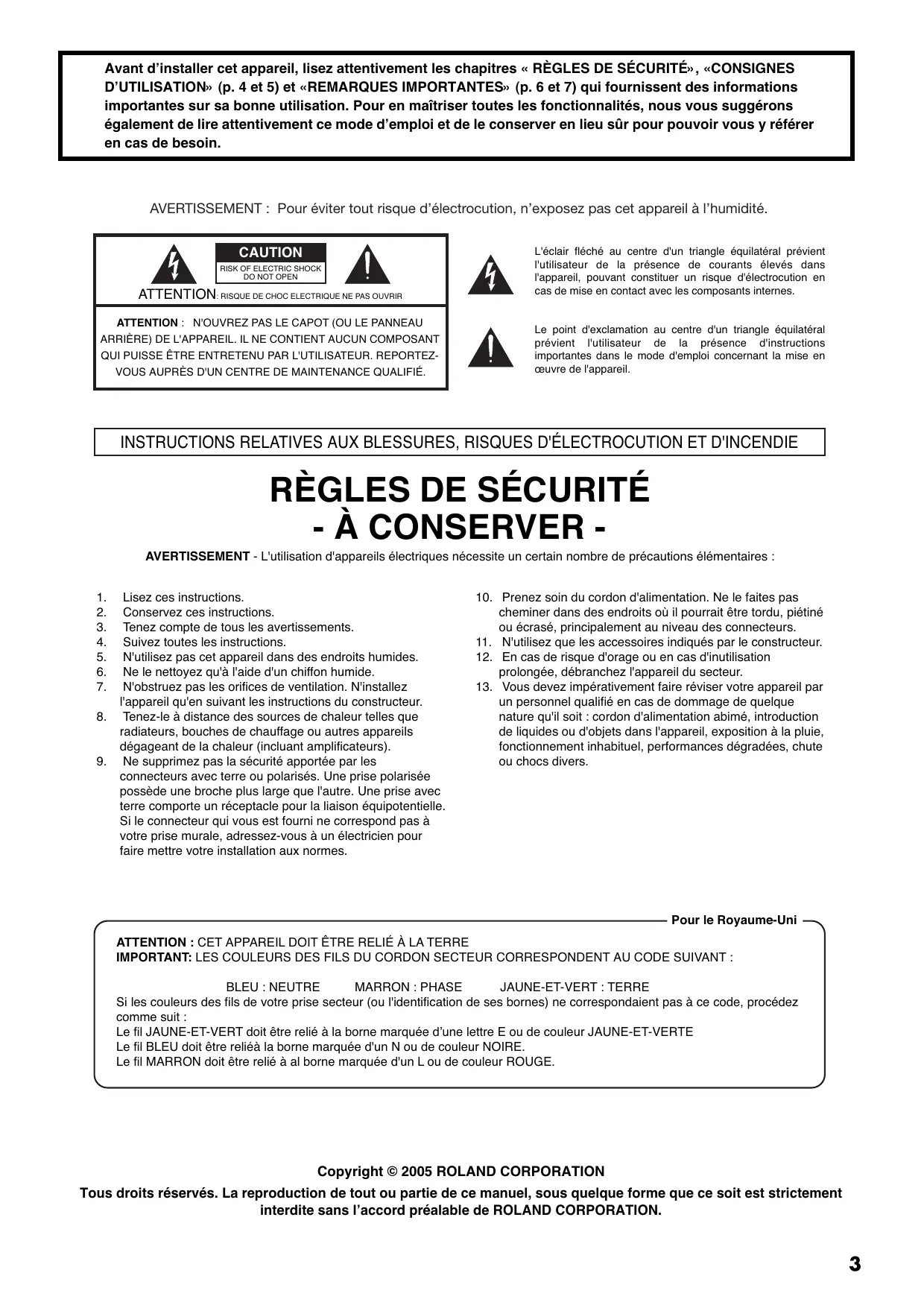
Mode d’emploi To resize thickness, move all items on the front cover and center registration marks to left or right. Avant d’installer cet appareil, lisez attentivement les chapitres « RÈGLES DE SÉCURITÉ», «CONSIGNES D’UTILISATION» (p. 4 et 5) et «REMARQUES IMPORTANTES» (p. 6 et 7) qui fournissent des informations importantes sur sa bonne utilisation. Pour en maîtriser toutes les fonctionnalités, nous vous suggérons également de lire attentivement ce mode d’emploi et de le conserver en lieu sûr pour pouvoir vous y référer en cas de besoin.
AVERTISSEMENT : Pour éviter tout risque d’électrocution, n’exposez pas cet appareil à l’humidité.
CAUTION ATTENTION: RISQUE DE CHOC ELECTRIQUE NE PAS OUVRIR L'éclair fléché au centre d'un triangle équilatéral prévient l'utilisateur de la présence de courants élevés dans l'appareil, pouvant constituer un risque d'électrocution en cas de mise en contact avec les composants internes. ATTENTION : N'OUVREZ PAS LE CAPOT (OU LE PANNEAU ARRIÈRE) DE L'APPAREIL. IL NE CONTIENT AUCUN COMPOSANT QUI PUISSE ÊTRE ENTRETENU PAR L'UTILISATEUR. REPORTEZVOUS AUPRÈS D'UN CENTRE DE MAINTENANCE QUALIFIÉ. Le point d'exclamation au centre d'un triangle équilatéral prévient l'utilisateur de la présence d'instructions importantes dans le mode d'emploi concernant la mise en œuvre de l'appareil.
- À CONSERVER AVERTISSEMENT - L'utilisation d'appareils électriques nécessite un certain nombre de précautions élémentaires :
Lisez ces instructions. Conservez ces instructions. Tenez compte de tous les avertissements. Suivez toutes les instructions. N'utilisez pas cet appareil dans des endroits humides. Ne le nettoyez qu'à l'aide d'un chiffon humide. N'obstruez pas les orifices de ventilation. N'installez l'appareil qu'en suivant les instructions du constructeur. Tenez-le à distance des sources de chaleur telles que radiateurs, bouches de chauffage ou autres appareils dégageant de la chaleur (incluant amplificateurs). Ne supprimez pas la sécurité apportée par les connecteurs avec terre ou polarisés. Une prise polarisée possède une broche plus large que l'autre. Une prise avec terre comporte un réceptacle pour la liaison équipotentielle. Si le connecteur qui vous est fourni ne correspond pas à votre prise murale, adressez-vous à un électricien pour faire mettre votre installation aux normes.
10. Prenez soin du cordon d'alimentation. Ne le faites pas
cheminer dans des endroits où il pourrait être tordu, piétiné ou écrasé, principalement au niveau des connecteurs.
11. N'utilisez que les accessoires indiqués par le constructeur.
12. En cas de risque d'orage ou en cas d'inutilisation
prolongée, débranchez l'appareil du secteur.
13. Vous devez impérativement faire réviser votre appareil par
un personnel qualifié en cas de dommage de quelque nature qu'il soit : cordon d'alimentation abimé, introduction de liquides ou d'objets dans l'appareil, exposition à la pluie, fonctionnement inhabituel, performances dégradées, chute ou chocs divers. Pour le Royaume-Uni ATTENTION : CET APPAREIL DOIT ÊTRE RELIÉ À LA TERRE IMPORTANT: LES COULEURS DES FILS DU CORDON SECTEUR CORRESPONDENT AU CODE SUIVANT : BLEU : NEUTRE MARRON : PHASE JAUNE-ET-VERT : TERRE Si les couleurs des fils de votre prise secteur (ou l'identification de ses bornes) ne correspondaient pas à ce code, procédez comme suit : Le fil JAUNE-ET-VERT doit être relié à la borne marquée d’une lettre E ou de couleur JAUNE-ET-VERTE Le fil BLEU doit être reliéà la borne marquée d'un N ou de couleur NOIRE. Le fil MARRON doit être relié à al borne marquée d'un L ou de couleur ROUGE.
Copyright © 2005 ROLAND CORPORATION Tous droits réservés. La reproduction de tout ou partie de ce manuel, sous quelque forme que ce soit est strictement interdite sans l’accord préalable de ROLAND CORPORATION.
USING THE UNIT SAFELY
CONSIGNES D'UTILISATION INSTRUCTIONS POUR EVITER TOUT RISQUE D'INCENDIE, D'ÉLECTROCUTION OU DE BLESSURE À propos des mentions AVERTISSEMENT et ATTENTION À propos des symboles Le symbole signale des instructions ou des avertissements importants dont le sens précis est fourni par l'icône situé au centre du triangle. Dans le cas cicontre, il s'agit de précautions ou d'avertissements généraux et de mises en gardes contre un danger. Signale des instructions avertissant l'utilisateur d'un risque de mort ou de AVERTISSEMENT blessures graves si l'appareil n'est pas utilisé correctement. ATTENTION Signale des instructions avertissant l'utilisateur d'un risque de blessures ou de dommages matériels si l'appareil n'est pas utilisé correctement.
- « Dommages matériels » fait référence aux dommages ou aux conséquences sur les bâtiments et le mobilier ainsi qu'aux animaux domestiques ou de compagnie. Le symbole signale des éléments qui ne doivent pas être enlevés ou ne doivent pas être touchés. Leur nature est indiquée par l'icône situé au centre du cercle. Dans le cas ci-contre, il signale que l'appareil ne doit pas être démonté. Le symbole ● signale des éléments qui doivent être manipulés ou mobilisés. Leur nature est indiquée par l'icône situé au centre du cercle. Dans le cas ci-contre, il signale que le cordon d'alimentation doit être débranché de la prise secteur.
- Avant d’utiliser cet appareil, lisez les instructions ci-dessous et le reste du mode d’emploi.
- Utilisez exclusivement le cordon d’alimentation fourni avec l’appareil, et ne l’utilisez par contre avec aucun autre type d’appareil.
- Branchez cet appareil sur une prise murale comportant une liaison à la terre.
- N’ouvrez en aucun cas l’appareil et n’y effectuez aucune modification.
- Ne tentez pas de réparer l’appareil et n’y faites aucune modification (sauf dans le cas où le manuel vous donne des instructions spécifiques dans ce sens). Adressez-vous à votre centre de maintenance agréé pour toute réparation ou transformation (voir page « Information »).
N’utilisez et n’entreposez pas l’appareil dans des endroits:
- soumis à des températures extrêmes (rayonnement direct du soleil, système de chauffage)
- humides (salles de bains etc.)
- Prenez soin du cordon d’alimentation. Ne le faites pas cheminer dans des endroits où il pourrait être tordu, piétiné ou écrasé par des objets lourds. Un câble endommagé peut facilement causer une électrocution ou un incendie !
- Cet appareil, qu’il soit utilisé seul ou en association avec un amplificateur ou un casque, peut produire des niveaux sonores susceptibles de provoquer des pertes d’audition définitives. Ne l’utilisez jamais à fort niveau pendant une longue période ou en toutes circonstances où l’écoute deviendrait inconfortable. En cas de perte d’audition, consultez immédiatement un médecin spécialisé.
- Veillez à ce qu’aucun objet (matériaux inflammables, trombones, épingles) ni aucun liquide quel qu’il soit (eau, sodas) ne pénètre dans l’appareil. 012a
- soumis à un fort niveau de vibrations.
- Veillez à ce que l’appareil soit toujours posé sur une surface plane et stable. Ne l’installez jamais sur des surfaces inclinées. 008a
- Cet appareil ne doit être branché que sur une alimentation du type décrit dans le manuel ou indiqué sur sa sérigraphie.
Mettez immédiatement l’appareil hors tension, débranchez le cordon d’alimentation et adressez-vous au plus vite à votre revendeur, à un centre de maintenance agréé ou à votre distributeur indiqué dans la page « Information » dans les cas suivants:
- Le cordon d’alimentation ou sa prise ont été endommagés
- De la fumée ou une odeur inhabituelle sortent de l’appareil
- Des objets ou des liquides étrangers ont été introduits accidentellement dans l’appareil
- L’appareil a été exposé à la pluie ou à l’humidité
- L’appareil ne fonctionne pas normalement ou ses performances semblent dégradées.
- En présence de jeunes enfants, un adulte doit pouvoir assurer une surveillance aussi longtemps que l’enfant n’est pas capable de se servir de l’appareil en toute sécurité.
107b (Protégez l’appareil des chocs violents. (Ne le laissez pas tomber !)
- Ne branchez pas l’appareil sur une prise déjà occupée par de nombreux autres appareils. Faites particulièrement attention lors de l’utilisation de pavés d’extension, à ne pas dépasser la puissance admise tant par le prolongateur que par le circuit électrique. Une surcharge importante pourrait provoquer une surchauffe et faire fondre l’isolant du cordon.
- Avant d’utilisez l’appareil dans un pays étranger, consultez votre revendeur, un centre de maintenance agréé ou le distributeur Roland indiqué sur la page de garde.
- Les piles ne doivent être ni rechargées, ni chauffées, ni sorties de l’appareil, ni jetées dans le feu ou dans l’eau.
- Ne tentez JAMAIS de lire un CD-ROM dans un lecteur de CD audio conventionnel. Le son résultant pourrait être de niveau très élevé et serait susceptible d’endommager aussi bien votre matériel que votre audition.
- N’installez jamais de récipient contenant des liquides sur l’appareil (comme vases, etc.). Évitez également toute pulvérisation d’insecticides, désodorisants, agents nettoyants en aérosols ou toute utilisation de substances inflammables (dissolvant etc.) à proximité de cet appareil. Essuyez toute projection éventuelle à l’aide d’un chiffon sec. 101a
N’installez l’appareil que dans un emplacement qui ne gêne pas sa ventilation.
- Pour brancher ou débrancher le cordon d’alimentation, saisissez toujours la prise elle-même et non le câble. 103a
- À intervalles réguliers vous devez débrancher la prise secteur de l’appareil et la nettoyer à l’aide d’un chiffon sec pour éviter toute accumulation de poussière. Vous devez également la débrancher si l’appareil doit rester inutilisé pendant une longue période. L’accumulation de poussière au niveau des broches est susceptible de réduire l’isolation et de provoquer des incendies.
- Évitez de pincer ou de coincer les connecteurs reliés à cet appareil. Tenez-les hors de portée des enfants.
- Si l’instrument est susceptible de représenter un danger par son déplacement, ses roues encastrées devroint être bloquées ou fixées une fois qu’il occupera sa place définitive ou sa position de transport dans un véhicule.
Ne montez jamais sur l’appareil. Ne déposez pas non plus d’objets lourds dessus.
Ne manipulez jamais le cordon ou la prise d’alimentation avec les mains humides quand vous êtes amené à le brancher ou à le débrancher. 108a
- Avant de déplacer l’appareil, débranchez le cordon d’alimentation et retirez toutes les connexions aux autres appareils. 109a
- Avant de nettoyer l’appareil, mettez-le hors tension et débranchez-le (p. 18). 110a
- En cas de risque d’orage, éteignez l’appareil et débranchez physiquement son cordon d’alimentation. 111: Selection
- En cas de mauvaise utilisation, les piles peuvent exploser ou fuire et provoquer des dégats ou des blessures. Veillez à bien observer les points suivants.
- Suivez les instructions de mise en place et respectez la polarité indiquée.
- Ne mélangez pas des piles neuves avec des piles ussagées et ne mélangez pas des piles de types différents entre elles.
- En cas d’inutilisation prolongée, retirez les piles de l’appareil.
- En cas de fuite d’électrolyte, utilisez un papier absorbant ou un chiffon pour en éliminer toute trace dans le compartiment à piles. Mettez alors en place des piles neuves. Pour éviter toute brûlure ou inflammation, veillez à ce que l’électrolyte n’entre pas en contact avec la peau. Veillez surtout à ce que ce produit n’entre jamais en contact avec vos yeux. Si un tel cas se produisait, rincez les immédiatement à l’eau.
- Ne gardez pas vos piles en ocntact avec des objets métalliques susceptibles de créer un court-circuit (stylos, colliers, épingles etc.).
- Faites attention à ne pas vous pincer les doigts lors de l’ouverture ou de la fermeture du couvercle (p. 20). Un contrôle parental est recommandé lorsque l’appareil doit être utilisé par des enfants en bas âge. 118b
- Veillez à conserver hors de portée des enfants certains composants de petite taille fournis avec l’appareil et/ou susceptibles d’être enlevés et ingérés. Éléments fournis
- Les rondelles des pieds du piano
- Les boulons, rondelles et ressorts servant à la fixation des pédales
- Les agrafes servant à la fixation des câbles des pédales ainsi que les vis et l’adhésif double-face associés
- Les vis de stabilisation des pédales Éléments amovibles
- Le verrouillage antivol de la mémoire USB (platine acier), La vis de sécurité antivol
REMARQUES IMPORTANTES 291b En plus des recommandations contenues dans les chapitres « RÈGLES DE SÉCURITÉ » ET « CONSIGNES D’UTILISATION p. 2 et 3, nous vous demandons de lire attentivement et de respecter ce qui suit : Alimentation Entretien
- N’utilisez pas cet appareil sur le même circuit électrique que d’autres appareils pouvant générer un bruit de ligne (moteurs électriques ou systèmes d’éclairage à variateur). S’il n’est pas possible d’utiliser des lignes séparées, insérez un régulateur d’alimentation entre l’appareil et la prise secteur.
- Ce piano présente une finition laquée soignée de même nature que celle des mobiliers les plus raffinés. Il nécessite un nettoyage fréquent et délicat en prenant un certain nombre de précautions importantes:
- Utilisez un chiffon doux et sec ou un plumeau dédié. Procédez avec légèreté: le plus petit grain de sable ou de poussière pourrait rayer la laque lors d’un essuyage énergique. N’utilisez en aucun cas de produits nettoyants ou de détergents qui pourraient altérer le verni ou le craqueler.
- En cas de nécessité de lui redonner son brillant, utilisez un chiffon doux imprégné de liquide « polish » spécialisé.
- N’utilisez en aucun cas de lingettes imprégnées.
- Avant tout branchement audio, assurez-vous que tous les éléments du système sont hors-tension. Vous éviterez ainsi tout risque de dommages aux haut-parleurs et aux autres appareils.
- L’extinction des témoins à LED quand l’appareil est mis hors tension ne signifie pas qu’il soit totalement déconnecté du courant secteur. Pour obtenir ce résultat, vous devez d’abord l’éteindre à l’aide de l’interrupteur général POWER puis débrancher physiquement le cordon de la prise secteur. Vous devez donc également veiller à ce que ce branchement reste dans tous les cas accessibles. Positionnement
- L’utilisation de cet appareil à proximité d’amplificateurs ou d’appareils dotés d’alimentations puissantes peut induire du souffle. Pour y remédier, vous pouvez modifier son orientation ou l’éloigner de la source d’interférence. 352a
- Cet appareil peut interférer avec la réception d’émissions radio/ TV. Ne l’utilisez pas à proximité de tels récepteurs. 352b
- L’utilisation de téléphones sans fil ou cellulaires à proximité de cet appareil peut induire du souffle, soit pendant la négociation de l’appel soit pendant la conversation. Dans ce cas, éloignezvous pour téléphoner ou éteignez-les 354b
- N’installez pas l’appareil dans des emplacements directement soumis aux rayons du soleil ou à proximité de sources de chaleur intenses, ni dans un véhicule immobilisé au soleil ou dans toute autre condition de températures extrêmes. Ne laissez pas de lampes allumées pendant une longue période contre l’appareil ou de projecteurs pointés directement dessus. Toute chauffe exagérée pourrait décolorer ou déformer son revêtement. 355b
- Lors du déplacement de l’appareil entre des lieux présentant des conditions de température et/ou d’humidité très différentes, de la condensation peut se produire à l’intérieur du châssis. Des dysfonctionnements pourraient résulter d’une utilisation dans de telles conditions. Vous devez donc, dans ce cas, attendre éventuellement plusieurs heures que toute la condensation se soit évaporée avant de l’utiliser.
- Ne laissez pas de ruban adhésif ou de ruban toilé collé sur l’appareil pendant une longue période. Ces substances peuvent décolorer ou affecter la finition.
- N’entreposez aucun objet en permanence sur le clavier. Il pourrait en résulter divers dysfonctionnements comme l’arrêt du fonctionnement de certaines touches.
- N’apposez aucun sticker ou transfert sur cet appareil. Leur retrait pourrait endommager sa finition extérieure.
- N’utilisez en aucun cas de produits à base d’essence, alcoolisés ou de solvants qui pourraient altérer l’esthétique de l’appareil.
- Les pédales de cet appareil sont en cuivre. Ce matériau peut noircir au cours du temps dans un processus d’oxydation parfaitement naturel. Vous pouvez leur redonner leur éclat d’origine à l’aide de produits d’entretien spécifiques du commerce. Pertes de données
- Souvenez-vous que les données présentes dans la mémoire interne de l’appareil peuvent se retrouver effacées par une éventuelle opération de maintenance. Vos données importantes doivent toujours être sauvegardées sur séquenceur ou écrites sur les tableaux appropriés. Nos services techniques veillent autant que possible à ne pas effacer vos données mais dans certains cas (en particulier quand un circuit lié à la mémoire est hors service) la restitution peut se retrouver impossible et la société Roland ne saurait alors être tenue pour responsable d’une telle perte de données. Précautions supplémentaires
- N’oubliez pas que le contenu de la mémoire peut être irrémédiablement perdu suite à un dysfonctionnement ou à un fonctionnement incorrect de l’appareil. Pour réduire tout risque de perte de données importantes, nous vous recommandons d’effectuer périodiquement un archivage de ces données sur disquette.
- Il peut parfois se révéler impossible de récupérer des données archivées sur disquettes. Roland Corporation décline toute responsabilité en ce qui concerne une telle perte de données.
- Manipulez les divers boutons de votre appareil avec modération, et procédez de même pour ce qui concerne les prises et les connecteurs. Un excès de brutalité peut endommager irrémédiablement ces divers éléments.
- Ne soumettez l’afficheur à aucune pression.
- Lors du branchement ou du débranchement des câbles, saisissezles par la prise elle-même et ne tirez jamais sur le câble. Vous éviterez ainsi de provoquer des courts-circuits ou d’endommager les éléments internes du connecteur.
- Il est normal d’observer une chauffe modérée de l’appareil quand il fonctionne.
- Afin d’éviter de gêner vos voisins, essayez d’utiliser votre appareil à un volume raisonnable. Si besoin, utilisez un casque pour vous isoler, plus particulièrement aux heures tardives.
- Les disquettes comportant des données pour cet appareil doivent toujours être verrouillées avant d’être insérées dans le lecteur d’un autre appareil (à l’exception du PR-300, et des produits des gammes HP-G, HPi, MT, KR, ou Atelier), ou dans un ordinateur, sous peine de risquer de modifier leur contenu et de les rendre ensuite illisibles par l’appareil. 559b
- Pour transporter l’appareil, utilisez de préférence l’emballage et les éléments de conditionnement d’origine. Sinon, procurez-vous un emballage équivalent.
- Ne soumettez le pupitre à aucune contrainte pendant son utilisation.
- N’utilisez que le modèle de pédale d’expression préconisé (EV-7/ 5; vendue séparément). Tout autre modèle serait susceptible d’entraîner des dysfonctionnements ou d’endommager l’appareil. Avant d’utiliser des mémoires externes Utilisation des mémoires externes
- Utilisez de préférence des câbles Roland pour vos branchements. Si vous devez utiliser d’autres types de câbles, tenez compte des points suivants:
- Certains câbles comportent des résistances. N’utilisez en aucun cas ce type de câbles avec cet appareil. Ils auraient pour conséquence une dégradation du son et une réduction du niveau. Pour plus d’informations sur les caractéristiques de chaque câble, adressez-vous à leurs constructeurs respectifs.
- Ne touchez jamais les contacts ou broches de ces mémoires et veillez à ce qu’ils ne se salissent pas.
- Avant d’ouvrir ou de refermer le clavier, veillez à ce qu’aucun animal de compagnie de petite taille ne soit présent sur l’appareil (et en particulier sur le clavier ou sur son couvercle) sous peine de se retrouver éventuellement coincés dans l’appareil. Dans un tel cas, vous devez immédiatement éteindre l’appareil et le débrancher, et vous adresser au plus vite à votre revendeur ou à un centre de maintenance agréé. Manipulation des disquettes (avec un lecteur de disquettes optionnel)
- Les disquettes sont recouvertes d’une surface magnétique micronisée permettant le stockage de grandes quantités de données dans un faible espace. Pour éviter de les endommager, observez les précautions suivantes lors de leur manipulation:
- Ne touchez jamais la surface magnétique à l’intérieur du disque.
- N’utilisez et ne stockez pas vos disquettes dans des endroits sales ou poussiéreux.
- Ne soumettez pas vos disquettes à des températures extrêmes (par exemple aux rayons du soleil sur la plage arrière d’un véhicule). La température normale d’utilisation doit être comprise entre 10 et 50 ˚C.
- N’exposez pas vos disquettes à des champs magnétiques élevés comme ceux générés par les haut-parleurs.
- Les disquettes comportent un onglet de protection permettant d’éviter de les effacer accidentellement. Il est recommandé de le maintenir en position « protégé » tant que vous n’avez pas besoin d’inscrire de nouvelles données sur la disquette.
- Ces mémoires sont réalisées à partir de composants de précision. Manipulez-les avec soin en veillant plus particulièrement aux points suivants:
- Pour éviter d’endommager ces cartes par de l’électricité statique, veillez à décharger celle dont vous pourriez être porteur avant de les manipuler.
- Ne touchez pas et ne permettez à aucune pièce métallique d’entrer en contact avec les contacts de la carte.
- Ne soumettez ces cartes à aucune torsion, flexion ni chocs ou vibrations.
- Ne les exposez pas au rayonnement direct du soleil, en particulier dans un véhicule clos (température d’utilisation: 0 à 50°C).
- Gardez-les à l’écart de l’humidité.
- Ne les ouvrez ou les modifiez en aucun cas. 704 (revise)
- Insérez-les dans leur connecteur fermement et à fond mais sans force excessive.
- Une insertion en force serait susceptible d’endommager le connecteur.
- N’insérez rien d’autre dans ce connecteur, et en particulier ni connecteurs, ni d’autres types de supports mémoire (ou pièces, fils etc.) sous peine de l’endommager définitivement.
- Ne soumettez pas les cartes mémoires ou le cache de leur logement à des contraintes excessives.
- Remettez en place le capot protecteur si vous n’utilisez pas de mémoire externe pendant une longue période. Manipulation des CD-ROMs
- Évitez de toucher la surface des disques et nettoyez toute salissure éventuelle à l’aide des produits de nettoyage dédiés disponibles dans le commerce. fig.DiskProtect.e Face arrière de la disquette non protégé (écriture autorisée)
- XG lite ( onglet de protection protégé (écriture interdite)
- Veillez à ce que l’étiquette soit bien collée sur la disquette. Si elle se détachait à l’intérieur du lecteur, il pourrait être difficile de l’extraire.
- Stockez vos disquettes dans un endroit sûr pour éviter de les endommager et pour les protéger de la poussière ou d’autres risques potentiels. L’utilisation de disquettes sales ou poussiéreuses peut provoquer leur altération et endommager le lecteur. ) est une marque déposée de Roland Corporation. Add )est une marque déposée de Yamaha Corporation.
- Mac OS est une marque déposée de Apple Computer, Inc.
- Microsoft et Windows sont des marques déposées de Microsoft Corporation.
- Cet appareil utilise certains logiciels Independent JPEG Group.
- Tous les autres noms de marques cités dans ce document sont la propriété de leurs ayant droit respectifs.
Introduction Nous vous félicitons de votre choix d’un Piano Intelligent KR Roland. Vous apprécierez cet instrument d’exception non seulement pour ses qualités musicales authentiques mais également pour l’ensemble des fonctions d’exécution et d’automation qu’il propose. Pour en tirer le meilleur parti au cours des années à venir, nous vous conseillons de prendre dès maintenant le temps de lire ce manuel en totalité. Fonctionnalités ❍ Un piano numérique qui s’intègre parfaitement dans votre intérieur Le KR est doté d’une ébénisterie luxueuse et élégante, dans une finition laquée noire superbement réfléchissante. Doté des mêmes fonctionnalités qu’un piano de concert: ouverture du panneau supérieur, couvercle du clavier rétractable (KR117M), cet instrument prendra place sans le moindre problème dans votre séjour ou votre salon. Le KR117M dispose également d’une fermeture du clavier automatisée assurant la plus parfaite sécurité de vos doigts. ❍ Des sons de piano à résonance riche et expressive Le KR reproduit de manière extrêmement réaliste jusqu’au son des marteaux frappant les cordes et le son du relâchement des touches. Sa polyphonie de 128 notes vous permet d’utiliser la pédale forte très librement sans risquer de couper les résonances. De surcroît, la fonction « Piano Designer » vous permet de personnaliser et d’adapter ces sons à votre jeu. ❍ La véritable sensation d’un piano de concert Le KR est doté du clavier à « action de marteaux progressive » Roland, qui reproduit très fidèlement la sensation de jeu d’un piano de concert, avec un toucher plus lourd dans les graves que dans les aigus. Il reproduit également le « clic » caractéristique de ces pianos, lié à l’échappement de la mécanique. En plus de la possibilité d’agir sur le « poids » des touches, ce clavier dispose d’une fonction « Hammer Response » qui reproduit les actions subtiles des marteaux et permet, par combinaison des réglages possibles de ces deux fonctions, d’arriver à définir un caractère vraiment précis pour le « toucher » de l’instrument. Les pédales, elles-mêmes sont fermes et présentent une réponse très réaliste, l’ensemble donnant la plus grande liberté à votre expressivité d’instrumentiste. ❍ Un accès rapide aux fonctions essentielles Presque toutes les fonctions habituelles du KR (lecture des morceaux, affichage de la partition, accompagnement automatique, sélection des sons etc.) sont accessibles à partir des touches de fonction situées à la gauche de l’écran. ❍ Un ensemble de fonctions destinées à l’étude Le lecteur CD incorporé vous permet de lire directement tous les CD audio mais également des CD-ROMs comportant des fichiers SMF standards ou des CDs dédiés « Piano Player ». Vous pouvez également apporter des données musicales à partir de supports mémoires USB et enregistrer ces données dans la mémoire interne « Favorites » de l’appareil. Les KR117M et KR115M disposent d’une fonction de clavier mécanisé qui provoque l’enfoncement automatique des touches au fur et à mesure que le morceau se déroule, pour un effet très spectaculaire. Et la télécommande très conviviale vous permet de piloter des pianos à distance, que ce soit pour la sélection des morceaux, les réglages de volume et de balance, l’activation de la mécanisation du clavier et même le défilement d’images sur l’écran externe relié à l’instrument (vous pouvez en effet choisir de brancher un moniteur informatique ou un téléviseur pour disposer d’une visualisation sur grand écran de la sélection des morceaux, des paroles des chansons ou de la partition).
Introduction ❍ Un accompagnement automatique « Music Assistant » très simple Cette option permet de choisir parmi plus de 500 paramètres pour réaliser un accompagnement automatique parfaitement adapté au morceau que vous avez choisi. Tous ces paramètres sont organisés dans une présentation très simple d’accès, qui permet de modifier le style de l’accompagnement tout en jouant. Pour en profiter immédiatement, le KR comporte également des « Songs » destinés à être joués en suivant leur grille d’accords. ❍ Sauvegarde sur un support moderne: les mémoires USB Vous pouvez sauvegarder les morceaux que vous créez sur le KR sur une mémoire externe (vendue séparément). Particulièrement compactes et de grande capacité, ces cartes peuvent également être branchées sur des ordinateurs et permettent ainsi le transfert des morceaux de manière simple. Leur grande capacité permet même éventuellement la lecture de fichiers audio sur le KR. ❍ Branchement d’écoutes externes pour une écoute somptueuse Vous pouvez brancher un système d’amplification et d’écoute externe sur le KR pour bénéficier de toutes ses qualités sonores dans une ambiance enveloppante. Le KR est équipé à cet effet de connecteurs XLR très pratique en environnement professionnel. Utilisation de ce manuel Le piano KR dispose d’un manuel d’utilisation en trois volumes: Prise en main, Mode d’emploi, et un « USB Install Guide » (en anglais). Commencez par lire le chapitre « Avant de commencer » (p. 18) du Mode d’emploi (ce volume). Il explique le branchement de l’appareil et la procédure de mise sous tension. Après avoir allumé l’appareil, poursuivez par la lecture du guide de Prise en main. En testant les différentes procédures décrites dans la Prise en main, vous apprendrez l’utilisation du KR et de ses principales fonctions (en particulier celles qui dépendent des boutons de « fonctions essentielles ». Le Mode d’emploi décrit pour sa part toutes les procédures, des opérations les plus simples au plus complexes et spécialisées (utilisation du KR en système d’accompagnement ou création de morceaux, par exemple), qui vous permettront de tirer le meilleur parti de l’ensemble des capacités du KR. Si vous reliez le KR à un ordinateur par son port USB, vous pouvez vous reporter à l’USB Install Guide qui décrit simplement la procédure d’installation des pilotes (drivers) nécessaires au fonctionnement de l’USB.
Pour plus de détails sur les configurations systèmes compatibles, reportez-vous à l’ « USB Installation Guide ». Notez simplement que le KR n’est pas compatible avec Mac OS 9. ■ Conventions typographiques Pour une meilleure précision des instructions fournies, ce manuel utilise les conventions suivantes:
- Les noms des boutons sont entre crochets [ ], par exemple, bouton One Touch [Piano].
- Pour permettre une meilleure lisibilité, certaines copies d’écran et certaines couleurs du manuel peuvent différer de celles présentes sur l’instrument.
- Le texte affiché à l’écran est entre soufflets < >, par exemple <Exit>.
- Concernant l’écran tactile, l’action d’effleurement permettant d’actionner un bouton virtuel est appelée « toucher »
- Un astérisque (*) ou la mention REMARQUE au début d’un paragraphe indique une précaution particulière à observer. Veuillez en tenir compte.
- (p. **) renvoie aux pages correspondantes dans ce manuel.
Chapitre 1 Utilisation .....................27
- Ajout d’un effet surround sur l’accompagnement à l’aide d’écoutes externes (Surround) p. 36
- Élargissement de la diffusion de l’accompagnement p. 36
- Choix de la Part concernée par l’effet p. 37
- Choix du son auquel l’effet est affecté p. 37
- Niveau de l’effet surround p. 38
- Utilisation des haut-parleurs incorporés pour ajouter une ambiance tridimensionnelle à l’accompagnement (Advanced 3D) p. 39
- Choix de la Part concernée par l’effet p. 40
- Choix du son auquel l’effet est affecté p. 41
- Paramétrage de l’effet Advanced 3D p. 42
- Renforcement dynamique du son (Dynamic Emphasis) p. 43
- Modification des caractéristiques timbrales du son (Equalizer) p. 44
- Ajout d’effets (Effects) p. 46
- Ajout d’effet sur la voix (Vocal Effect) p. 47
- Utilisation en mode « karaoke » p. 53
- Utilisation du métronome p. 54
- Activation du métronome p. 54
- Paramètres du métronome p. 55
Chapitre 2 Accompagnement
- automatique p. 57
- Styles musicaux et accompagnement automatique p. 57
- Pilotage de l’accompagnement automatique (One-Touch Arranger) p. 58
- Accords p. 59
- Accords simplifiés (Chord Intelligence) p. 59
- Visualisation des positions d’accords (Chord Finder) p. 60
- Choix des styles (Music Style) p. 61
- Recherche des styles par mots-clés (Style Search) p. 62
- Sélection de styles sur mémoires externes p. 63
- Accompagnement rythmique seul p. 64
- Tempo de l’accompagnement p. 64
- Démarrage et arrêt de l’accompagnement p. 65
- Démarrage par la première note jouée au clavier (Sync Start) p. 65
- Arrêt de l’accompagnement p. 66
- Décompte à la fin de l’intro (Countdown) p. 67
- Modification d’un accompagnement p. 68
- Modification du motif d’accompagnement en temps réel (boutons Fill In) p. 68
- Modification par les boutons à l’écran p. 69
- Modification de l’orchestration des styles musicaux (Style Orchestrator) p. 69
- Sommaire Harmonisation de la partie de main droite (Melody Intelligence) p. 70
- Jeu à main gauche par dessus l’accompagnement (Lower Tone) p. 71
- Accompagnement déduit de l’ensemble des notes jouées sur le clavier (Piano Style Arranger) p. 72
- Balance de volume entre les Parts (Balance) p. 73
- Balance entre l’accompagnement et le son du clavier (bouton Balance) p. 73
- Balance entre toutes les parties d’accompagnement (Part Balance) p. 73
Chapitre 3 Lecture des Songs ......75
- Mise en lecture d’un Song p. 75
- Lecture de Songs sur CDs (pour les instruments équipés d’un lecteur CD) p. 77
- Recherche de Songs par mots-clés (Song Search) p. 81
- Regroupement des Songs préférés (Favorites) p. 82
- Retrait d’un Song de la sélection « Favorites » 83 Utilisation de la télécommande p. 84
- Description de la télécommande p. 84
- Fonctions de la télécommande p. 85
Chapitre 4 Étude des morceaux ...87
- Affichage de la partition p. 87
- Déclenchement des notes au toucher (Touch the Notes) p. 88
- Défilement de la partition en suivant votre jeu (AutoSync DigiScore) p. 88
- Options d’affichage de la partition p. 89
- Export de la partition sous forme de fichier graphique p. 92
- Modification du tempo p. 94
- Détection du tempo par frappes en mesure sur le bouton (Tap Tempo) p. 94
- Lecture à tempo fixe (Tempo Mute) p. 95
- Décompte préalable (Count In) p. 96
- Mute de certaines Parts avant de lancer la lecture (Track Buttons) p. 97
- Mise en place de repères pour l’étude en boucle (Marker) p. 98
- Mise en place d’un Marker dans un Song p. 98
- Début de lecture sur un Marker p. 99
- Effacement d’un Marker p. 99
- Déplacement d’un Marker p. 100
- Lecture en boucle p. 101
- Transposition du clavier et de l’accompagnement (Transpose) p. 102
Chapitre 5 Enregistrement et
- sauvegarde d’un morceau p. 104
- Enregistrement d’un nouveau Song (New Song) p. 105
- Enregistrement avec accompagnement p. 107
- Enregistrement sur un Song existant p. 109
- Enregistrement par sélection avec les boutons Track (Redoing Recordings) p. 110
- Effacement d’enregistrements p. 111
- Effacement de pistes spécifiques p. 111
- Choix du mode d’arrêt de l’enregistrement p. 111
- Enregistrement avec anacrouse p. 112
- Utilisation des mémoires externes p. 113
- Branchement et retrait des mémoires externes p. 113
- Formatage du support (Format) p. 114
- Sauvegarde de Songs p. 116
- Suppression de Songs sauvegardés p. 119
- Copie de Songs d’une mémoire externe vers les Favoris en mémoire interne p. 120
- Copie de Songs « Favoris » vers une mémoire externe p. 121
Chapitre 6 Création de données
- d’exécution utilisant la mécanisation du clavier (A/V sync) p. 122
- Enregistrement p. 122
- Branchements p. 122
- Paramétrage fin de la sortie A/V Sync p. 126
- Lecture (Aux Input) p. 127
- Branchements p. 127
- Paramétrage fin de l’entrée A/V Sync p. 128
Chapitre 7 Programmes
- utilisateurs (Users) p. 129
- Sauvegarde de données d’exécution (User Program) p. 130
- Rappel de programmes utilisateurs sauvegardés p. 131
- Choix du mode de rappel des programmes utilisateurs p. 131
- Sauvegarde d’un ensemble de programmes utilisateurs (Set) p. 131
- Rappel d’un Set de programmes utilisateurs p. 132
- Suppression de Sets de programmes utilisateurs p. 133
- Copie de Sets de programmes utilisateurs depuis une mémoire externe vers la mémoire interne Copie de Sets de programmes utilisateurs p. 133
- Sommaire depuis la mémoire interne vers une mémoire externe p. 134
- Changement de programmes utilisateurs au pied p. 134
- Choix de la pédale utilisée pour le changement de programme (Pedal Shift) p. 134
- Chargement séquentiel du programme utilisateur suivant (Load Next) p. 134
- Envoi d’un numéro de changement de programme en association avec un changement de programme utilisateur p. 135
Chapitre 8 Création et Édition de
- Songs p. 136
- Enregistrement multipistes à 16 parties (16-Track Sequencer) p. 136
- La page d’écran « 16 pistes » p. 136
- Modification des paramètres de chaque Part p. 137
- Affectation des sons les plus adaptés à un genre musical (Tone Set) p. 138
- Enregistrement d’un morceau p. 139
- Choix de la méthode d’enregistrement (Rec Mode) p. 140
- Enregistrement avec effacement des données antérieures (Replace Recording) p. 140
- Ajout du nouvel enregistrement aux données déjà enregistrées (Mix Recording) p. 141
- Enregistrement en boucle (Loop Recording) .141 Réenregistrement partiel (Punch-in Recording) p. 142
- Création d’une partie d’accompagnement par saisie d’accords (Chord Sequencer) p. 143
- Saisie d’accords sans le clavier p. 144
- Edition de Songs p. 145
- Principales fonctions d’édition p. 145
- Annulation d’édition (Undo) p. 145
- Copie de mesures (Copy) p. 146
- Correction des erreurs de mise en place (Quantize) p. 146
- Suppression de mesures (Delete) p. 147
- Insertion de mesures vierges (Insert) p. 147
- Transposition de Parts (Transpose) p. 148
- Effacement du contenu de mesures (Erase) p. 148
- Échange de Parts (Part Exchange) p. 149
- Édition/correction note par note (Note Edit) 149 Modification des changements de programme dans un Song (PC Edit) p. 150
- Changement de métrique en milieu de Song (Beat Map) p. 150
- Modification du tempo de Songs enregistrés p. 151
- Modification du tempo dans un Song Réglage des variations de tempo pendant p. 151
l’écoute du Song .................................................151 Changement de tempo à une mesure précise ..................................................................152
Chapitre 9 Création de « Music
- Styles » p. 153
- Création de styles originaux (User Styles) p. 153
- Création de nouveaux styles par combinaison de styles internes (Style Composer) p. 153
- Création d’un style à partir d’un Song que vous avez composé (Style Converter) p. 155
- Sauvegarde d’un style utilisateur (User) p. 158
- Suppression de styles utilisateur sauvegardés p. 159
- Copie de styles depuis une mémoire externe vers la mémoire utilisateur p. 160
- Copie de styles sauvegardés en mémoire interne vers une mémoire externe p. 160
Chapitre 10 Réglages divers .......161
- Reparamétrage de la fonction « One-Touch Arranger » p. 161
- Procédure p. 161
- Réglage du toucher du clavier (Key Touch) p. 161
- Changement de « Music Style » sans changer de son ni de tempo (One Touch Setting) p. 162
- Modification du point de partage du clavier (Split Point) p. 162
- Modification de la manière dont sont joués et appelés les accords (Arranger Config) p. 162
- Insertion d’un Marker au milieu d’une mesure p. 164
- Paramétrage du décompte préalable p. 164
- Autres réglages p. 165
- Procédure p. 165
- Tempéraments non égaux (Tuning) p. 166
- Attribution des fonctions aux pédales et aux pads (Pedal Setting/User Functions) p. 167
- Amplitude du pitch-bend (Pedal Setting) p. 169
- Accordage (Master Tune) p. 170
- Choix de la langue (Language) p. 170
- Choix des images de fond d’écran interne et externe (User Image Display) p. 170
- Message d’accueil (Opening Message) p. 171
- Sauvegarde des paramètres personnalisés à la mise hors tension (Memory Backup) p. 171
- Rappel des paramètres d’usine (Factory Reset) p. 172
- Reparamétrage des boutons de la télécommande p. 172
- Reparamétrage de la transmission infrarouge p. 174
- Étalonnage de l’écran tactile (Touch Screen) p. 175
- Sommaire Choix de la Part affectée au mouvement des touches (Seulement pour les instruments équipés du clavier mécanisé) p. 175
- Paramétrage de la lecture CD (Seulement pour les instruments équipés d’un lecteur CD) p. 177
- Sélection du type de CD à mettre en lecture p. 177
- Affichage d’un diaporama sur l’écran externe (Slide Show) p. 178
- Diaporama à partir d’images présentes sur une mémoire externe p. 178
- Changement de diaporama p. 178
- Temporisation du diaporama p. 179
- Choix de la Part traitée par les effets (Effects Part) p. 179
- Réinitialisation de la mémoire utilisateur p. 180
- Lancement automatique des démonstrations (Quick Tour) p. 180
- Réglage de la résonance associée à la fonction « Piano Designer » p. 181
- Verrouillage des contrôles sur la fonction de piano (Panel Lock) p. 181
- Paramétrage fin de la lecture des Songs p. 182
- Choix des sons utilisés pour la lecture des Songs (Play Mode) p. 182
- Affichage des informations de Song (Information) p. 182
- Masquage des paroles (Lyrics) p. 182
- Choix des Parts affectées aux boutons « Track » en lecture de fichiers SMF (Track Assign) p. 183
Chapitre 11 Branchement
- d’unités externes p. 185
- Branchement d’un téléviseur ou d’un écran externe p. 185
- Branchement d’un écran externe p. 185
- Branchement d’un téléviseur p. 186
- Choix des données affichées sur l’écran externe ou le téléviseur (External Display) p. 186
- Description de chaque choix p. 187
- Branchement d’unités vidéo (V-LINK) p. 187
- Utilisation de la fonction V-LINK p. 187
- Branchement d’unités MIDI p. 188
- Connecteurs p. 188
- Branchements p. 188
- Jeu à plusieurs avec des instruments MIDI (MIDI Ensemble) p. 189
- Paramétrages MIDI p. 189
- Choix du canal de transmission (Tx Channel) p. 190
- Rupture du lien entre le clavier et le générateur de son (Local Control) p. 190
- Émission de messages de changement de programme (Program Change/Bank Select MSB/Bank Select LSB) p. 191
- Envoi de séquence vers une unité MIDI externe (Composer MIDI Out) p. 191
- Branchement sur un système de diffusion externe p. 191
- Connecteurs p. 191
- Branchements p. 192
- Branchement d’enceintes externes p. 194
- Paramétrage des sorties auxiliaires (Aux Out) p. 194
- Exemples de configurations avec Aux Out réglé sur « Surround » ou « Ensemble » p. 194
- Branchement avec un ordinateur p. 195
- Branchement MIDI p. 195
- Branchement USB p. 195
- Paramétrage du pilote USB p. 196
- Appendices p. 197
- Dysfonctionnements p. 197
- Messages d’erreur p. 201
- Liste des sons p. 202
- Liste des Drum Sets p. 205
- Liste des effets p. 209
- Liste des styles (KR117) p. 210
- Liste des styles (KR115) p. 211
- Liste des accords p. 212
- Liste des morceaux internes p. 214
- Paramètres stockés en mémoire interne p. 216
- Compatibilité des fichiers musicaux avec les KR p. 217
- Le KR peut lire les types de fichiers ci-après p. 217
- À propos du générateur de son du KR p. 217
- Caractéristiques p. 219
- Index p. 221
- Les schémas de ce manuel correspondent au KR117. Le KR 115 peut différer légèrement.
1. Interrupteur [Power]
Permet la mise sous/hors tension de l’appareil (p. 21).
- L’interrupteur [Power] du KR-115 est à gauche du clavier.
2. Contrôle [Volume]
Réglage du volume général (p. 22).
3. Bouton [Sound Control]
Ajoute de la présence au son, ainsi que de la clarté et de l’intelligibilité (p. 43).
4. Contrôle [Brilliance]
Ajoute un caractère de brillance (p. 22).
5. Bouton [Part Balance]
Règle les niveaux relatifs des différentes Parts (p. 73).
6. Contrôle [Balance]
Modifie la balance des sons joués par le clavier et par les accompagnements et les Songs (p. 73).
7. Bouton [Transpose]
Permet de transposer le son du clavier ou du Song en lecture (p. 102).
8. Touche [Vocal Effects]
Applique divers effets au circuit « micro » (p. 47).
9. Bouton [Surround/Reverb]
Ajoute de la réverbération (p. 34). Ajoute un effet tridimensionnel (p. 36). 10.Bouton [User Program] Mémorise l’état des sélections et des fonctions en cours (p. 130). Performance Pads 11.Bouton [Style Orchestrator] Permet de modifier les variations de l’accompagnement automatique à partir des Pads (p. 69). 12.Bouton [User Function] Permet d’affecter diverses fonctions aux Pads (p. 167).
13.Pads [1] à [3] La fonction de chacun de ces pads dépend du paramétrage des boutons 11 et 12. 14.Boutons Music Style Sélectionnent un style musical pour l’accompagnement automatique (p. 61). Le bouton [User] permet d’accéder à un style personnalisé que vous avez créé ou à un style sur mémoire externe (p. 63). 15.Touches « Fill In » Insère un « fill-in » (un break) dans le déroulement de l’accompagnement et fait basculer vers la variation ou vers la version originale du motif selon le cas (p. 68). [To Variation] [To Original]
16. Bouton [Intro/Ending]
Déclenche une introduction ou une fin selon le cas (p. 65). 17.Bouton [Start/Stop] Démarre ou arrête l’accompagnement automatique (p. 65). 18.Bouton [Count/Marker] Paramètre le décompte préalable (p. 67, p. 96). Permet aussi d’ajouter ou de déplacer les markers dans le morceau et également de paramétrer simplement la lecture en boucle (p. 98). 19.Témoin rythmique Ces LEDs s’allument en rythme sur les temps du morceau ou de l’accompagnement automatique sélectionné. 20.Bouton [Metronome] Active le métronome incorporé (p. 54). 21.Touches Tempo [-] [+] Règlent le tempo. L’appui simultané sur [-] et [+] permet de revenir au tempo original du morceau. Description de l’appareil
- Voir le Guide de Prise en main Bouton [Song/File] Permet de sélectionner les Songs en mémoire interne ou sur support externe (p. 75). Bouton [DigiScore] Affiche la partition (p. 87). Bouton [Visual Lesson] Permet d’utiliser la fonction d’apprentissage. Bouton [Piano Designer] (p. 181) Bouton [Music Assistant] Bouton [Super Tones]
Permet d’accéder à diverses fonctions par simple effleurement de l’écran (p. 25). 24.Molette Permet de modifier les valeurs à l’écran. 25.Bouton [Exit] Ramène à l’écran précédent. 26.Bouton [Option] Affiche une page de fonctions avancées. 27.Réglage Contrast Règle la luminosité de l’écran (p. 25). 28.Boutons [Tone]
utilisation avec accompagnement automatique (p. 58). 30.Touche [Melody Intelligence] Ajoute une harmonisation automatique aux notes jouées sur l’ensemble du clavier (p. 70). Record/Playback 31.Bouton [Menu] Permet de sélectionner les fonctions liées à la lecture, l’enregistrement ou l’édition d’un Song (p. 111, p. 136, p. 153, p. 182). 32.Boutons Track Permettent la mise en lecture ou en enregistrement pour chaque piste d’un Song (p. 97, p. 110). 33.Bouton [ (Reset)] Ramène au début du Song. 34.Bouton [ (Play/Stop)] Démarre ou arrête la lecture ou l’enregistrement d’un Song. 35.Bouton [ (Rec)] Place l’instrument en attente d’enregistrement (p. 105, p. 136). 36.Bouton [ (Bwd)] Retour arrière dans le Song. Permettent la sélection des sons affectés au clavier , en sélectionnant ceux présents dans les groupes(p. 28). 37.Bouton [ [Piano] [Organ] [Guitar/Bass] [Strings] [Sax/Brass] [Voice] 38.Récepteur infrarouge
29. Boutons « One Touch Program »
[Piano] Appelle un ensemble de réglages optimisés pour l’utilisation en tant que piano (p. 27). [Arranger] Appelle un ensemble de réglages optimisés pour une (Fwd)] Avance rapide dans le Song. Dirigez la télécommande vers ce capteur pour piloter le KR à distance (p. 85). 39.Bouton [Wonderland/Game] Donne accès à l’apprentissage ludique.
- Voir le Guide de Prise en main 40.Connecteur mémoire externe Permet le branchement d’une mémoire externe pour la lecture (p. 75) ou la sauvegarde de Songs (p. 113).
- Veillez à bien refermer la trappe après avoir branché la mémoire externe sur son connecteur.
Description de l’appareil Panneau de connexion (face inférieure gauche) fig.panelRear Panneau de connexion (Avant)
Panneau de connexion (Arrière)
Permettent le branchement d’un casque d’écoute (p. 23).
2. Contrôle Mic Volume
Règle le volume de l’entrée micro (p. 23).
Permet le branchement d’un micro (p. 23).
Permettent le branchement d’autres générateurs de sons ou équipements audio pour les écouter via les hautparleurs du KR (p. 193). Permettent également la transmission et la réception des données « piano player ». (p. 127).
5. Prises MIDI Out/In
Permettent de relier le KR à des unités MIDI externes afin d’échanger des données d’exécution (p. 188).
Permet de relier le KR à un ordinateur et d’échanger des données d’exécution (p. 178, p. 195).
7. Connecteur de la pédale d’expression
Permet le branchement d’une pédale d’expression (EV-7, optionnelle).
8. Connecteur d’alimentation
Branchez ici le câble d’alimentation fourni(p. 21).
9. Connecteur des pédales
Branchez ici le câble venant des pédales incorporées au pied de l’appareil (p. 21).
Permettent de relier le KR à d’autres générateurs de sons ou unités audio externes afin de les faire diffuser par l’amplification incorporée du KR (p. 191).
Permettent aussi le branchement d’une amplification externe pour diffuser le son et les séquences de l’appareil (p. 194).
Permettent de relier le KR à un système de diffusion externe afin de disposer de plus de puissance. (p. 191). 13.Sorties symétriques (Fixed) Délivrent un signal stéréo à destination d’une console de mixage ou d’un appareil adapté (p. 122). 14.Connecteur Video Out Permet le branchement d’un téléviseur destiné à afficher la sélection des morceaux, un diaporama, la partition ou les paroles (p. 185). Ne peut pas être utilisé en même temps que «Ext Display ». 15.Connecteur Ext Display Permet le branchement d’un écran externe destiné à afficher la partition ou les paroles des Songs (p. 185). Ne peut pas être utilisé en même temps que «Video Out ». Description de l’appareil Face inférieure droite Face inférieure (avant droit) fig.panelUSB Lecteur CD (pour les instruments à clavier mécanisé) fig.panelbottom
21.Connecteur du lecteur de disquettes
Permet le branchement d’un lecteur de disquettes optionnel destiné à la lecture et à la sauvegarde des Songs.
- Utilisez de préférence des disquettes de marque Roland.
- Fixez le lecteur de disquettes à gauche du lecteur CD. Pour plus de détails sur cette fixation, reportez-vous à son mode d’emploi spécifique.
16.Témoin d’activité Allumé quand le disque est en lecture. 17.Tiroir Destiné à recevoir le CD à lire. 18.Accès pour éjection d’urgence Permet d’ouvrir manuellement le tiroir en cas de nécessité. 19.Bouton d’éjection Appuyez sur ce bouton pour éjecter le CD.
L’éjection n’est pas possible si l’appareil n’est pas sous tension. 20.Connecteur série Permet le branchement d’unités externes.
Avant de commencer Avant de commencer Ouverture/fermeture du panneau supérieur (KR117)
3. Tout en maintenant le panneau ouvert d’une main,
Ouverture de la partie avant seule fig. relevez la béquille de l’autre et insérez son extrémité dans l’arrêtoir approprié.
Cette opération ne doit pas être effectuée par un enfant sans supervision d’un adulte. Du fait de son poids ce panneau ne doit être manipulé qu’à deux et en le tenant fermement.
1. Relevez le panneau avant à partir de son angle droit
(vers les notes aiguës du clavier, marqué d’un A sur le schéma) en le tenant à deux mains et repliez le doucement sur le panneau arrière. fig.
Ne déplacez pas le piano pendant que sa caisse est ouverte. La béquille pourrait se désengager de son arrêtoir et provoquer la chute brutale du couvercle. Quand vous ouvrez le couvercle, veillez à ne pas le lever trop loin. Une ouverture à plus de 30° peut endommager l’instrument ou provoquer sa chute par manque de stabilité. Assurez-vous également avant l’ouverture que rien ne viendra entraver le mouvement. Ouverture de tout le panneau supérieur
2. Procédez comme dans l’étape 1 puis relevez la partie
À propos de la béquille et des arrêtoirs avant droite (vers les notes aiguës du clavier, marquée Le KR-17 est doté de deux béquilles de longueurs différentes permettant de choisir entre deux types d’ouverture. d’un B sur le schéma) en la tenant à deux mains. fig. béquille longue fig. béquille courte Veillez à utiliser pour chacune d’elles l’arrêtoir approprié: - Béquille longue: arrêtoir interne (C) - Béquille courte: arrêtoir externe (D) L’utilisation du mauvais arrêtoir pourrait provoquer l’échappement de la béquille et la chute du couvercle. Vérifiez systématiquement la stabilité du blocage. Pour refermer le panneau supérieur, opérez dans l’ordre inverse.
Ouverture/fermeture du panneau supérieur (KR115) Ne déplacez pas le piano pendant que sa caisse est ouverte. La béquille pourrait se désengager de son arrêtoir et provoquer la chute Remontez le pupitre brutale du couvercle.
1. Remontez le pupitre et calez-le.
Pour refermer le panneau supérieur, opérez dans l’ordre inverse.
2. Pour le replier, appuyez sur les cales métalliques en le
maintenant à deux mains et rabattez-le vers l’arrière. Mise en place du pupitre KR117 Mettez toujours le pupitre en position relevée avant d’ouvrir le fig. panneau supérieur et gardez-le dans cette position pour refermer ce panneau. Ouvrez le panneau supérieur Cette opération ne doit pas être effectuée par un enfant sans supervision d’un adulte.
3. Relevez le panneau avant à partir de son angle droit
(vers les notes aiguës du clavier, marqué d’un A sur le
1. Ouvrez le panneau avant.
schéma) en le tenant à deux mains. fig.
2. En tenant fermement le pupitre à deux mains, levez-le
jusqu’à ce qu’il soit en position de lecture.
3. Verrouillez alors les pieds destinés à le maintenir en
4. Tout en maintenant le panneau ouvert d’une main,
(2) (2) relevez la béquille de l’autre et insérez son extrémité dans l’arrêtoir approprié.
1. Après l’avoir relevé, calez-le comme indiqué ci-dessus.
2. Pour le replier, appuyez sur les cales métalliques en le
maintenant à deux mains et rabattez-le vers l’arrière. Quand vous ouvrez le couvercle, veillez à ne pas le lever trop loin. Une ouverture à plus de 20° peut endommager l’instrument ou provoquer sa chute par manque de stabilité. Assurez-vous également avant l’ouverture que rien ne viendra entraver le mouvement.
Avant de commencer Avant de commencer Avant de commencer Avant de commencer ■ Utilisation des pinces à musique (KR115) Ouverture/fermeture du couvercle du clavier Des pinces situées en bas du pupitre permettent de fixer les partitions. Laissez-les repliées en cas d’inutilisation.
1. Tenez ce couvercle à deux mains pour le relever et le
fig.mu st n 4 faire glisser vers l’arrière.
2. Pour le refermer, ramenez-le à deux mains vers vous et
abaissez-le (fermeture complète). Lors de l’ouverture et de la fermeture de ce couvercle, veillez à ne pas vous pincer les doigts. Les jeunes enfants, en particulier, ne doivent être autorisés à le faire que sous le contrôle d’un adulte. Mise en place des piles dans la télécommande Installez les piles fournies dans la télécommande. fig.Remote Contro -1.j Télécommande (face arrière) En cas de déplacement de l’appareil, veillez à refermer le couvercle préalablement pour éviter tout accident. REMARQUE Veillez à ne rien laisser sur le clavier (partition par exemple) avant de refermer le couvercle. KR117 fig. Couvercle du compartiment à piles
1. Ouvrez le volet de la trappe à piles à l’arrière de la
2. Insérez les piles LR6/AA (fournies) comme indiqué sur
REMARQUE Veillez à bien respecter la polarité (+/-) des piles lors de leur mise en REMARQUE Bien que le couvercle du KR-117 dispose d’un amortissement hydraulique, celui-ci sera inopérant si vous le l’ouvrez qu’un peu. Faites donc attention dans tous les cas à ne pas vous pincer. place. KR115 fig. Pour plus de détails sur l’utilisation des boutons de fonction de la télécommande, voir “Utilisation de la télécommande” (p. 84).
Branchement du cordon d’alimentation Branchement du câble des pédales Branchez le cordon de la pédale dans le connecteur Vis b Screw
Serre-fil Cord Cramp KR117 Pedal situé en face arrière du KR. fig.00-01
Mise sous/hors tension
REMARQUE Mettez les différents éléments de votre installation sous tension dans l’ordre
préconisé. Un ordre différent pourrait provoquer des dysfonctionnements et/ou endommager vos haut-parleurs ou votre matériel. Pour allumer l’appareil, réduisez le [Volume] au minimum et appuyez sur l’interrupteur [Power]. KR115 L’appareil s’allume. Après une brève temporisation, le clavier est prêt à émettre des sons. Réglez le volume sonore à l’aide du bouton [Volume].
Cet appareil est équipé d’un circuit de protection. Une temporisation de quelques secondes est donc nécessaire à la mise sous tension avant qu’il ne soit opérationnel.
1. Branchez le câble fourni dans le connecteur d’alimentation.
2. Branchez le câble des pédales dans son connecteur.
3. Passez les deux câbles dans les serre-fils
Power en A (schéma ci-dessus).
4. Passez les deux câbles dans les serre-fils
en B, C et D (schéma ci-dessus). Pour éteindre l’appareil, réduisez le [Volume] au
5. Branchez le cordon dans une prise secteur.
minimum et appuyez sur l’interrupteur [Power]. L’appareil passe en veille.
- Pour l’éteindre complètement, commencez par mettre l’interrupteur POWER en position éteinte puis débranchez le cordon d’alimentation. Voir “Alimentation” (p. 6).
Avant de commencer Avant de commencer Avant de commencer Avant de commencer Fonctionnement des pédales Les pédales correspondent aux fonctions ci-après et sont utilisées principalement avec un son de piano. Réglages de Volume et de Brilliance Utilisez le bouton [Volume] pour agir sur le volume. fig.00-08.e Utilisez le bouton [Brilliance] pour agir sur la brillance du son. fig.00-07.e Pédale douce Pédale forte Pédale tonale Pédale forte (droite) L’appui sur cette pédale provoque le maintien du son après le relâchement des touches. La durée du maintien varie subtilement en fonction du degré d’enfoncement de la pédale (fonction demi-pédale). Sur un piano acoustique, l’enfoncement de cette pédale permet aux cordes libérées des étouffoirs de résonner en sympathie avec celles qui sont jouées, donnant une ampleur et un timbre plus riche. Le KR simule cet effet. Vous pouvez agir sur le niveau de résonance associé à la pédale forte. Voir “Réglage de la résonance (Resonance)” (p. 181). Pédale tonale (centrale) Cette pédale ne maintient que le son des notes jouées au moment où elle est actionnée. Pédale douce (gauche) Adoucit le timbre et le volume des notes. Vous pouvez réaffecter diverses fonctions aux pédales. Voir pour cela “Attribution des fonctions aux pédales et aux pads (Pedal Setting/ User Functions)” (p. 167).
Min Max Mellow Bright Vous pouvez aussi utiliser la télécommande pour agir sur le volume. Branchement de casques Branchement d’un micro Le KR est équipé de deux prises casques permettant à deux personnes de pratiquer une écoute au casque simultanément, ce qui peut s’avérer très utile soit pour des exécutions à quatre mains, soit pour un professeur et son élève. Dans tous les cas, l’écoute au casque permet de jouer à toute heure sans déranger quiconque. Vous pouvez brancher un micro dans le connecteur Mic In et utiliser votre KR en karaoke. fig.00-10 Branchez votre casque dans une des prises Phones situées à la partie inférieure gauche du clavier. Le branchement d’un casque coupe automatiquement le son des haut-parleurs incorporés. Le volume du casque se règle à partir du bouton [Volume] du KR. fig.00-04.e
1. Branchez un micro (vendu séparément) dans le
connecteur Mic In à la partie inférieure droite du clavier.
2. Utilisez le bouton rotatif [Mic Volume] situé à côté du
connecteur micro pour régler le volume de l’entrée micro.
3. Réglez l’écho sur le circuit micro (p. 48).
À propos de l’utilisation d’un micro REMARQUE Utilisez exclusivement des casques stéréos. À propos de l’écoute au casque
- Pour éviter d’endommager son cordon, ne manipulez le casque que par le combiné ou le connecteur.
- Un branchement avec un réglage de volume trop élevé peut endommager les casques. Réduisez le volume du KR avant tout branchement.
- L’écoute à niveau excessif peut endommager aussi bien votre matériel que votre audition. N’utilisez que des volumes modérés.
- Évitez les diffusions à fort volume quand vous utilisez un micro aux heures tardives.
- Lors du branchement du micro sur le KR107, veillez à réduire préalablement le volume sous peine de générer des courants de coupure. - Un effet Larsen (sifflement) peut résulter d’un mauvais positionnement respectif du micro et des haut-parleurs. Vous pouvez y remédier: - En modifiant l’orientation du micro. - En l’éloignant des haut-parleurs. - En réduisant le volume.
Avant de commencer Avant de commencer Avant de commencer Avant de commencer Branchement d’un écran externe
2. Utilisez un câble de moniteur (vendu séparément) pour
brancher l’écran sur le connecteur Ext Display du KR.
Vous pouvez brancher un moniteur informatique ou un écran externe sur le KR et afficher dessus en grand, au choix, vos photos favorites, les paroles des chansons ou la partition du morceau en cours d’étude. Pour plus de détails sur ce qui s’affiche sur cet écran externe, voir “Choix des données affichées sur l’écran externe ou le téléviseur (External Display)” (p. 186). Pour plus de détails sur les fonds d’écrans, voir “Choix des images de fond d’écran interne et externe (User Image Display)” (p. 170) Si votre appareil est équipé d’une télécommande, vous pouvez aussi l’utiliser pour modifier ces affichages. Voir “Utilisation de la télécommande” (p. 84).
Pour tout ce qui concerne l’écran lui-même, reportez-vous à son mode d’emploi spécifique. Mise hors-tension Après utilisation, vous devez éteindre les appareils dans l’ordre suivant:
1. Réduisez le volume du KR au minimum.
2. Mettez-le hors-tension.
3. Éteignez l’écran.
Écrans compatibles susceptibles d’être branchés sur cet instrument Globalement, la plupart des écrans VGA multifréquences du marché sont compatibles avec cet appareil. Vérifiez toutefois avant tout branchement qu’il répond bien aux caractéristiques ci-après:
- Résolution 640 x 480 pixels
- Balayage vertical 60 Hz
- Connecteur D-Sub 15 broches 3 rangées
- Signal Analogique REMARQUE Vérifiez que votre écran est bien compatible avec les fréquences indiquées ci-dessus. Un écran non compatible perturbera l’image quand elle bouge et pourrait même éventuellement être endommagé. ■ Branchements
REMARQUE Pour éviter d’endommager votre matériel, veillez à réduire le volume au minimum et à débrancher tous vos appareils avant d’effectuer vos branchements. D-sub 15 broches (Mini) D-sub 15 broches (Mini) Câble vidéo Connecteur écran externe (vendu séparément) sur le panneau de connexions du KR Écran externe
1. Mettez hors-tension le KR et l’écran que vous voulez
Utilisation de l’écran tactile Principales pages d’écran Le KR dispose d’un écran sensible au toucher. Cette capacité donne accès à un grand nombre de fonctions en effleurant simplement l’écran. ■ Page Piano La page ci-dessous apparaît immédiatement après la mise sous tension de l’appareil. Pour plus de détails, voir p. 27. REMARQUE Cette fonction n’est destinée qu’à recevoir un toucher léger. Une forte pression ou un contact autre qu’avec la pulpe du doigt sont susceptibles d’endommager l’écran. REMARQUE Le centrage de l’écran tactile peut se modifier dans le temps ou en fonction des conditions ambiantes. En cas de décentrage, reportezvous aux instructions de la p. 175 pour réétalonner la position du curseur. REMARQUE Ne placez aucun objet sur l’écran. ■ Réglage de la luminosité de l’écran ■ Page par défaut L’écran ci-dessous est appelé « page par défaut ». Tempo Nom du Song ou du Music Style Métrique Mesure Pour régler sa luminosité, utilisez le bouton Contrast situé à droite de l’écran. Les noms des Tones sélectionnés apparaissent. Informations affichées si vous utilisez l’accompagnement automatique. Vous pouvez pratiquement toujours revenir à cette page en appuyant plusieurs fois sur le bouton [Exit]. De manière plus organisée, vous pouvez aussi:
- Appuyer sur le bouton One Touch Program [Arranger]. L’écran par défaut apparaît, avec activation des paramètres d’accompagnement automatique.
- Appuyer sur le bouton One Touch Program [Piano] puis sur un des boutons Tone, puis sur [Exit].
Avant de commencer Avant de commencer Avant de commencer Avant de commencer ■ Icônes principaux D’autres éléments présents à l’écran permettent d’agir sur le fonctionnement de l’appareil et en particulier des vignettes figurées en relief appelées « icônes » et fonctionnant comme des boutons. Les principaux icônes utilisés sont: ■ Ascenseur et sélecteurs de pages Les pages de sélection de Songs et de Tones présentent une barre de défilement (ou « ascenseur ») à droite de l’écran accompagnée d’icônes de changement de page en haut et en bas. Les flèches de changement de page qui apparaissent dès qu’un affichage ne peut plus tenir sur une seule. Le passage à la page suivante ou précédente se fait en effleurant ces icônes. Page précédente Ascenseur Cet icône apparaît dans les pages Piano ou « par défaut » si vous sélectionnez un Song ou un fichier de musique comportant des paroles. Son effleurement les fait apparaître. REMARQUE Les explications fournies dans ce manuel se réfèrent à un état Page suivante Effectuez un toucher-glisser sur cette barre défilement pour faire défiler les listes vers le haut ou vers le bas. L’effleurement des icônes de pages < standard de l’affichage à la date d’impression de ce manuel. La version du logiciel d’exploitation installée sur votre appareil peut toutefois être plus récente et de petites variations peuvent apparaître, tenant compte de nouvelles fonctions mises à votre disposition.
■ Boutons [Option] et [Exit] Bouton [Option] Appelle une page de réglages avancés. La nature de cette page dépend naturellement de la page dont vous partez. Bouton [Exit] Permet d’annuler les réglages en cours et de refermer la page affichée. Plusieurs pressions sur [Exit] ramènent en principe à la page par défaut.
défilement par pages entières.
Chapitre 1 Utilisation
Utilisation en tant que Piano (OneTouch Piano) Vous pouvez définir une série de paramètres optimaux pour une utilisation du KR en tant que piano, à laquelle vous pouvez accéder ensuite avec un seul bouton. fig.panel1-1
Appuyez sur le bouton One Touch Program [Piano]. Une page « Piano » semblable à celle-ci apparaît. fig.d-piano.eps_60 La reproduction du son de piano par le KR est très fidèle et l’absence d’étouffoirs dans l’aigu (et la persistance de la résonance indépendamment de l’action sur la pédale) sont donc présents comme sur un vrai piano. La fonction Key Transpose (p. 102) permet éventuellement d’agir sur la tessiture concernée par cette absence d’étouffoirs. Lors de l’appui sur la touche One Touch Program [Piano], le KR se paramètre automatiquement comme suit, indépendamment des positions des boutons de la surface de contrôle.
- Si le clavier était en mode « Split » (p. 32), il repasse automatiquement en mode « Single ».
- Les pédales reprennent leurs fonctions par défaut (p. 22). Vous pouvez modifier les paramètres du piano en touchant le bouton [Piano Designer]. Pour plus de détails, voir le guide de prise en main.
- Le son Grand Piano est appelé par défaut.
- L’effet est commuté automatiquement sur « Sympathetic Resonance » (p. 46). Si le Song interne ou le fichier musical comporte des paroles, la mention <
apparaît sur la page Piano ou sur la page par défaut. Touchez ce bouton pour les afficher.
> apparaît sur la page Piano ou sur la page par défaut quand un casque est branché. Vous pouvez aussi ajouter un effet tridimensionnel au son du casque (p. 39).
Chapitre 1 Utilisation
Découverte des sons de l’appareil (Tones) Le KR est doté de nombreux sons instrumentaux et d’effets sonores, permettant de Pour plus de détails sur les vous exprimer sans problème dans divers genres musicaux. sons, voir la « Liste des sons » Les sons incorporés sont appelés « Tones ». Ils sont organisés en six groupes affectés (p. 202). aux différents boutons Tone. fig.panel1-2
Appuyez sur une des boutons Tone pour sélectionner un des groupes. Son témoin s’allume. L’écran affiche alors les noms des tones de ce groupe. fig.d-tonesel.eps_60 Il s’agit de l’écran de sélection des sons (Tones) Les Tones portant la mention sont dits « EX voice », et sont considérés comme de qualité exceptionnelle et fortement conseillés. Les Tones portant la mention sont des sons de piano multiéchantillonnés sur 88 touches. Les Tones comportant la mention
en rouge comportent le « son de relâchement de touche », variation timbrale produite par retrait des doigts du clavier. Les Tones comportant la mention en bleu comportent des ajouts de bruits mécaniques, comme les bruits de cordes des guitares, destinés à augmenter leur réalisme et leur expressivité. Les Tones comportant la mention « GS » font partie de la famille GS. Effectuez un toucher-glisser dans la barre de défilement latérale pour visualiser l’ensemble de la liste. Vous pouvez également toucher les icônes < défilement par pages entières.
Chapitre 1 Utilisation
En touchant le bouton <Audition> vous pouvez entendre une illustration sonore des capacités du Tone sélectionné.
En touchant le bouton <Effects> vous pouvez ajouter des effets aux Tones (p. 46). Enfin en touchant le bouton <Search> vous pouvez effectuer une recherche dans la liste en fonction du nom ou de divers autres paramètres (p. 30).
Touchez le nom du Tone à l’écran pour le sélectionner. Vous pouvez le tester en jouant quelques notes au clavier. La molette permet de faire défiler les sons tout en les jouant.
Appuyez sur le bouton [Exit]. Vous revenez à l’écran précédent ou à la page par défaut. ■ Sons de percussions et effets sonores Vous pouvez aussi utiliser le clavier pour déclencher à partir de chaque touche des sons de percussions ou des effets sonores variés (sons de sirène ou cris d’animaux). fig.panel1-2
Appuyez sur le bouton [Super Tones] (son témoin s’allume).
Utilisez les boutons <
> pour accéder aux pages «Drums» ou «SFX (SOUND EFFECT)». fig.d-drum.eps_60 Passage d’une page à l’autre SFX screen Drums screen Chaque touche déclenche un son différent. Vous pouvez également faire jouer les instruments en les touchant à l’écran. Les affectations des sons au Vous pouvez sélectionner d’autres sons de percussions en utilisant les boutons clavier varient selon le « drum set ». Reportez vous aux listes
des Drum Set (p. 205) ou des effets (p. 208) pour plus de Appuyez plusieurs fois sur [Exit]. détails. Vous revenez à la page précédente ou à la page par défaut .
Chapitre 1 Utilisation
■ Recherche des sons par mots-clés (Tone Search)
La recherche de Tones peut se faire par description de mots ou de conditions liées à l’instrument ou au style musical. Vous pouvez aussi procéder par recherche alphabétique sur le nom.
Appuyez sur un des boutons Tone. La page de sélection des sons apparaît.
Touchez <Search> à l’écran. La page «Tone search » apparaît. fig.d-tonesrch1.eps_60 Recherche par condition Recherche alphabétique sur le nom Passage d’une page à l’autre Recherche par conditions
Touchez un des boutons <Category> ou <Genre>, puis utilisez la molette Dans la recherche par pour choisir les conditions de recherche. conditions, seuls les Tones Touchez le bouton <Search>. conditions sont affichés. Le résultat de la recherche s’affiche à l’écran. Touchez le nom du son (Tone) pour le sélectionner. Appuyez sur le bouton [Exit] pour revenir à la page de sélection des sons. Recherche alphabétique sur le nom
Touchez le bouton <By Name>. Touchez <By Key> pour accéder à l’écran de recherche.
Choisissez le caractère par lequel commence la recherche. Il s’affiche au milieu de l’écran. Des pressions successives sur la touche <ABC> permettent de faire défiler en boucle les trois caractères de ce groupe (“A”→”B”→”C”...). Le bouton <A-0> permet d’alterner entre les lettres et les chiffres.
Touchez le bouton <Search>. Le résultat de la recherche s’affiche à l’écran. Touchez le nom du son (Tone) pour le sélectionner. Appuyez sur le bouton [Exit] pour revenir à la page de sélection des sons.
satisfaisant à toutes les
Chapitre 1 Utilisation
Association de sons (Layer)
Deux sons déclenchés simultanément à l’appui sur une touche du clavier correspondent au mode « Layer » (superposition de sons). Il permet, par exemple, de jouer simultanément un son de piano et un son de cordes (Strings). fig.layer.e Grand Piano 1 Strings 1 Strings 2
Quand un Song comporte des Touchez le bouton <Layer 1> à l’écran. fig.d-layer.eps_60 paroles, le bouton <
apparaît à l’écran et il suffit de le toucher pour les afficher.
> apparaît sur la page Piano ou sur la page par défaut quand un casque est branché. Vous pouvez aussi ajouter un effet tridimensionnel au son du casque (p. 39). Le Tone en cours de sélection avant de passer en mode Layer et le son affiché dans la partie inférieure de l’écran sont désormais joués ensemble. Ici, le Tone apparaissant dans la partie supérieure de l’écran est appelé « Upper », et le Tone apparaissant dans la partie inférieure « Layer ». De la même manière, vous pouvez toucher le bouton <Layer 2> pour associer d’autres sons. Changement de sons
En touchant les boutons Octave <-><+> dans la page de sélection des sons, le son du clavier est transposé par pas d’une octave. Pour plus de Touchez le nom du Tone à modifier. Son nom apparaît contrasté. détails, voir “Transposition d’octave (Octave Shift)” (p. 33).
Appuyez sur un des boutons Tone pour en sélectionner un nouveau (p. 28).
Quand la sélection est faite, appuyez sur [Exit]. Vous pouvez modifier la Vous revenez à la page par défaut. balance entre les deux sons Annulation du mode Layer
Touchez le bouton <Layer 1>. « Layer ». Voir “Balance entre toutes les parties d’accompagnement (Part Balance)” (p. 73). Touchez <Layer 2> pour l’activer aussi. Les boutons <Layer 1> et <Layer 2> deviennent grisés et le mode Layer est annulé. Le jeu du clavier ne fait plus entendre que le son affiché à l’écran.
Chapitre 1 Utilisation
Partage du clavier (Split)
La division du clavier entre une partie de main droite et une partie de main gauche jouant des sons différents est appelée mode « Split », et la note servant de limite entre les deux est appelée point de Split ». Le point de Split est inclus dans la partie de main gauche, et il est systématiquement Pour modifier le point de réinitialisé à Fa# 3 à la mise sous tension. partage, reportez-vous p. 162. fig.split.e Point de split Acoustic Bass
Grand Piano 1 Quand un Song comporte des Dans la page par défaut, touchez le bouton <Split>. fig.d-split.eps_60 paroles, le bouton <
apparaît à l’écran et il suffit de le toucher pour les afficher..
> apparaît dans les pages de base ou dans la page Piano quand un casque est branché. Vous pouvez aussi lui ajouter une ambiance tridimensionnelle (p. 39). Le Tone en cours de sélection avant le passage en mode Split est affecté à la partie droite du clavier et le son indiqué dans la partie gauche de l’écran est affecté à la partie gauche du clavier. Ici, le Tone apparaissant dans la partie droite de l’écran est appelé « Upper », et le Tone apparaissant dans la partie gauche « Lower ». Vous pouvez activer ou désactiver les Tones en touchant les boutons <Lower 1> ou En touchant les boutons <Lower 2>. Octave <-><+> dans la page de sélection des sons, le son du Changement de sons clavier est transposé par pas
d’une octave. Pour plus de Touchez le nom du Tone à modifier. d’octave (Octave Shift)” (p. 33).
Appuyez sur un des boutons Tone pour en sélectionner un nouveau (p. 28).
Quand la sélection est faite, appuyez sur [Exit]. Vous revenez à la page par défaut. Annulation du mode
Touchez le bouton <Split>. Vous pouvez modifier la balance entre les deux sons « Split ». Voir “Balance entre toutes les parties d’accompagnement (Part Les boutons <Split> deviennent grisés et le mode Split est annulé. Le jeu du clavier ne fait plus entendre que le son affiché à l’écran.
détails, voir “Transposition Balance)” (p. 73).
Chapitre 1 Utilisation
Activation simultanée des modes Split et Layer Quand le clavier est divisé supérieure et une partie inférieure, et de superposer jusqu’à deux Tones dans la entre parties supérieure et partie inférieure et trois Tones dans la partie supérieure. inférieure, la pédale forte ne fig.d-layersplit.eps_60 s’applique qu’à la partie supérieure. Pour ajouter une réverbération aux notes de la parie inférieure, voir “Attribution des fonctions aux pédales et aux pads (Pedal Setting/User Functions)” (p. 167). ■ Transposition d’octave (Octave Shift) En mode Layer (p. 31) comme en mode Split (p. 32), vous pouvez transposer les sons joués par le clavier par pas d’une octave. En mode Layer, par exemple cette transposition appliquée à un des sons modifie l’impression créée par l’ensemble.
Dans la page par défaut, touchez <Layer1> ou <Split>. Le KR passe en mode Layer ou Split selon le cas.
Pour appliquer une transposition d’octave, touchez d’abord le nom du Tone que vous voulez transposer.
Appuyez sur le bouton Tone pour afficher l’écran de sélection des sons. fig.d-octshift.eps_60
Touchez un des boutons Octave <-> ou <+> dans la partie inférieure de l’écran pour transposer le son. Chaque sollicitation de <+> élève le son d’une octave. Chaque sollicitation de <->, abaisse le son d’une octave. L’amplitude d’action va de deux octaves vers le bas (-2) à deux octaves vers le haut (+2). Appuyez sur [Exit] pour revenir à la page précédente ou par défaut.
L’association des deux modes permet de diviser le clavier entre une partie
Chapitre 1 Utilisation
Ajout de réverbération (Reverb)
Permet d’ajouter un effet de réverbération aux notes jouées avec le KR. Le son est alors semblable à celui que vous auriez dans une salle de concert. fig.panel1-3
Appuyez sur le bouton [Surround/Reverb] (son témoin s’allume). Une page « Reverb » semblable à celle-ci apparaît. fig.d-reverb.eps_60 Utilisez les boutons
pour changer de page. Touchez une des images pour choisir un environnement.
Affichage Commentaire Hall1 Salle de concert à réverbération claire Hall2 Salle de concert à réverbération chaude Room1 Salle de réunion Cathedral Grande cathédrale Ground Espace ouvert sans réverbération Room2 Petite pièce Lounge Salon un peu plus grand Studio Studio d’enregistrement Gymnasium Salle de sports Hall3 Grande salle de concert Dome Stade couvert Cave Caverne à réverbérations longues GS Room1 GS Room2 GS Room3
Réverbération de type « intérieur ». Claire et expansive.
Chapitre 1 Utilisation
Réverbération d’une grande salle, avec une sensation de profondeur supérieure à GS Room. GS Plate Reproduction d’une réverbération à plaque (réverbération artificielle traditionnelle utilisant une plaque métallique). GS Delay Son retardé ajouté au son original, évoquant l’écho des montagnes. GS Pan Delay Delay effectuant des passages alternés d’un côté et de l’autre.
GS Hall2 Commentaire Aucun effet n’est appliqué Le curseur situé en dessous de l’image permet d’ajuster la force de l’effet. Effectuez un toucher-glisser sur l’écran au niveau du curseur pour obtenir un effet plus intense vers la droite et plus léger vers la gauche. La molette permet également de déplacer le curseur. quand le curseur est à fond vers la gauche, et dans ce cas le témoin du bouton ne s’allume pas quand vous appuyez sur [Surround/Reverb]. Dès que vous appuyez sur le bouton[Exit] l’effet est activé et vous revenez à la page précédente. Annulation de l’effet
Appuyez sur le bouton [Surround/Reverb] (le témoin s’éteint). L’effet de réverbération est désactivé.
Chapitre 1 Utilisation
Ajout d’un effet surround sur l’accompagnement à l’aide d’écoutes externes (Surround) Vous pouvez brancher une écoute externe sur les sorties Aux et diffuser l’accompagnement et l’effet de réverbération dessus. En procédant ainsi, vous aurez l’impression d’être entouré par l’accompagnement et la réverb: on parle alors d’effet « surround ». fig.panel1-4 ■ Élargissement de la diffusion de l’accompagnement
Branchez un ampli ou des enceintes amplifiées sur les sorties Aux.
Appuyez sur le bouton [Surround/Reverb] (son témoin s’allume).
Touchez le bouton <Surround>. La page «Surround Accomp » apparaît. REMARQUE Pour plus de détails sur le paramétrage des enceintes avec la fonction Surround, voir “Branchement d’enceintes externes” (p. 194).
Choisissez le type d’ambiance <Surround>.
Après avoir choisi ce type, appuyez sur le bouton [Exit]. REMARQUE Annulation de l’effet
Touchez l’icône <Surround> (son témoin s’éteint). L’effet Surround est désactivé et ne concerne plus aucune Part.
Seul l’effet Advanced 3D peut être activé/désactivé quand rien n’est branché sur les sorties Aux.
Chapitre 1 Utilisation
■ Choix de la Part concernée par l’effet Appuyez sur le bouton [Surround/Reverb] (son témoin s’allume).
Dans la page Surround, appuyez sur le bouton [Option].
La page ci-dessous apparaît. fig.d-adv3d.eps_60
OFF Touchez les différentes cases pour activer ou désactiver la part Aucun effet surround n’est correspondante. appliqué (même si l’icône de Quand vous appuyez sur [Exit] l’effet Surround est activé et vous revenez à la page précédente. type est sur ON) si toutes les Parts sont désactivées. Touchez un icône de part pour activer/désactiver l’effet surround. Le son des Parts activées (ON) est diffusé à la fois par les enceintes externes et par l’amplification incorporée du KR. Les Parts désactivéees (OFF) ne sont jouées sur sur les haut-parleurs internes. En appuyant sur [Exit] vous activez l’effet surround et vous revenez à la page précédente. Quand vous sélectionnez <Surround>, vous pouvez régler le volume des écoutes internes et externes (p. 38). ■ Choix du son auquel l’effet est affecté Avec l’option « Keyboard » activée dans la page Surround, vous pouvez choisir la Part à laquelle s’applique l’effet surround.
Appuyez sur le bouton [Surround/Reverb] (son témoin s’allume).
Touchez <Surround> pour accéder à la page Surround.
Dans cette page, appuyez sur le bouton [Option]. Utilisez ensuite les boutons pour accéder à la page ci-après.
Chapitre 1 Utilisation
Touchez <All Parts> ou <Layer Part>. Affichage Commentaire All Parts L’effet est appliqué à tous les sons joués par le clavier (main gauche, main droite et « Layer ». Layer Part L’effet n’est appliqué qu’à la Part « Layer ». Si vous n’utilisez pas une configuration « layer (p. 31), l’effet surround ne s’appliquera pas aux sons du clavier, même si l’option <Keyboard> est activée dans la page Surround. En appuyant sur [Exit] vous revenez à la page Surround. ■ Niveau de l’effet surround
Appuyez sur le bouton [Surround/Reverb] (son témoin s’allume). si le type <Surround> est
Touchez le bouton <Surround> pour accéder à cette page.
En présence de la page Surround, appuyez sur le bouton [Option]. Utilisez les boutons pour accéder à la page ci-dessous. fig.d-adv3dopt.eps_60
Effectuez un toucher-glisser sur les curseurs «Int» et «Ext» pour ajuster les niveaux respectifs des enceintes externes et de la diffusion interne. L’appui sur [Exit] ramène à la page Surround.
Ce réglage n’est accessible que sélectionné.
Chapitre 1 Utilisation
Utilisation des haut-parleurs incorporés pour ajouter une ambiance tridimensionnelle à l’accompagnement (Advanced 3D) Vous pouvez ajouter une ambiance tridimensionnelle aux sons que vous faites jouer par l’accompagnement automatique (p. 57) ou aux Songs, qu’ils soient internes ou sous forme de fichiers MIDI. Cet effet « Advanced 3D » vous donne l’impression d’être entouré par l’orchestre. fig.panel1-4
Appuyez sur le bouton [Surround/Reverb] (son témoin s’allume).
Dans la page Surround touchez la case <Advanced 3D>. > apparaît à l’écran quand un casque est branché. L’effet d’ambiance 3-D est ajouté au son.
Ajout de profondeur au son du casque Si un casque est branché sur le KR, la page de sélection du type d’effet surround se présente comme suit :
- Dans ce cas (quand un casque est branché) vous ne pouvez pas sélectionner les cases <Surround> ou <Ensemble>.
Chapitre 1 Utilisation
■ Choix de la Part concernée par l’effet
Appuyez sur le bouton [Surround/Reverb] (son témoin s’allume).
Touchez <Surround> pour accéder à la page Surround.
Appuyez sur le bouton [Option]. La page ci-dessous apparaît. fig.d-adv3d.eps_60
OFF Le fait de toucher une des cases permet d’activer ou désactiver la Part correspondante. Lorsque vous appuyez sur le bouton [Exit], l’effet Advanced 3D est activé et vous revenez à la page précédente. Annulation de l’effet
Touchez <Advanced 3D> (son témoin s’éteint). L’effet « Advanced 3D » n’est plus appliqué à aucune des Parts. L’effet Advanced 3D n’est pas actif, même si vous touchez le bouton <ON>, si toutes les Parts sont désactivées.
Chapitre 1 Utilisation
■ Choix du son auquel l’effet est affecté Appuyez sur le bouton [Surround/Reverb] (son témoin s’allume).
Touchez <Surround> pour accéder à la page Surround.
Appuyez sur le bouton [Option].
Utilisez les boutons
pour accéder à la page ci-dessous. fig.d-adv3dopt.eps_60
Touchez l’icône correspondant à votre choix. Paramètre Affichage All Parts L’effet est appliqué à tous les sons joués par le clavier (lower, upper, et layer). Layer Part L’effet n’est appliqué qu’à la Part « Layer ». Si vous n’utilisez pas le mode Layer (p. 31), l’effet Advanced 3D n’est pas appliqué au clavier, même si <Keyboard> est sur ON dans la page Surround Option. Part
Commentaire En appuyant sur le bouton [Exit] vous revenez à la page Surround.
Chapitre 1 Utilisation
■ Paramétrage de l’effet Advanced 3D
Appuyez sur le bouton [Surround/Reverb] (son témoin s’allume).
Touchez <Surround> pour accéder à la page Surround.
Appuyez sur le bouton [Option].
Utilisez les boutons pour accéder à la page ci-dessous. fig.d-adv3dopt.eps_60
Utilisez les flèches Paramètre Affichage pour modifier la valeur des paramètres. Commentaire Auto Si un casque est branché, les réglages adaptés à l’écoute au casque sont sélectionnés, et s’il n’est pas branché, ce sont les réglages adaptés à l’écoute sur haut-parleur qui le sont. Speaker Sélectionne les réglages adaptés à l’écoute sur haut-parleurs. Headphone Sélectionne les réglages adaptés à l’écoute au casque. Depth 1–4 Modifie la profondeur apparente du son. Plus la valeur est élevée et plus l’effet est intense. Width 1–128 Modifie la dispersion spatiale du son. Mode La modification des valeurs peut aussi être faite à la molette.
En appuyant sur le bouton [Exit] vous revenez à la page Surround.
Chapitre 1 Utilisation
Renforcement dynamique du son (Dynamic Emphasis) Vous pouvez ajouter de la dynamique au son pour augmenter sa clarté et sa finesse de discrimination. fig.panel2-8
Appuyez sur le bouton [Sound Control] pour accéder à la page « Dynamic Emphasis screen ». La fonction Dynamic Emphasis est activée, embelissant le son. fig.d-adv3dopt.eps_60
Touch un des boutons de l’écran pour choisir un type d’effet. Affichage Description Sharp Crée un son présentant un renforcement des graves et des aigus. Clear Augmente la clarté et la séparation des accords dans les registres graves. Power Renforce spécifiquement les basses. Annulation de l’effet Dynamics Emphasis
Appuyez à nouveau sur [Sound Control] (le témoin s’éteint).
Chapitre 1 Utilisation
Modification des caractéristiques timbrales du son (Equalizer) Le KR dispose d’un égaliseur numérique cinq bandes incorporé. L’égaliseur est un effet qui permet de renforcer ou de couper des bandes de fréquences spécifiques (des hauteurs de sons) afin d’équilibrer le son sur l’ensemble du morceau. Vous pouvez par exemple augmenter les aigus pour augmenter la présence du son, ou renforcer les extrêmes graves pour lui donner plus de puissance. Vous pouvez aussi agir sur ce paramètre pour compenser les caractéristiques acoustiques de votre environnement d’écoute. Si le fait de monter un ou plusieurs des curseurs amène de la distorsion, vous pouvez y remédier par une correction générale avec le curseur « Master ».
Appuyez sur le bouton [Sound Control] pour accéder à la page « Dynamic Emphasis ».
Touchez <Equalizer>. La page « Equalizer » apparaît. fig.d-eq.eps_60
Touchez un des types pour effectuer votre sélection. Affichage
Commentaire Piano Sélection des paramètres optimaux pour un son de piano. Power Renforce à la fois les graves et les aigus. Mild Atténuation des graves et des aigus pour donner un son doux et agréable. Clear Renforce légèrement les mediums pour une écoute adaptée à la musique « pop ». Bright Renforce spécifiquement les aigus pour donner un son brillant et clair. Flat Ramène tous les curseurs à « 0 ». User Permet de mémoriser vos réglages personnalisés (p. 45).
Chapitre 1 Utilisation
Effectuez un toucher-glisser sur le curseur pour modifier sa valeur. Commentaire Low -60–0–+60 Basses fréquences. Correspond à des instruments comme grosse caisse, basse, orgue, guitares ou cordes.
-60–0–+60 Fréquences médium-graves. Correspond aux cuivres graves et aux bois. Mid -60–0–+60 Fréquences moyennes. Zone correspondant à la plupart des instruments.
-60–0–+60 Fréquences médium-aîgues. Ce sont les fréquences auxquelles l’oreille est la plus sensible. High -60–0–+60 Fréquences aiguës. Donnent de la brillance au son. -60–0–+60 Le niveau général permet de modérer la distorsion pouvant survenir quand on augmente certaines bandes de fréquences (l’augmentation du gain est susceptible de créer de la distorsion). Master Level
Plage de valeurs Affichage Les curseurs peuvent également être ajustés à l’aide de la molette. Quand vous appuyez sur le bouton [Exit] l’égalisation est activée et vous revenez à la page précédente. Annulation de l’effet
Touchez le bouton <Flat>. Mémorisation des réglages Comme indiqué précédemment, vos réglages personnalisés peuvent être sauvegardés dans l’option <User>. De cette manière, même si vous effectuez des essais d’égalisations différentes, vous pouvez toujours revenir à vos réglages favoris en touchant le bouton <User>.
Appuyez sur le bouton [Sound Control] (son témoin s’allume).
Touchez le bouton <Equalizer> à l’écran. La page « Equalizer » apparaît.
Réglez l’égalisation.
Touchez le bouton <Write>. Vos réglages sont mémorisés. Si vous déréglez l’égalisation, le bouton <User> vous permettra de revenir à ces réglages mémorisés.
Chapitre 1 Utilisation
Ajout d’effets (Effects)
Vous pouvez ajouter une gamme d’effets étendue aux sons sélectionnés pour le Pour plus de détails sur les clavier. effets, voir « Liste des effets » (p. 209). Commencez par sélectionner un son à l’aide d’un des boutons Tone (p. 28). La page de sélection des sons apparaît.
Touchez le bouton <Effects> à l’écran. La page «Effects » apparaît. fig.d-effects.eps_60 Ajout d’effets au son
Touchez le bouton <ON>. L’effet sélectionné dans le cadre <Type> est activé. Choix du type d’effet
REMARQUE Utilisez les touches fléchées <Type> pour choisir un type d’effet. s’appliquer à certaines Parts quand différents effets sont Réglage de l’effet affectés aux Tones upper, layer La nature des paramètres accessibles dépend du type d’effet choisi à l’étape 4.
Utilisez les flèches à l’écran pour modifier ces paramètres. Appuyez sur [Exit] pour revenir à la page de sélection des sons. Annulation de l’effet
et lower. Dans ce cas, vous devez choisir quel effet est Les curseurs peuvent également être déplacés avec la molette.
Les effets peuvent ne pas Dans la page des effets, touchez le bouton <OFF>. prioritaire. 179). prioritaire.(p.
Chapitre 1 Utilisation
Ajout d’effet sur la voix (Vocal Effect) sur votre voix. Il s’agit d’un « Effet vocal ».
Pour plus de détails sur le
Quand un micro est branché sur l’appareil, vous pouvez ajouter un effet spécifique branchement d’un micro, reportez-vous à la p. 23. Sélection d’un effet vocal fig.panel1-5
Appuyez sur le bouton [Vocal Effects]. La page «Vocal Effects » apparaît. fig.d-vocalsfx.eps_60
Touchez un des icônes proposés. Si votre piano KR est équipé d’un lecteur CD, vous pouvez Icône
Commentaire Page Echo Réglage de l’écho. p. 48 Transformer Modifie le son de la voix. p. 48 Harmonist Ajoute une harmonisation. p. 49 Vocal Count In Permet de lancer les Songs ou l’accompagnement automatique sur votre propre tempo. p. 50 Vocal Keyboard Permet de produire des sons alignés strictement sur les notes du clavier. p. 51 Music Files Permet de jouer une Part spécifique en harmonisation pendant la lecture d’un Song. p. 52 les lire et ajouter votre voix traitée par l’effet. Vous pouvez régler le volume du micro avec le bouton Mic Volume situé à la partie En appuyant sur [Exit] l’effet est appliqué et vous revenez à l’écran inférieure gauche du clavier. précédent.
Chapitre 1 Utilisation
Appuyez à nouveau sur [Vocal Effects] (son témoin s’éteint). L’effet vocal est annulé.
Réglage de l’écho (Echo)
Touchez le bouton <Echo> sur l’écran à l’étape 2 de la page précédente. fig.d-vo-echo.eps_60
Utilisez les boutons Echo Type <1> et <2> pour changer de type d’écho. Affichage
Ajoute une réverbération de base.
Donne un écho de type « karaoke ». Effectuer un toucher-glisser sur le curseur pour régler le niveau de l’écho sur la voix. Appuyez sur [Exit] pour revenir à la page Vocal Effects.
Modification de la voix (Transformer) Vous pouvez modifier votre voix captée par le micro à l’aide de la fonction « Voice Transformer ».
Touchez le bouton <Transformer> à l’étape 2 de la page précédente. fig.d-vo-trans.eps_60
Chapitre 1 Utilisation
Touchez une des vignettes. Affichage
Elles correspondent aux voix suivantes: Commentaire Kids Transforme la source en voix de petit enfant. Bear Transforme la source en voix de gros animal. Robot Transforme la source en voix de robot. Duck Transforme la source en voix de canard. Alien Transforme la source en voix d’extra-terrestre. Computer Transforme la source en voix d’ordinateur. Female Transforme les voix d’hommes en voix de femmes. Male Transforme les voix de femmes en voix d’hommes. Chantez dans le micro. Votre voix est transformée selon le choix effectué. Annulation de l’effet
Touchez à nouveau la vignette choisie à l’étape 2. L’effet Voice Transformer est annulé. Appuyez sur [Exit] pour revenir à la page Vocal Effects.
Ajout de voix en harmonie (Harmonist) La fonction « Harmonist » vous permet de chanter accompagné par des voix en harmonie même si vous êtes seul.
Touchez le bouton <Harmonist> à l’étape 2 de « Sélection d’un effet vocal » (p. 47). Utilisez les flèches pour changer de page. fig.d-vo-harmo.eps_60
Chapitre 1 Utilisation
Touchez une des vignettes.
Elles correspondent aux harmonisations suivantes: Affichage Commentaire Unison Simule deux personnes chantant à l’unisson. Oct-Up Ajoute une voix une octave au-dessus de l’original. Oct-Down Ajoute une voix une octave en dessous de l’original. 5th Up Ajoute une harmonisation à la quinte au-dessus de l’original. 3rd Up Ajoute une harmonisation à la tierce au-dessus de l’original. 4th Down Ajoute une harmonisation à la quarte en dessous de l’original. My Voice La mélodie jouée au clavier est utilisée pour l’harmonisation et est ajoutée à votre voix quelle que soit sa hauteur. Duo 1 Duo 2 L’harmonisation correspond aux accords joués au clavier. Elle donne donc l’impression, sur une voix unique, que deux personnes chantent ensemble. Variety La mélodie jouée au clavier est utilisée pour l’harmonisation, mais elle est adaptée à la hauteur de la voix chantée: une voix aigue est utilisée par rapport à une voix de femme par exemple, et une voix grave sur une voix d’homme. Trio L’harmonisation correspond aux accords joués au clavier. Il s’agit d’une harmonisation à trois voix. Chords L’harmonisation correspond aux accords joués au clavier. Vous pouvez modifier le type d’harmonisation avec la fonction Melody Intelligence (p. 70). Annulation de l’effet
Touchez à nouveau la vignette de type Harmonist choisie à l’étape 2. La fonction Harmonist est annulée. Appuyez sur [Exit] pour revenir à la page Vocal Effects.
Lancement d’un Song ou de l’accompagnement automatique par un décompte préalable à la voix (Vocal Count In) Vous pouvez lancer un Song ou l’accompagnement automatique en effectuant simplement un décompte à la voix dans le micro.
Touchez le bouton <Vocal Count In> à l’étape 2 de « Sélection d’un effet vocal » (p. 47). fig.d-vo-coin.eps_60
Chapitre 1 Utilisation
Affichage Commentaire Arranger L’accompagnement automatique démarre au tempo utilisé pour le décompte. Song Le Song démarre au tempo utilisé pour le décompte. Comptez jusqu’à quatre en anglais (One, two, three, four) dans le micro. Comptez en fait le nombre de temps correspondant à une mesure dans le Song ou le style musical que vous avez choisi. Si vous avez choisi une mesure à 4/4 par exemple, comptez jusqu’à quatre, et si vous avez choisi une mesure à 3/4, comptez jusqu’à trois. Le tempo est réglé automatiquement sur les intervalles que vous avez définis en comptant et le Song ou l’accompagnement démarrent. Appuyez sur [Exit] pour revenir à la page Vocal Effects.
Pilotage de sons instrumentaux à la voix (Vocal Keyboard) Vous pouvez faire jouer des sons instrumentaux au KR en les pilotant à la voix à partir du micro.
Touchez le bouton <Vocal Keyboard> à l’étape 2 de « Sélection d’un effet vocal » (p. 47). fig.d-vo-key.eps_60
Si le bouton <OFF> est sélectionné, touchez <ON>. Si vous jouez sur le clavier avec la fonctionVocal Choisissez un son en touchant une des vignettes. Vous pouvez aussi choisir le son en appuyant sur le bouton Tone de la face avant. Lorsque vous chantez dans le micro, la mélodie que vous chantez sera jouée par Keyboard activée, c’est le son choisi pour cette fonction qui sera joué. l’instrument avec le son que vous aurez choisi. Annulation de l’effet
Touchez le bouton <OFF>. La fonction Vocal Keyboard est annulée. Appuyez sur [Exit] pour revenir à la page Vocal Effects.
Chapitre 1 Utilisation
Ajout d’une harmonisation à partir d’une Part (Music Files)
Quand vous chantez tout en faisant lire une Part donnée dans un Song, une harmonisation peut être ajoutée à votre voix en fonction des notes de cette Part.
Choisissez le Song auquel vous voulez ajouter une harmonisation. Pour sélectionner un Song sur carte mémoire, branchez cette carte dans son connecteur.
Touchez le bouton <Music Files> à l’étape 2 de « Sélection d’un effet vocal » (p. 47). fig.d-vo-music.eps_60
Touchez l’icône de la Part à laquelle vous voulez ajouter une harmonisation. Quand vous jouez le Song et chantez en même temps dans le micro, une harmonisation lui est ajoutée utilisant les notes de la Part choisie.
Touchez le bouton <Variety>. Quand <Variety> est activé, la mélodie jouée sur le clavier est utilisée pour l’harmonisation. Annulation de l’effet
Touchez à nouveau le chiffre choisi à l’étape 3. La fonction Music Files est annulée. Appuyez sur [Exit] pour revenir à la page Vocal Effects.
Chapitre 1 Utilisation
■ Utilisation en mode « karaoke »
Branchez un micro sur le KR.
Réglez le volume du micro et le niveau de l’écho. Il existe dans le commerce des de tirer parti de cette fonction. C’est la fonction Vocal Effect qui permet de régler l’écho (p. 48).
Reportez-vous auprès de votre revendeur pour les acquérir. Reportez-vous également Vous pouvez également tirer parti des fonctions Voice Transformer (p. 48) et p. 217 pour les compatibilités Harmonist (p. 49). possibles avec les différents types de fichiers. Choisissez un Song. Pour sélectionner un Song sur carte mémoire, branchez cette carte dans son connecteur. Pour plus de détails sur la sélection de Songs, voir « Lecture d’un Song » (p. 75).
Réglez le tempo selon vos besoins à l’aide des boutons Tempo [-] [+].
Si besoin, changez la tonalité du morceau (Transpose: p. 102). Quand vous appuyez sur le bouton [ (Play/Stop)] l’accompagnement pour cela à “Branchement d’un écran externe” (p. 185) le téléviseur (External Si le fichier musical comporte des paroles, celles-ci apparaissent à l’écran. l’accompagnement. écran externe. Reportez-vous affichées sur l’écran externe ou Chantez sur cet accompagnement. Appuyez à nouveau sur [ d’afficher les paroles sur un and “Choix des données démarre.
Le KR permet également Display)” (p. 186). (Play/Stop)] pour arrêter Vous pouvez aussi faire en sorte que ces paroles ne s’affichent pas. Voir pour cela“Masquage des paroles (Lyrics)” (p. 182).
fichier “karaoke” permettant
Chapitre 1 Utilisation
Utilisation du métronome
Le KR dispose d’un métronome incorporé. Pendant la lecture du morceau ou de l’accompagnement, il peut être entendu en mesure. fig.panel1-6 ■ Activation du métronome
Appuyez sur le bouton [Metronome] (le témoin s’allume). Le métronome joue et la page ci-dessous apparaît. fig.d-metro.eps_60 Vous pouvez appuyer sur [Exit] pour que le métronome continue à jouer tout en revenant à la page précédente. Arrêt du métronome
Appuyez à nouveau sur le bouton [Metronome] (le témoin s’éteint).
Chapitre 1 Utilisation
■ Paramètres du métronome Réglage du tempo
Vous pouvez régler le tempo du métronome. Notez toutefois qu’il se règle automatiquement sur/avec celui du Song ou de l’accompagnement automatique quand ils sont actifs.
Utilisez les boutons Tempo [-] ou [+] pour régler le tempo. Vous pouvez régler le tempo dans une plage de = 10 à 500. L’appui simultané sur [-] et [+] ramène automatiquement au tempo d’origine du Song.
Choix de la métrique du métronome
Choisissez la métrique en tournant la molette.
est choisi, seul le premier temps est joué. Volume du son du métronome Le métronome peut être réglé sur dix niveaux sonores différents.
Choisissez le volume en tournant la molette. Le choix correspond au niveau le plus bas, et au niveau le plus fort. Choisissez
pour couper le son du métronome. Choix du type de son Vous pouvez choisir entre différents types de sons de métronome. Par défaut il est réglé sur « Son de métronome standard » à la mise sous tension.
Choisissez le son en tournant la molette. Affichage Commentaire Affichage Commentaire Son de métronome standard Son de métronome électronique “1, 2, 3” en japonais “1, 2, 3” en anglais
Chapitre 1 Utilisation
Commentaire Affichage Commentaire Chiens et chats Claves Triangle et castagnettes Claquements de mains Changement du motif rythmique (Pattern) du métronome Les intervalles et les accentuations peuvent aussi être choisis.
Choisissez le motif en tournant la molette. Affichage Commentaire Affichage Commentaire Son normal Intervalles de blanches pointées Intervalles de blanches Intervalles de noires pointées Intervalles de noires Intervalles de croches pointées Intervalles de croches Intervalles de doublecroches Contretemps simple ajouté Triolet ajouté Rythme shuffle ajouté
Désactivation de l’indicateur rythmique (Beat Indicator) L’indicateur rythmique joue en mesure avec le métronome, les accompagnements ou les Songs, mais vous pouvez aussi le désactiver en permanence.
Touchez <Beat LED> dans la page Metronome.
Sélectionnez ON/OFF (témoin éteint) avec la molette.
Chapitre 2 Accompagnement automatique
Styles musicaux et accompagnement automatique Qu’est-ce qu’un accompagnement automatique? L’appui sur le bouton One Touch Program [Arranger] appelle directement les vous permet de vous faire accompagner d’une section orchestrale dans une grande pilotage des accompagnements automatiques, voir “Choix des Styles (Music Style)” (p. 61). variété de styles en plaquant simplement des accords (ou des combinaisons de touches) à la main gauche, même quand vous êtes parfaitement seul! En quoi consistent les styles musicaux «Music Styles »? Il s’agit des différents « styles » d’accompagnements décrits ci-dessus. Chaque style musical présente des caractéristiques uniques dans chacune des parties du monde. Ce qui donne au jazz ou à la musique classique leur caractère irremplaçable et parfaitement reconnaissable entre tous, est bien cette combinaison d’orchestration, de caractéristiques mélodiques, de phrasé, de rythme, qui interagissent pour donner un caractère musical spécifique. Éléments constitutifs des « Music Styles » Un style musical est composé de six sections appelées « divisions »: Division Commentaire Intro Motif joué au début du morceau. Original Motif de base de l’accompagnement. Variation Variation du précédent. Fill In To Original Break (phrase) d’une mesure insérée à une ponctuation du discours musical, provoquant le basculement de l’accompagnement vers le motif « original ». Fill In To Variation Break (phrase) d’une mesure insérée à une ponctuation du discours musical, provoquant le basculement de l’accompagnement vers le motif « variation ». Ending Motif joué pour la fin du morceau. Par ailleurs les styles musicaux sont composés de huit parties: « Rhythm », « Bass », « Accompaniment 1 », « Accompaniment 2 », « Accompaniment 3 », « Accompaniment 4 », « Accompaniment 5 » et « Accompaniment 6 ».
réglages optimums pour l’accompagnement automatique. C’est une fonction qui Pour plus de détails sur le
Chapitre 2 Accompagnement automatique
Pilotage de l’accompagnement automatique (One-Touch Arranger) Pour piloter l’accompagnement automatique, procédez comme suit.
Appuyez sur le bouton « One Touch Program [Arranger] ». Une page par défaut semblable à celle-ci apparaît. fig.d-arrbasic.eps_60
> apparaît sur la page Piano ou sur la page par défaut si un casque est branché. Vous pouvez ajouter aussi un effet tridimensionnel à l’écoute au casque (p. 39). Normalement, quand vous changez de style musical, le tempo et les sons sont modifiés pour s’adapter au nouveau Observez les choix pré-proposés:
- Le clavier est partagé entre une partie de main droite et une partie de main gauche, cette dernière servant à la définition des accords.
- Un son adapté au style musical a été choisi pour la main droite.
- Le tempo et la métrique ont été adaptés au style musical choisit.
style. Si vous préférez que cela ne se produise pas, reportezvous à “Changement de « Music Style » sans changer de son ni de tempo (One Touch Setting)” (p. 162). Plaquez un accord avec la main gauche. L’accompagnement commence en jouant d’abord l’intro. Poursuivez en jouant les accords à la main gauche et la mélodie à la main droite. Les changements d’accord que vous opérez à la main gauche se répercutent Pour plus de détails sur l’appel des styles, voir“Choix des Styles (Music Style)” (p. 61). automatiquement dans l'accompagnement. fig.arr-split.e Point de split ( F 3 ) Pour plus de détails sur le lancement de l’accompagnement, voir “Démarrage et arrêt de zone de pilotage des accords
Appuyez sur le bouton [Intro/Ending]. Après exécution du motif de fin, l’accompagnement s’arrête. l’accompagnement” (p. 65). Pour modifier la tessiture de la zone consacrée aux accords, reportez-vous aux instructions de la p. 162.
Chapitre 2 Accompagnement automatique
■ Accords Un accord correspond à la production de plusieurs notes simultanées. Les accords sont décrits par le nom de leur fondamentale et par leur type qui dépend des intervalles entre la fondamentale et les autres notes qui les constituent. L’accord de do mineur, par exemple (C m) est défini par sa fondamentale, do (C), et par son type « mineur » (m) et est constitué des notes do, mi et sol.
Il s’affiche en notation anglo-saxonne « Cm » dans la page par défaut. fig.chord.e
Fondamentale Les fondamentales sont indiquées par une lettre parfois accompagnée de
selon la correspondance anglo-saxonne ci-dessous. fig.chord-root.e Les paramètres utilisés pour la fonction « Chord Intelligence » ■ Accords simplifiés (Chord Intelligence) La fonction « Chord Intelligence » permet de désigner les accords et leur type avec sont sélectionnés mais tous ne sont pas forcément utilisés. Vous pouvez aussi modifier les règles d’appel des accords. un nombre réduit de touches. Voir à ce sujet “Modification Pour jouer un accord de do majeur par exemple (C), vous devriez normalement jouer de la manière dont sont joués les notes do, mi et sol, mais avec cette fonction il suffit de jouer simplement un do et appelés les accords pour obtenir le même résultat. (Arranger Config)” (p. 162). fig.chord-intel.e Intelligence 1 Accord parfait majeur Ex: C Accord parfait mineur Ex: C m Jouez la fondamentale de l’accord Jouez la fondamentale de l’accord et la troisième touche au-dessus Pour plus de détails sur les doigtés d’accords, voir p. 212. Accord de septième Ex: C 7 Jouez la fondamentale et la deuxième touche en dessous Accord de septième majeure Ex: C maj 7 Jouez la fondamentale et la première touche en dessous Accord mineur septième Ex: C m7 Jouez la fondamentale, la troisième touche au-dessus et la deuxième en dessous Accord diminué Ex: C dim Jouez la fondamentale et la sixième touche au-dessus
Chapitre 2 Accompagnement automatique
■ Visualisation des positions d’accords (Chord Finder) Si vous n’êtes pas sûr de la manière dont un accord est organisé, vous pouvez
demander l’affichage de ses positions clavier à l’écran.
Dans la page par défaut, touchez le bouton <
Touchez la fondamentale de l’accord dont vous voulez connaître les positions. Les différentes positions s’affichent. fig.d-crdfind.eps_60 Pour visualiser les doigtés des accords do dièse, par exemple, vous devez toucher les boutons <C>, puis <#>. Appuyez sur [Exit] pour revenir à la page par défaut.
Chapitre 2 Accompagnement automatique
Choix des Styles (Music Style) Les boutons Music Style vous donnent accès à un grand choix de styles musicaux. Quatre formes différentes sont affectées à chaque Music Style. fig.panel2-2
Appuyez sur le bouton One Touch Program [Arranger]. Pour plus de détails sur les styles, reportez-vous à la liste Appuyez sur un des boutons Music Style pour sélectionner d’abord le des Music Styles, p. 210. groupe. Le témoin correspondant s’allume. L’écran présente les cinq premiers styles du groupe fig.d-stylesel.eps_60 Cette page est la « page de sélection des styles » Effectuez un toucher-glisser sur la barre de défilement pour passer en revue tous les styles du groupe. Vous pouvez aussi utiliser les boutons <
> pour changer de page. Le bouton <Search> permet par ailleurs d’effectuer une recherche sur critères (p. 62).
Touchez un des noms pour sélectionner votre Music Style. La molette permet de changer de page et de sélectionner les styles automatiquement.
Touchez alors un des boutons de presets <A>, <B>, <C>, or <D> en bas de l’écran. À la sélection du Music Style c’est le Preset A qui joue. La sélection des autres presets modifie le tempo, le son de la partie solo ou les orchestrations etc. (p. 69).
Appuyez sur le bouton [Exit]. Vous revenez à la page par défaut. Si vous plaquez un accord à main gauche sur le clavier, le Music Style démarre.
Chapitre 2 Accompagnement automatique
■ Recherche des styles par mots-clés (Style Search) La recherche de Music Styles peut se faire aussi sur différents critères: genre musical, tempo, ou autre. Elle peut aussi porter sur les cinq premiers caractères du nom du
style. La recherche par critère n’est possible que sur les Music
Appuyez sur un des boutons Music Style.
Touchez le bouton <Search> à l’écran. Styles internes du KR. La page de recherche ci-dessous apparaît. fig.d-stylsrch1.eps_60 Recherche par critères Recherche sur le nom Permet de passer d’une page à l’autre Dans la recherche par critères,
Recherche par critères
satisfont à tous les critères. Touchez la case du paramètre que vous voulez utiliser et choisissez les critères de recherche en tournant la molette.
Touchez le bouton <Search>. Le résultat de la recherche apparaît à l’écran. Dans la liste proposée, touchez un des styles pour le sélectionner. Appuyez sur le bouton [Exit] pour revenir à la page de recherche de styles.
Recherche sur le nom du Music Style
Touchez le bouton <By Name>. Vous pouvez toucher <By Key> si vous préférez revenir à la recherche par critères.
Choisissez le premier caractère servant à la recherche sur nom. Ce caractère apparaît au milieu de l’écran. Les autres caractères accessibles pour un bouton s’obtiennent par touches successives sur ce bouton: (“A”→”B”→”C”...) par exemple. Le bouton <A-0> permet de passer des lettres aux chiffres et réciproquement.
Touchez le bouton <Search>. Le résultat de la recherche apparaît à l’écran. Dans la liste proposée, touchez un des styles pour le sélectionner. Appuyez sur le bouton [Exit] pour revenir à la page de recherche de styles.
les styles affichés sont ceux qui
Chapitre 2 Accompagnement automatique
■ Sélection de styles sur mémoires externes Vous pouvez aussi utiliser des styles utilisateur (User) sauvegardé sur cartes mémoires (vendues séparément) ou en mémoire utilisateur (p. 158). fig.panel2-3
Touchez le bouton <User> en bas de l’écran. La page de sélection sur mémoire utilisateur ou sur mémoire externe apparaît. En touchant <Preset> dans cette page, vous accédez à la page de sélection de styles « Trad/World ».
Utilisez les boutons <
> pour choisir le support de sauvegarde sur lequel le style est sauvegardé. Les noms des styles présents sur ce support apparaissent.
Choisissez un style et touchez son nom.
Appuyez sur le bouton One Touch Program [Arranger]. Vous pouvez désormais jouer avec cette ce style en accompagnement. Vous pouvez sauvegarder Les styles sur mémoires externes ne sont conservés actifs que jusqu’à ce que vous plusieurs styles en mémoire mettiez l’appareil hors-tension. Ils restent toutefois actifs même si vous avez éjecté utilisateur. Voir: “Saving a la mémoire externe sur laquelle ils se trouvaient: le bouton Music Style [User] garde User Style” (p. 158). en mémoire le dernier style sélectionné.
Chapitre 2 Accompagnement automatique
Accompagnement rythmique seul Il est aussi possible de n’utiliser que le motif rythmique d’un style musical.
Choisissez un Music Style (p. 61). Certains Music Styles ne Appuyez sur le bouton One Touch Program [Piano]. comportent pas de partie Ce paramétrage ne fait entendre que le motif rythmique. rythmique. Dans ce cas, vous n’entendrez rien, même en Appuyez sur le bouton [Intro/Ending]. La partie rythmique de l’accompagnement démarre, en commençant par l’intro. Comme avec l’accompagnement automatique normal, vous pouvez utiliser les intros et fins (bouton [Intro/Ending]) et les « Fill In » pour agrémenter votre exécution (p. 68). Tempo de l’accompagnement fig.panel2-5 Quand la page par défaut est affichée, vous pouvez utiliser les boutons Tempo [-] [+] ou la molette pour modifier le tempo. Sa valeur s’affiche dans la partie supérieure gauche de l’écran. fig.d-arrbasic.eps_60 Un appui simultané sur les deux boutons Tempo [-] [+] rappelle le tempo d’origine du Music Style ou du Song sélectionné. Vous pouvez modifier le tempo de l’accompagnement automatique même en cours de lecture.
REMARQUE plaquant des accords dans la partie gauche du clavier.
Chapitre 2 Accompagnement automatique
Démarrage et arrêt de l’accompagnement Le bouton One Touch Program [Arranger] active la fonction Sync Start pour l’accompagnement (démarrage synchrone en plaquant un accord dans la partie de main gauche), et sélectionne automatiquement une intro adaptée au style. Cette option de démarrage/arrêt de l’accompagnement est aussi modifiable.
fig.panel2-6 ■ Démarrage par la première note jouée au clavier (Sync Start)
Appuyez simultanément sur les boutons [Intro/Ending] et [Start/Stop] La fonction Sync Start est (les témoins des deux boutons clignotent). activée automatiquement La fonction Sync Start est activée.
Jouez un accord dans la partie inférieure du clavier. après l’appui sur le bouton One Touch Program [Arranger] . Le motif d’intro suivi de l’accompagnement automatique démarre.
Reparamétrage de l’intro Avec l’option Sync Start (témoins [Intro/Ending] et [Start/Stop] clignotants), vous pouvez opter pour certaines variantes ou annuler la lecture de l’intro. Démarrage sans intro Appuyez simplement sur [Intro/Ending] (le témoin s’éteint). Le fait de plaquer un accord à main gauche lance alors l’accompagnement directement, sans motif d’introduction. Démarrage avec une intro courte Touchez le bouton <Arranger> sur la page par défaut pour accéder à la page « Arranger ». Touchez alors le bouton Intro <2>. fig.d-intro2.eps_60 En plaquant alors un accord à main gauche, vous lancez une intro courte, suivie de l’accompagnement rythmique.
Chapitre 2 Accompagnement automatique
Démarrage à partir d’un bouton
Appuyez à la fois sur [Intro/Ending] et sur [Start/Stop] (les témoins s’éteignent). La fonction Sync Start est désactivée.
Plaquez un accord dans la partie gauche du clavier. Cet accord doit être celui qui sera joué au démarrage de l’accompagnement.
Appuyez alors soit sur [Intro/Ending] soit sur [Start/Stop]. Si vous appuyez sur [Intro/Ending] vous lancez la lecture de l’intro, suivie par l’accompagnement. Si vous appuyez sur [Start/Stop], l’accompagnement démarre directement sans intro. En touchant le bouton Intro <2> dans la page par défaut, vous optez pour une intro courte. Les sons des accords et de la Sons affectés aux accords et à la basse Quand vous jouez des notes à main gauche sans que le témoin [Start/Stop] soit allumé, elles utilisent un son appelé « Chord Tone », et la fondamentale de l’accord ainsi constitué est jouée par un autre son « Bass Tone ». ■ Arrêt de l’accompagnement
Arrêt après lecture d’un motif de fin
Appuyez sur le bouton [Intro/Ending]. L’accompagnement enchaîne sur un motif de fin, puis s’arrête.
Arrêt instantané à l’appui sur un bouton
Appuyez sur le bouton [Start/Stop]. L’accompagnement automatique s’arrête immédiatement.
basse sont modifiables. Reportez-vous pour cela aux instructions de la p. 162.
Chapitre 2 Accompagnement automatique
■ Décompte à la fin de l’intro (Countdown) Si vous avez choisi de commencer votre morceau par un motif d’intro, vous pouvez choisir qu’un décompte sonore intervienne à la fin de ce motif pour vous aider à démarrer le morceau bien en place. fig.countdown.e Ex: 4/4
Quand l’intro s’achève, l’accompagnement enchaîne tout de suite Intro
Appuyez sur le bouton [Count/Marker] (son témoin s’allume). La page de paramétrage du décompte (Count) apparaît. fig.d-cntdwn.eps_60
Utilisez un des boutons <Count Mode> pour choisir entre les options « Count Down » (décompte à la fin de l’intro) et « Count In/ Down » (décompte avant le début et à la fin de l’intro). En appuyant sur le bouton One Touch Program [Arranger] la lecture démarre et le Avec l’option « Count In/ Down » un décompte est ajouté avant le début du thème. décompte interviendra à la fin de l’intro.
Annulation du décompte
Pour plus de détails sur cette fonction, voir “Paramétrage du Appuyez sur le bouton [Count/Marker] (le témoin s’éteint). décompte préalable” (p. 164).
Chapitre 2 Accompagnement automatique
Modification d’un accompagnement Quand vous utilisez l’accompagnement automatique, vous pouvez utiliser les boutons de « Fill In » (break) pour opérer différentes variations des motifs, locales ou Les variations de plus étendues. l’accompagnement
automatique peuvent aussi ■ Modification du motif d’accompagnement en temps réel (boutons Fill In) Chaque accompagnement présente deux formes: Original et Variation. Le passage de l’une à l’autre est accompagné d’un « fill-in » (courte phrase) ajouté au moment du changement, qui rompt la monotonie du morceau. Un choix fréquent consiste à utiliser le motif original pour la première moitié du morceau, et le motif de variation pour la deuxième moitié. À propos des « Fill In »? Il s’agit de phrases courtes et improvisées insérées aux changements de sections d’un morceau. Le KR choisit automatiquement le plus adapté au Style sélectionné. fig.panel2-7 Appuyez sur le bouton Fill In [To Variation] (son témoin s’allume). Après lecture du Fill In, l’accompagnement passe sur le motif de variation. Appuyez sur le bouton Fill In [To Original] (son témoin s’allume). Après lecture du Fill In, l’accompagnement retourne au motif « original ». Après appui sur le bouton, le motif d’une mesure du Fill In est inséré automatiquement à la bonne place et en mesure. Ajout du Fill-in sans provoquer le changement du motif d’accompagnement Si vous souhaitez que le Fill In ne fasse pas changer le motif de l’accompagnement, il suffit d’appuyer sur le bouton [To Original] ou [To Variation] qui est allumé.
être appelées par les pédales ou les pads. Pour plus de détails, voir “Attribution des fonctions aux pédales et aux pads (Pedal Setting/User Functions)” (p. 167).
Chapitre 2 Accompagnement automatique
■ Modification par les boutons à l’écran Un certain nombre de modifications supplémentaires (motifs, intros, fill-ins etc.) sont accessibles à l’écran pour plus de variété encore dans votre exécution.
Appuyez sur le bouton One Touch [Arranger]. La page par défaut de l’arrangeur apparaît.
Touchez le bouton <Arranger> à l’écran. La page suivante apparaît. fig.d-cntdwn.eps_60 Pour plus de détails sur la fonction Leading Bass, voir p.
Testez les différents boutons de l’écran pour modifier le motif d’accompagnement. ■ Modification de l’orchestration des styles musicaux (Style Orchestrator) Vous pouvez modifier l’arrangement d’un accompagnement à l’aide de la fonction « Style Orchestrator ». Chaque style musical dispose de trois options d’arrangements. fig.panel2-8
Appuyez sur le bouton [Style Orchestrator] (son témoin s’allume). Ce paramétrage permet de changer d’arrangement à partir des Pads.
En appuyant sur les boutons [User Function] le témoin des boutons [Style Orchestrator] Appuyez sur un des Performance Pads [1] à [3] pour changer s’éteint et les fonctions d’arrangement. attribuées aux Pads sont modifiées. Pour plus de Le témoin du bouton activé s’allume. détails, reportez-vous aux p. 94
et 167. Bouton Commentaire Avec des styles simples, les 1 (Basic) Arrangement le plus simple. variations Style Orchestrator 2 (Advanced) Arrangement plus complexe. peuvent ne pas donner de 3 (Full) Arrangement très sophistiqué. changement.
Chapitre 2 Accompagnement automatique
Harmonisation de la partie de main droite (Melody Intelligence) Il est possible d’harmoniser aussi les notes jouées à la main droite. Pendant que l’accompagnement automatique est actif, l’harmonisation qu’il utilise
peut en effet être ajoutée aussi à la mélodie de la main droite. Cette fonction est appelée « Melody Intelligence ». fig.panel2-10
Appuyez sur le bouton [Melody Intelligence] (son témoin s’allume). Dès lors, votre partie de main droite est harmonisée en fonction des accords joués à la main gauche. La page d’options «Melody Intelligence » apparaît. fig.d-melointel.eps_60
Choisissez et touchez à l’écran un type d’harmonisation. Vos mélodies sont ainsi harmonisées par différents styles instrumentaux. Avec certaines harmonisations, En appuyant sur [Exit] vous pouvez revenir à la page précédente tout en conservant les sons peuvent changer la fonction Melody Intelligence activée. automatiquement. Par ailleurs si vous jouez plusieurs notes Pour l’annuler, appuyez à nouveau sur le bouton [Melody Intelligence] (son témoin s’éteint). L’harmonisation de la main droite est annulée.
en même temps, il est des cas ou une seule d’entre elles sera harmonisée.
Chapitre 2 Accompagnement automatique
Jeu à main gauche par-dessus l’accompagnement (Lower Tone) Normalement, quand l’accompagnement automatique est activé, la main gauche ne produit pas directement de son mais se contente de définir les accords utilisés par l’accompagnement. En touchant les boutons <Lower 1> ou <Lower 2> vous pouvez
toutefois faire en sorte que des sons puissent être joués à main gauche par-dessus l’accompagnement automatique.
Appuyez sur le bouton One Touch Program [Arranger]. Vous activez ainsi l’accompagnement automatique.
Dans la page par défaut, touchez le bouton <Lower 1>. Quand vous plaquez un accord à la main gauche, les notes de cet accord sont effectivement entendues tout en provoquant les changements d’accords. Vous pouvez de la même manière sélectionner un deuxième son à la main gauche en touchant le bouton <Lower 2>. Et en activant à la fois <Lower 1> et <Lower 2>, vous pouvez aussi passer en mode « Layer » pour la main gauche. fig.d-lower.eps_60 Suspension des sons joués par la main gauche
Touchez le bouton <Lower 1>. Ce bouton <Lower 1> reprend sa couleur originale à l’écran et le son cesse. Pour que le son <Lower 2> cesse de même, touchez <Lower 2>. La partie de main gauche ne joue plus directement aucun Tone.
Chapitre 2 Accompagnement automatique
Accompagnement déduit de l’ensemble des notes jouées sur le clavier (Piano Style Arranger) L’utilisation habituelle de l’accompagnement automatique consiste à jouer des accords à la main gauche et une mélodie à la main droite. Il est toutefois possible
d’obliger à une reconnaissance des accords sur l’ensemble du clavier et de permettre ainsi d’utiliser l’accompagnement automatique sans avoir à partager le clavier en mode « Split ». Cette fonction est appelée « Piano Style Arranger ». Vous pouvez ainsi bénéficier d’un accompagnement automatique tout en jouant librement votre morceau ou votre partie de piano, sans avoir à choisir des positions d’accords statiques à la main gauche ou à surveiller le point de partage.
Appuyez sur le bouton One Touch Program [Arranger].
Touchez le bouton <Split> à l’écran pour désactiver la fonction de partage. fig.d-pianist.eps_60
Choisissez un « Music Style » (p. 61).
Jouez votre morceau. L’accompagnement démarre dès qu’il détecte un accord en n’importe quel point du clavier.
Chapitre 2 Accompagnement automatique
Balance de volume entre les Parts (Balance) Vous pouvez régler séparément la balance entre la mélodie et la partie d’accompagnement, et la balance entre les différentes parties (Parts) d’un style ■ Balance entre l’accompagnement et le son du clavier (bouton Balance)
REMARQUE Si ce bouton est tourné à fond Pour modifier la balance entre l’accompagnement et la mélodie jouée par la main du côté « accompagnement », droite, procédez comme suit: le clavier restera muet quand vous appuierez sur les touches. Tournez le bouton Balance dans le panneau de contrôles du KR. La position centrale correspond aux cas les plus fig.volbal.e habituels. ■ Balance entre toutes les parties d’accompagnement (Part Balance) Pour modifier individuellement le niveau de chacune des Parts d’un Music Style, ou la balance entre Parts si vous jouez plusieurs sons différents au clavier, procédez comme suit: fig.panel2-11
Appuyez sur le bouton [Part Balance] (son témoin s’allume). La page « Part Balance » ci-dessous apparaît. fig.d-partbal2.eps_60 Changement de page
Chapitre 2 Accompagnement automatique
Elles affichent le volume respectif des différentes Parts. Affichage Performance part Rhythm Part rythmique du Music Style Bass Part de basse du Music Style Accomp1
Accomp2 Accomp3 Parts d’accompagnement 1 à 6, Accomp4 Accomp5 Accomp6 Chord Tone Son utilisé pour les accords (p. 66) Bass Tone Son de basse (p. 66) WAV Fichier audio
(pour les modèles équipés d’un lecteur CD) CD audio En touchant <Keyboard>, vous appelez la page ci-après. fig.d-partbal1.eps_60 Changement de page Cette page donne accès aux niveaux des différents Tones d’un mode « Layer » (p. 31) ou d’un mode Split (p. 32), ou encore le volume éventuel des sons de percussion ou d’effets joués à partir du clavier quand vous utilisez cette option (p. 29). Affichage Tone Part Drm/SFX Percussions ou effets joués à partir du clavier Upper Upper Tone Lower 1 Lower Tone 1 Lower 2 Lower Tone 2 Layer 1 Layer Tone 1 Layer 2 Layer Tone 2 En touchant à nouveau le bouton <Accomp>, vous revenez à la page permettant de régler la balance au sein de l’accompagnement automatique.
Chapitre 3 Lecture des Songs
Lecture d’un Song Passons à l’étude de morceaux à partir de la lecture de Songs (internes ou sauvegardés sur cartes mémoires), ou de fichiers musicaux du commerce. Les fonctions de retour arrière ou d’avance rapide permettent d’accéder facilement à une mesure déterminée et de lancer la lecture à partir de là. Il est également possible de mettre en lecture des fichiers audio (p. 80). fig.panel3-1
Fonctions de transport Sélection du Song Pour accéder à des Songs sur cartes mémoires, commencer par brancher la carte sur le connecteur approprié du KR.
Appuyez sur le bouton [Song]. La page de sélection ci-dessous apparaît. fig.d-songsel.eps_60 Effectuez un toucher-glisser sur la barre de défilement pour accéder aux autres morceaux disponibles. Vous pouvez également utiliser les boutons <
> pour changer de page. : les doigtés sont inclus dans la partition. : les accords sont affichés sur la partition. : les paroles de la chanson peuvent être affichées. : les paroles de la chanson peuvent être affichées. Le bouton < À propos de la lecture aléatoire Quand le genre sélectionné est “Favorites” Les Songs enregistrés en“Favorites” sont lus de manière aléatoire. Quand le genre sélectionné est “External Memory” ce sont les Songs du dossier affiché à l’écran qui sont lus de manière aléatoire. > permet de lire les tous morceaux internes dans un ordre aléatoire. Le bouton < > permet de lire en boucle tous les Songs du genre choisi, en commençant par celui qui est en cours de sélection.
Chapitre 3 Lecture des Songs
>: Le Song sélectionné est mis en lecture. Devient < > pendant la Si un enregistrement est lecture, qui s’arrête quand vous le touchez. présent en mémoire interne, la En touchant le bouton <File>, vous accédez à la visualisation des informations du mention « Delete song » apparaît à l’écran.
Song (p. 182) et vous pouvez le sauvegarder sur mémoire externe (p. 116).
Touchez le nom du Song à mettre en lecture. Pour poursuivre et les La sélection peut aussi se faire à l’aide de la molette. supprimer, touchez <OK>. Si
> permettent de changer de genre. vous voulez les conserver, Lecture
touchez <Cancel>, et procédez Appuyez sur le bouton [ à leur sauvegarde sur mémoire (Play/Stop)]. externe (p. 116) ou en Favorites (p. 82). Son témoin s’allume et la lecture commence. Arrêt de la lecture
Appuyez à nouveau sur [ (Play/Stop)]. Le témoin s’éteint et la lecture s’arrête. Elle s’arrête aussi automatiquement à la fin du morceau. Le bouton [ (Reset)] permet de revenir au début. REMARQUE Quand vous sélectionnez un Fonctions de transport Song son nombre de mesures fig.composer.e apparaît contrasté dans la page par défaut. Il signale le chargement en cours du morceau et vous devez attendre la fin du chargement avant de poursuivre. Boutons « Track » (Rhythm, Whole, Bass/Accomp, Lower, Upper): Chaque « Part » du Song en lecture est affectée à un des boutons « Track ». Utilisez-les pour choisir celles que vous voulez éventuellement muter ou lire isolément. Pour plus de détails, voir p. 97.
(Reset)]: Retour au début du Song.
(Play/Stop)]: Lance ou arrête la lecture du Song selon le cas..
(Rec)]: Enregistre la prestation. Pour plus de détails, voir p. 104.
(Bwd)]: Chaque pression brève ramène la position de lecture une mesure en arrière (ou une seconde en arrière s’il s’agit d’un fichier audio). Effectue un retour arrière classique quand il est maintenu enfoncé. (Fwd)]: Chaque pression brève avance la position de lecture une mesure plus loin (ou une seconde vers l’avant s’il s’agit d’un fichier audio). Effectue une avance rapide classique quand il est maintenu enfoncé. En maintenant le bouton [ la fin du morceau.
(Play/Stop)] l’appui sur [ (Fwd)] amène directement à REMARQUE Si vous utilisez des markers pour définir une section à lire en boucle (p. 101), vous ne pouvez effectuer d’avance ou de retour rapide qu’entre les Marker A et B.
Chapitre 3 Lecture des Songs
■ Lecture de morceaux sur CD (pour les instruments équipés d’un lecteur CD) Avertissements Manipulation des CD
- Ne laissez pas vos CD au soleil: ils pourraient être déformés.
- Manipulez les CD entre le pouce et l’index (entre le bord externe et le trou central). Veillez à ne pas toucher ni rayer la face enregistrée (verte).
- N’empilez pas et ne jetez pas vos disques.
- Ne placez pas d’objets lourds dessus et gardez-les à l’abri des chocs.
- Ne fixez aucune étiquette ou sticker sur la face imprimée: vous pourriez créer des erreurs d’écriture ou rayer le disque.
- Écrivez dessus (sur la face imprimée) uniquement à l’aide d’un stylo-feutre ou stylo doux dédié.
- Rangez vos disques dans leur boîtier original ou dans un étui adapté.
- Avant toute utilisation d’un CD, veillez à bien prendre connaissances des avertissements inscrits sur sa pochette. Nettoyage des disques
- En cas d’empoussièrement ou de salissure nettoyez le disque à l’aide d’un chiffon sec et doux. Procédez du centre vers l’extérieur, par petites touches. N’essuyez pas le disque de manière circulaire. Précautions d’utilisation
- Les disques CD-R/RW auxquels des pistes audio ont été ajoutées ou les CD mixtes audio/data ne peuvent être lus correctement sur cet appareil.
- Le KR ne peut lire que des CD du commerce conformes avec le standard COMPACT DISC DIGITAL AUDIO et portant son logo. La possibilité d’écouter (et la qualité d’écoute) des CD comportant des mesures de protection ou de format non standard ne peut être garantie.
- Pour plus de détails concernant ces mesures de protection ou les formats non standards, adressez-vous à votre vendeur de disques.
- Il n’est pas possible de sauvegarder de Songs ou de Styles sur CD ni de supprimer des Songs ou des Styles enregistrés sur CD. Il n’est pas possible non plus de formater des CDs.
- Le format préconisé pour les disques CD-R/RW est “ISO9660 Level 1 Mode 1.”
- Les disques utilisant d’autres formats peuvent être impossibles à lire. REMARQUE Certains CD Piano Player du CD compatibles et pouvant être lus
- Les CD audio standard du commerce commerce peuvent rester impossibles à lire.
- Les CD-ROM comportant des fichiers SMF
- Le CD fourni avec le KR
- Les CD au format Piano Player
- Les CD créés avec la fonction A/V Sync (p. 122)
Chapitre 3 Lecture des Songs
Insérez le CD dans le lecteur
Appuyez sur le bouton d’éjection pour ouvrir le tiroir. fig.
Placez un disque dans le tiroir.
Appuyez à nouveau sur le bouton d’éjection pour refermer le tiroir. Retrait d’un CD
Appuyez sur le bouton d’éjection pour ouvrir le tiroir.
Retirez le CD. Si le tiroir ne s’ouvre pas Si l’alimentation a été coupée en laissant un CD dans le tiroir (panne électrique par exemple), celui-ci ne peut plus être ouvert par le bouton d’éjection. Vous pouvez toutefois utiliser un trombone déplié pour forcer l’éjection. fig. Accès d’éjection d’urgence Vérifiez que le KR est bien hors-tension avant toute tentative d’utilisation de l’accès d’éjection d’urgence sous peine d’endommager votre disque ou de créer divers dysfonctionnements.
Chapitre 3 Lecture des Songs
Lecture de Songs sur CDs Vous pouvez mettre en lecture le CD fourni avec le KR, des CDs Piano Player, des CDs audio et des CD-ROMs comportant des fichiers SMF.
Si un Song a déjà été enregistré Utilisez les boutons <
> pour sélectionner le genre « CD ». en mémoire interne, un message de confirmation Si vous utilisez la télécommande, appuyez sur le bouton [EXTERNAL] puis apparaît pour valider son sélectionnez le genre CD. effacement. S’il s’agit de données sans importance, Appuyez sur le bouton [ ] pour lancer la lecture des Songs du CD. touchez <OK>. Si vous ne voulez pas les effacer, touchez Les Songs du CD sont mis en lecture. <Cancel>, et procédez à une Quand le KR est paramétré pour lire tous les morceaux (p. 75), une fois le dernier sauvegarde, soit en Favorites morceau terminé, la lecture reprend automatiquement au premier morceau du CD. soit sur support externe (p. Quand il est paramétré pour lire un seul morceau (p. 75), la lecture s’arrête 116) automatiquement à la fin du morceau.
Appuyez à nouveau sur le bouton [ ] pour arrêter la lecture des morceaux. Pour sélectionner des Songs dans des dossiers
1. Touchez le nom du dossier.
2. Touchez le bouton <
> dans la partie inférieure gauche de l’écran. Après quelques instants, la liste des morceaux du dossier apparaît. Vous pouvez aussi sélectionner le dossier en utilisant la molette ou les boutons
(Bwd)] et [ (Fwd)] de la télécommande ; son ouverture se fait alors en appuyant sur le bouton [ (PLAY)].
3. Touchez un titre de morceau (Song) dans la liste pour le sélectionner
puis le mettre en lecture.
- Selon le nombre de fichiers présents dans le dossier, cela peut prendre un certain temps. REMARQUE Si un dossier comporte 500 fichiers/dossiers ou plus, certains d’entre eux peuvent ne pas pouvoir s’afficher.
REMARQUE Insérez le CD à lire dans le lecteur.
Chapitre 3 Lecture des Songs
À propos de la lecture de fichiers audio Le KR peut lire les formats de fichiers audio suivants:
- Fréquence d’échantillonnage de 44,1 kHz
Les fonctions ci-après ne peuvent pas être utilisées pour la lecture de fichiers audio:
- Mémorisation en « Favorites » (p. 82)
- Changements de tempo (p. 94)
- Enregistrement (p. 105)
- Le lancement d’une sauvegarde ou d’autres procédures pendant la lecture de fichiers audio peut provoquer l’arrêt de la lecture.
Chapitre 3 Lecture des Songs
■ Recherche de Songs par mots-clés (Song Search) Vous pouvez effectuer une recherche par mots-clés correspondant à un certain nombre de critères, ou de manière alternative sur les premières lettres du nom du Song en procédant comme suit:
Appuyez sur le bouton [Song].
Touchez < La recherche n’est possible que sur les Songs internes du KR.
La page de recherche de Songs ci-dessous apparaît. fig.d-songsrch1.eps_60 Recherche sur le nom
Recherche par critère Ce bouton fait passer d’une page à l’autre
Recherche par critères
Touchez la case du paramètre à utiliser pour la recherche, puis utilisez la molette pour choisir les conditions de cette recherche. Avec l’option <Data>, la recherche porte sur les données incluses dans les Songs internes. Quatre critères sont à votre disposition: « Chords » (accords), « Lyrics » (paroles), « Finger » (doigtés) et « Any » (tous). En sélectionnant un Song contenant ces données et en l’affichant sur l’écran du KR, vous pouvez obtenir des informations détaillées sur ces données.
Touchez le bouton <Search>. Le résultat de la recherche apparaît à l’écran. Touchez le nom du morceau pour le sélectionner et utilisez le bouton [Exit] pour revenir à l’écran de sélection des Songs.
Recherche sur le nom
Touchez le bouton <By Name>. Vous pouvez aussi toucher <By Key> pour revenir à l’écran de sélection des Songs.
Choisissez le caractère utilisé pour la recherche. Ce caractère apparaît au milieu de l’écran. Les autres caractères accessibles pour un bouton s’obtiennent par touches successives sur ce bouton: (“A”→”B”→”C”...) par exemple. Le bouton <A-0> permet de passer des lettres aux chiffres et réciproquement.
Touchez le bouton <Search>. Le résultat de la recherche apparaît à l’écran. Dans la liste proposée, touchez un des Songs pour le sélectionner. Appuyez plusieurs fois sur le bouton [Exit] pour revenir à la page précédente.
Chapitre 3 Lecture des Songs
Regroupement des Songs préférés (Favorites) Vous pouvez mémoriser les morceaux sur lesquels vous travaillez fréquemment dans un groupe préféré dit « Favorites » permettant un accès plus rapide. Sélection du Song
Vous pouvez aussi enregistrer en « Favorites » des Songs Appuyez sur le bouton [Song]. présents sur cartes mémoires. La page de sélection des morceaux apparaît (p. 75). Voir: “Copie de Songs d’une fig.d-songsel.eps_60 mémoire externe vers les Favoris en mémoire interne”
Touchez du doigt le nom du morceau à enregistrer dans cette mémoire.. Enregistrement en mémoire Favorites
Touch <Favorites>. Un dialogue de confirmation apparaît: fig.m-fvrtadd.eps_60 REMARQUE Il n’est par contre pas possible d’enregistrer des fichiers audio en Favorites.
Touchez <OK>. Le Song sélectionné est mémorisé dans les Favorites. Vous pouvez désormais sélectionner ce morceau en choisissant le genre « Favorites » dans la page de sélection des morceaux.
Chapitre 3 Lecture des Songs
■ Retrait d’un Song de la sélection « Favorites » Pour supprimer un morceau enregistré en « Favorites », procédez comme suit:
Utilisez un des boutons <
> de la page de sélection des morceaux pour sélectionner la catégorie « Favorites » (pour ne faire apparaître que les morceaux de cette catégorie). fig.d-song-fvrt.eps_60
Touchez le nom du Song à retirer.
Touchez le bouton <OK>. Le Song est supprimé de ce répertoire.
Chapitre 3 Lecture des Songs
Utilisation de la télécommande La télécommande fournie avec l’appareil vous permet de sélectionner et de lancer facilement des morceaux à distance. Reportez-vous aussi au chapitre “Mise en place des piles dans la télécommande” ■ Description de la télécommande (p. 20).
Pour utiliser cette télécommande, dirigez-la vers la fenêtre du récepteur infrarouge du piano, en tenant compte des limites de sa plage d’action (ci-dessous). Récepteur infrarouge Lecteur CD Télécommande Plage d’action Distance: Angle: 40° de part et d’autre de l’axe du récepteur. Aucune information de télécommande n’est reçue par le KR quand son récepteur infrarouge est désactivé. Précautions liées à l’utilisation de la télécommande
- La télécommande ne peut envoyer qu’un ordre à la fois.
- Elle est inopérante, même à l’intérieur de sa plage d’action si un obstacle s’interpose entre sa fenêtre d’émission et la fenêtre de réception du KR.
- L’utilisation de cette télécommande à proximité de systèmes utilisant une télécommande de même type peut générer des erreurs de fonctionnement.
- La durée de vie des piles dépend des conditions d’utilisation. Quand vous vous apercevez que la plage d’action se réduit, pensez à les renouveler.
- Si la télécommande doit rester inutilisée pendant une longue période, retirez les piles.
- La réponse de cette télécommande peut être altérée en présence d’éclairages violents (projecteurs etc.).
Reportez-vous aux instructions de la p. 172 pour l’activation/ désactivation de cette fonction.
Chapitre 3 Lecture des Songs
■ Fonctions de la télécommande Émetteur infrarouge
Activation/désactivation de la fonction « Advanced 3D » ou surround Choix de sons pour main gauche et main droite
Changement d’affichage sur l’écran externe
Lecture/arrêt des morceaux, sélections des Songs suivants ou précédents Choix du genre de morceau (Song)
Mute de l’appareil 10 Réglage du volume
Accès aux fonctions attribuées à ces boutons 11 Modification de tempo pour les Songs ou les accompagnements automatiques 12 Transposition du clavier ou des Songs mis en lecture Vous pouvez également réaffecter les fonctions des boutons [ ] (Play/Stop) [FUNC 1] [FUNC 2], TEMPO [-] [+] et TRANSPOSE [-] [+]. Reportez-vous pour plus de détails à “Reparamétrage des boutons de la télécommande” (p. 172).
Chapitre 3 Lecture des Songs
Bouton TRANSFORM Modifie les voix captées par le micro. Les options sont passées en revues à chaque appui sur le bouton: homme, femme, enfant et normal. HARMONY Harmonise les voix captées par le micro. Les options sont passées en revues à chaque appui sur le bouton: Music Files (p. 52), Oct-Up (p. 49), Oct-Down (p. 49), et normal.
Ajoute un effet tridimensionnel au son. Chaque pression active/désactive les effets Surround et Advanced 3D. INTERNAL Change la sélection de « genre » des Songs internes. FAVORITES Sélectionne les Songs enregistrés en « Favorites ». EXTERNAL Si une mémoire externe (carte mémoire ou disque) est branchée sur le KR, ce bouton permet d’y accéder.
MUTE Coupe le son pour l’ensemble de l’appareil.
FUNC1, FUNC2 Active la fonction affectée au bouton. Vous pouvez en effectuer le choix (p. 172).
CANCEL Les réglages des boutons [TONE], [HARMONY], et [TRANSFORM] reprennent leurs valeurs originales. Les parties droite et gauche reviennent à un son de piano.
TONE Permet d’alterner par pressions successives entre la sélection des sons Lower, Upper, et User. DISPLAY Chaque pression passer en revue les différents choix d’affichage possibles sur l’écran externe: liste des morceaux, paroles, partition, partition + clavier, écran et image personnalisée. Vous pouvez aussi appuyer sur ce bouton [DISPLAY] pendant l’affichage des écrans Tempo ou Volume pour les effacer.
- Certains Songs ne sont pas prévus pour afficher des écrans comportant les paroles ou la partition.
L’appui sur [ L’appui sur [ Lance et arrête la lecture du Song. Chaque pression provoque la lecture ou l’arrêt selon le cas. Il est également possible d’attribuer d’autres fonctions à ce bouton (p. 172).
] au début du Song sélectionne le Song précédent dans la liste. ] en tout autre point du Song ramène au début de ce Song. ] sélectionne le Song suivant dans la liste.
VOL - + (Volume) Permet de régler le volume.
TEMPO - + Permet de régler le tempo. Il est également possible d’attribuer d’autres fonctions à ce bouton (p. 172).
TRANSPOSE - + Transpose le clavier et le Song éventuellement en cours de lecture. Il est également possible d’attribuer d’autres fonctions à ce bouton (p. 172).
Chapitre 4 Étude des morceaux
Ce piano vous offre une grande variété de fonctions destinées à l’étude. Affichage de la partition La fonction « Visual Lesson » permet de sélectionner des exercices adaptés à votre Ce piano peut afficher les partitions non seulement pour les Songs internes mais niveau. Elle fournit aussi pour les fichiers musicaux externes et les enregistrements réalisés sur le KR. également une évaluation Vous pouvez ainsi jouer en lisant la partition à l’écran ou vérifier l’exactitude d’un de vos progrès et repère enregistrement. Si le fichier musical comporte des paroles, celles-ci s’affichent à vos erreurs. Reportez-vous l’écran. au guide de prise en main pour plus de détails. Sélection du Song Pour accéder à des Songs sur cartes mémoires, commencer par brancher la carte sur le connecteur approprié du KR. Appuyez sur le bouton [Song] pour sélectionner un morceau. Pour plus de détails, voir “Lecture d’un Song” (p. 75).
Pour certains Songs internes, les doigtés sont indiqués. Ces doigtés correspondent en Appuyez sur le bouton [DigiScore]. fait à un des doigtés possibles pour ce morceau. La page « partitions » apparaît. fig.d-notation.eps_60 Pour certains Songs internes ou enregistrés avec le séquenceur d’accord du KR, les noms des accords sont indiqués (p. 143). Le bouton [Option] donne accès à d’autres paramètres d’affichage des partitions.
Appuyez sur le bouton [ (Play/Stop)]. REMARQUE La lecture du morceau commence et la partition défile en même temps que lui. À propos de l’affichage de la partition
- La lecture et l’interprétation des données à partir de la mémoire interne ou externe peut prendre un certain temps et créer un léger retard à l’affichage.
- La partition est basée sur le fichier musical et la priorité est donnée à sa lisibilité plutôt qu’à sa précision ou à la transcription de ses difficultés. Des écarts peuvent donc être constatés par rapport à une partition du commerce du même morceau. Globalement cette fonction d’affichage n’est en fait pas destinée à des morceaux compliqués nécessitant une écriture très précise.
- Sur l’écran consacré à l’affichage de la partition, des paroles ou des notes peuvent se retrouver en dehors des bords et être invisibles.
- La lecture peut reprendre au début du morceau si vous en demandez l’affichage (ou sa modification) en cours de lecture. La partition reste vide si la Part sélectionnée ne comporte aucune donnée. Pour changer de Part, voir “Options d’affichage de la partition” (p. 89). REMARQUE Il n’est pas possible d’afficher la partition de fichiers audio ou de morceaux sur CD audio.
Chapitre 4 Étude des morceaux
■ Déclenchement des notes au toucher (Touch the Notes) Dans la page « partitions », vous pouvez entendre le son de chaque note en la touchant sur l’écran. Si vous avez choisi l’affichage du clavier dans ce mode (p. 90), la touche correspondant à la note est indiquée, permettant de faire correspondre la note sur la partition, sa position sur le clavier et sa hauteur sonore. Si vous faites glisser votre doigt sur une partie de la partition, celle-ci est mise en lecture, permettant une étude spécifique et intuitive d’un petit fragment.
fig.d-notation-key.eps_60 ■ Défilement de la partition en suivant votre jeu (AutoSync DigiScore) Vous pouvez faire en sorte que la partition affichée à l’écran défile automatiquement en suivant votre jeu, sans qu’aucun « Song » ne soit en lecture en arrière-plan. Vous éliminez ainsi l’éternel problème de la « tourne » des pages pendant que vous jouez. Cela vous permet également de jouer plus lentement les passages difficiles et de progresser à votre rythme.
- La fonction Auto Sync DigiScore est directement liée à l’exécution de la Part affichée à l’écran. La partition ne défilera pas si vous jouez une partie qui n’est pas en cours d’affichage. Quand le repérage animé des notes est bleu Vous pouvez commencer de jouer à l’emplacement coloré en bleu. Le repérage suit alors ce que vous jouez et la partition défile en conséquence. Quand le repérage animé des notes est rouge Si rien n’a été joué pendant un certain temps, le repérage passe en rouge. Si vous jouez alors une phrase à proximité de la position de la note rouge, le repérage se déplace automatiquement sur les notes que vous jouez.
Vous pouvez reparamétrer la fonction AutoSync DigiScore: reportez-vous pour cela p. 90.
Chapitre 4 Étude des morceaux
Si vous jouez quatre notes ou plus pendant que le repérage est rouge, celui-ci se déplace vers les notes que vous jouez. Dans certains cas particuliers, Si vous jouez moins de quatre notes, le repérage ne se déplace pas vers la nouvelle le repérage peut ne pas se position et la partition ne défile pas. déplacer comme vous l’auriez Le repérage se déplace au sein de la section effectivement affichée sur l’écran externe espéré. ou le téléviseur. Si vous commencez votre exécution en un point non affiché, le repérage ne se déplacera pas vers la nouvelle position et la partition ne défilera pas. ■ Options d’affichage de la partition l’affichage. REMARQUE Vous pouvez changer la Part à
Appuyez sur le bouton [DigiScore] pour accéder à la partition.
Appuyez sur le bouton [Option]. afficher en touchant chacun des icônes. (p. 91). Un écran comme celui-ci apparaît. fig.d-notationopt.eps_60 Pour certains morceaux internes, le doigté est affiché. Changement de page Ce doigté n’est qu’un exemple parmi les différents doigtés Vous pouvez choisir les Parts à afficher à l’écran en touchant un des quatre boutons possibles. de la partie inférieure gauche de l’écran.. Icône Description Affichage de la main gauche et de la main droite. Affichage de la main droite. Affichage de la main gauche. Pour certains morceaux internes et certains Affichage de la part « User » (utilisateur). enregistrements utilisant le séquenceur d’accord du KR, Vous pouvez aussi toucher le bouton <Export> pour exporter la partition sous forme de fichier graphique (p. 92). les noms des accords sont affichés (p. 144).
Vous pouvez choisir l’affichage d’une autre « Part » sur l’écran ou changer le type de
Chapitre 4 Étude des morceaux
Utilisez pour modifier les valeurs des différents paramètres. Appuyez sur le bouton [Exit] pour revenir à la partition.
Élément Zoom Détermine le grossissement de la partition affichée.
Partition agrandie. Off Partition de taille normale. Keyboard Détermine l’affichage ou non du clavier en dessous de la partition.
Affiché. Off Non affiché. Off Le défilement automatique de la partition est désactivé. Jump La partition défile automatiquement. Quand le repérage animé est bleu, la lecture commence depuis ce repère. Quand il est rouge et que vous démarrez une phrase à proximité de ce repère, celui-ci s’aligne automatiquement sur votre jeu (après avoir joué au moins quatre notes de la partition). Next Note La partition défile automatiquement à partir de la position en cours, en suivant votre jeu. Lyrics Détermine l’affichage ou non des paroles pour les Songs qui en contiennent.
Les paroles sont affichées. Off Les paroles ne sont pas affichées. Finger Numbers Détermine l’affichage ou non des doigtés pour les Songs qui en contiennent.
Les doigtés sont affichés. Off Les doigtés ne sont pas affichés. Chords Détermine l’affichage ou non des noms d’accords pour les Songs qui en contiennent.
Les accords sont affichés. Off Les accords ne sont pas affichés. Off Non affichés. C, D, E Les noms des notes sont affichés en notation anglo-saxonne (C, D, E). Do, Re, Mi (Fixed) Les noms des notes sont affichés en notation syllabique (do fixe). Do, Re, Mi (Movable) Les noms des notes sont affichés en notation syllabique (do mobile). AutoSync DigiScore Paramètre la fonction de suivi et de défilement de la partition même en l’absence de Song en lecture. Pitches Détermine si les noms des notes sont affichés quand la partition est élargie.
Chapitre 4 Étude des morceaux
Élément Paramétrage Contrôle chaque mouvement de pédale. Replay Permet de lancer et d’arrêter la lecture d’un Song avec la pédale gauche. Des pressions successives rapides font revenir en arrière d’un nombre de mesures égal aux pressions, après quoi la lecture reprend. Cela constitue un « rembobinage rapide » très pratique pour travailler une phrase difficile. Page1 Fait défiler la partition sur l’écran du KR. La pédale centrale fait passer à la page suivante. La pédale gauche fait passer à la page précédente. Page2 Fait défiler la partition sur l’écran externe. La pédale centrale fait passer à la page suivante. La pédale gauche fait passer à la page précédente. Resolution Détermine la valeur de note minimum affichée sur la partition. 16th note Les valeurs de notes sont affichées jusqu’à la double-croche. 32nd note Les valeurs de notes sont affichées jusqu’à la triple croche. Clef L Détermine si la partie de main gauche est écrite en clef de sol ou de fa. Auto Le choix est automatique. G Clef Écriture en clef de sol. F Clef Écriture en clef de fa. Clef R Détermine si la partie de main droite est écrite en clef de sol ou de fa. Auto Le choix est automatique. G Clef Écriture en clef de sol. F Clef Écriture en clef de fa. Auto Le choix est automatique. Pedal Détermine les fonctions attribuées aux pédales. Key Affichage de la partition dans la tonalité spécifiée. #x6–0– bx5
Basic La tonalité est définie par le nombre de bémols (b) ou de dièses (#). Élément Paramétrage User Part Détermine la Part à afficher pour la sélection d’affichage « User ». Piste « User », Parts 1 à 16 Lower Part Détermine la Part à afficher pour la sélection d’affichage « Lower ». Piste « Lower », Parts 1 à 16 Upper Part Détermine la Part à afficher pour la sélection d’affichage « Upper ». Piste « Upper », Parts 1 à 16
Chapitre 4 Étude des morceaux
Élément Paramétrage Bouncing Ball Détermine si le repérage animé suit ou non la partition lors de la mise en lecture d’un Song.
Suit. Off Ne suit pas. Color Notation Détermine si la note correspondant à la position en cours est colorée ou non.
Colorée. Off Non colorée.
■ Export de la partition sous forme de fichier graphique Les partitions affichées sur le KR peuvent être exportées sous forme de fichiers graphiques vers une mémoire externe, pour être éventuellement réutilisées ensuite à partir de votre ordinateur.
Toute utilisation d’une Branchez le support mémoire sur lequel vous voulez effectuer la sauvegarde sur le connecteur mémoire externe du KR.
Enregistrez votre morceau (p. 105). Vous pouvez aussi appuyer sur le bouton [Song] pour choisir un Song.
Appuyez sur le bouton [DigiScore]. La partition apparaît à l’écran.
Appuyez sur le bouton [Option].
Touchez le bouton <Export> sur l’écran. Une page semblable à celle-ci apparaît. fig.d-notationbmp.eps_60
REMARQUE partition réalisée ainsi à des fins autres que personnelles et de loisir et sans l’autorisation du détenteur du copyright est interdite par la loi.
Chapitre 4 Étude des morceaux
Désignez du doigt les différents paramètres sur l’écran et modifiez leurs valeurs à l’aide de la molette. Élément
Paramètre Description Start measure 1, 2– Sélectionne la mesure de départ pour le fichier graphique. End Measure – song end Sélectionne la mesure de fin pour le fichier graphique. Direction Portrait, Landscape Détermine l’orientation (portrait, paysage) de la page. Media External Memory, Disk Détermine le support de sauvegarde. Touchez le bouton <Execute> sur l’écran. format BMP (bitmap). REMARQUE Ne débranchez pas la mémoire
- Il n’est pas possible d’exporter la partition de Songs copyrightés. externe tant que «save » est
- L’utilisation de ces partitions pour toute autre activité que votre loisir personnel sans l’autorisation du détenteur du copyright est interdite par la loi. actif. Sauvegarde de vos résultats « Visual Lessons » Quand vous étudiez un morceau avec Visual Lesson, la partition théorique apparaît à l’écran au-dessus de votre propre exécution. Vous pouvez exporter ce résultat sous forme de fichier graphique BMP (bitmap).
1. Quand vous êtes dans la page de confirmation des résultats des
« Visual Lessons », appuyez sur le bouton [Option].
2. Désignez du doigt à l’écran les paramètres à modifier.
3. Changez leurs valeurs à l’aide de la molette.
4. Touchez le bouton <Execute> à l’écran.
La partition est sauvegardée sur la mémoire externe en tant que fichier graphique au
Chapitre 4 Étude des morceaux
Modification du tempo Vous pouvez modifier le tempo des Songs et des Music Style d’accompagnement. Quand un morceau est difficile à jouer au tempo original, vous apprécierez certainement de pouvoir le travailler à un tempo plus lent et de l’augmenter progressivement au fur et à mesure de vos progrès. Le changement de tempo n’agit pas sur la hauteur des notes et peut même être effectué en cours de lecture.
fig.panel3-2 Modification à partir des boutons Tempo [-] [+] L’appui sur le bouton [+] augmente le tempo d’une unité. En le maintenant enfoncé l’augmentation est continue. L’appui sur le bouton [-] réduit le tempo d’une unité. En le maintenant enfoncé l’augmentation est continue. Vous ne pouvez pas agir sur le L’appui simultané sur [-] et [+] rappelle le tempo par défaut pour le style ou le Song tempo des fichiers audio ou sélectionné. sur celui des CD audio. ■ Détection du tempo par frappes en mesure sur le bouton (Tap Tempo) Le tempo peut aussi être défini en tapant en rythme sur un pad. Cette fonction est appelée « Tap Tempo ». Elle permet un réglage rapide et intuitif sans recourir à des valeurs numériques abstraites. fig.panel3-3 Affectation de fonctions aux Pads
REMARQUE Appuyez sur le bouton [User Function] (son témoin s’allume).
Chapitre 4 Étude des morceaux
fig.d-usrfunc.eps_60 Vous pouvez aussi affecter la fonction Tap Tempo à une pédale. Reportez-vous pour plus de détails à “Attribution des fonctions aux pédales et aux pads (Pedal Setting/User
Functions)” (p. 167). Utilisez les boutons du Pad auquel vous voulez affecter la
fonction pour choisir « Tap Tempo ». Appuyez sur le bouton [Exit]; le tempo s’affiche dans la partie supérieure gauche de l’écran. Définition du Tempo
Il est aussi possible de lancer un morceau (Song) par un Appuyez au moins deux fois en rythme sur le Pad auquel vous avez décompte vocal dans le micro. affecté la fonction « Tap Tempo ». Pour plus de détails à ce sujet, Le tempo se règle sur le rythme que vous avez ainsi défini. reportez-vous aux instructions de la p. 50. ■ Lecture à tempo fixe (Tempo Mute) Quand un Song comporte des changements de tempo, il peut être utile, pour l’étude, de ne le travailler d’abord qu’à tempo fixe. Cette option qui vise à demander à l’appareil d’ignorer les changements de tempo inclus dans le Song s’appelle « Tempo Mute ».
Maintenez le bouton [ (Play/Stop)] enfoncé et appuyez sur un des boutons [-] [+]. Quand cette fonction est activée, l’affichage du tempo apparaît en négatif. fig.d-tempmute.eps_60 La lecture du morceau se fera alors à tempo constant. Annulation du « Tempo Mute »
Maintenez le bouton [ (Play/Stop)] enfoncé et appuyez sur un des boutons [-] [+]. Le Tempo Mute est annulé. Il est de toute façon aussi annulé automatiquement si vous sélectionnez un autre Song.
Chapitre 4 Étude des morceaux
Décompte préalable (Count In) Pour travailler un morceau, vous pouvez demander à entendre un décompte sonore qui vous permette d’attaquer votre partie « en rythme ». C’est la fonction « Countin ».
Appuyez sur le bouton [Count/Marker] (son témoin s’allume). La page ci-dessous apparaît. fig.d-cntin.eps_60 Le décompte avant le début du morceau peut toujours être obtenu en maintenant le bouton [ (Reset)] enfoncé et en appuyant sur
(Play/stop)] button. Le statut de la fonction « Count In » n’est pas affecté par cette opération.
Utilisez les boutons <Count Mode> Pour choisir une des options « Count In » ou « Count In/Down ». Deux mesures de décompte sont alors insérées avant le début effectif du morceau. Annulation du décompte préalable Pour plus de détails à ce sujet,
voir “Paramétrage du Appuyez sur le bouton [Count/Marker] (son témoin s’éteint). En appuyant sur [Exit] à la place du bouton [Count/Mark], vous pouvez ressortir de la page « Count » sans annuler la fonction.
décompte préalable” (p. 164).
Chapitre 4 Étude des morceaux
Mute de certaines Parts avant de lancer la lecture du morceau (boutons Track) Avec certains fichiers musicaux du commerce destinés à l’étude du piano, les parties de main droite ou de main gauche peuvent être mises en lecture isolément pour Pour plus de détails sur les fichiers concernés, voir “Compatibilité des fichiers musicaux avec le KR” (p. 217). permettre une étude indépendante de chaque main, l’autre étant jouée par l’appareil. L’affectation d’un tel fichier aux cinq boutons « Track » se fait comme indiqué cidessous. fig.trackbuttons.e REMARQUE Il n’est pas possible de muter des parties individuellement sur des fichiers audio. AccomMain pagnement gauche Main droite Ces boutons Track permettent d’éliminer (on dit « muter ») certaines parties de l’accompagnement (Parts). Vous pouvez ainsi réenregistrer certaines parties avec votre propre interprétation à la place de parties mutées. Pour plus de détails à ce sujet, voir “Réenregistrement par Si un bouton Track correspond à plusieurs instruments et que vous ne voulez en muter qu’un seul, reportez-vous à “Modification des paramètres de chaque Part” (p. 137). sélection avec les boutons Track (Redoing Recordings)” (p. 110).
Sélectionnez le Song sur lequel vous voulez travailler (p. 75). Sélection de la Part à travailler
Appuyez sur un des boutons Track pour éteindre son témoin. Le mute d’une Part isolément s’appelle « écoute moins-une » et vous permet généralement de remplacer cette Part par votre interprétation. Le son de la Part correspondante n’est plus entendu. Par exemple si vous voulez travailler la main droite, appuyez sur le bouton [4/ Upper]. Lors de la mise en lecture du Song, la partie de main droite étant mutée, vous pouvez la travailler tout en restant accompagné par la main gauche en automatique. Mise en lecture d’un Song
Appuyez sur le bouton [ (Play/Stop)]. La lecture du Song démarre. La Part sélectionnée à l’étape 2 reste muette. Si vous réappuyez sur le bouton choisi à l’étape 2, son témoin s’allume et elle se fait à nouveau entendre. Pour lire des fichiers SMF Piano Digital series Roland, si les boutons [3/Lower] et [4/ Upper] ne contrôlent pas normalement les parties lower/ upper, modifiez les affectations « Track Assign » dans “Choix des Parts affectées aux boutons «Track» en lecture de fichiers SMF (Track Assign)” (p. 183). L’utilisation de ces boutons pour muter ou réactiver les pistes (Parts), peut se faire aussi en cours de lecture. Arrêt de la lecture
Appuyez sur le bouton [ La lecture s’arrête. (Play/Stop)]. Vous pouvez aussi modifier la balance entre les niveaux du clavier et du Song. Voir : “Balance entre toutes les parties d’accompagnement (Part Balance)” (p. 73).
Chapitre 4 Étude des morceaux
Mise en place de repères pour l’étude en boucle (Marker) La mise en place de repères (Markers) en différents points d’un Song permet une étude en boucle ou de revenir facilement en certains points du morceau. ■ Mise en place d’un Marker dans un Song Vous pouvez insérer deux repères différents (Marker A et Marker B) dans un Song. Ils sont placés l’un et l’autre au début d’une mesure pour constituer le début et la fin d’une section à travailler. Cette insertion peut se faire également en cours de lecture. Accédez à la page des Markers
Commencez par sélectionner le Song dans lequel vous voulez les insérer (p. 75).
Appuyez sur le bouton [Count/Marker].
Touchez le bouton <Marker> sur l’écran. La page de gestion des Markers apparaît. fig.d-marker.eps_60 Mise en place des Markers
Accédez à la mesure dans laquelle vous voulez mettre en place un marker à l’aide des boutons [
(Bwd)] et [ (Fwd)]. Touchez le bouton <- - -> pour le Marker A. fig.d-mark1-5.eps_60 Le Marker A est mis en place au début de la mesure sélectionnée. La mention “- - -” du bouton fait place au numéro de cette mesure.
REMARQUE Il n’est pas possible d’insérer de markers dans les fichiers audio.
Chapitre 4 Étude des morceaux
De la même manière touchez le bouton <- - -> du Marker B pour le mettre en place. Il n’est pas possible d’affecter le marker B à la même mesure ou à une mesure antérieure au marker A. Les Markers peuvent aussi prendre comme valeur un nombre de « temps ». Voir à ce sujet “Insertion d’un Marker au milieu d’une mesure” (p. ■ Début de lecture sur un Marker
164). Dans la page de gestion des Markers, touchez le numéro de mesure du repère (marker) auquel vous voulez accéder. fig.d-mark1-5.eps_60
La lecture commence du point ou le Marker choisi a été mis en place. Le Song étant en lecture celle-ci se poursuivra à partir de là si vous touchez Marker A ou Marker B à l’écran. ■ Effacement d’un Marker
Touchez le bouton <Clear> du Marker que vous voulez effacer. fig.d-markclear.eps_60 Ce marker disparaît et le bouton reprend la mention <- - ->.
Chapitre 4 Étude des morceaux
■ Déplacement d’un Marker Vous pouvez déplacer un Marker après qu’il ait été mis en place et vous pouvez aussi déplacer l’ensemble de la section définie par les Markers A et B vers l’avant ou vers l’arrière sans changer sa taille.
Dans la page de gestion des Markers, touchez
pour le Marker à déplacer.
fig.d-mark1-5.eps_60 Avec , le Marker est déplacé vers une position antérieure dans le Song. Avec , Le Marker est déplacé vers une position postérieure dans le Song. Déplacement des Markers A et B sans changer la taille du fragment fig.d-mark1-5.eps_60
Dans la page de gestion des Markers, utilisez les boutons
situés au milieu de l’écran. Si, par exemple, le Marker A est au début de la cinquième mesure et le Marker B au début de la neuvième, en touchant au milieu de l’écran vous déplacerez le Marker A au début de la première mesure et le Marker B au début de la cinquième. Symétriquement, en touchant vous déplacerez le Marker A au début de la neuvième mesure et le Marker B au début de la treizième. fig.markerA-B.e Mesure
Chapitre 4 Étude des morceaux
■ Lecture en boucle La fonction Marker permet aussi de lire en boucle une section donnée, ce qui est très pratique pour étudier un passage difficile.
Commencez par mettre en place les Marker A et B pour définir les limites de la section à lire en boucle. Si, par exemple, vous voulez mettre en boucle le passage compris entre les mesures cinq et huit, vous devez placer le Marker A au début de la cinquième mesure et le Marker B au début de la neuvième.
Touchez le bouton <Repeat> dans la page de gestion des Markers. fig.d-markrpt.eps_60 OFF
- Si aucun des Markers A ou B n’est en place, la lecture se fait du début à la fin du Song. Vous activez ainsi la lecture en boucle entre les Marker A et B. Quand vous mettez le Song en lecture, c’est cette section qui sera lue uniquement et en boucle sans fin. Annulation de la lecture en boucle
Touchez à nouveau le bouton <Repeat> de la page de gestion des
- Si le Marker A est seul en place, la lecture se fait entre lui et la fin du Song.
- Si le Marker B est seul en place, la lecture se fait entre le début du Song et lui. markers: il reprend sa couleur originale. La lecture en boucle est annulée.
Quand <Repeat> est activé
Chapitre 4 Étude des morceaux
Transposition du clavier et de l’accompagnement (Transpose) Cette fonction « Transpose » permet de changer de tonalité sans changer votre doigté ni les notes jouées sur le clavier. Un morceau difficile avec de nombreux dièses ( ) ou bémols à la clé ( ), peut ainsi être joué dans une tonalité plus simple transposition sur les fichiers En accompagnement vocal cela peut aussi permettre à un chanteur (ou à vous- audio. sans avoir à apprendre une nouvelle position des doigts sur le clavier.
fig.panel3-4 Vérifiez que le Song que vous voulez transposer est bien sélectionné (p. 75). Appuyez sur le bouton [Transpose]. Une page « Transpose » semblable à celle-ci s’affiche. fig.d-transpose.eps_60
Touchez un des boutons illustrés de transposition. Icône
Cible Valeurs Transposition du clavier -6 à 0 à 5 Transposition du Song sélectionné -24 à 0 à 24 Transposition du Song et du clavier -6 à 0 à 5 Touchez une des touches du clavier figuré à l’écran ou définir la valeur de la transposition.
Il n’est pas possible d’utiliser la et plus accessible. même) de travailler dans une tonalité plus accessible à sa tessiture vocale, toujours
Chapitre 4 Étude des morceaux
Chaque sélection de En touchant
déplace la transposition d’un demi-ton. , vous revenez à la valeur « 0 ». Vous pouvez aussi modifier cette valeur à l’aide de la molette. Dès que le clavier est transposé, le témoin du bouton [Transpose] s’allume. Si vous appuyez sur le bouton [Exit] la transposition reste active et vous revenez à l’écran précédent. Annulation de la transposition
Appuyez sur le bouton [Transpose] (le témoin s’éteint). La transposition est annulée. La valeur de transposition est réinitialisée à « 0 » à la mise sélectionnez un autre Song. transposition avec la valeur définie précédemment. Exemple: Exécution d’un morceau en mi majeur tout en le jouant en do majeur Dans cet exemple, do est la fondamentale de l’accord de do majeur et mi, celle de mi majeur. Elle se trouve quatre touches plus haut (en comptant les touches noires). Le paramétrage se fait donc en touchant , puis en choisissant « 4 » comme valeur. fig.trans.e En jouant do-mi-sol Vous entendez mi-sol#-si
hors-tension ou si vous La prochaine pression sur le bouton [Transpose] (témoin allumé) réactivera la
Chapitre 5 Enregistrement et sauvegarde d’un morceau
Vous pouvez vous enregistrer facilement en utilisant les cinq boutons « Track ». Cet enregistrement peut être utilisé ensuite pour vous écouter jouer et vérifier votre interprétation, ou pour ajouter d’autres parties comme avec un enregistreur multipiste. REMARQUE Le KR autorise en fait diverses sortes d’enregistrement:
- Enregistrement simple de votre exécution au piano
- “Enregistrement d’un nouveau Song (New Song)” (p. 105)
- Enregistrement utilisant les capacités de l’accompagnement automatique
- “Enregistrement avec accompagnement” (p. 107)
- Enregistrement par-dessus un morceau (Song) déjà présent en mémoire interne ou sur supports externes
- “Enregistrement sur un Song existant” (p. 109)
- Réenregistrement Toutes les données enregistrées en mémoire vive sont effacées si vous sélectionnez un autre song ou si vous éteignez l’appareil. Prenez soin de bien sauvegarder préalablement vos données importantes sur mémoire externe(p. 116) ou en Favorites (p. 82).
- “Réenregistrement par sélection avec les boutons Track (Redoing Recordings)” (p. 110) REMARQUE
L’enregistrement n’est pas
possible en parallèle avec la Quand le message d’alerte ci-dessous apparaît lecture de fichiers audio. Quand vous avez enregistré un nouveau Song ou si vous avez modifié les paramètres d’un Song existant (voir p. 137), le message ci-après peut apparaître à l’écran quand vous tentez de sélectionner un autre Song. REMARQUE Vous ne pouvez pas sauvegarder de Songs sur CDs ni supprimer des Songs présents sur CDs, ni formater un CD sur l’appareil. S’il n’y a pas de problème à supprimer votre enregistrement ou les modifications apportées, touchez le bouton <OK> sur l’écran. Si vous préférez conserver vos données créées ou modifiées, touchez le bouton <Cancel> sur l’écran et sauvegardez votre Song sur mémoire externe (p. 116) ou en Favorites (p. 82).
Chapitre 5 Enregistrement et sauvegarde d’un morceau
Enregistrement d’un nouveau Song (New Song) Cette procédure enregistre votre prestation au clavier sans utilisation de l’accompagnement automatique ou de la lecture de Songs. fig.panel4-1 Paramétrez l’enregistrement
Appuyez sur le bouton One Touch Program [Piano].
Place le KR en mode « piano », sans accompagnement automatique. Choisissez un son pour le clavier (p. 28). Utilisez les boutons Tone et l’écran tactile pour sélectionner un son. Quand ce choix est terminé, appuyez sur [Exit] pour revenir à la page par défaut. Enregistrez votre prestation
Appuyez sur le bouton [ Lors de l’appui sur [ (Rec)]. (Rec)] si un Song a déjà été enregistré le message ci-dessous apparaît. fig.m-rec.eps_60 Si vous appuyez sur <New Song> alors qu’un enregistrement a déjà été réalisé, le message d’alerte “OK to delete song?” apparaît pour vous demander de confirmer la suppression des
données en mémoire. Pour plus de détails, reportez-vous Touchez <New Song>. à “Quand le message d’alerte le KR se met en état d’enregistrer un nouveau Song. ci-dessous apparaît” (p. 104). Il est également mis en attente d’enregistrement. Si vous préférez sortir du mode d’enregistrement, appuyez à nouveau sur [
(Rec)]. Choisissez le tempo et la métrique du morceau. Si besoin appuyez sur le bouton [Metronome] pour l’activer. Quand vos paramétrages sont terminés, appuyez sur le bouton [Exit] pour revenir à la page par défaut.
Chapitre 5 Enregistrement et sauvegarde d’un morceau
REMARQUE Appuyez sur le bouton [ Toutes les données (Play/Stop)]. enregistrées en mémoire vive Après un décompte de deux mesures, l’enregistrement démarre. sont effacées quand vous Si vous n’utilisez pas le bouton [ éteignez l’appareil. Prenez soin (Play/Stop)] l’enregistrement commencera quand même dès que vous jouerez une note sur le clavier (sans décompte préalable de bien sauvegarder dans ce cas, naturellement). préalablement vos données importantes sur mémoire Dès que l’enregistrement démarre, les témoins des boutons [
(Play/Stop)] et (Rec)] s’allument. ce sujet “Sauvegarde de Songs” (p. 116). Arrêtez l’enregistrement
Appuyez sur le bouton [ externe ou en Favorites. Voir à (Play/Stop)]. L’enregistrement s’arrête. Votre prestation est enregistrée dans le bouton [1/Whole].
Écoutez votre enregistrement
Appuyez sur le bouton [ (Reset)] puis sur [ (Play/Stop)]. L’enregistrement est mis en lecture. Une nouvelle pression sur [ (Play/Stop)] arrête cette lecture. REMARQUE Si la fonction “Auto Start (p. 180)” est activée (ON) et qu’aucune action n’intervient pendant un certain temps après l’enregistrement, un Affectation des boutons Track pour l’enregistrement l’effacer . Si vous n’enregistrez qu’une prestation au clavier, elle sera affectée aux boutons Si vous touchez <OK>, il est Track comme suit: effacé et la lecture des démos
- Mode normal (timbre unique sur l’ensemble du clavier) commence. L’enregistrement se fait sur le bouton [1/Whole].
- Mode Layer L’enregistrement se fait sur le bouton [1/Whole].
- Mode Split La partie de main gauche s’enregistre sur le bouton [3/Lower] et la partie de main droite sur le bouton [4/Upper].
- Modes Layer et Split combinés La partie de main gauche s’enregistre sur le bouton [3/Lower] et la partie de main droite sur le bouton [4/Upper].
- Prestation de percussions ou d’effets sonores L’enregistrement se fait sur le bouton [R/Rhythm].
dialogue vous propose de Si vous préférez revenir à l’écran précédent et poursuivre l’enregistrement, touchez <Cancel>.
Chapitre 5 Enregistrement et sauvegarde d’un morceau
Enregistrement avec accompagnement Vous pouvez aussi effectuer un enregistrement avec l’accompagnement automatique. Paramétrez l’enregistrement
Appuyez sur le bouton One Touch Program [Arranger]. Active l’accompagnement automatique.
Choisissez un « Music Style ». Quand le paramétrage est terminé, appuyez sur le bouton [Exit] pour revenir à la page par défaut. Enregistrez votre prestation
Appuyez sur le bouton [ Lors de l’appui sur [ (Rec)]. (Rec)] si un Song a déjà été enregistré le message ci-dessous apparaît. fig.m-rec.eps_60 Song> alors qu’un enregistrement a déjà été réalisé, le message d’alerte “OK to delete song?” apparaît pour vous demander de confirmer la suppression des données en mémoire. Pour
plus de détails, reportez-vous Touchez <New Song>. à “Quand le message d’alerte le KR se met en état d’enregistrer un nouveau Song. ci-dessous apparaît” (p. 104). Il est mis en attente d’enregistrement. Si vous préférez sortir du mode d’enregistrement, appuyez à nouveau sur [
(Rec)]. Choisissez le tempo. Lancez l’enregistrement
Plaquez un accord à main gauche. Une intro d’accompagnement automatique démarre et l’enregistrement commence en même temps. manière dont l’enregistrement s’arrête en mode d’accompagnement Arrêtez l’enregistrement
Vous pouvez choisir la automatique. Voir: “Choix du mode d’arrêt de Appuyez sur le bouton [Intro/Ending]. l’enregistrement” (p. 111). Le motif de fin se fait entendre puis l’accompagnement automatique et l’enregistrement s’arrêtent simultanément. Écoutez le résultat
Appuyez sur les boutons [ (Reset)] puis [ (Play/Stop)]. L’enregistrement que vous venez de faire est mis en lecture. Si vous appuyez à nouveau sur [ (Play/Stop)] la lecture s’arrête.
Si vous appuyez sur <New
Chapitre 5 Enregistrement et sauvegarde d’un morceau
Affectation des boutons Track pour les enregistrements Les enregistrements effectués avec l’accompagnement automatique sont affectés aux Les « Music Styles » sont boutons Track comme suit: composés de huit parties (Parts). Pour plus de détails,
Parties enregistrées [R/Rhythm] La partie purement rythmique de l’accompagnement automatique, ainsi que les sons de percussions ou d’effets sonores éventuellement enregistrés à partir du clavier sont enregistrés ici. [1/Whole] En accompagnement avec « Piano Style » (p. 72), tout ce qui est joué au clavier est enregistré ici. [2/ Bass Accomp] La partie de basse de l’accompagnement automatique et l’accompagnement sont enregistrés ici. [3/Lower] Si le KR est paramétré de manière à ce que vous restiez libre de votre interprétation de main gauche par rapport à l’accompagnement automatique (p. 71), ce que vous jouez à la main gauche sera enregistré ici. [4/Upper] La partie de main droite jouée au clavier est enregistrée. voir “Styles musicaux et accompagnement automatique” (p. 57).
Chapitre 5 Enregistrement et sauvegarde d’un morceau
Enregistrement sur un Song existant Vous pouvez vous enregistrer par-dessus un Song existant, qu’il soit interne ou sur carte mémoire. Dans l’exemple ci-après, vous remplacerez une partie de main droite. Choisissez le support d’enregistrement
Sélectionnez un Song. Pour plus de détails à ce sujet, reportez-vous p. 75.
Choisissez le son de main droite et le tempo du morceau.
Appuyez sur le bouton [DigiScore] pour afficher la partition. Pour plus de détails à ce sujet, reportez-vous p. 87. Le tempo de base est mémorisé dans le Song sélectionné. Paramétrez l’enregistrement
Appuyez sur le bouton [ (Rec)]. Le message ci-dessous apparaît.
Touchez le bouton <Add On> à l’écran. Vous allez pouvoir vous enregistrer tout en écoutant le Song. Choisissez la piste (Track) à enregistrer
Appuyez sur le bouton « track » de la piste à enregistrer (celle que vous REMARQUE voulez jouer vous-même). Son témoin clignote et le KR passe en attente d’enregistrement. Le bouton (piste) [R/Rhythm] Dans cet exemple où nous voulons reprendre la partie de main droite, appuyez sur ne peut enregistrer que des le bouton [4/Upper] (son témoin clignote). rythmes, des percussions ou Si vous préférez annuler cet enregistrement, appuyez à nouveau sur [ (Rec)]. des effets. Lancez l’enregistrement
Appuyez sur le bouton [ (Play/Stop)]. Après un décompte de deux mesures, l’enregistrement démarre. Il démarre de toute façon sans avoir à appuyer sur [ (Play/Stop)] dès que vous jouez une note du clavier (il n’y a alors pas de décompte préalable). Dès que l’enregistrement démarre, les témoins des boutons [ (Play/Stop)] et [ (Rec)] s’allument en fixe. Arrêtez l’enregistrement
Appuyez sur le bouton [ (Play/Stop)]. L’enregistrement s’arrête.
Chapitre 5 Enregistrement et sauvegarde d’un morceau
Appuyez sur le bouton [ (Reset)] puis sur [ (Play/Stop)]. L’enregistrement que vous venez de faire est mis en lecture. Vous pouvez l’arrêter en appuyant sur [ (Play/Stop)]. Réenregistrement par sélection avec les boutons Track (Redoing Recordings) Pour réenregistrer une section, vous devez d’abord définir la piste (bouton Track) à réenregistrer, puis relancer l’enregistrement. Si la piste comportait antérieurement des données, tout ce qui se trouve entre le début du réenregistrement et sa fin sera remplacée par votre nouvelle prestation.
Utilisez les boutons [ (Bwd)] et [ Pour réenregistrer après avoir effacé l’enregistrement précédent, voir “Effacement d’enregistrements” (p. 111). (Fwd)] pour accéder à la mesure de début du réenregistrement.
Appuyez sur le bouton [ (Rec)]. Le tempo du Song est stocké dans son fichier. Pour le Le dialogue ci-dessous apparaît. modifier, voir “Modifications fig.m-rec.eps_60 de tempo du Song enregistré” (p. 151) et “Modification de tempo dans un Song” (p. 151).
Touchez le bouton <Add on> sur l’écran.
Appuyez sur le bouton Track de la piste à réenregistrer. Son témoin se met à clignoter. Le témoin du bouton [ (Play/Stop)] clignote également et le KR se met en attente d’enregistrement. Si vous préférez annuler la procédure, appuyez à nouveau sur [
Appuyez sur le bouton [ (Rec)]. (Play/Stop)] pour lancer l’enregistrement. Réenregistrement de la partie d’accompagnement d’un accompagnement automatique Pour réenregistrer la partie d’accompagnement, paramétrez la fonction Sync Start (p. 65), puis plaquez un accord ou appuyez sur le bouton [Start/Stop].
Appuyez sur le bouton [ (Play/Stop)] pour arrêter l’enregistrement. Si vous voulez que le motif de fin fasse aussi partie de cet enregistrement, appuyez à la place sur le bouton [Intro/Ending].
Chapitre 5 Enregistrement et sauvegarde d’un morceau
Effacement d’enregistrements Pour supprimer un enregistrement, procédez comme suit:
Maintenez le bouton [Song] enfoncé et appuyez sur [ (Rec)]. Le dialogue ci-dessous apparaît. fig.m-songdel.eps_60
Touchez le bouton <OK> sur l’écran. Le morceau enregistré est supprimé. Si vous avez préféré annuler la procédure en touchant <Cancel>, vous revenez à la
sélection de Song ou à la page par défaut. ■ Effacement de pistes spécifiques Vous pouvez sélectionner et effacer un enregistrement sur une piste donnée.
Maintenez enfoncé le bouton Track de la piste dont vous voulez effacer les données, et appuyez sur le bouton [ (Rec)]. Le témoin de la piste s’éteint et les données qu’elle contient sont effacées. Choix du mode d’arrêt de l’enregistrement En enregistrement avec accompagnement automatique, vous pouvez choisir la manière dont l’enregistrement s’arrête.
Appuyez sur le bouton [Menu] (son témoin s’allume). La page Composer Menu ou A/V Sync apparaît.
Touchez le bouton <Rec Mode> sur l’écran. La page ci-dessous apparaît. fig.d-recmode.eps_60
Chapitre 5 Enregistrement et sauvegarde d’un morceau
Utilisez les boutons <Rec Stop> pour choisir entre « Arranger Stop » et « Composer Stop ». Affichage Commentaire Arranger Stop L’enregistrement s’arrête en même temps que l’accompagnement automatique. Composer Stop L’arrêt de l’accompagnement automatique n’arrête pas l’enregistrement, pour lequel vous devrez utiliser simplement le bouton [ (Play/Stop)]. Enregistrement avec anacrouse Il est aussi possible d’enregistrer des morceaux commençant par une anacrouse (PU) (motif de quelques notes joué avant le premier temps ou le début de la rythmique). fig.PU.e
L‘enregistrement commence ici Reprenez les étapes 1 à 4 de la p. 105 pour préparer l’enregistrement. Si le témoin du bouton [ (Rec)] est éteint, appuyez dessus pour l’allumer. Le KR est alors en attente d’enregistrement.
Appuyez une fois sur le bouton [ (Bwd)]. Le numéro de mesure affiché dans le coin supérieur droit de la page par défaut se change en « PU » (pour « pickup beats ») et le KR est alors paramétré pour démarrer l’enregistrement en tenant compte de l’existence d’une anacrouse. fig.d-pu.eps_60 Lancez l’enregistrement: après un décompte préalable d’une mesure l’enregistrement commencera.
Chapitre 5 Enregistrement et sauvegarde d’un morceau
Utilisation de cartes mémoires La mise en place de cartes mémoires ou d’un lecteur de disquette externe (optionnels) permet de sauvegarder les morceaux que vous avez enregistrés ou Si vous branchez un lecteur de d’écouter des fichiers musicaux du commerce. disquettes, remplacez ■ Insertion et retrait d’une carte mémoire « mémoire externe » par « disquette » dans les lignes qui suivent.
Appuyez sur le volet de protection de la carte mémoire et ouvrez-le. Ce couvercle s’ouvre en appuyant dessus. REMARQUE N’utilisez que des cartes mémoires Roland. L’utilisation d’autres marques ne peut être Branchez la carte mémoire sur son connecteur. garantie.
REMARQUE Insérez le support externe fermement et bien à fond.
Appuyez à nouveau sur le volet de protection pour le refermer.
- En dehors des opérations de branchement, maintenez ce volet bien fermé. Verrouillage du volet de protection Quand une carte mémoire (vendue séparément) est en place, vous pouvez verrouiller ce volet pour éviter qu’elle ne soit volée.
Branchez la carte mémoire dans son connecteur.
Refermez le volet de protection en appuyant dessus. REMARQUE Veillez à conserver les vis
Verrouillez ce volet à l’aide des vis antivol fournies avec l’instrument.
antivol en lieu sûr quand elles ne sont pas en place. Veillez à utiliser exclusivement ces vis fournies pour assurer le verrouillage du volet de protection.
Chapitre 5 Enregistrement et sauvegarde d’un morceau
■ Formatage du support (Format) La procédure de préparation des cartes mémoires ou des disquettes pour permettre leur utilisation sur le KR est appelée formatage (initialisation). Dans certains cas, en particulier pour les disquettes, le support est préformaté pour un certain type d’appareil. S’il ne correspond pas à celui du KR, vous ne pourrez pas l’utiliser sur cet appareil.
Branchez votre mémoire externe sur le port correspondant.
Appuyez sur le bouton [Song/File]
Touch la case <File> sur l’écran. La page ci-dessous apparaît. REMARQUE Lors du formatage d’un support externe, toutes les données qu’il contient sont effacées. Vérifiez toujours préalablement qu’il ne s’agit pas de données importantes. fig.d-songfile.eps_60 REMARQUE Pour pouvoir formater une disquette, vérifiez que son onglet de protection est bien en position « non protégé » (p. 7).
Touchez la case <Format Media>. La page ci-après apparaît. fig.d-format.eps_60 Appuyez sur le bouton [Exit] pour revenir à la page précédente.
Chapitre 5 Enregistrement et sauvegarde d’un morceau
Utilisez les boutons <Media> pour choisir le support de sauvegarde à initialiser.
REMARQUE Ne retirez pas le support de sauvegarde tant que le formatage n’est pas terminé. Touchez le bouton <Execute> sur l’écran. Un dialogue de confirmation apparaît. Si vous préférez abandonner le formatage, touchez l’option <Cancel>. REMARQUE
Touchez le bouton <OK>. Le formatage du support externe commence. Quand il est terminé, vous revenez à l’écran précédent. N’éjectez jamais la disquette pendant la lecture ou l’écriture des données. Vous pourriez endommager sa surface magnétique et la rendre inutilisable. (La lecture et l’écriture sont signalées par le témoin d’activité du lecteur allumé fortement. Dans les autres REMARQUE En cas d’apparition d’un message « Error », reportezvous à “Messages d’erreur” (p. 201).
cas il est atténué ou éteint.)
Chapitre 5 Enregistrement et sauvegarde d’un morceau
Sauvegarde de Songs Remplacez « mémoire Un enregistrement est perdu si vous éteignez l’appareil ou sélectionnez un autre externe » par « disquette » si morceau (Song). La sauvegarde de vos prestations ou d’autres données sur vous utilisez un lecteur de mémoires externes ou en mémoire interne « Favorites » est donc une opération disquettes (vendu indispensable. séparément). À propos de la mémoire « Favorites » Si votre support de sauvegarde Vous pouvez enregistrer les Songs sur lesquels vous travaillez le plus dans une est neuf, commencez par le mémoire interne « Favorites » qui permet un accès rapide et intuitif (p. 82). formater sur le KR. voir à ce Une fois enregistrés en « Favorites », vous pourrez y accéder sans avoir à brancher sujet: “Formatage du support la mémoire externe sur son connecteur. (Format)” (p. 114). Dès qu’un enregistrement est sauvegardé en « Favorites », il ne risque plus d’être effacé par une mise hors-tension, volontaire ou non. REMARQUE Certains fichiers musicaux du commerce peuvent ne pas être Préparation de la sauvegarde
Si la sauvegarde s’effectue sur support externe, branchez ce support sur le sauvegardables s’ils sont protégés contre la copie. connecteur approprié.
Appuyez sur le bouton [Song/File].
Touchez <File>. La page “Song File” apparaît.
Touchez <Save>. Pour pouvoir sauvegarder sur disquette, vérifiez que son onglet de protection est bien en position « non protégé » (p. 7). La page «Save Song » ci-dessous apparaît. fig.d-songsave.eps_60 Les disquettes et les cartes mémoires sont des objets fragiles. Si elles sont endommagées, leurs données peuvent ne plus être lisibles. Nous vous recommandons de faire les sauvegardes en doubles, sur des supports distincts. Pour effacer le contenu de la mémoire « Favorites » et revenir à la configuration d’usine, reportez-vous à “Réinitialisation de la mémoire utilisateur” (p. 180).
Chapitre 5 Enregistrement et sauvegarde d’un morceau
Choix du nom du Song pour la sauvegarde
Touchez <Rename>. La page «Rename » ci-dessous apparaît. fig.d-songname.eps_60 Utilisez les boutons à l’écran pour déplacer le curseur. Des touches successives sur les boutons alphabétiques donnent accès à leurs lettres
de manière cyclique comme sur un téléphone mobile: pour le bouton <ABC> vous pourrez ainsi accéder dans l’ordre aux lettres (“A”→”B”→”C”...). Des pressions successives sur -<A-a-0-!> font passer d’une catégorie à l’autre: Anglais (capitales), Anglais (minuscules), chiffres, symboles, et retour à Anglais (capitales), etc. <Del> permet de supprimer le caractère à la position du curseur. <Ins> insère une espace à la position du curseur.
Quand vous avez terminé la saisie du nom, appuyez sur [Exit]. Choix de la destination de sauvegarde
Utilisez les boutons <Media> pour choisir le support de sauvegarde.
Utilisez les boutons <File> pour choisir le numéro de l’emplacement mémoire de destination. Quand un nom de Song apparaît avec un numéro, l’emplacement mémoire est déjà occupé. Si vous choisissez un numéro déjà occupé par un Song, celui-ci sera effacé et remplacé par la nouvelle sauvegarde. Pour éviter tout effacement, choisissez un emplacement de sauvegarde ne comportant pas de nom. Choix des options de sauvegarde (pour les supports externes)
Appuyez sur le bouton [Option].
Utilisez les boutons « Tone Compatibility » pour choisir le format (et la compatibilité) de la sauvegarde.
Chapitre 5 Enregistrement et sauvegarde d’un morceau
Certains Tones sont spécifiques du KR. Les enregistrements que vous réalisez avec eux peuvent ne pas donner de bons résultats sur d’autres pianos Roland Digital ou Music Players. Si vous préférez sauvegarder votre Song pour qu’il soit lisible sur d’autres appareils, choisissez le format « MT ». Affichage Commentaire
Le Song est sauvegardé avec des données permettant de tirer parti au maximum des capacités d’expression et de la richesse des sons spéciaux de ce piano.
Le Song est sauvegardé sous une forme compatible avec les autres pianos des gammes Roland Digital Pianos et Music Players. Vous pouvez écouter les Songs sauvegardés ainsi aussi bien sur les pianos des séries HP-G/R et KR que MT. <Remarque> Quand des morceaux sauvegardés avec la compatibilité « MT » sont relus sur cet instrument, certaines nuances qui faisaient partie intégrante de l’interprétation
peuvent ne pas être restituées. Même avec la compatibilité « MT », il peut rester impossible d’obtenir une restitution fidèle sur des unités GS autres que les Pianos Roland et les Music Players. Choix du format de fichier (pour une sauvegarde externe) 10.Utilisez les boutons <File Format> pour choisir le format. REMARQUE En fonction de l’instrument utilisé pour la lecture le résultat sonore peut varier. Affichage SMF i-format Commentaire Sauvegarde le Song au format SMF (Standard MIDI Files). Ce type de fichier peut être lu sur de nombreux instruments compatibles avec le format SMF (p. 217). Un Song enregistré à partir de fichiers musicaux du commerce ne peut être sauvegardé à ce format pour des raisons de protection du copyright. Sauvegarde le Song au format de cet appareil. Vous pouvez relire ce fichier sur les séries Roland HP-G/R, KR et MT. Ce format est appelé «i-format ». REMARQUE Ne mettez jamais l’appareil hors-tension pendant une sauvegarde sous peine d’endommager la mémoire interne de l’appareil. 11.Appuyez sur le bouton [Exit]. Sauvegarde 12.Touchez le bouton <Execute> à l’écran pour lancer la sauvegarde. Cette opération peut prendre de quelques secondes à une minute selon les cas. des disquettes en position « protégé » après chaque sauvegarde peut constituer une bonne habitude qui évitera Veillez à ne pas débrancher ou extraire votre mémoire externe tant qu’elle n’est pas tout effacement accidentel de achevée. vos fichiers. Appuyez sur le bouton [Exit] pour revenir à la page de sélection des Songs.
Chapitre 5 Enregistrement et sauvegarde d’un morceau
Suppression de Songs sauvegardés Cette section détaille la manière dont vous pouvez supprimer des Songs précédemment sauvegardés sur support externe ou en « Favorites ». Si la suppression concerne un support externe, commencez par le brancher sur le port correspondant sur l’appareil.
Appuyez sur le bouton [Song/File].
Touchez le bouton <File> à l’écran. La page « Song File » apparaît.
Utilisez les boutons <Media> pour choisir le support de sauvegarde.
Utilisez les boutons <File>
Touchez le bouton <Execute> en bas de l’écran. pour choisir le Song à supprimer. Le Song désigné est supprimé. REMARQUE Ne mettez jamais l’appareil hors-tension pendant une
N’éjectez pas ou ne débranchez pas votre support externe tant que l’opération n’est sauvegarde sous peine pas terminée. d’endommager la mémoire interne de l’appareil. Appuyez sur le bouton [Exit] pour revenir à la page de sélection des Songs.
Chapitre 5 Enregistrement et sauvegarde d’un morceau
Copie de Songs d’une mémoire externe vers les Favoris en mémoire interne Vous pouvez copier des Songs sauvegardés sur supports externes vers la mémoire interne « Favorites », ou inversement copier des Songs sauvegardés en « Favorites » ver un support externe.
Branchez le support externe contenant le Song à copier sur le port correspondant de l’appareil.
Appuyez sur le bouton [Song/File].
Touchez le bouton <Copy>. La page «Copy Song » ci-dessous apparaît.
Utilisez les boutons <Media> pour sélectionner le support de sauvegarde contenant la source.
Utilisez les boutons <File> pour sélectionner le Song à copier. Avec le choix « Copy All », tous les Songs présents sur le support externe seront copiés en « Favorites ». Choix de la destination de la copie
Quand un nom de Song apparaît avec un numéro, l’emplacement mémoire est déjà pour choisir la destination. occupé. Si vous choisissez un numéro déjà occupé par un Song, celui-ci sera effacé et remplacé par la nouvelle sauvegarde. Pour éviter tout effacement, choisissez un emplacement de sauvegarde ne comportant pas de nom.
Chapitre 5 Enregistrement et sauvegarde d’un morceau
Touchez le bouton <Execute>. N’éjectez pas ou ne débranchez pas votre support externe tant que l’opération n’est pas terminée. Le Song est copié depuis le support externe vers les « Favorites ». ■ Copie de Songs des mémoires « Favorites » vers une carte mémoire REMARQUE Ne mettez jamais l’appareil hors-tension pendant une sauvegarde sous peine d’endommager la mémoire interne de l’appareil. La copie inverse de « Favorites » vers un support externe est également possible. Pour cela, dans la page « Copy Song », à l’étape 4 ci-dessus, touchez le bouton fléché situé au centre de l’écran pour changer l’orientation de la flèche et la faire pointer vers le haut. La copie se fait alors de la mémoire interne vers la mémoire externe. fig.d-songcopy2.eps_60
Le reste de la procédure est identique à la copie de la mémoire externe vers la mémoire interne. REMARQUE Certains Songs protégés contre la copie ne peuvent être copiés.
Chapitre 6 Création de données d’exécution utilisant
la mécanisation du clavier (A/V sync) Cet instrument vous permet de créer des enregistrements qui, à l’instar de ceux inclus sur le CD fourni, contiennent des données de mécanisation du clavier. En branchant un CD-2 Roland (ou enregistreur équivalent) sur le KR, vous pouvez aussi enregistrer non seulement le jeu de l’instrument mais également votre voix. Enfin, ce KR vous permet de brancher des unités vidéo pour effectuer des enregistrements combinés. Enregistrement ■ Branchements fig.05-2-01 Enregistreurs audio
Pour enregistrer simultanément le KR et un micro ou un instrument, procédez comme suit.
Panneau de connexion (avant) Panneau de connexion (arrière) Câble audio Micro LINE OUT, OUT PUT Instrument, source audio, etc. LINE IN, IN PUT Enregistreur fig.05-2-02 Enregistreurs vidéo
Pour enregistrer simultanément le KR et un micro ou un instrument, procédez comme suit. Panneau de connexion (avant) Panneau de connexion (arrière) REMARQUE Si les sorties A/V Sync et les entrées AUX sont branchées simultanément, mettez le « Mode » des entrées Aux en position OFF. Pour tout autre choix, veillez à Câble audio bien débrancher tous les câbles branchés en Aux Out ou LINE OUT, OUT PUT Micro Caméscope Instrument, source audio, etc. VIDEO OUT VIDEO IN
Balanced Out, sous peine de LINE IN, IN PUT créer un sifflement puissant et continu et d’endommager votre matériel. Enregistreur vidéo
Chapitre 6 Création de données d’exécution utilisant la mécanisation du clavier (A/V sync)
Appuyez sur le bouton [Menu]. La page « A/V Sync » apparaît. Si vous arrivez sur la page « Composer Menu », touchez pour changer de page.
Touchez <A/V Sync Output>. La page ci-dessous apparaît.
Lancez l’enregistrement sur l’unité externe reliée au KR.
Touchez <Begin Output>. Le message ci-dessous apparaît.
Chapitre 6 Création de données d’exécution utilisant la mécanisation du clavier (A/V sync)
Après transmission des données d’initialisation, le message ci-dessous apparaît.
Dès l’apparition de « Start performance » vous pouvez commencer à jouer. REMARQUE Si vous avez été amené à appeler une autre page (pour changer de son etc.) pendant l’enregistrement des données, appuyez à nouveau sur [Menu] pour revenir à la page « A/V Sync » et touchez à nouveau le bouton <A/V Sync
Quand vous avez terminé, touchez <Stop Output.>
Arrêtez l’enregistrement sur l’unité externe. Dès que vous touchez <Stop Output>, la page ci-dessous apparaît. Appuyez sur le bouton [Exit] pour quitter les fonctions A/V sync. Pour enregistrer un autre morceau, touchez <Begin Next Recording> et reprenez la procédure à partir de l’étape 3. Pour entendre l’enregistrement réalisé sur l’unité externe, touchez <Listen to This Recording>.
Chapitre 6 Création de données d’exécution utilisant la mécanisation du clavier (A/V sync)
La page ci-dessous apparaît En touchant <Set Aux Input for Playback>, vous faites apparaître la page des réglages. REMARQUE La lecture de tels CDs comportant des données d’exécution sur des lecteurs CD autres que celui du KR peut créer des sons puissants et endommager vos enceintes. Pour écouter ces CD, lisez-les sur le lecteur interne du KR ou amplification externe comme Modifiez les paramètres et les branchements. Voir: “Paramétrage fin de l’entrée A/ indiqué dans “Lecture (Aux V Sync” (p. 128). Input)” (p. 127). Remarque Avec certains paramétrages Surround, les données ne pourront pas être émises par le KR comme vous le souhaitez. Pensez à désactiver le Surround quand vous utilisez la fonction A/V sync. Vous pouvez aussi, par contre, activer le Surround et activer toutes les Parts autres que la Part de clavier avec la sélection Part On/Off. fig.d-adv3d.eps_60
branchez celui-ci sur une
Chapitre 6 Création de données d’exécution utilisant la mécanisation du clavier (A/V sync)
■ Paramétrage fin de la sortie A/V Sync
Appuyez sur le bouton [Menu]. La page « A/V Sync » apparaît. Si vous arrivez sur la page « Composer Menu », touchez pour changer de page.
La page ci-dessous apparaît.
Appuyez sur le bouton [Option]. La page ci-dessous apparaît.
Utilisez les boutons <Output Mode> pour choisir les sorties. Si le son est distordu, utilisez les boutons <Level> pour régler le volume. Paramètre Valeurs Commentaire Output Mode Balanced Out, AUX Out Sélection des sorties Level 0–127 Niveau audio hors son du clavier Vous pouvez confirmer la validité de ces réglages en touchant « Audition ».
Chapitre 6 Création de données d’exécution utilisant la mécanisation du clavier (A/V sync)
Lecture (Aux Input) ■ Branchements fig.05-2-03 Enregistreurs audio Panneau de connexion (avant)
LINE OUT, OUT PUT Câble audio Enregistreur fig.05-2-04 Enregistreurs vidéo REMARQUE Panneau de connexion (avant)
entrées AUX sont branchées simultanément, mettez le « Mode » des entrées Aux en position OFF. Pour tout autre choix, veillez à Câble audio VIDEO
LINE OUT, OUT PUT VIDEO OUT bien débrancher tous les câbles branchés en Aux Out ou Balanced Out, sous peine de créer un sifflement puissant et continu et d’endommager TV, vidéoprojecteur
Enregistreur vidéo votre matériel. Appuyez sur le bouton [Menu]. La page « A/V Sync » apparaît.
Touchez pour changer de page, puis touchez <Aux Input>. La page ci-dessous apparaît
Si les sorties A/V Sync et les
Chapitre 6 Création de données d’exécution utilisant la mécanisation du clavier (A/V sync)
Utilisez les boutons <Mode> pour choisir « A/V sync ». REMARQUE Quand « A/V Sync » est Quand vous appelez la page « Song selection » après avoir choisi « A/V Sync » sélectionné le KR détecte comme paramétrage de <Mode> la catégorie de Song bascule automatiquement sur automatiquement le type du « Aux Input Decode ». signal codé et lance la lecture. Dans quelques cas, cette Mettez l’unité externe en lecture. lecture peut être incorrecte. Appuyez alors sur <Reset>. Si ■ Paramétrage fin de l’entrée A/V Sync
correcte, réglez « Mode » soit sur « A/V Sync Type A » soit Appuyez sur le bouton [Menu]. sur « A/V Sync Type B ». La page « A/V Sync » apparaît. L’icône <Reset> est également S’il s’agit de la page « Composer Menu », touchez
la lecture n’est toujours pas pour changer de page. affiché si vous sélectionnez « Aux Input Decode » comme catégorie dans la page de Appuyez sur le bouton [Option]. sélection des Songs.
La page ci-dessous apparaît.
Effectuez un toucher-glisser sur les curseurs ou utilisez les boutons pour choisir une valeur. Paramètre Sync Level
Valeurs 0–100 0–127 Commentaire Dans quelques cas rares, l’enregistrement du clavier et l’accompagnement peuvent avoir des difficultés à se synchroniser. Dans ce cas, vous pouvez régler la mise en place de la prestation du clavier pour le resynchroniser avec l’accompagnement. Niveau audio hors son du clavier Si le niveau est à 0, seul le son de l’unité externe branchée sur les entrées Aux Input sera entendu.
Chapitre 7 Programmes utilisateurs
Vous pouvez mémoriser les sons en cours de sélection, les réglages de transposition et de volume ainsi que divers autres paramètres en tant que «Réglages utilisateurs » (User Program). Vous pourrez ainsi les rappeler ensuite à volonté très rapidement. C’est une option très pratique aussi bien sur scène qu’en utilisation privée. Pour plus de détails sur les données effectivement mémorisées dans un programme utilisateur, voir « Paramètres stockés en mémoire utilisateur » (p. 216). Réglages clavier
Programme utilisateur (User) fonction Write Mémoire temporaire
Mémoire utilisateur fonction Save
36 programmes utilisateur (1 «Set » de programmes utilisateur)
Mémoire externe fonction Save fonction Load
Chapitre 7 Programmes utilisateurs
Sauvegarde des données d’exécution (User Program) Choix du nom de la sauvegarde
4. Touchez le bouton <Rename>.
La page « Rename » apparaît. Chaque ensemble de paramètres incluant les paramètres de statut ou d’accompagnement automatique, peut être sauvegardé dans une mémoire [User Program]. Vous pouvez ainsi les rappeler simplement en appuyant sur le bouton [User Program] correspondant. Cette possibilité de sauvegarder vos combinaisons de Styles et de sons préférés est particulièrement pratique. fig.d-upgname.eps_50 Vous pouvez mémoriser jusqu’à 36 User Programs. fig.panel_UPG Les boutons fléchés déplacent le curseur. Quand vous touchez le bouton de la lettre à saisir, celleci apparaît à la position du curseur. Des touches successives sur les boutons alphabétiques donnent accès à leurs lettres de manière cyclique comme sur un téléphone mobile: pour le bouton <ABC> vous pourrez ainsi accéder dans l’ordre aux lettres (A→B→C→A...).
- Pour plus de détails, voir “Paramètres stockés en mémoire utilisateur” (p. 216).
1. Paramétrez vos Music Style, Tone, et autre réglages de
la manière que vous souhaitez. Des pressions successives sur -<A-a-0-!> font passer d’une catégorie à l’autre: Anglais (capitales), Anglais (minuscules), chiffres, symboles, et retour à Anglais (capitales), etc.
2. Appuyez sur le bouton [User Program].
Une page semblable à celle-ci apparaît: fig.d-upg.eps_50
<Del> permet de supprimer le caractère à la position du curseur. <Ins> insère une espace à la position du curseur.
5. Quand vous avez terminé la saisie du nom touchez
<Exit>. Vous revenez à la page « Write User ». Choix de la destination de sauvegarde
6. Utilisez les boutons
l’emplacement mémoire de destination. La page « Write User Program » apparaît. fig.d-upgwrite.eps_50 pour choisir
7. Touchez <Execute>.
Les réglages en cours sont sauvegardés dans la mémoire [User Program].
N’éteignez jamais l’appareil tant que l’écran affiche <Writing...> sous peine d’endommager la mémoire interne du KR et de le rendre inutilisable..
- Vous pouvez ramener le contenu des mémoires [User Program] à leur état d’usine en utilisant la procédure “Rappel des programmes d’usine (Factory Reset)” (p. 171).
Chapitre 7 Programmes utilisateurs
Rappel de programmes utilisateurs sauvegardés Il est tout aussi facile de rappeler les paramètres sauvegardés dans une mémoire [User Program].
4. Appuyez sur le bouton [Exit] pour revenir à la page
User Program. Pour plus de détails sur la nature des données sauvegardées en User Programs, voir p. 216.
1. Appuyez sur le bouton [User Program].
La page « User Program » apparaît. Faites défiler les programmes utilisateurs non visibles par toucher-glisser sur la barre de défilement. Utilisez également les flèches <
> pour défiler par pages entières.
2. Touchez le nom du programme utilisateur (User) à
rappeler. Les boutons des autres paramètres changent immédiatement d’état pour se remettre dans celui existant au moment de la sauvegarde. ■ Choix du mode de rappel des programmes utilisateurs Lors du rappel des programmes utilisateur, vous pouvez éviter la bascule de l’accompagnement automatique si vous ne le demandez pas volontairement en maintenant le doigt appuyé. Sauvegarde d’un ensemble de programmes utilisateurs (Set) La mémoire [User Program] peut contenir jusqu’à 36 programmes utilisateurs, et cet ensemble (Set) peut être sauvegardé sur mémoire externe ou en mémoire interne. Pour une sauvegarde sur support externe, branchez ce dernier sur le port correspondant de l’appareil.
- Pour plus de détails à ce sujet, voir “Utilisation de cartes mémoires” (p. 113).
1. Appuyez sur le bouton [User Program].
2. Touchez le bouton <File> à l’écran.
3. Touchez le bouton <Save>.
1. Appuyez sur le bouton [User Program].
2. Appuyez sur le bouton [Option].
La page ci-dessous apparaît. fig.d-upgopt.eps_50 Attribution d’un nom à un set de programmes utilisateurs
4. Touchez le bouton <Rename>.
La page « Rename » apparaît. Les touches fléchées
3. Choisissez entre <Instant> et <Delayed>.
Affichage Commentaire Instant Dès que le nom d’un programme utilisateur est touché, l’accompagnement automatique bascule sur ses nouveaux paramètres. Delayed L’accompagnement automatique ne bascule que si vous maintenez le doigt au contact quelques instants. déplacent le curseur. Quand vous touchez le bouton de la lettre à saisir, celleci apparaît à la position du curseur. Des touches successives sur les boutons alphabétiques donnent accès à leurs lettres de manière cyclique comme sur un téléphone mobile: pour le bouton <ABC> vous pourrez ainsi accéder dans l’ordre aux lettres (A→B→C→A...). Des pressions successives sur -<A-a-0-!> font passer d’une catégorie à l’autre: Anglais (capitales), Anglais (minuscules), chiffres, symboles, et retour à Anglais (capitales), etc.
Chapitre 7 Programmes utilisateurs
<Del> permet de supprimer le caractère à la position du curseur. <Ins> insère une espace à la position du curseur.
5. Quand vous avez saisi le nom, appuyez sur [Exit].
Choix de la destination de sauvegarde
6. Utilisez les boutons <Media>
pour ■ Rappel de Sets de programmes utilisateurs sauvegardés Les programmes utilisateurs sauvegardés en « Sets » sur mémoire externe peuvent être rappelés ensembles dans la mémoire [User Program].
choisir le support de sauvegarde.
7. Utilisez les boutons <File>
pour choisir le numéro de l’emplacement de destination. Si le nom d’un Set de programmes utilisateurs apparaît, c’est que cet emplacement est déjà occupé. Dans ce cas, la poursuite de la sauvegarde effacerait l’ancien Set pour le remplacer par le nouveau. Si vous ne voulez pas perdre d’anciennes données sauvegardées, choisissez un numéro de destination n’affichant aucun nom. Sauvegarde Notez que cela entraîne obligatoirement la suppression et le remplacement des programmes en cours dans cette mémoire. Pour effectuer cette opération, commencez par brancher votre support mémoire externe sur le port adéquat de l’appareil.
- Pour plus de détails, voir “Utilisation de cartes mémoires” (p. 113).
1. Appuyez sur le bouton [User Program].
2. Touchez <File> à l’écran.
3. Touchez <Load> à l’écran.
La page « Load User Program » ci-après apparaît. fig.d-upgload.eps_50
8. Touchez le bouton <Execute> à l’écran pour lancer la
sauvegarde. Si vous préférez abandonner, appuyez sur le bouton [Exit] pour revenir à la page « User Program File ».
N’éteignez jamais l’appareil et ne débranchez pas le support externe pendant que la sauvegarde est en cours sous peine d’endommager la mémoire interne et de rendre l’appareil inutilisable.
- Pour supprimer des Sets sauvegardés et devenus inutiles, reportez-vous à “Suppression de Sets de programmes utilisateurs” (p. 133). Choisissez le Set de programmes utilisateur à recharger
4. Utilisez les boutons <
> à l’écran pour sélectionner le support mémoire à utiliser. Vous pouvez faire défiler la liste en en effectuant un toucher-glisser sur la barre de défilement.
5. Touchez le nom du programme à recharger.
6. Touchez le bouton <Execute>.
Le Set de programme utilisateur sélectionné est rechargé dans la mémoire [User Program].
N’éteignez jamais l’appareil et ne débranchez pas le support externe pendant que cette opération est en cours sous peine d’endommager la mémoire interne et de rendre l’appareil inutilisable.
Chapitre 7 Programmes utilisateurs
Suppression de Sets de programmes utilisateurs Vous pouvez supprimer des Sets mémorisés soit sur mémoire externe soit en mémoire interne. S’il s’agit de Sets sur mémoire externe, commencez par brancher cette dernière sur le port approprié de l’appareil.
- Pour plus de détails, voir “Utilisation de cartes mémoires” (p. 113). Copie de Sets de programmes utilisateurs depuis une carte mémoire vers la mémoire interne Vous pouvez copier des Sets de programmes utilisateurs sauvegardés sur support externe vers la mémoire interne et réciproquement.
1. Branchez le support externe contenant les données à
copier sur le port approprié de l’appareil.
1. Appuyez sur le bouton [User Program].
2. Touchez le bouton [User Program] à l’écran.
2. Touchez le bouton <File> à l’écran.
La page « Copy User Programs » apparaît. La page «Delete User Program » apparaît. fig.d-upgcopy.eps_50 fig.d-upgdel.eps_50 Choix de la source de la copie pour sélectionner le support de sauvegarde.
5. Utilisez les boutons
pour choisir le set de programmes utilisateurs à supprimer.
6. Touchez <Execute>.
Le Set sélectionné est supprimé.
N’éteignez jamais l’appareil et ne débranchez pas le support externe pendant que l’opération est en cours sous
5. Utilisez les boutons <Media>
pour sélectionner le support de sauvegarde.
6. Utilisez les boutons <File>
pour choisir le set de programmes utilisateur à copier. Si vous choisissez « All », tous les Sets de programmes utilisateurs du support externe seront copiés en mémoire interne. Choix de la destination de la copie peine d’endommager la mémoire interne et de rendre l’appareil inutilisable.
7. Utilisez les boutons <User>
pour choisir l’emplacement de destination du Set de programmes utilisateurs. Si le nom d’un Set de programmes utilisateurs apparaît, c’est que cet emplacement est déjà occupé.
8. Dans ce cas, la poursuite de la copie effacerait l’ancien
Set pour le remplacer par le nouveau. Si vous ne voulez pas perdre d’anciennes données sauvegardées, choisissez un numéro de destination n’affichant aucun nom.
Chapitre 7 Programmes utilisateurs
9. Touchez <Execute>.
Le Set de programmes utilisateurs du support externe est sauvegardé en mémoire interne.
N’éteignez jamais l’appareil et ne débranchez pas le support externe pendant que l’opération est en cours sous peine d’endommager la mémoire interne et de rendre l’appareil inutilisable. ■ Copie de Sets de programmes utilisateurs depuis la mémoire interne vers un support externe Vous pouvez aussi copier des Sets de programmes utilisateurs sauvegardés en mémoire interne vers un support externe. Pour cela, dans la page « Copy User Programs », à l’étape 4 cidessus, touchez le grand bouton fléché au centre de la page pour l’inverser et le faire pointer vers le haut. La copie se fera alors depuis la mémoire interne vers le support externe. Le reste de la procédure est identique à la précédente.
Changement de programmes utilisateurs au pied Il est possible d’affecter l’appel séquentiel de programmes utilisateurs à une pédale du KR. Chaque appui sur la pédale appellera ainsi le programme utilisateur suivant. Cette option peut être très utile en concert par exemple, permettant de préparer d’avance la succession des programmes dans l’ordre des morceaux du spectacle et de les rappeler instantanément au pied sans interrompre votre prestation.
1. Appuyez sur le bouton [User Program].
2. Touchez le bouton <Pedal> dans la partie inférieure de
l’écran. La page «PEDAL » apparaît. fig.d-upgopt.eps_50
- Les paramètres des fonctions « Pedal Shift » et « Load Next » sont mémorisés dans chaque Set de programme utilisateur.
Si vous voulez utiliser la fonction Load Next pour accéder à des programmes utilisateurs sauvegardés sur support externe, vérifiez que cette fonction est bien activée (ON) dans tous les programmes utilisateurs. Vérifiez aussi que cette fonction est attribuée à une seule et même pédale. ■ Choix de la pédale utilisée pour le changement de programme (Pedal Shift)
3. Utilisez les boutons <Pedal Shift>
pour choisir l’affectation. Affichage Commentaire OFF Vous utilisez la pédale avec sa fonction d’origine. Left Pedal La pédale gauche est dédiée au changement de programmes utilisateurs. La fonction d’origine de cette pédale n’est plus accessible. Center Pedal La pédale centrale est dédiée au changement de programmes utilisateurs. La fonction d’origine de cette pédale n’est plus accessible. Appuyez sur le bouton [Exit] pour revenir à la page « User Program ». ■ Chargement séquentiel du set de programmes utilisateurs suivant (Load Next) Quand vous utilisez une pédale pour l’appel de programmes utilisateurs vous pouvez demander le chargement automatique du Set suivant chargé en mémoire quand vous avez atteint le dernier programme du Set en cours. Cette fonction est appelée « Load Next ».
3. Utilisez les boutons <Load Next>
pour effectuer ce choix. Affichage Commentaire OFF Désactive la fonction « Load Next ». Après avoir appelé les 36 programmes utilisateurs en cours, la pression suivante sur la pédale fera revenir au premier programme du Set.
Active la fonction « Load Next ». Après avoir appelé les 36 programmes utilisateurs en cours, la pression suivante sur la pédale fera passer au premier programme utilisateur du Set suivant. Appuyez sur le bouton [Exit] pour revenir à la page « User Program ».
Chapitre 7 Programmes utilisateurs
Envoi d’un numéro de changement de programme en association avec un changement de programme utilisateur
5. Appuyez sur le bouton [Exit].
Vous revenez à la page « User Program ». Touchez le bouton <Write> à l’écran pour sauvegarder ce paramétrage en mémoire utilisateur. Pour plus de détails à ce sujet, voir “Sauvegarde des données d’exécution (User Program)” (p. 130). Il est possible de demander la transmission d’un changement de programme MIDI (Program Change) à destination d’une unité externe quand vous changez de programme utilisateur sur le KR. Cela revient à affecter un numéro de programme à chaque programme utilisateur, comme pour une affectation de bouton. Appel du programme utilisateur à paramétrer
1. Appuyez sur le bouton [User Program] et touchez le
nom du programme à paramétrer. Choix du numéro de programme à transmettre
2. Appuyez sur le bouton [Option].
3. Utilisez les boutons <
> pour changer de page jusqu’à atteindre celle-ci: fig-upgPCset.eps_50
4. Utilisez les boutons
pour effectuer le paramétrage. Affichage Commentaire Bank Select MSB Choix de l’octet MSB Bank Select. Bank Select LSB Choix de l’octet LSB Bank Select. Program Change Choix du numéro de changement de programme (Program Numbers). Tx PC Channel Annule la transmission de changement de programme (Off), ou sélectionne le canal de transmission (Channel 1 à 16).
Chapitre 8 Création et édition de Songs
Enregistrement multipistes à 16 parties (16-Track Sequencer) Séquences musicales vendues dans le commerce En mode d’enregistrement multipiste, vous pouvez vous enregistrer tout en ayant le retour des parties préalablement Une fois chargées depuis le support externe dans le séquenceur 16 pistes, les séquences musicales peuvent être éditées. enregistrées. Le KR est équipé d’un séquenceur multipiste capable d’enregistrer 16 parties. Comme chaque partie peut se voir affecter un Tone différent, vous pouvez réaliser des
- Sur les séquences SMF Roland, même si la Part 11 est gérée par le bouton Track [2/Bass Accomp], la correspondance entre toutes les autres Parties et les boutons Track reste inchangée. orchestrations complexes à 16 sonorités. Séquenceur 16 pistes Vous pouvez enregistrer 16 parties l’une après l’autre, afin de réaliser des orchestrations complexes.
composées de seize parties.
- Certaines séquences musicales ne permettent pas l’édition de leurs données. fig.16track.e Flûte Basse Piano (main gauche) Piano (main droite) Les séquences musicales enregistrées au format Roland sont
■ La page d’écran 16 pistes L’enregistrement 16 pistes se fait à partir de la page du séquenceur 16 pistes.
1. Appuyez sur le bouton [Menu].
Une page « Composer Menu » ou « A/V Sync » apparaît.
fig.d-16tr.eps_50 Séquenceur 16 pistes et boutons Track Outre le séquenceur 16 pistes, vous pouvez également vous enregistrer par le biais de cinq boutons « Track » (p. 97). Les 16 pistes du séquenceur se répartissent dans ces cinq boutons Track. Le séquenceur 16 pistes apporte aux boutons Track une plus grande modularité dans le choix des sonorités
et dans les possibilités d’édition. Par ailleurs, lorsque vous relisez un morceau sur le séquenceur 16 pistes, il est, entre autres, possible de muter certaines parties par le biais des boutons Track. Il n’est pas possible d’utiliser les boutons Track quand la page « 16-Track Sequencer » est affichée. La correspondance entre les cinq boutons Track et les 16 pistes du séquenceur (Part) se fait comme suit: Boutons Track Part [R/Rhythm] D (10), S (11) [1/Whole]
[2/Bass Accomp] 2, 5 à 9, 12 à 16 [3/Lower]
Comme chacune des 16 pistes du séquenceur ne se voit affecter qu’un seul Tone, vous ne pouvez pas enregistrer plusieurs Tones simultanément par le biais des modes Layer (p. 31) et Split (p. 32), ou d’autres fonctions de même type. Vous ne pouvez pas non plus vous enregistrer avec l’accompagnement automatique. Si vous souhaitez vous enregistrer avec l’accompagnement automatique, optez pour les boutons Track. Voir à ce sujet “Enregistrement avec accompagnement” (p. 107)
2. Utilisez les boutons
pour changer de page, puis touchez le bouton <16trk Sequencer>. Vous accédez à la page de paramétrage du séquenceur 16 pistes.
Chapitre 8 Création et édition de Songs
fig.d-16tr.eps_50 Affichage Clear Fonction Supprime le contenu de la Part sélectionnée.
- L’appui sur le bouton <Clear> fait apparaître une demande de confirmation. Pour valider la suppression, appuyez sur <OK>. Pour annuler la suppression, appuyez sur <Cancel>. Les données supprimées ne sont pas récupérables.
- Vous ne pouvez pas appuyer sur <Clear> en cours de lecture.
3. Touchez le bouton <Part> pour accéder au paramétrage
détaillé de la Part sélectionnée. Icône Commentaire <1>–<16> Sélectionnez la partie à enregistrer ou à éditer. La partie sélectionnée change de couleur. L’écran ci-dessous apparaît. fig.d-16trpart.eps_50 Part mise en lecture Part sélectionnée (mouvement) Part mutée Part vierge. Solo Part mise en lecture seule. Mute Mute la Part sélectionnée. Clear Efface le contenu de la Part sélectionnée. Part Donne accès aux paramètres détaillés de la Part sélectionnée. Pour plus de détails, voir p.
Tone Set Donne accès à la page Tone Set. Voir p. 138. Une fois que vous avez enregistré un morceau via le séquenceur 16 pistes, vous pouvez régler le volume de chaque partie, sélectionner les Tones souhaités ou encore couper (Mute) les parties à ne pas entendre.
- Les séquences musicales Roland SMF Music Data disponibles dans le commerce sont constituées de 16 parties. Vous pouvez donc changer leur réglage comme bon vous semble. Commencez par choisir le Song à paramétrer (p. 75).
4. Utilisez les boutons
paramétrage de l’élément correspondant. Vous pouvez également régler ces paramètres en faisant glisser les curseurs à l’écran ou encore par le biais de la molette. Affichage Effectuez les réglages souhaités. Affichage Commentaire Volume Modifie le volume de la Part. Reverb Modifie le niveau de réverbération appliquée au son. Chorus Modifie le niveau du Chorus. Règle la position du son dans le champ stéréo.
1. Accédez à la page du séquenceur 16 pistes (p. 136).
2. Touchez à l’écran la Part que vous voulez paramétrer.
pour modifier le Panpot le déplace vers la droite et déplace vers la gauche.
Fonction Solo Seule la Part sélectionnée est lue. Mute Coupe/réactive le son de la Part sélectionnée.
Chaptitre 8 ■ Modification des paramètres de chaque Part Le changement du son (Tone) de la Part sélectionnée se fait simplement en appuyant sur un des boutons Tone quand cette page est affichée. Pour les Part 10 et 11, le bouton <Drum Set> permet de sélectionner une percussion ou un effet sonore. Le nom de la Part et celui du Tone s’affichent en haut de l’écran.
Chapitre 8 Création et édition de Songs
Paramètre Panpot Le paramètre Panpot (panoramique) permet de définir la position du son dans l’espace stéréo, déterminé par les enceintes gauche et droite. Le fait de modifier la valeur du paramètre Panpot déplace le son entre les haut-parleurs. ■ Affectation des sons les plus adaptés en fonction du genre musical (Tone Set) La fonction « Tone Set » choisit pour vous les sons les plus adaptés au style musical que vous avez sélectionné. Lors de la création d’un morceau, vous pouvez partir de cette base puis y apporter des modifications en fonction de vos préférences. Vérifiez les réglages effectués en lançant la lecture au
1. Accédez à la page du séquenceur 16 pistes (p. 136).
2. Touchez le bouton <Tone Set> dans la partie inférieure
(Play/Stop)]. L’arrêt de la lecture se fait au moyen du même bouton [ Stop)]. (Play/ de l’écran. L’écran ci-dessous apparaît.
5. Utilisez les boutons
pour paramétrer les fig.d-16trtone.eps_50 autres Parts. Le nom de la Part apparaît en haut de l’écran.
6. Modifiez le réglage des autres Parts selon vos besoins.
7. Maintenez le bouton [
(Rec)] et appuyez sur [ (Reset)]. Les modifications effectuées sont ainsi validées. Le morceau peut dès lors être sauvegardé sur support externe ou en mémoire User interne. Pour ne pas perdre le morceau dont vous venez de modifier les réglages, n’oubliez pas de le sauvegarder sur disquette ou en mémoire utilisateur User (p. 116).
- Les réglages de Mute et de Solo ne sont pas pris en compte lors des sauvegardes sur disquette ou en mémoire User. Si le message suivant apparaît Si vous tentez de passer à une autre page après avoir modifié certains paramètres d’une Part, le message d’alerte cidessous apparaît. fig.m-songmod.eps Touchez le bouton <OK> pour valider les changements. Touchez le bouton <Cancel> pour les annuler.
3. Touchez la vignette correspondant au genre musical
4. Appuyez sur le bouton [Exit].
La page du séquenceur 16-pistes apparaît. Des sons appropriés ont été affectés à chaque Part.
- Selon le genre musical, il arrive que toutes les Parties ne se voient pas affecter un Tone.
Chapitre 8 Création et édition de Songs
■ Enregistrement d’un morceau ❍ Préparation à l’enregistrement ❍ Enregistrement Sélection du morceau à enregistrer Sélection de la Part à enregistrer
1. Maintenez le bouton [Song] enfoncé et appuyez sur
1. Accédez à la page du séquenceur 16 pistes (p. 136).
2. Touchez à l’écran le numéro de la Part à enregistrer.
Si un enregistrement ou un Song modifiés sont en mémoires, le message d’alerte ci-après apparaît: Ce bouton passe en orange. (Rec)]. fig.m-songmod.eps Vous ne pouvez enregistrer que des percussions ou des effets sonores pour les Part D (10) et Part S (11). Le choix des sons se fait en touchant la Part puis le bouton <Drum Set>. Choix du Tone pour cette Part
3. Choisissez le Tone à l’aide des boutons Tone.
Une fois un Tone sélectionné, revenez sur le menu du séquenceur 16 pistes via le bouton [Exit]. Réalisation de l’enregistrement
4. Appuyez sur le bouton [
(Reset)]. L’enregistrement commence par défaut au début du Song. Pour commencer en un autre point, utilisez les boutons [ (Bwd)] et [ autre mesure de début.
5. Appuyez sur le bouton [
(Fwd)] pour choisir une (Rec)] (son témoin Le KR passe en attente d’enregistrement. (Play/Stop)].
2. Appuyez sur le bouton [Metronome] pour choisir la
métrique du morceau (p. 54).
- Il n’est pas possible de modifier la signature rythmique des morceaux après enregistrement. Si vous souhaitez insérer des changements de signature en cours de morceau, veuillez vous reporter à “Changement de métrique en milieu de Song (Beat Map)” (p. 150). (Play/Stop)]. tempo de base du Song. Si vous ne souhaitez pas faire jouer le métronome, appuyez de nouveau sur le bouton [Metronome].
- Cette procédure ne permet pas de changer le tempo d’un morceau préenregistré. Reportez-vous pour cela à “Modifications de tempo du Song enregistré” (p. 151). L’enregistrement s’arrête. Une fois que vous avez enregistré une partie, procédez à l’enregistrement des autres.
- Si besoin, choisissez une méthode d’enregistrement. Pour plus de détails sur la préparation à l’enregistrement, voyez le paragraphe qui suit. Si vous enregistrez pour la première fois, vous n’avez pas à choisir une méthode d’enregistrement.
- Si vous éteignez l’appareil, le morceau enregistré sera perdu. Pour le conserver, vous devez le sauvegarder sur support externe ou en mémoire utilisateur. Voir “Sauvegarde de Songs” (p. 116).
Chaptitre 8 Après un décompte de deux mesures, l’enregistrement démarre.
7. Appuyez sur le bouton [
Choix du tempo et de la métrique
3. Utilisez les boutons Tempo [-] et [+] pour choisir le
6. Appuyez sur le bouton [
Touchez le bouton <OK> pour effacer ces données.
Chapitre 8 Création et édition de Songs
Choix de la méthode d’enregistrement (Rec Mode)
2. Touchez le bouton <Rec Mode>.
La page « Rec Mode » apparaît. fig.d-recmode.eps_50 Le KR propose quatre modes d’enregistrement. Même si le mode le plus courant reste le mode « Replace » (tout nouvel enregistrement remplace l’enregistrement précédent), vous avez accès à d’autres modes qui sont adaptés à des situations différentes. Mode Replace (p. 140) Mode d’enregistrement par défaut. Tout nouvel enregistrement remplace l’enregistrement précédent. Mode Mix (p. 141) Tout nouvel enregistrement vient s’ajouter à l’enregistrement précédent. Ce mode vous permet, par exemple, d’enregistrer des mélodies jouées par-dessus un accompagnement préalablement enregistré. Mode Loop (p. 141) Mode d’enregistrement en boucle où les nouvelles notes viennent s’ajouter à celles déjà enregistrées. Tout particulièrement adapté aux parties rythmiques, le mode Loop vous permet d’enregistrer un instrument de percussion différent à chaque passe.
3. Utilisez les boutons <Rec Mode>
sélectionner le mode d’enregistrement. Affichage
- C’est le mode d’enregistrement Replace qui est sélectionné par défaut à la mise sous tension de l’instrument. Sélection du mode d’enregistrement
1. Appuyez sur le bouton [Menu].
Une page « Composer Menu » ou « A/V Sync » apparaît. fig.d-menu1.eps_50 Mode d’enregistrement Replace Mode Replace Mix Mode Mix Loop Mode Loop Auto PunchIn/Out Enregistrement limité à l’intervalle compris entre les markers. Manual Punch-In/Out L’enregistrement commence au point où vous appuyez sur la pédale, le Pad ou le bouton [ (Rec)]. Pour plus de détails à ce sujet, voir p. 142. Tempo Mode permettant l’insertion de changements de tempo dans un morceau enregistré. Voir p. 151. Mode Punch-in (p. 142) Mode permettant de basculer automatiquement de la lecture à l’enregistrement à un point préalablement défini. pour
4. Appuyez sur le bouton [Exit].
Vous revenez à la page Composer Menu. ■ Enregistrement avec effacement des données antérieures (Replace Recording) Dans ce mode, tout nouvel enregistrement remplace les données enregistrées au préalable. C’est le mode d’enregistrement par défaut à la mise sous tension.
1. Dans la page « Rec Mode » (p. 140), choisissez
<Replace>. Appuyez sur le bouton [Exit] si vous préférez abandonner et revenir à la page Composer Menu. Sinon le KR est placé en enregistrement par effacement. Enregistrez-vous en suivant la procédure décrite au
Chapitre 4 (p. 104), “Enregistrement multipistes à 16
parties (16-Track Sequencer)” (p. 136).
Chapitre 8 Création et édition de Songs
■ Ajout du nouvel enregistrement aux données déjà enregistrées (Mix Recording) Enregistrement à vide Dans ce mode, tout nouvel enregistrement vient s’ajouter aux Un enregistrement à vide consiste à enregistrer des mesures vierges (dénuées de tout son). notes déjà enregistrées.
1. Choisissez le tempo et la métrique du Song.
1. Dans la page « Rec Mode », sélectionnez <Mix>.
Appuyez sur le bouton [Exit] si vous préférez abandonner et revenir à la page Composer Menu. Sinon le KR est placé en enregistrement par ajout. Enregistrez-vous en suivant la procédure décrite dans “Réenregistrement par sélection avec les boutons Track (Redoing Recordings)” (p. 110), “Enregistrement multipistes à 16 parties (16-Track Sequencer)” (p. 136), ou autres.
- Une fois que vous n’avez plus besoin du mode Mix, revenez en mode d’enregistrement Replace normal. ■ Enregistrement en boucle (Loop Recording) Dans ce mode, vous avez la possibilité de délimiter un passage qui sera lu en boucle à l’infini. Pendant cette lecture en boucle, toute note jouée sera enregistrée. Ce mode d’enregistrement en boucle est particulièrement pratique pour la réalisation de parties rythmiques. quatre mesures via la procédure “Copie de mesures (Copy)” (p. 146) afin de constituer la partie rythmique.
1. Délimitez le passage à enregistrer en boucle au moyen
des marqueurs A et B. Reportez-vous pour cela à “Mise en place de repères pour l’étude en boucle (Marker)” (p. 98). Si vous n’avez encore rien enregistré, effectuez un « enregistrement à vide » sur les mesures souhaitées avant de placer les marqueurs. (Play/ Stop)]. Les témoins [ (Rec)] et [ (Play/Stop)] s’allument et après un décompte de deux mesures l’enregistrement démarre
3. Laissez l’enregistrement se poursuivre sur le
nombre de mesures souhaité sans rien jouer, puis appuyez sur le bouton [ (Play/Stop)]. Les témoins [ (Rec)] et [ (Play/Stop)] s’éteignent et l’enregistrement s’arrête.
2. Dans la page Rec Mode (p. 140), sélectionnez <Loop>.
Appuyez sur le bouton [Exit] si vous préférez abandonner et revenir à la page Composer Menu. Sinon vous passez en enregistrement en boucle.
3. Appuyez sur le bouton [
4. Appuyez sur le bouton Track de la piste à enregistrer.
Le KR passe en attente d’enregistrement.
5. Appuyez sur le bouton [
(Play/Stop)] pour lancer l’enregistrement. L’enregistrement démarre à partir du marqueur A. Une fois arrivée au marqueur B, la tête de lecture revient au marqueur A sans arrêter l’enregistrement. À chaque passe, les sons enregistrés sont relus par dessus ceux enregistrés lors des passes précédentes.
6. Une fois l’enregistrement effectué, appuyez sur le
bouton [ (Play/Stop)].
- Une fois que vous n’avez plus besoin du mode Loop, revenez en mode d’enregistrement Replace normal (p. 140).
Chaptitre 8 Exemple: Enregistrement en boucle sur un passage de quatre mesures. Pour ce faire, nous allons enregistrer les différents instruments (grosse caisse, caisse claire, charleston, etc.) l’un après l’autre sur les quatre mêmes mesures. Une fois que vous avez enregistré votre motif rythmique de quatre mesures, vous pouvez copier autant de fois ce segment de (Rec)] et appuyez sur [
Chapitre 8 Création et édition de Songs
❍ Réenregistrement automatique du passage délimité par les Markers Raccourci vers le mode Loop Voici une autre procédure d’enregistrement en boucle:
1. Délimitez le passage à enregistrer par les
marqueurs A et B. Voir à ce sujet : “Mise en place de repères pour l’étude en boucle (Marker)” (p. 98). Si vous n’avez encore rien enregistré, procédez à un « enregistrement à vide » sur les mesures souhaitées avant d’insérer les marqueurs.
1. Délimitez tout d’abord le passage à réenregistrer par
l’intermédiaire des markers A et B. Suivez la procédure “Mise en place de repères pour l’étude en boucle (Marker)” (p. 98), pour définir le passage à réenregistrer.
2. Dans la page « Rec Mode » (p. 140), sélectionnez <Auto
Punch In/Out>. fig.d-rec-punch.eps_50
2. Touchez le bouton <Repeat> dans la page
« Marker » (p. 99). Vous activez l’enregistrement en boucle. Lancez l’enregistrement.
- Une fois l’enregistrement en boucle effectué, n’oubliez pas d’appuyer de nouveau sur l’icône <Repeat> du menu des marqueurs pour revenir en mode Replace. ■ Réenregistrement partiel (Punch-in Recording)
Vous avez la possibilité de réenregistrer un passage précis du morceau au cours de sa lecture grâce à un mode d’enregistrement baptisé “enregistrement par Punch-In”. Grâce à ce mode, vous pouvez réenregistrer un passage d’une Part tout en continuant à écouter les autres. Vous disposez de deux modes d’enregistrement en Punch-In. Enregistrement automatique d’un passage délimité par les marqueurs A et B (Auto Punch-In/Out) Tout d’abord, délimitez le passage à réenregistrer au moyen des marqueurs A et B. Passez en mode d’enregistrement « Punch-In », puis lancez l’enregistrement. Seule la zone située entre les marqueurs A et B sera réenregistrée. Passage en enregistrement par pression sur la pédale ou les boutons (Manual Punch-In/Out) Lancez la lecture, puis appuyez sur la pédale (affectée) à l’endroit où vous souhaitez basculer en enregistrement. L’instrument passer alors en enregistrement. Une fois que vous avez atteint la fin du passage à réenregistrer, appuyez de nouveau sur la pédale afin de refaire passer l’instrument en lecture. Vous passez en mode d’enregistrement « Punch-In ». Appuyez sur le bouton [Exit] pour revenir au menu « Composer Menu ».
3. Lancez l’enregistrement.
Lancez l’enregistrement en suivant les procédures “Réenregistrement par sélection avec les boutons Track (Redoing Recordings)” (p. 110) ou “Enregistrement multipistes à 16 parties (16-Track Sequencer)” (p. 136). Avant le passage défini pour le réenregistrement, le morceau est lu normalement. Quand vous atteignez le passage, les données antérieures sont effacées et remplacées par ce que vous jouez. Quand vous atteignez la fin du passage, l’enregistrement s’arrête et le KR repasse en lecture.
(Play/Stop)] pour arrêter le morceau. ❍ Déclenchement de l’enregistrement par la pédale ou les boutons Si aucune pédale n’est affectée à cette fonction, vous Pour pouvoir utiliser ainsi les Pads ou les pédales vous devez commencer par modifier leur affectation. Reportezvous pour cela à “Attribution des fonctions aux pédales et aux pads (Pedal Setting/User Functions)” (p. 167), et affectez la fonction <Auto Punch In/Out> aux boutons ou aux pédales. pouvez utiliser un Pad ou le bouton [
1. Dans la page « Rec Mode » (p. 140), choisissez <Manual
(Rec)]. Punch In/Out>. Vous passez en mode d’enregistrement « Punch-In ».
Chapitre 8 Création et édition de Songs
Vous pouvez revenir au menu précédent avec le bouton [Exit].
2. Lancez l’enregistrement.
Lancez l’enregistrement en suivant la procédure “Réenregistrement par sélection avec les boutons Track (Redoing Recordings)” (p. 110) or “Enregistrement multipistes à 16 parties (16-Track Sequencer)” (p. 136). Les données précédemment enregistrées sont mises en lecture. Quand vous appuyez sur la pédale à laquelle la fonction Punch In/Out est affectée (p. 167),(ou un pad ou le bouton [ (Rec)]) vous pouvez commencer à jouer pour réenregistrer de nouvelles données. L’enregistrement cesse si vous appuyez à nouveau sur la pédale (ou le Pad ou le bouton [ (Rec)]) et la lecture des données antérieures se poursuit.
3. Vous pouvez arrêter la lecture en appuyant sur [
- Une fois que vous n’avez plus besoin du mode d’enregistrement “Punch In”, revenez en mode d’enregistrement normal “Replace” en suivant la procédure Création d’une partie d’accompagnement par saisie d’accords (Chord Sequencer) Vous pouvez créer un accompagnement en indiquant des suites d’accords aux endroits souhaités. Cette fonction est baptisée “Chord Sequencer”. C’est une fonction très pratique qui permet de préprogrammer l’accompagnement afin de vous consacrer ensuite uniquement au jeu de la main droite.
1. Appuyez sur le bouton [Menu] (son témoin s’allume).
La page Composer Menu apparaît.
2. Utilisez les boutons <
> pour changer éventuellement de page et touchez le bouton <Chord Sequencer>. La page «Chord Sequencer » ci-dessous apparaît. fig.d-chordseq.eps_50 Le curseur indique l’endroit où interviennent les changements d’accords et d’autres informations. Fin du morceau. Pour insérer des changements au-delà de ce point, insérez des mesures via l’icone <ins>. décrite p. 140. Affichage Chaptitre 8 Point indiquant la position où se produisent les changements de motifs d’accompagnement (division) Commentaire Ins Insère une mesure avant la mesure sur laquelle se trouve le curseur. Del Supprime la mesure où se trouve le curseur. Chords Permet de saisir un accord sur le clavier. Voir “Saisie d’accords sans le clavier” (p. 144). All Clear Supprime tous les réglages insérés. Clear Efface les réglages en vigueur au niveau du curseur. Execute Appuyez sur cette icône pour valider l’accompagnement une fois que vous avez terminé de le programmer.
3. Sélectionnez un style musical via un bouton Style et
l’écran tactile (p. 61).
4. Appuyez sur le bouton [Exit].
Chapitre 8 Création et édition de Songs
Vous revenez à la page « Chord Sequencer ».
5. Choisissez une suite d’accords et un motif (pattern)
d’accompagnement. Voir « Saisie avec le séquenceur d’accords ».
6. Quand vous avez terminé la saisie, touchez le bouton
<Execute> sur l’écran. Quand la saisie est terminée, revenez à la page « Composer Menu ». Appuyez sur le bouton [ (Play/Stop)] et jouez la mélodie sur l’accompagnement que vous avez créé.
- Les morceaux ainsi créés sont perdus à la mise hors tension de l’instrument. Pour les conserver, sauvegardez-les sur support externe ou en mémoire utilisateur. Voir “Sauvegarde de Songs” (p. 116). Saisie avec le séquenceur d’accords Modification des arrangements d’un style Déplacement du curseur Fonctions susceptibles d’être affectées aux pédales et aux Pads
- Pour plus de détails, voir “Attribution des fonctions aux pédales et aux pads (Pedal Setting/User Functions)” (p. 167).
- Insertion d’un motif d’intro et de fin Affectez « Intro 2/Ending 2 » à une pédale ou un Pad.
- Insertion d’un motif « Variation » ou « Original » sans Fill-In Affectez « Original/Variation » à une pédale ou un Pad.
- Insertion d’accords renversés au clavier (ex.: Fm/C) Affectez « Leading Bass » à une pédale ou un Pad.
- Insertion d’un break dans le morceau Affectez « Break » à une pédale ou un Pad.
- Insertion de demi-Fill-Ins (une demi-mesure) Affectez « Half Fill In » à une pédale ou un Pad. Vérification de l’accompagnement programmé Pour réentendre l’accompagnement que vous avez créé:
1. Appuyez sur le bouton [
(Reset)] pour revenir au début du morceau.
2. Appuyez sur le bouton [
(Play/Stop)]. La lecture démarre. Choix d’un motif d’accompagnement (Division)
1. Pour l’arrêter, appuyez à nouveau sur [
1. Utilisez la molette pour amener le curseur à l’endroit
voulu. ■ Saisie d’accords sans le clavier Vous pouvez utiliser les boutons [ (Bwd)] et [ (Fwd)] pour déplacer le curseur de mesure en mesure. Le bouton <Chord> situé au bas du menu Chord Sequencer vous permet de sélectionner des accords directement à l’écran.
2. Saisissez la suite d’accords et les changements de
motifs d’accompagnement souhaités. Tout comme pour l’accompagnement automatique, vous pouvez saisir les accords en appuyant sur les touches du clavier et sélectionner les motifs d’accompagnement au moyen des boutons correspondants (p. 68). Vous pouvez modifier le « Style Orchestrator » avec les Pads (p. 69).
1. Dans la page « Chord Sequencer » touchez le bouton
<Chords>. L’écran ci-dessous apparaît. fig.d-chordinput.eps_50
3. Le bouton <Ins> à l’écran insère une mesure avant celle
où se trouve le curseur. Inversement, l’icône <Del> supprime la mesure sur laquelle se trouve le curseur. Ce dernier est alors décalé sur la mesure suivante. Pour effacer des réglages, amenez le curseur à l’endroit des données en question, puis appuyez sur <Clear>. Les réglages préalablement définis sont effacés.
- Le motif d’intro ne peut être ajouté qu’en début de morceau. Dans ce cas, un nombre de mesures correspondant à la longueur du motif est inséré automatiquement.
2. Utilisez les boutons
pour définir les accords.
3. Touchez le bouton <Execute> pour valider leur saisie.
4. Vous revenez à la page « Chord Sequencer ».
Chapitre 8 Création et édition de Songs
Édition de Songs Le KR permet d’éditer en profondeur les enregistrements effectués par le biais des boutons Track ou du séquenceur 16 pistes. ■ Principales fonctions d’édition
- Le champ d’indication du numéro de mesure (situé en haut à droite de l’écran) passe en négatif lors du chargement d’un morceau. Veuillez patienter jusqu’à ce que le champ revienne en affichage normal avant de procéder à l’édition des données. Sélection de la fonction d’édition
- Certaines éditions ne peuvent pas être annulées même avec la fonction « Undo ». Nous vous recommandons donc de toujours effectuer une sauvegarde préalable sur support externe ou en mémoire utilisateur avant de passer à l’édition des données. Voir à ce sujet: “Sauvegarde de Songs” (p. 116). Édition
4. Touchez l’élément à éditer sur l’écran.
5. Modifier sa valeur à l’aide de la molette.
1. Appuyez sur le bouton [Menu] (son témoin s’allume).
Une page « Composer Menu » ou « A/V Sync » apparaît.
2. Utilisez les boutons <
- ”PC” est l’abréviation de Program Change (changements de programme). Sur les instruments MIDI, les “PC” permettent de changer de Tone en milieu de morceau. Pour annuler l’opération en cours, appuyez sur le bouton [Exit].
6. Quand les paramètres sont saisis, validez-les avec
> pour changer éventuellement de page, puis touchez <Song Edit>. La page «Song Edit » ci-dessous apparaît. fig.d-edit1.eps_50 <Execute>. Quand l’édition est terminée, revenez à la page « Song Edit ». Appuyez sur le bouton [Exit] pour revenir à la page « Composer Menu ».
- Vous pouvez lire le morceau modifié en appuyant sur le bouton [ (Play/Stop)] dans la page « Song Edit ». ■ Annulation d’édition (Undo)
3. Sélectionnez les fonctions d’édition en touchant leur
Pour plus de détails, reportez-vous aux pages correspondant à chaque fonction. Commentaire À l’étape 3 de la procédure « Sélection de la fonction d’édition » (p. 145), sélectionnez <Undo>. Page Undo Annulation de l’édition effectuée. p. 145 Copy Copie de mesures p. 146 Quantize Correction des erreurs de mise en place dans les enregistrements. p. 146 Delete Suppression de mesures. p. 147 Insert Insertion d’une mesure vierge. p. 147 Transpose Transposition individuelle des Parts. p. 148 Erase Effacement des données, les remplaçant des mesures vierges. p. 148 Part Exchange Échange de contenu entre deux Parts. p. 149 Note Edit Permet d’éditer individuellement chaque note. p. 149 PC Edit Permet de modifier ou de supprimer les changements de programmes (Tones). p. 150 Les fonctions d’édition annulables apparaissent à l’écran. fig.d-e-undo.eps_50 Si vous touchez <Cancel>, vous revenez sur le menu d’édition des morceaux sans lancer la fonction Undo. Si vous touchez <OK>, une demande de confirmation s’affiche. Pour valider l’annulation de la dernière opération, touchez <OK>.
- Certaines opérations d’édition ne peuvent toutefois pas être annulées par la fonction Undo. représentation à l’écran. Fonction La fonction Undo vous permet d’annuler la dernière opération d’édition effectuée. Vous revenez alors sur le réglage préalablement en vigueur.
Chapitre 8 Création et édition de Songs
■ Copie de mesures (Copy) élément Vous pouvez copier une section de séquence vers une mesure différente de la même Part ou vers une autre Part. Il est ainsi facile de créer un morceau par répétition d’un passage.
N° de la mesure à partir de laquelle les mesures copiées doivent être collées. Avec l’option « End », elles sont collées à la fin du morceau. fig.e-copy.e Times Nombre de fois que le passage doit être copié Description Ex : copie des mesures 5 à 7 vers la mesure 8
■ Correction des erreurs de mise en place (Quantize)
La fonction Quantize vous permet de recaler les notes qui n’ont pas été parfaitement enregistrées dans le temps. Cette procédure est baptisée « quantification ».
À l’étape 3 de « Choix de la fonction d’édition » (p. 145), choisissez <Copy>. L’écran ci-dessous apparaît. fig.d-e-copy.eps_50 Exemple: Imaginons que vous avez enregistré des notes à la noire et que ces notes soient légèrement en retard par rapport au tempo. Dans ce cas, vous devez quantifier les notes à la noire afin de les recaler. fig.e-quantize.e Exemple : Quantification à la noire Notes réellement jouées
Notes après quantification Exemple : Résolution à la double-croche Notes réellement jouées
élément Première mesure du passage à copier For Nombre de mesures à copier Bouton Track ou numéro de la Partie à copier
À l’étape 3 de « Choix de la fonction d’édition » (p. 145), choisissez <Quantize>. L’écran ci-dessous apparaît. fig.d-e-quant.eps_50 Avec l’option “All”, le passage est copié de toutes les Parties. <Dst> se change alors en “—”. Si vous choisissez un bouton Track, seule la piste correspondante sera copiée. Les autres pistes ne seront pas prises en compte. Numéro de la Part de destination Les données peuvent être copiées ainsi : Replace Les données collées remplacent les données qui se trouvaient jusque-là sur la Partie de destination. Mode Mix Les données collées viennent s’ajouter aux données qui se trouvaient jusque-là sur la Partie de destination. Si les Parties source et de destination ne partagent pas le même Tone, c’est le Tone de la Partie de destination qui est repris. Insert Les données collées viennent s’insérer sur la Partie de destination. Les données qui se trouvaient jusque-là au niveau du point d’insertion de la Partie de destination sont repoussées de la longueur des données insérées.
Élément Description From Première mesure du passage à quantifier For Nombre de mesures à quantifier Tr/Pt Bouton Track ou n° de Partie à quantifier Avec l’option “All”, le même passage est quantifié sur toutes les Parties. Resolution Résolution de la quantisation Sélectionnez une des valeurs ci-dessous. 1/2 (blanche), 1/4 (noire), 1/6 (triolet de noire), 1/8 (croche), 1/12 (triolet de croche), 1/16 (double croche), 1/24 (triolet de double croche), 1/32 (triple croche)
Chapitre 8 Création et édition de Songs
Une fois que vous avez configuré vos réglages de quantification, revenez sur le menu d’édition des morceaux. ■ Insertion de mesures vierges (Insert) La fonction Insert vous permet d’insérer un blanc à n’importe quel endroit du morceau. ■ Suppression de mesures (Delete) fig.e_insert.e La fonction Delete permet de supprimer certains passages précis. Lorsqu’un passage est supprimé, le reste de l’enregistrement est ramené au point de coupure. fig.e_delete.e Ex. : insertions de mesures vierges 5 à 7
Ex. : suppression des mesures 5 à 8
À l’étape 3 de « Choix de la fonction d’édition » (p. 145), choisissez <Insert>. L’écran ci-dessous apparaît. À l’étape 3 de « Choix de la fonction d’édition » (p. 145), choisissez <Delete>. fig.d-e-ins.eps_50 L’écran ci-dessous apparaît. fig.d-e-del.eps_50 Élément Élément Description Première mesure du passage à supprimer. For Nombre de mesures à supprimer. Bouton Track ou n° de la Partie à supprimer. Tr/Pt Avec l’option « All », le passage délimité est supprimé sur toutes les Parties. From Mesure au niveau de laquelle le blanc doit être inséré. For Nombre de mesures de blanc à insérer. Tr/Pt Bouton Track ou Partie où doit être inséré le blanc. Avec l’option “All”, le blanc défini est inséré sur toutes les Parties.
Chaptitre 8 From Description
Chapitre 8 Création et édition de Songs
■ Transposition de Parts (Transpose) ■ Effacement du contenu de mesures (Erase) Vous avez la possibilité de transposer séparément chacune des Parties et des pistes au moyen de la fonction Transpose. Vous avez la possibilité d’effacer un passage précis d’une Part grâce à la fonction Erase. Dans ce cas, les mesures effacées sont remplacées par un blanc et la longueur du morceau ne change pas. À l’étape 3 de « Choix de la fonction d’édition » (p. 145), choisissez <Transpose>. fig.e_erase.e Ex. : effacement des mesures 5 à 8 L’écran ci-dessous apparaît. fig.d-e-trans.eps_50
Mesures vierges À l’étape 3 de « Sélection de la fonction d’édition » (p. 145) sélectionnez <Erase>. L’écran ci-dessous apparaît. fig.d-e-erase.eps_50 Élément Description From Première mesure du passage à transposer. For Nombre de mesures du passage à transposer. Bouton Track ou n° de la Partie à transposer. Tr/Pt Avec l’option “All”, le passage défini est transposé sur toutes les Parties. Degré de transposition.
Bias Plage de transposition: de -24 (moins deux octaves) à +24 (plus deux octaves), demi-ton par demi-ton.
- Il n’est pas possible de transposer les parties de batterie et d’effets sonores (piste Rhythm, par exemple). Élément Description From Première mesure du passage à effacer. For Nombre de mesures à effacer. Tr/Pt Bouton Track ou n° de la Part dont le passage doit être effacé. Avec l’option « All », le passage délimité est effacé de toutes les Parties. Type de données à effacer. Options possibles: All Toutes les données sont effacées: notes, changements de tempo, de Tone et de volume. Tempo Seuls les changements de tempo sont effacés. Le tempo est fixe. Event Prog.Change Seuls les changements de Tones sont effacés (p. 123). Note Seules les notes sont effacées. Except Notes Toutes les données sont effacées à l’exception des notes.
Chapitre 8 Création et édition de Songs
Élément Event Description Expression Seuls les changements de volume (Expression) sont effacés. Lyric Seules les paroles sont effacées. ■ Échange de Parts (Part Exchange) ■ Édition/correction note par note (Note Edit) La fonction Note Edit permet d’éditer ou de corriger une à une les notes enregistrées, ce qui permet d’obtenir un résultat extrêmement précis. Vous pouvez réaliser les opérations suivantes sur les notes:
- Suppression des fausses notes
- Correction de hauteur d’une note
- Modification de la vélocité d’une note (velocity)
- Changement de doigté La fonction PartExchange permet à deux Parties de s’échanger les notes qui y ont été enregistrées. À l’étape 3 de « Choix de la fonction d’édition » (p. 145), choisissez <Note Edit>. À l’étape 3 de « Choix de la fonction d’édition » (p. 145), choisissez <Part Exchange>. L’écran ci-dessous apparaît. fig.e-note.e L’écran ci-dessous apparaît. fig.d-e-partex.eps_50 Position Hauteur Vélocité Doigté temporelle Utilisez les boutons échanger. pour choisir les Parts à La position des notes est indiquée sous la forme « Mesure:Temps:Tick ». Le tic est une unité de mesure plus petite que le temps. Utilisez les boutons [ flèches <
(Bwd)] et [ (Fwd)] ou les >à l’écran pour accéder à la note à corriger. Quand cette note est sélectionnée, touchez les boutons “Note” ou “Velo.” et utilisez la molette pour en modifier la valeur. Si vous voulez supprimer la note, touchez le bouton <Delete>. Quand les réglages sont terminés, appuyez sur le bouton [Exit].
Chaptitre 8 Utilisez les boutons pour choisir la Part à laquelle vous voulez apporter des corrections. Son numéro apparaît en haut de l’écran.
Chapitre 8 Création et édition de Songs
■ Modification des changements de programme dans un Song (PC Edit) Certains Songs comportent des « changements de programmes » (changement de son ou Tone dans le décours d’une Part), c’est-à-dire des instructions MIDI dites « Program Change » (PC) destinées à appeler une nouvelle sonorité pour une piste à un moment donné. Il est possible d’éditer ces appels de programme pour les modifier ou les supprimer.”
- Il n’est pas possible d’insérer un nouveau « Program Change » dans une mesure ou un temps qui n’en contient pas déjà un. À l’étape 3 de « Choix de la fonction d’édition » (p. 145), choisissez <PC Edit>. Changement de métrique en milieu de Song (Beat Map) Vous pouvez changer de métrique (signature rythmique) en cours de morceau.
- Vous ne pouvez pas modifier la signature rythmique de départ après que l’enregistrement ait été fait. Pensez-y dès le début.
1. Appuyez sur le bouton [Menu].
Une page “Composer Menu” ou “A/V Sync” apparaît.
2. Touchez <Beat Map>.
Le dialogue ci-dessous apparaît si des données ont été enregistrées ou si un Song a été modifié et n’est pas encore sauvegardé. fig.m-songmod.eps L’écran ci-dessous apparaît. fig.d-e-pc.eps_50 Touch <OK> pour remplacer les données. Touch <Cancel> pour annuler l’opération. L’écran ci-dessous apparaît. fig.d-beatmap.eps_50 Position Nom du Tone
La position des changements de programme est indiquée sous la forme « Mesure:Temps:Tick ». Le tic est une unité de mesure plus petite que le temps. Utilisez les boutons pour choisir la Part à laquelle vous voulez apporter des corrections. Son numéro apparaît en haut de l’écran. Utilisez les boutons [ (Bwd)] et [ (Fwd)] ou les
3. Utilisez les flèches <
>à l’écran ou les flèches < > < > à l’écran pour accéder au changement de programme à modifier. boutons[ Quand il est sélectionné, touchez le bouton « Tone Name » à l’écran. insérer un changement de métrique. Appuyez alors sur un bouton de Tone pour sélectionner un groupe de Tones, puis choisissez le nouveau son à l’aide de la molette. Pour les Part 10 et 11, choisissez un son de percussion ou d’effet sonore. Pour supprimer le Program Change, touchez simplement le bouton <Delete> à l’écran. Quand les réglages sont terminés, appuyez sur le bouton [Exit]. (Bwd)] et [ (Fwd)] de l’appareil pour accéder à la mesure dans laquelle vous voulez Le numéro de la mesure s’affiche en haut à droite de l’écran. Utilisez le bouton < > pour revenir au début du Song. Utilisez le bouton < > pour accéder à la fin du Song.
4. Utilisez les boutons
pour modifier la métrique.
5. Touchez le bouton <Execute>.
Le changement de signature prend effet à partir de la mesure sélectionnée. Répétez les étapes 3–5 pour tous les
Chapitre 8 Création et édition de Songs
Modification de tempo dans un Song autres changements de signature à insérer. Enregistrement
6. Touchez deux fois le bouton <Exit>.
Vous revenez à la page précédant votre accès à l’appui sur le bouton [Menu].
7. Appuyez sur le bouton [
(Reset)] pour revenir à la mesure 1.
8. Lancez l’enregistrement.
Il est possible d’insérer des changements de tempo au sein d’un morceau enregistré. Le KR gère séparément les données de jeu et les données de tempo. Tout changement de tempo doit par conséquent être enregistré séparément des données de jeu. Cette fonction s’appelle «Tempo Recording ». Effectuez votre enregistrement selon la procédure décrite dans “Chapitre 5 Enregistrement et sauvegarde d’un morceau” (p. 104). Sélectionnez la mesure puis insérez le changement de métrique. Modifications de tempo du Song enregistré Vous pouvez par contre modifier le tempo de base d’un Song (initialement fixé lors de l’enregistrement).
1. Utilisez les boutons Tempo [-] et [+] pour choisir un
■ Réglage des variations de tempo pendant l’écoute du Song Le KR vous permet aussi d’insérer des changements de tempo progressifs (de type ritardando, par exemple). Passage en mode d’enregistrement « Tempo »
1. Appuyez sur le bouton [Menu].
La page “Composer Menu” ou “A/V Sync” apparaît.
2. Touchez le bouton <Rec Mode>.
L’écran ci-dessous apparaît. fig.d-rec-tempo.eps_50 tempo.
2. Maintenez le bouton [
sur [ (Rec)] enfoncé et appuyez (Reset)]. Le tempo de base du Song est modifié. Cette modification est perdue si l’appareil est mis hors tension ou si vous choisissez un autre Song. Pensez à le sauvegarder sous un autre nom sur support externe ou en mémoire interne (p. 116). revenez au début du morceau via le bouton [ avant de procéder à l’opération. (Reset)]
3. Utilisez les boutons <Rec Mode>
pour choisir le mode <Tempo>. Vous pouvez à présent enregistrer des changements de tempo dans le morceau. Appuyez plusieurs fois sur [Exit] jusqu’à ce que ce vous reveniez à l’écran en haut duquel le numéro de mesure est affiché. Lorsque le KR se trouve en mode d’enregistrement « Tempo », le champ de tempo s’affiche en négatif. Enregistrement des changements de tempo
4. Utilisez les boutons [
(Bwd)] et [ (Fwd)] pour revenir un peu avant la mesure dans laquelle vous voulez insérer le changement.
5. Appuyez sur le bouton [
(Rec)] (son témoin s’allume). Le KR est en attente d’enregistrement.
- Si le morceau en cours contient des changements de tempo,
Chapitre 8 Création et édition de Songs
6. Dès que vous appuyez sur le bouton [
(Play/ Stop)] l’enregistrement commence.
7. Quand vous arrivez à l’endroit où doit intervenir le
changement de tempo, modifiez celui-ci à l’aide de la molette ou des boutons Tempo [-] et [+].
8. Appuyez à nouveau sur [
(Play/Stop)] pour arrêter l’enregistrement. Le tempo du morceau a été modifié.
- Vous ne pouvez pas enregistrer de notes en mode « Tempo ». Une fois les changements de tempo insérés, n’oubliez pas de revenir en mode « Replace » normal. Voir à ce sujet: “Choix de la méthode d’enregistrement (Rec Mode)” (p. 140). ■ Changement de tempo à une mesure donnée Vous pouvez aussi créer une modification de tempo radicale à une mesure donnée. Commencez par reprendre les étapes 1 à 3 de “Modification de tempo dans un Song” (p. 151) pour paramétrer le « Tempo Recording ».
1. Utilisez les boutons [
(Bwd)] et [ (Fwd)] pour accéder à la mesure où vous voulez insérer le changement de tempo. Son numéro s’affiche dans la partie supérieure droite de la page par défaut.
2. Appuyez sur le bouton [
(Rec)] (son témoin clignote).
3. Le KR est en attente d’enregistrement.
4. Utilisez les boutons [-] [+] ou la molette pour modifier
5. Appuyez sur le bouton [
(Play/Stop)]. Le changement de tempo interviendra à partir de la mesure que vous avez désignée.
- Lorsque vous êtes en mode d’enregistrement “Tempo”, le champ du tempo passe en surbrillance à l’écran.
6. Arrêtez l’enregistrement en appuyant à nouveau sur
- Vous ne pouvez pas enregistrer de notes en mode « Tempo ». Une fois les changements de tempo insérés, n’oubliez pas de revenir en mode « Replace » normal. Voir à ce sujet : “Choix de la méthode d’enregistrement (Rec Mode)” (p. 140).
- Pour restaurer le tempo préalablement en vigueur, supprimez le changement de tempo inséré. Pour ce faire, veuillez vous reporter à “Effacement du contenu de mesures (Erase)” (p. 148). Raccourci pour l’enregistrement du tempo Maintenez [ (Rec)] enfoncé et appuyez sur un des boutons Tempo [-] [+] pour accéder au paramétrage de l’enregistrement de tempo. L’enregistrement reviendra automatiquement en mode Replace une fois le changement inséré.
Chapitre 9 Création de « Music Styles »
Création de styles originaux (User Styles) En plus des très nombreux Styles musicaux présélectionnés, le KR vous permet de créer vos propres Styles. Les Styles créés par l’utilisateur sont appelés « Styles utilisateur » (User Style). Vous pouvez créer un Style utilisateur de deux manières. Style Composer La fonction Style Composer permet de créer un Style utilisateur à partir des Styles présélectionnés. Il suffit ainsi de puiser la partie rythmique, la partie de basse et les parties d’accompagnement 1, 2, 3, 4, 5 et 6 parmi les différents Styles existant afin de créer un nouveau Style. ■ Création de nouveaux styles par combinaison de Music Styles internes (Style Composer) Vous pouvez créer un nouveau Style en allant puiser les différentes parties (rythmique, basse et accompagnements 1, 2, 3, 4, 5 et 6) parmi les Styles présélectionnés. Cette opération se fait par le biais de la fonction dénommée « Style Composer ».
- Vous ne pouvez utiliser que les Styles présélectionnés. Accès au menu Style Composer
1. Appuyez sur le bouton [Menu].
Une page « Composer Menu » ou « A/V Sync » apparaît. fig.d-16tr.eps_50 Style Converter (p. 155) La fonction Style Converter permet de créer un Style à partir d’une portion d’un morceau composé sur le séquenceur 16 pistes. Lorsque vous composez un morceau, vous êtes obligé d’indiquer tous les accords. Ici, vous n’avez qu’à indiquer quelques accords et le KR ira extrapoler automatiquement les autres accords afin de créer le Style. La fonction Style Converter dispose d’un mode automatique « Auto Mode » qui permet de créer des Styles musicaux à partir d’un simple accord, ainsi que d’un mode manuel « Manual Mode » qui permet de créer un Style musical à partir de trois accords (majeur, mineur et septième).
> pour accéder à la page ci-dessous. fig.d-menu1.eps_50
2. Utilisez les boutons <
Chapitre 9 Création de « Music Styles »
- Si un autre style utilisateur se trouve en mémoire le message ci-dessous apparaît. Affichage fig.m-styledel.eps Execute Fonction Valide le Style composé sur le bouton Music Style [User]. Touchez ce choix lorsque vous êtes entièrement satisfait du Style créé. Choix des styles affectés à chaque Part Choisissez l’option <Cancel> pour revenir à la page « Composer Menu ». Vous pouvez sauvegarder les styles utilisateurs sur support externe ou en mémoire utilisateur (p. 158). Si vous choisissez <OK>, le style utilisateur antérieurement présent en mémoire sera supprimé et le nouveau le remplacera. La page « Style Composer » ci-dessous apparaît. fig.d-stylecomp.eps_50
4. Touchez la Part à paramétrer.
5. Appuyez sur un bouton Music Style, et choisissez un
style sur l’écran tactile ou avec la molette. Une fois le Style choisi, revenez sur le menu Style Composer en appuyant sur [Exit].
6. Répétez les étapes 3 et 4 pour choisir les styles de
chaque Part. Validation du Style
7. Touchez le bouton <Execute>.
Vous avez créé un nouveau Style. Il est enregistré dans le bouton Music Style [User]. Testez-le.
- Si vous éteignez l’appareil ou sélectionnez un nouveau style utilisateur, tout style précédemment enregistré sera perdu. Si vous souhaitez le conserver, pensez à le sauvegarder sur support externe ou en mémoire interne. Voir à ce sujet:t “Sauvegarde d’un style utilisateur( User)” (p. 158). ❍ Mute de Parts sur une division Fonction All Clear Efface tous les réglages effectués. Mute Permet de couper le son des différentes Parties dans certaines variations. Voir “Mute de Parts sur une division” (p. 154). Clear Annule la sélection du Style. Part Affiche les paramétrages de Part, permettant un réglage fin de chacun. Pour plus de détails, voir “Édition du volume et des effets pour chaque Part” (p. 155). Vous avez la possibilité de couper le son des différentes Parties sur une division spécifique via la fonction Mute. Exemple: Vous pouvez configurer le Style de sorte que toutes les Parties jouent lors de la variation (motif d’accompagnement de variation) et couper l’Accompagnement 2 et l’Accompagnement 3 lors de la phrase originale (motif d’accompagnement de départ). Cela permet de donner vie et réalisme à l’accompagnement.
- Pour plus de détails sur les variations, voir “Composantes d’un style” (p. 155).
1. Sélectionnez la Partie à couper en appuyant sur sa zone
2. Appuyez sur le bouton Fill In [To Variation] ou [To
Original] au niveau de la Division pendant laquelle la Part doit être coupée.
3. Touchez le bouton <Mute> à l’écran.
Le son de la Partie sélectionnée n’est coupé que lors de la Division en question. Pour réactiver le son de la Partie, il suffit d’appuyer de nouveau sur l’icône <Mute>.
Chapitre 9 Création de « Music Styles »
- Pour couper le son d’une Partie lors des intros, fins ou Fill-ins, appuyez sur l’icône <Mute> immédiatement après avoir sélectionné la Division en question. ❍ Édition du volume et des effets pour chaque Part Affichage des paramètres de Part
1. Dans la page « Style Composer », touchez <Part>.
Une page semblable à celle-ci apparaît: fig.d-scomp-part.eps_50 ■ Création d’un Style à partir d’un Song que vous avez composé (Style Converter) Le KR vous permet de créer un Style après analyse (ou « extraction ») d’un passage d’un morceau que vous avez composé. Cette procédure est baptisée « Style Converter ». Sachez que vous n’êtes pas obligé de spécifier tous les accords lors de la composition. Vous pouvez n’indiquer que quelques accords à partir desquels le KR va extrapoler les autres et définir l’arrangement du Style. La fonction Style Converter bénéficie d’un mode « Auto » qui permet de créer un Style à partir de morceaux ne contenant qu’un accord, ainsi que d’un mode « Manual ». permettant de créer un Style à partir de morceaux contenant trois types d’accords (majeur, mineur et septième). Lors de création, réfléchissez à la structure que devra avoir le futur Style. Modification des paramètres de chaque Part
2. Utilisez les boutons <Part>
pour sélectionner la Part que vous voulez modifier.
3. Les noms de Part et de Tone sont affichés en haut de l’écran.
4. Utilisez les flèches
associées à chaque paramètre pour modifier sa valeur. Vous pouvez aussi modifier le paramètre en le désignant du doigt et en utilisant la molette. Affichage Composantes d’un style Les styles musicaux créés par la fonction « Style Converter » comportent huit Parts: « Rhythm », « Bass », « Accompaniment 1 », « Accompaniment 2 », « Accompaniment 3 », « Accompaniment 4 », « Accompaniment 5 », « Accompaniment 6 ». La progression habituelle d’un morceau se fait par ailleurs en enchaînant des sections comme intro, mélodie A, mélodie B, pont et fin. Sur le KR, ces variations sont affectées à six phases décrites ciaprès et dépendant d’un même style: les « Divisions ». Commentaire Division Phase de style Réglage du volume. Reverb Réglage du niveau de réverb affecté au son. Intro Motif d’introduction du morceau. Chorus Réglage du niveau de chorus affecté au son. Ending Motif de fin du morceau. Définit la position du son dans l’espace stéréo. Original Motif d’accompagnement de base. Avec , le son se déplace vers la droite Variation Variation du motif de base, permet de faire évoluer l’accompagnement. il se déplace vers la gauche. Fill-In To Variation Motif de 1 mesure faisant la transition entre les Divisions Original et Variation. Relance le rythme. Fill-In To Original Motif de 1 mesure faisant la transition entre les Divisions Variation et Original. Permet de calmer le jeu. Panpot et avec Lorsque vous êtes sur cette page de menu, vous pouvez modifier le Tone affecté à la Partie sélectionnée par le biais des boutons Tone. Si vous êtes sur la partie rythmique, le fait d’appuyer sur l’icône <Drum Set> permet de choisir un kit de percussion ou d’effets sonores. Validation des réglages
5. Appuyez sur le bouton [Exit].
La page « Style Composer » apparaît. Vous pouvez rendre un morceau plus vivant ou plus calme en augmentant ou réduisant le nombre de Parties actives au fur et à mesure des Divisions. Vous pouvez aussi modifier un morceau en changeant les Parties jouées par chaque Division.
Chapitre 9 Création de « Music Styles »
❍ Création d’un style en mode auto Une page «Style Converter » apparaît alors. Points importants à prendre en compte
- Insérez dans le morceau des accords majeur, mineur et de septième diminuée. Nous vous recommandons l’emploi d’accords de 7ème diminuée.
- Nous vous conseillons d’enregistrer les sons du Style sur les Parts suivantes du séquenceur 16 pistes. Rhythm Bass Accomp
- Si vous ne souhaitez pas utiliser les Parts 2, 7, 8, 9 et D, reportez-vous à “Changement de Parts de référence” (p. 157). Création de Songs
1. Enregistrez le morceau sur le séquenceur 16 pistes.
fig.d-styleconv.eps_50 Paramètre Description Conv.Mode Choix du mode (Auto/Manual) Chord Root Fondamentale du segment extrait Chord Type Reportez-vous pour cela à “Enregistrement multipistes à 16 parties (16-Track Sequencer)” (p. 136) et aux chapitres liés. Type d’accord du segment extrait (majeur/mineur/septième) Division Division From Première mesure du passage à extraire Si vous voulez enregistrer par-dessus un Song existant, sélectionnez-le (p. 75). For Nombre de mesures à extraire Accès au menu Style Converter
2. Appuyez sur le bouton [Menu].
Une page « Composer Menu » ou « A/V Sync » apparaît.
3. Touchez <Style Converter>.
- Si aucun morceau n’est sélectionné pour la création du Style, le message « Please select a song » vous demande d’en choisir un. Sélectionnez donc le morceau à l’aide du bouton [Song] (p. 75), puis recommencez la procédure.
- Si un Style utilisateur se trouve en mémoire, le message suivant vous demande si vous souhaitez le supprimer. Paramétrages
4. Touchez l’option <Conv.Mode> et utilisez la molette
pour passer le mode sur « Auto ». Le Style Converter passe alors en mode Auto.
5. Touchez les options <Chord Root> et <Chord Type>, et
utilisez la molette pour saisir la fondamentale et le type d’accord du segment à extraire.
6. Touchez <Division> et utilisez la molette pour choisir
Affichage Utilisez l’option <Cancel> pour revenir à la page « Composer Menu ». Sauvegardez alors le style utilisateur sur support externe ou en mémoire interne (p. 158). Utilisez sinon l’option <OK> pour remplacer l’ancien style utilisateur par le nouveau.
Phase de jeu Intro Motif d’introduction Original Motif d’accompagnement de base Fill To Vari Transition vers la variation Variation Motif d’accompagnement « variation » Fill To Ori Transition en retour vers l’original Ending Fin
- Si vous sélectionnez la Division « Fill to Vari » ou « Fill to Org », vous ne pouvez extraire qu’une seule mesure. Le nombre de mesures analysées peut en outre être limité par les autres Divisions.
Chapitre 9 Création de « Music Styles »
7. Touchez <From> et <For> et utilisez la molette pour
choisir les mesures à extraire. Création de Songs
1. Enregistrez le morceau sur le séquenceur 16 pistes.
Le bouton <Play> en bas de l’écran lance la lecture du passage sélectionné.
8. Répétez les étapes 5 à 7 pour créer les Styles des autres
- Si vous n’affectez aucun réglage à une Division, celle-ci se voit affecter un motif de batterie simple. Utilisez pour cela la procédure “Enregistrement multipistes à 16 parties (16-Track Sequencer)” (p. 136) et les procédures liées. Si vous voulez enregistrer par-dessus un Song existant, sélectionnez-le (p. 75). Accès au menu Style Converter
2. Appuyez sur le bouton [Menu].
9. Une fois que vous avez défini toutes les Divisions,
3. Touchez l’option <Style Converter>.
La page « Style Converter » apparaît. validez la saisie au moyen de l’option <Execute>. Le Style utilisateur est mémorisé et affecté au bouton [User].
- Le fait de mettre l’instrument hors tension ou de créer un nouveau Style utilisateur effacera irrémédiablement le Style utilisateur en vigueur. Pour éviter de perdre celui que vous venez de créer, vous devez le sauvegarder sur support externe ou en mémoire User. Voir à ce sujet “Sauvegarde d’un style utilisateur( User)” (p. 158).
- Voici les données qui sont prises en compte lors de la sauvegarde du Style musical. Si un morceau contient d’autres données, le résultat final risque d’être aléatoire.
- Notes jouées au clavier
- Niveau de réverbération
4. Utilisez l’option <Conv.Mode> et la molette pour
passer en mode « Manual ». La fonction Style Converter passe alors en mode Manual. Les étapes suivantes sont les mêmes qu’en mode Auto “Création d’un style en mode auto” (p. 156). Le bouton <Play> en bas de l’écran lance la lecture de la Part sélectionnée par <Options>. ❍ Changement de Parts de référence Vous avez la possibilité de choisir la piste du séquenceur 16 pistes que vous souhaitez affecter aux différentes Parties en vue de l’extraction (analyse) du Style.
1. Dans la page « Style Converter » (p. 156), touchez <Part>.
La page ci-dessous apparaît. ❍ Création d’un Style en mode Manual fig.d-styleconv.eps_50 Lorsque vous créez un Style en mode Manuel, vous avez la possibilité de spécifier précisément les différences d’accompagnement que vous souhaitez pour chaque accord. Accords Rhythm Bass Accomp
- Tous les accords partagent la même Partie rythmique..
- Si vous souhaitez vous enregistrer sur d’autres Parties, veuillez vous reporter à la section “Changement de Parts de référence” (p. 157)
Points importants à prendre en compte
- Insérez dans le morceau des accords majeur, mineur et de septième diminuée.
- Nous vous conseillons d’enregistrer les sons du Style sur les Parts suivantes du séquenceur 16 pistes.
2. Désignez la Part d’accompagnement dont vous voulez
modifier les réglages.
3. Utilisez la molette pour choisir la Part du séquenceur
16 pistes que vous souhaitez extraire.
- En mode Manual, le type des accords s’affiche au bas de l’écran. Réglez les Parts pour tous les types d’accords.
4. Appuyez sur le bouton [Exit] pour revenir à la page
« Style Converter ». La page « Style Converter » réapparaît.
Chapitre 9 Création de « Music Styles »
Sauvegarde d’un style utilisateur( User) La page «Save Style » ci-après apparaît. fig.d-stylesave.eps_50 Les Styles utilisateur que vous créez sur le KR peuvent être sauvegardés sur support externe ou en mémoire utilisateur « User ». Une fois sauvegardés en mémoire User, les Styles utilisateur restent mémorisés après extinction de l’instrument. Pour les utiliser, il suffit d’appuyer sur le bouton Music Style [User]. La mémoire utilisateur peut contenir 99 Styles utilisateur. À propos de la mémoire utilisateur La mémoire utilisateur User est une zone mémoire de l’instrument où sont stockés les Styles utilisateurs créés sur le KR, les programmes utilisateur ainsi que d’autres données. Saisie du nom du Style à sauvegarder
4. Touchez <Rename>.
La page « Rename » ci-dessous apparaît. fig.d-stylename.eps_50 Il est également possible de les sauvegarder, individuellement ou en Sets sur mémoire externe. Les données en mémoire User restent conservées même après extinction de l’instrument.
- Pour effacer le contenu de la mémoire utilisateur et revenir à la configuration d’usine, voir “Réinitialisation de la mémoire utilisateur” (p. 180). Préparation à la sauvegarde Avant toute chose, branchez votre support externe sur le connecteur approprié de l’appareil.
1. Appuyez sur le bouton Music Style [User].
La page de « styles utilisateurs » ci-dessous apparaît. fig.d-usrdisk.eps_50 Les boutons fléchés , déplacent le curseur. Quand vous touchez le bouton de la lettre à saisir, celleci apparaît à la position du curseur. Des touches successives sur les boutons alphabétiques donnent accès à leurs lettres de manière cyclique comme sur un téléphone mobile: pour le bouton <ABC> vous pourrez ainsi accéder dans l’ordre aux lettres (A→B→C→A...).
Des pressions successives sur -<A-a-0-!> font passer d’une catégorie à l’autre: Anglais (capitales), Anglais (minuscules), chiffres, symboles, et retour à Anglais (capitales), etc. <Del> permet de supprimer le caractère à la position du curseur. Si elle ne s’affiche pas, touchez <User> dans la partie inférieure de l’écran.
<Ins> insère une espace à la position du curseur.
5. Quand vous avez terminé la saisie du nom, appuyez
sur [Exit]. Choix de la destination de sauvegarde
6. Utilisez les boutons <Media>
choisir le support de sauvegarde.
Chapitre 9 Création de « Music Styles »
7. Utilisez les boutons
pour choisir l’emplacement mémoire de destination. Si le nom d’un Style apparaît, c’est que cet emplacement est déjà occupé. Dans ce cas, la poursuite de la sauvegarde effacerait l’ancien Style pour le remplacer par le nouveau. Si vous ne voulez pas perdre d’anciennes données sauvegardées, choisissez un numéro de destination n’affichant aucun nom.
8. Touchez <Execute>.
La sauvegarde est lancée.
- N’éteignez jamais l’appareil et ne débranchez pas le support externe pendant que la sauvegarde est en cours sous peine d’endommager la mémoire interne et de rendre ■ Suppression de styles utilisateur sauvegardés Vous pouvez supprimer des Styles utilisateurs mémorisés soit sur mémoire externe soit en mémoire interne. S’il s’agit de Styles sur mémoire externe, commencez par brancher cette dernière sur le port approprié de l’appareil.
1. Appuyez sur le bouton Music Style [User].
La page « User Style » apparaît. Si ce n’est pas le cas, touchez <User> dans la partie inférieure de l’écran.
La page «Delete Style » ci-dessous apparaît. fig.d-styledel.eps_50 l’appareil inutilisable.
4. Utilisez les flèches <Media>
pour choisir le support concerné.
5. Utilisez les boutons
pour choisir le Style à supprimer de la sauvegarde.
6. Touchez <Execute>.
Le style sélectionné est supprimé. support externe pendant que la sauvegarde est en cours sous peine d’endommager la mémoire interne et de rendre l’appareil inutilisable.
- N’éteignez jamais l’appareil et ne débranchez pas le
Chapitre 9 Création de « Music Styles »
Copie de styles depuis une mémoire externe vers la mémoire utilisateur Vous pouvez copier des Styles utilisateurs sauvegardés sur support externe vers la mémoire interne et réciproquement.
1. Branchez le support externe contenant les données à
copier sur le port approprié de l’appareil.
2. Appuyez sur le bouton [User].
La page « User Style » ci-dessous apparaît. Choix de la destination de la copie
7. Utilisez les boutons <User>
pour choisir l’emplacement de destination du Style. Si le nom d’un Style apparaît, c’est que cet emplacement est déjà occupé. Dans ce cas, la poursuite de la sauvegarde effacerait l’ancien Style pour le remplacer par le nouveau. Si vous ne voulez pas perdre d’anciennes données sauvegardées, choisissez un numéro de destination n’affichant aucun nom.
8. Touchez <Execute>.
fig.d-usrdisk.eps_50 Le Style du support externe est copié en mémoire interne « utilisateur ».
- N’éteignez jamais l’appareil et ne débranchez pas le support externe pendant que la sauvegarde est en cours sous peine d’endommager la mémoire interne et de rendre l’appareil inutilisable. Si ce n’est pas le cas, touchez <User> dans la partie inférieure de l’écran.
■ Copie de styles sauvegardés en mémoire interne vers une mémoire externe Vous pouvez aussi copier des Styles sauvegardés en mémoire interne vers un support externe. Pour cela, dans la page « Copy Style screen », à l’étape 4 cidessus, touchez le grand bouton fléché au centre de la page pour l’inverser et le faire pointer vers le haut. La copie se fera alors depuis la mémoire interne vers le support externe. La page «Copy Style » ci-dessous apparaît. fig.d-copystyle.eps_50
Le reste de la procédure est identique à la précédente. Choix de la source de la copie
5. Utilisez les boutons <Media>
pour sélectionner le support de sauvegarde.
6. Utilisez les boutons <File>
pour choisir le style utilisateur à copier. Si vous choisissez « All », tous les Styles du support externe seront copiés en mémoire interne.
Chapitre 10 Réglages divers
Reparamétrage de la fonction « One-Touch Arranger » ■ Réglage du toucher du clavier (Key Touch) Vous pouvez agir sur la sensation de « réponse » du clavier. À l’étape 3 de “Procédure” (p. 161), choisissez <Key Touch>. ■ Procédure fig.d-p-key.eps_50
1. Appuyez sur le bouton One Touch Program [Arranger]
pour accéder à la page par défaut. fig.d-arrbasic.eps_50 Affichage Fixed Les notes restent jouées au même volume, quelle que soit la force avec laquelle vous appuyez sur les touches du clavier. Light Ce réglage confère un toucher léger au clavier. Avec lui, il n’est pas nécessaire de frapper fort les touches pour produire un fortissimo (ff). Il est particulièrement adapté aux enfants. Medium Ce réglage correspond au toucher standard. C’est lui qui offre le toucher le plus naturel et se rapproche le plus du piano acoustique. Heavy Ce réglage confère un toucher lourd au clavier. Avec lui, il faut frapper les notes plus fort que d’ordinaire pour produire un fortissimo (ff). Les touchers dynamiques donnent une grande expressivité à votre jeu.
2. Appuyez sur le bouton [Option].
La page ci-dessous apparaît. fig.d-funcmenu1.eps_50 Paramètre Commentaire Commentaire Choisissez une des options <Fixed>, <Light>, <Medium> ou Key Touch Voir “Réglage du toucher du clavier (Key Touch)” (p. 161). <Heavy> selon le toucher de clavier recherché. One Touch Setting Sélectionne l’option choisie lors de l’appui sur le bouton « One Touch Program [Arranger] » (p. 162). l’écran. Split Point Détermine le point de partage du clavier ( split point) (p. 162). résistance, ou vers la gauche pour rendre le toucher plus Arranger Config. Détermine le comportement de l’arrangeur automatique (p. 162). Faites glisser le curseur vers la droite pour augmenter la léger.
- Vous pouvez aussi modifier le toucher à l’aide de la fonction [Piano Designer]. Reportez-vous au Guide de prise en main pour plus de détails à ce sujet.
3. Touchez le nom du paramètre à modifier.
Reportez-vous à la page correspondante pour chaque fonction.
4. Appuyez sur le bouton [Exit] pour revenir à la page par
- L’accordage et divers autres réglages du KR se font dans une deuxième page de paramétrages différente e celle-ci. Pour effectuer un réglage fin, servez-vous du curseur à
Chapitre 10 Réglages divers
■ Changement de « Music Style » sans changer de son ni de tempo (One Touch Setting) En temps normal, le fait de changer de Style musical change automatiquement le Tone joué à la main droite et le tempo en vigueur. Vous pouvez toutefois configurer l’instrument pour que le Tone et le tempo en vigueur soient conservés malgré le changement de Style musical. ■ Modification du point de partage du clavier (Split Point) Vous avez la possibilité de déplacer le point de Split (point de partage du clavier) activé lorsque vous jouez en mode Split ou lorsque l’accompagnement automatique est activé. À l’allumage, ce point de Split est par défaut placé au niveau du fa dièse 3. fig.splitpoint.e À l’étape 3 de “Procédure” (p. 161), choisissez <One Touch Setting>. Fa 3 (point de Split) fig.d-1touchset.eps_50
Plage de réglage du point de Split
- La note choisie comme point de Split appartient à la partie de main gauche. À l’étape 3 de “Procédure” (p. 161), choisissez <Split Point>. fig.d-splitpoint.eps_50 Affichage Commentaire Suitable Tone Chaque changement de Style entraîne la sélection automatique du Tone le plus approprié. Suitable Tempo Chaque changement de Style entraîne le passage automatique sur le tempo le plus approprié. Other Setting Chaque changement de Style entraîne la sélection automatique d’autres réglages (Style Orchestrator, Part Balance, etc.). Touchez l’option choisie à l’écran pour l’activer ou la désactiver. Elles sont toutes activées par défaut à la mise sous tension. Les paramètres désactivés (en atténué) ne changent pas lors du changement de Music Style. Choisissez une des options <C3>, <F#3>, <C4>, or <F#4> à la partie inférieure de l’écran. Cette note devient le nouveau point de Split. Pour choisir une autre note, utilisez les flèches sur les parties latérales de l’écran. Vous pouvez choisir n’importe quelle note entre si1 et si6.
■ Modification de la manière dont sont joués et appelés les accords (Arranger Config) Il est possible de définir le mode de reproduction des Styles musicaux ainsi que le mode de déclenchement des accords. Accord et fondamentale de l’accompagnement Lorsque l’accompagnement automatique est à l’arrêt et que le démarrage synchronisé (p. 65) est désactivé, le fait d’appuyer sur les touches de la moitié gauche du clavier produit un accord. La sonorité utilisée pour produire cet accord est baptisée « Chord Tone » et celle utilisée pour produire sa fondamentale est baptisée « Bass Tone ».
Chapitre 10 Réglages divers
À l’étape 3 de “Procédure” (p. 161), sélectionnez <Arranger Config>. Pilotage des accords en mode « Chord Intelligence »:
- Intelligence 1 fig.d-arrset.eps_50 accord parfait majeur Ex: C Jouez la fondamentale de l’accord. accord de septième de dominante Ex: C 7 Utilisez les différentes Paramètre pour le paramétrage. Valeurs Toutes les parties du Style sont jouées. Chord&Bs Seuls la partie rythmique, le Chord Tone et le Bass Tone sont joués. Accomp Bass Tone Chord Tone Ex: C maj 7 OFF, Acoustic Bs., A. Bass+Cymbl, Fingered Bs., Picked Bass., Fretless Bs., Slap Bass1, Organ Bass, Synth Bass 101, Thum Voice Sélectionne le Bass Tone. En position « OFF », aucun son n’est joué. OFF, E.Piano 1, E. Piano 2, Soft E. Piano, Hard E. Piano, Slow Strings, Strings, Choir, Doos Voice Sélectionne le Chord Tone. En position « OFF », aucun son n’est joué Manual, Intelligence 1, Intelligence 2 Sélectionne la manière dont les accords sont joués avec la fonction « Chord Intelligence ». En mode « Manual », jouez toutes les notes de l’accord. Jouez la fondamentale et la première touche en dessous. accord parfait mineur Ex: C m Jouez la fondamentale de l’accord et la troisième touche au-dessus. accord mineur septième Ex: C m7 Jouez la fondamentale, la troisième touche au-dessus et la deuxième en dessous. accord diminué Ex: C dim Jouez la fondamentale et la sixième touche au-dessus.
- Intelligence 2 accord parfait majeur Ex: C Jouez la fondamentale de l’accord. accord de septième Ex: C 7 accord parfait mineur Ex: C m À propos de la fonction « Chord Intelligence » La fonction « Chord Intelligence » (p. 59) permet de définir les accords avec une combinaison de touches simplifiée (une ou deux touches) pour piloter l’accompagnement automatique. Jouez la fondamentale de l’accord et la première touche blanche à gauche Chapitre10 Chord Recognition Mode accord de septième majeur Commentaire Accomp Jouez la fondamentale et la deuxième touche en dessous. Jouez la fondamentale de l’accord et la première touche noire à gauche accord mineur septième Ex: C m7 Jouez la fondamentale de l’accord et les premières touches noires et blanches à gauche
Chapitre 10 Réglages divers
Insertion d’un Marker au milieu d’une mesure Par défaut, les marqueurs s’insèrent sur le premier temps de la mesure sélectionnée. Vous pouvez toutefois le configurer pour qu’il vienne se placer en milieu de mesure.
- Pour plus de détails sur les markers, voir “Mise en place de repères pour l’étude en boucle (Marker)” (p. 98). Paramétrage du décompte préalable
- Pour plus de détails sur le décompte, voir “Décompte préalable (Count In)” (p. 96) et “Décompte à la fin de l’intro (Countdown)” (p. 67).
1. Appuyez sur le bouton [Count/Marker].
La page « Count » (p. 96) apparaît.
1. Appuyez sur le bouton [Count/Marker].
2. Utilisez les boutons
La page « Count » apparaît. de chaque élément pour paramétrer la fonction.
2. Touchez l’option <Marker>.
3. Appuyez sur le bouton [Exit] pour revenir à la page
La page « Marker » apparaît. « Metronome ».
3. Appuyez sur le bouton [Option].
pour Paramètre Count Mode Permet de choisir le type de décompte préalable. Count In (décompte avant le début du morceau), Countdown (décompte avant l’entrée du thème), Count In/down (les deux types de décomptes) Countdown Sound Choix de la voix utilisée pour le décompte avant thème. Voice (Japanese), Voice (English) Countdown Track Choix de la piste ou Part déterminant le début du thème pour le countdown. Lower & Upper Tracks Lower Track Upper Track
Count-In Sound Son utilisé pour le décompte au début du morceau. Stick, Click, Electronic, Voice (Japanese), Voice (English), Wood Block, Triangle & Castanets, Hand clap Animal Measures Détermine la longueur (en mesures) du « count-in ». 1, 2 paramétrer la fonction. Affichage Commentaire Measure Le repère ne peut être inséré que sur le premier temps des mesures. Beat Le repère peut être inséré sur tous les temps des mesures.
5. Appuyez sur le bouton [Exit] pour revenir à la page
Chapitre 10 Réglages divers
Paramètre Repeat Quand cette fonction est activée dans la page « Marker » (p. 101) le choix proposé ici permet de renouveler le décompte (ou non) à chaque passage. Valeurs Autres réglages Il est possible de modifier l’accordage, la langue d’affichage à l’écran et d’autres paramètres du KR. First Time, Each Time ■ Procédure
1. Revenez à la page par défaut ou appuyez sur le bouton
One Touch Program [Piano].
2. Appuyez sur le bouton [Option].
Une page «Functions » apparaît: fig.d-funcmenu2.eps_50 L’appui sur [Option] directement depuis la page par défaut amène sur les paramètres de l’accompagnement automatique (p. 161). Paramètre Commentaire Accès aux tempéraments spéciaux. Pedal Setting Affectation de fonctions aux pédales et aux pads (p. 167). Master Tune Accordage général du KR (p. 170). External Display Choix d’affichage sur l’écran externe (p. 186). Language Choix de la langue utilisée pour l’affichage (p. 170). User Image Display Choix des données graphiques pour affichage (p. 170). Opening Message Message d’accueil à la mise sous tension (p. 171). MIDI Setting Voir p. 189. Program Change Voir p. 189. Memory Backup Sauvegarde les éditions et les paramétrages du KR (p. 171). MIDI Ensemble Voir p. 189. Factory Reset Réinitialisation de la mémoire interne et rappel des réglages d’usine (p. 171). V-LINK Voir p. 187. USB Driver Voir p. 196. Remote Control Modifie les fonctions de la télécommande (p. 172). Touch Screen Calibrage de l’écran tactile (p. 175). Chapitre10 Tuning
Chapitre 10 Réglages divers
Paramètre Ir/Serial Port Commentaire Active/désactive le contrôle à distance (p. 174)
3. Touchez le nom du paramètre à modifier.
Gamme Arabic Gamme adaptée à la musique arabe. Kirnberger Variante de la gamme Meantone et des intonations justes qui offre une plus grande liberté de transposition. Jeu possible sur toutes les tonalités (III). Pythagorean Cette gamme, conçue par le philosophe Pythagore, élimine les dissonances sur les quartes et les quintes. Les accords en tierces provoquent de la dissonance mais les mélodies sont extrêmement pures. Meantone Gamme faisant des compromis avec l’intonation juste, afin de permettre la transposition. Werkmeister Combinaison des gammes Meantone et Pythagorean. Jeu possible dans toutes les tonalités (première technique, III). Reportez-vous à la page de référence pour chaque fonction.
4. Appuyez sur le bouton [Exit] pour revenir à la page
d’appel des fonctions. ■ Tempéraments non égaux (Tuning) ❍ Choix du tempérament L’instrument propose différents tempéraments (gammes) permettant de jouer de la musique classique et de la musique baroque. La plupart des morceaux actuels sont composés et joués en mode clavier tempéré (gamme la plus répandue aujourd’hui). Par contre, à l’époque de la musique classique, de nombreuses autres gammes coexistaient. Jouer une composition dans la gamme dans laquelle elle a été écrite permet de retrouver parfaitement la sonorité des accords souhaitée par le compositeur. À l’étape 3 de “Procédure” (p. 165), choisissez <Tuning>. fig.d-p-temp.eps_50 Caractéristiques Appuyez sur l’icône de la gamme souhaitée. Si vous n’êtes pas en clavier tempéré (“Equal”), vous devez sélectionner la tonique de l’accord du morceau (choisissez do (C) pour une tonalité majeure et la (A) pour une tonalité mineure). Utilisez les boutons <Key> pour choisir la tonique (avec le clavier tempéré, cela n’est pas nécessaire). ❍ Réglage de la pondération du clavier (Stretch Tuning) En général, un piano n’est pas parfaitement réglé sur le clavier tempéré: le registre grave est en général légèrement plus grave et le registre aigu est légèrement plus aigu. Cette méthode spécifique aux pianos porte le nom de pondération du clavier.
Vous avez le choix entre les huit gammes suivantes. Gamme Caractéristiques Equal Clavier tempéré. L’octave est divisée en 12 parties égales. Chaque intervalle produit la même légère dissonance. Le clavier tempéré est la gamme par défaut. Just (Maj) Juste majeur. Cette gamme élimine les dissonances entre les quintes et les tierces. Elle produit de superbes accords, mais ne convient pas aux mélodies et ne se transpose pas. Just (min) Juste mineur. Identique à la gamme en Juste majeure à l’exception des intonations qui sont différentes.
Le graphique qui représente les variations de hauteur par rapport à la progression de hauteur normale d’un clavier tempéré est baptisé « courbe d’accordage ». Le fait de changer de courbe fait varier de manière subtile les réverbérations produites lorsque des accords sont joués. Sélectionnez une courbe d’accordage par le biais des icônes Stretch Tuning <ON> ou <OFF>. En appuyant sur « ON », vous activez une courbe qui abaisse légèrement le registre grave et relève légèrement le registre aigu. Activez cette courbe pour le jeu de piano solo. Cette courbe est activée par défaut à la mise sous tension. Le réglage « OFF » maintient la courbe d’accordage standard. Optez pour ce réglage lorsque vous jouez en mode Layer ou en compagnie d’autres instruments.
Chapitre 10 Réglages divers
■ Attribution des fonctions aux pédales et aux pads (Pedal Setting/User Functions) La pédale gauche, la pédale centrale et les Performance Pads peuvent se voir réaffecter d’autres fonctions. Il suffit alors d’appuyer sur la pédale ou le Pad concerné pour activer la fonction.
- Utilisez exclusivement la pédale d’expression préconisée (EV7/5 ; vendue séparément). Tout autre modèle serait susceptible de créer des dysfonctionnements ou d’endommager l’appareil. accessible. Voir “Changement de programmes utilisateurs au pied” (p. 134). ❍ Fonctions attribuables aux pédales et pads Fonction No Chord Permet de ne faire jouer que la partie rythmique de l’accompagnement. Si vous plaquez un accord, la fonction s’annule et toutes les parties seront jouées. Break En accompagnement automatique, permet de suspendre l’accompagnement pendant une mesure. Fill In to Variation Duplique la fonction du bouton Fill In [To Variation] (p. 68). Fill In to Original Duplique la fonction du bouton Fill In [To Original] (p. 68). Fill In Insère un Fill-in sans changer de motif d’accompagnement. Half Fill In to Variation Insère un Fill-in d’une demi-mesure et passe sur le motif « Variation ». Half Fill In to Original Insère un Fill-in d’une demi-mesure et revient au motif « Original ». Original/ Variation Passe d’un motif d’accompagnement à l’autre sans insérer de Fill-In. Arranger Reset Si vous jouez avec l’accompagnement automatique, vous revenez au début de la Division (p. 57). Intro 1/ Ending 1 Reprend la fonction du bouton [Intro/ Ending] (p. 65). Joue le motif d’intro 1 ou de fin 1. Intro 2/ Ending 2 Reprend la fonction du bouton [Intro/ Ending] (p. 65). Joue le motif d’intro 2 ou de fin 2. Arranger Start/Stop Reprend la fonction du bouton [Start/ Stop] (p. 65). Orchestrator
Vous passez d’un accompagnement simple à un accompagnement sophistiqué (p. 69). Orchestrator Down Vous passez d’un accompagnement sophistiqué à un accompagnement simple (p. 69). Melody Intelligence Active/désactive la fonction Melody Intelligence (p. 70). fig.d-pedalset.eps_50 Utilisez les flèches chacune des pédales. pour réaffecter les fonctions à
- Le bouton One Touch Program [Piano] réaffecte les fonctions de piano normales aux pédales (p. 22). ❍ Affectation de fonctions aux Pads
1. Appuyez sur le bouton [User Function] (son témoin
s’allume). La page ci-dessous apparaît. fig.d-usrfunc.eps_50
2. Utilisez les flèches
pour réaffecter les fonctions de chacun des Pads.
- Si vous utilisez une pédale comme sélecteur d’appel des programmes utilisateurs, sa fonction initiale ne sera plus
Chapitre10 Leading Bass Active/désactive la fonction Leading Bass*. Il suffit d’appuyer sur la pédale pour activer cette fonction (la fonction reste active tant que la pédale est enfoncée). Si cette fonction est affectée à un Pad, appuyez une première fois sur le Pad pour l’activer, et une seconde fois pour la désactiver. ❍ Affectation de fonctions aux pédales À l’étape 3 de “Procédure” (p. 165), choisissez <Pedal Setting>. Commentaire
Chapitre 10 Réglages divers
Fonction Commentaire ❍ Fonctions affectables (pédales piano) Fonction Commentaire Fade In/Out L’accompagnement automatique démarre par un Fade-In (montée progressive du volume) et se termine après un Fade-Out (baisse progressive du volume). Rotary Slow/ Fast Fait passer l’effet Rotary* de la vitesse lente à la vitesse rapide sur les sons d’orgue. Composer Assist Glide Le fait de tenir enfoncé(e) le Pad ou la pédale abaisse le son. Il suffit de relâcher le Pad ou la pédale pour qu’il remonte à la normale. Cette fonction est utile pour reproduire les techniques de jeu d’instruments comme la guitare hawaïenne. L’appui sur la pédale pendant la lecture arrête le morceau. Quand vous la relâchez, le morceau reprend au début de la mesure en cours au moment de l’arrêt. Si la pédale est enfoncée plusieurs fois de suite, la lecture reprend autant de mesures en arrière que de pressions. Upper Sostenuto La pédale fonctionne en pédale tonale (p. 22). Upper Soft La pédale fonctionne en pédale douce (p. 22). Lower Damper Donne un effet de pédale forte à la partie gauche du clavier (en mode Split). Bend Up Crée une variation de hauteur vers le haut pour les notes jouées au clavier. Bend Down Crée une variation de hauteur vers le bas pour les notes jouées au clavier. EX1 En mode Layer, l’appui sur la pédale permet de faire varier le volume des sons entre deux niveaux selon la pression exercée sur la pédale. Avec l’option « Pedal EX1 », le fait d’appuyer sur la pédale relève le volume du son « Layer ». Il est alors joué à volume fixe, quelle que soit la force du jeu sur le clavier. EX2 Avec l’option « Pedal EX2 », le fait d’appuyer sur la pédale relève le volume du son « Layer » tandis que le son de main droite est atténué. Il est alors joué à volume fixe, quelle que soit la force du jeu sur le clavier. EX3 Avec l’option « Pedal EX3 », le fait d’appuyer sur la pédale relève le volume du son « Layer ». EX4 Avec l’option « Pedal EX4 », le fait d’appuyer sur la pédale relève le volume du son « Layer » tout en abaissant le niveau du Tone de la main droite. Composer Play/Stop Reproduit la fonction du bouton [ (Play/Stop)] (p. 75). Page Fwd 1 À l’arrêt, la pédale ou le Pad permet de passer sur la page suivante de la partition affichée à l’écran du KR. Page Bwd 1 À l’arrêt, la pédale ou le Pad permet de passer sur la page précédente de la partition affichée à l’écran du KR. Page Fwd 2 À l’arrêt, la pédale ou le Pad permet de passer sur la page suivante de la partition affichée à l’écran externe. Page Bwd 2 À l’arrêt, la pédale ou le Pad permet de passer sur la page précédente de la partition affichée à l’écran externe. Punch In/Out Permet de lancer et d’arrêter l’enregistrement en « Punch-In » (p. 142). Tap Tempo Permet de définir le tempo par des frappes en rythme sur la pédale ou le pad (p. 95).
- Fonction Leading Bass Lorsque la fonction « Leading Bass » est active, c’est la note la plus grave de l’accord qui est jouée par la partie « basse » de l’accompagnement automatique. Cette note change si vous jouez des accords renversés. Lorsque la fonction « Leading Bass » n’est pas active, c’est la fondamentale de l’accord qui
est jouée à la basse.
- Effet Rotary Simule le son des cabines à son rotatif utilisées sur les orgues électroniques. Le choix de « vitesse » permet d’augmenter la fréquence de la modulation (la rotation des trompes).
- L’affectation de l’effet « Pedal EX1 à 4 » à plus d’une pédale peut donner des résultats aléatoires.
- L’utilisation de « Bend Up » ou « Bend Down » en mode Split (p. 31) n’agira que sur la partie droite du clavier. Par ailleurs l’amplitude de la variation (Bend Range) peut se régler dans “Amplitude du pitch-bend (Pedal Setting)” (p. 169).
Chapitre 10 Réglages divers
❍ Fonctions affectables (pédale d’expression uniquement) Fonction Commentaire Expression Réglage général du volume. EX1 En mode Layer, l’appui sur la pédale permet de faire varier le volume des sons entre deux niveaux selon la pression exercée sur la pédale. Avec l’option « Pedal EX1 », le fait d’appuyer sur la pédale relève le volume du son « Layer ». Il est alors joué à volume fixe, quelle que soit la force du jeu sur le clavier. EX2 Avec l’option « Pedal EX2 », le fait d’appuyer sur la pédale relève le volume du son « Layer » tandis que le son de main droite est atténué. Il est alors joué à volume fixe, quelle que soit la force du jeu sur le clavier. EX3 Avec l’option « Pedal EX3 », le fait d’appuyer sur la pédale relève le volume du son « Layer ». EX4 Avec l’option « Pedal EX4 », le fait d’appuyer sur la pédale relève le volume du son « Layer » tout en abaissant le niveau du Tone de la main droite. ■ Amplitude du pitch-bend (Pedal Setting) L’effet de variation progressive de hauteur est appelé « PitchBend ». Vous pouvez l’affecter à une pédale de manière à ce qu’il soit mis en œuvre quand vous appuyez dessus ou la relâchez. Il est possible de choisir l’amplitude maximum de cette variation de hauteur: c’est le « bend range ». À l’étape 3 de “Procédure” (p. 165), choisissez <Pedal Setting>. Utilisez les boutons pour changer de page. fig.d-pedalset.eps_50 Utilisez les touches <Bend Range> cette amplitude maximum. pour régler La plage de réglage va de 1 à 12 (par pas d’un demi-ton, soit jusqu’à une octave). Chapitre10
Chapitre 10 Réglages divers
■ Accordage (Master Tune) Le terme de « diapason » correspond à la hauteur du son obtenu quand vous jouez le la du milieu du clavier. Quand vous devez jouer avec d’autres instruments, il peut être nécessaire de modifier cet accordage pour vous adapter à eux. Cette fonction concerne l’accordage général (et tous les sons) de l’appareil. À l’étape 3 de “Procédure” (p. 165), choisissez <Master Tune>. La page ci-dessous apparaît. fig.d-tuning.eps_50 ■ Choix des images de fond d’écran interne et externe (User Image Display) Vous pouvez faire en sorte que des fichiers graphiques issus d’ordinateurs ou d’autres appareils soient affichés sur l’écran incorporé du KR ou sur l’écran externe qui lui est éventuellement relié. Deux types de données peuvent donc être stockés pour ces deux cas: « KR display » et « Ext. display ».
- Les images « KR-display-use » s’affichent en fond d’écran à la mise sous tension de l’instrument. Si vous choisissez une des options « Automatic » ou « Lyric » dans “Choix des données affichées sur l’écran externe ou le téléviseur (External Display)” (p. 186), ces images s’afficheront sur l’écran externe. À l’étape 3 de “Procédure” (p. 165), choisissez <User Image Display>. La page ci-après apparaît. fig.d-usrimage.eps_50 Utilisez les boutons pour accorder l’instrument. La plage de réglage va de 415,3 Hz à 466,2 Hz. ■ Choix de langue (Language) Vous pouvez afficher les informations à l’écran dans cinq langues différentes. À l’étape 3 de “Procédure” (p. 165), choisissez <Language>. La page ci-dessous apparaît. Sélection de l’écran de destination
1. Choisissez <KR Display> ou <Ext. Display>.
fig.d-lang.eps_50 Les images concerneront donc soit l’écran incorporé du KR soit un éventuel écran externe. Sélection des images à afficher Commencez par insérer dans le KR la disquette sur laquelle se trouvent vos fichiers graphiques.
2. Touchez le bouton <File>.
La page ci-dessous apparaît. fig.d-usrimage2.eps_50 Utilisez les boutons pour changer de langue. Options disponibles: English, Japanese, German, French, Spanish
- Pour l’allemand, l’espagnol et le français, cette option ne concerne que certaines fonctions, les autres restant en anglais.
Chapitre 10 Réglages divers
3. Touchez le nom de l’image dans la liste pour la
sélectionner. L’option <Preview>, vous permet d’afficher l’image sélectionnée sur l’écran désigné à l’étape 1.
4. Touchez l’option <Save>.
<Ins> insère une espace à la position du curseur. Quand vous avez terminé la saisie du message, touchez le bouton <Execute>.
- Ne mettez jamais l’appareil hors tension tant que le message <Executing...> est présent à l’écran sous peine d’endommager la mémoire interne du KR et de le rendre L’image est enregistrée.
5. Appuyez sur [Exit] pour revenir à la page précédente.
Pour effacer l’image mémorisée, touchez <Erase>. ❍ Formats graphiques compatibles avec le KR Taille (recommandée) 320 x 240 pixels (écran KR) 640 x 480 pixels (écran externe) Format BMP, JPEG Extension “.bmp”, “.jpg” ■ Message d’accueil (Opening Message) Il est possible de choisir le message d’accueil affiché à la mise sous tension. À l’étape 3 de “Procédure” (p. 165), choisissez <Opening Message>. inutilisable.
- Le choix <All Clear> en bas de l’écran suivi de <Execute> rappelle le message par défaut initialement présent. ■ Sauvegarde des paramètres personnalisés à la mise hors tension (Memory Backup) Par défaut, les paramètres reprennent leur valeur par défaut à la mise hors tension de l’instrument. Certains peuvent toutefois conserver leurs réglages grâce à une fonction appelée « Memory Backup ».
- Pour plus de détails sur les paramètres concernés, reportezvous à “Paramètres stockés en Memory Backup” (p. 216). À l’étape 3 de “Procédure” (p. 165), choisissez <Memory Backup>. L’écran ci-dessous apparaît. fig.d-memory.eps_50 La page ci-dessous apparaît. fig.d-openmsg.eps_50 Utilisez les touches le curseur. pour déplacer Des touches successives sur les boutons alphabétiques donnent accès à leurs lettres de manière cyclique comme sur un téléphone mobile: pour le bouton <ABC> vous pourrez ainsi accéder dans l’ordre aux lettres (A→B→C→A...). Des pressions successives sur -<A-a-0-!> font passer d’une catégorie à l’autre: Anglais (capitales), Anglais (minuscules), chiffres, symboles, et retour à Anglais (capitales), etc. <Del> permet de supprimer le caractère à la position du curseur.
- Ne mettez jamais l’appareil hors tension tant que le message <Executing...> est présent à l’écran sous peine d’endommager la mémoire interne du KR et de le rendre inutilisable. ■ Rappel des paramètres d’usine (Factory Reset) Les paramètres mémorisés dans « Memory Backup »” (p.
171) et dans les programmes utilisateurs (p. 129) peuvent être
réinitialisés à leurs valeurs d’usine par le biais de la fonction « Factory Reset ».
Chapitre10 Quand vous touchez le bouton de la lettre à saisir, celle-ci apparaît à la position du curseur. Touchez <Execute>. Un message de confirmation apparaît à l’écran. Touchez <OK> pour mémoriser les réglages. Quand ils sont mémorisés, vous revenez automatiquement à la page précédente.
Chapitre 10 Réglages divers
- Lorsque vous effectuez un Factory Reset, tous les paramètres précédemment stockés en mémoire reprennent leur valeur d’origine.
- Le calibrage de l’écran tactile n’est pas concerné par l’opération. Reportez-vous à “Rappel du calibrage d’usine de l’écran tactile” (p. 175)
- Pour ramener le contenu de la mémoire utilisateur dans son état d’origine, reportez-vous à “Réinitialisation de la mémoire utilisateur” (p. 180). ■ Reparamétrage des boutons de la télécommande Il est possible de réattribuer d’autres fonctions à certains boutons de la télécommande. À l’étape 3 de “Procédure” (p. 165), choisissez <Remote Control>. La page ci-dessous apparaît. À l’étape 3 de “Procédure” (p. 165), choisissez “Factory Reset.” La page ci-dessous apparaît. fig.d-factory.eps_50 Activation/désactivation de la télécommande
1. Utilisez les flèches <ON/OFF>
pour activer ou désactiver la télécommande. Touchez <Execute>. Un message de confirmation apparaît. Touchez <OK> pour revenir à la configuration d’origine. Quand les paramètres sont modifiés, la page précédente réapparaît. Pour abandonner la réinitialisation, touchez <Cancel>. Vos réglages restent inchangés et vous revenez à la page précédente.
- Ne mettez jamais l’appareil hors tension tant que le message <Executing...> est présent à l’écran sous peine Affichage Commentaire Off Non reçue.
2. Appuyez sur [Exit] pour revenir à la page fonctions.
pour affecter vos fonctions aux boutons [FUNC1] inutilisable. [FUNC2] de la télécommande.
d’endommager la mémoire interne du KR et de le rendre
Affichage Commentaire Moving Key Chaque pression sur un des boutons [FUNC 1] ou [FUNC 2] active/désactive le clavier mécanisé. Lyric Color Chaque pression sur un des boutons [FUNC 1] ou [FUNC 2] change la couleur d’affichage des paroles à l’écran. Replay L’appui sur le bouton pendant que le Song est en lecture arrête celle-ci. Son relâchement la fait repartir du début de la mesure en cours. Des pressions successives permettent de revenir en arrière d’autant de mesures que de pression, et de repartir en lecture immédiatement.
Chapitre 10 Réglages divers
Affichage Commentaire Track 3 Chaque pression sur un des boutons [FUNC 1] ou [FUNC 2] mute ou réactive la partie de main gauche (Lower). Track 4 Chaque pression sur un des boutons [FUNC 1] ou [FUNC 2] mute ou réactive la partie de main droite (Lower). Zoom Agrandit la partition. Repeat Active le bouclage entre les Markers. Ir/Serial port (seulement pour les modèles avec lecteur CD) Active/désactive à chaque pression le port infrarouge ou le port série. Réaffectation des boutons TEMPO [-] [+] et TRANSPOSE [-] [+]
1. Utilisez les boutons <TEMPO> ou <TRANSPOSE>
pour affecter vos fonctions aux boutons TEMPO [-] [+] et TRANSPOSE [-] [+]. Affichage
2. Appuyez sur le bouton [Exit] pour revenir à la page
Tempo Modification du tempo. Le bouton [-] le ralentit et le bouton [+] l’accélère. Notation Fait défiler la partition sur l’écran externe : le bouton [-] ramène à la page précédente et le bouton [+] avance à la page suivante. Transpose Transpose le morceau. Le bouton [-] l’abaisse par pas d’un demi-ton et le bouton [+] l’élève, également par pas d’un demi-ton. Bwd/Fwd Permet une avance/retour rapide dans le Song: bouton [-] pour le retour arrière et bouton [+] pour l’avance rapide. CD Volume (seulement pour les modèles avec lecteur CD) Change le volume du Song sur CDs CD sync (seulement pour les modèles avec lecteur CD) Synchronisation du piano et de l’accompagnement. « Functions ». Réaffectation du bouton [ ] (PLAY)
1. Utilisez les boutons <PLAY>
l’affectation du bouton [ Affichage One Song pour modifier ] (PLAY). Commentaire Seul le Song sélectionné est mis en lecture et la lecture s’arrête quand il se termine. Les Song sont joués les uns à la suite des autres à partir de celui en cours de sélection. Internal Song La lecture en continu concerne le genre sélectionné. All Song “Favorites” Songs La lecture en continu concerne les Songs « Favorites ». Songs on External Memories and Floppy Disks and CDs La lecture en continu concerne les Songs du dossier sélectionné. Commentaire
2. Appuyez sur le bouton [Exit] pour revenir à la page
- L’affectation par défaut des boutons de la télécommande est réinitialisée à la mise hors-tension. Si vous voulez conserver ces affectations, procédez à une sauvegarde mémoire (p. 171). Random Chapitre10 Les Songs sont joués de manière aléatoire. Internal Song La lecture aléatoire concerne le genre sélectionné. “Favorites” Songs La lecture aléatoire concerne les Songs « Favorites ». Songs on External Memories and Floppy Disks and CDs La lecture aléatoire concerne les Songs du dossier sélectionné.
2. Appuyez sur le bouton [Exit] pour revenir à la page
Chapitre 10 Réglages divers
■ Reparamétrage de la transmission infrarouge Modèles sans clavier mécanisé Certaines unités numériques équipées d’un port infrarouge (IrDA) sons susceptibles de transférer des morceaux au format SMF vers le KR. Pour plus de détails, reportez-vous au mode d’emploi spécifique de l’unité en question. Remarque: L’utilisateur doit assurer lui-même la gestion des connaissances liées aux transmissions infrarouges. Ce KR n’est pas nécessairement compatible avec toutes les unités équipées d’un port IrDA. Roland ne peut prendre en charge les questions concernant l’émission infrarouge d’appareils de tierce partie. Touchez <ON/OFF>
Affichage Choix entre la transmission infrarouge et l’activation du port série Commentaire Off Désactivé.
La réception infrarouge est activée. Vous ne pouvez pas utiliser simultanément ces deux modes de transmission sur le KR. Vous pouvez seulement choisir d’utiliser l’un ou l’autre ou de désactiver les deux. À l’étape 3 de “Procédure” (p. 165), choisissez <Ir/Serial Port>. La page ci-dessous apparaît. Paramétrage de la lecture du morceau après sa réception par infrarouge (Infrared Playback) Cette fonction permet la mise en lecture automatique du Song après que le KR l’ait reçu depuis l’unité externe. Il est également possible de demander que le Song ne soit pas automatiquement mis en lecture après réception. Modèles avec lecteur CD Touchez <Ir Play> Affichage
Commentaire Off Ni l’un ni l’autre ne sont utilisés.
La réception infrarouge est activée. Serial Port Le port série est activé.
Commentaire Standby Après réception, le Song est mis en attente de lecture. Auto Après réception, le Song est mis en lecture automatiquement.
Chapitre 10 Réglages divers
■ Étalonnage de l’écran tactile (Touch Screen) Choix de la Part affectée au mouvement des touches Au bout de quelques semaines d’utilisation, il se peut que le pointeur de l’écran tactile se mette à dériver. Le KR ne réagit alors plus correctement à ce qui lui est demandé. Dans ce cas, il est nécessaire de procéder au calibrage (recadrage) de l’écran tactile. (Seulement pour les instruments équipés du clavier mécanisé) À l’étape 3 de “Procédure” (p. 165), choisissez “Touch Screen.” La page ci-après apparaît. Modification des paramètres « Moving Keys » Vous pouvez demander que les touches s’enfoncent automatiquement lors de la lecture du morceau.
1. Appuyez sur le bouton [Menu].
Une page « Composer Menu » ou « A/V Sync » apparaît. fig.d-touchpanel.eps_50 fig.d-16tr.eps_50 Touchez <Execute>.
2. Touchez <Moving Key> dans la partie inférieure
Touchez du doigt les différents points indiqués.
- Procédez avec le plus grand soin: si vous n’appuyez pas au bon endroit, le pointeur risque de se mettre à dériver encore plus. Vous devez appuyer très précisément à l’endroit désigné par le pointeur. Quand le calibrage est terminé, touchez <Write> pour mémoriser le réglage.
- Si vous ne procédez pas à cette sauvegarde en mémoire interne, les réglages d’étalonnage de l’écran seront annulés à la mise hors-tension. gauche de l’écran pour activer ou désactiver cette fonction. Affichage Clavier
Mécanisation Off Pas de mécanisation
3. Appuyez sur le bouton [Exit] pour revenir à la page
« Functions ». Rappel du calibrage d’usine de l’écran tactile En touchant <Factory Reset> dans la page ci-dessus, la calibration reprend ses valeurs d’usine. Chapitre10
Chapitre 10 Réglages divers
Utilisation des boutons Track pour choisir la Part affectée au mouvement des touches À la mise sous tension, la mécanisation du clavier est activée pour tout ce qui se trouve sur les pistes Whole, Upper, et Lower. Vous pouvez toutefois choisir d’autres Parts pour assurer ce pilotage en appuyant sur les boutons Track et en allumant ou éteignant leurs témoins selon votre goût ou vos besoins.
1. Choisissez le Song à mettre en lecture (p. 75).
2. Appuyez plusieurs sur le bouton Track que vous
voulez associer au mouvement des touches pour qu’il Utilisation de la page « Séquenceur 16 pistes » pour choisir la Part pilotant l’enfoncement des touches Vous pouvez choisir que l’enfoncement des touches soit associées à des Parts sélectionnées dans la page du séquenceur.
1. Choisissez le morceau à lire (p. 75).
2. Appuyez sur le bouton [Menu].
Une page « Composer Menu » ou « A/V Sync » apparaît.
3. Touchez <16tr Sequencer>.
Une page semblable à celle-ci apparaît. se mette à clignoter. fig.d-16tr.eps_50 Les pressions successives sur ces boutons passent en revue leurs différents états: allumé → éteint → clignotant
- allumé →.... Le tableau ci-dessous donne la relation entre les boutons Tracks, les Parts jouées et le mouvement des touches. Témoin Clavier Son Clignotant animé oui Allumé non animé oui Éteint non animé non
(Play/Stop)]. La lecture du Song commence et les touches s’enfoncent pour les pistes dont le témoin est clignotant.
4. Touchez la Part que vous voulez associer au
mouvement des touches. Le tableau ci-dessous donne la relation entre les boutons Tracks à l’écran, les Parts jouées et le mouvement des touches.
Bouton Clavier Son Mécanisé Oui Non mécanisé (Part non sélectionnée) Oui Non mécanisé Non (pas de données d’exécution sur cette Part) Non mécanisé Non (pas de mouvement des touches pour les Parts mutées)
5. Appuyez sur le bouton [Exit] pour revenir à la page
Chapitre 10 Réglages divers
Paramétrage de la lecture (Seulement pour les instruments équipés d’un lecteur CD)
1. Appuyez sur le bouton [Menu].
Une page « Composer Menu » ou « A/V Sync » apparaît.
2. Utilisez les boutons <
> pour changer de page, puis touchez <CD>. ■ Sélection du type de CD à mettre en lecture Dans certains cas, le KR peut se révéler incapable de reconnaître le type de CD utilisé. Une procédure manuelle est alors prévue pour y remédier.
1. Appuyez sur le bouton [Menu].
Une page « Composer Menu » ou « A/V Sync » apparaît.
2. Utilisez les boutons <
L’écran ci-dessous apparaît.
> pour changer de page, puis touchez <CD>. L’écran ci-dessous apparaît.
- Cet écran s’affiche quand « CD » est sélectionné comme catégorie dans la page « Song Select », même si vous appuyez sur le bouton [Option].
3. Faites glisser le curseur du paramètre voulu en le
touchant du doigt pour modifier sa valeur. Affichage Sync Level Valeurs 0–100 0–127 Commentaire Avec certains CD destinés à la fonction Piano Player, la synchronisation des sons de piano et d’accompagnement peut s’avérer imparfaite. Vous pouvez y remédier avec ce réglage. Réglage du volume CD.
- Cet écran s’affiche quand « CD » est sélectionné comme catégorie dans la page « Song Select », même si vous appuyez sur le bouton [Option].
3. Utilisez les flèches <CD Data>
le type de CD. Valeurs Auto Type A
4. Appuyez sur [Exit] pour revenir à la page « Composer
Menu ». pour choisir Type B Le type de CD est détecté automatiquement. Les CD « Piano Player » comportent des données audio et MIDI dont la forme peut varier de l’un à l’autre. Si le format ne convient pas au paramétrage en cours du KR, un « bip » se fera entendre. Notez également que certains CD « Automatic Piano » peuvent aussi ne pas être lisibles du tout sur le KR. CD audio du commerce (autres que ceux dédiés à la fonction Piano Player).
- Certains CDs du commerce peuvent rester illisibles par le KR.
4. Appuyez sur [Exit] pour revenir à la page précédente.
Chapitre10 Off Description
Chapitre 10 Réglages divers
Affichage d’un diaporama sur l’écran externe (Slide Show) Le KR vous permet d’afficher des images personnelles éventuellement contenues sur un support externe sur l’écran externe ou le téléviseur qui lui est relié. Branchement Lancement du diaporama
4. Branchez votre mémoire externe sur le port
correspondant du KR. Un diaporama des photos stockées dans le dossier « _PICTURE » de ce support apparaît sur l’écran externe.
- La valeur du « Mode » pour le paramètre « External Display » bascule automatiquement sur « Slide Show ». Cette bascule de « Mode » sur « Slide Show » peut ne pas se faire si vous êtes dans les modes Wonderland, Demo et quelques autres. Dans ce cas, quittez la fonction en cours, puis sélectionnez « Slide Show » manuellement en tant que «Mode » dans la page « External Display Setting ». ÉåÉCÅAÉfÉWÉJÉÅÇ∆äOïîÉÅÉÇÉäÅj Connecteur de la mémoire externe
- Pour plus de détails ru le branchement d’un écran externe, voir p. 185. Remarque Certaines images peuvent ne pas pouvoir s’afficher si le dossier d’origine du diaporama comporte plus de 500 fichiers. ❍ Images susceptibles d’être affichées Taille 640 x 480 pixels (recommandé) Format BMP, JPEG Extension “.bmp”, “.jpg” Modification de l’ordre des images du diaporama Vous pouvez faire défiler les images dans l’ordre de votre choix en modifiant leurs noms de fichiers. En ajoutant simplement un nombre de 001 à 999 aux six à huit caractères du nom du fichier, les images suivront l’ordre numérique. ■ Changement de diaporama
1. Appuyez sur le bouton One Touch Program [Piano].
La page « Piano » apparaît.
2. Appuyez sur le bouton [Option].
3. Touchez <External Display> (p. 165).
L’écran ci-dessous apparaît. ■ Diaporama à partir d’images présentes sur une mémoire externe
Préparation des images
1. Préparez vos images sur votre ordinateur
(caractéristiques ci-dessus).
2. Branchez un support mémoire USB sur l’ordinateur et
créez un dossier « _PICTURE » dans ce volume.
3. Placez les images du diaporama dans ce dossier
4. Utilisez les flèches <Mode>
pour choisir une valeur autre que « Slide Show ».
5. Appuyez sur [Exit] pour revenir à la page « Functions ».
- Vous pouvez aussi changer la valeur de « Mode » en appuyant sur le bouton [DISPLAY] de la télécommande.
Chapitre 10 Réglages divers
■ Temporisation du diaporama Vous pouvez choisir le temps de pause entre les images d’un diaporama issu d’images stockées sur une mémoire externe.
1. Appuyez sur le bouton « One Touch Program [Piano] ».
La page « Piano » apparaît.
2. Appuyez sur le bouton [Option].
3. Touchez <External Display>.
4. Touchez <Slide Show> dans la partie inférieure gauche
de l’écran. Choix de la Part traitée par les effets (EffectsPart) Il peut se produire que les effets ne soient pas appliqués à certaines Parts si plusieurs d’entre eux sont monopolisés par la partie de main droite, la partie Layer et la partie de main gauche. Vous pouvez dans ce cas définir certaines priorités dans la gestion de ces effets.
1. Appuyez sur un des boutons de Tone et sélectionnezen un (p. 28).
2. Touchez l’option <Effect> à l’écran.
La page ci-dessous apparaît.
3. Touchez l’option <Part>.
La page ci-dessous apparaît.
5. Utilisez les flèches <Interval>
pour régler le temps de pause entre les vues. Valeurs disponibles Slow, Little Slow, Medium, Little Fast, Fast L’affichage réel peut toutefois dépendre aussi de la taille des images et ne pas se faire à intervalles parfaitement réguliers.
6. Appuyez sur [Exit] pour revenir à la page « Functions ».
4. Utilisez les flèches
pour choisir la Part à laquelle l’effet est affecté. Cet effet sera affecté à la Part sélectionnée et en second aux autres Parts auxquelles ce même effet a été affecté. Options disponibles Upper, Layer 1, Layer 2, Lower 1, Lower 2 Chapitre10
Chapitre 10 Réglages divers
Réinitialisation de la mémoire utilisateur Lancement automatique des démonstrations (Quick Tour) Le KR dispose d’une zone de stockage interne où vous pouvez conserver vos morceaux et les Styles utilisateur. Cet espace mémoire est baptisé mémoire utilisateur ou « User Memory ». Cet instrument peut être paramétré de manière à ce que les morceaux de démonstration « Quick Tour » se lancent automatiquement en cas d’inactivité. Sont stockés en mémoire utilisateur:
- Le contenu des « Favorites » (p. 82)
- Les Sets de programmes utilisateur (User) (p. 131)
- Les Styles utilisateurs sauvegardés en interne (p. 158)
- Les fichiers graphiques « User Image settings » (p. 170) Pour supprimer ces données et rappeler les réglages d’usine, procédez comme suit:
1. Maintenez le bouton [Transpose] enfoncé et appuyez
sur [Surround/Reverb]. La page Quick Tour apparaît.
2. Appuyez sur le bouton [Option].
La page ci-dessous apparaît. fig.d-touchpanel.eps_50
1. Appuyez sur le bouton [Song/File].
2. Touchez l’option <File> à l’écran.
3. Touchez l’option <Format>.
4. Utilisez les flèches
pour choisir « User ».
5. Touchez <Execute>.
La page ci-dessous apparaît. fig.d-touchpanel.eps_50
3. Utilisez les flèches
pour paramétrer chaque option. Option Auto Start Affichage ON, OFF Détermine si le Quick Tour est lancé ou non automatiquement après une certaine période d’inactivité. ON, OFF Détermine si une musique de fond est ajoutée ou non quand l’Auto Demo démarre.
BGM Le contenu de la mémoire utilisateur est effacé. Pour abandonner cette procédure, touchez <Cancel> qui vous ramènera à la page précédente.
- Ne mettez jamais l’appareil hors tension tant que le
message <Executing...> est présent à l’écran sous peine d’endommager la mémoire interne du KR et de le rendre inutilisable.
- Cette procédure ne réinitialise rien d’autre que la mémoire utilisateur. Pour effectuer une réinitialisation complète, reportez-vous à la procédure de la p.172. Commentaire Si Auto Start et sur « ON », la démonstration se lancera automatiquement après cinq à dix minutes d’inactivité. Elle s’arrête immédiatement si l’appareil est manipulé d’une manière ou d’une autre. Si Auto Start est sur « OFF », la démo ne se lancera que si vous touchez son bouton dans la page « Demo ».
4. Appuyez sur le bouton [Exit] pour revenir à la page
- Ce paramétrage reste mémorisé à la mise hors-tension.
- Pour plus de détails sur le « Quick Tour », reportez-vous au guide de Prise en main.
- Vous ne pouvez pas lancer les démos si un enregistrement en mémoire n’a pas été sauvegardé. Supprimez-le ou effectuez la sauvegarde quand le dialogue s’affiche (p. 104).
Chapitre 10 Réglages divers
Réglage de la résonance associée à la fonction « Piano Designer » (Resonance) Vous avez la possibilité de paramétrer de manière détaillée la résonance de la fonction « Piano Designer ». Plus la valeur est élevée et plus l’effet est important.
1. Appuyez sur le bouton [Piano Designer].
2. Appuyez sur le bouton [Option].
La page ci-dessous apparaît. Verrouillage des contrôles sur la fonction de piano (Panel Lock) a fonction Panel Lock permet de verrouiller tous les paramètres de réglage du KR à l’exception du clavier. Tous les boutons sont donc désactivés. Cette fonction permet d’éviter toute modification accidentelle des réglages de l’instrument (si vous utilisez l’instrument en présence d’enfants, par exemple). Lorsque la fonction Panel Lock est activée, le clavier peut uniquement jouer la sonorité Grand Piano.
1. Baissez le volume au minimum.
fig.d-touchpanel.eps_50
2. Éteignez l’instrument à l’aide de l’interrupteur
d’alimentation [Power].
3. Maintenez enfoncé le bouton [Wonderland/Game] et
appuyez sur [Power] pour rallumer l’appareil. Maintenez le bouton Wonderland/Game enfoncé encore au moins dix secondes (jusqu’à ce que l’animation apparaisse).
3. Utilisez les flèches
de chaque élément pour en changer la valeur. Élément Commentaire Damper Lors de l’appui sur la pédale forte qui libère les étouffoirs, c’est l’ensemble des cordes qui résonnent avec la note jouée, créant une réverbération très riche et ample. Cette option simule cette autre résonance (Damper Resonance). Key off Cette troisième option reproduit le son du relâchement des touches du clavier, bruit mécanique toujours un peu perceptible sur un piano . Montez le volume et jouez quelques notes: vous entendez le son de piano. Pour annuler le verrouillage des contrôles, réduisez le volume au minimum, éteignez l’appareil puis rallumezle. Chapitre10 String Sur un piano acoustique, les cordes des autres notes jouées et non encore étouffées résonnent toujours un peu par « sympathie » avec la note jouée. Cette option simule cette résonance plus ou moins forte. Tous les boutons sont désactivés à l’exception de ceux qui servent directement au jeu du piano.
Chapitre 10 Réglages divers
Paramétrage fin de la lecture des Songs ■ Choix des sons utilisés pour la lecture des Songs (Play Mode) Dans la configuration par défaut, ce sont en principe les sons GS (compatibles avec les autres instruments GS) qui sont utilisés pour la lecture des Songs. En intervenant sur cette option, vous pouvez lire certains morceaux avec des sons plus riches, spécifiques du KR.
- Pour plus de détails sur le standard GS, voir “À propos du générateur de son du KR” (p. 217).
1. Appuyez sur le bouton [Menu].
Une page « Composer Menu » ou « A/V Sync » apparaît.
2. Utilisez les boutons
pour changer de page et touchez <Play Mode>. ■ Affichage des informations de Song (Information) Vous pouvez demander l’affichage à l’écran de noms de fichiers ou d’autres informations concernant les Songs.
1. Appuyez sur le bouton [Song/File].
2. Touchez le bouton <File> sur l’écran.
3. Touchez le bouton <Information>.
Les informations du Song s’affichent. ■ Masquage des paroles (Lyrics) Certains fichiers musicaux du commerce destiné à une utilisation « karaoké » et également certains fichiers internes de l’appareil comportent des paroles. Quand vous les mettez en lecture, les paroles s’affichent en principe automatiquement à l’écran. Si vous préférez que cela ne soit pas le cas, mettez cette option sur « OFF ».
1. Appuyez sur le bouton [Menu].
La page ci-dessous apparaît. fig.d-plymode.eps_60 Une page « Composer Menu » ou « A/V Sync » apparaît.
2. Utilisez les boutons
pour changer de page et touchez <Lyrics>. La page ci-dessous apparaît. fig.d-lyric.eps_60
3. Touchez le bouton correspondant à votre choix.
La lecture utilise des sons compatibles GS pour fournir un résultat équivalent à celui des autres instruments GS.
La lecture utilise des sons spécifiques du KR, à plus grande expressivité. Des différences peuvent apparaître si vous comparez la lecture avec celle d’autres appareils.
3. Utilisez les flèches
Affichage Les paroles s’affichent automatiquement (quand un morceau qui en comporte est mis en lecture). OFF Les paroles ne sont pas affichées, même si un morceau qui est mis en lecture en comporte.
5. Après avoir modifié ce paramètre, mettez à nouveau le
morceau en lecture. Pour plus de détails sur la sélection d’un Song, voir “Lecture d’un Song” (p. 75). Commentaire
4. Appuyez sur le bouton [Exit] pour revenir à la page
4. Appuyez sur le bouton [Exit] pour revenir à la page
- Même avec cette fonction en position « OFF », vous pouvez accéder « volontairement » à l’affichage des paroles en touchant le bouton <
pour le paramétrage. > quand il est apparent (dans la
Chapitre 10 Réglages divers
page Piano ou dans la page par défaut) (p. 26).
- L’écran peut s’éteindre si vous appuyez sur le bouton alors que la page des paroles est affichée. Pour les faire réapparaître, Affichage Auto La Part affectée à chaque piste est déterminée automatiquement en fonction des données fournies par le Song. 2/1 Part La Part 1 est affectée à la partie de main droite (Upper), la Part 2 à la partie de main gauche (Lower) et la Part 3 à la piste « User ». 3/4 Part La Part 4est affectée à la partie de main droite (Upper), la Part 3 à la partie de main gauche (Lower) et la Part 1 à la piste « User ». touchez à nouveau le bouton < > dans la page Piano ou dans la page par défaut, ou bien arrêtez la lecture du Song et appuyez sur le bouton [ (Play/Stop)]. ■ Choix des Parts affectées aux boutons « Track » en lecture de fichiers SMF (Track Assign) Normalement, quand vous mettez en lecture des fichiers SMF compatibles Roland Piano Digital (p. 217), la partie de main gauche (Lower) est affectée au bouton [3/Lower] et la partie de main droite au bouton [4/Upper]. Avec d’autres fichiers SMF les affectations peuvent toutefois être différentes. Commentaire
4. Appuyez sur le bouton [Exit] pour revenir à la page
« Menu ». Après avoir changé cette affectation, mettez à nouveau le Song en lecture. Pour plus de détails sur la sélection d’un Song, voir “Lecture d’un Song” (p. 75). Si les affectations des parties de main droite et de main gauche ne fonctionnent pas bien en « Auto », vous pouvez essayer de modifier les affectations avec les options « 2/1 Part » ou « 3/4 Part ».
- Ce paramétrage s’appliquera alors aux Songs internes, aux Songs enregistrés sn « Favorites » et aux fichiers SMF.
1. Appuyez sur le bouton [Menu].
Une page « Composer Menu » ou « A/V Sync » apparaît. Utilisez les boutons pour changer de page.
2. Touchez le bouton <Track Assign>.
La page ci-dessous apparaît. fig.d-trkasgn.eps_60 Chapitre10
3. Utilisez les flèches
pour changer l’affectation.
Chapitre 10 Réglages divers
Chapitre 11 Branchement d’unités externes
Vous pouvez relier votre KR à divers appareils externes: unités audio, instruments MIDI, ordinateurs etc. ❍ Branchement d’un écran externe ou d’un téléviseur Vous pouvez brancher un moniteur d’ordinateur ou un téléviseur sur le KR, pour afficher la sélection de Songs sur grand écran, pour diffuser un diaporama de vos photos préférées, ou pour afficher les paroles des morceaux ou leur partition en grand format. Branchement d’un téléviseur ou d’un écran externe Vous pouvez brancher un moniteur informatique, écran externe ou téléviseur sur le KR et afficher dessus en grand, au choix, vos photos favorites, les paroles des chansons ou la partition du morceau en cours d’étude.
- Les options d’affichage peuvent être pilotées depuis la télécommande. Voir: “Utilisation de la télécommande” (p. 84). ❍ Branchement d’unités vidéo (p. 187) À l’aide d’une unité compatible V-LINK vous pouvez utiliser aussi ce clavier pour agir en temps réel sur de la vidéo. Il n’est pas possible d’utiliser simultanément un écran externe et un téléviseur sur le KR. Ni l’un ni l’autre ne fonctionneraient correctement s’ils étaient branchés en même temps sur l’appareil. ❍Branchement d’unités MIDI (p. 188) Il suffit de relier le KR à un séquenceur MIDI pour y enregistrer ce que vous jouez sur le clavier ou pour y relire des séquences musicales. Vous pouvez aussi brancher dessus un générateur de son externe afin d’augmenter les capacités sonores de l’instrument. Pour utiliser un écran externe, branchez-le sur le connecteur Ext Display (et ne branchez aucun téléviseur sur le connecteur Video Out). Pour utiliser un téléviseur, branchez-le en Video Out (et ne branchez aucun écran externe ou moniteur informatique sur le connecteur Ext Display). ❍ Branchement d’unités audio (p. 191) Le KR dispose d’une amplification incorporée de très bonne qualité, mais rien n’empêche pour autant de le relier à une chaîne hi-fi pour augmenter encore sa puissance expressive. Vous pouvez aussi utiliser cette connexion pour brancher un enregistreur et garder une trace sonore de vos prestations. ❍ Connexion avec un ordinateur (p. 195) Vous pouvez utiliser un programme de séquence pour enregistrer votre exécution en MIDI et la restituer ensuite sur le KR. ❍Branchement d’une pédale d’expression Le branchement de cette pédale optionnelle est prévu sur le KR. Branchez la pédale d’expression sur le connecteur Expression pedal en face arrière du KR.
- Utilisez exclusivement le modèle de pédale (EV-7/5; vendue séparément) préconisé par Roland. Toute autre référence serait susceptible d’entraîner des dysfonctionnements ou d’endommager l’appareil. Pour plus de détails sur le paramétrage de l’affichage externe, voir “Choix des données affichées sur l’écran externe ou le téléviseur (External Display)” (p. 186). ■ Branchement d’un écran externe Écrans compatibles susceptibles d’être branchés sur cet instrument Globalement, la plupart des écrans VGA multifréquences du marché sont compatibles avec cet appareil. Vérifiez toutefois avant tout branchement qu’il répond bien aux caractéristiques ci-après: Résolution 640 x 480 pixels Balayage horizontal 31,5 kHz Balayage vertical 60 Hz Connecteur D-Sub 15 broches 3 rangées Signal Analogique Branchements
- Pour éviter d’endommager vos haut-parleurs ou votre
- Vérifiez que votre écran est bien compatible avec les fréquences indiquées ci-dessus. Un écran non compatible perturbera l’image quand elle bouge et pourrait même éventuellement être endommagé.
Chapitre 11 Branchement d’unités externes
matériel, veillez à réduire le volume au minimum et à mettre tous les appareils hors tension avant d’effectuer vos branchements. D-sub 15 broches (Mini) Branchements Pour le branchement d’un téléviseur, veillez à bien suivre scrupuleusement la procédure ci-après.
- Vous ne pourrez pas afficher d’information ou d’images sur D-sub 15 broches (Mini) le téléviseur si un écran externe est branché sur le connecteur Ext Display. Commencez par débrancher Connecteur écran externe à la face inférieure du KR l’écran externe puis branchez le téléviseur sur le Cable moniteur (non fourni) connecteur Video Out. Écran externe
1. Mettez hors-tension le KR et l’écran que vous voulez
1. Mettez hors tension le KR et le téléviseur que vous
voulez brancher dessus.
2. Utilisez un câble vidéo (vendu séparément) pour relier
2. Utilisez un câble de moniteur (vendu séparément) pour
brancher l’écran sur le connecteur Ext Display du KR.
- Vous ne pourrez pas afficher d’informations sur l’écran externe si un téléviseur est branché en Video Out. Commencez par débrancher le téléviseur de la prise Video Out, puis branchez l’écran externe sur son connecteur.
3. Mettez le KR sous tension.
le connecteur Video Out du KR à l’entrée vidéo du téléviseur.
3. Mettez le KR sous tension.
4. Choisissez le type d’affichage (p. 187).
5. Allumez le téléviseur.
■ Choix des données affichées sur l’écran externe ou le téléviseur (External Display)
4. Choisissez le type d’affichage (p. 187).
- Pour tout ce qui concerne l’écran lui-même, reportez-vous à son mode d’emploi spécifique. Mise hors-tension Cette section permet de choisir la nature de ce qui s’affiche sur un écran externe ou un téléviseur branché sur le KR.
1. Appuyez sur le bouton One Touch Program [Piano]
Après utilisation, mettez les appareils hors-tension dans l’ordre suivant:
1. Réduisez le volume au minimum sur le KR.
2. Appuyez sur le bouton [Option].
3. Touchez le choix <Ext Display>sur l’écran.
La page ci-dessous apparaît.
3. Éteignez l’écran externe.
fig.d-extdisp.eps_50 ■ Branchement d’un téléviseur Câble vidéo (vendu séparément) Connecteur Video Out Panneau de connexion du KR Téléviseur
4. Utilisez les flèches
pour paramétrer chaque choix.
5. Appuyez sur le bouton [Exit] pour revenir à la page
Chapitre 11 Branchement d’unités externes
■ Description de chaque choix Mode Branchement d’unités vidéo (V-LINK) Vous pouvez demander l’affichage sur l’écran externe ou le téléviseur relié au KR d’un affichage différent de celui de l’écran incorporé. Le fait de relier le KR à une unité compatible V-LINK permet de contrôler les images diffusées par cette unité à partir du clavier. Options Commentaires Auto L’affichage des partitions, des paroles, de la partition et du clavier se commute automatiquement. Panel L’affichage reproduit en miroir celui de l’écran incorporé du KR. Notation L’écran affiche la partition. Notation and Keyboard L’écran affiche la partition et le clavier. Lyric L’écran affiche en principe seulement les paroles du morceau. Elles ne s’affichent toutefois si le fichier Song en comporte. Slide Show Les images défilent sous forme de diaporama. Le V-LINK ( ) est un ensemble de fonctionnalités créées par Roland et qui permettent d’associer une prestation musicale à une action sur un matériel visuel en temps réel. En utilisant un matériel compatible V-LINK vous pouvez associer de manière interactive et proche des effets visuels à votre jeu et donner à celui-ci une nouvelle dimension d’expressivité.
- Pour éviter d’endommager vos haut-parleurs ou votre matériel, veillez à réduire au minimum le volume de vos appareils et à les mettre hors-tension avant tout branchement. Exemple de branchement: fig.02- Remarques concernant l’affichage sur écran externe ou téléviseur Unité vidéo compatible V-LINK Interface MIDI USB Panneau de connexion du KR (face avant) MIDI OUT Expression Pedal
- Les paroles ne s’affichent pas quand vous écoutez des CD audio.
- Il n’est pas possible d’afficher les paroles quand vous mettez en lecture un fichier musical qui n’en comporte pas.
- Les Songs internes comportent un certain nombre de thèmes de jazz joués de manière improvisée et dont les notes ne se mettent pas forcément en place de manière rigoureuse par rapport aux barres de mesures, ni par rapport à ce qui est affiché sur la partition.
- Ni l’écran externe ni le téléviseur ne pourront afficher quelque chose de correct s’ils sont branchés en même temps sur l’appareil. Lyric Color Cette option permet de choisir la couleur d’affichage des ■ Utilisation de la fonction VLINK
1. Appuyez sur le bouton One Touch Program [Piano].
2. Appuyez sur le bouton [Option].
3. Touchez le bouton <V-LINK> sur l’écran.
Vous passez en mode « Image Control ». Vous pouvez alors contrôler vos images à partir des douze touches les plus graves du clavier. Quand le V-LINK est activé, la mention « V-LINK » apparaît en bas de toutes les pages d’écran. fig.V-LINKkey paroles sur l’écran. Valeurs: White, Black, Red, Yellow, Green, Blue, Cyan, Chapitre11 Magenta A0 B0 C1 D1 E1 F1 G1 Device Si la qualité de l’image apparaît dégradée sur le téléviseur, il peut être nécessaire de changer de standard TV. Valeurs: VGA, PAL, NTSC de la0 à sol#1 Quand le V-LINK est activé, les douze touches les plus graves du clavier ne produisent plus aucun son (et sont consacrées au pilotage du V-LINK).
5. Touchez <OFF> pour désactiver le V-LINK.
Chapitre 11 Branchement d’unités externes
Branchement d’unités MIDI ■ Branchements
En reliant un appareil MIDI externe au piano, les deux instruments peuvent s’échanger des données et se piloter mutuellement. Exemple: Vous pouvez sélectionner les Tones de l’un des instruments par l’autre, ou bien reproduire un morceau par les sonorités de l’autre appareil. À propos du MIDI ? MIDI est l’acronyme de « Musical Instrument Digital Interface » (interface numérique pour instruments de musique). La norme MIDI a été conçue afin de standardiser les échanges de données de jeu entre les instruments électroniques et les ordinateurs. Le KR peut communiquer avec le monde extérieur par les biais de prises MIDI et d’un port informatique. Ces fonctionnalités lui permettent de dépasser largement le cadre strict du piano.
- Pour éviter d’endommager vos haut-parleurs ou votre matériel, veillez à réduire le volume au minimum et à mettre tous les appareils hors tension avant d’effectuer vos branchements.
1. Réduisez au minimum le volume du KR et des
appareils qui lui sont reliés.
2. Mettez tous vos appareils hors-tension.
3. Utilisez un câble MIDI (non fourni) pour relier les
prises MIDI des deux appareils. Reportez-vous pour cela au schéma ci-dessous.
4. Remettez le KR et l’appareil qui lui est relié sous
5. Réglez le volume du KR et de l’appareil externe.
6. Configurez les réglages MIDI selon vos besoins.
■ Connecteurs Pour plus de détails sur les paramétrages MIDI, reportez-vous aux pages 189 à 191. fig.09- Exemples de branchements: Branchement avec un séquenceur MIDI fig.09-10 MT Series Roland Prise MIDI Out Reliez la prise MIDI Out du piano à la prise MIDI In d’un appareil MIDI externe à l’aide d’un câble MIDI (non fourni). Les données de jeu émises lorsque vous appuyez sur les touches du clavier ou sur les pédales sont transmises à la prise MIDI Out, et donc à l’appareil MIDI qui y est relié. Out MIDI
Panneau de connexion du KR (face avant) Prise MIDI In Reliez la prise MIDI In du piano à la prise MIDI Out d’un appareil MIDI externe à l’aide d’un câble MIDI (non fourni). C’est par ce connecteur que le piano reçoit les messages MIDI transmis par les appareils MIDI externes. Le KR réagit alors aux messages MIDI reçus. Il peut par exemple changer de Tone ou lancer la reproduction d’une séquence.
- Il n’est pas possible de contrôler le changement des sons (Tones) du KR par MIDI depuis une unité externe. Expression Pedal
- Lorsque le KR est relié à un séquenceur MIDI, pensez à le placer en mode Local OFF. Voir à ce sujet: “Rupture du lien entre le clavier et le générateur de son (Local Control)” (p. 190). Branchement sur un générateur de son MIDI fig.09- Générateur de son
Panneau de connexion du KR (face avant) Expression Pedal
Chapitre 11 Branchement d’unités externes
Jeu à plusieurs avec des instruments MIDI (MIDI Ensemble) Paramétrages MIDI Vous pouvez paramétrer le MIDI du KR comme suit: <MIDI Setting> fig.09-04.eps Vous avez la possibilité de relier une batterie électronique MIDI ou tout autre appareil MIDI à la prise MIDI In du KR pour jouer à plusieurs. La configuration MIDI de l’instrument reliée à la prise MIDI In est extrêmement simple. Les sons de l’instrument MIDI connecté sont par ailleurs reproduits par le biais du haut-parleur interne du KR.
1. Appuyez sur le bouton One Touch Program [Piano].
2. Appuyez sur le bouton [Option].
3. Touchez le bouton <MIDI Ensemble> sur l’écran.
La page ci-dessous apparaît. Affichage Commentaire Tx Channel Choix du canal de transmission MIDI (p. 190). Local Control Activation/désactivation du mode Local Control(p. 190). fig.09-04.eps <Program Change> fig.09-04.eps
4. Choisissez le mode d’action de la prise MIDI In.
Affichage Commentaire Normal Mode normal. Permet de changer les Tones et les autres réglages depuis l’appareil externe. Pad Optez pour ce mode si vous utilisez des pads de percussion reliés au MIDI In du KR. Aucun réglage MIDI n’est à effectuer sur le KR. Les changements de sons et les réglages des Pads s’effectuent depuis les Pads (n’oubliez pas de consulter le mode d’emploi des Pads). Keyboard Choisissez cette option si un clavier est relié au MIDI Out du KR. Aucun réglage MIDI n’est à effectuer sur le KR. Les changements de sons du clavier externe s’effectuent depuis le KR. Affichage Commentaire Bank Select MSB Transmet des messages de Bank Select MSB (p. 191). Bank Select LSB Transmet des messages de Bank Select LSB (p. 191). Program Change Transmet des messages de Changement de Programme (Program Number) (p. 191). utilisez les flèches Chapitre11
5. Si vous avez choisi « Keyboard » à l’étape 4 ci-dessus,
pour choisir le Tone. Le clavier relié au KR joue avec le numéro de Tone sélectionné.
Chapitre 11 Branchement d’unités externes
1. Appuyez sur le bouton One Touch Program [Piano].
Local On: Le clavier est relié en interne au générateur de son. fig.09-
2. Appuyez sur le bouton [Option].
4. Utilisez les boutons
pour paramétrer Local On chaque élément à l’écran. Appuyez sur le bouton [Exit] pour revenir à la page « Functions ». ■ Choix du canal de transmission (Tx Channel) La norme MIDI est organisée en “canaux” numérotés de 1 à
16. Il ne suffit pas de relier deux appareils MIDI par le biais
d’un câble MIDI pour établir la communication entre eux. Il faut que ces deux appareils soient également réglés sur le même canal MIDI, sinon, il sera impossible de sélectionner ou de déclencher un son. Le paramètre TX Channel permet de sélectionner le canal de transmission (1 à 16) du KR. Le canal de transmission par défaut à la mise sous tension est 1. Si le clavier a été partagé en deux sections gauche et droite, les messages générés sur la section gauche sont toujours transmis sur le cana3. Le KR peut par contre recevoir des messages sur n’importe quel canal 1 à 16. ■ Rupture du lien entre le clavier et le générateur de son (Local Control) Lorsque vous reliez le KR à un séquenceur MDI, n’oubliez pas de régler son paramètre Local Control sur « Off ». Au démarrage, le KR est toujours en mode « Local Control ON ». Comme le montrent les illustrations ci-dessous, les notes jouées sur le clavier sont dirigées dans deux directions (1) et (2). Vous risquez donc d’entendre le son joué deux fois. Pour éviter ce phénomène, il faut désactiver la direction (1) en découplant le clavier du générateur de son interne (mode « Local Off »). fig.09- (1) Local On Séquenceur
Générateur de son MIDI
MIDI OUT MIDI OUT MIDI
Mémoire (2) Fonction “Thru” activée Chaque note jouée est entendue deux fois
Local Off: Le clavier est découplé du générateur de son. Le fait de jouer dessus ne produit aucun son directement en interne. fig.09- Aucun son n’est produit Générateur de son Local Off
- Si vous reliez le KR à un séquenceur MT series Roland, vous n’avez pas besoin de le placer en mode Local Off. Ces appareils transmettent en effet automatiquement un message de passage en Local Off à leur mise sous tension et il suffit donc d’allumer d’abord le KR107, et après qu’il se soit initialisé (et puisse produire du son) et ensuite le séquenceur MT Series pour que le KR107 soit automatiquement placé en « Local Off ».
Chapitre 11 Branchement d’unités externes
■ Émission de changements de programme (Program Change/ Bank Select MSB/Bank Select LSB) Les messages de Program Change permettent de sélectionner à distance les sons d’un appareil MIDI externe. L’appareil qui reçoit le message bascule alors sur le son demandé. Lorsque vous envoyez un message de Program Change, le numéro de programme correspondant est transmis à l’appareil MIDI relié au KR. L’appareil MIDI externe qui reçoit ce numéro de Program Change bascule alors sur la sonorité correspondante de sa mémoire. Les messages de Program Change suffisent si l’appareil MIDI ne contient qu’une banque de 128 sons. Par contre, s’il contient plusieurs banques de sons, il est nécessaire de transmettre des messages de Bank Select en plus des messages de Program Change. Les messages de Bank Select sont constitués de deux éléments: le MSB (contrôle n° 0, valeur de 0 à 127) et le LSB (contrôle n° 32, valeur de 0 à 127). Envoi de séquence vers une unité MIDI externe (Composer MIDI Out) Si vous avez activé la fonction « Composer Out », vous pouvez transmettre les enregistrements réalisés sur le KR vers une unité MIDI externe ou un ordinateur branchés en MIDI Out. Par défaut cette fonction est désactivée à la mise sous tension (données non transmises).
1. Appuyez sur le bouton [Menu].
- Certains instruments MIDI ne reconnaissent pas les messages de Bank Select. D’autres les reconnaissent mais ne prennent pas en compte le LSB.
3. Utilisez les boutons
pour choisir ON ou OFF.
4. Appuyez sur le bouton [Exit] pour revenir à la page
« Menu ». Branchement sur un système de diffusion externe Le fait de relier le KR à une unité audio externe vous permet de restituer ses sons par le biais des enceintes de cette unité ou encore d’enregistrer vos morceaux sur magnétophone ou tout autre support. ■ Connecteurs fig.09- Panneau de connexion du KR Face avant Chapitre11 Face arrière
Chapitre 11 Branchement d’unités externes
1. Réduisez le volume au minimum sur le KR et sur
Sorties (Output) l’unité externe. Vous pouvez brancher sur le KR un système de diffusion à l’aide de câbles audio (vendus séparément) soit pour disposer de plus de puissance sonore, soit pour pouvoir vous enregistrer sur un magnétophone ou tout autre système d’enregistrement.
2. Mettez les deux appareils hors-tension.
Si l’entrée de l’appareil est mono, utilisez la sortie L (Mono).
5. Allumez l’unité externe.
Entrées (Input) Vous pouvez aussi, inversement, brancher une source sonore externe (lecteur audio ou instrument électronique) à l’aide de câbles audio (vendus séparément) sur le KR afin de les faire diffuser par l’amplification incorporée du piano. Si la sortie de l’appareil est mono, utilisez l’entrée L (Mono) du KR.
- Le KR ne peut pas régler le volume de diffusion de l’unité externe, contrôlez-le directement sur cette unité. À propos des connecteurs de sortie
Cet instrument est équipé de sorties symétriques au format XLR, dont le sens de brochage est indiqué ci-dessous. Avant tout branchement, vérifiez la compatibilité de ce brochage avec celui de l’instrument auquel vous reliez le KR. réaliser les branchements.
6. Réglez le volume sur l’un et l’autre appareil.
- Vous pouvez régler le volume du générateur de son externe à partir du KR. Enregistrement de morceaux joués sur le KR sur un enregistreur externe
7. Lancez l’enregistrement sur l’unité externe.
8. Jouez votre morceau au clavier.
9. Quand il est terminé, arrêtez l’enregistrement sur
l’unité externe. Mise hors-tension
1. Réduisez le volume au minimum sur le KR et sur
3. Utilisez des câbles audio (vendus séparément) pour
3. Éteignez l’unité externe.
Restitution d’un signal audio externe par les hautparleurs du KR Panneau de connexion du KR (face arrière)
- Pour éviter d’endommager vos haut-parleurs ou votre matériel, veillez à réduire au minimum le volume de vos appareils et à les mettre horstension avant tout branchement. Reproduction des sons du KR sur les enceintes d’un système de diffusion externe et/ou enregistrement sur un magnétophone fig.09- Panneau de connexion du KR (face arrière) Output R/L (Line Out, Aux Out)
Chapitre 11 Branchement d’unités externes
1. Réduisez le volume au minimum sur le KR et sur
l’unité externe. Indication Stereo Choisissez cette option pour le branchement d’un lecteur MD ou équivalent. A/V Sync Choisissez cette option pour la réception de signaux MIDI. Le type des messages est détecté automatiquement.
2. Mettez les deux appareils hors-tension.
3. Utilisez des câbles audio (vendus séparément) pour
réaliser les branchements.
4. Allumez l’unité externe.
6. Réglez le volume sur l’un et l’autre appareil.
- Le KR ne peut pas régler le volume de diffusion de l’unité externe, contrôlez-le directement sur cette unité. Mise hors-tension
1. Réduisez le volume au minimum sur le KR et sur
3. Éteignez l’unité externe.
Paramétrage des entrées Aux Input Pour paramétrer et utiliser les entrées auxiliaires, procédez comme suit. Une page « Composer Menu » ou « A/V Sync » apparaît.
A/V Sync Type B Choisissez cette option pour la réception de signaux MIDI. Si le choix « A/V Sync » ne convient pas, vous pouvez opter pour Type A ou Type
À la sortie d’usine, ce paramètre est sur « Off ».
- Quand la sélection est « A/V Sync », le KR détecte automatiquement le type de signal et lance la lecture. Dans certains cas cependant, cette lecture peut être incorrecte. Dans ce cas appuyez sur <Reset>. Si la lecture n’est pas plus satisfaisante, réglez « Mode » soit sur « A/V Sync Type A » soit sur « A/V Sync Type B. ».
- Si les sorties A/V Sync et l’entrée AUX sont toutes deux connectées, réglez le « Mode » Aux input sur « Off ». Pour tout autre choix, veillez à débranchez tous les câbles branchés sur Aux Out ou Balanced Out sous peine de générer un sifflement continu de forte puissance.
4. Utilisez les flèches <Sync> ou <Level>
1. Appuyez sur le bouton [Menu].
2. Utilisez les touches <
Description > pour changer modifier le paramétrage. Indication Valeurs Description Sync 0–100 Essayez de modifier cette valeur si le son de piano n’est pas convenablement synchronisé avec les autres sons quand le type est réglé sur « A/V sync ». Level 0–128 Permet de régler le niveau de la source externe branchée sur les entrées Aux. éventuellement de page, puis touchez <AUX Input>. La page ci-dessous apparaît. pour fig.09-04.eps
- Quand Level est réglé sur « 0 », seul le son de l’unité branchée sur les entrées Aux sera entendu.
5. Appuyez sur le bouton [Exit].
3. Utilisez les flèches <Mode>
Chapitre11 pour sélectionner le type d’entrée AUX. Indication Off Description Les entrées Aux Input ne peuvent pas être utilisées.
Chapitre 11 Branchement d’unités externes
Branchement d’enceintes externes En branchant des enceintes externes sur les sorties auxiliaires, vous pouvez faire en sorte que le son du piano soit entendu sur ses propres haut-parleurs tandis que le son de l’accompagnement sera entendu sur ces enceintes externes. ■ Paramétrage des sorties auxiliaires (Aux Out) ■ Exemples de configurations avec Aux Out réglé sur « Surround » ou « Ensemble » Le son du piano est diffusé par les haut-parleurs incorporés du KR et le son surround est diffusé par les enceintes externes. Pièce de grande taille Son du piano Enceinte Enceinte
1. Appuyez sur le bouton [Surround/Reverb].
3. Touchez la vignette correspondant à votre contexte de
Commentaire Enceinte Ensemble Choisissez cette option pour écouter le piano via les enceintes incorporées du KR et l’accompagnement sur les écoutes externes reliées aux sorties Aux Output. Pièce de taille réduite Surround Dans ce cas, le piano et l’accompagnement sont diffusés par les haut-parleurs incorporés et le son d’accompagnement traité par une réverbération spécifique est diffusé sur les enceintes externes reliées aux sorties Aux Output. Cette option donne l’impression d’être entouré par l’orchestre (effet surround). Si aucune des vignettes n’est sélectionnée, aucun son ne sortira du système d’écoutes branché sur les sorties Aux Output.
4. Appuyez sur le bouton [Exit].
Chapitre 11 Branchement d’unités externes
■ Branchement USB Branchement avec un ordinateur ■ Branchements MIDI Vous pouvez utiliser un câble USB pour relier le KR à votre ordinateur. Si un logiciel de séquence du type « Visual MT » Roland est présent sur cet ordinateur, il pourra piloter le générateur de son du KR et vous pourrez entendre sa diffusion via les hautparleurs du KR. Vous pourrez également transmettre et sauvegarder les morceaux que vous avez réalisés sur le KR vers l’ordinateur. Exemple de branchement Vous pouvez relier le KR à un ordinateur à l’aide d’un câble USB branché entre le connecteur USB du KR situé à sa partie inférieure gauche et le port USB de l’ordinateur afin d’échanger des données MIDI entre les deux appareils. Le KR peut alors jouer des fichiers SMF créés sur l’ordinateur ou échanger des données avec lui de la même manière qu’avec des unités MIDI branchées sur les ports MIDI. Avant toute utilisation de cet ordre, vous devez avoir installé le pilote (Driver) USB (fourni sur le CD-ROM accompagnant l’appareil) sur l’ordinateur. La nature et le mode d’installation de ce pilote dépendent du système et des programmes que vous utilisez. Lisez préalablement les fichiers « Read-me » fournis sur le CD-ROM avant toute installation
- Pour éviter d’endommager vos haut-parleurs ou votre matériel, veillez à réduire au minimum le volume de vos appareils et à les mettre horstension avant tout branchement. Windows XP/2000
- \W2kXP\Readme_E.htm Windows Me/98/98SE
- Avant tout branchement sur votre ordinateur vous devez d’abord installer un « pilote » (driver) MIDI sur celui-ci. Pour plus de détails, reportez-vous au mode d’emploi de votre interface MIDI. Utilisez une interface MIDI USB pour relier votre ordinateur aux prises MIDI du KR.
Cette liaison USB ne peut servir qu’à la transmission de données MIDI. fig.comp.e
Panneau de connexion du KR (face avant) à réduire au minimum le volume de vos appareils et à les mettre horstension avant tout branchement. Expression Pedal
MIDI OUT Port USB de votre ordinateur Pour éviter d’endommager vos haut-parleurs ou votre matériel, veillez MIDI IN Le câble USB n’est pas fourni. Adressez-vous à votre revendeur Roland pour pouvoir vous en procurer un.
Allumez le KR avant tout lancement d’application MIDI sur l’ordinateur. Ne le mettez pas hors-tension tant que cette application est active. Interface MIDI USB Ordinateur
Quand vous n’utilisez plus la liaison USB, débranchez le câble USB du KR.
Le passage en veille de l’ordinateur ou l’extinction accidentelle du KR pendant la transmission ou la réception des données peut entraîner un blocage de l’ordinateur, ou un dysfonctionnement du KR.
Veillez à ne pas débrancher le câble USB ou à éteindre l’appareil pendant la transmission ou la réception des données. Chapitre11 Pour les détails des configurations système, voir « l’USB Installation Guide ». Notez aussi que le KR n’est pas compatible avec Mac OS 9.
Chapitre 11 Branchement d’unités externes
Exemple de branchement fig.comp.e Panneau de connexion du KR (face avant) Expression Pedal Connecteur USB Port USB de votre ordinateur Ordinateur
1. Éteignez le KR et l’ordinateur.
2. Redémarrez l’ordinateur.
3. Reliez le KR à l’ordinateur à l’aide d’un câble USB.
- Reportez-vous au mode d’emploi de votre ordinateur ■ Paramétrage du pilote USB Vous pouvez choisir ici certaines options concernant la transmission des données avec l’ordinateur. À la sortie d’usine, l’option « Original » est sélectionnée et il n’y a en principe pas de besoin de changer ce paramétrage par défaut.
1. Accédez à la page par défaut ou appuyez sur le bouton
2. Touchez le bouton [Option] sur l’écran.
3. Touchez <USB Driver>.
4. Utilisez les boutons
pour choisir le mode d’action du driver.
Affichage Commentaire Generic Choisissez cette option si vous utilisez un pilote générique fourni avec le système d’exploitation pour une connexion USB. Original Choisissez cette option si vous utilisez le pilote fourni avec l’appareil pour une connexion USB. C’est en principe le mode normal d’utilisation. Original 2 Mode auxiliaire non utilisé en temps normal.
5. Après avoir effectué ce paramétrage, éteignez l’appareil
Appendices Dysfonctionnements En cas de problème, commencez par lire ce qui suit. Problème Cause/Solution Pas de courant Le câble d’alimentation est-il branché correctement? (p. 21) Un bouton ne marche pas Rien n’apparaît à l’écran Des lignes verticales apparaissent à l’écran/l’écran est décoloré sur les côtés Le toucher sensitif ne fonctionne pas sur l’écran des pédales reste sans effet ou l’effet ne s’arrête pas l’instrument branché sur le connecteur d’entrée est trop L’image de l’écran externe ou du téléviseur relié au KR n’est pas bonne L’écran externe est-il bien connecté (p. 185)? Le KR utilise un écran à cristaux liquides et celui-ci peut ne pas pouvoir afficher de texte si la température est trop basse. Utilisez-vous un écran compatible avec le KR? Voir « Écrans compatibles avec cet instrument » (p. 185). Phénomènes normaux pour des écrans à cristaux liquides. Ils peuvent être réduits en jouant sur la luminosité de l’écran (p. 25). Est-il allumé? Les images ne s’affichent pas sur l’écran externe Une autre fonction a-t-elle été affectée à la pédale? Voir “Attribution des fonctions aux pédales et aux pads (Pedal Setting/ User Functions)” (p. 167). Le téléviseur affiche de fines lignes horizontales Les images sur le téléviseur sont de N’utilisez-vous pas un câble contenant une résistance? N’utilisez que des câbles dépourvus de résistance. mauvaise qualité impossible sur la mémoire externe Du souffle provient de l’unité externe La télécommande ne fonctionne pas Vos unités externes sont-elles branchées sur des systèmes électriques différents? Veillez à tirer les alimentations de tous les appareils liés d’une même prise électrique. Aucune donnée n’est reçue depuis la télécommande si le capteur a été désactivé. Voir (p. 172). Même avec un paramétrage correct, il est possible qu’en fonction du téléviseur utilisé les images ne s’affichent pas bien (pas adaptées à la taille de l’écran ou décentrées). Cela dépend de l’écran Le volume du KR (p. 22) ou de l’appareil relié n’est-il pas au minimum? Un casque est-il branché? Ou un connecteur est-il branché dans la prise casque (p. 23) Le branchement du casque désactive les haut-parleurs. 926b Utilisez-vous une mémoire (optionnelle) Roland? Un fonctionnement correct ne peut être garanti avec des mémoires d’autres marques. La présence de telles lignes sur un téléviseur fait partie des caractéristiques normales de ces appareils et n’indique aucun problème avec le KR. Pas de son faible Lecture/écriture N’avez-vous pas branché simultanément un téléviseur et un écran externe? Ne branchez que l’un des deux. Avez-vous correctement configuré le KR? Suivez les instructions “Choix des images de fond d’écran interne et externe (User Image Display)” (p. 170) pour paramétrer “External Display” et également “Choix des données affichées sur l’écran externe ou le téléviseur (External Display)” (p. 186). La calibration de l’écran peut être altérée. Voir “Étalonnage de l’écran tactile (Touch Screen)” (p. 175). Les pédales reprennent leur fonction « Piano » par défaut lorsque vous appuyez sur le bouton One Touch Program [Piano] (p. 22). Le volume de Cause/Solution Face avant verrouillée? (p. 181) Éteignez l’appareil et rallumez-le. La pédale est-elle branchée correctement? Vérifiez que le cordon du pédalier est bien branché dans le connecteur Pedal de la face arrière (p. 21). L’appui sur une Problème Pas de son Le réglage « Balance » n’est-il pas basculé complètement à gauche ou à droite? N’avez-vous pas réduit le volume à « 0 » avec le paramètre Part Balance? (p. 73) Tous les curseurs de l’égaliseur ne sont-ils pas au minimum? (p. 44)
Appendices Les tirettes harmoniques ne sont-elles pas réglées de manière à ce qu’aucun son ne soit audible? (p. 15 du Guide de Prise en main) Dysfonctionnements Problème Cause/Solution Problème Le câble de haut-parleur est-il branché correctement? Pas de son Si cela ne concerne que l’octave grave, le VLINK n’est-il pas activé? (p. 187) Quand le V-LINK est activé, les douze touches de la partie gauche du clavier servent au contrôle des images et ne produisent aucun son. Un sifflement continu de forte intensité est apparu subitement Tous les appareils sont-ils allumés? Pas de son (quand un instrument MIDI est connecté) Le clavier ne produit aucun son Toutes les notes jouées ne sont pas entendues Les branchements MIDI sont-ils corrects? (p. 188) Les canaux MIDI sont-ils concordants? (p. 190) Le paramètre « Local Control » n’est-il pas sur « Off »? Dans ce cas, aucun son interne n’est déclenché directement par le clavier. Mettez ce paramètre en position « On » (p. 190). Le nombre maximum de notes pouvant être jouées simultanément par le KR est de
128. L’utilisation excessive de la pédale en
jouant avec un accompagnement peut excéder ce chiffre et provoquer l’omission de notes. Le Tone a été changé automatiquement La réverbération même après Les sons sont entendus deux fois (doublés) quand vous jouez Le son émis au Si le KR est relié à un séquenceur externe, veillez à le mettre en mode « Local OFF » (p. 190). Vous pouvez aussi désactiver la fonction « Soft Thru » du séquenceur. niveau des sorties Le clavier ou le morceau mis en lecture sont désaccordés Les effets ne s’appliquent pas correctement aux Appendices Tones Une note reste bloquée
désactivation Le KR n’est-il pas en mode « Layer »? (p. 31) Utilisez-vous une transposition? (p. 102) « Output » n’est pas le bon Dans le registre Les paramètres « Temperament » et « Stretch Tuning » sont ils bons? (p. 166) aigu, le son Le paramètre « Master Tune » est-il correct? (p. 170) brusquement au- Si différents effets ont été sélectionnés pour les parties upper, lower, Layer, et other Tones, et que les effets des Parts ne correspondent pas, un seul effet sera appliqué. Il n’est pas possible d’appliquer plus d’un effet à la fois. Si une prestation a été enregistrée sur diverses pistes la restitution peut donc éventuellement se faire sans effet. N’avez-vous pas changé de Chord Tone et Bass Tone? (p. 162) Certains de ces sons sont prévus pour jouer en continu. N’avez-vous pas branché simultanément des appareils sur la sortie A/V Sync et sur l’entrée AUX input? Dans un tel cas, l’utilisation de l’instrument créera ce sifflement puissant. Vous devez régler le « Mode » de l’entrée Aux Input sur « Off ». Veillez débrancher les éventuelles connexions sur les sorties Aux Out et Balanced Out si vous choisissez une autre option que « Off ». Lors d’un accompagnement automatique, le fait de changer de Style musical change également le Tone et le tempo affecté à la moitié droite du clavier en fonction du nouveau Style en vigueur. Si vous ne souhaitez pas que le Tone et le tempo en vigueur changent avec le Style, veuillez vous reporter à la section “Changement de « Music Style » sans changer de son ni de tempo (One Touch Setting)” (p. 162). Le fait de vous enregistrer sur le bouton [1/Whole] (tout en écoutant une séquence musicale) peut faire changer les Tones affectés aux boutons [3/Lower] et [4/Upper]. reste audible Le son est bizarre Cause/Solution change delà d’une certaine note Une résonance aiguë est perceptible La qualité du son de piano utilisé par le KR restitue en elle-même un sentiment d’espace correspondant à la résonance naturelle d’un piano acoustique et peut donner l’impression d’une réverbération active. Avez-vous paramétré correctement la fonction « Advanced 3D » pour le casque? Mettre ce mode sur « Headphones » ou « Auto » destine spécifiquement à une écoute au casque. Sur un piano acoustique, les étouffoirs sont interrompus vers la dernière octave du clavier et le son de ces notes dispose donc d’une résonance naturelle et non interrompue. Les pianos numériques Roland reproduisent fidèlement cette caractéristique. Sur le KR, la limite d’action de la pédale forte varie en fonction de la transposition. En écoute au casque: Certains sons de piano plus brillants que les autres comportent des composantes aiguës qui peuvent ressembler dans certains cas à une réverbération métallique. Elle est amplifiée par de hauts niveaux de réverbération et vous pouvez y remédier en réduisant ces niveaux. En écoute sur haut-parleurs: Une autre cause (résonance produite par le KR) peut alors être suspectée. Adressezvous à votre revendeur ou à un centre de maintenance agréé. Dysfonctionnements Problème Les basses sont bizarres ou une vibration parasite intervient parfois Cause/Solution En écoute sur haut-parleurs: L’écoute à fort volume peut faire résonner d’autres instruments proches du KR, ou divers composants comme des tubes fluorescents, des portes en verre etc. Le problème est alors augmenté par l’augmentation des basses ou du volume. Pour résoudre le problème:
- Positionnez les haut-parleurs à 10–15 cm des murs ou de toute autre surface.
- Éloignez les haut-parleurs des objets susceptibles d’entrer en résonance. En écoute au casque: Une autre cause (résonance produite par le KR) peut alors être suspectée. Adressezvous à votre revendeur ou à un centre de maintenance agréé. Problème Un instrument isolé n’est pas entendu L’appui sur [ (Reset)] ne ramène pas au début du morceau sélectionner un Tone ou un Style (Bwd)] ne Appuyez plusieurs fois sur [Exit] pour revenir à la page par défaut (p. 25), et resélectionnez le Tone ou le Style. Le réglage « Balance » n’est-il pas basculé complètement à droite? (p. 73) L’accompagneme nt automatique reste muet Avez-vous bien appuyé sur le bouton One Touch Program [Arranger]? Si vous ne le faites pas, seul le motif rythmique sera joué (p. 64). Êtes-vous sur le menu du séquenceur 16 pistes? (p. 136) Il existe un léger retard au démarrage d’un morceau sur mémoire externe Le fonctionnement du KR est inconstant quand La fonction Chord Cette fonction n’est-elle pas en mode « manual »? (p. 162) Intelligence ne fonctionne pas Le tempo de l’accompagnement n’est pas stable Le paramétrage de « Piano Style Arranger » est-il bien actif ? (p. 72) une mémoire externe est branchée sur l’appareil Parfois, lors de la lecture de séquences sur disquettes, le morceau peut prendre un certain retard s’il est très complexe. Lecture impossible Un Marker a peut-être été inséré dans le morceau? (p. 98) L’avance et le retour rapide sont inactifs pendant que le morceau est en cours de chargement. Attendez que celui-ci soit terminé. Si vous tentez de lire un fichier comportant plus de données que la mémoire du KR ne peut en gérer, il se peut que des opérations autres que la lecture (comme retour arrière ou avance rapide) deviennent inaccessibles. Il existe deux types de fichiers SMF: 0 et 1. Dans le cas de fichiers de type 1, un léger retard est nécessaire au traitement. Reportez-vous au livret fourni avec le fichier musical pour connaître le type utilisé par chacun. L’option <Mode> du paramétrage « External Display » n’est-elle pas sur « Slide Show? »(p. 186) Si la mémoire externe comporte des données utilisées dans un diaporama, celui-ci se lance automatiquement. Mettez <Mode> dans les options « External Display » sur un autre choix que « Slide Show ». s’affichent pas Si vous appuyez sur un bouton pendant que des paroles défilent, celles-ci s’interrompent. Pour les réafficher, correctement à appuyez sur < l’écran Piano ou dans la page par défaut, ou appuyez sur [ > dans la page (Play/Stop)]. Dans l’affichage de la partition, certaines paroles peuvent dépasser le bord de la page et ne pas s’afficher.
Appendices L’écran n’affiche-t-il pas le message “OK to delete song?” (p. 104) Pour écouter un nouveau morceau, vous devez préalablement libérer la mémoire interne. Appuyez alors plusieurs fois sur [ (Reset)] pour revenir au début. Certains fichiers musicaux ne permettent pas un affichage correct des paroles. Les paroles ne La lecture des Songs ne se fait pas correctement Certains fichiers musicaux peuvent comporter un paramétrage ne ramenant qu’à un point spécifique dans le morceau. (Fwd)] et [ fonctionnent pas Impossible de Le témoin Track correspondant n’est-il pas éteint? (p. 97) Quand le témoin est éteint, le son de la piste correspondante n’est pas entendu. Appuyez sur ce bouton pou le rallumer. Les réglages de chaque Partie ont peut-être été modifiés depuis le menu du séquenceur 16 pistes (p. 137)? Les boutons [ L’accompagnement automatique ne fonctionne pas correctement Cause/Solution Dysfonctionnements Problème Cause/Solution Si vous sélectionnez une Part ne contenant pas de données musicales, les notes ne s’afficheront pas correctement à l’écran. Changez de Part pour l’affichage (p. 89). La partition à l’écran n’est pas conforme Le système d’affichage des partitions n’est pas adapté aux œuvres musicales complexes nécessitant une notation fine. Voir « Remarques à propos de l’affichage de la partition » (p. 87). Problème Le tempo d’enregistrement ou du métronome n’est pas pris en compte Dans l’affichage de la partition, certaines paroles peuvent dépasser le bord de la page et ne pas s’afficher. Le défilement de la En présence de données complexes et variées, l’affichage peut avoir du mal à suivre la musique de manière fluide. Certains choix peuvent améliorer la situation (p. 89). L’enregistrement a disparu partition à l’écran n’est pas fluide Le Song est instable La lecture de morceaux internes est impossible - Mettez “Bouncing Ball” sur “Off” - Mettez “Color Notation” sur “Off” - Mettez “Keyboard” sur “Off” - Mettez “External Display (p. 187)” sur “Panel” Dans certains cas, en particulier dans la lecture de Songs sur disquettes, de gros afflux de données peuvent provoquer des ralentissements de lecture. Impossible de lire des fichiers audio
- À la fréquence de 44,1 kHz
- Stéréo Enregistrement impossible Un bouton Track a-t-il bien été sélectionné pour l’enregistrement? (p. 110) N’êtes-vous pas en « Punch-in Recording » (p. 142) ou “Tempo Recording” (p. 151) ? Resélectionnez le mode Replace (p. 140). impossible Il n’est pas possible d’enregistrer pendant la génération d’une partition. Attendez que la partition soit générée (lorsque le numéro de mesure à l’écran n’est plus contrasté) avant de lancer l’enregistrement. Appendices Il n’est pas possible de faire d’overdub sur les fichiers audio.
apparaît subitement pour vous demander si vous êtes d’accord pour supprimer le Song. N’avez-vous pas appuyé par mégarde sur le bouton [MUTE] de la télécommande? Le KR ne peut lire que les fichiers audio aux formats:
- “.WAV” Enregistrement Un dialogue Cause/Solution Si vous sélectionnez un morceau interne comportant des variations de tempo et lancez l’enregistrement, le tempo du morceau (et donc le tempo du métronome) va changer au cours de l’enregistrement. Si vous enregistrez des données à ajouter à un morceau existant, l’enregistrement se fera au tempo du morceau en question. Veuillez donc effacer le morceau en vigueur avant d’effectuer un nouvel enregistrement (p. 111). À la mise hors tension du KR, tous les enregistrements non sauvegardés sur disquette ou en mémoire User sont irrémédiablement effacés. Pensez donc à toujours sauvegarder les morceaux que vous souhaitez conserver avant d’éteindre le KR (p. 116). La fonction <Auto Start> est-elle activée”(p. 180) Si aucune action n’a été effectuée pendant un certain temps et que l’Auto Start est sur ON, les morceaux de démo se lancent automatiquement. Si à ce moment-là des données se trouvent en mémoire interne (enregistrement non sauvegardé par exemple) ce message vous proposera de les effacer. Si vous voulez revenir à la page précédente et poursuivre votre travail ou votre enregistrement, touchez <Cancel>. Si vous touchez <OK>, les données sont effacées et les démos sont lancées. Messages d’erreur Affichage Commentaire Error 01: Ce fichier est en lecture seule. Vous ne pouvez pas le sauvegarder. Error 02: Erreur d’écriture. La disquette est peut-être en position « protégée » ou n’est pas initialisée. Error 10: Aucune disquette n’est présente dans le lecteur. Insérez une disquette conforme à fond et reprenez l’opération. Error 11: Il n’y a plus assez d’espace libre sur la disquette pour sauvegarder vos données. Choisissez une autre disquette ou supprimez des fichiers à sauvegarder. Error 14: Cette disquette est endommagée et inutilisable. Insérez une nouvelle disquette et reprenez l’opération. Error 15: Fichier illisible. Le format des données n’est pas compatible avec le KR. Error 16: Le KR ne parvient pas à lire les données suffisamment vite. Attendez quelques secondes avant de réappuyer sur le bouton [ Error 17: Impossible d’afficher l’image sélectionnée. Créez une image utilisable sur le KR (p. 171). Error 30: La mémoire interne du KR est saturée. Error 40: Le volume des données MIDI transmises par l’appareil externe vers le KR est trop important. Réduisez le débit des données MIDI. Error 41: Un des câbles MIDI a été débranché. Rebranchez-le. Error 43: Une erreur de transmission MIDI est intervenue. Vérifiez votre câblage et l’unité MIDI externe. Error 51: Erreur système. Reprenez la procédure du début. Si le problème persiste après plusieurs tentatives, adressez-vous à votre centre de maintenance agréé Roland.
Error 60: Error 61: Error 62: Erreurs concernant la mécanisation du clavier. Cessez immédiatement d’utiliser le KR et adressez-vous à votre centre de maintenance agréé le plus proche. Error 63: Error 65: Le port Ext Memory a reçu une surcharge de courant. Vérifiez votre support de sauvegarde. Appendices
Appendices Liste des sons
[EXC]: ne peut être entendu avec une percussion de même numéro
POP Liste des Drum Sets
[EXC]: ne peut être entendu avec une percussion de même numéro
[EXC]: ne peut être entendu avec une percussion de même numéro
Appendices C6 84 POWER Liste des Drum Sets
[EXC]: ne peut être entendu avec une percussion de même numéro
Liste des effets Type d’effet Commentaire Equalizer Égaliseur stéréo 4 bandes (low, high). Type d’effet Commentaire Stereo Delay3 Delay stéréo aligné sur la valeur d’une croche pointée. Spectrum Spectrum stéréo. Enhancer Donne de la présence et de la clarté au son. Stereo Delay4 Delay stéréo aligné sur la valeur d’une noire. Delay stéréo aligné sur la valeur d’une blanche. Isolator Effet spécial agissant par coupure de certaines fréquences spécifiques. Stereo Delay5 Monaural Delay Delay mono. Low Boost Renforcement des graves. Modulation Delay Ajoute une modulation au delay. High Pass Filter Filtre passe-haut, coupant les basses fréquences. Overdrive Distorsion douce semblable à celle des amplis à lampes. Triple Tap Delay Triple delay réparti à gauche, au centre et à droite de l’espace stéréo. Distortion Distorsion plus importante que l’overdrive. 3D Delay Effet de delay tridimensionnel. Overdrive2 Overdrive à fort degré de distorsion. Tape Echo Simulation des anciens échos à . Distortion2 Distorsion forte. Reverse Delay Speaker Simulator Simulation d’enceintes et de micros destinés à leur prise de son. Le son retardé est également inversé par rapport au son source. Lo-Fi Guitar Amp Simulator Dégradation volontaire de la qualité du son à des fins créatives. Simulation d’amplis guitares. Telephone Transforme le signal en son « téléphone ». Phaser Son en décalage de phase créant une modulation. Gate Reverb Multi Stage Phaser Effet de phaser très profond créé par des différentes de phase importantes. Réverbération dont la résonance est coupée volontairement avant son extinction naturelle. Association en série d’un overdrive et d’un chorus. Infinite Phaser Phaser faisant évoluer en continu la fréquence de modulation. Overdrive -> Chorus Association en série d’un overdrive et d’un flanger. Stereo Flanger Effet appliquant des réverbérations métalliques au son. Overdrive -> Flanger Association en série d’un overdrive et d’un delay. 3D Flanger Effet de Flanger tridimensionnel. Overdrive -> Delay 2Band Flanger Flanger permettant d’appliquer un effet indépendant aux hautes et aux basses fréquences. Distortion -> Chorus Association en série d’une distorsion et d’un chorus. Auto Wah Filtre faisant varier sa fréquence de coupure de manière cyclique. Distortion -> Flanger Association en série d’une distorsion et d’un flanger Humanizer Donne au son des caractéristiques vocales de « voyelles » semblables à la voix humaine Distortion -> Delay Association en série d’une distorsion et d’un delay. Ring Modulator Ajout d’une modulation d’amplitude au signal produisant un son de type « cloche ». Enhancer -> Chorus Association en série d’un enhancer et d’un chorus. Tremolo Variation cyclique du volume. Enhancer -> Flanger Association en série d’un enhancer et d’un flanger. Auto Pan Variation cyclique de la position stéréo du son. Enhancer -> Delay Association en série d’un enhancer et d’un delay. Slicer Coupures séquentielles dans la bande de fréquence ajoutant une composante rythmique au son. Compressor Atténuation des variations dynamiques du son, atténuant les forts niveaux et renforçant les faibles. Limiter Compresse les signaux dépassant un certain niveau pour protéger contre la distorsion. Stereo Chorus Effet de horus stéréo. Hexa Chorus Effet de chorus à six phases ajoutant une certaine richesse et une dispersion spatiale au son. Tremolo Chorus Chorus comportant en plus une modulation cyclique du volume. Space D Effet de chorus très transparent. 3D Chorus Effet de chorus tridimensionnel. 2 Band Chorus Effet de chorus permettant d’appliquer une modulation distincte aux basses et aux hautes fréquences. Rotary Simulation des cabines à son rotatif utilisées autrefois avec les orgues électroniques. Rotary2 Effet Rotary à réponse étendue dans les graves. Rotary Multi Effet Rotary associé à un vibrato/chorus et à un overdrive. Stereo Delay1 Delay stéréo, aligné sur la valeur d’une croche. Stereo Delay2 Delay stéréo aligné sur la valeur d’un triolet de noires. Chorus -> Delay Association en série d’un chorus et d’un delay. Flanger -> Delay Association en série d’un flanger et d’un delay. Chorus -> Flanger Association en série d’un chorus et d’un flanger. Damper Resonance Sur les pianos acoustiques, la pédale droite, en relevant les étouffoirs, permet aux autres cordes de résonner par sympathie avec la note jouée, créant des résonances riches et une sensation d’espace. Cet effet simule laction de cette pédale. Appendices
★: Les accords comportant une “★” peuvent être joués juste avec ces notes “★” (p. 59).
★: Les accords comportant une “★” peuvent être joués juste avec ces notes “★” (p. 59).
Les morceaux de cette catégorie correspondent au fascicule fourni “Roland Jazzy
La Fille Aux Cheveux De Lin
Les patineurs, Valse
Tous droits réservés. L’utilisation de ces morceaux à d’autres fins qu’une exploitation familiale et privée est interdite pas la loi. Appendices
Paramètres stockés en mémoire interne Paramètres stockés en mémoire utilisateur
“Sauvegarde des données d’exécution (User Program)” (p. 130) Paramètres modifiés lorsque vous touchez longuement le nom du programme utilisateur, si <Option> est réglé sur « Delayed » dans la page « User Program » Music Style Paramètres modifiés immédiatement lorsque vous touchez brièvement le nom du programme utilisateur, si <Option> est réglé sur « Delayed » dans la page « User Program » Orgue Tempo Balance Part d’accompagnement Accompagnement On/Off, Mode Chord Recognize, Rotary (Slow/Fast), Paramètres Leading Bass On/Off, Original/Variation, Tirettes (Upper, Lower), Percussion arrangeur Sync Start On/Off, Sons de main Tone, transposition, <Accomp> Paramétrage de la configuration droite, layer et Effets (Type, Control 1, Control 2, On/Off, arrangeur, Style Orchestrator, Division main gauche pour la part concernée par l’effet) Son de basse, son des accords Balance de parts Fonction Melody Intelligent Parts clavier Paramètres stockés en Memory Backup On/Off, Type
“Sauvegarde des paramètres personnalisés à la mise hors tension (Memory Backup)” (p. 171) Split 1, Split 2, On/Off pour la Part, Modes claviers Paramétrages pédales Layer 1, Layer 2, On/Off pour la Part, Tempéraments (Tuning, Key, Stretch Transposition, point de split Tunings) Affectations de fonctions à la pédale gauche Accordage et à la pédale centrale Effets: la part concernée par les effets Amplitude du Bend Metronome: Son Affectations de fonctions à la pédale Décompte: Mesures, Son d’expression Décompte secondaire : Son Paramétrages pads Fonction utilisateur Reverb On/Off, Type, Amplitude Paramètres On/Off, Echo (Type, Amplitude), systèmes Effets vocaux Advanced 3D: Transformer/Harmonist, Music Files Part Bank Select LSB, Bank Select MSB, MIDI utilisateurs Program Change, Canal de transmission Égaliseur Affectation de piste Reverb: On/Off, Type, Depth Type Transformer, Type Harmonist, Paramétrages Langue On/Off, On/Off pour chaque Part, autres réglages Paramètres télécommande On/Off, niveaux par tranches, niveau Écran externe général Transmission infrarouge Dynamic Emphasis On/Off, Type Paramètres AUX Input Paramètres mémorisés dans le Set de programmes utilisateur Paramètres conservés à la mise horstension Pedal Shift Load Next Écran tactile Message d’accueil Auto Demo Start: On/Off BGM: On/Off Appendices Pilote USB
Égaliseur Paramètres utilisateurs Tirettes orgue jazz Paramètres utilisateurs Piano Designer Paramètres utilisateurs Compatibilité des fichiers musicaux avec le KR À propos des fichiers musicaux? Les fichiers de données contiennent des informations sur des « gestes musicaux » à simuler ou faire reproduire par le clavier électronique, par exemple : «le do 3 du clavier a été enfoncé avec une certaine force à tel moment, puis relâché à tel autre ». En branchant un support externe sur le KR, et en le lisant, on provoque le déclenchement des sons du piano. La disquette se comporte différemment d’un compact- ■ À propos du générateur de son du KR Le KR est équipé d’un générateur de son compatible GM2/GS. General MIDI Le système General MIDI est un ensemble de spécifications concernant les générateurs de sons et destiné à permettre la création de fichiers musicaux qui ne soient pas limités par les particularités disque, puisque le son lui-même n’est pas enregistré mais d’un modèle ou d’un constructeur. La compatibilité GM des simplement commandé. Par contre vous pouvez facilement appareils et des fichiers musicaux est indiquée par le logo GM et effacer certaines parties, ou changer de son ou de tempo sans signifie que ces morceaux, joués sur un appareil compatible, changer de hauteur pour une même musique. donneront un résultat sonore quasiment identique, quelle que soit la À propos du copyright marque ou le modèle concerné. Toute duplication ou utilisation des morceaux contenus sur la disquette dans un contexte autre que privé ou familial est strictement interdite sans l’accord préalable du détenteur du copyright. Les données ne peuvent pas non plus être copiées ni utilisées dans une nouvelle œuvre copyrightée sans autorisation préalable. ■ Le KR peut lire les types de fichiers ci-après ● Disquettes réalisées sur un lecteur série MT ou un piano numérique série HP-G/R et KR Roland ● Fichiers compatibles Roland Digital Piano General MIDI 2 Le format General MIDI 2 est une évolution du General MIDI, précisant des points non pris en compte par le format original et offrant des capacités d’expression accrues et une meilleure compatibilité. Les différentes manières d’éditer les sons et les effets sont, par exemple, décrits avec plus de précision. La liste des sons disponibles a également été accrue. Les générateurs de son compatibles General MIDI 2 sont naturellement capables de restituer aussi bien les fichiers musicaux portant le logo General MIDI que le logo General MIDI 2. Dans certains cas, la version classique du General MIDI, (qui ne comporte pas les nouvelles fonctionnalités) est appelée « General MIDI 1 » pour la distinguer du General MIDI 2. GS Format Format Roland destiné à l’étude du piano. Certains fichiers Le format GS est un ensemble de caractéristiques définies par correspondent à des méthodes d’apprentissage et permettent un Roland et destinées à standardiser ses différents générateurs de sons. travail séparé pour la main droite et la main gauche, etc Ce format, dont les caractéristiques sont très supérieures à celles du ● SMF Standard Midi Files(720 Ko/1,44 Mo) standard GM, augmente encore le nombre de sons disponibles et SMF (Standard MIDI File) est un format de données musicales augmente aussi la compatibilité en incluant des caractéristiques standardisé entre les différents constructeurs. Une grande variété d’édition de sons, d’effets ou d’autres éléments. Conçu pour le futur, de styles musicaux est ainsi disponible, pour l’écoute, l’étude, le format GS est prêt pour inclure sans modification de nouvelles l’accompagnement, le karaoke etc. sonorités et de nouvelles fonctionnalités du matériel dès qu’elles seront disponibles. Grâce à leur compatibilité ascendante avec le
Pour vous procurer des disquettes ou fichiers SMF, adressez- système General MIDI , les appareils Roland standardisés GS vous à votre revendeur agréé Roland. peuvent aussi bien jouer des fichiers GM que GS. SMF with Lyrics Les fichiers « SMF with Lyrics » associent les paroles de la chanson aux données musicales. Quand un fichier porte le logo ci-dessus, les paroles défilent à l’écran pendant la lecture du morceau. XG lite Le format XG est un format de standardisation des générateurs de sons de YAMAHA Corporation, qui définit la manière dont les sons sont modifiés et édités et la structure de leurs effets, ajoutés au standard General MIDI 1. XGlite est une version simplifiée de ce format. Vous pouvez relire n’importe quel fichier XG sur un générateur de son XGlite. Vous devez toutefois vous rapeler que certains fichiers peuvent donner un résultat différent du son original du fait de la réduction du nombre des paramètres de contrôle et des effets. Appendices
Date : 1 septembre 2005 Implémentation MIDI Modèle KR117, KR115 Transmis Fonction... Reconnu Canal de base par défaut modifié
1–16 1–16 1–16 Mode par défaut Messages modifié Mode 3
Mode 3 Mode 3, 4 (M=1) Numéros de n° réels joués notes: 15–113
98, 99 100, 101 Contrôles
Changements de programme n° réels 0–127
0–127 Système exclusif
Système commun : Song Pos : Song Sel : Tune
Système temps réel : Clock : Commands
Vélocité Pitch Bend Version : 1.00
- 1 O x sélectionnable par SysEx.
- 2 Reconnu comme M=1 même si M≠1. Mode 1 : OMNI ON, POLY Mode 2 : OMNI ON, MONO O : Oui Mode 3 : OMNI OFF, POLY Mode 4 : OMNI OFF, MONO X : Non
Caractéristiques KR117M KR115M KR115 <Clavier> Clavier 88 touches (à action de marteau progressive avec échappement) Sensibilité 100 niveaux Modes claviers Whole, Split (point de split réglable), Layer, Arranger, Piano Style Arranger, Manual Drums / SFX <Générateur de son> Conforme aux standards GM2 / GS / XG Lite Polyphonie max 128 voix Sons (recherche par critères ou par nom) 6 groupes 780 variations (incluant 8 orgues à roues phoniques, 17 drum sets, er1 SFX set) Tempéraments 8 types, tonique réglable Accordage élargi 2 types Accordage 415,3 Hz–466,2 Hz (par pas de 0,1 Hz) Transposition Clavier (-6 à +5 demi-tons), lecture (-24 à +24 demi-tons) Effets Reverb (16 types, 127 niveaux), Chours, Rotary et 60 autres types, Surround, Advanced 3D, Dynamic Emphasis (3 types), Equalizer (5 bandes, Master level) <Arrangeur> Music Styles (recherche par termes et par lettres) 6 groupes 310 styles x 3 types (Style Orchestrator) Music Assistant (recherche par termes et par lettres) Plus de 550 sets x 6 presets, Visual Music Assistant Music Styles programmables Style Converter, Style Composer Melody Intelligence 24 types 6 groupes 285 styles x 3 types (Style Orchestrator) <Programmes utilisateurs> Internes
Appendices Pistes Caractéristiques KR117M KR115M KR115 <Stockage externe> Mémoires flash USB Song : Standard MIDI Files (Format 0/1), Roland Original Format (i-Format) Fichiers compatibles Music Style : MSA, MSD, MSE Fichiers audio : format WAV (44,1 kHz 16 bits linéaire, stéréo) Song : Standard MIDI Files (Format 0), Roland Original Format (i-Format) Sauvegarde Music Style : MSE <Mémoire interne> Songs internes (recherche par termes et par lettres) Plus de 190 songs Mémoire utilisateur Max. 200 songs on Favorites, Max. 99 User Styles, Max. 99 User Program Sets, User Image (Internal x 1, External x 1) <Autres> Puissance de sortie 70 W x 4 70 W x 2 Haut-parleurs 20 cm x 2, 16 cm x 2, 8 cm x 2, 5 cm x 2 20 cm x 2, 5 cm x 2 Affichage Témoin rythmique et écran LCD couleur 320 x 240 pixels (rétroéclairé) Partitions Portées complètes / Clef de sol / Clef de fa, avec noms des notes / paroles / accords / doigtés Langues Anglais / Japonais / Allemand / Français / Espagnol Paroles Oui (sur écran incorporé ou sur moniteur externe, sortie MIDI) Accords simplifiés One Touch Piano, One Touch Arranger Pédales Pédale forte (demi-pédale reconnue), Pédale douce (demi pédale reconnue, 36 fonctions affectables), Pédale tonale (36 fonctions affectables) Effets vocaux Echo, Voice Transformer, Vocal Keyboard, Harmonist Connecteurs Mémoire USB, connecteur FDD, Sorties (L/Mono, R), Entrées (L/Mono, R), Entrée micro, prises casque (Stereo) x 2, MIDI In x 2, MIDI Out, USB, écran externe (D-Sub 15 broches), Video Out, Pédale d’expression Alimentation 115 V, 117 V, 220 V, 230 V, 240 V alternatif (50/60 Hz) Consommation 360 W 270 W 230 W 1503 (L) x 1579 (P) x 1007 (H) mm 1473 (L) x 937 (P) x 930 (H) mm Dimensions (pied inclus) Panneau supérieur ouvert 1503 (L) x 1579 (P) x 1741 (H) mm Panneau supérieur ouvert 1473 (L) x 937 (P) x 1446 (H) mm Poids (pied inclus) 240 kg 140 kg Accessoires Quick Start, Mode d’emploi, Roland 60 Classical Piano Masterpieces, CD (fichiers musicaux avec paroles) (KR117M, KR115M), piles, USB Installation Guide, CD-ROM (Roland Digital Piano USB Driver), cordon d’alimentation, vis antivol, pochette d’entretien, couvre-clavier Options Mémoire USB, lecteur de disquettes 962a Appendices
- Toutes caractéristiques sujettes à modification sans préavis.
Information Pour toute opération de maintenance, adressez-vous à votre centre de maintenance agréé le plus proche ou au distributeur dont vous dépendez dans la liste ci-dessou. AFRICA EGYPT Al Fanny Trading Office 9, EBN Hagar A1 Askalany Street, ARD E1 Golf, Heliopolis, Cairo 11341, EGYPT
Modèle : Type dʼappareil : Responsabilité : Adresse : Téléphone : RD-700SX Digital Piano Roland Corporation U.S. 5100 S. Eastern Avenue, Los Angeles, CA 90040-2938 (323) 890-3700 Pour les pays de la Communauté européenne Cet appareil est conforme aux directives européennes EMC 89/336/EEC et LVD 73/23/EEC. Pour les États-Unis COMMISSION FÉDÉRALE DES COMMUNICATIONS (FCC)
RAPPORT SUR LES INTERFÉRENCES RADIO
Cet appareil a été testé et correspond aux limites de la classe B des appareils numériques, en conformité avec le chapitre 15 des règles de la FCC. Ces limites sont destinées à procurer une protection satisfaisante contre les interférences radio dans les installations résidentielles. Cet appareil génère, utilise et peut émettre des ondes radioélectriques et peut aussi, quand il n'est pas installé de manière convenable, occasionner des interférences dans les communications radio. Nous ne garantissons en aucun cas qu'il ne puisse jamais provoquer d'interférences dans une installation spécifique. Si un tel cas intervenait et que cet appareil perturbe la réception radio ou TV, ce qui peut être confirmé par l'extinction et la remise sous tension de l'appareil, nous vous conseillons d'essayer une des mesures qui suivent : – Réorientez ou repositionnez l'antenne de réception. – Éloignez l'appareil du tuner radio ou TV. – Branchez l'appareil sur un circuit électrique différent de celui qui alimente le tuner radio ou TV. – En cas d'échec, adressez-vous à un revendeur ou à un technicien compétent. Cet appareil est conforme au chapitre 15 des règles de la FCC. Son utilisation est soumise aux deux conditions suivantes : (1) Cet appareil ne doit pas causer d'interférences et (2) Cet appareil doit pouvoir accepter les interférences, incluant celles résultant d'opérations non souhaitées. Toute modification ou changement du système peut invalider le droit de l'utilisateur à utiliser l'appareil. Cet appareil doit être relié aux autres à l'aide de câbles blindés pour entrer dans les limites de la classe B de la FCC. For Canada NOTICE This Class B digital apparatus meets all requirements of the Canadian Interference-Causing Equipment Regulations. AVIS Cet appareil numérique de la classe B respecte toutes les exigences du Règlement sur le matériel brouilleur du Canada. To resize thickness, move all items on the front cover and center registration marks to left or right. To resize thickness, move all items on the front cover and center registration marks to left or right