
AUDIO KEY UTILIY 3 - Utilitaire audio ROLAND - Notice d'utilisation et mode d'emploi gratuit
Retrouvez gratuitement la notice de l'appareil AUDIO KEY UTILIY 3 ROLAND au format PDF.


| Type de produit | Logiciel utilitaire audio |
| Marque | Roland |
| Modèle | Audio Key Utility 3 |
| Catégorie | Utilitaire audio |
| Fonctions principales | Paramétrage de la fonction Audio Key sur clavier Roland, transfert de fichiers audio vers clé USB, gestion des sets audio |
| Systèmes d'exploitation supportés | Windows XP, Windows Vista, Mac OS X |
| Configuration minimale | Ordinateur avec lecteur CD-ROM, privilèges administrateur |
| Support d'installation | CD-ROM fourni |
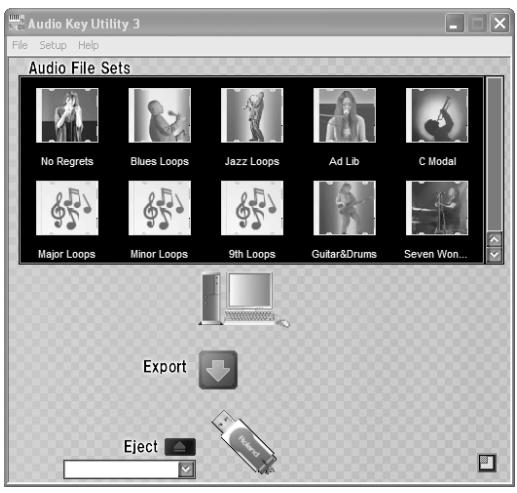
| Nombre de sets audio préinstallés | 10 sets de démonstration (No Regrets, Blues Loops, Jazz Loops, etc.) |
| Personnalisation des icônes | Dossier Samples/Jacket sur le CD-ROM contient des icônes personnalisables |
| Transfert de fichiers | Export vers clé USB via le logiciel, bouton Export |
| Éjection sécurisée | Bouton Eject dans le logiciel avant retrait de la clé USB |
| Compatibilité clé USB | Recommandé clé USB Roland, autres marques non garanties |
| Type de clavier cible | Clavier Roland compatible avec fonction Audio Key |
| Sélection du nombre de touches | Paramétrage obligatoire au lancement pour le bon fonctionnement |
| Désinstallation | Via Panneau de configuration (Windows) ou suppression du dossier Applications (Mac) |
| Entretien | Conserver le CD-ROM ; sauvegarder les configurations sur clé USB avant désinstallation |
| Sécurité | Fermer toutes les applications avant installation ; ne pas lancer le logiciel avant fin de l'installation |
| Pièces détachées / Réparabilité | Logiciel uniquement ; aucune pièce détachée ; réinstallation possible via le CD-ROM |
FOIRE AUX QUESTIONS - AUDIO KEY UTILIY 3 ROLAND
Questions des utilisateurs sur AUDIO KEY UTILIY 3 ROLAND
0 question sur cet appareil. Repondez a celles que vous connaissez ou posez la votre.
Poser une nouvelle question sur cet appareil
Téléchargez la notice de votre Utilitaire audio au format PDF gratuitement ! Retrouvez votre notice AUDIO KEY UTILIY 3 - ROLAND et reprennez votre appareil électronique en main. Sur cette page sont publiés tous les documents nécessaires à l'utilisation de votre appareil AUDIO KEY UTILIY 3 de la marque ROLAND.
MODE D'EMPLOI AUDIO KEY UTILIY 3 ROLAND
Audio Key Utility : de quoi s'agit il ?
La fonction Audio Key permet d'affecter des fichiers audio sauvegardés sur clé USB (vendue séparément) aux touches d'un clavier afin d'en déclencher la lecture au moment opportun pendant le spectacle ou pour disposer simplement d'un accompagnement audio facile d'accès.
Audio Key Utility 3 est un logiciel pour ordinateur destiné au paramétrage de la fonction Audio Key et à la sauvegarde (ou rechargement) des configurations correspondantes. Il simplifie grandement l'accès à la fonction Audio Key.

Pour plus de détails sur la fonction Audio Key, reportez-vous au mode d'emploi spécifique de votre instrument.
Installation du logiciel Audio Key Utility 3
Avant de commencer l'installation...
Vérifiez les points suivants :
- Quittez toutes les applications actives sur votre ordinateur, y compris les applications d'arrière-plan comme antivirus ou autres.
- Ouvrez une session disposant des privilèges administrateur.

Insérez le CD-ROM fourni dans le lecteur de l'ordinateur.

Accédez au dossier Utility de ce CD-ROM, et double-cliquez sur « setup (.exe) » (sous Mac OS X, double-cliquez sur « Audio Key Utility 3 Installer.pkg »).
Windows XP

setup
Windows Vista

setup
Mac OS X

Audio Key Utility 3
Installer.pkg

Suivez les instructions fournies par le logiciel d'installation.

Ne lancez pas Audio Key Utility 3 tant que le message confirmant la fin de l'installation n'est pas apparu à l'écran, sous peine de corruption de vos fichiers audio.
Lancement du logiciel Audio Key Utility 3

Double-cliquez sur l'icône « Audio Key Utility 3 ».
Sous Windows XP ou Windows Vista

Audio Key Utility 3
Double-cliquez sur l'icône présent sur le bureau.
Sous Mac OS X

Audio Key Utility 3
Accédez au dossier Applications/Roland/Audio Key Utility 3 et double-cliquez sur l'icône du logiciel.

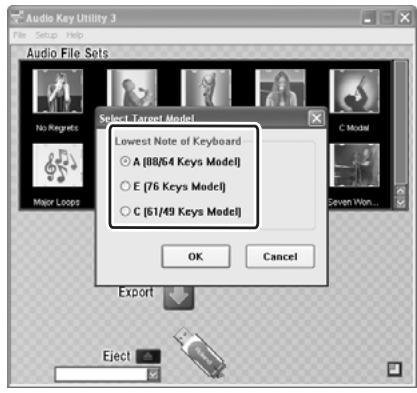
Sélectionnez le type du clavier à paramétrer.
Vous devez définir ici le nombre de touches du clavier que vous utilisez.
* Si vous sélectionnez un nombre qui ne correspond pas à la réalité, la fonction Audio Keys ne fonctionnera pas correctement.
L'écran ci-dessous apparaît.
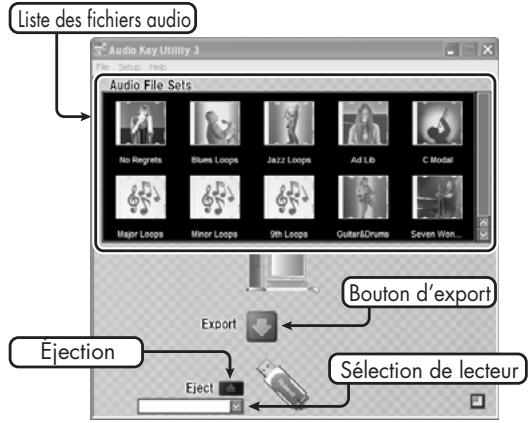
Transfert d'un set de fichiers audio sur clé USB
Cette procédure permet de transférer un set de fichiers audio depuis votre ordinateur vers une clé USB pour le piloter avec la fonction Audio Key.
* Utilisez de préférence une clé USB de marque Roland. Nous ne pouvons garantir le bon fonctionnement de matériels d'autres marques.
1 Branchez la clé USB sur votre ordinateur.
2 Sélectionnez et transférez un set de fichiers audio vers cette clé USB.
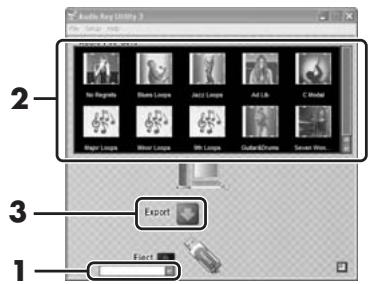
- Cliquez sur le menu local Drive Select et sélectionnez la clé USB que vous venez de brancher.
- Cliquez sur le set de fichiers audio à transférer.
Vous pouvez effectuer une sélection multiple en maintenant enfoncée la touche Ctrl (Command) de votre ordinateur.
- Cliquez sur le bouton Export.
Le(s) fichier(s) sélectionné(s) est(sont) copié(s) dans la clé USB.
3 Débranchez la clé USB.
Pour garantir l'intégrité de vos données, utilisez la procédure ci-dessous pour effectuer ce retrait.
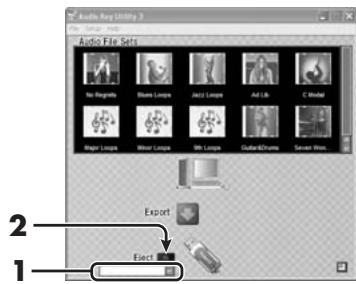
- Cliquez sur le menu local Drive Select et sélectionnez la clé USB que vous voulez débrancher.
- Cliquez sur le bouton Eject.
Après apparition du message de confirmation, vous pouvez débrancher la clé.
Pour des fonctions plus avancées, reportez-vous à « Using the Audio Key Utility 3 » dans le menu d'aide (Help).
Sets de fichiers audio installés par le logiciel
Ce tableau donne une brève description des sets de fichiers audio installés en même temps que le logiciel.
| No Regrets | Ballade destinée à une voix féminine. Les thèmes et les ponts sont affectés aux touches blanches tandis que les touches noires commandent des interventions spécifiques, intro ou solos. |
| Blues Loops | Accompagnement de blues. L'intro est affectée à la touche la plus grave et la fin à la plus aiguë. Les autres touches comportent des motifs d'une mesure sur la fondamentale correspondante. |
| Jazz Loops | Accompagnement d'orgue jazz. En plus d'une intro et d'une fin, six progressions d'accords différentes et un solo de basse sont affectés aux touches. |
| Ad Lib | En plus d'une intro et d'une fin, des motifs dédiés à des solos et cinq motifs de quatre mesures permettent une utilisation idéale dans une session « ad-lib ». |
| C Modal | Motifs swing de deux mesures et correspondant à la fondamentale jouée, bien adaptés au jazz modal. |
| Major Loops | Une intro de batterie est affectée à la touche la plus grave et une fin du même ordre à la plus aiguë. Des motifs d'accords majeurs de quatre mesures sont posés sur les fondamentales des autres touches. |
| Minor Loops | Affectations identiques au set précédent mais avec des motifs de batterie différents et des accords mineurs. |
| 9th Loops | Motifs d'accords de neuvième. En les combinant avec les Major Loops et les Minor Loops, vous pouvez accompagner de nombreux thèmes du répertoire. |
| Guitar&Drums | Rythmique funk combinant des phrases vocales, et des motifs de basse, batterie et guitare. |
| Seven Wonders | Thème de rock medium destiné à une voix d'homme sur une progression de blues en sol. Les motifs avec et sans voix d'accompagnement sont affectés aux touches du clavier. |
* L'utilisation de ces fichiers dans tout autre contexte que de loisirs personnels, sans l'autorisation du détenteur du copyright, est strictement interdite par la loi.
Personnalisation des icônes de samples
Dans le CD-ROM, le dossier « Samples/Jacket » contient divers icônes que vous pouvez affecter à vos sets de fichiers audio en fonction de vos besoins.
Désinstallation du logiciel Audio Key Utility 3
Cette procédure permet de désinstaller le logiciel Audio Key Utility 3.
Cette désinstallation entraînera la parte de toutes vos données Audio Key. Pour les conserver, pensez à les sauvegarder sur clé USB ou tout autre type de support avant de procéder à la désinstallation.
Sous Windows XP
1 Dans le menu Démarrer, cliquez sur Panneau de configuration
2 Double-cliquez sur Ajouter ou supprimer des programmes
3 Sélectionnez Audio Key Utility 3 et cliquez sur Modifier/Supprimer
Sous Windows Vista
1 Dans le menu Démarrer, cliquez sur Panneau de configuration
2 Cliquez sur Désinstaller un programme
3 Choisissez Audio Key Utility 3 et cliquez sur Désinstaller
Sous Mac OS X
Supprimez le dossier Roland/Audio Key Utility 3 du dossier Applications