
ANTARES AUTO-TUNE VS - Logiciel de traitement audio ROLAND - Notice d'utilisation et mode d'emploi gratuit
Retrouvez gratuitement la notice de l'appareil ANTARES AUTO-TUNE VS ROLAND au format PDF.


| Type de produit | Logiciel de correction de justesse |
| Marque | Roland (Antares Audio Technologies) |
| Modèle | Auto-Tune VS |
| Catégorie | Logiciel de traitement audio |
| Fonction principale | Correction automatique de la hauteur en temps réel |
| Détection de hauteur | De 25 Hz à C6 (notes supérieures interprétées une octave en dessous) |
| Types d’entrée | Soprano, Alto/Ténor, Voix masculine grave, Instrument, Instrument basse |
| Gammes préprogrammées | 19 gammes (majeures, mineures, chromatiques, historiques, ethniques) |
| Édition de gamme | Personnalisation avec bypass et suppression de notes |
| Correction MIDI | Notes cibles par MIDI et apprentissage des gammes par MIDI |
| Contrôle de vibrato | Forme d’onde (sinus, carré, dent de scie), profondeur, vitesse et délai |
| Paramètres de correction | Vitesse de retune (0-3000 ms) et suivi (Tracking) ajustables |
| Désaccordage | -100 à +100 centièmes (modification de la référence La=440 Hz) |
| Compatibilité | Enregistreurs Roland VS via carte VS8F-3 |
| Interface utilisateur | VGA (avec souris) et écran LCD du VS |
| Format | Plug-in pour carte VS8F-3 |
| Documentation | Manuel d’utilisation PDF (18 pages) |
| Accessoires fournis | CD-ROM contenant le manuel détaillé |
| Entretien | Mises à jour disponibles sur le site d’Antares |
FOIRE AUX QUESTIONS - ANTARES AUTO-TUNE VS ROLAND
Questions des utilisateurs sur ANTARES AUTO-TUNE VS ROLAND
0 question sur cet appareil. Repondez a celles que vous connaissez ou posez la votre.
Poser une nouvelle question sur cet appareil
Téléchargez la notice de votre Logiciel de traitement audio au format PDF gratuitement ! Retrouvez votre notice ANTARES AUTO-TUNE VS - ROLAND et reprennez votre appareil électronique en main. Sur cette page sont publiés tous les documents nécessaires à l'utilisation de votre appareil ANTARES AUTO-TUNE VS de la marque ROLAND.
MODE D'EMPLOI ANTARES AUTO-TUNE VS ROLAND
La référence mondiale
de correction professionnelle de justesse
pour enregistreurs VS
DON'T FIX IT. IT AIN'T BROKE.
"C'est pas la peine de réparer, c'est pas cassé"
"Je ne peux pas m'en empêcher"
I CAN'T HELP MYSELF.
OWNER'S MANUAL MODE D'EMPLOI
©2004 Antares Audio Technologies. Tous droits réservés.
Toutes les marques commerciales sont déposées par leurs propriétaires respectifs.
Antares Audio Technologies
231 Technology Circle
Scotts Valley, Californie 95066 USA
Site web: www.antarestech.com
Imprimé en Belgique Rev 1.0 8/04
Table des matières
2 Bienvenue
3 1:Prise en main
À propos de ce mode d'emploi 3
Installation d'Auto-Tune VS 3
Introduction à Auto-Tune VS 3
Comment Auto-Tune VS detecte la hauteur 3
Comment Auto-Tune VS corrighe la hauteur 4
Gammes 4
5 2: Reglages d'Auto-Tune VS
Type d'entrée 6
Hauteur de reference 6
Boutons 7
Sélection de la tonique 7
Selection de la gamme 7
Les gAMES 8
Fenetre d'edition des gAMES 8
Bypass 8
Suppression 9
Centièmes 10
Réglage de gamme majeure/minéure 10
Fonctions MIDI 10
Désaccord de gamme 12
Vitesse de justesse 12
Suivi 12
Section vibrato 13
Témoin de variation de hauteur 14
15 3: Applications créatives
Bienvenue !
De la part de tout le personnel d'Antares Audio Technologies, nous aimerions vous remercier et vous feliciter d'avoir choisi Auto-Tune VS, l'outil de correction de justesse le plus puissant au monde.
Le but d'Antares, est de conceiveir des produits novateurs de très haute qualité, suivis par un service clientèle efficace. EnChoosing Auto-Tune VS, Antares met à votre disposition son savoir-faire. Faites nous savoir ce que vous pensez. Nous sommes toujours à l'écoute de nos clients.
Une fois de plus, merci.
L'équipe Antares
1:Prise en main
À propos de ce mode d'emploi
Ce manuel imprimé vous offre tout ce dont vous avez besoin pour utiliser Auto-Tune VS. Cela dit, pour garder un format compact, nous avons d'faire l'impassé sur de nombreuses informations de fond sur la hauteur. Vous trouverez ces informations (ainsi qu'un tutorialiel guide) dans la version plus longue du mode d'emploi sur le CD ROM fourni.
Pour installer Auto-Tune VS, consultez les instructions d'installation du Plug-In fournies avec la carte VS8F-3.
Introduction à Auto-Tune VS
Auto-Tune VS est un outil de précision permettant la correction des erreurs d'intonation ou permettant de modifier l'intonation de façon créative. Auto-Tune VS utilise des algorithms numériques complexes (dont certains, de façon surprenante, sont issus de l'industrie géophysique) pour détecter en permanence la hauteur d'un signal d'entrée (notamment un chant ou un instrument solo) et la modifier en temps réel vers une hauteur sélectionnée (définie par une gamme sélectionnée par l'utilisateur).
Comment Auto-Tune VS détecte la hauteur
Pour qu'Auto-Tune VS détecte automatiquement la hauteur, il doit tout d'abord détector la hauteur du signal d'entrée. L'algorithm de détction de hauteur d'Auto-Tune VS est quasiment instantané. Il peut détector la répetition d'un son périodique en quelques cycles. Ceci se fait en général avant que le niveau du signal ne soit suffisant pour être audible. Auto-Tune VS a été conscience pour détector et corriger les hauteurs jusqu'à C6 (si la hauteur du signal d'entrée est supérieure à C6, Auto-Tune VS interprête en général la note une octave au-dessous).
Ceci vient du fait qu'il interprete une répétition de deux cycles comme une répétition de un cycle). Dans le grave, Auto-Tune VS détecte la hauteur jusqu'à 25Hz (lorsque vous sélectionnez Bass Instrument comme type de signal d'entrée). Cette tessiture permet la correction de hauteur sur quasiment tous les chants et instruments.
Comment Auto-Tune VS corrige la hauteur
Auto-Tune VS fonctionne en suivant en permanence la hauteur du signal d'entrée et en la comparant à une gamme définie par l'utilisateur. La note de la gamme la plus proche de la note d'entrée est identifiée en permanence. Si la hauteur d'entrée correspond exactement à la note de la gamme, aucune correction n'est appliquée. Si la hauteur de la note d'entrée est différente de la note de referencia dans la gamme, la note est transposée vers la note de la gamme à atteindre (la quantité exacte de correction est contrôleé par le paramètre Retune Speed, décrit au chapitre 2.)
Gammes
La correction de hauteur d'Auto-Tune VS est basée sur les gamas. Auto-Tune VS vous permit de sélectionner des gamas majores, mineures, chromatiques, historiques et ethniques. Vous pouvez bypasser certaines notes de la gamme, ce qui vous permit de ne pas appliquer de correction de hauteur sur ces notes. Vous pouvez également supprimer certaines notes de la gamme, ce qui vous permit d'obtenir une plaque de correction plus etendue pour les hauteurs proches. La gamme peut etre désaccordée et transposée, ce qui vous permit de corriger la hauteur de n'importe qu'elle note.
Pour éndre les possibilités de correction, vous pouvez également seLECTIONner les hauteurs cibles en temps réel par MIDI, à l'aide d'un clavier MIDI ou d'une piste de séquenceur préenregistrée.
2: Réglages d'Auto-Tune VS
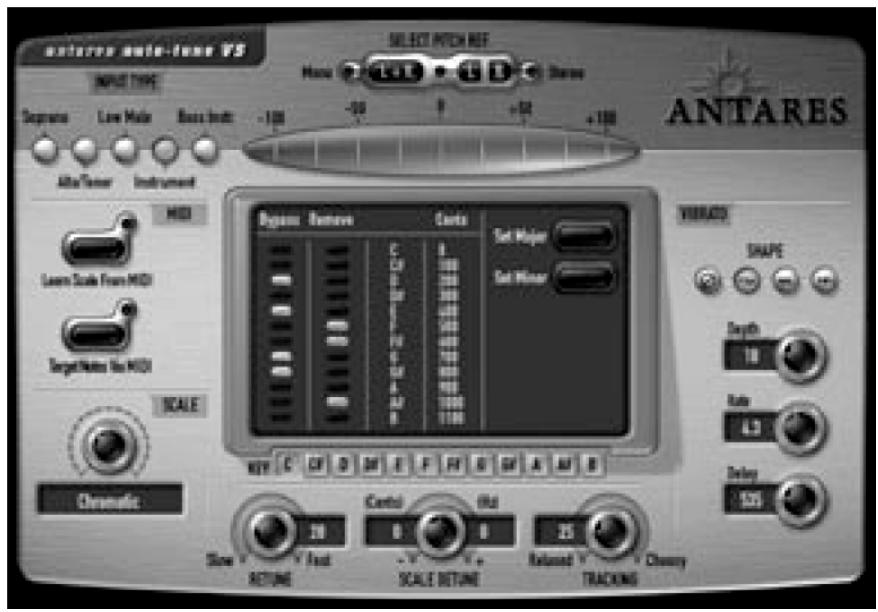
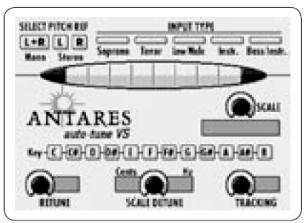
Cette section est une reférence de tous les réglages d'Auto-Tune VS. Étant donné que nous avons essayé de conceiveoir les interfaces VGA et LCD aussi similaires que possible, les descriptions ci-dessous s'appliquent en général aux deux écrans.
La différence principale reside dans le fait que la version VGA affiche tous les réglages dans le même écran, alors qu'avac l'interface LCD, vous nevez utiliser les écrans individuels Main, Edit Scale et Vibrato.
Type d'entrée
Gréace aux recherches d'Antares sur les caractéristiques uniques de divers types de signaux audio, Auto-Tune VS dispose d'algorithmes de traitement optimisés pour les signaux d'entrées les plus courants : voix soprano, voix alto/tenor, voix mâle grave, instrument et instrument basse. En sélectionnant l'algorithmme le mieux adapte au signal d'entrée, la détction et la correction de la hauteur sont accélérées et plus précises.
Pour sélectionner un type d'entrée, cliquez sur le bouton correspondant au type d'entrée (si vous utilisez une souris) ou placez le curseur sur les parametes Input Type et utilisez la molette de données pour sélectionner le bouton.
REMARQUE: Faites attention à selectionner le type d'entrée correct. Dans le cas contraire, les résultats risquent de ne pas être aussi bons.
AUTRE REMARQUE : Lorsque vous sélectionnez un type autre que "Bass Instrument", Auto-Tune VS peut détecter des hauteurs jusqu'au La0 (A0, 55 Hz).
La selection du type "Bass Instrument" descend la note minimale détectable d'une octave, soit 25Hz . Étant donné que la corde Mi grave des guitares basses est d'environ 41Hz , le type "Bass Instrument" vous permet de travailler avec les basses Fretless et autres instruments à basse fréquence.
Cependant, lorsque vous sélectionnez le type "Bass Instrument", les hauteurs supérieures au La4 (A4) peuvent être désaccordées d'une quinte juste — voirlez donc à n'utiliser le type "Bass Instrument" que lorsque vous travailliez sur une piste de basse.
Sélection de la ↔reference de hauteur
POUR LES PISTES STÉRÉO :
Auto-Tune VS permit de corriger les pistes stéreo tout en assurant la cohérence de phase des pistes. Si vous utilisez une souris, cliquez sur le bouton correspondant pour sélectionner quel canal (gauche ou droit) Auto-Tune VS doit utiliser comme piste de reférence de hauteur. Sinon, placez le curseur sur le paramètre Select Pitch Ref et utilisez la molette de données pour sélectionner le bouton souhaité.
REMARQUE: S'il y a une différence importante entre les deux pistes, sélectionnez la piste la plus claire, et la plus isolée.
Par exemple, si l'une des pistes est une prise de micro rapprochée, et si l'autre est une prise à distance plus importante pour l'ambiance, ou si elle est fortement traitée, Sélectionnez la piste de la prise rapprochée.
AUTRE REMARQUE: Auto-Tune VS n'effectue la correction que des pistes veritablement stéreo. Si la seconde piste (c'est-à-dire la piste qui n'est pas scéléptionné pour la référence de hauteur) est une piste indépendante sans rapport avec la première, vous obtiendaç des résultats inattendus et potentiellement médiocres. D'un autre côté, vous risquez d'obtenir un résultat intéressant. On ne sait jamais.
POUR LES PISTES MONO :
Lorsque vous traitiez une piste mono, il est conseilé de sélectionner la référence de hauteur Mono (L + R) . Bien que vous puissiez sélectionner le bouton Stereo L ou R correspondant à l'entrée vers laquelle vous avez affecté votre piste, l'extrème flexibilité de routage du VS fait que vous risquez accidentellement de configurer une combinaison affectation/référence de hauteur qui résultera en une absence totale de correction (par exemple, en routant une piste mono vers l'entrée droite et en sclectionnant la référence de correction d'Auto-Tune sur "L"). En sclectionnant Mono (L + R) , vous étés sur qu'Auto-Tune fonctionne correctement,QLque soit l'entrée utilisée.
Boutons
Tous les paramètres continus d'Auto-Tune VS sont représentés par des boutons.
Si vous utilisez 1'écran VGA avec une souris, cliquez, maintenez le bouton de la souris enforcé et déplacez le curseur vers le haut (déplacement vers la droite du bouton) ou le bas (déplacement vers la gauche du bouton).
Si vous utilisez l'écran VGA ou LCD du VS sans souris, utilisez les touches de curseur pour selectionner le paramètre souhaité, et tournez la molette pour modifier la valeur du paramètre.
Sélection de la tonalité
Pour selectionner la tonalité, cliquez sur la note correspondante.
Sélection de la gamme
Pour sélectionner une gamme, utilisez le bouton Scale.
REMARQUE: Pour éviter les gâmes contenant des doubles diès, doubles bémols, et des notes comme Dob, Mi#, Fab et Si#, Auto-Tune VS sélectionne la gamme en harmonique la plus simple. Par exemple, si vous sélectionnez Réb Majeur, l'écran d'edition de gamme affiche effectivement la gamme de Réb Majeur. Ceci dit, si vous utilisez le bouton Scale pour selectionner Mineur, la tonalité passe en Do# et l'écran d'edition de gamme, affiche la gamme de Do# Mineur contenant bien moins d'accidents.
Les gAMES
Auto-Tune VS est fourni avec 19 gamas programmes. Les trois premières gamas sont temporées. Ce sont les gamas plus courantes utilisées dans la musique tonale occidentale. Les autres gamas sont historiques, ethniques et microtonales. Une approche détaillée de ces gamas et de leur histoire dépasse le cadre de ce mode d'emploi. Vous trouvez de plus amples informations dans l'ouvrage Tuning In — Microtonality In Electronic Music par Scott R. Wilkinson, publié par les éditions Hal Leonard.
Vous trouvez une description rapide de chacune de ces gamas dans le manuel électronique "Auto-Tune VS In Depth" sur le CD ROM fourni avec Auto-Tune VS.
L'écran d'edition des games Edit Scale
L'écran Edit Scale vous permet de creator des gamas personalisées ou de modifier les gamas préprogrammées. Les éditions réalisées dans cet écran sont associées avec chaque gamme. Cela signifie que chaque gamme, conserve ses propres éditions, indépendantes des autres games. Par exemple, si vous Sélectionnez C Major (Do major) et retirez ou bypassez certaines notes, puis si vous passez à C Minor (Do mineur) et faites d'autres éditions, lorsque vous revenez à C Major les éditions effectuees à la gamme de Do major restent générées.
La fenêtre d'édition des gAMES affiche chaque note de la gamme sélectionnée, dans la tonalité sélectionnée. À côté de chaque nom de note, vous trouvrez deux touches : une touche Bypass et une touche de suppression Remove. Cliquez pour modifier le statut des touches. La touche est allumée lorsque le mode est actif. Si aucune de ces deux touches n'est allumée, Auto-Tune VS traite cette note comme une note normale de la gamme, c'est-à-dire que lorsqu'une note d'entrée est proche de cette note, AutoTune VS corrige la hauteur vers cette note, à la vitesse indiquée par le paramètre Retune Speed.
Bypass
Si la touche Bypass est allumée, lorsque la note d'entrée approche de la hauteur de cette note, celle-ci n'est pas corrigée.
POURQUOI BYPASSER CERTAINES NOTES?
Il y a deux raisons principales pour bypasser certaines notes d'une gamme.
-
Si la partie de chant effectue des variations intentionnelles autour d'une ou plusieurs notes données. Dans ce cas, vous ne souhaitez pas modifier ces variations et vous devez utiliser la fonction Bypass sur ces notes. De cette façon, Auto-Tune VS corrige toutes les autres notes sauf celles en bypass, qui ne sont pas corrigees.
-
Si la partie de chant ne contient qu'une seule erreur, vous pouvez régler toutes les notes sur Bypass, sauf la note fausse. Auto-Tune VS neTRAITE aucune note de la partie de chant, sauf la note fausse, qui est corrigée.
Remove
Si la touche Remove est allumée, la note est retiree de la gamme courante. Par exemple, si vous selectionnez la gamme chromatique et si vous retirez les notes Do#, Re#, Fa#, Sol#, La# (C#, D#, F#, G#, A#) avec les touches Remove, vous obtenez une gamme de Do major. Dans ce cas, Auto-Tune VS corrige les notes d'entree sur les notes de la gamme de Do major.
POURQUOI RETIRER CERTAINES NOTES D'UNE GAMME ?
Pour comprendre pourquoit il est parfais nécessaire de retarder certaines notes correctes d'une gamme prenons l'exemple suivant :
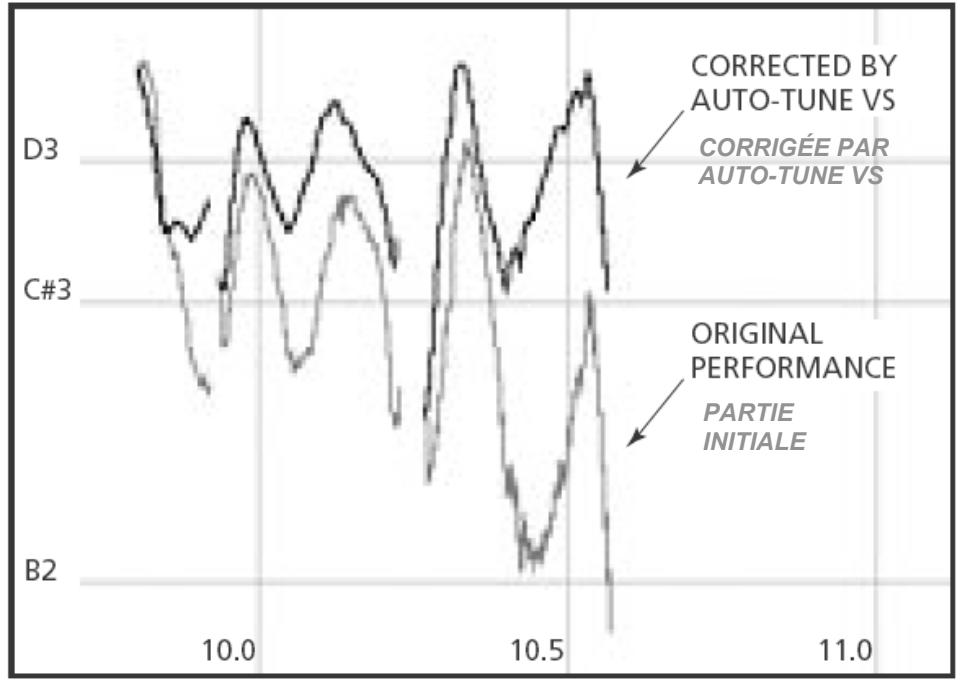
Cette phrase est en Ré major, et, si toutes les erreurs de justesse ne dépassaient pas 49 centièmes, tout fonctionnerait à la perfection avec une gamme de Ré major standard (Ré, Mi, Fa#, Sol, La, Si, Do#). Cela dit, l'erreur de justesse de trois demi-tons à la fin de la première note est tellement importante, qu'avec Si et Do# dans la gamme, lorsque la hauteur chute, Auto-Tune VS interpréte Do# puis Si comme notes cible et par conséquent, ne corrige pas l'erreur. En supprimant Do# et Si de la gamme, Auto-Tune VS continue à interpreter Ré comme la hauteur cible pour toute la durée de la note d'entrée, et par conséquent corrige la note vers la hauteur souhaitée.
Centièmes
La valeur dans la colonne Cents correspond à l'intervalle de la note, en centièmes, par rapport à la tonique de la gamme. Cét intervalle sert de référence.
Touches Set Major Scale et Set Minor Scale
Lorsque vous sélectionnez une gamme qui contient plus de sept notes (c'est-à-dire des gamas non-diatoniques), les touches Set Major Scale et Set Minor Scale s'affichent à l'écran. Le fait de cliquer sur l'une de ces touches "retire" toutes les notes de la gamme sauf les notes les plus proches des notes d'une gamme diatonique majeure ou mineure traditionnelle (en fonction de la touche sur laquelle vous appuyez).
Fonctions MIDI d’Auto-Tune VS
Auto-Tune VS offre deux fonctions necessitant la reception de données MIDI. Selon le but recherché, ces données peuvent etre reçues en temps réel d'un contrôleur MIDI (principalment un clavier) ou d'une piste préenregistrée de séquenceur MIDI. Consultez le mode d'emploi de votre VS pour obtenir de plus amples détails sur le routage des données MIDI vers l'Auto-Tune VS.
NOTES CIBLES PAR MIDI
Pour utiliser les notes cible par MIDI, vérifie que la source MIDI souhaitation est dirigée vers Auto-Tune VS, puis cliquez sur les notes cible avec les touches MIDI. La Led correspondante s'allume et l'écran d'édition des gAMES se place sur la gamme chromatique avec toutes les notes régles sur Remove. Dans ce mode, Auto-Tune VS contrôle en permanence les messages de Note On MIDI reçus. À tout instant, la gamme utilisé pour la correction est déterminée par toutes les notes MIDI qui sont jouées. Par exemple, si vous appuyez sur les notes MIDI La, Do et Mi, Auto-Tune VS corrige les notes d'entrée reçues sur La, Do ou Mi, selon de chaque note MIDI la note d'entrée est la plus proche.
Comme source MIDI, vous utiliserez très certainement un clavier MIDI ou une piste de séquenceur. Les messages peuvent être des accord, des gAMES, ou encore, pour être plus précis, la mélodie exacte qui devrait être jouée ou chantée.
REMARQUE IMPORTANTE: Si vous n'utilise pas la fonction de saisie par MIDI d'Auto-Tune VS, voirlez à ce que la touche Target Notes Via MIDI soit éteinte.
Si la touche est allumée et si aucune note MIDI n'est reçue,
Auto-Tune VS ne traite aucune note d'entrée — vous donnant l'impression qu'Auto-Tune VS ne fonctionne pas correctement.
FONCTION D'APPRENTISSAGE DES GAMMES PAR MIDI
Dans la plupart des cas, vous indiquerez à Auto-Tune VS quelles notes corriger en utilisant l'écran d'édition des games. Cela dit, il y a des cas où vous ne saurez pas exactement dansquelle tonalité est le morceau, ou encore lorsque la ligne mélodique contient de nombreux accidents pour correspondre à une gamme conventionnelle. Dans ce cas, la fonction Learn Scale From MIDI vous permet de jourer la ligne mélodique dans Auto-Tune VS avec un clavier MIDI ou un séquenceur et de laisser Auto-Tune VS construire une gamme spéciale ne contenant que les notes de la ligne mélodique.
Pour utiliser la fonction Learn Scale From MIDI, assurez-vous que la source MIDI est routée vers Auto-Tune VS, puis cliquez sur la touche Learn Scale From MIDI. Sa Led s'allume et l'écran d'édition de gamme passé sur une gamme chromatique avec toutes les notes régles sur Remove.
Il vous suffit alors de simplement jourer la mélodie à corriger sur le clavier ou le séquenceur. Le tempo et le rythme ne comptent pas, alors prenez votre temps et assurez-vous que vous jouez les notes correctes. Lorsque vous jouez une note, la touche Remove de la note jouée s'éteint (ce qui ajoute la note à la gamme).
Lorsque vous avez joué la totalité de la melodie, appuyez à nouveau sur la touche Learn Scale From MIDI pour achever la saisie. L'écran d'edition de gamme contient notamment une gamme ne contenant que les notes de la melodie.
Si vous faites une erreur lors de la saisie des notes, cliquez sur la touche Learn Scale From MIDI pour recommencer.
REMARQUE : Lorsque vous activez la fonction en cliquant sur la touche
Learn Scale From MIDI, toutes les notes sont retirees de la gamme
chromatique et elles s'ajoutent au fur et à mesure que vous jouez.
Si vous cliquez sur Learn Scale From MIDI avant d'avoir joué une seule note, vous obtenez une gamme chromatique sans notes. Dans ce cas, Auto-Tune VS n'applique aucune correction au signal d'entrée.
Veillezdonacaisirlesnotes.
AUTRE REMARQUE: Nous comprenons qu'il risque d'y avoir des confusions entre la fonction Learn Scale From MIDI et la fonction Target Notes Via MIDI déscribe plus haut.
Pour clarifier : la fonction Target Notes Via MIDI est utilisé pour spécifique des hauteurs cibles en temps réel lors de la correction de hauteur,
alors que la fonction Learn Scale From MIDI est utilisé avant la correction, pour creer une gamme spécifique.
Paramètre Detune
Le paramètre Detune vous permet de modifier la hauteur de référence d'Auto-Tune VS (par défaut la = 440Hz ). La valeur est donné en centièmes (100 centièmes = 1 demi-ton). La plage de réglage varie de -100 à +100 centièmes. Pour faciliter l'utilisation, le désaccord est indiqué en Hertz par rapport au La440.
La fonction Detune peut être utilisée pour accorder une partie de chant sur un instrument qu'il n'est pas possible de ré-acorder (un piano ou un orgue, par exemple), ou pour permettre des corrections sur d'autres références que le La = 440 Hz standard.
S'il y a un son que vous souhaitez utiliser comme référence, sélectionnez ce son et jouez-le en boute. Réglez le paramètre Detune jusqu'à ce que l'afficheur Change indique zéro (vous risquez d'avoir besoin d'utiliser l'écran d'édition de gamme pour supprimer les notes adjacentes, pour qu'Auto-Tune VS ne s'accorde pas sur la mauvaise note).
Retune Speed
Le paramètre Retune Speed contrôle avecquelle rapidité la correction de hauteur est appliquée au signal d'entrée. Les valeurs sont données en milliseconds. Une valeur de zéro donne une correction instantanée et supprime totalement le vibrato (remarquez que les variations de volume restent intactes). Utilisez des valeurs de 10 à 50 pour les chants (à moins que vous ne souhaitiez appliquer l'effet "Cher", à votre chant, dans ce cas, utilisez une valeur de 0). Les valeurs plus élevées laissent plus de vibrato intact, mais ralentissent les corrections.
Utilisez ces suggestions comme des points de départ, et trouvez la valeur Speed convenant le mieux au chant traité — tout dépend du style de chant, du tempo du morceau, de la durée des notes, etc. Laissez vos oreilles vous guider.
La vitesse Retune Speed par défaut est de 20. Double-cliquez sur le bouton Retune Speed pour revenir à cette valeur par défaut.
Réglage Tracking
Pour identifier avec précision la hauteur du signal d'entrée, Auto-Tune VS analyse une forme répetitive, caractéristique de la voix ou d'un instrument solo. Le réglage Tracking détermine la variation autorisée dans la forme d'onde d'entrée pour qu'Auto-Tune VS la considère périodique.
Si vous travailliez avec un signal solo bien isolé (par exemple avec une prise de studio ou sur une piste enregistrée isolée), vous pouvez utiliser une valeur de 7 sans y revenir.
Par contre, si le signal a du bruit ou s'il n'est pas bien isolé ( comme, par exemple, dans le cas des situations de scène), ou si le chant compte des bruits de souffle importants, il peut s'avérer nécessaire de permettre une variation plus importante du signal. (une valeur de Tracking plus importante). Ceci dit, le suivi n'est pas garanti et une valeur trop importante peut générer des distorsions et des bruits de pop.
La valeur de Tracking par défaut est de 7. Double-cliquez sur le bouton Tracking pour revenir à cette valeur.
La section Vibrato
Les réglages de la section Vibrato vous permettent d'ajouter du vibrato au signal d'entrée. Les réglages de vibrato sont :
SHAPE (forme d'onde)
Sélectionne la forme du vibrato. Les choses sont :
NO VIBRATO Pas de vibrato
SINE WAVE (Sinuso·dale) Varie progressivement entre une valeur minimale et une valeur maximale et ainsi de suite. C'est le besoin le plus courant pour un vibrato conventionnel.
SQUARE Saute à la valeur maximum où il reste 50% du cycle puis saute au minimum pour les 50% restant du cycle.
SAWTOOTH Monte et descend progressivement (forme d'onde en dent de scie) du minimum au maximum puis passé instantanément au minimum pour recommencer à nouveau le cycle.
Pour sélectionner une forme d'onde Shape, cliquez sur le bouton associé à la forme d'onde (si vous utilisez une souris) ou placez le curseur sur le paramètre Shape et utilisez la molette de données pour sélectionner la forme d'onde.
DEPTH
Determine la profondeur de variation de hauteur.
La plage varie de 0 (pas de changement) à 100 (variation maximum).
La valeur par défaut est de 18.
Double-cliquez sur la touche pour revenir à cette valeur.
RATE
Déterminé la vitesse du vibrato sur une plage de 0,1Hz à 10Hz .
La valeur par défaut est de 5,5Hz
Double-cliquez sur la touche pour revenir a cette valeur.
DELAY
Le délambda varie de 0 à 3 000 milliseconds, contrôulant la vitesse de déclenchement du vibrato. Par exemple, avec une valeur de 1000, les 500 premières milliseconds de la nouvelle note ne contiennentaucun vibrato, et lors des 500 millisecondssuivantes, Auto-Tune VS opère une transition progressive de zéro vibrato au vibrato maximal.
Le vibrato est redéclenché à chaque fois qu’Auto-Tune VS trouve la note de la gamme correspondant au signal d’s entrée à corriger. De plus, le vibrato est appliqué après l'action du paramètre Retune Speed.
Par conséquent, même avec une valeur faible de Retune de 50, un vibrato à formed'onde carrée fera varier instantanément la hauteur.
REMARQUE: Bien que le vibrato soit perché comme une variation de hauteur, dans la plupart des cas, c'est une variation d'amplitude de la voix. Une valeur de Retune Speed d'Auto-Tune VS de 0 supprime les variations de hauteur du vibrato du signal d'entrée, mais les variations d'amplitude restent.
Si vous appliquez alors un nouveau vibrato à l'aide de la fonction vibrato d'Auto-Tune VS, il se peut que le résultat soit médiocre.
La section de vibrato d'Auto-Tune VS est plus utile pour ajouter un vibrato à un signal d'entrée qui en est dépourvu, ou pour divers effets spéciaux.
Témoin de variation de hauteur
Le témoin Pitch Change vous indique la correction de hauteur appliquée, en centièmes (100 centièmes = un demi-ton).
Par exemple, si la barre se déplace sur la gauche sur -50, cela signifie que le signal d'entrée est trop haut de 50 centièmes, et Auto-Tune VS corrige la hauteur de 66 centièmes pour revenir à la hauteur souhaitation.
3 : Applications créatives pour Auto-Tune VS
A
uto-Tune VS fonctionne tellement bien avec les chants que vous pouvez vous demander si vous pouvez l'utiliser sur d'autres sources. En fait, vous pouvez l'utiliser sur de nombreux instruments.
Les basses Fretless, les violons électriques, les trombones, et même sur les "theremins"² — ces instruments ne possèdent en effet pas de frettes ou de touches fixes. Voici quelques idées d'utilisation d'Auto-Tune VS :
- Créez un doublage en une seule piste! Enregistrez sur deux pistes, en netraitant qu'une seule piste avec Auto-Tune VS. Si vous souhaitez que les deux pistes soient proches l'une de l'autre, réglez le paramètre Retune Speed sur une valeur rapide et désaccordez (Detune) légèrement Auto-Tune VS. Augmentez ces deux paramètres pour élargir l'effet de doublage. Vous pouvez également utiliser le vibrato pour obtenir un effet plus dynamique (une faisible valeur de profondeur (Depth) et de vitesse convennent le比较好, avec un-delai moyen). Bien évidemment, vous pouvez également enregistrer une piste sans traitement et la copier sur une deuxième entraitant avec Auto-Tune VS. De cette façon, vous pouvez modifier les réglages en écouteant le résultat.
- Enregistrez avec deux micros ( comme indiqué ci-dessus) et improvisez — vous obtiendrez ainsi un effet « hétérophonque »MLSrant (effet obtenu lorsque deux musiciens et instruments jouent la « même » mLodie, et qui en fait varie).
- Plus la gamme est serrée dans Auto-Tune VS, plus la variation entre les deux parties sera importante.
- Créez un halo derrière une melodie — essayez d'affectez une partie du signal à Auto-Tune VS avec une gamme très serrée (par exemple, dans la gamme de C, F, G, A#) puis à une longue réverbération touffue. L'effect produit des notes chantantes en arrêté plan de la melodie principale.
- N'utilisez pas Auto-Tune VS plus que nécessaire. Il est fort possible que le chanteur soit globalement juste dans son chant, sauf sur une note ou deux. Dans ce cas, utilisez la fonction de Bypass des notes individuelles d'Auto-Tune VS (dans la fenêtre d'édition de gamme ou sur le clavier virtuel) pour bypasser toutes les notes, sauf celles devant être corrigées.
Ainsi, Auto-Tune VS fonctionne uniquement si besoin de manière totalement transparente.

WHERE THE FUTURE'S STILL WHAT IT USED TO BE
"La présence d'un futur plus durable que jamais"