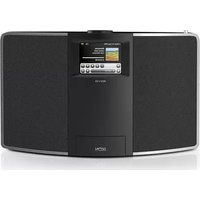
Ikon - Système Hi-Fi REVO - Notice d'utilisation et mode d'emploi gratuit
Retrouvez gratuitement la notice de l'appareil Ikon REVO au format PDF.


| Type de produit | Système Hi-Fi compact |
| Marque | REVO |
| Modèle | Ikon |
| Dimensions (L x H x P) | Environ 300 x 120 x 250 mm (unité principale) |
| Poids | Environ 3,5 kg (unité principale) |
| Alimentation | 230 V ~ 50 Hz |
| Consommation électrique | 30 W (en fonctionnement), <0,5 W (veille) |
| Fonctions principales | Lecteur CD, radio FM/AM, entrée auxiliaire (3,5 mm), Bluetooth, USB |
| Puissance de sortie | 2 x 15 W RMS |
| Haut-parleurs | 2 voies (woofer et tweeter) par enceinte |
| Connectivité | Bluetooth 5.0, port USB, entrée ligne |
| Entretien et nettoyage | Débrancher l'appareil avant nettoyage. Utiliser un chiffon doux et sec. Ne pas utiliser de produits abrasifs. |
| Sécurité | Ne pas exposer à l'humidité. Utiliser dans un endroit bien ventilé. Ne pas ouvrir le boîtier. |
| Pièces détachées et réparabilité | Contacter le SAV REVO pour les pièces détachées. Indice de réparabilité : 7,1/10 |
| Accessoires inclus | Télécommande, 2 enceintes, câble d'alimentation, manuel d'utilisation |
FOIRE AUX QUESTIONS - Ikon REVO
Questions des utilisateurs sur Ikon REVO
0 question sur cet appareil. Repondez a celles que vous connaissez ou posez la votre.
Poser une nouvelle question sur cet appareil
Téléchargez la notice de votre Système Hi-Fi au format PDF gratuitement ! Retrouvez votre notice Ikon - REVO et reprennez votre appareil électronique en main. Sur cette page sont publiés tous les documents nécessaires à l'utilisation de votre appareil Ikon de la marque REVO.
MODE D'EMPLOI Ikon REVO
Manuel de l'utilisateur
v1.0
Si vous avez des problèmes lors de l'utilisation de IKON, nous vous prions de consulter la section « Guide de dépannage » aux pages 32-33 de ce manuel d'utilisation.
Si les problèmes persistent, nous vous prions d'appeler le service support technique aux numéros suivants :
01555 66 61 61
si vous appeler depuis l'Angleterre
+44 1555 66 61 61
si vous appelez de l'étranger
Si vous préférez vous pouvez envoyer un mail à support@revo.co.uk ou bien vous pouvez consulter la section « guide de dépannage » sur notre site internet : www.revo.co.uk/support
Garantie
Revo Technologies Ltd garantit à l'acheteur que ce produit ne présentera pas de défauts de pièces ou de fabrication en cas d'utilisation normale pendant une période de une année à partir de la date de l'achat. Cette garantie couvre les ruptures dues aux défauts de fabrication et ne s'applique pas en cas de dommages accidentels, d'usage et rupture générale, de négligence lors de l'utilisation, de modifications ou réparations sans autorisation de la part de REVO Technologies Ltd.
Pour enregistrer votre achat, nous vous prions de consulter : www.revo.co.uk/register
Informations sur l'environnement
Cet article a été conçu pour être conforme aux directives internationales sur la Restriction de l'utilisation de certaines substances dangereuses (RoHs) et a été projeté et testé pour être conforme aux exigences de l'Union Européenne et indiquer la marque CE.
Instructions de Sécurité

- ne pas utiliser cette radio près de l'eau.
- ne pas enlever les vis ou les parties du boîtier
- utiliser exclusivement le système d'alimentation fourni
- éviter que de petits objets et des liquides puissent entrer dans le produit
REVO Technologies Ltd. ne fait aucune représentation ou garanties sans respecter le contenu de cette publication, et rejette spécifiquement toutes garanties contre les vices cachés ou les aptitudes à un usage particulier. REVO Technologies Ltd. se réserve le droit de modifier ce manuel d'utilisation sans aucune notification préalable à personnes ou organisations.
Copyright 2010 Revo technologies Ltd. Tous droits réservés.
Instructions pour l'élimination du produit

Ce symbole, indiqué aussi sur le produit, signifie que IKON est classifié comme dispositif électrique ou électronique et pour cela il ne doit par être éliminer avec les autres articles ménagers ou les autre déchets à la fin de son usage.
La directive (2002/96/EC) sur les déchets d'équipements électriques et électroniques (WEEE) a été conçue pour le recyclage des produits en utilisant les meilleures techniques de récupération et de recyclage pour minimiser l'impact sur l'environnement, traiter toutes les substances dangereuses et éviter l'augmentation des décharges. Pour plus d'informations, nous vous prions de contacter votre autorité locale ou le détaillant où l'article a été acheter.
Aucune partie de ce manuel peut être copiée, distribuée, transmise ou retranscrite sous aucune forme et au moyen de supports électroniques, mécaniques, magnétiques, manuels ou autres, sans l'autorisation de REVO Technologies Ltd.
Revo et IKON sont des marques ou des marques enregistrées par REVO Technologies Ltd IPod et iPhone sont des marques enregistrées par Apple Computer Ltd., enregistrées aux Etats Unis et dans les autres pays.
| 2 | Support, Garantie et information sur l'environnement |
| 3 | Table des matières / Bienvenue |
| 4 | Présentation de IKON |
| 5 | Qu'est-ce qui est contenu dans la boîte ? / Câbles fournis |
| 6 | Anatomie de IKON |
| 7 | Télécommande / Principes directeurs |
| 8 | Menu de la page d'accueil |
| 9 | Navigation de second niveau |
| 10 | Connexion à internet |
| 11 - 13 | Mode Last.fm |
| 14 - 17 | Mode radio internet |
| 18 - 19 | Mode Radio DAB |
| 20 - 21 | Mode Docking iPhone |
| 22 - 24 | Mode diffusion audio / Mode écoute musique |
| 25 | Mode Radio Fm |
| 26 - 27 | Alarmes |
| 27 | Mode Entrée auxiliaire |
| 28 - 31 | Paramètres du système |
| 32 - 33 | Guide de dépannage |
| 34 | Glossaire / Spécifications |
Bienvenue
Merci d'avoir acheté IKON. Nous sommes sûrs qu'il va vous fournir beaucoup d'année de plaisir et un service fiable..
Ce manuel a été conçu pour vous donner des instructions rapides pour l'utilisation de votre radio, vous offrir des indications sur les caractéristiques de ce produit et vous fournir des informations sur l'utilisation, sur la sécurité, les détails sur la garantie et une guide de dépannage.
Déballage de IKON
Enlevez avec précaution IKON de son emballage et enlevez ensuite les autres éléments de la boîte.
La boîte doit contenir les éléments suivants :
• Radio IKON à écran tactile
- Télécommande
- Kit dock adaptateur pour iPhone (10 pièces)
- Système d'alimentation multi-région (avec prises pour la GB, l'Europe et les Etats Unis)
• Manuel d'utilisation
- Carte de garantie
Si un des éléments manque ou est endommagé, nous vous prions de contacter le magasin où a été fait l'achat ou d'appeler directement REVO : +44 (0) 1555666161
Remarque : Gardez la boîte de IKON pour d'autres possibles utilisations. C'est le système le plus sûr pour transporter IKON si nécessaire.
Présentation de IKON
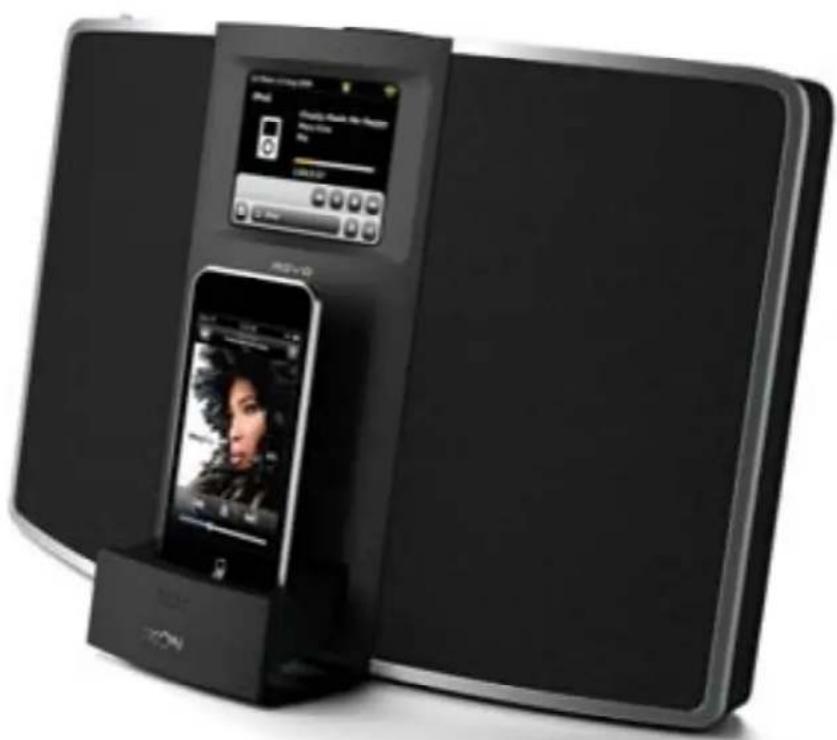
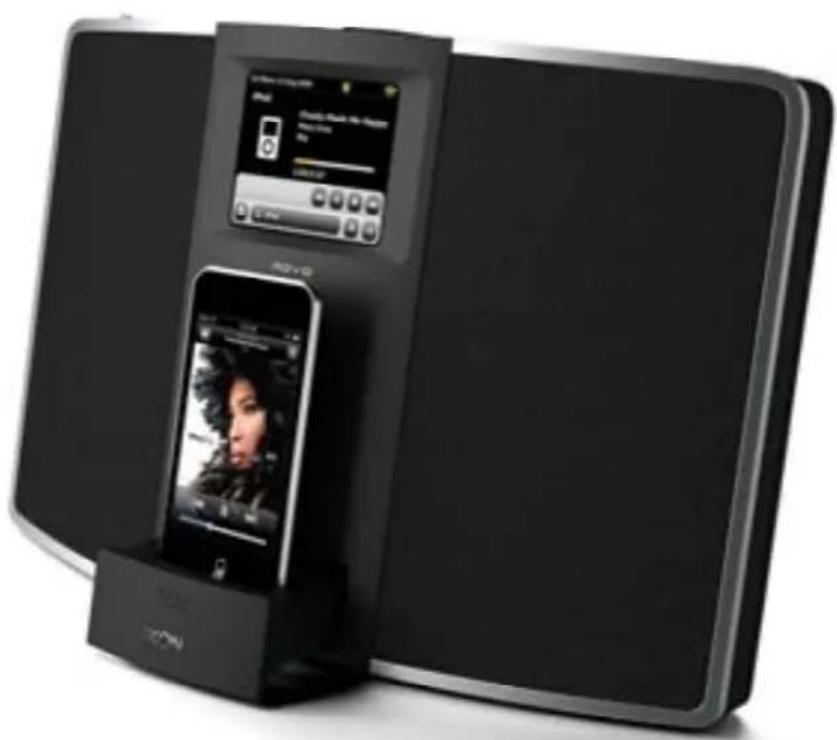
IKON est un système à l'avant-garde, multi-format, ayant les capacités de diffusion en internet Wi-Fi et une interface à écran tactile innovante et en couleur.
Comme des dizaines de millier de stations radio internet et de podcasts (baladodiffusions), IKON vous donne la possibilité d'avoir un accès direct aux propositions de musique en ligne du service Last.fm si disponible. Vous pouvez aussi utiliser IKON pour recevoir les stations radio DAB, DAB+ et FM, transférer en flux continu votre musique à partir de votre ordinateur ou MAC, écouter des fichiers audio à l'aide de sources externes via entrée auxiliaire. IKON a aussi un emplacement intégré (dock) pour vous permettre de charger et écouter les fichiers à partir de votre iPod ou iPhone. IKON est fourni avec une télécommande pratique et peut être utiliser comme alarme/réveil programmable.
IKON incorpore l'excellente technologie de haut-parleur Balanced Radiator sous licence de NXT, alimenté par un amplificateur de 30watt classe D, pour fournir un son stéréo fantastique.

IKON est très utile comme récepteur numérique, fonctionnalité iPod/iPhone et entrée auxiliaire. Connecté à un système wirless quelconque, c'est le moment où IKON brille...
IKON recherchera automatiquement les dispositifs wireless disponibles où que vous soyez. Même sans un ordinateur, vous pourrez avoir accès à une vaste gamme de stations et podcasts (baladodiffusions) disponibles via radio internet..
En ajoutant un ordinateur ou un système de stockage, IKON peut en diffuser le son, en vous permettant d'accéder à votre collection musicale à partir d'un emplacement quelconque chez vous ou au travail.
Comme un dispositif indépendant, IKON est un récepteur complet DAB, DAB+ et FM, aussi bien avec sa fonctionnalité iPhone et alarme/réveil.
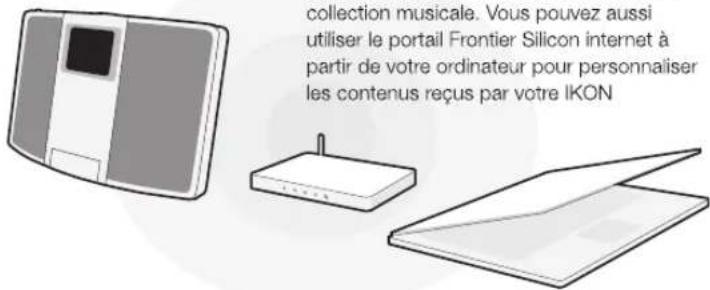
Connecté à un système wireless, IKON peut recevoir des centaines de stations radio internet et podcasts (baladodiffusions) du monde entier, et fournir aussi bien des stations personnalisées selon vos propres évaluations et propositions via Last.fm.
Connecté à un système wireless, IKON peut recevoir des centaines de stations radio internet et podcasts (baladodiffusions) du monde entier, et fournir aussi bien des stations personnalisées selon vos propres évaluations et propositions via Last.fm..
Qu'est-ce qui est
contenu dans la boîte ?
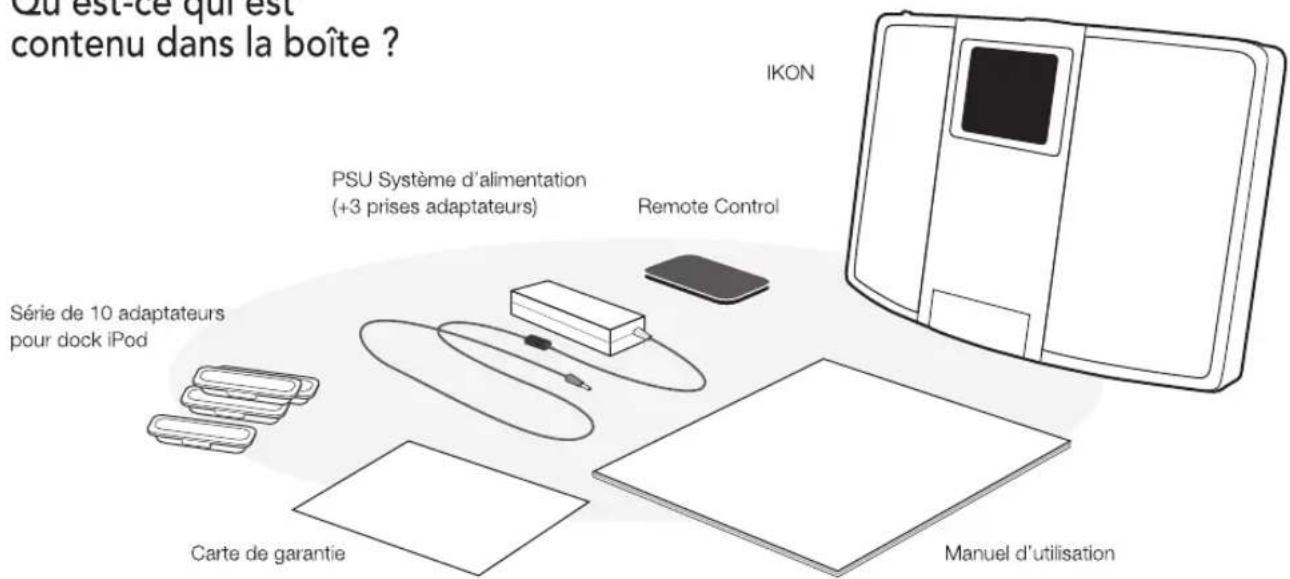
Système d'alimentation
IKON est fourni avec un système d'alimentation multi-région. Il peut donc être utiliser dans plusieurs pays du monde.
Sélectionnez la prise correcte pour votre pays et ensuite connectez l'appareil au bloc de transformation.
Connectez l'adaptateur 12v à partir du bloc de transformation à la prise à l'arrière de votre IKON (voir diagramme à page 6),
Connectez maintenant votre prise au système principal et allumer l'appareil. IKON commencera à amorcer. L'écran montrera le graphique comme dans l'illustration.

Bloc de transformation transformation

Ecran de démarrage de IKON
Anatomie de IKON

Rear Ports

La télécommande de IKON est alimentée par une batterie au lithium à 3v. Cette batterie devrait avoir une durée de 1 à 2 ans selon l'usage..
Remplacez la batterie avec un nouvelle batterie au lithium CR2025, si vous remarquez que les touches ne fonctionnent plus correctement

Principes directeurs
Une des caractéristiques de haute définition de IKON est son écran tactile couleur de 3.5 pouces qui vous met en contact direct avec toutes les nombreuses fonctions de la radio.
L'utilisation de IKON est très intuitive et c'est pour cela que peu d'explications suffisent. La représentation graphique des fonctions et la possibilité de toucher directement les mots et les touches pour les activer deviendra absolument naturel après quelques minutes d'utilisation.
Pour vous permettre de commencer, les pages suivantes vous fournirons un sommaire de ce que vous allez voir dans les différentes partie de votre écran IKON et vous fournirons les indications pour pouvoir vous orienter correctement et trouver votre parcours

IKON's Home Screen
Le premier contact avec l'interface IKON sera avec l'écran d'accueil. Nous pensons que les différents modes s'expliqueront tous seuls et seront faciles à trouver, mais nous vous offrons ici une brève description des fonctions de chaque icône de la page d'accueil.
Appuyez doucement sur une icône et relâchez pour accéder au mode pertinent..
DAB / DAB+ Radio
IKON dispose d'une excellente réception DAB et a été testé pour fournir une couverture de diffusion DAB+ si disponible. Voir page 18 pour plus de détails.
iPod mode
IKON permet l'installation, le chargement, le contrôle et la reproduction de presque tous les modèles de iPod e iPhone de Apple. Voir la section iPod à page 20 pour plus de détails..
Radio Internet
Le mode radio internet vous permet d'avoir accès à des dizaines de millier de stations radio en ligne et podcasts (baladodiffusions) du monde entier. Aussi longtemps que vous disposez d'une connexion à bande large, vous n'aurez même pas besoin d'un ordinateur pour utiliser ce mode. Détails à page 14.
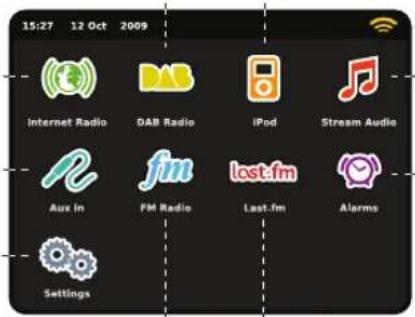
Diffusion Audio / Lecteur de réseau musical
Le mode lecteur de réseau musical de IKON « Stream Audio » (Diffusion audio) vous permet de diffuser des fichiers audio à travers votre réseau à partir d'un ordinateur ou MAC. Cela transforme IKON en un système multi-pièce pour votre collection musical présente. Voir page 22.
Entrée auxiliaire
Grâce à un câble standard de 3.5mm, vous pouvez utiliser IKON pour écouter les sons à partir de n'importe quelle source externe choisie. Voir page 27 pour plus de détails..
Alarmes
Les alarmes di IKON vous permettent de vous réveiller à l'aide de n'importe quel mode audio ou sonnerie. Les alarmes sont réglables en relation à des dates spécifiques, récurrence, volume, etc. Voir
Réglages
Le menu des réglages vous fournit des commandes qui vous permettent de personnaliser le réglage de votre IKON. Réglages du réseau, niveau EQ du son, mise à jour du logiciel et les préférences de minutage peuvent être contrôlés à partir de ce menu. Voir page 28 pour plus de détails
Radio FM
IKON est chargé avec des fonctions de pointe et donne aussi la possibilité de recevoir les diffusions FM, y compris les données RDS. Très pratique si vous emmenez votre radio hors de la zone de réception DAB ou du réseau Wi-Fi. Voir à page 25.
Last.fm
Last.fm est un service musical en ligne qui aide les utilisateurs à découvrir, écouter et classifier des morceaux musicaux à partir d'une énorme base de données en ligne touchant tous les styles et les genres. Grâce à votre réseau à bande large, IKON vous fournira un accès complet au service. Pour plus de détails, consulter page 11.
Deuxième niveau de navigation
Après avoir cliqué sur une option présente dans la page d'accueil de l'écran pour accéder à un mode, la mise en page de l'écran changera lentement.
Même si les modes semblent uniques et dépendants des information présentées, il y a de nombreuses caractéristiques en commun dans le système.

Page d'accueil - Cliquez pour retourner sur l'écran du menu principal tout en maintenant la reproduction audio du mode courant.
Le nom du mode courant est affiché au centre de la barre du menu du bas.
Volume – Cliquez pour avoir accès au réglage du volume / Ecran muet (Mute screen). Il y a aussi une touche traditionnelle pour le réglage du volume dans la partie haute de votre IKON..
Menu contextuel - Cliquez pour visualiser et configurer les options d'utilisation pour le mode courant.

Fermer – Cliquez pour retourner à la page d'accueil de l'écran et arrêter la reproduction du mode courant.

Quand vous naviguez à travers un sous-menu avec un contexte spécifique, la touche « Fermer » (Close) se transformera en « Défiler en arrière » (Back), et vous permettra de retourner à l'écran vu précédemment..

Si vous appuyez sur la touche « Page d'accueil » (Home), le mode courant continuera la reproduction jusqu'à ce que vous choisissiez une source audio alternative. Cela signifie que vous pouvez régler l'alarme IKON ou changer votre système de configuration sans interrompre votre écoute.

Si vous appuyez sur la touche « Page d'accueil » (Home), vous remarquerez qu'une touche « Défiler en amière » (Back) appariera dans l'angle en bas à droite du menu principal - Si vous appuyez sur cette touche, vous retoumerez au mode d'écoute courant.
Quand vous entrez dans un menu de navigation, les choix disponibles seront affichés sous forme de liste. Il suffit d'appuyer sur une option de la liste pour la sélectionner.
En cas de listes très longues, une barre de défilement appariera à droite de l'écran. Utilisez les touches de défilement vers le haut et vers le bas, pour faire défiler la liste peu à la foi sur l'écran, ou appuyez sur une partie de l'arrière-plan de la barre de défilement pour sauter d'un point à l'autre.
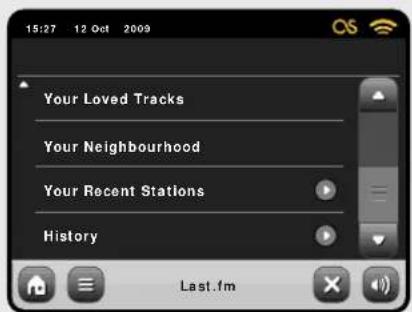
Une petite flèche près d'un point indique que d'autres options sont associées à ce point.
Connexion à internet
- IKON peut se connecter à internet via votre réseau wireless local ou wired (réseau en circuit) très facilement.
- La façon la plus simple pour commencer c'est d'entrer dans le réseau radio ethernet ou bien dans le mode last. fm où IKON vous emmènera à travers le processus de connexion à votre réseau en vous mettant en ligne.
- Les étapes principales son illustrées ci-dessous:
- Sélectionner votre région

- Wlan à partir de la liste..
- IKON recherche automatiquement les réseaux. Beaucoup de personnes voudrons utiliser le réseau wireless, mais vous pouvez aussi connecter IKON à un réseau en circuit LAN (Wired LAN) via la porte ethernet.
- Sélectionnez votre réseau préféré à partir de la liste.
Les réseaux wireless à portée seront affichés. Sélectionnez votre réseau préféré.
- Si votre réseau n'est pas protégé par un mot de passe, IKON s'y connectera tout de suite. Si vous avez un mot de passe de protection, vous devrez être prêt à introduire votre code d'accès comme indiqué. Introduisez votre mot de passe en utilisant le clavier sur l'écran, ensuite confirmez.
- IKON se connectera a votre réseau. Votre mot de passe sera enregistré dans la mémoire de IKON et vous n'aurez plus besoin de l'introduire toutes les fois que vous vous reconnectez.
Introduisez votre mot de passe pour le réseau et cliquez sur « Confirmer ».

Après avoir suivi les étapes ci-dessus, vous devriez avoir accès à la radio internet et aux modes Last.fm. Vous avez aussi fait le premier pas vers la diffusion audio en wireless à partir de votre ordinateur sur votre réseau.
Tous les réglages de votre réseau seront sauvegardés dans la mémoire di IKON jusqu'à ce que vous déciderez de les mettre à jour.
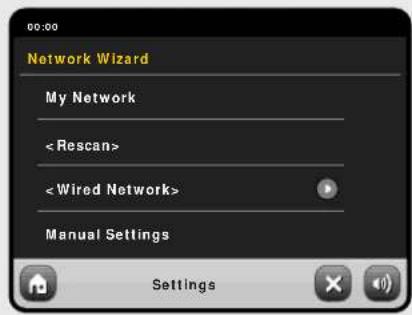
Si vous voulez contrôler manuellement ou changer les réglages de votre réseau, vous pouvez le faire en sélectionnant la section « Réglages » (Settings). Allez sur Réglages réseau (Settings Network) et ensuite sélectionnez « Réseau Wizard » (Wizard Network).
Si vous avez des réglages avancés que vous voulez configurer vous-même, sélectionnez l'option « Réglages manuels » (Manuel settings) . Pour plus d'information, consulter la page 30.
Sauvegarder les profiles du Réseau:
Si vous déplacez votre IKON dans un autre endroit, quand vous entrez dans un des modes internet, il recherchera automatiquement les réseaux disponibles. Seulement les réseaux à portée seront affichés mais ne vous inquiétez pas, vos vieux réglages sont sauvés en toute sécurité et vous allez retrouver automatiquement votre réseau dès que vous déplacerez votre IKON à l'emplacement précédent your IKON back to that location.
Mode Last.fm
Le mode Last.fm de IKON est un moyen puissant et amusant pour découvrir la musique et créer des stations de radio personnalisées qui répondent à vos exigences du moments.
Lst.fm est une des grandes ressources de musique en ligne du monde et utilise une interface simple pour trouver et lire facilement des fichiers musicaux en les sélectionnant par artistes, genre, plaque descriptive, ou communauté d'entrée.
Les stations de radio que vous créez correspondront à vos goûts, seront originales à chaque fois, et seront choisies à partir de la croissante bibliothèque de Last. fm contenant plus de 5 million de morceaux..
Un des points clé c'est le « Scrobbling » : une technologie qui apprend à connaître vos goûts musicaux dans le temps en se basant sur la musique que vous écoutez et sur les données que vous fournissez, en essayant d'améliorer constamment les propositions qui vous sont offertes. En mode Last.fm, votre IKON recherchera les données, construira un profile unique de l'auditeur qui deviendra de plus en plus précis à chaque fois que vous l'utiliserez.
Les services de Last.fm comprennent :
• Qualité élevée de la diffusion du son
• Stations de radio personnelles
- Votre propre profile
- Créer et partager des listes de fichiers musicaux
• Bibliothèque médiatique gratuite
Pour utiliser le service de Last.fm sur IKON, il faudra verser une charge d'inscription d'un mois, mais en terme de valeur pour votre argent, il est difficile d'imaginer de pouvoir trouver un meilleur accès à autant de musique à un prix si exigu. Pour moins du coût d'un magazine, vous pouvez avoir pendant 1 mois un accès illimité à une vaste gamme de services Last.fm en ligne.
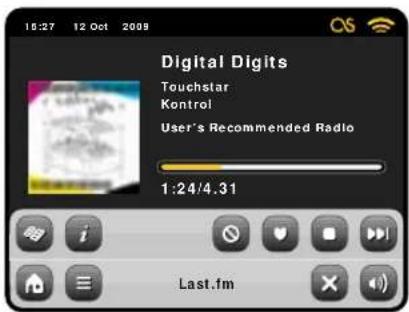
Quand un morceau est en lecture, cliquez sur « Love » pour ajouter le morceau à votre bibliothèque et trouver d'autres musiques et artistes similaires. Cliquez sur « Ban » pour quitter le morceau et vous assurer qu'il ne sera plus lu à nouveau.
Entrer dans votre compte en ligne sur www.last.fm pour afficher votre histoire et vos choix musicaux ou modifier vos paramètres.
Remarque : si l'action de recherche est en marche, vos morceaux lus sur UPnP (voir page 22) contribueront aussi à votre profile Last.fm et amélioreront vos propositions.

Titre du morceau, nom de l'artiste, titre de l'album
i Voir informations techniques
Track Ban (bannir le morceau)
Ban it
Love track (Morceau apprécié)
Love it
Interrompre la reproduction et retourner au menu principal de Last.fm
Passer au morceau suivant
OS Cette icône indique que le "scrabbling" audio est actif.
Activer la recherche (Scrobbling) et chaque morceau que vous écoutez sur le mode Last. fm sera enregistré pour les référence futures Nous vous recommandons de maintenir la recherche(Scrobbling), car elle améliore les aspects des propositions du service. Si vous choisissez de ne pas activer la recherche (scrobbling), toutes les modalités vont continuer à fonctionner régulièrement et si vous choisissez un morceau quelconque sur « Love » ou « Ban », vos sélections seront tout de même sauvegardées.
Abonnés
Si vous êtes déjà abonnés a Last.fm, vous pouvez utiliser IKON pour accéder tout de suite a votre compte existant.
Nouveaux utilisateurs
Si vous n'avez jamais utilisé Last.fm auparavant, nous vous prions d'utiliser votre ordinateur pour visiter le site internet www.last.fm et vous inscrire.
Utilisateurs
enregistrés
Si vous disposez déjà d'un compte Last.fm mais vous ne posséder pas un abonnement, vous devez accéder à www.last.fm avec votre ordinateur et suivre les instructions pour mettre à niveau votre compte.

Inscription à Last.fm
Si nous assumons que votre IKON est déjà connecté à internet (voir page 10), dès que vous accéder au mode last.fm pour la première fois, vous allez lire ce message :

Si vous êtes déjà inscrit à Last.fm, cliquez sur Ok et le système vous demandera d'introduire votre pseudonyme pour Last.fm ainsi que votre mot de passe. Introduisez-les en utilisant le clavier sur l'écran tactile et cliquez sur « confirmer ».

Si vous vous inscrivez correctement vos détails seront sauvegardés et vous n'aurez plus besoin de les réintroduire à nouveau.
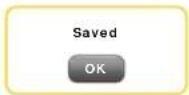
Vous pouvez sauvegarder de nombreux compte Last.fm sur IKON. Rappelez-vous de retourner à votre propre compte si vous voulez avoir les meilleures propositions pour vous.
Reproduction Last.fm
Il y a de nombreuses sortes de diffusions et de stations de radio disponibles sur Last.fm. Quand vous vous inscrivez pour la première fois sur le mode Last.fm, une liste de 8 options vous sera présentées.

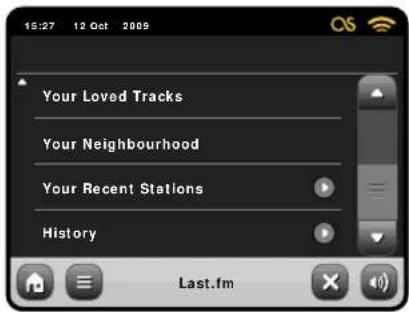
Si vous êtes un nouvel utilisateur, plusieurs options ne seront pas pertinentes pour vous, car normalement elles sont reliées à une certaine période d'utilisation. Dans ce cas, les deux premières options sont basées sur la recherche et seront sûrement les plus utiles pour commencer. Ces options sont « Create Artist Radio » (création artiste radio) et « Create Tag Radio » (création étiquette radio).
Introduisez le nom entier ou un partie du nom d'un artiste ou d'un groupe et cliquez sur la touche « Search » (Recherche) pour interroger l'énorme base de données de Last. fm et récupérer une liste de résultats qui vous correspondent. Sélectionnez votre choix à partir de la liste de résultats. Après quelques secondes de téléchargement, votre nouvelle station commencera à reproduire. Cette station reproduira les morceaux au hasard en tenant compte des artistes que vous avez choisis et en introduisant des autres artistes qui ont les mêmes caractéristiques musicales.
Create Tag Radio
Cette option reproduit une sélection de morceaux qui ont été individués grâce à des mots clé. Les tags sont un moyen de recherche extrêmement versatile, car ils sont générés par la grande communauté d'utilisateur de Last. fm, c'est pour cela qu'ils peuvent présenter des résultats surprenants et intéressants.
Vous pouvez faire des recherches avec n'importe quel mot ou phrase, mais un bon début pourrait être d'introduire un genre.
Un autre bon exemple pour créer une « tag radio station », c'est d'introduire le nom de votre marque favorite de disques. Que vous soyez un « Matador-loving indie kid » ou un « Def Jam hip-hop head », Last. fm continuera à vous entretenir et vous aidera à découvrir de la nouvelle musique fantastique pendant des heures.
L'écran tactile de IKON vous permettra d'interagir avec ces fonctions super facile à utiliser. On peut facilement dire que IKON est bien plus facile à utiliser qu'un ordinateur, car il s'agit d'un appareil conçu pour la reproduction audio et ne nécessite pas d'étapes intermédiaires de téléchargement et installation de logiciel. Une fois que vous êtes connecté à votre réseau wireless et que vous avez fait votre inscription à travers le site internet Last.fm, IKON est prêt pour entrer dans le mode Last.fm à l'aide de quelques clics
Le clavier tactile de IKON permet de recherché la base de données de Last.fm avec une facilité extrême. Introduisez simplement un mot ou une phrase et cliquez sur « Recherche » (Search)

Maintenant sélectionnez une option à partir des résultats recherchés
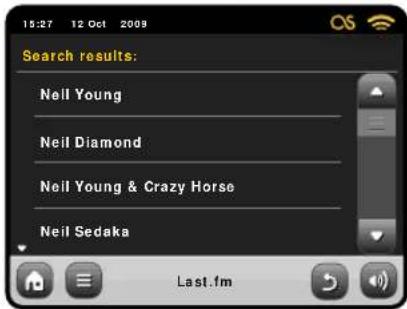
Votre nouvelle station radio commencera à émettre ...

Votre bibliothèque vous donne une sélection casuelle basée sur la musique que vous avez emmagasiné sur votre ordinateur aussi bien que les morceaux précédemment recherchés et préférés. Quand vous vous enregistrez sur Last.fm, une option vous donne la possibilité de télécharger les détails de votre collection musicale, par exemple, directement à partir de votre bibliothèque iTunes. Si vous choisissez de partager ces données, cela vous donnera un avantage énorme en ce qui concerne la création de votre profile par rapport à vos goûts musicaux.
Si vous utilisez ce mode sur IKON, c'est comme si vous aviez la possibilité d'effectuer une lecture aléatoire sur plusieurs disques à partir de toute votre collection musicale, sans avoir besoin d'être à chaque fois près de votre ordinateur.
Vos Propositions
Le mode propositions étend vos options au-delà de la musique qui provient de votre propre collection ou d'un genre particulier, et vous offre une diffusion continue de divers airs qui ont tous un lien avec la musique que vous aimez déjà. C'est là où l'utilisation de Last.fm représente un énorme atout. Les utilisateurs qui ont pu apprécier votre genre de musique pourront également étiqueter et aimer des choses que vous n'avez jamais écouté auparavant. Vous allez apprécier un excellent mixage de choses qui vous sont familières et des nouvelles propositions. Si il ya quelque chose que vous n'aimez pas, appuyez simplement sur « Ban » (bannir) et la chanson va être sautée et ne sera plus jamais reproduite.
C'est définitivement un mode qui va s'améliorer de plus en plus avec l'utilisation, et avec le nombre de morceaux que vous aimez (« love ») ou bannissez (« Ban »).

Vos morceaux préférées
Après avoir utilisé Last.fm pendant un certain temps et après avoir classifié systématiquement des morceaux, vous allez construire une bibliothèque de votre musique préférée. La diffusion de vos morceaux préférés (Your Loved Tracks) est comme un album des meilleures chansons. Votre entière liste de morceaux devrait contenir que des bons morceaux et si vous changez d'avis sur un air, sautez simplement le morceau ou re-classifiez-le pour éviter de l'écouter à nouveau dans le future.

Love it
Votre Voisinage
Votre voisinage est composé par les propositions d'autres utilisateurs de Last, fm qui vont partager des goûts similaires avec vous. C'est ici que l'aspect de réseau social entre en jeu - c'est un excellent moyen de vous surprendre et vous faire découvrir de la nouvelle musique.
Vos Stations Récentes
Cette options vous fournit une liste des modes utilisés et des recherches effectuées récemment avec le mode Last.fm. Si vous en n'avez pas assez avec un artiste en particulier - cette option vous fournira un sympathique raccourci pour effectuer des recherches manuelles à chaque fois que vous le désirez.
Histoire
L'histoire vous montre les détails des morceaux écoutés pendant les six derniers mois. Pratique si vous écoutez quelque chose qui vous plaît mais vous n'avez pas eu la possibilité de regarder sur l'écran de IKON ou de cliquer sur « Love » avec votre télécommande pendant que vous êtes en train d'écouter la chanson. Remarque : vous ne pouvez pas écouter à nouveau le morceau à partir de cette liste sur demande à cause des restrictions de licence.
Mode Radio internet
Le mode Radio Internet de IKON est un moyen fantastique pour recevoir des émissions radiodiffusées de n'importe quelle sorte et du monde entier. Il vous permet d'écouter des podcasts (baladodiffusions), en vous donnant la possibilité de récupérer ou écouter sur demande de nombreuses émissions radiodiffusées que vous avez éventuellement loupées lors de leur première diffusion.
A partir de la page d'accueil de IKON, cliquez sur l'icône « Internet Radio » pour commencer.
Préparations initiales...
La première fois que vous entrez dans le mode Radio Internet (après avoir correctement effectué votre connexion à internet – voir page 10), vous allez être emmené à la page principale du menu Répertoire Station (Station Directory).
Vous allez y trouver les options suivantes sur la liste principale de Station Radio Internet:
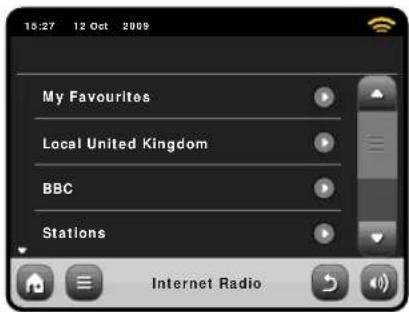
Fourni un passage rapide pour avoir accès aux stations que vous sélectionnez comme préférés. Pour plus d'informations sur comment utiliser Préférés, consultez page 16.
Local
Une liste compréhensible de toutes les stations radio internet qui sont diffusées à partir de votre pays ou région géographique, your country or geographical region.
BBC
Un pratique raccourci pour toute les stations BBC
Stations
La grande Liste ! Trouvez des milliers de stations radio en cherchant par catégories comme lieu, genre et popularité ou bien en cherchant par le nom d'une station.
Trouvez podcasts et écoutez à nouveau des émissions par lieu, genre ou en cherchant par un nom.
Mes stations ajoutées
Montre les stations que vous avec ajoutés personnellement à votre liste de stations en ayant accès au portail « Frontier Silicon Radio ». Consultez page 17 pour plus de détails..
Aide
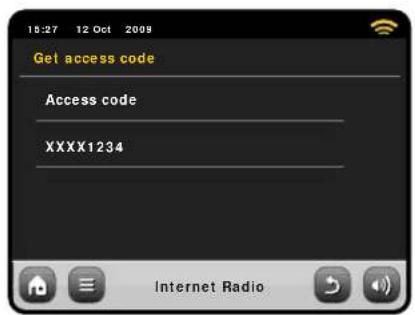
Trouvez le code d'accès unique de IKON.
IR principal jouant l'écran
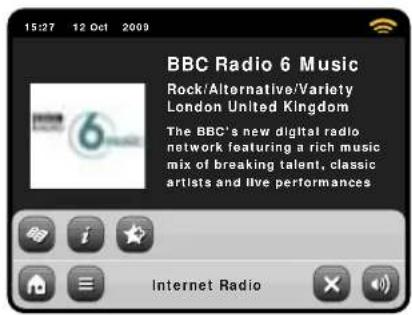
Informations sur la station, qui comprennent le nom, le genre, l'emplacement, le logo et la description des données si mis à disposition par le radiodiffuseur.

La touche du menu contextuel dans le mode IR offre simplement deux options: Retour à l'écran de lecture (Return to playing screen): vous ramène à l'écran des informations principales sur la station. Dernière station écoutée (Last Listened): vous offre une liste de raccourcis pour retourner à la station récemment écoutée.

Voir le répertoire des stations

Voir informations techniques

Ajouter la station courante à préférés
Selon la connexion à bande large et la vitesse du réseau, les stations pourraient avoir besoin d'être mises en mémoire pendant quelques secondes avant que la reproduction commence.

Trouver les stations IR
La première fois que vous lancez le mode Radio Internet, le système vous conduira directement à la liste de stations comme décrit auparavant.
Ce répertoire offre une grande variété de façon de parcourir et rechercher les stations radio et podcasts (Baladodifusions).
Généralement parlant, toutes les listes marchent de la même façon, c'est pour cela que dans les exemples suivants nous allons focaliser l'attention sur un article du menu: le titre de la "Stations", qui fournit la grande gamme compréhensible de radiodiffusion.
Après avoir cliqué sur "Stations", vous allez voir les options listée ci-dessous:

Parcourir les stations
Par localité
Choisissez un continent, ensuite un pays, ensuite parcourez toutes les stations disponibles dans cette localité, ou recherchez attentivement dans les sous-catégories par genres particulier, etc..
C'est important de remarquer que si vous êtes en train de chercher une station dans votre propre pays, il sera sûrement plus rapide d'avoir accès à la station en allant sur le répertoire principale des stations et cliquez sur le titre "Local".
Par Genre
Classifie toutes les stations disponibles par genre de programme, sur la base des descriptions fournies par les radiodiffuseurs.

Après avoir sélectionné une option de la liste, vous pouvez parcourir une liste complète de tous les genres, ou perfectionner vos prochains résultats, basés sur sous-catégories comme pays d'origine.
Stations populaires
A Une liste des 100 stations les plus écoutées via le portail Frontier Silicon Internet Radio.
Nouvelles stations
Une liste de 50 stations ajoutées récemment sur le portail « Frontier Silicon Internet Radio ».
Si vous avez en tête une station précise, vous pouvez la chercher par nom ou grâce à un mot clé compris dans son titre ou description.
A partir de la liste des station principales, sélectionnez "Stations", ensuite cliquez sure "

Introduisez un mot, une phrase ou une partie du nom de la station et cliquez sur « recherche » (search). Tous les résultats correspondants seront affichés comme illustré ci-dessous.. Sélectionnez simplement une station à partir de la liste pour commencer la reproduction.
Cliquez sur "Back" pour chercher à nouveau si vous n'avez pas trouvé ce que vous cherchiez.

Podcasts / Ecouter à nouveau
Podcasts offre la possibilité d'écouter une énorme quantité de programmes sur demande, en vous donnant l'opportunité de récupérer des radiodiffusions que vous pourniez avoir manqués, ou écouter à nouveau quelque chose que vous avez apprécié.
Pour trouver des podcasts, effectuez comme d'habitude la recherche de station radio, mais au lieu de cliquer sur écouter en direct, sélectionnez l'option Podcasts. La liste des programmes disponibles va s'afficher. Sélectionnez un spectacle pour voir la liste des podcasts disponibles.
Remarque: pas toutes les stations rendent leurs programmes disponibles comme podcasts. Le temps de mise à disposition des podcasts est souvent dicté par la station. Dans plusieurs cas, les podcasts seront mis à disposition pour 1 semaine, tandis que plusieurs autres podcasts sont disponibles pour plus longtemps.
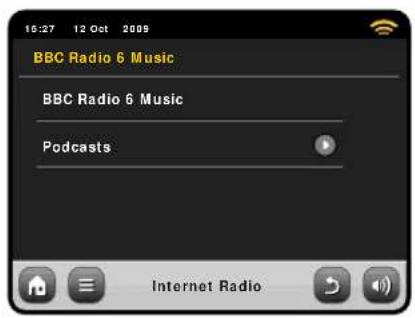

Station Préférée Préétablie
IKON vous permet de sauvegarder des listes séparées de station radio internet et podcasts préférées.

Pour ajouter une station ou podcast que vous êtes en train d'écouter comme nouvelle station préférée, cliquez sur a touche « Ajouter à préféré » (Add Favourite)
Vous pouvez aussi enregistrer un nombre illimité de préférés via le portail "Frontier Silicon Radio", qui signifie qu'ils sont stockés indépendamment de votre IKON. Si vous effectuez une remise à zéro, vos préférés seront tout de même retenus. Vous pouvez même partager ces préférés avec d'autres appareils radio internet. Consultez page 17 pour plus de détails.

Favourite Added

Pour revoir vos préférés, cliquez sur la touche Liste Station et sélectionnez « Mes Préférés » (My Favourite).

Quand vous parcourez une des options, vous verrez vos préférés listés dans l'ordre dans lequel vous les avez sauvegardés. Vous pouvez éliminer presque tous les articles de votre liste en appuyant sur l'icône correspondante.

Quand vous sortez du mode Radio Internet, la dernière station radio écoutée sera sauvegardée dans la mémoire de IKON et sera à nouveau disponible automatiquement lors de la prochaine utilisation de la Radio Internet.
La touche information vous amène à l'écran qui affiche les spécifications techniques pour la station que vous êtes entrain d'écouter. Sous la section «Aide» ("Help"), vous trouverez le code d'accès à votre IKON et le titre « FAQ ». Cette section contient une pair de brefs traces qui vous offrent assistance,
Sous la section «Aide» ("Help"), vous trouverez le code d'accès à votre IKON et le titre «FAQ». Cette section contient une pair de brefs traces qui vous offrent assistance.
IKON peut utiliser le portail « Frontier Silicon Internet Radio » pour avoir accès à quelques fonctions avancées de radio internet. Pour avoir accès au portail, vous avez besoin d'enregistrer votre IKON sur le site internet de « Frontier Silicon »:
www.wifiradio-frontier.com
Votre IKON a un code d'accès unique. Pour le trouver, entrez dans le mode internet. Sur le menu de l'écran, défilez vers le bas et appuyez sur Aide (Help). Maintenant appuyez sur « Obtenir Code d'Accès » (Get Access Code).
Prenez note de ce code, ensuite utilisez votre ordinateur pour accéder au site internet. Cliquez sur le link "Enregistrer loi" ("Register Here") que vous trouvez sur la partie gauche de l'écran, ensuite suivez les instructions.
Si vous avez déjà un compte sur le portail, vous pouvez enregistrer votre IKON comme radio supplémentaire. Entrer dans votre compte, ensuite sélectionnez « Mes Préférences »s (My Preferences), et après « Ajouter une Autre Radio Wi-Fi ("Add Another Wi-Fi Radio").
Maintenant vous devriez pouvoir avoir accès à des options comme ajouter manuellement vos propres stations, ou créer une liste partagée de préférés que vous pouvez utiliser avec des appareils différents.

Préparations initiales
Assurez vous que l'antenne de votre IKON soit bien allongée avant d'entrer dans le mode DAB.
A partir de l'écran d'accueil de IKON, cliquez sur l'icône DAB.
La première fois que vous entrez dans le mode DAB, IKON commencera automatiquement le balayage des fréquences pour trouver des stations radio. Le balayage durera quelques minutes: une barre de progression s'affichera sur l'écran pour vous informer sur le nombre de radio disponible

Après le balayage, la liste des stations de radio disponibles dans votre zone sera enregistrée en ordre alphabétique et sauvegardée dans la mémoire de IKON.
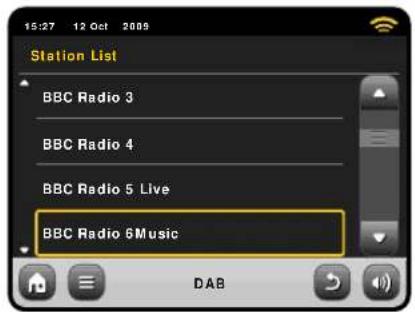
Ecouter les Stations DAB

Pour avoir accès à la liste de stations DAB IKON, appuyez sur la touche Répertoire (Directory).
Appuyez simplement sur le nom dans la liste des stations pour commencer à l'écouter.
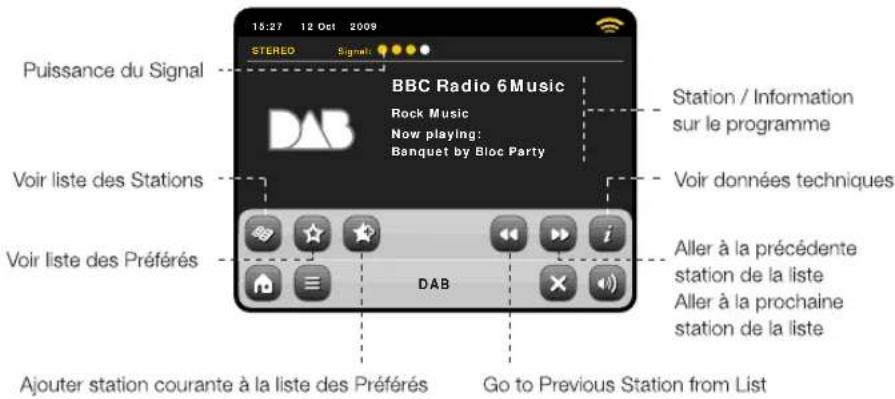
L'écran « Now Playing" affiche les informations sur le radiodiffuseur.
Les information supplémentaires sont affichées si mises à disposition par le radiodiffuseur. Cela pourrait contenir les catégories suivantes :
- Titre du morceau courant et nom de l'artiste.
• Informations sur le programme.
• Informations sur station supplémentaire.
• Détails du contact / links internet etc.
• Informations sur le prochain programme
Si le texte est trop long pour être entièrement visible sur l'écran, il défilera automatiquement après quelques secondes.

Plus d'informations techniques détaillées sont disponibles en appuyant sur la clé Info.
Cela inclut les données détaillées sur le radiodiffuseur et les informations sur la puissance du signal.

Re-balayage des Stations
De temps en temps, il sera nécessaire de faire un balayage manuel pour maintenir la liste des station de IKON à jour. Les raisons de cette nécessité sont les suivantes...
- Lancement de nouvelles stations ou stations existantes qui cessent de diffuser.
- Si le premier balayage a un bas profile de réception (par exemple, si l'antenne n'a pas été allongée correctement ou IKON a été placé dans un mauvais emplacement de réception), la liste automatique des stations pourrait être incomplète ou même vide.
Pour commencer un balayage manuel, en mode DAB, appuyez sur la touche Menu. Sélectionnez «Balayer» (« Scan ») à partir de la liste. Quand le balayage est terminé, votre liste de stations mises à jour sera sauvegardée sur la mémoire de IKON.
Station Préférée Préétablie
IKON vous laisse sauvegarder jusqu'à 10 stations DAB préférées en tant que préétablies.

Pour stocker la station que vous êtes en train d'écouter comme préétablie, appuyez simplement sur la touche « Ajouter » (Add) quand vous voulez.
Quand l'opération a été complétée correctement, le message suivant s'affichera: Ajouté à Préféré

Favourite Added

Pour voir la liste des stations préétablies, appuyez sur la touche « Préétablies » (Presets).

Stations"Pruning"
Pour éliminer les stations qui apparaissent sur votre liste mais qui ne sont pas disponibles, appuyez sur le Menu Clé dans le Mode DAB et sélectionnez «Stations Prune Invalides» ("Prune Invalid Stations").
IKON will remove any invalid stations and auto update and save your station list. IKON éliminera les stations invalides et mettra à jour automatiquement et sauvegardera la liste des stations.

Editer les Préétablis
Vous pouvez changer l'ordre, éliminer les articles de la liste des préférés à partir du menu DAB en sélectionnant «Editer Préférés» (Edit Favourites).
Des commandes apparaîtront sur la station que vous sélectionnez, en vous permettant de la déplacer ou éliminer.
Contrôle de Gamme Dynamique (DRC)
DRC peut améliorer les performance audio si vous êtes en train d'écouter de la musique avec une grande gammes dynamique dans une endroit bruyant (ex : écouter de la musique classique pendant que vous êtes en train de cuisiner dans la cuisine).
DRC augmente les sons bas, en les rendant plus facile à écouter, sans avoir besoin d'amplifier les sections plus fortes de la musique.
IKON a 3 réglages DRC settings: OFF, Low (bas) et High (élevé). Le réglage par défaut est bas (Low). Pour modifier ce réglage, cliquez sur la touche du menu dans le mode DAB. Sélectionnez DRC à partir de la liste, ensuite cliquez sur le réglage préféré.
Remarque : Pas toutes les radiodiffusions DAB sont capables d'utiliser le DRC. Si la radiodiffusion ne supporte pas DRC, alors le changement de réglage n'aura aucun effet.


IKON est fait sur mesure pour votre iPod ou iPhone. Il ne demande pas beaucoup d'effort pour le mettre en marche et le faire fonctionner comme un point de chargement et un amplificateur de haute qualité pour votre appareil Apple..
Dans la majeure partie des cas, vous pouvez simplement ouvrir le tiroir dock de IKON et y installer votre iPod. Consultez les instructions pour plus d'assistance sur la compatibilité et l'installation d'adaptateur sdock particuliers.
N'oubliez pas, même si vous connaissez un autre genre de lecteur (Baladeur numérique), un iPod de première génération ou un iPod Shuffle, vous pouvez toujours utiliser IKON pour reproduire via fil 3.5mm.
Commande et reproduction
Pour entrer dans le mode de reproduction de iPod à partir de la page d'accueil de l'écran de IKON, appuyez simplement et relâchez l'icône de iPod.
Dans le mode iPod, les commandes sont simples: vous pouvez utiliser l'interface tactile de iKON, ou la télécommande, pour lancer les fonctions de reproduction de base de votre iPod.
Si disponible, IKON affichera le titre du morceau, le nom de l'artiste et le titre de l'album sur l'écran.
Vous pouvez normalement accéder à d'autres fonctions de iPod et commandes lors de l'utilisation avec IKON.
La seule exception c'est le contrôle du volume interne à votre iPod – quand il est installer sur vote IKON, cette fonction est invalidée.

IKON est une des seules radios numériques pratiques a être certifiée par Apple pour l'utilisation avec iPod et iPhone.

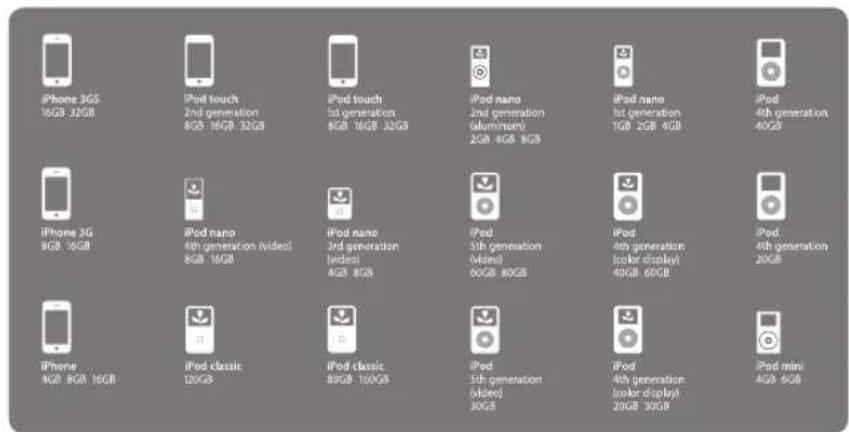
Tous les modèles suivants sont complètement compatibles avec votre IKON :
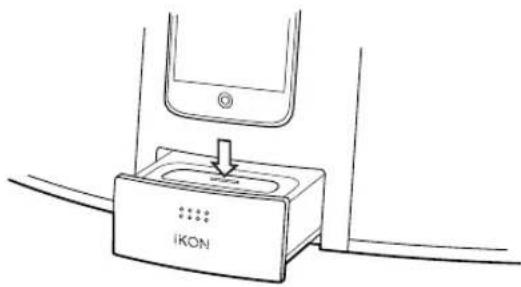
Installation tiroir dock pour iPod
① Sélectionnez l'adaptateur dock correct à utiliser avec le modèle de votre iPod/iPhone (voir illustration ci-dessous)
② Appuyez doucement et relâchez le tiroir dock pour l'ouvrir.

3 l'adaptateur dans le tiroir dock. La partie ayant deux languettes doit être dirigéeivers l'avant.

4 Insérer avec précaution votre ipod dans le dock.
Adaptateur pour le dock de iPod
IKON est fourni avec un sélection d'adaptateurs compatibles avec une vaste gamme de modèle s de iPod. Chaque adaptateur fourni a un certain nombre – voir liste à côté pour vérifier quel adaptateur correspond à votre iPod. Ce n'est pas strictement nécessaire d'utiliser un adaptateur dock pour connecter un iPod à votre IKON, mais nous vous le recommandons, pour améliorer la stabilité de votre iPod et protéger les connecteurs sur votre IKON. Si l'adaptateur pour un modèle particulier de iPod n'est pas disponible parmi ceux fournis avec votre IKON, nous vous prions d'utiliser l'adaptateur fourni par Apple faisant partie du kit de votre iPod.
Adaptor No.
7
8
9
10
11
13
14
15
16
17

IPod Photo, iPod avec écran couleur
iPod Nano
Le mode lecteur Network Music de IKON est accessible en sélectionnant « Diffusion Audio » ("Stream Audio") à partir du menu d'accueil. Le mode utilise le protocole Universal Plug and Play ("UPnP") pour vous permettre de rechercher et reproduire les fichiers audio en connexion sans fil à travers le réseau de votre ordinateur ou Mac. Dès que vous avez configurez votre ordinateur pour le partage, IKON peut naviguer à distance dans votre collection musicale numérique en cherchant par catégorie comme Nom Artiste, Titre Album ou genre musical.
Pour permettre à IKON de reproduire les fichiers audio à partir de votre ordinateur, l'ordinateur doit être configuré pour le partage de média.
Les conditions recommandées du système pour la mise en place de l'ordinateur sont :
- Windows PC utilisant Windows Media Player (WMP) version 11 ou suivante.
or
- Apple Mac qui fonctionne avec OS X ou version suivante avec une application UPnP installée pour accéder à une bibliothèque iTunes.
Pour informations sur la mise en place de l'ordinateur pour le partage de la musique avec IKON, consultez les instructions au verso.
Reproduction du réseau Audio
Les informations sur Morceau, Artiste, et Album sont affichées sur l'écran, aussi bien que la durée du morceau et la position courante.

Menu Diffusion Audio
Vous pouvez programmez les morceaux pour « Répéter » (Repeat) or "Shuffle" en accédant à la touche de contrôle dans le menu.

Play / Pause

Music Directory Menu
Cliquez pour naviguer à travers la bibliothèque contenant la musique partagée et trouvez les nouveaux morceaux.

Information
Voir les détails techniques du genre de fichier, Bitrate et exemple de classification.

Stop
Arrêt de la reproduction et retour au répertoire de musique.

Avance Rapide
Appuyez une fois pour passer au morceau suivant. Appuyez et maintenir pour défiler rapidement en avant le morceau courant.

Retour rapide
Appuyez une fois pour passer au morceau précédant. Appuyez et maintenir pour défiler rapidement en arrière le morceau courant.
Nous vous prions de remarquer: iTunes n'utilise pas pour le moment un serveur média UPnP, mais il y un certain nombre d'applications logicielles tierces (beaucoup d'entre elles sont gratuites) qui peuvent vous permettre d'accéder à votre bibliothèque musical iTunes.
Note: You can "Scrabble" track information Remarque: Vous pouvez "Scrobblr" les informations sur le morceau dans votre compte Last.fm pendant que vous utilisez le mode UPnP. Accéder à l'option de Scrobbling via le menu principal de Last.fm. Pour plus d'informations, consultez la page 11.
Diffusion Audio: Mise en place
Diffusion à partir d'un ordinateur Windows qui utilise Windows Media Player.
Windows Media Player (version 11 ou plus récente) est le serveur client UPnP le plus populaire. Il y a des plate-formes alternatives à UPnP qui peuvent être utilisées, mais cette déscription s'occupe du processus de configuration de votre système WMP.
Tout d'abord, assurez vous que votre ordinateur et IKON sont tous les deux connectés au même réseau

Dans WMP, ajoutez les fichiers et les dossiers que vous voulez partager avec votre IKON à votre bibliothèque médiatique. Sélectionnez « Bibliothèque » ("Library"), ensuite « Ajouter à la bibliothèque » ("Add to Library").

Pour assurer que votre IKON soit capable d'accéder à votre média partagé, allumez Média Partagé. Sélectionnez IKON et cliquez « Permettre » ("Allow") comme illustré. Votre ordinateur est maintenant prêt à diffuser la musique à IKON.
Le service WMP UPnP fonctionne en arrière-plan, vous n'avez donc pas besoin d'avoir le logiciel WMP pour accéder à vos fichiers à partir de IKON.

Diffusion à partir d'un Apple Mac
Pour connecter IKON à votre ordinateur Apple Mac, un serveur applicatif UPnP tierce est requis.
Il y a un certain nombre de ces apps disponibles pour le téléchargement en ligne. Un des plus communs et faciles à utiliser est appelé EyeConnect. Il est disponible sur : www.elgato.com
Une fois que vous avez téléchargé et installé EyeConnect sur votre MAC, ouvrez votre panneau de commande des préférences de système et sous « Autre » ("Other"), sélectionnez EyeConnect.
Assurez vous que la case « Activer » ("Enable") près de IKON soit cochée et que le menu « Accès » ("Access") soit réglé sur « Activer Nouvel Apparel » ("Enable New Devices").
Votre MAC est maintenant prêt pour la diffusion sur IKON. EyeConnect fonctionne discrètement en arrière-plan, comme ça il n'y a pas besoin d'ouvrir le panneau de control chaque fois que vous voulez diffuser.

Diffusion Audio: Trouver des Morceaux
IKON peut reproduire la majeur partie des formas de fichiers audio à partir d'ordinateur ou serveur sur votre réseau wireless local, comprenant: MP3, AAC, WMA and FLAC
Quand vous entrez dans le mode Diffusion audio, on vous demandera de sélectionnez votre source de musique. Cliquez sure « Média Partagé » ("Shared Media").

Tous les ordinateurs disponibles sur votre réseau qui ont été configurés pour partager des fichiers via UPnP seront listés :

Après avoir sélectionné l'ordinateur désiré à partir de la liste, vous venez une liste de médias disponibles. Cliquez sur « Musique » ("Music") pour trouver vos morceaux partagés.

Vous pouvez parcourir votre collection par critères comme Titre Album, Nom Artiste et genre.
Si vous voulez, vous pouvez aussi mettre en place la liste d'écoute sur votre ordinateur, ensuite y accéder grâce à votre IKON.

Sélectionnez une option et une liste alphabétique triée vous sera présentée (en haut à droite).

Vous pouvez parcourir vers le bas les sous-catégories pour trouver des précises pièces de musique. Cliquez simplement sur le nom d'un morceau pour l'écouter.

Avant d'entrer dans le mode FM, allongez complètement l'antenne de IKON.
A partir de la page d'accueil, appuyez sur la touche FM. Vous allez voir l'écran suivant, avec la fréquence FM sélectionnée courante affichée.
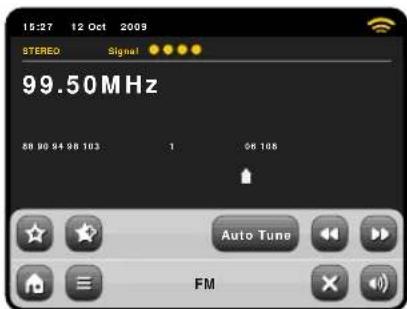
Remarquez l'échelle de fréquence au centre de l'écran. Vous pouvez simplement appuyer sur n'importe quelle partie de cette échelle, pour régler IKON sur la fréquence radio correspondante,
Vous pouvez utiliser aussi les touches avance et retour rapide pour régler un peu à la fois vers le haut ou vers le bas la fréquence.

Si vous voulez balayer les bandes pour trouver une station, cliquez sur «Chercher» ("Seek") pour mettre en évidence en jaune, ensuite utilisez la touche avance ou retour rapide comme auparavant. Maintenant au lieu de faire une étape à la fois, IKON va balayer vers le haut et vers le bas jusqu'à ce qu'il trouvera une prochaine station disponible.

Pour les stations qui ont une puissance de signal qui diffuse informations RDS, IKON affichera les données RDS.
Stations Préférés Préétablies
IKON vous permet de sauvegarder jusqu'à 10 stations préférées préétablies en mode FM.
Pour ajouter la station que êtes en train d'écouter à vos préférés, cliquez sur la touche «Ajouter à Préféré » «(Add Favourite).

Cela vous donnera le résultat suivant:

Favourite Added
Pour revoir votre liste de préférés, cliquez sur la touche Préférés (Favourites) quand vous voulez.

Vos Préférés seront listés come illustré ci-dessous. Si vous êtes prêt pour écouter une de vos stations préférées, elle sera mise en évidence dans la liste comme illustré ici :

Appuyez la touché du menu contextuel pour récupérer le menu de configuration FM:

Mes Préférés: vous permet de voir votre liste de stations préférées.
Arrêt sur stations: c'est une touche qui rend sensible IKON aux Stations FM lors de la recherche des stations. Si la configuration est «forte » ("Strong"), la recherche s'arrêtera seulement sur les stations qui ont une bonne réception.
效益er Préférés: vous permet de réarranger ou éliminer les articles à l'intérieur de votre liste de préférés.

ForcForce Mono: vous permet de passer à la reproduction de mono, si le signal de réception n'est pas assez fort pour vous garantir un réception Stéréo constante.
Réglages Alarmes
IKON est équipé avec deux horloges/ réveil programmables. A partir de la page d'accueil, cliquez sur "Alarmes" (Alarms), pour aller à l'écran principal du sommaire:

Chaque réveil a une touche de mise en marche et arrêt et quatre réglages adaptables :
• Time (and Date if applicable)
• Heure (et date si disponible)
• Fréquence Réveil / Répétition
- Source Réveil
• Volume (0 - 8)
Appuyez simplement sur un des réglages pour le revoir ou le modifier.
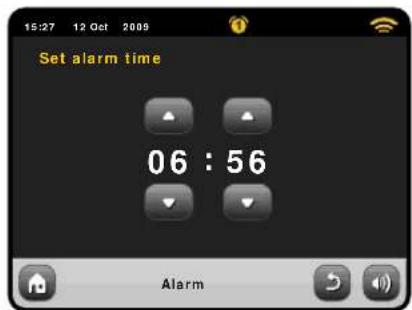
A partir d'un écran de réglage quelconque, si vous appuyez sur la touche retour ("Back") cela va sauvegarder vos changements et vous ramenez à l'écran du sommaire.
Quand un des réveils à été activé, une mini icône, comme illustré ci-dessous, s'affichera en haut de l'écran de votre IKON.

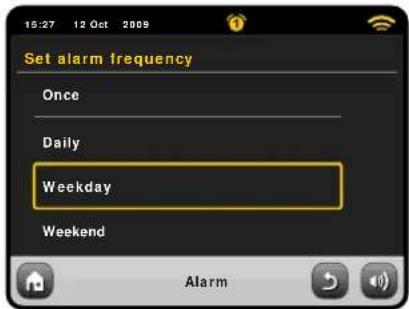
Les réveils peuvent être activés pour une seule fois (Once), Tous les Jours (Every Day), Chaque jour de la semaine (Each WeekDay) ou les fins de semaine (Weekend Days).
Si vous sélectionnez "Once" (une seule fois), vous devez régler l'alarme mais aussi le jour précis. L'écran de réglage de la date fonctionne de la même façon que l'écran de réglage de l'horloge.

Le réveil peut être réglé pour vous réveiller avec le son d'un de ces modes: Radio Internet, DAB, FM, iPod, Last.fm ou sonnerie (Buzzer).

Alarmes en mode de Veille
Quand IKON est en mode de veille, si l'alarme est réglée, son icône s'affichera sur l'écran comme illustré:
En bas à droite de l'écran, il y a une touche rapide qui vous permet de retourner rapidement au sommaire principale de l'alarme quand vous le désirez pour contrôler ou changer le réglage de l'alarme.

Pour éteindre le réveil vous pouvez choisir parmi l'option «Snooze » (Répétition de l'alarme) ou « Cancel » (Annuler)
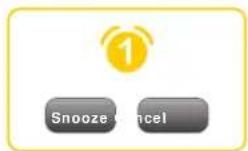
Snooze puts IKON back into standby mode for a specified period before repeating the alarm. L'option Snooze (de Répétition) mais en mode de veille IKON pendant un certain temps avant de répéter l'alarme.
La durée de l'interruption de l'alarme peut être réglée dans le menu principale de réglage du système. Cliquez sur « Réglages Divers » ("Miscellaneous Settings"), ensuite sur « Répétition Alarme » ("Alarm Snooze"). L'intervalle d'interruption peut être réglé de 1 à 30 minutes.
Vous pouvez aussi utiliser la touche « Répétition Alarme » ("Snooze") sur la télécommande de votre IKON.
«Annuler» ("Cancel") éteint l'alarme.

Fonction Sleep (Mode de veille)
IKON a une fonction de veille pratique qui met automatiquement IKON en mode de veille après un temps déterminé.
Appuyez simplement sur la touche "Sleep" sur la télécommande de IKON pour faire apparaître une case de dialogue sur l'écran.
Le réglage par défaut est sur "Off" mais en appuyant à nouveau sur la touche Sleep, vous pouvez choisir une période de veille de 15, 30, 45 ou 60 minutes.

Si le mode de veille est activé, une icône en forme de lune croissante s'affichera en haut de l'écran.
Mode Auxiliare
Le Mode AUX IN vous permet de pouvoir écouter de la musique à partir de n'importe quelle source externe (exemple MP3 Player) grâce à votre IKON.
Baissé le volume de IKON et de l'appareil externe avant de vous connecter.
Connectez votre appareil audio externe à l'aide d'un câble de 3.5mm AUX IN à la porte à l'arrière de IKON.

A partir de la page d'accueil de IKON, sélectionnez AUX IN.
Réglez le volume de IKON et, si nécessaire, de l'appareil externe au niveau désiré.
Utilisez les commandes sur l'appareil externe pour contrôler la reproduction - en mode auxiliaire IKON fournit seulement l'amplification.
Réglage du système
Le menu des réglages du système est accessible à partir du menu principal de IKON. Les options suivantes sont disponibles, et vous permettent de voir et changer manuellement les réglages di IKON.
• Horloge
- Alarmes
• Egaliseur
• Réseau
- Divers
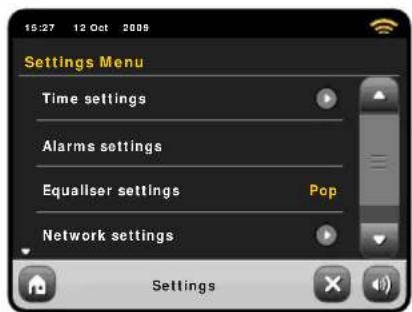
C'est un parcours alternatif pour accéder au réglage de l'alarme de votre IKON, comme si vous utilisiez le mode principal "Alarms". Voir page 26 pour plus de détails.
Réglage Heure et Date
Par défaut, IKON réglera automatiquement l'heure et la date quand vous vous connecterez à internet, c'est pour cela que vous n'aurez peut-être pas besoin de faire un réglage manuel. Mais, si vous avez besoin de régler ou changer ces données vous-même. Le Menu de Réglage Horloge comprend les options suivantes :
- Fuseau Horaire /Time Zone
- Use Daylight Saving
- Time Source
• Réglage Manuel/Manual Setup - Format Horloge / Time Format
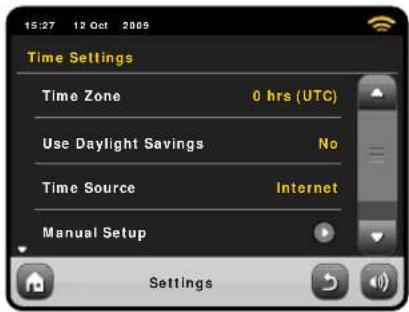
Ce réglage vous offre simplement une liste de fuseaux horaires global à partir de laquelle vous pouvez faire votre choix. Le réglage courant sera mis en évidence en jaune.
Use Daylight Savings
Une simple touche d'arrêt. Appuyez sur Oui / Non pour éteindre ou allumer daylight saving.
Time Source
Vous permet de spécifier à partir d'où IKON devrait syntoniser l'horloge. Par défaut, le réglage de l'horloge se fait à partir de internet. C'est l'option la plus simple, c'est pour cela que vous n'aurez surement pas envie de changer la source, à moins que vous décidiez de ne pas connecter votre IKON à internet pendant un certain temps.
Vous pouvez régler la source à "None" (aucune), si vous voulez la régler vous-même et vous ne voulez pas des mises à jour externes. L'horloge peut être réglée aussi via modes "DAB" ou "FM-RDS" comme désiré - dans ces cas, vous aurez besoin d'un bon signal radio pendant plusieurs secondes pour extraire les données de l'horloge
Réglage Manuel
Vous permet de régler facilement l'horloge et la date vous-même. Utilisez la touche vers le haut et vers le bas comme illustré. Cliquez sur la touche retour (Back) pour sauvegarder les changements et retourner à l'écran précédent.

Format Horloge
Une simple fonction pour sélectionner 12 ou 24 heure.
Réglages Réseau
IKON essayera de simplifier le processus de connexion à votre réseau local la première fois que vous l'utiliserez pour accéder à un des modes internet. Si vous voulez voir ou modifier ces préférences manuellement, vous pouvez le faire à travers le menu Réglages Réseau, ou vous trouverez les titres suivants:
• Réseau Wizard /Network Wizard
• WPS Push Button Setup
• Profiles Réseau / Network Profiles
• Réglage manuel / Manual Settings
• Réglage courants ( Current Settings
• Région WLAN / WLAN Region

Cet option simplifie énormément le réglage de la connexion internet de IKON en vous dirigeant étape après étape à travers un processus de réglage automatique du réseau. Voir page 10 pour plus de détails.
Profiles Réseau
IKON sauvegarde une liste de réseaux wireless auxquels il s'est connecté et essaie de se connecter automatiquement à un des réseaux qu'il trouve à l'intérieur de la gamme.
Vous pouvez contrôler les détails des réseaux sauvegardés et effacer facilement les connexions non désirées en cliquant sur Profiles Réseau ("Network Profiles")
Il y a ici un link sur le Réseau Wizard (network wizard), si vous voulez ajouter un nouveau profile.
Remarque : vous ne pouvez pas effacer le profile du réseau actif courant.

Réglages manuels
Pour les utilisateurs avancés, l'option Régiages Manuels (Manual Settings) vous emmène à travers un processus détaillé et personnalisé de 11 étapes pour ajouter un nouveau profile de réseau wireless ou wired.
Réglages courants
Vous montre les détails de réglage du réseau courant actif. Potentiellement utile pour résoudre les problèmes, les informations affichées comprennent l'adresse IP et l'adresse MAC liées au réseau de votre IKON.

WLAN Region
Vous permet de modifier votre emplacement, si vous bouger votre IKON dans une nouvelle région. Vu que votre réseau changera de toute façon dans ce cas, nous vous recommandons d'utiliser le réseau Wizard (Network Wizard) pour ajouter un nouveau réseau,
C'est utile si vous voulez connecter votre IKON à un routeur qui utilise la sécurité WPS.
Divers Réglages
Permet d'avoir le contrôle sur une gamme de préférences assorties pour votre IKON.

En ordre, les divers réglages sont les suivants:
Langue
La langue par défaut est l'anglais. Pour changer, prélever une option à partir de la liste disponible.
A Répétition Alarme (Alarm Snooze)
Vous permet de définir un intervalle de répétition entre les alarmes (voir page 27). Réglable de 1 à 30 minutes.
Mise à Jour du logiciel /Software Update
De temps en temps, une mise à jour du logiciel sera disponible pour votre IKON. Certaines mises à jour seront de simples entretiens mais d'autres pourront ajouter d'autres fonctions au système IKON. Ces mises à jour pourront être téléchargées via votre connexion au réseau.
Si vous avez une option de mise à jour du logiciel disponible, IKON cherchera automatiquement des nouveaux logiciels à chaque fois qu'il se connectera à internet. Si une mise à jour est disponible, il vous demandera de confirmer avant de commencer le téléchargement.
Les mises à jour du logiciel permettront l'entretien des réglages d'utilisation, même si vous aurez besoin de quelques minutes pour le téléchargement et un redémarrage de votre IKON sera nécessaire.
Contrôle des mises à jour /Check for Updates
Si vous ne voulez pas que IKON recherche automatiquement de nouveaux logiciel, vous pouvez toujours chercher des mises à jour sur demande en cliquant sur « Contrôle des mises à jour (Check for Updates). Cette option utilisera la connexion internet pour accéder à la dernière version et vous dira si votre IKON est à jour ou pas. Si il ya des nouveaux logiciels disponibles, IKON vous demandera de confirmer si vous voulez ou pas continuer avec le téléchargement.
Retro-illumination de l'écran /Display Backlight
Ce réglage vous permet de régler la luminosité de l'écran de IKON. Le réglage de défaut est au maximum. Vous pouvez modifier en utilisant une échelle coulissante. Cliquez la touche retour (Back) pour sauvegarder vos changements.
Version du Logiciel / Software Version
Affiche simplement la version du logiciel countant installé de IKON C'est potentiellement utile si vous avez besoin de support technique avec certain aspect de votre IKON
Nous vous prions de remarquer : avant d'effectuer la mise à jour d'un logiciel, assurez-vous que votre IKON soit connecté stablement à une source d'alimentation.
Déconnecter l'alimentation pendant une phase critique de la mise à jour pourrait causer des dommages permanents à votre IKON.
Factory Reset
Cette option remet IKON à son état initial par défaut, en éliminant tous les réglages personnels que vous avez configurés, comme par exemple Horloge et Date, Profiles du réseau et Stations Préférées Préétablies.
La version courante du logiciel de votre IKON sera maintenue, ainsi que l'enregistrement au portail Radio Internet.
Si vous avez enregistré des station préférées via portail internet, elle seront maintenues, à moins que vous réenregistriez sur le portail votre IKON avec un autre compte.
Le système vous demandera de confirmer avant de commencer la remise à l'état initial.
Réglages Egaliseur / Equaliser Settings
IKON vous donne le contrôle sur le réglage des standards audio. Par défaut, IKON est réglé une bonne option complète, le mode EQ relativement neutre "Normal". Vous pouvez tout de même choisir à partir d'une gamme d'alternatives préétablies parmi les styles musicaux suivants:
- Pop
- Classique
- Jazz
• Rock

Vous pouvez aussi choisir "Custom" (Personnalisation) pour régler vos propres préférences pour les Basses, Les Aigus et le volume::

Appuyez sur la touche Retour (Back) pour sauvegarder vos réglages et retourner à la liste des options d'égaliseur.
Guide de Dépannage
| Problème | Cause possible | Solution |
| FM: Sifflement ou DAB: murmure/ son coupé à intermittence | Basse puissance du signal. | Contrôlez /Bougez l'antenneDéplacez la radio dans un autre endroit.Recherchez seulement station local (haute puissance).Pour DAB, contrôlez la couverture sur:www.ukdigitalradio.com/coverage |
| DAB: “Aucune station disponible” | Basse puissance du signal. | Comme en haut, ensuite recherchez les stations. |
| Ne peut pas se connecter au réseau | Bas réseau. | Contrôlez que le réseau marcheentre l'ordinateur et le routeur. |
| Le routeur est en train de limiter l'accès des adresses listées de MAC | Obtenez les adresses de MAC de votreIKON à partir des réglages du système>Réglages Réseau > Réglages courantset ajoutez à la liste du routeur.Remarque : IKON a des adresses séparéesde MAN pour réseaux wired et wireless. | |
| Puissance insuffisante du signal Wi-Fi. | Contrôlez la distance de votre routeur. Contrôlezque votre ordinateur puisse se connecter auréseau à partir de cet endroit. | |
| Méthode de chiffrage inconnue. | Changez la méthode de chiffrage sur le routeur.IKON est compatible avec WER WPA et WPA2. | |
| Configuration du réseau inhabituel. | Réglez manuellement le réseau à traversle système de réglage > Réglagesréseau > Réglages manuels. | |
| Ne peut pas se connecter au réseau | Pare-feu (Firewall) prévient l'accès. | Contrôlez que les portes suivantes soient ouvertes sur le routeur : Portes UDP et TCP 80 et123. Porte DNS 53Windows partages: portes 135 - 139 et 445Windows media player: de nombreux pare-feu (Firewall) non-Microsoft pourraient avoir besoin d'une configuration pour UPnR |
| Ne peut pas se connecter à internet | Basse connexion à internet. | Contrôlez que internet soit en train de travailler avec un ordinateur connecté au même réseau. |
| Pare-feu (Firewall) prévient l'accès. | Contrôlez que les portes suivantes soient ouvertes sur le routeur : Portes UDP et TCP 80 et123. Porte DNS 53. Quelques stations radio internet pourraient avoir besoin de l'ouverture de portes additionnels. | |
| Ne peut pas reproduire une station radio internet en particulier | • Station plus diffusée.• Surchargé ou largeur bande insuffisante.• Diffusion station utilisant un code inconnu.• Link périmé. | Essayez avec d'autres stations.Essayez d'écoutez la station à travers votre ordinateur via le portail de la radio Internet (voir page 17). Essayez plus tard. |
| Ne peut pas reproduire Last.fm | Message non autorisé | Détails incorrects du compte.Détails du compte pas introduit.Région pas compatible.(Last.fm est limité pour le moment à la GB, USA et Allemagne à cause des restrictions de licence). |
| Last.fm: contenu insuffisant pour la reproduction | Pas assez de morceaux disponibles ou autorisés à l'écoute par l'artiste en particulier ou la station radio étiquetée choisie. | Sélectionnez une autre station radio. |
Glossaire
| DAB | Digital Audio Broadcasting – Diffusion audio numérique |
| DLS | Dynamic Label Segment(Texte d'information bref diffusé avec audio DAB) |
| FM | Frequency Modulation – Modulation de fréquence |
| RDS | Radio Data System – Système de transmissionde données numériques |
| UPnP | Universal Plug and Play - Technologie qui permet deconnecter aisément les périphériques à autre appareil |
| WLAN | Wired Local Area Network – Réseau local en circuit |
Spécifications Audio
| Pilotes | pilotes complets de radiateurs équilibrés 2x58mm NXT utilisant des systèmes d'aimants néodymes |
| Alimentation | Continuous 15W (RMS) per channel continue 15W (RMS) par canal |
| Réponse de fréquence | 90Hz to 20kHz (-6dB) |
| Configuration acoustique: | Radiateur passif avec un système de basse avec ABR syntonisé sur 100hz |
| Sensibilité | 84dB 1W, 1 m (par canal) |
| Max SPL | >98dB SPL at 1 |
iKON
Bedienungsanleitung
v1.0
- Garantie
- Informations sur l'environnement
- Instructions de Sécurité
- Instructions pour l'élimination du produit
- Bienvenue
- Déballage de IKON
- Présentation de IKON
- Système d'alimentation
- Principes directeurs
- IKON's Home Screen
- DAB / DAB+ Radio
- iPod mode
- Radio Internet
- Diffusion Audio / Lecteur de réseau musical
- Entrée auxiliaire
- Alarmes
- Réglages
- Radio FM
- Last.fm
- Deuxième niveau de navigation
- Connexion à internet
- Sauvegarder les profiles du Réseau:
- Mode Last.fm
- Abonnés
- Nouveaux utilisateurs
- Utilisateurs
- enregistrés
- Inscription à Last.fm
- Reproduction Last.fm
- Create Tag Radio
- Vos Propositions
- Vos morceaux préférées
- Votre Voisinage
- Vos Stations Récentes
- Histoire
- Mode Radio internet
- Préparations initiales...
- Local
- BBC
- Stations
- Mes stations ajoutées
- Aide
- IR principal jouant l'écran
- Trouver les stations IR
- Parcourir les stations
- Par localité
- Par Genre
- Stations populaires
- Nouvelles stations
- Podcasts / Ecouter à nouveau
- Station Préférée Préétablie
- Favourite Added
- Préparations initiales
- Ecouter les Stations DAB
- Re-balayage des Stations
- Stations"Pruning"
- Editer les Préétablis
- Contrôle de Gamme Dynamique (DRC)
- Commande et reproduction
- Installation tiroir dock pour iPod
- Adaptateur pour le dock de iPod
- Adaptor No.
- Reproduction du réseau Audio
- Menu Diffusion Audio
- Play / Pause
- Music Directory Menu
- Information
- Stop
- Avance Rapide
- Retour rapide
- Diffusion Audio: Mise en place
- Diffusion à partir d'un Apple Mac
- Diffusion Audio: Trouver des Morceaux
- Stations Préférés Préétablies
- Réglages Alarmes
- Alarmes en mode de Veille
- Fonction Sleep (Mode de veille)
- Mode Auxiliare
- Réglage du système
- Réglage Heure et Date
- Use Daylight Savings
- Time Source
- Réglage Manuel
- Format Horloge
- Réglages Réseau
- Profiles Réseau
- Réglages manuels
- Réglages courants
- WLAN Region
- Divers Réglages
- Langue
- A Répétition Alarme (Alarm Snooze)
- Mise à Jour du logiciel /Software Update
- Contrôle des mises à jour /Check for Updates
- Retro-illumination de l'écran /Display Backlight
- Version du Logiciel / Software Version
- Factory Reset
- Réglages Egaliseur / Equaliser Settings
- iKON
- Bedienungsanleitung
Marque : REVO
Modèle : Ikon
Catégorie : Système Hi-Fi